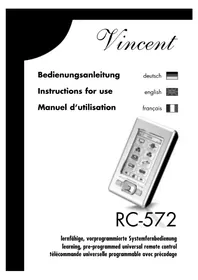
RCA-572 - Fernbedienung VINCENT - Kostenlose Bedienungsanleitung
Finden Sie kostenlos die Bedienungsanleitung des Geräts RCA-572 VINCENT als PDF.

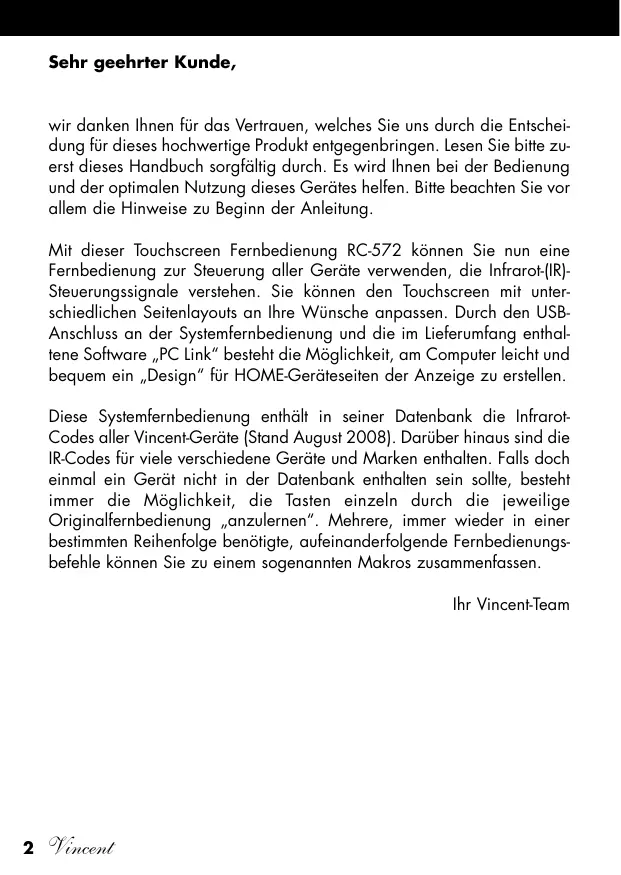


| Produkttyp | Programmierbare Universal-Fernbedienung mit Touchscreen |
| Abmessungen (L × H × T) | 72 × 130 × 30 mm |
| Gewicht (ohne Batterien) | 170 g |
| Stromversorgung | 3 AAA-Batterien (LR3) |
| Interner Speicher | 60 MB |
| PC-Anschluss | Mini-USB-B (zur Konfiguration über PC-Link) |
| Bildschirm | Monochromes Touchscreen-LCD mit Hintergrundbeleuchtung |
| Infrarot-Reichweite | Bis zu 7 m, Winkel ±30° zur Mittelachse |
| Integrierte Datenbank | Vincent-Geräte (bis August 2008) und andere Marken |
| Infrarot-Lernfunktion | Ja, ermöglicht das Kopieren von Signalen originaler Fernbedienungen |
| Makros | Ja, bis zu 99,5 Sekunden Verzögerung pro Schritt |
| Tastenanpassung | Umbenennen, verschieben, Größe ändern, Form ändern (Kreis, Rechteck, Kreuz) |
| Integrierter Taschenrechner | Ja, vier Grundrechenarten und Prozent |
| Tastenton | Ein-/ausschaltbar, Lautstärke einstellbar |
| Hintergrundbeleuchtung | Automatisch über Helligkeitssensor oder immer an, Intensität einstellbar |
| Anzahl der Startseiten | Mehrere, bis zu 8 Gerätetasten pro Seite |
| Pflege und Reinigung | Weiches, trockenes Tuch, abrasive Produkte und Lösungsmittel vermeiden |
| Batteriesicherheit | Polarität beachten, neue und gebrauchte Batterien nicht mischen, bei längerer Nichtbenutzung entfernen |
| Entsorgung | Entspricht der WEEE-Richtlinie (2002/96/EG), nicht im Hausmüll entsorgen |
| Lieferumfang | 1 USB-Kabel, 3 AAA-Batterien, CD-ROM mit PC-Link-Software, Bedienungsanleitung |
| Garantie | Kaufbeleg als Nachweis aufbewahren |
Häufig gestellte Fragen - RCA-572 VINCENT
Benutzerfragen zu RCA-572 VINCENT
0 Frage zu diesem Gerät. Beantworten Sie die, die Sie kennen, oder stellen Sie Ihre eigene.
Eine neue Frage zu diesem Gerät stellen
Laden Sie die Anleitung für Ihr Fernbedienung kostenlos im PDF-Format! Finden Sie Ihr Handbuch RCA-572 - VINCENT und nehmen Sie Ihr elektronisches Gerät wieder in die Hand. Auf dieser Seite sind alle Dokumente veröffentlicht, die für die Verwendung Ihres Geräts notwendig sind. RCA-572 von der Marke VINCENT.
BEDIENUNGSANLEITUNG RCA-572 VINCENT
Sehr geehrter Kunde,
wir danken Ihnen für das Vertrauen, welches Sie uns durch die Entscheidung für diesen hochwertige Produkt entgegenbringen. Lesen Sieitte zuerst这点 Handbuch sorgfältig durch. Es wird Ihnen bei der Bedienung und der optimalen Nutzung这点 Gerätes themselves.itte beachten Sie vor allem die Hinweise zu Beginn der Anleitung.
Mit dieser Touchscreen Fernbedienung RC-572 können Sie nun eine Fernbedienung zur Steuerung aller Geräte verwenden, die Infrarot-(IR)-Steuerungssignale verstehen. Sie können den Touchscreen mit entsprechenden Seiten layouts an ihre Wünsche anpassen. Durch den USB-Anschluss an der Systemfernbedienung und die im Lieferumfang enthaltene Software „PC Link" besteht die Möglichkeit, am Computer leicht und bequem ein „Design" für HOME-Geräteseiten der Anzeige zu erstellen.
These Systemfernbedienung enthalt in seiner Datenbank die Infrarot-Codes aller Vincent-Geräte (Stand August 2008). Darüber hinaus sind die IR-Codes für vielsevorschiedene Geräte und Marken enthalten. Falls noch einmal ein Gerät nicht in der Datenbank enthalten sein sollte, besteht immer die Mogglichkeit, die Tasten einzeln durch die jeweilige Originalfernbedienung „anzulernen". Mehrere, immer wieder in einer bestimmten Reihenfolge benöttigte, aufeinanderfolgende Fernbedienungsbefehle konnen Sie zu einem sogenannten Makros zusammenfassen.
Ihr Vincent-Team
INHALTSVERZEICHNIS
(CONTENTS/SOMMAIRE)
Inhaltsverzeichnis 3
Wichtige Hinweise/Erklärungen 4-5
Lieferumfang 5
Batterien 6
Ansichten 7
Allgemeine, globale Einstellungen 9
Anzeige-Hauptseite „HOME" 15
Allgemeiner Bedienvorgang 17
Anlagen und Bearbeiten von Geräte-Fernbedienungsseiten 19
Anlernen von Gerätetasten
und Funktionstasten mit Infrarotbefehlen 30
Programmierung von Makros 36
Freien Speicherplatz und Firmware-Version prüfen 40
Taschenrechner 41
Technische Daten 41
abSeite2
deutsch
starting at page 42

english
Überlassen Sie die Wartung des Gerätes qualifiziertem Fachpersonal.
Achten Sie darauf, dass das Gerät nicht mit Flüssigkeiten, Feuchtigkeit, Regen oder Wasserdampf in Berührung kommt. Setzen Sie das Gerät nie hohen Temperaturen (Sonneneinstahrung) oder starken Vibrationen aus.
Reinigung
Reinigen Sie das Gerät unter Verzicht auf
Scheuermittel, Lösungsmittel, Verdünner, entzündliche Chemikalien, Polituren und andere Reinigungsk Produkte, die Spuren hinterlassen.

Verwendung der Batterien
Bitte beachten Sie die Heinweise im Abschnitt „Batterien" in dieser Anleitung.
Elektronik Altgeräte
Dieses Gerät unterliegt den Bestimmungen der
EU-Richtlinie 2002/96/EC, deren gesetzliche Umsetzung in Deutschland durch das Elektro- und Elektronikgeräte-Gesetz (ElektroG) geregelt ist. Dies ist durch das Symbol eines durchgestrichen Abfalleimers auf dem Gerät gekennzeichnet. Alle so gekennzeichneten, nicht mehr verwende

ten Elektro- und Elektronik-Altgeräte müssen getrennt vom Hausmüll über darauf staatlich vorgesehene Stellen entsorgt werden. Weitere Informationen zur Entsorgung des alten Gerätes erhalten Sie bei der Stadtverwaltung, dem Entsorgungsamt oder dem Geschäft, in dem Sie das Produkt erworben haben.
CE-Zeichen
Dieses Gerät erfüllt die

gültigen EU-Richtlinien zur Erlangung des CE-Zeichens und entspricht damit den Anforderungen an elektrische und elektronische Geräte (EMV-Richtlinien).
ERKLÄRUNGEN
Der Gebrauch der Software geschieht auf eigene Gefahr. Vincent haftet nicht für Datenverlust und Schäden die durch den Gebrauch der auf CD mitgelieferten Software entstehen.
Vincent arbeitet ständig an der Verbesserung und Weiterentwicklung seiner Produkte. Deshalb bleiben Änderungen an Design und technischer Konstruktion des Gerätes, sofern sie dem Fortschnitt dieren, vorbehalten. Der Inhalt dieser Anleitung hat ledigious Informationscharakter. Er kann jederzeit ohne vorherige Ankündigung geändert
werden und stellt keine Verpflichtung seitens des Markeninhabers dar. Diese übernimmt keinerlei Verantwortung oder Haftung für Fehler oder Ungenaugigkeiten, die möglicherweise in dieser Anleitung enthalten sind. Dieses Dokument ist ein Produkt der Sintron Vertriebs GmbH, 76473 Ilfezheim und damit ohne ausdrückliche und schriftliche Genehmigung weder komplett noch auszugseise kopiert oder verteil werden.
Vincent ist ein eingetrogenes War- renzeichen der Sintron Vertriebs GmbH, 76473 Iffezheim.
LIEFERUMFANG
Bitte prüfen Sie den Inhalt der Verpackung, die sie sollenzutlich zur Fernbedienung folgenden Zubehör enthalten:
3 Batterien AAA
- USB-Kabel
- CD-ROM mit dem Programm „PC Link"
-这意味着Handbuch
BATTERIEN
Die Batterieanzeige in der rechten, oberen Bildschirmecke zeigt den Ladezustand der Batterien an.
Wenn die Batteriespannung zu niedrig wird, blinkt diesen Symbol. Die Gerätefunktionen bleiben gesperrt, bis die Batterien erneuert werden. Ersetzen Sie die Batterien sobald als möglich, um eine optimale Funktion zu gewährleisten. Die Fernbedienung speichert alle Daten, wenn die Batterien leer sind und während sie ersetzt werden.
Batterien einlagen
- Öffnen und entfernen Sie den Batteriefachdeckel der Fernbedienung, indem Sie mit dem Finger leicht auf den markierten Punkt „OPEN" drücken und den Deckel in die durch das Dreieck angezeigte Richtung der Gehäusekante schieren.
- Entfernen Sie gegebenenfalls verbrauchte Batterien und legen Sie drei AAA-Batterien (LR3) gemäß der Markierungen auf dem Boden des Batteriefachs unter Beachtung der wichtigen Polarität ein.
- Setzen Sie den Batteriefachdeckel wieder auf und schlieben Sie das Fach.

Die Batterien müssen unter Beachtung der korrekten Polarität eingelegt werden, wie dies durch die Markierungen im Innern des Batteriegehauses angezeigt ist.
Verwenden Sie neue und verbrauchte Batterien nicht gemeinsam, um die Batterielebensdauer voll auszuschöpfen. Achten Sie daraufuf, nur Batterien gleichen Types einzulegen.
Einige Batterien sind aufladbar, andere jedoch nicht. Beachten Sie die Vorschteinweise und Anweisungen, die auf jeder Batterie vermerkt sind. Entnehmen Sie die Batterien, wenn die Fernbedienung längerere Zeit nicht benutzt wird. Batterien)duren auf keinen Fall kurzgeschlossen, zerlegt oder erhitzt werden.
Verbrauchte Batterien sind aus Gründen des Umweltschutzes entsprechend der örtlichen Umweltschutzbestimmungen zu entsorgen und nicht in den Hausmüll zu geben.
Verwenden Sie ausschließlich Mikrozellen (Batterien/Akkus der große AAA [LR3]).
ANSIGHTEN
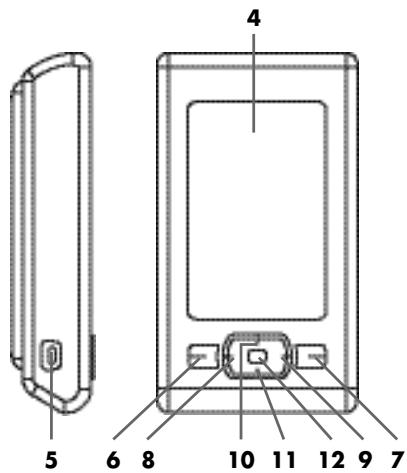
Seitenansicht
Vorderansicht
Rückansicht
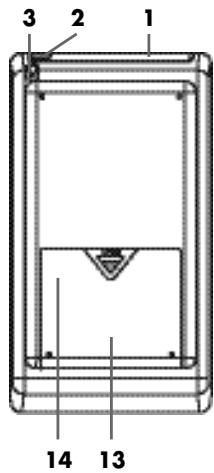
1. Infrarotsender und -empfänger
Unter dem getonten Sichtfenster befinden sich sowohl die Sendeals auch die Empfangsdiode für die Infrarotsignale
2. Umgebungslichtsensor
Dieser Lichtsensor entscheidet, ob die Hintergrundbeleuchung eingeschaltet werden muss.
3. Stift
Der Stift ermitteligt eine prazise- re Tastenbetigung bei keinen Tastenfeldern.
4. Anzeige mit Touchscreen
These LCD-Anzeige zeigt Ihn den Auswahlknöffe für die Geratefunktionen sowie für die Auswahl des Gerätes, das Sie steuern都会.
ANSIGHTEN
5. USB-Anschluss
Hier kann ein PC zur Einrichtung und Programmierung dieser Universalfernbedienung angeschlossen werden.
6. Taste „Seite Zurück"
Umschalten auf die vorhergehende Seite - entweder auf Seiten mit Gerätetasten oder mit den Funktionstasten der Geräte.
7. Taste „Seite Vorwärts"
Umschalten auf die nachste Seite - entweder auf Seiten mit Geräte-tasten oder mit den Funktionstasten der Geräte.
8. Taste „Links“
These Tasteskann fur jedes steuerbare Gerat eine eigene Funktionzugewiesenbekommen.
9. Taste „Rechts"
These Tasteskann fur jedes steuerbare Gerat eine eigene Funktionzugewiesen gekommen.
10. Taste „Aufwärts"
These Tasteskann furedes steuerbare Gerat eine eigene Funktionzugewiesenbekommen.
11. Taste „Abwarts"
These Tasteskann furedes steuerbare Gerat eine eigene Funktionzugewiesenbekommen.
12. Taste „Enter"
These Tasteskann fur jedes steuerbare Gerat eine andere Funktionzugewiesenbekommen.
13. Batteriefach
Dieses Fach enthält die Batterien und die Reset-Taste (14).
14. Reset-Taste (unter dem Deckel des Batteriefaches)
Mit dieser Taste kann die Fernbedienung neu gestartet werden.
ALLGEMEINE, GLOBALE EINSTELLUNGEN
Sprache der Anzeigeltere einstellen
Im Allgemeinen wird nach dem Auspacken des Gerätes die Sprache auf Englisch eingestellt sein. Deswegen sollen den Sie zuerst ihre bevorzugte Sprache für die Anzeigetexte einstehen.
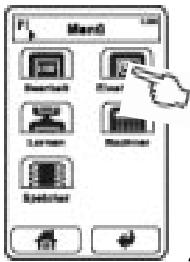
-
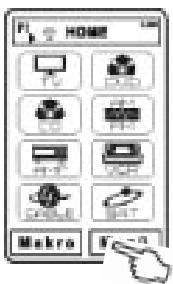
Auf der Startseite der Fernbediedung (falls diese nicht eingestellt ist, erreichen Sie sie durch Antippen des Haus-Symbols ), tippen Sie die Taste Menu (MENU), danach die Taste Einstellung (SETTING), gefolgrt von der Taste Sprache (LANGUAGE).
-
Wahlen Sie nun durch Antippen eine der dargestellen Sprachen.
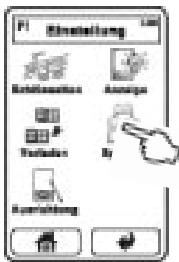
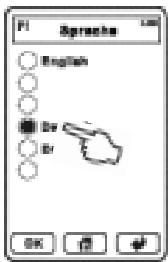
- Durch Auswahl der Taste OK wird auf die gewünschte Sprache umgeschaltet.
- Mit der Taste HOME gelangen Sie zur Hauptseite zurück, ohne Änderungen vorzunehmen.
Touchscreen kalibrierten
Der Touchscreen reagiert unterschied in warmer und kalter Umgebung in Bezug auf Eingabeprazision und Schnelligkeit. Die hier beschriebene Einstellung ist in manchen Fälle während der Inbetriebnahme der Fernbedienung notwendig und kann auch nach längerem Gebrauch des Gerätes erneut erforderlich werden. Die Kalibrierung soll durchgeführt werden, wenn bei Drücken einer Touchscreen-Taste
- keine Reaktion erfolgt
- Tasten stark gedrück werden müssen, um eine Reaktion zu bewirken
- im Bereich kein dem Tastenfeld gedrückt werden muss, um diese Tastenfunktion auszulösen
Im Folgenden verwenden Sieitte den Stift (3) und fuhren folgende Ak-tionen aus:
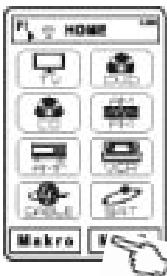
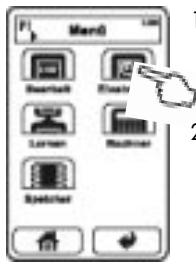
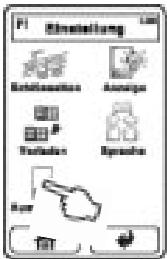
- Auf der HOME-Seite Menu auswahlen und danach Einstellung aufrufen.
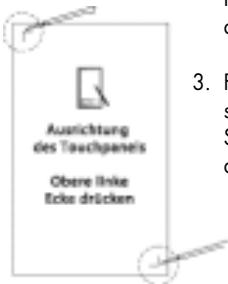
- Auf der Einstellungen-Sections wahlen Sie bitte Ausrichtung und folgen den Anweisungen auf dem Bildschirm. Berühren Sie zuerst die Kante der oberen linken Ecke des Symbols „Γ" und danach die Kante der unteren rechten Ecke des Symbol „J" mit dem Stift.
- Falls keine Eingabe getätigt wird, schaltet sich nach einigen Sekunden die Anzeige ab und der Vorgang wird abgebrochen.
Die Vorprogrammierung wiederherstellen
Sie können die vorprogrammierten Gerätetasten (Werkseinstellung) jederzeit wieder in die Geräteliste der HOME-Seaine eingefugen. Alle anderen, nochvorhandenen Gerätasten werden darauf nicht entfernt, es werden lediglich die fehlenden Standardgeräte verrollständigt.
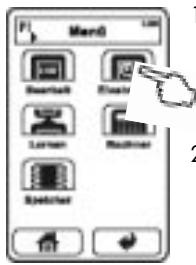
-
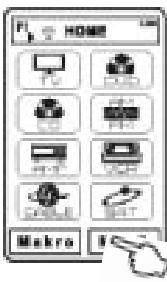
Tippen Sie dazu auf der HOME- Seite nacheinander die Tasten Menu, Einstellung, Vorladen und Voreinstellung.
-
Wahlen Sie nun Alle. In der Anzeige erscheint der Text „Wird verarbeitet... Bitte einige Minuten warten". Nach weniger Sekunden sollte der Vorgang jedoch bereits beendet sein.
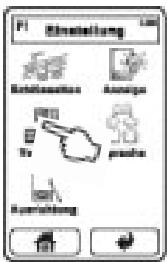
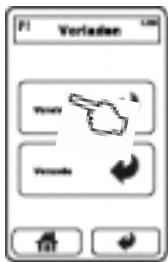
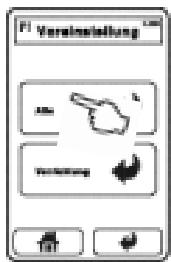
Den Auslieferungszustand erreichen Sie, indem Sie zuerst die Gerätestan auf allen HOME-Sections löschen (siehe Abschnitt „Anlagen und Bearbeiten von Geräte-Fernbedienungssections") und danach die soeben beschriebenen Schritte durchführten.
Einstellung der LCD-Anzeige
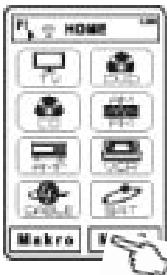
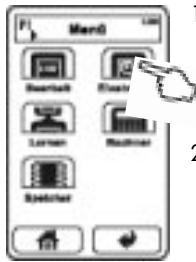
-
Auf der HOME-Seite tippen Sie die Taste Menu, danach die Taste Einstellung, gefolgrt von der Taste Anzeige.
-
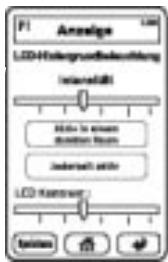
Helligkeit: Durch Antippen und seitliches Bewegen des Schiebereglers „Intensität“ konnen Sie die Helligkeit der Hintergrundbeuchtung erhöhen (nach rechts) und verringn (nach links).
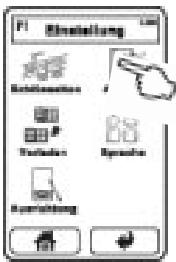
-
Hintergrundbeleuchtung: Die beiden Schaltflächen in der Mitte bestimmmen, ob nach Berühren des Touchpad die Beleuchtung der Anzeige immer („Jederzeit aktiv“) eingeschaltet wird oder in Abhängigkeit von der vom Sensor (2) gemessen Umgebungslicht-Helligkeit („Aktiv in einem dunklen Raum“).
-
Kontrast: Durch Antippen und seitliches Bewegen des Schiebereglers „LCD-Kontrast" können Sie den Kontrast erhöhen (nach rechts) und verringern (nach links).
-
Drücken Sie zum Abschluss die Taste Speichern um die Einstellungen zu übernehmen. Alternativ dazu gelangen Sie mit der Taste HOME zur Hauptseite darüber, ohne Änderungen vorzunehmen.
Einstellung der Touchpad-Tastentöne
-
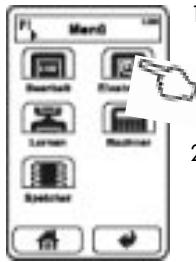
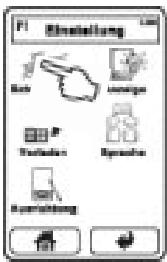
Auf der HOME-Seite tippen Sie die Taste Menu, danach die Taste Einstellung, gefolgt von der Taste Schlüsselton.
-
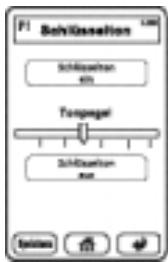
Tastentone ein/aus: Tippen Sie die obere Schaltfläche „Schlüsselton ein", wenn bei jedem Tastendruck ein Ton zur Bestätigung erklingen soll. Anderenfalls tippen Sie die untere Schaltfläche „Schlüsselton aus".
-
Lautstärke der Tastentöne: Durch Antippen und seitliches Bewegen des Schiebereglers „Tonpegel" können Sie die Lautstärke erhöhen (nach rechts) und verringn (nach links).
-
Drücken Sie die Taste Speichern um die Einstellungen zu übernehmen. Alternativ dazu gelangen Sie mit der Taste ohne Änderungen zur Hauptseite zurück.
Fernbedienung neu starten (RESET)
Falls die Fernbedienung aufgrund eines Datenfehlers nicht mehr auf Eingaben reagieren sollen (zum Beispiel wenn über USB unqualifizierte Änderungen an der Dateistruktur vorgenommen wurden), kann die Firmware der Universalfernbedienung neu gestartet werden
- Öffnen Sie den Batteriefachdeckel.
- Benutzen Sie einen spitzen Gegenstand (Büroklammer) um in der Vertiefung (14) die Reset-Taste zu drücken. Beachten Sieitte, dass der Stift (3) nicht zu dieser Zweck verwendet werden kann!
ANZEIGE-HAUPTSEITE "HOME"
Die Titelleiste oben ist in der Anzeige auf jeder Seite zu sehen, der Titel zeigt Ohnen, in welchem Untermenü bzw. auf welcher Seite Sie sich befinden. Nach einigen Sekunden ohne Eingabe schaltet die Anzeige ab. Bei erneuter Betätigung des Touchscreen oder einer der Geräte-Tipptasten unter der Anzeige erscheint wieder die HOME-Seite.
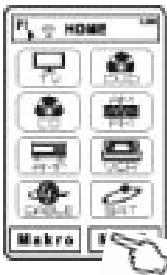
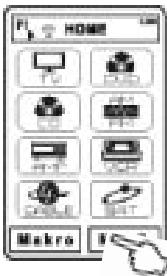
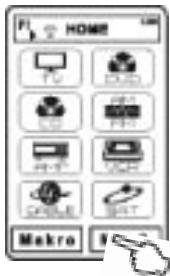
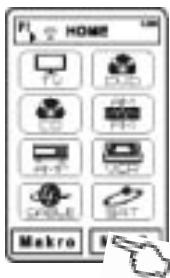
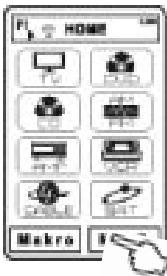
Die Hauptseiteträgt die Bezeichnung „HOME". Sie zeigt im Mittelfeld die Geräteknöpfle, eine Taste für das Hauptmenu Menu und eine Taste Makro.
Im Mittelfeld werden bis zu acht Geräteknöppe gezeigt. Knöppe für alle weiteren Geräte befinden sich auf weiteren Geräte-Seiten. Durch Betätigung einer der beiden Tasten „Seite Vorwärts" (7) oder „Seite Zurück" (6) konnen Sie diese Seiten durchblättern. In der Titelleiste wird außer dem angezeigt, auf welcher Geräteseite (P1, P2, ...) Sie sich befinden.
Nach dem Kauf ist die Fernbedienung auf alle Vincent-Geräte (Stand August 2008) vorprogrammiert. Um die Fernbedienung an ihre Geräte anzupassen, löschen Sie alle Gerätelasten mit Ausnahme derjenigen, deren Gerät Sie besitzen und fügen Sie anschließend für jedem ihrer anderen infrarotfernbedienbaren Geräte den entsprechenden Datenatz hinzu.
Die Bearbeitung des Designs der HOME-Seite konnen Sie sowohl anhand der Fernbedienung selbst als auch mit Hilfe der mitgelieferten Windows-Software „PC Link Edit" durchführten. Dasselse gilt für die Bearbeitung des Designs der zu den Geräten gehörenden Funktionstastenseiten.
Das Tastenfeld Makro betiet Zugriff auf die Mehrfachkommando (Makros), die zuvor bereits gespeichert wurden (siehe Abschnitt „Anlagen und Bearbeit-ten von Geräte-Fernbedienungsseiten").
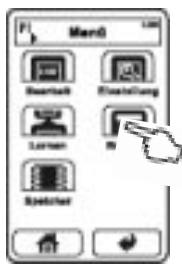
Ein Antippen von Menu fuhrt in ein Anzeigemenü, mit einer,Liste verschiedener Aktionen, die es erlauben, globale Einstellungen vorzunehmen sowie Änderungen der Makros, Gerätecodes bzw. Geräte-Tastenfelder vorzunehmen. Über diesen Menu-Punkt erreichen Sie auch den Taschenrechner.
ANZEIGE-HAUPTSEITE „HOME"

ALLGEMEINER BEDIENVORGANG
Richten Sie die Fernbedienung stets mit deren Vorderseite direkt auf die Gerätefront, zwischen Fernbedienung und Gerät dürfen sich keine Gegenstände befinden. Der Abstand zwischen Fernbedienung und Gerät sollte nicht mehr als 7 m betragen, außerhalb dieser Reichweite nimmt die Zuverlässigkeit der Fernbedienung ab. Achten Sie darauf, dass Sie die Fernbedienung nicht schräg auf das Gerät richten, außerhalb eines Winkels von ±30° zur Mittelachse reagiert das Gerät eventuell schlechter auf Bedienversuche.
Gerätefunktionstasten (Beispiel)
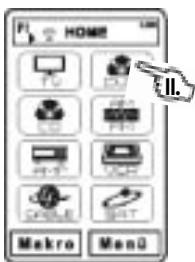
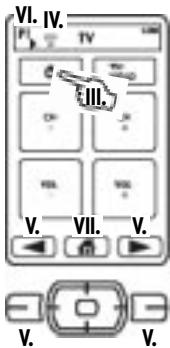
I. Auf der HOME Seite, wenn notwendig, die Seitenwahl-tasten (6)(7) drucken.
II. Gerütetaste wahren. Wenn dieser Gerütetaste ein Infrarotbefehl zugewiesen wurde (siehe „Anlernen von Gerütetasten und Funktionstaten”), wird dieser nun gesendet.
III. Gerätefunktionstaste (zum Beispiel „Gerät ein/aus") wahren, der entsprechende Infrarotbefuhl wird gesendet.
IV. Das Infrarot-Übertragungssymbol ertscheint in der Anzeige.
Hinweis: Wenn die Taste noch nicht belegt ist, leucht sie nur halb so stark (grau, gedimmt), es kann kein Infrarotbefohl gesendet werden.
V. Falls die gewünschte Gerätefunktionstaste sich auf einer anderen Seite befindet, wahren Sie die richtige Seite mit einer der Seitenwahltasten (6)(7) aus.
VI. Die Seitennummer wird in der Titelleiste angezeigt.
VII. Drücken Sie die HOME-Taste, um zur Ausgangsseite für eine andere Geräteauswahl zurrückzukehren.
Makros (Beispiel)
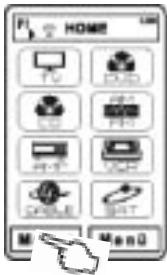
- Auf der HOME Seite Makro wahlen. Wenn noch keine Makros definiert wurden (siehe Abschnitt „Programmierung von Makros" ), ist die Seite leer.
- Wenn notwendig eine der Seitenwahltasten (6)(7) drücken.
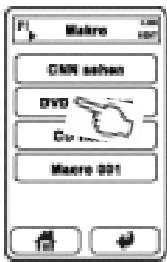
- Auf der Makro-Seite das gewüncste Makro auswahlen, die gespeicherten Infrarotbefehle werden gesendet.
ANLEGEN UND BEARBEITEN VON
GERÄTE-FERNBEDIENUNGSEITEN
Löschen der nicht benöftigen, voreingestellt den Geräte
Auch mit dem Programm PC Link mogglich!
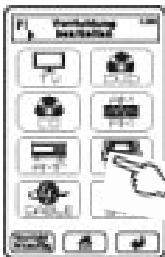
Kopieren
Umbenenn.
Einfugen
Anhangen
Verschieb.
Los
Aus
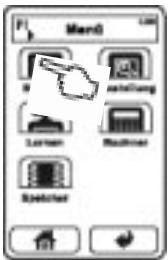
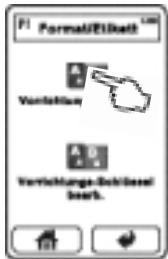
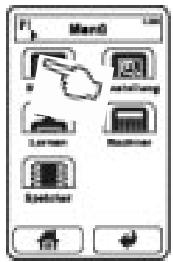
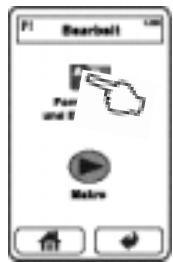
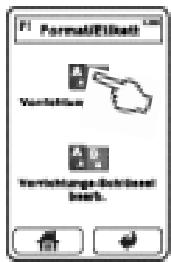
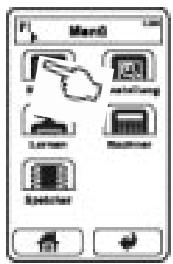
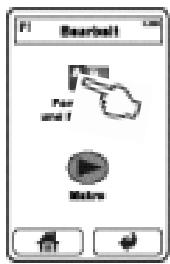
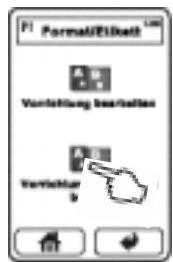
- Auf der HOME-Seite tippen Sie die Taste Menu, die Taste Bearbeit, danach die Taste Formtieren und Etikettieren, gefolglt von der Taste Vorrichtungbearbeiten.
- Mit den Seitenwahltasten (6)[7] können Sie nun auf die Seite mit der zu loschenden Geräte taste wechseln.
- Tippen Sie die gewünschte Gerätete an, es öffnet sich nun ein Ausklapp-Menu, in welchem Sie die Option Löschen auswahlen und mit YES (Ja) bestätigten. Haben Sie versehentlich die fal-sche Gerätete angetippt, konnen Sie das Menu mit Aus-sprun verlassen. Alle Daten, die zu der Gerätete gehören gehen beim Löschen nicht verloren und bleiben in der Datenbank verfügbar, auch wenn die Gerätefunktionen späterbenotigt werden sollenen.
- Wiederholen Sie die Schritte (2) und (3) solange bis alle Geräte-tasten, die Sie nicht benötiigen, gelöscht sind.
- Mit der Taste HOME gelangen Sie zur Hauptseite zurück.
Hinzufugen von neuen Geräte-Fernbedienungsseiten aus der Datenbank
Eine Möglichkeit, ihrer Universalfernbedienung die zum Gerät passende Fernbedienungsseite hinzuzufügen, ist das Laden des zugehörigen Daten Satzes aus der Datenbank dieser Fernbedienung. Nicht Unterstützung Geräte müssen, wie im nachsten Abschnitt beschrieben, mit der Originalfernbedienung angelernt werden. Für alle Vincent-Geräte (Stand August 2008) und weitere andere Geräte sind die DatenSATZE enthalten.
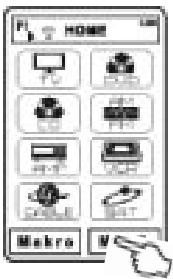
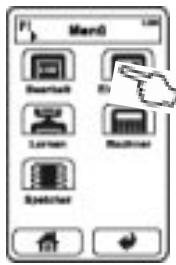
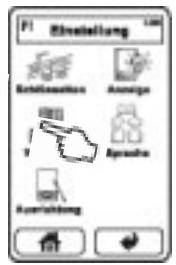
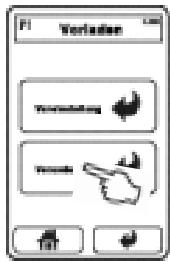
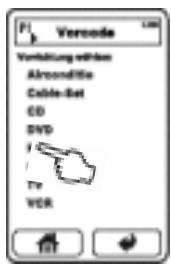
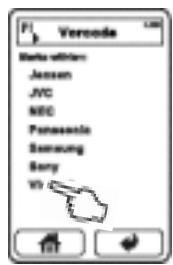
- Auf der HOME-Seite tippen Sie die Taste Menu, die Taste Einstellung, danach die Taste Vorlagen, gefolgt von der Taste Vorcode. Sie befinden sich nun in der Kategorien-Liste der Datenbank.
- Wahlen Sie die Gerätekategorie Ihres Gerätes aus, z.B. "TV". Für Ihr Vincent-Gerät tippen Sie HIFL.
- Wahlen Sie aus der nun folgenden Ende die Marke Ihres Gerätes aus (z.B. "Vincent").
Sie finden nun eine bestimmte Anzahl von Codes. Vincent-Gerätecodes sind anstelle einer Nummer mit der Vincent-Gerätebezeichnung aufgefuhrt.
4. Wahlen Sie bei Vincent-Geräten die Bezeichnung (SAVCX steht für SAVC1, SAVC2 etc.), ansonsten den ersten Zahlencode aus (Beispiel „016"). Die erste der
Funktionstaten-Seiten erscheint.
Probieren Sie im Falle eines Nicht-Vincent-Gerätes einige der Funktionstaten an Ihr Gemär
aus, benutzten Sie gegebenenfalls die Seitenwahltasten (6)[7].
- Wenn Ihr Gerät auf die Infrarotbefehle reagiert, bestätigten Sie die Auswahl des Datansatzes mit der Taste OK darüber dem Haus-Symbol.
- Wenn Ihr Gerät nicht auf die Infrarotbefehle reagiert, so tippen Sie , wahlen einen der anderen Codes aus und probieren wieder weniger der Funktionstaten an Ihr dem Gerät aus. Wiederholen Sie dies für alle Codes der Liste. Mit der Taste HOME gelangen Sie zur Hauptseite zurück. Wenn Ihr Gerät bei keinem dieser Codes eine Reaktion zeigt, müssen Sie die Funktionen einzeln anlernen.
Anlagen und Bearbeiteneiner Gerätetaste
Auch mit dem Programm PC Link möglich!
Wenn Ihr Gerät nicht in der Datenbank untersucht wird, haben Sie die Möglichkeit, Geräteiten und Funktionstaten selbst zusammenzustellen und durch Anlernen mit den richtigen Infrarotbefehlen auszustatten.
Neue Geräte taste auf der HOME-Seite hinzufügen:
(A) Sie können eine Gerätetaste mit leerer Funktionstasten-Seite anlagen. Die HOME-Seiten können bis zu 8 Gerätasten pro Seite darstellen.
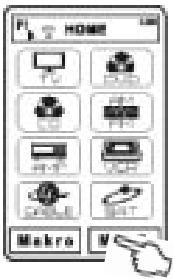
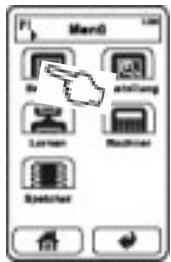
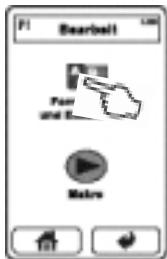
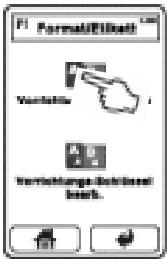
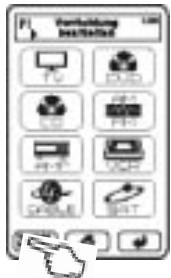
a) Falls die neue Taste einzahmen angehängt werden soll: Auf der HOME-Seite tippen Sie die Taste Menu, die Taste Bearbeit, danach die Taste Formatieren und Etikettieren, gefolglt von der Taste Vorrichtungbearbeiten. Tippen Sie die Taste Vorricht hinzufug in der unteren Knopfleiste. An der ersten freien Position der HOME-Seite wird eine neue Taste eingefegt.
b) Falls die neue Taste an eine bestimmte Stelle eingefegt werden soll: Auf der HOME-Sections tippen Sie die Taste Menu, die Taste
Bearbeit, danach die Taste Formatieren und Etikettieren, gefolggt von der Taste Vorrichtungbearbeiten. Tippen Sie nun eine benachbarte Gerätetaste an. Berühren Sie danach entweder Einfugen (direkt vor der aktuellen Geräteteineinlagen) oder Anhängen (hinter der aktuellen Geräteteineinlagen). Dies Funktioniert nur, wenn auf der Seite noch ein Platz für eine Taste frei ist. Das Funktionstastenlayout der eingefürgten Geräteteineist leer. Mit der Taste Aus-sprun verlassen Sie das Menu.
(B) Sie ersparen sich viele Bearbeitungsschritte, wenn Sie aus der Datenbank ein Gerät hinzufugen, dessen Funktionstasten-Seitenlayout den Funktionen Ihres Gerätes annahernd entspricht (z.B. ein anderes TV-Gerät). Dies ist im vorhergehenden Abschnitt beschrieben. Das Layout konnen Sie danach bearbeiten.
Geräte taste klonen, umbenennen, verschiben oderlöschen
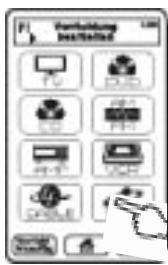
Kopieren
Umbenenn.
Einfugen
Anhangen
Verschieb.
Löschen
Aus-sprun
Auf der HOME-Seite tippen Sie die Taste Menu, die Taste Bearbeit, danach die Taste Formatieren und Etikettieren, gefolglt von der Taste Vorrichtungbearbeiten. Wechseln Sie mit den Seitenwahltasten (6)(7) auf die Seite mit der gewünschten Geräte taste und berühren Sie diese. Es öffnet sich ein Menu mit den folgenden Optionen:
(A) Geräte taste klonen:
Mit der Option Kopieren wird eine Kopie der ausgewählten
Geräte taste an letzter Stelle der HOME-Geräteliste angehängt.
Alle Funktionstasten, deren Layout und deren Infrarotbefehle werden darauf übernommen.
(B) Geräte taste umbenennen:
Nach Berühren der Option
Umbenenn. sehen Sie nun oben den bisherigen Name n zum ein Bild fur die Geratetaste, in der Mitte ein Tastenfeld mit Buchstaben und den Zahlen 0..9 sowie unter eine
Auswahlkönpfe. Taste löscht den jeweils letzten Buchstaben.
Mit der Taste wird eine zweite Zeile begonnen. Taste SYMBOL
Buchstabe schaltet um zwischen den beiden Tastaturen für Buchstaben und Sonderzeichen. Es gibt keine Möglichkeit, deutsche Umlaute einzufugen. Die Taste Klein schaltet auf eine kleiner Schriftgroße, die Taste Groß auf eine größere Schriftgroße um. Die Taste Space fegt ein Leerzeichen ein. Die Taste Cap (Caps, Shift bzw. Umschalt) schaltet zwischen Großbuchstaben und Kleinbuchstaben um. Es konnen maximal 8 Buchstaben über beide Zeilen (inklusive dem unsichtbaren Zeichen für „Zeilenumbruch" (CR/LF)) vergeben werden. Die Taste Speichern beendet den Umbenenn-Vorgang.
(C) Geräte taste hinzufügen: Einfugen platziert direkt vor der aktuellen Geräte taste eine neue Geräte taste mit leerem Funktionstastenlayout (falls auf der Seite noch ein Platz frei ist) und verschiebt alle anderen Geräte taster entsprechend. Anhängen fegt ebenfalls eine neue Geräte taste hinzu, platziert sie jedoch hinter die aktuelle Taste. Die Taste Aussprun bricht den Vorgang ab.
(D) Geräte taste verschiben: Die Menu-Option Verschieb blendet Pfeiltasten ein, mit den Auf/Ab- und Rechts/Links-Pfeilen konnen Sie nun das Gerätestanfeld auf einen anderen, leeren Platz verschiben und durch OK Dort ablegen. Mit der Taste Aus-sprun kehren Sie ohne Änderungen zur Geräteliste zurück. Soll das Feld auf eine der anderen Geräteseiten verschoben werden, verwenden Sie die Seitenwahltasten (6)(7).
(E) Geräte taste löschen:
Wird der Menu-Eintrag Löschen mit YES (Ja) bestätigt, so wird die aktuelle Geräte taste entfert. Wird nach dem Löschbefehl NO (Nein) angetippt, wird ohne Änderungen zur Geräteliste zurückgekehrt.
(F) Untermenü verlassen: Aus-sprun bewirkt eine Rückkehr zur Geräteliste. Dort konnen Sie weitere Bearbeitungsschritte vornehmen oder mit der Taste zur Hauptseite zurückkehren.
Bearbeitendes Funktionstasten-Seitenlayout
Auch mit dem Programm PC Link möglich!
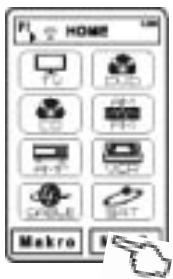
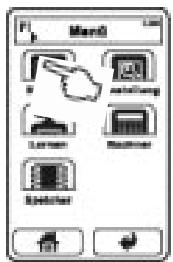
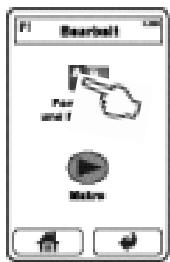
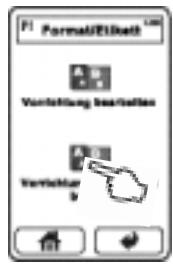
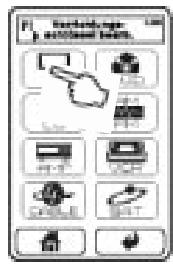
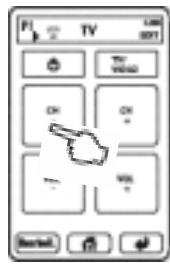
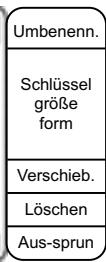
Auf der HOME-Seite tippen Sie die Taste Menu, die Taste Bearbeit, danach die Taste Formatieren und Etikettieren, gefolgrt von der Taste Vorrichtungs-schlüssel bearb.. Wahlen Sie das Gerät, dessen Funktionstasten bearerbeitet werden sollen. Danach haben Sie folgende Mochlichkeiten:
(A) Löschen von Funktionstaten: Tippen Sie auf den nun darge-stellen und durch die Seitenwahl-tasten (6)(7) zuganglichen Funktionstaten-Seiten nacheinander alle nicht benotigten Funktionstalen an, wahlen Sie aus dem Menu Löschen und bestätigen Sie mit YES (Ja).
(B) Funktionstaten umbenennen: Tippen Sie die gewünschte Funktionstaste an. Nach Berühren der Option Umbenenn. sehen Sie nuniben den bisherigen Namen bzw. das Symbol der Funktionstaste, in der Mitte ein Tastenfeld mit Buchstaben und den Zahlen 0..9 sowie unter eineige
Auswahlknöpf. Taste löscht den jeweils letzten Buchstaben. Mit der Taste wird eine zweite Zeile begonnen. Taste SYMBOL bzw. Buchstabe schaltet um zwischen den beiden Tastaturen für Buchstaben und Sonderzeichen. Es gibt keine Möglichkeit, deutsche Umlaute einzufugen. Die Taste Klein schaltet auf eine kleiner Schriftgroße, die Taste Groß auf eine größere Schriftgroße um. Die Taste Space fegt ein Leerzeichen ein. Die Taste Cap (Caps, Shift bzw. Umschalt) schaltet zwischen Großbuchstaben und Kleinbuchstaben um. Die Bezeichnungen können je nach Tastenfeld-gröbe maximal zwei Zeilen mit begrenzter Stellenanzahl umfasen. Anstelle der Bezeichnung aus Buchstaben, Nummern und Sonderzeichen kann mit dem Tastenfeld Icon ein Symbol für die Funktion eingefegt werden. Das Tastenfeld für die Icons besteht aus mehreren Seiten, welche mit den Seitenwahltasten (6)(7) durchgeblätter werden konnen. Die Taste Speichern beendet den Umbenenn-Vorgang.
(C) Funktionstasten verschieben: Tippen Sie die gewünschte Funktionstaste an. Nach Berühren der Option Verschieb werden Pfeil-tasten eingeblendet. Mit den
Pfeilen konnen Sie nun die Funktionstaste auf der Seite frei verschiben. und durch OK ablegen. Beachten Sie, dass sich die Umrisslinien der Tastenfelder nicht berühren oder überlappen darüber. Mit Aus-sprun kehren Sie ohne Änderungen zur Gerätelle zurück. Soll das Feld auf eine der anderen Funktionstastenseiten verschoben werden, verwenden Sie die Seitenwahltasten (6)(7).
(D) Form/Gröbe der Funktionstatenändern: Tippen Sie die gewündte Funktionstaste an. Nach Berühren der Option Schlüssel große form haben Sie die Auswahr aus drei verschieden Formen (Kreis/Elipse, Rechteck, Tastenkreuz). Nur diese drei Formen sind möglich. Nach der Auswahr der Form sehen Sie eine Vorschau des Tastenfeldes, das Sie nun durch Antippen der Umgebung des Tastenfeldes in der Großaändern konnen. Zusätzlich konnen Sie mit den oben eingebrendeten Pfeil-tasten das Tastenfeld verschiben. Zum Speichern drücken Sie die Taste OK, zum Abbrechen drücken Sie Aus-sprun.
Bearbeitendes Funktionstasten-Seitenlayout
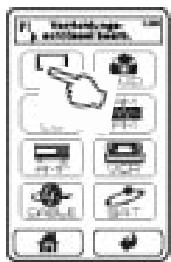
Weitere Bearbeitungsmöglichkeiten erhalten Sie nach folgenden Bedienvorgang: auf der HOME-Seite tippen Sie die Taste Menu, die Taste Bearbeit, danach die Taste Formatieren und Etikettieren, gefolgt von der Taste Vorrichtungs-schlüssel bearerw. Wahlen Sie in der unteren Reihe die Taste Bearbeit. Danach haben Sie folgende Möglichkeiten:

| Seite einflügen |
| Seite anhängen |
| Seite löschen |
| Schlüsse hinzufug. |
| Aus-sprun |
(E) Funktionstaten hinzufugen: Nach Berühren von Schlüssel hinzufug. haben Sie die Auswahr für die Form der Taste (Kreis/Ellipse, Rechteck, Tastenkreuz). Haben Sie diese Auswahr durch Antippen des Symbols getroffen, sehen Sie eine Vorschau des Tastenfeldes, das Sie nun durch Antippen der Umgebung des Tastenfeldes in der Höheändern konnen. Zusätzlich konnen Sie mit den oben eingeblendeten Pfeiltasten das Tastenfeld auf der Seite verschreiben. Zum Speichern drücken Sie die Taste OK, zum Abbrechen drücken Sie Aus-sprun.
(F) Neue Funktionstastenseite hinzufugen: Wechseln Sie mit den Seitenwahltasten (6)[7] auf eine der Funktionstaten-Seiten, welche der Stelle, an der eine neue Seite eingefegt werden soll benachbart
sind. Nach Berühren von Seite einfugen wird vor der momentan sightbaren Seite eine neue, leere Funktionstasten-Seite eingefegt. Mit der alternativen Option Seite anhängen wird die Seite hinter der aktuell sightbaren Seite eingefegt.
(G)Seite fur Funktionstaten loschen: Wechseln Sie mit den Seitenwahl-tasten (6)(7) auf die zu loschende Funktionstaten-Seite. Nach Berühren der Option Seite loschen und Bestätigung mit YES (Ja) wird die aktuell sightbare Seite gelöscht. Ein Abbruch des Vorgangs ist mit NO (Nein) möglich.
ANLERNEN VON GERÄTETASTEN UND FUNKTIONSTASTEN MIT INFRAROTBEFEHLEN
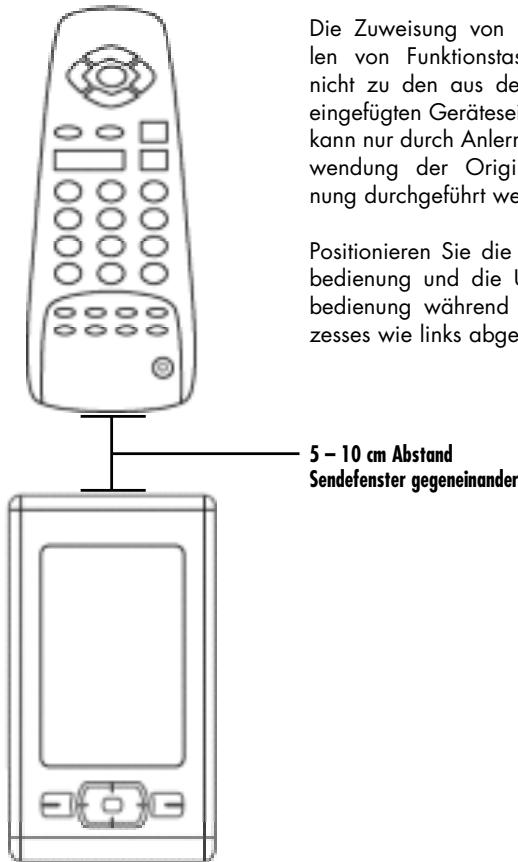
Die Zuweisung von Infrarotbefehlen von Funktionstasten, welche nicht zu den aus der Datenbank eingefugten Geräteiten gehoren, kann nur durch Anlernen unter Verwendung der Originalfernbedienung durchgeführt werden.
Positionieren Sie die Originalfernbedienung und die Universalfernbedienung während des Lernprozesses wie links abgebildet:
5-10 cm Abstand
Sendefenster gegeneinander
Anlernen einer Gerätetaste
Auch jeder Geräte taste auf den HOME-Seiten kann durch Anlernen ein Infrarotbefeh zugewiesen werden. Es ist nicht möglich, den zugeordneten Infrarotbefeh später zu Löschen, er kann lediglich neu angelernt werden werden.
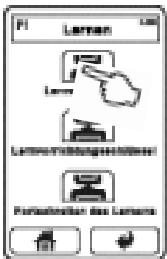
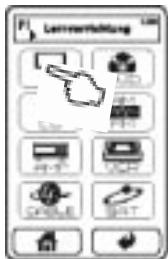
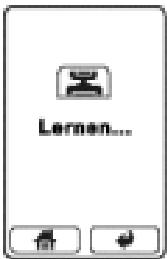
-
Nach erfolgtem Anlernversuch können durch Antippen einer anderen Geräte taste aus der LiTe weitere Gerätelasten ange-lert werden.
-
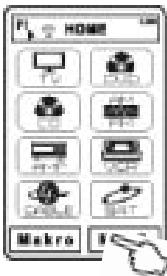
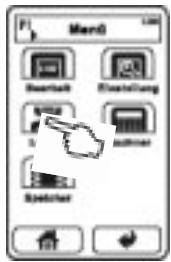
Auf der HOME-Seite tippen Sie die Taste Menu, die Taste Lernen, danach Lernvorrichtung und die gewünschte Gerätetaste (Blättern mit den Seitenauswahltasten (6)(7)).
-
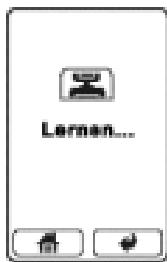
In der Anzeige erscheint „Lernen...” und die beiden Fernbedienungen sollenn nun einander gegenüberliegen. Halten Sie die Taste der Originalfernbedienung, deren Infrarotbefohl auf die Universalfernbedienung kopiert werden soll, lange gedrückt, bis in der Anzeige „Lernen OK!" erscheint. Wenn das Infrarotsignal fehlerhaft empfangen wurde, erscheint in der Anzeige „Lernfehler" und der bisherige Infrarotbefohl wird beibehalten.
Wenn kein Infrarotsignal empfangen wurde, erscheint in der Anzeige „Kein Daten" und der bisherige Infrarotbefehl wird beibehalten. Prufen Sie dann, ob die Batterien der Originalfernbedienung verbraucht sind und ob die Sendedioden.beider Fernbedienungen der jeweils anderen Fernbedienung zugewandt sind.
Anlernen der Funktionstasten
Jeder Funktionstaste kann durch Anlernen ein Infrarotbefohl zugewiesen werden, auch wenn die Gerätetaste aus der Datenbank geladen wurde. Auch die „echten" Drucktasten (8)(9)(10)(11)(12) unterhalb der LCD-Anzeige können programmiert werden, allerdings nicht für den Gebrauch bei sightbarer HOME-Seite.
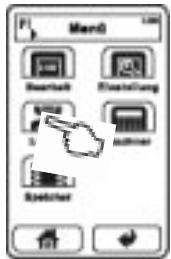
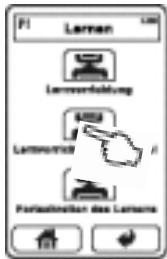
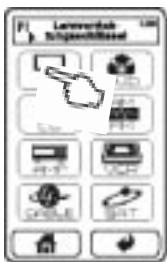
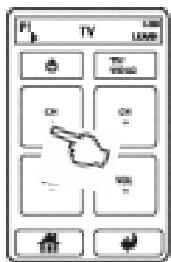
- Auf der HOME-Seite tippen Sie Menu, Lernen, danach Lernvorrich-tungsschluss und die Geräteste, zu welcher die Funktionstaste führt. Tippen Sie nun die gewünschte Funktionstaste an.
- In der Anzeige erscheidt „Lernen...” und die beiden Fernbedienungen sollen nun einander gegenüber liegen. Halten Sie die Taste der Originalfernbedienung, deren Infrarotbefohl auf die Universalfernbedienung kopiert werden soll, lange gedrückt, bis in der Anzeige „Lernen OK!" erscheidt. Wenn das Infrarotsignal fehlerhaft empfangen wurde, er-
scheint in der Anzeige „Lernfehler" und der bisherige Infrarotbefohl wird beibehalten. Wenn kein Infrarotsignal empfangen wurde, erscheint in der Anzeige „Kein Daten" und der bisherige Infrarotbefohl wird beibehalten. Prüfen Sie dann, ob die Batterien der Originalfernbedienung verbraucht sind und ob die Sendedi-oden.beider Fernbedienungen der jeweils anderen Fernbedienung zugewandt sind.
- Nach erfolgtem Anlernversuch konnen durch Antippen auch die anderen Funktionstosten der Geräteseite programmiert werden.
Anlernen einer Funktionstaste mit zyklisch wechselnden Infrarot-Befehlen
Jeder Funktionstaste kann durch Anlernen anstelle eines einzelnen Infrarotbefehls auch ein zyklischer Wechsel von bis zu fünf Infrarotbefehlen zugewiesen werden. Manche Originalfernbedienungen enthalten Tasten, die bereits das bewirken. Dies unterscheidet sich von einem Makro dadurch, dass bei Tastendruck stets nur ein Infrarotbefohl gesendet wird. Bei aufeinanderfolgenden Tastenbetätigungen wird dann der jeweils in der programmierten Reihenfolge nachfolgende Befehl gesendet. Auch wenn die Geräteseiten aus der Datenbank geladen wurden, können alle Funktionstasten auf solch einen zyklischen Infrarotbefehlswechsel umprogrammiert werden.
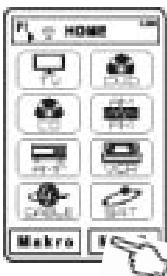
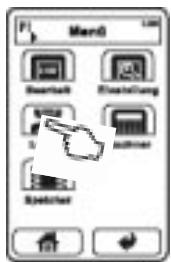
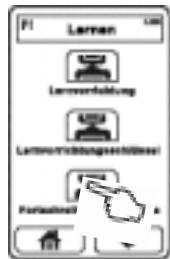
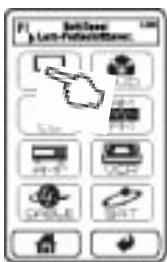
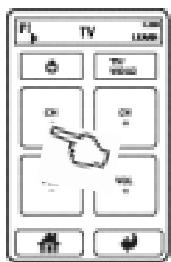
- Auf der HOME-Seite tippen Sie die Taste Menu, die Taste Lernen, danach Fortschreiben des Lernens und die Gerätetaste, zu welcher die Funktionstaste führt. Tippen Sie nun die gewünschte Funktionstaste an.
-
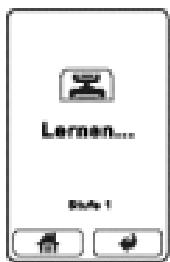
In der Anzeige erscheidt „Lernen...” sowie „Stufe 1" und die beiden Fernbedienungen sollen nun einander gegenüberliegen. Halten Sie die Taste der Originalfernbedienung, deren Infrarotbefohl auf die Universalfernbedienung kopiert werden soll, lange gedrückt, bis in der Anzeige „Lernen OK!" erscheidt. Wenn das Infrarotsignal fehlerhaft empfangen wurde, erscheidt in der Anzeige „Lernfehler" und der bisherige Infrarotbefohl wird beibehalten. Wenn kein Infrarotsignal empfangen wurde, erscheidt in der Anzeige „Kein Daten" und der biserige Infrarotbefohl wird beibehalten. Prufen Sie dann, ob die Batterien der Originalfernbedienung verbraucht sind und ob die Sendedioden.beider Fernbedienungen der jeweils anderen Fernbedienung zugewandt sind.
-
Nach erfolgreichem Anlernen der ersten Stufe konnen Sie nun durch erneutes Antippen derselben Funktionstaste den zweiten Infrarotbefehl zu der Reihenfolge hinzufugen. In der Anzeige erscheint „Lernen..." sowie „Stufe 2" und die beiden Fernbedienungen sollen nun wieder einander gegenüberliegen. Halten Sie die Taste der Originalfernbedienung, deren Infrarotbefehl auf die Universalfernbedienung kopiert werden soll, lange gedrückt, bis in der Anzeige „Lernen OK!" erscheint.
- Fügen Sie, falls gewünscht, weitere Infrarotbefehle wie unter (3.) beschreiben hinzu. Nachdem fünf Befehle übertragen wurden, überschreiben jeder weitere Anlernvorgang die bisherigen Befehle, es wird wieder bei Stufe 1 begonnen.
- Sie können danach weitere Funktionstasten mit einer Infrarot-Befehlssequenz programmieren oder mit der Taste den Vorgang beenden.
PROGRAMMIERUNG VON MAKROS
Ein Makro ist eine festgelegte Reihenfolge von Infrarotbefehlen, welche verschiedene Geräten zugeordnet sein konnen und auf Knopfdruck hintereinander ausgeführrt werden. Ein Beispiel dafür ist ein Ablauf, der das TV-Gerät einschaltet, am TV den Videoeingang wählt, den DVD-Player einschaltet und die Wiedergabe startet. Vor der Programmierung einer Makrosequenz überprüfen Sie zuerst, ob alle benötigten Befehle schon in der Universalfernbedienung gespeichert sind.
Makro-Tastenfeld anlagen und bearbeiten

-
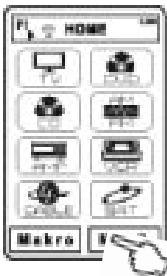
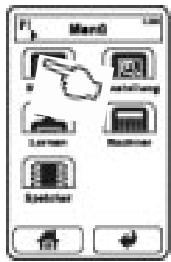
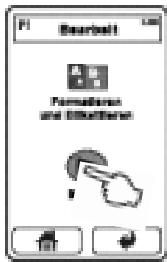
Auf der HOME-Seite tippen Sie die Taste Menu, die Taste Bearbeit, danach die Taste Makro.
-
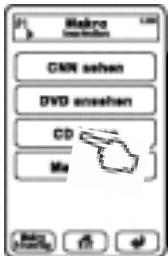
Tippen Sie nun die Taste Makro bearbeiten. Sie sehen nun die (anfangs leere) Makro-Liste und haben folgende Auswahl:
(A) Um ein neues Makro-Tastenfeld anzuhängen, tippen Sie Makro hinzufug. Wenn die Beste mehrere Seiten umfasst, wird das neue Tastenfeld auf der letzten Seite hinzugeführct.
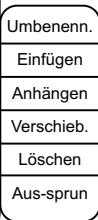
(B) Um eines der bestehenden Ma- kro-Tastenfelder zu bearbeiten, tippen Sie dieses an. Daraufhin öffnet sich ein Menu mit folgenden Optionen.
a) Taste umbenennen: Drucken Sie Umbenenn., Sie sehen nun oben den bisherigen Name des Makros, in der Mitte ein Buchstaben-Tastenfeld mit den Zahlen 0..9 und unter eine Auswahlknpfe. Taste löscht den jeweils letzten Buchstaben. Taste SYMBOL bzw. Buchstabe schaltet um zwischen den beiden Tastaturen für Buchstaben und Sonderzeichen. Es gibt keine Möglichkeit, deutsche Umlaute einzufugen. Die Taste Klein schaltet auf eine kinere Schriftgroße, die Taste Groß auf eine größere Schriftgroße um. Die Taste Space fegt ein Leerzen-chen ein. Die Taste Cap schaltet zwischen Groß- und Kleinbuchstaben um. Mit der Taste Speichern beenden Sie den Umbenenn-Vorgang.
b) Neue Makro-Taste einzufen: Taste Einfugen ersetzt das angewählte Makrofeld um ein neues, leeres
Makrofeld und verschiet das angewählte und alle nachfolgenden Makrofelder um eins nach unten. Taste Anhängen fegt direkt unter dem angewählten Makrofeld ein neues, leeres Makrofeld ein und verschiett alle nachfolgenden Makrofelder um eins nach unten. All dies ist nur möglich, wenn auf der aktuellen Seite noch nicht alle Plätze belegt sind.
c) Makro-Taste verschiben: Die Tastes Verschieb blendet Pfeiltasten ein, mit den Auf/Ab-Pfeilen konnen Sie nun das Tastenfeld auf einen anderen, leeren Platz verschiben und durch OK Dort ablegen. Mit der Taste Aus-sprun kehren Sie ohne Änderungen zur Makroliste zurück. Soll das Feld auf eine andere Makroseite verschoben werden, verwenden Sie die Seitenwahltasten (6)(7).
d) Makro-Taste löschen: Nach der Auswahl von Löschen konnen Sie diesen Wunsch mit der Taste YES (Ja) bestätigten oder mit der Taste NO (Nein) ohne Änderungen zur Liste zusückkehren.
e) Abbruch ohne Änderungen: Taste Aus-sprun wechselt zurück zur Makro-Liste.
Makro-Befehlsreihenfolge programmieren
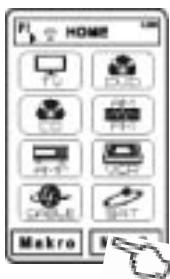
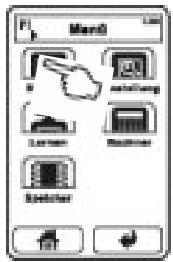
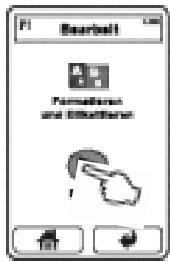
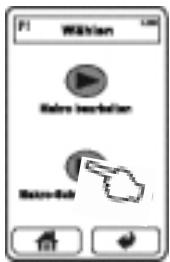
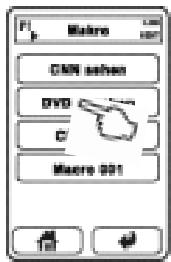
- Auf der HOME-Seite tippen Sie die Taste Menu, dann Bearbeit, danach die Taste Makro.
- Tippen Sie nun Makro-Schritt bearbeiten. Sie sehen nun die (anfangs leere) Makro-Liste und konnen hier die Programmierung fur ein einzelnes Makro festlegen oder ändern. Falls die Liste leer ist, müssen Sie zunachst wie zuvor beschreiben ein neuen Makro
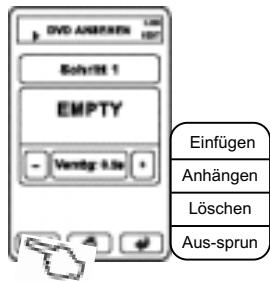
Tastenfeld anlagen. Nach dem Antippen des gewünschten Makro-Feldes sehen Sie die erste Makro-Befehlsschnitt-Seite. Die einzelnen Infrarotbefehle der Reihenfolge werden „Schritte" genannot. Mit den Seitenwahltasten (6)(7) blättern Sie durch die Makro-Befehlsschritte (falls bereits mehr als einer vorhanden ist). Nun haben Sie die folgenden Möglichkeiten:
(A) Um dem Makroschnitt einen Infrarotbefehl zuzuweisen, berühren Sie das große Tastenfeld, es ist anfangs mit „EMPTY“ beschrifft. Nun können Sie eine der Funktionstaten der Universalfernbedienung auswahlen, deren Infrarotcode dem Makro hinzugefugt wird. Die Auswahl Vorrichtungsfode wird nur in den seltenen Fällen bereitsigt, wenn Sie dem Makro einen der Infrarotcodes, die bei Betätigung einer der Gerätelasten gesendet werden, hinzufugen sollen. Ansonsten wahren Sie Schlüssel-Code, wahren das Gerät zu dem die Funktionstaste führt, und zuletzt die Funktionstaste selbst aus. Abschlusskosten können Sie mit den Plusminus-Tasten den Verzügerungswert (Verzög) zwischen 0,5 und 99,5 Sekunden einstehen. Diese Zeitdauer wird nach Ausführung des zugehörigen Infrarotbefehls gewartet.
(B) Um einen neuen Makroschnitt hinzuzufügen, wahren Sie den benachbarten Schritt mit den Seitenwahltasten (6)(7) aus, tippen Sie Bearbeit und danach entweder Einfugen (vor dem aktuellen Schritt einfugen) oder Anhängen (hinter dem aktuellen Schritt einfugen). Die Taste Aus-sprun bricht den Vorgang ab.
(C) Um einen Makroschnitt zu löschen, wahren Sie ihn mit den Seitenwahltasten (6)(7) aus, tippen Sie Bearbeit und danach Löschen. Bestätigen Sie mit YES oder brechen Sie mit NO ab.
FREIEN SPEICHERPLATZ UNDFIRMWARE-VERSION PRÜFEN
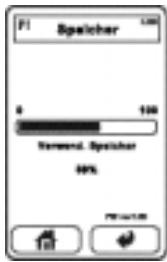
Eine zusätzliche Geräteseite kann nur angelegt werden, wenn genügend Speicher frei ist.
-
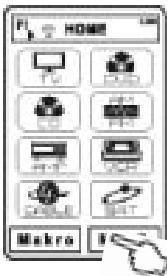
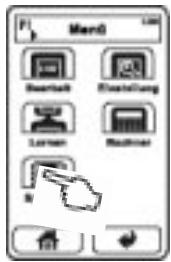
Auf der HOME-Seite tippen Sie die Taste Menu und danach die Taste Speicher.
-
Zeit werden der belegte Speicherplatz in Prozent und die Version der verwendeten Firmware (interne Software) angezeigt. Um die Info-Seite zu verlassen, drucken Sie die Taste.
TASCHENRECHNER
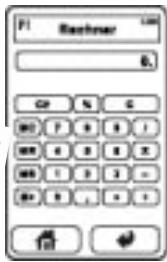
These Universalfernbedienung ist mit einem Taschenrechner für die vier Grundrechten und Prozentrechnung ausgestellt.
-
Auf der HOME-Seite tippen Sie die Taste Menu und danach die Taste Rechner.
-
Hier haben Sie die von Taschenrechnern bestehten Mochigkeiten. Um den Taschenrechner zu verlassen, drücken Sie die Taste.
TECHNISCHE DATEN
Spicher:
USB-Anschluss:
USB-Geräteklasse:
LCD-Anzeige mit Touchpad:
Abmessungen:
Gewicht (ohne Batterien):
Batterien:
60MB
miniUSB-B-Buchse,
Wechseldatenträger
monochrome
72× 130× 30mm
170 g
3 × AAA (LR3)
Dear customer,
5. USB B mini socket
Bewahren Sie die Kaufquittung zusammen mit der Bedienungsanleitung auf. Die Kaufquittung dient Ohnen als Nachweis für den Beginn der Garantiezeit. Die Seriennummer befindet sich an der Rückseite des Gerätes.
Sintron Vertriebs GmbH · Elektronik Import & Export
Südring 14 · D-76473 Iffezheim