
PCR-50 - Clavier MIDI EDIROL - Notice d'utilisation et mode d'emploi gratuit
Retrouvez gratuitement la notice de l'appareil PCR-50 EDIROL au format PDF.


| Type de produit | Contrôleur MIDI USB |
|---|---|
| Caractéristiques techniques principales | Clavier de 49 touches sensibles à la vélocité, 8 pads rétroéclairés, 8 potentiomètres assignables |
| Alimentation électrique | Alimentation par USB |
| Dimensions approximatives | 780 mm x 250 mm x 70 mm |
| Poids | 1,8 kg |
| Compatibilités | Compatible avec Windows et macOS, compatible avec la plupart des logiciels de production musicale |
| Type de batterie | Non applicable (alimentation par USB) |
| Tension | Non applicable (alimentation par USB) |
| Puissance | Non spécifiée (alimentation par USB) |
| Fonctions principales | Contrôle MIDI, enregistrement de performances, assignation de contrôles aux logiciels |
| Entretien et nettoyage | Utiliser un chiffon doux et sec pour le nettoyage, éviter les produits chimiques abrasifs |
| Pièces détachées et réparabilité | Disponibilité variable, se référer au service client EDIROL pour les réparations |
FOIRE AUX QUESTIONS - PCR-50 EDIROL
Questions des utilisateurs sur PCR-50 EDIROL
0 question sur cet appareil. Repondez a celles que vous connaissez ou posez la votre.
Poser une nouvelle question sur cet appareil
Téléchargez la notice de votre Clavier MIDI au format PDF gratuitement ! Retrouvez votre notice PCR-50 - EDIROL et reprennez votre appareil électronique en main. Sur cette page sont publiés tous les documents nécessaires à l'utilisation de votre appareil PCR-50 de la marque EDIROL.
MODE D'EMPLOI PCR-50 EDIROL
Installation et configuration du pilote (Windows)
Installation du pilote.
Windows XP 16
Windows 2000 20
Windows Me/98 23
Parametres 25
Paramètres d'entrée et de sortie MIDI 25
Installation et configuration du pilote (Macintosh)
Installation du pilote.
Paramètres 28
Paramètres OMS 28
Paramètres FreeMIDI 31
Connexions et transfert de données MIDI
Connexions MIDI
Connexion USB. 35
Fonctionnement de base
Changement de mode
Mode PLAY 37
Contrôleurs disponibles 37
Mode Canal MIDI (MIDI CH) 38
Mode Program Change (PROGRAM CHANGE) 39
Mode Panique (PANIC) 43
Cette section décrit l'installation des pilotes requis pour la connexion du PCR-30/50/80 à un ordinateur, ainsi que leur configuration.
Installation et configuration du pilote (Windows) (p. 16)
Macintosh) (p. 27)
Qu'est-ce qu'un pilote ?
Un pilote est un logiciel qui sert à transférer les données entre le PCR-30/50/80 et l'application installée sur votre ordinateur, lorsque votre ordinateur et le PCR-30/50/80 sont reliés par un câble USB. Le pilote transmet les données de l'application au PCR-30/50/80 et vice-versa.
Installation du pilote
La procédure d'installation dépend de votre système d'exploitation.
Veuillez lire la section qui vous concerne.
- Windows XP. (p. 16)
- Windows 2000. (p. 20)
- Windows Me/98 (p. 23)
Windows XP
Le PCR-30/50/80 étant débranché, démarrez Windows.
Débranchez tous les câbles USB, à l'exception de ceux du clavier et de la souris (le cas échéant).
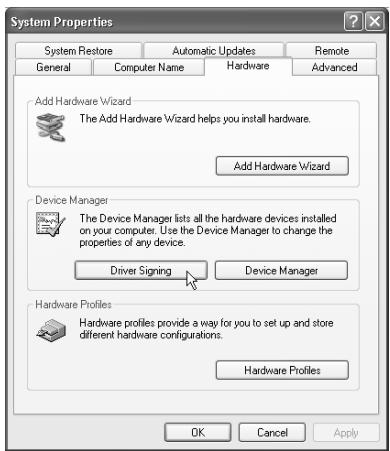
Ouvrez la boîte de dialogue Propriétés Système.
- Cliquez sur le menu Démarrer de Windows, puis, dans le menu qui s'affiche, choisissez Panneau de configuration.
- Dans "Choisissez une catégorie", cliquez sur "Performances et maintenance".
- Dans "Choisissez une icône du Panneau de configuration", cliquez sur l'icône Système.
Cliquez sur l'onglet Matériel, puis cliquez sur [Signature du pilote].
Ouvrez la boîte de dialogue Options de signature du pilote.
Vérifiez que le paramètre “Que voulez-vous faire ?” est défini sur “Ignorer”.
Si ce paramètre est réglé sur "Ignorer", cliquez sur [OK].
Si elle n'est pas définie sur "Ignorer", notez le paramètre indiqué ("Avertir"
ou "Bloquer". Choisissez ensuite "Ignorer" et cliquez sur [OK].
Note
Si vous utilisez Windows XP Professional, vous devez ouvrir une session avec un nom d'utilisateur disposant des droits d'administrateur. Pour plus de détails sur les comptes utilisateur, veuillez prendre contact avec l'administrateur système de votre ordinateur.
Mémo
Selon la configuration de votre ordinateur, l'icône Système s'affiche peut-être dans le Panneau de configuration (Vue classique). Dans ce cas, cliquez deux fois sur l'icône Système.
Mémo
Si vous avez modifié "Que voulez-vous faire ?" à l'étape 4, vous devez restaurer le réglage précédent après l'installation du pilote.
Cliquez sur [OK] pour fermer la boîte de dialogue Propriétés système.
Quittez tous les logiciels (applications) actifs.
Fermez également toutes les fenêtres éventuellement ouvertes. Si vous utilisez un antivirus, quittez-le également.
Munissez-vous du CD-ROM.
Introduisez-le dans le lecteur de CD de votre ordinateur.
Cliquez sur le bouton Démarrer de Windows. Dans le menu qui s'affiche, sélectionnez "Exécuter...".
Ouvrez la boîte de dialogue "Exécuter..." (voir ci-dessous).
Dans la boîte de dialogue qui s'affiche, tapez ce qui suit dans le champ "Ouvrir", puis cliquez sur [OK].
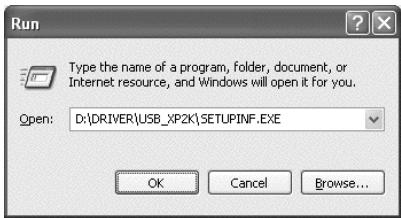
- La lettre du lecteur "D:" n'est pas forcément celle de votre ordinateur. Tapez la lettre affectée au lecteur de CD de votre ordinateur (par exemple, E: ou F:).
La boîte de dialogue SetupInf s'affiche.
Vous êtes maintenant prêt à installer le pilote.
Utilisez le câble USB pour brancher le PCR-30/50/80 à votre ordinateur.
- L'interrupteur d'alimentation étant sur OFF, b le PCR-30/50/80.
- Utilisez le câble USB pour brancher le PCR-30/50/80 à votre ordinateur.
Placez l'interrupteur d'alimentation du PCR-30/50/80 sur ON.
Près de la barre des tâches, votre ordinateur indique "Nouveau matériel détecté". Veuillez patienter.

Une fois les connexions effectuées, mettez sous tension les différents appareils dans l'ordre spécifié. Ne pas respecter cet ordre peut entraîner des dysfonctionnements et/ou endommager les enceintes ou tout autre appareil.

Cet appareil est équipé d'un circuit de protection. Après la mise sous tension, attendez quelques secondes avant d'utiliser l'appareil.
La boîte de dialogue Assistant Ajout de nouveau matériel s'affiche.
Vérifiez que l'écran indique EDIROL PCR. Sélectionnez "Installer à partir d'une liste ou d'un emplacement spécifique (Avancé)", puis cliquez sur [Suivant].
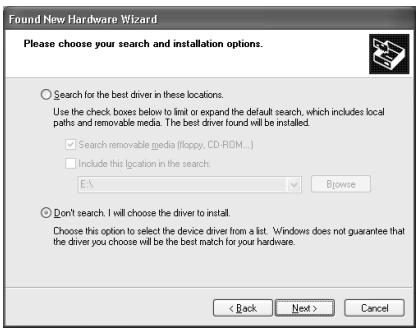
L'écran indiquera “Veuillez désigner vos options de recherche et d'installation”.
Sélectionnez "Ne pas rechercher. Je vais choisir le pilote à installer", puis cliquez sur [Suivant].
Vérifiez que le champ Modèle indique EDIROL PCR, puis cliquez sur [Suivant]. L'installation du pilote commence.
Si le paramètre n'est pas défini sur "Ignorer", la boîte de dialogue "Installation du matériel" s'affiche.
Si "Que voulez-vous faire ?" est définie sur "Avertir
- Cliquez sur [Continuer].
- Poursuivez l'installation.
Si "Que voulez-vous faire ?" est définie sur "Bloc
- Cliquez sur [OK].
- Lorsque l'"Assistant d'ajout de nouveau matériel" s'affiche, cliquez sur [Terminer].
- Procédez à l'installation comme décrit à la section "En cas de problème" (voir Device Manager shows "?", "!", or "USB Composite Device" (p. 92).
La boîte de dialogue "Insérez le disque" s'affiche.
Cliquez sur [OK].
La boîte de dialogue Fichiers nécessaires s'affiche.
Tapez ce qui suit dans le champ "Copier les fichiers depuis", puis cliquez sur [OK].
- La lettre du lecteur "D:" n'est pas forcément celle de votre ordinateur. Tapez la lettre affectée au lecteur de CD de votre ordinateur (par exemple, E: ou F:).

La boîte de dialogue "Insérez le disque" ne s'affiche pas. Dans ce cas,
La boîte de dialogue Assistant d'ajout de nouveau matériel s'affiche.
Vérifiez que l'écran indique EDIROL PCR, puis cliquez sur [Terminer].
Attendez que "Nouveau matériel détecté" s'affiche près de la barre des tâches.
Une fois l'installation du pilote terminée, la boîte de dialogue Modification des paramètres système s'affiche.
Cliquez sur [Oui]. Windows redémarre automatiquement.
Si vous avez modifié “Que voulez-vous faire ?
Si vous avez modifié "Que voulez-vous faire ?", restaurez le paramètre d'origine après le redémarrage de Windows.
- Si vous utilisez Windows XP Professional, vous devez ouvrir une session avec un nom d'utilisateur disposant des droits d'administrateur.
- Cliquez sur le menu Démarrer de Windows, puis dans le menu qui s'affiche, choisissez Panneau de configuration.
- Dans "Choisissez une catégorie", cliquez sur "Performances et maintenance".
- ône Système. La boîte de dialogue "Propriétés système" s'affiche.
- Selon la configuration de votre ordinateur, l'icône Système s'affiche peut-être dans le ône Système.
- Cliquez sur l'onglet Matériel, puis cliquez sur [Signature du pilote]. La boîte de dialogue Options de signature du pilote s'affiche.
- Rétablissez le paramètre “Que voulez-vous faire ?” (“Avertir” ou “Bloquer”), puis cliquez sur [OK].
- Cliquez sur [OK]. La boîte de dialogue Propriétés Système se ferme.
Vous devez ensuite procéder à la configuration du pilote.
(→ Paramètres d'entrée et de sortie MIDI (p. 25))
Windows 2000

Le PCR-30/50/80 étant débranché, démarrez Windows.
Débranchez tous les câbles USB, à l'exception de ceux du clavier et de la souris (le cas échéant).

Ouvrez une session Windows en tant qu'utilisateur doté de droits d'administration (Administrateur, par exemple).

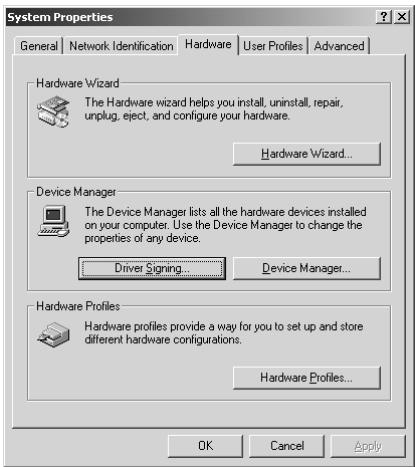
Ouvrez la boîte de dialogue Propriétés Système.
Cliquez sur le bouton Démarrer de Windows, puis dans le menu qui s'affiche, choisissez Paramètres | Panneau de configuration. Dans le Panneau de configuration, cliquez deux fois sur l'icône Système.

Cliquez sur l'onglet Matériel, puis cliquez sur Signature du pilote.
Ouvrez la boîte de dialogue Options de signature du pilote.

Assurez-vous que l'option "Vérification des signatures de fichiers" est définie sur "Ignorer".
Si ce paramètre est réglé sur "Ignorer", cliquez sur [OK]. S'il n'est pas défini sur "Ignorer", notez le paramètre indiqué.
("Avertir" ou "Bloquer"). Choisissez ensuite "Ignorer" et cliquez sur [OK].

Fermez la boîte de dialogue Propriétés système.
Cliquez sur [OK].

Quittez tous les logiciels (applications) actifs.
Fermez également toutes les fenêtres éventuellement ouvertes. Si vous utilisez un antivirus, quittez-le également.

Munissez-vous du CD-ROM.
Introduisez-le dans le lecteur de CD de votre ordinateur.

Si vous avez modifié le paramètre "Vérifier la signature des fichiers" à l'étape 5, vous devez restaurer le réglage précédent après l'installation du pilote.

Cliquez sur le bouton Démarrer de Windows. Dans le menu qui s'affiche, sélectionnez "Exécuter...".
Ouvrez la boîte de dialogue "Exécuter..." (voir ci-dessous).
Dans la boîte de dialogue qui s'affiche, tapez ce qui suit dans le champ "Ouvrir", puis cliquez sur [OK].
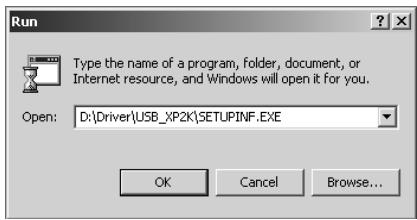
- La lettre du lecteur "D:" n'est pas forcément celle de votre ordinateur. Tapez la lettre affectée au lecteur de CD de votre ordinateur (par exemple, E: ou F:).
La boîte de dialogue SetupInf s'affiche.
Vous êtes maintenant prêt à installer le pilote.
Utilisez le câble USB pour brancher le PCR-30/50/80 à votre ordinateur.
- L'interrupteur d'alimentation étant sur OFF, b le PCR-30/50/80.
- Utilisez le câble USB pour brancher le PCR-30/50/80 à votre ordinateur.
Placez l'interrupteur d'alimentation du PCR-30/50/80 sur ON.
Mémo
Une fois les connexions effectuées, mettez sous tension les différents appareils dans l'ordre spécifié. Ne pas respecter cet ordre peut entraîner des dysfonctionnements et/ou endommager les enceintes ou tout autre appareil.
Mémo
Cet appareil est équipé d'un circuit de protection. Après la mise sous tension, attendez quelques secondes avant d'utiliser l'appareil.
Si l'option "Vérification de la signature des pilotes" n'a pas été définie sur "Ignorer", une boîte de dialogue "Signature numérique introuvable" s'affiche.
Vérification des signatures des fichiers
- Cliquez sur [Oui].
- Poursuivez l'installation.
Vérification des signatures des fichiers
- Cliquez sur [OK].
- Lorsque l'“Assistant d'ajout de nouveau matériel” s'affiche, cliquez sur [Terminer].
- Procédez à l'installation comme décrit à la section "En cas de problème" (voir Device Manager shows "?", "!", or "USB Composite Device" (p. 92)).
La boîte de dialogue "Insérez le disque" s'affiche.
Cliquez sur [OK].
La boîte de dialogue Fichiers nécessaires s'affiche.
Tapez ce qui suit dans le champ "Copier les fichiers depuis", puis cliquez sur [OK].
- La lettre du lecteur "D:" n'est pas forcément celle de votre ordinateur. Tapez la lettre affectée au lecteur de CD de votre ordinateur (par exemple, E: ou F:).
La boîte de dialogue de l'Assistant Nouveau matériel détecté peut s'afficher.
Vérifiez que EDIROL PCR est affiché, puis cliquez sur [Terminer].
La boîte de dialogue Modification des paramètres système peut s'afficher.
Cliquez sur [Oui]. Windows redémarre automatiquement.
Si vous avez modifié l'option “Vérification de la signature des fichiers
"Vérification des signatures des fichiers", restaurez le paramètre original après le redémarrage de Windows.
- Une fois Windows redémarré, ouvrez une session Windows avec des privilèges d'administration (par exemple, en ouvrant une session Administrateur).
- Sur le bureau Windows, cliquez avec le bouton droit de la souris sur l'icône Poste de travail puis, dans le menu qui s'affiche, sélectionnez Propriétés. La boîte de dialogue Propriétés Système s'affiche.
- Cliquez sur l'onglet Profils matériels, puis cliquez sur [Signature des pilotes]. La boîte de dialogue Options de signature du pilote s'affiche.
- Restaurez l'option "Vérification de la signature des fichiers" à sa valeur d'origine ("Avertir" ou "Bloquer"), puis cliquez sur [OK].
- Cliquez sur [OK]. La boîte de dialogue Propriétés Système se ferme.
Vous devez ensuite procéder à la configuration du pilote.
Paramètres d'entrée et de sortie MIDI (p. 25)

Si la boîte de dialogue "Insérez le disque" ne s'affiche pas, lisez la section "The 'Insert Disk' dialog box does not appear" (p. 91).
Windows Me/98

Le PCR-30/50/80 étant débranché, démarrez Windows.
Débranchez tous les câbles USB, à l'exception de ceux du clavier et de la souris (le cas échéant).

Quittez tous les logiciels (applications) actifs.
Fermez également toutes les fenêtres éventuellement ouvertes. Si vous utilisez un antivirus, quittez-le également.

Munissez-vous du CD-ROM.
Introduisez-le dans le lecteur de CD de votre ordinateur.

Cliquez sur le bouton Démarrer de Windows. Dans le menu qui s'affiche, sélectionnez "Exécuter...".
Ouvrez la boîte de dialogue "Exécuter..." (voir ci-dessous).

Dans la boîte de dialogue qui s'affiche, tapez ce qui suit dans le champ "Ouvrir", puis cliquez sur [OK].
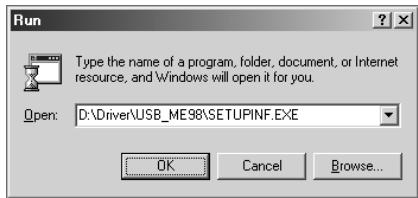
- La lettre du lecteur "D:" n'est pas forcément celle de votre ordinateur. Tapez la lettre affectée au lecteur de CD de votre ordinateur (par exemple, E: ou F:).

La boîte de dialogue SetupInf s'affiche.
Vous êtes maintenant prêt à installer le pilote.

Utilisez le câble USB pour brancher le PCR-30/50/80 à votre ordinateur.
- L'interrupteur d'alimentation étant sur OFF, b le PCR-30/50/80.
- Utilisez le câble USB pour brancher le PCR-30/50/80 à votre ordinateur.

Placez l'interrupteur d'alimentation du PCR-30/50/80 sur ON.

Le pilote s'installe automatiquement.

Dans la boîte de dialogue, cliquez sur [OK].
- Si un message vous recommande de relancer Windows, faites-le.
Vous devez ensuite procéder à la configuration du pilote.
(→ Paramètres d'entrée et de sortie MIDI (p. 25))

Une fois les connexions effectuées, mettez sous tension les différents appareils dans l'ordre spécifié. Ne pas respecter cet ordre peut entraîner des dysfonctionnements et/ou endommager les enceintes ou tout autre appareil.

Cet appareil est équipé d'un circuit de protection. Après la mise sous tension, attendez quelques secondes avant d'utiliser l'appareil.
Windows XP/2000/Me :

Ouvrez le Panneau de configuration.
Cliquez sur le bouton Démarrer de Windows, puis dans le menu qui s'affiche, choisissez Paramètres |
Windows XP
Cliquez sur le bouton Démarrer de Windows, puis dans le menu qui s'affiche, choisissez Panneau de configuration.

Ouvrez la boîte de dialogue Propriétés sons et périphériques multimédia (avec Windows 2000/Me, Propriétés Son et multimédia).
Windows XP
Dans “Choisissez une catégorie”, cliquez sur “Son, voix et périphériques audio”. Dans “ou choisissez une icône du Panneau de configuration”, cliquez sur l'icône Sons et périphériques audio.
Windows 2000/Me
Dans le Panneau de configuration, cliquez deux fois sur l'icône Sons et Multimédia pour ouvrir la boîte de dialogue "Propriétés de Sons et multimédia".

Cliquez sur l'onglet Audio.

Pour Lecture MIDI, cliquez sur le menu déroulant situé à droite de [Périphérique par défaut] (avec Windows 2000/Me, [Périphérique par défaut]), puis sélectionnez un périphérique MIDI dans la liste qui s'affiche.
Si vous voulez utiliser Media Player pour piloter un module de sons branché au connecteur MIDI OUT du PCR, sélectionnez EDIROL PCR MIDI OUT.
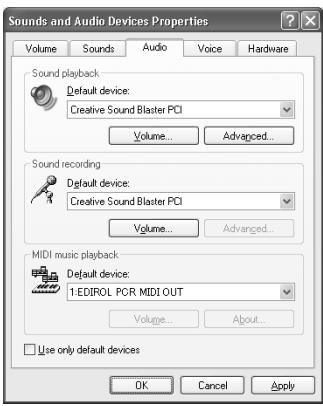

Fermez la boîte de dialogue Propriétés Son et périphériques multimédia. Cliquez sur [OK] pour terminer les réglages.

Selon la configuration de votre ordinateur, l'icône Sons et périphériques audio s'affiche peut-être dans le Panneau de configuration (Vue classique). Dans ce cas, cliquez deux fois sur l'icône Sons et périphériques audio.

Sélectionnez le périphérique MIDI approprié. Vous n'êtes pas obligé de sélectionner EDIROL PCR MIDI OUT.

Pour plus de détails sur cette connexion, reportez-vous à la section “ ” (p. 79).

Procédez aux réglages MIDI du périphérique dans votre application (séquenceur). Pour plus de détails sur le périphérique MIDI OUT/IN à sélectionner, reportez-vous à la section " " (p. 79).
Le paramétrage du pilote est terminé.
Windows 98

Ouvrez le Panneau de configuration.
Cliquez sur le bouton Démarrer de Windows, puis dans le menu qui s'affiche, choisissez Paramètres |

Ouvrez la boîte de dialogue Propriétés de Multimédia.
Dans le Panneau de configuration, cliquez deux fois sur l'icône Multimédia pour ouvrir multimédia.

Cliquez sur l'onglet MIDI.

Spécifiez la sortie MIDI (MIDI output).
Sélectionnez [Single instrument], puis sélectionnez le périphérique MIDI dans la liste qui s'affiche.
Si vous voulez utiliser Media Player pour piloter un module de sons branché au connecteur MIDI OUT du PCR, sélectionnez EDIROL PCR MIDI OUT.
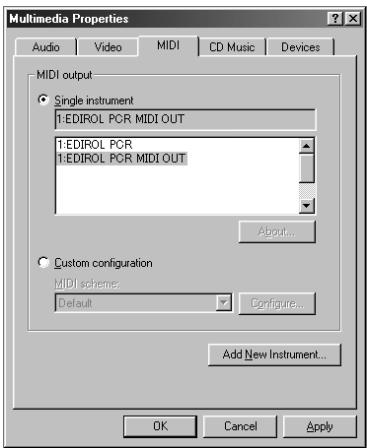

Fermez la boîte de dialogue Propriétés multimédias. Cliquez sur [OK] pour terminer les réglages.

Procédez aux réglages MIDI du périphérique dans votre application (séquenceur). Pour plus de détails sur le périphérique MIDI OUT/IN à sélectionner, reportez-vous à la section “About the ports when using a USB connection” (p. 79).
Le paramétrage du pilote est terminé.

Pour plus de détails sur les réglages MIDI, reportez-vous au manuel de l'application utilisée.

Sélectionnez le périphérique MIDI approprié. Vous n'êtes pas obligé de sélectionner EDIROL PCR MIDI OUT.

cette connexion, reportez-vous à la section "About the ports when using a USB connection" (p. 79).

les réglages MIDI, reportez-vous au manuel de l'application utilisée.
Utilisation d'OMS ou de FreeMIDI comme pilote MIDI.
Le pilote PCR-30/50/80 est un module supplémentaire fourni pour pouvoir faire fonctionner le PCR-30/50/80 avec OMS ou FreeMIDI.
- OMS ou FreeMIDI doit être installé sur votre Macintosh, selon le logiciel séquenceur utilisé.
Procédez comme suit pour installer le pilote PCR-30/50/80.

OMS se trouve dans le dossier OMS 2.3.8 E du dossier OMS sur le CD-ROM. Pour plus d'informations sur OMS, veuillez lire le document OMS_2.3_Mac.pdf (manuel au format Acrobat) situé dans le dossier OMS Driver du dossier OMS sur le CD-ROM.
- Débranchez le PCR-30/50/80 du Macintosh avant d'effectuer l'installation.
Si le PCR-30/50/80 est allumé, un message similaire à celui présenté ici s'affiche à la mise sous tension du Macintosh. Suivez une des procédures décrites ci-après, selon le message qui s'affiche.
→ Cliquez sur [OK].
Quittez tous les logiciels (applications) actifs.
Si vous utilisez un antivirus, quittez-le également.
Munissez-vous du CD-ROM.
Insérez le CD-ROM dans le lecteur de CD-ROM.
Cliquez deux fois sur l'icône Driver-E Installer (dans le dossier
Driver E du CD-ROM) pour lancer l'installation.
Vérifiez l'emplacement de l'installation et cliquez sur [Installer].

Si un message du type suivant s'affiche, cliquez sur [Continuer].
Les autres applications actives se ferment et l'installation continue.

Une boîte de dialogue s'affiche : Installation terminée.
Cliquez sur [Redémarrer] pour redémarrer le Macintosh.
Paramètres OMS

Utilisez le câble USB pour relier le PCR-30/50/80 à votre ordinateur.
- L'interrupteur d'alimentation étant sur OFF, b le PCR-30/50/80.
- Utilisez le câble USB pour relier le PCR-30/50/80 à votre ordinateur.

Placez l'interrupteur d'alimentation du PCR-30/50/80 sur ON.

Depuis le CD-ROM, faites glisser le dossier Driver E - OMS Setting vers le disque dur du Macintosh pour le copier.

Dans le dossier Opcode-OMS Application où vous avez installé OMS, cliquez deux fois sur OMS Setup pour le lancer.

Setting

OMS Setup

Si une boîte de dialogue similaire à celle représentée ici s'affiche, cliquez sur [Turn It Off]. Une boîte de confirmation s'affiche, cliquez sur [OK].
AppleTalk

Une fois les connexions effectuées, mettez sous tension les différents appareils dans l'ordre spécifié. Ne pas respecter cet ordre peut entraîner des dysfonctionnements et/ou endommager les haut-parleurs ou tout autre appareil.

Baissez toujours le volume avant la mise sous tension. Même avec le volume à zéro, il se peut que vous entendiez des sons lors de la mise sous tension, mais cela ne signifie rien d'anormal.

Nous vous recommandons de désactiver AppleTalk, en activant le Sélecteur dans le menu Apple.

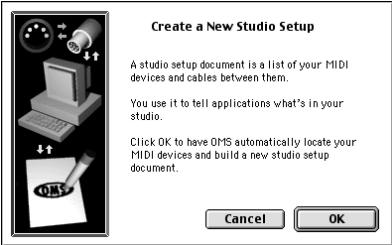
La boîte de dialogue "Create a New Studio setup" s'affiche. Cliquez sur [Annuler].
Si vous avez cliqué sur [OK] par erreur, cliquez sur [Annuler] dans la boîte suivante.

Choisissez "Open" dans le menu File.
Dans le dossier Settings que vous avez copié à l'étape 3, sélectionnez le fichier PCR, puis cliquez sur [Open].
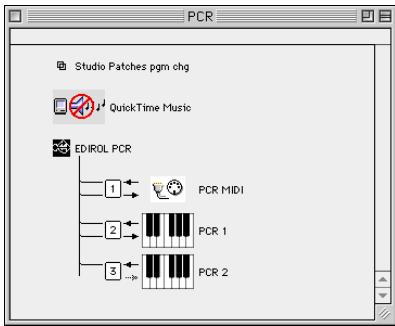
Un écran similaire à celui présenté ici s'affiche.

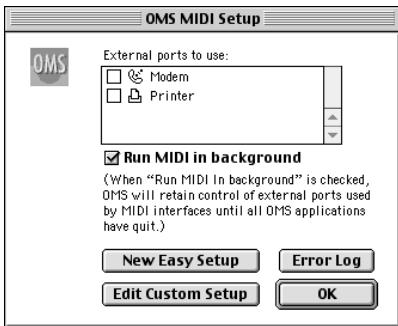
Dans le menu Edit, sélectionnez OMS MIDI Setup.
Dans la boîte de dialogue OMS MIDI Setup qui s'affiche, sélectionnez Run MIDI in background (Lancer MIDI en tâche de fond), puis cliquez sur [OK].

Dans le menu Fichier, sélectionnez Make Current (Rendre actif).
Si vous ne pouvez pas sélectionner Make Current, cela signifie qu'il est déjà activé et que vous pouvez passer à l'étape suivante.
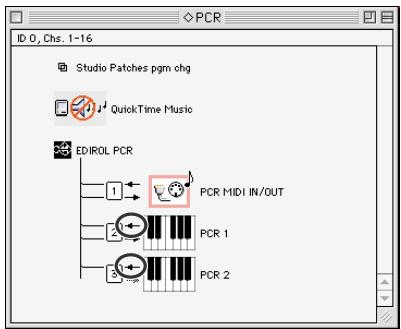
Vérifiez que l'envoi et la réception MIDI fonctionnent correctement. Dans le menu Studio, sélectionnez Make Current (Rendre actif).
Pressez une touche du clavier du PCR-30/50/80. Si la flèche à côté du numéro 2 ou 3 sur le schéma de droite clignote, les réglages sont corrects.
Lorsque vous déplacez le curseur de la souris sur l'icône représentant une prise MIDI, le curseur se transforme en note de musique.
Si un module de sons est branché en
sortie MIDI OUT du PCR-30/50/80, cliquer sur l'icône de prise MIDI du schéma de câblage produit un son : les réglages sont alors corrects.
Quittez OMS Setup.
Dans le menu File, choisissez [Exit]. Si la boîte de dialogue de confirmation AppleTalk s'affiche, cliquez sur [OK] pour la fermer.
La connexion du PCR-30/50/80 au Macintosh, l'installation du pilote MIDI ainsi que sa configuration sont terminées.

Pour plus d'informations sur la connexion d'un module de sons MIDI, reportez-vous à la documentation de votre module de sons MIDI.
Paramètres FreeMIDI
Utilisez le câble USB pour relier le PCR-30/50/80 à votre ordinateur.
- L'interrupteur d'alimentation étant sur OFF, b le PCR-30/50/80.
- Utilisez le câble USB pour relier le PCR-30/50/80 à votre ordinateur.
Placez l'interrupteur d'alimentation du PCR-30/50/80 sur ON.
Depuis le CD-ROM, copiez le dossier Driver E - FreeMIDI Setting sur le disque dur du Macintosh.
Ouvrez le dossier FreeMIDI Applications à l'emplacement où vous avez installé FreeMIDI, puis cliquez deux fois sur l'icône FreeMIDI Setup pour démarrer la configuration.
Quand le message suivant apparaît : “OMS is installed on this computer...”, cliquez sur [FreeMIDI].
Au premier lancement de FreeMIDI, une boîte de dialogue “Welcome to FreeMIDI!” s'affiche. Cliquez sur [Continue].
Quand la boîte de dialogue FreeMIDI Preferences s'affiche, cliquez sur [Cancel].
Lorsque la boîte de dialogue À propos de l'installation rapide s'affiche, cliquez sur [Annuler].
Dans le menu Fichier, sélectionnez Ouvrir.
Sélectionnez PCR dans le dossier FreeMIDI Settings que vous avez copié à l'étape 3, puis cliquez sur [Open].
Vérifiez que l'envoi et la réception MIDI fonctionnent correctement. Dans le menu MIDI, sélectionnez Check Connections.
Mémo
Une fois les connexions effectuées, mettez sous tension les différents appareils dans l'ordre spécifié. Ne pas respecter cet ordre peut entraîner des dysfonctionnements et/ou endommager les haut-parleurs ou tout autre appareil.
Mémo
Baissez toujours le volume avant la mise sous tension. Même avec le volume à zéro, il se peut que vous entendiez des sons lors de la mise sous tension, mais cela ne signifie rien d'anormal.
Si un module de sons est branché en sortie MIDI OUT du PCR-30/50/80, cliquer sur l'icône de prise MIDI du schéma de droite produit un son : les réglages sont alors corrects.
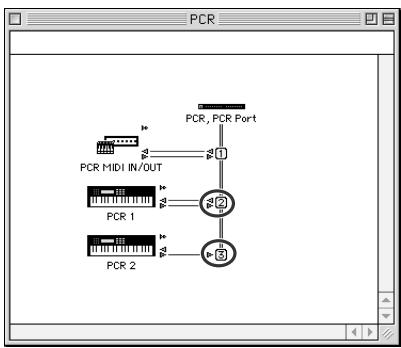
Mémo
Pour plus d'informations sur la connexion d'un module de sons MIDI, reportez-vous à la documentation de votre module de sons MIDI.
Choisissez à nouveau la commande MIDI Check Connections pour terminer le test.
Dans le menu File, choisissez Quit pour quitter FreeMIDI Setup.
La connexion du PCR-30/50/80 au Macintosh, l'installation du pilote MIDI ainsi que sa configuration sont terminées.
Fonctionnement
Le PCR-30/50/80 est un contrôleur qui transmet des messages MIDI. Le PCR-30/50 ne permet pas de jouer directement de la musique. Vous devez pour cela le relier à un module de sons ou à un ordinateur.
Les différents contrôleurs ([R1–R8], [S1–S8], [B1–B6], [L1–L3], [P1, P2]) peuvent être affectés à quasiment tous les messages nécessaires à votre configuration personnelle. Pour plus de détails sur les messages utilisables, reportez-vous à la section “Controller settings” (p. 46).
Connexions et transfert de données MIDI
Cette section explique comment établir les connexions de base du PCR-30/50/80.
- Afin d'éviter un mauvais fonctionnement et/ou d'endommager les haut-parleurs et autres périphériques, diminuez toujours le volume et mettez toujours les périphériques hors tension avant d'effectuer toute connexion.
- N'utilisez que la pédale d'expression préconisée (EV-5, vendue séparément). Si vous branchez d'autres pédales d'expression, vous risquez d'obtenir de mauvais résultats ou d'endommager l'appareil.
Connexions MIDI
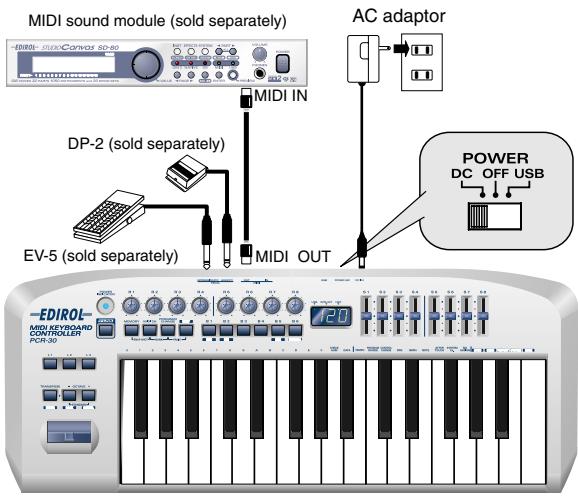
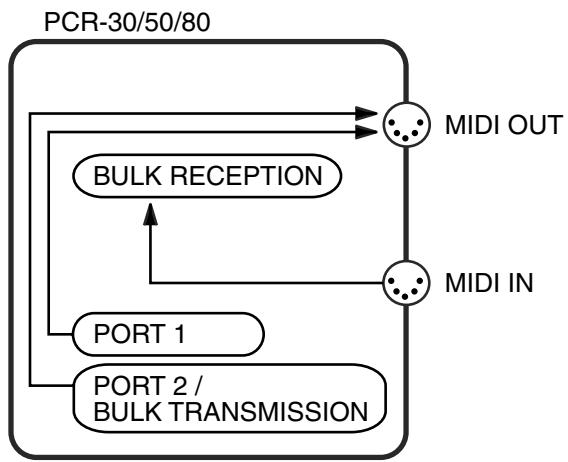
- Pour plus de détails sur les différents éléments du schéma, reportez-vous à la section “About the ports when using a USB connection” (p. 79).
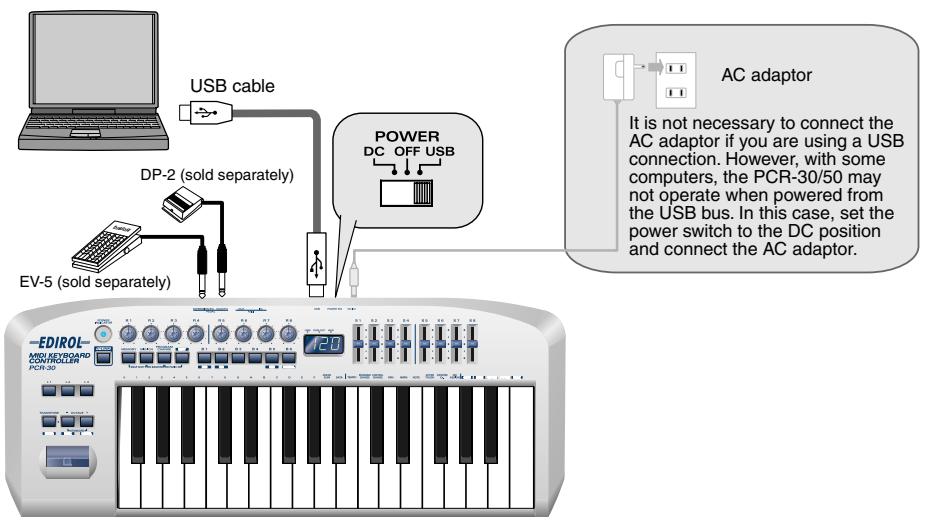
V-LINK OFF
V-LINK ON
- Si V-LINK est "ON", les messages PCR 1 et PCR 2 sont envoyés à la fois au connecteur USB et au connecteur MIDI.
- Pour plus de détails sur les différents éléments du schéma, reportez-vous à la section “About the ports when using a USB connection” (p. 79).
Changement de mode
Vous pouvez changer de mode à tout moment, comme expliqué ci-dessous.
| Mode | Changement de mode | Explication |
| Mode PLAY (p. 37) | A sa mise sous tension, le PCR-30/50/80 démarre en mode PLAY. | Transmettez des messages MIDI en jouant au clavier ou en manipulant les contrôleurs. |
| Mode Canal MIDI (MIDI CH) (p. 38) | Appuyez sur le bouton [MIDI CH]. | Définissez le canal de transmission (canal actif) pour le clavier et la roude de modulation (bender). |
| Mode Program Change (changement de programme) (PROGRAM CHANGE) (p. 39) | Appuyez sur le bouton (PROGRAM CHANGE). | Transmettez des messages de changement de programme sur le canal actif. |
| Mode Bank (BANK) (p. 40) | Appuyez simultanément sur les boutons (PROGRAM CHANGE) et [MIDI CH]. | Transmettez des messages de selection de banque (MSB, LSB) sur le canal actif. |
| Mode Memory (MEMORY) (p. 41) | Appuyez sur le bouton [MEMORY]. | Chargez un jeu de sons de la mémoire interne dans la mémoire active (p. 68). |
| Mode Instantané (Snapshot) (SNAPSHOT) (p. 42) | Appuyez simultanément sur les boutons [MEMORY] et [MIDI CH]. | Transmettez les valeurs actives de tous les contrôleurs ([R1--R8], [S1--S8]) en une seule opération. |
| Mode Panique (PANIC) (p. 43) | Appuyez simultanément sur les boutons (PROGRAM CHANGE) et [EDIT]. | Arrêtez les notes "collées" ou d'autres problèmes de son sur un module de sons MIDI connecté. |
| Mode Edition (EDIT) (p. 45) | Appuyez sur le bouton [EDIT]. | Affectez des messages MIDI aux contrôleurs, transmettez/recevez des données en bloc ou réglez les paramètres système. |
Vous revenez en mode Play dès qu'un réglage ou un processus est terminé dans les autres modes. Si vous désirez revenir au mode Play sans terminer un réglage ou une opération, appuyez sur le bouton du mode actif (le bouton qui est allumé). Vous pouvez aussi appuyer sur le bouton [CANCEL]. Le réglage que vous étiez en train d'effectuer sera ignoré.
À sa mise sous tension, l mode PLAY. L'affichage indique le canal actif (p. 38).
- L fonction des paramètres Startup Memory (p. 84). Avec les réglages d'usine, il démarre avec la mémoire GM2 MEMORY. Pour l'affectation des messages par la mémoire GM2 MEMORY à chaque contrôleur, reportez-vous p. 84.
Contrôleurs disponibles
| [R1–R8], [S1–S8], [B1–B6] [L1–L3], [P1, P2] | Ces contrôleurs transmettent les messages qui y sont associés. * La valeur transmise apparait dans l'affichage. |
| [OCTAVE +/-] | Changement d'octave * [OCTAVE -] ou [OCTAVE +] s'allume, selon le paramètre de changement d'octave actif. La valeur de changement d'octave ne s'affiche que si vous étés en train de modifier le paramètre (-4-5). |
| [TRANSPOSE]+[OCTAVE +/-] | Transposition * Si vous maintainez,enforcé [TRANSPOSE] quelques instants, [OCTAVE -] ou [OCTAVE +] s'allume, selon le paramètre de transposition actif. La valeur de transposition ne s'affiche que si vous étés en train de modifier le paramètre (-12-12). |
| Bender | Les messages de modulation sont transmis sur le canal actif |
| Clavier | Les messages de notes sont transmis sur le canal actif |
- Le changement d'octave ("Octave Shift") et la transposition ("Transpose") sont paramétrés individuellement.
- Si vous appuyez simultanément sur [OCTAVE -]et [OCTAVE +], le paramètre Octave Shift est remis à 0.
- Si vous maintenez enfoncé [TRANSPOSE] et que vous appuyez simultanément sur [OCTAVE -]
Mode canal MIDI (MIDI CH)
Ce mode permet de définir le canal de transmission (canal actif) du clavier et du modulateur (bender).
Chaque contrôleur dispose de son propre réglage de canal de transmission. Cependant, si le mode OMNI (p. 69) est actif, les contrôleurs utiliseront le canal que vous spécifiez ici.
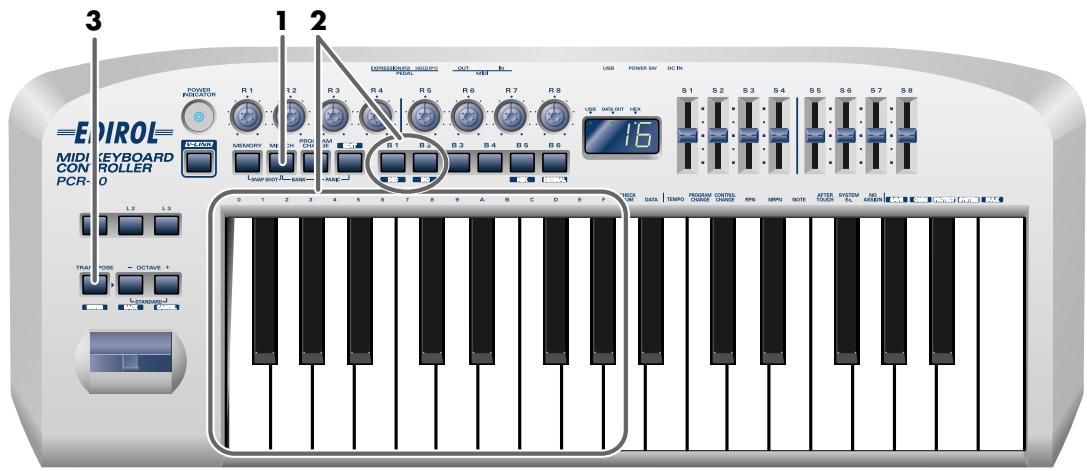

Appuyez sur le bouton [MIDI CH].
Le bouton [MIDI CH] s'allume. L'affichage indique le canal actif.
- Le bouton [HEX] ou [DECIMAL] s'allume également selon le mode d'entrée choisi (p. 78).

Utilisez les boutons [DEC] [INC] ou les touches [0]–[F] du clavier pour spécifier le numéro du canal désiré.
| DEC | Valeur active modifiée -1 |
| INC | Valeur active modifiée +1 |
| 0-F | Valeur d'entrée HEX...0-F DECIMAL...1-16 |

Appuyez sur le bouton [ENTER].
Le réglage sera annulé si vous appuyez sur un bouton autre que [ENTER].
Le canal actif est maintenant sélectionné.
Mode Program Change (Program Change)
Ce mode permet de transmettre un message de changement de programme sur le canal actif.
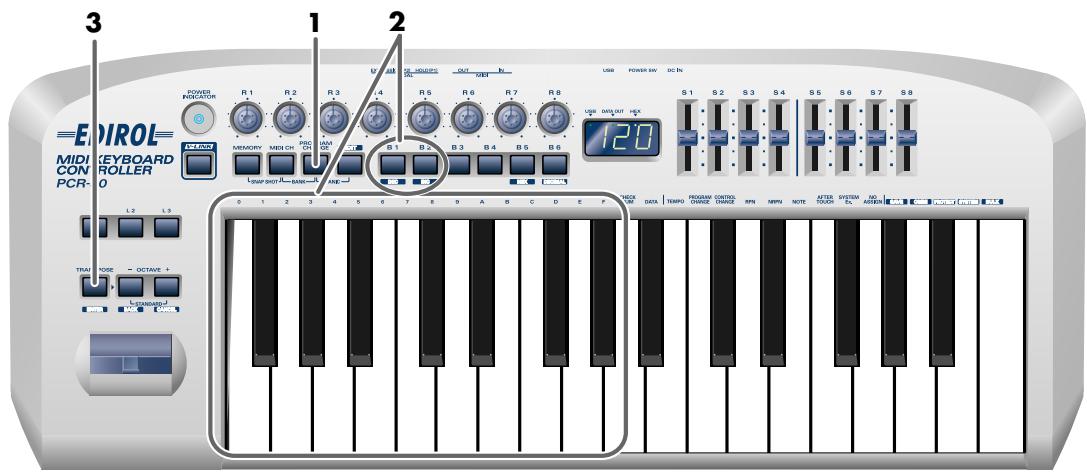

Appuyez sur l .
L s'allume. L'affichage indique le dernier changement de programme transmis.
- Le bouton [HEX] ou [DECIMAL] s'allume également selon le mode d'entrée choisi (p. 78).

Utilisez les boutons [DEC] [INC] ou les touches [0]–[F] du clavier pour spécifier le changement de programme que vous voulez transmettre.
| DEC | Valeur active modifiée -1 |
| INC | Valeur active modifiée +1 |
| 0-F | Valeur d'entrée HEX...00-7F DECIMAL...1-128 |

Appuyez sur le bouton [ENTER].
Le réglage sera annulé si vous appuyez sur un bouton autre que [ENTER].
Le changement de programme est transmis.
Mode Bank (BANK)
Ce mode permet de transmettre un message de sélection de banque (MSB, LSB) sur le canal actif. Le message de changement de programme que vous avez transmis en dernier en mode Program Change (p. 39) sera également transmis à la suite du message de sélection de banque.
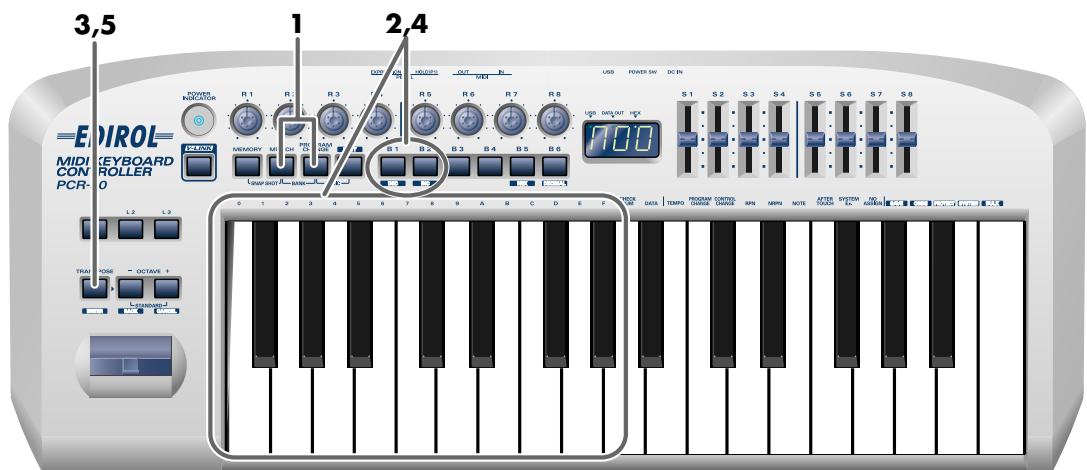
Appuyez simultanément sur l .
L s'allument. L'affichage montre la valeur de sélection de banque (MSB) transmise en dernier.
- Le bouton [HEX] ou [DECIMAL] s'allume également selon le mode d'entrée choisi (p. 78).
Spécifiez d'abord (CC#00).
Utilisez les boutons [DEC][INC] ou les touches [0]–[F] du clavier pour spécifier que vous souhaitez transmettre.
*1 Référence
Appuyez sur le bouton [ENTER].
Le réglage sera annulé si vous appuyez sur un bouton autre que [ENTER].
Spécifiez ensuite la sélection de banque LSB (CC#32).
L'affichage montre la valeur de sélection de banque (LSB) transmise en dernier. Utilisez les boutons [DEC] [INC] ou les touches [0]-[F] du clavier pour spécifier que vous souhaitez transmettre.
*1 Référence
Appuyez sur le bouton [ENTER].
Le réglage sera annulé si vous appuyez sur un bouton autre que [ENTER]. La sélection de banque est transmise.
Mode mémoire (MEMORY)
Ce mode permet de rappeler un réglage enregistré dans la mémoire active (p. 68).
En usine, la mémoire du PCR-30/50/80 est configurée avec seize réglages différents. Pour plus de détails sur chaque numéro de mémoire, reportez-vous à la section “Memory sets” (p. 84).
Si vous modifiez les réglages des contrôleurs d'une mémoire que vous rappelez et que vous désirez conserver les modifications, vous devez sauvegarder la mémoire avant d'éteindre le PCR-30/50/80. La procédure est expliquée à la section "EDIT-Save" p. 68.
Pour plus de détails sur la personnalisation (modification) de ces paramètres, reportez-vous à la section "Edit mode (EDIT)" (p. 45).
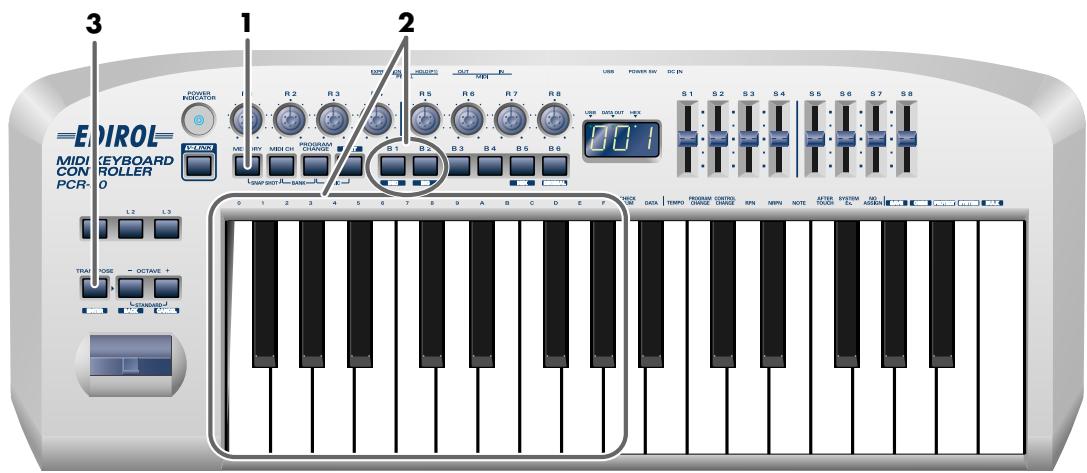

Appuyez sur le bouton [MEMORY].
Le bouton [MEMOIRE] s'allume. L'affichage indique le numéro de mémoire sélectionné en dernier.

Utilisez les boutons [DEC] [INC] ou les touches [0]–[F] du clavier pour spécifier le numéro de la mémoire de changement de programme que vous souhaitez rappeler.

Appuyez sur le bouton [ENTER].
Le réglage sera annulé si vous appuyez sur un bouton autre que [ENTER].
La mémoire est rappelée.
Mode instantané (SNAPSHOT)
Une fois que vous avez réglé les différents contrôleurs, vous pouvez transmettre une description détaillée de leurs états sous forme d'"instantané". Quand vous exécutez cette fonction, les valeurs actives des contrôleurs ([R1-R8], [S1-S8]) sont transmises.
Cette fonction s'avère utile lorsque vous voulez enregistrer comme valeurs initiales l'état de ces contrôleurs en une seule opération au début d'un morceau dans votre séquenceur.
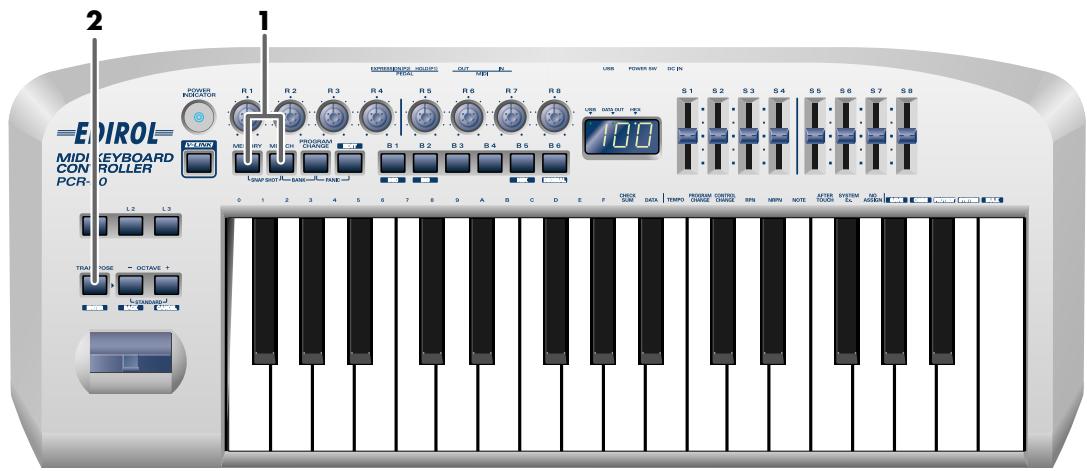
Appuyez simultanément sur l .
Les boutons [MEMORY] et [MIDI CH] s'allument.
Appuyez sur le bouton [ENTER].
Les boutons [MEMORY] et [MIDI CH] clignotent plusieurs fois.
L'instantané est transmis.
Mode panique (PANIC)
Si les notes du module de sons MIDI connecté se "bloquent" ou si le son est défectueux, vous pouvez exécuter la fonction Panique pour résoudre le problème.
Quand vous exécutez la fonction Panique, les messages All Sound Off, All Notes Off et Reset All Controllers sont transmis sur tous les canaux.
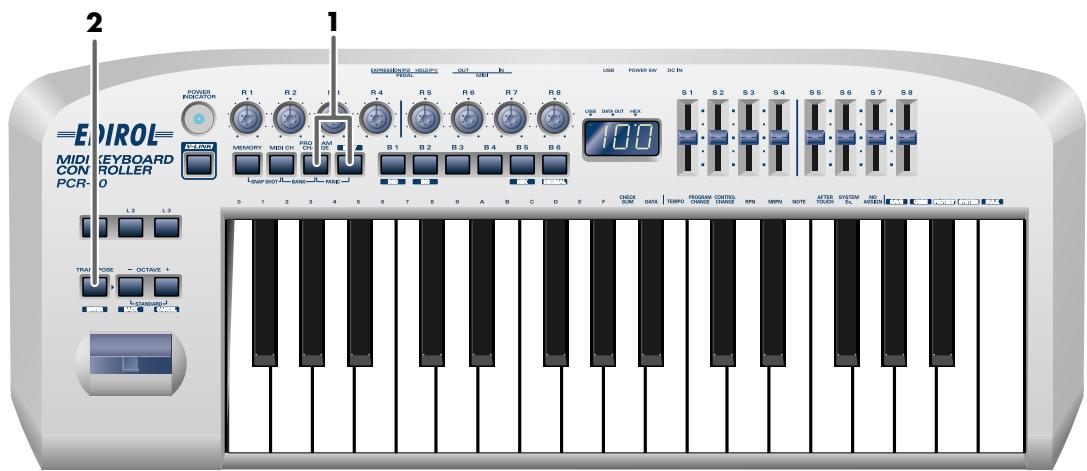

Appuyez simultanément sur l .
Les boutons [PROGRAM CHANGE] et [EDIT] s'allument.

Appuyez sur le bouton [ENTER].
Les boutons [PROGRAM CHANGE] et [EDIT] clignotent.
La fonction Panique est exécutée.
Edit mode (EDIT)
Maison FO - YAM Marcel
25 Rue Jules Hermann,
Chaudron - BP 79 97491
Sainte-Clotilde Cedex,
REUNION ISLAND
TEL : (0262) 218 429