
PC-80 - Clavier MIDI EDIROL - Notice d'utilisation et mode d'emploi gratuit
Retrouvez gratuitement la notice de l'appareil PC-80 EDIROL au format PDF.

| Type de produit | Clavier MIDI maître avec interface audio USB |
| Marque | EDIROL |
| Modèle | PC-80 |
| Clavier | 61 touches sensibles à la vélocité |
| Dimensions | 1000 (L) x 232 (P) x 86,4 (H) mm |
| Poids | 4,1 kg (sans adaptateur secteur) |
| Alimentation | Adaptateur secteur 9 V DC (fourni) ou par bus USB |
| Consommation | 2000 mA (adaptateur secteur) / 500 mA (bus USB) |
| Polyphonie maximale | 256 voix (128 pour le clavier, 128 pour le lecteur SMF) |
| Sons présélectionnés | 256 sons + 9 kits de batterie (compatibles GM2) |
| Synthétiseur logiciel | Inclus, pilotable depuis le PC-80 (bouton SOFTWARE SYNTHESIZER) |
| Connecteurs audio | Entrées L/MONO, R (jack 6,35 mm), sorties Master Output, sortie casque, sortie caisson de basses |
| Connecteurs MIDI | 1x MIDI OUT (jack 5 broches) |
| Connecteur USB | Type B |
| Pédales compatibles | Pédale de maintien (DP série), pédale d'expression (EV-5) – vendues séparément |
| Haut-parleurs intégrés | Oui, peuvent être désactivés |
| Fonctions principales | Clavier MIDI, interface audio USB, synthétiseur logiciel, lecteur SMF, enregistrement audio/MIDI avec DAW |
| Entretien et nettoyage | Chiffon doux et sec ; ne pas utiliser de solvants ou d'alcool |
| Sécurité | Ne pas ouvrir l'appareil, utiliser uniquement l'adaptateur fourni, éviter l'humidité et les températures extrêmes |
| Pièces détachées et réparabilité | Contacter un centre de maintenance agréé ; pas de pièces réparables par l'utilisateur |
| Informations générales | Notice complète disponible en PDF ; compatibilité Windows 2000/XP et Mac OS X 10.3 ou ultérieur |
FOIRE AUX QUESTIONS - PC-80 EDIROL
Questions des utilisateurs sur PC-80 EDIROL
0 question sur cet appareil. Repondez a celles que vous connaissez ou posez la votre.
Poser une nouvelle question sur cet appareil
Téléchargez la notice de votre Clavier MIDI au format PDF gratuitement ! Retrouvez votre notice PC-80 - EDIROL et reprennez votre appareil électronique en main. Sur cette page sont publiés tous les documents nécessaires à l'utilisation de votre appareil PC-80 de la marque EDIROL.
MODE D'EMPLOI PC-80 EDIROL
Avant d'utiliser cet instrument, lisez attentivement les sections « CONSIGNES D'UTILISATION » et « REMARQUES IMPORTANTES », p. 2 à 4, qui fournissent des informations importantes sur la bonne utilisation de cet appareil. Pour en maîtriser toutes les fonctionnalités, nous vous suggérons également de lire attentivement ce mode d'emploi et de le conserver en lieu sûr pour pouvoir vous y référer ultérieurement en cas de besoin.
Instructions pour EVITER tout RISQUE d'incendie, d'électrocution ou de blessure
| AVERTISSEMENT | Signale des instructions avertissant l'utilisateur d'un risque de mort ou de blessures graves si l'appareil n'est pas utilisé correctement. |
| ATTENTION | Signale des instructions avertissant l'utilisateur d'un risque de blessures ou de dommages matériels si l'appareil n'est pas utilisé correctement. * « Dommages matériels » fait reférence aux dommages ou aux conséquences sur les bâtiments et le mobilier ainsi qu'aux animaux domestiques ou deOMPagne. |
| Δ | Le symbole Δsignale des instructions ou des avertissements importants dont le sens précis est fourni par l'icone situé au centre du triangle. Dans le cas ci-contre, il s'agit de précautions ou d'ayretissements généraux et de mises en gardes contre un danger. |
| ® | Le symbole®signale des éléments qui ne doivent pas être enlevés ou ne doivent pas être touchés. Leur nature est indiquée par l'icone situé au centre du cercle. Dans le cas ci-contre, il signale que l'appareil ne doit pas être démonté. |
| € | Le symbole €signale des éléments qui doivent être manipulés ou mobilisés. Leur nature est indiquée par l'icone situé au centre du cercle. Dans le cas ci-contre, il signale que le cordon d'alimentation doit être débranché de la prise secteur. |

Avertissement
- Avant d'utiliser cet appareil, lisez les instructions ci-dessous et le reste du mode d'emploi.

- N'ouvrez en aucun cas l'appareil et n'y effectuez aucune modification.

- Ne tentez pas de réparer l'appareil et n'y faites aucune modification (sauf dans le cas où le manuel vous donne des instructions spécifiques dans ce sens). Adressez-vous à votre centre de maintenance agréé pour toute réparation ou transformation (voir page « Information »).
N'utilisez et n'entreposez pas l'appareil dans des endroits :

- soumis à des températures extrêmes (rayonnement direct du soleil, système de chauffage)

humides (salles de bains etc.)

exposés à la pluie, poussiéreux - soumis à un fort niveau de vibrations.
Veillez à ce que l'appareil soit toujours posé sur une surface plane et stable. Ne l'installez jamais sur des surfaces inclinées.


Avertissement
Utilisez exclusivement l'adaptateur secteur fourni avec l'appareil et vérifiez que la tension secteur correspond bien à celle indiquée sur le corps de cet adaptateur. Des modèles différents pourraient partager une polarité inversée ou être prévus pour d'autres tensions et leur utilisation pourrait provoquer des dysfonctionnements, endommager votre matériel, voire vous électrocuter.
Utilisez exclusivement le cordon secteur fourni avec l'appareil et ne l'utilisez pas sur un autre appareil.

- Prenez soi du cordon d'alimentation. Ne le faites pas cheminer dans des endroits où il pourrait être tordu, piétiné ou écrasé par des objets lourds. Un câble endommagé peut facilement causer une électrocution ou un incendie!

- Cet appareil, qu'il soit utilisé seul ou en association avec un amplificateur ou un casque, peut produire des niveaux sonores susceptibles de provoquer des pertes d'audition définitives. Ne l'utilisez jamais à fort niveau pendant une longue période ou en toutes circonstances où l'écoute deviendrait inconf
- Veillez à ce qu'aucun obje énètre dans l'appareil.


Avertissement
- é ou à votre distributeur indiqué dans la page « Information » dans les cas suivants:
- Le cordon d'alimentation ou sa prise ont été endommagés
- De la fumée ou une odeur inhabituelle sortent de l'appareil
- Des objets ou des liquides étrangers ont été introduits accidentellement dans l'appareil. L'appareil a été exposé à la pluie ou à l'humidité.
- L'appareil ne fonctionne pas normalement ou ses performances semblent dégradées.
- En présence de jeunes enfants, un adulte doit pouvoir assurer une surveillance aussi longtemps que l'enfant n'est pas capable de se servir de l'appareil en toute sécurité.
- Protégez l'appareil des chocs violents. (Ne le laissez pas tomber!)

- Ne branchez pas l'appareil sur une prise déjà occupée par de nombreux autres appareils. Faites particulièrement attention lors de l'utilisation de pavés d'extension, à ne pas dépasser la puissance admise tant par le prolongateur que par le circuit électrique. Une surcharge importante pourrait provoquer une surchauffe et faire fondre l'isolant du cordon.
- Avant d'utiliser l'appareil dans un pays étranger, consultez votre revendeur, un centre de maintenance agréé ou le distributeur Roland indiqué sur la page de garde.
- Ne tentez JAMAIS de placer un CD-ROM dans un lecteur de CD audio conventionnel. Le son résultant pourrait être de niveau très élevé et serait susceptible d'endommager aussi bien votre matériel que votre audition.

Attention
- N'installez l'appareil que dans un emplacement qui ne gène pas sa ventilation.

- Pour brancher ou débrancher le cordon d'alimentation, saisissez toujours la prise elle-même et non le câble.

- À intervalles réguliers, vous devez débrancher la prise secteur de l'appareil et la nettoyer à l'aide d'un chiffon sec pour éviter toute accumulation de poussière. Vous devez
- Évitez de pincer ou de coincer les connecteurs reliés à cet appareil. Tenez-les hors de portée des enfants.

- Ne montez jamais sur l'appareil. Ne déposez pas non plus d'objets lourds dessus.

- Ne manipulez jamais le cordon ou la prise d'alimentation avec les mains humides quand vous êtes amené à le brancher ou à le débrancher.

- Avant de déplacer l'appareil, débranchez le cordon d'alimentation et retirez toutes les connexions aux autres appareils.

- Avant de nettoyer l'appareil, mettez-le hors tension et débranchez-le.

- En cas de risque d'orage, éteignez l'appareil et débranchez physiquement son cordon d'alimentation.

- Au cas où vous devriez retirer la borne de terre, mettez-la en lieu sûr et hors de portée des enfants pour éviter toute ingestion accidentelle.

Outre les informations de la section « CONSIGNES DE SECURITE » (p. 2 et 3), veuillez lire et suivre les conseils suivants:
Alimentation
- Ne connectez jamais ce produit sur une prise secteur appartenant à un circuit sur lequel sont branchés des appareils contenant un inverseur (frigo, machine à laver, four à micro-ondes ou climatisation), voire un moteur. Ils peuvent en effet générer des parasites qui pourraient entraîner des dysfonctionnements. S'il vous est impossible d'utiliser une prise secteur faisant partie d'un autre circuit, nous vous conseillons d'insérer un contrôle antiparasite entre ce produit et la prise.
- Une chauffe modérée de l'alimentation est normale quand elle est sous tension.
- Avant tout branchement aux autres appareils, veillez toujours à mettre l'appareil hors tension et à débrancher toute autre unité qui pourrait lui être reliée. Vous éviterez d'éventuels dommages et/ou dysfonctionnements aux haut-parleurs et autres appareils.
Positionnement
- L'utilisation de cet appareil à proximité d'amplificateurs ou de grosses alimentations peut induire un ronflement. Pour résoudre ce problème, modifier son orientation ou éloignez-le de la source d'interférences.
- Ce produit peut causer des interférences lors de la réception radio ou télévisée. Ne vous en servez pas à proximité de tels récepteurs.
- Des parasites peuvent apparaître si vous utilisez des moyens de communication sans fil (tel qu'un téléphone mobile) à proximité de ce produit. Ils peuvent survenir au début d'un appel (donné ou reçu) ou durant la conversation. En cas de problème, éloignez le téléphone portable de ce produit ou coupez-le.
- N'exposez pas ce produit directement au soleil, ne le laissez pas près d'appareils irradiant de la chaleur, dans un véhicule fermé ou dans un endroit le soumettant à des températures extrêmes. Une chaleur excessive peut le déformer ou le décolorer.
- Lorsque vous déplacez ce produit en le soumettant à une forte différence de température et/ou d'humidité, de la condensation peut apparaître à l'intérieur. Une utilisation de l'appareil dans cet état peut entraîner des pannes ou des dommages. Avant de l'utiliser, laissez-le reposer quelques heures jusqu'à ce que la condensation se soit évaporée.
- N'entreposez aucune objet en permanence sur le clavier. Il pourrait en résulter divers dysfonctionnements comme l'arrêt du fonctionnement de certaines touches.
Entretien
- Nettoyez l'appareil à l'aide d'un chiffon doux et sec. En cas de taches tenaces, utilisez un chiffon légèrement humidifié. Essuyez-le ensuite à l'aide d'un chiffon doux et sec.
- N'utilisez en aucun cas de dissolvants, substances alcoolisées ou volatiles de quelque sorte que ce soit pour éviter tout risque de décoloration ou d'altération de l'esthétique de l'appareil.
Pertes de données
- Souvenez-vous que les données présentes dans la mémoire interne de l'appareil peuvent se retrouver effacées par une éventuelle opération de maintenance. Vos données importantes doivent toujours être écrites sur les tableaux propres. Nos services techniques veillent autant que possible à ne pas effacer vos données mais dans certains cas (en particulier quand un circuit lié à la mémoire est hors service) la restitution peut se retrouver impossible et la société Roland ne saurait alors être tenue pour responsable d'une telle perte de données.
Précautions supplémentaires
- N'oubliez pas que le contenu de la mémoire peut être irrémédiablement perdu suite à un dysfonctionnement ou à un fonctionnement incorrect de l'appareil. Pour réduire tout risque de perte de données importantes, nous vous recommandons d'effectuer périodiquement un archivage de ces données.
- Il peut parfois se révéler impossible de recapturer des données effacées. Roland Corporation décline toute responsabilité en ce qui concerne une telle perte de données.
- Manipulez les divers boutons de votre appareil avec modération, et procédez de même pour ce qui concerne les prises et les connecteurs. Un excès de brutalité peut endommager irrémédiablement ces divers éléments.
- N'exercez aucune pression sur l'écran.
- L'écran peut émettre un très léger bruit en fonctionnement normal. Il ne s'agit pas d'un dysfonctionnement.
- Lors du branchement ou du débranchement des câbles, saisissez-les par la prise elle-même et ne tirez jamais sur le câble. Vous évitez ainsi de provoquer des courts-circuits ou d'endommager les éléments internes du connecteur.
- Afin d’éviter de gêner vos voisins, essayez d’utiliser votre appareil à un volume raisonnable.
- Pour transporter l'appareil, utilisez de préférence l'emballage et les éléments de conditionnement d'origine. Sinon, procurez-vous un emballage équivalent.
- N'utilisez que le modèle de pédale d'expression préconisé par ROLAND (EV-5, vendue séparément). Tout autre modèle pourrait causer des dysfonctionnements ou endommager votre appareil.
- Utilisez un câble Roland pour effectuer la connexion. Si vous utilisez un autre câble de connexion, notez les précautions suivantes.
- êmement bas voire inaudible. Pour en savoir plus sur les caractéristiques d'un câble, veuillez contacter son fabricant.
- La duplication, la reproduction, la location ou la vente de musique sous copyright est interdite.
- Avant d'ouvrir le CD-ROM fourni avec l'appareil, mettez bien le contrat de licence qui l'accompagne. L'ouverture du boîtier implique votre accord avec les termes de ce contrat.
- Selon la nature du mobilier sur lequel vous posez le PC-80 et sa température de fonctionnement s'il s'agit d'un appareil, les pieds de caoutchouc peuvent en décolorer ou marquer la surface.
Pensez à placer éventuellement une pièce de feutre ou de tissu pour l’éviter. Et dans ce cas, veillez à ce que le PC-80 ne puisse pas glisser accidentellement.
Manipulation des cd-roms
- Évitez de toucher ou de rayer la face brillante (codée) du disque. Les CD-ROM sales ou endommagés peuvent se révéler impossibles à lire.
Nettoyez-les éventuellement à l'aide d'un kit de nettoyage spécialisé du commerce.
- Tout enregistrement, distribution, vente, location, interprétation en public, diffusion, etc. d'une œuvre (entière ou partielle) protégée par des droits d'auteur (composition musicale, vidéo, diffusion, interprétation en public, etc.) est illégal sans l'accord du détenteur des droits d'auteur.
- N'utilisez jamais cet instrument à des fins qui risqueraient d'enfreindre les législations relatives aux droits d'auteur. Nous déclinons toute responsabilité pour toute violation de droits d'auteur résultant de l'utilisation de ce produit.
- L'utilisation des morceaux fournis avec cet appare iées ou utilisées dans une œuvre sous copyright sans une telle autorisation.
- Microsoft et Windows sont des marques déposées de Microsoft Corporation.
- Les copies d’écran de ce document sont conformes aux conseils disponibles par Microsoft Corporation.
- Windows® est l'abréviation du nom officiel : "Microsoft® Windows® operating system."
- Apple et Macintosh sont des marques déposées de Apple Computer, Inc.
- Mac OS est une marque déposée de Apple Computer, Inc.
- Tous les autres noms de produits cités dans ce document sont la propriété de leurs ayants-droit respectifs.
Sommaire
Réception de l'appareil 9
Description de l'appareil 10
Installation 15
Installations et paramétrages (Windows) 16
Installation du pilote. 16
Windows XP 16
Windows 2000. 21
Installation du synthétiseur logiciel du PC-80 26
Lancement du synthétiseur logiciel du PC-80 28
Installations et paramétrages (Macintosh) 29
Installations 29
Lancement du synthétiseur logiciel du PC-80 30
Utilisation 31
Utilisation du PC-80 en tant que clavier 32
Le synthétiseur logiciel du PC-80 32
Lancement du synthétiseur logiciel du PC-80 33
Appel des sons. 34
Appel du son Low 35
Appel du son Upper 36
Association de deux sons (Split) 37
Modification des points de split 37
Utilisation du métronome 39
Édition des sons 40
Sauvegarde d'un son modifié. 41
Lecture de fichiers SMF (Standard MIDI Files) sur le PC-80 43
Lancement du lecteur 43
Choix des morceaux 43
Lecture/arrêt d'un morceau 44
Mode d'une Part (Lecture « moins une ») 45
Enregistrement de votre prestation avec le séquenceur SONAR le 46
Trajet du signal en utilisation avec un logiciel de séquence 46
Lancement de SONAR LE et paramétrage 47
Paramétrage « Périphérique MIDI » 48
Définition d'instrument 48
Paramétrage « Périphérique audio » 50
Paramétrage « Local Control » 51
Enregistrement d'un morceau joué sur le PC-80 52
Mise en attente d'enregistrement d'une piste 52
Lancement et arrêt de l'enregistrement 52
Mise en lecture de l'enregistrement 52
Enregistrement d'une guitare ou d'une voix 53
Sélection d'entrée « Input Mode » 53
Mise en attente d'enregistrement d'une piste 54
Réglage du niveau d'entrée 54
Lancement et arrêt de l'enregistrement 54
Mise en lecture de l'enregistrement 55
Utilisation du pc-80 en tant que contrôleur MIDI 58
Branchements de base et trajet du signal 58
Branchement sur un ordinateur par USB — Envoi de messages MIDI au logiciel 58
Branchement d'une unité MIDI externe
— Transmission de messages MIDI vers un générateur de son externe 59
Les modes de base du PC-80 60
Mode Play. 60
Mode Utility 61
Émission de messages MIDI depuis le PC-80 62
Choix du canal de transmission MIDI 62
Appel des sons — Messages Program Change et Bank Select 63
Lecture/arrêt d'un morceau—Messages Start/Stop/Continue 67
Transmission de messages vers un générateur de son externe 71
Mise en place des points de Split 77
Utilisation du bouton VALUE pour modifier la valeur d'un paramètre donné. 78
Utilisation du pc-80 comme interface MIDI 79
Branchements de base et trajet du signal 79
Branchement sur un ordinateur par USB — Utilisation du PC-80 comme interface MIDI............ 79
Utilisation du pc-80 comme interface audio 80
Branchements de base et trajet du signal 80
Enregistrement audio avec l'ordinateur
- Utilisation d'un logiciel pour enregistrer une source micro, guitare ou ligne 80
Trajet du signal audio (schéma synoptique) 82
Sélection d'entrée (Input Mode) 83
Paramètres systèmes du pc-80 84
Paramètres audio 84
FREQUENCE D'ECHANTILLONNAGE 85
PILOTÉ AUDIO SPÉCIFIQUE (ADVANCED DRIVER). 86
ACTIVATION/DÉSACTIVATION DU HAUT-PARLEUR 87
RENFORCEMENT DES BASSES 88
RETOUR AUDIO (LOOP BACK) 88
Paramètres systèmes et MIDI 89
SIGNAL D'HORLOGE F8 ON/OFF 90
TEMPO PAR D'EAUT DU SIGNAL D'HORLOGE 91
COURBE DE VÉLOCITÉ 92
VELOCITEFIXE/VARIABLE 93
INTERFACE MIDI POUR L'ORDINATEUR 94
AFFECTATION DU BOUTON D'ENCODAGE (VALUE) 95
Réinitialisation de l'appareil 97
PILOTEMIDI SPECIFIQUE (ADVANCED DRIVER) 98
Paramétrage du pilote du pc-80 99
Affectations d'entretiens/sorties 99
Périphériques d'entrées/sorties 100
Windows XP 100
Windows 2000. 101
Macintosh 102
Paramétrage du pilote 104
Windows. 104
Macintosh 107
Désinstallation du pilote 111
Windows 111
Macintosh 112
Implémentation MIDI 127
L'emballage du PC-80 doit contenir les éléments ci-après. À sa réception, commencez par en faire l'inventaire. En cas d'absence d'un ou de plusieurs d'entre eux, adressez-vous à votre revendeur.
Adaptateur secteur
Cette alimentation est conçue spécifiquement pour le PC-80. N'utilisez aucun autre type d'alimentation sous peine de créer des dysfonctionnements.
Cable USB
Il permet de relier le port USB de l'ordinateur au connecteur USB du PC. En cas de dégradation ou de nécessité de le replacer, adressez-vous aux centres de maintenance indiqués sur l'enveloppe de garantie.
Cd-Rom
- CD-ROM « PC-80 Software »
Ce CD contient le pilote nécessaire pour pouvoir utiliser le PC-80 ainsi que le synthétiseur logiciel du PC-80.
CD-ROM SONAR LE
Ce CD compte le séquenceur logiciel SONAR LE. Ce logiciel ne peut être utilisé que sous environnement Windows.
- Avant d'ouvrir la pochette contenant le CD-ROM, vous devez
- NE tentez PAS de dire un disque CD-ROM sur un lecteur audio traditionnel, sous peine de créé des signaux sonores dangereux pour votre audition et pour votre matériel.

- Ne touchez pas et ne rayez pas la face brillante du CD. Un disque sale ou endommagé ne pourrait pas être lu convenablement. Nettoyez-le éventuellement avec un kit de nettoyage dédié du commerce.
Mode d'emploi
C'est le document que vous êtes en train de lire. Conservez-le en lieu sûr pour pouvoir vous y reporter ultérieurement.
- Contrat de licence logiciel roland
Ce contrat vous accorde l'autorisation d'utiliser certains éléments logiciels pour lesquels Roland est le détenteur du copyright. Vous devez le lire avant toute ouverture de l'enveloppe du CD-ROM. Un contrat de licence s'affiche également à l'écran pendant l'installation du logiciel. Lisez-le également attentivement.
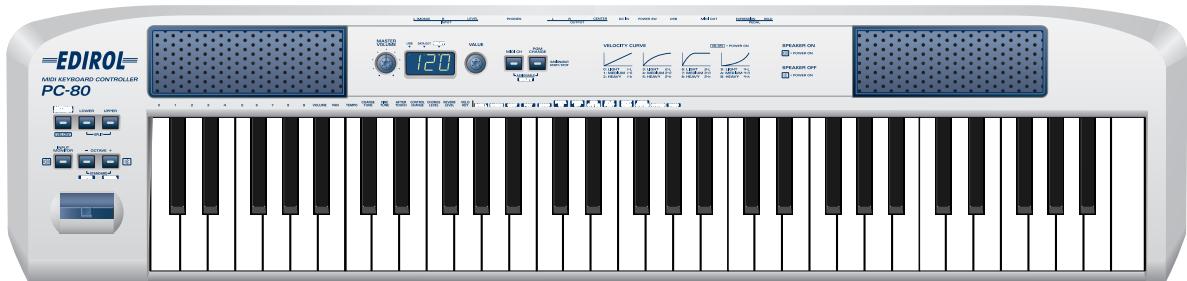
Activation du synthétiseur logiciel (SOFTWARE SYNTHESIZER)
Quand le PC-80 est relié à votre ordinateur par un câble USB, ce bouton permet de lancer le synthétiseur logiciel fourni avec l'appareil (p. 33).


Partage du clavier (SPLIT)
Ces boutons LOWER et UPPER permettent la sélection des modes Lower, Upper et Split (p. 35, p. 37).
LOWER UPPER
SPLIT
Ce bouton active/désactive le monitoring direct (qui permet d'adresser directement le signal des entrées vers les haut-parleurs incorporés, la prise casque ou les sorties Master Out).
DIRECT MONITOR
| ON | Le signal source des entrées est adressé aux haut-parleurs du PC-80, au casque et aux sorties Master Out. |
| OFF | Le signal source des entrées n'est pas adressé aux haut-parleurs du PC-80, au casque et aux sorties Master Out. |
- La fonction Direct Monitor n'est pas pilotable par les applications compatibles ASIO 2.0 comme Cubase.
4 Transposition d'octave (OCTAVE -/+)
Utilisez ces boutons de transposition pour décaler le clavier vers le haut ou vers le bas d’une octave à chaque pression. Si vous n’êtes pas en mode Play (p. 60), ils seront à valider une saisie (ENTER) ou à l’annuler (CANCEL).
- OCTAVE +
STANDARD ENTER CANCEL
Activation des haut-parleurs (SPEAKER ON/OFF)
Vous pouvez activer / désactiver les haut-parleurs incorporés en maintenant un des boutons [DIRECT MONITOR] ou [OCTAVE +] enfoncé à la mise sous tension. (→ SPEAKER ON/OFF, p. 87)







Mettez l'appareil sous tension en maintenant le bouton [DIRECT MONITOR] enfoncé
Mettez l'appareil sous tension en maintenant le bouton [Octave +] enfoncé
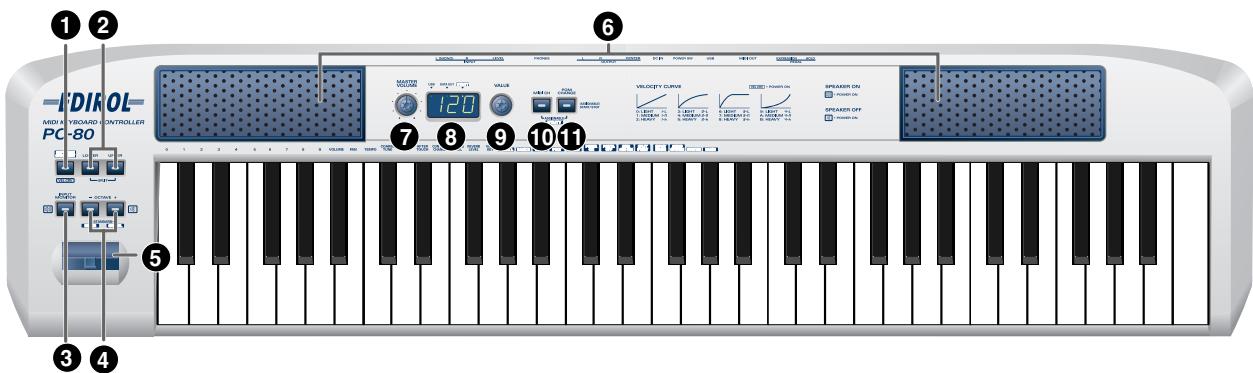
Lever pitch bend/modulation
Utilisez ce levier pour appliquer une modulation de hauteur ou un vibrato.
Haut-parleurs
Ils servent à restituer le son du synthétiseur logiciel du PC-80, du logiciel de séquence audio ou d'une unité audio externe branchée sur les entrées du PC-80.
Le signal transmis par ces haut-parleurs est le même que celui qui est adressé aux sorties Master Output et à la sortie casque. Quand vous branchez un casque, le son de ces haut-parleurs est coupé mais il continue d’être envoyé aux sorties Master Output.
Pour plus de détails sur l'activation/désactivation des haut-parleurs incorporés, voir “Activation des haut-parleurs (SPEAKER ON/OFF)” (p. 10).
Volume général (MASTER volume)
Permet de régler le niveau du signal adressé aux haut-parleurs incorporés, aux sorties Master Output et à la sortie casque.
MASTER VOLUME
8 Afficheur
Indique le statut des opérations en cours et diverses autres informations.
| Nombre | La manipulation d'un contrôle fait apparaitre temporairement sa valeur en cours. |
| USB | Allumé si le PC-80 est relié à un ordinateur par USB. |
| DATA OUT | Clignote lors de la transmission de messages MIDI par USB ou MIDI OUT. |
| UTILITY | Allumé quand vous étés en mode Utility (p. 61). |
USB DATA OUT UTIY
Molette VALUE (VALUE)
Permet la saisie du canal de transmission MIDI ou du numéro de changement de programme à émettre. En mode Controller (p. 67), elle sert également à modifier le paramètre choisi (p. 78).
La rotation de la molette modifie et valide la valeur.
VALUE
10 Sélection du canal MIDI (MIDI CH)
Determinez le canal de transmission (canal actif (current), p. 62) du clavier et du levier de pitch-bend. En mode Controller (p. 67) il transmet un message Start (FAh). Si le synthétiseur logiciel du PC-80 est actif, ce bouton permet également d'agir sur certains paramètres de ce logiciel.
START MIDI CH
1 Changement de programme (PGM CHANGE)
Transmet les messages de changement de programme sur le canal MIDI actif.
En mode Controller (p. 67) il transmet un message Stop (FCh).
STOP PGM CHANGE

Après un certain temps d'inactivité du PC-80 (clavier ou contrôle), l'afficheur et les témoins sont atténués automatiquement.

12 Borne de terre
Dans certaines configurations, une sensation inconfortable d'électricité statique ou de surface « granuleuse » peut apparaître quand vous touchez l'appareil ou des parties métalliques d'éléments qui lui sont reliés (micros, guitares etc.). Cela est dû à des charges électriques infinitésimales absolument sans danger. Vous pouvez toutefois y remédier en reliant la borne de terre de l'appareil (voir schéma) à une prise de terre effective. Un ronflement ou du souffle peuvent alors apparaître, là encore en fonction des caractéristiques propres de votre installation. En cas de doute sur la bonne solution à appliquer, adressez-vous à un centre de maintenance agréé ou au distributeur Roland dont vous dépendez et dont la liste est indiquée sur la page « Information ».
Solutions à procéder pour la mise à la terre:
Conduites d'eau (risque d'électrocution) Conduites de gaz (risque d'incendie ou d'explosion) - Liaison à la terre d'une ligne téléphonique ou d'un paratonnerre (dangereux en cas d'orage)
- Le branchement doit être fait exclusivement avec le boulon fourni avec le PC-80.
13 Connecteur de la pédale d'expression (EXPRESSION)
Permet le branchement d'une pédale d'expression (EV-5 Roland) pour agir sur le timbre ou le volume en temps réel.
14 Connecteur de la pédale de maintien (HOLD)
Permet le branchement d'une pédale de maintien (DP series Roland).
15 Prise MIDI OUT
Permet l'envoi de messages MIDI vers d'autres unités reliées au PC-80 par MIDI.
17 Connecteur USB
Utilisez-le pour relier le PC-80 à votre ordinateur par un câble USB.
Interrupteur général (POWER)
| DC | Mise sous tension de l'appareil quand celui-ci est branché sur son alimentation secteur. |
| OFF | Appareil hors-tension |
| USB | Alimentation via le cable USB (en l'absence d'adaptateur secteur) * Quand le PC-80 est branché sur l'ordinateur par le cable USB, il peut prendre son alimentation par ce bus. Vous doivent être l'interrupteur général en position « USB ». Ce mode d'alimentation n'est pas possible avec certains ordinateurs. Utilisez alors l'alimentation secteur fournie avec l'appareil. |
EXPRESSION

HOLD


MIDI OUT
USB

POWER DC OFF USB

13 Connecteur d'alimentation (DC IN)
Branchez ici l'adaptateur secteur fourni.
19 Sortie pour caisson de basses (SUB WOOFER)
Branchez ici un éventuel caisson de basse.
20 Sorties audio
Permettent l'accès au signal de sortie analogique de l'appareil.
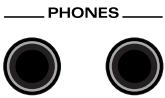
3 Prises casque (PHONES)
Branchez ici un ou deux casques d’écoute. Le signal est le même que celui adressé aux sorties audio. Dès qu’un casque est branché, les haut-parleurs incorporés sont coupés automatiquement, mais les sorties audio continuant d’être alimentées.
Niveau d'entrée (LEVEL)
Règle le volume des entrées audio.
33 Entrées audio
Destinées à recevoir un signal audio analogique. Vous pouvez brancher ici un micro dynamique, une guitare ou diverses autres sources audio. Le type de la source doit être défini dans "Sélection d'entrée (Input Mode)" (p. 83). Si la source (micro ou guitare) est mono, branchez-la uniquement sur l'entrée L (MONO).
2 Accès du système de sécurité (K)
Permet la fixation d'un système de sécurité (vendu séparément).
DC IN


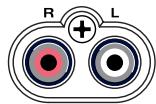
LEVEL

MIN· MAX

L (MONO)


Installation
Cette section explique comment installer les logiciels nécessaires pour pouvoir utiliser le PC-80 avec un ordinateur. Pour pouvoir exploiter toutes ses fonctionnalités, vous devez installer à la fois le pilote (driver) et le synthétiseur calcul du PC-80.
Installations et paramétrages (Windows) p. 16
Installations et paramétrages (Macintosh) p. 29
Le pilote est un logiciel destiné à gérer les transferts de données entre le PC-80 et l'application active sur votre ordinateur, quand les deux appareils sont reliés par un câble USB. Cette gestion se fait aussi bien de l'application vers le PC-80 que du PC-80 vers l'application.
Le synthétiseur logiciel du pc-80
Ce logiciel a été créé spécifiquement pour le PC-80. Il est compatible avec les environnements Windows 2000/XP et Mac OS X (10.3 ou ultérieur). En branchant simplement le PC-80 sur l'ordinateur, il lui permet de jouer des sons de grande qualité.
Pour pouvoir utiliser votre PC-80, vous devez installer à la fois le pilote et le synthétiseur logiciel du PC-80.
Installation du pilote
La procédure d'installation varie selon le système utilisé.
Reportez-vous à la page correspondant à celui qui vous correspond.
- Windows XP (p. 16)
- Windows 2000 (p. 21)
Windows XP
Les indications données ici correspondent à la version internationale anglophone du système. Pour un système localisé en français, effectuez les conversions nécessaires.
Lancez Windows ; le PC-80 étant débranché.
Ouvrez une session avec des privilèges administrateur.
Ouvrez le dialogue System Properties.
- Cliquez sur la case Start et dans le menu contextuel, choisissez Control Panel.
- Dans « Pick a category » cliquez sur « Performance and Maintenance »
- Dans « or pick a Control Panel icon » cliquez sur l'icône System.
Cliquez sur l'onglet Hardware puis sur [Driver Signing].
Ouvrez le dialogue Driver Signing Options.
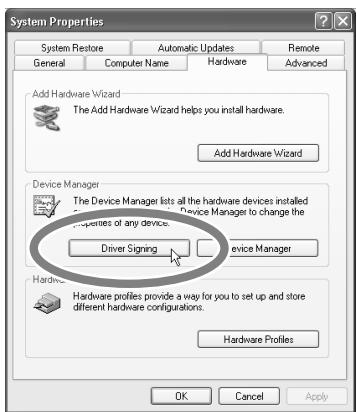
Dans le dialogue Driver Signing Options, vérifie que "Ignore" est sélectionné.
Si c'est le cas cliquez simplement sur [OK]. Dans le cas contraire, prenez note de l'option en cours de sélection (« Warn » ou « Block ») et changez-la pour « Ignore » puis cliquez sur [OK].

Selon votre configuration système, l'icône System peut aussi s'afficher directement dans le Control Panel (Panneau de configuration). Dans ce cas, cliquez simplement dessus.

Si vous avez changé l'option "Driver Signing Options", vous devrez restaurer les réglages précédents après avoir installé le pilote.
Cliquez sur [OK] pour fermer le dialogue System Properties. Quittez toutes les applications en cours.
Refermez également toutes les fenêtres ouvertes. Si vous utilisez un contrôle antivirus ou équivalent, quittez-le également.
Préparez le CD-ROM.
Insérez-le dans le lecteur de l'ordinateur.
Dans le menu Start (Démarrer) de Windows, sélectionnez Run...
Le dialogue de lancement d'applications apparait.
Dans le cadre de saisie de ce dialogue, tapez ce qui suit et cliquez sur [OK].
(nom de volume): \Driver\Setup.exe
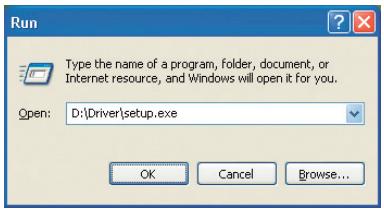
- Dans cet exemple, le nom du lecteur est “D:.” La lettre affectée au lecteur de CD-ROM peut toutefois être différente dans votre système. Choisissez bien la lettre du lecteur CD.
Le dialogue Driver Setup apparaît.
Cliquez sur [Next].
Pour lancer l'installation, cliquez à nouveau sur [Next].
Si « Driver Signing Options » n'a pas été mis sur « Ignore », un dialogue apparait.
Si ce dialogue comporte un « ! »
- Cliquez sur [Continuer Anyway].
- L'installation démarre.
Si ce dialogue comporte un « X »
- Cliquez sur [OK].
- Quand l'alerte « Found New Hardware Wizard » apparait, cliquez sur [Finish].
- Revenez à l'étape 1 (p. 16), et reprenez l'installation du pilote.
Vérification de la dette correspondant au CD Cliquez sur le bouton Start (Démarrer) et choisissez
My Computer (Mon ordinateur). Dans la page qui apparait, repérez le nom du lecteur CD-ROM dans lequel vous avez inséré le CD-ROM à
L'étape 7
Le nom du lecteur correspond au (D:) ou au (E:) affiché par le lecteur CD-ROM
12 Le message « Ready to install the driver » apparait. Vous pouvez procéder à l'installation du pilote.
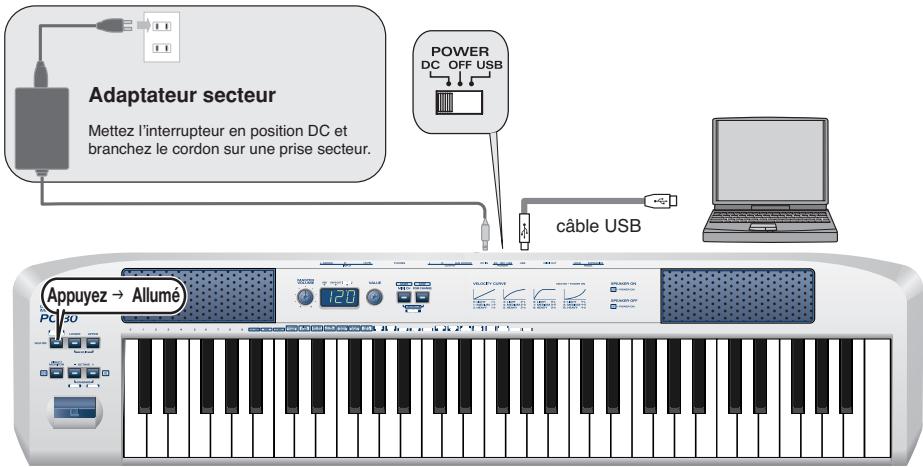
13 Reliez le PC-80 à votre ordinateur à l'aide d'un câble USB.
- L'interrupteur général étant en veille, branchez l'adaptateur secteur sur le PC-80.
- Branchez l'autre extrémité dans une prise secteur alimentée.
- Utilisez un câble USB pour relier le PC-80 à votre ordinateur.
Mettez l'interrupteur du PC-80 en position ON (position DC).
À côté de la barre des tâches, votre ordinateur indique « Found New Hardware ». Patientez.
Le dialogue Found New Hardware Wizard apparait.
Si le message « Can Windows connect to Windows Update to search for software? » apparait, CHOISISSEZ « No » et cliquez sur [Next].
Vérifiez que « EDIROL PC-80 MIDI » ou « EDIROL PC-80 WAVE » est bien présent, puis désélectionnez « Install the software automatically (Recommended) » et cliquez sur [Next].
Si « Driver Signing Options » n'a pas été mis sur « Ignore », un dialogue apparait.
- Cliquez sur [Continuer Anyway].
- L'installation démarre.
Le dialogue "Completing the Found New Hardware Wizard" apparaît.
Cliquez sur [Terminer].
À côté de la barre des tâches, votre ordinateur indique “Found New Hardware.” Patientez.
Le dialogue Found New Hardware Wizard apparait.
Si le message « Can Windows connect to Windows Update to search for software?» apparait, CHOISISEZ « No » et cliquez sur [Next].
19 Vérifie que « EDIROL PC-80 MIDI » ou « EDIROL PC-80 WAVE » est bien présent, puis désisissez « Install the software automatically (Recommended) » et cliquez sur [Next].

Une fois les connexions effectuées, mettez vos appareils sous tension dans l'ordre spécifique. Tout autre ordre serait susceptible de créer des dysfonctionnements et/ou d'endommager notre matériel ou vos enceintes.

Cet appareil est équipé d'un circuit de protection. Une temporisation de quelques secondes est donc nécessaire avant qu'il ne fonctionne normalement.
Si « Driver Signing Options » n'a pas été mis sur « Ignore », un dialogue apparait.
- Cliquez sur [Continuer Anyway].
- L'installation démarre.
Le dialogue Completing the Found New Hardware Wizard apparait.
Cliquez sur [Terminer].
Dans le dialogue Driver Setup, cliquez sur [Close].
Ceci termine l'installation du pilote.
Si vous avez modifié les Driver Signing Options (étape 4 p. 16), rappelez-vous les valeurs originales après que Windows ait redémarré.
- Ouvrez une session Windows avec le compte ayant installé le pilote.
- Dans le menu Start (Démarrer) Sélectionnez Control Panel (Panneau de configuration).
- Dans Pick a category cliquez sur Performance and Maintenance.
- Dans or pick a Control Panel icon, cliquez sur l'icone System. Le dialogue System Properties apparait.
- Selon votre configuration système, l'icône System peut aussi s'afficher directement dans Control Panel. Dans ce cas, cliquez simplement dessus.
- Cliquez sur l'onglet Hardware puis sur [Driver Signing]. Le dialogue Driver Signing Options apparait.
- Dans ce dialogue, rappelez le réglage original (Warn ou Block) et cliquez sur [OK].
Nous vous conseillons ensuite de donner plus de priorité aux tâches de fond de l'ordinateur pour rendre les traitements audio et MIDI plus fluides.
"Augmentation de la priorité des tâches de fond" (p. 20)
Si le dialogue Change System Settings apparait, cliquez sur [Yes].
Windows redémarre automatiquement.
Augmentation de la priorité des tâches de fond
Sans ce paramétrage, vous pouvez rencontrer des problèmes de type « clicks » ou « pops » dans le signal audio. Pour garantir un fonctionnement sans heurts du MIDI et de l'audio, modifier le paramétrage dans ce sens.
Ouvrez le dialogue System Properties.
- Cliquez sur le menu Start et sélectionnez Control Panel.
- Dans Pick a category cliquez sur Performance and Maintenance.
- Dans ou pick a Control Panel icon, cliquez sur System.
2 Cliquez sur l'onglet Advanced. 3 À la droite du champ Performance, cliquez sur [Settings]. Le dialogue Performance Options apparaît. 4 Cliquez sur l'onglet Advanced. 5 Dans le champ Processor Scheduling, sélectionnez "Background services," et cliquez sur [OK].
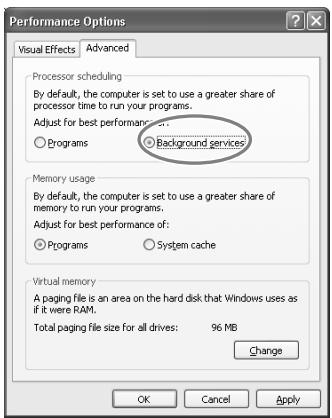
6 Dans le dialogue System Properties cliquez sur [OK]. Le dialogue System Properties se referme.
Passez ensuite à l'installation du synthétiseur logiciel du PC-80. ( "Installation du synthétiseur logiciel du PC-80" (p. 26))
Selon votre configuration système, l'icône System peut aussi s'afficher directement dans le Control Panel (Panneau de configuration). Dans ce cas, cliquez simplement dessus.
Windows 2000
Lancez Windows avec le PC-80 déconnecté.
Vous devez ouvrir votre session Windows avec des privilèges administrateur.
Ouvrez le dialogue System Properties.
- Cliquez sur le menu local Start et sélectionnez Settings | Control Panel.
- Dans Control Panel, double-cliquez sur l'icône System.
3 Cliquez sur l'onglet Hardware, puis sur [Driver Signing].
Le dialogue Driver Signing Options apparaît.
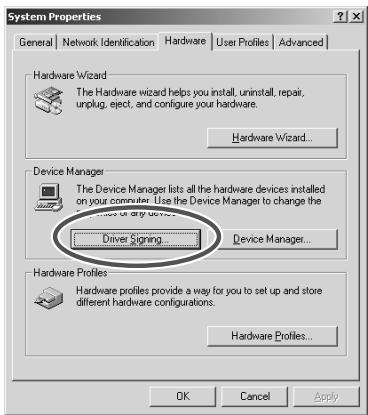
4 Vérifiez que File signature verification est réglée sur Ignore.
Si ce n'est pas le cas, cliquez simplement sur [OK].
Si ce n'est pas le cas, prenez note du réglage en cours (Warn ou Block) puis changez-le pour "Ignore" et cliquez sur [OK].
5 Cliquez sur [OK] pour fermer le dialogue System Properties.
6 Quittez toutes les applications en cours.
Refermez également toutes les fenêtres représentées à l'écran et si vous utilisez un antivirus ou équivalent, veillez à le désactiver.
Préparez votre CD-ROM.
Insérez-le dans le lecteur de CD-ROM de l'ordinateur.
Cliquez sur le menu Démarrer et sélectionnez "Run..."
Le dialogue de lancement d'application "Run..." apparaît.

Si vous avez modifié File signature verification, vous devrez restaurer les anciens réglages après installation du pilote.

Dans le dialogue qui apparait, saisissez le chemin d'accès ci-dessous dans le champ Open et cliquez sur [OK].
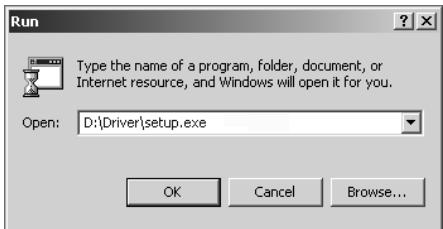
- Dans cet exemple, le nom du lecteur est “D:.” La lettre affectée au lecteur de CD-ROM peut toutefois être différente dans votre système. Choisissez bien la lettre du lecteur CD.

Le dialogue Driver Setup apparait.
Cliquez sur [Next].

Pour lancer l'installation, cliquez à nouveau sur [Next]. L'installation démarre.
Si l'option File signature verification (Étape 4) (p.21) n'a pas été mise sur Ignoré, le dialogue Digital Signature Not Found apparait.
Si « File signature verification » est réglé sur « Warn »
- Cliquez [Yes].
- Poursuivez l'installation.
Si « File signature verification » est réglé sur « Block »
- Cliquez [OK].
- Revenez à l'objet 1 (p. 21) et reprenez l'installation du pilote depuis le début.

Vous êtes prêt à installer le pilote.

Vérification du nom du lecteur : Sur le bureau
Double-cliquez sur Mon Ordinateur. Dans la fenêtre qui apparait, vérifiez le nom (la lettre) attribuée au lecteur CD-ROM dans lequel vous avez inséré un disque à l'étape 7.
Ce nom de lecteur est le (D:) ou le (E:) affiché à côté du lecteur CD
Reliez le PC-80 à votre ordinateur à l'aide d'un câble USB.
- L'interrupteur général étant en veille, branchez l'adaptateur secteur sur le PC-80.
- Branchez l'autre extrémité dans une prise secteur alimentée.
- Utilisez un câble USB pour relier le PC-80 à votre ordinateur.
Mettez l'interrupteur du PC-80 en position ON (position DC). À côté de la barre des tâches, votre ordinateur indique « Found New Hardware ». Patientez.
Si File signature verification (étape 4) (p. 21) n'a pas été mise sur « Ignore », un dialogue Digital Signature Not Found apparait.
- Cliquez sur [Oui].
- Poursuivez l'installation.
L'écran indique Completing the Found New Hardware Wizard. Vérifiez que EDIROL PC-80 MIDI ou EDIROL PC-80 WAVE est présent.
Cliquez sur [Finish]. Le dialogue System Settings Change peut apparaître. Cliquez sur [Yes]. Windows redémarre automatiquement. Ouvrez la session Windows avec le même utilisateur qu'à l'étape 1.
Si File signature verification (étape 4) (p. 21) n'a pas été mis sur « Ignore », un dialogue Digital Signature Not Found apparait.
- Cliquez sur [Oui].
- Poursuivez l'installation.
Si le dialogue Driver Setup apparaît, cliquez sur [Close]. Ceci termine l'installation du pilote. Le dialogue System Settings Change peut apparaître. Cliquez sur [Yes]. Windows redémarre automatiquement.

Une fois les connexions effectuées, mettez vos appareils sous tension dans l'ordre spécifique. Tout autre ordre serait susceptible de créer des dysfonctionnements et/ou d'endommager votre matériel ou vos enceintes.

Cet appareil est équipé d'un circuit de protection. Une temporisation de quelques secondes est donc nécessaire avant qu'il ne fonctionne normalement.
Si vous avez modifié les Driver Signing Options (étape 4 p. 16), rappelez-vous les valeurs originales après que Windows ait redémarré.
- Ouvrez une session Windows avec le compte ayant installé le pilote.
- Sur le bureau de Windows, effectuez un clic-droit sur l'icône My Computer et dans le menu contextuel CHOISISSEZ Properties. Le dialogue System Properties apparait.
- Cliquez sur l'onglet Hardware puis sur [Driver Signing]. Le dialogue Driver Signing Options apparaît.
- Dans ce dialogue, rappelez le réglage original de File signature verification (Warn ou Block) et cliquez sur [OK].
- Cliquez sur [OK]. Le dialogue System Properties disparaît.
Nous vous conseillons ensuite de donner plus de priorité aux tâches de fond de l'ordinaire pour rendre les traitements audio et MIDI plus fluides.
"Augmentation de la priorité des tâches de fond" (p. 25)
Augmentation de la priorité des tâches de fond
Sans ce paramétrage, vous pouvez rencontrer des problèmes de type « clicks » ou « pops » dans le signal audio. Pour garantir un fonctionnement sans heurts du MIDI et de l'audio, modifier le paramétrage dans ce sens.
Cliquez sur le menu Start et sélectionnez Settings | Control Panel dans le menu local qui apparait. Dans le panneau de configuration Control Panel, double-cliquez sur System. Cliquez sur l'onglet Advanced. À la droite du champ Performance cliquez sur [Performance Options]. Le dialogue Performance Options apparait.
5 Dans le champ Application response, CHOISSEZ "Background services" et cliquez sur [OK].
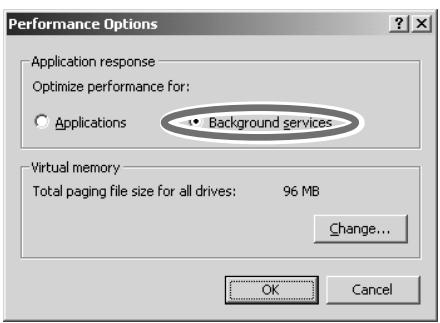
6 Cliquez encore sur [OK] pour refermer le dialogue System Properties.
Passez ensuite à l'installation du synthétiseur logiciel du PC-80. () "Installation du synthétiseur logiciel du PC-80" (p. 26))
Installation du synthétiseur logiciel du pc-80
1 Ouvrez une session Windows avec l'utilisateur devant utiliser le PC-80. Quittez toutes les applications en cours. 2 Vérifiez que le CD-ROM fourni est bien inséré dans le lecteur de l'ordinateur. 3 Cliquez sur le bouton Start de Windows. Dans le menu qui apparait, choisissez Run... Le dialogue Run... apparait. 4 Dans la case de saisie, tapez le chemin d'accès ci-dessous et cliquez sur [OK].
(nom du lecteur): \Synth\Setup.exe
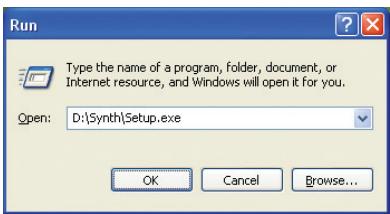
- Dans cet exemple, le nom du lecteur est “D:.” La lettre affectée au lecteur de CD-ROM peut toutefois être différente dans votre système. Choisissez bien la lettre du lecteur CD.
L'installateur démarre. Quand la page d'accueil apparait, cliquez sur [Next]. Le dialogue Choose Destination Location apparait. Si la destination proposée vous convient, cliquez simplement sur [Next]. Si vous préférez changer de dossier, cliquez sur [Browse] et choisissez une autre destination.
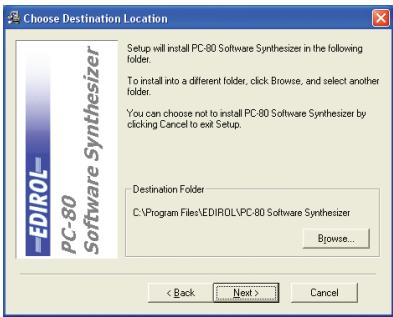

Pour utiliser le PC-80 avec un autre utilisateur, ouvrez une session sous ce nom et reprenez l'installation.

Veuillez aussirefermer toutes les fenêtres et les applications tournant en tache de fond (antivirus par exemple).

Nom du lecteur CD Si vous utilisez Windows XP, voir MEMO "Vérification de la lettre du lecteur CD" (p. 17) Si vous utilisez Windows 2000, voir MEMO
Vérification du nom du lecteur (p. 22).

Si le synthétiseur logiciel du PC-80 est déjà installé, le dialogue Choose Destination Location n'apparaît pas. Pour changer le dossier dans lequel il est installé, vous nevez d'abord le désinstaller (p. 126) puis le réinstaller.
7 Si la page Select Program Manager Group apparaît, cliquez sur [Next].
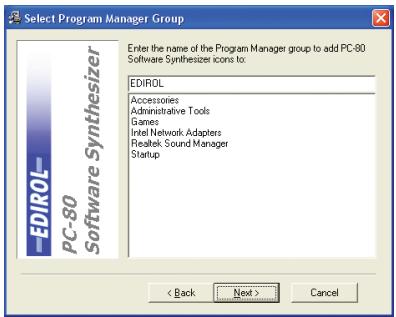
La page Start Installation apparaît alors. Cliquez sur [Next].
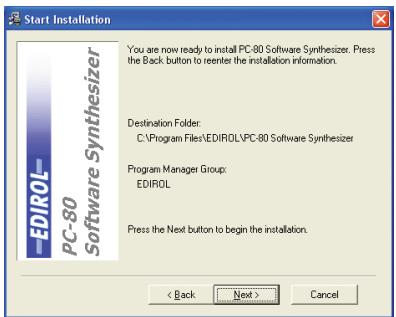
Quand tous les fichiers ont été copiés, le dialogue Installation Complete apparaît.
Cliquez sur [Terminer].
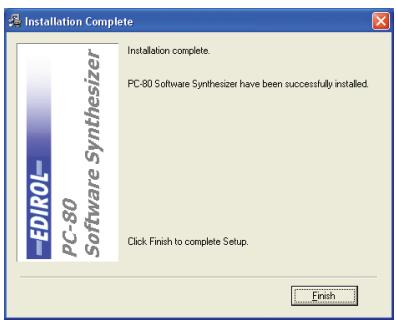
Ceci compte l'installation du synthétiseur logiciel du PC-80.
Il vous reste à le lancer en suivant la procédure :
"Lancement du synthétiseur logiciel du PC-80" (p. 28)
Lancement du synthétiseur logiciel du pc-80

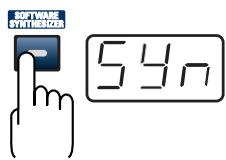
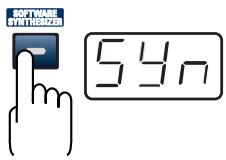
Appuyez sur le bouton SOFTWARE SYNTHESIZER (son témoin s'allume).
L'écran du PC-80 affiche « SYN » et l'appareil passe en mode synthétiseur logiciel.
L'écran de l'ordinateur affiche les commandes du synthétiseur logiciel du PC-80.
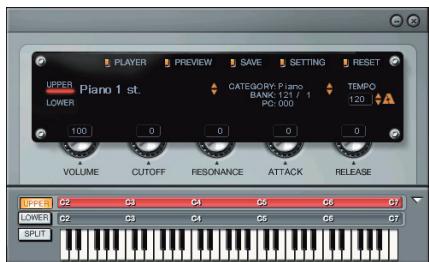

Dès que cet écran apparait, vous pouvez jouer quelques notes sur le clavier du PC-80.
Si l'installation a été faite correctement, vous devriez entendre du son par les haut-parleurs incorporés du PC-80 (ou dans le casque éventuellement branché dessus) quand vous jouez sur le clavier.

Pour sortir du mode synthétiseur logiciel, appuyez à nouveau sur le bouton SOFTWARE SYNTHESIZER.

Vous ne pouvez pas lancer le synthétiseur logiciel PC80 si celui-ci n'est pas relié en USB à l'ordinateur.

Si le panneau de contrôle n'apparaît pas, reportez-vous aux dysfonctionnements "Ne se lance pas" (p. 121).

Si vous n'avez pas de son, reportez-vous aux dysfonctionnements "Pas de son" (p. 122).

Selon le système utilisé, vous pouvez rencontrer des problèmes de rapport signal/bruit ou de qualité. Dans ce cas, essayez les solutions suivantes :
- Réduisez le volume général.
- Désactive les haut-parleurs incorporés (écoutez au casque)
- Branchez l'adaptateur secteur et mettez l'interrupteur en position DC
Installations
Pour pouvoir utiliser votre PC-80, vous devez installer à la fois le pilote et le synthétiseur logiciel du PC-80.
La procédure ci-après installe directement l'un et l'autre sur le Macintosh.

Si le dialogue d'authentification apparait pendant l'installation, saisissez votre mot de passe administrateur et cliquez sur «OK»
1. Ouvrez une session pour l'utilisateur souhaitant utiliser le PC-80. 2. Débranchez tous les câbles USB à l'exception de ceux du clavier et de la souris (éventuelles) et redémarrez votre Macintosh. 3. Préparez le CD-ROM.
Insérez le CD-ROM dans le lecteur de l'ordinateur
4 Dans le dossier Driver que vous trouvez au premier niveau du CD-ROM, double-cliquez sur PC80USBDriver pkg.
- Un message du genre « Ce pack d'installation nécessite… » peut apparaître. Cliquez simplement sur « Continuer »
L'écran affiche alors le message « Welcome to the EDIROL PC-80 Driver Installer ». Cliquez sur [Continuer]. Un dialogue vous demande « Select a Destination »
Cliquez sur le volume contenant le système pour le sélectionner et cliquez sur [Continue].
7 Un dialogue vous propose « Easy Install »
Cliquez sur [Install] (installer) ou [Upgrade] (mise à jour) selon le cas.
Un message d'alerte vous indique que vous aurez à redémarrer l'ordinateur à la fin de l'installation.
Cliquez sur [Continuer l'installation].
Quelques instants plus tard, un nouveau dialogue vous informe que l'installation s'est terminée avec succès.
Cliquez sur [Redémarrer] pour redémarrer l'ordinateur.
L'installation du pilote du PC-80 et de son synthétiseur logiciel est terminée.
Passez alors au lancement du synthétiseur du PC-80.
"Lancement du synthétiseur logiciel du PC-80" (p. 30)
Pour utiliser le PC-80 avec un autre utilisateur, vous devez ouvrir une session avec cet utilisateur et réinstaller le pilote.
Les messages peuvent varier en fonction de leur environnement et de la version système, mais la logique reste la même.
Choisissez le volume de démarrage comme destination de l'installation.
Lancement du synthétiseur logiciel du pc-80
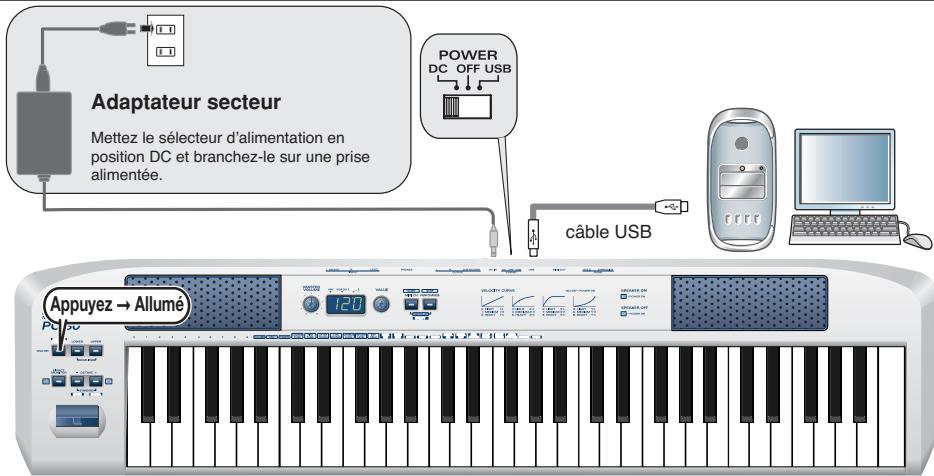
1 Reliez le PC-80 au Macintosh à l'aide d'un câble USB.
Le synthétiseur logiciel du PC-80 ne peut pas se lancer tant que cette connexion n'est pas établie.
- Le sélecteur d'alimentation étant en position OFF, branchez l'adaptateur secteur sur le PC-80.
- Branchez le cordon d'alimentation de l'adaptateur sur une prise secteur.
- Reliez le PC-80 à l'ordinateur à l'aide d'un câble USB.
2 Mettez l'interrupteur power du PC-80 en position ON (DC).
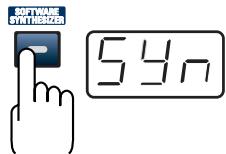
Appuyez sur le bouton SOFTWARE SYNTHESIZER (son témoin s'allume).
L'écran du PC-80 indique « SYN », vous êtes en mode « Soft Synth »
L'écran du Macintosh affiche le panneau de contrôle du synthétiseur logiciel (Synth panel).
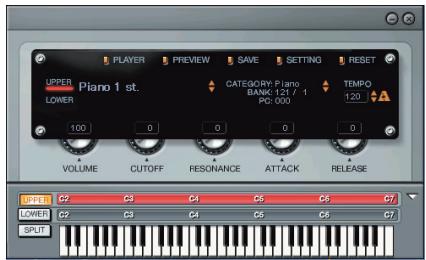
Quand ce panneau de contrôle est apparent, jouez quelques notes sur le clavier du PC-80. Si l'installation s'est passée correctement, vous devriez entendre du son dans ses haut-parleurs incorporés (ou dans le casque si vous en avez branché un).
5 Pour sortir du mode Soft Synth, appuyez à nouveau sur le bouton SOFTWARE SYNTHESIZER (son témoin s'éteint).

Une fois vos branchements effectués, allumez vos appareils dans l'ordre spécifique. Un ordre différent pourrait endommager votre audition, votre matériel ou vos haut-parleurs.

Après installation du synthétiseur logiciel du PC80, un icône apparaît dans le dock et y reste. Si vous l'avez supprimé par inadvertance, allez dans le dossier Applications et double-cliquez sur l'icône PC-80 synth.

Si le panneau de contrôle du synthétiseur PC-80 n'apparaît pas, reportez-vous aux dysfonctionnements p. 121.

Si vous n'entendez pas de son, reportez-vous aux dysfonctionnements p. 122.

Selon votre version système, vous pouvez rencontrer des problèmes de type faible rapport signal/bruit au niveau des haut-parleurs incorpores. Tentez dans ce cas les mesures ci-après :
- Réduisez le volume général.
- Désactivez les haut-parleurs incorporés (travaillez au casque)
- Branchez l'adaptateur secteur et mettez le sélecteur d'alimentation en position DC.
Utilisation
Utilisation du PC-80 en tant que clavier. p. 32
Lecture de fichiers SMF (Standard MIDI Files) sur le PC-80. p. 43
Enregistrement de votre prestation avec le séquenceur SONAR LE. 46
Ce chapitre décrit l'utilisation de base du synthétiseur logiciel du PC-80.
Pour plus de détails, reportez-vous à l'aide en ligne.

Pour accéder à cette aide en ligne, reportez-vous aux explications de la p. 45.
Le synthétiseur logiciel du pc-80
Le synthétiseur logiciel du PC-80 est doté d'un générateur de son et d'effets de qualité supérieure. Il dispose de sons compatibles General MIDI niveau 2 (GM2) et peut être piloté directement à partir du clavier du PC-80 ou être incorporé dans un ensemble de production musicale plus sophistiqué.
Structure du synthétiseur logiciel du pc-80
Le synthétiseur logiciel du PC-80 est composé d'une partie Synthétiseur susceptible d'être pilotée manuellement par le clavier de l'instrument, et d'une partie Lecteur capable de lire des fichiers SMF ou d'être pilotée par un logiciel externe.
Synthétiseur logiciel PC-80
Panneau du lecteur
Les parties Synth et Player disposent chacune de leur propre générateur de son.
La partie Synth est sélectionnée quand vous lancez le logiciel pour un pilotage manuel à partir du clavier, et la partie Player est sélectionnée quand vous lancez une lecture de fichiers SMF.
Lancement du synthétiseur logiciel du pc-80
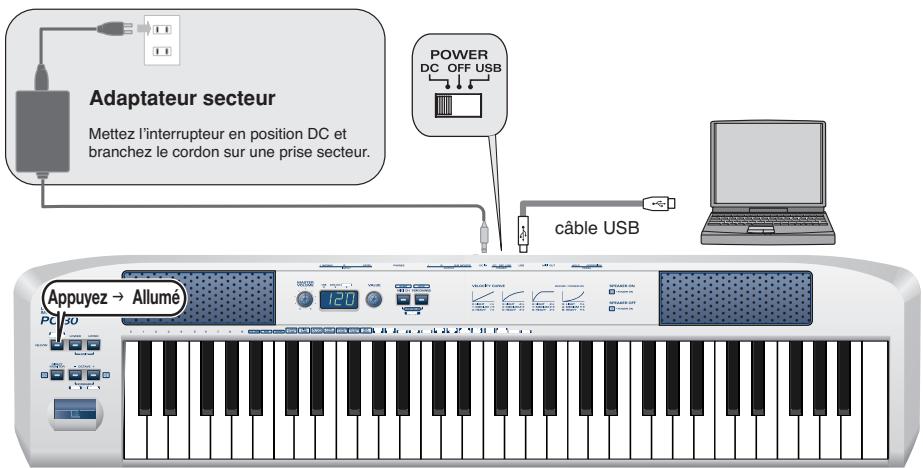

Le lancement du synthétiseur logiciel du PC-80 n'est pas possible si le PC-80 n'est pas branché en USB sur l'ordinateur.

Appuyez sur le bouton SOFTWARE SYNTHESIZER (son témoins s'allume).
L'écran du PC-80 indique « SYN » et vous passez en mode synthétiseur logiciel.
L'écran de l'ordinateur affiche alors le panneau de contrôle du PC80.
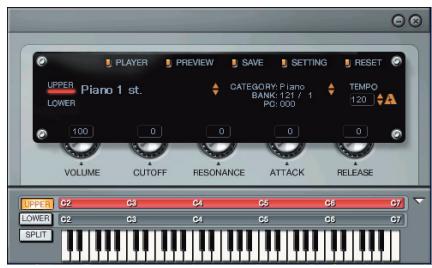

Si le panneau de contrôle du synthétiseur PC-80 n'apparaît pas, reportez-vous aux dysfonctionnements p. 121.

Si vous n'entendez pas de son, reportez-vous aux dysfonctionnements p. 122.

Avec ce panneau de contrôle affiché à
L'écran, jouez quelques notes sur le clavier du PC-80.
Vous devez alors entendre du son provenir des haut-parleurs incorporés du PC-80 (ou du casque si vous en avez branché un).

Pour partager du mode « synthétiseur logiciel », appuyez à nouveau sur SOFTWARE SYNTHESIZER (son tépoind s'éteint).
Il est possible de régler la sensibilité du clavier
Vous supportez utiliser le parametre VelocityCurve pour regler la sensibilité du clavier et sa courbe de progression.
"COURBE DE VÉLOCITÉ" (p. 92)

Selon votre version système, vous pouvez rencontrer des problèmes de type faible rapport signal/bruit au niveau des haut-parleurs incorpores. Tentez dans ce cas les mesures ci-après :
Réduisez le volume général. - Désactivez les haut-parleurs incorporés (travailliez au casque) - Branchez l'adaptateur secteur et mettez le sélecteur d'alimentation en position DC.
Appel des sons
Passons au changement du son que vous entendez quand vous jouez sur le clavier. Vous pouvez utiliser indifféremment la molette VALUE du PC-80 ou la sélection à la souris sur le panneau de contrôle à l'écran de l'ordinateur.
Choix sous par la molette value du pc-80

Vérifiez que le bouton SOFTWARE SYNTHESIZER du PC-80 est bien allumé.


Appuyez sur le bouton PGM CHANGE.
Le témoin du bouton PGM CHANGE s'allume.
MIDI CH PGM CHANGE

Utilisez la molette VALUE pour sélectionner un son.
La rotation vers la droite passe au son suivant et la rotation vers la gauche passe au son précédent. Le nom du son sélectionné apparait sur l'afficheur. Jouez quelques notes au clavier pour écouter.

Nom du son
Choix des sons via l'écran de l'ordinateur

Dans le panneau de contrôle du synthétiseur présent à l'écran, utilisez la souris et le pointeur pour sélectionner lessons.
Nom du son

Vous pouvez aussi cliquer sur le nom du son pour accéder à une liste de sons et choisir dedans.
Cliquez sur les flèches ▲/▼.
La flèche ▲ permet de passer au son suivant et la flèche ▼ au son précédent.
Jouez quelques notes au clavier pour les écouter.

Pour plus de détails sur le synthétiseur logiciel du PC-80, voir «Using the Synth panel to select a sound » (aide en ligne).
Le clavier du PC-80 est divisé en deux zones appelées Lower et Upper. Vous pouvez sélectionner et jouer un son différent dans chaque zone. Vous disposez pour cela de trois « modes claviers » — Lower, Upper, et Split — que vous pouvez utiliser pour jouer uniquement le son Upper, uniquement le son Lower ou les deux en même temps.
| mode Lower | Permet de jour le son Lower sur l'ensemble du clavier (→“Appel du son Lower” (p. 35)) | Son Lower |
| mode Upper | Permet de jour le son Upper sur l'ensemble du clavier (→“Appel du son Upper” (p. 36)) | Son Upper |
| mode Split | Détermine deux zones Upper et Lower sur le clavier, correspondant à la main droite et à la main gauche. Dans la portion où les deux zones se recoupent, les touches jouent à la fois le son Upper et le son Lower. | Son Lower Son Upper |
Utilisez le mode Lower pour sélectionner le son qui lui est associé.
Sélection du son lower à partir du pc-80

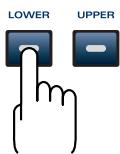
Appuyez sur le bouton LOWER du PC-80.
Son témoin s'allume et le mode Lower est sélectionné. L'afficheur indique le nom du son en cours de sélection pour cette Part.

Sélectionnez un son. ( "Appel des sons" (p. 34))
Sélection du son lower à partir de l'ordinateur
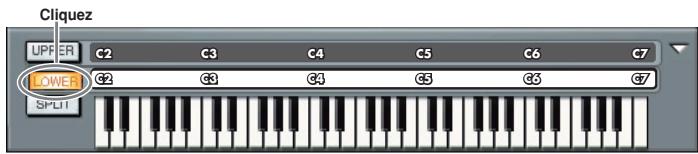

Dans le panneau de contrôle à l'écran, cliquez sur le bouton LOWER.
Le bouton virtuel LOWER s'allume sur ce panneau de contrôle et le mode Lower est sélectionné. Le champ consacré à l'affichage du nom indique celui du son en cours de sélection pour cette Part.

Sélectionnez un son. ( "Appel des sons" (p. 34))
Jouez sur le clavier pour entendre le son sélectionné pour le mode Lower.
Appel du son upper
Utilisez le mode Upper pour sélectionner le son qui lui est associé.
Sélection du son upper à partir du pc-80

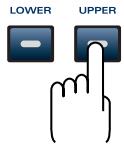
Appuyez sur le bouton UPPER du PC-80.
Son témoin s'allume et le mode Upper est sélectionné.
L'afficheur indique le nom du son en cours de sélection pour cette partie.

Sélectionnez un son. ( "Appel des sons" (p. 34))
Sélection du son upper à partir de l'ordinateur
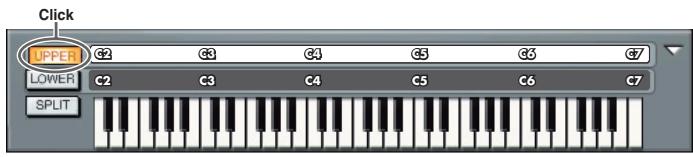

Dans le panneau de contrôle à l'écran, cliquez sur le bouton UPPER.
Le bouton virtuel UPPER s'allume sur ce panneau de contrôle et le mode
Upper est sélectionné. Le champ consacré à l'affichage du nom indique celui du son en cours de sélection pour cette Part.

Sélectionnez un son. ( "Appel des sons" (p. 34))
Jouez sur le clavier pour entendre le son sélectionné pour le mode Upper.
Association de deux sons (split)
Le mode Split (p. 35) vous permet de jouer simultanément deux sons — Upper et Lower — à partir du clavier du PC-80.
Sélection du mode split à partir du pc-80

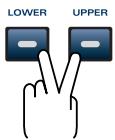
Appuyez simultanément sur les boutons LOWER et UPPER.
Leurs témoins s'allument et l'appareil passe en mode Split.
Sélection du mode split à partir de l'ordinateur
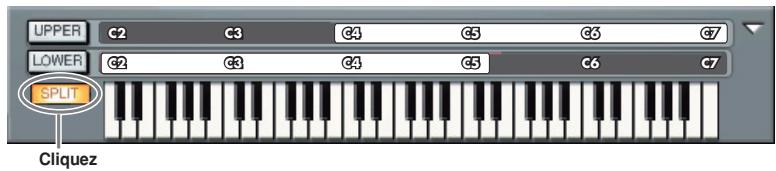

Cliquez sur le bouton SPLIT (il s'allume).
Le bouton SPLIT de la face avant du synthétiseur s'allume et le mode Split est sélectionné.
Si vous jouez dans la partie active pour le son Lower, vous entendez le son sélectionné pour ce mode.
Modification des points de split
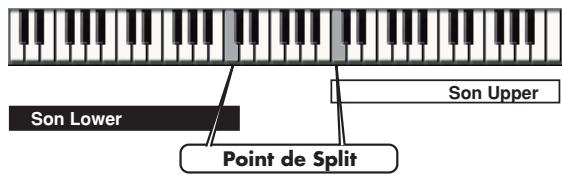
Les « points de split » sont les touches « limites » des régions Lower et Upper.
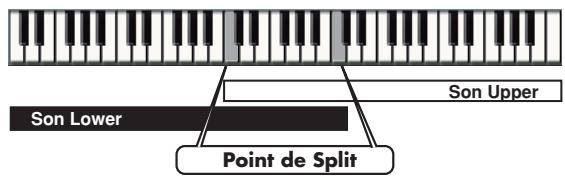
Le son Lower va de l'extrême-gauche du clavier à la touche choisie.
Le son Lower va de l'extrême-droite du clavier à la touche choisie.
Ces touches sont les points de split.

En mode Split, les actions sur la molette VALUE ou sur le panneau de contrôle de l'ordinateur n'affectent que le son Upper. Pour agir sur le son Lower, vous devez passer en mode Lower.

Pour plus de détails sur la mise en place des points de split sur le PC-80 lui-même, voir “Mise en place des points de Split” (p. 77).
Modification d'un point de split sur l'écran de l'ordinateur
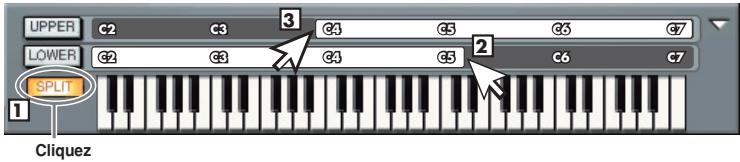
1 Cliquez sur le bouton SPLIT (il s'allume). 2 Faites glisser l'extrémité droite de la barre LOWER vers la gauche ou la droite pour définir la limite droite de la région active pour le son Lower. 3 Faites glisser l'extrémité gauche de la barre UPPER vers la gauche ou la droite pour définir la limite gauche de la région active pour le son Upper.

Si les régions Lower et Upper viennent à se superposer comme dans le cas ci-dessus, les notes comprises dans cette superposition joueront à la fois les sons Lower et Upper.

Si les régions Lower et Upper sont discontinues comme dans le cas ci-dessus, les notes comprises dans la zone d'exclusion ne déclencheront aucun son.
Utilisation du métronome
Le synthétiseur logiciel du PC-80 dispose d'une fonction métronome très pratique dans un contexte d'étude. Pour l'utiliser, procédez comme suit :
Activation du métronome

Cliquez sur l'icône A
Le métronome démarre.
Cliquez à nouveau sur A pour l'arrêter.
Cliquez
Modification du tempo

Cliquez sur les flèches ▲▼ pour modifier le tempo. La valeur en cours s'affiche en nombre de battements par minute.
Cliquez sur pour accélérer le tempo.
Cliquez sur pour ralentir le tempo.
Cliquez

Les indications de mesure du métronome peuvent être modifiées dans les paramètres du logiciel auxquels vous pouvez accéder par le bouton SETTINGS de son panneau de configuration.

Vous pouvez aussi double-cliquer sur la valeur du TEMPO et saisir directement la nouvelle valeur.

En mode Controller, vous pouvez affecter le tempo à la molette VALUE et utiliser cette dernière pour le modifier en temps réel.
Édition des sons
Vous pouvez éditer un paramètre soit à l'aide de la molette VALUE du PC-80 soit par l'intermédiaire du panneau de configuration du logiciel.
L'écran Edit de ce panneau de configuration vous permet d'accéder à un grand nombre de paramètres agissant sur le son.
Édition des sous-par la molette value du pc-80
En affectant un paramètre donné à la molette VALUE du PC-80, vous pouvez le contrôler et l'éditer tout en jouant.
Cliquez sur le bouton [Normal/Edit screen select] pour accéder à la page Edit.
Bouton [Normal/Edit screen select]
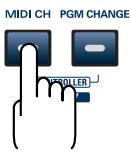
2 Appuyez sur le bouton MIDI CH du PC-80 pour l'activer (il s'allume).
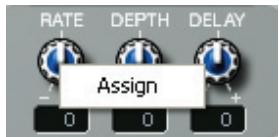
3 Dans le panneau de configuration Synth, effectuez un clic-droit sur le paramètre à contrôler.
(Avec un Macintosh effectuez un control-clic)
clic droit
4 Dans le menu local qui apparait, choisissez « Assign »
Manipulez la molette VALUE du PC-80.
La valeur du paramètre affecté à la molette est modifiée et vous pouvez

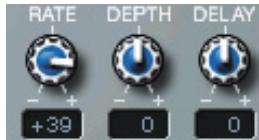
en entendre le résultat en jouant sur le clavier tout en la manipulant.
Édition dessins sur l'écran de l'ordinateur
1 Cliquez sur le bouton [Normal/Edit screen select] pour accéder à la page Edit.
Bouton [Normal/Edit screen select]

Pour plus de détails sur l’édition des sons du synthétiseur logiciel du PC-80, reportez-vous à « Using the mouse » (aide en ligne).
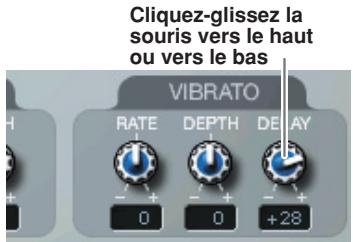
Utilisez la souris pour faire tourner les boutons virtuels à l'écran.
Quand vous amenez le pointeur sur un bouton de commande d'un paramètre, il change de forme pour indiquer la direction (haut/bas) du
déplacement de souris permettant d'agir dessus. Effectuez un cliquer-glisser vers le haut ou vers le bas.
Sauvegarde d'un son modifié
Après avoir Edited (modifié) un son, vous pouvez le sauvegarder en tant que son « utiliser » (User).
Dans le panneau de configuration du synthétiseur (Synth), cliquez sur le bouton SAVE.
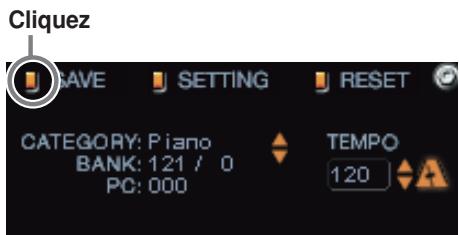
2. Choisissez une des catégories proposées (U. Patch 1 à 4). 3. Dans le menu qui apparait, sélectionnez l'emplacement de sauvegarde de ce son utilisateur. Le son éventuellement présent antérieurement dans cet emplacement sera remplacé par le nouveau.
Fonctions d'exécution du clavier
| Variation de hauteur (Pitch Bend) | En déplaçant le levier de pitch bend/modulation vers la gauche ou la droite vous envoyez des messages de Pitch Bend qui font varier la hauteur des notes jouées. * L'amplitude maximum de la variation (bend range) peut être可以选择 sur le générateur de son. |
| Ajout de modulation (Modulation) | En déplaçant le levier de pitch bend/modulation vers l'arrête, vous envoyez des messages de Modulation (CC#01) qui provoque l'ajout de vibrato aux notes jouées. * Les caractéristiques de ce vibrato peuvent être choisisies sur le générateur de son. |
| Maintien des notes (Hold) | En branchant une pédale ou un interrupteur au pied (pédales DP series pedal ou Boss FS-5U, vendues séparément) sur le connecteur HOLDitué en face arrêté, les notes seront maintaines après leur relâchement. Des messages MIDI Hold 1 (CC#64) - Hold On (127) sont transmis à l'appui sur la pédale et Hold Off (0) au relâchement. |
| Contrôle du timbre ou du volume en temps réel (Expression) | En branchant une pédale d'expression (EV-5 Roland, vendue séparément) sur le connecteur EXPRESSION en face arrêté, vous pouvez contrôler le volume ou le timbre du son. |
| Transposition d'octave (Octave Shift) | Voues pouvez utiliser les boutons [OCTAVE-] [OCTAVE+] pour effectuer une transposition d'octave vers le haut ou vers le bas(Octave Shift). Un appui sur [OCTAVE-] abaisse le son d'une octave. Un nouvel appui l'abaisse encore d'une octave supplémentaire. Vous pouze ainsi agir dans une plage de -4 à +5 octaves. Le témoin du bouton [OCTAVE-] ou du bouton [OCTAVE+] s'allume en fonction de la transposition actuellément en cours. Un appui simultané sur [OCTAVE-] et [OCTAVE+] réinitialise la transposition à zéro (hauteur originale du son). |
- Les messages MIDI sont transmis sur le canal correspondant au mode clavier en cours (Lower/Upper/Split).
| Pitch Bend/Modulation/Hold/Expression | Octave Shift | |
| mode LOWER | Transmis sur le canal MIDI Lower | Transposition du son Lower |
| mode UPPER | Transmis sur le canal MIDI Upper | Transposition du son Upper |
| mode SPLIT | Transmis à la fois sur les canaux MIDI Upper et Lower | Transposition du son Upper |
Le déplacement du levier pitch bend / modulation vers la gauche abaisse le son et son déplacement vers la droite l'élevé tandis que le fait de le repousser vers l'arrière ajoute du vibrato. On appelle plus généralement cette dernière action la Modulation.
Les deux types d'effets seront appliqués simultanément si vous agissez à la fois vers l'arrière et vers la gauche ou la droite.
- La plage d'action de la modulation de hauteur (bend range) peut être précisée au sein du générateur de son.
Pitch bend
Modulation
Lecture de fichiers SMF (standard MIDI files) sur le pc-80
Cette section est consacrée à l'utilisation de base de la fonction Player.
Pour plus de détails, reportez-vous à l'aide en ligne.
Pour plus de détails, voir "Accès à l'aide en ligne" (p. 45).
Le synthétiseur logiciel du PC-80 dispose d'une fonction Player qui permet une lecture de fichiers SMF à 16 parties (avec 256 sons et 9 kits rythmiques compatibles GM2). Cette fonction est indépendante du générateur de son destiné à fournir les sons pour le clavier du PC-80.
Vous pouvez l'utiliser pour vous accompagner avec un fichier SMF tout en jouant du clavier PC-80 ou simplement faire jouer par l'appareil vos fichiers musicaux favoris.
Lancement du lecteur
Dans le panneau de contrôle Synth, cliquez sur le bouton PLAYER.
Le panneau Player apparaît.
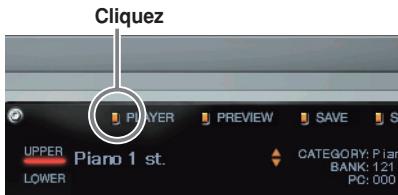
Choix des morceaux
1 Dans le panneau de contrôle Player, cliquez sur l'icône de dossier.
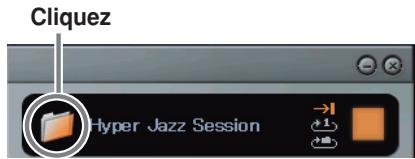
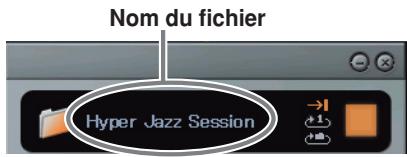
2 Dans le dialogue qui apparaît, cliquez sur le fichier SMF de votre choix.
Le titre du morceau ou le nom du fichier apparait et la lecture commence.
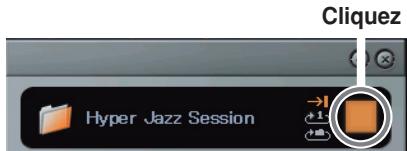
Pendant la lecture, le bouton se transforme en.
Vous pouvez cliquer sur ce bouton stop pour arrêter la lecture.
Le titre du morceau apparaît si le fichier SMF en contient un.
Lecture/arrêt d'un morceau
| Pour | Faire |
| Lancer la lecture | Cliqueur sur ▲ |
| Arrêté la lecture | Cliqueur sur ■ |
Lecture en boucle
Cliquez sur le symbole de lecture en boucle pour passer en mode « Repeat ».
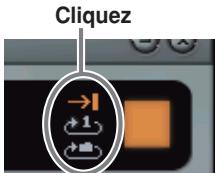
| Mode de bouclage | Action |
| Pas de bouclage : À la fin du morceau la lecture s'accrote. | Cliquez sur → |
| Bouclage d'un morceau : À la fin du morceau, celui-ci reprend sa lecture depuis le début. | Cliquez sur +1 |
| Bouclage d'un dossier : À la fin d'un morceau, la lecture se poursuit par le morceau suivant dans le même dossier. | Cliquez sur +2 |
Quand vous cliquez sur
, la lecture repart tout du début du morceau. Il n'est pas possible de démarrer en cours de morceau.
Mute d'une part (lecture « moins une »)
Vous pouvez « muter » (couper) une Part donnée d'un morceau pour une lecture « moins une », pratique si vous voulez la jouer directement tout en vous faisant accompagner par les autres instruments.

Cliquez sur l'onglet PART.
La page « Part » apparaît.

Mettez le morceau en lecture.
Cliquez

Dans la page Part cliquez sur le bouton de mute de la Part dont vous voulez couper la diffusion. Il devient grisé.
Cette Part n'est plus jouée et vous pouvez la jouer sur le clavier en vous faisant accompagner.
Cliquez

Cliquez à nouveau sur le bouton mute.
Le mute est désactivé.
Accès à l'aide en ligne
- Faites apparaître le menu d'aide.
Dans la barre des tâches, faites un clic droit sur le logiciel PC-80
Dans le dock, faites un clic-droit sur le logiciel PC-80
- Dans le menu qui apparaît, choisissez
L'aide en ligne apparait.
Ouvrir le panneau Synth
Ouvrir le panneau Lecteur
Options
Vous pouvez régler la balance entre l'accompagnement et le clavier. Pour plus de détails, voir « Option window (Balance setting) » dans l'aide en ligne.
Enregistrement de votre prestation avec le séquenceur SONAR le
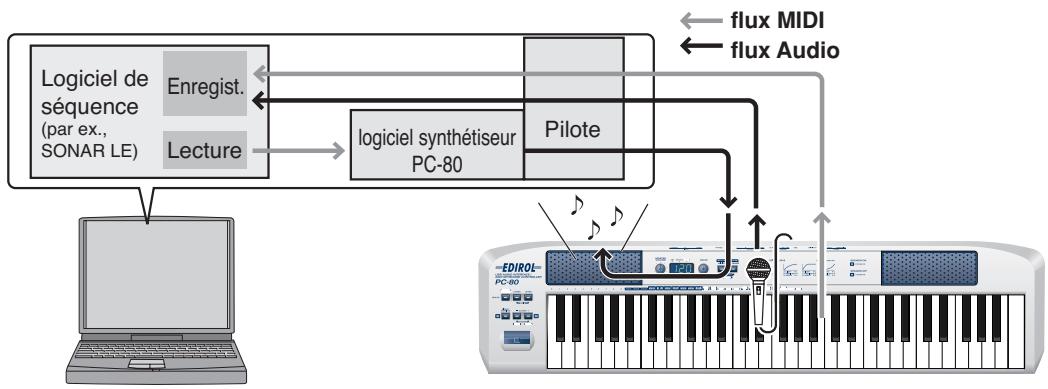
Cette section est consacrée à l'utilisation du PC-80 avec un logiciel de séquence dans le but d'enregistrer et de restituer des données audio et MIDI.
- Dans cet exemple nous partons du principe que vous utilisez le logiciel de séquence SONAR LE.
Lancement de SONAR le et paramétrage
Pour pouvoir utiliser SONAR LE, vous devez commencer par l'installer sur votre ordinateur. La procédure d'installation est décrite dans les instructions accompagnant le CD-ROM.
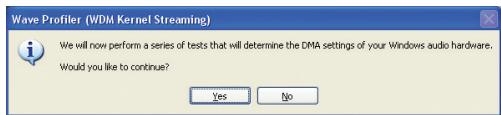
1. Lancez SONAR LE. 2. Au premier lancement, le dialogue Wave Profiler apparait automatiquement.
Cliquez sur [Oui].
Quand l'écran affiche « Audio hardware has been successfully profiled » (confirmation d'une configuration audio compatible), cliquez sur [Close] pour refermer le dialogue.
Si un message d'erreur Audio Device Error apparait, cliquez sur [Cancel].
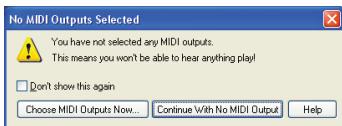
L'astuce du jour Tip Of The Day peut apparaître. Cliquez sur [Close] pour la faire disparaître. Un dialogue signalant l'absence de sorties MIDI « No MIDI Outputs Selected » peut également apparaître.
Dans ce cas, choisissez "Continue With No MIDI Output."
Et de la même manière pour les entrées MIDI, si « No MIDI Inputs Selected » apparait, choisissez “Continue With No MIDI Input.”
Le dialogue Quick Start apparaît alors. Cliquez sur [Close] pour fermer cette fenêtre.
Pour plus de détails sur le fonctionnement de SONAR LE, reportez-vous à l'aide en ligne SONAR LE.
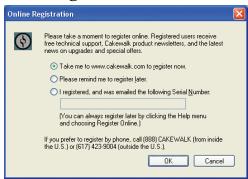
Activation en ligne
Ce dialogue vous permet d'activer SONAR LE.
Suivez les instructions fournies.
Après avoir lu l'intégralité du dialogue, cliquez sur [OK] ou [Cancel]
(cancel) pour fermer ce dialogue.
Paramétrage « périphérique MIDI
1 Choisissez Options > MIDI Devices pour accéder au dialogue MIDI Devices.
Effectuez les choix d'entrées/sorties ci-dessous:
| Inputs | EDIROL PC-80 Keyboard |
| Outputs | EDIROL PC-80 Player |
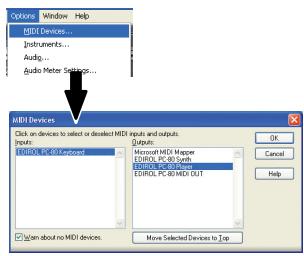
2. Cliquez sur [Move Selected Devices to Top]. 3. Cliquez sur [OK] pour faire disparaître le dialogue.
Qu'est-ce qu'une définition d'instrument?
Il s'agit d'un fichier comportant la description des banks, patches et contrôles d'un générateur de son MIDI. Si vous n'utilisiez pas un tel fichier, SONAR ne pourrait afficher les valeurs bank select, program change, control change, et NRPN que sous forme numérique. Avec une définition d'instrument appropriée, les noms de banks, de patches, de contrôles et des fonctions NRPN spécifiques du PC-80 s'affichent en clair.
Import d'une définition d'instrument pour le pc-80
1 Choisissez Options > Instruments pour ouvrir le dialogue Assign Instruments. 2 Dans ce dialogue Assign Instruments, cliquez sur le bouton [Define]. 3 Quand le dialogue Define Instrument and Names apparait, cliquez sur [Import].
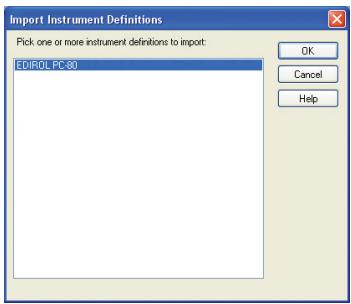
Le dialogue Import Instrument Definitions apparaît alors.
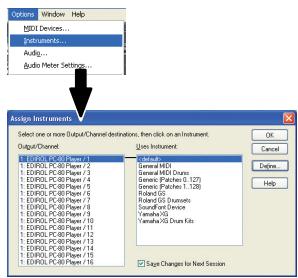

Vous choisissez ici l'EDIROL PC-80 Player comme unité de sortie pour pouvoir utiliser son synthétiseur logiciel pour la lecture de fichiers SMF.

Pour plus de détails sur le synthétiseur logiciel du PC-80, reportez-vous à la p. 32.

Dans le CD-ROM « PC-80 software », accédez au dossier SONAR Instrument Definition, recherchez le fichier de définition « EDIROL PC-80 (.ins) » et cliquez sur [Open].

Le dialogue Import Instrument Definitions apparaît et une liste des définitions d'instrument données dans le fichier s'affiche.
Dans cette liste, sélectionnez « EDIROL PC-80 » et cliquez sur [OK].

Dans le dialogue Define Instruments and Names, cliquez sur le bouton [Close] pour fermer ce dialogue.
Le dialogue Assign Instruments devrait alors lui succéder et afficher les définitions d'instrument importées.
Choix des définitions d'instrument pc-80

Dans le champ Output/Channel Sélectionnez tous les éléments allant de EDIROL PC-80 Player /1 à EDIROL PC-80 Player /16. (Pour cela cliquez d'abord sur EDIROL PC-80 Player /1, maintenez la touche Shift (majuscules) enfoncée et cliquez sur EDIROL PC-80 Player /16.)

Dans la liste Uses Instrument, choisissez « EDIROL PC-80 »

Cliquez sur Output/Channel et Uses Instrument. Une ligne noire apparait, indiquant que les deux ont été associés.
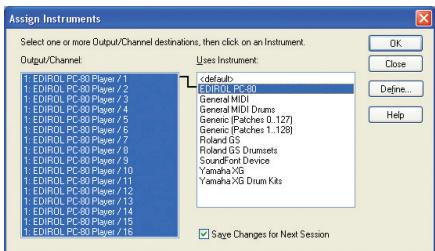

Cliquez sur [OK] pour fermer ce dialogue.
Paramétrage « périphérique audio
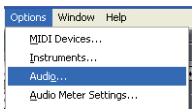
1 Choisissez Options Audio pour ouvrir le dialogue Audio Options.
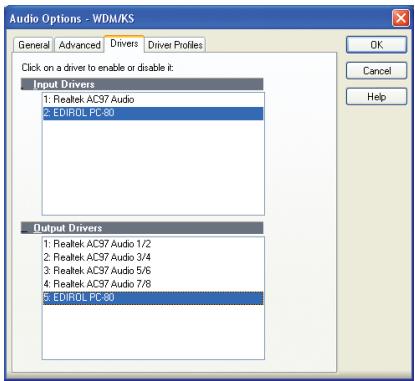
2 Cliquez sur l'onglet Drivers. Dans les listes Input Drivers et Output Drivers, cliquez sur les éléments ci-dessous pour les contraster (caractères blancs sur fond bleu) et voirlez à ce que les autres éléments ne soient pas contrastés.
| Input driver | EDIROL PC-80 |
| Output driver | EDIROL PC-80 |
3 Dans l'onglet General, régalez Audio Device Bit Depth sur 24.
Vous avez ainsi terminé le paramétrage du périphérique. Dans le dialogue Audio Options, cliquez sur [OK] pour refermer la fenêtre.
Si un dialogue apparait pour vous recommander de redémarrer SONAR LE, faites-le.
Si le dialogue Audio Device Error apparait quand vous redémarrez SONAR LE, et que ce dialogue indique EDIROL PC-80, vérifie que la fréquence d'échantillonnage du PC-80 est bien régée sur 44,1 kHz puis reprenez la procédure de paramétrage du périphérique audio (ci-dessus) du début.
À sa sortie d'usine, la fréquence d'échantillonnage du PC-80 est réglée sur 44100 Hz (44,1 kHz). Pour plus de détails sur la manière de la vérifier ou de la modifier, reportez-vous aux « Paramétrages systèmes » (p. 85) de ce manuel.
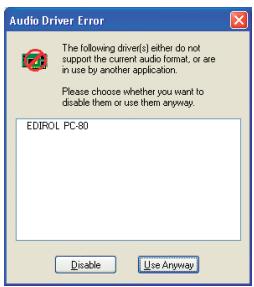

Si EDIROL PC-80 n'apparaît pas dans le dialogue Audio Options, refermez SONAR, attendez quelques instants, puis relancez-le.

Si vous utilisez un logiciel de séquence compatible ASIO sous Windows Dans la page Options screen, du synthétiseur logiciel du PC-80, changez le type du pilote pour WDM.
Paramétrage « local control
Si vous utilisez SONAR LE avec le PC-80 et son synthétiseur logiciel, vous nevez régler l'option Local Control sur OFF.

Dans la barre des tâches, effectuez un clic droit sur l'icône du synthétiseur logiciel du PC-80.

Dans le menu qui apparait, sélectionnez Local Control pour le dévalider. L'option Local Control est désactivée.
Quand l'option Local Control est activée, les données d'exécution du clavier du PC-80 sont envoyées à la fois au générateur de sons pour un pilotage direct et au port MIDI IN de SONAR LE. Celui-ci pilotant de son côté ce même générateur de sons à la fois pour la lecture du fichier SMF et pour les données entrantes, les notes du clavier seraient toutes jouées deux fois.
Local Control on
Local Control off
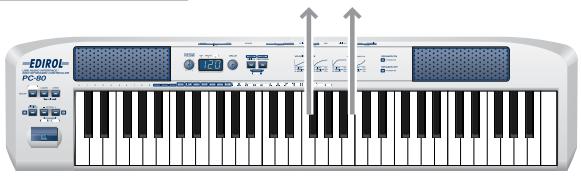
Mise en attente d'enregistrement d'une piste
Quand une piste est en attente d'enregistrement, elle autorise sa mise en enregistrement, et recevra les données de l'unité qui lui est affectée en entrée. Son bouton de mise en attente d'enregistrement est allumé en rouge et la zone témoin devient rougeâtre.
1 Sélectionnez la piste MIDI sur laquelle vous pouvez enregistrer. 2 Dans la fenêtre Track cliquez sur le bouton Record de la piste MIDI que vous pouvez mettre en attente d'enregistrement.
- Le bouton d'attente d'enregistrement d'une piste s'allume en rouge quand elle est dans ce mode.
Cliquez
Lancement et arrêt de l'enregistrement
1 Vérifiez que la piste à enregistrer est bien en attente d'enregistrement. 2 Dans les fonctions de transport, cliquez sur le bouton record. 3 Jouez votre morceau sur le clavier du PC-80. La zone témoin indique la présence de nouvelles données enregistrées. 4 Dans les fonctions de transport, cliquez sur le bouton stop. L'enregistrement s'arrête.
Mise en lecture de l'enregistrement
Passons à l'écoute des données enregistrées.
Lancement et arrêt de la lecture
| Vous foulez... | Faites ceci: |
| Mettre en lecture | • Appuyez sur la barre d'espace • Cliquez sur ▪ • Exécutez la commande Transport I Play |
| Arrêtier la lecture | • Appuyez sur la barre d'espace • Cliquez sur ▪ • Exécutez la commande Transport I Stop |
| Revenir au début du projet | • Appuyez sur « W » • Cliquez sur ▪ • Exécutez la commande Transport I Rewind |
Enregistrement d'une guitare ou d'une voix
Examinons maintenant le branchement d'un instrument audio (guitare ou micro par exemple) sur le PC-80, et son enregistrement.
Sélection d'entrée « input mode
Pour enregistrer du son, vous devez mettre l'option « Input Mode » du PC80 sur Line, Guitar, ou Mic, selon la source
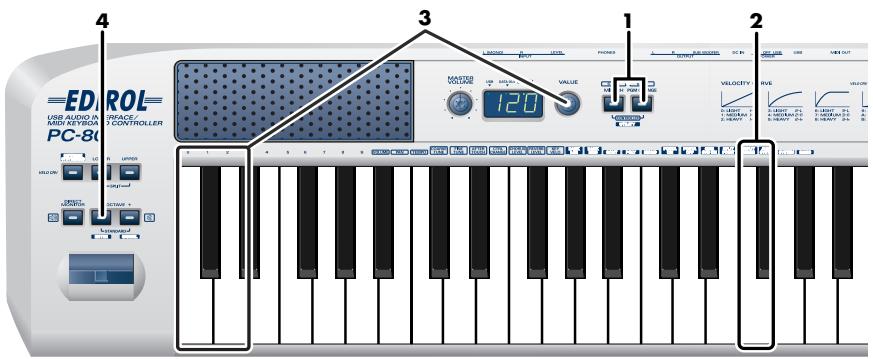
Appuyez simultanément sur les boutons MIDI CH et PGM CHANGE du PC-80 et maintenez-les enfoncés.
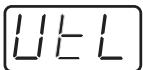
L'écran du PC-80 affiche « UTL »
MIDI CH PGM CHANGE
Appuyez sur la touche [INPUT MODE] sur le clavier.
Utilisez la molette VALUE ou les touches [0] à [2] du clavier pour définir le paramétrage ajusté à la source branchée sur les entrées audio.
| touche | Affichage | Valeur | Commentaire |
| 0 | LINE | Option correspondant à une unité audio ou à un générateur de son MIDI | |
| 1 | GUITAR | Branchement direct d'une guitare | |
| 2 | MIC | Branchement d'un micro dynamique * Le PC-80 n'est pas compatible avec les micros miniatures (à condensateur) fournis avec certains ordinateurs ou certaines cartes-son. |
Appuyez sur ENTER.
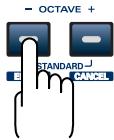
L'appui sur tout autre bouton que ENTER annulera les paramétrages que vous avez saisis.
Mise en attente d'enregistrement d'une piste
Quand une piste est en attente d'enregistrement, elle autorise sa mise en enregistrement, et recevra les données de l'appareil qui lui est affecté en entrée. Son bouton de mise en attente d'enregistrement est allumé en rouge et la zone témoin devient rougeâtre.
1 Sélectionnez la piste sur laquelle vous pouvez enregistrer et dans le champ « In », choisissez la source correspondant à l'appareil branché sur les entrées audio. 2 Dans la fenêtre Track, cliquez sur le bouton Record de la piste à enregistrer : elle se met en attente d'enregistrement.
- Le bouton Record d'une piste s'allume en rouge quand elle est en attente d'enregistrement.
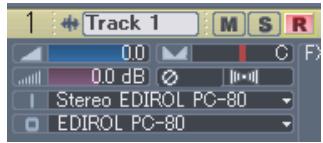
Réglage du niveau d'entrée
Pour un enregistrement audio, utilisez le bouton Input Level (LEVEL) du PC-80 (p. 13) pour ajuster le niveau d'entrée. Utilisez le logiciel SONAR LE pour visualiser le niveau d'entrée. Pour plus de détails à ce sujet, reportez-vous à l'aide en ligne de SONAR LE.
Lancement et arrêt de l'enregistrement
Branchez-vous périphérique audio, votre micro ou votre guitare dans le PC80, et enregistrez-le comme suit.
1 Vérifiez que la piste à enregistrer est bien en attente d'enregistrement. 2 Dans les fonctions de transport, cliquez sur le bouton d'enregistrement. 3 Lancez la lecture des données à enregistrer ou commencez à jouer. 4 Dans les fonctions de transport, cliquez sur le bouton stop. L'enregistrement s'arrête. La visualisation track (pistes) de SONAR LE affiche les données enregistrées en tant que clip.
Fonctions de transport
Dans l'onglet Général du dialogue Options globales, la fonction Aperçu de l'onde sonore pendant l'enregistrement est activée et les données enregistrées apparaissent en rouge dans la fenêtre des clips. Si cette option est désactivée, la région enregistrée s'affiche en rouge.
Mise en lecture de l'enregistrement
Il reste à mettre en lecture les données enregistrées.
Lancement et arrêt de la lecture
| Vous foulez... | Faites ceci: |
| Mettre en lecture | • Appuyez sur la barre d'espace • Cliquez sur ▶ • Exécutez la commande Transport I Play |
| Arrêtier la lecture | • Appuyez sur la barre d'espace • Cliquez sur ▢ • Exécutez la commande Transport I Stop |
| Revenir au début du projet | • Appuyez sur « W » • Cliquez sur ▪ • Exécutez la commande Transport I Rewind |
Enregistrement du synthétiseur logiciel du pc-80 en tant qu'audio
Le son qui peut être enregistré depuis votre synthétiseur logiciel peut différer selon l'état de la fonction Loopback du PC-80.
Si elle est désactivée, c'est le son du micro ou de la guitare branchés sur les entrées du PC-80 qui sera envoyé vers l'ordinateur.
Si elle est activée c'est le son du séquenceur ou de tout autre logiciel tournant sur l'ordinateur qui sera adressé au PC-80 et retourné à l'ordinateur.
Si vous voulez que ce soit le son du PC-80 qui soit enregistré en tant que source audio, vous devez activer la fonction Loopback.
- Si la fonction Input Monitor de SONAR LE était activée pendant l'enregistrement, des volumes élevés pourraient endommager les haut-parleurs. Veillez bien à la désactiver.
Pour plus de détails sur l'activation/désactivation de la fonction Loopback, reportez-vous à Retour audio (Loopback) (p. 88).
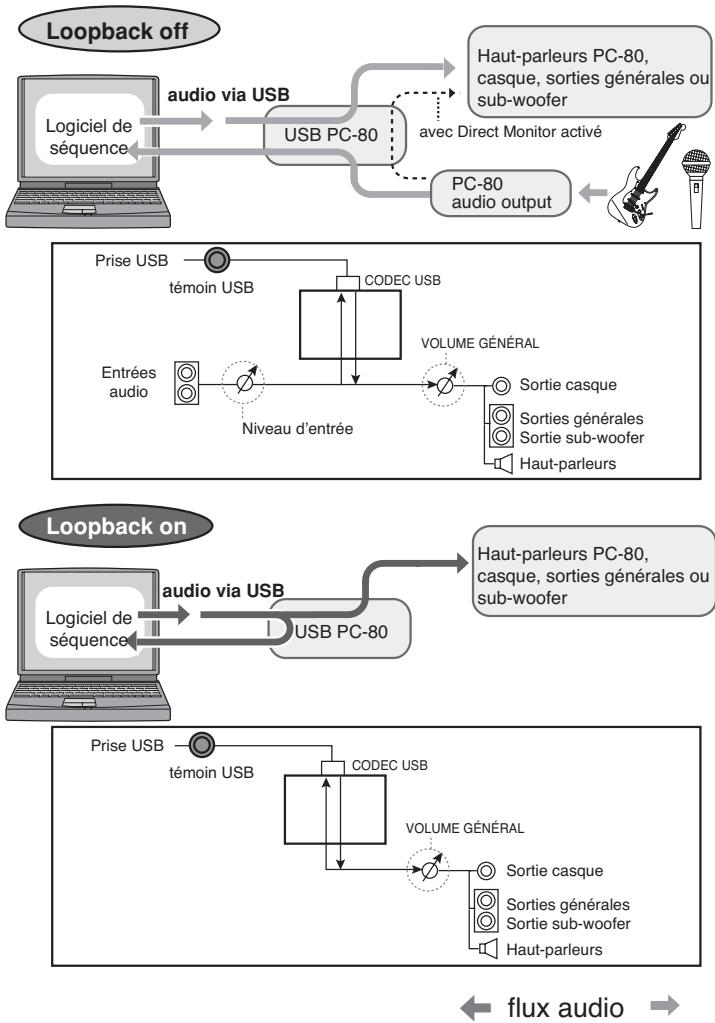
Utilisation du PC-80 en tant que contrôleur MIDI. p. 58
Utilisation du PC-80 comme interface MIDI. p. 79
Utilisation du PC-80 comme interface audio. p. 80
Paramètres système du PC-80. p. 84
Paramétrage du pilote du PC-80. p. 99
Dysfonctionnements. p. 113
Implémentation MIDI. p. 127
Caractéristiques. p. 130
Ce chapitre décrit les branchements de base du PC-80 et le trajet des messages MIDI.
- Pour éviter d'endommager votre matériel et vos haut-parleurs, réduisez le volume au minimum et débranchez tous vos appareils avant d'effectuer vos branchements.
- N'utilisez que le modèle de pédale (EV-5, vendue séparément) préconisé par Roland. Tout autre modèle pourrait créer des dysfonctionnements et endommager votre matériel.
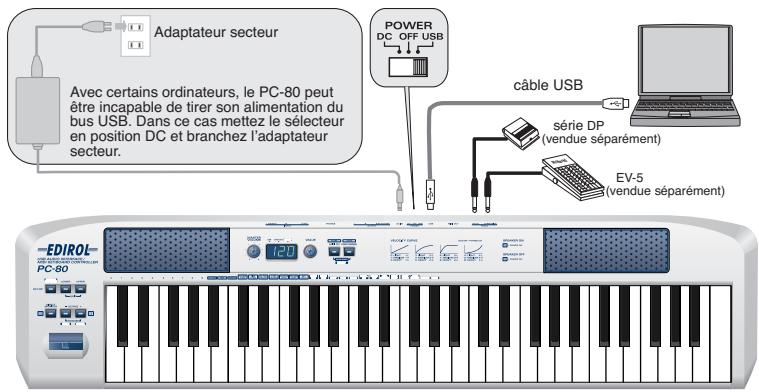
Trajet MIDI
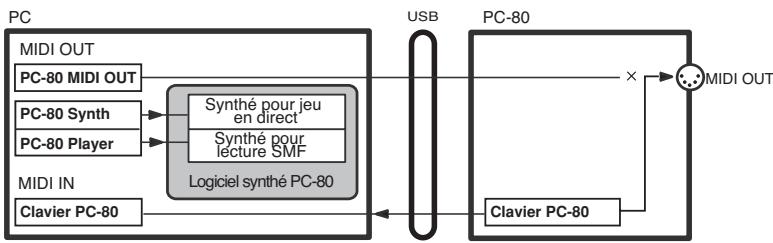
MIDI OUT
| PC-80 Synth | Choisissez cette option pour faire jouer des données MIDI par le synthétiseur logiciel du PC-80 dans le cadre d'une execution en direct. * Pour plus de détails sur l'utilisation du générateur de son en direct, voir « Structure du synthétiseur logiciel du PC-80 » (p. 32). |
| PC-80 Player | Choisissez cette option pour faire jouer des données MIDI par le synthétiseur logiciel du PC-80 dans le cadre de la lecture de fichiers SMF. * Pour plus de détails sur l'utilisation du générateur de son pour la lecture de fichiers SMF, voir « Structure du synthétiseur logiciel du PC-80 » (p. 32). |
| MIDI IN | |
| Clavier PC-80 | Cette section transmet des messages MIDI depuis le clavier, le levier pitch bend/modulation, la molette VALUE ou les pédales de mainien et d'expression. |
- Concernant le branchement d'un générateur de son MIDI en MIDI OUT, voir “Branchement sur un ordinateur par USB — Utilisation du PC-80 comme interface MIDI” (p. 79).
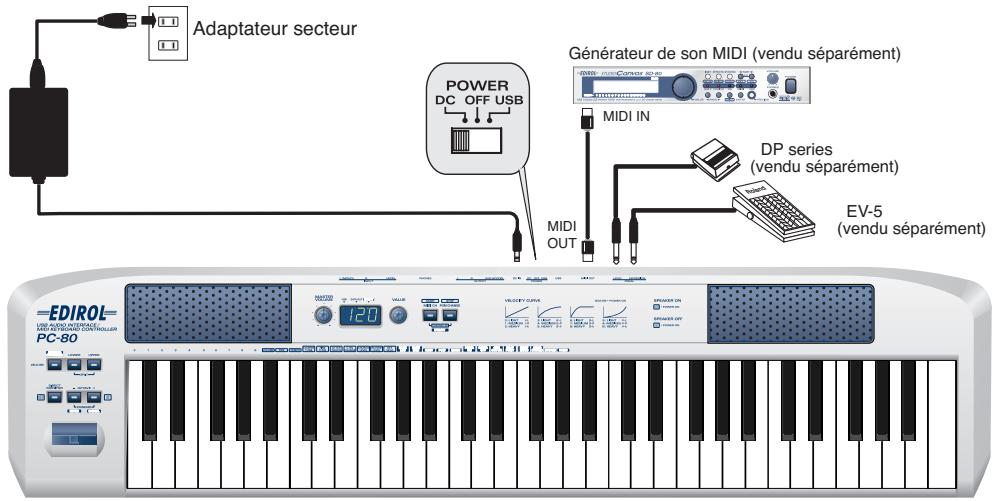
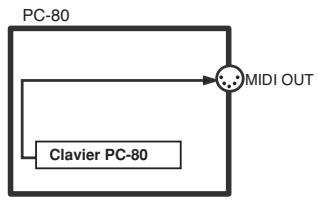
Mode play
PLAY
Qu'est-ce que le mode PLAY?
C'est le mode d'utilisation normal du PC-80 en tant que clavier.
En mode PLAY, vos actions sur le clavier transmettent des messages de note à destination d'unités MIDI externes : générateur de son externe avec utilisation des contrôleurs de Pitch Bend pour faire varier la hauteur du son, de Modulation pour ajouter un vibrato ou de transposition d'octave (Octave Shift).
Dans ce mode, vous pouvez aussi choisir le canal de transmission MIDI et émettre des ordres de changement de programmes, de modification de paramètres ou de start/stop.
Pour passer en mode play
À la mise sous tension, le PC-80 se met par défaut en mode PLAY.
Pour passer du mode Utility (p. 61) au mode PLAY, maintenez enfoncés simultanément\ quelque temps les boutons MIDI CH et PGM CHANGE ou appuyez sur CANCEL.
- Vous revenez également en mode PLAY quand une action s'achève en mode UTILITY
- Vous revenez également en mode PLAY quand une action est annulée en mode UTILITY. Dans ce cas, la modification de paramétrage en cours est annulée.
Pour passer du mode Soft Synth (p. 33) au mode PLAY, appuyez sur le bouton SOFTWARE SYNTHESIZER pour désactiver cette fonction.
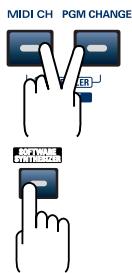
Fonctions accessibles en mode PLAY
| Jeu du clavier | Utilisation du clavier, du levier pitch bend/ modulation des pédales HOLD et EXPRESSION pour transmettre des messages MIDI. | p. 32 | ||
| Choix du canal de transmission MIDI | Utilisation de la molette VALUE pour désirir le canal de transmission pour le clavier, le levier pitch bend/modulation, et les pédales HOLD et EXPRESSION. | MIDI CH | p. 62 | |
| Choix du mode cla-vier | Choix du mode Lower, Upper ou Split. | p. 35, p. 37 | ||
| Envoi d'un message de changement de programme | Utilisation de la molette VALUE pour transmettre un changement de programme. *Pour la transmission de messages Bank Select voir p. 65 et p. 66. | PGM CHANGE | p. 64 | |
| Lancement de la lec-ture | Si vous étés en mode CONTROLLER (p. 67), l'appui sur [MIDI CH] émettra un message Start (FAh). | START STOP PGM CHANGE START MIDI CH PGM CHANGE | p. 68 | |
| CONTROLLER | ||||
| Arrêt de la lecture | Si vous étés en mode CONTROLLER (p. 67), l'appui sur [MIDI CH] émettra un message Stop (FCh). | START STOP PGM CHANGE START PGM CHANGE | p. 69 | |
| CONTROLLER | ||||
| Envoi d'une valeur de contrôle spécifique | Si vous étés en mode CONTROLLER (p. 67), la rotation de la molette VALUE émettra la valeur d'un paramètre spécifique. | START STOP PGM CHANGE | p. 78 | |
| CONTROLLER | ||||
UTILITY
Qu'est-ce que le mode utility?
C'est le mode dans lequel vous affectez les messages de contrôle que vous pouvez utiliser et paramétrez les fonctions propres du PC-80. En mode UTILITY vous utilisez le clavier pour choisir la fonction à paramétrer et les actions sur ce clavier ne transmettront donc plus de messages de notes.
Pour passer en mode utility
Pour passer le PC-80 en mode UTILITY à partir du mode PLAY, appuyez simultanément sur MIDI CH et PGM CHANGE quelques instants.
L'écran affiche « UTL » et le PC-80 se met en mode UTILITY.
MIDI CH PGM CHANGE
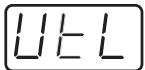
Fonctions accessibles en mode utility
| Envoi d'un message Bank Select LSB | Provoque un changement de Bank. Transmet le message bank select LSB (CC#32). | BANK LSB | p. 65 |
| Envoi d'un message Bank Select MSB | Provoque un changement de Bank. Transmet le message bank select MSB (CC#00). | BANK MSB | p. 65 |
| Poursuite de la lecture à partir de la position en cours | Transmet le message Continue (FBh); la lecture mise en pause reprend à partir de la position actuelle. | CONT | p. 70 |
| Envoi d'un message Poly Mode On | Place l'appareil en mode Poly. | POLY | p. 71 |
| Envoi d'un message Mono Mode On | Place l'appareil en mode Mono. | MONO | p. 72 |
| Envoi d'un message Portamento On | Active le portamento, fonction provoquant une transition progres-sive entre deux notes de hauteur différente (Portamento On). | PORTA ON | p. 73 |
| Envoi d'un message Portamento Off | Désactive le portamento. | PORTA OFF | p. 74 |
| Envoi d'un message GM2 System On | Transmet le message GM2 System On. | GM2 SYS ON | p. 75 |
| Choix du point de Split | Détermine le point de split (partage) du clavier. | SPLIT POINT | p. 77 |
| Choix du mode input | Définit le type d'appareil branché sur les entrées audio. | INPUT MODE | p. 83 |
| Paramétrages audio | Donne accès aux régles audio du PC-80. | AUDIO SYSTEM | p. 84 |
| Paramétrages système | Donne accès aux régles systèmes du PC-80. | SYSTEM | p. 89 |
| Envoi d'un message Re-set | Arrêté les notes « bloquées » ainsi que les problèmes affectant le son du générateur externe. | PANIC | p. 76 |
Émission de messages MIDI depuis le pc-80
Chacun des modes du PC-80 utilise un canal de transmission selon le tableau ci-dessous.
| Mode | Canal |
| UPPER | UPPER |
| LOWER | LOWER |
| SPLIT | UPPER |
PLAY
Choix du canal de transmission MIDI
Pour pouvoir contrôler un générateur de son externe, vous devez régler le canal actif du PC-80 pour qu'il corresponde au canal de réception de l'expandeur.
Canal actif « current
Le canal actif (current) est en fait le canal de transmission MIDI pour le clavier, le Pitch Bend, la modulation, la molette VALUE et les pédales de maintien et d'expression.
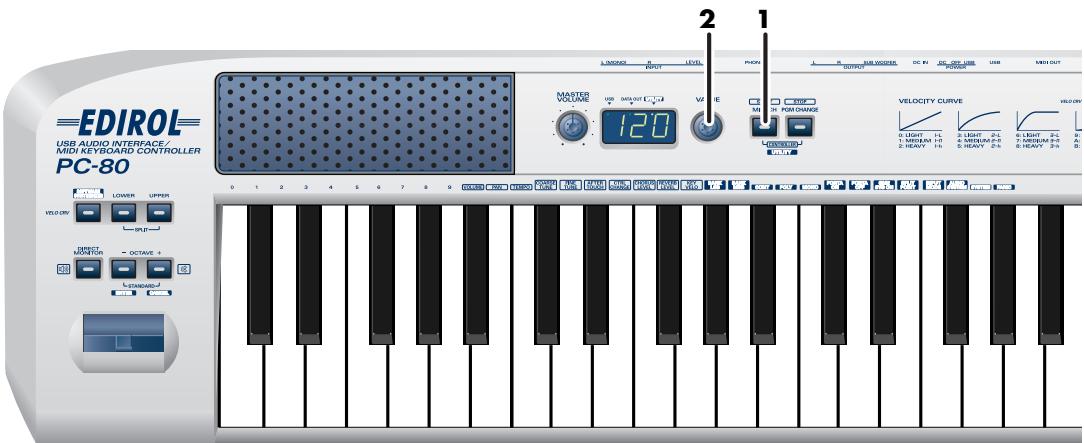
Vérifiez que le bouton SOFTWARE SYNTHESIZER du PC-80 n'est pas allumé.
Si vous êtes en mode Controller (p. 67), passez en mode Play.

Appuyez sur le bouton MIDI CH.
Son témoin s'allume et l'afficheur indique le numéro du canal actuel (current).

Utilisez la molette VALUE pour sélectionner votre canal MIDI.
| Valeurs | 1 à 16 |
Le canal actif (current) a été défini.
Appel des sons—messages program change et bank select
Pour sélectionner un autre son sur le générateur de son, vous devez transmettre un message de changement de programme (Program Change).
Si le son se trouve dans un autre « bank », vous devez d'abord changer de bank en envoyant un message Bank Select et ensuite transmettre le message de changement de programme.
- Il est impératif que le message Bank Select précède le Program Change.
Les générateurs de son MIDI classent leurs sons en différents groupes correspondant à divers types de sons. Ces groupes sont appelés « banks ». Les messages Program Change ne peuvent agir qu'au sein d'un même bank mais quand vous les utilisez en association avec des messages Bank Select vous pouvez en fait accéder à tous les sons.
- Le classement dessons varie avec chaque générateur de son. Pour plus de détails, reportez-vous au mode d'emploi de celui que vous utilisez.
- Envoi d'un message de changement de programme. p. 64
- Envoi d'un message bank select LSB. p. 65
- Envoi d'un message bank select MSB
Envoi d'un message de changement de programme PLAY
Permet l'envoi d'un message program change sur le canal actif (p. 62).
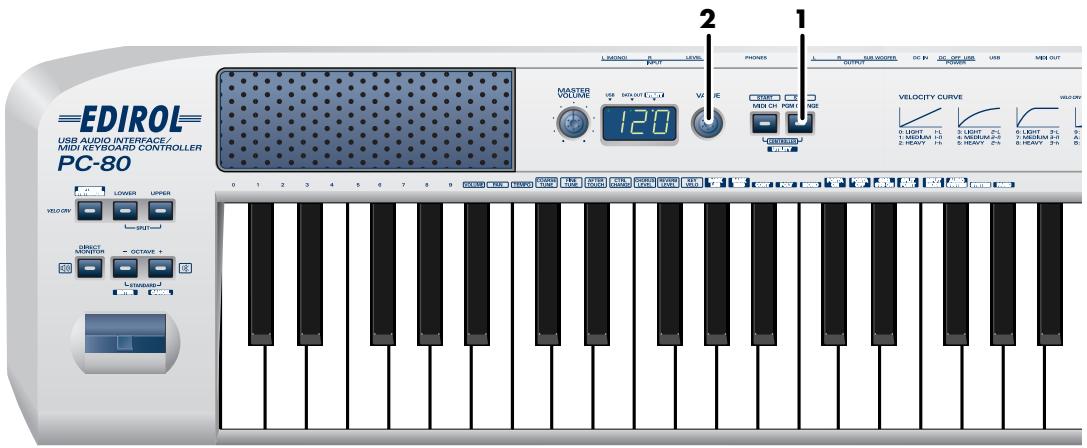
Vérifiez que le bouton SOFTWARE SYNTHESIZER du PC-80 n'est pas allumé. Si vous êtes en mode Controller (p. 67), passez en mode Play.
Appuyez sur le bouton PGM CHANGE.
Le bouton PGM CHANGE s'allume. L'afficheur indique le numéro du dernier changement de programme transmis.
2 Utilisez la molette VALUE pour choisir le numéro du programme à transmettre.
Valeurs 1 à 128
Le message Program Change a été transmis.
Envoi d'un message bank select LSB UTILITY
Cette procédure permet l'envoi d’un message bank select LSB (#CC32) sur le canal actif (p. 62). Les dernières valeurs de bank select MSB et program change utilisées comme décrites dans "Envoi d’un message bank select MSB" (p. 66) et "Envoi d’un message de changement de programme" (p. 64) seront transmises en même temps.
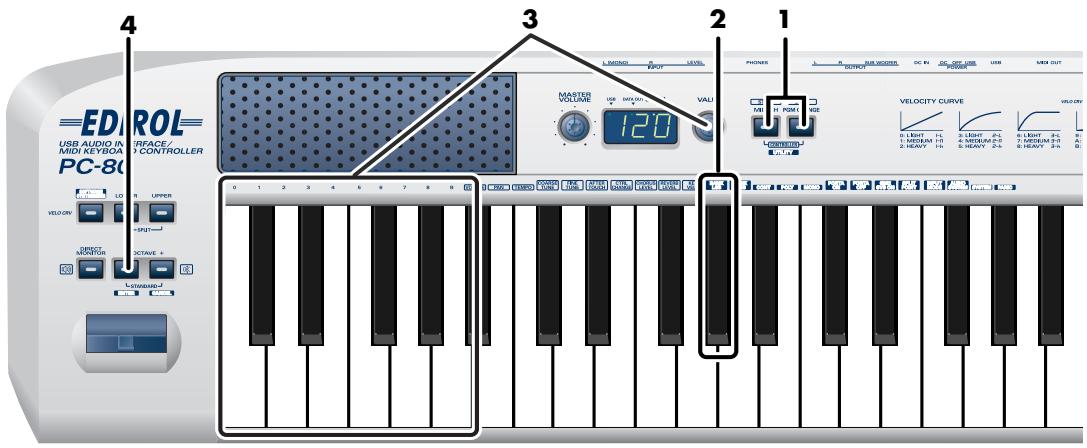
Maintenez les boutons MIDI CH et PGM CHANGE enfoncés quelques instants.
MIDI CH PGM CHANGE
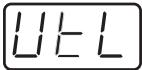
L'afficheur indique « UTL » et vous passez en mode UTILITY.
2 Appuyez sur la touche du clavier correspondant à [BANK LSB]. 3 Utilisez la molette VALUE ou les touches du clavier numérotées de [0] à [9] pour définir la valeur du message bank select LSB à transmettre. 4 Appuyez sur le bouton ENTER.
- L'envoi est annulé si vous appuyez sur un bouton autre que ENTER. Le message Bank Select LSB est transmis.
*1 Reference
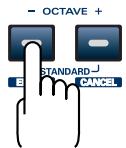
Envoi d'un message bank select MSB utility
Cette procédure permet l'envoi d'un message bank select MSB (#CC00) sur le canal actif « Current » (p. 62).
Les dernières valeurs de bank select LSB et program change utilisées comme décrites dans "Envoi d'un message bank select LSB" (p. 65) et "Envoi d'un message de changement de programme" (p. 64) seront transmises en même temps.
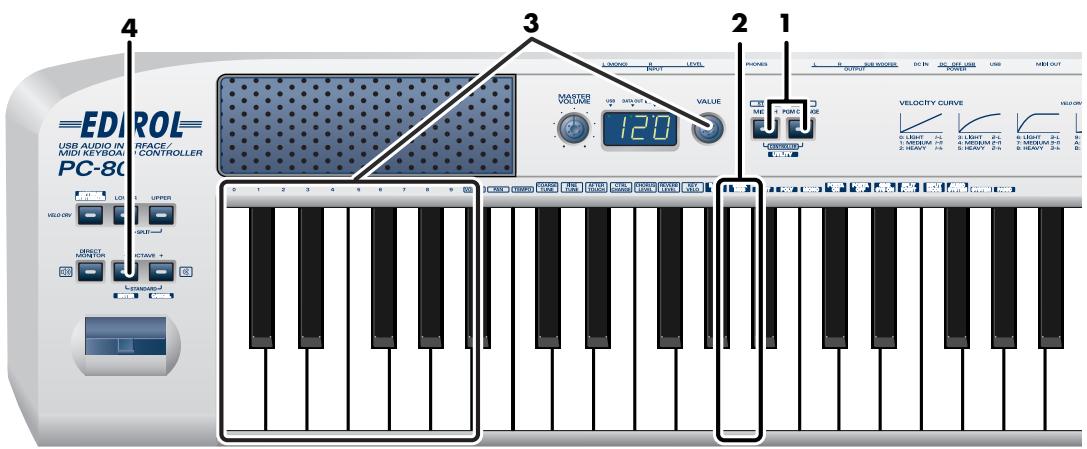
1 Maintenez les boutons MIDI CH et PGM CHANGE enfoncés quelques instants.
MIDI CH PGM CHANGE
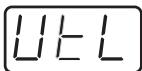
L'afficheur indique « UTL » et le PC-80onne en mode UTILITY.
2 Appuyez sur la touche [BANK MSB]. 3 Utilisez la molette VALUE ou les touches du clavier numérotées de [0] à [9] pour définir la valeur du message bank select MSB à transmettre. 4 Appuyez sur le bouton [ENTER]. *L'envoi est annulé si vous appuyez sur un bouton autre que [ENTER].
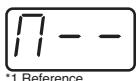
Le message bank select MSB est transmis.
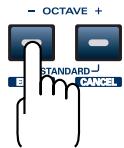
*1 La zone affiche le paramétrage en cours. S'il n'a pas été défini, il sera remplacé par la valeur par défaut. Même si vous changez le type ou le mode du message MIDI affecté, le paramétrage par défaut sera affiché. Il apparaît en fixe si la valeur est identique au paramétrage en cours, ou clignote si cette valeur est différente.
Lecture/arrêt d'un morceau – messages start/stop/continue
L'envoi d'un message start (FAh) ou stop (FCh) à un séquenceur externe (ou à un appareil équivalent) permet de le mettre en lecture ou de l'arrêter.
L'envoi d'un message continue (FBh) permet de reprendre la lecture à partir du point auquel elle s'était arrêtée.
- Utilisez le mode CONTROLLER pour transmettre les messages start/stop.
Dans ce mode, les boutons [MIDI CH] et [PGM CHANGE] et la molette VALUE sont affectées à d'autres fonctions qu'en mode PLAY (par défaut).
| bouton MIDI CH | bouton PGM CHANGE | Molette VALUE | |
| mode Controller | Envoi d'un message Start | Envoi d'un message Stop | Envoi du paramètre besoini |
| mode Play (normal) | Choix du canal de transmis-sion MIDI | Choix d'un changement deprogramme | Sélection du canal de transmissionou envoi de program change |
Pour passer en mode controller
Appuyez simultanément sur les boutons MIDI CH et PGM CHANGE ; les témoins MIDI CH et PGM CHANGE s'allument et vous passez en mode Controller.
Un nouvel appui simultané sur MIDI CH et PGM CHANGE les éteint et vous revenez en mode Play (mode par défaut).
- Le mode CONTROLLER n'est accessible que depuis le mode PLAY, pas depuis le mode UTILITY.
Utilisez le mode Utility pour transmettre un message Continue (p. 61).
Lancement de lecture — envoi du message start
PLAY CONTROLLER
Cette procédure provoque l'envoi d'un message start (FAh) et le début de lecture ou d'enregistrement d'un fichier SMF.
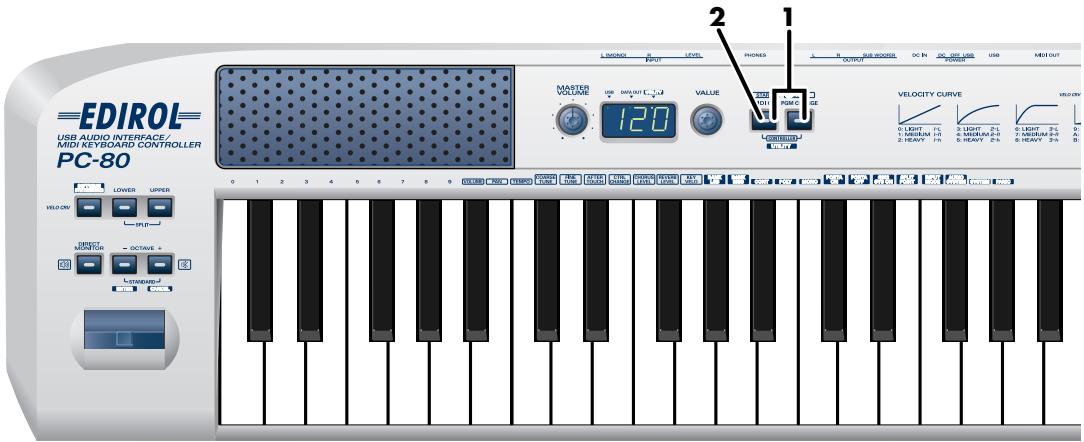
Appuyez simultanément sur les boutons MIDI CH et PGM CHANGE.
Les témoins des boutons MIDI CH et PGM CHANGE s'allument et vous passez en mode Controller.
MIDI CH PGM CHANGE
2 Appuyez sur le bouton MIDI CH.
MIDI CH PGM CHANGE
Le message start est transmis.
Arrêt de lecture — envoi du message stop
PLAY CONTROLLER
Cette procédure provoque l'envoi d'un message stop (FCh) et l'arrêt de lecture ou d'enregistrement du fichier SMF.
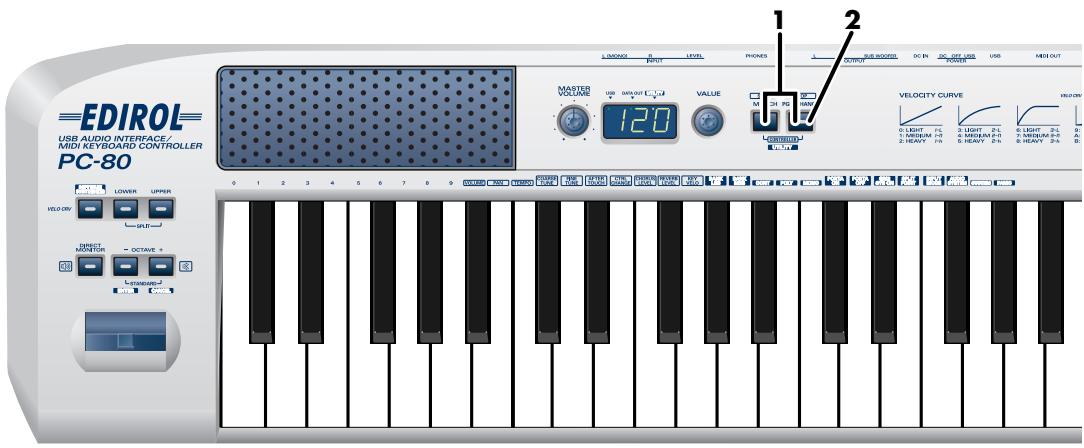
Appuyez simultanément sur les boutons MIDI CH et PGM CHANGE.
Les témoins des boutons MIDI CH et PGM CHANGE s'allument et vous passez en mode Controller.
MIDI CH PGM CHANGE
2 Appuyez sur le bouton PGM CHANGE.
MIDI CH PGM CHANGE
Le message stop est transmis.
Poursuite de la lecture — envoi du message continue

Cette procédure provoque l'envoi d'un message continue (FBh) et la reprise de la lecture à l'endroit où elle avait été arrêtée.
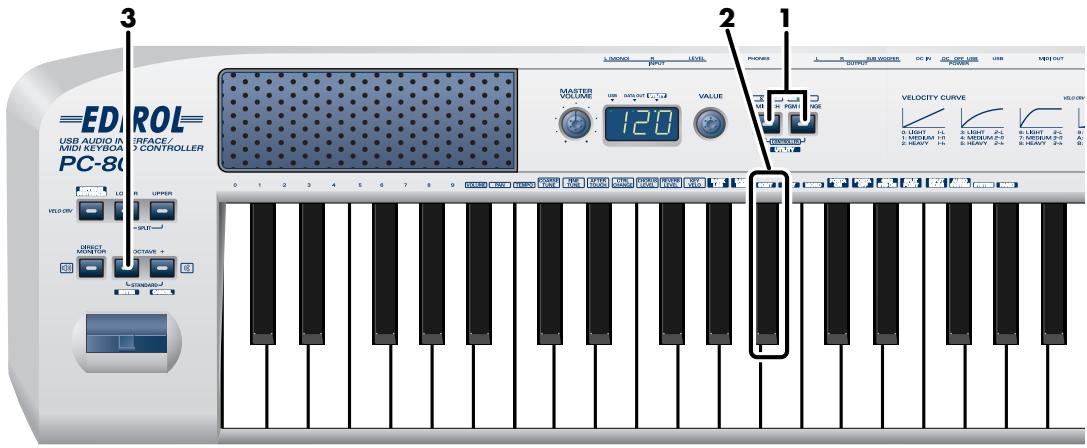
Appuyez simultanément sur les boutons MIDI CH et PGM CHANGE et maintenez-les quelques instants.
MIDI CH PGM CHANGE
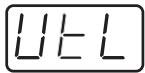
L'afficheur indique « UTL » et le PC-80onne en mode UTILITY.
2 Appuyez sur la touche [CONT].
L'afficheur indique "CNT" en clignotant.
Appuyez sur le bouton ENTER.
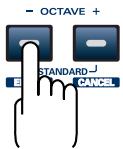
L'appui sur tout autre bouton que ENTER annule l'opération.
Le message continue est transmis.
Transmission de messages vers un générateur de son externe
Vous pouvez transmettre d'autres messages du PC-80 pour contrôler un générateur externe:
| Messages | Description |
| Poly Mode On | p. 71 |
| Mono Mode On | p. 72 |
| Portamento On | p. 73 |
| Portamento Off | p. 74 |
| GM2 System On | p. 75 |
| Reset | p. 76 |
Vous devez utiliser le mode Utility (p. 61) pour transmettre ces messages.
Envoi d'un message poly mode on utility
Pour permettre la génération externe en mode Poly, procédez comme suit.
(ce mode permet de jouer plusieurs notes - accords - simultanément).
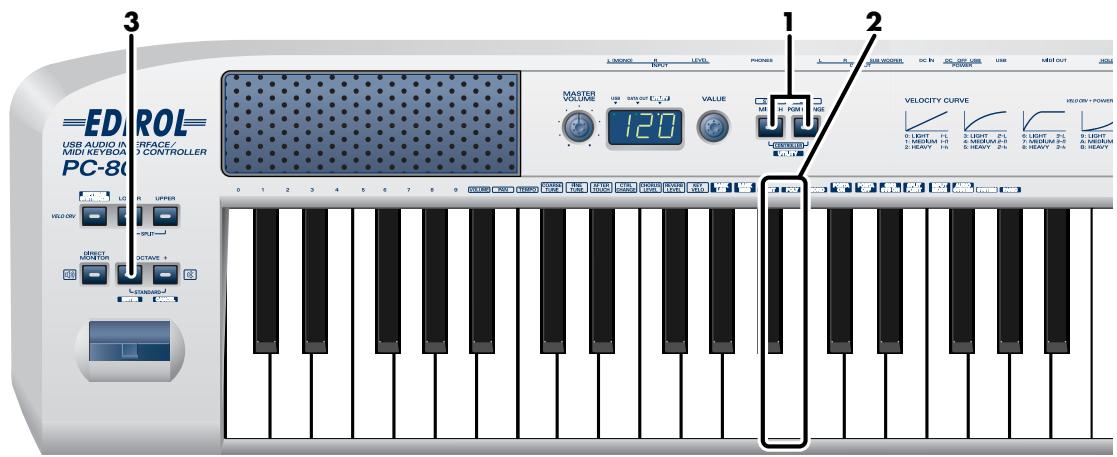
Appuyez simultanément sur les boutons MIDI CH et PGM CHANGE en les maintenant.
L'afficheur indique « UTL » et le PC-80onne en mode Utility.
MIDI CH PGM CHANGE
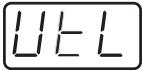
2 Appuyez sur la touche [POLY].
L'afficheur indique « PLY » et clignote.
3 Appuyez sur le bouton ENTER.
- L'appui sur tout autre bouton que ENTER annule l'opération.
Le message Poly Mode On est transmis.
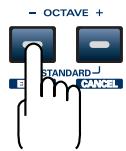

Envoi d'un message mono mode on
UTILITY
Pour permettre la générateur externe de démonomode, procédez comme suit. (Ce mode ne permet quede jouer une note à la fois).
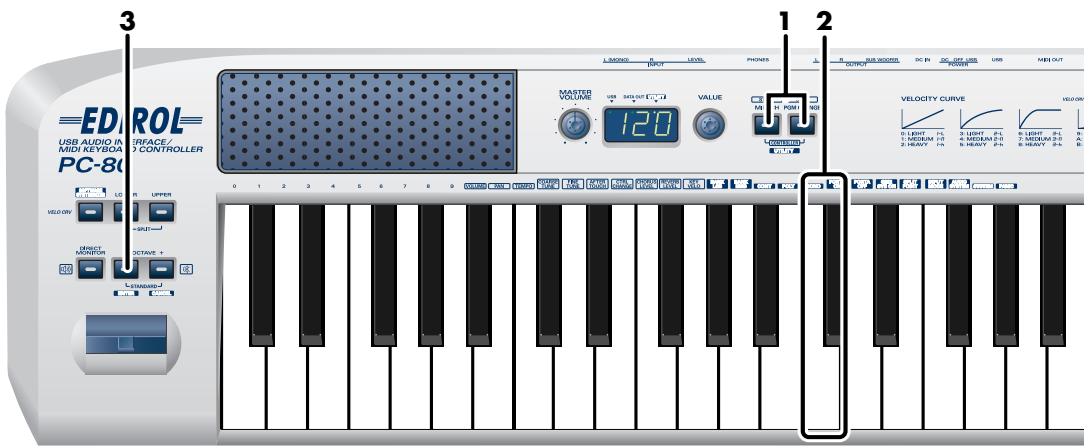

Appuyez simultanément sur les boutons MIDI CH et PGM CHANGE en les maintenant.
L'afficheur indique « UTL » et le PC-80onne en mode Utility.
MIDI CH PGM CHANGE
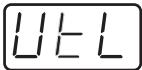

Appuyez sur la touche [MONO].
L'afficheur indique « MNO » et clignote.

Appuyez sur le bouton ENTER.
- L'appui sur tout autre bouton que ENTER annule l'opération.
Le message Mono Mode On est transmis.
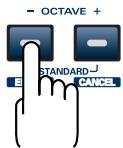
Envoi d'un message portamento on

Cette procédure active le portamento, qui provoque une transition progressive de hauteur d'une note à la suivante (Portamento On).
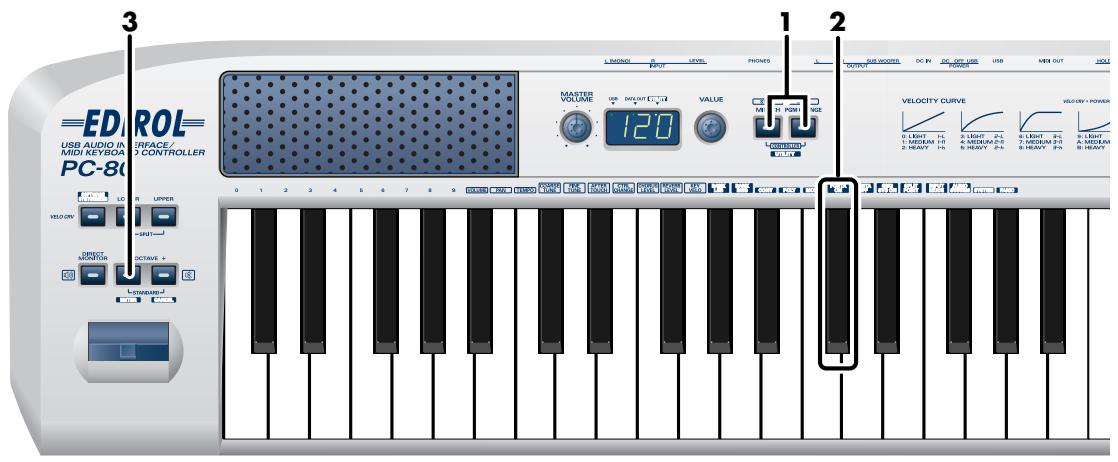
Appuyez simultanément sur les boutons MIDI CH et PGM CHANGE en les maintenant.
MIDI CH PGM CHANGE
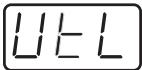
L'afficheur indique « UTL » et le PC-80 passe en mode Utility.
2 Appuyez sur la touche [PORTA ON].
L'afficheur indique « PON » et clignote.
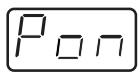
3 Appuyez sur le bouton ENTER.
- L'appui sur tout autre bouton que ENTER annule l'opération.
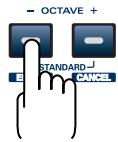
Le message Portamento On est transmis.
Envoi d'un message portamento off
UTILITY
Désactive le portamento.
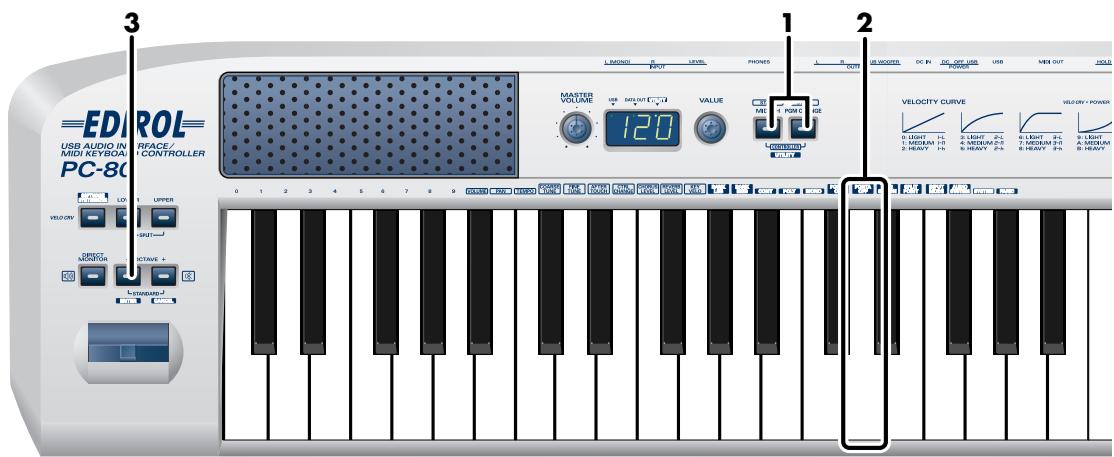
1 Appuyez simultanément sur les boutons MIDI CH et PGM CHANGE en les maintenant.
L'afficheur indique « UTL » et le PC-80onne en mode Utility.
MIDI CH PGM CHANGE
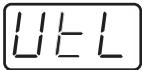
2 Appuyez sur la touche [PORTA OFF].
L'afficheur indique « POF » et clignote.
3 Appuyez sur le bouton ENTER.
- L'appui sur tout autre bouton que ENTER annule l'opération.

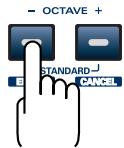
Le message Portamento Off est transmis.
Envoi d'un message GM2 system on
Permet de transmettre un message GM2 System On.
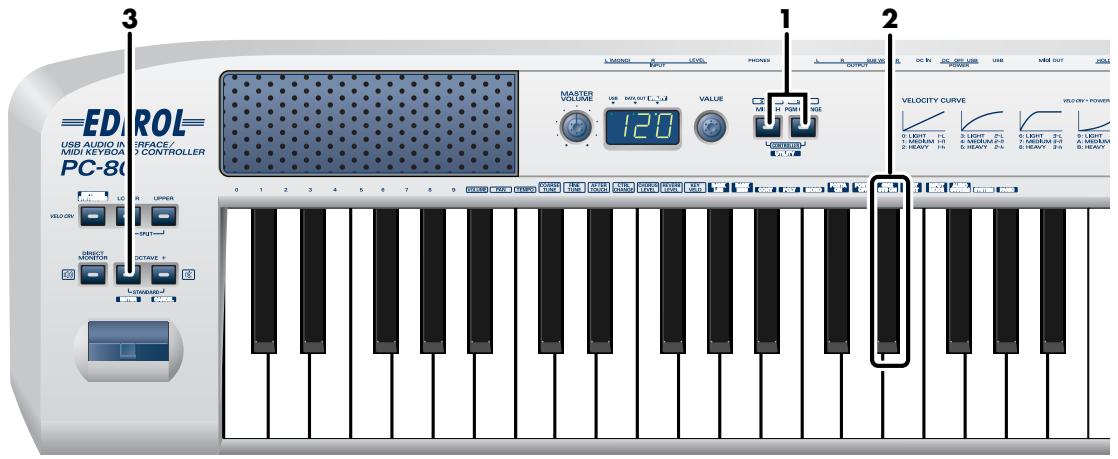
1 Appuyez simultanément sur les boutons MIDI CH et PGM CHANGE en les maintenant.
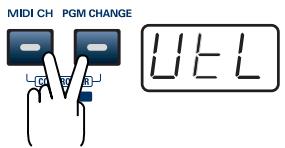
L'afficheur indique « UTL » et le PC-80onne en mode Utility.
Appuyez sur la touche correspondant à [GM2 SYS ON]. L'afficheur indique "GM2" et clignote.
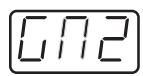
3 Appuyez sur le bouton ENTER. L'appui sur tout autre bouton que ENTER annule l'opération.
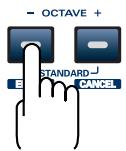
Le message GM2 System On est transmis.
Envoi d'un message reset utility
En cas de notes « bloquées » sur le générateur de son externe ou si le son se met à ne plus être normal, vous pouvez tenter d'envoyer un message Reset pour résoudre le problème.
Cette opération provoque l'envoi simultané des messages All Sound Off, All Notes Off, et Reset All Controllers sur tous les canaux MIDI.
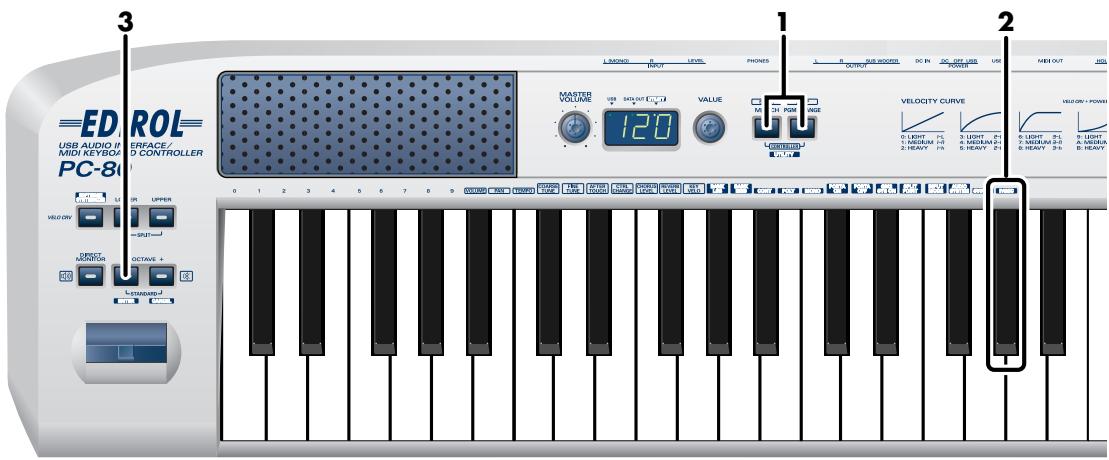
Appuyez simultanément sur les boutons MIDI CH et PGM CHANGE en les maintenant.
MIDI CH PGM CHANGE
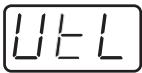
L'afficheur indique « UTL » et le PC-80onne en mode Utility.
2 Appuyez sur la touche [PANIC].
L'afficheur indique « PNC » et clignote.
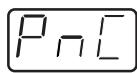
3 Appuyez sur le bouton ENTER.
- L'appui sur tout autre bouton que ENTER annule l'opération.
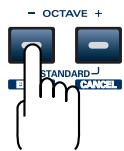
Le message Reset est transmis.
Mise en place des points de split
UTILITY
Points de split (partage)
En mode Split, le clavier est divisé en deux régions appelées Lower et Upper permettant de jouer un son différent dans chacune d'elles.
La région Lower va de l'extrême gauche du clavier jusqu'à une touche définie.
La région Lower va de l'extrême droite du clavier jusqu'à une touche définie.
Les touches servant de limites sont appelées « points de split »
"Association de deux sons (Split)" (p. 37)
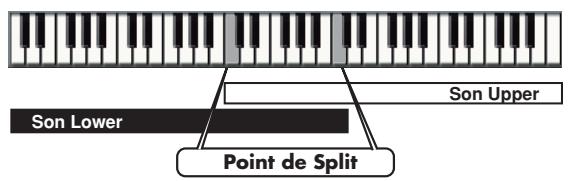
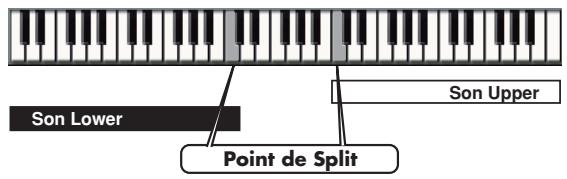
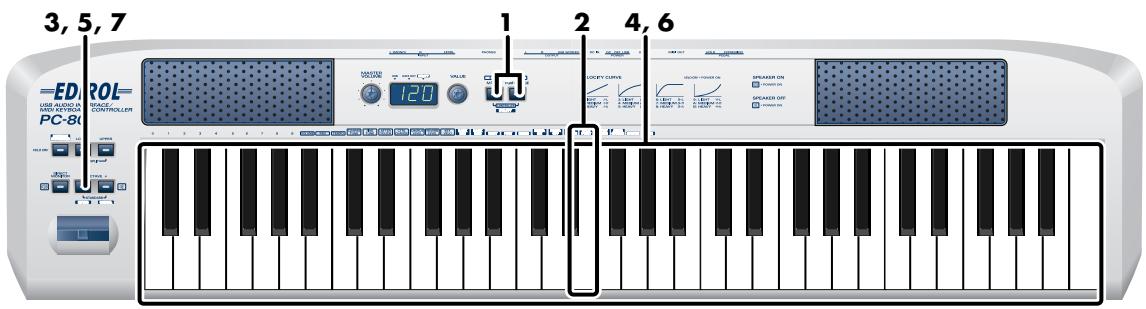
Appuyez simultanément sur les boutons MIDI CH et PGM CHANGE en les maintenant.
MIDI CH PGM CHANGE
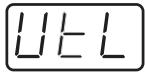
L'afficheur indique « UTL » et le PC-80onne en mode Utility.
2 Appuyez sur la touche du clavier appelée [SPLIT POINT].
L'afficheur indique « SPL » et clignote.
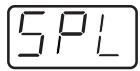
3 Appuyez sur ENTER. 4 Appuyez sur la touche du clavier que vous voulez affecter au point de split inférieur (Lower). 5 Appuyez sur ENTER. 6 Appuyez sur la touche affectée au point de split inférieur supérieur (Upper). 7 Appuyez sur ENTER.
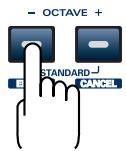
- L'appui sur tout autre bouton que ENTER annule l'opération.
Les points de split sont affectés.
- En mode split, les canaux MIDI utilisés pour la transmission seront ceux définis pour le mode Upper et le mode Lower. (→ “Choix du canal de transmission MIDI” (p. 62))
Paramètres désignés (specifiés)
Le PC-80 vous permet d'affecter un paramètre donné à la molette VALUE afin de pouvoir le contrôler en temps réel quand vous tournez cette molette : les changements de valeurs sont transmis instantanément.
Pour affecter un paramètre
En mode Utility utilisez System Settings pour définir le paramètre affecté à la molette VALUE.

Si vous êtes en mode Controller (p. 67), la rotation de la molette VALUE transmettra la valeur du paramètre désigné.
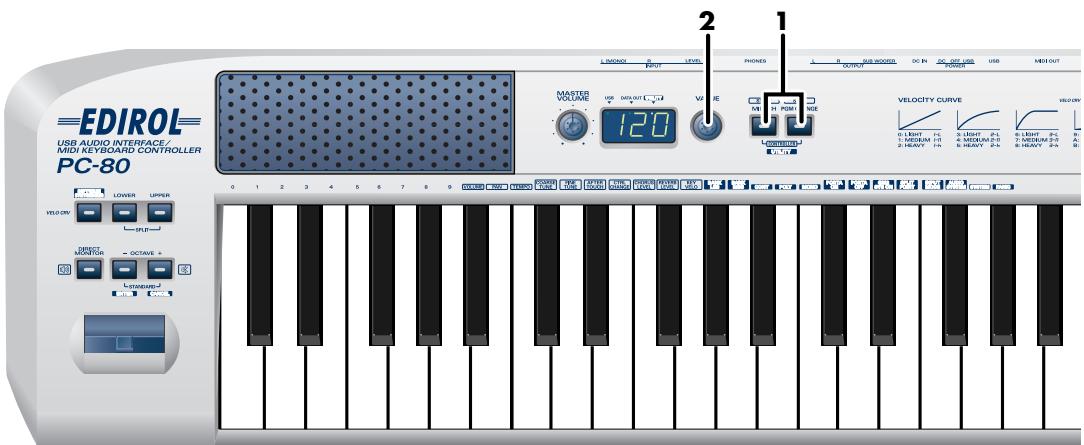
1 Si vous appuyez simultanément sur les boutons MIDI CH et PGM CHANGE, les témoins MIDI CH et PGM CHANGE s'allument et le PC-80 passe en mode Controller.
Faites tourner la molette VALUE encoder.
La valeur du paramètre affecté à la molette est transmise.
MIDI CH PGM CHANGE

Cette section décrit les branchements de base et le trajet du signal MIDI quand vous choisissez d'utiliser le PC-80 en tant qu'interface MIDI.
- Pour éviter d'endommager votre matériel et vos haut-parleurs, réduisez le volume au minimum et débranchez tous vos appareils avant d'effectuer vos branchements.
- N'utilisez que le modèle de pédale (EV-5, vendue séparément) préconisé par Roland. Tout autre modèle pourrait créer des dysfonctionnements et endommager votre matériel.
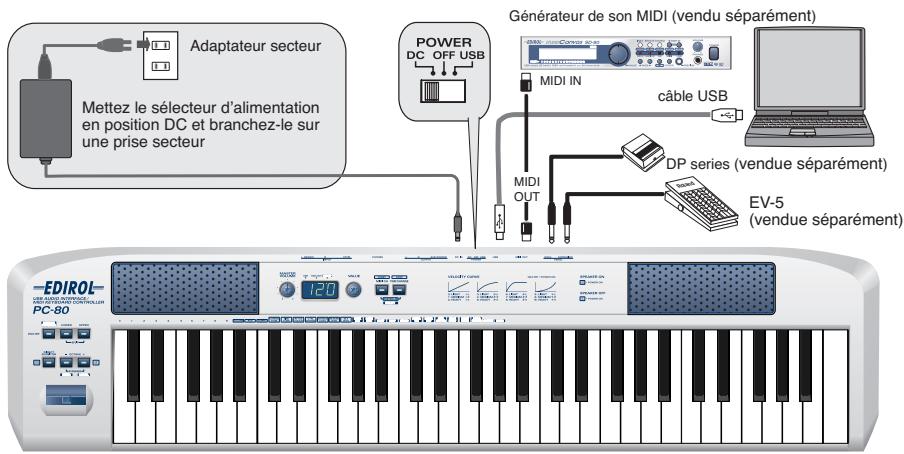
Trajet MIDI
MIDI I/F MODE ON *Mettez le mode MIDI I/F sur ON. Voir: “INTERFACE MIDI POUR L'ORDINATEUR” (p. 94).
| PC-80 MIDI OUT | Si vous définissez PC-80 MIDI OUT comme port de sortie pour votre logiciel de séquence, ses messages seront émis par la prise MIDI OUT du PC-80. *Si le mode MIDI I/F est désactifé, les messages MIDI de l'ordinateur ne seront pas transmis. Vouces doivent activer le mode MIDI I/F. (→“INTERFACE MIDI POUR L'ORDINATEUR”(p. 94)) |
| PC-80 Synth | Choisissez l'options PC-80 Synth si vous pouze piloter le synthétiseur logarithiel du PC-80 depuis le clavier. * Pour plus de détails à ce sujet, voir « Structure du synthétiseur logarithiel du PC-80 » (p. 32). |
| PC-80 Player | Choisissez l'options PC-80 Player si vous pouze piloter le synthétiseur logarithiel du PC-80 à partir de fichiers SMF lus par le séquenceur. * Pour plus de détails à ce sujet, voir « Structure du synthétiseur logarithiel du PC-80 » (p. 32). |
| PC-80 keyboard | Les messages du clavier: notes, Pitch Bend / Modulation, molette VALUE, pédales de maintain et d'expression, sont transmis à partir de là. |
Cette section décrit les branchements de base et le trajet du signal audio dans le cadre d'une utilisation du PC-80 en tant qu'interface audio.
Vous pouvez vous reporter au schéma synoptique (p. 82) pour compléter cette description.
- Pour éviter tout dysfonctionnement et d'endommager vos haut-parleurs ou votre matériel, veillez à réduire le volume au minimum et à mettre tous vos appareils hors-tension avant d'effectuer vos branchements.
- L'utilisation de câbles audio responsables des résistances peut donc être insuffisante pour le niveau des appareils branchés sur les entrées (Input). Veillez à utiliser de préférence des câbles sans résistance du type de ceux de la série PCS de Roland.
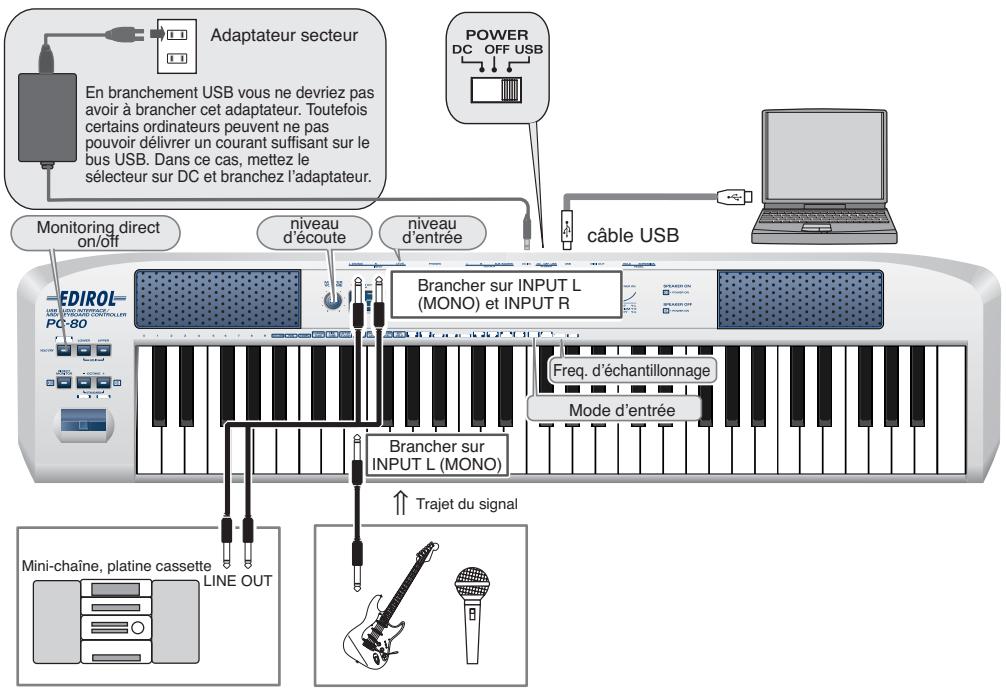
Branchements
Le son de l'appareil branché sur INPUT L (MONO) sera enregistré dans l'ordinateur sur le canal gauche (L) et le son de l'appareil branché sur INPUT R sera enregistré sur le canal droit (R). Si vous ne branchez que l'un des deux, il sera enregistré en mono (même son sur les canaux gauche et droit).
- Ne branchez : un connecteur sur une entrée que vous n'utilisez pas.
L'effet Larsen peut être produit par un mauvais positionnement relatif du micro et des haut-parleurs. Vous pouvez y remédier en:
- Modifiant l'orientation du ou des micro(s).
- Éloignant le(s) micro(s) des haut-parleurs.
- Réduisant le volume de diffusion.
Paramétrage du mode d'entrée (input mode)
Choisissez entre LINE, GUITAR, et MIC en fonction de l'instrument branché sur les entrées audio.
"Sélection d'entrée (Input Mode)" (p. 83)
Fréquence d'échantillonnage (sample rate)
Faites correspondre la fréquence d'échantillonnage à celle de votre logiciel d'enregistrement. ( "FREQUENCY D'ÉCHANTILLONNAGE" (p. 85))
- Quand vous modifiez la fréquence d'échantillonnage sur le PC-80, vous devez presser le rallumer pour que la nouvelle valeur soit mise en compte.
Réglage du niveau d'entrée (input level)
Utilisez le bouton Input Level (LEVEL) (p. 13) pour adapter le niveau d'entrée en fonction de celui de la source que vous avez branchée dessus. Utilisez votre logiciel audio-MIDI pour visualiser ce niveau.
Ce bouton permet d'activer/désactiver la fonction Direct Monitor.
Quand elle est activée, le signal capté sur les entrées est directement renvoyé sur les haut-parleurs du PC-80 ainsi que sur les sorties casque et « master ».
- Fonction non contrôlée par les logiciels compatibles ASIO 2.0 comme Cubase.
Volume général (master)
Si la fonction Direct Monitor est activée, ce bouton permet de régler le niveau d'écoute.
- La modification du niveau d’écoute est sans effet sur le niveau d’enregistrement.
Paramétrage du pilote (device setting)
Pour pouvoir utiliser les capacités audio du PC-80 dans votre logiciel audio-MIDI, vous devez paramétrer convenablement les affectations d'E/S. Reportez-vous pour cela au mode d'emploi accompagnant votre logiciel. Pour plus de détails sur les paramétrages à effectuer sur le PC-80 pour l'utiliser avec des logiciels utilisant les éléments standards du système (comme Media Player), reportez-vous à “Paramétrage du pilote du PC-80” (p. 99).
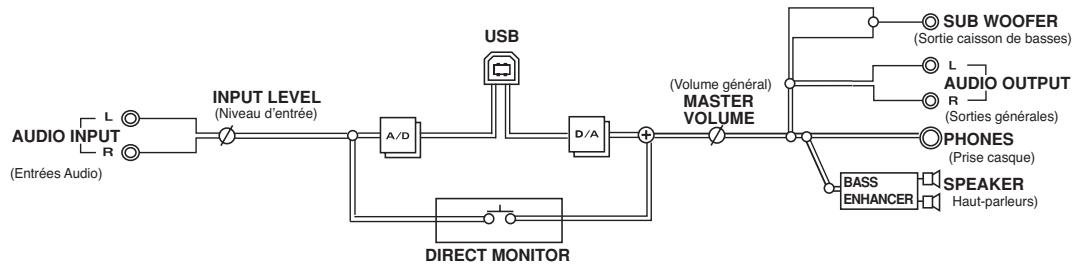
Utilisation des haut-parleurs incorporés du pc-80
Selon le système utilisé, vous pouvez rencontrer des problèmes du type faible rapport signal/bruit quand vous utilisez les écoutes incorporées du PC-80. Dans ce cas, vous pouvez essayer les mesures ci-après:
- Réduisez le volume général.
- Désactivez les haut-parleurs incorporés du PC-80 (utilisez un casque)
- Branchez l'adaptateur secteur et mettez le sélecteur d'alimentation en position DC
Sélection d'entrée (input mode)
UTILITY
Il est nécessaire de bien définir le mode d'entrée en fonction de l'instrument branché sur les entrées : source à niveau ligne, guitare ou micro.
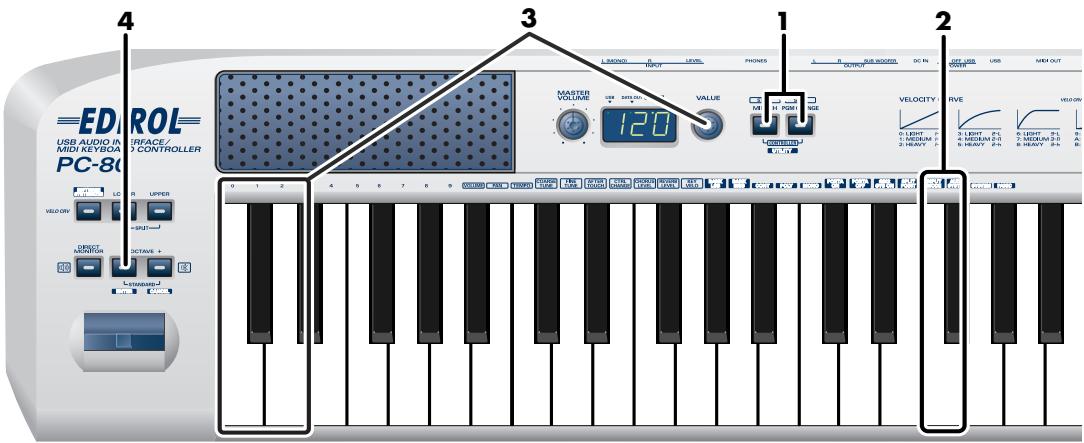
Appuyez simultanément sur les boutons MIDI CH et PGM CHANGE et maintenez-les enfoncés quelques instants.
MIDI CH PGM CHANGE
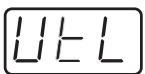
L'afficheur du PC-80 indique « UTL » et vous passez en mode Utility.
2 Appuyez sur la touche notée [INPUT MODE] sur le clavier. 3 Utilisez la molette VALUE ou les touches [0] à [2] du clavier pour sélectionner l'option correspondant à ce qui est branché sur les entrées audio.
| touche | Indication | Choix | Commentaire |
| 0 | LINE | ÀCHOISIR dans le cas d'un générateur de son MIDI ou d'une source audio analogue quelsconque. | |
| 1 | GUITAR | RÉSERVÉ au branchement d'une guitare. | |
| 2 | MIC | RÉSERVÉS aux micros dynamiques* Le PC-80 n'est pas compatible avec les micros miniatures (à condensateur) parfois livrés avec les ordinateurs ou les cartes son. |
4 Appuyez sur le bouton ENTER.
- L'appui sur tout autre bouton que le bouton ENTER provoquera l'abandon de la procédure et la non-validation de votre modification.
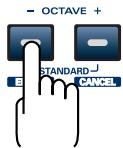
Paramètres audio
Cette section est consacrée au paramétrage des fonctions audio du PC-80.
Paramétrage système audio
| tou che | Affichage | Mode | Nature du paramétrage | Valeur d'usine | Procédure |
| 0 | R50 | Fréquence D'échantillonnage | Fréquence d'échantillonnage de l'audio USB. * Modification prise en compte au redémarriage. | 44,1 kHz | p. 85 |
| 1 | R51 | PILOTÉ AUDIO SPECIFIQUE (ADVANCED DRIVER) | Pilote utilisé pour l'audio USB. * Modification prise en compte au redémarriage. | ON | p. 86 |
| 2 | R52 | ACTIVATION/DÉS- ACTIVATION DU HAUT-PARLEUR | Activation/désactivation des haut-parleurs incorpôrs du PC-80. | ON | p. 87 |
| 3 | R53 | RENFORCEMENT DES BASSES | Activation/désactivation du renforcement des basses. Activez cette fonction si vous appréciEZ des basses copieuses. | ON | p. 88 |
| 4 | R54 | RETOUR AUDIO (LOOP BACK) | Activez cette fonction si vous souhaitez que le son de votre logiciel audio-MIDI présente sur l'ordinateur passée à travers le PC-80 pour être renvoyé vers l'ordinateur. | OFF | p. 88 |
Fréquence d'échantillonnage
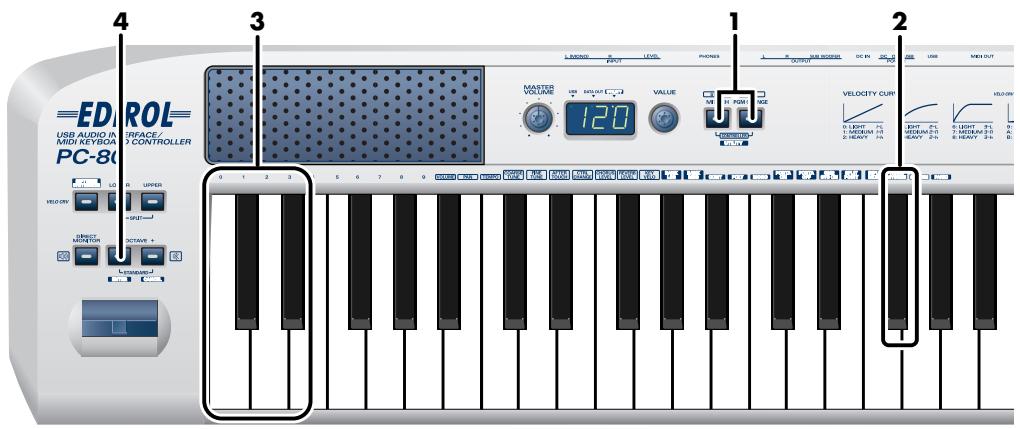
1 Appuyez simultanément sur les boutons MIDI CH et PGM CHANGE, et maintenez-les enfoncés quelques instants.
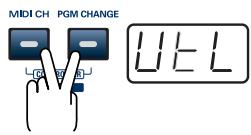
L'afficheur du PC-80 indique « UTL » et vous passez en mode Utility.
2. Appuyez sur la touche [AUDIO SYSTEM] du clavier.

AS0 apparait (clignotant) sur I'afficheur.
3 Utilisez la molette VALUE ou la touche [0] du clavier pour choisir « ASO »
4 Appuyez sur ENTER.
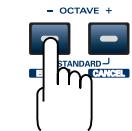
- Si vous appuyez sur n'importe quel autre bouton sans appuyer sur ENTER, la modification sera annulée.
5 Utilisez la molette VALUE ou une des touches [0] à [3] du clavier pour définir la fréquence d'échantillonnage de l'audio USB.
| Touche | Indication | Valeurs |
| 0 | 44 | 44,1 kHz |
| 1 | 48 | 48 kHz |
| 2 | 55P | Lecture 96 kHz |
| 3 | 56r | Enregistrement96 kHz |
6 Appuyez sur ENTER.
- Le changement de fréquence d'échantillonnage sera pris en compte au redémarrage.
Piloté AUDIO spécifique (advanced DRIVER)
1 Appuyez simultanément sur les boutons MIDI CH et PGM CHANGE, et maintenez-les enfoncés quelques instants.
L'afficheur du PC-80 indique « UTL » et vous passez en mode Utility.
MIDICH PGM CHANGE
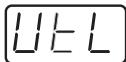
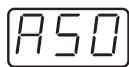
2 Appuyez sur la touche [AUDIO SYSTEM] du clavier. AS0 apparait (clignotant) sur l'afficheur. 3 Utilisez la molette VALUE ou la touche [1] du clavier pour choisir « AS1 ». 4 Appuyez sur ENTER.
- Si vous appuyez sur n'importe quel autre bouton sans appuyer sur ENTER, la modification sera annulée.
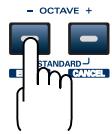
5 Utilisez la molette VALUE ou appuyez sur une des touches [0] ou [1] du clavier pour choisir le pilote utilisé pour l'audio USB.
L'afficheur affiche soit « ON » soit « OFF »
| Touche | Valeurs | Commentaire |
| 0 | ADVANCED OFF | Pilote standard Ce mode utilise le pilote standard fourni par le système et ne nécessite aucune installation particulière. L'audio peut être transféré entre le PC-80 et l'ordinateur à une résolution de 16-bits et aux fréquences d'échantillonnage de 44,1/48 kHz. Vous ne pouvez pas utiliser le synthétiseur logiciel du PC-80 avec ce pilote. * Le PC-80 fonctionnera à 44,1 kHz si vous utiliserez la lecture ou l'enregistrement à 96 kHz. |
| 1 | ADVANCED ON | Pilote spécifique Ce mode utilise le pilote créé spécifique pour le PC80. Il permet l'enregistrement et la lecture audio avec une excellente qualité de son et une bonne stabilité. Nous conseillons l'utilisation de ce mode. L'audio peut être transféré entre le PC-80 et l'ordinateur à une résolution de 24-bits et aux fréquences d'échantillonnage de 44,1/48/96 kHz. Choisissez ce mode si vous utiliserez un logiciel audio-MIDI acceptant la résolution 24-bits ou compatible ASIO. |
6 Appuyez sur ENTER.
- Le changement de pilote audio sera pris en compte au redémarrage.
Activation/désactivation du haut-parleur
1 Appuyez simultanément sur les boutons MIDI CH et PGM CHANGE, et maintenez-les enfoncés quelques instants.
MIDI CH PGM CHANGE

L'afficheur du PC-80 indique « UTL » et vous passez en mode Utility.
2 Appuyez sur la touche [AUDIO SYSTEM] du clavier.
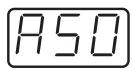
« AS0 » apparaît (clignotant) sur l'afficheur.
Utilisez la molette VALUE ou la touche [2] du clavier pour choisir « AS2 ». Appuyez sur ENTER.
- Si vous appuyez sur n'importe quel autre bouton sans appuyer sur ENTER, la modification sera annulée.
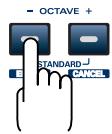
5 Utilisez la molette VALUE ou les touches [0] et [1] du clavier pour activer/désactiver les haut-parleurs incorporés du PC-80.
| Touche | Valeurs |
| 0 | OFF |
| 1 | ON |
L'afficheur indique soit « ON » soit « OFF »
6. Appuyez sur ENTER.
Paramètre « speaker on/off
Vous pouvez modifier SPEAKER ON/OFF en maintenant [DIRECT MONITOR] ou [OCTAVE+] enforcés à la mise sous tension.
DIRECT MONITOR


- OCTAVE +


| SPEAKER ON | Mettez sous tension enMAINANT ENFONcé [DIRECT MONITOR]. |
| SPEAKER OFF | Mettez sous tension enMAINANT [OCTAVE+]. |
Renforcement des BASSES
1 Appuyez simultanément sur les boutons MIDI CH et PGM CHANGE, et maintenez-les enfoncés quelques instants.
L'afficheur du PC-80 indique « UTL » et vous passez en mode Utility.
MJDCHPGMHANG
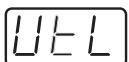
2 Appuyez sur la touche [AUDIO SYSTEM] du clavier.
AS0 >> apparait (clignotant) sur l'afficheur.
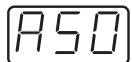
3 Utilisez la molette VALUE ou la touche [3] du clavier pour choisir « AS3 »
4 Appuyez sur ENTER.
- Si vous appuyez sur n'importe quel autre bouton sans appuyer sur ENTER, la modification sera annulée.
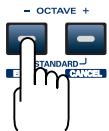
Utilisez la molette VALUE ou les touches [0] et [1] du clavier pour activer/désactiver le renforcement des basses.
L'afficheur indique soit « ON » soit « OFF »
| Touche | Valeurs |
| 0 | OFF |
| 1 | ON |
6 Appuyez sur ENTER.
RETOUR AUDIO (LOOP BACK)
1 Appuyez simultanément sur les boutons MIDI CH et PGM CHANGE, et maintenez-les enfoncés quelques instants.
L'afficheur du PC-80 indique « UTL » et vous passez en mode Utility.
MIDI CH PGM CHANGE
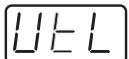
2 Appuyez sur la touche [AUDIO SYSTEM] du clavier.
AS0 >> apparait (clignotant) sur l'afficheur.
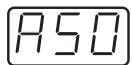
3 Utilisez la molette VALUE ou la touche [4] du clavier pour CHOISIR "AS4."
Appuyez sur ENTER.
- Si vous appuyez sur n'importe quel autre bouton sans appuyer sur ENTER, la modification sera annulée.
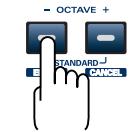
Utilisez la molette VALUE ou les touches [0] et [1] du clavier pour activer/désactiver la fonction LOOP BACK.
L'afficheur indique soit « ON » soit « OFF »
| Touche | Valeurs |
| 0 | OFF |
| 1 | ON |
6. Appuyez sur ENTER.
Paramètres système et MIDI
Cette section vous permet d'effectuer le paramétrage système du PC-80.
Paramétrages système
| Touche | Affichage | Mode | Description | Réglages d'usine | Procedure |
| 0 | 540 | SIGNAL D'HORLOGE F8 ON/OFF | Détermine si le signal d'horloge F8 est transmis ou non. | OFF | p. 90 |
| 1 | 541 | TEMPO PAR Dé-FAUT DU SIGNAL D'HORLOGE | Si « F8 CLOCK ON/OFF » est sur ON, ce paramètre définit sa valeur par défaut. À la mise sous tension, ce tempo est affecté jusqu'à ce que vous agissiez sur un contrôle auquel le TEMPO est affecté. | 120 | p. 91 |
| 2 | 542 | COURBE DE VÉLOCITÉ | Quand vous jouez sur le clavier du PC-80, les messages de note adoptent une vélocité correspondant à la force de l'enforcement des touches. Le paramètre VELOCITY CURVE, permet de modifier la progression des valeurs de vélocité en fonction de la force appliquée. | 1-MEDIUM | p. 92 |
| 3 | 543 | VÉLOCITÉ FIX/ VARIABLE | Détermine si les valeurs de vélocité sont transmises en fonction de la courbe可以选择 par le paramètre « VELOCITY CURVE», ou si elles sont systématiquement rem-placées par une valeur fixe. | TOUCH | p. 93 |
| 4 | 544 | INTERFACE MIDI POUR L'ORDINA-TEUR | Détermine si le PC-80 fonctionne comme interface MIDI en utilisant ses prises MIDI. | ON | p. 94 |
| 5 | 545 | AFFECTATION DU BOUTON D'EN-CODAGE (VALUE) | Sélectionne le paramètre transmis par les actions sur la molette VALUE. | VOLUME | p. 95 |
| 6 | 546 | RÉINITIALISA-TION DE L'APPA-REIL | Ramène tous les paramètres du PC-80 à leurs valeurs d'usine. | - | p. 97 |
| 7 | 547 | PILOTÉ MIDI SPÉCIFIQUE (AD-VANCED DRIVER) | Détermine le type de pilote USB MIDI utilisé pour le branchement USB. | ON | p. 98 |
SIGNAL d'horloge F8 On/Off
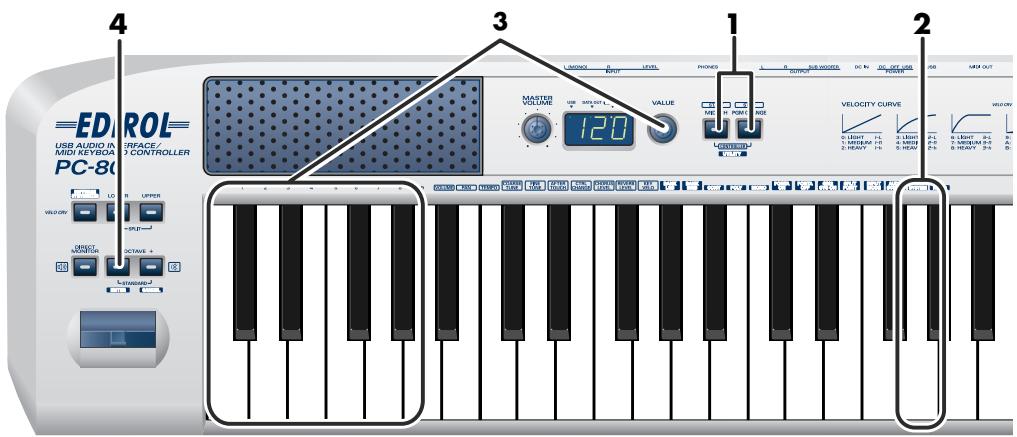
1 Appuyez simultanément sur les boutons MIDI CH et PGM CHANGE, et maintenez-les enfoncés quelques instants.
MIDI CH PGM CHANGE
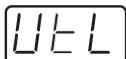
L'afficheur du PC-80 indique « UTL » et vous passez en mode Utility.
Appuyez sur la touche [SYSTEM] du clavier.
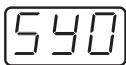
SY0 apparaît (clignotant) sur l'afficheur.
3 Utilisez la molette VALUE ou la touche [O] du clavier pour choisir « SY0 »
4 Appuyez sur ENTER.
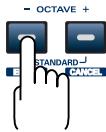
- Si vous appuyez sur n'importe quel autre bouton sans appuyer sur ENTER, la modification sera annulée.
Utilisez la molette VALUE ou les touches [0] et [1] du clavier pour activer/désactiver le signal d'horloge « F8 Clock ».
| Touche | Valeurs |
| 0 | OFF |
| 1 | ON |
L'afficheur indique soit « ON » soit « OFF »
6 Appuyez sur ENTER.
TEMPO par défaut du SIGNAL d'horloge

Appuyez simultanément sur les boutons MIDI CH et PGM CHANGE, et maintenez-les enfoncés quelques instants.
L'afficheur du PC-80 indique « UTL » et vous passez en mode Utility.
MIDICH PGM CHANGE
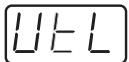

Appuyez sur la touche [SYSTEM] du clavier.
SY0 apparaît (clignotant) sur l'afficheur.
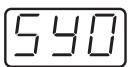

Utilisez la molette VALUE ou la touche [1] du clavier pour désigner « SY1 »

Appuyez sur ENTER.
- Si vous appuyez sur n'importe quel autre bouton sans appuyer sur ENTER, la modification sera annulée.
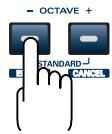

Utilisez la molette VALUE ou les touches [0] à [9] du clavier pour activer/désactiver le tempo par défaut à une valeur comprise entre 20 et 250.
L'afficheur indique la valeur saisie.

Appuyez sur ENTER.
COURSE de vitesse

Appuyez simultanément sur les boutons MIDI CH et PGM CHANGE, et maintenez-les enfoncés quelques instants.
L'afficheur du PC-80 indique « UTL » et vous passez en mode Utility.
MJDI CH PGM CHANGE
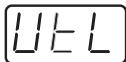
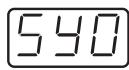

Appuyez sur la touche [SYSTEM] du clavier.
SY0 apparaît (clignotant) sur l'afficheur.

Utilisez la molette VALUE ou la touche [2] du clavier pour CHOIR « SY2 »

Appuyez sur ENTER.
- Si vous appuyez sur n'importe quel autre bouton sans appuyer sur ENTER, la modification sera annulée.
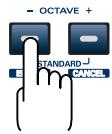

Utilisez la molette VALUE ou les touches [0]–[PAN] du clavier pour désirir la sensibilité du clavier et sa courbe de progression.
| Touche | Affichage | Valeurs | Courbe | Sensibilité du clavier |
| 0 | 1-L | 1-LIGHT | Valeur par dé-faut. Le vol-ume varie de manière linéaire par rapport à la force d'enfon-cement des touches. | Un jeu même léger peut générer des valeurs de velocité importantes. |
| 1 | 1-H | 1-MEDIUM | La sensibilité du clavier est normale. | |
| 2 | 1-H | 1-HEAVY | Seule une force importante peut produit des valeurs de velocité élevées. | |
| 3 | 2-L | 2-LIGHT | Par rapport à la courbe 1, le volume varie plus rapide-ment pour les notes jouées avec légèreté. | Un jeu même léger peut générer des valeurs de velocité importantes. |
| 4 | 2-L | 2-MEDIUM | La sensibilité du clavier est normale. | |
| 5 | 2-H | 2-HEAVY | Seule une force importante peut produit des valeurs de velocité élevées. | |
| 6 | 3-L | 3-LIGHT | Les variations de la force d'appui sur les touches pro-voquent une modification du volume « naturelle ». | Un jeu même léger peut générer des valeurs de velocité importantes. |
| 7 | 3-L | 3-MEDIUM | La sensibilité du clavier est normale. | |
| 8 | 3-H | 3-HEAVY | Seule une force importante peut produit des valeurs de velocité élevées. | |
| 9 | 4-L | 4-LIGHT | Par rapport à la courbe 1, le volume varie plus rapide-ment pour les notes jouées avec légèreté. | Un jeu même léger peut générer des valeurs de velocité importantes. |
| VOLUME | 4-H | 4-MEDIUM | La sensibilité du clavier est normale. | |
| PAN | 4-H | 4-HEAVY | Seule une force importante peut produit des valeurs de velocité élevées. |
6 Appuyez sur ENTER.
Paramétrage velocity curve
Vous pouvez aussi accéder au paramétrage VELOCITY CURVE en maintenant le bouton VELO CRV enfoncé à la mise sous tension.
Vélocité fixervariable
Le mode Key Velocity mode permet de choisir la progression de la transmission des valeurs de Velocité en fonction de la force d'enforcement des touches par une sélection de différentes valeurs de "COURBE DE VÉLOCITÉ" (p. 92) ou par un besoin de valeur fixe.
Le PC-80 détecte la force d'enforcement des touches quand vous les jouez et transmet une valeur de vélocité MIDI correspondante, sauf si vous choisissez le mode « fixed value », auquel cas c'est la valeur choisie qui sera transmise, quelle que soit la force d'enforcement.
Appuyez simultanément sur les boutons MIDI CH et PGM CHANGE, et maintenez-les enfoncés quelques instants.
L'afficheur du PC-80 indique « UTL » et vous passez en mode Utility.
MIDI CH PGM CHANGE
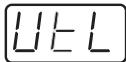
2 Appuyez sur la touche [SYSTEM] du clavier.
SY0 apparaît (clignotant) sur l'afficheur.
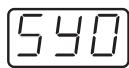
3 Utilisez la molette VALUE ou la touche [3] du clavier pour choisir « SY3 »
4 Appuyez sur ENTER.
- Si vous appuyez sur n'importe quel autre bouton sans appuyer sur ENTER, la modification sera annulée.
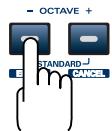
5 Utilisez la molette VALUE ou le clavier pour définir le mode Velocity.
| Touche | Affichage | Mode | Commentaire |
| 0 | L L H | TOUCH | Les valeurs sont transmises en fonction de la force d'enforcement des touches et de la courbe sélectionnée dans “COURSE DE VÉLOCITÉ” (p. 92). |
| 1-127 | Fixed value | La valeur de véclocité transmise est fixe et ne dépend pas de la force d'enforcement des touches. | |
6 Appuyez sur ENTER.
- Si vous modifiez Key Velocity dans le mode Controller, cette valeur sera prioritaire.
- Le changement de courbe de vitesse sera pris en compte au redémarrage.
Interface MIDI pour l'ordinateur

Appuyez simultanément sur les boutons MIDI CH et PGM CHANGE, et maintenez-les enfoncés quelques instants.
L'afficheur du PC-80 indique « UTL » et vous passez en mode Utility.
MIDI CH PGM CHANGE
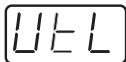
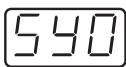

Appuyez sur la touche [SYSTEM] du clavier.
« SY0 » apparaît (clignotant) sur l'afficheur.

Utilisez la molette VALUE ou la touche [4] du clavier pour CHOIR « SY4 »

Appuyez sur ENTER.
- Si vous appuyez sur n'importe quel autre bouton sans appuyer sur ENTER, la modification sera annulée.
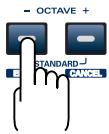

Utilisez la molette VALUE ou les touches [0] et [1] du clavier pour activer/désactiver le mode MIDI I/F.
| Touche | Affichage | Mode | Commentaire |
| 0 | OFF | MODE MIDI VF OFF | Les messages MIDI provenant de l'ordinateur ne sont pas retransmis par la prise MIDI OUT du PC-80. Les messages MIDI du clavier du PC-80 sont transmis à la fois à l'ordinateur et à la prise MIDI OUT.ORDINATEURUSBPC-80MIDI OUTMIDI OUT PC-80Synthé PC-80Exécution directeau clavierLecture defichiers SMFMIDI INSynthé logiciel PC-80Clavier PC-80 |
| 1 | ON | MODE MIDI VF ON | Le connecteur MIDI OUT du PC-80 sert d'interface MIDI. Les messages MIDI de l'ordinateur branché sur le PC-80 par USB sont envoyés aux unités branchées sur la prise MIDI OUT du PC-80.ORDINATEURUSBPC-80MIDI OUTPC-80 MIDIOUTSynthé PC-80Exécution directeau clavierLecture defichiers SMFMIDI INSynthé logiciel PC-80Clavier PC-80 |

Appuyez sur ENTER.
Affectation du bouton d'encodage (VALUE)
Il est possible d'affecter un paramètre particulier à la molette VALUE.
Paramètres affectés
Vous pouvez transmettre une variation de paramètre du PC-80 en tournant la molette VALUE.
Pour transmettre un changement de valeur
En tournant la molette VALUE dans le mode CONTROLLER (p. 67), la valeur correspondante du paramètre affecté est transmise.

Utilisation du bouton VALUE pour modifier la valeur d'un paramètre donné (p. 78)
- L'affectation de la molette VALUE n'est active qu'en mode Play (p. 60) ou Controller (p. 67).
Appuyez simultanément sur les boutons MIDI CH et PGM CHANGE, et maintenez-les enfoncés quelques instants.
MIDI CH PGM CHANGE
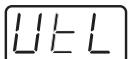
L'afficheur du PC-80 indique « UTL » et vous passez en mode Utility.
Appuyez sur la touche [SYSTEM] du clavier.
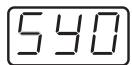
SY0 apparaît (clignotant) sur l'afficheur.
3 Utilisez la molette VALUE ou la touche [5] du clavier pour choisir « SY5 »
4 Appuyez sur ENTER.
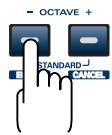
- Si vous appuyez sur n'importe quel autre bouton sans appuyer sur ENTER, la modification sera annulée.
5 Utilisez la molette VALUE ou le clavier pour choisir le paramètre.
Liste des paramètres susceptibles d'être affectés
| Touche | Affichage | Paramètre | Description |
| VOLUME | VOL | VOLUME | Affecte le paramètre VOLUME à la molette VALUE. VOLUME: 0-127 |
| PAN | PAN | PANPOT | Affecte le paramètre PANPOT à la molette VALUE. PANPOT: 0-127 |
| TEMPO | EMP | TEMPO | Affecte le paramètre tempo du message F8 Clock à la molette VALUE. TEMPO: 20-250 |
| COARSE TUNE | CELU | COARSE TUNING | Affecte le paramètre COARSE TUNING à la molette VALUE. COARSE TUNING: 0-127 |
| FINE TUNE | FELU | FINE TUNING | Affecte le paramètre FINE TUNING à la molette VALUE. FINE TUNING: 0-127 |
| AFTER TOUCH | AFT | AFTERTOUCH | Affecte le paramètre AFTERTOUCH à la molette VALUE. AFTERTOUCH: 0-127 |
| CONTROL CHANGE | C | CONTROL CHANGE | Affecte le paramètre CONTROL CHANGE à la molette VALUE. CONTROL CHANGE: 0-127 |
| CHORUS LEVEL | CHO | CHORUS LEVEL | Affecte le paramètre CHORUS LEVEL à la molette VALUE. CHORUS LEVEL: 0-127 |
| REVERB LEVEL | REV | REVERB LEVEL | Affecte le paramètre REVERB LEVEL à la molette VALUE. REVERB LEVEL: 0-127 |
| VELO KEY | VEL | KEY VOLOCITY | Affecte le paramètre KEY VOLOCITY à la molette VALUE. En mode KEY VOLOCITY, la velocité est fixe. Le PC-80 transmet normalement des valeurs de velocité proportionnelles à la force d'enforcement des touches mais si KEY VOLOCITY est affectée à la molette VALUE, c'est la valeur fixe définie par la position de la molette qui sera transmise, qu'elle soit la force d'enforcement appliquée. Utilise ce mode KEY VOLOCITY si vous ne pouze pas que la velocité transmise soit liée à la force d'enforcement des touches. KEY VOLOCITY: tch, 1-127 * Si vous affectez la molette VALUE à l'option "tch", la velocité transmise correspondra à la force d'enforcement. |
Appuyez sur ENTER.
Réinitialisation de l'appareil
1. Appuyez simultanément sur les boutons MIDI CH et PGM CHANGE et maintenez-les quelques instants.
L'afficheur du PC-80 indique « UTL » et vous passez en mode Utility.
MIDICH PGM CHANGE
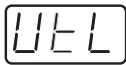
2 Appuyez sur la touche [SYSTEM] du clavier.
SY0 apparaît (clignotant) sur l'afficheur.
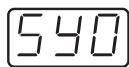
3 Utilisez la molette VALUE ou la touche [6] du clavier pour choisir « SY6 »
4 Appuyez sur ENTER.
- Si vous appuyez sur n'importe quel autre bouton sans appuyer sur ENTER, la modification sera annulée.
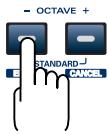
5 L'afficheur indique « RST »
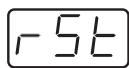
6 Appuyez sur ENTER.
L'afficheur fait clignoter « YES »
7 Appuyez sur ENTER.
Pilotemidi specifique(advanced DRIVER)
1 Appuyez simultanément sur les boutons MIDI CH et PGM CHANGE, et maintenez-les enfoncés quelques instants.
L'afficheur du PC-80 indique « UTL » et vous passez en mode Utility.
MIDICH PGM CHANGE
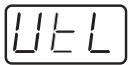
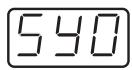
2 Appuyez sur la touche [SYSTEM] du clavier. SY0 apparait (clignotant) sur l'afficheur. 3 Utilisez la molette VALUE ou la touche [7] du clavier pour choisir « SY7 ». 4 Appuyez sur ENTER.
- Si vous appuyez sur n'importe quel autre bouton sans appuyer sur ENTER, la modification sera annulée.
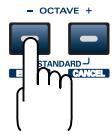
5 Utilisez la molette VALUE ou les touches [0] et [1] du clavier pour sélectionner le type de pilote USB MIDI utilisé.
L'afficheur indique soit « ON » soit « OFF »
| Touche | Valeurs |
| 0 | OFF |
| 1 | ON |
| Touche | Valeurs | Commentaire |
| 0 | ADVANCED OFF | Pilote standard Ce mode utilise le pilote standard fourni par le système et ne nécessite aucune installation particulière. Vous ne pouvez pas utiliser le synthétiseur logiciel du PC-80 avec ce pilote. |
| 1 | ADVANCED ON | Pilote spécifique Ce mode utilise le pilote créé spécifique pour le PC80. Il permet l'enregistrement et la lecture audio avec une excellente qualité de son et une bonne stabilité. Il tire partie de la technologie FPT qui permet des transferts MIDI accélérés. Nous conseillons l'utilisation de ce mode. |
Cette technologie permet une optimisation de la bande passante USB en fonction de la quantité de données MIDI à transmettre, de manière à garantir une mise en place irréprochable des données MIDI dans le temps.
6 Appuyez sur ENTER.
Affectations d'entrées/sorties
Pour tirer le meilleur parti de votre logiciel, vous devez effectuer un paramétrage optimal de vos entrées/sorties. Pour plus de détails à ce sujet, reportez-vous à son mode d'emploi spécifique.
- Si vous n'arrivez pas à sélectionner le PC-80 dans les dialogues de paramétrage de votre logiciel, il est possible que le pilote (driver) n'ait pas été installé correctement. Procédez alors à une réinstallation.
Vous n'avez pas besoin de paramétrer les E/S pour utiliser le synthétiseur logiciel du PC-80. L'affectation se fait automatiquement. Par contre, si vous modifiez le paramétrage par défaut du synthétiseur logiciel (dans Options), vous pourrez avoir à re-sélectionner le PC-80 comme E/S.
Entrées/sorties AUDIO
Windows
| AUDIO OUTPUT DEVICE (WDM) | |
| EDIROL PC-80 | Adresse le signal audio de l'ordinateur au PC-80. C'est le port que vous désisirez normalement avec des logiciels comme Media Player ainsi qu'avac SONAR sous pilote WDM et avec le logiciel DirectSound. |
| AUDIO INPUT DEVICE (WDM) | |
| EDIROL PC-80 | Reçoit le signal audio adressé du PC-80 à l'ordinateur. C'est le port que vous désisissez en principe par défaut. Vous pouvez aussi avoir à l'utiliser avec SONAR sous pilote WDM. |
| ASIO DEVICE | |
| EDIROL PC-80 | Si vous utilisez le PC-80 avec un logarithiel compatible ASIO comme Cubase, désisissez « PC-80 » dans les paramétrages ASIO du logarithiel. Pour éviter un effet Larsen ou une double écoute, désactivez le monitoring dans votre logarithiel. * Si vous utilisez un séquenceur compatible ASIO sous Windows, réglez le type du pilote sur WDM dans la fenêtre Option du syn- thétisseur logarithiel du PC-80. |
Macintosh
| AUDIO OUTPUT DEVICE | |
| EDIROL PC-80 | Adresse le signal audio de l'ordinateur au PC-80. |
| AUDIO INPUT DEVICE | |
| EDIROL PC-80 ?? kHz | Reçoit le signal audio adressé du PC-80 à l'ordinateur. |
Entrées/sorties MIDI
MIDI OUT DEVICES
| PC-80 MIDI OUT | Si vous définissez PC-80 MIDI OUT comme port de sortie MIDI pour votre logiciel, les messages seront émis par la prise MIDI OUT du PC-80 lui-même. * Activez MIDI I/F Mode comme décrit dans “INTERFACE MIDI POUR L'ORDINATEUR” (p. 94). |
| PC-80 Synth | Choisissez PC-80 Synth si vous foulez directement des donnéesés MIDI en utilisant le générateur de son intégré au synthétiseur logarithé du PC-80. * Pour plus de détails sur l'utilisation du synthétiseur en pilotage manuel, voir « Structure du synthétiseur logarithé du PC-80 » (p. 32). |
| PC-80 Player | Choisissez PC-80 Player si vous foulez lancer la lecture de donnéesés MIDI SMF en utilisant le générateur de son intégré au synthétiseur logarithé du PC-80. Pour plus de détails sur l'utilisation du synthétiseur en lecture de fichiers SMF, voir « Structure du synthétiseur logarithé du PC-80 » (p. 32). |
| MIDI IN DEVICE | |
| PC-80 keyboard | Ce port recoit les messages du clavier: enchancement de touche, Pitch Bend/Modulation, et molette. |
Périphériques d'entrées/sorties
Si vous utilisez le PC-80 avec un logiciel (comme Media Player) qui utilise le pilote standard du système, utilisez la procédure ci-après pour choisir les entrées / sorties.
Le paramétrage varie en fonction du logiciel utilisé. Pour plus de détails, reportez-vous à son mode d'emploi spécifique.
Windows XP
Reliez le PC-80 à l'ordinateur à l'aide d'un câble USB. 2 Allumez le PC-80. 3 Ouvrez le dialogue Sounds and Audio Devices Properties.
- Cliquez sur la case Start et dans le menu local, choisissez Control Panel.
- Dans « Pick a category » cliquez sur « Sound, Speech, and Audio Devices ».
- Dans « or pick a Control Panel icon » cliquez sur l'icône Sounds and Audio Devices.
4 Cliquez sur l'onglet Audio. 5 Dans chacune des zones Sound playback, Sound recording, et MIDI music playback, cliquez sur Default device et choisissez un des ports accessibles dans la liste qui apparait.
| Sound playback | EDIROL PC-80 |
| Sound recording | EDIROL PC-80 |
| MIDI music playback | EDIROL PC-80 MIDI OUT |
| EDIROL PC-80 Synth | |
| EDIROL PC-80 Player |
- Dans MIDI music playback, choisissez entre les trois choix proposés. Si vous utilisez Media Player, choisissez EDIROL PC-80 Player.
- Pour plus de détails sur chacun d'eux, voir "ENTRÉES/SORTIES MIDI" (p. 99).
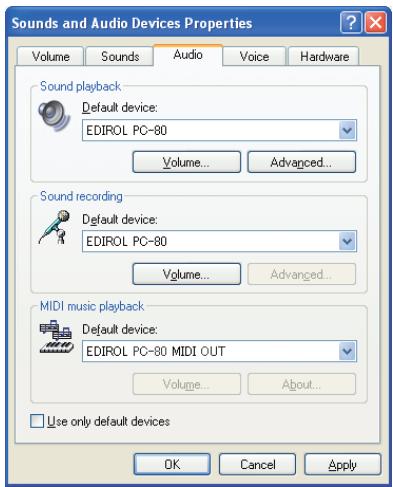
Clique sur [OK] pour valider le paramétrage.

Pour effectuer ce paramétrage, le pilote doit avoir été installé préalablement.
Installations et paramétrages (Windows) (p. 16)

Selon votre configuration système, l'icône System peut aussi s'afficher directement dans le
Control Panel (Panneau de configuration). Dans ce cas, cliquez simplement dessus.

Choisissez le périphérique approprié pour votre système. Il ne s'agit pas forcément de ceux proposés ci-contre.

Si vous utilisez un séquenceur logiciel, vous ne devez effectuer les choix audio et MIDI dans le logiciel. Pour plus de détails, reportez-vous à son mode d'emploi.
Windows 2000
1 Reliez le PC-80 à l'ordinateur à l'aide d'un câble USB. 2 Allumez le PC-80. 3 Ouvrez le panneau de configuration Control Panel. Cliquez sur le menu Start de Windows et dans ce menu, sélectionnez Settings | Control Panel. 4 Ouvrez Sounds and Multimedia Properties. Dans Control Panel, double-cliquez sur l'icône Sounds and Multimedia pour ouvrir le dialogue Sounds and Multimedia Properties. 5 Cliquez sur l'onglet Audio.
6 Dans chacune des zones Sound Playback, Sound Recording, et MIDI Music Playback, cliquez sur le champ Preferred device et choisissez l'un des ports accessibles dans la liste qui apparait.
| Sound Playback | EDIROL PC-80 |
| Sound Recording | EDIROL PC-80 |
| MIDI MusicPlayback | EDIROL PC-80 MIDI OUT |
| EDIROL PC-80 Synth | |
| EDIROL PC-80 Player |
- Dans MIDI Music Playback, choisissez entre les trois choix proposés. Si vous utilisez Media Player, choisissez EDIROL PC-80 Player.
- Pour plus de détails sur chacun d'eux, voir "ENTRÉES/SORTIES MIDI" (p. 99).
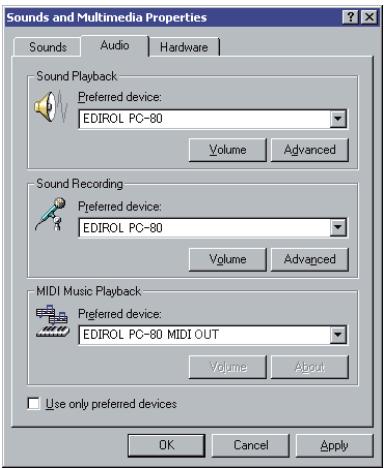
Cliquez sur [OK] pour valider le paramétrage.

Pour effectuer ce paramétrage, le pilote doit avoir été installé préalablement.
Installations et paramétrages (Windows) (p. 16)

Choisissez le périphérique approprié pour votre système. Il ne s'agit pas forcément de ceux proposés ci-contre.

Si vous utilisez un séquenceur logiciel, vous devez effectuer les choix audio et MIDI dans le logiciel. Pour plus de détails, reportez-vous au mode d'emploi.
1. Reliez le PC-80 à l'ordinateur à l'aide d'un câble USB. 2. Allumez le PC-80. 3. Ouvrez les Prférences systèmes et cliquez sur Son. 4. Dans l'onglet Effets sonores, réglez l'option Émettre alertes et effets sonores via sur EDIROL PC-80 44,1 kHz.
- Si vous ne voulez pas que les alertes passent par le PC-80, désactivez Haut-parleurs internes pour cette option Émettre alertes et effets sonores via.
5 Dans l'onglet Sortie, réglez l'option Choisissez un périphérique de sortie audio sur EDIROL PC-80 44,1 kHz. 6 Dans l'onglet Entrée, réglez Choisissez un périphérique pour l'entrée audio sur EDIROL PC-80 44,1 kHz. 7 Ouvrez le dossier Applications sur le disque dur du Macintosh. Dans le dossier Utilitaires qui s'y trouve, double-cliquez sur Configuration Audio et MIDI pour ouvrir cet utilitaire.
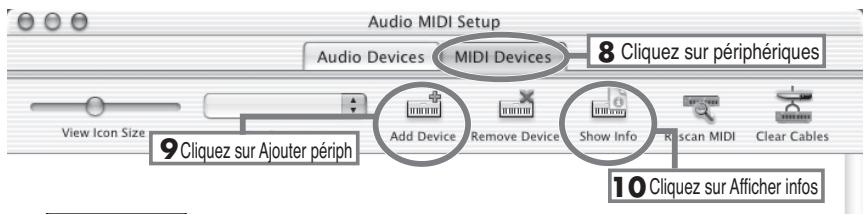
8 Cliquez sur l'onglet Périphériques MIDI. 9 Cliquez quatre fois sur Ajouter périph. Quatre nouvelles unités MIDI symboliques apparaissent à l'écran.

Pour effectuer ce paramétrage, le pilote doit avoir été installé préalablement.

Cet appareil est equipped d'un circuit de protection. Une temporisation de quelques secondes est donc nécessaire après le branchement du câble USB avant qu'il ne fonctionne normalement.

Bien que nous utilisions la fréquence de "44,1 kHz" dans nos explications, cette valeur peut varier en fonction du paramétrage SAMPLE RATE SETTING du PC-80.

Attribuez un nom à chaque nouveau périphérique.
- Cliquez sur Afficher Infos.
- Saisissez un nom dans Nom du périphérique et attribuez pour chacun les noms ci-dessous.
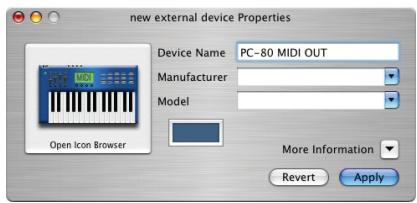
| Premier périphérique | Deuxième périphérique | Troisième périphérique | Quatrième périphérique | |
| Nom périph. | PC-80 Keyboard | PC-80 Synth | PC-80 Player | PC-80 MIDI OUT |
| PC-80 Keyboard ① | PC-80 Synth ① | PC-80 Player ① | PC-80 MIDI OUT ① |

À l'aide de la souris, reliez les symboles et qui représentent les entrées et sorties du PC-80 d'une part et des périphériques d'autre part par des liens que vous créez par cliquer-glisser comme dans le schéma ci-dessous.
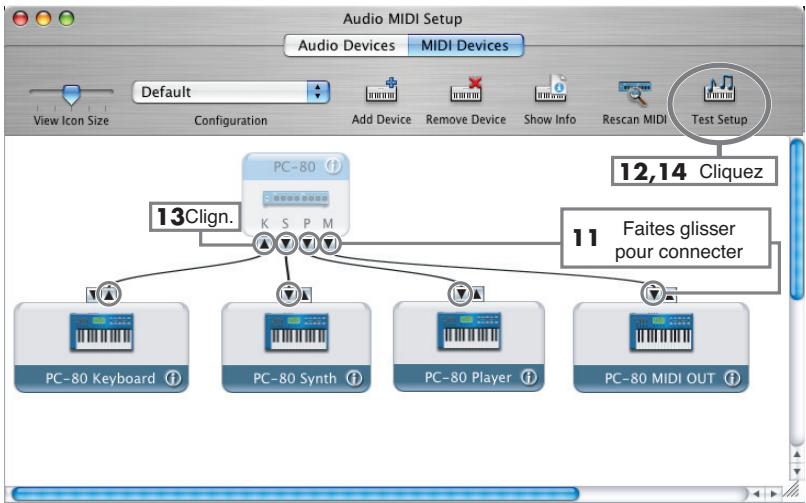

Cliquez sur Tester config.
Le curseur se transforme

Jouez quelques notes sur le PC-80.
Si le symbole clignote, les branchements sont corrects.

Cliquez à nouveau sur Tester config. pour terminer le test.

Quittez l'utilitaire Configuration Audio et MIDI.

Si le logiciel que vous utilisez autorise les paramétrages audio et MIDI, sélectionnez le PC-80 et reportez-vous à son mode d'emploi spécifique.
Paramétrage du pilote
La boîte de dialogue du pilote de l'EDIROL PC-80 vous permet de modifier la taille de la mémoire tampon (buffer) ou de le désinstaller si nécessaire.
Accès à la boîte de dialogue du pilote EDIROL pc-80

Le PC-80 étant branché, lancez Windows.
Laissez tous les câbles USB débranchés à l'exception de ceux du clavier et de la souris (si vous en utiliserez une).

Désactivez le synthétiseur logiciel du PC-80.
- Dans la barre des tâches, faites un clic-droit sur l'icône du Synthétiseur
logiciel du PC-80
- Dans le menu qui apparaît, CHOISSEZ Disable Synth.
- Un dialogue proposant de désactiver le synthétiseur logiciel apparait.
Cliquez sur [OK].

Ouvrez le panneau de configuration Control Panel.
Si vous êtes sous Windows XP, ouvrez Control Panel dans le menu start (démarrer). Sous Windows 2000, désélectionnez Settings I Control Panel depuis le menu Start.
Ouvrir Panneau Synthétique
Ouvrir le panneau Lecteur
Options
- Avec Windows XP, cliquez sur « Switch to Classic View » pour sélectionner la visualisation classique. Si elle est déjà sélectionnée, passez à l'étape suivante.

Dans Control Panel, double-cliquez sur l'icone EDIROL PC-80.
Le panneau de configuration du pilote EDIROL
PC-80 Driver Settings apparatus.
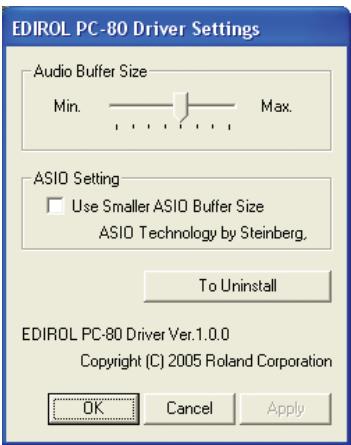
Réglage de la taille de la mémoire tampon (buffer)
Si vous réduisez la taille du buffer, vous réduisez également la latence audio.
Quand vous l'augmentez, vous pouvez réduire des problèmes de craquements ou de claquements qui signalent une mémoire tampon insuffisante.
La latence est le temps de retard entre le déclenchement du son par le logiciel et le moment où vous l'entendez effectivement via un périphérique audio comme le PC-80 par exemple.
Utilisez la procédure ci-dessous pour régler la taille du « buffer ».
1. Comme indiqué dans “Accès à la boîte de dialogue du pilote EDIROL PC-80” (p. 104), ouvrez le dialogue EDIROL PC-80 Driver Settings. 2. Si la boîte à cocher Use Smaller ASIO Buffer Size est cochée, dévalidez-la. 3. Déplacez le curseur vers la gauche ou la droite pour régler l'Audio buffer size.
- Un glissement à gauche (vers Min.) réduit la latence.
- Un glissement à droite (vers Max.) réduit le risque d'artefacts dans le son (pops).
- La position normale correspond à cinq « crans » depuis la gauche. Cliquez sur [OK] pour refermer le dialogue « EDIROL PC-80 Driver settings ».
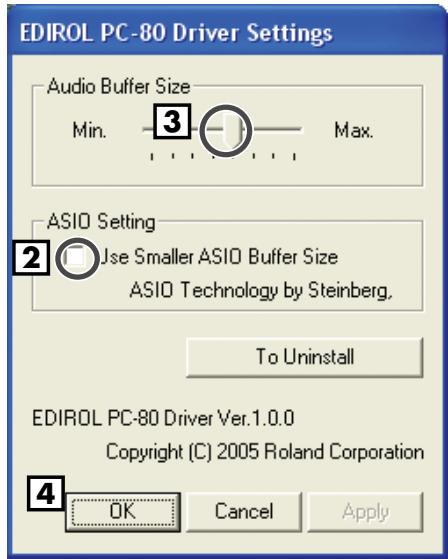
Lancez le synthétiseur logiciel du PC-80.
- Dans la barre des tâches, faites un clic droit sur l'icône du Synthétiseur logiciel
- Dans le menu qui apparaît, CHOISISEZ Disable Synth pour enlever la marque de validation.
- Un dialogue signalant l'activation du synthétiseur logiciel apparait. Cliquez sur [OK].
- Toute modification au sein du dialogue EDIROL PC-80 Driver Settings nécessite de reconnect
- Le paramétrage audio de certains logiciels permet aussi d'agir sur la taille de la mémoire tampon (buffer). Pour plus de détails, reportez-vous à leur mode d'emploi spécifique.
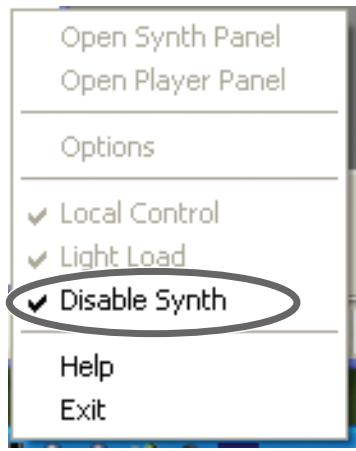
Réduction de la taille du buffer ASIO
Si vous utilisez le PC-80 avec un logiciel compatible ASIO, vous pouvez réduire la taille de la mémoire tampon (buffer). Si vous rencontrez des problèmes de clics ou de « pops » intempestifs, décochez cette case à cocher.

Comme indiqué dans “Accès à la boîte de dialogue du pilote EDIROL PC-80” (p. 104), ouvrez le dialogue EDIROL PC-80 Driver Settings.

Cochez l'option "Use Smaller ASIO Buffer Size".

Cliquez sur [OK] pour fermer le dialogue EDIROL PC-80 Driver Settings.
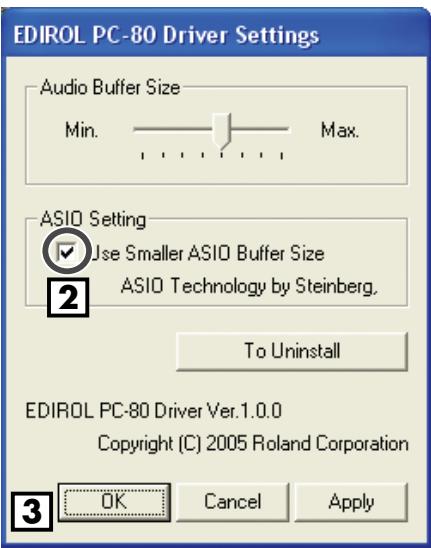

Lancez le synthétiseur logiciel du PC-80.
- Dans la barre des tâches, faites un clic droit sur l'icône du Synthétiseur logiciel
- Dans le menu qui apparait, CHOISISSEZ Disable Synth pour enlever la marque de validation.
- Un dialogue signalant l'activation du synthétiseur logiciel apparait. Cliquez sur [OK].
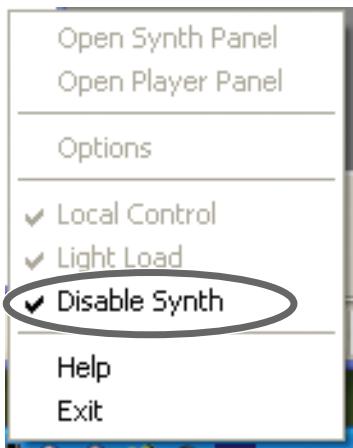
- Toute modification au sein du dialogue EDIROL PC-80 Driver Settings nécessite de relancer tous les logiciels utilisant le PC-80. Pour les logiciels qui disposent d'une fonction de test audio, exécutez-la.
- Le paramétrage audio de certains logiciels permet aussi d'agir sur la taille de la mémoire tampon (buffer). Pour plus de détails, reportez-vous à leur mode d'emploi spécifique.
Le panneau de configuration « EDIROL PC-80 Driver Settings » vous permet de modifier la taille de la mémoire tampon du pilote et de régler le décalage de l'enregistrement (Recording Margin) et sa référence temporelle (Recording Timing).
Accès à la boîte de dialogue du pilote EDIROL pc-80
1. Reliez le PC-80 à votre Macintosh à l'aide d'un câble USB et allumez l'interrupteur du PC-80. 2. Quittez toutes les applications utilisant le PC-80. 3. Désactivez le synthétiseur logiciel du PC-80.
- Maintenez la touche Control enfoncée et cliquez sur l'icône du Synthétiseur logiciel dans le Dock.
- Dans le menu qui apparaît, CHOISSEZ Disable Synth.
- Un dialogue signalant la déactivation du synthétiseur logiciel apparait. Cliquez sur [OK].
Dans les Préférences système de Mac OS X, cliquez sur EDIROL PC-80. Le panneau de configuration EDIROL PC-80 Driver Settings apparait.
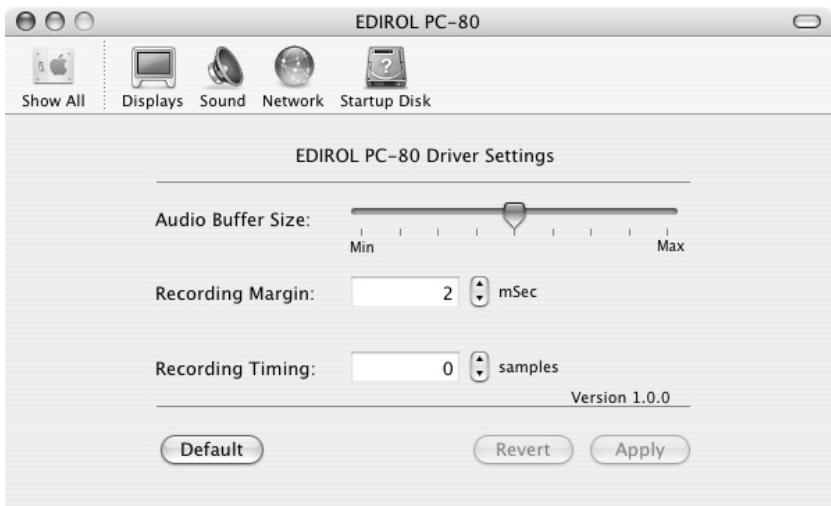
Réglage de la mémoire tampon d'entrée/sorting audio (buffer)
Vous pouvez modifier la taille du buffer pour les entrées/sorties audio.
Si vous persistez à rencontrer des clics ou bruits divers en lecture comme en enregistrement même après avoir réglé la taille du buffer dans les préférences de votre logiciel, vous pouvez tenter de l'augmenter ici.
- Certains logiciels ne permettent pas de gérer la taille du buffer.

Comme indiqué dans « Accès à la boîte de dialogue du pilote EDIROL PC-80 » (p. 107), ouvre le dialogue EDIROL PC-80 Driver Settings.

Déplacez le curseur vers la gauche ou la droite pour régler l'Audio input/output buffer size.
- Un glissement à gauche (vers Min.) va réduire la latence audio.
- Un glissement à droite (vers Max.) réduit le risque d'artefacts dans le son (pops).
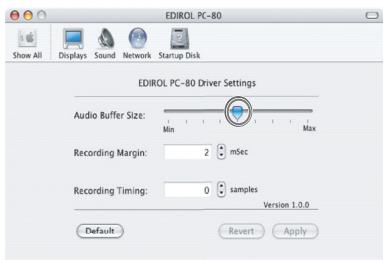
La latence est le temps de retard entre le déclenchement du son par le logiciel et le moment où vous l'entendez effectivement via un périphérique audio comme le PC-80 par exemple.

Lancez le synthétiseur logiciel du PC-80.
- Maintenez la touche Control enfoncée et cliquez sur l'icône du Synthétiseur logiciel dans le Dock.
- Dans le menu qui apparait, CHOISISSEZ Disable Synth pour enlever la marque de validation.
- Un dialogue signalant l'activation du synthétiseur logiciel apparait. Cliquez sur [OK].
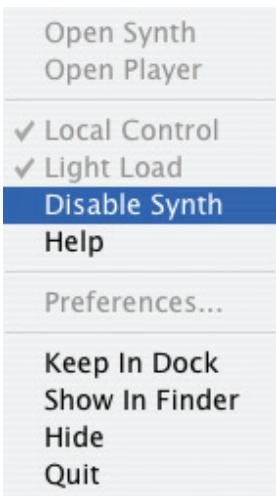
- Toute modification au sein du dialogue EDIROL PC-80 Driver Settings nécessite de relancer tous les logiciels utilisant le PC-80. Pour les logiciels qui disposent d'une fonction de test audio, exécutez-la.
- Le paramétrage audio de certains logiciels permet aussi d'agir sur la taille de la mémoire tampon (buffer). Pour plus de détails, reportez-vous à leur mode d'emploi spécifique.
Réglage du décalage à l'enregistrement (recording margin)
Si vous persistez à rencontrer des clics ou bruits divers en lecture comme en enregistrement même après avoir réglé la taille du buffer dans les préférences de votre logiciel, vous pouvez tenter d'augmenter le décalage à l'enregistrement.

Comme indiqué dans « Accès à la boîte de dialogue du pilote EDIROL PC-80 » (p. 107), ouvrez le dialogue EDIROL PC-80 Driver Settings.

Réglez le paramètre Recording Margin.
En cliquant sur ▲ pour augmenter sa valeur, vous pouvez réduire le risque d'apparition de bruits parasites ou de clics.
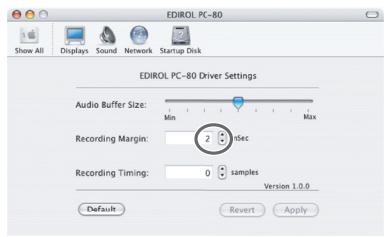

Lancez le synthétiseur logiciel du PC-80.
- Maintenez la touche Control enfoncée et cliquez sur l'icône du Synthétiseur logiciel dans le Dock.
- Dans le menu qui apparait, CHOisissez Disable Synth pour enlever la marque de validation.
- Un dialogue signalant l'activation du synthétiseur logiciel apparait. Cliquez sur [OK].
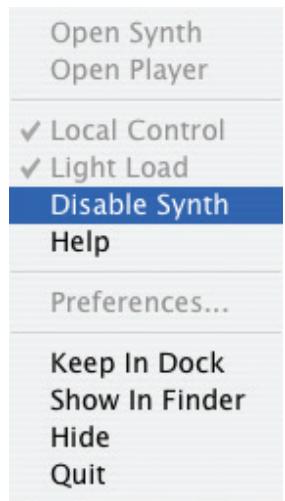
- Toute modification au sein du dialogue EDIROL PC-80 Driver Settings nécessite de relancer tous les logiciels utilisant le PC-80. Pour les logiciels qui disposent d'une fonction de test audio, exécutez-la.
Réglage de la référence temporelle (recording timing)
Si la mise en place des données audio ne semble pas bonne, vous pouvez agir sur le paramètre Recording Timing comme suit.
Comme indiqué dans « Accès à la boîte de dialogue du pilote EDIROL PC-80 » (p. 107), ouvrez le dialogue EDIROL PC-80 Driver Settings.
Agissez sur le paramètre Recording Timing.
Utilisez les flèches ▲▼ pour le modifier.
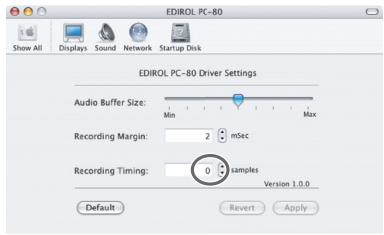
Lancez le synthétiseur logiciel du PC-80.
- Maintenez la touche Control enfoncée et cliquez sur l'icône du Synthétiseur logiciel dans le Dock.
- Dans le menu qui apparait, CHOisissez Disable Synth pour enlever la marque de validation.
- Un dialogue signalant l'activation du synthétiseur logiciel apparait. Cliquez sur [OK].
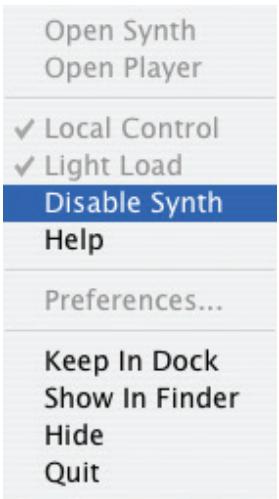
- Toute modification au sein du dialogue EDIROL PC-80 Driver Settings nécessite de relancer tous les logiciels utilisant le PC-80. Pour les logiciels qui disposent d'une fonction de test audio, exécutez-la.
Déinstallation du pilote
1 Le PC-80 étant débranché, lancez Windows.
Tous les câbles USB doivent être débranchés à l'exception de ceux du clavier et de la souris (si vous en utilisez une).
Quittez le synthétiseur logiciel du PC-80.
- Dans la barre des tâches, faites un clic-droit sur l'icône du Synthétiseur logarithmique du PC-80
- Dans le menu qui apparaît, CHOISSEZ Exit.
- Un dialogue confirmant la fermeture apparait : « Close the PC-80 Software Synthesizer ». Cliquez sur [OK].
Si vous êtes sous Windows XP, effectuez cette ouverture de Control Panel depuis le menu Start (démarrer). Si vous êtes sous Windows 2000, désélectionnez Settings I Control Panel dans le menu Start de Windows.
4 Sous Windows XP, cliquez sur « Switch to Classic View » pour demander le passage en visualisation classique. Si cet affichage est déjà sélectionné, passez directement à l'étape suivante. Double-cliquez sur l'icone EDIROL PC-80. 6 Dans le dialogue qui apparaît, cliquez sur [Uninstall]. 7 Suivez les instructions à l'écran pour procéder à la désinstallation.
Si vous n'arrivez pas à désinstaller le pilote (driver) avec la méthode ci-dessus, quittez le synthétiseur logiciel du PC-80 comme indiqué dans l'étape 2 et utilisez l'exécutable Uninstallexe (situé dans le dossier Driver sur le CD-ROM) pour forcer cette désinstallation.
Pour plus de détails, reportez-vous au document Readme_E.txt situé sur le CD-ROM.
Sur Macintosh, vous pouvez utiliser l'utilitaire PC-80 (Uninstaller) situé dans le dossier Driver sur le CD-ROM pour effectuer cette désinstallation du pilote.
Reportez-vous à la fois au document Readme_E.txt du CD-ROM et aux explications ci-après.
1 Débranche tous les câbles USB reliés au Macintosh (à l'exception du clavier et de la souris), et allumez votre Macintosh. 2 Quittez le synthétiseur logiciel du PC-80.
- Maintenez la touche Control enfoncée et cliquez sur l'icône PC-80 Software Synthesizer dans le Dock.
- Dans le menu qui apparait, besoin Quitter.
3 Insérez le CD-ROM « software » du PC-80 dans le lecteur du Macintosh. 4 Dans le dossier Driver sur le CD-ROM, double-cliquez sur PC80_ Uninstaller. 5 Un message confirmant la déinstallation apparait : « This uninstalls EDIROL PC-80 Driver from this Macintosh »
Cliquez sur [Uninstall].
- Si un autre message apparait, suivez ses instructions. 6 Un message d'alerte apparait encore : « Are you sure to uninstall the driver? »
Cliquez sur [OK]. 7 Le dialogue d'authentification vous demande de saisir un mot de passe administrateur.
Saisissez-le et appuyez sur [OK].
L'écran affiche alors « Uninstallation is completed »
Cliquez sur [Restart] pour redémarrer votre Macintosh.
En cas de problème, commencez par examiner les points suivants susceptibles d'en résoudre certains.
Installation du pilote impossible
Vous avez essayé d'installer le pilote comme décrit dans « Installation du pilote », mais n'avez pas pu y parvenir
Réinstallez le pilote. ( "Installation du pilote" (p. 16))
Puis après avoir placé le PC-80 dans la configuration ci-dessous, redémarrez le PC-80, et réinstallez le pilote.
Fréquence d'échantillonnage
0: 44,1 kHz
"PILOTÉ AUDIO SPÉCIFIQUE (ADVANCED DRIVER)" (p. 86)
1: ON
"PILOTE MIDI SPÉCIFIQUE (ADVANCED DRIVER)" (p. 98)
1: ON
Le gestionnaire de périphériques indique-t-il « Other device », « Unknown device » ou un périphérique marqué d'un « ? », « ! » ou d'un « x » ?
Si l'installation du pilote ne s'est pas terminée correctement, celui-ci peut se trouver dans un état instable.
Réinstallez-le comme indiqué dans "Installation du pilote" (p. 16).
Le PC-80 est-il correctement branché?
Vérifiez que le connecteur USB de votre ordinateur est bien relié au PC-80 par un câble USB.
Le PC-80 est-il allumé ?
Vérifiez que l'alimentation du PC-80 est activée.
D'autres logiciels ou utilisateurs (programmes antivirus en particulier) sont-ils actifs?
L'installation peut être perturbée par d'autres programmes actifs. Veillez à quitter toutes les applications avant d'installer le pilote.
Tentez-vous d'effectuer l'installation depuis un lecteur de CD-ROM mis en réseau?
Le programme ne peut pas être installé depuis un CD-ROM en réseau.
Le CD-ROM ou la lentille du lecteur sont peut-être sales ?
De la poussière ou des traces de doigts peuvent perturber la lecture des CD-ROM. Nettoyez le disque et/ou la lentille avec des kits de nettoyage spécifiques du commerce.
Le mode de veille est-il bien désactivé sur votre ordinateur?
Si un mode de mise en veille est actif sur votre ordinateur, désactivez-le (reportez-vous pour cela à son mode d'emploi spécifique).
Y a-t-il suffisamment d'espace libre sur votre disque dur ?
Supprimez les fichiers inutiles pour récupérer de l'espace libre.
Pensez à bien vider la corbeille.
Le bus USB de votre ordinateur est-il bien actif ?
Reportez-vous au mode d'emploi de l'ordinateur pour activer éventuellement ce port. Le pilote ne peut pas être installé tant que le port USB n'est pas activé.
Votre ordinateur est-il compatible avec les spécifications USB?
Un ordinateur ne répondant pas intégralement aux caractéristiques électriques du standard USB peut provoquer un fonctionnement instable. La solution consistera alors à brancher dessus un hub USB alimenté.
Avez-vous bien ouvert une session windows avec des privilèges administrateur?
Pour installer/supprimer/réinstaller le pilote sous Windows, vous devez impérativement disposer de privilèges administrateur. Pour plus de détails, adressez-vous à l'administrateur système de votre ordinateur.
Avez-vous bien reparamétré les "driver signing options"?
Pour pouvoir installer/reinstaller le pilote, vous devez désactiver les « Driver Signing Options ». (→ Windows XP (p. 16), Windows 2000 (p. 21))
Avez-vous bien reparamétré les "driver signing options"?
Pour pouvoir installer/reinstaller le pilote, vous devez désactiver les « Driver Signing Options ». (→ Windows XP (p. 16), Windows 2000 (p. 21))
Avez-vous effectué toutes les mises à jour de windows XP?
Si vous n'avez pas fait ces mises à jour, le processeur peut se retrouver saturé lors des procédures d'enregistrement ou de lecture audio, ce qui peut provoquer une instabilité du système. Avant de commencer à utiliser le PC-80, procédez aux opérations suivantes. Pour plus de détails, reportez-vous aux documents fournis avec ces éléments.
- Faites la mise à jour vers Windows XP SP2 (récommandé)
- Installe le module de mise à jour dans Windows XP SP1
Lecture ou enregistrement audio ou MIDI impossible
Le volume du PC-80 est-il à un niveau approprié ?
Réglez le volume du PC-80 à l'aide de son bouton de volume.
L'option Speaker On/Off n'est-elle pas en position off ?
Si l'option Speaker On/Off des paramètres systèmes audio du PC-80 est en position off, il est normal de ne rien entendre (haut-parleurs désactivés). Activez l'écoute sur haut-parleurs. ( “ACTIVATION/DÉSACTIVATION DU HAUT-PARLEUR” (p. 87))
Avez-vous branché ou débranché le câble USB pendant qu'une application était active?
Quittez toutes les applications utilisant le PC-80, éteignez le PC-80 puis rallumez-le.
Le lancement de l'ordinateur avec le PC-80 branché peut ne pas convenir à certains ordinateurs. Dans ce cas, branchez-le seulement quand le démarrage est terminé.
L'ordinateur n'est-il pas en veille ou en suspension d'activité?
Agissez sur l'ordinateur pour le remettre en fonctionnement normal, quittez toutes les applications utilisant le PC-80, puis éteignez le PC-80 et rallumez-le.
Avez-vous bien paramétré la destination des données audio et MIDI dans le logiciel?
Avec certains logiciels, il est nécessaire de bien définir le PC-80 comme destination de sortie des données audio.
"(→) « Périmétres d'entrées/sorties » (p. 100)"
Les fonctions du contrôle de volume de Windows ne sont-ils pas au minimum ?
Montez le volume dans Windows.
Pour plus de détails, reportez-vous à l'aide en ligne ou au manuel de Windows.
Le volume général du Macintosh n'est-il pas au minimum ?
Dans Préférences Système → Son, vérifie que le fader « volume de sortie » n'est pas au minimum.
Le pilote a-t-il été installé correctement?
Pour pouvoir restituer des données audio et MIDI à partir du PC-80, le pilote approprié au système doit être installé.
→ "Installations et paramétrages (Windows)" (p. 16), "Installations et paramétrages (Macintosh)" (p. 29)
Utilisez-vous plusieurs logiciels simultanément ?
Si d'autres logiciels tournent simultanément, un message d'alerte peut apparaître, signalant la surcharge du système. Dans ce cas cliquez sur [OK] et quittez les autres logiciels.
Même en l'absence de fenêtre active, un logiciel peut continuer de tourner en arrêté-plan. Il apparaît alors dans la barre des tâches. Veillez à bien quitter complètement toutes les applications générées dans cette barre.
Les fréquences d’échantillonnage de l’enregistrement et de la lecture sont-elles en correspondance ?
Utilisez la même fréquence d’échantillonnage pour l’enregistrement et pour la lecture.
La fréquence d'échantillonnage du PC-80 n'est-elle pas régée sur « 96 kHz recording »?
Avec ce besoin, seul l'enregistrement est possible. Vous ne pourrez pas le relire depuis l'ordinateur.
De la même manière, l'enregistrement n'est pas possible si la fréquence d'échantillonnage est réglée sur « 96 kHz playback ».
Vos unités d'entrée/sortie sont-elles branchées correctement?
Pour pouvoir effectuer une lecture audio/MIDI à partir du PC-80, vous devez avoir préalablement sélectionné convenablement vos périphériques d'entrée/sortie. Pour plus de détails, voir “Périphériques d'entrées/sorties” (p. 100).
Démarrez l'ordinateur avec le PC-80 débranché et ne le branchez que quand le démarrage est terminé. Avec certains types d'ordinateurs, le démarrage avec le PC-80 branché peut provoquer un fonctionnement instable. Dans ce cas, veillez à respecter l'ordre décrit ci-dessus.
Avez-vous branché un casque?
Si un casque est branché, il est normal de ne pas entendre de son au niveau des haut-parleurs incorporés du PC-80. ( "Péripériques d'entrées/sorties" (p. 100)
Le niveau d'entrée (bouton input level) est-il suffisamment élevé ?
Tournez ce bouton vers la droite pour monter le volume.
Le volume général (master) est-il suffisamment élevé?
Tournez ce bouton vers la droite pour monter le volume.
L'option direct monitor n'est-elle pas en position off ?
Basculez le bouton Direct Monitor en position On.
Avez-vous sélectionné la bonne source audio au sein du système ?
Selon le logiciel que vous utilisez, vous pouvez avoir à définir le PC-80 comme source des données audio pour votre ordinateur.
Votre logiciel est-il compatible avec les données audio 24-bits ?
Vous ne devez utiliser un logiciel compatible avec cette résolution.
Votre logiciel est-il paramétré pour enregistrer/lier les données audio à la résolution de 2 bits?
Réglez votrelogiciel sur24-bits.
Avez-vous effectué les bons paramétrages pour l'unité MIDI externe que vous utilisez ?
Pour pouvoir enregistrer ou des données MIDI via le PC-80, vous necesitez les pilotes du PC-80.
Par ailleurs, vous nevez également paramétrer votre logiciel pour définir le périphérique MIDI utilisé. ( “Périphériques d’entrées/sorties” (p. 100)
Le son est distordu
Selon le système utilisé, vous pouvez rencontrer des problèmes de type distorsion ou de faible rapport signal/bruit lorsque vous utilisez les haut-parleurs incorporés du PC-80.
Vous Pouvez Alors Tenter De Prendre Les Mesures Suivantes: Réduire Le Volume Général
- Réduire le volume général
- Désactiver les haut-parleurs incorporés du PC-80 (p. 87), c'est-à-dire travailler au casque
- Brancher l'adaptateur secteur et mettre le sélecteur d'alimentation en position DC.
Sous Windows, avez-vous paramétré convenablement la priorité des tâches de fond ?
Pour garantir un fonctionnement sans interruption du traitement audio-MIDI, effectuez les paramétrages décrits dans « Priorité donnée aux tâches de fond ».
Sous Windows, l'accélération graphique peut créer des bruits perceptibles en lecture audio.
Pour désactiver l'accélération graphique, procédez comme suit:
- Dans le Panneau de configuration, double-cliquez sur Écran pour ouvrir le dialogue Propriétés d'écran et cliquez sur l'onglet Réglages.
- Cliquez sur Avancés pour ouvrir Propriétés, puis cliquez sur l'onglet des dysfonctionnements.
- Dans la section Accélération hardware, faites glisser le curseur sur Aucune, puis cliquez sur [OK].
- Dans le dialogue Propriétés d'écran, cliquez sur [OK] pour refermer la fenêtre.
- Puis redémarrez votre ordinateur.
Vous pouvez résoudre le problème en modifiant la taille de la mémoire tampon (buffer) dans la fenêtre de paramétrage du pilote du PC-80.
Procédez comme indiqué dans "Réglage de la taille de la mémoire tampon (buffer)" (p. 105) ou dans "Réduction de la taille du buffer ASIO" (p. 106).
Procédez comme indiqué dans “Réglage de la mémoire tampon d'entrée/sortie audio (buffer)” (p. 108).
- Après avoir modifié la taille du buffer, vous devez redémarrer tous les logiciels exploitant le PC-80. Si le logiciel dispose d'une fonction de test audio, lancez-la.
Avec un macintosh, vérifie l'économiseur d'énergie.
Dans les préférences système, paramétrez cet économisateur comme suit.
Cliquez sur l'onglet Suspendre.
Réglez « Suspendre l'activité de l'ordinateur après une inactivité de : » sur Jamais.
Réglez « Suspendre l'activité de l'écran après une inactivité de : » sur Jamais.
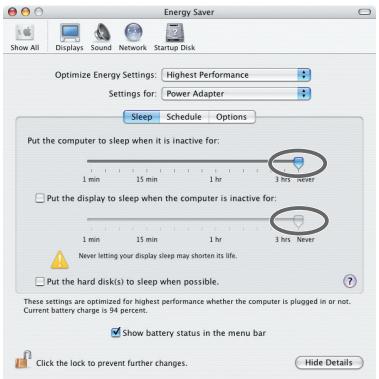
Cliquez sur l'onglet Options.
S'il existe une option Performance du processeur, réglez-la sur Maximale.
Plusieurs unités audio (le pc-80 et une console par exemple) sont-elles branchées sur votre ordinateur ?
Essayez de brancher le PC-80 seul et vérifiez si le bruit disparaît alors. Dans ce cas, son origine se trouve soit au niveau de l'autre appareil, soit au niveau de l'association des deux. Dans tous les cas, vous devrez vous résoudre à ne brancher que le PC-80 sur l'ordinateur.
Utilisez-vous une autre unité USB en plus du pc-80 ?
Essayez de la désactiver.
Plusieurs applications sont-elles lancées en même temps ?
La lecture peut se trouver interrompue si plusieurs logiciels tournent en même temps ou pendant le lancement d'une autre application. Quittez toutes les applications qui ne sont pas indispensables et faites un nouvel essai. Si cela ne résout pas le problème, essayez de redémarrer l'ordinateur.
Des clics ou des pops peuvent aussi apparaître lors des accès réseau.
Essayez de désactiver le réseau dans le gestionnaire de périphériques. Si cela élimine les clicks ou les pops, la solution peut se cacher dans une mise à jour des utilisateurs réseau ou du BIOS.
La fréquence d'échantillonnage de votre logiciel est-elle la même que celle sur le pc-80?
Réglez le logiciel et le PC-80 sur la même fréquence d'échantillonnage.
Si vous modifiez la fréquence d'échantillonnage du PC-80, vous devez l'éteindre puis le rallumer pour que la modification soit prise en compte.
Essayez d'augmenter la capacité mémoire.
L'ajout de mémoire peut augmenter les capacités de traitement de l'ordinateur. Pour plus de détails à ce sujet, reportez-vous au mode d'emploi de votre ordinateur.
Le pc-80 est-il branché sur un hub USB ?
Essayez de brancher le PC-80 directement sur le connecteur USB de l'ordinateur.
Le bruit peut aussi être causé par les sources branchées sur les entrées ligne ou micro.
Si un générateur de son MIDI est branché en USB sur le même ordinateur que le PC-80, et que ses sorties audio sont branchées sur les entrées du PC-80, la boucle ainsi formée peut générer du bruit. Vous pouvez alors soit brancher ce générateur de son et le PC-80 en parallèle sur un hub auto alimenté, soit le brancher en série ou via une interface MIDI.
Le monitoring (pré-)écoute des données audio est-il activé ?
Si votre logiciel de séquence audio-MIDI dispose d'une fonction de monitoring des données audio en cours d'enregistrement et si vous avez activé cette fonction, cela peut créer une boucle audio rendant impossible l'enregistrement.
Désactivez le monitoring pendant l'enregistrement.
Pour plus de détails à ce sujet, reportez-vous au mode d'emploi du logiciel concerné.
Pendant l'utilisation du pc-80, avez-vous tenté de lancer sur l'ordinateur une tâche représentant une charge processeur importante, comme l'accès à un cd-rom ou au réseau ?
Si une charge processeur importante est intervenue en cours d'utilisation du PC-80, il peut s'être mis dans un état instable. Arrêtez la lecture ou l'enregistrement et essayez de relancer. Si ces fonctions continuent à ne pas pouvoir s'exécuter, quittez toutes les applications utilisant le PC-80, et effectuez un débranchement puis rebranchement du PC-80.
Un micro ou une guitare sont-ils restés branchés?
Tentez de les débrancher et remettez la sensibilité d'entrée au minimum (à fond vers la gauche) pour résoudre ce problème.
Avez-vous branché la borne de terre?
Le branchement du châssis de votre ordinateur ou de la fiche de terre de son cordon d'alimentation sur une liaison effective à la terre peut résoudre le problème. Vérifiez aussi l'absence à proximité du PC-80 de tout appareil générant un champ magnétique intense, comme téléviseur ou four à micro-ondes.
N'y a-t-il pas trop de périphériques audio branchés sur l'appareil ?
Plus il y a de périphériques et plus le risque de générer des bruits parasites est important. Débranchez ceux que vous n'utilisez plus.
Le niveau d'entrée est-il réglé correctement?
Utilisez le bouton « Input Level » situé sur la face arrière du PC-80 pour régler ce niveau.
La sélection d'entrée « input mode » est-elle appropriée ?
Choisissez le réglage approprié à votre appareil, comme décrit dans les réglages d'entrée (p. 83).
Le volume général est-il à un niveau convenable ?
Tournez le bouton de volume pour le modifier.
N'utilisez-vous pas un câble audio comparant une résistance ?
L'utilisation de câbles audio comportant une résistance sur les entrées peut réduire le niveau de manière exagérée. Utilisez de préférence des câbles dépourvus de résistance comme ceux de la série PCS Roland.
Le niveau de bruit diminue-t-il quand vous réduisez le volume sur la guitare ?
Si c'est le cas, le micro de votre guitare est peut-être perturbé par votre écran ou votre ordinateur. Essayez d'éloigner autant que possible la guitare de ces éléments.
La sélection d'entrée input mode est-elle dans la bonne position ?
Choisissez la position appropriée à votre configuration comme indiqué dans le besoin des modes d'entrée, p. 83.
Le pc-80 est-il bien relié à l'ordinateur par USB ?
Le synthétiseur logiciel du PC-80 ne peut pas être lancé tant que le PC-80 n'est pas relié à l'ordinateur. Branchez votre PC-80 sur le port USB de votre ordinateur.
Le pilote (driver) du pc-80 a-t-il été installé correctement?
Tant que son pilote n'a pas été installé, le PC-80 ne pourra pas être reconnu même s'il est branché physiquement sur l'ordinateur et vous ne pourrez donc pas non plus lancer le synthétiseur logiciel. Installez le pilote et rebranchez le PC-80 sur le port USB de votre ordinateur.
Étes-vous dans la session de l'utilisateur qui a installé le synthétiseur logiciel du pc-80 ?
Le synthétiseur logiciel du PC-80 ne peut pas se lancer si vous ne vous êtes pas loggé sous le nom d'utilisateur de celui qui l'a installé. Vous pouvez désirer entree changer d'utilisateur ou procédé à une nouvelle installation sous le nom d'utilisateur que vous souhaitez utiliser pour ce logiciel.
Le synthétiseur logiciel du pc-80 est-il installé ?
Le synthétiseur logiciel ne peut évidemment pas se lancer s'il n'a pas été installé. Procédez à l'installation en suivant les instructions.
Vous ne pourrez pas lancer le synthétiseur logiciel du PC-80 si l'option de désactivation Disable Synth est cochée dans le dialogue de configuration du logiciel. Ouvrez cette fenêtre et retirez la marque de validation de l'option Disable Synth.
L'icône du synthétiseur logiciel du pc-80 signale-t-il son activation ?
Vous ne pourrez pas accéder au synthétiseur logiciel tant que son icône n'est pas affichée dans la barre des tâches (dans le Dock sur le Macintosh). Pour lancer le logiciel:
Dans le menu start (démarrer)CHOISSEZ All Programs (tous les programmes ou Programs dans Windows 2000) | EDIROL | PC-80 Software Synthesizer | PC-80 Software Synthesizer.
Dans le dossier Applications, double-cliquez sur l'icône du PC-80 Software Synthesizer.
Le pc-80 est-il bien branché sur le port USB de votre ordinateur ?
Le logiciel synthétiseur du PC-80 ne peut pas s'afficher correctement si le PC-80 n'est pas relié à votre ordinateur. Branchez-le sur son port USB.
Relancez le synthétiseur logiciel du pc-80.
Quitte le logiciel puis relance-le
Dans le menu start (démarrer)CHOISSEZ All Programs (tous les programmes ou Programs dans Windows 2000) | EDIROL | PC-80 Software Synthesizer | PC-80 Software Synthesizer.
Dans le dossier Applications, double-cliquez sur l'icone du PC-80 Software Synthesizer.
Pas de son
Le synthétiseur logiciel du PC-80 est-il actif ?
Si le logiciel n'est pas lancé, aucun son ne peut être émis quand vous jouez sur le clavier. Lancez-le puis vérifiez que le bouton [SOFTWARE SYNTHESIZER] présent sur le PC-80 est bien allumé.
Le volume est-il correctement réglé pour chaque partie dans le synthétiseur logiciel du PC-80 ?
Utilisez le bouton de VOLUME du panneau de configuration du logiciel pour régler chaque « Part » à un volume ajusté.
La balance entre le panneau Synth et le panneau Player est-elle régée convenablement?
Dans les options du synthétiseur logiciel, vérifie que le volume des options Synth et Player est réglé de manière appropriée.
Le mode Split (partage du clavier) est-il actif ?
En mode Split, la tessiture de chaque partie peut être réglée de manière à ce que certaines touches du PC-80 ne produisent aucun son. Modifiez les zones UPPER et LOWER pour modifier l'étendue affectée à chaque partie.
Avez-vous bien défini les affectations de sorties audio du synthétiseur logiciel du PC-80?
En cas de mauvaise affection le son n'atterira pas sur la sortie escomptée. Dans la fenêtre des options, utilisez le cadre « Devices » pour effectuer ces affectations. Si vous pouze que le son soit transmis par les haut-parleurs incorporens du PC-80, CHOISSEZ-LE comme perephérique de sortie.
D'autres logiciels de séquence sont-ils actifs sur cet ordinateur?
En cas de compétition entre plusieurs logiciels pour l'accès aux sorties audio, il peut se produire que le synthétiseur logiciel du PC-80 se retrouve sans affectation. Quittez les autres logiciels de séquence.
Le PC-80 est-il branché correctement?
Vérifiez le branchement de votre PC-80.
Si vous utilisez un autre système de diffusion que l'amplification incorporée du PC-80, vérifiez notre branchement en suivant les instructions fournies dans le mode d'emploi de cet appareil.
Le bouton de volume du PC-80 est-il dans une position ajustée ?
Si le bouton de volume général du PC-80 lui-même est au minimum, le son ne pourrait évidemment pas sortir de son amplification incorporée. Montez ce volume à un niveau approprié.
Le paramètre Local Control du PC-80 est-il en position Off ?
Si le paramètre « Local Control » est en position Off, le générateur de son ne produit pas de son à partir des actions effectuées sur le clavier. Activez le paramètre Local Control. ( "Paramétrage « Local Control »" (p. 51))
La diffusion sur les haut-parleurs incorporés du PC-80 n'est-elle pas désactivée ?
Si le paramètre Speaker Output est en position Off, le son du haut-parleur incorporé du PC-80 est désactivé.
Réactivez-le. ( "ACTIVATION/DÉSACTIVATION DU HAUT-PARLEUR" (p. 87))
Votre système de diffusion externe est-il bien allumé ?
Si vous utilisez une diffusion externe, vérifiez que tous les éléments sont bien sous tension.
Le volume de votre système de diffusion externe n'est-il pas au minimum ?
Vérifiez que le volume du système de diffusion est bien dans une position permettant l'écoute.
Le son est trop fort ou trop faible
Le volume général du PC-80 (Master) est-il dans une position appropriée?
Agissez sur ce contrôle « Master » pour obtenir un niveau ajustat.
Le volume des différentes « Parts » du synthétiseur logiciel du PC-80 est-il dans une position appropriée ?
Utilisez le bouton VOLUME du panneau de contrôle du synthétiseur pour régler chaque Part à un niveau ajustat.
La balance entre les parties Synth et Player du panneau de contrôle est-elle équilibrée ?
La fenêtre des options du synthétiseur logiciel du PC-80 permet de régler indépendamment les niveaux des cadres Synth et Player.
Le paramètre Key Velocity n'est-il pas à une valeur trop faible ?
Si ce paramètre Key Velocity setting est très faible, vous pouvez arriver à n'entendre aucun son quand vous jouez sur le clavier. Vérifiez le paramètre « Key Velocity » (p. 93).
Des clicks, des pops ou du bruit parasitent le signal
Les performances du synthétiseur logiciel du PC-80 dépendent largement de celles de votre ordinateur. Cela signifie que si ce logiciel demande à un moment donné plus de puissance processeur que l'ordinateur ne peut en fournir, il se produit des interruptions du son, très courtes ou plus longues, ou la création d'un bruit de fond important. Vous pouvez alors essayer d'intervenir sur les réglages ci-après dans le menu « Settings » et dans la fenêtre des options du synthétiseur logiciel.
- Dans le menu Settings, valide l'option Light Load
- Dans la fenêtre des options, cliquez sur Control Panel et augmentez la taille du buffer du pilote (seulement si Windows-ASIO est sélectionné).
- Dans la fenêtre des options, augmentez la taille du buffer (Macintosh uniquement)
- Dans la fenêtre des options, augmentez le paramètre Priority (Macintosh uniquement)
- Dans la fenêtre des options, réduisez le paramètre Max Polyphony
Le déclenchement du son par le clavier se fait avec un retard
Les performances du synthétiseur logiciel du PC-80 dépendent largement de celles de votre ordinateur. Cela signifie que si le paramétrage du logiciel demande à un moment donné plus de puissance processeur que l'ordinateur ne peut en fournir, le temps de traitement peut s'en trouver allongé et créer un retard perceptible. Dans ce cas, vous pouvez essayer d'agir sur les éléments ci-après dans la fenêtre des options du synthétiseur logiciel.
- Dans la fenêtre des options du synthétiseur logiciel du PC-80, cliquez sur Control Panel et réduisez la taille du buffer (seulement si Windows-ASIO est sélectionné)
- Réduisez la taille du buffer (Macintosh uniquement)
Le synthétiseur logiciel du pc-80 est-il actif ?
Si ce logiciel n'est pas lancé, vous ne pourrez évidemment pas le contrôler depuis le clavier. Lancez-le et vérifiez que le bouton SOFTWARE SYNTHESIZER du PC-80 est bien allumé.
"Lancement du synthétiseur logiciel du PC-80" (p. 33)
La molette VALUE du pc-80 est-elle affectée au bon mode ?
Si la molette VALUE n'est pas dans le bon mode, elle ne pourrait pas avoir les actions escomptées sur le son. Si vous voulez qu'elle provoque le changement de son du synthétiseur logiciel, vérifiez que le témoin du bouton PGM CHANGE est bien allumé. Si vous voulez contrôler les paramètres de son, vérifiez que le témoin du bouton MIDI CH est bien allumé.
L'affection à la molette VALUE concerne-t-elle le bon paramètre ?
Si le paramètre sur lequel vous voulez agir n'est pas affecté à la molette, vous ne pourrez pas le pilote
Effectuez un clic droit (ou un contrôle-clic sur Macintosh) sur un paramètre dans le panneau de contrôle Synth (ou ailleurs) et choisissez une affectation dans le menu local qui apparait.
Le morceau sélectionné est-il bien au format SMF (standard MIDI file)?
Le cadre « Player » du synthétiseur logiciel du PC-80 ne peut gérer que les fichiers SMF (Standard MIDI File). Les autres formats ne peuvent pas être lus.
La section synthétiseur du cadre « Player » est compatible avec la norme GM2 (General MIDI Level 2). La lecture sera donc assurée pour des sons au format GM (General MIDI niveau 1) ou GM2, mais pas pour d'autres types d'affectés de sons (comme le format GS par exemple).
La balance des niveaux entre les sections synth et player est-elle équilibrée ?
La fenêtre des options du synthétiseur logiciel du PC-80 permet de régler indépendamment les niveaux des cadres Synth et Player.
Une part n'est-elle pas mutée?
Si une part est mutée dans le cadre Player, elle ne sera pas entendue et le morceau ne donnera donc peut-être pas le résultat que vous escomptez. Accédez à ce cadre Part du panneau de configuration Player pour vérifier l'état des Mutes.
"Mute d'une Part (lecture « moins une »)" (p. 45)*
Avez-vous bien affecté vos périphériques MIDI dans votre logiciel ?
Pour que d'autres logiciels puissent utiliser le synthétiseur logiciel du PC-80 en tant que générateur de son, vous devez l'affecter au sein de chaque logiciel. Cette affectation diffère d'un logiciel à l'autre. Pour plus de détails, reportez-vous au mode d'emploi spécifique de chacun d'eux.
Ne rencontrez-vous pas un conflit audio ? (windows uniquement)
Si le synthétiseur logiciel du PC-80 d'une part et d'autres logiciels d'autre part utilisent la même affectation de sortie, une compétition entre les pilotes peut intervenir et provoquer l'impossibilité d'accéder à la sortie pour l'un ou l'autre des logiciels. Dans ce cas, vous pouvez essayer de changer de type de driver (pilote) dans la fenêtre des options du synthétiseur logiciel du PC-80 ou choisir une autre affectation.
Déinstallation du synthétiseur logiciel du pc-80
1 Le PC-80 étant débranché, lancez Windows.
Laissez tous les câbles USB débranchés à l'exception de ceux du clavier et de la souris.
- La session doit être ouverte avec des privilèges administrateur.
2 Quittez le synthétiseur logiciel du PC-80.
- Dans la barre des tâches, faites un clic-droit sur l'icône PC-80 Software Synthesizer
- Dans le menu local qui apparaît, cliquez sur Exit.
- Le dialogue de confirmation « Close the PC-80 Software Synthesizer » apparait. Cliquez sur [OK].
3 Dans le menu Start (Démarrer), choisissez Control Panel (Panneau de configuration). (Sous Windows 2000, choisissez Start | Settings | Control Panel.) 4 Cliquez sur l'ajout ou le retrait de programmes pour accéder au dialogue. (Sous Windows 2000, double-cliquez Add/Remove Programs) 5 Dans la partie gauche du dialogue, cliquez sur le bouton d'ajout ou de retrait de programmes. 6 Dans la liste qui apparait, cliquez sur PC-80 Software Synthesizer. 7 Cliquez sur le bouton Change/Remove (Modifier/Supprimer) situé à droite de PC-80 Software Synthesizer. 8 Suivez les instructions fournies dans les différents dialogues pour procéder à la désinstallation. 9 Quand celle-ci est terminée, refermez la fenêtre de dialogue. 10 Après la désinstallation, veillez à bien redémarrer Windows.
En désinstallant le pilote, le synthétiseur logiciel du PC-80 est également désinstallé.
Pour plus de détails, voir "Déinstallation du pilote" (p. 111)
| Status | 2nd byte | 3rd byte |
| 9nH | kkH | 00H |
| n = MIDI channel number: | 0H - FH (Ch.1 - 16) |
| kk = note number: | 00H - 7FH (0 - 127) |
| Fonction... | Transmis | Reconnu | Remarques | |
| Canal de base | Par défaut Modifié | 11-16 | XX | |
| Mode | Par défautMessagesModifié | Mode 3OMNI ON, MONO, POLY********** | XXX | |
| N° deNotes : | N° réels joués | 0-127********** | XX | |
| Velocity | Note OnNote Off | O (9n v=1-127)O (9n v=0) | XX | |
| After Touch | PolyphoniqueCanal | XO | XX | |
| Pitch Bend | O | X | ||
| 0-119Contrôles | O | X | ||
| Changement deprogramme: N° réels | O (0-127)********** | XX | ||
| Système exclusif | O *1 | X | ||
| Système Commun | : Song PositionSong SelectTune Request | XX (0-127)X | XXX | |
| Système Tempes réel: Commands | O O | XX | ||
| Messages Auxiliaires | : All Sound OffReset All Controllers: Local On/OffAll Notes OffActive SensingSystem Reset | O *2 (120)O *2 (121)XO *2 (123)O O | XXXXXX | |
| Remarques | * 1 GM2 SYSTEM ON seulement.* 2 Si PANIC est transmis. | |||
- Canaux d'enregistrement/lecture audio
Enregistrement: 1 paire stéréo
Lecture: 1 paire stéréo
Full duplex (sauf en 96kHz)
• Traitement du signal
Conversion AN/NA: 24 bits
Interface ordinateur: 24 bits
• Fréquence d'échantillonnage
44.1/48/96kHz
- Niveau d'entrée nominal
-45 à 8 dBu
- Niveau de sortie nominal
Sorties Master Output: +5k
- Impédance d'entrée
LINE: 10kΩ
GUITAR, MIC: 680 kΩ
- Impédance de sortie
1 kΩ
- Niveau de bruit résiduel
-80 dBu ou moins (INPUT MONITOR: OFF,
MASTER VOLUME: MAX, pondération IHF-A)
Connecteurs
Entrées audio (L/MONO, R) : jack 6,35 mm
Connecteur pédale de maintien: jack 6,35 mm
Connecteur pédale d'expression: jack 6,35 mm TRS
Prise MIDI OUT
Port USB
Connecteur DC IN
Clavier
61 touches (avec vélocité)
Synthétiseur logiciel
- Nombre de Parties
18 (Clavier: 2, par MIDI: 16)
• Polyphonie maximum
256 (Clavier: 128, par MIDI: 128)
• Traitement du signal
32-bit virgule flottante
- Sons presets
256 Tones + 9 Drum Sets (compatibles GM2)
Contrôleurs
Master Volume
MIDI Channel
Program Change
LED à 7 segments et 3 caractères
Face arrière
Interrupteur Power (USB/OFF/DC)
Audio Input Level
Alimentation
9 V continu (adaptateur secteur) ou par le bus USB
Consommation
2000 mA (adaptateur secteur)
500mA (alimentation via le bus USB)
- Dimensions
1000(L) × 232(P) × 86,4(H) mm
Poids
4,1kg (sans adaptateur secteur)
• Accessoires
Adaptateur secteur (PSB-1U)
CD-ROM
Cable USB
Mode d'emploi
Contrat de licence logicielle Roland
- Options
Pédale type sustain : DP-2
Pédale d'expression: EV-5
- Nombre de Parties 18 (Clavier: 2, par MIDI: 16)
- Polyphonie maximum 256 (Clavier: 128, par MIDI:
• Traitement du signal
32-bit virgule flottante
- Sons presets
256 Tones + 9 Drum Sets (compatibles GM2)
- Sons utilisateurs
512 Tones + 128 Drum Sets
• Effets
- Formats de fichiers compatibles
SMF - Standard MIDI File (Format 0/1)
- Tempo du métronome
20 à 250 à la noire
(0dBu = 0,775Vrms)
Accès système de sécurité 13
Accordage fin 96
Adaptateur secteur 9
AFTERTOUCH 96
Aide en ligne 45
Alimentation (DC) 12
ASIO (taille du tampon) 106
BASS ENHANCER 88
BASS ENHANCER ON/OFF 84
Borne de masse 12
Canal en cours de sélection 62
Canal MIDI (bouton) 11
Casque 13
CD-ROM logiciel PC-80 9
Changement de programme 63-64
CHORUS LEVEL 96
Clavier PC-80 58
COARSE TUNING 96
Configuration Audio et MIDI 102
Connecteur de l'adaptateur secteur 13
Connecteur de la pédale de maintien 12
Connecteur de la pédale d'expression 12
Continuer (message) 70
Contrat de licence logiciels Roland 9
CONTROL CHANGE 96
DC 12
DC IN (connecteur) 13
Définition d'instrument 48
DIRECT MONITOR 10
EDIROL PC-80 (paramétrage du pilote) 104
Édition 40
Enregistrement 55
Entrées audio 13
Envoi de données 11
EXPRESSION 12
F8 CLOCK 90
FACTORY RESET (réinitialisation) 97
FINE TUNING (accordage fin) 96
GM2 System On (message) 75
Hauteur tonale 11
Haut-parleurs 11
HOLD 12
Hold Pedal (connecteur) 12
Niveau d'entrée (bouton) 13
Mode d'entrée 53,83
Interrupteur d'alimentation 12
KEYVELOCITY 96
Lecture 55
LEVEL 13
levier de modulation 11
Local Control (fonction) 51
LOOP BACK 88
LOOP BACK ON/OFF 84
Chapitre 35 : Lower (inférieur)
LOWER (mode) 42
Master Output (sorties générales) 13
MASTER VOLUME 11
Message système temps réel 128
Métronome 39
MIDI
fluxMIDI 58
unité MIDI In 99
MIDI OUT (connecteur) 12
MIDI OUT (unité) 58
Moins Une (fonction) 45
Mode Controller 67
Mode d'emploi 9
Mode Lower 35
mode Split 37
Mode Upper 35-36
Mode Utility 61
MoletteVALUE 11
Mode Mono On (message) 72
MSB 66
mute 45
Niveau d'entrée 13
Nombres 11
Normal/Écran de sélection du bouton Edit 40
OCTAVE 10
Octave 42
Octave Shift (fonction) 42
Octave Shift (boutons) 10
PANPOT 96
Paramétrage du pilote EDIROL PC-80 104
paramètres 78
Paramètres audio 84
PC-80 79, 99
PC-80MIDIOUT 79,99
PC-80 Player (fonction) 58, 79, 99
PC-80 logiciel synthétiseur 16,26,28-30,32
PC-80 Synth 58,79,99
Périphériques audio 99
PGM CHANGE 11
PHONES 13
Pilote audio spécifique (Advanced Driver) 86
Pilote MIDI spécifique (Advanced Mode) 98
Pitch Bend 11
Point de Split 38
Play (mode) 60
Poly Mode On (message) 71
Portamento Off (message) 74
POWER 12
prisecasque 13
Résolution d'enregistrement 110
Retard à l'enregistrement 109
REVERB LEVEL 96
SAMPLE RATE SETTING 84-85
signature numérique 23
SMF 43
SOFTWARE SYNTHESIZER 10
Propriétés son et multimédia 101
SPEAKER (haut-parleurs) 11
Synthétiseur logiciel 10
Tâches de fond 20, 25
Taille de la mémoire tampon (buffer) 105
tch 96
TEMPO 96
Transport (fonctions de) 52
Transposition d'octave 42
Unité d'entrée/sortie 100
Unité MIDI externe 59
UPPER (mode) 42
USB 11-12
USB (cable) 9
USB (connecteur) 12
UTILITY 11
VALUE 11
VALUE (molette) 11
VELOCITY CURVE 92
vibrato 11
VOLUME 96
Pour les États-Unis
Commission fédérale des communications (FCC) rapport sur les interférences RADIO
Cet appareil a été testé et approuvé aux limites de la classe B des appareils numériques, en conformité avec le chapitre 15 des règles de la FCC. Ces limites sont destinées à procurer une protection satisfaisante contre les interférences radio dans les installations résidentielles. Cet appareil génère, utilise et peut émettre des ondes radioélectriques et peut aussi, quand il n'est pas installé de manière convenable, occasionner des interférences dans les communications radio. Nous ne garantissons en aucun cas qu'il ne puisse jamais provoquer d'interférences dans une installation spécifique. Si un tel cas intervenait et que cet appareil perturbe la réception radio ou TV, ce qui peut être confirmé par l'extinction et la remise sous tension de l'appareil, nous vous conseillons d'essayer une des mesures qui suivent:
- Réorientez ou repositionnez l'antenne de réception.
- Éloignez l'appareil du tuner radio ou TV.
- Branchez l'appareil sur un circuit électrique différent de celui qui alimente le tuner radio ou TV.
- En cas d'échec, adressez-vous à un revendeur ou à un technicien compétent.
Cet appareil est conforme aux règles du chapitre 15 de la FCC. Son fonctionnement est soumis à deux conditions :
Cet appareil ne doit pas causer d'interférences radioélectriques et cet appareil doit accepter toute interference requise, y compris celles causées par des manoeuvres involontaires.
Toute modification ou changement du système peut invalider le droit de l'utiliser ou d'utiliser l'appareil.
Cet appareil doit être relié aux autres à l'aide de câbles blindés pour entrer dans les limites de la classe B de la FCC.
Pour le Canada
Cet appareil numérique de la classe B respecte toutes les exigences du Règlement sur le matériel brouilleur du Canada.
Pour les États-Unis
Déclaration de CONFORMITE
Modèle: PC-80
Type d'appareil : CLAVIER MAITRE MIDI / INTERFACE AUDIO USB
Responsabilité: Roland Corporation U.S.
Adresse: 5100 S. Eastern Avenue, Los Angeles, CA 90040-2938
Téléphone: (323) 890-3700
EDIROL (Europe) Ltd.
Studio 3.4 114 Power Road
London W4 5PY
U. K.
TEL: +44 (0)20 8747 5949
FAX: +44 (0)20 8747 5948
http://www.edirol.com/europe
Deutschland
TEL:070033476520
France
TEL:0810000371
Italia
TEL:023778339
Roland Canada Music Ltd.
(Head Office)
5480 Parkwood Way Richmond
B. C., V6V2M4CANADA
TEL: (604) 270 6626
Roland Canada Music Ltd.
(Toronto Office)
Maison FO - YAM Marcel
25 Rue Jules Hermann,
Chaudron-BP79 97491
Stèle Clotilde Cedex,
REUNION ISLAND (2013)
TEL: (0262) 218-429
Paul Bothner(PTY)Ltd.