
PCR-500 - Clavier MIDI EDIROL - Notice d'utilisation et mode d'emploi gratuit
Retrouvez gratuitement la notice de l'appareil PCR-500 EDIROL au format PDF.


| Intitulé | Description |
|---|---|
| Type de produit | Contrôleur MIDI USB |
| Caractéristiques techniques principales | Clavier de 49 touches sensibles à la vélocité, 8 pads de percussion, 8 boutons assignables, 8 faders |
| Alimentation électrique | Alimentation par USB |
| Dimensions approximatives | 780 mm x 250 mm x 70 mm |
| Poids | 1,8 kg |
| Compatibilités | Compatible avec Windows et Mac OS, fonctionne avec la plupart des logiciels de musique |
| Type de batterie | Non applicable (alimentation par USB uniquement) |
| Tension | Non applicable (alimentation par USB) |
| Puissance | Non spécifiée (alimentation par USB) |
| Fonctions principales | Contrôle MIDI, enregistrement de séquences, utilisation avec des logiciels de production musicale |
| Entretien et nettoyage | Nettoyer avec un chiffon doux, éviter les produits chimiques agressifs |
| Pièces détachées et réparabilité | Disponibilité limitée des pièces détachées, consulter un professionnel pour les réparations |
| Sécurité | Ne pas exposer à l'humidité, utiliser dans un environnement sec, respecter les normes électriques |
| Informations générales | Idéal pour les musiciens et producteurs souhaitant un contrôleur MIDI portable et polyvalent |
FOIRE AUX QUESTIONS - PCR-500 EDIROL
Questions des utilisateurs sur PCR-500 EDIROL
0 question sur cet appareil. Repondez a celles que vous connaissez ou posez la votre.
Poser une nouvelle question sur cet appareil
Téléchargez la notice de votre Clavier MIDI au format PDF gratuitement ! Retrouvez votre notice PCR-500 - EDIROL et reprennez votre appareil électronique en main. Sur cette page sont publiés tous les documents nécessaires à l'utilisation de votre appareil PCR-500 de la marque EDIROL.
MODE D'EMPLOI PCR-500 EDIROL
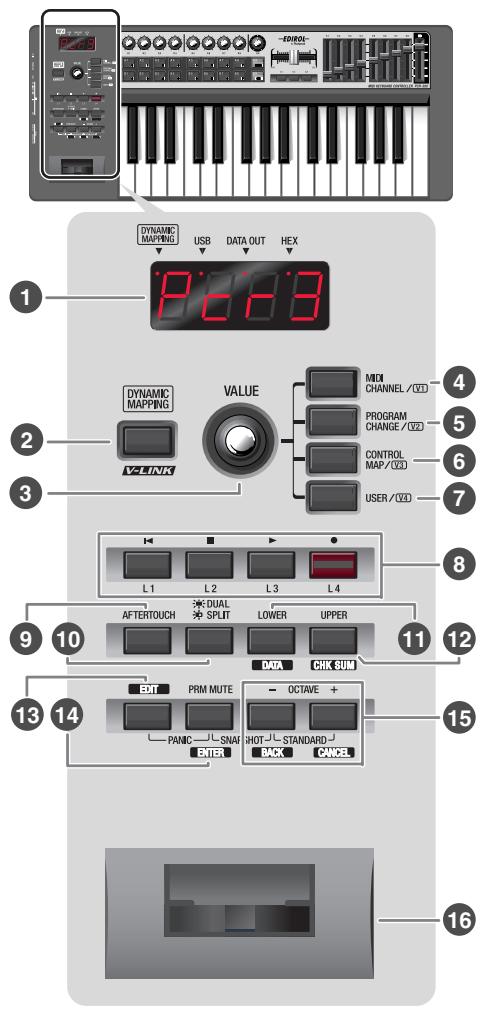

Écran
L'écran affiche différentes informations telles que l'objet actuel.
| Indication | Signification |
| Caractères alphanumericques | Lorsque vous utilisez un contrôleur, la valeur du paramètre affecté à celui-ci s'affiche brièvement. Toute information relative à un changement de programme ou de canal MIDI apparait également. |
| DYNAMIC MAPPING | S'affiche lorsque la fonction DYNAMIC MAPPING est activée. |
| USB | S'affiche lorsque le PCR est connecté à l'ordinateur via USB. |
| DATA OUT | Clignote lors de la transmission d'un message MIDI depuis la borne USB ou MIDI OUT. |
| HEX | S'affiche lorsque la valeur à l'écran est une valeur hexadécimale. |
- L'écran s'assombrit après quelques secondes d'inactivité du PCR.
- Les explications fournies dans le présent manuel comprennent des illustrations des messages qui s'affichent à l'écran. Notez toutefois que votre clavier peut intégrer une version plus récente ou améliorée du système, auquel cas les messages affichés sur cet écran peuvent ne pas toujours correspondre aux illustrations de ce mode d'emploi.

Bouton [dynamic mapping], bouton [v-link]
Lorsque vous appuyez sur le bouton [DYNAMIC MAPPING], la fonction
« DYNAMIC MAPPING » ou « V-LINK » est activée.
La fonction du bouton [DYNAMIC MAPPING] est définie par le paramètre système DYNAMIC MAPPING/V-LINK (p. 61).
La fonction Dynamic Mapping est une fonction étendue de mappage dynamique prévue pour un usage futur. Pour de plus amples informations, visitez le site web Roland.
La fonction V-LINK (VLINK) permet d'intégrer musique et vidéo.
Reliez simplement deux dispositifs compatibles V-LINK via un cable MIDI pour profiter d'un large éventail d'effets visuels associés aux éléments d'expression d'une performance sociale.
Bouton VALUE
Le bouton VALUE permet de modifier la valeur des fonctions MIDI CHANNEL, PROGRAM CHANGE, CONTROL MAP et USER.
En mode Edit, ce bouton permet de sélectionner l'objet à éditer.
4 Bouton [MIDI channel]
Appuyez sur le bouton [MIDI CHANNEL] pour l'allumer, puis spécifiez à l'aide du bouton VALUE le canal sur lequel le clavier et le levier bender doivent transmettre les messages.
Sélection du canal actif (canal de transmission MIDI) (p. 13)
5 Bouton [program CHANGE]
Appuyez sur le bouton [PROGRAM CHANGE] pour l'allumer, puis utilisez le bouton VALUE pour envoyer un message de changement de programme sur le canal actif.
Sélection de sons (Program Change/Bank) (p. 14)
6 Bouton [control MAP]
Appuyez sur le bouton [CONTROL MAP] pour l'allumer, puis utilisez le bouton VALUE pour faire défiler les control maps stockées dans le PCR.
Changement de control map (p. 7)
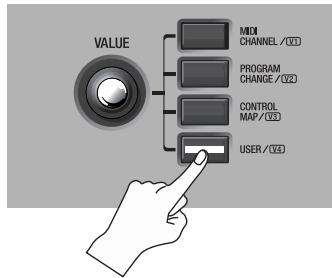
Bouton [USER]
Appuyez sur le bouton [USER] pour l'allumer, puis utilisez le bouton VALUE pour modifier la valeur d'un paramètre affecté par l'utilisateur.
Réglages du bouton VALUE (p. 60)
8 Contrôleurs [L1]-[L4] (boutons)
Vous pouvez affecter les boutons selmsgas MIDI de votre choix.
Assignant un message MIDI
9 Bouton [aftertouch]
Ce bouton permet d'activer (ON) ou de désactiver (OFF) la transmission de messages d'aftertouch par le clavier.
10 Bouton [dual/split]
Ce bouton permet de basculer entre le mode Dual et le mode Split.
Superposition de deux sons (Dual) (p. 17))
Jeu de deux sons combinés (Split) (p. 17))
1 Bouton [LOWER] et [DATA]
Ce bouton permet de jouer ou de définir des réglages pour la plage de basses. Lorsque le bouton [LOWER] est allumé, les messages du clavier (notes et aftertouch), du levier bender (pitch bend, modulation), de pédale, ainsi que les messages de changement de programme sont envoyés sur le canal actif spécifique pour les basses.
Sélection des sons graves et aigus (p. 16)
12 Bouton [UPPER] et [CHK SUM]
Ce bouton permet de jouer ou de définir des réglages pour la plage d'aigus. Lorsque le bouton [UPPER] est allumé, les messages du clavier (notes et aftertouch), du levier bender (pitch bend, modulation), de pédale, ainsi que les messages de changement de programme sont envoyés sur le canal actif spécifique pour les aigus. ( > Sélection des sons graves et aigus (p.16))
Ce bouton permet d'affecter des messages MIDI aux contrôleurs ou d'effectuer des réglages système.
Affection de messages MIDI sur le PCR (p. 21)
Réglages système (p. 48))
14 Bouton [PRM MUTE] et [ENTER]
Ce bouton permet de couper le volume sonore de l'émission de messages du contrôleur.
Dans tous les modes autres que le mode Play, ce bouton fait office de bouton [ENTER].
15 Boutons OCTAVE [-] /[+], [BACK] et [CANCEL]
Ces boutons permettent d'augmenter ou de diminuer l'octave du clavier.
Dans tous les modes autres que le mode Play, ces boutons font office de bouton [BACK] (retour au réglage précédent) et de bouton [CANCEL] (annulation du réglage).
16 Levier bender, contrôleur [BEND] et [MOD]
Ce levier permet de modifier la hauteur des notes ou d'appliquer un vibrato.
Vous pouvez également affecter à ce contrôle les messages MIDI de votre choix.
Affectation de messages MIDI sur le PCR (p. 21)
![EDIROL PCR-500 - Levier bender, contrôleur [BEND] et [MOD] - 1](/content/2019/11/174373/images/c116c744b097ad97955d0ed80b3e59e56afe2c166ad9b50a9bb461964f2f0d73.jpg)
![EDIROL PCR-500 - Levier bender, contrôleur [BEND] et [MOD] - 2](/content/2019/11/174373/images/1f64ce4fa7f8980be7b89c1a91096f7c8cfc13d47dbf75217b8bef47c08c236a.jpg)
MIDI KEYBOARD CONTROLLER PCR-300 18 19 20 22 23
17 Contrôles [R1]–[R9] (boutons tournants)
Vous pouvez affecter les boutons tel que vous le souhaitez via les messages MIDI.
Assignant un message MIDI
13 Contrôles [A1]-[A9], [B1]-[B9] (touches)
Vous pouvez affecter à ces touches les messages MIDI de votre choix.
La force avec laquelle vous appuyez sur ces contrôleurs permet de transmettre une valeur de vitesse ou d'aftertouch correspondante.
Lorsque vous n'êtes pas en mode Play, ces boutons vous permettent d'entrer des valeurs alphanumériques : [0] à [9] et [A] à [F].
19 Bouton [decimal]
Lorsque vous n'êtes pas en mode Play, ce bouton permet de passer en mode d'entrée décimale (p. 44).
En mode Play, il fonctionne comme un contrôleur ordinaire, [A9].
20 Bouton [HEX]
Lorsque vous n'êtes pas en mode Play, ce bouton permet de passer en mode d'entrée hexadécimale (p. 44).
En mode Play (p. 12), il fonctionne comme un contrôleur ordinaire [B9].
21 Contrôleurs [H1], [H2] (crossfader)
Yououpezafectoraccecrossfaderles messagesMIDIdevotrechoix.
Assignant un message MIDI)
2 Contrôleurs [C1]-[C3] (boutons)
Affectez à ces boutons les messages MIDI de votre choix.
23 Contrôles [S1]-[S9] (curseurs)
Vous avez ces curseurs les messages MIDI doivent être.
Assignant un message MIDI
![EDIROL PCR-500 - Contrôles [S1]-[S9] (curseurs) - 1](/content/2019/11/174373/images/fbbce3e4af49bd1a254662935b2552506860bac377d0efaa4c7f744a1dbc0dd6.jpg)
![EDIROL PCR-500 - Contrôles [S1]-[S9] (curseurs) - 2](/content/2019/11/174373/images/21d6d83680f526570b57eca0aa62782b939fe06b182d6db4869672e67da5b712.jpg)
Prise DC IN
Vous pouvez connecter à cette prise un adaptateur secteur vendu séparément. Si vous désirez acheter un adaptateur secteur, contactez votre revendeur.

Commutateur d'alimentation
| DC | Sous tension lors de l'utilisation de l'adaptateur secteur |
| OFF | Hors tension |
| USB | Sous tension lorsqu'un cable USB est connectéLa position USB (alimentation bus) sert uniquement lorsque lePCR-300/500/800 est relié à l'ordinateur via un cable USB.Dans ce cas, le PCR est alimenté par l'ordinateur via le cable USB.Lorsque vous voulez utiliser le PCR sur l'alimentation bus, positionnéle commutateur sur USB.* L'utilisation du PCR sur l'alimentation bus ne fonctionne pas pour tous les ordinateurs. Si tel est le cas, utilisez l'adaptateur secteur vendu séparément. |

Connecteur USB
Permet de connecter le PCR à l'ordinateur via un câble USB.

Commutateur MIDI MERGE
Permet d'activer/de désactiver la fonction de fusion des messages MIDI IN. ( MIDI Merge Destination (p. 57))

Connecteurs MIDI in/out
Reliés aux connecteurs MIDI d'autres dispositifs MIDI, ils permettent l'envoi et la réception de messages MIDI. (-> Réglages MIDI (p. 56))

Contrôleurs [P1], [P2] (pédales de pied)
Connectez des pédales ajustées à ces prises pour les utiliser comme des contrôleurs.
| HOLD | Connectez ici un commutateur au pied vendu séparément (DP-2, BOSS FS-5U) à utiliser comme pédale de tenue (sustain). |
| EXPRESSION | Connectez ici une pédale d'expression vendue séparément (EV-5, EV-7) pour contrôler le ton ou le volume en temps réel. |
Vous pouvez affecter à ces contrôleurs les messages MIDI de votre choix.
- Utilisez uniquement les pédales d'expression recommandées. La connexion d'autres types de pédales d'expression risque d'endommager le matériel ou de provoquer des dysfonctionnements.
![EDIROL PCR-500 - Contrôleurs [P1], [P2] (pédales de pied) - 1](/content/2019/11/174373/images/4aa79c42752ff5e08547099be0d83ff1e0eaa742a64fd44e3bd619c10cd13de5.jpg)
Fente de sécurité (k)
http://www.kensington.com
Utilisation des « control maps
Les PCR-300/500/800 comptent cinquante contrôleurs entièrement assignables à chacun desquels vous pouvez affecter le message MIDI de votre choix. Le terme « control map » désigne de manière collective les réglages MIDI ainsi affectés aux contrôleurs, et anciennement appelés « mémoires ».
REMARQUE
Pour en savoir plus sur l'affectation de messages MIDI aux contrôleurs, reportez-vous à la section Using PCR Editor ou Affectation de messages MIDI sur le PCR (p. 21).
Les réglages MIDI affectés aux contrôleurs (ou control map) peuvent être stockés dans la mémoire intégrée du PCR ou dans le logiciel DAW de l'ordinateur. Basculer entre les control maps vous permet de contrôler un large éventail d'applications.
Vous pouvez charger les derniers control maps depuis le site web Roland et les chargez dans le PCR.
Les « mémoires » des modèles antérieurs de la série PCR sont désormais appelées « control maps » sur les PCR-300/500/800. Le logiciel PCR Editor version 2 livré avec l'appareil vous permet d'importer les « mémoires » et de les utiliser comme « control maps ». Pour plus de détails, reportez-vous à la section Using PCR Editor.
Control maps et mémoire utile
Mémoire du PCR
La mémoire interne du PCR-300/500/800 contient 16 control maps. Pour utiliser un control map, vous devez le copier dans ce que l'on appelle la « mémoire utile ». Toute modification apportée au contenu de la mémoire utile est perdue lors de la mise hors tension du clavier. Pour conserver les modifications apportées à la mémoire utile, reportez-vous à la section Enregistrement d'un control map (p.7).
REMARQUE
Utilise la Startup Memory (p. 59) pour spécifier le control map à charger dans la mémoire utile lors de la mise sous tension du clavier.
Les PCR-300/500/800 livrés d'usine contiennent 16 control maps. Faites-les défilier pour sélectionner rapidement ceux qui sont compatibles avec un grand nombre de logiciels. Pour en savoir plus sur les numéros de mémoire de ces control maps et leurs réglages d'usine, reportez-vous à la section Control map list.
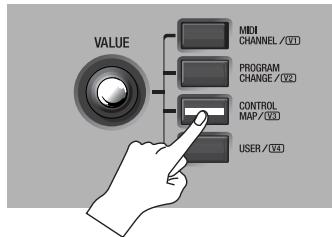
1. Appuyez sur le bouton [CONTROL MAP].
Celui-ci allume.
L'affichage indique le numéro de la mémoire sélectionnée.
2 Tournez le bouton [VALUE] pour sélectionner le numéro de la mémoire à appeler.
Si vous souhaitez conserver les modifications apportées à la mémoire utile, enregistrez le control map en procédant comme suit.
Vous pouvez enregistrer le control map sur les numéros de mémoire 1 à F.
Vous ne pouvez pas enregistrer sur le numéro de mémoire 0.
- Si vous avez modifié les réglages de la mémoire utile, veillez à enregistrer vos modifications à l'aide de la fonction « SAVE ».
Appuyez sur le bouton [EDIT] pour l'allumer.
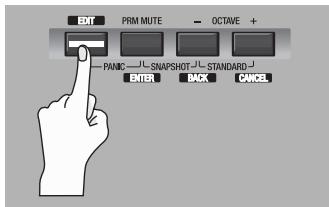
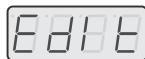
[EDIT] s'affiche à l'écran.
2 Tournez le bouton VALUE jusqu'à ce que « SAVE » s'affiche à l'écran.
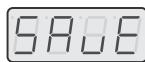
3 Appuyez sur le bouton [ENTER].
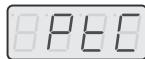
- Si l'écran indique « PTC », cela signifie que la protection est activée (Protect ON) et que vous ne pouvez pas enregistrer sur cette mémoire. Désactivez la protection (Protect OFF) et répétez la procédure depuis l'étape 1. (> Protection des control maps (p. 11))
4 À l'aide du bouton VALUE ou des contrôleurs [A1]–[A8] et [B1]–[B8], spécifiez le numéro de mémoire « 1 »–« F » sur lequel vous pouvez enregistrer le control map. Le numéro sélectionné s'affiche et clignote.
5 Appuyez sur [ENTER] pour enregistrer le control map.
- Si vous appuyez sur un bouton autre que [ENTER], l'opération d'enregistrement est annulée.
Vous pouvez également faire défiler les control maps en procédant comme suit.
- Appuyez sur le bouton [EDIT] pour l'allumer. « EDIT » s'affiche à l'écran.
- Appuyez sur le bouton [CONTROL MAP]. Celui-ci s'allume et l'écran indique le numéro de la mémoire sélectionnée.
- Utilisez les contrôleurs [A1] à [A8] et [B1] à [B8], ou le bouton tournant VALUE pour spécifier le numéro de la mémoire à appeler.
- Appuyez sur le bouton [ENTER].
Réception d'un control map depuis l'ordinateur (réception en bloc)
Le PCR-300/500/800 peut recevoir des données de control map sous la forme d'un bloc de données.
Pour transférer dans la mémoire utile du PCR les données de control map que vous avez créées avec PCR Editor, vous devez paramétrer celui-ci de manière à ce que le PCR puisse recevoir des blocs de données. Si vous pouvez que le PCR reçoive ces données sous la forme de messages provenant du logiciel DAW, vous devez paramétrer le clavier pour la réception de blocs de données.
Cette section vous explique les réglages à effectuer sur le clavier PCR pour permettre la réception de blocs de données.
Remarque
Pour en savoir plus sur PCR Editor, reportez-vous à la section
Using PCR Editor. Pour plus d'informations sur la réception d'un control map depuis PCR Editor, reportez-vous à la section Transferring data between PCR Editor and the PCR.
Appuyez sur le bouton [EDIT] pour l'allumer.
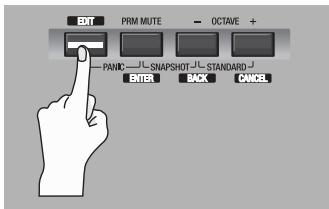
[EDIT] s'affiche à l'écran.
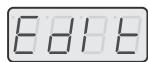
2 Tournez le bouton VALUE jusqu'à ce que « BULK » s'affiche à l'écran.
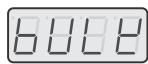
3 Appuyez sur le bouton [ENTER].
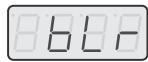
« BLR » clignote à l'écran (Réception en bloc).
4 Vérifiez que l'écran affiche « BLR » (Réception en bloc), puis appuyez sur le bouton [ENTER].
Remarque
Si l'écran affiche « BLT » (Transmission en bloc), tournez le bouton VALUE jusqu'à ce que « BLR » (Réception en bloc) s'affiche.
5 Sélectionnez le mode de réception à l'aide du bouton VALUE ou des contrôleurs. Le mode de réception dépend des données que vous recevez.
| Contrôleur | Réglage | Écran | Explication |
| [A1 (0)] | SINGLE BULK | Réception d'un seul control map. Les données reçues effacent le contenu de la mémoire utilis. Les mémoires 1 à F ne sont pas affectées. | |
| [A2 (1)] | ALL BULK | Réception de données pour les 15 control maps. Les données reçues effacent le contenu des mémoires internes 1 à F. |
6 Assurez-vous que la sélection affichée à l'écran est correcte et appuyez sur le bouton [ENTER]. Le chiffre situé à l'extrême droit de l'écran clignote et le PCR attend l'arrivée du bloc de données.
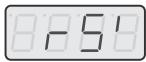
Affichage en mode BULK
7 Utilisez PCR Editor ou votre logiciel DAW pour transmettre les données de control map.
REMARQUE
Sélectionnez « EDIROL PCR » comme dispositif de sortie MIDI pour PCR Editor ou le logiciel DAW. Pour en savoir plus sur le paramétrage de votre logiciel DAW, reportez-vous au mode d'emploi qui l'accompagne.
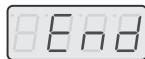
« END » s'affiche lorsque le PCR a reçu toutes les données de control map. Appuyez sur [ENTER] pour terminer l'opération.
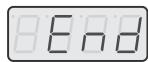
Signalement d'erreur
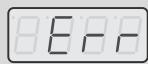
Si les données n'ont pas été reçues correctement, « ERR » clignote à l'écran. Dans ce cas, appuyez sur le bouton [CANCEL] et reprenez la procédure à l'étape 1.
REMARQUE
Les données de control map reçues sous la forme d'un Single Bulk sont chargées dans la mémoire utile ; elles seront donc perdues lors de la mise hors tension du clavier. Pour éviter de devoir retransférer les données sur le PCR, enregistrez le control map dans l'une des mémoires internes. Voir Enregistrement d'un control map (p. 7).
Enregistrement de données de control map sur l'ordinateur (transmission en bloc)
Le PCR-300/500/800 peut transmettre des données de control map à votre logiciel DAW sous la forme d'un bloc de données.
Pour transmettre un control map que vous avez edited sur le clavier PCR vers PCR Editor ou tout autre logiciel de votre choix, vous devez préalablement paramétrer le PCR pour la transmission de données en bloc.
Remarque
Pour en savoir plus sur PCR Editor, reportez-vous à la section
Using PCR Editor. Pour plus d'informations sur la transmission d'un control map à PCR Editor, reportez-vous à la section Transferring data between PCR Editor and the PCR.
1 Appuyez sur le bouton [EDIT] pour l'allumer.
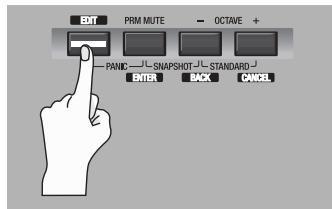
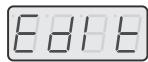
[EDIT] s'affiche à l'écran.
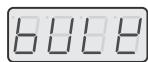
2 Tournez le bouton VALUE jusqu'à ce que « BULK » s'affiche à l'écran.
3 Appuyez sur le bouton [ENTER].
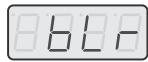
BLR clignote à l'écran (Réception en bloc).
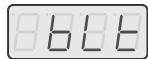
Tournez le bouton VALUE jusqu'à ce que « BLT » (Transmission en bloc) s'affiche à l'écran.
Au lieu d'utiliser le bouton VALUE, vous pouvez également appuyer sur le contrôleur [A2 (1)].
| Contrôleur | Réglage | Écran | Explication |
| [A1 (0)] | BULK RECEIVE | Réception de données en bloc | |
| [A2 (1)] | BULK TRANSMIT | Transmission de données en bloc |
5 Appuyez sur le bouton [ENTER].
6 Utilisez le bouton VALUE ou les contrôleurs pour sélectionner le type de transmission. Sélectionnez le type de données à transmettre.
| Contrôleur | Réglage | Écran | Explication |
| [A1 (0)] | SINGLE BULK | Les données du control map contenu dans la mémoire utile seront transmises. | |
| [A2 (1)] | ALL BULK | Les données des 15 control maps contensus dans la mémoire interne (mémoires 1 à F) seront transmises. |
7 Vérifiez ce qu'indique l'écran, puis appuyez sur le bouton [ENTER]. Le chiffre situé à l'extrême droite de l'écran clignote et le PCR attend la transmission des données en bloc.
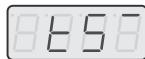
8 Réglez PCR Editor ou votre logiciel DAW en mode d'enregistrement, puis appuyez sur le bouton [ENTER] du PCR. La transmission de données commence.
Remarque
Sélectionnez « EDIROL PCR 2 » comme dispositif d'entrée MIDI pour PCR Editor ou le logiciel DAW. Pour en savoir plus sur le paramétrage de votre logiciel DAW, reportez-vous au mode d'emploi qui l'accompagne.
9 « END » s'affiche lorsque le PCR a transmis toutes les données de control map. Appuyez sur [ENTER] pour terminer l'opération. Vous devez arrêter l'enregistrement sur votre logiciel DAW.
L'activation du réglage Protect permet de protéger les données de control map contre l'effacement accidentel.
L'activation de ce réglage annule les opérations de réception All Bulk (p. 8) et Save (p. 7) et protège vos précieuses données contre l'effacement.
REMARQUE
L'état activé/désactivé (ON/OFF) du réglage Protect est conservé en mémoire même après la mise hors tension du PCR.
Appuyez sur le bouton [EDIT] pour l'allumer.
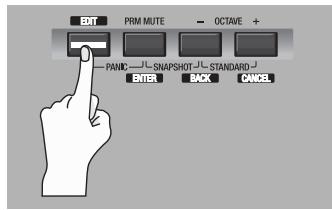
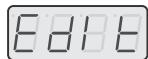
[EDIT] s'affiche à l'écran.
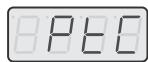
2 Tournez le bouton VALUE jusqu'à ce que « PTC » s'affiche à l'écran.
3 Vérifiez ce qu'indique l'écran, puis appuyez sur le bouton [ENTER].
L'écran affiche l'état de protection actuel.
| Contrôleur | Réglage | Écran | Explication |
| [A1 (0)] | PROTECT OFF | Effacement possible des données de control map en mémoire interne. | |
| [A2 (1)] | PROTECT ON | Effacement impossible des données de control map en mémoire interne. |
4 Sélectionnez le réglage souhaité à l'aide du bouton VALUE et appuyez ensuite sur [ENTER].
Jeu au clavier (mode play)
Le mode Play vous permet de jouer au clavier. Dans ce mode, vous pouvez également utiliser les contrôleurs du PCR pour commander votre logiciel ou le module son. Le PCR fonctionne selon deux modes principaux.
| Mode | Descriptif | Activation |
| Mode Play | Mode dans lequel vous pouvez jouer au clavier et utiliser les contrôleurs. Les messages MIDI sont transmis par chaque contrôleur. | À la mise sous tension À la sortie du mode Edit |
| Mode Edit (p. 21) | Mode dans lequel vous pouvez affercer des messages MIDI à chaque contrôleur, envoyer ou receivevoir des données en bloc et effectuer des réglages système. | Lorsque vous appuyez sur le bouton Edit |
À sa mise sous tension, le PCR-300/500/800 est en mode Play.
Pour basculer du mode Edit (p. 21) au mode Play, appuyez sur le bouton [EDIT] ou [CANCEL]. Dans ce cas, tous les réglages non validés sont abandonnés.
Lorsque vous jouez au clavier en mode Play, le module son émet des sons signalant l'envoi des messages de note.
Préparatifs
1 Définissez le canal actif du PCR (canal de transmission MIDI).
Réglez ensuite le canal de transmission MIDI du PCR sur le canal de réception MIDI du module son.
Pour savoir comment procéder, reportez-vous à la section Sélection du canal actif (canal de transmission MIDI) (p. 13).
2 Depuis le PCR, sélectionnez un son sur le module son.
Pour sélectionner des sons, suivez la procédure indiquée à la section Sélection de sons (Program Change/Bank) (p. 14).
Jouez au clavier.
Une fois les réglages terminés, jouez au clavier en mode Play. Des messages MIDI sont envoyés à l'application.
- Le PCR n'était pas doté d'un générateur de son intégré, il ne peut émettre aucun son de manière autonome.
Fonctions pratiques de performance
Cette section décrit les principales fonctions pratiques pour la performance.
| But | Description |
| Modifier la hauteur de la note jouée(Pitch Bend) | Lorsque vous déplacez le levier bender vers la gauche ou la droite, le clavier envoie des messages de pitch bend qui modifient la hauteur de la note jouée.* La plage de variation du pitch bend dépend des réglages du module son. |
| Modifier la note jouée(Modulation) | Lorsque vous éloignez le levier bender de vous, le clavier envoie des messages de modulation (CC#01) qui appliquent au son un effet de vibrato.* La modification apportée au son dépend des réglages du module son. |
| Changer d'octave(Octave Shift) | Appuyez sur le bouton [OCTAVE -] ou [OCTAVE +] pour diminuer ou augmenter la hauteur de ton du clavier d'une octave à la fois (Octave Shift). Utilisez cette fonction lorsque vous foulez augmenter ou diminuer la hauteur de ton du clavier.Appuyez une fois sur le bouton [OCTAVE -] pour diminuer la hauteur de ton d'une octave. Si vous appuyez à nouveau, la hauteur de ton diminue d'une octave supplémentaire. La plage d'octaves va de -4 (bas) à 5 (haut). Selon le changement d'octave appliqué, le bouton [OCTAVE -] ou [OCTAVE +] s'allume.Appuyez simultanément sur les boutons [OCTAVE -] et [OCTAVE +] pour réinitialiser le réglage (0); la tessiture normale du clavier est alors rétable. |
Remarque
Pendant que vous jouez au clavier, vous pouvez actionner le levier bender vers la gauche pour diminuer la hauteur de ton ou vers la droite pour l'augmenter.
C'est ce que l'on appelle un effet de « pitch bend ». Si vous éloignez le levier de vous, vous appliquez alors un vibrito. C'est ce que l'on appelle un effet de « modulation ».
Si vous actionnez le levier vers la gauche ou la droite tout en l'éloignant de vous, les deux effets sont appliqués simultanément.
Effet de pitch bend
Effet de modulation
- La plage de variation du pitch bend dépend des réglages du module son.
- Si vous affectez des messages MIDI différents au levier bender, l'effet de pitch bend et l'effet de modulation ne sont pas appliqués.
Sélection du canal actif (canal de transmission MIDI)
Cette section explique comment définir le canal actif, qui transmettra les données produites lors du jeu au clavier ainsi que d'autres données de performance.
Canal actif
Le canal actif est le canal de transmission MIDI du clavier et du levier bender.
- Chaque contrôleur peut avoir un canal de transmission indépendant. Toutefois, lorsque le réglage « OMNI » est activé, tous les messages sont transmis sur le canal actif.
Canal MIDI
Pour modifier le canal actif (canal de transmission MIDI), procédez comme suit.
1. Appuyez sur le bouton [MIDI CHANNEL]. Celui-ci s'allume. L'écran affiche le canal. 2. À l'aide du bouton VALUE, spécifiez le numéro du canal de votre choix. Le réglage du canal actif est terminé.
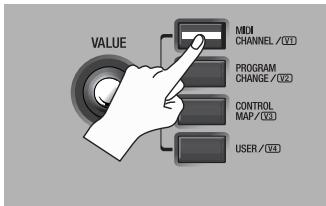
Vous pouvez également modifier le canal actif en procédant comme suit.
- Appuyez sur le bouton [EDIT] pour l'allumer. « EDIT » s'affiche à l'écran.
- Appuyez sur le bouton [MIDI CHANNEL]. Celui-ci s'allume et l'écran affiche le canal actif.
- À l'aide des contrôleurs [A1]-[A8] ou [B1]-[B2], ou encore du bouton VALUE, spécifiez le numéro du canal de votre choix.
- Appuyez sur le bouton [ENTER].
Réglage OMNI
Lorsque vous activez le réglage OMNI, les contrôleurs transmettent tous les messages sur le canal actif, quel que soit le canal de transmission MIDI associé à chaque contrôleur.
Procédez comme suit pour activer le réglage OMNI lorsque vous voulez que les modifications apportées au canal actif affectent également le canal de transmission MIDI des contrôleurs.
- Appuyez sur le bouton [EDIT] pour l'allumer.
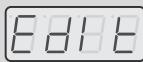
- Tournez le bouton VALUE jusqu'à ce que « OMNI » s'affiche à l'écran.
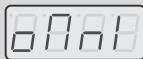
- Appuyez sur le bouton [ENTER]. L'écran affiche le réglage actuel.
| Contrôleur | Réglage | Écran | Explication |
| [A1 (0)] | OMNI OFF | Les messages sont transmis sur le canal et le port définis pour chaque contrôleur. | |
| [A2 (1)] | OMNI ON | Les messages sont transmis sur le canal actif du port clavier (KEYBOARD PORT), indépendamment du canal et du port définis pour chaque contrôleur. |
- Utilisez le bouton VALUE ou les contrôleurs [A1 (0)]-[A2 (1)] pour activer (ON) ou désactiver (OFF) le réglage.
- Appuyez sur le bouton [ENTER]. Le bouton [EDIT] s'éteint et vous repassez en mode Play.
Sélection de sons (program change/bank)
Vous pouvez choisir les sons du module sona partir du PCR par le biais de message de changement de programme (Program Change).
Pour sélectionner des sons dans une autre banque, vous devez d'abord passer en mode Bank pour transmettre un message Bank Select afin de changer de banque.
Envoyez ensuite un message Program Change.
Le message de sélection de banque (Bank Select) doit être transmis avant le message de changement de programme (Program Change).
Messages program change et bank select
La technologie MIDI vous permet d'associer des messages Program Change et Bank Select afin de bénéficier de plus de 128 sons.
Pour sélectionner un autre son de la banque à laquelle appartient le son actuel, vous pouvez changer de son en envoyant simplement un message Program Change.
Pour sélectionner un son d'une autre banque, vous devez envoyer le numéro de la banque en question, ainsi que le numéro de programme. Le numéro de banque est envoyé via deux messages MIDI : Control Change 0 (MSB) et Control Change 32 (LSB). Pour appliquer le changement de son, vous devez envoyer dans cet ordre les messages suivants : numéro de banque (MSB), numéro de banque (LSB), puis numéro de programme.
Pour transmettre un message Program Change sur le canal actif (p. 13), procédez comme suit.
1 Appuyez sur le bouton [PROGRAM CHANGE].
Celui-ci s'allume. L'écran affiche la dernière valeur de changement de programme transmise.
2 À l'aide du bouton VALUE, définissez le changement de programme à envoyer.
Le message Program Change a été envoyé.
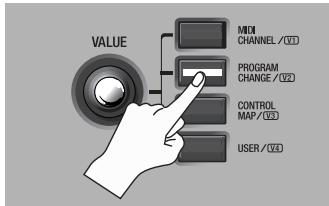
Vous pouvez également procéder comme suit pour envoyer un changement de programme.
- Appuyez sur le bouton [EDIT] pour l'allumer. « EDIT » s'affiche à l'écran.
- Appuyez sur le bouton [PROGRAM CHANGE]. Celui-ci s'allume et l'écran affiche la dernière valeur de changement de programme transmise.
- Utilisez les contrôleurs [A1] à [A8] et [B1] à [B8] ou le bouton tournant VALUE pour spécifier le changement de programme à envoyer.
- Appuyez sur le bouton [ENTER].
Pour changer le numéro de banque, vous devez affecter au bouton [USER] du bouton VALUE le paramètre « BANK SELECT LSB » ou « BANK SELECT MSB »
- Pour en savoir plus sur ce réglage, reportez-vous à cette page ou à la section Réglages du bouton VALUE (p. 60).
Si vous affectez au bouton VALUE le paramètre « BANK SELECT LSB » ou « BANK SELECT MSB », vous pouvez transmettre des messages de sélection de banque (MSB, LSB) en procédant comme suit.
1. Appuyez sur le bouton [USER].
Celui-ci s'allume. L'écran affiche le dernier numéro de sélection de banque transmis.
2 À l'aide du bouton VALUE, spécifie le numéro de sélection de banque à envoyer.
Les données de sélection de banque (MSB, LSB) ont été transmises.
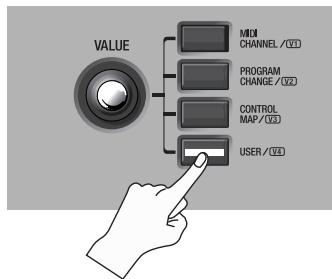
Affectations du bouton VALUE
Pour affecter le paramètre « BANK SELECT LSB » ou « BANK SELECT MSB » au bouton [USER] du bouton VALUE, procédez comme suit.
- Appuyez sur le bouton [EDIT] pour l'allumer. « EDIT » s'affiche à l'écran.
- Appuyez sur le bouton [USER]. Celui-ci s'allume et l'écran affiche le paramètre affecté.
- À l'aide des contrôleurs [A2], [A3] ou du bouton VALUE, sélectionnez « LSB » ou « MSB », puis appuyez sur le bouton [ENTER].
Le bouton [EDIT] s'éteint et vous repassez en mode Play.
Sélection des sons graves et aigus
Le clavier du PCR-300/500/800 est divisé en deux parties, la partie inférieure (graves) et la partie supérieure (aigus), qui vous permettent de sélectionner des sons différents.
Sélection des graves
L'ensemble du clavier joue dans les graves.
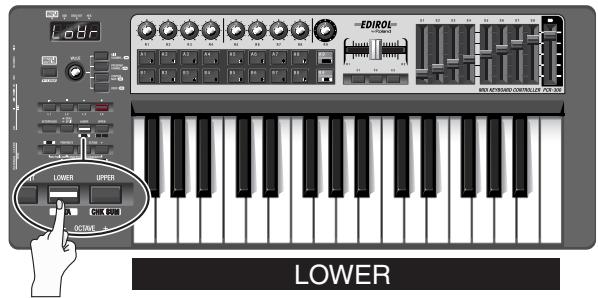
1. Appuyez sur le bouton [LOWER] pour l'allumer. 2. Appuyez sur le bouton [PROGRAM CHANGE], puis tournez le bouton VALUE. Les graves changent.
Lorsque vous jouez au clavier, celui-ci émet les sons sélectionnés pour la partie inférieure.
Sélection des aigus
L'ensemble du clavier joue dans les aigus.
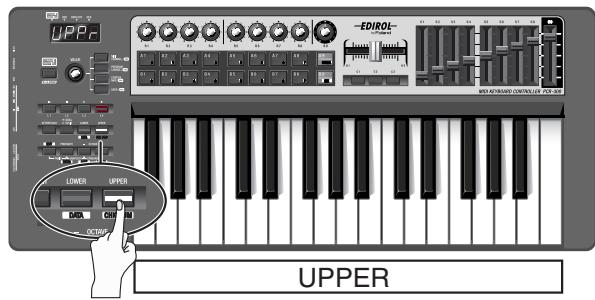
1. Appuyez sur le bouton [UPPER] pour l'allumer. 2. Appuyez sur le bouton [PROGRAM CHANGE], puis tournez le bouton VALUE. Les aigus changent.
Lorsque vous jouez au clavier, celui-ci émet les sons sélectionnés pour la partie supérieure.
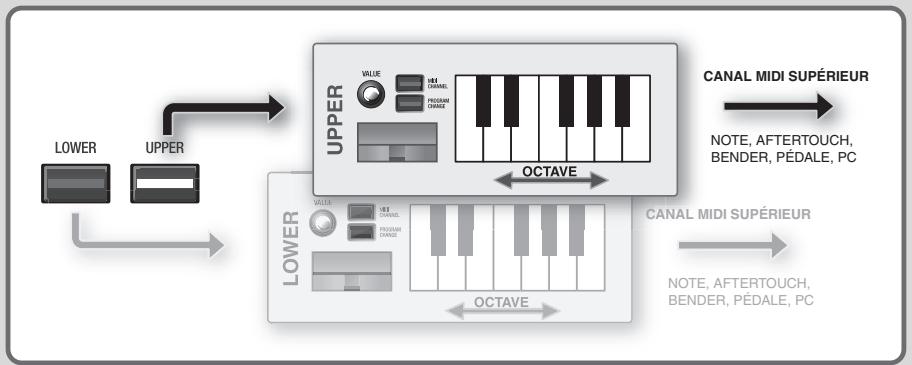
Parties inférieure (LOWER) et supérieure (UPPER)
Utilisez les boutons [UPPER] et [LOWER] pour basculer entre la partie supérieure et la partie inférieure.
Lorsque le bouton [UPPER] est allumé, les données de performance du clavier (notes et Aftertouch), du levier bender (pitch bend et modulation), de pédale, ainsi que les messages de changement de programme sont envoyés sur le canal actif spécifique pour la partie supérieure.
Les réglages de changement d'octave (Octave Shift) peuvent être effectués indépendamment pour chaque partie et sont conservés pendant que vous jouez.
- Si des messages MIDI sont affectés à l'Aftertouch ou au levier bender, ils sont transmis au canal MIDI spécifique et non au canal actif.
Superposition de deux sons (dual)
La fonction Dual vous permet de jouer des sons graves et des sons aigus sur toutes les touches du clavier.
Toutes les touches du clavier reproduisent des graves et des aigus.
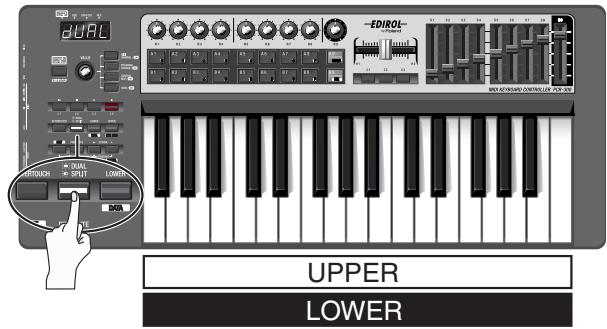
Appuyez plusieurs fois sur le bouton [DUAL/SPLIT] pour l'allumer.
- Pour changer les aigus, appuyez sur le bouton [UPPER].
Jeu de deux sons combinés (split)
La fonction Split vous permet de désigner une limite entre la plage des aigus et la plage des graves et de jouer des aigus et des graves séparément avec la main gauche et la main droite.
Cette section explique comment définir les plages de graves et d'aigus de manière à pouvoir les jouer séparément avec la main gauche et la main droite.
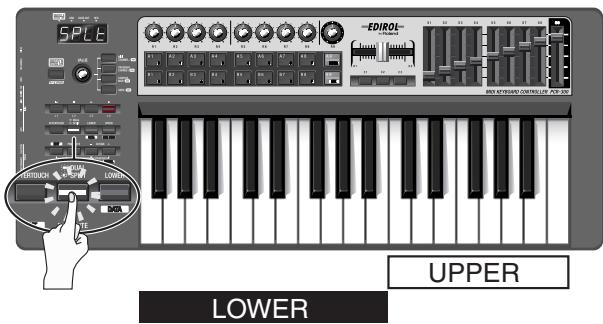
Appuyez plusieurs fois sur le bouton [DUAL/SPLIT] pour qu'il clignote.
- Pour changer les aigus, appuyez sur le bouton [UPPER].
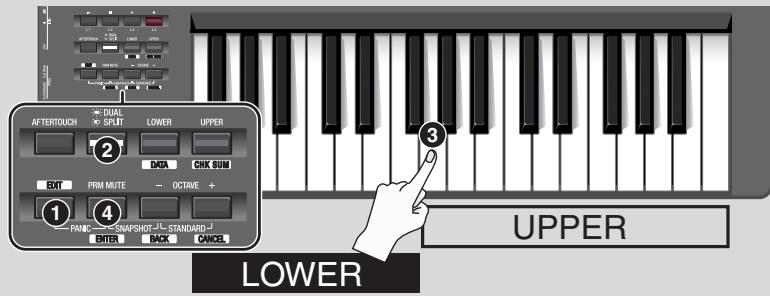
Définition du point de split
Pour définir le point de Split qui marque la séparation entre la zone supérieure et la zone inférieure du clavier, procédez comme suit.
- Appuyez sur le bouton [EDIT] pour l'allumer.
- Appuyez sur le bouton [SPLIT] pour l'allumer.
- Appuyez sur la touche qui doit être située à l'extrême gauche de la zone supérieure. L'écran affiche la touche appuyée.
- Appuyez sur le bouton [ENTER].
Le point de Split est à présent défini.
Utilisation des dynamiques de performance (vélocité)
La valeur de vélocité des notes transmises varie généralement en fonction de la force avec laquelle vous jouez au clavier.
Si vous le souhaitez, vous pouvez également spécifier une vitesse fixe à laquelle sont transmises toutes les notes, indépendamment de la force appliquée.
REMARQUE
Cette fonction est pratique pour appliquer une vitesse fixe à des enregistrements effectués dans le logiciel DAW.
Utilisez également pour régler la courbe de sensibilité ou de vitesse à votre gré.
Définition d'une vitesse fixe (key velocity)
Pour utiliser une velocité fixe, vous devez affecter au bouton [USER] du bouton VALUE le paramètre « Key Velocity » (Velocité clavier).
- Pour en savoir plus sur ce réglage, reportez-vous au bas de cette page ou à la section Réglages du bouton VALUE (p. 60).
Si le paramètre « KEY VELOCITY » est affecté au bouton VALUE, vous pouvez procéder comme suit pour transmettre des messages de selection de banque (MSB, LSB).
1 Appuyez sur le bouton [USER].
Celui-ci s'allume. L'écran affiche la dernière valeur de vitesse transmise.
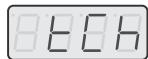
2 À l'aide du bouton VALUE, spécifie la valeur de velocité (tch, 1-127) à transmettre.
- Si l'écran affiche « tch », la vélocité transmise dépend de la force avec laquelle vous jouez au clavier.
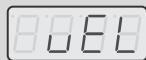
Modification du toucher du clavier (courbe de vitesse)
Reportez-vous au réglage système Keyboard Velocity Curve (p. 52).
Affectation du bouton VALUE
Pour affecter au bouton [USER] du bouton VALUE le paramètre « Key Velocity », procédez comme suit.
- Appuyez sur le bouton [EDIT] pour l'allumer.
« EDIT » s'affiche à l'écran.
- Appuyez sur le bouton [USER]. Celui-ci s'allume et l'écran affiche le paramètre affecté.
- Sélectionnez « VEL » à l’aide du bouton VALUE et appuyez ensuite sur [ENTER].
Le réglage est terminé et vous repassez en mode Play.
Envoi de la valeur actuelle de tous les contrôleurs (snapshot)
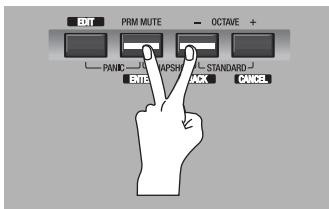
Voulez régler les contrôleurs sur les positions de votre choix et ensuite transmettre leur état sous la forme d'un « snapshot », ou instantané. La fonction Snapshot transmet simultanément les valeurs des contrôleurs [R1]-[R9], [S1]-[S9] et [H1]-[H2].
REMARQUE
Cette fonction est pratique pour envoyer des données de commande à votre logiciel DAW. Vous pouvez notamment l'utiliser pour enregistrer les valeurs initiales au début de leur morceau.
Mise en sourdine des valeurs des contrôleurs (PRM MUTE)
Vous pouvez mettre en sourdine tous les contrôleurs de manière à ce qu'ils ne transmettent aucun message MIDI, même lorsque vous les déplacez.
REMARQUE
Si une valeur de paramètre est éloignée de la position physique d'un contrôleur, vous pouvez éviter un saut inopiné et inopportun de la valeur à l'aide du bouton [PRM MUTE] qui met en sourdine les contrôleurs avant leur déplacement vers une position proche de la valeur actuelle.
1 Appuyez simultanément sur les boutons [PRM MUTE] et [OCTAVE -]. Le bouton [PRM MUTE] ([ENTER]) clignote. 2 Appuyez sur le bouton [ENTER]. Le bouton [PRM MUTE] clignote plusieurs fois. La transmission du snapshot est terminée.
PRM MUTE
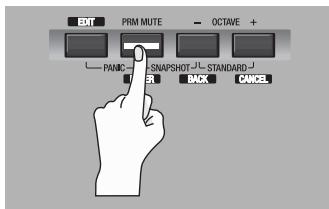
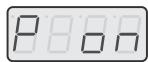
1 Appuyez sur le bouton [PRM MUTE]. Le bouton [PRM MUTE] s'allume et l'écran affiche « P ON ».
2 Effectuez les réglages nécessaires au niveau des contrôleurs. À ce stade, chaque message MIDI n'est pas transmis lors du déplacement des contrôleurs.
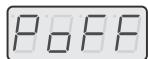
3 Appuyez à nouveau sur le bouton [PRM MUTE]. Le bouton [PRM MUTE] s'éteint et l'écran affiche « POFF ». Les contrôleurs envoient à nouveau des messages MIDI lorsqu'ils sont déplacés.
Erreur clavier (panic)
Si vous rencontrez des problèmes pendant l'utilisation du clavier, par exemple si les notes du module son ne s'arrêtent pas ou si le son est étrange, vous pouvez utiliser la fonction Panic pour résoudre le problème.
La fonction Panic transmet les messages « All Sound Off », « All Notes Off »
et « Reset All Controllers » sur tous les canaux.
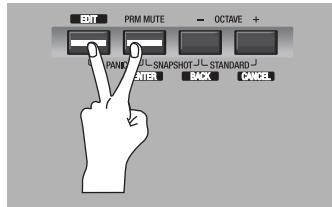
1 Appuyez simultanément sur les boutons [EDIT] et [PRM MUTE].
Le bouton [PRM MUTE] ([ENTER]) clignote.
2 Appuyez sur le bouton [ENTER].
Les boutons [EDIT] et [PRM MUTE]
clignotent plusieurs fois.
Ceci met fin à la fonction Panic.
Réglages (mode edit)
Le PCR-300/500/800 est doté de 50 contrôleurs : [R1]-[R9], [S1]-[S9], [A1]-[A9], [B1]-[B9], [C1]-[C3], [L1]-[L4], [H1]-[H2], [P1]-[P2], [BEND], [MOD] et [AFTERTOUCH]. Vous pouvez affecter à chacun de ces contrôleurs le message MIDI de votre choix. L'affectation de messages MIDI aux contrôleurs s'effectue en mode Edit. Cette section explique comment affecter des messages MIDI aux contrôleurs sur le PCR.
Ces affectations peuvent également s'effectuer à l'aide de PCR Editor. Pour plus de détails, reportez-vous à la section Using PCR Editor.
Affectation de messages MIDI sur le PCR
Les fonctions suivantes peuvent être affectées aux contrôleurs.
| Fonction | Écran | Voir |
| Note | Affectation d'un message Note (p. 22) | |
| Aftertouch | Affectation d'un message Aftertouch (p. 24) | |
| Control change | Affectation d'un message Control Change (p. 26) | |
| Program change | Affectation d'un message Program Change (p. 28) | |
| RPN | Affectation d'un message RPN/NRPN (p. 33) | |
| NRPN | Affectation d'un message RPN/NRPN (p. 33) | |
| System exclusive (Sys Ex.) | Affectation d'un message System Exclusive (p. 35) | |
| Tempo | Affectation d'un message Tempo (p. 32) | |
| No Assign | Annulation d'une affectation (NO ASSIGN) (p. 47) |
- Pour affecter un message MIDI au contrôleur [AFTERTOUCH], appuyez sur le bouton [EDIT], puis appuyez fermement sur le clavier ou sur le bouton [AFTERTOUCH].
- Si vous avez modifié les réglages de contrôleurs et que vous souhaitez conserver ces modifications, enregistrez le control map. En cas de mise hors tension avant sauvegarde, les modifications effectuées sont perdues. () Enregistrement d'un control map (p. 7)
- Il est possible de copier un message affecté à un contrôleur, et également d'annuler l'affectation. Pour plus de détails, reportez-vous à la section Fonction Copy (p. 46) ou Annulation d'une affectation (NO ASSIGN) (p. 47).
- Pour affecter un message système à un octet (message système temps réel, requête d'accordage) ou un message libre de 24 octets au maximum, reportez-vous à la section Affection d'un message System Exclusive (p. 35).
Modes d'édition « basic » et « advanced
Pour l'affichage des messages (exceptés Tempo et No Assign), le PCR met à votre disposition deux modes d'édition : Basic et Advanced. Choisissez le mode d'édition qui vous convient en fonction de vos besoins.
Affectez des messages MIDI en quelques étapes seulement.
Davantage d'étapes sont nécessaires, mais vous pourrez définir un plus grand nombre de paramètres en vue d'affecter des messages MIDI plus sophistiqués.
Affectation d'un message note
| Mode d'édition | Contrôleur | Écran | Canal de transmission MIDI | N° de note | Vélocité | Port | Fonction du bouton | Aftertouch |
| Basic | [A1 (0)] | 1-16 | 0-127 (00-7FH) | 100 (64H) (fixe) | PORT1 (fixe) | Unlatch/Latch | OFF (fixe) | |
| Advanced | [A2 (1)] | 1-16 | 0-127 (00-7FH) | 0-127 (00-7FH) | PORT1, PORT2, PORT1+2 | Unlatch/Latch | OFF, Channel Pressure, Polyphonic Key Pressure |
1 Appuyez sur le bouton [EDIT] pour l'allumer.
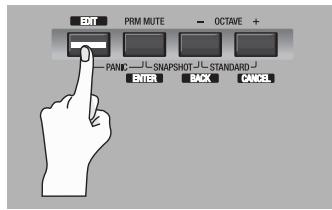
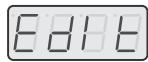
[EDIT] s'affiche à l'écran.
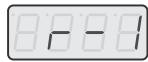
2 Actionnez lentement le contrôle auquel vous pouvez affecter un message Note.
Si le contrôleur est un bouton, appuyez-dessus.
L'écran affiche le numéro du contrôleur ainsi sélectionné.
3 Vérifiez ce qu'indique l'écran, puis appuyez sur le bouton [ENTER].
4 Tournez le bouton VALUE pour afficher « NT » (affectation d'un message Note).
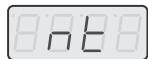
5 Appuyez sur le bouton [ENTER].
6 Tournez le bouton VALUE ou appuyez sur le contrôleur [A1 (0)] pour afficher « NTO » en mode Basic.
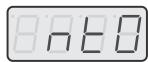
7 Appuyez sur le bouton [ENTER].
« CH - » affiche.
- « - » représente la valeur définie.
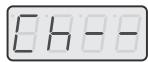
Entrez le canal de transmission MIDI.
À l'aide du bouton VALUE ou du contrôleur [A1 (0)]-[B2 (9)], spécifiez le canal de votre choix.
Appuyez sur le bouton [ENTER].
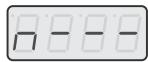
N· · · s^ affiche.
- « - » représente la valeur définie.
10 Entrez le numéro de la note. À l'aide du bouton VALUE ou des contrôleurs [A1]–[A8] et [B1]–[B8], spécifiez le numéro de la note de votre besoin.
11 Appuyez sur le bouton [ENTER].
12Si le contrôleur est [A1]-[A9], [B1]-[B9], [C1]-[C3], [L1]-[L4] ou [P1], spécifiez la fonction du bouton (p. 44).
Lors de l'affichage d'un message Note en mode Advanced 1, vous pouvez, en plus des réglages du mode Basic, spécifier la valeur de vitesse.
- Appuyez sur le bouton [EDIT] pour l'allumer.
- Actionnez lentement le contrôleur auquel vous pouvez affecter un message Note. Si le contrôleur est un bouton, appuyez-dessus. L'écran affiche le numéro du contrôleur ainsi sélectionné.
- Vérifiez ce qu'indique l'écran, puis appuyez sur le bouton [ENTER].
- Tournez le bouton VALUE pour afficher « NT » (Affectation d'un message Note).
- Appuyez sur le bouton [ENTER].
- Tournez le bouton VALUE ou appuyez sur le contrôleur [A2 (1)] pour afficher « NT1 »
- Appuyez sur le bouton [ENTER]. « CH-- » s'affiche. « -- » représente la valeur définie.
- Entrez le canal de transmission MIDI.
- Appuyez sur le bouton [ENTER]. « N-» s'affiche.
- « - » représente la valeur définie.
- Entrez le numéro de la note.
- Appuyez sur le bouton [ENTER]. « V-- » s'affiche. « - » représente la valeur définie.
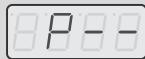
- Entrez la valeur de vitesse. Si le contrôleur est [A1]–[A9] ou [B1]–[B9], la sélection du paramètre « tch » (toucher) transmet une valeur de vitesse correspondant à la force avec laquelle vous attaquez le clavier.
- Appuyez sur le bouton [ENTER]. « P-- » s'affiche (port de sortie MIDI). « -- » représente la valeur définie.
- Spécifiez le port de sortie MIDI (→ Réglage du port (p. 45))
- Si le contrôleur est [A1]-[A9], [B1]-[B9], [C1]-[C3], [L1]-[L4] ou [P1], spécifiez la fonction du bouton (p. 44).
- Si le contrôleur est [A1]-[A9] ou [B1]-[B9], spécifie le réglage d'Aftertouch.
| AFTERTOUCH OFF | L'Aftertouch est désactivé. | |
| CHANNEL PRESSURE | Les messages Channel Pressure (Pression par canal) sont transmis. | |
| POLYPHONIC KEY PRESSURE | Les messages Polyphonic Key Pressure (Aftertouch polyphonique) sont transmis. |
Affectation d'un message aftertouch
Cette section explique comment affecter un message Aftertouch à un contrôleur.
| Mode d'édition | Contrôleur | Écran | Fonction | Canal de transmission MIDI | Plage de valeurs | Port | Fonction du bouton |
| Basic | [A1 (0)] | HAEO | Channel Pressure | 1-16 | 0-127 (00-7FH) | PORT1(fexe) | Unlatch, Latch, Increase |
| Advanced 1 | [A2 (1)] | HAEO | Channel Pressure | 1-16 | Vous peuvent spécifique une limite supérieure et une limite inférieure | PORT1, PORT2, PORT1+2 | Unlatch, Latch, Increase |
| Advanced 2 | [A3 (2)] | HAEO | Polyphonic Key Pressure | 1-16 | 0-127 (00-7FH) | PORT1(fexe) | Unlatch, Latch, Increase |
| Advanced 3 | [A4 (3)] | HAEO | Polyphonic Key Pressure | 1-16 | Vous peuvent spécifique une limite supérieure et une limite inférieure | PORT1, PORT2, PORT1+2 | Unlatch, Latch, Increase |
Mode basic (-> modes advanced 1 à 3 (p. 25))
Appuyez sur le bouton [EDIT] pour l'allumer.

[EDIT] s'affiche à l'écran.
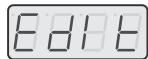
2 Actionnez lentement le contrôleur auquel vous pouvez affecter un message Aftertouch.
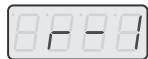
Si le contrôleur est un bouton, appuyez-dessus.
L'écran affiche le numéro du contrôle sélectionné.
3 Vérifiez ce qu'indique l'écran, puis appuyez sur le bouton [ENTER]. 4 Tournez le bouton VALUE pour afficher « AT » 5 Appuyez sur le bouton [ENTER].
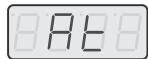
6 Tournez le bouton VALUE ou appuyez sur le contrôleur [A1 (0)] pour afficher « ATO » (mode Basic).
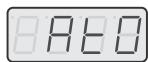
7 Appuyez sur le bouton [ENTER].
« CH - » affiche.
- « - » représente la valeur définie.
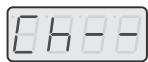
8 Entrez le canal. À l'aide du bouton VALUE ou des contrôleurs [A1 (0)]-[B2 (9)], spécifiez le canal de votre choix. 9 Appuyez sur le bouton [ENTER]. 10 Spécifiez la fonction du bouton en fonction du type de contrôleur (p. 44).
Modes advanced 1 à 3
Lors de l'affection d'un message Aftertouch en mode Advanced 1, vous pouvez, autre les réglages du mode Basic, spécifier des limites d'Aftertouch supérieure et inférieure. Dans les modes Advanced 2 et 3, vous pouvez en spécifier des données d'Aftertouch de note (Aftertouch polyphonique) au lieu d'un canal.
- Appuyez sur le bouton [EDIT] pour l'allumer.
- Actionnez lentement le contrôleur auquel vous pouvez affecter un message Aftertouch. Si le contrôleur est un bouton, appuyez-dessus. L'écran affiche le numéro du contrôleur sélectionné.
- Vérifiez ce qu'indique l'écran, puis appuyez sur le bouton [ENTER].
- Tournez le bouton VALUE pour afficher « AT »
- Appuyez sur le bouton [ENTER].
- Tournez le bouton VALUE ou appuyez sur le contrôleur [A2 (1)]-[A4 (3)] pour afficher « AT1 », « AT2 » ou « AT3 »
- Appuyez sur le bouton [ENTER].
- Entrez le canal.
- Appuyez sur le bouton [ENTER].
- Si vous êtes en mode Advanced 2 ou 3, entrez un numéro de note et appuyez sur le bouton [ENTER].
- Si vous êtes en mode Advanced 1 ou 3, spécifiez une limite supérieure ou inférieure comme décrit à la section Définition de la plage de valeurs (limites supérieure/inférieure) (p. 25).
- Si vous êtes en mode Advanced 1 ou 3, spécifiez le port de sortie. (> Réglage du port (p. 45))
- Spécifiez la fonction du bouton en fonction du type de contrôleur (p. 44).
Définition de la plage de valeurs (limites supérieure/inférieure)
Si vous utilisez le PCR pour affecter les messages MIDI (p. 21) en mode Edit et que le mode que vous avez besoin leur permet de définir la plage de valeurs, vous devez définir une valeur maximale et une valeur minimale.
- L'écran doit afficher « -127 »
- À l'aide du bouton VALUE ou des contrôleurs [A1]–[A8] et [B1]–[B8], spécifie la limite supérieure.
- Appuyez sur le bouton [ENTER].
- L'écran doit afficher « 0 »
- À l'aide du bouton VALUE ou des contrôleurs [A1]–[A8] et [B1]–[B8], spécifie la limite inférieure.
- Appuyez sur le bouton [ENTER].
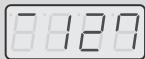
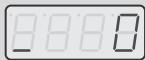
Affectation d'un message control change
Cette section explique comment affecter un message Control Change à un contrôleur.
| Mode d'édition | Contrôleur | Écran | Canal de transmission MIDI | N° de commande | Plage de valeurs | Port | Fonction du bouton |
| Basic | [A1 (0)] | 1-16 | 0-127 (00-7FH) | 0-127 (00-7FH) | PORT1 (fixe) | Unlatch, Latch, Increase | |
| Advanced 1 | [A2 (1)] | 1-16 | 0-127 (00-7FH) | Vous peuvent spécifique une limite supérieure et une limite inférieure | PORT1, PORT2, PORT1+2 | Unlatch, Latch, Increase | |
| Advanced 2 | [A3 (2)] | 1-16 | 0-127 (00-7FH) | Fonctionne comme un encodeur rotatif | PORT1, PORT2, PORT1+2 | — |
1 Appuyez sur le bouton [EDIT] pour l'allumer.
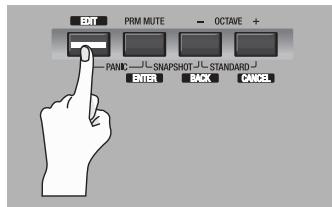
[EDIT] s'affiche à l'écran.
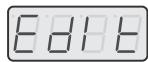
2 Actionnez lentement le contrôleur auquel vous voulez affecter un message Control Change.
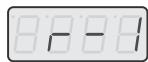
Si le contrôleur est un bouton, appuyez-dessus.
L'écran affiche le numéro du contrôleur ainsi sélectionné.
3 Vérifiez ce qu'indique l'écran, puis appuyez sur le bouton [ENTER]. 4 Tournez le bouton VALUE pour afficher « CC ». 5 Appuyez sur le bouton [ENTER].
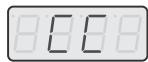
6 Tournez le bouton VALUE ou appuyez sur le contrôleur [A1 (0)] pour afficher « CCO » (mode Basic).
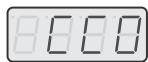
7 Appuyez sur le bouton [ENTER].
Lorsque "CH -" s'affiche, « - » représente la valeur définie.
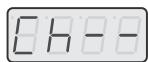
Entrez le canal.
À l'aide du bouton VALUE ou des contrôleurs [A1 (0)]-[B2 (9)], spécifiez le canal de votre choix.
Appuyez sur le bouton [ENTER].
« N - - - » s'affiche.
- « - » représente la valeur définie.
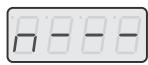
Entrez le numéro de changement de commande (Control Change).
À l'aide du bouton VALUE ou des contrôleurs [A1]–[A8] et [B1]–[B8], spécifiez le nombre de commande de votre choix.
11 Appuyez sur le bouton [ENTER]. 12 Spécifiez la fonction du bouton (p. 44) ou la position centrale virtuelle (p. 39) en fonction du type de contrôleur.
Lors de l'affection d'un message Control Change en mode Advanced 1, vous pouvez, autre les réglages du mode Basic, spécifier une limite supérieure et une limite inférieure pour les données de changement de commande (Control Change).
- Appuyez sur le bouton [EDIT] pour l'allumer.
- Actionnez lentement le contrôleur auquel vous pouvez affecter un message Control Change. Si le contrôleur est un bouton, appuyez-dessus. L'écran affiche le nombre du contrôleur.
- Vérifiez ce qu'indique l'écran, puis appuyez sur le bouton [ENTER].
- Tournez le bouton VALUE pour afficher « CC »
- Appuyez sur le bouton [ENTER].
- Tournez le bouton VALUE ou appuyez sur le contrôleur [A2 (1)] pour afficher « CC1 »
- Appuyez sur le bouton [ENTER].
- Entrez le canal.
- Appuyez sur le bouton [ENTER].
- Entrez le numéro de changement de commande (Control Change).
- Appuyez sur le bouton [ENTER].
- Définissez la plage de valeurs. (-> Définition de la plage de valeurs (limites supérieure/inférieure) (p. 25))
- Définissez le port de sortie. (> Réglage du port (p. 45))
- Spécifiez la fonction du bouton (p. 44) ou la position centrale virtuelle (p. 39) en fonction du type de contrôleur.
En mode Advanced 2, vous pouvez simuler le fonctionnement d'un encodeur rotatif. Lorsque cette fonction est affectée à un contrôleur, le fait de déplacer ce dernier vers la droite (vers le haut) revient à tourner l'encodeur dans le sens des aiguilles d'une montre. De même, le fait de le déplacer vers la gauche (vers le bas) revient à tourner l'encodeur dans le sens inverse de celui des aiguilles d'une montre. Plus vous éloignez le contrôleur de sa position centrale, plus le défilé des valeurs est rapide.
Remarque
Il est possible d'affecter le mode Advanced 2 à un bouton, mais cela ne donnera aucun résultat.
- Appuyez sur le bouton [EDIT] pour l'allumer.
- Actionnez lentement le contrôleur auquel vous pouvez affecter un message Control Change. Si le contrôleur est un bouton, appuyez-dessus. L'écran affiche le numéro du contrôleur.
- Vérifiez ce qu'indique l'écran, puis appuyez sur le bouton [ENTER].
- Tournez le bouton VALUE pour afficher « CC »
- Appuyez sur le bouton [ENTER].
- Tournez le bouton VALUE ou appuyez sur le contrôleur [A3 (2)] pour afficher « CC2 »
- Appuyez sur le bouton [ENTER].
- Entrez le canal.
- Appuyez sur le bouton [ENTER].
- Entrez le numéro de changement de commande (Control Change).
- Appuyez sur le bouton [ENTER].
- Définissez le port de sortie. ( Réglage du port (p. 45))
Affectation d'un message program change
Cette section explique comment affecter un message Program Change à un contrôleur.
| Mode d'édition | Contrôleur | Écran | Canal de transmission MIDI | Banque MSB | Banque LSB | Plage de valeurs | Port |
| Basic | [A1 (0)] | 1-16 | — | — | 0-127 (00-7FH) | PORT 1 (fixe) | |
| Advanced 1 | [A2 (1)] | 1-16 | — | — | Vous pouvez spécifique une limite supérieure et une limite inférieure | PORT 1 (fixe) | |
| Advanced 2 | [A3 (2)] | 1-16 | 0-127 (00-7FH) | 0-127 (00-7FH) | 0-127 (00-7FH) | PORT 1, PORT 2, PORT 1+2 | |
| Advanced 3 | [A4 (3)] | Canal actif | — | — | PC DEC | PORT 1 (fixe) | |
| Advanced 4 | [A5 (4)] | Canal actif | — | — | PC INC | PORT 1 (fixe) |
Mode basic (modes advanced 1 et 2 (p. 30), modes advanced 3 et 4 (p. 31))
Appuyez sur le bouton [EDIT] pour l'allumer.
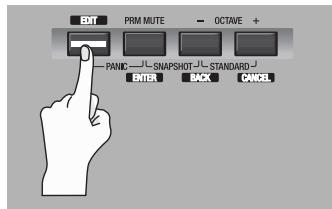
[EDIT] s'affiche à l'écran.
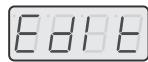
2 Actionnez lentement le contrôle auquel vous pouvez affecter un message Program Change.
Si le contrôleur est un bouton, appuyez-dessus.
L'écran affiche le numéro du contrôleur ainsi sélectionné.
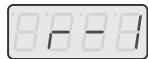
3 Vérifiez ce qu'indique l'écran, puis appuyez sur le bouton [ENTER].
4 Tournez le bouton VALUE pour afficher « PC »
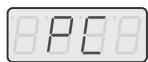
5 Appuyez sur le bouton [ENTER].
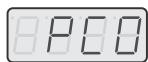
6 Tournez le bouton VALUE ou appuyez sur le contrôleur [A1 (0)] pour afficher « PCO » (mode Basic).
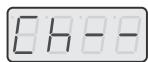
7 Appuyez sur le bouton [ENTER].
« CH - » affiche.
- « - » représente la valeur définie.
8 Entrez le canal. À l'aide du bouton VALUE ou du contrôleur [A1 (0)]-[B2 (9)], spécifiez le canal de votre choix.
9 Appuyez sur le bouton [ENTER].
N· - s'affiche. « - » représente la valeur définie.
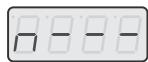
À l'aide du bouton VALUE ou des contrôleurs [A1]–[A8] et [B1]–[B8], spécifiez le nombre de programme de votre choix. Appuyez sur le bouton [ENTER].
Si vous avez affecté la fonction d'édition de base (Basic) au contrôleur [R1]–[R9], [S1]–[S9] ou [P2], les messages Program Change définis sont transmis lorsque le contrôleur est actionné à fond.
Modes advanced 1 et 2
Lors de l'affichage de messages Program Change, le mode Advanced 1 vous permet de spécifier une limite supérieure et une limite inférieure. En mode Advanced 2, vous pouvez par ailleurs transmettre des réglages de banque LSB/MSB en plus du message Program Change.
- Appuyez sur le bouton [EDIT] pour l'allumer.
- Actionnez lentement le contrôleur auquel vous voulez affecter un message Program Change. Si le contrôleur est un bouton, appuyez-dessus. L'écran affiche le numéro du contrôleur ainsi sélectionné.
- Vérifiez ce qu'indique l'écran, puis appuyez sur le bouton [ENTER].
- Tournez le bouton VALUE pour afficher « PC »
- Appuyez sur le bouton [ENTER].
Mode advanced 1 - définition de la plage de valeurs
- Tournez le bouton VALUE ou appuyez sur le contrôleur [A2 (1)] pour afficher « PC1 » (mode Advanced).
- Appuyez sur le bouton [ENTER].
- Entrez le canal.
- Appuyez sur le bouton [ENTER].
- Définissez la plage de valeurs. (-> Définition de la plage de valeurs (limites supérieure/inférieure) (p. 25))
- Tournez le bouton VALUE ou appuyez sur le contrôleur [A3 (2)] pour afficher « PC2 » (mode Advanced).
- Appuyez sur le bouton [ENTER].
- Entrez le canal.
- Appuyez sur le bouton [ENTER].
- Entrez la valeur de selection de banque MSB (CC#00). À l'aide du bouton VALUE ou des contrôleurs [A1]–[A8] et [B1]–[B8], spécifique le numéro de banque MSB de votre choix.
- «…» représente la valeur définie.
- Appuyez sur le bouton [ENTER].
- Entrez la valeur de selection de banque LSB (CC#32). À l'aide du bouton VALUE ou des contrôleurs [A1]–[A8] et [B1]–[B8], spécifique le numéro de banque LSB de votre choix.
- « - - » représente la valeur définie.
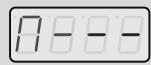
- Appuyez sur le bouton [ENTER].
- Entrez le numéro du programme.
- Appuyez sur le bouton [ENTER].
- Définissez le port de sortie. (> Réglage du port (p. 45))
Modes advanced 3 et 4
Le mode d'édition Advanced 3 vous permet d'affecter à un contrôleur la fonction Program Change Decrement (PC DEC).
Le mode d'édition Advanced 4 vous permet d'affecter à un contrôleur la fonction Program Change Increment (PC INC).
- Appuyez sur le bouton [EDIT] pour l'allumer.
- Actionnez lentement le contrôleur auquel vous voulez affecter la fonction PC DEC ou PC INC. Si le contrôleur est un bouton, appuyez-dessus. L'écran affiche le numéro du contrôleur ainsi sélectionné.
- Vérifiez ce qu'indique l'écran, puis appuyez sur le bouton [ENTER].
- Tournez le bouton VALUE pour afficher « PC »
- Appuyez sur le bouton [ENTER].
- Tournez le bouton VALUE ou appuyez sur le contrôleur [A4 (3)] ou [A5 (4)] pour afficher « PC3 » ou « PC4 »
- Appuyez sur le bouton [ENTER].
Cette fonction transmet un message Program Change dont le nombre est inférieur d'une unité au numéro du dernier message Program Change émis.
Fonction program change increment (PC INC)
Cette fonction transmet un message Program Change dont le nombre est supérieur d'une unité au numéro du dernier message Program Change émis.
Les paramètres PC DEC et PC INC sont transmis sur le canal actif (p. 13) de la même manière que les messages Program Change (p. 14). L'écran affiche la valeur transmise.
- Par « dernier message Program Change émis », on entend la dernière valeur transmise par les fonctions d'édition du mode Advanced 3 et 4 ou les fonctions Program Change (p. 14).
- Les messages Program Change transmis par les fonctions d'édition des modes Basic ou Advanced 1 et 2 n'ont en effet aucune effet sur les paramètres PC DEC et PC INC.
Affectation d'un message tempo
Vous souspoucez affecter à un contrôleur une fonction de régulation de la vitesse de l'horloge F8 (20-250).
- La transmission des messages d'horloge F8 nécessite le réglage de F8 CLOCK sur « ON ». {> F8 Clock On/Off (p. 50)}
Appuyez sur le bouton [EDIT] pour l'allumer.
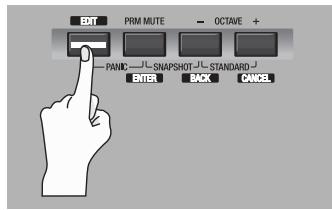
[EDIT] s'affiche à l'écran.
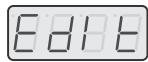
2 Actionnez lentement le contrôle auquel vous pouvez affecter un message Tempo.
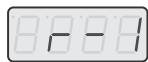
Si le contrôleur est un bouton, appuyez-dessus.
L'écran affiche le numéro du contrôleur ainsi sélectionné.
3 Vérifiez ce qu'indique l'écran, puis appuyez sur le bouton [ENTER]. 4 Tournez le bouton VALUE pour afficher « TMP ». 5 Appuyez sur le bouton [ENTER]. 6 Spécifiez la fonction du bouton en fonction du type de contrôleur (p. 44).
- Pour un bouton, la position ON indique la valeur maximale (250) et la position OFF la valeur minimale (20).
Affectation d'un message rpn/nrpn
Vous pouvez affecter à un contrôleur un message RPN ou NRPN.
| Mode d'édition | Contrôleur | Écran | Plage de données MSB (CC#6) | Plage de données LSB (CC#38) | Port |
| Basic | [A1 (0)] | 0-127 (00-7FH) | Pas de transmission | PORT 1 | |
| Advanced | [A2 (1)] | Vou陝pecifier les limites supérieure et inférieure | 0-127 (00-7FH) | PORT 1, PORT 2, PORT 1+2 |
Appuyez sur le bouton [EDIT] pour l'allumer.
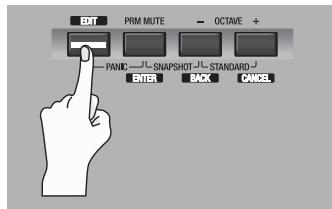
[EDIT] s'affiche à l'écran.
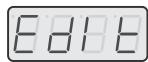
2 Actionnez lentement le contrôleur auquel vous pouvez affecter un message RPN ou NRPN.
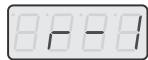
Si le contrôleur est un bouton, appuyez-dessus. L'écran affiche le numéro du contrôleur ainsi sélectionné.
3 Vérifiez ce qu'indique l'écran, puis appuyez sur le bouton [ENTER]. 4 Tournez le bouton VALUE pour afficher « RP ». * Pour affecter un message NRPN, l'écran doit afficher « NP ». La marche à suivre ultérieure est identique à celle d'un message RPN. 5 Appuyez sur le bouton [ENTER].
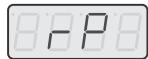
6 Tournez le bouton VALUE ou appuyez sur le contrôleur [A1 (0)] pour afficher « RPO » (mode Basic).
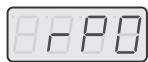
7 Appuyez sur le bouton [ENTER].
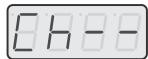
CH - clignote à l'écran. « - » représente la valeur définie.
Entrez le canal. À l'aide du bouton VALUE ou des contrôleurs [A1 (0)]-[B2 (9)], spécifiez le canal de votre choix. Appuyez sur le bouton [ENTER].
10À l'aide du bouton VALUE ou des contrôleurs [A1 (0)]-[B2 (9)], spécifiez RPN MSB (CC#101) ou NRPN MSB (CC#99).
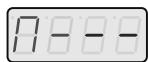
- « - » représente la valeur définie.
11 Appuyez sur le bouton [ENTER]. 12À l'aide du bouton VALUE ou des contrôleurs [A1 (0)]-[B2 (9)], spécifiez RPN LSB (CC#100) ou NRPN LSB (CC#98). * « - » représentée la valeur définie. 13 Appuyez sur le bouton [ENTER]. 14 Spécífiez la fonction du bouton (p. 44) ou la position centrale virtuelle (p. 39) en fonction du type de contrôleur.
Le mode d’édition Advanced 1, pour la fonction RPN/NRPN, vous permet de spécifier, autres les réglages du mode Basic, les limites supérieure et inférieure des données MSB (CC#6) du message RPN/NRPN transmis.
- Appuyez sur le bouton [EDIT] pour l'allumer.
- Actionnez lentement le contrôleur auquel vous pouvez affecter un message RPN ou NRPN. Si le contrôleur est un bouton, appuyez-dessus. L'écran affiche le numéro du contrôleur ainsi sélectionné.
- Vérifiez ce qu'indique l'écran, puis appuyez sur le bouton [ENTER].
- Tournez le bouton VALUE pour afficher « RP ».
- Pour affecter un message NRPN, l'écran doit afficher « NP ». La marche à suivre ultérieure est identique à celle d'un message RPN.
- Appuyez sur le bouton [ENTER].
- Tournez le bouton VALUE ou appuyez sur le contrôleur [A2 (1)] pour afficher « RP1 »
- Appuyez sur le bouton [ENTER].
- Entrez le canal.
- Appuyez sur le bouton [ENTER].
- À l'aide du bouton VALUE ou des contrôleurs [A1]–[A8] et [B1]–[B8], spécifiez le paramètre RPN MSB (CC#101) (ou NRPN MSB (CC#99)).
- Appuyez sur le bouton [ENTER].
- À l'aide du bouton VALUE ou des contrôleurs [A1]–[A8] et [B1]–[B8], spécifiez le paramètre RPN LSB (CC#100) (ou NRPN LSB (CC#98)).
- Appuyez sur le bouton [ENTER].
- Spécifiez la plage de valeurs pour MSB (CC#6). (> Définition de la plage de valeurs (limites supérieure/inférieure) (p. 25))
- Définissez le port de sortie. (> Réglage du port (p. 45))
- Spécifiez la fonction du bouton (p. 44) ou la position centrale virtuelle (p. 39) en fonction du type de contrôleur.
Affectation d'un message system exclusive
Vous pouvez affecter à un contrôleur un message System Exclusive.
Le mode Advanced 2 permet d'affecter un message système à un octet (message système temps réel, requête d'accordage).
Les modes Advanced 3 et 4 vous permettent d'affecter un message libre de 24 octets maximum.
| Mode d'édition | Contrôleur | Écran | Fonction | Plage de valeurs | Condition de fin | Remarques/Limitations |
| Basic | [A1 (0)] | 568 | Message SYS EX | Plage de réglages initiaux | Saisie de F7 | 1er octet prédéfini (F0) |
| Advanced 1 | [A2 (1)] | 568 | Message SYS EX | Définissable | Saisie de F7 | 1er octet prédéfini (F0) |
| Advanced 2 | [A3 (2)] | 568 | Message système à l'octet | — | — | Boutons [0–5, 7, 9, D, E], [DATA] et [CHECKSUM] inactifs |
| Advanced 3 | [A4 (3)] | 568 | Tout message MIDI | Plage de réglages initiaux | Nombre d'octets défini | Bouton [CHECKSUM] inactif |
| Advanced 4 | [A5 (4)] | 568 | Tout message MIDI | Définissable | Nombre d'octets défini | Bouton [CHECKSUM] inactif |
L'affectation d'un message SYS EX vous permet de calculer automatiquement le total de contrôle (checksum) ou d'intégrer au message une plage de données variables ou un numéro de canal ou de bloc. Pour affecter un message SYS EX, vous devez être en mode de saisie « Hexadecimal » (p. 44).
Procédure d'affection d'un message SYS EX
1 Appuyez sur le bouton [EDIT] pour l'allumer.
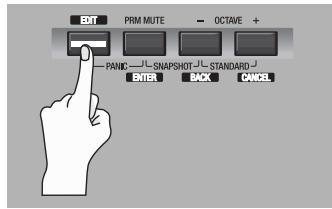
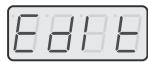
[EDIT] s'affiche à l'écran.
2 Actionnez lentement le contrôleur auquel vous pouvez affecter un message SYS EX.
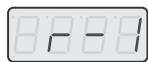
Si le contrôleur est un bouton, appuyez-dessus.
L'écran affiche le numéro du contrôleur ainsi sélectionné.
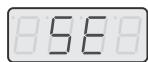
3 Vérifiez ce qu'indique l'écran, puis appuyez sur le bouton [ENTER]. 4 Tournez le bouton VALUE pour afficher « SE ». 5 Appuyez sur le bouton [ENTER]. 6 Tournez le bouton VALUE ou appuyez sur le contrôleur [A1 (0)] pour afficher « SEO » (mode Basic).
- Pour passer en mode Advanced, appuyez sur le contrôleur [A2 (1)]-[A5 (4)] pour afficher « SE1 »-« SE4 »
Appuyez sur le bouton [ENTER].
Vous pouvez à partir de sa procédure en mode Basic/Advanced 1.
Pour en savoir plus sur les procédures d'affectation, reportez-vous à la section Exemples d'affectations de messages SYS EX (p. 38).
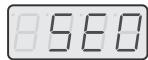
Utilisation du mode d'édition basic ou advanced 1
Le premier octet « FO » du message SYS EX (état de démarrage) clignote. (L'octet « FO » n'est pas modifiable.)
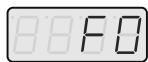
8 Assurez-vous que le numéro affiché est le bon et appuyez sur le bouton [ENTER]. 9 À l'aide du bouton VALUE ou des contrôleurs [A1]–[A8] et [B1]–[B8], entrez le deuxième octet. 10 Verifiez ce qu'indique l'écran, puis appuyez sur le bouton [ENTER]. 11 Procédez à l'identique pour le troisième octet et les octets suivants. 12 Une fois le message complet, utilisez les contrôleurs pour entrer « F», puis « 7 » comme état « F7 » final (Fin du message SYS EX). 13 Appuyez sur le bouton [ENTER]. Si vous êtes en mode Advanced 1, spécifiez les limites supérieure et inférieure de la plage de valeurs.
Définition de la plage de valeurs (limites supérieure/inférieure) (p. 25)
Définissez le port de sortie.
Réglage du port (p. 45)
15 Spécifiez la fonction du bouton (p. 44) ou la position centrale virtuelle (p. 39) en fonction du type de contrôleur.
Utilisation du mode d'édition advanced 2
- s^ affiche. «-» représente la valeur définie.
À l'aide du bouton VALUE ou des contrôleurs [A7 (6)], [B1 (8)], [B3 (A)]-[B5 (C)] et [B8 (F)], définissez le message SYS EX. Appuyez sur le bouton [ENTER]. Définissez le port desorting. (-> Réglage du port (p.45))
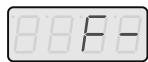
Utilisation du mode d'édition advanced 3 ou 4
L - · -· affiche. « » représente la valeur définie.
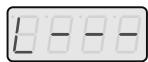
8 À l'aide des contrôleurs [A1]–[A8] et [B1]–[B2], indiquez le nombre d'octets à saisir sous la forme d'un nombre décimal. 9 Appuyez sur le bouton [ENTER]. 10À l'aide des contrôleurs [A1]-[A8] et [B1]-[B8], entrez le premier octet. 11 Appuyez sur le bouton [ENTER]. 12 Procedez à l'identique pour entré le deuxième octet et les octets suivants. 13Après avoir entre le nombre d'octets spécifique à l'étépe 8, le système vérifie si le message saisi est un message MIDI valide. En cas de problème, « ERR » s'affiche. Appuyez sur le bouton [ENTER] pour revenir à l'étépe 8. Entrez à nouveau les valeurs. 14 Si vous étés en mode Advanced 4, spécifie les limites supérieure et inférieure de la plage de valeurs. (-> Définition de la plage de valeurs (limites supérieure/inférieure) (p. 25)) 15Définissez le port de sortie. (>Réglage du port (p. 45)) 16 Spécifiez la fonction du bouton (p. 44) ou la position centrale virtuelle (p. 39) en fonction du type de contrôleur.
Examples d'affectations de messages SYS EX
- Définition d'un total de contrôle (p. 38)
- Définition de l'emplacement des données (p. 39)
- Saisie des données de canal/bloc (p. 40)
Définition d'un total de contrôle
Le PCR-300/500/800 peut calculer automatiquement un total de contrôle dans un message SYS EX et insérer le résultat obtenu dans le message. Pour utiliser cette fonction, spécifie l'emplacement où le calcul du total de contrôle doit être inséré en procédant comme suit. Il est également possible de sélectionner le type de total de contrôle.
Pour un exemple concret, reportez-vous à la section Bend Pitch Control (p. 43).
Appuyez sur le bouton [CHK SUM] (Checksum, Total de contrôle) avant d'entrer l'octet qui débute le calcul du total de contrôle.
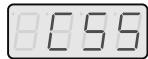
« CSS » (Checksum Start, Lancement du calcul du total de contrôle) s'affiche.
Si vous appuyez une nouvelle fois sur le bouton [CHK SUM], le paramètre « CSS » est annulé.
2 Appuyez sur le bouton [ENTER]. 3 Poursuivez la saisie des données. 4 Appuyez sur le bouton [CHK SUM] à l'emplacement où le total de contrôle doit être inséré.
« CS1 » (Checksum type 1) s'affiche.
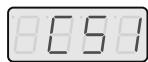
5. Appuyez sur le bouton [ENTER].
Types de tôles de contrôle
Il existe deux types de total de contrôle :
| Contrôleur | Écran | Réglage | Signification |
| [A1 (0)] | 3551 | CHECK SUM TYPE1 | Méthode employée par Roland et la plupart des autres fabricants |
| [A2 (1)] | 3552 | CHECK SUM TYPE2 | Méthodes autres que la méthode Type 1 |
Changement du type de total de contrôle
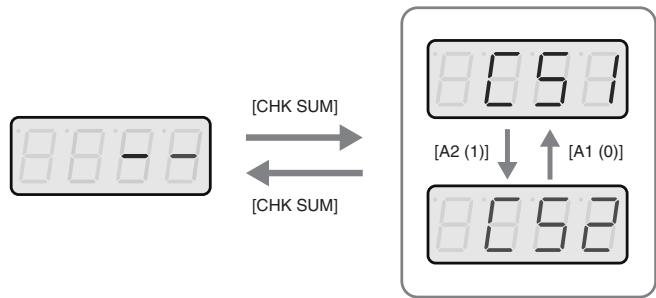
Pour basculer vers le Type 2, appuyez sur le contrôleur [A2] après avoir appuyé sur le bouton [CHK SUM] à l'objet 4.
Pour revenir au Type 1, appuyez sur le contrôleur [A1]. Vous pouvez également passer d'un type à l'autre à l'aide du bouton VALUE.
Définition de l'emplacement des données
Comme décrit ci-après, vous pouvez définir l'emplacement et le type des données variables à insérer dans le message SYS EX.
Dans les modes Basic et Advanced 3, la plage de données est la plage par défaut. En mode Advanced 1 et Advanced 4, c'est la plage définie par l'utilisateur.
Pour un exemple concret, reportez-vous à la section Master Volume (p. 42).
1. Appuyez sur le bouton [DATA] à l'emplacement où les données variables doivent être insérées.
DTO s^ affiche.
2 Sélectionnez le type de données à l'aide des touches [0]–[4].
| Numéro de données | Type de données | Plage par défaut | Paramétrage de la plage | Exemple (valeurs minimale et maxima définies) |
| DT0 | 7 bits | OOH-7FH | Définition de la plage de données (OOH-7FH) | 04-45 (minimum 4H, maximum 45H) |
| DT1 | 4 bits/4 bits | OH/OH-FH/FH | Définition de la plage du premier octet (OH-FH). Deuxieme octet prédéfini sur 0-FH. | 0/0-D/F (minimum 0H, maximum DH) |
| DT2 | 7 bits/7 bits (MSB/LSB) | OOH/OOH-7FH/7FH | Définition de la plage de MSB (OOH-7FH). LSB prédéfini sur 00H-7FH. | 23/00-68/7F (minimum 23H, maximum 68H) |
| DT3 | 7 bits/7 bits (LSB/MSB) | OOH/OOH-7FH/7FH | Définition de la plage de MSB (OOH-7FH). LSB prédéfini sur 00H-7FH. | 00/23-7F/68 (minimum 23H, maximum 68H) |
| DT4 | 4 bits/4 bits/4 bits/4 bits | 7H/FH/OH/1H-8H/OH/FH/FH | Définition de la plage de changement négatif/min 8000H max positif (valeur de 00H à FFH, valeur centrale = 8000H). | 7/F/0/2-8/0/5/0 (minimum FEH, maximum 50H) |
- Dans le cas de DT1-DT4 (données occupant deux octets ou plus), une zone de données est automatiquement affectée aux octets suivants. L'écran affiche « -DT ». (Pas de modification possible.)
Appuyez sur le bouton [ENTER].
DT s'affiche en cas de sélection de DT1 à DT4.
4. Appuyez sur le bouton [ENTER].
Saisie des données de canal/bloc
Si le message SYS EX comporte un numéro de canal ou de bloc, la définition du type et de la valeur des bits finaux se fait comme suit. Un numéro de canal ou de bloc correspondant au canal actif (p. 13) est inséré dans les bits initiaux.
Le numéro de bloc correspond non pas à un canal, mais à une « partie » d'un module son GS. Pour plus de facilité, sur le PCR, il correspond au canal.
Pour un exemple concret, reportez-vous à la section Bend Pitch Control (p. 43).
| Canal actif | 1 | 2 | 3 | 4 | 5 | 6 | 7 | 8 | 9 | 10 | 11 | 12 | 13 | 14 | 15 | 16 |
| CH | 0 | 1 | 2 | 3 | 4 | 5 | 6 | 7 | 8 | 9 | A | B | C | D | E | F |
| BL | 1 | 2 | 3 | 4 | 5 | 6 | 7 | 8 | 9 | 0 | A | B | C | D | E | F |
1 À l'emplacement ou le numéro de canal/bloc doit être inséré, appuyez plusieurs fois sur le bouton [DATA] pour sélectionner « OCH » pour le canal ou « OBL » pour le bloc.

- « - » représente la valeur définie.
2 À l'aide des contrôleurs [A1]–[A8], entrez la valeur des quatre bits finals. Sur l'écran, le « 0 » est remplacé par le numéro saisi. 3 Appuyez sur le bouton [ENTER].
Examples d'affectations de messages SYS EX
Vous trouvez ci-dessous quelques exemples de messages SYS EX.
Utilisons le mode Basic pour entrer un message SYS EX de type GM2 System On.
1 Appuyez sur le bouton [EDIT] pour l'allumer. EDIT s'affiche à l'écran. 2 Actionnez lentement le contrôleur auquel vous voulez affecter un message SYS EX. Si le contrôleur est un bouton, appuyez dessus. L'écran affiche le numéro du contrôleur ainsi sélectionné. 3 Vérifiez ce qu'indique l'écran, puis appuyez sur le bouton [ENTER]. 4 Tournez le bouton VALUE pour afficher « SE » 5 Appuyez sur le bouton [ENTER]. 6 Tournez le bouton VALUE pour afficher « SEO » 7 Vérifiez ce qu'indique l'écran, puis appuyez sur le bouton [ENTER]. L'écran doit afficher le premier octet « FO » (état de démarrage) du message SYS EX. (Pas de modification possible) 8 Vérifiez ce qu'indique l'écran, puis appuyez sur le bouton [ENTER]. 9 À l'aide des contrôleurs [A8 (7)] et [B7 (E)], entrez le deuxième octet « 7E ». Vous pouvez également modifier cette valeur avec le bouton VALUE. 10 Vérifiez ce qu'indique l'écran, puis appuyez sur le bouton [ENTER]. 11 À l'aide des contrôleurs [A8 (7)] et [B8 (F)], entrez le troisième octet « 7F ». Vous pouvez également modifier cette valeur avec le bouton VALUE.
12 Verifiez ce qu'indique l'écran, puis appuyez sur le bouton [ENTER]. Procedez de même pour le quatrième octet « 09 » et le cinquième « 03 » 13 Enfin, à l'aide des contrôleurs [B8 (F)] et [A8 (7)], entrez l'etat de fin « F7 ». Vous pouvez également modifier cette valeur avec le bouton VALUE. 14 Verifiez ce qu'indique l'écran, puis appuyez sur le bouton [ENTER]. 15Définissez le port de sortie. (>Réglage du port (p. 45)) 16 Spécifiez la fonction du bouton (p. 44) ou la position centrale virtuelle (p. 39) en fonction du type de contrôle. Les étapes nécessaires à l'affection du message GM2 System On sont à prisent terminées.
La plaque de données du message Master Volume étant 00 00-7F 7F et cette plage ne devant pas être définie, vous pouvez choisir le mode Basic. Ces données étant au format 2 octets dans l'ordre LSB MSB, choisissez « DT3 » (p. 39) lors de l'insertion des données.
1 Appuyez sur le bouton [EDIT] pour l'allumer. « EDIT » s'affiche à l'écran. 2 Actionnez lentement le contrôleur auquel vous pouvez affecter un message SYS EX. Si le contrôleur est un bouton, appuyez dessus. L'écran affiche le numéro du contrôleur ainsi sélectionné. 3 Vérifiez ce qu'indique l'écran, puis appuyez sur le bouton [ENTER]. 4 Tournez le bouton VALUE pour afficher « SE » 5 Appuyez sur le bouton [ENTER]. 6 Tournez le bouton VALUE pour afficher « SEO » Assurez-vous que le nombre affiché est le bon et appuyez ensuite sur le bouton [ENTER].
L'écran doit afficher le premier octet « FO » (état de démarrage) du message SYS EX. (Pas de modification possible)
8 Vérifiez ce qu'indique l'écran, puis appuyez sur le bouton [ENTER]. 9 À l'aide des contrôleurs [A8 (7)] et [B8 (F)], entrez le deuxième octet « 7F » 10 Verifiez ce qu'indique l'écran, puis appuyez sur le bouton [ENTER]. 11 Procédez de même pour entrer le troisième octet « 7F », le quatrième « 04 » et le cinquième « 01 » 12 Le sixième octet correspondant à la zone de données, appuyez sur le bouton [DATA], puis sur le contrôleur [A4 (3)].
DT3 s^ affiche.
13 Vérifiez ce qu'indique l'écran, puis appuyez sur le bouton [ENTER].
14 Étant donné que vous avez sélectionné « DT3 » comme sixième octet, le septieme octet devient automatiquement la zone de données et n'estès lors pas modifiable. -DT s^ affiche. 15 Verifiez ce qu'indique l'écran, puis appuyez sur le bouton [ENTER]. 16À l'aide des contrôleurs [B8 (F)] et [A8 (7)], entrez l'etat de fin « F7 ». 17 Verifiez ce qu'indique l'écran, puis appuyez sur le bouton [ENTER]. 18Définissez le port de sortie. (> Réglage du port (p. 45)) 19 Spécífiez la fonction du bouton (p. 44) ou la position centrale virtuelle (p. 39) en fonction du type de contrôleur.
Les étapes nécessaires à l'affection du message Master Volume sont à présent terminées.
La plage de données du message GS de type Bend Pitch Control étant 40H-58H (0 à 24 demi-tons), vous devez choisir le mode d'édition Advanced 1, qui vous permet de spécifier la zone. Le format des données étant d'un octet, vous devez sélectionner «DTO » (p. 39) lors de l'insertion des données.

1 Appuyez sur le bouton [ENTER]. « EDIT » s'affiche à l'écran. 2 Actionnez lentement le contrôle auquel vous pouvez affecter un message SYS EX. Si le contrôle est un bouton, appuyez dessus. L'écran affiche le numéro du contrôle ainsi sélectionné. 3 Vérifiez ce qu'indique l'écran, puis appuyez sur le bouton [ENTER]. 4 Tournez le bouton VALUE pour afficher « SE » 5 Appuyez sur le bouton [ENTER]. 6 Tournez le bouton VALUE pour afficher « SE1 » Assurez-vous que le nombre affiché est le bon et appuyez ensuite sur le bouton [ENTER]. L'écran doit afficher le premier octet « FO » (état de démarrage) du message SYS EX. (Pas de modification possible) 8 Vérifiez ce qu'indique l'écran, puis appuyez sur le bouton [ENTER]. 9 À l'aide des contrôleurs [A5 (4)] et [A2 (1)], entrez le deuxième octet « 41 ». Vous pouvez également modifier cette valeur avec le bouton VALUE. 10 Vérifiez ce qu'indique l'écran, puis appuyez sur le bouton [ENTER]. 11 Procédez de même pour entrer le troisième, le quatrième et le cinquième octet. 12 La zone de calcul du total de contrôle commence au sixième octet, appuyez sur le bouton [CHK SUM] pour définir le démarrage de cette zone. « CSS » (démarrage du calcul du total de contrôle) s'affiche et clignote.
13 Vérifiez ce qu'indique l'écran, puis appuyez sur le bouton [ENTER]. 14Entrez ensuite le sixieme octet. 15 Les bits finaux du septieme octet devant composer un « 2 » et les bits initiaux devant comprendre le numero de bloc, appuyez à trois reprises sur [DATA]. « OBL » s'affiche. 16 Appuyez sur la touche [2] pour spécifique « 2 » comme bits finaux. « 2BL » s'affiche. 17 Verifiez ce qu'indique l'écran, puis appuyez sur le bouton [ENTER]. 18Entrez ensuite le huitieme octet. 19 Le nouveau octet correspondant à la zone de données, appuyez sur le bouton [DATA]. « DTO » s'affiche. 20 Verifiez ce qu'indique l'écran, puis appuyez sur le bouton [ENTER]. 21 Le total de contrôle étant inséré au niveau du dixieme octet, appuyez sur le bouton [CHK SUM] pour définir l'emplacement auquel il doit être inséré. « CS1 » (total de contrôle type 1) s'affiche et clignote. 22 Vérifiez ce qu'indique l'écran, puis appuyez sur le bouton [ENTER]. 23À l'aide des contrôleurs [B8 (F)] et [A8 (7)], entrez l'etat de fin « F7 ». 24 Vérifiez ce qu'indique l'écran, puis appuyez sur le bouton [ENTER]. 25 Définissez ensuite « 58 » comme limite supérieure de la zone de données. 26 Appuyez sur le bouton [ENTER]. 27 Définissez « 40 » comme limite inférieure de la zone de données. 28 Appuyez sur le bouton [ENTER]. 29Définissez le port de sortie. (>Réglage du port (p. 45)) 30 Spécifiez la fonction du bouton (p. 44) ou la position centrale virtuelle (p. 39) en fonction du type de contrôleur.
Les étapes nécessaires à l'affectation du message GS de type Bend Pitch Control sont à présent terminées.
Réglage du mode input
Lors de la saisie de valeurs numériques dans d'autres modes que le mode Play, vous avez le choix entre les modes de saisie décimale (Decimal) et hexadécimale (Hexadecimal).
Appuyez sur le bouton [DECIMAL] pour activer le mode de saisie décimale ou sur le bouton [HEX] pour activer le mode de saisie hexadécimale.
- À sa mise sous tension, le PCR démarre en mode de saisie décimale.
Les valeurs décimales et hexadécimales sont les suivantes :
Valeurs décimales: 0-127
Valeurs hexadécimales : 00-7F
Pour les canaux MIDI et les changements de programme, la correspondance est la suivante.
| Décimal | Hexadécimal | |
| Canal MIDI | 1–16 | 00–0F |
| Changement de programme | 1–128 | 00–7F |
Réglage de la fonction des boutons
Lorsque vous affectez des messages MIDI sur le PCR en mode Edit (p. 21) et que vous voulez affecter un message à un bouton, vous devez spécifier comment le bouton doit fonctionner (fonction du bouton).
Lorsque vous utilisez un bouton comme un contrôleur, la valeur maximale définie est transmise lorsque vous activez le bouton, et la valeur minimale lorsque vous le désactivez.
- Tournez le bouton [VALUE] pour sélectionner le mode Unlatch, Latch ou Increase.
| Mode | Écran | Signification |
| Unlatch | Le bouton s'active lorsque vous l'enforcez et se désactive lorsque vous le relâchEZ. Il s'allume lorsque vous le maintenez enforcé. | |
| Latch | Le bouton s'active et se désactive alternatively à chaque pression et s'allume lors de l'envoi d'un signal ON et s'éteint lors de l'envoi d'un signal OFF. | |
| Increase | Chaque fois que vous appuyez sur le bouton, la valeur augmente d'une unité. (Si la valeur maximale est inférieure à la valeur minimale, elle diminue d'une unité.) Lorsque la valeur atteint le maximum (ou le minimum), elle s'arrondit sur celle-ci. Le bouton s'allume uniquement lorsqu'il est enforcé. |
- Appuyez sur le bouton [ENTER].
Réglage de la position centrale virtuelle
Lorsque vous affectez des messages MIDI sur le PCR en mode Edit (p. 21) et que vous pouvez affecter un message à un bouton [R1]–[R9] ou à un curseur [S1]–[S8], vous devez spécifier si la position centrale virtuelle est activée (ON) ou désactivée (OFF).
- Tournez le bouton VALUE pour sélectionner ON ou OFF.
| Mode | Écran | Signification |
| OFF | La valeurrette s'est passé lentement du minimum au maximum. | |
| ON | La valeur reste à la valeur centrale (64), à peu pris au centre de la plage de valeurs du contrôleur. |
Les boutons et curseurs du PCR n'ont pas de position centrale « physique ». Toutefois, en activant la position centrale virtuelle, vous pouvez élargir la zone centrale de la plage du contrôleur dans laquelle est produite la valeur centrale.
- Appuyez sur le bouton [ENTER].
Réglage du port
Lorsque vous affectez des messages MIDI sur le PCR en mode Edit (p. 21) et que vous travailliez en mode Advanced, vous devez spécifier le port USB à partir duquel sera transmis le message affecté au contrôleur en cas d'utilisation d'une connexion USB.
- Tournez le bouton VALUE pour sélectionner le port.
| Port | Écran | Signification |
| PORT 1 | P11 | Les messages sont envoyés vers « EDIROL PCR 1 » . |
| PORT 2 | P22 | Les messages sont envoyés vers « EDIROL PCR 2 » . |
| PORT 1+2 | P12 | Les messages sont envoyés vers « EDIROL PCR 1 » et « EDIROL PCR 2 » . |
- Appuyez sur le bouton [ENTER].
- Pour en savoir plus sur les ports, reportez-vous à la section What are MIDI ports?
- Si vous utilisez le PCR avec une connexion MIDI, ce réglage est ignorer.
Fonction copy
Il est possible de copier un message affecté à un contrôleur sur un autre contrôleur.
Ainsi, si vous pouvez affecter des fonctions similaires à plusieurs contrôleurs, vous pouvez affecter le message MIDI de votre choix à un contrôleur et ensuite copier cette affectation sur d'autres contrôleurs pour une efficacité accrue.

Si vous copiez un message sur des contrôleurs de types différents (par exemple, un bouton poussoir et un bouton tournant, ou potard), les résultats peuvent ne pas être ceux escomptés.
Ainsi, si vous copiez un message Note affecté à une touche sur un bouton tournant, vous n'obtiendrez pas le résultat attendu.
Si vous copiez sur un bouton une simulation d'un encodeur rotatif, il ne fonctionnera pas.
Prenez soin de vérifier le type de contrôleur et le contenu du message avant de copier des affectations de messages MIDI.
Appuyez sur le bouton [EDIT] pour l'allumer.
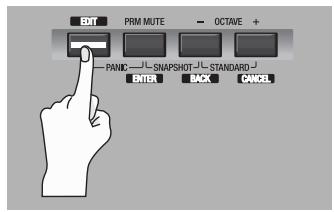
[EDIT] s'affiche à l'écran.
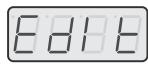
2 Sélectionnez le contrôleur de destination de la copie et actionnez-le lentement. S'il s'agit d'un bouton, appuyez dessus. L'écran affiche le numéro du contrôleur. 3 Vérifiez ce qu'indique l'écran, puis appuyez sur le bouton [ENTER]. 4 Actionnez lentement le contrôleur source de la copie. S'il s'agit d'un bouton, appuyez dessus. « COPY » clignote à l'écran. 5 Appuyez sur le bouton [ENTER]. Le numéro du contrôleur source clignote. 6 Vérifiez ce qu'indique l'écran, puis appuyez sur le bouton [ENTER].
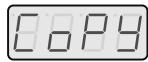
Annulation d'une affectation (NO ASSIGN)
Cette section explique comment annuler un message MIDI affecté à un contrôleur. Une fois l'affectation annulée, le contrôleur n'envoie plus aucun message MIDI lorsqu'il est actionné.
- Si vous annulez un message MIDI affecté au levier bender, au contrôleur de modulation ou d'Aftertouch, ou encore à la pédale de sustain (P1) ou d'expression (P2), ceux-ci représentent leur fonction initiale. Dans ce cas, le canal actif fait office de canal de transmission MIDI.
Appuyez sur le bouton [EDIT] pour l'allumer.
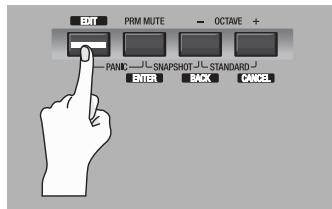
[EDIT] s'affiche à l'écran.
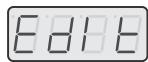
2 Choisissez le contrôle dont vous pouvez annuler l'affection de message et déplacez-le lentement. S'il s'agit d'un bouton, appuyez dessus.
L'écran affiche le numéro du contrôleur.
3 Vérifiez ce qu'indique l'écran, puis appuyez sur le bouton [ENTER]. 4 Tournez le bouton VALUE pour afficher « NOA ». 5 Appuyez sur le bouton [ENTER]. 6 « YES » clignote à l'écran ; appuyez à nouveau sur le bouton [ENTER].
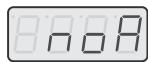
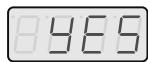
Réglages système
Cette section explique comment effectuer les réglages système sur le PCR-300/500/800. Les différents réglages système sont les suivants.
| Catégorie | Contrôleur | Écran | Réglage | Fonction | Réglage d'usine | Procédure |
| Horloge | [A1 (0)] | 5480 | F8 CLOCK ON / OFF | Détermine si le réglage F8 Clock est transmis ou non. | OFF | p. 50 |
| [A2 (1)] | 5481 | F8 CLOCK DEFAULT TEMPO | Lorsque le réglage « F8 Clock On/Off » est activé, il détermine le tempo par défaut de l'horloge F8 (F8 Clock). Une fois l'apparéil sous tension, ce tempo continue à être produit jusqu'à ce que le contrôleeur auquel est affecté le paramètre TEMPO soit actionné. | 120 | p. 50 | |
| [A3 (2)] | 5482 | F8 CLOCK PORT SET | Détermine le port à partir duquel le signal F8 Clock est transmis lorsque « F8 Clock On/Off » est activé. | PORT 1 | p. 51 | |
| Clavier | [A4 (3)] | 5483 | KEYBOARD VELOCITY CURVE | Détermine la courbe de réponse à la velocité transmise lors du jeu au clavier. | 1-MEDIUM | p. 52 |
| [A5 (4)] | 5484 | KEYBOARD PORT SET | Détermine le port utilisé par le clavier et le levier bender pour transmettre les données de performance. | PORT 1 | p. 54 | |
| [A6 (5)] | 5485 | KEYBOARD AFTERTOUCH CURVE | Détermine la courbe de réponse à l'Aftertouch du clavier. | 1 | p. 54 | |
| Touches | [A7 (6)] | 5486 | PAD VELOCITY CURVE | Détermine la courbe de réponse à la velocité transmise lorsque vous appuyez sur un contrôleur-touche [A1]–[A9] ou [B1]–[B9]. | 1 | p. 55 |
| [A8 (7)] | 5487 | PAD AFTERTOUCH CURVE | Détermine la courbe de réponse à l'Aftertouch transmise lorsque vous appuyez sur un contrôleur-touche [A1]–[A9] ou [B1]–[B9]. | 1 | p. 55 | |
| Catégorie | Contrôleur | Écran | Réglage | Fonction | Réglage d'usine | Procedure |
| MIDI | [B1 (8)] | 5988 | Commutateur MIDI I/F | Détermine si les connecteurs MIDI sont utilisés comme interface MIDI. | ON | p. 56 |
| [B2 (9)] | 5989 | MIDI MERGE DESTINATION | Détermine le port qui fusionné lorsque le réglage « MIDI MERGE » est activé (ON). | PORT 1 | p. 57 | |
| [A2 (1)] + [A1 (0)] | 5980 | Commutateur ADVANCED DRIVER | Change le mode de fonctionnement du pilote. * Toute modification de ce réglage prend effet à la prochaine mise sous tension. | ON | p. 58 | |
| [A2 (1)] + [A2 (1)] | 5981 | USB UNIT NUMBER | Ce réglage est destiné à une fonctionnalité étendue future. Il n'est actuallement pas utilisé. | 0 | — | |
| Control map | [A2 (1)] + [A3 (2)] | 5982 | STARTUP MEMORY | Détermine le control map chargeé au démarrage, lors de la mise sous tension du PCR. | CONTROL MAP No. 0 | p. 59 |
| Contrôleur | [A2 (1)] + [A5 (4)] | 5984 | VALUE ENCODER | Détermine le paramètre transmis par le bouton VALUE. | KEY VELOCITY | p. 60 |
| [A2 (1)] + [A6 (5)] | 5985 | DYNAMIC MAPPING/V-LINK | Détermine la fonction du commutateur DYNAMIC MAPPING/V-LINK. | DYNAMIC MAPPING 0 | p. 61 | |
| Divers | [A2 (1)] + [A4 (3)] | 5986 | H-ACTIVITY ON/OFF | Activez cette fonction (ON) lorsque vous utilisez le PCR avec certaines applications telles que Pro Tools LE. Lorsque cette fonction est activée, « PCR 2 » envoie « 90 00 7F » à intervalles d'environ 500 ms. | OFF | p. 61 |
| [A2 (1)] + [A7 (6)] | 5986 | FACTORY RESET | Rétablit les réglages d'usine du PCR-300/500/800. | — | p. 61 |
Réglages d'horloge
Cette section explique comment définir l'envoi ou non de la fonction F8 Clock.
1 Appuyez sur le bouton [EDIT] pour l'allumer. EDIT s'affiche à l'écran. 2 Sélectionnez « SYS » à l'aide du bouton VALUE et appuyez ensuite sur [ENTER]. 3 Sélectionnez « SYOO » à l'aide du bouton VALUE et appuyez ensuite sur [ENTER]. 4 À l'aide du bouton VALUE ou des contrôleurs [A1] et [A2], activez (ON) ou désactivez (OFF) la fonction F8 Clock. « ON » ou « OFF » s'affiche. 5 Appuyez sur le bouton [ENTER] pour revenir au mode Play.
Cette section explique comment définir le tempo initial de la fonction F8 Clock lorsqu'elle est activée (ON). APRÈS la mise sous tension, ce tempo est transmis jusqu'à ce que le bouton VALUE auquel est affecté le tempo soit actionné.
Attribution d'un message Tempo (p. 32)
1 Appuyez sur le bouton [EDIT] pour l'allumer. « EDIT » s'affiche à l'écran. 2 Sélectionnez « SYS » à l'aide du bouton VALUE et appuyez ensuite sur [ENTER]. 3 Sélectionnez « SY01 » à l'aide du bouton VALUE et appuyez ensuite sur [ENTER]. 4 À l'aide du bouton VALUE, réglez F8 Clock Default Tempo sur une valeur comprise entre 20 et 250.
L'écran affiche la valeur définie.
5 Appuyez sur le bouton [ENTER] pour revenir au mode Play.
Cette section explique comment définir le port depuis lequel le signal F8 Clock est envoyé lorsqu « F8 Clock On/Off » est réglé sur ON.
1 Appuyez sur le bouton [EDIT] pour l'allumer. EDIT s'affiche à l'écran. 2 Sélectionnez « SYS » à l'aide du bouton VALUE et appuyez ensuite sur [ENTER]. 3 Sélectionnez « SY02 » à l'aide du bouton VALUE et appuyez ensuite sur [ENTER]. 4 À l'aide du bouton VALUE ou des contrôleurs [A1]–[A3], désélectionnez le réglage F8 Clock Port de votre choix.
L'écran affiche le port défini.
5 Appuyez sur le bouton [ENTER] pour revenir au mode Play.
| Contrôleur | Écran | Réglage | Signification |
| [A1 (0)] | P11 | PORT 1 | Le signal d'horloge est envoyé vers « EDIROL PCR 1 ». |
| [A2 (1)] | P22 | PORT 2 | Le signal d'horloge est envoyé vers « EDIROL PCR 2 ». |
| [A3 (2)] | P312 | PORT 1+2 | Le signal d'horloge est envoyé vers « EDIROL PCR 1 » et « EDIROL PCR 2 ». |
Réglages du clavier
Cette section explique comment définir la valeur de vitesse en réponse à la force de frappe lors du jeu au clavier.
1 Appuyez sur le bouton [EDIT] pour l'allumer.
EDIT s'affiche à l'écran.
2 Sélectionnez « SYS » à l'aide du bouton VALUE et appuyez ensuite sur [ENTER].
Sélectionnez « SY03 » à l'aide du bouton VALUE et appuyez ensuite sur [ENTER].
4 À l'aide du bouton VALUE ou des contrôleurs [A1]-[A8] et [B1]-[B4], désélectionnez le réglage Keyboard Velocity Curve de votre besoin.
L'écran affiche la vitesse définie.
5 Appuyez sur le bouton [ENTER] pour revenir au mode Play.
| Contrôleur | Écran | Réglage | Type de courbe | Sensibilité du clavier |
| [A1 (0)] | 1-LIGHT | 1 Courbes de véclocité les plus courantes. Le volume correspond à la force de frappe naturelle lors du jeu au clavier. | Vous peuvent produit des valeurs de véclocité (volumes) élevées, même en jouant doucement. | |
| [A2 (1)] | 1-MEDIUM | Sensibilité clavier normale. | ||
| [A3 (2)] | 1-HEAVY | Vous doivent jour avec force pour produit des valeurs de véclocité (volumes) élevées. | ||
| [A4 (3)] | 2-LIGHT | 2 Par rapport à la courbe 1, ces courbes produits une variation du volume plus importante sur la plage des notes jouées doucement. | Vous doivent produit des valeurs de véclocité (volumes) élevées, même en jouant doucement. | |
| [A5 (4)] | 2-MEDIUM | Sensibilité clavier normale. | ||
| [A6 (5)] | 2-HEAVY | Vous doivent jour avec force pour produit des valeurs de véclocité (volumes) élevées. | ||
| [A7 (6)] | 3-B-L- | 3-LIGHT | 3 Ces courbes de véclocité produit une variation moins importante en réponse à la force de frappe, ce qui permet de développer un volume de jeu plus homogène. | Vous peuvent produit des valeurs de véclocité (volumes) élevées, même en jouant doucement. |
| [A8 (7)] | 3-B-H | 3-MEDIUM | Sensibilité clavier normale. | |
| [B1 (8)] | 3-B-H | 3-HEAVY | Vous doivent journer avec force pour produit des valeurs de véclocité (volumes) élevées. | |
| [B2 (9)] | 4-B-L | 4-LIGHT | 4 Par rapport à la courbe 1, ces courbes produits une variation du volume plus importante sur la plage des notes jouées avec force. | Vous doivent produit des valeurs de véclocité (volumes) élevées, même en jouant doucement. |
| [B3 (A)] | 4-B-A | 4-MEDIUM | Sensibilité clavier normale. | |
| [B4 (B)] | 4-B-H | 4-HEAVY | Vous doivent journer avec force pour produit des valeurs de véclocité (volumes) élevées. |
Cette section explique comment définir le port utilisé par le clavier et le levier bender pour transmettre les données de performance.
1 Appuyez sur le bouton [EDIT] pour l'allumer. EDIT s'affiche à l'écran. 2 Sélectionnez « SYS » à l'aide du bouton VALUE et appuyez ensuite sur [ENTER]. 3 Sélectionnez « SY04 » à l'aide du bouton VALUE et appuyez ensuite sur [ENTER]. 4 À l'aide du bouton VALUE ou des contrôleurs [A1]–[A3], définissez le port clavier (Keyboard Port) de votre choix.
L'écran affiche la valeur définie.
5 Appuyez sur le bouton [ENTER] pour revenir au mode Play.
| Contrôleur | Écran | Réglage | Signification |
| [A1 (0)] | P B I | PORT 1 | Les messages sont envoyés vers « EDIROL PCR 1 » . |
| [A2 (1)] | P B I | PORT 2 | Les messages sont envoyés vers « EDIROL PCR 2 » . |
| [A3 (2)] | P B I B | PORT 1+2 | Les messages sont envoyés vers « EDIROL PCR 1 » et « EDIROL PCR 2 » . |
Cette section explique comment définir la réponse à l'Aftertouch du clavier.
1 Appuyez sur le bouton [EDIT] pour l'allumer.
« EDIT » s'affiche à l'écran.
2 Sélectionnez « SYS » à l'aide du bouton VALUE et appuyez ensuite sur [ENTER]. 3 Sélectionnez « SY05 » à l'aide du bouton VALUE et appuyez ensuite sur [ENTER]. 4 À l'aide du bouton VALUE ou des contrôleurs [A1]–[A4], désélectionnez le réglage Keyboard Aftertouch Curve de votre choix.
L'écran affiche la valeur définie.
5. Appuyez sur le bouton [ENTER] pour revenir au mode Play.
| Contrôleur | Écran | Réglage | Type de courbe | Effet |
| [A1 (0)] | 1 | 1 | Réglage le plus courant. Produit la correspondance la plus naturelle entre la force de frappe au clavier et les données d'Aftertouch produites. | |
| [A2 (1)] | 2 | 2 | Par rapport à la courbe 1, ce réglage permet de produit un effet d'Aftertouch même en cas de frappe légère sur le clavier. | |
| [A3 (2)] | 3 | 3 | Cette courbe produit une variation d'Aftertouch moins importante en réponse à la frappe au clavier, permettant un jeu plus homogène. | |
| [A4 (3)] | 4 | 4 | Par rapport à la courbe 1, ce réglage produit un effet d'Aftertouch en réponse à une frappe forte. |
Réglages des touches
Cette section explique comment la vitesse transmise lors de l'utilisation des contrôleurs-touches [A1]-[A9] et [B1]-[B9] répond à la force avec laquelle vous jouez.
1 Appuyez sur le bouton [EDIT] pour l'allumer.
« EDIT » s'affiche à l'écran.
2 Sélectionnez « SYS » à l'aide du bouton VALUE et appuyez ensuite sur [ENTER]. 3 Sélectionnez « SY06 » à l'aide du bouton VALUE et appuyez ensuite sur [ENTER]. 4 À l'aide du bouton VALUE ou des contrôleurs [A1]–[A4], désissez le réglage Pad Velocity Curve de votre besoin.
L'écran affiche la vitesse définie.
5 Appuyez sur le bouton [ENTER] pour revenir au mode Play.
| Contrôleur | Écran | Réglage | Type de courbe | Effet |
| [A1 (0)] | 1 | 1 | Réglage le plus courant. Ce réglage produit la correspondance la plus naturelle entre la force appliquée lorsque vous appuyez sur ces touches et la variation de volume. | |
| [A2 (1)] | 2 | 2 | Par rapport à lacourbe 1, ce réglage permet d'obtenir une variation du volume plus importante dans la plage des touchers de touches plus doux. | |
| [A3 (2)] | 3 | 3 | Cette courbe produit une variation de volume moins importante en réponse aux touchers de touches, ce qui permet d'obtenir un volume plus homogène. | |
| [A4 (3)] | 4 | 4 | Par rapport à lacourbe 1, ce réglage produit une variation de volume plus importante dans la plage des touchers de touches plus forts. |
Cette section explique comment définir la réponse à l'Aftertouch des touches.
1 Appuyez sur le bouton [EDIT] pour l'allumer. EDIT s'affiche à l'écran. 2 Sélectionnez « SYS » à l'aide du bouton VALUE et appuyez ensuite sur [ENTER]. 3 Sélectionnez « SY07 » à l'aide du bouton VALUE et appuyez ensuite sur [ENTER]. 4 À l'aide du bouton VALUE ou des contrôleurs [A1]–[A4], désissez le réglage Pad Aftertouch Curve de votre choix.
L'écran affiche la valeur définie.
5 Appuyez sur le bouton [ENTER] pour revenir au mode Play.
| Contrôleur | Écran | Réglage | Type de courbe | Effet |
| [A1 (0)] | 1 | 1 | Réglage le plus courant. Produit la correspondance la plus naturelle entre la pression appliquée aux touches et les données d'Aftertouch produit. | |
| [A2 (1)] | 2 | 2 | Par rapport à la courbe 1, permet la production d'un effet d'Aftertouch même en cas de pression légère sur les touches. | |
| [A3 (2)] | 3 | 3 | Cette courbe produit une variation d'Afternet touch moins importante en réponse à la pression appliquée aux touches, permettant un jeu plus homogène. | |
| [A4 (3)] | 4 | 4 | Par rapport à la courbe 1, celle-ci produit un effet d'Aftertouch en réponse à une pression forte. |
Commutateur MIDI i/f
Cette section explique comment déterminer si les connecteurs MIDI sont utilisés comme interface MIDI.
1 Appuyez sur le bouton [EDIT] pour l'allumer. « EDIT » s'affiche à l'écran. 2 Sélectionnez « SYS » à l'aide du bouton VALUE et appuyez ensuite sur [ENTER].
3 Sélectionnez « SY08 » à l'aide du bouton VALUE et appuyez ensuite sur [ENTER]. 4 À l'aide du bouton VALUE ou des contrôleurs [A1] ou [A2], désisisse le réglage MIDI I/F de votre choix.
L'écran affiche la valeur définie.
5 Appuyez sur le bouton [ENTER] pour revenir au mode Play.
| Contrôleur | Écran | Réglage | Signification |
| [A1 (0)] | OFF | Les messages MIDI reçus par le PCR ne sont pas transmis par celui-ci. L'émission/reception des messages MIDI a lieu entre le PCR et l'ordinateur, ou entre le PCR et le pérophérique MIDI externe. | MIDI I/F MODE OFF (mode MIDI I/F désactivé) Connecteur MIDI OUT EDIROL PCR MIDI OUT EDIROL PCR EDIROL IN USB Réception en bloc X PORT 1 PORT 2 / Transmission en bloc |
| [A2 (1)] | ON | Les connecteurs MIDI du PCR font office d'interface MIDI. Les messages MIDI provenant de l'ordinateur relié au PCR via une connexion USB sont transmis au module son branché au connecteur MIDI OUT du PCR. Les messages MIDI provenant du pérophérique MIDI branché au connecteur MIDI IN du PCR sont transmis à l'ordinateur. | MIDI I/F MODE ON (mode MIDI I/F activé) Connecteur MIDI OUT EDIROL PCR MIDI OUT EDIROL PCR EDIROL IN USB Réception en bloc X PORT 1 PORT 2 / Transmission en bloc |
Le PCR-300/500/800 est doté d'un commutateur MIDI MERGE. Le réglage « MIDI Merge Destination » détermine le port fusionné lorsqu'il commutateur MIDI MERGE est activé (ON).
REMARQUE
La fonction MIDI Merge est pratique lorsque vous branchez au connecteur MIDI IN du PCR un contrôleur MIDI externe autre que le PCR. Vous pouvez, par exemple, connecter un second PCR et utiliser l'un pour commander le synthétiseur logiciel, et l'autre pour commander le logiciel DAW.
1 Appuyez sur le bouton [EDIT] pour l'allumer. « EDIT » s'affiche à l'écran. 2 Sélectionnez « SYS » à l'aide du bouton VALUE et appuyez ensuite sur [ENTER]. 3 Sélectionnez « SY09 » à l'aide du bouton VALUE et appuyez ensuite sur [ENTER]. 4 À l'aide du bouton VALUE ou des contrôleurs [A1]–[A3], définissez le port auquel doit s'appliquer la fusion MIDI.
L'écran affiche la valeur définie.
5 Appuyez sur le bouton [ENTER] pour revenir au mode Play.
| Contrôleur | Écran | Réglage | Signification |
| [A1 (0)] | PPI | PORT 1 | Les messages provenant du connecteur MIDI IN sont fusionnés à ceux du PORT 1 du PCR. |
| [A2 (1)] | PPI | PORT 2 | Les messages provenant du connecteur MIDI IN sont fusionnés à ceux du PORT 2 du PCR. |
| [A3 (2)] | PPI | MIDI OUT | Les messages provenant du connecteur MIDI IN sont fusionnés à ceux du connecteur MIDI OUT du PCR. |
Commutateur MIDI MERGE et réglage MIDI MERGE destination
MIDI I/F MODE ON (mode MIDI I/F activé)
Dans ce schéma, le commutateur MIDI MERGE est activé (ON) et le réglage MIDI Merge Destination est réglé sur PORT 2. Dans ce cas, les messages qui arrivent sur le connecteur MIDI IN sont fusionnés à ceux du PORT 2 pour être envoyés à l'ordinateur.
- Si vous activez (ON) le commutateur MIDI MERGE et que vous sélectionnez EDIROL PCR MIDI IN comme connecteur MIDI IN sur l'ordinateur, aucun message ne sera reçu.
Cette section explique comment activer (ON) et désactiver (OFF) le commutateur ADVANCED DRIVER.
Il est généralement recommandé de régler ce commutateur sur ON.
- Toute modification de ce réglage prend effet à la prochaine mise sous tension.
Appuyez sur le bouton [EDIT] pour l'allumer.
« EDIT » s'affiche à l'écran.
2 Sélectionnez « SYS » à l'aide du bouton VALUE et appuyez ensuite sur [ENTER]. 3 Sélectionnez « SY10 » à l'aide du bouton VALUE et appuyez ensuite sur [ENTER]. 4 À l'aide du bouton VALUE ou du contrôleur [A1] ou [A2], définissez le type de pilote MIDI USB de votre choix.
| Contrôleur | Écran | Réglage | Signification |
| [A1 (0)] | OFF | Choisissez ce réglage pour utiliser le pilote MIDI standard fourni par votre système d'exploitation. | |
| [A2 (1)] | ON | Choisissez ce réglage pour utiliser la technologie FPT pour une transmission MIDI haute vitesse. Ce réglage est généralement recommendé. |
- FPT est l'acronyme de « Fast Processing Technology » Le protocole FTP exploite au moins la bande passante USB en fonction du volume de données MIDI envoyées pour un traitement optimal des données MIDI.
5 Appuyez sur le bouton [ENTER] pour revenir au mode Play.
Réglages des control maps
Cette section explique comment définir le control map sélectionné lors de la mise sous tension.
Appuyez sur le bouton [EDIT] pour l'allumer. « EDIT » s'affiche à l'écran. Sélectionnez « SYS » à l'aide du bouton VALUE et appuyez ensuite sur [ENTER]. Sélectionnez « SY12 » à l'aide du bouton VALUE et appuyez ensuite sur [ENTER]. À l'aide du bouton VALUE ou du contrôleur [A1] ou [A2], CHOISSEZ CONTROL MAP No. 0 ou LAST ACCESS MEMORY.
| Contrôleur | Écran | Réglage | Signification |
| [A1 (0)] | CONTROL MAP No. 0 | Le control map n°0 est chargé dans la mémoire utile (p. 6) au démarrage du PCR. | |
| [A2 (1)] | LAST ACCESS MEMORY | Le dernier control map appelé ou enregistré est chargé dans la mémoire utile (p. 6) au démarrage du PCR. |
5 Appuyez sur le bouton [ENTER].
VALUE Encoder
Cette section explique comment définir la fonction contrôlée par le bouton VALUE lorsque vous appuyez sur le bouton [USER].
Appuyez sur le bouton [EDIT] pour l'allumer.
« EDIT » s'affiche à l'écran.
2 Sélectionnez « SYS » à l'aide du bouton VALUE et appuyez ensuite sur [ENTER].
3 Sélectionnez « SY14 » à l'aide du bouton VALUE et appuyez ensuite sur [ENTER].
4 À l'aide du bouton VALUE ou des contrôleurs [A1]–[A5], CHOISSEZ le paramètre qui doit être transmis par le bouton VALUE.
5 Appuyez sur le bouton [ENTER].
| Contrôleur | Écran | Réglage | Signification | Plage de valeurs |
| [A1 (0)] | BEEB | KEY VELOCITY | Le bouton VALUE définit la valeur de véclocité fixe. Le PCR déetecte la force appliquée lorsque vous jouez au clavier et la transmet sous la forme d'une valeur de véclocité. Toutefois, lorsque vous utilissez cette fonction, la véclocité transmise correspond à la valeur fixe définie par le bouton VALUE et ce, indépendamment de la force de frappe lors du jeu au clavier. Utilisez cette fonction lorsque vous pouze supprimer les dynamiques de votre jeu. | tch, 1-127 * Si vous définissez « tch », les valeurs de véclocité correspondant à la force du jeu au clavier sont transmises. |
| [A2 (1)] | BLSB | BANK LSB | Le bouton VALUE déterminne la valeur de sélection de banque LSB (Bank Select LSB - CC#32). | 0-127 |
| [A3 (2)] | BASB | BANK MSB | Le bouton VALUE déterminne la valeur de sélection de banque MSB (Bank Select MSB - CC#00). | 0-127 |
| [A4 (3)] | CBBB | CONTROL CHANGE | Le bouton VALUE déterminne un changement de commande (Control Change). | 0-127 |
| [A5 (4)] | BEEP | TEMPO | Le bouton VALUE déterminne le tempo du réglage F8 Clock. | 20-250 |
Si vous le souhaitez, vous pouvez également effectuer ces réglages en procédant comme suit.
- Appuyez sur le bouton [EDIT]. Celui-ci s'allume et l'écran affiche « EDIT ».
- Appuyez sur le bouton [USER]. Celui-ci s'allume et l'écran affiche le paramètre affecté.
- À l'aide du bouton VALUE, sélectionnez le paramètre à transmettre.
- Appuyez sur le bouton [ENTER].
Le réglage est à présent terminé.
Autres réglages
Cette section explique comment définir la fonction du bouton DYNAMIC MAPPING/V-LINK.
Appuyez sur le bouton [EDIT] pour l'allumer.
[EDIT] s'affiche à l'écran.
2 Sélectionnez « SYS » à l'aide du bouton VALUE et appuyez ensuite sur [ENTER]. 3 Sélectionnez « SY15 » à l'aide du bouton VALUE et appuyez ensuite sur [ENTER]. 4 À l'aide du bouton VALUE ou du contrôleur [A1] ou [A2], CHOISISEZ Dynamic Mapping ou V-LINK.
| Contrôleur | Écran | Réglage | Signification |
| [A1 (0)] | DYNAMIC MAPPING 0 | Le bouton agit comme un bouton d'activation/désactivation du réglage DYNAMIC MAPPING. | |
| [A2 (1)] | DYNAMIC MAPPING 1 | Le bouton agit comme un bouton d'activation/désactivation du réglage DYNAMIC MAPPING. | |
| : | : | : | : |
| [A2 (1)] + [A6 (5)] | DYNAMIC MAPPING 15 | Le bouton agit comme un bouton d'activation/désactivation du réglage DYNAMIC MAPPING. | |
| [A2 (1)] + [A7 (6)] | V-LINK | Le bouton agit comme un bouton d'activation/désactivation du réglage V-LINK. |
La fonction Dynamic Mapping est une fonction étendue de mappage dynamique prévue pour un usage futur. Pour de plus amples informations, rendez-vous sur le site Web Roland.
5. Appuyez sur le bouton [ENTER].
Activez cette fonction lorsque vous utilisez certaines applications telles que Pro Tools LE. Lorsque cette fonction est activée, « PCR 2 » transmet « 90 00 7F » à intervalles d'environ 500 ms.
1 Appuyez sur le bouton [EDIT] pour l'allumer. EDIT s'affiche à l'écran. 2 Sélectionnez « SYS » à l'aide du bouton VALUE et appuyez ensuite sur [ENTER]. 3 Sélectionnez « SY13 » à l'aide du bouton VALUE et appuyez ensuite sur [ENTER]. 4 À l'aide du bouton VALUE, activez (ON) ou désactivez (OFF) la fonction H-activity. « ON » ou « OFF » s'affiche. 5 Appuyez sur le bouton [ENTER].
Cette section explique comment rétablit les réglages du PCR à leurs valeurs d'origine, c'est-à-dire telles qu'elles étaient à la sortie d'usine de l'appareil.
1 Appuyez sur le bouton [EDIT] pour l'allumer. EDIT s'affiche à l'écran. 2 Sélectionnez « SYS » à l'aide du bouton VALUE et appuyez ensuite sur [ENTER]. 3 Sélectionnez « SY16 » à l'aide du bouton VALUE et appuyez ensuite sur [ENTER]. 4 « RST » clignote à l'écran; appuyez sur le bouton [ENTER]. 5 « YES » clignote à l'écran; appuyez sur le bouton [ENTER].