 Notice Facile
WINTV-EXPRESS/GO - Carte TV HAUPPAGE - Notice d'utilisation et mode d'emploi gratuit
Retrouvez gratuitement la notice de l'appareil WINTV-EXPRESS/GO HAUPPAGE au format PDF.


| Type de produit | Carte tuner TV USB |
|---|---|
| Caractéristiques techniques principales | Tuner TV analogique et numérique, prise en charge de la télévision haute définition (HD) |
| Alimentation électrique | Alimentation par USB |
| Dimensions approximatives | Environ 10 x 5 x 2 cm |
| Poids | Environ 100 g |
| Compatibilités | Compatible avec Windows 10, 8, 7, Vista, XP |
| Fonctions principales | Enregistrement de programmes TV, lecture de vidéos, fonction de pause en direct |
| Entretien et nettoyage | Nettoyer avec un chiffon doux, éviter les produits chimiques agressifs |
| Pièces détachées et réparabilité | Réparabilité limitée, pièces de rechange non disponibles |
| Sécurité | Ne pas exposer à l'humidité, utiliser uniquement avec des appareils compatibles |
| Informations générales utiles | Vérifier la disponibilité des chaînes avant l'achat, nécessite une antenne pour une réception optimale |
FOIRE AUX QUESTIONS - WINTV-EXPRESS/GO HAUPPAGE
Questions des utilisateurs sur WINTV-EXPRESS/GO HAUPPAGE
0 question sur cet appareil. Repondez a celles que vous connaissez ou posez la votre.
Poser une nouvelle question sur cet appareil
Téléchargez la notice de votre Carte TV au format PDF gratuitement ! Retrouvez votre notice WINTV-EXPRESS/GO - HAUPPAGE et reprennez votre appareil électronique en main. Sur cette page sont publiés tous les documents nécessaires à l'utilisation de votre appareil WINTV-EXPRESS/GO de la marque HAUPPAGE.
MODE D'EMPLOI WINTV-EXPRESS/GO HAUPPAGE
Note : la version complète du manuel (installation et utilisation) format PDF se trouve sur le cd-rom, dans le dossier manuel.
Hauppauge Computer Works, Sarl
91 avenue Kleber
5.75116 Paris
F-75116 Paris
www.hauppauge.fr
Téléphone: (+33) 01 56 26 51 21
Fax : (+33) 01 56 26 51 22
Support technique : (132) 0157
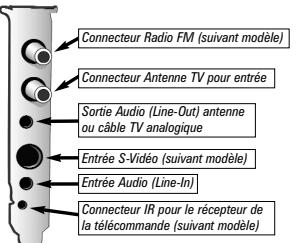
Les entrées "Video input" et "Audio input" (entrée vidéo et entrée son) peuvent être utilisées pour la connexion d’un magnétoscope, d’un caméscope, d’un lecteur DVD, ou d’un décodeur satellite, avec un câble adapté.
Si le modèle de WinTV intégré un tuner FM, branchez le câble d'antenne radio au connecteur FM de la carte. Cela n'est pas nécessaire si ce signal d'antenne ou câble supporte le signal FM.
3. Installer les pilotes wintv pour windows XP
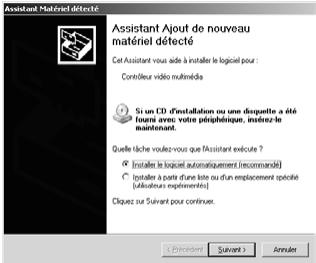
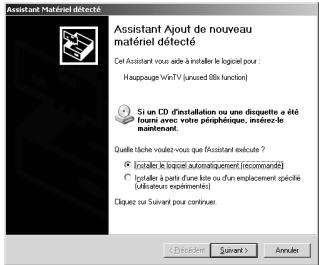
3a. Lorsque la fenêtre d'ajout de nouveau matériel apparait, insérez le CD-ROM d'installation WinTV dans votre lecteur de CD-ROM et cochez la case Installer le calculi automatique (recommandé). Puis cliquez sur Suivant.
Contenu de la boîte wintv
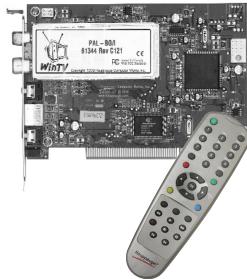
La carte WinTV - Un câble son pour la connexion de la carte WinTV à votre carte son. - Un adaptateur S-Video/Composite (selon modèle) Le CD-ROM Hauppauge pour Windows avec :
L'application WinTV2000 avec le SoftPVR
VidéoTV Scheduler
VinTV Radio (sur les modèles équipés d'un tuner FM)
Le programme de la télécommande
Le logiciel télétexte VT-PLUS
Le Manuel d'installation et d'utilisation des cartes
WinTV analogiques
Des utilisateurs de dépannage WinTV
- Une télécommande & 2 piles AAA (selon modèle)
- Un récepteur infrarouge (selon modèle)
- Une antenne radio (selon modèle)
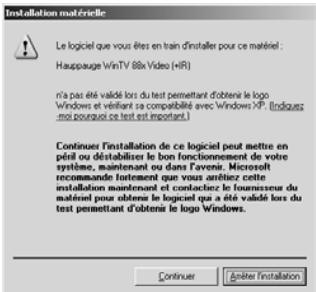
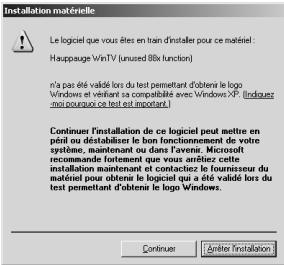
3b. Cliquez sur Continuer pour installer le pilote Hauppauge WinTV. 3c. Cliquez sur Terminer.
Note : des dommages matériels peuvent être causé par l'électricité statique. veuillez toucher une partie métallique de votre boitier avant de procédé à toute manipulation.
- Eteignez l'ordinateur. Consultez les instructions du constructeur de votre PC pour retirer le capot. Localisez un slot PCI libre. Dévissez et retirez le cache métallique du slot libre.
- Enclenchez la carte WinTV dans le slot libre et vissez-la. Replacez le capot de votre PC.
2. Connecter les câbles wintv
Branchez l'antenne TV ou votre cable TV analogue dans le connecteur TV. Branchez le cable son fourni de la sortie son (connecteur "Line-Out") de la carte WinTV à l'entrée son (entrée ligne ou Line-In) de votre carte son. Sauf WinTV-Express, branchez le récepteur de télécommande à la WinTV (le mini-jack à l'opposé de la prise antenne). Collez le point de Velcro pour placer l'autre côté du cable récepteur où il pourrait recevoir des commandes infrarouges de l'émetteur.
3d. Après l'installation des pilotes Video, Windows va vous détecter le périphérique Audio et vous afficher de nouveau une fenêtre d'installation de nouveau périphérique.
3e. Cliquez sur Suivant, puis sur Continuer et enfin sur Terminer pour achever l'installation des pilotes.
3A. installer les pilotes wintv pour windows 98se/me/2000
3a. Quand vous redémarrez Windows pour la première fois après avoir installé une WinTV, la boîte de dialogue Ajout de nouveau matériel apparait. Cliquez sur SUIVANT. Sélectionnez Recherche le meilleur pilote (recommandé). Cliquez sur SUIVANT.
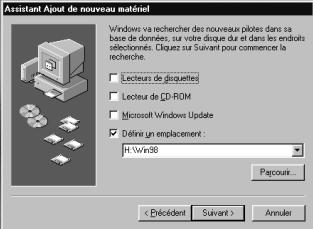
3b. Lorsque vous verrez cette boîte de dialogue, insérez le CD-ROM Hauppauge dans votre lecteur. Sélectionnez Lecteur de CD-ROM et cliquez sur SUIVANT. Quand le pilote Hauppauge WinTV video driver est détecté, cliquez sur SUIVANT. Vous pouvez voir maintenant les fichiers se copier sur votre ordinateur.
3c. Cliquez sur TERMINER.
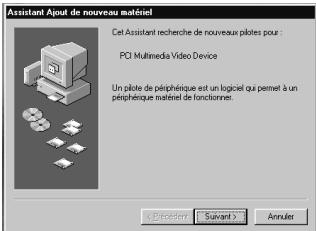
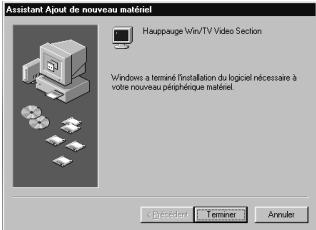
3d. APRÈS l'installation du pilote Hauppauge WinTV Video, le pilote Hauppauge WinTV Audio va automatiquement s'installer.
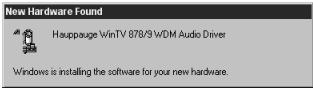
Note: Il se peut que Windows vous demande d'insérer le CD-ROM d'installation de Windows pour copier les fichiers nécessaires au fonctionnement de la WinTV.
4. Installation des logiciels pour wintv
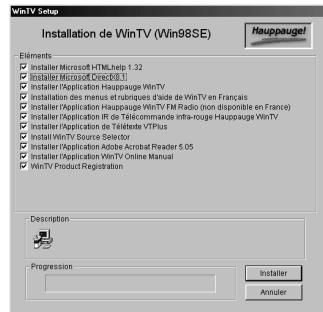
Apre's installation des pilotes, lancez l'installation des logiciels WinTV. Pour cela, cliquez sur Démarrez, puis sur Écétique et entrez la commande suivante : D:\SETUREX (D étant la dette de chaque leoc tour CD-ROM) Choississez ensuite le langage d'installation. Decochez les cases des applications que vous ne pouze pas installer. Vous pouze laisser par défaut pour installer les applications recommendées. Cliquez sur Installer pour démarrer l'installation. Après l'installation des logiciels, lance WinTV2000 par le raccourci sur le bureau pour utiliser le logiciel TV ou WinTV-Radio si cette carte est équipée d'un tuning Radio FM pour écouter la Radio.
5. Wintv®2000 - nouvelle interface utilisateur avec softpvr™
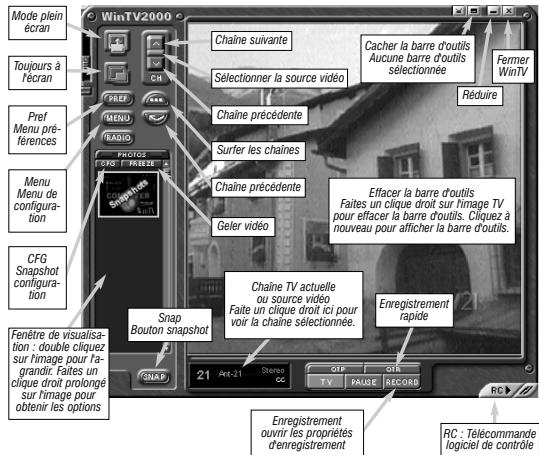
Note: Si les boutons TV / Pause / Record n'apparaissent pas dans WinTV2000, cela signifie que le SoftPVR n'a pas été installé. Pour cela lancez de nouveau le Setup situé à la racine du CDROM d'installation. Décochez toutes les cases du menu sauf celle du SoftPVR (si vous possédez deux lecteurs de CD-ROM, veuillez l'insérer dans le lecteur ayant la lettre inférieure sous Windows).
Recherche des chaînes
Lorsque vous lancez WinTV2000 pour la première fois, ce dernier vous propose de faire une recherche des chaînes automatique. Cliquez sur Oui et sélectionnez les paramètres de recherche suivants : Recherche par canaux / Antenne (même si vous possédez le câble) / SECAM / L / France pays sur Démarrer pour lancer la recherche.
Pour les DOM-TOM : Recherche par canaux, Antenne, Pal, DK, Poland.
Configuration des chaînes
Après avoir effectué la recherche des chaînes, vous pouvez renommer les canaux trouvés et ajuster le canal pour une éventuelle meilleure réception. Pour cela, cliquez sur Menu puis sur Suite Manager. La fenêtre de configuration des chaînes apparait. Sélectionnez le canal que vous désirez modifier puis sur Editor. Vous pouvez ainsi attribuer des noms aux chaînes et faire un réglage fin. Valider en cliquant sur OK.
Mode TV en plein écran
Quand vous cliquez sur le bouton, l'affichage se met en plein écran. Pour quitter le mode plein écran, faites un clic droit de la souris sur l'image TV. Si vous VOYEZ une bande noire qui contourne l'image TV, cliquez sur le bouton PREF (in bold) puis longlet TV Mode. Cochez la case "Autoriser le changement de résolution". Si cela ne fonctionne toujours pas, pensez à faire une mise à jour des pilotes de votre carte graphique et mettez-vous en affichage 16 bits sous Windows.
Mode "Toujours à l'écran"
Le mode "Toujours à l'écran" permet de tous jours avoir la fenêtre TV en premier plan sur votre bureau. Pour l'activer, cliquez sur Menu, Options puis sur Toujours à l'écran. Pour quitter ce mode, désélectionnez cette option.
- Bouton Menu
Cliquez sur Menu pour ouvrir le Menu de configuration TV. Voici les commandes principales pour configurer la TV, et configurer d'autres options :
Suite Manager : configurer le tuner TV (recherche, nom des chaînes, réglage fin, etc.) organiser votre liste de chaînes favorites et ajouter une source vidéo externe à votre liste
Configuration: configuration des propriétés des chaînes (couleur, audio, propriétés MPEG, etc...)
Vue : propriété de l'affichage TV.
- Bouton Pref
Cliquez sur Pref pour ouvrir le menu Préférences
View: propriétés de l'écran d'affichage des chaînes TV et du Volume Audio, vous pouvez activer les sous-titres, contrôle de l'affichage de la Barre d'outils (mode Title), NoToolBar mode (No Title) et le Plein écran (mode TV).
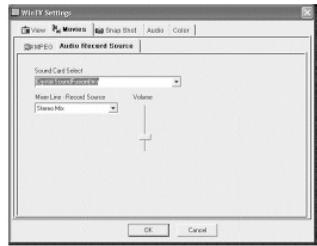
Movies : configurer les propriétés vidéo et audio du SoftPVR. Sélection du réseau d'enregistrement des vidéos (DVCR Record File Path), le niveau de qualité MPEG, ainsi que les propriétés audio.
Snapshot: réglages des propriétés de capture d'images fixes
Audio: propriétés audio.
Couleur: ajuster les couleurs de l'image TV
Enregistrer avec softpvr
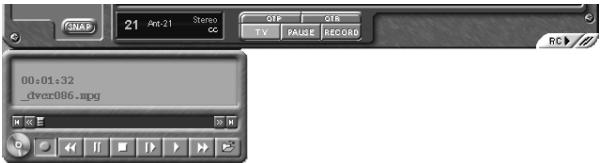
Note : Les fonctions suivantes ne sont pas encore activées avec SoftPVR™ : les fonctions OTP et Pause, ainsi que l'avance et le retour rapide. Un Pentium III 800MHz minimum ou équivalent est recommandé pour obtenir les meilleures performances du SoftPVR™. Un Pentium de 1.5GHz ou plus est recommandé pour l'enregistrement en DivX.
Pour lancer l'enregistrement, cliquez sur OTR (Enregistrement rapide) ou sur le bouton rouge (RECORD) de WinTV2000. Vous pouvez programmer un enregistrement avec WinTV Scheduler. Pour arrêter l'enregistrement, cliquez Stop. Pour fermer le contrôle d'enregistrement, cliquez sur le bouton verf (TV). Si vous cliquez plusieurs fois sur OTR, un chronomètre sera activé, il sera de 15 minutes d'enregistrement pour chaque clique sur le bouton OTR. Par exemple, si vous cliquez 3 fois sur le bouton OTR, l'application WinTV enregistrera pendant 30 minutes. Le fichier vidéo sera enregistré par défaut dans le répertoire DVCR Recorded File Path. Pour changer de répertoire, cliquez sur PREF (menu Préférences), puis sur l'onglet Movies. Dans DVCR Record Path spécifie le répertoire d'enregistrement. Bouton Rec : Encliquant sur le bouton Rec, l'application génère automatiquement le fichier vidéo et lance l'enregistrement du programme TV. À chaque fois que vous enregistrez, un nouveau fichier sera automatiquement créé et son nom sera affiché dans la fenêtre de contrôle d'enregistrement. Le premier fichier sera dvcr001.mpg. Le second sera dvcr002.mpg et ainsi de suite. Pendant l'enregistrement, l'affichage TV continue normalement dans la fenêtre de WinTV. Le compteur indique la longueur de votre enregistrement en heures(s): minute(s): seconde(s). Si vous avez démarré l'enregistrement encliquant sur OTR, encliquant plusieurs fois sur ce dernier, le temps total pour l'enregistrement sera également affiché.
Cliquez sur Stop pour arrêter l'enregistrement. Le fichier audio/vidéo est automatiquement enregistré sur votre disque dur avec le nom spécifique dans les paramètres. Le compteur est remis à 00:00:00 après l'enregistrement.
Bouton Play : Cliquez sur Play pour visionner le dernier fichier video enregistré sur votre disque. Avec SoftPVR, vous pouvez seulement démarrer et mettre en pause le fichier video.
Bouton File : Cliquez sur File pour ouvrir le menu. Le nom du dernier enregistrement est listé dans la boîte de dialogue. Dans cette fenêtre vous pouvez : renommer le fichier video enregistré, lire un fichier video précédemment enregistré, effacer un fichier video.
Si vous avez bien le son lors de la visualisation TV en direct mais pas de son lors de la lecture du fichier video d'enregistrement, il faut vérifier deux choses :
- Cliquez sur Pref puis sur Movies, allez ensuite sur l'onglet Audio Record source et assurez- ensuite le niveau de volume d'enregistrement.
- Ce problème est parfois dû à un mauvais paramétrage de la carte son pour l'entrée à partir de l'Entrée Ligne. Pour cela, cliquez sur Démarrez / Exécuter et tapez SNDVOL32/REC. Sélectionnez le potentiomètre Entrée Ligne (Line In).
6. Wintv-scheduler
Note: Si vous obtenez un message d'erreur lors du lancement du WinTV-Scheduler, vérifiez que le service de Plannificateur des tâches de Windows soit bien activé dans le panneau de configuration.
WinTV-Scheduler vous permet de programmer un enregistrement. WinTV-Scheduler, après la configuration, peut être fermé, et l'application WinTV peut être lancée au moment et sur la chaîne désirable.
Après installation, l'icône WinTV-Scheduler est placée sur votre bureau. L'application WinTV-Scheduler peut également être exécutée en cliquant sur Démarrer/Programmes/Hauppauge WinTV/Scheduler.
WinTV-Scheduler fonctionne en utilisant le planificateur de tâches Windows pour lancer l'application WinTV à un instant T. WinTV-Scheduler ajoute une ligne de commande dans le planificateur de tâches Windows pour lancer WinTV2000, lui spécifier une chaîne et un temps d'enregistrement. À l'heure programmée, WinTV2000 s'ouvre, et le menu d'enregistrement déroule et démarre l'enregistrement.
Pour programmer un enregistrement, lancez WinTV-Scheduler et cliquez sur Add Program. Vous devez parameter :
L'heure de début L'heure de fin La fréquence d'enregistrement : une fois, quotidiennement, toutes les semaines - La date du début du programme : la date du jour est par défaut. Changez si nécessaire. - Source selection: Par défaut sur le Tuner TV, ou sélectionnez une autre source. - Channel selection : Sélectionnez une des chaînes pré-enregistrées. - Options d'enregistrement : cliquez sur Record to File. Vous pouvez aussi nommer le fichier dans la boite de dialogue.
Après avoir entré tous les paramètres, cliquez sur Set Program. Vous pouvez ajouter plusieurs Enregistements, cliquez sur Close après chaque événement. Cliquez ensuite sur Fermer. L'application WinTV2000 doit être fermée pour que la programmation des enregistrements fonctionne. L'application WinTV2000 nécessite une dizaine de secondes pour lancer l'enregistrement.
7. Installation de la télécommande pour wintv

Note: la télécommande IR équipe uniquement certains modèles à WinTV.
Le périphérique IR pour WinTV vous laisse contrôler l'application WinTV à une distance confortable. Le périphérique IR pour WinTV se compose de :
L'émetteur à distance IR, qui envoie les signaux infrarouges au récepteur. - Le récepteur IR, qui est relié à la carte WinTV par son câble. - Le programme IR, qui fonctionne avec Windows pour interpréter les signaux infrarouges. Avant d'instruire le périphérique IR pour WinTV, assurez-vous que l'application WinTV32 ou WinTV2000 fonctionne correctement en utilisant cette souris ou clavier.
Le programme IR s'installe automatiquement avec l'exécution du WinTV Setup (hors de l'installation des applications). Avant installation, le programme Ir. lex, qui fonctionne en fond de tâche avec Windows, contrôle si le récepteur infrarouge reçoit un signal de l'émetteur et envoie la commande désirée à l'application WinTV.
Comment installer le périphérique IR pour WinTV :
- Arrêtez votre ordinateur.
- Branchez l'extrémité du câble IR dans le connecteur IR de la carte WinTV.
- Placez le récepteur IR (l'autre extrémité du cable) près de votre moniteur de sorte que le signal infrarouge de la télécommande puisse atteindre le récepteur IR.
- Allumez YOUR ordinateur
- Si vous avez précédemment installé les applications WinTV, le programme IR devrait fonctionner automatiquement. Vous verrez l'icône IR dans la barre système près de l'horloge Windows. Simon, exécutez le IR32.EXE du répertoire IR32 du CD-ROM Hauppauge. L'installation ajoutera un raccourci IR.EXE au groupe de démarrage, de sorte que le programme soit chargé à chaque démarrage de Windows.
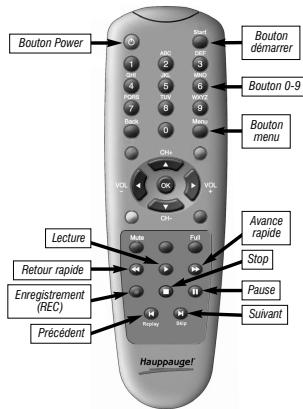
Fonctions de la télécommande :
GO - Démarre l'application WinTV2000 / 32 / Radio32 POWER -Ferne l'application TV CH+ - Chaine suivante CH- - Chaine precedente TOL+ - Augmente le volume VOL- Diminue le volume FULL - Active/desactive le mode TV (Plain écran)
MUTE - Sourdine
0-9 Appel une Chaîne
Ein Appel la liste des tâches de Windows. Utilise les flèches gauches et droites pour commuter entre les tâches Windows.
REC - Ouvre le menu du SoftPVR
SUIVANT - Avance la vidéo d'environ 5 minutes par tranche de 10 secondes où le bouton est enfoncé
PRECEDENT - Rembopine la video d'environ 5 minutes par tranche de 10 secondes où le bouton est enforcé
Contrôlez la fonction du périphérique IR :
Quand le programme IR est chargé, vous verrez l'icone IR dans la petite fenêtre près de la montre Windows. Dirigez la télécommande vers le récepteur IR. Quand vous pressez sur le bouton TV de la télécommande, 3-4 secondes après, l'icone IR devrait clignoter, indiquant que le programme IR fonctionne et que l'application WinTV va être exécutée. Si vous ne voyez pas l'icone IR ou si l'application WinTV ne s'ouvre pas, faites ce qui suit :
Assurez-vous que la télécommande soit bien dirigée vers le récepteur. - Réexécutez le programme IR en cliquant sur Démarrer / Programmes / Hauppauge WinTV / RestartIR. L'icône IR devrait apparaître dans le coin droit inférieur de votre écran de PC (dans la barre système près de l'horloge Windows).
Utiliser le logiciel wintv-radio
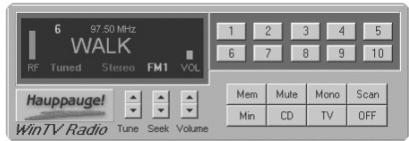
Pour lancer l'historique WinTV-Radio, cliquez sur le bouton Radio dans l'application WinTV2000. Vous pouvez aussi le lancer à partir du menu Démarrer / Programmes Hauppauge WinTV / WinTV-Radio.
Volume : Monter ou baisser le volume sonore.
Tune: Effectuer un réglage fin des chaînes radio.
Seek : Recherche chaîne radio
Mém : Mémoriser une chaîne radio. Cliquez sur le bouton Mém puis sur l'un des boutons de préselection (1-10).
Mute: Couper le son.
Mono : Forcer la réception en mono. Le mode par défaut est le stéréo.
Scan : Recherche les stations. Clique sur Stop pour arrêter la recherche. Clique sur le bouton droit de la souris dans la fenêtre WinTV-Radio pour activer le mode Scan.
Min: Réduire la fenêtre WinTV-Radio.
CD : Lancez votre logiciel de lecture CD pour écouter vos CD audio
TV : Ferme l'application radio et démarre l'application WinTV
OFF: Ferme l'application radio.
1-10 : Présélections 1-10
9. Les raccourcis clavier
Augmenter le volume = Défilement Haut
Diminuer le volume = Défilement Bas
Haut-parleur muet = Ctrl+M
Chaîne suivante = Plus (+)
Copier dans Presse-papiers = Ctrl+C
Copier du Presse-papiers = Ctrl+V
Arrêt Image = Ctrl+F
Activer Barre de Menu = F10
Bouton droit de la souris = Mode Titre / Mode sans Titre / Mode TV.
Aide = F
Aide contextuelle = SHIFT + F1
10. Guide de dépannage rapide
Note: Le manuel d'installation WinTV du CD-ROM compte plus d'informations. Vous pouvez également consulter notre site Web www.hauppauge.fr ou www.hauppauge.com.
Il ne faut pas utiliser les pilotes WDM situés dans le répertoire WDM du CD-ROM, ils ne sont pas compatibles SECAM à ce jour. Utilisez les pilotes VFW situés dans le répertoire Win98.
Problème : l'ordinateur se bloque
Si vous avez Norton CrashGuard, désactivez-le.
Il peut y avoir des problèmes d'incompatibilité avec certaines cartes mères à base de chipset non-Intel. Consultez notre service technique ou notre site Web pour plus d'informations.
Il peut y avoir des problèmes d'incompatibilité avec certaines cartes graphiques. Consultez notre service technique ou notre site Web pour plus d'informations. Il est recommandé d'utiliser une carte à base de chipset nVIDIA ou Radeon. Les cartes d'accélération de type 3DFX et Voodoo Rush ne posent pas de problèmes.
Vosdevezutiliserlenomedecouleurs16bitspourWindows.
Avec certaines cartes graphiques, il faut changer la plage mémoire de la WinTV en allant dans le panneau de configuration, système, gestionnaire de périphériques, contrôleur son vidéo et juste, puis Hauppauge (il y a une section vidéo et audio, vous devez faire les deux) puis allez dans ressources, décochez la case utiliser les paramètres automatiques, double-cliquez sur la plage mémoire et sélectionnez-en une autre. (comme 78000000-78000FFF et 78002000-78002FFF). Sinon testez d’installer la carte WinTV sur un autre emplacement PCI au sein de cet PC pour que Windows lui affecte une autre plage mémoire automatiquement.
Problème : image de mauvaise qualité ou non-reception des chaînes
Il faut rechercher les chaînes avec les options Antenne (même si vous êtes sur le réseau câble), Sécam, L et France.
Si saive signal d'antenne est trop faible, il faut dans certains cas soit raccourcir le cable d'antenne et/ou ajouter un amplificateur d'antenne. Les antennes portables doivent être amplifiées et bien orientées afin d'avoir une qualité de signal optimal, faites une recherche manuelle dans ce cas.
À l'inverse, il ne faut pas un signal d'antenne trop amplifié : dans ce cas, les couleurs baveront.
Lancez l'application VT-Plus pour voir si la qualité de l'image s'améliore
Si c'est le cas, voir signal est trop puissant
Le cas inverse, où l’image devient neigeuse, est normal
Problème : pas de son
Vérifie que le câble mini-jack est bien branché sur le connecteur de la WinTV et que l'autre extrémité de ce câble est bien connectée dans l'entrée son de votre carte son.
Allez dans Démarrer/Programmes/Accessoires/Divertissement/Contrôle du volume et vérifie que l'entrée ligne ou auxiliaire (suivant les cartes son) n'est pas en position MUET.