 Notice Facile
PVR-150/500 - Carte de capture vidéo HAUPPAGE - Notice d'utilisation et mode d'emploi gratuit
Retrouvez gratuitement la notice de l'appareil PVR-150/500 HAUPPAGE au format PDF.


| Type d'appareil | Lecteur multimédia |
| Installation rapide | Oui |
| Compatibilité TV | TV CRT, TV LCD, TV Plasma |
| Connexion audio/vidéo | Entrée/sortie audio/vidéo AV |
| Connecteur vidéo | Connecteur Péritel (SCART) |
| Connecteur audio | Entrée audio stéréo |
| Alimentation | Adaptateur secteur externe |
| Installation du logiciel | Incluse sur CD-ROM |
| Compatibilité système | Windows XP Media Center Edition |
| Fonctionnalités principales | Lecture multimédia, enregistrement TV |
| Interface utilisateur | Logiciel WinTV MCE |
| Support technique | Guide d'installation et support en ligne |
| Dimensions | Non précisé |
| Poids | Non précisé |
| Accessoires inclus | Câbles audio/vidéo, CD d'installation |
| Garantie | Non précisé |
| Langues supportées | Multilingue |
| Compatibilité TV numérique | Non précisé |
FOIRE AUX QUESTIONS - PVR-150/500 HAUPPAGE
Questions des utilisateurs sur PVR-150/500 HAUPPAGE
0 question sur cet appareil. Repondez a celles que vous connaissez ou posez la votre.
Poser une nouvelle question sur cet appareil
Téléchargez la notice de votre Carte de capture vidéo au format PDF gratuitement ! Retrouvez votre notice PVR-150/500 - HAUPPAGE et reprennez votre appareil électronique en main. Sur cette page sont publiés tous les documents nécessaires à l'utilisation de votre appareil PVR-150/500 de la marque HAUPPAGE.
MODE D'EMPLOI PVR-150/500 HAUPPAGE
- La carte PCI WinTV-PVR-150 MCE avec encodeur MPEG-2 audio/vidéo matériel / La carte WinTV-PVR-500 MCE avec deux ensembles tuner TV + encodeur MPEG-2 audio/vidéo matériel, dont un avec radio FM / La carte PCI WinTV-HVR-1300 MCE avec tuner hybride DVB-T / TV analogique & radio FM avec encodeur MPEG-2 audio/vidéo matériel.
- La télécommande IR pour Media Center, 2 piles AA. Le récepteur IR sur USB pour Media Center.
- Un transmetteur IR, le CD-ROM d'installation WinTV MCE et le Guide d'Installation Rapide WinTV Media Center Kit (ce guide).
Les cartes WinTV pour Media Center diffèrent des autres WinTV.
En effet, Microsoft Media Center nécessite une télécommande et un récepteur USB certifié par Microsoft, alors que les WinTV utilisent généralement la télécommande Hauppauge, dont le connecteur se branche directement sur la carte.
Installation de la carte WinTV MCE
Pour utiliser votre Windows XP Media Center Edition, vous avez également besoin d'une carte graphique certifiée MCE et d'un codec de décompression MPEG-2 (généralement fourni avec le lecteur de DVD). Veuillez consulter le site Web de Microsoft pour la liste des dispositifs certifiés.
Vue d'ensemble de l'installation
- Installation de la carte WinTV dans votre PC et connexion du câble TV ou A/V.
- Après le démarrage de Windows XP Media Center Edition, installez le pilote depuis le CD-ROM d'installation WinTV MCE.
- Installation de la télécommande Media Center.
Étape 1. Installation de la carte WinTV-PVR-150/500 MCE ou WinTV-HVR-1300 MCE
Note : Éteignez votre ordinateur et consultez les instructions du constructeur de votre PC pour retirer le capot.
- Localisez un slot PCI libre. Dévissez et retirez le cache métallique du slot libre.
- Enclenchez la carte WinTV dans le slot libre et vissez-la. Replacez le capot de votre PC.
Note : Des dommages matériels peuvent être causés par l'électricité statique. Veuillez toucher une partie métallique de votre boîtier avant de procéder à toute manipulation.
Avec certaines cartes mères, vous devez insérer la WinTV dans le premier ou le deuxième slot PCI.
Étape 2. Connexion du câble TV ou A/V
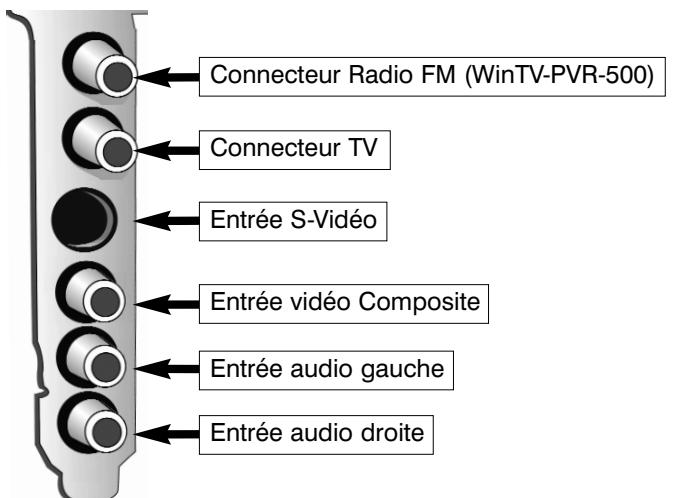
Branchez votre antenne ou câble TV dans le connecteur "TV", ou branchez votre décodeur externe (décodeur satellite, câble ou toute autre source A/V externe) avec les connecteurs S-Vidéo ou vidéo Composite (jaune) + les RCA audio (blanc et rouge).
Étape 3. Installation du pilote WinTV-PVR / WinTV-HVR
Quand vous démarrez Windows pour la première fois après avoir installé la carte WinTV, l'Assistant ît. Insérez le CD-ROM WinTV MCE Driver dans votre lecteur de CD-ROM.
- Lorsque la fenêtre d'aj , ne désactivez pas la connexion à Windows Update pour la recherche de la mise à jour, cliquez sur "Non, pas cette fois" puis sur Suivant.
Cochez la case "Installer le logiciel automatiquement (recommandé)" puis cliquez sur Suivant.
- Lorsque les pilotes seront détectés, vous verrez un certain nombre de fichiers se copier sur votre disque dur.
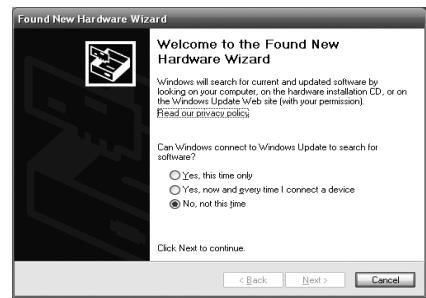
Note : Sous Windows XP, si une fenêtre apparaît vous signalant que le pilote n'a pas été certifié, cliquez sur Continuer pour installer le pilote Hauppauge WinTV.
- Cliquez sur Terminer. Si vous installez la carte WinTV-PVR-500 MCE, l'Assistant d'ajout de nouveau matériel apparaîtra une deuxième fois ; suivez à nouveau la procédure pour installer le tuner TV.
Étape 4. Installation de la télécommande Media Center
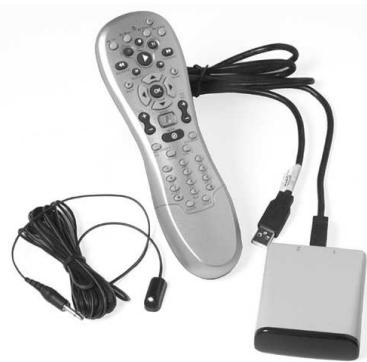
L se compose d'un émetteur et d'un récepteur à brancher sur le port USB de votre PC. Vous pouvez aussi y adjoindre le IR Blaster pour transmettre des commandes IR à votre décodeur TV (pour changer de chaîne depuis la même télécommande MCE).
- Branchez le récepteur IR à un voir les signaux de la télécommande.
- mande (l'émetteur).
- Cliquez sur le bouton vert Start pour vérifier le bon fonctionnement de la télécommande, l'application Media Center doit se lancer
Si vous voulez utiliser votre Media Center pour recevoir les chaînes de votre décodeur TV, reliez le câble IR.
Blaster au récepteur IR MCE d'un côté
et positionnez l'autre extrémité directement en face du récepteur IR de votre décodeur.
2. Démarrer la réception TV sous Media Center
Démarrez Media Center et sélectionnez avec la télécommande le menu Paramètres / TV puis Configurer le signal TV.
1. Configurer le signal TV
Media Center Edition peut déterminer quel est votre signal automatiquement. Ceci peut prendre une à deux minutes. Pour cela, allez dans le menu Paramètres / TV / Configurer le signal TV / Configurer automatiquement mon signal TV. Entrez votre code postal et cliquez sur Suivant. Une fois terminé, Media Center vous informera du mode de réception détecté.
Si vous choisissez de configurer votre signal manuellement, vous avez le choix entre
- Câble ou câble numérique - Satellite
- Antenne
Choisir Antenne suppose que vous avez directement relié le câble TV à la WinTV. Précisez maintenant s'il s'agit d'une antenne classique analogique (WinTV-PVR ou WinTV-HVR), ou d'une antenne numérique TNT (WinTV-HVR uniquement).
Choisir "Câble numérique" ou "Satellite" suppose que vous avez relié votre décodeur TV à la WinTV-PVR ou à la WinTV-HVR.
Précisez alors que vous utilisez un terminal de réception (décodeur).
Attention : ce terminal doit pouvoir fonctionner avec la télécommande de votre PC Media Center via l'IR Blaster.
Choisissez Oui puis sélectionnez le bouton Suivant. Assurez-vous que votre décodeur soit allumé et que tous les câbles soient en place (câble de réception du signal TV, l'IR Blaster, câble A/V entre le décodeur et la WinTV). Cliquez sur Suivant et sélectionnez l'entrée vidéo que vous avez utilisée (l'image doit s'afficher dans l'écran de contrôle).
Félicitations, la réception TV de votre PC Windows Media Center est maintenant configurée.
2. Réglage des chaînes et du guide
Assurez-vous d'être connecté à Internet avant d'aller dans le menu Guide, puis sélectionnez Obtenir les données du guide.
Pour accéder à ces données, vous devez accepter les conditions du service. Sélectionnez alors le bouton "J'accepte".
Entrez alors votre code postal, afin de déterminer les fréquences des chaînes de télévision dans votre région.
Une fois connecté au service, plusieurs options sont possibles. Par défaut, utilisez celle qui est recommandée.
Cliquez sur le bouton Terminer pour revenir au menu d'accueil.
3. Ajouter des chaînes ou modifier les paramètres des chaînes
Dans certains cas, les informations téléchargées concernant les fréquences TV ne correspondent pas, ou des canaux sont manquants.
Allez dans le menu Guide puis Modifier les numéros de canaux.
Ajoutez les canaux manquants. Sélectionnez la case en face du nom de la chaîne à modifier pour entrer le nouveau numéro de canal, ou entrez le nouveau canal à ajouter (liste sur www.csa.fr/infos/opérateurs/opérateurs_televisionSites.php).
N'oubliez pas de cliquer sur le bouton Enregistrer dans le menu à gauche pour valider vos modifications.
Désinstaller le pilote WinTV
Pour cela, exécutez simplement le fichier HCWClear.EXE depuis le CD-ROM des pilotes WinTV Media Center.
Si vous n'avez pas le menu radio fm dans media center
Vous avez installé la WinTV-PVR-USB2 MCE, la WinTV-HVR-1300 MCE ou la WinTV-PVR-500 MCE (avec tuner FM) mais le menu Radio n'apparaît pas dans le menu général de Media Center.
- Ceci est dû à une détection incomplète du tuner. Allez dans Paramètres / Radio pour initialiser le tuner :
Media Center peut vous annoncer qu'il ne détecte pas le tuner radio. Essayez d'initialiser à nouveau le tuner ou faites une désinstallation / réinstallation complète à partir du CD-ROM WinTV Media Center Driver.
Media Center détecte le tuner et la page de préréglages radio FM apparaît. Cependant, si le menu Radio n'apparaît toujours pas dans le menu principal, vous devez :
- Fermer Media Center.
- Allez dans le menu Démarrer / Tous les programmes / Configurer les programmes par défaut
- Sélectionnez Personnalisée et cliquez sur la flèche pour dérouler les options.
- À la ligne "Choisissez un lecteur de médias par défaut", cochez "Media Center Radio" et "Activez l'accès à ce programme". Sans avoir sélectionné ce dernier, le menu Radio n'apparaîtra pas dans le menu principal de Media Center.
Il est interdit de jeter cet appareil avec les déchets ménagers. Cet appareil est marqué selon la directive européenne 2002/96/CE relative aux équipements électriques et électroniques usagés (Waste Electrical and Electronic Equipment - WEEE). La directive définit le cadre pour la récupération des équipements usagés applicables dans les pays de la CE. Pour vous défaire de votre ancien appareil, utilisez les systèmes de collecte qui vous sont proposés.