
CHRONOS IDOCK SERIES II - Radio-réveil PURE - Notice d'utilisation et mode d'emploi gratuit
Retrouvez gratuitement la notice de l'appareil CHRONOS IDOCK SERIES II PURE au format PDF.

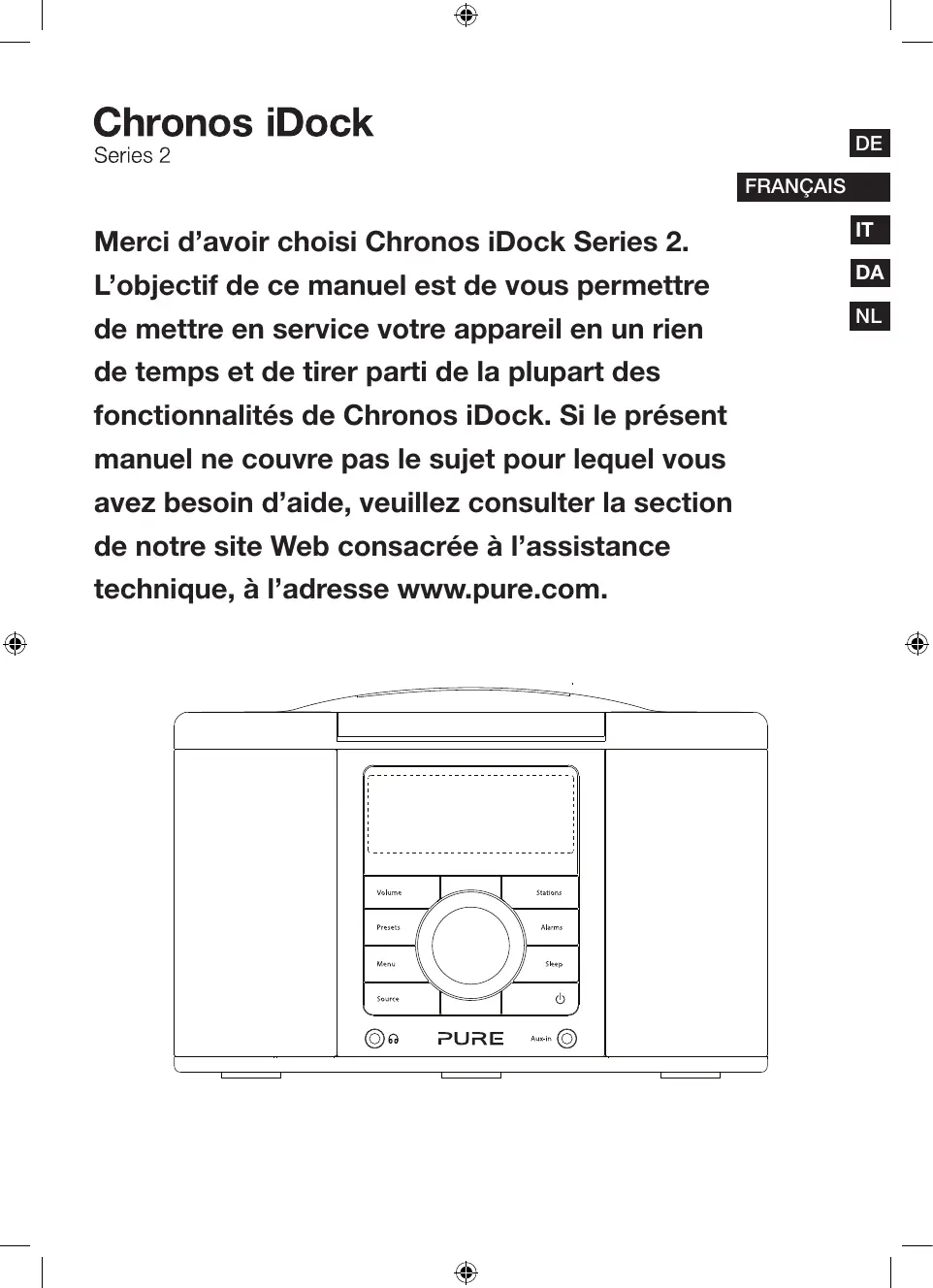


| Type de produit | Radio-réveil avec station d'accueil pour iPod/iPhone |
| Marque | PURE |
| Modèle | CHRONOS IDOCK SERIES II |
| Dimensions (H x L x P) | 125 mm x 195 mm x 185 mm |
| Alimentation | Adaptateur secteur externe 100-240 V CA, sortie 9 V CC (1,5 A) |
| Haut-parleurs | 2 x 5 W, syntonisation personnalisée |
| Tuner radio | DAB/DAB+/DMB (selon version) et FM 87,5 - 108 MHz |
| Fonctions principales | Radio numérique et FM, 4 alarmes programmables, mise en veille, écoute iPod/iPhone, port USB PowerPort, affichage de l'heure, télécommande infrarouge |
| Écran | LCD 16 x 2 caractères avec rétroéclairage réglable et capteur de luminosité |
| Présélections | 15 stations DAB et 15 stations FM |
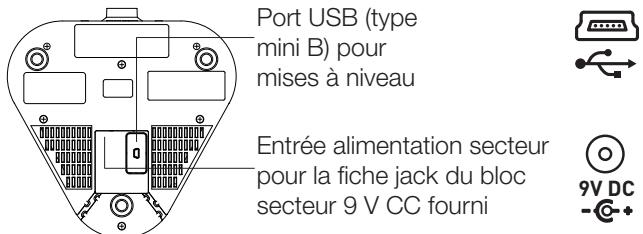
| Connecteurs d'entrée | Prise adaptateur secteur, connecteur iPod/iPhone (5 adaptateurs fournis), prise Aux-in 3,5 mm, port USB mini B pour mises à jour |
| Connecteurs de sortie | Prise casque stéréo 3,5 mm, port USB PowerPort (5 V, max 500 mA) |
| Antenne | Fil d'antenne non démontable |
| Accessoires fournis | Télécommande infrarouge, adaptateur secteur, 5 adaptateurs pour station d'accueil iPod/iPhone |
| Sécurité | Ne pas ouvrir le boîtier, éviter les sources de chaleur et l'humidité, débrancher pour une déconnexion totale, ne pas placer d'objets liquides sur l'appareil |
| Entretien et nettoyage | Nettoyer avec un chiffon doux et sec. Ne pas utiliser de liquides ni de produits abrasifs. |
| Pièces détachées et réparabilité | Ne pas tenter de réparer soi-même. Contacter le service après-vente PURE ou le revendeur. Les pièces détachées ne sont pas disponibles au grand public. |
| Informations générales | Certifié CE. Conforme aux directives CEM et basse tension. Garantie 2 ans. Fabricant : Imagination Technologies Limited. |
FOIRE AUX QUESTIONS - CHRONOS IDOCK SERIES II PURE
Questions des utilisateurs sur CHRONOS IDOCK SERIES II PURE
0 question sur cet appareil. Repondez a celles que vous connaissez ou posez la votre.
Poser une nouvelle question sur cet appareil
Téléchargez la notice de votre Radio-réveil au format PDF gratuitement ! Retrouvez votre notice CHRONOS IDOCK SERIES II - PURE et reprennez votre appareil électronique en main. Sur cette page sont publiés tous les documents nécessaires à l'utilisation de votre appareil CHRONOS IDOCK SERIES II de la marque PURE.
MODE D'EMPLOI CHRONOS IDOCK SERIES II PURE
Merci d'avoir besoin Chronos iDock Series 2.
L'objet de ce manuel est de vous permettre
de mettre en service votre appareil en un rien
de temps et de tirer parti de la plupart des
fonctionnalités de Chronos iDock. Si le présent
manuel ne couvre pas le sujet pour lequel vous
avez besoin d'aide, veuillez consulter la section
de notre site Web consacré à l'assistance
technique, à l'adresse www.pure.com.
Instructions de sécurité
Maintenir l'appareil éloigné des sources de chaleur, telles qu'une flamme nue ou une bougie.
S'assurer que l'appareil est correctement ventilé en laissant au moins 10 cm de vide tout autour.
Ne pas utiliser l'appareil à proximité d'un point d'eau.
Éviter que des liquides ne gouttent sur l'appareil ou ne l'éclaboussent.
Ne pas déposer d'objets contenant du liquide (comme un vase) sur l'appareil.
Lorsqu'il est branché, le Chronos iDock reste alimenté au secteur, même en mode veille et avec son écran éteint. Pour assurer une déconnexion complète, débrancher l'appareil de la prise de courant.
Veiller à ce que la prise de courant soit facilement accessible, pour le cas où l'on aurait besoin d'isoler la chaîne du réseau électrique.
Ne pas retirer les vis du boîtier de l'appareil et ne pas ouvrir le boîtier de l'appareil.
Toute exposition prolongée à des niveaux élevés de volume, avec des écouteurs, peut entraîner une atteinte définitive de l'ouie.
Copyright 2012 Imagination Technologies Limited. Tous droits réservés. Aucune partie de la présente publication ne doit être copiée ou diffusée, transmise, retranscrite, stockée dans un système de récupération de données ou traduite, que ce soit dans une langue humaine ou dans un langage informatique, sous quelque forme et par quelque moyen que ce soit, électronique, mécanique, magnétique, manuel ou autre, ou encore diffusée auprès de tiers sans autorisation écrite expresse de Imagination Technologies Limited.
Marques commerciales
Chronos iDock, le logo Chronos iDock, Pure, le Pure logo, Imagination Technologies et le logo Imagination Technologies sont des marques commerciales ou des marques déposées de Imagination Technologies Limited. iPod et iPhone sont des marques de commerce d'Apple Inc., enregistrées aux États-Unis et dans les autres pays.
Tous les autres noms de produits sont des marques commerciales de leurs détenteurs respectifs. Version 2 July 2012
Garantie
Imagination Technologies Ltd. garantit à l'utilisateur que le présent produit est exempt de défauts en termes de matériaux et de main-d'œuvre, dans le cadre d'une utilisation normale, pour une période de deux ans à compter de la date d'achat. La présente garantie couvre les pannes dues à un défaut de conception ou de fabrication; elle ne prend pas en compte les dommages accidentels, quel que soit leur cause, l'usure normale du produit, ainsi que tous dommages dus à la négligence, à la modification, au réglage ou à la réparation effectuée sur l'appareil sans notre autorisation. Visitez le site www.pure.com/register pour enregistrer votre produit auprès de nos services. En cas de problème avec votre appareil, veuillez contacter votre fournisseur ou le centre d'assistance Pure, à l'adresse indiquée au dos du présent manuel.
Avis de non-responsabilité
Imagination Technologies Limited refuse toute représentation ou garantie vis-à-vis du contenu du présent document et refuse spécifiquement toute garantie implicite de valeur marchande ou d'adéquation à un usage spécifique. En outre, Imagination Technologies Limited se réserve le droit de réviser la présente publication et d'y apporter des modifications, quand elle le souhaite, sans obligation de sa part de notification à toute personne ou organisation desdites révisions ou modifications.

Les étiquettes « Made for iPod » et « Made for iPhone » signifient qu'un accessoire électronique a été développé spécifiquement pour connecter un iPod ou un iPhone (respectivement) et que son développement certifie qu'il répond aux normes de performance Apple. Apple n'est pas responsable du fonctionnement de ce dispositif ni
de sa conformité avec les normes de sécurité et réglementaires. Veuillez noter que l'utilisation de cet accessoire avec un iPod ou un iPhone peut avoir une incidence sur les performances du dispositif sans fil.
Élimination en fin de vie des appareils électriques et électroniques


Ce symbole, apposé directement sur le produit ou sur son emballage, indique que le produit ne doit pas être traité avec les déchets ménagers. Il doit être remis à un point de collecte agréé pour le recyclage des équipements électriques et électroniques. En veillant à éliminer comme il se doit ce produit en fin de vie, vous aiderez à prévenir les conséquences potentiellement négatives pour l'environnement et la santé humaine. Le recyclage des matériaux aidera à préserver les ressources.
natures. Pour tout complément d'information sur le recyclage de ce produit, n'hésitez pas à contacter notre municipalité, votre déchetterie ou le magasin dans lequel vous avez acheté le produit.
2 Connectique, commandes et affichage
2 Connectique et commandes 3 Télécommande
5 Écoute de la radio numérique
5 Sélection de votre source 5 Changement de station 5 Sélection des informations affichées à l'écran 5 Utilisation de la symphonisation automatique
6 Écoute des stations radio FM
6 Sélection des stations 6 Sélection des informations affichées à l'écran 6 Basculer entre les modes stéréo et mono 6 Utilisation des présélections
7 Écoute de votre ipod ou iphone
7 Installation d'un adaptateur pour station d'accueil d'iPod/iPhone 7 Insertion de votre iPod/iPhone
8 Programmation des alarmes
8 Programmation d'une alarme 8 Interruption d'une alarme 9 Modification du début avant rappel d'alarme 9 Arrêt d'une alarme 9 Utilisation de la mise en veille 9 Annulation de la minuterie de mise en veille 9 Sécurité d'alarme par bips
10 Autres paramètres et fonctionnalités
10 Paramétrage des aigus et des graves 10 Paramétrage des options de rétroéclairage 10 Vérification de la version logicielle et mise à jour 10 Paramétrage de l'horloge 10 Utilisation du Powerport
11 Conseils et astuces
11 Réinitialisation de votre Chronos iDock 11 Mise à jour des stations 11 Caractéristiques techniques
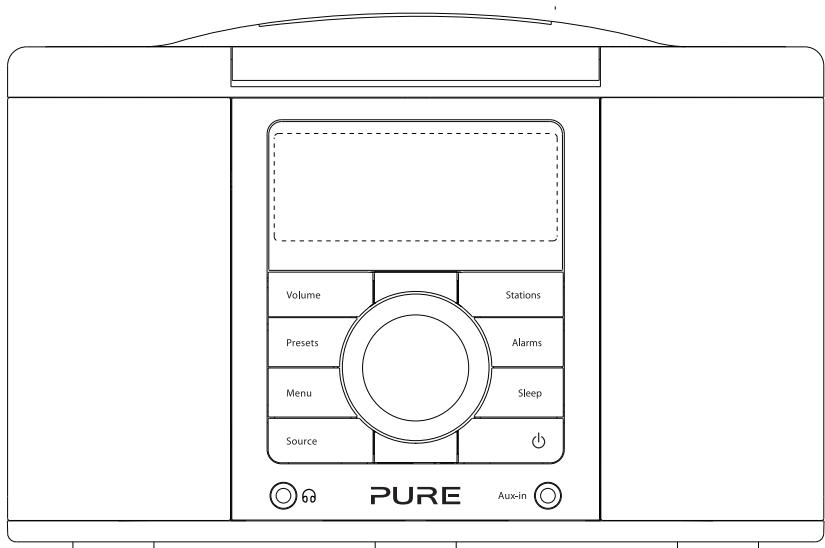
Connectique et commandes
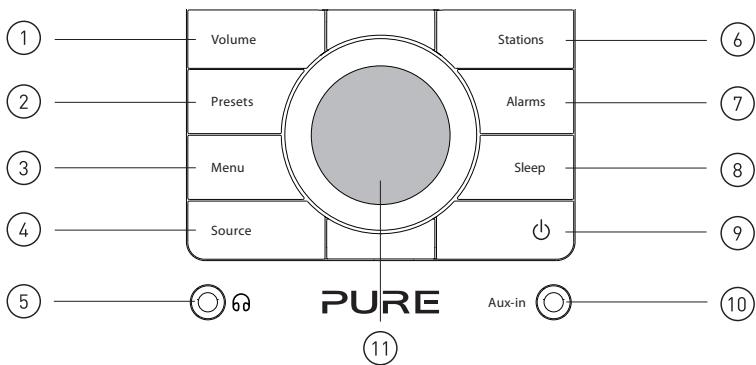
- Appuyez pour afficher le niveau du volume puis régalez le volume en tournant la molette.
- Programmation et sélection des stations présélectionnées
- Accès au menu des options
- Commutation entre DAB/FM/iPod/Auxiliaire Source
- Prise casque stéréo 3,5 mm
- Accès à la liste de stations (DAB) ou la recherche (FM)
- Accès à la configuration de l'alarme
- Activation de la mise en veille
- Commutation entre le mode actif et le mode veille
- Prise auxiliaire 3,5 mm
- Molette de navigation. Tournez pour naviguer dans les menus, appuyez pour valider les sélections
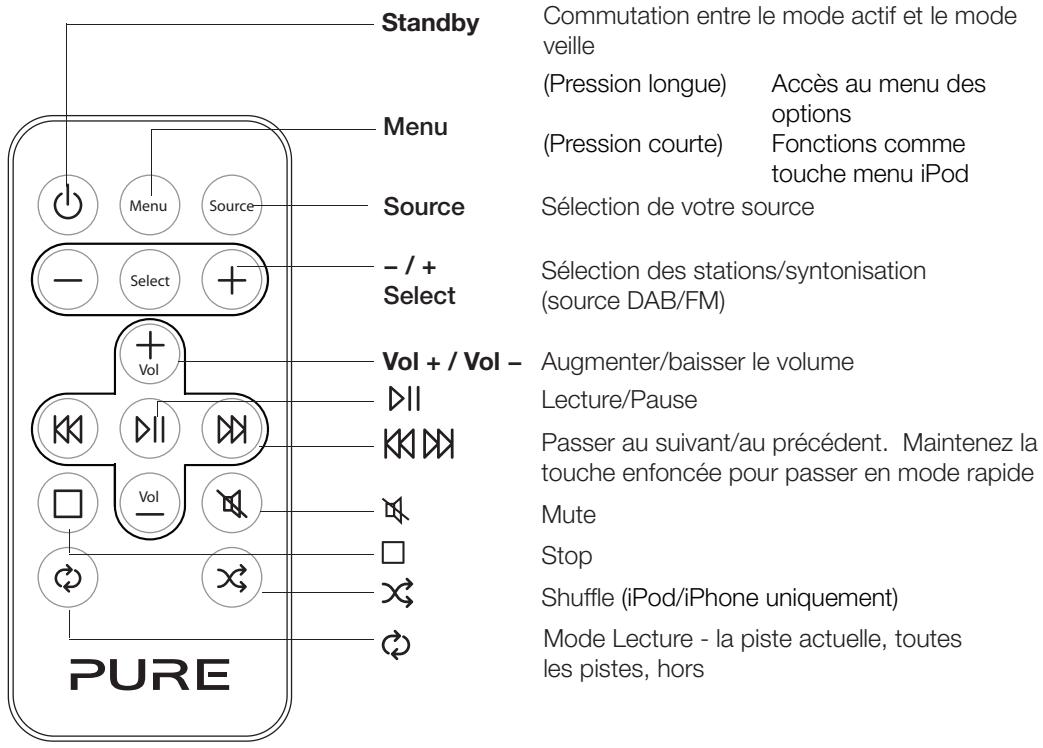
Télécommande
Avec la commande Chronos iDock, vous pouvez commander toutes les fonctions radio et iDock/iPhone.
Programmation
1 Déroulez le fil d'antenne et fixez-le verticalement, puis branchez le transformateur de courant sous l'appareil, comme indiqué sur la figure.
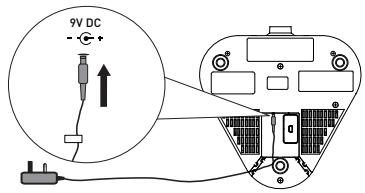
2 Branchez le transformateur sur le secteur.
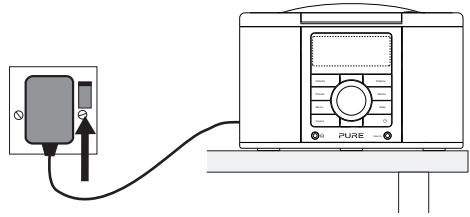
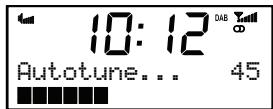
3 Mettez l'appareil en marche en appuyant sur la touche Standby. 4 Patientez jusqu'à ce que vous Chronos iDock ait fini de syntoniser automatiquement sur les stations radio numérique disponibles (environ une minute).
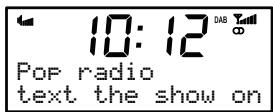
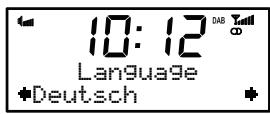
Chronos CD est disponible en quatre langues : english, français, allemand et italien. Appuyez sur Menu, puis à l'aide de la molette de navigation, naviguez dans la liste et sélectionnez l'option Langue, puis appuyez pour valider. Choisissez votre langue à l'aide de la molette de navigation, puis appuyez pour valider. La langue changera immédiatement.
Remarque: Si l'écran est très nombre Vérifiez les réglages effectuels pour l'option de rétroéclairage (page 10).
Sélection de votre source
Appuyez sur la touche Source autant de fois que nécessaire pour modifier la source audio : DAB/FM/iPod/Auxiliaire.
Changement de station
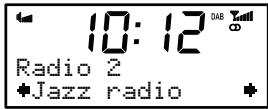
- Appuyez sur Stations, puis à l'aide de la molette de navigation, naviguez dans la liste des stations disponibles.
- Poussez la molette de navigation pour synchroniser.
Sélection des informations affichées à l'écran
Votre Chronos iDock peut afficher différentes informations concernant la station de radio numérique que vous écoutez.
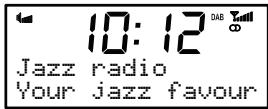
Pour sélectionner les informations affichées:
- Appuyez sur Menu et sélectionnez l'option Display.
- À l'aide de la molette de navigation, passez en revue les options suivantes :
Texte défilant: Texte défilant et informations diffusées par la station.
Signal Strength: Barre indiquant la puissance du signal RNT actuel.
Qualité du signal reçu.
Date : Date actuelle.
Remarque: Si le message "No stations available" s'affiche à l'écran, le signal RNT n'est pas assez puissant pour permettre la réception de la moindre station. Vérifie que l'antenne est complètement déployée et utilisez la fonction Autotune (ci-dessous) pour rechercher les stations. Essayez de changer la chaîne ou l'antenne de position.
Utilisation de la synchronisation automatique
Si vous perdez le signal d'une station, ou si vous souhaitez mettre à jour votre liste de stations, vous pouvez effectuer une syntonisation automatique pour symponiser à nouveau sur toutes les stations de radio numérique. Appuyez sur Menu, puis naviguez parmi les options et sélectionnez Autotune. Appuyez sur la molette de navigation pour valider.
Sélection des stations
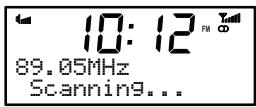
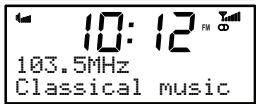
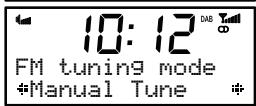
Pour l'écoute en FM, il existe deux modes de recherche : mode Manual (manuel) et Seek (recherche automatique) (par défaut)
Manual: Tournez la molette de navigation pour avancer ou reculer de 0,05 MHz.
Seek: Tournez la molette de navigation pour chercher la station suivante précédente.
La recherche automatique est programmée par défaut sur votre Chronos iDock.
Pour modifier le mode de recherche, appuyez sur Menu lors de l'écoute en FM et Sélectionnez l'option FM tuning mode.
Sélection des informations affichées à l'écran
Votre Chronos iDock peut afficher différentes informations concernant la station FM que vous écoutez. Pour sélectionner les informations affichées:
- Appuyez sur Menu et sélectionnez l'option Display.
- À l'aide de la molette de navigation, passez en revue les options suivantes :
Radio Text: Texte défilant et informations diffusées par la station.
Date : Date actuelle.
Basculement entre les modes stéréo et mono
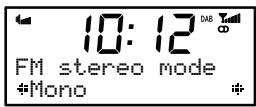
Vous pouvez basculer entre les modes Stéréo (choix par défaut) et Mono - le mode Mono permet parfois d'obtenir un son de meilleure qualité lorsque le signal reçu en stéréo est trop faible.
Pour passer du mode FM stéreo au mode mono et inversement, appuyez sur Menu et Sélectionnez l'option FM stéreo mode.
Utilisation des présélections
Vous pouvez memoriser jusqu'à 15 stations radio numérique et 15 stations FM, pour pouvoir accéder rapidement à vos programmes favoris.
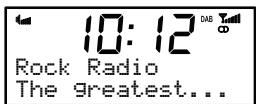
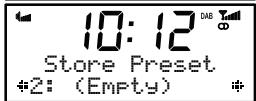

Programmation d'une présélection
- Syntonisez sur la station que vous souhaitez mémoriser. Maintenez la touche Presets enfoncée jusqu'à ce que preset store s'affiche à l'écran.
- À l'aide de la molette de navigation, sélectionnez le numéro présélectionné que vous souhaitez sauvegarder.
- Appuyez sur la molette de navigation pour valider. L'écran affiche un message de confirmation, par ex. Présent 1 saved.
Sélection d'une pré-sélection
Pour écouter une station que vous avez préalablement présélectionnée, appuyez une fois sur la touche Presets pour afficher preset recall à l'écran. À l'aide de la molette de navigation, naviguez dans la présélection souhaitée.
Écoute de votre ipod ou iphone
Votre Chronos iDock vous permet d'écouter les fichiers de votre iPod ou iPhone, via ses enceintes stéréo.
Installation d'un adaptateur pour station d'accueil d'ipod/ iphone
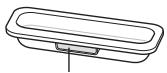
Numéro d'adaptateur pour station d'accueil *
Chronos iDock est compatible avec la plupart des modèles d'iPod et d'iPhone. Pour obtenir les informations les plus récentes, consultez le tableau de compatibilité disponible sur notre site Web www.pure.com/products/ipod-compatibility. Sélectionnez l'adaptateur compatible avec votre modèle d'iPod/iPhone.
Retirez la protection du connecteur et installez l'adaptateur iPod, le numéro de l'adaptateur pour station d'accueil étant tourné vers l'arrière.
- Les adaptateurs pour station d'accueil permettent de connecter la plupart des modèles d'iPod. Si votre iPod n'est pas répertorié dans le tableau et que vous ne disposez pas d'un adaptateur pour station d'accueil compatible, nous vous recommandons de faire l'acquisition de l'adaptateur correct auprès d'Apple.
Insertion de votre ipod/iphone
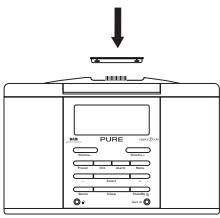

- Insérez votre iPod/iPhone dans l'adaptateur pour station d'accueil approprié, sur le dessus de l'appareil. Si vous n'avez pas encore monté cet adaptateur, reportez-vous au tableau ci-dessus. Votre Chronos iDock remet en charge votre iPod/iPhone si nécessaire. La charge s'interrompt à l'instant où votre iPod/iPhone est complètement rechargé (verifiez à l'écran de l'iPod).
- Appuyez sur la touche Source autant de fois que nécessaire pour passer la source audio en mode "iPod". Votre iPod/iPhone reprendra la lecture à partir de la dernière piste écoutée. Si ce n'est pas possible, il lira la première piste disponible.
- Utilisez la télécommande Chronos iDock pour contrôler toutes les fonctions de votre iPod/iPhone (cf. page 3).
Écoute d'une source auxiliaire
Vous pouvez brancher un lecteur auxiliaire comme un lecteur MP3 sur votre Chronos iDock via une prise Aux-in 3,5 mm. Utilisez la commande de volume du Chronos iDock pour régler le volume d'écoute, et les commandes du dispositif pour la lecture.
Programmation des alarmes
Chronos iDock est doté de quatre alarmes. Une fois activée, une alarme peut allumer la radio (si elle est en veille) et s'y synchroniser sur une station de radio numérique ou FM, activer et dire votre iPod/iPhone ou émettre un bip.
Programmation d'une alarme
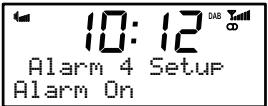
- Appuyez sur la touche Alarm, puis répétez l'opération pour sélectionner l'alarme que vous souhaitez régler (1-4). Cela permet de lancer la configuration de l'alarme.
- À l'aide de la molette de navigation, programmez les options suivantes pour votre alarme:
On/Off: Permet de mettre l'alarme en marche ou de l'arrêter.
On time: Permet de régler l'heure à laquelle vous pouze quel'alarme se déclenché (heures: minutes).
Source: Permet de sélectionner DAB (radio numérique), FM, iPod ou bruiteur comme source à utiliser pour votre alarme.
Last Used/Preset: Pour les sources DAB et FM, permet de sélectionner une station pour l'alarme. Last Used syntonisera sur la dernière station reçue par la radio. Preset vous permet de sélectionner l'une de stations que vous avez mémorisées.
Once: L'alarme se déclenchera une seule fois à l'heure que vous aurez programmée: elle ne sera pas répétée un autre jour.
Daily: Tous les jours.
Weekdays: Du lundi au vendredi, toutes les semaines.
Weekends: Weekends (samedi et dimanche) uniquement.
Par exemple: L'alarme 1 est programmée
- Enfin, réglez le volume de l'alarme (représenté par une barre à l'écran) à l'aide de la molette de navigation, puis appuyez pour valider.
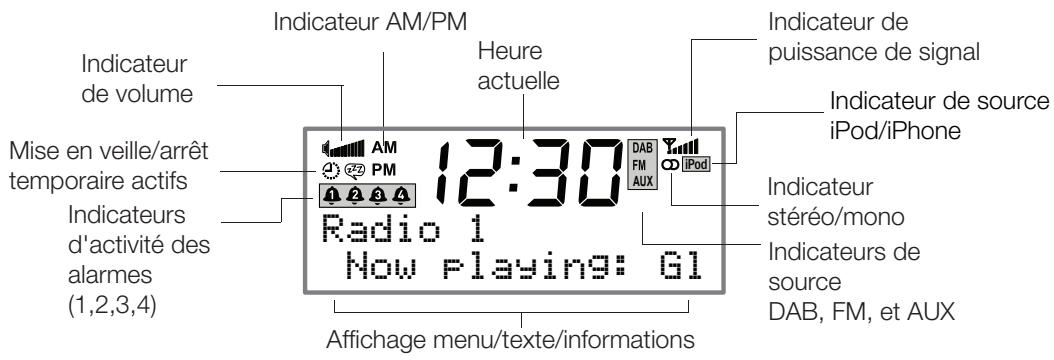
C'est tout! Vous pouvez voir quelles alarmes sont actuellement en marche en observant à l'écran les icônes numérotées, affichées en mode actif ou veille.
Interruption d'une alarme

Une fois l'alarme déclenchée, appuyez sur la touche Snooze pour la réduire au silence pendant 10 minutes (délai par défaut avant le rappel d'alarme). Le temps restant avant le nouveau déclenchement de l'alarme est affiché en bas de l'écran. Maintenez la touche Snooze enfoncée pour annuler le rappel d'alarme.
Modification du délai avant rappel d'alarme
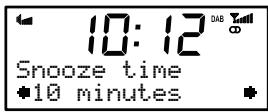
Vous pouvez modifier la durée d'arrêt-temporaire de l'alarme. Appuyez sur Menu, puis naviguez parmi les options et sélectionnez Snooze time, réglez ensuite le délai avant rappel d'alarme entre 5 et 30 minutes en utilisant la molette de navigation.
Arrêt d'une alarme
Une fois l'alarme déclenchée, appuyez au besoin sur la touche Standby ou Alarm pour arrêter la sonnerie ou passer en mode veille.
Utilisation de la mise en veille
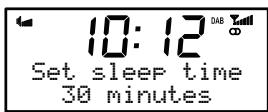
La minuterie de mise en veille met votre radio en mode veille à l'expiration d'un délai de plusieurs minutes.
Appuyez une première fois sur la touche Sleep, puis une seconde fois pour sélectionner la durée de la minuterie de mise en veille (arrêt/15/30/45/60/90 minutes), et appuyez la molette de navigation pour valider.
La mise en veille est active
Annulation de la minuterie de mise en veille
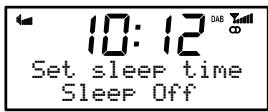
Appuyez sur la touche Sleep pendant au moins 2 secondes.
Sécurité d'alarme par bips
Si vous programmez une alarme en mode iPod mais que vous oubliez d'insérer votre iPod/iPhone avant que l'heure de déclenchement de l'alarme ne soit atteinte, c'est le bruiteur qui assure alors l'alarme, en émettant des bips.
Paramétrage des aigus et des graves
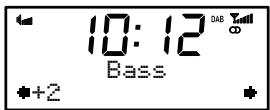
Pour régler les graves et les aigus de votre Chronos iDock, appuyez sur Menu, puis naviguez dans la liste et sélectionnez l'option Audio. Sélectionnez au besoin Bass ou Treble, puis à l'aide de la molette de navigation, réglez entre -3 et +3, et appuyez pour valider.
Paramétrage des options de rétroéclairage
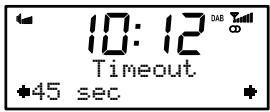
Pour régler le rétroéclairage de l'écran de votre Chronos iDock, appuyez sur Menu, puis naviguez dans la liste et sélectionnez l'option Backlight. Le menu de rétroéclairage dispose de deux options:
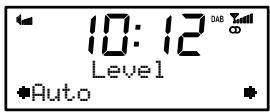
Timeout: Permet de régler le laps de temps durant lequel le rétroéclairage fonctionne après la pression d'une touche : toujours allumé ou allumé pendant 180 secondes max.
Level: Permet de régler la luminosité du rétroéclairage, de 1 à 5 ou auto. En mode Auto, le rétroéclairage sera réglé à l'aide du capteur de luminosité situé à l'avant de votre radio.
Vérification de la version logicielle et mise à jour
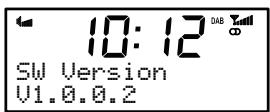
Pour vérifier la version logicielle de votre Chronos iDock, appuyez sur Menu puis naviguez dans la liste et Sélectionnez l'option SW version. La version actuelle s'affichera à l'écran. Appuyez sur une touche quelconque pour quitter.
Des mises à jour logicielles peuvent être mises à disposition pour enrichir les fonctionnalités de l'appareil ou en améliorer les performances. Pour la mise à jour, appuyez sur Menu, naviguez dans la liste et Sélectionnez l'option Software Upgrade, puis suivez les instructions fournies avec le logiciel de mise à jour. Enregistrez votre produit et communiquez une adresse e-mail pour être averti de la mise à disposition des mises à jour, ou consultez notre site http://support.pure.com/fr.
Remarque : la mise à jour par USB nécessite un PC équipé de Windows XP/Vista, ainsi qu'un câble USB adapté (non fourni).
Paramétrage de l'horloge
Votre Chronos iDock règle son horloge en utilisant un signal radio numérique ou FM. Si ces derniers ne sont pas disponibles, il est possible de régler l'horloge manuellement en sélectionnant à tout moment l'option Clock à partir du menu. Sélectionnez l'affichage de l'horloge au format 12 ou 24 heures, programmez la date et sélectionnez un format de date : jour-mois-année ou mois-jour-année.
Utilisation du powerport
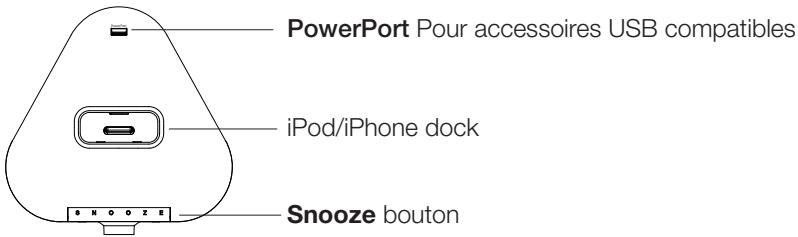
Votre Chronos iDock comprend un PowerPort, permettant de faire fonctionner des appareils USB standard, tels que ventilateurs et chargeurs de téléphone mobile.
Remarque: Le port d'alimentation ne prend pas les hubs USB en charge.
Réinitialisation de votre chronos idock
Réinitialiser votre chaîne vous permet d'en effacer tous les réglages relatifs aux préseLECTIONs, aux stations méorisées et aux alarmes, et de rétablir toutes les options à leur choix par défaut. Pour réinitialiser:
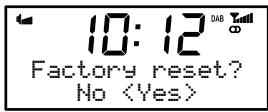
- Appuyez sur la touche Menu et sélectionnez l'option Factory reset.
- Sélectionnez Yes, puis appuyez sur la molette de navigation pour valider la réinitialisation.
Mise à jour des stations
Les stations indisponibles sont indiquées par ? avant le nom de la station (par ex. ? Rock radio). Réglage des stations indisponibles:
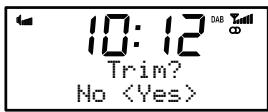
- Appuyez sur la touche Menu, et sélectionnez l'option Trim stations.
- Sélectionnez Yes, puis appuyez sur la molette de navigation pour valider.
Radio
Radio numérique et FM.
Fréquences
Les produits destinés au marché Britannique captent les stations DAB/FM; les produits non destinés au marché Britannique captent les stations DAB/DAB+/DMB. Décodage stéréo paramétrique jusqu'à 320 kbps. Radio FM 87,5 - 108 MHz.
Haut-parleurs
2 × 5 W, syntonisation personnalisée.
Connectique d'entrée
Prise adaptateur secteur 9 V CC. Connecteur iPod / iPhone avec 5 adaptateurs fournis. Prise Aux-in 3,5 mm. Port USB (type mini B) pour mises à niveau.
Connectique de sortie
Prise mini-jack stéréo pour casque d'écoute.
Port d'alimentation pour accessoires USB compatibles (5 V, max 500mA).
Présélections
15 présélections DAB et 15 présélections FM.
Écran LCD
Écran LCD 16 x 2 caractères, affichage grand format de l'heure et pictogrammes des fonctions, capteur de luminosité.
Alimentation secteur
Transformateur de courant externe 100-240 V CA - 9 V (1,5 A) CC (fourni).
Homologations
Certifié CE. Conformé aux directives CEM et basse tension (2004/108/CE et 2006/95/CE).
Dimensions
125 mm x 195 mm x 185 mm (H x L x P).
Antenne
Fil d'antenne non-démontable.
Télécommande
Télécommande infrarouge.
- Instructions de sécurité
- Marques commerciales
- Garantie
- Avis de non-responsabilité
- Élimination en fin de vie des appareils électriques et électroniques
- Connectique, commandes et affichage
- Écoute de la radio numérique
- Écoute des stations radio FM
- Écoute de votre ipod ou iphone
- Programmation des alarmes
- Autres paramètres et fonctionnalités
- Conseils et astuces
- Connectique et commandes
- Télécommande
- Programmation
- Sélection de votre source
- Changement de station
- Sélection des informations affichées à l'écran
- Utilisation de la synchronisation automatique
- Sélection des stations
- Basculement entre les modes stéréo et mono
- Utilisation des présélections
- Programmation d'une présélection
- Sélection d'une pré-sélection
- Écoute de votre ipod ou iphone
- Installation d'un adaptateur pour station d'accueil d'ipod/ iphone
- Insertion de votre ipod/iphone
- Écoute d'une source auxiliaire
- Programmation des alarmes
- Programmation d'une alarme
- Interruption d'une alarme
- Modification du délai avant rappel d'alarme
- Arrêt d'une alarme
- Utilisation de la mise en veille
- Annulation de la minuterie de mise en veille
- Sécurité d'alarme par bips
- Paramétrage des aigus et des graves
- Paramétrage des options de rétroéclairage
- Vérification de la version logicielle et mise à jour
- Paramétrage de l'horloge
- Utilisation du powerport
- Réinitialisation de votre chronos idock
- Mise à jour des stations
- Radio
- Fréquences
- Haut-parleurs
- Connectique d'entrée
- Connectique de sortie
- Présélections
- Écran LCD
- Alimentation secteur
- Homologations
- Dimensions
- Antenne
Marque : PURE
Modèle : CHRONOS IDOCK SERIES II
Catégorie : Radio-réveil