
CHRONOS IDOCK SERIES II - Radiowecker PURE - Kostenlose Bedienungsanleitung
Finden Sie kostenlos die Bedienungsanleitung des Geräts CHRONOS IDOCK SERIES II PURE als PDF.

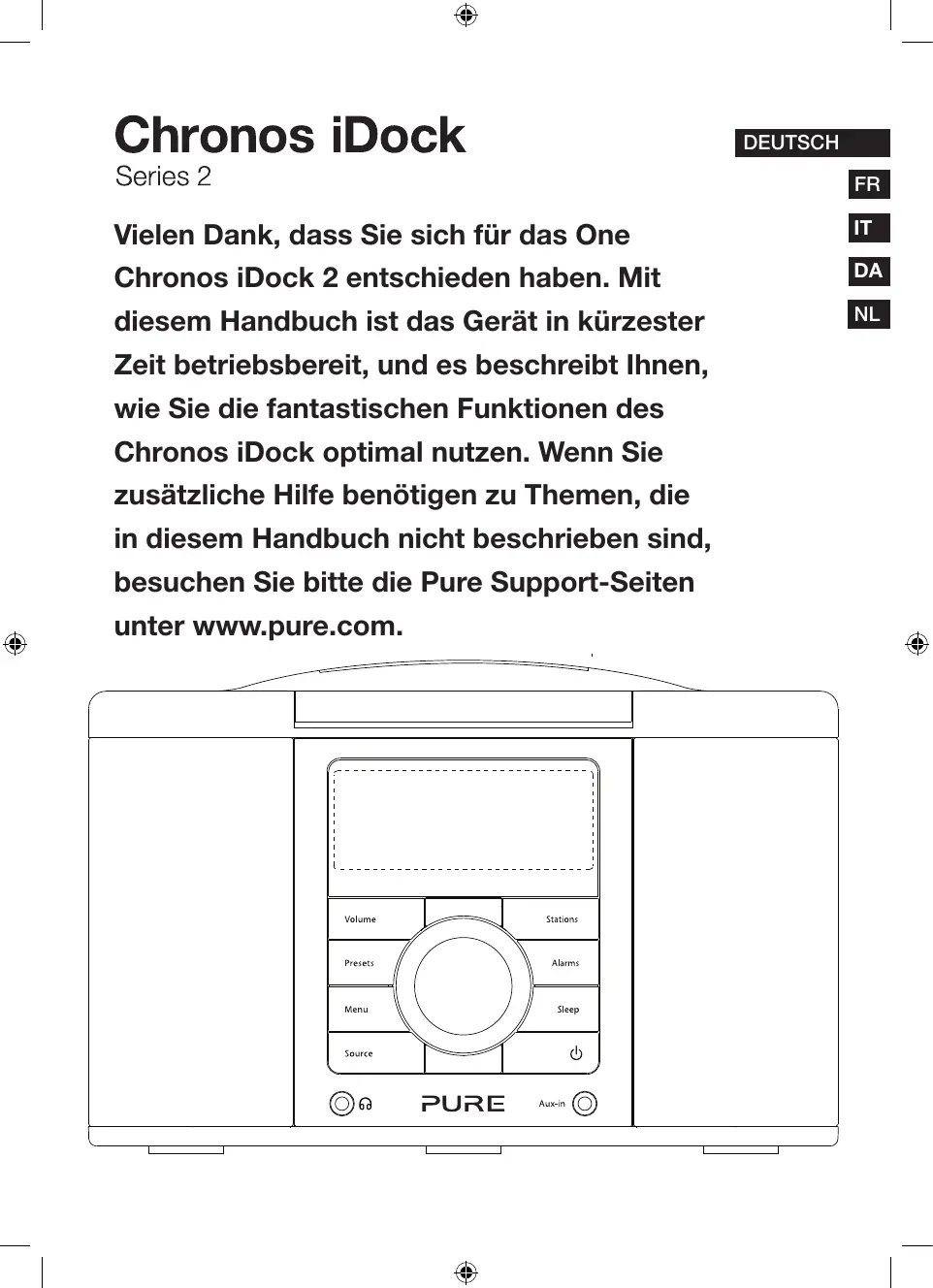


| Produkttyp | Radio-Wecker mit iPod/iPhone-Dockingstation |
| Marke | PURE |
| Modell | CHRONOS IDOCK SERIES II |
| Abmessungen (H x B x T) | 125 mm x 195 mm x 185 mm |
| Stromversorgung | Externes Netzteil 100-240 V AC, Ausgang 9 V DC (1,5 A) |
| Lautsprecher | 2 x 5 W, kundenspezifische Abstimmung |
| Radiotuner | DAB/DAB+/DMB (je nach Version) und FM 87,5 - 108 MHz |
| Hauptfunktionen | Digitalradio und FM, 4 programmierbare Alarme, Sleep-Timer, iPod/iPhone-Wiedergabe, USB PowerPort, Zeitanzeige, Infrarot-Fernbedienung |
| Bildschirm | LCD 16 x 2 Zeichen mit einstellbarer Hintergrundbeleuchtung und Helligkeitssensor |
| Voreinstellungen | 15 DAB-Sender und 15 FM-Sender |
| Eingangsanschlüsse | Netzteilanschluss, iPod/iPhone-Anschluss (5 Adapter enthalten), 3,5 mm Aux-In-Buchse, USB-Mini-B-Anschluss für Updates |
| Ausgangsanschlüsse | 3,5 mm Stereo-Kopfhörerbuchse, USB PowerPort (5 V, max 500 mA) |
| Antenne | Feste Antennenleitung |
| Mitgeliefertes Zubehör | Infrarot-Fernbedienung, Netzteil, 5 Adapter für iPod/iPhone-Dockingstation |
| Sicherheit | Gehäuse nicht öffnen, Hitze- und Feuchtigkeitsquellen vermeiden, Netzstecker ziehen für vollständige Trennung, keine Flüssigkeiten auf das Gerät stellen |
| Pflege und Reinigung | Mit einem weichen, trockenen Tuch reinigen. Keine Flüssigkeiten oder Scheuermittel verwenden. |
| Ersatzteile und Reparatur | Nicht selbst reparieren. Wenden Sie sich an den PURE-Kundendienst oder den Händler. Ersatzteile sind nicht für die Öffentlichkeit erhältlich. |
| Allgemeine Informationen | CE-zertifiziert. Konform mit EMV- und Niederspannungsrichtlinien. 2 Jahre Garantie. Hersteller: Imagination Technologies Limited. |
Häufig gestellte Fragen - CHRONOS IDOCK SERIES II PURE
Benutzerfragen zu CHRONOS IDOCK SERIES II PURE
0 Frage zu diesem Gerät. Beantworten Sie die, die Sie kennen, oder stellen Sie Ihre eigene.
Eine neue Frage zu diesem Gerät stellen
Laden Sie die Anleitung für Ihr Radiowecker kostenlos im PDF-Format! Finden Sie Ihr Handbuch CHRONOS IDOCK SERIES II - PURE und nehmen Sie Ihr elektronisches Gerät wieder in die Hand. Auf dieser Seite sind alle Dokumente veröffentlicht, die für die Verwendung Ihres Geräts notwendig sind. CHRONOS IDOCK SERIES II von der Marke PURE.
BEDIENUNGSANLEITUNG CHRONOS IDOCK SERIES II PURE
Vielen Dank, dass Sie sich für das One Chronos iDock 2 entschieden haben. Mit diesen Handbuch ist das Gerät in kürzester Zeit betriebsbereit, und es beschreiben Ihnen, wie Sie die fantastischen Funktionen des Chronos iDock optimal nutzen. Wenn Sie zusätzliche Hilfe benötigen zu Themen, die in diesen Handbuch nicht beschreiben sind, besuchen Sieitte die Pure Support-Sections unter www.pure.com.
DEUTSCH
Sicherheitschinweise
Halten Sie das Radio fern von Hitzequellen wie etwa offenen Flammen oder Kerzen.
Vergewissern Sie sich, dass das Gerät ausreichend Freiraum für einen angemessenen Luftaustausch hat (mindestens 10 cm auf allen Seiten).
Nutzen Sie das Radio nicht in der Höhe von Gewässern.
Vermeiden Sie den Kontakt des Radios mit tropfenden oder spritzenden Flüssigkeiten.
Stellen Sie keine Gegenstände mit Flüssigkeiten (wie zum Beispiel Blumenvasen) auf dem Gerät ab.
Wenn das Netzkabel des Chronos iDock eingesteckt ist, besteht eine aktive Verbindung zum Stromnetz.
Dies gilt auch für den Stand-by-Modus mit ausgeschalteter Display-Beleuchtung. Um das Gerät vollständig vom Netz zu losen, muss es von der Netzsteckdose getrennt werden.
Vergewissern Sie sich, dass der Netzsteckerleitung zugänglich ist, damit die Verbindung zum Netz jederzeit unterbrochen werden kann.
LösenerkeineSchauben vomGehäuse desRadios.
Bei der Verwendung von Kopfhöremn kann das Hören von Musik in hoher Lautstärke dauerhafte Hörschäden verursachen..
Copyright
Copyright 2012 by Imagination Technologies Limited. Alle Rechte vorbehalten. Kein Teil dieser Publikation darf ohne ausdrückliche und schriftliche Zustimmung von Imagination Technologies Limited in irgendeiner Form (elektronisch, mechanisch, magnetisch, manuell oder auf andere Weise) kopiert, verteilt, übermittelt, überschreiben, in einem Suchsystem gespeichert, in eine andere natürliche oder Computersprache übersetzt oder Dritten zugänglich gemacht werden.
Warenzeichen
Chronos iDock, das Chronos iDock Logo, Pure, das Pure Logo, Imagination Technologies und das Imagination Technologies Logo sind Warenzeichen oder eingetragene Warenzeichen von Imagination Technologies Limited.
iPhone und iPod sind in den USA und anderen Ländern eingetragene Warenzeichen von Apple Inc. Alle anderen Produktnamen sind Warenzeichen ihrer jeweiligen Besitzer. Version 2 July 2012.
Garantie-Informationen
Imagination Technologies Ltd. garantiert dem Endbenutzer, dass these Product für die Dauer von zwei Jahren ab Kaufdatum bei normalem Gebrauch frei von Schäden an Material oder Verarbeitung ist. Diese Garantie umfasst Ausfälle aufgrund von Herstellungs- und Konstruktsfehlern; sie gilt nicht für Unfallschäden, wie auch immer verursacht, Verschleiß, Fahrlösigkeit und Veränderung oder Reparatur durch von uns nicht autorisierte Personen. Registrieren Sie Ihr Produkt bei uns unter www.pure.com/register. Sollten Sie mit Ihrem Gerät ein Problem haben, wenden Sie sich an ihren Verkäufen oder den Pure Support. Die Adresse finds Sie auf der Rückseite dieser Bedienungsanleitung.
Ausschlusseinweis
Imagination Technologies Limited gewährt keine Garantien für den Inhalt these Dokuments und lehtn insbesondere implizierte Garantien für die allgemeine Gebrauchstauglichkeit bzw. die Eignung für spezielle Zwecke ab. Weiterhin gehalt sich Imagination Technologies Limited das Recht vor, diese Publikation von Zeit zu Zeit zu überarbeiten und zu ändern, ohne dass darauf eine Verpflichtung für Imagination Technologies Limited entstehen, irgendeine Person oder Organisation von solchen Änderungen in Kenntnis zu setzen.
Made for


Phone
"Made for iPod" und "Made for iPhone" bedeuten, dass elektronisches Zubehör eigens für den Anschluss an einen iPod bzw. ein iPhone entwickelt wurde und der Entwickler die Erfüllung der Leistungsstandards von Apple bestätigt. Apple
ist nicht für die Funktion these Geräts und für die Einhaltung der Sicherheits- und sonstigen Auflagen verantwortlich.itte beachten Sie, dass die Verwendung these Zubehörs mit iPod bzw. iPhone sich auf die Wireless-Leistung auswirken kann.
Entsorgung von gebrauchten elektrischen und elektronischen Geräten
Das Symbol auf dem Produkt oder seiner Verpackung weist daraufhin, dass these Produkte nicht als normaler Haushaltsabfall zu behandeln ist, sondern an einer Annahmestelle für das Recycling von elektrischen und elektronischen Geräten abgegeben werden muss. Durch ihren Beitrag zum korrekten Entsorgen thesese Produkte schützen Sie die Umwelt und die Gesundheit ihrer Mitmenschen. Umwelt und Gesundheit werden durch falsches Entsorgen gefährdet.
Materialrecycling hilft den Verbrauch von Rohstoffen zu verringn. Weitere Informationen über das Recycling these Products erhalten Sie von Ihrer Gemeinde, den communalen Entsorgungsbetrieben oder dem Geschäft, in dem Sie das Produkt gekauft haben.
Inhalt
DE
2 Regler, Anschlüsse und Display
2 Regler, Schalter und Anschlüsse
3 Fernbedienung
3 Bildschirmanzeige
4 Einrichten
5 Digitalradio hören
5 Signalquelle auswahlen
5 Senderwechsel
5 Angezeigte Informationenändern
5 Autotune verwenden
6 UKW-Radiobetrieb
6 Sender wechseln
6 Angezeigte Display-Informationenändern
6 Zwischen Stereo und Mono umschalten
6 Voreinstellungen verwenden
7 iPod oder iPhone horen
7 iPod-/iPhone-Dock-Adapter anpassen
7 iPod/iPhone docken
7 Externe Audioquelle anhören
8 Alarme einstellen
8 Alarm einstellen
8 Snooze-Funktion fur einen Alarm
9 Snooze-Dauer des weckalarmsändern
9 Einen Alarm stoppen
9 Verwendendes sleep-timers
9 Sleep-Timers abstellen
9 Tonalarm - Sicherheitsfunktion
10 Zusätzliche Einstellungen und Merkmale
10 Basse und Höhen einstellen
10 Einstellen der Hintergrund-Beleuchtungsoptionen
10 Software-Version prüfen und aktualisieren
10 Uhrzeit einstellen
10 Powerport verwenden
11 Tipps und Trick
11 Chronos iDock zusücksetzen
11 Sender-Feineinstellung
11 Technische Daten
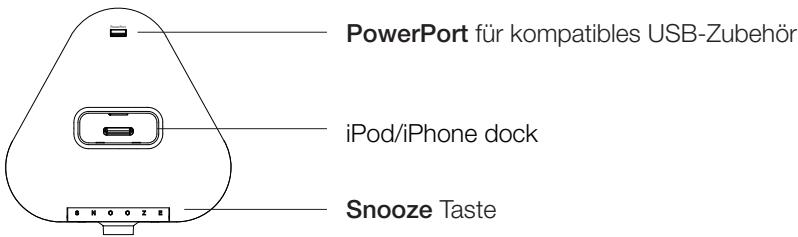
Regler, Anschlüsse und Display
Regler, Schalter und Anschlüsse
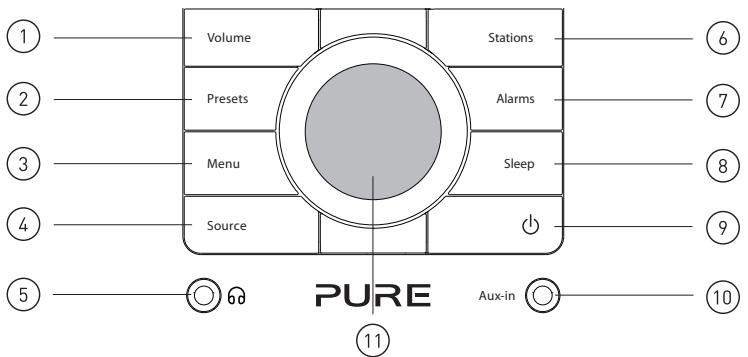
- Drücken Sie diese Taste, um die eingestellte Lautstärke anzuzeigen. Drehen Sie das Wahlrad, um die Lautstärke zuändern.
- Sender speichern und auswahlen
- Menu mit Optionen aufrufen
- Umschalten zwischen DAB/iPod/External
- 3,5-mm-Buchse für Stereokopfhöher
-
Aufrufen von Senderliste (DAB) oder Suche (FM)
-
Aufrufen der Alarmeinrichtung
- Sleep-Timer einstellen
- Zwischen Standby und Betrieb wechseln
10.3,5-mm-Buchse fur externe Quelle - Navigations-Währrad, drehen zum Navigieren in Menüs, drücken zum Bestätigkeiten einer Auswahr
Oben
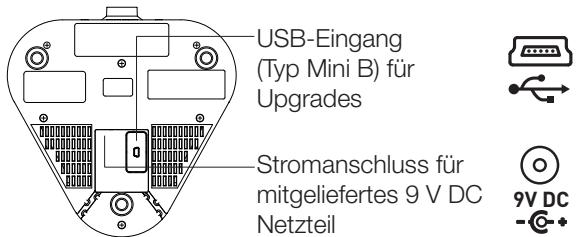
Unterseite
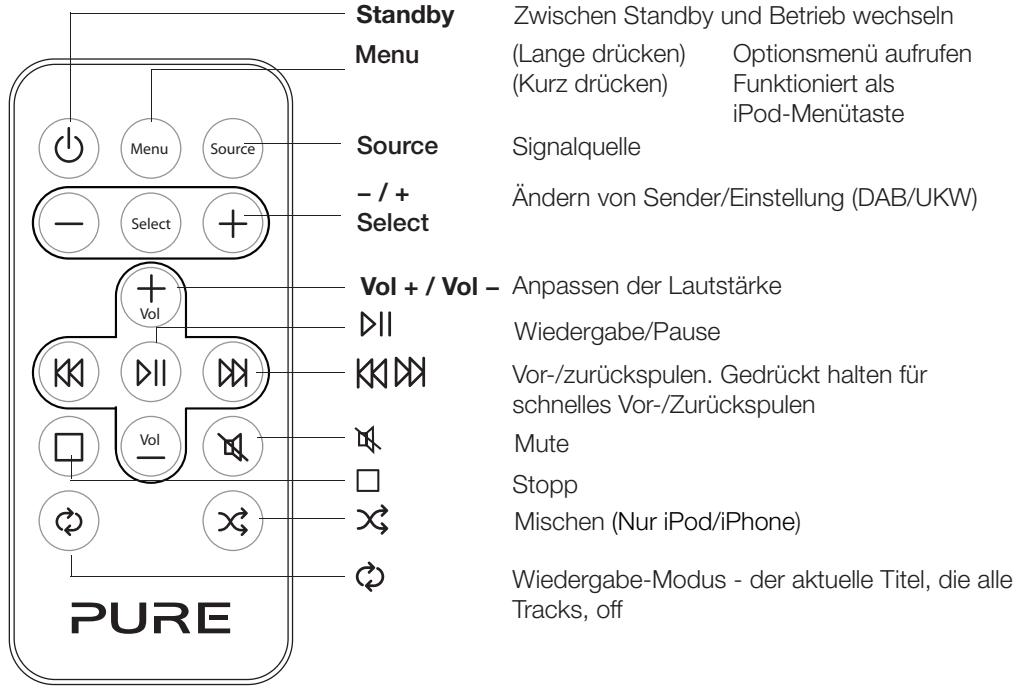
Fernbedienung
Mit der Fernbedienung des Chronos iDock lässt sich alle Funktionen von Radio und iPod/ iPhone Wiedergabe steuern.
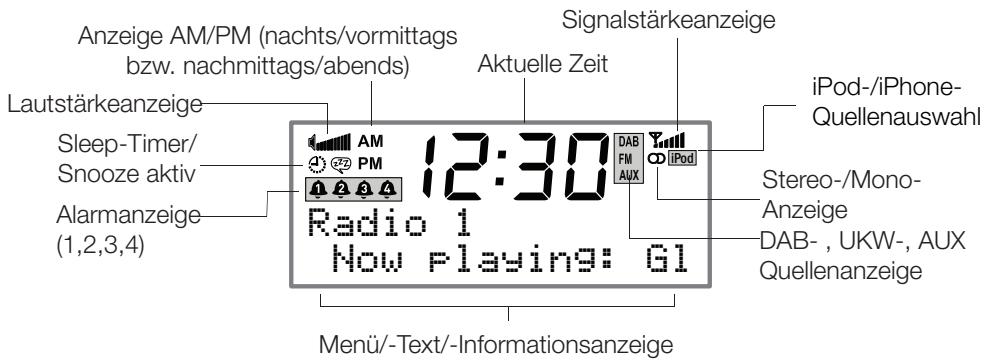
Bildschirmanzeige
Einrichten
1 Wurfantenne abrollen und senkrecht aufhängen; dann Netzadapter unter an das Gerät anschließen (siehe Abb.).
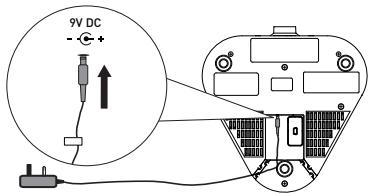
2 Netzadapter mit der Netzsteckdose verbinden.

3 Schalten Sie das Gerät mit der Standby-Taste ein.
4 Ungefahr eine Minute warten, bis Chronos iDock automatisch nach verfügbaren digitalradiosender gesucht hat.
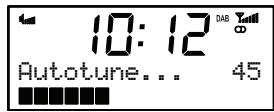
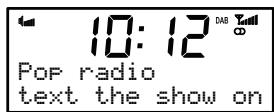
5 Chronos iDock Unterstützung vier Sprachen: Englisch, Französisch, Deutsch und Italienisch.
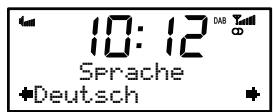
Taste Menu drücken und dann mit dem Navigations-Währad die Option Language (Sprache) aufrufen und durch Drücken des Währads bestätigten. Die gewünschte Sprache durch Drehen/Drücken des Navigations-Währads auswahlen/bestätigten. Die Sprache wird sofort geändert.
Anmerkung: Sehr dunkles Display, die Hintergrundbeleuchtung prufen (seite 10)
Digitalradio horen
Signalquelle ausgehalten
Die Taste Source drücken, um die Audioquelle zuändern: DAB/UKW/iPod/Auxiliary.
Senderwechsel
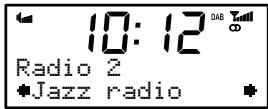
- Die Taste Stations (Sender) drücken und mit dem Navigations-Wahlrad durch die Liste der verfügbaren Sender blättern.
- Zum Einstellen das Navigations-Wahlrad drucken.
Angezeigte Informationenändern
Chronos iDock kann verschiedene Informationen zum angehörten digitalradiosender anzeigen.
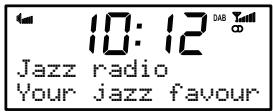
Vorgehensweise zum Ändern der Informationen:
- Taste Menu drücken und Display auswahlen.
- Mit dem Navigations-Währrad durch die folgenden Optionen blättern:
Scrolling text: Die Sender übermittelten Texte und Informationen anzeigen.
Signal Strength: Ein Balken zur Anzeige der aktuellen digitalradio-Signalstärke.
Signal Quality: Die Qualität des empfangenen Signals.
Date: Das aktuelle Datum.
Anmerkung: Die Meldung „No stations available" (Kein Sender verfügbar) wird angezeigt, der digitalradio Empfang ist nicht stark genug, um einen Sender zu empfangen. Sicherstellen, dass die Wurfantenne in voller Länge ausbezogen ist. Mit der Autotune-Funktion (unter) nach Sendern suchen. Durch Ändern der Stellung des Geräts und der Antenne kann ein besserer Senderempfang erreicht werden.
Autotune verwenden
Geht ein Sender/ein Signal verloren oder soll die Senderliste aktualisiert werden, können die digitalradiosender mit einem automatischen Sendersuchlauf neu eingestellt werden. Die Taste Menu (Menu) drücken und zur Option Autotune (Automatische Suche) blättern und diese auswahlen. Zur Bestätigung das Navigations-Währlad drucken.
UKW-Radiobetrieb
Sender wechseln
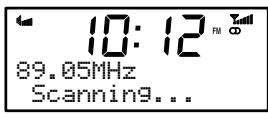
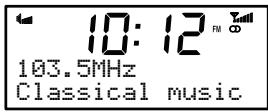

Beim Hörren von UKW werden zwei Einstellungsmodi angeboten – Manual (Manuell) und Seek (Suchen) (Standard):
Manual: Durch Drehen des Navigations-Währrads wird die Frequenz in Schritten von 0,05 MHz geändert.
Suchen: Durch Drehen des Navigations-Währads wird der{nachste/ vorherige Sender gesucht.
Chronos iDock ist standardmäßig auf Suchen eingestellt.
Zum Ändern des Einstellungsmodus während des Horens von UKW die Taste Menu (Menü) drücken und FM tuning mode (UKW-Einstellungsmodus) auswahlen.
Angezeigte Display-Informationenändern
Chronos iDock kann verschiedene Informationen zum angehörten UKW-Sender anzeigen. Vorgehensweise zum Ändern der Informationen:
- Taste Menu drücken und Display (Anzeige) auswahlen.
- Mit dem Navigations-Währrad durch die folgenden Optionen blättern: Radio Text: Die Sender übermittelten Texte und Informationen anziegen. Date: (Datum) Das aktuelle Datum.
Zwischen Stereo und Mono umschalten
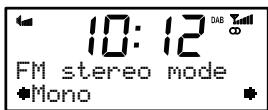
Stereo (Standard) oder Mono auswahlen – Mono kann die Audioklarheit verbessern, wenn die Stereosignale schwach sind. Zum Wechseln zwischen UKW-Stereo und Mono die Taste Menu drücken und FM stereo mode auswahlen.
Voreinstellungen verwenden
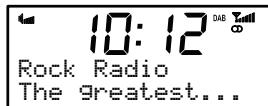
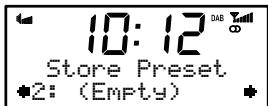
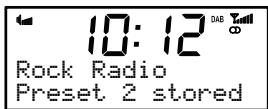
Es können 15 digitalradio- und 15 UKW-Sender für den schllen Zugriff auf Favoriten gespeichert werden.
Speicherplatz definieren
- Stellen Sie den Sender ein, den Sie speichern möchten. Die Taste Presets (Speicher) gedrückt halten, bis Preset Store (Sender speichern) angezeigt wird.
- Mit dem Navigations-Währrad kann die Nummer des zu verwendenden Speicherplatzes definiert werden.
- Das Navigations-Währad zur Bestätigung drücken. In der Anzeige erscheint eine Bestätigung, z. B: Speicherplatz 1 gespeichert.
Speicherplatz auswahlen
Zum Anhören eines gespeicherten Senders die Taste Presets (Speicherplätze) einmal drücken, um die Anzeige preset recall (Anzeige zum Anrufen von Sendern) anzuzeigen. Mit dem Navigations-Währrad zum gewündten Speicherplatz blättern und diesen auswahlen.
iPod oder iPhone hören
Chronos iDock kann über die eingebauten Lautsprecher Musik vom iPod oder vom iPhone wiedergeben.
iPod-/iPhone-Dock-Adapter anpassen
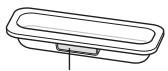
Dock-Adapternummer*
Chronos iDock ist mit den meisten iPod- und iPhone- Modelellen kompatibel. Aktuelle Informationen finden Sie in der Kompatibilitätstabelle auf unserer Website: www.pure.com/ products/ipod-compatibility. Den Adapter auswahlen, der mit dem jeweiligen iPod/iPhone kompatibel ist.
Die Schutzabdeckung vom Anschluss entfernen und den iPod-Adapter so in den Dock-Adapter einsetzen, dass die Nummer nach hinten weist.
- Ein kompatibler Dock-Adapter liegt den mosten iPod-Modellen bei. Wir Ihr iPod-Modell nicht in der Liste aufgeführnt und verfügen Sie noch nicht über einen kompatiblen Dock-Adapter, wird empfohlen, den richtigen Typ von Apple zu erwerben.
iPod/iPhone docken
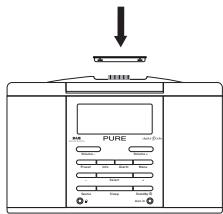
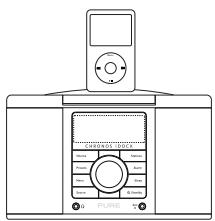
- Den iPod/das iPhone in den richtigen Dock-Adapter auf der Oberseite des Geräts einsetzen. Sollten Sie den Dockadapter noch nicht angeschlossen haben, schauen Sie in der Tabelle oben nach, welchen Dockadapter Sie benötigen. Chronos iPod beginnnt bei Bedarf mit dem Laden des iPod/iPhone. Der Ladevorgang stoppt, wenn der iPod/das iPhone vollständig aufgeladen ist (siehe iPod-Bildschirm).
- Drücken Sie mehrmals die Taste Source, um die Audioquelle in 'iPod' zu abzuändern. Der iPod/das iPhone spiel das aktuelle Musikstück ab. Ist dies nicht möglich, wird das erste verfügbare Musikstück abgespielt.
- Die Chronos iDock Fernbedienung zum Steuern iPod/iPhone-Wiedergabefunktionen verwenden (siehe Seite 3).
External Audioquelle anhören
Über die 3,5-mm-Buchse für externe Geräte kann z. B. ein MP3-Player mit dem Chronos iDock verbunden werden. Mit der Lautstärkeregelung des Chronos iDock kann die Wiedergabelautstärke geregelt werden. Die Wiedergabe selbst wird über die Bedienelemente des externen Geräts gesteuert.
Alarme einstellen
Das Chronos iDock bietet vier Alarme. Ein aktivierter Alarm schaltet entweder das Radio ein (in Standby) und wählten einen digitalradio- oder UKW-Sender aus, aktiviert den iPod/iPhone (sofern angedoct) oder aktiviert einen Alarmton.
Fertig! Die aktivierten Alarme werden durch die nummerierten Alarmsymbole am Bildschirm im aktiven oder Standby-Modus angezeigt.
Alarm einstellen
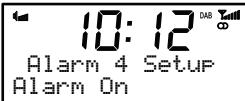
- Die Taste Alarm wiederholt drücken, um den gewürschten Alarm (1-4) auszuwahlen. Auf diese Weise wird die Alarmeinrichtung gestartet.
- Mit dem Navigations-Währrad die folgenden Alarmoptionen einstehen:
On/Off: Alarm ein- und ausschalten
On time: Stellt die gewünschte Alarmzeit ein (Stunden:Minutes)
Source: Zwischen DAB (digitalradio), UKW, iPod oder Ton als Quelle für den Alarm wahren
Last Used/Preset: Bei digitalradio und UKW kann ein Alarm für den Sender gewählt werden. Last Used wechselt zum zuletzt empfangenen Sender. Preset ermöglicht das Auswahlen eines gespeicherten Senders.
Once: Der Alarm wird nur einmal zu der von Ihnen eingestellt. Zeit aktiv, keine Wiederholun
Daily.Jeden Tag
Weekdays: Montag - Freitag, jeder Wocha
Weekends: Nur an Wochenenden (Samstag-Sonntag)
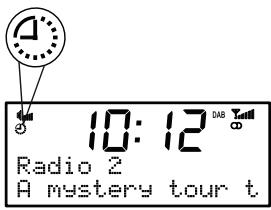
Alarm 1 ist zurzeit eingestellt
- Schließlich die Lautstärke des Alarms (in der Anzeige mit einem Balken dargestellt) mit dem Navigations-Währrad einstellen und durch Drücken bestätigten.
Fertig! Die aktivierten Alarme werden durch die nummerierten Alarmsymbole am Bildschirm im aktiven oder Standby-Modus angezeigt.
Snoopze-Funktion fur einen Alarm
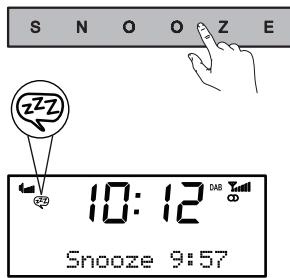
Wenn der Weckalarm ertont und Sie die Taste Snooze drücken, wird der Alarm für zehn Minuten stummgeschaltet (Standardeinstellung). Am unteren Rand der Anzeige erscheint die Restzeit bis zum erneuten Ertönen des Alarms. Die Taste Snooze gedrückt halten, um diese Funktion abzubrechen.
Snoopze-Dauer des weckalarms ändern
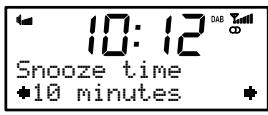
Die Dauer der Stummschaltung kann eingestellt werden. Die Taste Menu drücken, zu Snooze Time (Snoopze-Dauer) blättern und diese auswahlen. Dann die Dauer mit dem Navigations-Währrad zwischen 5 und 30 einstellen.
Einen Alarm stoppen
Ertont ein Alarm, die Taste Standby oder Alarm drücken, um den Alarm zu beenden und in den Standby-Modus zu wechseln.
Verwendendes sleep-timers
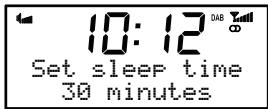
Der Sleep-Timer schaltet Ihr Radio nach einer Anzahl von Minutes in den Standby-Modus.
Die Taste Sleep wiederholt drücken, um die Dauer des Sleep-Timers (Aus/15/30/45/60/90 Minutes) auszuwahlen und durch Drücken bestätigten.
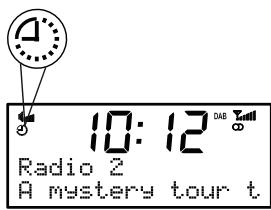
Sleep-Timer aktiv
Sleep-Timers abstellen
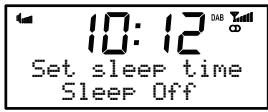
Die Taste Sleep 2 Sekunden lang gedrück halten.
Tonalarm - Sicherheitsfunktion
Wird für einen Weckalarm der Modus iPod eingestellt und vergessen den iPod/iPhone, bevör die Weckzeit erreicht ist, dann ertönt zur Weckzeit stattdessen ein Tonalarm
Zusätzliche Einstellungen und Merkmale
Bässe und Höhen einstellen
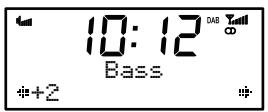
Zum Einstellen von Bass und Höhen des Chronos iDock die Taste Menu drücken und Audio auswahlen. Entweder Bass oder Treble (Höhen) auswahlen und mit dem Navigations-Währrad einen Wert zwischen -3 und +3 auswahlen und durch Drücken bestätigten.
Einstellen der Hintergrund-Beleuchtungsoptionen

Zum Einstellen der Hintergrundbeleuchtung des Chronos iDock die Taste Menu drücken, blättern und Backlight auswahlen. Das Menu für die Hintergrundbeleuchtung enthalt zwei Optionen:
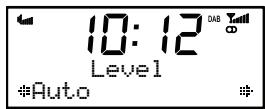
Timeout: Die Dauer der Hintergrundbeleuchtung nach einem Tastendruck auswahlen von stets ein (on) bis zu 180 Sekunden.
Level: Stellt die Helligkeit der Hintergrundbeleuchung von 1-5 oder auf Auto ein. Im automatischen Modus wird die Hintergrundbeleuchung mithilfe eines Lichtsensors auf der Vorderseite des Radios eingestellt.
Software-Version prüfen und aktualisieren
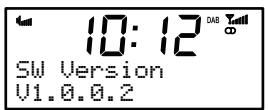
Zum Prüfen der Softwareversion des Chronos iDock die Taste Menu drücken, zu SW Version blättern und diese Option auswahlen. Auf diese Weise wird die aktuelle Version angezeigt. Eine Taste zum Beenden drücken.
Software-Upgrades können zur Erweiterung von Funktionen und zu Verbesserung der Leistung herausgegeben werden. Zur Aktualisierung die Taste Menu drücken, Software Upgrade aufrufen/auswählen und die Anweisungen zum Upgrade ausführten. Das Produkt registrieren und eine E-Mail-Adresse angegeben, um Informationen zu Upgrades zu erhalten (diese stehen auch unter http://support.pure.com/zur-Verfügung).
Anmerkung: USB-Upgrades erfordern einen PC mit Windows XP/Vista und ein geeignetes USB-Kabel (nicht enthalten).
Uhrzeit einstellen
Das Chronos iDock stellt die interne Uhr nach dem DAB- oder UKW-Signal. Stehen diese Signale nicht zur Verfügung, kann die Uhr jederzeit manuell mithilfe der Option „Clock" (Uhr) im Menu eingestellt werden. Die Anzeige im Format 12 oder 24 Stunden auswahlen, das Datum einstehen und ein Datenformat vorgegeben: Tag-Monat-Jahr oder Monat-Tag-Jahr.
Powerport verwenden
Das Chronos iDock bietet einen PowerPort, über den standardmäßige USB-Geräte (z. B. Lüfter und Handy-Ladegeräte) mit Strom versorgt werden können.
Anmerkung: PowerPort unterstützen keine USB-Hubs.
Tipps und Trick
Chronos iDock zurücksetzen
Beim Zurücksetzen des Radios werden alle Speicherplätze, gespeicherte Sender und Alarmeinstellungen gelöscht und die Optionen werden auf die Standardwerte eingestellt. Um einen Reset durchzuführn:
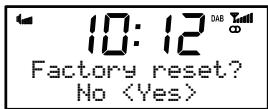
- Die Taste Menu drücken und Factory reset auswahlen.
- Yes auswahlen und das Zurücksetzen mit dem Navigations-Wahlrad bestätigten.
Sender-Feineinstellung
Nicht verfügbarbare Sender sind durch ein ? vor dem Sendernamen gekennzeichnet (z. B. ?Rock Radio). Löschen nicht verfügbarer Sender:
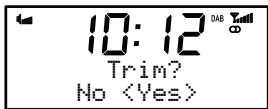
- Die Taste Menu drücken, Trim stations (Sender Löschen) aufrufen und auswahlen.
- Yes auswahlen und mit dem Navigations-Währrad bestätigten.
Technische Daten
Radio
Digital- und UKW-Radio.
Frequenzen
Produkte für Großbritannien empfangen DAB/UKW; Produkte für andere Ländern empfangen DAB/DAB+/DMB-Radio. Parametrische Stereo-Decodierung bis zu 320 kbps. UKW-Radio 87,5-108 MHz.
Lautsprecher
2 × 5 W mit individueller Einstellung.
Eingänge
9 V DC Netzanschluss. iPod / iPhone-Anschluss mit 5 beiliegenden
Adapter. 3,5-mm-Buchse für externe Geräte. USB-Eingang (Typ Mini B) für Upgrades.
Ausgange
3,5-mm-Stereoausgang fur Kopfhörer.
PowerPort für kompatibles USB-Zubehör. (5 V, max. 500 mA).
Speicherplätze
15 DAB- und 15 UKW-Speicherplätze.
LCD-Display
16 x 2 Zeichen, große Uhr und Funktionssymbole, Lichtsensor.
Netzbetrieb
Externes Netzteil für 100-240 V AC zu 9 V (1,5 A) DC (beiliegend).
Zulassungen
CE-Zeichen Erfüllt die EMV- und Niederspannungsrichtlinien (2004/108/EG und 2006/95/EG).
MaBe
125 mm hoch x 195 mm breit x 185 mm tief.
Antenne
Wurfantenne liegt bei.
Fernbedienung
Infrarot-Fernbedienung.
Date: Aktuelle data.
Date: Aktuelle data.
Friedrich-Ludwig-Jahn-Straße 2-14
64589 Stockstadt am Rhein
sales_gmbh@pure.com
http://support.pure.com/de
Pure - Vertrieb uber: TELANOR AG
Unterhaltungselektronik
Bachstrasse 42
4654 Lostorf
Schweiz/Switzerland
info@telanor.ch
www.telanor.ch
- Sicherheitschinweise
- Copyright
- Warenzeichen
- Garantie-Informationen
- Ausschlusseinweis
- Entsorgung von gebrauchten elektrischen und elektronischen Geräten
- Inhalt
- Regler, Anschlüsse und Display
- Einrichten
- Digitalradio hören
- UKW-Radiobetrieb
- iPod oder iPhone horen
- Externe Audioquelle anhören
- Alarme einstellen
- Zusätzliche Einstellungen und Merkmale
- Tipps und Trick
- Regler, Anschlüsse und Display
- Regler, Schalter und Anschlüsse
- Oben
- Unterseite
- Fernbedienung
- Bildschirmanzeige
- Einrichten
- Digitalradio horen
- Signalquelle ausgehalten
- Senderwechsel
- Angezeigte Informationenändern
- Autotune verwenden
- UKW-Radiobetrieb
- Sender wechseln
- Angezeigte Display-Informationenändern
- Zwischen Stereo und Mono umschalten
- Voreinstellungen verwenden
- Speicherplatz definieren
- Speicherplatz auswahlen
- iPod oder iPhone hören
- iPod-/iPhone-Dock-Adapter anpassen
- iPod/iPhone docken
- External Audioquelle anhören
- Alarme einstellen
- Alarm einstellen
- Snoopze-Funktion fur einen Alarm
- Snoopze-Dauer des weckalarms ändern
- Einen Alarm stoppen
- Verwendendes sleep-timers
- Sleep-Timers abstellen
- Tonalarm - Sicherheitsfunktion
- Zusätzliche Einstellungen und Merkmale
- Einstellen der Hintergrund-Beleuchtungsoptionen
- Software-Version prüfen und aktualisieren
- Uhrzeit einstellen
- Powerport verwenden
- Tipps und Trick
- Chronos iDock zurücksetzen
- Sender-Feineinstellung
- Technische Daten
- Radio
- Frequenzen
- Lautsprecher
- Eingänge
- Ausgange
- Speicherplätze
- LCD-Display
- Netzbetrieb
- Zulassungen
- MaBe
- Antenne
- Pure - Vertrieb uber: TELANOR AG
Marke : PURE
Modell : CHRONOS IDOCK SERIES II
Kategorie : Radiowecker