
NBG-460N - Routeur sans fil ZYXEL - Notice d'utilisation et mode d'emploi gratuit
Retrouvez gratuitement la notice de l'appareil NBG-460N ZYXEL au format PDF.

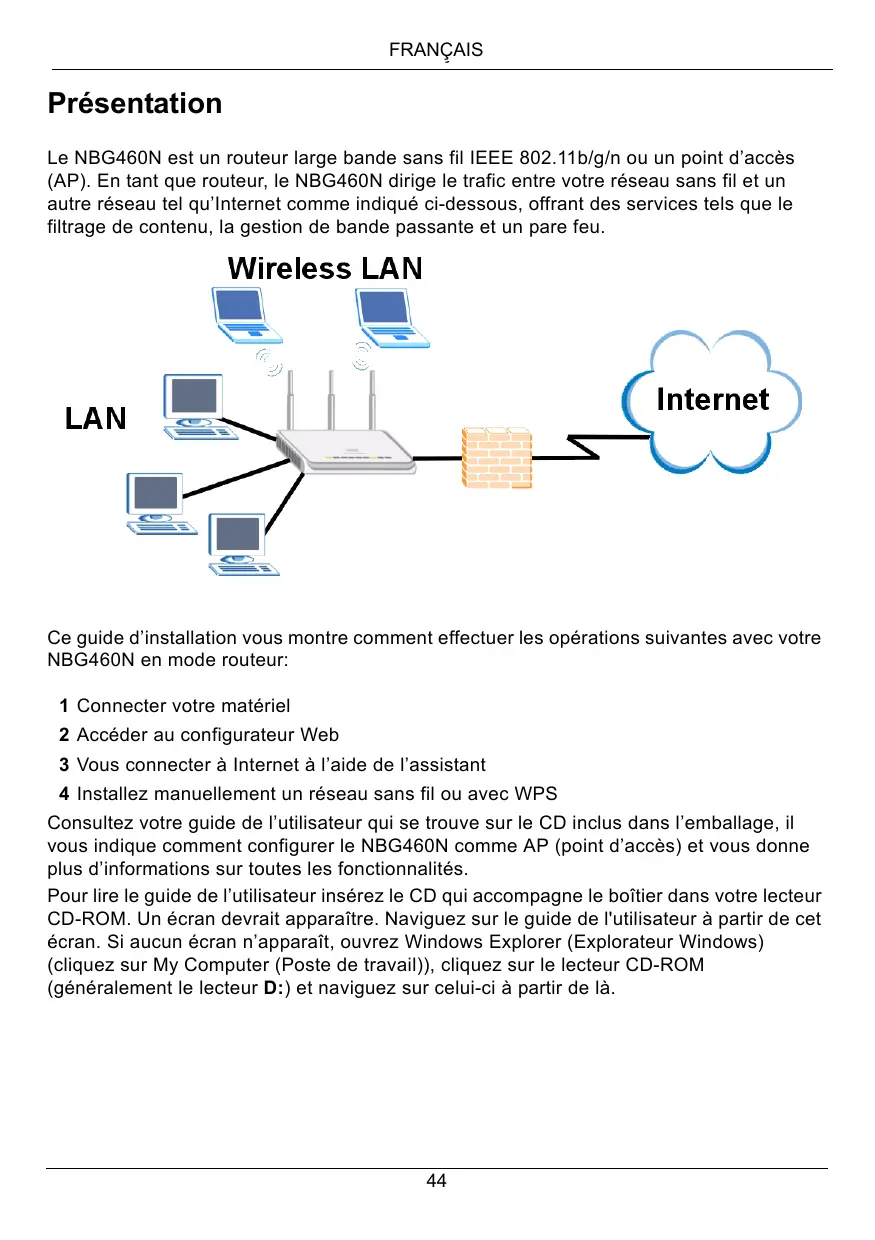


| Type de produit | Routeur sans fil IEEE 802.11b/g/n |
| Marque | ZYXEL |
| Modèle | NBG-460N |
| Catégorie | Routeur sans fil |
| Dimensions (estimées) | Environ 200 x 150 x 30 mm |
| Poids (estimé) | Environ 500 g |
| Alimentation | Adaptateur secteur 12 V CC inclus |
| Ports LAN | 4 ports Ethernet 10/100 Mbps |
| Port WAN | 1 port Ethernet 10/100 Mbps |
| Antennes | 2 antennes externes amovibles |
| Bouton WPS | Oui, sur le boîtier et dans l'interface web |
| Fonctions principales | Routeur, point d'accès, pare-feu, gestion de bande passante, filtrage de contenu |
| Configuration | Assistant de connexion web intégré |
| Sécurité sans fil | WPA-PSK, WPA2-PSK, WEP (assistant utilise WPA-PSK automatiquement) |
| Adresse IP par défaut | 192.168.1.1 |
| Mot de passe administrateur par défaut | 1234 |
| Entretien et nettoyage | Nettoyer avec un chiffon sec et doux. Débrancher avant nettoyage. |
| Sécurité d’utilisation | Utiliser l’adaptateur fourni, ne pas exposer à l’humidité, respecter la température de fonctionnement |
FOIRE AUX QUESTIONS - NBG-460N ZYXEL
Questions des utilisateurs sur NBG-460N ZYXEL
0 question sur cet appareil. Repondez a celles que vous connaissez ou posez la votre.
Poser une nouvelle question sur cet appareil
Téléchargez la notice de votre Routeur sans fil au format PDF gratuitement ! Retrouvez votre notice NBG-460N - ZYXEL et reprennez votre appareil électronique en main. Sur cette page sont publiés tous les documents nécessaires à l'utilisation de votre appareil NBG-460N de la marque ZYXEL.
MODE D'EMPLOI NBG-460N ZYXEL
Le NBG460N est un routeur large bande sans fil IEEE 802.11b/g/n ou un point d'accès (AP). En tant que routeur, le NBG460N dirige le traffic entre votre réseau sans fil et un autre réseau tel qu'Internet comme indiqué ci-dessous, offrant des services tels que le filtrage de contenu, la gestion de bande passante et un pare-feu.
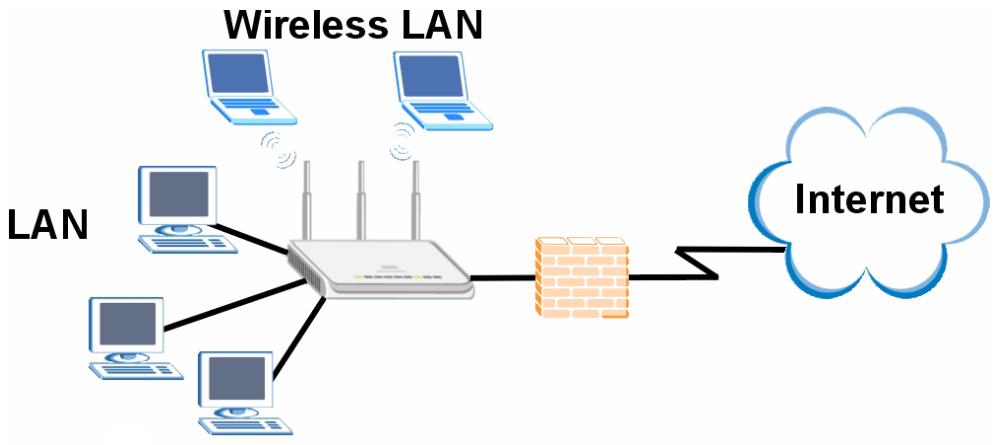
Ce guide d'installation vous montre comment effectuer les opérations suivantes avec votre NBG460N en mode routeur:
1 Connecter votre matériel 2 Accéder au configurateur Web 3 Vous connecter à Internet à l'aide de l'assistant 4 Installez manuellement un réseau sans fil ou avec WPS
Consultez votre guide de l'utilisateur qui se trouve sur le CD inclus dans l'emballage, il vous indique comment configurer le NBG460N comme AP (point d'accès) et vous donne plus d'informations sur toutes les fonctionnalités.
Pour lire le guide de l'utilisateur, insérez le CD qui accompagne le boîtier dans votre lecteur CD-ROM. Un écran devrait apparaître. Naviguez sur le guide de l'utilisateur à partir de cet écran. Si aucun écran n'apparaît, ouvrez Windows Explorer (Explorateur Windows) (cliquez sur My Computer (Poste de travail)), cliquez sur le lecteur CD-ROM (généralement le lecteur D:) et naviguez sur celui-ci à partir de là.
1 Connexions matérielles
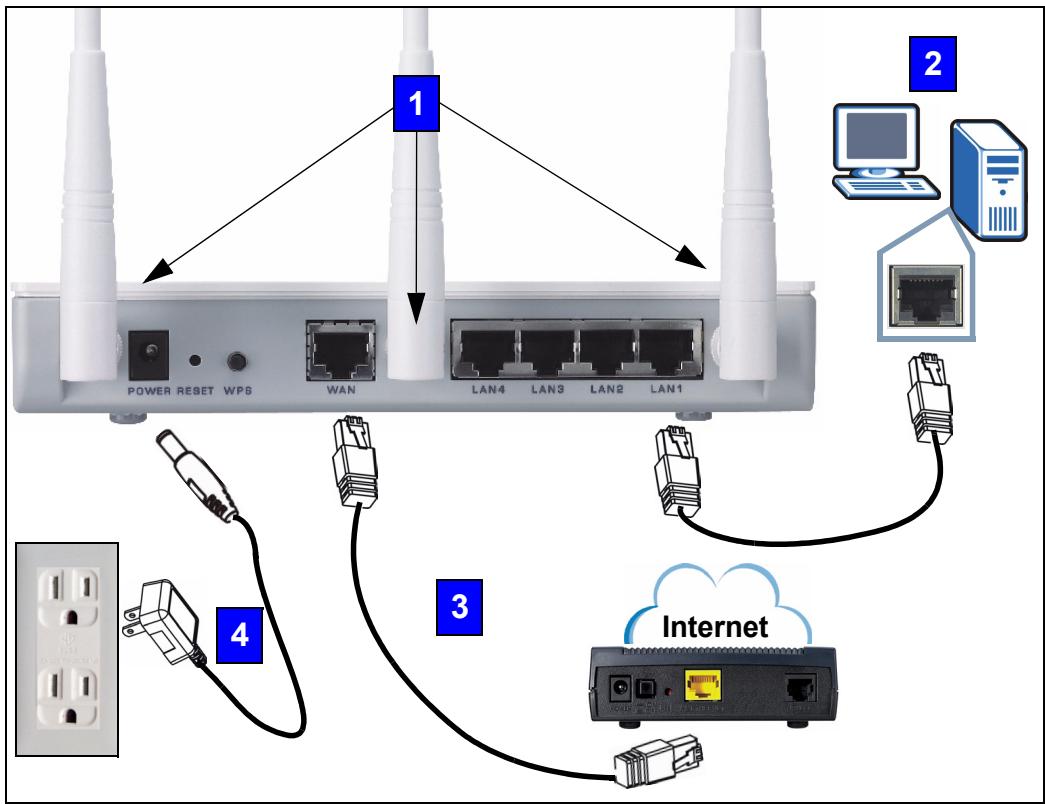
Procédez comme suit pour effectuer les connexions matérielles pour l'installation initiale.
Antennes
Connectez chaque antenne à une prise d'antenne, en vous assurant que les antennes sont correctement visées et dirigées vers le haut.
Connectez votre ordinateur à un port LAN à l'aide du câble Ethernet jaune se trouvant dans le package.
3 WAN
Connectez votre modem au port WAN à l'aide du câble fourni avec votre modem.
Connexion de l'alimentation
Utilisez le cordon d'alimentation fourni dans le package pour connecter la prise POWER (ALIMENTATION) à une source d'alimentation appropriée. C'est aussi votre connexion de courant porteur en ligne.
Observe les LED (voyants). Quand vous connectez l'alimentation, la LED ( Ⓞ) clignote et reste allumée une fois que le périhérique est prét.
Les LEDs LAN (1 2 3 4) et WAN ( ) s'allument si les connexions correspondantes sont correctement effectuées.
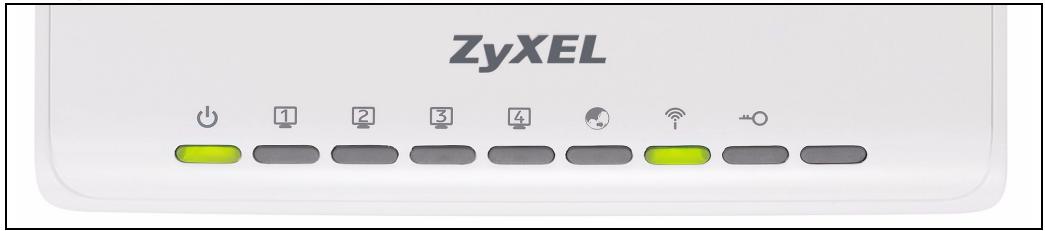

Si une LED ne s'allume pas, vérifiez vos connexions. Si le problème persiste, débranchez le NBG460N de sa source d'alimentation, patientez quelques secondes et rallumez-le.
2 Acceder au configurateur web
Informations de connexion par défaut
| Adresse IP | http://192.168.1.1 |
| mot de passer administrateur | 1234 |
1 Lancez un navigateur Internet tel qu'Internet Explorer. Entrez "http://192.168.1.1" comme indiqué ci-dessous.
| View | Favories | Tools | Help |
| → | Search | ||
| Favories | |||
| Media | |||
| http://192.168.1.1 | |||
2 La fenêtre Password (Mot de passe) s'affiche. Entrez le mot de passe ("1234" est la valeur par défaut) et cliquez sur Login (Connexion).
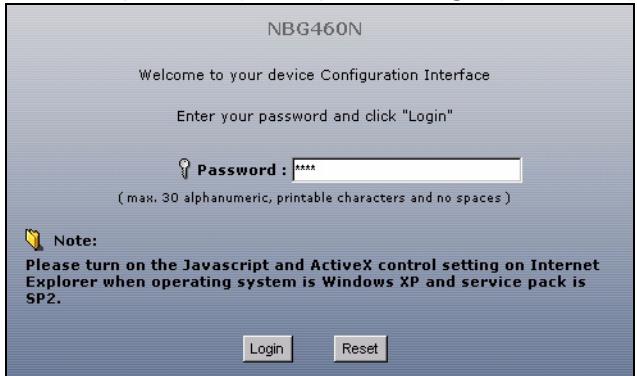

Si l'écran d'ouverture de session n'apparaît pas, vérifie que votre ordinateur est paramétré pour recevoir dynamiquement une adresse IP. Si cela ne résout pas le problème, vérifie les paramètres de sécurité de votre navigateur web (voir l'annexe dans le guide de l'utilisateur pour les informations concernant les deux suggestions).
3 Changez le mot de passe dans l'écran suivant et cliquez sur Apply (Appliquer). 4 Cliquez sur Go to Wizard setup (Aller à installation de l'assistant) pour la première installation de votre NBG460N.
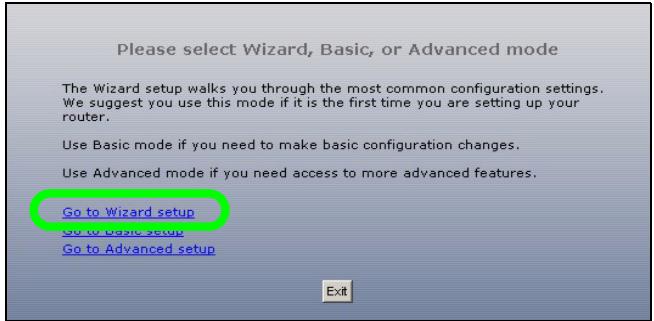
3 Installation de l'assistant de connexion
1 Choisissez un language. Cliquez sur Next (Suivant).
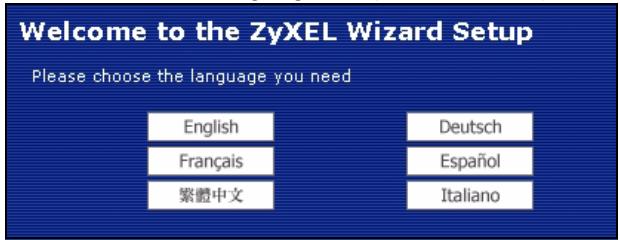
2 Cliquez sur Next (Suivant) pour continuer avec Connection Wizard (Assistant de connexion).

Saisissez les informations d'accès à Internet exactement telles qu'elles ont été fournies par votre fournisseur d'accès à Internet (FAI) dans chaque écran de l'assistant. Cliquez sur Next (Suivant) pour continuer ou cliquez sur Back (Retour) pour retourner à l'écran précédent. Les informations d'écran actuelles seront perdues si vous cliquez sur Back (Retour).
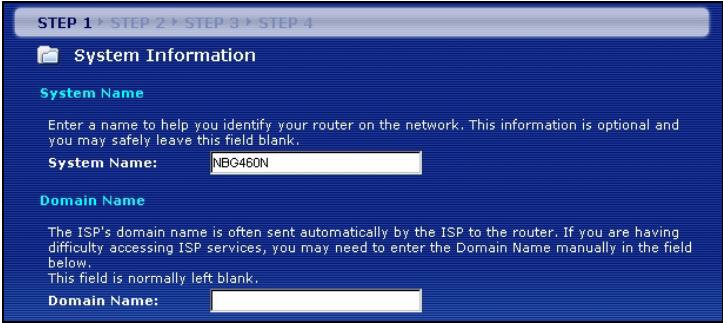
3.1 Informations du système
Cet écran est optionnel. Cliquez simplement sur Next (Suivant).
3.2 LAN sans fil
Configurez votre NBG460N afin qu'il prenne en charge un réseau sans fil en suivant ces étapes.
1 Saisissez un Name (SSID) (Nom (SSID)) unique pour identifier le NBG460N sur le LAN sans fil.
2 Sélectionnez Auto pour utiliser automatiquement WPA-PSK qui offre un niveau de sécurité plus élevé. Consultez votre guide de l'utilisateur pour les informations concernant les autres types de sécurité. Cliquez sur Next (Suivant).
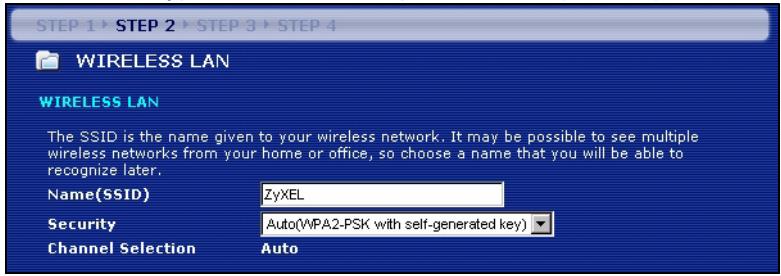
3 Notez la clé de sécurité qui s'affiche dans l'écran contextuel qui apparait. Les ordinateurs sur le réseau sans fil auront besoin de cette clé de sécurité pour accéder au NBG460N. La clé de sécurité est sensible à la casse de sorte que « ABCD » n'est pas la même chose que « abcd »
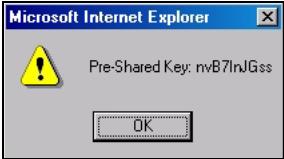

Notez la clé de sécurité, Name (Nom) (SSID), Security and Channel Selection (Sécurité et sélection de canal) pour une utilisation ultérieure étant donné que le NBG460N et les autres périhériques sur votre réseau sans fil doivent utiliser les mêmes paramètres.
4. Cliquez sur OK pour continuer.
3.3 Connexion WAN
Vous devrez peut-être patienter quelques minutes le temps que votre assistant essaye de détecter le type de connexion WAN (Ethernet, PPPoE ou PPTP) que vous utilisez.

Auto detecting WAN
- Si l'assistant est susceptible au risque de l'attérerie, sauf le cas d'une détection de l'attérerie, la responsabilité des personnes qui ont participé dans l'attérerie est écartée.
- Si l'assistant n'a rienn'a detecter un type de connexion, vous devez sélectionner votre type de connexion dans la liste déroulante de l'écran ci-dessous. Si vous ne connaissez pas le type de connexion à utiliser, contactez votre FAI (Fournisseur d'accès Internet).
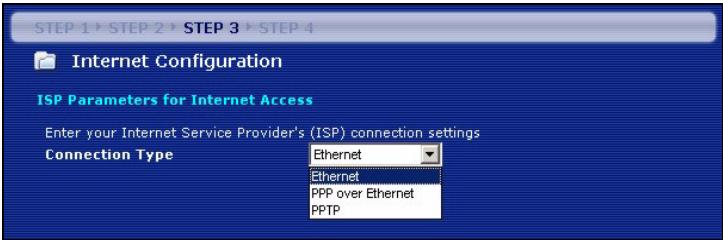

Si vous avez obtenu les paramètres d'accès à Internet, saisissez-les dans les champs suivants. Sinon laissez les paramètres par défaut et cliquez sur Next (Suivant).
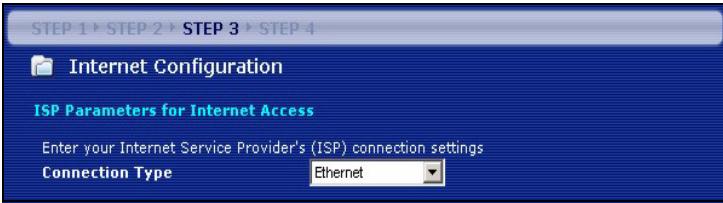
Connexion ethernet
Sélectionnez Ethernet pour votre type de connexion WAN et cliquez sur Next (Suivant) pour aller à la section 3.4.
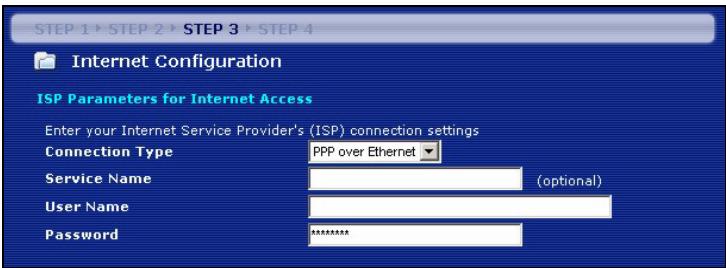
Connexion ppPoE
1 Sélectionnez PPPoE comme étant votre type de connexion WAN. 2 Tapez un Service Name (Nom de service) (si votre ISP vous en a donné un), User Name (Nom d'utilisateur) et Password (Mot de passe). Cliquez sur Next (Suivant) pour aller à la section 3.4.
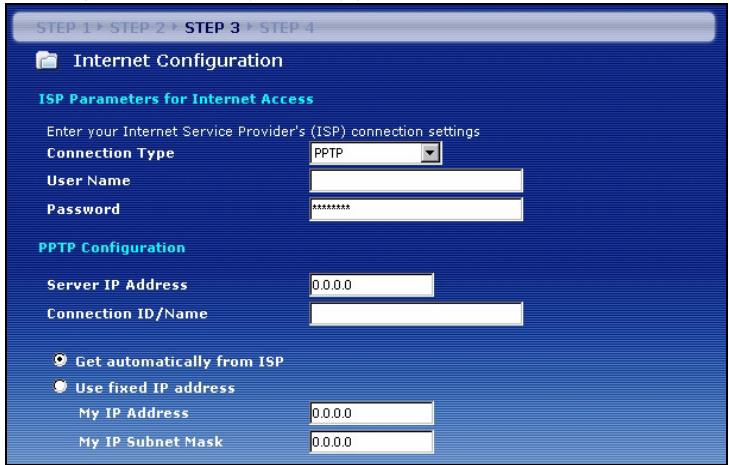
Connexion PPTP
1 Sélectionnez PPTP comme type de connexion WAN. 2 Tapez un User Name (Nom d'utilisateur) et un Password (mot de passe). 3 Tapez une adresse IP du serveur PPTP. 4 Tapez l'ID/Nom de connexion (si fourni par votre ISP). 5 Si votre ISP ne vous a pas attribué une adresse IP PPTP fixe, Sélectionnez Get automatically from ISP (Obtenir automatiquement de l'ISP). 6 Si votre ISP vous a attribué une adresse IP PPTP fixe, Sélectionnez Use fixed IP address (Utiliser l'adresse IP fixe) pour attribuer une adresse IP PPTP unique et fixe et un masque de sous-réseau. NBG460N. 7 Cliquez sur Next (Suivant) pour aller à la section 3.4.
3.4 Adresse IP WAN
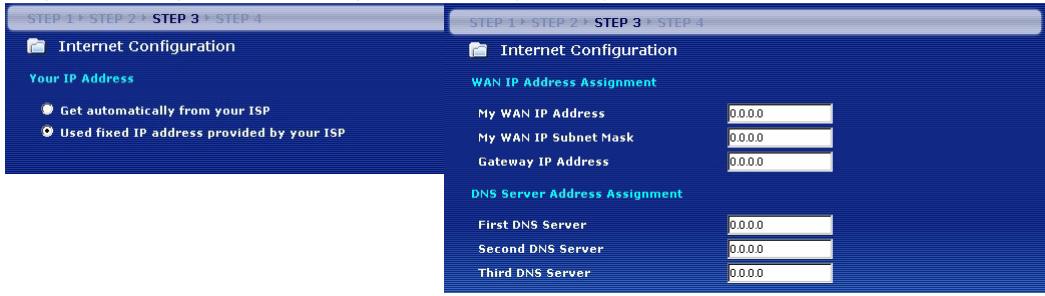
- Si votre ISP ne vous a pas attribué d'adresse IP fixe, sélectionnez Get automatically from ISP (Obtenir automatiquement de l'ISP) et cliquez sur Next (Suivant) pour aller à la section 3.5.
- Si votre ISP vous a donné une adresse IP fixe:
1. Sélectionnez Use fixed IP address provided by your ISP (Utiliser l'adresse IP fixe fournie par votre ISP). Cliquez sur Next (Suivant). 2. Dans l'écran suivant, tapez l'adresse IP WAN, le masque de sous-réseau d'IP WAN et l'adresse IP de la passerelle données par votre ISP.
Si vous avez reçu des paramètres de serveur DNS, tapez-les dans les champs. Sinon laissez les paramètres par défaut et cliquez sur Next (Suivant).
3.5 Adresse MAC WAN
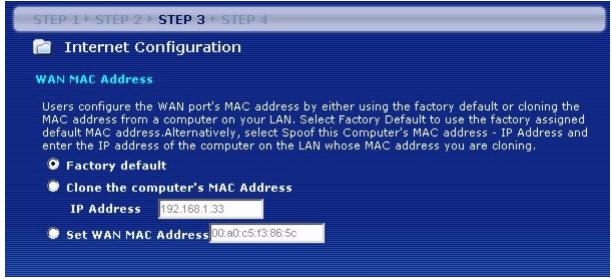
Une adresse MAC est un numéro qui identifie de façon unique un appareil sur tout réseau. Configurez l'adresse MAC du port WAN en utilisant l'adresse MAC de votre appareil par défaut attribuée en usine ou en clonant l'adresse MAC d'un ordinateur sur votre LAN. Par défaut, le NBG460N utilise l'adresse MAC attribuée en usine pour s'identifier sur le WAN.
- Sélectionnez Factory Default (Par défaut d'usine) pour utiliser l'adresse MAC par défaut attribuée en usine.
- Sélectionnez Clone the Computer's MAC Address (Cloner l'adresse MAC de l'ordinateur) pour cloner l'adresse MAC d'un ordinateur sur votre LAN. Tapez l'adresse IP de l'ordinateur avec l'adresse MAC que vous clonez. Il est conseillé de cloner l'adresse MAC d'un ordinateur sur votre LAN même si votre ISP ne nécessite pas actuellement d'authentication d'adresse MAC.
- Sélectionnez Set WAN MAC Address (Définir l'adresse MAC du WAN) et entrez l'adresse MAC que vous pouvez utiliser.
3.6 La gestion de bande Passante
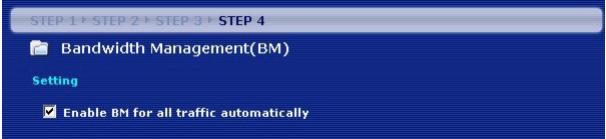
Sélectionnez Enable BM for all traffic automatically (Activer automatiquement BM pour tout traffic) pour que le NBG460N donne la priorité au traffic de données selon lequel il utilise. Par exemple, le flux vidéo peut avoir une priorité supérieure aux emails. Ne cochez pas en cas de doute. Cliquez sur Next (Suivant).
3.7 Installation terminée
1 Cliquez sur Apply (Appliquer) pour enregistrer vos modifications dans l'écran suivant qui apparait dans l'assistant. 2 Cliquez sur Finish (Terminer) dans l'écran ci-dessous pour terminer l'installation par l'assistant.
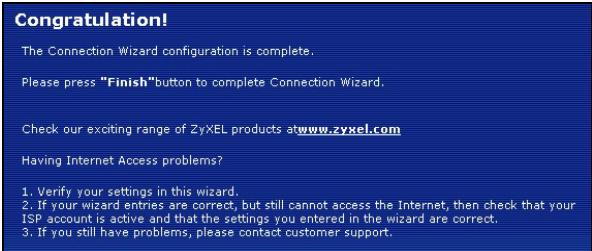
Félicitations. Ouvrez un navigateur web, Internet Explorer par exemple, pour visiter votre site web favori.

Si vous n'arrivez pas à accéder à Internet quand votre ordinateur est connecté à l'un des ports LAN du NBG460N, vérifiez vos connexions. Puis éteignez le NBG460N, patientez quelques secondes et rallumez-le. Si cela ne résout pas le problème, exécutez à nouveau l'assistant, en vous assurant que vous tapez correctement les informations. De plus, si vous utilisez un nouveau compte Internet, contactez votre ISP pour vous assurer qu'il est actif. Voir la section Troubleshooting (Dépannage) dans le Guide de l'utilisateur pour plus de suggestions.
4 Installez un réseau sans fil
Vous pouvez utiliser WPS (Wi-Fi Protected Setup) pour ajouter des périhériques sans fil à votre réseau sans fil. Les autres périhériques sans fil doivent aussi supporter WPS.
Si vos périphériques sans fil affichent le logo WPS comme indiqué ci-dessous, allez à la section 4.1 pour utiliser WPS pour installer votre réseau sans fil.
Si vos périphériques sans fil n'affichent pas le logo WPS, allez à la section 4.2 pour installer manuellement un réseau sans fil.
4.1 Installez votre réseau sans fil avec WPS
Suivez ces étapes pour installer votre réseau sans fil à l'aide de WPS.
1 Placez un périphérique WPS à portée du NBG460N. 2 Appuyez sur le bouton WPS sur les deux périphériques. L'ordre de pression des boutons n'a pas d'importance. Vous devez appuyer sur le second bouton dans les deux minutes qui suivent l'appui sur le premier.
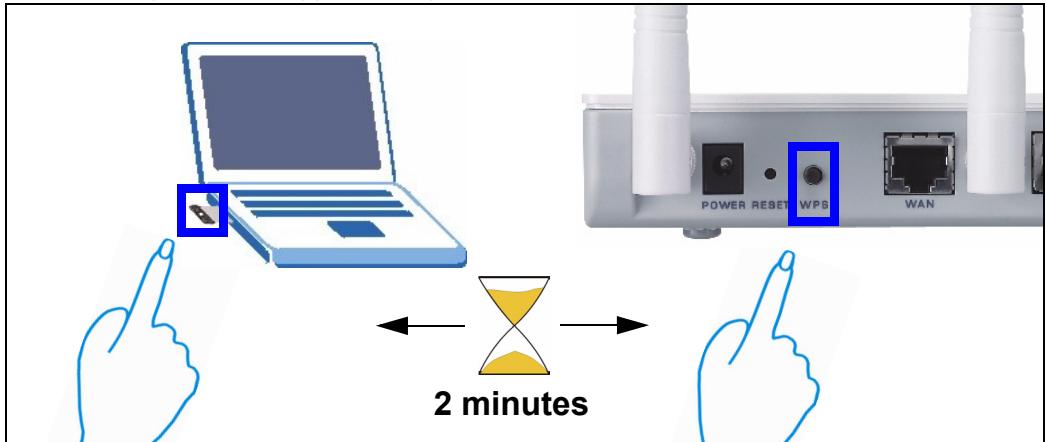
3 Notre NBG460N a un bouton WPS situé sur son boîtier, ainsi qu'un bouton WPS disponible dans le configurateur web utilisé pour gérer le NBG460N. Les autres périphériques WPS doivent avoir au moins un bouton WPS similaire.
La LED WPS (WPS) sur le NBG460N clignote pendant quelques secondes, puis s'illumine de façon stable.

5 Vérifiez si vos périphériques sont connectés en essayant de vous connecter à Internet à l'aide du périphérique que vous avez connecté au NBG460N. Si vous pouvez faire cela, alors votre connexion WPS a réussi. 6 Pour ajouter un autre périphérique WPS à votre réseau sans fil, appuyez sur les boutons WPS sur votre NBG460N et votre périphérique WPS suivant.
Félicitations! Vous êtes maintenant prêt à vous connecter à Internet sans fil à l'aide de votre NBG460N.
4.2 Installes manuellement un réseau sans fil
Vous pouvez maintenant vous connecter à votre NBG460N via une connexion sans fil, et accéder à Internet. Vous avez besoin du nom du réseau (SSID) ainsi que de la Clé de Sécurité si vous avez configuré la sécurité dans la section précédente. La procédure de connexion est indiquée ici (en utilisant Windows XP comme exemple).
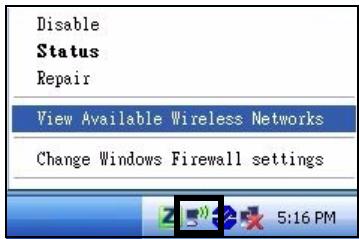
1 Cliquez avec le bouton droit sur l'icône de l'adaptateur sans fil qui apparaît en bas à droite de l'écran de votre ordinateur. Cliquez sur View Available Wireless Networks (Afficher les réseaux sans fils disponibles).
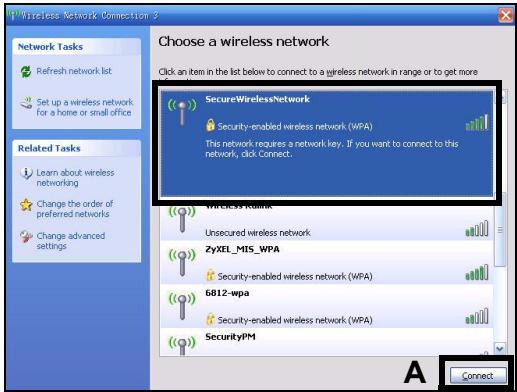
2 Sélectionnez le nom SSID que vous avez donné au NBG460N et cliquez sur Connect (Connector) (A). Le SSID "SecureWirelessNetwork" est donné ici à titre d'exemple.
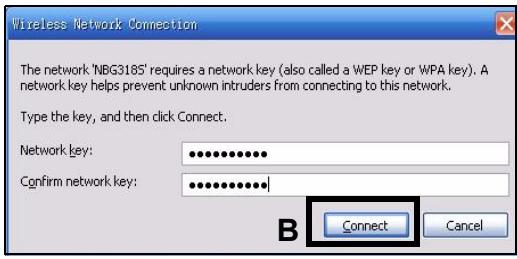
3 Si vous avez paramétré la sécurité sans fil, vous êtes alors invité à entrer un mot de passe. Entrez la Clé prépartagée que vous avez paramétrée dans la section précédente et cliquez sur Connect (Connector) (B).
Vous devrez peut-être attendre quelques minutes pendant la connexion de votre ordinateur au réseau sans fil.
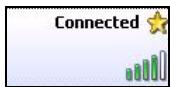
Si vous avez réussi à vous connecter, un message similaire à celui qui suit s'affichera.
Félicitations! Vous êtes maintenant prêt à vous connecter à Internet sans fil à l'aide de votre NBG460N.

Si vous ne pouvez pas vous connecter sans fil au NBG460N, vérifiez que vous avez sélectionné le bon SSID et entré la clé de sécurité correcte. Si cela ne fonctionne pas, assurez-vous que votre adaptateur réseau est activé en cliquant sur l'icône de l'adaptateur sans fil et en cliquant sur Enable (Activer). Voir le guide de l'utilisateur pour plus de suggestions.
Procédure permettant d'afficher la (les) certification(s) d'un produit
1. Allez sur www.zyxel.com. 2. Sélectionnez votre produit dans la liste déroulante dans la page d'accueil du ZyXEL pour aller à la page de ce produit. 3. Sélectionnez la certification que vous désirez consulter dans cette page.
- Connexions matérielles
- Antennes
- WAN
- Connexion de l'alimentation
- Acceder au configurateur web
- Installation de l'assistant de connexion
- Informations du système
- LAN sans fil
- Connexion WAN
- Connexion ethernet
- Connexion ppPoE
- Connexion PPTP
- Adresse IP WAN
- Adresse MAC WAN
- La gestion de bande Passante
- Installation terminée
- Installez un réseau sans fil
- Installez votre réseau sans fil avec WPS
- Installes manuellement un réseau sans fil
- Procédure permettant d'afficher la (les) certification(s) d'un produit
Marque : ZYXEL
Modèle : NBG-460N
Catégorie : Routeur sans fil