
GS-4012F - Switch réseau ZYXEL - Notice d'utilisation et mode d'emploi gratuit
Retrouvez gratuitement la notice de l'appareil GS-4012F ZYXEL au format PDF.



| Type de produit | Switch Ethernet géré 12 ports |
| Caractéristiques techniques principales | 12 ports Gigabit Ethernet, 8 ports PoE+ (802.3af/at), 4 ports SFP pour fibre optique |
| Alimentation électrique | Alimentation externe, 100-240V AC, 50/60Hz |
| Dimensions approximatives | 440 x 220 x 44 mm |
| Poids | 2,5 kg |
| Compatibilités | Compatible avec les normes IEEE 802.3, 802.3u, 802.3ab, 802.3z |
| Fonctions principales | Gestion VLAN, QoS, surveillance réseau, gestion à distance via interface web |
| Entretien et nettoyage | Nettoyer avec un chiffon doux, éviter les produits chimiques agressifs |
| Pièces détachées et réparabilité | Réparabilité limitée, pièces de rechange disponibles auprès du fabricant |
| Sécurité | Fonctionnalités de sécurité avancées, y compris le contrôle d'accès et la protection contre les attaques DDoS |
| Informations générales utiles | Idéal pour les petites et moyennes entreprises, garantie de 2 ans |
FOIRE AUX QUESTIONS - GS-4012F ZYXEL
Questions des utilisateurs sur GS-4012F ZYXEL
0 question sur cet appareil. Repondez a celles que vous connaissez ou posez la votre.
Poser une nouvelle question sur cet appareil
Téléchargez la notice de votre Switch réseau au format PDF gratuitement ! Retrouvez votre notice GS-4012F - ZYXEL et reprennez votre appareil électronique en main. Sur cette page sont publiés tous les documents nécessaires à l'utilisation de votre appareil GS-4012F de la marque ZYXEL.
MODE D'EMPLOI GS-4012F ZYXEL
Ce Guide de Prise en Main est destiné à l'utilisation des switches Ethernet Dimension. Notre appareil peut différer des illustrations ci-dessous.
Installation
Tous les switches peuvent être utilisés comme appareils autonomes (sur un bureau) tandis que certains peuvent être montés dans des chassis au standard EIA.
Pour une bonne ventilation, laissez 10 cm d'espace libre devant et 8 cm derrière le switch. Laissez de l'espace entre les switches si vous les montez en cascade.
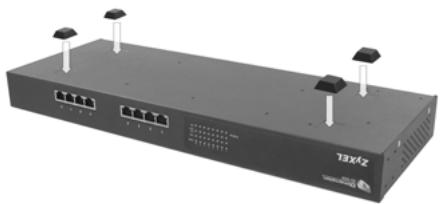
Installation sur un bureau
- Posez le switch sur une surface plate et droite.
- Si votre switch est livré avec des pieds non attachés, collez-les sur chaque coin du socle du switch. Ces pieds permettent de protéger le switch contre les vibrations de chocs et assurent l'espace nécessaire si vous montez plusieurs switches en cascade.
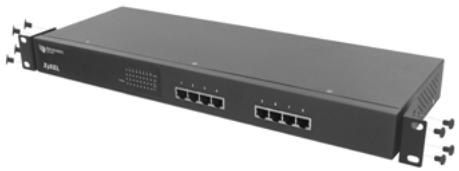
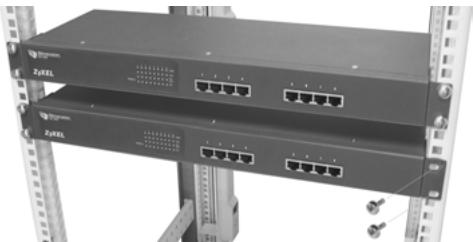
Installation en châssis
- Placez un angle sur les trous d'un côté du switch, et fixez-le avec les vis, qui sont plus petites que les vis de montage en châssis. De la même manière, attachez l’autre angle.
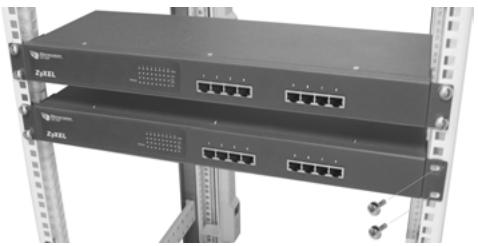
- Avec avoir attaché les deux angles, positionnez le switch dans le châssis, en alignant les trous des angles avec les trous appropriés sur le châssis. Fixez le switch sur le châssis avec les vis de montage en châssis.
Ports rj-45 à négociation et croissement automatiques
Votre switch est livré avec des ports à négociation et croissement automatiques. Selon le modèle, ces ports sont des ports soit fast Ethernet (10/100 Mbps), soit Gigabit (10/100/1000 Mbps). Les ports à négociation automatique peuvent détecter la vitesse des transmissions entrantes, et autoriser soit le mode de transfert half duplex (10/100 Mbps seulement), soit le mode de transfert full duplex. Le croissement automatique signifie que vous pouvez connecter le switch à un ordinateur ou un hub, en utilisant soit un câble Ethernet droit, soit un câble Ethernet croisé.
Cables réseau
Vous pouvez utiliser des câbles Ethernet paires de cuivre non blindés (UTP) ou blindés (STP) pour les ports RJ-45. Assurez-vous que la longueur entre les connexions ne dépasse pas 100 mètres. Le tableau suivant désigne les types de câbles réseau utilisés pour différentes vitesses de connexions.
Tableau 1 - Types de Câbles Réseau
| VITESSE | TYPE DE CABLE RESEAU |
| 10Mbps | 100Ω 2-paires UTP/STP Categorie 3,4 or 5 |
| 100Mbps | 100Ω 2-paires UTP/STP Categorie 5 |
| 1000Mbps | 100Ω 4-paires UTP/STP Categorie 5 |
La LED LNK/ACT doit clignoter lorsque des données sont transmises entre votre switch et un appareil connecté.
Connexion du courant
Connectez une extrémité du câble courant ou de l'adaptateur d'alimentation fourni sur la prise courant du switch, et l'autre extrémité sur la prise de courant appropriée. La LED PWR doit être allumée si le switch reçoit du courant.
Si votre switch a un port console, vous pouvez utiliser un émulateur de terminal pour la gestion locale.
Connectez l'extrémité mâle 9 broches d'un câble console sur le port console de votre switch. Connectez l'extrémité femelle sur un port série (COM1, COM2 ou autre port COM) de votre ordinateur. Configurez
l'ordinateur avec un logiciel d'émulation de terminal sur les paramètres suivants :
Émulation de terminal VT100
Sans parité, 8 bits de données, 1 bit d'arrêt, 9600 bps. Aucun contrôle de flux.
Résolution d'Erreurs
| PROBLEM | ACTION CORRECTIONNELLE |
| Aucune des LEDs est allumée lorsque le courant est connecté. | Vérifiez que le cable ou l'adaptateur d'alimentation fourni est correctement branché sur la prise du switch et la prise électrique. Si l'erreur persiste, vous avez peut-être un problème matériel, veuillez alors contacter votre revendeur local. |
| La LED LNK/ACT ne s'allume pas ou ne clignote pas lorsqu'un apparéil est connecté. | Vérifiez que les apparéils connectés sont allumés et bien connectés sur votre switch. Assurez vous également que les cartes Ethernet des apparéils connectés fonctionnement correctement. Vérifiez que votre cable réseau ne dépasse pas 100 mètres. |
3TOT YckopenhbI 600hbl Kypc IIpeHnA3NaueH INJI HcIIIOJIb3OBAHHN CO BCEMH KOMMyTaTOPaMH Ethernet IpoH3BOJCTBa ZYEL. BaIIe yctpoIcTBo MOKeT OTJIINuATbcr O H3O6paKeHHN Ha IIpHBeJeHHbIX HnKe HIIIOCTpaHHX.
Bce KOMMyTaTOPbMoIyT HcIOJIb3OBAbTCaK CaMocToRteJIbHbIe yCtpoHCTBa, a HeKOToPbIe MoJeJIH KOMMyTaTOPoB MoIyT 6bIT TaKKe yCtahOBJIeHb I CStOiKy cTaHJaPaT EIA.
Pour obtenir des résultats optimaux, placez l'appareil sur une surface plane de moins de 10 cm de profondeur et de 8 cm de largeur à partir du capteur. L'espace entre les appareils doit être d'au moins 10 cm sur chaque côté.
Uar 1. YctaHOBHTe KOMMyTaTOp Ha IJaIkyo pOBHyIOIbOepxHocTb.
Uar 2. EcIn pe3HIOBbIe HOKKn, BxOJaIIne B KOMJIJEKT IOCTaBKN, He IIpHcOeJINHeHbI, IIpHcOeJINHHTe HX IIO yTlAM K HJckHe YcaTH KOMMyTAToPA. 3TN pe3HIOBbIe HOKKn IpeJoXpaHJIOT KOMMyTAToP OT yIapOB N Ib6paHH N o6ecIeHuBAIOT Heo6xoJIMbI 3a3Op MeJy UcTPOIcTBAMn Iprn Hx yctAHOBKe dpyr Ha dpya.
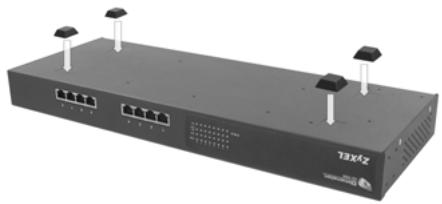
Uar 3. Combinaison OTBepCTHn sur OJHOM KPOHITeHne avec OTBepCTHmHa 60KOBoI CTOPHO KOMMyTATOpa et 3aKpeHITe KPOHITeIH BINTAMM MeHbIeO pa3Mepa, Yem BINTbI DJI KPeIIeHn B CTOnKe. TaKH Je 6pa30m IpnKpeHtE BTOpOH KPOHITeH.
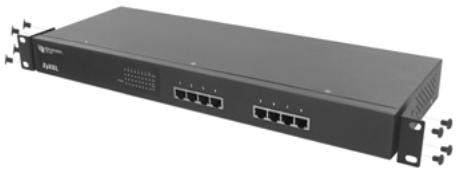
Uar 4. IocJIe IIpHcoEINHeHnI O6OHX MOHTaJbIX KPOHIITEeHOB YcTaHOBHte KOMMyTAtOP B CToIky, COBMeCTHB OTBepCTH B KPOHIITeHax C COOTBeTCTByIOIHMH OTBepCTHmH B CTOnke. 3aKpeIIHTE KOMMyTAtOP B CToIKe C IIOMOIIb BOHTOB DJIa KpeIIJIeHN B CTOnke.
IopTbKOMMyTaTopa HmEIOf yHKnIHn ABTomaTHueCKoTo BbIbopa cKOpocTH n ABTomaTHueCKoTO pacno3HaBAnHH TnHa Ka6eJIy. B 3aBnCHMocTH n OTMOgUT 6bITb JIn6o IopTbFast Ethernet (10/100 M6HT/c), JIn6o Gigabit (10/100/1000 M6HT/c). IopTb c ABtomaTHueCKm BblbOpom cKOpocTH caMoCTOteJIbHO OIIpeJIaHOT cKOpocTb BXoJaIeRo IIOtOKa DaHbIX N B 3aBnCHMocTH oTTOr OBeScIeHuAOT JIn6o IOJyDIIJEkChh peKHM (ToJIbKO 10/100 M6HT/c), JIn6o DUnIeKCHh peKHM IpeJaun. ABTomaTHueCKoe pacno3HaBAnHe TnHa Ka6eJIy O3NaHaeT, YTO KOMMyTaTOP MoKHO IOnKJIIOuHTb K KomlbIoTepy HIn KOHcHETpaTopy, HcNoJIb3yra Ka IprMoY, TaK InepeKpeCTHb Ka6eJIb Ethernet.
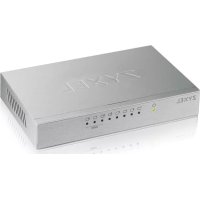
Marque : ZYXEL
Modèle : GS-4012F
Catégorie : Switch réseau