
STOREJET 25P - Disque dur externe TRANSCEND - Notice d'utilisation et mode d'emploi gratuit
Retrouvez gratuitement la notice de l'appareil STOREJET 25P TRANSCEND au format PDF.

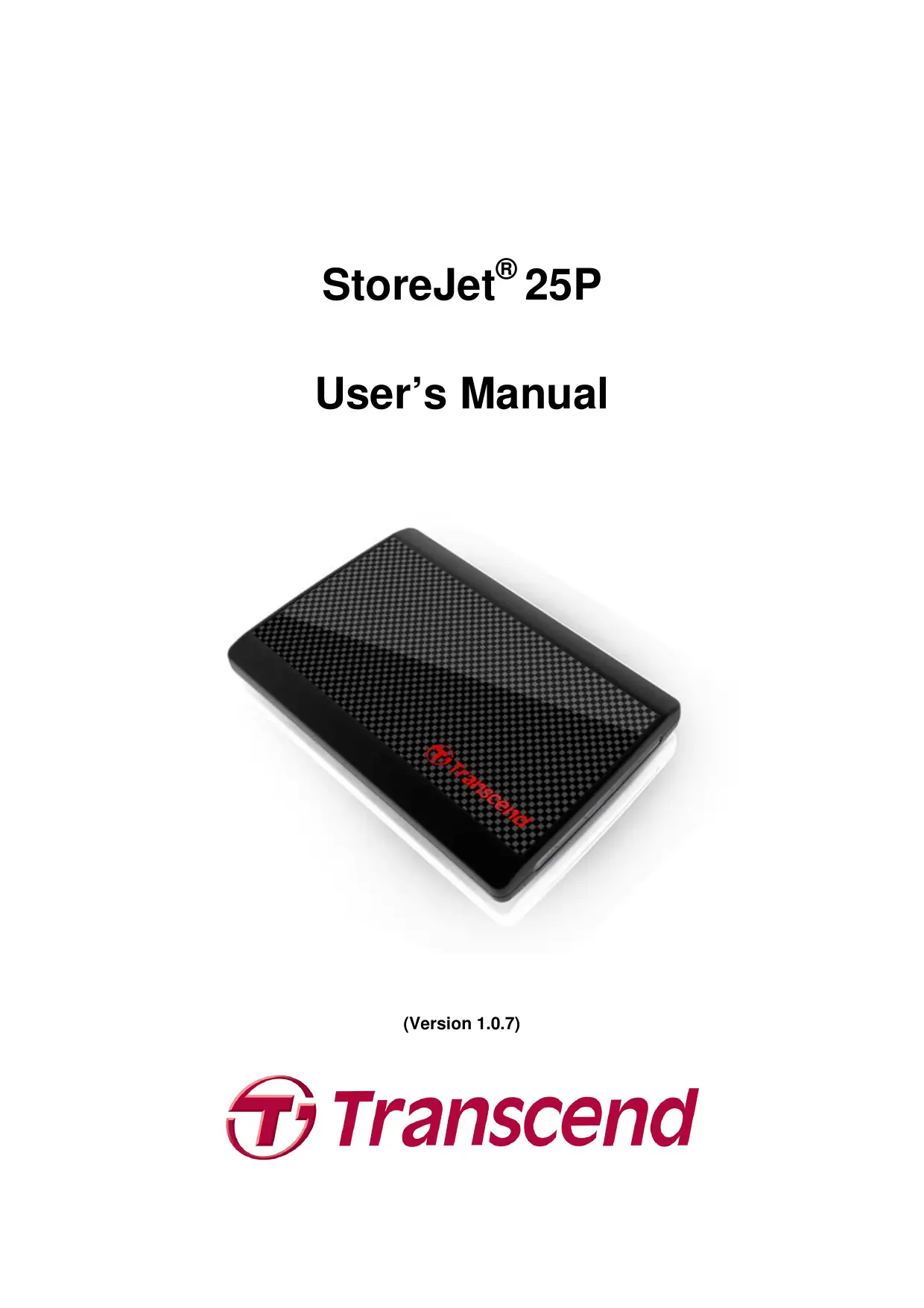

| Type de produit | Disque dur externe |
| Marque | Transcend |
| Modèle | StoreJet 25P |
| Dimensions (L x l x H) | 127,4 mm x 81,25 mm x 14,5 mm |
| Poids (avec disque dur) | 158 g |
| Interface | USB 2.0 (rétrocompatible USB 1.1) |
| Vitesse de transfert maximale | 480 Mbits/s |
| Alimentation | 5V DC via port USB, câble Y USB inclus pour alimentation supplémentaire |
| Disque dur compatible | 2,5 pouces SATA |
| Systèmes d'exploitation compatibles | Windows 2000/XP/Vista/7, Mac OS 9.0 ou ultérieur, Linux Kernel 2.4 ou ultérieur |
| Fonctions principales | Sauvegarde, transfert de données, Plug and Play, logiciel StoreJet elite (Windows uniquement) |
| Entretien et nettoyage | Utiliser un chiffon sec, éviter l'humidité et les liquides |
| Sécurité | Ne pas exposer à l'eau, températures extrêmes (5-55°C), chocs. Toujours déconnecter correctement. |
| Pièces détachées et réparabilité | Boîtier ouvert par vis, installation du disque dur possible. Adaptateur secteur optionnel TS-PA2A. |
| Informations générales | Garantie 3 ans, certificats CE, FCC, BSMI |
FOIRE AUX QUESTIONS - STOREJET 25P TRANSCEND
Questions des utilisateurs sur STOREJET 25P TRANSCEND
0 question sur cet appareil. Repondez a celles que vous connaissez ou posez la votre.
Poser une nouvelle question sur cet appareil
Téléchargez la notice de votre Disque dur externe au format PDF gratuitement ! Retrouvez votre notice STOREJET 25P - TRANSCEND et reprennez votre appareil électronique en main. Sur cette page sont publiés tous les documents nécessaires à l'utilisation de votre appareil STOREJET 25P de la marque TRANSCEND.
MODE D'EMPLOI STOREJET 25P TRANSCEND
StoreJet® 25P
Manuel de l'utilisateur
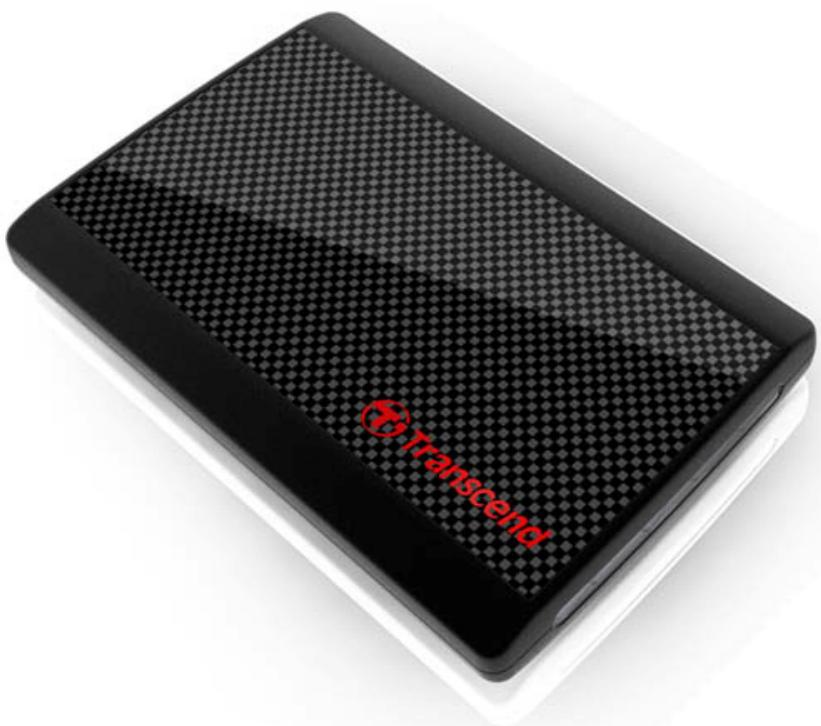
(Version 1.0.7)
Table des matières
Introduction 1
Contenu de l'emballage 1
Caractéristiques 3
Configuration requise 3
Précautions de sécurité 4
Utilisation générale 4 Sauvegarde des données 4 Transport 4 Alimentation 4 Rappels 5
Présentation du produit 6
Installation d'un disque dur 7
Connexion à un ordinateur 9
Déconnexion d'un ordinateur 11
Windows 11 Mac OS 9.0 ou ultérieur 11 Linux® Noyau 2.4 ou ultérieur 12
Formatage du disque dur 13
Windows® 2000/XP 13 Windows® 7/Vista 14 Mac OS. 17 Linux 19
Dépannage 20
Spécifications 22
Informations de commande 22
Garantie limitée Transcend 23
Introduction
Félicitations pour l'achat de votre StoreJet 25P de Transcend. Ce périphérique de stockage USB léger, ultra-portable et haute vitesse est le système de gestion de données parfait pour télécharger, stocker et transférer vos données et informations vitales. Avec sa grande capacité de stockage et ses taux de transfert de données USB 2.0 rapides de 480Mbps, le StoreJet 25 compact est idéal pour transporter vos fichiers, dossiers, documents, photos, musiques et vidéos vers et depuis des ordinateurs de bureau ou portables. De plus, le StoreJet 25 est livré avec un logiciel très utile* qui peut augmenter votre productivité mobile. Ce manuel d'utilisation est conçu pour vous aider à tirer le meilleur parti de votre nouveau périphérique ; veuillez le lire en détail avant d'utiliser le StoreJet 25.
*Remarque : Le logiciel StoreJet elite ne fonctionne que sous Windows - veuillez consulter le manuel d'utilisation du logiciel pour plus de détails
Contenu de l'emballage
Le package StoreJet 25 comprend les éléments suivants :
StoreJet® 25P
Pochette de voyage
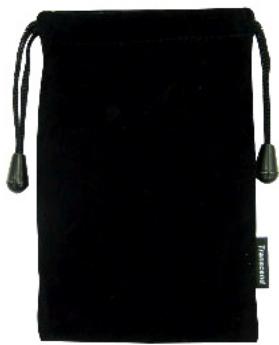
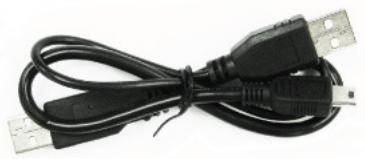
1 câble Mini USB vers 2 Standard-A USB (câble USB en Y)
Caractéristiques
Design léger et fin inspiré de la course, avec panneau avant à damier. Pochette de transport souple et protectrice. Boîtier à coulisse pour une installation et un retrait faciles du disque dur. Conforme USB 2.0 haute vitesse et rétrocompatible avec USB 1.1. Fonctionnement Plug and Play facile - aucun pilote requis. Entièrement alimenté par USB. Aucune alimentation externe ni batterie nécessaire. Taux de transfert de données haute vitesse jusqu'à 480 Mbits par seconde. Inclut le logiciel de gestion de données StoreJet® elite. Voyant LED d'alimentation et d'activité de transfert de données.
Configuration système requise
Ordinateur de bureau ou portable avec un port USB fonctionnel
Un des systèmes d'exploitation (OS) suivants :
- Windows® 2000
- Windows® XP
- Windows® Vista
- Windows® 7, Mac® OS 9.0 ou ultérieur, Linux® Kernel 2.4 ou ultérieur
Précautions de sécurité
Ces consignes d'utilisation et de sécurité sont IMPORTANTES ! Veuillez les suivre attentivement.

Veuillez vous assurer de connecter correctement le câble USB au StoreJet 25 et à votre ordinateur (petite extrémité → StoreJet 25, grande extrémité → PC)
Utilisation générale
- Déballez soigneusement le contenu du paquet StoreJet 25.
- Pendant le fonctionnement, évitez d'exposer votre StoreJet 25 à des températures extrêmes supérieures à 55°C ou inférieures à 5°C.
- Ne faites pas tomber votre StoreJet 25.
- Ne laissez pas votre StoreJet 25 entrer en contact avec de l'eau ou tout autre liquide.
- N'utilisez pas de chiffon humide ou mouillé pour essuyer ou nettoyer le boîtier extérieur.
- Ne rangez pas votre StoreJet 25 dans l'un des environnements suivants :
Lumière directe du soleil, à côté d'un climatiseur, d'un radiateur électrique ou d'autres sources de chaleur, dans une voiture fermée exposée au soleil, dans une zone avec des champs magnétiques puissants ou des vibrations excessives.
Sauvegarde des données
- Transcend décline toute responsabilité en cas de perte ou de dommage des données pendant l'utilisation. Si vous décidez de stocker des données sur votre StoreJet 25, nous vous conseillons vivement de sauvegarder régulièrement les données sur un ordinateur ou un autre support de stockage.
- Pour garantir des vitesses de transfert de données USB 2.0 haute vitesse lors de l'utilisation de votre StoreJet 25 avec un ordinateur, vérifiez que l'ordinateur dispose des pilotes USB appropriés. Si vous n'êtes pas sûr de la façon de vérifier cela, consultez le manuel de l'utilisateur de l'ordinateur ou de la carte mère pour obtenir des informations sur les pilotes USB.
Transport
- Ne placez pas votre StoreJet 25 dans un bagage sans support rembourré approprié. D'autres objets dans le bagage peuvent endommager votre StoreJet 25 s'il n'est pas correctement protégé.
- Évitez d'écraser votre StoreJet 25 (pour éviter d'endommager le disque dur interne).
- Évitez de placer des objets sur votre StoreJet 25 (pour éviter les dommages par compression).
Alimentation
- Le StoreJet 25 est alimenté directement via un port USB de l'ordinateur. Cependant, l'alimentation fournie par le port USB de certains ordinateurs plus anciens est inférieure aux 5 V CC requis pour alimenter le StoreJet 25. Dans ce cas, veuillez connecter le grand connecteur supplémentaire du câble USB en Y fourni à un deuxième port USB de l'ordinateur, ce qui fournira l'alimentation supplémentaire nécessaire pour faire fonctionner le lecteur.
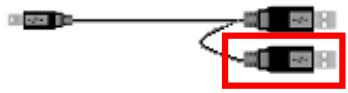
Le connecteur USB supplémentaire peut fournir une alimentation supplémentaire pour le StoreJet 25 si nécessaire.
- Veuillez utiliser le câble Mini USB vers USB de type A fourni avec le StoreJet 25 pour le connecter à un ordinateur, et assurez-vous toujours que le câble que vous utilisez est en bon état. N'utilisez JAMAIS un câble effiloché ou endommagé.
- Assurez-vous que rien ne repose sur le câble USB et que le câble n'est pas placé à un endroit où l'on pourrait trébucher ou marcher dessus.
- Si vous avez connecté toutes les extrémités du câble USB et que vous rencontrez toujours des problèmes d'alimentation lors de la lecture/écriture de données, nous vous recommandons d'acheter un adaptateur d'alimentation USB Transcend (TS-PA2A) pour fournir l'énergie nécessaire au fonctionnement du StoreJet 25.
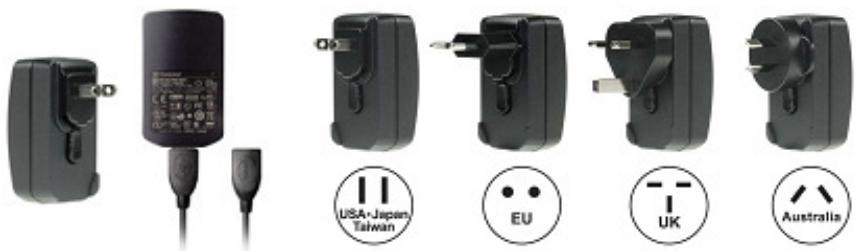
Rappels
Suivez toujours les procédures de la section « Déconnexion d'un ordinateur » pour retirer le StoreJet de votre ordinateur.
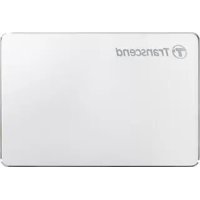
Figure 1 : StoreJet 25P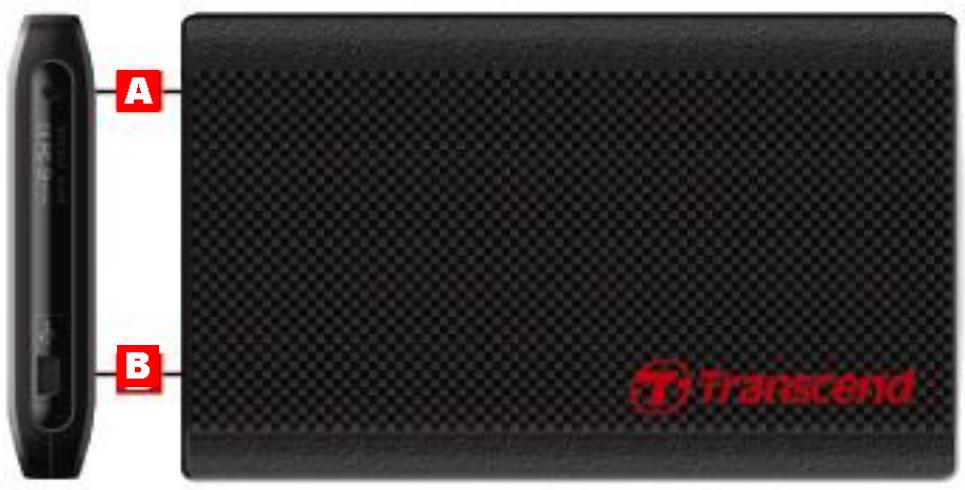

Vis du boîtier

Port mini USB

Le boîtier de disque dur StoreJet 25 ne fonctionne qu'avec des disques durs SATA de 2,5 pouces.
■ Installation d'un disque dur
Si vous avez acheté un boîtier de disque dur Transcend StoreJet 25 sans disque dur SATA déjà installé, veuillez lire cette section pour les instructions d'installation. Si un disque dur est déjà installé, vous pouvez passer à la section « Connexion à un ordinateur ».
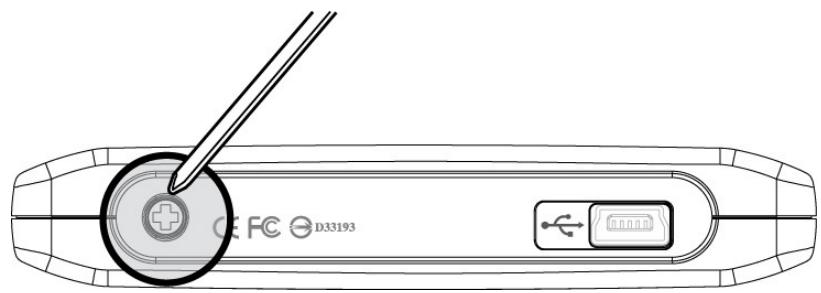
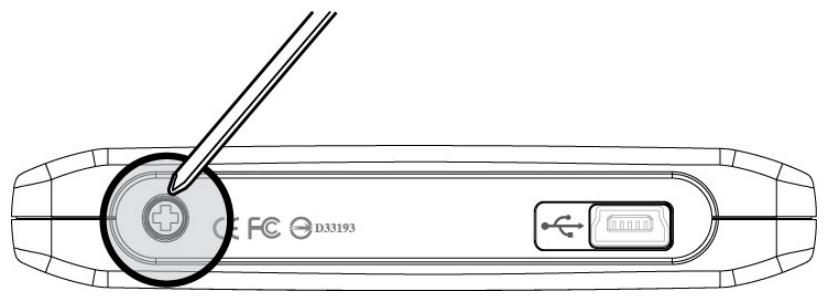
- Utilisez un petit tournevis cruciforme pour retirer la vis du boîtier.
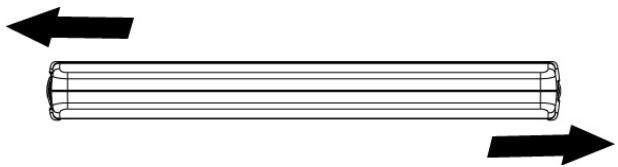
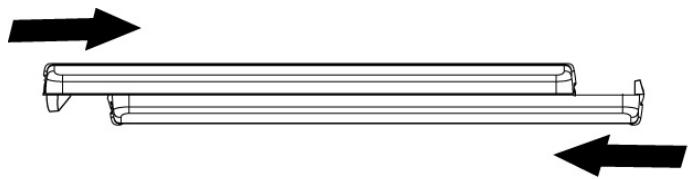
- Tenez fermement le boîtier entre vos paumes et faites glisser dans des directions opposées pour retirer le couvercle.

- Placez le disque dur (face vers le haut) dans le boîtier, avec ses connecteurs SATA orientés vers la carte de circuit imprimé.
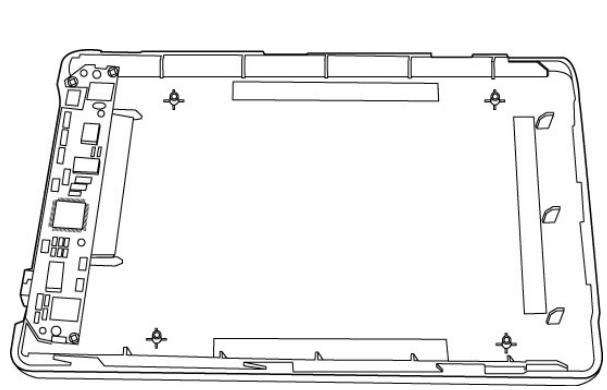
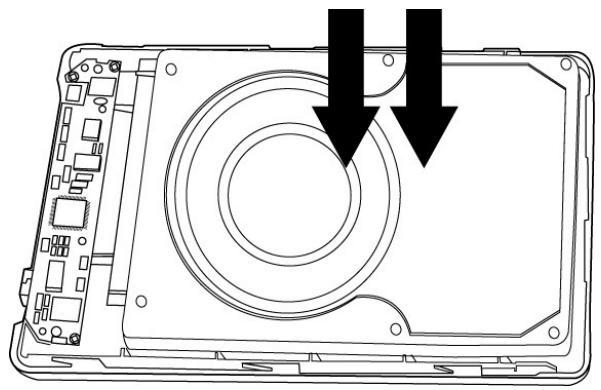
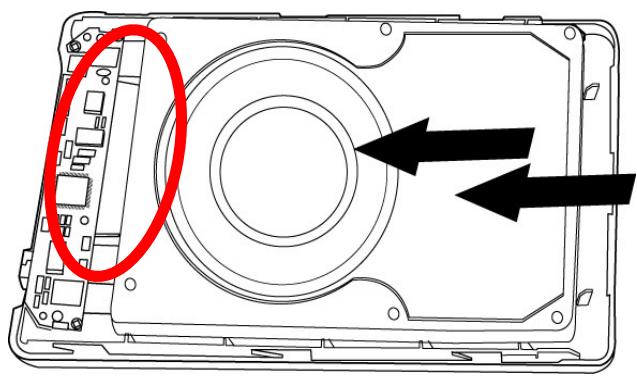
- Poussez doucement le disque dur sur la carte de circuit imprimé en vous assurant que les connecteurs SATA sont correctement alignés. NE connectez PAS le disque dur en biais.
- Replacez le couvercle avant et faites-le glisser en place.

- Revissez la vis du boîtier.
Connexion à un ordinateur
Si vous souhaitez utiliser le StoreJet 25 comme disque dur externe pour transférer des données vers et depuis votre ordinateur, vous devrez le connecter à un port USB de l'ordinateur à l'aide du câble USB en Y fourni.
Figure 2 : Câble Mini USB vers USB standard (câble USB en Y)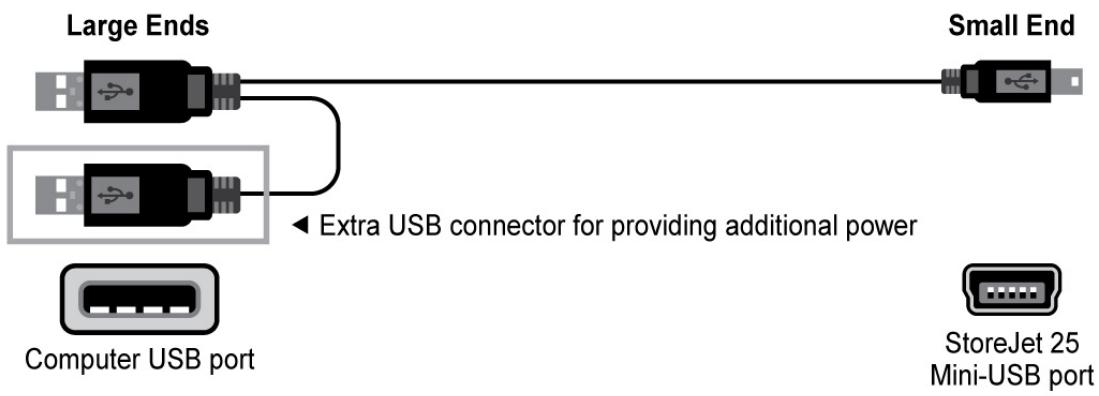
- Branchez la petite extrémité du câble USB en Y dans le port Mini USB du StoreJet 25.
- Branchez la grande extrémité du câble dans un port USB disponible de votre ordinateur de bureau ou portable.
*Sur certains ordinateurs plus anciens, l'alimentation fournie par le port USB est inférieure aux 5 V CC requis. Dans ce cas, veuillez connecter le connecteur large supplémentaire du câble USB en Y fourni à un deuxième port USB de l'ordinateur. Cela fournira l'alimentation supplémentaire nécessaire au fonctionnement du disque.
Figure 3 : Connexion à un ordinateur
- Lorsque le StoreJet 25 est correctement connecté à un ordinateur, le voyant d'alimentation du StoreJet s'allume, un nouveau disque local avec une lettre de lecteur nouvellement attribuée apparaît dans la fenêtre Poste de travail, et une icône de matériel amovible apparaît dans la barre d'état système de Windows. Le disque dur interne du StoreJet 25 est préformaté en FAT32.
Figure 4 : *F : est un exemple de lettre de lecteur, la lettre dans votre fenêtre "Poste de travail" peut différer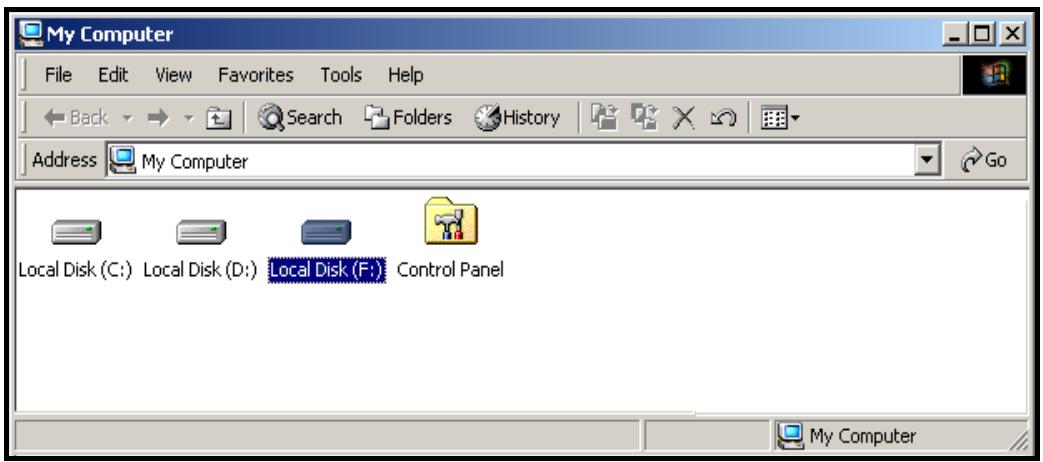
- Une fois connecté, vous pouvez utiliser le StoreJet 25 comme disque dur externe pour transférer des données vers et depuis votre ordinateur. Il suffit de glisser-déposer des fichiers ou des dossiers sur la lettre de lecteur du disque local qui représente le StoreJet 25.
- Si vous avez installé un tout nouveau disque dur dans votre StoreJet 25, veuillez suivre les instructions de la section Formatage du disque dur pour préparer votre disque à être utilisé avec votre système Windows®, Mac® ou Linux®.

Ne déconnectez JAMAIS le StoreJet d'un ordinateur lorsque son voyant clignote.
Windows®
- Sélectionnez l'icône Matériel dans la barre d'état système.
- La fenêtre contextuelle « Retirer le périphérique en toute sécurité » apparaîtra. Sélectionnez-la pour continuer.

Figure 5 : Retirer le périphérique en toute sécurité
- Une fenêtre apparaîtra indiquant : « Le périphérique 'USB Mass Storage Device' peut maintenant être retiré en toute sécurité du système. »
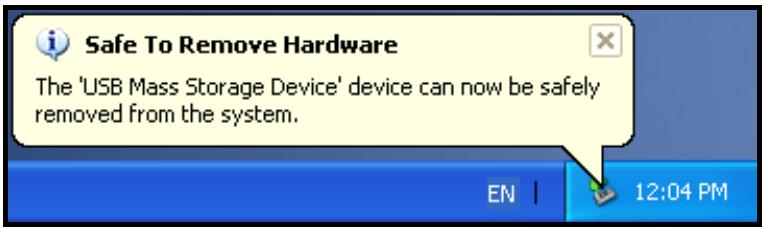
Figure 6 : Périphérique pouvant être retiré en toute sécurité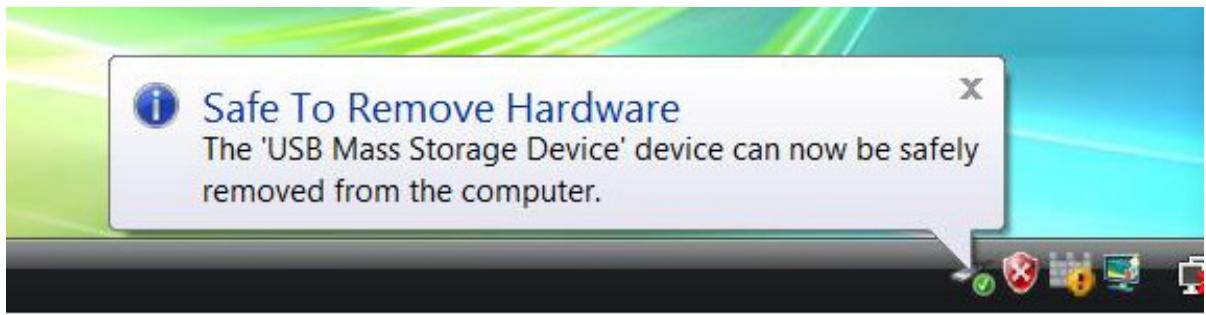

AVERTISSEMENT ! Pour éviter toute perte de données, utilisez toujours cette procédure pour retirer le StoreJet de Windows®.
Mac® OS 9.0 ou version ultérieure
Faites glisser l'icône du disque représentant votre StoreJet 25 vers la corbeille. Débranchez ensuite votre StoreJet 25 du port USB.
Figure 7 : Faites glisser l'icône du lecteur StoreJet 25 dans la corbeille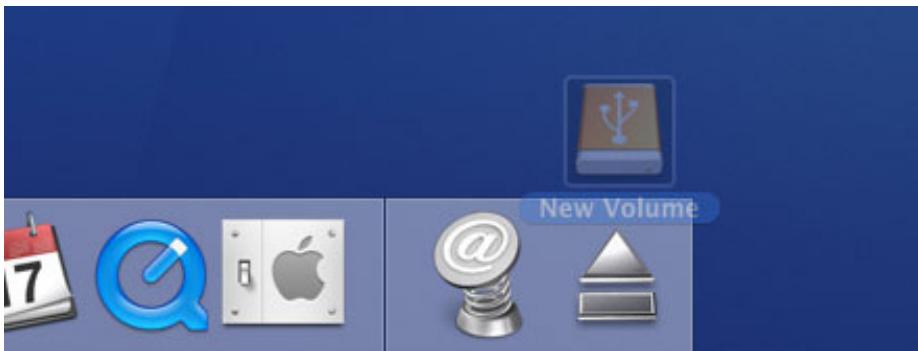
Linux® noyau 2.4 ou version ultérieure
Exécutez umount /mnt/Storejet pour démonter le périphérique. Débranchez ensuite votre StoreJet 25 du port USB.

AVERTISSEMENT ! Le formatage du disque effacera toutes les données de votre StoreJet 25. Vous devez disposer des droits d'administrateur pour formater sous Windows.
Windows® 2000/XP
- Téléchargez l'utilitaire de formatage StoreJet depuis le centre de téléchargement en ligne de Transcend à l'adresse http://www.transcendusa.com/Support/DLCenter/index.asp (le logiciel peut être localisé en sélectionnant « Storage Devices -> StoreJet Drives -> n'importe quel produit StoreJet -> n'importe quel modèle StoreJet »).
- Une fois le téléchargement terminé, extrayez le fichier ZIP téléchargé sur le disque dur de votre ordinateur (pas sur le StoreJet 25) et exécutez l'application StoreJetFormatter.exe.
- Branchez le StoreJet 25 sur un port USB disponible d'un ordinateur sous Windows® 2000/XP.
- Débranchez tous les autres périphériques de stockage USB de votre ordinateur. Cela permet d'éviter un formatage accidentel d'un autre lecteur USB.
- Dans la fenêtre de l'utilitaire StoreJet Format, cliquez sur le bouton "Actualiser".
- Le programme détectera automatiquement le lecteur StoreJet 25.
Figure 8 : L'utilitaire détectera automatiquement le lecteur StoreJet 25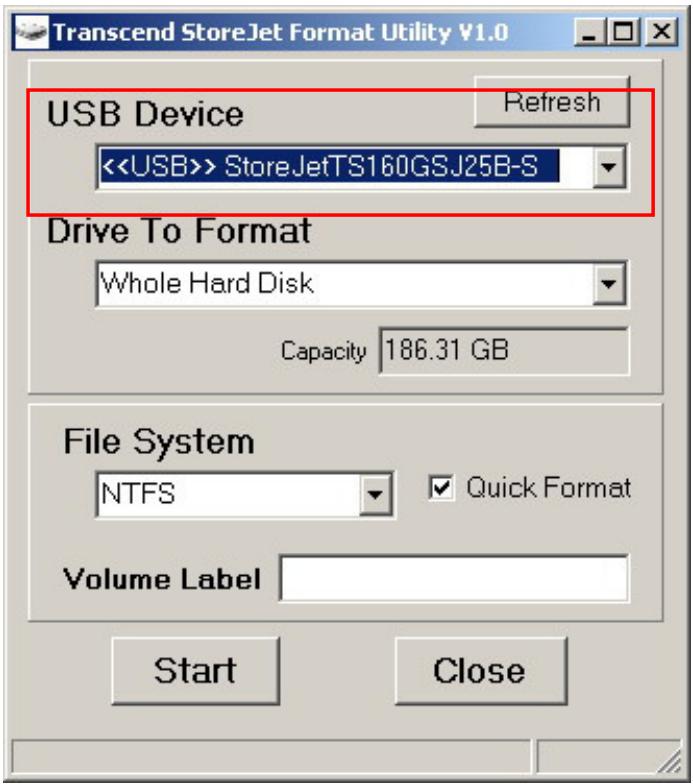
- Appuyez sur "Démarrer".
Figure 9 : Appuyez sur "Démarrer"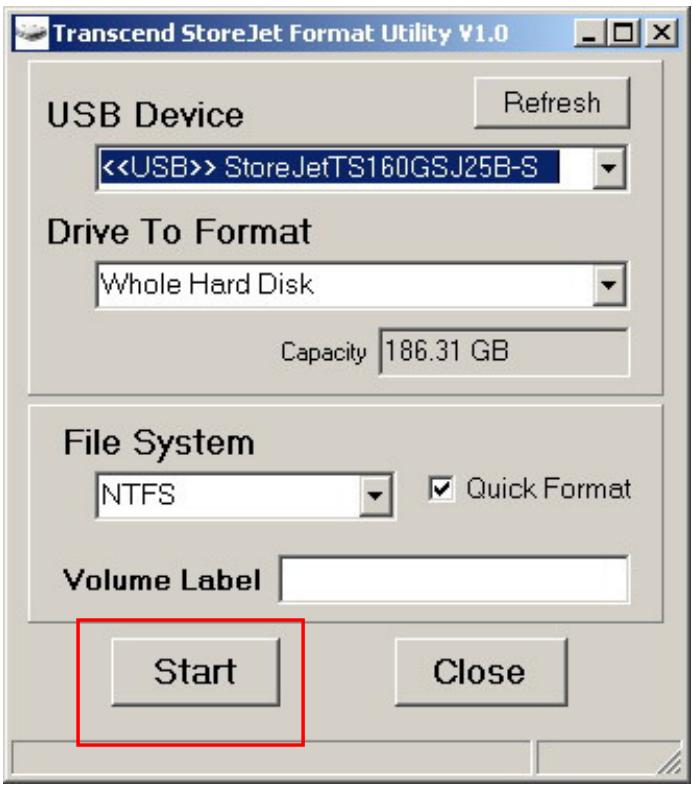
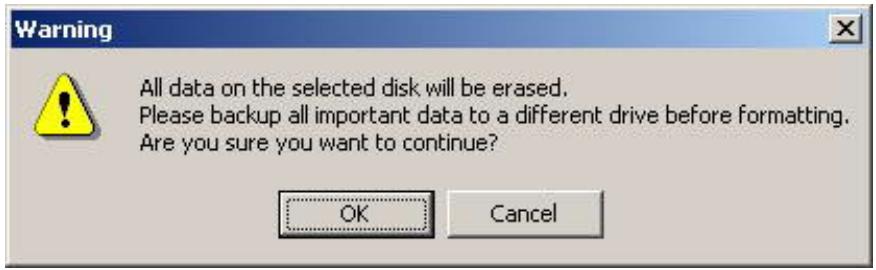
- Une fenêtre de confirmation apparaîtra. Appuyez sur OK pour commencer le formatage du lecteur.
- Le processus de formatage peut prendre quelques minutes. Une fois terminé, un message "O.K." apparaîtra dans le coin inférieur droit de la fenêtre.
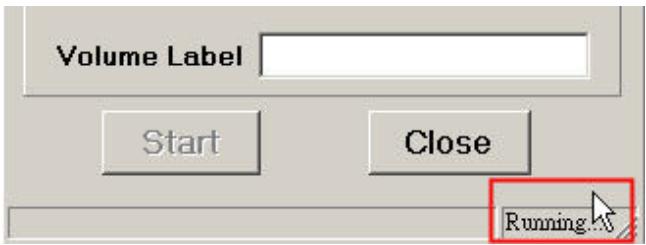
Figure 10 : Formatage terminé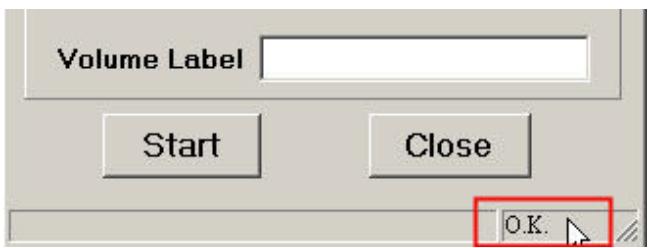
- Cliquez sur le bouton "Fermer" pour terminer et quitter.
Windows® 7/Vista
- Téléchargez l'utilitaire StoreJet Format depuis le centre de téléchargement en ligne de Transcend à l'adresse http://www.transcendusa.com/Support/DLCenter/index.asp (le logiciel peut être localisé en sélectionnant "Storage Devices -> StoreJet Drives -> any StoreJet product -> any StoreJet model").
- Une fois le téléchargement terminé, extrayez le fichier ZIP téléchargé sur le disque dur de votre ordinateur (pas sur le StoreJet 25).
- Branchez le StoreJet 25 sur un port USB disponible de votre ordinateur Windows® 7/Vista.
- Débranchez tous les autres périphériques de stockage USB de votre ordinateur. Cela permet d'éviter un formatage accidentel d'un autre lecteur USB.
- Cliquez avec le bouton droit sur "StoreJetFormatter.exe" et sélectionnez "Exécuter en tant qu'administrateur".
Figure 11 : Exécuter en tant qu'administrateur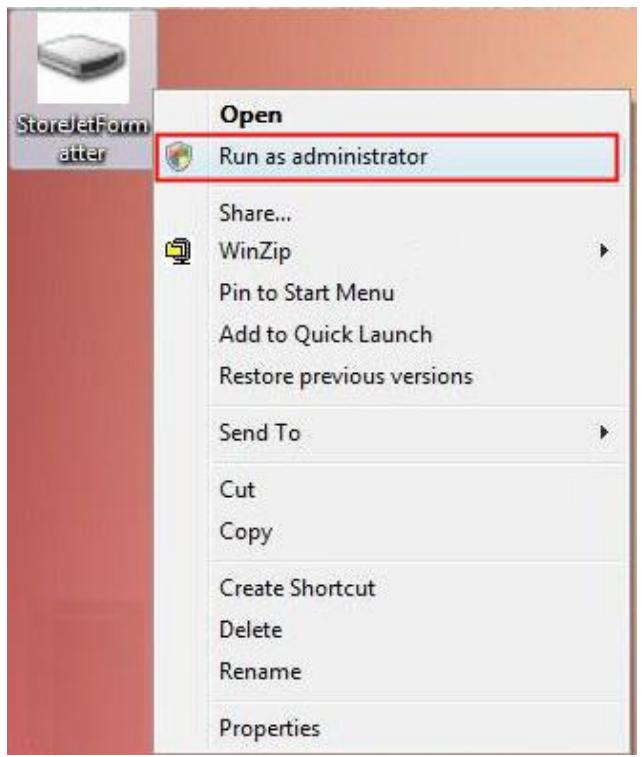
- La fenêtre de contrôle de compte d'utilisateur apparaîtra. Sélectionnez "Autoriser" pour continuer.
Figure 12 : Autoriser l'utilitaire de formatage StoreJet de Transcend à s'exécuter sous Vista/7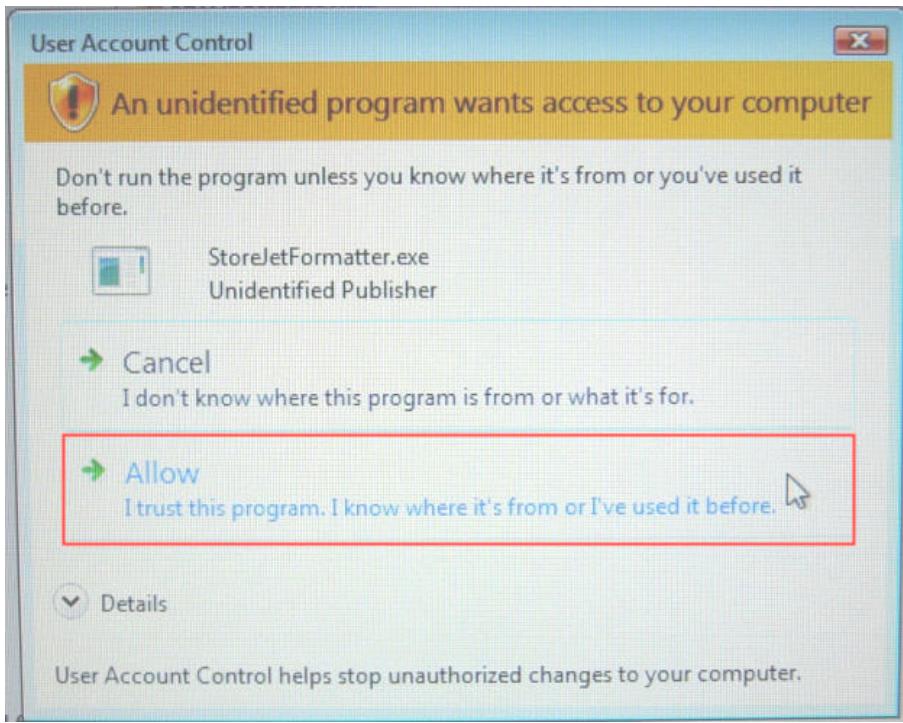
- Dans la fenêtre de l'utilitaire de formatage StoreJet, cliquez sur le bouton "Actualiser".
- Le programme détectera automatiquement le lecteur StoreJet 25.
Figure 13 : L'utilitaire détectera automatiquement le lecteur StoreJet 25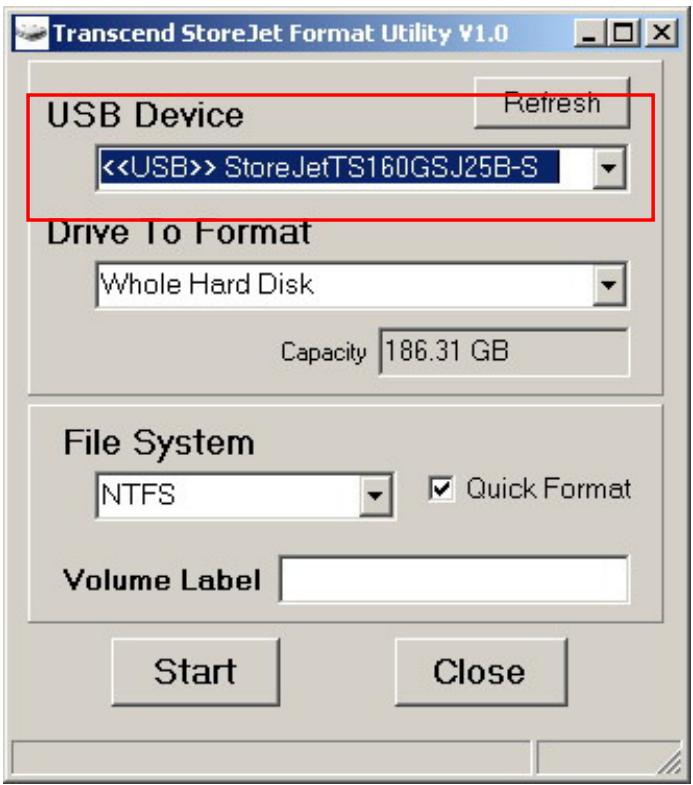
9. Appuyez sur "Démarrer".
Figure 14 : Appuyez sur "Démarrer"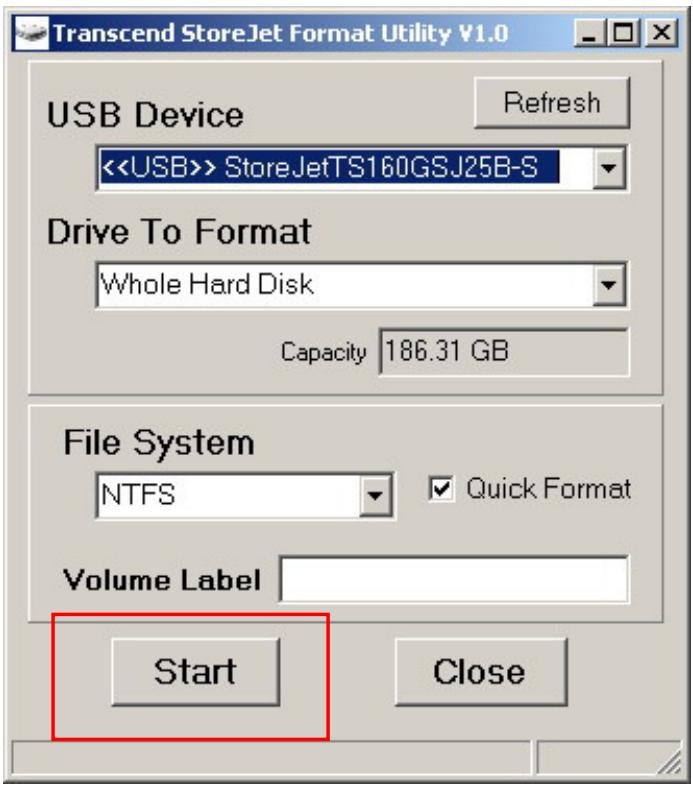
- Une fenêtre de confirmation apparaîtra. Appuyez sur OK pour commencer le formatage du lecteur.
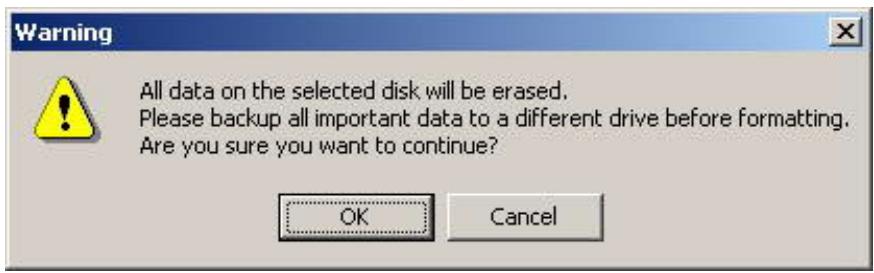
- Le processus de formatage peut prendre quelques minutes. Lorsqu'il est terminé, un message "O.K." apparaîtra dans le coin inférieur droit de la fenêtre.
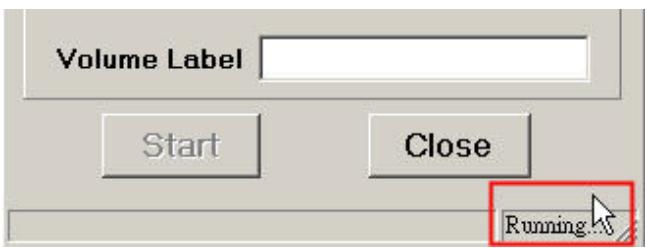
Figure 15 : Formatage terminé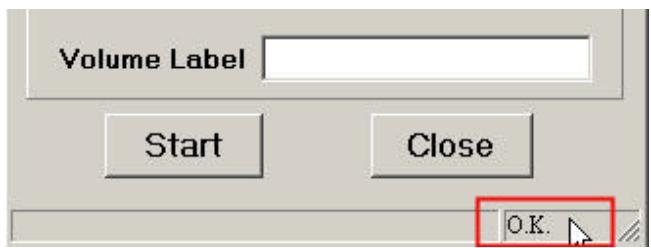
- Cliquez sur le bouton "Fermer" pour terminer et quitter.
Mac® OS
- Branchez le StoreJet 25 sur un port USB disponible de votre ordinateur Mac.
- Débranchez tous les autres périphériques de stockage externes de votre ordinateur. Cela permet d'éviter un formatage accidentel d'un autre disque.
- Cliquez sur le bouton "Initialiser".
Figure 16 : Fenêtre contextuelle "Disque illisible"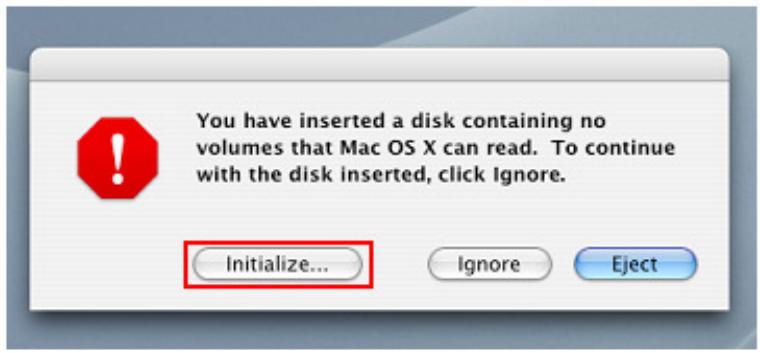
- Dans la fenêtre Utilitaire de disque, sélectionnez le nouveau disque dans la liste à gauche.
- Sélectionnez l'onglet "Effacer".
- Choisissez le format de volume souhaité (Mac OS étendu (journalisé) est recommandé).
Figure 17 : Sélectionnez un format de volume (système de fichiers)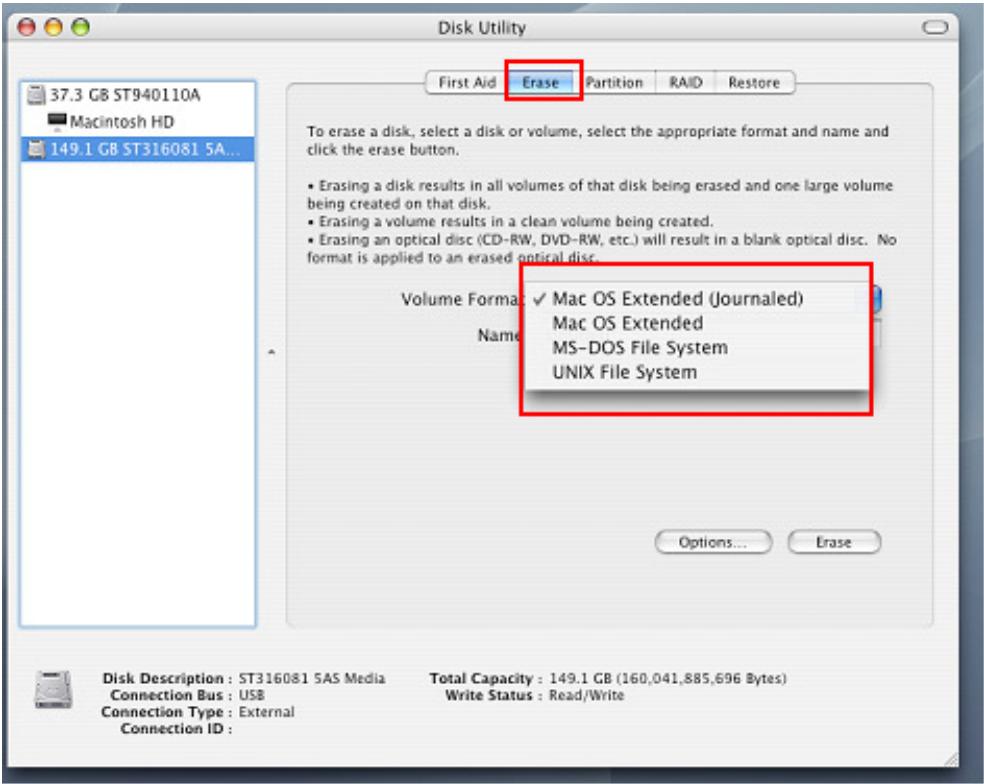
- Saisissez un nom pour votre nouveau disque (sinon, votre disque sera nommé "sans titre").
- Cliquez sur le bouton "Effacer" dans le coin inférieur droit de la fenêtre.
Figure 18 : Nommez votre disque (facultatif)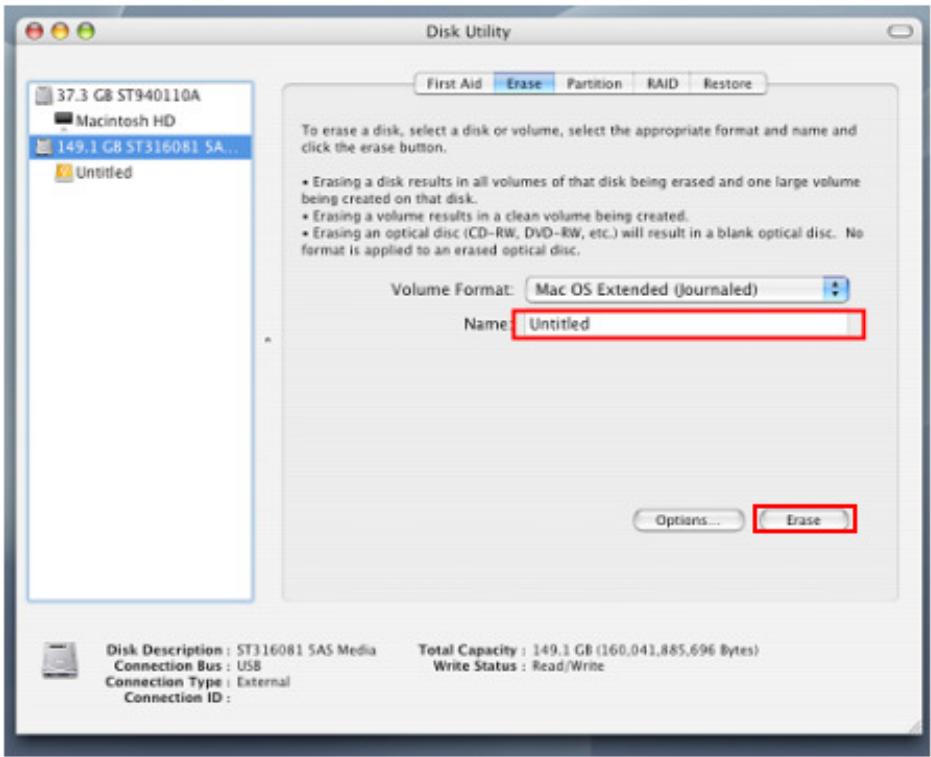
- Cliquez à nouveau sur "Effacer" pour confirmer.
Figure 19 : Fenêtre de confirmation "Effacer le disque"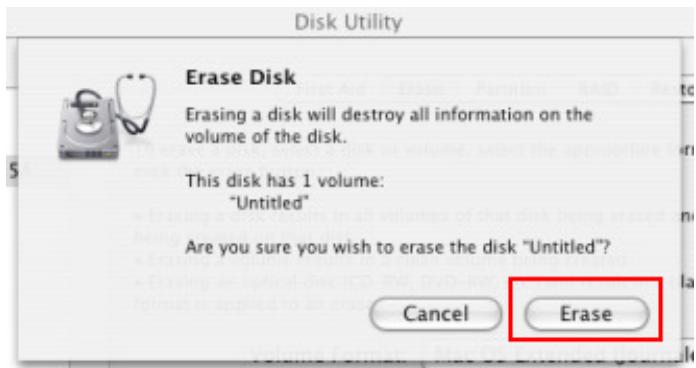
- Cliquez sur le bouton "Fermer" pour terminer et quitter.
Linux®
- Branchez le StoreJet 25 sur un port USB disponible de votre ordinateur Linux.
- Débranchez tous les autres périphériques de stockage USB de votre ordinateur. Cela permet d'éviter un formatage accidentel d'un autre lecteur USB.
- Tapez fdisk /dev/sda (remplacez /dev/sda par votre véritable périphérique USB)
- Appuyez sur p
- Appuyez sur n
- Appuyez sur w
- Tapez mkfs.ext3 /dev/sda1
- Allez dans /etc/fstab et ajoutez : /dev/sda1 /mnt/usbdrive auto user,noauto 0 0
- Tapez mkdir /mnt/usbdrive
- Tapez mount /mnt/usbdrive
Dépannage
Si un problème survient avec votre StoreJet 25, veuillez d'abord vérifier les informations ci-dessous avant de confier votre StoreJet 25 à la réparation. Si vous ne parvenez pas à résoudre un problème à l'aide des conseils suivants, veuillez consulter votre revendeur, le centre de service ou la succursale Transcend locale. Nous proposons également des services de FAQ et d'assistance sur notre site Web.
Mon système d'exploitation ne détecte pas le StoreJet 25
Vérifiez les points suivants :
- Votre StoreJet 25 est-il correctement connecté au port USB ? Si ce n'est pas le cas, débranchez-le et rebranchez-le. S'il est correctement connecté, essayez d'utiliser un autre port USB disponible.
- Utilisez-vous le câble USB fourni avec le StoreJet 25 ? Si ce n'est pas le cas, essayez d'utiliser le câble USB en Y Transcend pour connecter le StoreJet à votre ordinateur.
- Le StoreJet 25 est alimenté directement via un port USB de l'ordinateur ; cependant, l'alimentation fournie par le port USB de certains ordinateurs plus anciens est inférieure aux 5 V CC requis pour alimenter le StoreJet 25. Dans ce cas, veuillez connecter la grande extrémité supplémentaire du câble USB en Y à un deuxième port USB de votre ordinateur. Cela fournira l'alimentation supplémentaire nécessaire au fonctionnement du disque.
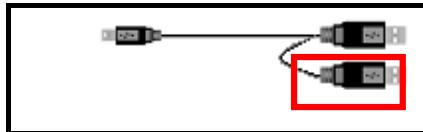
Le connecteur USB supplémentaire fournit une alimentation supplémentaire.
- Votre StoreJet 25 est-il connecté à un clavier Mac® ? Si c'est le cas, débranchez-le et branchez-le sur un port USB disponible de votre ordinateur de bureau Mac®.
- Le port USB est-il activé ? Si ce n'est pas le cas, reportez-vous au manuel de l'utilisateur de votre ordinateur (ou de la carte mère) pour l'activer.
Mon ordinateur ne reconnaît pas le StoreJet 25
- Un seul port USB peut ne pas fournir suffisamment d'alimentation pour que le StoreJet 25 fonctionne. Assurez-vous de brancher les deux grandes extrémités du câble USB directement sur les ports USB de votre ordinateur.
- Évitez de connecter le StoreJet 25 via un concentrateur USB.
Figure 20 : Branchez les deux connecteurs USB directement sur votre ordinateur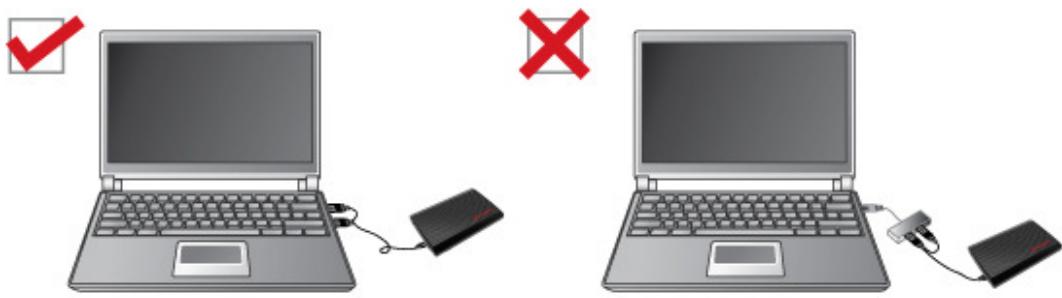
Le StoreJet 25 ne s'allume pas
Vérifiez les points suivants :
- Assurez-vous que le StoreJet 25 est correctement connecté au(x) port(s) USB de votre ordinateur.
- Assurez-vous que le port USB fonctionne correctement. Si ce n'est pas le cas, essayez d'utiliser un autre port USB.
Je ne détecte pas le StoreJet 25 sur mon Mac
Si vous avez installé un disque dans le StoreJet 25P qui a été précédemment utilisé sur un ordinateur Windows®, il est très probablement formaté en NTFS, ce qui n'est pas compatible avec Mac OS. Pour stocker et sauvegarder des données sur votre Mac®, veuillez suivre les instructions pour formater le StoreJet 25 sur un Mac® afin de convertir le disque au format HFS+ de Mac. Si vous prévoyez d'utiliser régulièrement le disque avec des ordinateurs Windows et Mac, nous vous recommandons de formater le disque au système de fichiers FAT32. Gardez à l'esprit que le formatage du disque effacera toutes les données existantes sur le disque.
Je ne détecte pas le StoreJet 25 sous Linux
Si vous avez installé un disque dans le StoreJet 25P qui a été précédemment utilisé sur un ordinateur Windows® ou Mac®, vous devrez peut-être reformater le disque afin de l'utiliser avec le système d'exploitation Linux. Veuillez suivre les instructions pour formater le StoreJet 25 sous Linux. N'oubliez pas que le formatage du disque effacera toutes les données existantes sur le disque.
StoreJet 25P
Spécifications
| Size (L x W x H) | 127.4mm x 81.25mm x 14.5mm |
| Weight (with hard drive) | 158g |
| Storage Media | 2.5-inch SATA Hard Disk Drive |
| Power Supply | 5V DC supplied from the USB port(s) |
| Max. Transfer Speed | 480Mbits per second |
| Operating Temperature | 5°C (41°F) to 55°C (131°F) |
| Certificates | CE, FCC, BSMI |
| Warranty | 3-years |
Informations de commande
| Device Description | Transcend P/N |
| USB Power Adapter | TS-PA2A |
Garantie limitée Transcend
"Above and Beyond" est la norme que nous nous fixons pour le service client chez Transcend. Nous nous positionnons constamment au-dessus de la norme de l'industrie, ce qui fait partie de notre engagement envers la satisfaction du client.
Veuillez ne pas casser ou retirer l'autocollant de garantie sur vos produits Transcend, car cela annulerait la garantie de votre produit.
Tous les produits Transcend Information, Inc. (Transcend) sont garantis et testés pour être exempts de défauts de matériaux et de fabrication et pour se conformer aux spécifications publiées. Pendant la période de garantie, si votre StoreJet 25 Transcend tombe en panne dans des conditions d'utilisation normale dans l'environnement recommandé en raison d'une fabrication ou de matériaux inadéquats, Transcend réparera le produit ou le remplacera par un produit comparable. Cette garantie est soumise aux conditions et limitations énoncées dans le présent document.
Durée de la garantie : Le StoreJet 25 Transcend est couvert par cette garantie pour une période de trois (3) ans à compter de la date d'achat. Une preuve d'achat incluant la date d'achat est requise pour bénéficier de la garantie. Transcend inspectera le produit et décidera de le réparer ou de le remplacer. Transcend se réserve le droit de fournir un produit fonctionnel équivalent ou un produit de remplacement remis à neuf.
Limitations : cette garantie ne s'applique pas aux pannes du produit causées par des accidents, une utilisation abusive, une mauvaise manipulation, une installation incorrecte, une altération, des catastrophes naturelles, une utilisation inappropriée ou des problèmes d'alimentation électrique. De plus, l'ouverture ou la falsification du boîtier du produit, ou tout dommage physique, abus ou altération de la surface du produit, y compris tous les autocollants de garantie ou de qualité, les numéros de série ou électroniques du produit, annuleront également la garantie du produit. Transcend n'est pas responsable de la récupération de toute donnée perdue en raison d'une panne d'un disque dur. Le StoreJet 25 de Transcend doit être utilisé avec des appareils conformes aux normes industrielles recommandées. Transcend ne sera pas responsable des dommages résultant d'un appareil tiers qui provoque la panne du StoreJet 25 de Transcend. Transcend ne sera en aucun cas responsable des dommages indirects, consécutifs ou accessoires, des pertes de profits, des pertes d'investissements commerciaux, des pertes de clientèle ou des interférences avec les relations commerciales résultant de la perte de données. Transcend n'est pas non plus responsable des dommages ou des pannes de tout équipement tiers, même si Transcend a été informé de la possibilité de tels dommages. Cette limitation ne s'applique pas dans la mesure où elle est illégale ou inapplicable en vertu de la loi applicable.
Avertissement : la garantie limitée susmentionnée est exclusive. Il n'existe aucune autre garantie, y compris toute garantie implicite de qualité marchande ou d'adéquation à un usage particulier. Cette garantie n'est en aucun cas affectée par la fourniture d'une assistance technique ou de conseils par Transcend.
Enregistrement en ligne : pour accélérer le service de garantie, veuillez enregistrer votre produit Transcend dans les 30 jours suivant l'achat.
Enregistrez-vous en ligne à l'adresse http://www.transcendusa.com/TsClub/RegProduct.asp
- Les spécifications mentionnées ci-dessus sont sujettes à modification sans préavis.
*Le logo Transcend est une marque déposée de Transcend Information, Inc.
*Tous les logos et marques sont des marques de commerce de leurs sociétés respectives.


- STOREJET® 25P
- MANUEL DE L'UTILISATEUR
- TABLE DES MATIÈRES
- INTRODUCTION
- CONTENU DE L'EMBALLAGE
- CARACTÉRISTIQUES
- CONFIGURATION REQUISE
- PRÉCAUTIONS DE SÉCURITÉ
- PRÉSENTATION DU PRODUIT
- INSTALLATION D'UN DISQUE DUR
- CONNEXION À UN ORDINATEUR
- DÉCONNEXION D'UN ORDINATEUR
- FORMATAGE DU DISQUE DUR
- DÉPANNAGE
- SPÉCIFICATIONS
- INFORMATIONS DE COMMANDE
- GARANTIE LIMITÉE TRANSCEND
- CONFIGURATION SYSTÈME REQUISE
- UTILISATION GÉNÉRALE
- SAUVEGARDE DES DONNÉES
- TRANSPORT
- ALIMENTATION
- LE CONNECTEUR USB SUPPLÉMENTAIRE PEUT FOURNIR UNE ALIMENTATION SUPPLÉMENTAIRE POUR LE STOREJET 25 SI NÉCESSAIRE
- RAPPELS
- WINDOWS®
- MAC® OS 9.0 OU VERSION ULTÉRIEURE
- LINUX® NOYAU 2.4 OU VERSION ULTÉRIEURE
- WINDOWS® 2000/XP
- WINDOWS® 7/VISTA
- APPUYEZ SUR "DÉMARRER
- MAC® OS
- LINUX®
- MON SYSTÈME D'EXPLOITATION NE DÉTECTE PAS LE STOREJET
- VÉRIFIEZ LES POINTS SUIVANTS
- LE CONNECTEUR USB SUPPLÉMENTAIRE FOURNIT UNE ALIMENTATION SUPPLÉMENTAIRE
- MON ORDINATEUR NE RECONNAÎT PAS LE STOREJET
- LE STOREJET 25 NE S'ALLUME PAS
- JE NE DÉTECTE PAS LE STOREJET 25 SUR MON MAC
- JE NE DÉTECTE PAS LE STOREJET 25 SOUS LINUX
- STOREJET 25P
Marque : TRANSCEND
Modèle : STOREJET 25P
Catégorie : Disque dur externe