
JetDrive 825 - Disque dur externe TRANSCEND - Notice d'utilisation et mode d'emploi gratuit
Retrouvez gratuitement la notice de l'appareil JetDrive 825 TRANSCEND au format PDF.
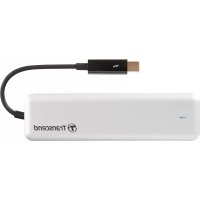

| Type de produit | SSD externe (kit de mise à niveau) |
| Capacités disponibles | 240 Go, 480 Go, 960 Go, 1,92 To |
| Interface | USB 3.1 Gen 1 Type-C |
| Dimensions | 100,4 x 33,5 x 9,8 mm |
| Poids | 51 g |
| Alimentation | Alimenté via le port USB |
| Débits de lecture/écriture | Jusqu'à 520 Mo/s en lecture, 460 Mo/s en écriture |
| Matériau du boîtier | Aluminium |
| Fonctions principales | Sauvegarde Time Machine, réinstallation macOS, mise à niveau SSD |
| Compatibilité | Mac avec macOS 10.13 ou version ultérieure (pour JetDrive 855/850) |
| Contenu de l'emballage | SSD JetDrive, câble USB-C, tournevis T5 et P5, boîtier externe |
| Précautions de sécurité | Utiliser un bracelet antistatique, travailler sur une surface sans électricité statique |
| Entretien | Nettoyer avec un chiffon doux et sec |
| Réparabilité | Non réparable par l'utilisateur (sauf remplacement du SSD) |
| Garantie | Consulter le site Transcend pour les détails |
| Marque | Transcend |
| Modèle | JetDrive 825 |
FOIRE AUX QUESTIONS - JetDrive 825 TRANSCEND
Questions des utilisateurs sur JetDrive 825 TRANSCEND
0 question sur cet appareil. Repondez a celles que vous connaissez ou posez la votre.
Poser une nouvelle question sur cet appareil
Téléchargez la notice de votre Disque dur externe au format PDF gratuitement ! Retrouvez votre notice JetDrive 825 - TRANSCEND et reprennez votre appareil électronique en main. Sur cette page sont publiés tous les documents nécessaires à l'utilisation de votre appareil JetDrive 825 de la marque TRANSCEND.
MODE D'EMPLOI JetDrive 825 TRANSCEND
Manuel de l'utilisateur
Kits SSD de mise à niveau pour Mac
JetDrive™ 855/850/825/820
Version 2.0
Partie 1 : Comment restaurer à partir d'une sauvegarde Time Machine
Partie 2 : Comment réinstaller macOS
Partie 3 : Comment installer le SSD JetDrive
ATTENTION !
Pendant l'installation du produit, veuillez prendre les précautions suivantes contre les décharges électrostatiques (ESD) :
- Travaillez sur une surface exempte d'électricité statique
- Portez un bracelet antistatique au poignet
Partie 1
Comment restaurer à partir d'une sauvegarde Time Machine
Étape 1
(JetDrive 855 utilisé à titre d'exemple)
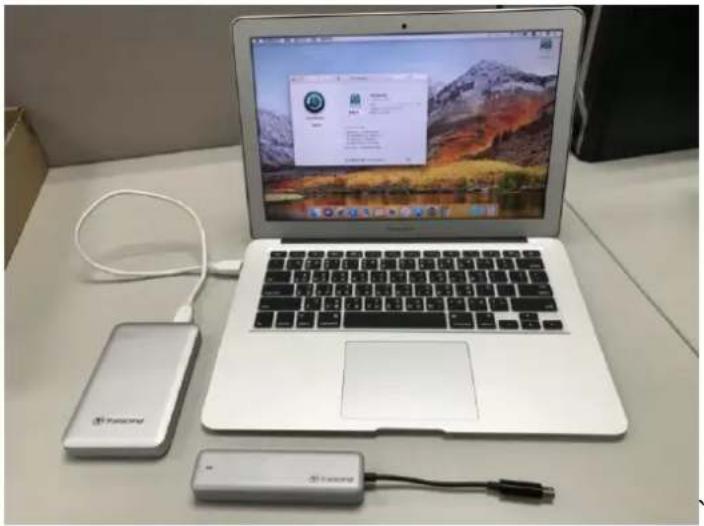
Connectez un disque dur ou un SSD de sauvegarde à votre Mac.
Note : Si vous avez acheté le JetDrive 855/850, assurez-vous d'avoir mis à jour votre Mac à la dernière version. Le JetDrive 855/850 n'est compatible qu'avec macOS 10.13 ou version plus récente.
Étape 2
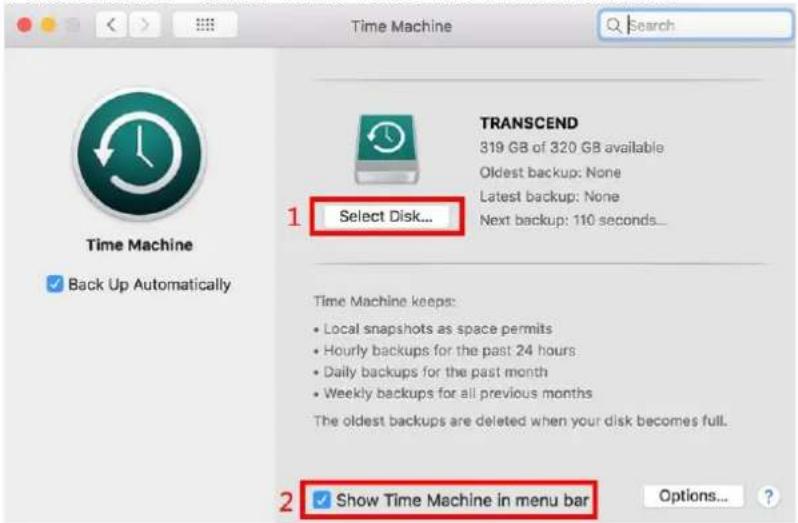
Ouvrez Time Machine et sélectionnez le disque externe comme disque de sauvegarde. Puis cochez « Show Time Machine in menu bar ».
Étape 3
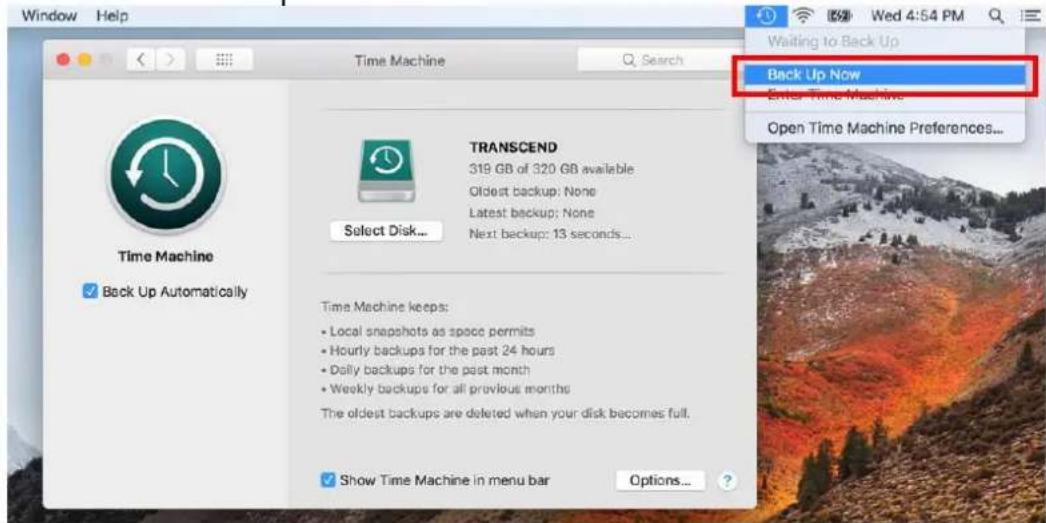
Choisissez « Back Up Now » dans le menu Time Machine.

Étape 4
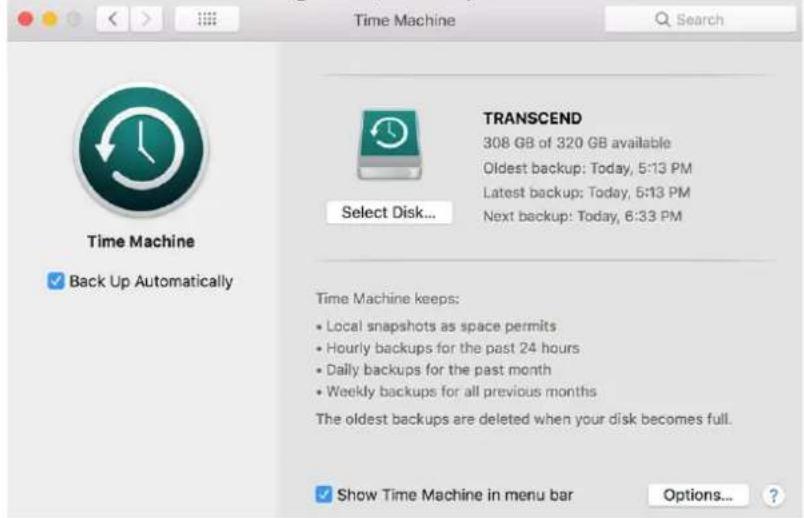
À l'issue de la sauvegarde, vous pouvez voir le résumé de celle-ci.
Étape 5
Éteignez et remplacez votre SSD d'origine par le nouveau SSD JetDrive. Note : Pour plus de détails sur la façon de retirer le SSD JetDrive de son boîtier (le cas échéant), veuillez vous reporter à la Partie 3.

Étape 6
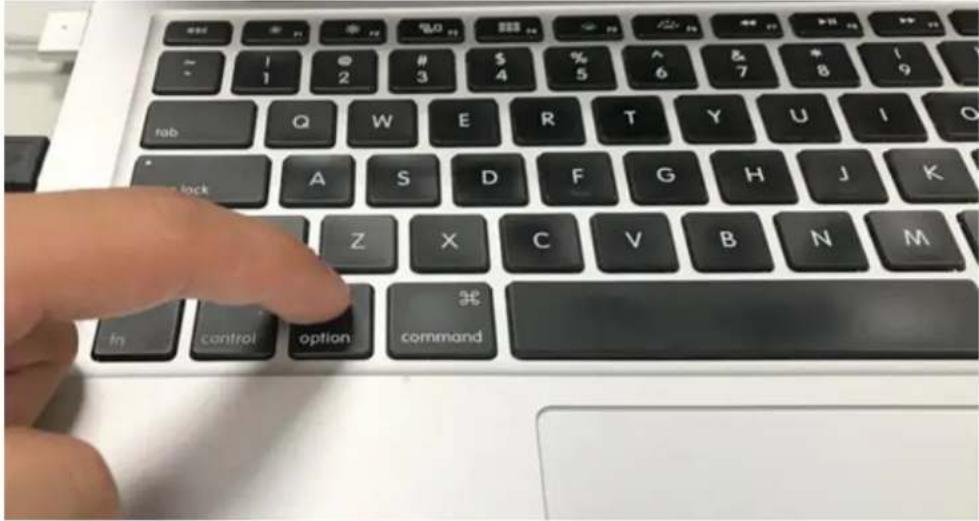
Allumez votre Mac et maintenez la touche « Option » enfoncée pendant le démarrage.
Étape 7 : Sélectionnez le disque de sauvegarde pour restaurer votre Mac OS.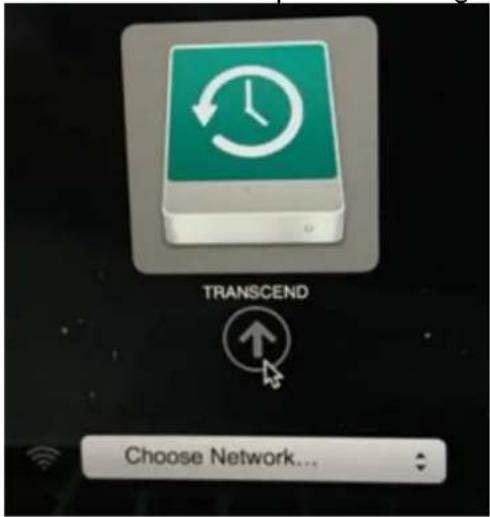
Étape 8 : Choisissez « Disk Utility ».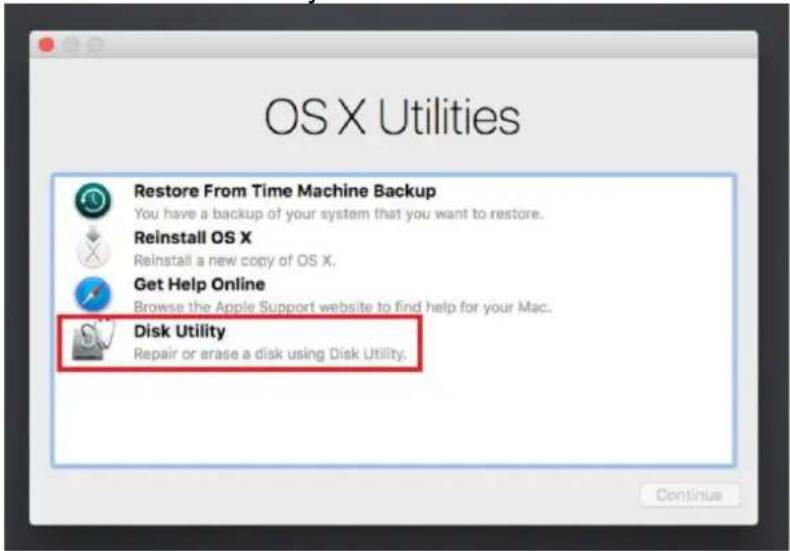
Étape 9 : Choisissez « Show All Devices ».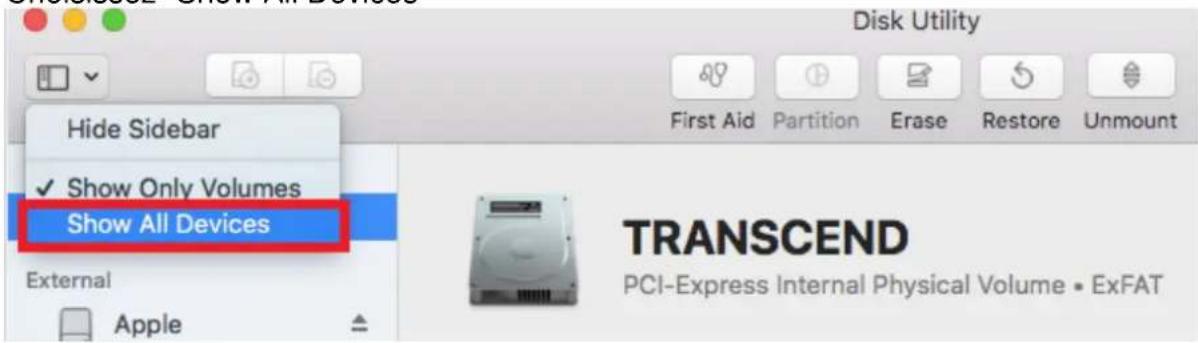
Étape 10
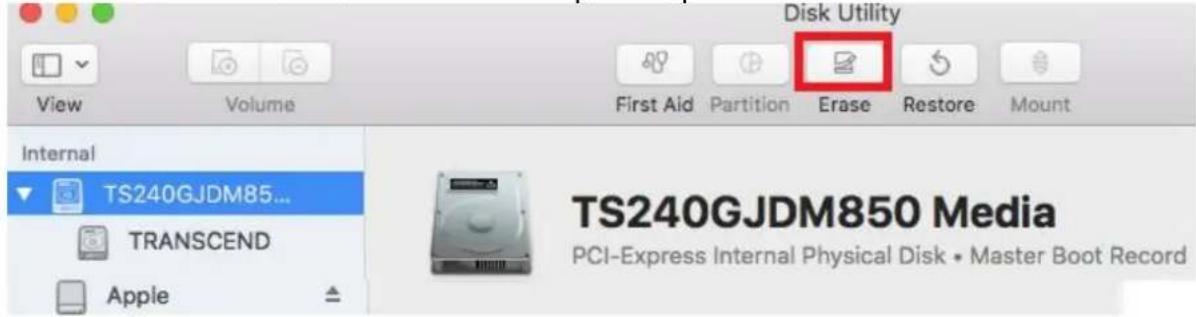
Sélectionnez le modèle JetDrive en haut, puis cliquez sur « Effacer ».
Étape 11
Choisissez « Mac OS étendu (journalisé) » comme format et « Table de partition GUID » comme schéma. Cliquez sur « Effacer », puis quittez l'Utilitaire de disque à la fin du processus d'effacement.
Effacer « MACINTOSH HD » ?
Choisissez « Restaurer à partir d'une sauvegarde Time Machine » et cliquez sur « Continuer ».
Utilitaires macOS

Restaurer à partir d'une sauvegarde Time Machine
Étape 13 : Sélectionnez le disque de sauvegarde externe pour restaurer votre Mac OS (même disque qu'à l'étape 7) et cliquez sur « Continuer ».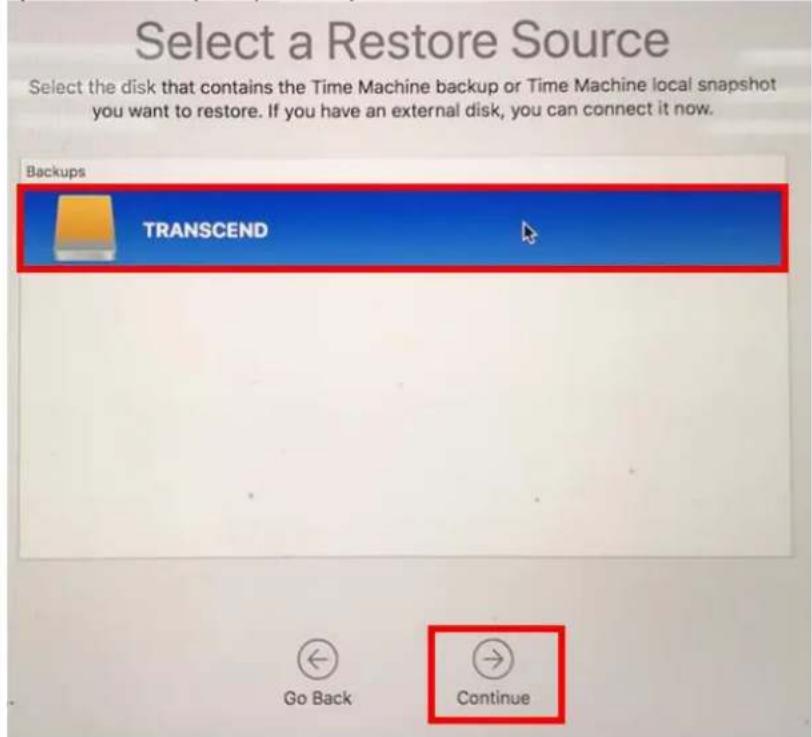
Étape 14 : Sélectionnez une date et une heure de sauvegarde, puis cliquez sur « Continuer ».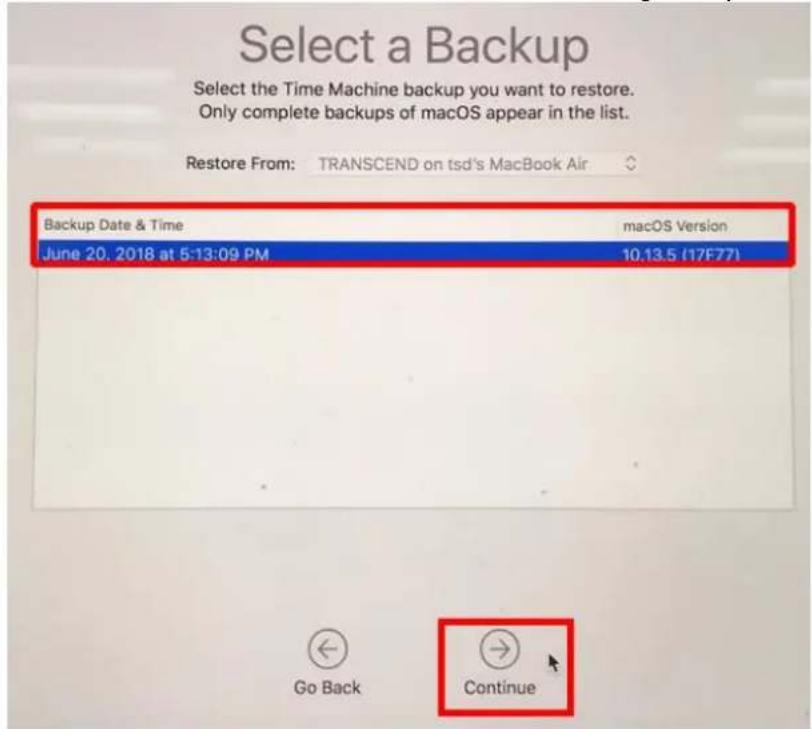
Étape 15 : Choisissez le disque de destination (JetDrive) et cliquez sur « Restaurer ».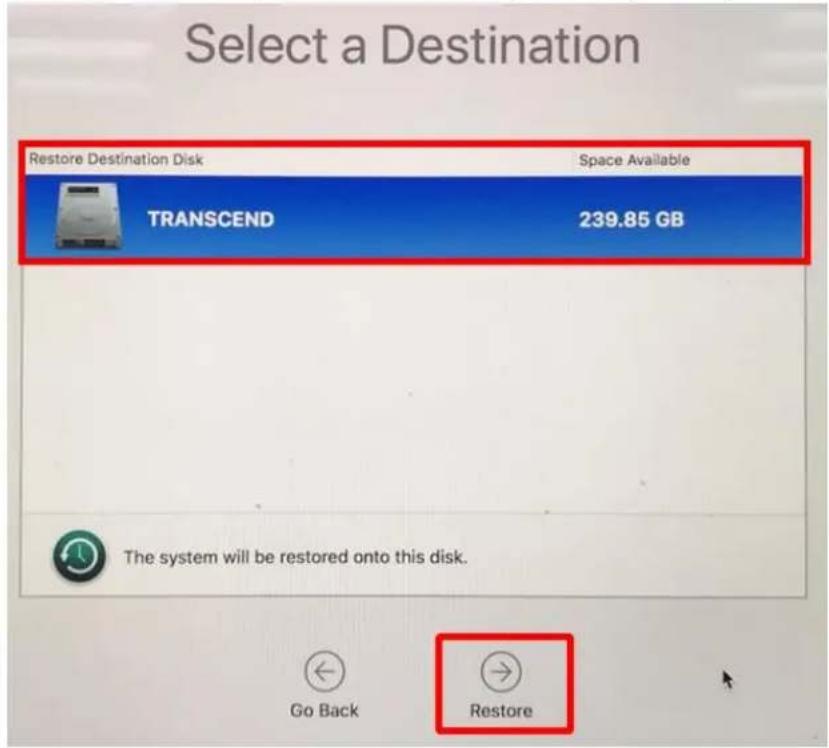
- Veuillez consulter le site Web d'Apple pour plus d'informations.
Si vous rencontrez un problème lors de l'utilisation du produit, veuillez consulter la section FAQ à l'adresse suivante : www.transcend-info.com/support/cate-21
Partie 2
Comment réinstaller macOS
Étape 1
(JetDrive 855 utilisé à titre d'exemple)
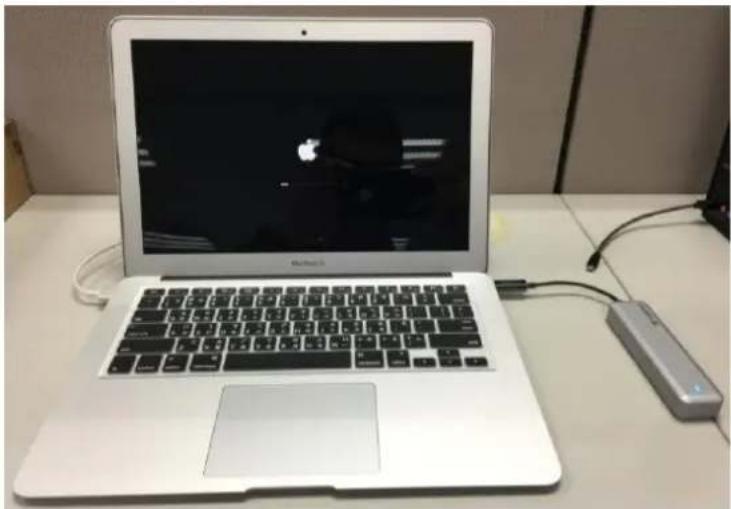
Installez le JetDrive dans votre Mac et le SSD d'origine dans le boîtier externe. Allumez votre Mac et maintenez les touches "Commande+R" enfoncées au démarrage jusqu'à ce que le logo Apple s'affiche.
Remarque : Si vous avez acheté le JetDrive 855/850, assurez-vous d'avoir mis à jour votre Mac à la dernière version. Le JetDrive 855/850 n'est compatible qu'avec macOS 10.13 ou version ultérieure.
Étape 2
Choisissez "Utilitaire de disque".
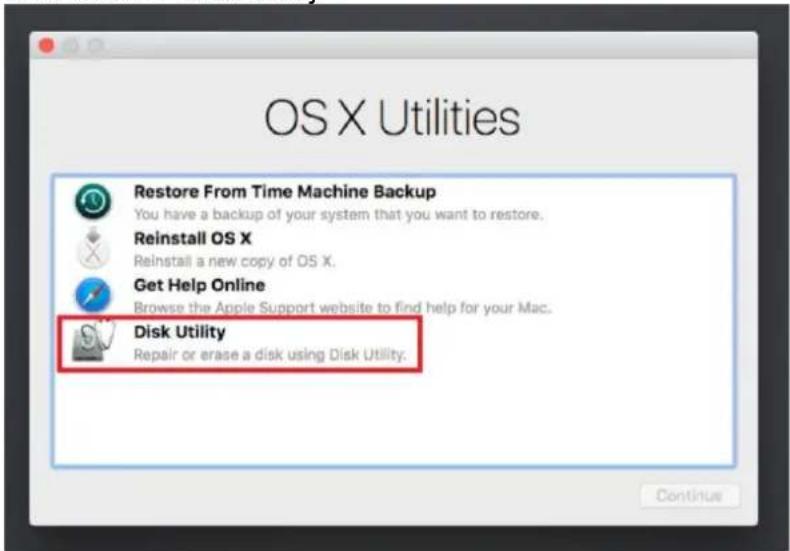
Étape 3 : Choisissez "Afficher tous les appareils".
Étape 4 : Sélectionnez le modèle JetDrive en haut, puis cliquez sur "Effacer".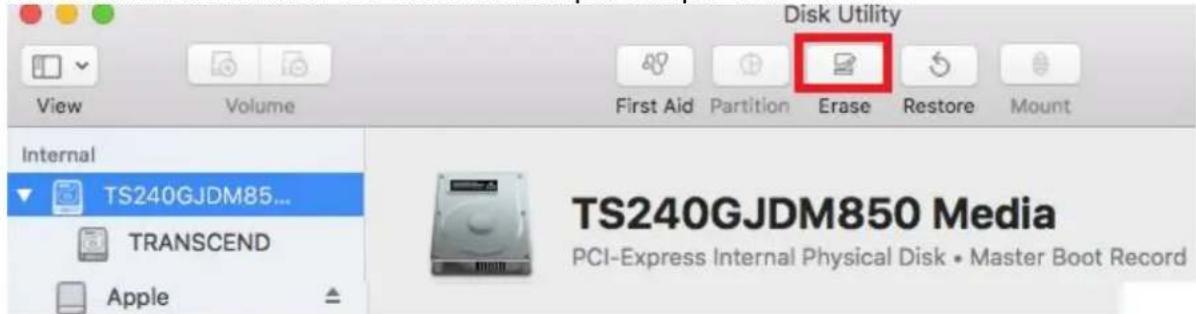
Étape 5 : Choisissez "Mac OS étendu (journalisé)" comme format, et "Plan de partition GUID" comme schéma. Cliquez sur "Effacer", puis quittez l'Utilitaire de disque à la fin du processus d'effacement.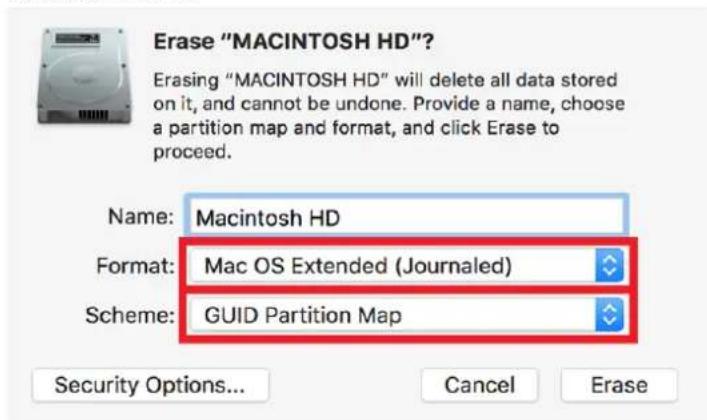
Étape 6 : Choisissez "Réinstaller macOS".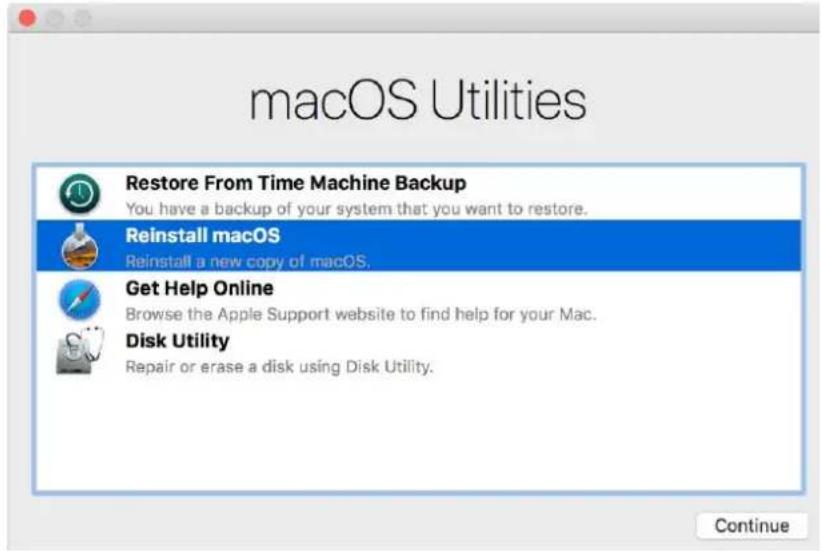
Étape 7 : Cliquez sur "Accepter".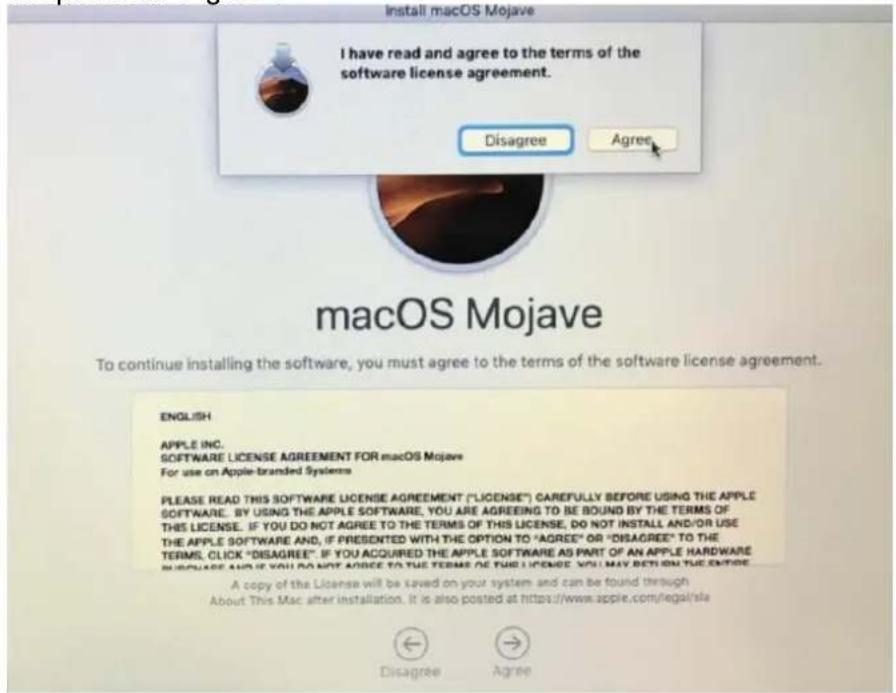
Étape 8 : Choisissez JetDrive 855 pour poursuivre l'installation.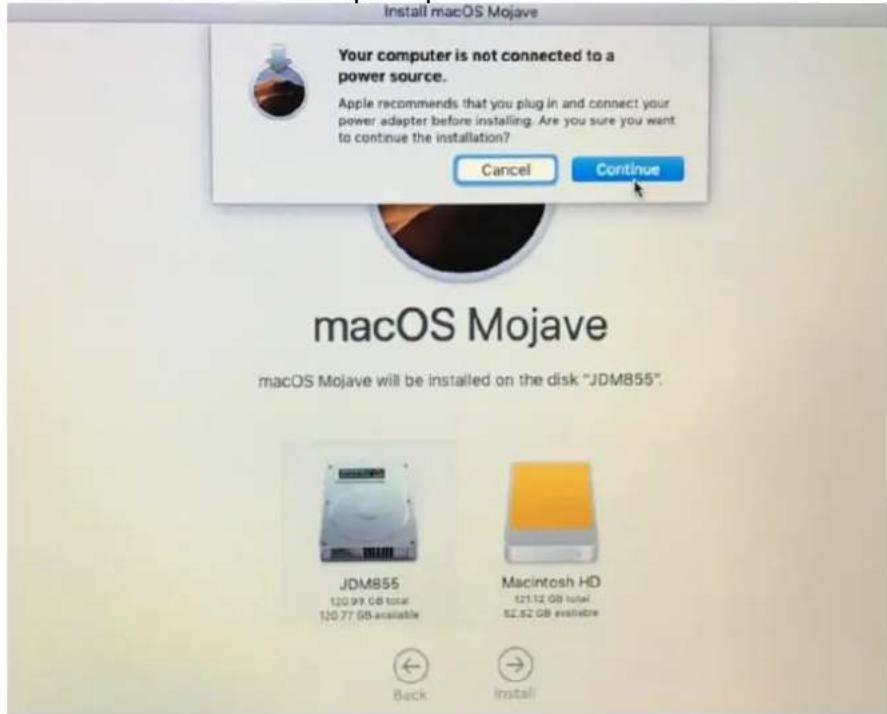
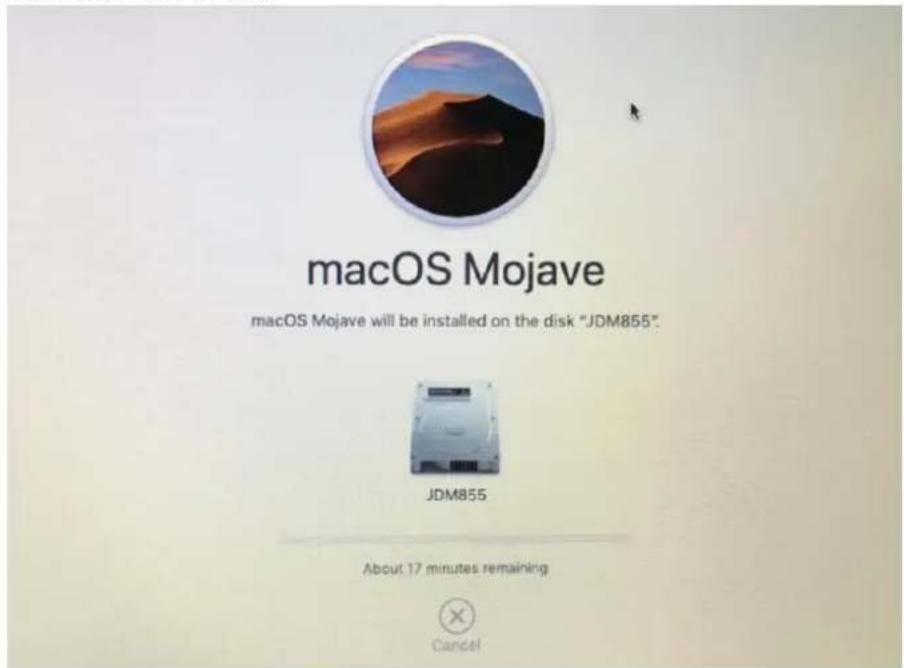
Le temps restant estimé est affiché pendant l'installation, selon la vitesse de votre connexion Internet.
Étape 9 : Configurez votre Mac en quelques étapes pour terminer l'installation.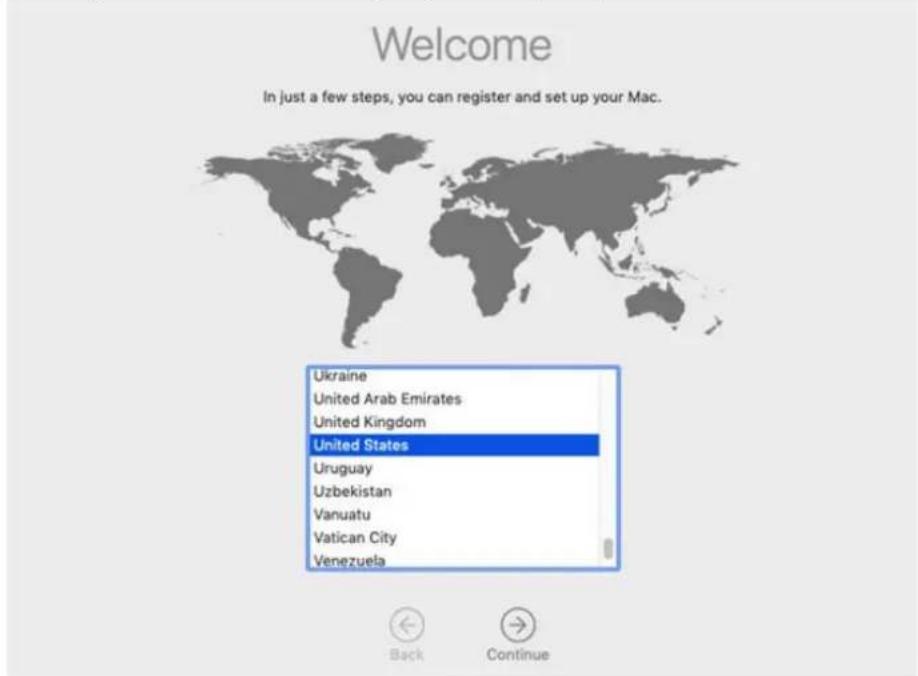
Si vous rencontrez un problème lors de l'utilisation du produit, veuillez consulter la section FAQ à l'adresse suivante : www.transcend-info.com/support/cate-21
Partie 3
Comment installer le SSD JetDrive
Étape 1
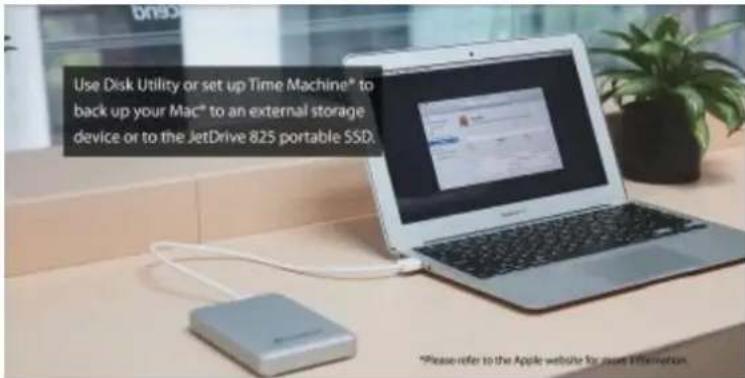
Utilisez Time Machine® pour sauvegarder votre Mac® sur un périphérique de stockage externe ou sur le SSD portable JetDrive.
Remarque : Pour plus de détails sur la façon de restaurer ou de réinstaller votre Mac, veuillez consulter les parties 1 et 2.
Étape 2
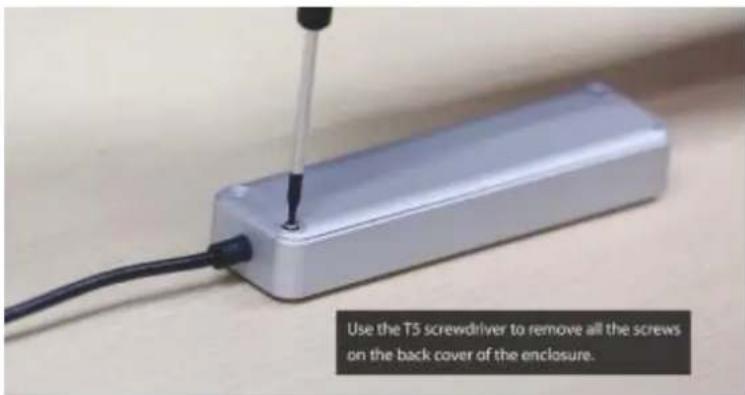
Utilisez le tournevis T5 pour retirer toutes les vis du couvercle arrière du boîtier.
Étape 3
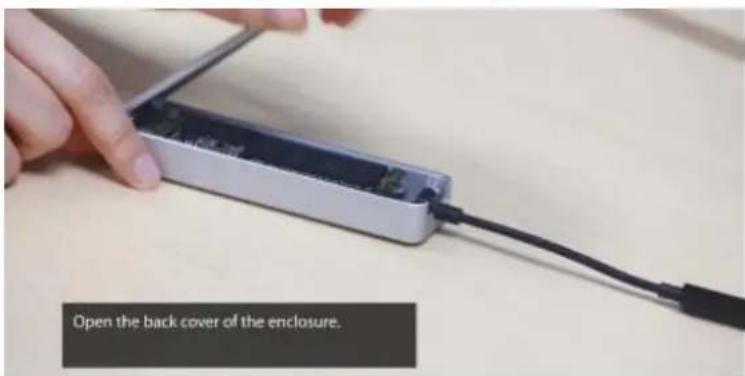
Ouvrez le couvercle arrière du boîtier.
Étape 4
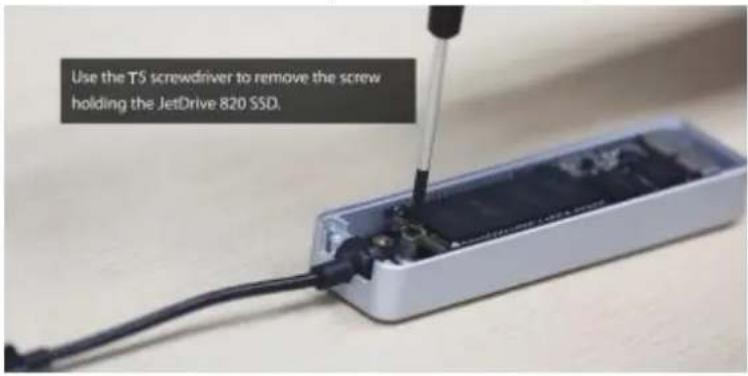
Utilisez le tournevis T5 pour retirer la vis qui maintient le SSD JetDrive.
Étape 5
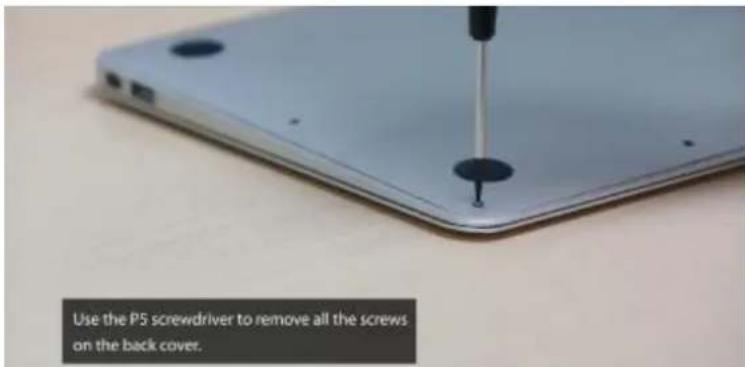
Utilisez le tournevis P5 pour retirer toutes les vis du couvercle arrière.
Étape 7
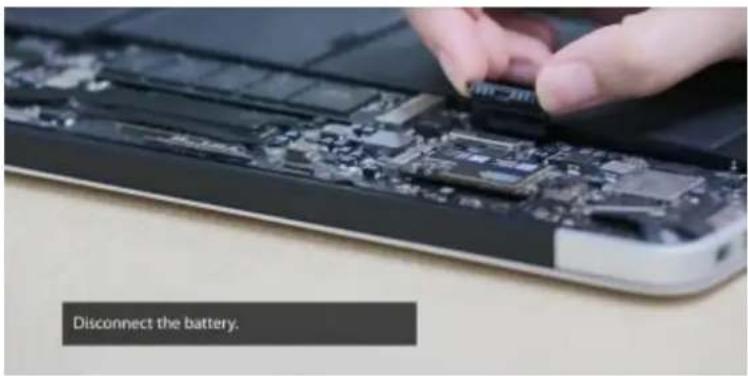
Débranchez la batterie.
Étape 8
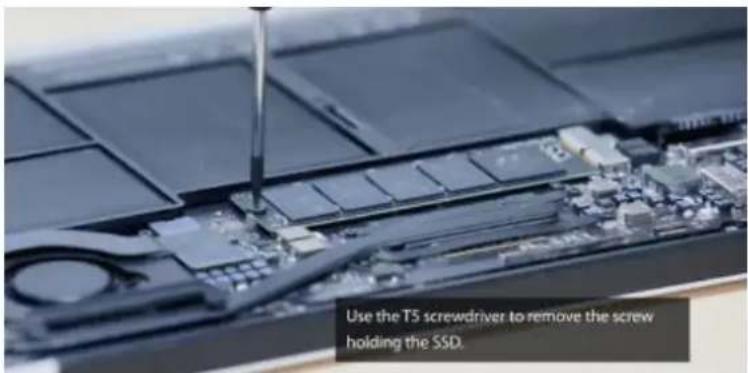
Utilisez le tournevis T5 pour retirer la vis qui maintient le SSD.
Étape 9
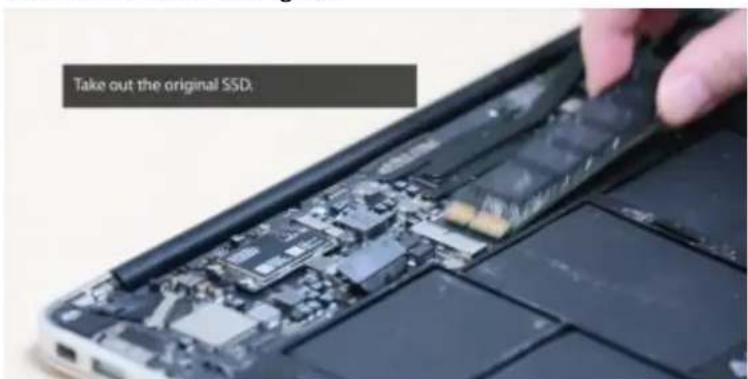
Retirez le SSD d'origine.
Étape 10
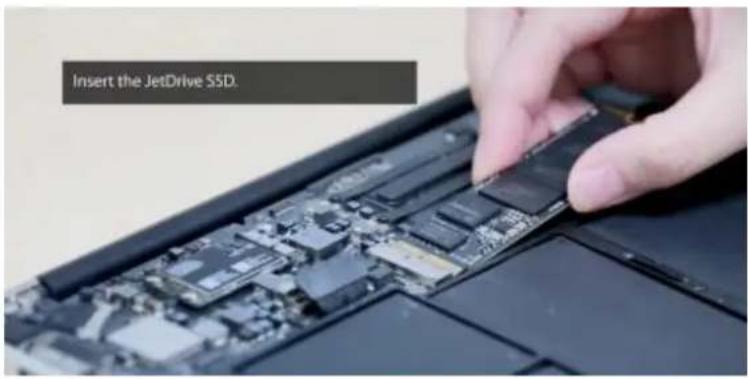
Insérez le SSD JetDrive.
Étape 11
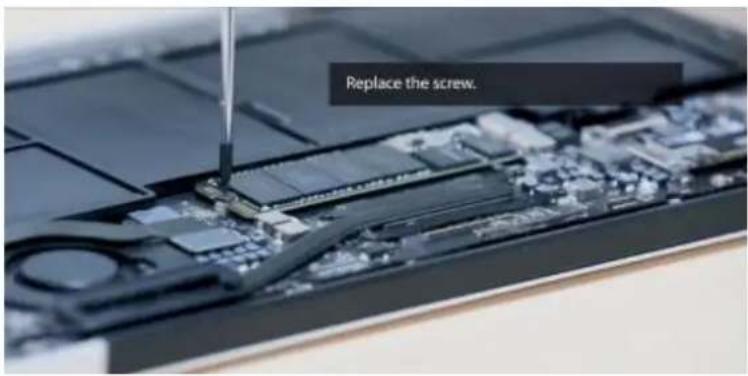
Replacez la vis.
Étape 12
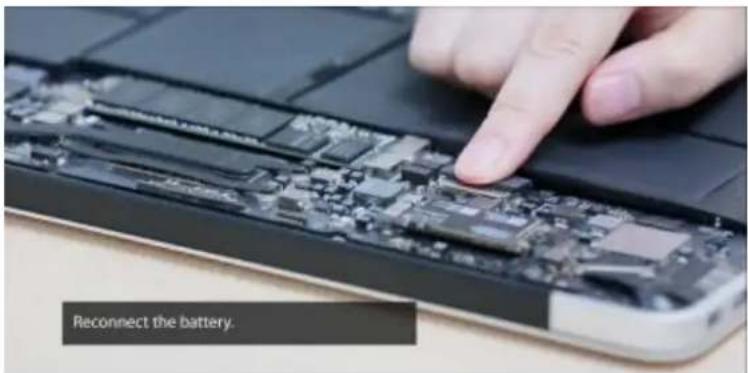
Reconnectez la batterie.
Étape 13
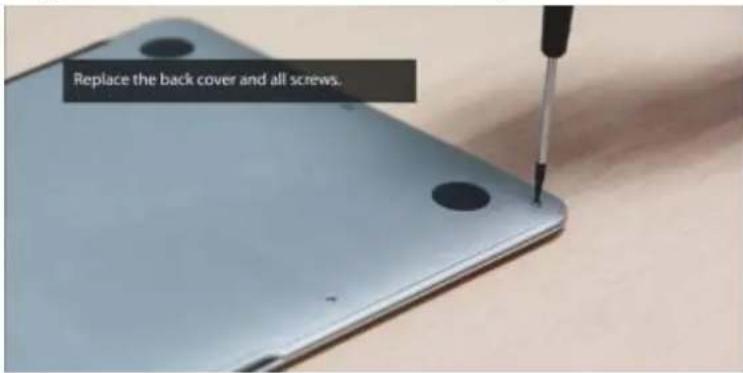
Replacez le couvercle arrière ainsi que toutes les vis.
Étape 14
Restaurez votre Mac à partir du disque dur externe qui contient une sauvegarde de votre Mac.
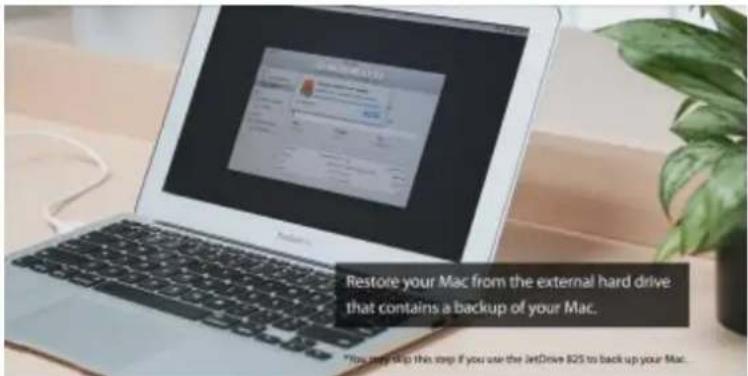
*Vous pouvez sauter cette étape si vous utilisez le JetDrive pour sauvegarder votre Mac.


- MANUEL DE L'UTILISATEUR
- KITS SSD DE MISE À NIVEAU POUR MAC
- ATTENTION
- PARTIE
- COMMENT RESTAURER À PARTIR D'UNE SAUVEGARDE TIME MACHINE
- ÉTAPE
- CHOISISSEZ « BACK UP NOW » DANS LE MENU TIME MACHINE
- À L'ISSUE DE LA SAUVEGARDE, VOUS POUVEZ VOIR LE RÉSUMÉ DE CELLE-CI
- EFFACER « MACINTOSH HD
- UTILITAIRES MACOS
- RESTAURER À PARTIR D'UNE SAUVEGARDE TIME MACHINE
- COMMENT RÉINSTALLER MACOS
- COMMENT INSTALLER LE SSD JETDRIVE
Marque : TRANSCEND
Modèle : JetDrive 825
Catégorie : Disque dur externe