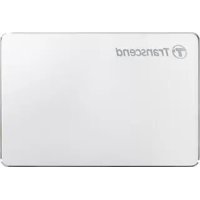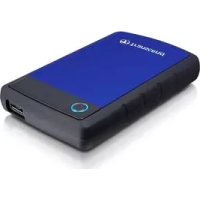
StoreJet 25H3B - Disque dur externe TRANSCEND - Notice d'utilisation et mode d'emploi gratuit
Retrouvez gratuitement la notice de l'appareil StoreJet 25H3B TRANSCEND au format PDF.

| Caractéristiques techniques | Disque dur externe 2,5 pouces, USB 3.0, capacité jusqu'à 2 To |
|---|---|
| Dimensions | Environ 130 x 80 x 20 mm |
| Poids | Environ 200 g |
| Vitesse de transfert | Jusqu'à 5 Gbps avec USB 3.0 |
| Utilisation | Compatible avec Windows, Mac et Linux, plug-and-play |
| Maintenance | Nettoyer avec un chiffon doux, éviter l'humidité |
| Sécurité | Protection anti-chocs, cryptage AES 256 bits disponible |
| Informations générales | Garantie limitée de 3 ans, support technique disponible |
FOIRE AUX QUESTIONS - StoreJet 25H3B TRANSCEND
Questions des utilisateurs sur StoreJet 25H3B TRANSCEND
0 question sur cet appareil. Repondez a celles que vous connaissez ou posez la votre.
Poser une nouvelle question sur cet appareil
Téléchargez la notice de votre Disque dur externe au format PDF gratuitement ! Retrouvez votre notice StoreJet 25H3B - TRANSCEND et reprennez votre appareil électronique en main. Sur cette page sont publiés tous les documents nécessaires à l'utilisation de votre appareil StoreJet 25H3B de la marque TRANSCEND.
MODE D'EMPLOI StoreJet 25H3B TRANSCEND
Manuel de l'utilisateur
Disque dur portable
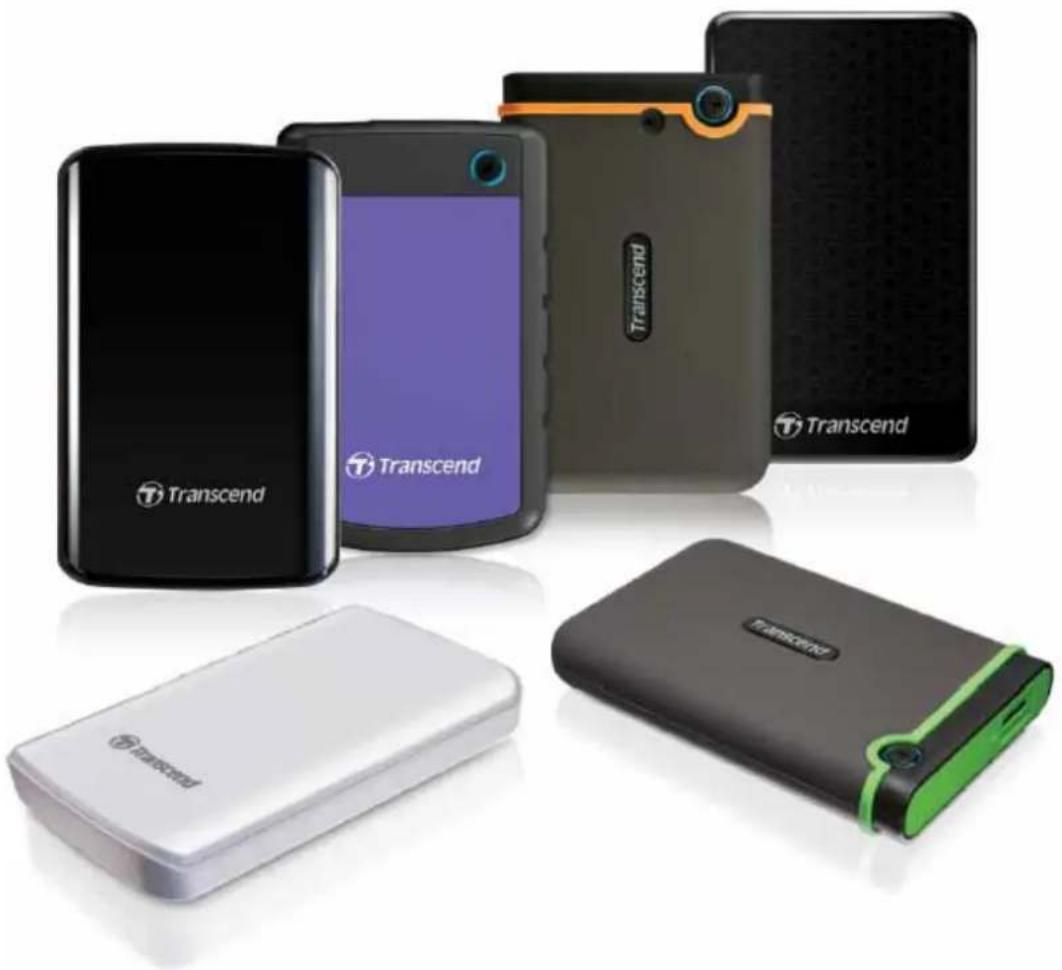
StoreJet® 25
(Version 1.3)
Sommaire
Introduction- 1
Caracteristiques 1
Système requis- 2
Précautions d'utilisation- 2
Utilisation générale 2
Sauvegarde de données 2
Transport 3
Alimentation 3
Rappels 3
Connexion à un ordinateur 4
Bouton de sauvegarde automatique One Touch- 7
Déconnexion d'un ordinateur 8
Windows 8
Mac OS 9
Linux 9
Formater le disque dur- 10
WindowsXP/Vista/7/8 10
Mac OS 12
Linux 14
Questions et réponses 15
Garantie Limitée 3 Ans- 20
Introduction
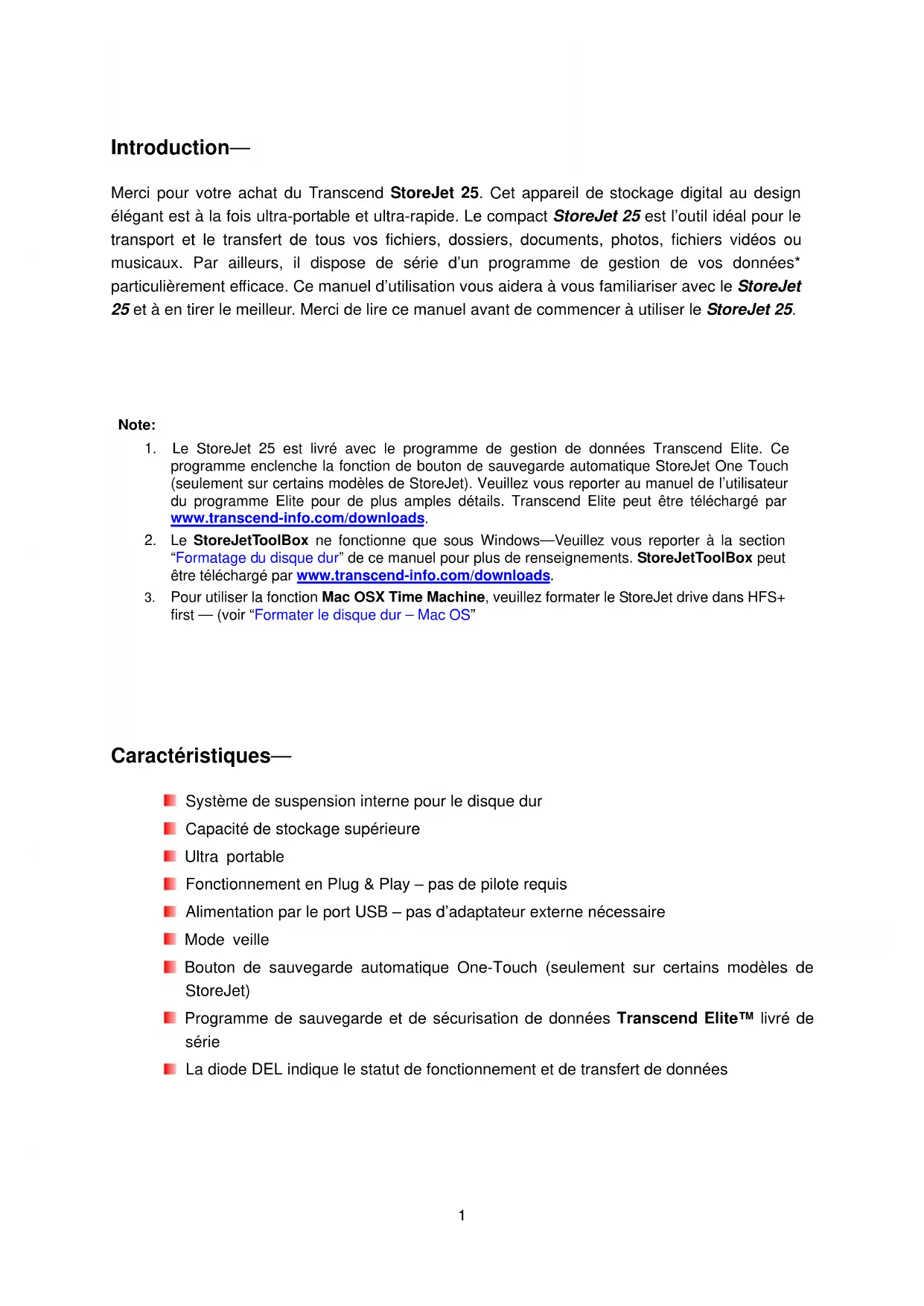
Merci pour votre achat du Transcend StoreJet 25. Cet apparéil de stockage digital au design élégant est à la fois ultra-portable et ultra-rapide. Le compact StoreJet 25 est l'outil idéal pour le transport et le transfert de tous vos fichiers, dossiers, documents, photos, fichiers vidés ou musicaux. Par ailleurs, il dispose de série d'un programme de gestion de vos données* particulièrement efficace. Ce manuel d'utilisation vous aidera à vous familiariser avec le StoreJet 25 et à en tirer le meilleur. Merci de dire ce manuel avant de commencer à utiliser le StoreJet 25.
Note:
- Le StoreJet 25 est livré avec le programme de gestion de données Transcend Elite. Ce programme enclença le fonction de bouton de sauvégarde automatique StoreJet One Touch (seulément sur certains modèles de StoreJet). Veuillez vous reporter au manuel de l'utilisateur du programme Elite pour de plus amples détails. Transcend Elite peut être télécharge par www.transcend-info.com/downloads.
- Le StoreJetToolBox ne fonctionne que sous Windows—Veuillez vous reporter à la section "Formatage du disque dur" de ce manuel pour plus de renseignements. StoreJetToolBox peut être télécharge par www.transcend-info.com/downloads.
- Pour utiliser la fonction Mac OSX Time Machine, veuillez formater le StoreJet drive dans HFS+ first — (voir "Formater le disque dur - Mac OS"
éristiques—
Système de suspension interne pour le disque dur
Capacité de stockage supérieure
Ultra portable
Fonctionnement en Plug & Play - pas de pilote requis
Alimentation par le port USB - pas d'adaptateur externe nécessaire
Mode veille
Bouton de sauvegarde automatique One-Touch (seulement sur certains modèles de StoreJet)
Programme de sauvegarde et de sécurisation de données Transcend Elite™ livre desérie
La diode DEL indique le statut de fonctionnement et de transfert de données
Système requis—
Ordinateur avec port USB en état de marche.
Un des OS suivants:
Modeles USB 3.0:
- Windows® XP - Windows
- Windows Vista® - Windows
- Windows® 7
- Windows® 8
Linux Kernel 2.6.31+ Linux
Mac OS X 10.5+
Modeles USB 2.0:
XP
Vista
- Windows®7
- Windows® 8
© Kernel 2.4.2+
Mac OS 9+
Précautions d'utilisation
Ces précautions sont IMPORTANTES! Veuillez les suivre en toute circunstance.
Utilisation générale
- Veuillez déballer le StoreJet 25 avec précaution.
- Evitez d'exposer votre StoreJet 25 à des températures extrêmes, au-dessus de 55^ Couen dessous de 5^ C.
- N'exposez pas le StoreJet 25 au contact de quel liquide que ce soit.
- N'exposez pas votre StoreJet 25 à un des environnements suivants:
En pleine lumiere du soleil
A proximé d'une source de chaleur
○ Dans un vehicule fermé et garé en plein soleil
Dans un environnement fortement magnétisé ou subissant des vibrations
- Si vous ordinateur sous ne peut pas booter le StoreJet 25 si celui-ci est branché à votre PC, veillez tout d'abord déconnecter le StoreJet 25 puis le rebrancher après avoir redémarré Windows. Vous pouvez également vous reférer au manuel de votre ordinateur afin de changer les réglages du BIOS pour que votre ordinateur puisse réaliser un boot depuis un apparéil différent.
Sauvegarde de données
- Transcend NE PEUT être tenu responsable pour la perte ou l'endommagement de données Durant l'utilisation de l'appareil. Si vous decide de stocker des données sur votre StoreJet 25, nous vous conseillons de régulièrement faire une sauvégarde sur votre ordinateur ou tout autre apparéil de stockage de données.
Transport
- Utilisez l'emballage du StoreJet 25 pour le protégger de tout dommage évientuel durant un déplacement.
- Ne pas tordre le StoreJet 25.
- Ne pas placer d'objets lourds sur le StoreJet 25.
Alimentation
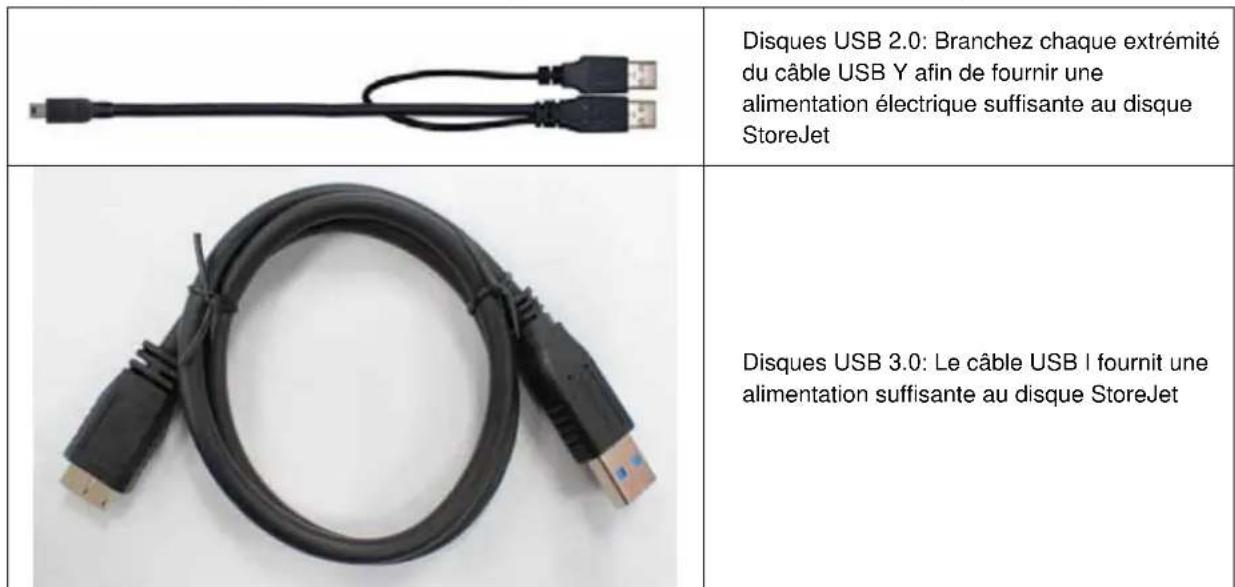
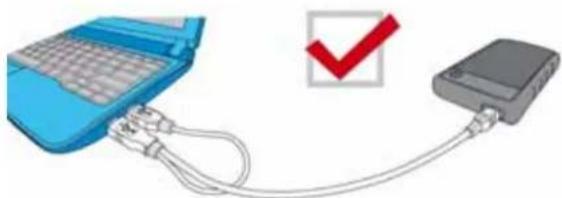
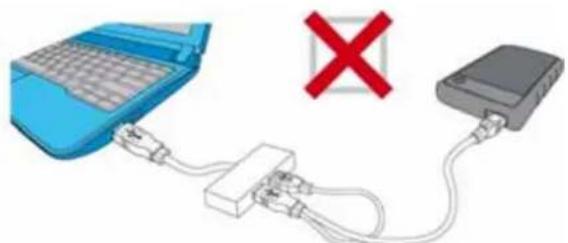
- Les disques durs externes StoreJet sont directement alimentés par le port USB de votre ordinateur. Toutefois, certains ordinateurs ne peuvent pas fournir une tension suffisante par l'intermédiaire d'un seul port USB. Si vous disque StoreJet ne fonctionne pas correctement, branchez les deux extrémites du cable USB-Y vers deux ports USB disponibles afin d'assurer une alimentation électrique suffisante. Evitez d'utiliser un hub USB entre le StoreJet et votre ordinateur afin de limiter les risques d'une alimentation imparfaite.
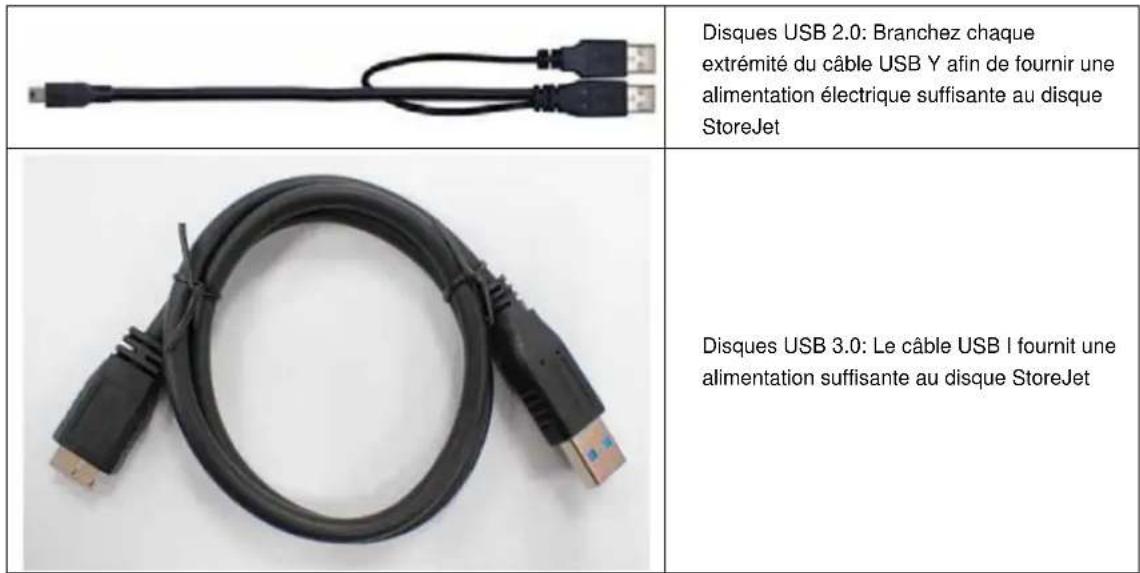
- Utilisez le cable Y USB uniquement pour connecter le SJ25 à votre ordinateur. Assurez-vous du bon état général du cable. NE JAMAIS utiliser un cable endommagé.
Assurez-vous que le cable est bien droit etouple et querei ne repose dessus.
Rappels
Veuillez toujours suivre la procédure "Déconnexion d'un ordinateur" pour-retirer le StoreJet de l'ordinateur.
Connexion à un ordinateur—
Cable USB
| Connecteur Micro/Mini USB | 1 3 2 | Connecteur pour l'alimentation |
| Connecteur USB 2.0 / 3.0 | ||
| USB3.0 Micro B Type Male | 1 2 | USB3.0 A Type Male |
- Branchez l'extrémité fine (1) du cable USB dans le StoreJet 25.
- Branchez l'extrémité large (2) de votre cable USB dans un port USB2.0 ou USB3.0 disponible sur votre ordinateur fixe ou portable (compatibilité non garantie).
NOTE: certains ordinateurs ne peuvent pas fournir une tension suffisante par l'intermédiaire d'un seul port USB. Si vous disque StoreJet ne fonctionne pas correctement, branchez les deux extrémités du cable USB-Y sur votre ordinateur afin d'assurer une alimentation électrique suffisante.
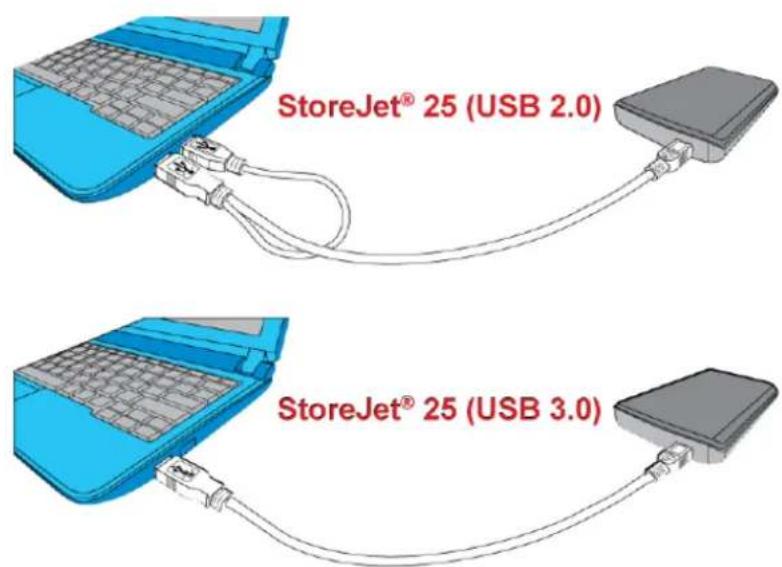
-
Dès que le StoreJet 25 est connecté à votre ordinateur, la diode DEL du disque dur portable s'allumera. Sous Windows, un nouveau Disque local avec une dette assignée apparaître à l'écran. L'icone de matériel amovible apparaître sans la barre système de Windows. Le disque dur interne du StoreJet 25 est formé en FAT32 afin d'assurer la compatibilité avec les ordinateurs sous Windows, Mac, Linux et autres.
-
Un ordinateur fonctionnant sous Windows ou Mac OS détectera et installer a automatique le StoreJet 25. Pour utiliser l'USB 3.0, assurez-vous que votre ordinateur dispose des pilotes nécessaires et que le cable USB est connecté au port USB 3.0 approprié (les ports USB 3.0 ont une couleur différente de cette utilisée pour les ports USB 2.0).
- Vous doivent configurer manuellement le StoreJet 25 sous Linux. Créez un directoire pour le StoreJet 25 (par exemple: mkdir /mnt/storejet). Puis montez le StoreJet 25 (par exemple: mont -a -t mdos /dev/sda1 /mnt/Storejet))

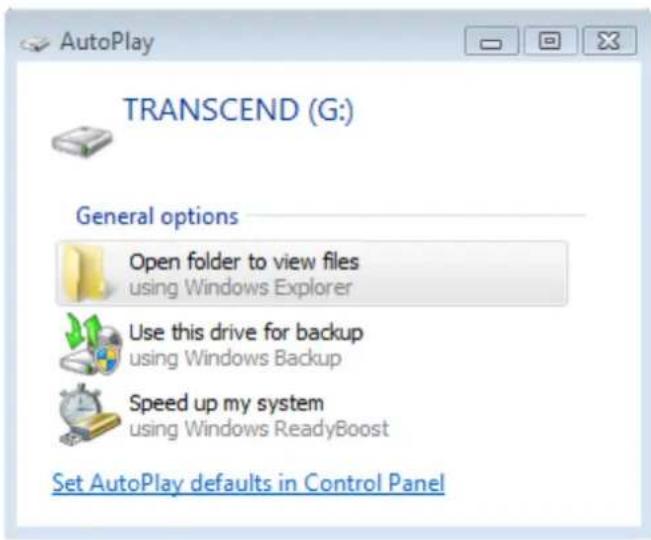
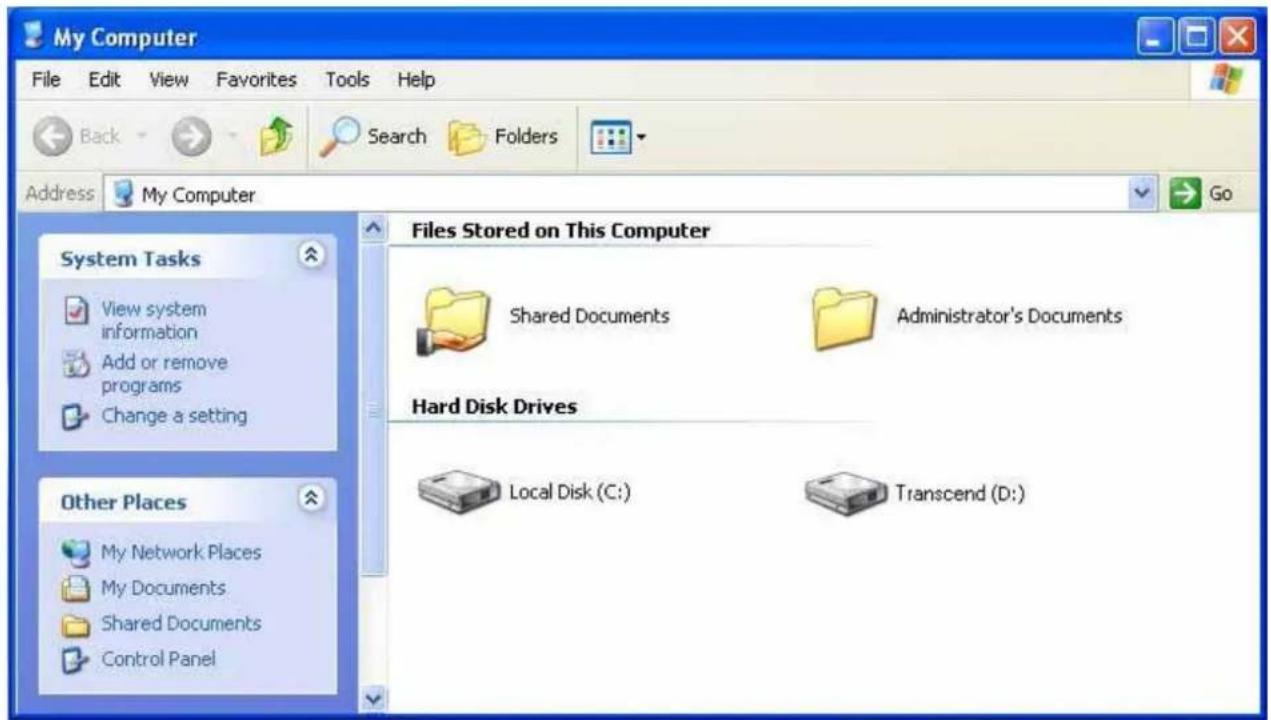
Figure 4: (D:) et (G:) sont des exemples. Les lettres dans votre fenêtre "My Computer" peuvent être différentes

Note: "New Volume" est un exemple. Le nom de disque sous Mac peut être différent
- Quand la connexion est établie, vous pouvez utiliser le StoreJet 25 comme un disque dur externe pour transférer vos données depuis ou vers votre ordinateur. Glissez les fichiers dans le disque local, volume ou la dette qui représenté le StoreJet 25.
NOTE: Pour profiter des taux de transferts ultra rapides sous USB 3.0 avec votre StoreJet 25, assurez-vous au préalable que vous ordinateur dispose des pilotes et du matériel nécessaire au fonctionnement de l'USB 3.0. Vous pouvez trouver ces informations dans le manuel de votre ordinateur, de la carte mère ou de la carte d'interface USB 3.0.
Bouton de sauvegarde automatique One Touch—
(seulement sur certains modèles de StoreJet)
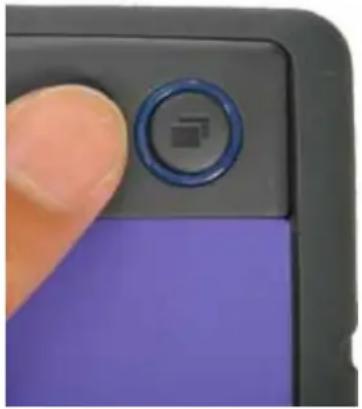
Pour activer le bouton de sauvegarde automatique One Touch, il est nécessaire de démarrer le programme Transcend Elite pré-installé. Il se trouve dans le réseau Transcend Elite de votre StoreJet 25. Dès que vous avons créé une tâche de sauvegarde dans Elite, vous pourrez utiliser le bouton de sauvegarde automatique One Touch du StoreJet pour sauvegarder et synchroniser vos données de manière instantanée (veuillage télécharger le manuel de Transcend Elite sur www.transcend-info.com/downloads pour de plus amples informations).
Déconnexion d'un ordinateur—

NE JAMAIS déconnecter le StoreJet quand sa diode DEL clignote.
Windows®
- Sélectionnéz l'icone matériel Hardware dans la barre système.
- La fenêtre Safely Remove Hardware apparait. Sélectionnez-la pour continuer


- Une fenêtre avec le message suivant apparait "The 'USB Mass Storage Device' device can now be safely removed from the system." Vous pouvez alorssteroler le StoreJet en toute sécurité
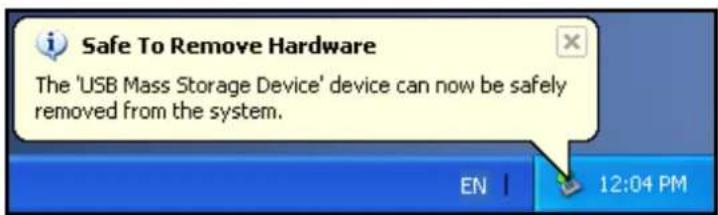
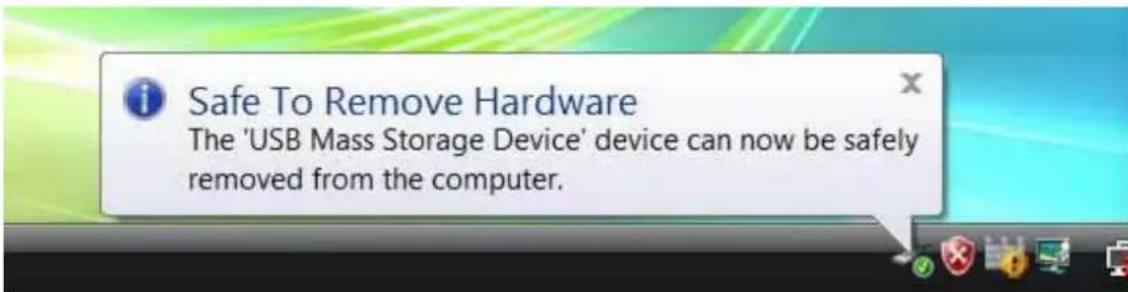

ATTENTION! Pour prévenir la perte éventuelle de données, veillez à toutes utiliser cette procédure pour-retirer le StoreJet sous Windows®.
MacOS
Cliquez sur l'icone représentant le StoreJet 25 puis glissez-la dans la corbeille. Vous pouvez alors débrancher le StoreJet 25 du port USB.

Linux
Executez la commande umount /mnt/Storejet pour démonter l'appareil. Puis débranchez le StoreJet 25 du port USB.
Formater le disque dur

ATTENTION! Formater le disque effacera toutes les données stockées dans votre StoreJet 25. Vous doivent désposer d'une version Windows® avec droit administrateur pour effectuer un formatage.
WindowsXP/Vista/7/8
- Téchéchargez le programme StoreJetToolBox depuis l'adresse suivant www.transcend-info.com/downloads
- ÀpRES tellecharge, you devez extraire le fichier ZIP et le placer sur le disque dur de voitre ordinateur. Puis demarrez l'application StoreJetToolBox.exe.
- Branchez le StoreJet 25 dans un port USB disponible de votre ordinateur.
- Débranche tous les autres apparèils USB de votre ordinateur afin de prévenir tout formatage accidentel d'un autre apparèil USB que le StoreJet 25.
- Dans la fenêtre StoreJetToolBox, cliquez sur le bouton "Scan Device".
- Le programme détectera automatiquement le StoreJet 25.
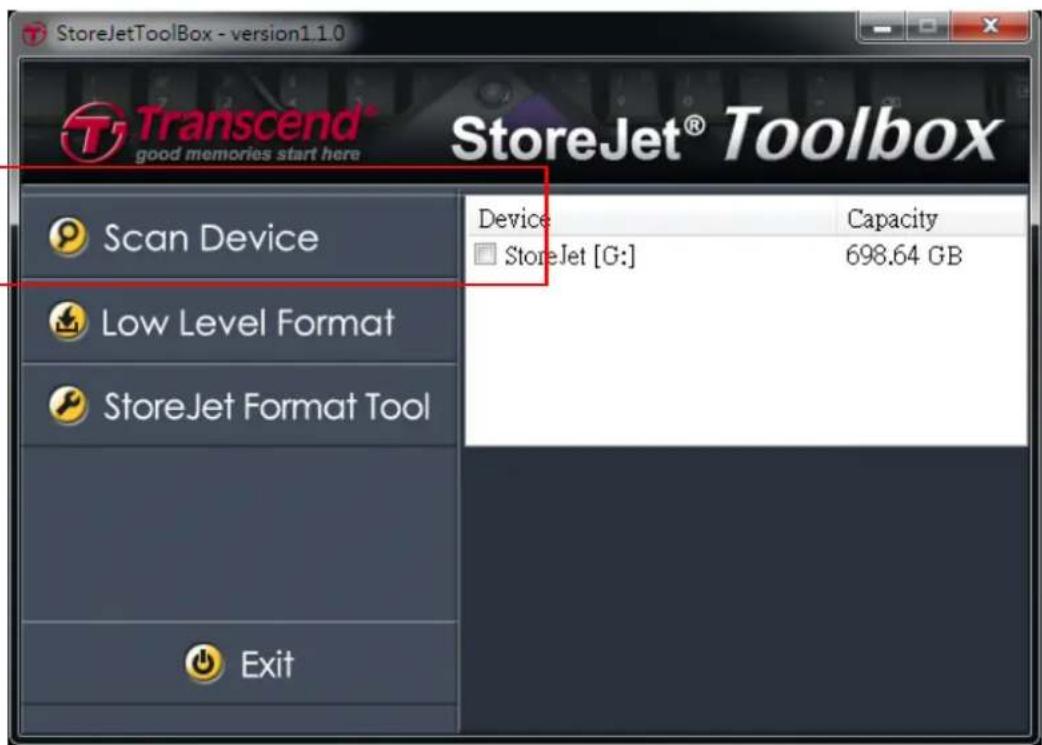
- Choisissez le StoreJet 25 détecté puis appuyez sur "StoreJetFormatTool".
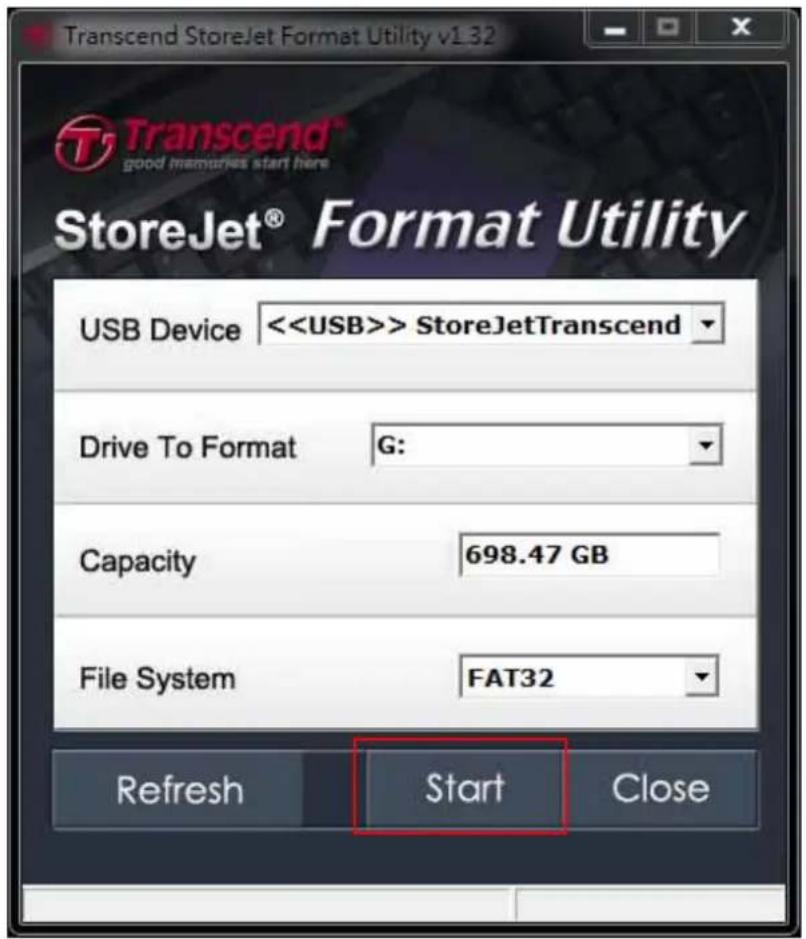
- Sélectionnez dans les menus déroulants un disque à formater "Drive To Format" et "File System" puis appuyez sur "Start".
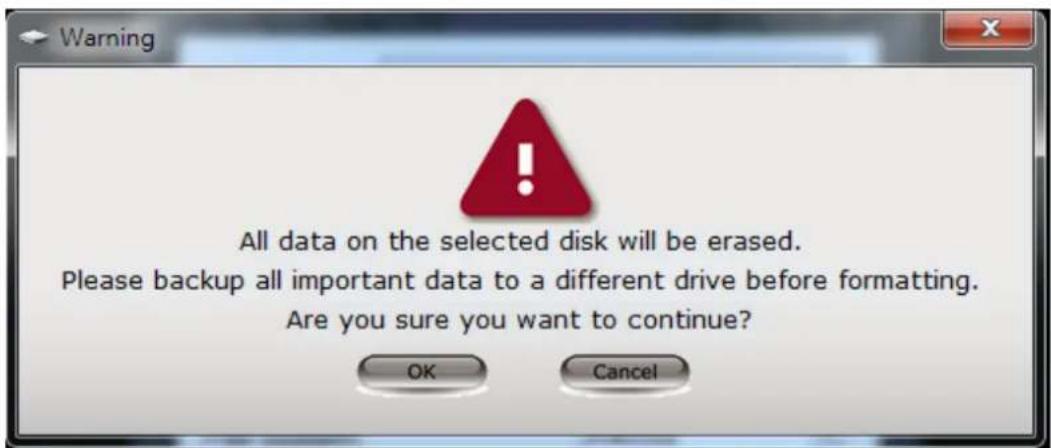
- Une fenêtre de confirmation apparaitra à l'écran pour vous prévenir que toutes les données sur le disque seront effacées. Appuyez sur "OK" pour confirmer qu'aucune des données ne doit être sauvégardée et que le formatage peut commencer.
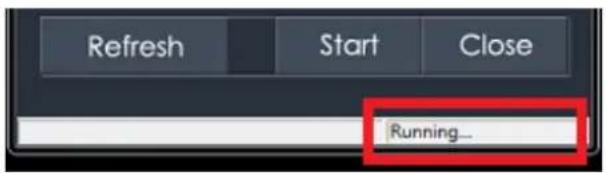
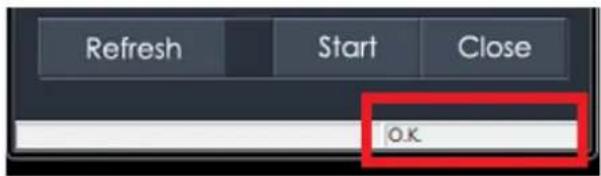
- La procédure de formatage prend quelques minutes. Le message "OK" apparaitra en bas à droite de la fenêtre quand le formatage sera terminé.
- Cliquez sur le bouton "Close" pour terminer et sorting.
Mac® OS
- Branchez le StoreJet 25 dans un port USB disponible.
- Debranche tous les autres apparèils connectés via un port USB sur votre PC. Ceci évitera le formatage accidentel d'un de ces apparèils.
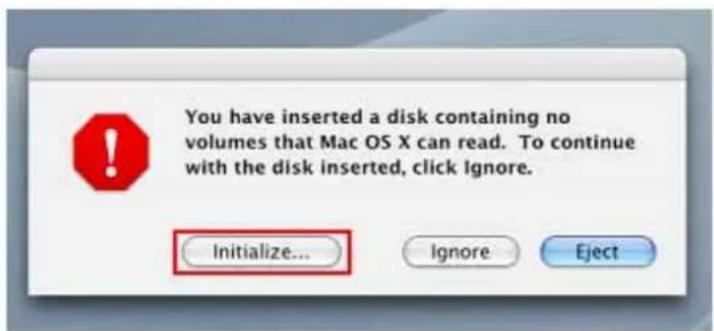
- Si la fenêtre ci-dessous apparait à l'écran, cliquez sur le bouton "Initialize". Si le message n' apparait pas, ouvre le dossier "Disk Utility" dans "Applications > Utilities"
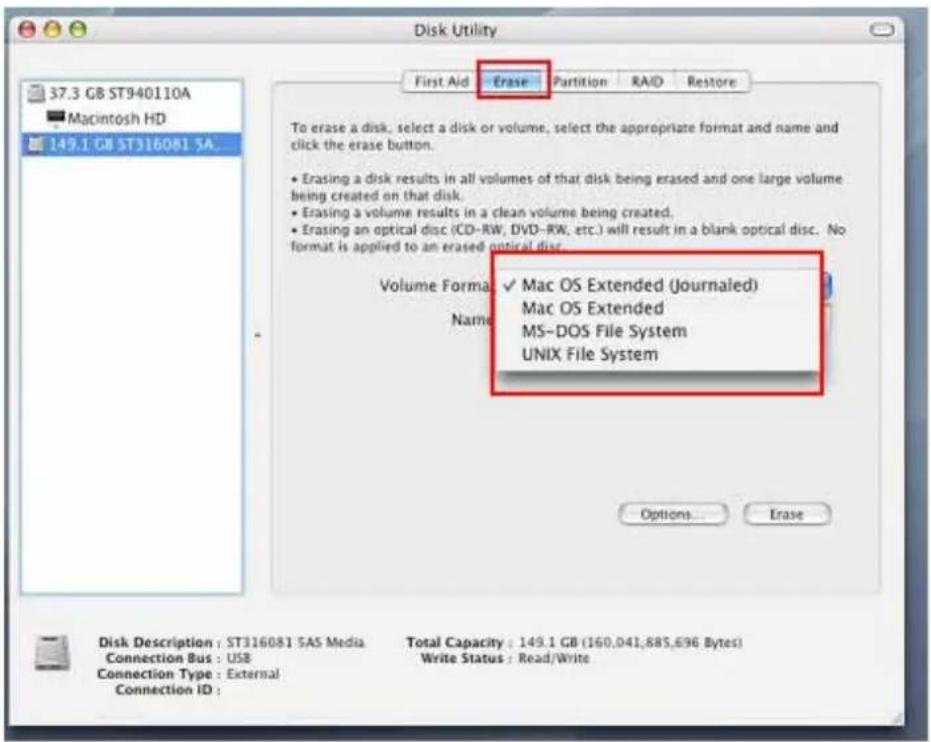
- Dans la fenêtre d'utilisation de disque (Disk Utility window), désisisse un nouveau lecteur dans la liste qui se trouve à.gauche.
- Sélectionnez le menu "Erase".
- Sélectionnez le volume de format de votrechioix (Mac OS Extended est recommencé).
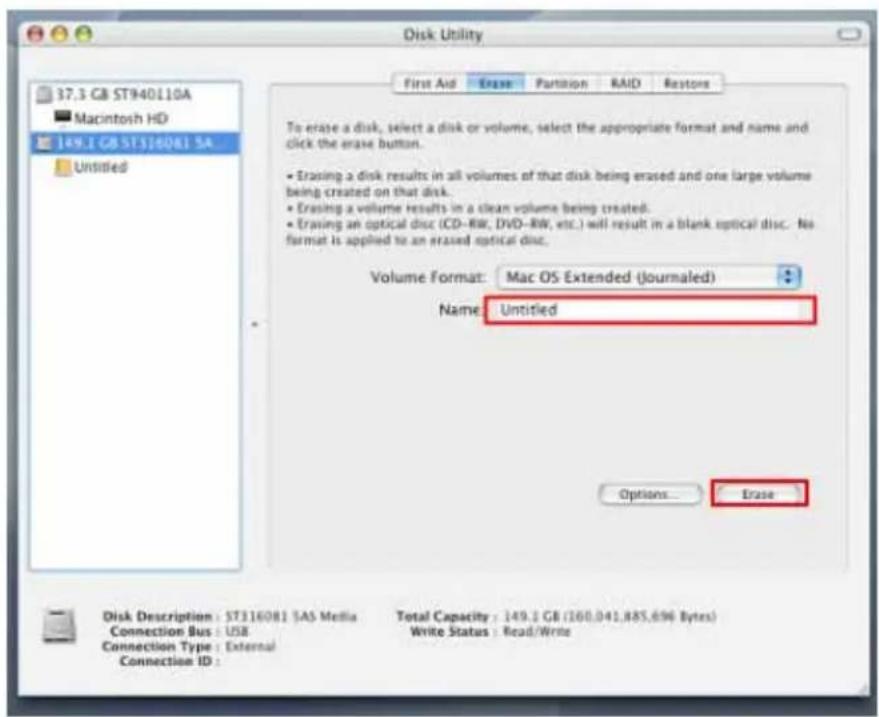
- Donnez un nouveau nom au lecteur besoini (si vous ne le faites pas, le lecteur sera appelé "Untitled" par défaut)
- Cliquez sur le bouton "Erase" en bas à droite de la fenetre
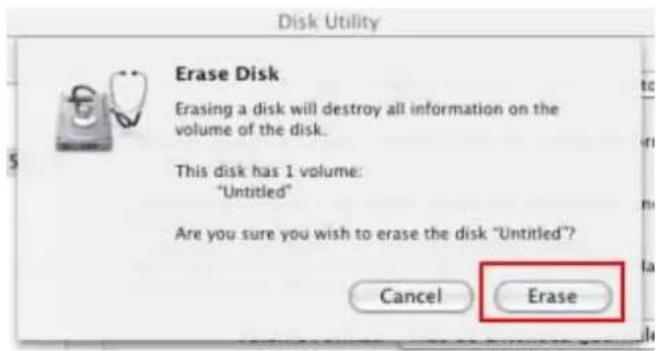
- Cliquez sur "Erase" pour confirmer.
- Cliques sur le bouton "Close" pour terminer et sortir.
Linux®
- Branchez le StoreJet 25 dans un port USB disponible.
- Debranche tous les autres apparèils connectés via un port USB sur votre PC. Ceci évitera le formatage accidentel d'un de ces apparèils.
- Tapez le texte fdisk/dev/sda (replaces /dev/sda avec l'appareil USB actuel)
- Appuyez sur p
- Appuyez sur n
- Appuyez sur w
- Tapez le texte mkfs.ext3 /dev/sda1
- Allez à /etc/fstab et ajoutez: /dev/sda1 /mnt/usbdrive auto user,noauto 0 0
- Tapez le texte mkdir /mnt/usbdrive
- Tapez le texte mount /mnt/usbdrive
Questions et réponses—
Si un problème apparait durant l'utilisation du StoreJet 25, reportez-vous en premier lieu aux questions/réponses listées ci-dessous avant d'amener votre StoreJet 25 pour réparation. Si le problème parait insolvable, veuillez consulter le magasin, vendeur ou bureau local de Transcend pour conseil. Une liste supplémentaire de conseils ainsi qu'un support technique sont également à votre disposition sur notre site Internet: www.transcend-info.com.
L'OS ne reconnait pas le StoreJet 25
Vérifiez les points suivants:
-
Le StoreJet 25 est-il correctement connecté au port USB? Si ce n'est pas le cas, débranchez-le puis rebranchez-le. Alternativement, vous pouvez aussi utiliser un autre port USB.
-
Utilisez le cable fourni avec le StoreJet 25 car il a ete adapte specialement pour cet usage.
-
L'utilisation d'un seul port USB n'est parfois pas suffisante pour alimenter correctement le StoreJet 25. Veuillez connecter les deux extrémités larges du cable Y USB à votre ordinateur. Ceci permettra d'ajouter une source supplémentaire d'alimentation electrique.
- Le StoreJet 25 est-il connecté à un clavier Mac? Si c'est le cas, débranchez-le et connectez-le à un port USB se trouvant sur votre ordinateur.
- Le port USB est-il activé? Si ce n'est pas le cas, veuillez vous reférer au guide d'utilisation de votre ordinateur (ou de la carte-Mère) pour l'activer.
- Ne pas connecter le StoreJet 25 via un hub USB.
Le StoreJet 25 ne démarre pas
Vérifiez les points suivants:
- L'utilisation d'un seul port USB de votre ordinateur n'est pas toujours suffisant pour alimenter le SJ25. Veuillez connecter les deux extrémités larges du cable Y USB à votre ordinateur.
- Le StoreJet 25 est-il correctement connecté au(x) port(s) USB de votre ordinateur?.
- Assurez-vous que le port USB est activé. Si ce n'est pas le cas, essayez avec un autre port USB.
J'ai installé un OS dans le StoreJet 25 et je ne peux pas réaliser de boot.
Les apparèils sous USB 3.0 ne supportent pas pour le moment le boot d'un OS.
Je n'arrive pas à copier des fichiers de taille importante sur le StoreJet 25
- Reste-t-il suffisamment d'espace mémoire disponible?
- Si le fichier à copier fait plus de 4GB, veuillez dire ci-dessous:
Le StoreJet 25 est pré-formaté en système de fichier FAT32 qui est compatible avec quasiment tous les ordinateurs et quasiment toutes les versions de Windows®, Mac® et Linux®. Si vous pensez utiliser cette StoreJet avec différents ordinateurs, consoles deiaux video ou apparéil électronique compatible, nous vous conseillons de garder le système de fichier en FAT32. Si le fichier fait plus de 4GB, veuillez convertir le StoreJet en système de fichier NTFS. Reportez-vous à la section "Formater le disque dur" de ce manuel pour plus de détails.
Il y a des problèmes de fonctionnement sous Mac
Si vous avez préalablement formaté le StoreJet sous Windows®, il est fort probable que le formatage est réalisé en système de fichier NTFS. Ce type n'est pas entièrement compatible avec un OS Mac®. Pour stocker et sauvégarder vos données sous Mac®, veuillez suivre les instructions de formatage pour convertir le disque sous système de fichier compatible avec mac OS.
Si vous pensez utiliser l'appareil aussi bien sous Windows que sous Mac, nous vous recommendons de formater le disque en système de fichier FAT32 (réglage par défaut du StoreJet 25). Attention, tout formatage efface les données stockées dans le disque.
Note: Pour garder les données existantes, vous doivent utiliser un ordinateur sous Windows ou Mac qui détecte la présence du StoreJet afin de réaliser une sauvégarde des fichiers les plus importants.
Linux® ne détecte pas le StoreJet 25
Si vous avez préalablement formaté le StoreJet sous Windows ou Mac, il est fort probable que le système de fichier n'est pas compatible avec Linux. Pour stocker et sauvegarder vos données sous Linux, veuillesz suive les instructions de formatage pour convertir le disque sous système de fichier compatible avec Linux. Attention, tout formatage efface les données stockées dans le disque.
Note: Pour garder les données existantes, vous doivent utiliser un ordinateur sous Windows® ou Mac® qui détecte la présence du StoreJet afin de réaliser une sauvegarde
des fichiers les plus importants.
Certains de mes fichiers MP3, photos, videos et ou documents ont disparu ou sont effacés. Comment puis-je les recupérer?
Si vous disque a eté formé par accident et que certains dossiers contenant des données importantes ont disparu, pas de panique, le programme Transcend RecoveRx™ vous permet de retrouver certains types de fichiers. Le programme explore les moindres recoins de votre système de stockage de données afin de récapérer vos photos ou virtuellement n'importe quel type de format de fichiers, qu'il soit multimédia ou document de travail. Visitez www.transcend-info.com/recoverx pour en apprendre plus ou télécharger un exemplaire gratuite de RecoveRx.
| Stockage Media Disque dur 2.5-pouces SATA | |
| Alimentation 5V DC depuis le port USB | |
| Interface de connexion | USB 3.0 |
| USB 2.0 | |
| Température fonctionnement | De 5°C (41°F) à 55°C (131°F) |
| Certificates CE, FCC, BSMI | |
| Garantie 3 ans | |
Recyclage
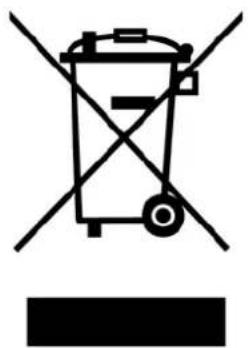
Recyclage du produit (WEEE): Ce produit comporte des composants et matériaux de haute qualité qui peuvent être réutilisés et recyclés. Le symbole affiche ci-dessus signifie que ce produit est couvert par la directive européen 2002/96/EC:
Ne jamais jeter ce produit avec vos autres déchets menagers. Veuillez vous renseigner auprès du magasin où vous l'avez acheté ou auprès de votre commune pour connaître les réglementations spécifiques concernant le recyclage des produits électriques et Electroniques. Le tri ajustat des produits ainsi que leur recyclage approprié permet de sauvégarder l'environnement et d'éviter les conséquences néfastes sur la santé humaine.

Batterie: Ce produit contient une batterie interne rechargeable qui est couverte par la directive européen 2006/66/EC. Ne jamais jeter la batterie avec vos autres déchets menagers.
Veuillez vous renseigner auprès du magasin où vous l'avez acheté ou auprès de votre commune pour connaître les réglementations spécifiques concernant le recyclage prévu pour cette batterie. Le tri ajustat des produits ainsi que leur recyclage approprié permet de sauvegarder l'environnement et d'éviter les conséquences néfastes sur la santé humaine
En ce qui concerne les produits contenant une batterie qui ne peut etre échangée: Séparer ou tenter de séparer la batterie annule la garantie du produit tout entier. Cette procédure ne peut etre réalisée qu'a la fin de vie du produit.
Garantie Limitée 3 Ans—
Ce produit est couvert par une garantie limitee valable pendant 3 ans a partir de la date d'achat originale. Dans I'eventualite d'un dysfonctionnement de ce produit pendant la durée legale de garantie, Transcend fournira les services de garantie conformes aux termes de la politique de garantie de Transcend. La preuve de la date d'achat originale est requise pour profiter des services de la garantie. Transcend se reserve le droit d'inspector le produit returné et de decide der sa reparation ou son remplacement par un produit équivalent. Sous certaines circonstances, Transcend peut proceder a un remboursement a hauteur de la valeur actuelle du produit lorsque la revendication de garantie est realizede. La decision prise par Transcend est definitive et non négociable. Transcend se reserve le droit de refuser le service d'inspection, de réparation ou le remplacement pour un produit dont la garantie est expirée, et peut charger des frais si lesdits services sont réalisés pour un produit dont la garantie est terminée.
Limitations
Tout programme et/ou contenu digital inclus avec ce produit sous forme de support physique, de téléchargement ou pré-chargement ne sont pas couverts par cette garantie. Ladite garantie ne s'applique pas aux produits de marque Transcend dont le dysfonctionnement a été cause par un accident, un abus, un mauvais traitement ou une utilisation inappropriée (utilisation contraire aux instructions ou description du produit, en dehors des possibilités normales d'utilisation du produit ou dans le cadre de procédures de test ou d'outillage), une aléération, des conditions environnementales ou mécaniques inappropriées (dont l'exposition prolongée à l'humidité), un acte de la nature, une installation inadaptée (dont la connexion à un équipement/appareil non compatible) ou en raison de problèmes d'alimentation électrique (dont le sous-voltage, le survoltage ou l'instabilité de la source d'alimentation). Par ailleurs, l'endommagement ou l'alteration des autocollants d'authentication, des numérios de série et/ou des numérios électroniques, la modification et/ou la réparation non autorisée, l'endommagement physique du produit ou les traces d'ouverture ou d'endommagement de l'emballage entraîneront l'annulation de la garantie. Cette garantie n'est pas valable pour les cessionnaires de produits Transcend et/ou toute personne qui veut profiter de ladite garantie sans autorisation écrite préalablement délivrée par Transcend. Cette garantie ne s'applique qu'au produit en lui-même et ne couvre pas les panneaux LCD intégrés, les batteries rechargeables et tout autre accessoire livré avec le produit en question ( comme les adaptateurs de cartes, les cables, écouteurs, adaptateurs secteur et télécommandes).
Politique de garantie Transcend
Veuillez consultier notre site Internet www.transcend-info.com/warranty afin d'y trouver notre politique de garantie. L'utilisation de ce produit présuppose l'adhésion de son utiliseur aux conditions et termes de la politique de garantie Transcend. Des amendements sont susceptibles d'être réalisés sans notification préalable.
Enregistrement en ligne
Veuillez acceder à l'adresse suivant www.transcend-info.com/register afin d'enregistrer votre produit Transcend sous 30 jours après la date d'achat originale.

Transcend
Transcend Information, Inc.
www.transcend-info.com
*Le logo Transcend est une marque déposée par Transcend Information, Inc.