
TS-RDM2R - Lecteur de cartes mémoire TRANSCEND - Notice d'utilisation et mode d'emploi gratuit
Retrouvez gratuitement la notice de l'appareil TS-RDM2R TRANSCEND au format PDF.


| Type de produit | Lecteur de cartes mémoire multi-format |
| Marque | Transcend |
| Modèle | TS-RDM2R (Orange) |
| Dimensions (L x l x H) | 70 mm x 70 mm x 15 mm |
| Poids | 43 g |
| Alimentation | Via port USB (5 V DC) |
| Vitesse de transfert maximale | 480 Mb/s (Hi-Speed USB 2.0) |
| Connectique | USB 2.0 Type A (mâle) |
| Cartes mémoire supportées (sans adaptateur) | CompactFlash Type I/II, MicroDrive, Secure Digital (SD/SDHC), miniSD/miniSDHC, microSD/TransFlash, MultiMediaCard (MMC/MMCplus/RS-MMC/MMCmobile), Memory Stick (MS/MS PRO/Duo/PRO Duo), xD (M-Type, H-Type) |
| Cartes mémoire supportées (avec adaptateur) | MMCmicro, Memory Stick Micro (M2) |
| Systèmes d'exploitation compatibles | Windows Me/2000/XP/Vista, Mac OS 9.0 ou ultérieur, Mac OS X, Linux Kernel 2.4.2 ou ultérieur |
| Installation du pilote | Windows 98SE et 2000 (SP1/SP2) nécessitent pilote ; autres systèmes plug-and-play |
| LED indicatrice | Indique l'insertion de la carte et le transfert de données |
| Température de fonctionnement | 0 °C à 70 °C |
| Température de stockage | -40 °C à 85 °C |
| Homologations | CE, FCC Classe B, BSMI |
| Garantie | 2 ans (sous conditions) |
| Entretien et nettoyage | Ne pas exposer à l'humidité ; ne pas nettoyer avec un chiffon humide ; éviter sources de chaleur et lumière directe du soleil |
| Précautions de sécurité | Ne pas insérer plusieurs cartes simultanément ; toujours éjecter avant de débrancher |
| Contenu de l'emballage | Lecteur de cartes, câble USB, guide d'instruction rapide |
| Réparabilité et pièces détachées | Contacter le service client Transcend ou un centre agréé ; pas de pièces détachées fournies séparément |
FOIRE AUX QUESTIONS - TS-RDM2R TRANSCEND
Questions des utilisateurs sur TS-RDM2R TRANSCEND
0 question sur cet appareil. Repondez a celles que vous connaissez ou posez la votre.
Poser une nouvelle question sur cet appareil
Téléchargez la notice de votre Lecteur de cartes mémoire au format PDF gratuitement ! Retrouvez votre notice TS-RDM2R - TRANSCEND et reprennez votre appareil électronique en main. Sur cette page sont publiés tous les documents nécessaires à l'utilisation de votre appareil TS-RDM2R de la marque TRANSCEND.
MODE D'EMPLOI TS-RDM2R TRANSCEND
Lecteur Multi-Cartes Transcend
Manuel d'Utilisateur
P/N : TS-RDM1/M2/M3/M5
Version : 1.5
Transcend
Exceeding Your Expectations
Table des Matières
Introduction....1
Contenu de l'Emballage .... 1
Caractéristiques ....2
Conditions Requises du Système....3
Précautions d'utilisation .... 4
Utilisation Générale....4
Transfert de données ....4
Rappels....4
Présentation du produit M1 5
Présentation du lecteur multicartes M2....6
Présentation du lecteur multicartes M3....7
Présentation du lecteur multicartes M5....8
Installation des pilotes 9
Installation du pilote pour Windows® 98SE et 2000 (SP1 et SP2)....9
Installation du pilote pour Windows® Me, 2000 (SP3 ou plus récent), XP et Vista™ ...... 10
Installation du pilote pour Mac™ OS 9.x....11
Installation du pilote pour Mac™ OS 10.1.2 ou plus récent....11
Installation du pilote pour Linux™ Kernel 2.4.2 ou plus récent....11
Connexion à un ordinateur .... 13
Déconnexion d'un ordinateur....14
Retirer le lecteur sous Windows® 98SE....14
Retirer le lecteur sous Windows® Me, 2000, XP et Vista™ ...... 14
Retirer le lecteur sous Mac™ OS 9.0 ou plus récent....15
Retirer le Lecteur sous Linux™ Kernel 2.4.2 ou plus récent....15
Résolution de problème.... 16
Spécifications Lecteur Multicartes TS-RDM1.... 17
Spécifications Lecteur Multicartes TS-RDM2.... 18
Spécifications Lecteur Multicartes TS-RDM3....19
Spécifications Lecteur Multicartes TS-RDM5....20
Garantie sous condition Transcend....21
Introduction
Transcend vous remercie pour l'achat de son Lecteur Multi-Cartes (TS-RDM1/M2/M3/M5), un petit appareil spécialement conçu pour un transfert et un échange rapide et facile de données de différents types de Cartes Mémoire et sans avoir besoin d'adaptateur. Les Lecteurs Multi-Cartes de Transcend se connectent sur le port USB de l'Ordinateur de bureau ou portable en acceptant l'entrée directe des Cartes Mémoire les plus utilisées. En supplément, les Lecteurs Portables Multi-Cartes de Transcend acceptent également l'entrée de nombreuses cartes mémoire taille réduite combinées avec leur adaptateur. Les Lecteurs Portables Multi-Cartes de Transcend utilisent une connection Hi-Speed USB 2.0 pour une vitesse de transfert extrêmement rapide et leur design de petite taille compacte, vous apportera une expérience de transfert unique pour Photos, Musique et Données.
Contenu de l'Emballage
L'emballage du Lecteur Multi-Cartes comprend les articles suivants:
● Lecteur Multi-Cartes M1, M2, M3 ou M5
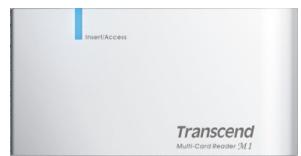
TS-RDM1
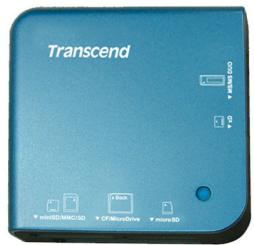
TS-RDM2
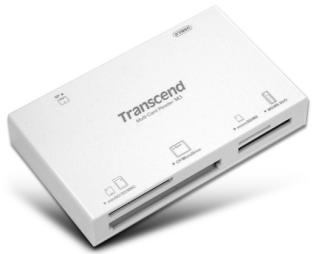
TS-RDM5 Schéma 1. Lecteur Multi-Cartes M1, M2, M3, M5
- Câble USB ● Guide d'instruction rapide

Caractéristiques
- Pleinement conforme aux spécifications Hi-Speed USB 2.0
- Taux de transfert de données Hi-Speed jusqu'à 480 Mb/s
- Alimenté par USB (aucune alimentation externe ou batterie requise)
- LED indique l'insertion de la carte et le transfert de données
- Compatible avec le nouveau standard de carte mémoire SDHC™
- Supporte les cartes mémoire les plus utilisées :
| TS-RDM1 | TS-RDM2 | TS-RDM3 | TS-RDM5 | |
| Sans Adapteur | ○ CompactFlash (CF) Typel/II | ○ CompactFlash (CF) Typel/II | ○ CompactFlash (CF) Typel/II | |
| ○ MicroDrive | ○ MicroDrive | ○ MicroDrive | ||
| ○ Secure Digital (SD TM ) | ○ Secure Digital (SD TM ) | ○ Secure Digital (SD TM ) | ○ Secure Digital (SD TM ) | |
| ○ Secure Digital High Capacity (SDHC TM ) | ○ Secure Digital High Capacity (SDHC TM ) | ○ Secure Digital High Capacity (SDHC TM ) | ○ Secure Digital High Capacity (SDHC TM ) | |
| ○ miniSD TM | ○ miniSD TM | ○ miniSD TM | ○ miniSD TM | |
| ○ miniSDHC TM | ○ miniSDHC TM | ○ miniSDHC TM | ○ miniSDHC TM | |
| ○ microSD TM /microSDHC TM /TransFlash TM | ○ microSD TM /microSDHC TM /TransFlash TM | ○ microSD TM /microSDHC TM /TransFlash TM | ||
| ○ MultiMediaCard (MMC TM ) | ○ MultiMediaCard (MMC TM ) | ○ MultiMediaCard (MMC TM ) | ○ MultiMediaCard (MMC TM ) | |
| ○ MMCplus TM | ○ MMCplus TM | ○ MMCplus TM | ○ MMCplus TM | |
| ○ RS-MMC | ○ RS-MMC | ○ RS-MMC | ○ RS-MMC | |
| ○ MMCmobile TM | ○ MMCmobile TM | ○ MMCmobile TM | ○ MMCmobile TM | |
| ○ Memory Stick ® (MS) | ○ Memory Stick ® (MS) | ○ Memory Stick ® (MS) | ○ Memory Stick ® (MS) | |
| ○ Memory Stick PRO TM | ○ Memory Stick PRO TM | ○ Memory Stick PRO TM | ○ Memory Stick PRO TM | |
| ○ Memory Stick Duo TM | ○ Memory Stick Duo TM | ○ Memory Stick Duo TM | ○ Memory Stick Duo TM | |
| ○ Memory Stick PRO Duo TM | ○ Memory Stick PRO Duo TM | ○ Memory Stick PRO Duo TM | ○ Memory Stick PRO Duo TM | |
| ○ Memory Stick Micro TM (M2) | ○ Memory Stick Micro TM (M2) | |||
| ○ xD (M-Type, H-Type) | ○ xD (M-Type, H-Type) | ○ xD (M-Type, H-Type) | ||
| Avec Adapteur | ○ microSD TM /TransFlash TM | |||
| ○ MMCmicro TM | ○ MMCmicro TM | ○ MMCmicro TM | ○ MMCmicro TM | |
| ○ Memory Stick Micro TM (M2) | ○ Memory Stick Micro TM (M2) |
Conditions requises du système
Ordinateur de bureau ou portable avec un port USB opérationnel.
Équipé de l'un des systèmes d'exploitation suivants :
- Windows® Me
- Windows® 2000
- Windows® XP
- Windows Vista™
- Mac™ OS 9.0, ou suivant
- Mac™ OS X
- Linux™ Kernel 2.4.2, ou suivant
Précautions d'utilisation
Ces précautions sont IMPORTANTES ! Veuillez les suivre en toute circonstance.
Utilisation générale
- Déballez avec précaution les différents éléments présents dans l'emballage du Lecteur Multicartes.
- N'exposez pas votre Lecteur Multicartes à l'humidité.
- Ne pas nettoyer le boîtier avec un chiffon humidifié.
- Ne pas exposer votre Lecteur Multicartes à un des environnements suivants :
- Directement au soleil ○ À proximité d'un climatiseur, radiateur ou toute autre source de chaleur
- Dans un véhicule garé en plein soleil
Transfert de données
- Transcend ne peut être tenu responsable en cas de perte ou d'endommagement de données durant l'utilisation.
Rappels
- Veuillez toujours suivre la procédure présentée dans la section "Déconnexion de l'ordinateur" pour retirer votre lecteur multicartes de l'ordinateur.

Afin d'éviter tout dommage à votre lecteur et aux cartes mémoire, NE PAS essayer d'insérer en même temps plusieurs cartes microSD, SD, ou Memory Stick M2 et MS dans votre lecteur multicartes.
Présentation du produit M1
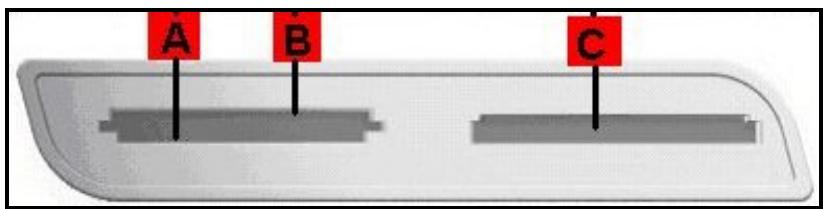
Figure 2. Lecteur multicartes M1
| A(insertion directe) | B(insertion directe) | C(insertion inversee) |
| Secure Digital (SDTM) | miniSDTM | Memory Stick®(MS) |
| SDHCTM | MiniSDHCTM | Memory Stick PROTM |
| MultiMediaCard (MMCTM) | Memory Stick DuoTM | |
| MMCplusTM | Memory Stick PRO DuoTM | |
| RS-MMC | C(adaptateur requis) | |
| MMCmobileTM | Memory Stick MicroTM(M2) | |
| A(adaptateur requis) | ||
| microSDTM/TransFlashTM | ||
| MMCmicroTM |
Présentation du lecteur multicartes M2
![graph TD A["Transcend"] --> B["miniSD/SD/MMC"] A --> C["CF/MicroDrive"] A --> D["microSD"] E["MS/MS DUO"] --> F["E"] G["MS/MS DUO"] --> H["D"] style A fill:#f9f,stroke:#333 style B fill:#ccf,stroke:#333 style C fill:#ccf,stroke:#333 style D fill:#ccf,stroke:#333](/content/2020/05/164604/images/53f535a7c4d2198dec0a452cdc97ecf3bf73d56d31899221422218774c446617.jpg)
Figure 3. Lecteur multicartes M2
| A(insertion directe) | B(insertion carte inversée) | D(insertion directe) |
| Secure Digital (SDTM) | CompactFlash®(CF) TypeI/II | xD (M-Type, H-Type) |
| SDHCTM | MicroDrive | E(insertion directe) |
| miniSDTM | C(insertion directe) | Memory Stick®(MS) |
| miniSDHCTM | microSDTM / TransFlashTM | Memory Stick PROTM |
| MultiMediaCard (MMCTM) | Memory Stick DuoTM | |
| MMCplusTM | Memory Stick PRO DuoTM | |
| RS-MMC | E(adaptateur requis) | |
| MMCmobileTM | Memory Stick MicroTM(M2) | |
| A(adaptateur requis) | ||
| MMCmicroTM |
Présentation du lecteur multicartes M3
![graph TD A["User Interface"] --> B["D"] B --> C["GF A"] C --> D["Transcend Multi-Card Reader M3"] D --> E["A"] D --> F["B"] D --> G["C"] D --> H["E"] E --> I["USB/MS/MAC"] F --> J["USB/MS/Drive"] G --> K["USB/MS"] H --> L["USB/DJQ"]](/content/2020/05/164604/images/e36fc7301dcdd3ba40f70ebfb40c03bf63baa97a9c37766ee8377cea181444fc.jpg)
Figure 4. Lecteur multicartes M3
| A(insertion directe) | B(insertion carte inversée) | D(insertion directe) |
| Secure Digital (SDTM) | CompactFlash®(CF) TypeI/II | xD (M-Type, H-Type) |
| SDHCTM | MicroDrive | E(insertion directe) |
| miniSDTM | C(insertion directe) | Memory Stick®(MS) |
| miniSDHCTM | microSDTM / TransFlashTM Memory Stick MicroTM(M2) | Memory Stick PROTM |
| MultiMediaCard (MMCTM) | Memory Stick DuoTM | |
| MMCplusTM | Memory Stick PRO DuoTM | |
| RS-MMC | ||
| MMCmobileTM | ||
| A(adaptateur requis) | ||
| MMCmicroTM |
Présentation du lecteur multicartes M5
![graph TD A["Transcend"] --> B["A"] A --> C["B"] A --> D["C"] B --> E["E"] C --> F["D"] D --> G["D"] style A fill:#ffcccc,stroke:#333 style B fill:#ffcccc,stroke:#333 style C fill:#ffcccc,stroke:#333 style D fill:#ffcccc,stroke:#333 style E fill:#ffcccc,stroke:#333 style F fill:#ffcccc,stroke:#333](/content/2020/05/164604/images/dba2232cc38bbc8aa10545393c13629f4239202e60006cf60b70cce45018dbca.jpg)
Figure 5. Lecteur multicartes M5
| A(insertion directe) | B(insertion carte inversée) | D(insertion directe) |
| Secure Digital (SDTM) | CompactFlash®(CF) TypeI/II | xD (M-Type, H-Type) |
| SDHCTM | MicroDrive | E(insertion directe) |
| miniSDTM | C(insertion directe) | Memory Stick®(MS) |
| miniSDHCTM | microSDTM / TransFlashTMmicroSDHCTMMemory Stick MicroTM(M2) | Memory Stick PROTM |
| MultiMediaCard (MMCTM) | Memory Stick DuoTM | |
| MMCplusTM | Memory Stick PRO DuoTM | |
| RS-MMC | ||
| MMCmobileTM | ||
| A(adaptateur requis) | ||
| MMCmicroTM |
Installation des pilotes
Installation du pilote pour Windows® 98SE et 2000 (SP1 et SP2)
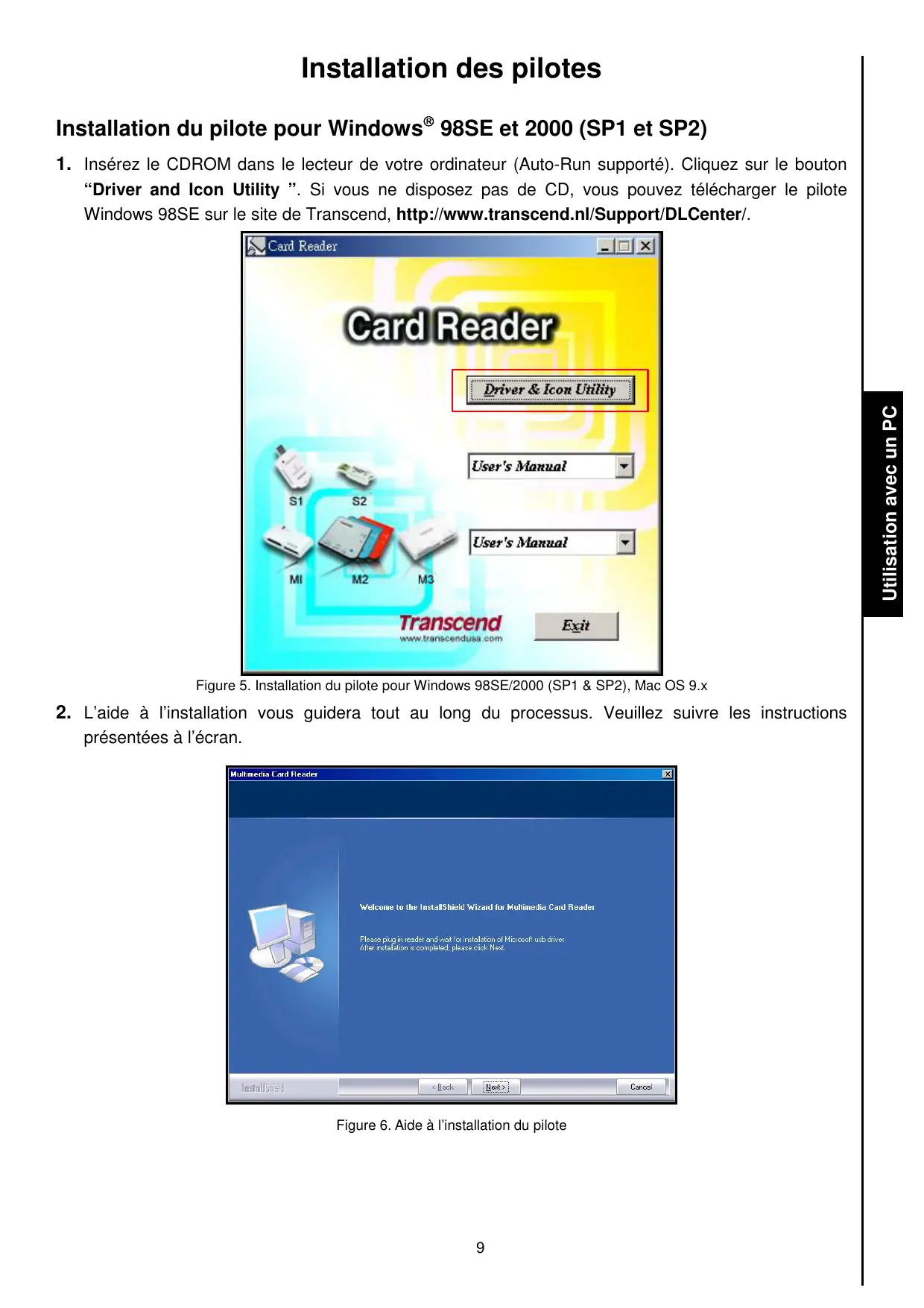
- Insérez le CD-ROM dans le lecteur de votre ordinateur (Auto-Run supporté). Cliquez sur le bouton "Driver and Icon Utility". Si vous ne disposez pas de CD, vous pouvez télécharger le pilote Windows 98SE sur le site de Transcend, http://www.transcend.nl/Support/DLCenter/.
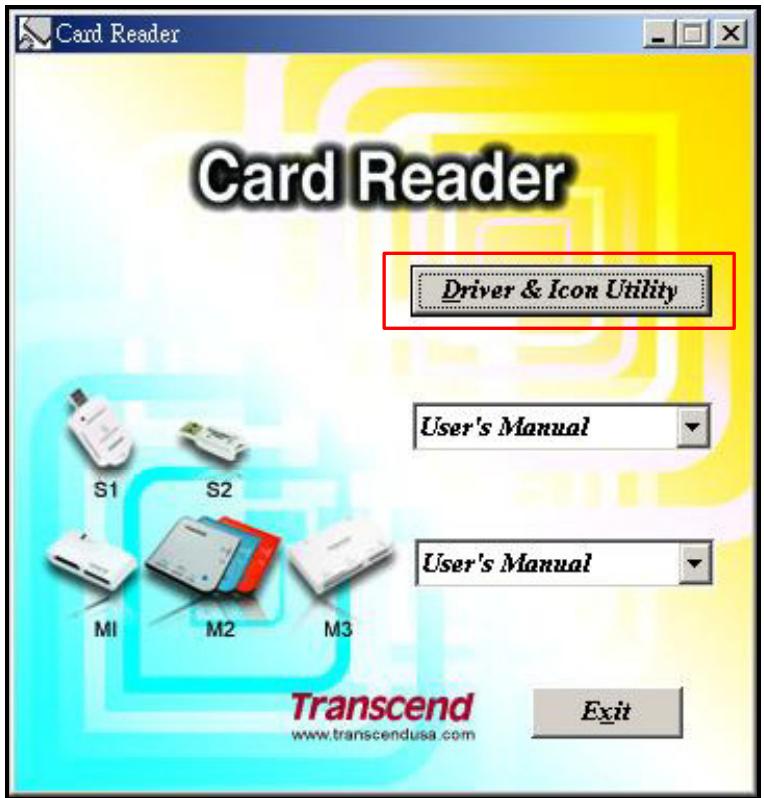
Figure 5. Installation du pilote pour Windows 98SE/2000 (SP1 & SP2), Mac OS 9.x
- L'aide à l'installation vous guidera tout au long du processus. Veuillez suivre les instructions présentées à l'écran.
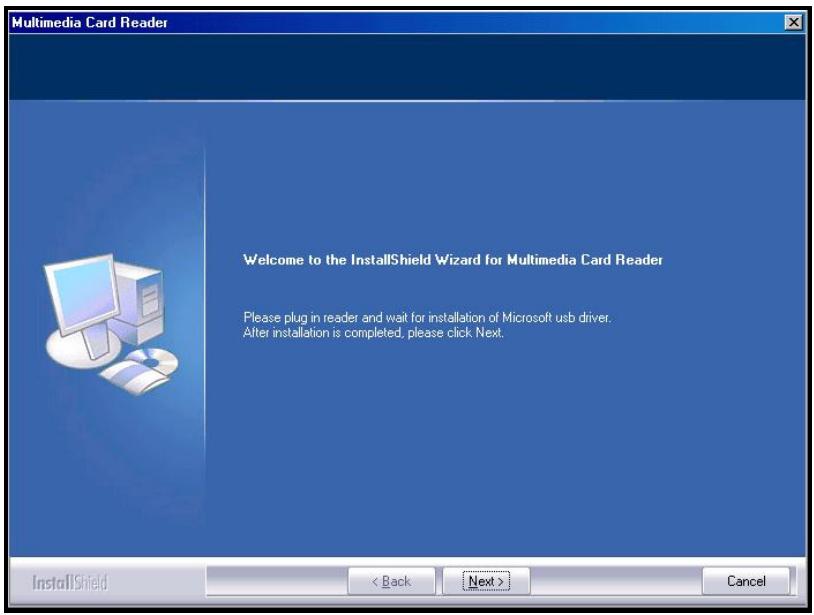
Figure 6. Aide à l'installation du pilote
- Une fois le pilote installé sur votre ordinateur, branchez le Lecteur de cartes compactes dans un port USB disponible. La fenêtre de dialogue « New Hardware Found » apparaîtra.
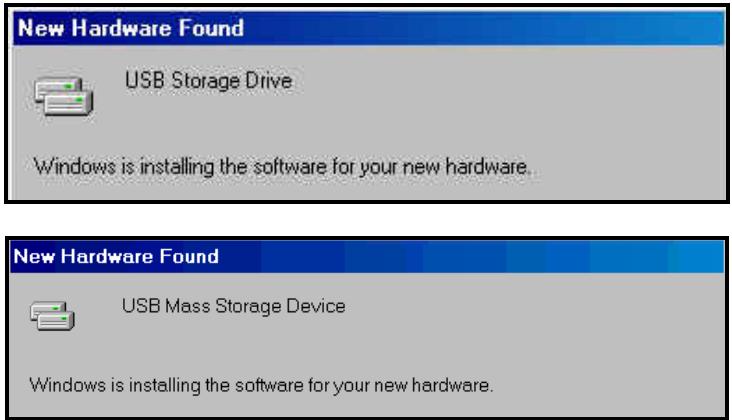
Figure 7. Fenêtre Found New Hardware
- L'ordinateur détectera automatiquement le Lecteur de cartes compactes et une icône Lecteur amovible * avec sa lettre assignée désignant les ports du lecteur de cartes apparaîtra dans la fenêtre Mon Ordinateur.
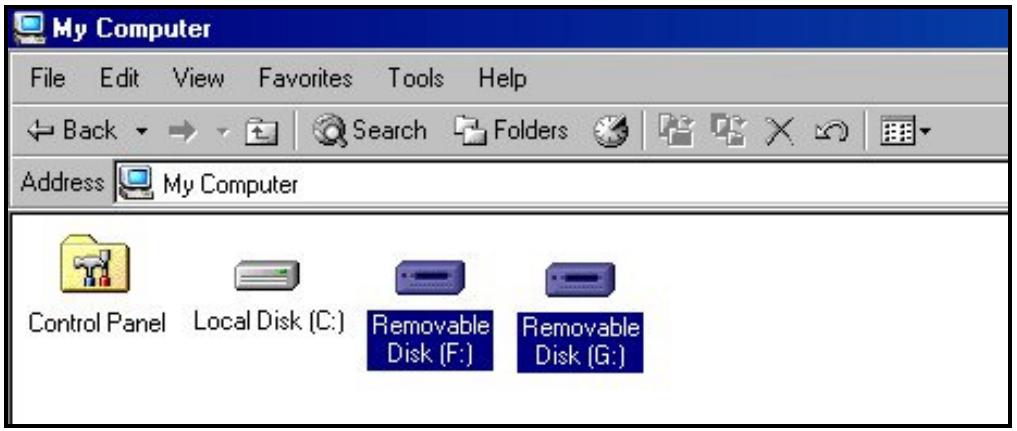
Figure 8. *F est un exemple de lettre qui peut varier d'un ordinateur à un autre
Installation du pilote pour Windows® Me, 2000 (SP3 ou plus récent), XP et Vista™
Aucun pilote requis. Ces systèmes Windows® disposent de pilotes intégrés qui acceptent d'office le Lecteur de cartes compactes. Branchez votre Lecteur de cartes compactes dans un port USB disponible et Windows® installera les fichiers nécessaires. Une icône Lecteur amovible * avec sa lettre assignée désignant les ports du lecteur de cartes apparaîtra dans la fenêtre Mon Ordinateur.
Installation du pilote pour Mac™ OS 9.x
- Insérez le CD dans le lecteur CD-ROM et démarrez le programme Install qui se trouve dans le dossier Mac présent sur le CD. Suivez les instructions présentées à l'écran pour procéder à l'installation. Si vous ne disposez pas de CD, vous pouvez télécharger le pilote Mac 9.x sur le site de Transcend, http://www.transcend.nl/Support/DLCenter/.
- Branchez le Lecteur de cartes compactes dans un port USB disponible.
- Insérez une carte mémoire dans le Lecteur de cartes compactes. Une icône Disque apparaîtra à l'écran. Une fois cette icône affichée, vous pourrez utiliser la carte mémoire comme si c'était un disque dur présent sur votre Mac™.
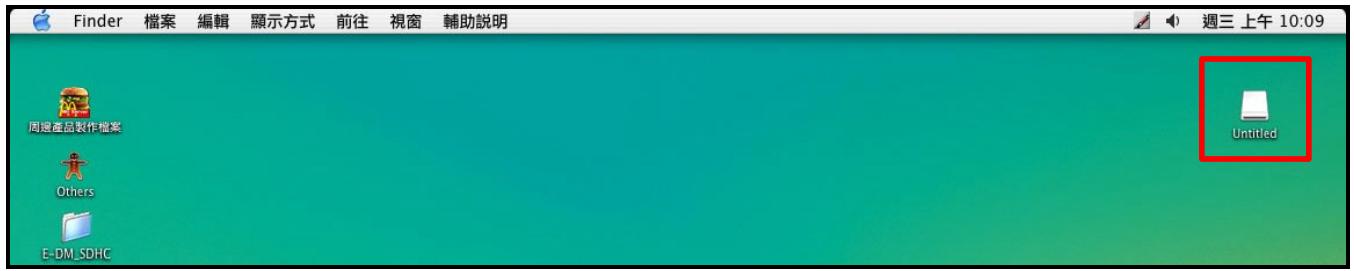
Figure 9. Installation du pilote sur Mac
Installation du pilote pour Mac™ OS 10.1.2 ou plus récent
Aucun pilote requis. Branchez votre lecteur de cartes compactes dans un port USB disponible, insérez une carte mémoire compatible et votre ordinateur la détectera automatiquement.
Installation du pilote pour Linux™ Kernel 2.4.2 ou plus récent
Le lecteur multicarte portable est une unité libre de tout pilote d'installation sous Linux 2.4 ou postérieures. Suivez la procédure ci-dessous pour le monter et l'utiliser.
- Ajoutez les deux commandes suivantes dans : /etc/modules.conf :
| TS-RDM1 | options scsi_mod max_scsi_luns=2below usb-storage sd_mod |
| TS-RDM2 | options scsi_mod max_scsi_luns=5below usb-storage sd_mod |
| TS-RDM3 | options scsi_mod max_scsi_luns=4below usb-storage sd_mod |
| TS-RDM5 | options scsi_mod max_scsi_luns=4below usb-storage sd_mod |
- Connectez le lecteur multicarte portable dans le port USB disponible et redémarrez votre ordinateur. Votre ordinateur va détecter automatiquement le lecteur multicarte portable.
- Créez un répertoire pour le lecteur multicarte portable
4. Montez le lecteur multicarte portable.
Exemple : mount -a -t msdos /dev/mnt/CardReader
❖ Mise en correspondance des disques :
| TS-RDM1 | SD/MMC/miniSD → /dev/sdaMS → /dev/sdb |
| TS-RDM2 | SD/MMC/miniSD → /dev/sdaCF/Microdrive → /dev/sdbxD → /dev/sdcMS → /dev/sddmicroSD → /dev/sde |
| TS-RDM3 | SD/MMC/miniSD/microsD → /dev/sdaCF/Microdrive → /dev/sdbxD → /dev/sdcMS → /dev/sdd |
| TS-RDM5 | SD/MMC/miniSD/microsD → /dev/sdaCF/Microdrive → /dev/sdbxD → /dev/sdcMS → /dev/sdd |

Attention : Ne jamais retirer ou insérer une carte mémoire ou déconnecter le câble USB alors que des données sont en train d'être transmises. Pour éviter tout arrêt inapproprié, ouvrez le dossier transféré dans sa nouvelle location pour vous assurer que le transfert a été achevé correctement.
Connexion à un ordinateur
- Branchez directement le lecteur de cartes compactes dans un port USB disponible sur votre ordinateur
![graph TD A["Mini USB"] --> B["USB A-Type"] B --> C["Desktop"] C --> D["Notebook"]](/content/2020/05/164604/images/d7b37d98895607ad6ac2c6889431a2ee94ca09e8a28554018d0a57c970da3f20.jpg)
Figure 10. Connexion à un ordinateur
Déconnexion d'un ordinateur

NE JAMAIS déconnecter le lecteur d'un ordinateur quand des données sont en cours de transfert. Cela peut endommager le lecteur et/ou les cartes.
Retirer le Lecteur sous Windows® 98SE
Débranchez le Lecteur Multicartes lorsque aucune donnée n'est en cours de transfert.
Retirer le Lecteur sous Windows® Me, 2000, XP et Vista™
- Sélectionnez l'icône Hardware dans la barre d'outils.
- La fenêtre Safely Remove Hardware apparaîtra. Sélectionnez-la pour continuer.

- Une fenêtre avec le message suivant apparaîtra : « The 'USB Mass Storage Device' device can now be safely removed from the system. » Débranchez le Lecteur.
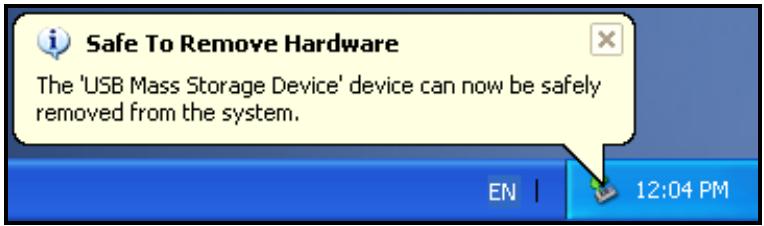
- Si l'icône Hardware n'est pas affichée dans la barre d'outils, veuillez suivre les instructions suivantes pour retirer la carte du lecteur.
a. Faites un clic droit sur Removable Disk dans la fenêtre My Computer. b. Sélectionnez Eject. c. Vous pouvez ensuite retirer la carte et déconnecter le lecteur directement de votre système.
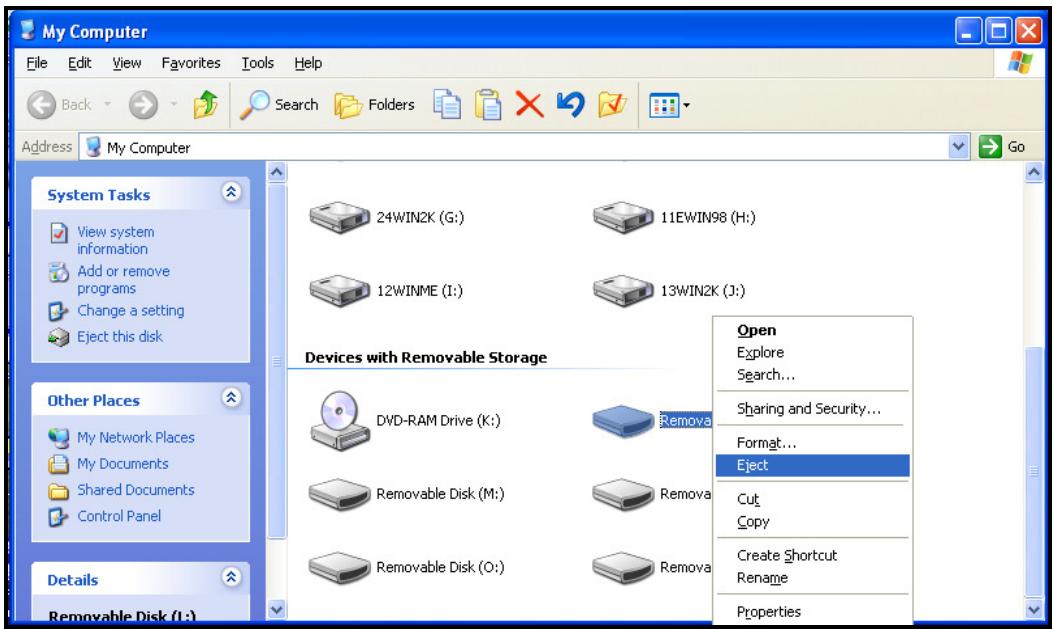
ATTENTION ! Pour prévenir toute perte de données, veuillez toujours suivre les procédures présentées ci-dessous.
Retirer le Lecteur sous Mac™ OS 9.0 ou plus récent
Cliquez sur l'icône correspondant au Lecteur Multicartes et glissez-la dans la corbeille. Puis débranchez le lecteur de son port USB.
Retirer le Lecteur sous Linux™ Kernel 2.4.2 ou plus récent
Exécutez la commande umount /mnt/CardReader pour démonter l'appareil. Puis débranchez le lecteur de son port USB.
Résolution de problèmes
Si vous rencontrez un problème avec votre Lecteur Multicartes, référez-vous d'abord aux informations suivantes avant d'envoyer votre Lecteur Multicartes en réparation. Si vous ne pouvez pas remédier à votre problème avec les points suivants, consultez alors votre détaillant, un centre de service ou une agence locale Transcend. Vous pourrez aussi trouver une FAQ et un service Support sur notre site Web.
Le CD Driver n'est pas lu automatiquement dans Windows®
Aller dans le Gestionnaire de périphériques dans le Panneau de configuration et activer la fonction Auto-Insert du lecteur de CD-ROM.
Le système d'exploitation ne détecte pas le lecteur Multicarte
Vérifier les points suivants :
- Votre lecteur Multicartes est-il correctement connecté à un port USB ? Si non, déconnectez-le et reconnectez-le de nouveau.
- Votre lecteur Multicartes est-il connecté à un clavier Mac ? Si oui, déconnectez-le et connectez-le à un port USB disponible de votre ordinateur Mac.
- Votre port USB est-il actif ? Si non, référez-vous au manuel d'utilisation de votre ordinateur (ou carte mère) pour l'activer.
- Est-il nécessaire d'installer le driver ? Si votre ordinateur utilise Windows® 98SE, 2000 (SP1/SP2), ou Mac™ OS 9.x, vous devez insérer le CD Driver dans le lecteur de CD-ROM et vous référer à « Driver Installation pour Windows® 98SE, 2000 (SP1 and SP2) », ou « Driver Installation pour Mac™ OS 9.x » pour compléter l'installation du driver avant d'utiliser votre lecteur Multicartes. Le driver n'est pas nécessaire pour Windows® ME/2000 (SP3, ou supérieur)/XP/Vista™, Mac™ OS 10.1.2, ou supérieur et Linux™ Kernel 2.4, ou supérieur.
Pourquoi le lecteur Multicartes n'a pas reconnu ma carte mémoire ?
Tout d'abord, vérifiez que votre carte mémoire est compatible avec le lecteur de cartes, puis vérifiez que vous avez inséré correctement la carte mémoire dans le bon sens, dans le slot approprié.
Quand je connecte mon lecteur Multicartes à Mac™, il n'apparaît pas ?
Vérifier les points suivants :
- Si votre OS Mac™ OS est plus ancien que l'OS 10.1.2, vous devez installer le pilote qui se trouve sur le CD.
- Une carte mémoire compatible doit être insérée dans le lecteur avant que celui-ci apparaisse sur votre écran.
Je ne peux pas trouver un fichier qui vient d'être copié en utilisant le lecteur
Vous devez toujours ouvrir un fichier dans son nouvel emplacement pour vous assurer qu'il a correctement été transféré. Recopiez le fichier et reportez-vous à la section « Disconnecting from a Computer » pour retirer le lecteur une fois la procédure terminée.
Un fichier effacé continue à apparaître
Effacez-le de nouveau et reportez-vous à la section « Disconnecting from a Computer » pour retirer le lecteur une fois la procédure terminée.
Spécifications Lecteur Multicartes TS-RDM1
| Taille (L x I x H): | 64.8mm x 33mm x 12.2mm |
| Poids: | 20g |
| Vitesse max. de transfert: | 480Mbits (60MB) par seconde |
| Voltage opérationnel: | 5V DC du port USB |
| Température d'opération: | 0°C (32°F) à 70°C (158°F) |
| Température de stockage: | -40°C (-40°F) à 85°C (185°F) |
| Certificates: | CE, FCC Class B, BSMI |
| Cartes mémoires | |
| Secure Digital (SDTM): | Secure Digital (SDTM), Secure Digital High Capacity (SDHCTM), miniSDTM, miniSDHCTM |
| MultiMediaCard (MMCTM): | MultiMediaCard (MMCTM), MMCplusTM, RS-MMC, MMCmobileTM |
| Memory Stick® (MS): | Memory Stick® (MS), Memory Stick PROTM, Memory Stick DuoTM, Memory Stick PRO DuoTM |
| Cartes mémoires avec adaptateur | |
| Secure Digital (SDTM): | microSDTM / TransFlashTM |
| MultiMediaCard (MMCTM): | MMCmicroTM |
| Memory Stick® (MS): | Memory Stick MicroTM (M2) |
Informations relatives au passage de commande
| Description | Transcend P/N |
| Transcend Multi-Card Reader M1 | TS-RDM1 |
Spécifications Lecteur Multicartes TS-RDM2
| Taille (L x I x H): | 70mm x 70mm x 15mm |
| Poids: | 43g |
| Vitesse max de transfert: | 480Mbits (60MB) par seconde |
| Voltage opérationnel: | 5V DC du port USB |
| Température d'opération: | 0°C (32°F) à 70°C (158°F) |
| Température de stockage: | -40°C (-40°F) à 85°C (185°F) |
| Certificates: | CE, FCC Class B, BSMI |
| Cartes mémoires | |
| CompactFlash®(CF): | CompactFlash®(CF) TypeI/II, MicroDrive |
| Secure Digital (SDTM): | Secure Digital (SDTM), Secure Digital High Capacity (SDHCTM), miniSDTM, miniSDHCTM, microSDTM / TransFlashTM |
| MultiMediaCard (MMCTM): | MultiMediaCard (MMCTM), MMCplusTM, RS-MMC, MMCmobileTM |
| Memory Stick®(MS): | Memory Stick®(MS), Memory Stick PROTM, Memory Stick DuoTM, Memory Stick PRO DuoTM |
| xD: | xD (M-Type, H-Type) |
| Cartes mémoires avec adaptateur | |
| MultiMediaCard (MMCTM): | MMCmicroTM |
| Memory Stick®(MS): | Memory Stick MicroTM(M2) |
Informations relatives au passage de commande
| Description | Transcend P/N |
| Transcend Multi-Card Reader M2 Blue | TS-RDM2B |
| Transcend Multi-Card Reader M2 Orange | TS-RDM2R |
| Transcend Multi-Card Reader M2 Silver | TS-RDM2S |
Spécifications Lecteur Multicartes TS-RDM3
| Taille (L x I x H): | 85mm x 50mm x 14mm |
| Poids: | 37g |
| Vitesse max de transfert: | 480Mbits (60MB) par seconde |
| Voltage opérationnel: | 5V DC du port USB |
| Température d'opération: | 0°C (32°F) à 70°C (158°F) |
| Température de stockage: | -40°C (-40°F) à 85°C (185°F) |
| Certificates: | CE, FCC Class B, BSMI |
| Cartes mémoires | |
| CompactFlash®(CF): | CompactFlash® (CF) TypeI/II, MicroDrive |
| Secure Digital (SDTM): | Secure Digital (SDTM), Secure Digital High Capacity (SDHCTM), miniSDTM, miniSDHCTM, microSDTM / TransFlashTM |
| MultiMediaCard (MMCTM): | MultiMediaCard (MMCTM), MMCplusTM, RS-MMC, MMCmobileTM |
| Memory Stick® (MS): | Memory Stick® (MS), Memory Stick PROTM, Memory Stick DuoTM, Memory Stick PRO DuoTM, Memory Stick MicroTM (M2) |
| xD: | xD (M-Type, H-Type) |
| Cartes mémoires avec adaptateur | |
| MultiMediaCard (MMCTM): | MMCmicroTM |
Informations relatives au passage de commande
| Description | Transcend P/N |
| Transcend Multi-Card Reader M3 White | TS-RDM3W |
Spécifications Lecteur Multicartes TS-RDM5
| Taille (L x I x H): | 70mm x 70mm x 15mm |
| Poids: | 43g |
| Vitesse max de transfert: | 480Mbits (60MB) par seconde |
| Voltage opérationnel: | 5V DC du port USB |
| Température d'opération: | 0°C (32°F) à 70°C (158°F) |
| Température de stockage: | -40°C (-40°F) à 85°C (185°F) |
| Certificates: | CE, FCC Class B, BSMI |
| Cartes mémoires | |
| CompactFlash®(CF): | CompactFlash® (CF) TypeI/II, MicroDrive |
| Secure Digital (SDTM): | Secure Digital (SDTM), Secure Digital High Capacity (SDHCTM), miniSDTM, miniSDHCTM, microSDTM / TransFlashTM, microSDHCTM |
| MultiMediaCard (MMCTM): | MultiMediaCard (MMCTM), MMCplusTM, RS-MMC, MMCmobileTM |
| Memory Stick® (MS): | Memory Stick® (MS), Memory Stick PROTM, Memory Stick DuoTM, Memory Stick PRO DuoTM, Memory Stick MicroTM (M2) |
| xD: | xD (M-Type, H-Type) |
| Cartes mémoires avec adaptateur | |
| MultiMediaCard (MMCTM): | MMCmicroTM |
Informations relatives au passage de commande
| Description | Transcend P/N |
| Transcend Multi-Card Reader M5 White | TS-RDM5W |
| Transcend Multi-Card Reader M5 Red | TS-RDM5R |
Garantie sous condition Transcend
« Envers et contre tout » est la norme que Transcend se fixe en terme de service client. Nous nous efforçons de fabriquer des produits de qualité dépassant celle des normes en vigueur dans l'industrie. Ceci fait tout simplement partie de notre engagement à satisfaire nos clients.
Transcend Information, Inc. (Transcend) s'engage à fournir des produits testés et garantis étant sans défauts matériels ou de fabrication, et étant conformes aux spécifications publiées. Si, pendant la période de garantie, votre lecteur multi cartes Transcend ne fonctionne pas correctement, à cause d'un défaut de fabrication ou de matériel, et ce malgré une utilisation normale en environnement recommandé, Transcend réparera ou remplacera votre produit par un produit aux caractéristiques similaires. Cette garantie est sujette aux limitations et aux conditions ci-après :
Durée de garantie : la garantie du Lecteur Multi-Cartes Transcend est valable 2 ans après la date d'achat. Une preuve d'achat est nécessaire. Transcend inspectera le produit et prendra la décision de le réparer ou de le remplacer. Transcend se réserve le droit de fournir un produit de remplacement aux fonctionnalités équivalentes.
Limitations : Cette garantie ne s'applique pas aux produits endommagés à la suite d'un accident, d'un emploi incorrect ou abusif, d'une mauvaise manipulation, d'une mauvaise installation, d'une altération, d'un mauvais usage ou de problèmes liés à des surtensions électriques. Les produits Transcend doivent être utilisés avec des périphériques conformes aux normes de l'industrie informatique. Transcend ne sera pas tenu responsable des dommages causés par l'usage de périphériques tiers. Transcend ne peut en aucun cas être tenu responsable de dommages directs ou indirects causés par un incident ou ses conséquences, y compris toute perte de profits ou de bénéfices, la perte de revenu ou de données ou tout autre dommage accidentel ou fortuit, de toute altération de relations commerciales, dû à ce produit, même si Transcend a auparavant été averti d'une telle éventualité. Cette limitation ne s'applique pas dans la mesure où elle ne serait pas conforme à la loi en vigueur.
Avertissement : La garantie ci-dessus est une garantie exclusive, sans aucune autre garantie, implicite ou explicite, de quelque nature que ce soit ; ceci comprend, mais ne se limite pas, aux garanties de commercialisation et d'adéquation à une utilisation particulière. Cette garantie ne sera en aucun cas affectée par un support technique ou des conseils délivrés par Transcend.
Politique de garantie Transcend : http://www.transcend.nl/warranty_fr
Inscription en ligne : Pour accélérer le service de garantie, veuillez inscrire votre produit Transcend sous 30 jours après la date d'achat.
Inscrivez-vous en ligne sur http://www.transcend.nl/productregister_fr


- LECTEUR MULTI-CARTES TRANSCEND
- MANUEL D'UTILISATEUR
- TABLE DES MATIÈRES
- INTRODUCTION
- PRÉCAUTIONS D'UTILISATION
- PRÉSENTATION DU PRODUIT M
- PRÉSENTATION DU LECTEUR MULTICARTES M
- INSTALLATION DES PILOTES
- CONNEXION À UN ORDINATEUR
- DÉCONNEXION D'UN ORDINATEUR
- RÉSOLUTION DE PROBLÈME
- SPÉCIFICATIONS LECTEUR MULTICARTES TS-RDM
- GARANTIE SOUS CONDITION TRANSCEND
- CONTENU DE L'EMBALLAGE
- CARACTÉRISTIQUES
- CONDITIONS REQUISES DU SYSTÈME
- UTILISATION GÉNÉRALE
- TRANSFERT DE DONNÉES
- RAPPELS
- INSTALLATION DU PILOTE POUR WINDOWS® 98SE ET 2000 (SP1 ET SP2)
- INSTALLATION DU PILOTE POUR WINDOWS® ME, 2000 (SP3 OU PLUS RÉCENT), XP ET VISTA™
- INSTALLATION DU PILOTE POUR MAC™ OS 9.X
- INSTALLATION DU PILOTE POUR MAC™ OS 10.1.2 OU PLUS RÉCENT
- INSTALLATION DU PILOTE POUR LINUX™ KERNEL 2.4.2 OU PLUS RÉCENT
- MONTEZ LE LECTEUR MULTICARTE PORTABLE
- RETIRER LE LECTEUR SOUS WINDOWS® 98SE
- RETIRER LE LECTEUR SOUS WINDOWS® ME, 2000, XP ET VISTA™
- RETIRER LE LECTEUR SOUS MAC™ OS 9.0 OU PLUS RÉCENT
- RETIRER LE LECTEUR SOUS LINUX™ KERNEL 2.4.2 OU PLUS RÉCENT
- RÉSOLUTION DE PROBLÈMES
- LE CD DRIVER N'EST PAS LU AUTOMATIQUEMENT DANS WINDOWS®
- LE SYSTÈME D'EXPLOITATION NE DÉTECTE PAS LE LECTEUR MULTICARTE
- POURQUOI LE LECTEUR MULTICARTES N'A PAS RECONNU MA CARTE MÉMOIRE
- QUAND JE CONNECTE MON LECTEUR MULTICARTES À MAC™, IL N'APPARAÎT PAS
- JE NE PEUX PAS TROUVER UN FICHIER QUI VIENT D'ÊTRE COPIÉ EN UTILISANT LE LECTEUR
- UN FICHIER EFFACÉ CONTINUE À APPARAÎTRE
Marque : TRANSCEND
Modèle : TS-RDM2R
Catégorie : Lecteur de cartes mémoire