
775I65G - Carte mère ASROCK - Notice d'utilisation et mode d'emploi gratuit
Retrouvez gratuitement la notice de l'appareil 775I65G ASROCK au format PDF.



| Type de produit | Carte mère Micro ATX |
| Marque | ASRock |
| Modèle | 775i65G |
| Dimensions | 24.4 cm x 20.3 cm (9.6 x 8.0 pouces) |
| Format | Micro ATX |
| Socket CPU | LGA 775 |
| Chipset | Intel 865G (Northbridge) / ICH5 (Southbridge) |
| Mémoire prise en charge | DDR400/333/266, jusqu'à 2 Go, 2 slots DIMM |
| Slots d'extension | 3 PCI, 1 AGP 8X/4X (1.5V), 1 AMR |
| Graphiques intégrés | Intel Extreme Graphics 2, mémoire partagée jusqu'à 96 Mo |
| Audio | Cmedia 9761A, 5.1 canaux |
| Réseau | Realtek 8101L, 10/100 Ethernet, Wake-On-LAN |
| Ports arrière | 1 PS/2 souris, 1 PS/2 clavier, 1 VGA, 1 parallèle, 6 USB 2.0, 1 RJ-45, 3 prises audio |
| Connecteurs internes | 2 SATA, 2 ATA100 IDE, 1 FDD, 1 IR, 1 COM, 1 USB 2.0 header, 1 USB partagé, audio avant, ventilateur CPU/châssis, ATX 20 broches + 12V 4 broches |
| BIOS | AMI 4 Mo, Plug & Play, ACPI 1.1, SMBIOS 2.3.1 |
| Systèmes d'exploitation supportés | Windows 98SE/ME/2000/XP |
| Alimentation requise | Connecteur ATX 20 broches + connecteur 12V 4 broches |
| Poids approximatif | 0.5 kg |
| Entretien et nettoyage | Débrancher l'alimentation avant toute manipulation. Utiliser un bracelet antistatique. Nettoyer avec un chiffon sec et non pelucheux. Ne pas utiliser de solvants liquides. |
| Sécurité | Risques liés à l'overclocking : peut endommager le système. Ne pas utiliser de carte AGP 3,3V. Protégé contre les surchauffes (U-COP). |
| Pièces détachées et réparabilité | CPU, RAM, carte graphique et autres composants remplaçables. Câbles inclus : IDE, FDD, SATA (optionnel). Pièces disponibles en ligne. |
| Informations générales | Carte mère fiable et performante pour PC de bureau. Notice d'utilisation disponible sur le CD fourni et en ligne. |
FOIRE AUX QUESTIONS - 775I65G ASROCK
Questions des utilisateurs sur 775I65G ASROCK
0 question sur cet appareil. Repondez a celles que vous connaissez ou posez la votre.
Poser une nouvelle question sur cet appareil
Téléchargez la notice de votre Carte mère au format PDF gratuitement ! Retrouvez votre notice 775I65G - ASROCK et reprennez votre appareil électronique en main. Sur cette page sont publiés tous les documents nécessaires à l'utilisation de votre appareil 775I65G de la marque ASROCK.
MODE D'EMPLOI 775I65G ASROCK
Merci pour votre achat d'une carte mère ASRock 775i65G, une carte mère très fiable produite selon les critères de qualité rigoureux de ASRock. Elle offre des performances excellentes et une conception robuste conformément à l'engagement d'ASRock sur la qualité et la fiabilité au long terme.
Ce Guide d'installation rapide présente la carte mère et constitue un guide d'installation pas à pas. Des informations plus détaillées concernant la carte mère pourront être trouvées dans le manuel l'utilisateur qui se trouve sur le CD d'assistance.

Les spécifications de la carte mère et le BIOS ayant pu être mis à jour, le contenu de ce manuel est sujet à des changements sans notification.
Au cas où n'importe qu'elle modification intervenait sur ce manuel, la version mise à jour serait disponible sur le site web ASRock sans nouvel avis. Vous trouverez les listes de prise en charge des cartes VGA et CPU également sur le site Web ASRock.
Site web ASRock, http://www.asrock.com
1.1 Contenu du paquet
Carte mère ASRock 775i65G
(Facteur de forme Micro ATX : 9.6 pouces x 8.0 pouces, 24.4 cm x 20.3 cm)
Guide d'installation rapide ASRock 775i65G
CD de soutien ASRock 775i65G
Un câble ruban IDE Ultra ATA 66/100 80 conducteurs
Un câble ruban pour un lecteur de disquettes 3,5 pouces
Un câble de données Serial ATA (SATA) (en option)
Un cordon d'alimentation DD série ATA (SATA) (en option)
Un écran ASRock I/O Plus™
Un support pour port COM
Une carte ASRock MR (Optionnelle)
1.2 Spécifications
| Format | - Facteur de forme Micro ATX:9.6 pouces x 8.0 pouces, 24.4 cm x 20.3 cm |
| CPU | - LGA 775 pour Intel® CoreTM 2 Extreme / CoreTM 2 Duo / Pentium® XE / Pentium® D / Pentium® 4 / Celeron® D, prenant en charge les processeurs ‘Quad Core Kentsfield’- FSB 1066 MHz pour graphiques externes(voir ATTENTION 1)- FSB 800/533 MHz pour graphiques internes- Prise en charge de la technologie Hyper-Threading(voir ATTENTION 2)- Prend en charge la technologie Untied Overclocking(voir ATTENTION 3)- Prise en charge de la technologie EM64T par le CPU |
| Chipsets | - Northbridge: Intel® 865G- Southbridge: Intel® ICH5 |
| Mémoire | - Compatible avec la Technologie de Mémoire à Canal Double(voir ATTENTION 4)- 2 x slots DIMM DDR- Supporte DDR400/333/266 (voir ATTENTION 5)- Max. 2Go |
| L'accélérateur hybride | - Contrôle direct de la fréquence CPU (voir ATTENTION 6)- ASRock U-COP (voir ATTENTION 7)- Garde d'échec au démarrage (B.F.G.) |
| Slot d'extension | - 3 x slots PCI- 1 x slot AGP, support des cartes AGP 1.5V, 8X / 4X(voir ATTENTION 8)- 1 x slot AMR |
| VGA sur carte | - Intel® Extreme Graphics 2 intégré- VGA DirectX 8.0- mémoire partagée max 96 MB |
| Audio | - Cmedia 9761A 5.1 canaux audio |
| LAN | - Realtek PCI LAN 8101L- Vitesse: 10/100 Ethernet- Support du Wake-On-LAN |
| Panneau arrière E/S | ASRock I/O PlusTM- 1 x port souris PS/2- 1 x port clavier PS/2- 1 x port VGA- 1 x port parallèle: Support ECP/EPP |
| - 6 x ports USB 2.0 par défaut- 1 x port RJ-45- Jack audio: entrée ligne / sortie ligne / microphone | |
| Connecteurs | - 2 connecteurs SATA, prennent en charge un taux de transfert de données pouvant aller jusqu'à 1.5Go/s (Ne supporte pas les fonctions “RAID” et “Hot-Plug” (Connexion à chaud))- 2 x ATA100 IDE connecteurs (prend en charge jusqu'à 4 périphériques IDE)- 1 x Port Disquette- 1 x Connecteur module infrarouge- 1x En-tête de port COM- Connecteur pour ventilateur de CPU/Châssis- br. 20 connecteur d'alimentation ATX- br. 4 connecteur d'alimentation 12V ATX- Connecteurs audio internes- Connecteur audio panneau avant- 2 x En-tête USB 2.0 (Supporte 4 ports USB 2.0 ; 2 de ces ports sont partagés avec USB4_5) (voir ATTENTION 9) |
| BIOS | - 4Mb BIOS AMI- BIOS AMI- Support du “Plug and Play”- Compatible pour événements de réveil ACPI 1.1- Gestion jumperless- Support SMBIOS 2.3.1 |
| CD d'assistance | - Pilotes, utilitaires, logiciel anti-virus (Version d'essai) |
| Surveillance système | - Contrôle de la température CPU- Mesure de température de la carte mère- Tachéomètre ventilateur CPU- Tachéomètre ventilateur châssis- Ventilateur silencieux d'unité centrale- Monitoring de la tension: +12V, +5V, +3.3V, Vcore |
| OS | - Microsoft® Windows® 98SE / ME / 2000 / XP |
| Certifications | - FCC, CE, WHQL |
ATTENTION
Il est important que vous réalisiez qu'il y a un certain risque à effectuer l'overclocking, y compris ajuster les réglages du BIOS, appliquer la technologie Untied Overclocking, ou utiliser des outils de tiers pour l'overclocking. L'overclocking peut affecter la stabilité de votre système, ou même causer des dommages aux composants et dispositifs de votre système. Si vous le faites, c'est à vos frais et vos propres risques. Nous ne sommes pas responsables des dommages possibles causés par l'overclocking.
ATTENTION!
- FSB1066-CPU n'est pris en charge que lorsque vous installez la carte AGP VGA dans le slot AGP. En outre, si vous utilisez FSB1066-CPU sur cette carte mère, veuillez adopter le module de mémoire DDR400 CL2.
- En ce qui concerne le paramétrage "Hyper-Threading Technology", veuillez consulter la page 25 du manuel de l'utilisateur sur le CD technique.
- Cette carte mère prend en charge la technologie Untied Overclocking. Veuillez lire "La technologie de surcadençage à la volée" à la page 51 pour plus d'informations.
- Cette carte mère supporte la Technologie de Mémoire à Canal Double. Avant d'intégrer la Technologie de Mémoire à Canal Double, assurez-vous de bien lire le guide d'installation des modules mémoire en page 43 pour réaliser une installation correcte.
- Veuillez vérifier dans le tableau ci-dessous pour les fréquences de prise en charge mémoire et les fréquences FSB UC correspondantes.
| Fréquence FSB UC | Fréquence de prise en charge mémoire |
| 800 | DDR266, DDR320*, DDR400 |
| 533 | DDR266, DDR333 |
* Lorsque vous utilisez un processeur à FSB800 sur cette carte mère, le système fonctionnera à DDR320 si vous utilisez un module mémoire DDR333.
- Même si cette carte mère offre un contrôle sans souci, il n'est pas recommandé d'y appliquer un over clocking. Des fréquences de bus CPU autres que celles recommandées risquent de rendre le système instable ou d'endommager le CPU et la carte mère.
- Lorsqu'une surchauffe du CPU est détectée, le système s'arrête automatiquement. Avant de redémarrer le système, veuillez vérifier que le ventilateur d'UC sur la carte mère fonctionne correctement et débranchez le cordon d'alimentation, puis rebranchez-le. Pour améliorer la dissipation de la chaleur, n'oubliez pas de mettre de la pâte thermique entre le CPU le dissipateur lors de l'installation du PC.
- Ne PAS utiliser de carte AGP 3,3V AGP sur l'emplacement AGP de cette carte mère! Cela pourrait l'endommager de manière définitive!
- La gestion de l'alimentation pour l'USB 2.0 fonctionne bien sous Microsoft® Windows® XP SP1; SP2/2000 SP4. Elle peut ne pas fonctionner correctement sous Microsoft® Windows® 98/ME.
2. Installation
Précautions à observer avant l'installation
Veuillez tenir compte des précautions suivantes avant l'installation des composants ou tout réglage de la carte mère.
- Débranchez le câble d'alimentation de la prise secteur avant de toucher à tout composant. En ne le faisant pas, vous pouvez sérieusement endommager la carte mère, les périphériques et/ou les composants.
- Pour éviter d'endommager les composants de la carte mère du fait de l'électricité statique, ne posez JAMAIS votre carte mère directement sur de la moquette ou sur un tapis. N'oubliez pas d'utiliser un bracelet antistatique ou de toucher un objet relié à la masse avant de manipuler les composants.
- Tenez les composants par les bords et ne touchez pas les circuits intégrés.
- A chaque désinstallation de composant, placez-le sur un support antistatique ou dans son sachet d'origine.
- Lorsque vous placez les vis dans les orifices pour vis pour fixer la carte mère sur le châssis, ne serrez pas trop les vis ! Vous risquez sinon d'endommager la carte mère.
2.1 Installation du CPU
Pour l'installation du processeur Intel 775 broches, veuillez suivre la procédure ci-dessous.
(Plaque de chargement)
Load Plate
Vue d'ensemble du socket 775 broches

Avant d'insérer le processeur 775 broches dans le socket, veuillez vérifier que la surface du processeur est bien propre, et qu'il n'y a aucune broche tordue sur le socket. Si c'est le cas, ne forcez pas pour insérer le processeur dans le socket. Sinon, le processeur sera gravement endommagé.
Etape 1. Ouvrez le socle :
Etape 1-1. Dégagez le levier en appuyant sur le crochet et en le faisant ressortir pour dégager la languette de retenue.
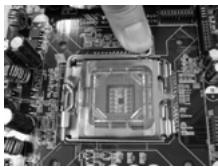
Etape 1-2. Faites tourner le levier de chargement en position ouverte maximum à 135 degrés.
Etape 1-3. Faites pivoter la plaque de chargement pour l'ouvrir au maximum à environ 100 degrés.
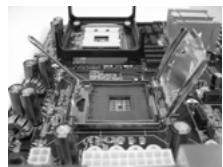
Etape 2. Insérez le processeur 775 broches :
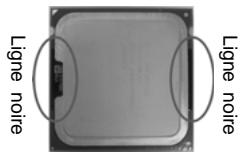
Etape 2-1. Tenez le processeur par ses bords là où se trouvent des lignes noires
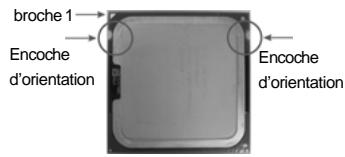
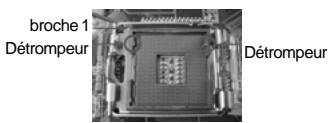
Etape 2-2. Orientez le paquet avec le dissipateur thermique intégré (IHS) vers le haut. Repérez la broche 1 et les deux encoches d'orientation.
text_image
broche 1 Encoche d'orientation Encoche d'orientationProcesseur 775 broches
text_image
broche 1 Détrompeur DétrompeurSocket 775 broches

Pour une insertion correcte, veuillez vérifier que vous faites bien correspondre les deux encoches d'orientation sur le processeur avec les deux détrompeurs du socket.
Etape 2-3. Mettez soigneusement en place le processeur dans le socle en un mouvement strictement vertical.
Etape 2-4. Vérifiez que le processeur est bien installé dans le socle et que les encoches d'orientation sont dans la bonne position.
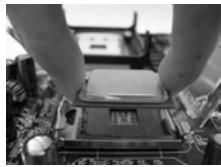
Etape 3. Enlevez le capuchon PnP (Pick et Place) :
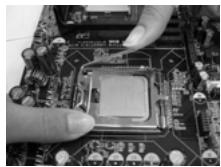
De l'index et du de votre main gauche, soutenez le bord de la plaque de chargement, engagez le PnP avec le pouce de votre main droite, et enlevez le capuchon du socle tout en appuyant sur le centre du capuchon PnP pour vous aider.
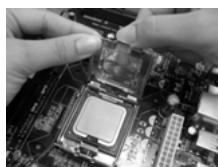

- Il est recommandé d'utiliser la languette du capuchon ; évitez de faire sortir le capuchon PnP.
- Ce capuchon doit être mis en place si vous renvoyez la carte mère pour service après vente.
Etape 4. Refermez le socle :
Etape 4-1. Faites pivoter la plaque de chargement sur l'IHS.
Etape 4-2. Tout en appuyant doucement sur la plaque de chargement, engagez le levier de chargement
Etape 4-3. Fixez le levier de chargement avec la languette de la plaque de chargement sous la languette de retenue du levier de chargement.
2.2 Installation du ventilateur du processeur et dissipateur thermique
Pour une installation correcte, veuillez vous reporter aux manuels d'instructions de votre ventilateur de processeur et de votre dissipateur thermique.
L'exemple ci-dessous illustre l'installation du dissipateur thermique pour un processeur 775 broches.
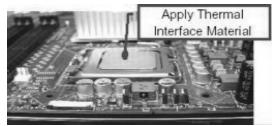
(Appliquez le matériau d'interface thermique)
Etape 1. Appliquez le matériau d'interface thermique au centre de IHS sur la surface du socket.
(Câbles du ventilateur du côté le plus proche du connecteur sur la carte mère)
Etape 2. Placez le dissipateur thermique sur le socket. Vérifiez que les câbles du ventilateur sont orientés vers le côté le plus proche du connecteur pour ventilateur de processeur sur la carte mère (CPU_FAN1, voir page 2, no. 6).
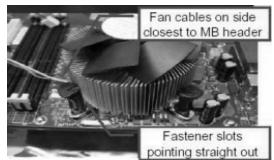
Etape 3. Alignez les attaches avec la carte mère par les orifices.
Etape 4. Faites tourner les attaches dans le sens des aiguilles d'une montre, puis, du pouce, enfoncez les capuchons des attaches pour les installer et les verrouiller. Répétez l'opération avec les autres attaches.
(Enfoncez (4 endroits))
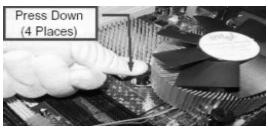

Si vous enfoncez les attaches sans les faire tourner dans le sens des aiguilles d'une montre, le dissipateur thermique ne sera pas fixé sur la carte mère.
Etape 5. Connectez l'en-tête du ventilateur sur le connecteur pour ventilateur de processeur sur la carte mère.
Etape 6. Fixez la longueur de câble en excès avec du ruban adhésif pour vous assurer que le câble ne gênera pas le fonctionnement du ventilateur ou n'entrera pas en contact avec les autres composants.
2.3 Installation des modules mémoire (DIMM)
La carte mère 775i65G possède deux emplacements DIMM DDR (Double Débit de données) 184 broches, et prend en charge la technologie Dual Channel Memory. Pour la configuration Double canal, vous devez toujours installer deux modules de mémoire identiques (mêmes marque, vitesse, dimensions et type de chip) dans les emplacements DDR DIMM pour activer la technologie Dual Channel Memory. Sinon, le système fonctionnera en mode Canal unique.

Si vous installez uniquement un module de mémoire ou deux modules de mémoire non identiques, le système ne sera pas en mesure d'activer la technologie Dual Channel Memory.
Installation d'un module DIMM

Ayez bien le soin de débrancher l'alimentation avant d'ajouter ou de retirer des modules DIMM ou les composants du système.
Etape 1. Déverrouillez un connecteur DIMM en poussant les taquets de maintien vers l'extérieur.
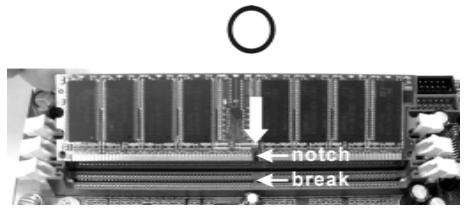
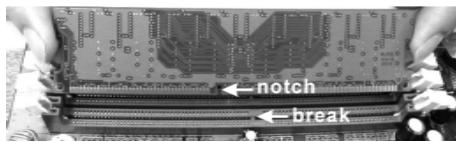
Etape 2. Alignez le module DIMM sur son emplacement en faisant correspondre les encoches du module DIMM aux trous du connecteur.
text_image
notch break
text_image
notch break
Le module DIMM s'insère uniquement dans un seul sens. Si vous forcez le module DIMM dans son emplacement avec une mauvaise orientation cela provoquera des dommages irrémédiables à la carte mère et au module DIMM.
Etape 3. Insérez fermement le module DIMM dans son emplacement jusqu'à ce que les clips de maintien situés aux deux extrémités se ferment complètement et que le module DIMM soit inséré correctement.
2.4 Slot d'extension (Slots PCI, AGP, et AMR)
III y a 3 slots PCI, 1 slot AGP, et 1 slot AMR sur les cartes mères 775i65G.
Slots PCI: Les slots PCI sont utilisés pour installer des cartes d'extension dotées d'une interface PCI 32 bits.
Slot AGP: Le slot AGP est utilisé pour installer une carte graphique. Le slot AGP ASRock utilise un design de fermoir spécial qui permet de fixer correctement la carte graphique insérée.

Ne PAS utiliser de carte AGP 3,3V AGP sur l'emplacement AGP de cette carte mère! Cela risque de causer des dommages irréversibles! Pour les informations concernant le voltage de votre carte AGP, veuillez consulter le fournisseur de votre carte.
Slot AMR: Le slot AMR est utilisé pour insérer une carte ASRock MR (optionnelle) avec des fonctionnalités Modem v.92.
Installation d'une carte d'extension
Etape 1. Avant d'installer les cartes d'extension, veuillez vous assurer de bien avoir coupé l'alimentation ou d'avoir débranché le cordon d'alimentation. Veuillez lire la documentation des cartes d'extension et effectuer les réglages matériels nécessaires pour les cartes avant de débuter l'installation.
Etape 2. Retirez l'équerre correspondant au connecteur que vous voulez utiliser. Gardez la vis pour un usage ultérieur.
Etape 3. Alignez la carte sur le connecteur et appuyez fermement jusqu'à l'insertion complète de la carte dans son emplacement.
Etape 4. Fixez la carte sur le châssis à l'aide d'une vis.
2.5 Réglage des cavaliers
L'illustration explique le réglage des cavaliers. Quand un capuchon est placé sur les broches, le cavalier est « FERME ». Si aucun capuchon ne relie les broches, le cavalier est « OUVERT ». L'illustration montre un cavalier à 3 broches dont les broches 1 et 2 sont « FERMEES » quand le capuchon est placé sur ces 2 broches.
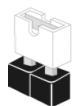
Ferme

Ouvert
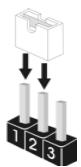
Le Cavalier
PS2_USB_PWR1
(voir p.2 No. 1)
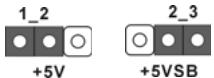
Description
| Court-circuitez les broches 2 et 3 pour choisir +5VSB (standby) et permettre aux périphériques PS/2 ou USB de réveiller le système. |
Note: Pour sélectionner +5VSB, il faut obligatoirement 2 Amp et un courant standby supérieur fourni par l'alimentation.
JR1(voir p.2 No. 23)
JL1(voir p.2 No. 23)

Note: Si les cavaliers JL1 et JR1 sont reliés, les connecteurs audio du panneau avant et du panneau arrière peuvent fonctionner.
Effacer la CMOS
(CLRCMOS0,
le cavalier à 2 broches)
(voir p.2 No. 17)

le cavalier
à 2 broches
Note: CLRCMOS0 vous permet d'effacer les données qui se trouvent dans la CMOS. Les données dans la CMOS comprennent les informations de configuration du système telles que le mot de passe système, la date, l'heure et les paramètres de configuration du système. Pour effacer et réinitialiser les paramètres du système à leur configuration par défaut, veuillez mettre l'ordinateur hors tension et débrancher le cordon d'alimentation, puis utilisez un capuchon de cavalier pour court-circuiter la 2 broches sur CLRCMOS0 pendant 5 secondes.
2.6 En-têtes et Connecteurs sur Carte

Les en-têtes et connecteurs sur carte NE SONT PAS des cavaliers. NE PAS placer les capuchons de cavalier sur ces en-têtes et connecteurs. Le fait de placer les capuchons de cavalier sur les entêtes et connecteurs causera à la carte mère des dommages irréversibles!
Connecteur du lecteur
de disquette
(FLOPPY1 br. 33)
(voir p.2 No. 19)
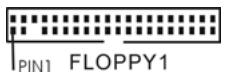
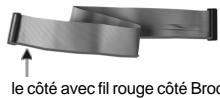
Note: Assurez-vous que le côté avec fil rouge du câble est bien branché sur le côté Broche1 du connecteur.
Connecteur IDE primaire (bleu)
(39-pin IDE1, voir p.2 No. 9)
Connecteur IDE secondaire (noir)
(39-pin IDE2, voir p.2 No. 8)
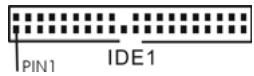
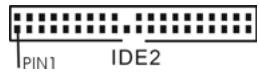
Connecteur bleu vers la carte mère

Connecteur noir vers le disque dur
Câble ATA 66/100 80 conducteurs
Note: Si vous utilisez seulement un périphérique IDE sur cette carte mère, veuillez configurer le périphérique IDE comme "Maître". Veuillez vous reporter aux instructions du fabricant de votre IDE périphérique pour les détails. En outre, pour optimiser la compatibilité et les performances, veuillez connecter votre unité de disque dur sur le connecteur IDE principal (IDE1, bleu) et votre CD-ROM sur le connecteur IDE secondaire (IDE2, noir).
Connecteurs Série ATA
(SATA1: voir p.2 No. 12)
(SATA2: voir p.2 No. 11)

SATA2

SATA1
Ces deux connecteurs Série ATA (SATA) prennent en charge les câbles SATA pour les périphériques de stockage internes. L'interface SATA actuelle permet des taux transferts de données pouvant aller jusqu'à 1,5 Go/s.
Câble de données Série ATA (SATA) (en option)
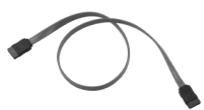
L'une des deux extrémités du câble de données SATA peut être connectée au disque dur SATA ou au connecteur SATA sur la carte mère.
Cordon d'alimentation Série ATA (SATA)
(en option)
connecter au connecteur d'alimentation du disque dur SATA
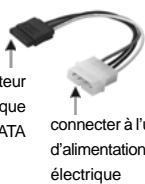
Veuillez connecter l'extrémité noire du cordon d'alimentation SATA sur le connecteur d'alimentation de l'unité. Connectez ensuite l'extrémité blanche du cordon d'alimentation SATA sur le connecteur d'alimentation de l'unité d'alimentation électrique.
En-tête USB 2.0
(USB67 br.9)
(voir p.2 No. 18)
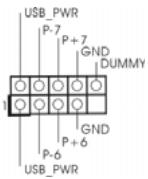
ASRock I/O Plus™ vous apporte 6 ports USB 2.0 par défaut sur le panneau arrière. Si le nombre des ports USB à l'arrière n'est pas suffisant, cette En-tête USB 2.0 (USB67) permet de prendre en charge deux ports USB 2.0 supplémentaires.
En-tête USB 2.0 partagé
(USB4_5 br.9)
(voir p.2 No. 29)
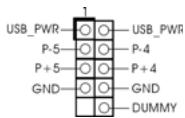
Cet en-tête USB4_5 est partagé avec les ports USB 2.0 4 et 5 sur ASRock I/O Plus™. Lorsque vous utilisez les ports USB du panneau frontal en connectant le câble USB du panneau frontal à cet en-tête (USB4_5), les ports USB 4 et 5 sur ASRock I/O Plus™ ne pourront pas fonctionner.
Connecteur module infrarouge
(IR1 br. 5)
(voir p.2 No. 16)
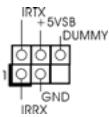
Ce connecteur gère un module en option d'émission/réception sans fil infrarouge.
Connecteurs audio internes
(CD1: voir p.2 No. 24)
(AUX1: voir p.2 No. 25)

AUX1

CD1
Ils vous permettent de gérer des entrées audio à partir de sources stéréo comme un CD-ROM, DVD-ROM, un tuner TV ou une carte MPEG.
Connecteur AC'97 audio panneau avant
(AUDIO1 br. 8)
(voir p.2 No. 22)
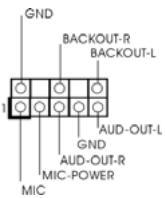
C'est une interface pour un câble audio en façade qui permet le branchement et le contrôle commodes de périphériques audio.

-
- 5VA n'est utilisé que pour l'alimentation audio, veuillez ne pas la brancher à toute autre alimentation, tel que l'USB.
- Le panneau frontal audio HD (Azalia) et le panneau frontal audio AC'97 ont des définitions de broches différentes-. Un branchement incorrect du panneau frontal audio et du connecteur du panneau frontal audio peut entraîner un dommage permanent à cette carte mère.
Connecteur pour panneau
(PANEL1 br. 9)
(voir p.2 No. 14)
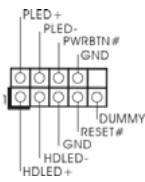
Ce connecteur offre plusieurs fonctions système en façade.
En-tête du haut-parleur de châssis
(SPEAKER1 br. 4)
(voir p.2 No. 15)
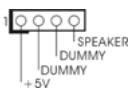
Veuillez connecter le haut-parleur de châssis sur cet en-tête.
Connecteur du ventilateur de châssis
(CHA_FAN1 br. 3)
(voir p.2 No. 13)
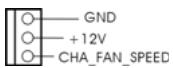
Veuillez connecter le câble du ventilateur du châssis sur ce connecteur en branchant le fil noir sur la broche de terre.
Connecteur du ventilateur de l'UC
(CPU_FAN1 br. 4)
(voir p.2 No. 6)
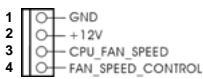
Veuillez connecter le câble de ventilateur d'UC sur ce connecteur et brancher le fil noir sur la broche de terre.

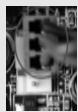
ien que cette carte mère offre un support de (Ventilateur silencieux) ventilateur de CPU à 4 broches, le ventilateur de CPU à 3 broches peut bien fonctionner même sans la fonction de commande de vitesse du ventilateur. Si vous prévoyez de connecter le ventilateur de CPU à 3 broches au connecteur du ventilateur de CPU sur cette carte mère, veuillez le connecter aux broches
1-3.
Installation de ventilateur à 3 broches ←
Broches 1-3 connectées
En-tête d'alimentation ATX
(ATXPWR1 br. 20)
(voir p.2 No. 3)
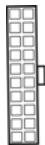
Veuillez connecter l'unité d'alimentation ATX sur cet entête.
Connecteur d'alimentation
12V ATX
(ATX12V1 br. 4)
(voir p.2 No. 2)

Veuillez noter qu'il est nécessaire de connecter une unité d'alimentation électrique avec prise ATX 12V sur ce connecteur afin d'avoir une alimentation suffisante. Faute de quoi, il ne sera pas possible de mettre sous tension.
En-tête de port COM
(COM1 br.9)
(voir p.2 No. 20)
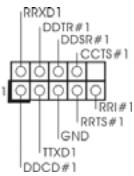
Cette en-tête de port COM est utilisée pour prendre en charge un module de port COM.
2.7 Installation des Disques Durs Serial ATA (SATA)
Cette carte mère adopte un chipset south bridge Intel® ICH5 supportant les disques durs Serial ATA (SATA). Vous pouvez installer des disques durs SATA sur cette carte mère pour les périphériques de stockage internes. Cette section vous guidera pour l'installation des disques durs SATA.
ETAPE 1: Installez les disques durs SATA dans les baies pour disques de votre châssis.
ETAPE 2: Connectez le câble d'alimentation SATA au disque dur SATA.
ETAPE 3: Connectez une extrémité du câble de données SATA au connecteur SATA primaire (SATA1) de la carte mère.
ETAPE 4: Connectez l'autre extrémité du câble de données SATA au disque dur SATA primaire. Si vous souhaitez simplement installer un seul disque dur SATA, le processus d'installation est terminé à cette étape. Si vous voulez installer deux disques durs SATA, veuillez poursuivre aux étapes suivantes.
ETAPE 5: Connectez le câble d'alimentation SATA au disque dur SATA.
ETAPE 6: Connectez une extrémité du second câble de données SATA au connecteur SATA secondaire (SATA2) de la carte mère.
ETAPE 7: Connectez l'autre extrémité du câble de données SATA au disque dur SATA secondaire.

Avant d'installer le système d'exploitation sur votre disque dur SATA, vous devrez vérifier et vous assurer de la bonne configuration de l'option "OnBoard IDE Operate Mode" dans la configuration du BIOS en fonction de l'état de votre système. Pour les détails de la configuration, veuillez vous reporter aux instructions à la page 29 du "Manuel de l'utilisateur" sur le CD d'assistance.
2.8 Guide d'installation des pilotes
Pour installer les pilotes sur votre système, veuillez d'abord insérer le CD dans votre lecteur optique. Puis, les pilotes compatibles avec votre système peuvent être détectés automatiquement et sont listés sur la page du pilote du CD. Veuillez suivre l'ordre de haut en bas sur le côté pour installer les pilotes requis. En conséquence, les pilotes que vous installez peuvent fonctionner correctement.
2.9 La technologie de surcadençage à la volée
Cette carte-mère gère la technologie de surcadençage non lié, ce qui signifie que pendant le surcadençage, le bus FSB bénéficie d'une meilleure marge en raison du bus AGP / PCI fixe. Vous pouvez régler l'option « Fréquence d'hôte de l'UC » sur [Auto], ce qui vous indiquera la fréquence d'hôte de l'UC courante dans l'item suivant. Par conséquent, le bus FSB de l'UC n'est pas lié pendant le surcadençage, mais le bus AGP / PCI est en mode fixe, si bien que le bus FSB peut opérer dans un environnement de surcadençage plus stable.

Veuillez vous reporter à l'avertissement en page 39 pour connaître les risques liés à l'overclocking avant d'appliquer la technologie Untied Overclocking.
3. Informations sur le BIOS
La puce Flash Memory sur la carte mère stocke le Setup du BIOS. Lorsque vous démarrez l'ordinateur, veuillez presser
Vous pouvez également redémarrer en éteignant le système et en le rallumant. L'utilitaire d'installation du BIOS est conçu pour être convivial. C'est un programme piloté par menu, qui vous permet de faire défiler par ses divers sous-menus et de choisir parmi les choix prédéterminés. Pour des informations détaillées sur le BIOS, veuillez consulter le Guide de l'utilisateur (fichier PDF) dans le CD technique.
4. Informations sur le CD de support
Cette carte mère supporte divers systèmes d'exploitation Microsoft® Windows®: 98 SE / ME / 2000 / XP. Le CD technique livré avec cette carte mère contient les pilotes et les utilitaires nécessaires pour améliorer les fonctions de la carte mère. Pour utiliser le CD technique, insérez-le dans le lecteur de CD-ROM. Le Menu principal s'affiche automatiquement si "AUTORUN" est activé dans votre ordinateur. Si le Menu principal n'apparaît pas automatiquement, localisez dans le CD technique le fichier "ASSETUP.EXE" dans le dossier BIN et double-cliquez dessus pour afficher les menus.