
775I65G - Motherboard ASROCK - Kostenlose Bedienungsanleitung
Finden Sie kostenlos die Bedienungsanleitung des Geräts 775I65G ASROCK als PDF.



| Produkttyp | Micro ATX-Mainboard |
| Marke | ASRock |
| Modell | 775i65G |
| Abmessungen | 24,4 cm x 20,3 cm (9,6 x 8,0 Zoll) |
| Formfaktor | Micro ATX |
| CPU-Sockel | LGA 775 |
| Chipsatz | Intel 865G (Northbridge) / ICH5 (Southbridge) |
| Unterstützter Speicher | DDR400/333/266, bis zu 2 GB, 2 DIMM-Steckplätze |
| Erweiterungssteckplätze | 3 PCI, 1 AGP 8X/4X (1,5 V), 1 AMR |
| Integrierte Grafik | Intel Extreme Graphics 2, Shared Memory bis zu 96 MB |
| Audio | Cmedia 9761A, 5.1 Kanäle |
| Netzwerk | Realtek 8101L, 10/100 Ethernet, Wake-on-LAN |
| Rückseitige Anschlüsse | 1 PS/2 Maus, 1 PS/2 Tastatur, 1 VGA, 1 Parallel, 6 USB 2.0, 1 RJ-45, 3 Audioanschlüsse |
| Interne Anschlüsse | 2 SATA, 2 ATA100 IDE, 1 FDD, 1 IR, 1 COM, 1 USB 2.0-Header, 1 gemeinsamer USB, Front-Audio, CPU-/Gehäuselüfter, ATX 20-Pin + 12V 4-Pin |
| BIOS | AMI 4 MB, Plug & Play, ACPI 1.1, SMBIOS 2.3.1 |
| Unterstützte Betriebssysteme | Windows 98SE/ME/2000/XP |
| Erforderliches Netzteil | ATX 20-Pin-Anschluss + 12V 4-Pin-Anschluss |
| Gewicht (ca.) | 0,5 kg |
| Wartung und Reinigung | Vor jedem Eingriff Netzstecker ziehen. Ein antistatisches Armband verwenden. Mit einem trockenen, fusselfreien Tuch reinigen. Keine flüssigen Lösungsmittel verwenden. |
| Sicherheit | Risiken durch Übertaktung: kann das System beschädigen. Keine AGP 3,3V-Karte verwenden. Überhitzungsschutz (U-COP). |
| Ersatzteile und Reparierbarkeit | CPU, RAM, Grafikkarte und andere austauschbare Komponenten. Enthaltene Kabel: IDE, FDD, SATA (optional). Ersatzteile online erhältlich. |
| Allgemeine Informationen | Zuverlässiges und leistungsstarkes Mainboard für Desktop-PCs. Bedienungsanleitung auf der mitgelieferten CD und online verfügbar. |
Häufig gestellte Fragen - 775I65G ASROCK
Benutzerfragen zu 775I65G ASROCK
0 Frage zu diesem Gerät. Beantworten Sie die, die Sie kennen, oder stellen Sie Ihre eigene.
Eine neue Frage zu diesem Gerät stellen
Laden Sie die Anleitung für Ihr Motherboard kostenlos im PDF-Format! Finden Sie Ihr Handbuch 775I65G - ASROCK und nehmen Sie Ihr elektronisches Gerät wieder in die Hand. Auf dieser Seite sind alle Dokumente veröffentlicht, die für die Verwendung Ihres Geräts notwendig sind. 775I65G von der Marke ASROCK.
BEDIENUNGSANLEITUNG 775I65G ASROCK
Wir danken Ihnen für den Kauf des ASRock 775i65G Motherboard, ein zuverlässiges Produkt, welches unter den ständigen, strengen Qualitätskontrollen von ASRock gefertigt wurde. Es bietet Ihnen exzellente Leistung und robustes Design, gemäß der Verpflichtung von ASRock zu Qualität und Halbarkeit.
Diese Schnellinstallationsanleitung führt in das Motherboard und die schrittweise Installation ein. Details über das Motherboard finden Sie in der Bedienungsanleitung auf der Support-CD.

Da sich Motherboard-Spezifikationen und BIOS-Software verändern können, kann der Inhalt dieses Handbuches ebenfalls jederzeit geändert werden. Für den Fall, dass sich Änderungen an diesem Handbuch ergeben, wird eine neue Version auf der ASRock-Website, ohne weitere Ankündigung, verfügbar sein. Die neuesten Grafikkarten und unterstützten CPUs sind auch auf der ASRock-Website aufgelistet.
ASRock-Website: http://www.asrock.com
1.1 Kartoninhalt
ASRock 775i65G Motherboard
(Micro ATX-Formfaktor: 24.4 cm x 20.3 cm; 9.6 Zoll x 8.0 Zoll)
ASRock 775i65G Schnellinstallationsanleitung
Ein 80-adriges Ultra-ATA 66/100 IDE-Flachbandkabel
Ein Flachbandkabel für ein 3,5-Zoll-Diskettenlaufwerk
Ein Seriell-ATA- (SATA) Datenkabel (Option)
Ein Seriell-ATA (SATA) Festplattennetzkabel (Option)
Ein ASRock I/O Plus™ Shield
Ein COM Port-Anschlusshalter
Ein ASRock MR-Karte (Option)
1.2 Spezifikationen
| Plattform | - Micro ATX-Formfaktor: 24.4 cm x 20.3 cm; 9.6 Zoll x 8.0 Zoll |
| CPU | - LGA 775 für Intel® CoreTM 2 Extreme / CoreTM 2 Duo / Pentium® XE / Pentium® D / Pentium® 4 / Celeron® D mit Unterstützung von Quad Core Kentsfield-Prozessoren- FSB 1066 MHz für externe Grafik (siehe VORSICHT 1)- FSB 800/533 MHz für interne Grafik- Unterstützt Hyper-Threading-Technologie (siehe VORSICHT 2)- Unterstützt Untied-Übertaktungstechnologie (siehe VORSICHT 3)- Unterstützt EM64T-CPU |
| Chipsatz | - Northbridge: Intel® 865G- Southbridge: Intel® ICH5 |
| Speicher | - Unterstützung von Dual-Kanal-DDR-Speichertechnologie (siehe VORSICHT 4)- 2 x Steckplätze für DDR- Unterstützt DDR400/333/266 (siehe VORSICHT 5)- Max. 2GB |
| Hybrid Booster | - Schrittloser CPU-Frequenz-Kontrolle (siehe VORSICHT 6)- ASRock U-COP (siehe VORSICHT 7)- Boot Failure Guard (B.F.G. - Systemstartfehlerschutz) |
| Erweiterungs- steckplätze | - 3 x PCI -Steckplätze- 1x AGP -Steckplätze, unterstützt 1.5V, 8X/4X AGP-Karten (siehe VORSICHT 8)- 1 x AMR -Steckplätze |
| Onboard-VGA | - Integrated Intel® Extreme Graphics 2- DirectX 8.0 VGA- Maximal gemeinsam genutzter Speicher 96 MB |
| Audio | - Cmedia 9761A 5.1 Kanal Audio |
| LAN | - Realtek PCI LAN 8101L- Speed: 10/100 Ethernet- Unterstützt Wake-On-LAN |
| E/A-Anschlüsse an der Rückseite | ASRock I/O PlusTM- 1 x PS/2 Mouse Port- 1 x PS/2 Keyboard Port- 1 x VGA Port- 1 x Parallel Port (ECP/EPP Support)- 6 x Ready-to-Use USB 2.0 Ports- 1 x RJ-45 Port- Audioanschlüsse: Line In / Line Out / Mikrofon |
| Anschlüsse | - 2 x SATA-Anschlüsse, unterstützt bis 1.5 Gb/sDatenübertragungsrate(Unterstützt keine “RAID”- und “Hot-Plug”-Funktionen)- 2 x ATA100 IDE-Anschlüsse (Unterstützt bis 4 IDE-Geräte)- 1 x FDD-Anschlüsse- 1 x Infrarot-Modul-Header- 1 x COM-Anschluss-Header- CPU/Gehäuse-Lüfteranschluss- 20-pin ATX-Netz-Header- 4-pin anschluss für 12V-ATX-Netzteil- Interne Audio-Anschlüsse- Anschluss für Audio auf der Gehäusevorderseite- 2 x USB 2.0-Anschlüsse (Unterstützt 4 USB 2.0-Ports; 2 davon werden gemeinsam mit USB4_5 genutzt.) (siehe VORSICHT 9) |
| BIOS | - 4Mb AMI BIOS- AMI legal BIOS mit Unterstützung für “Plug and Play”- ACPI 1.1-Weckfunktionen- JumperFree-Modus- SMBIOS 2.3.1 |
| Support-CD | - Treiber, Dienstprogramme, Antivirussoftware (Probeversion) |
| Hardware Monitor | - Überwachung der CPU-Temperatur- Motherboardtemperaturerkennung- Drehzahlmessung für CPU-Lüfter- Drehzahlmessung für Gehäuselüfter- CPU-Lüftergeräuschdämpfung- Spannungsüberwachung: +12V, +5V, +3.3V, Vcore |
| Betriebssysteme | - Unterstützt Microsoft® Windows® 98SE / ME / 2000 / XP |
| Zertifizierungen | - FCC, CE, WHQL |
WARNUNG
Beachten Sie bitte, dass Overclocking, einschließlich der Einstellung im BIOS, Anwenden der Untied Overclocking-Technologie oder Verwenden von Overclocking-Werkzeugen von Dritten, mit einem gewissen Risiko behaftet ist. Overclocking kann sich nachteilig auf die Stabilität Ihres Systems auswirken oder sogar Komponenten und Geräte Ihres Systems beschädigen. Es geschieht dann auf eigene Gefahr und auf Ihre Kosten. Wir übernehmen keine Verantwortung für mögliche Schäden, die aufgrund von Overclocking verursacht wurden.
VORSICHT!
- Die FSB1066-CPU wird nur unterstützt, wenn Sie eine AGP-VGA-Karte im AGP-Steckplatz installieren. Wenn Sie allerdings eine FSB1066-CPU mit diesem Motherboard verwenden, nutzen Sie bitte ein DDR400 CL2. 5-Speichermodul.
- Die Einstellung der "Hyper-Threading Technology", finden Sie auf Seite 25 des auf der Support-CD enthaltenen Benutzerhandbuches beschrieben.
- Dieses Motherboard unterstützt die Untied-Übertaktungstechnologie. Unter "Entkoppelte Übertaktungstechnologie" auf Seite 35 finden Sie detaillierte Informationen.
- Dieses Motherboard unterstützt Dual-Kanal-Speichertechnologie. Vor Implementierung der Dual-Kanal-Speichertechnologie müssen Sie die Installationsanleitung für die Speichermodule auf Seite 27 zwecks richtiger Installation gelesen haben.
- Die unterstützten Arbeitsspeicherfrequenzen und die entsprechende CPU FSB-Frequenz entnehmen Sie bitte der nachstehenden Tabelle.
| CPU FSB-Frequenz | Unterstützte Arbeitsspeicherfrequenz |
| 800 | DDR266, DDR320*, DDR400 |
| 533 | DDR266, DDR333 |
* Bei Verwendung einer FSB800-CPU auf diesem Motherboard läuft es mit DDR320, wenn Sie ein DDR333-Speichermodul verwenden.
- Obwohl dieses Motherboard stufenlose Steuerung bietet, wird Overclocking nicht empfohlen. Frequenzen, die über den für den jeweiligen Prozessor vorgesehenen liegen, können das System instabil werden lassen oder die CPU beschädigen.
- Wird eine Überhitzung der CPU registriert, führt das System einen automatischen Shutdown durch. Bevor Sie das System neu starten, prüfen Sie bitte, ob der CPU-Lüfter am Motherboard richtig funktioniert, und stecken Sie bitte den Stromkabelstecker aus und dann wieder ein. Um die Wärmeableitung zu verbessern, bitte nicht vergessen, etwas Wärmeleitpaste zwischen CPU und Kühlkörper zu sprühen.
- Stecken Sie KEINE 3,3V AGP-Karte in den AGP-Steckplatz dieses Motherboards! Permanente Beschädigung könnte die Folge sein!
- Das Power Management für USB 2.0 arbeitet unter Microsoft® Windows® XP SP1 oder SP2/2000 SP4 einwandfrei. Unter Microsoft® Windows® 98/ME könnte es dagegen zu Störungen kommen.
2. Installation
Sicherheitshinweise vor der Montage
Bitte nehmen Sie die folgende Sicherheitshinweise zur Kenntnis, bevor Sie das Motherboard einbauen oder Veränderungen an den Einstellungen vornehmen.
- Trennen Sie das System vom Stromnetz, bevor Sie eine ystemkomponente berühren, da es sonst zu schweren Schäden am Motherboard oder den sonstigen internen, bzw. externen omponenten kommen kann.
- Um Schäden aufgrund von statischer Elektrizität zu vermeiden, das Motherboard NIEMALS auf einen Teppich o.ä.legen. Denken Sie außerdem daran, immer ein geerdetes Armband zu tragen oder ein geerdetes Objekt aus Metall zu berühren, bevor Sie mit Systemkomponenten hantieren.
- Halten Sie Komponenten immer an den Rändern und vermeiden Sie Berührungen mit den ICs.
- Wenn Sie Komponenten ausbauen, legen Sie sie immer auf eine antistatische Unterlage, oder zurück in die Tüte, mit der die Komponente geliefert wurde.
- Wenn Sie das Motherboard mit den Schrauben an dem Computergehäuse befestigen, überziehen Sie bitte die Schrauben nicht! Das Motherboard kann sonst beschädigt werden.
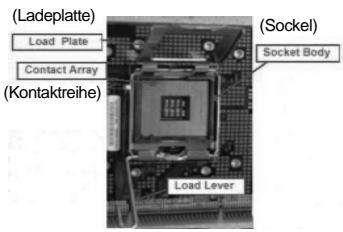
Für die Installation des Intel 775-Pin CPU führen Sie bitte die folgenden Schritte durch.
text_image
(Ladeplatte) Load Plate Contact Array (Kontaktreihe) (Sockel) Socket Body Load Lever775-Pin Sockel Übersicht

Bevor Sie die 775-Pin CPU in den Sockel sitzen, prüfen Sie bitte, ob die CPU-Oberfläche sauber ist und keine der Kontakte verbogen sind. Setzen Sie die CPU nicht mit Gewalt in den Sockel, dies kann die CPU schwer beschädigen.
Schritt 1. Öffnen Sie den Sockel:
Schritt 1-1. Öffnen Sie den Hebel, indem Sie ihn nach unten drücken und aushaken.
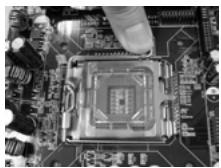
Schritt 1-2. Drehen Sie den Ladehebel, bis er in geöffneter Position steht, ca. 135 Grad.
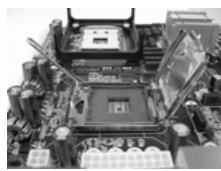
Schritt 1-3. Drehen Sie die Ladeplatte, bis sie in geöffneter Position steht, ca. 100 Grad.
Schritt 2. 775-Pin CPU einstecken:
Schritt 2-1. Halten Sie die CPU an den mit schwarzen Linien gekennzeichneten Seiten.
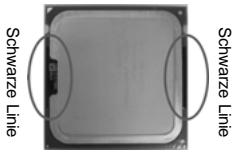
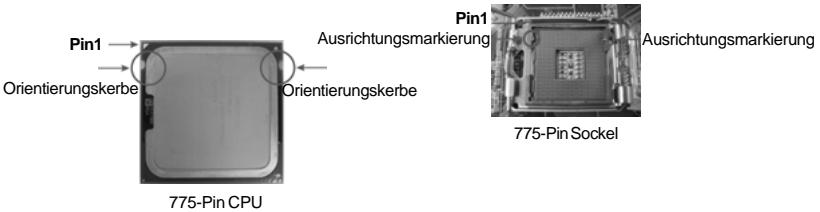
Schritt 2-2. Halten Sie das Teil mit dem IHS (Integrated Heat Sink – integrierter Kühlkörper) nach oben. Suchen Sie Pin 1 und die zwei Orientierungseinkerbungen.
text_image
Pin1 Orientierungskerbe 775-Pin CPU Austrichtungsmarkierung Pin1 Orientierungskerbe 775-Pin Sockel Austrichtungsmarkierung
Um die CPU ordnungsgemäß einsetzen zu können, richten Sie die zwei Orientierungskerben der CPU mit den beiden Markierungen des Sockels aus.
Schritt 2-3. Drücken Sie die CPU vorsichtig in vertikaler Richtung in den Sockel.
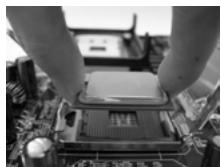
Schritt 2-4. Prüfen Sie, dass die CPU ordnungsgemäß im Sockel sitzt und die Orientierungskerben einwandfrei in den entsprechenden Auskerbungen sitzen.
Schritt 3. PnP-Kappe entfernen (Pick and Place-Kappe): Halten Sie den Rand der Ladeplatte mit Zeigefinger und Daumen Ihrer linken Hand, halten Sie die PnP-Kappe mit dem Daumen der rechten Hand und ziehen Sie die Kappe vom Sockel während Sie auf die Mitte der Kappe drücken, um ein Entfernen zu erleichtern.
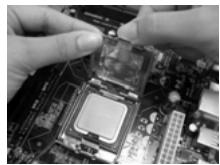

- Verwenden Sie beim Entfernen die Kappenlasche und vermeiden Sie ein Abreißen der PnP-Kappe.
- Diese Kappe muss angebracht werden, falls Sie das Motherboard zur Reparatur bringen.
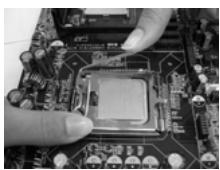
Schritt 4. Sockel schließen:
Schritt 4-1. Drehen Sie die Ladeplatte auf den Kühlkörper (IHS).
Schritt 4-2. Drücken Sie leicht auf die Ladeplatte und schließen Sie den Ladehebel.
Schritt 4-3. Sichern Sie Ladehebel und Ladeplatte mithilfe des Hebelverschlusses.
2.2 Installation des CPU-Lüfters und Kühlkörpers
Für Installationshinweise, siehe Betriebsanleitung Ihres CPU-Lüfters und Kühlkörpers.
Unten stehend ein Beispiel zur Installation eines Kühlkörpers für den 775-Pin CPU.
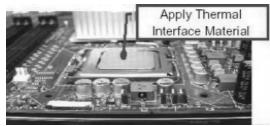
Schritt 1. Geben Sie Wärmeleitmaterial auf die Mitte des IHS, auf die Sockeloberfläche.
(Tragen Sie Wärmeleitmaterial auf.)
Schritt 2. Setzen Sie den Kühlkörper auf den Sockel. Prüfen Sie, dass die Lüfterkabel auf der Seite am nächsten zum CPU-Lüfter-Anschluss des Motherboards verlaufen (CPU_FAN1, siehe Seite 2, Nr. 6).
Schritt 3. Richten Sie Verbindungselemente und Löcher im Motherboard aus.
Schritt 4. Drehen Sie die Verbindungselemente im Uhrzeigersinn und drücken Sie mit dem Daumen auf die Kappen der Elemente zum Feststellen. Wiederholen Sie dies mit den anderen Verbindungselementen.
(Lüfterkabel auf der Seite am nächsten zum Anschluss des Motherboards)
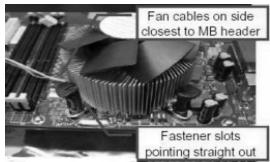
(Schlitze der Verbindungselemente nach außen)
(Nach unten drücken (4 Stellen))
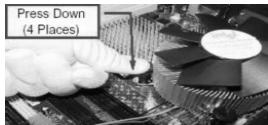

Wenn Sie die Verbindungselemente nur drücken, ohne sie im Uhrzeigersinn zu drehen, wird der Kühlkörper nicht ordnungsgemäß am Motherboard befestigt.
Schritt 5. Schließen Sie den Lüfter an den CPU-Lüfteranschluss des Motherboards.
Schritt 6. Befestigen Sie überschüssiges Kabel mit Band, um eine Störung des Lüfters oder Kontakt mit anderen Teilen zu vermeiden.
2.3 Installation der Speichermodule (DIMM)
Das 775i65G Motherboard bietet zwei 184polige DDR (Double Data Rate) DIMM-Steckplätze und unterstützt Zweikanal-Speichertechnologie. Es müssen immer zwei identische Speichermodule (selbe Marke, Geschwindigkeit, Größe und Chip-Art) in den DDR DIMM-Steckplätzen installiert werden, um die Zweikanal-Speichertechnologie zu aktivieren. Andernfalls erfolgt der Betrieb im Einkanal-Modus.

Wenn Sie nur ein Speichermodul oder zwei nicht identische Speichermodule installieren, kann die Zweikanal-Speichertechnologie nicht aktiviert werden.
Einsetzen eines DIMM-Moduls

Achten Sie darauf, das Netzteil abzustecken, bevor Sie DIMMs oder Systemkomponenten hinzufügen oder entfernen.
Schritt 1: Öffnen Sie einen DIMM-Slot, indem Sie die seitlichen Clips nach außen drücken.
Schritt 2: Richten Sie das DIMM-Modul so über dem Slot aus, dass das Modul mit der Kerbe in den Slot passt.
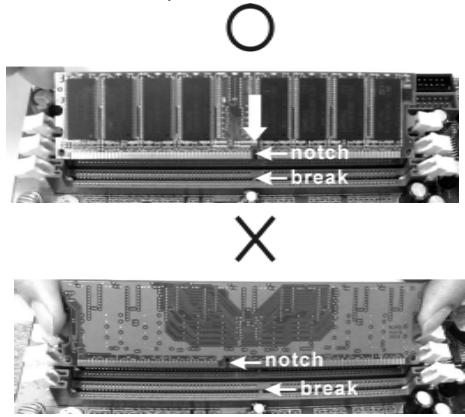
Die DIMM-Module passen nur richtig herum eingelegt in die Steckplätze. Falls Sie versuchen, die DIMM-Module mit Gewalt falsch herum in die Steckplätze zu zwingen, führt dies zu dauerhaften Schäden am Mainboard und am DIMM-Modul.
Schritt 3: Drücken Sie die DIMM-Module fest in die Steckplätze, so dass die Halteklammern an beiden Enden des Moduls einschnappen und das DIMM-Modul fest an Ort und Stelle sitzt.
2.4 Erweiterungssteckplätze: (PCI-, AGP-, und AMR-Slots):
Es stehen 3 PCI-, 1 AGP-, und 1 AMR-Slot auf dem 775i65G Motherboard zur Verfügung.
PCI-Slots: PCI-Slots werden zur Installation von Erweiterungskarten mit dem 32bit PCI-Interface genutzt.
AGP-Slot: Der AGP-Steckplatz dient zur Installation einer Grafikkarte. Der ASRock AGP-Steckplatz hat speziell entwickelte Klammern, die die eingefügte Grafikkarte sicher festhalten.

Stecken Sie KEINE 3,3V AGP-Karte in den AGP-Steckplatz dieses Motherboards! Permanente Beschädigung könnte die Folge sein Erkundigen Sie sich beim Verkäufer der Grafikkarte nach den Spannungsdaten für Ihre Grafikkarte.
AMR-Slot: Der AMR-Steckplatz dient zur Aufnahme der ASRock MR-Karte (Option) mit v.92 Modem-Funktionalität.
Einbau einer Erweiterungskarte
Schritt 1: Bevor Sie die Erweiterungskarte installieren, vergewissern Sie sich, dass das Netzteil ausgeschaltet und das Netzkabel abgezogen ist. Bitte lesen Sie die Dokumentation zur Erweiterungskarte und nehmen Sie nötige Hardware-Einstellungen für die Karte vor, ehe Sie mit der Installation beginnen.
Schritt 2: Entfernen Sie das Abdeckungsblech (Slotblende) von dem Gehäuseschacht (Slot), den Sie nutzen möchten und behalten die Schraube für den Einbau der Karte.
Schritt 3: Richten Sie die Karte über dem Slot aus und drücken Sie sie ohne Gewalt hinein, bis sie den Steckplatz korrekt ausfüllt.
Schritt 4: Befestigen Sie die Karte mit der Schraube aus Schritt 2.
2.5 Einstellung der Jumper
Die Abbildung verdeutlicht, wie Jumper gesetzt werden. Werden Pins durch Jumperkappen verdeckt, ist der Jumper "Gebrückt". Werden keine Pins durch Jumperkappen verdeckt, ist der Jumper "Offen". Die Abbildung zeigt einen 3-Pin Jumper dessen Pin1 und Pin2 "Gebrückt" sind, bzw. es befindet sich eine Jumper-Kappe auf diesen beiden Pins.
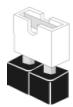
Gebrückt

Offen
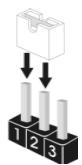
Jumper
Einstellun
PS2_USB_PWR1
(siehe S.2 - Nr. 1)


Beschreibung
| Überbrücken Sie Pin2, Pin3, um +5VSB (Standby) zu setzen und die PS/2 oder USB-Weckfunktionen zu aktivieren. |
Hinweis: Um +5VSB nutzen zu können, muss das Netzteil auf dieser Leitung 2A oder mehr leisten können.
JR1 (siehe S.2 - Nr. 23)
JL1 (siehe S.2 - Nr. 23)
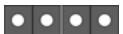
JR1 JL1
Hinweis: Sind die Jumper JL1 und JR1 gesetzt funktionieren beide Audioanschlüsse, Front- und Rückseite.
CMOS löschen
(siehe S.2 - Nr. 17)

2-Pin jumper
Hinweis: Mit CLRCMOS0 können Sie die Daten im CMOS löschen. Die CMOS Daten beinhalten die Systeminformationen wie Systemkennwort, Datum, Zeit und System-Setupeinstellungen. Um die Einstellungen zu löschen und Default-Werte wiederherzustellen, schalten Sie den Computer aus, ziehen Sie den Netzstecker und überbrücken Sie 2-pin von CLRCMOS0 mithilfe des Jumpers für 5 Sekunden.
2.6 Integrierte Header und Anschlüsse

Integrierte Header und Anschlüsse sind KEINE Jumper. Setzen Sie KEINE Jumperkappen auf diese Header und Anschlüsse. Wenn Sie Jumperkappen auf Header und Anschlüsse setzen, wird das Motherboard unreparierbar beschädigt!
Anschluss für das
Floppy-Laufwerk
(33-Pin FLOPPY1)
(siehe S.2 - Nr. 19)
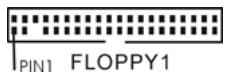
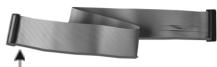
die rotgestreifte Seite auf Stift 1
Hinweis: Achten Sie darauf, dass die rotgestreifte Seite des Kabel mit der Stift 1-Seite des Anschlusses verbunden wird.
Primärer IDE-Anschluss (blau)
(39-pin IDE1, siehe S.2 - Nr. 9)
Sekundärer IDE-Anschluss (schwarz)
(39-pin IDE2, siehe S.2 - Nr. 8)
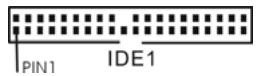
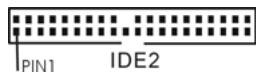
Blauer Anschluss zum Motherboard

Schwarzer Anschluss zur Festplatte
80-adriges ATA 66/100-Kabel
Hinweis: Wenn Sie auf diesem Motherboard nur ein IDE-Gerät einsetzen, richten Sie das IDE-Gerät als "Master" ein. Details entnehmen Sie bitte den Anweisungen Ihres IDE-Gerätehändlers. Zur Optimierung der Kompatibilität und Leistung verbinden Sie die Festplatte mit dem primären IDE-Anschluss (IDE1, blau) und das CD-ROM mit dem sekundären IDE-Anschluss (IDE2, schwarz).
(SATA1: siehe S.2 - No. 12)
(SATA2: siehe S.2 - No. 11)

SATA2

SATA1
Diese beiden Serial ATA-
(SATA-)Verbínder
unterstützten SATA-Datenkabel für interne
Massenspeichergeräte. Die aktuelle SATA-Schnittstelle ermöglicht eine
Datenübertragungsrate bis 1,5 Gb/s.
Serial ATA- (SATA-)
Datenkabel
(Option)
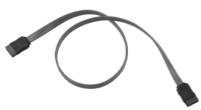
Sie können beide Enden des SATA-Datenkabels entweder mit der SATA-Festplatte oder dem SATA-Anschluss am Mainboard verbinden.
Serial ATA- (SATA-)
Stromversorgungskabel
(Option)
Verbindung zum SATA-HDD-Stromanschluss
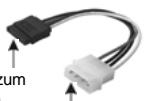
Verbindung zum Netzteil
Verbinden Sie das schwarze Ende des SATA-Netzkabels mit dem Netzanschluss am Laufwerk. Verbinden Sie dann das weiße Ende des SATA-Stromversorgungskabels mit dem Stromanschluss des Netzteils.
USB 2.0-Header
(9-pin USB67)
(siehe S.2 - No. 18)
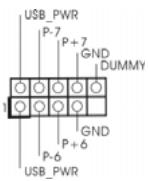
ASRock I/O Plus™ besitzt 6 Standard-USB 2.0-Anschlüsse auf der Rückseite. Wenn die hinteren USB-Anschlüsse nicht ausreichen, steht dieser USB 2.0- Header (USB67) zur Unterstützung von 2 zusätzlichen USB 2.0-Anschlüssen zur Verfügung.
Gemeinsam genutzter
USB 2.0-Header
(9-pin USB4_5)
(siehe S.2 - No. 29)
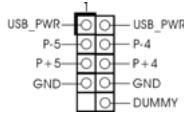
Dieser USB4_5-Header wird mit den USB 2.0-Anschlüssen 4,5 auf ASRock I/O Plus™ gemeinsam genutzt. Bei Verwendung der vorderseitigen USB-Anschlüsse durch Verbinden des vorseitigen USB-Kabels mit diesem Header (USB4_5) werden die USB-Anschlüsse 4,5 auf ASRock I/O Plus™ nicht funktionieren.
Anschluss für
Infrarot-Modul
(5-Pin IR1)
(siehe S.2 - No. 16)
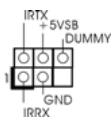
Dieser Anschluss unterstützt einen optionalen Infrarot-Sender/Empfänger.
Interne Audio-Anschlüsse
(CD1: siehe S.2 - No. 24)
(AUX1: siehe S.2 - No. 25)

AUX1

CD1
Diese ermöglichen Ihnen
Stereo-Signalquellen, wie z. B.
CD-ROM, DVD-ROM, TV-Tuner oder MPEG-Karten mit Ihrem
System zu verbinden.
Anschluss für AC'97 Audio auf der Gehäusevorderseite
(8-Pin AUDIO1)
(siehe S.2 - No. 22)
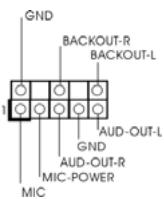
Dieses Interface zu einem
Audio-Panel auf der Vorderseite Ihres Gehäuses, ermöglicht
Ihnen eine bequeme
Anschlussmöglichkeit und Kontrolle über Audio-Geräte.

- +5VA wird nur zur Audio-Stromversorgung verwendet. Bitte schließen Sie diesen Anschluss nicht an andere stromführende Geräte, wie USB-Geräte an.
- Das HD- (Azalia) Frontaudio-Anschlussfeld und das AC'97-Frontaudio-Anschlussfeld verfügen über unterschiedliche Pinbelegungen. Der falsche Anschluss von Frontaudio-Anschlussfeld und Frontaudio-Anschlussleiste kann dauerhafte Schäden am Motherboard verursachen.
System Panel Anschluss
(9-Pin PANEL1)
(siehe S.2 - No. 14)
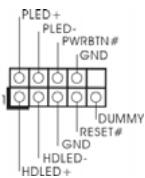
Dieser Anschluss ist für die
verschiedenen Funktionen der Gehäusefront.
Gehäuselautsprecher-Header
(4-pin SPEAKER1)
(siehe S.2 - No. 15)
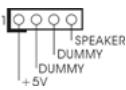
Schließen Sie den
Gehäuselautsprecher an diesen Header an.
Gehäuselüfteranschluss
(3-pin CHA_FAN1)
(siehe S.2 - No. 13)
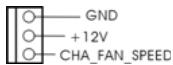
Verbinden Sie das
Gehäuselüfterkabel mit diesem
Anschluss und passen Sie den schwarzen Draht dem
Erdungsstift an.
CPU-Lüfteranschluss
(4-pin CPU_FAN1)
(siehe S.2 - No. 6)
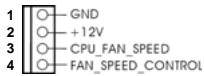
Verbinden Sie das CPU -
Lüfterkabel mit diesem
Anschluss und passen Sie den schwarzen Draht dem
Erdungsstift an.

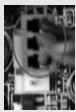
Obwohl dieses Motherboard einen vierpoligen CPU-Lüfteranschluss (Quiet Fan) bietet, können auch CPU-Lüfter mit dreipoligem Anschluss angeschlossen werden; auch ohne Geschwindigkeitsregulierung. Wenn Sie einen dreipoligen CPU-Lüfter an den CPU-Lüferanschluss dieses Motherboards anschließen möchten, verbinden Sie ihn bitte mit den Pins 1 – 3. Pins 1–3 anschließen ←
Lüfter mit dreipoligem Anschluss installieren
ATX-Netz-Header
(20-pin ATXPWR1)
(siehe S.2 - No. 3)
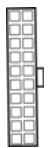
Verbinden Sie die ATX-Stromversorgung mit diesem Header.
Anschluss für
12V-ATX-Netzteil
(4-pin ATX12V1)
(siehe S.2 - No. 2)

Beachten Sie bitte, dass Sie eine Stromversorgung mit ATX 12-Volt-Stecker mit diesem Anschluss verbinden müssen, damit ausreichend Strom geliefert werden kann. Andernfalls reicht der Strom nicht aus, das System zu starten.
COM-Anschluss-Header
(9-pin COM1)
(siehe S.2 - No. 20)
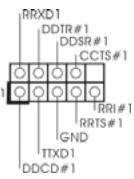
Dieser COM-Anschluss-Header wird verwendet, um ein COM-Anschlussmodul zu unterstützen.
2.7 Serial ATA- (SATA) Festplatteninstallation
Auf diesem Motherboard befindet sich das Intel® ICH5 South Bridge-Chipset, das Seriell-ATA- (SATA) Festplatten unterstützt. Als lokale Datenspeichergeräte können Sie SATA-Laufwerke an dieses Mainboard anschließen. Dieser Abschnitt zeigt Ihnen, wie Sie die SATA-Festplatten installieren.
SCHRITT 1: Installieren Sie die SATA-Festplatten in den Laufwerkseinschüben des Gehäuses.
SCHRITT 2: Verbinden Sie das SATA-Netzkabel mit der SATA-Festplatte.
SCHRITT 3: Verbinden Sie ein Ende des SATA-Datenkabels mit dem primären SATA-Anschluss des Motherboards (SATA1).
SCHRITT 4: Verbinden Sie das andere Ende des SATA-Datenkabels mit der primären SATA-Festplatte. Wenn Sie nur eine SATA-Festplatte installieren möchten, ist die Installation mit diesem Schritt abgeschlossen. Möchten Sie zwei SATA-Festplatten installieren, fahren Sie bitte mit den folgenden Schritten fort.
SCHRITT 5: Verbinden Sie das SATA-Netzkabel mit der SATA-Festplatte.
SCHRITT 6: Verbinden Sie ein Ende des zweiten SATA-Datenkabels mit dem sekundären SATA-Anschluss des Motherboards (SATA2).
SCHRITT 7: Verbinden Sie das andere Ende des SATA-Datenkabels mit der sekundären SATA-Festplatte.

Vor Installation des Betriebssystems auf der SATA-Festplatte müssen Sie sicherstellen, dass die Konfiguration der Option "OnBoard IDE Operate Mode" im BIOS-Setup entsprechend den Bedingungen Ihres Systems richtig ist. Konfigurationsdetails finden Sie auf Seite 29 des Benutzerhandbuchs auf der Support CD.
2.8 Treiberinstallation
Zur Treiberinstallation Sie bitte die Unterstützungs-CD in Ihr optisches Laufwerk ein. Anschließend werden die mit Ihrem System kompatiblen Treiber automatisch erkannt und auf dem Bildschirm angezeigt. Zur Installation der nötigen Treiber gehen Sie bitte der Reihe nach von oben nach unten vor. Nur so können die von Ihnen installierten Treiber richtig arbeiten.
2.9 Entkoppelte Übertaktungstechnologie
Dieses Motherboard unterstützt die „Untied Overclocking“-Technologie, die durch einen fixierten AGP / PCI-Bus einen besseren FSB-Spielraum beim Übertakten ermöglicht. Im BIOS Setup können Sie die Option „CPU Host-Frequenz“ auf [Auto] einstellen; dadurch wird die tatsächliche CPU Host-Frequenz beim folgenden Eintrag angezeigt. Der CPU-FSB wird dadurch beim Übertakten freigegeben, allerdings befindet sich der AGP / PCI-Bus in einem fixierten Modus, so dass der FSB in einer stabileren Übertaktungsumgebung arbeiten kann.

Beziehen Sie sich auf die Warnung vor möglichen Overclocking-Risiken auf Seite 21, bevor Sie die Untied Overclocking-Technologie anwenden.
3. BIOS-Information
Das Flash Memory dieses Motherboards speichert das Setup-Utility. Drücken Sie
Das Setup-Programm ist für eine bequeme Bedienung entwickelt worden. Es ist ein menügesteuertes Programm, in dem Sie durch unterschiedliche Untermenüs scrollen und die vorab festgelegten Optionen auswählen können. Für detaillierte Informationen zum BIOS-Setup, siehe bitte das Benutzerhandbuch (PDF Datei) auf der Support CD.
4. Software Support CD information
Dieses Motherboard unterstützt eine Reiche von Microsoft® Windows® Betriebssystemen: 98 SE / ME / 2000 / XP. Die Ihrem Motherboard beigefügte Support-CD enthält hilfreiche Software, Treiber und Hilfsprogramme, mit denen Sie die Funktionen Ihres Motherboards verbessern können Legen Sie die Support-CD zunächst in Ihr CD-ROM-Laufwerk ein. Der Willkommensbildschirm mit den Installationsmenüs der CD wird automatisch aufgerufen, wenn Sie die "Autorun"-Funktion Ihres Systems aktiviert haben.
Erscheint der Wilkommensbildschirm nicht, so "doppelklicken" Sie bitte auf das File ASSETUP.EXE im BIN-Verzeichnis der Support-CD, um die Menüs aufzurufen. Das Setup-Programm soll es Ihnen so leicht wie möglich machen. Es ist menügesteuert, d.h. Sie können in den verschiedenen Untermenüs Ihre Auswahl treffen und die Programme werden dann automatisch installiert.