
MPS9650C - Imprimante multifonction OKI - Notice d'utilisation et mode d'emploi gratuit
Retrouvez gratuitement la notice de l'appareil MPS9650C OKI au format PDF.



| Type de produit | Imprimante multifonction laser couleur |
| Marque | OKI |
| Modèle | MPS9650C |
| Technologie d'impression | LED (matrice à DEL) |
| Fonctions principales | Impression, copie, numérisation |
| Formats de support | Lettre, Tabloïde, Tabloïde Extra, A4, B5, enveloppes COM-10, bannières |
| Grammage support | 64 à 301 g/m² (selon bac) |
| Capacité des bacs papier | 5 plateaux + bac multifonction, sortie face vers le bas jusqu'à 500 feuilles, sortie latérale jusqu'à 200 feuilles |
| Alimentation papier | Plateaux 1-5 et bac multifonction |
| Impression recto verso | Automatique (duplexer intégré) |
| Entretien | Nettoyage des têtes DEL et des rouleaux d'alimentation |
| Sécurité | Impression sécurisée par mot de passe, configuration administrateur protégée |
| Rapports et diagnostics | Page de démonstration, liste des polices, rapport de configuration, aide intégrée |
| Options réseau | Réseau Ethernet, paramètres réseau configurables |
| Pièces détachées disponibles | Cartouches de toner, nettoyant pour lentille DEL, unité de fusion |
| Informations générales | Notice téléchargeable au format PDF, support multilingue, site web OKI |
FOIRE AUX QUESTIONS - MPS9650C OKI
Questions des utilisateurs sur MPS9650C OKI
0 question sur cet appareil. Repondez a celles que vous connaissez ou posez la votre.
Poser une nouvelle question sur cet appareil
Téléchargez la notice de votre Imprimante multifonction au format PDF gratuitement ! Retrouvez votre notice MPS9650C - OKI et reprennez votre appareil électronique en main. Sur cette page sont publiés tous les documents nécessaires à l'utilisation de votre appareil MPS9650C de la marque OKI.
MODE D'EMPLOI MPS9650C OKI
Utilisation du menu d'impression 40
Modifier les paramètres 40 Sommaire du menu. 41 Modification des paramètres papier 42 Modification des paramètres par défaut 43
Support d'impression. 44
Grammage des supports 44 Chargement des plateaux 1-5... 46 Chargement du bac multifonction 47
Sorties 49
Face vers le bas (sortie du dessus) 49 Face vers le haut (sortie latérale). 50
Supports recommandés... 51
Papier, carton. 51 Étiquettes, enveloppes, transparents 52
Bourrages papier (support) 53
Couvercle latéral debac. 54 Couvercle latéral de l'imprimante. 55 Capot supérieur de l'imprimante 56 Duplexer 61
Entretien 66
Nettoyage de la matrice à DEL. 66 Nettoyage des rouleaux d'alimentation du plateau de papier 68
Rapports 72
Impression de rapports. 72
Messages d'erreur 73
Le bouton Help 73
Modifier les paramètres
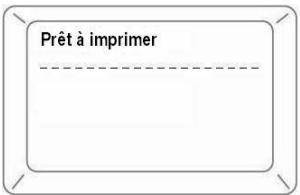
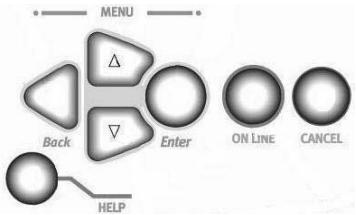
- Appuyez sur Enter.
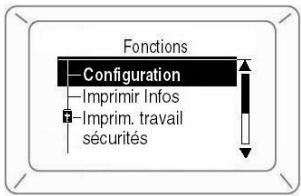
- Utilisez le touche ∇ pour accéder à la fonction à modifier.
- Appuyez sur Enter.
- Continuez d'appuyer sur les touches et Enter pour accéder à
L'élément que vous désirez modifier.
- Utilisez les touches pour accéder au réglage à sélectionner.
- Appuyez sur Enter. Un astérisque s'affiche à côté du nouveau paramètre.
- Appuyez sur ON LINE pour quitter le menu.
Pour plus d'informations, affichage du Guide de l'utilisateur en ligne sur le CD de documentation fourni avec l'imprimante ou sur le http://www.okiprintingsolutions.com
Configuration
- Compte des pages, durée utile des fournitures
- Paramètres réseau et système
- Configuration de l'imprimante et réseau
- Imprimer une page de démonstration
- Lists, etc.
- Imprim. travail sécurisé (protégé par mot de passe)
Apparaît seulement si le disque dur (DD) optionnel est installé.
- Permet d'imprimer des documents confidentiels téléchargés sur le disque dur
- Permet de définir le format, le grammage et le type des supports pour tous les bacs papier
- Configuration admin. (protégé par mot de passe)
- Configurations réseau diverses
- Configuration de l'impression
- Configurations PS, PCL, IBM et Epson
- Réglage des couleurs
- Configurations mémoire et mémoire flash
- Configurations du disque dur et du système
- Paramètres de réinitialisation / sauvegarde / restauration
- Calibration
- Ajustements de la densité
- Registration
- Ajustement couleurs
Statistiques d'impression
(Protégé par mot de passe)
Pourquoi modifier?
Des paramètres de support erronés peuvent entraîner :
- qualité d'impression médiocre, flaking d'endommager l'imprimante
Grammage
Le paramètre par défaut de grammage du support pour tous les bacs est AUTO.
Travaux d'impression individuels
Si vous utilisez un support spécial uniquement pour un travail d'impression, vous pouvez régler les paramètres de support dans le pilote. Chargez le support dans le bac approprié (normalement le bac MF). Dans l'application, cliquez sur Fichier Imprimer. Réglez les paramètres de support tel que requis.
Pour tous les travaux (défaut)
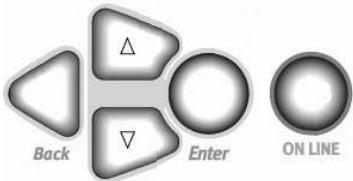
- Appuyez sur Enter.
- Touche ∇ → Menu. Appuyez sur Enter.
- Avec Configuration bac mis en surbrillance, appuyez sur Enter.
- Touche bac à configurer. Appuyez sur Enter.
- Utilisez les touches et Enter pour parcourir les sous-menus et modifier des paramètres.
- Appuyez sur ON LINE pour sortir du menu.
Rétablir les paramètres d'origine régés à l'usine
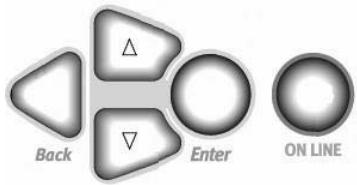
- Appuyez sur Enter.
- Utilisez la touche pour accéder à Configuration admin. Appuyez sur Enter. Saisie mot de passe s'affiche.
- Utilisez les touches et pour définir le premier numéro du mot de passe. Appuyez sur Enter. Remarque: Le mot de passe par défaut est 0000.
- Répétez l'étape précédente jusqu'à ce que tous les chiffres du mot de passe soient entrés.
- Appuyez sur Enter.
- Touche ▽ → Paramètres. Appuyez sur Enter.
- Mettez en surbrillance Réinitialiser Paramètres. Appuyez sur Enter.
- Appuyez sur Enter. L'imprimante est réinitialisée.
Support d'impression grammage des supports
Remarque : Pour des informations sur les paramètres papier et leur rapport avec les plateaux d'alimentation et zones de sortie, consultez le guide de l'utilisateur sur le CD de documentation fourni avec votre imprimante ou http://www.okiprintingsolutions.com
Remarque : Sélectionnez les paramètres appropriés depuis le menu de l'imprimante ou le pilote d'imprimante.
Remarque: Les paramètres du pilote d'imprimante ont préséance sur les paramètres du menu de l'imprimante.
Bond US
| Paramètre | Bond US (metric) |
| Auto (défaut) | 17 à 57-lb. (64 à 216 g/m2) |
| Léger | 17-lb. (64 g/m2) |
| Moyen léger | 18 à 19-b. (68 à 71 g/m2) |
| Moyen | 20 à 24-lb. (75 à 90 g/m2) |
| Moyen épais | 25 à 28-lb. (94 à 105 g/m2) |
| Épais | 29 à 34-lb. (109 à 128 g/m2) |
| Très épais 1 | 35 à 50-lb. (132 à 188 g/m2) |
| Très épais 2 | 51 à 58-lb. (192 à 218 g/m2) |
| Très épais 3 [bac MF uniquement] | 59 à 80-lb. (222 à 301 g/m2) |
Support d'impression grammage des supports (suite)
Index
| Paramètre | Index (metric) |
| Auto (défaut) | 35 à 118.6-lb. (64 à 216 g/m2) |
| Léger | 35-lb. (64 g/m2) |
| Moyen léger | 37 à 40-lb. (68 à 71 g/m2) |
| Moyen | 42 à 50-lb. (75 à 90 g/m2) |
| Moyen épais | 52 à 56-lb. (94 à 105 g/m2) |
| Épais | 60 à 71-lb. (109 à 128 g/m2) |
| Très épais 1 | 73 à 104-lb. (132 à 188 g/m2) |
| Très épais 2 | 106 à 141-lb. (192 à 218 g/m2) |
| Très épais 3 [bac MF uniquement] | 123 à 166-lb. (222 à 301 g/m2) |
Remarque : Pour déterminer si un grammage de papier est bond US ou Index, vérifiez l'équivalent métrique.
Exemple : 35 lb. Bond US = 132 g/m^2, 35lb. Index = 64 g/m^2.
Pour plus d'information, visitez www.paper-paper.com/weight.html (en anglais uniquement).
Chargement des supports dans les plateaux 1-5
Pour plus d'informations, affichage du Guide de l'utilisateur en ligne sur le CD de documentation fourni avec l'imprimante ou sur le http://www.okiprintingsolutions.com
- Côté d'impression vers le bas :
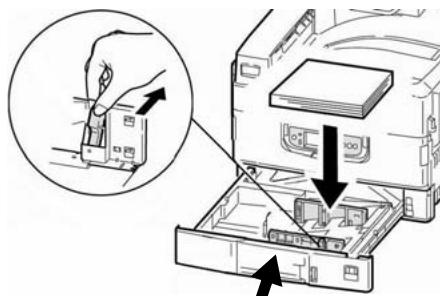
Remarque : Pour papier à en-tête :
Alimentation cote long-face vers le bas, haut de page vers l'arrière de l'imprimante:
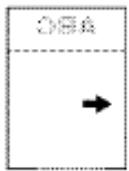
Alimentation côté court—face vers le bas, haut de page vers la droite :
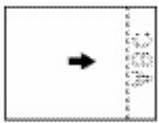
Chargement des supports, bac multifonction
Pour plus d'informations, affichage du Guide de l'utilisateur en ligne sur le CD de documentation fourni avec l'imprimante ou sur le http://www.okiprintingsolutions.com
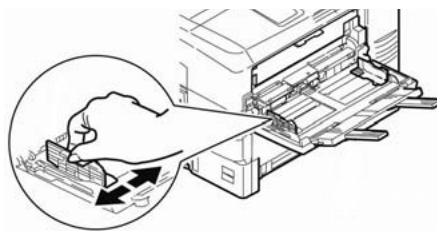
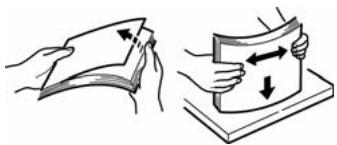
- Côté d'impression vers le haut.
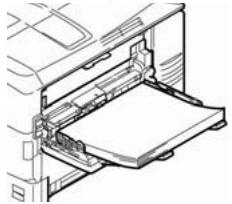
Chargement du bac multifonction (suite)
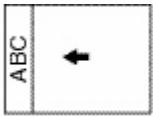
Remarque : Pour papier à en-tête (Lettre, A4 ou B5) :
Alimentation cote long—haut de page vers l'arrière de l'imprimante :
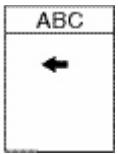
Alimentation cote court—haut de page vers l'intérieur de l'imprimante :
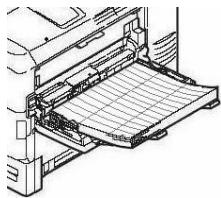
Remarque: Transparents et étiquettes :
- le côté d'impression vers le haut.
- Défaut = alimentation côté long.
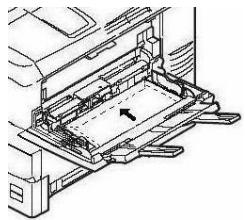
Enveloppes :
- Rabat vers le bas, orientée vers l'intérieur de l'imprimante :
Face vers le bas (sortie du dessus)
Ce bac est celui normalement utilisé.
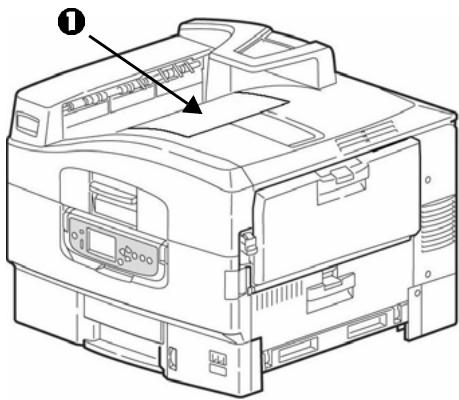
Peut contenir jusqu'à 500 feuilles de 20-lb (75 g/m²).
Le bac de sortie face vers le haut (voyez la page suivante) doit être utilisé pour les supports spéciaux ou épais.
Face vers le haut (sortie latérale)
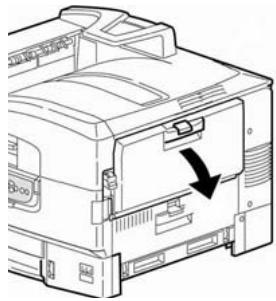
Le bac de sortie latéral (face vers le haut) fournit un circuit d'impression croisé. Utilisez un circuit d'impression croisé lorsque vous imprimez transparents, étiquettes, carton épais, ou d'impression à partir du bac MF. Peut contenir jusqu'à 200 feuilles de 20-lb (75 g/m²).
Ouvrez le bac de sortie face vers le haut
| Type de support | Recommendé |
| Papier | Lettre : • OKI® Blanc Brilliant, 32-lb. Bond US • Papier blanc radiant pour imprimante laser HammerMill®, 24-lb. Bond US • Xerox® 4024, 20-lb. Bond US Tabloïde / Tabloïde Extra : • Oki Blanc Brilliant, 32-lb. Bond US • Papier blanc radiant pour imprimante laser HammerMill, 24-lb. Bond US Bannières : • Oki 52207901, 8.5" x 35.4", 32-lb. Bond US, 25 feuilles • Oki 52206002, 8.5" x 35.4", 32-lb. Bond US, 100 feuilles • Oki 52206001, 12.9" x 35.4", 32-lb. Bond US, 100 feuilles |
| Épais (cartonné) | Lettre : • Oki 52205601 papier cartonné pour la série • Wausau Exact Index: 49108 (90-lb.) ou 49508 (110-lb.) Pour éviter d'endommager l'imprimante, vérifie les paramètres des supports de l'imprimante avant d'imprimer sur du papier épais. |
| Type de support | Recommanded |
| Étiquettes | Lettre : Avery® 5161A4 : Avery 7162, 7664, 7666Utilisez des étiquettes pour imprimantes laser. Les étiquettesdoivent recouvrir toute la feuille porteuse. |
| Enveloppes | COM-10 : Oki 52206301, 52206302Pour les membres résultats d'impression, utilisez uniquementles enveloppes recommandées. N'utilisez jamais desenveloppes avec agrafes métalliques, fenêtres ou fermeturesà rabat en V. |
| Transparents | Lettre :Oki 522057013M® CG3720Pour les membres résultats d'impression, utilisez uniquementles transparents recommandés. N'utilisez jamais destransparents conçus pour être utilisés avec des marqueurs.Ceux-ci peuvent fondre et endommager l'unité de fusion del'imprimante. |
Lorsque des bourrages papier se produisent souvent, vérifie les éléments suivants.
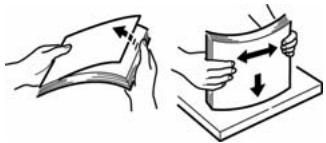
L'imprimante est-elle de niveau ? - Le support utilisé est-il à l'intérieur des spécifications ? Des bourrages papier se produisent lorsque des supports trop minces ou trop écais sont utilisés. - Les paramètres (imprimante et pilote) sont-ils appropriés au type de support utilisé ? - N'utilise pas des supports gondolés ou recourbés. - Retirez le support du bac. Aérez et alignez la pile. Remettez en place la pile de support.
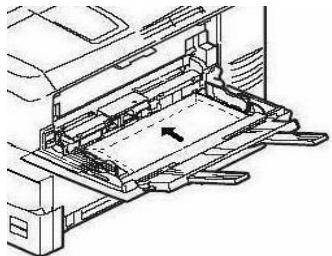
- Les enveloppes se bloquent dans l'appareil. Assurez-vous que la pile est bien alignée. Les enveloppes doivent être chargées avec le rabat vers le bas, partie supérieure vers l'imprimante.
Nettoyez le cylindre d'alimentation (voyez la page 68).
Remarque :
pour plus d'informations, affichage du Guide de l'utilisateur en ligne sur le CD de documentation fourni avec l'imprimante ou sur le http://www.okiprintingsolutions.com.
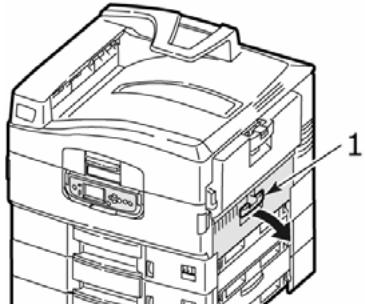
Couvercle lethal de bac
- Serrerez le loquet (1) et ouvrez le couvercle.
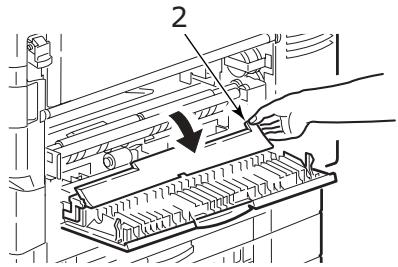
- Tenez la languette (2) et tournez le guide-papier vers l'extérieur
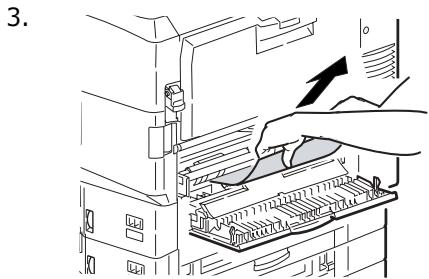
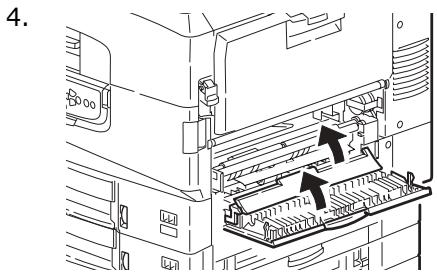
Bourrages papier (support) couvercle de l'imprimante
- Tirez le levier de déverrouillage et ouvrez le couvercle latéral.
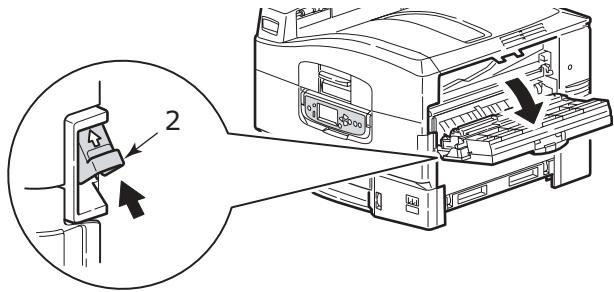
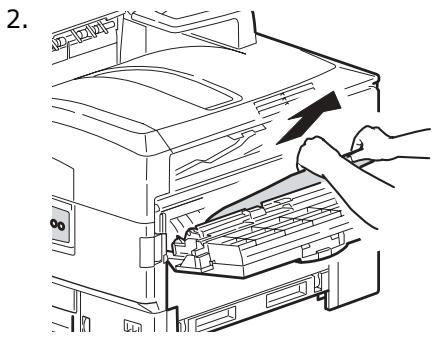
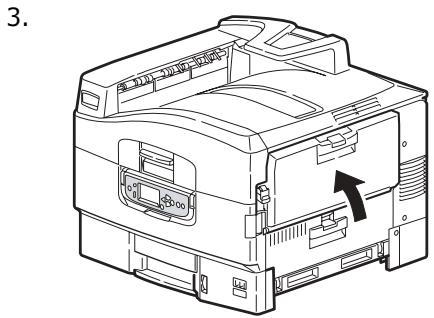
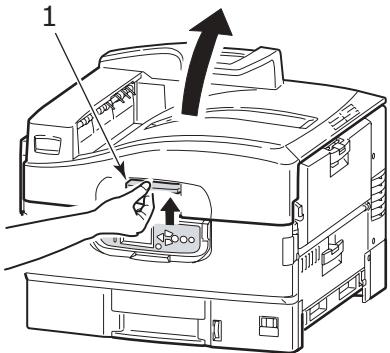
Capot supérieur de l'imprimante
- Serrez le loquet et ouvrez le couvercle.
Avertissement!
Faites attention de ne pas toucher l'unité de fusion qui est chaude après l'impression.
- Serrez le levier du panier (1) et soulevez le panier du tambour.
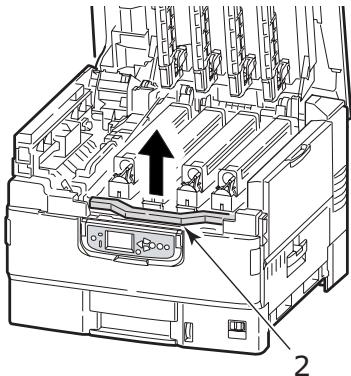
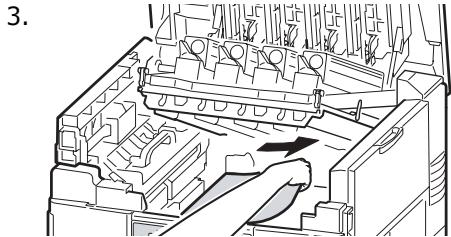
Avertissement!
Faites attention de ne pas toucher l'unité de fusion qui est chaude après l'impression.
- Si du papier est bouclé dans l'unité de fusion, repoussez le levier de verrouillage (1) et soulevez l'unité de fusion (2).
57 - Français
Bourages papier (support) capot supérieur de l'imprimante (suite)
- Tirez vers le haut les leviers de déverrouillage (3) pour dégager le papier coincé.
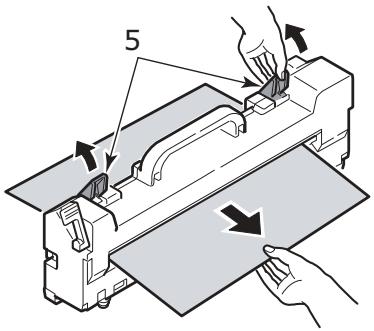
Bourages papier (support) capot supérieur de l'imprimante (suite)
- Tournez le levier de verrouillage (6) pour verrouiller l'unité de fusion.
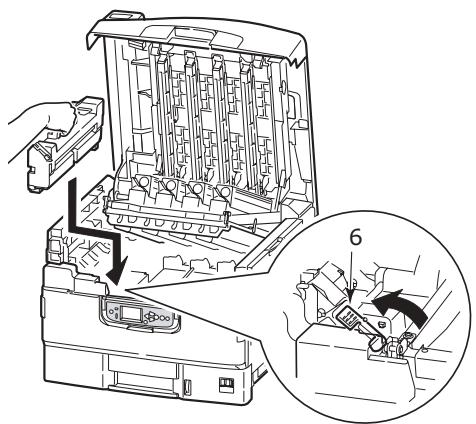
- Ouvrez l'empileuse face vers le haut (7).
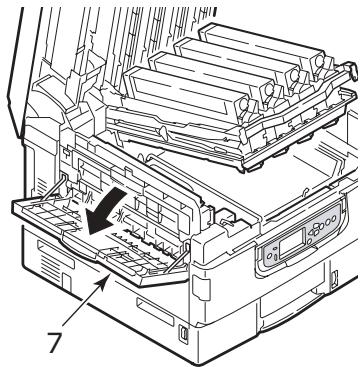
Bourages papier (support) capot supérieur de l'imprimante (suite)
- Ouvrez le capot latéral (sortie de papier) (8) et retirez le bourrage papier
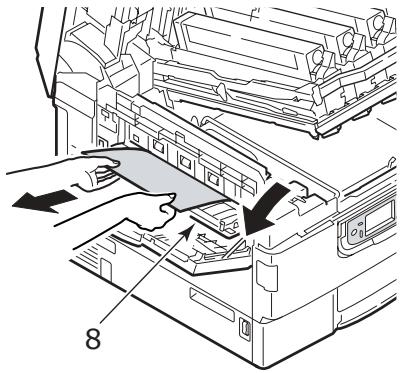
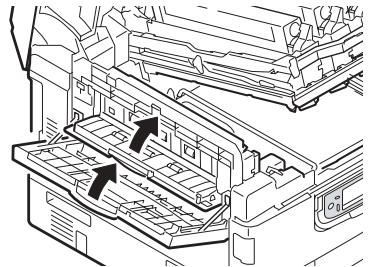
- Fermez le couvercle l'étal, puis l'empileuse face vers le haut.
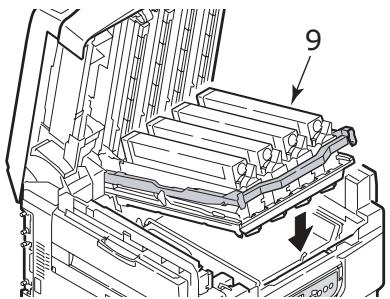
10. Fermez le panier du tambour d'image (9).
Duplexer
- Fermez le capot supérieur.
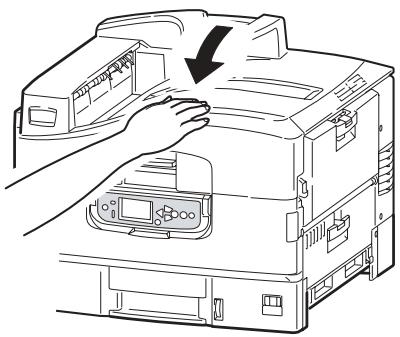
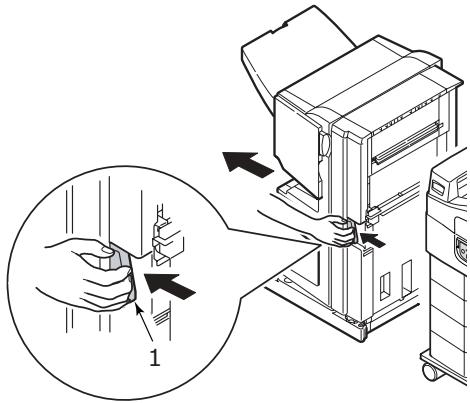
- Si vous avez retiré une unité Finisseur pour accéder à l'unité recto verso, replacez-la.
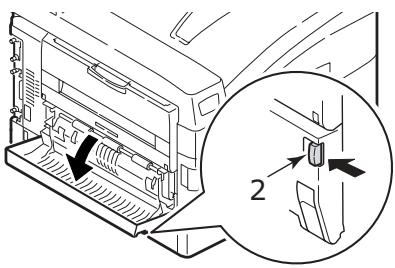
- Appuyez sur le bouton (2) de déverrouillage du couvercle de
Unité recto verso
l'unité recto verso et ouvre le couvercle.
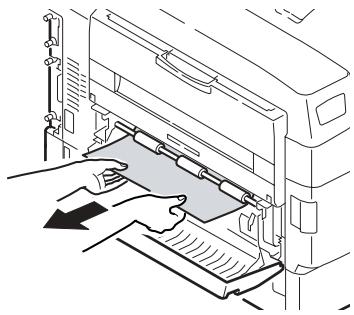
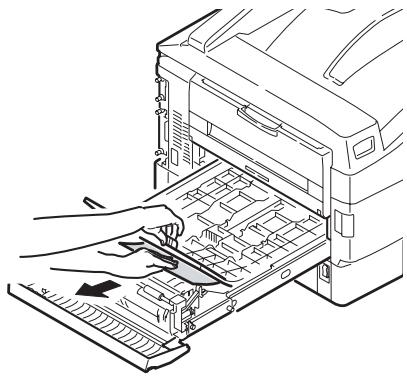
- Retirez le papier bourre.
- Actionnez les leviers (3) et sortez l'unité recto verso.
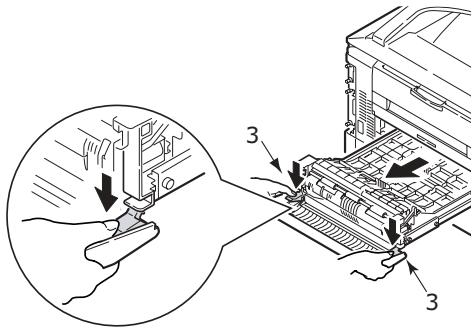
Unité recto verso (suite)
- En tenant le capot supérieur avant par la poignée (4), repoussez-le doucement vers l'intérieur et souvezez-le.
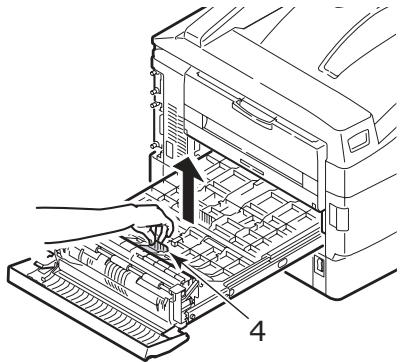
- Retirez le papier bourré...
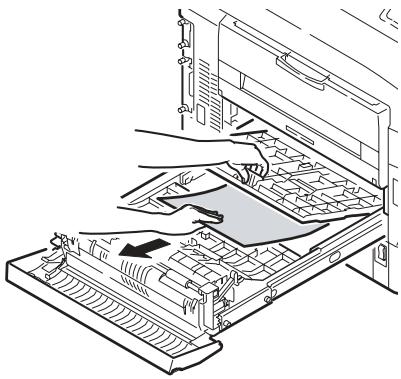
Unité recto versus (suite)
- De la même manière, vérifie s'il y a un bourrage papier sous le capot supérieur, arrêtez et enlevez-le.
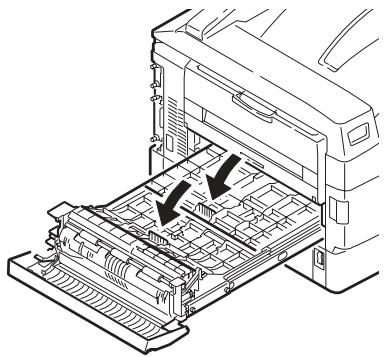
Unité recto verso (suite)
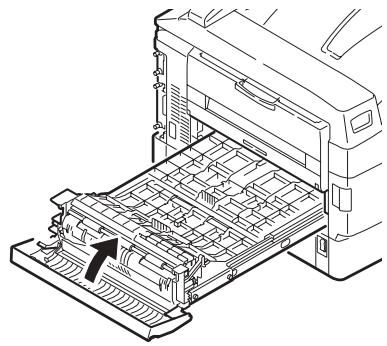
10.
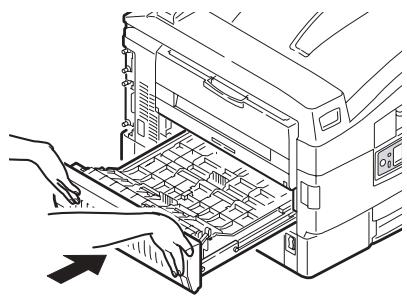
- Si vous avez retirée une unité Finisseur pour accéder à l'unité rectoverso, replacez-la..
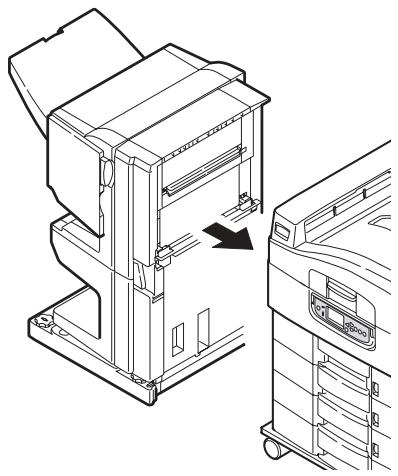
Nettoyage de la matrice à DEL
Nettoyez les têtes à DEL :
- chaque fois que vous remplacez une cartouche de toner (un nettoyant de lentille à DEL est inclus avec chaque cartouche de toner de remplacement)
- si l'impression présente des signes d'images estompées, de bandes blanches ou de lettres floues
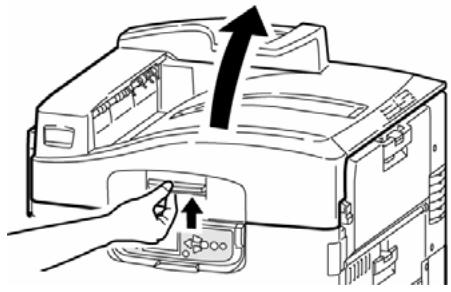
- Ouvrez le couvercle supérieur.
Nettoyage de la matrice à DEL (suite)
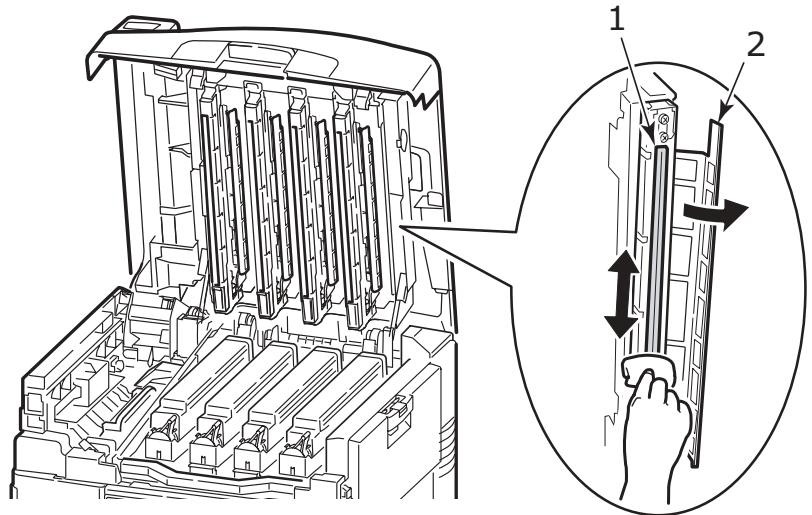
- Utilisez le nettoyant pour lentille à DEL fourni avec les cartouches de toner ou un chiffon doux non pelucheux pour essuyer délicatement chacune des quatre têtes (1). Déplacez le nettoyant tel que montré, en utilisant une section fraîche à chaque passage. Faites attention de ne pas endommager les protecteurs (2).
- Fermez le capot supérieur.
Nettoyage des rouleaux d'alimentation du plateau de papier
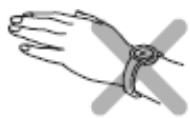
- Retirez les montres, bracelets et autres éléments similaires qui pourraient se prendre dans le mécanisme.

- Si un disque dur est installé dans l'imprimante, appuyez et maintenez enfoncé le bouton d'arrêt/de réinitialisation sur le panneau de commande pendant 3 secondes et attendez que l'affichage confirme qu'il est permis d'éteindre l'imprimante en toute.
sécurités. Sinon, allez à la prochaine étape.

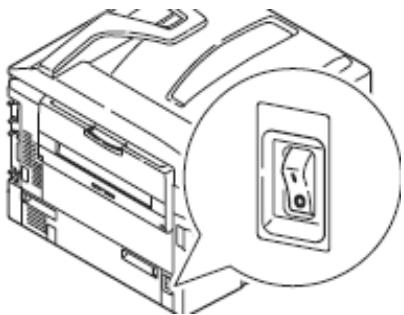
- Éteignez l'imprimante.
Nettoyage des rouleaux d'alimentation du plateau de papier (suite)
- Ouvrez le couvercle de l'étal du bac 1 et sortez la plaque du guide-papier (1).
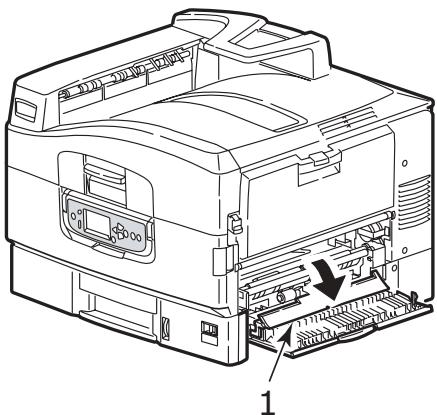
- Retirez le plateau 1 de l'imprimante.
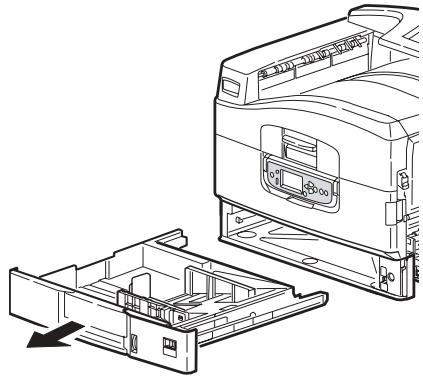
Nettoyage des rouleaux d'alimentation du plateau de papier (suite)
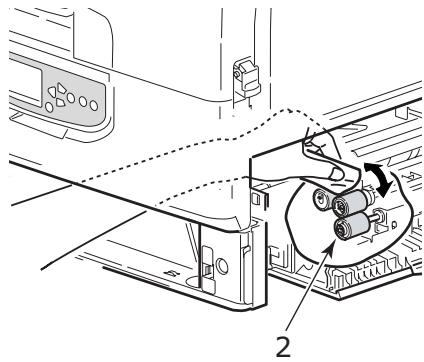
- En accédant à travers l'écart laissé par le bac 1, essuyez les 3 rouleaux d'alimentation papier (2) avec un tissu doux légèrement humecté d'eau.
- Remplacez le bac 1.
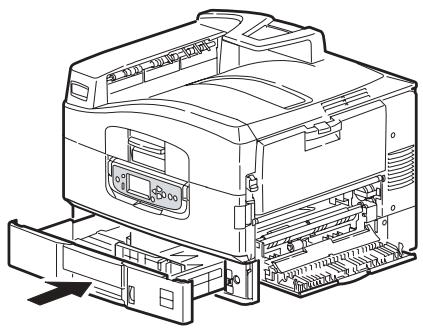
Nettoyage des rouleaux d'alimentation du plateau de papier (suite)
- Ramenez la plaque du guide-papier à sa position originale et fermez le couvercle latéral du bac 1.
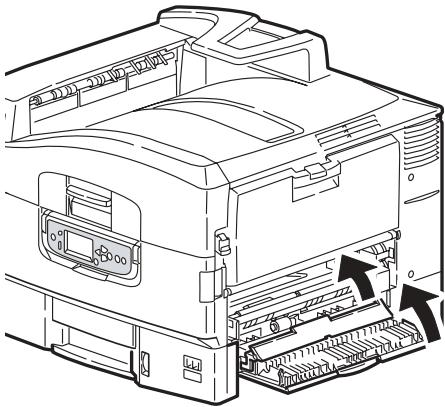
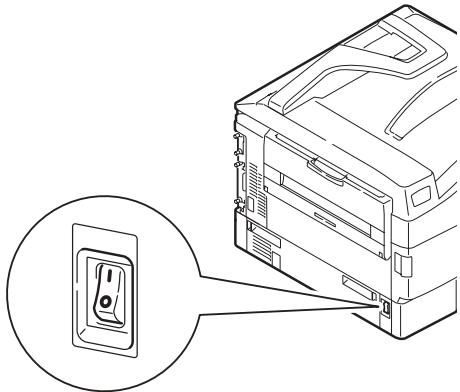
- Mettez sous tension l'imprimante.
Impression de rapports
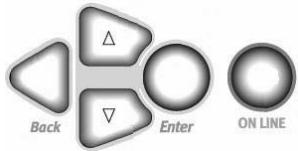
- Appuyez sur Enter.
- Touche ImprimerInfos. Appuyez sur Enter.
- Touche le rapport à imprimer :
- Configuration : renseignements généraux sur la configuration de l'imprimante, en plus d'une liste des paramètres de menu courants. Network [Réseau] : CHOISSEZ un imprimé sommaire d'une page ou une liste détaillée de plusieurs pages de renseignements sur le réseau.
- Demo Page [Page de démonstration] : pour imprimer la page de démonstration.
- File List [Liste des fichiers] : les fichiers stockés sur le disque dur interne de l'imprimante.
- PS Font List [Liste des polices PS] : polices PostScript de l'imprimante.
- PCL Font List [Liste des polices PCL] : polices PCL de l'imprimante.
- IBM PPR Font List [Liste des polices IBM PPR] : polices d'émulation IBM ProPrinter dans l'imprimante.
- Epson FX Font List [Liste des polices Epson FX]: polices d'émulation Epso sur le CD de documentation fourni avec l'imprimante.
- Appuyez sur Enter. Le rapport est imprimé et l'imprimante se remet en ligne.
Le bouton help
L'imprimante possède un système d'aide intégré.
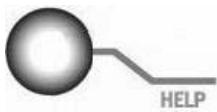
Lorsqu'un message d'erreur s'affiche, appuyez sur HELP [AIDE]. L'affichage indique des renseignements qui vous aideront à supprimer l'erreur.
Utilisez la touche ∇ pour parcourir les renseignements d'aide.
Pour plus d'informations, affichage du Guide de l'utilisateur en ligne sur le CD de documentation fourni avec l'imprimante ou sur le
Disponible 24 heures par jour, 7 jours sur 7
- Visitez notre site Web multilingue http://www.okiprintingsolutions.com
- Visitez http://my.okidata.com (en anglais uniquement)
- pilotes et utilisateurs
- dépannage
- Nouvelles sur les produits
- et plus encore!
- Composez le 1-800-654-3282.
OKI est une marque déposée de Oki Electric Industry Company, Ltd.
3M est une marque déposée ou une marque de commerce de la Compagnie 3M
Adobe et PostScript sont des marques de commerce d'Adobe Systems, Inc., lesquelles peuvent être déposées dans certains territoires.
HammerMill est une marque déposée de HammerMill.
Xerox est une marque déposée de Xerox Corporation.
Wausau Exact est une marque déposée de Wausau-Mosinee Paper Corp.
- Utilisation du menu d'impression 40
- Support d'impression. 44
- Sorties 49
- Supports recommandés... 51
- Bourrages papier (support) 53
- Entretien 66
- Rapports 72
- Messages d'erreur 73
- Modifier les paramètres
- Configuration
- - Imprim. travail sécurisé (protégé par mot de passe)
- - Configuration admin. (protégé par mot de passe)
- - Calibration
- Statistiques d'impression
- Pourquoi modifier?
- Grammage
- Travaux d'impression individuels
- Pour tous les travaux (défaut)
- Rétablir les paramètres d'origine régés à l'usine
- Support d'impression grammage des supports
- Support d'impression grammage des supports (suite)
- Chargement des supports dans les plateaux 1-5
- Chargement des supports, bac multifonction
- Chargement du bac multifonction (suite)
- Enveloppes :
- Face vers le bas (sortie du dessus)
- Face vers le haut (sortie latérale)
- Ouvrez le bac de sortie face vers le haut
- Lorsque des bourrages papier se produisent souvent, vérifie les éléments suivants.
- Remarque :
- Couvercle lethal de bac
- Bourrages papier (support) couvercle de l'imprimante
- Capot supérieur de l'imprimante
- Avertissement!
- Bourages papier (support) capot supérieur de l'imprimante (suite)
- Duplexer
- Unité recto verso
- Unité recto verso (suite)
- Unité recto versus (suite)
- Nettoyage de la matrice à DEL
- Nettoyage de la matrice à DEL (suite)
- Nettoyage des rouleaux d'alimentation du plateau de papier
- Nettoyage des rouleaux d'alimentation du plateau de papier (suite)
- Impression de rapports
- Le bouton help
- Disponible 24 heures par jour, 7 jours sur 7
Marque : OKI
Modèle : MPS9650C
Catégorie : Imprimante multifonction