MODE D'EMPLOI RPX400 DIGITECH
Les symboles ci-dessus avertissent l'utilisateur des dangers potentiels découlant d'une mauvaise utilisation d'appareils électriques. Le symbole de l'éclair placé dans un triangle équilatéral indique la présence de tensions électriques pouvant provoquer des risques d'électrocution. Le symbole du point d'exclamation souligne les consignes d'utilisation ou de sécurité à respecter.
Ces symboles vous indiquent qu'aucune des pièces internes de l'appareil n'est réparable par l'utilisateur. N'ouvre pas l'appareil. Ne tente pas de réparer l'appareil par vous-même. Confiez toutes les réparations à un technicien qualifié. L'ouverture de l'appareil annulerait la garantie fabriqueant. Ne laissez pas l'appareil à proximité de liquides. Si du liquide s'est infiltré dans l'appareil, éteignez immédiatement ce dernier et confiez-le à votre revendeur. Débranchez l'appareil par temps d'orage.
Consignes de sécurité
NOTE POUR CLIENTS DONT L'APPAREIL EST ÉQUIPÉ D'UN CORDON D'ALIMENTATION.
AVERTISSEMENT : CET APPAREIL DOIT ETRE RELIE À LA TERRE.
Les conducteurs du cordon secteur présentent le code couleur suivant:
VERT et JAUNE - Terre
BLEU - Neutre
MARRON - Phase
Il se peut que le code couleur ci-dessus ne corresponde pas à celui de votre cordon secteur. Dans ce cas, veuillez suivre la procédure ci-dessous:
- Le conducteur vert et jaune doit être relié à la borne de la fiche repérée par la dette E, par le symbole de terre ou par la couleur vert ou vert-jaune.
- Le conducteur bleu doit être relié à la borne de la fiche repérée par la lettre N ou la couleur noire.
- Le conducteur marron doit être relié à la borne repérée par la lettre L ou par la couleur rouge.
Cet appareil peut nécessiter un cordon secteur et/ou une fiche secteur différent(e) en fonction de l'installation électrique de votre domicile. Faites toujours remplacer la fiche du cordon électrique par un technicien qualifié. Celui-ci devra reprendre les réglages indiqués dans le tableau ci-dessous. Le conducteur vert/jaune doit être relié directement au boîtier de l'appareil.
PILE au lithium avertissement
Cet appareil est équipé d'une pile au lithium. Une mauvaise manipulation lors de son échange peut provoquer un risque d'explosion. Remplacez-la par une pile de type Eveready CR 2032 ou équivalent. Respectez la polarité de la pile. Jetez les piles usées conformément aux instructions du fabricant.
L'appareil est conforme aux normes indiquées dans la Déclaration de Conformité. Il doit respecter les
2 clauses suivantes :
L'appareil ne génère pas d'interférences parasites. - L'appareil doit accepter toutes les interférences qu'il reçoit, même si elles perturbent son bon fonctionnement.
Éloignez l'appareil de tout champ électromagnétique puissant.
- Utilisez des câbles de connexion blindés.
Instructions à SUIVRE LIRE les consignes suivantes :
CONSERVEZ CES CONSIGNES.
OBSERVEZ LES AVERTISSEMENTS.
RESPECTEZ TOUTES LES CONSIGNES.
N'UTILISEZ PAS CET APPAREIL À PROXIMATE DE L'EAU.
NETTOYEZ L'APPAREIL UNIQUEMENT AVEC UN CHIFFON HUMIDE.
N'OBSTRUEZ PAS LES OUIIES DE VENTILATION. INSTALLEZ L'APPAREIL SELON LES INSTRUCTIONS DU FABRICANT.
ÉLOIGNEZ L'APPAREIL DE TOUTE SOURCE DE CHALEUR COMME LES RADIATEURS, LES FOURS ET MÈME LES AMPLIFICATEURS.
UTILISZE EXCLUSIVEMENT LES FIXATIONS ET ACCESSOIRESPRECONISES PAR LE FABRICANT.
DEBRANCHEZ L'APPAREIL DU SECTEUR PAR TEMPS D'ORAGE OU EN CAS DE NON UTILISATION PROLONGEE.
Respectez la polarité ou la mise à la terre de la prise secteur. Une prise secteur polarisée présente deux bornes dont une plus large que l'autre. Une prise avec mise à la terre est équipée de deux fiches et d'une borne de masse. Cette borne de masse garantit la sécurité du dispositif. Si la prise secteur n'est pas compatible avec votre installation, faites replacer la prise secteur obsolescente par un électricien.
Veillez à ne pas marcher sur le cordon secteur et à ne pas le pincer, en particulier au niveau des prises secteur et de l'embase secteur de l'appareil.
Utilisez uniquement supports, tables et chariots recommandés par le fabricant ou vendus avec l'appareil. Lorsque vous utilisez un chariot pour déplacer l'appareil, prenez les précautions nécessaires pour éviter toute blessure en cas de chute.
Faites appel à un technicien qualifié pour toute réparation. L'intervention d'un technicien est nécessaire dès que l'appareil a été endommagé (prise ou cordon secteur endommagé, projection de liquides ou introduction d'objets étrangers à l'intérieur de l'appareil, signes de dysfonctionnements, chute de l'appareil).
Sandy, Utah 84070, États-Unis
déclare que le produit :
Nom du produit : RPx400
Option: Toutes (nécessite un adaptateur secteur de Classe II conforme aux normes EN60065, EN60742 ou équivalent).
est conforme aux normes suivantes :
Sécurité : IEC 60065-98
Compatibilitéélectromagnétique: EN 55013 (1990)
EN 55020 (1991)
Informations complémentaires :
Ce produit est conforme à la directive sur les appareils basse tension 72/23/EEC et à la directive sur la compatibilité électromagnétique 89/336/EEC comme amended par la directive 93/68/EEC.
Date:17Avril2003
Contact en Europe: Distributeur DigiTech local ou
Harman Music Group
Sandy, Utah 84070, États-Unis
Nous sommes très fiers des produits que nous fabriquons. C'est pourquoi DigiTech garantit ses produits. Garantie : Les termes de la garantie et les dommages couverts dépendent du pays de distribution du produit. Nous vous conseillons de consulter votre revendeur ou l'importateur/agréé de votre pays.
REMARQUE : Les informations contenues dans ce mode d'emploi sont susceptibles d'être modifiées sans préavis. Certaines informations relatives au produit ou au système d'exploitation peuvent donc s'avérer inexactes au moment de l'impression de ce mode d'emploi. Les informations contenues dans cette version du mode d'emploi annulent et remplacent toutes les précédentes.
Table des matières
Introduction 1 Éléments fournis 1 Face avant 1 Face arrière 2 Connexions 4 Amplificateur mono 4 Amplificateur stéréo 4 Amplificateur/sonorisation 5 Configuration pour l'enregistrement 5 Mise sous tension 6 Les Presets 7 Jeu 7 Bypass 7 Accordeur 7 Mode Learn-A-Lick 8 Entrée CD/Monitor In 8 Boîte à rythmes 9 Entrée Mic Input et Level 9
Création de Presets 10
Édition/creation de Presets 10 Tableau d'effets 10 Sauvegarder/Copier/Nommer un Preset 10 Effets du RPx400 12 A propos des effets 12 Définitions des effets 12
Pickup/Wah 12 Compressor 13 Amp Modeling/Cabinet 13 EQ 14 Noise Gate 14
Chorus/Mod Effects 15 Chorus 15 Flanger 15 Triggered Flanger 15 Phaser 16 Triggered Phaser 16 Tremolo 16 Panner 17 Rotary Speaker 17 YaYaTM 17 AutoYaTM 17 SynthTalkTM 18 Envelope Filter 18 Detune 18 Pitch Shift 18 WhammyTM 19 Delay 19 Reverb 19 Pédale d'expression 20 V-Switch 21 LFO 21
Configurations du RPx400 22
Introduction aux configurations 22 Configurations Mic/Line 22 Speaker Compensation et modes de sortie 23
Le RPx400 en enregistrement 25
Introduction à l'enregistrement 25
Installation des Drivers USB du RPx400 25
Windows XP 25 Windows 2000.26
Installation de X-Edit 26 Connexion du RPx400 à l'ordinateur 27 Configuration du RPx400 en enregistrement 27 USB 1-2 Source 27 USB 3-4 Source 27 Routage du signal guitare 28 Affectation USB du signal guitare 28 Routage du signal micro 28 Affectation USB du signal micro 29 Routage du signal ligne 29 Affectation USB du signal ligne 29
Utilisation de Pro Tracks 30
Installation de Pro Tracks 30 Configuration du périphérique MIDI du RPx400.30 Configuration du RPx400 en enregistrement...30 Configuration de Pro Tracks et du RPx400.....30
Utilisation des pédales en enregistrement 31
Enregistrement d'une piste 31 Lecture d'une piste enregistrée 32 Enregistrement de plusieurs pistes 32 Utilisation de la pédale UNDO 32 Traitement d'une piste guitare enregistrée 32
Sons de batterie du RPx400 et MIDI 34 Enregistrement des sons de batterie du RPx400.34 Lecture et mixage 34
USB 1-2 Level / USB 3-4 Level 35
Utilisation du RPxFC en enregistrement 35
Utilaires 36
Calibrage de la pédale d'expression 36 Sensibilité du V-Switch 36
Listes des contrôleurs continus et paramètres 39
Liste des Préséts usine 40
Caractéristiques techniques 41
Nous tenons à vous remercier d'avoir choisi le RPx400. Le RPx400 représente une véritable innovation dans le domaine du traitement pour guitares, vous offrant les outils dont vous avez besoin sur scène et les fonctions professionnelles dont vous avez besoin en studio. Prenez le temps de lire ce mode d'emploi tout en utilisant le processeur — il vous permettra d'exploiter au mieux toutes les fonctions du RPx400.
Éléments fournis
Avant de commencer, contrôlez que vous disposez des éléments suivants :
- Procèsseur à modélisation RPx400
- CD de logiciel X-Edit
- Guide d'installation du Driver USB
- Cable USB Adaptateur secteur PS0913B
- Carte de garantie
Nous avons apporté le plus grand soin à la fabrication de ce RPx400. Si un élément venait à manquer, contactez immédiatement l'usine ou votre revendeur. Remplissez également la carte de garantie nous permettant de mieux vous connaître et de mieux répondre à vos besoins. En cas de problème, la garantie couvre votre RPx400.
Face avant
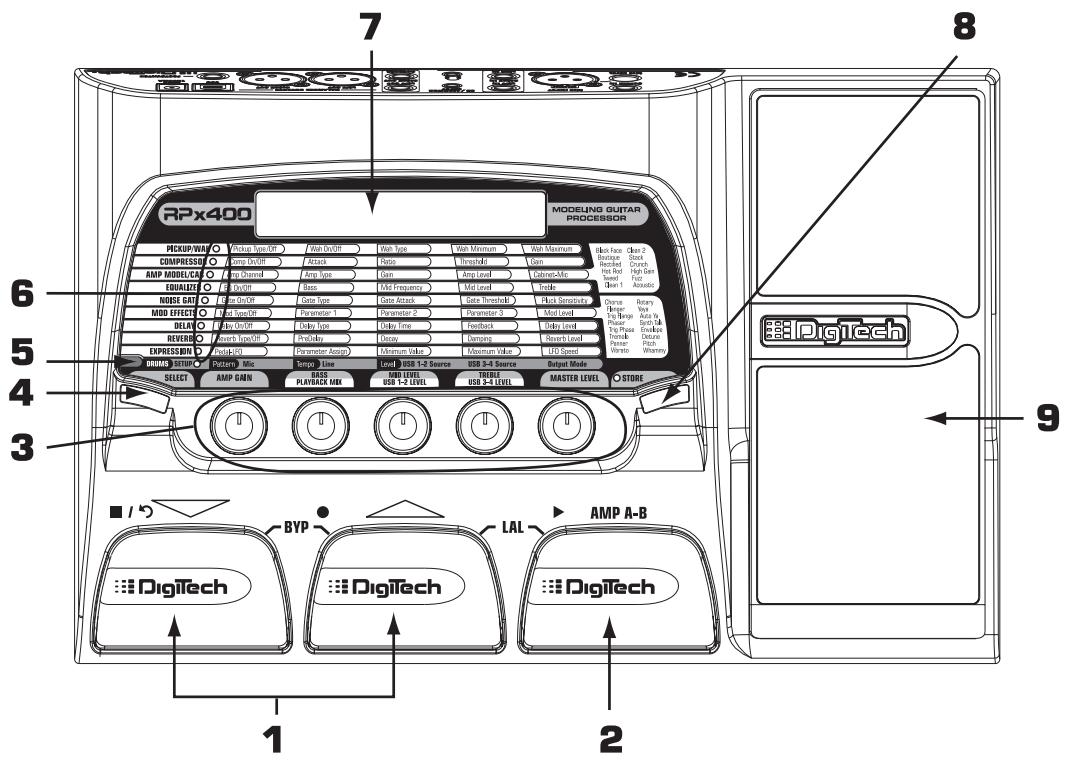
- Pédales Haut/Bas — Ces deux pédales permettent de sélectionner les Presets, d'accéder à l'accordeur ou de bypasser le RPx400. La pédale de gauche permet de passer au Preset inférieur. Celle du milieu permet de sélectionner le Preset supérieur. Appuyez simultanément sur les deux pédales pour bypasser le Preset.
Maintenez la pression sur les deux pédales pour passer en mode d'accordage.
- Pédale Amp A/B — Cette pédale permet de sélectionner l'un des deux canaux de l'ampli du Preset sélectionné. Elle est aussi utilisée avec la pédale Haut pour accéder à la fonction Learn-A-Lick, ou aux fonctions d'enregistrement lorsque le RPx400 est connecté à votre ordinateur par liaison USB.
- Boutons — Ces boutons offrent diverses fonctions selon le mode sélectionné ou lorsque le RPx400 est connecté à votre ordinateur par liaison USB. En utilisation normale, les boutons contrôlent les paramètres Amp Gain, Bass EQ, Mid EQ, Treble EQ et Master Level. Si le RPx400 est connecté à l'ordinateur par liaison USB, les fonctions des boutons 2, 3, et 4 sont : Playback Mix, USB 1-2 Send Level et USB 3-4 Send Level. Lors de l'édition ou de l'accès aux fonctions de configuration Setup, les boutons règlent les valeurs de paramètres affichées directement au-dessus de chaque bouton, pour l'effet sélectionné. Lorsque vous utilisez la boîte à rythme, les boutons contrôlent les paramètres Pattern, Tempo et Level. En mode accordeur, les boutons servent à sélectionner la référence d'accordage.
- Touche Select — Cette touche vous permet de passer en mode d'addition et sélectionne les effets à editor. Appuyez plusieurs fois pour faire défilier les effets disponibles. Elle permet également de modifier la vitesse de lecture en mode Learn-A-Lick.
- Touche Drums — Cette touche active/désactive la boîte à rythmes intégrée. Lorsque la boîte à rythmes est active, les LEDs Drums s'allument et le Pattern de batterie sélectionné est lu en boucle.
- Tableau — Le tableau fournit des informations sur le Preset courant et sur les fonctions d'édition des paramètres. En mode de jeu, les LEDs de gauche indiquent les effets utilisés par le Preset sélectionné. En mode d'édition, les LEDs indiquent l'effet sélectionné pour l'édition.
- Écran — L'écran fournit les informations sur diverses fonctions, selon le mode actif. En mode de jeu, l'écran indique le nom du Preset sélectionné et son numéro. En mode d'édition, l'écran indique le nom et la valeur du paramètre sélectionné. En mode accordeur, l'écran indique la note jouée et si elle est trop BASSE, juste ou trop haute. Touche Store — Cette touche sauvegarde vos modifications dans un Preset utilisateur.
- Pédale d'expression — La pédale d'expression permet de modifier en temps réel le paramètre d'effet qui lui est affecté. Presque tous les paramètres peuvent être contrôlés par la pédale d'expression.
Face arrière
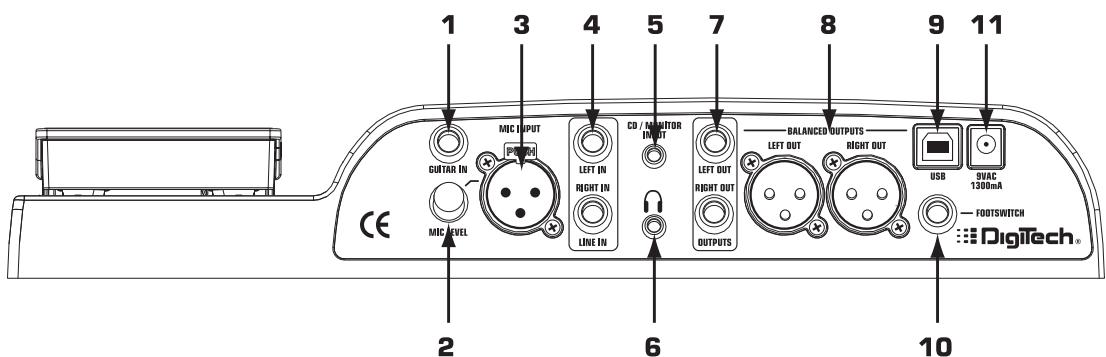
- Entrée Guitar In — Utilisez ce jack pour connecter votre guitare.
- Mic Level — Contrôle le gain de l'entrée micro.
- Entrée micro — Connectez un micro pour l'enregistrement ou le mixage sur scène de sources acquistiques dans le RPx400. Le signal du micro peut être traité ou non par le RPx400; sur scène ou pour enregistrer. Compatible avec les micros dynamiques ou à condensateur, alimentés par fantôme.
- scène (mixage dans le RPx400). Les signaux ligne peuvent être traités ou non par le RPx400; sur scène ou pour enregistrer.
- Entrées CD/Monitor In — Utilisez ces entrées pour connecter la sortie casque d'un lecteur de CD ou MP3 lorsque vous utilisez la fonction Learn-a-Lick Phrase Trainer (voir page 8 pour de plus amples renseignements sur la fonction Learn-a-Lick). Peuvent également être utilisées comme entrée d'écoute du mixage de sortie de la carte son de votre ordinateur.
Remarque : L'utilisation de l'entrée CD/Monitor pour l'écoute en temps réel peut induire des retards, selon la vitesse de votre ordinateur.
- Embase casque — Utilisez cette embase Jack 3,5 mm pour connecter votre casque stéréo.
- Sorties ligne en Jack 6,35 mm — Connectez ces sorties asymétriques à votre amplificateur ou votre console de mixage
- Sorties ligne symétriques — Connectez ces sorties à votre amplificateur de puissance, système de sonorisation, console de mixage offrant des entrées symétriques XLR
- Embase USB — Connectez cette embase USB au port USB de votre ordinateur pour enregistrer (voir page 25, sur les fonctions USB).
ATTENTION : Installez les Drivers USB fournis sur le CD X-Edit Software avant de connecter le RPx400 à votre ordinateur par le câble USB. Le RPx400 sera ainsi reconnu comme votre source d'enregistrement pour le logiciel d'enregistrement Pro-Tracks™. Consultez le guide d'installation du Driver USB fourni avec le RPx400.
- Embase Footswitch — Connectez le RPxFC à 3 contacts à ce Jack. Le RPxFC vous permet de commander à distance les fonctions d'enregistrement du RPx400 (voir page 35, sur les fonctions du RPxFC).
- Embase d'adaptateur secteur — Connectez uniquement l'adaptateur secteur DigiTech PS0913B à ce Jack
Connexions
Il y a différentes façons de connecter le RPx400. Avant de connecter le RPx400, assurez-vous que votre amplificateur et que le RPx400 sont placés hors tension. Le RPx400 ne dispose pas d'un interrupteur secteur. Pour placer le RPx400 hors tension, déconnectez l'adaptateur secteur PS0913B de l'embase située en face arrêté.
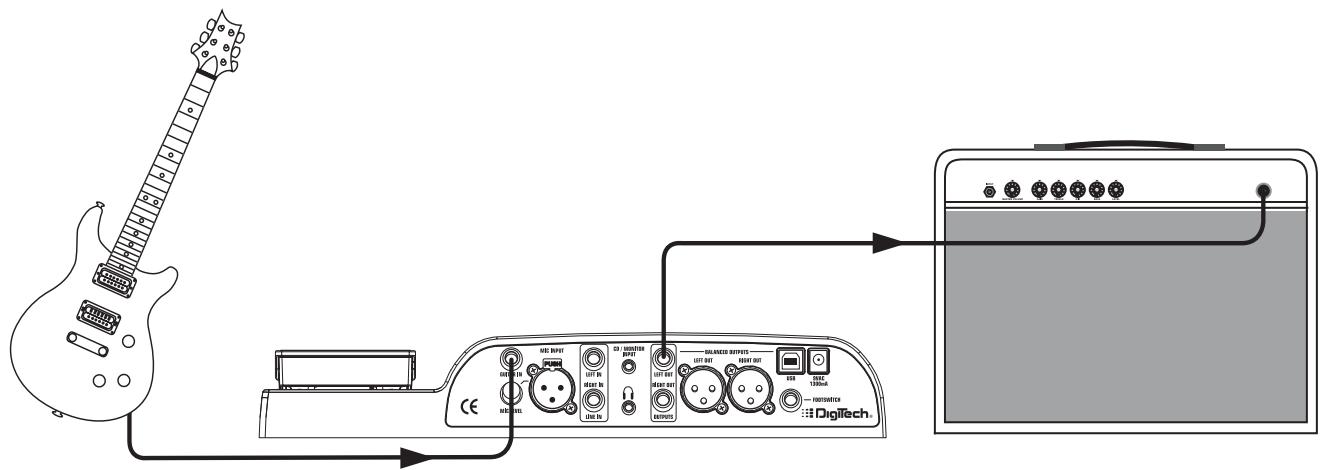
Système avec amplificateur mono
Connectez votre guitare à l'entrée Input du RPx400. Connectez un seul câble d'instrument mono entre la sortie Jack 6,35 mm Left Line Output du RPx400 et l'entrée instrument ou le retour d'effet de votre amplificateur. Cette connexion convient également avec un amplificateur de puissance/enceintes actives. Placez le réglage OUTPUT MODE sur SC OFF.
Système avec amplificateur stéreo reproduction
Connectez votre guitare à l'entrée Input du RPx400. Connectez deux câbles d'instrument mono entre les sorties Jack 6,35 mm Line Outputs Left et Right du RPx400 aux entrées instrument ou retours d'effets de chaque amplificateur. Cette connexion convient également avec un amplificateur de puissance/enceintes actives. Placez le réglage OUTPUT MODE sur SC OFF.
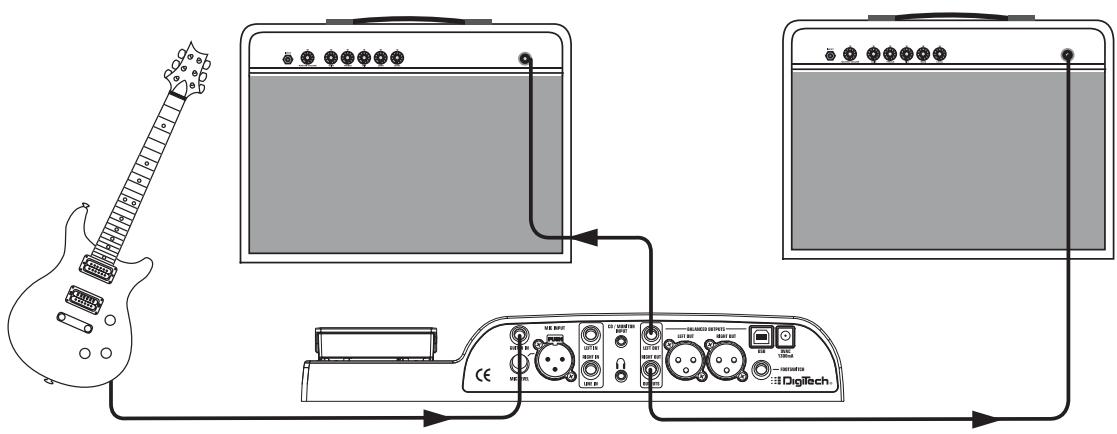
REMARQUE : Lorsque vous utilisez un amplificateur guitare, essayez de connecter la guitare à l'entrée Input du RPx400 et la sortie du RPx400 au retour d'effet de l'amplificateur pour éviter toute coloration sonore due aux réglages de tonalité de l'amplificateur.
Amplificateur et sonorisation
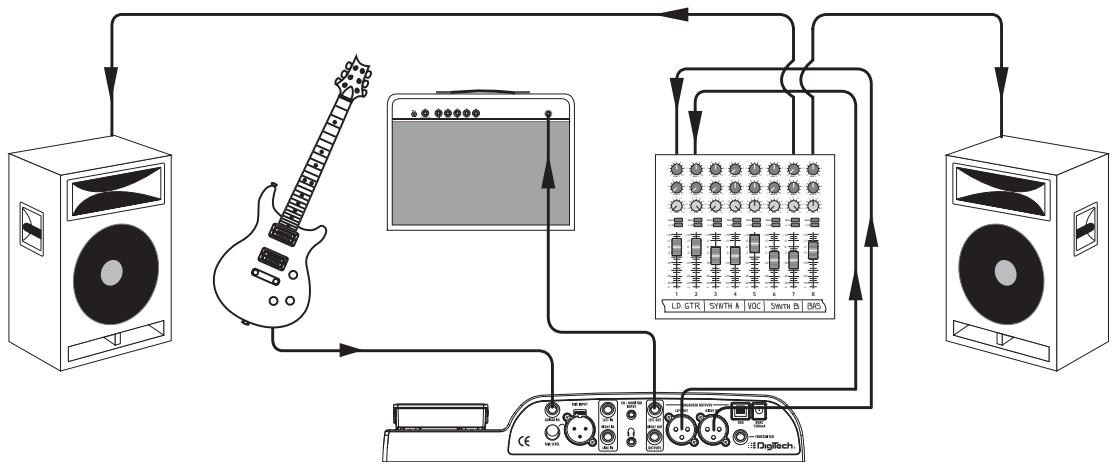
Connectez votre guitare à l'entrée Input du RPx400. Connectez un seul câble d'instrument mono entre la sortie Jack 6,35 mm Line Output Left ou Right du RPx400 et l'entrée instrument ou le_retour d'effet de votre amplificateur ou à l'amplificateur de puissance. Connectez un câble instrument mono entre la sortie Jack Line Output Left ou Right du RPx400 à l'entrée instrument ou au_retour d'effet de votre amplificateur ou système amplifié. Connectez les sorties XLR symétriques Left et Right aux entrées de votre console de sonorisation et utilisez le panoramicique de chaque voie à l'extrême opposé. Sélectionnez SC XLR comme mode de sortie (voir Modes de sortie en page 23). Ceci active la simulation de haut-parleur sur la sonorisation, mais pas sur l'amplificateur de scène. Cette connexion convient également avec un amplificateur de puissance/enceintes actives.
Configuration d'enregistrement
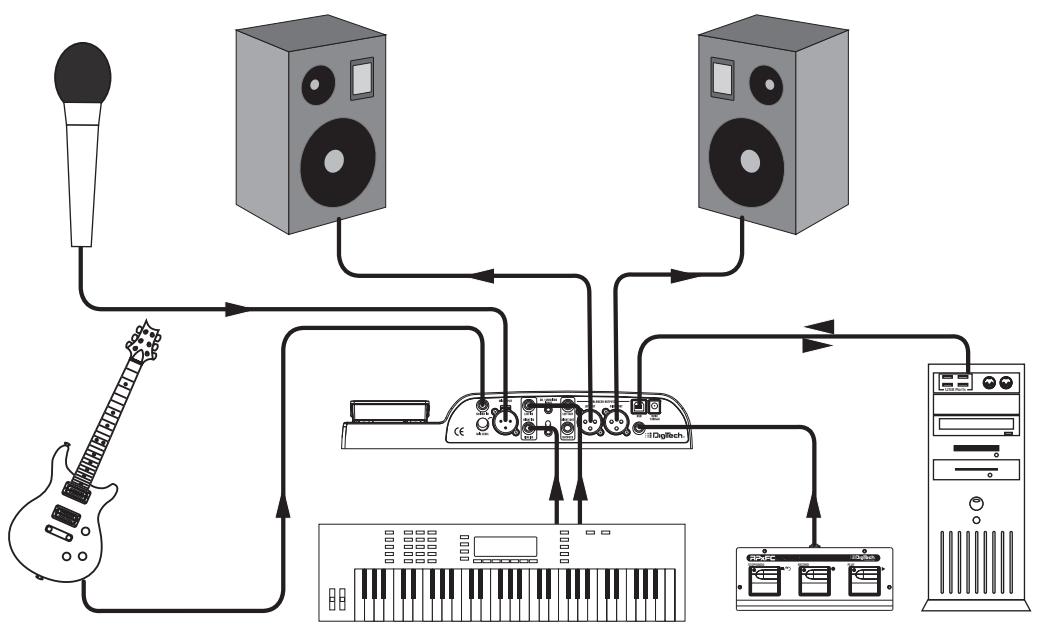
Configuration d'enregistrement type utilisant les entrées ligne et micro du RPx400 et une paire de moniteurs connectés aux sorties XLR du RPx400. Cette configuration peut également être utilisée sur scène : vous pouvez jouer sur un accompagnement fourni par le logiciel Pro Tracks. Consultez la section sur les Modes de sortie en page 23 pour comprendre comment vous pouvez configurer les sorties XLR et Jack 6,35 mm avec le simulateur de haut-parleur selon vos applications de scène ou d'enregistrement.
Mise sous tension
Avant toute mise sous tension de vos équipements, réglez vos amplificateurs sur un son clair et réglez les tonalités à plat (position 0 ou 5 sur la plupart des amplificateurs).
- Placez le volume de l'amplificateur au minimum.
- Connectez l'adaptateur secteur PS0913B en face arrêté du processeur.
- Reliez l'adaptateur à une prise secteur et tournez le bouton Master Level jusqu'à afficher MLEV'EL D.
- Placez l'amplificateur sous tension et régler le volume sur une position d'écoute normale.
- Augmentez progressivement le volume Master Level du RPx400 jusqu'au niveau souhaité.
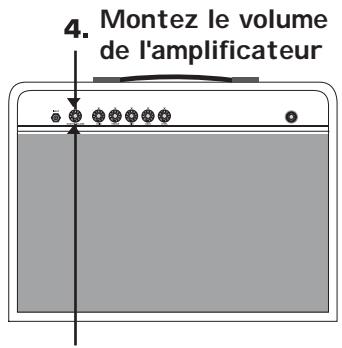
1. Baissez le volume de l'amplificateur
Les presets
Les Presets sont des emplacements mémoires avec un nom et un numéro permettant la sauvegarde des sons du RPx400. Les Presets sont rapprochés par les pédales. Les effets actifs dans chaque Preset sont indiqués par les Leds allumées du tableau d'effets. Le RPx400 dispose de 40 Presets utilisateur (Presets U1-U40), de 40 Presets artiste (Presets A1-A40) et de 40 Presets usine DigiTech (F1-F40). Les Presets utilisateur sont des emplacements où vous pouvez sauvegarder vos éditions. Vous ne pouvez pas sauvegarder vos éditions dans les Presets artiste/usine. D'usine, les 40 Presets utilisateur sont la copie des 40 Presets usine.
Mode de jeu
Lorsque vous placez le RPx400 sous tension pour la première fois, vous êtes en mode de jeu normal. Ce mode vous permet d'accéder à tous les Presets du RPx400 par les pédales Haut/Bas. Le bouton 1 (gauche) règle le gain du type d'amplificateur sélectionné. Le bouton 2 (deuxième en partant de la gauche) règle les basses. Le bouton 3 (au centre) règle les mediums. Le bouton 4 (deuxième en partant de la droite) règle les aigus. Le bouton 5 (à droite) règle le niveau général.
Vous pouvez bypasser les Presets du RPx400 pour obtenir un son clair, non traité. Pour bypasser le RPx400, appuyez à la fois sur les pédales HAUT et BAS. L'écran affiche alors "Bypass". Appuyez sur l'une des 3 pédales pour quitter le Bypass et revenir au Preset sélectionné.
Accordeur
L'accordeur vous permet d'accorder ou de contrôler rapidement votre guitare. Pour activer l'accordeur, maintenez les pédales Haut et bas enfoncées. L'écran affiche rapidement TUNER. Jouez une note sur la guitare (jouez une harmonique sur la 12ème frette, ce qui est encore meilleur). Les deux caractères à droite de l'écran indiquent la note jouée. Les caractères de gauche indiquent si la note est trop BASSE ou trop haute. Les flèches vers la gauche (↓↓) indiquent que la note est trop haute et que vous devez descendre. Les flèches vers la droite (↑↑) indiquent que la note est trop BASSE. Lorsque la note est juste, l'écran affiche …… (…).
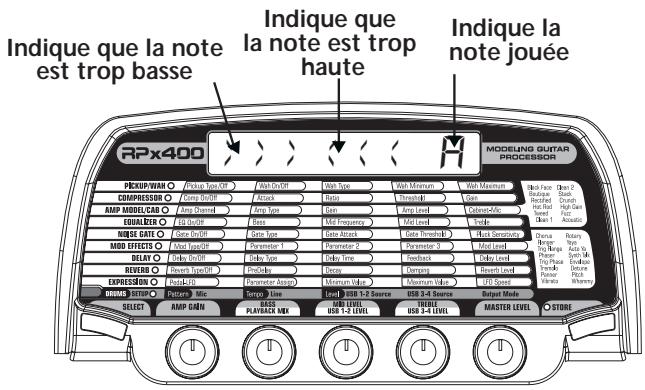
En mode accordeur, vous pouvez modifier la note de référence d'accordage. Par défaut la note est La = 440 Hz (affiché sous la forme A=440). Tournez le bouton 1 pour sélectionner une autre référence. Vous pouvez sélectionner A = Ab, A = G et A = Gb. L'écran affiche rapidement la note de référence sélectionnée.
En mode accordeur, le signal de sortie est coupé. La pédale d'expression vous permet d'obtenir le signal en sortie lors de l'accordage. Quittez l'accordeur en appuyant sur l'une des 3 pédales.
Mode d'apprentissage Learn-A-Lick
La fonction Learn-A-Lick vous permet d'enregistrer un passage musical de 10 secondes et de le dire avec une vitesse maximale de 1/4 de sa vitesse initiale sans changer la hauteur. Cette fonction est très pratique pour relever les notes d'un solo très rapide.
Le mode Learn-A-Lick comprend 6 fonctions :
- Stop (contrôle par la pédale BAS)
- Rembobinage rapide (contrôle par la pédale AMP A-B)
- Lecture (contrôle par la pédale AMP A-B)
- Enregistrement (contrôle par la pédale HAUT) Vitesse de lecture (contrôle par la touche SELECT) Volume de la phrase échantillonnée (contrôle par la pédale d'expression)
Utilisation de la fonction learn-a-lick
- Connectez la sortie casque de votre lecteur de MP3/CD/cassette à l'entrée mini-Jack stéreo 3,5 mm CD/Monitor. Régalez le niveau sur le lecteur de MP3/CD/cassette sur le niveau d'écoute souhaité.
- Placez-vous sur le passage que vous souhaitez enregistrer et appuyez sur la touche Pause du lecteur de MP3/CD/cassette.
- Maintenez les pédales UP et AMP A-B enfoncées pour accéder au mode Learn-A-Lick. L'écran affiche rapidement : LRLICK.
- Lorsque l'écran affiche RERBY, relâchez la touche Pause sur le lecteur et appuyez sur la pédale HAUT (enregistrement). L'écran affiche RCRING et les deux caractères de droite indiquent le temps d'enregistrement écoulé. Lorsque vous avez terminé l'enregistrement, la phrase est placée en lecture en boucle indiquée par "Play" à l'écran. Appuyez sur Stop ou Pause sur le lecteur de MP3/CD/cassette.
- Utilisez la touche SELECT pour sélectionner la vitesse de lecture. Appuyez plusieurs fois sur la touche SELECT pour modifier la vitesse de lecture jusqu'à 1/4 de la vitesse originale. Vous pouvez sélectionner : 1/4, 3/8, 1/2, 5/8, 3/4, 7/8 et Full (vitesse initiale).
- Appuyez sur la pédale AMP A-B pour revenir en arrêt d'une seconde à chaque fois dans la boucle.
- La pédale d'expression contrôle le niveau de sortie de la phrase enregistrée.
- Pour arrêter, appuyez sur la pédale DOWN (Stop).
- Pour enregistrer un nouveau passage, appuyez à nouveau sur la pédale UP.
- Pour quitter le mode Learn-A-Lick, maintenez les pédales UP et AMP A-B enfoncées.
Fonction cd/monitor in
La fonction CD In vous permet de connecter un lecteur de CD, MP3 ou cassette au RPx400 et de jouer sur l'accompagnement. Pour utiliser la fonction CD In :
- Connectez la sortie casque de votre lecteur de MP3/CD/cassette à l'entrée CD/Monitor en utilisant un câble stéréo en mini-Jack 3.5 mm.
- Appuyez sur la touche Play de votre lecteur de MP3/CD/cassette. Le signal de votre lecteur de MP3/CD/cassette est affecté aux sorties gauche, droite et casque de votre RPx400.
Boîte à rythmes
La RPx400 dispose d'une boîte à rythmes avec plusieurs Patterns de batterie échantillonnés utiles pour travailler le jeu en rythme. Appuyez sur la touche Drums pour activer la boîte à rythmes (sauf en modes Store ou Bypass). Lorsque la boîte à rythmes est active :
Le bouton 1 permet de sélectionner le Pattern de batterie :
Le bouton 2 détermine le tempo sur une plage de 40 bpm (40 battements par minute) à 240 bpm (240 battements par minute).
Le bouton 3 détermine le volume du Pattern sur une plage de 1 à 99.
Appuyez à nouveau sur la touche Drums pour arrêter la lecture de la boucle de batterie.
Entrée mic et level
Le RPx400 dispose d'une entrée micro pouvant être utilisée pour l'enregistrement ou le mixage des chants et des instruments acoustiques. L'entrée micro est équipée d'une alimentation fantôme pour vos micros à condensateur professionnelles. Le gain du préampli micro est contrôlé par le bouton Level. Pour régler le niveau d'entrée, opérez comme suit :
- Connectez un casque à la sortie correspondante.
- Chantez ou jouez avec le volume maximum et régalez le bouton Level pour éviter toute distorsion audible. Ceci correspond au réglage optimum du niveau de l'entrée micro.
Pour les applications utilisant l'entrée micro, consultez les chapitres Connexions et Configurations du RPx400 de ce mode d'emploi.
Édition/creation de presets
La création de vos propres présuppositions est très simple. Le RPx400 vous permet de créer vos propres Presets et de modifier les Presets existants selon vos besoins. Lorsque vous créez ou éditez un son, vous devez commencer par l'un des Presets User, Artist Factory ou Factory. Il n'est pas possible de commencer par un Preset vide. Le numéro du Preset n'a pas besoin d'être le même que celui sous lequel vous souhaitez sauvegarder le nouveau Preset. Vous pouvez utiliser n'importe quel Preset utilisé pour la sauvegarde.
Pour opérer ou créer un preset :
- Utilisez les pédales Haut ou Bas pour sélectionner un Preset.
- Une fois que vous avez trouvé un Preset que vous souhaitez éditer, appuyez sur la touche Select pour passer en mode d'édition.
- Utilisez la touche Select avec les LEDs du tableau pour sélectionner l'effet que vous souhaitez éditer. Appuyez à plusieurs reprises sur la touche Select pour faire défiler les effets du tableau.
- Utilisez l'un des 5 boutons pour modifier les valeurs de paramètres.
- Enregistrez votre Présent (voir plus bas dans cette page).
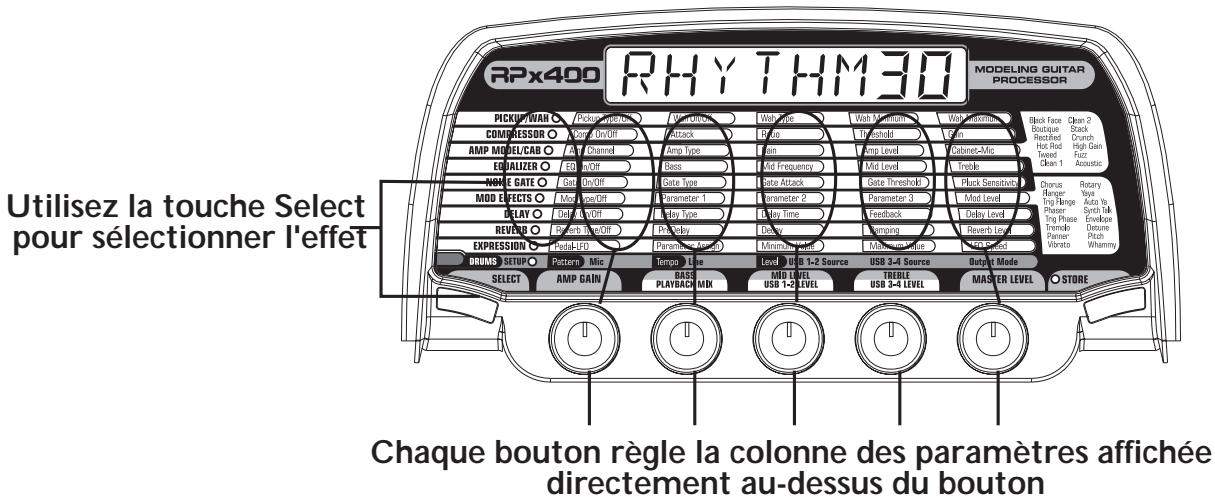
Tableau d'effets
Le tableau d'effets vous permet d'identifier les effets et paramètres sélectionnés pour l'édition. En mode d'édition, appuyez à plusieurs reprises sur la touche Select pour passer à la rangée suivante d'effets. Les LEDs indiquent quel groupe est sélectionné. Chaque groupe d'effets offre un maximum de 5 paramètres que vous pouvez modifier. Le bouton situé directement sous chaque colonne permet de modifier la valeur du paramètre de l'effet sélectionné. Lorsque vous tournez un bouton, le nom du paramètre et sa valeur ou le statut est affiché à l'écran. Lorsque vous modifiez la valeur enregistrée d'un paramètre, la LED Store s'allume, vous indiquant que vous devez sauvegarder les modifications. Le fait de changer de Preset ou de placer le processeur hors tension avant la sauvegarde vous fait perdre vos nouveaux réglages.
Sauvegarder/copier/nommer un preset
Une fois le Preset modifié, vous pouvez sauvegarder vos réglages dans l'un des 40 Presets utilisateur (Presets U1-U40). Les étapes de la page suivante décrivent la procédure de sauvegarde des modifications d'un Preset ou de copie d'un Preset dans un emplacement différent.
Déclaration de presets
- Appuyez une fois sur la touche Store. La Led de la touche Store clignote et le premier caractère de l'écran clignote, indiquant que vous pouvez nommer votre nouveau Preset.
- Utilisez le bouton 1 ou les pédales Haut/bas pour sélectionner le caractère alpha-numérique.
- Tournez le bouton 2 vers la droite pour sélectionner le caractère suivant et vers la gauche pour sélectionner le caractère précédent. Repetez l'objet 2 jusqu'à saisir le nom entier.
2. Le bouton 1 sélectionne les caractères alpha-numériques 3. Le bouton 2 sélectionne le caractère précédent ou suivant à l'écran
- Une fois le nom affiché à l'écran, appuyez sur la touche Store. L'écran affiche alternatively le nouveau nom et le nom du Preset qui va-t-il remplace.
- Sélectionnez l'emplacement du Preset utiliser cible de votre nouveau Preset en utilisant le bouton 5 ou les pédales Haut/bas. L'écran continue d'afficher alternatively le nom du nouveau Preset et le nom du Preset à remplacer.
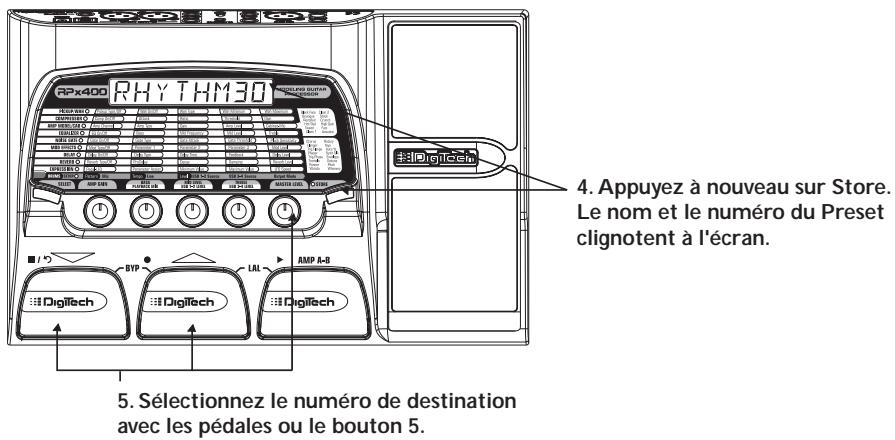
- Appuyez à nouveau sur la touche Store pour sauvegarder les modifications.
Appuyez sur la touche Select ou Drums pour annuler l'opération.
Pour copier un Preset sur une autre destination, c'est la même chose. Utilisez les pédales pour sélectionner le Preset que vous souhaitez copier et reprenez les étapes mentionnées ci-dessus.
Effets du RPX400
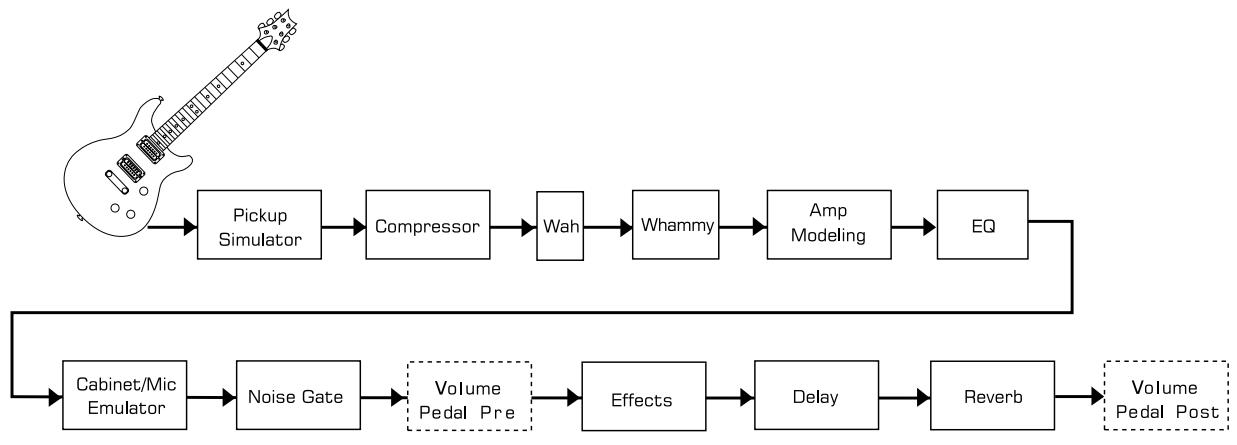
Le RPx400 offre plusieurs amplificateurs virtuels ainsi que plusieurs pads d'effet dans un seul boîtier programmable. L'ordre dans lequel vous insérerez les pads peut modifier radicalement le son final. Les effets du RPx400 sont placés dans un ordre vous offrant le meilleur résultat sonore. Voici l'ordre des effets :
Définition des effets
Chaque effet du RPx400 peut être programmé selon vos goûts personnels et vos applications. La compréhension du fonctionnement de ces effets et de leurs paramètres vous aidera à obtenir le son recherché.
Le simulateur de micro permet d'obtenir le son d'un double-bobinage avec une guitare avec un micro à simple bobinage ou l'inverse. Ceci vous évite de changer de guitare lors de vos concerts.
La Wah-wah est contrôlée par la pédale d'expression. En déplaçant la pédale de haut en bas et de bas en haut, la guitare produit un son de "Wah." La Wah-wah est activée/désactivée en appuyant sur la pédale d'expression en avant. Voir la page 21 pour obtenir de plus amples informations sur ce commutateur.
Pickup Off/Type — Le bouton 1 sélectionne le type de micro à simuler. Vous pouvez sélectionner : SC> HUM (donne à un simple-bobinage le son d'un Humbucker) et HUM> SC (donne à un Humbucker le son d'un simple-bobinage) ou désactive la simulation de micro.
Wah On/Off — Le bouton 2 active/désactive l'effet de Wah.
Wah Type — Le bouton 3 sélectionne le type de Wah. Vous pouvez sélectionner : CRY (Cry Wah est un son de Wah traditionnelle), BOUTIQ (son spécial de Wah avec un balayage plus large et un son plus moderne) et FULRNG (Wah large bande avec balayage sur la totalité du spectre des fréquences audibles).
Wah Minimum — Le bouton 4 permet de sélectionner le point minimum atteint par la Wah en position haute de la pédale d'expression. Plage de Ranges 1 à 99.
Wah Maximum — Le bouton 5 permet de sélectionner le point maximum atteint par la Wah en position basse de la pédale d'expression. Plage de Ranges 1 à 99.
Compresseur
La compression permet d'augmenter le Sustain, d'obtenir un son compact et évite la saturation du signal en entrée des autres effets. Elle détermine le niveau maximum du signal. Si le signal dépasse le seul Threshold, le taux de compression sélectionné est appliqué au signal.
Comp On/Off — Le bouton 1 active le compresseur (Øn) et le désactive (DFF).
Attack — Le bouton 2 détermine le temps mis par la compression pour traiter le signal lorsqu'il franchit le seuil Threshold. Plage de valeurs : FAST, MEDIUM et SLOW.
Ratio — Le bouton 3 détermine le rapport niveau de sortie par rapport au niveau d'entrée une fois le seuil Threshold franchi. Par exemple, un taux de 4 pour 1 signifie que lorsque le signal d'entrée dépasse le seuil Threshold de 4 dB, le niveau de sortie n'augmente que de 1 dB. Plage de : 1.2-1 (1.2 à 1), 1.5-1 (1.5 à 1), 1.8-1 (1.8 à 1), 2.0-1 (2 à 1), 2.5-1 (2.5 à 1), 3.0-1 (3 à 1), 4.0-1 (4 à), 5.0-1 (5 à 1), 8.0-1 (8 à 1), 10-1 (10 à 1), 20-1 (20 à 1), et 00-1 (infini à 1).
Threshold — Le bouton 4 détermine le niveau de seuil à partir duquel le signal est compressé. Plage de 1 à 99.
Gain — Le bouton 5 détermine le gain de sortie après compression. Plage de 0 à 6 (dB).
Modélisation d'amplificateur/enceinte
La modélisation d'amplificateur est une technologie qui applique le son d'un amplificateur Vintage ou moderne à votre guitare. La modélisation d'amplificateur du RPx400 permet également la simulation de guitare acoustique. La section Amp Modeling offre deux canaux A et B. Chaque canal peut être programmé séparément avec des réglages individuels (Amp Gain, Amp Level, Cabinet Type, Mic Position et EQ). Ceci vous permet de passer d'un son clair à un son saturé tout en conservant tous les autres effets. Vous pouvez changer de canal en appuyant sur la pédale Amp A/B.
La modélisation d'enceinte Cabinet Modeling émule divers types d'enceintes reprises par micro. Vous pouvez choisir parmi 6 types d'enceintes et 4 positions de micro par enceinte.
Amp Channel — Le bouton 1 sélectionne le canal A ou B. Vous pouvez également utiliser la pédale A/B pour sélectionner le canal de l'ampli lors de l'édition.
Amp Type — Le bouton 2 sélectionne les modèles d'amplificateurs ou le simulator acoustique :
DIRECT Désactive la modélisation
CLERN2 — Combo à lampes à son clair
BLKFR — Twin Reverb Fender de 1965
STACK — Base sur un JCM900 Marshall
BOUTIQ — Base sur un DC30 Matchless
CRUNCH — Combo à lampes à son saturé
RECTIF — Base sur un Dual Rectifier Mesa
HIGRIN — Base sur un Johnson JM150 High
HOTRIO — Base sur un Mark II C Mesa Boogie Gain
TWEE — Base sur un '57 Tweed Deluxe Fender
FUZZ — Distorsion Fuzz Vintage
CLERN1 — Base sur un AC30 Top Boost Vox
RCOUS—Guitare acoustique
Marshall® est une marque déposée de Marshall Amplification Plc. Vox® est une marque déposée de Korg UK. Fender, Matchless et Mesa Boogie sont des marques déposées de leurs propriétaires respectifs et ne sont pas associées à DigiTech.
Amp Gain — Le bouton 3 détermine le gain (distorsion) du modèle d'amplificateur sélectionné (pas disponible pour la simulation acoustique). Le paramètre de gain est réglable de 0 à 99.
Amp Level — Le bouton 4 détermine le niveau (volume) du modèle d'amplificateur sélectionné. Le paramètre Level est réglable de 1 à 99.
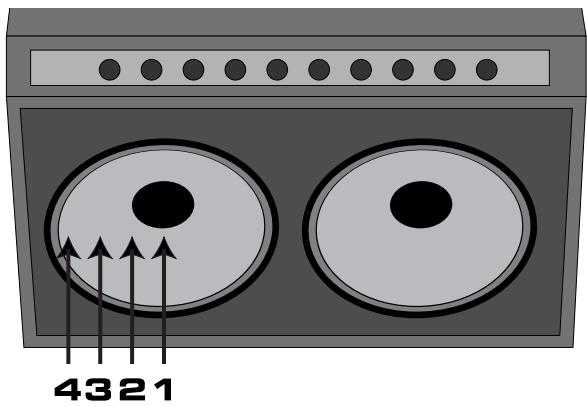
Cabinet-Mic — Le bouton 5 sélectionne le type d'enceinte et la position du micro par rapport à l'enceinte (voir en page suivante).
Création de presets
Voici comment sont placés les micros par rapport au réglage Mic 1 à Mic 4 :
L'égalisation est un outil très utile pour modéliser la réponse sonore de votre signal de guitare. L'effet EQ du RPx400 est identique aux boutons de tonalité sur un amplificateur. Les trois réglages d'égalisation sont variables de -12 dB à +12 dB.
EQ On/Off — Le bouton 1 active (Bn) et désactive (BF) l'égalisation.
Bass — Le bouton 2 détermine le réglage des graves.
Mid — Le bouton 3 sélectionne la fréquence d'accentuation des mediums. Plage de 500 Hz à 3 000 Hz.
Mid Level — Le bouton 4 détermine le niveau des Médiums.
Treble — Le bouton 5 détermine le réglage des aigus.
Le Noise Gate élimine les bruits de fond de souffle ou de ronflement lorsque vous ne jouez pas. Le Noise Gate peut également être utilisé pour créer une montée automatique du volume. Le RPx400 offre deux types de Noise Gates : Silencer™ et Pluck. Le Silencer™ fonctionne comme un Noise Gate standard. Le Noise Gate Pluck se ferme après chaque note (selon le réglage Sensitivity). Ceci permet d'obtenir un effet de montée automatique du volume note par note.
Déclaration de presets
Gate On/Off — Le bouton 1 active (On) ou désactive (Off) le Noise Gate.
Gate Type — Le bouton 2 sélectionne le Noise Gate Silencer™ (SILNER) ou Pluck (PLUCKI).
Gate Attack — Le bouton 3 règle la durée mise par le Noise Gate pour s'ouvrir une fois que le signal dépasse le seuil Threshold avant que le signal devienne audible. Plage de 0 (signal immédiat) à 9 (effet de montée automatique de volume).
Gate Threshold — Le bouton 4 détermine le niveau du signal devant déclencher le Noise Gate. Le paramètre Threshold varie sur une plage de 1 (ouverture facile) à 40 (nécessite un signal puissant pour ouvrir le Noise Gate).
Pluck Sensitivity — Le bouton 5 contrôle le point à partir duquel le Noise Gate se redéclenche lorsque vous utilisez le Noise Gate Pluck. Ce paramètre est uniquement disponible lorsque Pluck est sélectionné.
Plage de 1 (nécessite un signal puissant pour redéclencher) à 99 (redéclenché avec des signaux faibles).
Les effets de la rangée Chorus/Mod du RPx400 offrent un module multifonction vous permettant de sélectionner les effets de Chorus, Flanger, Triggered Flanger, Phaser, Triggered Phaser, Tremolo, Panner, Vibrato, Rotary Speaker, YaYa™, AutoYa™, SynthTalk™, Envelope Filter (Wah automatique), Detune, Pitch Shift et Whammy™. Lorsque la rangée des effets est sélectionnée, le bouton 1 active les effets du module (EFFECT ON) et sélectionne le type d'effet de modulation. Après avoir sélectionné le type d'effet du module, les boutons 2-5 seront à régler les divers paramètres de chaque effet. Voici une description des effets et de leurs paramètres :
Le Chorus ajoute un déphasage très rapide à votre signal. Le signal retardé est modulé en phase et hors-phase, puis il est remélangé avec le signal original pour créer un son plus large.
Paramètre 1 — Le bouton 2 règle la vitesse de la modulation. Plage de 1 à 99.
Paramètre 2 — Le bouton 3 règle l'intensité (profondeur) de la modulation. Plage de 1 à 99.
Mod Level — Le bouton 5 contrôle le volume du Chorus. Plage de 1 à 99.
Le bouton 4 n'a pas de fonction lorsque le Chorus est sélectionné.
Flanger
Le Flanger reprend le principe du Chorus mais utilise un temps de retard plus court et ajoute une réinjection (répetitions) à la modulation retardée. Il en résulte un mouvement de balayage extrême.
Paramètre 1 — Le bouton 2 règle la vitesse de modulation. Plage de 1 à 99.
Paramètre 2 — Le bouton 3 règle l'intensité (profondeur) de la modulation. Plage de 1 à 99.
Paramètre 3 — Le bouton 4 règle la réinjection (répétitions) ajoutée au Flanger. Plage de 1 à 99.
Mod Level — Le bouton 5 contrôle le mélange signal traité/non traité. Plage de 0 (non traité) à 99 (entièrement traité).
Un Flanger déclenché offre le même son qu'un Flanger classique mais vous permet de déterminer le point de début du balayage. Avec un Flanger classique, l'oscillateur BASSE fréquence (LFO) balaye en permanence. Ceci signifie que lorsque vous commencez à jouer, il se peut que le Flanger soit en fin de balayage ou sur tout autre point du balayage. Avec le Flanger déclenché, à chaque fois que le niveau du signal dépasse le réglage Sensitivity, le Flanger commence au point de balayage que vous sélectionnez par le réglage LFO Start.
Déclaration de presets
Paramètre 1 — Le bouton 2 règle la vitesse de la modulation. Plage de 1 à 99.
Paramètre 2 — Le bouton 3 règle le niveau du signal (Sensitivity) devant déclencher le Flanger. Plage de 1 (nécessitant un signal important pour le déclenchement) à 99 (déclenchement sur signaux faibles).
Paramètre 3 — Le bouton 4 sélectionne le point de début du balayage du Flanger (début de LFO).
Plage de 1 à 99.
Mod Level — Le bouton 5 contrôle le mélange signal traité/non traité. Plage de 0 (non traité) à 99
(entièrement traité).
Le Phaser sépare le signal en deux canaux — un déphasé et l'autre normal. Le signal déphasé est alors mélangé au signal original. Avec la modulation du déphasage, certaines fréquences sont annulées, ce qui donne cet effet de mouvement au son.
Paramètre 1 — Le bouton 2 règle la vitesse de la modulation du déphasage. Plage de 1 à 99.
Paramètre 2 — Le bouton 3 règle l'intensité (profondeur) de la modulation. Plage de 1 à 99.
Paramètre 3 — Le bouton 4 règle le niveau du signal traité réinjecté en entrée de l'effet de Phaser.
Plage de 1 à 99.
Mod Level — Le bouton 5 contrôle le mélange signal traité/non traité. Plage de 0 (non traité) à 99
(entièrement traité).
Triggered phaser (phaser déclenché)
Le Phaser déclenché offre le même son qu'un Phaser classique mais vous permet de désirer le point de début du balayage. Avec un Phaser classique, l'oscillateur BASSE fréquence (LFO) déphase en perma
nence le signal. Ceci signifie que lorsque vous commencez à jouer, il se peut que le Phaser soit en fin de balayage ou sur tout autre point du déphasage. Avec le Phaser déclenché, à chaque fois que le niveau du signal dépasse le réglage Sensitivity, le Phaser commence au point de déphasage que vous sélectionnez par le réglage LFO Start.
Paramètre 1 — Le bouton 2 règle la vitesse du déphasage. Plage de 1 à 99.
Paramètre 2 — Le bouton 3 règle le niveau du signal (sensibilité) devant déclencher le Phaser. Plage de 1 (nécessitant un signal important pour le déclenchement) à 99 (déclenchement sur signaux faibles).
Paramètre 3 — Le bouton 4 sélectionne le point de début de balayage du Phaser (LFO Start). Plage de 0 à 99.
Mod Level — Le bouton 5 contrôle le mélange signal traité/non traité. Plage de 0 (non traité) à 99 (entièrement traité).
Tremolo
L'effet de Tremolo module le volume du signal avec une vitesse constante.
Paramètre 1 — Le bouton 2 règle la vitesse de variation du volume. Plage de 1 à 99.
Paramètre 2 — Le bouton 3 règle l'intensité (profondeur) de modulation du volume. Plage de 0 à 99.
Les boutons 4 et 5 sont inopérants lorsque l'effet Tremolo est sélectionné.
Panner
Le Panner automatique module le son de gauche à droite avec une vitesse constante. Paramètre 1 — Le bouton 2 règle la vitesse de déplacement du signal. Plage de 1 à 99. Paramètre 2 — Le bouton 3 règle l'intensité (profondeur) de l'effet. Plage de 0 à 99. Les boutons 4 et 5 sont inopérants lorsque l'effet Panner est sélectionné.
Vibrato
Le Vibrato module la hauteur du signal d'entrée avec une vitesse constante. Paramètre 1 — Le bouton 2 règle la vitesse de modulation de la hauteur. Plage de 1 à 99. Paramètre 2 — Le bouton 3 règle l'intensité (profondeur) de l'effet. Plage de 1 à 99. Les boutons 4 et 5 sont inopérants lorsque l'effet Vibrato est sélectionné.
L'effet Rotary Speaker offre une simulation de cabine Leslie comprenant un Tweeter à compression tournant et un Woofer, également tournant. La rotation de ces deux haut-parleurs produit un son qui se déplace dans l'espace, avec une légère variation de la hauteur due à la vitesse de déplacement du son par rapport à l'auditeur.
Paramètre 1 — Le bouton 2 règle la vitesse de rotation des haut-parleurs. Plage de 0 à 99. Paramètre 2 — Le bouton 3 règle l'intensité (profondeur) de l'effet. Plage de 0 à 99. Paramètre 3 — Le bouton 4 contrôle l'effet Doppler sous la forme d'un ratio entre le Tweeter et le Woofer. Plage de 1 à 99. Mod Level — Le bouton 5 contrôle le mélange signal traité/non traité. Plage de 0 (non traité) à 99 (entièrement traité).
L'effet YaYa™ est exclusif à DigiTech. L'effet YaYa™ est contrôlé par la pédale d'expression et associe les caractéristiques d'une Wah et d'un Flanger, offrant un effet unique de type Talk Box. Lors du déplacement de la pédale d'expression, la guitare semble dire "Yah". L'effet YaYa™ doit être connecté à la pédale d'expression pour fonctionner (voir page 18).
Paramètre 1 — Le bouton 2 règle la pédale. Paramètre 2 — Le bouton 3 règle l'intensité (profondeur) de l'effet YaYa™. Plage de 0 à 99. Paramètre 3 — Le bouton 4 règle le son rocailleux de l'effet YaYa™. Plage de 1 à 50. Mod Level — Le bouton 5 contrôle le mélange signal traité/non traité. Plage de 0 (non traité) à (entierement traité).
Comme l'effet YaYa™, l'effet AutoYa™ associe les caractéristiques d'une Wah et d'un Flanger, ce qui permet d'obtenir des sons de voyelles, comme si la guitare disait "Yah". L'effet AutoYa™ permet d'obtenir cet effet automatiquement en modulant le son à vitesse constante.
Paramètre 1 — Le bouton 2 règle la vitesse de modulation. Plage de 1 à 99. Paramètre 2 — Le bouton 3 règle l'intensité de l'effet. AutoYa™. Plage de 1 à 99. Paramètre 3 — Le bouton 4 règle le son rocailleux de l'effet AutoYa™. Plage de 1 à 50. Mod Level — Le bouton 5 contrôle le mélange signal traité/non traité. Plage de 0 (non traité) à 99 (entièrement traité).
Déclaration de presets
L'effet SynthTalk™ est un autre effet exclusif à DigiTech. La guitare semble parler en fonction de la force de l'attaque sur les cordes.
Paramètre 1 — Le bouton 2 règle l'attaque de la voix synthétisée. Plage de 1 à 99.
Paramètre 2 — Le bouton 3 règle le rétablissement de la voix synthétisée. Plage de 1 à 99.
Paramètre 3 — Le bouton 4 modifie les caractéristiques des voix synthétisées. Plage de 0 à oo (infini).
Mod Level — Le bouton 5 règle la sensibilité ou le niveau du signal d'entrée requis pour déclencher
L'effet SynthTalkTM. Plage de 1 à 99.
L'effet Envelope Filter est une Wah automatique qui modifie votre son en fonction de l'attaque sur les cordes.
Paramètre 1 — Le bouton 2 règle le niveau du balayage de la Wah une fois la Wah déclenchée. Plage de 1 à 99.
Paramètre 2 — Le bouton 3 règle la sensibilité ou le niveau du signal d'entrée requis pour déclencher l'effet Wah. Plage de 1 à 99.
Mod Level — Le bouton 5 contrôle le mélange signal traité/non traité. Plage de 0 (non traité) à 99 (entièrement traité).
Le bouton 4 est inopérant lorsqu'effet Envelope Filter est sélectionné.
L'effet Detuner désaccorde légèrement le signal et le mélange avec le signal d'entrée. Il en résulte un effet comme si deux guitares jouaient ensemble.
Paramètre 1 — Le bouton 2 règle la différence de hauteur appliquée au signal. Plage de -18 à 18. Mod Level — Le bouton 5 contrôle le volume de la note désaccordée. Plage de 0 à 99.
Les boutons 3 et 4 sont inopérants lorsqu'effet Detune est sélectionné.
L'effet Pitch Shifter transpose la note d'entrée. La note transposée est alors mélangée à la note initiale, créant une harmonisation de la guitare.
Paramètre 1 — Le bouton 2 sélectionne l'intervalle de transposition. Plage de -12 (12 demi-tons en dessous de la note de départ) à 24 (24 demi-tons au-dessus de la note de départ).
Mod Level — Le bouton 5 contrôle le volume de la note transposée. Plage de 0 à 99.
Les boutons 3 et 4 sont inopérants lorsque l'effet Pitch Shift est sélectionné.
Déclaration de presets
L'effet Whammy™ utilise la pédale d'expression pour modifier progressivement la hauteur du signal d'entrée, ou pour ajouter une harmonie glissée au signal initial. La hauteur de la note glisse progressivement vers le haut ou vers le bas avec le mouvement de la pédale. Lorsque l'effet Whammy™ est sélectionné, il est automatiquement placé avant l'étage Amp Modeling comme indiqué par le synoptique (en fin de la section sur les effets). L'effet Whammy™ doit être lié à la pédale d'expression pour fonctionner (voir page 18, sur l'utilisation de la pédale d'expression).
Paramètre 1 — Le bouton 2 sélectionne l'intervalle et la direction de la transposition. Les suivants :
Whammy (pas de signal non traité)
IOCUP (1 octave au-dessus)
20CTUP (2 octaves au-dessus)
2NJUN (1 seconde inférieure)
REV2N (1 seconde inf., pédale inversée)
4THJIN (Quarte inférieure)
IOCTIN (1 octave inférieure)
20CTIN (2 octaves inférieures)
JIV BOM (Dive Bomb)
Harmonisation (avec signal non traité)
M3) MR3 (Tierce majeure à pierre majeure)
2NIMR3 (Seconde inf. à tierce majeure sup.)
STHOCt (Quinte sup. à une octave sup.)
HOCTUP (1 octave supérieure)
HOCTIN (1 octave inférieure)
Mod Level — Le bouton 5 règle le volume de la Whammy™. Plage de 0 à 99.
Le bouton 4 est inopérant lorsque la Whammy™ est sélectionnée.
Le Delay est un effet de répétition retardée du signal d'entrée. La répétition peut être unique, multiple ou infinie (ce qui coupe l'entrée du début et vous permet de jouer sur un passage de la boucle de début).
Delay On/Off — Le bouton 1 active (On) et désactive (Off) le délai.
Delay Type — Le bouton 2 sélectionne l'un des 3 types de décal : DIGITAL (décal numérique), ANALOG (analogique), P PONG (Ping Pong).
Delay Time — Le bouton 3 règle le temps de retard. Plage de 10 MS à 990 MS (10 à 990 ms par pas de 10 ms) et 1 SEC à 2 SEC (1 seconde à 2 secondes par pas de 100 ms).
Feedback — Le bouton 4 règle le nombre de répétitions. Plage de 1 à 99 et rhold (répétition infinie).
Delay Level — Le bouton 5 règle le volume du signal du délai. Plage de 0 à 99.
L'effet Reverb procure à l'auditeur une sensation d'environnement acoustique réglable. Vous pouvez désirer l'environnement étroit d'une petite pièce ou un stade de football.
Reverb Type — Le bouton 1 sélectionne le type de réverbération ou d'environnement acoustique. Le
RPx400 offre un besoin de dix environnements différents :
Déclaration de presets
PreDelay — Le bouton 2 règle le temps mis par le son initial pour atteindre la première surface réfléchissante de l'environnement simulé. Plage de 0 à 15.
Decay — Le bouton 3 règle la durée de la réverbération. Plage de 1 à 99.
Damping — Le bouton 4 contrôle le niveau du signal absorbé par l'environnement simulé. Plage de 0 à 99.
Reverb Level — Le bouton 5 règle le volume de la réverbération. Plage de 0 à 99.
Pédale d'expression
La PEDALE d'expression du RPx400 peut être assignée pour contrôler au pied le volume, la Whammy™, le Ya Ya™ du RPx400, ainsi qu'à peu près tous ses paramètres en temps réel. Lorsqu'un paramètre est assigné à la PEDALE d'expression, une valeur calculable minimum et maximum est également assignable. La procédure d'assignation d'un paramètre à la PEDALE d'expression est la suivante :
- Appuyez sur la touche Select jusqu'à sélectionner la rangée Expression (indiquée par la Led allumée dans la rangée Expression).
- Tournez le bouton 1 jusqu'à ce que le mot PE BRL s'affiche à l'écran.
- Tournez le bouton 2 jusqu'à ce que le paramètre souhaité s'affiche à l'écran.
- Tournez le bouton 3 pour sélectionner la valeur minimum atteinte par le paramètre lorsque la pédale d'expression est en position haute (pas possible lorsque le volume est le paramètre affecté).
- Tournez le bouton 4 pour sélectionner la valeur maximum atteinte par le paramètre lorsque la pédale d'expression est en position basse (pas possible lorsque le volume est le paramètre affecté).
- Sauvegardez l'affectation de la pédale d'expression avec votre Preset (voir page 9).
Les paramètres contrôlables par la pédale d'expression sont les suivants :
RGRIN (Amp Gain) — La pédale d'expression contrôle le gain de l'ampli (distorsion) du type d'ampli sélectionné.
RMPL (Amp Level) — La pédale d'expression contrôle le volume du type d'ampli sélectionné.
Paramètres des effets de modulation
| Effet actif | Paramétres disponibles |
| Chorus | SPEED (vitesse), DEPTH (profondeur) |
| Flanger | SPEED (vitesse), DEPTH (profondeur), REGEN (répétitions) |
| Triggered Flanger | SPEED (vitesse), SENSITV (sensibilité), LFOSTR (début LFO) |
| Phaser | SPEED (vitesse), DEPTH (profondeur), REGEN (répétitions) |
| Triggered Phaser | SPEED (vitesse), SENSITV (sensibilité), LFOSTR (début LFO) |
| Tremolo | SPEED (vitesse), DEPTH (profondeur) |
| Panner | SPEED (vitesse), DEPTH (profondeur) |
| Vibrato | SPEED (vitesse), DEPTH (profondeur) |
| Rotary Speaker | SPEED (vitesse), DEPTH (profondeur), DOPPLER (Doppler) |
| YaYa™ | YAYR (pédale), DEPTH (profondeur), RANGE (plage) |
| Auto Ya™ | SPEED (vitesse), DEPTH (profondeur), RANGE (plage) |
| SynthTalk | ATTACK (attaque), RELEAS (rétabillisement), VOX (Vox), SENSITV (sensibilité) |
| Envelope Filter | RANGE (taux), SENSITV (sensibilité) |
| Detune | AMOUNT (taux) |
| Pitch Shift | AMOUNT (taux) |
| Whammy™ | WHAMMY (pédale), AMOUNT (taux) |
YRYR (YaYaTM) — La pédale d'expression agit comme un effet de YaYaTM lorsque YaYaTM est actif.
WHHMMY (WhammyTM) — La pédale d'expression sert de Whammy™ lorsque Whammy™ est actif.
F×LEV (Niveau d'effet) — La pédale d'expression contrôle le niveau de Mix de l'effet de modulation sélectionné.
Déclaration de presets
F BR [K (Feedback) — La pédale d'expression contrôle le nombre de répétitions du décal.
BL YLVL (Delay Level) — La pédale d'expression contrôle le niveau de Mix du type de délai sélectionné.
JECRY (Decay) — La pédale d'expression contrôle la longueur du temps de chute de la réverbération.
REV'LL (Reverb Level) — La pédale d'expression contrôle le niveau de Mix de la réverbération.
VOLPRE (Volume Pre) — La pédale d'expression contrôle le volume après l'étage Amp Modeling et avant les effets.
VOLPST (Volume Post) — La pédale d'expression contrôle le volume en fin des effets.
Commutateur virtuel v-switch
La pédale d'expression du RPx400 dispose du commutateur virtuel DigiTech V-Switch. Le V-Switch permet de modifier l'affectation de la pédale d'expression à la volée. Appuyez avec l'avant du pied sur la pédale d'expression pour activer le V-Switch. La fonction de la pédale d'expression passe du paramètre assigné à la fonction de Wah. La sensibilité ou la pression nécessaire au déclenchement du V-Switch est réglable (selon vos goûts ou le poids de votre pied). Voir page 36, sur la procédure de réglage de la sensibilité du V-Switch.
Le RpX400 dispose de deux oscillateurs basse fréquence assignables (LFO TR et LFO SG) que vous pouvez assigner à n'importe quel paramètre pouvant être assigné à la pédale d'expression. Le LFO fait varier automatiquement la valeur du paramètre assigné avec une vitesse constante. Vous pouvez sélectionner quelles valeurs maximum et minimum chaque LFO peut atteindre. Par exemple, si vous assignez le paramètre Amp Gain au LFO TR et si la valeur minimum est réglée sur 1 et la valeur maximum est réglée sur 99, le RpX400 passe automatiquement d'un son clair à un son saturé. Les vitesses de LFO peuvent également être assignées. Dans l'exemple précédent, la vitesse du LFO détermine le temps mis par le LFO pour passer du son clair au son saturé. LFO TR oscille en utilisant une forme d'onde triangulaire. Le LFO SG utilise une onde carrée. Voici la procédure d'assignation des LFO du RpX400 :
- Appuyez sur la touche Select jusqu'à ce que la rangée Expression soit sélectionnée (Led allumée dans la rangée Expression).
- Tournez le bouton 1 pour sélectionner si vous souhaitez assigner LFO TR (LFO TR) ou LFO SQ (LFO SQ).
- Tournez le bouton 2 jusqu'à ce que le paramètre souhaité s'affiche.
- Tournez le bouton 3 pour sélectionner la valeur minimum du paramètre sélectionné lors du changement inférieur du LFO (pas disponible lorsque le volume est le paramètre assigné).
- Tournez le bouton 4 pour sélectionner la valeur maximum du paramètre lors du changement supérieur du LFO (pas disponible lorsque le volume est le paramètre assigné).
- Tournez le bouton 5 pour sélectionner la vitesse du LFO entre les valeurs minimum et maximum. Plaque de 1 à 99.
- Sauvegardez les affectations de LFO avec votre Preset. Voir en page 10 pour obtenir de plus amples renseignements sur les procédures de sauvegarde.
Introduction aux configurations
Le RPx400 est équipé de quatre entrées et de quatre sorties que vous pouvez configurer de différentes façons pour la scène ou l'enregistrement. Ces configurations sont sélectionnées dans la rangée DRUMS/SETUP du tableau à l'aide des cinq boutons d'édition. Vous pouvez choisir si les entrées Mic ou Line sont routées aux effets du RPx400, quelles sorties sont traitées par l'effet de compensation de haut-parleur, et à chaque paire de sorties le traitement du micro, de l'entrée ligne, ou de l'entrée guitare doit être affecté. Les touches USB 1-2 Source et USB 3-4 Source servent à configurer comment toutes les entrées, le traitement guitare et la boîte à rythme sont routées par liaison USB à l'ordinateur pour l'enregistrement.
Les configurations Mic et Line sont prévues principalement pour la scène. Le RPx400 sert de mixage pour les sources micro et ligne. Ceci peut vous éviter d'avoir à utiliser un mélangeur, lorsque les sorties du RPx400 sont connectées directement à des enceintes amplifiées. Ces entrées peuvent être routées avec ou sans traitement par les effets du RPx400, puis être mélangées directement aux sorties Jack 6,35 mm et XLR du RPx400.
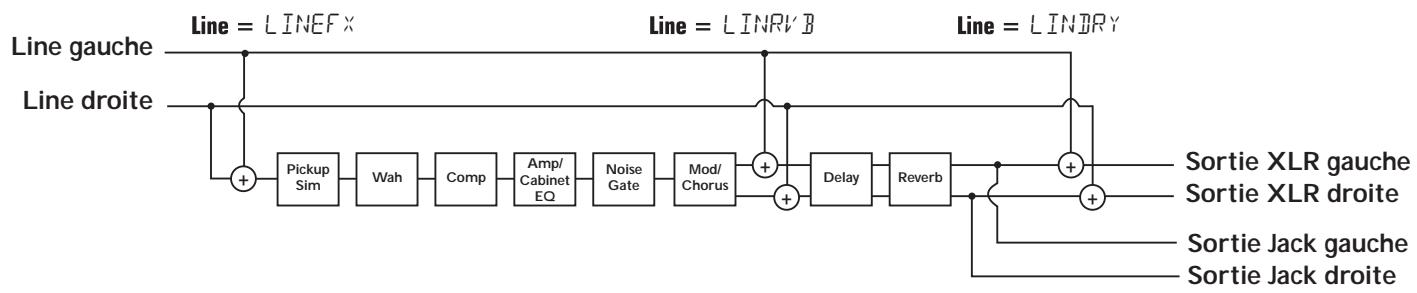
Les entrées Mic et Line offrent quatre réglages que vous pouvez sélectionner séparément par les boutons Mic et Line de la rangée DRUMS/SETUP du tableau d'effets. Les configurations sont les suivantes :
MICOFF / LINOFF — Entrées Mic et Line désactivées.
MICIRY / LINIRY — Entrées routées directement aux sorties du RPx400, sans effets.
MICRVB/LINRVB - Entrées affectées aux effets de délai et de réverbération du Preset courant.
MICF× / LINEF× — Entrées affectées à tous les effets du Preset courant.

Compensation de haut-parleur et modes de sortie
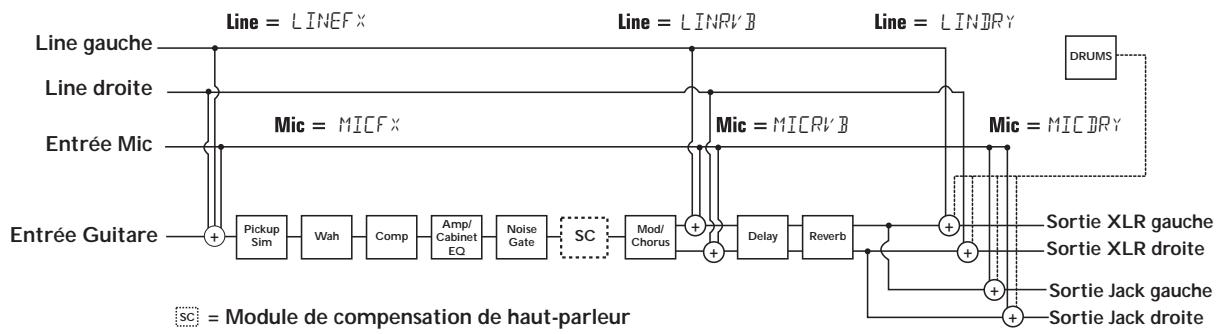
Le RPx400 dispose de sorties en Jacks 6,35 mm et en XLR. Ces connecteurs vous permettent de connecter le RPx400 simultanément à un système d'amplificateur/enceintes sur scène par les sorties Jacks 6,35 mm et à votre sonorisation par les XLR. Le RPx400 est équipé d'un circuit de compensation de haut-parleur (Speaker Compensation) que vous pouvez activer indépendamment sur chaque sortie, selon vos besoins. Les six modes de sortie du RPx400 sont les suivants :
SCOFF — Toutes les sources d'entrée (guitare, micro, ligne, rythmes et lecteur) sont routées aux deux paires de sorties. La compensation de haut-parleur Speaker Compensation est désactivée. SCXLR — Toutes les sources d'entrée sont routées aux deux paires de sorties. La compensation de haut-parleur Speaker Compensation est activée uniquement sur les sorties XLR.
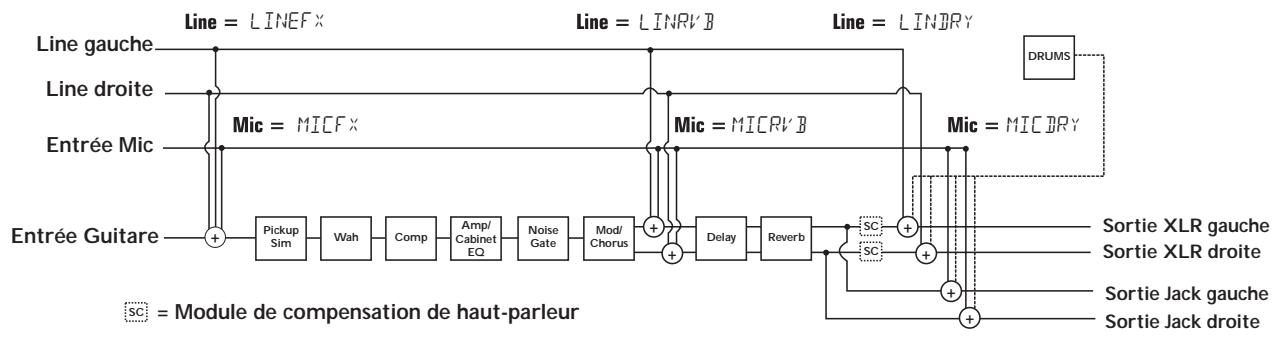
SC 1/4 — Toutes les sources d'entrée sont routées aux deux paires de sorties. La compensation de haut-parleur Speaker Compensation est activée uniquement sur les sorties Jack 6,35 mm.

SC RLL — Le traitement stéreo guitare, le micro et l'entrée ligne sont routées aux deux pair et XLR.
RPX400 — configurations
Les modes de sortie SPLITI et SPLIT2 sont conçus pour isoler le traitement de la guitare de celui des entrées micro, ligne, rythmes et du lecteur audio sur scene. Le mode de sortie SPLITI affecte le signal de la guitare aux sorties Jack 6,35 mm, alors que les signaux des entrées micro, ligne, rythmes et de l'ordinateur sont affectés aux sorties XLR. SPLIT2 est identique à SPLIT1, sauf que le signal de la guitare avec compensation haut-parleur est aussi affecté aux sorties XLR.
SPLIT son de l'ordinateur, de l'entrée micro et ligne est affecté aux sorties XLR.
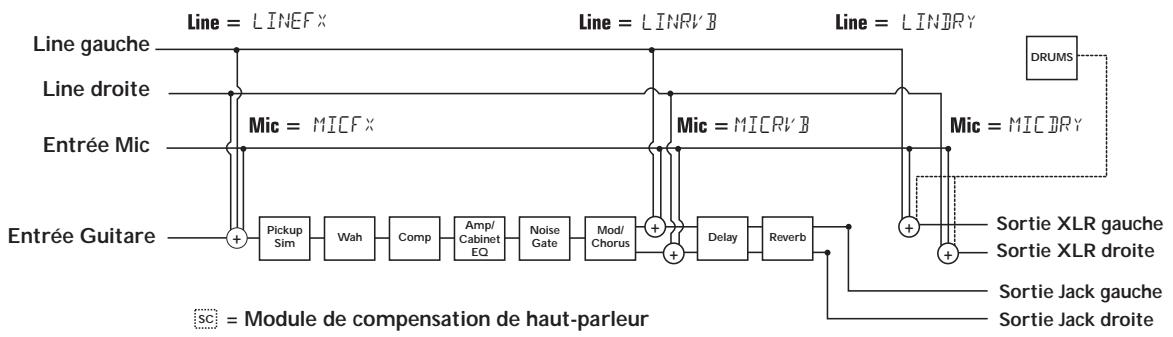
SPLIT2 — Le traitement stéreo de la guitare est affecté aux sorties Jack 6,35 mm sans compensation. Le traitement stéreo de la guitare, le son de l'ordinateur, de l'entrée micro et ligne est affecté aux sorties XLR avec compensation.
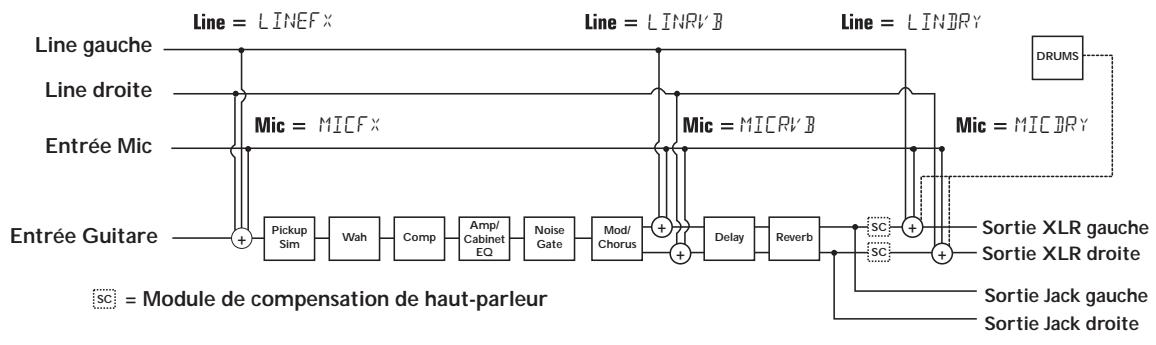
REMARQUE: La compensation de haut-parleur peut affecter les signaux des entrées Mic et Line selon le mode de sortie sélectionné.
Introduction à l'enregistrement
La connexion USB du RPx400 offre simultanément 4 canaux audio vers l'ordinateur et 2 canaux de lecture depuis l'ordinateur. L'enregistrement n'a jamais été plus simple, grâce à l'environnement "main-libre" offert par l'utilisation du RPx400 et du logiciel Pro Tracks. L'utilisation des pédales du RPx400 et de Pro Tracks vous permet d'armer, d'enregistrer, de couper et d'effacer automatiquement les pistes à la volée, sans avoir à quitter la guitare. Des configurations d'enregistrements multiples peuvent être sélectionnées pour optimiser vos besoins d'enregistrement. Ces configurations sont accessibles sur le RPx400, par la rangée DRUMS/SETUP du tableau d'effets.
Pour enregistrer, vous devez tout d'abord installer les Drivers USB et Pro Tracks sur votre ordinateur tournant sous Windows. Les Drivers USB se trouvent sur le CD X-Edit fourni avec le RPx400. Le CD Pro Tracks est dans la boîte Pro Tracks. Lisez le mode d'emploi de ProTracks pour vous assurer que votre ordinateur offre les caractéristiques nécessaires avant l'installation. Une fois l'installation achevée, le RPx400 peut alors contrôler Pro Tracks et ses fonctions d'enregistrement.
Installation des drivers USB du RPX400
Les Drivers USB du RPx400 doivent être installés avant d'utiliser le logiciel de bibliothèque et d'édition X-Edit ou Pro Tracks. Ces Drivers se trouvent sur le CD X-Edit fourni avec le RPx400. Pour installer X-Edit et les Drivers USB, opérez comme suit :
- Lancez l'ordinateur.
- Insérez le CD X-Edit dans votre lecteur de CD. Le menu d'installation devrait s'afficher automatiquement (dans le cas contraire, cliquez sur Démarrer> Lancer, cliquez sur Rechercher et double-cliquez sur instmenu.exe sur le CD X-Edit).
- Vous devez tout d'abord installer les Drivers USB correspondants pour utiliser la liaison USB avec X-Edit et Pro Tracks. Cette procédure sera la même lorsque vous mettrez à jour les Drivers du RPx400, dans l'avenir. Connectez le cable USB fourni entre l'ordinateur et le RPx400. Plusieurs messages s'affichent indiquant que votre ordinateur a trouvé un périphérique USB. Il y a plusieurs messages car le RPx400 nécessite quatre périphériques USB (deux périphériques MIDI et deux périphériques audio).
- Sélectionnez Drivers USB Audio MIDI dans le menu. L'Installateur de Drivers USB du RPx400 s'affiche.
REMARQUE: Si le cable USB n'est pas connecté, un message vous demandant de le connecter s'affiche. Annulez l'installation, connectez le port USB du RPx400 à l'ordinateur et lancez à nouveau l'installation.
- Une fois que le RPx400 est connecté, la fenêtre Installation matérielle s'affiche. Cliquez sur le bouton Continuer quand même dans chacune des fenêtres qui apparait.
- Cliquez sur le bouton Terminer. L'installation du Driver USB du RPx400 est terminée. Vous êtes prêts à utiliser le RPx400 pour enregistrer avec Pro Tracks.
Le RPX400 en enregistrement
- Lancez l'ordinateur.
- Insérez le CD X-Edit dans votre lecteur de CD. Le menu d'installation devrait s'afficher automatiquement (dans le cas contraire, cliquez sur Démarrer>Lancer, cliquez sur Rechercher et double-cliquez sur instmenu.exe sur le CD X-Edit).
- Vous devez tout d'abord installer les Drivers USB correspondants pour utiliser la liaison USB avec X-Edit et Pro Tracks. Assurez-vous que le RPx400 n'est PAS connecté à l'ordinateur.
- Sélectionnez Drivers USB Audio MIDI dans le menu. L'Installateur de Drivers USB du RPx400 s'affiche. Cliquez sur le bouton Suivant.
- La fenêtre Digital Signature Not Found s'affiche. Cliquez sur le bouton Yes.
- La fenêtre Digital Signature Not Found s'affiche à nouveau. Cliquez sur le bouton Yes.
- La fenêtre RPx400 USB Driver Installer s'affiche. Cliquez sur le bouton Finish.
- Connectez le cable USB fourni entre l'ordinateur et le RPx400. Plusieurs messages s'affichent, indiquant que votre ordinateur a trouvé un périphérique USB. Il y a plusieurs messages car le RPx400 nécessite quatre périphériques USB (deux périphériques MIDI et deux périphériques audio).
- Une fois que le câble USB est connecté entre l'ordinateur et le RPx400, la fenêtre Digital Signature Not Found s'affiche. Cliquez sur le bouton Yes.
- La fenêtre Found New Hardware Wizard s'affiche. Cliquez sur le bouton Finish.
- La fenêtre System Settings Change s'affiche. Cliquez sur le bouton No.
- Une autre fenêtre Digital Signature Not Found s'affiche. Cliquez sur le bouton Yes.
- Une autre fenêtre Found New Hardware Wizard s'affiche. Cliquez sur le bouton Finish.
- Une autre fenêtre System Settings Change s'affiche. Cliquez sur le bouton No.
- Une autre fenêtre Digital Signature Not Found s'affiche. Cliquez sur le bouton Yes.
- Une autre fenêtre Found New Hardware Wizard s'affiche. Cliquez sur le bouton Finish.
- Une autre fenêtre System Settings Change s'affiche. Cliquez sur le bouton No.
- Une autre fenêtre Found New Hardware Wizard s'affiche. Cliquez sur le bouton Finish.
- Une autre fenêtre System Settings Change s'affiche. Cliquez sur le bouton Yes. L'ordinateur redémarre.
Vous êtes maintenant prêt à enregistrer avec Pro Tracks en utilisant le RPx400. Pour utiliser les fonctions d'enregistrement du RPx400, lisez la section Utilisation de Pro Tracks de ce mode d'emploi.
Installation de l'éditeur/bibliothèque x-edit
Une fois les Drivers USB installés, vous pouvez installer le logiciel X-Edit. Pour installer X-Edit, procédez comme suit :
- Revenez au menu d'installation (étape 2 de l'installation du Driver USB) et sélectionnez DigiTech X-Edit.
- L'Installateur cherche Microsoft. NET Framework sur votre ordinateur. S'il ne le trouve pas, l'installateur. NET est lancé. Suivez les instructions.
- Lorsque l'installateur .NET a terminé, le message Welcome to the Installation Wizard for DigiTech X-Edit 1.0 s'affiche. Cliquez sur le bouton Next (Suivant).
- Remplissez les informations client. Sélectionnez Anyone who uses this ordinateur pour permettre à tous les utilisateurs d'avoir accès à X-Edit. Sélectionnez Only for me si vous souhaitez être le seul utilisateur de X-Edit sur l'ordinateur. Cliquez sur le bouton Next.
- Dans l'écran suivant, cliquez sur le bouton Install.
- Lorsque l'installation est terminée, cliquez sur le bouton Finish.
Vous pouvez maintenant utiliser le logiciel d'édition/bibliothèque X-Edit avec le RPx400.
Connexion du RPX400 à l'ordinateur
Le RPx400 est fourni avec son câble USB pour la connexion à l'ordinateur, pour l'enregistrement ou l'utilisation du logiciel X-Edit. Nous conseillons de n'utiliser que le câble USB fourni avec le RPx400. Pour connecter le RPx400 à l'ordinateur, procédez comme suit :
- Commencez avec le RPx400 hors tension.
- Connectez la petite fiche du câble USB dans le port USB situé à l'arrière du RPx400.
- Connectez la fiche plate du câble USB dans un port USB libre de l'ordinateur.
- Placez le RPx400 sous tension.
Configuration du RPX400 pour l'enregistrement
Le RPx400 permet diverses configurations d'entrées/sorties, en fonction de vos besoins. Sélectionnez ces configurations en utilisant les touches USB 1-2 Source et USB 3-4 Source du tableau d'effets du RPx400. Il se peut que pour une session donnée, vous ayez besoin d'enregistrer la guitare avec les effets, sans effet, un chant, une entrée ligne, voire de retraiter vos pistes de guitare non-traitées dans le RPx400. Vous pouvez transférer un maximum de 4 canaux audio simultanément à l'ordinateur. Les touches de la rangée SETUP sélectionnent comment et quels signaux audio sont routés vers la connexion USB. Chaque source USB affecte une paire de signaux à l'ordinateur. Voici comment ces signaux sont distribués :
USB 1-2 source
STEREO — Toutes les sources d'entrée traitées par les effets du RPx400 sont transmises par USB 1 et 2. MONO — Toutes les sources d'entrée traitées par les effets du RPx400 sont mélangées en mono et transmises par USB 1. Aucune donnée n'est transmise par USB 2.
SUM+B6 La guitare non traitée est transmise par USB 2.
SUMMIC e signal du micro non traité est transmis par USB 2.
BG^{TR + M} — La guitare non traitée est transmise par USB 1. Le signal mic non traité est transmis par USB 2.
BRYLIN — Le signal Ligne gauche non traité est transmis par USB 1 et le signal Ligne droit non traité est transmis par USB 2.
BRYGTR — La guitare non traitée est transmise par USB 1. Rien n'est transmis par USB 2.
RIMIC — Le signal non traité du micro est transmis par USB 1. Rien n'est transmis par USB 2.
JRUMS — Les rhythmes sont transmis par USB 1. Rien n'est transmis par USB 2.
REAMP — La lecture de Pro Tracks est transmise de l'ordinateur dans les effets du RPx400 et ensuite renvoyée par USB 1 et 2 pour être enregistrée. Voir Traitement d'une piste guitare en page 32.
USB 3-4 source
USBOFF - USB 3 et 4 sont désactivés.
BGT+M — La guitare non traitée est transmise par USB 3. Le signal du micro non traité est transmis par USB 4.
BRYLIN — Le signal Ligne gauche non traité est transmis par USB 3 et le signal droit non traité est transmis par USB 4.
BRYGTR — La guitare non traitée est transmise par USB 3. Rien n'est transmis par USB 4.
BryMIC — Le signal non traité du micro est transmis par USB 3. Rien n'est transmis par USB 4.
JURMS — Les rythmes sont transmis par USB 3. Rien n'est transmis par USB 4.
Les illustrations des pages suivantes vous indiquent comment les signaux sont distribués par la liaison USB :
Affectation du signal guitare
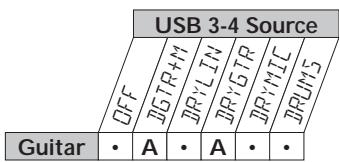
Le signal de la guitare est routé de l'entrée aux effets du RPx400, puis aux paires de sorties. Le signal transmis par USB peut être prélevé à l'entrée (USB Send A), ou en sortie des effets (USB Send C). Les signaux enregistrés par USB Send A peuvent être traités plus tard par le RPx400. Voir Traitement d'une piste guitare en page 32.
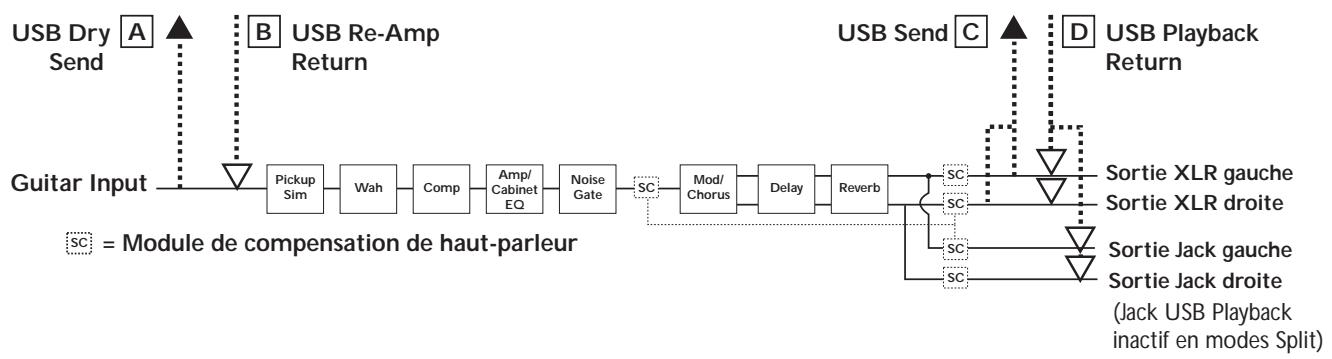
Organisation USB du signal de la guitare
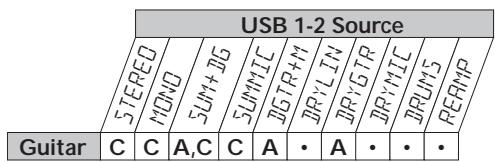
Le signal de la guitare possède deux trajets possibles pour la transmission par le port USB jusqu'au ordinateur. Le trajet A prélevé le son de la guitare directement en entrée et transmet le signal non traité au port USB. Le trajet C prélevé le son de la guitare en sortie du RPx400 et peut inclure tous les effets disponibles. Voici un tableau montrant où le signal est prélevé en fonction des réglages Mic, USB 1-2
Source et USB 3-4 Source :
Routage du signal du micro
Le signal du micro peut être routé de différentes façons dans le RPx400. MICOFF désactive l'écoute de l'entrée micro, mais permet l'enregistrement du signal non traité du micro. MICBRY route le signal du micro sans les effets du RPx400 et le mélange aux sorties. MICRV B route le signal du micro uniquement traité par la réverbération et le délambda du RPx400. MICF× route le signal du micro par tous les effets du RPx400.
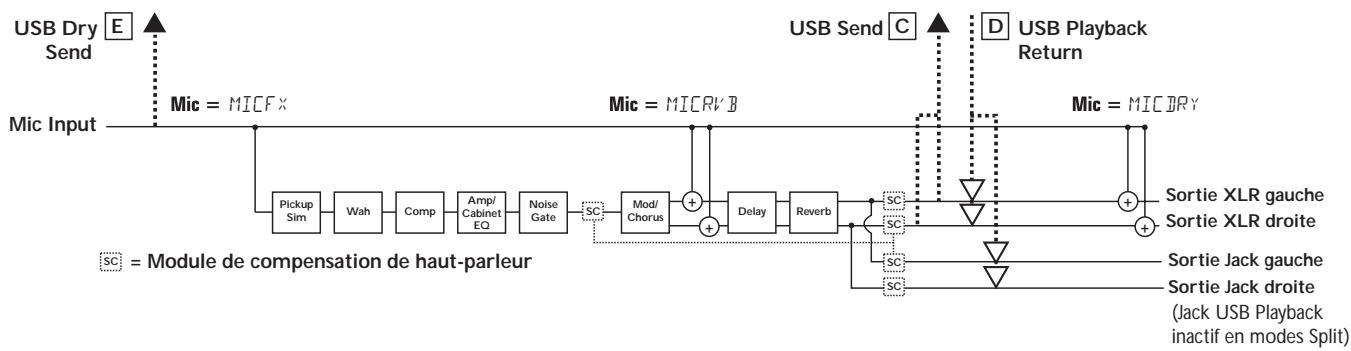
Organisation USB du signal du micro
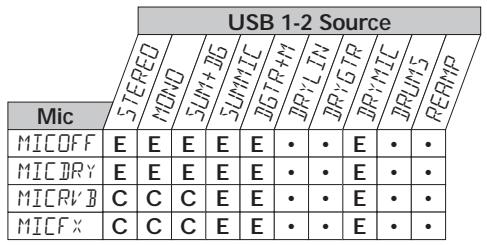
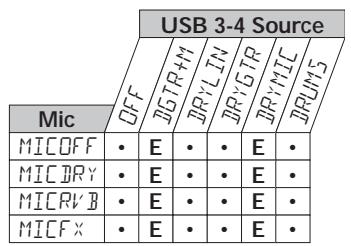
Le signal du micro, comme vous avez pu le voir dans le schéma de routage précédent, offre deux trajets vers l'ordinateur par le port USB. Le trajet E préleve le signal du micro directement sur l'entrée et transmet le signal non traité au port USB. Le trajet C préleve le signal du micro en sortie du RPx400 et peut comprendre tous les effets disponibles. Voici un tableau montrant où le signal est prélevé en fonction des réglages Mic, USB 1-2 Source et USB 3-4 Source :
Routage des entrées Mic à la liaison USB
Routage des signaux ligne
Les signaux ligne, comme le signal du micro, peuvent être routés de diverses façons dans le RPx400. LINOFF désactive l'écoute des entrées ligne, mais le signal non traité des entrées ligne peut être enregistré. LINORY route les signaux ligne gauche et droit sans les effets du RPx400 et les mélange aux sorties gauche et droite. LINRV B route les signaux ligne uniquement par les effets de délai et de réverbération du RPx400. LINEF x mélange les voies gauche et droite des entrées ligne et affecte ce signal à tous les effets du RPx400.
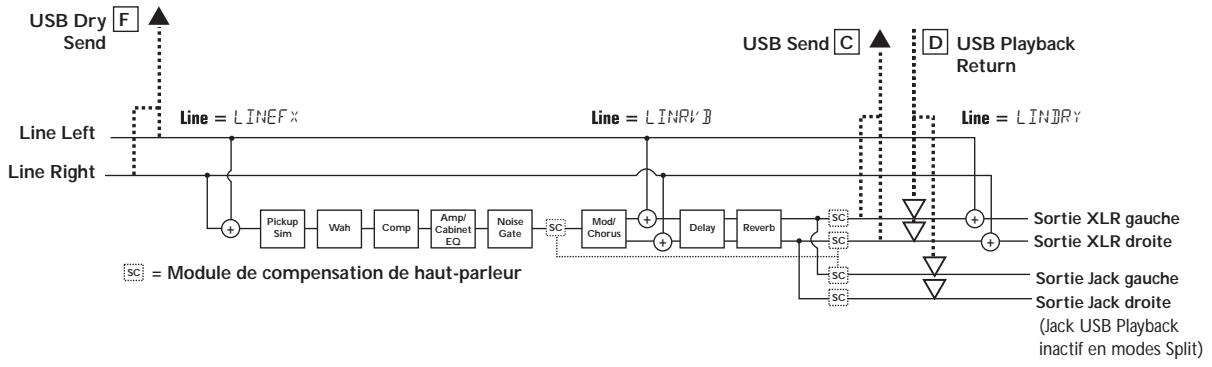
Organisation USB des signaux ligne
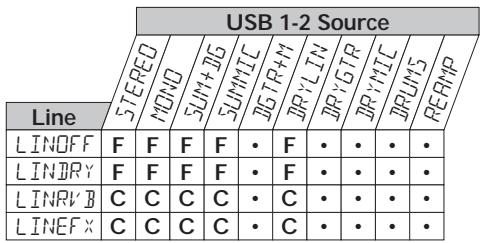
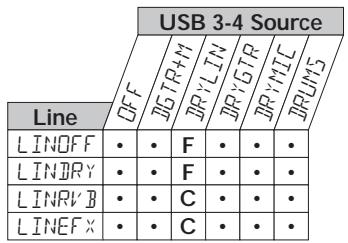
Les signaux d'entrée ligne, comme nous l'avons vu dans le schéma de routage précédent, offrent deux trajets de routage à l'ordinateur par le port USB. Le trajet A préleve le signal des entrées ligne directement sur les entrées et transmet le signal non traité au port USB. Le trajet B préleve ces signaux en sortie du RPx400 et peut comprendre tous les effets disponibles. Voici un tableau montrant où le signal est prélevé en fonction des réglages Line, USB 1-2 Source et USB 3-4 Source :
Les signaux d'entrée ligne, comme nous l'avons vu dans le schéma de routage précédent, offrent deux trajets de routage à l'ordinateur par le port USB. Le trajet A prélève le signal des entrées ligne directement sur les entrées et transmet le signal non traité au port USB. Le trajet B prélève ces signaux en sortie du RPx400 et peut comprendre tous les effets disponibles. Voici un tableau montrant où le signal est prélevé en fonction des réglages Line, USB 1-2 Source et USB 3-4 Source :
Routage des entrées Line à la liaison USB
Utilisation de pro tracks
Lorsque vous lancez Pro Tracks pour la première fois après installation, vous devez configurer les réglages de périphérique MIDI et audio pour que le RPx400 soit reconnu comme le périphérique à utiliser. Ces procédures doivent être scrupuleusement suivies afin de pouvoir enregistrer les signaux audio du RPx400 et permettre l'automatisation offerte par le RPx400.
REMARQUE : Consultez la fiche d'installation fournie avec le RPx400 (sur l'installation des Drivers USB), avant de connecter le RPx400 à votre ordinateur et d'utiliser Pro Tracks.
Installation de pro tracks
Vous devez installer Pro Tracks sur tout ordinateur pour exploiter les possibilités d'enregistrement du RPx400. Pour installer Pro Tracks, consultez les instructions d'installation fournies avec le CD d'installation de Pro Tracks.
Configuration du périphérique MIDI du RPX400
Le RPx400 utilise des commandes MIDI pour communiquer avec Pro Tracks. Ces commandes sont utilisées pour déterminer quels régages USB 1-2 Source et USB 3-4 ont été sélectionnés, de sorte que Pro Tracks puisse fonctionner correctement lorsque vous utilisez les commandes au pied du RPx400. Pour configurer les régages MIDI de Pro. Tracks pour fonctionner avec le RPx400, procédez comme suit :
- Lancez Start Pro Tracks sur votre ordinateur.
- Si la fenêtre Tip of the Day s'affiche, cliquez sur le bouton Close.
- Si aucune sortie MIDI n'a encore été sélectionnée, la fenêtre No MIDI Outputs Selected s'affiche. Cliquez sur le bouton Choose MIDI Outputs Now. La fenêtre MIDI Devices s'ouvre.
- Dans les zones Input et Output, sélectionnez RPx400 USB MIDI. Ne pas sélectionner DigiTech USB X-Edit ou toute autre option. Cliquez sur le bouton Move Selected Devices to Top.
- Cliquez sur le bouton OK — la fenêtre se ferme.
- Si la fenêtre Quick Start s'ouvre, cliquez sur le bouton Close.
Configuration du RPX400 pour activer les commandes au pied
- Depuis la barre de menus de Pro Tracks, sélectionnez Options>Control Surfaces. La fenêtre Control Surfaces s'affiche.
- Cliquez sur le bouton + pour ajouter un nouveau contrôleur. La fenêtre Control Surface Settings s'ouvre.
- Dans le menu déroulant Control Surface, sélectionnez DigiTech RPx. Vérifiez que les réglages de ports Input et Output indiquent toujours RPx400 USB MIDI. Dans le cas contraire, rectifiez.
- Cliquez sur le bouton OK. DigiTech RPx doit maintenir être sélectionné comme contrôleur de la zone Control Surfaces.
- Cliquez sur le bouton Close.
Pro Tracks peut maintenir répondre au RPx400 pour les fonctions d'enregistrement automatisées.
Configuration de pro tracks pour les signaux audio du RPX400
- Dans la barre de menu de Pro Tracks, Sélectionnez Options>Audio. La fenêtre Audio Options s'affiche. Cliquez sur l'onglet Drivers.
- Dans les réglages Input Drivers, Sélectionnez DigiTech USB 1-2 In/Out et DigiTech USB 3-4 In Only et désélectionnez toutes les autres options.
Le RPX400 en enregistrement
- Dans la zone Output Drivers, sélectionnez DigiTech USB 1-2 In/Out et désélectionnez toutes les autres options.
- Cliquez sur le bouton OK.
- Cliquez sur le bouton OK de la fenêtre de sauvegarde des réglages lors du prochain démarrage.
- Fermez Pro Tracks. Lorsque le logiciel vous demande de sauvegarder les modifications, cliquez sur No.
- Relancez Pro Tracks.
- Fermez les fenêtres Tip of the Day et Quick Start si elles apparaisent.
- Dans la barre de menu de Pro Tracks, Sélectionnez Options>Audio.
- Vérifiez si les réglages Playback et Record Timing Master indiquent DigiTech USB 1-2 In/Out. Sinon, Sélectionnez-les maintenant.
- Cliquez sur le bouton Wave Profiler (en bas).
- Cliquez sur le bouton Yes pour continuer les tests.
- Lorsque l'opération d'auto-test est terminée, cliquez sur le bouton OK.
- Cliquez sur le bouton OK pour fermer la fenêtre Audio Options si elle est toujours ouverte.
Vous êtes maintenant prêt à utiliser le RPx400 avec ProTracks.
ATTENTION: Ne pas déconnecter l'alimentation ou le cable USB du RPx400 ou de l'ordinateur pendant que Pro Tracks tourne. Ceci pourrait déstabiliser le système d'exploitation de votre ordinateur.
Utilisation des pédales du RPX400 en enregistrement
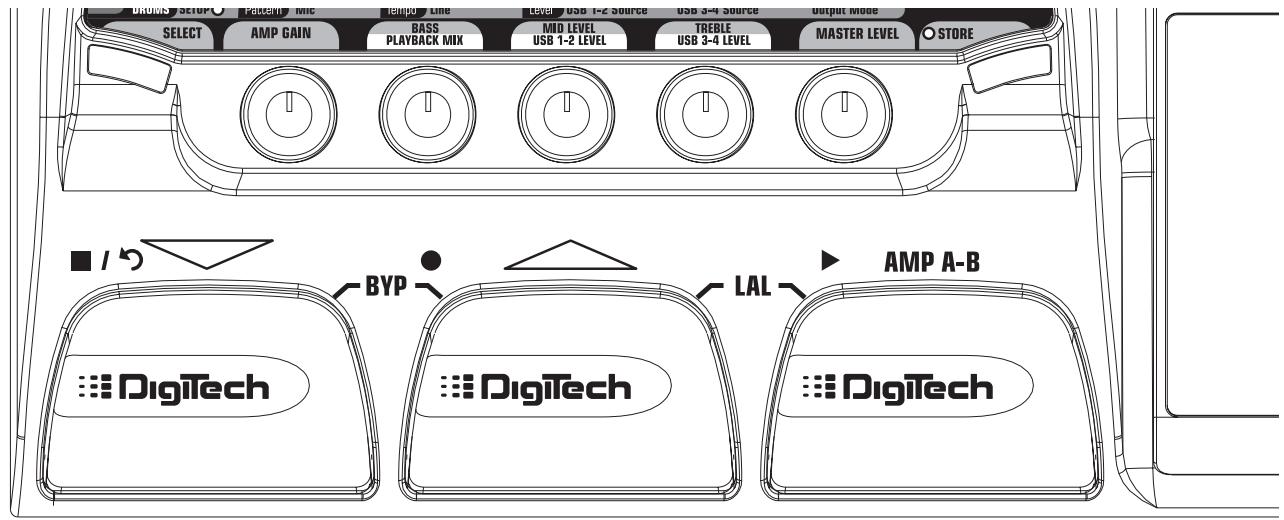
Vous pouvez utiliser les pédales du RPx400 pour contrôleur Pro Tracks™, ce qui vous permet d'enregistrer tout en jouant. Vous devez rester le RPx400 à l'ordinateur par le câble USB fourni. Pro Tracks doit être installé et tourner.
Enregistrement d'une ou plusieurs pistes
Pour enregistrer une piste en utilisant les pédales, procédez comme suit :
- Lancez Pro Tracks.
- Dans Pro Tracks, Sélectionnez File>New. La fenêtre New Project File s'affiche.
- Dans la fenêtre New Project File, Sélectionnez Normal — Hands-Free Session.
- Placez les pédales du RPx400 en mode d'enregistrement en maintenant les pédales HAUT et AMP A/B enfoncées, jusqu'à ce que l'écran affiche REC FS.
Le RPX400 en enregistrement
- Dans l'écran des Presets, maintenez la touche SELECT enfoncée pour passer sur la rangée SETUP du tableau des effets du RPx400. Sinon, appuyez sur la touche SELECT jusqu'à ce que la rangée Setup soit sélectionnée.
- Sélectionnez les sources à enregistrer à l'aide du bouton USB 1-2 Source (vous pouvez sélectionner d'autres sources à l'aide de la touche USB 3-4 Source).
- Appuyez sur la pédale RECORD. L'écran affiche RECORD. Une ou plusieurs pistes sont automatiquement insérées dans la session courante de Pro Tracks et l'enregistrement sur ces pistes commence.
- Pour arrêter l'enregistrement, appuyez sur la pédale STOP/UNDO. L'écran du RPx400 indique STOP et Pro Tracks cesse l'enregistrement. Vous pouvez maintenant consulter les pistes enregistrées sur votre ordinateur.
Lecture d'une piste enregistrée
Si vous souhaitez lancer la lecture depuis le début de la piste ou du morceau, et si vous n'êtes pas à la fin du morceau, procédez comme suit :
- Appuyez sur la pédale STOP/UNDO. L'écran du RPx400 affiche REWINJ. Pro Tracks revient au début du morceau.
- Appuyez sur la pédale PLAY. Les pistes enregistrées sont lues.
Enregistrement de plusieurs pistes
Vous pouvez enregistrer des pistes supplémentaires tout en écoutant les pistes déjà enregistrées.
Procédez comme suit :
- Dans l'écran Preset, maintenez la touche SELECT enfoncée pour passer sur la rangée SETUP du tableau d'effets du RPx400
- Sélectionnez les sources à enregistrer à l'aide de la touche USB 1-2 Source (vous pouvez sélectionner d'autres sources à l'aide de la touche USB 3-4 Source).
- Appuyez deux fois sur la pédale STOP/UNDO pour revenir au début du morceau.
- Appuyez sur la pédale RECORD. L'écran affiche RECOR. La, ou les pistes, sont automatiquement insérées dans la session de Pro Tracks et l'enregistrement de ces pistes commence.
- Pour arrêter l'enregistrement, appuyez sur la pédale STOP/UNDO.
Utilisation de la pédale UNDO pour effacer une piste
Vous pouvez annuler l'enregistrement d'une piste comme suit:
- Maintenez la pedale STOP/UNDO enfoncée. Le RPx400 affiche UNBO, indiquant que la/les dernières pistes enregistrées sont effacées.
Traitement post-enregistrement d'une piste de guitare
En utilisant l'une des configurations Dry Guitar pour l'enregistrement, vous pouvez dire la piste de guitare non-traitée dans le RPx400 pour traitement. Ceci vous permet d'enregistrer la guitare en son clair et de décider lors du mixage des effets à lui appliquer (modèle d'ampli, effets, etc.). Ceci vous permet d'adapter le son et le style de la guitare au morceau, une fois celui-ci terminé et prêt pour le mixage final.
Pour traiter une piste de guitare enregistrée sans effets :
- Placez les pédales du RPx400 en mode d'enregistrement en maintenant les pédales HAUT et AMP A/B enfoncées, jusqu'à ce que l'écran affiche REC FS.
Le RPX400 en enregistrement
- Dans Pro Tracks, Sélectionnez File > New. La fenêtre New Project File s'ouvre.
- Sélectionnez le fichier Normal-Hands Free Session.
- Sélectionnez la rangée SETUP du tableau d'effets du RPx400.
- Utilisez la touche USB 1-2 Source pour sélectionner IRyGTR et placez USB3-4 Source sur OFF.
- Appuyez sur la pédale RECORD. L'écran du RPx400 affiche RECORD. Une piste est automatiquement insérée dans la session de Pro Tracks et l'enregistrement de cette piste commence.
- Pour arrêter l'enregistrement, appuyez sur la pédale STOP/UNDO. Le RPx400 affiche STOP et l'enregistrement cesse. Appuyez à nouveau sur la pédale Stop pour revenir au début de la piste.
- Dans la boîte Out de la piste que vous venez d'enregistrer, Sélectionnez B (Digitech USB 1-2 In/Out).
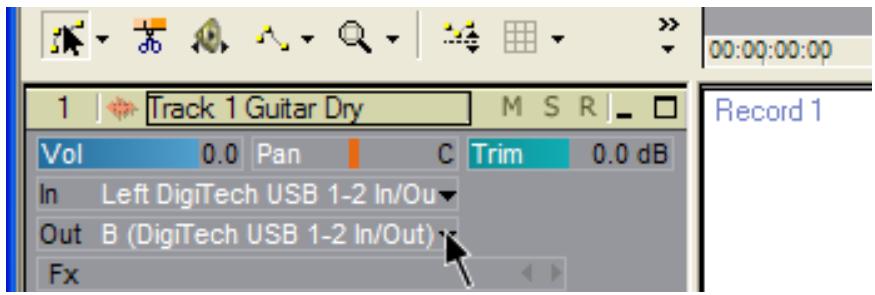
- Dans la barre d'outils, appuyez sur Console View pour afficher la console de mixage.
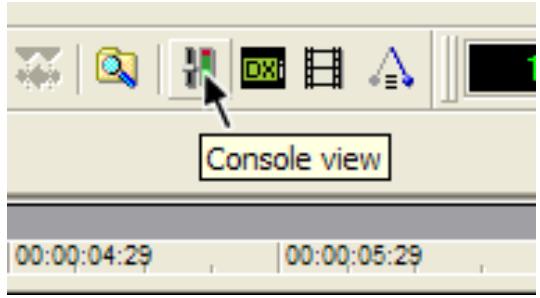
- Placez B — Mains Output complètement à gauche et A — Mains Output complètement à droite.
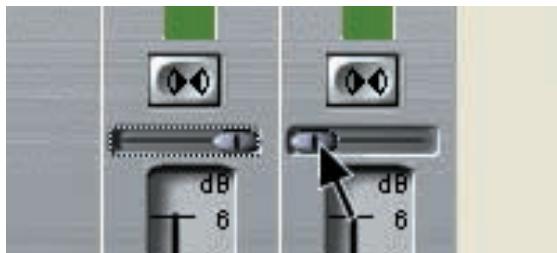
- Sélectionnez à nouveau la rangée SETUP et utilisez la touche USB 1-2 Source pour sélectionner RERMP. Ceci configure le logiciel en lecture audio par les effets du RPx400.
- Appuyez sur la pédale PLAY. Placez les pédales en mode de jeu normal en maintenant les pédales UP et AMP A/B enfoncées jusqu'à ce que l'écran indique UP DOWN. Vous pouvez maintenant écouter les Presets jusqu'à en trouver un qui vous plaise. Repassez alors en mode d'utilisation des pédales pour l'enregistrement.
- Appuyez deux fois sur la pédale STOP/UNDO pour revenir en début de piste.
- Appuyez sur la pédale RECORD — l'enregistreur insère et enregistre alors une piste stéréo de guitare traitée.
- Pour arrêter l'enregistrement, appuyez sur la pédale STOP/UNDO.
RPX400 drums et MIDI
Les échantillons de la boîte à rythmes du RPx400 sont organisés de sorte que vous puissiez les déclencher depuis les notes MIDI jouées par Pro Tracks. Chaque Pattern rythmique du RPx400 a été programmé comme piste MIDI dans les fichiers de Pro Tracks.
Affectation MIDI des échantillons de batterie du RPx400 :
Note MIDI Échantillon
36/C3 Grosse caisse
38/D3 Caisse claire
42/F#3. Charleston fermé
46/Bb3. Charleston ouvert
Enregistrement des sons de la boite à rythmes du RPX400
Lessons de la boite à rythmes du RPx400 peuvent être enregistrées par Pro Tracks. Chaque Pattern rythmique du RPx400 a été sauvegardé dans un fichier que you pouvez sélectionner avec l'assistant bibliothécaire de Pro. Pro Tracks et que you pouvez utiliser pour écouter ces échantillons dans le RPx400. Pour enregistrer les sons de batterie du RPx400 en utilisant les fichiers de Pattern de Pro Tracks, procédez comme suit :
- Dans Pro Tracks, sélectionnez File>New. La fenêtre New Project File s'affiche.
- Sélectionnez l'un des fichiers de Pattern DigiTech RPx400 et cliquez sur OK. Une nouvelle session d'enregistrement s'ouvre.
- Sur le RPx400, utilisez les touches USB 1-2 Source ou USB 3-4 Source pour sélectionner IRUM5.
- Appuyez sur la pédale RECORD. Le RPx400 affiche RECORI. Une nouvelle piste est automatiquement insérée dans la session courante de Pro Tracks et l'enregistrement sur ces pistes commence.
- Pour arrêter l'enregistrement, appuyez sur la pédale STOP/UNDO.
Vous pouvez utiliser des fichiers MIDI de Patterns de batterie pour déclencher les sons du RPx400, tant que les notes MIDI sont organisées pour déclencher les bons coups. Les sons de batterie du RPx400 répondent uniquement aux messages MIDI transmis sur le canal 10, qui est le canal par défaut des fichiers au format General MIDI.
Mixage de la lecture
Le bouton LECTURE MIX vous permet de mixer facilement le traitement du RPx400 avec la lecture des pistes de Pro Tracks. Cette fonction est uniquement disponible lorsque le RPx400 est connecté à l'ordinateur par liaison USB et que Pro Tracks est chargé. Pour modifier le niveau de lecture du RPx400, procédez comme suit :
- Lancez la lecture de la session sur Pro Tracks.
- Tournez le bouton Playback Mix pour équilibrer le niveau de traitement de la guitare du RPx400 avec la lecture. Lorsque l'écran indique USBMIX, cela signifie que seuls les signaux du RPx400 peuvent être entendus. Tournez le bouton vers la droite pour augmenter le niveau de la lecture. USBRP×50 indique que le niveau RPx400/son de l'ordinateur est réglé sur 50/50. Tournez encore vers la droite pour diminuer le niveau du RPx400. RP×MIX indique que seule la lecture de l'ordinateur est entendue.
Boutons USB 1-2 level / USB 3-4 level
Les boutons USB 1-2 LEVEL et USB 3-4 LEVEL servent à doser le niveau des signaux transférés à l'ordinateur par le port USB. Ces réglages sont utilisés lorsque le niveau du signal de la source d'entrée (micro, ligne, guitare) n'est pas optimisé dans votre es réglages de niveau). Si le niveau du signal est trop élevé pour Pro Tracks, utilisez ces réglages pour diminuer le niveau. Les boutons USB 1-2 Level et USB 3-4 Level contrôlent le niveau de chaque paire de sorties USB. Par exemple, si SUMMIC est la source USB 1-2 Source sélectionnée, le fait d'augmenter le niveau du micro de 6 dB sur la sortie USB 2 augmente également le niveau total de 6 dB sur la sortie USB 1. Pour augmenter ou atténuer le niveau du signal audio transféré à l'ordinateur, procédez comme suit :
- Jouez ou chantez dans le RPx400 et contrôlez le niveau du signal en entrée du 'affichage des niveaux d'enregistrement).
- Utilisez le bouton USB Level correspondant pour augmenter ou atténuer le niveau du signal transféré au logiciel d'enregistrement. La plage d'atténuation/amplification est de -6 dB (U5B1-2 -6) à +24 dB (U5B1-2 24).
Utilisation du pédalier rpxfc pour l'enregistrement
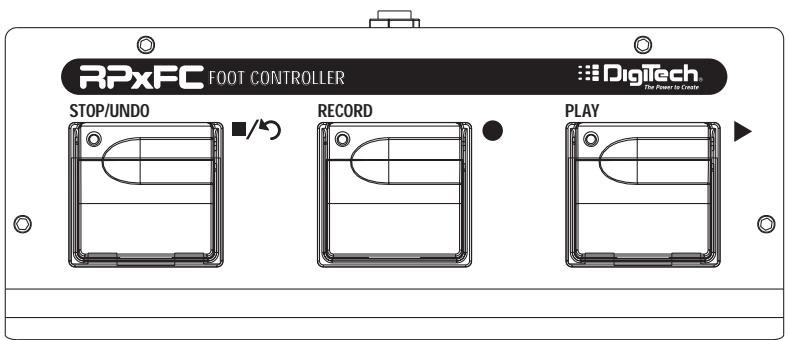
Le RPx400 dispose d'une embase située en face arrêté et vous permettant de connecter un pédalier RPxFC optionnel. Ceci vous permet de commander les fonctions d'enregistrement du RPx400. Ce triple pédalier permet de commander les fonctions STOP/UNDO, RECORD et PLAY au pied. Le pédalier RPxFC est parfait pour l'enregistrement car il libère les pédales du RPx400 pour les changements de Presets et la commutation des canaux d'amplificateur. Le RPxFC est alors utilisé uniquement pour contrôler le logiciel Pro Tracks. Utilisez uniquement un câble Jack 6,35 mm stéréo pour connecter le RPxFC au RPx400.
Les fonctions du RPxFC sont identiques à celles des pédales du RPx400 lorsque vous êtes en mode d'enregistrement. Consultez la section Utilisation des pédales du RPx400 pour l'enregistrement.
Initialisation d'usine
Cette fonction permet de reconfigurer le RPx400 sur ses réglages d'usine. Cette procédure efface tous les presets utilisateur et recalibre la pédale d'expression.
Attention : cette fonction efface toutes les données programmées par l'utilisateur. assurez-vous que vous souhaitez effacer toutes vos données avant de lancer cette procédure.
la procédure d'initialisation est la suivante :
- Déconnectez l'alimentation du RPx400.
- Maintenez la touche Select enfoncée pendant la remise sous tension du RPx400.
- Lorsque l'écran affiche RST, relâchez la touche Select et appuyez sur la touche Store dans les 5 secondes. L'écran affiche RESET, indiquant que le RPx400 est revenu à ses réglages d'usine. Le RPx400 passe alors automatiquement au calibrage de la pédale d'expression. Suivez les étapes 4 à 7 de la section sur le calibrage de la pédale d'expression.
Calibrage de la pédale d'expression
La pédale d'expression doit être recalibrée après une initialisation sur les réglages d'usine. Cette fonction s'affiche automatiquement après une initialisation. Dans le cas où le calibrage viendrait à échouer, ou si la pédale ne fonctionne pas correctement, utilisez la fonction de calibrage. Ceci n'efface pas les Presets utilisés. La procédure de calibrage de la pédale est la suivante :
- Déconnectez l'alimentation PS0913B à l'arrêt du RPx400.
- Maintenez la pédale BAS enfoncée lors de la mise sous tension.
- Maintenez la pédale BAS enfoncée jusqu'à ce que l'écran affiche CRL I B.
- Lorsque l'écran affiche TOE IN, placez la pédale en position basse.
- Appuyez sur n'importe quelle pédale. L'écran affiche TOE UP.
- Placez la pédale en position haute.
- Appuyez sur n'importe quelle pédale. L'écran affiche V SWITCH, indiquant que vous venez d'entrer dans le menu de réglage de sensibilité du V-Switch.
- Si vous ne souhaitez pas régler la sensibilité du V-Switch, appuyez sur n'importe quelle pédale pour revenir en mode de jeu.
Remarque : Si ERROR s'affiche, reprenez les étapes 4 à 8.
Sensibilité du v-switch
Si vous souhaitez régler la sensibilité du V-Switch, suivez les étapes 1 à 7 du calibrage de la pédale d'expression, puis procédez comme suit :
- Lorsque l'écran affiche VSWITCH, placez la pédale d'expression en position basse et appuyez jusqu'à ce que l'écran affiche DONE.
- Lorsque l'écran clignote entre BONE (avec la sensibilité du V-Switch affichée) et VSWTCHON (ou VSWTCHOF, selon si le V-Switch est actif ou inactif), vous pouvez contrôler la sensibilité du V-Switch en appliquant la pression sur la position basse de la pédale d'expression.
- Tournez le bouton 5 pour modifier la valeur de sensibilité du V-Switch. Vous pouvez contrôler la nouvelle valeur en appliquant la pression sur la pédale d'expression, en position basse.
- Une fois la valeur de sensibilité sélectionnée, appuyez sur n'importe quelle pédale. Le RPx400 repasse en mode de jeu et vos réglages sont automatiquement sauvegardés.
La lecture audio de Pro Tracks comprend des bruits de pop et de clic.
- Essayez le Wave Profiler dans Options->Audio. Ceci semble résoudre la majorité des problèmes. Dans le cas contraire, essayez d'utiliser les Drivers MME dans Options->Audio->Advanced, Driver Mode. Ce sont les Drivers les plus communs, mais également ceux qui offrent le temps de latence le plus élevé.
- Essayez d'augmenter la valeur de latence dans les réglages audio.
Les commandes d'enregistrement au pied du RPx 400 ne fonctionnent pas, ou plus.
- Si elles fonctionnaient, essayez de quitter Pro Tracks et de le relancer (sauvegardez avant !).
- Placez le RPx 400 hors tension avant de lancer Pro Tracks ou X-Edit.
- Si les commandes n'ont jamais fonctionné, il y a un problème de MIDI USB. Vous utilisez les mauvais Drivers et/ou .dll ou ils sont mal installés. Un cable USB défectueux peut en être aussi la cause.
- Consultez la section sur l'installation des Drivers.
Lecture impossible depuis Pro Tracks.
- Si le mode de traitement des pistes par le RPx 400 est actif, changez de mode. Assurez-vous que les Faders de Pro Tracks ne sont pas au minimum.
- Vérifiez que les pistes ne sont pas coupées (Mute).
- Accédez au menu Options->Audio->Drivers et dans Output Drivers, Sélectionnez 'DigiTech USB 1-2 In/Out' et désélectionnez toute autre option.
- Consultez la section sur l'installation des Drivers.
Le RPx 400 n'enregistre pas dans Pro Tracks.
- Accédez au menu Options->Audio->Drivers et dans Output Drivers, Sélectionnez 'DigiTech USB 1-2 In/Out' et 'DigiTech USB 3-4 In Only' et désélectionnez toute autre option. Assurez-vous que vous avez installé les bons Drivers.
- Consultez la section sur l'installation des Drivers.
- Pour la première piste, assurez-vous que le mode 'ERMP' du RPx400 n'est pas utilisé.
Je n'arrive pas à Traiter mes pistes enregistrées dans le RPx400.
- Consultez la section sur le Traitement des pistes enregistrées par RPx400 de ce mode d'emploi.
Pro tracks se bloque.
- Fermez tous les programmes autres que Pro Tracks. Contrôlez le Gestionnaire de tâches, et assurez-vous qu’il n’y a pas une application cachée qui tourne en fond.
- Essayez de réduire le nombre de Plug-ins et de synthés virtuels.
- Augmentez la mémoire de votre système. Procurez-vous un disque dur plus rapide.
- Sauvegardez vos données audio sur un disque dur différent de celui sur lequel est installé le système d'exploitation et vos applications. Utilisez un ordinateur plus rapide.
- Consultez la section sur les systèmes requis.
Où sont mes fichiers Wave ?
- Les fichiers Wave sont tous sauvegardés dans le répertoire spécifique dans Options->Global, Audio Data.
Le volume de mes fichiers Wave est trop élevé/bas.
- Vous pouvez modifier le niveau d'enregistrement à l'aide des boutons USB1-2 et USB3-4 Level.
Le niveau de lecture de Pro Tracks est supérieur à celui de ma guitare.
- Vous pouvez régler le mixage de lecture avec le bouton Playback Mix.
J'ai des décrochages audio en enregistrement.
- Essayez d'augmenter le temps de latence dans les réglages Audio.
- Essayez de réduire le nombre de pistes de votre projet (le fait de muter les pistes ne change rien. Vous devez archiver les pistes ou les effacer).
- Fermez tous les programmes autres que Pro Tracks. Contrôlez le Gestionnaire de tâches, et assurez-vous qu'il n'y a pas une application cachée qui tourne en arrière-plan.
- Essayez de réduire le nombre de Plug-ins et de synthés virtuels.
- Augmentez la mémoire de votre système. Procurez-vous un disque dur plus rapide.
- Sauvegardez vos données audio sur un disque dur différent de celui sur lequel est installé le système d'exploitation et vos applications. Utilisez un ordinateur plus rapide.
Lorsque je lance X Edit, il ne trouve pas le RPX 400.
Assurez-vous que vos Drivers sont correctement chargés et que le câble USB est correctement connecté. - Consultez la section sur l'installation des Drivers.
La lecture est doublée.
L'écoute des entrées est probablement active. Désactive dans Options->Audio->Input Monitoring.
Les réglages Bass, Mid et Treble ne fonctionnent pas.
- Avec la connexion USB, les réglages Bass, Mid et Treble contrôlent les fonctions Playback Mix, USB 1-2 Level, et USB 3-4 Level. Utilisez le tableau d'édition ou le logiciel X Edit pour régler les graves, médiums et aigus.
Je n'arrive pas à enregistrer au micro.
- Vous pouvez enregistrer le micro sans traitement, uniquement sur une piste individuelle et non dans un mixage. Sélectionnez Setup dans le tableau d'effets et Sélectionnez MIC [IRY] dans USB1-2 Source ou USB3-4 Source.
- Vous pouvez enregistrer le micro avec réverbération ou effets avec le mixage guitare. La configuration du micro doit être réglée sur MICRV B ou MIC Fx.
Je n'arrive pas à enregistrer mes sons de batterie.
- La batterie peut être enregistrée uniquement sur une piste séparée, et non dans le mixage. Pour enregistrer la batterie, sélectionnez Setup dans le tableau et sélectionnez DRUMS dans USB1-2 Source ou USB3-4 Source.
Je n'arrive pas à enregistrer mes entrées ligne.
- Vous pouvez enregistrer les entrées ligne sans traitement uniquement sur une piste individuelle et non dans un mixage. Sélectionnez Setup dans le tableau d'effets et Sélectionnez BRYLIN in USB1-2 Source ou USB3-4 Source.
- Vous pouvez enregistrer les entrées ligne avec réverbération ou effets avec le mixage guitare. La configuration des entrées ligne doit être réglée sur LINRV B ou LINEF X.
J'ai des décrochages lorsque je change de Preset lors de l'enregistrement ou de la lecture.
- Ne changez pas de Preset lors de l'enregistrement ou de la lecture.
J'ai des décrochages sur mes entrées micro/ligne lorsque j'enregistre.
- Ne changez pas de Preset lors de l'enregistrement.
Pro Tracks ne démarre pas.
- Il y a sûrement eu une interruption de connexion USB lors de la session précédente de Pro Tracks. Vous devez redémarrer votre système pour résoudre ce problème.
Je n'entends pas la lecture de la liaison USB 3-4.
- La lecture n'est possible qu'avec USB1-2. USB3-4 ne servent qu'à l'enregistrement.
Listes de paramètres de contrôleurs continus (CC)
| CC | Paramètre | CC | Paramètre |
| 4 | EXPRESSION PEDAL CONTROL | 51 | FX PARAM3 |
| 7 | MASTER LEVEL | 52 | FX LEVEL |
| 18 | COMP ON/OFF | 53 | DLY ON/OFF |
| 19 | COMP ATTACK | 54 | DLY TYPE |
| 20 | COMP RATIO | 55 | DLY TIME |
| 21 | COMP THRESH | 56 | DLY FEEDBACK |
| 22 | COMP GAIN | 57 | DLY LEVEL |
| 23 | AMP CHANNEL | 58 | RVB ON/OFF |
| 24 | AMP A TYPE | 59 | RVB TYPE |
| 25 | AMP A GAIN | 60 | RVB PREDELAY |
| 26 | AMP A LEVEL | 61 | RVB DECAY |
| 27 | CAB A MIC | 62 | RVB DAMP |
| 28 | AMP B TYPE | 63 | RVB LEVEL |
| 29 | AMP B GAIN | 75 | MIC ROUTING |
| 30 | AMP B LEVEL | 76 | LINE ROUTING |
| 31 | CAB B MIC | 77 | USB1-2 SOURCE |
| 32 | EQ A ON/OFF | 78 | USB3-4 SOURCE |
| 33 | EQ A LOW | 79 | SPEAKER COMPENSATION |
| 34 | EQ A MIDFREQ | 80 | USB1-2 LEVEL |
| 35 | EQ A MID | 81 | USB3-4 LEVEL |
| 36 | EQ A HIGH | 82 | PLAYBACK MIX |
| 37 | EQ B ON/OFF | 102 | WAH POSITION |
| 38 | EQ B LOW | 103 | PDL ASSIGN |
| 39 | EQ B MIDFREQ | 104 | PDL MIN |
| 40 | EQ B MID | 105 | PDL MAX |
| 41 | EQ B HIGH | 106 | LFO1 ASSIGN |
| 42 | GATE ON/OFF | 107 | LFO1 MIN |
| 43 | GATE TYPE | 108 | LFO1 MAX |
| 44 | GATE ATTACK | 109 | LFO1 SPEED |
| 45 | GATE THRESH | 110 | LFO2 ASSIGN |
| 46 | GATE SENS | 111 | LFO2 MIN |
| 47 | FX ON/OFF | 112 | LFO2 MAX |
| 48 | FX TYPE | 113 | LFO2 SPEED |
| 49 | FX PARAM1 | | |
| 50 | FX PARAM2 | | |
Liste des presets d'usine
| Numero | Artiste | Nom affché | Numero | Preset | Nom affché |
| U/A 1 | James Fukai | UFUKAI | U/A 21 | Evil D | LUSH |
| U/A 2 | Dan Donegan | JAN I | U/A 22 | Joey Z | JOEYZ |
| U/A 3 | Dan Donegan | JAN 2 | U/A 23 | Joey Z | WHIPI T |
| U/A 4 | Jennifer Batten | LQLEB | U/A 24 | Metal Mike Chlasciak | MTLMKE |
| U/A 5 | Jennifer Batten | JUKPN | U/A 25 | Metal Mike Chlasciak | WARCRY |
| U/A 6 | Mike Einziger | INCUB5 | U/A 26 | Metal Mike Chlasciak | RIP |
| U/A 7 | Mike Einziger | INCUB2 | U/A 27 | Michael Wilton | CRHLED |
| U/A 8 | Clint Lowery | JUSTI | U/A 28 | Michael Wilton | CHUNK |
| U/A 9 | Clint Lowery | JUST2 | U/A 29 | Marc Rizzo | ILLRIZ |
| U/A 10 | Clint Lowery | JUST3 | U/A 30 | Andy LaRocque | RHYTHM |
| U/A 11 | Chad Kroeger | CHAINB | U/A 31 | Andy LaRocque | SOLO |
| U/A 12 | Chad Kroeger | CHAIN2 | U/A 32 | Dave Murray | CLNSRM |
| U/A 13 | Carlos Cavaso | CAVASO | U/A 33 | Dave Murray | JABLUX |
| U/A 14 | CJ Pierce | CUTXFL | U/A 34 | Dave Murray | BRSTB |
| U/A 15 | CJ Pierce | CUTXTN | U/A 35 | Dave Murray | PDL BRV |
| U/A 16 | CJ Pierce | CUTXML | U/A 36 | Paul Crook | CRKFLG |
| U/A 17 | Dominic Cifarelli | CIFRLI | U/A 37 | Paul Crook | CRKWHY |
| U/A 18 | Glen Drover | DROVER | U/A 38 | Acey Slade | RCEY |
| U/A 19 | Jody Payne | JOBY | U/A 39 | Glenn Tipton | TIPTON |
| U/A 20 | Evil D | BLORT | U/A 40 | Glenn Tipton | TIPTN2 |
| Numéro | Preset | Nom affché | Numéro | Preset | Nom affché |
| F 1 | SOLO | SOLO | F 21 | TWEEDY | TWEEDY |
| F 2 | CLASSIC CLEAN | CLSCLN | F 22 | MATCH THIS | MATCH |
| F 3 | CHUNKY | CHUNKY | F 23 | VOX PHASE | VOXPHS |
| F 4 | PEDAL YA | PEJLYA | F 24 | STACKED | STACKD |
| F 5 | SCOOP | SCOOP | F 25 | JAZZY CLEAN | JAZCLN |
| F 6 | OCTA SUB | OCTSUB | F 26 | FUSION | FUSION |
| F 7 | WAHS UP | WAHSUP | F 27 | ROTARY CLUB | ROTARY |
| F 8 | LIMPY | LIMPY | F 28 | CLEAN 5THS | 5THS |
| F 9 | COWPIE | COWPIE | F 29 | PEDAL BEND | PDLBND |
| F 10 | VIBRO THANG | VI BRO | F 30 | MUDDY ACOUSTIC | ACOUST |
| F 11 | 3RDS | 3RDS | F 31 | SLIDER | SLIDER |
| F 12 | WHAM ME | WHAMME | F 32 | TEXAS BLUES | TEXBLU |
| F 13 | BOOGIE | BOOGIE | F 33 | CLEAN FUNK | FUNK |
| F 14 | RECTIFY | RECTY | F 34 | GAIN UP | GAINUP |
| F 15 | TU BE | TU BE | F 35 | DYNA PHASE | DYNPHA |
| F 16 | SYNTH TALK | SNHTK | F 36 | AUTO WAH | R WAH |
| F 17 | CRUNCH | CRUNCH | F 37 | SURFIN' | SURFIN |
| F 18 | AUTO SWELL | SWELL | F 38 | FOXY MAMA | FOXY |
| F 19 | STUDIO CLEAN | STCLEN | F 39 | ANGUS | ANGUS |
| F 20 | TRIGGERED FLANGE | TRGFLG | F 40 | TRIPLETS | TRIPLT |
Caractéristiques techniques :
Entrées :
Guitar In: Jack 6,35 mm asymétrique
Mic In : XLR symétrique avec alimentation fantôme
Fréquence d'échantillonnage :
44,1 kHz
Boîte à rythmes :
30 Patterns + métronome
Effets de simulation :
11 maximum
Consommation électrique :
10 Watts
Débit en courant :
675 mA, tension alternative
Adaptateurs secteur :
9 Vca, 1,3 A
DigiTech PS0913B — 100 (100 V~ 50/60 Hz)
DigiTech PS0913B — 120 (120 V~60 Hz)
DigiTech PS0913B — 230 (230 V~ 50 Hz)
DigiTech PS0913B — 240 (240 V~ 50 Hz)
Presets :
40 Presets utilisateur
40 Presets Artiste (usine)
40 Presets use
Effets :
DigiTech et RPx400 sont des marques déposées de Harman Music Group Inc.
Fabriqué et imprimé aux USA 05/2003
RPx400 — Mode d'emploi 18-1900-B
Consultez le site Internet de DigiTech : http://www.digitech.com