
GNX1 - Multi-effet pour guitare DIGITECH - Notice d'utilisation et mode d'emploi gratuit
Retrouvez gratuitement la notice de l'appareil GNX1 DIGITECH au format PDF.

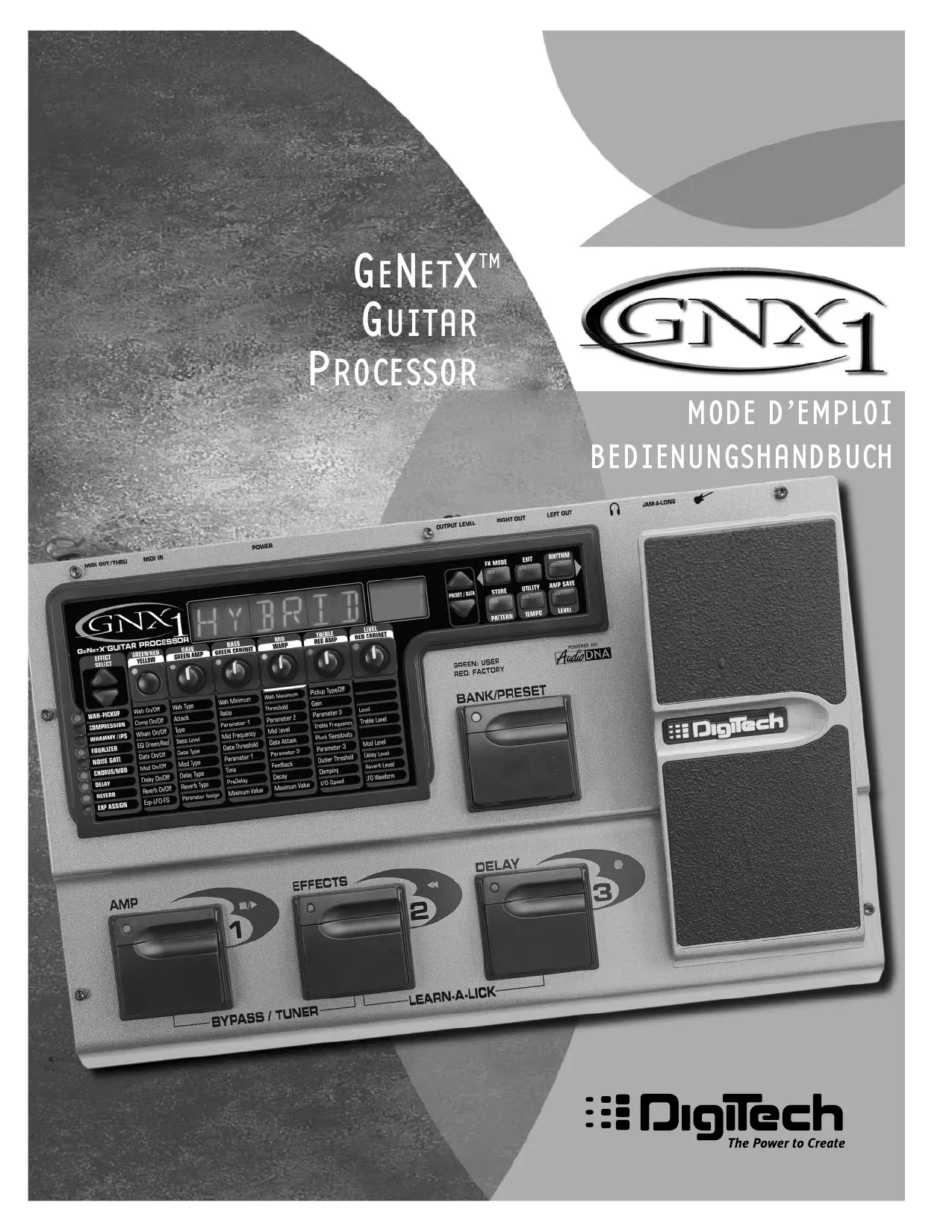
| Type de produit | Multi-effets pour guitare |
| Marque | DIGITECH |
| Modèle | GNX1 |
| Dimensions (L x l x H) | 36,8 x 22,8 x 7,6 cm |
| Poids | 2,9 kg |
| Alimentation | Adaptateur secteur PS0913B (selon région : 120V CA 60Hz États-Unis, 230V CA 50Hz Europe, etc.) |
| Convertisseur A/N et N/A | 24 bits |
| Fréquence d'échantillonnage | 44,1 kHz |
| Section DSP | Architecture à deux DSP Audio DNA™ |
| Mémoire | 48 Presets d'usine, 48 Presets utilisateur |
| Connectiques | Entrée guitare jack 6,35 mm, sorties gauche/droite jack 6,35 mm, Jam-A-Long mini-jack stéréo 3,5 mm, prise casque jack stéréo 6,35 mm, MIDI In/Out/Thru |
| Modélisation d'amplis | 15 modèles d'amplis (Direct, Blackface, Boutique, Rectifier, Hot Rod, Tweed, Brit Combo, Clean Tube, Brit Stack, Crunch, HiGain, Blues, Mojo, Fuzz, Bassman, HiWatt, Acoustique) + 9 emplacements utilisateur |
| Types d'enceintes | 8 types (American 2x12, British 4x12, Vintage 30 4x12, British 2x12, American 1x12, Blonde 2x12, Fane 4x12, Greenback 4x12) + 9 emplacements utilisateur |
| Effets intégrés | Wah, compresseur, Whammy™/IPS, égaliseur, noise gate, chorus, flanger, phaser, trigger flanger/phaser, trémolo, panner, vibrato, rotary, AutoYa™, YaYa™, SynthTalk™, filtre enveloppe, detune, pitch shifter, délai (4 types), réverbération (5 types) |
| Fonctions spéciales | Accordeur, Rhythm Trainer (30 patterns + métronome), Learn-A-Lick (enregistrement 9s, lecture ralentie), HyperModels™, pédale d'expression avec V-Switch, édition via GENEDIT™ |
| Entretien et nettoyage | Nettoyer avec un chiffon sec ; ne pas utiliser de solvants ou produits abrasifs. |
| Sécurité | Ne pas ouvrir l'appareil, ne pas exposer à l'humidité, utiliser exclusivement l'adaptateur fourni, respecter la polarisation et la mise à la terre. |
| Pièces détachées et réparabilité | Aucune pièce réparable par l'utilisateur ; confier toute réparation à un technicien qualifié. L'ouverture annule la garantie. |
| Informations générales | Consommation 15 watts ; rapport S/B >95 dB ; THD <0,04% ; bande passante 20 Hz – 20 kHz. |
FOIRE AUX QUESTIONS - GNX1 DIGITECH
Questions des utilisateurs sur GNX1 DIGITECH
0 question sur cet appareil. Repondez a celles que vous connaissez ou posez la votre.
Poser une nouvelle question sur cet appareil
Téléchargez la notice de votre Multi-effet pour guitare au format PDF gratuitement ! Retrouvez votre notice GNX1 - DIGITECH et reprennez votre appareil électronique en main. Sur cette page sont publiés tous les documents nécessaires à l'utilisation de votre appareil GNX1 de la marque DIGITECH.
MODE D'EMPLOI GNX1 DIGITECH
Les symboles ci-dessus avertissent l'utilisateur des dangers potentiels découlant d'une mauvaise utilisation d'appareils électriques. Le symbole de l'éclair placé dans un triangle équilatéral indique la présence de tensions électriques pouvant provenir de risques d'électrocution. Le symbole du point d'exclamation souligne des consignes d'utilisation ou de sécurité à respecter. Les symboles indiquent qu'aucune des pièces internes de l'appareil n'est réparable par l'utilisateur. N'ouvrez pas l'appareil. Ne tentez pas de réparer l'appareil par vous-même. Confiez toutes les réparations à un technicien qualifié. L'ouverture de l'appareil annulera la garantie fabricant. Ne laissez pas l'appareil à proximité de liquides. Si du liquide s'est infiltré dans l'appareil, éteignez immédiatement ce dernier et confiez-le à votre revendeur. Débranchez l'appareil par temps d'orage.
Fiches secteur au Royaume-Uni
Un cordon secteur dont la fiche est coupée ou endommagée est dangereux. N'utilisez jamais un cordon secteur dans cet état. N'INSÉREZ JAMAIS UN CORDON SECTEUR COUPÉ OU ENDOMMAGÉ DANS UNE PRISE SECTEUR 13 AMPÈRES. N'utilisez non plus jamais le cordon secteur, il ne s'est pas trouvé des cache-fusibles chez n'importe quel revendeur. Utilisez EXCLUSIVEMENT des fusibles de rechange de 13 ampères ET agréés ASTA BS1362.
Consignes de sécurité
Note pour les clients dont l'appareil est équipé d'un cordon d'alimentation.
Avertissement : Cet appareil doit être relié à la terre.
Les conducteurs du cordon secteur bénéficient du code de couleurs suivant : Vert et jaune - Terre ; Bleu - Neutre ; Marron - Phase. Il peut arriver que le code de couleurs ci-dessus ne corresponde pas à celui de votre cordon secteur. Dans ce cas, veuillez suivre la procédure ci-dessous :
- Le conducteur vert et jaune doit être relié à la borne de la fiche repérée par la lettre E, par le symbole de terre ou par le code de couleur vert et jaune.
Le conducteur bleu doit être relié à la borne de la fiche repérée par la lettre N ou par la couleur noire.
Le conducteur marron doit être relié à la borne repérée par la lettre L ou par la couleur rouge.
Cet appareil peut nécessiter un cordon secteur et/ou une fiche secteur différent(e) en fonction de l'installation électrique de votre domicile. Faites toujours remplacer la fiche du cordon électrique par un technicien qualifié, sauf mention contraire. Les autres sont considérables. Le conducteur vert/jaune doit être relié directement au châssis de l'appareil.
| CONDUCTEUR | CODE DE COULEUR | ||
| Normal | Alt | ||
| L | PHASE | MARRON | NOIR |
| N | NEUTRE | BLEU | BLANC |
| E | TERRE | VERT/AUNÉ | VERT |
Avertissement : Si la borne de masse est déviée, certains dysfonctionnements de l'appareil ou du système auquel il est relié peuvent entraîner des différences de potentiel électrique dangereuses entre le sol et la terre. Cela peut se produire si les autres sont alimentés et si vous touchez simultanément le boîtier et la terre.
Avertissements
LIRE LES CONSIGNES SUIVANTES :
EAU ET HUMIDITÉ : Éloignez l'appareil de tout liquide (ne le placez pas près d'un évier, d'un lavabo, d'une salle de bain ou d'une piscine, etc.). Veillez à ce qu'aucun objet ni liquide ne s'infiltre dans l'appareil.
ALIMENTATION : L'appareil doit être exclusivement relié à une alimentation du type indiqué dans le mode d'emploi ou sur la face arrière.
MISE À LA TERRE OU POLARISATION : Veillez à ce que l'appareil soit toujours relié à la terre. Veillez également à respecter les polarisations de la fiche secteur.
PROTECTION DU CORDON SECTEUR : Veillez à ne pas marcher sur les cordons secteur, ni à les écraser avec des objets lourds. Faites tout particulièrement attention à la fiche des cordons secteurs ainsi qu'à l'embase secteur de l'appareil.
RÉPARATIONS : Pour éviter tout risque d'électrocution, l'utilisateur ne doit effectuer aucune opération de réparation sur l'appareil (à l'exception de celles expressément indiquées dans le mode d'emploi). Les autres réparations doivent être confiées à un technicien SAV qualifié.
APPAREILS DOTÉS D'UN FUSIBLE ACCESSIBLE DEPUIS L'EXTÉRIEUR : Remplacez le fusible par un fusible de même type et de même calibre.
Compatibilité électromagnétique
L'appareil est conforme aux règles suivantes :
L'appareil ne génère pas d'interférences parasites.
L'appareil doit accepter toutes les interférences qu'il reçoit, même
si elles perturbent son bon fonctionnement.
- Utilisez uniquement des câbles de connexion blindés.
- Éloignez l'appareil de tous champs électromagnétiques puissants.
NE PAS OUVRIR
ATTENTION : RISQUE DE CHOC ÉLECTRIQUE - NE PAS OUVRIR
AVERTISSEMENT : POUR RÉDUIRE LE RISQUE D'INCENDIE OU DE CHOC ÉLECTRIQUE
Adresse du fabricant :
Déclare que le produit :
Nom du produit :
GNX1
Note : Le nom du produit peut être suivi des suffixes EX, EU, JA et UK.
Option :
Toutes (nécessite un adaptateur de classe II conforme aux
normes EN60065, EN60742 ou équivalentes)
Conforme aux normes suivantes :
Sécurité :
IEC60065 (1998)
EN 60065 (1993)
CEM :
EN 55013 (1990)
EN 55020 (1991)
Informations complémentaires :
Conforme à la directive sur les appareils basse tension 72/23/EEC et à la directive sur la compatibilité électromagnétique 89/336/EEC, amendée par la directive 93/68/EEC.
DigiTech / Johnson
Contact en Europe : Distributeur DigiTech / Johnson local ou
Harman Music Group
Nous sommes très fiers des produits DigiTech, que nous fabriquons avec le plus grand soin.
C'est pourquoi DigiTech garantit ses produits.
Les termes de la garantie et les dommages couverts dépendent du pays de distribution du produit. Nous vous conseillons de consulter votre revendeur ou l'importateur agréé de votre pays.
Digitech est une marque déposée.
REMARQUE : Les informations contenues dans ce mode d'emploi sont susceptibles d'être modifiées sans préavis. Certaines informations relatives au produit ou au système d'exploitation peuvent donc s'avérer inexactes au moment de l'impression de ce mode d'emploi. Les informations contenues dans cette version du mode d'emploi annulent et remplacent toutes les précédentes.
Consigne de sécurité.
Déclaration de conformité II
Garantie.. II
Panner 22
Vibrato 22
Rotary 22
AutoYaTM 23
YaYaTM 23
SynthTalkTM 23
Sommaire
Tour d'horizon du GNXI 3
Face avant. 3
Face arrière 5
Mise en place 6
Connexions 6
Mono 6
Stéréo 6
Connexion directe à une console de mixage 7
Mise sous tension 7
À propos du GNXI 7
Les Presets 7
Mode Performance 8
Mode Preset 8
Mode FX 8
Les commutateurs au pied 9
La pédale d'expression 9
Mode Bypass 9
Mode Tuner 9
Accompagnement Jam-A-Long 10
Mode Learn-A-Lick 10
Utilisation de la fonction Learn-A-Lick 10
Mode Rhythm Trainer
Pattern
Tempo 1
Level
Filtre d'enveloppe. 23
Désaccordeur 23
Décalage de hauteur 24
Délai 24
Réverbération 24
Section Quatre - Tutoriel
Exemple pratique 25
Sélection d'un Preset 25
Création d'un HyperModelTM 25
Sélection du canal d'ampli vert et de l'enceinte.....25
Sélection du canal d'ampli rouge et de l'enceinte .25
Réglage des paramètres du canal vert. 26
Réglage des paramètres du canal rouge 26
"Accordage" des enceintes 26
Combinaison du canal vert et du canal rouge 27
Sauvegarde d'un HyperModelTM 27
Affectation des modèles aux Presets 27
Édition du Preset 28
Sélection du type de micro 28
Désactivation du compresseur 28
Désactivation des effets WhammyTM/IPS 28
Réglage de l'égaliseur 29
Réglage du Noise Gate 29
Sélection et réglage du Chorus 30
Désactivation du délai 30
Sélection et réglage de la réverbération 30
Sauvegarde du Preset 31
Section Deux - Fonctions d'Édition
Édition/création d'un Preset. 12
Modélisation d'amplis/d'enceintes. 12
Édition des modèles d'amplis et d'enceintes 12
Sélection des modèles d'amplis/d'enceintes. 13
Réglages des paramètres des amplis 13
"Accordage" des enceintes
- Création des HyperModelsTM
Sauvegarde des HyperModels™ (Amp Save) 14
Édition des effets. 16
Sauvegarde/Copie d'un Preset. 17
Section Trois - Effets et Paramètres
À propos des effets 18
Définition des effets 18
Wah-Pickup 18
1 Compresseur. 18
WhammyTM/IPS 19
Égaliseur 20
Noise Gate 20
Section cinq - Autres Fonctions
Pédale d'expression 32
LFO 32
Commutateur au pied Amp 33
Liste des paramètres d'expression 33
Utilitaires. 34
Sortie Mono/Stereo 34
Configuration du système cible. 34
Mise à jour de la pédale de volume. 35
Seuil de la fonction V-Switch 35
Calibrage de la pédale d'expression. 35
Noms des banques 36
Canal MIDI 36
BulkDumpMIDI. 36
Dump MIDI des Presets 36
Dump des modèles d'amplis utilisateur 37
Affectation des paramètres aux contrôleurs MIDI 37
Fonction MIDI Merge 38
Initialisation aux valeurs d'usine 38
Éditeur/bibliothécaire GENEDIT™ 38
Section Six - Annexes
Liste des Presets 39
Liste des contrôleurs continus MIDI 40
Implémentation MIDI 41
Caractéristiques techniques. 41
Nous vous remercions de la confiance que vous nous témoignez en choisissant le GNX1 DigiTech. Vous disposez à présent du multi-effet guitare le plus complet jamais réalisé. Grâce à la technologie GeNetX™ et à la formidable puissance offerte par le DSP AudioDNA™, vous êtes à présent libre de modéliser vos propres sons d'amplificateurs guitare ou d'enceintes. Votre son est désormais unique, à l'instar de votre musique. Outre la modélisation de vos propres sons d'amplis et d'enceintes, le GNX1 vous offre des outils de coloration du son que seule une bibliothèque complète d'effets de studio serait en mesure de vous apporter.
L'interface intuitive de l'appareil rend la programmation très simple. Cependant, n'hésitez pas à prendre quelques instants de repos après avoir beaucoup joué, pour consulter le présent mode d'emploi avec le GNXI sous les yeux. Vous pourrez ainsi optimiser les sons que vous aurez déjà créés.
Éléments fournis
Avant de déchirer l'emballage de l'appareil et de jeter le mode d'emploi par-dessus votre épaule, assurez-vous que vous disposez bien des éléments suivants :
- GNXI, adaptateur secteur PS0913B
- Carte de garantie, mode d'emploi
Nous avons porté le plus grand soin à la fabrication du GNXI. Tous les éléments mentionnés ci-dessus doivent être fournis en parfait état de fonctionnement. Si un élément venait à manquer, contactez immédiatement votre revendeur. Prenez le temps de remplir la carte de garantie, elle est votre meilleure assurance en cas de dysfonctionnement du GNXI.
Ce guide de prise en main est destiné à ceux d'entre vous qui souhaitent se lancer dès maintenant dans la création sonore et revenir plus tard aux détails des fonctions proposées par le GNXI.
Connexions :
Reliez votre instrument au connecteur Input en face arrière. Reliez les connecteurs Left/Right Outputs aux entrées de votre/vos ampli(s), ampli(s) de puissance ou de votre console.
Mise sous tension :
Réglez le potentiomètre Output en face arrière du GNXI au minimum (complètement à gauche). Connectez la prise de l'adaptateur secteur PS0913B à l'embase Power du GNXI. Connectez l'autre extrémité de l'adaptateur PS0913B à une prise secteur (courant alternatif) et basculez le commutateur Power du GNXI en position On. Placez votre/vos amplificateur(s) en position On et réglez le(s) volume(s) à un niveau de jeu normal. Augmentez progressivement le volume du GNXI à l'aide du potentiomètre Output.
Sélection du mode de sortie :
Pour sélectionner le mode de sortie, appuyez une fois sur Utility, puis utilisez les touches Data Up/Down pour sélectionner le mode de sortie Stereo ou Mono.
Sélection du type de configuration "cible" :
Le GNXI doit savoir avec quel type de système d'amplification il est utilisé. Depuis l'étape de sélection du mode de sortie, appuyez une fois sur Rhythm pour ouvrir le menu Target System Setup. Utilisez les touches Data haut/bas pour sélectionner le système d'amplification utilisé avec le GNXI. Appuyez ensuite sur Exit pour ramener le GNXI en mode Performance.
Sélection des Presets :
Le GNXI offre 48 Presets préprogrammés d'usine et 48 Presets utilisateur. En sortie d'usine, les Presets utilisateurs sont l'exacte réplique des Presets d'usine. Vous êtes ainsi libre de procéder à des essais sans risquer de perdre les sons originaux en mémoire sur le GNXI.
Utilisez le commutateur au pied Bank (9) pour sélectionner une banque et les commutateurs au pied 1-3 (1) pour sélectionner les Presets. Les touches Data haut/bas (7) peuvent également être utilisées pour sélectionner un Preset. Une fois les Presets de votre choix trouvés, n'hésitez pas à modifier les sons selon vos besoins. Les potentiomètres (5) situés sous l'écran vous permettent de sélectionner les modèles d'amplis et d'enceintes affectés aux modèles d'amplis des canaux vert et rouge. Le potentiomètre Mid peut quant à lui combiner les deux canaux. Appuyez sur la touche Status (4) pour accéder aux paramètres Gain, EQ et Level du canal vert et du canal rouge. Les effets contenus dans chaque Preset peuvent également être édités. Appuyez sur les flèches Effect Select haut/bas (3) pour accéder à ces effets et pouvoir les éditer. Les témoins Matrix indiquent quel est l'effet sélectionné. Suivez la rangée sur laquelle le témoin est allumé pour savoir quels sont les paramètres écrits pour cet effet. Une fois le paramètre choisi, augmentez ou réduisez sa valeur à l'aide du potentiomètre situé au sommet de la colonne du paramètre en question. Rappelez-vous qu'en aucun cas vous ne courez le risque de perdre les sons fournis avec le GNXI, n'hésitez pas à faire des tests.
Tour d'Horizon du GNXI Face avant
- Commutateurs 1-3 - Les fonctions de ces commutateurs varient selon le mode sélectionné : Sélection des Presets, accès à l'accordeur, activation/désactivation individuelle des effets, changement de canal d'ampli, sélection des fonctions du mode Learn-A-Lick, ou Bypass du GNXI.
- Matrice - Les témoins de la matrice vous indiquent quels sont les effets actifs dans le Preset sélectionné en mode Performance, ou la rangée d'effet sélectionné en mode Edit.
- Potentiomètres d'effets - Les potentiomètres de sélection des effets vous permettent, avec l'aide des témoins de la matrice, de désigner la rangée d'effet que vous souhaitez éditer.
- Potentiomètre de Statut - En mode Performance, ce potentiomètre vous permet de sélectionner les canaux vert et rouge de modèles d'amplis. Le potentiomètre de statut vous permet également d'activer la fonction Amp et Cabinet Warping (indiqué par le témoin jaune situé à côté). En mode Edit, ce potentiomètre permet d'activer/désactiver l'effet sélectionné, de sélectionner le canal vert ou le canal rouge pour les réglages d'égalisation ou de sélectionner un type de contrôleur.
- Potentiomètres Parameter - En mode Performance, ces 5 potentiomètres vous permettent de sélectionner les modèles d'amplis, les enceintes et de combiner les modèles. En mode vert ou rouge, ils déterminent le gain de l'ampli, l'égalisation et le niveau des canaux d'amplis vert/rouge. En mode Edit, ils permettent de régler les paramètres de l'effet sélectionné.
- Écran - L'afficheur se compose de six caractères alphanumériques verts et de deux chiffres rouges. Les indications apportées par l'afficheur dépendent du mode sélectionné. En mode Performance, l'afficheur indique le nom et le numéro du Preset courant. L'afficheur indique également les noms des banques et affiche momentanément le canal d'ampli sélectionné lorsque vous en changez. En mode Edit, l'afficheur alphanumérique indique le paramètre d'effet et la valeur ou le statut de ce paramètre. En mode Tuner, l'afficheur indique la note jouée et indique si celle-ci est trop haute ou trop basse. En mode Learn-A-Lick, l'afficheur alphanumérique indique la fonction courante et l'afficheur numérique le décompte du temps en lecture ou en enregistrement.
- Touches Data haut/bas - Ces touches vous permettent de sélectionner le Preset suivant/précédent en mode Performance, la valeur du paramètre courant en mode Edit, la valeur ou le statut de la fonction Utility ou Rhythm sélectionnée, ou un caractère alphanumérique dans la procédure d'attribution des noms.
- Touches Mode - Ces 6 touches vous permettent de sélectionner le mode dans lequel le GNX1 doit fonctionner. La touche Exit n'est associée qu'à une seule fonction, alors que les 5 autres peuvent remplir deux fonctions selon le mode sélectionné. Les touches se répartissent comme suit :
A) FX Mode - La touche FX détermine si les commutateurs au pied I-3 sont affectés au chargement des Presets dans la banque sélectionnée ou à l'activation/désactivation d'effets dans le Preset courant. La touche FX s'allume lorsque les commutateurs sont affectés à l'activation/désactivation des effets. Cette touche est affectée à la sélection du caractère précédent dans la procédure d'attribution des noms des Presets ou à la sélection du menu précédent en mode Utility. B) Exit - Cette touche sert de fonction "échap" et vous permet de quitter n'importe quelle procédure pour revenir au mode Performance. C) Rhythm - La touche Rhythm vous permet d'accéder à la fonction de boucle de batterie Rhythm Trainer du GNX1. Lorsque vous sélectionnez la fonction Rhythm, le témoin s'allume, la boucle de batterie est mise en lecture et la rangée du bas des touches de mode peut être utilisée (en combinaison avec les touches Data haut et bas) pour sélectionner et éditer le Pattern, le Tempo et le niveau. En mode Utility, cette touche est affectée à la sélection du caractère suivant dans la procédure d'attribution des noms ou à la sélection du menu suivant en mode Utility. D) Store - La touche Store est utilisée pour la sauvegarde de vos réglages personnels dans la mémoire utilisateur. En mode Rhythm, cette touche est affectée à la sélection des Patterns. E) Utility - La touche Utility vous permet d'accéder à différentes fonctions globales : Output Mode, Target System Setup, Volume Pedal Update, V-Switch, Pedal Calibration, Bank Names, MIDI Channel, Sysex Dumps, MIDI Mapping, MIDI Merge et Factory Reset. En mode Rhythm, cette touche est affectée à la sélection du tempo. F) Amp Save - Cette touche vous permet de sauvegarder les modifications apportées aux amplis et aux enceintes (tonalité, gain, niveau, type d'ampli, type d'enceinte, mode Warp, ou "accordage" des enceintes) sous forme d'HyperModels™, qui peuvent ensuite être chargés ou combinés. En mode Rhythm, cette touche est affectée au réglage du niveau.
- Commutateur Bank/Preset - La fonction de ce commutateur varie selon que le mode FX est activé ou désactivé. Lorsque le mode FX est actif, il permet de changer de Preset. Par pressions successives, il permet d'accéder aux Presets utilisateur (témoin vert) et d'usine (témoin rouge) suivants. Lorsqu'il est maintenu enfoncé, il permet d'accéder aux Presets utilisateur et d'usine précédents. Lorsque le mode FX est désactivé, les pressions successives sur ce commutateur permettent d'accéder aux banques utilisateur (témoin vert) et d'usine (témoin rouge) suivantes. Lorsqu'il est maintenu enfoncé, il permet d'accéder aux banques utilisateur et d'usine précédentes.
- Pédale d'expression - La pédale d'expression permet un contrôle en temps réel du paramètre d'effet auquel elle est affectée. La plupart des paramètres du GNXI peuvent être affectés à la pédale d'expression. Par une pression supplémentaire sur l'avant de la pédale d'expression, celle-ci passe du contrôle du paramètre auquel elle est affectée au contrôle de l'activation/désactivation de l'effet Wah.
I. Entrée - Connectez votre instrument à cette entrée. 2. Connecteur Jam-A-Long - Reliez ce connecteur à la sortie d'un lecteur de cassettes ou CD. Connexion sur mini-jack 3,5 mm. Vous pourrez ainsi jouer en même temps que la musique ou enregistrer un passage musical sur l'enregistreur Learn-A-Lick. 3. Prise casque - Connectez un casque stéréo à cette sortie. Pensez à régler le mode Target System Setup sur Direct lorsque vous écoutez au casque (voir page 34 pour obtenir de plus amples informations sur la sélection du mode Target System Setup). Veillez à ne pas utiliser un connecteur mono, vous risqueriez d'endommager le système d'écoute. 4. Jack Left Output - Reliez cette sortie à l'entrée d'un ampli, à l'entrée d'un ampli de puissance, ou à l'entrée ligne d'une console de mixage. 5. Jack Right Output - Utilisez cette sortie en combinaison avec la sortie gauche pour les applications stéréo. Connectez cette sortie à l'entrée d'un second ampli ou à l'entrée droite d'un ampli de puissance stéréo. 6. Potentiomètre Output Level - Ce potentiomètre détermine le niveau de sortie général du GNXI. 7. Commutateur Power - Mise sous/hors tension du GNXI. 8. Embase d'alimentation - Ne connectez sur cette embase que l'adaptateur secteur PS0913B DigiTech. 9. Port MIDI In - Ce port permet la réception des données MIDI destinées au contrôle du GNXI. Reliez ce port à la sortie MIDI d'un ordinateur, d'un séquenceur, d'un contrôleur MIDI ou d'un enregistreur de données MIDI. 10. Port MIDI Out/Thru - Ce port permet la transmission de données MIDI du GNXI. Reliez ce port à l'entrée MIDI d'un ordinateur ou d'un enregistreur de données MIDI. Lorsqu'elle est activée, la fonction MIDI Thru de ce port permet de transmettre à l'identique les données reçues sur le port MIDI In du GNXI. 11. Ergot de sécurité - Ce dispositif permet d'assurer la connexion du cordon d'alimentation et d'éviter toute déconnexion au cours du jeu.
Avant de connecter le GNXI, assurez-vous que votre amplificateur est bien hors tension et que le commutateur Power du GNXI est bien en position Off.
Plusieurs options de connexion sont possibles lorsque vous utilisez le GNXI. Vous pouvez transmettre un signal mono à un ampli ou à un ampli de puissance, transmettre un signal stéréo à deux amplis ou à un ampli stéréo, directement à une console de mixage ou combiner ces dispositifs. Les illustrations suivantes présentent certaines des options de connexion.
NOTE : Sélectionnez le type de système d'amplification dans lequel le GNXI sera utilisé au moyen de l'option Target System Setup du menu Utility.
Utilisation mono
Connectez votre guitare à l'entrée du GNXI. Reliez la sortie Left Output du GNXI à l'entrée instrument de l'amplificateur ou à l'entrée ligne de l'ampli de puissance. Sélectionnez le mode de sortie Mono (Output Mode) dans le menu Utility. Reportez-vous à la page 34 pour obtenir de plus amples informations sur le réglage de l'option Output Mode.
Pour une utilisation stéréo, connectez la guitare à l'entrée du GNXI. Connectez la sortie Left Output du GNXI à l'entrée d'un amplificateur ou d'un ampli de puissance. Reliez la sortie Right Output du GNXI à un second amplificateur, à un second ampli de puissance. Réglez le paramètre Output Mode sur stéréo dans le menu Utility. Voir en page 34 pour obtenir de plus amples informations sur la sélection du mode de sortie.
Fonctionnement stéréo
Connexion directe à une console de mixage
Le GNXI peut être connecté directement aux entrées d'une console de mixage de façade ou à une console d'enregistrement. Connectez la guitare à l'entrée du GNXI. Connectez les sorties du GNXI aux entrées de la console de mixage. Si le GNXI est utilisé en mode stéréo, réglez les contrôles de panoramique au maximum vers la gauche et vers la droite afin de conserver la séparation stéréo et sélectionnez le mode de sortie stéréo depuis le menu Utility du GNXI (voir en page 34).
Une fois les connexions audio effectuées, réglez le potentiomètre Output Level en face arrière du GNXI au minimum (vers la gauche). Connectez une extrémité de l'adaptateur secteur PS0913B à l'embase Power en face arrière du GNXI et l'autre extrémité à une prise secteur. Basculez l'interrupteur Power du GNXI en position On. Placez le ou les amplificateur(s) sous tension. Réglez les amplificateurs sur un son clair et sélectionnez une égalisation plate (sur la plupart des amplificateurs, cela revient à régler les paramètres de tonalité sur 0 ou 5). Augmentez progressivement le niveau de sortie du GNXI jusqu'au volume souhaité.
À propos du GNXI
Les Presets
Les Presets sont les emplacements nommés et numérotés de sons programmés qui résident dans le GNXI. Vous pouvez les charger grâce aux commutateurs au pied et aux commutateurs Data Up et Down. Le GNXI est fourni avec 48 Presets d'usine et 48 Presets utilisateur. Les Presets d'usine ne peuvent pas être édités. Les Presets utilisateur vous permettent de sauvegarder vos créations sonores. En sortie d'usine, les 48 Presets utilisateur sont les répliques exactes des 48 Presets d'usine. Cela vous permet de créer vos propres sons sans risquer de perdre un seul des sons fournis avec le GNXI. Lorsque vous sélectionnez un Preset, le nom de ce Preset est indiqué sur l'afficheur alphanumérique vert et son numéro sur l'afficheur numérique rouge. Le témoin situé au-dessus du commutateur Bank/Preset s'allume en vert lorsque vous sélectionnez un Preset utilisateur et en rouge lorsque vous sélectionnez un Preset d'usine.
Alimentation électrique
À la première mise sous tension du GNXI, celui-ci se place en mode Performance. C'est le mode principal de l'appareil et celui que vous utilisez lorsque vous jouez. En mode Performance, l'afficheur indique le nom et le numéro du Preset sélectionné. Les témoins verticaux de la matrice indiquent les effets actifs dans le Preset courant. Ceci vous permet d'accéder à tous les Presets du GNXI et d'affecter les commutateurs au pied au mode Preset Mode ou au mode FX.
Mode Preset
Le mode Preset est le mode par défaut en sortie d'usine. En mode Preset, les commutateurs 1-3 permettent le chargement des Presets de la banque courante. Le commutateur Bank vous permet de sélectionner parmi les 16 banques utilisateur/d'usine. Des pressions successives sur le commutateur Bank/Preset permettent de sélectionner les banques utilisateur/d'usine suivantes. Maintenez ce commutateur enfoncé pour sélectionner les banques utilisateur/d'usine précédentes. Une fois la banque sélectionnée, les témoins des commutateurs 1-3 se mettent à clignoter indiquant que vous devez sélectionner un Preset pour activer cette banque. Si aucun Preset n'est sélectionné au bout de 5 secondes, le GNXI rappelle la première banque et le dernier Preset actifs.
Le mode FX est également un mode utilisable pour le jeu. La touche FX Mode (à droite de l'afficheur) vous permet d'alterner entre les modes Preset et FX. La touche FX s'allume lorsque le mode FX est actif. En mode FX, les commutateurs 1-3 vous permettent de charger les effets désignés. Selon les effets actifs dans le Preset courant, un ou plusieurs témoins de ces commutateurs s'allument indiquant le statut des effets. Le commutateur au pied 1 permet de basculer entre les canaux d'amplis vert, rouge et jaune. Le témoin du commutateur au pied 1 s'allume en vert, en rouge ou en jaune selon que vous ayez sélectionné le canal vert, le canal rouge ou une combinaison des deux. Le commutateur au pied 2 permet d'activer/désactiver le module Chorus/Mod Effects. Le commutateur au pied 3 permet d'activer/désactiver le delay. Le commutateur Bank/Preset vous permet de changer de Preset. Des pressions successives sur le commutateur Bank/Preset permettent de sélectionner les Presets utilisateur/d'usine suivants. Maintenez le commutateur Bank/Preset enfoncé pour sélectionner les Presets utilisateur/d'usine précédents.
Mode FX
Les commutateurs au pied
Comme expliqué précédemment, en mode Preset vous utilisez les commutateurs au pied 1-3 pour la sélection des Presets; les mêmes commutateurs servent également à passer du mode Effects au mode FX et inversement.
Cependant, ces commutateurs vous permettent également d'accéder à d'autres fonctions du GNXI. Appuyez simultanément sur les commutateurs 1 et 2, ou sur le commutateur au pied dont le témoin est allumé (en mode Preset) pour placer le GNXI en Bypass. Maintenez les commutateurs 1 et 2 enfoncés pour accéder au mode Tuner. Appuyez simultanément sur les commutateurs 2 et 3 pour activer le mode Learn-A-Lick. En mode Learn-A-Lick, les commutateurs 1-3 permettent d'activer les différentes fonctions Learn-A-Lick.
La pédale d'expression
La pédale d'expression revêt plusieurs fonctions selon le preset chargé. Cette pédale peut être affectée au contrôle de trois paramètres différents pour chaque preset. Le fait d'appuyer sur la pédale d'expression d'avant en arrière vous permet de modifier les valeurs des paramètres associés au preset. Vous pouvez affecter des valeurs minimum ou maximum à chaque paramètre contrôlé par la pédale. La pédale d'expression présente également un dispositif V-Switch vous permettant de substituer les paramètres affectés à la pédale d'expression par l'effet Wah Wah. Voir page 32 pour obtenir de plus amples informations sur l'affectation de la pédale d'expression.
Mode Bypass
Le GNX1 peut être placé en mode Bypass pour ne garder qu'un son de guitare propre et non traité. Le mode Bypass désactive la modélisation et les effets. Pour appliquer un Bypass sur le GNX1 depuis le mode Preset, appuyez sur le commutateur au pied associé au preset actif (commutateur 1-3 dont le témoin est allumé) ou appuyez simultanément sur les commutateurs 1 et 2. Pour appliquer un Bypass sur le GNX1 depuis le mode FX, appuyez simultanément sur les commutateurs au pied 1 et 2. Lorsque le GNX1 est placé en Bypass, le message BYPASS s'affiche à l'écran et tous les témoins de la matrice s'éteignent. Appuyez sur n'importe lequel des commutateurs au pied pour désactiver le Bypass et rappeler le dernier preset utilisé. Les commandes de la matrice ou de programmation sont désactivées en mode Bypass.
Mode Tuner
L'accordeur du GNX1 vous permet d'accorder ou de vérifier très simplement l'accordage de votre guitare. Appuyez simultanément sur les commutateurs au pied 1 et 2 pour accéder au mode Tuner. Le message TUNER s'affiche quelques instants à l'écran indiquant que l'appareil se trouve en mode Tuner. Pour commencer l'accordage, jouez une note sur la guitare (une harmonique sur la 12ème frette donne généralement le meilleur résultat). L'afficheur numérique rouge indique la note jouée, l'afficheur alphanumérique vert indique si la note est trop haute ou trop basse. Les flèches pointées vers la gauche (↓ ↓) indiquent que la note est trop élevée. Les flèches pointées vers la droite (♀ ♀) indiquent que la note est trop basse. La note est juste lorsque « → ← » s'affiche à l'écran.
En mode Tuner, vous pouvez sélectionner la note de référence à l'aide des boutons Data haut/bas. Le réglage d'usine est La = 440 Hz. La note de référence peut être réglée sur une plage comprise entre 427 Hz et 453 Hz, ce qui équivaut à ±50 centièmes (1/2 demi-ton) dans chaque direction à partir de 440 Hz. Si vous passez en dessous de 427 Hz, l'appareil vous propose des accordages en Dropped Tuning : REF Rb (La = La bémol), REF G (La = Sol) et REF Gb (La = Sol bémol). Le réglage d'accordage courant clignote quelques instants à l'écran.
Appuyez sur l'un des commutateurs au pied pour quitter le mode Tuner.
La fonction Jam-A-Long vous permet de connecter un lecteur de cassettes, de CD ou MP3 au GNXI et de jouer sur les morceaux de vos artistes favoris. Le signal du lecteur de cassettes, CD ou MP3 est transmis aux sorties gauche et droite et à la prise casque du GNXI. Pour utiliser la fonction Jam-A-Long, reliez la sortie casque de votre lecteur de cassettes, CD ou MP3 à l'entrée Jam-A-Long Input en face arrière du GNXI au moyen d'une connexion sur jack stéréo 3,5 mm. Placez ensuite le lecteur de cassettes, de CD ou MP3 en lecture.
Mode Learn-A-Lick
La fonction d'apprentissage Learn-A-Lick permet d'enregistrer un passage musical de 9 secondes et de le lire au ralenti (jusqu'à un quart de sa vitesse originale) sans variation de hauteur. Cette fonction est particulièrement utile pour apprendre les solos très rapides.
Le mode Learn-A-Lick regroupe 6 fonctions :
- Stop (contrôle par le commutateur au pied 1)
- Retour rapide (contrôle par le commutateur au pied 2)
- Lecture (contrôle par le commutateur au pied 1)
- Enregistrement (contrôle par le commutateur au pied 3)
- Tempo plus lent (contrôle par la touche Data bas)
- Tempo plus rapide (contrôle par la touche Data haut)
Utilisation de la fonction Learn-A-Lick
1. Connectez la sortie de votre lecteur de cassettes, CD ou MP3 à l'entrée Jam-A-Long en face arrière à l'aide d'un câble mini-jack stéréo. Réglez le niveau du lecteur à votre convenance. 2. Repérez le passage que vous souhaitez enregistrer et placez le lecteur en pause juste avant ce passage. 3. Maintenez enfoncés les commutateurs 2 et 3 pour passer en mode Learn-A-Lick. Le message LALICK s'affiche à l'écran. 4. Relâchez la touche de pause du lecteur et appuyez sur le commutateur 3 (enregistrement). Le message RECORD s'affiche à l'écran et l'enregistrement commence. L'afficheur numérique rouge indique le temps d'enregistrement écoulé. Une fois l'enregistrement terminé, la phrase est automatiquement lue en boucle et le message PLAY s'affiche à l'écran. 5. Appuyez sur Stop ou Pause sur le lecteur. 6. Appuyez sur la touche Data bas pour ralentir la lecture. Appuyez sur Data haut pour accélérer la lecture; chaque pression fait varier la vitesse par pas de 1/8. Les vitesses de lecture sont donc les suivantes : FULL, 7/8, 3/4, 5/8, 1/2, 3/8 et 1/4. 7. Appuyez sur le commutateur 2 (rembobinage) pour exécuter un retard de 1 seconde sur la boucle. 8. La pédale d'expression contrôle le niveau de sortie de la phrase enregistrée. 9. Appuyez sur le commutateur 1 (Stop) pour arrêter la lecture. 10. Appuyez sur le commutateur 1 pour reprendre la lecture. 11. Appuyez sur le commutateur 3 (enregistrement) pour enregistrer un nouveau passage. 12. Maintenez les commutateurs 2 et 3 enfoncés ou appuyez sur Exit pour quitter le mode Learn-A-Lick.
Le Rhythm Trainer du GNXI est l'outil idéal pour développer votre sens du rythme, pour répéter sur différents styles musicaux ou simplement jouer sur des rythmes différents. Le Rhythm Trainer peut jouer des patterns rythmiques échantillonnés en boucle ; le GNXI vous laisse en outre le choix entre un grand nombre de patterns, vous permet de modifier le tempo et de régler le volume. Lorsque le mode Rhythm Trainer est activé, les échantillons de batterie sont mélangés au son de la guitare sur les sorties gauche, droite et casque du GNXI.
Pour activer le mode Rhythm Trainer, appuyez une fois sur la touche Rhythm. Le témoin de la touche Rhythm s'allume et le pattern de batterie courant est lu en continu. Si le mode Rhythm est activé depuis le mode Performance, les témoins des touches Store, Utility et Amp Save s'allument, indiquant que les fonctions de ces touches ont été remplacées par les fonctions secondaires du mode Rhythm Trainer. Lorsque vous sélectionnez ces touches en mode Rhythm Trainer, la fonction Rhythm secondaire apparaît sur l'afficheur et vous pouvez régler le pattern, le tempo ou le niveau à l'aide des touches Data haut/bas.
Pattern
Appuyez sur la touche Pattern (Store) pour accéder à la fonction de pattern rythmique. Le nom du pattern de batterie courant s'affiche à l'écran. Sélectionnez un pattern à l'aide des touches Data haut et bas. Le GNXI propose 30 patterns différents et un métronome :
Appuyez sur la touche Tempo (Utility) pour accéder au réglage du tempo. Le tempo exprimé en battements par minute (BPM) s'affiche à l'écran. Utilisez les touches Data haut et bas pour modifier le tempo du pattern sélectionné. La plage de réglage du tempo s'étend de 40 BPM (40 battements par minute) à 240 BPM (240 battements par minute).
Level
Appuyez sur la touche Level (Amp Save) pour accéder au réglage du niveau. Le message DRM LVL (Drum Level) s'affiche à l'écran. Réglez le volume de lecture de la boucle de batterie à l'aide des touches Data haut et bas. La plage de réglage du volume s'étend de 1 à 99.
Les presets peuvent être changés et édités lorsque le mode Rhythm est activé.
Appuyez une nouvelle fois sur Rhythm pour désactiver le mode Rhythm Trainer.
SECTION DEUX - FONCTIONS D'ÉDITION Section Deux - Fonctions d'édition Édition/Création d'un preset
La création de votre propre son est une procédure aisée et intuitive sur le GNXI. Le GNXI propose des fonctions de modélisation d'ampli et de traitement d'effets. Les fonctions ont par conséquent été divisées en deux sections : la section Amp/Cabinet Modeling vous permettant de modéliser les sons d'ampli et d'enceintes, et la section Effects offrant de vastes possibilités d'édition des effets. La technologie GeNetXTM proposée par le GNXI vous permet de dépasser les limites classiques de la modélisation d'ampli. Le système GeNetXTM vous permet de créer vos propres HyperModelTM d'ampli/d'enceintes, de définir la fréquence de résonance de l'enceinte et de sauvegarder vos créations dans des emplacements Amp/Cabinet utilisateur. Que vous travailliez dans la section de modélisation d'ampli/d'enceintes ou dans la section des effets, prenez comme base de départ un Preset utilisé ou d'usine. Vous ne pouvez pas créer un Preset à partir de rien. Le Preset que vous choisissez comme point de départ n'est pas nécessairement celui sur lequel vos réglages seront conservés ; il vous est en effet possible de sauvegarder vos créations dans n'importe lequel des emplacements utilisateur grâce à la procédure de sauvegarde. Pour commencer à créer un HyperModelTM ou simplement éditer les effets, sélectionnez le Preset qui vous servira de point de départ à l'aide des commutateurs au pied ou des touches Data haut/bas.
Modélisation d'amplis/d'enceintes
Une fois le Preset à éditer sélectionné, vous pouvez sélectionner les modèles d'amplis ou les types d'enceintes à lui affecter. La modélisation d'amplis/d'enceintes est une technologie vous permettant d'appliquer le son d'un ou plusieurs modèles d'amplis ou d'enceintes modernes ou vintage au son de votre guitare. Le GNXI est livré avec les émulations parfaites de 15 modèles d'amplis, d'une guitare acoustique et de 6 types d'enceintes :
Modèles d'amplis
DIRECT 1 - Désactivation modélisation BLKFR 2 - Basé sur le '65 Twin Reverb Fender BOUTIG 3 - Basé sur le Matchless DC30 RECTIF 4 - Basé sur le Dual Rectifier Mesa HOTROB 5 - Basé sur le Mark II C Mesa Boogie TWEED 6 - Basé sur le '57 Tweed Deluxe Fender BRTCMB 7 - Basé sur le AC30 Top Boost Vox CLNTUB 8 - Réglage clair de combo BRSTK 9 - Basé sur un '78 Master Volume Marshall
CRUNCH 10 - Son de combo crunchy HIGAIN 11 - Ampli à lampe à gain élevé BLUES 12 - Beau son de Blues MOJIGNAN 13 - Basé sur un JCM900 Marshall FUZZ 14 - Son de distorsion Fuzz Vintage BASSMN 15 - Basé sur un Bassman Fender HIWATG 16 - Basé sur un Stack HiWatt de 50 watts ACOUST 17 - Guitare acoustique Flat Top EMPTY U à U9 - Emplacements d'HyperModelTM utilisateur
Marshall® est une marque déposée de Marshall Amplification Plc. Vox® est une marque déposée de Korg UK. Fender, Matchless, HiWatt et Mesa Boogie sont des marques déposées de leurs propriétaires respectifs, qui ne sont en aucune manière associés à Digitech.
Types d'enceintes
[AB] OF 1 - Déactualisation modélisation d'enceintes BM2×12 2 - American 2 × 12 BR4×12 3 - British 4 × 12 V 4×12 4 - Vintage 30 4 × 12 BR2×12 5 - British 2 × 12
RM1x12 6 - American 1 x 12 BL2x12 7 - Blonde 2 x 12 FN4x12 8 - Fane 4 x 12 GR4x12 9 - Greenback 4 x 12 EMPTY U à U9 - Emplacement utilisateur
Édition des modèles d'amplis et d'enceintes
Chaque Preset du GNXI présente des canaux d'amplis vert, rouge et jaune (mode combiné). Les canaux d'amplis vert et rouge comprennent des modèles d'amplis, des types d'enceintes assignables individuellement, ainsi que des réglages du gain, d'égalisation et du niveau. Vous pouvez en outre définir la fréquence de résonance des enceintes. Une fois ces paramètres réglés pour les canaux vert et rouge, ceux-ci peuvent être instantanément sélectionnés au moyen des commutateurs Amp Channel (uniquement lorsque le mode FX est actif). Les modèles d'amplis, ainsi que les réglages du gain, d'égalisation et de niveau sélectionnés sur les canaux vert et rouge peuvent être combinés dans un HyperModel™ complètement différent.
Sélection des modèles d'amplis/d'enceintes
La première étape dans l'édition des modèles d'amplis, des types d'enceintes ou de la création de vos HyperModel™ consiste à sélectionner les modèles d'amplis et les types d'enceinte à affecter aux canaux vert/rouge de votre Preset. Pour cela, le GNXI doit se trouver en mode Performance (témoin situé à côté de la touche Status allumé en jaune). Quel que soit le mode courant, appuyez sur Exit pour ramener le GNXI en mode Performance. La procédure suivante vous indique comment sélectionner les modèles d'amplis et les types d'enceintes sur les canaux vert/rouge:
1. Sélectionnez le modèle d'ampli vert à l'aide du potentiomètre Parameter 1 (le plus à gauche). Le nom du modèle d'ampli apparaît sur l'afficheur alphanumérique (voir la liste des modèles d'amplis/d'enceintes en page 12). 2. Sélectionnez le type d'enceinte du canal vert à l'aide du potentiomètre Parameter 2 (deuxième en partant de la gauche) (voir la liste des modèles d'amplis/d'enceintes en page 12). 3. Sélectionnez le modèle d'ampli rouge à l'aide du potentiomètre Parameter 4 (deuxième en partant de la droite). 4. Sélectionnez le type d'enceinte du canal rouge à l'aide du potentiomètre Parameter 5 (le plus à droite).
Réglage des paramètres des amplis
Les paramètres du gain, de l'égalisation et du niveau peuvent être réglés individuellement sur les canaux d'amplis vert/rouge. La plage de réglage du gain s'étend de 0 (0) à 99 (99). L'égalisation des basses, médiums, aigus s'effectue sur une plage comprise entre -12 (-12 dB) et +12 dB. Réglage du niveau : 0 (0) à 99 (99). La procédure de réglage des paramètres des amplis est la suivante :
1. Appuyez sur Status jusqu'à ce que les témoins s'allument en vert ; l'appareil vous indique ainsi que vous avez accédé aux paramètres d'amplification du canal vert. 2. Réglez le gain à l'aide du potentiomètre Parameter 1 du canal d'ampli vert. 3. Réglez l'accentuation des basses (fréquences graves) du canal d'ampli vert à l'aide du potentiomètre Parameter 2. 4. Réglez l'accentuation des mediums du canal d'ampli vert à l'aide du potentiomètre Parameter 3. 5. Réglez l'accentuation des aigus du canal d'ampli vert à l'aide du potentiomètre Parameter 4. 6. Réglez le niveau (volume) du canal d'ampli vert à l'aide du potentiomètre Parameter 5. 7. Appuyez une nouvelle fois sur Status jusqu'à ce que les témoins se mettent à briller en rouge, indiquant que vous avez accédé aux paramètres d'amplification du canal rouge. Réglez le canal d'ampli rouge en répétant les étapes 2 à 6.
Réglages des enceintes
La fréquence de résonance des enceintes sélectionnées peut également être réglée individuellement. Plage de réglage : -1 (une octave au-dessous) à 1 (une octave au-dessus). La procédure de réglage des enceintes est la suivante :
1. Maintenez la touche Status enfoncée. Relâchez la touche Status après 2 secondes lorsque le message [RHTUN] (Cabinet Tuning) s'affiche à l'écran et que seuls les témoins des potentiomètres Parameter 2 et 5 restent allumés pour vous indiquer que ceux-ci sont désormais affectés au réglage des enceintes. 2. Réglez la fréquence de résonance de l'enceinte du canal vert (ST) à l'aide du potentiomètre Parameter 2. 3. Réglez la fréquence de résonance de l'enceinte du canal rouge (RT) à l'aide du potentiomètre Parameter 5. 4. Une fois la fréquence de résonance définie pour les enceintes des canaux vert/rouge, appuyez une fois sur Exit.
Le progrès apporté par GeNetX™ est de permettre la création d'HyperModels™ nouveaux et uniques. Une fois que les modèles d'amplis vert/rouge et les types d'enceintes ont été sélectionnés et que les paramètres d'amplification et de fréquence de résonance ont été définis, la technologie GeNetX™ vous permet de réaliser quelque chose d'exceptionnel. Les caractéristiques de chaque ampli/enceinte affectée aux canaux vert/rouge peuvent être combinées (mode "Warp") dans le but de créer un HyperModel™ d'ampli complètement nouveau. La procédure permettant de combiner les amplis vert/rouge est la suivante : 1. Lorsque le GNX1 se trouve en mode Performance (témoin Status allumé en jaune), tournez le potentiomètre Parameter 3 pour combiner les amplis/enceintes des canaux vert/rouge. Tournez le potentiomètre vers la gauche pour renforcer les caractéristiques du canal vert et vers la droite pour renforcer les caractéristiques du canal rouge.
Sauvegarde des HyperModels™ (Amp Save)
Une fois défini le mixage entre les canaux vert/rouge, vous devez exécuter la procédure de sauvegarde pour créer un HyperModel™ et pouvoir le rappeler par la suite. Cet HyperModel™ peut être conservé dans l'un des 9 emplacements utilisateur. Une fois l'HyperModel™ sauvegardé, celui-ci peut être chargé par la suite sur les canaux d'amplis vert/rouge, voire même être combiné à son tour avec un réseau d'ampli d'usine ou avec un autre HyperModel™ utilisateur. La procédure de sauvegarde des modèles est la suivante :
- Appuyez une fois sur Amp Save. Le témoin Amp Save se met à clignoter, le message NEWRMP s'affiche à l'écran. Le N du mot NEWRMP clignote, indiquant que vous pouvez attribuer un nouveau nom à cet HyperModel™.
- Sélectionnez un caractère alphanumérique à l'aide des touches Data haut/bas.
3. Utilisez les boutons FX Mode et Rhythm
pour sélectionner l'emplacement des caractères.
- Une fois le caractère souhaité sélectionné, utilisez la touche Rhythm pour passer au caractère suivant (à droite), ou la touche FX Mode pour sélectionner le caractère précédent (à gauche).
- Répétez les étapes 2 et 3 jusqu'à ce que le nom souhaité soit saisi. 5. Appuyez une nouvelle fois sur Amp Save pour sélectionner l'un des 9 emplacements d'HyperModel™ utilisateur. Le message EMPTY LI s'affiche à l'écran si un emplacement HyperModel™ du GNX1 est resté libre. Le message LI clignote indiquant qu'il s'agit du premier emplacement disponible pour la sauvegarde de votre nouvelle création. Si les 9 emplacements d'HyperModel™ sont occupés, le GNX1 vous propose par défaut le premier emplacement et affiche le nom de l'HyperModel™ sauvegardé sous l'emplacement numéro 1.
- Sélectionnez l'emplacement utilisé dans lequel l'HyperModel™ doit être sauvegardé à l'aide des touches Data haut/bas. Si tous les emplacements sont occupés, l'afficheur indique le nom de l'HyperModel™ sur le point d'être remplacé.
- Une fois l'emplacement souhaité sélectionné, appuyez une nouvelle fois sur Amp Save pour conclure la procédure de sauvegarde.
6. Sélectionnez l'emplacement utilisé à l'aide des boutons Data. 6. Wählen Sie mit den Data-Tasten die User Amp-Position
Vous pouvez appuyer sur Exit à tout instant durant la procédure de sauvegarde pour annuler l'opération.
Note : La procédure Amp Save ne sauvegarde que les combinaisons d'amplis/d'enceintes dans les emplacements d'HyperModel™ utilisateur. Cette opération ne conserve aucune édition ni aucun nouvel HyperModel™ dans le Preset courant. Voir en page 17 pour obtenir de plus amples informations sur l'édition des Presets.
SECTION DEUX - FONCTION D'ÉDITION Édition des effets
Le GNXI comprend une vaste librairie d'effets de qualité studio intégralement programmables. Vous accédez à la section des effets à l'aide des touches Effect Select haut/bas. Les témoins Matrix s'allument l'un après l'autre pour indiquer la rangée d'effets sélectionnée. Une fois la rangée d'effets sélectionnée, jusqu'à 5 paramètres peuvent être édités. Chaque rangée d'effets est divisée en 6 colonnes de paramètres. La première colonne propose la commande d'activation/désactivation de l'effet sélectionné. Appuyez sur la touche Status située en haut de la première colonne si vous souhaitez activer/désactiver la rangée d'effet sélectionnée. Les potentiomètres au-dessus des 5 autres colonnes sont affectés au contrôle des paramètres situés à leur verticale, dans le groupe d'effet sélectionné. Les noms des différents paramètres d'effets figurent dans la matrice. Lorsque vous tournez un potentiomètre, le nom du paramètre auquel il est associé apparaît sur l'afficheur alphanumérique vert et la valeur de ce paramètre est indiquée sur l'afficheur numérique rouge.
Tournez les potentiomètres Parameter pour augmenter ou réduire la valeur du paramètre correspondant; la nuance apportée est audible en temps réel. Une fois les paramètres édités, le témoin Store s'allume indiquant que le Preset a été modifié et doit être sauvegardé (voir en page 17 pour obtenir de plus amples informations sur la procédure de sauvegarde). Si vous changez de Preset ou si le GNXI est placé hors tension avant que les réglages aient été sauvegardés, ceux-ci sont perdus et les anciens réglages en mémoire pour ce Preset sont rappelés. Une fois le Preset édité, les réglages peuvent être sauvegardés dans n'importe lequel des 48 emplacements mémoire utilisateur.
SECTION DEUX - FONCTION D'ÉDITION Sauvegarde/Copie d'un Preset
Lorsque vous éditez un Preset, le témoin Store s'allume pour vous signaler qu'un paramètre a été édité et que les réglages doivent être sauvegardés. Lorsque vous avez modifié les modèles d'amplis, les types d'enceintes et les paramètres d'effets à votre convenance, votre nouvelle création peut être sauvegardée dans l'un des emplacements mémoire utilisateur. La procédure suivante vous indique comment sauvegarder un Preset:
- Appuyez une fois sur Store pour entamer la procédure d'attribution du nom. La première lettre du nom du Preset courant se met à clignoter.
- Sélectionnez le caractère souhaité à l'aide des touches Data haut/bas. 3. Appuyez sur Rhythm pour sélectionner le caractère suivant (à droite) ou sur FX Edit pour sélectionner le caractère précédent (à gauche).
2. Éditez les caractères à l'aide des boutons Data.
- Répétez les étapes 2 et 3 jusqu'à ce que le nom souhaité soit affiché à l'écran.
- Une fois le nom saisi, appuyez une nouvelle fois sur Store. L'emplacement du Preset courant se met à clignoter sur l'afficheur numérique. Sélectionnez à présent l'emplacement utilisateur dans lequel vous souhaitez sauvegarder votre nouvelle création.
- Sélectionnez un emplacement mémoire utilisateur à l'aide des touches Data haut/bas.
- Répétez les étapes 2 et 3 jusqu'à ce que le nom de preset souhaité s'affiche à l'écran.
- Après avoir saisi le nom souhaité pour le preset, appuyez à nouveau sur la touche Store. La position actuelle du preset clignote sur l'afficheur numérique. Vous êtes alors invité à choisir une position de preset utilisateur où votre nouveau son sera placé.
- Choisissez la position de preset utilisateur avec les touches Data haut/bas.
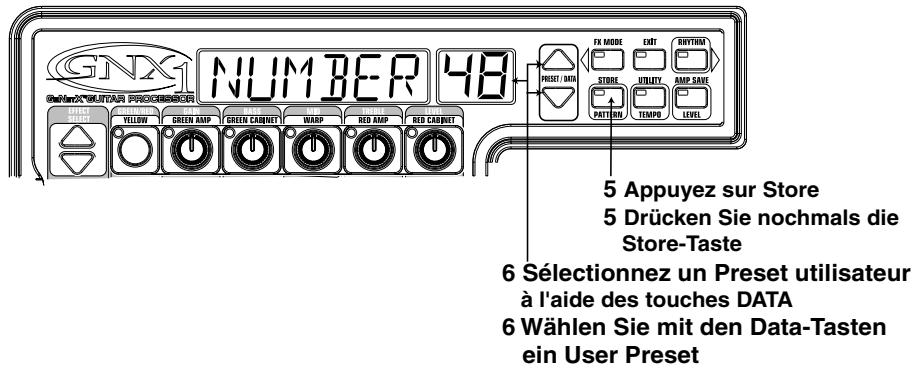
- Appuyez une nouvelle fois sur Store pour conclure la procédure de sauvegarde.
La procédure de copie d'un preset vers un autre emplacement utilisateur est identique. Commencez simplement par sélectionner les presets que vous souhaitez copier, puis suivez les étapes énumérées ci-dessus.
Appuyez sur Exit à tout instant au cours de cette procédure pour interrompre l'opération de sauvegarde.
Le GNXI intègre les derniers progrès en matière de programmation et de technologie des semi-conducteurs, il est d'ailleurs équipé d'une mémoire FLASH. Ce type de mémoire permet aux utilisateurs de sauvegarder les sons créés sur une mémoire ne nécessitant pas de pile interne, ni de mise à jour du système par Internet. Pour maintenir le GNXI au meilleur de sa forme, le système optimise sa mémoire FLASH environ toutes les 30 sauvegardes de preset. Cette opération d'optimisation de la mémoire se déclenche après que vous ayez initié une sauvegarde et appuyé sur Store ; le message BUSY s'affiche alors à l'écran durant quelques secondes. Il ne s'agit pas là d'un dysfonctionnement, tous vos presets (y compris le nouveau) sont réservés et vous pourrez recharger vos sons de guitare préférés.
SECTION TROIS - Effets et paramètres Section trois - Effets et paramètres À propos des effets
Le GNXI peut être comparé à plusieurs amplis "virtuels" intégrés à un pédalier guitare haute technologie. Avec les pédaliers guitare classiques, l'ordre dans lequel les éléments sont connectés peut altérer le son de façon importante. Le fait que le pédalier soit placé avant l'ampli ou dans la boucle d'effet de l'ampli peut également faire une différence. Sur le GNXI, les effets sont connectés de la manière la plus logique et la plus harmonieuse possible. La figure suivante présente le trajet du signal au travers des éléments de traitement du GNXI.

Définitions des effets
- Chaque effet du GNXI est intégralement calculable pour pouvoir répondre à toutes les attentes et à toutes les applications. Une bonne compréhension de l'influence de ces effets sur le son et de celle des paramètres sur les effets vous sera utile pour obtenir les sons recherchés. La présentation suivante vous indique comment chacun des effets et des paramètres du GNXI agissent sur le son.
Wah-Pickup
L'effet Wah est contrôlé par la pédale d'expression. Cet effet accentue le gain sur une étroite bande de fréquences. Lorsque vous basculez la pédale d'expression d'avant en arrière, la fréquence affectée par cette modulation du gain varie de haut en bas, donnant l'impression que la guitare produit le son "Wah". L'effet Wah est activé/désactivé en appliquant une pression sur le V-Switch situé sur l'avant de la pédale d'expression. Voir page 35 pour obtenir de plus amples informations sur le V-Switch.
L'effet Pickup Simulator applique au son la chaleur et la densité d'un Humbucker à votre micro simple bobinage ou le son brillant d'un micro simple bobinage à votre Humbucker. Vous pouvez ainsi désirer tout type de micro sans changer de guitare. Wah On/Off - La touche Status (ou le V-Switch) active/désactive l'effet Wah.
Wah Type - Le potentiomètre 1 sélectionne le type d'effet Wah. Plage de valeurs : CRY (son de Wah Wah traditionnelle), BOTIQUE (Wah Wah à balayage avec un son plus moderne) et FULLRNG (Wah Wah large bande balayant tout le spectre des fréquences audibles).
Wah Minimum - Le potentiomètre 2 règle la position minimum de la pédale Wah Wah (WHMIN) (position arrêtée de la pédale d'expression). Plage de réglage : 0 à 99.
Wah Maximum - Le potentiomètre 3 règle la position maximum de la pédale Wah Wah (WHMAX) (position avant de la pédale d'expression). Plage de réglage : 0 à 99.
Pickup Type/Off - Le potentiomètre 4 permet de sélectionner le type de micro à émuler. Plage de valeurs : PCKOFF (simulateur de micro désactivé), SC;HB (applique la chaleur d'un Humbucker à un micro simple bobinage) et HB;SC (applique la brillance d'un micro simple bobinage à un Humbucker). Aucune fonction n'est associée au potentiomètre en mode Wah-Pickup.
Compresseur
Le Compresseur permet d'augmenter le sustain, de "grossir" le son de la guitare et de contenir la dynamique du signal. Lorsque le niveau dépasse un seuil donné, celui-ci est atténué. Lorsque le niveau redescend en dessous du seuil, le compresseur libère la puissance du signal et accentue le sustain. Les paramètres de compression sont les suivants :
Comp On/Off - La touche Status active/désactive le compresseur.
Attack - Le potentiomètre 1 détermine le temps d'attaque du compresseur lorsque le signal dépasse le niveau du seuil. Plage de valeurs : FAST, MEDIUM et SLOW.
Ratio - Le potentiomètre 2 détermine le taux de compression appliqué lorsque le signal dépasse le niveau de seuil. Par exemple, avec un taux de 4:1, un signal dépassant le seuil de 4 dB n'est atténué que de 1 dB en sortie. Les réglages plus élevés réduisent la dynamique et augmentent le sustain. Les réglages plus faibles offrent une meilleure dynamique. Plage de valeurs : 1.2-1 (1.2:1), 1.5-1 (1.5:1), 1.8-1 (1.8:1), 2.0-1 (2:1), 2.5-1 (2.5:1), 3.0-1 (3:1), 4.0-1 (4:1), 5.0-1 (5:1), 8.0-1 (8:1), 10-1 (10:1), 20-1 (20:1), et INF-1 (infini:1).
Threshold - Le potentiomètre 3 détermine le niveau que peut atteindre le signal avant que le compresseur ne se déclenche. Lorsque le seuil est bas, le compresseur s'active avec des signaux faibles et inversement avec un seuil élevé. Plage de réglage : 0 à 99.
Gain - Le potentiomètre 4 détermine le gain de sortie du compresseur. Utilisez ce paramètre de manière à équilibrer le niveau du compresseur et obtenir un gain unitaire. D'autres effets du GNX1 peuvent être coupés par un réglage du gain du compresseur trop élevé. Plage de réglage : 0 à 20 (dB).
Aucune fonction n'est affectée au potentiomètre 5 lorsque le compresseur est sélectionné.
Whammy/IPS
Ce module comprend 4 types d'effets permettant de faire varier la hauteur : Whammy™, IPS, Detune et Pitch Shift. La touche Status vous permet d'activer (IPS ON) et désactiver (IPS OFF) le module Whammy/IPS. Le potentiomètre 1 (Type) détermine lequel des effets de WHAMMY (Whammy™), IPS (Intelligent Pitch Shifter), DETUNE (Detuner), ou PITCH (Pitch Shifter) doit être activé sur le module. Les paramètres 1, 2 et 3 de la matrice possèdent des fonctions différentes selon l'effet sélectionné sur le module.
L'effet Whammy™ utilise la pédale d'expression pour faire varier progressivement la hauteur du signal d'entrée et ajoute une note harmonisée au signal d'entrée, la hauteur de cette note étant réglable à l'aide de la pédale d'expression. Lorsque vous sélectionnez l'effet Whammy™, il est automatiquement placé avant la modélisation d'amplificateur, comme indiqué dans le synoptique (au début de la section d'effets). L'effet Whammy™ fonctionne en association avec la pédale d'expression. Voir page 32 pour plus d'informations.
Paramètre 1 (Whammy™) - Le potentiomètre 2 détermine la plage et la direction de la transposition. Les valeurs de transposition sont les suivantes :
Paramètre 2 (Whammy™) - Le potentiomètre 3 offre un contrôle manuel de la position de la pédale Whammy™. Plage de réglage : 0 à 99. Aucune fonction n'est associée au potentiomètre 4 avec l'effet Whammy™.
Whammy (signal traité)
1 OCT UP (+1 octave)
2 OCT UP (+2 octaves)
2ND DOWN (-une seconde)
REV EEN (-1 seconde pédale inversée)
4TH IN (-1 quarte)
1 OCT IN (-1 octave)
20CTIN (-2 octaves)
BOM (Dive Bomb)
Bends harmoniques (avec signal direct)
M3; M3 (tierce mineure vers tierce majeure)
2NJMA3 (+1 seconde vers tierce majeure)
3RHTH (+1 tierce vers +1 quarte)
4TH5TH (+1 quarte vers +1 quinte)
STHOCT (+1 quinte vers +1 octave)
HOCTUP (+1 octave)
HOCTIN (-1 octave)
[CTU] (+1 octave vers -1 octave)
L'effet Intelligent Pitch Shifting (IPS) crée une copie du signal reçu, fait varier la hauteur de la note copiée selon un intervalle diatonique indiqué par le paramètre Amount. L'effet Intelligent Pitch Shifter se distingue de l'effet de Pitch Shifter traditionnel par le fait qu'il dièse ou bémolise la hauteur dans la tonalité et la gamme définies, créant ainsi une véritable harmonie.
Paramètre 1 (IPS) - Le potentiomètre 2 règle le paramètre Amount, soit l'intervalle d'harmonisation de l'effet Intelligent Pitch Shifter. Plage de réglage :
Paramètre 2 (IPS) - Le potentiomètre 3 détermine la gamme utilisée par l'effet IPS. Plage de réglage : MAJOR (Majeure), MINOR (mineure), DORIAN (Dorian), MIXOLYDIEN (Mixolydien), LYDIAN (Lydien), HARMONIQUE MINEUR (mineur harmonique).
Paramètre 3 (IPS) - Le potentiomètre 4 détermine la tonalité utilisée par l'effet IPS. Plage de réglage : KEY (tonalité de mi) à KEY Eb (tonalité de mi bémol).
OCTIN (-1 octave)
THIN (-1 septième)
ETHIN (-1 sixième)
STHN (-1 quinte)
YTHBN (-1 quarte)
BNN (-1 tierce)
2N (-1 seconde)
2NUP (+1 seconde)
3RUP (+1 tierce)
4THUP (+1 quarte)
5THUP (+1 quinte)
6THUP (+1 sixte)
7THUP (+1 septième)
OCTUP (+1 octave)
Le désaccordeur est semblable à un Pitch Shifter standard à ceci près qu'il transpose le signal copié de moins d'un demi-ton, ce qui donne l'impression que deux guitares légèrement désaccordées l'une par rapport à l'autre jouent simultanément.
Paramètre I (Detune) - Le potentiomètre 2 règle le désaccord (RMNT) appliqué au signal initial par pas d'un centième (100 centièmes égalent un demi-ton). Plage de réglage : de -24 (-24 centièmes) à +24 (+24 centièmes). Aucune fonction n'est associée aux potentiomètres 3 et 4 avec le désaccordeur.
Le Pitch Shifter superpose en temps réel un signal transposé à votre signal initial.
Paramètre I (Pitch) - Le potentiomètre 2 détermine l'intervalle de la transposition (SHIFT) par pas d'un demi-ton. Plage de réglage : de -24 (-2 octaves) à +24 (+2 octaves). Aucune fonction n'est associée aux potentiomètres 3 et 4 avec le Pitch Shifter.
Level - Le potentiomètre 5 vous permet de régler le niveau, ou le mixage (IPSLVL / IPSMIX) de tous les effets de variation de la hauteur de ce module. Plage de réglage : de 0 à 99.
EQ
L'égalisation est un outil extrêmement utile pour modeler la réponse sonore de votre signal de guitare. L'égaliseur du GNXI possède des réglages similaires à ceux d'un ampli standard mais vous permet en plus de définir la fréquence centrale des registres médiums et aigus.
EQ Green/Red - La touche Status vous permet de préciser si vous souhaitez régler l'égalisation pour le modèle d'ampli affecté au canal vert ou à celui affecté au canal rouge lorsque vous avez mentionné une combinaison Warped des amplis.
Bass Level - Le potentiomètre 1 détermine l'accentuation appliquée sur les graves. Plage de réglage : G/R BASS -12 à 12 (dB).
Mid Frequency - Le potentiomètre 2 détermine la fréquence sur laquelle est appliquée l'accentuation définie par le potentiomètre Mid. Plage de réglage : 300 Hz à 5000 Hz.
Mid Level - Le potentiomètre 3 détermine l'accentuation appliquée sur les médiums. Plage de réglage : G/R MID -12 à 12 (dB).
Treble Frequency - Le potentiomètre 4 détermine la fréquence sur laquelle est appliquée l'accentuation définie par le potentiomètre Treble Level. Plage de réglage : 500 Hz à 8000 Hz.
Treble Level - Le potentiomètre 5 détermine l'accentuation appliquée sur les aigus. Plage de réglage : G/R TRBL -12 à 12 (dB).
Noise Gate
Le Noise Gate est conçu pour éliminer le souffle et le bruit de fond lorsque vous ne jouez pas. Le Noise Gate peut également être utilisé pour créer une montée automatique du volume. Le GNXI comprend deux types de Noise Gates : Silencer™ et Pluck. Le Silencer™ fonctionne comme un Noise Gate standard. Le Pluck Noise Gate est conçu pour se fermer après chaque note (selon la sensibilité). Cela permet de créer des montées de volume automatiques, note par note.
Gate On/Off - La touche Status active/désactive le (GRT ON / GRT OFF). Gate Type - Le potentiomètre 1 vous permet de sélectionner entre les Noise Gates SILENCER (Silencer™) et PLUCK (Pluck).
Gate Threshold - Le potentiomètre 2 détermine le niveau du signal à partir duquel le Noise Gate s'ouvre ou se referme. Plage de réglage du seuil (THRESH) : (ouverture facile) à 40 (ne s'ouvre que sur les signaux les plus puissants).
Gate Attack - Le potentiomètre 3 détermine le temps que le Noise Gate met à s'ouvrir (RTRACK) lorsque le signal dépasse le niveau de seuil et avant qu'il ne devienne audible. Plage de réglage : (signal immédiat) à (montée progressive du volume).
Pluck Sensitivity - Le potentiomètre 4 détermine le point à partir duquel le Noise Gate se redéclenche lorsque vous utilisez le Noise Gate Pluck (PLUCK). Ce paramètre n'est disponible que lorsque vous travaillez avec le Noise Gate Pluck. Plage de réglage : (ne se déclenche que sur les signaux puissants) à 99 (déclenchement sur les signaux faibles).
Aucune fonction n'est associée au potentiomètre 5 lorsque le Noise Gate est sélectionné.
La rangée des effets de modulation est un module multi-fonction vous permettant de sélectionner des effets de type : Chorus, Flanger, Phaser, Triggered Flanger, Triggered Phaser, Trémolo, Panner, Vibrato, haut-parleur tournant, AutoYa™, YaYa™, SynthTalk™, Filtre à enveloppe (Auto Wah), Désaccordeur et Pitch Shift. Seul un de ces effets peut être utilisé à la fois. Lorsque la rangée Chorus/Mod est sélectionnée, la touche Status vous permet d'activer (EFF ON) ou de désactiver (EFF OFF) le module d'effets. Le potentiomètre 1 vous permet de sélectionner le type d'effet à utiliser. Une fois le type d'effet sélectionné pour ce module, réglez les paramètres qui lui sont associés à l'aide des potentiomètres 2, 3, 4 et 5. Les pages suivantes vous présentent chaque effet ainsi que le détail des paramètres qui leur sont associés.
Chorus (CHORUS)
Le Chorus ajoute un délai court à votre signal. Le signal retardé est désaccordé par cycle, puis mélangé au signal initial pour créer un son plus dense.
Parameter 1 - Le potentiomètre 2 règle la vitesse (SPEED) de modulation (1 à 95).
Parameter 2 - Le potentiomètre 3 règle l'intensité (DEPTH) de la modulation (1 à 95).
Parameter 3 - Le potentiomètre 4 règle le pré-délai (PRE DELAY), soit le temps avant que l'effet de Chorus ne soit appliqué au signal (1 à 50).
- Parameter 4 - Détermine la forme d'onde utilisée par le Chorus : triangulaire, sinusoïdale, carrée.
- Parameter 5 - Désigne le positionnement du son dans le champ stéréo (L99 à R99).
Mod Level - Le potentiomètre 5 règle le volume du Chorus (0 à 99).
Flanger (FLANGER)
Le Flanger est basé sur le même principe que le Chorus mais il utilise un décalage plus court et il ajoute des répétitions à la modulation du décalage. Vous obtenez un mouvement exagéré de balayage vers le haut et vers le bas.
Paramètre 1 - Le potentiomètre 2 règle la vitesse (SPEED) de modulation (1 à 95).
Paramètre 2 - Le potentiomètre 3 règle l'intensité (DEPTH) de modulation (1 à 59).
Paramètre 3 - Le potentiomètre 4 règle la réinjection (REGEN) dans le retard du Flanger. (0 à 99).
- Paramètre 4 - Détermine la forme d'onde utilisée par le Chorus : triangulaire, sinusoïdale, carrée.
- Paramètre 5 - Détermine le positionnement du son dans le champ stéréo (L 99 à R 99).
Mod Mix - Le potentiomètre 5 contrôle le mixage entre signal direct et signal traité : 0 (signal direct uniquement) à 99 (signal traité uniquement).
Phaser (PHASER)
L'effet de Phaser divise puis crée un déphasage du signal. Le signal déphasé par cycles est ensuite mélangé au signal initial. Durant le Phasing, différentes fréquences s'annulent, ce qui offre un son chaud et tournant.
Paramètre 1 - Le potentiomètre 2 détermine la vitesse (SPEED) de modulation (1 à 95).
Paramètre 2 - Le potentiomètre 3 détermine l'intensité (DEPTH) de la modulation (1 à 95).
Paramètre 3 - Le potentiomètre 4 détermine la valeur du signal traité qui est réaffecté à l'entrée du Phaser (REGEN). Plage de réglage : 0 à 99.
- Paramètre 4 - Détermine la forme d'onde utilisée par le Chorus : triangulaire, sinusoïdale, carrée.
- Paramètre 5 - Détermine le positionnement du son dans le champ stéréo (L 99 à R 99).
Mod Mix - Le potentiomètre 5 contrôle le mixage entre signal direct et signal traité : 0 (signal direct uniquement) à 99 (signal traité uniquement).
Triggered Flanger (TRGFLG)
L'effet Triggered Flanger offre le même son qu'un Flanger normal, mais il permet de choisir le point de départ du balayage. Sur un Flanger classique, le LFO effectue un balayage haut/bas continu. Donc, lorsque vous commencez à jouer, le Flanger peut se trouver à n'importe quel point de balayage (haut, bas...). Avec le Triggered Flanger, à chaque fois que le signal dépasse le niveau Sensitivity, le Flanger commence au point de balayage spécifié grâce au paramètre LFO Start.
Paramètre 1 - Le potentiomètre 2 détermine la vitesse (SPEED) de modulation (1 à 95).
Paramètre 2 - Le potentiomètre 3 détermine le niveau que doit atteindre le signal (SENSIT) pour déclencher le Flanger : 1 (signaux élevés nécessaires au déclenchement) à 99 (signaux faibles suffisants au déclenchement).
Paramètre 3 - Le potentiomètre 4 détermine le point de départ du balayage du Flanger (LFO START). Plage de réglage : 0 à 99.
Mod Mix - Le potentiomètre 5 contrôle le mixage entre signal direct et signal traité : 0 (signal direct uniquement) à 99 (signal traité uniquement).
- Ces paramètres sont disponibles uniquement via l'éditeur GENEDIT™.
L'effet Triggered Phaser offre le même son qu'un Phaser classique mais il permet de choisir le point de déclenchement du balayage du Phaser. Avec un Phaser classique, le LFO modifie continuellement la phase du signal. Donc, lorsque vous commencez à jouer, le Phaser peut être à n'importe quel stade de déphasage. Grâce au Triggered Phaser, à chaque fois que le signal dépasse le niveau Sensitivity, le Phaser se déclenche au point de Phasing que vous avez spécifié (paramètre LFO Start).
Paramètre 1 - Le potentiomètre 2 règle la vitesse de l'effet (1 à 99).
Paramètre 2 - Le potentiomètre 3 règle le niveau du signal (SENSIT) nécessaire pour déclencher le Phaser. Plage de réglage : 1 (signaux élevés nécessaires au déclenchement) à 99 (signaux faibles suffisants au déclenchement).
Paramètre 3 - Le potentiomètre 4 sélectionne le point de départ du balayage du Phaser (LFO ST) (à 99).
Mod Mix - Le potentiomètre 5 contrôle le mélange de l'effet et du signal non traité. Plage de réglage : (signal direct uniquement) à 99 (signal traité uniquement).
Trémolo (TREMLO)
L'effet de trémolo module le volume du signal à vitesse homogène.
Paramètre 1 - Le potentiomètre 2 règle la vitesse de modulation du volume (SPEED). Plage de réglage : 1 à 99.
Paramètre 2 - Le potentiomètre 3 règle l'intensité (DEPTH) de modulation du volume. Plage de réglage : 0 à 99.
Paramètre 3 - Le potentiomètre 4 détermine le type de forme d'onde utilisé pour la modulation. Plage de réglage : TRIANGLE (triangulaire), SINE (sinusoïde) et SQUARE (carrée).
Aucune fonction n'est associée au potentiomètre 5 avec le trémolo.
Panner (PANNER)
L'effet Auto Panner module le son de gauche à droite, à vitesse homogène.
Paramètre 1 - Le potentiomètre 2 règle la vitesse de déplacement (SPEED)
du signal d'un côté à l'autre. Plage de réglage : 1 à 99.
Paramètre 2 - Le potentiomètre 3 règle la profondeur (DEPTH) de l'effet. Plage de réglage : 0 à 99.
Paramètre 3 - Le potentiomètre 4 détermine le type de forme d'onde utilisé pour la modulation. Plage de réglage : TRIANGLE (triangulaire), SINE (sinusoïde) et SQUARE (carrée).
Aucune fonction n'est associée au potentiomètre 5 avec le Panner.
Vibrato (IBRTO)
L'effet de Vibrato module la hauteur du signal reçu, à vitesse homogène.
Paramètre 1 - Le potentiomètre 2 règle la vitesse de modulation (SPEED) de la hauteur. Plage de réglage : 1 à 99.
Paramètre 2 - Le potentiomètre 3 détermine la profondeur (DEPTH) de la modulation. Plage de réglage : 1 à 99.
Paramètre 3 - Le potentiomètre 4 détermine le type de forme d'onde utilisé pour la modulation. Plage de réglage : TRIANGLE (triangulaire), SINE (sinusoïde) et SQUARE (carrée).
L'effet de haut-parleur tournant est une émulation d'un appareil comprenant un tweeter à compression et un subwoofer tournants. La rotation de ces deux haut-parleurs produit une combinaison de déplacement du son d'un côté à l'autre et d'une légère transposition due à la vitesse de déplacement du son par rapport à l'auditeur.
Paramètre 1 - Le potentiomètre 2 règle la vitesse de rotation (SPEED) des haut-parleurs. Plage de réglage : 1 à 99.
Paramètre 2 - Le potentiomètre 3 contrôle l'intensité (DEPTH) de l'effet. Plage de réglage : 1 à 99.
Paramètre 3 - Le potentiomètre 4 contrôle l'effet Doppler (rapport entre la position du tweeter à compression et celle du subwoofer). Plage de réglage : 1 à 99.
- Paramètre 4 - Détermine la fréquence de coupure entre le tweeter à compression et le subwoofer (200 Hz à 1500 Hz).
Mod Mix - Le potentiomètre 5 détermine le mixage de l'effet. Plage de réglage : 0 (signal direct uniquement) à 99 (signal traité uniquement).
- Ces paramètres sont disponibles uniquement via l'éditeur GENEDIT™.
L'effet AutoYa™ associe les caractéristiques d'une Wah Wah et d'un Flanger ; tout en créant les caractéristiques d'une voyelle presque vocale, comme si la guitare disait littéralement "Yah". L'AutoYa™ traite automatiquement le son à l'attaque des cordes.
Paramètre 1 - Le potentiomètre 2 règle la vitesse (SPEED) de modulation. Plage de réglage : 1 à 99.
Paramètre 2 - Le potentiomètre 3 règle l'intensité (DEPTH) de l'effet AutoYa™. Plage de réglage : 1 à 99.
Paramètre 3 - Le potentiomètre 4 règle l'aspect voyellisé (RANGE) de l'effet AutoYa™. Plage de réglage : 0 à 50.
- Paramètre 4 - Détermine la position gauche/droite du son dans le champ stéréo. Plage de réglage : L99 à R99.
Mod Mix - Le potentiomètre 5 contrôle le mixage de l'effet. Plage de réglage : 0 (signal direct uniquement) à 99 (signal traité uniquement).
YaYa™ (YAR)
L'effet YaYa™ est une exclusivité des produits DigiTech. L'effet YaYa™ est contrôlé par la pédale d'expression. Il associe les caractéristiques d'une Wah Wah et d'un Flanger, pour obtenir un son proche des Talk Box. À mesure que vous appuyez sur la pédale d'expression, la guitare semble littéralement voyelliser un "Yah". L'effet YaYa™ ne peut fonctionner qu'en association avec la pédale d'expression. Voir page 32 pour plus d'informations sur la liaison à la pédale d'expression.
Paramètre 1 - Le potentiomètre 2 détermine la position de la pédale Ya (YRPIL). Plage de réglage : 0 à 99.
Paramètre 2 - Le potentiomètre 3 détermine l'intensité (DEPTH) de l'effet YaYa™. Plage de réglage : 1 à 95.
Paramètre 3 - Le potentiomètre 4 détermine l'aspect voyellisé (RANGE) de l'effet YaYa™. Plage de réglage : 1 à 50.
- Paramètre 4 - Détermine le positionnement gauche/droite du son dans le champ stéréo. Plage de réglage : L99 à R99.
Mod Mix - Le potentiomètre 5 contrôle le taux de réinjection de l'effet. Plage de réglage : 0 (signal direct uniquement) à 99 (signal traité uniquement).
L'effet SynthTalk™ est également une exclusivité de DigiTech. Grâce à cet effet, votre guitare semble parler en fonction de la dynamique de votre style de jeu.
Paramètre 1 - Le potentiomètre 2 détermine l'attaque (ATTACK) de la voix synthétisée. Plage de réglage : 0 à 99.
Paramètre 2 - Le potentiomètre 3 détermine le rétablissement (RELEASE) de la voix synthétisée. Plage de réglage : 0 à 99 et oo (infini).
Paramètre 3 - Le potentiomètre 4 modifie les caractéristiques des différentes voix synthétisées (VOX). Plage de réglage : 0 à 93.
- Paramètre 4 - Détermine le positionnement gauche/droite du son dans le champ stéréo. Plage de réglage : L99 à R99.
Mod Level - Le potentiomètre 5 détermine la sensibilité (SENSTV) ou le niveau de seuil (signal reçu) nécessaire pour déclencher l'effet SynthTalk™. Plage de réglage : 0 à 99.
Envelope Filter (ENV)
Le filtre d'enveloppe est un effet Wah automatique qui modifie le son en fonction de votre force de jeu.
Parameter 1 - Le potentiomètre 2 détermine la sensibilité (SENSIT) ou le niveau du signal nécessaire pour déclencher l'effet Wah (1 à 99).
Parameter 2 - Le potentiomètre 3 règle la plage de fréquences (RANGE) de l'effet Wah. Plage de réglage : 0 à 99.
Parameter 3 - Le potentiomètre 4 détermine la balance (BAL) gauche/droite de l'effet Wah. Plage de réglage : L99 (gauche 99) à R99 (droite 99).
Mod Mix - Le potentiomètre 5 contrôle le mixage de l'effet. Plage de réglage : 0 (signal direct uniquement) à 99 (signal traité uniquement).
Detune (DETUNE)
Le désaccordeur superpose en temps réel un signal transposé à votre signal initial (note plus haute ou plus basse), comme si deux guitares jouaient des notes différentes.
Parameter 1 - Le potentiomètre 2 règle le désaccord appliqué au signal initial (PITCH). Plage de réglage : -24 à +24 centièmes.
Parameter 2 - Le potentiomètre 3 règle la balance gauche/droite (BAL) du signal désaccordé. Plage de réglage : L99 (gauche 99) à R99 (droite 99).
Mod Level - Le potentiomètre 5 contrôle le volume de la transposition. Plage de réglage : 0 à 99.
Aucune fonction n'est associée au potentiomètre 4 avec l'effet Detune.
- Ces paramètres sont disponibles uniquement via l'éditeur GENEDIT™.
Le Pitch Shifter superpose en temps réel un signal transposé à votre signal initial (note plus haute ou plus basse), comme si deux guitares jouaient des notes différentes.
Paramètre 1 - Le potentiomètre 2 détermine la transposition (SHIFT) par intervalles d'un demi-ton. Plage de réglage : -12 (12 demi-tons plus bas) à +24 (24 demi-tons plus haut).
Paramètre 2 - Le potentiomètre 3 détermine la balance gauche/droite (BAL) de la transposition. Plage de réglage : L99 (gauche 99) à R99 (droite 99).
Mod Level - Le potentiomètre 5 contrôle le volume de la transposition.
Plage de réglage : 0 à 99.
Aucune fonction n'est associée au potentiomètre 4 avec le Pitch Shifter.
Délai
Le Délai est un effet qui enregistre une portion du signal d'entrée et qui la relit avec un léger décalage. L'enregistrement peut être répété une ou plusieurs fois, ou même indéfiniment (ce qui coupe l'entrée et vous permet de jouer en superposition d'un passage de la boucle de délai). Le délai du GNX1 présente également une fonction Ducker Threshold qui vous permet de régler le niveau de signal nécessaire pour que le délai passe en enregistrement. Cette fonction vous permet de contrôler le délai avec la dynamique de votre jeu.
Delay On/Off - La touche Status active (DLY ON) et désactive (DLY OFF) le délai.
Delay Type - Le potentiomètre 1 permet de sélectionner l'un des 4 types de délais :
MONO (Mono Digital Delay - répétitions claires et courtes)
PPONG (Ping Pong Delay - répétitions d'un côté à l'autre)
ANALOG (Analog Delay - détérioration à chaque répétition)
ALGPONG (Analog Ping Pong - détérioration d'un côté à
l'autre)
Time - Le potentiomètre 2 détermine le temps de retard. Plage de réglage : 10 ms à 2000 ms (10 à 2000 ms par pas de 10 ms). Utilisez les touches Data haut/bas lorsque le menu Delay Time est affiché à l'écran pour régler le délai par pas de 1 ms. Feedback - Le potentiomètre 3 règle le nombre de répétitions (FEEJBK) du signal retardé. Plage de réglage : 1 à 99 et HOLD (répétitions infinies). Ducker Threshold - Le potentiomètre 4 détermine le niveau (THRESH) que doit atteindre le signal d'entrée pour que le signal du délai soit atténué. Plage de réglage : 0 à 99 et OFF (désactivé). Delay Level - Le potentiomètre 5 détermine le volume du délai (DLY LVL). Plage de réglage : 0 à 99. Ducker Attenuation - Le paramètre Ducker Level détermine l'intensité de l'atténuation appliquée au signal du délai lorsque le signal franchit le seuil Ducker Threshold (0 à 99). Delay Balance - Détermine la balance gauche/droite du délai. Plage de réglage : L99 à R99.
Réverbération
L'effet de réverbération donne l'impression à l'auditeur que le signal est situé dans un véritable espace acoustique (une petite pièce, une grande salle de concert, etc.).
Reverb On/Off - La touche Status permet d'activer (R'B ON) ou de désactiver (R'B OFF) la réverbération.
Reverb Type - Le potentiomètre 1 sélectionne le type de réverbération ou l'environnement acoustique. Le GNXI offre les dix environnements suivants :
STUDIO = Studio
ROOM = Wood Room
CLUB = Club
PLATE = Plate
HALL = Hall
PreDelay - Le potentiomètre 2 règle le temps que met le signal initial (PRE DLY) à atteindre la première surface réfléchissante de l'environnement simulé. Plage de réglage : 0 à 15. Decay - Le potentiomètre 3 détermine la durée de la réverbération (DECAY). Plage de réglage : 0 à 99. Damping - Le potentiomètre 4 contrôle la quantité de signal absorbée par l'environnement simulé (DAMPING). Plage de réglage : 0 à 99. Reverb Level - Le potentiomètre 5 détermine le volume (RV LVL) de la réverbération. Plage de réglage : 0 à 99. Reverb Balance - Le paramètre Reverb Balance détermine la balance gauche/droite du signal de réverbération. Plage de réglage : L 99 à R 99. Ces paramètres sont disponibles uniquement via l'éditeur GeNedit™.
Supposons que vous souhaitiez créer un HyperModel™ personnalisé constitué des sons d'un Tweed Vintage et d'une enceinte American 2 x 12, ainsi que par la distorsion d'un ampli rectifié avec une enceinte British 4 x 12. Supposons également que vous souhaitiez pouvoir basculer d'une simulation de guitare acoustique à cet HyperModel™ dans un Preset donnant à votre micro à simple bobinage le son d'un Humbucker, n'utilisant pas de compression, avec un Noise Gate s'ouvrant rapidement, ajustant un subtil effet de Chorus, sans délai et avec une légère réverbération Hall. Les étapes suivantes vous indiquent précisément la procédure permettant de créer un tel Preset sur le GTXI.
Sélection d'un Preset
La première étape dans la création d'un Preset consiste à sélectionner une base de départ. Vous pouvez commencer avec n'importe quel Preset ; pour cet exemple, nous utiliserons le Preset 40 comme point de départ. Sélectionnez le Preset 40 à l'aide des commutateurs au pied ou des touches Data haut/bas.
Création d'un HyperModel™
Pour cet exemple, nous utiliserons un ampli Tweed Vintage avec une enceinte American 2 x 12 combiné avec un ampli rectifié utilisant une enceinte British 4 x 12. Une fois le Preset 40 sélectionné, le GNXI est prêt pour la sélection des modèles d'amplis (touche jaune Status LED allumée).
Sélection du canal d'ampli vert et de l'enceinte
Les témoins à côté des potentiomètres 1 et 2 sont allumés en vert, indiquant que ces potentiomètres sont affectés à la sélection des types d'amplis et d'enceintes du canal vert. Pour affecter l'ampli Vintage Tweed au canal vert, sélectionnez TWEED à l'aide du potentiomètre 1. Tournez ensuite le potentiomètre 2 jusqu'à ce que RM2×12 (American 2 × 12) s'affiche à l'écran.
Sélection du canal d'ampli rouge et de l'enceinte
Les témoins situés à côté des potentiomètres 4 et 5 s'allument en rouge, indiquant que ces potentiomètres vous permettent de sélectionner les types d'amplis et d'enceintes à affecter au canal rouge. Pour affecter l'ampli Rectified au canal rouge, sélectionnez RECTIF (Rectified) à l'aide du potentiomètre 4. Sélectionnez BR4×12 (British 4 × 12) ensuite à l'aide du potentiomètre 5.
Réglage des paramètres du canal vert
L'ampli de type Tweed affecté au canal vert est chargé avec les réglages de gain, d'égalisation et de niveau par défaut. Ces réglages n'étant pas nécessairement à votre goût, il vous est possible de les éditer. Pour accéder à ces paramètres, appuyez une fois sur Status. Les témoins horizontaux s'allument en vert, indiquant que les 5 potentiomètres sont désormais affectés aux paramètres du canal vert. Réglez le gain de l'ampli Tweed à l'aide du potentiomètre 1, les basses à l'aide du potentiomètre 2, les médiums à l'aide du potentiomètre 3, les aigus à l'aide du potentiomètre 4 et le niveau de l'ampli Tweed à l'aide du potentiomètre 5.
Appuyez sur Status, tous les témoins s'allument en vert. Les potentiomètres sont désormais affectés aux réglages de gain, d'égalisation et de niveau du canal vert.
Réglage des paramètres du canal rouge
Tout comme l'ampli Tweed du canal vert, l'ampli Rectified du canal rouge peut être édité selon vos souhaits. Pour accéder aux paramètres du canal rouge, appuyez une nouvelle fois sur Status. Tous les témoins horizontaux s'allument en rouge, indiquant que les 5 potentiomètres sont désormais affectés au réglage des paramètres du canal rouge. Réglez le gain à l'aide du potentiomètre 1, les basses à l'aide du potentiomètre 2, les médiums à l'aide du potentiomètre 3, les aigus à l'aide du potentiomètre 4 et le niveau de l'ampli Rectified à l'aide du potentiomètre 5.
Appuyez une nouvelle fois sur Status, les témoins s'allument en rouge. Les potentiomètres sont désormais affectés au réglage du gain, de l'égalisation et du niveau du canal rouge.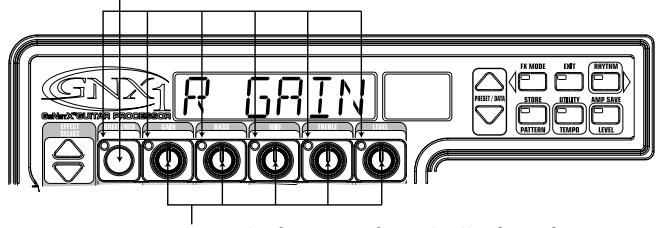
"Accordage" des enceintes (optionnel)
Vous pouvez également, si vous le souhaitez, désirer la fréquence de résonance des enceintes American 2x12 et British 4x12. Maintenez Status enfoncée jusqu'à ce que [R]TUN (Cabinet Tuning) s'affiche à l'écran pour accéder aux réglages de configuration des enceintes du canal vert et du canal rouge. Relâchez la touche Status. Réglez la fréquence de résonance sur l'enceinte du canal vert à l'aide du potentiomètre 2 (S T B) et du canal rouge à l'aide du potentiomètre 5 (R T B). Une fois les fréquences de résonance des deux enceintes réglées, appuyez une nouvelle fois sur Status pour revenir en mode Performance.
Maintenez Status enfoncée jusqu'à ce que [C]Btu s'affiche à l'écran, le témoin du potentiomètre 2 s'allume en vert et celui du potentiomètre 5 en rouge. Ajustez l'enceinte verte avec le potentiomètre 2. Ajustez l'enceinte rouge avec le potentiomètre 5.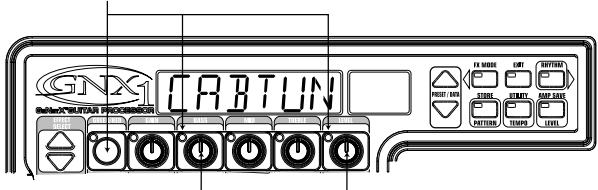
SECTION QUATRE - TUTORIEL
Combinaison du canal vert et du canal rouge
Une fois les amplis et les enceintes du canal vert et du canal rouge configurés, il est possible de les combiner pour créer un nouvel HyperModel™. Assurez-vous que le GNXI se trouve en mode jaune (témoin Status allumé en jaune). Sinon, appuyez sur Status ou sur Exit jusqu'à ce que le témoin s'allume en jaune. Dosez le mélange des amplis et des enceintes des canaux vert et rouge à l'aide du potentiomètre 3.
Sauvegarde d'un HyperModel™
Le nouvel HyperModel™ étant créé, il vous faut à présent le sauvegarder dans l'un des 16 emplacements utilisateur. Vous pourrez ainsi l'utiliser dans les Presets. Appuyez une fois sur Amp Save. Le message NEWAMP s'affiche à l'écran, la première lettre, le N clignote. Vous pouvez à présent nommer cet HyperModel™. Pour cet exemple, nous lui affecterons le nom "Rectwd" (Rectified Tweed). Sélectionnez le R comme première lettre à l'aide des touches Data haut/bas. Appuyez sur Rhythm pour passer au caractère suivant. Ce caractère est normalement un E, puisque le nom de départ était "NEWAMP". Si la lettre sélectionnée n'est pas un E, sélectionnez le E à l'aide des touches Data haut/bas. Passez à la lettre suivante à l'aide de la touche Rhythm, puis sélectionnez un caractère à l'aide des touches Data haut/bas (et ainsi de suite jusqu'à ce que RECTW® soit affiché à l'écran).
3 Appuyez sur Rhythm pour passer au caractère suivant.
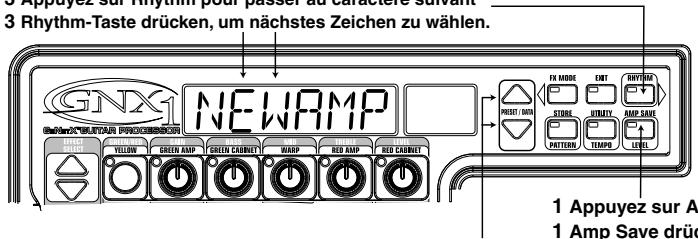
2 Sélectionnez les caractères à l'aide des boutons Data.
Appuyez une nouvelle fois sur Amp Save. Vous accédez ainsi à la deuxième étape de la procédure de sauvegarde d'un HyperModel™, qui consiste à sélectionner l'un des 9 emplacements utilisateur d'HyperModel™. Le message EMPTY (vide) doit normalement apparaître sur l'afficheur alphanumérique et le message U1 devrait être indiqué sur l'afficheur numérique rouge puisqu'il s'agit du premier HyperModel™ sauvegardé sur le GNX1. Appuyez une nouvelle fois sur Amp Save pour sauvegarder cette création sous cet emplacement. Le message RMPSV1 (ampli sauvegardé) s'affiche quelques instants à l'écran, après quoi le nom du Preset sélectionné s'affiche à nouveau.
Affectation des modèles aux Presets
Les étapes suivantes vous ont permis d'affecter un ampli de type Tweed au canal vert et un ampli de type Rectified Model au canal rouge. Vous avez ensuite combiné les deux dans un HyperModel™. Cet HyperModel™ est à présent sauvegardé comme un type d'ampli nommé Rectwd; toutefois, celui-ci ne fait pas encore partie de notre Preset. Dans cet exemple, nous souhaitons pouvoir passer d'une simulation de guitare acoustique à notre nouvel HyperModel™. Pour cela, nous devons affecter le modèle acoustique au canal vert et le nouveau modèle Rectwd au canal rouge de notre Preset. Le témoin situé à côté de la touche Status avait été allumé en jaune. Dans le cas contraire, appuyez sur Exit. Sélectionnez ACOUST à l'aide du potentiomètre 1 (le modèle du canal vert du Preset). Sélectionnez ensuite RECTWD (le nouvel HyperModel™) à l'aide du potentiomètre 4 (le modèle du canal rouge du Preset). Il est à présent possible de basculer de l'un à l'autre de ces deux sons à l'aide du commutateur au pied Amp.
L'étape suivante dans la création de ce Preset consiste à passer en mode Preset Edit. Pour cela, appuyez une fois sur Effect Select Down. Le témoin Matrix de la rangée Wah-Pickup devrait à présent s'allumer. Le message EDIT s'affiche quelques instants à l'écran; l'afficheur indique ensuite successivement le statut des effets Wah et Pickup Simulator. Si l'afficheur indique que l'effet Wah est activé (WHR), appuyez une fois sur Status pour le désactiver (l'effet Wah n'était pas utilisé dans cet exemple).
Appuyez si nécessaire sur Status pour désactiver l'effet Wah.
Sélection du type de micro
Pour le Preset pris comme exemple, nous voulions utiliser un micro à simple bobinage avec un son de Humbucker. Le témoin Wah-Pickup étant allumé, sélectionnez 5C > H à l'aide du potentiomètre 4. Vous indiquez ainsi que le micro à simple bobinage doit avoir un son Humbucker.
Sélection du type de micro
Déactivation du compresseur
Nous ne souhaitons pas appliquer de compression sur ce Preset, il vous faut par conséquent désactiver le compresseur. Appuyez une nouvelle fois sur Effect
Select Down. Le témoin associé à la rangée de la compression s'allume, le statut du compresseur s'affiche à l'écran. Si le compresseur est activé, appuyez sur Status jusqu'à ce que le message MPOFF s'affiche à l'écran. Le compresseur est désactivé.
Déactivation des effets Whammy™/IPS
Le Preset ne doit pas composer d'effets de type Whammy™ ou IPS. Appuyez une nouvelle fois sur la flèche Effect Select du bas, le témoin associé à la rangée Whammy/IPS s'allume. Si l'écran indique que l'un de ces deux effets est actif, appuyez sur Status jusqu'à ce que le message IPSOff (IPS Off) s'affiche.
Réglage de l'égaliseur
Les réglages d'égalisation EQ du modèle acoustique du canal vert et de l'HyperModel™ Rectwd du canal rouge peuvent être édités individuellement. Pour cela, appuyez une nouvelle fois sur Effect Select Down, le témoin de la rangée de l'égaliseur s'allume. Le GNXI charge les réglages d'égalisation par défaut sur le canal rouge, le message EQ RED (EQ rouge) s'affiche quelques instants à l'écran. Réglez l'accentuation du registre grave sur le canal rouge à l'aide du potentiomètre 1, sélectionnez la fréquence centrale du registre médium à l'aide du potentiomètre 2, réglez l'accentuation du registre médium à l'aide du potentiomètre 3, sélectionnez la fréquence centrale du registre aigu à l'aide du potentiomètre 4 et réglez l'accentuation des aigus à l'aide du potentiomètre 5. Utilisez la touche Status ou le commutateur au pied Amp pour sélectionner les réglages d'égalisation du canal vert. Le message EQ GRN (EQ vert) s'affiche quelques instants à l'écran, procédez au réglage à l'aide des mêmes potentiomètres.
Réglage du Noise Gate
Pour cet exemple, nous souhaitons utiliser un Noise Gate susceptible de s'ouvrir rapidement sur des signaux relativement faibles. Nous utiliserons pour cela le Noise Gate de type Silencer™ avec un seuil bas et un temps d'attaque court. Appuyez une nouvelle fois sur le commutateur au pied Amp pour sélectionner le canal d'ampli rouge. Appuyez à nouveau sur la flèche Effect Select du bas, le témoin de la rangée Noise Gate s'allume. Si l'afficheur indique que le Noise Gate est désactivé (GRTOFF), appuyez sur Status jusqu'à ce que GRT DN (Noise Gate activé) soit allumé. Sélectionnez le type de Noise Gate SILN-CR (Silencer) à l'aide du potentiomètre 1. Réglez le seuil sur 20 à l'aide du potentiomètre 2 (il se peut que vous ayez à modifier cette valeur selon votre guitare). Réglez l'attaque sur 0 (attaque rapide) à l'aide du potentiomètre 3.
Sélection et réglage du Chorus
Nous souhaitons ensuite augmenter la densité du son de ce preset en ajustant un subtil effet de Chorus. Appuyez une nouvelle fois sur la flèche Effect Select du bas, le témoin de la rangée Chorus/Mod s'allume. Si l'afficheur indique que ce module est désactivé (EFF OFF), appuyez sur Status de sorte que le message EFF ON (effet activé) s'affiche à l'écran. Sélectionnez ensuite le type d'effet CHORUS (Chorus) à l'aide du potentiomètre 1. Réglez la vitesse du Chorus sur 5 à l'aide du potentiomètre 2. Réglez l'intensité du Chorus (Chorus Depth) sur 30 à l'aide du potentiomètre 3. Réglez le niveau du Chorus sur 50 à l'aide du potentiomètre 5.
Activer le module d'effet à l'aide du bouton Status.
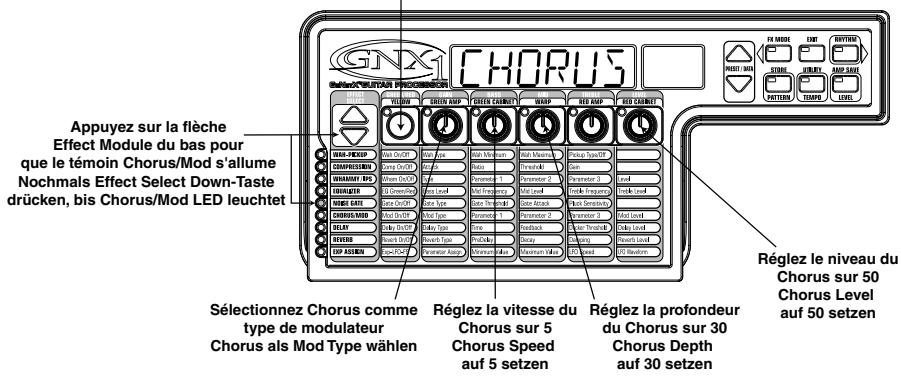
Désactivation du délai
Dans le preset pris comme exemple, le délai est désactivé. Appuyez sur la flèche Effect Select du bas de sorte que le témoin de la rangée Delay s'allume. Si le message DLY ON s'affiche à l'écran, le délai est activé ; appuyez sur Status de sorte que le message DLY OFF (délai désactivé) soit affiché.
Sélection et réglage de la réverbération
Dans le preset pris comme exemple, nous souhaitons appliquer une légère réverbération Hall. Appuyez une nouvelle fois sur la flèche Effect Select du bas, le témoin de la rangée Reverb s'allume. Si le message R' OFF s'affiche à l'écran, la réverbération est désactivée ; appuyez sur Status de sorte que le message R' ON (réverbération activée) soit affiché. Sélectionnez le type de réverbération HALL à l'aide du potentiomètre 1. Réglez le paramètre Reverb Predelay sur 2 à l'aide du potentiomètre 2. Réglez le paramètre Reverb Decay sur 15 à l'aide du potentiomètre 3. Réglez le paramètre Reverb Damping sur 40 à l'aide du potentiomètre 4. Réglez le paramètre Reverb Level sur 30 à l'aide du potentiomètre 5.
Désactiver le délai
Sauvegarde du preset
La dernière étape de cette procédure consiste à sauvegarder les réglages sous un preset utilisateur. Si vous éditez un preset et placez le GNXI hors tension avant d'avoir sauvegardé vos réglages, ceux-ci sont perdus et le preset original est rappelé. Appuyez une fois sur Store. La première lettre se met à clignoter indiquant que vous pouvez renommer le preset. Puisqu'il s'agit d'un exemple, nommez ce preset ExRPL. Sélectionnez un E à l'aide des touches Data haut/bas. Appuyez une fois sur Rhythm, le caractère suivant se met à clignoter. Sélectionnez le x à l'aide des touches Data haut/bas. Appuyez une nouvelle fois sur Rhythm pour sélectionner le caractère suivant ; puis sélectionnez le R à l'aide des touches Data haut/bas. Poursuivez la saisie du nom à l'aide des touches Rhythm (sélection des caractères) et Data haut/bas (édition des caractères).
Une fois le nom E × R × P saisi, appuyez une nouvelle fois sur Store. Les chiffres de l'afficheur numérique se mettent à clignoter ; l'appareil vous demande de lui indiquer où le Preset doit être sauvegardé. Sélectionnez l'emplacement 48 à l'aide des touches Data haut/bas. Appuyez une dernière fois sur Store pour sauvegarder le Preset.
Félicitations ! Vous avez créé un Preset avec succès.
SECTION CINQ - AUTRES FONCTIONS
Pédale d'expression
La pédale d'expression du GNX1 peut être affectée au contrôle en temps réel de 3 paramètres maximum : Volume, Whammy™, Ya Ya™ (ou tout autre paramètre). Lorsqu'un paramètre a été affecté à la pédale d'expression, les valeurs minimum et maximum qui pourront être atteintes par le paramètre peuvent également être programmées. La pédale d'expression du GNX1 est également équipée du dispositif V-Switch de DigiTech. Le V-Switch vous permet de réaffecter la pédale d'expression "à la volée". Le fait d'appliquer une pression supplémentaire sur l'avant de la pédale d'expression actionne le V-Switch qui affecte alternativement la pédale d'expression au paramètre sélectionné ou à l'effet de Wah Wah. La sensibilité de la pédale, soit la pression nécessaire pour actionner le V-Switch, peut être réglée à votre convenance. Voir la procédure de réglage de la sensibilité du V-Switch en page 35.
La procédure d'affectation d'un paramètre à la pédale d'expression est la suivante : 1. Appuyez sur le bouton Effect Select pour sélectionner la rangée Exp Assign. 2. Appuyez sur Status de sorte que le message ExPDL 1 s'affiche à l'écran (Expression Pedal Link 1), ExPDL 2 (Expression Pedal Link 2), ou ExPDL 3 (Expression Pedal Link 3), selon l'affectation que vous souhaitez utiliser ou le nombre de paramètres que vous souhaitez affecter. L'afficheur indique alternativement la sélection de la pédale d'expression et le paramètre courant. 3. Tournez le potentiomètre 1 jusqu'à ce que le paramètre souhaité s'affiche à l'écran. Voir la liste des paramètres assignables à la pédale d'expression en page 33. 4. À l'aide du potentiomètre 2, sélectionnez la valeur minimale atteinte par le paramètre lorsque la pédale d'expression est en position arrêté (talon enfoncé) (non disponible lorsque le volume est le paramètre affecté). 5. À l'aide du potentiomètre 3, sélectionnez la valeur maximale atteinte par le paramètre lorsque la pédale d'expression est en position avant (non disponible lorsque le volume est le paramètre affecté). 6. Sauvegardez l'affectation de la pédale d'expression avec le Preset. Voir en page 17 pour obtenir de plus amples informations sur la procédure de sauvegarde.
LFO
Le GNXI est également équipé de deux oscillateurs basse fréquence (LFO1 et LFO2) pouvant être affectés aux mêmes paramètres que la pédale d'expression. Un oscillateur basse fréquence fait automatiquement varier la valeur du paramètre entre deux points, à une fréquence égale. Vous pouvez aussi affecter des valeurs minimum et maximum aux LFO. Par exemple, si le paramètre Amp Gain est affecté à LFO1 et que les valeurs minimum et maximum sont respectivement 1 et 99, le signal passera automatiquement d'un son clair à distordu pour revenir à un son clair en fonction de la forme du LFO. Les vitesses des LFO peuvent être spécifiées individuellement. Dans l'exemple précédent, la vitesse du LFO détermine le temps que met le signal à passer d'un son clair à distordu. La procédure d'affectation des LFO du GNXI est la suivante :
- Appuyez sur Effect Select pour sélectionner la rangée Exp Assign.
- Sélectionnez le LFO1 (LFO1) ou LFO2 (LFO2) à l'aide du bouton Status.
- Sélectionnez le paramètre souhaité à l'aide du potentiomètre 1. Voir la liste des paramètres Expression en page 33.
- Sélectionnez la valeur minimale du paramètre à l'aide du potentiomètre 2 (non disponible lorsque le paramètre sélectionné est le volume).
- Sélectionnez la valeur maximale du paramètre à l'aide du potentiomètre 3 (non disponible lorsque le paramètre sélectionné est le volume).
- Sélectionnez la vitesse d'oscillation du LFO (entre la valeur minimale et la valeur maximale) à l'aide du potentiomètre 4. Plage de réglage : 0,05 Hz à 10,0 Hz.
- Sélectionnez la forme d'oscillation du LFO à l'aide du potentiomètre 5. Plage de réglage :
TRIANGLE (Triangulaire) - montée et descente douces et une bascule abrupte de l'oscillation.
SINE (Sinusoïdale) - montée, descente et bascule douces de l'oscillation. SQUARE (Carrée) - montée, descente et bascule abruptes de l'oscillation.
- Sauvegardez l'affectation du LFO dans le Preset. Voir page 17 pour obtenir de plus amples informations sur la procédure de sauvegarde.
Commutateur au pied Amp
Avec les réglages d'usine, le commutateur Amp vous permet d'alterner entre les modèles d'amplis des canaux rouge et vert. Le GNXI vous permet cependant de désirer la fonction affectée au commutateur au pied Amp. La procédure d'affectation d'une fonction au commutateur Amp est la suivante :
1. Sélectionnez la rangée Exp Assign à l'aide du bouton Effect Select. 2. Appuyez sur Status jusqu'à ce que le message RMP FS (commutateur Amp) s'affiche à l'écran. 3. Sélectionnez la fonction à affecter au commutateur Amp à l'aide du potentiomètre 1. Plage de réglage :
G-R - Alterne entre les modèles d'amplis des canaux rouge et vert. G-Y - Alterne entre les canaux vert et jaune (combinés). R-Y - Alterne entre les canaux rouge et jaune (combinés). G-R-Y - Alterne entre les canaux vert, rouge et jaune (combinés).
- Sauvegardez l'affectation du commutateur au pied sous le Preset. Voir en page 17 pour de plus amples informations sur la procédure de sauvegarde.
Liste des paramètres d'expression
Les paramètres suivants sont susceptibles d'être affectés aux fonctions de la pédale d'expression, au LFO 1, ou au LFO 2.
NOLINK (No Link) - Aucun paramètre affecté
VOLPRE (Volume Pre) - Contrôle du volume en aval de la modélisation d'ampli mais avant les effets.
VOLPST (Volume Post) - Contrôle du volume en aval des effets.
R WARP (Amp Warp) - Combinaison des modèles d'amplis vert et rouge.
C WARP (Cabinet Warp) - Combinaison des types d'enceintes vert et rouge.
WARP (Warp) - Combinaison du canal vert et du canal rouge.
CMPATK (Compressor Attack) - Contrôle du temps d'attaque du compresseur.
CMPRTO (Compressor Ratio) - Contrôle du taux de compression.
CMPTHR (Compressor Threshold) - Contrôle du seuil du compresseur.
CMPGN (Compressor Gain) - Contrôle du gain du compresseur.
AMOUNT/SHIFT (Parameter 1) - Contrôle de l'intervalle du module IPS.
WHMP 2 (WhammyTM Parameter 2) - Contrôle du Pitch Bend lorsque le WhammyTM est activé.
SCARE (IPS Parameter 2) - Contrôle de la gamme lorsque le module IPS est activé.
KEY (IPS Parameter 3) - Contrôle de la tonalité lorsque le module IPS est activé.
IPSMix/IPSLVL (IPS Mix/Level) - Réglage du mixage signal direct/traité ou du niveau sur le module IPS.
RMPCHN (Amp Channel) - Sélection des canaux d'amplis.
5 GRIN (Green Gain) - Contrôle du gain de l'ampli sur le canal vert. G LEV (Green Level) - Contrôle du volume sur le canal vert. R GAIN (Red Gain) - Contrôle du gain de l'ampli sur le canal rouge. R LEV (Red Level) - Contrôle du volume sur le canal rouge. GATTHR (Gate Threshold) - Contrôle du seuil du Noise Gate. GATRTK (Gate Attack) - Contrôle du temps d'attaque du Noise Gate. PLK5N5 (Gate Pluck) - Contrôle de la sensibilité du Pluck Noise Gate.
Paramètres des effets de modulation
Effet actif/Aktiver Effekt
BLYFK (Delay Feedback) - Contrôle de la réinjection du délai. JUKTHR (Delay Threshold) - Contrôle du seuil du délai. JUKATN (Ducker Attenuation) - Contrôle de l'atténuation appliquée au signal lorsque le seuil Ducker Threshold est franchi. BLYLVL (Delay Level) - Contrôle du niveau du type de délai sélectionné. BLYBRL (Delay Balance) - Panoramique gauche/droite du type de délai sélectionné. Rv BPRE (Reverb Predelay) - Contrôle du retard de la réverbération. Rv BDCY (Reverb Decay) - Contrôle du déclin de la réverbération. R'BL' (Reverb Level) - Contrôle du niveau des réverbérations. Rv BBRL (Reverb Balance) - Panoramique gauche/droite du type de réverbération sélectionné. LFSP (LFO Speed) - Contrôle de la vitesse de modulation du LFO 1. L2SPB (LFO 2 Speed) - Contrôle de la vitesse de modulation du LFO 2.
La section des utilisateurs contient tous les menus d'affectation des fonctions globales au GNXI. Les fonctions globales affectent le GNXI dans sa globalité et non Preset par Preset. Voici les menus utilisateurs : Sortie Mono/Stéréo, Configuration du système cible, Mise à jour de la pédale de volume, Sensibilité de la fonction V-Switch, Calibrage de la pédale d'expression, Affectation de noms de banques, Canal MIDI, Dumps Sysex MIDI, Dumps des modèles d'amplificateurs, Mapping MIDI, MIDI Merge et Initialisation sur les valeurs d'usine. Pour ouvrir la section des utilisateurs, appuyez sur la touche Utility de sorte que son témoin s'allume. Dans le menu Utility, la touche Rhythm permet de sélectionner le menu suivant (défilement vers la droite) et la touche FX Mode sélectionne le menu précédent (défilement vers la gauche). Vous trouverez dans les pages suivantes une description détaillée des différents menus Utility.
Sortie Mono/Stéréo
Vous devez signaler au GNXI si vous souhaitez l'utiliser en mode mono ou stéréo. En mode stéréo, le GNXI produit une large image stéréo lorsque les sorties droite et gauche sont connectées à deux amplificateurs différents. En mode mono, le même signal apparaît aux sorties gauche et droite. Voici la procédure de sélection du mode de sortie du GNXI :
1. Appuyez une fois sur la touche Utility. La LED de la touche Utility s'allume, indiquant que vous êtes dans la section Utility. 2. Utilisez les touches FX Mode ou Rhythm pour faire défiler les menus vers la gauche ou vers la droite, jusqu'à ce que l'écran affiche le mode de sortie actif STEREO ou MONO. 3. Utilisez les touches Data haut/bas pour sélectionner un mode de sortie. 4. Appuyez sur la touche Exit pour revenir aux Presets du GNX1.
Configuration du système cible
Le GNX1 peut être connecté à tout type de système d'amplification. Cependant, les exigences du signal changent selon le type d'amplification utilisée. La configuration du système cible est destinée à optimiser le GNX1 pour le type de système d'amplification avec lequel il va être utilisé. Voici la procédure de sélection du système cible souhaité :
1. Appuyez une fois sur la touche Utility. La LED de la touche Utility s'allume, vous indiquant que la section des utilisateurs est activée. 2. Utilisez la touche FX Mode ou Rhythm pour faire défiler les menus vers la gauche ou la droite jusqu'à ce que l'écran affiche la liste des systèmes cibles :
DIRECT (Pour affectation directe à une console)
IN1X12 (Entrée instrument d'un amplificateur combo 1 x 12)
FX1X12 (Affectation au retour d'effets d'un combo 1 x 12)
IN2X12 (Entrée instrument d'un amplificateur combo 2 x 12)
FX2X12 (Affectation au retour d'effets d'un combo 2 x 12)
IN4X12 (Entrée instrument d'un amplificateur combo 4 x 12)
FX4X12 (Affectation au retour d'effets d'un combo 4 x 12)
- Appuyez sur les flèches Data haut/bas pour sélectionner le type de système d'amplification à utiliser (voir liste ci-dessus). 4. Appuyez sur la touche Exit pour revenir aux Presets du GNX1.
Mise à jour de la pédale de volume
Sur le GNX1, vous pouvez désirer mettre à jour la position de la pédale d'expression lorsque vous changez de Preset et qu'elle est liée au paramètre de Volume. Lorsque vous changez de Preset, cette fonction permet de conserver le volume du Preset précédent si la pédale d'expression est affectée au contrôle du volume sur les deux Presets. Si la fonction est désactivée, le nouveau Preset règle le volume sur la valeur sauvegardée dans le Preset. Voici comment activer ou désactiver cette fonction :
1. Appuyez une fois sur la touche Utility. La LED de la touche Utility s'allume, vous indiquant que la section des utilisateurs est activée. 2. Utilisez la touche FX Mode ou Rhythm pour faire défiler les menus vers la gauche ou la droite jusqu'à ce que l'écran affiche VOLUP (Volume Pedal Update). 3. Appuyez sur les flèches Data haut/bas pour sélectionner n (activé) ou F (désactivé). 4. Appuyez sur la touche Exit pour revenir aux Presets du GNX1.
Seuil de la fonction V-Switch
Si vous appliquez une pression supplémentaire sur la position avant de la pédale d'expression, vous activez la fonction appelée V-Switch. Le V-Switch permet d'alterner le mode d'utilisation de la pédale : contrôle des paramètres affectés ou pédale Wah. Vous pouvez régler la sensibilité du V-Switch en fonction de la pression que vous souhaitez appliquer pour déclencher la fonction. Les étapes suivantes soulignent la procédure de réglage du seuil du V-Switch :
1. Appuyez une fois sur la touche Utility. La LED de la touche Utility s'allume, indiquant que la section Utility est activée. 2. À l'aide de la touche FX Mode ou Rhythm, faites défiler les menus vers la gauche ou vers la droite jusqu'à ce que l'écran indique V SWITCH (V-Switch). 3. Appuyez sur les flèches Data haut/bas pour sélectionner le réglage souhaité. Plage de réglage : 0 à 99 (la valeur 99 implique une pression plus importante pour activer la fonction). Vous pouvez écouter la sensibilité pendant les réglages. L'écran affiche WAH ON ou WAH OFF (selon le statut du Wah) lorsque la fonction V-Switch est activée ou désactivée. 4. Appuyez sur la touche Exit pour revenir aux Presets du GNX1.
Calibrage de la pédale d'expression
La pédale d'expression du GNX1 doit être recalibrée pour pouvoir être utilisée après une initialisation sur les valeurs d'usine. La procédure de calibrage est automatiquement engagée après l'initialisation sur les valeurs d'usine. Si le calibrage de la pédale échoue ou si la pédale ne fonctionne pas correctement, elle peut être recalibrée au moyen du menu Pedal Calibration. Voici la procédure de calibrage de la pédale d'expression : 1. Appuyez une fois sur la touche Utility. La LED de la touche Utility s'allume, signalant que la section Utility est activée. 2. À l'aide de la touche FX Mode ou Rhythm, faites défiler vers la gauche ou la droite jusqu'à ce que l'écran alphanumérique affiche PDL CAL (Calibrage de la pédale). 3. Appuyez une fois sur la touche clignotante Store pour ouvrir le menu de calibrage de la pédale. L'écran alphanumérique affiche TOE DN (Position avant). 4. Placez la pédale d'expression en position avant maximum et appuyez sur le commutateur au pied 2 clignotant. L'écran affiche à présent TOE UP (Position arrière). 5. Placez la pédale d'expression en position arrière maximum et appuyez sur le commutateur au pied 3 clignotant. L'écran affiche V-SWITCH et vous permet de régler le seuil de la fonction V-Switch. 6. Placez la pédale d'expression en position avant et appliquez la pression nécessaire pour activer la fonction V-Switch. Si vous souhaitez apporter d'autres réglages au niveau du seuil, utilisez les flèches Data haut/bas pour sélectionner le seuil souhaité.
Note : Si l'écran affiche ERROR, une erreur s'est produite et il est nécessaire de recommencer les étapes 2 à 5.
- Appuyez sur la touche Exit pour revenir aux Presets du GNX1.
Le GNXI permet de personnaliser le nom de chacune des 16 banques utilisateur, où résident les 48 Presets utilisateur. Les noms de banques personnalisés permettent une identification rapide des banques et de leur contenu. Voici la procédure d'affectation de noms aux banques utilisateur :
1. Appuyez une fois sur la touche Utility. La LED de la touche Utility s'allume, indiquant que la section des utilisateurs est active. 2. À l'aide de la touche FX Mode ou Rhythm, faites défiler vers la gauche ou la droite jusqu'à ce que l'écran alphanumérique affiche BRINK S. 3. Utilisez les flèches Data haut/bas pour sélectionner la banque utilisateur à renommer. 4. Appuyez une fois sur la touche Store pour ouvrir le menu d'affectation des noms. Le caractère alphanumérique le plus à gauche de la banque commence à clignoter. 5. Utilisez les flèches Data haut/bas pour sélectionner le caractère alphanumérique souhaité. 6. Appuyez sur la touche Rhythm pour sélectionner le caractère suivant vers la droite, ou sur la touche FX Mode pour sélectionner le caractère précédent vers la gauche. 7. Répétez les étapes 4 et 5 jusqu'à ce que le nom de banque souhaité soit indiqué à l'écran. 8. Lorsque le nom de banque souhaité est affiché, appuyez de nouveau sur la touche Store. L'écran affiche brièvement NAMSV I, indiquant que le nom de la banque est sauvegardé, puis il repasse sur le nouveau nom de la banque. 9. Appuyez sur la touche Exit pour revenir aux Presets GNXI.
Canal MIDI
Le canal MIDI du GTXI permet uniquement de recevoir les données MIDI. Le GTXI ne peut pas transmettre de commandes MIDI de Program Change ni de contrôleurs continus. Procédure de sélection du canal MIDI :
1. Appuyez une fois sur la touche Utility. La LED de la touche Utility s'allume, indiquant que vous êtes dans la section des utilisateurs. 2. À l'aide de la touche FX Mode ou Rhythm, faites défiler vers la gauche ou la droite jusqu'à ce que l'écran alphanumérique affiche MIBICH. L'écran affiche le canal MIDI actuellement sélectionné. 3. Utilisez les flèches Data haut/bas pour sélectionner le canal MIDI souhaité. Choix disponibles : 1 à 16, RL (tous) et OF (désactivé). 4. Appuyez sur la touche Exit pour revenir aux Presets GNXI.
Bulk Dump
Le menu de Bulk Dump Sysex permet de charger tous les Presets et les données utilisateurs du GNXI sur un archiveur Sysex ou sur un séquenceur MIDI. Vous pouvez ainsi effectuer des copies de sauvegarde de tous vos réglages personnalisés. Voici la procédure de Bulk Dump :
1. Connectez un câble MIDI entre la sortie MIDI Out du GNX1 et l'entrée MIDI In d'un enregistreur MIDI. 2. Appuyez une fois sur la touche Utility. La LED de la touche Utility s'allume, indiquant que vous êtes dans la section des utilitaires. 3. À l'aide de la touche FX Mode ou Rhythm, faites défiler vers la gauche ou la droite jusqu'à ce que l'écran alphanumérique affiche BLK BMP (Bulk Dump). La touche Store commence à clignoter, indiquant que vous devez appuyer dessus pour transmettre un Bulk Dump. 4. Activez l'enregistrement sur l'enregistreur MIDI. 5. Appuyez sur la touche Store pour lancer le Dump. L'écran affiche SNBBLK pendant la durée du Dump. Ensuite, lorsque ce dernier est terminé, l'écran affiche de nouveau BLK BMP. 6. Appuyez sur la touche Exit pour revenir aux Presets GNX1.
Remarque : Le Bulk Dump transmet les informations sur le canal MIDI sélectionné dans le menu correspondant (MIDICH).
Dump MIDI des Presets
Le menu de Dump MIDI des Presets permet de sauvegarder uniquement les Presets GNX1 sur un archiveur Sysex ou sur un séquenceur MIDI. Vous pouvez ainsi effectuer une copie de sauvegarde de vos Presets ou les charger dans un autre GNX1. Voici la procédure de Dump MIDI des Presets :
1. Connectez un câble MIDI entre la sortie MIDI du GNX1 et l'entrée MIDI d'un enregistreur ou d'un autre GNX1. 2. Appuyez une fois sur la touche Utility. La LED de la touche Utility s'allume, indiquant que vous êtes dans la section des utilitaires. 3. À l'aide de la touche FX Mode ou Rhythm, faites défiler vers la gauche ou la droite jusqu'à ce que l'écran alphanumérique affiche
PST IMP (Preset Dump). L'écran numérique affiche le chiffre 1, indiquant qu'il est prêt à effectuer le Dump du Preset 1.
- Utilisez les flèches Data haut/bas pour sélectionner le numéro de Preset que vous souhaitez transmettre. 5. Appuyez une fois sur la touche Store. L'écran affiche SNTO, vous invitant à sélectionner l'emplacement du Preset de destination.
- Utilisez les flèches Data haut/bas pour sélectionner le numéro du Preset de destination.
- Lancez l'enregistrement sur l'enregistreur MIDI.
- Appuyez de nouveau sur la touche Store. L'écran indique PSTSNJ jusqu'à la fin du Dump, puis il affiche ensuite brièvement le message JONE, avant d'afficher de nouveau PSTJMP. 9. Appuyez sur la touche Exit pour revenir aux Presets GNX1. Le Dump de Presets transmet les informations sur le canal MIDI sélectionné dans le menu correspondant (MIDICH).
Dump des modèles d'amplificateurs utilisés
Le menu Amp Dump permet de sauvegarder uniquement les HyperModels™ d'amplificateurs GNX1 sur un archiveur Sysex ou sur un séquenceur MIDI. Cela permet d'effectuer une copie de sauvegarde de vos HyperModels™ d'amplificateurs ou de les charger sur un autre GNX1. Voici la procédure de Dump Sysex des Presets :
I. Connectez un câble MIDI entre la sortie MIDI du GTXI et l'entrée MIDI d'un séquenceur MIDI ou d'un autre GTXI. 2. Appuyez une fois sur la touche Utility. La LED de la touche Utility s'allume, indiquant que vous êtes dans la section des utilitaires. 3. Utilisez la touche FX Mode ou Rhythm pour faire défiler vers la gauche ou vers la droite jusqu'à ce que l'écran alphanumérique affiche RMP (Amp Dump). L'écran numérique affiche le chiffre 1, indiquant que le GNXI est prêt à effectuer le Dump du modèle d'amplificateur 1. 4. Utilisez les flèches Data haut/bas pour sélectionner le numéro de modèle d'amplificateur que vous souhaitez transmettre. 5. Appuyez une fois sur la touche Store. L'écran affiche SNB TO vous invitant à sélectionner l'emplacement de l'amplificateur utilisateur de destination. 6. Utilisez les flèches Data haut/bas pour sélectionner le numéro de l'amplificateur utilisateur de destination. 7. Lancez l'enregistrement sur le séquenceur MIDI. 8. Appuyez de nouveau sur la touche Store. L'écran affiche RMPSNJ jusqu'à la fin du Dump. Ensuite, il affiche brièvement le message JONE (Terminé) avant de revenir à l'affichage RMPJMP. 9. Appuyez sur la touche Exit pour revenir aux Presets GNX1.
Le Dump transmet les informations sur le canal MIDI sélectionné dans le menu correspondant (MIDICH).
Affectations des paramètres aux contrôleurs MIDI
Le Mapping MIDI permet d'affecter les Presets d'usine et utilisateur du GNXI à des contrôleurs MIDI externes (Program Change), même s'ils ne correspondent pas forcément. Cela s'avère pratique lorsque plusieurs appareils MIDI sont reliés ensemble et qu'ils sont tous contrôlés par une unité centrale. Par exemple, le contrôleur MIDI maître peut transmettre un message de Program Change indiquant à un appareil MIDI spécifique de passer sur le programme 10, mais vous souhaitez que le GNXI passe sur le Preset utilisateur 27. Vous pouvez donc modifier les affectations du GNXI de sorte qu'il charge le Preset utilisateur 27 lorsqu'il reçoit le Program Change 10. Voici la procédure d'affectation des Program Changes MIDI :
1. Appuyez une fois sur la touche Utility. La LED de la touche Utility s'allume, indiquant que vous êtes dans la section des utilitaires. 2. Utilisez la touche FX Mode ou Rhythm pour faire défiler vers la gauche ou vers la droite jusqu'à ce que l'écran alphanumérique affiche M 1>U. 3. Le caractère à droite du M clignote. Utilisez les flèches Data haut/bas pour sélectionner le numéro de programme MIDI reçu que vous souhaitez réaffecter. 4. Lorsque le numéro de programme MIDI reçu est sélectionné, appuyez une fois sur la touche Rhythm. Le chiffre à l'écran numérique rouge commence à clignoter. Ce chiffre correspond au numéro du Preset GNX1 qui est chargé lorsque le GNX1 reçoit le numéro de programme MIDI indiqué à droite du M dans l'écran alphanumérique. 5. Appuyez sur les touches Data haut/bas pour sélectionner le numéro de Preset que le GNX1 doit charger lorsqu'il reçoit le Program Change MIDI sélectionné. 6. Appuyez sur la touche Exit pour revenir aux Presets du GNX1.
La fonction MIDI Merge permet de transférer les données MIDI reçues au port MIDI Out du GNX1. Lorsque plusieurs appareils MIDI sont reliés ensemble, cela vous permet de transmettre les données MIDI reçues aux appareils MIDI en aval du GNX1. Voici la procédure permettant d'activer ou de désactiver la fonction MIDI Merge :
1. Appuyez une fois sur la touche Utility. La LED de la touche Utility s'allume, indiquant que vous êtes dans la section des utilitaires. 2. Utilisez la touche FX Mode ou Rhythm pour faire défiler vers la gauche ou la droite, jusqu'à ce que l'écran alphanumérique affiche MMERGE (MIDI Merge). L'écran numérique rouge affiche ON (activé) ou OFF (désactivé), selon le statut en cours de la fonction MIDI Merge. 3. Utilisez les flèches Data haut/bas pour sélectionner le statut souhaité. 4. Appuyez sur la touche Exit pour revenir aux Presets GNX1.
Initialisation sur les valeurs d'usine
Cette fonction initialise les réglages du GNX1 sur leurs valeurs d'usine. Cette procédure supprime tous les Presets utilisateur, les réglages Utility et recalibre la pédale d'expression.
ATTENTION : Cette procédure supprime toutes les données programmées par l'utilisateur. Ces données sont alors définitivement perdues ! Assurez-vous que vous souhaitez supprimer les données en mémoire et repartir à zéro avant d'exécuter la procédure.
Voici la procédure d'initialisation sur les valeurs d'usine :
1. Appuyez une fois sur la touche Utility. La LED de la touche Utility s'allume, indiquant que vous êtes dans la section des utilitaires. 2. Utilisez la touche FX Mode ou Rhythm pour faire défiler vers la gauche ou la droite, jusqu'à ce que l'écran alphanumérique affiche RESET (Initialisation). 3. Appuyez une fois sur la flèche Data haut. L'écran affiche NO YES (Non Oui) et le N clignote. 4. C'est maintenant votre dernière chance de changer d'avis. Appuyez sur la flèche Data bas ou sur la touche Exit pendant que N clignote à l'écran afin d'annuler la procédure d'initialisation. 5. Si vous êtes sûr de pouvoir initialiser tous les réglages utilisateur, appuyez une fois sur la touche Rhythm afin que le message YES clignote. 6. Appuyez sur la touche Store pour initialiser le GNXI. L'écran revient sur l'écran RESET. 7. Appuyez sur la touche Exit pour revenir aux Presets GNXI.
Éditeur/Bibliothécaire GENEDIT™
La souplesse de création du GNXI lui-même est impressionnante. Cependant, les possibilités sont infinies lorsque vous installez le logiciel Éditeur/Bibliothécaire GENEDIT™ sur votre ordinateur. Avant d'installer le CD de GENEDIT™ dans votre Mac ou PC, connectez la sortie MIDI de l'ordinateur à l'entrée MIDI du GNXI. Connectez la sortie MIDI du GNXI à l'entrée MIDI de l'ordinateur. Ensuite, insérez le CD-ROM de GENEDIT™ dans le lecteur de CD-ROM de l'ordinateur.
PC
Si la fenêtre de configuration de GENEDIT™ ne s'affiche pas automatiquement sur votre moniteur, sélectionnez simplement Exécuter dans le menu Démarrer, puis double-cliquez sur le fichier Setup.exe de votre CD-ROM. Le logiciel GENEDIT™ est intuitif et comprend des menus d'aide pour répondre à vos questions et vous guider dans la programmation et le contrôle du GNXI.
Mac
Si la fenêtre de configuration du GENEDIT™ ne s'affiche pas automatiquement sur votre moniteur, double-cliquez sur l'icône du CD à l'écran. Lorsque la fenêtre du GENEDIT™ s'ouvre, double-cliquez sur le fichier "Read Me". Ce document vous fournit les informations et instructions d'utilisation les plus récentes pour le GENEDIT™. Imprimez ce document si vous le souhaitez. Lorsque vous en avez terminé avec le fichier Read Me, fermez le document et double-cliquez sur l'icône de l'installeur. Suivez ensuite les instructions d'installation.
Caractéristiques techniques
Convertisseur A/N: 24 bits
Convertisseur N/A: 24 bits
Fréquence d'échantillonnage: 44,1 kHz
Section DSP:
Architecture à deux DSP Audio DNA™
Connexions :
Entrée et sorties guitare: Jack 6,35 mm
Jam-A-Long/Learn-A-Lick : Mini-jack stéréo 3,5 mm
Prise casque : Jack stéréo 6,35 mm
MIDI : Ports In et Out/Thru
Général :
Bande passante : 20 Hz - 20 kHz +0, -3 dB
Rapport S/B : Supérieur à 95 dB ; ref = signal
max., largeur de bande 22 kHz
Distorsion Harmonique Totale : Inférieure à 0,04 % (1 kHz)
Mémoire : 48 Presets d'usine, 48 Pr
Alimentation :
États-Unis et Canada : 120 V ca, 60 Hz
Adaptateur secteur : PS0913B
Japon : 100 V ca, 50/60 Hz
Adaptateur secteur : PS0913-100
Europe : 230 V ca, 50 Hz
Adaptateur secteur : PS0913CE-230
Royaume-Uni : 240 V ca, 50 Hz
Adaptateur secteur : PS0913-240B
Consommation électrique : 15 watts
Dimensions : 36,8 (L) x 22,8 (l) x 7,6 (h) cm
Poids unitaire : 2,9 kg
Caractéristiques techniques
Convertisseur A/N : 24 bits
Convertisseur N/A : 24 bits
Fréquence d'échantillonnage : 44,1 kHz
Section DSP :
Double architecture DSP Audio DNA™
Connecteurs :

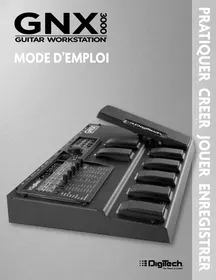
- FICHES SECTEUR AU ROYAUME-UNI
- CONSIGNES DE SÉCURITÉ
- AVERTISSEMENTS
- LIRE LES CONSIGNES SUIVANTES
- COMPATIBILITÉ ÉLECTROMAGNÉTIQUE
- SOMMAIRE
- SECTION QUATRE - TUTORIEL
- SECTION DEUX - FONCTIONS D'ÉDITION
- SECTION TROIS - EFFETS ET PARAMÈTRES
- SECTION CINQ - AUTRES FONCTIONS
- SECTION SIX - ANNEXES
- ÉLÉMENTS FOURNIS
- CONNEXIONS
- MISE SOUS TENSION
- SÉLECTION DU MODE DE SORTIE
- SÉLECTION DU TYPE DE CONFIGURATION "CIBLE
- SÉLECTION DES PRESETS
- UTILISATION MONO
- FONCTIONNEMENT STÉRÉO
- CONNEXION DIRECTE À UNE CONSOLE DE MIXAGE
- À PROPOS DU GNXI
- LES PRESETS
- ALIMENTATION ÉLECTRIQUE
- MODE PRESET
- MODE FX
- LES COMMUTATEURS AU PIED
- LA PÉDALE D'EXPRESSION
- MODE BYPASS
- MODE TUNER
- MODE LEARN-A-LICK
- UTILISATION DE LA FONCTION LEARN-A-LICK
- PATTERN
- LEVEL
- SECTION DEUX - FONCTIONS D'ÉDITION SECTION DEUX - FONCTIONS D'ÉDITION ÉDITION/CRÉATION D'UN PRESET
- MODÉLISATION D'AMPLIS/D'ENCEINTES
- MODÈLES D'AMPLIS
- TYPES D'ENCEINTES
- ÉDITION DES MODÈLES D'AMPLIS ET D'ENCEINTES
- SÉLECTION DES MODÈLES D'AMPLIS/D'ENCEINTES
- RÉGLAGE DES PARAMÈTRES DES AMPLIS
- RÉGLAGES DES ENCEINTES
- SAUVEGARDE DES HYPERMODELS™ (AMP SAVE)
- SECTION DEUX - FONCTION D'ÉDITION ÉDITION DES EFFETS
- SECTION DEUX - FONCTION D'ÉDITION SAUVEGARDE/COPIE D'UN PRESET
- SECTION TROIS - EFFETS ET PARAMÈTRES SECTION TROIS - EFFETS ET PARAMÈTRES À PROPOS DES EFFETS
- DÉFINITIONS DES EFFETS
- WAH-PICKUP
- COMPRESSEUR
- WHAMMY/IPS
- WHAMMY (SIGNAL TRAITÉ)
- BENDS HARMONIQUES (AVEC SIGNAL DIRECT)
- EQ
- NOISE GATE
- CHORUS (CHORUS)
- FLANGER (FLANGER)
- PHASER (PHASER)
- TRIGGERED FLANGER (TRGFLG)
- TRÉMOLO (TREMLO)
- PANNER (PANNER)
- VIBRATO (IBRTO)
- DÉLAI
- RÉVERBÉRATION
- SÉLECTION D'UN PRESET
- CRÉATION D'UN HYPERMODEL™
- SÉLECTION DU CANAL D'AMPLI VERT ET DE L'ENCEINTE
- SÉLECTION DU CANAL D'AMPLI ROUGE ET DE L'ENCEINTE
- RÉGLAGE DES PARAMÈTRES DU CANAL VERT
- RÉGLAGE DES PARAMÈTRES DU CANAL ROUGE
- ACCORDAGE" DES ENCEINTES (OPTIONNEL)
- COMBINAISON DU CANAL VERT ET DU CANAL ROUGE
- SAUVEGARDE D'UN HYPERMODEL™
- AFFECTATION DES MODÈLES AUX PRESETS
- SÉLECTION DU TYPE DE MICRO
- DÉACTIVATION DU COMPRESSEUR
- DÉACTIVATION DES EFFETS WHAMMY™/IPS
- RÉGLAGE DE L'ÉGALISEUR
- RÉGLAGE DU NOISE GATE
- SÉLECTION ET RÉGLAGE DU CHORUS
- DÉSACTIVATION DU DÉLAI
- SÉLECTION ET RÉGLAGE DE LA RÉVERBÉRATION
- DÉSACTIVER LE DÉLAI
- SAUVEGARDE DU PRESET
- PÉDALE D'EXPRESSION
- LFO
- COMMUTATEUR AU PIED AMP
- LISTE DES PARAMÈTRES D'EXPRESSION
- PARAMÈTRES DES EFFETS DE MODULATION
- SORTIE MONO/STÉRÉO
- CONFIGURATION DU SYSTÈME CIBLE
- MISE À JOUR DE LA PÉDALE DE VOLUME
- SEUIL DE LA FONCTION V-SWITCH
- CALIBRAGE DE LA PÉDALE D'EXPRESSION
- CANAL MIDI
- BULK DUMP
- DUMP MIDI DES PRESETS
- DUMP DES MODÈLES D'AMPLIFICATEURS UTILISÉS
- AFFECTATIONS DES PARAMÈTRES AUX CONTRÔLEURS MIDI
- INITIALISATION SUR LES VALEURS D'USINE
- ÉDITEUR/BIBLIOTHÉCAIRE GENEDIT™
- PC
- MAC
- CARACTÉRISTIQUES TECHNIQUES
Marque : DIGITECH
Modèle : GNX1
Catégorie : Multi-effet pour guitare