
DPA-24 - Enregistreur audio portable LENCO - Notice d'utilisation et mode d'emploi gratuit
Retrouvez gratuitement la notice de l'appareil DPA-24 LENCO au format PDF.


| Type de produit | Cadre photo numérique |
| Marque | LENCO |
| Modèle | DPA-24 |
| Formats d'image supportés | JPG, BMP, GIF, TIF, PNG |
| Affichage | Écran couleur intégré |
| Connectivité | USB Mini-B |
| Alimentation | Batterie rechargeable intégrée (via USB) |
| Temps de charge | Environ 3 heures |
| Autonomie | 2,5 heures en lecture |
| Fonctions principales | Visionnage de photos, diaporama, gestion d'albums, édition d'images (recadrage, luminosité/contraste, rotation) |
| Logiciel inclus | Photo Viewer |
| Systèmes d'exploitation compatibles | Windows 98/2000/ME/XP/Vista |
| Température de fonctionnement | Température ambiante normale |
| Entretien | Nettoyer avec un chiffon doux et sec. Ne pas utiliser de liquides. |
| Sécurité | Ne pas exposer à l'eau, à l'humidité ou à des sources de chaleur. Ne pas charger plus de 12 heures consécutives. |
| Contenu de la boîte | Cadre photo, câble USB, CD-ROM d'installation, guide de démarrage rapide |
FOIRE AUX QUESTIONS - DPA-24 LENCO
Questions des utilisateurs sur DPA-24 LENCO
0 question sur cet appareil. Repondez a celles que vous connaissez ou posez la votre.
Poser une nouvelle question sur cet appareil
Téléchargez la notice de votre Enregistreur audio portable au format PDF gratuitement ! Retrouvez votre notice DPA-24 - LENCO et reprennez votre appareil électronique en main. Sur cette page sont publiés tous les documents nécessaires à l'utilisation de votre appareil DPA-24 de la marque LENCO.
MODE D'EMPLOI DPA-24 LENCO
Guide d'installation rapide
- Windows 98/2000/ME/XP/Vista
- Compatible avec le format FAT uniquement
Installation:
Important: Installez le logiciel fourni avec l'appareil avant de raccorder celui-ci à un ordinateur.
- Si déjà raccordé à votre ordinateur, déconnectez le cordon USB de chaque ordinateur.
- Insérez le CD et suivez les instructions affichées à l'écran pour installer le "Cadre photo".
- Une fois le logiciel installé, vous pouvez reccorder le cadre photo à votre ordinateur avec le cordon USB fourni.
- Le système d'exploitation Windows installe le pilote du dispositif automatiquement.
- Lancez "Photo Viewer" et appréciez vos photos.
REMARQUE: le logiciel ne se lancera pas lorsque le cadre photo est raccordé à l'ordinaire ou si le mode Diaporama automatique est activé.
Ce cadre photo numérique est un périphérique autonome conçu pour transférer et stocker des images à partir d'un ordinateur ainsi que les afficher. En utilisant le logiciel fourni avec cet appareil, vous pouvez organiser, modifier, améliorer et transférer les images de tout ordinateur sur cet appareil via USB.
Avertissement:
- 3 heures de mise en charge sont nécessaires pour recharger complètement la batterie. Ne laissez pas l'appareil raccordé au port USB de votre ordinateur pendant plus de 12 heures consécutives, l'appareil pourrait en effet s'endommager et une
- Surchauffe pourrait se produire. N'exposez pas cet appareil à l'eau et l'humidité. N'utilisez pas cet appareil près de sources de chaleur comme des radiateurs et poêles. L'appareil doit seulement être raccordé à une source d'alimentation indiquée sur le manuel d'utilisation ou sur l'appareil.
- Attention à ce qu'aucun objet ne soit placé sur l'article, et qu'aucun liquide ne soit versé sur ou à l'intérieur de l'article. L'utilisateur est tenu de ne pas tenter d'entretenir l'appareil au-delà des consignes du manuel d'utilisation. Confiez l'entretien de cet Apparéil à du personnel qualifié.
Mise en charge de la batterie intégrée
Une batterie complètement chargeoffe 2.5 heures d'autonomie en lecture, que niveaude charge de labatterie est faisible, "Batterie faible" s'affiche et le cadre photo s'éteint 10secondes après. Suivez les étapes suivantes pourmettre en charge labaterie.
- Raccordez une extrémité du cordon USB au port USB du cadre photo, et raccordez l'autre extrémité du cordon à un port USB de votre ordinateur. L'indicateur du niveau de charge de la batterie clignote.
- La durée de mise en charge nécessaire est d'environ trois heures, l'indicateur du niveau de charge de la batterie s'arrête de clignoter une fois la batterie complètement
Installation du logiciel/pilote
IMPORTANT: Vous devez accorder le calculis sur leur ordinateur avant de raccorder le cadre photo à celui-ci.
- Insérez le CD-ROM et double-cliquez sur le fichier SETUP_EXE; suivez les instructions affichées à l'écran.
- Le logiciel PhotoViewer va etreinstallé sur votre ordinateuret un raccourci sera present survoir bureau. NE PASLANCER LE LOGICIEL MAINTENANT.
- Une fois le logiciel installé, connectez le cadre photo à votre ordinateur avec le cordon USB fourni. Le pilote du cadre photo est installé automatiquement. Suivez les instructions affichées à l'écran et acceptez lorsque des fenêtres d'installation s'affichent à l'écran.
- Une fois le pilote installé, lancez le logiciel Photo Viewer qui se trouve sur le bureau.
REMARQUE: S'il vous est impossible de lancer le logiciel ou de connecter le cadre photo à l'ordinateur, reportez-vous à la section Dépannage du manuel pour obtenir de l'aide.
1. Raccordez l'appareil avant l'ordinateur
Utilisez le cordon USB fourni. Connectez la large fiche du cordon à un port USB de votre ordinateur, puis raccordez l'autre extrémité au cadre photo.
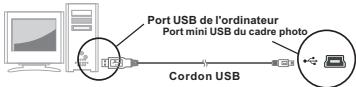
2. Lancez le logiciel du cadrephoto
Double-cliquez sur le raccourci Visionneur de photos situé sur votre bureau.
3. Naviguez parmi vos images
Utilisez le Gestionnaire de fichiers pour naviguer parmi les photos stockées sur tout ordinateur.
REMARQUE: le cadre photo est compatible avec les formats de fichiers image suivants : JPG, BMP, GIF, TIF et PNG.
4. Sélectionnez les images et transférez-les vers un album
(i). Sélectionnez un album (Groupe 1, Groupe 2....) de la fenêtre Collection dans lequel vous souhaitez transférer vos photos. Vous pourrez modifier le nom de l'album en double cliquant sur l'album et en entrant un nouveau nom. (ii). Sélectionnez la(les) photo(s) de votre choix et cliquez sur " pour les transférer sur le cadre photo. Ou bien cliquez sur " pour modifier la(les) photo(s) avant de le transférer. (iii). Cliquez sur " " de la fenêtre Collection pour retirer la photo sélectionnée de la fenêtre Collection. (iv). Cliquez sur " " de la fenêtre Collection pour retirer toutes les photos de la fenêtre Collection.
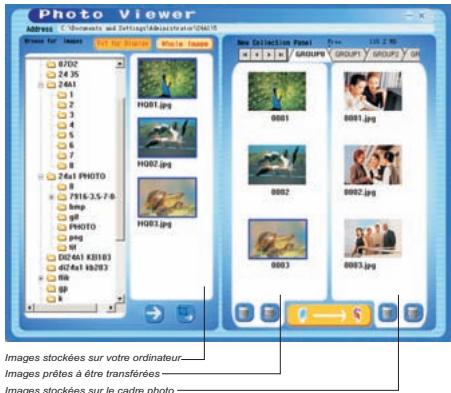
- Transférez le contenu de la fenêtre Collection sur le cadre photo numérique. Appuyez sur la touche " " pour transférer les images de la fenêtre Collection sur le cadre photo numérique.
Important! Ne déconnectez pas le cordon USB avant la fin du transfert et d'avoir quitté le calculél Photo Viewer.
1. Sélectionnez une image à modifier
Dans l'espace de prévisualisation, sélectionnez une photo que vous souhaitez modifier. Cliquez sur " pour modifier l'image sélectionnée dans une nouvelle fenêtre.
2. Modifiez l'image
Dans la fenêtre de modification de l'image, vous pouvez effectuer les actions suivantes:
Recadrage: Cliquez et faites déplacer les petites boîtes (situées sur les coins de la grande image) pour agrandir ou rétrécir la surface à recadrer. - Repositionnement: Cliquez sur l'image et faites-la déplacer pour la recadrer. Luminosité / Contraste: Cliquez sur les barres et réglez le niveau de luminosité / contraste.
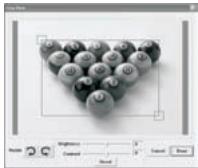
REMARQUE: Les images lumineuses et contrastées apparaissent plus belles sur l'écran du cadre photo.
Rotation sur image : Utilisez les flèches Rotation pour effectuer une rotation sur image dans le sens des aiguilles d'une montre/sens contraire des aiguilles d'une montre.
3. Cliques sur TERMINE
L'image modifiée est ajoutée à la fenêtre de collection.
Fonctionnement des touches
① POWER: Appuyez et maintenez enfoncée la touche pendant 3 secondes pour mettre en marche l'appareil photo. Appuyez à nouveau et maintenez enfoncée la touche pendant 3 secondes pour éteindre l'appareil. DELETE: Appuyez sur la touche pour supprimer le fichier sélectionné. ③ ALBUMS: En mode Navigation, appuyez sur la touche pour accéder aux différents albums. ④ DIAPORAMA: Pour démarrer le diaporama, appuyez de manière répétée sur la touche et sélectionnez la durée d'affichage de chaque photo (1s, 3s, 6s, 12s, 1min, 30 min) ou sélectionnez STOP pour arrêter le diaporama. Une fois le diaporama lancé, appuyez sur la touche pour arrêter diaporama. ⑤ ENTER: Appuyez sur cette touche ↓ pour confirmer votre sélection. ⑥ HAUT: Appuyez sur la touche pour sélectionner l'image/le dossier suivant. ⑦ BAS: Appuyez sur la touche ↓ pour sélectionner l'image/le dossier précèdent. ⑧ MINI-B: permet de raccorder un cable USB
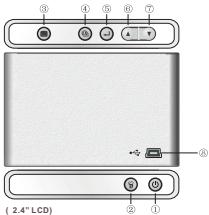
Déclaration sur les émissions électromagnétiques
- Cét équipement est conforme à la partie 15 du réglement de la FCC et de la CE, l'utilisation de l'appareil est soumise aux deux conditions suivantes:
- Cet appareil ne doit pas provoquer d'interférences et
- Il doit accepter toute interference, y compris celles susceptibles de provoquer un fonctionnement indesirable de l'appareil.
- THIS CLASS B DIGITALAPPPARATUS COMPLIES WITH CANADIAN ICES-003./ CET APPAREIL NUMERIQUE DELACCLASS B EST CONFORME ALA NORMENMB-003 DU CANADA.
Problèmes lors de l'installation
Lorsque l’écran affiche un message d'erreur "Périmètre non connecté" durant installation, suivez les étapes suivantes pour résoudre ce problème.
A. Problèmes avec le logiciel (impossible de lancer le logiciel Photo Viewer) 1. Réinsérez et lancez à nouveau le CD d'installation et sélectionnez "Supprimer" ou "Déinstaller" à partir du menu d'installation. 2. Déconnectez le cordon USB de l'ordinateur puis redémarrez. 3. Une fois l'ordinateur prêt, lancez l'installateur à nouveau et réinstallez le calcul.
REMARQUE: NE PAS raccorder le cordon USB avant la fin de l'installation du logiciel.
B. Installation du pilote (Péripérique non reconnu)
- Amps avec raccordé le cadre photo numérique via USB, allez dans le menu Démarrer / Panneau de configuration / Ajouter un nouveau périphérique.
- Lorsque la boîte de dialogue apparait, cliquez sur "Oui, j'ai déjà raccordé le périphérique".
- Dans la liste des périphériques, sélectionnez "Photo Viewer" et cliquez sur SUIVANT, l'état du périphérique est alors affiché. Lorsqu'une icône d'avertissement apparait à côté du cadre

Si vous souhaitez vous débarrasser ultérieurement du produit, veillez à noter que : les déchets électriques ne doivent pas être jetés avec les déchets domestiques. Veillez le faire depuis dans les centres de recyclage existants. Contactez les autorités à l'expertise en recyclage des déchets pour les déchets et la formation. (Directive de l'équipment Electronique et des déchets électriques).


- Guide d'installation rapide
- Installation:
- Avertissement:
- Mise en charge de la batterie intégrée
- Installation du logiciel/pilote
- Raccordez l'appareil avant l'ordinateur
- Lancez le logiciel du cadrephoto
- Naviguez parmi vos images
- Sélectionnez les images et transférez-les vers un album
- Sélectionnez une image à modifier
- Modifiez l'image
- Cliques sur TERMINE
- Fonctionnement des touches
- Déclaration sur les émissions électromagnétiques
- Problèmes lors de l'installation
Marque : LENCO
Modèle : DPA-24
Catégorie : Enregistreur audio portable