
EVOTOUCH - Thermostat HONEYWELL - Notice d'utilisation et mode d'emploi gratuit
Retrouvez gratuitement la notice de l'appareil EVOTOUCH HONEYWELL au format PDF.

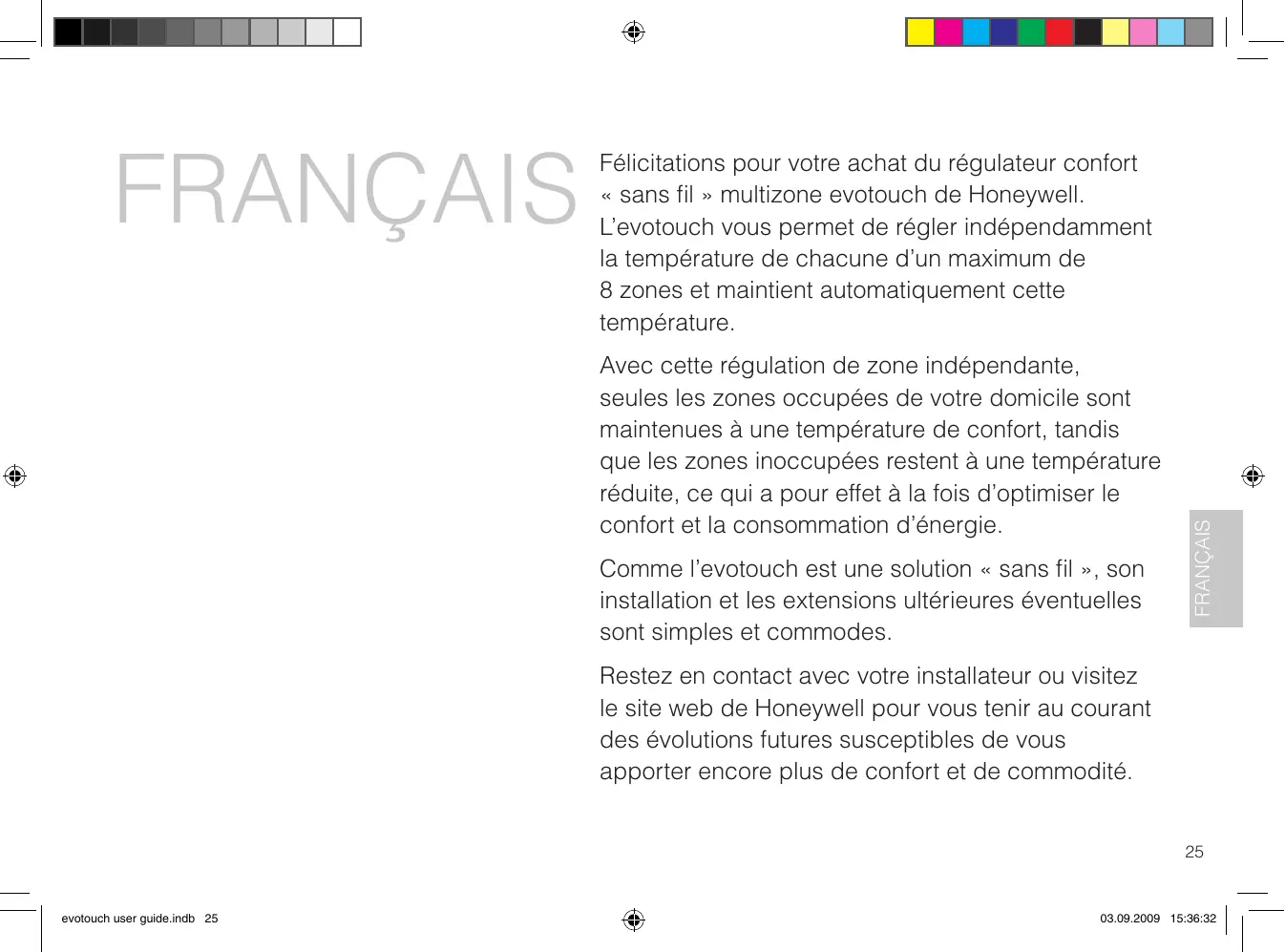


| Type de produit | Thermostat d'ambiance programmable sans fil |
| Marque | Honeywell |
| Modèle | Evotouch |
| Alimentation | Base secteur + batterie rechargeable (autonomie environ 2 heures hors base) |
| Nombre de zones | Jusqu'à 8 zones |
| Écran | Écran tactile couleur |
| Dimensions (approx.) | 120 x 80 x 25 mm (hors base) |
| Poids (approx.) | 200 g (avec batterie) |
| Communication | Radiofréquence (RF) sans fil |
| Fonctions principales | Programmation horaire, dérogation manuelle, mode éco, mode vacances, optimisation de mise en marche, affichage température extérieure |
| Entretien et nettoyage | Essuyer avec un chiffon doux et sec. Ne pas utiliser de produits abrasifs ou de solvants. |
| Sécurité | Conforme aux normes de radiofréquence en vigueur. Utiliser uniquement l'adaptateur secteur fourni. |
| Pièces détachées et réparabilité | Batterie rechargeable, support mural, support de table. Le régulateur dispose d'un port de mise à niveau pour évolutions futures. |
| Informations générales | Fabriqué pour Honeywell Technologies Sàrl, Suisse. Assistance et mises à jour sur le site Honeywell. |
FOIRE AUX QUESTIONS - EVOTOUCH HONEYWELL
Questions des utilisateurs sur EVOTOUCH HONEYWELL
0 question sur cet appareil. Repondez a celles que vous connaissez ou posez la votre.
Poser une nouvelle question sur cet appareil
Téléchargez la notice de votre Thermostat au format PDF gratuitement ! Retrouvez votre notice EVOTOUCH - HONEYWELL et reprennez votre appareil électronique en main. Sur cette page sont publiés tous les documents nécessaires à l'utilisation de votre appareil EVOTOUCH de la marque HONEYWELL.
MODE D'EMPLOI EVOTOUCH HONEYWELL
Félicitations pour votre achat du régulateur comport « sans fil » multizone evotouch de Honeywell. L'evotouch vous permet de régler indépendamment la température de chacune d'un maximum de 8 zones et maintenir automatiquement cette température.
Avec cette régulation de zone indépendante, seules les zones occupées de votre domicile sont maintenues à une température de confort, tandis que les zones inoccupées restent à une température réduite, ce qui a pour effet à la fois d'optimiser le confort et la consommation d'énergie.
Comme l'évotouch est une solution « sans fil », son installation et les extensions ultérieures éventuelles sont simples et commodes.
Restez en contact avec votre installateur ou visitez le site web de Honeywell pour vous tenir au courant des évolutions futures susceptibles de vous apporter encore plus de confort et de commodité.
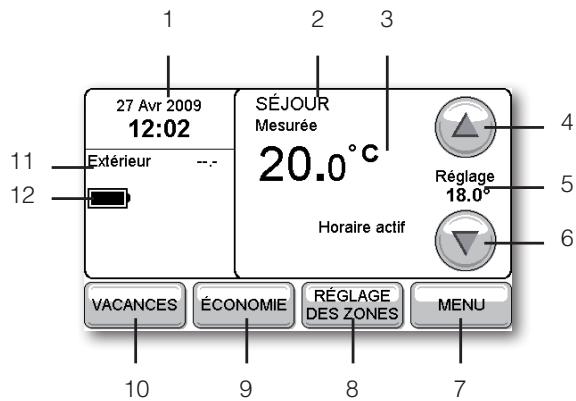
1 Date et heures actuelles
Le passage à l'heure d'ét été ou à l'heure d'hiver est automatique.
2 Zone actuelle
Zone actuellement observée ou en cours de réglage.
3 Température mesurée
Température mesurée dans la zone actuelle.
4 Augmenter la température
Augmentez la température de consigne jusqu'à la valeur suivante.
5 Température actuelle
Température de consigne (réglée) définie par l'horaire ou par une dérogation.
6 Réduire la température
Réduire la température de consigne jusqu'à la période suivante.
7 Choix d'autres options
Vouloir d'afficher une vue d'ensemble des températures de toutes les zones, de modifier les horaires ou d'autres réglages.
8 Affichage/réglage des zones
Vous permet de définir différents heures pour différentes zones de votre domicile.
9 Activation du mode éco
Réduit la température de consigne de 3°C dans toutes les zones pour économiser l'énergie.
10 Activation du mode vacances
Réduit la température pendant votre absence et rétablit le fonctionnement normal à votre retour.
11 Température extérieure
Affichage de la température extérieure, si cette option est disponible.
12 Niveau batterie
Indique le niveau de la batterie lorsqu'evotouch n'est pas sur son support.

L'evotouch de Honeywell est un régulateur programmable sans fil qui peut assurer la régulation individuelle de la température d'un maximum de 8 zones. Il pilotera efficacement votre système de chauffage de manière à optimiser votre confort et votre consommation d'énergie.
L'evotouch est facile à utiliser, grâce à son grand écran tactile qui constitue une interface utilisateur intuitive.
L'evotouch prend en charge un large éventail d'applications, qui sont de la simple commande d'une chaudière à la commande de radiateurs et du chauffage au sol dans plusieurs zones, grâce à notre technologie de communication radiofréquence (RF) éprouvée.
Montage
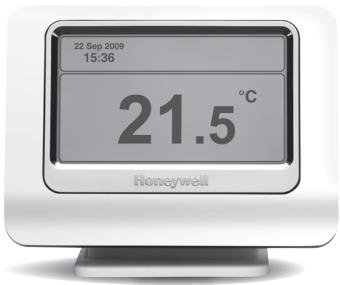
Vous pouvez placer votre evotouch sur un support mural ou sur un support de table. Vous pouvez retarder l'evotouch de son support et le programmer en le tenant à la main. Hors de son support, l'evotouch reste alimenté pendant environ 2 heures avant qu'il faille le remettre en place sur son support pour recharger la batterie.
Commande sans fil
L'évotouch utilise les radiofréquences pour communiquer avec les autres appareils du système. Ces appareils peuvent être, par exemple, des régulateurs de radiateur individuels, des sondes d'ambiance, des régulateurs pour chauffage au sol et d'autres appareils sans fil, selon l'application.
Réglage des zones
Vous pouvez régler indépendamment la température de pièces individuelles ou de groupes de pièces selon des horaires différents. Cela vous permet d'optimiser le confort et de réduire au minimum la consommation d'énergie et donc votre facture de chauffage.
Mise en marche optimale
Vous pouvez configurer evotouch pour qu'il calcule automatiquement quand mettre le chauffage en marche pour obtenir la bonne température à l'heure que vous avez spécifiée.
Extension future
Avec evotouch, vous avez investi dans un système extensible. Un port de mise à niveau sur le régulateur permet à votre installateur de mettre l'appareil à jour des développements futurs et des nouvelles fonctionnalités.
Réglage de la date et de l'heure
- Si besoin est, appuyez sur l'écran principal pour afficher l'écran d'accueil :
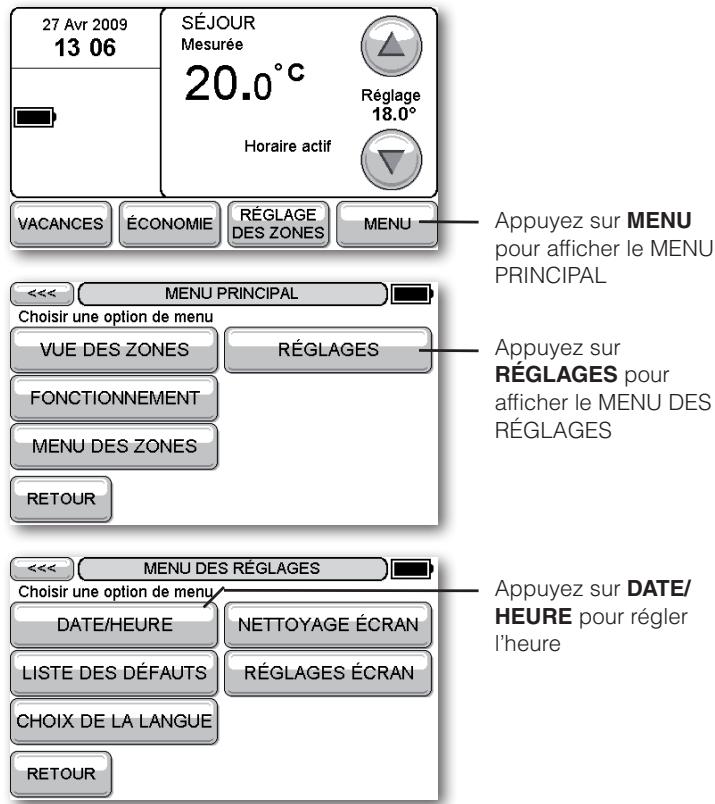
Pour régler l'heure
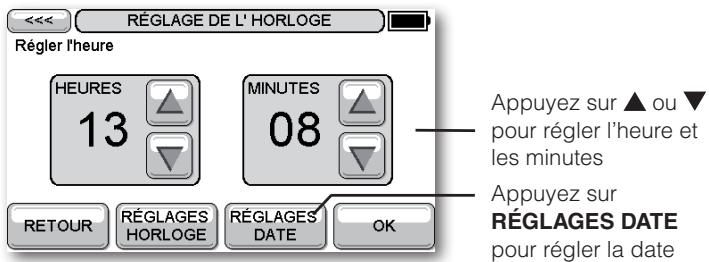
Vous pouvez aussi appuyer sur RÉGLAGES HORLOGE pour désigner le format 24 HR ou 12 HR (AM/PM) et le passage automatique à l'heure d'été et d'hiver.
Pour régler la date
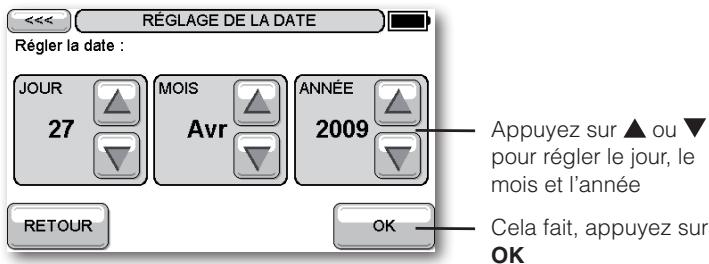
NOTE : La touche RETOUR d'un écran annule les modifications eventuelles que vous avez faites et vous ramène à l'écran précédent.
Dérogation manuelle
L'écran de veille affiche la température mesurée par la sonde interne d'evotouch ainsi que la date et l'heure :
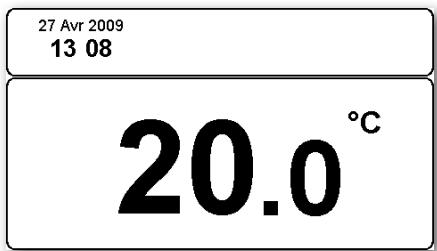
Un économiseur d'écran statique ou dynamique est disponible.
- Appuyez n'importe où sur cet écran pour afficher l'écran d'accueil.
Pour déroger à la température programmée
La température restera la valeur régée jusqu'à l'heure de début de la prochaine période programmée. L'heure est affichée au-dessus de la température mesurée; par exemple : Jusqu'à 18:00.
Pour modifier l'heure de fin de dérogation
L'écran suivant apparait :
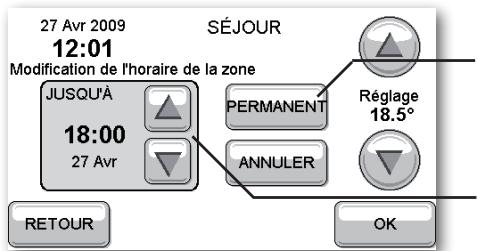
- Appuyez sur OK pour confirmer.
Appuyez sur PERMANENT pour rendre la dérogation permanente
Appuyez sur ou sur pour spécifier la date/heure de fin de la dérogation
Une fois que vous avez créé une dérogation, vous pouvez la modifier ou l'annuler à tout moment en appuyant sur le bouton
Modifier de l'écran précédent.
Modification des horaires
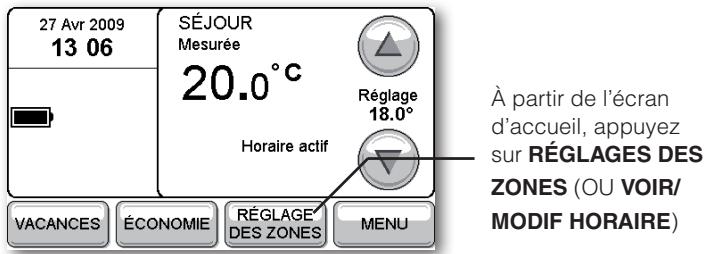
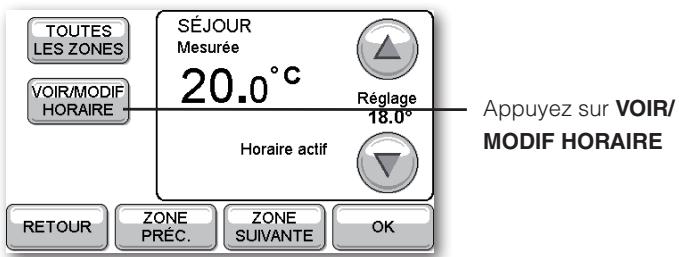
S'il y a plusieurs zones, l'écran suivant affiche les informations propres à la première zone. Appuyez sur ZONE PRÉC. ou ZONE SUIVANTE pour changer de zone.
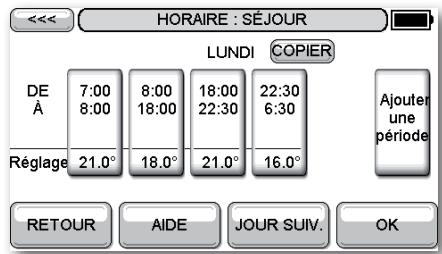
L'écran HORAIRE affiche l'horaire du LUNDI et vous permet de le modifier:
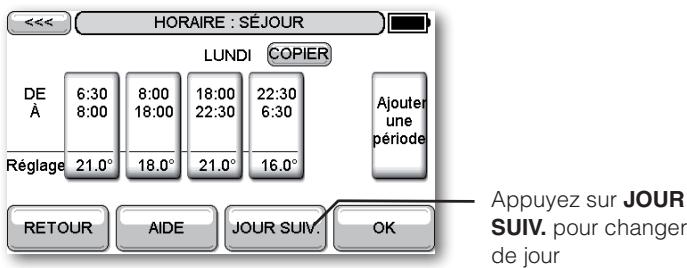
Pour modifier une période
- Appuyez sur le bouton de la période que vous pouvez modifier.
L'écran suivant apparait :
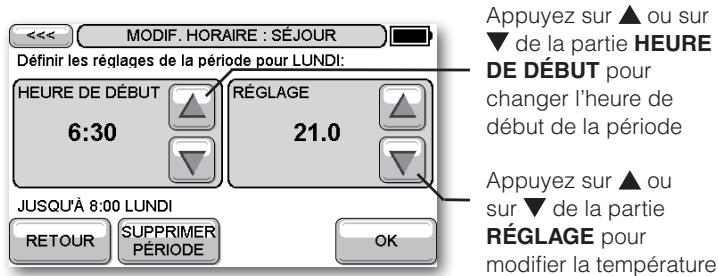
Lorsque vous changez l'heure de début, l'heure de fin de la période précédente est modifiée automatiquement.
- Appuyez sur OK pour voir les modifications sur l'écran HORAIRE pour le jour considéré.
Si vous avez plusieurs zones, vous avez la possibilité de copier
L'horaire vers une autre zone.

Ajout et suppression de périodes
Pour ajouter une période
- Réglez l'heure de début et la température pour la nouvelle période, comme décrit dans Pour modifier une période, page 6. Les périodes existantes seront réglées en conséquence.
- Appuyez sur OK pour voir la nouvelle période sur l'écran HORAIRE pour le jour considéré.
Pour supprimer une période
NOTE: Vous ne pouvez pas supprimer la dernière période restante.
Pour copier l'horaire vers d'autres jours
Cet écran vous permet de spécifier les jours vers lesquels copier l'horaire du lundi :
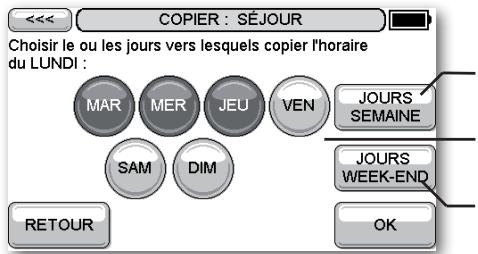
- Appuyez sur OK.
Un écran confirme vers quels jours l'horaire a été copié.
- Appuyez sur OK pour retourner à l'écran HORAIRE.
Lorsque vous appuyez sur OK, il vous est proposé de copier l'horaire vers une autre zone ou de modifier un autre horaire.
- Choisissez une option ou appuyez sur OK pour retourner au menu RÉGLAGES DES ZONES.
Utilisation de l'aide
De nombreux écrans d'évotouch comportent un bouton AIDE qui vous permet d'obtenir des informations supplémentaires sur ce que vous nevez faire :
- Appuyez sur AIDE pour afficher un écran d'aide :
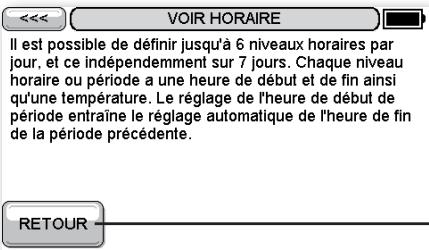
Une fois que vous avez lu l'aide, appuyez sur RETOUR
Suisse:
Honeywell
Case postale 9
CH-1270 Trélex
Tél. +41 22 369 12 18
France : Belgique :
Fabrique pour et pour le compte de la division Environmental and Combustion Controls de Honeywell Technologies Sàrl, ACS-ECC EMEA, Z. A. La Pièce 16, 1180 Rolle, Suisse par son représentant agréé Honeywell Inc.
Résolution des problèmes
Cette section fournit les réponses à des problèmes que les utilisateurs sont susceptibles de rencontrer avec evotouch.
| Problème | Solution |
| L'écran reste vide | Vérifiez que le courant arrive au support mural ou au support de table.Vérifiez que le branchement est correct. |
| L'evotouch sombe en panne lorsqu'on le retire du support mural ou du support de table. | Vérifiez que les piles sont en place.Vérifiez que la languette isolante a été retiree. |
| J'ai défini une dérogation à la température, mais elle est revenue à la température programmée | La dérogation ne dure que jusqu'à la fin de la période programmée actuelle, sauf si vous avez défini explicitement une heures de fin ou choses PERMANENT. |
| Comment modifier l'hourde fin d'une période? | La fin d'une période est automatiquement réalisée au début de la période suivante.Modifiez l'heure de début de la période suivante. |
| Lorsque j'essaie d'ajouter une période, il ne se passereiien | Vous étés peut-être en train d'essayer d'ajouter une période dont l'hourde début est la même que celle d'une période existante. Réessayez avec une heures de début différente. |
| Lorsque j'ajoute une période, cela modifie mes périodes existantes. | Quand vous ajoutez une période, l'hourde début que vous spécifie déterminée où elle s'insère entre les périodes existantes, et la période précédente est tronquée pour faire de la place à la nouvelle période.. |
| Le chauffage s'est mis en marche avant l'hourue que j'ai spécifique dans la période | Si l'optimisation de la mise en marche a été activée, l'evotouch prévoit automatique-ment le temps qu'il faudra pour atteindre la température que vous avez définie. |