
SOURIS OPTIQUE MINI-WIRELESS #F8E825EAUSB - Souris sans fil BELKIN - Notice d'utilisation et mode d'emploi gratuit
Retrouvez gratuitement la notice de l'appareil SOURIS OPTIQUE MINI-WIRELESS #F8E825EAUSB BELKIN au format PDF.


| Marque | BELKIN |
| Modèle | F8E825EAUSB |
| Type de produit | Souris optique sans fil |
| Technologie de connexion | Radiofréquence (RF) via récepteur USB |
| Alimentation | 2 piles AAA (1,5 V) |
| Capteur | Optique |
| Nombre de boutons | 3 (gauche, droit, molette) + bouton Connect |
| Molette de défilement | Oui, avec fonction de zoom |
| Programmation des boutons | Oui, via logiciel (fonctions gaucher/droitier, vitesse, touches d'accès rapide) |
| Portée recommandée | Environ 1,5 mètre sans interférences |
| Compatibilité système | Windows (98 et versions ultérieures) |
| Format | Mini |
| Dimensions (L x l x H) | Environ 10 x 6 x 3 cm |
| Poids | Environ 60 g (sans piles) |
| Couleur | Noir (typique) |
| Contenu de l'emballage | Souris, récepteur, câble d'extension USB, CD d'installation, manuel |
| Entretien | Nettoyer avec un chiffon doux et sec |
| Sécurité | Retirer les piles en cas de non-utilisation prolongée |
| Réglage d'identité | Oui, via boutons Connect sur souris et récepteur |
| Réparabilité | Non spécifiée (pièces détachées non disponibles) |
FOIRE AUX QUESTIONS - SOURIS OPTIQUE MINI-WIRELESS #F8E825EAUSB BELKIN
Questions des utilisateurs sur SOURIS OPTIQUE MINI-WIRELESS #F8E825EAUSB BELKIN
0 question sur cet appareil. Repondez a celles que vous connaissez ou posez la votre.
Poser une nouvelle question sur cet appareil
Téléchargez la notice de votre Souris sans fil au format PDF gratuitement ! Retrouvez votre notice SOURIS OPTIQUE MINI-WIRELESS #F8E825EAUSB - BELKIN et reprennez votre appareil électronique en main. Sur cette page sont publiés tous les documents nécessaires à l'utilisation de votre appareil SOURIS OPTIQUE MINI-WIRELESS #F8E825EAUSB de la marque BELKIN.
MODE D'EMPLOI SOURIS OPTIQUE MINI-WIRELESS #F8E825EAUSB BELKIN
Manuel de l'utilisateur :
Handleiding
Manuel de l'utilisateur
Manuale utente
Installation du matériel. 11
Installation du pilote. 12
Réglage de l'identité 13
Réglage de la fonction des boutons 14
Dépannage 15
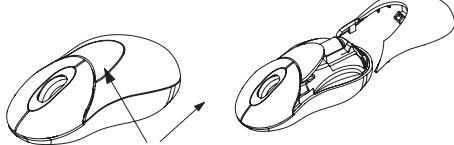
- Appuyez sur le bouton pour faire glisser le couvercle supérieur (fig. 1-1).
- Insérez 2 piles AAA (fig. 1-2).
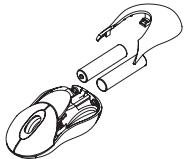
- Remettez le couvercle en place et fermez-le.
Attention!
Assurez-vous que la polarité est respectée (signe + ou -) et que les piles sont correctement insérées. Assurez-vous que vous utilisez des piles alcalines AAA (1,5 V). - Retirez les piles si vous n'utilisez pas la souris pendant une longue période de temps. - Chaque fois que vous remplacez les piles, reprenez le réglage de la souris en suivant le « réglage pour lien » (fig. 5).
Installation de matériel
- Éteignez l'ordinateur.
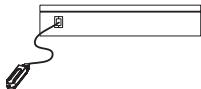
- Connectez le récepteur, soit directement, soit avec un câble d'extension USB, au port USB du PC (fig. 2).
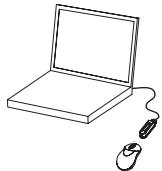
- Placez le récepteur à côté de l'ordinateur portable ou de l'ordinateur de bureau (fig. 3).
- Allumez l'ordinateur.
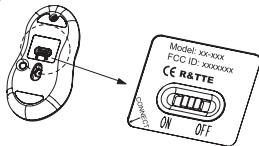
- Allumez la souris sans fil à l'aide de l'interrupteur situé à l'arrière de la souris (fig. 4).
Attention!
Pendant les voyages, il est recommandé d'éteindre l'unité pour économiser les piles (fig. 4).
Installation du pilote
- Insérez le CD d'installation dans le lecteur de CD-ROM.
- Le CD devrait charger automatiquement l'installation. Si le chargement ne s'effectue pas automatiquement, cliquez sur « Start » (Démarrer) puis sur « Run » (Exécuter), et tapez « X: \setup » (X: installation) (remplacez « X » par la lettre correspondant à votre lecteur de CD, en général D). Suivez ensuite les instructions qui apparaissent à l'écran pour installer le matériel.
- Lorsque l'installation est effectuée, le système redémarre automatiquement.
Une icône représentant une souris apparaît dans le coin en bas à droite de l'écran.
Attention!
Certains ordinateurs équipés de Windows® 98 exigeront que vous insériez le CD de Windows 98 pour finir l'installation du pilote.
Réglage de l'identité
- Dirigez l'avant de la souris vers le récepteur.
- IMPORTANT : AVANT TOUTE CHOSE, APPUYEZ SUR LE BOUTON « CONNECT » DE LA SOURIS, PUIS APPUYEZ SUR LE BOUTON « CONNECT » DU RÉCEPTEUR (fig. 5). N'INVERSEZ JAMAIS CES DEUX ÉTAPES.
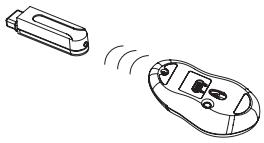
- Après avoir appuyé sur le bouton « Connect » du récepteur, le témoin lumineux à l'intérieur du récepteur s'allume. Dès que le lien est réalisé, le témoin lumineux s'éteint.
- Le réglage doit être effectué en une minute. Si le temps de réglage prend plus d'une minute, répétez la procédure.
Réglage de la fonction des boutons
- Commencez le réglage à partir du Panneau de commande ou en cliquant directement sur l'icône de souris dans le coin inférieur droit de l'écran. Les fonctions suivantes apparaissent alors:
- Bouton: Réglez pour une utilisation pour gaucher ou droitier et ajustez la vitesse.
- Molette: Réglez les fonctions pour les touches d'accès rapide et le zoom.
- Mouvement: Reglez la vitesse du curseur de la souris.
- Après avoir réglé les fonctions, appuyez sur « Yes » (Oui) pour stocker le nouveau réglage en mémoire.
Réglage pour plusieurs utilisateurs
Lorsque plusieurs mini-souris optiques sans fil sont utilisées au même endroit, réglez une seule souris à la fois. Vous devez avoir terminé le réglage d'une souris avant de passer au réglage de la suivante.
Pour éviter les interférences environnementales qui réduisent la distance d'exploitation, veuillez respecter les points suivants :
- Ne mettez pas la souris et le récepteur sur un classeur ou un bureau en métal. Le métal crée des interférences au niveau des radiofréquences qui peuvent nuir aux communications RF et réduire la distance de communication.
- Conservez une distance de plus de 1,5 mètre entre la souris et un autre dispositif à RF afin d'éviter les interférences.
- Le capteur optique de la souris ne fonctionnera pas correctement s'il est placé sur un miroir, du verre ou une surface refléchissante ou en demi-teintes.
Dépannage
Le curseur ne bouge pas lorsque je déplace la souris.
- Cela est probablement dû au fait que la distance entre le récepteur et la souris est supérieure à la distance de fonctionnement. Réarrangez simplement les dispositifs pour que la souris soit plus proche du récepteur.
- Assurez-vous que la souris n'est pas sur une surface réfléchissante telle qu'un miroir, du verre, une surface peinte en demi-teintes ou sur un tapis à souris 3D. Lorsque vous utilisez ce dispositif sans fil sur une table en métal ou près de meubles métalliques, utilisez un tapis à souris écais non réfléchissant pour réduire les interférences potentielles.
- Il est possible que le réglage de l'identité n'ait pas été correctement réalisé. Reprenez le processus de réglage de l'identité.
Instructions pour désinstaller la souris
- Cliquez sur « Start » (Démarrer), puis sur « Programs » (Programmes), et sélectionnez « Belkin F8E825eaUSB mini wireless optical mouse » (Mini-souris optique USB sans fil F8E825eaUSB de Belkin).
- L'option « Uninstall » (Déinstaller) devrait alors vous être proposée.
- Choisissez la langue souhaitée et cliquez sur « OK »
- Suivez ensuite les instructions à l'écran pour désinstaller la souris.
Remarque: Il est possible que des messages « Locked File Detected » (Fichier verrouillé détecté) apparaisent à l'écran lors de la désinstallation.
Dans ce cas, cliquez avec le bouton gauche sur l'option « Reboot (Réinitialiser) » pour ces fichiers. Tous les fichiers verrouillés seront éliminés au cours de la prochaine réinitialisation de ce système.
Cet appareil numérique de la classe B conforme à la norme NMB-003 du Canada.
5 Rue du Petit Robinson • 3ème étage
78350 Jouy-en-Josas • France
Tel: +33 (0) 1 34 58 14 00
Fax: +33 (0) 1 39 46 62 89
Europe : 00 800 223 55 460