
SOURIS OPTIQUE MINI-WIRELESS #F8E825EAUSB - Draadloze muis BELKIN - Gratis gebruiksaanwijzing en handleiding
Vind de handleiding van het apparaat gratis SOURIS OPTIQUE MINI-WIRELESS #F8E825EAUSB BELKIN in PDF-formaat.


| Merk | BELKIN |
| Model | F8E825EAUSB |
| Producttype | Draadloze optische muis |
| Connectiviteitstechnologie | Radiofrequentie (RF) via USB-ontvanger |
| Voeding | 2 AAA-batterijen (1,5 V) |
| Sensor | Optisch |
| Aantal knoppen | 3 (links, rechts, scrollwiel) + Connect-knop |
| Scrollwiel | Ja, met zoomfunctie |
| Programmeerbare knoppen | Ja, via software (links-/rechtshandige functies, snelheid, sneltoetsen) |
| Aanbevolen bereik | Ongeveer 1,5 meter zonder storingen |
| Systeemcompatibiliteit | Windows (98 en later) |
| Formaat | Mini |
| Afmetingen (L x B x H) | Ongeveer 10 x 6 x 3 cm |
| Gewicht | Ongeveer 60 g (zonder batterijen) |
| Kleur | Zwart (typisch) |
| Inhoud van de verpakking | Muis, ontvanger, USB-verlengkabel, installatie-cd, handleiding |
| Onderhoud | Reinigen met een zachte, droge doek |
| Veiligheid | Verwijder de batterijen bij langdurig niet-gebruik |
| Identiteitsinstelling | Ja, via Connect-knoppen op muis en ontvanger |
| Repareerbaarheid | Niet gespecificeerd (reserveonderdelen niet beschikbaar) |
Veelgestelde vragen - SOURIS OPTIQUE MINI-WIRELESS #F8E825EAUSB BELKIN
Gebruikersvragen over SOURIS OPTIQUE MINI-WIRELESS #F8E825EAUSB BELKIN
0 vraag over dit apparaat. Beantwoord die u kent of stel uw eigen vraag.
Stel een nieuwe vraag over dit apparaat
Download de handleiding voor uw Draadloze muis in PDF-formaat gratis! Vind uw handleiding SOURIS OPTIQUE MINI-WIRELESS #F8E825EAUSB - BELKIN en neem uw elektronisch apparaat weer in handen. Op deze pagina staan alle documenten die nodig zijn voor het gebruik van uw apparaat. SOURIS OPTIQUE MINI-WIRELESS #F8E825EAUSB van het merk BELKIN.
GEBRUIKSAANWIJZING SOURIS OPTIQUE MINI-WIRELESS #F8E825EAUSB BELKIN
Stuurprogramma installeren 24
Identificatie-Setup 25
Knopfuncties installeren 26
Problemen oplossen 27
Espanol
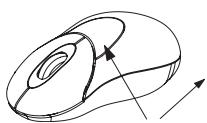
- Druk op de knop om het kapje aan de bovenkant te openen. (afb. 1-1)
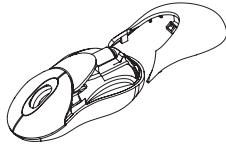
- Zet er twee AAA-batterijen in. (afb. 1-2)
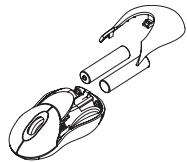
- Plaats het kapje terug en sluit het.
LET OP!
- Controller de batterijpolen (+ of -) en plaats de batterijen in de juiste stand.
- Gebruik alleen batterijen van het type AAA alkaline (1,5 V).
- Neem de batterijen uit de muis als u deze langereijd nicht gebruikt.
- Herhaal bij het terugplaatsen van de batterijen telkens de installmentie van de muis zoals bij de koppelingsprocedure (afb. 5) is aangegeven.
Hardware installer
- Schakel uw computeruit.
- Sluit de receiver rechtstreeks - of met de USB-verlengkabel - aan op de USB-poort van de pc. (afb. 2)
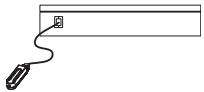
- Plaats de receiver naast de notebook of desktop-pc. (afb. 3)
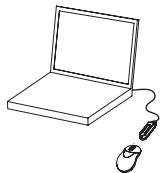
- Schakel de pc in.
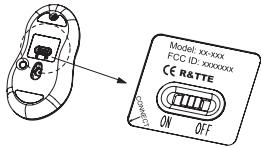
- Schakel de voeding van de draadloze muis aan de onderkant van de muis in. (afb. 4)
LET OP!
Schakel de muisuit alsu op reis bent om de batterijen te sparen. (afb. 4)
23
Stuurprogramma installeren
- Plaats de installmenté-cd in uw optische (cd-rom) station.
- De cd moet het installmentprogramma automatisch starten. Gebeurt dit Niet, klik dan op 'Start', dan op 'Run' (Uitvoeren) en typervolgens 'X:\setup' (ervang de letter X door de juiste letter voor uw optische station, meestal de letter D). Volg verder de aanwijzingen op uw beeldscherm om de instalatie te voltooien.
- Na voltooing van de installmentie start de computer vanzelf opnieuw. Rechts onder in uw beeldscherm verschijnt nu een muispectogram.
LET OP:
Bij sommige computers die onder Windows® 98 draaien, moet u de Windows 98 installment-cd in uw optische station plaatsen om de installmente te voltooien.
Identificatie-Setup
- Richt de voorste punt van de muis op de receiver.
- BELANGRIJK: DRUK EERST DE VERBINDINGSKNOP VAN DE MUIS IN EN DAARNA DE VERBINDINGSKNOP VAN DE RECEIVER (afb. 5). DOE DIT NOOIT ANDERSOM.
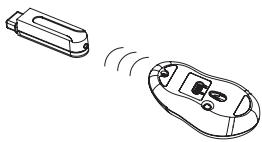
- Wanner u de verbindingsknop van de receiver indrukt,licht de led in de receiver op. Zodra de verbinding tot stand is gekomen, dooft de led.
- De setup moet binnen één minuut zijn voltooid. Als de setup langer duurt dan een minuut,要去 u de procedure herhalen.

Knopfuncties installeren
- Start de setup in het configuratieschemm of klik rechtstreeks op het muispictogram rechts onder in uw beeldscherm. U krijgt de volgende functies te zien:
- Knop: Stel de knop in voor links- ofrechtshandig gebruik en regel de snelheid.
- Rolwieltje: Stel de functies voor sneltoetsen en zoomen in.
- Beweging: Stel de snelheid van de muisaanwijzer in.
- Nadat u de functies hebt ingesteld, klikt u op 'Yes' (Ja) om de neue setup op te slaan.
Setup voor meerdere gebruikers
Wordt er meer dan een MiniWireless optische mistris in hetzelfde lokaal gebruikt, installeer dan Nieteer aan een mistris tegelijk. U moet de installmentie van elke mistris voltooien voordat u met de volgende begint.
OMGEVING
Let op het volgende om onderlinge interferentie te vermijden waardoor de effectieve actieradius worden verkleind:
- Plaats de muis en de receiver Niet op een metalen kast of bureau. Metaal stoort hoogfrequente signalen waardoor dit type communicatie nadelig worden beinvloed en de afstand van de verbindingen worden vertork.
- Om storing te vermijden, moet u:tussen uw muis en andere met hoge frequencies werkende apparaten een afstand aanhouden vaneer dan 1,5m.
- De optische sensor van de muis werkst nicht goed als u hem gebruikt op een spiegel, glazenplaat of op een reflecterend of haltoon gekleurd oppervlak.
Problemen oplossen
De cursor reageert nicht als ik de myself beweeg.
- Dit komt waarschijnlijk doordat de afstandussen de receiver en de muis groter is dan de actieradius. Gebruik de muis eenvoudigDICHTER bij de receiver.
- Gebruik de muis Niet op een reflecterend oppervlak zoals een spiegel, glasplaat, in halftoon gekleurd oppervlak of op een 3D-muismat. Wanner u dit draadloze aparaat gebruikt op een metalen tafel of in de buurt van metalen meubilair, gebruik dan een nied-reflecterende dikke muismat om de kans op interferentie te verkleinen.
- Uw ID-setup is misschien nicht goed. Herhaal de ID-setupprocedure.
Aanwijzingen voor deinstalleren
- Gaaar 'Start', dan aanr 'Programs' (Programma's) en seleceer Belkin F8E825eaUSB mini wireless optical mouse' (Belkin F8E825eaUSB mini draadloze optische muis).
- Nu要去 de optie 'Uninstall' (Deinstalleren ofwel Verwijdersen) zichbaar�k. Klik hierop met uw linker muisknop.
- Kies de door u gewenste taal en klik op 'OK'.
- Volg de aanwijzingen op het scherm om de procedure te voltooien.
Let op: Tijdens de verwijderingsprocedurekest u schermen tegenkommen met de tekst 'Locked File Detected' (Vergrendeld bestand gedetecteerd). Klik in dat geval met uw linker muisknop op de optie 'Reboot' (Opnieuw starten). Daardoor worden de vergrendelde bestanden de volgende maal bij het opstarten van uw computer verwijderd.