
SOURIS OPTIQUE MINI-WIRELESS #F8E825EAUSB - Mouse wireless BELKIN - Manuale utente e istruzioni gratuiti
Trova gratuitamente il manuale del dispositivo SOURIS OPTIQUE MINI-WIRELESS #F8E825EAUSB BELKIN in formato PDF.


| Marca | BELKIN |
| Modello | F8E825EAUSB |
| Tipo di prodotto | Mouse ottico senza fili |
| Tecnologia di connessione | Radiofrequenza (RF) tramite ricevitore USB |
| Alimentazione | 2 pile AAA (1,5 V) |
| Sensore | Ottico |
| Numero di pulsanti | 3 (sinistro, destro, rotella) + pulsante Connect |
| Rotella di scorrimento | Sì, con funzione zoom |
| Programmazione dei pulsanti | Sì, tramite software (funzioni per mancini/destri, velocità, tasti di accesso rapido) |
| Portata consigliata | Circa 1,5 metri senza interferenze |
| Compatibilità di sistema | Windows (98 e versioni successive) |
| Formato | Mini |
| Dimensioni (L x P x A) | Circa 10 x 6 x 3 cm |
| Peso | Circa 60 g (senza pile) |
| Colore | Nero (tipico) |
| Contenuto della confezione | Mouse, ricevitore, cavo di prolunga USB, CD di installazione, manuale |
| Manutenzione | Pulire con un panno morbido e asciutto |
| Sicurezza | Rimuovere le pile in caso di inutilizzo prolungato |
| Regolazione d'identità | Sì, tramite pulsanti Connect su mouse e ricevitore |
| Riparabilità | Non specificata (ricambi non disponibili) |
Domande frequenti - SOURIS OPTIQUE MINI-WIRELESS #F8E825EAUSB BELKIN
Domande degli utenti su SOURIS OPTIQUE MINI-WIRELESS #F8E825EAUSB BELKIN
0 domanda su questo apparecchio. Rispondi a quelle che conosci o fai la tua.
Fai una nuova domanda su questo apparecchio
Scarica le istruzioni per il tuo Mouse wireless in formato PDF gratuitamente! Trova il tuo manuale SOURIS OPTIQUE MINI-WIRELESS #F8E825EAUSB - BELKIN e riprendi in mano il tuo dispositivo elettronico. In questa pagina sono pubblicati tutti i documenti necessari per l'utilizzo del tuo dispositivo. SOURIS OPTIQUE MINI-WIRELESS #F8E825EAUSB del marchio BELKIN.
MANUALE UTENTE SOURIS OPTIQUE MINI-WIRELESS #F8E825EAUSB BELKIN
Installazione Hardware 35
Installazione dei driver 36
Impostazione ID 37
Impostazione delle funzioni pulsanti 38
Risoluzione anomalie 39
Inserimento dellepile
- Premere il pulsante per aprire il coperchio superiore. (fig. 1) (fig. 1-1)
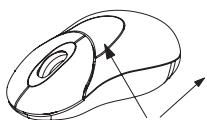
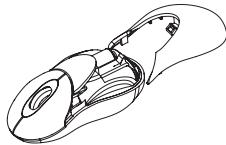
- Inserire 2 pile tipo AAA (fig. 1-2)
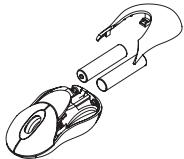
-
Posizione are di nuovo il coperchio superiore e chiuderlo.
CAUTELA! -
Accertarsi della corretta polarità (segno + o -) ed insere lepile correttamente.
- Accertarsi che lepile tipo AAAutilizzate siano alcaline (da 1,5 V).
- Togliere le batterie se il mouse dovesse rimanere inutilizzato per un lungo periodo.
- Ogni volta che si intende sostituire le batterie, ripetere le procedure di setup del mouse seguendo leindicazioni relative al "setup di collegamento" (fig. 5).
Installazione Hardware
- Spagnere il computer.
- Collegare il ricevitore direttamente o con un cavo di prolunga USB alla porta USB del PC. (fig. 2)
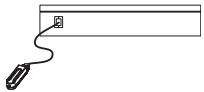
- Posizione are il ricevitore accanto al computer portatile o desktop. (fig. 3)
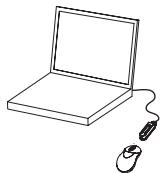
- Accendere il PC.
- Attivare l'alimentazione del mouse wireless dal retro del mouse. (fig. 4)
CAUTELA!
Se ci si trova in viaggio, spegnere il dispositivoper risparmiare la batteria.(fig. 4)
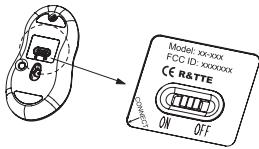
Installazione dei driver
- Inserire il CD di installatione nell'apposto drive del CD-ROM.
- Il CD dovrebbe caricare automaticamente il programma di installatione. Se casi non fosse,fareciesu "Start", "Run" (Esegui) e digitare "X: setup"(sostituire la "X" con la lettera del driver correto per la propria unità CDROM,generalmente D).Seguire le istruzioni a video per completare I'installazione.
- Terminata la procedura di installatione, il sistema viene riavviato automaticamente. Nell'angolo in basso a destra dello schermo compare un'icona del mouse.
CAUTELA:
Alcuni computer con installato Window® 98 richiedono l'insertimento del CD di Windows 98 per completare l'installazione del driver.
Impostazione ID
- Puntare l'estremita anteriore del mouse verso il ricevitore.
- IMPORTANTE: INNANZITUTTO PREMERE IL PULSANTE DI CONNESSIONE DEL MOUSE, QUINDI PREMERE IL PULSANTE DI CONNESSIONE DEL RICEVITORE (fig. 5). NON INVERTIRE MAI LE FASI DELLA PROCEDURE.
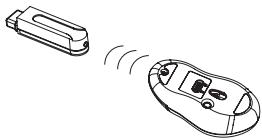
- Premendo il pulsante di connessione del ricevitore, il LED al suo interno si accende. Non appena il collegamento è terminato, il LED si spegne.
- La procedura di setup deve essere completata entro un minuto, se si dovesse superare quello intervallo, ripetere la procedura.

Impostazione delle funzioni pulsanti
-
Avviare la procedura di setup dal Pannello di Comando o facendo cli cadicrettamente sull'icona del mouse nell'angolo in basso a destra dello schermo. Vengono visualizzate le seguenti funzioni:
-Pulsante: per impostare per l'impiego con la mano destra e sinistra e regolare la velocità
-Rotella: per le funzioni di impostazione dei tasti di accesso rapido e zoom
-Movimento: per impostare la velocità del puntatore del mouse -
Una volta impostata la funzione, premere "Yes" (Si) per salvare.
IMPOSTAZIONI PER DIVERSI UTENTI
Se si dovessero utilizzato diversi mouse ottici MiniWireless nella stessa postazione, impostare un mouse alla volta. Prima di iniziare una nuova impostazione, completare quella precedente.
AMBIENTE
Per evitare possibili interferenze ambientali che ridurrebbero la distance effettiva di funzionamento, notare quanto segue:
- Non posizionare il mouse e il ricevitore su alloggiamenti o ripiani in metallo. Il metallo crea delle interferenze con le frequenze radio e potrebbe pregiudicare la qualità o abbreviare la distanza di comunicazione.
- Mantenere una distanza di almeno 1,5m tra il mouse ed eventuali altri periferiche radio per evitare possibili interferenze.
- Il sensore ottico del mouse non funziona correttamente se appoggiato su uno specchio, un vetro o qualsiasi alla superficie riflettente o semiriflettente.
Risoluzione anomalie
Il cursore non reagisce quando sposto il mouse.
- Probabilmente la distance tra il ricevitore ed il mouse supera la distance di lavoro. Eseguire semplicamente una regolazione in modo da avvincare il mouse al ricevitore.
- Accertarsi che il mouse non sia appoggiato su una superficie riflettente come uno specchio, un vetro, una superficie riflettente o un tappetino per mouse 3D. Nell'utilizzare这一点a periferica wireless su un ravolo di metallo o nei pressi di un mobile di metallo, utilizzato un tappetino non riflettente, spesso, che consenta di ridurre il potenziale delle interferenze.
- L'impostazione ID potrebbe non aver funzionato correttamente. Ripetere il processo di impostazione ID.
Istruzioni per la disinstallazione
- Andare in "Start", "Programs" (Programmi) e selezionare "Belkin F8E825eaUSB mini wireless optical mouse".
- Dovrebbe comparire l'opzione "uninstall" (disinstalla). Fare clic con il pulsante sinistro del mouse su esta opzione.
- Scegliere la lingua desiderata e fareciesu "OK".
- Seguire le istruzioni a video per completare la procedura di disinstallazione
Note: Durante la procedura di disinstallazione si potrebbero incontrare alcune schermate "Locked File Detected" (Rilevato file bloccato). In quello caso, fareblick sulla rispectiva opzione "Reboot" (Riavvia). In quello modo, i file bloccati verranno rimossi durante l'avvio successivo delsystema.