
SOURIS OPTIQUE MINI-WIRELESS #F8E825EAUSB - Ratón inalámbrico BELKIN - Manual de uso y guía de instrucciones gratis
Encuentra gratis el manual del aparato SOURIS OPTIQUE MINI-WIRELESS #F8E825EAUSB BELKIN en formato PDF.


| Marca | BELKIN |
| Modelo | F8E825EAUSB |
| Tipo de producto | Ratón óptico inalámbrico |
| Tecnología de conexión | Radiofrecuencia (RF) mediante receptor USB |
| Alimentación | 2 pilas AAA (1,5 V) |
| Sensor | Óptico |
| Número de botones | 3 (izquierdo, derecho, rueda) + botón Connect |
| Rueda de desplazamiento | Sí, con función de zoom |
| Programación de botones | Sí, mediante software (funciones zurdo/diestro, velocidad, teclas de acceso rápido) |
| Alcance recomendado | Aproximadamente 1,5 metros sin interferencias |
| Compatibilidad del sistema | Windows (98 y versiones posteriores) |
| Formato | Mini |
| Dimensiones (L x A x H) | Aproximadamente 10 x 6 x 3 cm |
| Peso | Aproximadamente 60 g (sin pilas) |
| Color | Negro (típico) |
| Contenido del embalaje | Ratón, receptor, cable de extensión USB, CD de instalación, manual |
| Mantenimiento | Limpiar con un paño suave y seco |
| Seguridad | Retirar las pilas en caso de no utilización prolongada |
| Ajuste de identidad | Sí, mediante botones Connect en ratón y receptor |
| Reparabilidad | No especificada (piezas de repuesto no disponibles) |
Preguntas frecuentes - SOURIS OPTIQUE MINI-WIRELESS #F8E825EAUSB BELKIN
Preguntas de los usuarios sobre SOURIS OPTIQUE MINI-WIRELESS #F8E825EAUSB BELKIN
0 pregunta sobre este aparato. Responde a las que conoces o haz la tuya.
Hacer una nueva pregunta sobre este aparato
Descarga las instrucciones para tu Ratón inalámbrico en formato PDF gratis! Encuentra tus instrucciones SOURIS OPTIQUE MINI-WIRELESS #F8E825EAUSB - BELKIN y toma tu dispositivo electrónico nuevamente en la mano. En esta página están publicados todos los documentos necesarios para el uso de su dispositivo. SOURIS OPTIQUE MINI-WIRELESS #F8E825EAUSB de la marca BELKIN.
MANUAL DE USUARIO SOURIS OPTIQUE MINI-WIRELESS #F8E825EAUSB BELKIN
Instalacion de la bateria 28
Instalacion del hardware 29
Instalacion del controlador 30
Configuración de ID. 31
Configuración de las functions de los botones. 32
Resolución de problemas 33
Italiano
Inserimento dellepile 34
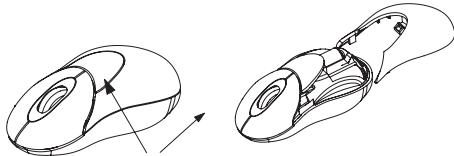
Instalación de la batería
- Pulse el botón paraAbrir la tapa superior.(fig. 1) (fig. 1-1)
- Introduzca 2 baterias tipo AAA. (fig. 1-2)
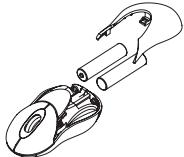
- Vuelva a colocar en su situ lo tapa superior y ciérrela.
ADVERTENCIA!
- Asegürese de comprobar la polaridad (signo + o-) y de insertar las baterías de forma correcta.
- Asegürese de que las baterías sean del tipo AAA alcalinas (1,5V).
- Extraiga las baterías cuando el ratón no vaya a ser realizado durante un periodo prolongado de tiempo.
- Cada vez que reemplace las baterías, repita la configuración del ratón siguiendo las instrucciones de "configuración para el enlace" (fig. 5).
Instalación del hardware
- Aqueue el ordinador.
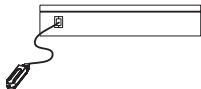
- Conecte el receptor bien directamente o con el cable de extension USB al puerto USB del PC. (fig. 2)
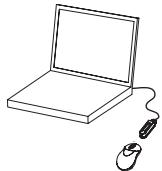
- Coloque el receptor+junto al ordinador portátil u ordenador de sobremesa.(fig.3)
- Encienda el PC.
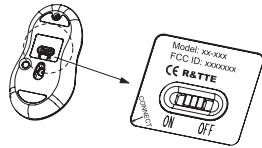
- Encienda la alimentación del ratón mediante el interruptor colocado en la parte posterior del mesmo. (fig. 4)
ADVERTENCIA!
Durante los desplazimientos, apague la unidad para
reservar la carga de las baterias. (fig. 4)
Instalación del controlador
- Inserte el CD de instalacion en su unidad de CD-ROM.
- El CD debería cargar automatistically el proceso de instalación. En caso contrario, haga clicked en "Start" (Inicio), "Run" (Ejecutar), introduzca "X:\setup" (sustainye la letra "X" por la letra correspondiente a suinstitution de CD-ROM, habitualmente la D). Siga las instruciones que aparecen en pantalla para completar la instalación.
- Una vez completada la configuración, el sistema se reiniciará automatistically. Ahora做不到 un icono de ratón en la esquina inferior derecha de la pantalla.
ADVERTENCIA!
Algunos ordinadores con el sistema operativo Windows® 98 solicitarán la inserción del CD de Windows 98 para finalizar la instalación del controlador.
Configuración de ID
- Dirija la parte frontal del ratón hacía el receptor.
- IMPORTANTE: PULSE EN PRIMER LUGAR EL BOTON DE CONEXION DEL RATON Y DESPUES EL BOTON DE CONEXION DEL RECEPTOR (fig. 5). NUNCA LLEVE A CABOEste PROCEDIMIENTA LA INVERSA.
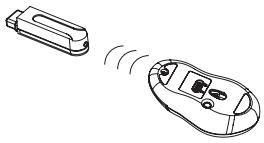
- Cuando el botón de connexion del receptor se encontraría como se incluyó el LED del interior del本身就是. Tan pronto como se haya completado el enlace se apagaré al LED.
- La configuración deben ser completeness en el plazo de un minuto. Si el tiempo de configuración supera el minuto, repita el procedimiento.
Configuración de las sistemas de los botones
- Inicia la configuración desde el Panel de Control o hagalickdirectamente sobre el icono de raton existente en la esquinainferior derecha de su pantalla. Mostrará las siguientes unidades:
-Botón: configuró lo para la mano izquierda o la derecha y regule la velocidad
-Rueda: configure las functions para las teclas de funciona directa y para el enfoque
-Movimiento: configurara la velocidad del puntero del ratón - Una vez que la funciona haya sido configurada, hagablick en "Yes" (Si) para guardarla.
CONFIGURACION PARA MULTIPLIES USUARIOS
Cuando utilise más de un Mini Ratón Optico Inalámbrico en el mismo lugar, configure cada uno porSeparated. Deberá conclusir la configuración de cada ratón antes de comenzar con elsignificantu.
ENTORNO
Para registrar las intereferencias del entorno, que reducirán la distancia real de functionamento,onga enIELD lo suiviente:
- No colique le raton y el receptor en un armario o escritorio de metal. El metal genera interferencias de radiofrecuencia que podrián perjudecer lacomingsión porradiofrecuenciasy reducir la distancia de comunicación.
- Mantenga una distancia de más de 1,5m entre su ratón y cadaquier uno dispositivo de funciona por radiofrecuencias para evitar posibles interferencias.
- El sensor optico del ratón no funciona para correctamente si se coloca sobre un espejo, vidrio orialquier superficie reflectante o pintada a medio tono.
Resolución de problemas
El cursor no recciona cuando nuevo el raton.
- Este se debe probablemente a que la distancia entre el receptor y el ratón supera el alcance de funcionaimiento. Simplemente deben estar el ratón más cerca del receptor.
- Asegürese de que el ratón no se incluye situado sobre una superficie reflectante como un espejo, vidrio, superficie pintada a medio tono o una al Mohadilla para ratón 3D. Cuando utilise este disposativo inalábrico sobre una mesa de metal oerca de un mueble de metal, utilise una al Mohadilla para ratón gruesa y no reflectante para reducir el potencial para interferencias.
- Es possible que su configuración de ID no haya的功能ado correctamente. Repita el proceso de configuración de ID.
Instruciones para la desinstalación
- Vaya a "Start" (Inicio), "Programs" (Programas) y seleccione "Belkin F8E825eaUSB mini wireless optical mouse".
- Entoces podrá ver laPTION "uninstall" (Desinstalar). Hagablick sobre la misma con el botón izquierdo del ratón.
- Seleccione el idioma deseado y hagablick en "OK" (Aceptar).
- Siga las instrucciones que aparecen en pantalla para completar el proceso de desintegralación.
Atencion: Es possible que aparezcan todas pantallas de "Locked File Detected" (Detectado archivo Bloquead) durante el proceso de desinstalacion. En este caso, haga click con el boton izquierdo del raton sobre la option "Reboot" (Reiniciar) para las malvas. De esta forma se eliminaran dichos ARCHivos bloqueados durante elsignificante reinicio delsystema.