
SOURIS OPTIQUE MINI-WIRELESS #F8E825EAUSB - Kabellose Maus BELKIN - Kostenlose Bedienungsanleitung
Finden Sie kostenlos die Bedienungsanleitung des Geräts SOURIS OPTIQUE MINI-WIRELESS #F8E825EAUSB BELKIN als PDF.


| Marke | BELKIN |
| Modell | F8E825EAUSB |
| Produkttyp | Kabellose optische Maus |
| Verbindungstechnologie | Funkfrequenz (RF) über USB-Empfänger |
| Stromversorgung | 2 AAA-Batterien (1,5 V) |
| Sensor | Optisch |
| Anzahl der Tasten | 3 (links, rechts, Scrollrad) + Connect-Taste |
| Scrollrad | Ja, mit Zoomfunktion |
| Tastenprogrammierung | Ja, über Software (Links-/Rechtshänder-Funktionen, Geschwindigkeit, Schnellzugriffstasten) |
| Empfohlene Reichweite | Ca. 1,5 Meter ohne Störungen |
| Systemkompatibilität | Windows (98 und neuere Versionen) |
| Format | Mini |
| Abmessungen (L x B x H) | Ca. 10 x 6 x 3 cm |
| Gewicht | Ca. 60 g (ohne Batterien) |
| Farbe | Schwarz (typisch) |
| Packungsinhalt | Maus, Empfänger, USB-Verlängerungskabel, Installations-CD, Handbuch |
| Pflege | Mit einem weichen, trockenen Tuch reinigen |
| Sicherheit | Batterien bei längerer Nichtbenutzung entfernen |
| Identitätseinstellung | Ja, über Connect-Tasten an Maus und Empfänger |
| Reparierbarkeit | Nicht angegeben (Ersatzteile nicht verfügbar) |
Häufig gestellte Fragen - SOURIS OPTIQUE MINI-WIRELESS #F8E825EAUSB BELKIN
Benutzerfragen zu SOURIS OPTIQUE MINI-WIRELESS #F8E825EAUSB BELKIN
0 Frage zu diesem Gerät. Beantworten Sie die, die Sie kennen, oder stellen Sie Ihre eigene.
Eine neue Frage zu diesem Gerät stellen
Laden Sie die Anleitung für Ihr Kabellose Maus kostenlos im PDF-Format! Finden Sie Ihr Handbuch SOURIS OPTIQUE MINI-WIRELESS #F8E825EAUSB - BELKIN und nehmen Sie Ihr elektronisches Gerät wieder in die Hand. Auf dieser Seite sind alle Dokumente veröffentlicht, die für die Verwendung Ihres Geräts notwendig sind. SOURIS OPTIQUE MINI-WIRELESS #F8E825EAUSB von der Marke BELKIN.
BEDIENUNGSANLEITUNG SOURIS OPTIQUE MINI-WIRELESS #F8E825EAUSB BELKIN
Einlagen der Batterie 16
Einstellen der Kennung 19
Einrichten der Tastenfunktionen 20
Fehlerbehebung 21
Table of Contents
Nederlandsls
Batterijen inzetten 22
Hardware installeren 23
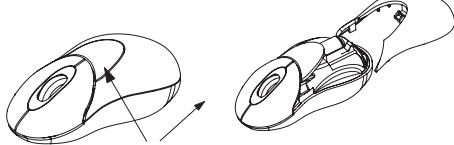
Einlagen der Batterie
- Drücken Sie die Taste zum Öffnen der oberen Abdeckung. (Abb. 1-1)
- Legen Sie 2 Microzellen (AAA) ein. (Abb. 1-2)
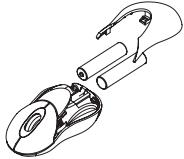
- Setzen Sie die Abdeckung wieder auf, und schreiben Sie sie.
ACHTUNG!
- Achten Sie beim Einlagen der Batterien auf die korrekte Polung (+ bzw. -).
- Es dürfen nur standardmäßige Alkali-Microzellen (AAA) mit 1,5 V verwendet werden.
- Nehmen Sie die Batterien heraus, wenn die Maus langere Zeit nicht verwendet wird.
- Bei jedem Mauswechsel muss die Maus konfiguriert werden wie unter
"Einrichten der Verbindung" (Abb. 5) beschrieben.
- Schalten Sie den Computer ab.
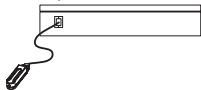
- Schlieben Sie den Empfänger entweder direkt oder über die USBKabelveränderung an die USB-Schnittstelle des PCs an. (Abb. 2)
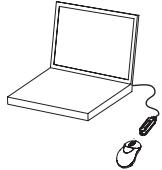
- Stellen Sie den Empfänger darüber dem Notebook bzw. dem Desktop-PC auf. (Abb. 3)
- Schalten Sie den PC ein.
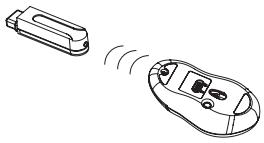
- Schalten Sie die Funkmaus ein. Der Schalter befindet sich auf der Unterseite der Maus. (Abb. 4)
ACHTUNG!
Bitte schalten Sie das Gerät unterwegs ab, um die Batterien zu halten. (Abb. 4)

- Legen Sie die Installations-CD in das CD-ROM-Laufwerk ein.
- Normalerweise ländt die CD die Installation. Ist dies nicht der Fall, klichen Sie auf "Start" > "Ausführren", und geben Sie "X:\setup" ein.(ersetzen Sie X durch den Kennbuchstaben Ihr's CD-ROM-Laufwerks, normalerweise D). Befolgen Sie die Anweisungen auf dem Bildschirm, um die Installation abzuschreiben.
- Nach der Installation wird das System automatisch neu gestartet.
Danach erscheint unter rechts auf dem Bildschirm ein Maussymbol.
ACHTUNG!
Bei bestimmten Computersystemen mit Windows® 98 wird für die Treiberinstallation die Windows 98 CD verlangt.
Einstellen der Kennung
- Richten Sie die Mausspitze auf den Empfänger aus.
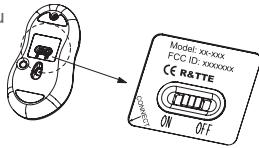
- WICHTIG: DRUCKEN SIE ZUERST DIE VERBINDUNGSTASTE DER MAUS UND DANN DIE VERBINDUNGSTASTE DES EMPFÄNGERS (ABB. 5). GEHEN SIE KEINESFALLS UMEGEKHRT VOR!
- Beim Drücken der Verbindungstaste des Empfängers leuchtet die LED im Empfänger auf. Wenn die Verbindung hergestellt wurde, erlischt die LED wieder.
- Die Einrichtung muss innerhalb von einer Minute abgeschlossen werden. Dauert der Vorgang länger, müssen Sie ihn wiederholen.
Einrichten der Tastenfunktionen
- Starten Sie die Mauseinrichtung in der Systemsteuerung oder klichen Sie direkt auf das Maussymbol unter rechts auf dem Bildschirm. Sie enthalt die folgenden Funktionen:
- Tasten: Einrichten als Links- oder Rechtshändermaus und Einstellen der Geschwindigkeit.
- Mausrad: Einstellen der Befehlstasten- und der Zoom-Funktion.
-Bewegung: Einstellen der Mauszeigergeschwindigkeit - Wahlen Sie nach dem Einrichten der Funktion die Schaltfläche "Ja", um die neuen Einstellungen zu speichern.
Einrichten für mehrere Benutzer
Wenn am gleichen Standort mehrere optische MiniWireless Mäuse verwendet werden sollen, muss die Einrichtung der jeweiligen Maus abgeschlossen werden, bevor Sie sich der{nachsten zuwenden.
Umgebungsbedingungen
Um Störungen durch Umwelterinflüsse zu vermeiden, die den möglichen Betriebsabstand verringern, beachten Sieitte Folgendes:
- Stellen Sie Maus und Empfänger nicht auf einem Schrank oder Tisch aus Metall auf. Gegenstände aus Metall verursachen Funkstorungen, die die Funkkommunikation beeinträchtigen und die Funkreichweite verringn können.
- Halten Sie mindestens 1,5 m Abstand zwischen der Maus und weiteren funkbetriebenen Geräten, um Störungen zu vermeiden.
- Der optische Sensor der Maus eignet sich nicht für verspiegelte Flächen, Glas und andere reflektierende oder transparente Oberflächen.
Fehlerbehebung
Der Cursor reagiert nicht, wenn ich die Maus verschiebe.
- Vermutlich ist der Abstand zwischen Empfänger und Maus zu groß. Verringern Sie den Abstand zum Empfänger
- Achten Sie darauf, dass die Maus nicht auf reflektierende Flächen wie Spiegel, Glas, durchsichtige Flächen oder Mausmatten mit 3D-Effekt gesetzt werden darf. Wenn das kabellose Gerät auf einem Metalltisch oder in der Höhe von Möbelstücken aus Metall betrieben wird, benötigen Sie eine nicht reflektierende, dicke Mausmatte, um das Potenzial für Störungen zu verringn.
- Möglicherweise ist die Kennworteinrichtung fehlgeschlagen.itte wiederholen Sie die Kennworteinrichtung.
DEINSTALLATIONSANWEISUNGEN
- Wahlen Sie "Start" > "Programme" > "Belkin F8E825eaUSB mini wireless optical mouse" (Kompakte optische USB-Funkmaus Belkin F8E825eaUSB).
2.Jetzt mueste eine Deinstallationsoption ("Uninstall"/ "Deinstallieren") angezeigt werden.Klicken Sie auf die Option. - Wahlen Sie die gewünschte Sprache aus, und klichen Sie auf "OK".
- Befolgen Sie die Anweisungen auf dem Bildschirm, um die Deinstallation abzuschlieben.
Hinweis: Möglicherweise erscheint bei der Deinstallation ein- oder mehrmals die Meldung "Locked File Detected" (Gesperte Datei). Klichen Sie in thisem Fall auf "Reboot" (Neustart). Dadurch werden die gespernten Dateien beim nachsten Systemstart gelöscht.