
SOURIS OPTIQUE ERGO #F8E857EA - Souris BELKIN - Notice d'utilisation et mode d'emploi gratuit
Retrouvez gratuitement la notice de l'appareil SOURIS OPTIQUE ERGO #F8E857EA BELKIN au format PDF.


| Type de produit | Souris optique ergonomique |
| Marque | Belkin |
| Modèle | F8E857EA |
| Technologie de capteur | Optique |
| Nombre de boutons | 5 (incluant molette cliquable) |
| Molette de défilement | Oui, avec défilement rapide/automatique |
| Interface | USB ou PS/2 (adaptateur PS/2 inclus) |
| Systèmes d'exploitation compatibles | Windows 98 SE, Me, 2000, XP |
| Alimentation | Via le port USB ou PS/2 (sans piles) |
| Longueur du câble | Environ 1,8 m (estimation) |
| Fonctions programmables | Molette, 4e et 5e boutons |
| Fonctions des boutons | Gauche : clic standard ; Droite : menu contextuel ; Molette : défilement ; 4e : page précédente ; 5e : page suivante |
| Contenu de l'emballage | Souris, CD-ROM logiciel, manuel utilisateur, adaptateur PS/2 |
| Surface de fonctionnement | La plupart des surfaces, éviter miroir, verre, surfaces imprimées en demi-teintes |
| Garantie | Garantie à vie limitée (hors piles) |
| Options de nettoyage | Chiffon doux et sec, ne pas utiliser de liquides |
| Réparabilité | Garantie couvre défauts ; contacter support technique Belkin |
FOIRE AUX QUESTIONS - SOURIS OPTIQUE ERGO #F8E857EA BELKIN
Questions des utilisateurs sur SOURIS OPTIQUE ERGO #F8E857EA BELKIN
0 question sur cet appareil. Repondez a celles que vous connaissez ou posez la votre.
Poser une nouvelle question sur cet appareil
Téléchargez la notice de votre Souris au format PDF gratuitement ! Retrouvez votre notice SOURIS OPTIQUE ERGO #F8E857EA - BELKIN et reprennez votre appareil électronique en main. Sur cette page sont publiés tous les documents nécessaires à l'utilisation de votre appareil SOURIS OPTIQUE ERGO #F8E857EA de la marque BELKIN.
MODE D'EMPLOI SOURIS OPTIQUE ERGO #F8E857EA BELKIN
5 Rue du Petit Robinson • 3ème étage
78350 Jouy-en-Josas • France
Tel: +33 (0) 1 34 58 14 00
Fax: +33 (0) 1 39 46 62 89
5 Rue du Petit Robinson • 3ème étage
78350 Jouy-en-Josas • France
Tel: +33 (0) 1 34 58 14 00
Fax: +33 (0) 1 39 46 62 89
Navigation et saisie de données en tout confort
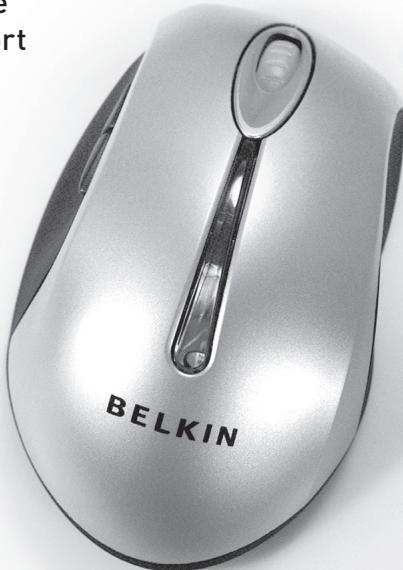
Manuel de l'utilisateur
F8E857ea
Table des matières
1 Introduction 19 Configuration Requise 20 Contenu de l'emballage 20 Présentation 20 2 Installation du matériel 21 Branchement de la souris USB 22 Branchement de la souris PS/2 23 3 Installation du calculiel 24 Fonctionnalités du logiciel 25 Fonctions des boutons 25 4 Dépannage 26 5 Information 30
Félicitations et merci d'avoir acheté la Souris optique ergo de Belkin. Vous êtes sur le point de découvrir les fonctions extraordinaires de saisie et de navigation offertes par cette souris. Elle possède 5 boutons programmables ainsi qu'une molette de défilement pratique, pour exécuter vos tâches courantes en un tournemain.
Veuillez prendre le temps de lire ce manuel afin de vous assurer une utilisation sécurisée de cette Souris, et de tirer le maximum de votre nouvel achat.
1 2 3 4 5
Configuration requise
Windows® 98 SE, Me, 2000 ou XP
Lecteur de CD-ROM
5 Mo d'espace libre sur le disque dur
Port USB ou PS/2
Contenu de l'emballage
Souris optique ergo
Logiciel sur CD-ROM
Manuel de l'utilisateur
Adaptateur PS/2
Présentation
Avant de débuter l'installation du matériel et du logiciel de la Souris, veuillez supprimer tous les pilotes et logiciels de toutes les souris précédemment installées sur votre ordinateur. Ceci permet d'éviter les conflits, ce qui entraînerait une mauvaise installation de votre Souris. Veuillez consulter la documentation accompagnant votre souris précédent pour savoir comment désinstaller le logiciel et les pilotes.
Installation du matériel
Important : Avant de brancher votre Souris ou installer le logiciel, identifiez le type de port Souris que vous utilisez (USB ou PS/2). Jetez un œil sur les schémas ci-dessous si vous ne connaissiez pas votre type de port Souris.
Important : N'installez pas le logiciel avant de brancher la Souris à votre ordinateur. Si vous n'avez pas déjà branché la Souris, veuillez suivre les instructions d'installation du matériel.
USB Port
PS/2 Port
Remarque: Voiture Souris peut fonctionner sans l'installation du logiciel fourni. Toutefois, nous vous recommandons d'installer le logiciel, car celui-ci vous permet de programmer les boutons de la Souris pour exécuter plusieurs fonctions, ce qui rend son utilisation encore plus efficace.
1 2 3 4 5
Branchement de la souris USB
USB sous Windows 98 SE, Me, 2000 et XP
- Veillez à ce que votre ordinateur soit allumé avant d'installer la Souris.
- Branchez le souris sur n'importe quel port USB libre sur votre ordinateur.
- L'Assistant Ajout de nouveau matériel démarre.
Remarque: Si vous utilisez Windows 98 SE, il se peut que vous deviez insérer le CD d'installation de Windows 98 SE dans le lecteur de CD-ROM pour terminer l'installation.
- Lorsque vous avez installé correctement la Souris et qu'elle fonctionne comme une souris standard, vous pouvez débuter l'installation du logiciel contenant les fonctions supplémentaires des boutons.
Branchement de la souris ps/2
PS/2 sous Windows 98 SE, Me, 2000 et XP
- Éteignez l'ordinateur.
- Insérez le câble avec l'adaptateur dans le port souris PS/2 (6 broches) de votre ordinateur.
- Allumez l'ordinateur.
- Lorsque le démarrage de l'ordinateur est terminé, celui-ci détecte automatiquement la souris et lui permet de fonctionner.
- Lorsque votre souris est correctement branchée, vous pouvez lancer l'installation du logiciel.
1 2 3 4 5
Installation du logiciel
Important : N'installez pas le logiciel avant de brancher la Souris à votre ordinateur et avant de vous assurer que la Souris fonctionne.
Si vous n'avez pas déjà branché la Souris, veuillez suivre les instructions d'installation du matériel.
- Insérez le CD d'installation fourni dans le lecteur de CD-ROM. Le menu principal apparaît automatiquement, quelques instants plus tard.
- Sélectionnez « Install Driver [Installer le Pilote] » pour commencer l'installation.
- Suivez les instructions qui apparaissent à l'écran afin de terminer l'installation.
Remarque : Si l'ordinateur ne détecte pas le CD automatiquement, veuillez suivre la procédure suivante :
- Cliquez sur le bouton « Démarrer » et choisissez « Exécuter »
- Dans la boîte de dialogue, entrez « :\Setup » et cliquez « OK ». (« » représente la lettre de votre lecteur de CD-ROM, que vous trouverez dans « Poste de Travail ». Par exemple, si la lettre de votre lecteur est D, entrez « D:\Setup »).
- Suivez les instructions d'installation qui apparaissent à l'écran.
Fonctionnalités du logiciel
Le logiciel de votre nouvelle Souris comprend des fonctions très pratiques, qui vous permettront d'être plus productif et plus efficace. Pour configurer ces fonctions, vous devez accéder aux Propriétés de votre Souris, soit en passant par le Panneau de Configuration ou en passant par le logiciel de la Souris. Dans la fenêtre Propriétés, vous verrez les fonctions suivantes : Prenez note que la molette de défillement, le quatrième et le cinquième bouton sont les seuls à pouvoir être programmés à l'aide du logiciel.
Fonctions des boutons
Bouton de gauche
Bouton de souris standard
(actions cliquer-déplacer standard)
Bouton central ou molette
Défilement rapide/automatique
Bouton de droite
Menu contextuel
Quatrième bouton
Page précédente avec
IE (si disponible)
Cinquième bouton
Page suivante avec
IE (si disponible)
Dépannage
Si vous éprouvez des problèmes avec l'installation ou le fonctionnement de votre Souris, veuillez lire la section suivante. Si votre problème n'est pas abordé ci-dessous, ou si les conseils n'ont pas réglé le problème, veuillez contacter le service d'assistance technique au 00 800 223 55 460.
Pourquoi est-ce que mon pointeur se déplace par à-coups?
La Souris fonctionne sur la plupart des surfaces, même les surfaces texturées ou à motifs. Le fonctionnement peut être sérieusement compromis si vous utilisez la Souris sur des surfaces telles qu'un miroir, du verre ou des surfaces imprimées en demi-teintes.
Pourquoi la fonction de défilament ne fonctionne-t-elle pas avec mon ordinateur portable?
Assurez-vous d'avoir désactivé la boule de commande, le pavé tactile ou la touche J de votre ordinateur portable, dans le BIOS. Ensuite, activez le port externe, afin que toutes les fonctions de votre Souris soient disponibles.
Dépannage
Ma Souris USB n'est pas détectée par le système et elle ne fonctionne pas. Pourquoi ?
- Assurez-vous que votre Souris USB est bien branchée dans le port USB.
- Vérifiez le fonctionnement de votre port USB à l'aide du Gestionnaire de Périphériques, dans les Propriétés Système. S'il y a un point d'exclamation encerclé à l'icône du port USB, le contrôleur USB a rencontré un problème. Veuillez désinstaller puis réinstaller le pilote USB, ou contactez le service d'assistance technique du fabricant de votre ordinateur.
- Vérifiez la version de votre système d'exploitation. Si vous n'utilisez pas Windows 98 SE, Me, 2000 ou XP, veuillez mettre à jour votre système d'exploitation avec l'une des versions ci-dessus, pour activer le périphérique USB.
- Assurez-vous que le port USB est activé dans le BIOS.
Garantie à vie limite du produit de belkin corporation*
Belkin Corporation garantit ce produit contre tout défaut matériel ou de fabrication pendant toute sa durée de vie. Si l'appareil s'avère défectueux, Belkin le réparera ou le remplacement gratuit, à sa convenance, à condition que le produit soit retourné, port payé, pendant la durée de la garantie, au dépositaire Belkin agréé auprès duquel le produit a été acheté. Une preuve d'achat peut être exigée.
La présente garantie est caduque si le produit a été endommagé par accident, abus, usage impropre ou mauvaise application, si le produit a été modifié sans autorisation écrite de Belkin, ou si un numéro de série Belkin a été supprimé ou rendu illisible.
LA GARANTIE ET LES VOIES DE RECOURS SUSMENTNÉES FONT FOI EXCLUSIVEMENT ET REMPLACENT TOUTES LES AUTRES, ORALES OU ÉCRITES, EXPLICÉS OU IMPlicitÉS. BELKIN REJECTE EXPRESSÉMENT TOUTES LES GARANTIES IMPLICITÉS, Y COMPRIS MAIS SANS RESTRICTION, LES GARANTIES AFFÉRÊNTES À LA QUALITÉ LOYALE ET MARCHANDE ET À LA POSSIBILITÉ D'UTILISATION À UNE FIN DONNOEE.
Aucun dépositaire, représentant ou employé de Belkin n'est habilité à apporter des modifications ou adjonctions à la présente garantie, ni à la prolonger.
BELKIN N'EST PAS RESPONSABLE DES DOMMAGES SPECAUX, DIRECTES OU INDIRECTS, DÉCOULANT D'UNE RuptURE DE GARANTIE, OU EN VERTU DE TOUTE AUTRE THÉORIE JURIDIQUE, Y COMPRIS MAIS SANS RESTRICTION DES PERTES DE BÉNÉFICES, TEMPS D'ARRÉT, FONDS DE COMMERCE, REPROGRAMMATION OU REPRODUCTION DE PROGRAMMES OU DE DONNÉS MÉMORISÉS OU UTILISÉS AVEC DES PRODUITS BELKIN OU DOMMAGES CAUSES À CES PROGRAMMES OU À CES DONNÉES.
Certains pays ne permettent pas d'exclure ou de limiter les dommages accidentels ou consécutifs ou les exclusions de garanties implicites, de sorte que les limitations ou exclusions ci-dessus ne s'appliquent pas dans votre cas. La garantie vous confère des droits légaux spécifiques. Vous pouvez également bénéficier d'autres droits qui varient d'un pays à l'autre.
*Les piles ne sont pas inclues dans la garantie.

1 2 3 4 5

Souris optique ergo

www.belkin.com
Belkin Ltd.
Rushden, NN10 6GL, Royaume-Uni
Tel: +44 (0) 1933 35 2000
Fax: +44 (0) 1933 31 2000
Belkin B. V.
Boeing Avenue 333
1119 PH Schiphol-Rijk, Pays-Bas
Tel: +31 (0) 20 654 7300
Fax: +31 (0) 20 654 7349
Belkin GmbH
Hanebergstrasse 2
80637 Munich, Allemagne
Tel: +49 (0) 89 143405 0
Fax: +49 (0) 89 143405 100
Belkin SAS
5 Rue du Petit Robinson, 3ème étage
78350 Jouy-en-Josas, France
Tel: +33 (0) 1 34 58 14 00
Fax: +33 (0) 1 39 46 62 89
© 2005 Belkin Corporation. Tous droits réservés. Toutes les marques de commerce sont des marques déposées de leurs fabricants respectifs.
5 Rue du Petit Robinson • 3ème étage
5 Rue du Petit Robinson • 3ème étage
5 Rue du Petit Robinson • 3ème étage
5 Rue du Petit Robinson • 3ème étage
- Table des matières
- Configuration requise
- Contenu de l'emballage
- Présentation
- Installation du matériel
- Branchement de la souris USB
- Branchement de la souris ps/2
- Installation du logiciel
- Fonctionnalités du logiciel
- Fonctions des boutons
- Dépannage
- Pourquoi est-ce que mon pointeur se déplace par à-coups?
- Pourquoi la fonction de défilament ne fonctionne-t-elle pas avec mon ordinateur portable?
- Garantie à vie limite du produit de belkin corporation*
- Souris optique ergo
Marque : BELKIN
Modèle : SOURIS OPTIQUE ERGO #F8E857EA
Catégorie : Souris