
SOURIS OPTIQUE ERGO #F8E857EA - Muis BELKIN - Gratis gebruiksaanwijzing en handleiding
Vind de handleiding van het apparaat gratis SOURIS OPTIQUE ERGO #F8E857EA BELKIN in PDF-formaat.


| Producttype | Ergonomische optische muis |
| Merk | Belkin |
| Model | F8E857EA |
| Sensortechnologie | Optisch |
| Aantal knoppen | 5 (inclusief klikbaar scrollwiel) |
| Scrollwiel | Ja, met snel/automatisch scrollen |
| Interface | USB of PS/2 (PS/2-adapter inbegrepen) |
| Ondersteunde besturingssystemen | Windows 98 SE, Me, 2000, XP |
| Voeding | Via USB- of PS/2-poort (zonder batterijen) |
| Kabellengte | Ongeveer 1,8 m (schatting) |
| Programmeerbare functies | Scrollwiel, 4e en 5e knoppen |
| Functies van de knoppen | Links: standaardklik; Rechts: contextmenu; Scrollwiel: scrollen; 4e: vorige pagina; 5e: volgende pagina |
| Inhoud van de verpakking | Muis, cd-rom met software, gebruikershandleiding, PS/2-adapter |
| Werkingsoppervlak | De meeste oppervlakken, vermijd spiegel, glas, halfgetinte drukwerken |
| Garantie | Beperkte levenslange garantie (exclusief batterijen) |
| Reinigingsopties | Zachte, droge doek, geen vloeistoffen gebruiken |
| Reparatie | Garantie dekt defecten; neem contact op met de technische ondersteuning van Belkin |
Veelgestelde vragen - SOURIS OPTIQUE ERGO #F8E857EA BELKIN
Gebruikersvragen over SOURIS OPTIQUE ERGO #F8E857EA BELKIN
0 vraag over dit apparaat. Beantwoord die u kent of stel uw eigen vraag.
Stel een nieuwe vraag over dit apparaat
Download de handleiding voor uw Muis in PDF-formaat gratis! Vind uw handleiding SOURIS OPTIQUE ERGO #F8E857EA - BELKIN en neem uw elektronisch apparaat weer in handen. Op deze pagina staan alle documenten die nodig zijn voor het gebruik van uw apparaat. SOURIS OPTIQUE ERGO #F8E857EA van het merk BELKIN.
GEBRUIKSAANWIJZING SOURIS OPTIQUE ERGO #F8E857EA BELKIN
Op comfortsabele wijze navigeren en gegevens invoeren
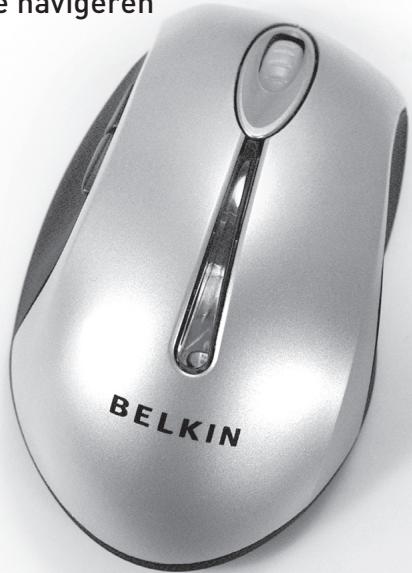
Handleiding
F8E857ea
Inhoud
1 Inleiding 51
Systeemvereisten 52
Inhoud verpakking: 52
Overzicht 52
2 Hardware installeren 53
De USB-muis aansluiten. .54
De PS/2-muis aansluiten 55
3 Software installeren 56
Eigenschappen software 57
Knopfunctions 57
4Problemenoplossen 58
5 Informatie. 60
Inleiding
Wij danken u hartelijk voor de aankoop van de ergonomische optische mueis van Belkin waarvan u veel plezier zult hebben. U gaat een totaal neue dimensie van computergemak beleven met onovertroffen invoerfuncties en cursorprecisione. De mueis heeft vrij knoppen die u zich kunt configureren, inclusief een gemakkelijk bereikbaar scrollwieltje dat repeterende werkzaamheden makkelijker maakt dan ooit.
Neem deze handleiding zorgvuldig door waardoor u de muis vele jaren betrouwbaar kurz blijven gebruiken en alle mogelijkheden van de geavanceerde functies kurz benutten.
Inleiding
1
2
3
4
5
Systemeumvereisten
- Windows® 98 SE, Me, 2000 of XP
- Cd-romstation
5 MB vrije ruimte op de harde schijf
USB- of PS/2-poort
Inhoud verpakking:
Ergonomische optische,muis
- Cd-rom met software
- Handleiding
PS/2-adapter
Overzicht
Verwijder voordat u de hardware en software voor deUIS installiert alle stuurprogramma's en software van alle muizen die tevoren op uw computer zich geinstalleerd. Hierdoor voorkomt u möglichke conflicten die een perfecte installmentatie van uw/Newe muis in de weg staan. Lees in de handleiding van uw vorige muis hoe u de bijbehorende software en stuurprogramma's verwijdert.
Hardware installeren
Belangrijk: Let goed op welk type muispoort u gebruikt (USB of PS/2) voordat u de muis aansluit of de bijbehorende software installeert. Kijk goed maar de onderstaande tekeningen als u twijfelt welk type poort uw muis gebruikt

USB Port

PS/2 Port
1
2
3
4
5
Belangrijk: U mag de software pas installeren nadat u de mistr op uw computer hebt aangesloten. Als u de mistr nog Niet hebt aangesloten, volg dan de aanwijzingen onder 'Hardware installeren'.
Let op: U kurz de muis ook gebruiken zonder de bijgeleverde software te installereren. Toch adviseren wij u de software te installereren. Hierdoor kurz u namelijk de muisknoppen voor allerlei functies programmeren waarkee u het werken op de computer met een op u persoonlijk afgestemde efficiency verrijkt.
Hardware installeren
1
2
3
4
5
De USB-muis aansluiten
USB onder Windows 98 SE, Me, 2000 en XP
- Zorg ervoor dat uw computer ingeschakeld is voordat u de muis installeert.
- Sluit de lui aan op een vrij USB-poort van uw computer.
- Een wizard voor de nieuwe hardware start automatisch.
Let op: Windows 98 SE kan u vragen de installmentcd van Windows 98 SE in het cd-romstation van uw computer teplaatsen om de installmente te voltooien.
- Wonneer uw moot is aangesloten en als standaardmuis functioneert,kest u de installmentie van de software voor de extra knoppenfuncties starten.
Hardware installeren
De PS/2-muis aansluiten
PS/2 onder Windows 98 SE, Me, 2000 en XP
- Zet uw computeruit.
- Sluit de kabel met de connector aan op de (zespolige) PS/2-muispoort van de computer.
- Schakel de computer in.
- Zodra de computer is opgestart, herkent hij automatisch de muis en zorgt hij dat de muis werkst.
- Wonneer de luiis correct is aangesloten, kunt u de installment van de software starten.
1
2
3
4
5
Software installeren
Belangrijk: U mag de software pas installeren nadat de luiis op uw computer is aangesloten en daarmee goed samenwerkt.
Als u de muis nog Niet hebt aangesloten, volg dan de aanwijzingen onder 'Hardware installeren'.
- Plaats de bijgeleverde installmentie-cd in uw cdromstation. Na enige ogenblickken start het hoofdmenu automatisch.
- Selecteer 'Install Driver' (Stuurprogramma installeren) waarna de computer begint met installeren.
- Volg de aanwijzingen op het beeldscherm om de installment te voltooien.
Let op: Ga als volgt te werk als de computer de cd nicht automatisch herkent:
- Klik op de knop 'Start' en selecteer 'Run' (Uitvoeren).
- Typ in het dialoogvenster 'Run' (Uitvoeren) de tekst
<driver>:\Setup' en klik op 'OK'. (hierin vult u inplaats van' de stationsletter in waaronder het station onder 'My Computer' (Deze computer)bekend is. Als u bijvoorbeeld de cd in station D hebt geplaatst, typt u 'D:\Setup', maar zonder de aanhalingstekens.) - Volg de installmentieaanwijzingen op uw beeldscherm.
Eigenschappen software
De software van uw muis activeert allerlei interessante eigenschappen en functies die u helpen uw productiviteit met de neue wuis te verhogen.
Om de geavanceerde functies van de muis te konnen gebruiken, moet u via het configuratieschem of de software van uw muis het dialoogvenster 'Properties' (Eigenschappen) van uw muis openen.
Via het dialoogvenster 'Properties' (Eigenschappen) van uw,muis kunt u de volgende functies opzoeken en bedieren:
Via de softwareURT u alleen het scrollwieltje en knop vier en vijf programmeren.
Knopfuncties
Linker knop
Primaire muisknop
(standaardactie voor aanklikken en verslepen)
Middelste of wielknop
Snel/automatisch scrollen
Rechter knop
Contextmenu
Vierde knop
IE terug (indien beschikkaar)
Vijfde knop
IE vooruit (indien beschikkaar)
1
2
3
4
5
Problemen oplossen
Lees het volgende hoofdstuk goed door als u bij de installatione of bediening van de muis op een probleem stuit. Als u het probleem hieronder nicht vindt of wanner de voorgestelde oplossingen het probleem Niet kuren verhelpen, neem dan contact op het onze technische helpdesk op 00 800 223 55 460.
Waarom beweegt maar cursor nicht gelijkmatig?
De muis werkkt perfect op allerlei oppervlakken, vooral op oppervlakken met een weefselstructuur en/of patronen. Er kurenECHTER problemen ontstaan als u probeert de muis te gebruiken op spiegels, glas of op bepaalde met halftinten bedrukte oppervlakken
Waarom werkende scrollfuncties bij mijn notebook nicht?
Controleer of u de trackball, het touchpad en de J-toets in de BIOS van uw notebook inderdaad hebtuitgeschakeld. Activeer verrolgens de externe poort zodat alle functies van de muis beschikbaar zijn.
Problemen oplossen
Mijn USB-muis worden door de computer nicht herkend en werkdt Niet. Waarom?
Ga als volgt te werk:
- Zorg ervoor dat uw USB-muis volledig in de USB-poort is bevestigd.
- Controller de werkung van de USB-poort van uw computer op de paging 'Device Manager' (Apparaatbeheer) van 'System Properties' (Systeemeigenschappen). Als er een omcirkeld uitroepteken op het pictogram van de USB-poort staat, heeft de USB-controller wellicht een probleem. Probeer het USB-stuurprogramma te verwijderen en installer het verzolgens opnieuw. Of neem contact op met de technische helpdesk van de fabrikant van uw pc.
- Controller welke versie van uw besturingsystem u gezruikt. Als uw computer Niet onder Windows 98 SE, Me, 2000 of XP draait, werk uw besturingsystem dan bij tot een hiervan zodate het USB-apparaat kan worden geactiveerd.
- Zorg ervoor dat de USB-poort in de BIOS-configuratie is geactiveerd.
1
2
3
4
5
Informatie
Beperkte levenslange productgarantie van Belkin Corporation*
Belkin Corporation geeft garantie voor de levendsuur van het product op materiaal- en fabricagefouten. Wanner een defect worden geconstaatend, za Belkin maar eigena keuze het product repareren of kosteloos verrangen, op voorwaarde dat het productijdens de garantieperiode met vooruijbetaide vervoerskosten worden geretourneerd aan de officièle Belkin dealer bij wie het product is gekocht. Overlegging van het aankoopbewijs kan noodzakelijk zijn.
Deze garantie is Niet van toepassing als het product is beschadigd als gezolg van een onteluk, van misbruik, verkeerd gebruik of een verkeerde toepassing; als het product zonder schriftelijke toestemming van Belkin is gewijzig od of als een serienummer dat door Belkin is aangebracht, is verwijdert of onleesbaar gemaakt.
DE GARANTIE EN VERHAALSMOGELUKHEDEN DIE HIROVOR ZUN UITEENGEZET SLUITEN ELKRE ANDERE GARANTIE DE VERHAALSMOGELUKHIDEUT, HETZIJ MONELING OF SCHRIFTELIJN, HETZIJ UITDRUKKELIKJQF OF IMPLICIET. BELKIN WIJST UITDRUKKELIKJ ELKE EN ALLE IMPLCIENTE AANSPRAKELIJKHD OF GARANTIE AF, WAARONDER ZONDER ENIGE BEPARKING GARANTIES BETREFFENDE DE VERKOOPBAARHEID OF GESCHIKTHEID FOOR EEN BEPAALDE TOPEPASSING.
Geen enkele dealer, vertegenwoordiger of werknemer van Belkin is bevoegt tot wijzig, uitbredding of aanvulling van deze garantie.
BELKIN IS NIE AANSPRAKELIJK VOOR BUZONDERE, BIKOMENDE OF VERVOLGSCHADE ONTSTAAN DOOR GARANTIEVERBREKING VAN WELKE AARD OOK OF UIT HOOFDE VAN ENIG ANDER JURIDISCH BEINSSEL, MET INBEGRIP VAN MAAR NIET BEPERKIT TOT BEDRIJFSSTILSTAND, VERLIES VAN WINST OF GOODWILL, BESCHADIGING HETZU HERPROGRAMMERING OF REPRODUCTIE VAN ENIG PROGRAMMA OF VAN DATA OPGESLAGEN IN OF GEBRUKIT IN SAMENHANG MET BELKIN PRODUCTEN.
In sommige staten of landen is het Niet togetestaan incidentele schade, gevolgschade en implicièc garanties ut te sluiten; in dat geval gelden de bovenstaande garantiebeperkingen wellichnet Niet voor u. Deze garantie verleert u specifieke rechten en afhankelijk van het land waarin u woont, hebt u möglichk ook andere rechten.
*Batterijen vallen nicht onder de garantie.

1
2
3
4
5
55

BELKIN
Rushden · NN10 6GL · Verenigd Koninklijk
Tel: +44 (0) 1933 35 2000
Fax: +44 (0) 1933 31 2000
Belkin B.V.
Starparc Building • Boeing Avenue 333
1119 PH Schiphol-Rijk · Nederland
Tel: +31 (0) 20 654 7300
Fax: +31 (0) 20 654 7349
Belkin technische ondersteuning
Europa: 00 800 223 55 460
Belkin GmbH
Hanebergstrasse 2
80637 München • Duitsland
Tel: +49 (0) 89 143405 0
Fax: +49 (0) 89 143405 100
Belkin SAS
78350 Jouy en Josas • Frankrijk
Tel: +33 (0) 1 34 58 14 00
Fax: +33 (0) 1 39 46 62 89
© 2005 Belkin Corporation. Alle rechten voorbehonden. Alle handelsnamen bijn gedeponeerde handelsmerken van de betreffende rechtebbenden.