
SOURIS OPTIQUE ERGO #F8E857EA - Maus BELKIN - Kostenlose Bedienungsanleitung
Finden Sie kostenlos die Bedienungsanleitung des Geräts SOURIS OPTIQUE ERGO #F8E857EA BELKIN als PDF.


| Produkttyp | Ergonomische optische Maus |
| Marke | Belkin |
| Modell | F8E857EA |
| Sensor-Technologie | Optisch |
| Anzahl der Tasten | 5 (einschließlich klickbares Scrollrad) |
| Scrollrad | Ja, mit Schnell-/Autoscroll |
| Schnittstelle | USB oder PS/2 (PS/2-Adapter enthalten) |
| Kompatible Betriebssysteme | Windows 98 SE, Me, 2000, XP |
| Stromversorgung | Über USB- oder PS/2-Anschluss (keine Batterien) |
| Kabellänge | Ca. 1,8 m (Schätzung) |
| Programmierbare Funktionen | Scrollrad, 4. und 5. Taste |
| Tastenfunktionen | Links: Standardklick; Rechts: Kontextmenü; Scrollrad: Scrollen; 4.: Vorherige Seite; 5.: Nächste Seite |
| Lieferumfang | Maus, CD-ROM mit Software, Benutzerhandbuch, PS/2-Adapter |
| Betriebsoberfläche | Die meisten Oberflächen, Spiegel, Glas, gerasterte bedruckte Oberflächen vermeiden |
| Garantie | Begrenzte lebenslange Garantie (ohne Batterien) |
| Reinigungsmöglichkeiten | Weiches, trockenes Tuch, keine Flüssigkeiten verwenden |
| Reparierbarkeit | Garantie deckt Mängel ab; Belkin technischen Support kontaktieren |
Häufig gestellte Fragen - SOURIS OPTIQUE ERGO #F8E857EA BELKIN
Benutzerfragen zu SOURIS OPTIQUE ERGO #F8E857EA BELKIN
0 Frage zu diesem Gerät. Beantworten Sie die, die Sie kennen, oder stellen Sie Ihre eigene.
Eine neue Frage zu diesem Gerät stellen
Laden Sie die Anleitung für Ihr Maus kostenlos im PDF-Format! Finden Sie Ihr Handbuch SOURIS OPTIQUE ERGO #F8E857EA - BELKIN und nehmen Sie Ihr elektronisches Gerät wieder in die Hand. Auf dieser Seite sind alle Dokumente veröffentlicht, die für die Verwendung Ihres Geräts notwendig sind. SOURIS OPTIQUE ERGO #F8E857EA von der Marke BELKIN.
BEDIENUNGSANLEITUNG SOURIS OPTIQUE ERGO #F8E857EA BELKIN
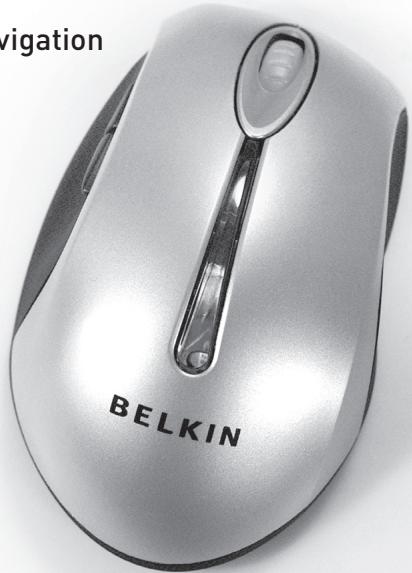
Ergonomische Optische Maus
Bequeme Steuerung, Dateneingabe und Navigation
EN
FR
DE
NL
ES
IT
Benutzerhandbuch
F8E857ea
Inhaltsverzeichnis
1Einführung. 35
Systemanforderungen 36
Verpackungsinhalt 36
Ubersicht 36
2 Hardware-Installation 37
Anschlieben der USB-Maus 38
Anschlieben der PS/2-Maus. 39
3 Software-Installation. 40
Merkmale der Software 41
Tastenfunktionen 41
4 Fehlersuche 42
5 Informationen. 44
Einführung
Wir freiuen uns, dass Sie sich für die Ergonomische Optische Haus von Belkin entschieden haben. Genießen Sie die komfortable Bedienung der Maus mit leistungsfähigen Eingabefunktionen und praziser Navigation. Zur Vereinfachung wiederkehrender Arbeitsabläufe ist sie mit fünf programmierbaren Tasten (inklusive Scrollrad) ausgestattet.
Lesen Sie diesen Handbuchitte sorgfaltig durch, um eine sichere und langfristige Verwendung der Maus Sicherzustellen und die fortschrittlichen Funktionen voll ausnutzen zu konnen.
1
2
3
4
5
Einführung
1
2
3
4
5
Systemanforderungen
- Windows® 98 SE, ME, 2000 oder XP
CD-ROM-Laufwerk
5 MB freier Festplattenspeicher
USB- oder PS/2-Anschluss
Verpackungsinhalt
Ergonomische Optische Maus
CD mit Software
Benutzerhandbuch
PS/2-Adapter
Übersicht
Bevor Sie die Hardware- oder Software-Installation der Maus beginnen, deinstallieren Sieitte samtliche Treiber oder Software von vorher auf dem Computer installierten Mausen. Dadurch werden möglich konflikte vermieden, die zu einer fehlerhaften Installation der Maus führen konnten. Informationen zur korrekten Deinstallation der Software und Treiber ihrer alten Maus finden Sie in der Dokumentation des alten Gerats..
Hardware-Installation
Wichtig: Bestimmen Sie vor dem Anschlieben der Maus und vor der Installation der Software den verwendeten Mausanschluss (USB oder PS/2). Für den Fall, dass Sie nicht sichere sind, welcher Mausanschluss verwendet wird, sind die beiden Anschlusstypen in der folgenden Abbildung dargestellt.

USB Port

PS/2 Port
Wichtig: Installieren Sie die Software erst, wenn die Maus an den Computer angeschlossen ist. Wenn Sie die Maus noch nicht angeschlossen haben, befolgen Sieitte die Anweisungen im Abschnitt „Hardware-Installation".
Hinweis: Die Haus ist auch ohne Installation der mitgelieferten Software betriebsbereit. Es empfeht sich aber, die Software zu installieren, da Sie mit Hilfe der Software die Maustasten mit verschiedene Funktionen belegen können, um so ein effizienteres und komfortableres Arbeits zu erhögen.
Anschlieben der USB-Maus
USB bei Windows 98 SE, ME, 2000, XP
- Achten Sie darauf, dass der Computer eingeschaltet ist, bevor Sie die Maus installmenten.
- Schließen Sie die Maus an einen verfügbar USB-Anschluss des Computers an.
- Ein Hardware-Assistant wird automatisch geöffnet. Hinweis: Bei Windows 98 SE kann es erforderlich sein, dass Sie die Windows 98 SE Installations-CD in das CD-ROM-Laufwerk des Computers einlagen, um die Installation abzuschlieben.
- Wenn die Maus ordnungsgemäß angeschlossen ist und die Standard-Mausfunktionen einwandfrei arbeiten, können Sie die Software-Installation für die zusätzlichen Tastenfungtionen beginnen.
Hardware-Installation
Anschlieben der PS/2-Maus
PS/2 bei Windows 98 SE, ME, 2000, XP
- Schalten Sie den Computer aus.
- Schlieben Sie das Kabel mit dem Adapter an den 6-poligen PS/2-Mausanschluss des Computers an.
- Schalten Sie den Computer ein.
- Nach dem Hochfahren erkennt der Computer die Maus automatisch und macht sie betriebsbereit. Hinweis: Wenn die Maus nicht Funktioniert,lesen Sie die Anleitungen im Abschnitt „Synchronisierung der Maus mit dem Empfänger".
- Wenn die Maus ordnungsgemäß angeschlossen ist, können Sie die Software-Installation beginnen.
1
2
3
4
5
Software-Installation
Wichtig: Installieren Sie die Software erst, wenn die Maus an den Computer angeschlossen ist und einwandfrei funktioniert. Wenn Sie die Maus noch nicht angeschlossen haben, befolgen Sieitte die Anweisungen im Abschnitt „Hardware-Installation".
- Legen Sie die mitgelieferte Installations-CD in das CD-ROM-Laufwerk ein. Nach kurzer Zeit wird automatisch das Hauptmenu gestartet.
- Wahlen Sie die Option „Install Driver“ (Treiber installmenten), und die Installation wird gestartet.
- Befolgen Sie die Anweisungen auf dem Bildschirm, um die Installation abzuschreiben.
Hinweis: Wenn der Computer die CD nicht automatisch erkennt, gehen Sie wie folgt vor:
- Klichen Sie auf die Schaltfläche „Start“, und wahren Sie „Ausführren“.
- Im Dialogfeld „Ausführren“ geben Sie „
:\Setup“ ein, und klichen Sie auf „OK“. (Dabei steth „ “ für den Laufwerksbuchstaben Ihr's CD-ROM-Laufwerks, den Sie unter „Arbeitsplatz“ anzeigen halten können. Wenn der Laufwerksbuchstabe beispielsweise D ist, geben Sie „D:\Setup“ ein.) - Befolgen Sie die Installationsanweisungen auf dem Bildschirm.
Software-Installation
Merkmale der Software
Die Software der Maus beinhaltet eine Reihe von interessanten Funktionen, mit denen Sie ihre Effizienz im Umgang mit der Maus steigern können.
Um die Highend-Funktionen der Maus zu steuern, müssen Sie das Dialogfeld „Eigenschaften von Maus" über die Systemsteuerung oder über die Maus-Software aufrufen.
Im Dialogfeld „Eigenschaften von Maus“ können Sie die folgenden Funktionen einstehen:
Beachten Sieitte,dassur das Scrollradsowie die vierte und funte Maustasteüber die Softwareprogrammierbar sind.
Tastenfunktionen
Linke Maustaste
Mittlere Maustaste oder Scrollrad
Rechte Maustaste
Vierte Maustaste
Fünfte Maustaste
Primäre Maustaste (Standardfunktionen wie Auswählen und Ziehen) Quick/Auto Scroll Kontextmenu Internet Explorer Zurück (sofern verfügbar) Internet Explorer Vorwär (sofern verfügbar)
1
2
3
4
5
Fehlersuche
Wenn irgendwelche Probleme bei der Installation oder Verwendung der Maus auftreten, lessen Sieitte den folgenden Abschnitt. Wenn das Problem Dort nicht aufgefuhrt ist oder durch die Lösungsvorschlage nicht behoben werden kann, setzen Sie sichitte mit unserem technischen Kundendienst unter der Nummer 00 800 223 55 460 in Verbindung.
Warum bewegt sich der Mauszeiger Ungleichmäßig?
Die Maus Funktioniert auf den meisten Oberflächen problemlos;alanders geeignet sind strukturierte oder gemusterte Oberflächen. Bei einer Verwendung auf spiegelnden Oberflächen, Glas oder manchen mit Halbtonrastern bedruckten Oberflächen ist jedoch mit Problemen zu rechnen.
Warum können die Scroll-Funktionen beim Anschluss an ein Notebook nicht genutzt werden?
Stellen Sie sicher, dass der Trackball, das Touchpad oder die Mausfungtion der Taste J des Notebooks im BIOS deaktiviert sind; aktivieren Sie dann den externen Anschluss, so dass alle Mausfungtionen verfügbar sind.
Meine USB-Maus wird vom System nicht erkannt und Funktioniert nicht. Warum?
Bitte führn Sie die folgenden Schritte aus:
- Stellen Sie sicher, dass der Stecker der USB-Maus vollständig in den USB-Anschluss eingesteckt ist.
- Überprüfen Sie die Funktion des USB-Anschlusses im Fenster „Geräte-Manager" unter „Systemeigenschaften". Wenn ein Ausrufungszeichen in einem Kreis auf dem Symbol für den USB-Anschluss angezeigt wird, besteht ein Problem mit dem USB-Controller. Versuchen Sie, den USB-Treiber zu deinstallieren und danach erneut zu installieren, oder wenden Sie sich an den technischen Kundendienst des PC-Herstellers.
- Überprüfen Sie die Version Ihres Betriebssystems. Wenn Sie nicht Windows 98 SE, Me, 2000 oder XP verwenden, führen Sieitte ein Upgrade auf eine der genannten Versionen durch, damit das USB-Gerät aktiviert werden kann.
- Stellen Sie sicher, dass der USB-Anschluss im BIOS-Setup aktiviert ist.
Informationen
Eingeschränkte lebenslange Produktgarantie* von Belkin
Belkin Corporation garantiert die Schadensfreiheit des Produktes in Material und Herstellung für die Lebensdauer des Produktes. Bei Feststellung eines Fehlers wird Belkin das Produkt nach eigemem Ermessen entweder kostenlos reparieren oder ausausten, sofern es während des Garantiezeitaums ausreichend frankiert an den autorisierten Belkin-Händler zurückgesedet wurde, bei dem es erworben wurde. Ein Kaufnachweis kann verlangt werden.
These Garantie erstreckt sich nicht auf die Beschäftigung des Produkts durch Unfall, missbrächtliche, unsachgemäß oder fehlherfaste Verwendung der Anwendung. Ebenso ist die Garantie unwirksam, wenn das Produkt ohne schriftliche Genehmigung durch Belkin verändert oder wenn a Belkin-Seriennummer entfern oder unkennlich gemacht wurde.
DIE VORSTEHENDEN GARANTIEBEDINGUNGEN AND REchtsBEHELFE SCHLIESSEN ALLE Anderen GEWAHRLEISTUENG UND RECHTSBEHELFE - OB MUNDLICH ODER SCHRIFTLICH, AUSDRUCKLICH ODER KONKLUIDENT - AUS UND TRETEN AN DEREN STEILLE. BELKIN UBERNIMMT INSBESONDERE KEINERLEI KONKLUENTE GEWAHRLEISTUENG, U. A. AUCH KEINE GEWAHRLEISTUNG DER EIGNUNG FÜR EINEN BESTIMMTEN ZWECK ODER ER HANDELSUBLICHEN QUALITAT.
Kein Handlör, Bevollmächtigter bzw. Vertreter oder Mitarbeiter von Belkin ist befugt, diese Gewährleistungsregelung in irgendeiner Weise abzürenden oder zu ergangen.
BELKIN HAFET NICH FÜR KONKRET BESONDERE, NEBEN- ODER FOLGESCHÄDEN AUFGRUND DER VERLETZUNG EINER GEWÄHRLEISTUNG ODER NACH MASSGABE EINER Anderen REchtsLHEIRE (U. A. FÜR ENTGANGENE GWINNE, AUSFALLZEITEN, GESCHÄFTS- ODER FIRMENWERTEINBUSSEN BZW. DIE BEsCHÄDIGUNG, NEUPROGRAMMIERUNG ODER WIEDERHERSTELLUNG VON PROGRAMMEN ODER DATEN NACH SPEICHERUNG IN ODER NUTZING IN VERBINDUNG MIT BELKIN-PRODUKTEN).
Da in manchen Ländern der Ausschluss oder die Beschänkung der Haftung für Neben-oder Folgeschäden bzw. ein Ausschluss konklundenter Gewährleistungen nicht zulässig ist, haben die vorstehenden Beschänkungen und Ausschlussregelungen für Sie möglicherweise keine Gültigkeit. Diese Garantie räumt Ihnen spezifische Rechte ein, die von Land zu Land unterscheidlich ausgestellt sind.
*Die Garantie gilt nicht für Batterien.

1
2
3
4
5
41

BELKIN
Ergonomische Optische Maus

BELKIN
www.belkin.com
Belkin Ltd.
Rushden • NN10 6GL • Großbritannien
Tel: +44 (0) 1933 35 2000
Fax: +44 (0) 1933 31 2000
Belkin B.V.
Starparc Building • Boeing Avenue 333
1119 PH Schiphol-Rijk · Niederlande
Tel: +31 (0) 20 654 7300
Fax: +31 (0) 20 654 7349
Belkin Tech Support
Europe: 00 800 223 55 460
Belkin GmbH
Hanebergstrasse 2
80637 Munich • Deutschland
Tel: +49 (0) 89 143405 0
Fax: +49 (0) 89 143405 100
Belkin SAS
78350 Jouy en Josas • Frankreich
Tel: +33 (0) 1 34 58 14 00
Fax: +33 (0) 1 39 46 62 89
© 2005 Belkin Corporation. Alle Rechte vorbehalten. Alle Produktnamen sind eingetragene Warenzeichen der angegebenen Hersteller.
BELKIN
Ergonomische optische)muis
Ergonomische optische muis

BELKIN
www.belkin.com
Belkin Ltd.