
SOURIS OPTIQUE ERGO #F8E857EA - Ratón BELKIN - Manual de uso y guía de instrucciones gratis
Encuentra gratis el manual del aparato SOURIS OPTIQUE ERGO #F8E857EA BELKIN en formato PDF.


| Tipo de producto | Ratón óptico ergonómico |
| Marca | Belkin |
| Modelo | F8E857EA |
| Tecnología del sensor | Óptico |
| Número de botones | 5 (incluyendo rueda de desplazamiento clicable) |
| Rueda de desplazamiento | Sí, con desplazamiento rápido/automático |
| Interfaz | USB o PS/2 (adaptador PS/2 incluido) |
| Sistemas operativos compatibles | Windows 98 SE, Me, 2000, XP |
| Alimentación | A través del puerto USB o PS/2 (sin pilas) |
| Longitud del cable | Aproximadamente 1,8 m (estimación) |
| Funciones programables | Rueda, 4º y 5º botones |
| Funciones de los botones | Izquierdo: clic estándar; Derecho: menú contextual; Rueda: desplazamiento; 4º: página anterior; 5º: página siguiente |
| Contenido del embalaje | Ratón, CD-ROM de software, manual de usuario, adaptador PS/2 |
| Superficie de funcionamiento | La mayoría de las superficies, evitar espejo, vidrio, superficies impresas en medios tonos |
| Garantía | Garantía limitada de por vida (excepto pilas) |
| Opciones de limpieza | Paño suave y seco, no usar líquidos |
| Reparabilidad | La garantía cubre defectos; contactar al soporte técnico de Belkin |
Preguntas frecuentes - SOURIS OPTIQUE ERGO #F8E857EA BELKIN
Preguntas de los usuarios sobre SOURIS OPTIQUE ERGO #F8E857EA BELKIN
0 pregunta sobre este aparato. Responde a las que conoces o haz la tuya.
Hacer una nueva pregunta sobre este aparato
Descarga las instrucciones para tu Ratón en formato PDF gratis! Encuentra tus instrucciones SOURIS OPTIQUE ERGO #F8E857EA - BELKIN y toma tu dispositivo electrónico nuevamente en la mano. En esta página están publicados todos los documentos necesarios para el uso de su dispositivo. SOURIS OPTIQUE ERGO #F8E857EA de la marca BELKIN.
MANUAL DE USUARIO SOURIS OPTIQUE ERGO #F8E857EA BELKIN
Ratón optico ergonífico
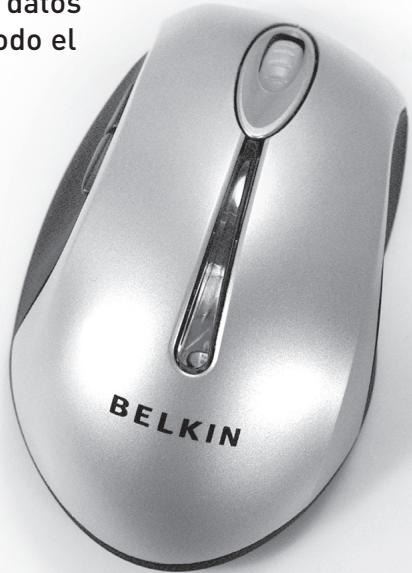
Navegue e introduzca datos commodamente y con todo el control
EN FR DE NL ES IT
Manual del usuario
F8E857ea
Índice de contenido
1 Introduccion 67
Requisitos delsystema. 68
El paquete incluye 68
Descripción general 68
2 Instalación del hardware 69
Conexión del ratón USB. 70
Conexión del ratón PS/2 71
3 Instalación del software 72
Propiedades del software 73
Funciones de los botones 73
4 Resolution de problemas 74
5 Información 76
Introduccion
Felicidades y gratías por comprar el Raton optico ergonífico de Belkin. Pública a punto de entrada a un nuevo mundo de conveniensia informática con propiedades superiores de entrada y precision de navigation.
Proporcióna cinco botones programables, incluyendo una rueda de desplazamente cómoda, para que las tareas repetitivas resulten más fáciles que nunca.
Consulte este manual del usuario detalladamente para asegurar la utilizacion segura y de larga duracion de su raton, yaprovechar almaximum sus avanzadas propiedades.
1
2
3
4
5
Requisitos del sistema
- Sistema operativo Windows® 98 SE, Me, 2000 o XP
- Unidad de CD-ROM
- 5MB de espacio disponible en el disco
- Puerto USB o PS/2
El paquete incluye
Ratón optico ergonífico
Software en CD
- Manual del usuario
Adaptador PS/2
Descripción general
Antes de起初 la instalación del hardware y software del ratón, desinstale los controladores o software de cualquier ratón previamente instalado en su ordinador. De esta manière, se evitará todo conflicto que puedaURTAR a causar una inadequada instalación de su ratón. Consulte los documents de su ratón anterior para Obtener las instruccionesADECUAS DE是如何desinstalar el software y los controladores.
Instalación del hardware
Important: Antes de conectar su ratón o instalar el software, asegúrese de identificar el tipo de puerto de ratón que está utilizando (USB o PS/2). Consulte los siguientes graficos si no está seguro del tipo de puerto que utilizes su ratón.

USB Port

PS/2 Port
Important: No instale el software hasta que el ratón está connectado a su ordinador. Si todas no ha connectado el ratón, siga las instrucciones de instalación del hardware.
Atencion: Su raton funciona aun sin instalar el software incluido. Sin embargo, le recomendamos instalar el software ya que este le permite programar los botones de raton con varias functiones, complementando su experiencia informática con eficiencia personalizada y diversión.
Conexión del ratón USB
USB en Windows 98 SE, Me, 2000 y XP
- Asegürese de encender su ordinador antes de instalar el ratón.
- Conecte el ratón a un puerto USB disponible de su ordinador.
- El作為 para nuevo hardware se iniciará automatístico.
Atencion: Puede que Windows 98 SE le Solicite insertar su CD de instalacion de Windows 98 SE en launidad de CD-ROM de su ordinador para completar la instalacion.
- Cuando su ratón está connectado correctamente y functioning como un ratón estándar, pueda,iniciar la instalación del software para disfrutar de las propiedades adiconuales de botón.
Instalación del hardware
Conexión del ratón PS/2
PS/2 en Windows 98 SE, Me, 2000 y XP
- Apague su ordinador.
- Introduzca el cable con el conductor en el puerto del ratón PS/2 (6 espigas) de su ordinador.
- Encienda su ordinador.
- Cuando el ordinador termine de arrancar, este detectará automatistically el ratón y hará que funciona.
- Cuando el ratón está connectado correctamente, suece inicia la instalacion del software.
1
2
3
4
5
Instalacion del software
Important: No instale el software hasta que el ratón está connectado a su ordinador y funciona como un operador.
Si todas no ha connectado el ratón, siga las instrucciones de instalación del hardware.
- Inserte el CD de instalación incluido en suunidad de CD-ROM. Tras unoicos, el menu principal se inicia automatistically.
- Seleccione "Install Driver" (Instalar controlador) y el ordinador inicia la instalacion.
- Siga las instrucciones que aparecen en pantalla para completar la instalación.
Atencion: Si el ordinador no detecta automatistically el CD, siga los siguientes pasos:
- Hagablickobreelboton"Start"(Iniciar)y seleccione"Run"(Ejecutar).
- En el cuadro de dialogo deexecution, tipee "
:\Setup" y haga click sobre "OK" (Aceptar). (" " corresponde a la letra de la unidad que identifica su unidad de CD-ROM en "My Computer" (Mi PC). Por exemple, si el CD está en la unidad de disco D, deben tipear "D:\ Setup".) - Siga las instrucciones de instalación que aparecen en pantalla.
Propiedades del software
El software de su ratón habilita una gama de propiedades y functions importantes que le ayudarán a aumento su productividad con su nuevo ratón.
A fin de controlar las propiedades de alto rendimiento del ratón, seranecessary que acceda al cuadro de dialogo de propiedades de su ratón, ya sea através del panel de control o a工程技术 del software de su ratón.
En el cuadro de dialogo de propiedades de su ratón, encontrará y tendrá control sobre las siguientes propiedades:
Tome en cuenta que solo la ruea de desplazamente, el cuarto y quinto botón son programables mediante el software.
Funciones de los botones
Botón izquierdo
Botón primario del ratón (comando estándar de hacer click y arrastrar)
Botón de rueda o del medio
Desplazimiento=rápido/automático
Menu contextual
Botón derechocho
Hacia atrás en el Explorador de Internet (si disponible)
Cuarto botón
Hacia delante en el Explorador de Internet (si disponible)
Resolución de problemas
Si tiene algunos problema con afecto a la instalacion o funciona bajo su raton, revise lasuma. Si el problema no aparece en esta lista o las soluciones sugeridas no resuelven el problema, póngase en contacto con nuestro département de asistencia技术水平a al 00 800 223 55 460.
Por qué mi cursor no se desplaza con fluidez?
El ratón funciona bien sobre una amplia gama de superficies, en particular aquellas con textura y/o con disen. Sin embargo, pueda ocurrir problemas si intenta usar el ratón sobre espejos, vidrio o sobre superficies impresas de tono medio..
Por qué las functions de desplazamente no funciona con mi ordinador portál?
Asegürese de haber desactivado el trackball (bola rodante), el touch pad (pantalla táctil) o la tecla J en el BIOS de su ordinador portátil. Luego, habilite el puerto externo de talmania que las functions de su ratón estén disponibles.
Resolución de problemas
El sistemas no detectó mi ratón USB y, por lo tanto, no funciona. ¿Por qué?
Siga los siguientes pasos:
- Asegürese de que su ratón USB está totalmente conectado al puerto USB.
- Revise el funciona del puerto USB de su sistemas en el Administrador de dispositivos de las Propiedades del sistemas. Si aparece un signo de admiración en un circulo en el icono del puerto USB, el problema está en el controlador USB. Trate de desinstalar y luigo volver a instalar el controlador USB, o póngase en contacto con el departamento de asistencia技术水平ica del fabricante de su PC.
- Verifique la version de suSYSTEMA operativo. Si no está utilizing Windows 98 SE, Me, 2000 o XP,actualice suSYSTEMA operativo con cualesera de las versiones anteriores,de talmania que se pueda habilitar el dispositivo USB.
- Asegürese de que el puerto USB está habilitado en la configuración del BIOS.
Información
1
2
3
4
5
Garantía limitada de por vida para los productos de Belkin Corporation*
Belkin Corporation garantía este producto de por vida contra defectos conisko a mano de obr y materiales. En el caso de presentarse una falla, Belkin decide, a su discreccion, entre la reparacion o la sustituation del producto, en anymos casos sin costes,iami y cuando el producto haya sido devuelto al distribuidor autorizzato de Belkinonde se adquirirle producto durante el periodo de garantia y con los gastos de transporte abonados. Es possible que se solicite una prueba de compra.
Esta garantía perderá su validez en el caso de que el producto haya sido dañado de forma accidental, por abuso o utilización erronea del本身就是; si el producto ha sido modificado sin la autorización por escrito de Belkin; o si algo n de los theyeros de series de Belkin ha sido eliminado o deteriorado.
LA GARANTIA Y RESTITUCIONES LEGALES ESTABLECIDAS EXPRESAMENTE EN EL PRESENTE ACUERDO SUSTITUYEN A TODAS LAS DEMÁS, ORALES O ESCRITAS, EXPRESAS O IMPLICITAS. BELKIN RECHAZA DE MANERA EXPLICITA TODAS LAS DEMÁS GARANTIAS IMPLICITAS, INCLUYENDO, SIN LIMITACION, LAS GARANTías DE COMERCIABILIDAD Y DE IDONEIDAD PARA UN FIN ESPECÍICO.
Ningún distribuidor, agente o empleado de Belkini está autorizzato a realizar ningún tipo de modificación, extensiono o alteración de la presente garantía.
BELKIN NO SE HÁRÁ EN NINGUN CASO RESPONSABLE POR LOS DANOS IMPREVISTOS O CONSIGUIENTES RESULTANTES DE UN INCUMPLIMIENTO DE LA GARANTÍA, O BAJO NINGUNA OTRA CONDIÇÃO LEGAL, INCLUYENDO, PERO NO EXCLUSIVAMIENTE, LOS BENEFICIOS PERDIDOS, PERIODOS DE INACTIVIDAD, BUENA VOLUNTAD, DANOS DURANTE, LA REPROGRAMACION O REPRODUCTION DE CUALQUIERA DE LOS PROGRAMAS O DATOS ALMACENADOS EN O EMPLEADOS CON LOS PRODUCTOS BELKIN.
Algunas juridictions no permitted la exclusion o limitacion de los daños imprevistos o consecuentes ni las exclusiones de las garantias implicadas, por lo que cabe la posibility de que las anteriores limitaciones o exclusiones no le afecten.Esta garantia le proporciona derechos legales efectivos yusted coulda benefitarse asimismo deculos rechts legales efectivos que varian entre les distinas juridictions.
*La garantía no se aplica a las baterías.

1
2
3
4
5
69

BELKIN
Ratón optico ergonífico
BELKIN
www.belkin.com
Belkin Ltd.
78350 Jouy en Josas • Francia
Tel: +33 (0) 1 34 58 14 00
Fax: +33 (0) 1 39 46 62 89
© 2005 Belkin Corporation. Todos los derechos reservados. Todos los nombres commerciales son MARCAS registRADAS de los respectivos fabricantes enumerados.
BELKIN
78350 Jouy en Josas • Francia
Tel: +33 (0) 1 34 58 14 00
Fax: +33 (0) 1 39 46 62 89
- Ratón optico ergonífico
- Índice de contenido
- Introduccion
- Requisitos del sistema
- El paquete incluye
- Descripción general
- Instalación del hardware
- Conexión del ratón USB
- Conexión del ratón PS/2
- Instalacion del software
- Propiedades del software
- Funciones de los botones
- Resolución de problemas
- Por qué mi cursor no se desplaza con fluidez?
- Por qué las functions de desplazamente no funciona con mi ordinador portál?
- El sistemas no detectó mi ratón USB y, por lo tanto, no funciona. ¿Por qué?
- Información
- Garantía limitada de por vida para los productos de Belkin Corporation*
- BELKIN
Marca : BELKIN
Modelo : SOURIS OPTIQUE ERGO #F8E857EA
Categoría : Ratón