
IMAGEVIEW - Appareil photo numérique BUSHNELL - Notice d'utilisation et mode d'emploi gratuit
Retrouvez gratuitement la notice de l'appareil IMAGEVIEW BUSHNELL au format PDF.


| Type de produit | Appareil photo numérique avec lunette terrestre intégrée |
| Marque | BUSHNELL |
| Modèle | IMAGEVIEW |
| Résolution du capteur | 5 mégapixels (interpolée à 8 MP) |
| Zoom optique (oculaire) | 15x à 45x |
| Grossissement fixe de l'appareil photo | Environ 22x |
| Zoom numérique | 4x (par incréments de 0,1x) |
| Alimentation | 2 piles AA (alcalines ou lithium recommandées, NiMH possible) |
| Mémoire interne | Environ 15 photos (5 MP) |
| Stockage externe | Carte mémoire SD jusqu'à 4 Go (pas de MMC) |
| Écran LCD | Relevable, pour prévisualisation et menus |
| Connectivité | Port USB (câble fourni) pour transfert de fichiers |
| Prise pour déclencheur à distance | Oui, câble fourni |
| Formats de fichier | Photos : JPG ; Vidéos : AVI (VGA 640x480, 20 ips) |
| Fonctions vidéo | Enregistrement vidéo en continu jusqu'à épuisement de la mémoire |
| Autonomie (arrêt automatique) | Paramétrable : 1, 3, 5 minutes ou désactivé |
| Réglage dioptrique | Oui, pour compenser les différences de vision de l'utilisateur |
| Montage sur trépied | Oui (trépied de table inclus) |
| Nettoyage des lentilles | Avec un chiffon microfibre, après avoir dépoussiéré à l'air comprimé |
| Période de garantie | 2 ans (hors États-Unis et Canada, contacter le revendeur local) |
| Contenu de la boîte | ImageView, câble USB, déclencheur à distance, trépied de table, notice |
FOIRE AUX QUESTIONS - IMAGEVIEW BUSHNELL
Questions des utilisateurs sur IMAGEVIEW BUSHNELL
0 question sur cet appareil. Repondez a celles que vous connaissez ou posez la votre.
Poser une nouvelle question sur cet appareil
Téléchargez la notice de votre Appareil photo numérique au format PDF gratuitement ! Retrouvez votre notice IMAGEVIEW - BUSHNELL et reprennez votre appareil électronique en main. Sur cette page sont publiés tous les documents nécessaires à l'utilisation de votre appareil IMAGEVIEW de la marque BUSHNELL.
MODE D'EMPLOI IMAGEVIEW BUSHNELL
Guide des différentes parties et contrôles
(6) Écran LCD
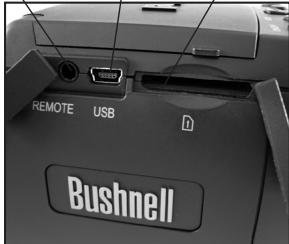
(K) Prise pour commande à distance
(L) Port USB
(M) Emplacement pour carte mémoire
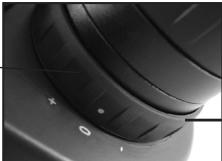
(J) Réglage de la dioptrie
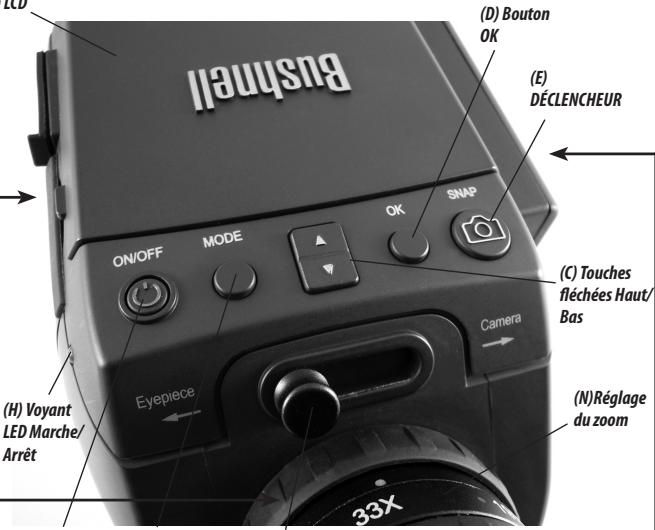
(H) Voyant LED Marche/Arrêt
(A) Bouton MARCHE/ARRÊT
(B) Bouton MODE
(F) Bouton coulissant Cilleton/Appareil photo
(0) Molette de mise au point
1) Pour utiliser l'ImageView comme une lunette terrestre standard, montez-la sur un trépied (trépied de table inclus), placez le bouton coulissant (F) en position « Oculaire » et regardez dans l'oculaire (les côtés de l'oculaire en caoutchouc peuvent être abaissés si vous portez des lunettes). Le point de l'index de réglage de la dioptrie de l'oculaire (J) devra être mis en position « 0 ». Dirigez la lunette vers votre sujet et réglez la molette de mise au point (O) jusqu'à ce que l'image soit nette. Il est possible de régler le zoom de l'oculaire (N) sur n'importe quel grossissement désiré de x15 à x45. Réajustez la mise au point si vous commencez à un grossissement faible et augmentez le zoom jusqu'au grossissement le plus élevé. 2) Pour régler l'appareil photo numérique, placez deux piles AA (non comprises) dans le compartiment prévu à cet effet (I), en tenant compte des indicateurs concernant la polarité. Branchez le câble du déclencheur à distance compris avec l'appareil dans la prise (K) pour empêcher les tremblements de la lunette lorsque vous prendrez des photos. La lunette ImageView a une mémoire interne qui peut contenir environ 15 photos (avec une résolution de 5 MP). Cependant, le contenu de la mémoire interne pourra être perdu si les piles sont enlevées ou si elles perdent leur charge lorsque l'appareil est rangé, et vous préférerez sans doute utiliser une carte mémoire SD ayant une capacité de stockage plus grande. Insérez cette carte mémoire SD (à l'endroit, l'encoche vers la droite) dans l'emplacement prévu à cet effet (M). Insérez la carte mémoire jusqu'à ce que vous entendiez un déclic. Appuyez légèrement sur la carte mémoire pour la retirer. Vous pouvez utiliser des cartes mémoires SD (évitez d'utiliser des cartes MMC) pouvant avoir jusqu'à 4 Go de capacité. Relevez l'écran LCD (G), et appuyez brièvement sur le bouton MARCHE/ARRÊT (A) ; le voyant LED (H) indiquant que l'appareil photo est en marche s'allumera. Si la carte mémoire SD que vous avez insérée a déjà été utilisée dans d'autres appareils, il est nécessaire de la formater avant de prendre des photos. Notez que ceci effacera tous les fichiers - sur toute carte (ou la mémoire interne si aucune carte n'est utilisée) - assurez-vous donc d'avoir gardé une copie de tous les fichiers que vous désirez conserver. Appuyez sur le bouton MODE (B) pour entrer dans le menu Capture (Fig. 1), et appuyez sur le DÉCLENCHEUR (E) pour accéder au menu Configuration (Fig. 2). « Format » est la première option ; appuyez sur le bouton OK (D), puis (C) pour sélectionner « Exécuter », puis appuyez sur OK. Appuyez sur le bouton MODE pour sortir de tous les menus. 3) Lorsque vous êtes prêt(e) à prendre une photo, faites glisser le bouton coulissant (F) sur « Appareil photo ». Remarque : vos photos seront entièrement noires si le bouton coulissant est laissé en position Oculaire. L'appareil photo interne offre un grossissement fixe de x22, ce qui correspond à ce que vous voyez lorsque l'anneau de zoom de l'oculaire est réglé sur le point vert (aligné avec le point rouge de l'index). Réglez la molette de mise au point si besoin est, pour que le sujet apparaisse net sur l'écran LCD. Appuyez sur le bouton de la télécommande pour prendre la photo. Il est également possible de faire des films vidéo (VGA, 20 images par seconde) avec la lunette terrestre ImageView. Exercez une pression continue sur le DÉCLENCHEUR pendant 2-3 secondes, puis relâchez. Une icône représentant un film apparaîtra en haut à gauche de l'écran. Appuyez sur le déclencheur de la télécommande pour démarrer l'enregistrement. Un chronomètre en bas de l'écran indique le temps écoulé. Exercez de nouveau une pression de quelques secondes sur le DÉCLENCHEUR pour retourner dans le mode photo. L'appareil photo s'éteindra automatiquement au bout de trois minutes d'inactivité (vous pouvez le changer en sélectionnant les options "Arrêt Auto" dans le menu Configuration, voir "Menu Capture et Configuration").
Conseil : il peut être utile d'utiliser la fonction zoom numérique x4 pour es menus détails. Appuyez sur la touche fléchée Haut (C) à maintes reprises, l'écran affichera le réglage du zoom de "1.1x" à "4.0x". Des photos peuvent être prises à l'aide du zoom numérique, mais vous obtiendrez la meilleure qualité en zoomant en arrière entièrement (jusqu'à "1.0x") et en appuyant tout simplement sur la touche fléchée Bas avant de prendre une photo.
4) Pour plus de commodité, vous pouvez éviter d'avoir à vous arrêter et 'écran LCD chaque fois que vous désirez utiliser la fonction appareil-photo et prendre une photo, en ajustant le réglage de la dioptrie de l'oeilleton (J) pour compenser toute différence qui pourrait exister entre l'écran LCD et votre œil. Pour ce faire, commencez par placer le bouton coulissant en position Appareil-photo et utilisez la molette de mise au point de manière à obtenir une image claire d'un objet ayant de menus détails. Ensuite, placez le bouton coulissant en position oeilleton et réglez l'anneau de zoom en le plaçant sur la position du « point vert » pour correspondre au grossissement de l'appareil photo. Regardez dans l'oeilleton de la lunette et faites tourner le réglage de la dioptrie (ne touchez pas à la molette principale de mise au point) jusqu'à ce que l'image apparaisse nette pour votre œil. Notez la position de la marque de l'index de la dioptrie (point). Vous êtes à présent libre de prendre rapidement une photo chaque fois que vous voyez quelque chose d'intéressant dans cette lunette. Ajustez simplement la molette de mise au point jusqu'à ce que l'image que vous voyez dans l'oeilleton soit nette, placez le bouton coulissant en position « Appareil-photo » et prenez la photo - il n'est même pas nécessaire de relever l'écran LCD.
5) Pour visualiser vos photos, appuyez sur le bouton OK pour entrer dans le mode Lecture. Vous verrez alors la photo la plus récente que vous avez prise. Pour naviguer vers les photos précédentes une à la fois, appuyez sur la touche fléchée Bas. La première trame de toutes les vidéos stockées sera affichée ; appuyez sur SNAP pour lire la vidéo. Pour effacer une photo/vidéo ou plus, appuyez sur MODE pour entrer dans le menu Lecture (Fig. 3). Le premier élément de ce menu, « Effacer », est déjà en surbrillance. Appuyez sur le bouton OK. « Unique » est en surbrillance, ce qui signifie que vous n'effacerez que la photo/vidéo affichée en ce moment. Appuyez sur la touche fléchée Bas pour sélectionner « Tout » si vous désirez effacer chaque photo et chaque vidéo gardée en mémoire dans la carte mémoire ou dans la mémoire interne. Appuyez sur OK, puis appuyez sur la touche fléchée Bas pour sélectionner « Exécuter ». Appuyez sur OK pour supprimer le ou les fichier(s). Appuyez encore une fois sur MODE et répétez le processus si vous voyez une autre photo que vous désirez effacer. Lorsque vous aurez fini de revoir ou d'effacer vos photos, appuyez sur OK pour retourner à l'écran de prévisualisation normale (image en direct).
6) Pour télécharger vos photos/vidéos sur votre PC ou Mac, branchez le câble fourni sur le port USB de la lunette terrestre (L), puis directement sur le port USB principal de votre ordinateur. N'utilisez pas les ports USB du panneau frontal, du clavier ou des « hubs » (concentrateurs) non alimentés. L'écran LCD s'allumera, puis deviendra noir, et la lunette terrestre sera reconnue comme un périphérique de « Stockage de masse USB » (cela pourrait prendre quelques secondes la première fois que vous vous connectez).
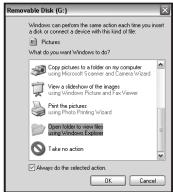
Avec Windows XP ou plus récent, vous pouvez simplement utiliser les options de la fenêtre contextuelle pour copier, visionner ou imprimer vos photos (clic droit).
Sur tous les systèmes d'exploitation Windows, la lunette terrestre ImageView apparaîtra comme un « Disque Amovible » dans la liste « Poste de travail » (sur les Macs, une icône apparaîtra sur votre bureau). Les fichiers photo de la lunette ImageView s'appellent « PICT0001.JPG » etc., et se trouvent dans le dossier « DCIM » sur ce « Disque Amovible ». Les noms des fichiers vidéo se termineront tous par « AVI ». Vous pouvez copier les photos/vidéos sur votre disque dur comme vous le feriez pour n'importe quel fichier - copiez/collez simplement ou glissez/déposez les noms ou les icônes des fichiers vers votre disque dur ou vers tout autre emplacement.
Après que les photos aient été copiées sur votre disque dur, vous pouvez débrancher l'appareil photo. Sur les
Sur les ordinateurs Mac, glissez-déposez le « disque » qui apparaît sur votre bureau, lorsque l'appareil photo est branché, dans la Corbeille pour l'« éjecter » avant de le débrancher. Il est possible d'éditer les fichiers au standard .jpg des jumelles SyncFocus avec n'importe quel logiciel photo de votre choix. Les fichiers vidéo .avi peuvent être visionnés avec Windows Media Player (version 7 ou ultérieure), ou le lecteur QuickTime gratuit (téléchargement disponible sur www.apple.com) ainsi qu'avec de nombreux programmes de visualisation dont votre ordinateur est déjà équipé ou qui sont disponibles gratuitement en ligne.
REMARQUE : Si vous n'utilisez pas de carte mémoire SD avec la , assurez-vous de télécharger tous les fichiers de sa mémoire interne avant de changer les piles et avant de ranger l'appareil photo pendant une longue période d'inactivité. Si vous utilisez une carte mémoire SD, il est également possible de télécharger vos photos en retirant la carte et en utilisant n'importe quel lecteur de carte USB doté d'un emplacement pour SD.
Votre est livrée déjà réglée sur haute résolution et haute qualité, et il est inutile de changer les paramètres pour obtenir de bons résultats. Cependant, de nombreuses fonctionnalités et options sont disponibles pour augmenter encore le plaisir que vous aurez à utiliser votre appareil photo. Pour plus d'informations sur ces fonctionnalités, veuillez consulter les sections de ce manuel décrivant les options et les réglages disponibles dans les menus de Capture, Configuration et Lecture.
Chargement de piles
Faites glisser le capot du compartiment de piles (1) pour l'ouvrir dans le sens indiqué par la flèche, et faites-le basculer vers la droite. Insérez 2 piles alcalines ou au lithium dans le compartiment dans le sens indiqué à l'intérieur, et replacez le capot en le glissant de nouveau en place jusqu'à entendre un déclic. Remarque : Il est également possible d'utiliser des batteries de type NiMH, mais certaines d'entre elles peuvent ne pas fournir le courant adéquat pour alimenter l'appareil photo et l'écran.
Insertion d'une carte SD
En fonction des réglages effectués, la mémoire interne de l'appareil pourra contenir entre 11 (pour une résolution de 5 MP et une qualité optimale) et 100 photos. Pour augmenter le stockage disponible, vous pouvez ajouter une carte mémoire optionnelle SD (Secure Digital), de 4 Go ou d'une capacité inférieure. N'utilisez pas les cartes "MMC", qui ressemblent à s'y méprendre aux cartes SD. La carte est insérée dans l'emplacement (M) du côté gauche de la lunette (pour retirer le capot, veuillez consulter la section "Guide des différentes parties et contrôles" à la page), côté étiquette vers le haut avec l'encoche vers la droite comme indiqué par l'icône de carte en dessous de l'emplacement. Remarque : soyez sûr que l'alimentation est coupée avant d'insérer ou de retirer des cartes pour éviter toute perte possible de fichiers ou des dommages à la carte. Une nouvelle carte n'exigera pas le formatage, mais une carte préalablement utilisée dans d'autres dispositifs (appareils photo, lecteurs MP3, etc.) devrait être formatée par la lunette ImageView avant que vous ne commenciez à prendre des photos (veuillez consulter la section "Menu Configuration" pour les détails). Notez que le formatage effacera tous les fichiers préalablement enregistrés sur la carte ; soyez sûr qu'ils ont été téléchargés et sauvegardés sur votre ordinateur au préalable si vous souhaitez les conserver.
Réglage de la fonctionnalité date et heure/horodatage
Si vous voulez accéder au menu des options principales et configurer le marquage de la date et de l'heure avant de commencer à prendre des photos, vous devez activer cette option dans le menu Capture, car la valeur par défaut est "Pas d'horodatage". Pour configurer la date et l'heure :
- Relevez l'écran LCD (G) MARCHE/ARRÊT (A).
- Appuyez sur MODE (B). Appuyez et relâchez le bouton DÉCLENCHEUR (E) pour accé une fois pour mettre en surbrillance "Date et heure", OK (D).
- À présent, configurez la date, le mois, l'année, l'heure (format d'affichage de 24 heures), les minutes et les secondes, à l'aide des touches fléch ouiller les paramètres de réglage et passer au champ suivant.
- (En option) Une fois que vous avez terminé de configurer la date et l'heure, appuyez sur le bouton OK. Appuyez et relâchez passer du menu Configuration au menu Capture.
- Appuyez sur la touche fléchée Haut une fois pour mettre en surbrillance "Horodatage", appuyez sur OK, et mettez en surbrillance vos préférences à l'aide des touches Haut/Bas : Date seulement, Heure seulement, Date et heure, ou laissez la valeur par défaut "Pas d'horodatage" (rien ne sera estampillé sur vos photos).
- Appuyez sur OK pour confirmer votre paramètre de réglage, et appuyez deux fois sur la touche Mode pour quitter le menu Capture et revenir à l'écran de prévisualisation "en direct".
Arrêt auto (économie d'énergie)
Par défaut, le SyncFocus s'éteindra automatiquement si aucun bouton ou contrôle n'a été appuyé au bout de trois minutes. Ceci facilite l'économie d'énergie et prolonge la durée de vie des piles si l'appareil photo est accidentellement laissé allumé. Cependant, si vous apprenez à utiliser l'appareil photo, vous souhaitez probablement qu'il reste allumé (jusqu'à ce que vous appuyiez sur la touche MARCHE/ARRÊT) pendant que vous vous familiarisez avec les fonctionnalités et les contrôles. Pour ce faire, accédez au menu Configuration comme décrit ci-dessus à l'étape 2 sous "Configuration de la date...", mettez en surbrillance "Arrêt auto", appuyez sur OK, et sélectionnez "Désactivé". Appuyez de nouveau sur OK et quittez le menu en appuyant sur Mode.
Le menu affiche comme options de langue (anglais, français, espagnol, allemand, italien, portugais, chinois 1, chinois 2)
Le menu Configuration présente également une option pour sélectionner votre langue préférée pour tous les écrans de menu. Une fois dans le menu Configuration, mettez en surbrillance "Langue", appuyez sur OK, sélectionnez votre préférence avec les touches fléchées Haut/Bas, appuyez sur OK, puis sur la touche Mode.
Réglage dioptrique
Avant de commencer à prendre des photos, un réglage simple et unique s'avère nécessaire pour être sûr de pouvoir obtenir des photos nettes de n'importe quel sujet, une fois la mise au point effectuée à travers l'oeilleton. Ce processus compensera toutes les variations de la vision ou de la visibilité de l'utilisateur individuel :
- Laissez l'oeilleton dans la position "haut" si vous ne portez pas de lunettes, ou roulez-le vers le bas si vous en portez.
- Relevez l'écran LCD et d (F) en position "Appareil-photo". Pointez la lunette sur un objet distant (choisissez de préférence un sujet avec de menus détails comme un arbre ou un panneau), et réglez la molette de mise au point (O) jusqu'à ce qu'il semble aussi net que possible sur l'écran.
- Déplacez le bouton coulissant sur "Oeilleton" et réglez l'anneau de zoom sur le point vert (juste à gauche de 15x), qui correspond plus ou moins au même grossissement que celui de l'appareil-photo. R . NE RAJUSTEZ PAS LA MOLETTE DE MISE AU POINT. Si le sujet ne semble pas net à votre œil, tournez l'anneau en caoutchouc de réglage dioptrique (J) à la base de l'oeilleton. Ceci compense toute différence entre votre vision et la mise au point adéquate de l'appareil-photo.
Une fois réglé, notez la position du point sur l'anneau de réglage dioptrique relativement à l'échelle "+"/0/- sur la lunette. Si le réglage dioptrique est déjà sur cette position, vous devriez être en mesure d'obtenir des photos ou des vidéos nettes d'un sujet à n'importe quelle distance en réglant simplement la molette principale de mise au point pendant que vous r , puis en passant en mode "Appareil-photo". Nul besoin de rajuster le réglage dioptrique, à moins que vous partagiez la lunette ImageView avec un autre utilisateur, ou si vos yeux se fatiguent après une longue période d'utilisation.
Pour des photos importantes, vous pouvez vérifier une deuxième fois le réglage sur l'écran LCD. Si vous avez des problèmes de mise au point en visualisant le LCD, essayez d'appuyer sur la touche fléchée Haut pour zoomer en avant (jusqu'au zoom numérique 4x disponible) et faites la mise au point. Soyez sûr d'utiliser la touche fléchée Bas pour zoomer de nouveau vers 1.0x (aucun zoom numérique, grossissement optique seulement) après avoir réglé la mise au point si vous ne souhaitez pas utiliser le zoom numérique quand vous prenez la photo.
Après avoir terminé la configuration de base comme décrit dans les pages précédentes, vous êtes prêt à prendre une photo.
- La lunette ImageView étant solidement montée sur un trépied, relevez l'écran LCD (G), appuyez brièvement et relâchez le bouton MARCHE/ARRÊT. Le voyant LED marche/arrêt (H) s'allume et l'écran de démarrage s'affiche, suivi de l'image de l'objet en direct. L'écran affiche également l'état de la pile, le nombre de photos restantes, et les paramètres de résolution/qualité sélectionnés. V "Écran LCD : Menu et icônes" pour plus de détails.
- La lunette ImageView présente automatiquement les paramètres de résolution et de qualité par défaut ainsi que le paramètre "tout sur automatique" la première fois que vous l'allumez ; vous êtes alors prêt à prendre des photos dans la plupart des conditions sans faire de changements. Si vous souhaitez explorer les différentes options disponibles, v du manuel intitulée "Options de menu Capture et Configuration" pour des instructions concernant la façon de sélectionner et de changer des paramètres de réglage tels que la résolution, la qualité des images et l'exposition.
- Si le bouton coulissant Œilleton/Caméra est en position "Œilleton", l'image vue par la lentille (objectif) avant est dirigée vers l'œilleton plutôt que vers le détecteur de l'appareil photo numérique, c'est pourquoi l'écran LCD ne vous permettra pas de voir "l'image en direct". L'œilleton de zoom de la lunette assure un zoom optique de 15x à 45x, alors que le grossissement de l'appareil photo est fixe à environ 22x. Si vous souhaitez prévisualiser l'encadrement de votre sujet en regardant par l'œilleton avant de prendre une photo, tournez l'anneau de zoom de manière à ce que le point vert se trouve en face du point rouge d'index (ceci règle l'œilleton à un grossissement d'environ 22x). Lorsque vous êtes prêt à prendre une photo, soyez sûr de déplacer le bouton coulissant de sélection sur "appareil-photo", autrement votre photo sera partiellement ou entièrement noire. Vous serez alors en mesure d'utiliser l'écran LCD pour prévisualiser et visionner vos photos au fur et à mesure que vous les prenez.
- Bien que le bouton DÉCLENCHEUR sur la lunette puisse être utilisé pour prendre des photos, il est vivement recommandé de brancher le câble obturateur distant fourni à la prise (K) prévue à cet effet pour obtenir des résultats plus réguliers (appuyez sur le bouton du câble distant pour prendre une photo). L'écran se "figera" brièvement aussit sur la carte.
- vos réglages). Une fois qu'il atteint "00", et que l'écran indique un état de "MÉMOIRE PLEINE" si le DÉCLENCHÉUR est actionné, cela signifie que vous n'avez plus de mémoire (l'espace de stockage) et vous allez devoir télécharger les photos prises pour qu'elles puissent être effacées afin de libérer de la mémoire pour les nouvelles photos ; vous pouvez également retirer la carte pleine et installer une autre carte SD si vous êtes en voyage et loin de votre ordinateur.
- Une fonctionnalité de zoom numérique est disponible. Appuyez sur la touche fléchée Haut pour le zoom avant (vous verrez le résultat sur le LCD, et l'indicateur de zoom numérique augmente par incréments de 0.1x jusqu'à 4.0x). A pour le zoom arrière (l'indicateur de zoom décroît). Pour arrêter tout le zoom numérique (retourner au grossissement optique 22x seulement), maintenez la touche Bas enfoncée jusqu'à ce que l'indicateur de zoom descende complètement en arrière à "1.0x" et disparaisse.
- Pour observer une photo que vous venez de prendre, appuyez sur le bouton OK. Pour voir les photos précédentes, a ; chaque pression vous fait reculer d'une photo, et appuyer sur la touche fléchée Haut vous permet de passer à des photos plus récentes. Appuyez sur le bouton OK de nouveau pour retourner à la prévisualisation en direct. Veuillez consulter la section "Menu Lecture - Options et réglages" pour des instructions sur la procédure de suppression des photos, le formatage de la mémoire interne ou celui de la carte SD et la protection des photos importantes.
REMARQUE : Lors de la manipulation, veillez à éviter de toucher les lentilles exposées de la lunette terrestre ImageView pour ne pas dégrader la qualité des images. Nettoyez les lentilles uniquement avec un tissu de nettoyage d'objectif en microfibre, après avoir éliminé la poussière ou les saletés à l'air comprimé ou avec une bombe d'air sec. Le liquide de nettoyage d'objectif peut être utilisé au besoin (humidifiez légèrement le tissu de nettoyage, sans l'appliquer directement). Évitez l'utilisation d'autres liquides de n'importe quel type.
Prise de vidéos (Réglage/utilisation du mode vidéo)
Pour passer du mode photo au mode vidéo, enfoncez le bouton DÉCLENCHEUR pendant 2 à 3 secondes, jusqu'à ce qu'un bip soit entendu. L'indicateur du mode vidéo (une pellicule de film) apparaît en haut à gauche de l'écran LCD. Vous êtes maintenant en mode vidéo. Appuyez sur le bouton DÉCLENCHEUR du câble distant ou de la lunette deux fois pour commencer à enregistrer un nouveau clip vidéo et appuyez de nouveau pour cesser l'enregistrement. Le temps d'enregistrement n'est limité que par la quantité de mémoire interne ou de carte actuellement disponible. Vous pouvez enregistrer une seule vidéo qui dure jusqu'à l'épuissement de la mémoire ou plusieurs vidéos plus courtes que vous commencez et arrêtez à votre guise en appuyant sur le DÉCLENCHEUR. Le chronomètre en bas de l'écran montre le temps écoulé depuis le début de l'enregistrement.
Les vidéos sont enregistrées au format ".avi", avec une résolution VGA (640x480 pixels par trame, à un débit de 20 fps). Notez que les paramètres de réglage Taille et Qualité du menu Capture n'affectent pas les vidéos, mais uniquement les photos.
Appuyez sur le bouton OK si vous souhaitez contrôler une vidéo que vous venez de prendre. Appuyez sur le bouton DÉCLENCHEUR pour commencer la lecture, et appuyez de nouveau pour faire une pause de lecture (l'écran indiquera "PAUSE d'AVI"). Au cours de la lecture, le chronomètre en haut de l'écran LCD affiche le temps écoulé depuis le début du clip vidéo. Appuyez sur la touche fléchée Bas pour visionner les vidéos ou les fichiers-photos précédents. Lorsque vous êtes prêt à retourner à l'écran de prévisualisation en direct pour prendre plus de vidéos (ou d'images fixes), appuyez sur le bouton OK.
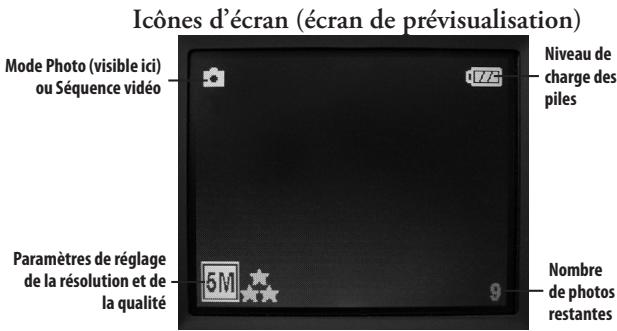
Fig. 2 Menu Configuration
Fig.1 Menu Capture
Fig. 3 Menu Lecture
Menu Capture et Configuration - Options et réglages
Comme mentionné précédemment dans ce manuel, votre lunette terrestre est déjà réglée pour une résolution et une qualité élevées dès son déballage. L'exposition, l'équilibre des blancs et d'autres variables sont réglés automatiquement. Cela signifie que vous obtiendrez de bons résultats sur la plupart des sujets et des éclairages sans avoir à accéder au menu pour modifier ces réglages. Cependant, nous vous recommandons de vous familiariser avec les options disponibles pour que vous puissiez améliorer vos photos si, par exemple, vous décidez qu'elles sont trop sombres (c'est notamment le cas des scènes sur la neige avec la plupart des appareils photo), ou trop vertes (sous l'éclairage de certaines lumières fluorescentes). Appuyez sur le bouton MODE pour accéder au menu Capture. Utilisez les touches fléchées (Haut/Bas) pour mettre en surbrillance l'une des options de menu et appuyez sur OK si vous souhaitez changer les réglages pour cette option. Utilisez les touches Haut/Bas pour sélectionner le paramètre de réglage que vous préférez, et appuyez sur OK pour le confirmer. Voici toutes les options et les paramètres de réglage disponibles dans le menu "Capture", avec la description de leurs fonctions :
| OPTION | PARAMETRES | DESCRIPTION |
| Taille (Résolution) | 8M*, 5M, 3M, 2M, 1.3M, VGA *8MP par l'intermédiaire de l'interpolation logicielle. La résolution réelle du capteur est de 5MP. | Règle la résolution de la photo fixe en Mégapixels. Des paramètres de résolution plus élevés produit de images plus nettes ou plus grandes mais exigent plus d'espace de stockage dans la mémoire interne ou de carte. Utilisez des paramètres de réglages inférieurs pour enregistrer plus d'images dans la mémoire, ou pour l'e-mail, et le visonnement sur votre ordinateur seulement, etc. |
Remarque : Les paramètres par défaut sont indiqués en gras.
| OPTIONS | PARAMETRES | DESCRIPTION |
| Qualité | Superfine, Fine, Normale | Règle le niveau de compression de fichier, qui affecte la qualité de la photo et la taille du dossier qu'elle create. Ceci peut être utilisé indépendamment de la taille de l'image pour faciliter l'enregistrement de plus de photos d'une qualité légèrement réduite. "Superfine" produit la meilleure qualité, mais générale également de plus grands fichiers qui replissent la mémoire disponible plus vite (moins de photos possibles). |
| EV | -2.0 ~ +2.0 (Par défaut = 0 EV) | Permet un réglage manuel en dessous/au-dessus du réglage d'exposition par paliers de 0,5 EV. Des valeurs plus petites entrainent des photos plus sombres tandis que des valeurs plus grandes donnent des photos plus claires. Pour photographier des scènes très lumineuses (scène sur la neige), il est possible que vous ayez à augmenter l'EV pour éviter toute sous-exposition. |
| Équilibre des blancs | Auto, Lumière du jour, Nuageux, Tungstène, Fluorescent | Règle la référence du blanc neutre, pour que les couleurs soient reproduites de façon correcte. Si "Auto" ne donne pas debons résultats, essayez le réglage qui correspond à la source lumineuse. |
| ISO | Auto, 100, 200 | Règle la sensibilité du capteur à la luminière. "Auto" sélectionnera automatiquement ISO 100 pour des conditions lumineuses, et ISO 200 si la luzière est plusASF ; vous pouvez sélectionner l'une des options vous-même, et ce paramètre de réglage s'appliquera jusqu'à ce que vous le changiez. |
| Couleur | Standard, Vive, Sépia, Noir & Blanc | Sélectionne la reproduction des couleurs normale (standard), ou l'un des 3 effets de couleur. Vivide=couleurs plus intense, Sépia=tonalité marron, Monochrome=photos en noir et blanc. |
| Saturation | Haute, Normale, Faible | Affecte la profondeur des couleurs. Si vous réglez ceci sur “Haute” peut aider à contrer la reproduction des couleurs ternes des jours sombres, et “Faible” peuvent être utiles pour une appearance de couleurs plus naturelles dans des conditions d'éclairage trop intense et lumineux. |
| Netteté | Haute, Normale, Faible | Règle le niveau de netteté appliqué par le proceseur interne. Vous pouvez opter pour l'option “Faible” si vous préférez ajouter la netteté plus tard à l'aide du logiciel de retouché-photo de votre ordinateur. |
| Horodatage | Pas d'horodatage, Date uniquement, Heure uniquement, Date & Heure | Pour éviter d'imprimer la date et l'houre, laissez ce paramètre de réglage à la valeur par défaut “Pas d'horodatage”. Pour imprimer la date et/ou l'heure sur vos photos au fur et à mesure que vous les prenez, sélectionnez l'une des 3 autres options disponibles. Pour plus de détails sur la façon de configurer la date du jour et l'heure, voir la section suivante quiTRAITE du menu Configuration. |
Menu Configuration - Options et réglages
Le menu Configuration contient un groupe d'options pour des "paramètres système" que vous pouvez utiliser pour configurer l'aspect de vos photos comme le font les options du menu Capture. La plupart de ces réglages ne doivent être effectués qu'une seule fois. Pour accéder au Menu Configuration, accédez au menu Capture (si vous n'y êtes pas) en appuyant sur MODE, et appuyez brièvement sur le DÉCLENCHEUR et vous verrez le menu Configuration sur l'écran, avec les options et réglages suivants :
| OPTIONS | PARAMETRES | DESCRIPTION |
| Format mémoire | Oui, Non | Sélectionnez "Oui" et appuyez sur OK pour supprimer tout le contenu de la mémoire interne ou de carte. Si vous insérez une carte SD préalablement utilisée dans d'autres dispositifs, son formatage est nécessaire avant de commencer à prendre des photos (veillez à ce que tous les fichiers que vous souhaitez conserver aient été téléchargés et sauvégardés au préalable). |
| Bip | Activé, Désactivé | Permet à l'utiliser de désactiver le bip de confirmation qui retentit par défaut en appuyant sur le bouton DÉCLENCHEUR pour prendre une photo, et en appuyant sur les touches fléchées et sur OK pour naviguer à travers les menus des options et ou des réglages. Utilie pour un safari photographique ou pendant la surveillance légale pour éviter toute détction. |
| Langue | Anglais, Espagnol, Français, Allemand, Italien, Portugais | Sélectionne la langue préféérée pour tous les écrons d'affichage |
| Arrêt auto | 1 Min., 3 Min., 5 Min., Désactivé | Règle l'intervalle après la dernière action (en appuyant sur n'importequel bouton) avant que l'appareil-photo ne s'éteigne pour optimier la durée de la batterie. Sélectionnez "Désactivé" pour prévenir toute interruption automatique. Le paramètre de réglage par défaut est de trois minutes avant extinction. |
| Restaurer défauts | Non, Oui | Sélectionnez "Oui" et appuyez sur OK pour restaurer tous les réglages pour toutes les options (dans tous les menus) à leurs paramètres par défaut prédéfinis en usine. |
| Fréq. lumineuse | 50 Hz, 60 Hz | Permet de régler à la fréquence de ligne CA de votre pays. Affecte essentiellement les vidés dans des conditions de luminère fluorescentes. |
| Date et heures (paramètres) | Année, Mois, Jour, Heure, Minute, Seconde | Appuyez sur OK, utilisez les touches Haut/Bas pour changer l'année, et appuyez sur le DÉCLENCHEUR pour passer au champ suivant (mois), utilisez les touches Haut/Das pour le changer...repêzez jusqu'à ce que tous les champs de la date et de l'heure aient été définis, et appuyez à nouveau sur OK pour verrouiller la configuration de la date et ou de l'heure. |
Menu Lecture-Options et réglages
Le menu Lecture contient un groupe d'options vous permettant de visionner les photos prises. Pour accéder au mode Lecture, appuyez sur OK. Utilisez les boutons Haut/Bas pour faire défiler vos photos. Si vous êtes déjà en mode Lecture, appuyez sur MODE pour entrer (ou quitter) le menu Lecture. Comme décrit précédemment, utilisez les touches Haut/Bas pour sélectionner le paramètre de réglage souhaité, et appuyez sur OK pour le confirmer. Le menu Lecture inclut ces options/paramètres :
| OPTIONS | PARAMETRES | DESCRIPTION |
| Effacer | Sélectionnée, Tout > (Non, Oui) | Choisissez " Sélectionnée" pour n'effacer que la photo actuellément affichée, ou "Tout" pour effacer toutes les photos enregistrées dans la mémoire interne ou de carte (veillez à télécharger au préalable les photos que vous souhaitez garder). Àprouès avoir appuyé sur OK pour confirmer, vous pourrez désoir soit "Non" (si vous changez d'avis ou sélectionné z'option incorrecte) soit "Oui"; sélectionné ceci et appuyez sur OK pour effacer une seule photo ou toutes les photos, selon l'option可以选择 dans la première étape. Remarque : Les photos "protégées" ne peuvent pas être effacées (voir l'option "Protégier l'image" du menu Lecture). |
| Copier sur carte | (Non, Oui) | Copie les fichiers de la mémoire interne sur la carte. Sélectionné "Oui" et appuyez sur OK pour copier. Cette option n'est disponible que si une carte SD a été insérée. |
| Diaporama | 3 sec, 5 sec, 10 sec | Cette option vous permet de voir un "diaporama" automatique de toutes les photos enregistrées dans la mémoire (à partir de la moins récente). Les paramètres de réglage vous permettent de sélectionner la durée d'apparition de chaque photo sur l'écran avant de passer à la suivante. Sélectionnez l'un des trois intervalles et appuyez sur OK pour lancer le "Diaporama". |
| DPOF (Digital Print Order Format – Format) | Unique, Toutes | Cette fonctionnalité vous permit de "marquer" des photos enregistrées sur votre carte SD pour l'impression par une imprimante de laboratoire ou de maison qui prend en charge DPOF ; les photos non marquées seront omises lors de l'impression. Sélectionnez "Unique" et appuyez sur OK pour indiquer que vous pouze une impression de la photo actuellément affichée, ou sélectionnez "Toutes" si vous souhaitez imprimer toutes les photos. |
| Protéger l'image | Sélectionnée, Tout | Vous permet de protéger des photos séparées ou toutes les photos de tout effacement accidentel. Choisissez "Sélectionné", et appuyez sur OK pour protéger la photo actuellément affichée, sélectionné "Tout" et appuyez sur OK pour protéger toutes les photos stockées. Choisissez "Sélectionné" ou "Tout" et appuyez une deuxième fois sur OK pour désactiver la protection d'une ou de toutes les photos si vous pouze les supprimer par la suite. |
| Rotation | Annuler, 90°, 180°, 270° | Permet de tourner les photos prises avec l'objetif orienté dans des positions non horizontales, pour pouvoir les voir plus facilement. |
Garantie limitée de deux ans
Votre produit Bushnell est garanti contre les éventuels vices de matière ou de fabrication pendant deux ans à compter de la date d'achat. En cas de défaut durant la période de garantie, nous nous réservons la possibilité de réparer ou d'échanger le produit, à condition que vous retourniez le produit en port payé. Cette garantie ne couvre pas les dommages causés par une mauvaise utilisation, une mauvaise manipulation, une mauvaise installation ou un entretien incorrect effectué par une personne autre que le Centre de Réparation agréé par Bushnell.
Tout retour effectué dans le cadre de la présente garantie doit être accompagné des éléments ci-dessous
1) Un chèque/mandat de 10,00 € pour couvrir les frais de port et de manutention. 2) Nom et adresse à laquelle le produit devra être renvoyé. 3) Une explication de la défaillance constatée. 4) Une preuve d'achat datée. 5) Le produit devra être emballé soigneusement dans un carton d'expédition solide pour éviter d'être endommagé pendant le transport, et envoyé avec port payé à l'adresse indiquée ci-dessous :
8500 Marshall Drive
Lenexa, Kansas 66214
Pour les produits achetés hors des États-Unis ou du Canada, veuillez contacter votre revendeur local pour les informations applicables de la garantie. En Europe, vous pouvez également contacter Bushnell à :
Bushnell Germany GmbH
Cette garantie vous ouvre des droits spécifiques.
Vos droits peuvent varier d'un pays à l'autre.
Déclaration de conformité FCC
Ce matériel a été testé et s'est révélé conforme aux limites fixées pour un dispositif de classe B, conformément à la section 15 de la réglementation FCC. Ces limites sont destinées à apporter une certaine protection contre les parasites nuisibles dans un immeuble résidentiel.
Le fonctionnement est soumis aux deux conditions suivantes : (1) Ce dispositif ne doit pas causer d'interférences nuisibles, et (2) ce dispositif doit accepter toute interférence reçue, y compris les interférences susceptibles de provoquer un fonctionnement indésirable.
Ce matériel génère, utilise et peut émettre de l'énergie à radiofréquence et, s'il n'est pas installé et utilisé conformément aux instructions, il risque de provoquer des interférences nuisibles aux communications radio. Toutefois, il n'existe aucune garantie qu'il n'y aura pas d'interférences lors d'une installation particulière. Si cet appareil cause des interférences nuisibles à la réception de la radio ou de la télévision, ce qui peut être déterminé en mettant l'appareil en marche ou à l'arrêt (on/off), l'utilisateur est encouragé à tenter de corriger l'interférence grâce à l'une ou plusieurs des mesures ci-dessous :
- Réorientez ou repositionnez l'antenne de réception.
- Augmentez la séparation entre l'appareil et le récepteur.
- Branchez l'appareil sur une prise d'un circuit différent de celui où est branché le récepteur.
- Demandez de l'aide au revendeur ou à un technicien radio/TV expérimenté.


Le dispositif ne contient aucune pièce pouvant être réparée par l'utilisateur. Les réparations doivent être confiées à un centre autorisé de dépannage de Bushnell. Les réparations ou les modifications non autorisées peuvent entraîner des dommages permanents du matériel, en rendant nulle votre garantie et votre autorité pour faire fonctionner ce dispositif aux termes des règlements de la Partie 15. Le câble d'interface blindé doit être utilisé avec le matériel afin qu'il soit conforme aux limites fixées pour un dispositif numérique conformément à la Sous-section B de la Section 15 de la réglementation FCC.