
IMAGEVIEW - Digitalkamera BUSHNELL - Kostenlose Bedienungsanleitung
Finden Sie kostenlos die Bedienungsanleitung des Geräts IMAGEVIEW BUSHNELL als PDF.


| Produkttyp | Digitalkamera mit integriertem Spektiv |
| Marke | BUSHNELL |
| Modell | IMAGEVIEW |
| Sensorauflösung | 5 Megapixel (interpoliert auf 8 MP) |
| Optischer Zoom (Okular) | 15x bis 45x |
| Feste Vergrößerung der Kamera | Etwa 22x |
| Digitalzoom | 4x (in 0,1x-Schritten) |
| Stromversorgung | 2 AA-Batterien (Alkali oder Lithium empfohlen, NiMH möglich) |
| Interner Speicher | Etwa 15 Fotos (5 MP) |
| Externer Speicher | SD-Speicherkarte bis 4 GB (kein MMC) |
| LCD-Bildschirm | Aufklappbar, für Vorschau und Menüs |
| Konnektivität | USB-Anschluss (Kabel im Lieferumfang) für Dateiübertragung |
| Anschluss für Fernauslöser | Ja, Kabel im Lieferumfang |
| Dateiformate | Fotos: JPG; Videos: AVI (VGA 640x480, 20 fps) |
| Videofunktionen | Dauerhafte Videoaufnahme bis zur Speichererschöpfung |
| Automatische Abschaltung | Einstellbar: 1, 3, 5 Minuten oder deaktiviert |
| Dioptrieneinstellung | Ja, zum Ausgleich von Sehunterschieden des Benutzers |
| Stativbefestigung | Ja (Tischstativ im Lieferumfang) |
| Reinigung der Linsen | Mit einem Mikrofasertuch, nachdem Staub mit Druckluft entfernt wurde |
| Garantiezeit | 2 Jahre (außerhalb der USA und Kanada, wenden Sie sich an den örtlichen Händler) |
| Lieferumfang | ImageView, USB-Kabel, Fernauslöser, Tischstativ, Anleitung |
Häufig gestellte Fragen - IMAGEVIEW BUSHNELL
Benutzerfragen zu IMAGEVIEW BUSHNELL
0 Frage zu diesem Gerät. Beantworten Sie die, die Sie kennen, oder stellen Sie Ihre eigene.
Eine neue Frage zu diesem Gerät stellen
Laden Sie die Anleitung für Ihr Digitalkamera kostenlos im PDF-Format! Finden Sie Ihr Handbuch IMAGEVIEW - BUSHNELL und nehmen Sie Ihr elektronisches Gerät wieder in die Hand. Auf dieser Seite sind alle Dokumente veröffentlicht, die für die Verwendung Ihres Geräts notwendig sind. IMAGEVIEW von der Marke BUSHNELL.
BEDIENUNGSANLEITUNG IMAGEVIEW BUSHNELL
Tel: +49 221 995568-0
Fax: +49 221 995568-20
Tel: +49 221 995568-0
Télécopie: +49 221 995568-20
Tel: +49 221 995568-0
Fax: +49 221 995568-20
Anleitung für Teile und Bedienelemente
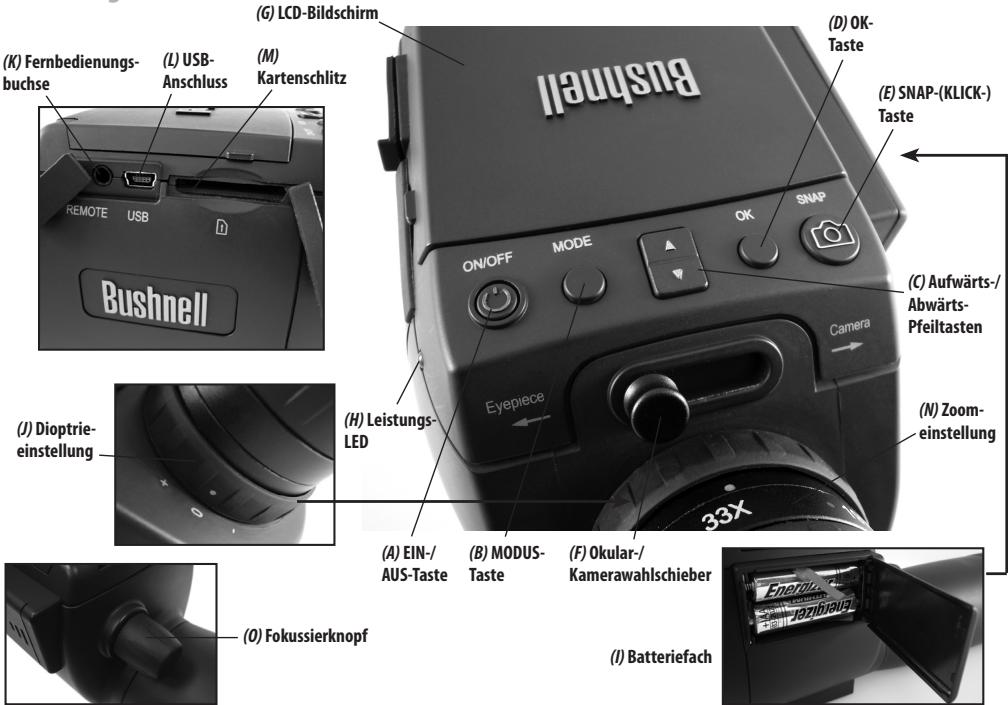
1) Um ImageView als normales Spektiv zu benutzen, befestigen Sie es auf einem Stativ (ein kleines Stativ liegt bei), stellen Sie den Schieber (F) auf die Position "Okular" undblicken Sie durch das Okular (die Gummiaugenmuschel kann herunterrottl werden, wenn Sie eine Brille tragen). Die Markierung der Dioptrieinstellung des Okulars (J) soll auf die Position 0^ gestellt sein. Richten Sie das Spektiv auf Ihr Object und justieren Sie den Fokussierknopf (O) , bis es scharf erscheint. Der Okular-Zoom (N) kann auf jeder gewünschte Vergroßerung von 15x bis 45x Leistung eingestellt werden. Den Fokus neu einstellen, wenn Sie mit niedriger Leistung beginnen und auf eine höhere Einstellung zoomen.
2) Zum Einrichten der Digitalkamera zwei AA-Batterien (nicht enthalten) in das Batteriefach (I) einlagen und damit die Polaritätskennzeichnung beachten. Das enthaltene Fernausloserkabel in die Buchse (K) stecken, um bei Fotoaufnahmen ein Verwackeln des Spektivs zu vermeiden. Das ImageView-Spektiv verfügt über einen internen Speicher, der ungebär 15 Fotos fasst (bei der Standardaufflösung von 5 MP). Der Inhalt des internen Speichers kann jedoch verloren gehen, wenn die Batterien entkommen oder während der Lagerung schwach werden, und Sie werden eventuell wegen ihrer viel größeren Speicherkapazität eine SD-Karte bevorzugen. Stecken Sie ihre SD-Karte (Vorderseite nach oben, Kerbe rechts) in den Schlitz (M). Die Karte schnapt am vorgesehenen Platz ein. Die Karte zum Entnehmen liegt herunterträcken. Sie konnen SD-Karten (vermeiden Sie die Verwendung von MMC-Karten) mit einer Kapazität von bis zu 4 GB verwenden. Stellen Sie den LCD-Bildschirm (G) auf und drücken Sie kurz die EIN-/AUS-Taste - (A) die Leistungs-LED (H) leuchtet auf. Wenn die SD-Karte, die Sie einstecken, vorher in anderen Geräten verwendert wurde, formatieren Sie sie, bevor Sie Fotos machen. Beachten Sie, dass dies alle Datien auf ihrer Karte (oder dem internen Speicher, wenn keine Karte vorhanden ist) losecht Vergewissern Sie sich, dass Sie von allen Datien, die Sie aufbewahren都会, eine Sicherungskopie angefertigt haben. Drucken Sie die MODUS-Taste (B), um das Menu-Erfassen" (Abb. 1) zu öffnen; drucken Sie dann die SNAP-Taste (E), um das Menu "Einrichten" (Abb. 2) zu öffnen. "Format" ist die erstige Option - drucken Sie die OK-Taste (D), dann die Nach unten-Taste (C), um "Ausführungen" zu wahlen, und drucken Sie OK. Drucken Sie die MODUS-Taste, um alle Menü zu verlassen.
3) Wenn Sie bereits sind, ein Foto aufzunehmen, wechseln Sie den Schieber (F) auf "Kamera". Hinweis: ihre Fotos werden schwarz sein, wenn der Schieber in der Position "Okular" belassen wird. Die interne Kamera lieft eine Vergroßerung von ungebefur 22x - die entspricht dem, was Sie durch Ihr Okular setzen, wenn der Zoom-Ring auf die Position mit dem grünen Punkt eingestellt ist (ausgerichtet mit dem roten Markierungspunkt). Justieren Sie bei Bedarf den Fokussierknopf, so dass das Object auf der LCD scharf entscheidt. Die Taste auf dem Fernauslösekabel drücken, um ein Foto aufzunehmen. Es ist ebenfalls möglich, mit dem ImageView-Spektiv Videofilme aufzunehmen (VGA, 20 Einzelbildner pro Sekunde). Die SNAP-Taste drücken und 2-3 Sekunden gedruckten halten, dann loslassen. Ein Kinofilmsymbol entscheidt auf dem Bildschirm ohne links. Die Fernauslösestaste drucken, um die Aufnahme zu beginnen. Ein Zähler unter auf dem Bildschirm zeigt die verstrichene Zeit. Halten Sie die SNAP-Taste nochmals eine Sekunden lang gedruckt, um zum
Stand fotomodus zurückzukehren. Die Kamera wird nach einer Inaktivitat von drei Minuten automatisch abschalten (dies kann unter den,Auto Off"Optionen im Setup-Menü geändert werden - siehe "Menü-Optionen und Einstellungen fur Erfassung und Einrichtung fur weitere Informationen).
Tipp: Es kann hilfreich sein, die 4x-Digitalzoomfunktion zu verwenden, um den Fokus bei klinen Objekten zu prufen. Drücken Sie die Aufwarts Taste (C) wiederholt-das Display wird die Zoom-Einstellung von "1.x" bis zu "4.0x" anzeigen. Sie konnen Fotos unter Verwendung des digitalen Zooms schieren, aber die besten Ergebnisse werden Sie erzielen, wenn Sie komplett zurückzoomomen (herunter auf "1.0x"), indem Sie die Abwarts Pfeiltaste vor der Fotoaufnahme drucken.
4) Für eine einfachere Handhabung können Sie die Okulardioptrieinestellung (J) so einstellen, dass jeder Unterschied zwischen der LCD und ihrer Sicht kompensiert wird. Damit entfällt die Notwendigkeit,每日经济 Mal, wenn Sie auf die Kamerafunktion whechseln und ein Foto aufnehmen worden, zu stoppen und den Fokus auf der LCD zu prufen. Dazu mit dem Schieber in Kameraposition beginnen und den Fokussierknopf verwenden, um ein scharfs Abbild eines Objekts mit feinen Details zu erhalten. Dann den Schieber in die Okularposition wechseln und den Zoom-Ring auf die Position "grüner Punkt" stellen, um die Vergroßerung der der Kamera anzupassen. Blichen Sie durch das Okular des Spektiks und drehen Sie die Dioptrieinestellung (nicht den Hauptfokussierknopf justieren), bis ein für Ihr Auge scharfs Bild erscheidt. Merken Sie sich die Einstellung der Dioptriemarkierung (Punkt). Sie konnen nun jederzeit eine schnelle Aufnahme machen, wenn Sie durch Ihr Spektiv irgendetwas Interessantes sehen. Einfach den Fokussierknopf justieren, bis das Bild durch Ihr Okular scharf erscheidt, den Schieber auf "Kamera" wechseln und ein Foto machen - es ist nichtomal notwendig, die LCD hochzustellen.
5) Um ihre Fotos zu betrachten, die OK-Taste drücken, um den Spiel-Modus zu öffnen. Sie siehen das neueste Foto. Um nacheinander durch frühere Fotos zu gehen, die "Nach unter"-Taste drücken. Das erstige Bildfeld eines gespeicherten Videos wird angezeigt -drucken Sie auf SNAP, um das Video abzuspielen. Um ein oder mehrere Fotos/Video zulöschen, MODUS drucken, um das Spiel-Menü zu öffnen (Abb. 3). Der erste Posten auf dem Menu -Löschen" ist bereits hervorgehoben. Die OK-Taste drucken. Einzel" ist hervorgoben, was bedeutet, dass Sie nur das derzeit angezeigte Foto/Videolösungen werden. Drucken Sie die "Nach unter"-Taste, um "Alle" zu wahren, wenn Sie alle auf der Karte bzw. im internen Speicher gespeicherten Fotos und Videoslöslichen sollen. OK drucken, dann die "Nach unter"-Taste drucken, um Ausführung zu wahren. Drucken Sie OK, um die Datei(en) zu verbessern. Drucken Sie MODUS noch einmal und wiederholten Sie das Verfahrenn, wenn Sie ein anderes Foto sehen, dass Sielöslichen möcht. Wenn Sie das Betrachten oder Löschen von Fotos beendet haben, drucken Sie OK, um zur normalen Vorschauanzeige (actuelle Abbildung) zurückzukehren.
6) Um ihre Fotos/Videos auf einen PC oder Mac herunterzuladen, das mitgelieferte Kabel an den USB-Anschluss (L) des ImageView-Spektivs anschließen, dann direkt an den Haupt-USB-Anschluss Ihres Computers – benutzten Sie nicht die USB-Anschlüsse von vorderem Bedienpult/Tastatur oder stromlose “Hubs”. Die LCD schalte ein, wird dann schwarc, und das Imageview-Spektiv wird als ein “USB-Massenspeicher”-Standardgerät erkannet (das kann ein paar Sekunden dauerern, wenn Sie es zum ersten Mal anschließen).
Mit Windows XP oder einer späteren Version konnen Sie einfach die Optionen im Popup-Fenster zum Kopieren, Betrachten oder Ausdrucken ihrer Fotos (rechts) verwenden.
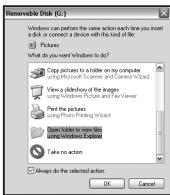
Bei allen Windows-Betriebssystemen erscheint das viewed-Spektiv als Entfernbares Laufwerk" unter der
Li 10001. Jg uw. und befinden sich im "DCIM"-Ordner auf thisem Enternbaren Laufwerk'. Die Namer von Videodateien enden auf".AVI'. Sie konnen die Fotos/Videoe wie jeder andere Datie auf ihre Festplatte kopieren - verwenden sie einfach Kopieren/Einfugen" oder ziehen Sie die Datenamen bzw. Symbole auf ihr Laufwerk oder ihren Desktop.
Nachdem Sie die Fotos auf ihre Festplatte kopiert haben, können Sie die Kamera trennen. (Bei Mac-Computern das "Laufwerk", das auf ihrer Desktop erschien, als die Kamera angeschlossen wurde, in den Papierkorb ziehen, um es vor dem Trennen "auszuwerfen") Die .jpg Standarddateien vom ImageView-Spektiv können mit jeder Fotosoftware Ihrer Wahl betrachtet und beareritet werden. Die .avi-Videodateien können mit Windows Media Player (Version 7 oder später) oder dem kostenlosten QuickTime-Abspielprogramm (Download bei www.apple.com verfurbar) sowie vielen anderen Videoabspielprogrammen, die mit Ihrem Computer geliefert wurden oder online kostenlos erhältlich sind, betrachtet werden.
HINWEIS: Wenn Sie im ImageView-Spektiv keine SD-Karte verwenden, laden Sie auf jeder Fall alle Dateien von dessen internem Speicher herunter, bevir Sie die Batterien wechseln und bevör sie die Kamera langere Zeit lagern. Wenn Sie eine SD-Karte benutzen, können Fotos auch heruntergeladen werden, indem Sie die SD-Karte halten und einen USB-Kartenleser mit einem SD-Schlitz verwenden.
Ihr ImageView-Spektiv ist bereits für hohe Auflösung und Qualität eingestellt, wenn Sie es aus der Verpackungnehmen, und es ist nicht notwendig, irgendene der Einstellungen zu ändern, umuge Ergebnisse zu erhalten. Es werden jedoch viele Funktionen und Optionen angeboten, um die Freude an ihrer Kamera zu steigern. Für weitere Informationen hierzu loses Sieitte die Kapitel dieser Beschreibung, in denen die Optionen und Einstellungen unter den Menus Aufnahme, Einrichtung und Abspielen erklart werden.
Aufladen der Batterien
Schieben Sie die Batterieabdeckung (I) in die mit Pfeil markierte Richtung auf und klappen die Abdeckung nach rechts. Legen Sie 2 AAA Alkali- oder Lithium-Batterie in das Batteriefach und beachten damit die Polaritätsmarkierung im Fach. Dann klappen Sie die Abdeckung wieder zurück und schiben diese zu, bis sie mit einem Klicken einrastet. Hinweis: Es können auch wiederauffladbare NiMh-Batterien verwendet werden, noch eine dieser Typen werden nicht genug Strom für die Kamera und das Display liefern.
Einlagen einer SD-Karte
Die Kamera kann circa 11 (bei einer Auflösung von 5MP bei "Best" Qualität) bis zu über 100 Fotos im internen Speicher ablegen, je nach Auflösung und Qualitätseinstellung. Um den verfügbaren Speicher zu erweiten, können Sie eine optionale SD (Secure Digital) Speicherkarte mit 4GB oder einer geringeren Kapazität hinzufugen. Verwendten Sie keine "MMC"Karten, die den SD-Karten erhält. Die Karte wird in den Schlitz (M) an der linken Seite des Spektiks (einglegecht. Ziehen Sie die Gummiabeckung hersaus, siehe hierzu die Seite "Teile & Bedienelemente"), die beschäftete Seite muss zur "eingekerbten" Ecke rechts zeigen, wie durch das Kartensymbol unter dem Schlitz angezeigt wird. Hinweis: Achten Sie daraufuf, dass das Gerät ausgeschaltet ist, bevor Sie Karten einlagen oder hersausnehmen, um somit mögliche Dateiverluste oder Schäden an der Karte zu vermeiden. Neue Karten müssen nicht formatiert werden, aber Karten, die zuvor in anderen Geräten verwendet wurden (Kameras, MP3 Player etc.), sollenn durch das ImageView Spektiv formatiert werden, bevor Sie die ersten Fotos aufnahmen (siehe Kapitel "Einricht-Menu" für ähnliche Details). Beachten Sie, dass eine Formatierung alle zuvor auf der Karte gespeicherten Daten löschen wird und stellen Sie safer, dass Sie jegliche Daten, die Sie bewahren möchten, zuvor auf einen Computer heruntergeladen und gespeichert haben.
Datumseinstellung und Uhrzeit-/Datumssempel-Funktion
Im Hauptmenu können Sie vor der ersten Fotoaufname Datum und Uhrzeit einrichten, so dass diese Angaben korrekt sind, wenn Sie diese auf ihre Fotos drucken möchten (hierzu müssen Sie diese Option im Erfassungsmenu einrichten, da die Standardeinstellung auf "Kein (Datum- oder Uhrzeit-) Stempel steht. Einstellung von Datum und Uhrzeit:
-
Klappen Sie das LCD Display auf (G) und drücken die EIN/AUS (A) Taste.
-
Drücken Sie auf MODUS (B). Drücken Sie die SNAP Taste (E) und halten diese wieder los, um in das Einricht-Menu zu gelangen. Drücken Sie die Aufwärts-Pfeil Taste (D) einmal zum Hervorheben von "Datum & Uhrzeit" und drücken die OK Taste (D).
- Nun stellen Sie Datum, Monat, Jahr, Stunde (24 Std.-Format), Minute und Sekunde mithilfe der Aufwärts/Abwärts-Pfel Tasten ein und drücken die SNAP Tastezum Speichern der Einstellungen und zum Wechseln in das nachste Feld.
- (Optional) Wenn Sie die Einstellung von Datum & Uhrzeit beendet haben, drücken Sie die OK Taste. Drücken Sie die SNAP Taste und halten diese wieder los, um vom Einricht-Menu in das Erfassungsmenu zu wechseln.
- Drücken Sie die Aufwärts Pfeiltasteepam zum Hervorheben von "Datesstempel", drücken Sie OK, dann haben Sie ihre Präferenzen mithilfe der Aufwärts/Abwärts Tasten hervor: Nur Datum, Nur Uhrzeit, Datum & Uhrzeit, oder belassen Sie die Standardeinstellung "Kein Stempel" (es wird nicht auf ihren Fotos vermerkt).
- Drücken Sie OK zum Bestätigen ihrer Einstellung und drücken dann die Modus Taste zweimal zum Verlassen des Erfassungsmenüs und zur Rückkehr zum "live" Vorschau-Bildschirm.
Auto Aus (Strom sparen)
Standardmäg wird der SyncFocus automatisch absalten, wenn für die Dauer von drei Minuten keine Taste oder Funktion bedient wurde. Dies spart Strom und verlangert die Lebenszeit der Batterie, wenn die Kamera versehentlich eingeschaltet bleibt. Wenn Sie sich jedoch noch mit ihrer Kamera vertraut machen, möchten Sie eventuell die Abschaltung vermeiden (bis Sie EIN/AUS drücken), da Sie zunachst die Funktionen und Einstellungen kenenlernen möchen. Hierzu öffnen Sie das Einricht-Menu, wie unter Schritt 2 unter "Einstellung des Datum..." beschreiben, haben "Auto Aus"hervor, drücken OK und wahlen "Aus". Drücken Sie nochmals OK und verlassen das Menu durch Drücken von Modus.
Menu Bildschirm-Sprachenauswahl (Englisch, Französich, Spanish, Deutsch, Italienisch, Portugiesisch,
Chinesisch 1, Chinesisch 2)
Das Einricht-MENU bietet weiterhin eine Option zur Auswahl ihrer bevorzugten Sprache fur alle Menu-Ansichten. Markieren Sie im Einricht-MENU "Sprache", drucken dann OK, wahlen ihren Favoriten mit den Aufwärts/Abwärts Pfeiltasten, drucken OK und dann Modus.
Einstellung des Diopters
Vor der ersten Fotoaufnahme sollte eine einfache, einmalige Einstellung erfolgen, um sicherzustellen, dass Sie scharfe Fotos von jedem Object machen konnen, nachdem Sie dieses so fokussiert haben, wie Sie normalerweise durch das Okular des Spektivs schauen. Diese Vorgang gleicht jegliche Abweichungen in der Sehkraft oder der Sichteuse des einzelnen Benutzzers aus:
- Lassen Sie die Gummiaugenmuschel in der "oben" Position, wenn Sie keine Brille/TRagen oder rollen Sie diese herunter, wenn Sie Brillentrager sind.
- Klappen Sie das LCD Display hoch und schiben den Wahlschieber (F) auf die "Kamera" Position. Richten Sie das Spektiv auf ein entferntes Object (vorzugsweise mit feinen Details wie ein Baum oder ein Schild) und justieren Sie den Fokussierknopf (O), bis das Bild so scharf wie möglich auf dem Bildschirm erscheidt.
- Schieben Sie den Wahlschieber auf die "Okular" Position und stellen den Zoom-Ring auf den grünen Punkt (gleich links geben 15x)-dies ist in etwa dieselbe Vergroßerung wie die tatsächliche Erfassung der Kamera. Sehen Sie durch das Okular. STELEN DEN FOKUSSIERKNOPF NICTN NACH. Wenn das Objekt vor Ihrem Auge nicht scharf erscheint, drehren Sie den Diopter-Einstellung aus Gummi (J) unten am Okular. Dies gleicht jegliche Unterschiede zwischen ihrer Sichte und dem korrekten Fokus für die Kamera aus.
Merken Sie sich nach der Einstellung die Position des Punkts auf dem Diopter-Einstellung setzen der + / 0 / - Skala am Spektiv. Mit der Diopter-Justierung auf dieser Position sollenn Sie schafte Fotos/Videoes von Objekten bei beliebiger Distanz erhalten, indem Sie einfach den Hauptfokussierknoopf justieren, während Sie durch das Okular sehen, und dann auf"Kamera" umschalten. Die Diopter-Einstellung muss nicht nachjustiert werden, sofern Sie das ImageView Spektiv nicht einem anderen Anwender überlassen oder ihre Augen nicht uber einen langen Anwendungszeitraum hinweg ermüssen.
Bei wichtigen Aufnahmen empfehlit sich die Gegenprüfung auf dem LCD Display zur Sicherheit. Wenn Sie beim Betrachten des LCDs Probleme mit der Feineinstellung haben, drücken Sie die Aufwärts Pfeiltaste zum Einzoomen (bis zu 4x Digitalzoom verfügbar) und fokussieren erneut. Vergessen Sie nicht, die Abwärts Taste zum Zurückzoomen auf 1.0x zu verwenden (kein digitaler Zoom, nur optische Vergroßerung), nachdem Sie den Fokus justiert haben, wenn Sie den digitalen Zoom nicht für die Fotoaufnahmen verwenden möhen.
Nach Fertigstellung der Grundeinstellungen gemäß Beschreibung auf den vorherigen Seiten sind Sie nun bereit zur Fotoaufnahme:
- Befestigen Sie das ImageView Spektiv sichere auf einem Stativ, klappen Sie den LCD Bildschirm hoch (G) und drücken Sie nur kurz auf die EIN/AUS Taste-das Leistungs-LED (H) leuchtet und die Startansicht des Bildschirm wird angezeigt, gefolglt vom Live-Bild durch die Kameralinse. Der Bildschirm zeigt ebenfalls den Ladezustand der Batterie, die Anzahl der verbleibenden Fotos und die aktuellen Auflösungs-/Qualitätseinstellungen an. Für weitere Details sieheitte "LCD Bildschirm:Menus und Symbole."
- Das ImageView Spektiv wird beim ersten Einschalten standardmäßige hohe Auflösung und Qualitätseinstellung als auch "alles automatisch" anzeigen; Sie können also unter den meisten Bedingungen ohne weitere Änderungen mit den Fotoaufnahmen beginnen. Wenn Sie die verschiedene, verfügbarbaren Optionen kenenlernen möchten,lesen Sie in der Bedienungsanleitung unter dem Kapitel "Das Erfassungs- und Einricht-Menu - Optionen und Einstellungen" für Anleitungen zur Auswahl und Änderung von Einstellungen wie der Auflösung, der Bildqualität und der Belichtung nach.
- Wenn der Wahlschieber des Okulars/der Kamera auf der "Okular"-Position steht, wird das vor der Linse (Objektiv) abgebildete Bild zum Okular geleitet und nicht zum digitalen Kamerasensor, so dass Sie kein "Livebild" durch das LCD Display ansehen konnen. Das Zoom-Okular des Spektivs ermitteligt einen optischen Zoom von 15x bis 45x Vergroßerung, während die Vergroßerung der Kamera fest auf circa 22x steht. Wenn Sie vor der Fotoaufnahme die Einrahmung Ihres Objekts beim Durchschaften durch das Okular anseen mochten, drehen Sie den Zoom-Ring so, dass der grüne Punkt gegenüber dem roten Indexpunkt steht (dies stellt das Okular auf circa 22× Vergroßerung ein). Wenn Sie bereit zur Fotoaufnahme sind, achten Sie darauf, dass der Schieber auf "Kamera" gestellt wurde, da das Foto ansonsten teilweise oder ganz schwarz sein wird. Weiterhin konnen Sie das LCD Display für die Vorschau und Ansicht ihrer Fotos verwenden.
-
Obgleich die SNAPTaste am Spektiv zur Fotoaufnahme benutzt werden kann, wird empfohlen, dass Sie das mitgelieferte Fernbedienungskabel für die Blende in die Fernbedienungsbuchse (K) einstecken, um stabilte Ergebnisse zu erzielen (drücken Sie zur Fotoaufnahme auf Remote). Das Display wird nach jeder Fotoaufnahme kurzfristig "einfrieren". Dies ist normal, während das Bild im internen Speicher oder auf der Speicherkarte abgelegt wird.
-
Das Zahlwerk für "verbleibende Fotos" in der unteren rechten Ecke des Displays wird mit jedem Foto um eine Ziffer herunterzahlen (oder um zwei, je nach Object und Einstellung). Wenn das Zahlwerk "00" erreicht und das Display"SPEICHERVOLL"anzeigt, wenn SNAP gedrückt wird, haben Sie keinen Speicherplatz mehr frei und müssen aufgenommene Fotos herunterladen, so dass diese für neuen Platz von der Kamera gelöscht werden können, oder Sie entfernten die volte Karte und legen eine andere SD-Karte ein, wenn Sie gerade unterwegs sind und kein den Zugriff auf einen Computer haben.
- Die Kamera verfügt über eine digitale Zoom-Funktion. Drücken Sie die Aufwärts Pfeiltaste zum Einzoomen (Sie werden das Ergebnis auf dem LCD sehen und die Anzeige für den digitalen Zoom erhöht sich in 0,1x Schritten bis auf 4.0x). Drücken Sie die Abwärts Pfeiltaste zum Auszoomen (die Zoom-Anzeige reduziert sich schrittweise). Zum välligen Ausschalten des digitalen Zeoms (zurück auf die optische Vergroßerung von lediglich 22 x) drücken Sie die Abwärts Taste, bis die Zoom-Anzeige ganz zurück auf "1.0x" gest und erlischt.
- Zur Ansicht eines Fotos nach der Aufnahme drücken Sie auf die OK Taste. Zur Ansicht eines vorherigen Fotos drücken Sie die Abwärts Pfeiltaste. Mit jedem Drucken wird um ein Foto zurückgeblätter und durch Drucken der Aufwärts Pfeiltaste wird zu neuen Fotos vorwärts geblätter. Drücken Sie erneut die OK Taste, um zur Live-Voransicht zurückzugelungen. Siehe Kapitel "Das Spiel-MENU - Optionen und Einstellungen" für Anleitungen zum Löschen von Fotos, zur Formatierung intern- oder Kartenspeicher und zum Schutz von wichtigen Fotos.
HINWEIS: Seien Sie beim Umgang vorsichtig und vermeiden Sie das Berühren der offenliegenden Linsen des ImageView Spektivs, um eine Verschlechterung der Bildqualität zu verhindern. Reinigen Sie die Linsen ausschiedlich mit einem Reinigungstuch speziell für Kameralinsen oder mit einem Mikrofasertucht, nachdem Sie losen Staub oder Schmutz mit einem Pinselchen oder "Dosenluft" entfern haben. Bei Bedarf kann ein Reinigungsfluid für Kameralinsen verwendet werden (Linsentuch leicht anfeuchten, das Fluid nicht direkt auf die Linse geben), vermeiden Sie jedoch die Anwendung jeglicher anderer Flüssigkeiten.
Videoaufnahmen (Einstellung/Verwendung des Videomodus)
Zum Umschalten von Standphoto auf Videomodus halten Sie die SNAP Tasse für 2-3 Sekunden gedrückt, bis ein Piepton hörbar ist. Das Symbol für Videomodus (ein Rahmen mit Film) erscheint oben links auf dem LCD. Sie befinden sich jetzt im Videomodus. Drücken Sie die SNAP Tasse am Fernbedienungskabel oder am Spektiv zweimal zum Starten der Aufnahme eines neuen Videoclips und drücken sie die Tasteomal, um die Aufnahme zu stoppen. Die Aufnahmezeit wird lediglich durch den aktuellen verfügbaren Speicherplatz im internen Speicher oder auf der Speicherkarte beschrankt. Sie konnen ein einzelnzes, langes Video aufnehmen, bis kein Speicherplatz mehr verfügbar ist, oder Sienehmen mehrere kürzere Videos auf, indem Sie bei Bedarf anhalten und die Aufnahme wieder neu beginnen, indem Sie auf SNAP drücken. Das Zählwerk unter am Display gezigt die verstrichene Zeit seit Beginn der Aufnahme an.
Videos werden als "avi" Format-Dateien aufgenommen, mit VGA Auflösung (640x480 Pixel pro Frame, 20 fps rate). Beachten Sie, dass die Einstellungen zu große und Qualität um Erfassungsmenu nur die Fotos betreffen, nicht jedoch die Videos.
Drücken Sie die OK Taste, wenn Sie ein Video nach der Aufnahme ansehen möchten. Drücken Sie die SNAP Taste zur Wiedergabe und drücken Sie diese erneut zum Pausieren der Wiedergabe (das Display zeit "AVI PAUSE" an). Wahrend der Wiedergabe zeigt das Zahlwerk oben auf dem LCD Display die verstrichene Zeit seit Start des Videoclips an. Drücken Sie die Abwärts Pfeiltaste zum Ansehen vorheriger Videos oder von Standphoto-Dateien. Wenn Sie zur Live-Vorschau zureckehen möchten, um weitere Videos (oder Standfotos) aufzunehmen, drücken Sie hierzu die OK Taste.
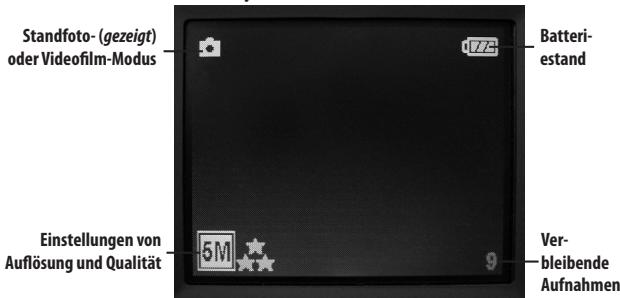
Bildschirmsymbole (Vorschau-Bildschirm)
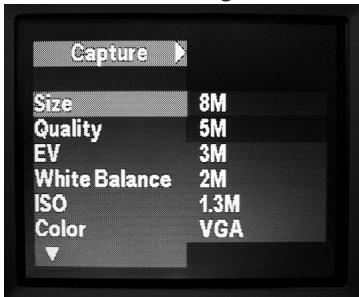
Abb.1 Erfassungsmenu
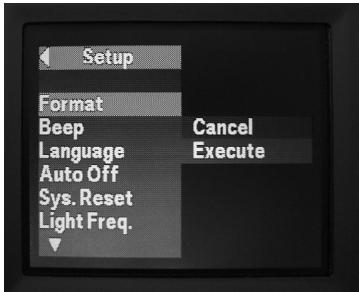
Abb.2 Setup-(einricht-) Menu
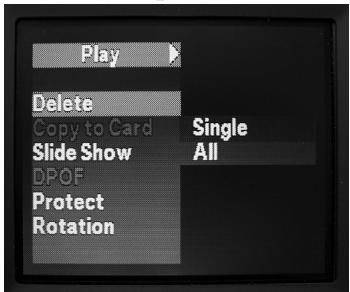
Abb.3 Spiel-Menu
Das Erfassungs- und Einricht-MENU - Optionen und Einstellungen
Wie bereits vorhergehend beschrieben, ist Ihr ImageView Spektiv bereits ab Werk mit einer hohen Auflösung für hohe Qualität eingestellt. Belichtigung, Weißabgleich und andere Variables werden automatisch eingestellt. Das bedeutet, dass Sie bei den ersten Obkten und Lichtbedingungen gute Ergebnisse erziellen werden, ohne dass Sie im Menu Einstellungen ändern müssen. Wir empfehlen jedoch, dass Sie sich mit den verfügbaren Optionen vertraut machen, so dass Sie ihre Fotos verbessern können, wenn Sie z.B. entscheiden, dass diese zu dunkel erscheinen (typisch für die meisten Kameras bei Aufnahmen im Schnee) oder zu grün (bei fluoreszierendem Licht). Drücken Sie den MODUS Knopf, um das Erfassungsmenu zu öffnen. Verwenden Sie die Aufwärts/Abwärts Pfeiltasten zur Hinterlegung einer Option im Menu und drücken dann OK, wenn Sie die Einstellungen auf diese Option ändern möhen. Verwenden Sie die Aufwärts/ Abwärts Tasten zur Wahl der gewünschten Einstellung und drücken dann auf OK, um die Einstellung zu bestätigten. Nachfolgend finden Sie alle Optionen und Einstellungen, die im "Erfassungs"-Menu verfügbar sind und die Beschreibung zu der jeweiligen Funktion:
| OPTION | EINSTELLUNGEN | BESCHREIBUNG |
| Größe (Auflösung) | 8M*, 5M, 3M, 2M, 1,3M, VGA*8MP durch Software-Interpolation. Aktuelle Sensor-Auslösing beträgt 5MP. | Stellt die gewünschte Standphoto-Auflösung in Megapixeln ein. Höhehere Auflösungseinstellungen produzieren schärfere/größere Bilder, erfordern jeder mehr Speicherplatz im internen Speicher oder auf der Speicherkarte. Verwenden Sie niedrigere Einstellungen für mehr gespeicherte Bilder oder für E-Mails oder die bloße Ansicht auf dem PC etc. |
Hinweis: Die Standardeinstellungen sind in Fettschrift markiert
| OPTION | EINSTELLUNGEN | BESCHREIBUNG |
| Qualität | Fein, Standard,Economy | Stellt die Höhe der Dateikomprimierung ein, was die Fotoqualität und die Grüße der Datéi, die erstellt wird, beeinflusst. Diese Funktion kann unabhängig von der Bildgroße verwendet werden, um mehr Bilder im Austausch gegen eine gingefürgige reduzierte Qualität speichern zu können. "Best" produziert höchte Qualität,generiert jedoch auch größere Dateien, die den Speicher schneller fällen werden (es sind weniger Fotos möglich). |
| EV | -2.0 ~ +2.0(Standard= 0 EV) | Ermöglicht manuelle Unter-/Überbelichtung inEinstellungsschritten von 0,5 EV. Minuswerte führen zu dunklerenFotos, Pluswerte hellen auf. Wenn ein Objekt überwiegend weiß ist(Schneelandschaft),[Müssen Sie evtl. etwas "+"EV hinzugegeben,um eine Unterbelichtung zu vermeiden. |
| Weißabgleich | Auto, Tageslicht,Wolkig, Kunstlicht,Fluoreszierend | Stellt die Referenz auf neutrales Weiß ein, so dass die Farben korrektdargestellt werden. Wenn "Auto" keine gute Ergebnisse liefert,probieren Sie die Einstellung aus, die der Lichtquelle entspricht. |
| ISO | Auto, 100, 200 | Stellt die Sensorempfindlichkeit auf das Licht ein."Auto" wirdautomatisch ISO 100 für helle Bedingungen wahren und ISO 200,wenn das Licht schwächer ist - Sie konnen diese Einstellungenauch selbst wahren und diese Einstellung wird beibehalten, bis Siediese wieder ändern. |
| Color | Standard, Vivid, Sepia, Monochrome | Auswahl zwischen normaler Farbwiedergabe (Standard) oder 3 weiteren Farbeffekten. Vivid=intensivere Farben, Sepia=bräunlich, Monochrome=schwarz/weiß Fotos |
| Sättigung | Hoch, Normal, Niedrig | Beeinflusst die Farbtiefe. Die Einstellung auf"Hoch" kann grauß braunen Tönen an einem bedeckten Tag entgegenwirken und "Niedrig" kann bei einer natürlicheren Wiedergabe von Farben unter grllen Lichtbedingungen unterstützen. |
| Schärfe | Hoch, Normal, Niedrig | Stellt die vom internen Prozessor verwendete Schärfe ein. Sie können "Niedrig" wahren, wenn Sie lieber anschließend mit einer Foto-Software auf Ihr dem PC die Schärfe nachbearbeiten möchten. |
| Datumsstempel | Kein Stempel, Nur Datum, Nur Uhrzeit, Datum & Uhrzeit | Wenn Datum und Uhrzeit nicht abgebildet werden sollen, halten Sie diese Einstellung auf der Standardeinstellung "Kein Zeitstempel". Zur Abbildung von Datum und/oder Uhrzeit auf ihren Fotos beim Erstellen wahren Sie eine der anderen 3 Optionen gemäß ihren Präferenzen. Für Einzelheiten zur Einstellung des aktuellen Datum und der Uhrzeitlesen Sie nachfolgend im Einricht-MENU nach. |
Einricht-MENU und Einstellungen
Das Einricht-MENU enthalt eine Gruppe an Optionen für die "Systemeinstellungen". Hier können Sie im Gegensatz zu dem Aufnahme-Menü, in dem die Einstellungen die Qualität der Bilder beeinflussen, ihre persönlichen Bedienungsfavoriten einstellen. Die meisten dieser Einstellungsoptionen werden daher nicht dauerhaft gespeichert. Um in das Einricht-MENU zu gelangen, öffnen Sie zunachst das Erfassungs-MENU (wenn Sie diese nicht bereits geöffnet haben), durchücken von MODUS und einem kurzenrücken Rücken der SNAP Taste. Das Einricht-MENU erscheidt auf dem Display mit folgenden Optionen/Einstellungen:
| OPTION | EINSTELLUNGEN | BESCHREIBUNG |
| Format | Stornieren, Ausführren | Wählen Sie “Ausführren” und drücken OK, um den gesamten Inhalt des internen- oder des Kartenspeichers zu Löschen. Wenn eine SD-Karte eingelegt ist, die zuvor in anderen Geräten benutzt wurde, ist vor der ersten Bildaufnahme ein Formatieren empfohlen (acht den Thereauf, alle Dateien, die Sie behalten möchten, zuvor herunterzuladen und zu sichern). |
| Piepton | Ein, Aus | Hiermit kann der Benutzer den Bestätigungs-Piepton ausschalten, der standardmäßig ertönt, wenn man den SNAP Knopf zur Fotoaufnahme drückt und wenn man die Pfeiltasten und die OK Taste zum Navigieren im Options-/Einstell-MENU bedient. Diese Funktion ist für Jagdeinsätze oder Überwachungen Sinnvoll, um eine Entdeckung zu verhindern. |
| Sprache | Englisch, Spanish, Französisch, Deutsch, Italienisch | Einstellung der gewürschten Sprache für alle Display-Menüs. |
| Auto Aus | 1 Min., 3 Min., 5 Min., Aus | Einstellung des Intervalls nach der letzten Aktion (Drücken jeglicher Tasten), bevor die Kamera sich abscheltet, um die Batterie zu schonen. Wahlen Sie "Aus", wenn Sie die automatische Abschaltung vollständig deaktivieren möchten. Die Standardeinstellung steht aus Abschalten nach drei Minuten. |
| Sys. Zurückstellung | Stornieren, Ausführren | Wahren Sie "Ausführren" und drücken OK, um alle Einstellungen für alle Optionen (in allen Menüs) auf die ursprünglichen Werkseinstellungen zurückzusetzen. |
| Lichtfrequenz | 50 Hz, 60 Hz | Stellen Sie die AC-Einstellung für Ihr Land ein. Betriff in erster Linie Videoaufnahmen unter floreszierendem Licht. |
| Datum & Uhrzeit (Einstellung) | Jahr, Monat, Tag, Stunde, Minute, Sekunde | Drücken Sie OK, verwenden Sie die Aufwärts/Abwärts Tasten zum Ändern des Jahres, dann drücken Sie SNAP zum Wechsel in das nachte Feld (Monat), verwenden Sie die Aufwärts/Abwärts Tasten zum Ändern... wiederholen Sie den Schritt, bis alle Datum- und Uhrzeitfelder eingestellt wurden und drücken dann erneut OK, um die Einstellungen für Datum/Uhrzeit zu speichern. |
Die SPIEL-Menüoptionen und Einstellungen
Das Spiel-Menü enthalt eine Gruppe an Optionen zur Ansicht der erfassten Fotos nach der Aufnahme. Zum Öffnen des Spiel-Menus drücken Sie OK. Verwendten Sie die Aufwarts/Abwarts Tasten zum Blättern durch ihre Fotos. Wenn Sie bereits im Spiel-Modus sind, drücken Sie MODUS zum Öffnen (oder zum Verlassen des Spiel-Menus). Verwendten Sie, wie zuvor beschrieben, die Aufwarts/Abwarts Tasten zur Auswahr der gewünschten Einstellungen und drücken dann OK zum Bestätigtem dieser Einstellung. Das Spiel-Menü umfasst folgende Optionen/Einstellungen:
| OPTION | EINSTELLUNGEN | BESCHREIBUNG |
| Löschen | Einzeln, Alle>(Stornieren, Ausführren) | Wahlen Sie "Einzeln", wenn Sie nur das actually angezeigte Fotolöschen möchten, oder wahren Sie "Alle" zum Löschen aller iminternen Speicher oder auf der Karte gespeicherten Fotos (stellen Sie safer, dass Sie zunachst alle Fotos heruntergeladen haben, die Sie behalten möchten). Nach dem Drücken von OK zum Bestätigten haben Sie die Wahl zwischen "Stornieren" (wenn Sie sich anders entscheiden oder die falsche Option gewählt haben) oder"Ausführren"- diese Taste und die OK Tastelöschen einzeln Fotos oder alle Fotos , je nach ihrer Auswahl im ersten Schritt. Hinweis: Fotos, die geschüttt wurden, können nicht gelöscht werden (siehe Option "Schützen" unter dem Play-MENU). |
| Auf Karte kopieren | (Stornieren, Ausführren) | Kopiert Dateien aus dem internen Speicher auf eine Karte. Wahren Sie"Ausführren" und drucken auf OK, um eine Kopie zu erstellen. DieseOption ist nur verfügbar, wenn eine SD-Karte eingelegt wurde. |
| Diashow | 3 Sek., 5 Sek. 10 Sek. | Mit dieser Option können Sie eine automatische "Diashow" aller im Speicher abgelegten Fotos ansehen (beginnend mit dem ältesten Bild). Unter den Einstellungen können Sie wahlen, wie lange jedem Foto aus dem Display erscheinen soll, bevor zum{nachsten Foto gewechsent wird. Wahlen Sie einen aus drei Intervallen und drücken OK, um die "Slide Show" zu beginnen. |
| DPOF(Digital Print Order Format) | Einzeln, Alle | Mit dieser Funktion können Sie Fotos, die auf ihrer SD-Karte gespeichert sind, zum Ausdrucken durch ein Fotolabor oder einen Heimdrucker markieren. DPOF-unmarkierte Fotos werden übersprungen und nicht ausgedruckt. Wahlen Sie "Einzeln" und drücken auf OK, wenn Sie das aktuell angezeigte Foto ausdrucken möchten, oder wahren Sie "Alle", wenn Sie alle Fotos ausdrucken möchten. |
| Schützen | Einzeln, Alle | Mit dieser Funktion können Sie einzelne oder alle Fotos vor einem versehentlichen Löschen schützen. Wahlen Sie "Einzeln" und drücken dann auf OK, um alle aktuell angezeigten Fotos zu schützen und wahren Sie "Alle" und drücken OK, um alle gespeicherten Fotos zu schützen. Wahren Sie "Einzeln" oder "Alle" und drücken nochmals OK, um ein oder alle Fotos wieder freiugegeben, wenn Sie diese zu einem späteren Zeitpunkt denenhloschen möchten. |
| Drehung | Stornieren, 90°, 180°, 270° | Ermöglicht das Drehen von Fotos, die nicht horizontal aufgenommen wurden, so dass diese einfacher angesehen werden können. |
BESCHRANKTE ZWEI-JAHRES GARANTIE
Wir garantierten für zwei Jahre ab Erwerbsdatum, dass ihr Bushnell' - Produkt frei von Material- und Verarbeitungsfelhern ist. Bei denen Schulter unter dieser Garantie behalten wir uns nach eigenen Ermessen vor, dass Produkt untewer zu reparieren oder zu erszenen, vorausgesetzt, dass Sie das Produkt frei Haus an unsenden senden. Diese Garantiedecke keine Schulden ab, die durch Zweckentrendfremd, falsche Behandlung, Installationoder Instandhaltung durch andere Personen als die des von Bushnell autorisiertem Kundenservice durchgeführt wurden.
Jedes Rücksendung innerhalb der Garantiezeit muss die nachfolgend aufgeführten Punkte beihalten:
1) Ein(e) Scheck/Zahlungsanweisung in Höhe von $10,00 US-Dollar zur Deckung von Porto und Bearbeitungskosten
2) Name und Adresse zur Produkttrucksendung
3) Eine Erläuterung des Defekts
4) Beleg des Kaufdatumss
5) Das Produkt sollte in einem robusten Versandpaket verpackt sein, um Beschäftigungen während des Transports zu vermeiden, und sollte mit Rückporto versehen, vorausbezahlt an die folgende Adress:
Versandadresse in den USA:
Für Produkte, die außerhalb der USA oder Kanada gekauft wurden, sprechen Sie im Garantiefallitte ihren Handlör Ort zur weiteren Vorgesehensweise an. In Europa konnen sie Bushnell ebenen unter folgender Anschrift kontaktieren:
Bushnell Deutschland GmbH
Servicezentrum für Europa
Mathias-Bruggen-Stt. 80
D-50827 Köln
Deutschland
Tel.: +49 221 995568-0
Fax: +49 221 995568-20
These Garantie gewährt Ihnen besondere gesetzliche Rechte.
These Rechte konnen von Land zu Land abweichen.
FFC-Übereinstimmungsbescheinigung:
These Auswirzung wurde geprüft und erfüllte die Toleranzen für ein Klasse B Digitalergal gemäß Absatz 15 der FCC Richtlinien. These Toleranzen wurden zum angemessenen Schutz gegen nachteilige Störungen bei einer Installation in Wohngebieten festgelegt.
Die Bediunung unterliegt den folgenden beiden Bedingungen: (1) Dieses Gerat damit keine schädlichten Interferenzen verursachen und (2) diesera muss jegliche empfängenden Interferenzen akzeptieren, einschließlich der Interferenz, die zu einem unerwünschen Betrieb führen kann.
These Ausrüstung erzeugt und verwendet Hochfrequenznergie und kann diese abstrahlen. Wenn sie davon nicht gemäß den Anweisungen installiert und verwendert wird, kann es zu nachteiligen Störungen von Funkverbindungen kommt. Es kann noch nicht gewährleistet worden, dass es bei einzelnen Installations nicht denote zu Störungen kommt. Wenn diese Ausrüstung neutigte Störungen des Funk- oder Fernsehempfangs verunscht, was sich leicht durch ein- und ausschalten des Geräts nachprüften,Lassn, kann der Benutzer versuchen, die Störung durch eine oder mehrere der folgenden Maßnahmen zu behehen:
- Richten Sie die Empfängerantenne neu aus oder positionierten Sie diese neu.
- Erhöhen Sie die Distanz zwischen der Austrüstung und dem Empfänger.
- Schliefen Sie die Ausrüstung an einen anderen Stromkreislauf als den des Empfänger an.
- Fragen Sie den Fachhändler oder einen erfahrenen Radio-Fernsehtechniker um Rat.

Das Gerit enthalt keine Teile, die durch den Benutzer zu warten sind. Reparaturen sollen auchslichflich durch einen von Bushnell autorisierten Reparaturservice ausgeführten werden. Nicht autorisierte Reparaturen oder Modifikationen konnen zu dauerhaften Geräteschädern und damit zum Verfall der Garantie und ihrer Berechtigung zum Bediellen thiss Geräts unter den Bestimmungen von Unterabsatz 15 führen.
Für die Verwendung mit der Austrüstung sind geschrimfte Schnittstellenkabel vorgeschrieben, als ansonst den Toleranzen für ein Digitalgarit der Klasse B gemäß Unterabsatz 15 der FCC Richtlinien nicht erfüllt werden.
Italiano
Tel: +49 221 995568-0
Fax: +49 221 995568-20