MODE D'EMPLOI PHOTONX25 ALESIS
Contenu de la boite
CONTROLEUR MIDI/AUDIO USB PHOTON X 25 CABLE USB GUIDE D'UTILISATION SIMPLIFIÉ CONSIGNES DE SECURITE IMPORTANTES
Félicitations pour l'achat de votre Contrôleur MIDI Photon X 25 avec interface audio stéréo de 24 bits Alesis. Le Photon X 25 jumelle la portabilité avec une multitude de caractéristiques d'avant-garde:
- Doté de 25 touches pleine taille sensibles à la dynamique et de touches facilement accessibles pour le changement d'octave.
- Le dôme AXYZ d'Alesis offre un contrôle MIDI tridimensionnel révolutionnaire.
- Grandes roulettes de tonalité et de modulation dotées de rétroéclairage.
- 10 boutons haute résolution. Dix boutons dotés de trois niveaux chacun procurent l'équivalent de 30 boutons par prééglage.
- 10 boutons, chacun programmable pour le marche/arrêt ou le fonctionnement momentané.
- Connexions simultanées USB actives et MIDI à 5 broches de raccordement.
- Configurations prédéfinies. Il est également possible de créer ses propres configurations.
- Entrée et sortie 24 bits audio stéréo via la connexion USB. Fréquence d'échantillonnage réglable jusqu'à 48kHz.
- Gain d'entrée et de sortie réglable.
- Sortie principale et casque d'écoute stéréo.
Enregistrement du produit
Veuillez visiter le site internet http://www.alesis.com pour enregistrer votre nouveau Photon X 25. L'enregistrement des produits vous permet d'être informé sur les toutes dernières nouvelles concernant les produits.
Si vous le désirez, Alesis peut également vous faire parvenir de l'information sur d'autres produits qui pourraient vous intéresser.
L'enregistrement nous est très utile également. Lorsque vous nous laissez savoir le type de produit pour la musique que vous utilisez et ceux que vous aimeriez utiliser, cela nous permet de vous partager des produits tels que le Photon X 25.
Configuration minimale requise
Le Photon X 25 fonctionne sous Windows XP ou Mac OS X doté d'une connexion sur port USB 1.1 ou supérieur. Les versions précédentes de ces systèmes d'exploitation ne sont pas supportées.
Toute application MIDI qui permet de sélectionner l'appareil MIDI devrait être compatible avec le Photon X 25. Les programmes MIDI de base ne vous permettront pas l'utilisation du levier et des boutons du Photon X 25.
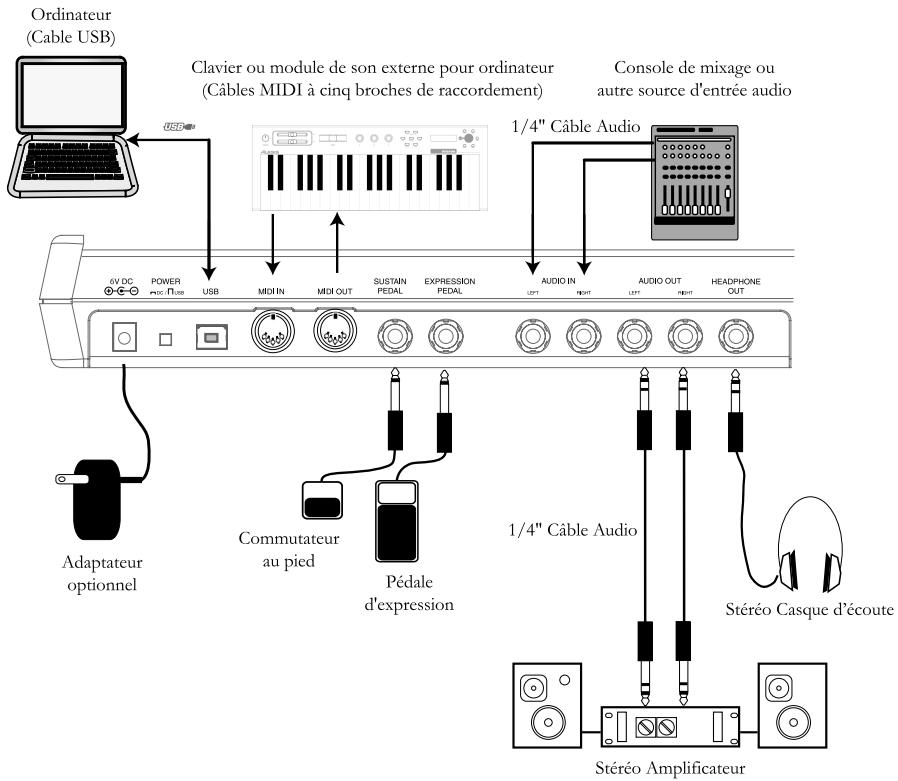
- Prise pour adaptateur externe - Si vous ne désirez pas utiliser la connexion USB ou les 4 piles de format « C » pour alimenter le Photon X 25, il est possible d'utiliser l'adaptateur CA. (Utilisez un adaptateur 6 V CC, à borne négative 1000 mA.)
- Sélecteur de source d'alimentation - Appuyez sur le sélecteur pour mettre en position « IN » pour alimenter le Photon X 25 à partir de quatre piles de format « C » ou d'un adaptateur d'alimentation externe optionnel. Si un adaptateur CA est branché et que des piles sont en place, c'est l'adaptateur CA qui sera utilisé.
Laissez le sélecteur en position « OUT » pour alimenter le Photon X 25 à partir de la connexion sur port USB d'un ordinateur ou pour mettre l'appareil hors tension lorsque l'alimentation via un port USB n'est pas disponible.
Remarque: Lorsqu'un ordinateur portable est utilisé, il est recommandé d'utiliser les piles pour prolonger la durée d'utilisation du portable entre les recharges.
Insérez les piles dans le compartiment à piles situé en dessous du Photon X 25.
- Connexion USB - Permet de brancher un câble USB standard dans cette prise et dans le port USB 1.1 ou supérieur d'un ordinateur.
Branchez le Photon X 25 directement à votre ordinateur plutôt que d'utiliser un répéteur USB ou tout autre dispositif intermédiaire. De tels dispositifs peuvent interférer avec les signaux de synchronisation audio et MIDI du Photon X 25.
- Entrée MIDI IN - Branchez un câble MIDI doté de cinq broches de raccordement à la sortie « OUTPUT » d'un contrôleur MIDI externe et l'extrémité du câble à l'entrée « MIDI IN » du Photon X 25.
Si vous utilisez un appareil MIDI externe, l'ordinateur le reconnaîtra comme un second contrôleur MIDI.
- Sortie MIDI - Branchez un cable MIDI doté de cinq broches de raccordement à la sortie « MIDI OUT » du Photon X 25 et l'extrémité du cable à l'entrée « INPUT » d'un appareil MIDI externe.
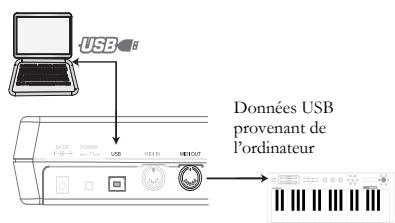
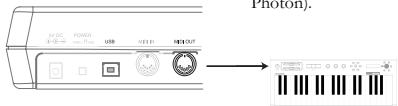
Le fonctionnement du port « MIDI OUT » change selon si un cable USB est branché ou non au Photon.
Les données MIDI sont transmises de l'ordinateur vers le port « MIDI OUT »
Note: Lorsqu'un câble USB est branché, vous devez activer la fonction « MEDIUM ECHO » de votre séquenceur si vous désirez commander un autre appareil MIDI du Photon.
Tout ce que vous jouerez sera acheminé vers le port « MIDI OUT »
Note: Si un autre appareil est branché au port « MIDI IN » du Photon, l'information MIDI provenant de ce dispositif sera non reconnue.
Données MIDI provenant du Photon (ou d'un contrôleur externe branché au port « MIDI IN » du Photon).
- Entrée pédale de soutien (Sustain) - Permet de brancher une pédale de soutien (non incluse). Vous pouvez utiliser une pédale de soutien peu imports le fabriquant : Dès qu'il est mis sous tension, le Photon X 25 détecte automatiquement la pédale et procèle au calibrage.
- Pédale d'expression - Il est possible de brancher une pédale d'expression à commande continue telle que la Roland EV-5.
- Entrées audio stéréo - Utilisez des câbles symétriques (TRS) ou asymétriques (TS) pour brancher de l'équipement audio externe tels que consoles de mixage et synthétiseurs. Il est possible de régler le gain du signal entrant à l'aide de la commande d'entrée située sur le dessus du Photon X 25.
Note: Il est possible de choisir entre faire acheminer ou pas le signal audio d'entrée directement aux sorties audio (incluant la sortie casque d'écoute) à partir du menu principal.
- Sorties audio stéréo - Utilisez des câbles symétriques (TRS) ou asymétriques (TS) pour brancher le Photon X 25 à une console de mixage ou à des moniteurs amplifiés pour écouter le signal audio entrant provenant de votre ordinateur.
- Sortie casque d'écoute - Permet de brancher un casque d'écoute pour écouter le signal audio entrant.
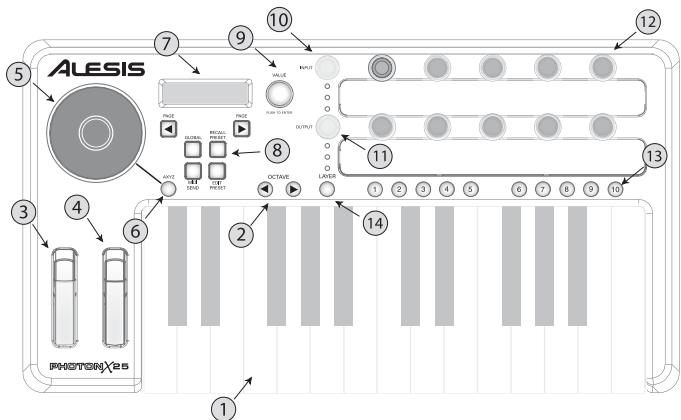
- Clavier - Clavier pleine taille doté de touches sensibles à la dynamique et de 25 notes.
- Touches de sélection d'octave - Permet de transposer le clavier en octaves. Appuyez sur les deux touches simultanément pour réinitialiser le clavier.
- Molette de tonalité - Cette molette à rétroéclairage permet de régler la tonalité.
- Molette de modulation - Même s'il est possible de commander n'importe quel paramètre à l'aide de cette molette rétroéclairage, elle sert principalement pour le réglage de la modulation.
- Dôme AXYZ - Le dôme AXYZ répond à la position de votre main pour un contrôle MIDI à trois voies. Les mouvements de côté, de haut en bas et qui s'éloignent du dôme sont tous tracés.
- Touche d'activation du dôme AXYZ - Appuyez sur cette touche pour activer ou désactiver le dôme.
- Écran d'affichage - L'écran ACL indique toute l'information concernant l'activité en cours.
- Touches de configuration - Permet d'appeler et de sauvegarder des réglages, de régler des paramètres généraux, et plus encore. Voir ci-dessous plus de détails.
- Encodeur des valeurs/Validation (VALUE/ENTER) - Tournez l'encodeur des valeurs/Validation (VALUE/ENTER) pour sélectionner les différents paramètres et valeurs. Appuyez sur le bouton des valeurs/Validation (VALUE/ENTER) pour commuter entre les assignations des paramètres et des valeurs et également pour valider vos sélections.
- Niveau du signal d'entrée - Permet de régler le gain du signal audio entrant.
- Niveau du signal de sortie - Permet de régler le niveau du signal acheminé à la sortie casque d'écoute et aux sorties générées.
- s de paramètre MIDI non référencé (NRPN) en plus des commandes MIDI standards de 7 bits (0 127).
- Boutons de commande MIDI - Dix boutons pouvant fonctionner en mode interrupteur (marche/arrêt) ou momentané (déclenchement).
- Touche de niveau (LAYER) - Appuyez sur la touche de niveau (LAYER) à plusieurs reprises pour passer en revue les trois niveaux indépendants des boutons du Photon X 25. Les témoins au-dessus de la touche de niveau (LAYER) indiquent lequel des trois niveaux disponibles est présentement actif.
L'assignation des boutons peut être effectuée sur les trois niveaux jusqu'à un total de 30 assignations par préréglage.
Les systèmes d'exploitation Windows XP et Mac OS X perçoivent le Photon comme un contrôleur MIDI prêt à l'utilisation. Branchez tout simplement le Photon à votre ordinateur à l'aide d'un câble USB et laissez le système d'exploitation faire l'installation de façon automatique.
Selon votre système d'exploitation, le Photon X 25 peut être identifié comme « Photon » ou « Appareil audio USB (USB Audio Device) » par vos applications logicielles audio et MIDI. Ne craignez rien : Le Photon fonctionne peu importe sa désignation.
Le Photon n'est pas compatible avec les versions antérieures de Windows ou Mac OS.
Vous peuvent vérifier sur notre site Internet http://www.Alesis.com pour de l'information concernant la compatibilité des systèmes d'exploitation et les mises à jour des pilotes.
1. L'utilisation du clavier avec votre logiciel MIDI
Commencez le plus simplement possible. Une fois branché et sous tension, réglez le canal entrant pour les données MIDI sur le module de son ou dans le logiciel.
Si vous utilisez un logiciel, vous devrez probablement le configurer pour qu'il puisse utiliser le Photon ou encore l'appareil USB selon la désignation.
Recherche le menu d'installation du dispositif MIDI dans votre application et assurez-vous que le Photon est indiqué comme dispositif actif du MIDI avant de passer à l'étape suivante.
Sur le Photon, appuyez sur la touche de modification des préroglages (EDIT PRESET). Ensuite, appuyez sur la touche page droite (PAGE RIGHT) pour voir le réglage MIDI commun. C'est via ce canal que le Photon X 25 envoie ses informations MIDI. Tournez l'encodeur des valeurs/Validation (VALUE/ENTER) pour modifier le réglage, si nécessaire.
Jouez sur le clavier. Notre module de son ou logiciel devrait répondre aux données MIDI transmises par le Photon X 25. S'il ne répond pas, veuillez vous référer à la section de dépannage de ce guide.
Amusez-vous à essayer les touches OCTAVE et les molettes de tonalité (pitch) et de modulation du Photon X 25. Les deux molettes sont mappées par défaut aux commandes standard de tonalité et de modulation, il devrait donc être prêt à fonctionner tel que prévu dans la plupart des cas.
2. L'utilisation des boutons avec les réglettes du contrôleur fournies
Si l'une des réglettes fournies correspond à votre logiciel MIDI, soulevez les couvercles des réglettes de plastique avec vos ongles, positionnez les réglettes et replacez ensuite les couvercles.
Appuyez sur la touche de prééglage (RECALL PRESET)
et tournez le bouton transparent du curseur pour atteindre le numéro de programme indiqué sur les réglettes. Appuyez sur le bouton du curseur pour entrer dans le programme. Vous devriez maintenant pouvoir commander le logiciel en fonction des réglettes.
Appuyez sur la touche de niveau (LAYER) autant de fois que nécessaire pour faire défiler les trois niveaux des boutons. Chaque niveau est indépendant (un bouton peut être assigné à la même valeur sur deux ou trois niveaux).
Les témoins lumineux sur les rangées du haut et du bas se suivent. Il n'est pas possible de sélectionner, disons, le niveau 1 sur la rangée du haut et le niveau 2 sur la rangée du bas.
3. Enregistrement et lecture de l'audio
Branchez une des extrémités d'un câble à la sortie d'un appareil audio et l'autre extrémité à la prise d'entrée audio du Photon X 25. Utilisez des câbles symétriques (TRS) ou asymétriques (TS). Dans votre logiciel audio, activez l'entrée du Photon X 25.
Si votre logiciel le permet, réglez également la fréquence d'échantillonnage. Le Photon X 25 deviendra esclave de ce réglage (tant qu'il est dans la portée du Photon X 25).
Réglez le gain des signaux audio entrant à l'aide du bouton d'entrée (INPUT) du Photon X 25. Envoyez le signal le plus élevé possible à votre logiciel d'enregistrement avant que votre application indique la présence d'échec.
Pour la lecture, branchez un casque d'écoute à la sortie casque d'écoute (HEADPHONE OUT) du Photon X 25 ou raccordez un cable de l'entrée audio (IN) de l'appareil de lecture à la sortie audio (AUDIO OUT) du Photon X 25. Reglez le niveau à l'aide du bouton de sortie (OUTPUT).
MISE EN GARDE: Afin de protégerez votre audition et votre équipement, réglez le niveau de la sortie au minimum avant de brancher vos appareils et de mettre le Photon X 25 sous tension.
Maximisez le gain
Pour une meilleure sonorité d'enregistrement, réglez chaque appareil audio afin d'obtenir une haute fidélité avec le minimum de bruit.
Commencez en réglant les canaux des claviers, modules de son et consoles de mixage entre cinquante et soixante-quinze pour cent du maximum.
Si vous entendez de la distorsion, ajustez les commandes de compensation (trim) du préampli de votre console de mixage (si vous en utiliserez une). Ensuite, diminuez le niveau de la sortie à l'aide du bouton de sortie (OUTPUT).
Tout en ajustant le volume de vos appareils en rapport les uns aux autres, vérifie si la sonorité s'améliore.
Passer un peu de temps à expérimenter avec ces réglages peut rapporter de grandes améliorations au niveau de la qualité sonore.
Sortie audio 24 bits pour programmes d'enregistrement de 16 bits
Le Photon X 25 achemine toujours l'audio à l'ordinateur à 24 bits (haute résolution). Certains programmes d'enregistrement n'enregistrent que 16 des bits les plus importants (résolution de compact disque), ne tenant pas compte des 8 bits supplémentaires acheminés par le Photon X 25. Cela ne cause aucun problème.
L'édition et la sauvegarde des configurations
PUSH TO ENTER
MIDI SEND
EDIT PRESET
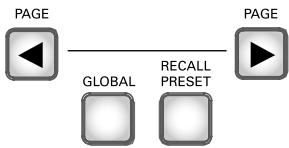
Touches des réglages généraux (global)
(Edition des réglages généraux)
Les réglages généraux (Global) sont actifs en tout temps, pour tous les préglages.
Appuyez sur la touche des réglages généraux (GLOBAL) pour accéder à ces réglages. Appuyez sur le bouton PAGE pour défiltrer à travers les options. Toute modification est sauvegardée immédiatement. Lorsque vous avez terminé, appuyez sur la touche de rappel des prérglages (RECALL PRESET) afin de sortir de ce mode et retourner au mode de fonctionnement normal.
a. Contraste ACL: Réglez le contraste de l'écran à l'aide de la touche des valeurs VALUE. b. COURBE DE REPARTITION DES VITESSES. Sélectionnez l'option
linéaire, logarithmique, exponentielle ou à vitesse maximale.
c. TRANSPOSITION EN DEMI TON. Tournez le bouton des valeurs (VALUE) pour défiler de -11 demi à +11 demi tons. Il est également possible d'utiliser le clavier pour régler cette valeur. 0 (aucune transposition) est égale à l'ut central (Do). d. Écoute directe (DIRECT MONITOR). Cette fonction permet de faire l'écoute du signal audio acheminé directement au Photon X 25 sans devoir le faire passer avant par l'ordinateur via le câble USB.
Qu'est-ce que la latence ? La latence est le délai entre le moment où le signal audio est produit et le moment où vous l'entendez réellement. Plus la latence est élevée, plus le délai est long.
De façon générale, il est recommandé de maintenir le temps de latence au plus bas possible tout en permettant à votre équipement de fonctionner sans problèmes.
L'écoute directe (Direct Monitoring) est idéale lorsqu vous désirez écouter le signal enregistré avec le moins de temps de latence possible. Cependant, si vous activez la fonction d'écoute active (Direct Monitoring) tout en écoutant le signal via votre ordinateur, il est possible que vous entendiez un effet d'écho du au temps de latence plus élevé de l'interface de votre ordinateur.
Utilisez le bouton des valeurs/Validation (VALUE/ENTER) pour activer (enabled) ou désactiver (disabled) l'écoute directe (direct monitoring).
e. ENVOYER LES MESSAGES SYSTÉME (SEND SYSEX). Sauvegardez les configurations des prééglages du Photon X 25 en les acheminant à un appareil externe tel que votre ordinateur. Il est possible d'envoyer uniquement un prééglage ou encore tous les prééglages.
TOUCHE de RAPPEL des réglages (RECALL SETUPS)
(Chargement des préréglages)
Les préréglages représentent tous les réglages des trois niveaux des boutons et touches, les molettes de tonalité et de modulation et du dôme AXYZ du Photon X 25. Il y a 20 emplacements disponibles pour les préréglages.
Rappel des préréglages
Appuyez sur la touche DE RAPPEL DES PRÉRÉGLAGES (RECALL PRESET). Tournez le bouton des valeurs/Validation (VALUE/ENTER) pour défiler à travers les préréglages. Appuyez sur le bouton des valeurs/validation (VALUE/ENTER) pour activer un préréglage.
Lorsque le bouton de rappel des réglages (Recall Setup) est allumé, il est possible de vérifier l'assignation MIDI d'un contrôle dans le plus récent préréglage activé en le déplaçant tout simplement.
Copier des préréglages d'un emplacement à un autre
Appuyez sur la touche DE RAPPEL DES PRÉRÉGLAGES (RECALL PRESET). Ensuite, appuyez sur la touche de page droite (PAGE RIGHT). Dans la partie inférieure de l'écran « copy to » devrait s'afficher. Tournez l'encodeur valeurs/Validation (VALUE/ENTER) pour sélectionner l'emplacement de destination. Appuyez sur le bouton des valeurs/validation (VALUE/ENTER) pour copier le préréglage.
Modification de la TOUCHE des préréglages (PRESET)
(Dénomination des préréglages; assignation des canaux et des contrôleurs MIDI)
Appuyez sur la touche de modification des prérégliages (EDIT PRESET) pour accéder aux réglages du préréglage en cours.
Assignation du canal MIDI
Chaque préréglage est associé à un canal MIDI. Il est possible d'assigner un contrôleur à un canal différent, cependant, le canal MIDI « commun » pour ce préréglage demeure assigné.
Une fois que vous avez appuyé sur la touche de modification des préréglages (EDIT PRESET), et avant d'appuyer sur tout autre touche ou contrôleur, appuyez sur la touche page droite (PAGE RIGHT) pour voir le réglage MIDI commun. Tournez l'encodeur valeurs/Validation (VALUE/ENTER) pour modifier le réglage.
La dénomination du préréglage
Appuyez sur la touche page droite (PAGE RIGHT) à nouveau pour modifier le nom du prééglage. Appuyez sur le bouton des valeurs/Validation (VALUE/ENTER) pour commencer l'édition. Utilisez ensuite les touches PAGE pour défiler à travers les caractères; tournez le bouton des valeurs/Validation pour modifier les caractères.
L'assignation des boutons
Utilisez la touche de niveau (LAYER) pour sélectionner le niveau que vous désirez modifier. Appuyez sur la touche de modification des prééglages (EDIT PRESET) et agitez ensuite le bouton que vous désirez modifier.
- Appuyez sur la touche page droite (PAGE RIGHT).
- Tournez le bouton des valeurs/validation (VALUE/ENTER) pour modifier le numéro de réglage continu MIDI (CC) associé à ce bouton.
- Le bouton est maintainant assigné à une fonction et est prét à utiliser. Vous pouvez appuyer sur la touche de RAPPEL DES PRÉRÉGLAGES (RECALL PRESET) pour returner au menu principal et commencer à vous servir du bouton. Vous pouze également appuyer sur la touche page droite (PAGE RIGHT) pour acceder à des options MIDI supplémentaires. Ces options complèment:
- -dessous), cependant, il est possible de régler le bouton pour qu'il achemine le signal MIDI vers un canal de votre choix (canaux 1 à 16).
- Le canal commun MIDI. Tous les signaux des boutons régés à Comm seront acheminés par ce canal.
- Le nom de votre programme. Utilisez les touches page gauche (PAGE LEFT) et page droite (PAGE RIGHT) pour déplacer le curseur vers l'avant ou vers l'arrière et le bouton des valeurs/validation (VALUE/ENTER) pour sélectionner les lettres, numéros et les emplacements.
Assignation des touches
Appuyez sur la touche de modification des préreglages (EDIT PRESET) et appuyez ensuite sur le bouton que vous désirez assigner.
- Appuyez sur la touche page droite (PAGE RIGHT).
- Tournez le bouton des valeurs/Validation (VALUE/ENTER) pour modifier la fonction associée à ce bouton (les choix possibles sont : contrôleurs CC, commandes MMC ou modifications de programme ou de banque).
- Tournez le bouton des valeurs/Validation (VALUE/ENTER) pour modifier le numéro de contrôle MIDI (ou la commande MMC ou le programme ou la banque, selon sa fonction) de ce bouton.
- Appuyez sur la touche page droite (PAGE RIGHT) à nouveau pour sélectionner le canal MIDI associé à ce bouton. Tous les boutons régés à Comm achemineront l'information MIDI par le canal commun MIDI (voir ci-dessous).
- Appuyez sur la touche page droite (PAGE RIGHT) pour modifier le type de touche. Tournez le bouton des valeurs/validation (VALUE/ENTER) pour sélectionner l'option marche/arrêt (toggle) ou le fonctionnement momentané (momentary). (Voir le menu latéral pour plus d'information).
- Appuyez sur la touche page droite (PAGE RIGHT) touche relachée à nouveau pour accéder au réglage du canal commun MIDI. Tous les signaux des boutons régés à Comm seront acheminés par ce canal.
- Appuyez sur la touche page droite (PAGE RIGHT) pour nommer le programme. Pour de plus amples détails sur comment nommer vos programmes, voir la section ci-dessus.
Touches de types marche/arrêt ou pour le fonctionnement momentané. En mode marche/arrêt, chaque deuxième enforcement d'une touche active ou désactive une option.
En mode momentané, l'enforcement d'une touche active une option. Une fois la touche relachée, l'option est
Touches de types marche/arrêt ou pour le fonctionnement momentané. En mode marche/arrêt, chaque deuxième enforcement d'une touche active ou désactive une option.
En mode momentané, l'enforcement d'une touche active une option. Une fois la touche relachée, l'option est
Assignation du dôme AXYZ
Appuyez sur la touche de modification des prérégliages (EDIT PRESET) et tournez le bouton des valeurs/Validation (VALUE/ENTER) jusqu'à ce que vous ayez l'écran X Ctrl, Y Ctrl ou Z Ctrl. Pour chaque de ces réglages, vous pouvez appuyer sur la touche page droite (PAGE RIGHT) et assigner un numéro de réglage continu MIDI (CC) à chaque de ces trois axes (gauche/droit, proche/loin, haut/bas). Il est possible d'acheminer des données du dôme AXYZ via un canal spécifique en appuyant sur la touche page droite (PAGE RIGHT) et en modifiant le réglage de Comn à un autre canal de votre choix parmi les canaux 1 à 16 (voir la section précédente pour plus d'informations à ce sujet).
Une autre façon de faire l'assignation des contrôleurs
Il est également possible d'accéder et ensuite d'assigner les contrôleurs en appuyant d'abord sur la touche de modification des prêglages (EDIT PRESET) et en tournant ensuite l'encodeur des valeurs/validated (VALUE/ENTER). L'écran affiche tous les contrôleurs disponibles.
Lorsque le contrôleur que vous désirez modifier est affiché, appuyez sur la touche page droite (PAGE RIGHT). Vous pouvez assigner les paramètres du contrôleur tel qu'indiqué ci-dessus.
TOUCHE D'acheminement MIDI (MIDI SEND)
(Acheminement des commandes programme, banque et de réinitialisation MIDI)
Appuyez sur la touche d'acheminement MIDI (MIDI SEND) pour modifier un programme, une banque et pour la réinitialisation des commandes.
Acheminement des commandes de modification des programmes
Appuyez sur le bouton des valeurs/Validation (VALUE/ENTER). L'écran affichera « Program Number ». Tournez le bouton des valeurs/Validation (VALUE/ENTER) pour trouver le numéro de modification de programme que vous désirez acheminer. Appuyez sur le bouton des valeurs/Validation (VALUE/ENTER) pour envoyer les messages de modification de programme.
Acheminer les commandes de modification de banque et de programme
Tournez le bouton des valeurs/validation (VALUE/ENTER) d'un cran pour que l'écran affiche « Program + Bank ». Appuyez sur le bouton des valeurs/validation (VALUE/ENTER) et tournez-le ensuite pour régler le numéro de banque.
Sélectionnez le MSB (bit de poids fort) et appuyez sur le bouton des valeurs/validation (VALUE/ENTER). Tournez-le une seconde fois pour valider le numéro LSB (bit de poids faible) et appuyez sur le bouton des valeurs/validation (VALUE/ENTER). Pour terminer, tournez-le une autre fois pour valider le numéro de programme et appuyez sur le bouton des valeurs/validation (VALUE/ENTER).
Acheminer la commande de réinitialisation MIDI
La poussée MIDI SEND. Tournez le bouton des valeurs/Validation (VALUE/ENTER) de deux crans pour que l'écran affiche « Reset All? »
Appuyez deux fois sur le bouton des valeurs/Validation pour acheminer la commande de réinitialisation.
Commande de panique (toutes notes fermées)
Si vous sequenceur ou matériel informatique « gèle » et ne répond plus aux commandes MIDI, essayez d'enfoncer les deux touches PAGE (PAGE) simultanément. Ceci permet d'envoyer la commande Panique MIDI (all notes off), qui est conçue pour régler ce type de problèmes associés au protocole MIDI.
Liste des valeurs principales du contrôleur MIDI
Utilisez ce tableau à titre de référence pour configurer le Photon X 25.
Contrôleur Description Variation des valeurs
| 1 | Molette de modulation | 0 à 127 |
| 2 | Commande par le souffle | 0 à 127 |
| 4 | Commande au pied | 0 à 127 |
| 5 | Temps de ramollissement (Portamento) | 0 à 127 |
| 7 | Volume général | 0 à 127 |
| 8 | Balance | 0 à 127 |
| 10 | Pan | 0 à 127 |
| 11 | Niveau du canal | 0 à 127 |
| 64 | Pédale de soutien (Sustain) | 0 à 63 = désactivé (off).64 à 127 = activé (on). |
| 65 | Pédale du Portamento | 0 à 63 = désactivé (off).64 à 127 = activé (on). |
| 66 | Pédale de soutien pour piano (Sostenuto) | 0 à 63 = désactivé (off).64 à 127 = activé (on). |
| 67 | Pédale de sourdine pour piano (Soft) | 0 à 63 = désactivé (off).64 à 127 = activé (on). |
| 67 | Pédale de maintainen \( n^o \) 2 | 0 à 63 = désactivé (off).64 à 127 = activé (on). |
| 91 | Effets externes | 0 à 127 |
| 92 | Profondeur du tremolo | 0 à 127 |
| 93 | Profondeur du chorus | 0 à 127 |
| 94 | Profondeur du désaccordage | 0 à 127 |
| 95 | Profondeur du déphasage | 0 à 127 |
| 123 | Toutes notes fermées (All Notes Off) | 0 |
| 126 | Mode monophonique activé | 1 = activé (on) |
| 127 | Mode polyphonique activé | 0 = activé (on) |
Dépannage:
| Symptom | Cause | Solution |
| L'écran d'affichage ne s'allume pas. | Aucune alimentation. | Si vous utilisez l'alimentation CA, vérifie que l'interrupteur d'alimentation USB à l'arrière du Photon est à la position « OUT ». Si vous utiliserez des piles ou un adaptateur CA, vérifie que les piles ne sont pas déchargées ou que l'adaptateur est bien branché à une prise de courant active et que l'appareil est sous tension. |
| Aucun son provenant de l'appareil cible. | Le cable USB du Photon est mal branché.. | Vérifiez les connexions USB de votre ordinateur pour vous assurez que le Photo est reconnu par toute ordinateur et correctement installé. Mettre cette ordinateur hors tension et de nouveau sous tension si nécessaire. Veuillezchosir l'option fermer (shut down) plutôt que de redémarrer (restart) afin de vous assurer que les dispositifs USB soient correctement réinitialisés. |
| Problèmes causés par l'utilisation d'un répéteur USB. | Essayez de débrancher le Photon des tous les répéteurs USB et de les brancher directement à l'ordinateur. |
| L'application logicielle n'est pas configurée pour receiveoir des données MIDI provenant du contrôleur Photon. | Assurez vous que le Photon, ou dispositif USB MIDI, est inscrit comme source active dans votre application. |
| L'application logicielle ne recoit pas les données MIDI. | Plusieurs applications logicielles sont dotées de témoins lumineux pour l'entrée MIDI (MIDI IN) et la sortie MIDI (MIDI OUT). Jouez quelques notes et vérifiez si le témoin de l'entre MIDI (MIDI IN) indique de l'activité. |
| Le canal MIDI du Photon n'est pas le même que celui de l'application. | Assurez vous que le Photon achemine les données MIDI par le canal d'arrivée de l'appareil cible. |
Les notes de la source audio sont hors bande pour le clavier du Photon.
Essayez d'utiliser un son de piano pour vérifier votre installation. Les sons de batteries, de basses et de certains autres instruments peuvent avoir une portée de notes MIDI plus limitée ou d'autres particularités. Lorsque vous utilisez le Photon pour la première fois, il est préféable d'utiliser des instruments tels que le piano.
Source audio inactive ou volume régi à 0.
Essayez d'utiliser un instrument doté d'un clavier virtuel intégré. L'instrument produit-il un son lorsque vous utilisez son clavier virtuel ? Si non, le problème peut être lié au synthétiseur logiciel, et non à la connexion du Photon.
La fonction MIDI echo est inactivée dans le logiciel du séquenceur.
Si le Photon est (a) branché à un ordinateur via le port USB et (b) branché à une source audio externe via la sortie MIDI (MIDI OUT), assurez-vous qu'un programme séquenceur pour ordinateur est actif et qu'il est réglé à « MIDI echo »
Un dispositif MIDI IN externe est présent.
Si vous utilisez le port de sortie MIDI (MIDI OUT) à cinq broches de raccordement pour brancher à un autre appareil et qu'un autre appareil est branché à l'entrée MIDI (MIDI IN) du Photon, le port de sortie MIDI (MIDI OUT) achemine seulement les données provenant de l'appareil branché à l'entrée MIDI (MIDI IN) et non du Photon.
Le port de sortie MIDI (MIDI OUT) à cinq broches de raccordement du Photon n'est pas branché à l'entrée MIDI (MIDI IN) de la source audio.
Assurez-vous que tous les câbles à cinq broches de raccordement sont correctement branchés aux entrées et sorties.
| Les notes sont maintenues de façon continue. | La pédale de soutien (Sustain) a été branchée après que l'appareil a été mis sous tension. | Mettez l'appareil hors tension, attendez quelques secondes et remettez le sous tension. |
| Certaines notes sont bloquées parce que les données MIDI sont incomplétées.. | Essayez la commande panique en appuyant simultanément sur la touche de scélection de canal MIDI (MIDI CHANNEL) et de programme MIDI (MIDI PROGRAM). Si cela ne fonctionne pas, mettez l'appareil hors tension, attendez quelques secondes et remettez le sous tension. |
| La pédale de soutien (sustain) fonction à l'envers. | La pédale de soutien (Sustain) a été branchée après que l'appareil a été mis sous tension. | Mettez l'appareil hors tension, attendez quelques secondes et remettez le sous tension. |
| Dôme AXYZ ne fonctionne pas. | La touche d'activation AXYZ n'est pas enforcée. | Appuyez sur la touche située à côte du dôme AXYZ pour l'activer. |
| Les assignations de contrôle MIDI pour le dôme AXYZ n ont pas été effectuées. | Appuyez sur la touche de modification des prêrglages (EDIT PRESET) pour effectuer les assignations de contrôle MIDI pour les contrôleurs du AXYZ. |
| AUDIO: L'ordinateur « n'entend » pas le Photon. | Connexion USB mal branchée. | Assurez vous que le cable USB soit branché et que le Photon (ou le « dispositif audio ») est reconnu comme un dispositif audio dans le gestionnaire de votre système d'exploitation. |
| Programme d'enregistrement audio n'est pas configuré pour utiliser le Photon. | Assurez vous que votre programme d'enregistrement audio soit configuré pour utiliser le Photon. |
| Windows : Assurez vous que votre programme d'enregistrement audio soit configuré pour utiliser de l'audio WDM et non de l'audio ASIO. |
Fiche technique
Clavier: 25 notes, pleine taille et sensibles à la dynamique.
Contrôleurs MIDI: Contrôleur AXYZ trois voies. Touches de sélection d'octave. Dix touches programmables. Dix boutons (360^) sans fin avec trois niveaux indépendants. Molettes de tonalité et de modulation pleine taille avec éclairage variable.
Section des commandes: Touches pour les réglages généraux, le rappel des prêroglages, la modification des prêroglages, l'acheminement MIDI et pour accéder à la page avant/arrière. : encodeur tournez et enforcez. Écran ACL à deux lignes.
Interface audio: Stéréo, 24 bits et fréquence d'échantillonnage réglable jusqu'à 48 kHz. Commandes du gain d'entrée et de sortie séparées. Entrées et sorties < TRS stéréo. Prise casque d'écoute < TRS stéréo.
Alimentation: Alimentation bus USB, 4 piles de format C ou par adaptateur externe (6 V CC, borne négative 1000 mA)
Dimensions: 18^10^3.75^ / 45.5cm× 25.5cm× 9.5cm
Poids (net): 5 lbs / 2.2 kg