BEDIENUNGSANLEITUNG PHOTONX25 ALESIS
Kurzbedienungsanleitung
INHALT DER VERPACKUNG
PHOTON X 25 USB AUDIO/MIDI CONTROLLER
USB-KABEL
KURZBEDIENUNGSCANLEITUNG
WICHTIGESICHERHEITSHINWEISE
PHOTON X 25 KURZBEDIENUNGSANLEITUNG (DEUTSCH)
EINFUHRUNG
Herzlichen Glückwunsch zu Ihr dem Alesis Photon X 25 MIDI-Controller mit 24-bit Stereoaudioschnittstelle! Obwohl der Photon X 25 leicht und transportabel ist, glänzt das Gerät mit vielen zeitgemassen Funktionen:
MIDI
- 25 anschlagdynamische Tasten in Normalgroße mit weniger zu bedienenden Tasten zur Oktavumschaltung.
- Alesis AXYZ-Dome für eine vollig neuartige, dreidimensionale MIDI-Steuierung.
- hintergrundbeleuchtete Pitch- und Modulationsräder.
- 10 hochauflosende 360^ Endlosdrehregler in drei Ebenen ensprechen 30 Drehreglern pro Preset.
10 Tasten, zuweisbare Ein/Aus-oder Trigger-Funktion.
- Gleichzeitig aktive USB- und MIDI-Anschlüsse.
- Vorprogrammierte Presets. Persönliche Setups könnenchnell und einfach erstellt werden.
AUDIO
- 24-Bit Stereoeingang und -ausgang über USB. Einstellbare Sample Rate bis zu 48kHz .
- Einstellbare Lautstärke für Eingang/Ausgang.
- Stereo-Ausgang über Main- sowie Kopfhörerausgang.
Registrierung des Produkts
Um ihren neuen Photon X 25 zu registrieren, besuchen Sieitte die Website http://www.alesis.de. Durch ihre Registierung konnen wir Sie über Produktneuheiten auf dem Laufenden halten. Auf Wunsch kann Ohnen Alesis auch Informationen uber andere, fur Sie interessante Produkte, zusenden.
Ohne und das, die sich als Eigentüme erworben ist, sind die Sonstige und die Sonstige des Vorstands.
Mindestanforderungen an den Computer
Der Photon X 25 besteht die Betriebssysteme Windows XP oder Mac OS X und einen USB 1.1- oder higherwertigen Anschluss. Ältere Betriebssysteme werden nicht unterstützt.
Alle MIDI-Anwendungen, bei denen die MIDI-Eingänge konfiguriert werden können, sollenen mit dem Photon X 25 kompatibel sein. Sehr einfache MIDI-Programme werden Ohnen jeder nicht die Vorzüge der Drehregler und Tasten des Photon X 25 bieten.
Anschlußübersicht
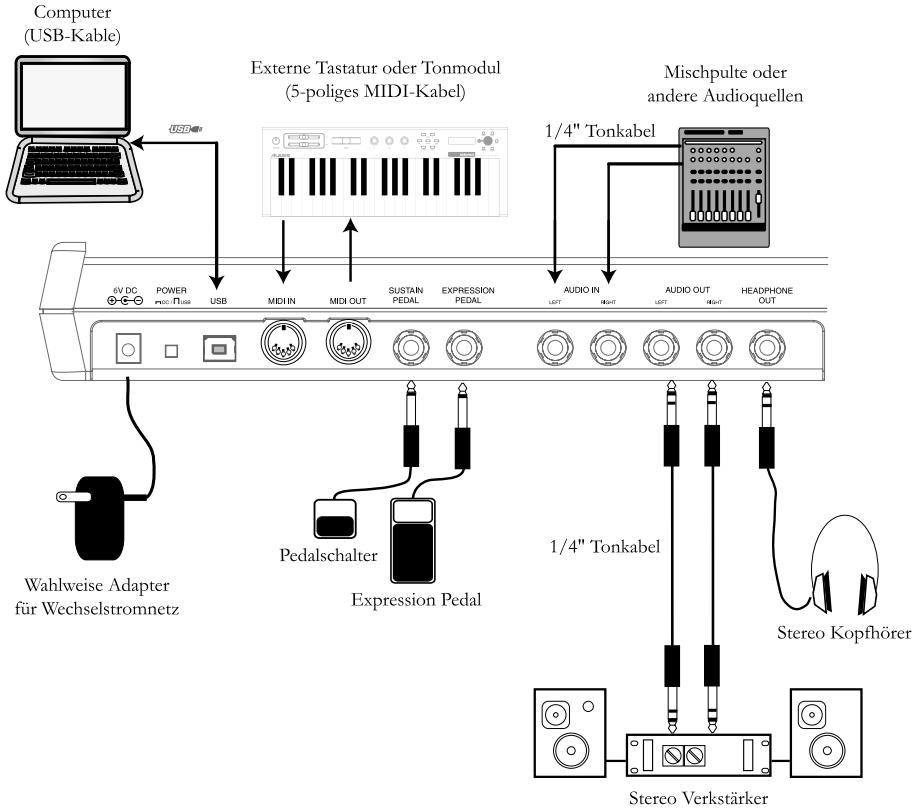
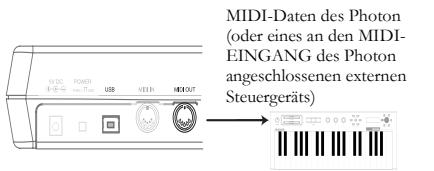
Anschlüsse der Rückseite
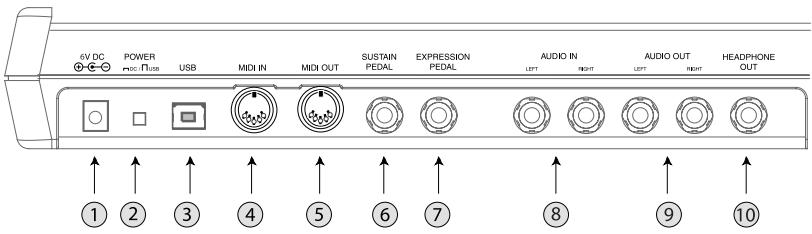
- Anschluss für externen Adapter - Verwenden Sie den Adapter, falls Sie den Photon X 25 nicht über die USB-Verbindung oder die vier Batterien der Höhe "C" mit Strom versorgen sollen. (Benutzen Sie hierzu ein 6V Gleichstromnetzteil mit 1000mA und negativer Spannung.)
- Auswahlschalter Stromquelle - Drucken Sie diesen Schalter EIN, um den Photon X 25 entweder von 4 Batterien der Höhe "C" oder wahlweise einem externen Netzteil zu speisen. Falls sowohl ein Netzteil als auch Batterien vorhanden sind, wird in dieser Schalterstellung der Netzadapter den Batterien als primäre Stromquelle vorgezogen.
Lassen Sie diesen Schalter auf AUS, um den Photon X 25 über den USB-Anschluss eines Computers mit Strom zu versorgen oder schalten Sie das Gerät hier aus, falls kein Strom über die USB-Verbindung vorhanden ist.
Hinweis: Bei Verwendung eines Laptops ist es unter Umständen better, Batterien zu verwenden, um die Betriebszeit des Laptops zwischen den Aufladevorgängen zu verlangern.
Legen Sie die Batterien in den Photon X 25 unten ein.
- USB-Anschluss - Verbinden Sie einnormales USB-Kabel an diesen Anschluss und dessen andere Ende an einen USB 1.1- oder hoherwertigen Anschluss an Ihrem Computer an.
Verbinden Sie den Photon X 25 direkt mit dem Computer und verwenden Sie keinen USB-Hub oder eine andere Zwischenschaltung. Geräte dieser Art können zu Störungen der MIDI- und Audiotaktsignale des Photon X 25 führen.
- MIDI IN-Anschluss - Verwenden Sie ein MIDI-Kabel, um den MIDI OUT eines externen MIDI-Geräts mit dem MIDI IN des Photon X 25 zu verstehen.
Falls Sie ein externes MIDI IN-Gerät verwenden, wird dies von Ihr dem Computer als zweites MIDI IN Gerät erkannt.
- MIDI OUT-Anschluss - Verwenden Sie ein MIDI-Kabel um den MIDI OUT des Photon X 25 mit dem MIDI IN eines externen MIDI-Geräts zu verstehen.
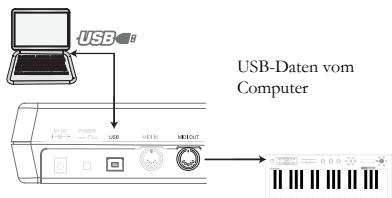
Die Betriebsart des MIDI-Ausgangs ändert sich je nachdem, ob ein USB-Kabel an den Photon angeschlossen ist oder nicht.
- Wenn das USB-Kabel angeschlossen ist: MIDI-Daten Ihrches Computers werden an den MIDI OUT geleitet.
Hinweis: Wenn das USB-Kabel angeschlossen ist, sollen Sie in Ihrm Sequenzer "MIDI echo" einschalten, falls der Photon ein anderes MIDI-Gerät steuern soll.
- Wenn das USB-Kabel nicht angeschlossen ist: Was Sie auf dem Photon abspielen wird an den MIDI OUT geitet.
Hinweis: Falls ein anderes Gerät an den MIDI IN des Photon angeschlossen ist, werden die Daten these MIDI-Geräts ignoriert.
- Eingang Sustain-Pedal - Schlieben Sie hier ein optionales Keyboard-Sustain-Pedal an. Verwenden Sie ein Sustain-Pedal eines beliebigen Herstellers. Beim Einsatz den Photon 25 wird sich dieser automatisch auf das Pedal kalibrierten.
- Expression-Pedal-Schlieben Sie hier wahlweise ein Expression-Pedal, wie z. B. das Roland EV-5-Pedal, an.
- Stereoudoingänge - Verwenden Sie symmetrische oder unsymmetrische 6,3mm Klinkenkabel, um externe Stereogeräte wie z. B. Mischpulte oder Synthesizer anzuschlieben. Sie können die Lautstärke des eingehenden Signals über den INPUT Regler des Photon X 25 Frontpanels steuern.
Hinweis: Über das Menu GLOBAL konnen Sie das Audioeingangssignal entweder direkt an die Ausgänge (einschließlich des Kopfhörerausgangs) senden oder nicht.
-
Stereostaudiausgänge - Verwenden Sie symmetrische oder unsymmetrische 6,3mm Klinkenkabel, um den Photon X 25 an ein Mischpult oder an aktive Monitore anzuschreiben, um die von Ihrem Computer ausgegebenen Signale abzuhoren.
-
Kopfhorerausgang - Schlieben Sie hier einen Stereo-Kopfhorer an.
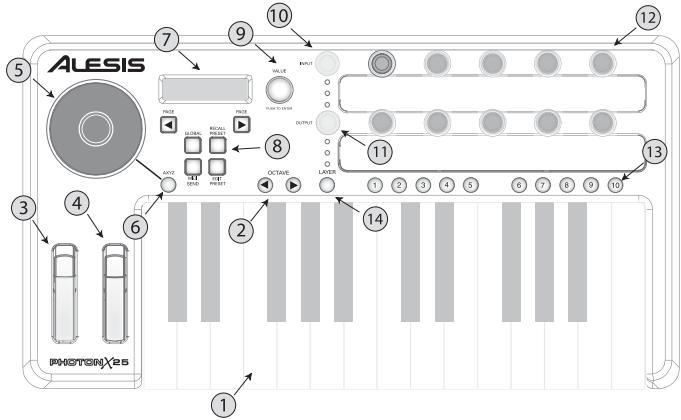
Bedienelemente der Frontseite
- Tastatur - Eine anschlagdynamische Tastatur in Normalgroße mit 25 Tasten.
- Oktave Up/Down-Tasten - Über diese Tasten erfolgt die Verlagerung der Tastatur um Oktaven. Werden beiden auf einmal gedrückt, wird die Tastatur wieder auf die normale Tonlage zurückgesetzt.
- Pitch Bend Wheel- Steuert das Pitch Bend.
- Modulationsrad - Mit diesen beleuchteten Wheel könnenzarw alle Parameter gesteuert werden, es dient jedoch hauptsächlich zur Kontrolle der Modulation.
- AXYZ-Dome-Steuierung - Der AXYZ-Dome folgt der Position ihrer Hand zur dreidimensionalen MIDI-Steuierung. Rechts-links, offen-nach-unten und Abstand vom Dome werden von thisem wahrgenommen und in Befehle umgewandelt.
- AXYZ-Dome-Aktivierungstaste - Drücken Sie diese Taste, um die Steuerung via AXYZ-Dome entweder ein- oder auszuschalten.
- Anzeige - Die LCD-Anzeige gibt Auskunft über den gegenwärftigen Status.
- Konfigurationstasten - Zum Abruf und Speichern von Voreinstellungen, Einstellung von globalen Parametern und weiteren Funktionen. Nachstehend finden Sie weitere Einzelheiten hierüber.
- VALUE/ENTER Encoder - Drehen Sie den VALUE/ENTER-Encoder, um zwischen verschiedenen Parametern und Werten zu wahren. Drücken Sie VALUE/ENTER, um zwischen Parameter- und Wertzuordnung umzuschalten und um ihre Bingaben zu bestätigen.
- Audioeingangspegel-Zur Anpassung des Eingangspegels.
-
Audioausgangspiegel - Zur Anpassung des Ausgangspegels auf Kopfhörer und Hauptausgabe.
-
MIDI-Steuerungsregler-Zehn 360^ -Drehregler mit hoher Auflösung. Dank ihrer hohen Auflösung sind diese Regler sowohl zur Übertragung von MIDI-Nicht-Registrierten-Parameternummern (NRPNs) als auch standardmäßigen 7-bit (0-127) MIDI-Befehlen geeignet.
- MIDI-Steuertasten - Zehn Tasten, welche entweder im Ein/Aus-Umschalt-) Betrieb oder im Triggerbetrieb Funktionieren.
- Ebenentaste - Drücken Sie die LAYER-Taste wiederholt, um die drei voneinander unabhängigen Reglerebenen des Photon X 25 zu durchlaufen. Die Leuchten oberhalb der LAYER-Taste geben an, in welcher Ebene Sie sich gerade befinden.
Reglerzuordnungen können in jeder Ebene ausgeführrt werden, was pro Voreinstellung zu einer Summe von 30 möglichen Reglerzuordnungen führt.
Plug-and-Play-Anschluss an einen Computer
Sowohl Windows XP als auch Mac OS X erkennen den Photon als ein Plug-and Play MIDI-Steuerungsgerät. Schließen Sie den Photon einfach mit einem USB-Kabel an ihren Computer an und halten Sie das Betriebssystem die automatische Installation durchführren.
Abhängig von Ihrm Betriebssystem wird der Photon X 25 von Ihrer MIDI- und Audiosoftware entweder als "Photon"-Controller oder als "USB Audiogerät" erkannt. Kein Grund zur Beunruhigung: der Photon Funktioniert in jedem Fall, die Kennung ist egal.
Der Photon ist mit älteren Versionen der Betriebssysteme Windows oder Mac nicht kompatibel.
Informieren Sie sich auf der Website http://www.alesis.de über die neuesten Treiber und Neigkeiten über Kompatibilität mit Betriebssystemen.
Anwendungen:
1. Bei Verwendung der Tastatur mit ihrer MIDI-Software
Sobald alle Geräte angeschlossen und eingeschaltet sind, bestimmen Sie beim MIDI-Soundmodul oder in Ihrer Software den MIDI In-Kanal.
Falls Sie eine Software verwenden, müssen Sie diese unter Umständen auf die Verwendung des Photon oder des "USB"-Geräts einstellen. Mit Hilfe des Menüss zur Einstellung von MIDI-Geräten in Ihr Programm können Sie feststellen, ob der Photon als aktives MIDI-Gerät eingetragen ist, bevor Sie fortfahren.
Auf dem Photon drücken Sie EDIT PRESET. Drücken Sie dann die PAGE RIGHT-Taste, um die normalen MIDI-Einstellung zu sehen. Dies ist der Kanal, auf welchem der Photon X 25 seine MIDI-Daten senden wird. Falls notwendig, drehen Sie den VALUE/ENTER-Encoder, um diese Einstellung zu ändern.
Spielen Sie etwas auf der Tastatur. Ihr Soundmodul oder ihre Software sollen auf die MIDI-Daten des Photon X 25 reagieren. Ist dies nicht der Fall, sehen Sie in den Problemhinweisen weiter hinterin in dieser Anleitung nach einer Lösung.
Experimentieren Sie mit den OCTAVE-Tasten, den Pitch Bend- und Modulationsrädern des Photon X 25. Da die beiden Wheels auf die normalen MIDI-Pitch Bend- und Modulation-Controller programmiert sind, sollen these in den meisten Fälle erwartungsgemäß funktionieren.
2. Einsatz der mitgelieferten Controller Templates
Falls eines der mitgelieferten Templates zu Ihrer MIDI-Software passt, haben Sie die Plastikabdeckungen des Templates mit ihrem Fingernagel an, positionieren die Templates und legen die Abdeckung wieder auf.
Drücken Sie die RECALL PRESET Taste und drehen Sie den durchsichtigen
Regler bis auf die Programmnummer, welche auf den Templates angezeigt wird. Drücken Sie den Cursor, um das Programm abzurufen. Es sollte nun möglich sein, die Software entsprechend der Templates zu steuern.
Drücken Sie die LAYER Taste, um die drei Drehregler-Ebenen zu durchlaufen. Alle Ebenen sind voneinander unabhängig (es kann aber ein Drehknopf demselben Steuerungswert auf zwei oder drei Ebenen zugeordnet werden).
Die oberen und unteren Lichter sind lediglich eine spiegelbildliche Darstellung ihrer selbst. So ist es z. B. nicht möglich, Ebene 1 in der oberen Reihe und Ebene zwei in der unteren Reihe darzustellen.
3. Signalaufnahme und -Wiedergabe
Zur Aufnahme schreiben Sie den AUSGANG des Tongerats an die AUDIO EIN-Buchsen des Photon X 25 an. Verwenden Sie hierzu symmetrische oder unsymmetrische 6,3mm Klinkenkabel. Wahlen Sie in Ihrer Software den Eingang des Photon X 25 aus.
Falls es Itsy Software zulasst, stellen Sie die Sample Rate ein. Der Photon X 25 wird an diese Eingabe "gebunden" (solange.
these sich im Bereich des Photon X 25 befindet).
Über den INPUT-Regler stellen Sie die Lautstärke des eingehenden Signals ein. Senden Sie das lauteste Signal möglich an ihre Audio-Software, ohne dass die Sog'ftware übersteuerungen anziegt.
Zur Wiedergabe schlieben Sie einen Kopfhörer an die HEADPHONE OUT-Buchse des Photon X 25 und/oder verbinden Sie die AUDIO OUT-Buchsen des Photon X 25 mit einem Veränder oder aktiven Monitoren. Passen Sie den Pegel mit dem OUTPUT-Regler an.
VORSICHT: Um sowohl Ihr Hörvermögen als auch Ihr Equipment zu schützen, drehen Sie den OUTPUT-Regler auf seine kleinste Stellung, bevor Sie Geräte anschließen oder das Gerät einschalten.
Wie Sie Beste Soundqualität erreichen
Für die bestmögliche Aufnahmequalität stellen Sie jeges Ihrer Geräte auf maximale Lautstärke bei geringstmöglichem Geräuschpegel.
Drehen Sie die Lautstärke der Keyboards, Soundmodule und Mischpultkanäe auf finzig bis fünfundsiebzig Prozent des Maximalwerts.
Falls Sie eine Verzerrung horen, VERRINGERN Sie zuerst die Preamp-Trimsteuerung Ihres Mischpuls (falls Sie eines verwenden). Dann drehen Sie den OUTPUT-Regler des Photon HERUNTER.
Hören Sie aufmerksam auf Verbesserungen des Klangs, während Sie die Lautstärken ihrer Geräte aufeinander abstimmen.
Wenn Sie sich für diese Einstellungen etwas Zeitnehmen, kann dies zu immensen Verbesserungen
24-Bit Signale an 16-Bit Aufnahmeprogramme Der Photon X 25 sendet Sounddaten immer in 24-Bit an den Computer. Manche Aufnahmeprogramme halten nur die 16 wichtigsten Bits auf (Auflösung von Compact Discs) und ignorantieren die vom Photon X 25 gesendeten acht zusätzlichen Bits. Dies ist jeder kein Problem
6. Editieren und Abspeichern von Konfigurationen



MIDI SEND

EDIT PRESET
GLOBAL TASTE
(Editieren der globalen Einstellungen)
Globale Einstellungen sind immer aktiviert, auch bei allen Voreinstellungen.
Um zu diesen Einstellungen zu gelangen, drücken Sie die GLOBAL-Taste. Durchlaufen Sie dann die Optionen mit den PAGE-Tasten. Alle Veränderungen, die Sie vornehmen, werden sofort gespeichert. Wenn Sie alle ihre Änderungen vorgenommen haben, drücken Sie auf RECALL PRESET, um wieder in den Normalbetrieb zurückzukehren.
a. LCD-KONTRAST. Stellen Sie den Kontrast des Bildschirms mit VALUE ein.
b. TASTATUR-KURVE. Wahlen Sie die lineare, logarithmische, exponentielle oder die durchgehend maximale Kurve über VALUE.
c. TRANSPONIERUNG. Mit VALUE konnen Sie Werte von -11 Halbtönen bis +11 Halbtönen durchlaufen. Sie konnen diesen Wert auch mit der Tastatur setzen. 0 (keine Verlagerung) entspricht dem mittleren C.
d. DIRECT MONITOR. These Funktion gestattet es Ihnen, die Signale, welche Sie an den Photon X 25 senden, direkt, ohne Umleitung über das USB-Kabel zum Computer, vorher abzuhoren.
Direktes Monitoring ist dann ideal, wenn Sie Ihr aufgenommenes Signal mit derkleinstmöglichen Verzögerung abhören möhen. Wenn Sie jedoch Direkt-Monitoring eingeschaltet haben und das Signal auch über ihren Computer abhören, werden Sie wahrscheinlich aufgrund der Verzögerung (Latenz) durch die Computerschnittstelle ein kurzes Echo wahrnehmen.
Wahlen Sie mit VALUE/ENTER "Ein" (um direktes Monitoring einzuschalten) oder "Aus" (um es auszuschalten).
WasistunterLatenzzu verstehen?
"Latenz" ist die Verzögerung zwischen dem Moment, in dem ein Ton erzeugt wird und dem Moment, in welchem Sie diesen horen. Höhere Latenz bedeutet eine höhere Verzögerung.
Im Allgemeinen möchten Sied diese Latenz so gering wie möglich halten, während ihre Anlage weiterhin störungsfrei erfasst.
e. SYSEX SENDEN. Speichern Sie ihre für den Photon X 25 voreingestelltten Konfigurationen, indem Sie diese auf ein externes Gerät (wie z. B. ihren Computer) senden. Senden Sie entweder eine Setup oder alle Setups zusammen.
RECALL SETUPS-TASTE
(Voreinstellungen laden)
Voreinstellungen sind Momentaufnahmen der Einstellungen des Photon X 25 für dessen drei Ebenen von Reglern und Tasten, der Pitch Bend- und Modulation Wheels und des AXYZ-Domes. Es sind 20 verschiedene VSetup-Speicherplätze vorhanden.
Abrufen von Voreinstellungen
Drücken Sie RECALL PRESET. Drehen Sie VALUE/ENTER, um die Voreinstellungen nacheinander abzurufen. Drücken Sie VALUE/ENTER, um eine Voreinstellung zu aktivieren.
Während die Recall Setup-Taste beleucht ist, drehen Sie an einer beliebigen Steuerung, um festzustellen, welcher MIDI-Controller diese innerhalb der zuletzt aktiven Voreinstellung zugeordnet ist
Ein Setup von einem Speicherplatz auf einen anderen kopieren
Drücken Sie RECALL PRESET. Drücken Sie dann die PAGE RIGHT-Taste. Auf der unteren Hälfte des Bildschirms ist "auf ... kopieren" zulesen. Drehen Sie den VALUE/ENTER-Encoder, um den Zielspeicherplatz zu wahlen. Drücken Sie VALUE/ENTER, um das Setup zu kopieren
PRESET-TASTE EDITIEREN
(Setup benennen; MIDI-Kanäle und Steuerungen zuordnen)
Drücken Sie die EDIT PRESET-Taste, um zu den Einstellungen für das momentane Setup zu gelangen.
Zuordnung des Midi-Kanals
Jedes Setup ist einem MIDI-Kanal zugeordnet. Notwendigerweise konnen Sie jeder Controller einem verschiedene MIDI-Kanal zuordnen, noch gibt es für das Setup immer den "allgemeinen" MIDI-Kanal.
Sobald Sie EDIT PRESET gedrück - und bevor Sie jegliche andere Tasten oder Controller berührt haben - drücken Sie die PAGE RIGHT-Taste, um zu den allgemeinen MIDI-Einstellungen zu gelangen. Um die Einstellung zuändern, drehen Sie den VALUE/ENTER-Encoder.
Benennen des Setups
Drücken Sie PAGE RIGHT erneut, um den Nameh das Setup zu ändern.
Drücken Sie VALUE/ENTER, um mit dem Editieren zu beginnen. Verwenden Sie dann die PAGE-Tasten, um die Buchstaben zu durchlaufen; drehen Sie VALUE/ENTER, um die Buchstaben zu verändern.
Zuordnung von Regeln
Mit der LAYER-Taste bestimmen Sie, welche Ebene Sie editieren möchten.
Drücken Sie EDIT PRESET und bewegen Sie dann einen Regler, um diesen zur Bearbeitung auszuwahlen.
- Drücken Sie die PAGE RIGHT-Taste.
- Drehen Sie VALUE/ENTER, um die MIDI-Continuous-Control-(CC) Steuerungsnummer, welche thisem Regler zugeordnet ist, zu verändern.
-
In thisem Augenblick ist der Regler zugeordnet und einsatzbereit—Sie können die Taste RECALL PRESET betätigten, um damit zum Hauptmenü zurückkehren, und Sie können den Regler bedieren. Sie können aber auch auf zusätzliche MIDI-Optionen zugreifen, indem Sie die Taste PAGE RIGHT drücken. Diese Optionen beinhalten.
-
Den MIDI-Kanal des Reglers. Der vom Werk eingestellte Wert ist Comm, hier werden die CC-Informationen auf dem allgemeinen Canal (siehe unter) übertragen. Sie können jedoch über den Regler bestimmen, MIDI auf einem Canal zwischen 1 und 16 zu übertragen.
- Der allgemeine MIDI-Kanal (Common). Alle auf Comn programmierten Regler werden auf thisem Kanal übertragen.
- Der Name Ihres Templates. Verwenden Sie die Tasten PAGE LEFT und PAGE RIGHT, um den Cursor vorwärts und rückwärts zu bewegen und den VALUE/ENTER-Regler, um Buchstaben, Nummern und Leerzeichen auszuwahlen.
Zuordnung von Tasten
Drücken Sie EDIT PRESET und drücken Sie eine Taste, welche Sie zuordenen möchten.
- Drücken Sie die Taste PAGE RIGHT.
- Drehen Sie VALUE/ENTER, um die Funktion der Taste zu verändern (es besteht die Wahl zwischen CC-Steuerung, MMC-Befehlen oder Programm-/Bankwechsel)
- Drehen Sie VALUE/ENTER um die MIDI-Steuergutsummer (oder je nach der dieser Taste zugeordneten Funktion, den MMC-Befehl oder den Programm-/Bankwechsel) der Taste zu verändern.
- Drücken Sie PAGE RIGHT erneut, um den MIDI-Kanal für diese Taste auszuwahlen. Alle auf Comn programmierten Tasten werden MIDI-Informationen auf dem allgemeinen Canal (Common) übertragen (siehe unter).
- Drücken Sie PAGE RIGHT, um die Betriebsart der Taste zu ändern. Drehen Sie VALUE/ENTER zur Auswahl zwischen „Umschalten“ oder „Momentan“. (Eine Erläuterung, worin der Unterschied liegt, finden Sie in der Seitenleiste).
- Drücken Sie PAGE RIGHT erneut, um auf die Einstellung für Common MIDI zu gelangen. Alle auf "Comn" programmierten Tasten werden auf thism Kanal übertragen.
- Zuletzt drücken Sie PAGE RIGHT um ihre Vorlage zu benennen. Wie Sie Ihr Stücke benennen können, sehen Sie im oberen Abschnitt.
Zuordnung des AXYZ-Doms
Drücken Sie die Taste EDIT PRESET und drehen Sie den VALUE/ENTER-Regler, bis in der Anzeige X Ctrl, Z Ctrl oder Y Ctrl erscheint. Für jeder dieser Einstellungen können Sie die Taste PAGE RIGHT drucken und eine verschiedene MIDI CC-Nummer für jeder der drei Achsen (links/rechts, nah/weit und oben/unten) zuordnen. Sie können Daten des AXYZ-Doms auf einem bestimmen Kanal übertragen, indem Sie die Taste PAGE RIGHT drucken und den Kanal von Comm auf einen bestimmten Kanal zwischen 1 bis 16 umstellen (mehr Einzelheiten hierzu finden Sie im oberen Abschnitt).
Ein andere Verfahren, um Controller zuzuordnen
Sie können auch auf die Steuerungen zugreifen und diese zuordnen, indem Sie zuerst EDIT PRESET drücken und dann den VALUE/ENTER-Encoder drehen. Die Anzeige wird allevorhandenen Controller der Reihe nach anzeigen.
Falls Sie den Controller sehen, welche Sie editieren möchten, drücken Sie PAGE RIGHT. Sie können die Parameter des Controllers dann wie oben beschrieben zuordnen.
MIDI SEND-TASTE
(Zum Senden des Programms, der Bank und der MIDI-Reset-Befehle)
Drücken Sie MIDI SEND, um sowohl MIDI-Programm- und Bankänderungen als auch Reset-Befehle zu setzen.
Programmwechselbefehle senden
Drücken Sie VALUE/ENTER. Auf der Anzeige erscheint die Programmnummer. Drehen Sie VALUE/ENTER, um die Programmwechselnummer, welche Sie senden möchten, zu finden. Drücken Sie VALUE/ENTER, um die Programmwechselnachtricht zu halten.
Bank- und Programmwechselbefehle senden
Drehen Sie VALUE/ENTER um eine Position weiter, sodass in der Anzeige „Program + Bank" erscheint. Drücken und drehen Sie VALUE/ENTER dann, um die Banknummer einzustellen.
Wahlen Sie ihre MSB und drücken Sie VALUE/ENTER. Dreiben Sie ein weiteres Mal, um die LSB-Nummer einzustellen und drucken Sie
VALUE/ENTER. Zum Schluss drehen Sie erneut, um die Programmnumber einzustellen und drücken VALUE/ENTER, um den Programmwechsel zu senden.
Senden des MIDI-Rücksetzbefehls
Drücken Sie MIDI SEND. Drehen Sie VALUE/ENTER um zwei Positionen weiter, sodass auf der Anzeige Reset All? erscheint
Drücken Sie VALUE/ENTER zweimal, um den Reset-Befehl zu senden.
Panik-Befehl (ALL NOTES OFF)
Falls Ihr Sequenzer oder ihre Hardware "hängen" bleiben und nicht mehr auf MIDI-Befehle reagieren, versuchen Sie das Problem zu losen, indem Sie bereits PAGE-Tasten gleichzeitig drücken. Diese Vorgang sendet einen MIDI-Panikbefohl (ALL NOTES OFF), welcher zur Behebung solcher MIDI-Probleme dient.
Referenz: Übersicht gebrächlicher MIDI-Controller
Verwenden Sie diese Tabelle bei der Konfiguration des Photon X25.
| Controller | Beschreibung | Wertbereich |
| 1 | Modulationsrad | 0 bis 127 |
| 2 | Breath Controller | 0 bis 127 |
| 4 | Fuß-Controller | 0 bis 127 |
| 5 | Portamento-Zeit | 0 bis 127 |
| 7 | Master-Lautstärke | 0 bis 127 |
| 8 | Balance | 0 bis 127 |
| 10 | Pan | 0 bis 127 |
| 11 | Kanal-Lautstärke | 0 bis 127 |
| 64 | Sustain-Pedal | 0-63 = aus. 64-127 = ein. |
| 65 | Portamento-Pedal | 0-63 = aus. 64-127 = ein. |
| 66 | Sostenuto-Pedal | 0-63 = aus. 64-127 = ein. |
| 67 | Soft-Pedal | 0-63 = aus. 64-127 = ein. |
| 67 | Hold-2-Pedal | 0-63 = aus. 64-127 = ein. |
| 91 | Externe Effekte | 0 bis 127 |
| 92 | Tremolo-Tiefe | 0 bis 127 |
| 93 | Chorus-Tiefe | 0 bis 127 |
| 94 | Detune-Tiefe | 0 bis 127 |
| 95 | Phaser-Tiefe | 0 bis 127 |
| 123 | Alle Noten Aus | 0 |
| 126 | Monophoner Betrieb Ein | 1 = ein |
| 127 | Polyphoner Betrieb Ein | 0 = ein |
Beseitigung von Problemen:
| Symptom | Ursache | Lösung |
| Die Anzeige leuchtet nicht auf. | Kein Strom. | Falls die Stromversorgung über den USB-Anschluss erfolgt, überprüften Sie, ob der USB-Schalter auf der Rückseite des Photons auf AUS stehen. Falls Sie Batterien oder einen Wechselstromadapter benutzten, stellen Sie fest, ob die Batterien geladen sind oder ab der Adapter an eine Steckdose angeschlossen ist und dass der Schalter auf EIN stehen. |
| Kein Ton am Ausgabegerät. | Photon USB ist nicht richtig angeschlossen. | Überprüften Sie die USB-Anschlüsse Ihres Computers und stellen Sie fest, ob der Photon vom Computer erkannt und installiert worden ist. Falls notwendig, schalten Sie ihren Computer aus und dann wieder ein. (Wahlen Sie “Beenden” anstelle von “Neu starten” um sicherzustellen, dass die USB-Geräte ordnungsgemäß zurückgesetzt werden.) |
| Probleme beim Gebrauch eines USB-Hubs. | Schließen Sie den Photon X25 direkt an einen USB-Port des Computers an. |
| Die Software ist nicht richtig konfiguriert. | Überprüften Sie, dass der Photon oder das “USB”-MIDI-Gerät in Ihr Programm als aktive MIDI-Quelle aufgeführrt sind. |
| Softwareprogramm empfängt keine MIDI-Daten. | Viele Softwareprogramme verfügen über MIDI-EIN- und AUS-Indikatorlampchen. Spieler Sie einige Tasten und beobachten Sie, ob das MIDI-EIN-Lampchen Aktivität anziegt. |
| Der MIDI-Kanal des Photon stimmt nicht mit dem MIDI-Eingangs-kanal des Pro-gramms überein. | Stellen Sie sich, dass der Photon die MIDI-Daten auf dem vom Zielgerät erwarteten Canal sendet. |
| Die Noten der Klangquelle befinden sich außerhalb des | Testen Sie einen Pianosound. Drum- und Bass-Sounds sowie eine andere Instrumente besitzen unter Umständen einem begrenzten MIDI-Notenbereich oder besitzen andere |
Symptom
Ursache
Bereichs der Photon-Tastatur.
Lösung
Eigenheiten. Probieren Sie "einfache" Instrumente wie das Klavier, wenn Sie den Photon zum ersten Mal einstellen.
Klangquelle ist nicht aktiv oder Lautstärke ist auf 0 gestellt.
Versuchen Sie es mit einem Instrument mit einer virtuellen Tastatur. Werden vom Instrument Töne erzeugt, wenn Sie die virtuelle Tastatur benutzen? Ist dies nicht der Fall, besteht ein Problem mit dem Softsynthesizer und nicht in der Verbindung mit dem Photon.
MIDI-Echo im Sequenzer-Programm ist nicht eingeschaltet.
Falls der Photon sowohl (a) über einen USB-Anschluss mit dem Computer verbunden ist und (b) über einen MIDI-AUSGANG an eine externe Klangquelle angeschlossen ist, stellen Sie richer, dass ein Sequenzer-Programm auf dem Computer aktiv ist und dass diese auf "MIDI Echo"-Betrieb eingestellt ist.
Esisteinexternes MIDI-EIN-Gerat vorhanden.
Falls Sie den MIDI OUT zum Anschluss an ein anderes MIDI-Gerät verwenden und ein weiteres Gerät an den MIDI IN des Photon angeschlossen ist, sendet der MIDI OUT lediglich Daten von dem am MIDI IN angeschlossenen Gerät, nicht vom Photon.
Der MIDI OUT des Photon ist nicht an den MIDI IN der Klangquelle angeschlossen.
Überprüfen Sie, dass alle 5-poligen Kabel an die richtigen Ein- und Ausgänge angeschlossen sind.
| Symptom | Ursache | Lösung |
| Noten werden fortlaufend gehalten. | Das Sustain-Pedal wurde angeschlossen, nachdem das Geräteingeschaltet wurde. | Schalten Sie das Gerät aus, warten Sie einen Moment und schalten Sie es dann wieder ein. |
| Noten bleiben aufgrund von unvollständigen MIDI-Daten steken. | Versuchen Sie, den Panik-Befehl zu senden, indem Sie die Tasten MIDI CHANNEL und MIDI PROGRAM gleichzeitig drücken. Falls dies nicht hilt, schalten Sie das Gerät aus, warten Sie einen Moment und schalten Sie es dann wieder ein. |
| Sustain-Pedal arbeiten im Umkehrmodus. | Das Sustain-Pedal wurde angeschlossen, nach dem das Geräteingeschaltet wurde. | Schalten Sie das Gerät aus, warten Sie einen Moment und schalten Sie es dann wieder ein. |
| AXYZ-Dome Funktioniert nicht. | AXYZ-Taste nicht eingeschaltet. | Drücken Sie die Taste setzen dem AXYZ-Dome, um diesen einzuschalten. |
| Es bestehen keine MIDI-Steuerungszu-ordnungen für den AXYZ-Dome. | Drücken Sie EDIT PRESET, um AXYZ-Steuerungswerte zuzuordnen. |
| AUDIO: Der Computer “hört” den Photon nicht. | Es besteht keine USB-Verbindung. | Überprüfen Sie, dass das USB-Kabel angeschlossen ist und dass der Photon (oder “USB Audio Device”) von der Gerätesteuerung Ihres Betriebssystems als Tongerät erkannt wird. |
| Audioprogramm ist nicht für Verwendung des Photon eingestellt. | Überprüfen Sie, dass Ihr Audioprogramm darauf auf eingestellt ist, vom Photon aufzunehmen. Bei Windows: Überprüften Sie, dass Ihr Audioprogramm auf die Verwendung von WDM-Audio und nicht auf ASIO-Audio eingestellt ist. |
Technische Spezifikationen
| Tastatur: | 25 Noten, Normalgroße, anschlagdynamisch. |
| MIDI-Steuerungen: | Dreidimensionale AXYZ-Steuerung. Up/Down-Tasten für Oktaven. Zehn programmierbare Tasten. Zehn 360°-Endlosdrehregler mit drei voneinander unabhängigen Ebenen. Pitch Bend-und Modulationsräder in Normalgroße mit einstellbarer Beleuchtung. |
| Master-Controller: | Tasten für Global, Recall Setup, Edit-Setup, MIDI Send und Seitenumschaltung. 360°-Endlosencoder mit Dreh- und Drückfunktion. 2-zeilige LCD-Anzeige |
| Audioschnittstelle: | Stereo, 24-Bit, Sample Rate bis 48 kHz einstellbar. Separate Eingang- und Ausgangsgainregler. Symmetrische 6,3mm Klinkenein- und -ausgänge. 6,3mm Stereokopfhörerbuchse. |
| Stromversorgung: | Stromversorgung über USB-Bus, 4 Batterien der Höhe “C” oder über externen Adapter (6V Gleichstrom, negative Spannung, 1000mA) |
| Abmessungen: | 45.5 cm x 25.5 cm x 9.5 cm |
| Gewicht (netto): | 2.2 kg |