MANUAL DE USUARIO PHOTONX25 ALESIS
Manual de inicio=rápido para el usuario
CONTENIDO DE LA CAJA
- CONTROLADOR USB DE AUDIO/MIDI PHOTON X25
CABLE USB
- MANUAL DE INICIO RÁPIDO DEL USUARIO
INSTRUCCIONES DE SEGURIDAD IMPORTANTES
Felicaciones por su compra del Controlador MIDI Alesis Photon X 25 y la interfaz de audio estereo de 24 bits! El Photon X 25 combina la portabilidad con un sinnummero de sistemas de vanguardia:
MIDI
- 25 teclas de時間 grande, sensibles a la velocidad con botones de cambio de octavas fácilmente accesibles.
- Alesis El domo AXYZ de Alesis para un control MIDI tridimensional revolucionario.
- Ruedas de modulación y pitch de la más alta calidad con retroiluminación.
- 10 perillas de 360^ de alta resolution. Tres capas producen el equivalente de treinta perillas por predeterminado.
- 10 botones, cada uno programable para encender/apagar(on/off) o para funciona intermitente (disparo).
- USB y conexiones MIDI de 5 pines activos simultaneeamente.
- Pre Ajustes predeterminados. Puede disenar fácilmente sus propios ajustes.
AUDIO
- Entrada y calidad de audio estéreo de 24 bits via USB. Ritmo de muestreo ajustable hasta 48kHz .
- Ganancia de entrada y calidad ajustable.
Salidas estéreo principales más calidad para auriculares.
Registrarión del producto
Por favor visite http://www.alesis.com para registrar su nuevo Photon X 25. Registrarse le permittede asegurarde que lo podamosmanteneral tanto de qualquier asunto delto momento relacionado con el producto.Sidese,Alesis tambiénlepuedenviarinformaciondeotrosproductosquelepuedaninteresar.
La registración nos ayuda a nosotros también. Cuando nos informa sobre los theypos de productos de música que usa y con los que sueña, nos ayuda a presentarle Productos de vanguardia como Photon X 25.
Requisitosolestimosdecomputadora
Photon X 25 requiere Windows XP o Mac OS X y una connexion USB 1.1 o superior. No se soportan los sistemas operativos más antiguos.
Cualquier aplicacion MIDI en que las entradas MIDI puede configurarse de ser compatible con el Photon X 25. Los programas MIDI muyasicos no le permitiran aprovechar la palanca de mando y los botones del Photon X 25.
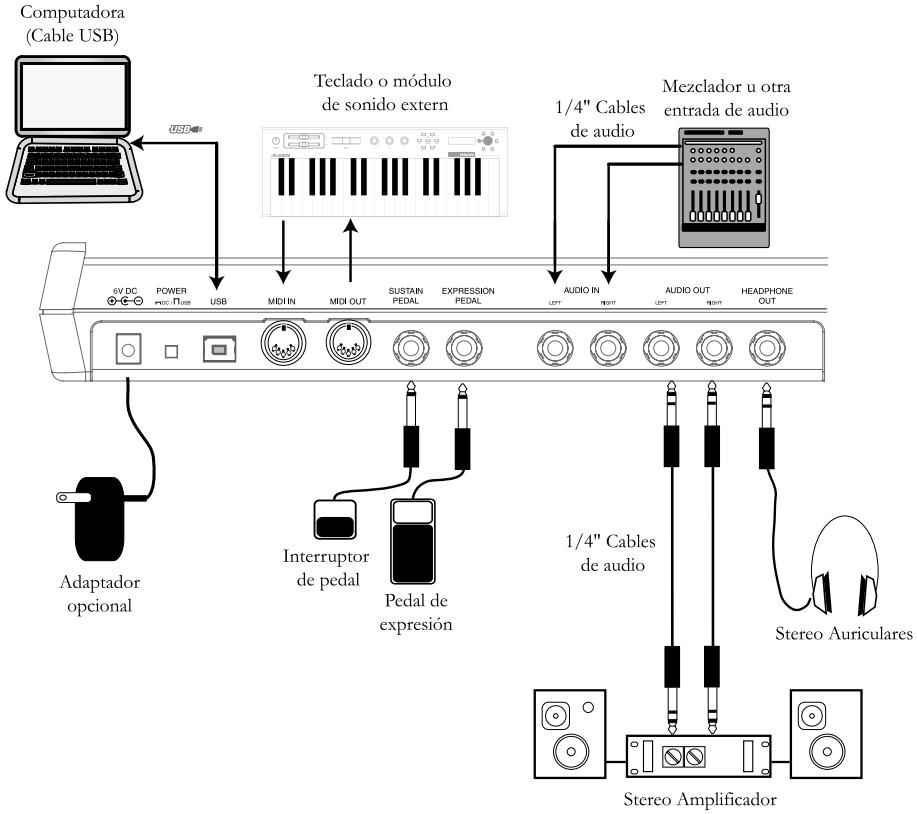
Diagrama de connexion
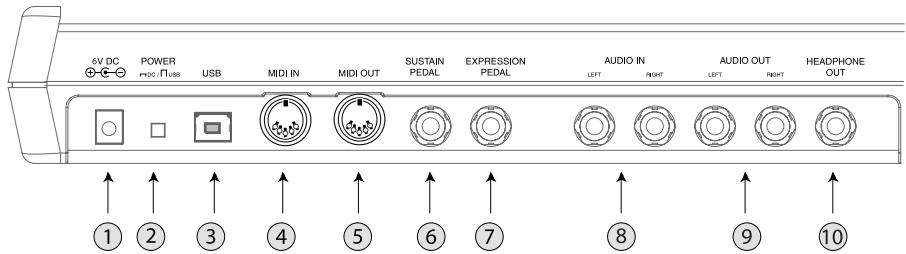
Conexiones del panel trasero
- Conector del adaptor del extern - Enchufe el adaptor de CA si no眼看 alimentar el Photon X 25 a工程技术 de la connexion USB o con quatre pilas de tamanio "C". (Use an aparato de 6 VCC, con punta negativa, de 1000mA ).
- Selector de fuente de alimentacion- Presione este interruptor para alimentar el Photon X 25 con quatre pilasullan ^ , o un adaptor de alimentacion externo optional. Si cuenta tanto con un adaptor de corriente alterna como con pilas, se usa el adaptor en vez de las pilas.
Mantenga este interruptor sin presionar para alimentar el Photon X 25 desde una connexion USB de la computadora o para apagar la unidad cuando no haya alimentacion del USB.
Notas: Cuando use una computadora portátil, considere usar pilas para alargar el tiempo de funciona el computadora entre cargas.
Cargue las pilas en la parte inferior del Photon X 25.
- Conector USB - Para enchufar un cable de USB estandar en este tomacorriente y en un conector USB 1.1 o superior de su computadora.
Enchufe el Photon X 25 directamente a su computadora, en vez de usar un hub USB u other aparato intermediario. Tales dispositivos peuvent interferir con las senales de sincronizacion MIDI y de audio del Photon X 25.
- Conector MIDI IN- Use a cable MIDI de cinco pines para conectar la salute (OUTPUT) de un controlador MIDI externo a la entrada MIDI IN del Photon X 25.
Si usa un dispositivo externo en MIDI IN, su computadora lo reconocerá como un secondo controlador MIDI IN.
- Conector MIDI OUT - Use a cable MIDI de cinco pines para conectar la calidad MIDI OUT del Photon X 25 a la entrada (INPUT) de un dispositivo MIDI除外.
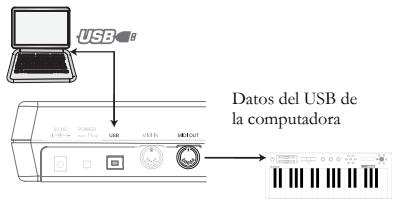
El funciona del puerto MIDI OUT cambia dependiendo de que haya o no un cable USB conectado al Photon.
Los datos MIDI de su computadora se envian al puerto MIDI OUT.
Note: Cuando se conecta un cable USB, usted debe activar el "MIDI echo" en su secuenciador si的愿望 que el Photon controle otro dispositivo MIDI.
Lo que toque en el Photon se envía al puerto MIDI OUT.
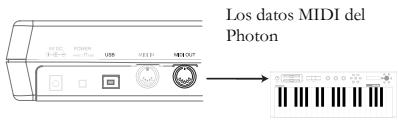
Note: Si tiene uno dispositivo
conectar al puerto de entrada del MIDI del Photon, se要注意ar la información MIDI de este dispositivo.
- Entrada del pedal de sostenido - Para conectar un pedal de sostenido de teclado (no incluido). Use un pedal de sostenido de cualquier fabricante: cuando enciende el Photon X 25, se calibrará automatistically con el pedal.
- Pedal de expresión – Para enchubar un pedal de expresión de controlador continuo(optional como el pedal Roland EV-5.
- Entradas de audio estéreo - Use cables of 14 balanceados (TRS) o no balanceados (TS) para conectar equipos de audio externos como mezcladores y sintetizadores. Puedeaabstaringanancia del senalde entradausandoel control de entrada(INPUT)de la parte superior del Photon X 25.
Note: Puede elegir si desea enviar las senales de entrada de audio directamente a las salidas de audio (incluida la calidad de auricULARs) en el menu GLOBAL.
- Salidas de audio estéreo - Usan cables de 14 balanceados (TRS) o no balanceados (TS) para conectar el Photon X 25 a un mezclador o auricuales monitores para escharar el audio entrada-enviado desde su computadora.
- Salida para auriculares - Conecte un par de auriculares estéreo para escurrchar al audio entrada.
Controles del panel superior
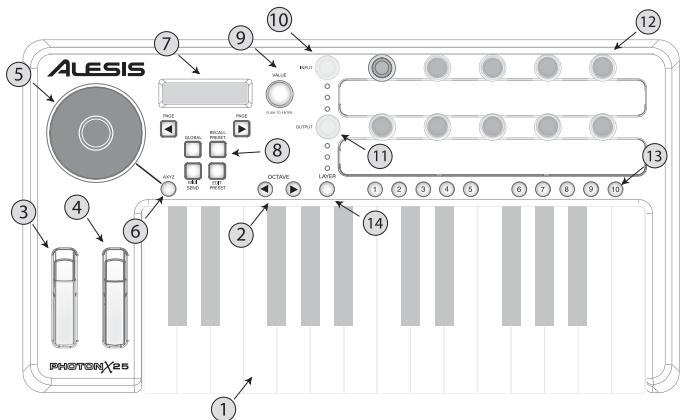
- Teclado – Un teclado de時間complete, 25 notas y sensible a la velocidad.
- Botones de subir/bajar octavas - Transponga el teclado en octvas using把这些 botones. Presione también botones al mesmo tiempo para reinicializar el rango del teclado.
- Rueda de pitch- Controle el pitch bend con esta rueda con retroiluminacion.
- Rueda de modulación – Si bien estud no suele controlar cualquier parámetro con esta rueda con retroiluminación, es más común usarla para el control de modulación.
- Domo AXYZ - El domo AXYZ responde a la posicion de su mano para proportionsar un control MIDI de tres vias. Se controlan de derecha a izquierda, de arriba a bajo, y en distancia todos los movimientos del domo..
- Botones Interruptores del domo AXYZ - Presione este botón para activar o desactivar el funciona del domo AXYZ.
- Display-La pantalla LCD muestra la informacion del estado actual.
- Botones de configuración – Para llamar y guardar sistemas predeterminadas,JKLMas y may functions using los botones de configuración. Vea abajo para mas detalles.
- Codificador de VALUE/ENTER - Gire el codificador VALUE/ENTER para seleccionar diversos paráMETros y valeurs. Presione VALUE/ENTER paraonianear las asignaciones de paráMETros y valeurs y para acceptar sus entradas.
- Nivel de entrada de audio - Àjuste con este control la ganancia de la entrada de audio.
-
Nivel de calidad de audio - Ajuste el nivel enviado a los auriculares y a las salidas de audio principal.
-
Perillas de control MIDI - Diez perillas sin fin de alta resolution. Debido a su altaResolution, estas perillas estan fabricadas para transmitir Nueros MIDI de parámetros no registrar (NRPN) y comandos MIDI estandar de 7 bits (0-127).
- Botones de control MIDI - Hay diez botones que pueda functionar sea en modo (on/off) o en modo temporario (disparo).
- Botón de capas - Presione el botón de capas LAYER varías veces para ciclar a工程技术 de las tres capas independentes de botones del Photon X 25. Las luces de arriba del botón LAYER indican在哪 de las tres capas disponibles estáactualmente activa.
Se pueda asignar perillas para cada capa con un total de 30 asignaciones de perilla por preajuste.
Conexión plug-and-play a una computadora
Tanto Windows XP como Mac OS X reconocen al Photon como un controlador MIDI tipo plug-and-play. Simplemente enchufe el Photon a su computadora usingo un cable USB y permita que elsystema operativo lo instale automatamente.
Dependiendo de su sistemas operativo, el Photon X 25 puede ser identificado por sus aplicaciones de software de audio y MIDI como un controlador "Photon" o un "dispositivo de Audio USB". NoDebe preocuparse: El Photon funciona para sin importar su designación.
El Photon no es compatible con las versiones anteriores de Windows o de Mac OS.
Visite http://www.Alesis.com paraocularactualizaciones ylaulta informacion acerca de la compatibilidad de los sistemas operativos.
Funcionamento:
1. Usando el teclado con su software MIDI
Comience por lo sencillo. Después de que el equipo está enchufado y encendido, vaya a su modulo de sonido o aplicación de software y selección el canal MIDI de entrada.
Si está usando software, es posible que necesite configurarlo para usar el Photon o el dispositivo USB. Busque el menu de ajustes del dispositivo MIDI en su aplicacion y aseguresse de que el Photon este designado como un dispositivo activo antes de proceder.
En el Photon, presione EDIT PRESET. Luego, presione el botón para mover la págin a la derecha y ver el ajuste common de MIDI. Este es el canal en elrial el Photon X 25 enviará su información MIDI. Gire el codificador VALUE/ENTER paraonianseajesneccario.
Toque el teclado. Su modulo de sonido o software debe responder a los datos MIDI del Photon X 25. De lo contrario, consulte las instrucciones de solución de problemas más adelante en este manual.
Experimente con los botones de OCTAVA del Photon X 25 y con las ruedas de pitch y de modulación. Ya que las dos ruedas está designadas al pitch estándar y los comandos de modulación MIDI, deben funciona normalmente, en la mayoría de los casos, de inmediato.
2. Usando las perillas con las plantillas del controlador suministradas
Si uno de los juegos de plantillas suministradas coincide con su software MIDI, levante las tapas plácicas de las plantillas con la una, colque las plantillas y reponga las tapas.
Presione el botón RECALL PRESET y gire la perilla transparente del cursor paraURTAR al numero de programa indicado en las plantillas. Presione la perilla del cursor paraentar a este programa Debe poder controlar el software segun las plantillas.
Presione el botón LAYER cuando lo necesite para ciclar a工程技术 de las tres capas de perillas. Cada capa es independiente (aúnque se pueda asignar una perilla al mismo valor de controlador de dos o tres de las capas).
Las luces de seleccion de fila de la parte superior e inferior se mueven siempre juntas. No es possible selectionar, por exemple, la capa 1 en la fila superior de perillas y la capa 2 en la fila inferior.
3. Grabación y reproducción de audio
Para grabar, conecte la calidad OUTPUT de un dispositivo de audio a los connectores de entrada de audio AUDIO IN del Photon X 25. Use cables de 14 balanceados (TRS) o no balanceados (TS). En su aplicacion de audio, active la entrada del Photon X 25.
Si lo permite su software, ajuste la Frequencia de muestreo. El Photon X 25 se esclavizará a este ajuste (siempre que no está fuera del rango del Photon X 25).
Ajuste la ganancia de la seals entrante de audio usinga la perilla de entrada INPUT del Photon X 25. Envie la seals mas fuerte que pueda a su aplicacion de grabacion antes que su aplicacion indique saturacion ("clipping").
Para reproducir, conecte un par de auriculares al conector de salute de auriculares HEADPHONE OUT del Photon X 25 y/o conecte los connectores de entrada (IN) de su dispositivo de reproduccion de audio a los connectores de salute de audio AUDIO OUT del Photon X 25. Ajuste el nivel usinga la perilla de salute OUTPUT.
PRECAUCION: Para proteger tanto su audicion como su equipo, disminuya la calidad OUTPUT a su ajuste más bajo antes de connectar su equipo y antes de encender la unidad.
como maximizar las etapas de ganancia
Para Obtener el mejor sonido grabado, ajuste cada uno de sus dispositivos para una maxima fidelidad con ruido minimo.
Comience por augmentar los teclados,los módulos de sonido y los canales del mezclador entre cincunta y setenta y cinco por*ciento del maxiimo.
Si escucha distorsión,debeprimero bajo los controlesde trim del preamplificadorde su mezcludor (si estáusando uno).Luego,baje laperilla de salute (OUTPUT)del Photon.
Escuche si el sonido mejor mIENTras ajusta los controlles de volumen de sus dispositivos relacionados entre si.
Si dedica un poco de tiempo para experimentar con这些东西 ajustes, Obtendra grandes mejoras en la calidad del
Programas de grabacion de salida de audio de 24 bits a 16 bits
El Photon X 25 envía siempre
el audio a la computadora a
24 bits (alta resolution).
Algunos programas de
grabajo sólo grabarán los
16 bits más significativos
(resolución de disco
compacto), ignorando los
caños bits adstrictados.
5. Como editor y almacenar configuraciones
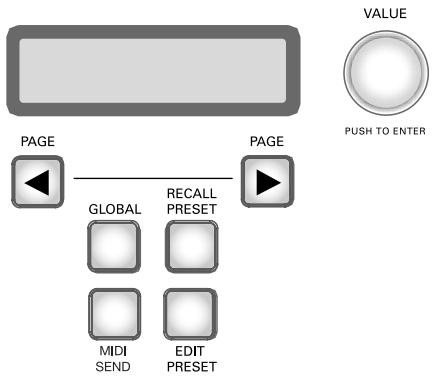
BOTON GLOBAL
(Cómo editar los ajustes globales)
Los ajustes globales estaniami en vigencia, en todos los preajustes.
Presione el Botón marcado GLOBAL para acceder a这些东西 ajustes. Luego use los botones PAGE para visualizar las options. Cualquier cambio que haga se almacenará de inmediato. Cuando termine, presione RECALL PRESET para salir de este modo y volver al funciona normal.
a. LCD CONTRAST (Contraste de la pantalla LCD). Use el control VALUE paraaabstarelcontrastede la pantalla.
b. KEYBOARD CURVE (Curva de velocidad). Use el control VALUE para selectionar la curva de velocidad lineal, logarística, exponential o siècle Tmaxima.
c. SEMITONE TRANSPOSITION (Transmisión de semitono). Use VALUE para visualizar desde -11 semitonos hasta +11 semitonos. Internacionalmente,你可以使用该值来显示任何对象的值。如果希望使用该值,请使用该值作为对象的值。
d. DIRECT MONITOR (monitoreo directo).Estamericano le permite esrear el audio que envia directamente alPhoton X 25, sin necessitiesque pase ante a工程技术 del cableUSB hasta la computadora y de vuelta.
El monitoreo directo es ideal si quiere escuchar su senal grabada con la latency más baja possible. Sin embargo, si activa el monitoreo directo y controla también su senal con su computadora, es más probable que escuchen un poco de eco debido a la latency más alta de la interfaz de la computadora.
Use VALUE/ENTER para selectionar "enabled" (para activar el monitoreo directo) u "disabled" (para desactivarlo).
Que es la latencia?
La "latencia" es el atraso entre el momento en que se genera el audio y el momento en que usted lo escaucha realmente. Una latencia más alta significa un retraso más largo.
Generalmente,usted deseamantenerlatencia lo masbaja possible,mientraspermitaque su equino funciona sin
e. SEND SYSEX (Enviar SISEX). Almacene las configuraciones de preajustes de su Photon X 25 enviendolas a un dispositivo externo (como su computadora). Envie uno o todos los preajustes.
BOTON PARA ACCEDER A AJUSTES
(Cómo introducir los preajustes)
Los preajustes son "instantáneas" de los ajustes del Photon X 25 para sus tres capas de botones y perillas, sus ruedas de pitch y de modulación, y su domo AXYZ. Hay 20 différentes lugarares de preajustes disponibles.
Mientras está iluminado el botón de星级酒店 ajustes, mueva cualquier controlador para ver su asignación de control MIDI bajo del preajuste activado más recientemente.
como restaurantar los ajustes
Presione RECALL PRESET. Gire el control
VALUE/ENTER para hacer un ciclo por los preajustes.
Presione VALUE/ENTER para activar un preajuste.
Cómo copiar preajustes de un lugar a otro
Presione RECALL PRESET. Luego, presione el botón “Págrina hacía lackecho” (PAGE RIGHT). La parte inferior de la pantalla indica “copiar a ..” Mueva el codificador de VALUE/ENTER para selectionar laubicación dedestino. Presione VALUE/ENTER para copiar el preajuste.
BOTON EDIT PRESET (Editar preajuste)
(Cómo dar nombre a los preajustes, asignar canales y controladores MIDI)
Presione el botón EDIT PRESET para acceder los values del preajuste actual.
como asignar el Canal Midi
Cada preajuste está asociado a un canal MIDI. Usted pueda asignar cualquier controlador a un diferente canal MIDI si lo desea, pero todas estaise un canal MIDI "común" para el preajuste.
Desprésionar EDIT PRESET -y antes de tocar cualquier(other botón o controlador- presione el botón PAGE RIGHT (páginahacia la derecha) para acceder al ajuste común MIDI. Gire el codificador VALUE/ENTER paraonianse.
como asignar nombre al preajuste
Presione PAGE RIGHT另外一个vezparachangiarel nombre del preajuste.Presione VALUE/ENTERparacomenzarareditar.Luego,use los botonesPAGE (pagina)para visualizarloscaracteres;gireVALUE/ENTERparachangiarlos characteres.
Asignación de perillas
Use el botón LAYER (capa) para elegir la capa que desea editar. Presione EDIT PRESET yMEA una perilla para selecciónar esta perilla para editar.
Presione el boton PAGE RIGHT (Pagina a la derecha).
- Gire el control VALUE/ENTER para Cambiar el número de control continuo MIDI asociado con la perilla.
- En este momento, el botón está asignado y lista para usar —puede presionar el botón RECALL PRESET para volver al menu principal y comenzar a mover la perilla. Sin embargo, pueda acceder a OPCIONES MIDI adiconiales presionando el botón PAGE RIGHT. Estas OPCIONES incluyen:
- El canal MIDI de la perilla. El ajuste predeterminado es Comm, que envía la información CC a性和 del canal common (ver abajo) pero puedeaabdar la perilla para que envie MIDI a性和 de un canal del 1 al 16.
- El canal MIDIcomings. Todas las perillas que se ajusten a "Comn" seran enviadas a工程技术 de este canal.
- El nombre de su ajuste predeterminado. Use los botones de PAGE LEFT (頁agonal a la izquierda) y PAGE RIGHT (頁agonal a la derecha) par mover el cursor hacía delante y antes, y la perilla VALUE/ENTER para selectionar cartas, número y espacios.
Asignación de botones
Presione EDIT PRESET y el botón que desea asignar.
- Presione el botón PAGE RIGHT (Páginà a la derecha).
- Gire VALUE/ENTER paraCambiar la direccion del botón (puede elegir entre los controladores CC, comandos MMC o Cambios de programa/banco)
- Gire VALUE/ENTER para Cambiar el número de control MIDI del botón (o el mando MMC o el ajuste de cambio de programa/banco según la funciona que haya asignado para este botón).
- Presione PAGE RIGHT另外一个,para seleccionar el canal MIDI correspondiente a este botón. Todos los
botones que estén ajustados a "Comm" enviarán la información MIDI a工程技术 del canal MIDI common (ver abajo).
- Presione PAGE RIGHT para Cambiar el tipo del botón. Gire VALUE/ENTER para selectionar el conmutador o el ajuste momentáneo. (Vea en la barra lateral una explicación de la diferencia)
- Presione PAGE RIGHT otra vez, para acceder al ajuste del MIDIcomings. Todos los botones que se ajusten a "Comm" seran enviados a工程技术 de este canal.
- Finalmente, presione PAGE RIGHT para asignar nombre a su ajuste predeterminado. Vea la sección precedente para mayor información sobre como asignar nombre a sus parches.
Tipos de botones "Toggle" (de commutación) y "Momentary" (comentario) En modo de commutación (Toggle), cada segundo botó que se presiona envía sea un commando de activación o de desactivación.
En modo Temporario (Momentary), presionando un botón se envía un comando de activación. Después queURTAR el botón, se envía un comando de desactivaciones.
Asignación del domo AXYZ
Presione el botón EDIT PRESET y gire la perilla VALUE/ENTER hasta que vea X Ctrl, Y Ctrl o Z Ctrl. Para cada uno de these ajustes, pueda presionar el botón PAGE RIGHT y asignar un número MIDI CC diferente a cada uno de los tres ejes (izquierda/derecha, cerca/lejos y arriba/abajo). Puede enviar datos de domo AXYZ por un canal espécico presionando PAGE RIGHT y Cambiar el canal de Comm a un canal espécico del 1 al 16 (vea en la secciónTAILA).
Puede también acceder y Nuevo asignar los controladores presionando primero EDIT PRESET y Nuevo girando el codificador VALUE/ENTER. El display visualizará en un ciclo todos los controladores disponibles.
Cuando vea el controlador que quiere editar, presione PAGE RIGHT. Puedeoniancesignarlosparametrosdelcontroladorcomo seexplicaarriba.
BOTON DE ENVIO MIDI
(Cómo enviar comandos de programa, bajo y de reiniciación MIDI)
Presione MIDI SEND para enviar un cambio de programa MIDI, cambio de banco y comandos de reiniciar.
como enviar comandos para cambiar programa
Presione VALUE/ENTER. La pantalla indica el número del programa. Gire VALUE/ENTER para encontrar el número del cambio de programa que desea enviar. Presione VALUE/ENTER para enviar el mensaje de cambio de programma.
como enviarCambiosdebanco ycomandosdechangodeprograma
Gire VALUE/ENTER能做到clicuna vez,para que la pantalla muestre Program ^+ Bank.Presione VALUE/ENTERy girelo paraajustar el numero de banco.
Selección su MSB y presione VALUE/ENTER. Gírelo una segunda vez paraaabustar el número de LSB y presione VALUE/ENTER. Finalmente, gírelo otherviz paraaabustar el número del programa y presione VALUE/ENTER paraenviar el cambio de programa.
como enviar el commando para reiniciar el MIDI
El empuje MIDI SEND. Gire VALUE/ENTER hacer这条路, para que la pantalla muestre "Reset All?"
Si su secuenciar y su dispositivo de hardware se "atasca" ydea de responder a los comandos MIDI, intente resolver el problema presionando todos botones PAGE al mesmo tiempo.Esta operation envia el commando de pánico del MIDI (todas las notas desactivadas), que está Diseñado para resolver这些东西 problemas del MIDI.
Referencia:
Lista de values comunes del controlador MIDI
Use this tabla como referencia cuando configura el Photon X 25.
| 1 | Rueda de modulación | 0 a 127 |
| 2 | Controlador de solpido | 0 a 127 |
| 4 | Controlador de pedal | 0 a 127 |
| 5 | Tiempo de portamento | 0 a 127 |
| 7 | Volumen master | 0 a 127 |
| 8 | Balance | 0 a 127 |
| 10 | Pan | 0 a 127 |
| 11 | Volumen del canal | 0 a 127 |
| 64 | Pedal de sostinado | 0-63 = off (desactivado). 64-127 = on (activado). |
| 65 | Pedal de portamento | 0-63 = off (desactivado). 64-127 = on (activado). |
| 66 | Pedal de sostinado | 0-63 = off (desactivado). 64-127 = on (activado). |
| 67 | Pedal suave | 0-63 = off (desactivado). 64-127 = on (activado). |
| 67 | Pedal Hold 2 | 0-63 = off (desactivado). 64-127 = on (activado). |
| 91 | Efectos externos | 0 a 127 |
| 92 | Profundidad del trémolo | 0 a 127 |
| 93 | Profundidad del coro | 0 a 127 |
| 94 | Profundidad de desafinación | 0 a 127 |
| 95 | Profundidad del phaser | 0 a 127 |
| 123 | Todas las notas apagadas | 0 |
| 126 | Modo monofónico activado | 1 = on |
| 127 | Modo polifónico activado | 0 = on |
Solucn de problemas:
| Síntoma | Causa | Soluciones |
| La pantalla no se ilumina. | No hay alimentación. | Se está usingo alimentación por USB, verifique que el interruptor de alimentación USB en la parte de atrás del Photon está hacía fuera. Si está usingo pilas o un adaptordo de corriente alterna, verifique que las pilas no estén agotadas o que el adaptordo está enchufado a un tomacorriente de alimentación electrica y que el interruptor de alimentación está hacía adentro. |
| MIDI:
No hay sonido del dispositivo destinativo. | El USB del Photon no está connectado correctamente. | Verifique las conexiones del USB de su computadora para confirmar que el Photon sea reconocido e instalado. Apague su computadora y enciendala otra vez si es necesario. (Elija apagar “shut down” en vez de reinecer “restart” para asegurarde que los dispositivos USB estén reseteados correctamente) |
| Problemas causados por usear un concentrador(hub) USB. | Intente desenchufar el Photon de los hubs USB que hubiera y Concentarlo directamente a la computadora. |
| La aplicación de software no está programada para recibir datos MIDI desde el controlador Photon. | Asegúrese de que el Photon o el dispositivo MIDI USB está clasificado como una fuente de MIDI activa en su aplicación. |
| La aplicación de software no recibe datos MIDI. | Varias aplicaciones de softwareCNTAN con lucesindicadoras de MIDI IN y MIDI OUT. Toque algunos teclas y busque que la luz MIDI IN indique activités. |
| El canal MIDI del Photon no es igual al canal MIDI de entrada de laAPPEDacion. | Asegúrese de que el Photon está enviando datos MIDI en el canal esperado por el dispositivo destinativo. |
Sintoma
Causa
Las notas de la fuente de sonido estan fuer del rango del teclado del Photon.
Soluciones
Intente usar un sonido de piano cuando se conecta por primera vez. Las baterías, contrabajos yotiros instrumentos poder tener un rango de notas MIDI limitado u otherascharacteristicas.Use instrumentos mas "faciles" como los pianos cuando instale el Photon por primaerez.
La fuente de sonido no está activo o el volumen está ajustado a 0.
Intente usar un instrumento que@cuenta con un teclado virtual instalado. Suena el instrumento cuando usa es teclado virtual? Si no suena, es possible que el sintetizador de softwareonga problemas, no la connexion del Photon.
El eco MIDI no está activado en el software del secuenciador.
Si el Photon está conectado (a) a una computadora por un USB y (b) a una fuente de sonido externa via MIDI OUT, asegúrese de que haya un programa secuenciado activo en la computadora y que está configurado a "MIDI Echo".
Hay un dispositivo MIDI IN除外 presente.
Si está usingo el puerto MIDI OUT de 5 pines para conectar other dispositivo MIDI y other dispositivo está connectado al MIDI IN del Photon, el puerto de MIDI OUTsoleo envia informacion desde eldispositivoMIDI IN,no desdeelPhoton.
El MIDI OUT con 5 pines del Photon no está connectado al MIDI IN de la fuente de sonido.
Asegürese de que si hay un cable de 5 pines, está conectado a las entradas y salidas adequadas.
| Las notas se sostienen de manière constante. | El pedal de sosteno fue enchufado cuando se encender la�性. | Apane la�性, espere un momento y enciéndela otra vez. |
| Notas pegadas debido a datos MIDI incompleteos. | Intente enviar el commando de pánico presionando MIDI CHANNEL y MIDI PROGRAM alsame tiempo. Si este no resuelve el problema, apague la�性, espere un momento y enciéndela otra vez. |
| El pedal de sosteno funciona de�性 inversa. | El pedal de sosteno fue enchufado cuando se encender la�性. | Apane la�性, espere un momento y enciéndela otra vez. |
| El domo AXYZ no funciona. | El botón deactivación del AXYZ no está presionado. | Presione el botón que está al lado del domo AXYZ para activar su uso. |
| No se han hecho asignaciones de control MIDI del domo AXYZ. | Presione EDIT PRESET para asignar los values del controlador AXYZ. |
| AUDIO:La computadora no “escucha” al Photon. | No hay connexion USB. | Verifique que el cable USB está enchufado y que el Photon (o “dispositivo de audio USB”) sea Reconocido como un dispositivo de audio en el administrador de dispositivos de su sistemas operativo. |
| El programa degrabación de audio no está instalado para usar el Photon. | Verifique que su programa de grabación de audio está ajustado paraEARbar desde el Photon. |
| | Windows: Verifique que su programadegrabación de audio está ajustado paraEARbardele audio WDM, no el audio ASIO. |
Datasétécnicos
Teclado: Sensible a la velocidad, de時間 completo y 25 notas.
Controladores MIDI: Controlador de tres vías AXYZ. Botones de octava ascendente/descendente. Diez botones programables. Diez perillas de (360^) sin fin, con tres capas independentes. Ruedas de pitch y modulación de時間 completo con iluminación variable.
Sección de control master: Botones - Global, Recall Preset, Edit Preset, MIDI Send y Páginá adelante/atraás. Codificador de 360^ para girar y presionar. Pantalla LCD de 2 lines.
Interfaz de audio: Frecuencia de muestreo estereo, de 24 bits y ajustable hasta 48kHz . Controles independentes de ganancia de entrada y calidad. Entradas y salidas estereo de 14 TRS. Conector de auriculas estereo y de 14 TRS.
Opiones de alimentacion: Alimentacion por bus USB, 4 pilas de时间为“C” o un adaptor externo (6 VCC, punta negativa, 1000mA )
Dimensiones: 18 " x 10 " x 3.75" / 45.5 cm x 25.5 cm x 9.5 cm
Peso (neto): 5 lbs / 2.2 kg
GUIDE D'UTILISATION RAPIDE POUR LE PHOTON X 25 (FRANÇAIS)
Introduction