
FCA202 - Interface audio BEHRINGER - Notice d'utilisation et mode d'emploi gratuit
Retrouvez gratuitement la notice de l'appareil FCA202 BEHRINGER au format PDF.

| Type de produit | Interface audio FireWire |
| Marque | BEHRINGER |
| Modèle | FCA202 |
| Dimensions (H x L x P) | 28 mm x 155 mm x 115 mm |
| Poids | 0,4 kg |
| Alimentation | Alimentation par bus FireWire (9-30 V DC) ou adaptateur secteur externe 12 V ~ 200 mA inclus |
| Consommation électrique | < 10 W |
| Résolution audio | Convertisseurs A/N et N/A 24 bits |
| Fréquences d'échantillonnage | 44,1 kHz, 48,0 kHz, 96,0 kHz |
| Entrées audio | 2 x entrées asymétriques sur jack 6,35 mm (UNBAL IN) |
| Sorties audio | 2 x sorties symétriques/asymétriques sur jack 6,35 mm (BAL/UNBAL OUT) |
| Sortie casque | 1 x sortie casque sur jack stéréo 6,35 mm avec réglage de niveau |
| Connectivité | 2 x ports FireWire 400 (IEEE 1394a) 6 broches |
| Pilotes compatibles | ASIO, WDM/KS (Windows), CoreAudio (Mac OS X) |
| Systèmes d'exploitation | Windows XP SP2 ou ultérieur, Mac OS X 10.3.9 ou ultérieur |
| Indicateurs LED | LED POWER (alimentation), LED FW (liaison FireWire active) |
| Sécurité | Port antivol Kensington, ne pas exposer à l'humidité, ne pas ouvrir le capot |
| Entretien et nettoyage | Nettoyer avec un chiffon sec ; ne pas utiliser de liquides |
| Pièces détachées et réparabilité | Aucune pièce interne réparable par l'utilisateur ; confier les réparations à un professionnel qualifié |
| Accessoires inclus | Adaptateur secteur, 2 câbles FireWire (6-6 broches et 6-4 broches), câble USB non, manuel, CD d'installation |
FOIRE AUX QUESTIONS - FCA202 BEHRINGER
Questions des utilisateurs sur FCA202 BEHRINGER
0 question sur cet appareil. Repondez a celles que vous connaissez ou posez la votre.
Poser une nouvelle question sur cet appareil
Téléchargez la notice de votre Interface audio au format PDF gratuitement ! Retrouvez votre notice FCA202 - BEHRINGER et reprennez votre appareil électronique en main. Sur cette page sont publiés tous les documents nécessaires à l'utilisation de votre appareil FCA202 de la marque BEHRINGER.
MODE D'EMPLOI FCA202 BEHRINGER
Manuel d'utilisation
Version 1.0 Août 2005
www.behringer.com
JUST LISTEN.
Consignes de sécurité

Pour éviter tout risque de choc électrique, ne pas ouvrir le capot de l'appareil ni démonter le panneau arrière. L'intérieur de l'appareil ne possède aucun élément réparable par l'utilisateur. Laisser toute réparation à un professionnel qualifié.
Avertissement :
Pour réduire les risques de feu et de choc électriques, n'exposez pas cet appareil à la pluie, à la moisissure, aux gouttes ou aux éclaboussures. Ne posez pas de récipient contenant un liquide sur l'appareil (un vase par exemple).
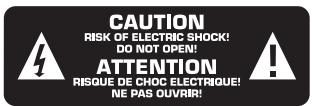

Ce symbole avertit de la présence d'une tension dangereuse et non isolée à l'intérieur de l'appareil. Elle peut provoquer des chocs électriques.

Ce symbole signale les consignes d'utilisation et d'entretien importantes dans la documentation fournie. Lisez les consignes de sécurité du manuel d'utilisation de l'appareil.

Consignes de securite detaillees:
1) Lisez ces consignes. 2) Conservez ces consignes. 3) Respectez tous les avertissements. 4) Respectez toutes les consignes d'utilisation. 5) N'utilisez jamais l'appareil à proximité d'un liquide. 6) Nettoyez l'appareil avec un chiffon sec. 7) Veillez à ne pas empêcher la bonne ventilation de l'appareil via ses ouïes de ventilation. Respectez les consignes du fabricant concernant l'installation de l'appareil. 8) Ne placez pas l'appareil à proximité d'une source de chaleur telle qu'un chauffage, une cuisinière ou tout appareil dégageant de la chaleur (y compris un ampli de puissance). 9) Ne supprimez jamais la sécurité des prises bipolaires ou des prises terre. Les prises bipolaires possèdent deux contacts de largeur différente. Le plus large est le contact de sécurité. Les prises terre possèdent deux contacts plus une mise à la terre servant de sécurité. Si la prise du bloc d'alimentation ou du cordon d'alimentation fourni ne correspond pas à celles de votre installation électrique, faites appel à un électricien pour effectuer le changement de prise. 10) Installez le cordon d'alimentation de telle façon qu'il ne puisse pas être endommagé, tout particulièrement à proximité des prises et rallonges électriques ainsi que de l'appareil. 11) Utilisez exclusivement des accessoires et des appareils supplémentaires recommandés par le fabricant. 12) Utilisez exclusivement des chariots, des diables, des présentoirs, des pieds et des surfaces de travail recommandés par le fabricant ou livrés avec le produit. Déplacez précautionneusement tout chariot ou diable chargé pour éviter d'éventuelles blessures en cas de chute. 13) Débranchez l'appareil de la tension secteur en cas d'orage ou si l'appareil reste inutilisé pendant une longue période de temps. 14) Les travaux d'entretien de l'appareil doivent être effectués uniquement par du personnel qualifié. Aucun entretien n'est nécessaire sauf si l'appareil est endommagé de quelque façon que ce soit (dommages sur le cordon d'alimentation ou la prise par exemple), si un liquide ou un objet a pénétré à l'intérieur du châssis, si l'appareil a été exposé à la pluie ou à l'humidité, s'il ne fonctionne pas correctement ou à la suite d'une chute. 15) AVERTISSEMENT - Ces consignes de sécurité et d'entretien sont destinées à un personnel qualifié. Pour éviter tout risque de choc électrique, agissez sur l'appareil uniquement dans les limites définies par ces consignes, sauf si vous êtes qualifié pour faire plus.

1. Introduction

Merci de la confiance que vous nous avez prouvée en achetant le F-CONTROL AUDIO FCA202, une puissante interface audio FireWire. Idéal comme carte son pour ordinateur portable et doté d'entrées asymétriques ainsi que de sorties symétriques sur jacks, le FCA202 est un outil d'enregistrement et d'écoute essentiel à tout studio basé autour d'un ordinateur.
Le FCA202 possède des convertisseurs à haute résolution A/N et N/A 24 bits travaillant jusqu'à 96 kHz ainsi que des pilotes parfaitement fiables pour Windows® XP et Mac OS® X garantissant une latence extrêmement réduite. Grâce à sa fabrication en métal très robuste et à son châssis compact, le FCA202 constitue le compagnon mobile idéal, d'autant que sa sortie casque séparée vous permet d'écouter vos enregistrements à tout moment, y compris lorsque vous ne disposez pas de moniteurs. Un second connecteur FireWire® 6 broches est destiné au câblage direct avec d'autres équipements FireWire® tels qu'un disque dur. Un adaptateur secteur inclus permet l'utilisation avec les ordinateurs portables équipés de connecteurs 4 broches. Deux LED POWER et FW indiquent constamment l'état des liaisons avec la tension secteur et l'ordinateur. Un port de sécurité, associé à l'antivol correspondant de marque Kensington®, offre une protection optimale contre le vol lorsque vous êtes en déplacement.
Le FCA202 est le complément idéal de tout ordinateur dédié à la musique.
1.1.1 Livraison
Votre produit est constitué des éléments suivants :
une interface FCA202 un adaptateur secteur externe un câble FireWire 400 6 broches sur 6 broches un câble FireWire 400 6 broches sur 4 broches un manuel un CD d'installation avec pilotes/logiciel
Votre FCA202 a été emballé avec le plus grand soin dans nos usines pour lui garantir un transport en toute sécurité. Cependant, si l'emballage vous parvient endommagé, vérifiez qu'il ne présente aucun signe extérieur de dégâts.

En cas de dommages, ne nous renvoyez pas l'appareil mais informez votre détaillant et la société de transport, sans quoi vous perdrez tout droit aux prestations de garantie.

Veuillez toujours utiliser l'emballage d'origine lorsque vous stockez ou expédiez votre FCA202.

Ne laissez jamais jouer d'enfant sans surveillance avec l'appareil ou son emballage.

Veillez à respecter l'environnement si vous jetez tout ou partie de l'emballage.
1.1.2 Mise en service

Assurez-vous que la circulation d'air autour de l'appareil est suffisante et ne l'installez pas au-dessus d'un ampli de puissance ou à proximité d'une source de chaleur pour lui éviter tout problème de surchauffe.
On effectue la liaison avec la tension secteur par l'intermédiaire de l'adaptateur secteur inclus ou du câble FireWire. Ils sont conformes aux normes de sécurité en vigueur.
1.1.3 Enregistrement en ligne
Veuillez enregistrer rapidement votre nouvel équipement BEHRINGER sur notre site Internet www.behringer.com (ou www.behringer.fr). Vous y trouvez également nos conditions de garantie.
La société BEHRINGER accorde un an de garantie* pour les défauts matériels ou de fabrication à compter de la date d'achat. Au besoin, vous pouvez télécharger les conditions de garantie en français sur notre site http://www.behringer.com ou les réclamer par téléphone au +49 2154 9206 4133.
Au cas où votre produit tombe en panne, nous tenons à ce qu'il soit réparé dans les plus brefs délais. Pour ce faire, contactez le revendeur BEHRINGER chez qui vous avez acheté votre matériel. Si votre détaillant est loin de chez vous, vous pouvez également vous adresser directement à l'une de nos filiales. Vous trouverez la liste de nos filiales dans l'emballage d'origine de votre produit (« Global Contact Information/European Contact Information »). Si vous n'y trouvez pas de contact pour votre pays, adressez-vous au distributeur le plus proche de chez vous. Vous trouverez également les contacts BEHRINGER dans la zone « Support » de notre site www.behringer.com.
Le fait d'enregistrer votre produit ainsi que sa date d'achat simplifie grandement sa prise en charge sous garantie.
Merci pour votre coopération!
- D'autres dispositions sont en vigueur pour les clients de l'Union Européenne. Pour tout complément d'information, les clients de l'UE peuvent contacter l'assistance française BEHRINGER.

Avertissements importants pour l'installation avec un PC !

Pour garantir un fonctionnement correct à votre FCA202, installez impérativement les pilotes nécessaires avant de relier l'interface à l'ordinateur sans quoi cette dernière ne sera pas reconnue correctement et ne fonctionnera pas convenablement.

Si vous avez déjà câblé le FCA202, débranchez-le de l'ordinateur puis redémarrez ce dernier. Installez ensuite les pilotes comme décrit au chapitre 2.2 et câblez votre interface une fois l'installation terminée et réussie.
2.1 Configuration minimale requise
Votre ordinateur doit remplir les conditions suivantes pour pouvoir fonctionner avec le FCA202 :
| PC | MAC® |
| Proesseur Intel® ou AMD® à 1 GHz ou plus | G4/G5 à 800 MHz ou plus |
| 512 MB de RAM ou plus | 512 MB de RAM ou plus |
| Connecteur FireWire® à 6 ou 4 broches | Connecteur FireWire® à 6 ou 4 broches |
| Windows® XP SP2 | Mac OS® X 10.3.9 (Panther) ou plus |
2.2 Installation sous windows® XP

Avant de commencer l'installation, fermez tous les programmes non nécessaires. Introduisez le CD contenant les pilotes dans l'ordinateur. Dans l'explorateur Windows, sélectionnez le lecteur contenant le CD et lancez le fichier Setup. Suivez les instructions qui s'affichent à l'écran et poursuivez l'installation jusqu'à ce que cette dernière soit entièrement terminée. Une fois l'installation terminée, vous pouvez relier l'interface à un connecteur FireWire® inutilisé de votre ordinateur. Les entrées et sorties du FCA202 sont alors disponibles pour toutes les applications audio.

Pendant l'installation, il est possible que le message « N'a pas été validé lors du test permettant d'obtenir le logo Windows » apparaisse. Dans ce cas, ignorez cet avertissement et continuez l'installation normalement. Les fonctionnalités de votre système n'en seront aucunement affectées.
2.3 Installation sous mac OS® x
Sous Mac OS® X, vous pouvez utiliser directement le FCA202 sans devoir installer de pilotes. Reliez l'interface à un connecteur FireWire® inoccupé de votre Mac®. Le système d'exploitation reconnaît automatiquement l'interface à partir de la version 10.3.9 d'OS® X. Les entrées et sorties de l'interface sont alors disponibles pour toutes les applications audio.
2.4 Câblage de l'interface
Effectuez le câblage entre le FCA202 et votre ordinateur avec l'un des deux câbles FireWire® fournis. Certains ordinateurs possèdent des connecteurs à 6 broches permettant d'alimenter directement l'interface FireWire® en électricité grâce au bus FireWire®. D'autres ne possèdent que des connecteurs à 4 broches. Vous pouvez utiliser votre FCA202 de diverses façons selon votre système.

Fonctionnement sans adaptateur secteur, ordinateur avec connecteur 6 broches
Il s'agit de l'application la plus courante avec les ordinateurs délivrant une alimentation électrique suffisante au FCA202 via la liaison FireWire. Dans ce cas, utilisez le câble FireWire® doté de 2 connecteurs 6 broches. Si la tension électrique délivrée par votre ordinateur est insuffisante, vous devrez utiliser l'adaptateur secteur fourni.
Fonctionnement avec adaptateur secteur, ordinateur avec connecteur 6 broches
Utilisez le câble FireWire® avec deux connecteurs 6 broches et alimentez le FCA202 en électricité avec l'adaptateur secteur. Cette variante est intéressante si vous possédez un ordinateur portable avec connecteur 6 broches dont vous souhaitez économiser la batterie lorsque vous l'utilisez sans tension secteur, ou si votre ordinateur délivre une tension insuffisante pour alimenter votre FCA202 en électricité.
Fonctionnement avec adaptateur secteur, ordinateur avec connecteur 4 broches
Il s'agit de l'application classique avec la plupart des ordinateurs portables. Dans ce cas, utilisez le câble doté d'un connecteur 6 broches et d'un connecteur 4 broches, ainsi que l'adaptateur secteur de l'interface afin d'alimenter cette dernière en électricité.
3. Commandes et connexions

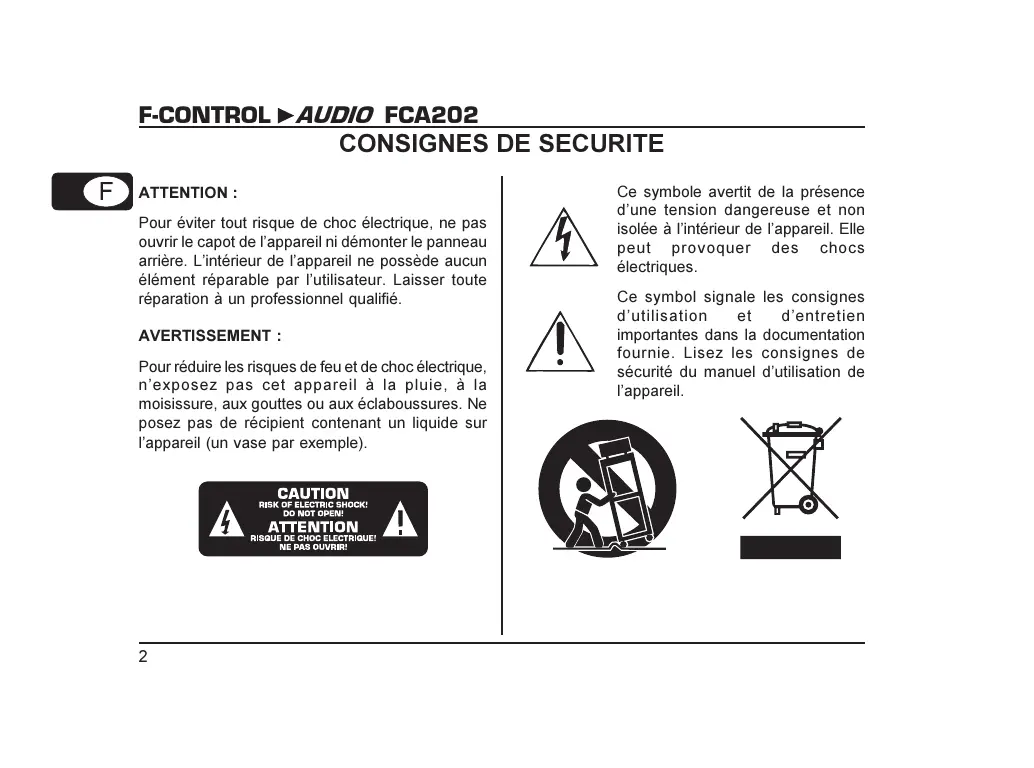
3.1 Face avant Fig. 3.1: Face avant du FCA202
1 Branchez un casque audio standard à l'embase jack de 6,3 mm. 2 Utilisez le potentiomètre LEVEL pour régler le volume de la sortie casque. Placez cette commande en butée gauche avant de brancher votre casque pour éviter tout dommage du fait de volumes sonores trop élevés. 3 La LED POWER indique que l'interface est en service et prête à utilisation. Elle s'allume dès que le FCA202 est alimenté en électricité par l'adaptateur secteur ou la liaison FireWire®. 4 La LED FW s'allume dès que le FCA202 est relié correctement, via câble FireWire®, à un ordinateur allumé. Si cette LED ne s'allume pas, vérifiez que la liaison FireWire® avec l'ordinateur est correcte. Lisez le chapitre 2 pour tout savoir sur l'installation de l'interface et des pilotes.
3.2 Panneau arrêté
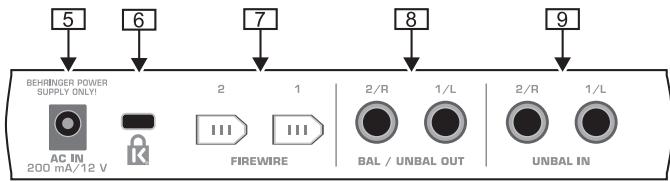
Fig. 3.2: Panneau arrêté du FCA202
5 Utilisez l'embase DC IN pour le raccordement de l'adaptateur secteur inclus. Pour tout complément d'information, lisez le chapitre 2.4. 6 Le port LOCK vous permet de protéger votre équipement contre le vol lorsqu'il est associé à un antivol de marque Kensington®. Pour en savoir plus, consultez le site www.kensington.com. 7 Reliez l'interface à l'ordinateur grâce à l'une des deux embases FIREWIRE à 6 broches. Vous pouvez utiliser le second connecteur pour d'autres appareils FireWire tels qu'un disque dur. Ainsi, votre système dispose toujours d'un port FireWire libre même si l'ordinateur n'en possède qu'un seul. 8 Les sorties BAL/UNBAL OUT sont conçues pour des câbles audio montés en jacks symétriques ou asymétriques de 6,3 mm. 9 Utilisez les entrées UNBAL IN avec des câbles montés en jacks asymétriques de 6,3 mm.
3.3 Panneau de contrôle du FCA202 (control PANEL)

Lors de l'installation sur PC, un panneau de contrôle (CONTROL PANEL) est installé en même temps que les pilotes. Ce logiciel vous permet de configurer le FCA202 lorsque vous utilisez son pilote ASIO®. Le chapitre 4.1 vous fournit plus de détails concernant les pilotes.
Sous Windows®, on accède au panneau de contrôle (CONTROL PANEL) via le menu « Démarrer ». Pour ce faire, cliquez sur « Panneau de configuration » puis cherchez la ligne « FCA202 ». Vous trouvrez également un dialogue donnant accès au panneau de contrôle (CONTROL PANEL)
Sous Mac OS ® X, vous devez désigner le FCA202 sous « Configuration du système » à la ligne « Son ». La configuration de l'interface s'effectue directement
La ligne ABOUT indique la version des pilotes utilisés. Comparez le numéro inscrit ici à celui des versions en téléchargement sur le site www.behringer.com. Si vous rencontrez des problèmes, commencez toujours par installer la dernière version des pilotes. Utilisez le fader LATENCY SELECT pour régler la latence. Cliquez sur le bouton APPLY pour valider votre réglage.

Vous ne pourrez régler la latence à partir du panneau de contrôle (CONTROL PANEL) que si vous utilisez le pilote ASIO. Une latence extrêmement faible peut éventuellement occasionner des décrochages audio. Dans ce cas, sélectionnez une latence supérieure en déplaçant le fader vers la droite. Plus de détails au chapitre 4.1.
Fig. 3.3: Panneau de contrôle (CONTROL PANEL)

F-control▶audio FCA202
Le menu SAMPLING FREQUENCY vous permet de régler la fréquence d'échantillonnage des convertisseurs parmi les fréquences 44.1 kHz, 48.0 kHz et 96.0 kHz. Ce diagramme n'est là que à titre informatif. Il symbolise le trajet du signal dans le FCA202.

Selon le logiciel audio que vous utilisez, il peut arriver que vous deviez redémarrer votre application pour que les modifications entreprises dans le panneau de contrôle (CONTROL PANEL) soient effectives. Sous Windows®, afin d’être sûr que vos réglages sont bien actifs, nous vous conseillons de les réaliser une fois pour toute avant de démarrer l’application audio-numérique.
4.1 Pilotes et latence
Les pilotes permettent la communication entre un logiciel (application audio-numérique) et un matériel (FCA202). Sur PC, il existe malheureusement différents types de pilotes. Certains sont inutilisables pour l'enregistrement et la lecture simultanés ou le travail avec des plugins car ils ne possèdent pas toutes les fonctions d'une interface audio professionnelle et engendrent une latence élevée.
Lors de l'installation logicielle du FCA202, différents types de pilotes sont installés dans l'ordinaire pour l'utilisation sous Windows et pour l'enregistrement dans des conditions professionnelles. Pour les applications Windows standard, inutilie de vous occuper du pilote momentarily utilisé par le système d'exploitation. Pour ces applications, il vous suffit seulement de sélectionner le
périphérique de lecture correct dans le « Panneau de configuration ». En revanche, dès que vous voudrez enregistrer ou produire de la musique avec un logiciel audio-numérique spécialisé tel que Cubase®, Live®, Logic®, Tracktion®, etc., vous devrez impérativement sélectionner le pilote ASIO® Ce pilote régit l'ensemble des fonctions de votre interface tout en lui garantissant des performances optimales. On effectue généralement la sélection du pilote utilisé par le FCA202 dans la fenêtre « Audio Setup » ou « Préférences » du logiciel audio-numérique utilisé. Au besoin, consultez la documentation fournie avec votre logiciel.
Si vous travailliez avec Cakewalk Sonar, vous pouvez utiliser le pilote WDM KS dont la latence est comparable à celle du pilote ASIO. En cas de doute, testez Sonar avec les pilotes ASIO et WDM KS pour déterminer lequel des deux délivre les meilleurs résultats avec votre système.
Sur Mac®, tout est plus simple : un seul modèle de pilote est nécessaire à OS X. Il s'agit du pilote CoreAudio®. Il est donc inutile de décider quel pilote utiliser.

Sur PC, la latence dépend largement du pilote utilisé. Pour l'enregistrement, CHOISEZ tous les pilote ASIO® puis seLECTIONnez une latence faible (moins de 16 ms) dans le panneau de contrôle (CONTROL PANEL). Plus la valeur est faible, moins c'est. Si des décrochages audio apparaisent, augmentez progressivement la latence.

4.2 Le FCA202 en studio

Fig. 4.1: Système de studio avec FCA202
En association avec une table de mixage dotée de sous-groupes, utilisez le FCA202 comme interface d'enregistrement entre la console et l'ordinateur. Un tel système vous permet d'enregistrer simultanément plusieurs signaux dans l'ordinateur tout en lisant les pistes déjà enregistrées, mais aussi de contrôler tout le processus d'enregistrement via des moniteurs ou un casque. L'illustration vous propose un système compensant une console UB1204FX-PRO.
Reliez les sorties des sous-groupes de la console (dans notre exemple ALT 3-4 OUT) aux entrées du FCA202. Raccordez les sorties de l'interface 8 à l'entrée TAPE INPUT ou à l'entrée d'un canal stéréo (dans notre exemple LINE 7/8). Reliez vos moniteurs aux sorties CONTROL ROOM de la console et votre casque au FCA202 grâce à la sortie casque 1 ou à la sortie casque de votre table de mixage.
Les canaux de la console peuvent vous permettre d'enregistrer différents signaux dans l'ordinateur (par exemple un micro, une guitare, un expandeur, etc.) en routant simplement chaque canal à enregistrer sur les sous-groupes ALT 3-4 de la console. Si vous cablez les sorties OUT du FCA202 aux entrées du canal 7/8 (pas à TAPE INPUT), assurez-vous que ce dernier n'est pas routed sur les sous-groupes mais uniquement vers les sorties générales Main de votre console (MUTE du canal 7/8 de l'UB1204FX-PRO relachée) sans quoi vous risquez de générer des Larsens. Veillez également à sélectionner le bon circuit d'écoute grâce à la section SOURCE de votre console (ALT 3-4 + MAIN MIX ou ALT 3-4 + TAPE).
Si vous avez relié les sorties du FCA202 aux entrées d'un canal de la console (pas à TAPE INPUT), vous pouvez utiliser l'auxiliaire pour réaliser un mix d'écoute destiné aux musiciens en ouvrant le départ auxiliaire (par exemple Aux 1) du canal. Vous pouvez ajouter à ce mixage les signaux à enregistrer grâce au départ auxiliaire des canaux correspondants si les musiciens souhaitent s'entendre dans le play-back.

4.3 Le FCA202 comme interface mobile
Fig. 4.2 : Le FCA202 avec un ordinateur portable
Du fait de sa taille réduite, le FCA202 constitue le complément idéal d'un ordinateur portable pour studio d'enregistrement mobile. Ajoutez-y seulement une petite table de mixage ou deux préamplis pour pouvoir utiliser des micros. Le MINIMIC MIC800 est idéal pour cette application, notamment du fait de ses dimensions compactes. L'illustration présente un système composé d'un ordinateur portable, d'un FCA202 et de deux préamplis micro MINIMIC MIC800.
Reliez les deux MINIMIC MIC800 aux entrées du FCA202. Alimentez deux moniteurs actifs avec les sorties du FCA202 pour pouvoir contrôler l'enregistrement et fournissez un play-back à un musicien grâce à la sortie 1. Vous pouvez également utiliser le casque pour écouter le mixage si vous n'avez pas de moniteurs.
Un système composé d'un ordinateur portable, d'un FCA202 et d'un casque audio associé à un séquenceur logiciel constitue un environnement idéal de production musicale mobile et compacte.
5. Liaisons AUDIO
Voulez intégrer le FCA202 à votre système de différentes façons. Selon l'application, vous aurez besoin de divers câbles décrits ci-après.
5.1 Câblage avec des jacks
Pour utiliser en série le FCA202 avec d'autres équipements, vous aurez besoin de câbles sur jacks standard de 6,3 mm, également appelés câbles instrument.
Chaque extrémité de ces câbles est équipée d'un jack. Reliez les entrées de chaque appareil aux sorties correspondantes des appareils en amont.


Fig. 5.1: Câble asymétrique monté en Jacks mono
Si les équipements de votre système possèdent des connexions symétriques, utilisez des câbles symétriques montés en jacks stéreo avec les sorties symétriques du FCA202. Ces liaisons possèdent une meilleure résistance au bruit résiduel, tel que des ronflements induits par des liaisons secteur, et sont absolument nécessaires à partir d'une certaine longueur de câble.
Fig. 5.2: Câble symétrique monté en jacks stéreo
5.2 Sortie casque
Le FCA202 possède une sortie pour casque audio pouvant alimenter tout casque standard monté en jack stéreo de 6,3 mm. Si votre casque ne possède qu'un mini-jack (3,5 mm), vous devrez y ajouter un adaptateur adéquat. L'illustration suivante indique l'affectation des broches du connecteur.

Fig. 5.3 : Brochage du jack stéreo pour casque
UNBAL IN (entrées asymétriques)
Embase jack mono de 6,3 mm, asymétriques
Impédance d'entrée Approx. 24 kΩ
Niveau d'entrée max. 2 dBV
BAL / UNBAL OUT (sorties symétriques/asymétriques)
Embases jack stereo de 6,3 mm, symétriques
Impédance de sortie Approx. 1 kΩ
Niveau de sortie max. 2 dBV
PHONES OUT (sortie casque)
Embase jack stereo de 6,3 mm
Impédance de sortie Approx. 50 Ω
Niveau de sortie max. 4,5 dBu, 2x15 mW @ 32 Ω
Firewire 1+2
Connecteur Embase FireWire 6 broches (IEEE1394)
LOCK (verrouillage)
Connecteur Antivol Kensington
Traitement numerique
Convertisseurs Delta-Sigma Multibit 24 bits
Fréq. d'échantillonnage 44.1 kHz, 48.0 kHz, 96.0 kHz
Logiciels
CoreAudio® (intégré à OS X)
Bande passante De 10 Hz à 21 kHz, ± 1 dB @ fréq. d'échantillonnage 44,1 kHz
De 10 Hz à 45 kHz, ± 1 dB @ fréq. d'échantillonnage 96,0 kHz
THD 0,01 % typ. @ -10 dBV, 1 kHz
Diaphonie -100 dB @ 0 dBV, 1 kHz
Rapport signal/bruit 100 dB typ. @ 1 kHz, A pondéré
Alimentation electrique
Connecteur FireWire 9-30 V =, 200 mA max.
Connexion secteur Adaptateur secteur externe, 12V ~ 200 mA
Tension secteur
Etats-Unis/Canada 120 V~, 60 Hz
Royaume-Uni/Australie 240 V\~, 50 Hz
Chine 220 V~, 50 Hz
Europe 230 V~, 50 Hz
Japon 100 V~, 50-60 Hz
Consommation électrique < 10 W
Dimensions/poids
Dimensions (H x B x T) Approx. 28 mm x 155 mm x 115 mm
Poids Approx. 0,4kg
La société BEHRINGER apporte le plus grand soin à la fabrication de ses produits pour vous garantir la meilleure qualité. Des modifications nécessaires peuvent donc être effectuées sans notification préalable. C'est pourquoi les caractéristiques et la configuration physique des produits peuvent différer des spécifications et illustrations présentées dans ce manuel.


FireWire® est une marque d'Apple Computer Inc. déposée aux États-Unis et dans d'autres pays. Caractéristiques techniques et apparence susceptibles d'être modifiées sans notification préalable. Contenu exact lors de l'impression. Les noms et logos respectifs des sociétés, institutions ou publications représentés ou cités ici sont des marques déposées de leurs propriétaires respectifs. Leur utilisation n'implique pas que BEHRINGER® possède des droits sur ces marques déposées ou qu'il existe une affiliation entre BEHRINGER® et les propriétaires de la marque déposée. BEHRINGER® décline toute responsabilité concernant l'exactitude et l'intégrité des descriptions, illustrations et indicateurs contenus ici. Les couleurs et spécifications représentées peuvent être légèrement différentes de celles du produit. Les produits sont vendus uniquement par nos revendeurs agréés. Les distributeurs et revendeurs ne sont pas des concessionnaires BEHRINGER®. Par conséquent, ils ne sont en aucun cas autorisés à lier BEHRINGER® par engagement ou représentation explicite ou implicite. Tous droits d'auteur réservés pour ce document. Toute reproduction ou transmission complète, partielle ou modifiée de ce document, quels qu'en soient le but, la forme et les moyens, est interdite sans la permission écrite de BEHRINGER Spezielle Studiotechnik GmbH. BEHRINGER® est une marque déposée.
- Manuel d'utilisation
- Consignes de sécurité
- Avertissement :
- Consignes de securite detaillees:
- Introduction
- Livraison
- Mise en service
- Enregistrement en ligne
- Avertissements importants pour l'installation avec un PC !
- Configuration minimale requise
- Installation sous windows® XP
- Installation sous mac OS® x
- Câblage de l'interface
- Fonctionnement sans adaptateur secteur, ordinateur avec connecteur 6 broches
- Fonctionnement avec adaptateur secteur, ordinateur avec connecteur 6 broches
- Fonctionnement avec adaptateur secteur, ordinateur avec connecteur 4 broches
- Commandes et connexions
- Panneau arrêté
- Panneau de contrôle du FCA202 (control PANEL)
- F-control▶audio FCA202
- Pilotes et latence
- Le FCA202 en studio
- Liaisons AUDIO
- Câblage avec des jacks
- Sortie casque
- UNBAL IN (entrées asymétriques)
- BAL / UNBAL OUT (sorties symétriques/asymétriques)
- PHONES OUT (sortie casque)
- Firewire 1+2
- LOCK (verrouillage)
- Traitement numerique
- Logiciels
- Alimentation electrique
- Dimensions/poids
Marque : BEHRINGER
Modèle : FCA202
Catégorie : Interface audio