
XMOD - Périphérique audio CREATIVE - Notice d'utilisation et mode d'emploi gratuit
Retrouvez gratuitement la notice de l'appareil XMOD CREATIVE au format PDF.


| Marque | CREATIVE |
| Modèle | XMOD |
| Type de produit | Périphérique audio USB externe et amplificateur audio portable |
| Connectivité | USB Mini-B, prise sortie ligne stéréo 3,5 mm, prise entrée ligne/micro stéréo 3,5 mm, prise sortie casque stéréo 3,5 mm |
| Technologies audio | X-Fi Crystalizer, X-Fi CMSS-3D (Virtual Casque et stéréo) |
| Caractéristiques du casque intégré | Plage de fréquence : 140 Hz – 20 kHz, Sensibilité : 112 dB ± 3 dB (1 mW), Impédance : 32 Ω ± 15 %, Connecteur : mini-prise stéréo 3,5 mm |
| Alimentation | Via USB (ordinateur) ou adaptateur secteur 5 V / 1 A (vendu séparément) |
| Compatibilité système | PC (Windows) et Mac |
| Fonctions principales | Lecture audio USB, amplification X-Fi, contrôle volume/sourdine, personnalisation niveaux Crystalizer et CMSS-3D, entrée microphone |
| Utilisation avec source externe | Oui, via adaptateur secteur (non fourni) et entrée ligne |
| Rétablissement paramètres par défaut | Appuyer et maintenir bouton sélection + bouton niveau jusqu'à clignotement triple des voyants |
| Entretien et nettoyage | Nettoyer avec un chiffon doux et sec. Ne pas utiliser de solvants ni de produits abrasifs. |
| Sécurité | Ne pas exposer à l'eau, à l'humidité ou à des températures hors 0°C–45°C. Ne pas démonter. Éviter l'écoute prolongée à fort volume pour prévenir la perte auditive. |
| Garantie | Informations dans la brochure fournie avec le produit |
| Informations générales | Périphérique audio externe, amplificateur portable, sans installation logicielle |
FOIRE AUX QUESTIONS - XMOD CREATIVE
- les haut-parleurs sont sous tension ;
- le Xmod est alimenté (USB ou adaptateur) ;
- le volume n'est pas en sourdine (appuyez sur le bouton de contrôle du niveau) ;
- les écouteurs/haut-parleurs sont bien connectés ;
- les écouteurs sont débranchés si vous utilisez les haut-parleurs.
2. Appuyez et maintenez enfoncés le bouton de sélection et le bouton de niveau jusqu'à ce que les trois voyants clignotent trois fois. Les niveaux par défaut sont rétablis.
Questions des utilisateurs sur XMOD CREATIVE
0 question sur cet appareil. Repondez a celles que vous connaissez ou posez la votre.
Poser une nouvelle question sur cet appareil
Téléchargez la notice de votre Périphérique audio au format PDF gratuitement ! Retrouvez votre notice XMOD - CREATIVE et reprennez votre appareil électronique en main. Sur cette page sont publiés tous les documents nécessaires à l'utilisation de votre appareil XMOD de la marque CREATIVE.
MODE D'EMPLOI XMOD CREATIVE
Votre Creative Xmod polyvalent est un périphérique audio USB externe et un amplificateur audio portable qui vous offre une nouvelle écoute exceptionnelle. Comme il n'y a aucun logiciel à installer, dès que vous connectez le Xmod à vos écouteurs ou à vos haut-parleurs stéréo et votre PC ou votre Mac®, vous êtes prêts à faire l'expérience d'une superbe écoute.
Continuez votre lecture pour savoir comment utiliser votre nouveau Xmod !
Sommaire
Votre Xmod 17
Connexion des périphériques 18
Réglage du volume 21
Personnalisation des niveaux d'amplification du X-Fi 21
Utilisation d'un microphone avec Xmod 23
Connexion à une source audio stéréo externe 24
Questions fréquemment posées 26
Informations supplémentaires 28
Caractéristiques générales 29
Informations de sécurité 30

Votre Xmod 17
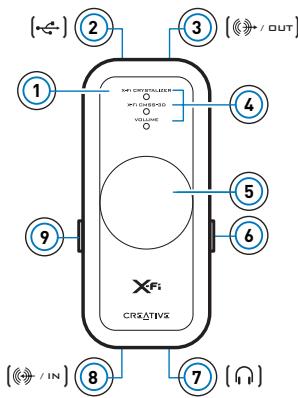
1 Bouton de sélection
Appuyez et relâchez ce bouton pour permuter entre les modes Volume, X-Fi Crystalizer™ ou X-Fi CMSS®-3D. En mode Volume, appuyez deux fois sur ce bouton pour régler le niveau du X-Fi Crystalizer ou appuyez trois fois pour régler le niveau du X-Fi CMSS-3D. 2 Port USB 3 Prise de sortie deligne 4 Voyants LED
Vous indique dans quel mode vous êtes. Le voyant clignote plus rapidement ou plus lentement lorsque vous augmentez ou diminuez le niveau d'amplification du X-Fi. Le voyant du volume s'allume en rouge lorsque vous activez la sourdine.
Bouton de contrôle du niveau/Sourdine
Appuyez sur le bouton pour activer la sourdine. Appuyez encore sur ce bouton pour la désactiver. Tournez le bouton pour augmenter ou diminuer le volume ou le niveau d'amplification.
6 Bouton X-Fi CMSS-3D Placez le bouton sur la position « On » pour profiter de l'amplification X-Fi CMSS-3D. 7 Prise casque 8 Prise d'entrée de ligne/Microphone 9 Bouton X-Fi Crystalizer
Placez le bouton sur la position « On » pour profiter de l'amplification X-Fi Crystalizer.

Connexion des périphériques
Obtenir un très bon son sur votre PC ou votre Mac est un jeu d'enfant. Il vous suffit de connecter votre Xmod à votre ordinateur, vos écouteurs ou vos haut-parleurs et de placer les boutons X-Fi Crystalizer et X-Fi CMSS-3D sur la position « On »
Connexion à votre ordinateur
À l'aide d'un câble USB, connectez directement votre Xmod à un port USB de votre ordinateur ou à un hub USB.
Xmod conserve les paramètres de réglage du X-Fi Crystalizer et du X-Fi CMSS-3D utilisés lors de la dernière utilisation avec votre ordinateur.
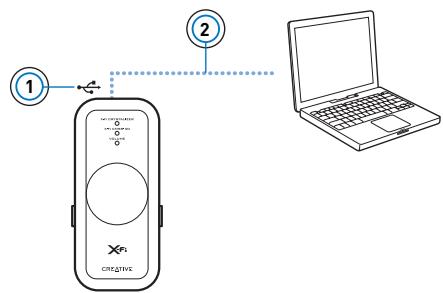
1 Port USB 2 Cables USB
Après avoir connecté Xmod à votre ordinateur, vous devez définir Xmod comme le périphérique de lecture et d'enregistrement par défaut de votre ordinateur.


Connexion des périphériques 19
Pour les utilisateurs de PC
1 Cliquez sur Démarrer Panneau de configuration Son et périphériques audio. La boîte de dialogue Propriétés de son et périphériques audio apparait. 2 Cliquez sur l'onglet Audio. 3 Dans la section Lecture audio, Sélectionnez Xmod comme périphérique par défaut. 4 Dans la section Enregistrement audio, Sélectionnez Xmod comme périphérique par défaut. 5 Cliquez sur le bouton Appliquer pour enregistrer ces paramètres.
Pour les utilisateurs de mac
1 Fermez toutes les applications existantes. 2 À partir du menu Apple, sélectionnez Préférences système. 3 Dans Matériel, sélectionnez Audio. 4 Cliquez sur Sortie et sélectionnez Creative Xmod dans la liste des périphériques disponibles. 5 Cliquez sur Entrée et sélectionnez Creative Xmod dans la liste des périphériques disponibles. 6 Fermez la boîte de dialogue Audio.
Remarques
- Lorsque vous connectez le Xmod à votre ordinateur, la sortie audio de votre ordinateur se fait sur le Xmod.
- Avant de vérifier l'enregistrement d'entrée de ligne, baissez le volume du Xmod ou de votre ordinateur.
- Après avoir connecté votre Xmod à votre PC ou à votre Mac, connectez les écouteurs ou les haut-parleurs. Consultez « Expérience du son du Xmod », page 20.

Expérience du son du xmod
Connectez le Xmod à vos écouteurs pour apprécier votre musique individuellement ou à votre système de haut-parleurs pour partager cette expérience d'écoute avec tout le monde présente dans la pièce.
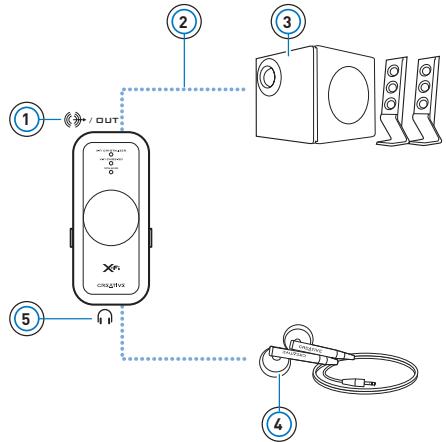
1 Prise de sortie de ligne 2 Câble de sortie de ligne avec connecteur stéréo de 3,5 mm (non fourni) 3 Haut-parleurs stéréo 4 Écouteurs 5 Prise casque
Remarques
- Lorsque vous connectez les écouteurs et les haut-parleurs en même temps, le Xmod sort le son dans vos écouteurs et non dans les haut-parleurs. Pour que le son sorte de vos haut-parleurs, débranchez les écouteurs.
- Pour une expérience d'écoute optimale, placez vos haut-parleurs à 50 cm de distance et à la hauteur de vos oreilles.
- Avant d'utiliser vos écouteurs, diminuez le volume sur le Xmod ou sur l'ordinateur.
Réglage du volume 21
Réglage du volume
Avant de régler le volume, vérifie que le voyant Volume bleu est allumé. Si ce n'est pas le cas, appuyez sur et relâchez le bouton de sélection jusqu'à ce que le voyant Volume bleu soit allumé.
Si le voyant Volume est rouge, appuyez sur le bouton de contrôle du niveau pour désactiver la sourdine.
1 Tournez le bouton de contrôle du niveau dans le sens des aiguilles d'une montre pour augmenter le volume ou dans le sens inverse des aiguilles d'une montre pour diminuer le volume.
Personnalisation du x-fi crystalizer
1 En mode Volume, appuyez deux fois sur le bouton de sélection. Le voyant du X-Fi Crystalizer clignote. 2 Tournez le bouton de contrôle du niveau dans le sens des aiguilles d'une montre pour augmenter le niveau d'amplification ou dans le sens inverse des aiguilles d'une montre pour diminuer le niveau d'amplification.
Plus le niveau d'amplification est élevé, plus le voyant clignote vite.
Personnalisation du x-fi cmss-3d
1 En mode Volume, appuyez trois fois sur le bouton de sélection. Le voyant du X-Fi CMSS-3D clignote.

2 Personnalisation des niveaux d'amplification du X-Fi Tournez le bouton de contrôle du niveau dans le sens des aiguilles d'une montre pour augmenter le niveau d'amplification ou dans le sens inverse des aiguilles d'une montre pour diminuer le niveau d'amplification. Plus le niveau d'amplification est élevé, plus le voyant clignote vite.
Remarques
- Si les boutons du X-Fi Crystalizer ou du X-Fi CMSS-3D ne sont pas sur la position « On », le réglage des niveaux n'aura qu'un effet temporaire sur le son.
- Le mode Volume est le mode par défaut. Les modes X-Fi Crystalizer et X-Fi CMSS-3D passent automatiquement en mode Volume après 10 secondes.

Utilisation d'un microphone avec Xmod 23
Utilisation d'un microphone avec xmod
Connectez un microphone à la prise d'entrée de ligne/Microphone pour :
- enregistrer des conversations, des cours ou des représentations à l'aide du microphone,
- profiter des applications VoIP, telles que Skype™.
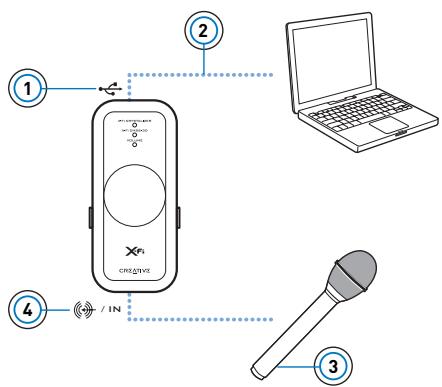
1. Port USB 2. Cable USB 3. Microphone 4. Prise d'entrée de ligne/Microphone
Remarques
- Les amplifications du X-Fi sont uniquement disponibles pour la sortie audio lors de la lecture et ne s'appliquent pas aux enregistrements effectués avec la prise Xmod d'entrée de ligne/Microphone. Pour régler les niveaux d'enregistrement, utilisez votre application de mixage ou de contrôle des niveaux favorite sur votre PC ou Mac.

24 Connexion à une source audio stéréo externe
Connexion à une source audio pour la reproduction externe
Les sources audio externes que vous pouvez connecter au Xmod comprennent les lecteurs MP3, les lecteurs de CD et toute autre source audio stéréo dotée d'une prise de sortie de ligne.
Connectez un adaptateur secteur (vendu séparément) et une source d'alimentation externe au Xmod, comme indiqué dans le diagramme ci-dessous. Déconnectez le Xmod de votre ordinateur avant de continuer.
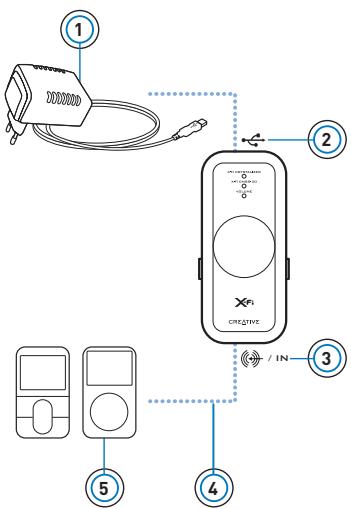
1 Adaptateur secteur [vendu séparément] 2 Connecteur USB 3 Prise d'entrée de ligne/Microphone 4 Câble de sortie de ligne avec connecteur de 3,5 mm (non fourni) 5 Voiture lecteur audio numérique ou toute autre source audio stéreo externe

Connexion à une source audio stéréo externe 25
Remarques
- Selon le pays dans lequel vous l'avez acheté, votre adaptateur secteur peut être différent de celui indiqué ici.
- Si vous connectez votre ordinateur et votre source audio externe au Xmod, le son sortira uniquement de leur ordinateur.
- Chaque fois que vous connectez le Xmod à l'adaptateur secteur, le niveau de volume reprend sa valeur par défaut.

Questions fréquemment posées
Aucun son ne sort de mes écouteurs ou de mes haut-parleurs.
Vérifiez que :
- votre système de haut-parleurs est bien sous tension;
- le Xmod est alimenté par votre ordinateur ou l'adaptateur secteur;
- le volume n'est pas en sourdine. Appuyez sur le bouton de contrôle du niveau pour désactiver la sourdine.
- vous avez connecté les écouteurs ou les haut-parleurs au Xmod. Lorsque vous connectez le Xmod à votre ordinateur, la sortie audio de votre ordinateur se fait sur le Xmod.
- vous avez déconnecté vos écouteurs du Xmod. Ceci s'applique uniquement si vous pouvez utiliser les haut-parleurs pour la sortie du son.
J'ai réglé le niveau d'amplification X-Fi, mais je n'entends une différence que pendant quelques secondes.
Les boutons d'amplification X-Fi ne sont pas sur la position « On ». Déplacez le bouton sur la position « On » pour apprécier la différence.
Le son que j'entends est déformé lorsque j'utilise l'amplification du X-Fi.
Selon le type de source audio, une distorsion peut se produire lors de l'utilisation de l'amplification X-Fi à des niveaux élevés. Diminuez le niveau d'amplification jusqu'à ce que la distorsion disparaisse.

Questions fréquemment posées 27
Puis-je utiliser un casque anti-bruit ou tout autre casque d'amplification audio spécial avec le xmod ?
Lors de l'utilisation d'un casque ou d'écouteurs avec des fonctions d'amplification audio spéciales, désactiver les effets du casque ou des écouteurs avant de l'utiliser avec le Xmod. Les amplifications audio du casque ou des écouteurs peuvent interférer avec l'amplification du X-Fi sur le Xmod.
Comment configurer la lecture de DVD en son surround sur mon PC ou mon mac ?
Configuré le lecteur avec une sortie 5.1 sur votre lecteur DVD logiciel.
Mon ordinateur portable affiche un message d'erreur lorsque je connecte le xmod.
Certaines modes d'ordinateurs portables sont très sensibles à la quantité d'alimentation utilisée par les périphériques compatibles avec l'USB. Creative a testé le Xmod avec de nombreuses plateformes matérielles et l'utilisation du Xmod sur votre ordinateur portable n'entraînera pas de dégât par utilisation de l'alimentation.
Comment rétablir le niveau par défaut des amplifications du x-fi ?
1 Appuyez deux fois sur le bouton de sélection pour que l'voyant du X-Fi Crystalizer commence à clignoter. 2 Appuyez sur le bouton de sélection et le bouton de niveau et maintenez-les enfoncés jusqu'à ce que les trois voyants clignotent trois fois. Les niveaux par défaut d'amplification sont maintenant rétablis.

Base de connaissances creative
Pour résoudre un problème technique, utilisez la base de connaissances Creative (Knowledge Base), disponible 24 heures sur 24. Visitez le site www.creative.com, sélectionnez votre région, puis cliquez sur Support.
Enregistrement du produit
L'enregistrement de votre produit vous garantit de bénéficier d'un service et d'une assistance produit appropriés. Vous pouvez enregistrer ce produit en remplissant la carte d'enregistrement (le cas échéant) ou sur www.creative.com/register.
Veuillez noter que vos droits de recours à la garantie ne dépendent en aucun cas de l'enregistrement du produit.
Services d'assistance clients et garantie
Vous trouvez des informations sur les services d'assistance clients, la garantie et d'autres informations dans la brochure fournie avec votre produit.
Caractéristiques générales 29
Connectivité
USB Mini-B - Prise de sortie de ligne stéreo de 3,5 mm - Prise d'entrée de ligne/microphone stéreo de 3,5 mm - Prise de sortie stéreo de casque de 3,5 mm
Technologie X-Fi
X-Fi Crystalizer X-Fi CMSS-3D Virtual Casque X-Fi CMSS-3D
Caractéristiques des écouteurs
- Plage de fréquence : 140 Hz à 20 KHz
- Sensibilité: 112 dB ± 3 dB (Niveau d'une entrée: 1 mW)
- Impédance : 32 ohms ± 15 %
- Prise : mini-prise stéréo de 3,5 mm
Adaptateur secteur (vendu séparément)
Tension de sortie : 5 V +/- 5 % Courant de sortie : 1 A

Informations de sécurité
Consultez les informations suivantes pour utiliser votre produit en toute sécurité et pour réduire les risques de choc électrique, de mise en court-circuit, de dégât, d'incendie, de perte auditive ou tout autre danger.
REMARQUES Toute mauvaise utilisation peut annuler la garantie de votre produit. Pour plus d'informations, lisez la garantie fournie avec votre produit.
- Ne démontez pas ou n'essayez pas de réparer le produit. Confiez toute réparation à des agents/agréés.
- N'exposez pas votre produit à des températures en dehors de la plage de températures de 0°C à 45°C.
- Ne percez pas, n’écrasez pas et ne mettez pas le feu à votre produit.
- Conservez votre produit hors de la portée d'objets fortement magnétiques.
- Ne soumettez pas votre produit à une force ou à un impact excessif.
- Conservez votre produit hors de l'eau ou de l'humidité. Si votre produit est résistant à l'humidité, prenez soin de ne pas immerger votre produit ou de l'exposer à la pluie.
- N'écoutez pas de musique sur tout casque ou vos écouteurs à fort volume pendant de longues périodes car cela peut entraîner une perte auditive. Pour plus d'informations, allez sur www.hei.org. Lorsqu'un appareil conducteur, comme les écouteurs, est utilisé à proximité d'une télévision ou d'un écran à tube cathodique, ce dernier peut émettre une décharge electrostatique. Cette décharge electrostatique peut faire l'effet d'une décharge statique. Même si une décharge statique est généralement inoffensive, il est conseillé d'éviter tout contact rapproché avec des appareils à tube cathodique lors de l'utilisation d'écouteurs.

Informations de sécurité 31
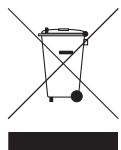
L'utilisation du symbole WEEE indique que ce produit ne peut pas être traité comme déchet domestique. Assurez-vous de vous débarrasser de ce produit selon les lois en vigueur. Vous aiderez ainsi à protéger l'environnement. Pour plus d'informations détaillées sur le recyclage de ce produit, veuillez contacter les autorités locales, le fournisseur de service de mise au rebut de déchets domestiques ou le magasin où vous avez acheté le produit.
Copyright © 2007 Creative Technology Ltd. Tous droits réservés. Le logo Creative, X-Fi, CMSS et Crystalizer sont des marques ou des marques déposées de Creative Technology Ltd. aux États-Unis et/ou dans d'autres pays. Skype est une marque déposée de Skype Limited. Mac et iTunes sont des marques déposées d'Apple Computer, Inc.
