
XMOD - Audiogerät CREATIVE - Kostenlose Bedienungsanleitung
Finden Sie kostenlos die Bedienungsanleitung des Geräts XMOD CREATIVE als PDF.


| Marke | CREATIVE |
| Modell | XMOD |
| Produkttyp | Externes USB-Audiogerät und tragbarer Audioverstärker |
| Konnektivität | USB Mini-B, 3,5-mm-Stereo-Line-Ausgang, 3,5-mm-Stereo-Line/Mikrofon-Eingang, 3,5-mm-Stereo-Kopfhörerausgang |
| Audio-Technologien | X-Fi Crystalizer, X-Fi CMSS-3D (Virtual Headphone und Stereo) |
| Eigenschaften des integrierten Kopfhörers | Frequenzbereich: 140 Hz – 20 kHz, Empfindlichkeit: 112 dB ± 3 dB (1 mW), Impedanz: 32 Ω ± 15 %, Anschluss: 3,5-mm-Stereo-Miniklinke |
| Stromversorgung | Über USB (Computer) oder Netzteil 5 V / 1 A (separat erhältlich) |
| Systemkompatibilität | PC (Windows) und Mac |
| Hauptfunktionen | USB-Audiowiedergabe, X-Fi-Verstärkung, Lautstärke-/Stummschaltung, Anpassung der Crystalizer- und CMSS-3D-Pegel, Mikrofoneingang |
| Verwendung mit externer Quelle | Ja, über Netzteil (nicht im Lieferumfang) und Line-Eingang |
| Wiederherstellung der Standardeinstellungen | Auswahltaste und Pegeltaste gedrückt halten, bis die Anzeigen dreimal blinken |
| Pflege und Reinigung | Mit einem weichen, trockenen Tuch reinigen. Keine Lösungsmittel oder Scheuermittel verwenden. |
| Sicherheit | Nicht Wasser, Feuchtigkeit oder Temperaturen außerhalb von 0°C–45°C aussetzen. Nicht zerlegen. Vermeiden Sie längeres Hören bei hoher Lautstärke, um Hörverlust vorzubeugen. |
| Garantie | Informationen in der mitgelieferten Broschüre |
| Allgemeine Informationen | Externes Audiogerät, tragbarer Verstärker, keine Softwareinstallation erforderlich |
Häufig gestellte Fragen - XMOD CREATIVE
- Die Lautsprecher sind eingeschaltet;
- Das Xmod ist mit Strom versorgt (USB oder Netzteil);
- Die Lautstärke ist nicht stummgeschaltet (drücken Sie die Pegeltaste);
- Kopfhörer/Lautsprecher sind richtig angeschlossen;
- Die Kopfhörer sind abgesteckt, wenn Sie die Lautsprecher verwenden.
2. Halten Sie die Auswahltaste und die Pegeltaste gedrückt, bis alle drei Anzeigen dreimal blinken. Die Standardpegel werden wiederhergestellt.
Benutzerfragen zu XMOD CREATIVE
0 Frage zu diesem Gerät. Beantworten Sie die, die Sie kennen, oder stellen Sie Ihre eigene.
Eine neue Frage zu diesem Gerät stellen
Laden Sie die Anleitung für Ihr Audiogerät kostenlos im PDF-Format! Finden Sie Ihr Handbuch XMOD - CREATIVE und nehmen Sie Ihr elektronisches Gerät wieder in die Hand. Auf dieser Seite sind alle Dokumente veröffentlicht, die für die Verwendung Ihres Geräts notwendig sind. XMOD von der Marke CREATIVE.
BEDIENUNGSANLEITUNG XMOD CREATIVE
Herzlichen Glückwunsch!
Ihr vielseitiger Creative Xmod ist ein externes USB-Audiogerät und ein tragbarer Audio Enhancer, der Ihnen ein fantastisches neues Hörerlebnis erhögt. Sie brauchen keine Software zu installieren, sondern können(sofort, wenn Sie den Xmod an den Kopfhörer oder die Stereo-Lautsprecher und an ihren PC oder Mac® angeschlossen haben, eine großartige KlangqualitätGENieben.
Lesen Sie weiter, um zu erfahren, wie Sie ihren neuen Xmod benutzen können!
Inhalt
Ihr Xmod 33
Anschlieben von Geräten 34
Lautstärke regeln 37
Die X-Fi-Klangbereicherung individuell einstellen 37
Ein Mikrofon mit dem Xmod verwenden 39
An eine externe Stereo-Tonquelle anschlieben 40
Häufig gestellte Fragen 42
Weitere Informationen 44
Allgemeine technische Daten 45
Sicherheitsinformationen 46


Ihr Xmod 33
Ihr Xmod
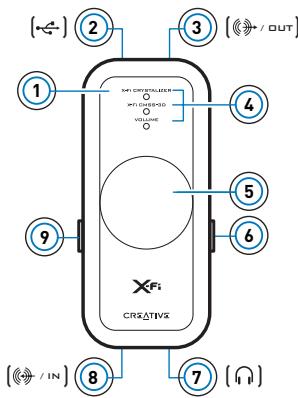
1 Wähltaste
These Taste will be zum Umschalten zwischen Lautstärke, X-Fi Crystalizer™ oder X-Fi CMSS-3D verwendet. Im Lautstärkemodus müssen Sie die Taste zwei Mal drücken, um den X-Fi Crystalizer-Pegel einzustellen, oder drei Mal drücken, um den X-Fi CMSS-3D-Pegel einzustellen.
2 USB-Anschluss
3 Line-Out-Buchse
4 LED-Anzeigen
Die LEDs zeigen an, in welchem Modus sich das Gerät befindet. Die jeweilige LED blinking schneller oder langsamer, wenn Sie einen X-Fi-Klustrangbereicherungspegel erhöhen oder ernidrigen. Die Lautstärke-LED [mit der Beschriftung „Volume“] leuchtet rot auf, wenn der Tön stummgeschalttet wird.
5 Regler/Stummschaltung
Durch Drücken des Reglers schalten Sie den Ton aus.
Durch erneutes Drücken schalten Sie den Ton wieder ein.
Drehen Sie den Regler, um Lautstärke oder
Klangbereicherungspegel zu erhöhen oder zu verringn.
6 X-Fi CMSS-3D-Schalter
Stellen Sie den Schalter auf die Ein-Position, um die X-Fi CMSS-3D-Klangbereicherung einzuschalten.
7 Kopfhörerbuchse
8 Line-In-/Mikrofonbuchse
9 X-Fi Crystalizer-Schalter
Stellen Sie den Schalter auf die Ein-Position, um die X-Fi Crystalizer-Klangbereicherung einzuschalten.

34 Anschlieben von Geräten
Anschlieben von Geräten
Es ist ganz leicht, einen großigen Sound von Ihrm PC oder Mac zu erhalten. Schließen Sie einfach den Xmod an ihren Computer, ihren Kopfhörer oder ihre Laatsprecher an und stellen Sie die X-Fi Crystalizer-und X-Fi CMSS-3D-Schalter auf die Ein-Position.
An Ihren Computer anschließen
Schlieben Sie Ihr Xmod mit einem USB-Kabel direkt an einen USB-Anschluss an Ihr dem Computer oder einen USB-Hub an.
Der Xmod gehalt die Pegeleinstellungen für X-Fi Crystalizer und X-Fi CMSS-3D vom letzten Gebrauch mit Ihr dem Computer bei.
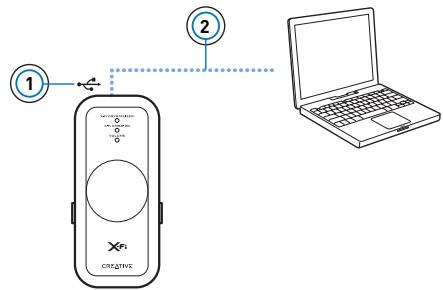
1 USB-Anschluss
2 USB-Kabel
Nachdem Sie den Xmod an ihren Computer angeschlossen haben, müssen Sie den Xmod gegebenenfalls als Ihr Standardgerät für Wiedergabe und Aufnahme einstehen.

Anschlieben von Geräten 35
Für PC-Benutzer
1 Klichen Sie auf Start Systemsteuerung Sounds und Audiogeräte. Das Dialogfeld Sounds und Audiogeräteeigenschaften wird angezeigt.
2 Klichen Sie auf die Registerkarte Audio.
3 Wahlen Sie im Bereich Soundwiedergabe den Xmod als Standardgerät aus.
4 Wahlen Sie im Bereich Soundaufnahme den Xmod als Standardgerät aus.
5 Klichen Sie auf die Schaltfläche Übernehmen, um diese Einstellungen zu speichern.
Für Mac-Benutzer
1 Schlieben Sie alle offenen Anwendungen.
2 Im Apple-Menu wahlen Sie Systemeinstellungen.
3 Unter Hardware wahlen Sie Ton.
4 Klichen Sie auf Ausgabe und wahlen Sie Creative Xmod aus der Liste der verfügbarbaren Geräte.
5 Klichen Sie auf Eingabe und wahlen Sie Creative Xmod aus der Liste der verfügbarbaren Geräte.
6 Schlieben Sie das Dialogfeld Ton.
HINWEISE - Wenn Sie den Xmod an ihren Computer anschließen, wird die Audioausgabe von Ihr dem Computer an den Xmod geleitet.
- Bevor Sie Line-In-Aufnahmen überwachen, verringern Sie die Lautstärke am Xmod oder an Ihrtem Computer.
- Nachdem Sie den Xmod an Ihrn PC oder Mac angeschlossen haben, schlieben Sie den Kopfhörer oder die Lautspricher an. Siehe "Klanggenuss von Ihrm Xmod" auf Seite 36.

36 Anschlieben von Geräten
Klanggenuss von Ihrem Xmod
Schlieben Sie den Xmod an ihre Kopfhörer an, wenn Sie einfach für sich Musik horen möchten, oder schreiben Sieihn an Ihr Lautsprechersystem an, damit alle Personen im Raum am Klangerlebnis teilhaben können.
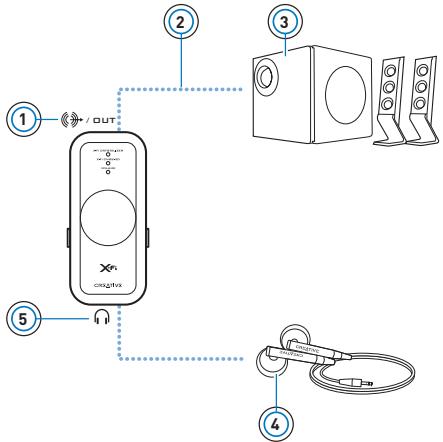
1 Line-Out-Buchse
2 Line-Out-Kabel mit 3,5 mm-Stereostecker (nicht beigegeführt)
3 Stereolautsprecher
4 Kopfhorer
5 Kopfhorerbuchse
HINWEISE
- Wenn Sie gleichzeitig Kopfhörer und Laufsprecher anschließen, leitet der Xmod den Sound zu ihrer Kopfhörer, anstatt zu den Laufsprechern. Um den Ton aus ihren Laufsprechern zu horen, müssen Sie die Kopfhörer ausstecken.
- Das Beste Hörerlebnis erhalten Sie, wenn ihre Lautspricher in einer Entfernung von ungebärn 0,5 m und auf Ohrhöhe aufgestellt sind.
- Verringern Sie die Lautstärke an Ihr Xmod oder an Ihr Computer, bevor Sie die Kopfhörer aufsetzen.
Lautstärke regeln 37
Lautstärke regeln
Vergewissern Sie sich, dass die Lautstärke-LED blau aufleucht, bevor Sie die Lautstärke einstellen. Wenn dies nicht der Fall ist, drücken Sie die Wahltaste, bis die Lautstärke-LED blau aufleucht.
Wenn die Lautstärke-LED rot aufleuchtet, drücken Sie den Regler, um den Ton wieder einzuschalten.
1 Drehen Sie den Regler im oder gegen den Uhrzeigersinn, um die Lautstärke zu erhöhen oder zu verringn.
Die X-Fi-Klangbereicherung individuell einstehen
X-Fi Crystalizer individuell einstellen
1 Drucken Sie die Währtaste im Lautstärkemodus zwei Mal. Daraufhin beginnt die X-Fi Crystalizer-LED zu blinken.
2 Drehen Sie den Regler im oder gegen den Uhrzeigersinn, um den Klangbereicherungspegel zu erhöhen oder zu verringern.
Je hóher die Einstellung ist, um so schneller blinkt die LED.
X-Fi CMSS-3D individuell einstellen
1 Drücken Sie die Währl taste im Lautstärkemodus drei Mal. Daraufhin beginnt die X-Fi CMSS-3D-LED zu blinken.

38 Die X-Fi-Klangbereicherung individuell einstellen
2 Drehen Sie den Regler im oder gegen den Uhrzeigersinn, um den Klangbereicherungspegel zu erhöhen oder zu verringn. Jehigher die Einstellung ist, um so schneller blinkt die LED.
HINWEISE
- Wenn die X-Fi Crystalizer- oder X-Fi CMSS-3D-Schalter nicht auf der Ein-Position stehen, hat die Änderung der Klangbereicherungspegel nur eine vorübergehende Wirkung auf die Tonguality.
- Der Lautstärkemodus ist die Standardeinstellung. Die X-Fi Crystalizer- und X-Fi CMSS-3D-Modi schalten sich nach 10 Sekunden automatisch auf den Lautstärkemodus um.

Ein Mikrofon mit dem Xmod verwenden 39
Ein Mikrofon mit dem Xmod verwenden
Schlieben Sie ein Mikrofon an die Line-In-/Mikrofonbuchse an, um
- Mikrofonaufzeichnungen von Reden, Vorrägen oder Auftritten zu machen
- Voice over Internet Protocol (VoIP)-Applikationen wieSkype™ zu benutzen.
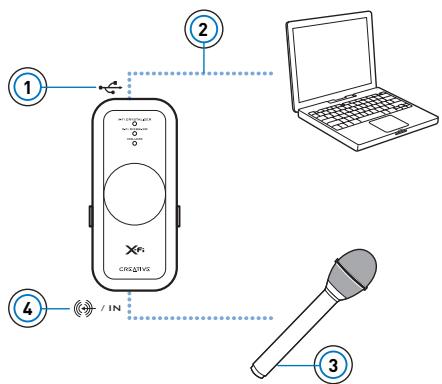
1 USB-Anschluss
2 USB-Kabel
3 Mikrofon
4 Line-In-/ Mikrofonbuchse
HINWEISE
- X-Fi-Klangbereicherungen sind nur bei der Tonwiedergabe, nicht während Aufzeichnungen möglich, die über die Line-In-/Mikrofonbuchse des Xmod erfolgen.
- Zur Einstellung der Aufzeichnungsaussteuerung verwenden Sieitte ihren Lieblings-Mixer oder ihre Aussteuerungsanwendung fur ihren PC oder Mac.


40 An eine externe Stereo-Tonquelle anschlieben
An eine externe Stereo-Tonquelle anschließen
Zu den externen Tonquellen, an die Sie den Xmod anschlieben konnen, gehoren MP3-Player, CD-Player und alle anderen Stereo-Tonquellen mit Line-Out-Buchse.
Schlieben Sie einen Netzadapter (separate erhältlich) und eine externe Tonquelle wie unter in dem Schaubild dargestellt an den Xmod an. Stecken Sie den Xmod aus Ihr Computer aus, bevor Sie fortfahren.
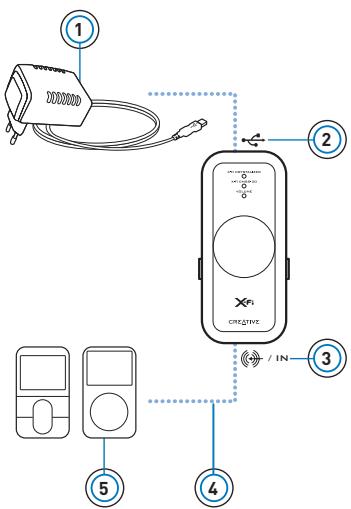
1 Netzadapter (separatehältlich)
2 USB-Anschluss
3 Line-In-/Mikrofonbuchse
4 Line-In-Kabel mit 3,5 mm-Stecker (nicht beigefegt)
5 Ihr digitaler Audio-Player oder eine andere externe Stereo-Tonquelle.

An eine externe Stereo-Tonquelle anschlieben 41
HINWEISE
- Ihr Netzadapter kann je nach Ursprungsland anders ausgehen, als der hier abgebildete Netzadapter.
- Wenn Sie sowohl Ihren Computer als auch die externe Tonquelle an den Xmod anschlieben, hören Sie nur den Ton, der von Ihrem Computer wiedergegeben wird.
- Jedes Mal, wenn Sie den Xmod an den Netzadapter anschließen, stellt sich die Lautstärkeeinstellung auf die Standarddeinstellung zurück.

42 Häufig gestellte Fragen
Häufig gestellte Fragen
Es kommt kein Ton aus unseren Kopfhörern oder Laatsprechern.
Vergewissern Sie sich,
- dass Ihr Lautsprechersystem an der Netzversorgung angeschlossen ist
- dass der Xmod über ihren Computer oder den Netzadapter mit Strom versorgt wird
- dass der Ton nicht ausgeschelt ist. Drücken Sie den Regler, um den Ton wieder einzuschalten.
- dass Sie den Kopfhörer oder die Lautsprecher an den Xmod angeschlossen haben. Wenn Sie den Xmod an Ihrten Computer anschließen, wird die Audioausgabe von Ihrem Computer an den Xmod geleitet.
- dass Sie den Kopfhörer aus dem Xmod ausgesteckt haben. Dies gilt nur, wenn Sie den Ton über die Lautsprecher horen möhen.
Ich habe einen X-Fi-Klangbereicherungspegel verändert, Höhe jedoch nur eineugekunden lang einen Unterschied.
Die X-Fi-Klangbereicherungsschalter sind nicht eingeschaltet. Stellen Sie den Schalter auf die Ein-Position, damit Sie den Unterschied dauerhaft horen können.
Ich hore eine Klangverzerrung, wenn ich eine X-Fi-Klangbereicherung benutze.
Abhängig von der Tonquelle kann eine Verzerrung auftreten, wenn eine hohe X-Fi-Klangbereicherung benutzt wird. Reduzieren Sie den Klangbereicherungspegel, bis die Verzerrung aufhört.

Häufig gestellte Fragen 43
Kann ich rauschunterrückende Kopfhörer oder andere Spezialkopfhörer zur Erhöhung der Tonqualität zusammen mit dem Xmod benutzen?
Wenn Sie Kopfhörer oder Ohrhörer mit besonderen Funktionen zur Bereicherung der Tonqualität benutzen, müssen Sie diese Effekte an Kopfhörer oder Ohrhörern ausschalten, bevor Sie sie mit dem Xmod benutzen. Die Klangbereicherungen des Kopfhörers oder der Ohrhörer können die X-Fi-Klangbereicherungen des Xmod stären.
Wie stelle ich eine DVD-Wiedergabe auf Surround-Sound ein, wenn ich sie auf meinem PC oder Mac absiele?
Konfigurieren Sie den Player auf Ihr dem Software-DVD-Player für 5.1-Wiedergabe.
Mein Notebook zeigt eine Warnmeldung an, wenn ich den Xmod anschließe.
Bestimmte Notebook-Modelle sind für die anfängliche Leistungsaufnahme von USB-kompatiblen Geräten sehr empfindlich. Creative hat den Xmod mit denen Hardware-Plattformen erprobt. Die Verwendung des Xmod zusammen mit Ihr dem Notebook führt nicht zu Beschädigungen aufgrund der Leistungsaufnahme.
Wie kann ich die X-Fi-Klangbereicherungen auf ihre Standardeinstellung zurücksetzen?
1 Drücken Sie zwei Mal die Währltaste, bis die X-Fi Crystalizer-LED zu blinken beginnnt.
2 Drücken und halten Sie die Währltaste und den Regler, bis alle drei LEDs drei Mal blinken. Die Klangbereicherungen sind damit auf die Standardeinstellung zurückgesetzt.


44 Weitere Informationen
Weitere Informationen
Mithilfe der jederzeit verfügbarbaren Creative Knowledge Base konnen Sie technische Probleme selbst lose den. Besuchen Sie unsere Website unter www.creative.com, wahlen Sie ihre Region und anschliebend Kundendienst.
Registrierung des Produkts
Registrieren Sie das erworbene Produkt, um sicherzustellen, dass Sie den optimalen Service und Produkt-Support erhalten. Sie können Ihr Produkt durch Ausfüllen der Registierungskarte (soweit vorhanden) oder im Internet unter www.creative.com/register registriieren.
Die Garantierechte sind nicht von einer Produktregistrierung abhängig.
Kundensupport und Garantie
Informationen zu Kundensupport, Garantie und weiteren Themen finden Sie in einem Heft, das Ihrhem Produkt beigefügst ist.
Allgemeine technische Daten 45
Allgemeine technische Daten
Anschlussmöglichkeiten
USB Mini-B
Line-Out -3,5 mm-Stereobuchse
Line-In/Mic-In-3,5 mm-Stereobuchse
- Headphone-Out -3,5 mm-Stereobuchse
X-Fi-Technologie
X-Fi Crystalizer
X-Fi CMSS-3D-virtuell
X-Fi CMSS-3D-Kopfhörer
Technische Daten für Ohrhörer
- Frequenzbereich: 140Hz 20kHz
- Empfindlichkeit: 112 dB ± 3 dB (I/P-Pegel:1 mW)
Impedanz: 32 Ohm ± 15% - Stecker: 3,5 mm-Stereo-Miniplug.
Netzadapter (separat erhältlich)
Ausgangsspannung: 5V + / - 5%
Ausgangsstromärke: 1 A

46 Sicherheitsinformationen
Sicherheitsinformationen
Lesen Sie die folgenden Informationen durch, um Ihr Produkt sicheren anzuwenden und das Risiko von elektrischen Schlägen, Kurzschlüssen, Beschädigungen, Brand, Gehörschäden oder anderen Gefahren einzuschranken.
HINWEISE Die Garantie Ihr Produkte erlischt bei unsachgemäß Verwendung. Weitere Informationen sind in der Imrem Produkt beigeführten Garantiererklärung enthalten.
- Sie können Ihr Produkt weder zerlegen noch versuchen, es zu reparieren. Lassen Sie alle Reparatur- und Kundendienstarbeiten von autorisierten Handlern durchführten.
- Setzen Sie Ihr Produkt keinen Temperaturen unter 0^ oder über 45^ aus.
- Das Produkt darf weder durchbohrt, zerdrückt noch in Brand gesteckt werden.
- Bewahren Sie Ihr Produkt nicht in der Nähe stark magnetischer Gegenstände auf.
- Setzen Sie Ihr Produkt keiner übermäßigigen Kraft- oder Aufpralleinwirkung aus.
- Setzen Sie Ihr Produkt weder Wasser noch Feuchtigkeit aus.
Auch wenn Ihr Produkt feuchtigkeitsbestandig ist, darüberufen Sie Ihr Produkt nicht in Wasser tauchen oder im Regen benutzten. - Hören Sie sich nicht über länger gesteit leistende Audioaufnahmen über ihre Ohrstöpsel oder Kopfhörer an, da dies zu Gehörverlust führen kann. Weitere Informationen finden Sie unter www.hei.org.
- Wenn ein leitendes Gerät wie Ohrhörer sich in der Höhe eines Kathodenstrahlfernsehers oder Kathodenstrahlmonitors befindet, kann das letztere Gerät eine elektrostatische Ladung freisetzen. Diese elektrostatische Ladung kann wie ein statischer Schlag empfinden werden. Obgleich dieser statische Schock normalerweise harmlos ist, sollenn Sie engen Kontakt mit Kathodenstrahlgeräten vermeiden, wenn Sie Ohrhörer verwenden.

Sicherheitsinformationen 47

Durch Verwendung des WEEE-Symbols weisen wir daraufhin, dass diese Produkte nicht als normaler Haushaltsmäß behendelt werden darf. Sie tragen zum Schutze der Umwelt bei, indem Sie dieises Produkt korrekt entsorgen. Genauere Informationen zum Recycling dieseres Produkte erhalten Sie von ihrer Stadtverwaltung, von Ihrem Müllabfuhrunternehmen oder im Laden, in dem Sie das Produkt erworben haben.
Copyright © 2007, Creative Technology Ltd. Alle Rechte vorbehalten. Das Creative-Logo, X-Fi, CMSS und Crystalizer sind Marken oder eingetragene Marken der Creative Technology Ltd. in den USA und/oder anderen Ländern. Skype ist eine Marke von Skype Limited. Mac und iTunes sind eingetragene Marken von Apple Computer, Inc.
