
U-RECORD - Interface audio ION - Notice d'utilisation et mode d'emploi gratuit
Retrouvez gratuitement la notice de l'appareil U-RECORD ION au format PDF.


| Type de produit | Interface audio d'enregistrement USB |
| Marque | ION |
| Modèle | U-RECORD |
| Dimensions | 12 x 8 x 3 cm (estimation) |
| Poids | 150 g (estimation) |
| Alimentation | Via port USB (câble fourni) |
| Entrées | RCA stéréo, borne de mise à la terre |
| Sorties | USB vers ordinateur |
| Commutateur | Phono/Ligne |
| Niveau d'enregistrement | Potentiomètre de réglage |
| Logiciel inclus | EZ Vinyl Converter (PC), EZ Audio Converter (Mac) |
| Compatibilité OS | Windows XP, Vista, 7, Mac OS X |
| Fonctions principales | Transfert de vinyles vers ordinateur, enregistrement stéréo |
| Contenu de la boîte | Enregistreur USB, câble USB, CD logiciel, guide d'utilisation |
| Alimentation par USB | Aucun adaptateur secteur nécessaire |
| Pilotes | Aucun pilote requis, reconnaissance automatique |
| Entretien et nettoyage | Nettoyer avec un chiffon sec, éviter l'humidité |
| Sécurité | Utiliser dans un environnement sec, ne pas ouvrir l'appareil |
| Pièces détachées et réparabilité | Non spécifié, contacter le support ION |
| Informations générales | Fabriqué par ION Audio, www.ionaudio.com |
FOIRE AUX QUESTIONS - U-RECORD ION
Questions des utilisateurs sur U-RECORD ION
0 question sur cet appareil. Repondez a celles que vous connaissez ou posez la votre.
Poser une nouvelle question sur cet appareil
Téléchargez la notice de votre Interface audio au format PDF gratuitement ! Retrouvez votre notice U-RECORD - ION et reprennez votre appareil électronique en main. Sur cette page sont publiés tous les documents nécessaires à l'utilisation de votre appareil U-RECORD de la marque ION.
MODE D'EMPLOI U-RECORD ION
Voici U RECORD - la façon la plus facile et rapide de transférer vos disques vinyles à votre ordinateur. Une fois votre vinyle enregistré, vous pouvez graver votre musique sur des CD ou même la télécharger sur des lecteurs multimédia portables.
Le système U RECORD se compose de l'appareil d'enregistrement USB et d'un logiciel pour votre ordinateur. Si vous êtes un utilisateur débutant et que vous recherchez la façon la plus simple et la plus rapide de transférer vos disques vinyles, les logiciels EZ Vinyl Converter (PC) et EZ Audio Converter (Mac) sont pour vous. Ces applications sont extrêmement faciles à utiliser. De plus, nous avons inclus un guide d'utilisation pratique (voir le guide d'utilisation pour le logiciel EZ Vinyl/Tape Converter) afin de vous guider à travers toutes les étapes.
Veuillez tirer le guide afin d'obtenir de plus amples informations sur l'enregistreur USB et pour savoir comment le brancher à votre tourne-disque et à votre ordinateur. Une fois que vous vous serez familiarisé avec la procédure de branchement et les fonctions de l'appareil, insérez le CD dans le lecteur CD de votre ordinateur. Veuillez consulter les guides d'utilisation sur les CD pour plus d'informations sur le fonctionnement des logiciels. Nous espérons que vous apprécierez ce fabuleux produit.
Contenue de la boite
Veuillez vous assurer que les articles suivants étaient dans la boite. Avant d'utiliser ce produit, veuillez lire les consignes de sécurité et l'information concernant la garantie.
Enregistreur USB Cable USB CD logiciel Guide d'utilisation simplifié pour le U RECORD
SCHEMA De connexion et caracteristiques du panneau superieur
Veuillez consulter la liste des caractéristiques suivantes :
1. Entrée RCA stéréo -
Branche le tourne-disque à cette entrée RCA stéréo.
2. BORNE de mise à la TERRE
- Si votre tourne-disque est doté d'un fil de mise à la terre, veuillez le brancher à cette borne en la dévissant, en insérant le fil, puis en révisnant la borne. Si votre tourne-disque est doté d'un fil de mise à la terre et qu'il n'est pas relié à la borne de mise à la terre lorsque vous utilisez ce produit, il se peut que vous entendiez du renflement et le bourdonnement.
Conseil: La plupart des tourne-disques fabriqués il y a quelques années sont dotés d'un fil de mise à la terre qui doit être relié à la borne de mise à la terre. Certains des tourne-disques fabriqués récemment sont dotés d'un fil de mise à la terre intégrée à la connexion RCA, et donc, n'ont pas besoin soit relié à la borne de mise à la terre.
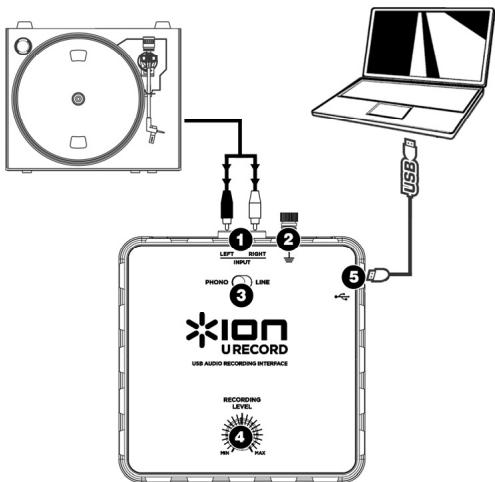
- COMMUTATEUR PHONO | LINE - This switch should be set depending on the audio signal being output from your record player. La plupart des tourne-disques moins récents émettent un signal audio faible, connu sous le nom signal de niveau phono qui doit être amplifié pour être entendu. Dans ce cas, le commutateur doit être réglé à « PHONO ». Certains des tourne-disques fabriqués récemment ont la capacité d'émettre un signal plus puissant, connu sous le nom signal niveau ligne. Dans ce cas, le commutateur doit être réglé à « LINE ».
Conseil: Si le niveau audio est très faible lorsque le vinyle joue, il est possible que vous utilisiez un tourne-disque phono et que le commutateur est réglé à « LINE »— si tel est le cas, mettez-le à « PHONO ». Par contre, si l'audio du tourne-disque est extrêmement fort, déformé et déplaisant, il est possible que le tourne-disque soit à niveau ligne et que le commutateur est réglé à « PHONO »— si tel est le cas, mettez-le à « LINE ».
- BOUNTON DU Niveau D'ENREGISTREMENT -This knob can be used to adjust the volume of the recording. Lorsque vous enregistrez le disque vinyle, assurez-vous que le son ne soit pas trop fort, car cela pourrait creer de la distorsion sur l'enregistrement. Utilisez ce bouton pour regler le volume de façon a ce que les vumetes dans l'application d'enregistrement n'atteignent jamais le rouge.
Conseil: Beaucoup de chansons ont de douces introductions qui peuvent nous induire en erreur lors du réglage du niveau d'enregistrement. Par exemple, vous pouvez régler le niveau d'enregistrement pour que les vumètres du logiciel n'atteignent jamais le rouge durant l'introduction d'une chanson. Cependant, lorsqu'une partie plus puissante de la chanson débute, les vumètres atteignent le rouge et créent de la distorsion ou de l'échec. Avant de commencer l'enregistrement, nous vous recommandons de trouver un moment dans la chanson où le signal est puissant et d'ajuster en conséquence les vumètres pour qu'ils n'atteignent pas le rouge. Ceci permettra de vous assurer que le son de l'enregistrement sera clair et sans distorsion.
- CONNECTION USB - Ceci est la connexion pour tout ordinateur. Utilisez le câble USB pour brancher ce port à un port USB disponible sur tout ordinateur. L'extrémité carrée du câble doit être branchée à l'enregistreur USB, alors que l'extrémité plate doit être branchée à l'ordinateur. L'enregistreur USB est un appareil prêt à l'usage, alors aucune pilote spécial ou logiciel n'est requis – il devrait être prêt aussitôt qu'il est branché à votre ordinateur.
DéPANNAGE
| PROBLÈME | CAUSE | SOLUTION |
| Il y a du renflement ou un signal aigu lors de la lecture et de l'enregistrement de mon vinyle sur mon ordinateur. | Certaines modèles d'ordinateurs portables générent de grandes quantités de bruits de fond. Ces bruits de fond peuvent se retrouver sur votre appareil audio USB et causer de la distorsion sur le signal de sortie. | Essayez d'utiliser un amplificateur doté d'une fiche sans mise à la terre. |
| Essayez d'utiliser un amplificateur doté d'un commutateur de mise à la terre, et coupez la mise à la terre. | ||
| Essayez un « boîtier d'adaptation » (ou un « boîtier d'injection direct ») doté de commutateurs de mise à la terre entre votre ordinateur et l'amplificateur. | ||
| Essayez de brancher votre portable dans une prise différente. | ||
| Faites fonctionner l'ordinateur portable sur pile (impratique à long terme). | ||
| Utilisez un adaptateur à 3 voies vers 2 voies pour brancher votre portable pour que la mise à la terre du portable ne soit pas branchée à la mise à la terre de la prise des sorties principales. Avant d'effectuer ici, veillez vérifier auprès du fabricant de votre ordinateur pour toutes questions concernant la sécurité. | ||
| Branchez votre ordinateur portable dans une prise dotée d'une mise à la terre séparée des autres appareils audio. | ||
| L'audio du tourne-disque est trop fort et déformé. | Le commutateur Phono | Line est mal régèle. | Si vous utilisiez un tourne-disque à niveau ligne, veuilliez vous assurer que le commutateur Phono | Line est régèle à « Line » afin de prévenir la distorsion du signal. |
| Le bouton du Recording Level est régèle trop haut. | Diminué le niveau d'enregistrement. | |
| En Windows 7, Clique sur Démarrer ▷ Panneau de configuration ▷ Hardware et Son ▷ Son. Clique sur l'onglet Enregistrement, cliquez sur Propriétés dans le coin inférieur droit et cliquez sur l'onglet Néaux et positionné le curseur à 4. | ||
| L'audio du tourne-disque est à peine audible. | Le commutateur Phono | Line est mal régèle. | Si vous utilisez un tourne-disque à niveau phono, veuviliez vous assurer que le commutateur Phono | Line est régèle à « Phono ». |
| Le bouton du Recording Level est régèle trop bas. | Augmentez le niveau d'enregistrement. | |
| Je n'entends pas de signal audio lorsqu je fais jouer de la musique sur mon tourne-disque. | L'enregistre USB n'est pas branché à votre ordinateur. | Utilisé le cable USB pour brancher l'enregistreur USB au port USB de votre ordinateur. |
| Le port USB de votre ordinateur est défectueux. | Essayez de brancher l'enregistreur USB à un autre port USB de votre ordinateur. | |
| Le cable USB est défectueux. | Essayez d'utiliser un autre cable USB. | |
| Problèmes causés par l'utilisation d'un rèpertoire USB. | Certains répéteurs USB ne sont pas assez puissants pour allamerter correctement l'enregistreur USB. Si vous exprouvez des difficultés lors de l'utilisation d'un rèpèteur, débranche-le et branchez l'enregistreur USB directement au port USB de leur ordinateur. | |
| En Windows Vista, mes enregistrentes sont mono au lieu d'être en stéreo. | Les paramètres d'entrée pour l'enregistrement ne sont pas régliés à « stéreo ». | En Vista, il se peut que vous deviaz régler manuellement l'entrée d'enregistrement à « stéreo ». Allez à Démarrer ▷ Panneau de configuration ▷ Son (mode de visualisation classique). Cliquez ensuite sur l'onglet Enregistrement et mettez l'entrée Microphone en surbrillation (USB Audio Codec). Cliquez sur Propriétés pour voir les paramètres d'entrée. Cliquez ensuite sur l'onglet Avancé et selectionnement « 2 canaux, 16 bits, 44100 Hz (qualité CD) » dans le menu dérouulant Format par défaut. Puis,;cliquez sur Appliquer pour confirmer les réglages. |
FOIRE Aux questions
Veuillez consulter la liste des questions les plus souvent posées qui suit pour plus d'informations.
Question : Quels sont les systèmes d'exploitation compatibles avec l'enregistreur USB ?
Réponse : L'enregistreur USB est conçu pour fonctionner sous les systèmes d'exploitation Windows XP, Vista, 7 et Mac OS X. Le logiciel EZ Vinyl Converter est conçu pour fonctionner sous les systèmes d'exploitation Windows XP et Vista. Le logiciel EZ Audio Converter est conçu pour fonctionner sous le système d'exploitation Mac OS X.
Ai-je besoin d'installer des pilotes ou des logiciels spéciaux pour que l'enregistreur USB fonctionne?
Réponse : L'enregistreur USB est reconnu et préautomatiquement une fois qu'il est branché au port USB de l'ordinateur. Cependant, vous devez installer un des deux logiciels audio fournis avec l'appareil afin d'enregistrer vos disques.
Question: Ai-je besoin d'un adaptateur pour alimenter l'enregistreur USB?
Réponse: Non, l'enregistreur USB est alimenté par le port USB de votre ordinateur à l'aide du cable USB.
Question : Puis-je enregistrer à partir d'autres appareils tels que cassettes, CD ou lecteur multimédia?
Réponse : Absolument! Vous pouvez enregistrer à partir de pratiquement toutes les sources. Branchez simplement le câble USB à l'appareil, puis aux entrées RCA de l'enregistreur USB. Dans la plupart des cas, vous devrez régler le commutateur Phono | Line à « Line »
Question: Puis-je utiliser des logiciels tiers avec l'enregistreur USB?
Réponse: Nous vous recommandons fortément d'utiliser les logiciels sur le CD pour l'enregistrement de votre musique. Cependant, vous pourrez utiliser presque toutes les applications qui vous permettent d'enregistrer de l'audio à partir d'une entrée externe. Dans la plupart des applications, l'enregistreur USB sera étiqueté en tant que « USB Audio Codec ». Pour de plus amples renseignements, veuillez consulter le guide d'utilisateur du logiciel.
Coordonnées
Visitez le site Web de Ion Audio (www.lonaudio.com) régulièrement afin d'obtenir des informations supplémentaires, des nouvelles ainsi que des mises à jour.
Marque : ION
Modèle : U-RECORD
Catégorie : Interface audio