
U-RECORD - Interfaccia audio ION - Manuale utente e istruzioni gratuiti
Trova gratuitamente il manuale del dispositivo U-RECORD ION in formato PDF.


| Tipo di prodotto | Interfaccia audio di registrazione USB |
| Marca | ION |
| Modello | U-RECORD |
| Dimensioni | 12 x 8 x 3 cm (stima) |
| Peso | 150 g (stima) |
| Alimentazione | Via porta USB (cavo incluso) |
| Ingressi | RCA stereo, morsetto di messa a terra |
| Uscite | USB verso computer |
| Interruttore | Phono/Linea |
| Livello di registrazione | Potenziometro di regolazione |
| Software incluso | EZ Vinyl Converter (PC), EZ Audio Converter (Mac) |
| Compatibilità OS | Windows XP, Vista, 7, Mac OS X |
| Funzioni principali | Trasferimento di vinili sul computer, registrazione stereo |
| Contenuto della confezione | Registratore USB, cavo USB, CD software, guida all'uso |
| Alimentazione via USB | Nessun adattatore di rete necessario |
| Driver | Nessun driver richiesto, riconoscimento automatico |
| Manutenzione e pulizia | Pulire con un panno asciutto, evitare l'umidità |
| Sicurezza | Utilizzare in un ambiente asciutto, non aprire l'apparecchio |
| Pezzi di ricambio e riparabilità | Non specificato, contattare il supporto ION |
| Informazioni generali | Prodotto da ION Audio, www.ionaudio.com |
Domande frequenti - U-RECORD ION
Domande degli utenti su U-RECORD ION
0 domanda su questo apparecchio. Rispondi a quelle che conosci o fai la tua.
Fai una nuova domanda su questo apparecchio
Scarica le istruzioni per il tuo Interfaccia audio in formato PDF gratuitamente! Trova il tuo manuale U-RECORD - ION e riprendi in mano il tuo dispositivo elettronico. In questa pagina sono pubblicati tutti i documenti necessari per l'utilizzo del tuo dispositivo. U-RECORD del marchio ION.
MANUALE UTENTE U-RECORD ION
Benvenuti in U RECORD, il modo più simplice e velocose di trasfere i vostri dischi in vinile al computer. Una volta registrato il vinile, si possono masterizzato CD musicali o perfino caricare i vostri dischi preferiti sulettori portatill!
IlsystemaURECORDècompostodaldispositivoUSBRecorderedalsoftwareallegato per il computer.Sieteun utenteallprimearmie state cercando ilmodepiuveloce di registrar i vosri vinili,la soluzione migliorere e l'EZ Vinyl Converter (PC) o l'EZ Audio Converter (Mac).Questi applicativi sonoestremamentefacidusaerebbiamoallegatouncomodo manuale(vedi la guidel del software EZ Vinyl/Tape Converter)cheviacompagnilunguttiipassaggi necessari.
Leggere attendente il presente manuale per informazioni sull'USB Recorder e su come collegarlo al giradischi e al computer. Una volta familiarizzato con la procedura di collegamento e con le caratteristiche del dispositivo, inserire il CD in dotazione nellettore CD-ROM del computer e installare l'applicazione software più adatta alle vostre necessità. Fare riferimento ai manuali dei software inclusi sul CD per maggiori informazioni circa l'uso dei software stessi. Ci auguriamo di cuore che possiate trarre il meglio da quello fantastico prodotto!
CONTENUTI DELLA CONFEZIONE
Assicurarsi che i seguenti elementi siano presenti nella confezione. Prima di utilizzare il prodotto, leggere attendamente le informazioni di sicurezza e la garanzia.
- Registratore USB
Cavo USB
CD recante il software
Guida rapida U RECORD
SCHEMA DEI COLLEGAMENTI E CARATTERISTICHE DEL PANNELLO SUPERiore
Si prega di fare riferimento al segunte elenco di caratteristiche:
- INGRESSO RCA STEREO - Collegare il girdischi a livello di quello ingresso RCA stereo.
- CONNECTORE DI TERRA - Se il giradisci è dotato di un cavo di terra, collegarlo a questo terminale allentandolo, inserendo il cavo di terra del giradisci e stringendolo nuovamente in modo che il cavo di terra stesso sia ben fissato al terminale. Se il giradisci è dotato di un cavo di terra, ma quello non viene collegato all'apposto terminale, al momento di utilizzato quello prodotto si possono verificare effetti di "brusio" o di "ronzio!"
Suggerimento: la maggior parte dei vecchi giradischi avrunt a cavo di terra da collegare al terminale di messa a terra. Alcuni giradischi di nuova generatione avranno il cavo di messa a terra incorporado nel collegamento RCA, dunge non va collegato nulla al terminale di messa a terra.
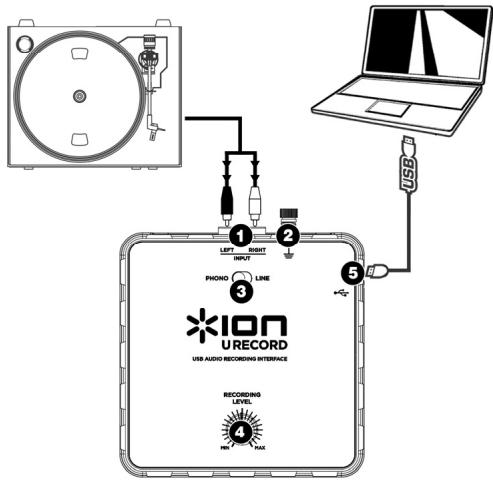
- INTERRUTTORPE PHONO | LINE - Questo interruptatore va impostato in base al segnale audio emesso dal giradischi. La maggior parte dei vecchi giradischi emettono un segnale audio debole, noto como segnale a livello Phono, cheuve essere amplificato per poter essere sentito. In quello caso, l'interruttore va impostato su "PHONO". Alcuni giradischi moderni sono in grado di emettere un segnale più forte,noto come segnale a livello di linea. In quello caso,l'interruttore va impostato su "LINE".
Suggerimento: se il livello audio è molto basso quando si riproduce il disco, è possible che si stia utilizzato un giradischì a livello phono, ma che l'interruttori sia impostato per erre su "LINE": se questo è il caso, spostarlo su "PHONO". Se"Inceve l'audio dovesse suonare estremamente forte, distorto e fastidioso, è possible che si stia utilizzato un giradischì a livello di linea, ma che l'interruttori sia impostato per erre su "PHONO": se questo è il caso, spostarlo su "LINE".
- MANOPOLA RECORDING LEVEL - Utilizzato questa manopola per regolare il volume della registrazione. Mentre si registra il vinile, prestare attenzione a non registrarre un segnale troppo forte o "caldo": quello potrebbe provocare spiacevoli distorsioni nelle registrazioni. Serviri di esta manopola per regolare il volume in modo che i misuratori audio dell'applicazione di registrazione non entrino mai nelle area rossa.
Suggerimento: molte canzono presentano introduzioni silenziose che potrebbero essere fuorvianti al momenti di determinare il livello di registrazione ottinale. Ad esempio, il livello di registrazione può essere stato impostato in modo da non toccare mai l'area rossa dei misuratori del software durante l'introduzione di una canzone. Tuttavia, quando una parte di canzone più forte iniziza a suonare, i misuratori toccano il rosso e iniziano a tagliare il segnale audio, e il risultato è un audio distorto. Prima di iniziare la registrazione, si raccomanda di cercare un punto in cui il livello dell'audio nella canzone è elevato e di regolare il livello di registrazione su diesso, in modo tale che i misuratori non tocchino mai il rosso. Cosi facendo, l'intera registrazione risulterà liscia e chiara, alla stordizioni.
- PORTA USB - Questo è il collegamento al computer. Servirsi del cavo USB incluso per collegare但这a porta ad una porta USB disponibile sul computer. Il capo squadrato del cavo va collegato all'USB Recorder, nella quale pietto va collegato al computer. L'USB Recorder è un dispositivo plug-and-play,+dunque non sono necessari speciali driver o software: è pronto all'uso non appena viene collegato al computer.
RISOLUZIONE DI PROBLEMI
| PROBLEMA | CAUSA | SOLUZIONE |
| Durante la registrazione e l'ascollo dei miei vinili sul mio computer portatile si verificano ronzii o un toni acuti. | Alcuni modelli di computer portatili generano elevate quantità di rumori di fondo. Questi sono passare nel dispositorio audio USB e causare rumore a livello delle uscite audio. | Provare un amplificatore con una spina senza messa a terra. |
| Provare un amplificatore con un interrottatore "Ground Lift" e insertirlo. | ||
| Provare una "Direct Box" (o una "Direct Injection" box) dotata di interrottatore ground lift tra l'uscita audio del computer e l'amp. | ||
| Provare a collegare il portatile ad una presa di alimentazione diversa. | ||
| Serviri del portatile con le batterie (solutizione non adatta a un uso estensivo). | ||
| Serviri di un adattatore da 3 a 2 denti per l'alimentazione del portatile, in modo che la messa a terra del portatile non sia collegata alla presa dell'alimentazione di rete. Contattare il produttore del portatile in caso di dubbi relativi alla sicurezza, prima di fare questo. | ||
| Inserire il portatile in una presa di alimentazione dotata di una messa a terra/distinta (quale una messa a terra a massa) da quella degli altri dispositivi audio. | ||
| L'audio proveniente dal giradisch è troppo elevato e distorto. | L'interruttore Phono | Line è impostato in maniera scorretta. | Se si utilizza un giradischà a livello di linea, assicurarsi che Phono | Line sia impostato su "Line" per evitare distorsioni dell'audio. |
| Il livello di registrazione è configurato excessively alto. | Abbassare la manopola Recording Level. | |
| In Windows 7, recarsi su Start ▶ Pannello di controlledo ▶ Hardware e Audio ▶ Audio. Cliccare sulla linguetta Registrazione. Cliccare su Propietà nell'angolo inferiore destro. Cliccare sulla linguetta Livelli e impostare il cursore su 4. | ||
| L'audio proveniente dal giradisch è a malapena udibile. | L'interruttore Phono | Line è impostato in maniera scorretta. | Se si utilizza un giradischà a livello phono, assicurarsi che Phono | Line sia impostato su "Phono". |
| Il livello di registrazione è configuratoccessimamente basso. | Alzare la manopola Recording Level. | |
| Non si sente alcun audio quando si reproduce musica dal giradisch. | L'USB Recorder non è collegato al computer. | Servirsi del cavo USB in dotazione per collegare l'USB Recorder alla porta USB del computer. |
| Porta USB del computer non funzionante. | Provarare a collegare l'USB Recorder ad una porta USB代替ia. | |
| Cavo USB non funzionante. | Provarare a utilizzare un cavo USB diverso. | |
| Il problema è causato dall'uso di un hub USB. | Alcuni hub non fornisco energia sufficiente ad alimentare correttamente l'USB Recorder. In caso di problemi durante l'uso di un hub, scollegare l'hub e collegare l'USB Recorder direttamente alla porta USB del computer. | |
| Su Windows Vista, le mie registrazioni sono mono anziché stereo. | Le propietà di ingresso di registrazione in Vista non sono impostate su "stereo". | In Vista, va specificato "stereo" per l'ingresso di registrazione. Recarsi su Start ▶ Pannello di controlledo ▶ Suono (in Visuale Classica). Quindi, cliccare sulla linguetta Registrazione ed evidenziare l'ingresso Microfono (USB Audio Codec). Cliccare su Propietà per richiamare le impostazioni di ingresso. Quindi, cliccare sulla linguetta Avanzate e selezione "2 canali, 16 bit, 44100 Hz (qualità CD)" nel menu a tendina Formato predefinito. Infine, cliccare su Applica per accettare le impostazioni. |
DOMANDE FREQUENTI (FAQ)
Per ulteriori informazioni, fare riferimento al segunte elenco di dati供需 frquentiti:
Domanda: Con quali sistemi operativi è compatibile l'USB Recorder?
Risposta: L'hardware USB Recorder é compatible con Windows XP, Vista, 7 e Mac OS X. Il software EZ Vinyl Converter é compatible con Windows XP e Vista. Il software EZ Audio Converter é compatible con Mac OS X.
Domanda: Devo installare driver o software particulari per l'USB Recorder?
Risposta: L'USB Recorder é compatible con il computer ed è pronto all'uso non appena viene collegato alla porta USB del computer. Tuttavia, dovete installare una delle due applicazioni software audio fornite per sfruttare la registrazione audio.
Domanda: Occorre un adattatore per alimentare l'USB Recorder?
Risposta: No, l'USB Recorder è alimentatotramite la porta USB.
Domanda: Posso registre audio da altre dispositivi qualilettori di nastri,CD o media?
Risposta: Naturalmente! Si più registrazione audio praticamente da qualsiasi fonte. Serviri del giusto cavo per collegare il dispositivo agli ingressi RCA dell'USB Recorder. Nella maggior parte dei casi, bisognerà impostare l'interruttore Phono | Linea su Linea.
Domanda: Posso servirmi di pacchetti software di terzi con l'USB Recorder?
Risposta: Si raccomanda vivamente di servirsi del software incluso nel CD per registrar la propria musica. Tuttavia, si cui utilizzare l'USB Revider con quasi tutti gli applicativi che vi permiettono di registrar audio da un ingresso esterno. Nella maggior parte degli applicativi software, l'USB Revider verrà etichettato "Codec Audio USB". Per ulteriori informazioni, consulire la documentazione del software.
CONTATTI
Recarsi regolamente sul site Internet di Ion Audio (www.ionaudio.com) per ottenere maggiori informazioni, novità e aggiornamenti.
INTRODUCTIE
Marca : ION
Modello : U-RECORD
Categoria : Interfaccia audio