
U-RECORD - Audio-Interface ION - Kostenlose Bedienungsanleitung
Finden Sie kostenlos die Bedienungsanleitung des Geräts U-RECORD ION als PDF.


| Produkttyp | USB-Audio-Aufnahme-Interface |
| Marke | ION |
| Modell | U-RECORD |
| Abmessungen | 12 x 8 x 3 cm (geschätzt) |
| Gewicht | 150 g (geschätzt) |
| Stromversorgung | Über USB-Anschluss (Kabel im Lieferumfang) |
| Eingänge | Stereo-RCA, Erdungsklemme |
| Ausgänge | USB zum Computer |
| Schalter | Phono/Line |
| Aufnahmepegel | Einstellpotentiometer |
| Enthaltene Software | EZ Vinyl Converter (PC), EZ Audio Converter (Mac) |
| Betriebssystem-Kompatibilität | Windows XP, Vista, 7, Mac OS X |
| Hauptfunktionen | Vinyl auf Computer übertragen, Stereoaufnahme |
| Boxinhalt | USB-Recorder, USB-Kabel, Software-CD, Benutzerhandbuch |
| Stromversorgung über USB | Kein Netzteil erforderlich |
| Treiber | Kein Treiber erforderlich, automatische Erkennung |
| Wartung und Reinigung | Mit einem trockenen Tuch reinigen, Feuchtigkeit vermeiden |
| Sicherheit | In einer trockenen Umgebung verwenden, Gerät nicht öffnen |
| Ersatzteile und Reparierbarkeit | Nicht angegeben, ION-Support kontaktieren |
| Allgemeine Informationen | Hergestellt von ION Audio, www.ionaudio.com |
Häufig gestellte Fragen - U-RECORD ION
Benutzerfragen zu U-RECORD ION
0 Frage zu diesem Gerät. Beantworten Sie die, die Sie kennen, oder stellen Sie Ihre eigene.
Eine neue Frage zu diesem Gerät stellen
Laden Sie die Anleitung für Ihr Audio-Interface kostenlos im PDF-Format! Finden Sie Ihr Handbuch U-RECORD - ION und nehmen Sie Ihr elektronisches Gerät wieder in die Hand. Auf dieser Seite sind alle Dokumente veröffentlicht, die für die Verwendung Ihres Geräts notwendig sind. U-RECORD von der Marke ION.
BEDIENUNGSANLEITUNG U-RECORD ION
Willkommen beim U RECORD - der schnellsten und unkomplierten Mogglichkeit um ihre Schallplatten auf den Computer zu übersichern. Nach der Aufnahme der Schallplatten konnen Sie ihre Musik auf CDs brenn oder ihre Liebiglemusik auf einen auf tragbare MP3-Player laden!
Das U-Aufnahmesystem besteht aus einem USB-Aufnahmegerät und der dazugehörigen Software für ihren Computer. Falls Sie ein neuer Anwender sind und ihre Schallplatten auf schnellstmögliche Art aufnehmen wollen, möhlen Sie vielrecht dazu unsere Programme EZ Vinyl Converter (PC) oder EZ Audio Converter (Mac) verwenden. Diese Anwendungen sind sehr möglich zu verwenden und wir haben auch eine handliche Anleitung beigelegt (siehe EZ Vinyl/Tape Converter Software Ratgeber), um Sie bei allen notwendigen Schritten zu beraten.
Lesen SietieibiedesineAnleitung,um alle EinzelheitenIhresUSBRecorderskennen zu lernenund zu erfaren, wieSieHrtenSchallplattenspielermetdCommerVerbinden.WennSie mit demAnschlussvorgangund den Funktionedes Geratesvertraumgemacht haben,legenSie diemitgelieferteCDindasCD-ROMLaufwerk IhresComputersundinstallierenSiedieSoftware,mietderSiearbeitemochten.BeachtenSiebitte die Softwareanleitungen,diesichauferdCDbefinden,wennSieweiterethinweisezurVerwendung der Aufnahmeprogrammeansehen.Wir hoffen,dassBeimAufnehmenIhrerSchallplatten aufdenComputermit demURECORDSystemvielSpaHa habenwerden!
INHALT DER VERPACKUNG
Überprüfen Sie zunachst, dass sich alle nun nachfolgenden aufgeführten Gegenstände in der Produktverpackung befinden. Vor der Verwendung des Produktes sollen den Sie die Sicherheits- und Garantieinformationen lesen.
USB Recorder
USB Kabel
Software CD
U RECORD Kurzanleitung
ANSCHLUSSÜBERSICHT UND BEDIENELEMENTE DER OBERSEITE
Bitte beachten Sie diese Übersicht der Funktionen:
- STEREO RCA INPUT SchlieBen Sie an diesen RCA-Stereoeingang Ihren Schallplattenspieler an.
- GROUND ANSCHLUSS - Soltte Ihr Schallplattenspieler ein Erdungskabel besitzen, verbinden Sie es mit thisem Pin, indem Sie die Schraube ein weniger losen, das Kabelende festklemmen und danach die Schraube wieder festziehen. Falls bei der Verwendung these Products das Erdungskabel Ihres Plattenspielers nicht mit dem Massepin verbunden ist, konnte es zu Rauschen oder Brummen kommt!
Tipp: Die meisten älleren Plattenspieler besitzen ein Erdungskabel, das mit diesen Grounding Anschluss verbunden werden sollen. Manche Plattenspieler neuen Daten verfügen über ein im RCA-Kabel befindliches Erdungskabel und müssen deshalb nicht gesondert mit dem Grounding Anschluss verbunden werden.
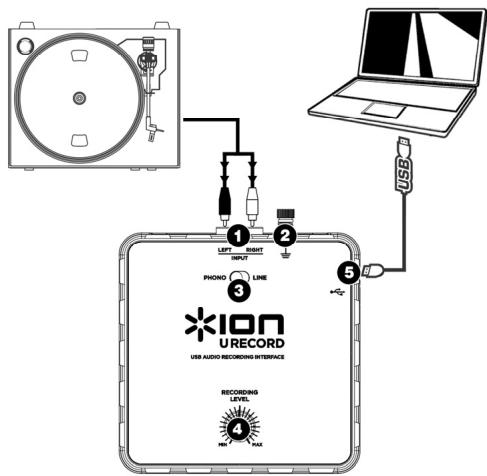
- PHONO | LINE SCHALTER - Dieser Schalter sollte je nach Art des aufzunehmenden Audiosignals eingestellt werden. Die meisten älteren Plattenspieler geben ein sehr schwaches Audiosignal ab (Phonopegel), welche vorverständrt werden muss, um es horen zu konnen. In dieser Fall sollte der Schalter auf 'PHONO' stehen. Viele moderne Plattenspieler geben ein lauteres Signal aus (Linepegel)weshalb Sie dann den Schalter auf 'LINE' stellen sollenen.
Tipp: Falls das Audiosignal beim Abspielen der Schallplatte sehr leise ist, kann es sein, dass Sie einen Plattenspieler, der einen Phonopegel ausgibt, verwenden und der Schalter fällschlicherweise auf "LINE" stehen – stellen Sie den Schalter dann einfach auf "PHONO". Wenn andererseits das Audiosignal extrem laut und verzerrt ist, kann es sein, dass Sie einen Linepegel-Plattenspieler haben und der Schalter auf "PHONO" stehen – in this fall stellen Sie den Schalter auf "LINE".
- RECORDING LEVEL REGLER - Mit thisem Regler bestimmen Sie die Lautstärke ihrer Aufnahme. Bei der Aufnahme der Schallplatte sollte Sie vorsichtig mit der Lautstärke umgehen, damit das Signal nicht zu laut aufgenommen wird. Oft kommt es darauf zu Verzerrungen im Signal. Verwenden Sie also diesen Regler, damit der Pegel in den Pegelmeteranzeigen der Aufnahmesoftware nicht in den roten Bereich gelangt.
Tipp: Viele Songs gehen mit einer leisen Einleitung los, die sich zur Bestimmung der Aufnahmeltautstärke nicht gut eigenn. Wenn Sie zum Beispiel den Aufnahmepegel so eingestellt haben, dass bei der ruhigen Einleitung die Aussteuerungsanzeigen der Software den roten Bereich nicht erreichen, passiert es bei den lauteren Stellen im Song, dass die Aussteuerung im roten Bereich ist und das Audiosignal übersteuert, wobei es zu unschönen Verzerrungen im Signal kommt. Wir empfehlen deshalb, nach einer kauten Stelle im Titel zuuchen und nach ihr die Aufnahmeltautstärke einzustellen. Dadurch wird gewährleistet, dass die gesamte Aufnahme einwandfrei und ohne Verzerrungen durchgeführt wird.
- USB ANSCHLUSS - Das ist der USB-Ausgang zu ihrem Computer. Verwenden Sieitte das mitgelieferte USB Kabel zur Verbindung dieses Ausgangs mit einem freien USB Port an Ihr Computer. Die rechteckige Seite des Kabels sollte in den USB Recorder gesteckt werden. Die Flache Seite des USB Kabels kommt in den USB Port Ihres Computers. Der USB Recorder Funktioniert nach dem Plug-and-Play Prinzip - es müssen keine Treiber installment werden und das Gerät sollte sofort nach der Verbindung mit dem Computer einsatzbereit sein.
FEHLERHILFE
| PROBLEM | URSACHE | LösUNG |
| Bei der Aufnahme und der Wiedergabe von Schallplatten über unseren Laptop Höhe ich Brummen und einen hochfrequenten Ton. | Einige Laptops erzeugen Brummschleifen und Einstreuungen. Diese Géräutsche können auf Ihr USB Audiogerät übertragen werden, wodurch es zu einem gestören USB Audioausgang kommt. | Verwenden Sie einen Verständner mit Erdungspin. |
| Verwenden Sie einen Verständner mit einem "Ground Lift" Schalter und aktivieren Sie diesen. | ||
| Probieren Sie eine DI-Box mit "Ground Lift" Schalter zwischen den Ausgängen des Computers und ihrem Audioverständner aus. | ||
| Schließen Sie den Computer an eine Steckdose eines anderen Stromkreises an. | ||
| Lassen Sie den Laptop über die Batterien mit Strom versorgen (beachten Sie bereits die verminderte Aufnahmezeit). | ||
| Schließen Sie Ihr Laptop an eine Steckdose mit separator Erdung von anderen Audiogeräten an. | ||
| Das Audiosignal vom Plattenspieler ist zu laut und verzerrt. | Der Phono | Line Schalter stehen auf der falschen Position. | Bei der Verwendung eines Plattenspielers mit Linepegel muss der Phono | Line Schalter auf 'Line' stehen, damit das Audiosignal nicht verzerrt. |
| Der Aufnahmepegel (Recording Level) ist zu hoch eingestellt. | Drehen Sie den Recording Level Regler herunter. | |
| In Windows 7, gehen Sie auf Start Menu▶ Systemsteuerung▶ Hardware und Sound▶ Sound. Klicken Sie auf den Reiter Aufnahme. Kicken Sie Eigenschaften in der rechten unteren Ecke. Klicken Sie auf den Reiter Pegels und setzen Sie den Schieberegler bis 4. | ||
| Das Signal des Plattenspielers kann kadge so gehen werden. | Der Phono | Line Schalter stehen auf der falschen Position. | Falls Sie einen Plattenspieler verwenden, der einen Phonopegel ausgibt, muss der Phono | Line auf 'Phono' stehen. |
| Der Aufnahmepegel (Recording Level) ist zu gering. | Drehen Sie den Recording Level Regler herunter. | |
| Ich Höhe kein Signal, wenn ich Musik vom Plattenspieler wiedergebe. | Der USB Recorder ist nicht am Computer abgeschlossen. | Verwenden Sie das mitgelieferte USB Kabel, um den USB Recorder an den USB Port Ihres Computers anzuschreibenn. |
| Defekter USB Port am Computer. | Schließen Sie den USB Recorder an einen anderen USB Port Ihres Computers an. | |
| Defektes USB Kabel. | Probieren Sie ein anderes USB Kabel aus. | |
| Das Problem wird durch einen verwendeten USB Hub verursacht. | Eine USB Hubs stellen nicht genügend Spannung bereit, um den USB Recorder mit ausreichend Strom versorgen zu können. In thisem Fall sollen den USB Recorder direkt mit dem Computer verbinden. | |
| Unter Windows Vista sind unsere Aufnahmen nur in Mono anstatt in Stereo. | Aufnahmeeinstellungen in Vista stehen nicht auf "Stereo". | In Vista müssen Sie möglicherweise für den Aufnahmeeingang den Stereo-Mode manuell auswahlen. Gehen Sie auf Start ▶ Systemsteuerung ▶ Sound (in der klassischen Ansicht). Klichen Sie dann auf den Aufnahme Tab und wollen Sie den Mikrofon Eingang (USB Audio Codec) an. Klichen Sie auf Eigenschaften... Klichen Sie dann auf den Erweiter Tab und wollen Sie "2 Kanal, 16 Bit, 44100 Hz (CD Qualität)" im Standardformat Aufklappmenä aus. Drücken Sie dann auf Übernehmen, um die Änderung zu bestätigten. |
OFT GESTELLTE FRAGEN
Zusätzliche Informationen zu Ihr Produkt erhalten Sie beim Lesen der Antwerten auf Fragen, die wir oft gestellt wurden.
Frage: Mit welchen Computer-Betriebssystemen ist der USB Recorder kompatibel?
Antwort: Die Hardware USB Recorder ist mit Windows XP, Vista, 7 und Mac OS X kompatibel. Die EZ Vinyl Converter Software ist mit Windows XP und Vista kompatibel. Die EZ Audio Converter Software ist mit Mac OS X kompatibel.
Frage: Muss ich für den Betrieb des USB Recorders Treiber oder Spezialsoftware auf meinem Computer installieren?
Antwort: Der USB Reorder erfuhl den Class-Compliant Standard und kann sofort nach der Verbindung mit dem USB Port des Computers verwendet werden. Um Audioaufnahmen durchführten zu konnen, müssen Sie jedoch die mitgelieferte Software installieren.
Frage: Benöttig der USB Recorder ein Netzteil?
Antwort: Nein, der USB Recorder wird über die USB Verbindung mit Strom versorgt.
Frage: Kann ich auch Audiosignale von anderen Geräten, wie Kassettendecks, CDs oder MP3-Player aufnehmen?
Antwort: Sicher! Sie können Audiosignale von fast jeder Quelle aufnehmen. Verbunden Sie die Ausgänge der Audiouquelle mit den RCA Eingängen des USB Recorders. Meistens sollenn Sie den Phono | Line Schalter auf die Line Position stellen.
Frage: Kann ich auch andere Programme mit dem USB Recorder verwenden?
Antwort: Wir empfehlen Ihnen, die auf CD mitgelieferte Software zu verwenden, wenn Sie ihre Musik aufnehmen sollen. Sie können aber den USB Recorder mit fast allen Programmen, die Audio von einem externen Eingang aufnehmen konnen einsetzen. In diesen Programmen erscheidt der USB Recorder als "USB Audio Codec". Weitere Informationen erhalten Sie in der Dokumentation des jeweiligen Softwareprogramms.
KONTAKT
Bite besuchen Sie von Zeit zu Zeit die Ion Audio Website (www.ionaudio.de), um Neigkeiten, Zusatzinformationen und Produktupsates zu erhalten.
INTRODUZIONE
Marke : ION
Modell : U-RECORD
Kategorie : Audio-Interface