
U-RECORD - Interfaz de audio ION - Manual de uso y guía de instrucciones gratis
Encuentra gratis el manual del aparato U-RECORD ION en formato PDF.


| Tipo de producto | Interfaz de audio de grabación USB |
| Marca | ION |
| Modelo | U-RECORD |
| Dimensiones | 12 x 8 x 3 cm (estimación) |
| Peso | 150 g (estimación) |
| Alimentación | A través del puerto USB (cable incluido) |
| Entradas | RCA estéreo, terminal de conexión a tierra |
| Salidas | USB a computadora |
| Interruptor | Phono/Línea |
| Nivel de grabación | Potenciómetro de ajuste |
| Software incluido | EZ Vinyl Converter (PC), EZ Audio Converter (Mac) |
| Compatibilidad con SO | Windows XP, Vista, 7, Mac OS X |
| Funciones principales | Transferencia de vinilos a computadora, grabación estéreo |
| Contenido de la caja | Grabador USB, cable USB, CD de software, guía de uso |
| Alimentación por USB | No se necesita adaptador de corriente |
| Controladores | No se requieren controladores, reconocimiento automático |
| Mantenimiento y limpieza | Limpiar con un paño seco, evitar la humedad |
| Seguridad | Usar en un ambiente seco, no abrir el dispositivo |
| Piezas de repuesto y reparabilidad | No especificado, contactar al soporte de ION |
| Información general | Fabricado por ION Audio, www.ionaudio.com |
Preguntas frecuentes - U-RECORD ION
Preguntas de los usuarios sobre U-RECORD ION
0 pregunta sobre este aparato. Responde a las que conoces o haz la tuya.
Hacer una nueva pregunta sobre este aparato
Descarga las instrucciones para tu Interfaz de audio en formato PDF gratis! Encuentra tus instrucciones U-RECORD - ION y toma tu dispositivo electrónico nuevamente en la mano. En esta página están publicados todos los documentos necesarios para el uso de su dispositivo. U-RECORD de la marca ION.
MANUAL DE USUARIO U-RECORD ION
Bienvenido a U RECORD - lamania más<rápida y fácil de transferir sus grabaciones en vinilo a su computadora. Una vez que graba su vinilo, pueda quemar CD de música o incluo cargar sus grabaciones favoritas en reproductores de medios portétiles
El Sistema U RECORD consiste en un dispositivo grabador USB (USB Recorder) y el software asociado para su computadora. Si usted es un usuario principalie y Busca laforma mas rapiida de grabar su vinilo, es conveniente que use是我国 software EZ Vinyl Converter (PC) o EZ Audio Converter (Mac). Estas aplicaciones son muy fáciles de usar y hemos incluido un praticuao manual (vea la Guia del Software EZ Vinyl/Tape Converter) para que lo guie a lo largeo de todos los pasos necessarios.
Lea this manual para obtener informacion acerca del grabador USB y de como conectarlo a suroductor de discos y su computadora. Una vez que se familiarice con el procedimiento de connexion y lascharacteristicadespositivo, inserte el CD incluido en la unidad de CD-ROM e instale la aplicacion de software que更好 se adapte a su estilo. Consulte la informacion sobre la operation del software en los manuales de software incluidos en el CD. Esperamos sinneramente que disrute este gran producto!
CONTENIDO DE LA CAJA
Verifique que la caja contenga los首位mentes elementos: Antes de usar este producto, lea la Informacion sobre la energia y la garantia.
Grabador USB
Cable USB
CD de software
- Manual de inicia=rápido de U RECORD
DIAGRAMA DE CONEXION Y CARACTERISTICAS DEL PANEL SUPERIOR
Consulte la lista de caracteristicas siguientes:
1. ENTRADA RCA ESTÉREO
- Conecte su reproducto de discos a esta entrada RCA estereo.
2. CONECTOR DE TIERRA -
Si su reproducor de discos Tiene un cable de conexiona a tierra, conectelo a este terminal aflojandolo, insertando el cable y pretendolo-Newamente para sujeterro al terminal. Si su reproducor de discos Tiene un cable de conexiona a tierra pero no se conecta al terminal de tierra cuando se usa este producto,uede experimentar un efecto de "zumbido".
Consejo: La mayora de los reproductores de discos antiguos tienen un cable de conexión a tierra que deben conectarse al terminal de tierra. Algunos reproductores modernos tienen el cable de conexión a tierra incorporado a la红线 RCA y, por lo tanto, no esnecessaryconectarnada al terminal de tierra.
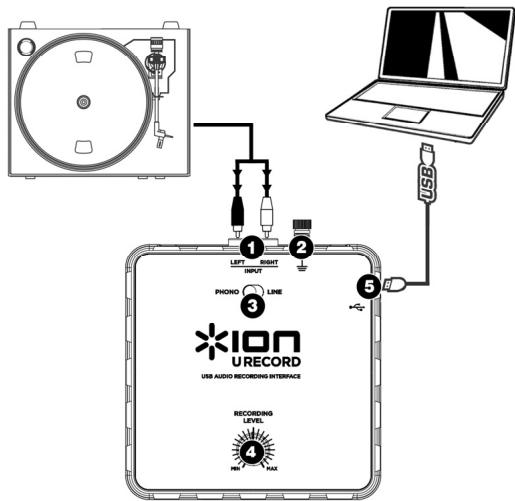
- CONMUTADOR FONO | LINEA - Este commutador debe colocarse en la posicion que corresponda a la SERIAL de audio que sale del reproductor de discos. La mayoria de los reproductores de discos antiguos entregan una SERIAL de audio debil, conocia como serial de nivel fonografico o "fono", que debe amplificarse para poder ser oida. En este caso, el commutador se debe colocar en 'PHONO'. Algunos reproductores de discos modernos tienen calidad para produir una SERIAL más intensa, conocida como serial de nivel de linea. En este caso, el commutador se debe colocar en 'LINE'.
Consojo: Si el nivel del audio es muy bajo cuando reproduce su vinilo, es possible que esté uso unroductor de nivel fonografico pero colocó Incorrectamente el commutador en "LINE" - si está es el caso, cambie el commutador a "PHONO". En cambio, si el audio de su reproductor de discos sueña extremadamente alto, distorsionado y desagradable, es posible que el reproductor que está uso sea de nivel de linea y que colocó incorrectamente el commutador en "PHONO"-si está es el caso, cambie el commutador a "LINE".
- PERILLA DE NIVEL DE GRABACION -Esta perilla se pueda usar paraaabstar el volumen de la grabacion. Cuando grabe su vinilo,onga cuidado de no grabar una senal demasiado alta o "caliente"-el的结果ido peut ser una desagradable distorsion en sus grabaciones.Use esta perilla paraaabstar el volumen de modo que los medidos de nivel de audio de la aplicacion de grabacion noleguen nunca a la zona roja.
Consejo: Algunos temas tienen introducciones de bajo volumen que con frequencia你能 ser enagfasas cuando se tratate de determinar el level del grabacion optimo. Por exemple, usted coulda haber ajustado el level de grabacion de modo que los medadores del software nunca隐身 al rojo durante la introduccion del tema. Sin embargo, cuando comienza a reproducirse una parte de alto volumen del mesmo, los medadores lligan a la zona roja y "recortan" la SERIAL de audio, produciendo un sonido distorsionado. Recomendamos que, antes de comendar la grabacion propiamente dicho, busque un momento de alto volumen de la musica y ajuste el level del grabacion de modo que los medadores nunca隐身 al rojo. De esta forma se asegura de que toda la grabacion sonara nitida y clara, sin distorsion.
- CONEXION USB - Es la connexion a su computadora. Use el cable USB incluido para conectar este puerto a un puerto USB disponible en la computadora. El dato cuadrado del cableDebe connectarse al grabador USB, cuando que elazo plano del本身就是 conectarse a la computadora. El grabador USB es un dispositivo "plug-and-play", de modo que no necesita drivers o software especialas --debe estar lista para usar tan pronto se enchufa a la computadora.
SOLUTION DE PROBLEMAS
| PROBLEMA | CAUSA | SOLUCION |
| Experimento un zumbido o tono muy agudo cuando grabo y escucho mi vinilo en mi computadora portátil (laptop). | Cieros modelos de computadoras portátilles generan una gran cántidad de ruido. Este ruido puedeentrar en su dispositivo de audio del USB y Causear ruidon en las salidas de audio. | Use un amplificador con un enchufe no connectado a tierra. |
| Use un amplificador con interruptor de "levantar移到 de la tierra" y conecte ese interruptor. | ||
| Use una "caja directa" (o caja de "inyeción directa) con interruptores de levantar移到 de la tierra entre el dispositivo de audio de la computadora y el amplificador. | ||
| Pruebe enchufando su computadora portátil a un tomacorriente diferente. | ||
| Haga的功能让 su computadora con baterias (no viable para largos periodos). | ||
| Use un adaptador de 3 a 2 patas para la fuente de alimentación de su computadora portátil, a fin de que la connexión a tierra de la computadora no está connectada al tomacorriente de la red. Antes de hacerlo, comunquese con el fabricante de su computadora para aclararequalquier inquietud relativa a la seguridad. | ||
| Enchufesu computadora portátil a un tomacorriente que tengaa un conexión a tierra independiente de los demasdispositivos de audio. | ||
| PROBLEMA | CAUSA | SOLUTION |
| El audio del reproduactor de discos es demasiado intenso y distorsionado. | El commutador Phono | Line está en la posición incorrecta. | Si usa un reproductor de discos de nivel de linea, asegürese de que el commutador Phono | Line está en 'Line' para evaporar que se distorsióne el audio. |
| El nivel de grabación está ajustado a un valor demasiado alto. | Ajuste hacería bajo la perilla Recording Level. | |
| En Windows 7, vaya al menu Start > Control Panel > Hardware and Sound > Sound (Inicio > Panel de control > Hardware y Sonido > Sonido). Haga click en la pestaña Recording (Grabación), haga click en Properties (Propietades) en la equna inferior derecha y haga click en la pestaña Levels (Niveles) y ajuste el desilizador a "4". | ||
| El audio del reproductor de discos es apenas audible. | El commutador Phono | Line está en la posición incorrecta. | Si usa un reproductor de discos de nivel fonografico, asegürese de que el commutador Phono | Line está en 'Phono'. |
| El nivel de grabación está ajustado a un valor demasiado bajo. | Ajuste hacería irriba la perilla Recording Level. | |
| No oigo ningún audio cuando reproduczo música de mi reproduCTOR de discos. | El grabador USB no está conectado a la computadora. | Use el cable USB incluido para conectar el grabador USB al puerto USB de la computadora. |
| Puerto USB de la computadora defectuoso. | Pruebe-connectando el grabador USB a un puerto USB代替io. | |
| Cable USB defectuoso. | Pruebe using an cable USB diferente. | |
| Problema causado por usear un concentrador (hub) USB. | Algunos concentradores no suminieran suficiente energia para alimentar correctamente el grabador USB. Si experimentas problemas cuando usea un concentrador, desenchufe el concentrador y conecte el grabador directamente al puerto USB de la computadora. | |
| En Windows Vista, mis grabaciones son mono en lugar de estéreo. | Propietadiques de entrada de grabación en Vista no configuradas a "stereo" (estéreo). | En Vista, es possible que seanecessary espacificarmanualmente "stereo" para la entrada de grabación.Vaya a Start > Control Panel > Sound (Inicio > Panel de Control > Sonido) en la vista cláscía). Luego, haga click en la pestaña Recording (Grabación) y resalte la entrada Microphone (USB Audio Codec). Haga click en Properties (Propietades)para activar la configuración de la entrada. Luego, haga click enla pestaña Advanced (Avanzadas) y selección "2 channel, 16 bit, 44100 Hz (CD quality)" (2 canales, 16 bits, 44100 Hz(calidad de CD)) en el menu desplegable Default Format(Formato por defecto). Finalmente, haga click en Apply (Aplicar)para acceptar los values de configuración. |
PREGUNTAS FRECUYENTES
Para información adicional, consulte la lista sugínte de preguntas frecentes.
| Pregunta: | ¿Con qué sistemas es compatible el grabador USB? |
| Respuesta: | El grabador USB de hardware es compatible con Windows XP, Vista, 7 y Mac OS X. El software EZ Vinyl Converter, incluido en el CD, sólo es compatible con Windows XP y Vista. El software EZ Audio Converter es compatible con Mac OS X. |
| Pregunta: | ¿Necesito instalaralgún driver o software especial para el grabador USB? |
| Respuesta: | El grabador USB cumple con la clase y está lista para usar tan pronto se enchufa en el puerto USB de la computadora. No obstarile, SSEsinceita instalar una de las aplicaciones de software para audio provistas para aprovechar la grabación de audio. |
| Pregunta: | ¿Necesito un adaptorado para alimentar el grabador USB? |
| Respuesta: | No, el grabador USB se alimenta através de la conexión USB. |
| Pregunta: | ¿Puedo grabar audio proveniente de otherdispositivos, tales como reproductores de cinta, CD or medios? |
| Respuesta: | iSeguro! Puede grabar el audio de(PRáctamentequalquier fuente. Simplemente, use el cable correcto para conectar su dispositivo a las entradas RCA del grabador USB. En la mayoria de los casos, es necesario que coloco el conmutador Phon | Line en Line. |
| Pregunta: | ¿Puedo usabilityparetesde software de terceros con el grabador USB? |
| Respuesta: | Recomendamos specialmente que use el software incluido en el CD para grabar su música. No obstarile,ovable use el grabador USB con casi todas las aplicaciones que le permiten grabar audio de una entrada externa. En la mayoria de las aplicaciones de software, el grabador USB aparecerá rotulado como "USB Audio Codec" (Códec de audio USB). Para más informaciOn, consultte la documentación del software. |
INFORMACION DE CONTACTO
Visite regularamente el Sitio web de Ion Audio (www.ionaudio.com) para Obtener informacion adicular, noticias yactualizaciones.
INTRODUCTION
Marca : ION
Modelo : U-RECORD
Categoría : Interfaz de audio