
CD DIRECT - Lecteur CD ION - Notice d'utilisation et mode d'emploi gratuit
Retrouvez gratuitement la notice de l'appareil CD DIRECT ION au format PDF.


| Type de produit | Lecteur CD enregistreur avec platine vinyle intégrée |
| Marque | ION |
| Modèle | CD DIRECT |
| Catégorie | Lecteur CD |
| Fonctions principales | Conversion vinyle en CD, enregistrement sur CD-R/RW, lecture CD, platine vinyle (33/45/78 tr/min), entrée auxiliaire, sortie USB vers ordinateur |
| Alimentation | Secteur via câble d'alimentation inclus |
| Vitesse du plateau | 33, 45, 78 tr/min |
| Entrées | Entrée ligne (RCA), entrée AUX, port USB |
| Sorties | Sortie casque (1/8 po), sortie AUX OUT (RCA), haut-parleur interne |
| Écran | ACL (affichage des informations de fonctionnement) |
| Logiciel inclus | EZ Vinyl/Tape Converter (PC), EZ Audio Converter (Mac) |
| Formats CD supportés | CD-R, CD-RW |
| Capacité d'enregistrement | Jusqu'à 99 pistes par CD |
| Finalisation | Nécessaire pour CD-R ; définalisation possible pour CD-RW |
| Particularités | Vis de transport pour sécuriser le plateau, adaptateur 45 tr/min intégré, serre-bras, levier de commande |
| Entretien et nettoyage | Utiliser un chiffon doux et sec ; ne pas utiliser de produits abrasifs |
| Sécurité | Lire les consignes de sécurité avant utilisation ; ne pas exposer à l'humidité |
FOIRE AUX QUESTIONS - CD DIRECT ION
Questions des utilisateurs sur CD DIRECT ION
0 question sur cet appareil. Repondez a celles que vous connaissez ou posez la votre.
Poser une nouvelle question sur cet appareil
Téléchargez la notice de votre Lecteur CD au format PDF gratuitement ! Retrouvez votre notice CD DIRECT - ION et reprennez votre appareil électronique en main. Sur cette page sont publiés tous les documents nécessaires à l'utilisation de votre appareil CD DIRECT de la marque ION.
MODE D'EMPLOI CD DIRECT ION
Assurez-vous que tous les articles énumérés dans le contenu de la boîte de ce guide sont inclus dans la boîte:
CD DIRECT - Logiciel EZ vinyl Guide de démarrage rapide du logiciel - Câble USB Guide d'utilisation simplifié - Consignes de sécurité et informations concernant la garantie
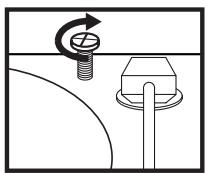
Mise en GARDE :
Avant d'utiliser la platine, desserrer la "vis de transport" (à l'extrémité du plateau, à proximité du bras de lecture) en la tournant vers la droite.
VEUILLEZ LIRE LES CONSIGNES DE SÉCURITÉ AVANT D'UTILISER LE PRODUIT.
Le CD DIRECT vous permet de facilement convertir vos disques vinyles et musique provenant d'autres sources audio en CD. Le CD DIRECT peut également se relier à un ordinateur par le biais de son port USB. Afin que vous puissiez transférer facilement vos disques vinyles au format numérique, nous avons inclus deux logiciels pour vous aider. Vous devez installer un des logiciels suivants afin de pouvoir enregistrer sur ordinateur :
Le EZ Vinyl/Tape Converter (PC) est la façon la plus rapide et la plus simple de convertir vos enregistrements au format numérique. Le EZ Vinyl/Tape Converter permet de sauvegarder vos enregistrements dans cette bibliothèque iTunes*. L'utilisation durant préféRA peut-être cette application pour sa simplicité d'utilisation. Nous avons inclus un guide d'utilisation pratique afin de vous guider à travers toutes les étapes d'installation et de fonctionnement du logiciel. Le EZ Audio Converter (Mac) est un logiciel de conversion pour Mac OS X idéal pour l'utiliser débutant. Veuillez consulter le guide d'utilisation du logiciel pour des instructions détaillées pour l'installation et le fonctionnement du logiciel.
Pour installer le logiciel : Insérez le CD d'installation du logiciel dans votre ordinateur, puis suivez les instructions à l'écran pour installer le logiciel. Une fois la conversion du vinyle terminée, vous pouvez graver les fichiers sur CD ou les transférer sur des lecteurs multimedia.
Visitez le site http://www.ionaudio.com/computer-optimization afin d'obtenir plus d'information sur comment optimiser vos ordinateurs pour une meilleure qualité audio.
iTunes est une marque de commerce enregistrée de Apple, Inc., enregistrée aux États-Unis et dans d'autres pays.
Configuration audio windows vista et windows 7:
Une fois le logiciel EZ Converter installé sur votre ordinateur, branchez le CD DIRECT au port USB de votre ordinateur à l'aide du câble USB inclus.
- Cliquez sur le bouton Démarrer dans le coin inférieur gauche de l'écran, puis sélectionnez Panneau de configuration.
- Double-cliquez sur Matériel et audio.
- Double-cliquez sur Son.
- Sélectionnez l'onglet Lecture. Sélectionnez la carte son (comme Haut-parleurs - Périphérique audio haute définition ou Casque - Périphérique audio haute définition.) Realtek, Soundmax et Sigmatel sont des noms de cartes son populaires.
- Cliquez sur Définir par défaut.
- Sélectionnez l'onglet Enregistrement dans le haut de la fenêtre du panneau de configuration Son. Sous Enregistrement, Sélectionnez Microphone - USB Audio Codec comme périphérique par défaut.
- Cliquez sur Définir par défaut.
- Sélectionnez l'onglet Avancé.
- Réglez le Format par défaut à 2 canaux, 16 bits 44 100 Hz (qualité CD).
- Décochez les deux cases figurant sous Mode exclusif. Puis cliquez sur Appliquer.
- Sélectionnez l'onglet Niveau dans le haut de la fenêtre.
- Sous Niveau, réglez le curseur sur le niveau 5.
- Cliquez sur Appliquer, puis cliquez sur OK pour fermer la fenêtre.
Configuration audio windows XP :
Une fois le logiciel EZ Converter installé sur votre ordinateur, branchez le CD DIRECT au port USB de votre ordinateur à l'aide du câble USB inclus.
- Cliquez sur le bouton Démarrer dans le coin inférieur gauche de la fenêtre.
- Sélectionnez Panneau de configuration.
- Sélectionnez Sons et périphériques audio. Si vous ne VOYZ pas Sons et périphériques audio, désissiez l'option Basculer vers l'affichage classique.
- Sélectionnez l'onglet Audio.
- Sous Lecture audio, Sélectionnez la carte son interne de votre ordinateur. Realtek, Soundmax et Sigmatel sont des noms de cartes son populaires.
- Sous Enregistrement audio, Sélectionnez USB Audio Codec comme périphérique par défaut.
- Cochez la case intitulée Utiliser les périphériques par défaut uniquement.
- Cliquez sur Appliquer (si possible), puis cliquez sur OK.
Configuration audio mac :
Une fois le logiciel EZ Converter installé sur votre ordinateur, branchez le CD DIRECT au port USB de votre ordinateur à l'aide du câble USB inclus.
- Cliquez sur le menu Pomme (logo Apple) situé dans le coin supérieur gauche de l'écran et sélectionnez Préférences Systeme.
- Dans la fenêtre qui s'ouvre, sous Matériel, cliquez sur Son.
- Cliquez sur l'onglet Audio. Sous Choisir un périphérique d'entrée audio, Sélectionnez USB AUDIO CODEC (ou PÉRIPHÉRIQUE AUDIO USB).
- Cliquez sur l'onglet Sorties. Sous Choisissez un appareil d'entrée audio, Sélectionnez Casque (Sortie intégrée).
- Fermez ensuite la fenêtre Prérérences système.
Panneau superieur
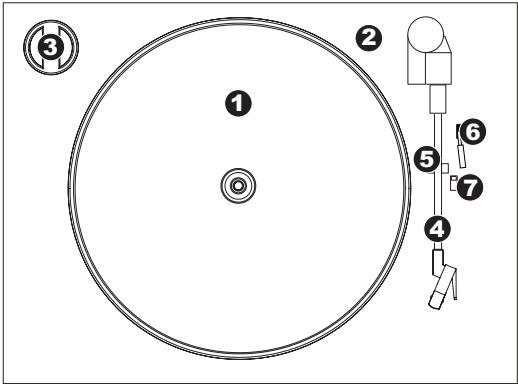
- PLATEAU - Veuillez placer le disque sur ce plateau.
- VIS DE TRANSPORT - Elle permet de verrouiller le plateau et le bras de lecture afin d'éviter de les endommager durant le transport. Si vous transportez la platine tourne-disque, veuillez resserrer la vis afin de verrouiller en place le plateau et le bras de lecture. Avant d'utiliser la platine tourne-disque, veuillez desserrer (sens horsaire) la VIS DE TRANSPORT.
- RANGEMENT POUR ADAPTATEUR 45 TR/MIN - Il permet de ranger l'adaptateur 45 tr/min lorsqu'il n'est pas utilisé. Lorsqu'il n'est pas utilisé, veuillez mettre l'adaptateur dans cet emplacement.
- BRAS DE LECTURE - Le CD DIRECT est doté d'un bras de lecture équilibré et d'une cartouche. Le bras de lecture peut être levé ou abaissé manuellement ou en utilisant le bouton du levier de commande. Veuillez noter que le bras de lecture doit être placé dans le support (serre-bras) afin que le moteur de la platine soit activé. Lorsque le bras de lecture est à nouveau sur le support, le moteur se désactive.
- SERRE-BRAS - Ce serre-bras a été conçu spécialement afin de maintenir en place le bras de lecture lorsque la platine n'est pas utilisée et de demeurer dans la position élevée qu'il n'est pas verrouillé.
- LEVIER DE COMMANDE - Permet de lever ou d'abaisser le bras de lecture.
- SELECTEUR DE VITESSE (33/45/78) - Ce sélecteur régule la vitesse de rotation du plateau. Retirez le couvercle de plastique de la cartouche (protège aiguille) avant d'utiliser la platine.
Panneau avant
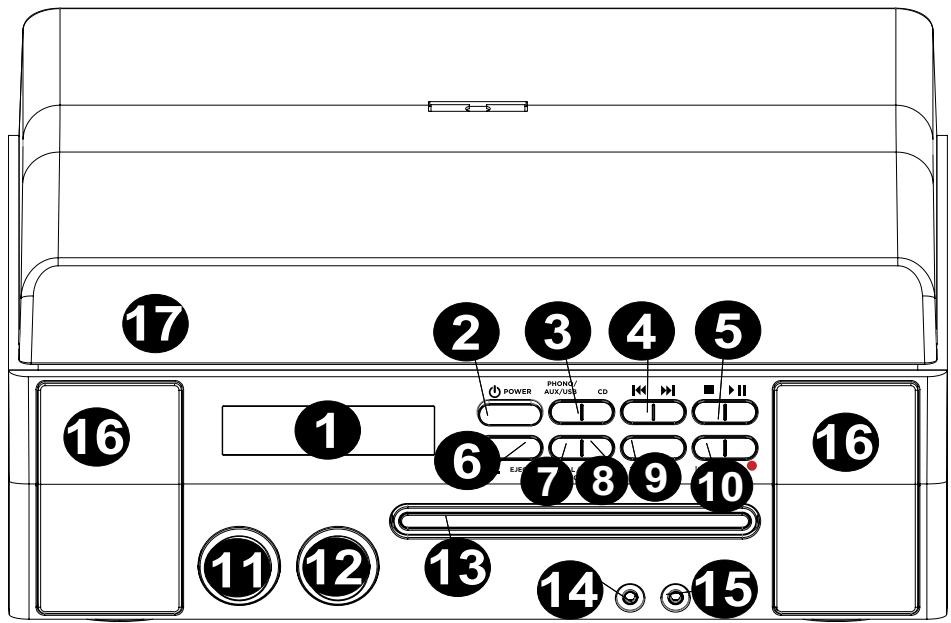
- ÉCRAN ACL - Écran permettant l'affichage des informations concernant le fonctionnement du CD DIRECT.
- INTERRUPEUR D'ALIMENTATION - Cet interrupteur permet de mettre l'appareil sous et hors tension.
- SELECTIONEURS DU MODE DE LECTURE - Sélectionne le format de support que vous souhaitez utiliser. Appuyez sur ce bouton pour faire défiler et régler le CD DIRECT en mode platine (PHONO), niveau ligne (AUX), ordinateur (USB), ou lecteur CD (CD).
- PISTE PRÉCÉDENTE/SUIVANTE Appuyez sur une de ces touches afin de sauter à la piste précédente/suivante lors de la lecture d'un CD. Maintenez l'une de ces touches enfoncée pour parcourir la piste en cours.
- ARRET/LECTURE/PAUSE - Ces touches sont les commandes pour la lecture d'un CD.
- OUVRIR/FERMER - Cette touche permet d'ouvrir/fermer le plateau pour CD.
- MANUEL/AUTO - Sélectionne le niveau de seuil du volume (en dB) qui déterminera où la séparation automatique ou manuelle sera faite à l'aide de cette touche.
- FINALISER/EFFACER - Appuyez une fois sur cette touche pour finaliser un CD (vous ne serez pas en mesure d'ajouter d'autres pistes une fois le CD finalisé) ou appuyez deux fois pour effacer une piste ou toutes les pistes d'un CD-RW.
- TRACK SPLIT - Cette touche permet de créer une nouvelle piste durant l'enregistrement.
- ENTER/ENREGISTREMENT - Appuyez sur le côté gauche de cette touche pour confirmer l'enregistrement, l'effacement ou la finalisation d'un CD. Appuyez sur le côté droit de cette touche pour préparer le lecteur à l'enregistrement.
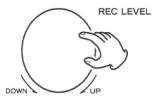
- RECORD LEVEL - Cette touche permet de régler le niveau du signal enregistré sur le CD ainsi que le signal entrant envoyé via le port USB, l'entrée ligne et l'entrée AUX.
- VOLUME - Cette touche permet de régler le volume du haut-parleur interne et de la sortie casque.
- PLATEAU CD - Utilisez la touche OUVRIR/FERMER pour ouvrir/fermer le plateau et placez votre CD ici.
- ENTREE LIGNE - Utilisez un câble stéréo 1/2 po pour brancher un autre périphérique audio (p. ex., iPod, ordinateur, etc.) à cette entrée, vous permettant d'enregistrer et/ou de faire jouer via les haut-parleurs du CD DIRECT.
- SORTIE CASQUE D'ÉCOUTE - Ce connecteur 1/8 po permet de brancher un casque d'écoute.
- Haut-parleur - Permet de faire l'écoute de votre musique.
- COUVERCLE ANTI-POUSSIÈRE - Ce couvercle protège le tourne-disque de la poussière et des mauvais traitements durant le remisage ou le transport.
Panneau arriere
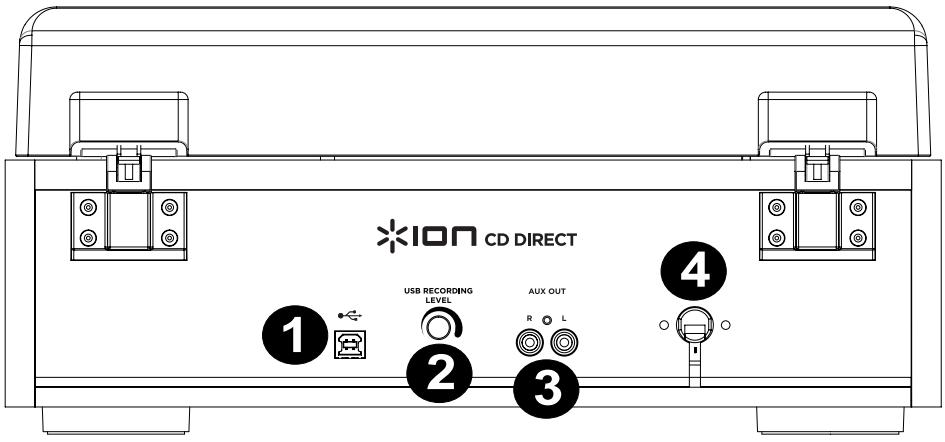
- PORT USB - Cette sortie permet d'enregistrer ou d'écouter de l'audio via un ordinateur à l'aide d'un câble USB.
- RÉGLAGE DU GAIN - Avant de lancer l'enregistrement via une connexion USB, utilisez ce bouton pour ajuster le gain d'enregistrement. Le niveau doit être suffisamment élevé sans que les parties plus fortes de la chanson se déforment ou s'écritent.
- AUX OUT - Sorties audio RCA pour brancher des haut-parleurs externes ou un amplificateur.
- ENTRÉE D'ALIMENTATION - Câble d'alimentation électrique.
Avant de commencer l'enregistrement, veuillez dire attentivement les points suivants :
- Le nombre de pistes que peut contenir un CD est limité à 99.
- Vous ne pouvez enregistrer des pistes de moins de 10 secondes.
- Une fois que vous avez enregistré sur un disque CD-R, les données ne peuvent pas être effacées.
- Un CD-R peut être lu par un lecteur CD ordinaire seulement après la finalisation.
- Pour ajouter des enregistrements sur un CD-RW finalisé, vous devez le définaliser. Lorsque tout l'espace disponible sur un CD-RW a été enregistré, vous pouvez enregistrer des pistes supplémentaires en effaçant des pistes précédemment enregistrées. Veuillez noter que vous ne pouvez qu'effacer soit toutes les pistes ou uniquement la dernière enregistrée.
- Si la touche d'arrêt ou de lecture/pause est enfoncée dans les 10 premières secondes de l'enregistrement, l'enregistrement ne s'arrête pas.
- Lorsque l'enregistrement est terminé, « REC » et « - END - » clignotent pendant quelques secondes, puis l'appareil s'arrête. Évitez tout choc ou toutes vibrations à l'appareil lors du clignotement.
- Si durant l'enregistrement le disque atteint sa pleine capacité, l'appareil finalisera automatiquement le disque.
- Si durant l'enregistrement le disque atteint sa pleine capacité, c.-à-d. 99 pistes, l'appareil finalisera automatiquement le disque.
- La durée d'enregistrement d'une piste peut différer légèrement de l'originale. Lorsqu'un disque inséré est partiellement enregistré, l'enregistrement sera gravé à la suite de la dernière piste existante.
- La fonction AUTO REC sépare automatiquement les pistes lorsqu'elle détecte le niveau du volume (en dB) fixé par la touche MANUEL/AUTO. Avec cette fonction, il se pourrait que votre CD contienne un nombre différent de pistes que celui de la source originale en raison de sections plus ou moins fortes, ce qui peut déclencher (ou ne pas déclencher) la séparation automatique de manière différente. Si cela se produit, utilisez la touche MANUEL/AUTO pour régler le volume de façon appropriée. Lorsque le disque enregistré par cet appareil est lu par certains autres lecteurs, il se peut qu'un petit bruit se fasse entendre à l'endroit où la piste a été séparée.
Enregistrement d'audio provenant de la platine ou des sources auxiliaires sur le graveur de CD :
- Appuyez sur la touche PHONO/AUX/USB à plusieurs reprises pour sélectionner la source à enregistrer, soit PHONO ou AUX.
- Appuyez sur la touche OUVRIR/FERMER et placez un CD-R ou CD-RW sur le plateau du disque avec l'étiquette imprimée vers le haut, puis appuyez sur la touche OUVRIR/FERMER pour refermer le plateau du CD.
Remarque: Assurez-vous que les témoins « NO TO » et « CD-R » (ou « CD-RW ») s'allument à l'écran, sinon le bouton d'enregistrement ne fonctionnera pas.
- Sélectionnez le mode d'attribution de numér ncée une fois, le mode en cours est affiché. Appuyez sur la touche MANUEL/AUTO REC de façon répétée pour sélectionner un autre mode.
- (MANUAL) Lorsque you utilisece mode, les numeros de piste ne sont pas attribués automatique. Utilisez la touche TRACK SPLIT afin de séparer les pistes. Le mode MANUAL est recommendé pour l'enregistrement d'une source analogue comme un disque vinyle. Les réglages reviennent en mode manuel lorsque l'appareil est mis hors tension.
- -20 dB, -30 dB ou -40 dB (AUTO REC) Lorsque vous utilisez ce mode, l'appareil insère automatiquement une séparation de piste dans le matériel enregistré lorsque le niveau sonore chute sous le seuil pendant plus de 2 secondes avant de recommencer. « -20 dB » signifie qu'un signal fort fait déclencher la séparation de pistes. « -30 dB » signifie qu'un signal faible fait déclencher la séparation de pistes. « -40 dB » est idéal pour l'enregistrement d'une source relativement sans bruit comme un CD. Lors de l'enregistrement d'une source contenant des bruits parasitaires ou d'une source analogique en mode automatique, il se peut qu'il y ait plus de nombres de piste attribués qu'il y a de pistes réellement enregistrées. Dans ce cas, utilisez le mode manuel et appuyez sur la touche TRACK SPLIT pour attribuer des nombres de piste où vous en désirez.
- La fonction AUTO REC peut ne pas fonctionner correctement avec des sources analogiques qui contiennent des bruits parasitaires. AUTO REC peut ne pas fonctionner correctement avec certains genres musicaux (classique, les créations parlées, etc.) qui ont de longues périodes de silence durant la piste.
- Les témoins indicateurs AUTO TRACK s'allument lorsque -20 dB, -30 dB ou -40 dB est sélectionné. Le réglage par défaut est MANUAL (OFF). Lorsque l'appareil est allumé ou que la touche OUVRIR/FERMER est enfoncée, le réglage revient automatiquement au mode manuel (OFF).
- La touche MANUEL/AUTO REC ne fonctionne pas pendant l'enregistrement. Lutilisation du mode MANUAL/AUTO REC est desactive lorsqu'un disque est insere dans le lecteur. L'utilisation de ce mode est possible lorsque « NO TOC » est affché.
- Appuyez sur la touche d'enregistrement. L'appareil interrompt l'enregistrement. Durant l'enregistrement, le voyageant est rouge. Lorsque l'enregistrement est interrompu, le témoin indicateur « REC » et le témoin indicateur du mode pause à clignotent sur l'écran.
- Aucune touche ne fonctionne lorsque « bUSY » est affiché. Attendez environ 10 secondes jusqu'à ce que « bUSY » disparaisse de l'écran.
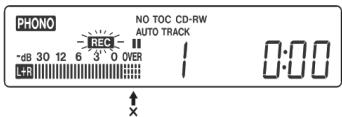
Écran ACL durant l'enregistrement
- Réglage des niveaux d'enregistrement. Une fois la touche d'enregistrement a été enforcée, lancez la lecture de la source à enregistrer pour faire un essai des niveaux d'enregistrement afin que le son le plus fort ne dépasse pas celui de l'indicateur de niveau du vumètre. Le niveau peut être ajusté de -8 (-12 dB) à +8 (+12 dB).
- Le réglage par défaut est 0. Chaque fois que l'enregistrement est terminé, le réglage revient automatiquement à 0.
- Différentes sources (Phono, ligne, CD) ont des volumes différents. Afin d'enregistrer au volume optimum selon différentes sources, il est nécessaire d'ajuster les niveaux d'enregistrement pour chaque source. Ajustez les niveaux d'enregistrement de sorte que le son le plus fort ne dépasse pas celui de l'indicateur de niveaux sur le vumètre.
Enregistrement d'un disque vinyle :
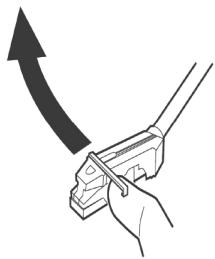
Veuillez vous assurer que le couvercle protecteur blanc a été retiré du stylet de la platine tourne-disque. Déplacez ensuite le bras de lecture sur le rebord du disque ou à l'endroit désiré, puis relâchez-le doucement. Lorsque le plateau est arrêté, la touche de LECTURE/PAUSE ne fonctionne pas et il n'est pas possible de lancer l'enregistrement.
Enregistrement d'un périphérique audio branché à l'entrée ligne :
Lancez la lecture du périphérique branché à l'entrée ligne.
- Afin d'empêcher que la première partie soit coupée, interrompez la lecture, et ne redémarrez la lecture du périphérique qu'une fois que l'enregistrement est lancé.
- Si le périphérique ne dispose pas de fonction pause, lancez la lecture seulement après que l'enregistrement soit lancé.
7. Appuyez sur la touche de lecture/pause pour lancer l'enregistrement.
Une fois la lecture de la source terminée, appuyez sur la touche d'ARRÉT pour arrêter l'enregistrement. Lorsque la lecture d'un disque vinyle est terminée et que le plateau ne tourne plus, l'enregistrement s'arrête automatiquement.
Afin d'empêcher des bruits indésirables provenant du bras de lecture, arrêtez l'enregistrement manuellement à l'aide de la touche d'ARRÉT dès que la lecture des pistes que vous désirez enregistrer se termine. Lorsque l'enregistrement est arrêté, « REC » et « -fin » clignotent pendant quelques secondes. Ne pas fermer ou secouer l'appareil pendant l'enregistrement ou lorsque « REC » et « ----- » clignotent. Ces actions peuvent entrainer des problèmes d'enregistrement.
Pour arrêter l'enregistrement
Pour arrêter l'enregistrement, appuyez sur la touche d'ARRÉT ■
Pour interrompre l'enregistrement
Appuyez sur la touche de LECTURE/PAUSE. « bUSY » s'affiche brièvement, puis l'enregistrement est interrompu. Appuyez sur la touche de LECTURE/PAUSE pour relancer l'enregistrement.
- Vous ne pouvez pas reprendre l'enregistrement alors que « bUSY » est affiché.
- Veuillez noter que chaque fois que l'enregistrement est interrompu ou arrêté, un nouveau numéro de piste est assigné. Il n'est pas possible d'enregistrer en deux « étapes » au sein d'une même piste. L'enregistrement ne peut être arrêté ou interrompu même en appuyant sur la touche de LECTURE/PAUSE dans les 10 premières secondes de l'enregistrement.
Déparation manuelle des pistes
Il est possible de séparer l'enregistrement en pistes pendant l'enregistrement. Une fois l'enregistrement lancé, appuyez sur la touche TRACK SPLIT. Le nombre de la piste en cours augmentera d'un nombre.
- La touche TRACK SPLIT fonctionne indépendamment du réglage MANUAL/AUTO REC.
- Vous ne pouvez pas séparer la piste manuellement en moins d'une piste de 10 secondes. Jusqu'à 99 pistes peuvent être séparées sur un disque en fonction des specifications du CD.
- Lorsque la touche TRACK SPLIT est enfoncée durant l'enregistrement, le son de l'enregistrement est coupé pendant un moment.
Finalisation d'un CD
Pour qu'un CD soit considéré standard, il doit contenir une table des matières (TOC). Ce processus est connu sous le nom de finalisation. Une fois finalisé, aucune piste ne peut être enregistrée sur un disque CD-R. Cependant, même lorsque les CD-RW sont finalisés, s'il y reste de l'espace, d'autres données peuvent être ajoutées.
- Vous ne pouvez pas finaliser un disque vierge.
- Lorsque le disque a atteint sa durée d'enregistrement maximale, il sera automatiquement finalisé, et ce, même si l'enregistrement est toujours en cours.
- Appuyez sur la touche CD pour sélectionner « CD » et ouvrir le plateau pour CD en appuyant sur la touche ▲.
- Chargez un CD non finalisé (enregistrable) dans le plateau.
- Appuyez sur le bouton FINALISER en mode arrêté. « FINAL » s'affichera à l'écran. Pour annuler le processus de finalisation, appuyez sur la touche d'ARRÊT.

- Appuyez sur la touche ENTER pour commencer à finaliser le CD. Les indicateurs « NO TOC » et « REC » clignant et le temps restant pour finaliser l'opération apparaitra à l'écran. Lorsque l'opération est terminée, l'indicateur NO TOC s'estintage et l'écran revient à l'affichage de la piste/heure. Pendant le processus de finalisation, aucune touche ne fonctionne.

Remarque: Ne jamais fermer l'appareil ou débrancher le cordon d'alimentation lorsque l'appareil effectue une opération.
Bien que les CD-R finalisés peuvent et ne soient pas lus sur les lecteurs de CD ordinaires, n'oubliez pas que les CD-RW finalisés peuvent ne pas être lus sur les lecteurs de CD ordinaires. - La durée du processus de finalisation varie selon le type de CD.
Effacer ou définaliser un cd-rw
Il n'est pas possible d'effacer ou définaliser un CD-R. La suppression n'est possible que sur un CD-RW non finalisé. Lorsqu'un disque CD-RW a été finalisé, il faut le définaliser avant de pouvoir supprimer son contenu. Sur un CD-RW, il est possible d'effacer la première piste enregistrée ou d'effacer le contenu du disque en entier. La suppression ne peut être annulée. Si vous désirez effacer une ou plusieurs pistes, assurez-vous qu'elles sont bien celles que vous désirez réellement supprimer.
- Appuyez sur la touche CD pour sélectionner « CD »
- Chargez un CD-RW contenant des données en appuyant sur la touche
- Appuyez sur la touche FINALISER/SUPPRIMER en mode arrêté. Chaque fois que la touche FINALISER/SUPPRIMER est enforcée, l'affichage change comme suit :
« UnFINAL » (définaliser) apparait lorsqu'un disque finalisé est charge. Sélectionné cette option pour définaliser le disque. « FINAL » apparaitle disque n'a pas ete finalise. Si vous appuyez a nouveau sur la touche FINALISER/SUPPRIMER,
« ErASE XX » (le numéro de la piste enregistrée sur le disque) apparait. Sélectionnez cette option pour supprimer la piste du disque. Ceci ne s'affiche pas lorsque ment une piste est enregistrée sur le disque. Si vous appuyez à nouveau sur la touche FINALISER/SUPPRIMER, ErASE ALL s'affiche. Sélectionnez cette option pour supprimer toutes les pistes. Pour annuler la suppression ou le processus de finalisation, appuyez sur la touche d'ARRÉT ■.
- Appuyez sur la touche ENTER pour commencer à finaliser le CD. Le temps restant au processus s'affiche à l'écran. Lorsque l'opération est terminée, l'écran revient à l'affichage de la piste/heure. Durant le processus de suppression/définalisation, aucune touche ne fonctionne. Ne jamais fermer l'appareil ou débrancher le cordon d'alimentation lorsquell'appareil effectue la finalisation, car ceci pourrait rendre le disque illisible.
- Mise en GARDE :
- Configuration audio windows vista et windows 7:
- Configuration audio windows XP :
- Configuration audio mac :
- Panneau superieur
- Panneau avant
- Panneau arriere
- Avant de commencer l'enregistrement, veuillez dire attentivement les points suivants :
- Enregistrement d'un disque vinyle :
- Enregistrement d'un périphérique audio branché à l'entrée ligne :
- Appuyez sur la touche de lecture/pause pour lancer l'enregistrement.
- Pour arrêter l'enregistrement
- Pour interrompre l'enregistrement
- Déparation manuelle des pistes
- Finalisation d'un CD
- Effacer ou définaliser un cd-rw
Marque : ION
Modèle : CD DIRECT
Catégorie : Lecteur CD