
CD DIRECT - CD-Player ION - Kostenlose Bedienungsanleitung
Finden Sie kostenlos die Bedienungsanleitung des Geräts CD DIRECT ION als PDF.


| Produkttyp | CD-Recorder mit integriertem Plattenspieler |
| Marke | ION |
| Modell | CD DIRECT |
| Kategorie | CD-Player |
| Hauptfunktionen | Vinyl-zu-CD-Konvertierung, Aufnahme auf CD-R/RW, CD-Wiedergabe, Plattenspieler (33/45/78 U/min), AUX-Eingang, USB-Ausgang zum Computer |
| Stromversorgung | Netzteil über mitgeliefertes Netzkabel |
| Plattenteller-Geschwindigkeit | 33, 45, 78 U/min |
| Eingänge | Line-Eingang (RCA), AUX-Eingang, USB-Anschluss |
| Ausgänge | Kopfhörerausgang (1/8 Zoll), AUX OUT (RCA), interner Lautsprecher |
| Display | LCD (Betriebsinformationen anzeigen) |
| Enthaltene Software | EZ Vinyl/Tape Converter (PC), EZ Audio Converter (Mac) |
| Unterstützte CD-Formate | CD-R, CD-RW |
| Aufnahmekapazität | Bis zu 99 Titel pro CD |
| Finalisierung | Erforderlich für CD-R; Definalisierung für CD-RW möglich |
| Besonderheiten | Transportschraube zur Sicherung des Plattentellers, integrierter 45-U/min-Adapter, Bügel, Bedienhebel |
| Pflege und Reinigung | Mit einem weichen, trockenen Tuch abwischen; keine Scheuermittel verwenden |
| Sicherheit | Sicherheitshinweise vor Gebrauch lesen; nicht Feuchtigkeit aussetzen |
Häufig gestellte Fragen - CD DIRECT ION
Benutzerfragen zu CD DIRECT ION
0 Frage zu diesem Gerät. Beantworten Sie die, die Sie kennen, oder stellen Sie Ihre eigene.
Eine neue Frage zu diesem Gerät stellen
Laden Sie die Anleitung für Ihr CD-Player kostenlos im PDF-Format! Finden Sie Ihr Handbuch CD DIRECT - ION und nehmen Sie Ihr elektronisches Gerät wieder in die Hand. Auf dieser Seite sind alle Dokumente veröffentlicht, die für die Verwendung Ihres Geräts notwendig sind. CD DIRECT von der Marke ION.
BEDIENUNGSANLEITUNG CD DIRECT ION
SCHNELLSTART-ANLEITUNG (DEUTSCH)
LIEFERUMFANG
Vergewissern Sie sich, dass alle hier angeführten Komponenten in der Schachtel enthalten sind:
CD DIRECT
EZ Vinyl Software-Disk
- Software-Schnellstart-Anleitung
USB-Kabel
Schnellstart-Anleitung
- Sicherheitsinweis und Garantiéinformationen
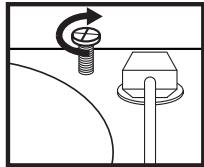
ACHTUNG:
Bevor Sie den Plattenspieler, offen Sie die "transport Schraube" (am Ende der Platte, in der Höhe der Tonarm) durch Drehen im Uhrzeigersinn.
LESEN SIE DIE SICHERHEITSHINWEISE, BEVOR SIE DAS PRODUKT VERWenden.
EINLEITUNG
CD DIRECT konvertiert ihre wertvollen Schallplatten und Musik externer Audioquellen einsch auf CD. CD DIRECT kann über den USB-Port auch an einen Computer angeschlossen werden. Wir haben zwei Software-Pakete mitgeliefert, die Sie beim Konvertieren ihrer Schallplatten unterstützen. Sie sollen eine der folgenden Anwendungen installieren, um die Vorteile der Computer-Aufnahme ausnützen zu können:
EZ Vinyl/Tape Converter (nur PC) ist der schnellste und einfachste Weg, um ihre Schallplatten in digitale Mediendateien zu verwandeln. EZ Vinyl/Tape Converter speichert ihre Aufnahmen direkt in IhriTunes* Bibliothek.Uerfahre Neutzer werden diese Anwendung wahrscheinlich bevorzugen. Wir haben Ihnen die praktische Software-Schnellstart-Anleitung mit Schritt-fur-Schritt-Anleitungen fur Installation und Betrieb der Software zur Verflugung gestellt.
EZ Audio Converter (nur Mac) ist ein einfaches Konvertierungsprogramm für Mac OS X und eignet sich ideal für unerfahrene Anwender.itte beachten Sie die Schritte in der beiliegenden Software-Schnellstart-Anleitung für die Software-Installation und den Betrieb.
Zur Installation der Software legen Sie einach die mitgelieferte CD in Ihren Computer ein und folgen den Anweisungen auf dem Bildschirm. Nachdem Sie ihre Schallplatten konvertiert haben, können Sie sie auf CD brennen oder auf tragbare Mediengerate laden.
Besuchen Sie http://www.ionaudio.com/computer-optimization für weitere Informationen zur Optimierung Ihres Computers für Audio.
- iTunes ist eine Marke der Apple Inc. und ist in den USA und anderen Ländern eingetragen.
Audio-Setup für Windows Vista und Windows 7:
Sobald die EZ Converter Software auf Ihr Computer installiert ist, verbinden Sie CD DIRECT mit dem mitgelieferten USB-Kabel an einen freien USB-Anschluss Ihr Computers.
- Klichen Sie auf die Schaltfläche Start in der unteren linken Ecke des Bildschirms und wahlen Systemsteuerung.
- Doppelklicken Sie auf Hardware und Sound.
- Doppelklicken Sie auf Sound.
- Wahlen Sie die Registerkarte Wiedergabe. Wahlen Sie ihre Computer-Soundkarte (z.B. Lautsprecher - High Definition Audio oder Kopfhörer- High Definition Audio. Einige gängige Markennamen von PC-Soundkarten sind Realtek, Soundmax und Sigmate!.
- Klichen Sie auf Als Standard einstellen.
- Wahlen Sie die Registerkarte Aufnahme am oberen Rand des Fensters Sound. Unter Aufnahme wahlen Sie Mikrofon - USB-Audio-Codec als Standarderat.
- Klichen Sie auf Als Standard einstellen.
- Wahlen Sie die Registerkarte Erweitert.
- Setzen Sie die Einstellung Standardformat auf 2-Kanal, 16 Bit 44100Hz (CD-Qualität).
- Entfernen Sie die Häkchen in den beiden Kästchen unter Exklusivmodus. Klichen Sie danach auf Übernehmen.
- Wahlen Sie die Registerkarte Pegel im oberen Bereich des Fensters.
- Unter Pegel bringen Sie den Schieberegler auf 5.
- Klichen Sie auf Übernehmen und anschließend auf OK, um das Fenster zu schreiben.
Windows XP Audio-Setup:
Sobald die EZ Converter Software auf Ihr Computer installiert ist, verbinden Sie CD DIRECT mit dem mitgelieferten USB-Kabel an einen freien USB-Anschluss Ihrches Computers.
- Klichen Sie auf das Windows-Startmenu.
- Wahlen Sie Einstellungen und Systemsteuerung.
- Doppelklicken Sie auf das Bedienfeld Sounds and Audiogerte. Wenn Sie das Feld Sounds und Audiogerte nicht sehen, wahlen Sie Zur klassischen Ansicht wechseln.
- Wahlen Sie die Registerkarte Audio.
- Unter Soundwiedergabe wahlen Sie die interne Soundkarte Ihres Computers. Einige gängige Markennamen von PC-Soundkarten sind Realtek, Soundmax und Sigmatel.
- Unter Aufnahme wahlen Sie USB Audiocode als Ihr Standardgerät aus.
- Aktivieren Sie das Kontrollkastchen mit dem Titel Nur Standardgeräte verwenden.
- Klicken Sie (wenn möglich) auf Übernehmen und anschließend auf OK.
Mac Audio-Setup:
Sobald die EZ Converter Software auf Ihrem Computer installiert ist, verbinden Sie CD DIRECT mit dem mitgelieferten USB-Kabel an einen frei USB-Anschluss Ihres Computers.
- Klichen Sie auf das Apfel-Symbol in der oberen linken Ecke des Bildschirms und wahlen Sie Systemeinstellungen.
- Klichen Sie im nun angezeigten Fenster unter Hardware auf das Element mit der Bezeichnung Sound.
- Klichen Sie auf die Registerkarte Eingang. Wahlen Sie USB AUDIO CODEC (oder USB-AUDIOGERÄT) unter Gerät für Sound-Eingabe auswahlen.
- Klichen Sie auf die Registerkarte Ausgabe. Unter Gerät für Sound-Eingabe auswahlen wahren Sie Kopfhörer (integrierte Ausgabe).
- Schlieben Sie das Fenster Systemeinstellungen.
OBERSEITE
- PLATTTENTELLER - Hier platzieren Sie ihre Schallplatte.
- TRANSPORTSCHRAUBE Bewahrt Plattenteller und Tonarm vor Transportschaden. Wenn Sie den Plattenspieler transportieren, ziehen Sie die Schraube wieder an, um Plattenteller und Tonarm zu sichern. Bevor Sie den Plattenspieler zum ersten Mal verwenden, drehen Sieitte die TRANSPORTSCHRAUBE im Uhrzeigersinn, um sie zu losen.
- 45 RPM-ADAPTERHALTERUNG - Sicher den mitgelieferten 45 RPM-Adapter. Wenn Sie den Adapter nicht verwenden, legen Sie ein bitte in diese Haltevorrichtung.
- TONARM - CD DIRECT wird mit einem bereits ausgerichteten TONARM und Tonabnehmer gefleiert. Der TONARM kann mit der Hand oder durch Betätigten des Hebels zum ANHEBEN/ABSENKEN angehoben oder abgesenkt werden.itte beachten Sie, dass der TONARM aus der Ruhestellung (am ARM-CLIP) entwickelten muss, damit der Drehtellermotor aktiviert wird. Wenn der
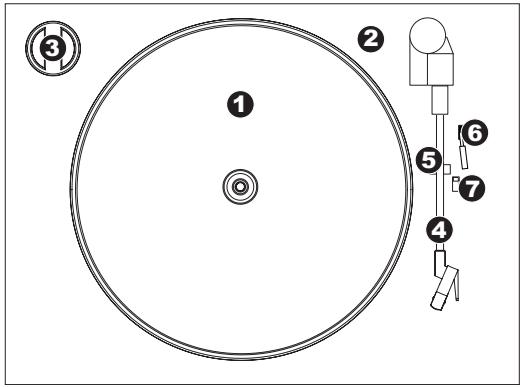
Entferen Sie die Kunststoffdeckung des Tonabnehmers (Nadelabdeckung) bevor Sie den Plattenspieler verwenden.
TONARM wieder in seine Ruheposition gebracht wird, schaltet sich der Motor des Drehtellers aus.
- ARM-CLIP - Dieser spezialiert entworfene Arm-Clip sichert den Tonarm, wenn er nicht verwendet wird. Der Arm-Clip wurde so entwickelt, dass er in der oberen Position bleibt, wenn er entspritt ist.
- HEBEL ZUM ANHEBEN/ABSENKEN- Hebt und senkt den Tonarm.
- 33/45/78 RPM-SCHALTER - Regelt die Geschwindigkeit (RPM) des Plattentellers.
VORDERSEITE
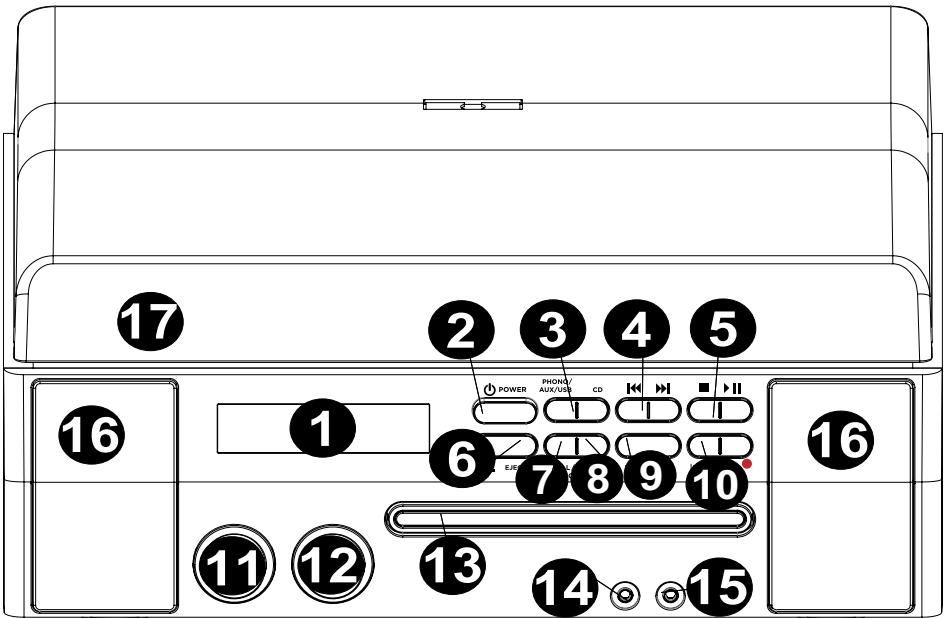
- LCD - Zeigt Informationen über die Funktionen des CD DIRECT.
- EIN-/AUS-SCHALTER - Schaltet CD DIRECT ein oder aus.
- MODUSWAHLTASTE - Wähl aus, welches Medienformat Sie verwenden. Drücken Sie diese Taste, um durch die Optionen zu blättern und stellen Sie ein, ob Sie CD DIRECT im Modus Plattenspieler (PHONO), LINE IN-Buchse (AUX), Computer (USB) oder CD-Player (CD) betrieben können.
- TITEL ÜBERSPRINGEREN - Drucken Sie eine dieser Tasten, um beim Abspielen einer Musik-CD zum vorherigen/nachsten Titel zu springen. Halten Sie eine dieser Tasten gedrück, um im aktuellen Track vor- oder zurrückzuspalen.
- STOPP/WIEDERGABE/PAUSE Steuert die CD-Transportfunktionen.
- ÖFFNEN/SCHLIESSEN ▲ - Öffnet/schlieft das CD-Fach.
- MANUELL/AUTO - Wählt die Lautstärke (in dB) aus, bei der die Tracks automatisch getrennt werden. Der Track kann auch manuell getrennt werden, indem Sie diese Taste drücken.
- FINALISIEREN/ Löschen - Drücken Sie einzel auf diese Taste, um eine CD zu finalisieren. (Sie können einer finalisierten CD keine weiteren Titel hinzufugen). Drücken Sie die Taste zweimal, um einen einzigen Track oder alle Tracks von einer CD-RW zu löschen.
- TRACK SPALTEN - Erstellt während der Aufnahme einen neuen Track.
- ENTER/AUFAHNAHE- Drücken Sie die linke Seite dieser Taste, um die Aufnahme zu bestätigten, sie zu löschen oder eine CD zu finalisieren. Drücken Sie die rechte Seite dieser Taste, um den CD-Player für die Aufnahme vorzubereiten.
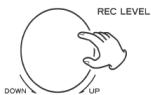
- PEGEL - Stellt den Signalpegel ein, mit der die CD aufgenommen wird und regelt das Eingangssignal, das über den USB-Port, den Line-Eingang und den Aux-Eingang gesendet wird.
- LAUTSTÄRKE - Stellt die interne Lautstärke von Lautsprecher und Kopfhörerausgang ein.
- CD-FACH - Verwendten Sie die Taste ÖFFNEN/SCHLIESSEN zum Öffnen/Schlieben des Fachs und zum Einlagen ihrer CD.
- LINE IN - Verwendten Sie ein 1/8"-Stereo-Kabel, um ein anderes Audiogerät (z.B. iPod, Computer etc.) an diese Buchse anzuschreiben, so dass Sie die Musik des Audiogerats aufnehmen können oder direkt über CD DIRECT-Lautsprecher anhören können.
- KOPFHÖRER - Schließen Sie ihre 1/8"-Kopfhörer hier an.
- LAUTSPRECHER - Horen Sie ihre Musikquelle über diese Lautsprecher an.
- ABDECKHAUBE - Diese Abdeckung schützt den Plattenspieler vor Verschmutzung und Missbrauch während dieser nicht verwendet oder transportiert wird.
RÜCKSEITE
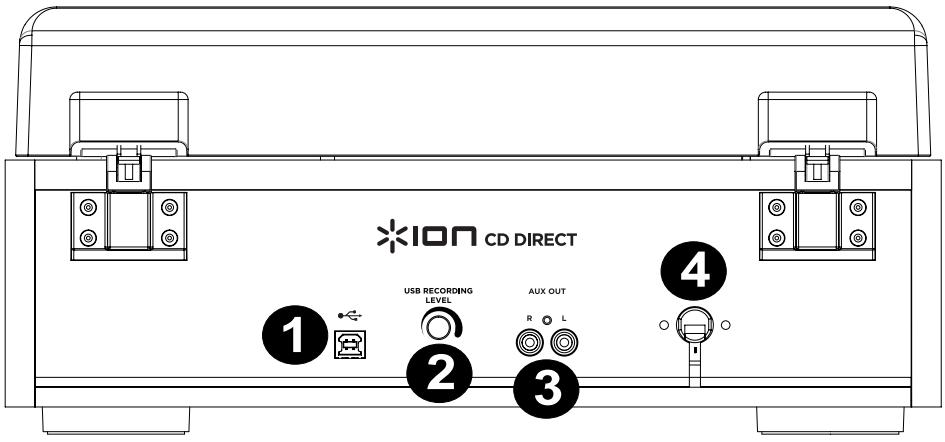
- USB-PORT - Um Audiodateien aufzunehmen oder wiederzugeben, verbinden Sie CD DIRECT über ein USB-Kabel mit dem Computer.
- GAIN-REGLER - Verwenden Sie diesen Regler bevor Sie über eine USB-Verbindung aufnahmen, um den Gain-Wert für die Aufnahme anzupassen. Der Pegel sollte so eingestellt werden, dass der lauteste Teil des Songs nicht verzerrt oder "clippt".
- AUX OUT - RCA-Audioausgänge für den Anschluss von externen Laufsprechem oder einem Veränderer.
- STROMVERSORGUNG - Hier befindet sich das integrierte Netzkabel.
BEVOR SIE AUF CD AUFNEHMSN
Bevor Sie die Aufnahme starten, sollenn Sie sich folgender Punkte bewusst sein:
- CD-Spezifikationen begrenzden die Anzahl der Tracks auf 99.
- Sie können keine Tracks aufnehmen, die kürzer als 10 Sekunden sind.
- Sobald Sie auf eine CD-R-Disk aufgenommen haben, können Sie die Daten nicht wieder loschen.
- Eine aufgenommene CD-R kann erst dann in einem normalen CD-Player abgeschlossen werden, wenn sie finalisiert wurde.
Um einer finalisierten CD-RW weitere Aufnahmen hinzuzufugen, müssen Sie die Finalisierung der CD aufheiten. - Wenn kein Speicherplatz mehr auf einer CD-RW vorhanden ist, können Sie zusätzliche Tracks aufnehmen, indem Sie zuvor aufgezeichnete Trackslöschen. Beachten Sie, dass Sie jeweils nur den letzten Track oder alle Trackslöschen können.
- Wenn die Taste STOPP■ oder die Taste WIEDERGABE/PAUSE innerhalb von 10 Sekunden ab Beginn einer Aufnahme gedrucht wird, kann das Gerät die Aufnahme nicht stoppen.
- Wenn die Aufnahme fertig ist,blinken "REC" und "-END-"eine Sekunden lang auf. Das Gerät springt anschließend in den Stopp-Modus. Achten Sie darauf, dass das Gerät keinen Erschüttungen oder Vibrationen ausgesetzt wird, solange es blinking.
- Wenn die CD während der Aufnahme das Ende der CD erreicht, finalisiert das Gerät die CD automatisch.
- Wenn die CD das Ende des 99. Tracks während der Aufnahme erreicht, finalisiert das Gerät die CD automatisch.
Die Aufnahmedauer eines Titels kann von der ursprünglichen Quelle gingfugig abweichen. - Wenn eine teilweise bespielte Disk eingelegt ist, beginnt die Aufnahme nach dem letzten aufgezeichneten Track.
- Die Funktion AUTO REC trennt Tracks automatisch, wenn der mit der Taste MANUELL/AUTO gesetzt Lauststärkekepegel (in dB) erkräft wird. Wenn Sie diese Funktion verwenden, kann ihre CD mehr oder weniger Tracks als die Originaelle halten, da unerwartete leise oder laute Passagen die automatische Track-Unterleitung auf unerwartete Weise auslõst oder unterrückt. Wenn dies der Fall ist, verwenden Sie die Taste MANUELL/AUTO, um die Laustärke entsprechend anzupassen.
- Wenn die Disk, die mit thisem Gerät aufgenommen wurde, über einen anderen Player wiedergegeben wird, kann es sein, dass ein leises Gerausch an der Stelle zu horen ist, an der der Track unterteilt wurde.
AUFNAHME
Audiodaten vom Plattenspieler oder von AUX-Quellen mit dem CD-Recorder aufnehmen:
- Drucken Sie wiederholt die Taste PHONO/AUX/USB, um auszuwahlen, von welcher Quelle aufgezeichnet werden soll: PHONO oder AUX.
- Drücken Sie die Taste ÖFFNEN/SCHLIESSEN , legen eine beschreibbare CD-R oder CD-RW-Disk mit der bedruckten Seite nach oben in das CD-Fach und drücken die Taste ÖFFNEN/SCHLIESSEN , um das Fach zu schreiben.
Hinweis: Stellen Sie sichere, dass die Anzeigen "NO TOC" und "CD-R" (oder "CD-RW") am Display aufleuchten, andernsfalls fungkioniert die Taste AUFNAHME nicht.
-
Wahlen Si meit der Taste MANUELL/AUTO REC den Modus fur die Tracknummernvergabe.Wenn die Taste MANUELL/AUTO-REC gedruckt wird, wird der aktuelle Modus angezeigt.Drucken Sie die Taste MANUELL/AUTO REC wiederholt, um einen anderen Modus zu wahlen.
-
(MANUELL)
In this modus Modus werden Tracknummern nicht automatisch vergeben. Verwenden Sie die Taste TRACK SPALTEN, um Tracks zu unterteilen.
MANUELL ist für die Aufnahme einer analogen Quelle (z.B. Schallplatte) zu empfehlen. Die Einstellungen werden auf "Manuell" zureckgesetzt, wenn das Gerät ausgeschaltet wird.
- 20db, -30db oder -40db (AUTO REC)
In this Modus wird das Gerat automatisch Track-Unterteilungen im aufgenommenen Material einfugen, wenn der Schallpegel länger als 2 Sekunden unter dem Schwellenwert liegt, und das Signal neu begonnen hat. "-20dB" erfordert ein noch lauteres Signal, um eine Track-Unterteilung auszulosen. "30dB" beeutet, dass ein relativ geringes Signal die Track-Unterteilung auslösst. "-40dB" eignet sich für die Aufnahme einer rauschfreiene Quelle, wie einer CD. Bei der Aufnahme einer Quelle mit unerwünschem Rauschen oder einer anlagen Quelle mit der Einstellung Auto Track können mehr Tracknummern zugewiesen werden als im Original. In thisem Fall verwenden Sie die Einstellung "Manuell" und drücken die Taste TRACK SPALTEN, um die Tracknummern an die gewürschten Punkte zu bringen.
- Es kann sein, dass AUTO REC mit analogen Quellen, die niederreffante Gerausche enthalten, nicht ordnungsgemäß Funktioniert.
Es kann sein, dass AUTO REC in manchen Genres (Klassik, Musical, Spoken Word etc...), in denen länger e stille Passagen innerhalb eines Tracks vorkommen, nicht ordnungsgemäß Funktioniert.
Die AUTO TRACK Anzeige leuchtet auf, wenn -20dB, -30dB oder- 40dB ausgewählt ist.
- Die Standardeinstellung ist MANUELL (deaktiviert). Wenn das Gerät eingeschaltet ist, oder die Taste OFFNEN/SCHLIESSEN gedrückt wird, wird die Einstellung automatisch auf MANUELL (deaktiviert) zurückgesetzt.
Die Taste MANUELL/AUTO REC Funktioniert während der Aufnahme nicht.
- Der Modus MANUELL/AUTO REC wird deaktiviert, wenn eine Disk in das Laufwerk eingelegt wird. Die Nutzung these Modus ist nur dann möglich, wenn "NO TOC" angezeigt wird.
-
Drücken Sie die Taste AufNahME. Das Gerat schaltet in den Aufnahmepausemodus. Wahrend der Aufnahme leuchtet die Anzeige rot. Im Aufnahmepausemodus blinkt die "REC"-Anzeige und die Pause II - Anzeige leucht am Display auf.
-
Tasten können nicht gedrückt werden, solange "beschäftigt" angezeigt wird. Warten Sie etwa 10 Sekunden, bis "beschäftigt" vom Display verschwindet.

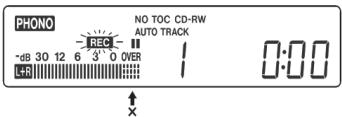
LCD während der Aufnahme
-
Den Aufnahmepegel anpassen. Sobald die Aufnahme-Taste gedrückt wurde, spielten Sie die Quelle als Test ab, um den Aufnahmepegel so einzustellen, dass das laustete Gerausch die "OVER"-Anzeige auf der Pegelanzeige nicht überschreitet. Der Pegel kann von -8 (-12 dB) bis +8 (+12 dB) eingestellt werden.
-
Die Standardeinstellung ist 0. Jedes Mal, wenn die Aufnahme beendet wird, wird die Einstellung automatisch auf 0 zurückgesetzt.
- Verschiedene Quellen (Phono, Line In, CD) haben verschiedene Lautstärken. Um mit der optimalen Lautstärke für verschiedene Quellen aufzunehmen, ist es wichtig, dass die Aufnahmepegel für jeder Seite
einzeln eingestellt werden. Stellen Sie den Aufnahmepegel so ein, dass das lauteste Gerausch die "OVER"-Anzeuge auf der Pegelanzeuge nicht überschiedt.
6. Bereiten Sie die Aufnahmequelle vor.
Aufnehmen einer Schallplatte:
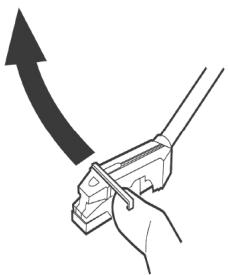
Stellen Sie sicher, dass zuerst die weisse Schutzkappe von der Plattennadel entfernt wurde.
Dann bewegen Sie den Tonarm an den Rand der Platte oder an eine bestimmte Position auf der Platte und setzen die Nadel vorsichtig auf.
Solange der Plattenspieler stillsteth, Funktioniert die Taste WIEDERGABE/PAUSE nicht und Sie konnen folglich nicht mit der Aufnahme beginnen.
So erhmen Sie das Signal eines Audiogeräts auf, das mit dem LINE IN-Anschluss verbunden ist:
Spielen Sie Musik vom Gerät ab, das mit dem Line In-Anschluss verbunden ist.
- Spulen Sie am Gerät zusück, pausieren Sie die Wiedergabe vorübergehend und setzen Sie nach Beginn der Aufnahme die Pause-Taste des Geräts los, um die Wiedergabe zu starten, damit der Anfang nicht abgeschritten wird.
- Wenn das Gerät keine Pause-Funktion hat, starten Sie nach Beginn der Aufnahme einfach die Wiedergabe des Geräts.
7. Drucken Sie die WIEDERGABE/PAUSE-Taste, um die Aufnahme zu starten.
Wenn die Wiedergabe der Quelle abgeschlssen ist, drucken Sie die STOPP-Taste, um die Aufnahme zu stoppen. Wenn die Wiedergabe der Schallplatte beendet ist und sich der Plattenspieler nicht mehr dreht, wird die Aufnahme automatisch beendet.
Um unerwünsche Gerausche vom Tonarm zu vermeiden, stoppen Sie die Aufnahme manuell, indem Sie die STOPP.-Taste drücken, sobald die Wiedergabe der Tracks, den Sie aufnehmen都会, beendet ist. Beim Stoppen der Aufnahme blinken "REC" und "-End-" einige Sekunden lang auf. Vermeiden Sie Erschütterungen des Gerats und schalten Sie den Strom nicht AUS, solange das Gerät aufnimmt oder solange "REC" und "-----" blinken. Diese Aktionen verhindern eine ordnungsgemäß Aufnahme.
So beenden Sie die Aufnahme
Drucken Sie die STOPP-Taste, um die Aufnahme zu stoppen.
Aufnahme pausieren
Drucken Sie die Taste WIEDERGABPE/PAUSE . Am Display entschirt kurz "beschäftigt" und die Aufnahme wird paustiert. Drucken Sie die Taste WIEDERGABPE/PAUSE, um die Aufnahme erneut zu starten
- Sie können die Aufnahme nicht erneut starten, solange "beschäftigt" angezeigt wird.
- Beachten Sie, dass jedem Mal, wenn die Aufnahme pausiert oder gestopt wird, eine neue Tracknummer zugeordnet wird. Es ist nicht möglich, innerhalb eines Tracks in zwei "Phasen" aufzunehmen.
- Das Gerät wird nicht stoppen oder pausieren, auch wenn die Taste WIEDERGABE/PAUSE II innerhalb von 10 Sekunden nach Beginn der Aufnahme gedrück wird.
Manuelle Track-Unterteilung
Während der Aufnahme kann die Aufnahme in Tracks unterteilt werden. Drucken Sie während der Aufnahme die Taste TRACK SPALTEN. Die aktuelle Tracknummer wird um eins erhöht.
Die Taste TRACK SPALTEN Funktioniert unabhängig von der MANUELL/AUTO REC-Einstellung.
- Sie können die Tracks nicht auf Tracks mit einer Länge von weniger als 10 Sekunden spalten. Je nach CD-Spezifizierungen können bis zu 99 Tracks auf einer CD erstellt werden.
- Wenn während die Aufnahme die Taste TRACK SPALTEN gedrück wird, wird das aufgenommene Signal kurz unterbrochen.
FINALISIEREN EINER CD
Um eine Disk zu einer Standard-CD zu machen, muss ein Inhaltsverzeichnis (TOC) auf die CD geschrieben werden. Diese Vorgang wird als Finalisieren bezeichnet. Nach der Fertigstellung konnen keine weiteren Tracks auf CD-R-Discs aufgenommen werden. Man kann die Finalisierung von CD-RW-Discs jedoch aufheben und weiteres Material aufnahmen, wenn noch Platz auf der CD ist.
- Ein Rohling kann nicht finalisiert werden.
-
Wenn die Disk ihre maximale Aufnahmekapazität erreicht hat, wird die Disk automatisch finalisiert, auch wenn die Aufnahme noch lauf.
-
Drücken Sie die CD-Taste, um "CD" auszuwahlen und öffnen Sie das CD-Fach, indem Sie die -Taste drücken.
- Legen Sie eine noch nicht finalisierte (bespielbare) Disk in das Fach ein.
- Drücken Sie die Taste FINALISIEREN im Stopp-Modus. Auf dem Display entscheidt "FINAL". Um den Finalisierungsprozess abzubrechen, drücken Sie die Taste STOPP.

- Drücken Sie die ENTER-Taste, um die Finalisierung zu starten. Die Indikatoren "NO TOC" und "REC" blinken und die verbleibende Zeit zur Finalisierung wird im Display angezeigt. Wenn der Vorgang abgeschlossen ist, schaltet sich die NO TOC-Anzeige aus. Die Anzeige springt nun zurück zur Track-/Zeit-Anzeige. Wahrend der Finalisierung Funktionieren keine Tasten.

HINWEIS: Schalten Sie das Gerät niemals aus oder ziehen den Netzstecker ab, wenn das Gerät in Betrieb ist.
- Obwohl finalisierte CD-R-Disks auf normalen CD-Playern abgeschpielt werden konnen, denken Sie daran, dass finalisierte CD-RW-Disks auf normalen CD-Playern möglicherweise nicht abgeschpielt werden konnen.
Die Finalisierungszeit variiert je nach Datenträgertype.
AUFHEBEN EINER FINALISIERUNG ODER LOSCHEN EINER CD-RW
Auf einer CD-R-Disk können keine Löschvorgänge vorgenommen oder Finalisierungen aufgehoben werden. Löschvorgänge können nur auf einer nicht finalisierten CD-RW-Disk vorgenommen werden. Wenn eine CD-RW-Disk finalisiert wurde, haben Sie die Finalisierung auf vorbe Sie Trackslöschen. Auf einer CD-RW ist es möglich, den zuletzt aufgenommenen Track zulöschen oder die gesamte Disk zulöschen. Der Löschvorgang kann nicht rückgangig gemacht werden. Wenn Sie vorhaben, einen oder mehrere Tracks zulöschen, stellen Sie richer, dass es sich um Aufnahmen handelt, die Sie wirklichlöschen wollen.
- Drücken Sie die CD-Taste, um "CD" zu wahren.
- Legen Sie eine bespielte CD-RW ein, indem Sie die -Taste drucken.
- Drücken Sie im Stopp-Modus die Taste FINALISIEREN/LösCHEN. Jedes Mal, wenn Sie die Taste FINALISIEREN/LösCHEN drücken, zeigt das Display folgende Änderungen: "UnFINAL" (Finalisierung aufheben) erscheint, wenn eine finalisierte Disk eingelegt wird. Wahlen Sie dies aus, um die Finalisierung der Disk aufzuheiten. "FINAL" erscheint, wenn die Disk nicht finaliert wurde. Wenn Sie erneut die Taste FINALISIEREN/LösCHEN drucken, wird "XX LösCHEN" angezeigt (Nummer der zuletzt auf die CD aufgenommenen Tracks) angezeigt. Wahlen Sie dies aus, um den letzten Track auf der Disk zu Löschen. Dies wird nicht angezeigt, wenn nur ein Track auf der Disk aufgezeichnet ist. Wenn Sie die Taste FINALISIEREN/LösCHEN erneut drucken, entscheidt ALLES LösCHEN. Wahlen Sie dies aus, um alle Tracks zu Löschen. Um den Finalisierungs- oder Löschvorgang abzubrechen, drucken Sie die Taste STOPP■.
- Drücken Sie die ENTER-Taste, um die Finalisierung zu starten. Am Display entscheidt die für den Vorgang verbleibende Zeit. Wenn der Vorgang abgeschlossen ist, springt die Anzeige darüber zuckr Track-/Zeit-Anzeige. Wahlend dem Löschen/Aufheben der Finalisierung funktionieren keine Tasten. Schalten Sie das Gerat niemals aus oderziehen den Netzstecker, wenn das Gerat geade finalisiert. Andernfalls wird die Disk unlesbar.
SNELSTARTGIDS (NEDERLANDS)
INHOUVD VAN DE DOOS
- SCHNELLSTART-ANLEITUNG (DEUTSCH)
- LIEFERUMFANG
- ACHTUNG:
- EINLEITUNG
- Audio-Setup für Windows Vista und Windows 7:
- Windows XP Audio-Setup:
- Mac Audio-Setup:
- OBERSEITE
- VORDERSEITE
- RÜCKSEITE
- BEVOR SIE AUF CD AUFNEHMSN
- Bevor Sie die Aufnahme starten, sollenn Sie sich folgender Punkte bewusst sein:
- AUFNAHME
- Bereiten Sie die Aufnahmequelle vor.
- Aufnehmen einer Schallplatte:
- So erhmen Sie das Signal eines Audiogeräts auf, das mit dem LINE IN-Anschluss verbunden ist:
- Drucken Sie die WIEDERGABE/PAUSE-Taste, um die Aufnahme zu starten.
- So beenden Sie die Aufnahme
- Aufnahme pausieren
- Manuelle Track-Unterteilung
- FINALISIEREN EINER CD
- AUFHEBEN EINER FINALISIERUNG ODER LOSCHEN EINER CD-RW
- SNELSTARTGIDS (NEDERLANDS)
- INHOUVD VAN DE DOOS
Marke : ION
Modell : CD DIRECT
Kategorie : CD-Player