
CD DIRECT - Reproductor de CD ION - Manual de uso y guía de instrucciones gratis
Encuentra gratis el manual del aparato CD DIRECT ION en formato PDF.


| Tipo de producto | Reproductor de CD grabador con tocadiscos de vinilo integrado |
| Marca | ION |
| Modelo | CD DIRECT |
| Categoría | Reproductor de CD |
| Funciones principales | Conversión de vinilo a CD, grabación en CD-R/RW, reproducción de CD, tocadiscos de vinilo (33/45/78 RPM), entrada auxiliar, salida USB a ordenador |
| Alimentación | Red eléctrica mediante cable de alimentación incluido |
| Velocidad del plato | 33, 45, 78 RPM |
| Entradas | Entrada de línea (RCA), entrada AUX, puerto USB |
| Salidas | Salida para auriculares (1/8 pulgada), salida AUX OUT (RCA), altavoz interno |
| Pantalla | LCD (visualización de información de funcionamiento) |
| Software incluido | EZ Vinyl/Tape Converter (PC), EZ Audio Converter (Mac) |
| Formatos de CD compatibles | CD-R, CD-RW |
| Capacidad de grabación | Hasta 99 pistas por CD |
| Finalización | Necesaria para CD-R; posible desfinalización para CD-RW |
| Particularidades | Tornillo de transporte para asegurar el plato, adaptador de 45 RPM integrado, sujetabrazos, palanca de control |
| Mantenimiento y limpieza | Usar un paño suave y seco; no usar productos abrasivos |
| Seguridad | Leer las instrucciones de seguridad antes de usar; no exponer a la humedad |
Preguntas frecuentes - CD DIRECT ION
Preguntas de los usuarios sobre CD DIRECT ION
0 pregunta sobre este aparato. Responde a las que conoces o haz la tuya.
Hacer una nueva pregunta sobre este aparato
Descarga las instrucciones para tu Reproductor de CD en formato PDF gratis! Encuentra tus instrucciones CD DIRECT - ION y toma tu dispositivo electrónico nuevamente en la mano. En esta página están publicados todos los documentos necesarios para el uso de su dispositivo. CD DIRECT de la marca ION.
MANUAL DE USUARIO CD DIRECT ION
GUIA DE INICIO RÁPIDO
ESPNOL ( 10 - 17 )
GUIDE D'UTILISATION RAPIDE
FRANÇAIS (18-24)
GUIDA RAPIDA
ITALIANO (25-31)
KURZANLEITUNG
DEUTSCH(32-38)
SNELSTARTGIDS
NEDERLANDS (39 - 45 )
QUICKSTART GUIDE(ENGLISH)
BOX CONTENTS
Asegürese de que todos los elementos abajo indicados estén incluidos en la caja:
CD DIRECT
- Disco de software EZ Vinyl
- Guía de inizio rápido del software
- Cable USB
- Guía de inizio rápido
- Folleto de instrucciones de seguridad e información sobre la garantía
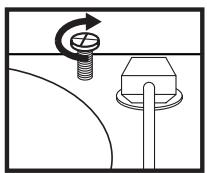
Antes de usar el giradiscos, afloje el "tornillo de transporte" (en el extremo más alejado del Plato, cerca del brazo) girándolo EN SENTIDO HORARIO.
LEA EL FOLLETO DE INSTRUCCIONES DE SEGURIDAD ANTES DE UTILizar EL PRODUCTO.
INTRODUCCION
CD DIRECT convierte fácilmente sus appreciadas grabaciones en vinilo y fuentes de audio externas en CD. CD DIRECT también puede connectarse a una computadora por su puerto USB. Hemos incluido dos paquetes de software para ayudarle a convertir sus grabaciones de vinilo. Debe instalar una de las siguientes aplicaciones para aprovechar la func tion de grabacion de su computadora:
EZ Vinyl/Tape Converter (sólo para PC) es la forma más=rápida y fácil de convertir las grabaciones en medios digitales. Este software guarda conveniently sus grabaciones en la biblioteca de iTunes*. Es possible que los usuario novíicos preferan esta aplicación. Incluidos unaística Guía de inizio=rápido del software con instructiones bajo el caso, no se le va a suopsión o la operación del mesmo.
EZ Audio Converter (sólo para Mac) es una aplicación de convertidor Basics para Mac OS X, ideal para)."
la instalacion y la operacion del software.
Para instalar el software: inserte simplemente el CD incluido en la computadora y siga las instrucciones de la pantalla. Después de terminar de convertir su vinilo, pueda quasarlo en CD o carregarlo en dispositivos de medios portétiles.
Visit http://www.ionaudio.com/computer-optimization para más informática sobre la optimización de su computadora para audio.
*iTunes es unamarca commercial de Apple Inc., registrada en EE.UU. yotiros países.
Configuración de audio para Windows Vista y Windows 7:
Una vez instalado el software EZ Converter en su computadora, conecte el CD DIRECT a un puerto USB disponible de la mesma mediante el cable USB incluido.
- Haga click en el botón Start (Inicio) de Windows de la esquina inferior izquierda de la pantalla y selección Control Panel (Panel de control).
- Haga doble cli en Hardware and Sound (Hardware y sonido).
- Haga doble cli en Sound (Sonido).
- Haga click en la pestaña Playback (Reproducir). Elija la tarjeta de sonido de su computadora (como Speakers - High Definition Audio Device o Headphones - High Definition Audio Device (Altavoces - Dispositivo de audio de alta definição o Auriculas e Dispositivo de audio de alta definição). Los nombres de algunos tarjetas de sonido para PC comunes son Realtek, Soundmax y Sigmatel.
- Haga cli en Set Default (Configurar parámetros predeterminados).
- Selección la pestaña Recording (Grabación) de la parte superior de la ventsa Sound del panel de control. Bajo Recording, selección Microphone - USB Audio Codec (Micrófono - Códec de audio USB) como dispositivo predeterminado.
- Haga Clinic Set Default (Configurar parámetros predeterminados).
- Selezione la pestaña Advanced (Avanzados).
- Configure the parametro Default Format (Formato predeterminado) como 2-channel, 16 bit 44100 Hz (CD Quality) (2 canales, 16 bits, 44100 Hz (calidad de CD).
- Deselezione las dos casillas indicadas bajo Exclusive Mode (Modo exclusivo). Luego, haha cis en Apply (Aplicar).
- Seleccione la pestaña Levels (Niveles) de la parte superior de la ventsa.
- En Levels, ajuste el cursor de nivel a 5.
- Haga Clinic en Apply y bajo en Ok (Aceptar) para cerrar la ventana.
Procedimiento de configuración de audio para Windows XP:
Una vez instalado EZ Converter en su computadora, conecte el CD DIRECT mediante el cable USB incluido a un puerto USB disponible de la mesma.
- Selezione el menu Start (Inicio) de Windows.
- Seleccion Settings (Configuracion) y bajo Control Panel (Panel de control).
- Haga doble cig en el panel de control Sounds and Audio Devices (Sonidos y dispositivos de audio). Si no ve una option llama Sounds and Audio Devices, elija la option Switch to Classic View (Cambiar a vista cláscía).
- Seleccione la pestaña Audio.
- En Sound Playback (Reproduccion de sonido), seleccione la tarjeta de sonido interna de su computadora. Los nombres de algunos tarjetas de sonido para PC comunes son Realtek, Soundmax y Sigmatel.
- En Sound Recording (Grabación de sonido), selección USB Audio Codec (Códec de audio USB) como su dispositivo predeterminado.
- Marque la casilla llamada Use only default devices (Usar solo los dispositivos predeterminados).
- Haga cli en Apply (Aplicar) (si es possible) y bajo en OK (Aceptar).
Procedimiento de configuración de audio para Mac:
Una vez instalado EZ Converter en su computadora, conecte el CD DIRECT mediante el cable USB incluido a un puerto USB disponible de la mesma.
- Hagablick en el icono de Apple de la esquina superior izquierda de la pantalla de su computadora y seleccione System Preferences (Preferencias del systema).
- En la ventana que se abre, bajo Hardware, haga tic en el elemento llamado Sound (Sonido).
- Haga click en la pestaña Input (Entrada). Debrero de Choose a device for sound input (Elegir un dispositivo para entrada de sonido), seleccione USB AUDIO CODEC (Códec de audio USB) (o USB AUDIO DEVICE [Dispositivo de audio USB]).
- Hagablick en la pestaña Outputs (Salidas).Debajo de Choose a device for sound input, seleccione Headphones (Built- in Output) (Auriculares [Salida integrada]).
- Cierre la ventana de preferencias del sistema.
PANEL SUPERIOR
- PLATO - ColqueAquisu disco.
- TORNILLO DE TRANSPORTE - Sujeta el Conjunto de Plato y brazo para evitar daños durante el transporte. Si va a transportar el giridiscos, apriete el tornillo paravoltar a sujetar el conjunto de Plato y brazo. Antes de usar el giridiscos por primera vez, gire el TORNILLO DE TRANSPORTE en sentido horario para aflojarlo.
- SOPORTE DEL ADAPTADOR DE 45 RPM - Sostiene el adaptor de 45 RPM incluido. Cuando no use el adaptor, póngalo en este soporte.
- BRAZO - CD DIRECT viene con un BRAZO y una capsa contra vicientemente balancedados listos para usar. El BRAZO se pueda subir y bajo a mano o presionando la PALANCA DE SUBIR / BAJAR. Tenga enckeña que esnecessary SACAR el BRAZO de la posicón de reposo (sobre el CLIP DEL BRAZO) para que se activé el motor del giradiscos. Cuando el BRAZO se colocá de nuevo en su positionsión de reposo, el motor del giradiscos se desactiva.
- CLIP DEL BRAZO - Este clip diseñado especialmente fiji el brazo cuando está en reposo o no se usa. El clip ha sido diseñado para que permanececrafta abidejar, cuando está desbloqueado.
- PALANCA DE SUBIR / BAJAR - Sube y baja el brazo.
- CONMUTADOR DE 33 / 45 / 78 RPM - Este conmutador controla las RPM del Plato del giradiscos.
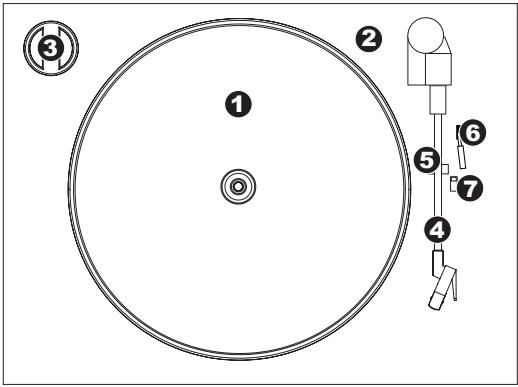
Retire la cubierta plástica de la capsaula (cubierta de la púa) antes de hacerFuncionar el giradiscos.
PANEL FRONTAL
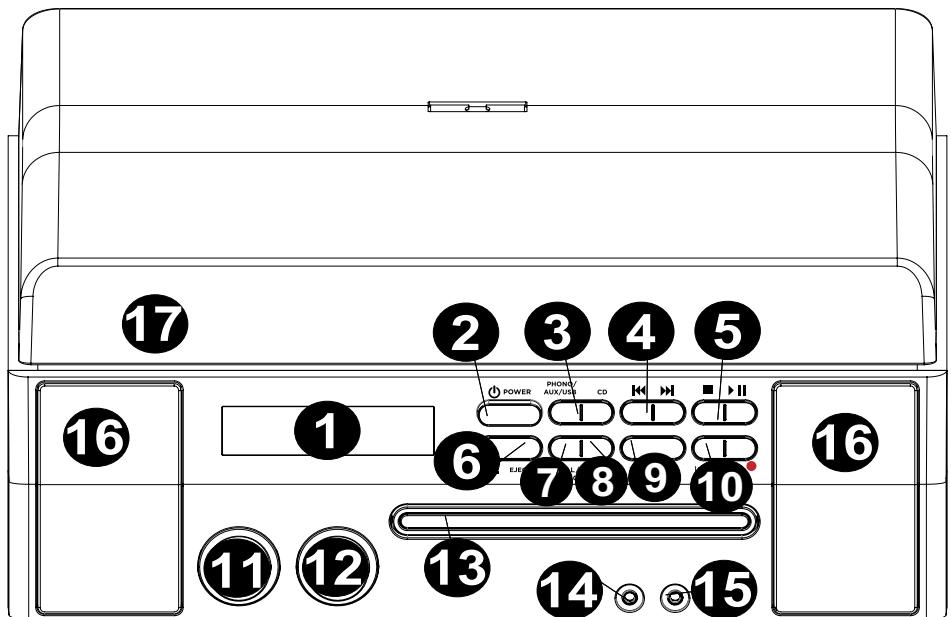
- PANTALLA LCD - Muestra informacion acerca de las funcciones de CD DIRECT.
- ENCENDIDO/APAGADO - Enciende y apaga CD DIRECT.
- SELECTORES DE MODO DE REPRODUCTION - SeLECTIONAN el formatting del medio que desea usar. Pulse este botón para recorrer las-optiones y configurar CD DIRECT para que esté en modo de giradiscos (PHONO), conector LINE IN (AUX), computadora (USB) o reproductor de CD (CD).
- SALTAR MUSICA Pulse uno de these botones una vez para saltar a la pista anterior o seguido cuando se reproduce musica desde un CD.Mantenga pulsado uno de these botones para explorar hac delante o除外 la pista que se está reproduciendo.
- PARAR/REPRODUCIR/PAUSA II - Controla la operación del transporte del CD.
- ABRIR/CERRAR Se utilizes paraAbrir y cerrar la bandeja de CD.
- MANUAL/AUTO - SeLECTIONA el nivel de volumen (en dB) al cui las pistas se分开 automatistically o se pueda分开 manualmente con este botón.
- FINALIZAR/ BORRAR - Pulse este botón para finalizar un CD (no pueda-agregar más pistas a un CD finalizzato) o pulse dos veces el botón paraninger una o todas las pistas de un CD-RW.
- DIVISION DE PISTA - Se utilizes para create una pista nueva durante la grabacion.
- ENTER/GRABAR - Pulse el lado izquierdo de este botón para confirmar la grabación,;borrado o finalización de un CD. Pulse el lado derecho del botón para preparar el reproductor de CD para la grabación.
- NIVEL - Ajuste el nivel de已久的 que se graba en CD, como la已久的 entrante enviada por el puerto USB, la entrada de linea y la entrada Aux.
- VOLUMEN - Se utilizes para ajustar el volumen del altovoz interno y el volumen de salute de los auriculares.
- BANDEJA DE CD - Utilice el boton de ABRIR/CERRAR paraAbrir y cerrar la bandeja y colocar aqui su disco.
- ENTRADA DE LINESA - Use a cable estéreo de 1/8" para conectar a este conector除外 dispositivo de audio (iPod, computadora, etc.), lo que le permité grabarlo o reproducirlo a vezes de los altavoces de CD DIRECT.
- AURICULARES - ConecteAquilos auriculares de 1 / 8"
- ALTAVOZ - Escuche por aquí su fuente de música.
- CUBIERTA ANTIPOLVO -Esta cubierta protege el giradiscos del polvo y la falta de uso cuando no se este usingo o@msteads e este transportando.
PANEL TRASERO
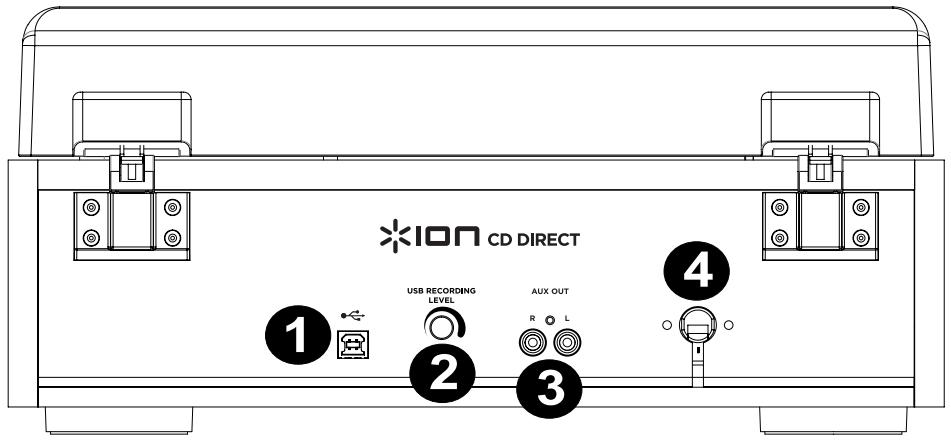
- PUERTO USB - Conecte uno cable USB desde CD DIRECT a una computadora para grabar o eschar el audio.
- AJUSTE DE GANANCIA - Antes de grabar por una conexión USB, utilise esta perilla paraaabrar la ganancia de grabación. El nivel debesaró suficientemente alto para que la parte de mayor volumen del tema no se distorsión ni "recorte".
- SALIDA PARA AUXILIARES - Salidas de audio RCA para conectar a altavoces o un amplificador externos.
- CONEXION DE ALIMENTACION - Aquí se ubica el cable de alimentación integrado.
ANTES DE GRABAR EN CD
Antes de comenzar a grabar, asegúrese de que entiende los+puntos seguides:
Las specifications del CD limitan el numero de pistas a 99.
- No se pueda create pistas de grabación de menos de 10seguidos.
- Una vez que ha grabado en un disco CD-R, los datos no se pueda borrar.
- Un CD-R grabo se pue reproducir en un reproductor de CD normal solo afterwards de que esté finalizzato.
- Para(agregar másgrabacionesa un CD-RW finalizzato,desfinalícelo.
- Cuando se haya grabado en todo el空間 disponible de un CD-RW, puedaregar pistas adiconuales borrado las grabadas previamente. Tenga en cuenta que solo puede borrar todas las pistas o la ultima.
- Si el botón de PARAR o el de REPRODUCIR/PAUSA se pulsan bajo de los 10seguidos de comenzar a grabar, launidad no detiene la grabación.
- Cuando termina la grabación, "REC" y "-ENd -" parpadean durante algunos segundos y bajo launidad眼看 al modo de parada. No aplica golpes ni sacudidas a launidad durante el parpadeo.
- Si el disco llega al final durante la grabación, launidad finaliza el disco automatístico.
- Si el disco llega al final de la pista n^ 99 durante la grabación, launidad finaliza el disco automatístico.
- El tiempo de grabación de una pista pueda diferir ligeramente con afecto al de la fuente original.
- Cuando se introduce un disco parcialmente grabado, la grabacion comienza afterwards de la ultima pista grabada.
- La configuración AUTO REC (Grabación automática) separe automatistically las pistas cuando detecta el nivel de volumen (en dB) ajustado con el botón MANUAL/AUTO. Cuando se usa esta configuración, el CD pueda tener más些 menos pistas que la fuente, debido a que las partes silenciosas o ruidosas inesperadas pueda disparar o no la separación automática de pistas de manos imprevistas. Si this occurre, utilise el botón MANUAL/AUTO paraaabrear el nivel de volumen apropiamente.
- Cuando un disco grabado con estaunidad se reproduce en algunos otheros reproductores, pueda oirse un leve ruido en el punto en que se divide la pista.
COMO GRABAR
como grabar audio desde el giradiscos o fuentes AUX en el grabador de CD:
- Pulse el botón PHONO/AUX/USB (Fonógrafo/Auxiliar/USB) varías varces para selecciónar la fuente a grabar, ya sea FONÓGRAFO o AUXILIAR.
- Pulse el botón de ABRIR/CERRAR ▲ colocque un disco CD-R o CD-RW grabable en la bandeja con el lado de la &, Impresa hacía arriba y pulse el botón de ABRIR/CERRAR ▲ para cerrar la bandeja portadisco. Nota: Asegúrese de que las luces indicadoras “NO TOC” y “CD-R” (o “CD-RW”) de la pantalla o el botón de GRABAR no funciona.
- Seleectione el mode de asignacion deNumeros de pista usingel boton MANUAL/AUTO REC (Grabacion manual/automatica).Cuando el boton de GRABACION MANUAL/AUTOMATICA se pulsa una vez,se meuda el mode actual.Pulse el boton de GRABACION MANUAL/AUTOMATICA varias vezes para selectionaromialo.
- (MANUAL)
En este modo, los Numeros de pista no se asignan automatamente. Use el boton TRACK SPLIT (División de pistas) para dividir las pistas.
MANUAL se recomienda para grabar una fuente análogica tal como un disco. La configuración se restablece como "Manual" cuando se apaga launities.
- 20db, -30db o -40db (AUTO REC)
En este modo, lainstitution inserta automatisticallyuna division de pistas en el material grabado cuando el nivel de sonido cae por debajo del umbral durante mAs de 2 segundos y bajo se reinicia. -20db require una sealsma fuerte para disparar el incremento de pista. -30db significa que un sealsal relativamente silenciosa dispara el incremento de pista. -40db es adequado para grabar fuentes sin ruido, como un CD. Cuando se graba desde una fuente con ruido indeseable o una fuente analogica en configuracion automatica de pistas, se asignan maseroso de pista que las pistas realmentegrabadas.En este caso,use la configuracion Manual y pulse el boton TRACK SPLIT para asignar los numeros de pista en los+puestos que deseec.
- AUTO REC puede no funciona correctamente con fuentes analógicas que contienen ruidos de bajo nivel.
AUTO REC puede no funciona correctamente con algunos*géneros (música clásica, discuros hablados, etc.) que tengan periodos de silencio prolongados Dentro de la mesma pista.
- El indicator AUTO TRACK se enciende cuando se selecciona -20dB , -30dB o -40dB .
- La configuración predeterminada es MANUAL (desactivada). Cuando se enciende launidad o se pulsa el botón de ABRIR/CERRAR, launidad se restablece automatistically al modo MANUAL (desactivada).
- El botón de GRABACÍON MANUAL/AUTOMÁTICA no funciona durante la grabación.
-
El uso del modo de GRABACION MANUAL/AUTOMática se deshabilica cuando se está introduciendo un disco en launidad. El uso de este modo es posible cuando aparece "NO TOC".
-
Pulse el botón de GRABAR. Lainstitutiona en la forma de pausa en la grabación. Durante la grabación, el indicator se enciende con luz roja. En modo de pausa en la grabación, el indicator "REC" parpadea y el indicator de pausa II se enciende en la pantalla.
-
Las pulsaciones de botones no funciona cuando aparece "bUSY". Espere uno 10segundos despues de que desaparezca "bUSY" de la pantalla.

Pantalla LCD durante la grabación
-
Cómoaabastearineldegrabacion.Una vez pulsado el botón de grabar,reprroduzca la fuente agrabar como prueba paraaabastearelineldegrabaciondeloodemellosindoasfuerte noexcedaelindicador“OVER”del medidor delnvel.El nivel se pueadeajustarentre-8(-12dB) y +8(+12 dB).
-
El ajuste predeterminado es 0. Cada vez que termina la grabación, el ajuste se restablece automatistically como 0.
- LasDistinctuesfuentes(fonografo,entradade lineayCD)ienen volumenesdifferentes.A fin degrabal volumen optimo para lasdistinctuesfuentes,elescesarioajustel nivel delgrabajo porcadena.Ajusteel nivel degrabaciondeloodquele sonido maysuerte no exceda elindicador"OVER"delmedidorde nivel.
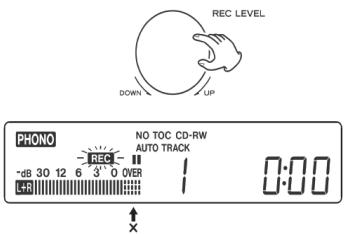
6. Preparación de la fuente de grabación.
Para grabar desde un disco:
Asegúrese de que se haya retirado la cubierta protectora blanca de la púa del giradiscos.
Luego lleve el brazo al borde del disco o a una posicion en el本身就是, y baje lo lentamente.
Cuando se detiene el giradiscos, el botón de REPRODUCIR/PAUSA no funciona y no se pueda comenzar a grabar.
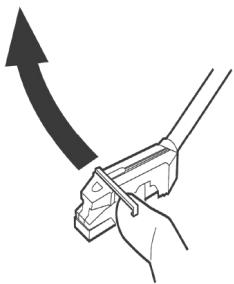
Para grabar un sonido reproducido por un dispositivo de audio conectado al terminal LINE IN (Entrada de linea):
Reproduczca con la unidad connectada al terminal de entrada de linea.
- Para evaporar que se corte el comienzo, busque the comienzo de la grabacion en la unidad,pongla la reproduccion en pausa momentaneamente y luigo, despues de comenzar a grabar, libre la pausa de la unidad para comenzar la reproduccion.
- Si launidad no@cuesta con lafuncion de pausa, inicia la reproducciondespuesde comenzaragrabar.
7. Pulse el botón REPRODUCIR/PAUSA para comenzar a grabar.
Cuando terme la reproduccion de la fuente, pulse the boton of PARAR para detener la grabacion. Cuando termina la reproduccion del disco y el giradiscos deja de girar, la grabacion termina automatamente.
Para evaporar ruidos indeseables del brazo, detenga la grabacion manualmente usingo el boton de PARAR ■ tan pronto termina la reproduccion de los nombres quedea grabar. Cuando se detiene la grabacion, "REC" y End-" parpadean durante algunos segundos. No apague ni sacuda la unidad durante la grabacion o cuando estan parpadeando "REC" y "...Tales actiones impeden la grabacion correcta.
Para detener la grabación
Pulse el botón de PARAR para detener la grabación.
Paraponerlagrabacionenpasa
Pulse et boton de REPRODUCIR/PAUSA II. Aparece brevemente "bUSY" en la pantalla y la grabacion se pone en pausa. Para reiniarla la reproduccion, pulse et boton REPRODUCIR/PAUSA II.
- No se pueda reinecer la grabacion cuando aparece "bUSY".
Recuerde que cada vez que se pone en pausa o se detiene la grabacion, se asigna siempre un numero de pista nuevo. No es possible grabar en dos "etapas" bajo de una pista. - Launidad no se detiene ni se pone en pausa excepte se pulse el botón de REPRODUCIR/PAUSA II bajo el 10segundos posteriores al comienzo de la grabación.
División manual de pistas
Es posible dividir la grabacion en pistas durante la mesma. Minteras se realiza la grabacion, pulse el boton TRACK SPLIT (División de pistas). El numero de la pista actual se incrementa en uno.
- El botón TRACK SPLIT funciona independiente del ajuste de la configuración de MANUAL/AUTO REC (Grabación manual/automática).
No es possible dividir la pista manualmente para hacer una pista de menos de 10segundos. Puede hacerse hasta 99 pistas en un disco,dependiendo de las specifications del CD. - Cuando se pulsa el botón TRACK SPLIT durante la grabación, el sonido grabado se canta por unmomento.
COMO FINALIZAR UN CD
A fin de que un disco se convierta en un CD estandar,debete tener escribe un indice (TOC) en el mismo. Este proceso se conoce como finalizacion. Una vez finalizzato, no se pueda grabar mas pistas en los discos CD-R. En cambio,los discos CD-RW seagle "desfinalizar" y,si hay espacio,seagle grabar material adicular en ellos.
- No se pueda finalizar un disco vacio.
-
Cuando el disco alcanza su tiempo máximo de grabación, finaliza automatisticallyleness no haya terminado antes.
-
Pulse el botón del CD para selecciónar "CD" y abra la bandeja pulsando el botón deAbrir/cerrar ▲
- Cargue un disco no finalizo (grabable) en la bandeja.
- Presione el boton de FINALIZAR en modo de parada. Aparece "FINAL" en la pantalla. Para cancelar el proceso de finalizacion, pulse el boton de PARAR.

- Pulse el botón ENTER para comenzar la finalización. Losindicadores "NO TOC" y "REC" parpadean y aparece en la pantalla el tiempo remanente para la operation de finalización. Cuando termina la operation, elindicador NO TOC se apaga y la pantalla vuelve a la visualización de pista/ tiempo. Durante la finalización, no funciona ningún botón.

NOTA: Nunca apague la unidad ni desenchufe el cable de alimentacion cuando está funciona.
- Si bien los discos CD-R finalizados se pueda reproducir en reproducretes de CD ordinarios, recuerde que los CD-RW finalizadosPECTEN NO REPRODUCIREN EN esta clase de reproducretes de CD.
- El tiempo para la finalización varía según el tipo de disco.
BORRADO O DESFINALIZACION DE UN CD-RW
No es possible realizar procedimientos de borrado o finalizacion en un disco CD-R. Los procedimientos de borrado son posibles solo en un disco CD-RW no finalizacion. Si el disco CD-RW ha sido finalizzato, desfinalico antes de borrarlo. En un CD-RW, es possible borrar la ultima pista grabada o el disco complete. El borrado no se可以选择 deshacer. Si va a borrar una o todas las pistas, asegyrese de que Sean grabaciones que desea borrar realmente.
- Pulse el botón del CD para selecciónar "CD".
- Cargue un CD-RW grabable pulsando el botón ▲
- Presione el boton de FINALIZAR/BORRAR en modo de parada. Cada vez que pulse el botón de FINALIZAR/BORRAR, la Pantalla cambia de lasuma韧amente);
Aparece "UnFINAL" (desfinalizar) cuando seonga un disco finalizzato. Seleccione this para desfinalizar el disco.
Aparece "FINAL" cuando el disco no ha sido finalizzato. Si pulsa otra vez en botón de FINALIZAR/BORRAR, Aparece "ErASE XX" (Borrar XX) (el número de laULTima pista grabada del disco. Seleectione esta option para barrar la ultima pista del disco.Esta indication no aparece cuando hay solo una pista grabada en el disco. Si pulsa-Newamente el botón de FINALIZAR/BORRAR, aparece ErASE ALL (Borrar todo).Seleectione this option para barrar todas las pistas. Para cancelar el proceso de finalizacion, pulse el botón de PARAR
- Pulse el botón ENTER paraunar la finalización. Aparece en la pantalla el tiempo remanente para la operación. Cuando termina la operación, la pantalla vuelve a la visualización de pista/temps. Durante el bomrado/finalización, no funciona ningún botón. Nunca apague la unidad ni desenchufe el cable de alimentación cuando la unidad está en proceso de finalización, punto que Causeará que no se pueda reproducir el disco.
GUIDE D'UTILISATION SIMPLIFIÉ (FRANÇAIS)
CONTENU DE LA BOITE
- QUICKSTART GUIDE(ENGLISH)
- BOX CONTENTS
- LEA EL FOLLETO DE INSTRUCCIONES DE SEGURIDAD ANTES DE UTILizar EL PRODUCTO.
- INTRODUCCION
- Configuración de audio para Windows Vista y Windows 7:
- Procedimiento de configuración de audio para Windows XP:
- Procedimiento de configuración de audio para Mac:
- PANEL SUPERIOR
- PANEL FRONTAL
- PANEL TRASERO
- ANTES DE GRABAR EN CD
- Antes de comenzar a grabar, asegúrese de que entiende los+puntos seguides:
- COMO GRABAR
- - (MANUAL)
- - 20db, -30db o -40db (AUTO REC)
- Preparación de la fuente de grabación.
- Para grabar desde un disco:
- Para grabar un sonido reproducido por un dispositivo de audio conectado al terminal LINE IN (Entrada de linea):
- Pulse el botón REPRODUCIR/PAUSA para comenzar a grabar.
- Para detener la grabación
- Paraponerlagrabacionenpasa
- División manual de pistas
- COMO FINALIZAR UN CD
- BORRADO O DESFINALIZACION DE UN CD-RW
- GUIDE D'UTILISATION SIMPLIFIÉ (FRANÇAIS)
- CONTENU DE LA BOITE
Marca : ION
Modelo : CD DIRECT
Categoría : Reproductor de CD