
MASTER CHESS - Jeu d'échecs SAITEK - Notice d'utilisation et mode d'emploi gratuit
Retrouvez gratuitement la notice de l'appareil MASTER CHESS SAITEK au format PDF.


| Type de produit | Jeu d'échecs électronique |
| Marque | SAITEK |
| Modèle | MASTER CHESS |
| Dimensions (L × l × h) | 34 × 26 × 3,2 cm |
| Poids | Environ 1 kg (avec piles) |
| Alimentation | 6 piles AA (type AM3/R6) ou adaptateur secteur optionnel 9V 300mA (centre positif) |
| Écran | Affichage à cristaux liquides (LCD) 48 segments |
| Fonctions principales | 64 niveaux de jeu, mode Deux Joueurs, mode Entraîneur, résolution de problèmes jusqu'à mat en 8 coups, mémoire de 200 demi-coups, suggestion de coup, horloge avec compte à rebours, options d'économie d'énergie |
| Niveaux de jeu | Classiques (1s à 15 min), Tournoi (1h30 à 3h, 35-50 coups), Échecs Rapides (5 à 90 min), Divertissement (1 à 7s), Infini, Résolution de problèmes (mat en 1 à 8 coups), Entraînement (profondeur 1 à 16 demi-coups) |
| Capteurs | Plateau sensitif avec senseurs sur chaque case |
| Affichage des coups | Diodes LED (16) et écran LCD indiquant case de départ et d'arrivée |
| Mémoire | Conserve la position et les 200 derniers demi-coups pendant un an (piles installées) |
| Entretien et nettoyage | Nettoyer avec un chiffon sec. Ne pas utiliser de produits chimiques. Protéger de l'humidité et des températures extrêmes. |
| Sécurité | Utiliser uniquement l'adaptateur secteur recommandé (centre positif). Remplacer rapidement les piles usagées pour éviter les fuites. |
| Pièces détachées et réparabilité | Aucune pièce détachée fournie. L'appareil ne contient pas de pièces réparables par l'utilisateur. Pour toute réparation, contacter un service agréé. |
| Informations générales | Notice disponible en plusieurs langues. Poids estimé. Adaptateur secteur en option. Garantie constructeur. |
FOIRE AUX QUESTIONS - MASTER CHESS SAITEK
Questions des utilisateurs sur MASTER CHESS SAITEK
0 question sur cet appareil. Repondez a celles que vous connaissez ou posez la votre.
Poser une nouvelle question sur cet appareil
Téléchargez la notice de votre Jeu d'échecs au format PDF gratuitement ! Retrouvez votre notice MASTER CHESS - SAITEK et reprennez votre appareil électronique en main. Sur cette page sont publiés tous les documents nécessaires à l'utilisation de votre appareil MASTER CHESS de la marque SAITEK.
MODE D'EMPLOI MASTER CHESS SAITEK
| LEVEL | TIME | MOVES | DISPLAY |
| 17 | .1 hour 30 min. | 40 | : 30 : 40 |
| 18 | .1 hour 45 min. | 35 | : 45 : 35 |
| 19 | .1 hour 45 min. | 40 | : 45 : 40 |
| 20 | .1 hour 30 min. | 35 | : 30 : 35 |
| 21 | .2 hours. | 40 | : 00 : 40 |
| 22 | .2 hours 30 min. | 45 | : 30 : 45 |
| 23 | .2 hours. | 50 | : 00 : 50 |
| 24 | .3 hours. | 40 | : 00 : 40 |
Pour commencer d'emblée une partie, sans avoir à lire la totalité du manuel, il suffit de suivre ces quelques étapes de Mise en Route Rapide!
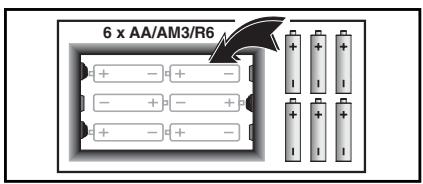
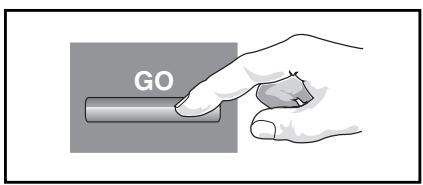
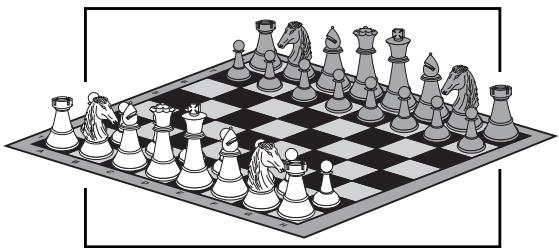
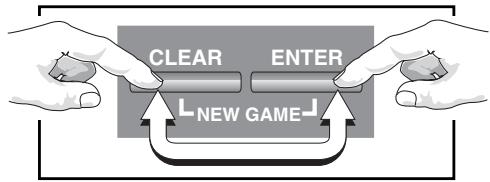
1 Introduisez 6 piles "AA" (type AM3/R6) dans l'ordinateur, en respectant la polarité des piles. Si vous le souhaitez, vous pouvez aussi acheter un adaptateur en option à utiliser avec cet appareil. 2 Appuyez sur GO pour allumer l'ordinateur. S'il ne réagit pas, introduisez une pointe dans l'orifice ACL prévu sur le bord supérieur de l'appareil (à-côté de la Prise d'Adaptateur Secteur) comme décrit dans les Sections 1.1 ou 7.1. 3 Disposez les pièces en position pour une nouvelle partie d'échecs, les Blancs de votre côté. Pour préparer l'ordinateur pour une NOUVELLE PARTIE d'échecs, appuyez simultanément sur les touches CLEAR et ENTER. 5 Enregistrez les coups sur l'échiquier, en pressant légèrement la pièce sur sa case de départ puis sur sa case d'arrivée, à chaque coup. 6 Quand l'ordinateur joue, son coup s'affiche à l'écran. Deux diodes s'allument et signalent la rangée et la colonne où bouger la pièce. Pressez légèrement cette pièce sur sa case de départ puis sur sa case d'arrivée pour conclure le coup de l'ordinateur. C'est tout! Faites votre coup de la même manière. Appuyez sur STOP à n'importe quel moment pour éteindre l'ordinateur. Amusez-vous bien!
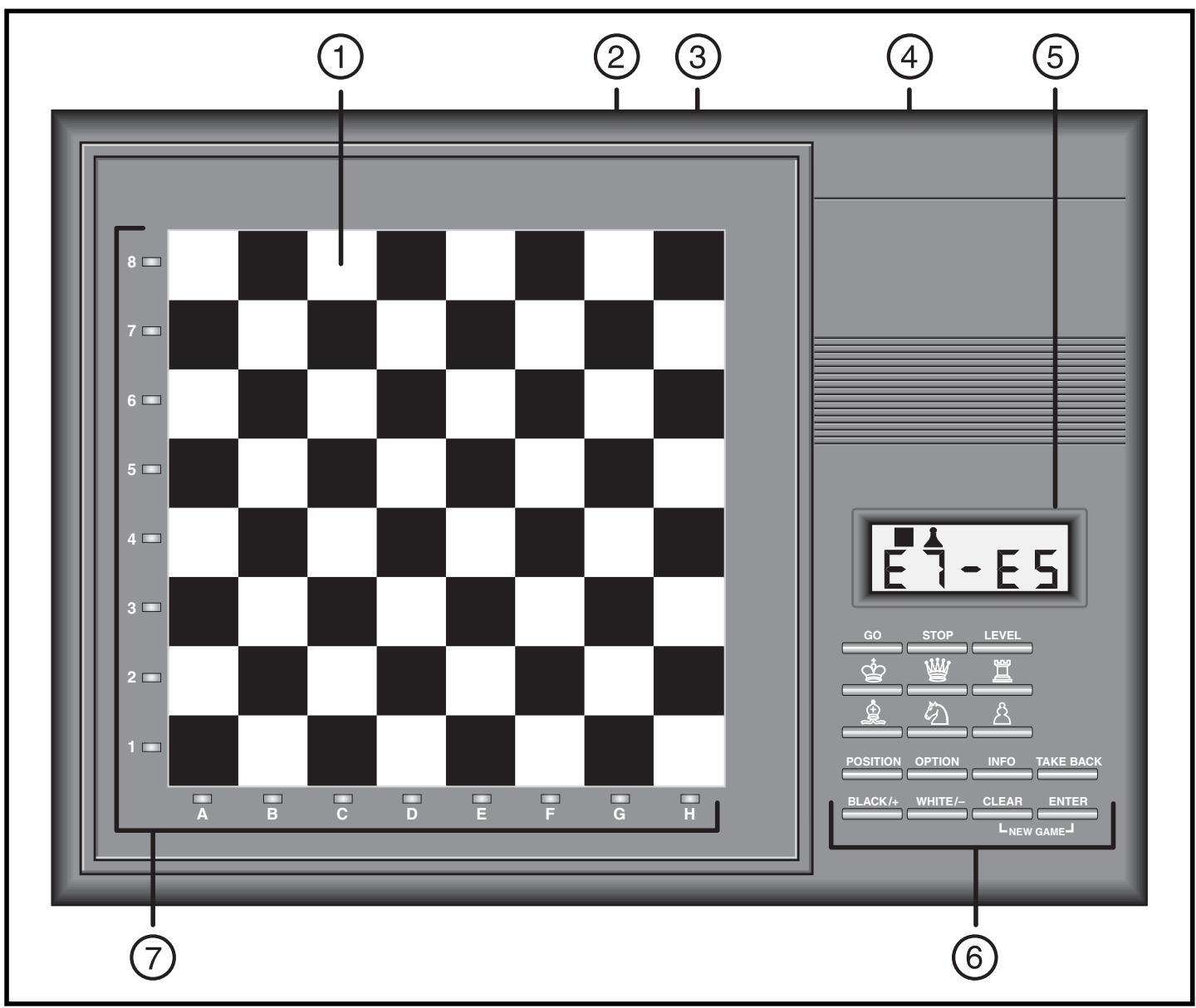
Touches et fonctions
- ECHIQUIER A PLATEAU SENSITIF: Chaque case est munie d'un senseur qui enregistre automatiquement les déplacements des pièces. En appuyant sur les cases, on peut aussi, avec le Mode Niveau, CHOISIR SON Niveau, et, avec le Mode Option, choisir les options de jeu.
- ACL (pour réinitialiser l'ordinateur) : Sur le bord supérieur de l'appareil (à côté de la Prise d'Adaptateur Secteur). Sert à éliminer les décharges statiques après l'insertion de nouvelles piles.
- PRISE D'ADAPTATEUR SECTEUR: Prise destinée à l'adaptateur secteur facultatif du Méphisto.
- COMPARTIMENT À PILES: Utiliser six piles "AA" (type AM3/R6).
- AFFICHAGE A CRISTAUX LIQUIDES (LCD) : Sert à montrer les coups et donner toute information relative aux coups pendant la partie. Sert aussi à choisir les niveaux de jeu et les options, la vérification des pièces, leur disposition, l'affichage alterné, et autres informations sur le jeu.
- TOUCHES DE JEU
a. TOUCHE GO: Appuyez dessus pour allumer l'ordinateur. b. TOUCHE STOP: Appuyez dessus pour éteindre l'ordinateur. Une fois éteint, l'ordinateur memorise les positions du jeu en cours sur l'échiquier et les coups du jeu en cours (jusqu'à environ 200 demi-coup) pendant une année entière. c. TOUCHÉ LEVEL: (Niveaux): Appuyez dessus pour accéder au Mode Niveaux. Une fois dans le Mode Niveaux, appuyez sur la touche LEVEL pour franchir 8 niveaux d'un coup. d. TOUCHES SYMBOLES DES PIECES (ou) Sert à vérifier/établir les positions. Sert également pour la promotion des pions. e. TOUCHE POSITION: Appuyez dessus pour accéder au Mode Position, pour établir ou changer les positions sur l'échiquier. f. TOUCHE OPTION: Appuyez dessus pour entrer dans le mode Option, pour avoir accès à la partie et aux options d'affichage. g. TOUCHE INFO: Appuyez dessus pour accéder au Mode Info, pour voir les informations relatives à la partie et observer les
réflexions de l'ordinateur. h. TOUCHE TAKE BACK: (Retour en arrière): Appuyez dessus pour revenir en arrière sur un demi-coup (un coup pour l'un des deux camps). Vous pouvez reprendre jusqu'à environ 200 demi-coups. i. TOUCHES BLACK/+ ET WHITE/-: Servent à changer de niveaux un par un en Mode Niveau et à passer d'une option à l'autre en Modes Options et Info. Sert aussi à sélectionner la couleur en Mode Position. j. TOUCHE CLEAR: (Effacement): Appuyez dessus pour quitter les Modes Options, Vérifications, Deux Joueurs et Position. Appuyez sur cette touche pour quitter le Mode Niveau sans changer de niveau (à moins que vous n'ayez utilisé les cases de l'échiquier pour changer de niveau, auquel cas la touche CLEAR fait office de touche de validation (ENTER) et entre le nouveau niveau). Appuyez dessus simultanément avec la touche ENTER pour préparer l'ordinateur à une nouvelle partie. k. TOUCHE ENTER: (Validation): Appuyez dessus pour changer de camp avec l'ordinateur; appuyez dessus pendant que l'ordinateur est en cours de réflexion pour le forcer à s'arrêter. Sert également à débarrasser l'échiquier de ses pièces en Mode Position, à activer ou désactiver les options en Mode Option, à sauter en avant et en arrière en Mode Deux Joueurs et à quitter le Mode Niveaux après avoir changé de niveau. Appuyez dessus simultanément avec la touche CLEAR pour préparer l'ordinateur à une nouvelle partie. l. TOUCHE NEW GAME: (Nouvelle partie): Appuyez sur les touches CLEAR puis ENTER et maintenez-les enfoncées pour préparer l'ordinateur à une nouvelle partie. Relâchez ensuite d'abord la touche ENTER avant de relâcher la touche CLEAR.
- DIODES DE L'ECHQUIIER: Servent à indiquer le déplacement des pieces, les retours en arrière, ainsi qu'à vérifier/établir des positions.
Toutes nos félicitations pour l'acquisition de ce nouvel ordinateur d'échecs passionnant! Idéal pour toutes sortes de joueurs, vous en ferez ce que vous voulez - un adversaire de taille qui mettra à l'épreuve même les joueurs confirmés, un interlocuteur parfait pour les joueurs de niveau moyen, ou un entraîneur patient pour les débutants! Les échecs sont un jeu fascinant, et cet ordinateur propose une gamme impressionnante de fonctions, qui vous permettront d'apprécier ce jeu encore plus. Alors, allez-y! Découvrez ces fonctions à votre rythme, préparez-vous à des parties endiablées, et surtout, amusez-vous!
1 D'abord, installez les piles/l'adaptateur facultatif
Votre ordinateur fonctionne avec 6 piles "AA" (type AM3/R6). Pour une plus longue autonomie des piles, utilisez des piles alcalines. Assurez-vous que l'ordinateur est éteint puis insérez les piles comme indiquées au début de ce manuel. Appuyez ensuite sur GO pour allumer votre ordinateur. Un bip sonore, après avoir exploré les diodes de l'échiquier et l'affichage LCD, indique que la partie peut commencer. Si l'ordinateur ne réagit pas (une décharge statique peut provoquer ce blocage), insérez un trombone ou tout autre objet pointu dans l'orifice marqué ACL prévu sur le bord supérieur de l'appareil (à côté de la Prise d'Adaptateur Secteur) en appuyant pendant au moins une seconde. Ceci remet l'ordinateur en route.
Pour économiser l'énergie et prolonger la durée de vie des piles, cet ordinateur d'échecks possède une fonction de Gestion de l'Energie. L'appareil se mettra en Mode Economie d'Energie plusieurs fois pendant la partie. Ceci se passera sans que vous vous en aperceviez mais affaiblira le jeu de l'ordinateur. Ce que vous verrez, c'est que vous changerez vos piles de moins en moins souvent! Pour diminuer encore la consommation d'énergie, vous pouvez également activer l'option Auto Power Down - mise hors tension automatique - (cf Section 6.1) et l'ordinateur s'éteindra automatiquement si vous ne jouez pas et n'appuyez sur aucune touche pendant 15 minutes.
Si vous ne désirez pas alimenter votre ordinateur par piles, vous pouvez acheter l'adaptateur électrique courant alternatif-courant continu Méphisto/Saitek, en option. Veuillez n'utiliser que l'adaptateur spécifique pour cet ordinateur (cf Section 7.3). L'emploi de tout autre adaptateur rendra nulle la garantie de l'appareil. Pour utiliser l'adaptateur, appuyez d'abord sur la touche STOP pour éteindre l'ordinateur, branchez ensuite l'adaptateur dans la source d'alimentation secteur puis poussez la fiche à l'extrémité du cable adaptateur dans la prise de l'ordinateur. Appuyez sur GO pour allumer ce dernier.
IMPORTANT: Afin d'être certain que le contenu de la mémoire de l'ordinateur ne se perde pas, maintenez toujours de bonnes piles dans l'appareil, même lorsque vous utilisez l'adaptateur courant alternatif-courant continu en option.
Prêt à jouer? voici comment faire!
Suivez ces étapes pour commencer une partie:
a. Appuyez sur GO pour allumer l'ordinateur. b. Appuyez sur CLEAR et ENTER simultanément pour préparer l'ordinateur à une nouvelle partie. Ensuite, disposez les pièces en position de départ, les Blancs de votre côté. Voir les règles à la fin de ce manuel si vous avez des doutes sur la position des pièces.

COUP D'oeil sur les fonctions speciales!
- Un puissant programme 64K, estime 2200 selon le système suédois Elo, idéal pour les joueurs confirmés!
- Puissant microprocesseur 32 bits RISC!
- Les 256 réglages de niveaux vous offrent la possibilité d'améliorer constamment votre jeu.
- 64 Niveaux de jeu pour apprendre, varier et essayer, dont Échecs Rapides, Tournoi, Entraînement, Résolution de Problèmes, et même des Niveaux Divertissement spécialement conçus pour débutants!
- Observation détaillée du raisonnement de l'ordinateur – variante principale, évaluation des positions en cours, profondeur de la recherche, et plus encore!
- Besoin d'un conseil? Il suffit de demander une suggestion de coup!
- Démonstration de coups et de problèmes à étudier.
- Servez-vous de la Recherche Sélective ultra rapide, dernier cri, ou de la puissante Recherche Force Brute!
- Grande gamme d'ouvertures, avec possibilité supplémentaire pour le joueur de sélectionner les options.
- Mode Entraîneur qui permet aux débutants d'apprendre en jouant - et avertit même en cas d'erreur ou de prise possible!
- Horloge d'échiquier avec compte à rebours et option exceptionnelle de "tic-tac" d'horloge.
- Revenez en arrêt jusqu'à environ 200 demi-coups!
- Possibilité de jeu avec une autre personne, l'ordinateur servant alors d'arbitre.
- Résout des problèmes complexes - jusqu'à Mat en 8 coups!
- Mémorise votre position en cours et les 200 derniers demi-coupes environ!
- Fonctions Economie d'Energie dernier cri - coupure automatique de l'alimentation et fonction de gestion de l'alimentation incorporée pour faire des économies d'énergie et faire durer les piles!
- Les 4 options du Mode Economie d'Energie étendent la gamme des jours en affaiblissant davantage le jeu de l'ordinateur tout en économisant l'énergie, multipliant ainsi jusqu'à 8 fois la durée de vie de vos piles.
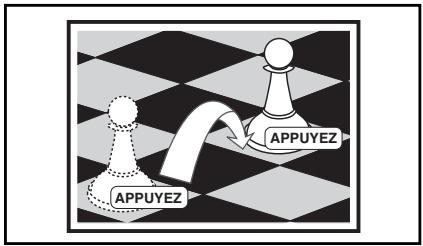
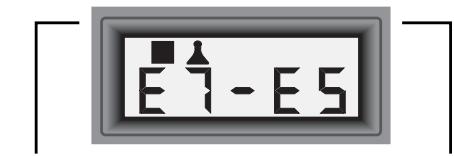
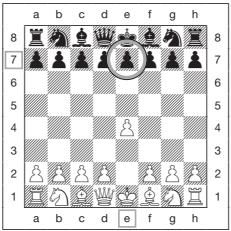
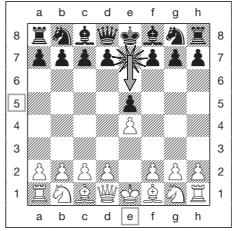
c. Pour faire un coup, appuyez doucement sur la pièce à déplacer jusqu'à produire un bip sonore. Le plateau sensitif reconnaîtra la pièce automatiquement et deux diodes s'allumeront pour identifier la pièce. L'écran affichera également la couleur, la pièce et la case sur laquelle vous avez appuyé. d. Prenez la pièce et posez-la en l'appuyant légèrement sur la nouvelle case. Un second bip sonore retentit et l'ordinateur commence alors sa réflexion.
Remarque: En début de partie, la réponse de l'ordinateur est généralement instantanée à de nombreux niveaux car il joue des coups mémorisés parmi ses ouvertures (pour plus de détails, cf Section 2.7).
3 Quand l'ordinateur joue, il émet un bip sonore et affiche son coup à l'écran. Deux diodes s'allument aussi pour indiquer la rangée horizontalement et la colonne verticale de la pièce à déplacer. Appuyez cette pièce doucement sur sa case jusqu'à ce que vous entendiez un bip sonore. L'ordinateur utilise alors ses diodes pour indiquer où la pièce doit se rendre. Déplacez la pièce sur la case en question et appuyez dessus pour conclure le coup de l'ordinateur.
L'affichage indique la couleur, la pièce et le coup.
4 Vous changez d'avis? Revenez en arrière! Lorsque c'est à vous de jouer, vous pouvez revenir en arrière sur un coup en appuyant sur la touche TAKE BACK puis sur la touche WHITE/-. L'écran affiche le coup à reprendre, et la case d'arrivée du coup est également indiquée par les diodes. Appuyez la pièce indiquée sur sa case et l'ordinateur vous montrera d'où elle venait. Appuyez alors sur sa case de départ pour achever le retour en arrière. Répétez cette opération en appuyant sur la touche WHITE/- et appuyez ensuite sur la case indiquée de l'échiquier pour reprendre d'autres coups. Vous pourrez revenir en arrière jusqu'à environ 200 demi-coups. Pour continuer à jouer, appuyez simplement sur la touche CLEAR puis faites un nouveau coup sur l'échiquier.
Remarque: À l'issue d'un return en arrêté sur une prise, l'ordinateur vous rappelle de remettre sur l'échiquier la pièce capturée: la pièce et sa case sont affichées et les diodes correspondant à la case s'allument. Replacez la pièce sur l'échiquier en appuyant sur sa case pour achever le return en arrêté.
5 La Partie Est Finie? Essayez une Nouvelle Partie! Quand vous avez fini une partie (ou si vous désirez abandonner la partie en cours), vous pouvez en recommencer une en appuyant simultanément sur les touches CLEAR et ENTER. Une série de bips sonores vous annonce que l'ordinateur est prêt pour une nouvelle partie, au niveau précédemment sélectionné.
IMPORTANT: Le fait de préparer l'ordinateur pour une nouvelle partie efface de sa mémoire la partie en cours - faites bien attention à ne pas appuyer sur ces touches par erreur.
6 Trop Facile ou Trop Difficile? Changez de Niveau! Quand l'ordinateur est mis en marche pour la première fois, il est réglé sur le niveau 4 (5 secondes par coup). Cependant, vous pouvez désirer n'importe lequel des 64 niveaux. Pour une description complète des 64 niveaux et la manière de changer de niveau, voir Section 3.
2.1 À qui de jouer
Quand l'ordinateur joue avec les Noirs, un carré noir clignote à l'écran pendant que l'ordinateur réfléchit. Après avoir joué, un carré blanc apparait à l'écran sans clignoter pour indiquer que c'est aux Blancs de jouer. Cette fonction permet de reconnaître d'un simple coup d'œil si l'ordinateur est en phase de réflexion et qui doit jouer.
2.2 Prises et coups spéciaux
Pour prendre une pièce, appuyez sur la pièce à déplacer, retirez la pièce capturée de l'échiquier et appuyez votre pièce sur la case de la pièce prise. Les prises sont affichées de la manière suivante: 66 × 85.
En passant
Dans une prise en passant, l'ordinateur vous rappelle de poser le pion Capture en allumant les deux diodes indiquant sa case. Vous devez appuyer sur le pion pris avant de le poser de l'échiquier.
Roque
L'ordinateur identifie automatiquement une manoeuvre de roque après le déplacement du Roi. APRÈS avoir appuyé le Roi sur sa case de départ puis d'arrivée, l'ordinateur utilise les diodes pour vous rappeler de
déplacer la Tour. Appuyez la Tour sur ses cases de départ et d'arrivée pour compléter le coup.
Remarque: Le Petit Roque s'affiche 0 - 0 alors que le Grand Roque s'affiche 0 - 0 - 0.
Promotion des pions
Pour promouvoir un pion, appuyez d'abord votre pion sur sa case de départ comme d'habitude. Pour promouvoir en Dame, appuyez le pion sur sa case d'arrivée puis appuyez sur la touche DAME. L'ordinateur transformera automatiquement votre pion en Dame.
Pour une sous-promotion (en Tour, Fou ou Cavalier), suivez la même procédure classique. Appuyez d'abord votre pion sur sa case de départ puis sur sa case d'arrivée. Appuyez ensuite sur la touche correspondant au SYMBOLE DE LA PIECE SELECTIONNEE pour la promotion afin d'enregistrer votre choix. L'ordinateur identifie aussitôt leur nouvelle pièce et commence à réfléchir à son prochain coup.
L'ordinateur peut aussi promouvoir et sous-promouvoir une pièce. Lors d'une promotion, l'écran affiche en même temps le pion et la pièce qui le remplace. N'oubliez pas, après toute promotion de pion, de changer la pièce sur l'échiquier.
2.3 Coups ilegaux/erreurs
Votre ordinateur d'échecs n'accepte jamais de coups illégaux. Si vous en tentez un, l'ordinateur fera retentir un double bip de tonalité grave et les diodes comme l'affichage indiqueront la case d'où vient la pièce. Comme l'ordinateur ne permettra pas que vous vous déplaciez sur une case non autorisée, il refusera d'en considérer l'éventualité et attendra qu'une case autorisée lui soit indiquée. Vous devez soit déplacer cette même pièce sur une autre case, soit appuyer à nouveau cette même pièce sur sa case de départ et déplacer une autre pièce.
Si vous exécutez un coup de l'ordinateur de manière incorrecte, vous entendrez aussi un bip d'erreur, et verrez un message d'erreur. Cela signifie que vous déplacez la mauvaise pièce ou que vous déplacez la pièce de l'ordinateur sur la mauvaise case. Par exemple, si l'ordinateur peut déplacer son pion de d7 en d5 et que vous appuyez sur la case d7 puis sur d6, l'écran affichera rapidement Er : d5, vous signalant ainsi votre erreur. Ensuite, l'écran affichera à nouveau le coup (d7 - d5) et l'ordinateur attendra que vous achieviez le coup en appuyant sur d5.
Si vous appuyez sur une pièce et que, la case de départ s'affichant à l'écran, vous décidez de ne pas effectuer ce coup, il suffit d'appuyer sur cette même case pour annuler l'opération. Faites à présent un autre coup de votre choix. Si vous changez d'idée après avoir effectué la totalité du coup, vous devez revenir en arrière comme indiqué à la Section 1.
2.4 Échec, mat et match nul
Quand un Roi est en échec, l'ordinateur affiche d'abord le coup comme d'habitude. Après l'accomplissement du coup, le message CHÉC clignote à l'écran pendant quelques secondes, ainsi que le coup de mise-en-échec. L'affichage revient ensuite à l'horloge.
Si l'ordinateur découvre un mat forcé contre son adversaire, il commence par afficher le coup comme à l'accoutumée. Après accomplissement du coup sur l'échiquier, l'ordinateur affiche en clignotant l'annonce du mat et le coup pendant plusieurs secondes (par ex.: 10:2 pour un mat en 2 coups). L'affichage revient ensuite à l'horloge.
Quand une partie se termine en échec et mat,
L'ordinaire fait retentir des bips sonores et fait clignoter RRE (en même temps que le coup du mat ou l'affichage de l'horloge) pendant un court instant après l'accomplissement du mat. L'affichage revient ensuite à l'horloge.
L'ordinaire reconnaît les matches nuls par pat, par triple répétition et par la règle des 50 coups. Si vous ne connaissiez pas bien ces types de match nul, reportez-vous à la section Règles des Échecs en fin de manuel. À l'issue d'un match nul, le message End s'affiche en clignotant pour un pat ou match nul par insuffisance de matériel, End:3 pour un nul par triple répétition et End:50 pour un match nul par la règle des 50 coups, pendant plusieurs secondes. Ce message s'accompagne de l'affichage du coup ou de l'horloge.
Remarque: Bien que l'ordinateur connaisse les règles du jeu d'échecs, il n'affichera pas les messages CHECK, MATE ou DRAW en Mode Deux Joueurs ni l'annonce CHECK ou MATE lorsque c'est à l'ordinateur de jouer.
2.5 Interruption de la recherche de l'ordinateur.
Pour interrompre l'ordinateur dans sa recherche, appuyez sur ENTER. Cela le force à jouer le meilleur coup qu'il aura trouvé à ce stade. Cette fonction peut être particulièrement utile aux niveaux élevés, notamment au Niveau Infini, ou l'ordinateur réfléchit indéfiniment si on ne l'arrête pas.
Remarque: Aux Niveaux Résolution de Problèmes, le fait d'appuyer sur ENTER ne fait pas jouer l'ordinateur. À la place, après un court instant, l'ordinateur fera sonner un bip d'erreur et affichera -- -- -- pour indiquer qu'il a été interrompu avant de trouver un mat. Pour continuer la partie, passez à un autre niveau de jeu.
2.6 Changement de camp avec l'ordinateur
Appuyez sur ENTER quand c'est votre tour de jouer. L'ordinateur commencera immédiatement à réfléchir à un prochain coup pour votre camp!
2.7 Ouvertures
En début de jeu, la réponse de l'ordinateur est généralement instantanée à de nombreux niveaux. En effet, l'ordinateur joue des coups répertoriés dans sa mémoire. Les ouvertures de l'ordinateur comprennent de nombreuses positions tirées de parties de grands maîtres. Si la position en cours existe parmi ses ouvertures, l'ordinateur jouera en réponse un coup directement issu de son répertoire sans avoir à réfléchir.
Votre ordinateur peut aussi traiter des transpositions de ses ouvertures grâce à son système de Transpositions Automatiques intégré. Une transposition a lieu lorsqu'une position résultat d'un certain enchaînement de coups peut également être obtenue par un enchaînement différent de ces mêmes coups.
Remarque: Cet ordinateur d'échecs est doté d'une fonction exceptionnelle de sélection d'ouvertures, vous permettant de choisir entre différents types d'ouvertures, ou même de fermer l'accès à la bibliothèque si vous le désirez. Pour plus de détails, voir en Section 6.2.
2.8 Mémorisation de la partie
Vous pouvez interrompre une partie à tout instant en appuyant sur STOP. Le jeu est alors interrompu et l'ordinateur gardera en mémoire la position et la partie en cours (jusqu'à environ 200 demi-coupes). Quand vous rallumerez votre ordinateur, il sera prêt à reprendre la partie là où vous l'avez laissée!

Des problemes? quelques TUYAUX!
- Est-ce à vous de jouer? Vérifiez le symbole de couleur à l'écran. Si le carré représentant l'ordinateur clignote, c'est qu'il est en train de réfléchir à son coup.
- Avez-vous mal exécuté le dernier coup de l'ordinateur? Si l'écran indique un message d'erreur, Ér·d5, par exemple, appuyez sur la case indiquée pour rectifier l'erreur et conclure le coup de l'ordinateur.
- L'ordinateur ne fait que produire un bip et afficher votre case de départ alors que vous essayez de jouer? Vous essayez de faire un coup illégal. Vous devez soit déplacer la pièce sur une autre case, soit appuyer de nouveau sur la case indiquée comme case de départ pour annuler le coup et en faire un autre. Faites confiance à l'ordinateur – il connaît toutes les règles et n'autorisera pas un coup illégal!
- Vous n'êtes pas sur des positions des pièces sur l'échiquier? Avez-vous bougé des pièces par inadvertance? Utilisez le Mode Vérification pour contrôler la position des pièces. Pour plus de détails, voir Section 5.1.
- Votre Roi est-il en échec? Si votre Roi est en échec, vous nevez le soustraire à l'échec avant d'effectuer tout autre coup.
- L'ordinateur refuse d'exécuter un coup? Il se trouve en Mode Deux Joueurs. Appuyez une ou deux fois sur la touche CLEAR pour sortir du Mode Deux Joueurs. Faites ensuite votre coup ou appuyez sur la touche ENTER si c'est à l'ordinateur de jouer.
2.9 Mode deux joueurs
Normalement, lorsque vous faites un coup, l'ordinateur répond automatiquement par un déplacement de pièce. Cependant, si vous accédez au Mode Deux Joueurs en appuyant sur la touche TAKE BACK, vous pourrez entrainer à la fois autant de coups que vous voudrez sans que l'ordinateur puisse répondre. Cette option peut servir pour entrainer une série de coups pour chaque camp ou pour rejouer une partie jusqu'à une certaine position. Elle vous permet aussi de jouer contre une autre personne, l'ordinateur servant alors d'arbitre et contrôlant la légalité des coups. Pour quitter le Mode Deux Joueurs, appuyez sur la touche CLEAR.
Vous pourriez souhaiter également revenir en arrière vers une position antérieure de la partie (jusqu'aux 200 derniers demi-coups environ) et continuer à jouer à partir de cette position. Cela, bien entendu, est possible en revenant en arrière (Voir Section 1.4) jusqu'à la position requise et en continuant ensuite à jouer. Vous pourrez cependant aussi revenir en arrière rapidement en évitant le retour pas à pas sur l'échiquier. Pour réaliser ce retour en arrière, il vous faudra d'abord accéder au Mode Deux Joueurs en appuyant sur la touche TAKE BACK.
Appuyez ensuite sur la touche ENTER pour sauter en avant vers la position finale de la partie ou pour sauter en arrière vers la position initiale en mémoire. Ou appuyez sur la touche TAKE BACK pour sauter en avant par étapes de 10 coups ou pour sauter vers la position finale/initiale en mémoire. Appuyez sur les touches BLACK/+ ou WHITE/- pour sauter en avant ou en arrière dans un demi-coup. Appuyez sur la touche CLEAR après avoir atteint la position souhaitée. Vous pourrez alors faire un coup pour les deux camps à partir de cette position ou appuyer de nouveau sur la touche CLEAR pour quitter le Mode Deux Joueurs et jouer contre l'ordinateur à partir de cette position. Si, après avoir quitté le Mode Deux Joueurs, c'est à l'ordinateur de jouer, appuyez sur la touche ENTER.
Remarque: Si vous avez besoin d'aide en jouant contre un autre joueur en Mode Deux Joueurs, vous pourrez appuyer sur la touche INFO et l'ordinateur

Essayez le mode deux joueurs
- Jouez des parties de maîtres. Appuyez sur la touche CLEAR puis sur la touche ENTER pour connaître l'analyse de l'ordinateur sur n'importe quelle petite position!
- Rejouez une série de coups pour l'étudier.
- Étudiez les variantes de la bibliothèque en y entrant manuellement.
- Jouez contre un ami, l'ordinateur contrôlant la légalité des coups des deux camps!
affichera alternativement le coup suggéré et son évaluation si celle-ci est disponible.
2.10 Réflexion sur le temps de l'adversaire
Vous remarquerez peut-être, pendant que vous jouez, que l'ordinateur riposte parfois instantanément à vos coups, même au cours de parties disputées aux niveaux supérieurs (lorsque l'accès au Mode Economie d'Energie est interdit). Ceci est dû au fait que l'ordinateur réfléchit sur tout le temps et emploie le temps que vous passez à étudier votre prochain coup pour réfléchir et préparer sa stratégie. Il essaie de prévoir le coup que vous ferez probablement et calcule ses ripostes à ce coup particulier alors que vous réfléchissez encore. S'il a deviné juste, il n'a plus aucune raison de continuer à calculer – il fait immédiatement le coup qu'il a déjà découvert!
Vous pourrez désactiver cette option en choisissant le Mode Economie d'Energie, ainsi qu'il est décrit dans la Section 6.2.
3. Niveaux de competence
Votre ordinateur d'échecs possède 64 niveaux de jeu différents, dont des niveaux de divertissement, des niveaux tournoi, échecs rapides, résolution de problèmes, ainsi que des niveaux spécifiques conçus pour débutants. Quand vous sélectionnez niveau de jeu, n'oubliez pas que lorsque l'ordinateur dispose de plus de temps pour réfléchir, il devient plus fort et joue – tout comme un joueur humain!
Cet ordinateur d'échecs orienté opérateur est aussi doté d'une option Economie d'Energie unique en son genre (voir détails dans la Section 6.2). Cette option a pour effet de prolonger considérablement la durée de vie des piles de l'appareil et d'étendre la gamme des jours de l'ordinateur. Il vous propose un choix de 256 réglages de niveaux.
Pour sélectionner un niveau de jeu
Il y a deux méthodes pour sélectionner un niveau de jeu. Vous pouvez sélectionner les niveaux en utilisant les touches de jeu ou les cases de l'échiquier. Quelle que soit la méthode utilisée, vous devez toujours appuyer d'abord sur la touche LEVEL pour accéder au Mode Niveau. Veuillez noter qu'en changeant de niveau, vous remettez les horloges à zéro.
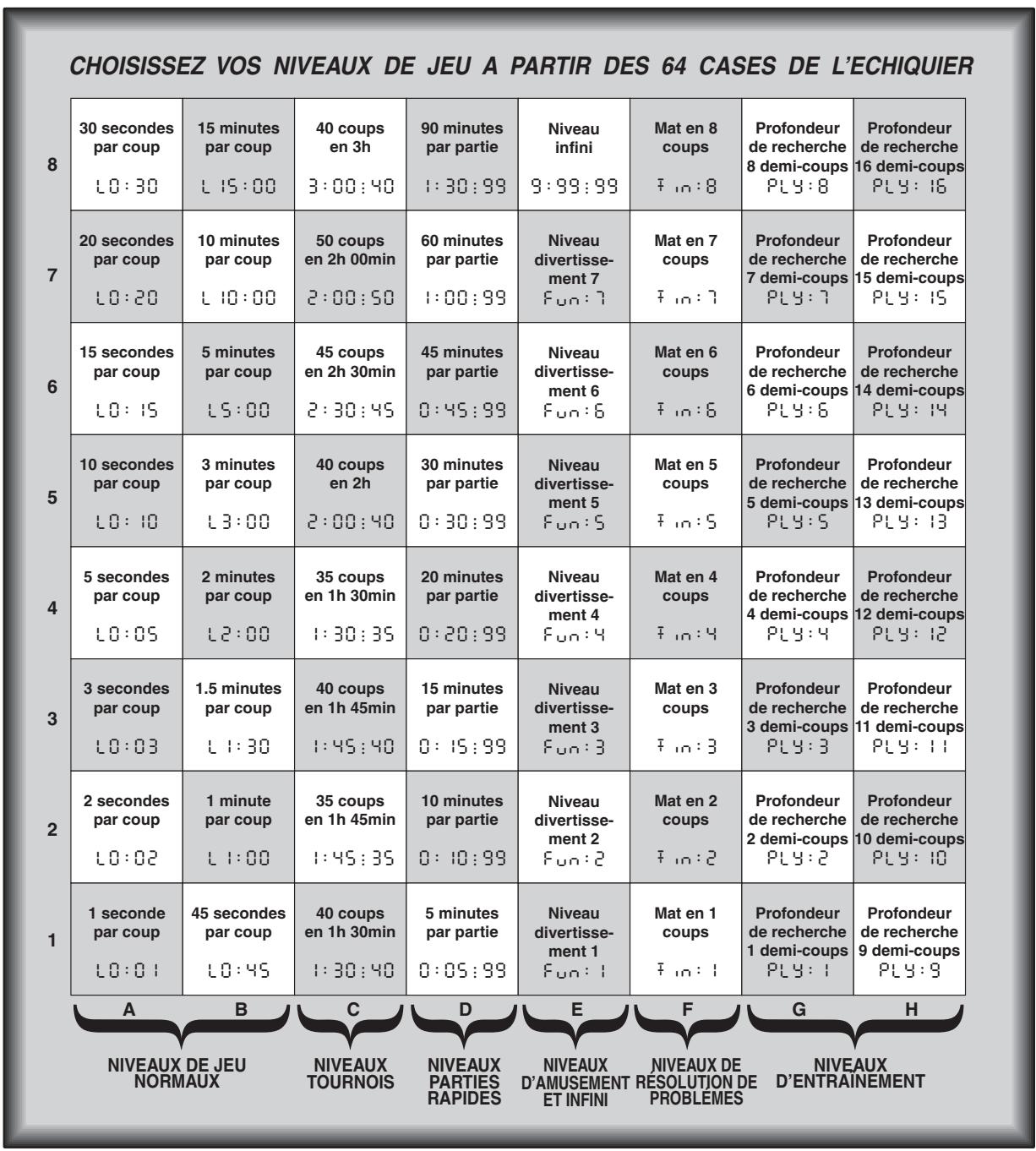
Pour sélectionner un niveau en utilisant les touches de jeu, appuyez d'abord sur LEVEL et l'ordinateur affichera le niveau en cours. Pour un aperçu des 64 niveaux, réferez-vous au Tableau de Niveau. Les niveaux sont aussi décrits un par un dans cette section.
Quand vous accédez au Mode Niveaux pour la première fois, l'ordinateur est réglé sur le niveau 4 (avec un temps de réponse moyen de 5 secondes par coup), et l'écran affiche L0:05. Changez de niveaux un par un, en utilisant les touches BLACK/+ et WHITE-. Pour aller plus vite, appuyez de façon répétitive sur LEVEL pour

Comment choisir un niveau de JEU!
- Etes-vous un débutant ? Commencez par les Niveau Divertissement ou Entrainement aux degrés inférieurs. Ces niveaux limitent la profondeur de recherche de l'ordinateur, affaiblissant le jeu et vous donnant une chance d'apprendre, et peut-être même de gagner ! Pour gagner plus facilement encore, associez un de ces niveaux avec l'option Economie d'Energie, de sorte que l'ordinateur dispose de moins de temps pour réfléchir. Pour plus de détails sur cette option, voir Section 6.2.
- Êtes-vous un joueur moyen ou confirmé? Essayez les Niveaux Classiques ou Tournoi, ou le Niveau d'Entrainement aux degrés supérieurs. Les Niveaux Classiques s'échelonnent du plus facile au plus difficile où le temps de réponse est 15 minutes. Les Niveaux Entrainement vous permettent de régler la profondeur de recherche désirée –ès que vous maîtrisez un niveau, passez au suivant! Les Niveaux Tournoi sont les plus exigeants.
- Voulez-vous tenter une expérience? Essayez les Niveau Échecs Rapides pour des parties rapides et passionnantes. Ou passez au Niveau Résolution de Problèmes, pour résoudre des problèmes jusqu'à mat en 8 coups - lancez la recherche à partir d'une position complexe d'une de vos parties, ou à partir d'une position que vous aurez élaborée vous-même!
franchir 8 niveaux à la fois. Quand le niveau désiré apparait à l'écran, appuyez sur ENTER pour valider votre sélection et quitter le Mode Niveaux.
Remarque: Si vous appuyez sur LEVEL pour vérifier le niveau mais sans pouvoir en changer, appuyez sur CLEAR. Cela vous permet de quitter le Mode Niveau sans modifier le niveau ou l'horloge, même lorsque l'ordinateur est en phase de recherche.
Un autre moyen pour changer de niveau est d'utiliser les cases de l'échiquier. Comme indiqué dans le tableau ci-après, chacune des 64 cases correspond à un niveau particulier. Appuyez sur LEVEL pour accéder au Mode Niveau, puis sur une case pour activer un niveau, en utilisant le tableau comme guide. Quand vous appuyez sur la case, le niveau correspondant s'affiche à l'écran; appuyez sur ENTER pour valider votre sélection et quitter le Mode Niveau. Lorsque vous faites votre choix à partir des cases de l'échiquier, appuyez sur la touche CLEAR – ceci produit le même effet que si vous appuyez sur la touche ENTER – pour entrer votre niveau dans l'ordinateur.
Changer de niveau remet toujours l'horloge à zéro. Il est déconseilé de changer de niveau de jeu pendant que l'ordinateur est en train de réfléchir. Si vous pouze changer de niveau, appuyez sur la touche ENTER pour forcer l'ordinateur à la recherche et l'obliger eventuellement à faire ses coups. Après être revenu en arrêté sur les coups de l'ordinateur et avoir changé de niveau, appuyez sur la touche ENTER pour permettre à l'ordinateur de commencer à réfléchir à ce nouveau niveau de jeu.
3.1 Niveau Classiques (Cases A1-B8)
| NIVEAU | TEMPS PAR COUP | AFFICHAGE |
| 1 | 1 seconde | L 0:01 |
| 2 | 2 secondes | L 0:02 |
| 3 | 3 secondes | L 0:03 |
| 4 | 5 secondes | L 0:05 |
| 5 | 10 secondes | L 0:10 |
| 6 | 15 secondes | L 0:15 |
| 7 | 20 secondes | L 0:20 |
| 8 | 30 secondes | L 0:30 |
| 9 | 45 secondes | L 0:45 |
- 1 minute L : 00 11 1.5 minutes L : 30
- 2 minutes 2:00 13 3 minutes 3:00 14 5 minutes 5:00
- 10 minutes L 10:00 16 15 minutes L 15:00
En choisissez un des Niveau Classiques, vous sélectionnez un temps de réponse moyen de l'ordinateur. Ces moyennes sont calculées sur un grand nombre de coups. Dans ses ouvertures et en fin de partie, l'ordinateur a tendance à jouer plus vite, mais dans des positions complexes de milieu de partie, il pourra prendre beaucoup plus longtemps pour jouer.
3.2 Niveau Tournoi (Cases C1-C8)
| NIVEAU | TEMPS | COUPS | AFFICHAGE |
| 17...... | 1 heure 30 minutes...... | 40 | 1:30:40 |
| 18...... | 1 heure 45 minutes...... | 35 | 1:45:35 |
| 19...... | 1 heure 45 minutes...... | 40 | 1:45:40 |
| 20...... | 1 heure 30 minutes...... | 35 | 1:30:35 |
| 21...... | 2 heures...... | 40 | 2:00:40 |
| 22...... | 2 heures 30 minutes...... | 45 | 2:30:45 |
| 23...... | 2 heures...... | 50 | 2:00:50 |
| 24...... | 3 heures...... | 40 | 3:00:40 |
Les Niveau Tournoi exigent l'exécution d'un certain nombre de coups dans un laps de temps limite. Si un joueur excède le temps imparti pour un certain nombre de coups, l'ordinateur émet un bip sonore et E nE clignote à l'écran ainsi que le temps écoulé, indiquant la fin de la partie. Si vous le souhaitez, vous pouvez continuer à jouer après le dépassement du temps.
Remarque: Si vous choisissez un Niveau Tournoi, vous pouvez préférer l'affichage du compte-à-rebours au lieu de celui du temps écoulé (voir Section 6.1). Quand le temps imparti pour le jeu est écoulé, le compte-à-rebours laisse automatiquement place à l'affichage normal de l'horloge.
3.3 Niveau Echecs Rapides (Cases D1-D8)
| NIVEAU | TEMPS PAR PARTIE | AFFICHAGE |
| 25 | .5 minutes | 0:05:99 |
| 26 | .10 minutes | 0:10:99 |
| 27 | .15 minutes | 0:15:99 |
| 28 | .20 minutes | 0:20:99 |
| 29 | .30 minutes | 0:30:99 |
| 30 | .45 minutes | 0:45:99 |
| 31 | .60 minutes | 1:00:99 |
| 32 | .90 minutes | 1:30:99 |
Aux Niveaux Echecs Rapides, (également appelés Niveaux "Mort Subite"), vous regléz la durée totale de la partie. Si ce temps est dépassé, l'ordinateur vous avertit par son bip sonore et £ clignote à l'écran (ainsi que le temps écoulé), indiquant ainsi la fin de la partie.
Remarque: Si vous choisissez un Niveau Echecs Rapides, vous pouvez préférer l'affichage du compte-à-rebours au lieu de celui du temps écoulé (voir Section 6.1). Quand le temps imparti pour le jeu est écoulé, le compte-à-rebours laisse automatiquement place à l'affichage normal de l'horloge.
3.4 Niveau Divertissement (Cases E1-E7)
| NIVEAU | TEMPS PAR PARTIE | AFFICHAGE |
| 33 | 1 seconde | Fùn: 1 |
| 34 | 2 secondes | Fùn: 2 |
| 35 | 3 secondes | Fùn: 3 |
| 36 | 4 secondes | Fùn: 4 |
| 37 | 5 secondes | Fùn: 5 |
38 6 seconds.. Fun:5
39 7 seconds Fun:1
Ces "Niveau de Divertissement" exceptionnels conviennent spécialement aux débutants et aux jeunes joueurs. A ceux qui n'ont sinon aucune chance de gagner une partie d'échecs, ils donnent l'occasion de se couvrir du côté des vainqueurs pour une fois! Avec ces Niveau de Divertissement, l'ordinateur se comporte de manière beaucoup plus "humaine" que la plupart des ordinateurs d'échecs: il donne à chacun une chance de gagner, dans un monde où les ordinateurs d'échecs sont toujours impitoyables et en général difficiles à battre. Même si la règle semble être que les ordinateurs ne font jamais d'erreurs, aux Niveau de Divertissement, le=votre en fera!
Les manuels d'échecs évoquent souvent les règles fondamentales – avertissement de ne pas céder de matériel, ne pas sortir trop tôt la Dame et conseils relatifs au déploiement des pièces avant de passer à l'attaque. Et pourtant, les joueurs voient leurs adversaires violer impunément les règles! Les Niveau des Divertissement offrent le moyen d'étudier les pénibles conséquences de ces erreurs typiques, permettant ainsi au débutant d'améliorer son jeu contre tout adversaire humain qu'il lui faudra eventuellement affronter.
Différents handicaps ont été incorporés aux Niveaux de Divertissement, montrant ainsi les erreurs habituellement commises par des débutants. Le Niveau 33 (affiché Fun : l) est le niveau le plus faible. À ce niveau, la valeur du matériel est déterminée de telle façon que l'ordinateur non seulement "abandonnera" ses pièces (en les laissant sans défense), mais encore essayera de perdre du matériel. Il ne sera pas rare non plus, à ce niveau, de voir l'ordinateur faire cadeau de sa Dame! Les Niveaux 34, 35 et 36 sont semblables au Niveau 33 en ce qu'ils font également cadeau de matériel, mais pas de façon aussi systématique. De plus en plus, ils prendront progressivement en considération la valeur du matériel, et l'ordinateur ne donnera occasionnellement ses pièces qu'au Niveau 36.
Aux Niveaux de Divertissement 37 à 38, il ne donnera plus de matériel. Ici, l'ordinateur jouera plutôt comme un débutant qui a appris les règles de base, puis les niveaux deviendront progressivement plus rusés en ce qui concerne le matériel. Les joueurs verront l'ordinateur faire des erreurs telles que sortir sa Dame trop tôt, laisser ses pièces sans défense, et s'exposer à des menaces d'échec ou d'échec et mat. Ainsi, bien que les Niveaux 37 à 39 soient plus "intelligents" que les Niveaux 33 à 36, ils restent néanmoins de véritables niveaux de "divertissement", donnant aux débutants leur chance de gagner!
Une fois qu'un joueur maîtrise ces Niveaux de Divertissement, ils restent toujours un bon outil d'entraînement. Une partie peut commencer à un de ces niveaux, par exemple, et lorsque l'ordinateur fait un mauvais coup, le joueur peut passer à un Niveau Classique, et essayer de tourner son avantage en victoire, faisant face à l'opposition plus sérieuse d'un Niveau Supérieur.
3.5 Niveau Infini (case E8)
| NIVEAU | TEMPS PAR COUP | AFFICHAGE |
| 40 | Infini | 9:99:99 |
Au Niveau Infini, l'ordinateur cherche à l'infini jusqu'à ce qu'il ait découvert un mat forcé (ou coup forcé) ou jusqu'à ce qu'il ait complètement fouillé la position, dans toute ses profondeurs ou encore jusqu'à ce qu'il soit mis fin à sa recherche en appuyant sur la touche ENTER. Si sa
La recherche est arrêtée, l'ordinateur fait le coup qu'il juge le meilleur en l'occurrence.
Vous pourrez vous servir du Niveau Infini pour demander à l'ordinateur d'analyser pendant des heures, voire des journées entières, les positions compliquées!
3.6 Niveau Résolution de Problèmes (Cases F1-F8)
| NIVEAU | PROBLEM | AFFICHAGE |
| 41 | Mat en 1 coup | \( \text{井} \), \( \text{n}: \) |
| 42 | Mat en 2 coups | \( \text{井} \), \( \text{n}: \) |
| 43 | Mat en 3 coups | \( \text{井} \), \( \text{n}: \) |
| 44 | Mat en 4 coups | \( \text{井} \), \( \text{n}: \) |
| 45 | Mat en 5 coups | \( \text{井} \), \( \text{n}: \) |
| 46 | Mat en 6 coups | \( \text{井} \), \( \text{n}: \) |
| 47 | Mat en 7 coups | \( \text{井} \), \( \text{n}: \) |
| 48 | Mat en 8 coups | \( \text{井} \), \( \text{n}: \) |
Le fait de choisir un de ces niveaux active un programme spécial de recherche de mat. Si vous êtes dans une position qui pourrait conduire à un mat et que vous désirez que l'ordinateur le trouve, régalez-le sur l'un des Niveaux de Résolution de Problèmes. Votre ordinateur peut résoudre des problèmes jusqu'à mat en 8 coups. Les Mats en 1 à 5 coups sont en général résolus facilement tandis que ceux de 6 à 8 coups peuvent pren-
prendre beaucoup plus de temps. S'il n'y a pas de mat possible, ou si l'ordinateur n'en trouve pas, il fera retentir un bip sonore et affichera (- - - - - ). Vous pouvez continuer à jouer, si vous le souhaitez, en changeant de niveau.
3.7 Niveau Entraînement (Cases G1-H8)
| NIVEAU | AFFICHAGE | NIVEAU | AFFICHAGE |
| 49 | PLY:1 | 57 | PLY:9 |
| 50 | PLY:2 | 58 | PLY:10 |
| 51 | PLY:3 | 59 | PLY:11 |
| 52 | PLY:4 | 60 | PLY:12 |
| 53 | PLY:5 | 61 | PLY:13 |
| 54 | PLY:6 | 62 | PLY:14 |
| 55 | PLY:7 | 63 | PLY:15 |
| 56 | PLY:8 | 64 | PLY:16 |
A chaque Niveau d'Entrainement, la recherche de l'ordinateur est limitée à un certain nombre de coups, comme indiqué ci-dessus. Lorsque vous passez d'un niveau à l'autre, l'ordinateur affiche PL : n pour chaque niveau. "PL " désigne un demi-coup (un coup pour l'un des deux camps), et "n" est le nombre désignant la profondeur de recherche. Par exemple, au niveau 49, la profondeur de recherche de l'ordinateur est d'un demi-coup (PL : I) : il n'anticipera qu'un seul coup. Ainsi, à ce
Pour des informations sur la variante principale
TOUCHE AFFICHAGE INFO(x1) 1er coup de la variante principale BLACK/+ 2ème coup de la variante principale BLACK/+ 3ème coup de la variante principale BLACK/+ 4ème coup de la variante principale BLACK/+ 5ème coup de la variante principale BLACK/+ 6ème coup de la variante principale
Pour des informations sur la recherche
TOUCHE AFFICHAGE
INFO (x2) Evaluation par l'ordinateur de la position en cours, (un pion vaut 1 point; un chiffre positif indique que les Blancs sont en tête) BLACK/+ 2 chiffres: la profondeur de la recherche en cours (nombre de demi-coups anticipés par l'ordinateur); et le nombre de coups examinés jusqu'à là BLACK/+ Coup en cours de considération BLACK/+ Nombre de positions (noeuds) examinées par l'ordinateur chaque seconde
Pour des informations sur les horloges
TOUCHE AFFICHAGE INFO(x3) Temps écoulé depuis le dernier coup joué BLACK/+ Temps écoulé pour les Blancs BLACK/+ Temps écoulé pour les Noirs BLACK/+ Temps restant pour les Blancs BLACK/+ Temps restant pour les Noirs
- Pour les Niveau Echecs Rapides et Tournoi seulement. Pour les autres niveaux, l'écran affichera: - - - - -
Pour des informations sur le decompte des COUPS
TOUCHE AFFICHAGE
INFO(x4) Nombre de coups restant à jouer par les Noirs jusqu'à
BLACK/+ or WHITE/- Coups de la partie en cours
Pour des suggestions de COUPS
TOUCHE AFFICHAGE
INFO (à vous tour) Coup suggéré
RESUME Des affichages du mode INFO:
TOUCHE AFFICHAGE
- INFO Premier coup de la variante principale BLACK/+ Deuxième coup de la variante principale BLACK/+ Troisième coup de la variante principale BLACK/+ Quatrième coup de la variante principale BLACK/+ Cinquième coup de la variante principale BLACK/+ Sixième coup de la variante principale
- INFO Évaluation de la position par l'ordinateur BLACK/+ Profondeur de recherche et coups examinés BLACK/+ Coup en cours de considération BLACK/+ Noeuds examinés par seconde
- INFO Temps écoulé depuis le dernier coup BLACK/+ Temps écoulé pour les Blancs BLACK/+ Temps écoulé pour les Noirs BLACK/+ Temps restant pour les Blancs BLACK/+ Temps restant pour les Noirs
- INFO Nombre de coups restant à jour par les Noirs.
BLK+ or WHITE/- Coups de la partie en cours
- INFO Suggestion de coup (à votre tour)
- Niveaux Echecs Rapides et Tournoi seulement
niveau, souvent il lui arrivera de laisser passer un mat en un coup. Le jeu s'en trouve affaibli, laissant au début une chance de gagner!
4. Informations sur la PARTIE
Lors d'une partie d'échecs normale, vous ne demanderez jamais à votre adversaire quel coup il prépare, ni même comment il évalue la position en cours. Avec votre ordinateur, vous pouvez! En fait, vous pouvez obtenir une mine d'information sur son processus de réflexion – il vous montre le coup qu'il envisage, la variante qu'il imagine après, son évaluation de la position en cours, la profondeur de recherche, et plus encore. Etudiez ces informations et vous apprendrez beaucoup sur les échecs!
Utilisation du mode info
Vous pouvez accéder à ces informations à tout moment en utilisant le Mode Info. Si vous le faites alors que l'ordinateur est en cours de réflexion, l'affichage de l'information se modifie au fur et à mesure que l'ordinateur envisage différents coups et approfondit sa
recherche. L'affichage de l'information peut également changer même lorsque vous accédez au Mode Info pendant votre tour de jour.
Les informations sont divisées en 4 catégories que vous pouvez parcourir en appuyant sur INFO. Servez-vous des touches BLACK/+ et WHITE/- pour parcourir ces informations au sein de chaque catégorie, comme indiqué dans le Tableau Mode Info de cette section.
Après vous être familiarisé avec le Mode Info, reportez-vous à la section 6.3 pour une description de la fonction Affichage Alterné, programmable par le joueur. Avec cette fonction, l'ordinateur parcourt automatiquement ces informations à intervalles d'une seconde, chaque fois qu'il pense à un coup - vous pouvez en quellesorte observer l'ordinateur "penser à haute voix"!
Remarque: Dans certains cas, l'information peut ne pas être disponible, et l'écran affichera alors (-- - - - )
En appuyant sur INFO une première fois, vous verrez le premier coup de la variante principale (la ligne de jeu prévue). Ce premier coup est celui que l'ordinateur envisage.
avage de jouer pour le moment. Servez-vous des touches BLACK/+ et WHITE/- pour voir le reste des coups. La variante principale apparaitra jusqu'à une profondeur maximum de 6 demi-coups.
4.2 Informations sur la recherche
En appuyant sur INFO une seconde fois, vous obtiendrez des informations sur la recherche de l'ordinateur. Servez-vous des touches BLACK/+ et WHITE/- pour passer d'une information à l'autre, comme indiqué dans le Tableau Mode Info de cette section.
4.3 Horloges d'échecs
En appuyant sur INFO une troisième fois, vous accédez aux horloges. Servez-vous des touches BLACK/ + et WHITE/- pour passer de l'une à l'autre, comme indiqué dans le Tableau Mode Info de cette section.
Les horloges contrôlent le temps des deux camps. Elles s'arrêtent pour un return en arrêté sur un coup, une vérification de niveau, une sélection d'options, une vérification ou une mise en place de position, et quand vous éteignez l'appareil. Dans tous les cas, les temps sont gardés en mémoire et le chronométrage reprend quand la partie recommence. A chaque fois que vous appuyez sur CLEAR et ENTER simultanément pour préparer l'ordinateur à une nouvelle partie, les horloges sont remises à zéro: 0 : 00 : 00.
Remarque: Appuyez sur la touche CLEAR pour faire redémarrer l'horloge si celle-ci s'est arrêtée après le retard au Mode Normal.
4.4 Décompte des coups
En appuyant sur INFO une quatrième fois, vous obtenez le nombre de coups qui devaient être joués par les Noirs dans la partie. En vous servant des touches BLACK/+ et WHITE/-, vous pouvez revoir les derniers coups du jeu en cours (jusqu'à environ 200 demi-coups).
4.5 Suggestions de coups
Si vous avez besoin de conseils pour un coup particulier, demandez une suggestion à l'ordinateur. Appuyez sur INFO quand c'est votre tour de jouer, et l'ordinateur vous suggérera un coup.
5.1 Vérification des positions sur l'échiquier
Si vous renversez des pièces sur l'échiquier ou si vous pensez que leur position est incorrecte, l'ordinateur peut vérifier pour vous.
Quand c'est à vous de jouer, appuyez sur une des TOUCHES-SYMBOLES (ou l'ordinateur utilise les diodes et l'écran pour indiquer l'emplacement de la première pièce de ce type. Les diodes indiquent la case, et l'écran montre le symbole de la pièce, sa couleur, et les coordonnées de la case. Appuyez sur la même TOUCHE-SYMBOLE pour voir où se trouve la pièce suivante du même type. Les pièces blanches apparaissent d'abord, puis les noires. Quand il ne reste plus de pièces de ce type, les diodes s'éteignent, et reste le symbole à l'écran.
Répétez la procédure avec les autres TOUCHES-SYMBOLES pour vérifier le reste de l'échiquier, si vous le désirez. Appuyez ensuite sur CLEAR pour reprendre le jeu.
5.2 Changement et installation des positions
Votre ordinateur d'échantillons vous permet d'établir des
ET...
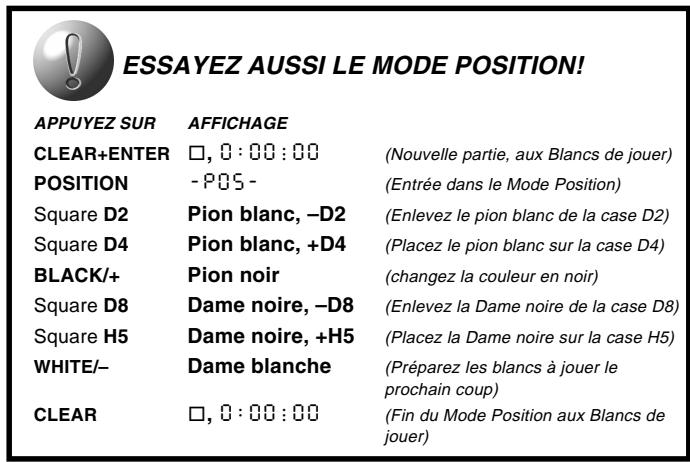
positions spécifiques d'échiquier à partir desquelles vous pouvez jouer, ou des problèmes que l'ordinateur doit résoudre.
Appuyez sur POSITION pour entrer dans le Mode Position et l'écran affichera - P05-. Vous pouvez changer ou entrer des positions à n'importe quel moment de la partie, pendant votre tour. Après avoir mis en place la position souhaitée, n'oubliez pas d'appuyer sur CLEAR pour quitter ce mode.
- Pour retirer une pièce de l'échiquier, appuyez légèrement cette pièce sur sa case, puis retirez-la. L'écran affiche alors le type de pièce et sa couleur, avec un signe moins (-) et les coordonnées de la case.
- Pour déplacer une pièce sur l'échiquier, appuyez la pièce sur sa case d'origine, retirez-la, puis posez-la sur sa case de destination. Un signe moins (-) apparaitra pour la première case, et un signe (+) pour la seconde.
- Pour ajouter une piece sur l'échiquier, appuyez d'abord sur la TOUCHE-SYMBOLE de la piece en question (♂, ♀, ♀, ♀, ou ⋅). Assurez-vous que l'écran affiche bien la bonne couleur pour la piece que vous pouze ajouter. Sinon, appuyez sur les touches BLACK/+ ou WHITE/− pour changer la couleur. Une fois que l'écran affiche la piece et la couleur désirées, placez la piece sur la case et appuyez dessus légèrement. L'écran montre alors un signe plus et les coordonnées de cette case. Pour ajouter une autre piece du même type, appuyez simplement sur une autre case. Pour ajouter une piece différente, appuyez sur une autre TOUCHESYMBOLE et suivez la procédure ci-dessus.
- Pour vider l'échiquier, appuyez sur ENTER lorsque vous êtes en Mode Position. L'écran affichera un RECTANGLE EN POINTILLES qui représenté l'échiquier vide. Appuyez sur ENTER une fois encore pour confirmer votre début de vider l'échiquier. Ensuite, ajoutez les pièces de la manière décrite ci-dessus. Cette fonction est pratique lorsque vous
voulez établir une position qui ne contient que quelques pièces, vous pouvez ainsi les placer plus rapidement sur un échiquier vide.
- Quand vous avez modifié les positions de l’échiquier selon la manière décrite ci-dessus, assurez-vous que la couleur affichée à l’écran est bien celle du camp dont c’est le tour. Changez-la si nécessaire avec les touches BLACK/+ ou WHITE/-
- Appuyez sur CLEAR pour quitter le Mode Position
La procédure décrite ci-dessus vous permet d’établir n’importe quelle position autorisée. L’ordinateur ne vous laissera pas établir de position illégale, telle que, par exemple, celle où le nombre de pièces est supérieur au nombre normal pour une partie, ou lorsque le ROI est en échec sans pouvoir bouger. Si la position est illégale, l’ordinateur émettra un bip sonore d’erreur et l’affichage refusera de retourner à la normale lorsque vous appuierez sur la touche CLEAR. Vérifiez le cas échéant la position à l’aide de la TOUCHE-SYMBOLE et corrigez la position en installant une pièce, en retirant la pièce illégale ou en remplaçant une pièce mal placée, et quittez ensuite le Mode Position en appuyant sur la touche CLEAR.
ATTENTION: Tous les coups précédents de la partie en cours seront effacés de la mémoire de l'ordinateur si vous changez les positions en pleine partie.
6 Options de JEU
En plus de toutes les fonctions déjà décrites, votre ordinateur propose bien d'autres fascinantes options de jeu, que le joueur peut sélectionner à tout moment pendant la partie. Pour un aperçu de ces options, reportez-vous au Tableau des Options de cette section.
Sélection des options de jeu
Ces Options de Jeu se divisent en trois catégories: Mode Opérations, Mode Jeu et Mode Affichage Alterné. Pour passer de l'une à l'autre, appuyez sur OPTION. Chaque catégorie comporte 8 options différentes, entre lesquelles vous pouvez vous déplacer avec les touches BLACK/+ et WHITE/-. Le signe plus (+) sur l'écran, à côté d'une option, indique que cette-ci est activée, et le signe moins (-) indique qu'elle est désactivée. Appuyez sur ENTER pour activer et désactiver chaque option, ou pour choisir d'autres facteurs pendant que l'option est affichée. Quand vous avez fini de sélectionner vos options, appuyez sur CLEAR pour revenir au mode de jeu normal.
Une autre façon de sélectionner les options de jeu est d'appuyer sur certaines cases de l'échiquier. Comme indiqué dans le Tableau d'Options, les cases A1-H1, A2-H2, et A3-H3 peuvent être utilisées pour activer et désactiver les options, ou désirer d'autres alternatives. Appuyez d'abord sur OPTION pour entrer dans le Mode Option, appuyez ensuite sur la case souhaitée pour une option précise, en vous servant du tableau comme guide. Remarquez bien qu'appuyer de manière répétitive sur une case activera et désactivera cette option, ou désirera à nouveau d'autres alternatives, avec plus (+) pour activer et moins (-) pour désactiver. Après avoir effectué toutes vos sélections, appuyez sur CLEAR pour retourner à la partie.
Lorsque l'ordinateur est allumé pour la première fois, vous verrez certaines options programmées par défaut. Elles apparaissent à l'écran accompagnées du signe plus (+), les autres sont accompagnées du signe moins (-). Quand vous préparez l'ordinateur pour une nouvelle partie, la plupart des options choisies sont reportées sur
la nouvelle partie. Les seules options à revenir au mode par défaut sont Mode Jeu Automatique et Pièces Blanches en Haut.
6.1 Options mode de fonctionnement
Ces 8 options modifient la façon d'utiliser votre ordinateur. Appuyez sur OPTION une fois pour choisir cette catégorie, et utilisez ensuite les touches BLACK/+ et WHITE/- pour sélectionner les options. Appuyez sur ENTER pour activer (+) ou désactiver (-) les options.
Mode jeu automatique (case A1)
Normalement, dés que vous avez joué, l'ordinateur répond automatiquement par un déplacement de piece. Cependant, en activant le Jeu Automatique en scélectionnant +Rutα, vous pourrez voir l'ordinateur jour contre lui-même. Le Jeu Automatique s'avérera extrémement utile par exemple si vous souhaitez analyser une position en profondeur. Les Niveaux d'Entrainement Supérieur constituent les niveaux ideaux pour cette option. Au niveau 58, par exemple, l'ordinateur fouille 10 profondeurs de recherche pour chaque coup (à moins que sa recherche ne prenne rapidement fin, par exemple s'il joue à partir de ses ouvertures, s'il découvert un mat force ou un match nul, etc.). Ce niveau permet à l'ordinateur d'analyser en profondeur – peut-être toute la nuit, voire pendant plusieurs jours – les positions de jeu, pendant qu'il joue contre lui-même. Nous vous conseillons de vous servir autant que possible de l'adaptateur si vous soumettez l'ordinateur à une recherche prolongée. Il vous sera possible, le lendemain, de returner en arrêt dans la partie d'environ 200 coups et de les rejouer sur l'échiquier. Vous pourrez ainsi étudiar à loisir le résultat du laborer fourni par votre ordinateur.
Remarque: Vous pourrez, en Mode Jeu Automatique, accélérer le jeu des ouvertures de l'ordinateur en appuyant sur la touche CLEAR pendant qu'il est en train de jouer en se basant sur sa mémoire d'ouvertures. Le Mode Jeu Automatique sera automatiquement désactivé si vous appuyez sur la touche ENTER pour abandonner la recherche, ou après la fin de la partie.
Signal sonore (case B1)
Cette option vous permet de désactiver le bip sonore qui accompagne chaque pression, en sélectionnant - 5n. Vous entendrez toujours le bip pour les coups de l'ordinateur, les coups illégaux et les erreurs de touche.
Mode réponse silencieuse (case C1)
Normalement, l'ordinateur produit un bip quand il a trouvé le coup qu'il va jouer. En Choosing +5 IL, vous désactivez totalement le bip, et la partie sera parfaitement silencieuse.
Mode entraineur (case D1)
Enchôchez, vous activez la fonction exceptionnelle Entraineur, qui vous encourage à vous concentrer sur le côté stratégique du jeu. Avec ce mode, l'ordinateur vous prévient lorsqu'il pense que vous avez commis une erreur (sauf aux Niveaux Divertissement), en produisant un double bip et en faisant clignoter sur l'écran LCD le coup qu'il souhaite faire. Vous pouvez alors soit entrer le coup proposé par l'ordinateur, soit reprendre le vôtre pour en faire un autre.
Avec le Mode Entraineur, l'ordinateur vous préviendra aussi si vous êtes en danger de perdre une pièce. Si une de vos pièces est menacée par une autre de moindre valeur, par exemple, l'ordinateur émettra un double bip et fera clignoter les diodes de la pièce menacée pendant
EXPOSE Des options de JEU*
*option en service = + option hors service = - (indication des coups par défaut)
Quelles secondes. Pour continuer la partie, jouez votre coup ou reprenez le dernier coup pour en faire un autre.
Tic tac de l'horloge (case E1)
En activant cette fonction unique de tic-tac d'horloge, en choisissant + c, vous déclenchez un bruit de tic-tac qui fait ressembler l'horloge de l'ordinateur à une véritable horloge d'échecs. Vous recréez ainsi l'ambiance d'un tournoi international dans votre propre salon!
Compte à rebours (case F1)
Activez cette option en choisissant +c: d.
L'ordinateur affichera alors le compte à rebours du temps, et non le temps écoulé.
Remarque: Cette option ne fonctionne qu'avec les Niveau Echecs Rapides et Tournoi.
Blancs en haut (case G1)
Vous aurez peut-être envie de sortir de l'ordinaire, et de laisser l'ordinateur jouer les pièces blanches en haut de l'échiquier. Pour activer cette option, sélectionnez +ÔP en début de partie. Disposez les pièces noires sur l'échiquier, de votre côté, comme le montre la figure de cette section. Notez que les Rois et les Dames occupent des positions différentes dans cette disposition.
Mise hors tension automatique (case H1)
L'option de mise hors tension automatique permet d'économiser les piles. Pour l'activer, CHOISSEZ + Pd et l'ordinateur s'éteindra de lui-même si aucune touche n'est utilisée ou aucun coup joué pendant 15 minutes. Pour reprendre la partie où vous l'avez laissée, appuyez sur GO pour allumer l'ordinateur. Celui-ci ne s'éteindra pas pendant qu'il considère un coup.
Remarque: L'ordinateur ne s'éteindra pas pendant qu'il est en train de réfléchir à un coup.
6.2 Options mode de jeu
Ces 8 options modifient la façon dont l'ordinateur désiste ses coups. Appuyez deux fois sur OPTION pour sélectionner cette catégorie, et utilisez ensuite les touches BLACK/+ et WHITE/- pour choisir les options. Appuyez sur ENTER pour activer (+) et désactiver (-) les options ou choisir d'autres alternatives.
Recherche sélective (case A2)
Cet ordinateur est normalement programmé pour utiliser un algorithme de Recherche Sélective. Ceci lui
permet de voir des combinaisons qui lui prendraient sinon beaucoup de temps à évaluer. En désactivant cette fonction, par un réglage sur -SÉL, vous faites passer le programme sur un puissant algorithme Force Brute. Cette méthode de recherche diminue le risque d'omissions occasionnelles.
Remarque: Les Niveau Résolution de Problème utilisent toujours cette méthode Force Brute.
Mode économie d'énergie (Case B2)
Appuyez sur la touche ENTER pour parcourir les options PS: 0 à PS: 3. Cette fonction est à la fois la gamme de jeu et la durée de vie des piles de votre ordinateur, sans affecter le contrôle des temps par l'ordinateur. À l'option PS: 0 décrite dans la Section 2.10, l'accès au Mode Economie d'Energie est interdit. L'ordinateur réfléchit pendant votre tour, utilisant le temps que vous mettez à décider Your prochain coup pour prévoir et développer sa propre stratégie. Cette option fait de votre ordinateur un adversaire redoutable. Notre ordinateur vous permet d'affaiblir tous les niveaux en se mettant en état de veille et en se réveillant automatiquement.
Cela multiplie par 4 le nombre de niveaux disponibles tout en prolongeant la durée de vie de vos piles.
-PS:0 = L'ordinateur utilise toute sa puissance. +PS:1 = L'ordinateur s'abstient de refléchir à son coup, pendant notre tour. +PS:2 = L'ordinateur utilisera environ 20% du temps disponible, puis se reposera. La durée des piles peut être multipliée par 5 environ. +PS:3 = L'ordinateur utilisera environ 5% du temps pour calculer. La durée des piles peut être multipliée par 8 environ.
Remarque: 1) Lorsque le Mode Economie d'Energie est sélectionné, l'ordinateur se réactivera automatiquement de temps à autre pour assumer certaines fonctions. Sauf pour la durée de vie prolongée des piles et l'affaiblissement du jeu, vous n'apercevrez aucune différence dans l'affichage lorsque l'ordinateur est sur l'un de ces Modes Economie d'Energie.
Remarque: 2) Lorsque le niveau change, l'ordinateur besoin automatiquement le Mode Economie d'Energie le mieux approprié au niveau choisi. Si vous souhaitez alterner le Mode Economie d'Energie, il vous faudra d'abord changer de niveau avant de besoin le mode Economie d'Energie.

Essayez de JOUER les NOIRS depuis le BAS de l'echiquier
- En choisissant l'Option G1, l'ordinateur jouera les Blancs en haut de l'échiquier. Si vous voulez tenter cette option, vérifiez que l'échiquier est bien disposé comme ci-dessous!
La position de l'échiquier avec les Blancs en haut
Mode de jeu aléatoire (case C2)
Sélectionnez ce mode avec +r-ənd pour obtenir une plus grande variété de jeu. Au lieu de désirer le meilleur coup possible, l'ordinateur jouera l'un des meilleurs coups après avoir consulté son Répertoire de Jeu Aléatoire incorporé.
Avec/sans bibliothèque (case D2)
En réglant cette option sur moins (-), vous pouvez totalement interdire l'accès aux ouvertures. En fermant l'accès avec -b00E, l'ordinateur est contraint de prendre le temps de réflexion nécessaire à ses coups ess le début de la partie, au lieu d'utiliser sa mémoire d'ouvertures. Pour plus de détails sur la bibliothèque d'ouvertures, voir Section 2.7.
Remarque: Si vous fermez la bibliothèque d'ouvertures, les autres options de bibliothèque (décrites ci-dessous) deviennent automatiquement non valables.
Bibliothèque intégrale (case E2)
Choisissez cette option avec +b: FL, et l'ordinateur sera libre de choisir n'importe quel coup parmi ses ouvertures, et vous verrez ainsi un plus grand nombre de variantes d'ouvertures utilisées.
Remarque: Avec cette option, l'ordinateur peut être amené à faire des coups discutables. Cela parce que sa mémoire d'ouvertures contient des réponses à des lignes de jeu discutables, au cas où elles seraient jouées. L'ordinateur ne ferait pas ces coups de lui-même, mais il doit être capable d'y répondre de la meilleure manière. Quand vous activez la Bibliothèque Intégrale, l'ordinateur peut alors jouer un de ces coups. Remarquez aussi qu'en activant cette option, vous rendez non valables les options Bibliothèque Passive, Active et de Tournoi.
Bibliothèque passive (case F2)
Activez cette option avec +b: P, et l'ordinateur est contraint de donner la préférence aux ouvertures passives et aux positions fermées lorsqu'il doit décider de son ouverture.
Remarque: Si cette option est activée, les options Bibliothèque Active et Bibliothèque de Tournoi ne sont valables.
Bibliothèque active (case G2)
Activez cette option avec +b:, et l'ordinateur donnera la préférence aux ouvertures actives et aux positions ouvertes pour ses ouvertures.

Observez la reflexion de l'ordinateur!
Activez les fonctions d'Affichage Alterné :
Variante principale - 1er coup +rd: 1
Variante principale - 2ème coup............ +rd:2
Variante principale - 3ème coup............+rd:3
Variante principale - 4ème coup............+rd:4
Évaluation de la position +rd:8
Profondeur de recherche/décompte
Temps par coup +rd:
Remarque: Si cette option est activée, les options Bibliothèque Passive et Bibliothèque de Tournoi ne sont pas valables.
Bibliothèque de tournoi (case H2)
Activez cette option avec +b: en, et l'ordinateur sera contraint de toujours jouer la meilleure variante de jeu dans toutes les ouvertures. Bien qu'il en résulte un jeu de meilleur niveau, cela restreint le choix des coups de l'ordinateur en limitant les variantes disponibles de sa bibliothèque.
Remarque: Si cette option est activée, les options Bibliothèque Active et Bibliothèque Passive ne sont pas valables.
6.3 Options affichage alterné (cases a3-h3)
IMPORTANT: Cette option n'est activable que LORSQUE L'ORDINATEUR EST EN PHASE DE REFLEXION.
Normalement, l'affichage de l'ordinateur indique les temps des joueurs. Cependant, il peut aussi donner d'autres informations, comme indiqué en Section 4 (Mode Info). L'option Affichage Alterné marche conjointement avec le Mode Info, puisqu'il vous permet de désirer quel type d'affichage info vous souhaitez voir, et fait défilier vos choix à intervalles d'une seconde environ. Vous pouvez désirer n'importe quelle option d'Affichage Alterné, ou toutes si vous le désirez.
Si vous trouvez que l'affichage tourne trop rapidement, vous pouvez appuyer sur INFO et le figer. Vous pourrez parcourir manuellement les différentes informations en appuyant de façon répétée sur INFO, BLACK/+ et WHITE/-, comme indiqué en Section 4. Pour revenir à un affichage alterné, appuyez sur OPTION puis sur CLEAR. De toute façon, lorsque l'ordinateur se met à penser à son prochain coup, l'affichage recommence à défilier.
Pour sélectionner l'Affichage Alterné, appuyez trois fois sur OPTION afin de sélectionner cette catégorie d'options. Utilisez ensuite les touches BLACK/+ et WHITE/- pour désirir les options que vous pouze voir défilier. Appuyez sur ENTER pour activer (+) et désactiver (-) les options.
7.1 La fonction ACL
Les ordinateurs peuvent parfois "se bloquer" sous l'effet d'une décharge électrique ou d'autres perturbations électriques. Si cela arrive, retirez les piles et utilisez une épingle ou un autre objet pointu que vous appuyez dans l'orifice ACL prévu sur le bord supérieur de l'appareil pendant au moins une seconde. Cela a pour effet de réinitialiser l'ordinateur et de vider sa mémoire.
7.2 Soins et entretien
Votre ordinateur est un appareil électronique de précision, qui doit être manipulé avec précaution, et ne doit jamais être soumis à l'humidité ni à des températures extrêmes. N'utilisez pas de produits chimiques pour le nettoyer, ils pourraient abîmer le plastique. Des piles usées doivent être changées rapidement, car elles peuvent fuir et abîmer l'ordinateur.
7.3 Spécifications techniques
Fréquence de l'Horloge: 20 MHz
Touches: 17
Diodes LED: 16
Affiche LGD: 48 Segments LCD
Son: Vibreur Piezo-Électrique
6 piles AA de type (AM3/R6)
Dimensions: 34 × 26 × 3,2 cm
Adaptateur électrique
CA/CC en option
Adaptateur disponible :
9V à 300mA
(HGN 5009)
N'utiliser que des piles alcalines ou au carbone de zinc.
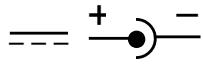
Avertissement: Servez-vous d'un adaptateur à centre positif doté d'un transformateur isolant de suture. Les symboles de polarité confirmant son caractère centre positif devraient être nettement apparents sur l'adaptateur, lequel se doit d'être conforme à la Publication 15 de la CE. L'adaptateur devrait être régulièrement examiné pour s'assurer qu'il ne présente aucun risque potentiel tel qu'une fiche, un cable, cordon, boitier ou autre élément endommagé. Un adaptateur endommagé ne doit en aucun cas être utilisé.
Le fabricant se réserve le droit d'apporter, sans préavis, toute modification technique susceptible d'améliorer ses produits.
GUIDE DE DEPANNAGE
| SYMPTOMES | CAUSES POSSIBLES | QUE FAIRE? |
| 1. L'ordinateur ne réagit pas correctement, se compte de façon bizarre, ou "se bloque" en cours de partie. | Les piles ne sont pas correctement mises. | Lisez les instructions sur l'installation des piles en Section 1. |
| Les piles sont faibles ou mauvaises. | Changez les piles (voir Section 1). | |
| Une décharge électrique ou une perturbation électrique a provoqué le blocage de l'ordinateur. | Insérez une pointe dans l'orifice ACL, voir Section 7.1. | |
| 2. L'affchage à cristaux liquides est faible ou difficile à dire. | Piles faibles ou mauvaises. | Changez les piles (voir Section 1). |
| 3. L'ordinateur refuse de jourer. | L'ordinateur se trouve en Mode Deux Joueurs. | L'ordinateur ne joue des réponses automatiques à vos coups que si vous quittez le Mode Deux Joueurs (Voir Section 2.9). |
| Youss étés peut-être à un niveau où l'ordinateur réfléchit pendant longtemps (Infini ou Résolution de Problèmes). | Vous pouvez interromplore la réflexion de l'ordinateur et l'obliger à jourer en appuyant sur ENTER. | |
| 4. L'ordinateur refuse votre coup. | Est-ce votre tour? Notre Roi est-il en échec? Notre coup va-t-ilmettre votre Roi en échec? Ne tentez-vous pas de roquer de manière incorrecte? | Consultez les règles du jeu. Vérifiez que la position de l'échiquier est correcte, cf Section 5.1. |
| 5. Un message d'erreur apparait à l'écran quand vous appuyez sur une case. | L'ordinateur réfléchit, sa couleur clignote à l'écran. | Vous pouvez interromplore la réflexion de l'ordinateur en appuyant sur ENTER. |
| Vous n'avez pas entré le dernier coup de l'ordinateur correctement. | Appuyez sur la case indiquée pour conclude le coup de l'ordinateur et effacer le message d'érreur. | |
| 6. L'ordinateur semble jourer des coups illégaux. | L'ordinateur a fait un coup spécial comme un en passant, un roque, une promotion ou sous-promotion de pion. | Révisez les règles du jeu. Vérifiez la position de l'échiquier, cf Section 5.1. |
| La position de l'échiquier est incorrecte; des pieces ont été déplacées. | Vérifiez la position de l'échiquier (cf Section 5.1). | |
| Les piles sont usées. | Changez les piles (cf Section 1). | |
| 7. L'ordinateur fait des coups instantanés ou irrationnels. | L'ordinateur est peut-être régle sur un Niveau Divertissement, où il fait des erreurs exprés, ou bien sur un des faibles Niveau d'Entraînement, où il rouge rapidement et de manière moins force, car sa profondeur de recherche est limitée. | Appuyez sur LEVEL pour vérifier le niveau selectionné en cours (voir Section 3). |
| Le Mode Economie d'Energie a été choisi. | Le jeu de l'ordinateur s'est affaibli lorsque le Mode Economie d'Energie a été choisi. Continue à jourer ou quitterze le Mode Economie d'Energie. | |
| 8. L'ordinateur refuse de fonctionner avec l'adaptateur. | Adaptateur de type erroné, tension nominale erronée ou adaptateur défectueux. | Consultez vos fournisseur. Utilisez exclusivement un adaptateur secteur du type recommendé (voir Section 7.3). |
| 9. L'ordinateur joue sur les deux camps. | L'option Jeu Automatique est activée. | Si vous souhaitez jourer contre l'ordinateur, désactivez l'options Jeu Automatique (voir Section 6.1). |

- Touches et fonctions
- D'abord, installez les piles/l'adaptateur facultatif
- Prêt à jouer? voici comment faire!
- COUP D'oeil sur les fonctions speciales!
- À qui de jouer
- Prises et coups spéciaux
- En passant
- Roque
- Promotion des pions
- Coups ilegaux/erreurs
- Échec, mat et match nul
- Interruption de la recherche de l'ordinateur.
- Changement de camp avec l'ordinateur
- Ouvertures
- Mémorisation de la partie
- Des problemes? quelques TUYAUX!
- Mode deux joueurs
- Essayez le mode deux joueurs
- Réflexion sur le temps de l'adversaire
- Niveaux de competence
- Pour sélectionner un niveau de jeu
- Comment choisir un niveau de JEU!
- Pour des informations sur la variante principale
- Pour des informations sur la recherche
- Pour des informations sur les horloges
- Pour des informations sur le decompte des COUPS
- Pour des suggestions de COUPS
- RESUME Des affichages du mode INFO:
- Informations sur la PARTIE
- Utilisation du mode info
- Informations sur la recherche
- Horloges d'échecs
- Décompte des coups
- Suggestions de coups
- Vérification des positions sur l'échiquier
- Changement et installation des positions
- Options de JEU
- Sélection des options de jeu
- Options mode de fonctionnement
- Mode jeu automatique (case A1)
- Signal sonore (case B1)
- Mode réponse silencieuse (case C1)
- Mode entraineur (case D1)
- EXPOSE Des options de JEU*
- Tic tac de l'horloge (case E1)
- Compte à rebours (case F1)
- Blancs en haut (case G1)
- Mise hors tension automatique (case H1)
- Options mode de jeu
- Recherche sélective (case A2)
- Mode économie d'énergie (Case B2)
- Essayez de JOUER les NOIRS depuis le BAS de l'echiquier
- Mode de jeu aléatoire (case C2)
- Avec/sans bibliothèque (case D2)
- Bibliothèque intégrale (case E2)
- Bibliothèque passive (case F2)
- Bibliothèque active (case G2)
- Observez la reflexion de l'ordinateur!
- Bibliothèque de tournoi (case H2)
- Options affichage alterné (cases a3-h3)
- La fonction ACL
- Soins et entretien
- Spécifications techniques
Marque : SAITEK
Modèle : MASTER CHESS
Catégorie : Jeu d'échecs