
MASTER CHESS - Schach SAITEK - Kostenlose Bedienungsanleitung
Finden Sie kostenlos die Bedienungsanleitung des Geräts MASTER CHESS SAITEK als PDF.


| Produkttyp | Elektronisches Schachspiel |
| Marke | SAITEK |
| Modell | MASTER CHESS |
| Abmessungen (L × B × H) | 34 × 26 × 3,2 cm |
| Gewicht | Ca. 1 kg (mit Batterien) |
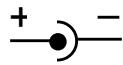
| Stromversorgung | 6 AA-Batterien (Typ AM3/R6) oder optionales Netzteil 9V 300mA (positive Mitte) |
| Bildschirm | Flüssigkristallanzeige (LCD) 48 Segmente |
| Hauptfunktionen | 64 Spielstufen, Zwei-Spieler-Modus, Trainermodus, Problemlösung bis Matt in 8 Zügen, Speicher für 200 Halbzüge, Zugvorschlag, Uhr mit Countdown, Energiesparoptionen |
| Spielstufen | Klassisch (1s bis 15 min), Turnier (1h30 bis 3h, 35-50 Züge), Schnellschach (5 bis 90 min), Unterhaltung (1 bis 7s), Unendlich, Problemlösung (Matt in 1 bis 8 Zügen), Training (Tiefe 1 bis 16 Halbzüge) |
| Sensoren | Sensorbrett mit Sensoren auf jedem Feld |
| Zuganzeige | LED-Dioden (16) und LCD-Bildschirm, die Start- und Zielfeld anzeigen |
| Speicher | Speichert die Stellung und die letzten 200 Halbzüge für ein Jahr (bei eingelegten Batterien) |
| Pflege und Reinigung | Mit einem trockenen Tuch reinigen. Keine Chemikalien verwenden. Vor Feuchtigkeit und extremen Temperaturen schützen. |
| Sicherheit | Nur das empfohlene Netzteil verwenden (positive Mitte). Entladene Batterien sofort ersetzen, um Auslaufen zu vermeiden. |
| Ersatzteile und Reparierbarkeit | Keine Ersatzteile im Lieferumfang. Das Gerät enthält keine vom Benutzer reparierbaren Teile. Für Reparaturen wenden Sie sich an einen autorisierten Kundendienst. |
| Allgemeine Informationen | Anleitung in mehreren Sprachen verfügbar. Geschätztes Gewicht. Netzteil optional. Herstellergarantie. |
Häufig gestellte Fragen - MASTER CHESS SAITEK
Benutzerfragen zu MASTER CHESS SAITEK
0 Frage zu diesem Gerät. Beantworten Sie die, die Sie kennen, oder stellen Sie Ihre eigene.
Eine neue Frage zu diesem Gerät stellen
Laden Sie die Anleitung für Ihr Schach kostenlos im PDF-Format! Finden Sie Ihr Handbuch MASTER CHESS - SAITEK und nehmen Sie Ihr elektronisches Gerät wieder in die Hand. Auf dieser Seite sind alle Dokumente veröffentlicht, die für die Verwendung Ihres Geräts notwendig sind. MASTER CHESS von der Marke SAITEK.
BEDIENUNGSANLEITUNG MASTER CHESS SAITEK
KURZANLEITUNG FÜR DEN SCHNELLEN EINSTIEG
Falls Sie sofort eine Partie spielen möchten, ohne vorher das gesamte Handbuch zulesen, dann folgen Sie den Anweisungen in dieser Kurzanleitung!
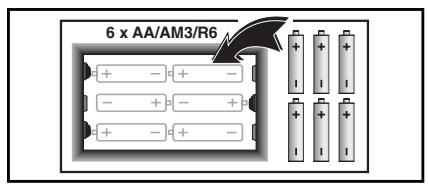
1 Legen Sie 6 "AA" Batterien ein (Typ AM3/ R6) und achten Sie darauf auf die korrekte Polarität. Falls gewündt, können Sie einen Adapter für these gesamt erstehen.
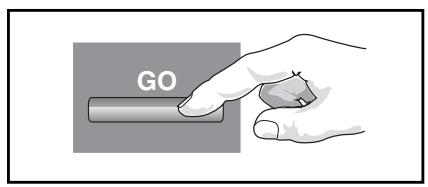
2 Drücken Sie auf GO und schalten Sie den Computer ein. Sollte der Computer nicht reagieren, drücken Sie auf die Einbuchtung ACL in der oberen Ecke des Gerätes, (gleich darüber dem Adapterstecker) wie in Abschnitt 1.1 oder
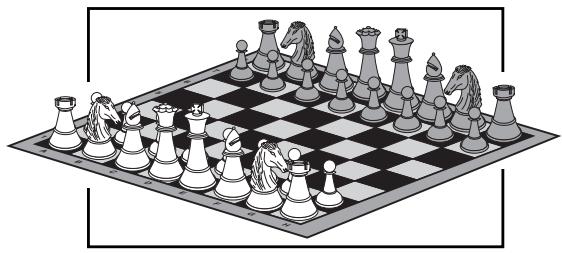
3 Stellen Sie die Schachfiguren zum Spielbeginn in der Grundaufstellung auf, wobei Weiß auf Ihrer Seite stehen.
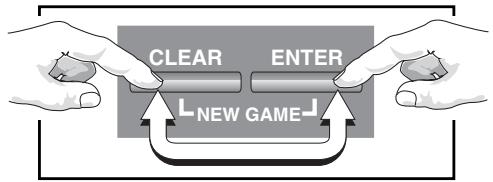
4 Um den Computer für eine NEUE PARTIE einzustellen, drücken Sie gleichzeitig die CLEAR und ENTER Tasten.
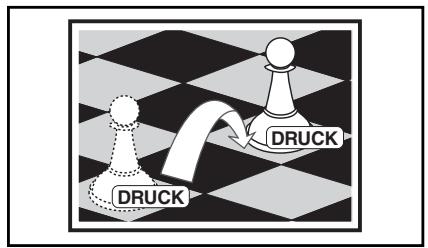
5 Um Züge einzugeben, drücken Sie die Figuren bei jedem Zug möglich auf das Ausgangs- und Zielfeld auf dem Schachbrett.
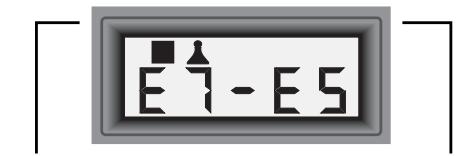
6 Sobald Ihr Computer zum Gegenzug bereit ist, erscheint selbstiger in der Anzeige. Zusätzlich leuchten zwei Randlampchen auf, die die Koordinaten der zu ziehenden Figur anzeigen. Drücken Sie die Computerfigurleitung auf das Ausgangs- und Zielfeld, um den Zug abzuschreiben. Und das war schon alles! Führren Sie ihren nachsten Zug wie beschreiben aus. Drücken Sie STOP zu jeder beliebigen Zeit, wenn Sie den Computer abstellen möchten. Viel Spaß bei ihrer Partie!
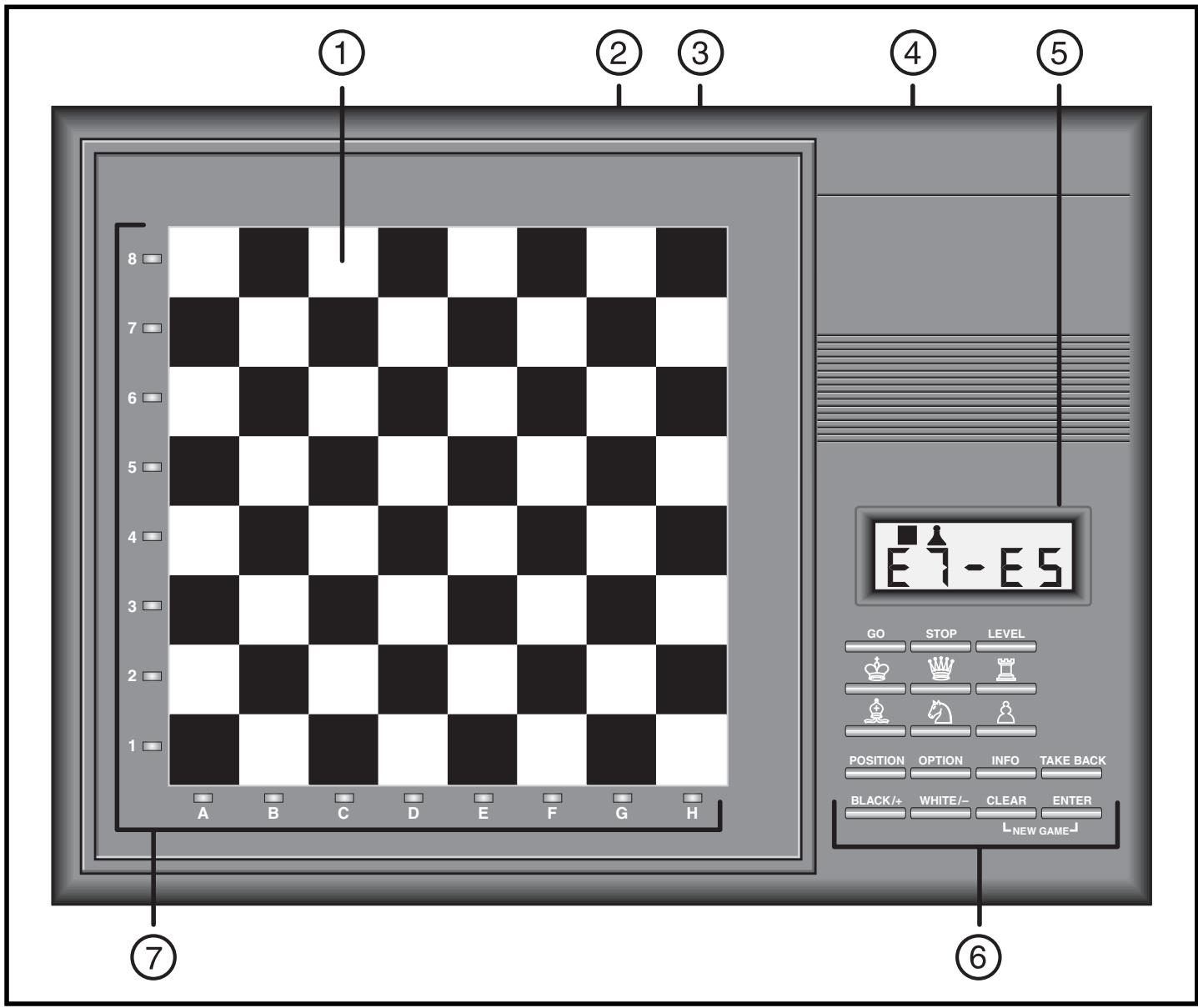
TASTEN UND AUSSTATTUNGSMERKMALE
6. SPIELTASTEN
- SENSOR SCHACHBRETT: Jedes Feld enthalt einen Drucksensor, der alle Züge automatisch registriert. Innerhalb der Spielstufenfunktion registrieren Sie die Stufenänderung, und in der Spielartauswahl die Änderung der Spielerartag.
- ACL (Löschen): An der oberen Kante des Gerätes (neben dem Hauptadapteranschluß). Dient zur Auflösung statischer Entladungen nach dem Einsetzen neuer Batterien.
- HAUPTADAPTERANSCHLUB: Steckdose für den fakultativen Mephisto Hauptadapter.
- BATTERIENFACH: Benötigt sechs "AA" (Typ AM3/R6) Batterien.
- LCD ANZEIGE: Zeigt Züge und Zuginformation während einer Partie an. Kann auch zur Spielstufenauswahl, Stellungskontrolle, zur Zusatzfunktionswahl, zum Eingeben von Stellenungen, Abrollen der Bildschirminformationen und anderen Spielinformationen benutzt werden.
a. GO TASTE: Drucken, um den Computer anzuschalten
b. STOP TASTE: Drücken, um den Computer abzustellen. Wenn abgestellt, speichert der Computer die momentane Brettstellung und Züge des laufenden Spiels (bis zu etwa 200 individuelle Züge) für über ein Jahr.
c. LEVELTASTE: Drucken, um die Spielstufe einzugeben. Drucken Sie LEVEL innerhalb der Funktion, um bis zu acht Stufen zu uberspringen.
d. FIGURENTASTE (,,,,,,,oder): Anwenden zur Überprüfung und Einstellung von Positionen, und zur Bauernumwandlung.
e. POSITIONTASTE: Zur Eingabe und Änderung der Brettstellungsfunktion.
f. OPTION TASTE: Drücken, um Zusammenfunktionen, Einstieg in gespeicherte Partien oder Anzeigemöglichkeiten zu ändern.
g. INFO TASTE: Zur Anzeige von Spielinformation und um den Rechenvorgang zu beobachten.
h. TAKE BACK TASTE: Drücken diese Taste, um einen Zug (auf jeder beliebigen Seite) zurückzunehmen. Sie können bis zu 200 individuelle Züge zurücknehmen.
i. SCHWARZ/+ UND WEIB/- TASTEN: Zum Wechseln der einzelnen Stufen in der Stufenfunktion und zum Durchlaufen der Wahlmöglichkeiten in der Zusatz- und Informationsfunktion. Kann auch zur Auswahl der Farbe in der aktuellen Stellungsfunktion benutzt werden.
j. CLEAR TASTE: Drücken, um Zusammenhangschaften, Zwei-Spieler-Stufe und Stellungseingabefunktion abzuschalten. Drücken, um Spielstufenfunktion abzuschalten ohne die Stufe zuändern (außer wenn Sie vorher die Spielfelder zur Stufeneinstellung benutzt haben, in welchem Fall CLEAR als ENTER wirkt und in eine neue Stufe einsteigt). Zusammen mit der ENTER TASTE drücken, um den Computer für eine neue Partie einzustellen.
k. ENTER TASTE: Drücken, um Seiten mit dem Computer zu wechseln; während des Rechnvorganges drücken, um den Computer zum Gegenzug zu zwingen. Kann auch zum Löschen des Schachbrettes in der Stellungseingabefunktion, um Zusammenhangsungen zu aktivieren bzw. abzuschalten, um zwischen rückwärts und vorwärts in der Zwei-Spieler-Stufe zu wechseln, und zum Abschalten der Stufenfunktion nach Wechsel der Spielstufe benutzt werden. Zusammen mit der CLEAR TASTE drücken, um den Computer für eine neue Partie einzustellen.
I. NEUE PARTIE: Gleichzeitig CLEAR und ENTER drücken, um den Computer für ein neuen Spiel einzustellen. Dann ENTER abschalten bevor Sie CLEAR abschalten.
- RANDLÄMPCHEN: Dienst zur Anzeige von Spielzügen, Zurücknahme von Zügen und zur Überprüfung und Einstellung von Brettstellungen.
EINLEITUNG
Wir gratulieren Ohnen zum Erwerb这点es aufregenden, neuen Schachcomputers. Perfekt abgestimmt fur alle Fertigkeitsstufen kann dieser Computer sein, was immer Sie wollen - ein fordern der Gegner, der selbst die Fähigkeiten von hereausragenden Spielern testet, ein perfekter Schachpartner fur fortgeschrittene Spieler oder ein geduldiger Lehrer fur Anfänger! Schach ist ein sehr fascinierendes Spiel und dieser Computer enthalt eine enorme Anzahl an Funktionen, mit denen Sie ihre Partie noch mehr genieten konnen. Also, auf gehts - studieren Sie die Funktionen wenn immer Sie Sich danach fühlen, spielten Sie eineitive großartige Partien und vor alles, haben Sie Spaß damit!
1. DER ANFANG: DIE GRUNDREGELN
1 Zuerst: Das Einlagen der Batterien/wahlweise Adapter
Dieser Schachcomputer benötigt sechs "AA" (Typ AM3/ R6) Batterien. Benutzen Sie, aufgrund der längeren Lebensdauer, Alkaline Batterien. Versichert Sie sich, daß der Computer ausgeschaltet ist und legen Sie dann die Batterien ein, wie am Anfang der Gebrauchsanweisung beschreiben. Drücken Sie GO, um den Computer einzuschalten, woraufhin ein Piepton nach dem Abtasten der Randlämpchen und der LCD Anzeige anziegt, daß der Computer spielbereit ist. Sollete der Computer nicht reagieren (statische Entladungen können他们在 blockieren), drücken Sie mindestens eine Sekunde lang mit einer Büroklammer oder einem ähnlichen, spitzen Gegenstand in die ACL Einbuchtung an der oberen Kante des Gerätes, um den Computer neu einzustellen.
Um Energie zu sparen und die Lebensdauer der Batterien zu verlangern, haben wir eine intelligente Energie Spar Automatik eingebaut. Das Gerät wird diese spezielle Funktion zu verschiedenen Zeiten während des Spies benutzen. Es gibt keine sightbare Anzeige während diesen Vorganges und es beeinflübt ihre Partie in keiner Weise. Der einzige Effekt ist, daß Sie ihre Batterien weniger oft auswechseln müssen. Zur weiteren Energieeinsparung können Sie die Abschaltautomatik aktivieren (siehe Abschnitt 6.1), mit der sich der Computer automatisch abschlattet, wenn nach 15 Minuten keine Taste gedrückt wurde.
Wenn Sie Ihr Gerät nicht mit Batterien betreiben möchten, können sie einen zusätzlichen Mephisto/ Saitek-Netzadapter von ihrem Handler erwerben. Mit Gebrauch jeglicher nicht zugelassener Netzadapter erlischt die Garantie für diese Gesät. Um den Adapter zu benutzen, drücken Sie zuerst auf STOP um den Computer abzuschalten. Verbinden Sie den Adapter zuerst mit der Steckdose und stecken Sie dann das Adapterkabel in die davon vorgesehene Buchse am Computer. Drücken Sie auf GO, um das Gerät wieder anzustellen.
WICHTIG: Damit der Speicherinhalt des Computers nicht gelöscht wird, legen Sie frische Batterien ein, selbst wenn Sie einen Adapter benutzen.
2 Spielbereit? So wird gezogen!
Gehen Sie die folgenden Schritte durch, um eine Partie zu beginnen:
a. Drücken Sie auf GO und schalten Sie den Computer ein.
b. Drücken Sie CLEAR und ENTER gleichzeitig und stellen Sie die Figuren in der Anfangsposition auf - die

SPEZIELLE AUSSTATTUNGSMERKMALE AUF EINEN BLICK!
- Ein starkes 64 Stufen Programm enthalt eine veranschlagtes schwedische ELO Schätzung von 2200 - ideal für fortgeschrittene Spieler!
- Enthält einen starken 32 bit RISC Mikroprozessor!
Die 256 Stufeneinstellung bedeutet, daß Sie ihre Fähigkeiten laugend steigern können. - Bietet 64 verschiedene Spielstufen zum Lernen, Abwechselung und Probieren, darunter Blitzschach, Turnier-, Trainings-, Problemlösungsstufen und)sagar Spaß Stufen, speziell entwickelt fur Anfänger!
- Beobachten Sie den Computer beim Rechnvorgang - Siesehen die Hauptvariante, seine Einschätzung der momentanen Position, die Suchtiefe und mehr!
- Sie brauchen einen Tip? Fragen Sie nach einem Zugvorschlag!
- Eingabe von Positionen und problematischen Stellungen zum weiteren Studium.
- Benutzen Sie das fortschrittliche Hochgeschwindigkeitsselektivsuchprogramm, oder probieren Sie das starke Gewaltsuchprogramm!
- Enthält eine große Eröffnungsbiliothek, mit der zusätzlichen Möglichkeit die Eröffnungen selbst zu wahren.
- Eine Lehrfunktion erlaubt Anfangern während des Games zu lernen: Sie gibt sichiger Schnitzer- und Schlagwarnings!
- Enthält eine Schachuhr mit Countdownfunktion und wahlbarem einzigartigem Uhrentickgeräusch!
- Nehmen Sie bis zu 200 individuelle Züge zurück!
- Spielena Sie gegen eine andere Person, so agiert der Computer als Schiedsrichter.
Großartige Mattsuche: Lös Matt in bis zu acht Zügen! - Behält ihre gegenüber Position und bis zu 200 vorhergehende Züge im Speicher!
- Fortschrittliche Energiesparfunktionen: Automatische Abschaltautomatik und eingebaute Energieverwaltung herself Energie zu sparen und Batterien zu erhalten!
- 4 Märglichkeiten bei Power Saving Mode steigern die Spielstufen durch weiteres Schwächen des Spieles während gleichzeitig Strom gespart wird, was die Lebensdauer der Batterie bis zum 8fachen steigert.
weiten Figuren sollen unmittelbar vor Ihnen stehen (sollten Sie bei der Figurenaufstellung unsicher sein, lessen Sie hinten in der Gebrauchsanweisung die Schachregeln nach).
c. Wenn Sie einen Zug machen möchten, drücken Sie zunachst die Figur, mit der Sie ziehen sollen, leicht an, woraufhin Sie einen Piepton horen.Das Sensor Schachbrett registriert ihren Zug und die Koordinatenlampchen der Figur leuchten auf. Auf der Anzeige erscheinen die Farbe, die Figur und das aktivierte Feld.
d. Nehmen Sie die Figur auf und drücken Sie leicht auf das Zielfeld an. Ein zweiter Piepton ertont und der Computer beginnnt seinen Rechnvorgang.
Achtung: Am Anfang einer Partie erfolgt der Gegenzug des Computers meist(sofort aufvielen Stufen,weil er auf Züge aus seiner gespeicherten Eröffnungsbibliothek zusammen. (Einzelheiten siehen Sie Abschnitt 2.7).
3 Zeitziht der Computer
3 Wenn der Computerzieht, horen Sie einen Piepton und gleichzeitig erscheidt sein Zug in der Anzeige. Zwei Lempchen leuchten am Rande des Schachbrettes auf. Diese Lempchen geben die horizontal laufende Reihe und die vertikal laufende Linie, d.h. die Koordinaten der zu ziehenden Figur, an. Drücken Sie diese Figurleitung auf Ihr Feld an, bis Sie einen Piepton horen. Mit Hilfe der Randlampchen zeigt der Computer dann das Zielfeld an. Ziehen Sie die Figur auf das
angezeigte Feld und drücken Sie an, um den Zug abzuschlieben.
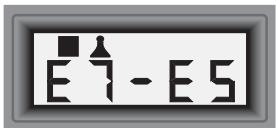
Die Anzeige zeigt die Farbe, die Figur und den Zug.
4 Meinung geändert? Zugrücknahme anwenden! Jedesmal, wenn Sie am Zug sind, können Sie mit der TAKE BACK Taste einen Zug rückgangig machen. Drücken Sie zuerst TAKE BACK und dann auf WHITE/. Auf der Anzeige erscheint der zurückzunehmende Zug und die Randlampchen zeigen das Zielfeld theses Zuges an. Wenn Sie jetzt die angezeigte Figur andrücken, zeigt Ihnen der Computer das Ausgangsfeld an. Drücken Sie die Figur auf das Ausgangsfeld, um die Zugrücknahme anzuwenden. Wiederholen Sie diesen Vorgang, indem Sie auf WHITE/- und dann auf das angezeigte Spielfeld drucken. Sie können bis zu etwa 200 individuelle Züge zurücknahmen. Um weiterzuspielen, drucken Sie einfach CLEAR und machen einen neuen Zug.
Achtung: Wenn Sie einen Schlag zurücknehmen, erinnert Sie der Computer daran, die Figur wieder auf das Brett zu stellen - die Figur und ihr Feld werden gezeigt und die Brettbeleuchtung für das Feld leuchtet auf. Stellen Sie die Figur auf das Brett zurück und drücken Sie auf das Feld, um die Zurücknahme zu verrollständigen.
5 Spiel beendet? Starten Sie eine neue Partie! Am Ende einer Partie (oder wenn Sie die laufende Partie abbrechen möchten), drücken Sie die CLEAR und ENTER Tasten gleichzeitig, um ein neues Spiel zu beginnen. Eine Reihe von Pieptönen signalisiert Spielbereitschaft auf der gegenüber eingestellten Stufe.
WICHTIG: Die Neueinstellung des Computers für eine neue Partie löscht das gegenwärte Spiel aus dem Rechner - seien Sie vorsichtig, daß Sie nicht eine dieser Tasten aus Versehen drücken.
6 Zu einfach oder zu schwierig? Ändern Sie die Spielstufe!
Wenn der Computer zum ersten mal eingeschaltet wird, ist er auf Stufe 4 (5 Sekunden pro Zug) eingestellt. Sie können jedoch jeder beliebige der 64 Spielstufen auswahlen. Für eine detailierte Beschreibung aller Spielstufen, und wie man sie einstellt, schlagen Sieitte in Abschnitt 3 nach.
- ZUSÄTZLICHE AUSstattUNGS-MERKMALE
2.1 Wer ist am Zug?
Wenn der Computer mit den schwarzen Figuren spiel, blinking während des Rechnvorganges ein schwarzes Feld auf der Anzeige. Nach seinem Zug leuchtet ein weißes Feld in der Anzeige, welches besagt, daß Weiß am Zug ist. Mit Hilfe diesen Ausstattungsmerkmales, konnen Sie auf einen Blick feststellen, ob der Computer momentan rechnet und wer am Zuge ist.
2.2 Schlag- und Sonderzüge
Wenn Sie eine Figur schlagen, behmen Sie die zu schlagende Figur vom Brett und drücken ihre Figur auf das Feld der geschlagenen Figur. Schlagzüge werden als 66×HS angezeigt.
"En Passant" Schlagen
Beim "En Passant" erinnert Sie der Computer mit zwei Randlämpchen daran, ihren geschlagenen Bauern vom Feld zunehmen. Sie müssen die geschlagene Figur vor dem Entfernen kurz undrücken.
Rochade
Der Computer erkennt die Rochade automatisch, wenn der König gezogen wird. Nachdem der König auf dem Ausgangs- und Zielfeld leicht angedrückt wird, erinnert Sie der Computer durch die Randlampchen daran, den Turm zuziehen. Drücken Sie den Turm ebenfalls auf dem Ausgangs- und Zielfeld leicht an, um die Rochade abzuschreiben.
Achtung: Beachten Sie, daß eine Konigsrochade mit 0-0, eine Koniginrochade mit 0-0-0 angezeigt wird.
Bauernumwandlung
Um einen Bauer umzuwandeln, drücken Sie zuerst auf das Zielfeld, und dann auf die QUEEN (DAME) Taste. Der Computer wandelt ihren Bauern automatisch um.
Wollen Sie unterverwandeln (in einen Turm, Läufer, oder Springer) gehen Sie wie oben vor. Drücken Sie zuerst den Bauer auf das Ausgangsfeld an, dannziehen Sieihn auf das Zielfeld und drucken wieder leicht an. Als nachstes betätigten Sie die FIGUREN TASTE. Der Computer erkennt ihre Figur sofort und beginnnt seinen Rechenvorgang.
Der Computer kann ebenfalls umwandeln und unterverwandeln. Wenn er umwandelt, zeit die Anzeige den Bauern und die gewünschte Figur. Vergessen Sie nicht, nach der Umwandlung die Figur auf dem Spielbrett auszuwechseln.
2.3 Unzulässige und falsche Züge
Ihr Schachcomputer verweigert grundsätzlich die Annahme unzulässiger Züge. Versuchen Sie trotzem, einen unerlaubten Zug durchzuführen, macht Sie der Computer durch einen tiefen Doppelpiepton darauf aufmerksam. Gleichzeitig zeigen die Randlampchen und die Anzeige das Ausgangsfeld der Figur an. Da der Computer das Zielfeld des unzulässigen Zuges nicht annimmt, ignoriert er theses und wartet auf eine zulässige Eingabe. Sie konnen entweder die gleiche Figur auf einen zulässiges Feldziehen, oder die Figur auf sein ursprüngliches Feld drücken und eine andere Figurziehen.
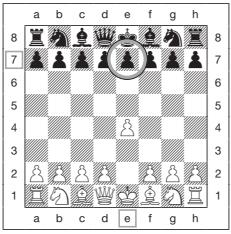
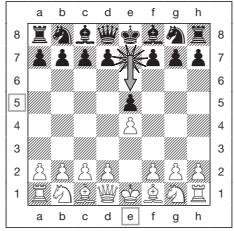
Desgleichen, wenn Sie einen Computerzug nicht korrekt ausführren, horen Sie den gleichen Fehlerton und auf der Anzeige erscheint ein entsprechender Hinweis. Damit wird angezeigt, daß Sie die falsche Figur bewegen, oder die Figur des Computers auf ein falsches Feldziehen. Will der Computer z.B. von d7 nach d5 ziehen, und Sie drücken von d7 auf d6, so erscheint auf der Anzeige ein kurzes Er: d5, um Sie auf den Fehler hinzuweisen. Auf der Anzeige erscheint dann nochmals die korrekte Zugabfolge (d5 - d7), und der Computer erwartet, daß Sie die Figur auf d5 andrücken, um den Zug abzuschlieben.
Drücken Sie eine Figur auf ihrem Ausgangsfeld an, welche daraufhin in der Anzeige erscheint, und entscheiden sich dann, diese Figur nicht zuziehen, so brauchen Sie nur die Figur nochmals auf das gleiche Feld zu drucken, um die Eingabe zu Löschen. jetzt machen Sie einen Zug ihrer Wahl. Wenn Sie einen komplette eingegebenen Zug zurücknehmen möchten,löschen Sie diesen wie in Abschnitt 1 beschreiben.
2.4 Schach, Matt und Remis
Wenn der König im Schach steht, zeigt der Computer den Zug zuerst wie gewöhnlich an. Ist der Zug ausgeführrt, blinking das Wort [HEC] einige Sekunden lang auf der Anzeige zusammen mit dem "Schach"Zug auf und zeigt danach wieder die Uhr an.
Stellt der Computer ein erzwungenes Matt gegen den Gegner fest, zeigt er zuerst den Zug wie gewöhnlich an. Ist der Zug auf dem Schachbrett ausgeführrt worden, zeigt der Computer das Matt zusammen mit dem Mattzug einzelne Sekunden lang blinkend an (z.B. in: 2 für ein Matt in 2 Zugen). Danach wird wieder die Uhr gezeigt.
Wenn die Partie in Schachmatt endet, blinkt kurze Zeit fReE (zusammen mit dem Mattzug oder der Uhrenanzeige), nachdem dieser ausgefuhr wurde. Der Bildschirm kehrt dann zur Uhranzeige zusück.
Der Computer erkennt Remis durch Pattstellung, dreimaliger Stellungswiederholung und der 50-Züge Regel. Wenn Sie mit diesen Remis-Stellungen nicht vertraut sind,lesen Sie dieseitte im letzten Teil der Gebrauchsanweisung nach. Nach einem Remis, erscheint auf der Anzeige End bei Patt oder Remis durch unzulängliches Material, End:3 bei Dreifachwiederholung und End:50 bei 50 Züge Regel fur mehrere Sekunden zusammen mit dem Zug oder der Uhrenanzeige.
Achtung: Obwohl der Computer mit den Schachregeln vertraut ist, wird er die SCHACH-, MATT- oder REMISANZEIGE in der Zwei-Spieler-Funktion nicht anzeigen, wenn er am Zug ist.
2.5 Unterbrechung des Rechnvorgangs
Wenn Sie den Rechnvorgang des Computers unterbrechen möchten, drücken Sie ENTER. Damit wird der Computer gezwungen, seinen stärksten bis dahin gefundenen Zug auszuführen. Diese Funktion kann sich auf den higheren Stufen als sehr nützlich erweisen, besonders auf der zeitlich unbegrenzten Analyse-Stufe, auf der der Computer so lange rechnet, bis Sieihn unterbrechen.
Achtung: Wenn Sie auf der Problemlösungsstufe EN-TER drücken, veranlaßt dies nicht den Computer einen Zug auszufahren. Stattdessen horen Sie nach kurzer Zeit einen Fehlerton und auf der Anzeige erscheint - - - - . Der Computer weist Sie daraufhin, das sein
Denkvorgang unterbrochen wurde, und er bis zu dieser Zeitpunkt keine Mattlösung gegunden hat. Um ihre Partie fortzusetzen, schalten Sie auf eine andere Spielstufe.
2.6 Seitenwechsel mit Ihrrem Computer
Sie konnen während einer Partie beliebig oft mit ihrem Computer Seiten wechseln. Drücken Sie einfach auf EN-TER, wenn Sie am Zug sind. Dadurch berechnet der Computer sofort ihren nachsten Zug!
2.7 Eröffnungen aus der Bibliothek
In weitere Stufen reagiert der Computer am Anfang einer Partie meistens auf der Stelle, da er Züge aus seiner Eröffnungsbildiothek spiel. Die Eröffnungen des Computers bestehen aus zahlreichen Stellungen aus Großmeister Partien. Wenn die aktuelle Brettstellung in der Eröffnung liegt, spiel der Computer einen Zug aus seiner Zugauswahl, anstelle den Zug zu berechnen.
Der Computer kann auch Zugumstellungen in der Eröffnungssphase mit Hilfe der eingebauten Zugumstellungserkennung bewältigen. Eine Umstellung tritt auf, wenn eine bestimmte Bretteinstellung auch über

HABEN SIE PROBLEME? HER SIND EINIGE TIPS!
- Sind Sie wirklich am Zug? Überprüfen Sie das Farbsymbol in der Anzeige. Wenn das Feld mit der Computerfarbe blinkt, so errechnet der Computer momentan seinen nthsten Zug.
- Haben Sie den letzten Computerzug falsch ausgeführht? Wenn die Anzeige eine Fehler Mitteilung zeigt, zum Beispiel Er : d'5 so drücken Sie auf das angezeigte Feld, um den Fehler zu korrigieren und den Computerzug abzuschreiben.
- Ertönt ein Piepton und Ihr Ausgangsfeld erscheint weiterhin auf der Anzeige, wenn Sieziehen möchten? Sie versuchen, einen unzulässigen Zug eingazegeben. Ziehen Sie die Figur entweder auf ein andere Feld, oder drücken Sie auf das angezeigte Ausgangsfeld, um den Zug zu Löschen und einen anderen auszuführen. Vertrauen Sie dem Computer - er kennt alle Schachregeln und erlaubt keine unerlaubten Züge!
- Sind Sie nicht sicher, ob die Brettstellung noch korrekt ist? Haben Sie aus Versehen eine Figuren verschoben? Benutzen Sie die Stellkontrollfunktion, um die Positionen zu überprüfen. Einzelheiten dazu finding Sie im Abschnitt 5.1.
- Steht Ihr König im Schach? Wenn Ihr König im Schach stehen, müssen Sie ein zuerst in eine andere Position ziehen, bevor Sie einen anderen Zug machen können.
- Der Computerzieht nicht? Er ist auf Zwei-Spieler-Funktion geschaltet. Drücken Sie CLEAR ein-oder zweimal um Zwei-Spieler-Funktion auszuschalten. Dann machen Sie entweder ihren eigenen Zug oder drücken ENTER wenn der Computer an der Reihe ist.
eine andere Zugkombination erreicht werden kann.
Achtung: Dieser Schachcomputer bietet eine einzigartige auswählbare Bibliotheksfunktion an, mit welcher Sie verschiedene Eröffnungenziehen können, oder welche Sie nach Belieben abstellen können. Weitere Einzelheiten finden Sie im Abschnitt 6.2
2.8 Partienspeicher
Sie konnen eine Partie jederzeit unterbrechen, indem Sie auf STOP drücken. Das Spiel wird unterbrochen und der Computer speichert ihre gegenwärte Position und das Spiel (mit bis zu etwa 200 individuellen Zügen). Schalten Sie den Computer wieder ein, nimmt der Computer die unterbrochene Partie wieder auf!
2.9 Zwei-Spieler-Funktion
Normalerweise reagiert der Computer mit einem Gegenzug, wann immer Sie einen Zug eingeben. Wenn Sie jedoch die Zwei-Spieler-Funktion wahlen, indem Sie auf TAKE BACK drucken, konnen Sie jeder beliebige Anzahl von Zügen ziehen, ohne den Computer reagieren zu halten. Diese Einstellung kann dazu benutzt werden, um eine Serie von Zügen für beiden Seiten einzugeben, oder um eine Partie bis zu einer bestimmen Position nachzuspielen. Dies gestattet Ihnen gegen eine andere Person zu speilen, wobei der Computer als Schiedsrichter fungiert und die Korrektheit aller Züge überprüft. Um die Zwei-Spieler-Funktion abzustellen, drucken Sie auf CLEAR.
Sie konnen auch zu einer der vorhergehenden Stellungen zurückkehren, und von Dort aus weiterspielen (bis zu etwa 200 individuellen Zügen). Dies ist natürlich möglich, indem Sie alle Züge zugrecknahmen (siehe Abschnitt 1.4), bis die gewünschte Position erreicht ist, und dann weiterspielen. Aber es gibt eine weitauschnellere Möglichkeit, ohne tatsächlich Zug für Zug zugrückzunehmen. Dies wird erreicht, indem Sie zuerst die

VERSUCHEN SIE ES MAL MIT DER ZWEISPIELER-FUNKTION!
- Spielien Sie Meisterpartien nach. Drücken Sie erst CLEAR, dann ENTER und der Computer analysiert jeder Brettstellung.
- Wiederholen Sie eine Partie bis zu einer bestimmen Stellung und lernen Sie dazu.
- Lernen Sie aus der Eröffnungsbibliothek, indem Sie die Zugkombinationen manuell eingeben.
- Spielena Sie gegen einen Freund, wobei der Computer die Korrektheit alle Züge beider Seiten überprüft!
Zwei-Spieler-Funktion wahlen, indemn Sie auf TAKE BACK drücken. Dann drücken Sie auf ENTER, um vorwärts in die letzte Position in einer Partie, oder rückwärts in die Ausgangsposition seines Speichers zu springen. Oder drücken Sie auf TAKE BACK, um vorwärts in 10 Zug Schritten, oder zur Schluß oder Ausgangsposition seines Speichers zu springen. Drücken Sie auf BLACK/+ oder WHITE/-, um vorwärts oder rückwärts zu einem individuellen Zug zu gehen. Drücken Sie auf CLEAR, wenn Sie die gewünschte Stellung erreicht haben. Sie können dann von dieser Position aus einen Zug für beiden Seiten ausfuhren, oder wieder auf CLEAR drücken, um die Zwei-Spieler-Funktion zu verlassen und von jener Stellung aus gegen den Computer zuspielern. Sollte der Computer am Zug sein, nachdem Sie die Zwei-Spieler-Funktion verlassen haben, drücken Sie auf ENTER.
Achtung: Sollten Sie während Sie gegen eine andere Person in der Zwei-Spieler-Funktion speilen, Hilfe brauchen, so drücken Sie auf INFO und der Computer zeigt seinen Zugvorschlag und dessen Berechnungen an, wenn vorhanden.
2.10 Rechnen, während der Gegner am Zug ist
Während des Spielles wird Ohnen so manches Mal auffallen, daß der Computer augenblicklich auf ihren Zug reagiert, selbst wenn Sie mitten in einer Partie auf einer hohen Spielstufe sind (wenn die Energiespar-Funktion nicht eingestellt ist). Dies passiert, da der Computer während ihrer Zeit rechnet. Er nutzt die Zeit, während Sie den nachsten Zug abwägen, vorauszudenken und seine Strategien zu berechnen. Er versucht zu schätzen, welchen Zug Sie am wahrscheinlichsten wahren, und errechnet die Gegenüge theses bestimmen Zuges, während Sieihn noch überlegen. Hat er richtig geschätzt, so Besteht kein Grund für ihn weiterzuüberlege - er reagiert sofort mit dem Zug, den er vorher gefunden hat!
Sie können diese Funktion abstellen, indem Sie die Energiespar-Funktion einstellen, wie in Abschnitt 6.2 beschreiben.
3. DIE SPIELSTUFEN
Ihr Schachcomputer verfügt über 64 entsprechiche Spielstufen, darunter Stufen für gelegentliches Spieler, Turnier und Blitzschach, sowie Problemlösung und sogar eine spezielle Stufe für Anfänger. Wenn Sie eine Spielstufe einstellen, bedenken Sie, daß der Computer um so stärker spiel, je mehr Bedenkzeit er erhält -ähnlich einem menschlichen Schachspieler.
Dieser gebraucherfreundliche Schachcomputer hat auch eine einzigartige Energiespar-Funktion (ausfuhrlich beschrieben in Abschnitt 6.2). Diese Ausstattung verlangert das Batterieleben des Gerätes in drasticischer

HINWEISE ZUR WAHL EINER SPIELSTUFE!
- Sind Sie ein mittlerer oder fortgeschrittener
- Sind Sie ein Anfänger? Beginnen Sie mit den Spaß- und unteren Trainingsstufen. Auf diesen Stufen ist die Suchtiefe des Computers begrenzt, sein Spiel ist schwächer und Sie haben die Chance das Spiel zu lernen und weitereicht soccer zu gewinnen! Um ihre Gewinnchancé noch zu vergroßern, kombinieren Sie ihre gewährte Stufe mit der Energiespar-Funktion, so daß der Computer nicht lang denken kann. Sehen Sie dazu Abschnitt 6.2 für Einzelheiten zur Energiespar-Funktion.
Schachspieler? Versuchen Sie die Normal-, Turnier- oder Trainingsspielstufen. Die Normalstufen umfassen leichte bis zu einer schwierigen 15 minütigen Bedenkzeit. In den Trainingsstufen können Sie die gewündte Suchtiefe einstellen -besiegen Sie die einzelnen Stufen und steigen auf zur nachsten! Die Turnierstufenieten die größte Herausforderung. - Wollen Sie experimentieren? Versuchen Sie Blitzschach für aufregende und schelle Partien. Oder versuchen Sie die Problemlösungsstufen mit bis zu Matt in 8 Zügen - suchen Sie von einer Stellung aus einer ihrer Partien oder geben Sie ein tatsächlichen Mattsuchproblem ein, das der Computer lose n soll.
Weise und verlangert die Spielfunktionen des Computers. Bis zu 256 verschiedene Stufen können gewählt werden.
Einstellung einer Spielstufe
Sie konnen eine Stufe auf zweifache Art wahren. Sie wird entweder mit den Spieltasten oder den Brettfeldern eingebehen. Egal welche Methode Sie wahren, Sie müssen immer zuerst LEVEL drucken, um die Spielstufenfunktion einzugeben. Achten Sie darauf, daß ein Spielstufenwechsel die Schachuhren wieder neu einstellt.
Wenn Sie eine Spielstufe mit Hilfe der Spieltasten wahren wollen, drücken Sie zuerst LEVEL. Der Computer zeigt dann die momentan eingestellte Spielstufe an. Für einen Überblick aller 64 Spielstufenlesen Sie die Spielstufenübersicht nach. In diesen Abschnitt werden alle Spielstufen auch individuell beschreiben.
Wird der Computer zum ersten Mal eingeschaltet, ist er gf Spielstufe 4 (mit einer Durchschnittserwiederung von 5 Sekunden pro Zug) eingestellt, und in der Anzeige erscheint: L0:05. Wechseln Sie Spielstufen nacheinander, indem Sie die SCHWARZ/+ und WEIB/- Tasten benutzen. Als Abkürzung konnen Sie wiederholt auf LEVEL drücken, um jeweils acht Spielstufen zu uberspringen. Zeigt die Anzeige die gewünschte Spielstufe an, drücken Sie ENTER um die Spielstufe einzustellen und die bestehende Spielstufe zu Löschen.
Achtung: Wenn Sie LEVEL drücken, um die Einstellung zu überprüfen, ohne die Stufeändern wollen, drücken Sie CLEAR. Dies erlaubt Ihnen, die Spielzustufenfunktion zu verlassen, ohne die Stufe oder die Uhr neu einzustellen, selbst während der Computer rechnet.
Eine andere Methode des Spielstufenwechsels ist mit Hilfe der Schachbrettfelder möglich. Wie in der Spielstufenübersicht dargestellt, entspricht jeder der 64 Felder einer bestimmten Spielstufe. Drücken Sie zuerst auf LEVEL, dann auf eines der Felder zur Aktivierung der Stufe, wobei Sie Sich an der Spielstufenübersicht orientieren können. Nachdem Sie auf das gewünschte Feld gedrückt haben, und die Stufe auf der Anzeige erscheint, drücken Sie auf ENTER, um ihre Wahl in den
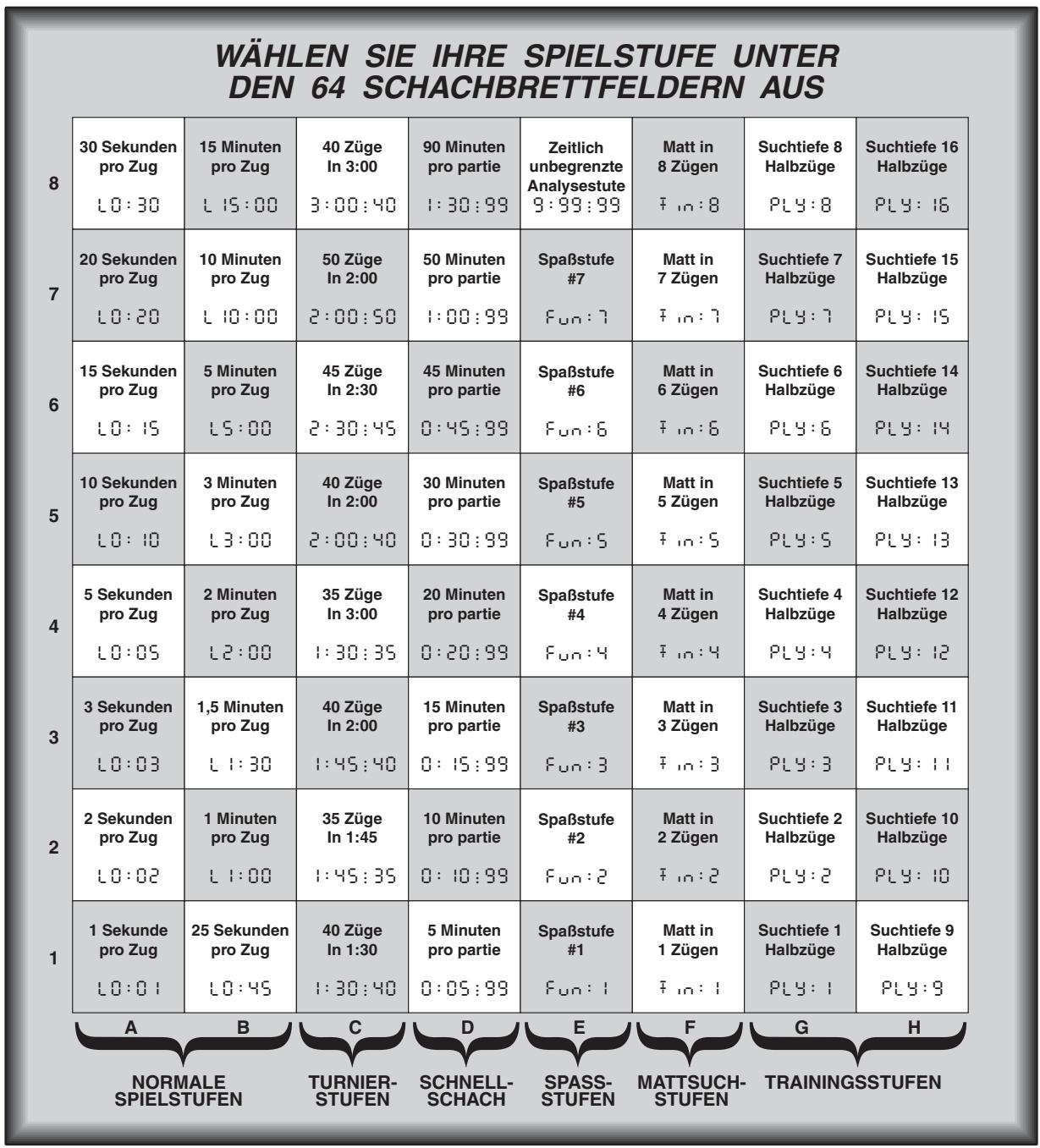
Computerinzugebenundgleichzeitigdie Spielstufenfunktion zu verlassen.
Achten Sie darauf, daß eine Änderung der Spielstufe immer die Neueinstellung der Schachuhr zur Folge hat. Es ist nicht zu empfehlen, die Spielstufen zu ändern, während der Computer rechnet. Wenn Sie die Stufe zu ändern wünschen, drücken Sie auf ENTER, um den Computer zum Abbruch zu zwingen undziehen Sie seinen Zug, falls vorhanden. Nach der Zurücknahme des Zuges und der Änderung der Stufe, drücken Sie auf EN-TER, um den Computer in der neuen Spielstufe rechnen zu halten.
3.1 Normale Spielstufen (Felder A1 - B8)
| SPIELSTUFE | BEDENKZEIT | ANZEIGE |
| 1 | 1 Sekunde...... | 0:0 |
| 2 | 2 Sekunden...... | 0:02 |
| 3 | 3 Sekunden...... | 0:03 |
| 4 | 5 Sekunden...... | 0:05 |
| 5 | 10 Sekunden...... | 0:10 |
| 6 | 15 Sekunden...... | 0:15 |
| 7 | 20 Sekunden...... | 0:20 |
| 8 | 30 Sekunden...... | 0:30 |
- 45 Sekunden ..... L 0:45
- 1 Minute L : 00
11.... 1.5 Minuten ....... L I:30 - 2 Minutes 2:00
- 3 Minutes 3:00
- 5 Minuten 5:00
15.....10 Minuten...L 10:00
16.....15 Minuten..LIS:00
Wenn Sie eine dieser Stufen wahlen, entscheiden Sie Sich für eine durchschnittliche Bedenkzeit für den Computer. Achten Sie daraufauf, daß diese Bedenkzeiten der Durchschnitt für eine große Anzahl von Zügen sind. Im Eröffnungs- und Endspiel rechnet der Computer meist schneller, während er in komplizierten Stellungen im Mittelspiel mehr Rechenzeit in Anspruch nimmt.
3.2 Turnierstufen (Felder C1 - C8)
| STufe | ZEIT | ZÜGE | ANZEIGE |
| 17 ...1 | Stunde 30 Min. | 40 ... | 1:30:40 |
| 18 ...1 | Stunde 45 Min. | 35 ... | 1:45:35 |
| 19 ...1 | Stunde 45 Min. | 40 ... | 1:45:40 |
| 20 ...1 | Stunde 30 Min. | 35 ... | 1:30:35 |
| 21 ...2 | Stunden. | 40 ... | 2:00:40 |
22....2 Stunden 30 Min. 45 ....:30:45
23 2 Stunden. 50 00:50
24 3 Stunden. 40 3:00:40
In den Turnierstufen müssen Sie eine gewisse Anzahl von Zügen in einer bestimmen Zeitspanne speiten. Wenn ein Spieler die erlaubte Zeitspanne für die zu spelenden Züge übertreten hat, ertont der Piepton, und die Anzeige blinkt E (Zeit) sowie die verbrauchte Zeit, um zu zeigen, daß die Partie vorbei ist. Wenn Sie es wünschen, können Sie das Spiel nach Ablauf der Zeit noch weiter speiten. Achtung: Wenn Sie eine Turnierstufe wahren, sollenn Sie die Schachuhr so einstellen, daß Sie die Countdown Zeit anstelle der ablaufenden Zeit anzeigt (sehen Sie Abschnitt 6.1). Wenn die Spielzeit zu Ende gehen, schaltet die Countdown Uhr wieder automatisch auf die normale Uhrenanzeige um.
3.3 Blitzschach-Stufen (Felder D1 - D8)
| STUFE | SPIELZEIT | ANZEIGE |
| 25 | 5 Minuten | 0:05:99 |
| 26 | 10 Minuten | 0:10:99 |
| 27 | 15 Minuten | 0:15:99 |
| 28 | 20 Minuten | 0:20:99 |
| 29 | 30 Minuten | 0:30:99 |
| 30 | 45 Minuten | 0:45:99 |
| 31 | 60 Minuten | 1:00:99 |
| 32 | 90 Minuten | 1:30:99 |
Auf den Blitzschach-Stufen ( auch "Plötzlicher Tod" genannt) legen Sie eine Gesamtspielzeit pro Partie fest. Wird diese Zeitspanne übersritten, ertönt ein Piepton vom Computer und in der Anzeige blinkt E mE (sowie die verbrauchte Zeit), um anzuzeigen, daß die Partie beendet ist.
Achtung: Haben Sie eine Blitzschach-Stufe gewählt, ist es ratsam, die Schachuhr auf die Countdown Funktion zu stellen, anstatt auf die Anzeige von verbrauchter Zeit (siehe Abschnitt 6.1). Ist die Zeit abgelaufen, schaltet sich die Uhr automatisch wieder auf normale Zeitanzeige.
3.4 Spaßstufen (Felder E1 - E7)
| SPIELSTUFE | BEDENKZEIT PRO ZUG | ANZEIGE |
| 1 | 1 Sekunde | Fun: 1 |
| 2 | 2 Sekunden | Fun: 2 |
| 3 | 3 Sekunden | Fun: 3 |
| 4 | 4 Sekunden | Fun: 4 |
| 5 | 5 Sekunden | Fun: 5 |
| 6 | 6 Sekunden | Fun: 6 |
| 7 | 7 Sekunden | Fun: 7 |
These einzigartigen Spaßstufen sind speziell für Anfänger und junge Spieler zugeschnitten. These Stufen ermöglich es auch denen, als Sieger in einer Schach Partie hervorzugehen, die andererseits nie eine Chance stehen wurden! Auf diesen Spaßstufen spiel Ihr Computer wesentlich "menschlicher" als die meisten Schachcomputer - er gibt jedem eine Chance zu gewinnen, und dies in einer Welt, in der die Schachgeräte gewöhnlich unerbittlich und schwer zu schlagen sind. Auch, wenn man generell annimmt, daß Computer niemals Fehler begeben, auf den Spaßstufen kann man das Gegenteil erleben!
Schachbücher geben oft Anleitungen für Grundregeln - sie warnen davor Material wegzugegeben, die Dame zu früh zu bewegen und raten dazu, die Figuren gut zu plazieren, bevor Sie angreifen. Und noch sehen Spieler, wie ihre Gegner diese Regel unbeachtet setzen, und nichts passiert! Die Spaßstufen ermögliches es, daß Sie die Strafe auf solche typische Fehler selbst erfahren konnen,
und geben somit Anfangern die Möglichkeit, Ihr Grundwissen zu verstärken, welche Sie in einer Partie gegen eine andere Person gut gebrauchen können.
Unterschiedliche Vorgaben sind in den Spaßstufen integriert, die die haufigsten Anfängerfehler demonstrieren. Stufe 33 (Fün: l) ist die schwächste Stufe. Auf dieser Stufe ist der Materialwert so gering eingestellt, daß der Computer nicht nur Figuren ‘hängen’ (d.h. unbewacht) laßt, sondern tatsächlich versucht, Material zu verlieren. Auf dieser Stufe ware es nicht ungewöhnlich, den Computer seine Dame aufgeben zu setzen! Stufen 34, 35 und 36 sind ähnlich zu Stufe 33, indem auch hier Material weggegeben wird, aber nicht so konsequent. In zunehmenden Maße wird Material höher bewertet, und auf Stufe 36 werden nur noch gelegentlich Figuren aufgegeben.
Auf den Spaßstufen 37 – 38 gibt der Computer nicht mehrbuchstäblich seine Figuren auf. Hier spielt er mehr wie ein Anfänger, der Grundzüge gelernt hat, und die Stufe wird zunehmend intelligenter was das Material anbelängt. Spieler werden sehen, daß der Computer Fehler begehrt, wie z.B. seine Dame zu früh ins Spiel zu bringen, Figuren unbewacht zu halten, und offen der Bedrohung eines Schach - und/oder Schach Matt Zuges ist. Deshalb, obwohl Stufen 37 – 39 etwas “gewitzerter” sind als Stufen 33 – 36, sind sie immer noch regelrechte Spaß Stufen, mit der Möglichkeit für Anfänger auf eine reelle Gewinnchance.
Selbst nachdem ein Spieler alle Spaßstufen bewältigt hat, sind sie immer noch wertvolles Trainingsmaterial. Eine Partie kann z. B. auf einer Spaßstufe begonnen werden, und wenn der Computer seinen ersten Fehler begeht, kann der Spieler auf eine normale Spielstufe umschalten, und versuchen, seinen Vorteil in einen Gewinn umzumünzen, während er gegen einen stärkeren Gegner auf einer hohenen Stufe spiel.
3.5 Analysenstufe (Feld E8)
STUFE BEDENKZEIT ANZEIGE 40 Unbegrenzt 9:99:99
In der Analysenstufe rechnet der Computer so lange, bis er ein erzwungenes Matt (oder einen erzwungenen Zug)findet, bis er ausschließlich alle Mochlichkeiten der Stufe erforscht hat, oder Sie seinen Denkvorgang durch Druck auf ENTER unterbremen. Sobald der Vorgang unterbrochen ist, führt der Computer den besten bis dahin gefundenen Zug aus.
Sie können die Analysenstufe einstellen, und der Computer berechnet für Stunden, oder selbst Tage Lösungen für komplizierte Stellungen!
3.6 Problemlösungsstufen (Felder F1 - F8)
| STufe | PROBLEM | ANZEIGE |
| 41 | Matt in 1 Zug | # n: 1 |
| 42 | Matt in 2 Zügen | # n: 2 |
| 43 | Matt in 3 Zügen | # n: 3 |
| 44 | Matt in 4 Zügen | # n: 4 |
| 45 | Matt in 5 Zügen | # n: 5 |
| 46 | Matt in 6 Zügen | # n: 6 |
| 47 | Matt in 7 Zügen | # n: 7 |
| 48 | Matt in 8 Zügen | # n: 8 |
Wenn Sie eine dieser Stufen wahlen, wird ein spezielles Mattsuchprogramm aktiviert. Befinden Sie Sich in einer Position aus der sich ein Matt ergebn konnte, welches der Computer für Sie suchen soll, schalten Sieihn auf eine der Problemlösungsstufen. Ihr Computer kann ein Matt in bis zu 8 Zügen offen. Matt in 1 zu 5
INFORMATIONSFUNKTION AUF EINEN BLICK!
INFORMATION ZUR HAUPTVARIANTE:
DRUCKEN ANZEIGE
INFO_(x1) Erster Zug der Hauptvariante
BLACK/+ Zweiter Zug der Hauptvariante
BLACK/+ Dritter Zug der Hauptvariante
BLACK/+ Vierter Zug der Hauptvariante
BLACK/+ Fünfter Zug der Hauptvariante
BLACK/+ Sechster Zug der Hauptvariante
ZUR SUCHINFORMATION:
DRUCKEN ANZEIGE
INFO(x2) Momentane Stellungsbewertung des Computers (Die Zahl basiert auf der Wertung des Bauers mit 1,0 Punkt; ist die Zahl positiv, bedeutet dies, daß Weiß in Führung ist).
BLACK/+ Zwei Nummern: Momentane Suchtiefe (Anzahl der Züge, die der Computer vorausberechnet; und die Anzahl der bisher untersuchen Züge.
BLACK/+ Momentan erwogener Zug
BLACK/+ Anzahl der Stellungen (Knotenpunkte), die der Computer momentan pro Sekunde untersucht
ZUR SCHACHUHRENINFORMATION:
DRUCKEN ANZEIGE
INFO_(x3) Verstrichene Zeit seit dem letzten Zug auf dem Brett
BLACK/+ Verstrichene Zeit für Weiß
BLACK/+ Verstrichene Zeit für Schwarz
BLACK/+ Verbleibende Zeit für Weiß*
BLACK/+ Verbleibende Zeit für Schwarz*
- Wird nur im Blitzschach/Turnierstufen angezeigt; in anderen Stufen erscheint der Anzeige - - - -
INFORMATION ZUR ZUG ANZAHL:
DRUCKEN ANZEIGE
INFO_(x4) Anzahl der bisher gespielen Züge von Schwarz
BLACK/+oder
WHITE/- Züge der aktuellen Partie
ZUGVORSCHLAG:
DRUCKEN ANZEIGE
INFO (Sied am Zug) Zugvorschlag
ZUSAMMENFASSUNG DER INFORMATIONANZEIGEN:
DRUCKEN ANZEIGE
- INFO Erster Zug der Hauptvariante
BLACK/+ Zweiter Zug der Hauptvariante
BLACK/+ Dritter Zug der Hauptvariante
BLACK/+ Vierter Zug der Hauptvariante
BLACK/+ Fünfter Zug der Hauptvariante
BLACK/+ Sechster Zug der Hauptvariante
- INFO Stellungsbewertung des Computers
BLACK/+ Suchtiefe und untersuche Züge
BLACK/+ Momentan erwogener Zug
BLACK/+ Pro Sekunde untersucht Knotenpunkte
- INFO Zeitverbrauch seit letztem Zug
BLACK/+ Zeitverbrauch für Weiß
BLACK/+ Zeitverbrauch für Schwarz
BLACK/+ Verbleibende Zeit für Weiß*
BLACK/+ Verbleibende Zeit für Schwarz*
- INFO Anzahl der von Schwarz gespielen Züge
BLK+/oder wHT-/Züge der aktuellen Partie
- INFO Zugvorschlag (Sie sind am Zug)
*nur in Blitzschach/Turnierstufen
Zügen wird relativ Schnell gefunden, wobei Lösungen zu den Problemen 6 - 8 Zügen mehr Zeit beanspruchen. Falls sich kein Matt ergibt, oder der Computer keines finden kann, erfolgt ein Signalton und in der Anzeige erscheint eine Reihe von (- - - - - )
Um weiterzuspielen, wechseln Sie die Spielstufe.
3.7 Trainingsstufen (Felder G1 - H8)
| STUFE | ANZEIGE | STUFE | ANZEIGE |
| 49 | PLY:1 | 57 | PLY:9 |
| 50 | PLY:2 | 58 | PLY:10 |
| 51 | PLY:3 | 59 | PLY:11 |
| 52 | PLY:4 | 60 | PLY:12 |
| 53 | PLY:5 | 61 | PLY:13 |
| 54 | PLY:6 | 62 | PLY:14 |
| 55 | PLY:7 | 63 | PLY:15 |
| 56 | PLY:8 | 64 | PLY:16 |
Auf den Trainingsstufen ist die Suchtiefe des Computers, wie oben angegeben, auf eine bestimmte Zahl von Zügen begrenzt. Beim Durchgehen der einzelnen Stufen zeigt er PL: n für jeder Stufe. PL is ein Einzelzug (ein Zug pro Seite) und "n" ist die Zahl, die die Suchtiefe beschreibenz. Z.B. in Stufe 49 rechnet der Computer nur
einen Zug voraus (PL 3: 1). Auf dieser Stufe wird er deshalb möglich ein Matt übersehen. Dadurchspiel er schwächer, wodurch ein Anfänger wiederum eine bessere Gewinnchance erhalten!
4. SPIELINFORMATION
In einer normalen Schachpartie wurden Sie ihren Gegner nie nach seiner Zugüberlegung, geschweige Denn um seine Stellenbewertung der aktuellen Position Fragen. In einer Partie gegen diesen Computer ist jeder tatsäch aus möglich! Um bereits zu sein, gibt Ihnen der Computer eine Fülle von Möglichkeit bezüglich seines Denkprozesses - er zeigt Ihnen den momentan erwogenen Zug, die zu erwartenden Zugkombinationen danach, die aktuelle Stellungsbewertung, die Suchtiefe und mehr. Das Studium dieser Informationen kann Ihnen halten mehr über Schach zu lernen!
Anwendung der Informationsfunktion
Sie haben jederzeit Zugang zu diesen Partien-informationen, indem Sie die Informationsfunktion benutzen. Aktivieren Sie diese Funktion während der
Computer am Zug ist, so konnen Sie verfolgen, wie der Rechner verschiedene Züge erwägt und damit seine Suche vertieft. Manche dieser Anzeigen konnen sich saregar verändern, während Sie am Zug sind, und die Informationsfunktion anstellen.
Die Spielinformation ist in vier Gruppen unterteilt. Indem Sie die INFO Taste drücken, gelangen Sie von einer Gruppe zur anderen. Mit den BLACK/+ und WHITE/ - Tasten können Sie innerhalb dieser Gruppen Information abrufen, wie in den Informationsschaubildern weiter unten beschreiben.
Wenn Sie mit der Informationsfunktion vertraut sind, schlagen Sie in Abschnitt 6.3 das Abrollen der Bildschirm Informationen nach. Bei der Wahl dieser Funktion, wird der Computer so programmiert, daß er automatisch bei jeder Zugüberlegung sümttliche Partieninformationen nacheinander in einem Intervall von jeweils einer Sekunde auf dem Bildschirm anziegt - der Computer denkt sozusagen "laut" für Sie nach!
Achtung: Es konnen Mänglichkeiten auftreten, in denen gewisse Informationen nicht auf Anfrage erhältlich sind. In diesen Fälle erscheint auf der Anzeige eine Reihe von (- - - - - )
4.1 Die Hauptvariante
Wenn Sie INFO zum ersten Mal drücken, erscheint der erstige Zug der Hauptvariante (Voraussichtliche Zugvariante). Dieser Zug wird momentan vom Computer durchgerechnet. Durch die Anwendung der BLACK/+ und WHITE/ Tasten können Sie die restlichen Züge abrufen. Die Hauptvariante zeigt ein Maximum von sechs Schachten oder sechs Zügen.
4.2 Suchinformation
Wenn Sie INFO zum zweiten Mal drücken, erhalten Sie Information zum Rechnvorgang des Computers. Drücken Sie die BLACK/+ und WHITE/- Tasten, um die verschiedene Anzeigen abzurufen wie in den Informationsschaubildern dargestellt.
4.3 Schachuhren
Drücken Sie INFO ein drittes Mal, erhalten Sie Zugang zu den Schachuhren. Mit den BLACK/+ und WHITE/Tasten können Sie die fünf entsprechenden Uhren anzeigen, wie in den Schaubildern angezeigt, durchgeben.
Die Schachuhren überwachen den Zeitverbrauch von beiden Seiten. Die Uhren halten jeweils an, wenn Sie einen Zug zurücknehmen, eine Spielstufe bestätigten, Zusatzfunktionen auswahlen, die Brettstellung überprüfen oder eine Stellung eingeben wollen und wenn Sie das Gerät abstellen. In diesen Fällen werden die Zeiten jedoch gespeichert, und bei Wiederaufnahme der Partie neu abgerufen. Drücken Sie jedoch CLEAR und ENTER gleichzeitig, um ein neuen Spiel zu beginnen, so stellen sich die Uhren wieder auf 0:00:00 ein.
Achtung: Drücken Sie auf CLEAR um die Uhr wieder zu starten, nach dem Sie anhielten, um auf die normale Spielstufe zurückzukehren.
4.4 Anzahl der Züge
Drücken Sie INFO zum vierten Mal, so wird die Anzahl der von Schwarz noch auszuführenden Züge während dieser Partie angezeigt. An thisem Punkt konnen Sie mit Hilfe der BLACK/+ und WHITE/- Tasten die letzten Züge der Partie zurückverfolgen (bis zu etwa 200 Züge).
4.5 Zugvorschläge
Wenn Sie bei einem bestimmten Zug Hilfe brauchen, kann Ihnen der Computer Zugvorschläge geben. Drücken sie INFO, wenn Sie am Zug sind und der Computer zeigt Ihnen seinen Zugvorschlag.
5. STELLUNGSKONTROLLE / EINGEBEN VON STELLUNGEN
5.1 Stellungskontrolle
Sollten Sie aus Versehen die Schachfiguren umwerfen, oder der Meinung sein, daß die Brettstellung nicht korrekt ist, so kann der Computer die Positionen der Figuren für Sie überprüfen.
Wenn Sie am Zug sind, drucken Sie auf eine der FIGURENTASTEN (,,,,,,oder)。Mit Hilfe der Randlampchen und des Bildschirmes zeigt Ohnen der Computer, wo die erste Figur dieser Art lokalisiert ist. Die Randlampchen zeigen das Feld an und auf dem Bildschirm erschieren das Figurensymbol, die Farb- und Feldanzeige. Drucken Sie nochmals die
FIGURENTASTE, so behold Sie die Position der zweiten Figur dieser Art. Zuerst werden alle weißn Figuren, und dann die schwarzen angezeigt. Sind alle Figuren einer Art plaziert, schalten sich die Randlampchen aus, und nur das Figursymbol erscheint in der Anzeige.
Wiederholen Sie diesen Vorgang mit den anderen FIGURENTASTEN. Wenn Sie wünschen, können sie das gesamte Brett überprüfen. Drücken sie auf CLEAR, wenn Sie zur unterbrochenen Partie zurückkehren wollen.
5.2 Änderungen und Eingeben von Stellungen
Ihr Schachcomputer erlaubt es, daß Sie spezielle Brettstellungen oder Probleme eingeben, die Sie spielen, oder ihm für Sie losen halten wollen.
Drücken Sie POSITION zur Eingabe der Stellungsfunktion und auf der Anzeige erscheint: -POS-. Sie können jederzeit während einer Partie eine Stellung ändern oder neu eingeben, so lange Sie am Zug sind. Wenn Sie die gewünschte POSITION eingegeben haben, drücken Sie CLEAR, um die Stellungsfunktion zu verlassen.
- Wollen Sie eine Figur vom Brettnehmen, drücken Sie selbstige leicht an und entfernen Sie sie anschließend. Auf der Anzeige erscheint die Figur und ihre Farbe, sowie ein Minuszeichen (-) zusammen mit der Feldbezeichnung.
- Um eine Figur von einem Feld zu einem anderen zuziehen, drücken Sie die Figur auf dem Ausgangsfeld leicht an, behmen Sie sie auf und drücken Sie sie auf das neue Feld. Während Sie dies tun, zeigt die Anzeige ein Minuszeichen (-) für das erste und ein Pluszeichen (+) für das zweite Feld an.
- Um eine Figur hinzuzufügen, drücken Sie zuerst auf die entsprechende FIGURENTASTE (♂, ♀, ♕, ♀, ♀, oder ⋅). Versichern Sie Sich, daß die Farbanzeige auf dem Bildschirm mit der hinzuzufugenden Figur übereinstimmt. Falls dies nicht der Fall ist, so drücken Sie die BLACK/+ oder WHITE/- Tasten zum Farbwechsel. Erscheinen auf dem Bildschirm die richtige Farbe und Figur, so setzen Sie die Figur auf das gewünschte Feld und drücken Sie weniger an. Auf der Anzeige erschinen das Pluszeichen und die Position des Feldes. Um eine weitere Figur der gleichen Art hinzuzufügen, drücken Sie einfach auf ein anderes Feld. Wenn Sie
eine andere Figur auf das Brett setzen wollen, drücken Sie auf eine andere FIGURENTASTE und wiederholen Sie die oben beschriebenen Schritte.
- Wollen Sie das Brett Löschen, drücken Sie ENTER, während die Stellungsfunktion aktiviert ist. Auf der Anzeige erscheint ein gestricheltes Rechteck. Drücken Sie nochmals ENTER um ihre Eingabe zu bestätigen, fügen Sie dann Figuren, wie oben beschreiben, hinzu. Diese Funktion ist besondere nützlich, wenn Sie eine besondere Stellung eingeben wollen, die nur aus weniger Figuren besteht, denen ist in thisem Fall einfacher, mit einem leeren Brett zu beginnen.
- Haben Sie eine Stellung wie oben beschreiben geändert, versichern Sie Sich, daß auf der Anzeige die korrekte Farbe der Seite angegeben ist, die am Zug ist. Wenn notwendig, korrigieren Sie die Farbe, indem Sie BLACK/+ oder WHITE/- drücken.
- Drücken Sie CLEAR, um die Stellungsfunktion zu verlassen.
Es kann jeder zulässige Stellung wie oben beschrieben eingebehen werden. Der Computer verweigert die Annahme von unzulässigen Stellungen, wie z.B. das Einheiten von mehr als die vorgeschriebene Anzahl von Figuren in einer normalen Partie oder eine Stellung, in der der König im Schach steht und nicht bewegt werden darauf. Sollte eine Stellung nicht erlaubt sein, so ertont ein Fehlerpiepton und die Anzeige kehrt nicht auf normal zurück, wenn Sie auf CLEAR drucken.
Überprüfen Sie die Stellung, benutzen Sie die FIGURENTASTE, falls nötig und berichtigen Sie die Position, indem Sie eine neue Figur hinzufügen, die nicht erlaubte Figur vom Feldnehmen, oder eine falsch plazierte Figur in den richtigen Platz setzen und verlassen dann die Stellungskontrollfunktion, indem Sie auf CLEAR drücken.
Achtung: Alle vorher ausgeführten Züge in der gegenüber Partie werden aus dem Computerspeicher gelöscht, wenn Sie die Stellung während eines Gamesändern.
6. ZUSATZFUNKTIONEN ZUM Spiel
Zusätzlich zu den bereits beschriebenen Möglichkeiten, bietet dieser Schachcomputer weitere andere aufregende Spielfunktionen an, welche Sie alle zu jeder Zeit während des Spiels aktivieren können. Für eine Übersicht, sehen Sie sich das Funktionsausbild an.
AuswahlderZusatzfunktionen
Die Spielfunktionen des Computers sind in drei Gruppen angeordnet: Auswahr der Betriebsarten, Auswahr der Spielarten und Abrollen der Bildschirm-information. Drücken Sie auf die OPTION Taste, um nacheinander die Gruppen durchzugehen.Eine Gruppe enthalt acht unterscheidliche Wahlmöglichkeiten, die Sie innerhalb jeder Gruppe mit Hilfe der BLACK/+ und WEIB/- Tasten durchgeben konnen. Ein Plus (+) in Verbindung mit einer Wahlmöglichkeit bedeutet, daß die Funktion aktiviert ist, und ein Minus (-) bedeutet, daß selbst abgeschelt ist. Drücken Sie auf ENTER um jeder Möglichkeit ein- oder auszuschalten oder wahren Sie einen anderen Faktor wie es die Anzeige zeigt. Nachdem Sie ihre jeweilige Funktion gewählt haben, drücken Sie auf CLEAR, um zu ihrer Partie zurückzukehren.
Eine weitere Methode um Spielfunktionen auszuwahlen, ist direkt auf die Spielfelder zu drucken.

VERSUCHEN SIE DIE STELLUNGSKONTROLLE!
ANZEIGE
CLEAR-ENTER
□,0:00:00
(Neues Spiel, Weiß am Zug)
LAUFER TA
WeiBer Laufer,B1
(Erstes Feld mit weißem Läufer)
LÄUFER TA
WeiBer Läufer,G1
(Zweites Feld mit weißen Läufer)
LAUFER TASTE
Schwarzer Läufer,B8
(Erstes Feld mit schwarzem Läufer)
LÄUFER TASTE
Schwarzer Lauer,G8
(Zweites Feld mit schwarzem Läufer)
LÄUFER TASTE
Laufer
(Keine verbleibenden Läufer auf
CLEAR
□,0:00:00
(Verlassen der Stellungsfunktion)
UND...

VERSUCHEN SIE AUCH DIE STELLUNGSFUNKTION!
ANZEIGE
CLEAR+ENTER
□,0:00:00
(Neue Partie, WeiB am Zug)
POSITION
-05-
(Eingabe der Stellungsfunktion)
Feld D2
WeiBer Bauer, -D2
(Entfernen Sie den weißen Bauer von Feld D2)
Feld D4
WeiBer Bauer, +D2
(Ziehen Sie den weißen Bauer auf Feld D4)
BLACK/+
Schwarzer Bauer
(Ändert die Farbe zu Schwarz)
Feld D8
Schwarze Dame,-D8
(Entfernen Sie die schwarze Dame von Feld D8)
Feld H5
Schwarze Dame, +H5
(Ziehen Sie die Schwarze Dame auf Feld H5)
WHITE/-
Weiße Dame
((Wählt Weiß für den nachsten Zug)
CLEAR
□,0:00:00
(Verlassen der Stellungsfunktion,
Wei am Zug)
Wie in der Funktionsschaubild gezeigt, die Felder A1 - H1, A2 - H2 und A3 -H3 können benutzt werden, um Spielfunktionen an- oder abzustellen, und um alternative Möglichkeiten einzustellen. Drücken Sie zuerst auf OP-TION, um die Zusammenfunktion einzustellen; dann drucken Sie auf das gewünschte Feld, um die Funktion einzustellen, wobei Sie die mitgelieferte Tabelle als Anleitung benutzen können. Beachten Sie, daß wenn Sie wiederholt auf ein Feld drucken, Sie die Zusammenfunktion noch einmal an, aus oder andere Unterstützung umstellen, mit (+) für AN und (-) für AUS. Wenn Sie alle Funktionen eingestellt haben, drucken Sie auf CLEAR, um zu ihrer Partie zurückzukehren.
Wird der Computer zum ersten Mal eingeschaltet, sind bestimmte Spielfunktionen bereits gewählt. Die aktivierten Funktionen erscheinen auf der Anzeige mit einem Pluszeichen (+), die nichtaktivierten mit einem Minuszeichen (-). Wann immer Sie den Computer auf ein neues Spiel einstehen, übernimmt er die meisten von Ihnen gewährten Möglichkeit in das neue Spiel. Nur zwei Spielfunktionen kehren immer zu ihrer Ausgangsfunktion darüber: die automatische Spielfungtion und Computer spielt Weiß von oben.
6.1 Auswahl der Betriebsarten
These acht Wahlmöglichkeiten beeinfluen die Betriebsart ihres Computers. Drücken Sie einmal auf OP-TION, um diese Gruppe zu wahlen. Suchen Sie mit Hilfe der BLACK/+ und WEIB/- Tasten die gewünschten Funktionen aus. Drücken Sie auf ENTER, um die Funktionen an (+), bzw. auszuschalten (-).
ÜBERSICHT DER SPIELMÖGLICHKEITEN*
| ABROLLEN DER BILDSCHIRM INFORMATION | Haupt-variante 1.Zug | Haupt-variante 2.Zug | Haupt-variante 3.Zug | Haupt-variante 4.Zug | Stellungs-bewertung | Suchtiefe/An zahl undersuchter Züge | Untersuchte Knotenpunkt pro Sekunde | Zeit pro Zug |
| -rd:1 | -rd:2 | -rd:3 | -rd:4 | -rd:E | -rd:d | -rd:n | -rd:t | |
| SPIELARTEN-AUSWAHL | Selective/Brute Force Search | Energie Spar Stufe | Zufallsspiel | Eröffnungs-bibliothek an/aus | Züge aus der Eröffnungsbliothek | Passive Eröffnungen | Aktive Eröffnungen | Turniereröffnungen |
| +SEL | +PS:2 | -rd:nd | +b002 | -bf:FL | -bf:Pa | -bf:dt | -bf:tn | |
| AUSWAHL DER BETRIEBS-ARTEN | Gegenzug-automatik | Ton auf Tastendruck | Ohne Ton | Trainings-funktion | Ticken der Schachuhr | Countdown Uhr | Computer spiel得太ß | Abschalt-automatik |
| +Ruto | +Srd | -S IL | -Co:ch | -tic | -c:dn | -top | -ʒpd |
- Funktion an =+, Funktion aus = - (Ursprüngseinstellung angezeigt)
Automatische Spielfunktion (Feld A1)
Normalerweise Antworbet der Computer automatisch mit einem Gegenzug, nachdem Sie einen Zug ausgeführrt haben. Wenn Sie jedoch die automatische Spielfunktion durch die Wahl von +Rüto anwahlen, können Sie den Computer gegen sich selbst spielen sehen. Diese automatische Spielfunktion kann von extremem Nutzen sein, wenn Sie z.B. eine Position ausgiebigst analysieren möchten. Ideale Stufen für diese Funktion sind höhere Trainingsstufen. Auf Stufe 58 z. B.ucht der Computer nach 10 Märglichkeiten für jeder Zug (außer wenn er seine Suche vorher beendet, z.B. wenn er aus einer Eröffnung spiel, oder ein gezwungenes Matt oder Remis finden usw.). These Spielfunktion ermöglich es dem Computer die Spielpositionen auf's Gründlichste zu analysieren, wenn er gegen sich selbst spiel - weitereicht über Nacht oder für mehrere Tage. Es ist empfehlenswert,ihn so oft als möglich mit dem Adapter zu benutzen, wenn Sie den Computer für eine lange Berechnung eingeschaltet halten. Am{nachsten Morgen oder Tag konnen Sie bis zu 200 Züge zurückverfolgen und auf dem Brett nachspielern. Sie konnen dann die Ergebnisse des Computers studieren, wann immer Sie davon Zeit haben.
Achtung: Sie können die Zugzeit des Computers in den Eröffnungen der automatischen Spielfunktion beschleunigen, indem Sie auf CLEAR drücken, während er noch aus dem Speicher der Eröffnungsbibliothek spiel. Die automatische Spielfunktion stellt sich selbst ab, wenn Sie auf ENTER drucken, um die Berechnung abzubrechen, oder nachdem eine Partie beendet ist.
Ton auf Tastendruck (Feld B1)
These Funktion erlaubt es Ihnen, den Piepton, der bei jedem Tastendruck erfolgt, abzustellen, indem Sie -Sid wahlen. Sie horen weiterhin einen Piepton, wenn der Computerzieht, oder wenn ein unzulässiger Zug oder Tastendruck erfolgt.
Ohne Ton Funktion (Feld C1)
Normalerweise gibt der Computer einen Piepton ab, wenn immer er einen Zug berechnet hat. Mit Hilfe der Ohne Ton Funktion +5 IL lauft die Partie vollig ohne Signaltone ab.
Trainingsfunktion (Feld D1)
Indem Sie +Co:ch wahlen, aktivieren Sie die spezielle Trainingsfunktion Ihres Computers, die Sie unterstützenzt, sich auf strategische Spielplanung zu konzentrierten. Er warnt Sie, wenn er denkt, daß Sie einen Faux Pas begeben (außer in den Spaßstufen), mit einem doppelten Piepton und der blinkenden Anzeige des beabsichtigten Computerzuges. An dieser Punkt können Sie entweder den Computerzug eingeben, oder ihren eigenen zusückenheiten und einen anderen ausführten.
In der Trainingsfunktion warnt Sie der ComputerRIDEN eB. eine ihrer Figuren von einer minderwertigen Figur angegriffen, ertont ein doppelter Warnton und in der Anzeige blinkt die angegriffene Figur auf. Um weiterzuspielen, fuhren Sie den nachsten Zug aus oder behmen Sie den letzten Zug zurück und wahlen Sie einen neuen.
Ticken der Schachuhr (Feld E1)
Sie aktivieren diese einzigartige Uhr durch das Wahlen von +t -c, und das Ticken der Schachuhr ist nicht von einerECHten Schachuhr zu unterscheiden! Sie konnen so die eindrucksvolle Atmosphäre eines richtigen Schachturniers in Ihr eigenen Wohnzimmer kreieren!
Countdown Uhr (Feld F1)
Bei der Wahl dieser Funktion +c:dn wird der Computer veranlaßt, die Countdown-, anstelle der verstrichenen Zeit anzugegeben.
Achtung:itte beachten Sie, daß diese Funktion nur auf den Turnier- und Blitzschach-Stufen anwendbar ist.
Computer spielt WeiB von oben (Feld G1)
Falls der von der üblichen Routine abweichen möchten, und den Computer mit Weiß von oben speilen halten wollen, wahren Sie diese Funktion mit +öP zu Beginn einer neuen Partie. Stellen Sie die Figuren auf, wie gezeigt in dem Diagramm in thisem Abschnitt, wobei Schwarz auf Ihrer Seite stehen. Achten Sie daraufuf, daß Könige und Damen bei dieser Aufstellung anders plaziert sind.
Abschaltautomatik (Feld H1)
Mit dieser Funktion werden die Batterien gespart. Wenn Sie durch die Wahl von +3Pd aktiviert ist, schaltet sich der Computer automatisch nach 15 Minuten ab,
wenn keine Tasten betätigigt oder kein Zug gemacht wurden. Um die Partie an gleicher Stelle fortzusetzen, drücken Sie GO, um den Computer wieder einzuschalten.
Achtung: Der Computer schaltet sich nicht aus während er selbst einen Zug kalkuliert.
6.2 Aufsahl der Spielarten
These acht Wahlmöglichkeiten beinflussen die Zugwahl des Computers. Drücken Sie zweimal auf OPTION, um eine dieser Gruppen zu wahlen. Suchen Sie mit der BLACK/+ bzw. der WEIB/- Taste die gewünschte Funktion aus. Drücken Sie ENTER, um die Funktion zu aktivieren (+), oder abzustellen (-) oder andere Möglichkeit auszuwahlen.
Selektiv Suche (Feld A2)
Normalerweise benutzt der Computer einen Selectiv-such Algorythmus. Mit thisem kann er Kombinationen erkennen, die normalerweise wesentlich länger zu berechnen waren. Wenn Sie diese Funktion mit der Wahl von -SEL abschalten, wechselt der Computer zu einem Kraft Algorythmus. Die Gefahr, gelegentlich etwas zu übersehen wird dadurch wesentlich verringgert.
Achtung: Beachten Sie, daß die Problemlösungsfunktion immer den Kraft Algorythmus benutzt.
Die Energiespar-Funktion (B2)
Drücken Sie auf ENTER, um P5:0 bis P5:3 durchzulaufen. Diese Funktion verlangert die Spielweite und das Batterieleben aufs effektvollste ohne die Zeiteinstellungen des Computers zu beeinfluen. In der P5:0 Einstellung wie in Abschnitt 2.10 beschreiben ist die Energiespar-Funktion abgestellt. Der Computer berechnet in Ihrer Zugzeit, während der Sie ihren nachsten Zug überlegen, denkt voraus und plant seine Strategien. Diese Funktion ist ein zusätzlicher Grund, daß Ihr Schachcomputer so ein harter Gegner ist. Ihr Computer erlaubt es Ihnen, alle Stufen schwächer zu machen, indem er sich selbst in Ruhestellung stehen, und sich dann automatisch wieder aufweckt.
Dies gibt die Möglichkeit, vier mal so viele Stufen währbar zu haben, und zur selbst Zeit, das Leben ihrer Batterien, um ein vielfaches zu verlangern.
-PS:0 = Computer spiel in vollster Kraft.
+PS: = Der Computer ist in Ruhestellung, während Sie den nachsten Zug überlegen.
+PS:2 = Der Computer nutzt 20% der verfügbaren Zeit, und den Rest in Ruhestellung. Sie können eine Veränderung des Batterielebens um das fünffache erwarten.
+PS:3 = Der Computer benutzt etwa 5% seiner Zeit zur Berechnung. Das Batterieleben wird um das achtfache verlangert.
Beachten Sie: 1) Wenn die Energiespar-Funktion eingestellt ist, erwartet der Computer in regelmäßigen Abständen, um alle notwendigen Funktionen auszuführen. Auf der Anzeige ist keine Veränderung zu sehen, abgesehen vom verlangerten Batterieleben und geschwächtem Spiel.
Beachten Sie: 2) Wirde eine Spielstufe geändert, so wählt der Computer automatisch die best geeignete Energiespar-Funktion für die gewährte Stufe. Wenn Sie eine andere Methode einstellen möchten, müssen Sie erst die Spielstufe, und dann die Energiespar-Funktion fühlen.

VERSUCHEN SIE MAL SCHWARZ VON UNTEN ZU SPIELEN!
- Wenn Sie die Funktion G1 eingeben, so spielten Sie die weiteren Figuren von oben. Sollen sie diese Funktion wahlen, beachten Sie die Plazierung der Figuren wie unter gezeigt.
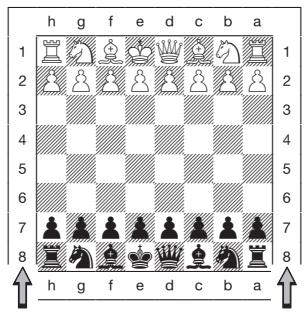
Brettaufstellung mit Weiß offen
Zufallsspiel (Feld C2)
Wahlen Sie +r and, um Partien von großerer Vielfalt zu playen. Anstelle nach dem besten Zug zuuchen, wählt der Computer einen der besten Züge aus dem eingebautem Zufallsspielspeicher aus.
Eröffnungsbibliothek AN/AUS (Feld D2)
Stellen Sie diese Funktion auf (-), um die Eröffnungen des Computers vollig auszuschalten. Nachdem Sie gewählt haben, ist der Computer gezwungen, von Anfang anselbst Bedenkzeit in Anspruch zu behmen, anstatt auf den Eröffnungsspeicher zurückzugreifen. Für mehr Details, schlagen Sieitte Abschnitt 2.7 nach.
Achtung: Wenn Sie diese Funktion abstellen, bleiben alle übrigen Buchöffnungen (wie unter beschrieben) geschlossen.
Züge aus der Eroeffnungsbibliothek (Feld E2)
Die Aktivierung der Eröffnungsbibliothek durch +bE:FL , gibt dem Computer die Möglichkeit aus den Eröffnungen zu wahlen und Sie können eine größere Variante von Eröffnungen beobachten.
Achtung: In dieser Funktion kann der Computer einige fragwürdige Züge ausführren. Dies liegt daran, daß die Eröffnungsbibliothek des Computers Gegenzüge zu bestimmen Zugkombinationen bereithalten muß (selbst wenn diese fragwürdig sind), falls diese gespielt werden. Während der Computer selbst diese Züge nicht ausführren wurde, muß er davon noch wissen, wie er bestmöglich darauf reagieren kann. Aktivieren Sie also die Eröffnungsbibliothek, so könnte er deshalb einen dieser Zügespiel. Die Öffnung dieser Funktion, stellt Passiv-, Aktiv- und Turniereröffnungen ab.
Passive Eröffnungen (Feld F2)
Mit der Wahl dieser Funktion durch +b:P wird der Computer gezwungen, passive und geschlossene Stellungen vorzuziehen, wenn er sich für einen Zug entscheiden muß.
Achtung: Mit Öffnung dieser Funktion ist die Aktiveröffnung unzugänglich.
Aktive Eröffnungen (Feld G2)
Wird diese Funktion mit +b e : a e gewählt, so gibt der Computer aktiven Zügen und Eröffnungsspositionen den Vorzug, wenn er entscheidet, welchen Zug erspiel.
Achtung: Ist diese Funktion gewählt, so sind Passiv- und Turniereröffnungen abgestellt.
Turniereröffnungen (Feld H2)
Mit der Wahl von +b: n wird der Computer veranlaßt, in all seinen Eröffnungen die bestmögliche Zugkombination zu wahren. Wahrend thesein erinersects in erstklassigem Schachspiel resultiert, beschränkt es anderseits auch die Zugwahl des Computers indem es seine Eröffnungsmöglichkeiten limitiert.
Achtung: Ist diese Funktion eingestellt, so sind Passive und Aktive Eröffnungen abgestellt.
6.3 Abrollen der Bildschirminformation (Felder A3-H3)
WICHTIG: Die Abrollfunktion ist nur aktiviert, WAHREND DER COMPUTER DENKT.
Normalerweise zeigt die Anzeige die Bedenkzeit für den Spieler an, der am Zug ist. Der Computer kann jedoch auch andere Information, wie in Abschnitt 4 (Spielinformationen) beschreiben, anzeigen. Die Bildschirmabrollfunktion(PC)arbeitet Hand in Hand mit der Spielinformation. Sie konnen wahlen, welche Information auf dem Bildschirm erschieren soll. These Informationseinheiten werden dann in Abständen von jeweils ca. einer Sekunde nacheinander gezeigt. Sie konnen auf Wunsch eine oder alle Informationsgruppen abrufen.
Falls Sie den Durchlauf der Informationen auf dem Bildschirm zu schnell finden, drücken Sie auf INFO, um die Anzeige anzuhalten. Weiteres Drücken der INFO und BLACK/+ und WHITE/- Tasten erlaubt Ihnen manuell durch die entsprechenden Anzeigen zu gehen wie in Abschnitt 4 beschreiben. Um die Abrollfungwieder zu starten, drücken Sie zuerst auf OPTION, dann auf CLEAR. Während der Computer seinen Gegenzug berechnet, beginnnt die Abrollfungwication automatisch.
Um die Abrollfunktion zu aktivieren, drücken Sie zuerst dreimal auf OPTION, um diese Funktion zu starten. Dann drücken Sie BLACK/+ oder WHITE/, um die gewünschte Funktion zu wahlen. Drücken Sie ENTER, um die Funktion an- (+) oder abzuschalten (-) .
7. TECHNISCHE DATEN
7.1 Die ACL Funktion
Statische Entladungen oder andere elektrische Störungen können den Computer manchmal blockieren. In solch einem Fallnehmen Sie die Batterienhereaus,und drucken mit einer Buroklammer oder einem anderem spitzen Gegenstand mindestens eine Sekunde lang in dieEinbuchtung mit der Markierung ACL an der oberenKante des Gerates.Damit gelangt der Computer wiederin seine Ausgangsstellung,und löscht den Speicher.

SEHEN SIE DEM COMPUTER BEIM DENKEN ZU!
Rollen Sie die Bildschirminformation ab:
Hauptvariante - Erster Zug ... +rd:1
Hauptvariante-Zweiter Zug. ^+ rd:2
Hauptvariante - Dritter Zug.........+rd:3
Hauptvariante - Vierter Zug.........+rd:4
Stellungsbewertung. +rd:E
Suchtiefe/Zuganzahl +rd:d
Knotenpunkte pro Sekunde +rd:n
Bedenkeit pro Zug +rd:
7.2 Pflege und Wartung
Ihr Schachcomputer ist ein elektronisches Präzisionsgerät, und sollte nicht grob behandelt und extremen Temperaturen oder Feuchtigkeit ausgesetzt werden. Verwenden Sie zur Reinigung des Gehäuses keine chemischen Reinigungsmittel, da Kunststoffeils dadurch beschädigt werden konnten. Schwache Batterien sollen den umgehend ausgewechselt werden, da sie auslaufen und den Computer schädigen konnen.
7.3 Technische Ausstattung
Uhren Freqenz: 20MHz
Tasten: 17
LED Limpchen: 16
LCD Anzeige: 48 Segment LCD Anzeige
Ton: Piezo electr. Summer
Batterien: 6 AA Zellen (AM3/R6)
Abmessungen: 34 × 26 × 3,2 ~cm
Wechselstromadapter
lieferbar: 9V mit 300mA
(HGN 5009)
Benützen Sie nur Alkalin- oder Zinkcarbonat-Batterien.
Warning: Benutzen Sie einen positiven Netzadapter mit einem Sicherheitsisolationsumwandler. Die Polaritätssymbole, die die Positivität bestätigten, sollen den klar am Adapter, der mit der CEE Regulation übereinstimmen muß, markiert sein. Der Adapter sollte regelmäßig auf mögliche Gefahrenzonen, wie z.B. Schaden an der Steckdose, Kabel oder Schnur, Gehäuse oder anderen Teilen überprüft werden. Im Falle eines Schadens sollte der Adapter nicht benutzt werden.
Leisten Sie einen Beitrag zum Umweltschutz:
- Verbrauchte Batterien und Akkumulatoren (Akkus) gehören nicht in den Hausmüll.
- Sie können sie bei einer Sammelstelle für Altbatterien bzw. Sondermüll abgeben.
Informieren Sie sich bei ihrer Gemeinde.
Wir behalten uns das Recht vor ohne vorherige Ankündigung, technische
Änderungen im Interesse eines überarbeiteten Programms durchzuführen.
FEHLERSUCHE
| FEHLER | MÖGLICHE URSACHEN | ABHILFE |
| 1. Der Computer reagiert nicht, reagiert fehlerhaft, oder blockiert während einer Partie. | Die Batterien sind falsch eingesetzt. | Sehen Sie in Abschnitt 1 der Bedienungsanleitung nach, wie man Batterien einsetzt. |
| Die Batterien sind schwach oder verbraucht. | Tauschen Sie die Batterien aus (siehe Abschnitt 1). | |
| Statische Entladungen oder elektrische Störungen haben den Computer blockiert. | Drücken Sie die ACL Einbuchtung, wie im Abschnitt 7.1 beschrieben. | |
| 2. Die LCD Anzeige ist dunkel, oder schwer zulesen. | Die Batterien sind schwach oder verbraucht. | Ersetzen Sie die Batterien (Siehe Abschnitt 1). |
| 3. Der Computer zietnicht. | Der Computer ist auf Zwei-Spieler-Funktion eingestellt. | Der Computer antwertet nur, wenn Sie die Zwei-Spieler-Funktion verlassen (sehen Sie Abschnitt 2.9). |
| Sie konnten auf einer Stufe speilen, in der der Computer eine lange Bedenkzeit hat (z.B. Analysen- oder Mattsuchstufe). | Sie konnen den Rechnvorgang des Computers unterbrechen undihn zum Zug zwingen, in dem Sie auf ENTER drucken. | |
| 4. Der Computer verweigert die Annahme eines Zuges. | Sind Sie am Zug? Steht Ihr König im Schach? Wurden Sie durch ihren geplanten Zug den König ins Schach stellen? Versuchen Sie unzulässig zu rochieren? | Stellen Sie sicher, daß Sie mit allen Schachregeln vertraut sind. Überprüfen Sie, ob die Brettpositionen korrekt sind, wie in Abschnitt 5.1 beschrieben. |
| 5. Ein Fehler Hinweis erscheidt, wenn auf ein Feld gedrückt wird. | Der Computer rechnet noch - seine Farbanzeige blinkt auf der Anzeige. | Wenn Sie den Denkvorgang des Computers unterbrechen können, drucken Sie auf ENTER. |
| Sie haben den letzten Zug des Computers nicht korrekt ausgeführct. | Drucken Sie auf das angezeigte Feld, um den Zug des Computers abzuschreiben, und die Fehleranzeige zu löschen. | |
| 6. Der Computer scheint unzulässige Züge zu machen. | Der Computer hat einen unzulässigen Zug ausgeführct, z.B. En Passant, Rochade oder Bauernumwandlung/unterverwandlung. | Lesen Sie in den Schachregeln nach. Kontrollieren Sie die Brettstellung, wie in Abschnitt 5.1 beschreiben. |
| Ohr Position ist nicht korrekt - einzel Figuren sind bewegt worden. | Kontrollieren Sie die Brettstellung (Abschnitt 5.1). | |
| Die Batterien sind schwach. | Tauschen Sie die Batterien aus (sehen Sie Abschnitt 1). | |
| 7. Der Computer zieht sofort, oder macht unsinnige Züge. | Der Computer kann auf einer Spaßstufe eingestellt sein, in welcher er absichtlich geläufige Fehler macht, oder er ist in einer niedrigsten Trainingsstufen, wo er schnell und schwäch er als normalzieht, da seine Suchtiefe limitiert ist. | Drucken Sie auf LEVEL, um die ausgewählte Spielstufe zu überprüfen (sehen Sie Abschnitt 3). |
| Auf Energiespar-Funktion gestellt. | In der Energiespar-Funktion spiel der Computer geschwächt. Führer Sie Ihr Spiel fort, oder ändern Sie die Einstellung. | |
| 8. Der Computer funktioniert nicht mit dem Adapter. | Falscher oder defekter Adapter oder unkorrekte Voltanzahl. | Fragen Sie ihren Handl. Benutzten Sie nur die empfohlenen Adapter (siehe auch Abschnitt 7.3). |
| 9. Der Computer ziett für beide Seiten. | Die automatische Spielfungkton ist angeschaltet. | Wenn Sie gegen den Computer speilen können, sollen Sie die automatische Spielfungkton ab (siehe auch Abschnitt 6.1). |
MISE EN ROUTE RAPIDE
7. TECHNISCHE BIJZONDERHEDEN
7.1 De ACL Toets



- KURZANLEITUNG FÜR DEN SCHNELLEN EINSTIEG
- TASTEN UND AUSSTATTUNGSMERKMALE
- SPIELTASTEN
- EINLEITUNG
- DER ANFANG: DIE GRUNDREGELN
- Zuerst: Das Einlagen der Batterien/wahlweise Adapter
- Spielbereit? So wird gezogen!
- SPEZIELLE AUSSTATTUNGSMERKMALE AUF EINEN BLICK!
- Zeitziht der Computer
- "En Passant" Schlagen
- Rochade
- Bauernumwandlung
- Unzulässige und falsche Züge
- Schach, Matt und Remis
- Unterbrechung des Rechnvorgangs
- Seitenwechsel mit Ihrrem Computer
- Eröffnungen aus der Bibliothek
- HABEN SIE PROBLEME? HER SIND EINIGE TIPS!
- Partienspeicher
- Zwei-Spieler-Funktion
- VERSUCHEN SIE ES MAL MIT DER ZWEISPIELER-FUNKTION!
- Rechnen, während der Gegner am Zug ist
- DIE SPIELSTUFEN
- HINWEISE ZUR WAHL EINER SPIELSTUFE!
- - Sind Sie ein mittlerer oder fortgeschrittener
- Einstellung einer Spielstufe
- Computerinzugebenundgleichzeitigdie Spielstufenfunktion zu verlassen.
- Blitzschach-Stufen (Felder D1 - D8)
- Spaßstufen (Felder E1 - E7)
- Analysenstufe (Feld E8)
- Problemlösungsstufen (Felder F1 - F8)
- INFORMATIONSFUNKTION AUF EINEN BLICK!
- INFORMATION ZUR HAUPTVARIANTE:
- ZUR SUCHINFORMATION:
- ZUR SCHACHUHRENINFORMATION:
- INFORMATION ZUR ZUG ANZAHL:
- ZUGVORSCHLAG:
- ZUSAMMENFASSUNG DER INFORMATIONANZEIGEN:
- Trainingsstufen (Felder G1 - H8)
- SPIELINFORMATION
- Anwendung der Informationsfunktion
- Die Hauptvariante
- Suchinformation
- Schachuhren
- Anzahl der Züge
- Zugvorschläge
- STELLUNGSKONTROLLE / EINGEBEN VON STELLUNGEN
- Stellungskontrolle
- Änderungen und Eingeben von Stellungen
- ZUSATZFUNKTIONEN ZUM Spiel
- AuswahlderZusatzfunktionen
- VERSUCHEN SIE DIE STELLUNGSKONTROLLE!
- ANZEIGE
- CLEAR-ENTER
- LAUFER TA
- LÄUFER TA
- LAUFER TASTE
- LÄUFER TASTE
- CLEAR
- UND...
- VERSUCHEN SIE AUCH DIE STELLUNGSFUNKTION!
- CLEAR+ENTER
- POSITION
- Feld D2
- Feld D4
- BLACK/+
- Feld D8
- Feld H5
- WHITE/-
- Auswahl der Betriebsarten
- Automatische Spielfunktion (Feld A1)
- Ton auf Tastendruck (Feld B1)
- Ohne Ton Funktion (Feld C1)
- Trainingsfunktion (Feld D1)
- Ticken der Schachuhr (Feld E1)
- Countdown Uhr (Feld F1)
- Computer spielt WeiB von oben (Feld G1)
- Abschaltautomatik (Feld H1)
- Aufsahl der Spielarten
- Selektiv Suche (Feld A2)
- Die Energiespar-Funktion (B2)
- VERSUCHEN SIE MAL SCHWARZ VON UNTEN ZU SPIELEN!
- Zufallsspiel (Feld C2)
- Eröffnungsbibliothek AN/AUS (Feld D2)
- Züge aus der Eroeffnungsbibliothek (Feld E2)
- Passive Eröffnungen (Feld F2)
- Aktive Eröffnungen (Feld G2)
- Turniereröffnungen (Feld H2)
- Abrollen der Bildschirminformation (Felder A3-H3)
- TECHNISCHE DATEN
- Die ACL Funktion
- SEHEN SIE DEM COMPUTER BEIM DENKEN ZU!
- Pflege und Wartung
- Technische Ausstattung
- MISE EN ROUTE RAPIDE
- TECHNISCHE BIJZONDERHEDEN
- De ACL Toets
Marke : SAITEK
Modell : MASTER CHESS
Kategorie : Schach