
MASTER CHESS - Schaak SAITEK - Gratis gebruiksaanwijzing en handleiding
Vind de handleiding van het apparaat gratis MASTER CHESS SAITEK in PDF-formaat.


| Producttype | Elektronisch schaakspel |
| Merk | SAITEK |
| Model | MASTER CHESS |
| Afmetingen (L × B × H) | 34 × 26 × 3,2 cm |
| Gewicht | Ongeveer 1 kg (met batterijen) |
| Voeding | 6 AA-batterijen (type AM3/R6) of optionele netadapter 9V 300mA (pluspool in het midden) |
| Scherm | Vloeibaar kristaldisplay (LCD) 48 segmenten |
| Belangrijkste functies | 64 spelniveaus, Tweespelersmodus, Trainer-modus, oplossen van problemen tot mat in 8 zetten, geheugen van 200 halve zetten, zet suggestie, klok met aftellen, energiebesparingsopties |
| Spelniveaus | Klassiek (1s tot 15 min), Toernooi (1u30 tot 3u, 35-50 zetten), Snelschaken (5 tot 90 min), Vermaak (1 tot 7s), Oneindig, Probleemoplossing (mat in 1 tot 8 zetten), Training (diepte 1 tot 16 halve zetten) |
| Sensoren | Gevoelig bord met sensoren op elk veld |
| Zetweergave | LED-lampjes (16) en LCD-scherm met begin- en eindveld |
| Geheugen | Bewaart de positie en de laatste 200 halve zetten gedurende een jaar (met batterijen) |
| Onderhoud en reiniging | Reinig met een droge doek. Gebruik geen chemicaliën. Beschermen tegen vocht en extreme temperaturen. |
| Veiligheid | Gebruik alleen de aanbevolen netadapter (pluspool in het midden). Vervang lege batterijen snel om lekkage te voorkomen. |
| Reserveonderdelen en repareerbaarheid | Geen reserveonderdelen meegeleverd. Het apparaat bevat geen door de gebruiker te repareren onderdelen. Neem voor reparatie contact op met een erkende dienst. |
| Algemene informatie | Handleiding beschikbaar in meerdere talen. Geschat gewicht. Netadapter optioneel. Fabrieksgarantie. |
Veelgestelde vragen - MASTER CHESS SAITEK
Gebruikersvragen over MASTER CHESS SAITEK
0 vraag over dit apparaat. Beantwoord die u kent of stel uw eigen vraag.
Stel een nieuwe vraag over dit apparaat
Download de handleiding voor uw Schaak in PDF-formaat gratis! Vind uw handleiding MASTER CHESS - SAITEK en neem uw elektronisch apparaat weer in handen. Op deze pagina staan alle documenten die nodig zijn voor het gebruik van uw apparaat. MASTER CHESS van het merk SAITEK.
GEBRUIKSAANWIJZING MASTER CHESS SAITEK
Om onmiddelijk een schaakpartij te spelen,[zonder eerst de hele handleiding the lezen,dient u gewoon deze Snelle Start procedure te volgen!
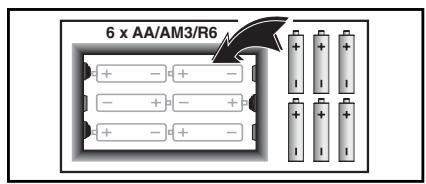
1 Zet 6 "AA" (type AM3/R6) batterijen in de computer, en let waar bij special op de juiste polariteit. Indien gewenst,kest u ook een AC adapter aanschaffen voor gebruik met dit spel.
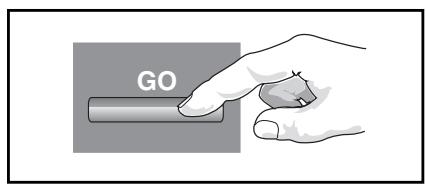
2 Druk op GO om de computer aan te zetten. Wonneer de computer Niet reageert, dient u op de opening aan de bovenkant van het apparaat (naast het adapter contact) gemarkeerd ACL te drukken, zoals beschreiben in sectie 1.1 of 7.1.
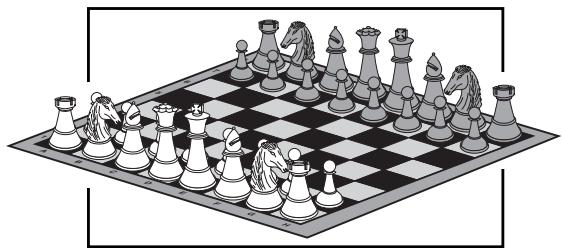
3 Zet de stukken op in hun beginstand, met de Witte stukken maar u toe.
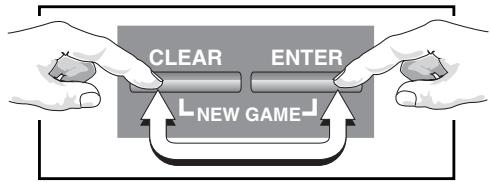
4 Om de computer opniew in te stellen voor een NEW GAME dient u de toetsen CLEAR en ENTER gelijktijdig in te drukken.
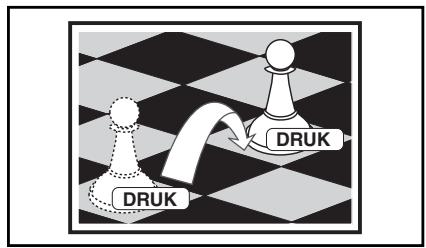
5 Voer de zetten uit op het bord, door de stukken zachtjes aan te drukken voor iederezet op de van enaar velden.
6 Wonneer de computer een zet doet, LAST hij de zet zich in de display. Tevens gaan er twee lampjes branden om de rij en de lijn aan te gehen van het stuk dat verzet要去 worden. Druk het stuk van de computer zachtjes aan op de aangegeven van en maar velden om de zet van de computer af te make. Dat is alles!
Plaats Uw volgende zet zoals hierboven beschreiben.
Druk op STOP wonneer u wilt om de computer uit te zetten. Geniet van uw partij!

TOETSEN EN KENMERKEN
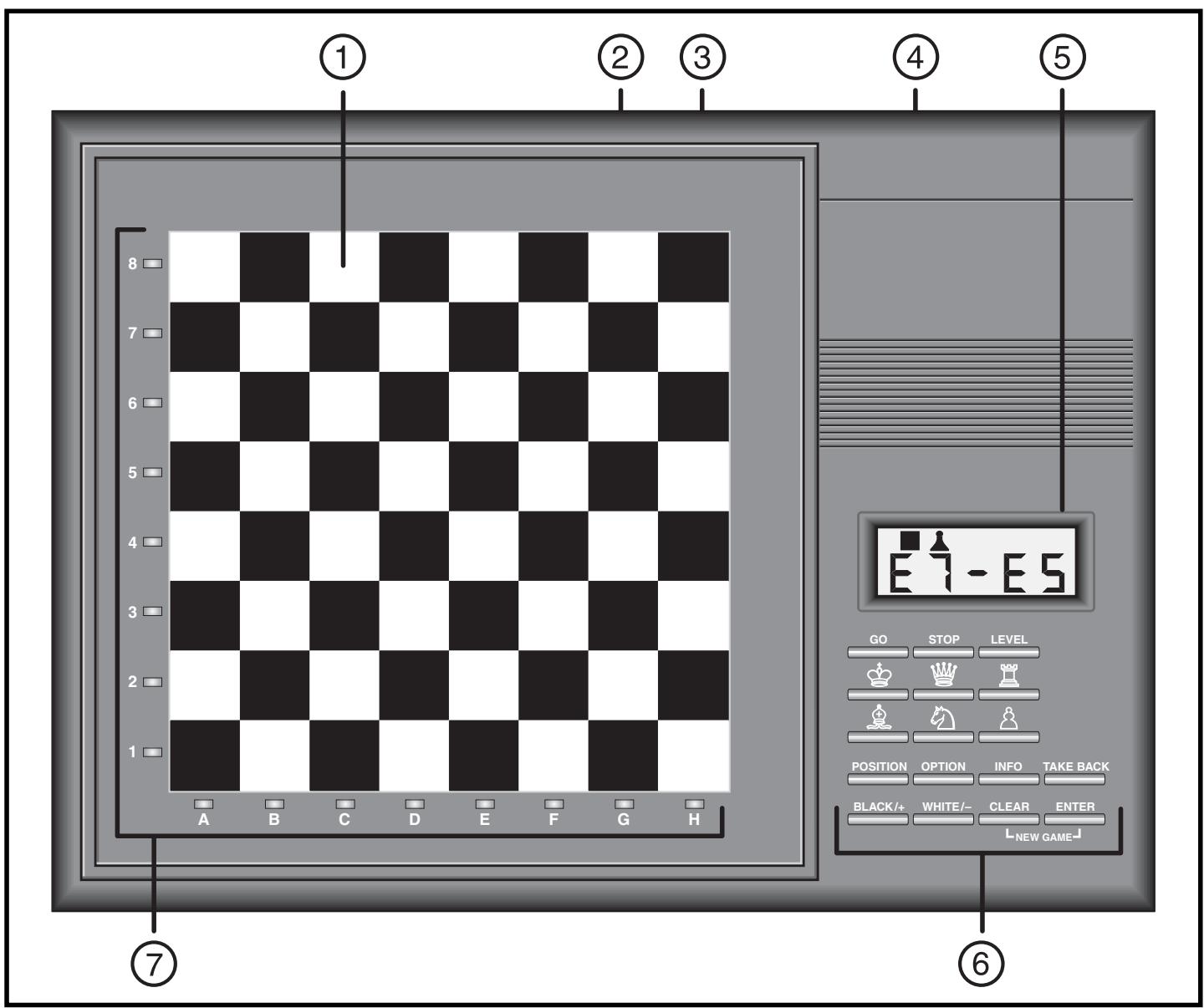
- SENSOR SCHAAKBORD: Elk veld heeft een sensor, die het verplaatsen van een stuk automatisch registreert. Wanner u de Niveau Modus activeert, kunden de velden op het bord ook ingedrukt worden om een niveau te kiezen en wanner u de Optie Modus activeert om spel möglichkheden te kiezen.
- ACL (Reset = Opniew Instellen): Aan de bovenkant van het apparaat (naast het adapter contact). Wordt gebruikt om staatische ontlading te elimineren na het inzetten van nieuwe batterijen.
- ADAPTER CONTACT: Contact voor de facultatieve Mephisto adapter.
- BATTERIJVAK: Gebrukt zes "AA" (Type AM3/R6) batterijen.
- LCD DISPLAY RAAMPJE: Wortd gebruikt voor het latent zich van zetteren en informatie over zetteren gedurende een partij. Wortd ook gebruikt voor het kiezen vaniveau's en opties, verificatie van stukken, opzetten van stellingen, draaiboek display, en andere partij informatie.
- PARTIJTOETSEN
a. GO TOETS: Indrukken om de computer aan te zetten
b. STOP TOETS: Indrukken om de computer uit te zetten.
Wanneer de computer uit staat, blijft de huidige positie op het bord en de zetten van het huidige spel (tot onceveer 200 individuèle zetten) in het geheugen staan voor een volledig�aar.
c. NIVEAU (LEVEL)TOETS: Druk de toets in om de Niveau Modus te activeren. Wanneer geactveerd, druk de LEVEL toets in om van niveau te veranderen: acheit nivea's per keer.
d. STUK SYMBOL (PIECE SYMBOL) TOETSEN (,,,,,en):Worden gebruikt om bordstelingen te verifiernen en stellingen op te zetten. Wordt ook gebruikt om Pionnen te promoveren.
e. STELLING TOETS: Gebruik deze toets om de Stelling Modus binnen te komen, om een stelling op te zieten of bordstellenen te veranderen.
f. OPTIE TOETS: Gebruik deze toets om de Optie Modus binnen te komen, een spel op te roepen en het tonen van
opties.
g. INFO TOETS: Gebruiken om de info modus binnen te komen, om partij informatie te zien en te kijken hoe de computer 'denkt'.
h. TERUGNEEM (TAKE BACK) TOETS: Indrukken om een individuèle zet (een zet voor een van beiden spelers) terug te nemen. U kunt tot een maximum van 200 individuèle zetten terugnemen.
i. ZWART/+ EN WIT/- TOETSEN: Indrukken om een niveau stap-voor-stap te veranderen in de Niveau Modus, en om door de opties te lopen in de Optie en Info Modus. Wordt ook gebruukt om kleur te kiezen in de Stelling Modus.
j. CLEAR TOETS: Indrukken om de Optie modus, Verificatie Modus, de Twee Spielers modus en de Stelling modus te verlaten. Indrukken om de Niveau Modus te verlaten zonder dat het huidig gekozen niveau worden verlaten (tenzij u de bordvakken hebts gebruikt om het niveau te veranderen. In dit geval werkt de CLEAR toets als de ENTER TOETS en voert het neue�� in).Geluktijdig indrukken met de ENTER TOETS om de computer een nieuwe schaakpartij op te latent starten
k. ENTER TOETS: Indrukken om van kleur te verwisselen met de computer; indrukken tijdens het 'denken' van de computer om hem te dwingen eenzet te maken. Ook te gebruiken om het bord te wissen in de Stelling Modus, om opties te activeren/buiten werkung te stellen in de Optie en Info Modi, en om de Niveau Modus te verlaten na van niveau verandered te zich. Gelijktijdig indrukken met de CLEAR TOETS om de computer een十几年e uwe schaakpartij op te latent starten.
I. NIEUW SPEL (NEW GAME): Houd de CLEAR toets ingedrukt en druk dan de ENTER toets in om de computer een neue schaakpartij op te lately starten. Dan ENTER ontgrendelen voordat u CLEAR loslaat.
- BORDLAMPJES: Worden gebruik om partijzetten mee aan te给他们, zieten terug te nemen, en voor het verifiieren of opzetten van bordstellingen.
INLEIDING
Gelukgewenst met de aankoop van deze opwindende neue schaak computer! Geschikt voor alle type spelers, deze computer kan zich wat u maar wilt -een uitdagende tegenstander die de talenten van zichs gezorderde spelers zal testen, de perfekte schaakpartner voor gemiddelde spelers, of een geduldige schaakcoach voor beginners! Schaak is een fascinerend spel, en deze computer bevat tal van möglichkheden die voor u het spel nog boeiender make. Zo, gaat uw gang-bestudeer de möglichkheden op uw gemak, spel eenaar fantasische partijen, en bovenal: heb plezier!
1. HOE U BEGINT: DEGRONDBEGINSELEN
1 Eerst de batterijen erin zetten/de facultatieve adapter aansluiten.
Deze schaak computer loopt op zes "AA" (type AM3/R6) batterijen. Gebruik alkaline batterijen voor een langere levensduur. Zorg ervoor dat de computer uit staat,zet verwolgens de batterijen erin, zoals aangegeven in het begin van de handleiding. Druk op GO om de computer aan te zetten, en na een scan van de Bordlampjes en het LCD scherm kondigt een pieptoon aan dat hij klaar is om te spelen. Als de computer Niet reageert (statische ontlading kan er de oorzaak van zich dat hij blijft 'hangen'), gebruik dan een paper-clip of een ander scherp voorwerp om de ACL toets aan de bovenkant van de computer (naast het Adapter Contact) tenminste een seconde lang in te drukken. Dit stelt de computer opnieuw in.
Om energie te besparen en de levensduur van de batterijen te garanderen, bevat deze schaakcomputer een geintegreerd Stroom Management Intellect. Het apparaat schakelt een speciale Stroombesparings Modus in op willekeurige momenten gedurende een partij. Er zijn geen visuele indications zichtaar wanneer deze modus is geactiveerd, maar het verzwakt de computer's partij. Wat u zeker zult constateren is dat u de batterijen minder vaak hoeft te verrangen! Om het stroomgebruik nog meer te reduceren,kest u ook de Automatische Uitschakel optie activeren (zie Sectie 6.1) en de computer za zichzelf uitschakelen na 15 minuten wanneer geen toets worden ingedrukt ofzetten hebbenplaatsgevonden gedurendeDEXt.
Als u het apparaat wilt gebruiken zonder batterijen, dan kut u desgewenst een Mephisto/Saitek adapter kopen. Gebruik s.v.p. alleen de adapter die worden voorgeschreven voor deze computer (zie Sectie 7.3) Het gebruik van een andere adapter maakt de garantie van het apparaat onteldig. Om de adapter te gebruiken, drukt u eerst op STOP om de computer uit te schakelen. Sluit dan de adapter aan op het stopcontact en steek de stekker aan het uiteinde van het adaptersnoer in het contact op de computer. Druk op GO om de computer in te schakelen.
BELANGRIJK: Om er zeker van teল dat de inhoud van het geheugen van de computer Niet verloren gaat, dient u goede batterijen in het apparaat te zetten, ook wanner u een adapter gebruikt.
2 Klaar voor een partij? Zo verzet U Uw stukken! Volg de volgende stappen om een partij te beginnen: a. Druk op GO om de computer aan te zetten.

BIJZONDERE KENMERKEN IN EEN OOGOPSLAG!
- Een sterk 64K programma rijkto waarschijnlijk tot een Zweedse Elo gradatie van 2200: perfect voor gezorderde spelers!
- Bevat een krachtige 32 bit RISC microprocessor!
- Met de 256 niveau's=kunt u voortdurend uw behendigkeit verbeteren.
- Biedt 64 verschillende spelniveau's, om te leren, voor de lol en om te experimenteren: inclusief snelschaak, toernooijen, training, oplossen van problemen en zelfs speciale pretniveau's, special ontworpen voor beginners!
- Bestudeer de 'gedachtengang' van de computer: U zult basis variaties zien, de computer's evaluatie van stellingen, zoekdiepte, en veelmeer!
- Heeft u een hint nodig? Vraag gewoon voor een zet-suggestie.
- Plaats stellingen en problemen om verder te bestuderen.
- Gebruik de geavanceerde, super-snelle Selectieve Zoek of probeer de krachtige Brute Kracht Zoek!
- Bevat grote, door de gebruiker te kiezen openings.
- De Coach Modus staat beginners toe om te leren verwil men speelt en geeft bovendien blunders en slagzet waarschuwingen!
- Bevat een schaakklok met een aftel möglichkheid en een uneike 'tikken van de klok-geluid' optie.
- Neem tot een maximum van 200 individuelezetten terug!
- Speel gegen andere Personen en laat de computer functioneren als scheidsrechte.
- Ongelooflijk in het oplossen van problemen: lost Mat tot 8 zetten op!
- Slaat de huidige stelling inclusief 200 individuele zetten op.
- Geavanceerde energia-besparende functies: Automatische Uitschakeling, en het ingebouwde Stroom Management Intellect helpen u bij het besparen van energia en vergroten van de levensduur van de batterijen.
- 4 Opties in de Stroombesparings Modus vergroten het spelbereik door de partijverder te verzwakken en tegelijkkertijd stroom te sparen, waardoor de levensduur van de batterijen ongeveer 8maal verlengd worden.
b. Druk CLEAR en ENTER gegelijktidig in om de computer opnieuw in te stellen voor een neue partij. Zet verwolgens de stukken in hun beginstand, met de witte stukken maar u toe. Wanner u Niet zeker bent van de positie van de stukken, kutuaar de handleidingchterin deze handleiding refereren.
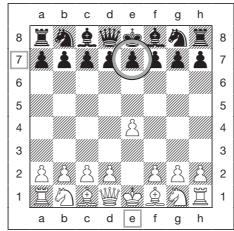
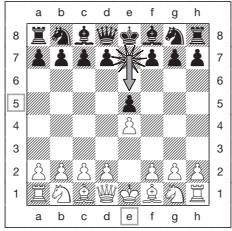
c. Om een zet te doeon, druk zachtjes op het stuk dat u wilt verzetten totdat u een pieptoon hoort. Het sensorbord herkent het stuk automatisch en twee bordlampjes gaan automatisch branden ter indicatie van dat betreffende stuk. De display geeft tevens de kleur aan, het stuk en het veld dat worden ingedrukt.
d. Licht het stuk omhoog en druk het zachtjes aan op het veld waarheen u het stuk wilt bewegen. Een tweede pieptoon klinkt en de computer begint te 'denken'.
Opgelet: Het antwoord van de computer aan het begin van een partij is op vele niveau's gewoonlijk onmiddelijk, waar dat hij zetten speelt die opgeslagen zich in zijn openingsboek (voor details, die Sectie 2.7).
3 Nu is het de computer's beurt
Wonneer de computer een zet doet,piept hij en LAST hij+zet op de display zien.Hij doet ook twee bordlampjes aan,waarmee hij de horizontale rij en verticale lijn aangeeft van het stuk dat hij wenst te verzetten.Druk dit stuk zachtjes aan op het veld totdat u een pieptoon hoort.De computer gebruikt dan de lampjes om u te latent zien waarheen het stuk moet gaan.Zet het stuk op het aangegeven veld en druk het stuk aan om de
zet van de computer af te make.
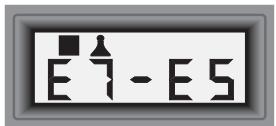
De display LAST de kleur zien, het stuk en dezet.
4 Van gedachten veranderd? Neem uw zet terug!
Wanner u aan zet bent, mag u op TAKE BACK en dan op WIT/- drukken om een zet terug te nemen. Het display raampje LAST dan de zet zien die teruggenomen gaat worden en het maar veld wordt ook aangegeven door de bordlampjes. Druk het aangegeven stuk nu aan op het veld en de computer za uervoigens lately zich waar het stuk vandaan kwam. Druk het stuk nu aan op het van veld om de terugneemzet af te makeen. Herhaal door op WIT/- en dan op het aangegeven veld te drukken om meertere zetten terug te nemen. U kunt tot ongeveer 200 individuèle zetten terugnemen. Om met de partij op elk willekeurig moment door te gaan drukt u eenvoudig op CLEAR enplaatst u een andere zet.
Opgelet: Na het terugnemen van eenzet waarbij geslagen worden, herinnert de computer u er aan het geslagen stuk terug te zetten op het bord - het stuk en+zijn veld worden op de display vertoond en de bordlampjes voor dat veld gaan aan. Zet het aangegeven stuk terug op het bord en druk het aan op dat veld om deterugneemzet af te make.
5 Is de partij afgelopen? Probeer een新模式pel! Wanner de partij is afgelopen (of wanner u besluit de partij waarmee u bezig bent te beeindigen), kut u de computer opniew instellen om een neue partij op te starten door de CLEAR en ENTER TOETS geleiktijdig in te drukken. Een reeks pieptonen geeft aan dat de computer maar is voor een新模式pel, waar bij hij op het huidige niveau blijft staan.
BELANGRIJK: De computer opzetten voor een新产品 spel wist het huidige spel van het geheugen van de computer – let op dat Utrecht doze toetsen zich per ongeluk indrukt.
6 Te makkelijk of te moeilijk? Verander vaniveau! Wanner de computer voor de eerste koer is aangezet, staat hij opiveau 4 (vijf seconden perzet). Desalnielmetemin Aunt u kiezen uit 64 verschillende spelniveau's. Voor een gedetailleerde beschrijving van alle niveau's en hoe te veranderen vaniveau dient u Sectie 3 te bestuderen.
2. MEER BELANGRIJKE KENMERKEN
2.1 Indicatie wie er aan de beurt is
Wanneer de computer Zwart heeft, knippert er een zwart vierkant in de display verwijl hij aan het 'denken' is. Nadat hij hebft gezet, ziet u een stilstaand wit vierkantje in de display, wat wil zichgen dat Wit aanzet is. Dit kenmerk stelt U in staat in een oogopslag te kunnen zichgen of de computer aan het denken is en wie er aan de beurt is.
2.2 Slaan en Bijzondere zetten
Wanner u wilt sloan dient u het stuk dat u wilt verzetten aan te drukken. Neem het stuk dat u wilt sloan van het bord en druk uw stuk aan op het veld van het geslagen stuk. Sloan worden aangegeven op de display als bijvoorbeeld 66 X H5.
En Passant Slaan
Wanner er en passant geslagen worden, gebruikt de computer twee bordlampjes om u eraan te herinneren de geslagen Pion van het bord te verwijderen. U moet de geslagen Pion aandrukken, voordat u hem van het bord af haalt.
Rokade
De computer herkent automatisch rokade manoeuvres nadat de Koning is verzet. Nadat u de Koning heb t aangedrukt op de van en maar velden gezebruikt de com ter zijn bordlampjes om u eraan te herinneren de Torente verzetten. Druk de Toren aan op de aangegeven van en maar velden om de zet af te make.
Opgelet: De korte rokade (Koningszijde) worden op de display aangegeven als 0 -0 en de lange rokade (op de Damezijde) als 0 -0 -0 .
Promotie van een Pion
Wanner u een Pion promoveert, moet u hem zoals gewoonlijk eerst aandrukken op+zijn van veld. Als u een Dame wilt hebben, moet u op het maar veld drukken en daarna op het STUKSYMBOOL voor de DAME. De computer verandert automatisch uw Pion in een Dame.
Als u een minorpromotie wilt UITvoeren (tot een Loper, Toren of Paard) volgt udezelfde procedure. Druk eerst op het van veld en verrolgens op het maar veld. Druk daarna op de toets van het overeenkomstige STUKSYMBOOL van het gewenste stuk om uw keuze van promotion in de computer te registereren. De computer herkent uw/Newe stuk onmiddelijk en begint te 'denken' over+zijn volgendezet.
De computer kan zijn eigen Pionnen ook lately promoveren en een minorpromotie uitvoeren. Wanner hij promoveert LAST de display zowel de Pion als het gekozen stuk zich. Vergeet Niet om de pion op het bord in te ruilen na een Pion promotie.
2.3 Niet toegestane/verkeerde zetten
Uw schaakcomputer zal nooit accord gaan met niettoegestane zetten. Als u zo'n zet probeert te doeon, zal de computer een lage dubbele pieptoon latent horen en de bordlampjes en de display geven dan het veld aan waar het stuk vandaan kwam. Omdat de computer u Niet toestaat maar een verkeerd veld te gaan, negeert hij dat veld volledig en wacht op een correcte zet. U kutn dat stuk maar een ander veld verzetten, of het stuk wee aandrukken op+zijn van veld en een andere zet doeon.
Als u een computerzet nicht correct uitvoert, zult u ook een foutoon horen en ziet u een foutboodschap. Dit wil zeggen dat u probeert het verkeerde stuk te verzetten, of dat u het stuk van de computer maar een verkeerd veld probeert te zetten. Als de computer wilt dat u bijvoorbeeld zich Pion van D7aar D5 zet en U drukt op D7 en dan op D6, dan zegt de display kort Er : dS om uw vergissing aan te gezven. Vervolgens gaat de display dan weeer terug waar het aangeven van de zet (d- dS), en de computer verwacht dat u op D5 drukt om de zet af te make.
Als u op een stuk drukt en het van veld verschijnt in de display, maar u besluit om die zet Niet te doeon, druk dan nogmaals op datzelfde veld om de zet ongedaan te makeen. Doe verrolgens een andere zet waar keuze. Als u van gedachten verandert nadat u de hele zet hebte uitgevoerd, dan moet u die zet terugnemen zoals beschreiben in sectie 1.
2.4 Schaak, Mat en Remise
Wanner een koning schaak staat, waar de computer eerst zoals gewoonlijk de zet in de display zich. Nadat de zet is uitgevoerd, knippert het teken C H E C E voor eenaar seconden in het display, tezamen met de schaakzet. Vervolgens schakelt de display terug maar de klok.
Als de computer een onafwendaar mat gegen de tegenstander ontdekt, LAST het beste gewoonlijk de zet zich. Nadat de zet is uitgevoerd op het bord, knippert de computer een paar seconden lang met de mat aankondiging inclusief het aantal zetten. Vervolgens gaat de display wee terug maar het vertonen van de klok.
Wanner een partij in mat eindhoven het de computer een pieptoon horen en de display knippert RRE (tezamen met de schaakzet) voor een korteijd nadat de zet is gedaan. Vervolgens gaat de display weeer terug maar het vertonen van de klok.
De computer herkent remise vanwege pat, herhaling van zetten en de 50-zetten regel. Als u Niet vertrouwd bent met deze remises, raadpleeg dan de sectie met de regels van het schaakspel achefterin deze handleiding. Nadat remise eenfeit is geworden, maar het displayraampje enkele sekonden lang, samen met de zet of de klok display, End voor pat of remise door onvoldoende stukken knipperen, End:3 voor drievoudige herhaling van zetten en End:50 voor remise door de 50-zetten regel.
Opgelet: Hoewel de computer de schaakregels kent, vertoont deze in de Twee Spielers Modus Niet de termen SCHAAK, SCHAAKMAT of REMISE, en geen SCHAAK of SCHAAKMAT aankondig tijdens de computer's zet.
2.5 Het Stopzetten van het Zoeken van de Computer
Om de computer te onderbreken verwijl hij aan het 'denken' is,要去 op ENTER drukken. Dit dwingt de computer om de beste zet, die hij tot dusverre gezonden heeft, te spelen. Dit kenmerk kan erg nuttig zijn op hogere niveau's, special op het Oneindige (Infinite) Niveau, waar de computer doorgaat met denken, tenzij u hem stoot.
Opgelet: Op de Probleem Oplossing Niveau's doet de computer geen zet wanner u op ENTER drukt. U hoog inplaats waarvan na korteijd een foutoon en u ziet op de display ----, waarmee hij aangeeft dat hij onderbroken werk voor hij mat had gezonden. Schakel maar een ander niveau om door te gaan met uw partij.
2.6 Van Kleur Verwisselen met de Computer
U kunt ten alle tionden van kleur verwisselen met de computer, zo vaak als u wiltijdens een partij. Om dit te doen behoeft u simpelweg op ENTER te drukken wanneer het uw beurt is. Onmiddelijk begint de computer te 'denken' over de volgendezet voor uw kleur!
2.7 Openingen
Aan het begin van de partij worden de tegenzet van de computer op veleiveau's gewoonlijk onmiddelijk gespeeld. Dit is,ondat de computer zetten speelt die opgeslagen staan in het geheugen. De computer's openings bestaan uit een groot aantal stellingen uit mootmeesterpraktijk. Als de huidige stelling in zichn opening staat, speelt de computer een tegenzet uit zichn verzameling zetten, inplaats van na te denken over de zet.
De computer kan ook opening transpositions verwerken met+zijn ingebouwde Automatische Transpositie Manager.Transpositie vindtplaats, wanner een stelling

HEEFT U PROBLEMEN? HIER ZIJN EEN PAAR TIPS!
- Bent u zich welt aanzet? Controleer het kleursymbol in de display: Wonneer het vierkantje in de kleur van de computer aan het knipperen is, is de computer aan het 'denken' over zijn volgendezet.
- Hebt u de LASTe zet van de computer nicht correctuitgevoerd? Als de display een foulmelingaat zien, bijv.ER:dS,druk dan op het aangegeven veld om het probleem te corrigeren en volbreng de zet van de computer.
- Piept de computer en vertoont de display alleen maar het 'van' veld wanneer u probeert te zetten? Hij geeft aan dat u een Niet-toegestane zet probeertuit te voeren. U kurz nu het stuk ofwel waar een ander veld verzetten, of het aangegeven van' veld opnieuw indrukken om de zet ongedaan te makeen een andere zet te doen. U kurz de computer vertrouwen: hij kent alle regels en zar u Niet toestaan een zet die tegen deregels van het schaakspel is te doen!
- Bent uzeker van de bordstelling? Zijn eenaar stukken per ongeluk verschoven? Gebruik de 'Verify Mode' om de positie van de stukken te controleren. Zie voor details Sectie 5.1.
- Staat uw Koning schaak? Wonneer uw Koning schaak staat, moet u een schaak-herstellendezetplaatsen voordat u een anderezet kan去做.
- Weigert de computer te zetten? Hij staat in de Twee Spielers Modus. Druk een- of tweemaal op CLEAR om de twee spelers stand te verlaten. Doe dan uw eigien zet of druk op ENTER als de computer aan zet is.
wordt bereikt via een bepaald aantal zetten, die ook kan worden bereikt wanner dezelfde zetten in een andere volgorde worden gespeeld.
Opgelet: Deze schaak computer heeft een uniek openingenboekkenmerk dat door de gebruiker kan worden gekozen: het LAST u kiezen uit verschillende types openings, en indien gewenst,kest u het openingenboek zichs uitschaken. Zie voor details Sectie 6.2.
2.8 Partijgeheugen
U kunt een partij ten alle tijden onderbreken door op STOP te drukken. De partij worden dan afgebrozen en de computer 'herinnert' zich de huidige stelling en de partij (tot ongeveer 200 individuelle zetten). Wonneer u hem waar aanschakelt, staat de computer gereed om uw partij voort te zettenaar waar u gebleven was.
2.9 Twee Spellers Modus
De computer antwoordt gewoonlijk automatisch met een gegenzet wanner u een zet invoert. Als u darüber de Twee Spielers Stand verkrijgt door TAKE BACK in te drukken,kest u een willekeurig aantal zetten een voor een invoeren zonder de computer te lately antewoorden. Dit kenmerk kan gebruikt worden om een aantal zetten voor beiden kanten in te voeren of een partij tot een bepaalde stelling opnieuw te spelen, met de computer als scheidsrechte om de rechtmatigheid van elke zet te controleren.Druk op CLEAR om de Twee Spielers Modus te verlaten.
U kurz vanzelfsprekend ook terugkeren maar een eerdere stelling (tot ongeveer de LASTE 200 zetten) van een partij en van waar uit verder spelen. U doet dit door zetten terug te nemen (zie sectie 1.4) totdat u de gewenste stelling hebt bereikt, of door de zetten snel terug te nemen+zonder deze in feite stap voor stap op het schaakkord door te nemen. U doet dit door eerst op TAKE BACK te drukken om de Twee Spielers Stand te verwrijgen.Druk dan op ENTER om vooruit te springen maar de einstelling van een partij, of achechteruit te
springen maar de beginstelling in het geheugen. U(Int)k t ook op TAKE BACK drukken om in afstanden van 10 zetten voor/achteruit te springen maar de eind/ beginstelling in het geheugen.
Druk op ZWART/+ of WIT/- om in een individuele zet voor- of weiteruit te springen. Druk op CLEAR als u de gewenste stelling bereikt. U kunt dan voor beiden kanten vanuit deze stelling een zet doen of nogmaals op CLEAR drukken om de Twee Spielers Modus te verlaten en vanuit deze stelling gegen de computer te spelen. Als de computer aan zet is nadat U de Twee Spielers Modus hebt verlaten, drukt u op ENTER.
Opgelet: Als u hulp nods hebt verwijl u in de Twee Spielers Modus gegen een andere spelener speelt, drukt u op INFO. De computer vertoont nu afwisselede aanbevolenzet en zijn eventuale evaluatie.
2.10 Denken in de Tegenstander's Tijd
Tijdens de partij merkt u misschien dat de computer uw zetten ogenblikkelijk beantwoordt, zichs in partijen op een hogeriveau (wanneer de Stroombesparings Modusuitgeschakeld is). Dit gebeurt,ondat de computer in uw tijd denkt, dwz. hij gebruikt de tijd waarin u uw volgende zet overlegt, om vooruit te denken en+zijn strategie te plannen. Hij probeert uw zet te voorspellen en berekent dan+zijn antwoorden op deze mogelijkze zet terwijl u nog aan het denken bent. Als hij gelijk heeft,hoeft hij nicht langer te berekenen - hij speelt ogenblikkelijk de reeds gezonden zet!
U kurz deze eigenschap uitschakelen door de Stroombesparings Modus te kiezen, zoals beschreiben in sectie 6.2.
3. BEHENDIGHEIDSNIVEAU'S
Uw schaak computer heeft 64 spelniveau's, inclusief niveau's voor gelegenheidsspel, toernooiniveau's, snelschaak, het oplossen van problemen en zichs niveau's special voor beginners. Wanner u het spelniveau inzet, dient u te bedeken dat de computer sterker worden en better speelt, wanner hij meerijd hebft om over+zijn zetten na te denken - net als een mens die schaak speelt!
Deze gebruikervriendijke schaakcomputer bezit een uniek Stroombesparings Kenmerk (omschreven in sectie 6.2). Dit kenmerk verlengt de batterijduur van het apparaat drastisch, en vergroot het spelbereik van de computer zodat in het totaal 256 nivea's gekozen können worden.
Instellen van een Spelniveau
Er zijn twee manieren om het spelniveau in te stellen. Ukt de niveau's kiezen door gebruik te makes van de speltoetsen of van de bordvelden. Het doet er Niet toe welke methode u kiest, u要去 algid eerst op LEVEL drukken om de Level Mode (= Niveau Modus) binnen te komen. Let er hierbij op, dat veranderen van het niveau de schaakklokken algid opnieuw instelt.
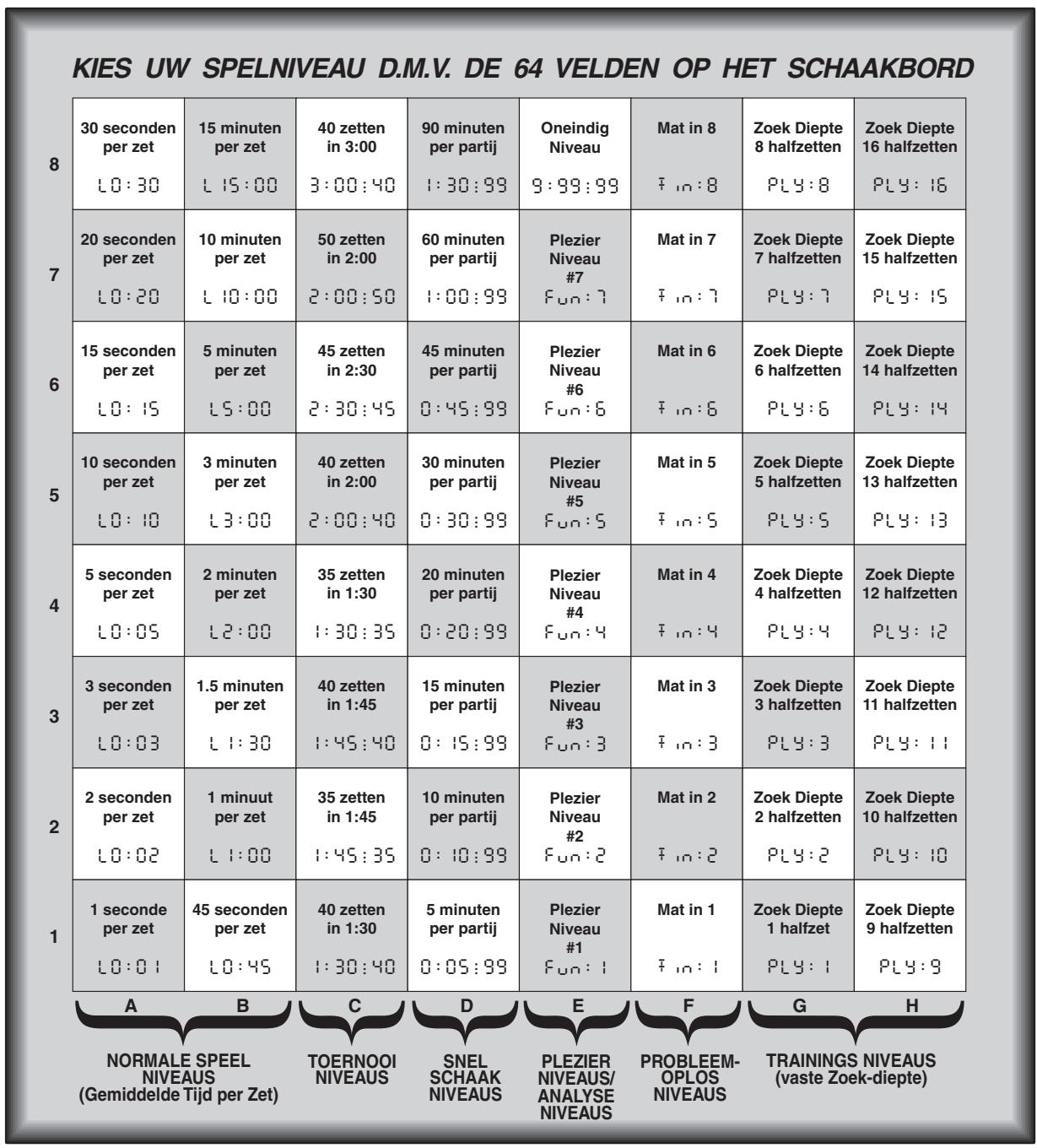
Om een niveau te kiezen door de partijtoetsen te gebruiken, dient u allereerst op LEVEL te drukken en de computer LAST het huidige niveau zien. Voor een overzicht van alle 64 niveau'skest u waar de Niveau Tabel refereren. De niveau's+zijn tevens individuel Beschreiben in deze sectie.
Wanner u de Niveau Modus voor het eerst activeert is de computer ingesteld op niveau 4 (met een gemiddelde antwoordijd van vrij seconden perzet), en de display

PROBEER DE TWEE SPELERS MODUS!
- Speel meesterpartijen na. Druk op CLEAR en dan op ENTER om te zien hoe de computer elke positie analyseert.
- Speel een volgorde van zetten na om ze verder te bestuderen.
- Analyseer boekvoortzettingen door ze met de hand in te toetsen.
- Speel gegen een vriend waar bij de computer alle zetten van beiden kanten contrôleert en de tijd in de gaten houdt.
geeft L0:05 aan. U knot het niveau stap-voor-stap verzetten door de BLACK/+ en WHITE/- toetsen te hanteren. Een snellere methode is door de LEVEL toets meerdere malen in te drukken waarmee het niveau acht stappen per keer verspringt. Wanner de display het gewenste niveau aangeeft dient u ENTER in te drukken om het niveau te activeren in de computer en de Niveau Modus te verlaten.
Opgelet: Wanneru u LEVEL indrukt om hetiveau te verifiieren en Niet wenst hetiveau te veranderen, dient u cervolgens op CLEAR te drukken. Hiermee verlaat u de Niveau Modus zonder verandering vaniveau of kloktijden, zichs wanner de computer aan het denken is.
Een andere methode om vaniveau te veranderen bestaat uit het gebruik van de bordvelden. Zoals aangegeven in de Niveau Tabel correspondeert elk van de 64 velden met een bepaald niveau. Druk op LEVEL om de Niveau Modus te verkrijgen, druk daarna een veld aan om eeniveau te activeren, waar bij u de tabel als gids gebruikt. Wanner u uw keuze op het gewenste veld maakt, druk dan op CLEAR. Dit heeft hetzelfde effekt als het indrukken van ENTER – het registreert hetiveau in de computer.
Denk erom dat de schaakklokken opniewu ingesteld worden wanner u het niveau verandert. Het is Niet raadzaam om van niveau te veranderen terwijl de computer denkt. Als u het niveau wilt veranderen, drukt u op ENTER om de computer te dwingen om met de Zoekactie op te houden en eventueel een zet te doeon. Nadat u de computer's zet hebt teruggenomen en het niveau hebt veranderd, drukt u op ENTER om de computer op een新产品 niveau te latenten denken.
3.1 Normale Spelniveau's (velden A1 - B8)
| NIVEAU | TIJD PER ZET | DISPLAY |
| 1 | 1 seconde | 0:01 |
| 2 | 2 seconden | 0:02 |
| 3 | 3 seconden | 0:03 |
| 4 | 5 seconden | 0:05 |
| 5 | 10 seconden | 0:10 |
| 6 | 15 seconden | 0:15 |
| 7 | 20 seconden | 0:20 |
| 8 | 30 seconden | 0:30 |
| 9 | 45 seconden | 0:45 |
| 10 | 1 minuut | 1:00 |
| 11 | 1,5 minutes | 1:30 |
| 12 | 2 minutes | 2:00 |
| 13 | 3 minutes | 3:00 |
| 14 | 5 minutes | 5:00 |
| 15 | 10 minutes | 10:00 |
| 16 | 15 minutes | 15:00 |
Wanner u een van de Normale Spelniveau's kiest, dan kiest u ook de aangegeven responstijd voor de computer. Opgelet: dezeijdenzijk berekend als gemiddelde
over een groot+aantal zetten. In de openingsen en het eindspel speelt de computer over het algemeen veel sneller, maar in gecombineerde stellingen in het middenspel kan het veel longer duren voordat hij zet.
3.2 Toernooiniveau's
| NIVEAU | TIJD | ZETTEN | DISPLAY |
| 17......1 | uur en 30 min...... | 40...... | 1:30:40 |
| 18......1 | uur en 45 min...... | 35...... | 1:45:35 |
| 19......1 | uur en 45 min...... | 40...... | 1:45:40 |
| 20......1 | uur en 30 min...... | 35...... | 1:30:35 |
| 21......2 | uren...... | 40...... | 2:00:40 |
| 22......2 | uren en 30 min...... | 45...... | 2:30:45 |
| 23......2 | uren...... | 50...... | 2:00:50 |
| 24......3 | uren...... | 40...... | 3:00:40 |
De Toernooiniveau's vereisen dat u een een voorgeschreiben aanal zetten binnen een bepaalde tijduitvoert. Als een speler de toegestane tijd voor het correspondende aanal zetten overschrijdt, piept de computer en knippert inE samen met de verstreken tijd om te latent zien dat de partij afgelopen is. Wanner u wilt kunt u doorgaan met de partij ondanks de overschreden tijsdlimiet.
Opgelet: Als u een Toernooiniveau kiest, geeft u er misschien de voorkeur aan dat de klok de nog overgeblevenijd aangeeft op de display, i.p.v. de verstretenijd (zie Sectie 6.1). Wanner de toegestaneijd verstreten is keert de aflopende modus vanzelf weer terug maar de normale weergave vanijd.
3.3 Snelschaakniveau's (velden D1 - D8)
| NIVEAU | TIJD PER PARTIJ | DISPLAY |
| 25...... | 5 minuten...... | 0:05:99 |
| 26...... | 10 minuten...... | 0:10:99 |
| 27...... | 15 minuten...... | 0:15:99 |
| 28...... | 20 minuten...... | 0:20:99 |
| 29...... | 30 minuten...... | 0:30:99 |
| 30...... | 45 minuten...... | 0:45:99 |
| 31...... | 60 minuten...... | 1:00:99 |
| 32...... | 90 minuten...... | 1:30:99 |
Op de Snelschaakniveau's (ook wel genoemd de 'Sudden Death' Niveau's) bepaalt u de totaleijd voor de gehele partij. Als deijd voor de partij worden overschreden, maar de computer een pieptoon horen en knippert E in E (samen met de verstedenijd) in de display om aan te gezven dat de partij afgelopen is.
Opgelet: Als u het Snelschaakniveau gekozen heeft, geeft u er misschien de voorkeur aan dat de klok de nog overgebleven (aflopende)ijd aangeeft i.p.v. de verstekenijd (zie sectie 6.1). Wanner de partijtijd afloopt, keert de countdown klok automatisch terug maar de normaleijd weergave.
3.4 Pretniveau's (velden E1 - E7)
| NIVEAU | TIJD PER ZET | DISPLAY |
| 33 | 1 seconde | Fun: 1 |
| 34 | 2 seconden | Fun: 2 |
| 35 | 3 seconden | Fun: 3 |
| 36 | 4 seconden | Fun: 4 |
| 37 | 5 seconden | Fun: 5 |
| 38 | 6 seconden | Fun: 6 |
| 39 | 7 seconden | Fun: 7 |
Deze unieke Pretniveau's zich special bedoeld voor beginners enjonge spelers: zij gehen diegenen die anders nooit een partij zouden winnen de gelegenheidiens als winnaar te voorschijn te komen. Op deze ongewone spelniveau's is uw computer veel menselijkker

TIPS VOOR HET KIEZEN VAN EEN SPELNIVEAU!
- Bent u een beginner? Begin met de Pretniveau's ofwel de lagere Trainingniveau'. Deze niveau's beperken de Zoekdiepte van de computer, en hebben zwakker spel to gevolg, en geen u de kansmeer over het spel te leren en om misschien zichs te winnen! Voor een nog betere kans om te winnen zou een van deze niveau's kunnen combineren met de Stroom Besparende Factor optie, zodat de computer Niet voor minder vrij kan denken. Zie sectie 6.2 voor details over de Stroom Besparende Factor.
- Bent u een gemiddelde of gezorderde schaakspeler? Probeer de Normale, Trainings of Toernooi Niveau's. De normale niveau's lopen op van gemakkelijk tot moeilijke 15 Minutes responsiveness. De Trainingniveau's stellen u in staat de door u gewenste gezekdiepte in te stellen, zodat u maar de volgendekest gaan, als u vindt dat het huidige niveau te makkelijk geworden is! De Tournooiniveau's zijn gewoonlijk de grootste uitdaging.
- Wilt u experimenteren? Probeer de Snelschaakniveau's voor snelle en opwindende partijen. Of gebruik de Probleemoplossingsniveau's om problemen op te losers met mat inacht zetten, onderzoek een stelling in een van uw partijen, ofzet een=echt bestaand voor de computer op te losers matprobleem op.
dan de meeste schaakcomputers: hij geeft iedereen een kans te winnen in een wereldje waar schaakmachines typisch onbarmhartig zijn en vaak moeilijk te verslaan. Ofschoon men in het algemeen van mencing is dat computers nooit vergissingen makek sunt u zich er hier van overtuigen, dat deze computer weldegelijk blundert op de Pretniveau's!
Schaakboeken adviseren vaak over de grondbeginselen van het spel – met waarschuwingen om geen stukken te schenken, de Dame Niet te vroeg maar voren te brengen, en advies over de ontwikkeling van stukken voor de aanval. Spielers zich weiter vaak dat hun gegenstanders ongestraft gegenthese regels verstoten! De Pretniveau's laten u oefenen in het revanche nemen op zulke typische fouten, zodat een beginner� spel谈起 de verschillende gegenstanders die hij zal谈起komen, kan verbeteren.
Er zijn een aantal handicaps ingebouwd op de Pretniveau's, die gebaseerd zijn op gewone fouten die beginners gewoonlijk make. Niveau 33 (getoond als Fun: l) is het zwakste niveau. Op dit niveau is de waarde van het materiaal zo ingesteld dat de computer Niet alleen vergeet stukken te Dekken, maar hij probeert zichs expres materiaal te verliezen. Op dit niveau is het Niet abnormaal, dat de computer zichs vrijdame weggeeft! Niveau's 34, 35 en 36 lijken veel op Niveau 33: op deze niveau's verliest de computer ook vaak materiaal, maar Niet met zo'n große regelmaat. deze niveau's worden steeds voorzichtiger met het materiaal, en Niveau 36 geeft maar af en toeiets weg.
Op de Pretniveau's 37 tot en met 38 geeft de computer eigennenlijk geen materiaal meer weg. Hier speelt de computer eigennenlijkmeer als een beginner die de grondbeginselen heeft geleerd, en de hogere niveau's worden geleidelijk slimmer als het gaat om materiaal. Op deze niveau's maakt de computer nog steeds vergissingen, zoals het te vroeg maar buiten brengen van de Dame, hij dekt zich stukken Niet.altijd en LAST dreigingen van schaak en zelfs mat toe. Daarom+zijn Niveau's 37 tot en met 39 wellicht slimmer dan 33 tot en met 36, maar het zich nog steeds wel 'pretniveau's', die beginners de kans gezven om te winnen!
Zelfs nadat de speler is uitgegroeid boven deze Pretniveau's kennen ze nog een waardevolle trainingsmethode blijven. Men kan een partij bijv. beginnen op een van de Pretniveau's en wanner de computer een verkeerdezet doet, kan de speler overschakenaar een Normaal Niveau en proberen te winnen met het behaalde voordeel; hij speelt waarbij谈起en plotseling veel hardnekkiger gegenstander.
3.5 Oneindig Niveau (veld E8)
NIVEAU TIJD DISPLAY 40 Infinite 9:99:99
Op het Oneindige Niveau zoekt de computer oneindig door, totdat hij een dwangschaakmat (of een dwangzet vindt, totdat hij de positie tot de maximale diepte heeft doorgezocht, of totdat u de Zoekactie stopt door op EN-TER te drukken. Als de Zoekactie is stopgezet, doeit de computer de zet die hem op dat moment het Beste lijkt.
U kunt het Oneindige Niveau gebruiken om de computer uren- of zichs dagenlang gecompliceerde stellingen te lately analyseren.
3.6 Probleem-oplossingsniveau's (velden F1 - F8)
| NIVEAU | PROBLEM | DISPLAY |
| 41 | Mat in 1 | \( \text{井} \)in:1 |
| 42 | Mat in 2 | \( \text{井} \)in:2 |
| 43 | Mat in 3 | \( \text{井} \)in:3 |
| 44 | Mat in 4 | \( \text{井} \)in:4 |
| 45 | Mat in 5 | \( \text{井} \)in:5 |
| 46 | Mat in 6 | \( \text{井} \)in:6 |
| 47 | Mat in 7 | \( \text{井} \)in:7 |
| 48 | Mat in 8 | \( \text{井} \)in:8 |
Wanner u een van dezeiveau's kiest activeert u een special mat vinder programma. Wanner u een stelling heeft waar mat maybeijk is en u wilt dat de computer de maybeoplossingsniveau's te zetten. Uw computer kan mat posities tot acht zetten oplossen. Mat in een tot en met vrij zetten zich over het algemeen gemakkelijk te vinden, waar oplossingen binnen zes tot en met acht zetten vaak wat langer duren. Wanner er geen mat positie maybeijk is of de computer kan het Niet vinden, za de computer een pieptoon ten gehore brengen en de display za een aantal streepjes (-- - - - ) vertonen.
U mag doormspelen, als u dat wenst, door een ander niveau te activeren.
3.7 Trainingniveau's (velden G1 - H8)
| NIVEAU | DISPLAY | NIVEAU | DISPLAY |
| 49 | PLY:1 | 57 | PLY:9 |
| 50 | PLY:2 | 58 | PLY:10 |
| 51 | PLY:3 | 59 | PLY:11 |
| 52 | PLY:4 | 60 | PLY:12 |
| 53 | PLY:5 | 61 | PLY:13 |
| 54 | PLY:6 | 62 | PLY:14 |
| 55 | PLY:7 | 63 | PLY:15 |
| 56 | PLY:8 | 64 | PLY:16 |
Op de Trainingsniveau's is de Zoekdiepe van de computer beperkt tot een aantal zetten zoals hierboven weergegeven. Wanner u door de niveau's loopt, zal de computer display PL: n latent zien voor elk niveau. Een 'PL' is een halfzet (een zet voor een van beiden spelers), en 'n' is het nummer dat de zoekdiepe vertegenwoordigt. Bijvoorbeeld: op Niveau 49 heeft de computer een zoekdiepe van een ply (een halfzet) en kijkt dus maar een zet vooruit. Op dit niveau ziet hij waarom vaak een mat in een zet Niet. Dit heeft zwakker spel tot gevolg, en geeft derhalve beginners een kans om te winnen!
4. PARTIJ INFORMATIE
In een normale schaakpartij zult u uw gegenstander nooit vragen over welke zet hij aan het nadenken is, en u zult hem ook Niet de vraag stellen wat hij denkt van de huidige stelling. Maar,ondat u城县 tergen deze schaakcomputer speelt kurz u dat nu juist wel doe! Deze schaakcomputer geeft u in feite enorme veel informatatie over+zijn gedachtenproces.Hij的那一u de zet zich waarover hij op dat moment aan het denken is, de voortzetting die hij hierna verwacht,zijn evaluatie van de stelling,zijn zoekdiepte en nog meer.Het bestuderen van deze informatatie za u helpenmeer te leren over het schaken.
Gebruik van de Info Modus
U kunt deze informatatie ten allen tjnde raadplegen. Als u dat doet verwijl de computer aan het denken is, zult u zich dan dat de info display voortdurend verandert, verwijl de computer verschillende zetten overweegt en verder denkt. Eenaar van deze displays kunnen zelfs verspringen als u de Info Modus raadpleegt verwijl u aan zet bent. Informatie over de partij is verdelijk in vier groepen en door INFO in te drukken springt u van de ene groep maar de andere. De ZWART/+ en WIT/- toetsen+kennen worden gezruikt om informatatie langzaam door te lopen binnen elke groep, zoals beschreiben staat in de Info Modus Tabellen in deze sectie.
Nadat u uzelf vertrouwd hebt gemaaakt met de Info Modus dient u Sectie 6.3 te consulteren voor een beschrijving van het gebruiker programmeerbare roterende display kenmerk. Wanner u dit kenmerk kiest loopt de computer vanzelf alle partijen informatie door in stappen van een (1) seconde elke keer wanner hij over zich zet nadenkt: u ziet de computer letterlijk hardop denken!
Opgelet: Als bepaalde informatatie dat u wilt hebben nicht beschikbaar is, maar het displayraampje gewoon -- -- -- zien.
4.1 Belangrijkste voortezitting
Als u voor de eerste keer op INFO drukt, krijgt u de eerstezet van de belangrijkste voortzetting te zien (de te
verwachten manier van spelen). Deze eerste zet is de zet waarover de computer op dat ogenblick nadenkt. Gebruik de ZWART/+ en WIT/- toetsen om de rest van de zetten te zien. De voortzetting die u te zien krijgt is op+zijn hoogst 6 halfzetten (6 ply) lang.
4.2 Informatie die de computer opzoek
Door nogeens op de INFO toets te drukken krijgt u toeingang tot informatie die de computer onderzoek. Gebruik de ZwART/+ en WIT/- toetsen om door de verschillende displays te lopen, zoals beschreiben staat in de Info Modus tabel in deze sectie.
4.3 Schaakklokken
Wanneru voor deerde keer op INFO drukt, krijgt u toegang tot de schaakklokken. Gebruik de Zwart/+ en WIT/- toetsen om door de vrij verzschillende klok displays te lopen, zoals beschreiben staat in de Info Modus tabel.
De schaakklokken honden deijd bij voor beiden spelers. De klok stopt wanner u een zet terugneemt, eeniveau verifieert, het spelniveau verandert, opties kiest, een stelling verifieert of er een op het bord zet, of wanner u het apparaatuit zet. In al deze geallen worden deijden in het geheugen van de computer bewaad, en de klokken beginnen wee te lopen wanner u de partij hervat. Wanner u CLEAR en ENTER gegelijktijdig indukt om de computer op te zetten voor een neue partij, zullen de klokken worden teruggezet op 0:00:00.
Opgelet: Druk op CLEAR om de klok opnieuw te starten als deutsche terugkeer op de Normale Modus is stil blijven staan.
4.4 Tellen van zetten
Druk voor de vierde keer op INFO en de display maar u het+aantal zetten van Zwart zich, die tot dusverre in de partij zijn gespeeld. Op dit moment kutn u de ZWART/+ en WIT/- toetsen gebruiken om door de LASTe zetten van het spel te lopen (tot ongeveer 200 halfzetten).
4.5 Voorgestelde zetten
Wanner u advies wilt over een bepaalde zet geeft de computer u een suggestie voor een zet. Druk op INFO wanner u aan zet bent en de computer doet zich voorstel via de display.
5. VERIFIÈREN/OPZETTEN VAN STELLINGEN
5.1 Verifierten van bordstellingen
Wanner u de schaakstukken omgooit of denkt dat de bordstelling Niet geheel correct is, kunt u met de computer controleren of alle stukken op hun plaats staan. Wanner het uw beurt is, druk dan op een van de STUKSYMBOLEN (,,,,,,,of)。De computer gebruikt de bordlampjes en de display om u te latent zien waar het eerste stuk van dat type zich bevindt op het bord. De bordlampjes geen het veld aan, en de display vertoont het symbool, kleur indicatie en de coordinaten van het veld. Druk nogmaals op hetzelfde STUKSYMBOOL om de locatie van het volgende stuk van hetzelfde type te zien. Alle Witte stukken worden eerst vertoond, dan de Zwarte tutken. Wanner er geen stukken meerশn van hetzelfde type, gaan de bordlampjes uit en vertoont de display enkel het STUKSYMBBOOL.
Herhaal de bovenstaande procedure door de toetsen
INFO MODUS HANDELINGEN IN EEN OOGOPSLAG
VOOR INFORMATIE OVER DE BELANGRIJKSTE VOORTZETING:
DRUK OP DISPLAY
INFO(x1) Eerstezet van de belangrijkste voortzetting
Zwart/+ Tweede zet van de belangrijkste voortzetting
Zwart/+ Derde zet van de belangrijkste voortzetting
Zwart/+ Vierdezet van de belangrijkste voortzetting
Zwart/+ Vijfde zet van de belangrijkste voortzetting
Zwart/+ Zesde zet van de belangrijkste voortzetting
VOOR INFORMATIE IN ONDERZOEK
DRUK OP DISPLAY
INFO(x2) De evaluatie van de computer van de huidige stelling,gebaseerd op de waarde van een pion is een (1) punt Een positief getal wil zaggen dat Wit leidt.
Zwart/+ Twee cijfers: Huidige zoekdiepte (aantal halfzetten die de computer vooruit kijk); en het aantal zieten dat hij tot dan toe bekeken heeft.
Zwart/+ Huidige zet die hij overweegt
Zwart/+ Aantal stellingen (denkknopen) die de computer elke seconde onderzoek
VOOR SCHAAKKLOK INFORMATIE
DRUK OP DISPLAY
INFO(x3) Verlopenijd sinds de LASTe zet op het bord werk uitgevoerd
Zwart/+ Verlopenijd voor Wit
Zwart/+ Verlopenijd voor Zwart.
Zwart/+ Overgeblevenijd voor Wit*
Zwart/+ Overgeblevenijd voor Zwart*
- Alleen op de Snelschaeken Toernooiniveau's; op de andere niveu's toont de display - - - - -
INFORMATIE VOOR HET TELLEN VAN ZETTEN
DRUK OP DISPLAY
INFO(x4) Aantal zetten tot dusver gespeeld door Zwart
ZwART/ of WI/T- Zetten van de huidige partij
ALS U ADVIES WILT HEBBEN
DRUK OP DISPLAY
INFO (als u aan Zoert bent) Voorgestelde zet
SAMENVATTING VAN ALLE INFO MODUS DISPLAYS
DRUK OP DISPLAY
- INFO Eerstezet van de belangrikkste voortzetting
Zwart/+ Tweede zet van de belangrijkste voortzetting
Zwart/+ Derde zet van de belangrijkste voortzetting
Zwart/+ Vierdezet van de belangrijkste voortsetting
Zwart/+ Vijfde zet van de belangrijkste voortzetting
Zwart/+ Zesde zet van de belangrijkste voortzetting - INFO De evaluatie van de computer van de huidige stelling
Zwart/+ Huidige zoekdiepte en het aantal zetten dat hij tot dan toe bekeken heeft.
Zwart/+ Huidigezetdiehijoverweegt
Zwart/+ Aantal stellingen (denkknopen) die de computer elke seconde onderzoekt - INFO Verlopenijd sinds de LASTE zet op het bord werd uitgevoerd
Zwart/+ Verlopenijd voor Wit
Zwart/+ Verlopenijd voor Zwart
Zwart/+ Overgeblevenijd voor Wit
Zwart/+ Overgeblevenijd voor Zwart - INFO Aantal zetten tot dusverre gespeeld door Zwart
Zwart/ of Wt/- Zetten van de huidige partij
INFO Voorgestelde zet (voor uw beurt)
- Alleen op de Snelschaeken Toernoiniveau's
van de andere STUKSYMBOLEN te gebruiken, waar bij u desgewenst het gehele bordkest verificieren. Druk op CLEAR om het gewone spel te hervatten.
5.2 Veranderen en opzetten van stellingen
Uw schaakcomputer-Laat u met gemak speciale bordstellingen opzetten om mee te spelen of problemen op te zetten, die u de computer wilt latent oplossen.
Druk op POSITION om de Stelling Modus binnen te komen en de display LAST u - P05 - zien. U kurz dit veranderen of een bordstelling opzetten gedurende een partij wonneer u ook maar aan de beurt bent. Nadat u de stelling van uw keuze op het bord gezet hebt, dient u alsijd op CLEAR te drukken om de Stelling Modus te verlaten.
- Als u een stuk van het bord wilt verwijderen, druk het stuk dan zachtjes aan op+zijn veld en verwijder
het. U merkt hierbij dat de display het type stuk en de kleur aangeeft, en een minus teken (-) SAMen met deplaats van het veld toont.
- Om een stuk te verzieten van een veld waar een ander,要去 dat stuk aandrukken op+zijn oorspronkelijke veld, het oppakken, en het daarna aandrukken op het neue veld. Wanner u dit doet, maar de display een minus teken (-) zien voor het eerste veld, en een plus teken (+) voor het tweede veld.
- Om een stuk toe te voegen aan het bord, moet u de toets voor het STUKSYMBOL voor dat stuk (♂, ♀, ⌊, ⌒, ⌏, of ⌒) eerst aandrukken. Zorg er toenal voor, dat het kleursymbol dat in de display vertoont worden van de juistekleur is voor het stuk dat u wenst toe te voegen. Zo Niet, druk dan op de ZWART/+ of WIT/- toetsen om van kleur te veranderen. Wanner
de display het juiste type stuk en kleur aangeeft,plaats dan het stuk op het gewenste veld en druk het zachtjes aan. De display toont een plus teken,samen met de locatie van het veld. Om een ander stuk van hetzelfde type toe te voegen, dient u simpelweg op een ander veld te drukken. Als u nog eenander stuk wilt toevoegen aan het bord, dient u wederom op het desbetreffende stuksymbol te drukken voor dat stuk, en herhaal de stappen als hierboven beschreiben.
- Om het bord te legend dient u ENTER in te drukken wanner u in de Stelling Modus bent. De display LAST u een box met onderbroken zichden zien om aan te Geven dat het bord leeg is. Druk ENTER wederom in om te confirmeren dat u weldegelijk het bord wilt legen. Vervolgenskest u stukkenplaatsen zoals hierboven beschreven. Opgelet: dit kenmerk kan handig van pas komen wanner u een stelling wilt plaatsen op het bord, waar bij u maar eenklein aantal stukken wilt positioneren, zodate het handiger is met een leeg bord te beginnen.
Zodra u de bordstelling op de hierboven aangegeven manier hebt veranderd, dient u erop te letten dat de kleurindicator in de display de juiste kleur aangeeft voor de zichde die aan zet is. Wanner nodig kutu de kleur veranderen door de ZWART/+ en WIT/- toetsen te hanteren. - Druk op CLEAR om de Stelling Modus te verlaten.
Elke toegestane stelling kan worden opgezet door de bovenstaande procedure te volgen. De computer staat u Niet toe stellenen op te zetten, waar bij bijv. meer stukken op het bord staan dan gewoon is voor een normale schaakpartij, of waar de Koning schaak staat+zonder aan de beurt teijken. Als de stelling illegaal is,That de computer een "fout" fluittoon horen, en de display keert nicht terug maar de tijd weergave wanner CLEAR worden ingedrukt. Controller de stelling indien nodig met de STUKSYMBOOL toets en corrigeer deze door een stuk op te stellen, het illegale stuk te verwijderen, of een verkeerd geplaatst stuk opnieuw te plaatsen, en verlaat dan de Stelling Modus door op CLEAR te drukken.
VOORZICHTIG: Alle voorafgaande zetten in de partij die u aan het spelen bent, worden uit het geheugen van de computer gewist indien u veranderingen aanbrengt in de stelling tijdens de partij.
6. PARTIJOPTIONS
Behalve de kenmerken tot dusverre besproken, heeft uw schaakcomputer vele andere uitdagende partijopties, die allemaal willekeurig te kiezen zichen door de speler op elk moment gedurende de partij. Voor een overzicht van deze opties=kunt u waar de Optie tabel in deze sectie refereren.
Kiezen van Partijopties
De partijopties van de computer worden verdeeld in drie groepen: Operation Mode (Werk Modus), Playing Mode (Spel Modus) en de Rotating Display Mode (Draaiboek van display opties). Door op OPTION te drukken schakelt de computer overaar de volgende grep. Elke grep heeftachtverschillende opties en de Zwart/+ en WIT/- toetsen worden gezruikt om van deene optie waar de andere te gaan binnen elke grep. Een plus (+) teken in de display betekent dat de optie die vertoond worden onderdaad ook aan (ON) staat en een min

UITPROBEREN VAN DE VERIFICATIE MODUS
DRUK IN
DISPLAY
CLEAR+ENTER
□,0:00:00
(Nieuw spel, Wit aanzet)
PAARD STUK
Wit Paard, B1
(Eerste veld met een Wit Paard)
PAARD STUK
Wit Paard, G1
(Tweede veld met een Wit Paard)
PAARD STUK
Zwart Paard, B8
(Eerste veld met een Zwart Paard)
PAARD STUK
Zwart Paard, G8
(Tweede veld met een Zwart Paard)
PAARD STUK
Alleen een Paard
(Verlaat Verificatie Modus)
CLEAR
□,0:00:00
EN...

UITPROBEREN VAN DE STELLING MODUS
DRUK IN
DISPLAY
CLEAR+ENTER
□,0:00:00
(Nieuw spel, wit aanzet)
POSITION
-005
(Ga de Stelling Modus binnen)
Veld D2
Witte Pion, -D2
(Verwijder Witte Pion van D2)
Veld D4
Witte Pion, +D4
(Zet Witte Pion maar D4)
Zwart/+
Zwarte Pion
(Verander de kleur maar Zwart)
Veld D8
Zwarte Dame, -D8
(Verwijder de Zwarte Dame van D8)
Veld H5
Zwarte Dame, +H5
(Zet Zwarte Dame maar H5)
WIT/-
Witte Dame
(Kieskleur voor de volgende spelere:Wit)
CLEAR
□,0:00:00
(Verlaat de Stelling Modus, Wit aanzet)
(-) teken betekent dat de optie uit staat (OFF). Druk op ENTER om elke optie aan of uit te zetten of kies andere möglichkheden wanner weergegeven in de display. Wanner u al uw optie keuzes gemaakt heeft kutu op CLEAR drukken om terug te keren maar een gewoon spel.
Een andere methode om partij opties te kiezen is het indrukken van verschillende bordvelden.. Zoals vertoond in de Opties Tabel,+kunnen velden A1-H1,A2-H2 en A3- H3 gezruikt worden om de Spel Opties in of uit te schakelen,of andere möglichheden te kiezen.Druk eerst op OPTION om de Optie Modus te verkijgen,en dan op het gewenste veld om een bepaalde optie te kiezen, met de tabel als hulpgids.Denk eraan dat u door op een veld te drukken,deze optie afwisseld in of uitschakelt,of andere möglichheden kiest, met een plus teken (+) voor aan en een min teken (-) voor uit. Na het makeen van uw keuzes,drukt u op CLEAR om terug te keren maar de partij.
Wanner de computer voor het eerst worden aangezet, worden bepaalde voorgeprogrammeerde opties (default opties) geactiveerd. Opties die automatisch bij de eerste start worden geactiveerd, worden op de tabel aangegeven met een plus teken (+), en opties die uit staan met een min teken (-). Wanner u uw computer opstart voor een/Newspel, worden de meeste opties doorgeplaatst maar uw volgende spel. De enige opties die teruggaan�u hun 'default-stand' wanner u een neue partij opstart zichn de Automatische Speel Modus en de Speel Wit van Boven Modus.
6.1 Operation Mode Opties (Werk Modus)
Deze acht opties beïnvloeden de manier waarop u uw computer bedient. Druk een keer op OPTION om deze coop te activeren en dan de ZWART/+ en WIT/- toetsen om de verschillende opties te kiezen. Druk op ENTER om de opties aan (+) of UIT (-) te zetten.
OVERZICT VAN DE SPEL OPTIES*
| ROTATING DISPLAY OPTIONS\(\left\{ \begin{array}{l}3\\-rd:1\\+SEL\end{array} \right.\) | Belangrikkste voortezitting 1ste ply\(-rd:1\) | Belangrikkste voortezitting 2de ply\(-rd:2\) | Belangrikkste voortezitting 3de ply\(-rd:3\) | Belangrikkste voortezitting 4de ply\(-rd:4\) | Stelling Evaluatie\(-rd:E\) | Zoekdiepte/ zetten bestudeerd\(-rd:d\) | Knopen per seconde\(-rd:n\) | Tijd per zet\(-rd:t\) |
| PLAYING MODE OPTIONS\(\left\{ \begin{array}{l}2\\-sel\end{array} \right.\) | Selectieve/Brute kracht Zoek\(+PS:2\) | Op goed geluk spelen\(-r3nd\) | Boek Aan/ Uit\(+b002\) | Compleet Boek\(-b2:FL\) | Passief Boek\(-b2:PA\) | Actief Boek\(-b2:3t\) | Toernooi Boek\(-b2:tn\) | |
| OPERATION MODE OPTIONS\(\left\{ \begin{array}{l}1\\-Roto\end{array} \right.\) | Automatisch Antwoorden\(+Srd\) | Stille Modus\(-SIL\) | Trainings Mode\(-Co:ch\) | Tikkende Klok\(-t:c\) | Aftel Klok\(-c:dn\) | Speel Wit van boven\(-top\) | Auto Power Down\(-3Pd\) | |
| A | B | C | D | E | F | G | H | |
*optie aan = +, optieuit = - (default wordtaangegeven)
Automatische Speel Modus (veld A1)
De computer reageert gewoonlijk vanzelf met een tegenzet, elke keer dat u een zet invoert. Als u城县 de Automatische Speel Modus inschakelt door op +R t to dreukken, ziet u de computer gegen zichzelf spelen. De Automatische Speel Modus kan zeer goed van pas komen, als u bijvoorbeeld een stelling diepgaand wilt analyseren. De ideale niveau's voor gebruik met dit kenmerk+zijn de hogere trainingsniveau's. Op niveau 58, bijvoorbeeld, zoekt de computer 10 zetten voor elke zet (tenzijh het zoeken erder afbreekt -d.w.z. als hij van zich openingen speelt, een dwangschaakmat of dwangzet vindt, enz.). Dit niveauaat de computer de spel posities zerer diepgaand analyseren, aangezien hij tegen zichzelf speelt -misschien,zelfs overnacht of enkeleragen lang. Het is raadzaam om de adapterte gebruiken, wanner u de computer over langereijd LAST zoeken. De volgende dagt kurz u ongeveer de lastste 200 zetten van de partij terugnemen en ze op het bord opnieuw spelen. U kurz het resultaat van de computer dan op uw gemak bestuderen.
Opgelet: U kunt in de Automatische Speel Modus het spel van de computer voor openingsen bespoedigen, door op CLEAR te drukken verwijl hij nog uit+zijn geheugen voor openingsen speelt. De Automatische Speel Modus worden automatisch uitgeschakeld wanner u op ENTER drukt om de Zoekactie te stoppen of als de partij is afgelopen.
Geluid (veld B1)
Deze optie stelt u in staat de pieptoon die u elke keer te horen krijgt wanner u op een toets drukt, uit te schakelen door op -Sntd te drukken. U krijgt nog steeds een pieptoon te horen wanner de computer zichNZet doet of wanner een illegale zet of toetsdruk wordenuitgevoerd.
Stille Modus (veld C1)
De computer piept gewoonlijk wonneer hij zich tegenzet hebft gezonden. Als u de Stille Modus activeert door + in te drukken, blijf het stil tijdens de partij.
Trainingsmodus (veld D1)
Door +Co:ch te kiezen activeert u de speciale Trainings Modus, welke u aanmoedigt meer aandacht aan uw strategische planning te schenken. Indezemodus waarschuwt de computer u wanner hij denkt dat
u een blunder hebt begaan (behalte op de Pretniveau's) door een dubbele waarschuwings pieptoon te lately horen en de zet die hij van plan is te zetten knippert op de display. Op dit moment kutn u de zet van de computeruitvoeren of uw eigen zet terugnemen en een neueplaatsen.
Wanner de Trainingsmodus is geactiveerd zal de computer u ook waarschuwen wanner u in gevaar bent een stuk te verliezen. Wanner een van uw stukken bijvoorbeeld worden bedreigd door een stuk van lagere Waarde, laat de computer een dubbel waarschuwingssignaal horen en flitsen de lampjes van het bedreigde stuk een paar seconden aan en uit. Als u de partij voort wiltzetten, doe dan uw volgende zet of neem uw LASTe zet terug en doe een andere.
Tikkende Klok (veld E1)
Wanner u de unieke optie kiest waar bij de klok hoorbaar tikdt door + te kiezen, activeert u een tikkend geluid, dat de schaakklok van de computer doet klinken als een echte schaakklok! U kunt daarmee de sfeer van een=echt toernooi recreeren in uw eigen zitkamer!
U activeert deze optie door +c: dn te kiezen, en dwingt de computer daarmee de aflopendeijd te lately zien, i.p.v. de verlopenrijk.
Opgelet: Deze optie is alleen beschikbaar met de Toernooi of Snelschaak Niveau's.
Laat de computer met Wit van Bovenaar Beneden Spelen (veld G1)
U wilt misschien wel eens een andere opzet, door bijv. de computer met Wit van bovenaar beneden te laten spelen.U zet deze optie aan door +L° P te kiezen aan het begin van een neue partij.Zet het bord op met de Zwarte stukken aan uw kantrzals te zien is in het diagram.Zier vooral op toe dat hier de Koningen en Dames in de beginstand anders op het bord staan.
Auto Power Down (veld H1)
De Auto Power Down optie is een kenmerk om de levensduur van de batterijen te besparen. Wanner deze optie is geactiveerd door +3Pd te kiezen, za de computer vanzelf uitschakelen na 15 minutes, als er tenminste geen toetsen zich ingedrukt of zetten zijn
uitgevoerd op het bord in diearend. Als u door wilt gaan met de partij, druk dan op GO om de computer weeer aan te zetten.
Opgelet: De computer schakelt zichelf nicht automatisch uit wanneer hij aan het denken is over een zet.
6.2 Spel Modus opties
Deze acht opties beinvloeden de manier waarop de computer+zijn zetten kiest. Druk OPTION twee koer in om deze groep te activerenen gebruikervolgens de ZWART/+ en WIT/- toetsen om de afzonderlijke opties te kiezen. Druk op ENTER om de opties aan (+) of uit (-) te zetten.
Selectieve Zoekactie (veld A2)
De computer gezruikt gewoonlijk een selectief Zoek-algorithme. Dit stelt de computer in staat om combinaties te zich waarvan de berekening anders veel longer zou duren. Uzet deze optie uit door -SEL te kiezen en het programme schakelt hierdoor over maar een brute kracht algorithme. Dit brengt het risico, dat u af en toe ieis over het hoofd ziet terug tot een minimum.
Opgelet: De Probleemoplossing Niveau gebruiken altijd de Brute Kracht methode.
Stroombesparingsmodus (veld B2)
Gebruik de ZWART/+ en WIT/− toetsen om door PS:0 tot PS:3 modi te gaan. Deze kenmerken verlengen daadwerkelijk de spelrijkwijdte en de levensduur van de batterijen van uw computer, zonder dat de tijsdlimieten van de computer worden aangetast. Wanner geplaatst in PS:0, zoals beschreiben in Sectie 2.10, is de Stroombesparingsmodus uitgeschakeld. De computer denkt in uwijd, en gebruikt uw denktijd om op uw möglichkezet te anticiperen en zich strategie te bepalen. Dit kenmerk maakt uw schaakcomputer tot een geducht gegenstander. Maar de computer stelt u in staat alle niveau's te verzwakken, door zichelf in een slapende staat te brengen en zichself automatisch wee ter wekken.
Dit geeft de möglichkeit het aantal opties te verwievoudigen en tegelijkkertijd viel energia te besparen.
-PS:0 = De computer speelt op volle kracht
+PS:1 = De computer gebruikt uw denktijd Niet om over+zijn volgende zet na te denken
+PS:2 = De computer gezebruikt enkel 20% van zich beschikbareijd om te denken, en 'rust' de rest. De batterijen können ongeveer 5 maal longer meegaan
+PS:3 = De computer gezruikt enkel 5% van zich beschikbareijd om te denken, en 'rust' de rest. De batterijen+kunnen tot een maximum van 8 maal langer meegaan
Opgelet: (1) Wanneer de Stroombesparingsmodus is gekozen, 'ontwaakt' de computer om nodige functies uit te voeren. U ziet het Niet op de display wanneer de computer in een van de Stroombesparingsmodi verkeert, behalte met het oog op de langere batterijduur en het zwakkere spel.
Opgelet: (2) Wanneer hetiveau is veranderd, kiest de computer automatisch de best möglichke Stroombesparingsmodus voor het gekozeniveau.
Wanner u de Stroombesparingsmodus wilt wisselen, dient u eerst het niveau te veranderen alvorens de Stroombesparingsmodus te kiezen.

PROBEER MET ZWART TE SPELEN VAN BENEDEN NAAR BOVEN!
- Wanner u optie G1 kiest, zal de computer met Wit spelen van boven maar beneden. Wanner u kiest deze optie te spelen要去 u in de gaten honden dat de stukken zijn geplaatst als weergegeven op de tekening.

Bordstelling met Wit aan de bovenkant.
Op Goed Geluk Spelen (veld C2)
Als umeer variatie in het spel wilt brengen, schakel dan +r aan . I.p.v. het kiezen van de Beste zet, kiest de computer een van zich beste zetten, waar bij hij zijn ingebouwde Randomizer raadpleegt.
Boekzetten Aan/Uit (veld D2)
Zet deze optie op min (-) om het openingenboek van de computer volledig uit te zetten. Wanner u het boek uitschakelt door -b002 te kiezen, worden de computer gedwonden omijd te gebruiken en over zichen zetten na te denken,—helemaal vanaf het begin van de partij, i.p.v. zich openingen geheugen te konnen gebruiken. Voor meer details over boekopeningen kutn u maar Sectie 2.7 refereren.
Opgelet: Wonneer u het boek sluit worden de overgebleven opties (zoals hieronder beschreiben) automatisch uitgeschakeld.
Complet Boek (veld E2)
Door de 'Full Book' optie aan te zetten met +bE:FL , geeft u de computer de vrijheid elke zeit uit+zijn openings te kiezen, zodat u gegen een grote varièteit aan openings speelt.
Opgelet: Als deze optie aan staat, kan het gebeuren dat de computer nogal twijfelachtige zetten doet. De reden hiervoor is, dat zich openingengeheugen tegenzetten要去 bevatten voor bepaalde voortzettingen (zelfs aanvechtbare), voor het geval, dat zij gespeeld worden. Ofschoon de computer deze zetten Niet uit eigenv beweging zou去做, is het noodzakelijk dat hij weet hoe hij zo goed möglich reageert. Wanner u het Hele Boek voor hem openstelt, kan het best gebeuren, dat de computer een van deze zetten speelt. Opgelet: Activering van deze optie schakelt de Passieve, Actieve en Toernooiboek opties uit.
Passief Boek (veld F2)
Door +bε: Pδ te openen dwingt u de computer om de voorkeur te gehen aan passieve openings en gesloten stellingen, wanner hij要去 besluten welke opening hij gaat spelen.
Opgelet: Wanner deze optie is gekozen,+zijn het Actieve boek en het Toernooi boek buiten werkig gesteld.
Actief Boek (veld G2)
Wanner deze optie worden geactiveerd door +b乙:乙 te kiezen, geeft de computer de voorkeur aan actieve voortzettingen en openingstellingen, wanner hij要去 besluien welke voortzetting hij gaat spelen.
Opgelet: Wanner deze optie is gekozen, zich het Passieve boek en het Toernooi boek buiten werkig gesteld.
Toernooi Boek (veld H2)
Wanneer u +b: kiest om het Toernooiboek aan te zetten, worden de computer gedwongen.altijd de best möglichke manier van spelen te vinden in elke geveven opening.Ofschoon dituitstekend spel tot gevolg heeft, verkleint het ook de keuze van zetten van de computer omdat het de beschikbare voortzettingen beperkt.
Opgelet: Wanner deze optie worden gekozen, zich het Actieve boek en het Passieve boek buiten werkig gesteld.
6.3 DRAAIBOEK VAN DISPLAY OPTIES
Belangrijk: Het Draaiboek Display Kenmerk is alleen te activeren WANNEER DE COMPUTER DENKT.
Het computer display raampje LAST gewoonlijk de tijd zichen voor de spelere die aan zet is. De computer kan darüber ook andere informatie op de display vertonen, zoals beschreiben in sectie 4 (Info Modus). Het Draaiboek Display kenmerk functioneert geheel in tandem met de Info Modus omdat het u in staat stelt te kiezen welke info display u wilt zien en rouleert de beelden van uw keuze in eenijdspan van een seconde. U kunt iedere afzonderlijk of alle draaiboek display opties samen aanzetten, net zoals u wilt.
Als u vindt dat de display informatatie te snel verspringt wanner de display aan het draaien is, druk dan op INFO om de display stil te zetten (te 'bevriezen'). Druk herhaaldelijk op INFO en de ZWART/+ en WIT/- toetsen leiden u met de hand door alle verschillende display möglichkheden, Zoals staat beschreiben in Sectie 4. Om het draaiboek waar vanzelf te lately lopen, op OPTION drukken en daarna op CLEAR. Wanner de computer weeig begun te denken over+zijn volgende zet begint de display vanzelf te draaien.
Om het Draaiboek Display kenmerk in werkung te stellen, dient u eerst drie keer op OPTION te drukken om deze groep van opties te kiezen. Gebruik daarna de ZWART/+ en WIT/- toetsen om de opties te kiezen die u wilt rouleren. Druk op ENTER om de opties aan (+) ofuit (-) te zetten.

ZIE HOE DE COMPUTER DENKT!
Zet de Draaiboek Display Opties aan:
Belangrijkste voortzetting - 1ste zet.....+rd:
Belanqrikste voortzetting - 2de zet ......... +d : d
Belangrijkste voortzetting - 3de zet .........+rd:3
Belangrijkste voortzetting - 4de zet ......... +r d : 4
Stelling evaluatie. +rd:E
Zoekdiepe/zetten tellen. +rd:d
Knopen per seconde. +rd:n
Tijd per zet +rd:
Computers blijven soms 'hangen' vanwege staatische ontlading of andere electrische storingen. Als dit gebeurt, haal dan de batterijen uit het apparaat en gebruik een speld of een ander scherp voorwerp om de ACL toets aan de bovenkant van het apparaat tenminste een seconde lang in te drukken. Dit stelt de computer opnieuw in en wist� geheugen schoon.
7.2 Verzorging en Onderhoud
Uw schaakcomputer is een electronisch precisieapparaat. Ga er Niet ruw mee om en stel het Niet bloat aan vocht of extreme temperaturen. Gebruik geen chemische middelen om het apparaat te reinigen, waar het plastic hierdoor beschadigd kan worden. Zwakke, bijna lege batterijen dwellen sterstond verrangen te worden, odomat zich hunnen gaanlekken en de computer kunnen beschadigen.
7.3 Technische Specificaties
Klok Frequentie: 20MHz
Toetsen: 17
LED Lampjes: 16
adapter beschikbaar: 9V300mA
(HGN 5009)
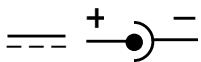
Gebruik alleen alkaline of zink batterijen.
Waarschuwing: Gebruik een positief centrum adapter met een veiligheidsinsulatie transformator. De polariteitssymbolen die het positieve centrum bevestigen,要去en duidelijk op de adapter aangebracht zich. De adapter dient te voldoen aan CEE Pubcatie 15 en regelmatig gecontroleerd te worden op eventuele defecten zoals beschadiging van de stekker, de kabel, het snoer, de buitenkant of andere onderdelen. Gebruik de adapter Niet in het geval van schade.
De fabrikant behoudt zich hetrecht voor zonder Voorafgaande kennisgeving veranderingen aan te brengen in het belang van de vooruitgang.
PROBLEMEN EN HUN MOGELIJKE OORZAKEN
| SYMPTOMEN | MOGELIJKE OORZAKEN | WAT MOET U DOEN |
| 1. De computer reageert nicht, gedraagt zich wispeltrig, of blij 'hangen'ijdens een partij. | Batterijen zijn er nicht op de juiste manier ingezet. | Zie instructies voor het inzetten van de batterijen in sectie 1. |
| Batterijenঃ bijna leeg of in slechte staat. | Vervang de batterijen (zie Sectie 1). | |
| Statische ontlading of een elektrische storing is er deoorzaak van dat de computer malfunctioneert. | Druk op ACL toets (zie Sectie 7.1) | |
| 2. LCD display is moeilijk te lezen. | Batterijenঃ bijna leeg of in slechte staat. | Vervang de batterijen (zie Sectie 1). |
| 3. De computer speelt geen zet. | De Twee spelers Modus staat aan. | De computer speelt alleen automatische tegenzetten na uw zetten, wannear u de Twee spelers Modus uitschakelt (zie Sectie 2.9) |
| U bent misschien op een niveau, waarop de computer lang na要去 denken (bijv. Oneindig niveau of het Niveau waarop de computer maar mat zoekt.) | U kunt het gedachtenproces van de computer onderbreken en hemdwingen een zet te doeen door op ENTER te drukken. | |
| 4. De computer weigert uw zet uit te voeren. | Bent u aan zet? Staat uw Koning schaak? Komt hij schaakte staan door de zet die u doet? Probeert u verkeerd terokeren? | Zorg ervoor, dat u vertrouwd bent met de regels van het schaakspel.Controleer of de bordstelling correct is zoals beschreiben in Sectie 5.1 |
| 5. Een foulmeling worden in de display weergegeven wannear een veld worden aangedrukt. | De computer is aan het denken (zijn kleur knippert in de dis-play) | Druk op ENTER om de gedachtengang van de computer af te onderbreken. |
| U hebde的那一ste zet van de computer verkeerd uitgevoerd. | Druk op het aangegeven veld om de zet van de computer af te makeen de foulmeling te corrigeren. | |
| 6. De computer schijnt zetter te doeen die gegen de regels van het schaakspel+zijn. | De computer heeft een speciale zet gedaan, zoals bijv. 'en passant'. rokeren, of promotie van een pion/minor-promotie. | Kijk de schaakregels nog eens door. Controller de stellenen op hetbord, zoals beschreiben in Sectie 5.1. |
| De stelling op het bord klopt Niet (stukken+zijn verplaatst). | Controleer de stelling op het bord (zie Sectie 5.1). | |
| De batterijen raken op. | Vervang de batterijen (zie sectie 1) | |
| 7. De computer doet onmiddelijk een tegenzet of doet een zet die nergens op slaat. | De computer staat misschien op een Pretniveau waar hij expresveelvoorkomende founten maakt, of op een van delagste Trainingsniveau's, waar hij snel zet en zwakker speelt dan normal aanDat ziekdiepte beperkt is. | Druk op LEVEL om uit te vinden op welk niveau de computer staat ingesteld (zie Sectie 3). |
| Stroombesparingsmodus gekozen. | Het spel van de computer is verzwakt door het inschakenen van deStroombesparingsmodus. Blijd doorspelen of verlaat deStroombesparingsmodus. | |
| 8. De computer werknet Niet op de adapter | Verkeerde adapter type, Incorrecte voltage of defecheadapter | Raadpleeg uw handelaar. Gebruik slechts de aanbevolen adapter(zie Sectie 7.3). |
| 9. De computer speelt beiden kanten. | Automatische Speel optie is ingeschakeld. | Schakel de Automatische spel optimie uit wannear u tegen de compter wilt speelen (zie Sectie 6.1) |
www.saitek.com
- TOETSEN EN KENMERKEN
- INLEIDING
- HOE U BEGINT: DEGRONDBEGINSELEN
- Eerst de batterijen erin zetten/de facultatieve adapter aansluiten.
- BIJZONDERE KENMERKEN IN EEN OOGOPSLAG!
- Nu is het de computer's beurt
- MEER BELANGRIJKE KENMERKEN
- Indicatie wie er aan de beurt is
- Slaan en Bijzondere zetten
- En Passant Slaan
- Rokade
- Promotie van een Pion
- Niet toegestane/verkeerde zetten
- Schaak, Mat en Remise
- Het Stopzetten van het Zoeken van de Computer
- Van Kleur Verwisselen met de Computer
- Openingen
- HEEFT U PROBLEMEN? HIER ZIJN EEN PAAR TIPS!
- Partijgeheugen
- Twee Spellers Modus
- Denken in de Tegenstander's Tijd
- BEHENDIGHEIDSNIVEAU'S
- Instellen van een Spelniveau
- PROBEER DE TWEE SPELERS MODUS!
- TIPS VOOR HET KIEZEN VAN EEN SPELNIVEAU!
- Oneindig Niveau (veld E8)
- Probleem-oplossingsniveau's (velden F1 - F8)
- PARTIJ INFORMATIE
- Gebruik van de Info Modus
- Belangrijkste voortezitting
- Informatie die de computer opzoek
- Schaakklokken
- Tellen van zetten
- Voorgestelde zetten
- VERIFIÈREN/OPZETTEN VAN STELLINGEN
- Verifierten van bordstellingen
- INFO MODUS HANDELINGEN IN EEN OOGOPSLAG
- VOOR INFORMATIE OVER DE BELANGRIJKSTE VOORTZETING:
- VOOR INFORMATIE IN ONDERZOEK
- VOOR SCHAAKKLOK INFORMATIE
- INFORMATIE VOOR HET TELLEN VAN ZETTEN
- ALS U ADVIES WILT HEBBEN
- SAMENVATTING VAN ALLE INFO MODUS DISPLAYS
- Veranderen en opzetten van stellingen
- PARTIJOPTIONS
- Kiezen van Partijopties
- UITPROBEREN VAN DE VERIFICATIE MODUS
- EN...
- UITPROBEREN VAN DE STELLING MODUS
- Operation Mode Opties (Werk Modus)
- Automatische Speel Modus (veld A1)
- Geluid (veld B1)
- Stille Modus (veld C1)
- Trainingsmodus (veld D1)
- Tikkende Klok (veld E1)
- Laat de computer met Wit van Bovenaar Beneden Spelen (veld G1)
- Auto Power Down (veld H1)
- Spel Modus opties
- Selectieve Zoekactie (veld A2)
- Stroombesparingsmodus (veld B2)
- PROBEER MET ZWART TE SPELEN VAN BENEDEN NAAR BOVEN!
- Op Goed Geluk Spelen (veld C2)
- Boekzetten Aan/Uit (veld D2)
- Complet Boek (veld E2)
- Passief Boek (veld F2)
- Actief Boek (veld G2)
- Toernooi Boek (veld H2)
- DRAAIBOEK VAN DISPLAY OPTIES
- ZIE HOE DE COMPUTER DENKT!
- Zet de Draaiboek Display Opties aan:
- Verzorging en Onderhoud
- Technische Specificaties
Merk : SAITEK
Model : MASTER CHESS
Categorie : Schaak