
CUBASE 6 - Logiciel de production musicale STEINBERG - Notice d'utilisation et mode d'emploi gratuit
Retrouvez gratuitement la notice de l'appareil CUBASE 6 STEINBERG au format PDF.



| Type de produit | Logiciel de production musicale (Station Audio-Numérique) |
| Marque | STEINBERG |
| Modèle | CUBASE 6 |
| Version | Cubase 6 (version intégrale) |
| Systèmes d'exploitation compatibles | Windows 7 (32/64 bits), Mac OS X 10.6 (32/64 bits) |
| Processeur requis | Intel ou AMD double cœur, 2 GHz minimum |
| Mémoire RAM requise | 2 Go minimum (plus recommandé) |
| Espace disque requis | 8 Go minimum |
| Résolution d'écran recommandée | 1280 x 800 pixels |
| Connectique nécessaire | Port USB pour clé eLicenser, lecteur DVD-ROM double-couche |
| Protection anti-copie | Clé USB eLicenser (dongle) |
| Activation de licence | En ligne via code d'activation |
| Fréquence d'échantillonnage maximale | 192 kHz |
| Résolution audio maximale | 16/24 bits |
| Nombre maximum de pistes audio | Illimité |
| Nombre maximum de pistes MIDI | Illimité |
| Nombre maximum de pistes d'instrument | Illimité |
| Nombre maximum de voies de groupe | 256 |
| Nombre maximum de voies FX | 64 |
| Effets et instruments inclus | VST Dynamics, RoomWorks, HALion Sonic SE, etc. |
| Fonctions principales | Enregistrement audio et MIDI, édition, mixage, séquençage, exportation audio, support VST, automation |
| Contenu de la boîte | DVD d'installation, clé USB eLicenser, code d'activation, documentation PDF |
| Assistance et communauté | En ligne via MySteinberg, Cubase.net |
FOIRE AUX QUESTIONS - CUBASE 6 STEINBERG
Questions des utilisateurs sur CUBASE 6 STEINBERG
0 question sur cet appareil. Repondez a celles que vous connaissez ou posez la votre.
Poser une nouvelle question sur cet appareil
Téléchargez la notice de votre Logiciel de production musicale au format PDF gratuitement ! Retrouvez votre notice CUBASE 6 - STEINBERG et reprennez votre appareil électronique en main. Sur cette page sont publiés tous les documents nécessaires à l'utilisation de votre appareil CUBASE 6 de la marque STEINBERG.
MODE D'EMPLOI CUBASE 6 STEINBERG
Les informations contenues dans ce document sont sujettes à modification sans préavis et n'engageant aucunement la responsabilité de Steinberg Media Technologies GmbH. Le logiciel décrit dans ce document fait l'objet d'un Accord de Licence et ne peut être copié sur un autre support sauf si cela est autorisé spécifiquement par l'Accord de Licence. Aucune partie de cette publication ne peut être copiée, reproduite ni même transmise ou enregistrée, sans la permission écrite préalable de Steinberg Media Technologies GmbH. Les détenteurs enregistrés de la licence du produit décrit ci-après sont autorisés à imprimer une copie du présent document pour leur usage personnel.
Tous les noms de produits et de sociétés sont des marques déposées ^TM ou ⑧ de leurs propriétaires respectifs. Windows 7 est une marque déposée ou une marque commerciale de Microsoft Corporation aux USA et/ou dans les autres pays. Le logo Mac est une marque déposée utilisée sous licence. Macintosh et Power Macintosh sont des marques déposées. MP3SURROUND et le logo MP3SURROUND sont des marques déposées par Thomson SA aux États-Unis et dans d'autres pays. Elles ne peuvent être utilisées que sous licence de Thomson Licensing SAS.
Date de publication : 16 décembre 2010
© Steinberg Media Technologies GmbH, 2010.
Tous droits réservés.
Table des matières
69 Bienvenue!
70 À propos de la documentation et de l'aide
72 A propos des versions du programme
73 Conventions appliquées aux raccourcis clavier
74 Comment nous joindre
76 Système requis et installation
77 À propos de ce chapitre
Système minimum requis
Installer Cubase
Activation de Licence
82 Enregistrez notre logiciel
Installation du matériel
86 Créer un premier projet
87 À propos de ce chapitre
87 La boîte de dialogue Assistant de Projet
Enregistrement, fermeture et ouverture des projets
90 Sélection du pilote de votre interface audio
91 Configuration des Connexions VST
94 Enregistrement audio
95 À propos de ce chapitre
95 Création d'une piste mono
96 Activer le clic du métronome
97 Réglage des niveaux
99 Enregistrement
100 Lecture
104 Enregistrement MIDI
105 À propos de ce chapitre 105 Créer une piste d'instrument 106 Explorer lessons 108 Enregistrement
110 Mixage et effets
111 A propos de ce chapitre 111 Réglage des niveaux de mixage 112 Réglatge du panoramique 113 Muet et Solo 113 Ajouter de l'EQ. 116 Effets audio 119 Exportation d'un mixage
Félicitations et merci d'avoir acheté Cubase 6 ou Cubase Artist 6 de Steinberg.
D'un simple séquenceur MIDI lancé pour la première fois en 1989, Cubase est aujourd'hui devenu l'un des systèmes de production musicale les plus perfectionnés. Il est utilisé par un nombre incalculable de musiciens, producteurs et compositeurs sur toute la planète. La philosophie de Cubase est de mettre le nec plus ultra des technologies audio et d'ordinateur à votre service, afin de vous inviter à découvrir de nouveaux horizons artistiques, tout en laissant libre cours à votre créativité. Conciliant une qualité audio optimale, un fonctionnement intuitif et tout un éventail d'outils audio et MIDI des plus évolués pour la composition, l'enregistrement, l'édition et le mixage, la sixième version de la gamme Cubase concentre plus de 25 années de développement Steinberg dans une station audio-numérique révolutionnaire inédite.
Que vous pratiquiez la musique en tant que professionnel ou en tant qu'amateur, que vous soyez étudiant ou envisageant, Cubase répond à tous vos besoins et vous accompagne à chacune des phases de la production musicale, de la toute première idée de mélodie jusqu'au mixage final. Et comme Cubase a été conçu pour favoriser la créativité individuelle, ses utilisateurs comptent parmi les SMARTS. Enregistrement et mixage d'albums rock en studio, DJ de dance-music, producteurs de hip-hop, compositeurs de tubes pop ou de musiques de films pour Hollywood, etc. Si c'est la première fois que vous découvrez Cubase, vous venez de rejoindre cette grande communauté de professionnels et d'amoureux de la musique! Découvrez la communauté officielle des utilisateurs de Cubase dans le monde sur Cubase. net et bénéficiez de leurs conseils, ainsi que d'une foule d'autres informations utiles.
Si vous examinez d'un peu plus près la boîte de votre logiciel, vous remarquerez que nous avons inclus plusieurs versions d'évaluation grâce auxquelles vous pourrez développer votre enveloppe créative en explorant d'autres logiciels Steinberg. Vous obtiendrez davantage d'informations sur ces versions d'évaluation en consultant le Centre de démarrage. Celui-ci se lance automatiquement lorsque vous insérez le DVD de Cubase.
N'oubliez pas de vous enregistrer sur MySteinberg pour pouvoir accéder à des offres d'assistance en ligne, ainsi qu'à d'autres services exclusifs.
Nous vous souhaitons la meilleure inspiration musicale grâce à votre toute nouvelle station audio-numérique Cubase.
La documentation Cubase est composée de plusieurs sections (voir ci-dessous). Ces documents sont au format Adobe Acrobat (extension. pdf). Voici comment les ouvrir :
- Vous pouvez ouvrir les documents pdf à partir du sous-menu Documentation du menu Aide.
- Sous Windows, vous pouvez aussi ouvrir ces documents à partir du sous-dossier Documentation Cubase dans le menu Démarrer de Windows.
- Sous Mac OS X, les documents pdf se trouvent dans le dossier "/Bibliothèque/Documentation/Steinberg/Cubase 6". Pour les ouvrir, une application de lecture de documents pdf doit être installée sur votre ordinateur.
Le guide rapide
Il s'agit du document que vous lisez en ce moment même. Sans trop entrer dans les détails, il couvre les domaines suivants :
- Configuration minimale, procédure d'installation et activation de la licence.
- Configuration de votre système pour le traitement audio et MIDI.
- Création d'un projet, enregistrement et mixage.
Le mode d'emploi
Ce document est le principal manuel de référence de Cubase. Il décrit en détail les opérations, paramètres, fonctions et techniques du programme.
Périphériques MIDI
Ce document contient des descriptions relatives à l'usage des périhériques MIDI et des pupitres de contrôle.
Référence des plug-ins
Ce document décrit les fonctions et paramètres des plug-ins VST, instruments VST et effets MIDI inclus.
Halion sonic se
Ce document décrit les fonctions et paramètres de l'instrument VST inclus HALion Sonic SE.
Pupitres de télécommande
Ce document offre une liste des pupitres de télécommande MIDI pris en charge.
Récapitulatif des menus
Ce document dresse la liste de tous les menus et de leurs options, avec de brèves descriptions, servant de guide de référence.
Aide des boîtes de dialogue
Pour obtenir des informations sur la boîte de dialogue affichée, cliquez sur son bouton Aide.
La documentation concerne deux versions du programme : Cubase et Cubase Artist, pour deux systèmes d'exploitation ou "plates-formes" différents : Windows et Mac OS X.
Certaines caractéristiques décrites dans la documentation ne s'appliquent qu'à la version Cubase. Le cas échéant, ceci est clairement indiqué dans l'intitulé du paragraphe concernant ce sujet.
Dans certains cas, la différence entre les cinq versions de Cubase n'est pas l'absence ou la présence d'une fonction, mais plutôt le nombre d'occurrences auquel un élément (par ex. un certain type de piste) peut être utilisé dans un projet :
| Nombre maximum de | Cubase | Cubase Artist | Cubase Elements | Cubase AI | Cubase LE |
| Pistes Audio | illimité | 64 | 48 | 32 | 16 |
| Pistes MIDI | illimité | 128 | 64 | 48 | 24 |
| Pistes d'instrument | illimité | 32 | 24 | 16 | 8 |
| Cases d'instruments VST | 64 | 32 | 16 | 8 | 0 |
| Voies de Groupe | 256 | 32 | 16 | 8 | 8 |
| Voies FX | 64 | 64 | 8 | 4 | 4 |
| Cases d'effets d'insert de canaux audio | 8 | 8 | 8 | 4 | 4 |
| Cases d'effets send de canaux audio | 8 | 8 | 8 | 4 | 4 |
| Inserts/sends MIDI | 4 | 4 | 0 | 0 | 0 |
| E/S physiques* | 256 | 32 | 24 | 16 | 8 |
| Résolution audio Max. | 192 kHz | 96 kHz | 96 kHz | 96 kHz | 96 kHz |
- Ceci détermine le nombre de bus d'entrée et de sortie pouvant être définis dans la fenêtre VST Connexions (256 E/S correspondant à 128 bus stéréo ou 256 bus mono, par exemple).
Certaines caractéristiques et certains paramètres sont spécifiques à une seule des plates-formes. Cela sera clairement indiqué lorsque ce sera le cas. Si rien n'est mentionné, toutes les descriptions et procédures de cette documentation sont valables à la fois pour Windows et Mac OS X.
Les captures d'écran ont été effectuées d'après la version Windows de Cubase.
Conventions appliquées aux raccourcis clavier
La plupart des raccourcis clavier par défaut de Cubase utilisent des touches mortes, certaines sont différentes en fonction du système d'exploitation. Par exemple, le raccourci clavier par défaut pour Annuler est [Ctrl]-[Z] sous Windows et [Commande]-[Z] sous Mac OS X.
Lorsque des raccourcis clavier employant des touches mortes sont mentionnés dans ce manuel, ils indiquent d'abord la touche morte Windows, selon la formule suivante :
[Touche morte Win]/[Touche morte Mac]-[Touche]
Par exemple, [Ctrl]/[Commande]-[Z] signifie "enforcez la touche [Ctrl] sous Windows ou [Commande] sous Mac OS X, puis pressez [Z]".
De même, [Alt]/[Option]-[X] signifie "enforcez la touche [Alt] sous Windows ou [Option] sous Mac OS X, puis pressez [X]".
Ce manuel fait souvent référence au "clic droit", par exemple pour ouvrir des menus contextuels. Si vous utilisez un ordinateur Macintosh avec une souris à un seul bouton, maintenez [Ctrl] et cliquez.
Comment nous joindre
Dans le menu Aide de Cubase, se trouvent plusieurs options permettant d'obtenir des informations et de l'aide.
Le menu contient des liens vers diverses pages Web Steinberg. Quand vous sélectionnez un élément du menu, votre navigateur s'ouvre automatiquement à la page correspondante. Vous y trouvez une assistance technique et des informations sur la compatibilité, des réponses aux questions les plus fréquentes, des informations sur les mises à jour et les autres produits Steinberg, etc. Pour accéder à ces pages, il faut que votre ordinateur soit doté d'un navigateur et relié à une connexion Internet.
Système requis et installation
Ce chapitre décrit la configuration requise et les procédures d'installation de Cubase sous Windows et sous Mac.
Système minimum requis
Pour l'utilisation de Cubase (version 32 ou 64 bits), votre ordinateur doit être conforme à la configuration minimale suivante :
Windows 7 (32 ou 64 bits) - Processeur double-coeur Intel ou AMD - 2 Go de RAM - 8 Go d'espace disque disponible - Interface audio compatible Windows (interface compatible ASIO recommandée pour une latence plus faible) - Résolution d'affichage de 1280 x 800 pixels recommandée - Port USB pour la clé USB-eLicenser (gestion des licences) - Lecteur DVD ROM double-couche pour l'installation - QuickTime 7.1 et carte graphique compatible OpenGL 1.2 (OpenGL 2.0 recommandée) - Connexion internet nécessaire pour l'activation de la licence
Mac OS X 10.6 (32 ou 64 bits) - Processeur Intel double-cœur - 2 Go de RAM - 8 Go d'espace disque disponible - Carte audio compatible CoreAudio - Résolution d'affichage de 1280 x 800 pixels recommandée - Port USB pour la clé USB-eLicenser (gestion des licences) - Lecteur DVD-ROM double-couche pour l'installation - Carte graphique compatible OpenGL 1.2 (OpenGL 2.0 recommandée) - Connexion internet nécessaire pour l'activation de la licence
Lancer cubase 64 bits sur un système mac OS x 64 bits
Quand vous installez Cubase sur un système Mac OS X 64 bits, le programme se configure pour démarrer en mode 32bits.
- Pour lancer Cubase en mode 64 bits, faites un clic droit sur l'icône de l'application dans le Finder Mac OS X, sélectionnez "Afficher Info." et désactivez l'option "Ouvrir en mode 32 bits" dans la boîte de dialogue qui apparait.
Généralités sur la configuration de votre système

Sur le site Web Steinberg, dans la rubrique "Support-DAW Components", vous trouverez des informations détaillées sur les options à prendre en compte pour configurer un système informatique dédié au travail de l'audio.
- RAM - Il existe une relation directe entre la quantité de RAM disponible et le nombre de voies audio que vous pouvez gérer simultanément. La capacité de RAM spécifiée plus haut correspond au minimum requis, sachant qu'en règle générale, le principe est "plus il y en a, mieux c'est".
- Taille du disque dur : la taille du disque dur détermine le nombre de minutes de données audio que vous pourrez enregistrer. L'enregistrement d'une minute de données audio stéreo en qualité CD nécessite 10 Mo d'espace sur le disque dur. Cela signifie que huit voies stéreo dans Cubase utiliseront au moins 80 Mo d'espace sur le disque dur par minute enregistrée.
- Rapidité du disque dur : la rapidité du disque dur détermine également le nombre de pistes audio que vous pourrez utiliser simultanément. La rapidité correspond à la quantité d'informations que le disque peut lire dans un temps donné. C'est ce qu'on appelle généralement la "vitesse de transfert à flux constant". Là encore, "plus il y a, mieux c'est".
- Souris à molette - Bien qu'une souris simple puisse très bien fonctionner avec Cubase, nous vous recommandons d'utiliser une souris à molette. Ceci permet d'accélérer considérablement les opérations d'édition et de défilement.
Équipement MIDI
Si vous avez l'intention d'utiliser les fonctions MIDI de Cubase, vous aurez besoin de ce qui suit :
- Un clavier MIDI USB ou un instrument MIDI et une interface MIDI permettant de relier vos équipements MIDI externes à votre ordinateur. L'équipement audio nécessaire pour écouter le son de vos périphériques MIDI.
Configuration audio minimale
Dans le domaine de la production musicale, il est vital de pouvoir travailler avec une faible latence. Par conséquent, nous vous recommandons vivement d'utiliser une interface audio ASIO dédiée. Bien que Cubase puisse fonctionner avec de nombreuses cartes son pré-installées sur les ordinateurs, la latence de ces cartes est généralement assez élevée. Pour découvrir les interfaces audio proposées par Steinberg, rendez-vous sur http://www.steinberg.net/products/hardware.html.
Cubase fonctionne avec une carte audio répondant aux spécifications suivantes :
- Stéréo. 16 bits.
- Supportant une fréquence d'échantillonnage d'au moins 44,1 kHz.
- Windows : si aucun pilote ASIO dédié n'est disponible, vous pouvez recourir au pilote ASIO générique à faible latence.
- Mac - La carte audio devra comporter des pilotes compatibles Mac OS X (Core-Audio ou ASIO).
Utilisation de l'interface audio intégrée des ordinateurs macintosh
Bien que Cubase ait été conçu pour gérer une entrée et sortie multicanal, il est bien sûr possible de l'utiliser avec des entrées/sorties stéréo "de base". Tous les modèles d'ordinateurs Macintosh actuels sont dotés au minimum d'interfaces audio stéréo 16 bits intégrées. Pour des informations plus détaillées, reportez-vous à la documentation de votre ordinateur.
En fonction de vos préférences et exigences, l'équipement audio interne peut être suffisant pour être utilisé avec Cubase. L'interface audio peut toujours être sélectionnée dans Cubase - vous n'avez pas besoin d'installer d'autres pilotes.
Protection anti-copie
Veuillez lire la section suivante avant d'utiliser Cubase.
De nombreux produits Steinberg utilisent la clé USB-eLicenser (également appelée "dongle"), une clé de protection anti-copie.
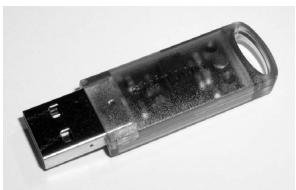
La clé USB-eLicenser est un système USB sur lequel sont stockées vos licences logicielles Steinberg. Tous les produits Steinberg protégés de cette manière utilisent le même système, et les licences peuvent (dans certaines limites) être transférées d'une clé USB-eLicenser à une autre, ce qui peut s'avérer pratique si vous désirez revendre l'un des logiciels.
Le centre eLicenser Control Center (qui se trouve dans le menu Démarrer sous Windows et dans le dossier Applications sous Mac) vous permet de voir quelles licences sont installées sur votre clé USB-eLicenser.
Si vous utilisez d'autres produits de Steinberg protégés contre la copie, vous souhaitez probablement transférer toutes les licences de vos applications sur une même clé USB-eLicenser, afin de n'utiliser qu'un seul port USB sur tout ordinateur. Veuillez consulter l'Aide d'eLicenser Control Center pour obtenir de plus amples informations sur le transfert des licences d'une clé USB-eLicenser à une autre.
Cubase est fourni avec une clé USB-eLicenser et un code d'activation. La clé USB-eLicenser contient une licence limitée dans le temps qui vous permet d'utiliser Cubase tel quel, pour une période de 25 heures non consécutives.
Cependant, pour pouvoir utiliser votre version de Cubase sans restriction, il vous faut activer votre licence permanente (voir "Activation de Licence" à la page 82).
Les produits logiciels de Steinberg sont toujours livrés avec un code d'activation de licence, mais pas toujours avec une clé USB-eLicenser :
- Pour activer la licence de l'un de ces logiciels Steinberg (par ex. une mise à jour/niveau, ou un instrument VST) et stocker cette licence sur la clé USB-eLicenser que vous avez reçue avec votre version originale de Cubase, cliquez sur le bouton "Entrer Code d'Activation" dans eLicenser Control Center et suivez les instructions.
Vous trouverez d'autres informations sur le transfert et l'activation des licences dans l'aide d'eLicenser Control Center.
Lancement de l'installation
La procédure d'installation placera automatiquement tous les fichiers aux bons endroits.
Selon le système utilisé, il est possible que le programme Start Center du DVD démarre automatiquement. Si le centre de démarrage interactif n'apparaît pas, ouvrez le DVD et double-cliquez sur le fichier "Start_Center.exe" (Win) ou "Start_Center.app" (Mac). Le Centre de démarrage vous permet de lancer l'installation de Cubase et d'explorer les diverses options et informations disponibles.
Si vous ne souhaitez pas installer Cubase via le Start Center interactif, suivez la procédure indiquée ci-dessous.
- Double-cliquez sur le fichier "Setup.exe".
- Suivez les instructions à l'écran.
- Double-cliquez sur le fichier "Cubase 6.mpkg".
- Suivez les instructions à l'écran.
Activation de licence
Au démarrage de Cubase, une boîte de dialogue vous indique combien d'heures il vous reste pour utiliser la version d'évaluation. Cette boîte de dialogue contient également une option vous permettant de lancer le processus d'activation de la licence :
- Veillez à ce que votre clé USB-eLicenser soit connectée à l'un des ports USB de votre ordinateur.
- Cliquez sur le bouton "Lancer activation de licence".
La boîte de dialogue qui apparait vous permet de saisir votre code d'activation et de télécharger vos licences permanentes.
Enregistrez votre logiciel
Nous vous encourageons vivement à enregistrer votre logiciel! Vous bénéficierez ainsi de notre assistance technique et serez tenu informé des mises à jour et autres nouvelles concernant le logiciel Cubase.
- Pour enregistrer votre logiciel, ouvrez le menu Aide dans Cubase et sélectionnez l'option Inscription.
La page d'Enregistrement en ligne du site Web Steinberg s'ouvre alors dans votre navigateur Web
Suivez les instructions fournies à l'écran.
Vous pouvez également vous rendre directement sur le site www.steinberg.net/mysteinberg, vous connecter sur le portail client exclusif MySteinberg et enregistrer votre produit en suivant les informations fournies.
Installation de la carte audio et de son pilote
- Installez l'interface audio et ses accessoires sur l'ordinateur en procédant comme indiqué dans la documentation du matériel.
- Installez le pilote de l'interface audio.
Un pilote est un élément logiciel permettant au programme de communiquer avec certains matériels. Ici, le pilote permet à Cubase d'utiliser la carte audio. Selon le système d'exploitation de votre ordinateur, il est possible que vous ayez besoin de plusieurs types de pilotes.
Pilotes ASIO dédiés
Les interfaces audio professionnelles sont souvent livrées avec un pilote ASIO spécifique conçu pour ce matériel. Ce pilote assure la communication directe entre Cubase et l'interface audio. Par conséquent, les équipements dotés de pilotes ASIO spécifiques bénéficient d'une latence (retard entre entrée et sortie) moins élevée, ce qui est essentiel pour pouvoir écouter des signaux audio via Cubase ou utiliser des instruments VST. Par ailleurs, le pilote ASIO prend souvent en charge les entrées/sorties multiples, le routage, la synchronisation, etc.
Les pilotes ASIO sont fournis par le fabricant de l'interface audio. Vérifiez sur le site Web du fabricant que vous possédez bien la première version du pilote.
Si votre interface audio est livrée avec un pilote ASIO spécifique, nous commandons fortement d'utiliser celui-ci.
Pilote ASIO générique à faible latence (windows uniquement)
Sur les systèmes Windows, vous pouvez utiliser le pilote ASIO générique à faible latence. Il s'agit d'un pilote ASIO générique qui assure la compatibilité ASIO avec toutes les interfaces audio prises en charge par Windows 7, ce qui permet de bénéficier d'une latence plus faible. Le pilote ASIO générique à faible latence incorpore la technologie Core Audio de Windows dans Cubase. Aucun autre pilote n'est nécessaire. Ce pilote est fourni avec Cubase et ne nécessite aucune installation particulière.
En l'absence de pilote ASIO spécifique, il est recommandé d'utiliser ce pilote. Bien que le pilote ASIO générique à faible latence prenne en charge toutes les interfaces audio, il se peut que vous obteniez de meilleurs résultats avec une carte audio intégrée qu'avec une interface audio USB externe.
DirectX est un produit Microsoft qui permet d'utiliser différents types d'accessoires Multimedia sous Windows. Cubase supporte DirectX, ou, pour être plus précis, DirectSound, qui est une partie de DirectX utilisée pour la lecture et l'enregistrement audio. Pour utiliser cette norme, vous devez recourir à l'un des types de pilotes suivants :
- Un pilote DirectX qui assure la communication entre l'interface audio et DirectX. Si l'interface audio est compatible DirectX, ce pilote doit être fourni par le fabricant. S'il n'est pas installé avec l'interface audio, consultez le site Web du fabricant pour de plus amples informations.
- Le pilote ASIO DirectX Full Duplex, qui assure la communication de Cubase avec DirectX. Ce pilote est fourni avec Cubase et ne nécessite aucune installation particulière.
Si vous utilisez un ordinateur Macintosh, assurez-vous d'utiliser les tout derniers pilotes Mac OS X pour votre interface audio. Suivez les instructions d'installation du fabricant pour installer le pilote.
Test de l'interface audio
Pour vous assurer que votre interface audio fonctionne correctement, procédez aux deux tests suivants :
- Utilisez l'un des logiciels fournis avec votre matériel pour vous assurer que la lecture et l'enregistrement audio fonctionnent sans problèmes.
- Si l'accès à l'interface se fait via un pilote du système d'exploitation standard, essayez de lire les données audio en utilisant l'application audio standard du système (par ex. Windows Media Player ou Apple iTunes).
Installation d'une interface MIDI ou d'un clavier MIDI USB
Bien que la plupart des claviers MIDI USB et des interfaces MIDI fonctionnent en plug&play, vous devrez peut-être installer un pilote dédié à votre périphérique. Veillez alors à bien suivre la procédure d'installation décrite dans la documentation fournie avec le périphérique.
Veuillez aussi vérifier sur le site Web du fabricant que vous disposez bien de la dernière version du pilote.
Créer un premier projet
Dans ce chapitre, vous allez découvrir comment créer un nouveau projet, enregistrer un projet et ouvrir un projet enregistré. Vous apprendrez également à configurer votre interface audio dans Cubase.
La boîte de dialogue assistant de projet
Voici comment procéder pour créer un nouveau projet :
1. Démarrez cubase.
La boîte de dialogue Assistant de Projet apparait. Elle vous permet d'ouvrir des projets et d'en créer de nouveaux, soit vides, soit basés sur des modèles de projets.
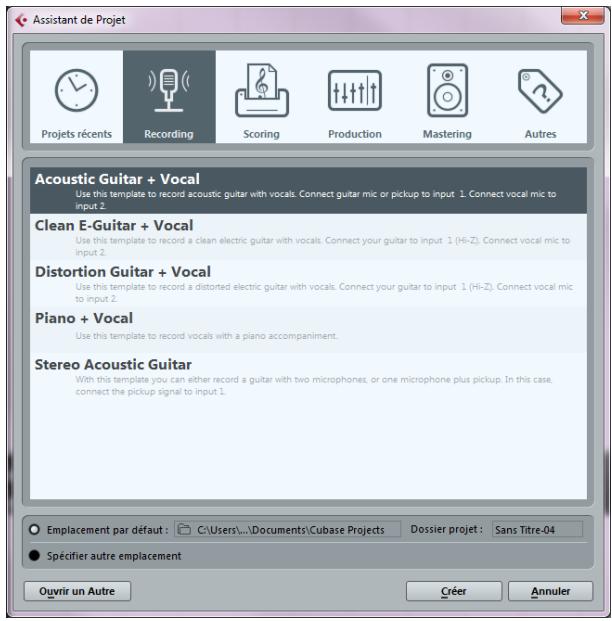
Si Cubase est déjà ouvert, vous pouvez accéder à l'Assistant de Projet en sélectionnant la commande "Nouveau Projet..." dans le menu Fichier.
- Dans le champ "Dossier de projet", saisissez le nom de votre dossier de projet (par ex. "Mon premier projet").
- Si vous préférez partir d'un projet préconfiguré pour un usage particulier, sélectionnez un modèle d'une des catégories proposées (Recording, Scoring, Production ou Mastering).
Si vous ne sélectionnez aucun modèle, un projet vide sera créé.
- Cliquez sur Créer.
Vous voyez sous les yeux vous tout premier projet Cubase. Félicitations! Si vous observez la barre de titre de la fenêtre (ce qu'on appelle la fenêtre Projet), vous verrez que ce projet est nommé "Sans Titre1".
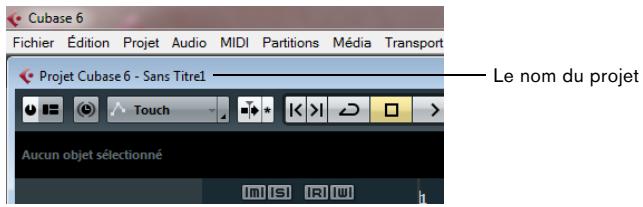
! Ce n'est pas fini ! Vous venez de créer un nouveau projet Cubase. Un nouveau dossier a été créé sur le disque dur, mais le projet Cubase lui-même n'a pas encore été enregistré.
Enregistrement d'un projet
- Dans le menu Fichier, sélectionnez la commande Enregistrer. Si votre projet n'a jamais été enregistré auparavant, la boîte de dialogue Enregistrer Sous apparaitra. Vous remarquerez que le dossier créé un peu plus tout ("Mon premier projet") est déjà sélectionné. C'est là que vous allez sauvegarder votre projet.
- Saisissez un nom pour votre projet (par ex. "Mon premier projet Cubase").
- Cliquez sur "Enregistrer" - et c'est fait!
Si un projet a déjà été enregistré, le moyen le plus rapide de le réenregistrer est d'appuyer sur [Ctrl]/[Commande]-[S].
Fermeture d'un projet
- Assurez-vous que la fenêtre Projet est bien sélectionnée. La fenêtre Projet est la fenêtre principale dans laquelle vous travailliez.
- Dans le menu Fichier, sélectionnez la commande Fermer.
Si vous avez procédé à des modifications depuis le dernier enregistrement, vous serez invité à confirmer si vous souhaitez fermer le projet ou non en l'enregistrant : "Enregistrer", "Non", "Annuler". Cliquez sur "Enregistrer" pour sauvegarder vos modifications.
Ouverture d'un projet
Une fois votre projet enregistré et fermé, vous avez plusieurs possibilités pour le rouvrir.
Ouverture d'un projet à l'aide de la commande ouvrir
- Dans le menu Fichier, sélectionnez la commande "Ouvrir...".
- Accédez au dossier qui contient le projet que vous souhaitez ouvrir.
- Sélectionnez le projet et cliquez sur Ouvrir.
Le projet se charge dans la fenêtre Projet.
Ouverture d'un projet à partir de la boîte de dialogue assistant de projet
Dans la catégorie "Projets récents" de la boîte de dialogue Assistant de Projet, vous trouvez la liste des derniers projets ouverts. Lorsque vous sélectionnez un projet de cette catégorie, le bouton Créer devient Ouvrir. Vous pouvez alors vous en servir pour charger le projet correspondant.
Ouverture d'un projet à partir du sous-menu "projets récents
Cubase se peut des derniers projets que vous avez ouverts et les regroupe dans une liste se trouvant dans le sous-menu "Projets Récents" du menu Fichier. Dans ce menu, vous pouvez sélectionner le nom d'un projet afin de charger le projet correspondant.
Sélection du pilote de votre interface audio
Avant de configurer le routage de vos signaux audio et de commencer à enregistrer, il vous faut vérifier si le pilote ASIO approprié est bien sélectionné :
- Ouvrez le menu Périphériques et sélectionnez l'option "Configuration des Périphériques...".
- Dans la boîte de dialogue Configuration des Périphériques, cliquez sur l'entrée "Système Audio VST" dans la liste située à gauche.
La page Système Audio VST apparait à droite.
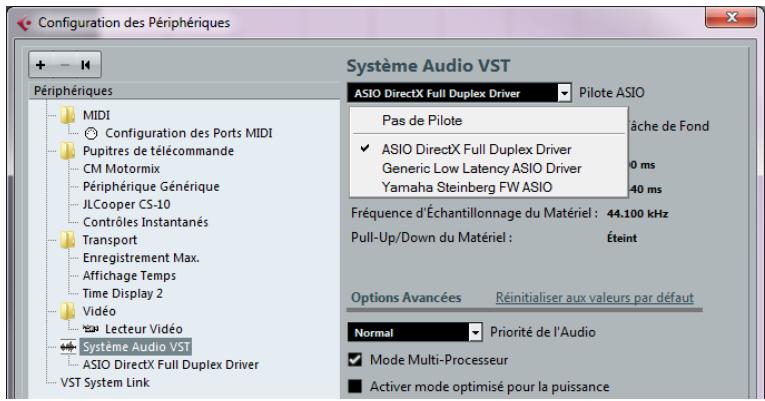
- Dans le menu local Pilote ASIO, sélectionnez le pilote que vous souhaitez utiliser.
Les différents types de pilotes sont décrits dans la section "Installation du matériel" à la page 83.
Configuration des connexions VST
La fenêtre VST Connexions vous permet de configurer le routage des signaux d'entrée et de sortie entre Cubase et votre interface audio. Ces connexions sont appelées "bus". Dans cette section, vous allez découvrir comment configurer ces bus pour la lecture et l'enregistrement.
Ajouter des sorties
Dans cette section, vous allez apprendre à configurer les sorties afin de permettre la lecture des données audio dans Cubase. Pour commencer, partons de zéro et supprimons les sorties qui ont été créées automatiquement par Cubase :
- Ouvrez le menu Périphériques et Sélectionnez "VST Connexions". La fenêtre VST Connexions apparait. Le raccourci clavier par défaut est [F4].
- Si la colonne "Nom de Bus" comporte une entrée, faites un clic droit sur cette entrée et sélectionnez "Supprimer Bus" dans le menu contextuel.
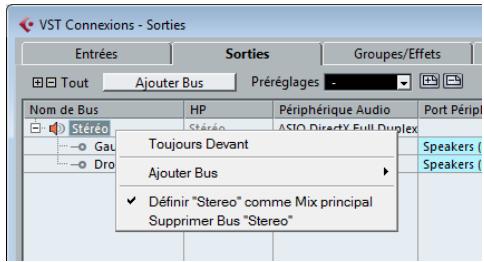
- Clique sur le bouton "Ajouter Bus".
La boîte de dialogue Ajouter Bus de Sortie apparait.
- Sélectionnez "Stereo" pour la Configuration et "1" pour le Nombre. Cliquez sur OK.
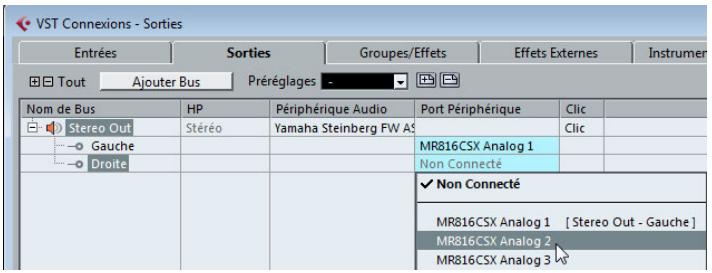
Un nouveau bus stéreo (Gauche et Droit) est ajouté. Ce bus assure le routage des données audio entre Cubase et votre interface audio.
Selon votre interface audio, il est possible que vous puissiez utiliser plus de deux sorties. La plupart du temps, il est préférible de choisir les sorties stéreo générées. Il peut néanmoins s'avérer nécessaire de choisir d'autres sorties pour des configurations plus complexes.
- Si vous désirez changer les ports de sortie qui ont été automatiquement sélectionnés, ouvrez le menu local "Port Périphérique" et sélectionnez les sorties que vous souhaitez utiliser.
Ajout d'entretiens
Dans cette section, vous allez découvrir comment configurer les entrées pour enregistrer des données dans Cubase à partir de zéro :
- Si la colonne "Nom de Bus" comporte une entrée, faites un clic droit sur cette entrée et sélectionnez "Supprimer Bus" dans le menu contextuel.
- Cliquez sur le bouton "Ajouter Bus".
La boîte de dialogue Ajouter Bus d'Entrée apparait. 3. Sélectionnez "Stéreo" pour la Configuration et "1" pour le Nombre. Cliquez sur OK.
Un nouveau bus stéréo (Gauche et Droit) est ajouté. Ce bus prend en charge le routage des données audio entre l'entrée de votre interface audio et Cubase pour l'enregistrement.
Il est nécessaire de disposer d'une entrée stéréo pour enregistrer des données audio à deux canaux, telles que celles d'un clavier possédant des canaux gauche et droit, par exemple. Néanmoins, si vous préférez enregistrer sur deux canaux mono, vous pouvez configurer des bus mono séparés :
- Clique sur le bouton "Ajouter Bus". La boîte de dialogue Ajouter Bus d'Entrée apparait.
- Choisissez "Mono" comme Configuration et "2" comme nombre. Cliquez sur OK. Deux bus mono sont créés.
- Cliquez dans la colonne "Port Périphérique" afin de sélectionner les entrées audio de votre interface audio correspondant aux entrées stéréo et mono.
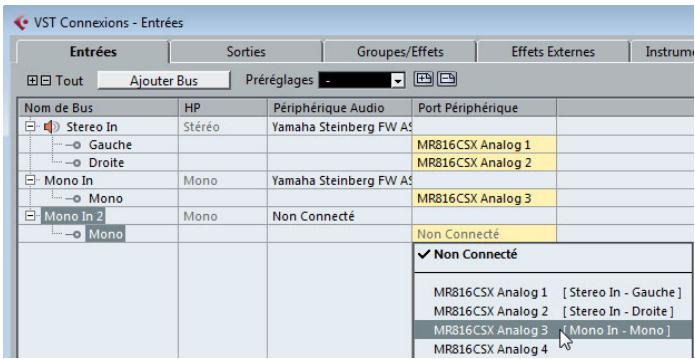
C'est tout! Vous êtes maintenant prêt à enregistrer et dire des données audio dans Cubase.
Enregistrement audio
Dans ce chapitre, vous allez découvrir comment enregistrer une guitare basse en mono à partir de l'entrée "Mono In". Assurez-vous que votre interface audio est bien configurée et prenez préalablement connaissance de la section "Configuration des Connexions VST" à la page 91. Vous avez également besoin d'un projet vide, voir "Créer un premier projet" à la page 86.
Création d'une piste mono
Créons une piste audio pour l'enregistrement :
- Dans le menu Projet, ouvrez le sous-menu "Ajouter une Piste" et sélectionnez l'option "Audio".
- Choisissez "Mono" comme Configuration et "1" comme nombre. Cliquez sur "Ajouter une Piste".
Une piste audio mono est ajoutée dans la fenêtre Projet.

- Cliquez sur la nouvelle piste que vous avez créée et observez l'inspecteur. L'inspecteur vous permet de voir et de traiter un grand nombre d'informations relatives à la piste sélectionnée.
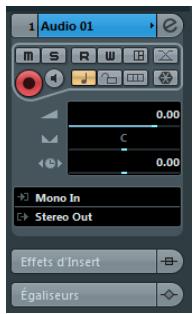
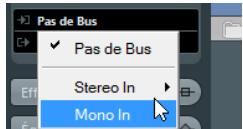
- Ouvrez le menu local "Routage d'Entrée" et sélectionnez "Mono In" pour l'entrée de la piste audio.
L'option "Mono In" vous permet d'enregistrer les signaux audio provenant de l'entrée gauche de l'interface audio.
- Ouvrez le menu local "Routage de Sortie" et sélectionnez "Stereo Out" pour la sortie de la piste audio.
Le besoin de l'option "Stereo Out" vous permet d'écouter ce que vous enregistrez. Voir le chapitre "Connexions VST" dans le Mode d'Emploi pour de plus amples informations.
Activer le clic du métronome
Si vous souhaitez entendre un clic ou un métronome afin d'enregistrer sur la mesure et sur le temps dans Cubase, procédez ainsi :
- Activez le bouton "Métronome/Clic" de la palette Transport.

- Si vous désirez entendre un décompte de deux mesures avant de commencer, activez également le bouton "Précompte/Click".

Il vous faut ensuite définir la vitesse ou le tempo de votre projet. Ceci affectera directement la vitesse du clic.
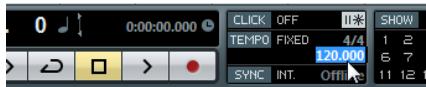
- Cliquez sur le bouton Tempo de manière à ce que la zone de texte située à droite indique "Fixed" (et non plus "Track"), puis cliquez dans le champ de valeur et saisissez une nouvelle valeur de tempo.
Le tempo s'exprime en bpm (battements par minute).
Réglage des niveaux
Pour les besoins de cet exemple, admettons que vous jouez d'un instrument sur un amplificateur devant lequel un micro a été placé. Ce microphone est branché directement sur l'entrée de l'interface audio. Le niveau doit être réglé de manière à ce que le volume soit suffisamment élevé, mais n'engendre pas d'échegement. Procédez comme ceci :
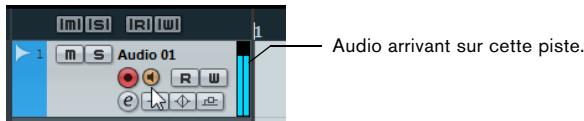
- Veillez à ce que le bouton "Activer l'Enregistrement" de la piste soit activé. Cubase sera ainsi informé que vous souhaitez enregistrer sur cette piste.
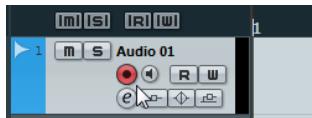
- Cliquez sur le bouton Monitor afin de pouvoir entendre l'instrument. Vous devez maintenant voir et entendre le signal audio entrant.
3. Dans l'inspecteur, ouvrez l'onglet voie.
Ceci affiche le fader de voie de la piste sélectionnée.
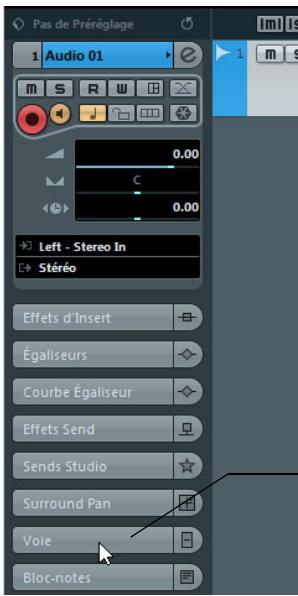
Cliquez ici pour afficher le fader de voie.
4. Faites de votre pour que le volume transmis sur les entrées audio de votre interface audio soit suffisamment élevé, sans pour autant saturer.
La plupart des interfaces audio offrent des indications de niveau ou de volume. Si ce n'est pas le cas de la yourselves, pas d'inquiétude : vous pouvez toujours régler le niveau à l'aide du fader de la voie.
- Faites glisser le fader vers le haut ou le bas afin que le volume soit assez fort, mais sans aller dans la partie rouge du vumètre.
Si le vumètre passe dans le rouge, il y a de grandes chances pour que le signal soit saturé ou écrêté. Vous verrez une ligne en haut du vumètre de la voie. Veillez à ce que le niveau ne dépasse jamais cette ligne!
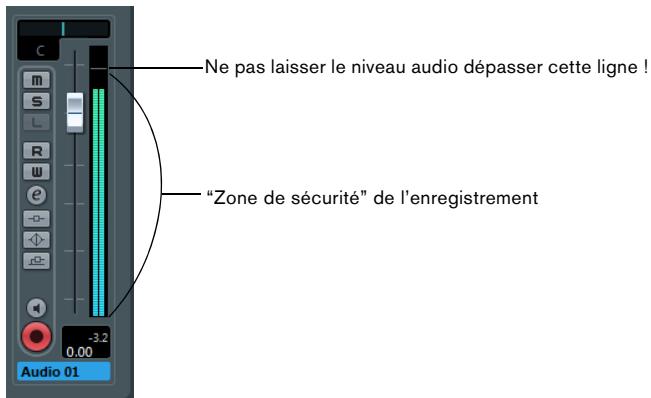
Une fois le niveau réglé, vous êtes prêts à enregistrer!
Enregistrement
Pour enregistrer l'instrument sur lequel vous jouez (dans notre exemple, une guitare basse), procédez ainsi :
- Amenez le curseur de position tout au début du projet.
Ainsi vous commencez l'enregistrement à la mesure 1.
- Cliquez sur le bouton Enregistrement pour commencer à enregistrer.
Comme le bouton "Précompte/Click" a été activé, vous entendrez un click pendant deux mesures avant que l'enregistrement ne commence.
- Cliquez sur Stop lorsque vous avez terminé.
- Désactive les boutons Monitor et "Activer l'Enregistrement" de la piste. En désactivant le bouton "Activer l'Enregistrement", vous évitez tout risque d'enregistrement accidentel sur la piste.
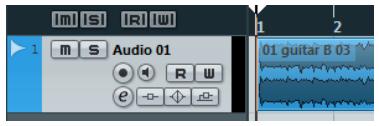
Félicitations ! Vous venez d'enregistrer votre premier morceau audio dans Cubase. Continuez avec le paragraphe suivant pour savoir comment relire l'audio.
Lecture
Dans cette section, vous allez découvrir comment lire des données dans Cubase. Vous devez penser que cela est très simple - il suffit d'appuyer sur le bouton Lecture. C'est très simple en effet, mais il y a quelques astuces à connaître afin de pouvoir lire des données avec davantage de précision.
Lancement de la lecture
Il existe plusieurs moyens de lancer la lecture dans Cubase :
- Cliquer sur le bouton Lecture de la palette Transport. La lecture commence à l'emplacement du curseur de projet.
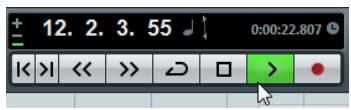
- Appuyer sur la touche [Entrée] du pavé numérique. La lecture commence à l'emplacement du curseur de projet.
- Presser [Espace] sur le clavier de l'ordinateur. Ceci déclenche la lecture ou arrête la lecture en cours, respectivement.
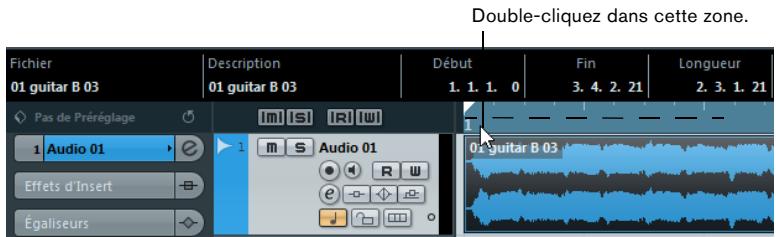
- Double-cliquer dans la moitié inférieure de la règle. La lecture commence à l'emplacement où vous avez cliqué.
Arrêt de la lecture
Il existe également plusieurs moyens de stopper la lecture dans Cubase :
- Cliquer sur le bouton Stop de la palette Transport. Quand vous cliquez deux fois sur le bouton Stop, le curseur revient sur la position où vous avez lancé la lecture.
- Presser [Espace] sur le clavier de l'ordinateur. Ceci arrête la lecture en cours ou déclenche la lecture, respectivement. Appuyer sur la touche [0] du pavé numérique.
Lecture en boucle
Cubase vous permet de jouer en boucle une section de votre projet. Procédez comme ceci :
- Dans la palette Transport, réglez le délimiteur gauche sur "1" et le délimiteur droit sur "5".
Ce faisant, vous informez Cubase que les données devront être lues en boucle à partir du début de la mesure 1 jusqu'au début de la mesure 5. Vous obtenez donc une boucle de 4 mesures.
Le délimiteur gauche est réglé sur "1".

Le délimiteur droit est réglé sur "5".
- Vérifiez que le bouton "Boucler" est activé.
- Cliquez sur le bouton Lecture.
Cubase lira les données en boucle jusqu'à ce que vous stoppiez la lecture.
- Pour lire en boucle l'événement audio ou le conteneur MIDI sélectionné, vous pouvez également sélectionner cet événement ou conteneur, puis choisir "Jouer en Boucle la Sélection" dans le menu Transport.
Il s'agit là du moyen le plus rapide de définir une boucle et de lancer la lecture; le raccourci clavier par défaut de cette commande est [Maj]-[G].
Enregistrement MIDI
Dans ce chapitre, vous allez découvrir comment enregistrer des données MIDI : Vous pouvez enregistrer des données MIDI avec un instrument virtuel, c'est-à-dire un logiciel de synthétiseur, ou à l'aide d'un clavier externe. Ce chapitre décrit l'utilisation des instruments virtuels.
Créer une piste d'instrument
Avant de commencer, il vous faut créer un nouveau projet, voir "Créer un premier projet" à la page 86. Vous pourrez ensuite ajouter une piste d'instrument et sélectionner un instrument virtuel. Procédez comme ceci :
- Dans le menu Projet, ouvrez le sous-menu "Ajouter une Piste" et sélectionnez l'option Instrument.
La boîte de dialogue Ajouter piste d'Instrument s'ouvre.

- Dans le menu local Instrument, Sélectionnez "HALion Sonic SE" et cliquez sur le bouton "Ajouter une Piste". Une piste d'instrument est créée.
- Dans la liste des pistes, cliquez sur la nouvelle piste pour la sélectionner.
- Dans l'Inspecteur, double-cliquez dans le champ de nom de la piste d'instrument (HALion Sonic SE 01) et saisissez "Strings".
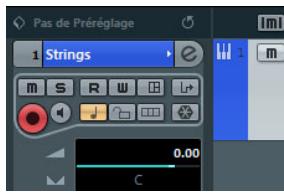
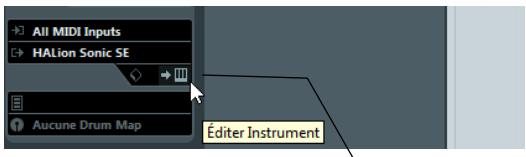
- Cliquez sur le bouton "Éditer Instrument". Le tableau de bord de HALion Sonic SE apparait.
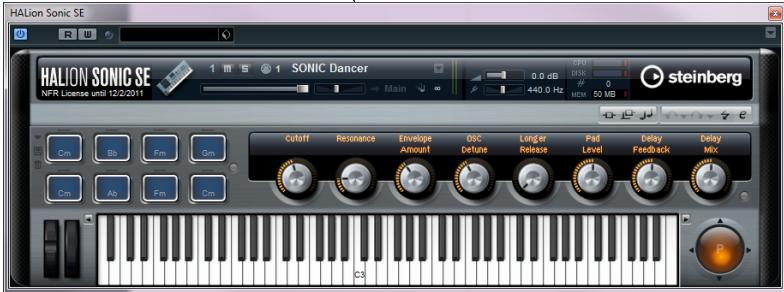
Dans cette section, vous allez découvrir comment charger des sons dans l'instrument virtuel HALion Sonic SE :
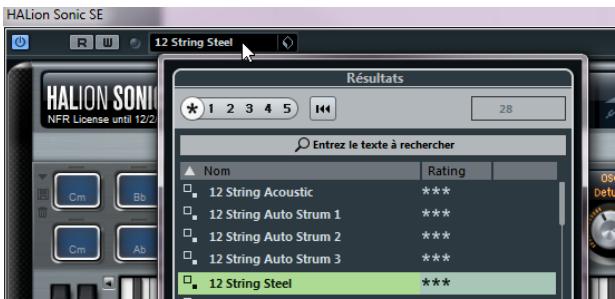
- En haut de l'interface du plug-in HALion Sonic SE, cliquez dans le champ Préréglages.
L'Explorateur de préréglages s'ouvre.
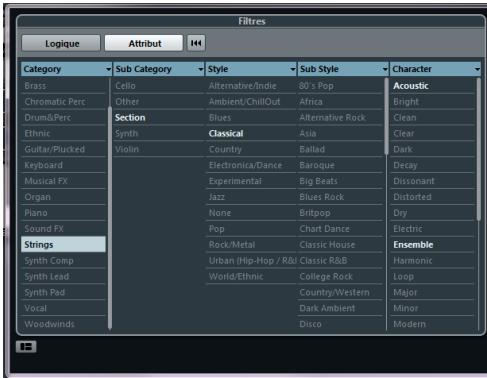
- Cliquez sur le bouton "Spécifier Configuration de Fenêtre" dans le coin inférieur gauche de l'Explorateur de préréglages et activez l'option Filtres. L'Explorateur de préréglages s'agrandit. Il compte à partir d'une section Filtres.
- Dans la colonne Catégorie de la section Filtres, sélectionnez "Strings". La liste située à droite ne compte plus que des sons d'instruments à cordes.
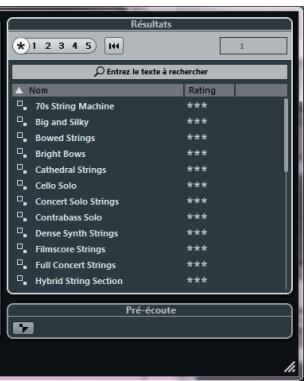
- Dans la liste de préréglages située à droite, double-cliquez sur le son d'instrument à corde que vous souhaitez utiliser.
Le son est appliqué et l'Explorateur de prééglages se ferme.
Enregistrement
Maintenant que vous avez sélectionné un son, vous pouvez enregistrer quelque chose. Vous allez apprendre comment router un clavier MIDI sur votre piste de manière à ce que HALion Sonic SE joue le son que vous avez sélectionné. Procédez comme ceci :
- Connectez un clavier MIDI à votre ordinateur. Voulez le brancher en direct via les ports USB ou utiliser une interface MIDI.
- Dans le menu local Routage d'Entrée de l'Inspecteur, CHOISSEZ L'ENTREE MIDI à utiliser.
Si vous ne savez pas quelle entrée besoinir, gardez l'option "All MIDI Inputs". De cette manière, toutes les entrées MIDI seront prises en compte.

Le menu local de routage des entrées MIDI
Sous le menu local Routage d'Entrée, vous pouvez voir la sortie MIDI. Celle-ci est paramétrée sur "HALion Sonic SE".
- Activez les boutons Activer l'Enregistrement et Monitor de la piste et jouez quelques notes sur le clavier MIDI.
Régler la piste sur Activer l'Enregistrement permet à Cubase de savoir que vous désirez enregistrer sur cette piste. Plusieurs pistes peuvent être réglées sur Activer l'Enregistrement en même temps. Vous devez maintenant voir et entendre les signaux MIDI entrants.
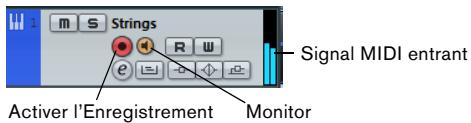
- Pressez [1] sur le pavé numérique du clavier de l'ordinateur. Le curseur de projet secale sur la limite gauche.
- Cliquez sur le bouton Enregistrement et enregistrez quelques mesures de musique.
- Cliquez sur le bouton Stop lorsque vous avez terminé.
- Désactivez les boutons Monitor et "Activer l'Enregistrement" de la piste. En désactivant le bouton "Activer l'Enregistrement", vous évitez tout risque d'enregistrement accidentel sur la piste.
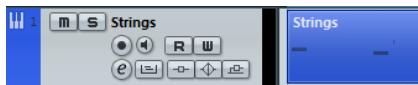
Félicitations ! Vous venez de réaliser votre premier enregistrement MIDI dans Cubase. Dans Cubase, la lecture des données MIDI se déroule de la même manière que la lecture des données audio. Ceci est précisé en détails dans la section "Lecture" à la page 100.
Mixage et effets
Dans ce chapitre, vous allez découvrir comment peaufiner un mixage et régler les niveaux, l'égalisation et les effets. Après quoi, vous exporterez votre projet en audio. Pour suivre les étapes décrites ici, vous avez besoin d'un projet contenant des données enregistrées (par ex. un morceau de rock standard) et prêt pour le mixage.
Réglage des niveaux de mixage
La première chose à faire est de régler les niveaux de votre projet. Grâce à cet équilibrage préliminaire, vous serez moins à même d'ajouter une égalisation et des effets par la suite. Procédez comme ceci :
- Ouvrez la Console de Voies. Vous pouvez ouvrir la Console à partir du menu Périphériques ou en pressant [F3].
- Cliquez sur le bouton Lecture de la palette Transport et écoutez votre enregistrement.
- Réglez les faders de niveaux de chacun des canaux de manière à obtenir un mixage satisfaisant.
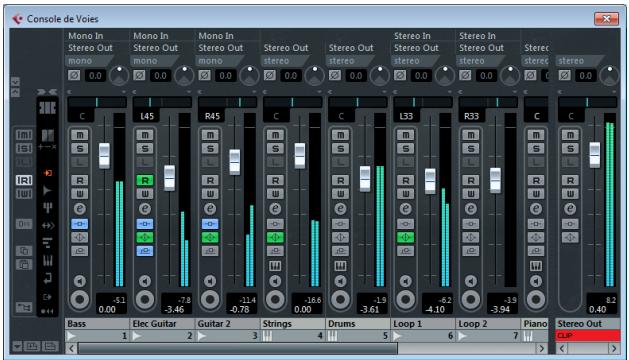
- Vous pouvez également modifier le paramétrage des faders en double-cliquant sur la valeur "Niveau du Canal" et en tapant le niveau souhaité.
- Pour réinitialiser un fader à 0 dB (le réglage par défaut), faites un [Ctrl]/[Commande]-click sur ce fader.
Veillez à ne pas régler les faders sur des niveaux trop élevés ! Veillez à ce que les niveaux restent à un volume ajustat, c'est-à-dire aussi fort que possible, mais sans échéage. Si le témoin CLIP s'allume sur la voie de sortie, diminuez vos niveaux jusqu'à ce que le témoin s'éteigne.
Réglage du panoramique
Les paramètres de panoramicique (pan) vous permettent de modifier la position de chacun des canaux dans le mixage stéréo. En réglant certains instruments vers la gauche ou la droite, vous obtiendrez un son plus riche et plus ample. Les paramètres de panoramicique dépendent en grande partie de l'emplacement des instruments sur la scène, mais vous pouvez également les régler selon vos préférences.
- Pour régler le panoramicique d'un canal, cliquez sur la commande de panoramicique située au-dessus du fader du canal dans la Console de Voies, puis déplacez-la vers la gauche ou la droite.
Le réglage de panoramicique est également indiqué au format numérique sous la commande de panoramicique.
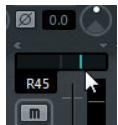
- Pour replacer le panoramique au centre (réglage par défaut), faites un [Ctrl]/[Commande]-clic quelque part sur la commande de panoramique. Voici quelques conseils et astuces qui vous aident à déterminer comment positionner les différents instruments :
- La grosse caisse, la guitare basse, la guitare rythmique et les voix principales se règlent généralement au centre.
- La guitare solo, le clavier et la batterie (à l'exception de la grosse caisse) sont souvent "pannés" à gauche ou à droite.
- Les instruments qui fonctionnent par paires (par ex. les guitares) peuvent être panneaux à gauche et à droite.
Muet et solo
Toutes les pistes sont dotées de boutons Muet (M) et Solo (S). Quand le bouton Muet est activé, vous n'entendez plus la piste. Si vous activez le bouton Solo d'une piste, ce sont toutes les autres pistes qui deviennent muettes et vous n'entendez plus que la ou les pistes en solo. Plusieurs pistes peuvent être muettes ou isolées (en mode Solo) en même temps.
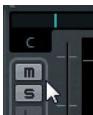
- Pour désactiver tous les boutons Muet ou Solo, cliquez sur les boutons "Désactiver tout Muet" ou "Désactiver tout Solo" dans le panneau commun situé à gauche de la Console.

Ajouter de l'éq
L'EQ ou égalisation permet d'amplifier ou d'atténuer certaines fréquences afin de mieux situer les différents instruments dans le mixage. Le paramétrage des EQ dépend pour beaucoup du style de musique que vous mixez. Dans cette section, vous allez découvrir les fonctions EQ offertes par Cubase. Procédez comme ceci :
- Dans votre projet, sélectionnez une piste audio contenant une batterie enregistrée.
- Définissez une boucle et lisez-la afin d'écouter les modifications d'EQ que vous effectuez.
- Ouvrez la Console de Voies.
- Isolez la piste (activez le bouton Solo) et cliquez sur le bouton "Éditer Configurations de Voie Audio".
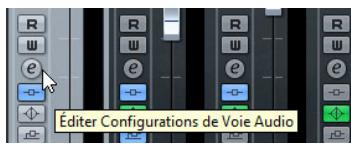
La fenêtre Configurations de Voie VST Audio qui apparait vous permet de paramétrer les EQ. Chaque piste compte quatre bandes EQ.
- Dans la section Égaliseurs, activez les différents EQ en cliquant sur les boutons "Bande EQ active" correspondants.
Vous pouvez aussi cliquer sur la courbe d'égalisation pour activer un EQ.
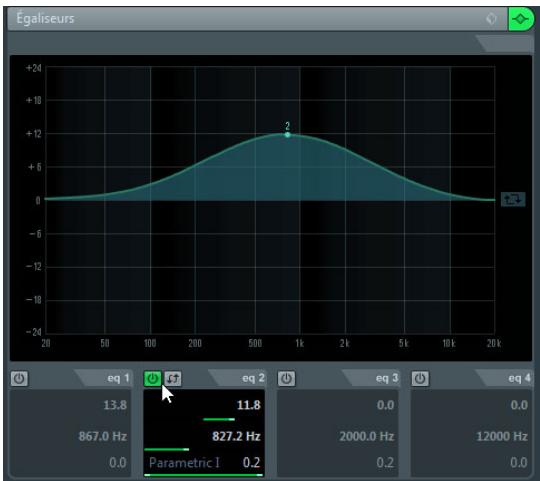
- Cliquez sur le point EQ et déplacez-le sur l'écran.
- Définissez le gain en déplacant le point EQ vers le haut ou le bas.
Le gain rend cet EQ particulier plus fort ou plus doux.
- Définissez la fréquence en déplaçant le point EQ vers la gauche ou la droite.
En maintenant la touche [Ctrl]/[Commande] enfoncée, vous pouvez restreindre le déplacement de l'EQ dans le sens vertical. En maintenant la touche [Alt]/[Option] enfoncée, vous pouvez restreindre le déplacement de l'EQ dans le sens horizontal. - Pour modifier la qualité (Q) de l'EQ, maintenez la touche [Maj] enfoncée tout en déplaçant la courbe d'EQ vers le haut ou le bas. - Vous pouvez contourner les EQs en cliquant sur le bouton "Contourner égaliseurs". - Vous pouvez réinitialiser les paramètres EQ en faisant un [Alt]/[Option]-click sur le bouton "Contourner Égaliseurs".

Essayez différents réglages d'égalisation sur vos pistes. Il est généralement préférible de diminuer un EQ (c'est-à-dire son gain), que de l'augmenter.
Utiliser des prééglages d'eq
Si vous préférez avoir un point de départ pour régler vos EQ, vous pouvez charger un préréglage :
- Cliquez sur le bouton "Organiser Préréglages" et choisissez un son dans la liste.
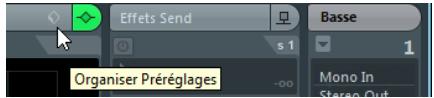
- Réglez les paramètres selon vos préférences.
- Enregistrez les paramètres EQ dans un nouveau pré-réglage en cliquant à nouveau sur le bouton "Organiser Pré-réglages", puis en sélectionnant l'option "Enregistrer Pré-réglage...".
La boîte de dialogue qui apparait vous permet de saisir un nom et d'enregistrer votre nouveau pré-réglage.
Vous allez maintenant apprendre à utiliser certains effets. Vous pouvez ajouter des effets en les insérant directement sur une piste ou en créant une voie FX et en utilisant les effets send auxiliaires des pistes pour router les signaux audio vers cette voie FX.
Effets d'insert
Les effets d'insert vous permettent d'appliquer un effet sur un seul canal. Dans cet exemple, vous allez appliquer une compression à une piste de basse afin de l'adoucir. Procédez comme ceci :
- Ouvrez la Console de Voies.
- Configurez une boucle à l'aide des délimiteurs gauche et droit.
- Assurez-vous que le bouton "Boucler" est bien activé et lancez la lecture. Vous pourrez ainsi entendre les modifications que vous effectuez. La lecture en boucle est décrite dans la section "Lecture en boucle" à la page 101.
- Sélectionnez la piste de basse de votre enregistrement et cliquez sur son bouton "Éditer Configurations de Voie Audio". La fenêtre Configurations de Voie VST Audio apparait.
- Dans la section Effets d'Insert, cliquez sur la première case d'effet. Le menu local des effets apparait.
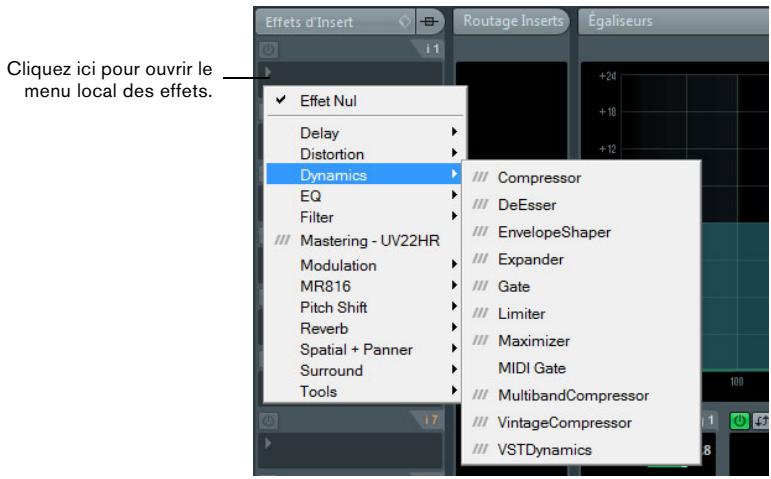
- Sélectionnez "VSTDynamics" dans le sous-menu Dynamics.
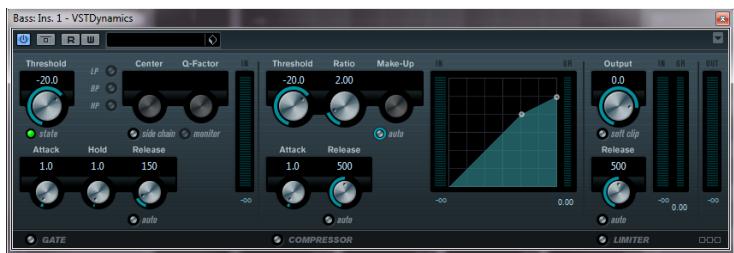
Le plug-in VSTDynamics se charge dans la case d'insert et l'interface du plug-in apparait.
- Configurez les paramètres de la section Compressor selon vos préférences.
Les paramètres des plug-ins sont décrits en détail dans le document PDF "Référence des Plug-ins".
Voies FX
Dans cette section, vous allez découvrir comment créer et utiliser des voies FX. Ces voies vous permettent par exemple d'appliquer un effet à plusieurs canaux à la fois. Dans cet exemple, vous allez appliquer une reverb à plusieurs pistes de votre projet :
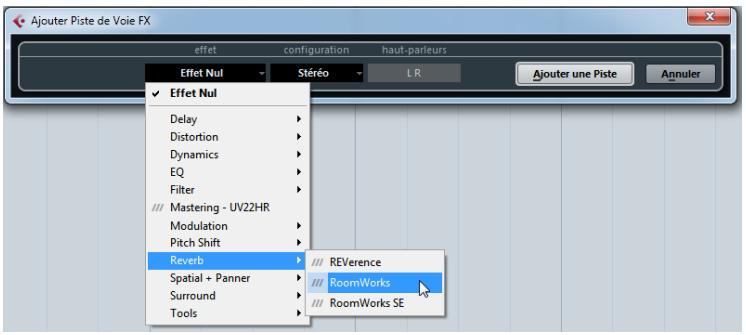
- Ouvrez le menu Projet et sélectionnez "Voie FX" dans le sous-menu Ajouter une Piste. La boîte de dialogue Ajouter Piste de Voie FX apparait.
- Sélectionnez l'effet "RoomWorks" dans la catégorie Reverb, CHOISSEZ "Stéréo" pour la Configuration, puis cliquez sur le bouton "Ajouter une Piste".
- Modifie les paramètres de reverb de manière à obtenir une ambiance de pièce qui vous convient. Les paramètres des effets sont décrits en détail dans le document PDF "Référence des Plug-ins".
- Ouvrez la Console de Voies et cliquez sur le bouton "Éditer Configurations de Voie Audio" de l'une de vos pistes audio.
La boîte de dialogue Configurations de Voie VST Audio apparait.
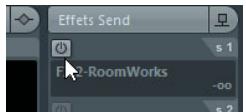
- Dans la section Effets Send, cliquez sur la première case d'effet et sélectionnez "FX1-RoomWorks" dans le menu local.
La voie FX se charge dans la case d'effet send.
- Cliquez sur bouton Marche/Arrêt situé au-dessus de la case d'effet afin d'activer le send.
- Déplacez le curseur vers la droite pour augmenter le niveau du send pour l'effet "RoomWorks". Vous pourrez remarquer l'ambiance engendrée par l'effet de reverb.
Afin d'entendre plus clairement l'effet, activez le bouton Solo de la piste. Répétez les quatre étapes précédentes pour tous les canaux sur lesquels vous souhaitez appliquer cet effet de reverb.
L'avantage des voies FX, c'est qu'elles ressemblent à des voies audio classiques et s'utilisent de la même manière. Si vous appliquez un EQ à une voie FX, seul l'effet sera traité par l'EQ.
Exportation d'un mixage
Maintenant que vous avez mixé votre projet, vous pouvez l'exporter, afin de pouvoir l'importer dans un autre programme, tel qu'une application de gravure sur CD, par exemple. Procédez comme ceci :
- Dans la palette Transport, veillez à ce que les délimiteurs gauche et droit soient bien placés sur le début et la fin de votre enregistrement.
Cubase va exporter la section située entre les délimiteurs gauche et droit.

- Ouvrez le menu Fichier, puis dans le sous-menu Exporter, sélectionnez "Mixage Audio...".
La boîte de dialogue Exporter Mixage Audio apparait. Cette boîte de dialogue est décrite en détails dans le chapitre "Exporter Mixage Audio" du Mode d'Emploi.
- Dans la section Sélection de Voie, sélectionnez le canal sortie principale "Sortie Stéréo" pour l'exportation. Le fichier exporté sera généré via la sortie stéréo principale.
- Dans la section Localisation, saisissez un nom de fichier dans le champ Nom.
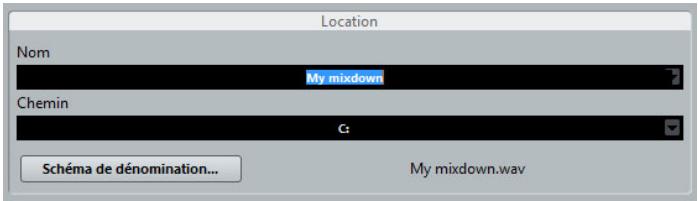
- Ouvrez le menu local "Spécification du Chemin" situé à droite du champ Chemin puis sélectionnez "Sélectionner..." pour définir le répertoire vers lequel vous allez exporter votre audio.
Activez l'option "Utiliser Dossier Audio du Projet" si vous désirez enregistrer le fichier exporté dans le dossier audio de votre projet. Il s'agit sûrement du meilleur endroit où conserver le fichier pour éviter de le perdre ou de le supprimer accidentellement.
- Dans la section Format de Fichier, sélectionnez le type de fichier.
Le format le plus couramment utilisé est "Fichier Wave". Le besoin du format dépend de l'application dans laquelle vous comptez utiliser le fichier exporté.
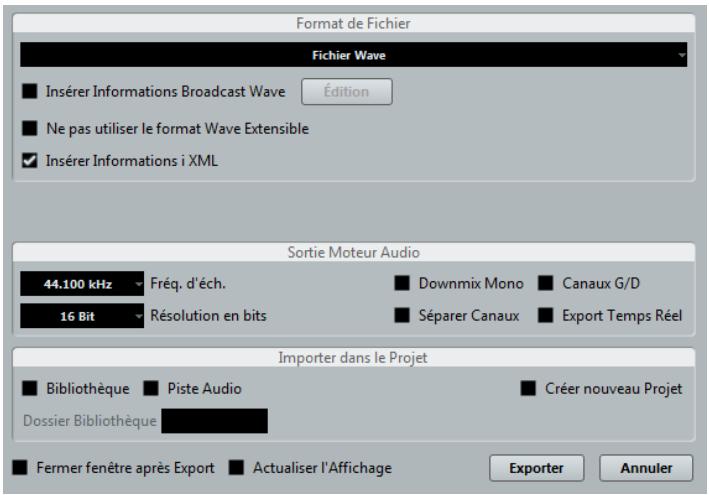
- Dans la section "Sortie Moteur Audio", définissez la fréquence d'échantillonnage et la résolution de votre exportation.
44,100kHz et 16 bits sont les réglages habituels pour la gravure de CD.
- Dans la section "Importer dans le Projet", activez les options Bibliothèque et "Piste Audio".
De cette manière, les données audio seront réimportées dans Cubase après l'exportation et placées sur une nouvelle piste audio.
- Activez l'option "Export Temps Réel".
Les données MIDI seront ainsi envoyées en temps réel à l'instrument MIDI externe, lequel sera enregistré de façon ajustée.
- Cliquez sur le bouton Exporter.
Votre fichier audio est exporté à l'emplacement défini et importé sur une nouvelle piste audio dans votre projet.
Pour vérifier le son de votre mixage audio, vous pouvez dire cette piste en solo.
Cristina Bachmann, Heiko Bischoff, Marion Bröer, Sabine Pfeifer, Heike Schilling Traduction: Filippo Manfredi
- Table des matières
- Système requis et installation
- Créer un premier projet
- Enregistrement audio
- Enregistrement MIDI
- Mixage et effets
- Le guide rapide
- Le mode d'emploi
- Périphériques MIDI
- Référence des plug-ins
- Halion sonic se
- Pupitres de télécommande
- Récapitulatif des menus
- Aide des boîtes de dialogue
- Conventions appliquées aux raccourcis clavier
- Comment nous joindre
- Système minimum requis
- Lancer cubase 64 bits sur un système mac OS x 64 bits
- Généralités sur la configuration de votre système
- Équipement MIDI
- Configuration audio minimale
- Utilisation de l'interface audio intégrée des ordinateurs macintosh
- Protection anti-copie
- Lancement de l'installation
- Activation de licence
- Enregistrez votre logiciel
- Installation de la carte audio et de son pilote
- Pilotes ASIO dédiés
- Pilote ASIO générique à faible latence (windows uniquement)
- Test de l'interface audio
- Installation d'une interface MIDI ou d'un clavier MIDI USB
- La boîte de dialogue assistant de projet
- Démarrez cubase.
- Enregistrement d'un projet
- Fermeture d'un projet
- Ouverture d'un projet
- Ouverture d'un projet à l'aide de la commande ouvrir
- Ouverture d'un projet à partir de la boîte de dialogue assistant de projet
- Ouverture d'un projet à partir du sous-menu "projets récents
- Sélection du pilote de votre interface audio
- Configuration des connexions VST
- Ajouter des sorties
- Ajout d'entretiens
- Création d'une piste mono
- Activer le clic du métronome
- Réglage des niveaux
- Dans l'inspecteur, ouvrez l'onglet voie.
- Faites de votre pour que le volume transmis sur les entrées audio de votre interface audio soit suffisamment élevé, sans pour autant saturer.
- Enregistrement
- Lecture
- Lancement de la lecture
- Arrêt de la lecture
- Lecture en boucle
- Créer une piste d'instrument
- Réglage des niveaux de mixage
- Réglage du panoramique
- Muet et solo
- Ajouter de l'éq
- Utiliser des prééglages d'eq
- Effets d'insert
- Voies FX
- Exportation d'un mixage
Marque : STEINBERG
Modèle : CUBASE 6
Catégorie : Logiciel de production musicale