
CUBASE STUDIO 4 - Logiciel de production musicale STEINBERG - Notice d'utilisation et mode d'emploi gratuit
Retrouvez gratuitement la notice de l'appareil CUBASE STUDIO 4 STEINBERG au format PDF.

| Type de produit | Logiciel de production musicale |
| Version | Cubase Studio 4 |
| Éditeur | Steinberg Media Technologies GmbH |
| Date de publication | 16 octobre 2006 |
| Langues disponibles | Multilingue (dont français) |
| Format de la notice | PDF, 638 pages |
| Fonctions principales | Enregistrement audio et MIDI, édition, mixage, séquenceur, VST, effets, automatisation, surround, partition, synchronisation, VST System Link |
| Entretien et nettoyage | Mise à jour régulière via Steinberg Update Manager, sauvegarde des projets |
| Sécurité | Sauvegarder régulièrement les projets, utiliser un anti-virus, configurer les autorisations |
| Pièces détachées et réparabilité | Mise à jour et support technique via Steinberg, assistance en ligne |
| Configuration minimale | Windows 2000/XP ou Mac OS X, processeur 1.5 GHz, 512 Mo RAM, carte audio compatible ASIO |
| Dimensions | Non applicable (logiciel) |
| Poids | Non applicable (logiciel) |
| Alimentation | Non applicable (logiciel) |
FOIRE AUX QUESTIONS - CUBASE STUDIO 4 STEINBERG
Questions des utilisateurs sur CUBASE STUDIO 4 STEINBERG
0 question sur cet appareil. Repondez a celles que vous connaissez ou posez la votre.
Poser une nouvelle question sur cet appareil
Téléchargez la notice de votre Logiciel de production musicale au format PDF gratuitement ! Retrouvez votre notice CUBASE STUDIO 4 - STEINBERG et reprennez votre appareil électronique en main. Sur cette page sont publiés tous les documents nécessaires à l'utilisation de votre appareil CUBASE STUDIO 4 de la marque STEINBERG.
MODE D'EMPLOI CUBASE STUDIO 4 STEINBERG
Contrôle qualité : C. Bachmann, H. Bischoff, B. Grossmann, S. Pfeifer, C. Schomburg
Traduction: C. I. N. C.
Les informations contenues dans ce document sont sujettes à modifications sans préavis et n’engageant aucunement la responsabilité de Steinberg Media Technologies GmbH. Le logiciel décrit dans ce document fait l’objet d’une Licence d’Agrément et ne peut être copié sur un autre support sauf si cela est autorisé spécifiquement par la Licence d’Agrément. Aucune partie de cette publication ne peut en aucun cas être copiée, reproduite ni même transmise ou enregistrée, sans la permission écrite préalable de Steinberg Media Technologies GmbH.
Tous les noms de produits et de sociétés sont des marques déposées ^TM ou ⑧ de leurs propriétaires respectifs. Windows 2000 et Windows XP sont des marques déposées de Microsoft Corporation. Le logo Mac est une marque commerciale utilisée sous licence. Macintosh et Power Macintosh sont des marques déposées.
Date de publication : 16 octobre 2006
© Steinberg Media Technologies GmbH, 2006.
Tous droits réservés.
Table des Matières
10 Tome I Fonctions Détailées 11 A propos de ce manuel 12 Bienvenue! 13 Connexions VST: Configurer les bus d'entrée et de sortie 14 A propos de ce chapitre 14 Configurer les bus 17 Utiliser les bus 19 Configurer des voies de Groupe et d'effets (FX) 20 A propos du monitoring 20 Instruments/effects externes (Cubase uniquement) 25 La fenêtre Projet 26 Présentation 27 Présentation de la fenêtre 34 Opérations 57 Options 60 Lecture et palette Transport 61 Présentation 62 Opérations 65 Options et réglages 67 Enregistrement 68 Présent 68 Méthodes d'enregistrement de base 70 Spécificités de l'enregistrement Audio 80 Spécificités de l'enregistrement MIDI 87 Options et réglages 89 Récupération des enregistrements audio après une panne du système 90 Fondus, fondus enchaînés et enveloppes 91 Création de fondus 93 Les dialogues de Fondus 94 Création de Fondus Enchaînés 96 Le dialogue Fondu Enchaîné 97 Fondus et fondus enchaînés automatiques 98 Enveloppes d'événement
99 Arrangements avec la piste Ordre de Lecture
100 Introduction 100 Configurer la piste Ordre de Lecture 101 Travailler avec les Conteneurs d'Ordre de Lecture 103 Compacter l'Ordre de Lecture
104 Les pistes Répertoire
105 A propos des pistes Répertoire 105 Manipulation des pistes Répertoire 106 Travailler avec des conteneurs Répertoire
108 Utilisation des marqueurs
109 A propos des marqueurs 109 La fenêtre Marqueurs 111 Usage de la piste Marqueur 113 Raccourcis clavier des marqueurs 113 Édition de marqueurs dans l'Explorateur de Projet
114 La console
115 A propos de ce chapitre 116 Présentation 118 Configurer la console 123 Les voies de console relatives à l'audio 124 Les voies de console MIDI 124 Le panneau commun 125 Les voies d'entrée et de sortie 125 Procédures de mixage de base 130 Procédures audio spécifiques 138 Procédures MIDI spécifiques 139 Utilitaires 142 Schémas de principe de la console VST
145 La Cabine de Contrôle ("Control Room", Cubase uniquement)
146 Généralités 147 Configurer la Cabine de Contrôle 151 La Vue d'Ensemble Control Room 151 La Console Control Room 153 Operations Control Room 158 Studios et Départs Studios 162 Monitoring direct et latency
163 Son Surround (Cubase uniquement)
164 Présentation 166 Opérations
172 Automatisation
173 Présentation 174 Qu'est-ce qui peut être automatisé ? 175 Opérations sur les pistes d'automatisation 178 Utiliser les boutons Ecrire/Lire l'automatisation 181 Travailler avec les courbes d'automatisation 184 Trucs, astuces et méthodes de base 185 Options et paramètres
186 Traitements et fonctions audio
187 Présentation 187 Traitement audio 197 Appliquer des plug-ins (Cubase uniquement) 198 Historique des Traitements Hors Ligne 199 Geler les Modifications 200 Détecter les Silences 201 L'Analyseur de Spectre (Cubase uniquement) 203 Statistiques (Cubase uniquement)
204 L'éditeur d'échantillons
205 Présentation 205 Ouvrir l'Editeur d'Echantillons 205 Description de la fenêtre 207 Opérations 213 Options et réglages
214 L'éditeur de conteneurs audio
215 Présentation 215 Ouvrir l'Éditeur de Conteneurs Audio 215 Présentation de la fenêtre 217 Opérations 218 Quelques méthodes éprouvées 219 Options et réglages
220 Traitement en temps réel audio warp
221 Présentation 221 Outil Définition du Tempo Audio 225 Onglets Warp et outil Manipuler Échantillons 229 Quantification audio 230 Correction de hauteur en temps réel d'événements audio 230 Geler le traitement temps réel
232 Travailler avec des repères et des tranches
233 Principes de base 233 Utilisation des repères 235 Édition des repères 238 A propos des points de quantification (Q) 238 Créer des tranches 239 Créer des tables de Quantification Groove 240 Autres fonctions concernant les Repères
242 La bibliothèque
Présentation Description de la fenêtre Opérations
260 La mediabay
261 Introduction 262 Présentation générale de la fenêtre 263 Naviguer dans les fichiers de médias 265 Trouver des fichiers dans la section Viewer 270 L'Éditeur de Tag (Cubase uniquement) 272 Préférences de la MediaBay 273 Gestion quotidienne des médias
275 Pistes instrument
276 Introduction 278 Créer une piste instrument 278 Éditer une voie/piste instrument 279 Pistes instrument et préréglages de piste 279 Pistes instrument et MIDI
280 Préréglages de piste
281 Introduction 281 Types de préreglages de piste 283 Préreglages VST 284 Recherche des préreglages 286 Créer un préreglage de piste 286 Créer des pistes à partir de préreglages de piste ou de préreglages VST 287 Appliquer des préreglages de piste 289 Pré-écoute de piste et préreglages VST 290 Réglages d'Inserts et d'EQ issus de préreglages de piste
291 Paramètres temps réel et effets MIDI
292 Introduction 292 L'Inspecteur - Manipulations de base 292 Réglages de piste de base 294 Paramètres MIDI 297 Effets MIDI 299 Gestion des plug-ins
300 Traitement et quantification MIDI
301 Introduction 302 Les fonctions de quantification 307 Réglages permanents avec Gel des paramètres MIDI et Mélanger MIDI dans la boucle 308 Dissoudre les Conteneurs 309 Conversion de la O-Note 309 Repeter boucle 310 Autres fonctions MIDI
313 Les éditeurs midi
314 À propos de l'édition MIDI 314 Ouvrir un éditeur MIDI 316 L'Éditeur Clavier - Présentation 318 Opérations dans l'Éditeur Clavier 332 L'Éditeur sur Place 334 L'Éditeur de Rythme - Présentation 335 Opérations dans l'Éditeur de Rythme 337 Travailler avec des Drum Maps 341 Utilisation de listes de noms de batterie 342 L'Éditeur en Liste - Présentation 343 Opérations dans l'Éditeur en Liste
347 L'éditeur logique, le transformateur et le transformateur d'entrée
348 Introduction 348 Ouvrir l'Éditeur Logique 349 Présentation de la fenêtre 349 Sélectionner un préRéglage 349 Configurer les conditions de filtré 355 Sélectionner une fonction 356 Spécifier les actions 358 Appliquer les actions définies 358 Travailler avec des préréglages 359 Le Transformateur d'Entrée
361 Travailler avec les messages du système exclusif
362 Introduction 362 Envoi de données en bloc 363 Enregistrer les changements de paramètres en Système Exclusif 364 Édition des messages de Système Exclusif
365 Travailler avec la piste tempo
366 Présentation 366 L'éditeur de piste Tempo - Présentation 368 Opérations 371 Calcul du Tempo (Cubase uniquement) 371 Le dialogue Modifier Structure des Mesures (Cubase uniquement) 372 Options et réglages 373 La Calculatrice de Tempo 374 Calculator Tempo de MIDI 374 L'outil Time Warp
380 L'explorateur de projet
381 Présentation de la fenêtre 382 Édition des pistes
387 Exporter un mixage audio
388 Introduction 388 Mixage sous forme de fichier audio 389 Les formats de fichier disponibles
395 Synchronisation
396 Présentation 396 Signaux de synchronisation 397 Synchronisation des Transports et
Synchronisation des données audio
398 Procéder aux réglages et branchements de base 399 Paramétrage de la synchronisation 404 MIDI Machine Control 406 Options de Synchronisation 406 Travailler avec VST System Link 407 Préparatifs 410 Activer VST System Link 413 Exemples d'application
Présentation Avant de commencer Opérations
Rewire
423 Introduction 423 Lancer et quitter 424 Activer les voies ReWire 424 Utiliser les commandes de Transport et de Tempo 425 Comment les voies ReWire sont gérées dans Cubase 425 Routage MIDI via ReWire 425 Considérations et Limitations
426 Gestion des fichiers
427 Travail sur les projets 429 Options d'Action initiale 430 Travailler avec des Librairies (Cubase uniquement) 431 Retourner à la Version Précédente 431 Importer de l'audio 434 Exporter et Importer des fichiers OMF (Cubase uniquement) 436 Exporter et Importer des fichiers MIDI 438 Exporter et importer des pistes (Cubase uniquement) 439 Autres fonctions Importer/Exporter 439 La fonction Nettoyage
440 Personaliser
441 Présentation 441 Espaces de travail 443 Les dialogues de configuration 444 Personaliser les contrôles de piste 446 A propos des prêglages de préférences (Cubase uniquement) 447 Apparence 448 Appliquer des couleurs de piste et d'événement 451 Où sont mémorisés les réglages ?
454 Raccourcis clavier
455 Présentation 455 Configuration des Raccourcis Clavier 459 Définir les touches mortes des outils 459 Les raccourcis clavier par défaut
464 Comment fonctionne l'éditeur de partition
465 A propos de ce chapitre 465 Bienvenue! 465 Comment fonctionne l'Éditeur de Partition 465 Notes MIDI et notes de la partition 466 La Quantification d'Affichage 469 Saisie de notes manuelle ou enregistrement des notes
470 Principes de base
471 A propos de ce chapitre 471 Préparatifs 471 Ouvrir l'Editeur de Partition 471 Le curseur de projet 472 Mode Page 473 Changer le facteur de Zoom 473 La portée active 473 Faire des réglages de mise en page 474 Définir votre espace de travail 476 A propos des menus contextuels de l'Editeur de Partition 476 A propos des dialogues dans l'Editeur de Partition 476 Régler la Clef, l'Armure et la Mesure 481 Instruments transpositeurs 481 Méthode de travail 482 Mise à Jour
483 Transcription des enregistrements MIDI
484 À propos de ce chapitre 484 À propos de la Transcription 484 Préparer les Parts 484 Stratégie: Préparer les Parts en vue d'imprimer une Partition 485 Réglages de Portée 485 L'onglet principal 488 L'onglet Options 489 L'onglet Polyphonique 489 L'onglet Tablature
490 Situations nécessitant d'autres techniques 491 Insérer des changements de Quantification d'Affichage 492 Stratégies: Ajouter des changements de quantification d'affichage 492 La fonction Éclatement 493 La fonction "Notes de la Partition en MIDI"
494 Entrer et éditer des notes
495 A propos de ce chapitre 495 Réglages de la Partition 496 Valeurs et position des notes 498 Ajouter et éditer des Notes 500 Sélectionner des notes 501 Déplacer des notes 503 Dupliquer des notes 503 Déplacement de mesures au moyen des poignées 503 Couper, Copier et Coller 504 Modifier la hauteur de notes séparées 505 Modifier la valeur des notes 506 Scinder une Note en deux 506 Travailler avec l'outil Quantification d'Affichage 506 Portées doubles (Piano) 507 Stratégies: Portées multiples 508 Insérer et éditer des clefs, des armures ou des chiffrages de mesure 509 Effacer des notes
510 Réglages de portée
511 A propos de ce chapitre 511 Réglages de Portée 511 Effectuer les réglages 512 Travailler avec des portées préréglées 512 Noms des portées 512 Tonalité et Clef 513 Quantification d'Affichage et Options d'Interpretation 513 Transposition d'Affichage 514 L'onglet Options 515 Les onglets Polyphonique et Tablature
516 Voix Polyphoniques
517 A propos de ce chapitre 517 Contexte: Voix Polyphoniques 518 Réglage des voix 520 Stratégie: De combien de voix avez-vous besoin? 520 Entrer des notes dans les voix 521 Vérifier à quelle voix appartient une note 521 Déplacer des notes d'une voix à une autre 522 Manipulation des silences 523 Voix et quantification d'affichage 524 Créer des croisements de voix 525 Voix polyphoniques automatiques - Mélanger toutes les portées 525 Convertir des voix en pistes - Fonction Extraire voix
526 Formatage des notes supplémentaires et des silences
527 A propos de ce chapitre 527 Contexte: Hampes de notes 527 Réglage de la direction des hampes 529 Longueur des hampes 529 Alterations accidentelles et harmonie 530 Autres détails concernant les notes 532 Colorier les notes 532 Copier des réglages entre notes 532 Manipulation des ligatures 536 Gestion de groupes dans les ligatures 537 A propos des notes liées 538 Déplacement graphique de Notes 539 Notes Cue 540 Notes d'ornement 541 Notes
543 Usage des symboles
544 A propos de ce chapitre 544 Contexte: Les différents niveaux 545 L'Inspecteur de symboles 549 Important! - Symboles, Portées et Voix 549 Ajouter des symboles à la partition 556 Sélectionner des symboles 557 Déplacer et Dupliquer des Symboles 560 Modifier la longueur et la forme 561 Clic droit sur les symboles 561 Double clic sur les symboles 561 Effacer des symboles 561 Copier et Coller 562 Alignment 562 Détails concernant les symboles
569 Usage des accords 570 À propos de ce chapitre 570 Insérer des symboles d'accord 572 Réglages globaux des accords 573 Usage du texte 574 À propos de ce chapitre 574 Ajouter et modifier des symboles de texte 576 Les différences types de texte 580 Les fonctions de texte 584 Usage des maquettes 585 À propos de ce chapitre 585 Contexte: les maquettes 585 Créer une maquette 585 Ouvrir une maquette 586 Opérations sur les maquettes 586 Usage des maquettes - Un exemple 587 Piste Marqueur -> Forme 588 Mise en page de la partition - Autres techniques 589 À propos de ce chapitre 589 Réglages de la maquette 590 Taille de la portée 590 Cacher / Afficher des éléments 592 Colorier les notes 592 Pauses multiples 593 Éditer les barres de mesure 593 Créer des anacrouses 594 Régler le nombre de mesures en largeur de page 595 Déplacer des barres de mesure 596 Faire glisser des portées 597 Ajouter des crochets et des accolades 598 Maquette automatique 600 Initialiser la maquette 600 Interrompre des barres de mesure 602 Partition rythmique 603 À propos de ce chapitre 603 Contexte: Drum Maps dans l'éditeur de partition 603 Définir la Drum Map 605 Dérinir une portée de partition rythmique 605 Entrer et editor des notes 605 Portée rythmique à une seule ligne
606 Créer des tablatures 607 À propos de ce chapitre 607 Création automatique de tablatures 608 Création manuelle de tablatures 608 Aspect des chiffres des tablatures 609 Édition 609 Forme des têtes de notes
610 Partition et lecture MIDI
611 A propos de ce chapitre 611 Partitions et mode Ordre de Lecture 611 La fonction Correspondance MIDI 612 Symboles de nuance crescendo
613 Imprimer et exporter des pages
614 Imprimer et exporter des pages sous forme de fichier image
615 Foire aux questions
616 A propos de ce chapitre 616 Comment utiliser ce chapitre 616 Ajouter et éditer des notes 617 Symboles et maquette
618 Conseils et astuces 619 Techniques d'édition utiles 622 Index
Tome i fonctions détaillées
Voici le manuel Fonctions Détailées pour Cubase 4 de Steinberg. Vous y trouvez des informations détaillées sur pratiquement toutes les caractéristiques et fonctions du programme.
La documentation concerne deux versions du programme; Cubase et Cubase Studio, pour deux systèmes d'exploitation différents ou "plates-formes" différentes; Windows et Mac OS X.
Certaines caractéristiques décrites dans la documentation ne sont applicables qu'à la version Cubase. Chaque fois que ce sera le cas, ce sera clairement indiqué dans l'intitulé du paragraphe concernant ce sujet.
De même, certaines caractéristiques ou des réglages sont spécifiques à une des plates-formes, Windows ou Mac OS X. Tout cela sera clairement indiqué lorsque ce sera la cas. En d'autres termes :
⇒ Si rien n'est mentionné, les descriptions et procédures de la documentation sont valables à la fois pour Cubase et Cubase Studio, sous Windows et Mac OS X. Les captures d'écran ont été effectuées d'après la version Windows de Cubase.
Conventions appliquées aux raccourcis clavier
La plupart des raccourcis clavier par défaut de Cubase utilisant des touches mortes, certaines sont différentes en fonction du système d'exploitation. Par exemple, le raccourci clavier par défaut pour Annuler est [Ctrl]-[Z] sous Windows et [Commande]-[Z] sous Mac OS X.
Lorsque des raccourcis clavier employant des touches mortes sont mentionnés dans ce manuel, ils indiquent d'abord la touche morte Windows, selon la formule suivante :
[Touche morte Win]/[Touche morte Mac]-[Touche]
Par exemple, [Ctrl]/[Commande]-[Z] signifie "enoncez la touche [Ctrl] sous Windows ou [Commande] sous Mac OS X, puis pressez [Z]".
De même, [Alt]/[Option]-[X] signifie "enoncez la touche [Alt] sous Windows ou [Option] sous Mac OS X, puis pressez [X]".
Veuillez noter que ce manuel fait souvent référence au clic droit, par exemple pour ouvrir des menus contextuels, etc. Si vous travaillez sur un Mac avec une souris à un seul bouton, maintenez la touche [Ctrl] et cliquez.
Connexions VST : Configurer les bus d'entrée et de sortie
Comme décrit dans le manuel de Prise en Main, Cubase utilise un système de bus d'entrées et de sorties pour faire transiter l'audio entre le programme et la carte/interface audio.
- Les bus d'entrée vous permettent d'envoyer dans le programme l'audio reçu aux entrées de votre carte audio. Cela signifie que lorsque vous enregistr 'entrée.
- Les bus de sortie vous permettent d'envoyer l'audio provenant du programme vers les sorties de votre carte audio. Lorsque vous relie e sortie.
Comme vous pouvez le constater, les bus d'entrée et de sortie sont des éléments essentiels lorsque vous travaillez avec Cubase. C'est pourquoi ce chapitre se trouve au début des Fonctions Détaillées – une fois le principe des bus assimilé et ces derniers correctement configurés, il sera simple d'aborder l'enregistrement, la lecture, le mixage et le travail en Surround (Cubase uniquement).
Stratégies
Dans Cubase, vous pouvez créer un nombre infini de bus. Un certain nombre de formats Surround sont gérés (Cubase uniquement). Dans Cubase Studio, les bus sont mono ou stéréo.
Le réglage des bus est mémorisé avec les projets - c'est donc une bonne idée d'ajouter et de régler les bus nécessaires et de les mémoriser dans un projet "modèle" (voir "Enregistrer comme Modèle" à la page 428).
Lorsque vous commencez à travailler sur de nouveaux projets, vous pouvez démarrer avec ce modèle. Vous retrouverez ainsi votre configuration de bus standard sans devoir effectuer de nouveaux réglages de bus à chaque nouveau projet. Si vous devez travailler avec différentes configurations de bus dans différents projets, vous pouvez soit créer plusieurs modèles différents ou mémoriser vos configurations en tant que pré-réglages (voir "Autres opérations concernant les bus" à la page 17). Bien sûr, les modèles peuvent aussi contenir d'autres réglages que vous utilisez habituellement – la fréquence d'échantillonnage, le format d'enregistrement, une configuration basique de pistes, etc.
De quel type de bus avez-vous besoin ? Cela dépend de votre carte/interface audio, de votre système de diffusion sonore (par ex. un système de haut-parleurs Surround) et du type de projet sur lequel vous travailliez.
Voici un exemple :
Supposons que vous utilisez une carte audio avec huit entrées, huit sorties analogiques et une entrée/sortie stéréo numérique (10 entrées/sorties au total). De plus, vous travailliez avec un système Surround au format 5.1 (ceci ne concerne que Cubase). Voici la liste des bus que vous devez ajouter :
Les buses d'entrée
- Vous aurez très probablement besoin d'au moins un bus d'entrée stéréo assigné à une paire d'entrées analogiques. Ceci vous permettra d'enregistrer des sources stéréo. Si vous souhaitez également pouvoir enregistrer en stéréo à partir d'autres paires d'entrées analogiques, vous pouvez ajouter des bus d'entrée stéréo pour ces dernières.
- Bien qu'il soit possible d'enregistrer des pistes mono à partir d'un des canaux d'une entrée stéreo, il peut être pratique d'ajouter un bus d'entrée mono dédié. Celui-ci peut être assigné à une entrée (physique) analogue à laquelle vous avez connecté un préampli de microphone par exemple. La encore, vous pouvez créer plusieurs bus mono distincts.
- Vous aurez sans doute également besoin d'un bus d'entrée stéréo dédié et assigné à l'entrée numérique stéréo, pour transférer les données en numérique.
- Si vous voulez transférer des données au format Surround directement dans une piste Surround, par ex. à partir d'un matériel d'enregistrement configuré au format Surround), vous aurez besoin d'un bus d'entrée correspondant à ce format (Cubase uniquement - ici, ce serait d'un bus d'entrée au format 5.1).
Les buses de sortie
- Vous aurez sans doute besoin d'un ou plusieurs bus de sorties stéreo pour écouter et contrôler vos mixages stéreo.
- Pour les transferts numériques, il vous faudra aussi un bus de sortie stéreo assigné à une sortie numérique stéreo.
- diées (elles-mêmes devant être reliées aux bons haut-parleurs). Ceci n'est possible que dans Cubase.
- Peut-être aurez-vous besoin de bus Surround supplémentaires si vous êtes amené à travailler avec différents formats de Surround. ! Différents bus peuvent partager les mê éo aux mêmes sorties (physiques) que les haut-parleurs stéréo avant de votre bus Surround - ceci permet l'écoute des mixages stéréo sans devoir reconnecter.
Préparatifs
Avant de créer des bus, il est conseillé de donner un nom aux entrées et sorties de votre interface audio. Par exemple, si vous utilisez un système de haut-parleurs Surround 5.1, nommez les sorties de la carte conformément au haut-parleur auquel elles sont connectées (Gauche, Droit, Centre, etc.).
Ceci pour des raisons de compatibilité – ce repérage facilite le transfert de projets entre différents ordinateurs ou configurations matérielles. Par exemple, si vous apportez votre projet dans un autre studio, il se peut que la carte/interface audio présente soit d'un modèle différent. Mais si vous-même et l'utilisateur du studio avez nommé vos entrées et sorties conformément à votre système Surround (plutôt que des noms basés sur le modèle d'interface audio), Cubase trouvera automatiquement les bonnes entrées/sorties pour vos bus et vous pourrez ainsi relire et enregistrer sans avoir à modifier les réglages.
Utilisez le dialogue Configuration des Périphériques pour nommer les entrées et sorties de vos équipements audio :
- Ouvrez le dialogue Configuration des Périphériques à partir du menu Périphériques.
- Vérifiez que le pilote correct pour votre carte audio est bien sélectionné dans la page Système Audio VST, afin que la carte audio apparaisse dans la liste des Périphériques.
- Sélectionnez votre carte audio dans la liste.
Les ports d'entrée et de sortie disponibles sur votre interface audio sont listés à droite.
- Pour renomer un port, cliquez sur son nom dans la colonne "Afficher comme" et inscrivez un nouveau nom.
- Si besoin, vous pouvez aussi désactiver des ports en les désactivant dans la colonne "Visible".
Les ports désactivés n'apparaîtront plus dans la fenêtre VST Connexions lorsque vous effectuerez des configurations de bus. Si vous tentez de désactiver un port qui est déjà utilisé par un bus, il vous sera demandé de confirmer votre requête - veuillez noter que si vous confirmez, cela supprimera le port du bus!
- Cliquez sur OK pour fermer le dialogue Configuration des Périphériques.
Si vous ouvrez un projet créé sur un autre ordinateur et que les noms des ports ne correspondent pas (ou que la configuration des ports n'est pas la même - par ex. quand le projet a été créé sur un système d'entrées/sorties multicanal et que vous l'ouvre sur un système d'entrées/sorties stéréo), un dialogue appelé “Connexions ne pouvant pas être rétablies”.
Il vous permettra de rediriger les ports initialement utilisés dans le projet vers les ports disponibles dans votre système.
La fenêtre VST connexions
C'est dans cette fenêtre (accessible à partir du menu Périphériques) que vous ajoutez et configurez les bus.
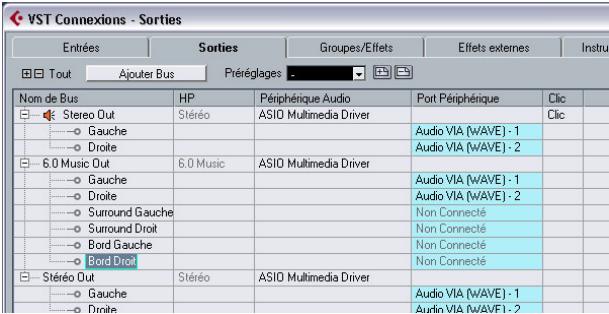
- Les onglets Entrées et Sorties seront à visualiser, respectivement, les bus d'entrée et de sortie.
- L'onglet Groupe/FX permet de créer des voies/pistes Groupe et FX et de leur assigner des sorties. Voir "Configurer des voies de Groupe et d'effets (FX)" à la page 19.
- L'onglet FX Externes (Cubase uniquement) permet de créer des bus de départ/retour effets pour la connexion d'effets externes qui pourraient être sé
- L'onglet Instruments Externes (Cubase uniquement) permet de créer des bus d'entrée et de sortie pour la connexion d'instruments externes qui pourrait être sé Control Room, Cubase uniquement)" à la page 145.
Pour le moment, nous allons nous concentrer sur la manière de configurer les bus d'entrée et de sortie.
Selon l'onglet sélectionné, Entrées ou Sorties, la fenêtre affiche les bus d'entrée ou de sortie présents et les colonnes suivantes :
| Colonne | Description |
| Nom du bus | Liste les bus. Vous pouvez sélectionner et renomer les bus enclinquant dessus. |
| Haut-Parleurs | Indique la configuration des haut-parleurs (mono, sté reproduction, formats Surround) pour chaque bus. |
| Périphérique Audio | Indique le pilote ASIO Master actuellément sélectionné. |
| Port Périphérique | Lorsque vous avez "ouvert" un bus (enclinuant sur son bouton + dans la colonne Nom de Bus), cette colonne affiche l'entrée/sorting physique de votre interface audio utilisée par le bus. |
| Clic | Vous pouvez assigner le clïc à un bus de sortie VST spé-cifique, quels que soient les réglages actuels de la Control Room set même si la Control Room est désactivée. |
Ajouter un bus
- Cliquez dans l'onglet Entrées ou Sorties selon ce que vous souhaitez ajouter.
- Cliquez sur le bouton Ajouter Bus. Un dialogue apparait.
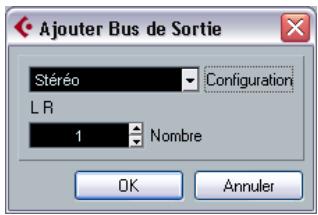
- Sélectionnez la configuration de canal désirée.
Le menu local contient les options Mono et Stéréo ainsi que plusieurs formats Surround. Pour sélectionner un autre format Surround (Cubase uniquement), utilisez le sous-menu "Plus...".
- Vous pouvez aussi faire un clic droit dans la fenêtre VST Connexions et ajouter un bus au format souhaité directement à partir du menu contextuel qui s'affiche.
Le nouveau bus apparait et les ports sont visibles.
- Cliquez dans la colonne Port Périphérique pour sélectionner un port d’entrée/sortie pour un canal du bus. Le menu local qui s’affiche détaille les ports avec les noms que vous leur avez disponibles dans le dialogue Configuration des Périphériques. Répétez cette opération pour tous les canaux du bus.
Ajouter un bus secondaire (cubase uniquement)
Un bus Surround est essentiellement un ensemble de canaux mono - 6 canaux dans le cas du format 5.1. Si vous utilisez une piste mono dans le projet, vous pouvez "l'envoyer" vers un canal de haut-parleur séparé dans le bus (ou l'envoyer vers l'ensemble du bus Surround et utiliser le "SurroundPanner" pour la positionner dans l'image Surround). Mais comment faire si vous voulez simplement envoyer une piste stéréo dans une paire de canaux stéréo du bus (Gauche et Droit ou Arrière Gauche et Arrière Droit par exemple)? Pour cela, vous devez créer un bus secondaire ou sous-bus :
- Sélectionnez le bus Surround dans la liste et faites un clic droit dessus.
Un menu local apparait.
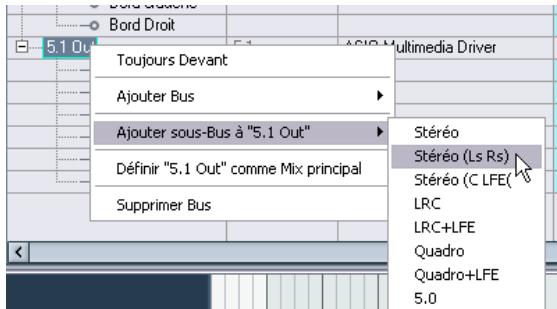
- Sélectionnez une configuration de canal à partir du sous-menu "Ajouter Sous-Bus".
Comme vous pouvez le constater, vous pouvez créer des sous-bus sté réo (envoyés vers différentes paires de canaux de haut-parleurs du bus Surround) ou d'autres formats de bus Surround (avec moins de canaux que le bus "principal").
Le sous-bus que vous aurez créé pourra être directement envoyé dans la console. Il fait partie du bus Surround principal, ce qui signifie qu'il ne bénéficiera pas d'une voie de console séparée.
Bien que les sous-bus soient probablement plus utiles pour les bus de sortie, vous pouvez très bien créer aussi des sous-bus au sein d'un bus d'entrée Surround - par exemple si vous souhaitez enregistrer une paire de canaux stéréo (par ex. avant gauche/droit) du bus Surround dans une piste stéréo séparée.
Réglage du bus de mixage principal (bus de sortie par défaut)
Le Bus de Mixage principal est le bus de sortie auquel chaque nouvelle voie de console sera assignée lors de sa création.
N'importe lequel des bus de sortie de la fenêtre VST Connexions peut être celui par défaut. En faisant un clic droit sur le nom d'un bus de sortie, vous pouvez le définir comme Bus de Mixage.
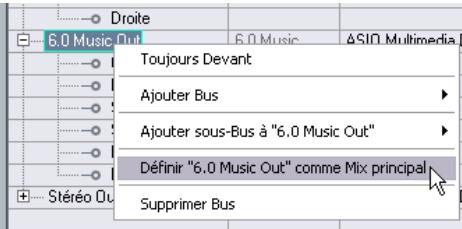
Réglage du bus de sortie par défaut dans la fenêtre VST Connexions.
Lors de la création de nouvelles voies audio, de groupe ou d'Effets dans la console, elles seront automatiquement assignées au bus par défaut.

Le bus par défaut est repérable grâce à une icône de haut-parleur orange située près de son nom dans la fenêtre VST Connexions.
Autres opérations concernant les bus
- Pour changer l'assignation d'un port à un bus, procédez comme lorsque vous l'avez ajouté - assurez-vous que les canaux sont visibles (en cliquant sur le bouton "+" à côté du bus ou en cliquant sur le bouton "+" Tout) situé en haut de la fenêtre) et cliquez dans la colonne Port du Périphérique ASIO pour sélectionner le(s) port(s).
- Pour supprimer un bus inutile, sélectionnez-le dans la liste puis faites un clic droit, et sélectionnez "Supprimer Bus" dans le menu local ou pressez la touche [Ret. Arr].
- Vous pouvez mettre en mémoire et rappeler les préré-glages de bus grâce au menu local situé en haut de la fenêtre.
Pour mémoriser la configuration en cours en tant que préréglage, cliquez sur le bouton de mise en mémoire "+" et inscrivez un nom pour le préréglage. Vous pourrez ensuite sélectionner à tout moment la configuration mémorisée, directement à partir du menu local Préréglages. Pour supprimer un préréglage mémorisé, sélectionnez-le et cliquez sur le bouton "-".
Utiliser les bus
Cette section décrit brièvement comment utiliser les bus d'entrée et de sortie que vous avez créés. Vous trouvez des explications détaillées dans les chapitres "Enregistrement" à la page 67 et "La console" à la page 114.
Lorsque vous relisez une piste audio (ou n'importe quelle autre voie audio de la console - voies d'Instrument VST, voies ReWire, etc.), vous devez l'assigner à un bus de sortie. De la même façon, lorsque vous enregistrez sur une piste audio, vous devez choisir à partir de quel bus d'entrée doit arriver l'audio.
- Vous pouvez sélectionner les bus d'entrée et de sortie dans l'Inspecteur, en utilisant les menus locaux de routage "Entrée" et "Sortie".
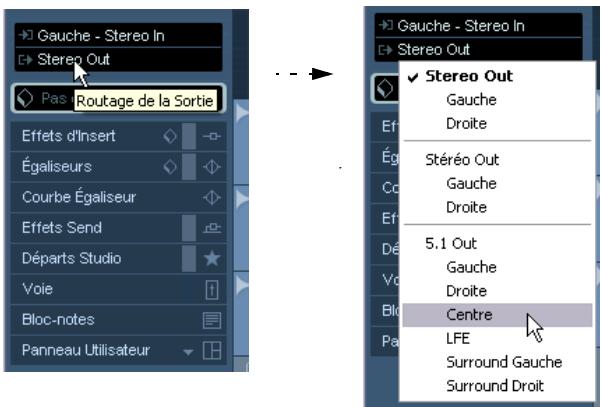
Pour les types de voies relatives à l'audio, autres que les voies de pistes audio (c'est-à-dire, voies d'Instruments VST, voies Rewire, voies de Groupe et d'effets (FX)), seul le menu local "Out" est disponible. Pour accéder au menu local de routage "Sortie", sélectionnez une de ses sous-pistes dans la liste des pistes pour l'ouvrir. - Vous pouvez aussi sélectionner les bus dans le panneau de routage situé en haut de chaque voie de la console. Ici aussi, vous ne pourrez sélectionner que des bus de sortie pour les voies d'Instruments VST, les voies ReWire, les voies de Groupe et les voies d'Effets.
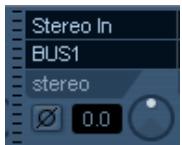
- Cubase uniquement : Si vous appuyez sur [Alt]/[Option] en sélectionnant un bus d'entrée ou de sortie dans le panneau de Routage de la Console, celui-ci sera besoin pour toutes les voies d'entrée sélectionnées.
Vous pouvez ainsi configurer facilement plusieurs voies utilisant la même entrée ou sortie. De même, si vous pressez [Maj] en sélectionnant un bus, les voies suivantes sélectionnées seront configuées pour utiliser les bus dans l'ordre - la seconde voie sélectionnée utilisera le second bus, la troisième utilisera la troisième bus, etc.
Si le panneau de Routage n'est pas visible, cliquez sur le bouton Afficher Routage situé dans le panneau commun d'extension de la console ou ouvrez le menu contextuel de la Console et sélectionnez "Afficher Panneau des Réglages d'Entrée/Sortie" dans le sous-menu Fenêtre.
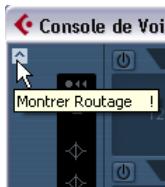
Le bouton Afficher Routage dans le panneau commun d'extension de la console.
Lorsque vous sélectionnez un bus d'entrée pour une piste, vous pouvez uniquement choisir des bus qui correspondent à la configuration de canaux de la piste. Voici les détails concernant les bus d'entrée :
- Les pistes mono peuvent être envoyées aux bus d'entrée mono ou aux canaux individuels d'un bus d'entrée stéreo ou Surround ou à tous les objets Entrée qui ont été configurés dans l'onglet Studio de la fenêtre VST Connexions (Entrées Talkback et Externes).
- Les pistes stéreo peuvent être assignées à des bus d'entrée stéreo ou mono ou à tous les objets Entrée qui ont été configures dans l'onglet Studio de la fenêtre VST Connexions (Entrées Talkback et Externes).
- Les pistes stéreo peuvent être envoyées aux bus stéreo ou aux sous-bus stéreo au sein d'un bus Surround (entrée ou sortie).
- Les pistes Surround peuvent être assignées à des bus d'entrée ayant le même nombre de canaux de haut-parleurs que la piste (ou aux sous-bus correspondants, au sein d'un bus Surround plus "vaste") ou à tous les objets Entrée qui ont été configurés dans l'onglet Studio de la fenêtre VST Connexions (Entrées Talkback et Externes).
Pour les bus de sortie, aucune assignation n'est possible.
Afficher et cache les bus sur la console
Sur la console (Cubase uniquement), les bus sont représentés par des voies d'entrée et de sortie (affichés dans des panneaux séparés à gauche et à droite de la fenêtre). Vous pouvez les afficher indépendamment en cliquant sur les boutons "Cacher Voies d'Entrée" et "Cacher Voies de Sortie" situés dans le panneau commun de la console :
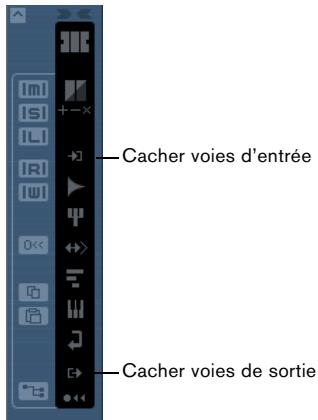
Dans Cubase Studio, les seuils des bus de sortie sont visibles dans la console!
Les bus d'entrée que vous avez créés dans la fenêtre VST Connexions peuvent être sélectionnés dans les menus locaux de routage d'entrée de l'Inspecteur, mais vous ne pouvez pas faire de réglages de console spécifiques pour les bus d'entrée.
Les voies d'entrée (cubase uniquement)
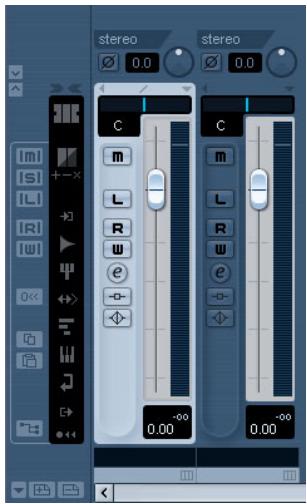
Les voies d'entrée sont affichées sur la gauche de la console. Comme vous pouvez le voir, chaque voie d'entrée ressemble à une voie standard de console. Voici ce que vous pouvez faire à cet endroit :
- Vérifier et ajuster le niveau d'enregistrement grâce aux potentiomètres de Gain et/ou au fader de niveau. Voir "Régler les niveaux d'entrée" à la page 72.
- Changer la phase du signal entrant. Ceci s'effectue en cliquant sur le bouton Phase d'Entrée situé à côté du contrôle Gain d'Entrée.
- Ajouter des effets ou de l'égalisation (EQ) au bus d'entrée.
Vous trouvez dans la section "Enregistrer avec des effets (Cubase uniquement)" à la page 79 un exemple sur la façon d'ajouter des effets à votre enregistrement au niveau du bus d'entrée.

Les réglages que vous effectuez dans la voie d'entrée de la console feront définitivement partie du fichier audio enregistré!
Les voies de sortie
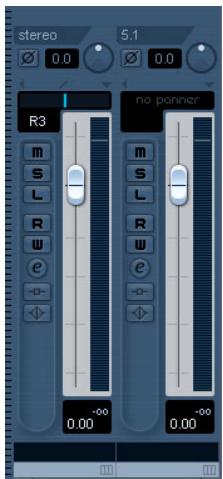
Les voies de sortie sont affichées sur la droite de la console. Voici ce que vous pouvez faire à cet endroit :
- Ajuster le niveau de sortie des bus avec les faders.
- Ajouter des effets ou de l'égalisation.
Ceux-ci affecteront l'ensemble du bus. Vous trouvez des exemples d'effets susceptibles d'être ajoutés à ce niveau, comme les compresseurs, les limiteurs et le dithering dans le chapitre "Effets Audio" du document pdf séparé "Référence des Plug-ins".
Configurer des voies de groupe et d'effets (FX)
L'onglet Groupe/FX dans la fenêtre des Connexions VST indique toutes les voies de Groupe et d'effets générées dans votre projet. Vous pouvez en créer de nouvelles en cliquant sur le bouton Ajouter correspondant. Cela revient au même que de créer des pistes de voie de Groupe ou d'effets dans la fenêtre Projet (voir "Utilisation des Groupes" à la page 136 et le chapitre "Effets Audio" du document pdf séparé "Référence des Plug-ins".)
Toutefois, dans la fenêtre des Connexions VST vous pouvez également créer des bus secondaires pour les voies de Groupes et d'effets (Cubase uniquement). C'est utile si vous avez par exemple des voies de Groupe et d'effets au format Surround que vous souhaitez assigner des voies stéréo à une paire de canaux Surround spécifique.
Pour créer un bus secondaire pour une voie de Groupe ou d'effets au format Surround, procédez comme ceci :
- Ouvrez la fenêtre Connexions VST et sélectionnez l'onglet Groupe/FX.
- Sélectionnez la voie de Groupe ou d'effets dans la liste et faites un clic droit dessus.
- Sélectionnez une configuration de voie dans le sous-menu "Ajouter Bus secondaire".
Le bus secondaire que vous venez de créer sera disponible pour être assigné directement dans la console. Il fait partie de la voie de Groupe ou d'effet principale, ce qui signifie qu'il n'y aura pas de tranche de voie séparée pour ce bus.
Par défaut, le monitoring s'effectue via la Cabine de Contrôle (Control Room) (voir le chapitre "La Cabine de Contrôle (Control Room, Cubase uniquement)" à la page 145). Si la Control Room a été désactivée dans l'onglet Studio de la fenêtre VST Connexions, le bus de Mixage principal (la sortie par défaut) (voir "Réglage du Bus de Mixage principal (bus de sortie par défaut)" à la page 17) sera utilisé pour le monitoring.
Réglage du niveau du monitoring
Si vous utilisez la Control Room pour le monitoring, celui-ci se règle sur la Console Control Room, voir le chapitre "La Cabine de Contrôle (Control Room, Cubase uniquement)" à la page 145. Si le monitoring s'effectue via le bus de Mixage principal, vous pouvez régler le niveau du monitoring dans la Console de Projet habituelle.
Pour écouter ou écouter dynamiquement (scrub) dans l'éditeur d'Échantillons, vous pouvez aussi régler le niveau de monitoring à l'aide du petit fader se trouvant dans la barre d'outils de cet.
Instruments/effects externes (cubase uniquement)
Cubase supporte l'intégration de périphériques d'effets et d'instruments externes, par ex. des synthétiseurs "hardware", dans le flux de signal du séquenceur.
Vous pouvez utiliser l'onglet Instruments Externes de la fenêtre VST Connexions pour définir les portes de départ et de return nécessaires et accéder à l'instrument via le dialogue VST Instruments.
Équipement
- Pour utiliser des effets externes, vous aurez besoin d'une carte audio équipée de plusieurs entrées et sorties. Pour utiliser des instruments externes, une interface MIDI doit être connectée à votre ordinateur. Un effet externe nécessitera au moins une entrée et une sortie (ou une paire d'entrées/sorties pour les effets stéréo) - en plus des ports d'entrées/sorties utilisés pour l'enregistrement et le monitoring.
- Comme toujours, il est préférible d'avoir une carte audio munie de pilotes à faible latence.
Cubase compensera la latence d'entrée/sortie et veillera à ce que l'audio traité via les effets externes ne soit pas décalé dans le temps.
Connexion d'un effet/instrument externe
Pour configurer un effet ou un instrument externe, procédez comme ceci :
- Connectez une paire de sorties non utilisées de votre carte audio à une paire d'entrées de votre périphérique. Dans cet exemple, nous supposons que l'appareil est muni d'entrées et de sorties stéréo.
- Connectez une paire d'entrées non utilisées de votre carte audio à une paire de sorties de votre périphérique.
Une fois l'appareil externe connecté à la carte audio de votre ordinateur, vous devez configurer les bus d'entrée/sortie dans Cubase :
Configuration des effets externes
- Ouvrez la fenêtre VST Connexions depuis le menu Périphériques.
- Ouvrez l'onglet Effets Externes, cliquez sur "Ajouter Effet Externe".
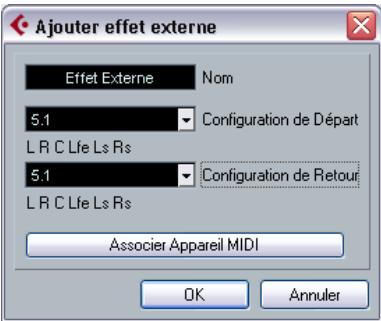
- Dans le dialogue qui apparait, donnez un nom à l'effet externe et spécifiez les configurations de Départ et de Retour. Si vous voulez configurer un appareil MIDI correspondant à l'effet externe, cliquez sur le bouton Associer Appareil MIDI.
En fonction du type d'effet, vous pouvez spécifier la configuration mono, stéréo ou Surround. En cliquant sur Associer Appareil MIDI, vous pouvez utiliser les fonctions du Gestionnaire des Appareils MIDI afin de créer un nouveau périphérique MIDI pour l'effet. Notez que la compensation de délambda ne sera appliquée à l'effet que lorsque vous utiliserez des périphériques MIDI. Pour de plus amples informations sur le Gestionnaire des Appareils MIDI et les panneaux utilisateurs, voir le document PDF séparé "Périphériques MIDI".
- Cliquez sur OK. Ceci ajoutera un nouveau bus Effet Externe.
- Cliquez dans la colonne Port Périphérique des ports du Bus Départ "Gauche" et "Droit" et sélectionnez les sorties de votre carte audio que vous avez connectées à l'étape 1 de la section "Connexion d'un effet/instrument externe" à la page 20.
- Cliquez dans la colonne Port Périphérique des ports du Bus Retour "Gauche" et "Droit" et sélectionnez les entrées de votre carte audio que vous avez connectées à l'étape 2 de la section "Connexion d'un effet/instrument externe" à la page 20.
- Si nécessaire, faites d'autres réglages pour le bus. Ils se trouvent dans les colonnes situées à droite. Notez tou
| Option | Description |
| Délambdai | Si vous matériel a un délambda inhabité (latence), vous devezenterre cette valeur ici, ce qui permettra à Cubase decompenser ce délambda pendant la lecture. Vous pouzeaussi laisser le programme déterminer cette valeur en faisant un clic droit dans la colonne Délambda de l'effet et enchoisissant "Calculer Latence du Plug-In externe". Notezque vous n'avez pas à tenir compte de la latence de lacarte audio - elle est automatiquement gérée par leprogramme. |
| Gain Départ | Permet de régler le niveau du signal qui sera envoyé àl'effet externe. |
| Gain Retour | Permet de régler le niveau du signal arrivant de l'effet externe.Notez que des niveaux de sortie excessifs provenant d'un effet externeno peuvent provoir un écrétage dans lacarte audio. Le réglage de Gain Retour ne peut pas servirà compenser cela - vous devez baisser le niveau de sortie sur l'appareil lui-même. |
| Appareil MIDI | Lorsque vous cliquez dans cette colonne, un menus'ouvre dans lequel vous pouvez : déconnecter l'effet duperiphérique MIDI associé, sélectionner un péripérisquémIDI, créé un nouveau péripérisquém ou ouvrir le Manager des Appareils MIDI dans Cubase afin d'editor lepéripérisquém MIDI. Lorsque Studio Manager 2 a été installé,vous pouze aussi sélectionner unéditeur OPT pour accédérer à votre effet externe. |
| Utilisé | Chaque fois que vous insérez un effet externe dans une piste audio, cette colonne affiche une marque ("x") pourindiquer que l'effet est actuellément utilisé. |
- Lorsque vous avez terminé, refermez la fenêtre VST Connexions.
Notez que les ports des péripériques externes sont exclusifs, voir “Connexion d'un effet/instrument externe” à la page 20.
Comment utiliser l'effet externe
Si vous cliquez maintenant sur une case d'effet d'insert d'une des voies et observez le menu local d'effets, vous constaterez que le nouveau bus d'effet externe figure dans le sous-menu "Plug-ins externes".
Lorsque vous le sélectionné, voici ce qui arrive :
- Le bus d'effet externe est chargé dans la case d'effet comme s'il s'agissait d'un plug-in d'effet normal.
- Le signal audio provenant de la voie sera envoyé aux sorties de la carte audio, via votre effet externe puis reviendra dans le programme via les entrées de la carte audio.
- Une fenêtre de paramètres apparaît, affichant les réglages de Délai, Gain Départ et Gain Retour du bus d'effet externe. Vous pouvez régler ces paramètres si nécessaire tout en écoutant le son. Cette fenêtre de paramètres dispose aussi d'un bouton "Mesurer le décalage de Boucle d'Effet pour la Compensation du Délai". C'est la même fonction que l'option "Calculer Latence du Plug-In externe" de la fenêtre VST Connexions. Elle fournit à Cubase une valeur de Délai pouvant être utilisée pour la compensation. Lorsque vous aurez défini un périphérique MIDI pour l'effet, la fenêtre de périphérique correspondante s'ouvrira. Si Studio Manager 2 a été installé, et que vous avez configuré un editor un OPT ajustat, celui-ci sera affiché.
La fenêtre de paramètres par défaut pour un effet externe
Comme avec tout autre effet, vous pouvez utiliser le bus d'effet externe comme effet d'insert ou comme effet de départ (un effet d'insert sur une piste FX). Vous pouvez aussi désactiver ou contourner (bypass) l'effecteur externe avec les contrôles habituels.
Configuration des instruments externes
- Ouvrez la fenêtre VST Connexions depuis le menu Périphériques.
- Ouvrez l'onglet Instruments Externes puis cliquez sur "Ajouter Instrument Externe".
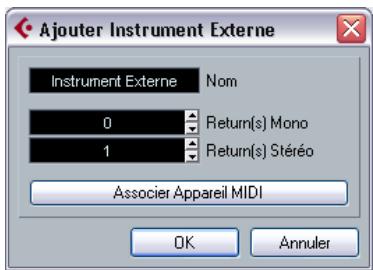
- Dans le dialogue qui apparait, donnez un nom à l'instrument externe et spécifiez le nombre de retours mono et/ou stéreo requis. Si vous pouvez configurer un appareil MIDI correspondant à l'instrument externe, cliquez sur le bouton Associer Appareil MIDI. En fonction du type d'instrument, un nombre spécifique de voies de retour mono et/ou stéreo est nécessaire. En cliquant sur Associer Appareil MIDI, vous pouvez utiliser les fonctions du Manageur des Appareils MIDI afin de créer un nouveau périphérique MIDI. Pour de plus amples informations sur le Manageur des Appareils MIDI et les panneaux utilisateurs, voir le document pdf "Périphériques MIDI".
- Cliquez sur OK. Ceci ajoutera un nouveau bus Instrument Externe.
- Cliquez dans la colonne Port Périphérique du Bus Retour "Gauche" et "Droit" et sélectionnez les entrées de votre carte audio auxquelles vous avez connecté l'instrument externe.
- Si nécessaire, faites d'autres réglages pour le bus.
Ils se trouvent dans les colonnes situées à droite. Notez toutefois que vous pouvez les régler en utilisant réellement l'instrument externe – ce qui rend la tâche plus facile, car vous pouvez entendre le résultat.
| Option | Description |
| Délambda | Si vous matériel a un délambda cohérent (latence), vous devez entrercette valeur ici, ce qui permettra à Cubase de compenser ce délambda pendant la lecture. Notez que vous n'avez pas à tener compte de la latence de la carte audio - elle est automatiquement gérée par le programme. |
| Gain Retour | Permet de régler le niveau du signal arrivant de l'instrument externe.Notez que des niveaux de sortie excessifs provenant d'un apparéil extérieur peuvent provoquer un écrétage dans la carte audio. Le réglage de Gain Retour ne peut pas servir à compenser cela - vous devez baisser le niveau de sortie sur l' apparéil lui-même. |
| Appareil MIDI | Lorsque vousclistiez dans cette colonne, un menu s'ouvre dans lequel vous pouvez : déconnecter l'instrument du périphérique MIDI associé, sélectionner un péri-phérique MIDI, créé un nouveau périphérique ou ouvrir le Manageur des Appareils MIDI dans Cubase afin d'editor le périphérique MIDI. Lorsque Studio Manager 2 a été installé, vous pouvez aussi sélectionner un éditeur OPT pour acceder à votre instrument externe. |
| Utilisé | Chaque fois que vous insérez un instrument externe dans une case d'Instrument VST, cette colonne affiche une marque ("x") pour indiquer que l'instrument est actuellément utilisé. |
- Lorsque vous avez terminé, refermez la fenêtre VST Connexions.
Notez que les ports des péripériques externes sont exclusifs, voir “Connexion d'un effet/instrument externe” à la page 20.
Comment utiliser un instrument externe
Après avoir configuré l'instrument externe dans la fenêtre VST Connexions, vous pouvez l'utiliser comme un Instrument VST. Ouvrez la fenêtre VST Instruments et cliquez dans une case d'instrument vide. Dans le menu local d'instrument, votre instrument externe figure dans le sous-menu Instruments Externes :
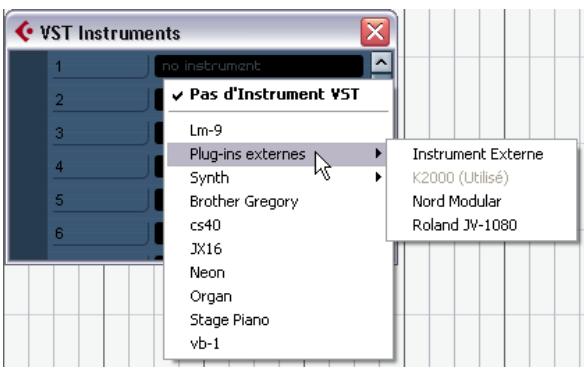
Lorsque vous sélectionnez l'instrument externe dans la fenêtre VST Instruments, voici ce qui se produit :
- Une fenêtre de paramètres pour le périphérique externe s'ouvre automatiquement. Il peut s'agir de la fenêtre de Périphérique, permettant de créer un panneau générique, d'une fenêtre d'éditeur OPTOMA ou d'un éditeur par défaut. Pour en savoir plus sur la fenêtre de Périphérique, le Manageur des Appareils MIDI et les panneaux de Périphériques Utilisateurs, voir le document PDF séparé "Périphériques MIDI".
- Pour envoyer des notes MIDI à l'instrument externe, ouvrez le menu local de Sortie dans l'Inspecteur pour la piste MIDI correspondante et sélectionnez le périphérique MIDI auquel l'instrument externe est connecté. La compensation de délambda est ainsi utilisée. L'instrument jouera désormais les notes MIDI qu'il reçoit sur cette piste et les renverra à Cubase via la ou les voie(s) de retard que vous avez configurées.
L'instrument externe se comportera comme tout autre Instrument VST dans Cubase.
Dans la fenêtre VST Connexions, les deux onglets Effets Externes et Instruments Externes disposent d'un bouton Favoris.

Le bouton Favoris de l'onglet Effets externes
Les Favoris sont des configurations de périhériques que vous pouvez rappeler à tout moment, un peu comme une bibliothèque de périhériques externes qui ne seraient pas constamment connectés à votre ordinateur. Ils permettent de sauvegarder différentes configurations pour un même appareil, par ex. une carte multi-effet ou un effet disposant d'un mode mono et d'un mode stéréo.
Pour sauvegarder une configuration d'appareil comme favoris, procédez comme ceci :
- Après avoir ajouté un nouveau périphérique dans la fenêtre VST Connexions, sélectionnez-le dans la colonne Nom du Bus et cliquez sur le bouton Favoris. Un menu contextuel apparait proposant une option pour ajouter l'effet ou l'instrument sélectionné aux Favoris.
- Vous pourrez ensuite rappeler à tout moment la configuration mémorisée en cliquant sur le bouton Favoris et en sélectionnant le nom de l'appareil dans le menu contextuel.
Lorsque vous ouvrez un projet utilisant un effet/instrument externe, il se peut qu'un message signifiant "plug-in introuvable" apparaisse. Cela se produit chaque fois que vous supprimez un périphérique externe de la fenêtre VST Connexions alors qu'il est employé dans un projet sauvegardé, ou lors du transfert d'un projet sur un autre ordinateur sur lequel le périphérique externe n'a pas été défini. Vous pouvez aussi obtenir ce message en ouvrant un projet ayant été sauvegardé avec la version 3.0 de Cubase.
Dans la fenêtre VST Connexions, la connexion interrompue avec le périphérique externe est indiquée par une icône dans la colonne Nom du Bus.
Pour rétablir la connexion avec le périphérique externe, il suffit de faire un clic droit sur l'intitulé de l'appareil dans la colonne Nom du Bus et de sélectionner "Connector Effet Externe". L'icône sera supprimée et vous pourrez utiliser le périphérique externe dans votre projet comme avant.

Notez que les bus configurés pour des effets ou des instruments externes ne sont pas sauvegardés uniquement pour le projet en cours, mais "globalement", c'est-à-dire pour votre configuration d'ordinateur particulière.
Gel des effets/instruments externes
Tout comme lorsque vous travailliez avec des instruments VST et des effets, vous pouvez également geler les effets et instruments externes. La procédure de base est précisée dans le Guide de Référence des Plug-ins chapitres "Effets Audio" et "Instruments VST".

Notez que vous devez effectuer un Gel en temps réel. Sinon, les effets externes ne seront pas pris en compte.
Lors du gel d'instruments ou d'effets externes, vous pouvez régler leur valeur de traine respective dans le dialogue d'options correspondant :
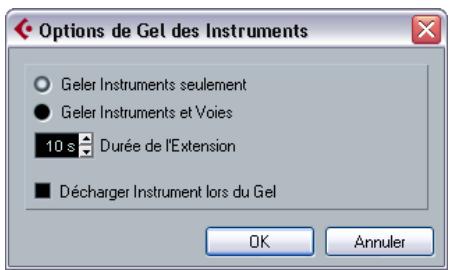
- Utilisez les boutons fléchés situés à côté du champ Taille de l'Extension pour régler la durée de traîne désirée, c'est-à-dire l'espace au-delà de la limite du conteneur qui sera également inclus dans l'opération de gel. Vous pouvez aussi saisir directement dans le champ de valeur et entrer la valeur désirée manuellement (la valeur maximum étant 60 s).
- Lorsque la Taille de l'Extension est régée sur 0s (par défaut), le gel ne s'appliquera qu'aux données situées dans les limites du conteneur.
La fenêtre Projet
Présentation
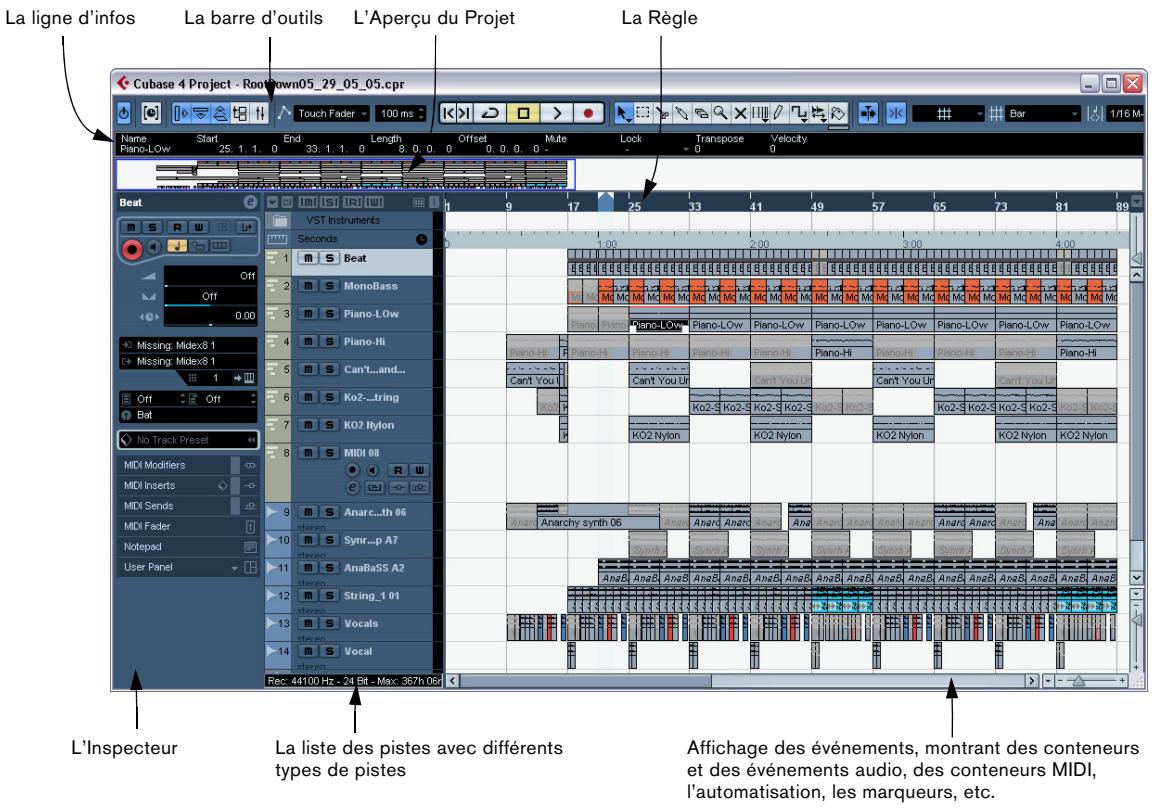
La fenêtre Projet est la principale fenêtre de Cubase. Elle contient une vue générale du projet, qui permet de s'y déplacer et d'effectuer des manipulations d'édition à grande échelle. Chaque projet dispose de sa propre fenêtre Projet.
La fenêtre Projet est divisée verticalement en pistes, une échelle de temps horizontale courant de gauche à droite. Les différents types de pistes disponibles sont les suivants :
| Type de piste | Description |
| Audio | Les pistes seront à enregistrer et à dire des événements et des conteneurs audio. Chaque piste Audio possède une voie audio correspondante dans la console Cubase. Une piste Audio peut posseder autant de "sous-pistes" d'automatisation que désiré, pour automatiser les paramètres des voies de console et ceux des effets d'Insert. |
| Répertoire | Les pistes Répéroître fonctionné comme les conteneurs pour autres pistes, ce qui permet d'editor plusieurs pistes en même temps, entre autres choses. Voir "Les pistes Répétoire" à la page 104. |
| Voie FX | Les pistes de voies d'effet seront à ajouter des effets Send (Départ). Chaque voie d'effet peut containir un maximum de huit proceseurs d'effets – en dirigeant les effets Send d'une voie audio vers une voie d'effet, vous envisYZ l'audio de la voie audio vers un ou plusieurs effets de la voie d'effet. À chaque voie d'effet correspond une voie sur la console – par essence, une voie de retard d'effet. Voir le chapitre "Effets Audio" du document pdf séparé "Référence des Plug-Ins". Une voie d'effet peut aussi désposer d'autant de sous-pistes d'automatisation que souhaïte, pour automatiser les paramètres de voie de la console, les réglages d'effet etc. Toutes les pistes d'effet sont automatiquement placées dans un dossier spécifique de voies d'effet dans la liste des pistes, pour une gestion simplifiée. |
| Groupe | En assignant plusieurs voies audio à une voie de Groupe, vous pouze en faire un mixage annexe, leur appliquer les même effets, etc. (voir "Utilisation des Groupes" à la page 136). Une piste de Groupe ne contient pas d'événements en tant que tels, mais affiche les réglages et les courbes d'automatisation de la voie de Groupe correspondante. À chaque piste de Groupe correspond une voie sur la console. Dans la fenêtre Projet, les voies de Groupe sont organisées sous la forme de sous-pistes dans un dossier spécifique Pistes de Groupe. |
| Type de piste | Description |
| MIDI | Pour enregistrer et relire les conteneurs MIDI. À chaque piste MIDI correspond une voie MIDI dans la console. Il est possible d'éditer des pistes MIDI directement dans la fenêtre Pro-jet, grâce à la fonction Édition sur Place (voir “L'Éditeur sur Place” à la page 332)Une piste MIDI peut désposer d'autant de “sous-pistes” d'automatisation que souhaité, pour automatiser les paramètres de voie de la console, les réglages des effets Send et d'insertion etc. |
| Marqueur | La piste Marqueur affiche les marqueurs et permet de les dé-placer et de les renomer directement dans la fenêtre Projet (voir “Usage de la piste Marqueur” à la page 111). Il ne peut y avoir qu'une seule piste Marqueur dans un projet. |
| Ordre de Lecture | Permet de délimiter des sections dans le projet et de définir dans quel ordre elles seront reliues. Voir le chapitre “Arrangements avec la piste Ordre de Lecture” à la page 99. |
| Règle(Cubase uniquement) | Les pistes Règle contiennent des règles supplémentaires, affchant l'échelle de temps de gauche à droite. Vous pouvez utiliser autant de pistes Règle que vous le souhaitez, cha-cune dans un format d'affichage différent, si besoin. Voir “La règle” à la page 33 pour plus d'informations sur la règle et ses formats d'affichage. |
| Vidéo | Cette piste sert à dire les événements Video. Il ne peut y avoir qu'une seule piste Video par Projekt. |
Les événements constituent les blocs de construction de base dans Cubase. Selon le type d'événement, la gestion dans la fenêtre Projet s'effectue différemment :
- Les événements Video et les événements d'Automatisation (points de courbe) sont toujours visualisés et réarrangés directement depuis la fenêtre Projet.
- Les événements MIDI sont toujours rassemblés en conteneurs MIDI, renfermant un ou plusieurs événements MIDI. Ce sont ces conteneurs MIDI qui sont réarrangés et manipulés dans la fenêtre Projet. Pour opérer individuellement les événements MIDI d'un conteneur MIDI, il faut ouvrir ce conteneur dans un éditeur MIDI (voir "À propos de l'édition MIDI" à la page 314).
- Les événements audio peuvent être affichés et écrits directement dans la fenêtre Projet, mais vous pouvez également travailler avec des conteneurs audio contenant plusieurs événements : c'est utile si vous disposez dans votre projet d'un certain nombre d'événements que vous désirez TRAITER comme un tout.
Un événement et un conteneur audio
La liste des pistes
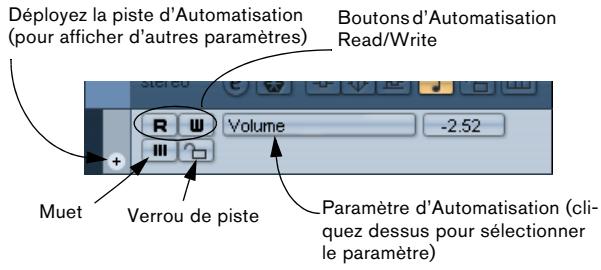
La liste des pistes affiche toutes les pistes utilisées dans un Projet. Elle contient des champs de noms et divers réglages concernant les pistes. Les contrôles disponibles dans la liste des pistes diffèrent selon le type de piste. Pour voir tous les contrôles, il sera peut-être nécessaire de redimensionner la piste dans la liste des pistes (voir "Redimensionner des pistes dans la liste des pistes" à la page 36):
- La liste des pistes pour une piste audio :
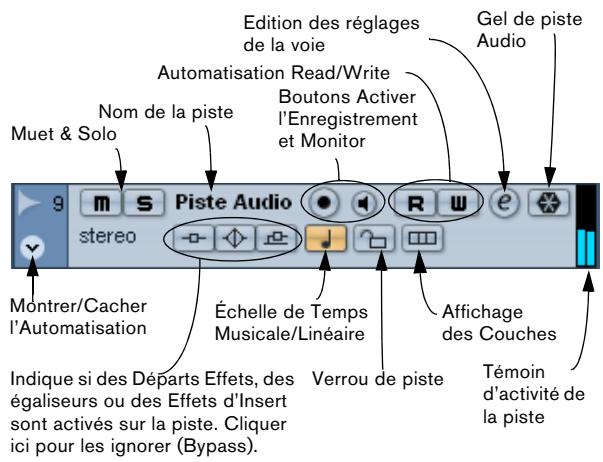
- La liste des pistes pour une sous-piste d'automatisation (qui s'ouvre en cliquant sur le bouton Montrer/Cacher l'Automatisation d'une piste).
- La liste des pistes pour une piste MIDI.
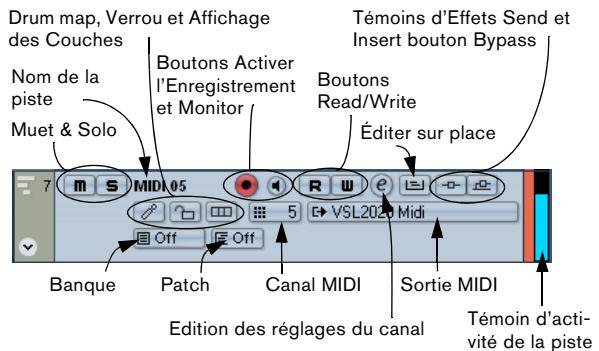
L'inspecteur
La zone située à gauche de la liste des pistes s'appelle l'Inspecteur. Elle révèle des réglages et paramètres supplémentaires de la piste sélectionnée dans la liste. Si vous en sélectionnez plusieurs (voir "Gestion des pistes" à la page 40), l'Inspecteur affiche les réglages de la première piste sélectionnée.
Pour cacher ou faire apparaitre l'Inspecteur, cliquez sur l'icône de l'Inspecteur dans la barre d'outils.
L'icône de l'Inspecteur.
- Pour certaines catégories de pistes, l'inspecteur est divisé en plusieurs sections. Vous pouvez cacher ou faire apparaître ces sections en cliquant sur leur nom respectif. En cliquant sur le nom d'une section cachée, vous la faites apparaître et vous dissimulez les autres sections. Par un [Ctrl]/[Commande]-clic sur le nom d'une section, vous pouvez la cacher ou l'afficher sans affecter les autres sections. Enfin, [Alt]/[Option]-clic sur le nom d'une section cachée ou affiche toutes les sections de l'inspecteur.
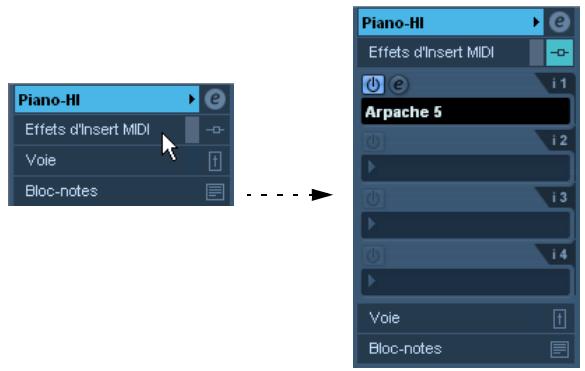
- Vous pouvez aussi utiliser des raccourcis clavier pour afficher les différents règles de l'Inspecteur.
Ils se définissent dans le dialogue des Raccourcis Clavier, voir "Configuration des Raccourcis Clavier" à la page 455.
Le fait de cacher une section n'en affecte pas les fonctionnalités. Elle est simplement cachée.
En d'autres termes, si vous avez réglé un paramètre ou activé un effet pour une piste, ce réglage demeure actif même si la section correspondante est fermée dans l'Inspecteur.
Les sections qui sont disponibles dans l'inspecteur dépendent de la piste sélectionnée.
Veuillez noter que tous les onglets de l'Inspecteur ne sont pas visibles par défaut. Vous pouvez afficher/cacher certaines sections de l'Inspecteur en faisant un clic droit sur un des onglets et en cochant ou pas les options désirées.
Vérifiez que vous faites bien un clic droit sur un des onglets de l'inspecteur et non pas dans la zone vide située en bas de l'inspecteur, car ceci ouvre un menu contextuel à la place.
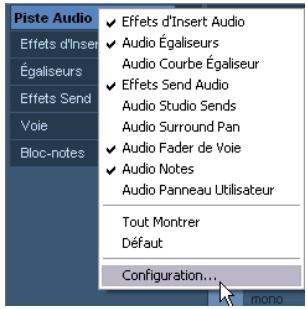
Le menu contextuel de configuration de l'Inspecteur.
Sections
L'inspecteur contient les mêmes contrôles que la liste des pistes, mais inclut aussi des boutons et des paramètres supplémentaires. Vous trouvez ci-dessous une liste de tous les réglages et sections disponibles. Les sections qui sont disponibles pour certains types de piste sont décrites ci-dessous :
| Paramètre | Description |
| Bouton Configuration des Fondus Automatique | Ouvre un dialogue dans lequel vous pouvez effectuer des réglages de fondus automatiques séparés pour la piste. Voir “Procedureaux réglages de fondu automatique pour une piste séparée” à la page 98. |
| Bouton Édition de Voie (“e”) | Ouvre la fenêtre Réglages de Voie de la piste, qui vous permet de visualiser et d'ajuster les réglages d'effet et d'EQ, etc. Voir “Utilisation des Configurations de Voie” à la page 130. |
| Paramètre | Description |
| Volume | Règle le volume de la piste. Changer ce réglage actionnera simultanément le fader de la piste dans la console, et vice-versa. Voir “Régler le niveau dans la console” à la page 125 pour en savoir plus sur le réglage des niveaux. |
| Pan | Ajusté la position de la piste dans l'image stéro. Comme pour le réglage de volume, ici correspond au réglage Pan de la console. |
| Délai | Ceci ajusté le décalage de lecture de la piste audio. Des valeurs positives retardant la lecture de la piste tandis que des valeurs négatives l'avancent. Les valeurs sont régables en millisecond. |
| Routage de l'entrée | Permet de spécifique le bus d'Entrée ou l'entrée MIDI que doit utiliser la piste (voir “Configurer les bus” à la page 14 pour des explications sur les bus d'Entrée). |
| Routage de la sortie | Ici, vous décidés vers qu'elle sortie doit être assignée la piste. Les pistes audio peuvent être assignées à un bus de sortie (voir “Configurer les bus” à la page 14) ou une voie de Groupe, les pistes MIDI doivent être assignées à une sortie MIDI. |
| Section Effets d'Insert | Permet d'ajouter des effets d'insertion dans la piste, voir le chapitre "Effets Audio" du document pdf séparé “Référence des Plug-Ins”. Le bouton d'édition situé en haut de la section permet d'ourir les pan-neaux de contrôle des effets d'insertion ajoutés. |
| Section Égaliseurs | Permet d'ajuster l'égalisation de la piste. Vous pouvez désposer d'un maximum de quatre bandes d'EQ pour chaque piste, voir le chapitre "Effets Audio" du document pdf séparate “Référence des Plug-Ins”. Le bouton d'édition situé en haut de la section permet d'ourir la fenêtre Configuration de Voie de la piste. |
| Section Courbe d'égalisation | Permet de régler graphiquement l'égalisation de la piste, en cliquant et en faisant glisser dans l'aff-chage de la courbe. |
| Section Sends | Permet d'assigner une piste audio à une ou plusieurs voies FX (huit au plus), voir le chapitre "Effets Audio" du document pdf séparate “Référence des Plug-Ins”. Pour les pistes MIDI, c'est là que vous assignez les effets Send MIDI. Le bouton d'édition situé en haut de la section permet d'ourir le panneau de contrôle du premier effet de chaque voie d'effet. |
| Départs Studio (Studio Sends) | Les Départs Studio servent à assigner des mixages annexes (cue mixes) aux Studios Control Room. Pour une description détaillée des Studios et des Départs Studio, voir “La Cabine de Contrôle (“Control Room”, Cubase uniquement)” à la page 145. |
| Surround Pan | Si le Surround Panner est utilisé pour une piste, il est alors disponible dans l'inspecteur.pour de plus am-plies informations, voir “Utilisation du Surround Pan-ner” à la page 167. |
| Section Voie | Affiche une réplique de la voie de console correspondante. À gauche, la bande de la vue d'ensemble de la voie permet d'activer/désactiver les effets d'insertion, les égaliseurs et les départs. |
| Section Bloc-Notes | Il s'agit d'un bloc-notes standard qui permet de prendre des notes concernant la piste.Si vous avez pris des notes au sujet d'une piste,l'icône située à côté de l'entête "Bloc-Notes" s'allumera pour le signaler. Déplacer le pointeur sur cette icône pour afficher le texte du bloc-note dans une bulle d'aide. |
| Panneau Utilisateur(Cubase uniquement) | Voues peuvent afficher ici les panneaux des appareilsMIDI, des pistes audio ou des effets VST d'insertion.Pour des informations sur la création et l'import des configurations d'appareils MIDI, veuillagez vous reporter au document PDF séparé "Péripétriques MIDI". |
Pistes audio
Pour les pistes audio, tous les réglages et sections listées ci-dessus sont disponibles.
- Cubase uniquement : Les Panneaux Utilisateur pour pistes audio peuvent afficher des panneaux pour les contrôles de voies (tels que par ex. la phase d'entrée ou l'éventuel panner lié) ou pour les effets VST actuellement insérés dans la voie.
- Cubase uniquement : Les Panneaux Utilisateur pour pistes audio sont accessibles en cliquant sur le bouton Ouvrir Panneau utilisateur (situé tout en haut de l'inspecteur, près des boutons Read/Write).
Ceci ouvre un menu regroupant tous les panneaux disponibles pour la piste audio. Si des panneaux n'ont pas encore été créés, vous verrez une option "Configuration" dans ce menu. Double-cliquer sur l'une d'elles ouvrira la fenêtre Périphérique de cette piste audio. Vous pourrez alors créer des Panneaux Utilisateur pour n'importe quel paramètre de la piste audio, dont les effets VST ayant été insérés. Pour de plus amples informations sur la manière de créer des Panneaux de Périphérique et Utilisateur, reportez-vous au document PDF séparé "Périphériques MIDI".
L'Explorateur de Panneaux de Périphériques.
Après avoir créé des panneaux, ils sont disponibles à partir de la section Panneau Utilisateur de l'Inspecteur. Cliquez sur le bouton fléché situé en haut à droite de la section Panneau Utilisateur pour voir les panneaux disponibles.
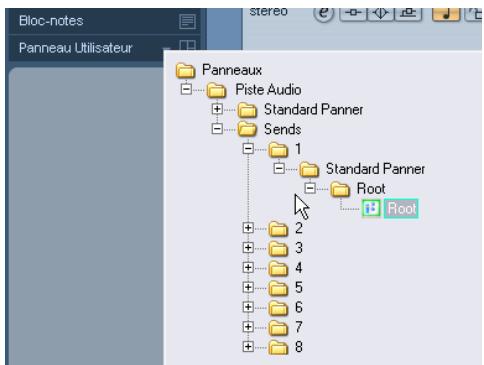
Le menu Panneaux Utilisateurs de l'Inspecteur.
Pour que les Panneaux utilisateurs soient disponibles dans l'Inspecteur, il vous faudra créer des panneaux à la taille de l'Inspecteur. Des panneaux plus grands ne seront pas disponibles dans l'Inspecteur.
Pistes MIDI
Lorsqu'une piste MIDI est sélectionnée, l'inspecteur affiche plusieurs sections et paramètres supplémentaires affectant les événements MIDI en temps réel (par exemple, durant la lecture). Les sections disponibles pour les pistes MIDI sont décrites dans le chapitre “Paramètres temps réel et effets MIDI” à la page 291.
Pistes marqueur
Lorsque vous sélectionnez une piste Marqueur, l'inspecteur affiche la liste des marqueurs. Voir "Les colonnes de la fenêtre Marqueurs" à la page 109.
Pistes vidéo
Lorsque vous sélectionnez une piste Vidéo, l'Inspecteur contient un bouton "verrou" permettant de verrouiller la piste (voir "Verrouiller les événements" à la page 51), un bouton Muet pour interrompre la lecture de la vidéo et deux réglages permettant de désirer le format d'affichage des vignettes vidéo : Afficher N° d'image et Caler Vignettes (voir "Lecture d'un fichier vidéo" à la page 419).
Pistes répertoires
Lorsqu'une piste Répertoire est sélectionnée, l'Inspecteur affiche le dossier avec ses pistes sous-jacentes, dans une structure de dossier analogue à celle de l'Explorateur Windows ou du Finder Mac OS X.
Vous pouvez cliquer sur l'une des pistes apparaissant sous le dossier, dans l'inspecteur, pour faire apparaitre les réglages relatifs à cette piste.
En procédant ainsi, vous n'avez pas à ouvrir la piste Répertoire pour accéder aux réglages des pistes sous-jacentes.
Dans cet exemple, une piste audio a été sélectionnée à l'intérieur du dossier.
Les pistes de voie d'effet (FX)
Lorsqu'une piste d'effet est sélectionnée, les contrôles et sections suivantes sont disponibles :
Le bouton Édition Le contrôle de Volume Le contrôle de Panoramique - Le menu local de routage de Sortie La section des Insertions La section des Égaliseurs La section Courbes Égaliseur. - La section Effets Sends (Cubase uniquement). - La section Surround Pan (Cubase uniquement). La section Départs Studio (Sends). La section Voie La section Bloc-Notes
Pistes de répertoire de voie d'effet
Les pistes de voie d'effet sont placées automatiquement dans un dossier particulier, pour faciliter leur gestion. Lorsque la piste répertoire est sélectionnée, l'Inspecteur affiche le dossier et les voies d'effet qu'il contient. Vous pouvez cliquer sur l'une des voies d'effet générées dans le dossier afin que l'Inspecteur affiche les réglages de cette voie d'effet - ainsi, vous n'avez pas besoin "d'ouvrir" une piste répertoire pour accéder aux réglages des voies d'effet qu'elle contient.
Pistes de voie de groupe
Lorsqu'une piste de Groupe est sélectionnée, les contrôles et sections suivantes sont disponibles :
Le bouton Édition Le contrôle de Volume Le contrôle de Panoramaque - Le menu local de routage de Sortie - La section des Insertions La section des Égaliseurs La section des Sends - La section Surround Pan (Cubase uniquement). La section Voie La section Bloc-Notes
Pistes répertoire de voie de groupe
Tout comme pour les pistes de voies d'effet, toutes les pistes de voies de Groupe sont placées dans un dossier séparé - lorsque celui-ci est sélectionné, l'inspecteur affiche le dossier et les voies de Groupe qu'il contient. Vous pouvez cliquer sur l'une des voies de Groupe générées dans le dossier afin que l'inspecteur affiche les réglages de cette voie de Groupe - ainsi, vous n'avez pas besoin "d'ouvrir" une piste répertoire pour accéder aux réglages des voies de Groupe qu'elle contient.
Pistes règle (cubase uniquement)
L'Inspecteur n'est pas utilisé pour les pistes Règle.
La barre d'outils
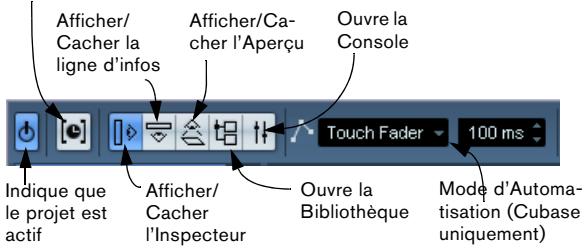
La barre d'outils contient les Outils et icônes permettant d'ouvrir d'autres fenêtres, ainsi que divers réglages et fonctions de projet :
Contrôle Compensation Délai voir le chapitre "Instruments VST" dans le document pdf séparé "Référence des Plug-ins".
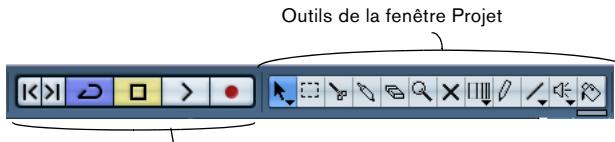
Commandes de Transport
(Marqueur Précédent/suivant, Cycle, Stop, Lecture et Enregistrement)
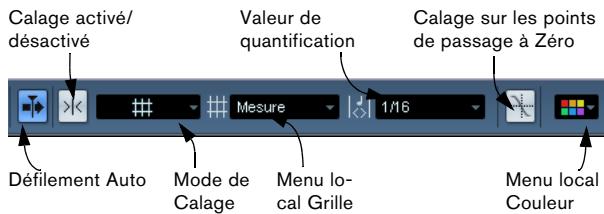
De plus, la barre d'outils peut contenir un certain nombre d'autres outils et raccourcis, invisibles par défaut.
Vous trouverez dans la section "Les dialogues de Configuration" à la page 443 des explications sur la façon de configurer la barre d'outils et de spécifier les outils qui doivent ou non y apparaître.
La ligne d'infos
| Fichier | Description | Démarrer | Fin |
| Bass-03 | Bass-03 | 1. 1. 3. 18 | 109. 1. 3. 75 |
La ligne d'infos fait apparaitre des informations concernant l'objet sélectionné dans la fenêtre Projet. Vous pouvez y éoperator presque n'importe qu'elle valeur, via les méthodes habituelles. Les valeurs de durée et de position sont exprimées dans le format choisi pour la règle (voir "La règle" à la page 33).
- Pour masquer ou afficher la ligne d'infos, cliquez sur l'icône Afficher Ligne d'Infos dans la barre d'outils.
Vous pouvez sélectionner pour affichage et édition dans la ligne d'infos les éléments suivants :
- Événements Audio
- Conteneurs Audio
- Conteneurs MIDI Événements Vidéo
- Marqueurs
- Points de Courbe d'Automatisation
Lorsque plusieurs éléments sont sélectionnés
- Si plusieurs éléments ont été sélectionnés, la ligne d'informations affiche les informations concernant le premier élément de la sélection. Les valeurs sont affichées en jaune pour indiquer que plusieurs éléments sont sélectionnés.
- Si vous modifiez une des valeurs de la ligne d'infos, ce changement sera appliqué à tous les éléments sélectionnés, de manière relative par rapport aux valeurs actuelles. Si deux événements audio sont sélectionnés et que le premier a une longueur d'une mesure et l'autre de deux mesures. La ligne d'infos affiche la longueur du premier (une mesure). Si vous remplacez cette valeur par 3 mesures dans la ligne d'infos, l'autre événement sera prolongé de la même valeur - et durera donc 4 mesures.
- Si vous appuyez sur [Ctrl]/[Commande] lorsque vous modifiez les valeurs dans la ligne d'infos, les changements seront alors absolus. Dans l'exemple précédent, les deux événements auraient une longueur de 3 mesures. Notez que [Ctrl]/[Commande] est la combinaison de touches par défaut - vous pouvez la modifier dans les Préférences (page Édition-Touches Mortes Outils, dans la catégorie ligne d'infos).
Édition de la transposition et de la vitesse des conteneurs MIDI
Lorsqu'un ou plusieurs conteneurs MIDI sont sélectionnés, la ligne d'infos contient des champs Transposer et Vélocité.
- Le fait de régler le champ Transposer transpose les conteneurs sélectionnés par pas d'un demi-ton.
Notez que cette transposition ne change pas réellement les notes du conteneur - il s'agit juste d'un "paramètre de lecture", qui n'affectera les notes qu'à la lecture. La transposition que vous indiquez pour un conteneur dans la ligne d'infos est ajoutée à la transposition réglée pour l'ensemble de la piste à l'aide du paramètre de piste Transposer situé dans l'Inspecteur.
- Le fait de régler le champ Vélocité agit sur la vitesse des conteneurs sélectionnés – la valeur que vous indiquez est ajoutée aux valeurs de vitesse des notes générées dans les conteneurs.
La aussi, cette valeur de véclocité n'affectera les notes qu'à la lecture, et la aussi la véclocité indiquée sera ajoutée à la valeur Changement de Véclocité réglée pour l'ensemble de la piste MIDI dans l'Inspecteur.

Les événements audio peuvent aussi être transposés - voir "Correction de hauteur en temps réel d'événements audio" à la page 230.
Infos directes avec l'outil flèche
Si l'option "Outil de Sélection: Afficher Info supplémentaire" est activée dans les Préférences (page Édition - Outils), une bulle d'aide apparaitra avec l'outil Flèche, affichant les infos en fonction de ce qui est pointé. Par exemple, dans l'affichage des événements de la fenêtre Projet, l'outil indiquera la position actuelle du pointeur ainsi que le nom de la piste et de l'événement pointé.
La règle

La règle, située dans la partie supérieure de l'Affichage des événements, représente l'échelle de temps. Par défaut, la fenêtre Projet utilise le format d'affichage spécifique dans le dialogue Configuration du Projet (voir "Le dialogue Configuration du Projet" à la page 34), comme toutes les autres règles et affichages de position du projet. Vous pouvez toutefois sélectionner un format d'affichage indépendant pour la règle en cliquant sur le bouton Flèche si
cliqué à sa droite puis en sélectionnant l'option de votre choix dans le menu local qui apparait (vous pouvez aussi voir ce menu local en faisant un clic droit n'importe où dans la règle).
| Option | Positions et durées affichées en |
| Mesures | Mesures, temps, doubles-croches et "tics". Par défaut, il y a 120 tics par double-croche mais cette valeur est modifiable grâce au réglage "Résolution d'Affichage MIDI" des Préférences (page MIDI). |
| Secondes | Heures, minutes, secondes et millisecondes. |
| Timecode | Ce format affiche les heures, minutes, secondes et images. Vous pouvez régler le nombre d/images par seconde (fps) dans le dialogue Configuration du Projet (voir "Le dialogue Configuration du Projet" à la page 34). Vous pouvez désirer entre 24, 25, 29.97 et 30 fps ou 29.97 et 30 dfps ("drop frame"). |
| Échantillons | Échantillons. |
| User | Heures, minutes, secondes et images, avec un nombre d'images par seconde personnalisable. Vous réglez le nombre d'images/seconde souhaité dans les Préférences (page Transport). |
| Temps Linéaire | Si "Temps Linéaire" est séLECTIONné, la rège sera linéaire par rapport au temps. Cela signifie que s'il y a des changements de tempo sur la piste Tempo et que la rège af-fiche des Mesures et des Temps, la distance entre les barres de mesures variera en fonction du tempo. |
| Mesure Linéaire | Si "Mesure Linéaire" est sélectionné, la rège sera linéaire par rapport au tempo - aux Mesures et Temps. Cela signifie que s'il y a des changements de tempo sur la piste Tempo et que la rège affiche des Mesures et des Temps, la distance entre les barres de mesure ne variera pas. Si la rège affiche un format de temps basé sur le temps, la distance entre les secondes variera en fonction des changements de tempo. |
- La sélection effectuée ici se répercute sur les valeurs de position apparaissant dans la règle, la ligne d'infos et les Aides-Mémoires (qui apparaissent lorsque vous faites glisser un événement dans la fenêtre Projet). Vous pouvez également sélectionner des formats distincts séparément pour les autres affichages de règles et de position.
- Pour régler globalement (pour toutes les fenêtres) le format d'affichage, utilisez le menu local de format d'affichage, dans la palette Transport, ou maintenez la touche [Ctrl]/[Commande] enfoncée en sélectionnant le format d'affichage dans n'importe quelle règle.
- Si vous utilisez les options "Timecode" ou "User" et que l'option "Afficher les Sub-Frames de Timecode" est activée dans les Préférences (page Transport), les images afficheront également les Sub-Frames.
Il y a 80 Sub-Frames par image.
Utiliser plusieurs règles - les pistes règle (cubase uniquement)
Comme expliqué précédemment, la fenêtre Projet de Cubase contient une règle principale située en haut de l'Affiche des événements, représentant la ligne temporelle de gauche à droite.
Si besoin, vous pouvez disposer de plusieurs règles dans la fenêtre Projet, en ajoutant des pistes Règles au projet. Chaque piste Règle contient une règle supplémentaire.
- Pour ajouter une piste Règle, SÉLECTIONNEZ "Ajouter une Piste" à partir du menu Projet puis "Règle" dans le sous-menu qui apparait.
Une piste Règle affichant une règle supplémentaire est ajoutée dans la liste des pistes.

Une piste Règle réglée sur le format d'affichage "Secondes".
Dans un projet, vous pouvez ajouter autant de pistes Règle que vous le désirez et les positionner à votre guise en les faisant glisser vers le haut ou le bas dans la liste. Chacune d'elles peut afficher un format d'affichage distinct :
- Pour sélectionner le format d'affichage d'une piste Règle, cliquez sur son nom dans la liste des pistes et choisissez une option dans le menu local.
Veuillez tirer le paragraphe ci-dessus pour une description des différents formats d'affichage.
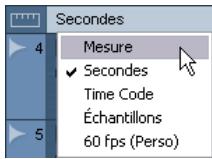
Veuillez noter que les pistes Règle sont complètement indépendantes de la règle principale d'affichage des événements, ainsi que des affichages de règle et de position des autres fenêtres. Cela signifie que:
- Toutes les pistes Règle peuvent avoir un format d'affichage indépendant.
- Les pistes Règle ne sont pas affectées par le réglage de format d'affichage du dialogue Configuration du Projet (voir "Le dialogue Configuration du Projet" à la page 34).
- Les pistes Règle ne sont pas affectées si vous réglez le format d'affichage de façon globale avec l'affichage temporel principal de la palette Transport.
Les pistes Règle sont néanmoins affectées par l'option "Afficher les Sub-Frames du Timecode" dans les Préférences (voir c-dessus).
Créer un nouveau projet
Pour créer un nouveau projet, procédez comme ceci :
- Sélectionnez "Nouveau Projet" dans le menu Fichier. Un dialogue apparait alors, contenant une liste de Modèles de Projets, y compris tout modèle personnel que vous avez créé (voir "Enregistrer comme Modèle" à la page 428).
- Sélectionnez un Modèle, puis cliquez sur OK. Un dialogue de fichier apparait alors, permettant de spécifier un emplacement pour le dossier Projet. Celui-ci contiendra tous les fichiers relatifs au projet.
- Sélectionnez un dossier existant, ou tapez le nom d'un nouveau, et cliquez sur OK.
Une fenêtre Projet apparait alors. Le nouveau projet sera basé sur le Modèle sélectionné, incluant les pistes, les événements et les réglages du Modèle.
Le dialogue configuration du projet
Le dialogue Configuration du Projekt sert à effectuer les réglages généraux concernant le projet. Pour l'ouvrir, sélectionnez "Configuration du Projekt..." dans le menu Projekt.
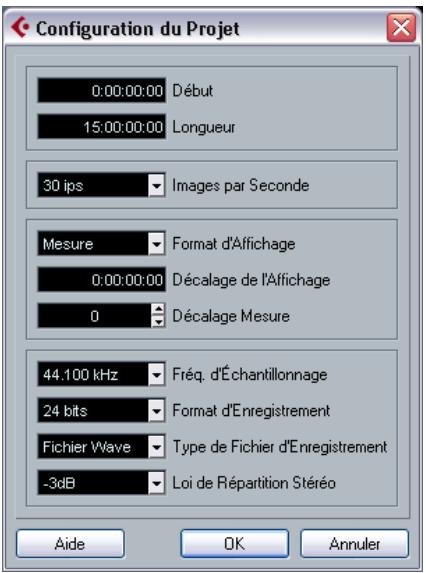
Vous trouverez dans le dialogue Configuration du Projekt les réglages suivants :
| Réglage | Description |
| Début | Position de début du projet. Permet de faire demarrer le projet à une position différente de zéro. Sert également à régler la Position de Départ de la Synchro lorsque Cubase est synchronisé à des apparèils externes (voir “Configuration de Cubase pour une synchronisation à un时间为 401”). Si vous modifie ce réglage, il vous sera demandé si vous désirez conserver le contenu du projet sur ses positions de时间为 401). Si vous modifie ce réglage, il vous sera demandé si vous désirez conserver le contenu du projet sur ses positions de时间为 401. Si vous modifie ce réglage, il vous sera demandé si vous désirez conserver le contenu du projet sur ses positions de时间为 401. Si vous modifie ce réglage, il vous sera demandé si vous désirez conserver le contenu du projet. Si vous modifie ce réglage, il vous sera demandé si vous désirez conserver le contenu du projet. Si vous modifie ce réglage, il vous sera demandé si vous désirez conserver le contenu du projet. Si vous modifie ce réglage, il vous sera demandé si vous désirez conserver le contenu du projet. Si vous modifie ce réglage, il vous sera demandé si vous désirées conserver le contenu du projet. Si vous modifie ce réglage, il vous sera déterminée à leur positions de时间为 401. Si vous modifie ce réglage, il vous sera déterminée à leur positions de时间为 401. Si vous modifie ce réglage, il vous sera déterminée à leur positions de时间为 401. Si vous modifie ce réglage, il vous sera déterminée à leur positions de时间为 401. Si vous modifie ce réglage, il vous sera déterminée à leur positions de时间为 402. Si vous modifie ce réglage, il vous sera déterminée à leur positions de时间为 402. Si vous modifie ce réglage, il vous sera déterminée à leur positions de时间为 402. Si vous modifie ce réglage, il vous sera déterminée à leur positions de时间为 402. Si vous modifie ce réglage, il vous sera déterminée à leur positions de时间为 403. Si vous modifie ce réglage, il vous sera déterminée à leur positions de时间为 403. Si vous modifie ce réglage, il vous sera déterminée à leur positions de时间为 403. Si vous modifie ce réglage, il vous sera déterminée à leur positions de时间为 403. Si vous modifie ce réglage, il vous sera déterminée à leur positions de时间为 404. Si vous modifie ce réglage, il vous sera déterminée à leur positions de时间为 404. Si vous modifie ce réglage, il vous sera déterminée à leur positions de时间为 404. Si vous modifie ce réglage, il vous sera déterminée à leur positions de时间为 404. Si vous modifie ce réglage, il vous sera déterminée à leur positions de时间为 405. Si vous modifie ce réglage, il vous sera déterminée à leur positions de时间为 405. Si vous modifie ce réglage, il vous sera déterminée à leur positions de时间为 405. Si vous modifie ce réglage, il vous sera déterminée à leur positions de时间为 405. Si vous modifie ce réglage, il vous sera déterminée à leur positions de时间为 406. Si vous modifie ce réglage, il vous sera déterminée à leur positions de时间为 406. Si vous modifie ce réglage, il vous sera déterminée à leur positions de时间为 406. Si vous modifie ce réglage, il vous sera déterminée à leur positions de时间为 406. Si vous modifie ce réglage, il vous sera déterminée à leur positions de时间为 407. Si vous modifie ce réglage, il vous sera déterminée à leur positions de时间为 407. Si vous modifie ce réglage, il vous sera déterminée à leur positions de时间为 407. Si vous modifie ce réglage, il vous sera déterminée à leur positions de时间为 407. Si vous modifie ce réglage, il vous sera déterminée à leur positions de时间为 408. Si vous modifie ce réglage, il vous sera déterminée à leur positions de时间为 408. Si vous modifie ce réglage, il vous sera déterminée à leur positions de时间为 408. Si vous modifie ce réglage, il vous sera déterminée à leur positions de时间为 408. Si vous modifie ce réglage, il vous sera déterminée à leur positions de时间为 409. Si vous modifie ce réglage, il vous sera déterminée à leur positions de时间为 409. Si vous modifie ce réglage, il vous sera déterminée à leur positions de时间为 409. Si vous modifie ce réglage, il vous sera déterminée à leur positions de时间为 409. Si vous modifie ce réglage, il vous sera déterminée à leur positions de时间为 410. Si vous modifie ce réglage, il vous sera déterminée à leur positions de时间为 410. Si vous modifie ce réglage, il vous sera déterminée à leur positions de时间为 410. Si vous modifie ce réglage, il vous sera déterminée à leur positions de时间为 410. Si vous modifie ce réglage, il vous sera déterminée à leur positions de时间为 411. Si vous modifie ce réglage, il vous sera déterminée à leur positions de时间为 411. Si vous modifie ce réglage, il vous sera déterminée à leur positions de时间为 411. Si vous modifie ce réglage, il vous sera déterminée à leur positions de时间为 411. Si vous modifie ce réglage, il vous sera déterminée à leur positions de时间为 412. Si vous modifie ce réglage, il vous sera déterminée à leur positions de时间为 412. Si vous modifie ce réglage, il vous sera déterminée à leur positions de时间为 412. Si vous modifie ce réglage, il vous sera déterminée à leur positions de时间为 412. Si vous modifie ce réglage, il vous sera déterminée à leur positions de时间为 413. Si vous modifie ce réglage, il vous sera déterminée à leur positions de时间为 413. Si vous modifie ce réglage, il vous sera déterminée à leur positions de时间为 413. Si vous modifie ce réglage, il vous sera déterminée à leur positions de时间为 413. Si vous modifie ce réglage, il vous sera déterminée à leur positions de时间为 414. Si vous modifie ce réglage, il vous sera déterminée à leur positions de时间为 414. Si vous modifie ce réglage, il vous sera déterminée à leur positions de时间为 414. Si vous modifie ce réglage, il vous sera déterminée à leur positions de时间为 414. Si vous modifie ce réglage, il vous sera déterminée à leur positions de时间为 415. Si vous modifie ce réglage, il vous sera déterminée à leur positions de时间为 415. Si vous modifie ce réglage, il vous sera déterminée à leur positions de时间为 415. Si vous modifie ce réglage, il vous sera déterminée à leur positions de时间为 415. Si vous modifie ce réglage, il vous sera déterminée à leur positions de时间为 416. Si vous modifie ce réglage, il vous sera déterminée à leur positions de时间为 416. Si vous modifie ce réglage, il vous sera déterminée à leur positions de时间为 416. Si vous modifie ce réglage, il vous sera déterminée à leur positions de时间为 416. Si vous modifie ce réglage, il vous sera déterminée à leur positions de时间为 417. Si vous modifie ce réglage, il vous sera déterminée à leur positions de时间为 417. Si vous modifie ce réglage, il vous sera déterminée à leur positions de时间为 417. Si vous modifie ce réglage, il vous sera déterminée à leur positions de时间为 417. Si vous modifie ce réglage, il vous sera déterminée à leur positions de时间为 418. Si vous modifie ce réglage, il vous sera déterminée à leur positions de时间为 418. Si vous modifie ce réglage, il vous sera déterminée à leur positions de时间为 418. Si vous modifie ce réglage, il vous sera déterminée à leur positions de时间为 418. Si vous modifie ce réglage, il vous sera déterminée à leur positions de时间为 419. Si vous modifie ce réglage, il vous sera déterminée à leur positions de时间为 419. Si vous modifie ce réglage, il vous sera déterminée à leur positions de时间为 419. Si vous modifie ce réglage, il vous sera déterminée à leur positions de时间为 419. Si vous modifie ce réglage, il vous sera déterminée à leur positions de时间为 418. Si vous modifie ce réglage, il vous sera déterminée à leur positions de时间为 418. Si vous modifie ce réglage, il vous sera déterminée à leur positions de时间为 418. Si vous modifie ce réglage, il vous sera déterminée à leur positions de时间为 417. Si vous modifie ce réglage, il vous sera déterminée à leur positions de时间为 417. Si vous modifie ce réglage, il vous sera déterminée à leur positions de时间为 417. Si vous modifie ce réglage, il vous sera déterminée à leur positions de时间为 416. Si vous modifie ce réglage, il vous sera déterminée à leur positions de时间为 416. Si vous modifie ce réglage, il vous sera déterminée à leur positions de时间为 416. Si vous modifie ce réglage, il vous sera déterminée à leur positions de时间为 415. Si vous modifie ce réglage, il vous sera déterminée à leur positions de时间为 415. Si vous modifie ce réglage, il vous sera déterminée à leur positions de时间为 415. Si vous modifie ce réglage, il vous sera déterminée à leur positions de时间为 414. Si vous modifie ce réglage, il vous sera déterminée à leur positions de时间为 414. Si vous modifie ce réglage, il vous sera déterminée à leur positions de时间为 414. Si vous modifie ce réglage, il vous sera déterminée à leur positions de时间为 413. Si vous modifie ce réglage, il vous sera déterminée à leur positions de时间为 413. Si vous modifie ce réglage, il vous sera déterminée à leur positions de时间为 413. Si vous modifie ce réglage, il vous sera déterminée à leur positions de时间为 412. Si vous modifie ce réglage, il vous sera déterminée à leur positions de时间为 412. Si vous modifie ce réglage, il vous sera déterminée à leur positions de时间为 412. Si vous modifie ce réglage, il vous sera déterminée à leur positions de时间为 411. Si vous modifie ce réglage, il vous sera déterminée à leur positions de时间为 411. Si vous modifie ce réglage, il vous sera déterminée à leur positions de时间为 410. Si vous modifie ce réglage, il vous sera déterminée à leur positions de时间为 410. Si vous modifie ce réglage, il vous sera déterminée à leur positions de时间为 410. Si vous modifie ce réglage, il vous sera déterminée à leur positions de时间为 419. Si vous modifie ce réglage, il vous sera déterminée à leur positions de时间为 419. Si vous modifie ce réglage, il vous sera déterminée à leur positions de时间为 419. Si vous modifie ce réglage, il vous sera déterminée à leur positions de时间为 417. Si vous modifie ce réglage, il vous sera déterminée à leur positions de时间为 417. Si vous modifie ce réglage, il vous sera déterminée à leur positions de时间为 417. Si vous modifie ce réglage, il vous sera déterminée à leur positions de时间为 415. Si vous modifie ce réglage, il vous sera déterminée à leur positions de时间为 415. Si vous modifie ce réglage, il vous sera déterminée à leur positions de时间为 415. Si vous modifie ce réglage, il vous sera déterminée à leur positions de时间为 413. Si vous modifie ce réglage, il vous sera déterminée à leur positions de时间为 413. Si vous modifie ce réglage, il vous sera déterminée à leur positions de时间为 413. Si vous modifie ce réglage, il vous sera déterminée à leur positions de时间为 411. Si vous modifie ce réglage, il vous sera déterminée à leur positions de时间为 411. Si vous modifie ce réglage, il vous sera déterminée à leur positions de时间为 410. Si vous modifie ce réglage, il vous sera déterminée à leur positions de时间为 419. Si vous modifie ce réglage, il vous sera déterminée à leur positions de时间为 419. Si vous modifie ce réglage, il vous sera déterminée à leur positions de时间为 418. Si vous modifie ce réglage, il vous sera déterminée à leur positions de时间为 417. Si vous modifie ce réglage, il vous sera déterminée à leur positions de时间为 417. Si vous modifie ce réglage, il vous sera déterminée à leur positions de时间为 416. Si vous modifie ce réglage, il vous sera déterminée à leur positions de时间为 415. Si vous modifie ce réglage, il vous sera déterminée à leur positions de时间为 415. Si vous modifie ce réglage, il vous sera déterminée à leur positions de时间为 414. Si vous modifie ce réglage, il vous sera déterminée à leur positions de时间为 413. Si vous modifie ce réglage, il vous sera déterminée à leur positions de时间为 412. Si vous modifie ce réglage, il vous sera déterminée à leur positions de时间为 411. Si vous modifie ce réglage, il vous sera déterminée à leur positions de时间为 410. Si vous modifie ce réglage, il vous sera déterminée à leur positions de时间为 410. Si vous modifie ce réglage, il vous sera déterminée à leur positions de时间为 419. Si vous modifie ce réglage, il vous sera déterminée à leur positions de时间为 418. Si vous modifie ce réglage, il vous sera déterminée à leur positions de时间为 417. Si vous modifie ce réglage, il vous sera déterminée à leur positions de时间为 416. Si vous modifie ce réglage, il vous sera déterminée à leur positions de时间为 415. Si vous modifie ce réglage, il vous sera déterminée à leur positions de时间为 414. Si vous modifie ce réglage, il vous sera déterminée à leur positions de时间为 413. Si vous modifie ce réglage, il vous sera déterminée à leur positions de时间为 413. Si vous modifie ce réglage, il vous sera déterminée à leur positions de时间为 412. Si vous modifie ce réglage, il vous sera déterminée à leur positions de时间为 411. Si vous modifie ce réglage, il vous sera déterminée à leur positions de时间为 419. Si vous modifie ce réglage, il vous sera déterminée à leur positions de时间为 419. Si vous modifie ce réglage, il vous sera déterminée à leur positions de时间为 418. Si vous modifie ce réglage, il vous sera déterminée à leur positions de时间为 416. Si vous modifie ce réglage, il vous sera déterminée à leur positions de时间为 416. Si vous modifie ce réglage, il vous sera déterminée à leur positions de时间为 415. Si vous modifie ce réglage, il vous sera déterminée à leur positions de时间为 414. Si vous modifie ce réglage, il vous sera déterminée à leur positions de时间为 414. Si vous modifie ce réglage, il vous sera déterminée à leur positions de时间为 413. Si vous modifie ce réglage, il vous sera déterminée à leur positions de时间为 412. Si vous modifie ce réglage, il vous sera déterminée à leur positions de时间为 412. Si vous modifie ce réglage, il vous sera déterminée à leur positions de时间为 411. Si vous modifie ce réglage, il vous sera déterminée à leur positions de时间为 410. Si vous modifie ce réglage, il vous sera déterminée à leur positions de时间为 419. Si vous modifie ce réglage, il vous sera déterminée à leur positions de时间为 418. Si vous modifie ce réglage, il vous sera déterminée à leur positions de时间为 418. Si vous modifie ce réglage, il vous sera déterminée à leur positions de时间为 417. Si vous modifie ce réglage, il vous sera déterminée à leur positions de时间为 416. Si vous modifie ce réglage, il vous sera déterminée à leur positions de时间为 416. Si vous modifie ce réglage, il vous sera déterminée à leur positions de时间为 415. Si vous modifie ce réglage, il vous sera déterminée à leur positions de时间为 413. Si vous modifie ce réglage, il vous sera déterminée à leur positions de时间为 412. Si vous modifie ce réglage, il vous sera déterminée à leur positions de时间为 411. Si vous modifie ce réglage, il vous sera déterminée à leur positions de时间为 418. Si vous modifie ce réglage, il vous sera déterminée à leur positions de时间为 417. Si vous modifie ce réglage, il vous sera déterminée à leur positions de时间为 416. Si vous modifie ce réglage, il vous sera déterminée à leur positions de时间为 414. Si vous modifie ce réglage, il vous sera déterminée à leur positions de时间为 413. Si vous modifie ce réglage, il vous sera déterminée à leur positions de时间为 412. Si vous modifie ce réglage, il vous sera déterminée à leur positions de时间为 410. Si vous modifie ce réglage, il vous sera déterminée à leur positions de时间为 419. Si vous modifie ce réglage, il vous sera déterminée à leur positions de时间为 418. Si vous modifie ce réglage, il vous sera déterminée à leur positions de时间为 416. Si vous modifie ce réglage, il vous sera déterminée à leur positions de时间为 415. Si vous modifie ce réglage, il vous sera déterminée à leur positions de时间为 414. Si vous modifie ce réglage, il vous sera déterminée à leur positions de时间为 412. Si vous modifie ce réglage, il vous sera déterminée à leur positions de时间为 411. Si vous modifie ce réglage, il vous sera déterminée à leur positions de时间为 410. Si vous modifie ce réglage, il vous sera déterminée à leur positions de时间为 418. Si vous modifie ce réglage, il vous sera déterminée à leur positions de时间为 417. Si vous modifie ce réglage, il vous sera déterminée à leur positions de时间为 416. Si vous modifie ce réglage, il vous sera déterminée à leur positions de时间为 417. Si vous modifie ce réglage, il vous sera déterminée à leur positions de时间为 415. Si vous modifie ce réglage, il vous sera déterminée à leur positions de时间为 414. Si vous modifie ce réglage, il vous sera déterminée à leur positions de时间为 413. Si vous modifie ce réglage, il vous sera déterminée à leur positions de时间为 411. Si vous modifie ce réglage, il vous sera déterminée à leur positions de时间为 410. Si vous modifie ce réglage, il vous sera déterminée à leur positions de时间为 418. Si vous modifie ce réglage, il vous sera déterminée à leur positions de时间为 418. Si vous modifie ce réglage, il vous sera déterminée à leur positions de时间为 417. Si vous modifie ce réglage, il vous sera déterminée à leur positions de时间为 415. Si vous modifie ce réglage, il vous sera déterminée à leur positions de时间为 414. Si vous modifie ce réglage, il vous sera déterminée à leur positions de时间为 412. Si vous modifie ce réglage, il vous sera déterminée à leur positions de时间为 410. Si vous modifie ce réglage, il vous sera déterminée à leur positions de时间为 419. Si vous modifie ce réglage, il vous sera déterminée à leur positions de时间为 417. Si vous modifie ce réglage, il vous sera déterminée à leur positions de时间为 416. Si vous modifie ce réglage, il vous sera déterminée à leur positions de时间为 415. Si vous modifie ce réglage, il vous sera déterminée à leur positions de时间为 413. Si vous modifie ce réglage, il vous sera déterminée à leur positions de时间为 411. Si vous modifie ce réglage, il vous sera déterminée à leur positions de时间为 410. Si vous modifie ce réglage, il vous sera déterminée à leur positions de时间为 419. Si vous modifie ce réglage, il vous sera déterminée à leur positions de时间为 417. Si vous modifie ce réglage, il vous sera déterminée à leur positions de时间为 415. Si vous modifie ce réglage, il vous sera déterminée à leur positions de时间为 414. Si vous modifie ce réglage, il vous sera déterminée à leur positions de时间为 411. Si vous modifie ce réglage, il vous sera déterminée à leur positions de时间为 410. Si vous modifie ce réglage, il vous sera déterminée à leur positions de时间为 419. Si vous modifie ce réglage, il vous sera déterminée à leur positions de时间为 416. Si vous modifie ce réglage, il vous sera déterminée à leur positions de时间为 417. Si vous modifie ce réglage, il vous sera déterminée à leur positions de时间为 415. Si vous modifie ce réglage, il vous sera déterminée à leur positions de时间为 413. Si vous modifie ce réglage, il vous sera déterminée à leur positions de时间为 412. Si vous modifie ce réglage, il vous sera déterminée à leur positions de时间为 410. Si vous modifie ce réglage, il vous sera déterminée à leur positions de时间为 418. Si vous modifie ce réglage, il vous sera déterminée à leur positions de时间为 417. Si vous modifie ce réglage, il vous sera déterminée à leur positions de时间为 415. Si vous modifie ce réglage, il vous sera déterminée à leur positions de时间为 413. Si vous modifie ce réglage, il vous sera déterminée à leur positions de时间为 411. Si vous modifie ce réglage, il vous sera déterminée à leur positions de时间为 419. Si vous modifie ce réglage, il vous sera déterminée à leur positions de时间为 417. Si vous modifie ce réglage, il vous sera déterminée à leur positions de时间为 416. Si vous modifie ce réglage, il vous sera déterminée à leur positions de时间为 417. Si vous modifie ce réglage, il vous sera déterminée à leur positions de时间为 416. Si vous modifie ce réglage, il vous sera déterminée à leur positions de时间为 415. Si vous modifie ce réglage, il vous sera déterminée à leur positions de时间为 411. Si vous modifie ce réglage, il vous sera déterminée à leur positions de时间为 410. Si vous modifie ce réglage, il vous sera déterminée à leur positions de时间为 419. Si vous modifie ce réglage, il vous sera déterminée à leur positions de时间为 415. Si vous modifie ce réglage, il vous sera déterminée à leur positions de时间为 417. Si vous modifie ce réglage, il vous sera déterminée à leur positions de时间为 415. Si vous modifie ce réglage, il vous sera déterminée à leur positions de时间为 416. Si vous modifie ce réglage, il vous sera déterminée à leur positions de时间为 417. Si vous modifie ce réglage, il vous sera déterminée à leur positions de时间为 415. Si vous modifie ce réglage, il vous sera déterminée à leur positions de时间为 416. Si vous modifie ce réglage, il vous sera déterminée à leur positions de时间为 415. Si vous modifie ce réglage, il vous sera déterminée à leur positions de时间为 417. Si vous modifie ce réglage, il vous sera déterminée à leur positions de时间为 415. Si vous modifie ce réglage, il vous sera déterminée à leur positions de时间为 417. Si vous modifie ce réglage, il vous sera déterminée à leur positions de时间为 416. Si vous modifie ce réglage, il vous sera déterminée à leur positions de时间为 417. Si vous modifie ce réglage, il vous sera déterminée à leur positions de时间为 418. Si vous modifie ce réglage, il vous sera déterminée à leur positions de时间为 417. Si vous modifie ce réglage, il vous sera déterminée à leur positions de时间为 418. Si vous modifie ce réglage, il vous sera déterminée à leur positions de时间为 418. Si vous modifie ce réglage, il vous sera déterminée à leur positions de时间为 419. Si vous modifie ce réglage, il vous sera déterminée à leur positions de时间为 418. Si vous modifie ce réglage, il vous sera déterminée à leur positions de时间为 419. Si vous modifie ce réglage, il vous sera déterminée à leur positions de时间为 419. Si vous modifie ce réglage, il vous sera déterminée à leur positions de时间为 418. Si vous modifie ce réglage, il vous sera déterminée à leur positions de时间为 419. Si vous modifie ce réglage, il vous sera déterminée à leur positions de时间为 418. Si vous modifie ce réglage, il vous sera déterminée à leur positions de时间为 418. Si vous modifie ce réglage, il vous sera déterminée à leur positions de时间为 419. Si vous modifie ce réglage, il vous sera déterminée à leur positions de时间为 417. Si vous modifie ce réglage, il vous sera déterminée à leur positions de时间为 417. Si vous modifie ce réglage, il vous sera déterminée à leur positions de时间为 416. Si vous modifie ce réglage, il vous sera déterminée à leur positions de时间为 417. Si vous modifie ce réglage, il vous sera déterminée à leur positions de时间为 417. Si vous modifie ce réglage, il vous sera déterminée à leur positions de时间为 416. Si vous modifie ce réglage, il vous sera déterminée à leur positions de时间为 418. Si vous modifie ce réglage, il vous sera déterminée à leur positions de时间为 417. Si vous modifie ce réglage, il vous sera déterminée à leur positions de时间为 417. Si vous modifie ce réglage, il vous sera déterminée à leur positions de时间为 418. Si vous modifie ce réglage, il vous sera déterminée à leur positions de时间为 417. Si vous modifie ce réglage, il vous sera déterminée à leur positions de时间为 417. Si vous modifie ce réglage, il vous sera déterminée à leur positions de时间为 419. Si vous modifie ce réglage, il vous sera déterminée à leur positions de时间为 419. Si vous modifie ce réglage, il vous sera déterminée à leur positions de时间为 419. Si vous modifie ce réglage, il vous sera déterminée à leur positions de时间为 416. Si vous modifie ce réglage, il vous sera déterminée à leur positions de时间为 416. Si vous modifie ce réglage, il vous sera déterminée à leur positions de时间为 417. Si vous modifie ce réglage, il vous sera déterminée à leur positions de时间为 418. Si vous modifie ce réglage, il vous sera déterminée à leur positions de时间为 418. Si vous modifie ce réglage, il vous sera déterminée à leur positions de时间为 417. Si vous modifie ce réglage, il vous sera déterminée à leur positions de时间为 418. Si vous modifie ce réglage, il vous sera déterminée à leur positions de时间为 417. Si vous modifie ce réglage, il vous sera déterminée à leur positions de时间为 419. Si vous modifie ce réglage, il vous sera déterminée à leur positions de时间为 419. Si vous modifie ce réglage, il vous sera déterminée à leur positions de时间为 418. Si vous modifie ce réglage, il vous sera déterminée à leur positions de时间为 415. Si vous modifie ce réglage, il vous sera déterminée à leur positions de时间为 415. Si vous modifie ce réglage, il vous sera déterminée à leur positions de时间为 415. Si vous modifie ce réglage, il vous sera déterminée à leur positions de时间为 417. Si vous modifie ce réglage, il vous sera déterminée à leur positions de时间为 417. Si vous modifie ce réglage, il vous sera déterminée à leur positions de时间为 418. Si vous modifie ce réglage, il vous sera déterminée à leur positions de时间为 419. Si vous modifie ce réglage, il vous sera déterminée à leur positions de时间为 419. Si vous modifie ce réglage, il vous sera déterminée à leur positions de时间为 417. Si vous modifie ce réglage, il vous sera déterminée à leur positions de时间为 418. Si vous modifie ce réglage, il vous sera déterminée à leur positions de时间为 418. Si vous modifie ce réglage, il vous sera déterminée à leur positions de时间为 416. Si vous modifie ce réglage, il vous sera déterminée à leur positions de时间为 416. Si vous modifie ce réglage, il vous sera déterminée à leur positions de时间为 417. Si vous modifie ce réglage, il vous sera déterminée à leur positions de时间为 416. Si vous modifie ce réglage, il vous sera déterminée à leur positions de时间为 417. Si vous modifie ce réglage, il vous sera déterminée à leur positions de时间为 419. Si vous modifie ce réglage, il vous sera déterminée à leur positions de时间为 419. Si vous modifie ce réglage, il vous sera déterminée à leur positions de时间为 416. Si vous modifie ce réglage, il vous sera déterminée à leur positions de时间为 417. Si vous modifie ce réglage, il vous sera déterminée à leur positions de时间为 418. Si vous modifie ce réglage, il vous sera déterminée à leur positions de时间为 419. Si vous modifie ce réglage, il vous sera déterminée à leur positions de时间为 417. Si vous modifie ce réglage, il vous sera déterminée à leur positions de时间为 418. Si vous modifie ce réglage, il vous sera déterminée à leur positions de时间为 419. Si vous modifie ce réglage, il vous sera déterminée à leur positions de时间为 418. Si vous modifie ce réglage, il vous sera déterminée à leur positions de时间为 417. Si vous modifie ce réglage, il vous sera déterminée à leur positions de时间为 418. Si vous modifie ce réglage, il vous sera déterminée à leur positions de时间为 419. Si vous modifie ce réglage, il vous sera déterminée à leur positions de时间为 416. Si vous modifie ce réglage, il vous sera déterminée à leur positions de时间为 416. Si vous modifie ce réglage, il vous sera déterminée à leur positions de时间为 415. Si vous modifie ce réglage, il vous sera déterminée à leur positions de时间为 416. Si vous modifie ce réglage, il vous sera déterminée à leur positions de时间为 417. Si vous modifie ce réglage, il vous sera déterminée à leur positions de时间为 418. Si vous modifie ce réglage, il vous sera déterminée à leur positions de时间为 416. Si vous modifie ce réglage, il vous sera déterminée à leur positions de时间为 417. Si vous modifie ce réglage, il vous sera déterminée à leur positions de时间为 418. Si vous modifie ce réglage, il vous sera déterminée à leur positions de时间为 415. Si vous modifie ce réglage, il vous sera déterminée à leur positions de时间为 415. Si vous modifie ce réglage, il vous sera déterminée à leur positions de时间为 416. Si vous modifie ce réglage, il vous sera déterminée à leur positions de时间为 417. Si vous modifie ce réglage, il vous sera déterminée à leur positions de时间为 417. Si vous modifie ce réglage, il vous sera déterminée à leur positions de时间为 418. Si vous modifie ce réglage, il vous sera déterminée à leur positions de时间为 416. Si vous modifie ce réglage, il vous sera déterminée à leur positions de时间为 415. Si vous modifie ce réglage, il vous sera déterminée à leur positions de时间为 416. Si vous modifie ce réglage, il vous sera déterminée à leur positions de时间为 418. Si vous modifie ce réglage, il vous sera déterminée à leur positions de时间为 417. Si vous modifie ce réglage, il vous sera déterminée à leur positions de时间为 418. Si vous modifie ce réglage, il vous sera déterminée à leur positions de时间为 416. Si vous modifie ce réglage, il vous sera déterminée à leur positions de时间为 418. Si vous modifie ce réglage, il vous sera déterminée à leur positions de时间为 417. Si vous modifie ce réglage, il vous sera déterminée à leur positions de时间为 419. Si vous modifie ce réglage, il vous sera déterminée à leur positions de时间为 418. Si vous modifie ce réglage, il vous sera déterminée à leur positions de时间为 419. Si vous modifie ce réglage, il vous sera déterminée à leur positions de时间为 417. Si vous modifie ce réglage, il vous sera déterminée à leur positions de时间为 416. Si vous modifie ce réglage, il vous sera déterminée à leur positions de时间为 416. Si vous modifie ce réglage, il vous sera déterminée à leur positions de时间为 417. Si vous modifie ce réglage, il vous sera déterminée à leur positions de时间为 415. Si vous modifie ce réglage, il vous sera déterminée à leur positions de时间为 415. Si vous modifie ce réglage, il vous sera déterminée à leur positions de时间为 416. Si vous modifie ce réglage, il vous sera déterminée à leur positions de时间为 415. Si vous modifie ce réglage, il若您 ne parlant au cours d'une période或者其他 périodes et l'avez été poursuivies par l'action des autres personnes et les autres participants, sauf mentionnables ci-dessus et si applicable, sauf mentionnables ci-dessus et si applicable, sauf mentionnables ci-dessus et si applicable, sauf mentionnables ci-dessus et si applicable, sauf mentionnables ci-dessus et si applicable, sauf mentionnables ci-dessus et si applicable, sauf mentionnables ci-dessus et si applicable, sauf mentionnables ci-dessus et si applicable, sauf mentionnables ci-dessus et si applicable, sauf mentions ci-dessus et si applicable, sauf mentionnables ci-dessus et si applicable, sauf mentionnables ci-dessus et si applicable, sauf mentionnables ci-dessus et si applicable, sauf mentionnables ci-dessus et si applicable, sauf mentionnables ci-dessus et si applicable, sauf mentionnables ci-dessus et si applicable, sauf mentionnables ci-dessus et si applicable, sauf mentionnables ci-dessus and si applicable, sauf mentionnables ci-dessus and si applicable, sauf mentionnables ci-dessus and si applicable, sauf mentionnables ci-dessus and si applicable, sauf mentionnables ci-dessus and si applicable, sauf mentionnables ci-dessus and si applicable, sauf mentionnables ci-dessus and si applicable, sauf mentionnables ci-dessus and si applicable, sauf mentionnables ci-dessus and si applicable, Sauf mentionnables ci-dessus et si applicable, Sauf mentionnables ci-dessus et si applicable, Sauf mentionnables ci-dessus and si applicable, Sauf mentionnables ci-dessus and si applicable, Sauf mentionnables ci-dessus and si applicable, Sauf mentionnables ci-dessus and si applicable, Sauf mentionnables ci-dessus and si applicable, Sauf mentionnables ci-dessus and si applicable, Sauf mentionnables ci-dessus and si applicable, Sauf mentionnables ci-dessus and si applicable, Sauf mentionnables ci-dessus and si applicable, SAUF mentionnables ci-dessus et si applicable, SAUF mentionnables ci-dessus et si applicable, SAUF mentionnables ci-dessus and si applicable, SAUF mentionnables ci-dessus and si applicable, SAUF mentionnables ci-dessus and si applicable, SAUF mentionnables ci-dessus and si applicable, SAUF mentionnables ci-dessus and si applicable, SAUF mentionnables ci-dessus and si applicable, SAUF mentionnables ci-dessus and si applicable, SAUF mentionnables ci-dessus and si applicable, SAUF mentionnables ci-dessus and si applicable, SAI: Ainsi que la personne a été poursuivie dans l'action des autres personnes et les autres participants, sauf mentionnables ci-dessus et si applicable, sauf mentionnables ci-dessus et si applicable, sauf mentionnables ci-dessus et si applicable, sauf mentionnables ci-dessus et si applicable, sauf mentionnables ci-dessus and si applicable, sauf mentionnables ci-dessus and si applicable, sauf mentionnables ci-dessus and si applicable, sauf mentionnables ci-dessus and si applicable, sauf mentions ci-dessus et si applicable, sauf mentionnables ci-dessus and si applicable, sauf mentionnables ci-dessus and si applicable, sauf mentionnables ci-dessus and si applicable, sauf mentionnables ci-dessus and si applicable, sauf mentionnables ci-dessus and si applicable, sauf mentionnables ci-dessus and si applicable, sauf mentionnables ci-dessus and si applicable, sauf mentionnables ci-dessus et si applicable, sauf mentionnables ci-dessus and si applicable, sauf mentionnables ci-dessus and si applicable, sauf mentionnables ci-dessus and si applicable, sauf mentionnables ci-dessus and si applicable, sauf mentionnables ci-dessus and si applicable, sauf mentionnables ci-dessus and si applicable, sauf mentionnables ci-dessus and si applicable, SAUF mentionnables ci-dessus et si applicable, SAUF mentionnables ci-dessus et si applicable, SAUF mentionnables ci-dessus and si applicable, SAUF mentionnables ci-dessus and si applicable, SAUF mentionnables ci-dessus and si applicable, SAUF mentionnables ci-dessus and si applicable, SAUF mentionnables ci-dessus and si applicable, SAUF mentionnable ci-dessus et si applicable, SAUF mentionnable ci-dessus et si applicable, SAUF mentionnable ci-dessus and si applicable, SAUF mentionnable ci-dessus and si applicable, SAUF mentionnable ci-dessus and si applicable, SAUF mentionnable ci-dessus and si applicable, SAUF mentionnable ci-dessus and si applicable, SAUF mentionnable ci-dessus and si applicable, SAUF mentionnable ci-dessus and si applicable, SAUF mentionnable ci-dessus and si applicable, SAUF mentionnable ci-dessus and si applicable, SAI: Ainsi que la personne a été poursuivie dans l'action des autres personnes et les autres participants, sauf mentionnables ci-dessus et si applicable, sauf mentionnables ci-dessus et si applicable, sauf mentionnables ci-dessus et si applicable, sauf mentionnables ci-dessus and si applicable, sauf mentionnables ci-dessus and si applicable, sauf mentionnables ci-dessus and si applicable, sauf mentionnables ci-dessus and si applicable, sauf mentionnables ci-dessus and si applicable, sauf mentions ci-dessus et si applicable, sauf mentionnables ci-dessus et si applicable, sauf mentionnables ci-dessus and si applicable, sauf mentionnables ci-dessus and si applicable, sauf mentionnables ci-dessus and si applicable, sauf mentionnables ci-dessus and si applicable, sauf mentionnables ci-dessus and si applicable, sauf mentionnables ci-dessus and si applicable, sauf mentionnables ci-dessus et si applicable, sauf mentionnables ci-dessus and si applicable, SAUF mentionnables ci-dessus et si applicable, SAUF mentionnables ci-dessus et si applicable, SAUF mentionnables ci-dessus and si applicable, SAUF mentionnables ci-dessus and si applicable, SAUF mentionnables ci-dessus and si applicable, SAUF mentionnables ci-dessus and si applicable, SAUF mentionnables ci-dessus and si applicable, SAI: Ainsi que la personne a été poursuivie dans l'action des autres personnes et les autres participants, sauf mentionnables ci-dessus et si applicable et si pour la情况下 s'il n'a été poursuivie dans l'action des autres personnes et les autres participants, sauf mentionnables ci-dessus et si pour la情况下 s'il n'a été poursuivie dans l'action des autres personnes et les autres participants, sauf mentionnables ci-dessus et si pour la情况下 s'il n'a été poursuivie dans l'action des autres personnes et les autres participants, sauf mentionnables ci-dessus et si pour la情况下 s'il n'a été poursuivie dans l'action des autres personnes et les autres participants, sauf mentionnables ci-dessus and si pour la情况下 s'il n'a été poursuivie dans l'action des autres personnes et les autres participants, sauf mentionnables ci-dessus and si pour la情况下 s'il n'a été poursuivie dans l'action des autres personnes et les autres participants, sauf mentionnables ci-dessus and si pour la情况下 s'il n'a été poursuivie dans l'action des autres personnes et les autres participants, sauf mentionnables ci-dessus and sifiroyez le contrôle ou le contrôle directement et indirectly. SAI: Ainsi que la personne a été poursuivie dans l'action des autres personnes et les autres participants, sauf mentionnables ci-dessus et si pour la情况下 s'il n'a été poursuivie dans l'action des autres personnes et les autres participants, sauf mentionnables ci-dessus et si pour la情况下 s'il n'a été poursuivie dans l'action des autres personnes et les autres participants, sauf mentionnables ci-dessus et si pour la情况下 s'il n'a been poursuivie dans l'action des autres personnes et les autres participants, sauf mentionnables ci-dessus et si pour la情况下 s'il n'a été poursuivie dans l'action des autres personnes et les autres participants, sauf mentionnables ci-dessus et si pour la情况下 s'il n'a été poursuivie dans l'action des autres personnes et les autres participants, sauf mentionnables ci-dessus et si pour la情况下 s'il n'a été pour la situation d'une action (environnement) et si applicable, sauf mentionnables ci-dessus et si pour la情况下 s'il n'a été pour la situation d'une action (environnement) et si applicable, sauf mentionnables ci-dessus et si pour la情况下 s'il n'a été pour la situation d'une action (environnement) et si applicable, sauf mentionnables ci-dessus et si pour la情况下 s'il n'a été pour la situation d'une action (environnement) et si applicable |
Bien que'il soit possible de modifier à n'importe quel moment la plupart des réglages de la Configuration du Projet, il est préféable de définir une fréquence d'échantillonnage une fois pour toutes lorsque vous démarrez un nouveau projet. Pour que la lecture soit optimale, tous les fichiers audio doivent avoir la même fréquence d'échantillonnage.
Zoom et options de visualisation
Le zoom dans la fenêtre Projet s'effectue via les techniques de Zoom standard, en tenant compte des remarques spéciales suivantes :
- Lorsque vous utilisez l'outil Zoom (la loupe), le résultat dépend de l'option "Outil Zoom en Mode Standard : Zoom Horizontal Uniquement" disponible dans les Préférences (page Édition-Outils).
Si elle est activée et que vous "dessinez" un rectangle de sélection avec l'outil Zoom, la fenêtre sera agrandie uniquement sur un plan horizontal (la hauteur des pistes ne sera pas modifiée). Si cette option est désactivée, la fenêtre sera agrandie à la fois horizontalement et verticalement.
- Lorsque vous utilisez les curseurs verticaux de Zoom, les pistes sont mises à l'échelle relative.
Autrement dit, si vous avez procédé à des ajustements de hauteur (dimension) piste par piste (voir ci-après), les différences relatives de hauteur sont maintenues.
Le sous-menu Zoom du menu Édition propose les options suivantes :
| Option | Description |
| Zoom Avant | Zoom avant d'un cran, centré sur la position du Curseur. |
| Zoom Arrière | Zoom arrière d'un cran, centré sur la position du Curseur. |
| Zoom Arrière Complet | Zoom arrière de plusieurs crans, de façon à faire apparaitre la totalité du projet. Les mots "totalité du projet" signifiert l'échelle de temps complètes depuis le début du projet jusqu'à la durée définie dans le dialogue Configuération du projet (voir "Le dialogue Configuration du Projet" à la page 34). |
| Zoomer sur la Sélection | Zoom avant horizontal et vertical de façon à ce que la seLECTION occupe tout l'écran. |
| Zoomer sur la Sélection (Horiz) | Zoom avant horizontal de façon à ce que la seLECTION occupe tout l'écran. |
| Zoom sur l'éve-nement | Cette option n'est disponible que dans l'Editeur d'Échan-tillons (voir "Zoomer sur l'Événement" à la page 207). |
| Zoom Avant Ver-Zoom | Zoom avanti-Zoom avant vertical d'un cran. |
| Zoom Arrière Vertical | Zoom arrière vertical d'un cran. |
| Zoom Avant sur les pistes | Zoom avant vertical d'un cran sur les pistes sélectionnées. |
| Zoom Arrière sur les pistes | Zoom arrière vertical d'un cran sur les pistes sélectionnées. |
| Zoomer pistes sélectionnées | Zoom avant vertical sur la ou les pistes sélectionnée(s), ce qui réduit la hauteur des autres pistes. |
- Si l'option "Zoomer pendant le positionnement dans l'échelle temporelle" est activée dans les Préférences (page Transport), vous pouvez aussi agrandir en cliquant dans la règle principale et en vous déplaçant vers le haut ou vers le bas tout en maintenant le bouton de la souris appuyé.
Faites glisser vers le haut pour réduire, vers le bas pour agrandir.
- Vous pouvez zoomer sur le contenu des conteneurs et des événements de manière verticale, en utilisant le curseur de zoom de la forme d'onde, dans le coin supérieur droit de l'affichage des événements.
Ceci peut être utile pour certains observateurs des passages audio à faible volume.
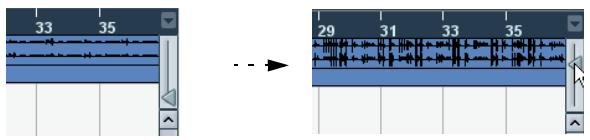
Pour obtenir une lecture approximative du niveau des événements audio en observant les formes d'onde, descendez le curseur de zoom jusqu'en bas. Sinon, certaines formes d'onde zoomées pourraient être prises par erreur pour de l'audio écrêté. - Si vous activez l'option Zoom Rapide dans les Préférences (page Édition), le contenu des conteneurs et des événements ne sera pas continuellement redessiné lors d'un zoom manuel.
Dans ce cas, le contenu sera redessiné une fois que vous avez terminé l'ajustement du zoom - activez cette option si le rafraîchissement de l'écran est lent sur votre système.
Redimensionner des pistes dans la liste des pistes
- Pour modifier la hauteur d'une piste, cliquez sur son bord inférieur dans la liste des pistes, puis faites glisser vers le haut ou le bas.
Pour modifier la hauteur de toutes les pistes, maintenez [Ctrl]/[Commande] enfoncée puis redimensionnez une des pistes à votre convenance. Si "Mode Calage" est activé sur le menu local de mise à l'échelle de la piste (voir plus bas), la modification ultérieure de la hauteur de piste se fera en incréments plus larges.
Notez que ce comportement est différent si l'option "Élargir piste sélectionnée" a été activée dans le menu Édition (voir ci-dessous).
- Vous pouvez également réduire la région réservée à la liste des pistes : il suffit de faire glisser le séparateur entre la liste des pistes et l'affichage des événements.
- Par défaut, les réglages qui apparaissent pour les pistes dans la liste des pistes sont adaptables à la taille de la piste. Cela signifie que lorsque vous modifiez la hauteur ou la largeur d'une piste, certains des réglages seront dynamiquement placés là où ils conviennent le mieux.
Si vous préférez avoir les contrôleurs toujours en position fixe, vous pouvez désactiver l'option "Retour à la ligne" du dialogue Contrôles de piste (voir "Personnaliser les contrôleurs de piste" à la page 444).
- Vous pouvez decide, pour chaque type de piste, quels sont les contrôleux qui doivent apparaître dans la liste des pistes - voir "Personnaliser les contrôleux de piste" à la page 444.
- Vous pouvez utiliser le menu local de mise à l'échelle de la piste (ouvert en cliq ître dans la fenêtre Projet actuelle.
La taille de piste sera ajustée afin de ne montrer que le nombre de pistes spécifique dans ce menu. En sélectionnant "Afficher N Pistes", vous pouvez manuellement établir le nombre de pistes à inclure dans la fenêtre Projet actuelle.
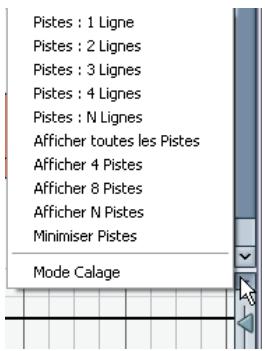
- Vous pouvez diviser des pistes verticalement en couches (voir "Édition en mode Affichage des Couches" à la page 53).
L'option élargir piste sélectionnée
Si cette option est activée dans le menu Édition (ou dans les Préférences, page Édition-Projet & Console de Voies), la piste sélectionnée sera automatiquement élargie. C'est pratique si vous passez d'une piste à l'autre dans la liste, pour vérifier ou modifier les réglages. Les pistes reprendront la taille qu'elles avaient avant lorsqu'elles seront désélectionnées. Vous pouvez régler la taille directement dans la liste des pistes si le facteur d'élargissement par défaut ne vous convient pas.
Bien que ce comportement du programme soit préféable dans la plupart des cas, ce peut être un inconvénient si vous avez commencé par changer la hauteur d'une ou plusieurs pistes (qui sera alors leur hauteur "d'origine", avant d'avoir activé l'option "Élargir piste sélectionnée"). Dès que vous essayez de modifier la hauteur d'une piste, elle est sélectionnée et automatiquement élargie. Plutôt que de désactiver l'option "Élargir piste sélectionnée", redimensionnez la ou les piste(s) désirée(s) puis activez à nouveau l'option "Élargir piste sélectionnée", vous pourrez alors redimensionner la piste dans la liste sans la sélectionner.
- Placez le pointeur de la souris sur le bord inférieur de la piste (non sélectionnée) que vous souhaitez redimensionner.
Le pointeur de la souris devient un symbole de séparateur.
- Maintenez [Alt]/[Option] et faites glisser le bord inférieur de la piste jusqu'à obtenir la hauteur désirée.
Désormais, lorsque vous sélectionnerez cette piste, (et que l'option "Élargir piste sélectionnée" sera activée), celle-ci sera élargie. Elle retrouvera la taille que vous avez définie, lorsque vous sélectionnerez une autre piste
Préférences de zoom et marqueurs de cycle
Le menu local situé à gauche du Réglage de Zoom horizontal vous permet de sélectionner, créer et organiser les préréglages de zoom. Ces derniers s'avent utiles si vous souhaitez "basculer" entre différents réglages de zoom (par ex. un réglage où l'ensemble du projet est affiché dans la fenêtre Projet et un autre complément un facteur d'agrandissement important pour une édition détaillée). Grâce à ce menu local, vous pouvez également faire un zoom dans la zone située entre des marqueurs de cycle du projet.
Cliquei...
... pour ouvrir le menu contextuel
La partie supérieure du menu répertorie les préréglages de zoom :
- Pour mémoriser le réglage de zoom en cours en tant que préréglage, sélectionnez "Ajouter" à partir du menu local.
Un dialogue apparait, qui vous permet d'inscrire un nom pour le préréglage.
- Pour sélectionner et appliquer un préréglage, sélectionnez-le dans le menu local.
- Le prépréréglage "Zoom Arrière Complet" est toujours disponible. Le fait de sélectionner cette option engendre un rétrécissement qui permet de rendre visible tout le projet. "Tout le projet" signifie l'échelle de temps depuis le
- Si vous souhaitez supprimer un préréglage, Sélectionnez "Organiser..." dans le menu local.
Dans le dialogue qui apparait, sélectionnez le préRéglage dans la liste puis cliquez sur le bouton Supprimer. Le préRéglage est supprimé de la liste. - Si vous foulez renomer un préréglage, Sélectionnez "Organiser..." dans le menu local.
Dans le dialogue qui apparait, sélectionnez le préRéglage souhaité dans la liste puis cliquez sur le bouton Renommer. Un second dialogue apparait, qui vous permet d'inscrire un nouveau nom pour ce préRéglage. Cliquez sur OK pour refermer les dialogues.

Les préréglages de zoom sont utilisables pour tous les projets, c.-à-d. qu'ils sont disponibles pour tous les projets que vous ouvrez ou créez.
La partie centrale du menu local répertorie les marqueurs de cycle que vous avez ajouté dans le projet :
- Si vous sélectionnez un marqueur de cycle à partir de ce menu, l'affichage des événements est agrandi de façon à englober la zone délimée par les marqueurs (voir “Zoomer sur les marqueurs de cycle” à la page 112).
- Vous ne pouvez pas opérer les marqueurs de cycle à partir de ce menu local. Pour obtenir des informations sur l'édition des marqueurs, voir “Les colonnes de la fenêtre Marqueurs” à la page 109.

Seuls les marqueurs de cycle créés dans le projet en cours sont disponibles dans le menu.
L'historique de zoom
Cubase conserve un historique des dernières étapes de la fonction Zoom, vous permettant d'annuler et de rétablir les opérations d'agrandissement/rétrecissement. Vous pouvez ainsi "zoomer" en plusieurs étapes puis revenir à l'étape de zoom par laquelle vous avez commencé.
Il existe deux façons d'appliquer les fonctions Annuler Zoom et Rétablir Zoom :
Utiliser les articles du sous-menu Zoom du menu Édition. Vous pouvez aussi assigner des raccourcis-clavier à ces fonctions. - Faire un double-clic avec l'outil Zoom (la loupe) pour Annuler le Zoom.
Appuyer sur [Alt]/[Option] et faire un double-clic pour Rétablir le Zoom.
Ajuster l'aspect des conteneurs et des événements
Les Préférences du menu Fichier (le menu Cubase, sous Mac OS X) comportent plusieurs réglages permettant de personnaliser l'affichage dans la fenêtre Projet.
Sur la page Affichage des Événements, vous trouvez les réglages courants pour les types de pistes :
| Option | Description |
| Coloriser l'arrêtedes événements | Déterminé si les fonds ou "contents" (formes d'ondes,etc.) des conteneurs et événements seront colorés.Voir"Gestion des pistes" à la page 40. |
| Afficher les nomsdes événements | Déterminé s'il faut afficher les noms des conteneurs et événements dans la fenêtre Projet. |
| Événementstransparentes | Si cette option est activée, le contentu des événementset des conteneurs sera transparent, ne montrant queles formes d'onde et les événements MIDI. |
| Afficher donnéessi pistes étroites | Si cette option est activée, le contentu des événementset des conteneurs sera visible, même si la taille d'une piste est très petite. |
La page Affichage des événements - Video comporte des réglages concernant les événements video :
| Option | Description |
| Montré les vignettes de la Video | Si cette option est activée, les "vignettes" du con-tenu de la video sont affichées sur la piste Video. |
| Taille du Cache Video | Détermine la quantité de mémoire disponible pour les vignettes video. Si vous avez des clips video longs ou que vous travailliez avec un facteur de zoom élevé (donc avec beaucoup d'images dans les vi-gnettes), il vous faudra augmenter cette valeur. |
La page Affichage des Événements – Audio comporte les réglages suivants pour les événements audio :
| Option | Description |
| Interpolar les images Audio | Si cette option est désactivée, les valeurs d'échantillon-nage simples sont dessinées sous la forme de “pas”. Si cette option est activée, elles sont interpolées pour for-mer des “courbes”. |
| Représentation des images Audio | Détermine si les formes d'ondes audio seront affichées sous forme d'images pleines, de contour ou d'images "inversées" (plein + encadré). Cette sélection affecte toutes les images de forme d'onde dans la fenêtre Projet, l'Éditeur d'Echantillons et l'Éditeur de Conteneurs Audio. Veuillez notes que les styles "encadré" et "plein + enca-dre" exigent davantage de puissance de calcul. Si le sys-tème ralentit lorsque ces modes sont actifs, choisissez只不过 le style "plein". |
| Afficher toujours les courbes de volume | Si activé, les "courbes de volume" créées avec les ma-nettes de volume et de "fondu" sont toujours visibles. À défaut, seules apparaisent les courbes des événements sélectionnés. |
| Afficher les formes d'onde | Détermine si les formes d'onde audio doivent être affi-chées. |
| Modulation de la couleur du fond | Si cette option est activée, les fonds des formes d'onde audio sont affichés d'une manière différente, reflétant les nuances de la forme d'onde. C'est très utile pour avoir un aperçu si vous travailliez avec des pistes dont la hauteur d'affichage est étroite. |
La page Affichage des événements - MIDI comporte des réglages concernant les conteneurs MIDI :
| Option | Description |
| Action d'edition par défaut | Détermine quel主编 est ouvert lorsque vous double-cliquez sur un conteneur MIDI ou pressez [Ctrl]/[Commande]-[E] après l'avoir sélectionné : l'éditeur Clavier, de Rhythm, en Liste ou de Partition. Notez que ce réglage est ignoré pour les pistes avec Drum Maps si l'options "Editor comme Batterie si Drum Map est assignée" est activée. |
| Données dans Conteneurs | Détermine comment les événements des conteneurs MIDI apparaîtront dans la fénête Projet : sous forme de lignes, de notes de partition ou de notes rhytmiques. Si l'options "Editor comme Batterie si Drum Map est assignée" est activée, celle-ci prévaut sur ce réglage. |
| Afficher Contrôleurs | Indique si les événements autres que les notes (contrôurs, etc.) apparaîtront dans les conteneurs MIDI de la fénête Projet. |
| Éditer comme Batterie si Drum Map est assignée | Si cette option est activée, les conteneurs des pistes MIDI avec Drum Maps assignées seront affichés avec des symboles de notes rhytmiques dans la fénête Projet. De plus, les conteneurs seront automatiquement ouverts dans l'éditeur de Rhythm si vous les double-cliquez (ignorant le réglage Action d'edition par défaut, mentionné ci-dessus). |
| Style du nom de Note | Détermine comment les noms de note MIDI (hauteur) sont indiqués dans leséditeurs, etc. |
Zoom et navigation dans la ligne d'aperçu
En cliquant sur le bouton Afficher l'Aperçu de la barre d'outil, vous faites apparaitre une ligne supplémentaire sous la barre d'outils, l'Aperçu du projet.
Bouton Afficher l'Aperçu
Dans l'Aperçu, les événements et conteneurs présents sur toutes les pistes sont affichés sous forme de petites cases. Vous pouvez utiliser la ligne d'Aperçu pour faire un zoom avant/arrêter sur une section, ou naviguer dans le projet. Pour cela, déplacez et modifiez la taille du rectangle de repérage, dans l'Aperçu :
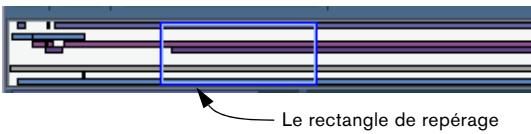
- Le rectangle de repérage indique quelle est la section du projet actuellement affichée dans l'Affichage des événements.
- Vous faites un zoom avant/arrière en modifiant la taille du rectangle de repérage. Pour cela, tirez sur les bords du rectangle.
- Vous pouvez faire glisser le rectangle de repérage afin de visualiser d'autres sections du projet.
Ceci peut aussi se faire en cliquant n'importe où dans la partie supérieure de l'aperçu – le rectangle de repérage sera déplacé à l'endroit où vous avez cliqué. Le nombre de pistes affichées ne sera pas modifié.
Gestion des pistes
Pour ajouter une piste à un projet, sélectionnez "Ajouter une Piste" dans le menu Projet, puis sélectionnez un type de piste dans le sous-menu qui apparait. La nouvelle piste vient s'ajouter sous la piste en cours de sélection dans la liste des pistes.
- Les options du sous-menu "Ajouter une Piste" sont également disponibles dans le menu contextuel.
Vous y accédez en faisant un clic droit dans la liste des pistes.
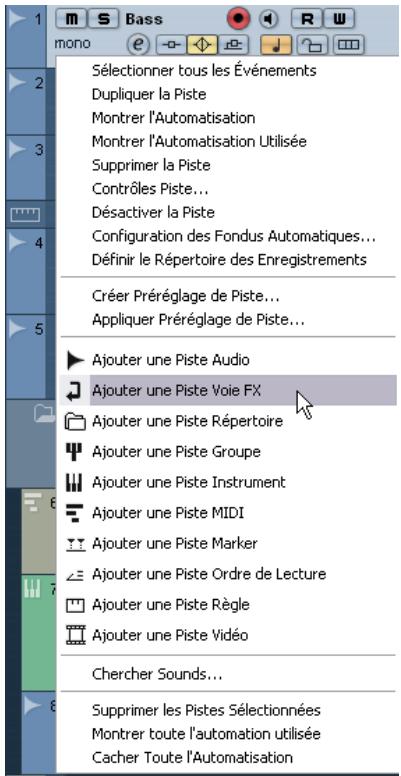
- Si vous sélectionnez Audio, MIDI, Groupe ou Instrument dans le sous-menu Ajouter Piste, un dialogue s'ouvre pour vous permettre d'insérer plusieurs pistes en une seule fois. Il suffit d'entrer le nombre de pistes désirées dans le champ de valeur.
- lée dans le menu local Configuration de ce dialogue.
- L'option Naviguer Prééglages du dialogue Ajouter Piste est décrite au chapitre "Prééglages de piste" à la page 280.
- Dans les Préférences (page Édition-Projet & Console de Voies) se trouve le paramètre "Mode de Colorisation automatique des Pistes".
Ce paramètre vous offre plusieurs options pour assigner automatiquement des couleurs aux pistes qui sont ajoutées au projet.
Une fois les pistes créées, vous pouvez les manipuler et les réarranger de diverses façons : - Pour dénommer une piste, double-cliquez dans le champ de son nom puis entrez un nouveau nom.
Si vous maintenez une touche morte enfoncée tout en appuyant sur [Retour] pour fermer le champ de nom, tous les événements se trouvant sur la piste se verront attribuer le nom que vous venez d'entrer.
- Pour sélectionner une piste, cliquez dessus dans la liste des pistes.
Une piste sélectionnée est indiquée par sa couleur gris clair dans la liste.
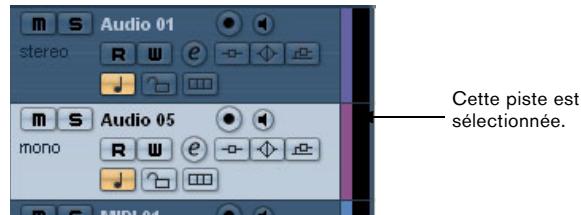
Il est possible de sélectionner plusieurs pistes, en cliquant tout en maintenant enfoncée la touche [Ctrl]/[Commande]. Pour sélectionner une série de pistes contiguës utiliser [Maj] + clic.
- Pour déplacer une piste, cliquez dessus et faites-la glisser vers le haut ou le bas de la liste.
- Pour dupliquer une piste complète (avec les données et les paramètres de voies), sélectionnez "Dupliquer la Piste" dans le menu Projet (ou à partir du menu contextuel qui apparaît lorsque vous faites un clic droit dans la liste des pistes).
La piste dupliquée apparaîtra sous la piste d'origine.
- Vous pouvez choisir la couleur par défaut d'une piste en activant "Afficher Couleurs de Piste" au-dessus de la liste des pistes puis en sélectionnant une couleur dans le menu local Couleur de la barre d'outils. Cette couleur sera utilisée pour tous les événements de cette piste et sera
également affichée dans la console. Vous pouvez ignorer la couleur de piste par défaut pour certains événements et conteneurs en utilisant l'outil Couleur ou le menu local Sélecteur de Couleurs.
L'option "Coloriser l'Arrière des événements" dans le dialogue Préférences (page Affichage des événements) détermine si le fond ou les formes d'onde des événements seront colorisées.
- Pour supprimer une piste, faites un click droit dans la liste de pistes puis sélectionnez "Supprimer la Piste" dans le menu contextuel. Vous supposez aussi supprimer plusieurs pistes sélectionnées, en sélectionnant “Supprimer les Pistes Sélectionnées” soit à partir du menu Projet ou du menu contextuel. De plus, vous supposez supprimer toutes les pistes qui ne contiennent aucen événement en sélectionnant "Supprimer les pistes vides" à partir du menu Projet.
- Pour changer la hauteur d'une seule piste, cliquer sur sa bordure inférieure dans la liste des pistes et faites glisser vers le haut ou le bas. "Redimensionner des pistes dans la liste des pistes" à la page 36. Notez que vous pouvez aussi élargir automatiquement la piste sélectionnée, voir "L'option Élargir piste sélectionnée" à la page 37.
Désactiver des pistes
Vous pouvez désactiver des pistes en sélectionnant "Dé-sactiver la Piste" à partir du menu contextuel de la liste des pistes. Déactiver une piste revient à la rendre muette (voir "Rendre muets des événements" à la page 52), dans la mesure où une piste désactivée ne sera pas lue. Cependant, désactiver une piste coupe non seulement son volume de sortie dans la piste, mais désactive en fait toute son activité sur le disque. Voir "À propos de l'activation/désactivation des pistes" à la page 65 pour de plus amples informations.
Pliage des pistes
Dans le menu Projet, le sous-menu Pliage des Pistes a été ajouté pour vous permettre de montrer, cacher ou intervertir rapidement ce qui est affiché dans l'affichage des événements de la fenêtre Projet. Ceci vous permet par exemple de diviser le projet en plusieurs parties (en créant des pistes Répertoire pour les différents éléments du projet) et de montrer/cacher leur contenu en sélectionnant une des options du menu (ou à l'aide d'un raccourci clavier). Vous pouvez aussi replier les pistes d'automatisation de cette manière. Les options suivantes sont disponibles :
- Plier/Déplier piste sélectionnée
Lorsque vous sélectionnez cette option de menu, l'état (plié ou déplié) de la piste sélectionnée est interverti, par ex. si la piste était pliée (ses éléments (sous-pistes) étaient cachés), elle est alors dépliée (toutes les sous-pistes sont affichées) et vice versa.
Plier pistes
Sélectionnez cette option de menu pour replier toutes les pistes Répertoire ouvertes dans la fenêtre Projet. Veuillez noter que le comportement exact de cette fonction dépend du réglage "Le Pliage affecte tous les niveaux subordonnés" dans les Préférences, voir ci-dessous.
- Déplier pistes
Sélectionnez cette option de menu pour déplier toutes les pistes Répertoire dans la fenêtre Projet. Veuillez noter que le comportement exact de cette fonction dépend du réglage "Le Pliage affecte tous les niveaux subordonnés" dans les Préférences, voir ci-dessous.
- Inverser le Pliage actuel
Sélectionnez cette option de menu pour inverser l'état "plié" ou "déplié" des pistes dans la fenêtre Projet. Cela signifie que toutes les pistes qui étaient repliées seront dépliées et celles qui étaient dépliées seront pliées.
Vous pouvez assigner des raccourcis clavier à ces options de menu dans le dialogue des Raccourcis Clavier (catégorie Projet).
Dans les Préférences (page Édition-Projet & Console de Voies), il existe un réglage séparé qui affecte certaines de ces options de menu :
- Le Pliage affecte tous les niveaux subordonnés
Lorsque cette option est activée, tous les réglages concernant le pliage (dans le sous-menu Pliage des Pistes du menu Projet) affecteront aussi les sous-éléments des pistes, par exemple, si vous repliez une piste Répertoire contenant 10 pistes audio dont 5 d'entre elles ont des sous-pistes d'automatisation ouvertes, toutes ces pistes audio se trouvant à l'intérieur du dossier seront aussi repliées.
Diviser la liste des pistes (cubase uniquement)
Il est possible de diviser la liste de pistes en deux parties. Chacune d'elles bénéficiera de contrôle d'agrandissement et de défilement indépendants (si nécessaire), mais redimensionner verticalement la fenêtre n'affectera que la partie inférieure (si cela est possible). C'est pratique si, par exemple, si vous travailliez à la fois avec une piste vidéo et plusieurs pistes audio. Ainsi, vous pouvez placer la piste vidéo dans la liste des pistes du haut, ce qui vous permet de faire défiler les pistes audio séparément dans la liste des pistes du bas, les positionnant ainsi "en face" de la piste vidéo.
- Pour diviser la liste des pistes, cliquez sur le bouton "Diviser la liste des Pistes" situé dans le coin supérieur droit de la liste des pistes.
Le bouton "Diviser la liste des pistes".
- Pour revenir à une seule liste des pistes, cliquez à nouveau sur ce bouton.
Lorsque la liste des pistes est divisée en deux parties, ce qui suit s'applique :
- Si vous ajoutez des pistes à partir du sous-menu "Ajouter une Piste" du menu Projet, les pistes Vidéo, les pistes Marqueurs et les pistes Ordre de Lecture seront automatiquement placées dans la partie supérieure de la liste des pistes. Si la liste des pistes contient déjà des pistes de type Vidéo, Marqueur ou Ordre de Lecture, celles-ci seront automatiquement déplacées dans la partie supérieure lorsque vous cliquerez dans la liste des pistes. Tous les autres types de pistes seront placés dans la partie inférieure.
- Si vous ajoutez des pistes à partir du menu contextuel appelé par un clic droit dans la liste des pistes, les pistes seront ajoutées à la partie de la liste des pistes dans laquelle vous aurez cliqué.
- Vous pouvez déplacer tout type de piste de la liste inférieure à la liste supérieure et vice-versa en faisant un clic droit dessus dans la liste des pistes et en sélectionnant "Déplacer dans l'autre section de la liste des Pistes" dans le menu contextuel.
- Vous pouvez redimensionner la partie supérieure en cliquant sur le séparateur situé entre les listes des pistes puis en le déplaçant.
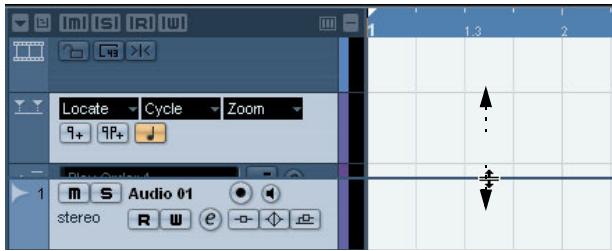
Passer d'une base de temps musicale à linéaire
Les pistes peuvent suivre une base "musicale" (tempo) ou "linéaire" (temps).
- Dans le premier cas, les événements sont placés sur des positions temporelles spécifiques, indépendantes du tempo. Autrement dit, même si vous modifiez après coup la valeur de celui-ci, la position temporelle "absolue" des événements ne changera pas.
- Dans le second cas (Piste basée sur le tempo), les positions des événements sont exprimées en termes musicaux (mesures, temps, doubles croches et tics, 120 tics valant 1 double croche). Par conséquent, si vous modifiez le tempo à la lecture, la position temporelle “absolue” des événements change : ils seront lus, selon le cas, plus tôt ou plus tard.
- Dans les Préférences (page Édition), se trouve l'option "Base de temps par défaut pour les pistes" (Cubase uniquement).
Celle-ci permet de spécifier la base de temps par défaut des nouvelles pistes (Audio, Groupe/FX, MIDI et Marqueur). Lorsque vous modifiez ce réglage, toutes les nouvelles pistes utiliseront le type de temps sélectionné. Vous avez le choix entre "Musical", "Temps linéaire" et "Utiliser Réglages de l'Affichage primaire de la palette Transport". Avec l'option "Musical", toutes les pistes ajoutées seront de type musical (le bouton correspondant porte un symbole de note). Si vous désisissez "Temps linéaire", toutes les nouvelles pistes utiliseront une base de temps linéaire. La troisième option utilise le réglage de format temporel choisi dans la palette Transport. S'il est réglé sur "Mesure", des pistes basées sur un format temporel musical seront ajoutées. S'il est réglé sur une des autres options (Secondes, Timecode, Échantillons, etc.), toutes les nouvelles pistes auront une base de temps linéaire.
Quelles unités temporelles seront utilisées ? Tout dépend du type de projet et de la situation d'enregistrement. Selon le type de projet et la situation d'enregistrement, vous pouvez désirer la référence de votre besoin, temps ou tempo, pour chaque piste Audio, MIDI et Marqueur. Pour cela, cliquer
sur le bouton Temps/Tempo dans la liste des pistes. La base de temps musicale est indiquée par un symbole de note, tandis que la base de temps linéaire est indiquée par le symbole d'horloge :
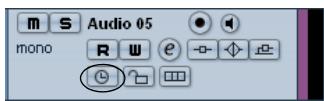
Mode Musical sélectionné
Mode Linéaire sélectionné
Notez qu'en interne, les événements se trouvant sur des pistes basées sur le tempo possèdent la même précision de placement (valeurs exprimées en 64 bits virgule flottante) que les événements référencés par rapport au temps. Toutefois, le passage de la référence "temps" à la référence "tempo" induit une très légère perte de précision (provoquée par les opérations mathématiques nécessaires à la traduction des valeurs d'un format à un autre). Il vaut mieux éviter de passer plusieurs fois d'un mode à l'autre.
Pour plus de précisions concernant les modifications de tempo, reportez-vous à la section "Présentation" à la page 366.
Ajouter des événements à une piste
Il existe plusieurs façons d'ajouter des événements à une piste :
- En enregistrant (voir "Méthodes d'enregistrement de base" à la page 68).
C'est possible pour les pistes Audio et MIDI.
- En sélectionnant "Audio..." ou "Vidéo..." depuis le sous-menu Importer du menu Fichier.
Cette manipulation ouvre un dialogue de type fichier, permettant de repérer le fichier que vous désirez importer. Lorsque vous importez un fichier de cette façon, un clip est créé pour le fichier, et un événement lisant tout le clip est inséré dans la piste sélectionnée, à l'emplacement où se trouve le curseur de projet.
Vous pouvez également importer des fichiers MIDI via le sous-menu Importer, mais la procédure est alors légèrement différente, voir "Exporter et Importer des fichiers MIDI" à la page 436.
- En recupérant des plages de CD Audio puis en les convertissant en fichiers audio (voir "Importer des plages de CD audio" à la page 431).
- En important seulement la partie audio d'un fichier video et en la convertissant en fichier audio (voir "Extraire l'audio d'un fichier video" à la page 419).
- En utilisant les fonctions Copier et Coller du menu Édition.
Cela vous permet de copier toutes sortes d'événements entre différents projets. Vous pouvez également utiliser Copier et Coller pour copier des événements à l'intérieur du projet, depuis l'Éditeur de Conteneurs Audio ou l'Éditeur d'Echantillons.
- En les traçant.
Certains types d'événements (marqueurs et automation) peuvent être dessinés directement dans la fenêtre Projet. Pour les pistes audio et MIDI, vous pouvez dessiner des conteneurs (voir "Création de conteneurs" à la page 44).
- En faisant glisser des fichiers puis en les déposant sur la piste à l'emplacement désiré.
Vous pouvez créer des événements par glisser/déposer depuis les endroits suivants :
Le Bureau. La MediaBay. La Bibliothèque. - Une Librairie (un fichier de Bibliothèque qui n'est pas attaché à un projet). - Le dialogue "Recherche de Media". La fenêtre Projet d'un autre projet ouvert. - L'Editeur de Conteneurs Audio de n'importe quel projet ouvert. L'Editeur d'Echantillons de n'importe quel projet ouvert - appuyez sur [Ctrl]/[Commande] faites glisser pour créer un événement de la sélection en cours, ou cliquez dans la colonne de gauche de la liste des régions puis faites glisser pour créer un événement depuis une région).
Tant que vous faites glisser le clip dans la fenêtre Projet, sa position est indiquée par une ligne de marquee et une case montrant sa position numérique. Voir aussi "Par glisser/déposer" à la page 246.
Options d'importation de fichiers audio
Il existe un certain nombre d'options concernant la façon dont Cubase doit traiter les fichiers audio au moment de leur importation.
- Vous pouvez choisir de copier le fichier dans le répertoire Audio du projet, et faire en sorte que le projet se réfère au fichier copié et non à l'original. De la sorte, le projet reste "autonome".
- Vous pouvez désigner les fichiers stéréo et multicanaux en un certain nombre de fichiers mono.
- De plus, vous souhaiterez peut-être que tous les fichiers du projet aient la même fréquence d'échantillonnage et taille (résolution) d'échantillon.
Les Préférences (page Édition - Audio) contient un réglage qui vous permet de décider des options (s'il y en a) à utiliser. Sélectionnez l'option désirée dans le menu local "En cas d'import de fichier audio".
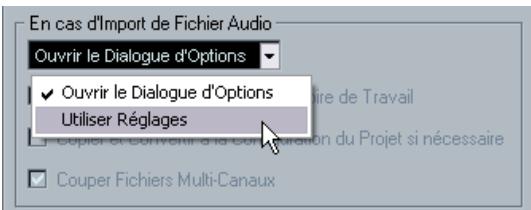
Utiliser les réglages
Lorsque vous importez, un dialogue d'Options apparait, permettant de désirer si vous pouvez copier les fichiers dans le dossier Audio et/ou les convertir pour les faire correspondre aux réglages du projet. Remarque : - Lorsque vous importez un seul fichier d'un format autre que celui correspondant aux réglages du projet, vous pouvez spécifier les propriétés (fréquence d'échantillonnage et/ou résolution d'octet) qui doivent être modifiées. - Lorsque vous importez plusieurs fichiers en même temps, vous pouvez opter pour que les fichiers importés soient automatiquement convertis si nécessaire, c.-à-d. si leur fréquence d'échantillonnage est différente de celle du projet ou si la résolution est inférieure à celle définie pour le projet.
Aucun dialogue d'Options n'apparaît à l'importation. À la place, vous pouvez désirer de faire une des options proposées sous le menu local d'action(s) standard. Activez autant d'options que vous le souhaitez parmi les suivantes pour qu'elles s'activent automatiquement à chaque importation de fichier audio :
Description
Copier les fichiers dans le Répertoire de Travail
Si les fichiers ne sont pas déjà dans le dossier audio du projet, ils y sont copiés avant d'être importés.
| Option | Description |
| Copier et Con-vertir à la Confi-guration duProjet sinécessaire | Si les fichiers ne sont pas déjà dans le dossier audio du projet,ils y sont copiés avant d'être importés. De plus,si les fichiers ont une fréquence d'échantillonnage diffé-rente ou une résolution inférieure à celle du projet,ils sont automatiquement convertis. |
| Couper(scinder)les fichiers multi-canaux | Si vous importez un fjichier audio multicanal (y compris les fichiers multi-les fichiers stéreo deux-canaux), il sera réparti en un cer-tain nombre de fichiers mono – un pour chaque canal – qui seront eux-mêmes placés dans des pistes mono sé-parées et créées automatiquement. |
Création de conteneurs
Les conteneurs contiennent des événements MIDI ou audio. Si vous enregistrez des données MIDI, un conteneur MIDI est créé automatiquement : il contient les événements enregistrés. Vous pouvez également créer des conteneurs MIDI ou audio vides, et leur ajouter ultérieurement des événements. Pour cela, il existe deux méthodes :
- Dessiner un conteneur sur une piste MIDI ou Audio avec le Crayon. Vous pouvez aussi "dessiner" des conteneurs en appuyant sur [Alt]/[Option] et en utilisant l'outil Flèche.
- Double-cliquer avec l'outil Flèche sur une piste MIDI ou Audio, entre les délimiteurs gauche et droit.
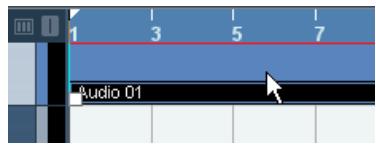
Pour ajouter des événements à un conteneur MIDI, il faut utiliser les outils et fonctions disponibles dans un éditeur MIDI, (voir "L'Éditeur Clavier - Présentation" à la page 316). L'ajout d'événements à des conteneurs audio s'effectue dans l'Éditeur de Conteneurs Audio (voir "Présentation de la fenêtre" à la page 215) par collage ou glisser/déposer.
- Vous pouvez aussi rassembler des événements audio existants dans un conteneur, en utilisant la fonction "Convertir les événements en Conteneurs" du menu Audio. Vous créez ainsi un conteneur audio contenant tous les événements audio sélectionnés sur la même piste. Pour supprimer le conteneur et faire apparaitre à nouveau les événements sous forme d'objets indépendants sur la piste, sélectionnez le conteneur et utilisez la fonction "Dissoudre les Conteneurs" du menu Audio.
Écoute de conteneurs et d'événements audio
Les conteneurs et événements audio peuvent être écoutés depuis la fenêtre Projet, grâce à l'outil Haut-Parleur.

Lors de l'écoute, les données audio seront envoyées directement à la Control Room (Cubase uniquement), si elle est activée. Si la Control Room est désactivée, l'audio sera envoyé au bus de sortie par défaut, en ignorant les réglages, effets et égalisation de la voie audio. Dans Cubase Studio, le bus de Mixage principal est always used for l'écoute.
1. Sélectionnez l'outil haut-parleur.
Veuillez noter que l'outil Haut-Parleur et l'outil Scrub se partagent le même bouton d'outil. Si ce bouton ne représente pas un symbole de haut-parleur, cliquez d'abord dessus, puis cliquez de nouveau et sélectionnez "Lecture" depuis le menu local qui apparait alors.
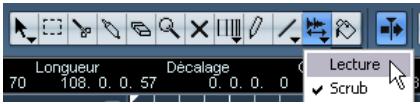
- Cliquez là où vous désirez commencer la lecture, et maintenez enfoncé le bouton de la souris.
Seule la piste sur laquelle vous cliquez est lue, à partir de l'endroit où vous avez cliqué.
- Pour arrêter la lecture, il suffit de relâcher le bouton de la souris.
Scrub (écoute dynamique)
L'outil Écoute Dynamique (Scrub) permet de repérer "à l'oreille" des portions d'audio, en les lisant à l'envers ou à l'endroit, à n'importe quelle vitesse :
1. Sélectionnez l'outil scrub.
Veuillez noter que l'outil Haut-Parleur et l'outil Scrub se partagent le même bouton d'outil. Si ce bouton d'outil ne représente pas le symbole "Scrub", cliquez d'abord sur l'icône, puis cliquez de nouveau et sélectionnez "Scrub" dans le menu local qui apparait alors.
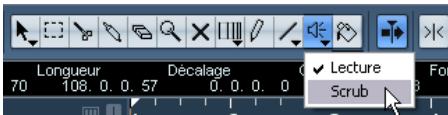
- Cliquez à l'emplacement désiré, puis maintenez enfoncé le bouton de la souris.
Le curseur de projet vient se placer à l'endroit où vous avez cliqué.
- Faites glisser vers la gauche ou vers la droite.
Le curseur de projet suit le pointeur de la souris, et l'audio est lu. La vitesse de lecture (et donc la hauteur du son restitue) dépend de la rapidité de déplacement du pointeur.
La rapidité de réponse de la fonction Scrub peut être ajustée dans les Préférences (page VST-Scrub).
Il est également possible de procéder à une “écoute dynamique” de l'ensemble du projet grâce à la molette Jog de la palette Transport.
Voir "Écoute dynamique du projet - la molette Jog (Cubase uniquement)" à la page 64.
Notez que le scrubbing nécessite beaucoup de puissance de calcul, ce qui peut produire des problèmes de lecture. Pour remédier à cela, la page VST-Scrub des Préférences contient l'option "Mode Scrub à Charge CPU réduite".
Lorsque vous activez cette option, le "scrubbing" (ou lecture dynamique) sera moins gourmand en puissance de calcul. C'est très utile dans les gros projets, où le scrub "normal" conduit à des surcharges du processeur. Lorsque l'option "Mode Scrub à Charge CPU réduite" est cochée, les effets sont déactivés pendant le scrubbing et la qualité du ré-échantillonnage est moindre.
Édition de conteneurs et d'événements
Ce paragraphe décrit les techniques d'édition en vigueur dans la fenêtre Projet. Sauf mention contraire explicite, toutes les descriptions s'appliquent à la fois aux événements et aux conteneurs, même si, par commodité, nous n'utilisons que le terme "Événement".
Lorsque vous utilisez les outils pour faire un travail d'édition, vous pouvez dans bien des cas obtenir des fonctions supplémentaires en appuyant sur les touches mortes (par ex. appuyer sur [Alt]/[Option] et se déplacer avec l'outil Flèche crée une copie de l'événement déplacé).
Dans les pages qui suivent, les touches mortes par défaut sont explicées, mais vous pouvez les personnaliser si nécessaire. Utilisez pour cela les Préférences (page Édition-Touches Mortes des Outils), voir “Définir les touches mortes des outils” à la page 459.
Sélection d'événements
La sélection d'événements s'effectue via l'une des méthodes suivantes :
- Utilisation de l'Outil Flèche.
Ce sont les techniques de sélection standard qui s'appliquent.
- Utilisation du sous-menu SéLECTIONNER du menu Édition Les options disponibles sont :
| Option | Description |
| Tout | Sélectionne tous les événements de la fenêtre Pro-jet. |
| Néant | Déselectionne tous les événements. |
| Inverser | Inverse la sélection, tous les événements sélection-nés ne le sont plus et whoms qui ne l'étaient pas le sont. |
| Le Contenu de la Boucle | Sélectionne tous les événements partiellement ou entièrement situés entre les délimiteurs gauche et droit. |
| Du Début jusqu'au Curseur | Sélectionne tous les événements commençant à gauche du curseur de projet. |
| Du Curseur jusqu'à la Fin | Sélectionne tous les événements se terminant à droite du curseur de projet. |
| Hauteur égale | Disponibles dans les Éditeurs MIDI (voir "Sélectionner des notes" à la page 322). |
| Tout sur les Pistes Sélectionnées | Sélectionne tous les événements se trouvant sur la piste sélectionnée. |
| Sélectionner l'événement | Option disponible seulement dans l'Éditeur d'Échantillons (voir "Description de la fenêtre" à la page 205). |
| Du Bord Gauche/Droit de la Sélection jusqu'au Curseur | Ces deux fonctions ne sont utilisées que pour les intervalles de sélection, voir "Créer un Intervalle de Sélection" à la page 54. |

Veuillez noter que ces fonctions se comportent différemment lorsque l'outil Sélection d'Intervalle est sélectionné, voir "Créer un Intervalle de Sélection" à la page 54).
- Pour sélectionner tous les événements se trouvant sur une piste, il suffit de faire un clic droit dans la liste des pistes et de sélectionner "SÉLECTIONNER tous les événements" dans le menu local qui apparait.
- Vous pouvez aussi utiliser les touches curseur du clavier de l'ordinateur pour sélectionner l'événement le plus proche à gauche, à droite, au-dessus ou en dessous. Si vous appuyez sur [Maj] en utilisant les touches curseur, la précédente sélection est conservée, ce qui permet de sélectionner plusieurs événements.
- Si l'option "Sélection Automatique des événements sous le Curseur" est activée dans les Préférences (page Édition), tous les événements "touchés" par le curseur de projet seront automatiquement sélectionnés.
Cette option est très utile lorsque vous réarrangez votre projet, puisqu'elle permet de sélectionner des sections complètes (sur toutes les pistes) simplement en déplaçant le curseur de projet.
- Il est également possible de sélectionner des intervalles, quelles que soient les limites des événements et des pistes.
Pour cela, il faut utiliser l'outil Sélection d'Intervalle (voir "Édition d'Intervalles" à la page 54).
- Notez que les Préférences (page Édition) contiennent l'option "Utiliser les Commandes de Navigation Haut/Bas uniquement pour la sélection de pistes".
Par défaut, la sélection des pistes s'effectue à l'aide des touches fléchées Haut/Bas du clavier de l'ordinateur. Mais celles-ci seront également à sélectionner des événements ce qui peut parfois amener à une certaine confusion. Comme la sélection est une opération des plus vitale, que ce soit lors de l'édition ou du mixage, vous avez maintenant la possibilité d'utiliser les commandes de navigation uniquement pour la sélection de pistes. Les principales suivantes s'appliquent :
- Lorsque cette option est désactivée et qu'aucun événement ou conteneur n'est sélectionné dans la fenêtre Projet, les touches fléchées Haut/Bas du clavier de l'ordinateur servent à passer d'une piste à l'autre dans la liste des Pistes – comme vous vous y attendiez.
- Lorsque cette option est désactivée mais qu'un événement ou un conteneur est sélectionné dans la fenêtre Projet, les touches fléchées Haut/Bas seront toujours à passer d'une piste à l'autre dans la liste des Pistes – mais sur la piste actuellement sélectionnée, le premier événement ou conteneur sera automatiquement sélectionné lui aussi. Si ce n'est pas ce que vous pouvez, vous devez activer l'option "Utiliser les Commandes de Navigation Haut/Bas uniquement pour la sélection de pistes".
- Lorsque cette option est activée, les touches fléchées Haut/Bas servent uniquement à la sélection de piste - la sélection actuelle des événements ou des conteneurs dans la fenêtre Projet n'en sera pas affectée.
- Les Préférences (page Édition–Outils) contiennent aussi la section des options “Curseur Réticule”
Cette option vous permet d'afficher un curseur-réticule (avec axe de coordonnées) lorsque vous travaillez dans la fenêtre Projet et dans les éditeurs, ce qui facilite la navigation et l'édition, URTout pour arranger des projets de grande taille. Vous pouvez désirer les couleurs des lignes et le masque du curseur-réticule, et aussi définir sa largeur. Le curseur-réticule fonctionne comme ceci :
- Lorsque l'outil de Sélection (ou un de ses sous-outsils) est sélectionné, le curseur-réticule apparaît lorsque vous commencez
- électionnés, le curseur-réticule apparait dès que vous déplacez la souris sur l'affichage des événements.
- Le curseur-réticule n'est disponible que pour les outils ayant un usage d'une telle fonction. L'outil Muet par exemple n'emploie pas le curseur-réticule, puisque vous cliquez directement sur un événement pour le rendre muet.
Déplacement d'événements
Pour déplacer les événements dans la fenêtre Projet, vous pouvez utiliser l'une des méthodes suivantes : - Cliquez et faites glisser au nouvel emplacement.
Tous les événements seront déplacés, en respectant leurs positions relatives. Les événements ne peuvent glisser que sur des pistes du même type. Si la fonction Calage est activée, c'est elle qui détermine les positions sur lesquelles vous pouvez déplacer les événements, voir "Calage" à la page 57.
Veuillez également noter que vous pouvez restreindre les mouvements au sens horizontal ou vertical, en cliquant puis en maintenant la touche [Ctrl]/[Commande] enfoncée tout en faisant glisser.

Vous vous apercevrez d'un léger retard dans la réponse lorsque vous déplacez un événement par glisser/déposer. Il est normal, et permet d'éviter de déplacer accidentellement des événements lorsque vous cliquez dessus dans la fenêtre Projet. Ce délai est réglable via le paramètre Délai avant l'Activation du Déplacement d'Objects, dans les Préférences (page Édition).
- Sélectionnez l'événement et éditez sa position de Départ dans la ligne d'infos.
- Utilisez les fonctions "Déplacer" du menu Édition.
Les fonctions suivantes sont disponibles :
| Option | Description |
| Déplacer au Curseur | Envoiè l'évenement sélectionné à la position où se trouve le curseur de projet. S'il y a plusieurs événements sélectionnés sur la même piste, le premier événement commencerà là où se trouve le Curseur, et les autres prendront place, l'un derrière l'autre, après le premier. |
| Déplacer à l'Origine | Replace les événements à leurs positions d'origine : autrement dit, les endroits où ils ont été enregistrés à l'origine. |
Description
Placer en avant-plan / en arrière-plan
Cette fonction ne modifie pas la position des événements, mais fait passer l'événement sélectionné à l'avant-plan ou à l'arrière-plan. Cette fonction est très utile lorsque les événements se superposent, car elle permet de visualiser sans problème ceux qui sont “masqués” par un autre. Dans le cas des événements audio, cette fonction est extrêmement importante, puisque seules les sections visibles d'un événement sont lues. Par conséquent, faire passer un événement audio en avant-plan (ou faire passer en arrière-plan celui qui est placé devant lui) permet d'écouter tout l'événement en lecture. Notez qu'il est également possible, d'utiliser la fonction "En Avant" du menu contextuel événement (bien que le fonctionnement soit différent - voir Mode "Créer des Événements" (Préférences)" à la page 77).
- Utilisez les boutons Coup de Pouce de la barre d'outils. Ces boutons déplacent les événements vers la gauche ou la droite. L'ampleur du déplacement dépend du format d'affichage sélectionné (voir "Le dialogue Configuration du Projekt" à la page 34) et de la valeur réglée dans le menu local de Grille.
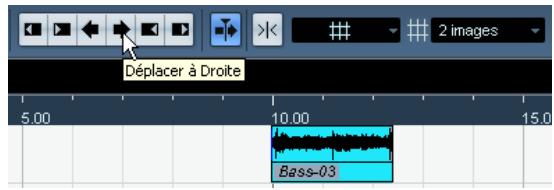
Ici, cliquer sur ce bouton déplacera l'Événement 2 images vers la droite.

Lorsque vous utilisez l'outil Sélection d'Intervalle, les boutons Coup de Pouce déplaceront la zone sélectionnée (voir "Déplacer et Dupliquer" à la page 56).
Par défaut, les boutons Coup de Pouce ne sont pas visibles dans la barre d'outils.
Vous pouvez choisir les articles à afficher à l'aide d'un clic droit dans la barre d'outils, puis en les cochant dans le menu local qui apparait. Voir "Les dialogues de Configuration" à la page 443 pour plus d'informations.
Duplication d'événements
Pour dupliquer des événements, vous disposez des méthodes suivantes :
- Maintenez la touche [Alt]/[Option] enfoncée, et faites glisser l'événement à une nouvelle position.
Si la fonction Calage est activée, c'est elle qui détermine les positions où vous pouvez copier les événements, voir "Calage" à la page 57.

Si vous maintenez également enfoncée la touche [Ctrl]/[Commande], la direction des mouvements se trouve limitée à un seul sens, horizontal ou vertical. Autrement dit, si vous commencez par faire glisser verticalement un événement, il ne pourra pas être déplacé horizontalement.
- Les conteneurs audio et MIDI peuvent également être dupliqués en appuyant sur [Alt]/[Option] + [Maj] tout en faisant glisser. Cette manipulation crée une copie partagée du conteneur. Si vous modifiez le contenu d'une copie partagée, toutes les autres copies partagées du même conteneur sont automatiquement modifiées à l'identique.
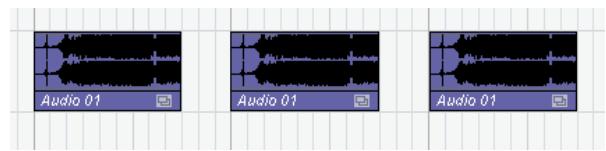
Les copies partagées sont repérées par un nom en italique et une icône située dans le coin droit du conteneur.
Remarques :
- Lorsque vous dupliquez des événements audio, les copies sont toujours partagées. Autrement dit, les copies partagées d'événements audio se réfèrent toujours au même clip audio. Voir "Traitement audio" à la page 187.
- Pour transformer une copie partagée en copie "réelle", sélectionnez "Convertir en Copie Réelle" depuis le menu Édition. Cette fonction crée une nouvelle version du clip (éditable indépendamment) et l'ajoute à la Bibliothèque. Veuillez noter que cette opération ne crée pas de nouveaux fichiers - pour ce faire, il faut utiliser la fonction "Geler les Modifications" du menu Audio (voir "Exporter des régions sous forme de fichiers audio" à la page 253).
- Sélectionner "Dupliquer" dans le menu Édition crée une copie de l'événement sélectionné, qui se voit placée directement après l'événement d'origine.
Si plusieurs événements sont sélectionnés, ils sont tous copiés "d'un seul bloc", en maintenant leurs espacements relatifs.
- Sélectionner "Répéter..." dans le menu Édition ouvre un dialogue permettant de créer un certain nombre de copies ("normales" ou partagées) de(s) événements sélectionné(s). Cette fonction travaille exactement comme la fonction Dupliquer, à part qu'on peut spécifier le nombre de copies désiré.
- La fonction Répéter peut aussi être exécutée par glisser : Sélectionnez le ou les événement(s) à répéter, appuyez sur [Alt]/[Option], cliquez sur la poignée en bas à droite du dernier événement sélectionné et faites glisser vers la droite. Plus vous allez vers la droite, plus il y aura de copies (nombres indiqués dans L'Aide-mémoire).
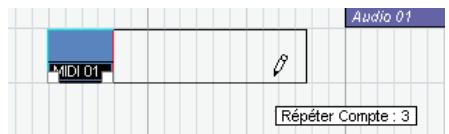
La dernière copie est automatiquement raccourcie pour se terminer exactement à l'emplacement du délimiteur droit.
Utilisation des fonctions couper, copier et coller
Vous pouvez Couper ou Copier les événements sélectionnés, puis les Coller, en utilisant les fonctions disponibles dans le menu Édition.
- Lorsque vous collez un événement, il est inséré sur sa piste d'origine, placé de façon à ce que son point de synchronisation soit aligné avec la position du curseur de projet. Si la piste sélectionnée n'est pas du bon type, l'événement sera inséré sur sa piste d'origine. Voir "Calage" à la page 57 pour de plus amples informations sur le point de calage.
- Si vous utilisez la fonction "Coller à l'origine", l'événement est collé à sa position d'origine (autrement dit, celle où il se trouvait lorsque vous l'avez coupé ou copié).
Renommer des événements
Par défaut, les événements audio font apparaître le nom de leur clip, mais si vous le désirez, vous pouvez entrer pour d'autres événements un autre nom, plus descriptif. Pour cela, sélectionnez l'événement puis entrez un nouveau nom dans le champ "Description" de la ligne d'Infos.
- Vous pouvez également attribuer un nom identique – celui de la piste – à tous les événements se trouvant sur une même piste. Pour cela, il suffit de changer le nom de la piste, de maintenir enfoncée une touche morte puis d'appuyer sur [Retour].
Voir "Gestion des pistes" à la page 40.
Diviser des événements
Vous pouvez diviser des événements dans le projet en utilisant n'importe laquelle de ces méthodes :
- Cliquez avec l'outil Ciseaux sur l'événement que vous désirez diviser.
Si la fonction Calage est activée, c'est elle qui détermine la position exacte de la découverte (voir "Calage" à la page 57). Vous pouvez aussi scinder ses événements en appuyant sur [Alt]/[Option] et en cliquant avec l'outil Flèche.
- Sélectionnez "Couper au Curseur" dans le menu Édition.
Cette fonction permet de découper les événements sélectionnés à l'emplacement où se trouve le curseur de projet. Si aucun événement n'est sélectionné, tous les événements (sur toutes les pistes) traversés par le curseur de projet seront découverts.
- Sélectionnez "Couper aux Délimiteurs" dans le menu Édition.
Cette fonction permet de développer les événements sur toutes les pistes aux positions des délimiteurs gauche et droit.
Si, lorsque vous découpez un conteneur MIDI, cette découpe se situe “à cheval” sur une ou plusieurs notes MIDI, le résultat dépendra de l'option “Séparer les événements MIDI” dans le dialogue Préférences (page Édition-MIDI).
Si elle est activée, les notes concernées seront découpées, et les notes restantes rassemblées dans un second conteneur nouveau. Si elle est désactivée, les notes "à cheval" restent dans le premier conteneur, mais "débordent" après la fin du conteneur.
Joindre des événements
Vous pouvez joindre des événements avec l'outil Tube de Colle. Les principes suivants s'appliquent :
- Cliquez sur un événement avec l'outil Tube de Colle, afin de l'assembler avec l'événement suivant de la piste. Les événements ne doivent pas être alignés l'un après l'autre pour cela. Le résultat en sera un conteneur avec les deux événements. Il y a une exception : si vous découpez d'abord un événement, puis recollez les deux sections (sans les bouger ni les modifier entre-temps), il redevient un événement unique.
- Vous pouvez sélectionner plusieurs événements sur la même piste, puis cliquer sur un avec l'outil Tube de Colle. Un seul conteneur sera créé.
- Si vous maintenez enfoncée la touche [Alt]/[Option] tout en cliquant sur un événement avec l'outil Tube de Colle, celui-ci et tous les événements suivants de cette piste seront assemblés.
Vous pouvez changer le raccourci clavier par défaut pour cette fonction dans le dialogue des Préférences (page Édition-Touches Mortes Outils).
Changer la taille des événements
Changer la taille d'événements consiste à modifier séparément leurs positions de début ou de fin. Dans Cubase, il existe trois types de changements de taille :
| Option | Description |
| Changement de Taille de Base | Le contenu de l'événement reste fixé, et les points de début ou de fin de l'événement “découvre”, en bougeant, plus ou moins de contenu. |
| Changement de Taille avec Déplacement des Données | Le contenu suit le point de début ou de fin de l'événement lors de son déplacement (voir ci-dessous). |
| Changement de Taille avec Modification de la Durée | Le contenu sera modifié en durée afin de s'adap-ter à la nouvelle durée de l'événements (voir “Changement de Taille avec Modification de la Durée” à la page 50). |
Pour sélectionner l'un des modes de redimensionnement, sélectionnez l'outil Flèche puis cliquez de nouveau sur son icône sur la barre d'outils. Vous faites ainsi apparaitre un menu local à partir duquel vous pouvez sélectionner le mode désiré.
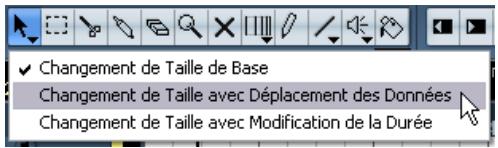
L'icône de la barre d'outils change de forme pour indiquer le mode sélectionné.
Le changement de taille s'effectue en cliquant puis en faisant glisser le coin inférieur gauche ou droit de l'événement. Si le Calage est activé, sa valeur déterminée la durée représentante (voir "Calage" à la page 57).
Changement de taille de base
Changement de taille avec déplacement des données
- Si plusieurs événements sont sélectionnés, ils seront tous redimensionnés de la même façon.
- Vous pouvez aussi redimensionner des événements via l'outil Scrub.
Cela fonctionne comme si vous aviez utilisé l'outil Flèche, mais en plus l'audio se trouvant sous le pointeur est relu lorsque vous faites glisser.
- Il est également possible de redimensionner les événements en utilisant les boutons Ajuster (situés dans la palette Coup de Pouce) de la barre d'outils.
Ceci décalera la position de début ou de fin du ou des événements(s) sélectionné(s) de la valeur définie dans le menu local de Grille. Le type de changement de taille actuellement sélectionné s'applique à cette méthode aussi, à l'exception de l'option "Changement de taille avec modification de la durée" qui est impossible avec cette méthode. Vous pouvez également vous servir des raccourcis-clavier dédiés (par défaut, appuyez sur [Ctrl]/[Commande] et utilisez les touches fléchées gauche et droite).
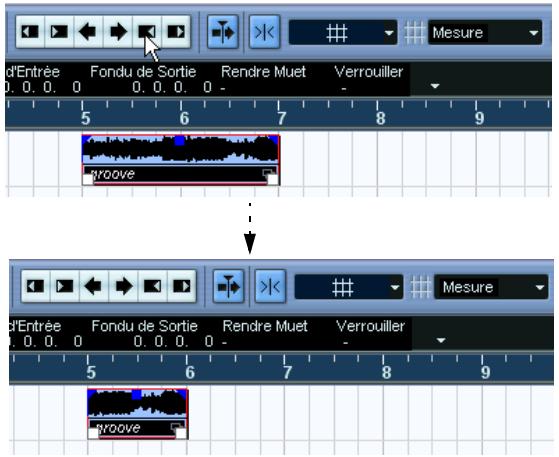
Veuillez noter que par défaut, la palette Coup de Pouce n'est pas visible dans la barre d'outils. Pour des explications sur la façon d'afficher/masquer des éléments dans la barre d'outils, reportez-vous à la section "Les dialogues de Configuration" à la page 443.
Changement de taille avec modification de la durée
Si vous désirez redimensionner un conteneur et faire en sorte que son contenu soit ajusté à la nouvelle taille, il vous faut utiliser cette option. La procédure est la suivante :
- Cliquez sur l'icône Flèche de la barre d'outils et sélectionnez "Changement de Taille avec Modification de la Durée" dans le menu local.
- Pointez à proximité du conteneur que vous désirez modifier.
- Cliquez et tirez vers la gauche ou la droite. Lorsque vous déplacez la souris, une bulle d'aide montre la position actuelle de la souris et la longueur du conteneur. Notez que la valeur de Calage s'applique, comme pour toute opération concernant un conteneur.
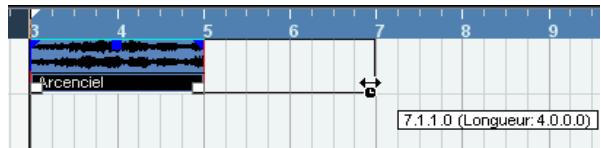
4. Relâchez le bouton de la souris.
Le conteneur est étiré ou comprimé afin de s'ajuster à la nouvelle longueur.
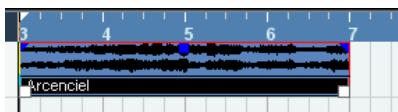
- Dans le cas de conteneurs MIDI, cela signifie que les événements sont déplacés de manière à développer la distance relative entre les événements.
- Dans le cas de conteneurs audio, cela signifie que les événements sont déplacés et que les fichiers audio références sont soumis à une "Modification de la Durée" afin d'être ajustés à la nouvelle longueur.
Un dialogue montre la progression de l'opération de Modification de la Durée.
Vous pouvez ajuster le réglage de qualité de l'algorithmé de Modification de la Durée dans les Préférences (page Édition-Audio).
Pour plus d'informations sur la Modification de la Durée, reportez-vous à la section "Modification de la Durée" à la page 195.
Faire glisser le contenu de l'événement ou du conteneur
Vous pouvez faire glisser le contenu d'un événement ou d'un conteneur sans changer sa position dans la fenêtre Projet. Pour cela, appuyez sur [Ctrl]/[Commande] et [Alt]/[Option], puis cliquez dans l'événement ou le conteneur et faites glisser vers la gauche ou la droite.
Lorsque vous faites glisser le contenu d'un événement audio, il est impossible d'aller au-delà du début ou de la fin du clip audio lui-même. Si les événements lisent tout le clip, il est impossible de faire glisser l'audio.
Grouper les événements
Il est parfois utile de Traiter plusieurs événements comme une seule unité. Ceci est possible en les groupant : Sélectionnez les événements (sur la même piste ou sur plusieurs) et choisissez "Grouper" dans le menu Édition.
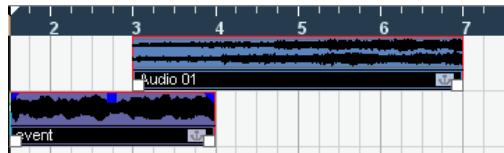
Les événements groupés sont indiqués par un symbole de groupe dans le coin droit.
Si vous éditez un des événements du groupe dans la fenêtre Projet, tous les autres événements du même groupe seront affectés également (si applicable). Les opérations d'édition de Groupe incluent :
- Sélectionner des événements.
- Déplacer et dupliquer des événements.
- Redimensionner des événements.
- Ajuster les fondus d'entrée/sortie (événements audio seulement, voir "Création de fondus" à la page 91).
- Scinder des événements (séparer un événement séparera automatiquement tout autre événement du groupe qui se trouve sur la position de séparation).
- Verrouiller des événements.
- Rendre muets des événements (voir ci-dessous).
- Supprimer des événements.
Verrouiller les événements
Si vous désirez être sûr de ne pas modifier ou déplacer un événement accidentellement, vous pouvez le verrouiller. Le verrouillage peut affecter l'une des propriétés suivantes (ou n'importe quelle combinaison) :
| Option | Description |
| Position | L'événement ne peut plus être déplace. |
| Taille | L'événement ne peut plus être redimensionné. |
| Autre | Aucune autre édition de l'événement n'est possible. Ce qui inclut les réglages de fondus et de volume de l'évènement, le traitement, etc. |
- Pour indiquer lesquelles de ces propriétés seront affectées par la fonction Verrou, utilisez le menu local “Attributs verrouillés” des Préférences (page Édition).
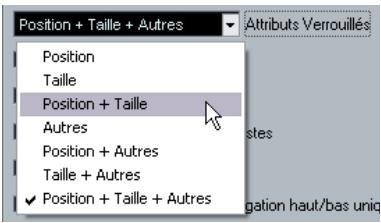
- Pour verrouiller des événements, sélectionnez-les puis sélectionnez "Verrouiller..." depuis le menu Édition. Les événements seront verrouillés en tenant compte des options des Préférences.
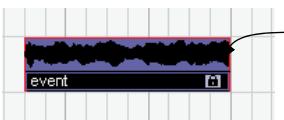
Le symbole de verrou indique qu'une (ou plusieurs) option(s) de verrouillage est (dont) sélectionnée(s) pour l'événement.
- Pour modifier les options de verrouillage d'un événement verrouillé, il suffit de le sélectionner puis de sélectionner à nouveau "Verrouiller..." dans le menu Édition. Le dialogue qui s'ouvre permet d'activer ou non les options de verrouillage désirées.
- Pour déverrouiller un événement (autrement dit pour désactiver toutes ses options de verrouillage), sélectionnez-le puis sélectionnez "Déverrouiller" dans le menu Édition.
- Il est également possible de verrouiller toute une piste, en cliquant sur le symbole verrou dans la liste des pistes. Ceci désactive toutes les éditions de tous les événements de la piste.
Rendre muets des événements
Dans la fenêtre Projet, vous pouvez rendre muets des événements individuels de la façon suivante : - Pour rendre muet ou réentendre un seul événement, cliquez dessus avec l'outil Muet.
- Pour rendre muets ou réentendre plusieurs événements, sélectionnez-les, soit via les techniques habituelles de sélection, ou en vous servant de l'une des options du sous-menu Sélectionner du menu Édition. Puis cliquez sur un des événements sélectionnés avec l'outil Muet. Tous les événements sélectionnés seront rendus muets.
- Vous pouvez aussi cliquer dans une zone vierge avec l'outil Muet et dessiner un rectangle de sélection autour de plusieurs événements que vous souhaitez rendre muets ou réentendre, puis cliquer sur l'un deux avec l'outil Muet.
- Pour rendre muets des événements, vous pouvez aussi les sélectionner puis sélectionner "Rendre Muet" dans le menu Édition.
De même, pour rétablir des événements sélectionnés, il suffit de sélectionner "Enlever Rendre Muet" dans le menu Édition.
- Vous pouvez également changer le statut "Muet" de l'événement sélectionné, dans la ligne d'infos.
Les événements muets peuvent être édités selon les méthodes habituelles (à l'exception de l'ajustement des fondus), mais ne sont pas relus.
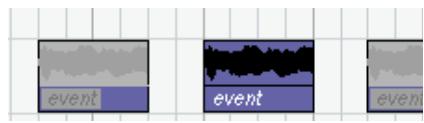
Les événements "muets" apparaisent en gris.
- Vous pouvez également rendre muettes des pistes complètes en cliquant sur le bouton Muet "M" dans la liste de pistes, dans l'Inspecteur ou dans la console.
Cliquez sur le bouton Solo ("S") d'une piste rend muet toutes les autres pistes. Notez qu'il existe deux modes pour la fonction Solo :
Si l'option "Activer Solo pour les pistes sélectionnées" est cochée dans les Préférences (page Édition - Projekt & Console de Voies) et que vous avez isolé une piste, le fait de sélectionner une autre piste dans la liste isolera automatiquement cette piste à la place de l'autre - l'état Solo se "déplace" avec la sélection de piste.
Si cette option n'est pas cochée, la piste que vous aviez isolée le reste, quelle que soit la sélection.
Suppression d'événements
Pour supprimer un événement de la fenêtre Projet, vous pouvez utiliser une des méthodes suivantes :
- Cliquez sur l'événement avec l'outil Gomme. En appuyant sur [Alt]/[Option], tous les événements suivants de la même piste seront supprimés.
- Sélectionnez le ou les événement(s), puis appuyez sur [Effacement], ou sélectionnez "Supprimer" dans le menu Édition.
Création de nouveaux fichiers à partir d'événements
Un événement audio lit une partie d'un clip audio, qui lui-même se réfère à un ou plusieurs fichiers audio enregistré(s) sur le disque dur. Toutefois, dans certaines situations, il est souhaitable de pouvoir créer un nouveau fichier ne reprenant qu'une section des données lues par l'événement. Pour cela, il faut utiliser la fonction "Convertir la Sélection en Fichier", dans le menu Audio :
- Sélectionnez un ou plusieurs événements audio.
- Configurez comme désiré le fondu d'entrée, de sortie ainsi que le Volume de l'événement (sur la ligne d'Infos ou en utilisant la poignée de Volume).
Ces réglages seront appliqués au nouveau fichier. Pour plus de détails concernant les fondus et le volume d'un événement, voir "Création de fondus" à la page 91.
- Sélectionnez "Convertir la Sélection en Fichier" dans le menu Audio.
Le programme vous demande alors si vous désirez remplacer l'événement sélectionné.
- Si vous cliquez sur "Remplacer", un nouveau fichier est créé, ne contenant que les données audio du fichier d'origine. Un clip correspondant au nouveau fichier est ajouté à la Bibliothèque, et l'événement d'origine est remplacé par un nouvel événement lisant le nouveau clip.
- Si vous cliquez sur "Non", un nouveau fichier est créé et un clip correspondant à ce nouveau fichier est ajouté à la Bibliothèque.
L'événement d'origine n'est pas remplacé.
Vous pouvez également appliquer la fonction "Convertir la Sélection en Fichier" à un conteneur audio. Dans ce cas, les données audio provenant de tous les événements du conteneur seront rassemblées en un seul fichier audio. Si vous désélectionnez "Remplacer" (les événements), le conteneur sera remplacée par un seul événement audio lisant un clip du nouveau fichier.
Édition en mode affichage des couches
Lorsque vous enregistrez en mode cycle "Empile", chaque prise se retrouve sur une couche séparée de la piste (voir "Enregistrement audio en mode Empile" à la page 78 et "Mode d'Enregistrement en Cycle : Empile/Empile 2 (Non muet)" à la page 84). Toutefois, vous pouvez également sélectionner ce mode manuellement pour des pistes séparées, et l'utiliser lorsque vous éditez dans la fenêtre Projet. Ceci facilite la visualisation et la gestion des événements et des conteneurs qui se chevauchent.
Pistes audio
- Dans la liste des pistes ou dans l'Inspecteur pour la piste sélectionnée, cliquez sur le bouton Affichage des Couches et sélectionnez "Couches automatiques" ou "Couches fixes".
La piste audio est divisée verticalement en deux couches. Par défaut, tous les événements audio se retrouvent sur la première couche, celle du haut.
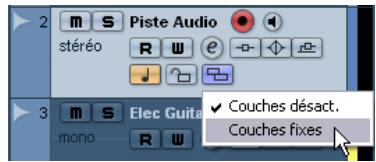
- Vous pouvez maintenant déplacer les événements et les conteneurs d'une couche à une autre, soit en les faisant glisser, soit au moyen des commandes "Couche suivante/précédente" du sous-menu Déplacer du menu Édition ou du menu contextuel rapide.
Notez que s'il y a des événements audio qui se superposent, l'audio de la couche la plus basse sera lu en priorité - le fait de déplacer des événements d'une couche à une autre affecte ce qui est audible ou pas!
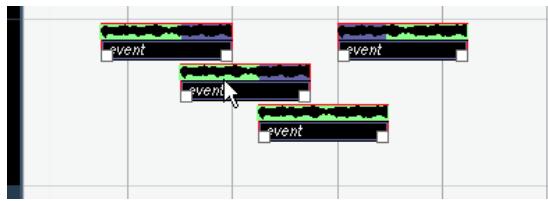
Si le facteur de zoom vertical est suffisamment élevé, les sections qui seront audibles à la lecture apparaissent en vert.
- Notez qu'il y a toujours une couche vide supplémentaire en bas de la piste - si vous y déplacez un événement, une autre couche sera ajoutée et ainsi de suite.
En fonction du nombre de couches utilisées, vous devrez régler le zoom vertical de la piste - il suffit de déplacer la limite inférieure de la piste dans la liste.
- Après avoir réarrangé à votre convenance les événements qui se chevauchaient, vous pouvez sélectionner tous les événements et désirer "Supprimer les Recouvrements" dans le sous-menu Avancé du menu Audio.
Ceci placera tous les événements dans la couche du haut et les redimensionnera afin que les sections se chevauchant soient supprimées.
- Pour désactiver le mode Couches, Sélectionnez "Couches désact." dans le menu local Affichage des Couches. Si vous faites cela sans avoir utilisé la fonction "Supprimer les Recouvrements", toutes les sections qui se chevauchent seront conservées. Toutefois, seules les sections qui sont actuellement en vert seront visibles ("en avant-plan") et seules ces sections seront audibles.
Pistes MIDI
- Dans la liste des pistes ou dans l'Inspecteur pour la piste sélectionnée, cliquez sur le bouton Affichage des Couches et sélectionnez "Couches automatiques" ou "Couches fixes".
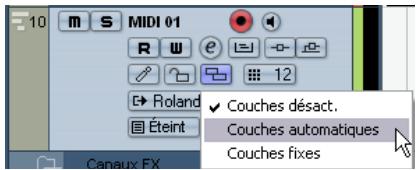
- En mode "Couches automatiques", des couches sont automatiquement ajoutées lorsque c'est nécessaire - si deux conteneurs MIDI se chevauchent, ils seront automatiquement placés sur des couches séparées.
- En mode "Couches fixes", vous devez déplacer les conteneurs MIDI manuellement d'une couche à une autre (en les faisant glisser, ou au moyen des commandes "Couche suivante/précédente" du sous-menu Déplacer du menu Édition ou du menu rapide).
Dans ce mode, il y a toujours une couche vide supplémentaire en bas de la piste - si vous y déplacez un conteneur, une autre couche sera ajoutée et ainsi de suite.
- Vous pouvez opérer les conteneurs qui se chevauchent, comme d'habitude - en coupant, supprimant ou en rendant muettes des sections dans la fenêtre Projet ou en les ouvrant dans un éditeur MIDI.
Dans un éditeur, les conteneurs se trouvant sur différentes couches seront traités comme des conteneurs placés sur différentes pistes - vous pouvez utiliser le menu localiste des conteneurs pour sélectionner le conteneur actif afin de l'éditer, etc.
Notez qu'il n'y a pas de priorité de lecture entre les couches d'une piste MIDI - tous les conteneurs non muets seront audibles à la lecture.
- Pour mélanger tous les conteneurs qui se chevauchent en un seul, vérifie que la piste MIDI est sélectionnée, positionne les délimiteurs gauche de sorte qu'ils entourent les conteneurs puis désélectionnez Mélanger MIDI dans la Boucle dans le menu MIDI.
Dans le dialogue qui apparait, activez l'option Effacer Destination et cliquez sur OK.
Les événements non muets qui se trouvent entre les délimiteurs seront mélangés en un seul conteneur.
- Pour désactiver le mode Couches, sélectionnez "Couches désact." dans le menu local Affichage des Couches.
Édition d'intervalles
L'édition dans la fenêtre Projet n'est pas limitée à la gestion d'événements et de conteneurs entiers. Vous pouvez aussi travailler dans des intervalles de sélection, indépendants des limites des événements/conteneurs et des pistes.
Créer un intervalle de sélection
- Pour créer un intervalle de sélection, délimitez un rectangle avec l'outil Sélection d'Intervalle.

Lorsque l'outil Sélection d'Intervalle est sélectionné, le sous-menu Sélectionner du menu Édition contient des options permettant d'effectuer des sélections d'intervalles:
| Option | Description |
| Tout | Effectue une sélection englobant toutes les pistes, du début du projet à la fin ( comme définir par le paramètre Durée dans le dialogue Configuration du Projekt). |
| Néant | Supprime l'intervalle de sélection en cours. |
| Inverser | Sert uniquement à la sélection d'événements (voir " Sélection d'événements" à la page 45). |
| Le Contenu de la Boucle | Effectue une sélection entre les délimiteurs gauche et droit, sur toutes les pistes. |
| Du Début jusqu'au Curseur | Effectue une sélection sur toutes les pistes, depuis le début but du projet jusqu'au curseur de projet. |
| Du Curseur jusqu'à la Fin | Effectue une sélection sur toutes les pistes, depuis le curseur de projet jusqu'à la fin du projet. |
| Tout sur les Piètes Sélectionnées | Uniquement utilisée pour la sélection d'événements (voir " Sélection d'événements" à la page 45). |
| Déselectionner l'événement | Option disponible dans l'Éditeur d'Echantillons (voir "Au moyen du sous-menu Sélectionner" à la page 210). |
| Du Bord Gauche de la Sélection jusqu'au Curseur | Déplace le côté gauche de l'intervalle de selection en cours jusqu'à la position du curseur de projet. |
| Du Bord Droit de Déplace le côté croit de l'intervalle de selection en cours jusqu'à la position du curseur de projet. | |
| du Bord Droit au Curseur | Jusqu'à la position du curseur de projet. |
- Double-cliquez sur un événement avec l'outil Sélection d'Intervalle permet de créer un Intervalle de sélection englobant l'événement.
Si vous maintenez enfoncée la touche [Maj], vous pouvez double-cliquer successivement sur plusieurs événements : l'intervalle de sélection s'étendra de façon à tous les englober. Un second double-clic sur un événement l'ouvre dans l'Éditeur d'Echantillons.
Ajuster la taille de l'intervalle de sélection
Vous pouvez ajuster la taille de la zone de sélection, en procédant de diverses façons :
- En faisant glisser ses bords.
Le pointeur prend la forme d'une double flèche lorsqu'il se trouve sur une extrémité de l'intervalle de sélection.
- En maintenant [Maj] enfoncée et en cliquant.
L'extrémité de sélection la plus proche viendra occuper l'emplacement où vous avez cliqué.
- En ajustant la position de début ou de fin de la zone sélectionnée dans la ligne d'infos.
- En utilisant les boutons Ajuster de la barre d'outils.
Les boutons Ajuster gauches décaleront le début de la zone sélectionnée et les boutons de droite en décaleront la fin. Les bords sont déplacées selon la valeur spécifique dans le menu local de Grille.
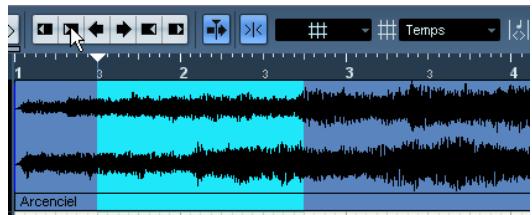
Cliquez sur ce bouton Ajuster...
... déplacera la fin de la zone sélectionnée vers la droite d'un temps.
- En utilisant les boutons Déplacer de la barre d'outils.
Ceux-ci déplaceront toute la zone sélectionnée vers la gauche ou la droite. L'ampleur du déplacement dépend du format d'affichage sélectionné (voir "Le dialogue Configuration du Projet" à la page 34) et de la valeur spécifique dans le menu local de Grille.

Notez que le contenu de la sélection n'est pas déplacé - l'utilisation des boutons Coup de Pouce revient à ajuster le début et la fin de la zone sélectionnée simultanément et avec la même ampleur.
Les boutons Ajuster et les boutons Coup de Pouce sont situés dans la palette Coup de Pouce, qui n'est pas visible dans la barre d'outils, par défaut.
Voir "Les dialogues de Configuration" à la page 443 pour plus d'informations sur la façon d'afficher/cacher des éléments de la barre d'outils.
Créer des intervalles de sélection sur plusieurs pistes non contiguës
Comme décrit précédemment, une sélection peut englober plusieurs pistes. Il est également possible d'exclure des pistes d'un intervalle de sélection :
- Créez un intervalle de sélection, de la première à la dernière piste désirée.
- Appuyez sur [Ctrl]/[Commande] puis cliquez dans l'intervalle de sélection sur les pistes que vous désirez exclure de la sélection.
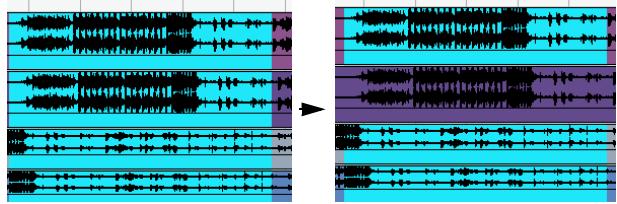
- On peut, de la même façon, ajouter une piste à l'intervalle de sélection par un [Ctrl]/[Commande]-clic dans l'intervalle de sélection sur la piste.
Déplacer et dupliquer
- Pour déplacer un intervalle de sélection, cliquez dessus et faites-le glisser à un nouvel emplacement. Son contenu occupera alors une nouvelle position. Si l'intervalle traversait des événements ou des conteneurs, ceux-ci seront découverts avant déplacement : seules les sections situées à l'intérieur de l'intervalle de sélection seront affectées.
- Pour dupliquer un intervalle de sélection, maintenez la touche [Alt]/[Option] enfoncée et faites-le glisser.
Vous pouvez également utiliser les fonctions Dupliquer, Répéter et Remplir la Boucle, exactement comme lors de la duplication d'événements (voir "Duplication d'événements" à la page 48).
Utiliser couper, copier et coller
Lorsque vous travailliez avec des intervalles de sélection, vous pouvez soit utiliser les fonctions Couper, Copier et Coller du menu Édition, ou utiliser les fonctions "Copier et Supprimer l'intervalle" et "Coller avec décalage" dans le sous-menu Intervalle du menu Édition. Elles fonctionnent différemment de leurs fonctions "cousines" dans le menu Édition :
| Fonction | Description |
| Couper | Coupe les données correspondant à l'intervalle de sélection et les place dans le presse-papiers. Ces données sont remplacées par du vide dans la piste de la fenêtre Projet, ce qui préserve la position des événements situés à droite de l'intervalle. |
| Copier | Copie les données correspondant à l'intervalle de sélection dans le presse-papiers. |
| Coller | Colle les données provenant du presse-papiers au début de la piste de la sélection en cours. Les événements déjà existants ne sont pas déplacés pour "faire de la place" auxdonnées collées. |
| Coller à l'Origine | Colle les données contenues dans le presse-papiers à leur position d'origine. Les événements existants ne sont pas déplacés pour "faire de la place" auxdonnées collées. |
| Copier avec décalage | Coupe les données correspondant à l'intervalle de sélection et les place dans le presse-papiers. Les événements se trouvant à droite de l'intervalle coupé sont déplacés pour combler le blanc. |
| Coller avec Décalage | Colle les données contenues dans le presse-papiers à la position de début et dans la piste en cours de sélection. Les événements existants sont déplacés pour faire de la place auxdonnées collées. |
| Coller avec Décalage à l'Origine | Colle les données contenues dans le presse-papiers à leur position d'origine. Les événements existants sont déplacés pour faire de la place auxdonnées collées. |
Supprimer les intervalles de sélection
Ici aussi, vous pouvez utiliser la fonction "Supprimer" normale ou "Supprimer l'Intervalle".
- Si vous utilisez la fonction "Supprimer" normale (celle du menu Édition), ou que vous appuyez sur [Effacement], les données contenues dans l'intervalle de sélection sont remplacées par un espace vierge sur la piste. Les événements situés à droite de l'intervalle de sélection conservent leur position.
- Si vous utilisez "Supprimer l'intervalle" dans le sousmenu Intervalle du menu Édition, l'intervalle de sélection est supprimé et les événements situés à droite sont déplacés vers la gauche pour combler le trou.
Autres fonctions
Vous trouverez trois autres fonctions d'édition d'intervalle dans le sous-menu Interva du menu Édition:
| Fonction | Description |
| Découper | Découpe tous les événements ou contenteurs traversés par l'intervalle de sélection, aux positions des extrémités de l'in-tervalle de sélection. |
| Tronquer | Tous les événements ou contenteurs se trouvant partiellem-ment englobés dans l'intervalle de sélection sont tronqués ;autrement dit, les sections situées à l'extérieur de l'intervalle de sélection sont supprimées. Les événements se trouvant entierement à l'intérieur ou à l'extérieur de l'intervalle de sélection ne sont pas affectés. |
| Insérer unSilence | Insère un espace vierge sur la piste à partir du début de l'in-tervalle de选拔ion ; la durée de cet espace vierge correspond à celle de l'intervalle de选拔ion. Les événements situés à la droite de l'intervalle de选拔ion sont décalésvers la droite pour "faire de la place". Les événements tra-versés par le début de l'intervalle de选拔ion sont décou-pés, et la section de droite est déplacée vers la droite. |
Opérations sur les régions
Les régions sont des sections de clips, aux utilisations variées. La façon la plus facile de les créer et de les modifier est sans doute d'utiliser l'Editeur d'Echantillons (voir "Travail sur les régions" à la page 211), mais le sous-menu Avancé du menu Audio regroupe aussi quelques fonctions concernant les régions :
| Fonction | Description |
| Événement ou sélection comme Région | Cette fonction est disponible lorsqu'un ou plusieurs événements audio sont sélectionnés. Elle permet de créé une région dans le clip correspondant, dont les positions de points de début et de fin sont déterminés par ceux de l'événement à l'intérieur du clip. |
| Convertir les Régions en événements | Cette fonction est disponible si vous ave mentionné un événement audio dont le clip contient des régions si-tuees à l'intérieur des limites de l'événement. Elle permet de supprimer l'événement d'origine et de le replacer par le ou les événements(s)platzé(s)et dimensionné(s)conformément à la (aux) région(s). |
Calage
La fonction Calage aide à couvrir les positions exactes lors de l'édition dans la fenêtre Projet, en restreignant les déplacements et positionnements horizontaux à certains emplacements. Les opérations concernées par la fonction Calage sont : Déplacer, Dupliquer, Dessiner, Dimensionner, Découper la Sélection d'Intervalle, etc.
- Pour activer/désactiver la fonction Calage, il suffit de cliquer sur l'icône Calage dans la barre d'outils.
Fonction Calage activée
⇒ Lorsque vous déplacez des événements audio alors que la fonction Calage est activée, ce n'est pas forcément le début de l'événement qui est utilisé comme position de référence pour le calage. En fait, chaque événement audio dispose d'un point de synchro (aussi appelé point de calage), qu'on peut assigner à un emplacement spécifique dans l'audio (comme le premier temps d'une mesure, par exemple).
Il est préférable d'établir le point de synchro dans l'Éditeur d'Echantillons : la précision obtenue est alors supérieure (voir "Réglage du point de synchro" à la page 208). Toutefois, vous pouvez aussi régler le point de synchro directement dans la fenêtre Projet, de la façon suivante :
- Sélectionnez l'événement.
- Placez le curseur de projet à l'endroit désiré à l'intérieur de l'événement audio sélectionné.
- Déroulez le menu Audio et sélectionnez "Point de Synchronisation au Curseur".
Le point de synchro est alors réglé à la position du Curseur.
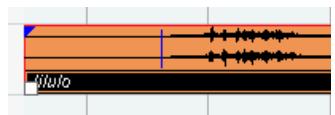
Le point de synchro de l'événement apparait sous la forme d'une ligne bleue dans la fenêtre Projet.
Le comportement de la fonction Calage varie selon le mode sélectionné dans le menu local Mode Calage.
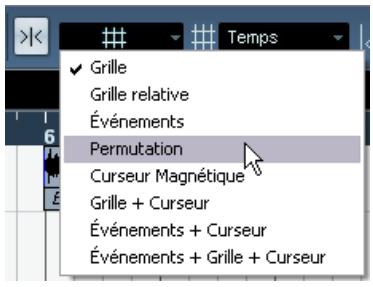
Les paragraphes suivants décrivent les différents modes de Calage :
Grille
Dans ce mode, les positions de Calage sont définies avec le menu local de Grille situé à droite. Les options dépendent du format sélectionné pour la règle. Si par exemple, il a été définie que la règle doit afficher des mesures et des temps, la grille peut être définie en mesures, temps ou la valeur de quantification établie avec le menu local de quantification (à droite du menu local de Grille). Si un format temporel ou à base de frames a été sélectionné, le menu local contient des options de grilles représentant ces formats, etc.
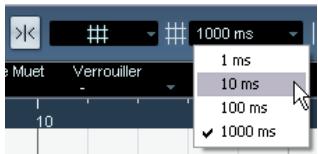
Lorsque le format sélectionné dans la règle est "seconds", le menu local contient des options de grille temporelle.
Grille relative
Lorsque vous déplacez des événements et des conteneurs dans ce mode, ils ne seront pas "attirés" par la grille. Mais la grille déterminera la taille du pas pour déplacer les événements. Cela signifie qu'un événement déplacé conservera sa position d'origine relativement à la grille.
Par exemple, si un événement débute à la position 3.04.01 (un temps avant la mesure 4), si le Calage est réglé sur Grille Relative et que le menu local Grille est réglé sur “Mesure”, vous pouvez déplacer l'événement par pas
d'une mesure - sur les positions 4.04.01, 5.04.01 etc. L'événement conservera sa position relative par rapport à la grille, c'est-à-dire qu'il restera placé un temps avant les barres de mesure.
- Ceci ne s'applique que lors du déplacement d'événements ou de conteneurs existants. Lorsque vous créez de nouveaux événements ou conteneurs, ce mode fonctionne comme le mode Grille.
Événements
Dans ce mode, les positions de début et de fin d'autres événements et conteneurs deviennent "magnétiques". Autrement dit, si vous faites glisser un événement à proximité du début ou de la fin d'un autre événement, il s'alignera automatiquement avec ce début ou cette fin. Pour les événements audio, la position du point de synchro est également magnétique (voir "Réglage du point de synchro" à la page 208).
- Veuillez noter que ces points magnétiques incluent aussi les événements de marqueurs sur la Piste Marqueur. Vous pouvez caler les événements par rapport à des positions de marqueurs, et vice-versa.
Permutation
Le mode Permutation est utile si vous désirez modifier l'ordre d'événements adjacent. Si vous avez deux événements adjacent, et que vous faites glisser le premier vers la droite, après le second événement, les deux événements seront permutés.
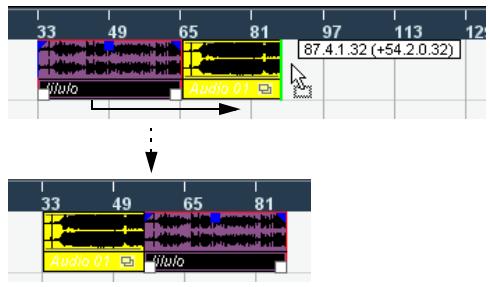
Le même principe reste valable dans le cas de plusieurs événements :
Faire glisser l'événement 2 derrière le 4...
... change l'ordre des événements 2, 3 et 4.
Curseur magnétique
Lorsque ce mode est sélectionné, le curseur de projet devient "magnétique". Par conséquent, faire glisser un événement à proximité du Curseur l'aligne avec celui-ci.
Grille + curseur
Combinaison des modes de calage "Grille" et "Curseur Magnétique".
Événements + curseur
Combinaison des modes de calage "Événements" et "Curseur Magnétique".
Événements +grille +curseur
Combinaison des modes de calage "Événements", "Grille" et "Curseur Magnétique".
Caler sur un passage à zéro
Lorsque cette option est activée (dans les Préférences - page Édition), tous les traitements audio s'effectuent en des points de passage par zéro (endroits où le niveau audio est de zéro). On évite ainsi toute apparition de bruits parasites, fréquentsès qu'il se produit une modification soudaine de niveau.

Ce réglage affecte toutes les fenêtres dans l'ensemble des projets ouverts - à l'exception de l'Éditeur d'Echantillons (qui a son propre bouton de Calage sur un passage à Zéro).
Défilament automatique
Défilament automatique activé.
Lorsque cette option est activée, l'affichage des formes d'onde défile en cours de lecture, ce qui laisse le curseur de projet visible dans la fenêtre.
- Si l'option "Curseur Stationnaire" est activée dans les Préférences (page Transport), le curseur de projet apparaît au milieu de l'écran (si possible).
Lecture et palette Transport
Présentation
Ce chapitre décrit les différentes méthodes disponibles pour contrôler la lecture et les fonctions de transport dans Cubase.
La palette transport
Voici une brève description de chaque option de la palette Transport.
Les images ci-dessous montrent la palette Transport avec tous ses contrôles visibles et à leur place attribuée par défaut (notez que le contrôle Jog/Shuttle n'est disponible que dans Cubase). La palette Transport se divise selon les sections suivantes :
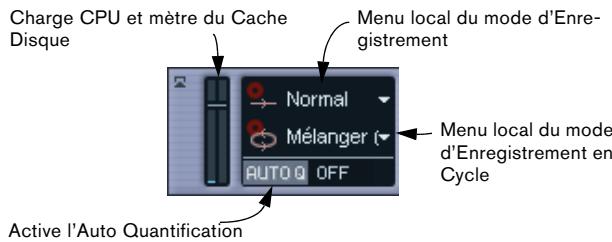
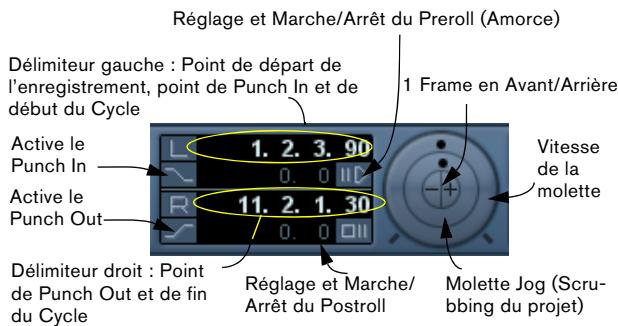
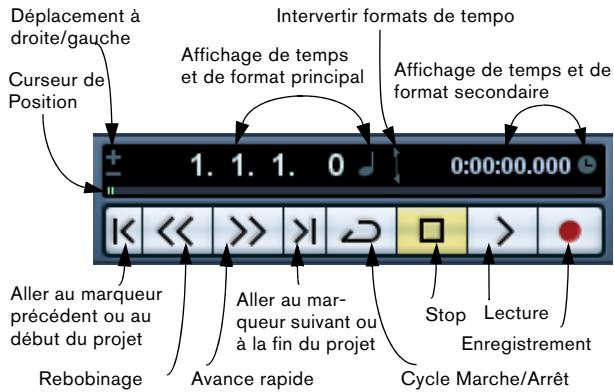
Première/dernière répétition de l'objet actuel
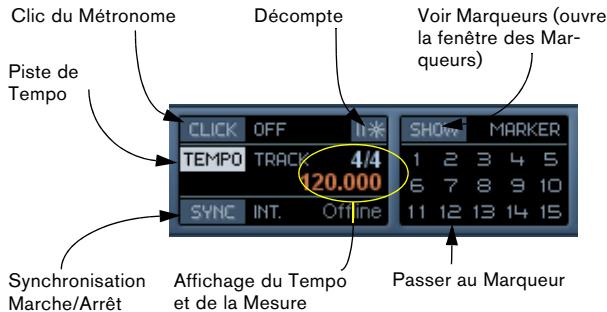
Contrôle de niveau de sortie (pour la voie Control Room, si la Control Room est activée, ou du bus de Mixage principal, voir ci-dessous).
Notez que les témoins d'Activité de Sortie et d'échéance ainsi que le Contrôle du Niveau de Sortie se réfèrent à la voie Control Room (Cubase uniquement) si celle-ci est activée. Si la Control Room est désactivée, ces contrôles concernent le bus de Mixage principal tel qu'il a été défini dans l'onglet Sortie de la fenêtre VST Connexions. Pour de plus amples informations sur la Control Room, voir le chapitre "La Cabine de Contrôle ("Control Room", Cubase uniquement)" à la page 145. Dans Cubase Studio, le bus de Mixage principal est toujours utilisé pour le monitoring.
- Les principales fonctions de Transport (Lecture/Stop Cycle/Enregistrement) se trouvent également dans la barre d'outils.
De plus, d'autres options de lecture sont aussi disponibles dans le menu Transport.
Cacher et afficher la palette transport
La palette Transport est affichée par défaut lorsque vous démarrez un nouveau projet. Pour l'afficher ou la cacher, sélectionnez l'option "Palette Transport" dans le menu Transport (ou utilisez le raccourci clavier correspondant, par défaut [F2]).
Ces options sont décrites dans le chapitre "Enregistrement", voir "À propos des valeurs Preroll et Postroll" à la page 87.
Changer la configuration de la palette transport
Vous pouvez personnaliser la présentation de la palette Transport en faisant un clic droit n'importe où dans la palette, puis en sélectionnant dans le menu local qui s'affiche.
Voir les explications détaillées dans la section "Personnaliser les contrôles des pistes" à la page 444.
Le pavé numérique
Dans les réglages par défaut des raccourcis clavier, diverses commandes de la palette Transport sont assignées au pavé numérique du clavier de votre ordinateur. Les pavés numériques sont légèrement différents sur PC et sur Macintosh :
| Touché numérique | Fonction |
| [Entrée] | Lecture |
| [+] | Avance rapide |
| [-] | Rebobinage |
| [*] | Enregistrement |
| [÷] (Win)/[/](Mac) | Cycle Marche/Arrêt |
| [,] | Retour à zéro |
| [0] | Stop |
| [1] | Aller au délimiter gauche |
| Touché numérique | Fonction |
| [2] | Aller au délimueur droit |
| [3-9] | Aller au Marqueur 3 à 9 |
Réglage de la position du curseur de projet
Il existe plusieurs méthodes pour déplacer le curseur de projet :
Utiliser l'Avance Rapide et le Rebobinage Utiliser la molette Jog/Shuttle/Déplacement de la palette Transport (Cubase uniquement - voir "La molette de la vitesse Shuttle (Cubase uniquement)" à la page 64). - Faire glisser le curseur de projet dans la partie inférieure de la règle. - Cliquer dans la règle.
Double-cliquer dans la règle déplace le curseur et déclenche ou arrête la lecture.
- Si l'option "Se Caler après un Clic sur un Espace Vide" est activée dans les Préférences (page Transport) vous pouvez cliquer n'importe où dans un endroit vide de la fenêtre Projet pour déplacer la position du cursesr.
- Changer la valeur dans n'importe lequel des affichages de position. Utiliser le fader de position situé au-dessus des boutons de transport dans la palette Transport.
La course du curseur est relative au réglage de Durée du dialogue Configuration du Projekt. Ainsi, déplacer le curseur complètement à droite vous amène à la fin du projet.
Utiliser les marqueurs (voir "À propos des marqueurs" à la page 109). Utiliser les options de lecture (voir "Fonctions de lecture" à la page 65). Utiliser la fonction Ordre de Lecture (voir "Introduction" à la page 100). Utiliser les fonctions du menu Transport.
Fonction description
Se caler sur la Place le curseur de projet au début ou à la fin de la sélection. Sélection/Se caler sur la fin de la Pour que cette option soit disponible, il faut avoir sélectionné un ou plusieurs événements ou un intervalle. Sélection intervalle.
Se caler sur le Prochain/Précédent Marqueur Place le curseur de projet sur le marqueur suivant/précédent (voir "À propos des marqueurs" à la page 109).
Se caler sur le Déplace le curseur de projet vers l'avant/l'arrière, au dé-Prochain/Précédent-Événement ou à la fin (le plus proche) de tout événement se trouvant sur la ou les pistes(s) sélectionnée(s).
Si le Calage est activé lorsqu vous déplacez le curseur de projet, le réglage du Calage est pris en compte. C'est pratique pour trouver rapidement des positions exactes. Il existe aussi de nombreux raccourcis clavier pour déplacer le curseur de projet (dans la catégorie Transport du dialogue Raccourcis Clavier).
Par exemple, vous pouvez assigner un raccourci clavier aux fonctions "Avancer d'une mesure" et "Reculer d'une mesure", ce qui permet de déplacer le curseur de projet de mesure en mesure, en avant ou en arrière.
À propos du format d'affichage de la palette transport

L'affichage de temps primaire (à gauche) et secondaire (à droite).
L'unité de temps affichée dans la règle peut être indépendante de celle affichée dans la palette Transport. Cela signifie que vous pouvez afficher un timocode dans l'affichage de position de la palette Transport et des mesures/temps dans la règle, par exemple. De plus, il existe un affichage secondaire située à droite de l'affichage primaire, qui est également indépendant, ce qui vous offre trois unités de temps différentes visibles en même temps (dans la fenêtre Projet, vous pouvez aussi créer des pistes de règles supplémentaires – voir “Utiliser plusieurs Règles – les pistes Règle (Cubase uniquement)” à la page 34).
Les principales suivantes s'appliquent :
- Si vous modifiez le format d'affichage primaire de lapalette Transport, celui-ci de la Règle sera changé aussi. Cela revient à changer le format d'affichage dans la Configuration du Projet. Donc, pour avoir des formats d'affichage différents dans la règle et la palette Transport, vous doivent changer le format dans la règle.
- Le format d'affichage primaire est réglé dans le menu local situé à droite de l'affichage de la position.
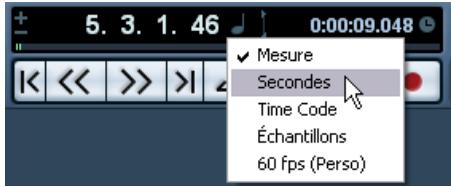
- Ce réglage détermine également le format temporel des délimiteurs gauche et droit dans la palette Transport.
- L'affichage de temps secondaire est entièrement indépendant, et se définit dans le menu local situé à droite, dans l'affichage de temps secondaire.
- Vous pouvez intervertir les formats d'affichage primaire et secondaire, en cliquant sur le symbole de la double flèche situé entre eux.
Les délimiteurs gauche et droit
Les délimiteurs gauche et droit sont une paire de marqueurs de position servant à définir les positions des points de punch-in/punch-out lors d'un enregistrement et les limites de la lecture et de l'enregistrement en cycle.
Lorsque le mode cycle est activé dans la palette Transport, la lecture de la zone située entre les délimiteurs gauche et droit sera répétée (en boucle).
Cependant, si le délimiteur droit est placé avant le gauche, le programme fonctionnera en mode "Jump" (saut vers un autre point) ou "Skip" (en passant des données) - lorsque le curseur de projet atteint le délimiteur droit, il se placera immédiatement sur la position du délimiteur gauche, à partir de laquelle il poursuivra la lecture.
Il existe plusieurs fonctions de définir les positions des délimiteurs :
- Pour régler le délimiteur gauche, maintenez enfoncée la touche [Ctrl]/[Commande] et cliquez à l'endroit souhaité dans la règle.
De même, maintenir [Alt]/[Option] appuyés et cliquer dans la règle permet de régler le délimiteur droit. Vous pouvez aussi déplacer les “poignées” des délimiteurs directement dans la règle.

Les délimiteurs sont indiqués par les poignées dans la règle. La zone comprise entre les délimiteurs apparaît en surimpression dans la règle et dans la fenêtre Projet (voir "Apparence" à la page 447). Veuillez noter que si le délimiteur droit est placé avant le délimiteur gauche, la couleur de la règle changera entre les délimiteurs (de bleue, elle deviendra rouge).
- Cliquez et déplacez la souris dans la moitié supérieure de la règle pour délimiter la zone. Si vous cliquez dans une zone de délimitation existante, vous pouvez la déplacer en cliquant dessus puis en déplaçant la souris.
- Maintenir [Ctrl]/[Commande] appuyés et presser [1] ou [2] sur le pavé numérique règle le délimiteur gauche ou droit sur la position du curseur de projet. De même, vous pouvez presser [1] ou [2] sur le pavé numérique (sans appuyer sur [Ctrl]/[Commande]) pour placer le curseur de projet sur la valeur du délimiteur gauche ou droit. Notez que [1] et [2] sont les raccourcis-clavier par défaut - vous pouvez les modifier si vous le souhaitez.
- En créant des marqueurs de cycle, vous pouvez memoriser autant de positions de délimiteurs gauche/droit que souhaité et vous pouvez les rappeler en faisant simplement un double-clic dans le marqueur correspondant (voir "À propos des marqueurs de cycle" à la page 111).
- L'option "Délimiteurs à la Sélection" du menu Transport ([P] est le raccourci-clavier par défaut) fixe les valeurs respectives des délimiteurs sur les points de début et de fin de la zone actuellement sélectionnée.
Cette fonction est disponible si vous avez sélectionné un ou plusieurs événements ou défini un intervalle de sélection. - Vous pouvez aussi inscrire les valeurs des délimiteurs dans la palette Transport.
Cliquez sur les boutons L/R de la section des délimiteurs de la palette Transport placera le CURSEUR DE PROJET SUR LA VALEUR RESPECTIVE DU DÉLIMITEUR. Si vous maintenez appuyés [Alt]/[Option] et cliquez sur le bouton L ou R, le délimiteur correspondant sera réglé sur la position actuelle du CURSEUR DE PROJET.
La molette de la vitesse shuttle (cubase uniquely)
Le contrôle de la vitesse Shuttle (la molette extérieure de la palette Transport) permet de relire le projet à n'importe quelle vitesse, en avant ou en arrière. Ceci offre un moyen rapide de repérer ou de se caler à n'importe quel endroit du projet.
- Tournez la molette Vitesse Shuttle vers la droite pour démarrer la lecture.
Plus vous tournez la molette vers la droite, plus la lecture est rapide.
- Si, à l'inverse, vous tournez la molette vers la gauche, le projet sera relé en arrêté.
De même, plus vous tournez la molette vers la gauche, plus la lecture est rapide.
Écoute dynamique du projet - la molette jog (cubase uniquement)
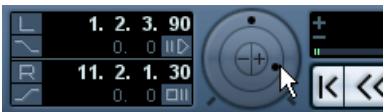
La molette centrale de la palette Transport est la molette Jog. En cliquant dessus et en la déplacant vers la droite ou la gauche, vous déplacerez manuellement la position de lecture vers l'avant ou vers l'arrière - de façon assez similaire au repérage audio sur un magnétophone à bandes. Ceci vous aide à localiser avec une grande précision des passages dans le projet.
- Veuillez noter que la molette de Jog est un "curseur sans fin" - vous pouvez la faire tourner autant de fois qu'en nécessite pour vous déplacer à l'endroit souhaité. Plus vous tournez la molette rapidement, plus la lecture est accélérée.
- Si vous cliquez sur la molette jog durant la lecture, celle-ci sera automatiquement arrêtée.
Utilisation des boutons de déplacement (Cubase uniquement)
Les boutons + et - situés au centre de la molette seront à déplacer le curseur de projet, respectivement vers la gauche et la droite. À chaque clic sur un des boutons, le curseur de projet est déplacé d'un cran (frame).
La préférence "retourner au début en cas d'arrêt
Ce réglage se trouve dans la page Transport des Préférences (situé dans le menu Fichier sous Windows et dans le menu Cubase sous Mac OS X).
- Si l'option "Retourner au Début en cas d'Arrêt" est activée et que vous arrêtez la lecture, le curseur de projet se replacera automatiquement à l'endroit où l'enregistrement ou la lecture a été lancée pour la dernière fois.
- Si l'option "Retourner au Début en cas d'Arrêt" est dé-sactivée, le curseur de projet restera à l'endroit où vous venez d'arrêter la lecture.
Appuyer à nouveau sur Stop placera le curseur de projet à l'endroit où l'enregistrement ou la lecture a été lancée pour la première fois.
Dans le menu contextuel de piste, se trouve une option nommée "Désactiver la Piste". Ceci coupe toute activité disque pour cette piste, au contraire de Muet, qui se contente de couper le volume d'une piste. Si vous enregistrez souvent des "prises alternatives", vous pouvez facilement avoir un grand nombre de prises qui sont encore "relues" depuis le disque dur pendant la lecture, bien que les pistes soient muettes. Ceci ajoute une charge inutile à votre système, dans ce cas "Désactiver la Piste" est recommandé.
- Sélectionnez "Désactiver la Piste" pour les pistes que vous souhaitez conserver dans le projet en vue d'une utilisation future mais que vous ne souhaitez pas relire pour l'instant.
Sélectionnez "Activer la Piste" dans le menu de piste contextuel pour réactiver les pistes désactivées.
Fonctions de lecture
En plus des commandes de Transport standard de la palette Transport, vous trouvez également un grand nombre d'options pouvant servir à contrôler la lecture dans le menu Transport. Ces options ont les fonctions suivantes :
| Option | Description |
| Postroll à partir duDébut/de la Fin dela Sélection | Démarre la lecture depuis le début ou la fin de l'intervalle alors sélectionné et l'arrête après le temps défiindans le champ Postroll de la palette Transport. |
| Preroll à partir duDébut/de la Fin dela Sélection | Démarre la lecture depuis une position située avant ledébut ou la fin de l'intervalle alors sélectionné et l'arrete au début ou à la fin de la sélection. La position dedépart de la lecture se règle dans le champ Preroll de la palette Transport. |
| Jouer à partir duDébut/de la Fin dela Sélection | Active la lecture depuis le début ou la fin de l'intervallealsors sélectionné. |
| Jouer jusqu'auDébut/à la Fin dela Sélection | Active la lecture deux secondes avant le début ou la fin de la sélection actuelle et l'arrête au début ou à la fin de cette-ci. |
| Jouer jusqu'au prochain Marqueur | Active la lecture à partir du curseur de projet et l'arrêteau marqueur suivant. |
| Jouer la Sélection | Active la lecture depuis le début de la sélection actuelle et l'arrête à la fin. |
| Jouer en Boucle laSélection | Active la lecture depuis le début de la sélection actuelle et reprend en boucle à chaque fois que la fin dela sélection est atteinte. |

Les fonctions de la liste ci-dessus (excepté “Jouer jusqu'au prochain Marqueur”) ne sont disponibles que si vous avez sélectionné un ou plusieurs événements ou délimité une région de sélection.
Le suivi est une fonction qui assure que vos instruments MIDI jouent les bons sons lorsqu vous vous calez sur une nouvelle position pour démarrer la lecture. Ceci grâce au fait que le programme transmet un certain nombre de messages MIDI à vos instruments à chaque fois que vous allez à une nouvelle position dans le projet, afin que tous les appareils MIDI soient correctement réglés en ce qui concerne les messages de Program Change, de contrôle (tels que le volume MIDI) etc.
Par exemple, supposons que vous ayez une piste MIDI avec un événement de Program Change inséré au début. Cet événement fait que le synthé déclenche un son de piano.
Au début du premier refrain, un autre événement de Program Change déclenché un son de cordes sur ce même synthèse.
Vous démarrez la lecture du morceau. Il commence par le son de piano puis passe au son de cordes. Au milieu du refrain, vous arrêtez et rebobinez à un pointitué entre le début et le second Program Change. Le synthèse jouera toujours le son de cordes, bien que sur cette section il devrait jouer le son de piano!
La fonction de Suivi se charge de tout cela. Si les événements de Program Change sont réglés afin d'être suivis, Cubase suivra la musique en revenant au début, trouvera le premier Program Change et le transmettra à votre synthè pour qu'il joue le son correct.
Cela peut s'appliquer à d'autres types d'événements. Les réglages de Filtre d'événements suivis dans les Préférences (page MIDI) déterminent quels types d'événements seront suivis lorsque vous vous calerez sur une nouvelle position avant de déclencher la lecture.
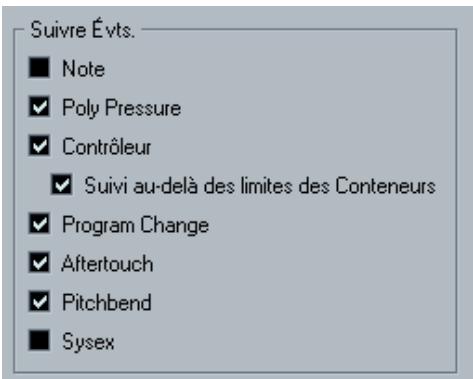
Les types d'événements pour lesquels la case est cochée dans ce dialogue sont ceux qui seront suivis.
- La section "Suivre Évts" des Préférences contient aussi l'option "Suivi au-delà des limites des Conteneurs".
Si vous activez cette option, les contrôleurs MIDI seront aussi suivis au-delà des limites du conteneur, ainsi le suivi sera effectué sur le conteneur touché par le curseur mais aussi sur les conteneurs qui sont à sa gauche. Veuillez noter que cette option devrait être désactivée dans les très grands projets, car elle ralentit considérablement les opérations de positionnement et de solo.
Si vous désactivez cette option, les contrôleurs MIDI ne seront suivis qu'à l'intérieur des conteneurs se trouvant sous le curseur de position.
Enregistrement
Présentation
Ce chapitre décrit les diverses méthodes d'enregistrement que vous pouvez utiliser dans Cubase. Comme il est possible d'enregistrer à la fois des pistes Audio et MIDI, ces deux méthodes d'enregistrement sont abordées dans ce chapitre.
Avant de commencer
Ce chapitre suppose que vous êtes suffisamment familiarisé avec la plupart des concepts de base de l'enregistrement et que les préparatifs suivants ont été effectués :
- Vous avez correctement connecté et calibré votre matériel audio.
- Vous avez ouvert un projet et réglé les paramètres de Configuration du Projet en fonction de ses caractéristiques.
Les paramètres de configuration du projet déterminent le format d'enregistrement, la fréquence d'échantillonnage, la durée du projet, etc... et affectent les enregistrements audio que vous ferez lors de l'élaboration du projet. Voir "Le dialogue Configuration du projet" à la page 34.
- Si vous prévoyez d'enregistrer des données MIDI, votre équipement MIDI doit être correctement configuré et connecté.
Méthodes d'enregistrement de base
Cette section décrit les principales méthodes pour enregistrer. Cependant, il y a des préparatifs et des procédures supplémentaires spécifiques à chacun des enregistrements audio et MIDI. Lisez d'abord ces chapitres avant de commencer à enregistrer (voir "Spécificités de l'enregistrement Audio" à la page 70 et "Spécificités de l'enregistrement MIDI" à la page 80).
Préparer une piste à l'enregistrement
Cubase peut enregistrer sur une seule ou plusieurs pistes (Audio et MIDI) simultanément. Pour qu'une piste soit prête à être enregistrée, cliquez sur le bouton "Activer l'Enregistrement" dans la liste des pistes pour cette piste. Lorsqu'ils sont activés, ces boutons se mettent à clignoter, indiquant ainsi le mode Prêt à l'Enregistrement.
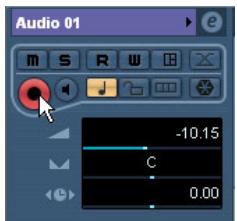
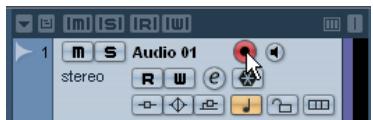

Le bouton Activer l'Enregistrement dans l'Inspecteur, la liste des pistes et dans la console.
Si l'option "Activer l'Enregistrement pour les Pistes Sélectionnées" est activée dans les Préférences (page Édition-Projet & Console de Voies), les pistes passent automatiquement en mode prêt à l'Enregistrement dès que vous les sélectionnez dans liste des pistes. Le nombre exact de pistes audio que vous pouvez enregistrer simultanément dépend de la puissance de votre ordinateur et des performances de votre disque dur. Dans le dialogue des Préférences (page VST), se trouve l'option "Afficher message d'alerte en cas d'interruptions audio". Si vous cochez cette option, un message d'alerte sera affiché dès que le témoin de saturation de l'unité centrale (sur la palette Transport) s'allumera pendant un enregistrement.
Activer l'enregistrement manuellement
Vous déclenchez l'enregistrement en cliquant sur le bouton Enregistrer de la Palette Transport ou de la barre d'outils ou encore en utilisant le raccourci clavier correspondant (par défaut [] sur le pavé numérique).
L'enregistrement peut être activé à l'arrêt (depuis la position actuelle du curseur ou du délimiteur gauche) ou pendant la lecture :
- Si vous activez l'enregistrement à l'arrêt, et que l'option "Commencer l'enregistrement au Délimiteur gauche" est activée dans le menu Transport, l'enregistrement démarrera au délimiteur gauche.
Dans ce mode, le réglage Preroll ou le décompte du Métronome sera appliqué (voir "À propos des valeurs Preroll et Postroll" à la page 87).
- Si vous activez l'enregistrement à l'arrêt et que l'option "Commencer l'enregistrement au Délimiteur gauche" est désactivée, l'enregistrement démarrera à la position actuelle du curseur de projet.
- Si vous activez l'enregistrement pendant la lecture, Cubase passera immédiatement en mode Enregistrement et déclenchera l'enregistrement à la position actuelle du curseur de projet.
Cette procédure s'appelle également "Punch In manuel".
Activer l'enregistrement en mode de synchro
Si vous synchronisez la palette Transport de Cubase à un équipement externe (Synchro activée dans la palette Transport) et que vous activez l'enregistrement, le programme passera en mode "prêt à enregistrer" (le bouton Enregistrement de la palette de Transport s'allumera). L'enregistrement débutera alors dès qu'un signal de code temporel (time code) valide sera reçu (ou en cliquant manuellement sur le bouton Lecture). Voir le chapitre "Synchronisation" à la page 395 pour de plus amples informations.
Activer l'enregistrement automatiquement
Cubase peut passer automatiquement de la lecture à l'enregistrement à une position donnée. On appelle cela le "Punch In automatique". Un emploi typique de cette méthode : vous VOULEZ replacer une partie d'un enregistrement, tout en écoutant l'audio qui a déjà été enregistré jusqu'au début de l'enregistrement.
- Placez le délimiteur gauche sur la position à laquelle vous voulez que l'enregistrement commence.
- Activez le bouton Punch In dans la Palette Transport.
Punch In activé.
- Activez la lecture à une position située avant le délimiteur gauche.
Dès que le curseur de projet atteint le délimiteur gauche, l'enregistrement est automatiquement activé.
Arrêter l'enregistrement
La aussi, on peut le faire automatiquement ou manuellement :
- Si vous cliquez sur le bouton Stop de la Palette Transport (raccourci clavier correspondant par défaut [0] sur le pavé numérique), l'enregistrement est désactivé et Cubase passe en mode Stop.
- Si vous cliquez sur le bouton Enregistrer ou si vous utilisez le raccourci clavier Enregistrer (par défaut [*]), l'enregistrement est désactivé mais la lecture continue. Cette procédure s'appelle "Punch Out manuel".
- Si le bouton Punch Out est activé sur la Palette Transport, l'enregistrement sera désactivé lorsque le curseur de projet atteint le délimiteur droit.
C'est le "Punch Out automatique". En le combinant au Punch In automatique, vous pouvez délimiter la partie à enregistrer - là aussi c'est très utile pour replacer une certaine partie d'un enregistrement. Voir aussi "Arrêt après Punch-Out Automatique" à la page 87.
Punch In et Out actives.
Enregistrement en cycle
Cubase peut enregistrer et relire en Cycle - une boucle. Vous spécifiez où le Cycle commence et s'arrête à l'aide des délimiteurs gauche et droit. Lorsque le Cycle est activé, la section définie est répétée sans interruption (en boucle) jusqu'à ce que vous appuyez sur Stop ou que vous désactiviez le mode Cycle.
- Pour activer le mode Cycle, cliquez sur le bouton Cycle de la Palette Transport.
Maintenant si vous déclenchez la lecture, la partie délimitée par les délimiteurs gauche et droit sera répétée indéfiniment jusqu'à ce que vous l'arrêtez.
Cycle activé.
- Pour enregistrer en mode Cycle, vous pouvez commencer à enregistrer à partir du délimiteur gauche, ou d'un point situé avant les délimiteurs ou à l'intérieur du Cycle, soit à l'arrêt soit pendant la lecture.
Dès que le curseur de projet atteint le délimiteur droit, il revient au délimiteur gauche et continue l'enregistrement d'un nouveau passage.
- Les résultats de l'enregistrement en Cycle sont différents pour l'audio (voir "Enregistrer de l'audio en mode cycle" à la page 76) et le MIDI (voir "Enregistrement MIDI en mode Cycle" à la page 83).
Préenregistrement audio
Cela permet de capturer après coup un maximum de 1 minute d'audio reçu, que vous avez joué, soit à l'arrêt soit au cours de la lecture. C'est possible car Cubase peut capturer l'entrée audio dans une mémoire tampon, même s'il n'est pas en enregistrement.
Procédez comme ceci :
- Ouvrez les Préférences.
- Dans la liste à gauche, sélectionnez "Enregistrement" pour afficher la page correspondante.
- Spécifiez une durée (60 secondes au plus) dans le champ "Secondes de Pré-enregistrement Audio".
Ceci active le buffering de l'entrée audio, ce qui rend possible le pré-enregistrement.
- Vérifiez qu'une piste audio est prête à enregistrer et reçoit l'audio de la source de signal.
- Après avoir relu l'audio que vous désirez capturer (soit à l'arrêt, soit pendant la lecture), cliquez sur le bouton Enregistrer.
- Après quelques secondes, arrêtez l'enregistrement.
Un événement audio est créé, il commence à la position où se trouvait le curseur lorsque vous avez activé l'enregistrement. Cela signifie que si vous étiez à l'arrêt, et que le curseur se trouvait au début du projet, il vous faudra peut-être déplacer l'événement vers la droite par la suite. Si vous étiez en train de relire un projet vous pouvez le laisser là où il se trouve. 7. Sélectionnez l'outil Flèche et placez le curseur en bas à gauche de l'événement afin de faire apparaitre une double flèche, puis cliquez et faites glisser vers la gauche.
Maintenant l'événement est étendu et l'audio que vous avez joué avant d'activer l'enregistrement est inséré - ce qui signifie que si vous avez joué pendant la lecture, les notes capturées s'arrêtent exactement là où vous les avez jouées dans le projet.
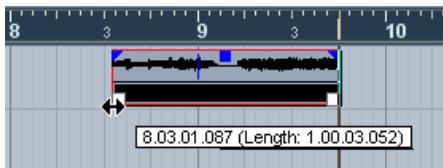
L'enregistrement a été activé au début de la mesure 9. Ce qui est indiqué par une ligne bleue dans l'événement audio.
Sélectionner un format de fichier d'enregistrement
Le format des fichiers enregistrés se règle dans le dialogue Configuration du Projet dans le menu Projet. Trois réglages vous sont proposés : fréquence d'échantillonnage, format d'enregistrement (résolution en bits) et type de fichier d'enregistrement. La fréquence d'échantillonnage est déterminée une fois pour toutes au moment où vous commencez à travailler sur un nouveau projet. En revanche, la résolution et le type de fichier peuvent être modifiés à tout moment.
Type de fichier d'enregistrement
Le choix du Type de Fichier d'Enregistrement détermine le genre de fichier qui sera créé lorsque vous enregistrez de l'audio :
| Type de fjichier Description | |
| Fichier Wave | Les fjichiers Wave portent l'extension“.wav” et représentent le format de fjichier le plus répandu sur la plate-forme PC. |
| Fichier Wave 64 (Cubase uniquement) | Wave 64 est un format propriété développé par Sonic Foundry Inc. Orienté audio, il est identique au format Wave, mais la structure interne du fjichier permet d'obtenir des tailles de fjichiers beaucoup plus importantes. Ceci est praticque par ex. lors de longs enregistements en direct au format Surround, où les fjichiers audio peuventvenir gigantesques ! |
| Fichier Broad- cast Wave | En termes de contenu audio, ce fjichier est identique aux fjichiers Wave standard, mais il intégre des chaînes de texte qui fournissent des informations supplémentaires sur le fjichier (voir ci-après). |
| Fichier AIFF | Audio Interchange File Format (format de fjichier pour échange audio), un standard défini par Apple Computer Inc. Les fjichiers AIFF portent l'extension“.aif” et sont utilisés sur la plupart des plates-formes informatiques. Comme les fjichiers Broadcast Wave, les fjichiers AIFF peuvent tenir des chaînes de texte (voir ci-après). |
- Si vous sélectionnez le format de fichier Broadcast Wave ou AIFF, vous pouvez spécifier l'Auteur, la Description et des chaînes de texte de référence qui seront intégrées au fichier enregistré.
Cela s'effectue dans la page Enregistrement-Broadcast Wave des Préférences.
Format d'enregistrement (résolution en bits).
Les options disponibles sont 16 bits, 24 bits et 32 bits flottant. Prenez en compte que :
- Normalement, vous sélectionnez le format d'enregistrement correspondant à la résolution en bits supportée par votre carte audio.
Si par exemple votre carte audio gère des convertisseurs A/D (analogique/numérique) 20 bits en entrée, il sera préférable d'enregistrer avec une résolution de 24 bits, pour exploiter tout le potentiel d'échantillonnage. Si en revanche, votre carte ne supporte que des entrées 16 bits, il ne servirait à rien d'enregistrer avec une résolution supérieure – vous vous retrouveriez avec des fichiers audio plus volumineux sans aucune conséquence sur la qualité audio. La seule exception à cette règle concerne l'enregistrement avec effets – voir “Enregistrer avec des effets (Cubase uniquement)” à la page 79.
- Plus la résolution en bits est élevée, plus la taille des fichiers augmente et plus le disque dur se voit sollicité.
Si l'espace disque est limité, il vaut donc mistrés diminuier le format d'enregistrement.

Pour de plus amples informations sur les options du dialogue Configuration du Projet, voir "La fenêtre Projet" à la page 25.
Créer une piste et sélectionner la configuration de voie
Les pistes audio peuvent être configurées en pistes mono, stéréo ou pistes Surround (Cubase uniquement). Ceci vous permet d'enregistrer ou d'importer un fichier contenant plusieurs canaux et de l'éditer comme un tout, sans devoir le scinder en plusieurs fichiers mono etc. Le trajet du signal d'une piste audio conserve entièrement sa configuration de canal, depuis le bus d'entrée, en passant par l'EQ, le niveau et autres réglages de la console jusqu'au bus de sortie.
C'est au moment où vous créez une piste que vous spécifiez sa configuration de canal :
- Sélectionnez "Ajouter une Piste Audio" à partir du menu contextuel de la liste des pistes ou dans le menu Projet (ou encore, faites un double-clic dans une zone vierge de la liste des pistes après avoir sélectionné une piste audio - lorsque c'est une piste MIDI qui est sélectionnée, cette procédure créera une nouvelle piste MIDI). Un dialogue apparait contenant un menu local de configuration de canal.
- Sélectionnez le format désiré à partir de ce menu. Dans Cubase Studio, vous avez le besoin entre mono et stéréo. Dans Cubase, les formats les plus communs sont répertoriés directement dans le menu, les formats Surround restants sont dans le sous-menu "Plus...". La liste des formats Surround disponibles se trouve dans la section "La configuration du bus de sortie" à la page 166.
- L'option Naviguer de ce dialogue permet d'explorer vos disques pour rechercher les Préréglages de Piste créés, pouvant servir de base (ou de modèle) pour les pistes. Tout ici est décrit en détail dans le chapitre "Préréglages de piste" à la page 280.
3. Cliquez sur OK
Une piste s'affiche, réglée selon la configuration souhaitée. Sur la console, la voie correspondante est créée. Vous ne pouvez pas modifier la configuration de canal d'une piste.
Sélectionner un bus d'entrée pour une piste
Supposons que vous ayez créé et configuré les bus d'entrée nécessaires (voir "Configurer les bus" à la page 14). Avant d'enregistrer, vous devez préciser de quel bus d'entrée provient la source à enregistrer sur la piste. Cela peut se faire dans l'inspecteur ou dans la console :
- Dans l'Inspecteur, sélectionnez un bus d'entrée dans le menu local de routage d'entrée, dans la partie supérieure. Comme décrit dans la section "L'Inspecteur" à la page 28, l'Inspecteur affiche les réglages de la piste sélectionnée. Vous pouvez afficher ou masquer l'Inspecteur en cliquant sur le bouton Afficher/Cacher l'Inspecteur situé dans la barre d'outils de la fenêtre Projet.
Cliquez ici pour afficher/masquer l'Inspecteur.
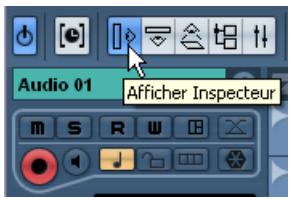
Cliquez ici pour sélectionner un bus d'entrée pour la piste
- Dans la console, sélectionnez un bus d'entrée à partir du menu local de routage d'Entrée situé tout en haut de la voie de console de la piste correspondante.
Si ce menu local n'est pas visible, vous devrez cliquer sur le bouton "Afficher Routage" du panneau commun de la console étendue ou sélectionner "Afficher panneau des Réglages d'Entrée/Sortie" dans le sous-menu Fenêtre du menu contextuel de la Console. Voir "Configurer la console" à la page 118 pour plus de détails sur la console.
Cliquez ici pour afficher ou masquer les réglages d'entrée/sortie.
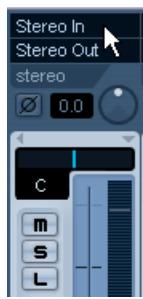
Cliquez ici pour sélectionner un bus d'entrée pour la piste.
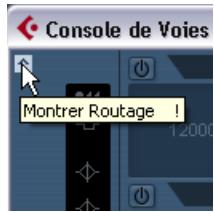
Choisir un dossier pour sauvegarder les fichiers audio enregistrés (cubase uniquement)
Chaque projet dans Cubase dispose d'un dossier de projet comprenant (entre autres) un dossier appelé "Audio". Par défaut, c'est ici que sont mémorisés les fichiers audio enregistrés. Cependant, vous pouvez désirer pour chaque piste audio, si nécessaire, des dossiers de sauvegarde indépendants.
- Pour mémoriser plusieurs pistes audio dans le même dossier de sauvegarde, sélectionnez-les en maintenant appuyés [Maj.] ou [Ctrl]/[Commande] et en cliquant dessus dans la liste des pistes.
- Faites un clic droit sur l'une des pistes de la liste pour faire apparaitre le menu contextuel de la piste.
- Sélectionnez "Définir le réseau des enregistrements".
- Utilisez le sélecteur de fichier qui apparait pour chercher et repérer le dossier souhaité (ou créez un nouveau dossier grâce au bouton Créer).
Un conseil : si vous pouvez disposer de dossiers séparés pour différents types de sources audio (paroles, bruitages, musique, etc.), vous pouvez créer des sous-dossiers au sein du dossier "Audio" du projet et répartir ainsi les différentes pistes dans différents sous-dossiers. De cette façon, tous les fichiers audio "résideront" au sein du dossier du projet, ce qui facilitera la gestion du projet.
- Il est possible d'avoir différentes pistes sauvegardées à des endroits très divers dans la hiérarchie, même sur plusieurs disques durs ! Cependant, si vous nevez déplacer (hors de votre studio) ou archiver le projet, il existe un risque de perdre certains fichiers. La solution consiste à utiliser la fonction Préparer l'archivage... située dans la Bibliothèque, pour regrouper dans un premier temps tous les fichiers écartés dans le dossier du projet – voir “Préparer l'Archivage...” à la page 255.
Régler les niveaux d'entrée
Lorsque vous enregistrez du son en numérique, il est essentiel de régler les niveaux d'entrée correctement - suffisamment fort pour s'assurer d'un bruit de fond minimal et d'une qualité audio maximale, mais en évitant à tout prix la distorsion numérique (échelonnement).
Cette distorsion se produit habituellement au niveau de l'interface audio, lorsqu'un signal analogue d'entrée est converti au format numérique par les convertisseurs A/N de la carte.
- Si vous utilisez Cubase, il est aussi possible qu'un échantillonnage se produise lorsque le signal audio est retranscrit en un fichier audio sur votre disque dur après les bus d'entrée.
Comme dans Cubase, vous pouvez ajuster les niveaux, ajouter de l'égalisation ou des effets au niveau des bus d'entrée, il peut arriver que cela rende le signal trop fort à ce stade et provoque de la distorsion.
La vérification du niveau du signal arrivant dans la carte audio est légèrement différente si vous utilisez Cubase ou Cubase Studio :
Dans Cubase, vous vérifiez le niveau d'entrée dans la voie.
Pour vérifier le niveau du signal "brut" entrant dans la carte audio, vous devez regarder les indicateurs de niveau sur "Mètre d'Entrée". Dans ce mode, les indicateurs de niveau du canal d'entrée afficheront le niveau du signal à l'entrée du bus, avant tout ajustement tel que le réglage de gain d'entrée, l'EQ, les effets, le volume ou le panoramique :
- Faites un clic droit dans la console. Le menu contextuel de la console apparait.
- Sélectionnez le menu "Réglages globaux des mètres" et assurez-vous que "Mètre d'Entrée" est activé.
- Déclenchez la source audio et vérifiez les mètres de niveau de la voie d'entrée.
Idéalement, le signal doit être aussi élevé que possible sans dépasser le 0dB (le témoin d'échéance (Clip) du bus d'entrée ne doit pas s'allumer).
Le témoin d'échéage (Clip).
- Si nécessaire, ajustez le niveau d'entrée selon l'une des méthodes suivantes:
- Réglez le niveau de sortie de la source sonore ou de la console de mixage externe.
- Si possible, utilisez le logiciel fourni avec l'interface audio pour régler les niveaux d'entrée, suivant les instructions livrées avec la carte.
- Si votre carte audio reconnaît la fonction du Tableau de Bord ASIO, il doit être possible d'effectuer des réglages de niveau d'entrée.
Pour ouvrir le Tableau de Bord ASIO, ouvrez le dialogue Configuration des Périphériques à partir du menu Périphériques et dans la liste située à gauche (sous "Système Audio VST"), sélectionnez votre carte audio. Lorsqu'elle est sélectionnée, vous pouvez ouvrir le Tableau de Bord en cliquant sur le bouton Tableau de Bord dans la section de réglages, à droite.
L'étape suivante consiste à vérifier le niveau de l'audio re-transcrit sous forme de fichier. Ce n'est nécessaire que si vous avez effectué des réglages dans la voie d'entrée (réglage de niveau, EQ, insertion d'effets, etc.). Notez également que :
- Si vous enregistrez au format 32 bits à virgule flottante, la résolution en bits ne sera pas réduite – ce qui élimine tout risque d'échéancement à ce stade. En outre, ceci préserve intégralement la qualité du signal. De ce fait, n'hésitez pas à choisir le format 32 bits à virgule flottante lorsque vous enregistrez avec des effets, voir "Enregistrer avec des effets (Cubase uniquement)" à la page 79.
- Si vous enregistrez au format 16 ou 24 bits, la réserve disponible sera moindre, ce qui peut occasionner de l'échéage si le signal est trop élevé. Pour éviter cela, ajustez le niveau du signal de la façon suivante:
- Ouvrez le menu contextuel de la console et sélectionnez "Metre Post-Fader" dans le sous-menu "Réglages globaux des Mêtres".
- Réglez la voie d'entrée, en ajoutant ou non de l'EQ et/ou des effets.
Avec certains effets, il faudra peut-être ajuster le niveau du signal entrant dans l'effet - pour cela, servez-vous du potentiomètre de Gain d'Entrée (notez que vous devez appuyer sur [Maj.] ou [Alt]/[Option] pour régler le Gain d'Entrée).
- Relisez l'audio et observez le mètre de niveau de la voie d'entrée. Le signal doit être aussi élevé que possible sans dépasser le 0 dB (le moyen d'échage du bus d'entrée ne doit pas s'allumer).
- Si nécessaire, utilisez le fader de la voie d'entrée pour affiner le niveau du signal.
Cubase studio
Dans Cubase Studio, les voies d'entrée ne sont pas visibles dans la console. Par contre, vous pouvez vérifier le niveau dans la voie de la piste que vous êtes en train d'enregistrer :
- Repérez la voie de la piste que vous êtes en train d'enregistrer.
- Activez le monitoring de cette voie en cliquant sur l'icône de haut-parleur située à côté du fader.
Lorsque le monitoring est activé, le mètre indique le niveau du signal audio reçu.
- Faites jouer la source audio que vous désirez enregistrer et observez le mètre de niveau de la voie.
- Réglez le niveau de sortie de votre source audio afin que le mètre aille aussi haut que possible sans toutefois atteindre 0.0 dB.
Vérifiez l'affichage numérique soit sous le mètre de niveau. Pour réinitialiser cet indicateur de niveau, cliquez dessus.
Vous devez régler le niveau de sortie de la source audio, puisque vous ne pouvez pas utiliser les faders de Cubase Studio pour régler le niveau d'entrée! Autre moyen de vérifier les niveaux d'entrée conforme en utilisant le panneau de configuration de votre carte (s'il dispose de vu-mêtres pour le niveau d'entrée). Il est aussi possible de régler le niveau d'entrée dans le panneau de configuration.
Voir la documentation accompagnant votre carte audio pour les détails.
Dans ce contexte, "monitoring" signifie écouter le signal d'entrée pendant l'enregistrement. Il y a trois principaux moyens de faire cela : via Cubase, de manière externe (en écoutant le signal avant qu'il n'atteigne Cubase) ou en utilisant la méthode ASIO Direct Monitoring (qui est une combinaison des deux autres méthodes, voir ci-dessous).
Si vous écoutez via Cubase, le signal d'entrée est mélangé à la lecture audio. L'avantage de cette méthode est que vous pouvez régler le niveau de monitoring et le panoramique dans la Console, et aussi ajouter des effets et de l'égalisation au signal monitor comme pendant la lecture (en utilisant la voie de la piste - pas le bus d'entrée!).
L'inconvénient du monitoring via Cubase est que le signal écoute sera légèrement retardé en fonction de la valeur de latence (qui dépend de votre carte et des pilotes audio). Donc, le monitoring via Cubase nécessite une configuration de carte audio ayant une latence faible. Vous pouvez vérifier la latence de votre carte/interface audio dans le dialogue Configuration des Périphériques (page Système Audio VST).
Si vous utilisez des plug-ins d'effet avec des délais inhérents importants, la fonction de compensation automatique des délais de Cubase fera augmenter la latence. Si ceci pose des problèmes, vous pouvez utiliser la fonction "Contraindre Compensation Délai" lors de l'enregistrement, voir le chapitre "Instruments VST" dans le document pdf séparé "Référence des Plug-Ins".
Lorsque vous écoutez via Cubase, vous pouvez désirer un des quatre modes de monitoring audio dans les Préférences (page VST):
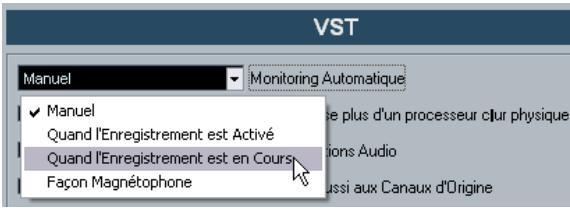
Cette option permet d'activer et de désactiver l'entrée en cliquant sur le bouton Monitor dans la liste des pistes, ou en cliquant sur le bouton Entrée dans la Console.
- Quand l'Enregistrement est Activé
Grâce à cette option vous entendrez la source audio connectée à la voie d'entrée dès que la piste est prête à être enregistrée.
- Quand l'Enregistrement est en Cours
Cette option permet de passer en monitoring d'entrée uniquement pendant l'enregistrement.
- Fonction Magnétophone
Cette option simule le comportement d'un magnétophone standard : monitoring d'entrée à l'arrêt et pendant l'enregistrement, mais pas pendant la lecture.
- Cubase uniquement : Dans les Préférences (page VST-Métres), se trouve l'option "Envoyer Activités Mété du Bus d'Entrée vers Piste Audio (Monitoring Direct)". Lorsque le Monitoring Direct est activé dans le dialogue Configuration des Périphériques, cette option permet d'envoyer les activités du bus d'entrée vers les pistes audio dont le monitoring est activé. Vous avez ainsi la possibilité d'observer les niveaux d'entrée des pistes audio lorsque vous travaillez dans la fenêtre Projet.
Lorsque le Monitoring Direct est activé dans le dialogue Configuration des Périphériques, cette fonction marche comme ceci :
- Lorsque l'option "Envoyer Activités Mété du Bus d'Entrée vers Piste Audio (Monitoring Direct)" est activée, les pistes audio affichent les signaux mesurés à partir du bus d'entrée auquel elles sont assignées lors que la piste est prête à l'enregistrement. Notez que les pistes reflètent le signal du bus d'entrée, donc vous verrez le même signal aux deux endroits. Lorsque vous utilise ce type de mètre, les fonctions (ex. le rognage) que vous appliquez à la piste audio ne sont pas reflètées par ce mètre.
- Si "Envoyer Activités Mètre du Bus d'Entrée vers Piste Audio (Monitoring Direct)" n'est pas activé, les mètres fonctionnent comme d'habitude (voir le manuel "Fonctions Détailleées" pour les détails).
- Dans Cubase Studio, les pistes audio affichent toujours le vu-mètre du bus d'entrée, voir "Cubase Studio" à la page 73.
Monitoring externe
Pour le monitoring externe (écouter le signal d'entrée avant qu'il n'arrive dans Cubase), vous avez besoin d'une console externe pour mixer la lecture audio avec le signal d'entrée. Il peut s'agir d'une console physique indépendante ou d'une application de console pour votre carte audio, si elle dispose d'un mode dans lequel l'entrée audio est renvoyée vers la sortie (appelée habituellement "Thru", "Direct Thru" ou équivalent).
Lorsque vous utilisez le monitoring externe, vous ne pouvez pas contrôler le niveau du signal monitor depuis Cubase, ni ajouter des effets VST ni de l'égalisation au signal écoute. La valeur de latence de la configuration de carte audio n'affecte pas le signal monitor dans ce mode.
Si vous désirez travailler avec un monitoring externe, vérifiez que le monitoring via Cubase n'est pas activé. Sélectionnez le mode de monitoring "Manuel" dans les Préférences (page VST) et n'activez aucun bouton de Monitoring.
Si votre carte audio est compatible avec ASIO 2.0, elle peut gérer l'ASIO Direct Monitoring. Dans ce mode, le monitoring est généré par la carte audio elle-même, en renvoyant le signal d'entrée directement à la sortie. Cependant, le monitoring est contrôlé depuis Cubase. Cela signifie que la fonction de monitoring direct de la carte audio peut être automatiquement activée et désactivée par Cubase, comme si vous utilisez le monitoring interne.
- Pour activer ASIO Direct Monitoring, ouvre le dialogue Configuration des Periphériques dans le menu Periphériques et cochez la case Monitoring Direct dans l'onglet Configuration pour le Periphérique "Système Audio VST". Si cette case est en gris, cela signifie que votre carte audio (ou son pilote actuel) n'est pas compatible ASIO Direct Monitoring. Consultez le fabri-cant de la carte audio pour en savoir plus.
- Lorsque ASIO Direct Monitoring est activé, vous pouvez sclectionner un mode de monitoring dans les Préférences (page VST), comme pour le monitoring via Cubase (voir "Monitoring via Cubase" à la page 74).
- En fonction de la carte audio, il est aussi possible de régler le niveau d'écoute et le panorama depuis la Console.
Consultez la documentation de la carte audio en cas de doute.
- Les effets VST et l'égalisation ne peuvent pas être appliqués au signal monitor dans ce mode, puisque le signal monitor ne passe pas par Cubase.
- En fonction de la carte audio, il peut y avoir des restrictions spéciales sur les sorties audio pouvant être utilisées pour le monitoring direct.
- Pour les détails concernant le routage de la carte audio, reportez-vous à la documentation.
- La valeur de latence de la configuration de carte audio n’effeCte pas le signal écoute lors de l’utilisation de ASIO Direct Monitoring.
Enregistrement
L'enregistrement s'effectue en utilisant une des principales méthodes d'enregistrement (voir "Méthodes d'enregistrement de base" à la page 68). Lorsque vous avez terminé l'enregistrement, un fichier audio est créé dans le dossier Audio se trouvant dans le dossier Projets. Dans la Bibliothèque, un clip audio est alors créé pour le fichier audio et un événement audio jouant le clip entier apparait dans la piste d'enregistrement. Enfin, une image de forme d'onde est calculée pour l'événement audio. Si l'enregistrement était très long, tout cela peut prendre un moment.
Si l'option "Créer les Images Audio Pendant l'Enregistrement" est activée dans les Préférences (page Enregistrement), l'image de la forme d'onde sera calculée et affichée pendant le processus d'enregistrement.
Ce calcul en temps réel nécessite une certaine puissance de calcul - si votre processeur est lent ou que vous travaillez sur un projet qui sollicite beaucoup les ressources de votre unité centrale, il sera peut-être préférable de désactiver cette option.
Annuler un enregistrement
Si vous n'aimez pas ce que vous avez enregistré, vous pouvez l'effacer en sélectionnant Annuler dans le menu Édition. Voici ce qui se produit :
- Le(s) événement(s) que vous venez de créer seront effacés de la fenêtre Projet.
- Le(s) clip(s) audio de la Bibliothèque seront déplacés dans le dossier Corbeille.
- Le(s) fichier(s) audio enregistré(s) ne seront pas effacés du disque dur.
Cependant, comme leurs clips correspondants ont été déplacés dans le dossier Corbeille, vous pouvez effacer ces fichiers en ouvrant la Bibliothèque et en sélectionnant “Vider la Corbeille” dans le menu Bibliothèque, voir “Supprimer du disque dur” à la page 247.
Enregistrer des événements se superposant
Le principe de base des pistes audio est que chacune d'elles ne peut diffuser qu'un seul événement audio à la fois. Cela signifie que si deux événements (ou plus) se "chevauchent", seul l'un d'eux sera audible.
Ce qui se produit lorsque vous enregistrez des événements en superposition (c.-à-d. dans une zone où il existe déjà des événements sur la piste) dépend du réglage du Mode d'Enregistrement Linéaire dans la palette Transport :
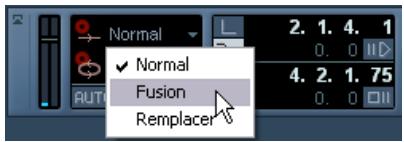
- En mode "Normal" ou "Fusion", le fait d'enregistrer à l'endroit où chaque chose a déjà été enregistrée crée un nouvel événement audio qui va superposer le(s) précédent(s). Quand vous enregistrez de l'audio, il n'y a pas de différence entre les modes "Normal" et "Fusion" - la différence ne s'applique qu'aux enregistrements MIDI (voir "À propos de la superposition et du mode d'enregistrement" à la page 83).
- En mode "Remplacer", les événements existants (ou portions d'événements) superposés au nouvel enregistrement seront effacés.
Ceci signifie que si vous enregistrez un passage au milieu d'un enregistrement existant plus long, cet événement d'origine sera divisé en deux événements plus une zone pour le nouvel événement.
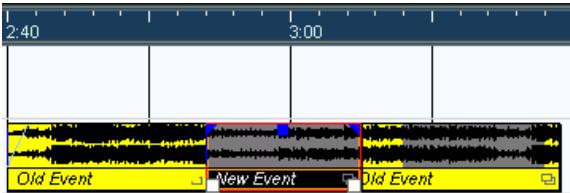
Quel événement sera audible?
Si deux événements (ou plus) se superposent, vous n'entendrez que les événements (ou portions d’événements) qui sont visibles. Les événements ou passages superposés (cachés) ne sont pas relus.
Les fonctions "Placer en Avant-Plan" et "Placer en Arrière-Plan" du menu Édition (voir "Déplacement d'événements" à la page 47) sont très utiles pour : gérer les événements superposés, ainsi que la fonction "En Avant" (voir ci-dessous).
Enregistrer de l'audio en mode cycle
Si vous enregistrez de l'audio en mode cycle, le résultat dépendra de deux facteurs :
- Du réglage du Mode d'Enregistrement en Cycle de la palette Transport.
- Du réglage "Mode d'Enregistrement en Cycle Audio" lié dans les Préférences (page Enregistrement).
Les modes d'enregistrement en cycle de la palette transport
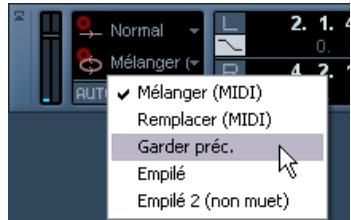
Il existe cinq modes différents dans la palette transport, mais les deux premiers modes ne s'appliquent qu'à l'enregistrement MIDI. Pour l'enregistrement audio en cycle, ce qui suit s'applique :
- Si l'option "Garder précédente" est sélectionnée, c'est la dernière "prise" complète (le dernier tour complet enregistré) qui est conservée comme événement audio.
En réalité, toutes les prises enregistrées sont mémorisées dans un fichier audio divisé en régions – une région pour chaque prise. Vous pouvez facilement obtenir la lecture d'une prise précédente – cela s'effectue comme lorsque vous enregistrerez en mode “Créer des Régions”, voir "Mode "Créer des Régions" (Préférences)" à la page 77.
- Si l'option "Empile" est sélectionnée, chaque prise apparaitra sous forme d'un événement dans une "couche" séparée sur la piste.
C'est pratique lorsqu vous désirez voir et éditer les différentes prises et éventuelles le combiner en un seul enregistrement. Dans ce mode, le mode d'enregistrement en Cycle pour l'Audio choisi dans les Préférences n'a pas d'importance. Le mode Empilé 2 (Non muet) est identique au mode Empilé, sauf que toutes les prises restent audibles. Voir "Enregistrement audio en mode Empilé" à la page 78.
- Si n'importe lequel des autres modes d'enregistrement en cycle est sélectionné, le résultat dépendra entièrement du réglage du mode d'enregistrement en cycle pour l'audio des préférences.
Ces options sont décrites ci-dessous.
Mode "créer des événements" (préférences)
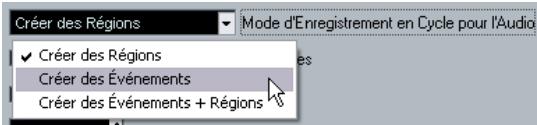
Lorsque le mode d'Enregistrement en Cycle est réglé sur "Créer des Événements" dans les Préférences (page Enregistrement), voici ce qui se passe lorsque vous enregistrez de l'audio en mode Cycle :
- Un seul fichier audio continu est créé pendant tout le processus d'enregistrement.
- À chaque cycle enregistré correspondra un événement audio. Les événements porteront le nom du fichier audio, avec le texte “Prise ”, où “ ” indique le numéro de la prise.
- La dernière prise enregistrée (la plus récente) se trouve par-dessus les autres (ce sera par conséquent elle que vous entendrez lorsque vous activez la lecture).
Pour sélectionner une autre prise en lecture, procédez comme ceci :
- Faites un clic droit sur l'événement puis sélectionnez "En avant" dans le menu contextuel.
Le sous-menu qui apparait alors contient la liste de tous les autres événements se trouvant en arrière-plan.
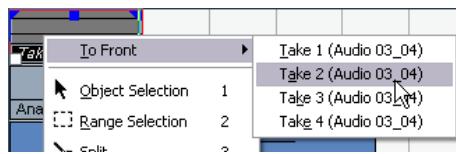
- Sélectionnez la prise désirée.
L'événement correspondant passe au premier plan.
Cette méthode permet d'assembler rapidement les mêleurs moments de chaque prise, de la façon suivante :
- Avec l'outil Ciseaux, découvrez les événements en plusieurs sections, une pour chaque partie de la prise.
Par exemple, si vous avez enregistré quatre lignes de texte dans chaque prise, vous pouvez par exemple découvrir les événements correspondants de façon à faire correspondre chaque ligne à un événement.

Les événements après découvert. Notez que comme les événements d'origine, créés par les prises successives, se recouvent, il suffit de cliquer avec l'outil Ciseaux pour découvrir simultanément les trois prises au même endroit.
- Pour chaque section de la prise, utilisez la fonction "En Avant" pour "rendre visible" la Meilleure prise.
Vous pouvez ainsi assembler rapidement les meilleures parties de chaque prise : première ligne dans telle prise, deuxième dans telle autre, etc.
Vous pouvez aussi compiler une prise "parfaite" dans l'Éditeur d'Échantillons, voir "Assembler une "prise parfaite" à la page 218.
Mode "créer des régions" (préférences)
Lorsque le mode de l'enregistrement en cycle pour l'audio est réglé sur "Créer des Régions" dans les Préférences (page Enregistrement), voici ce qu'il se passe lorsqu'on vous enregistrez de l'audio en mode Cycle :
- Un fichier audio continu est créé pendant tout le processus d'enregistrement.
- L'événement audio apparaissant dans la fenêtre Projet porte le nom du f
- Si vous lisez l'événement enregistré, vous n'entendez que ce qui a été enregistré lors du dernier cycle effectivement réalisé en mode Cycle. Les précédentes "Prises" enregistrées en mode Cycle restent toute fois disponibles.
- Le clip audio est divisé en régions (appelées prises), à raison d'une par cycle enregistré.
En repérant dans la Bibliothèque le fichier que vous venez d'enregistrer puis en cliquant sur le signe "plus" se trouvant à côté de lui, vous verrez les régions qui ont été créées – une pour chaque cycle effectivement réalisé en enregistrement.
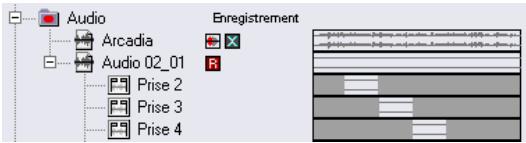
Régions correspondant aux prises dans la fenêtre Bibliothèque.
Pour lire différentes prises audio enregistrées en mode Cycle, procédez comme ceci :
- Dans la fenêtre Projet, faites un clic droit sur l'événement créé pendant l'enregistrement en Cycle. Le menu contextuel apparait.
- Sélectionnez alors l'option de menu "Caler sur la Région".
Un sous-menu apparait, regroupant les prises que vous avez enregistrées pendant l'Enregistrement en Cycle. 3. Vous pouvez alors sélectionner n'importe laquelle de ces prises dans le sous-menu et elle remplacera celle figurant en tant qu'événement dans la fenêtre Projet.
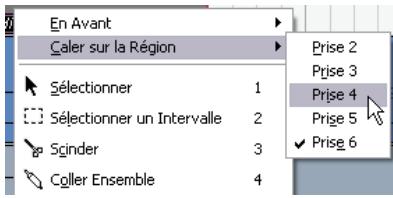
Employez cette méthode pour écouter les différentes prises. Sélectionnez la meilleure, ou réalisez un montage de la prise "parfaite" en découvrant les éléments de chacune que vous assemblerez (voir "Assembler une "prise parfaite"" à la page 218).
Mode "créer événements + régions" (préférences)
Ce mode permet de créer simultanément des événements et des régions. Si vous travailliez dans ce mode en utilisant les prises comme événements, vous pouvez opérer les événements à votre guise (autrement dit, les diviser – voir "Mode "Créer des Événements" (Préférences)" à la page 77). Toutefois, dans le cas où vous désireriez revenir aux prises originales, elles sont toujours disponibles, sous forme de régions (dans le sous-menu "Caler sur la Région", dans la Bibliothèque ou l'Éditeur d'Echantillons).
Enregistrement audio en mode empilé
Lorsque vous enregistrez de l'audio en mode cycle et que l'option de mode d'enregistrement en cycle "Empilé" est sélectionnée dans la palette Transport, voilà ce qu'il se produit :
- Chaque cycle complet enregistré est transformé en un événement audio séparé.
- La piste est divisée en "couches", une pour chaque tour du cycle.
- Les événements sont empilés les uns au-dessus les autres, chacun sur une couche différente.
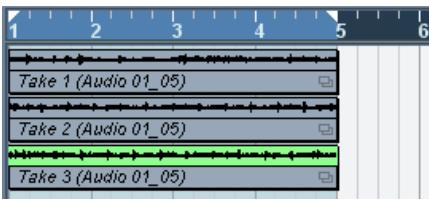
Vous supportez aisément une “prise parfaite” en combinant les meilleures parties des différents tours du cycle
- Faites un zoom avant pour travailler plus confortablement avec les événements empilés. Si vous relisez la section enregistrée, vous n'entendrez que celle du bas (la dernière).
- Pour écouter une autre prise, rendez muette(s) la ou les dernière(s) prise(s) avec l'outil Muet ou déplacez-les d'une couche à une autre.
Vous pouvez le faire en les faisant glisser ou à l'aide des fonctions Déplacer Couche suivante/Piste précédente du menu contextuel rapide ou du menu Édition.
- Éditez les prises afin que seules les parties que vous désirez conserver soient audibles.
Vous pouvez couper les événements à l'aide des Ciseaux, les redimensionner, les rendre muets ou les effacer.
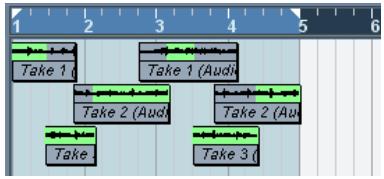
Les sections qui restent audibles sont indiquées en vert.
- Lorsque vous êtes satisfait du résultat, sélectionnez tous les événements sur les différentes couches puis choisissez "Supprimer les recouvrements" dans le sous-menu Avancé du menu Audio.
Ceci replace tous les événements sur une même couche et les redimensionne afin que les superpositions soient supprimées.
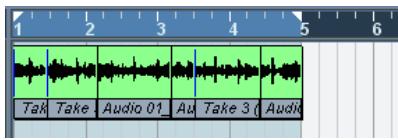
- Pour désactiver le mode d'affichage des couches, cliquez sur le bouton "Affichage des Couches" dans la liste des pistes et sélectionnez "Couches désact."
Si ce bouton n'est pas visible, vous pouvez l'afficher en utilisant le dialogue "Contrôles Piste", voir "Personnaliser les contrôles de piste" à la page 444.
Le bouton "Affichage des Couches".
Enregistrer avec des effets (cubase uniquement)
On enregistre généralement des signaux audio "bruts" (sans traitements) et l'on ajoute des effets de façon non-destructive lors de la relecture comme cela est décrit dans le chapitre "Effets Audio" du document pdf séparé "Référence des Plug-ins". Néanmoins, Cubase permet aussi d'ajouter des effets (et/ou de l'EQ) au moment même de l'enregistrement. Cela s'effectue en ajoutant des effets d'insertion et/ou en faisant des réglages d'EQ sur la voie d'entrée de la console. Remarque :
Les effets feront alors partie intégrante du fichier audio lui-même - vous ne pourrez pas modifier les réglages de l'effet après l'enregistrement.
Lorsque vous enregistrez avec des effets, il est conseillé de régler le format d'enregistrement (résolution en bits) sur 32 bits virgule flottante à partir du dialogue Configuration du Projekt dans le menu Projet. Notez que cela n'est absolument pas obligatoire – vous pouvez aussi enregistrer avec des effets au format 24 ou 16 bits. Le format 32 bits à virgule flottante offre cependant deux avantages :
- Avec le format 32 bits à virgule flottante, vous ne craignez aucun "échéage" (distorsion numérique) dans vos enregistrements.
Ce phénomène peut bien sûr être également évité avec les enregistrements en 24 ou 16 bits, mais nécessite une plus grande attention en ce qui concerne les niveaux.
- En interne, Cubase traite l'audio au format 32 bits virgule flottante - enregistrer au même format signifie que la qualité audio ne sera en aucun cas altérée.
Parce que le traitement d'effet dans la voie d'entrée (ainsi que tous vos réglages de niveau ou d'EQ effectués ici) se fait au format 32 bits. Si vous enregistrez en 16 ou 24 bits, l'audio sera converti vers une de ces résolutions plus faibles lors de son écriture sur un fichier - avec pour résultat possible, une dégradation du signal.
Notez aussi que la résolution réelle à laquelle fonctionne votre carte audio importe. Même si le signal qui provient de votre carte audio "affiche" une résolution de 16 bits, il passera en 32 bits après l'ajout des effets dans la voie d'entrée.
Un exemple
Cet exemple vous montre comment appliquer l'effet "Dtube" pendant l'enregistrement. Datube simule la distorsion "douce" produite par les amplificateurs à tubes, ce qui ajoute de la "chaleur" à l'enregistrement. Notez que ceci n'est qu'un exemple - vous pouvez ajouter n'importe quel effet (ou combinaison d'effets) à un enregistrement de la même façon.
- Préparez une piste audio pour l'enregistrement et sélectionnez le bus d'entrée souhaité.
Pour deromeilleursrésultats, activezegalementle monitoringcarceci. vouspermedtdécouteretd'essayervorsreglagesavantdenregisterreréellement. Pour une descriptionde la fonctionMonitoring dans Cubase, voir“MonitoringviaCubase”àla page74.
- Ouvrez la console et assurez-vous qu'elle est en mode étendu.
Pour afficher l'extension de la console, cliquez soit sur l'icône fléchée ("Montrer Mixeur élargi") dans le panneau commun, Sélectionnez "Afficher panneau des Réglages d'Entrée/Sortie" dans le sous-menu Fenêtre du menu contextuel de la Console ou utilisez un raccourci-clavier (à définir dans le dialogue des Raccourcis-clavier, voir "Configuration des Raccourcis Clavier" à la page 455). 3. Repérez la voie d'entrée (bus) à partir de laquelle vous allez enregistrer.
Si les voies d'entrée sont masquées, cliquez sur le bouton Afficher/Cacher les Voies d'Entrée situé à gauche.
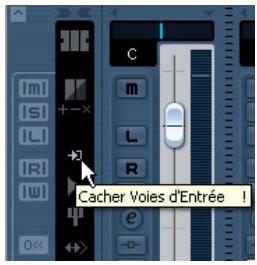
- Vérifiez le niveau d'entrée (du signal entrant dans la carte audio - voir "Régler les niveaux d'entrée" à la page 72) et ajustez le niveau de la source audio si nécessaire.
- Déroulez le menu local des Options de Visualisation de la voie d'entrée et sélectionnez "Effets d'Insert".
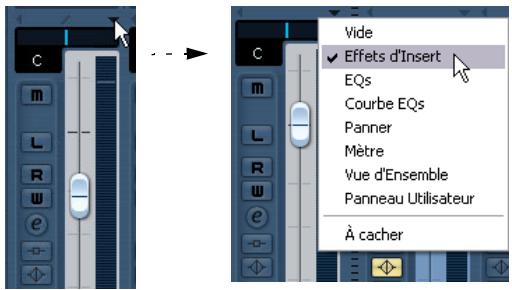
Le menu local des Options de Visualisation est accessible en cliquant sur le bouton fléché situé entre le panneau des faders et le panneau d'extension.
Le panneau d'extension de la voie d'entrée affiche maintenant les cases d'insertion.
- Cliquez dans une case d'insertion et choisissez un effet dans le menu local qui apparait.
Comme vous le voyagez, les effets intégrés sont classés en sous-menus – vous trouverez l'effet Datube dans le sous-menu appelé “Distortion”.
L'effet est chargé, activé et son tableau de bord s'ouvre automatiquement. 7. Réglez les paramètres à votre convenance.
Pour en savoir plus sur les paramètres des effets, reportez-vous au Guide de Référence des Plug-ins (document séparé) 8. Lorsque vous avez réglé l'effet comme vous le souhaitez, n'hésitez pas à vérifier le niveau de la voie d'entrée (en réglant les mètres sur post-fader, voir "Régler les niveaux d'entrée" à la page 72).
Utilisez le fader de voie d'entrée pour régler le niveau si nécessaire.
- Lancez l'enregistrement.
- Lorsque vous avez terminé, réécoutez la piste audio enregistrée.
Comme vous pouvez l'entendre, la réduction de bruit que vous avez appliquée fait maintenant partie du fichier audio. 11. Si vous ne souhaitez pas faire d'enregistrement supplémentaire en utilisant ce même plug-in, nous vous conseillons de le désactiver en cliquant dans la case d'insertion et en sélectionnant "Effet Nul".
Activer le MIDI thru
Normalement, pour travailler en MIDI, le MIDI Thru doit être activé dans Cubase, et Local Off sélectionné sur vos Instrument(s) MIDI. Dans ce mode, tout ce que vous jouez pendant l'enregistrement sera repris en "écho" sur la sortie MIDI et sur le canal sélectionné pour la piste en enregistrement.
- Vérifiez que l'option "MIDI Thru Actif" est activée dans les Préférences (page MIDI).
- Préparez à l'enregistrement la ou les piste(s) sur lesquelles vous pouvez enregistrer.
Maintenant, le MIDI reçu est repris en "écho" sur la sortie pour toutes les pistes MIDI prêtes à l'enregistrement.
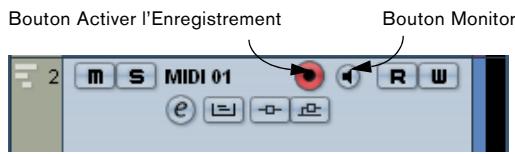
Si vous désirez uniquement utiliser la fonction thru d'une piste MIDI sans effectuer d'enregistrement, activez plutôt le bouton Monitor (écoute de contrôle) de la piste. Vous pouvez ainsi vérifier diverses sonorités ou jouer d'un instrument VST en temps réel sans enregistrer ce que vous jouez.
Réglage du canal MIDI de l'instrument
La plupart des synthétiseurs MIDI peuvent jouer plusieurs sons en même temps, chacun sur un canal MIDI différent. C'est le moyen de faire jouer plusieurs sons (basse, piano, etc.) sur un même instrument. Certains appareils (tels que les expendeurs compatibles avec General MIDI) reçoivent toujours sur les 16 canaux MIDI. Si vous disposez d'un tel instrument, il n'y a pas de réglage spécifique à effectuer. Sur les autres instruments il faudra utiliser les commandes en face avant afin de définir un certain nombre de "Conteneurs", "Timbres" ou autres afin qu'ils reçoivent chacun sur un canal MIDI distinct. Référez-vous au mode d'emploi qui accompagne votre instrument pour de plus amples informations.
Nommer les ports MIDI dans cubase
Parfois les ports d'entrée et de sortie MIDI sont affichés avec des noms d'une longueur et d'une complication injustifiées. Toutefois, vous pouvez attribuer à vos ports MIDI des noms plus descriptifs :
- Dans le menu Périphériques, ouvre le dialogue Configuration des Périphériques.
- Sélectionnez l'option Configuration des Ports MIDI dans la liste des Périphériques.
Les entrées/sorties MIDI disponibles sont listées. Sous Windows, le périphérique désiré dépend de votre système. 3. Pour changer le nom d'un port MIDI, cliquez dans la colonne "Affiché comme" et entrez un nouveau nom.
Une fois le dialogue refermé, le nouveau nom apparaîtra dans les menus locaux de routage d'entrée et de sortie MIDI.
Sélectionner l'entrée MIDI dans l'inspecteur.
Sélectionnez les entrées correspondant aux pistes MIDI dans l'Inspecteur - la zone située à gauche de la liste des pistes dans la fenêtre Projet :
- Si l'Inspecteur n'est pas visible, cliquez sur le bouton Afficher l'Inspecteur de la barre d'outils.
- Sélectionnez la ou les piste(s) en cliquant dessus dans la liste des pistes.
Pour sélectionner plusieurs pistes, maintenez enfoncée [Maj.] ou [Ctrl]/[Commande] et cliquez. L'Inspecteur affiche les réglages correspondant à la première des pistes sélectionnées (pour plus de détails, voir "L'inspecteur" à la page 28).
- Cliquez sur le nom de la piste dans l'Inspecteur afin d'en faire apparaitre la section supérieure.
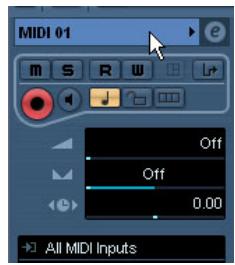
- Déroulez le menu local de routage d'entrée et sélectionnez une entrée.
Vous voyez apparaître les entrées MIDI disponibles. Les éléments indiqués dans ce menu dépendent du type d'interface MIDI utilisé.
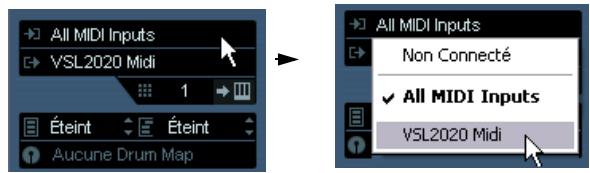
- Si vous sélectionnez l'option "All MIDI Inputs" (Toutes les entrées MIDI), la piste va recevoir des données MIDI de toutes les entrées MIDI disponibles.
- Si vous maintenez enfoncée la touche [Alt]/[Option] en sélectionnant une entrée MIDI, celle-ci sera sélectionnée pour toutes les pistes MIDI.
- Si vous maintenez enfoncée [Maj.] en sélectionnant une entrée MIDI, celle-ci sera sélectionnée pour toutes les pistes MIDI sélectionnées.
- Si vous maintenez enfoncée la touche [Ctrl]/[Commande] en sélectionnant une entrée MIDI, celle-ci sera sé
Réglage du canal et de la sortie MIDI dans la liste des pistes
Les réglages de canal et de sortie MIDI déterminent comment les données MIDI enregistrées seront routées lors de la lecture, mais concernent également le MIDI Thru dans Cubase. Le canal et la sortie peuvent être sélectionnés aussi bien dans la liste des pistes que dans l'Inspecteur. La procédure ci-dessous explique comment effectuer les réglages dans l'Inspecteur, mais cela peut aussi se faire dans la liste des pistes, de façon tout à fait similaire.
- Pour sélectionner la ou les piste(s) et faire apparaitre les réglages dans l'Inspecteur, procédez comme pour la sélection d'une entrée MIDI (voir plus haut).
- Déroulez le menu local de routage de sortie et sélectionnez une sortie.
Les sorties MIDI disponibles sont affichées. Les options de ce menu dépendent du type d'interface MIDI que vous utilisez.
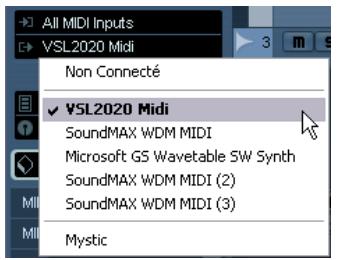
- Si vous maintenez la touche [Alt]/[Option] enfoncée en sélectionnant une sortie MIDI, celle-ci sera sélectionnée pour toutes les pistes MIDI.
- Si vous maintenez la touche [Maj.] enfoncée en sélectionnant une sortie MIDI, celle-ci sera sélectionnée pour toutes les pistes MIDI sélectionnées.
- Si vous maintainez la touche [Ctrl]/[Commande] enforcée en seLECTIONnant une sortie MIDI, celle-ci sera sélectionnée pour toutes les pistes MIDI dans la même piste Répertoire, voir "Pistes Répertoires" à la page 31.
- Utilisez le menu local de canal pour sélectionner un canal MIDI pour la piste.
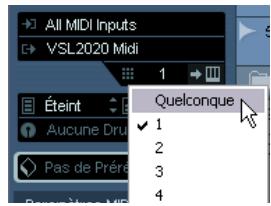
- Si vous choisissez "Tous" comme canal MIDI, chaque événement MIDI placé sur la piste sera envoyé au canal affecté à cet événement.
En d'autres termes, le MIDI sera réjoué sur le canal ou les canaux utilisés par le périphérique MIDI d'entrée (l'instrument MIDI joué durant l'enregistrement).
Sélectionner un son
Vous pouvez sélectionner des sons depuis Cubase, en indiquant au programme d'envoyer des messages de changement de programme et de sélection de banque à votre appareil MIDI. Ceci s'effectue grâce aux champs "Sélection de Patch" et "Sélection de Banque" dans la liste des pistes ou l'inspecteur.
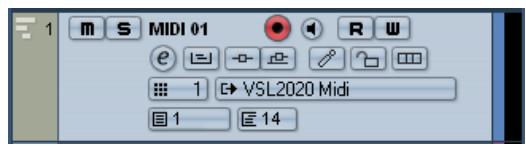
Les messages de changement de programme donnent accès à 128 emplacements de programmes différents. Si vos instruments MIDI offrent plus de 128 programmes, les messages de sélection de banque (réglables dans le "Sélecteur de Banque") permettent de sélectionner différentes banques, chacune contenant 128 programmes.
Les messages de sélection de banque ne sont pas reconnus de façon identique par les différents instruments MIDI. La structure et la numérotation des banques et des programmes peuvent également varier. Reportez-vous à la documentation de vos instruments MIDI pour plus de détails.
Notez qu'il est aussi possible de sélectionner les leçons par leur nom. Pour plus de détails, voir le document PDF séparé "Périphériques MIDI".
Enregistrement
L'enregistrement MIDI s'effectue selon les méthodes d'enregistrement habituelles (voir "Méthodes d'enregistrement de base" à la page 68). Lorsque vous avez terminé un enregistrement, un conteneur qui contient les événements MIDI est créé dans la fenêtre Projet.
À propos de la superposition et du mode d'enregistrement
Les pistes MIDI se comportent différemment des pistes Audio en présence de conteneurs superposés. Voilà ce qui se passe :
Tous les événements se trouvant dans des conteneurs superposés sont toujours relus.
Si vous enregistrez plusieurs conteneurs aux mêmes emplacements (ou déplacez des conteneurs de manière à les faire se chevaucher), lors de la réécoute, vous entendrez toutes ces conteneurs quand bien même certaines n'apparaissent pas dans la fenêtre Projet.
Lorsque vous enregistrez des conteneurs qui se superposent, le résultat dépend du réglage du mode d'enregistrement dans la Palette Transport :
- S'il est réglé sur "Normal", l'enregistrement sur du matériel existant fonctionne comme pour les pistes audio. En d'autres termes, le nouveau conteneur vient recouvrir les précédents.
- S'il est réglé sur "Fusion", les événements nouvellement enregistrés viennent s'ajouter au conteneur existant.
- S'il est réglé sur "Remplacer", le nouvel enregistrement remplace tout événement existant dans la zone, sur cette piste.
Régler et réaliser un enregistrement en Punch In/Out automatique et manuel pour les pistes MIDI s'effectue exactement comme pour les pistes Audio. Il y a cependant une chose à noter :
- Les enregistrements en Punch In/Out avec des données de Pitchbend ou de Contrôleur (molette de modulation, pédale Sustain, de volume, etc.), peuvent conduire à des effets étranges (notes persistantes, vibrato constant, etc.).
Si cela se produit, il faudra utiliser la commande Réinitialiser du menu MIDI (voir "La fonction Réinitialiser" à la page 85).
À propos de la fonction quantification automatique de l'enregistrement MIDI
Si la quantification automatique est activée dans la palette Transport, les notes que vous enregistrez sont automatiquement quantifiées, en tenant compte des paramètres de quantification en cours. Pour plus de détails sur la quantification, voir “Les fonctions de quantification” à la page 302.
Enregistrement MIDI en mode cycle
Lors d'un enregistrement MIDI en mode Cycle, le résultat obtenu dépend du Mode d'Enregistrement en Cycle sélectionné dans la Palette Transport :
Mode d'enregistrement en cycle : mélanger
À chaque cycle, toutes les données MIDI enregistrées viennent s'ajouter à ce qui a été précédemment enregistré, dans le même conteneur. Cette fonction est très pratique, par exemple, pour construire des motifs rythmiques : il suffit d'enregistrer la pédale Charleston lors du premier cycle, la grosse caisse lors du second, etc.
Mode d'enregistrement en cycle : remplacer (MIDI)
Dès que vous jouez une note MIDI (ou envoyez un message MIDI quelconque), toutes les données MIDI enregistrées lors des "prises" précédentes sont remplacées - à partir de ce point dans le conteneur. Un exemple :
- Vous commencez l'enregistrement d'un cycle de huit mesures.
- La première prise n'était pas assez bonne, vous effectuez directement une nouvelle prise dès le prochain "tour" du cycle et remplacez la première prise.
- Après avoir enregistré cette seconde prise, laissez l'enregistrement actif et écoutez, sans rien jouer. Vous jugez que la prise était bonne jusqu'à la mesure sept, par exemple.
- Lors du prochain tour, vous attendez jusqu'à la mesure sept et commencez à jouer. De cette façon, vous ne remplacerez que les deux dernières mesures.
- Faites attention de vous arrêter de jouer avant le début du tour suivant - vous remplaceriez sans cela la prise entière.
Mode d'enregistrement en cycle : garder la précédente
Chaque tour effectué entièrement remplace le tour préalablement enregistré. Remarque :
- Le tour de cycle doit être complet - si vous désactivez l'enregistrement ou appuyez sur Stop avant que le curseur n'atteigne le délimiteur droit, la prise précédente sera conservée.
- Si vous ne jouez pas ou n'envoyez aucune donnée MIDI durant un tour, rien ne se passera (la prise précédente sera conservée).
Mode d'enregistrement en cycle : empilé/empilé 2 (non muet)
Dans ce mode, voilà ce qu'il se produit :
- Chaque tour de cycle enregistré est transformé en un compteur MIDI.
- La piste est divisée en "couches", une pour chaque tour de cycle.
- Les conteneurs sont empilés les uns au-dessus des autres, chacun sur une couche différente.
- Toutes les prises sauf la dernière sont rendues muettes (empilées).
- Si le mode Empilé 2 est sélectionné, aucune prise ne sera rendue muette.
Cela facilite la création d’une “présentation parfaite” en combinant les parties favorables des différents tours du cycle. Vous pouvez opérer les conteneurs dans la fenêtre Projet (en les coupant, redimensionnant et effaçant) ou utiliser un opérateur MIDI comme dans l'exemple suivant :
- Rendez non muettes toutes les prises en cliquant dessus avec l'outil Muet.
- Sélectionnez toutes les prises (conteneurs) et ouvrez-les dans l'éditeur Clavier par exemple.
- Utilisez le menu local de la liste des conteneurs dans la barre d'outils pour sélectionner le conteneur à opérer. Voir "Manipulation de plusieurs conteneurs" à la page 315.
- Supprimez ou modifiez les notes à votre convenance.
- Lorsque vous êtes satisfait du résultat, refermez l'éditeur.
- Pour transformer le tout en un seul conteneur MIDI (contenant votre "prise parfaite"), sélectionnez tous les conteneurs, puis désélectionnez Mélanger MIDI dans la Boucle dans le menu MIDI.
- Dans le dialogue qui apparait, activez l'option Effacer Destination et cliquez sur OK.
Les événements encore présents dans les conteneurs seront mélangés en un seul conteneur.
Enregistrement des différents types de messages MIDI
Vous pouvez désigner précisément les types d'événements qui doivent être enregistrés en utilisant les filtres MIDI - voir "Filtrage MIDI" à la page 86.
À chaque fois que vous appuyez ou que vous relâchez une touche de votre synthétiseur ou clavier MIDI, un message Note On (enfoncement de la touche) ou Note Off (relâchement de la touche) est généré et envoyé sur la prise MIDI Out. Le message MIDI émis indique également quel canal MIDI a été utilisé. Normalement, cette information est supplantée par le réglage du canal MIDI de la piste, mais si vous réglez la piste sur le canal MIDI “Quelconque”, les notes seront relayées sur leur canal d'origine.
Messages continus
Pitchbend, Aftertouch et contrôleurs (tels que molette de modulation, pédale de sustain, de volume, etc.) sont considérés comme des événements MIDI continus (par opposition aux messages temporaires que sont les messages concernant l'enfoncement ou le relâchement des touches). Si vous utilisez la molette de Pitchbend de votre synthétiseur pendant l'enregistrement, ses mouvements seront enregistrés en même temps que les informations correspondant aux enfoncements et relâchements de touches (Note On/Off) – vous en seriez certainement doute. Mais les messages continus peuvent aussi être enregistrés après les notes, ou même avant. Il est même possible de les enregistrer sur des pistes distinctes de celles où se trouvent les notes qu'ils concernent.
Prenons un exemple : imaginons que vous ayez enregistré un ou plusieurs conteneurs de basse sur la piste 2. Si maintenant vous réglez une autre piste, mettons la 55, sur la même sortie et le même canal MIDI, vous pouvez enregistrer séparément les Pitchbend de ces conteneurs de basse. Autrement dit, vous activez l'enregistrement, et vous n'agissez que sur la molette de Pitchbend pendant cet enregistrement. Aussi longtemps que les deux pistes seront réglées sur la même sortie et le même canal MIDI, tout se passera à la lecture comme si les deux enregistrements avaient eu lieu simultanément.
Messages de changement de programme
En utilisation normale, quand vous passez d'un programme à un autre sur votre synthétiseur (ou tout autre instrument que vous enregistrez), un nombre correspondant à ce programme est envoyé via MIDI : c'est ce qu'on appelle un message de changement de programme (Program Change). Ce type de message peut être enregistré "au vol", pendant que vous jouez, ajouté après coup sur une piste séparée, ou entré à la main dans une des fenêtres d'Édition ou dans l'Explorateur de Projet.
Message de système exclusif (sysex)
Les messages de Systeme Exclusif MIDI sont d'un genre un peu particulier, en ce sens qu'ils transportent des données ne concernant qu'un appareil d'une certaine marque et d'un certain type. Les messages SysEx peuvent être utilisés pour transmettre une série de données concernant un ou plusieurs sons d'un synthe. Pour en savoir plus sur les messages SysEx, leur affichage et leur édition, voir le chapitre "Travailler avec les messages de Systeme Exclusif" à la page 361.
La fonction réinitialiser
La fonction Réinitialiser du menu MIDI envoie des messages Note Off et réinitialise les Contrôleurs sur tous les canaux MIDI. C'est parfois nécessaire lors des notes persistantes, d'un vibrato constant, etc.
- Cubase peut aussi effectuer automatiquement une Réinitialisation MIDI sur un Stop.
Vous pouvez activer et désactiver ces fonctions dans les Préférences (page MIDI).
- Aussi dans les Préférences (page MIDI), vous trouvez l'option "Insérer Événement de "Reset" à la fin d'un Enregistrement".
C'est une fonction très pratique pour l'enregistrement MIDI. À la fin de chaque conteneur enregistré, un événement de "Reset" est inséré, ce qui réinitialise les données de contrôleurs tels que Sustain, Aftertouch, Pitchbend, Modulation, Breath Control, etc. C'est utile par exemple lorsqu'un conteneur MIDI est enregistré et que la pédale Sustain est toujours maintenue alors que l'enregistrement s'est arrêté. Dans ce cas, tous les conteneurs suivants seront joués avec du Sustain, puisque la commande Pedal Off n'a pas été enregistrée. Ceci peut maintenant être évité en cochant l'option "Insérer événement de "Reset" à la fin d'un enregistrement".
Enregistrement rétrospectif
Cette fonction permet de "capturer" toutes les notes MIDI que vous pouvez jouer lorsque le programme est à l'arrêt ou en Lecture, et de les convertir en un conteneur MIDI "après coup". Ceci est rendu possible par le fait que Cubase peut saisir toute entrée MIDI dans sa mémoire-tampon, même lorsque vous n'êtes pas en enregistrement.
Procédez comme ceci :
- Activez la fonction Enregistrement Rétrospectif à partir des Préférences (page Enregistrement). Ceci activera la mémoire-tampon de l'entrée MIDI, rendant ainsi possible l'Enregistrement Rétrospectif.
- Réglez une piste MIDI en mode Prêt à Enregistrer.
- Une fois que vous avez joué les données MIDI que vous désirez capturer (soit à l'arrêt, soit pendant la lecture), Sélectionnez Enregistrement Retrospectif à partir du menu Transport (ou via le raccourci-clavier, par défaut [Maj]-[Pavé*]).
Le contenu de la mémoire-tampon MIDI (c.-à-d. ce que vous venez de jouer) est transformé en un contour MIDI sur la piste mise en attente d'enregistrement. Le contour apparaitra à l'endroit où était placé le curseur de projet lorsque vous avez commencé à jouer - cela signifie que si vous avez joué en même temps que la lecture, les notes "capturées" s'arrêtent exactement là où vous les avez jouées en relation avec le projet.
- Le réglage Taille du buffer pour l'Enregistrement rétrospectif situé dans les Préférences (page Enregistrement) détermine la quantité de données pouvant être saisies.
Préférences MIDI
Plusieurs options et règles des Préférences (page MIDI) affectent l'enregistrement et la lecture MIDI :
- Ajustement Longueur (Réglage de durée)
Permet d'ajuster la durée des notes de façon à ce qu'il existe toujours un court laps de temps entre la fin d'une note et le début d'une autre (même hauteur et même canal MIDI). Ce réglage s'effectue en "tics". Par défaut, il y a 120 tics par double-croche (1/16), mais cette valeur est modifiable via le réglage Résolution d'Affichage MIDI situé dans la même page.
Enregistrement
- Caler les Conteneurs enregistrés sur les Mesures Lorsque cette option est activée, les Conteneurs MIDI enregistrés sont automatiquement prolongés afin de commencer et se terminer sur des positions de mesure entières. Si vous travailliez dans un contexte de Mesures, ceci peut rendre l'édition (déplacement, duplication, répétition, etc.) plus facile.
- Enregistrement Solo dans Éditeurs
Si cette option est activée et que vous ouvrez un conteneur dans un éditeur MIDI, la piste correspondante est automatiquement activée en enregistrement. Qui plus est, pour toutes les autres pistes MIDI, l'enregistrement est désactivé jusqu'à ce que vous refermiez l'éditeur. Il est donc plus facile d'enregistrer des données MIDI lorsque vous éditez un conteneur - les données enregistrées vont automatiquement aboutir dans le conteneur en cours d'édition et dans aucune autre piste. - Plage d'enregistrement MIDI en ms
Lorsque vous démarrez un enregistrement à partir du délimiteur gauche, ce réglage permet de s'assurer que le tout début de l'enregistrement sera inclus. Il existe en effet une situation extrêmement pénible qu'il est préférable d'éviter : vous avez enregistré une prise MIDI parfaite, et découvert que la toute première note n'a pas été incluse car vous avez commencé à jouer un tout petit peu trop tôt ! Si vous augmentez ce paramètre, Cubase capture les événements joués juste avant le point de départ de l'enregistrement. Le problème est ainsi éliminé.
Pour obtenir la description des autres options, cliquez sur le bouton Aide dans les Préférences.
Filtrage MIDI

La page Filtre MIDI du dialogue Préférences permet d'éviter que certains messages MIDI ne soient enregistrés et/ou renvoyés (en écho par la fonction MIDI Thru).
Ce dialogue est divisé en quatre sections :
| Section | Description |
| Enregistrement | Activer ces options évite que le type de message MIDI ne soit enregistrré. Il sera cependant renvoyé (Thru) et s'il est déjà enregistrré, sera relu normalement. |
| Thru | Activer ces options évite que le type de message MIDI ne soit renvoyé (Thru). Il sera cependant enregistrré et relu normalement. |
| Voies | Si vous activez un des boutons, aucun message MIDI ne sera ni enregistrré ni renvoyé (Thru) sur ce canal MIDI. Cependant les messages MIDI déjà enregistrrés seront relus normalement. |
| Contrôleur | Permet d'éviter que certains types de Contrôleurs MIDI ne soient enregistrrés ou renvoyés (Thru). Pour filtrer un type de Contrôleur, Sélectionnez-le dans la liste figurant en haut de la section et cliquez sur "Ajouter". Il apparaitra dans la liste située en dessous. Pour suppi-mer un type de Contrôleur de la liste (perméttre qu'il soit enregistrré et renvoyé (Thru)), Sélectionnez-le dans la liste du bas et cliquez sur "Supprimer". |
Préférences de transport pour l'enregistrement
Certaines options des Préférences (page Transport) concernent l'enregistrement. Activez-les en fonction de leur méthode de travail préférée :
Désactiviter le punch-in en cas d'arrêt
Si cette option est activée, le Punch-In de la Palette Transport est automatiquement désactivé à chaque fois que vous passez en mode Arrêt.
Arrêt après punch-out automatique
Si cette option est activée, la lecture s'arrête automatiquement après un Punch-Out automatique (lorsque le curseur de projet atteint le délimiteur droit et lorsque le Punch-Out est activé sur la Palette Transport). Si la valeur de Postroll de la Palette Transport est réglée sur une valeur autre que zéro, la lecture continue pendant cette durée avant de s'arrêter (voir ci-après).

Champ de valeur et
interrupteur Preroll
Champ de valeur et
interrupteur Postroll
Les champs de valeur Preroll et Postroll de la Palette Transport (situés sous les Délimiteurs gauche et droit) ont les fonctions suivantes :
- En réglant la valeur de Preroll, vous demandez à Cubase de "reculer" d'une courte section à chaque fois que la lecture est activée. Ceci s'appliquera à chaque fois que vous déclenchez la lecture, mais c'est sur tout intéressant pour enregistrer à partir du délimiteur gauche (Punch In activé sur la Palette Transport) comme précrit dans l'exemple ci-dessous.
- En réglant la valeur de Postroll, vous demandez à Cubase de continuer à lire une courte section après un Punch Out automatique, avant de s'arrêter.
C'est MLS intéressant uniquement lorsque le Punch Out est activé sur la Palette Transport et que l'option "Arrêt après Punch-Out Automatique" est activée dans les Préférences (page Transport).
- Pour activer/désactiver le pré ou postroll, cliquez sur le bouton correspondant dans la palette Transport (à côté de la valeur de pré/postroll) ou utilisez les options "Utiliser Préroll" et "Utiliser Postroll" du menu Transport.
Par example :
- Réglez les délimiteurs là où vous pouvez commencer et arrêter l'enregistrement.
- Activez Punch In et Punch Out sur la Palette Transport.
- Activez l'option "Arrêt après Punch-Out Automatique" dans le dialogue Préférences (page Transport).
- Réglez des valeurs de Preroll et Postroll déquates en cliquant dans les champs correspondants de la Palette Transport et en tapant les durées désirées.
- Activez le pré et postroll en cliquant sur les boutons situés à côté des temps de préroll/postroll, pour les allumer.
- Déclenchez l'Enregistrement.
Le curseur de projet "recule" de la durée spécifiée dans le champ Preroll et la lecture commence. Lorsque le curseur atteint le délimiteur gauche, l'enregistrement est automatiquement activé. Lorsque le curseur atteint le délimiteur droit, l'enregistrement est désactivé, mais la lecture continue pendant la durée spécifiée dans le champ Postroll avant de s'arrêter.
Utilisation du métronome
Le Métronome peut émettre un clic servant de référence de tempo. Les deux paramètres agissant sur le tempo du Métronome sont le Tempo et la Signature Rythmique, qui sont tous deux réglés dans la fenêtre Piste Tempo (voir "Modifier la courbe de tempo" à la page 368).
Vous pouvez utiliser le métronome en tant que "click" durant l'enregistrement et/ou la lecture ou comme un décompte qui sera audible lorsque vous démarrerez un enregistrement à partir du mode Stop. Le click et le décompte s'activent séparément.
- Pour activer le Métronome, cliquez sur le bouton Click de la Palette Transport.
Vous pouvez aussi activer l'option "Métronome actif" du menu Transport ou utiliser le raccourci-clavier correspondant (par défaut [C]).
- Pour activer le décompte, cliquez sur le bouton Précompte dans la palette Transport.
Vous pouvez aussi activer l'option "Activer Précompte" dans le menu Transport ou créer un raccourci-clavier pour cette action.
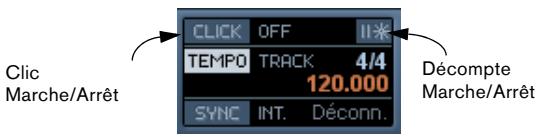
Réglages du métronome
Les réglages du métronome s'effectuent dans le dialogue de configuration du métronome, accessible depuis le menu transport.
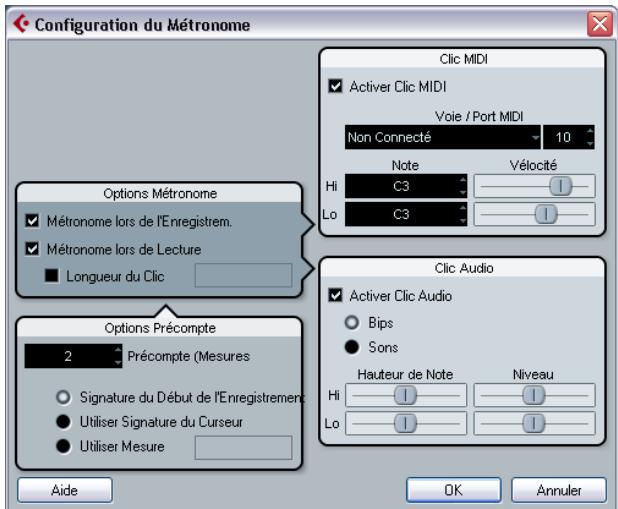
Le métronome peut soit utiliser un clic audio joué via la carte audio, soit envoyer des données MIDI à un périphérique (expandreur etc.) connecté qui émettra le clic, ou les deux.
Dans le dialogue, figurent les réglages de métronome suivants :
| OptionsMétronome | Description |
| Métronome lors de l'Enregistrement/la Lecture | Permet de spécifique si le métronome doit être audible lors de la lecture, de l'enregistrement ou pendant les deux (lorsque Clic est activé dans la palette Transport). |
| OptionsMétronome | Description |
| Longueur du Clic | Si cette option est activée, vous utilisez le champ de droite pour spécifier le "rythme" du métronome. Normalement, le métronome joue un click par temps, mais en réglient ce paramètre sur "1/8" par ex., il émettra des croches - deux clics par noire. Il est également possible de créé des battements de métronome inha-bituels comme les triolés etc. |
| Options Précompte | Description |
| Précompte (Mesure) | Définit le nombre de mesures jouées par le métro-nome avant que l'enregistrement ne débute, si le dé-compte est activé dans la palette Transport. |
| Signature du Dé-but de l'Enregistre-ment | Lorsque cette option est activée, le décompte utilisera automatiquement la mesure définie à l'endroit où vous commencer l'enregistrement. |
| Utiliser Signature du Curseur | Lorsque cette option est activée, le décompte aura le même chiffrage de mesure que celui défini dans la piste de Tempo. De plus, tout changement de tempo dans la piste de Tempo pendant le décompte sera ap-liqué. |
| Utiliser Mesure | Voues pouvez utiliser ces,champs pour définir le chif-frage de mesure du décompte. Dans ce mode, leschangements de tempo de la piste Tempo n'affectent pas le Précompte. |
| Clic MIDI | Description |
| Clic MIDI | Détermine si le métronome sera joué via MIDI ou non. |
| Voie/Port MIDI | Utilisez ces menus locaux pour désirir une sortie et un canal MIDI pour lecies du métronome. |
| Note/Vélocité Haute (Hi) | Réglage du nombre de note MIDI et de la velocité du temps fort (premier temps de la mesure). |
| Note/Vélocité Basse (Lo) | Réglage du nombre de note MIDI et de la velocité des temps faibles (les autres temps) de la mesure. |
| Clic Audio | Description |
| Clic Audio | Détermine si le métronome sera joué via la carte audio ou non. |
| Bips | Si cette option est activée, lecies audio sera constitué de bips généres par le programme. Réglez la hauteur et le niveau des bips des temps forts et faibles à l'aide des curseurs situés en dessous. |
| Sons | Si cette option est activée, vous pouvez cliquer sur le champ “Son” situé en dessous afin de charger des fi-chiers audio qui serviront à marquer les temps forts et faibles. Les curseurs seront à régler le niveau du cig. |
Récupération des enregistrements audio après une panne du système
Habituellement, en cas d'une panne sérieuse ("crash") de l'ordinaire, tous les changements effectués sur le projet en cours depuis sa dernière sauvegarde sont perdus. Le plus souvent, il n'y a aucun moyen simple et rapide de récupérer son travail.
Avec Cubase, lorsque le système atteint un tel problème alors que vous êtes en train d'enregistrer (à cause d'une coupure de courant ou tout autre incident), vous constaterez que votre enregistrement est toujours disponible, et ce depuis le moment où vous avez commencé à enregistrer jusqu'à celui où la panne s'est produite.
Lorsqu'un ordinateur "crashe" durant un enregistrement, il suffit de relancer le système et de vérifier le dossier d'enregistrement du projet (par défaut, c'est le dossier Audio se trouvant dans le dossier de projet). Il doit contenir le fichier audio que vous étiez en train d'enregistrer au moment de la panne.

Remarque: Cette fonction ne constitue pas une garantie "absolue" de Steinberg. Bien que le programme lui-même ait été amélioré dans le but de pouvoir recaper les enregistrements audio après un arrêt inattendu du système, il est toujours possible qu'une telle panne, ou une coupure de courant, etc. ait endommagé un autre composant de l'ordinateur, ce qui rendrait impossible la sauvegarde ou la recapture des données.

Avertissement: N'essayez pas de déclencher volontairement une telle situation dans le but de tester cette fonction. Bien que les processus du programme interne aient été améliorés pour faire face à de telles situations, Steinberg ne peut en aucun cas garantir que d'autres pièces de l'ordinateur ne seraient pas endommagées à leur tour.
Fondus, fondus enchaînés et enveloppes
Création de fondus
Il existe deux méthodes pour créer des fondus d'entrée et de sortie des événements audio dans Cubase : soit à l'aide des poignées (voir ci-dessous) soit par traitement (voir "Fondus créés via traitement" à la page 92).
Fondus créés à l'aide des poignées de fondu
Les événements audio sélectionnés possèdent des poignées bleues dans les coins supérieurs gauche et droit. En les faisant glisser, on crée respectivement un fondu d'entrée ou un fondu de sortie.
Création d'un fondu d'entrée. Le fondu se reflète automatiquement dans la silhouette générale de la forme d'onde de l'événement, ce qui procure un retour visuel immédiat du résultat lorsqu'on fait glisser la poignée du fondu.
Les fondus créés à l'aide des poignées ne sont pas vraiment appliqués au clip audio mais calculés en temps réel lors de la lecture. Ce qui signifie que plusieurs événements se référant à un même clip audio peuvent posséder des courbes de fondu différentes. Cela signifie aussi que le fait d'avoir un grand nombre de fondus peut demander beaucoup de puissance de calcul.
- Si vous sélectionnez plusieurs événements et que vous faites glisser les poignées du fondu sur l'un d'entre eux, le même fondu sera appliqué à tous les événements sélectionnés
- L'édition d'un fondu s'effectue dans le dialogue Fondu, comme décrit dans les pages suivantes.
Pour ouvrir ce dialogue, il suffit de double-cliquer dans la zone située au-dessus de la courbe de fondu, ou de sélectionner l'événement puis de sélectionner "Ouvrir les Éditeurs de Fondu" dans le menu Audio (veuillez noter que deux dialogues s'ouvrent si l'événement possède un fondu de début et un fondu de fin).
Si vous ajustez la forme de la courbe de fondu dans le dialogue Fondu, cette forme sera conservée lorsque vous ajusterez par la suite la durée d'un fondu.
- Pour allonger ou raccourcir le fondu, il suffit de faire glisser la poignée.
Cette manipulation peut s'effectuer même sans sélectionner l'événement au préalable, autrement dit même si les poignées ne sont pas visibles. Il suffit de déplacer le pointeur de la souris le long de la courbe de fondu jusqu'à ce que le curseur prenne la forme d'une flèche bidirectionnelle, puis, alors, de cliquer et de faire glisser.
- Si l'option "Afficher toujours les Courbes de Volume" est activée dans les Préférences (page Affichage d'Événements–Audio), les courbes de fondu apparaîtront dans tous les événements, que ces derniers soient sélectionnés ou non.
Si cette option est désactivée, les courbes du fondu n'apparaissent que dans les événements sélectionnés.
Au lieu de faire glisser les poignées, vous pouvez aussi utiliser les options "Fondu d'entrée au curseur" et "Fondu de sortie au curseur" du menu Audio pour créer des fondus (Cubase uniquement).
Placez le curseur de projet sur l'événement audio (à la position où vous voulez que le fondu d’Entrée se termine ou que le fondu de Sortie commence), puis choisissez les options appropriées dans le menu Audio. Un fondu sera créé, allant du début ou de la fin de l’événement à la position du curseur.
Créer et ajuster des fondus avec l'outil sélection d'intervalle

L'outil Sélection d'Intervalle permet également de créer et d'affiner des fondus "avec poignées". Procédez comme ceci :
- Sélectionnez une section d'un événement audio avec l'outil de Sélection d'Intervalle.
Le résultat dépend de votre sélection :
- Si la région sélectionnée part du début de l'événement, un fondu d'entrée sera créé à l'intérieur de la sélection.
- Si la région sélectionnée va jusqu'à la fin de l'événement, un fondu de sortie sera créé à l'intérieur de la sélection.
- Si la région sélectionnée ne "touche" ni le début ni la fin de l'événement, elle se verra délimit événement au début de la région sélectionnée, et le fondu de sortie ira de la fin de la région sélectionnée jusqu'à la fin de l'événement.
- Déroulez le menu Audio et Sélectionnez "Ajuster les Fondus à la Sélection".
Les zones des fondus sont alors ajustées en fonction de l'intervalle de sélection.

Notez que vous pouvez sélectionner plusieurs événements audio sur des pistes séparées avec l'outil Sélection d'Intervalle, puis appliquer le fondu simultanément à tous.
Un événement audio sélectionné possède aussi une poignée bleue en son milieu, en haut. Elle s'appelle la poignée de Volume, et permet de modifier rapidement le volume d'un événement, directement dans la fenêtre Projet. Cette valeur est en corrélation directe avec celle du paramètre Volume dans la ligne d'infos : autrement dit, faire glisser la poignée de Volume modifie également la valeur apparue, sous forme numérique, dans la ligne d'infos.
La forme d'onde de l'événement reflète le changement de volume.
Supprimer des fondus
Pour supprimer un fondu d'un événement, sélectionnez-le puis choisissez "Supprimer les fondus" dans le menu Audio.
Vous pouvez aussi employer l'outil Sélection d'Intervalle pour supprimer des fondus et des fondus enchaînés dans l'intervalle sélectionné :
- Faites glisser l'outil Sélection d'Intervalle dans la fenêtre Projet, afin que la sélection englobe tous les fondus et fondus enchaînés à supprimer.
- Sélectionnez "Supprimer les fondus" dans le menu Audio.
Fondus créés via traitement
Si vous avez sélectionné un événement audio ou une section d'événement audio (avec l'outil Sélection d'Intervalle), vous pouvez appliquer un fondu d'entrée ou de sortie à la sélection en utilisant les fonctions "Fondu d'Entrée" ou "Fondu de Sortie" du sous-menu Traitement dans le menu Audio. Ces fonctions ouvrent le dialogue Fondu correspondant, vous permettant de spécifier une courbe de fondu.
Veuillez noter que la durée de la région du fondu est déterminée par votre sélection. Autrement dit, la durée du fondu est spécifiée avant d'entrée dans le dialogue Fondu. Veuillez également noter que vous pouvez sélectionner plusieurs événements et leur appliquer simultanément le même traitement.
Les fondus ainsi créés sont appliqués au clip audio plutôt qu'à l'événement. Veuillez noter :
- Si vous créez par la suite de nouveaux événements se référant au même clip, ils posséderont les mêmes fondus.
- Vous pouvez à tout moment supprimer ou modifier les fondus, en utilisant l'Historique des Traitements Hors Ligne (voir "Historique des Traitements Hors Ligne" à la page 198).
Si d'autres événements se réfèrent au même clip audio, un message vous demandera si vous désirez ou non appliquer le traitement à ces événements.
- "Continuer" appliquera le traitement à tous les événements se liant au clip audio.
- Nouvelle Version créera une nouvelle version, distincte, du clip audio pour l'événement sélectionné.
- Vous pouvez également choisir de cocher la boîte "Ne plus afficher ce message". Que vous choisissiez "Continuer" ou "Nouvelle Version", tout nouveau traitement (et les suivants) se conformera à l'option sélectionnée.
Vous pouvez modifier ce besoin à tout moment dans les Préférences (page Édition-Audio) avec l'option "En cas de Traitement de Clips Partagés".
Les dialogues de fondus
Les dialogues de fondus apparaissent lorsque vous éditez un fondu déjà existant ou que vous utilisez les fonctions "Fondu d'Entrée/Fondu de Sortie" du sous-menu Traitement du menu Audio. La copie d'écran ci-après montre le dialogue Fondu d'Entrée : le dialogue Fondu de Sortie possède des réglages et fonctions identiques.
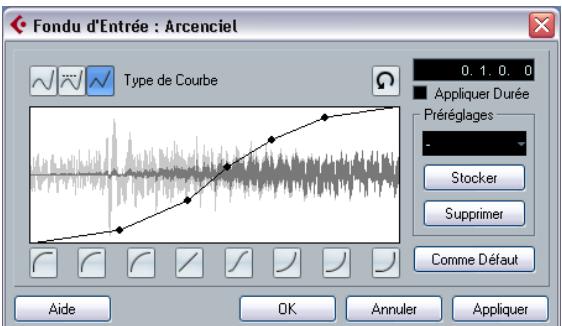
- Si vous ouvrez un dialogue de Fondu alors que plusieurs événements sont sélectionnés, vous pouvez ajuster simultanément les courbes de fondus pour tous ces événements simultanément.
Cette possibilité est très utile si vous voulez, par exemple, appliquer le même type de fondu d'entrée à plus d'un événement, etc.
Type de courbe
Ces boutons déterminent si la courbe du fondu sera composée d'une succession de segments de courbe (bouton gauche), de segments de courbe amortis (bouton central) ou de segments de droite (bouton droit).
Affichage du fondu
Indique la forme de la courbe du fondu. La forme d'onde résultante apparait en gris foncé, la forme d'onde actuelle en gris clair.
Pour ajouter des points sur la courbe, il suffit de cliquer dessus, et de cliquer et faire glisser les points existants pour modifier sa forme. Pour supprimer un point de la courbe, il suffit de le faire glisser hors de l'affichage.
Boutons de forme de courbe
Ces boutons fournissent un accès rapide aux formes de courbes les plus fréquemment utilisées.
Bouton rétablir

Le bouton Rétablir (celui se trouvant à droite au-dessus de l'affichage du fondu) n'est disponible que lors de la modification de Fondus par l'entremise des poignées. Cliquer sur ce bouton permet d'annuler toutes les modifications effectuées depuis l'ouverture du dialogue.
Bouton comme défaut
Le bouton "Comme défaut" n'est disponible que pour l'édition de fondus définis à l'aide des poignées. Cliquez dessus afin de memoriser les réglages actuels comme caractéristiques "par défaut". Cette forme sera utilisée dès que vous créez de nouveaux fondus.
Durée du fondu
Le champ de valeur Durée du Fondu peut être utilisé pour entrer des durées en chiffres. Le format des valeurs affichées ici est déterminé par l'Affichage du Temps Primaire de la palette Transport.
Lorsque vous activez l'option "Appliqueur durée", la valeur entrée dans le champ Durée du Fondu sera utilisée lorsque vous cliquerez sur "Appliqueur" ou sur "OK." Ce réglage est désactivé par défaut.
Si vous définissez le fondu actuel comme fondu par défaut, cette durée sera incluse dans les réglages par défaut.
Préférences
Si vous avez configuré une courbe de fondu d'entrée ou de sortie que vous désirez pouvoir appliquer à d'autres événements ou clips, il suffit de la mémoriser sous forme d'un Prééglage, en cliquant sur le bouton Stocker.
- Pour appliquer un Prééglage mémorisé, sélectionnez-le depuis le menu local.
- Pour changer le nom du Prééglage sélectionné, double-cliquez sur son nom et entrez-en un autre.
- Pour supprimer un Prééglage mémorisé, sélectionnez-le dans le menu local puis cliquez sur Supprimer.

Les Prééglages de fondus d’entrée mémorisés n’apparaissent que dans le dialogue Fondu d’Entrée, et les Prééglages de fondu de sortie uniquement dans le dialogue Fondu de Sortie.
Boutons préécoute, appliquer et calculer
Les libellés des boutons de la rangée inférieure changent selon que vous éditez un fondu effectué en tirant sur les poignées ou appliquez un fondu via traitement:

Le dialogue Fondu via Édition

Le dialogue Fondu via Traitement
Dans les dialogues de type Fondu via Édition, les boutons suivants sont disponibles :
| Bouton | Fonction |
| OK | Applique la courbe de fondu désirée à l'événement, puis reférer le dialogue. |
| Annuler | Referme le dialogue sans appliquer de fondu. |
| Appliquer | Applique la courbe de fondu désirée à l'événement, sans fermer le dialogue. |
Dans les dialogues de type Fondu via Traitement, les boutons suivants sont disponibles :
| Bouton | Fonction |
| Pré-écoute | Lit la région correspondant au fondu. Cette lecture se répète jusqu'au prochain clic sur le bouton (dont le libellé devient "Arrête" en cours de lecture). |
| Calculer | Applique la courbe de fondu désirée au clip, puis reférme le dialogue. |
| Annuler | Referme le dialogue sans appliquer de fondu. |
Création de fondus enchaînés
Lorsque plusieurs sons se chevauchent sur une même piste, créer un fondu enchaîné permet d'adoucir la transition ou de réaliser des effets spéciaux. Pour créer un fondu enchaîné, il suffit de sélectionner deux événements audio consécutifs, puis de sélectionner la commande Fondu enchaîné du menu Audio (ou d'utiliser la commande clavier correspondante, par défaut [X]). Le résultat final varie selon que les deux événements se chevauchent ou non :
- Si les événements se chevauchent, un fondu enchaîné est créé dans cette zone de chevauchement.
La forme du fondu enchaîné sera celle par défaut - initialement, un fondu enchaîné linéaire et symétrique, mais vous pouvez la modifier, comme décrit ci-dessous.
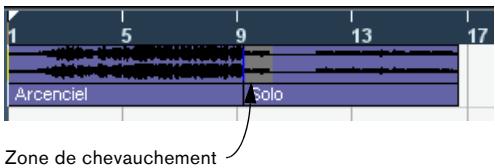
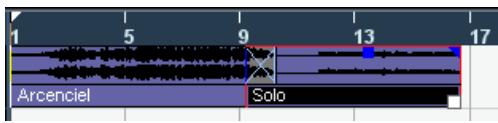
- Si les événements ne se recouvent pas, mais se suivent, alors que leurs clips audio respectifs se recouvrent, ces événements sont redimensionnés de façon à ne pas se chevaucher, et un fondu enchaîné de la durée et forme par défaut est appliqué.
La durée par défaut du fondu enchaîné se règle dans le dialogue Fondu Enchaîné (voir "Boutons Défaut" à la page 97).
Voici un exemple :
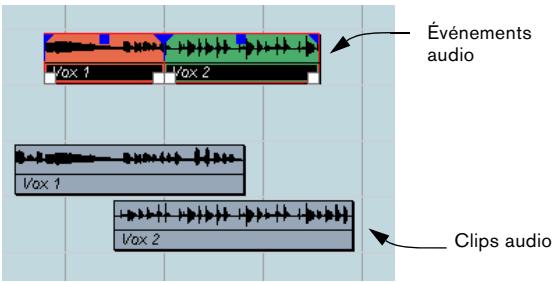
Les événements eux-mêmes ne se recouvrent pas, mais leurs clips respectifs. Autrement dit, les événements pourraient être redimensionnés de façon à se recouvrir, c'est la condition nécessaire à la création d'un fondu enchaîné.
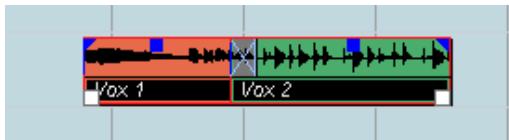
Lorsque vous sélectionnez la fonction Fondu enchaîné, les deux événements sont redimensionnés de façon à se chevaucher, et un fondu enchaîné par défaut est créé dans la région où intervient le chevauchement.
- Si les événements ne se chevauchent pas, et ne peuvent pas être suffisamment redimensionnés pour se recouvrir, il est impossible de créer un fondu enchaîné.
- Cubase uniquement : Vous pouvez indiquer la longueur du fondu enchaîné à l'aide de l'outil Sélection d'Intervalle : faites une sélection englobant la zone de fondu enchaîné souhaité puis utilisez la commande “Fondu Enchaîné”.
Le fondu enchaîné sera appliqué à l'intervalle sélectionnée (en supposant que les événements ou leurs clips se superposent, voir ci-dessus). Vous pouvez aussi faire une sélection d'intervalle après avoir créé le fondu enchaîné puis utiliser la fonction "Ajuster les fondus à la Sélection" du menu Audio. - Une fois que vous avez créé un fondu enchaîné, vous pouvez le modifier en sélectionnant l'un ou l'autre ou les deux événements puis en sélectionnant à nouveau “Fondu Enchaîné” dans le menu Audio (ou en double-cliquant dans la région de fondu enchaîné).
Le dialogue Fondu enchaîné s'ouvre alors, voir ci-après.
Supprimer les fondus enchaînés
Pour supprimer un fondu enchaîné, sélectionnez les événements puis sélectionnez "Supprimer les Fondus" dans le menu Audio.
Vous pouvez également utiliser l'outil Sélection d'Intervalle pour supprimer des fondus et des fondus-enchaînés.
- Faites glisser l'outil Sélection d'Intervalle dans la fenêtre Projet, de façon à ce que la sélection englobe tous les fondus et fondus-enchaînés que vous désirez supprimer.
- Sélectionnez "Supprimer les Fondus" depuis le menu Audio.
- Vous pouvez aussi supprimer un fondu enchaîné en cliquant dessus et en le déplaçant en dehors de la piste.
Le dialogue fondu enchaîné
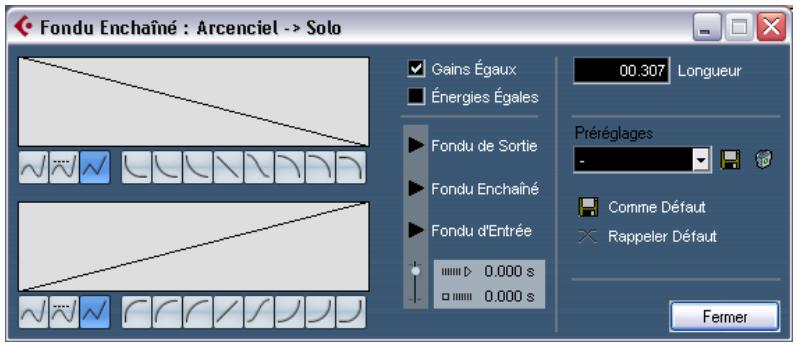
Le dialogue de Fondu Enchaîné contient des sections séparées mais identiques pour les réglages de la courbe de fondu d’entrée et de fondu de sortie, ainsi que des réglages communs sur la droite.
Affichages du fondu
Affichent respectivement la forme de la courbe de fondu de sortie et d'entrée. Pour ajouter des points, cliquez sur la courbe, et cliquez/faites glisser des points existants pour modifier la forme. Pour supprimer un point de la courbe, il suffit de le faire glisser à l'extérieur de l'affiche.
Boutons de type de courbe
Ces boutons déterminent si la courbe du fondu correspondant sera composée d'une courbe continue (bouton gauche), de segments de courbe amortis (bouton central) ou de segments de droites (bouton droit).
Boutons de forme de courbe
Ces boutons donnent accès aux formes de courbes les plus utilisées.
Cas énergies égales et gain égaux
Si vous cochez la case "Gains Égaux", les courbes du fondu seront ajustées de telle façon que la somme des amplitudes des signaux au cours des fondus de sortie et d'entrée reste constante tout au long du fondu enchaîné. Ce besoin convient bien aux fondus enchaînés courts.
Si vous cochez la case "Énergies Égales", les courbes de fondu seront ajustées de telle façon que l'énergie (puis-
sance) sonore reste constante tout au long du fondu enchaîné.
Les courbes à puissance (énergie) constante ne possèdent qu'un seul point modifiable. Il est impossible d'utiliser les boutons de type de courbe ou les prêglages lorsque ce mode est sélectionné.
Boutons de lecture
- Les boutons de lecture "Fondu de sortie" et "Fondu d'entrée" permettent d'écouter uniquement la partie de fondu d'entrée ou de sortie, sans le fondu enchaîné.
- Le bouton de lecture "Fondu Enchaîné" permet de lire tout le fondu enchaîné.
Vous supportez papier les commandes de lecture de la palette transport pour lire les événements audio du fondu enchaîné. Toutefois, cette méthode relira aussi tous les événements audio non muets des autres pistes.
Pré-roll et post-roll (amorces)
Lors d'une écoute à l'aide des boutons de lecture, vous pouvez désirer d'activer le pré-roll et/ou le post-roll. Le pré-roll permet de démarrer la lecture avant la zone de fondu, et le post-roll permet de l'arrêter après la zone de fondu. C'est utile pour écouter un fondu dans son contexte.
- Pour indiquer la durée des pré et post rolls, cliquez dans les champs de temps et entrez la durée désirée (en secondes et millisecondes).
- Pour activer les pré et post rolls, cliquez sur le bouton ajusté. Pour les désactiver, cliquez à nouveau sur le même bouton.
Réglage de la durée
Vous pouvez régler la durée du fondu enchaîné dans le champ numérique "Longueur". Si possible, le changement de durée sera appliqué de manière égale des deux côtés du fondu enchaîné (c.-à-d. Cubase essaiera de centrer le fondu enchaîné).

Pour pouvoir redimensionner un fondu enchaîné de cette façon, il faut que l'événement correspondant puisse être redimensionné. Par exemple, si l'événement gauche du fondu enchaîné joue déjà son clip audio jusqu'à la fin, il n'y a plus de marge, et son point de fin ne peut plus être décalé vers la droite.
Préreglages
Si vous avez configuré une courbe de fondu enchaîné que vous désirez pouvoir appliquer par la suite à d'autres événements, vous pouvez la memoriser sous forme de préréglage, en cliquant sur le bouton Stocker (l'icone de la disquette).
- Pour appliquer un préréglage memorisé, sélectionnez-le depuis le menu local.
- Pour changer le nom du préréglage sélectionné, double-cliquez dessus et tapez-en un autre.
- Pour supprimer un préréglage mémorisé, sélectionnez-le depuis le menu local, puis cliquez sur Supprimer (l'icône de Corbeille).
Boutons défaux
Cliquer sur le bouton "Comme Défaut" mémorise les réglages actuels comme fondu enchaîné par défaut. C'est donc cette forme qui sera utilisée lorsque vous créez de nouveaux fondus enchaînés.
- Le réglage de longueur du fondu enchaîné est inclus dans les réglages par défaut. Toutefois, il n'est appliqué que si les événements à enchaîner ne se superposent pas - sinon le fondu enchaîné se trouvera dans la zone de chevauchement (voir "Création de Fondus Enchaînés" à la page 94).
Cliquez sur le bouton “Rappeler par Défaut” copie la courbe et les réglages du fondu enchaîné par défaut dans le dialogue Fondu enchaîné.
Fondus et fondus enchâinés automatiques
Cubase possède une fonction de fondu automatique pouvant être régée globalement (c.-à-d. pour tout le projet) et séparément, pour chaque piste audio. L'intérêt de cette fonction de fondu automatique est de créer des transitions plus progressives entre les événements en appliquant de courts (1 à 500 ms) fondus d'entrée et de sortie.

Comme mentionné précédemment, les fondus sont calculés en temps réel pendant la lecture. Cela signifie que plus il y a de pistes audio contenant des fondus automatiques activés dans un projet, plus le processeur est sollicité.
Réglages de fondus automatiques au niveau global
- Pour procéder aux réglages globaux de fondus automatiques, au niveau du projet, sélectionnez "Configuration des Fondus Automatiques..." dans le menu Projet.
Ceci ouvre le dialogue des Fondus Automatiques pour le projet.
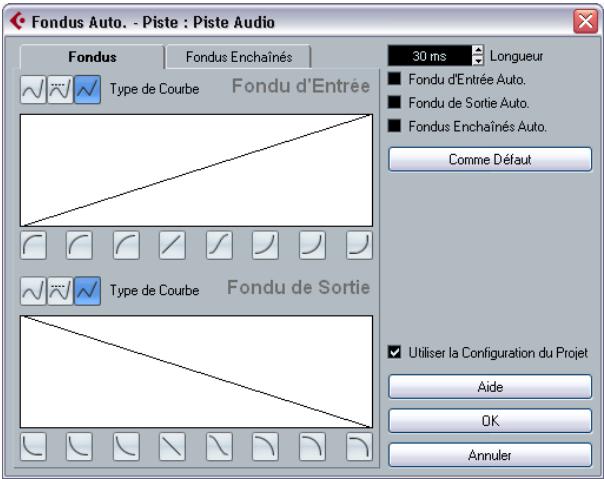
- Les cases à cocher en haut à droite servent à activer ou désactiver les fonctions Fondu d'Entrée Auto, Fondu de Sortie Auto et Fondus-Enchaînés Auto, respectivement.
- Le champ de valeur Longueur permet de spécifier la durée du fondu ou fondu enchaîné automatique (1 à 500 ms).
- Pour ajuster la forme du fondu enchaîné automatique, sélectionnez l'onglet "Fondus Enchaînés" puis procédez aux réglages comme dans le dialogue Fondu Enchaîné habituel.
- Si vous voulez utiliser les paramètres déjà entrés pour les futurs projets, cliquez sur le bouton "Par Défaut".
La prochaine fois que vous créerez un projet, il utilisera ces valeurs de paramètres.
- Clique sur OK pour fermer le dialogue.
Procéder aux réglages de fondu automatique pour une piste séparée
Par défaut, toutes les pistes Audio utiliseront les réglages que vous avez effectués dans le dialogue Fondus Automatiques du projet. Toutefois, comme le calcul en temps réel des fondus automatiques consomme des ressources processeur, une meilleure approche peut consister à désactiver globalement les Fondus Auto, puis de les activer, si nécessaire, au niveau des pistes séparées. Pour ce faire :
- Faites un clic droit dans la liste des pistes, et sélectionnez "Configuration des Fondus Automatiques..." dans le menu contextuel qui apparait alors. Le dialogue Fondus Automatiques de la piste apparait. Il est identique au dialogue Fondus Automatiques du projet, et possède une option supplémentaire, "Utiliser la configuration du Projet".
- Désactivez l'option "Utiliser la configuration du Projet". Tous les réglages seront alors appliqués uniquement à la piste.
- Configurez les fondus automatiques comme désiré, puis refermez le dialogue.
Revenir aux valeurs de paramètres du projet
Si vous voulez qu'une piste utilise les valeurs "globales" de fondu automatique, ouvrez le dialogue Fondus Automatiques de la piste, et activez la case à cocher "Utiliser la configuration du Projekt".
Enveloppes d'événement
Une enveloppe est une courbe de volume pour un événement audio. Elle est similaire à des fondus temps réel, mais vous permet de créer des changements de volume à l'intérieur de l'événement, pas seulement au début ou à la fin. Pour créer une enveloppe pour un événement audio, procédez comme ceci :
Faites un zoom avant sur l'événement afin de voir correctement sa forme d'onde.
- Sélectionnez le Crayon.
Lorsque vous déplacez le Crayon sur un événement audio, une petite courbe de volume apparait près de l'outil.
- Pour ajouter un point d'enveloppe, cliquez sur l'événement avec le Crayon.
Une courbe d'enveloppe bleue et un point apparaissent.
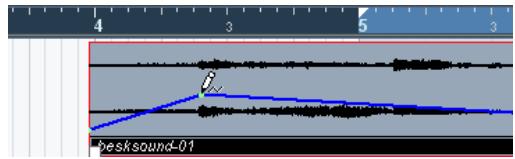
- Faites glisser le point et régler le forme de l'enveloppe. L'image de la forme d'onde reflète celle de la courbe de volume.
- Vous pouvez ajouter autant de points que vous le désirez.
- Pour supprimer un point de la courbe d'enveloppe, cliquez dessus et éloignez-le de l'événement.
- La courbe d'enveloppe fait partie de l'événement audio - elle le suivra si vous déplacez ou copiez l'événement.
Après avoir copié un événement avec son enveloppe, vous pouvez faire des réglages indépendants sur les enveloppes de l'événement d'origine et de la copie.
Il est aussi possible d'appliquer une enveloppe au clip audio grâce à la fonction Enveloppe du sous-menu Traitement du menu Audio.
Voir "Enveloppe" à la page 188.
Arrangements avec la piste Ordre de Lecture
La piste Ordre de Lecture permet de travailler sur des sections de votre projet d'une manière non-linéaire afin de simplifier au maximum son arrangement. Plutôt que de déplacer, copier et coller des événements dans la fenêtre Projet pour créer un projet linéaire, vous définissez comment le projet sera relié, comme avec une Play List.
Pour cela, il suffit de définir des Conteneurs d'Ordre de Lecture, de les ordonner dans une liste, et d'ajouter des répétitions à votre convenance. Cette méthode compte les méthodes d'édition linéaires habituelles dans la fenêtre Projet.
Vous pouvez créer plusieurs listes d'Ordre de Lecture et ainsi mémoriser plusieurs versions d'un morceau dans un Projet sans sacrifier la version d'origine. Après avoir créé une liste d'Ordre de Lecture qui vous convient, vous avez la possibilité de "Compacter" la liste, ce qui créera un projet linéaire normal respectant la liste d'Ordre de Lecture et supprimera la piste Ordre de Lecture.
Configurer la piste ordre de lecture
Supposons que vous ayez préparé un certain nombre de fichiers audio formant la base d'une chanson pop typique, avec introduction, couplet, refrain et pont. Vous désirez maintenant arranger ces fichiers à l'aide de la fonction Ordre de Lecture.
La première étape consiste à créer une piste Ordre de Lecture. Sur cette piste, vous allez définir des sections spécifiques du projet en créant des Conteneurs d'Ordre de Lecture. Ils peuvent avoir n'importe quelle longueur, peuvent se superposer et ne sont pas forcément alignés sur le début ou la fin d'événements ou de conteneurs existants. Procédez comme ceci :
- Ouvrez le projet pour lequel vous désirez créer des Conteneurs d'Ordre de Lecture.
- Sélectionnez "Ordre de Lecture" dans le sous-menu Ajouter Piste du menu Projet (ou faites un clic droit dans la liste des pistes et sélectionnez Ajouter Piste Ordre de Lecture).
Une piste Ordre de Lecture sera ajoutée. Il ne peut y avoir qu'une seule piste Ordre de Lecture par projet, mais vous pouvez définir plusieurs listes d'Ordre de Lecture sur cette piste, voir "Gestion des Ordres de Lecture" à la page 103.
- Dans la barre d'outils de la fenêtre Projet, vérifie que le Calage est activé, et que la résolution de la Grille est régée sur un mode permettant de caler les Conteneurs d'Ordre de Lecture sur des positions appropriées dans le projet.
Le calage sur les événements est activé, ainsi lorsque vous ferez glisser dans la fenêtre Projet, les nouveaux conteneurs se caleront sur les événements existants. 4. Dans la Piste Ordre de Lecture, utilisez le Crayon pour dessiner un conteneur de la longueur désirée.
Un Conteneur d'Ordre de Lecture sera ajouté, il s'appelle "A" par défaut. Les suivants seront nommés dans l'ordre alphabétique.
- Vous pouvez renommer un conteneur d'Ordre de Lecture, en le sélectionnant et en modifiant son nom dans la ligne d'infos de la fenêtre Projet ou en maintenant [Alt]/[Option], et en double-cliquant sur son nom dans la liste d'Ordre de Lecture (voir ci-dessous) puis en entrant un nouveau nom.
Vous pouvez nommer vos Conteneurs d'Ordre de Lecture en fonction de la structure de votre projet, ex. Couplet, Refrain, etc.
- Créez autant de conteneurs qu’énecessaire.
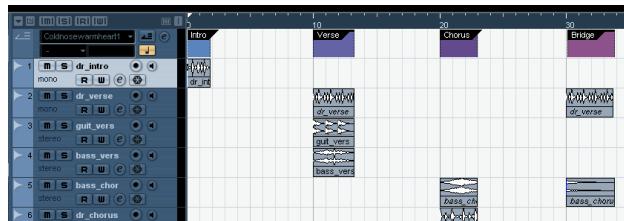
Dans cet exemple, des conteneurs d'Ordre de Lecture ont été créés afin de correspondre à la structure d'une chanson classique. Remarque il n'y a pas de base temporelle réelle dans le projet : les séquences musicales sont déterminées par les conteneurs d'Ordre de Lecture.
Les conteneurs peuvent être déplacés, redimensionnés et effacés à l'aide des techniques standard. Veuillez noter que:
- Si vous désirez modifier la longueur d'un conteneur, sélectionnez l'outil Flèche puis cliquez sur et faites glisser les coins inférieurs du conteneur dans la direction voulu pour l'agrandir ou le raccourcir.
- Si vous copiez un Conteneur d'Ordre de Lecture (par [Alt]/[Option]-déplacer ou par copier/coller), un nouveau conteneur sera créé, avec le même nom que l'original. Il sera toute fois complètement indépendant du conteneur d'origine.
- Double-cliquer sur un Conteneur d'Ordre de Lecture l'ajoute à la Liste d'Ordre de Lecture actuelle.
Travailler avec les conteneurs d'ordre de lecture
Vous avez maintenant un certain nombre de Conteneurs d'Ordre de Lecture formant les blocs de construction de base de votre arrangement. L'étape suivante consiste à arranger ces conteneurs à l'aide des fonctions de l'Éditeur d'Ordre de Lecture.
Créer un ordre de lecture
Vous pouvez élaborer un Ordre de Lecture dans l'Éditeur d'Ordre de Lecture ou dans l'Inspecteur pour la piste Ordre de Lecture. Pour ouvrir l'Éditeur d'Ordre de Lecture, cliquez sur le bouton "e" dans la Liste des Pistes ou l'Inspecteur pour la piste Ordre de Lecture.
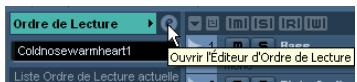
Clique dans l'Inspecteur...
... ou dans la liste des pistes...

... pour ouvrir l'Editeur d'Ordre de Lecture.
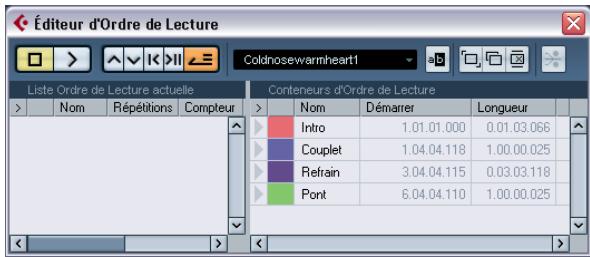
À droite dans l'Editeur d'Ordre de Lecture sont listés les Conteneurs d'Ordre de Lecture disponibles, dans l'ordre selon lequel ils apparaissent dans le temps. À gauche se trouve la liste d'Ordre de Lecture actuelle, qui indique dans quel ordre seront relus les conteneurs, de haut en bas, et combien de fois ils seront répétés.
Au départ, la liste d'Ordre de Lecture est vide. Vous définissez l'ordre de lecture en ajoutant des conteneurs de la liste de droits à la liste d'Ordre de Lecture. Il existe plusieurs méthodes pour ajouter des conteneurs à la liste d'Ordre de Lecture :
- Un double-clic sur le nom d'un conteneur dans la partie droite de la fenêtre....
- ... lorsqu'un conteneur est sélectionné dans la liste d'Ordre de Lecture à gauche ajoutera ce conteneur à la liste, au-dessus de celui qui est sélectionné.... lorsque tous les conteneurs sont sélectionnés dans la liste d'Ordre de Lecture à gauche ajoutera ce conteneur à la fin de la liste.
- Sélectionner un ou plusieurs conteneurs dans la liste à droite, faire un clic droit puis sélectionner "Ajouter Sélection à l'Ordre de Lecture".
- Glisser et déposer les Conteneurs d'Ordre de Lecture de la liste située à droite dans celle de gauche. Une ligne d'insertion bleue montre où le conteneur déplacé va se retrouver dans la liste.
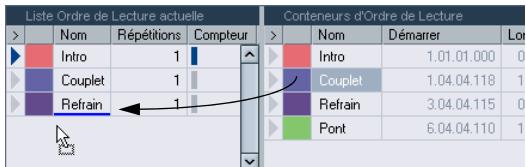
Ici, le conteneur Couplet (Verse) est déplacé dans la liste d'Ordre de Lecture et placé après le premier refrain.
- Faire glisser des conteneurs d'Ordre de Lecture de la fenêtre Projet et les déposer dans la liste d'Ordre de Lecture.
Si vous avez suivi notre exemple, vous devez avoir des Conteneurs d'Ordre de Lecture arrangés selon le modèle de base d'une chanson populaire. Mais, nous avons utilisé des fichiers audio qui n'ont que quelques mesures de long - pour transformer notre modèle en "chanson" (ou tout du moins en un ensemble de chanson), ces fichiers doivent être lus en boucle. C'est là qu'intervient la fonction Repétitions.
Si vous voulez qu'un Conteneur soit répété plusieurs fois, procédez comme ceci : - Cliquez dans le champ Repétitions d'un Conteneur, tapez le nombre de répétitions désiré puis pressez [Entrée]. Lorsque vous rejouerez l'Ordre de Lecture, la colonne Compte indiquera qu'elle indiquera quelle répétition de ce conteneur est en train d'être lu.
| Liste ordre de Lecture actuelle | ||||
| > | Nom | Répétitions | Compteur | Durée |
| > | Intro | 4 | 3.774 | |
| > | Couplet | 8 | 16.208 | |
| > | Refrain | 4 | 7.993 | |
| > | Couplet | 4 | 8.104 | |
| > | Pont | 4 | 8.104 | |
Si vous relisez maintenant l'Ordre de Lecture, vous entendrez l'arrangement complet. Procédez comme ceci :
- Vérifiez que le mode Ordre de Lecture est activé.
Si le mode Ordre de Lecture est activé, le projet sera relié en respectant les réglages d'Ordre de Lecture.
Le bouton du mode Ordre de Lecture doit être activé.
- Disposez la fenêtre de l'Éditeur d'Ordre de Lecture afin de voir la piste d'Ordre de Lecture dans la fenêtre Projet, et cliquez dans la colonne avec la Flèche du Conteneur situé en haut de la liste pour que la flèche devienne bleue.
Vous devez voir le curseur de projet sauter au début du premier conteneur spécifique dans la liste Ordre de Lecture.
- Déclenchez la lecture, depuis l'Éditeur d'Ordre de Lecture ou depuis la palette Transport.
Les conteneurs seront relus dans l'ordre spécifique.
Édition de l'ordre de lecture
Dans la liste d'Ordre de Lecture à gauche vous pouvez :
- Sélectionner des conteneurs en cliquant ou [Maj]-cliqueant. Les conteneurs sélectionnés ne doivent pas être adjacent.
- Faire glisser des conteneurs pour les déplacer dans la liste.
- Faire glisser tout en maintenant [Alt]/[Option] pour créer être déplacé ou copié, une ligne rouge signifie que les éléments ne peuvent être ni déplacés ni copiés à cette position.
- Utiliser la colonne Répetitions pour indiquer combien de fois chaque conteneur sera répété.
- Cliquer sur la flèche située à gauche d'un conteneur dans la liste d'Ordre de Lecture pour déplacer la position de lecture au début de ce conteneur.
- Pour supprimer un conteneur de la liste, faites un clic droit dessus et sélectionnez "Supprimer Touché" dans le menu local qui apparait. Pour supprimer plusieurs conteneurs, sélectionnez-les, faites un clic droit et sélectionnez "Supprimer Sélectionné".
Navigation
Pour passer d'un contrôleur à l'autre dans l'Ordre de Lecture, utilisez les boutons de transport de l'Ordre de Lecture :
Ces contrôles sont disponibles dans l'Éditeur d'Ordre de Lecture, la barre d'outils de la fenêtre Projet et dans la palette Transport.
Dans l'Éditeur d'Ordre de Lecture, le compteur actuellement relu est indiqué par une flèche dans la colonne de gauche, et les témoins de la colonne Compteur. Vous pouvez passer d'un compteur à l'autre pendant la lecture en utilisant le menu local dans l'éditeur, dans l'Inspecteur ou dans la liste des pistes.
Gestion des ordres de lecture
Vous pouvez créer plusieurs Listes d'Ordre de Lecture. Vous pourrez ainsi créer différentes versions de lecture. Les boutons situés à droite de la barre d'outils de l'éditeur servent à :
| Bouton | Description |
| Cliqueur renomer l'Ordre de Lecture actuel. | |
| Créer un nouvel Ordre de Lecture vide. | |
| Créer un duplicata de l'Ordre de Lecture actuel, conte- nant les mêmes contenteurs. | |
| Supprimer l'Ordre de Lecture actuelflement sélectionné. N'est disponible que si vous avez créé plusieurs Ordres de Lecture. |
Les listes d'Ordre de Lecture que vous créées sont listées dans le menu local Nom situé dans l'Editeur d'Ordre de Lecture à gauche des boutons, en haut de l'Inspecteur de la piste Ordre de Lecture et dans la liste des pistes. Toutefois, pour pouvoir sélectionner un autre Ordre de Lecture dans ce menu local, le mode Ordre de Lecture doit être activé.
- Dans l'inspecteur, les fonctions sont accessibles depuis le menu local Ordre de Lecture (ouvert en cliquant sur le champ du nom de l'ordre de lecture), alors que dans l'éditeur vous utilisez les boutons de la barre d'outils.
Compacter l'ordre de lecture
Lorsque vous avez élaboré un Ordre de Lecture qui vous satisfait, vous pouvez le "compacter", c'est-à-dire convertir la liste en un projet linéaire.
- Cliquez sur le bouton Compacter Ordre de Lecture (ou sélectionnez Compacter Ordre de Lecture dans le menu local situé dans l'inspecteur pour la piste Ordre de Lecture).
Les événements et conteneurs présents dans le projet sont réordonnés, répétés, redimensionnés, déplacés et/ou supprimés (s'ils se trouvent en dehors des limites des Conteneurs d'Ordre de Lecture utilisés), afin que tout corresponde exactement à l'Ordre de Lecture. Le mode Ordre de Lecture est désactivé.

Le bouton Compacter Ordre de Lecture
Le projet sera désormais relu exactement comme dans le mode Ordre de Lecture, mais vous pouvez le visualiser et le modifier comme d'habitude.
Le compactage de l'Ordre de Lecture peut supprimer des événements et des conteneurs du projet. N'utilise la fonction Compacter que lorsque vous êtes sur de ne plus avoir besoin d'éditer l'Ordre de Lecture. En cas de doute, sauvegardez une copie du projet avant le Compactage de l'Ordre de Lecture.
Les pistes Répertoire
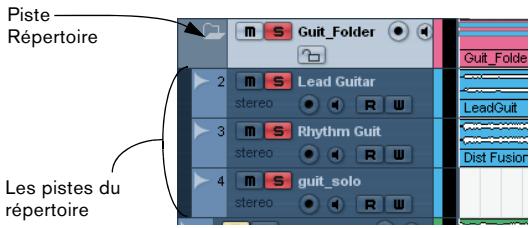
Comme son nom l'indique, une piste Répertoire est un dossier contenant d'autres pistes. Déplacer des pistes dans un dossier est un moyen de structurer et d'organiser des pistes dans une fenêtre d'Arrangement. Par exemple, grouper plusieurs pistes dans une piste Répertoire permet de "masquer" des pistes (ce qui libère de la place dans l'écran de travail), de régler plus facilement et rapidement plusieurs pistes en Solo ou en Mute, ainsi que d'éditer et mixer plusieurs pistes en une seule entité, etc. Les pistes Répertoire peuvent contenir n'importe quel type de piste, y compris d'autres pistes Répertoire.
Créer une piste répertoire
Les pistes Répertoire se créent exactement comme les autres types de pistes : Sélectionnez "Ajouter piste" dans le menu Projet puis désélectionnez "Répertoire" dans le sous-menu qui apparait ou faites un clic droit dans la liste des pistes et sélectionnez "Ajouter une piste Répertoire" dans le menu contextuel.
Transférer des pistes dans un dossier
Vous pouvez transférer des pistes dans un dossier en utilisant le Glisser/Déposer :
- Dans la liste des pistes, cliquez sur celle que vous désirez transférer dans un dossier, puis faites-la glisser sur une piste Répertoire.
Une flèche verte pointant vers un dossier lorsqu vous tirez la piste vers la piste Répertoire dans la liste.
- Relâchez le bouton de la souris.
La piste est désormais placée dans la piste Répertoire, et tous ses événements et conteneurs seront représentés par un conteneur Répertoire correspondant (voir "Travailler avec des conteneurs Répertoire" à la page 106), qui est une représentation graphique de tous les événements et conteneurs du dossier.
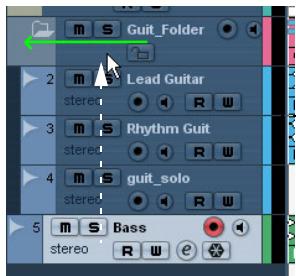

Comme vous pouvez placer n'importe quel type de pistes dans une piste Répertoire, vous pouvez créer des sous-dossiers en plaçant une piste Répertoire dans une autre. C'est ce qu'on appelle "imbriquer". À titre d'exemple, vous pourriez gérer un dossier contenant toutes les parties vocales d'un projet. Chaque partie vocale incluait un sous-dossier comportant toutes les prises, etc.
Supprimer des pistes d'un dossier
Pour supprimer une piste d'un dossier, faites-la glisser hors du dossier et déposez-la dans la liste des pistes.
Masquer/afficher des pistes dans un dossier
Vous pouvez masquer ou afficher les pistes contenues dans un dossier en cliquant sur le bouton "Plier/Déplier Dossier" (l'icône de dossier) situé à gauche du nom de la piste Répertoire. Les pistes masquées sont quand même lues.
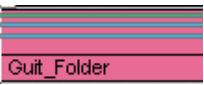
Même si un dossier est "fermé" de cette façon, vous aurez quand même une représentation graphique des conteneurs qu'il renferme.
- Dans le sous-menu Pliage des pistes du menu Projet, se trouvent plusieurs options permettant de masquer ou d'afficher des éléments rangés dans des dossiers. Elles sont décrites en détail dans la section "Pliage des Pistes" à la page 41.
Muet et solo de pistes répertoire
Un des grands avantages des pistes Répertoire est de pouvoir activer facilement les fonctions Muet ou Solo sur plusieurs pistes à la fois. En effet, activer un événement Muet ou un Solo sur une piste Répertoire affecte toutes les pistes que contient ce dossier. Il existe également une fonction Solo supplémentaire, spécifique aux Répertoires, permettant d'écouter en Solo une des pistes du dossier.
Rendre muette une piste répertoire
Vous pouvez activer la fonction Muet d'une piste Répertoire (ce qui rendra muettes toutes les pistes qu'elle contient) en appliquant la même procédure que pour les autres types de pistes : cliquer sur le bouton Muet ("M").
Séquence d'une piste répertoire
Vous pouvez isoler une piste Répertoire (ce qui rendra muettes toutes les pistes hors du dossier sauf celles qui sont déjà réglées sur Solo) en appliquant la même procédure que pour les autres types de pistes : la sélectionner puis cliquer sur "Solo".
État solo ou muet de pistes à l'intérieur d'un dossier
Ceci peut être fait en affichant les pistes du dossier et en utilisant les boutons Muet et Solo de la liste des pistes, comme vous le feriez pour n'importe quelle piste, à l'intérieur du dossier.
Travailler avec des conteneurs répertoire
Un conteneur Répertoire est une représentation graphique des événements et des conteneurs inclus dans le dossier. Les conteneurs Répertoire indiquent la position et la longueur des événements et des conteneurs, ainsi que la piste où ils se trouvent (leur position verticale). Si des couleurs de conteneurs sont utilisées, elles apparaissent également dans le conteneur Répertoire.
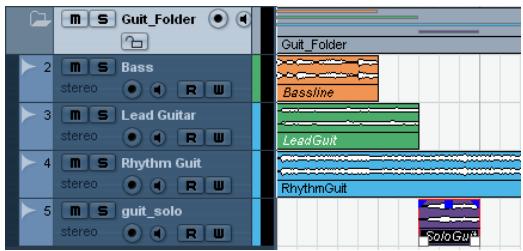
Les conteneurs Répertoire sont créés automatiquement lorsqu'il y a des conteneurs ou des événements sur les pistes à l'intérieur du dossier. Les principales suivantes s'appliquent :
- S'il y a un espace entre des conteneurs ou des événements sur les pistes, il y aura deux conteneurs Répertoire séparés.
- Les conteneurs ou les événements qui se chevauchent à l'intérieur du dossier peuvent être représentés par le même conteneur Répertoire ou par deux différents - en fonction de la valeur du chevauchement.
Si le chevauchement se produit sur la moitié ou moins de la longueur du conteneur ou de l'événement, celui-ci est alors placé dans un nouveau conteneur Répertoire.
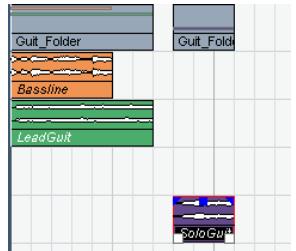
L'événement "LeadGuit" recouvre l'événement "Bassline" de plus de la moitié de sa longueur, il sera donc inclus dans le même conteneur. Répertoire.
L'événement "SoloGuit" ne recouvre aucune autre événement. Un nouveau conteneur Répertoire sera créé.
Gestion et édition des conteneurs répertoire
La plupart des modifications que vous pouvez effectuer dans la fenêtre Projet s'appliquent aussi aux conteneurs répertoire.
Toute modification apportée à un conteneur Répertoire dans la fenêtre Projet affectera tous les événements et conteneurs qu'il contient (les éléments de la piste à l'intérieur du dossier qui sont représentés par le conteneur Répertoire). Vous pouvez même sélectionner plusieurs conteneurs Répertoire si vous le désirez – vous pouvez ainsi les gérer et les éditer ensemble. Les modifications possibles sont les suivantes :
- Déplacer un conteneur répertoire. Ceci déplacera les événements et les conteneurs qui sont à l'intérieur (ce qui peut eventuellement creer d'autres conteneurs répertoire, en fonction des chevauchements résultats). Utiliser couper, copier et coller.
- Effacer un conteneur supérieur. Ceci effacera les événements et les conteneurs qui sont à l'intérieur.
- Scinder un conteneur répertoire à l'aide des Ciseaux (voir l'exemple qui suit).
- Coller des conteneurs répertoire ensemble à l'aide du tube de colle. Ceci ne fonctionne que si les conteneurs répertoire adjacents contiennent des événements ou des conteneurs sur une même piste.
- Redimensionner un conteneur répertoire modifie la taille des événements et des conteneurs qui sont à l'intérieur en fonction de la méthode employée ; que vous désiriez en cliquant sur l'outil Flèche de la barre d'outils et en sélectionnant "Changement de Taille de Base", "Changement de Taille avec Déplacement des Données" ou "Changement de Taille avec Modération de la Durée" dans le menu local - voir "Changer la taille des événements" à la page 49. Notez que si vous sélectionnez l'option de ce menu, "Changement de Taille avec Modification de la Durée" aucune donnée d'automatisation ne sera prise en compte.
- Rendre muet un conteneur répertoire. Tous les événements et les conteneurs qui sont à l'intérieur seront muets.
Un exemple
Éditer des pistes à l'intérieur de conteneurs répertoire
Les pistes se trouvant à l'intérieur d'un dossier peuvent être éditées comme une seule entité, en effectuant l'édition directement sur le conteneur Répertoire contenant les pistes, comme expliqué plus haut. Vous pouvez aussi éditer des pistes individuelles à l'intérieur du dossier, en affichant les pistes qu'il contient, en sélectionnant des conteneurs et en ouvrant un éditeur comme à l'accoutumée.
Un double-clic sur un conteneur Répertoire ouvre les éditeurs des catégories de pistes correspondantes générées dans le dossier. Ce qui suit s'applique :
- Tous les conteneurs MIDI situés sur les pistes à l'intérieur du dossier apparaissent comme s'ils se trouvaient sur la même piste, comme lorsque vous ouvrez l'Éditeur Clavier après avoir sélectionné plusieurs conteneurs MIDI. Afin de pouvoir discerner aisément les diverses pistes au sein de l'éditeur, attribuez une couleur différente à chaque piste dans la fenêtre Projet et utilisez l'option "Colorer les conteneurs" de l'Éditeur (voir "Colorier les notes et les événements" à la page 320).
- Si le dossier contient des pistes avec des événements audio et/ou des conteneurs audio, les Éditeurs d'Échantillons et/ou de Conteneurs Audio sont ouverts, chaque événement et conteneur audio apparaissant dans une fenêtre séparée.
Utilisation des marqueurs
Les marqueurs servent à tracer rapidement certaines positions. Si vous devez souvent passer d'une position à une autre dans un projet, vous pouvez y placer des marqueurs. Il existe deux types de marqueurs:
- Des marqueurs de cycle permettant de stocker les positions de début et de fin d'une plage.
- Les marqueurs standard qui repèrent une position spécifique.
Les marqueurs peuvent être créés et édités de plusieurs manières:
- Via la fenêtre Marqueurs (voir ci-dessous).
- Au moyen d'une piste Marqueur (voir "Usage de la piste Marqueur" à la page 111).
- Au moyen des raccourcis clavier (voir "Raccourcis clavier des marqueurs" à la page 113).
- Au moyen de l'Explorateur de Projet (voir "Édition de marqueurs dans l'Explorateur de Projet" à la page 113).
Les délimiteurs gauche et droit sont traités séparément - voir "Les délimiteurs gauche et droit" à la page 63.
La fenêtre marqueurs
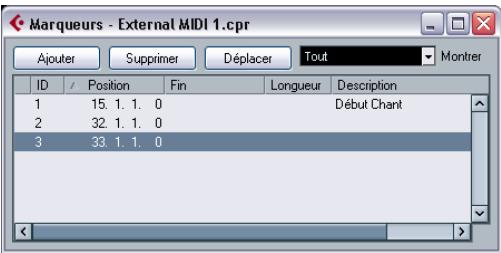
Dans la fenêtre Marqueurs, vous pouvez effectuer toutes les opérations concernant les marqueurs. Les marqueurs sont affichés dans l'ordre dans lequel ils se produisent dans le projet, en partant du haut de la fenêtre. La plupart des fonctions de la fenêtre Marqueurs sont également disponibles dans l'inspecteur lorsque l'on sélectionne la piste Marqueur.
Pour ouvrir la fenêtre Marqueurs, vous pouvez :
- Sélectionnez Marqueurs dans le menu Projet,
- Cliquez sur le bouton "Show" de la section Marqueurs de la palette Transport
Utilisez le raccourci clavier (par défaut [Ctrl]/[Commande]-[M]).
Les colonnes de la fenêtre marqueurs
La fenêtre Marqueurs est divisée en quatre colonnes, qui servent à effectuer les opérations suivantes :
- La plus à gauche est la colonne de Calage.
Cliquez dans cette colonne afin de déplacer le curseur de projet sur la position du marqueur correspondant. Une flèche bleue indique le marqueur le plus proche du curseur de projet (ou le marqueur le plus proche situé avant le curseur de projet).
- La colonne ID sert à énumérer les numéros des marqueurs. Voir "À propos des numéros (ID) des marqueurs" à la page 110.
- La colonne Position affiche les positions temporelles des marqueurs (ou les positions de départ des marqueurs de cycle).
Les positions des marqueurs peuvent être éditées directement dans cette colonne.
- Les colonnes Fin et Longueur affichent les positions de fin et la longueur de marqueurs de cycle - voir "À propos des marqueurs de cycle" à la page 111. Il est aussi possible d'éditer directement ces valeurs dans leurs colonnes respectives.
- La colonne Description sert à entrer un nom ou une description ajustée du marqueur.
Cliquez sur un en-tête de colonne pour trier la liste des marqueurs selon cet ordre. Les colonnes peuvent aussi être réordonnées en faisant glisser leur en-tête.
Ajouter et supprimer des marqueurs dans la fenêtre marqueurs
Vouspez ajouter des marqueurs (en mode Arrêt, pendant la lecture ou l'enregistrement) en cliquant sur bouton Ajouter ou en appuyant sur la touche [Insert] (Windows uniquement) du clavier de l'ordinateur. Les marqueurs sont toujours ajoutés sur l'emplacement actuel du curseur de projet.
- Pour ajouter un marqueur de cycle, sélectionnez "Marqueurs de cycle" depuis le menu local Montrer et cliquez sur le bouton Ajouter.
Vous ajoutez ainsi un marqueur de cycle entre les délimiteurs gauche et droit. Vous pouvez aussi dessiner des marqueurs de cycle sur la piste Marqueur (voir "Édition des marqueurs dans la piste Marqueur" à la page 111).
- Pour supprimer un marqueur, sélectionnez-le et cliquez sur le bouton Supprimer. Notez que vous pouvez affecter des raccourcis-clavier aux diverses commandes de Marqueur dans le dialogue des Raccourcis-clavier (voir "Raccourcis clavier des marqueurs" à la page 113).
Déplacer des positions de marqueur dans la fenêtre marqueurs
Le bouton Déplacer de la fenêtre Marqueurs sert à “réprogrammer” les positions des marqueurs. Procédez comme ceci :
- Réglez le CURSEUR de projet sur la position à laquelle vous voulez déplacer (ou réprogrammer) un marqueur.
- Sélectionnez le marqueur dont vous pouvez changer la position dans la fenêtre Marqueurs.
Ne sélectionnez pas le marqueur en cliquant dans la colonne la plus à gauche, car cela déplacerait le curseur de projet sur ce marqueur.
- Si vous sélectionnez un marqueur de cycle, l'opération de déplacement affecte la position de départ du marqueur de cycle.
La longueur de l'étendue n'est pas affectée.
- Cliquez sur le bouton Déplacer.
Vous pouvez aussi déplacer des marqueurs en modifiant leur position numérique dans la colonne Position.
Chaque fois que vous ajoutez un marqueur, il lui est automatiquement et séquentiellement attribué un numéro ID, en commençant par 1. Ces numéros peuvent être changés à tout moment, ce qui permet d'assigner des marqueurs spécifiques aux raccourcis clavier (voir ci-dessous).
Les numéros d'identification de marqueurs de cycle apparaissant entre crochets démarrent à [1]. Il est aussi possible de les changer.
Assigner des marqueurs aux raccourcis clavier
Comme expliqué précédemment, les numéros des marqueurs sont automatiquement et séquentiellement assignés à chaque ajout de marqueur. Les neuf premiers marqueurs (1 à 9) peuvent être rappelés par des raccourcis clavier - par défaut [Maj.-[1] à [9] sur le clavier alphanumérique.
Si vous avez plus de 9 marqueurs dans un projet, vous ne pourrez pas utiliser de raccourcis-clavier pour accéder aux marqueurs assignés aux nombres 10 et plus.
Si vous souhaitez conserver tous les marqueurs en cours, mais que vous souhaitez que ces marqueurs soient accessibles via des raccourcis clavier, la solution consiste à réassigner les numéros de marqueur. Procédez comme ici :
- Décidez d'abord quels seront les marqueurs qui auront un numéro de 1 à 9 que vous allez réassigner à un nouveau numéro, puis supprimez son assignation au raccourci clavier.
Mémorisez le numéro.
- Tapez ce numéro dans la colonne ID du marqueur que vous voulez assigner à la touche du pavé numérique et appuyez sur [Entrer].
Les deux nombres de marquage sont intervertis et le raccourci clavier vous amène désormais au marquage sélectionné ici.
- Répétez cette manœuvre pour les autres marqueurs.
- Vous pouvez aussi tout simplement supprimer un des marqueurs ayant un nombre de 1 à 9 afin de libérer une touche, voir "Ajouter et supprimer des marqueurs dans la fénête Marqueurs" à la page 109.
- Pour en savoir plus sur les raccourcis clavier des marqueurs, voir "Raccourcis clavier des marqueurs" à la page 113.
Usage de la piste marqueur

La piste Marqueur offre une alternative pour voir et éditer les marqueurs. Les marqueurs affichés sur la piste Marqueur sont exactement les mêmes que ceux de la fenêtre Marqueurs, et tout changement effectué sur la piste Marqueur sera reflété dans la fenêtre Marqueurs et vice versa. Les marqueurs de position standard sont représentés comme des événements marqueur, par des lignes verticales avec leur nom (si vous leur en avez donné un) et leur numéro à côté. Si vous sélectionnez la piste Marqueur, tous les marqueurs apparaissent dans l'Inspecteur, comme dans la fenêtre Marqueurs.
Les marqueurs de cycle apparaissent sur la piste Marqueur sous la forme de deux marqueurs liés par une ligne horizontale. Les marqueurs de cycle sont idéals pour la mémorisation des sections d'un projet. En posant des marqueurs de cycle pour repérer les sections d'une chanson, par exemple "Intro", "Couplet", "Refrain", il vous est possible de naviguer parmi ces sections et aussi, si nécessaire, de répéter l'une des sections (en activant cycle sur la palette transport).
De plus, les marqueurs de cycle apparaissent dans le menu local de Zoom horizontal dans la fenêtre Projet (voir ci-après).
Ajouter la piste marqueur
Pour ajouter la piste Marqueur au projet, sélectionnez "Marqueur" dans le sous-menu Ajouter une Piste du menu Projet ou faites un clic droit dans la liste des pistes et sélectionnez "Ajouter une piste Marqueur" dans le menu contextuel. Il n'y a qu'une seule piste Marqueur par projet.
Édition des marqueurs dans la piste marqueur
Les fonctions d'édition suivantes peuvent être exécutées directement sur la piste Marqueur :
- Ajouter des marqueurs "À la volée".
Utilisez la touche [Insert] (Win) ou le bouton "Ajouter Marqueur" de la liste des pistes pour que la piste de Marqueur ajoute des marqueurs de positions à la position actuelle du curseur, durant la lecture.
- Ajouter un marqueur de cycle aux positions des délimiteurs gauche et droit.
Cliquez sur le bouton "Ajouter Marqueur de Cycle" dans la liste des pistes pour que la piste de Marqueur ajoute un marqueur de cycle délimitant la zone comprise entre les délimiteurs gauche et droit.
- Sélectionner des marqueurs.
Vous pouvez utiliser des techniques de sélection standard tel que le cliquer-étirer afin de tracer un rectangle de sélection ou utiliser [Maj] pour sélectionner des marqueurs séparés.
- Dessiner des marqueurs de position.
À l'aide de l'outil Crayon (ou en appuyant sur [Alt]/[Option] et en utilisant l'outil Flèche), vous pouvez créer ou "dessiner" des marqueurs de position à n'importe quelle position sur la piste. Si le Calage est activé dans la barre d'outils, il détermine alors à quelles positions vous pouvez tracer des marqueurs.
- Dessiner des marqueurs de cycle
Pour délimiter l'étendue d'un marqueur de cycle, appuyez sur [Ctrl]/[Commande] et utilisez l'outil Crayon. S'ils sont actifs, les réglages de Calage sont appliqués.

Les marqueurs de cycle peuvent se superposer.
Redimensionner un marqueur de cycle
Sélectionnez un marqueur de cycle en cliquant dessus. Deux poignées apparaissent au bas des événements de départ et de fin. Si vous cliquez tout en maintenant l'une des poignées, vous pouvez tirer l'événement vers la gauche ou vers la droite afin de redimensionner le marqueur de cycle. Vous pouvez superviser la position numérique sur la ligne d'infos.

- Déplacer les marqueurs. Cliquez et faites glisser pour déplacer les marqueurs sélectionnés, ou modifier les positions des marqueurs dans la ligne d'infos. Comme d'habitude, le calage sera pris en compte s'il est activé.
- Supprimer des marqueurs.
Comme pour les autres événements : sélectionnez-les et appuyez sur [Suppr.], ou utilisez la Gomme, etc. - Nommer des marqueurs.
Le nom du marqueur sélectionné peut être édité en cliquant dans la ligne d'infos.
Naviguer en utilisant des marqueurs de cycle
Les marqueurs de cycle représentent des zones plus que des positions. Donc, vous n'allez pas les utiliser pour déplacer le curseur de projet, mais pour déplacer les délimiteurs gauche et droit :
- Si vous faites un double-click sur un marqueur de cycle, ou si vous le sélectionnez depuis le menu local Cycle de la liste des pistes, les délimiteurs gauche et droit sont déplacés afin de couvrir le marqueur de cycle. Pour déplacer la position du curseur de projet au début ou à la fin du marqueur de cycle, déplacez-le sur le délimiteur correspondant (par ex. en utilisant les touches du pavé numérique [1] et [2]).
- Vous pouvez aussi utiliser les raccourcis clavier, voir "Raccourcis clavier des marqueurs" à la page 113.
Zoomer sur les marqueurs de cycle
- En sélectionnant un marqueur de cycle sur le menu local de Zoom, l'affichage des événements est agrandi de manière à couvrir uniquement l'étendue sélectionnée (voir la section "Préférences de Zoom et marqueurs de cycle" à la page 37).
Vous obtenez le même résultat en appuyant sur [Alt]/[Option] tout en double-cliquant sur le marqueur de cycle dans l'affichage des événements.
Édition des marqueurs de cycle à l'aide d'outils
Il est possible d'éditer les marqueurs de cycle sur la piste Marqueur en utilisant les outils suivants (le Calage s'applique, comme d'habitude):
| Outil | Usage |
| Crayon | Appuyez sur [Ctrl]/[Commande] et utilisez l'outil Crayon pour creer de nouveaux marqueurs de cycle ( comme dé-crit ci-dessus). |
| Gomme | Cliquez avec la gomme pour effacer un marqueur de cy-cle. Si vous maintainez [Alt]/[Option] enforcé au moment du click, tous les marqueurs suivants sont également effa-cés. |
| Intervalle de sélection | Cette fonction est décrite ci-dessous. |
Les autres outils ne peuvent être utilisés avec les marqueurs de cycle.
Utilisation de marqueurs pour sélectionner des intervalles dans la fenêtre projet
Les marqueurs n'ont pas pour seul usage de vous aider à déplacer rapidement le curseur de projet et les délimiteurs ; ils peuvent être utilisés avec l'outil de sélection d'intervalle pour opérer de telles sélections dans la fenêtre Projet. C'est utile si vous désirez opérer rapidement une sélection qui s'étend sur toutes les pistes du projet.
- Faites un double-clic avec l'outil de Sélection d'Intervalle entre deux marqueurs — ce qui sélectionne tout ce qui est situé à l'intérieur des marqueurs, en englobant toutes les pistes du projet (comme si vous aviez utilisé l'outil de Sélection d'Intervalle pour dessiner un rectangle). Toute fonction ou traitement effectué affectera alors cette seule sélection.
Déplacer et copier des sections
Voici une méthode rapide pour déplacer ou copier des sections entières d'un projet (sur toutes les pistes) :
- Placez des marqueurs au début et à la fin de la section que vous désirez déplacer ou copier.
- Sélectionnez l'outil de Sélection d'Intervalle et double-cliquez sur la piste Marqueur entre les marqueurs.
Tout ce qui se trouve dans le projet à l'intérieur des limites du marqueur de cycle sera sélectionné.
- Cliquez sur la piste Marqueur dans la zone sélectionnée et faites glisser cette section sur une nouvelle position.
La sélection dans la fenêtre Projet sera déplacée à la même position.
- Si vous maintenez les touches [Alt]/[Option] tout en faisant glisser la section, celle-ci sera copiée au lieu d'être seulement déplacée.
Raccourcis clavier des marqueurs
Vous pouvez utiliser des raccourcis clavier pour les opérations suivantes :
| Opération | Description | Touché par défaut |
| Insérer marqueur | Crée un nouveau marqueur à la position actuelle du curseur de projet | [Insert] (Windows uniquement) |
| Se caler sur le marqueur suivant | Déplace le curseur de projet vers la droite à la position du marqueur suivant (s'il existe). | [Maj.]+[N] |
| Se caler sur le marqueur précédent | Déplace le curseur de projet vers la gauche à la position du marqueur précédent (s'il existe). | [Maj.]+[B] |
| Au marqueur 1 à 9 | Déplace le curseur de projet sur le marqueur spécifique (numéro 1 à 9). | [Maj.]+[1] à [9] au caler |
| Poser marqueur 1 à 9 | Place le marqueur spécifique (numéro 1 à 9) à la position actuelle du curseur de projet. | [Ctrl]/[Commande]+[1] à [9] au caler |
| Rappeler marqueur de cycle 1 à 9 | Déplace les délimiteurs gauche et droit de chaque côte du marqueur de cycle spécifique (1 à 9). | [Maj.]+[Pavé 1] à [9] au caler |
Si vous avez besoin de vérifier les assignations des raccourcis clavier, les commandes concernant les marqueurs se trouvent dans la catégorie Transport du dialogue des Raccourcis clavier.
Pour que les commandes [Maj.]+[Pavé 1] à [Pavé 9] fonctionnent, il faut que Verrou Num soit désactivé sur le clavier de l'ordinateur!
Édition de marqueurs dans l'explorateur de projet
Pour visualiser et éditer des marqueurs dans l'Explorateur de Projet, il faut ajouter la piste de marqueurs dans la fenêtre Projet.
Si vous avez placé une piste de Marqueurs dans la fenêtre Projet, vous pouvez créer et éditer tous les paramètres de marqueurs, y compris leurs numéros, dans l'Explorateur de Projet. Voici comment faire :
- Ouvrez l'Explorateur de Projet en le sélectionnant sur le menu Projet.
- Sélectionnez "Marqueurs" dans la fenêtre Structure du Projet.
Une liste des marqueurs apparait dans la fenêtre principale de l'Explorateur.
- Vous pouvez à présent éditer les noms de marqueurs, leurs positions et numéros, en sélectionnant un élément et en tapant des valeurs dans la fenêtre de l'Éditeur principal. Pour plus de détails sur l'édition dans l'Explorateur de Projet, voir "Éditer la piste Marqueur" à la page 386.
- Vous pouvez utiliser le menu local Ajouter associé au bouton Ajouter pour insérer de nouveaux marqueurs ou marqueurs de cycle lorsque la piste de Marqueurs est sélectionnée dans l'Explorateur de Projet.
Le fonctionnement est identique à celui du bouton Ajouter de la fenêtre de Marqueurs, voir "Ajouter et supprimer des marqueurs dans la fenêtre Marqueurs" à la page 109.
La console
Ce chapitre contient des informations détaillées à propos des éléments servant au mixage audio et MIDI dans la console ; et des diverses façons de configurer la console.
Certaines fonctions relatives au mixage ne sont pas décrites dans ce chapitre, il s'agit des suivantes :
- Configuration et usage des effets audio. Voir le chapitre "Effets Audio" dans le Guide de Référence des Plug-ins (document séparé).
- Configuration et usage des effets MIDI. Voir le chapitre "Paramètres temps réel et effets MIDI" à la page 291.
- Son Surround (Cubase uniquement). Voir le chapitre "Son Surround (Cubase uniquement)" à la page 163.
- Automatisation de tous les paramètres de mixage. Voir le chapitre "Automatisation" à la page 172.
- Comment mixer plusieurs pistes audio (complètes avec automatisation et effets si nécessaire) en un seul fichier audio.
Voir le chapitre "Exporter un mixage audio" à la page 387.
Présentation
Cette illustration représente la console étendue (Cubase uniquement, voir "Voies de console normales ou étendues (Cubase uniquement)" à la page 118).
La console constitue un seul et même environnement permettant de contrôler les niveaux, les panoramiques, le statut Solo/Muet, etc. sur les voies audio et MIDI.
Ouvrir la console
La console peut être ouverte de différentes manières :
- En sélectionnant Console de Voies depuis le menu Périphériques.
- En cliquant sur l'icône de la Console dans la barre d'outils.
Ceci ouvre toujours la première fenêtre de Console (voir ci-dessous).
- En cliquant sur le bouton Console dans la palette des Périphériques.
Celle-ci s'ouvre en sélectionnant Montrer Palette dans le menu Périphériques.
Vous avez peut-être remarqué qu'il y a plusieurs options de console à sélectionner dans le menu Périphériques (dans Cubase Studio, il y a deux options de Console). Il ne s'agit pas de consoles distinctes, mais de fenêtres séparées de la même console.
- Chacune des fenêtres de console peut être configurée pour afficher diverses combinaisons de voies, types de voies, voies plus ou moins larges, etc. (tout ceci est décrit dans ce chapitre).
Vous pouvez par exemple configurer une fenêtre de console pour afficher les voies MIDI, une autre pour les voies d'entrée et de sortie, une autre pour toutes les voies audio, etc.
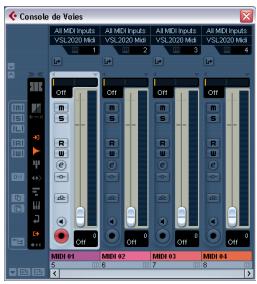
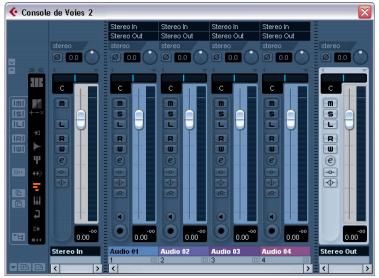
- Vous pouvez aussi sauvegarder des configurations de voies sous forme de Vues (voir "Prérogatives de vue" à la page 121) qui sont alors accessibles depuis les fenêtres de console.
Ces fonctions sont très pratiques lorsque vous travaillez sur de gros projets. Quel que soit le nombre de voies de différents types devant être affiché dans la console, ce sera toujours possible!
L'usage de plusieurs fenêtres de console combiné avec la possibilité de rappeler différentes configurations vous permet de vous concentrer sur la tâche en cours et réduire au minimum les défilements.
Toutes les options permettant de configurer la console et décrites dans ce chapitre sont identiques pour toutes les fenêtres de console.
Quels types de voies peuvent être affichées dans la console ?
Les types de voie suivants, basés sur les pistes, sont visibles dans la console :
Audio MIDI - Voies de return effet (appelées voies FX dans la fenêtre Projet). Voies d'Instrument (Retour VSTi) Voies de Groupe Pistes Instrument Voies ReWire
L'ordre des voies audio, MIDI, Instrument, groupe et return effet (de gauche à droite) dans la console correspond à la liste des pistes de la fenêtre Projet (de haut en bas). Si vous réordonnez ces types de pistes dans la liste, cela sera reflété dans la console.
De plus, les types de voie suivants sont également visibles :
Voies ReWire activées (voir le chapitre "ReWire" à la page 422). Voies Instrument VST (voir le chapitre "Instruments VST" dans le Guide de Référence des Plug-ins).
Les voies ReWire ne peuvent pas être réordonnées et apparaissent toujours à droite des autres voies dans le panneau principal de la console (voir ci-dessous). Les voies des instruments VST (VSTi) peuvent être réordonnées dans la liste des pistes, cet ordre sera reporté dans la console.
Les pistes Répertoire, Marqueur, Vidéo et Automatisation n'apparaissent pas dans la console.
Bus d'entrée et de sortie dans la console
Les bus d'entrée et de sortie sont représentés par des voies d'entrée et de sortie dans la console. Ils apparaissent dans des "panneaux" séparés par des séparateurs mobiles et avec leur propres ascenseurs horizontalement. Voir "Les voies d'entrée et de sortie" à la page 125.
Dans Cubase Studio, seules les voies de sortie sont visibles dans la console (pas les voies d'entrée).
À propos de l'audio multicanal (cubase uniquement)
Cubase est entièrement compatible avec le son Surround. Chaque voie et bus audio de la console peut gérer 6 canaux de haut-parleur. Cela signifie que si vous avez configuré une piste audio pour le son Surround 5.1 par exemple, celle-ci sera représentée par une seule voie dans la console, comme les pistes mono ou stéreo (mais son vu-mètre sera composé de six échelles, une pour chaque canal de haut-parleur).
Autre chose à noter : l'aspect d'une voie diffère selon son assignation - des pistes mono ou stéreo dirigées vers un bus de sortie Surround auront un contrôle Surround Panner au lieu d'un contrôle de panoramique normal, par exemple. Pour de plus amples informations sur l'audio multicanal, voir le chapitre "Son Surround (Cubase uniquement)" à la page 163.
Configurer la console
Comme mentionné précédemment, les fenêtres de console peuvent être configurées de façon différentes selon vos besoins. Ce qui permet également d'économiser de la place à l'écran. Voici un exposé rapide des différentes options de visualisation (les descriptions suivantes supposent que vous avez un projet actif contenant quelques pistes):
Voies de console normales ou étendues (Cubase uniquement)
Vous avez la possibilité de besoin des voies de console normales ou étendues et d'afficher ou pas les réglages d'entrée/sortie en haut de la tranche. Procédez comme ceci :
- Ouvrez une des fenêtres de Console.
La partie la plus à gauche s'appelle le panneau commun. Il apparait toutes dans la Console, et contient divers paramètres et options globaux relatifs à la Console. Pour en savoir plus, voir "Le panneau commun" à la page 124.
- Cliquez sur le bouton fléché dans le panneau commun de la Console ("Montrer Mixeur élargi") ou faites un clic droit dans la console pour ouvrir le menu contextuel et sélectionnez "Afficher Panneau d'Extension" dans le sous-menu Fenêtres.
Vous pouvez aussi utiliser un raccourci-clavier (dans le dossier Console, avec la commande "Section: Panneau d'Extension"). Voir le chapitre "Raccourcis clavier" à la page 454.
Ouvrir l'extension de la console via le panneau commun...
... et via le menu contextuel de la Console
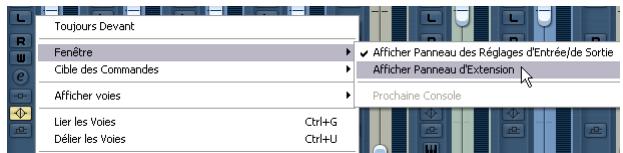
- Vous pouvez afficher ou cacher le panneau de Routage des voies en cliquant sur le bouton fléché ajusté ("Montrer Routage") ou en sélectionnant "Afficher Panneau des Reglages d'Entrée/Sortie" dans le sous-menu Fenêtres du menu contextuel de la Console.
Le panneau des faders est toujours affiché.
Le panneau des faders contient les contrôles de base - faders, contrôles de panoramique et une rangée de boutons verticale associée. Le panneau d'extension peut être configuré pour afficher l'EQ, des paramètres effets, les effets d'insert, etc. Le panneau des réglages d'entrée/sortie contient les menus locaux d'assignation des entrées et sorties (si applicable) ainsi que des commutateurs de phase d'entrée et des contrôles de gain d'entrée.
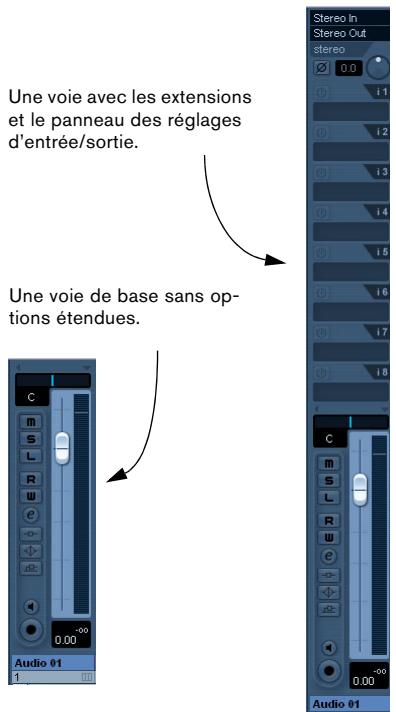
Sélectionner le contenu des voies étendues
Vous pouvez sélectionner ce que vous désirez voir apparaître dans une voie étendue, soit globalement dans le panneau commun, soit voie par voie.
Les options disponibles peuvent varier en fonction du type de voie.
- Les options pour les voies audio sont décrites dans la section "Options d'une voie audio étendue" à la page 130.
- Les options pour les voies MIDI sont décrites dans la section "Sélectionner les éléments visibles dans la voie étendue de console MIDI (Cubase uniquement)" à la page 138.
Sélection globale à partir du panneau commun
- Ouvrez une des fenêtres de Console.
La partie la plus à gauche s'appelle le panneau commun. Il apparaît tout dans la Console, et contient divers paramètres et options globaux relatifs à la Console. Pour de plus amples informations, voir "Le panneau commun" à la page 124.
- Vérifiez que le panneau d'extension est visible dans la console.
Dans la zone d'extension du panneau commun se trouve une rangée verticale d'icônes. Il s'agit de boutons qui déterminent globalement ce qui sera affiché dans le panneau d'extension pour toutes les voies.
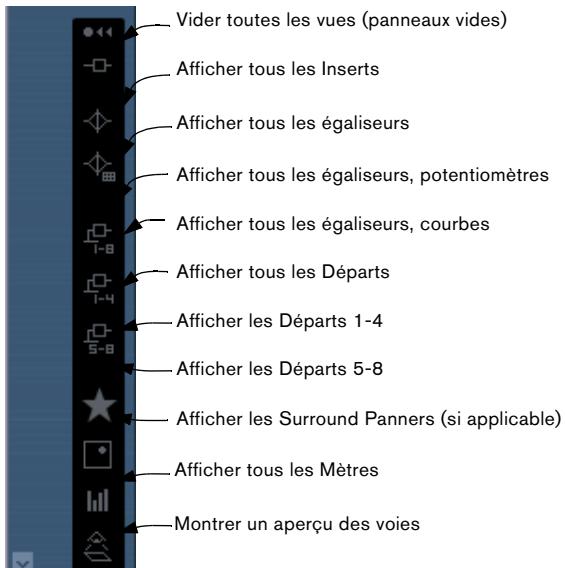
Si vous placez le pointeur sur une icône, une bulle apparait, décrivant sa fonction.
- Cliquez sur le bouton "Afficher tous les Inserts" (seconde icône en partant du haut).
Désormais, toutes les voies de la console comportent une case d'effet Insert dans leur panneau d'extension.
- Comme mentionné précédemment, ce qui peut être défini globalement dépend du type de voie. Les types de voie ne pouvant gérer une option globale sélectionnée ne seront pas affectés.
- Si vous appuyez sur [Alt]/[Option] en cliquant sur l'un des boutons de vue globale, les voies d'entrée et de sortie seront aussi affectées.
Sélection individuelle pour chaque voie
Chaque voie de la console dispose d'un menu d'options de Visualisation, servant à deux choses :
- Détérminer ce qui sera visible dans le panneau d'extension pour chaque voie de la console.
- Définir le statut "d'invisibilité" de chaque voie de la console.
Voir "Choisir d'afficher des voies séparées (Réglage "Afficher")" à la page 121.
Le menu local d'options de Visualisation s'ouvre en cliquant sur la flèche vers le bas, juste au-dessus du panneau des faders de la voie.
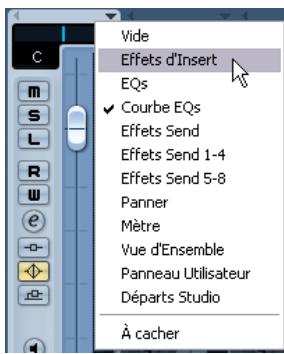
- Pour sélectionner ce qui sera visible dans le panneau d'extension depuis ce menu local, il faut d'abord ouvrir la console étendue.
Vous pouvez ensuite utiliser ce menu pour sélectionner quels paramètres seront visibles dans le panneau d'extension de chacune des voies de la console.
Régler la largeur des voies de console

Chaque voie peut être réglée sur "Large" ou "Étroit", à l'aide du bouton Voie Fine/Large. Il s'agit de la flèche pointant à gauche en haut de chaque voie au-dessus du fader.
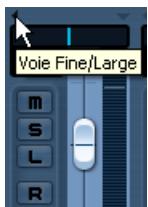
Le bouton Voie Fine/Large
- Les voies de console étroites contiennent un fader étroit, des boutons miniatures et le menu local des Options de Visualisation.
Si vous avez choisi d'afficher des paramètres dans la section étendue, seul un aperçu ou le vu-mètre de la voie apparaîtra en mode Étroit. (Les paramètres apparaîtront lorsque vous passerez à nouveau en mode "large".)
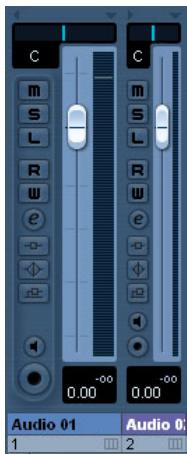
Voies de console large et étroite.
- Lorsque vous sélectionnez “Mode Fin pour toutes les cibles” ou “Mode large pour toutes les cibles” dans le panneau commun, toutes les voies de la console sélectionnées comme cibles des commandes (voir “À propos des Cibles de Commandes” à la page 122) seront affectées.
Choisir quels types de voies afficher ou cacher
Vous pouvez préciser quels types de voies afficher ou cacher dans la console. Dans la partie inférieure du panneau commun se trouve une bande verticale contenant plusieurs témoins. Chacun d'eux représente un type de voie à afficher ou cacher dans la console :

Options "Cible des Commandes" - voir "À propos des Cibles de Commandes" à la page 122.
Options "A cacher" - voir ci-dessous.
Voies d'entrée (Cubase uniquement)
Voies Audio
Voies de Groupe
Voies ReWire
Canaux MIDI
Voies Instrument VST
Voies Retour FX
Voies de sortie
Afficher toutes les voies
- Pour cacher/afficher un type de voie, cliquez sur le témoin correspondant.
Si un témoin est éteint, le type de voie correspondant sera affiché dans la console. S'il est orange, le type de voie correspondant sera caché.
Choisir de cacher ou d'afficher des voies séparées (réglage "àchner")
Vous pouvez afficher ou cacher des voies spécifiques de n'importe quel type dans la console. Pour cela, vous pouvez assigner aux voies un statut "d'invisibilité", ce qui vous permet de cacher toutes ces voies collectivement. Procédez comme ceci :
- Déroulez le menu local des Options de Visualisation de la voie que vous désirez cacher et activez l'option "Àchner".
Si l'option "Àchner" est activée pour une voie, l'icône correspondante (/) sera visible en haut de la section médiane de la voie.
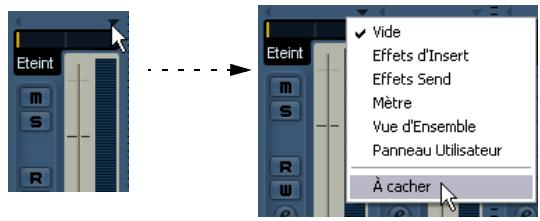
- Répétez cela pour toutes les voies que vous désirez cacher.
- Cliquez sur le bouton du bas "Cacher" (Cacher les voies réglées sur "À Cacher") du panneau commun.
Les voies réglées sur "À Cacher" seront cachées. Pour les afficher, cliquez à nouveau sur ce bouton ou cliquez sur le bouton situé en bas du panneau commun ("Afficher toutes les voies").
Sous le bouton Cacher du haut, se trouvent trois autres boutons "À Cacher".
Option
Activer État Cache pour voies cibles
Description
Active "À cacher" pour toutes les voies spécifiées comme "Cible des commandes". Pour de plus amples informations, voir "À propos des Cibles de Commandes" à la page 122.
Description
Supprimer État Caché de toutes les voies cibles
Désactive "À cacher" pour toutes les voies spécifiées comme "Cible des commandes". Pour de plus amples informations, voir "À propos des Cibles de Commandes" à la page 122
Supprimer État Caché de toutes voies
Déactive "Cache" pour toutes les voies de la console.
Préréglages de vue
Vous pouvez sauvegarder les configurations des fenêtres de console sous forme de préréglages, afin de pouvoir ensuite passer rapidement d'une configuration de console à une autre. Procédez comme ceci :
- Arrangez la console à votre convenance.
Les réglages suivants seront sauvegardés :
- Réglages de chaque voie (c'est-à-dire sa largeur et si elle est (ou peut être) cachée ou pas).
- Le réglage afficher/cacher de chaque type de voie.
- Le mode d'affichage de la console (panneau des faders, panneau d'extension, panneau d'entrée/sorting).
- Le réglage de ce qui est visible dans le panneau d'extension de la console.
- Cliquez sur le bouton "Sauver Préreglage de Vue" (le signe plus) en bas du panneau commun (non-étendu).
- Un dialogue apparait, afin que vous puissiez nommer ce préréglage.
Cliquez sur OK afin de mémoriser ce préréglage de vue.
- Vous pourrez ensuite rappeler cette configuration à tout moment, en cliquant sur le bouton de "Sélection des Pré-réglages de Vue" (la flèche vers le gauche du bouton "Sauver Pré-réglage de Vue") et en la sélectionnant dans le menu local.
- Pour supprimer un Préréglage de Vue, sélectionnez-le et cliquez sur le bouton "Supprimer Préréglage de Vue" (le signe moins).

Certains pupitres de télécommande (comme le Houston de Steinberg) dispose de cette fonction, ce qui signifie que vous pouvez utiliser le pupitre de télécommande pour passer d'un préréglage de vue à un autre.
Les Cibles de Commande permettent de spécifier quelles voies seront affectées par les "commandes" (en principe il s'agit de toutes les fonctions assignées à des raccourcis-clavier) lorsque vous travaillez dans la console, par ex. ce qui sera affiché dans le Panneau d'Extension de la console, la largeur des voies, etc. Vous pouvez définir les Cibles de Commande dans le panneau commun ou dans le menu contextuel et de la Console.
Contrôles des Cibles de Commande dans le panneau commun
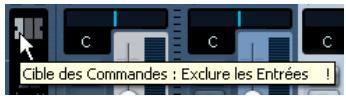
Les sous-menu Cible des Commandes dans le menu contextuel
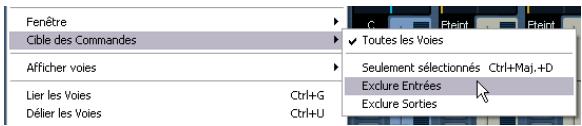
Les options suivantes sont disponibles.
Toutes les voies
Sélectionnez cette option si vous désirez que les commandes affectent toutes les voies.
- Sélectionnez seulement les sélectionnés
Sélectionnez cette option si vous désirez que les commandes affectent uniquement les voies sélectionnées.
- Exclure Entrées
Sélectionnez cette option si vous désirez que les commandes affectent toutes les voies sauf les voies d'entrée.
- Exclure Sorties
Sélectionnez cette option si vous désirez que les commandes affectent toutes les voies sauf les voies de sortie.
Les voies de console relatives à l'audio
Le panneau commun (voir "Le panneau commun" à la page 124). Ouvrir le tableau de bord de l'Instrument VST.
La console en mode normal (sont visibles les panneaux de faders et d'entrée/sortie). On distingue, de gauche à droite, le panneau commun, une voie audio stéréo, une voie de groupe, une voie d'instrument, une voie de retour d'effet et une voie d'instrument VST.
Sur toutes les voies de type audio (qu'elles soient audio, piste d'instrument, d'entrée/sortie, groupe, retour FX, Instrument VST et ReWire), les commandes sont disposées de la même façon, avec les différences suivantes:
- Seules les voies audio ont un menu local de besoin de source d'entrée
- Seules les voies correspondant à des pistes audio et d'instrument possèdent un bouton Activer l'Enregistrement et MONITOR.
- Les voies d'Entrée et de sortie n'ont pas de départ.
- Les pistes et les voies d'Instrument VST disposent en outre d'un bouton Édition permettant d'ouvrir le tableau de bord de l'instrument.
- Les voies d'entrée (Cubase uniquement) et de sortie disposent d'un témoin d'échelonnement (clip).
À propos des témoins insert/eq/send et leur fonction bypass
Les trois témoins se trouvant dans chaque voie audio possèdent les fonctions suivantes :
- Si un effet de type Insert ou Send ou un module EQ est activé sur une voie, le témoin correspondant s'allume. Les témoins d'effet sont bleus, le témoin d'EQ est vert.
- Si vous cliquez sur ces témoins alors qu'ils sont allumés, la section d'effets ou d'EQ correspondante est dé-sactivée (Bypass).
Le statut Bypass est indiqué par la couleur jaune du témoin. Pour désactiver le Bypass, il suffit de cliquer à nouveau sur le témoin.
Les voies de console MIDI
Les voies MIDI permettent de contrôler le volume et le panorama de votre instrument MIDI (à condition qu'il soit configuré de façon à recevoir les messages MIDI correspondants). Les paramètres disponibles ici se retrouvent également dans l'Inspecteur pour les pistes MIDI (voir "L'Inspecteur - Manipulations de base" à la page 292).
Le panneau commun
Le panneau commun se trouve dans la partie gauche des fenêtres de Console. Il contient les paramètres permettant de modifier l'apparence et le comportement de la Console, ainsi que des réglages globaux concernant toutes les voies.
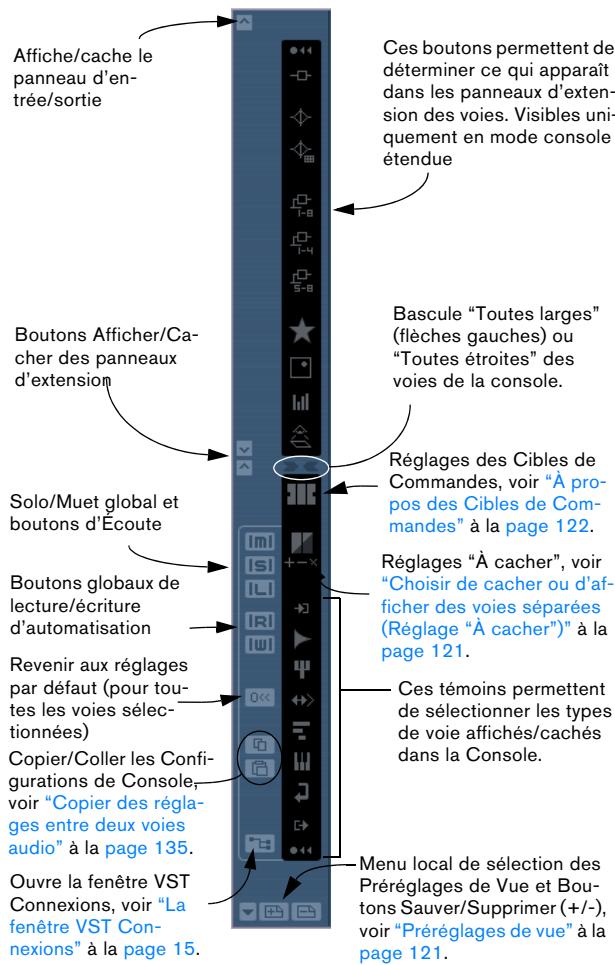
Les voies d'entrée et de sortie
Les bus que vous avez configurés dans la fenêtre VST Connexions sont représentés par des voies d'entrée et de sortie dans la console. Elles apparaissent dans des "panneaux" séparés (respectivement à gauche et à droite des voies normales), elles ont leurs propres séparateurs et ascenseurs horizontalement. Ces voies d'E/S ressemblent beaucoup aux autres voies audio et sont identiques pour les voies d'entrée et de sortie (sauf que les voies d'entrée n'ont pas de bouton Solo, ni de bouton Send).
Dans Cubase Studio, seules les voies de sortie sont visibles dans la console.
Les voies (bus) d'entrée que vous avez définies dans la fenêtre VST Connexions peuvent aussi être sélectionnées dans les menus locaux de routage d'entrée, mais vous ne pourrez ni les voir, ni faire des réglages pour ces voies dans la console.
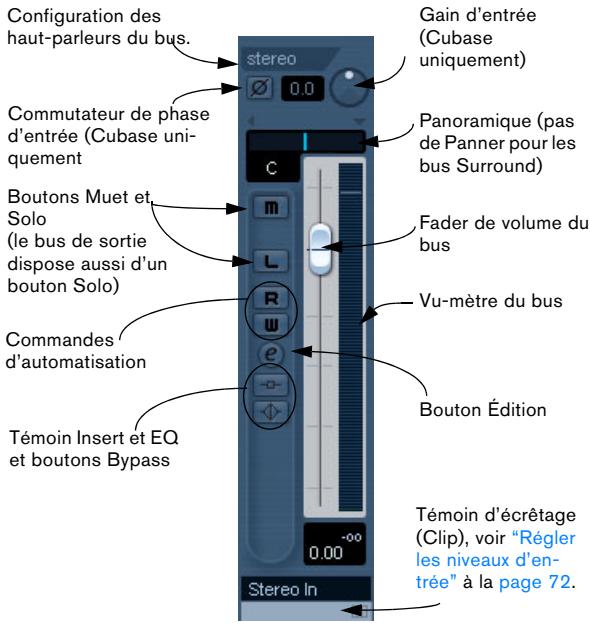
- La manière de régler les bus d'entrée et de sortie est décrite au chapitre "Connexions VST : Configurer les bus d'entrée et de sortie" à la page 13.
- L'assignation des voies audio aux bus est décrite dans la section "Affecter des voies audio à des bus" à la page 137.
- Si la Control Room est désactivée (voir le chapitre "La Cabine de Contrôle ("Control Room", Cubase uniquement)" à la page 145), le bus de Mixage principal (sortie par défaut) sert au monitoring. Pour de plus amples informations sur le Monitoring, voir "À propos du monitoring" à la page 20.
Dans Cubase Studio, le bus de Mixage principal est toujours utilisé pour le monitoring.
Régler le niveau dans la console
Dans la console, chaque voie dispose d'un fader de niveau.
- Dans le cas des voies audio, les faders permettent de contrôler le niveau du signal envoyé, directement ou via une voie de groupe, à un bus de sortie.
Chaque voie peut à son tour gérer 6 voies haut-parleur, voir "Le son Surround dans Cubase" à la page 164.
- Un fader de sortie détermine le niveau de sortie général de toutes les voies audio dirigeées vers ce bus de sortie.
- Les voies MIDI permettent de : gérer les modifications de niveau dans la console, en envoyant les messages de volume MIDI correspondants à l'instrument (ou aux instruments) connecté(s).
Il faut évidemment que les instruments connectés soient réglés de façon à répondre aux messages MIDI correspondants.
- Les valeurs correspondant aux positions des faders apparaissent numériquement sous les faders. Elles sont exprimées en dB dans le cas des voies audio et sous forme de nombres compris entre 0 et 127 dans le cas des voies MIDI.
Pour entrer directement une valeur, il suffit de cliquer dans le champ de valeur du fader puis de taper la valeur désirée.
- Pour effectuer des modifications de valeurs plus précises, il suffit de maintenir enforcée la touche [Maj] tout en déplaçant les faders.
- Si vous maintenez enforcée la touche [Ctrl]/[Commande] tout en cliquant sur un fader, celui-ci se voit réglé sur la valeur par défaut de 0.0 dB (voies audio), ou sur un volume MIDI de 100 (voies MIDI).
Cette même action réinitialise à leur valeur par défaut la plupart des paramètres de la console.
Voussupportezutiliserlesfaders pourequilibrerlevolume desvoiesaudioetMIDI eteffectuerunmixagemanuel, en déplaçantlesfadersetautrespotentiometresencoursde lecture. Gracea la fonction"Write"(voir"UtiliserlesboutonsÉcrire/Lirel'automatisation"àla page178)vous pouverezautomatisleresmouvementsdiferersetla plupartdesactionseffectueedesans laConsole.

Vous pouvez aussi créer des enveloppes de volume pour des événements séparés dans la fenêtre Projet ou dans l'Éditeur de Conteneurs Audio, (voir "Enveloppes d'événement" à la page 98), ou faire des réglages de Volume statiques dans la ligne d'infos, ou en utilisant la poignée de volume (voir "À propos de la poignée de Volume" à la page 92).
À propos des indicateurs de niveau des voies audio
Lors de la lecture audio dans Cubase, les indicateurs de niveau de la Console indiquent les niveaux de chaque voie audio.
- Directement sous le mètre de niveau se trouve une indication chiffrée - représentant le niveau de crête le plus haut du signal.
Cliquez dessus pour réinitialiser les valeurs de crête.
- Les niveaux de crête peuvent aussi être représentés par des lignes horizontales statiques dans le vu-mètre, voir "Changer le comportement de l'indicateur de niveau" à la page 135.
Si le niveau de crête de l'audio dépasse 0 dB, l'indicateur numérique de niveau affiche une valeur positive (autrement dit, supérieure à 0 dB).
Comme Cubase calcule en interne les traitements au format 32 bits virgule flottante, la réserve dynamique est virtuellement illimitée - les signaux peuvent aller bien au-delà de 0 dB sans apparition de distorsion. Par conséquent :
Avoir des niveaux supérieurs à 0 dB sur certaines voies audio n'est pas un problème en soi. La qualité audio n'en sera pas dégradée pour autant.
Toutefois, lorsqu'il y a beaucoup de signaux d'un niveau élevé mélangés sur un même bus de sortie, il peut être nécessaire de réduire un peu le niveau de sortie de la voie (voir ci-dessous). Donc, c'est toujours une bonne habitude de conserver des niveaux maximum autour de 0 dB pour chacune des voies audio.
À propos des indicateurs de niveau des voies d'entrée et de sortie
Les choses sont un peu différentes pour les voies d'entrée et de sortie, car ces voies sont équipées de témoins d'échéage (Clip) (les voies d'entrée ne sont visibles que dans Cubase).
- Au cours d'un enregistrement, un échéage peut se produire lorsque le signal analogique est converti en numérique dans la carte audio.
Avec Cubase, il est aussi possible d'avoir de l'échéage sur le signal en train d'être enregistré sur disque (lorsqu'un format d'enregistrement 16 ou 24 bits est utilisé et que vous avez réglé la console pour la voie d'entrée). Pour en savoir plus sur la vérification et le réglage des niveaux d'entrée, reportez-vous à la section "Régler les niveaux d'entrée" à la page 72.
- Au niveau des bus de sortie, les données audio au format 32 bits virgule flottante sont converties à la résolution de l'appareil audio. Ici, le niveau maximal admissible redevient 0 dB, des niveaux plus élevés provoqueront l'allumage du témoin d'échéage de chaque bus.
Si le témoin d'échéage (Clip) d'un bus s'allume, c'est qu'il s'est juste produit un phénomène d'échéage - avec la distorsion numérique inhérente. Ceci doit absolument être évité.

Si le témoin d'échéage (Clip) s'allume pour un bus de sortie, remettez-le à zéro en cliquant dessus, puis réduisez le niveau jusqu'à ce que le témoin ne s'allume plus.
Réglage du gain d'entrée (cubase uniquement)
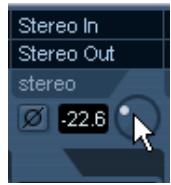
Chaque voie audio et d'entrée/sorting dispose d'un contrôle de Gain d'entrée, contrôlant le gain du signal entrant, avant l'EQ et les effets.
Le Gain d'entrée n'est pas sensé être utilisé comme un contrôle de volume dans la console, car il n'est pas souhaitable de régler continuellement le niveau pendant la lecture. Il peut toutefois servir à réduire ou augmenter le gain en diverses circonstances :
- Pour modifier le niveau d'un signal avant la section d'effets. Le niveau entrant dans certains effets peut changer la manière dont le signal est affecté. Un compresseur peut, par exemple, être "attaqué" plus durement en augmentant le Gain d'entrée.
- Pour "intensifier" le niveau de signaux mal enregistrés.
Pour modifier le Gain d'entrée, il faut appuyer sur [Maj] et régler le contrôle (ceci afin d'éviter les changements de gain accidentels). Vous pouvez aussi appuyer sur [Alt]/[Option] - pour régler le gain d'entrée à l'aide d'un fader. Sinon vous pouvez entrer la valeur désirée dans le champ de valeur.
Commutateur de phase d'entrée (cubase uniquement)
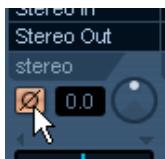
Chaque voie audio et d'entrée/sorting dispose d'un commutateur de Phase d'Entrée, situé à gauche du potentio-mètre de Gain. Lorsqu'il est activé, la polarité de la phase du signal est inversée. Utilisez-le pour corriger des liaisons lignes et micros symétrisées ayant été câblées à l'envers, ou des micros qui se retrouvent "hors phase" du fait de leur positionnement. - La polarité de la phase est importante lorsque vous mélangez deux signaux similaires.
Si les signaux sont "hors phase" l'un par rapport à l'autre, il se produit une annulation dans l'audio resultant, ce qui donne un son creux avec moins de fréquences basses.
Les indicateurs de niveau sur les voies MIDI ne reflètent pas le niveau sonore réel, mais les valeurs de vélocité MIDI des notes enregistrées/lues sur les pistes MIDI.
À propos des pistes MIDI régler sur le même canal et sortie MIDI
Si plusieurs pistes MIDI sont régées sur le même canal MIDI (et dirigées vers la même sortie MIDI), le fait de régler le volume et le panoramicique d'une de ces pistes/voies de console MIDI affectera aussi les autres voies de régées sur cette même combinaison canal/sorting MIDI.
Utilisation des fonctions solo et muet

Les boutons Muet (en haut) et Solo.
Les boutons Solo et Muet servent à couper une ou plusieurs voies. Les règles suivantes s'appliquent :
- Le bouton Muet réduit au silence la voie sélectionnée. Cliquez dessus à nouveau pour entendre la voie. Plusieurs voies peuvent être rendues muettes simultanément. Une voie muette est indiquée par un témoin Muet allumé et par le témoin Muet Global allumé dans le panneau commun.

Une voie muette dans la console.

Si le témoin Muet Global est allumé dans le panneau commun, c'est qu'une ou plusieurs voies sont muettes.
- Le fait de cliquer sur le bouton Solo d'une voie rend muettes toutes les autres. On reconnaît une voie Solo à son bouton Solo allumé, ainsi qu'au témoin Solo Global du panneau commun. Cliquez à nouveau sur le bouton Solo pour désactiver le Solo.
- Plusieurs voies peuvent être écoutées en Solo simultanément, en cliquant sur leurs boutons Solo respectifs. Toutefois, si vous cliquez sur le bouton Solo d'une voie en appuyant sur [Ctrl]/[Commande], toutes les autres voies déjà en Solo seront automatiquement désactivées (autrement dit, ce mode de Solo est exclusif).
- Si vous cliquez sur le bouton Solo en appuyant sur la touche [Alt]/[Option], la fonction "Solo Inactif" pour la voie correspondante est activée. Dans ce mode, la voie ne sera pas coupée si vous écoutez une autre voie en Solo. Pour désactiver cette fonction, il suffit de faire à nouveau un [Alt]/[Option]-clic sur le bouton Solo.
Un [Alt]/[Option]-clic sur un bouton Solo...

... active le mode Solo Inactif de cette voie.
- Pour désactiver l'état Muet ou Solo simultanément sur toutes les voies, il suffit de cliquer sur le témoin Muet ou Solo du panneau commun.
Mode listen (écoute) (cubase uniquement)


Le bouton Listen d'une voie et le bouton Listen global du panneau commun.
Le fait de cliquer sur le bouton Listen d'une voie dirige cette voie vers la Control Room sans interrompre le parcours normal du signal. Voilà ce qu'il advient :
- Si la voie Control Room est réglée sur after-fader (aussi nommé post-fader), le signal dirigé vers la voie Control Room arrivera après le fader et les contrôles de panoramique de la voie en mode Listen.
- Si la voie Control Room est réglée sur pré-fader, le signal sera prélevé juste avant le fader.
Voie Control Room réglée sur after-fader (AFL)...
... et sur pré-fader (PFL).
Une voie en mode Listen se repère à son bouton Listen allumé, et aussi par le bouton Global Listen (L) allumé sur le panneau commun. Cliquer à nouveau sur le bouton Listen désactive le mode Listen. Vous pouvez aussi désactiver le mode Listen pour toutes les pistes en une seule fois en cliquant sur le bouton Listen du panneau commun.
Pour de plus amples informations sur la fonction Listen, voir le chapitre "La Cabine de Contrôle (Control Room, Cubase uniquement)" à la page 145.
Réglage du panormaque dans la console
Le potentiomètre de panoramicque
Les potentiomètres de panoramicque de la Console répartissent les signaux entre les côtés gauche et droite du spectre stéréo. Par défaut pour les voies audio, les contrôles Pan répartissent les signaux entre les canaux gau
chez et droit. Vous pouvez changer cela dans les préférences. En sélectionnant un des modes Pan (voir ci-après) vous pouvez régler la panoramaque indépendamment pour les canaux gauche et droit.
- Pour procéder à des ajustements "fins" du panoramaque, il suffit de maintenir enfoncée la touche [Maj] lorsque vous agissez sur le potentiomètre panoramaque.
- Pour sélectionner la position centrale du panoramaque, il suffit de maintenir enfoncée la touche [Ctrl] ou [Commande] et de cliquer sur le potentiomètre de panoramaque.
- Sur les canaux MIDI, la commande pan envoie des messages MIDI pan.
Le résultat dépend de la façon dont vos instruments MIDI sont régés pour répondre aux messages de panoramicique - pour les détails, reportez-vous à leur documentation.
Pour une description du Surround Panner, veuillez vous reporter à la section “Utilisation du Surround Panner” à la page 167.
Contournement (bypass) du panormaque
Dans la version 3.1 du programme, il est désormais possible de contourner le panoramicque de tous les types de pistes sauf des pistes MIDI. Pour cela, maintenez appuyées les touches [Maj] et [Alt]/[Option] tout en cliquant sur le réglage de panoramicque de la voie concernée dans la console (dans la partie faders ou dans le panneau d'extension). L'état Bypass du panoramicque est répercuté dans toutes les autres sections de réglage du panoramicque, par ex. si vous contournez le panoramicque dans une voie de la console, sera automatiquement reporté dans l'Inspecteur pour la piste correspondante.
Lorsque le panoramicque est contourné pour une voie, voici ce qui se produit :
- Les voies mono auront un panoramique réglé au centre.
- Les voies stéréo auront un panoramaique régle à gauche et à droite.
- Les voies Surround auront un panoramique régle au centre.
Pour désactiver le contournement du panoramaique, il suffit d'appuyer sur [Maj] + [Alt] /[Option] et de cliquer à nouveau.
Si vous faites un clic droit dans le champ du contrôle Pan d'une voie audio stéréo, vous pourrez sélectionner l'un des trois modes de panoramicique :
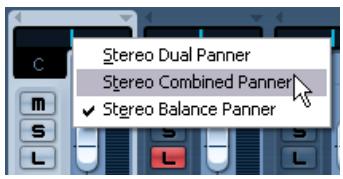
- Stereo Balance Panner contrôle l'équilibre entre les canaux gauche et droit.
C'est le mode par défaut.
- Si Stereo Dual Panner est sélectionné, il y aura deux contrôles de panoramaique, celui du haut pour le canal gauche, et celui du bas pour le canal droit.
Vous pouvez alors régler le panoramique indépendamment pour les canaux gauche et droit. Notez qu'il est possible d'inverser les canaux gauche et droit, ainsi le canal gauche peut être attribué au réglage de panoramique droit et vice versa. Vous pouvez aussi "faire la somme" des deux canaux en les réglant sur la même position (ils deviennent mono) – notez que cela augmentera le volume du signal.
- Si Stereo Combined Panner est sélectionné, les positions de panoramicique gauche et droit sont représentées par deux lignes avec une zone bleue/grise entre elles.
Si vous inversez les canaux gauche et droit, la zone entre les contrôles pan sera rouge au lieu de bleue/grise.
Dans ce mode, les contrôles de panoramicique gauche et droit sont liés, et peuvent être déplacés comme un seul contrôle de panoramicique (en conservant leurs positions relatives).
Le mode Stereo Combined Panner vous permet également de régler le panoramicique indépendamment pour les canaux gauche et droit. Ceci s'effectue en maintenant enfoncée la touche [Alt]/[Option] tout en faisant glisser le contrôle de panoramicique correspondant.
Lorsque vous déplacez les contrôles de panoramicique combinés de façon à ce que celui de gauche ou de droite atteigne sa valeur maximale, il ne peut naturellement pas aller plus loin. Si vous continuez quand même à le déplacer dans la même direction, seul l'autre contrôle de panoramicique se déplacera, ce qui modifie leur position relative jusqu'à ce que les canaux aient un panoramicique totalement d'un même côté. Si vous les déplacez dans la direction opposée sans relâcher la souris, le réglage de panoramicique précédent sera restauré.
Les réglages de panoramicque effectués en mode Dual Panner sont reflétés dans le mode Combined Panner et vice versa. Vous pouvez spécifier un mode Pan par défaut pour les pistes audio insérées. Ceci s'effectue dans les Préférences page VST, à l'aide du menu local "Mode par défaut du Stereo Panner".
À propos de la “loi de répartition stéréo” (voies audio seulement)
Dans le dialogue de Configuration du Projet se trouve un menu local appelé "Loi de Répartition Stéréo" permettant de choisir un mode de panoramique. Lorsqu'on place un signal au centre, il est souhaitable d'atténuer son niveau (c'est ce qu'on appelle la compensation de puissance) ; sinon, à niveau constant, sa puissance (et donc sa perception) serait plus élevée s'il est placé au centre que s'il est envoyé à gauche ou à droite.
C'est pour remédier à ce phénomène que le menu Loi de Répartition Stereo propose trois niveaux d'atténuation des signaux centrés :
-6, -4.5 ou -3 dB (valeur par défaut). Sélectionner l'option 0 dB désactive le panoramaque "à puissance constante". Essayez ces trois modes afin de déterminer lequel fonctionne le mieux dans une situation donnée. Ce menu local contient aussi l'option "Equal Power" (Puissance égale), qui signifie que la puissance du signal restera la même quel que soit le réglage du panoramaque.
Procédures audio spécifiques
Ce paragraphe décrit les options et procédures de base concernant les voies audio dans la Console.
Options d'une voie audio étendue
Lorsque vous utilisez les options de visualisation de voie étendue, la région supérieure peut accueillir différentes vues de chaque voie audio. Vous pouvez sélectionner ce qui apparait dans le panneau d'extension pour chaque voie ou globalement pour toutes les voies (voir "Sélectionner le contenu des voies étendues" à la page 119).
Voici les différentes vues possibles :
- Les 8 cases d'insertion d'effet. Ces inserts se retrouvent également dans l'Inspecteur et dans la fenêtre des Configurations de Voie, voir "Utilisation des Configurations de Voie" à la page 130.
- Les 8 départs effectifs (Sends), avec menus locaux et curseurs de valeur de niveau de départ.
Les départs (Sends) se retrouvent également dans l'Inspecteur et dans la fenêtre des Configurations de Voie, voir "Utilisation des Configurations de Voie" à la page 130.
- Vous pouvez aussi afficher quatre départs en même temps (options Sends 1-4 et 5-8 du menu).
Ces modes offrent l'avantage d'afficher les niveaux de départ en dB.
Il n'y a pas de départ pour les voies d'entrée/sorting. - La section EQ, soit avec les potentiomètres (option "EQ +") ou les curseurs de valeurs (option "Tous les EQ") soit sous forme de valeur numérique avec affichage de la courbe (option "courbe d'EQ").
Ces deux vues possèdent exactement les mêmes paramètres, mais regroupés dans des dispositions graphiques différentes. La section EQ est également disponible dans la fenêtre des Configurations de Voie. Reportez-vous à la section "Procédure aux réglages de l'égaliseur (EQ)" à la page 132 pour la description des différents paramètres de l'égaliseur.
Si la voie est dirigée vers un bus Surround, vous verrez une version compacte du Surround Panner dans le panneau d'extension - double-cliquez dessous pour ouvrir le panneau Surround Panner complet.
- L'option "Mètre" affiche de grands mètres dans le panneau d'extension.
Ils fonctionnent exactement comme les mètres de niveau habituels.
- L'option Panneau Utilisateur affiche les Panneaux de Periphériques de la piste audio, dont ceux des effets VST insérés, voir "Pistes Audio" à la page 30. Vous pouvez accéder à ces Panneaux Utilisateur en cliquant sur l'onglet situé en haut de l'affichage Panneau Utilisateur dans la console étendue. Pour de plus amples informations sur les Panneaux et de Periphériques, reportez-vous au document PDF séparé. "Periphériques MIDI".
- Sélectionner "Vide" affichera une zone vide dans le panneau d'extension.
- Vous pouvez aussi sélectionner l'option "Vue d'ensemble" - ceci affiche un aperçu graphique des cases d'effets inserts, des modules d'EQ et des départs effets qui sont actifs pour la voie.
Vous pouvez cliquer sur ces témoins pour afficher ou non la case, le module d'EQ ou le départ correspondant.
⇒ Si vous avez sélectionné un paramètre pour la voie étendue puis que vous passez en mode "étroit", seuils un aperçu de la voie et les vu-mêtres seront visibles dans la voie étendue. Lorsque vous revenez en mode "large", les réglages du paramètre seront à nouveau affichés.
Utilisation des configurations de voie
Chaque voie audio de la Console, ainsi que dans l'Inspecteur et la liste des pistes pour chaque piste audio, possède un bouton d'édition (répére "e").
Clique dessus ouvre la fenêtre Configuration de Voie Audio. Par défaut, cette fenêtre contient :
- Une section avec huit cases d'effets d'insertion (voir le chapitre "Effets Audio" dans le document pdf séparé "Référence des Plug-ins").
- 4 modules d'EQ avec l'affichage de la courbe de réponse associée (voir "Procéder aux réglages de l'égaliseur (EQ)" à la page 132).
- une section rassemblant huit départs (voir le chapitre "Effets Audio" dans le document pdf séparé "Référence des Plug-ins").
- Un duplicate de la voie de console (sans le panneau d'extension mais avec le panneau des réglages d'entrée/sorting).
Vous pouvez personnaliser la fenêtre Configuration de Voie, en affichant ou en cachant les différents panneaux et/ou en modifier leur disposition :
- Pour spécifier quels panneaux seront visibles sous forme, faire un clic droit dans la fenêtre Configuration de Voie et activer/désactiver les options adéquates dans le sous-menu Personnaliser Vue du menu contextual.
- Pour modifier l'ordre des panneaux, sélectionner "Configuration" dans le menu local Personnaliser Vue et utiliser les boutons "Monter" et "Descendre".
Pour de plus amples informations, voir le chapitre "Personnaliser" à la page 440.
Chaque voie dispose de ses propres réglages (vous pouvez toutefois visualiser chacun dans la même fenêtre si vous le désirez - voir ci-après).
Cliquez sur le bouton Édition pour ouvrir la fenêtre des Configurations de Voie.
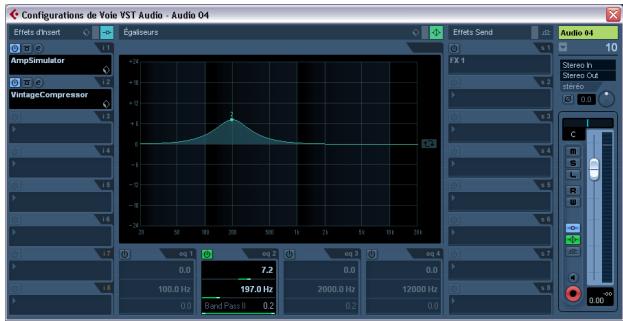
La fenêtre Configuration de Voie VST permet d'effectuer les opérations suivantes :
- Appliquer une égalisation (voir "Procéder aux réglages de l'égaliseur (EQ)" à la page 132).
- Appliquer les effets Send (voir le chapitre "Effets Audio" dans le document pdf séparé "Référence des Plug-ins").
- Appliquer des effets Insert (voir le chapitre "Effets Audio" dans le document pdf séparé "Référence des Plug-ins").
- Copier tous les paramètres d'une voie et les appliquer à n'importe quelle autre (voir "Copier des réglages entre deux voies audio" à la page 135).

Notez bien que tous les réglages de voie s'appliquent aux deux canaux d'une voie stéréo.
Changer les voies dans la fenêtre des configurations de voie
Vous pouvez visualiser, en une seule fenêtre, les paramètres de n'importe quelle voie.
Si l'option "Synchroniser Projekt et selection dans la Console" est activée dans les Préférences (page Édition-Projet & Console de Voies), cette opération peut s'effectuer "automatiquement" :
- Ouvrez la fenêtre des Configurations de Voie d'une piste, et placez-la de façon à pouvoir désigner à la fois la fenêtre Projet et la fenêtre Configuration de Voie.
Sélectionner une piste dans la fenêtre Projet sélectionne automatiquement la voie correspondante dans la Console (et vice versa). Si une fenêtre Configuration de Voie est ouverte, elle passera immédiatement à l'affichage des paramètres de la voie sélectionnée. Vous pouvez de la sorte disposer une seule fenêtre Configuration de Voie à un emplacement commode sur l'écran, et l'utiliser pour tous vos réglages de paramètres d'égalisation et de départés effets.
Vous pouvez également sélectionner une voie manuelle (ce qui change le contenu affiché dans la fenêtre Configuration de Voie). Procédez comme ceci :
- Ouvrez la fenêtre Configuration de Voie pour n'importe quelle voie.
- Ouvrez le menu local de Choix en cliquant sur le bouton fléché situé à gauche du nombre de voie en haut de la vue du Fader.
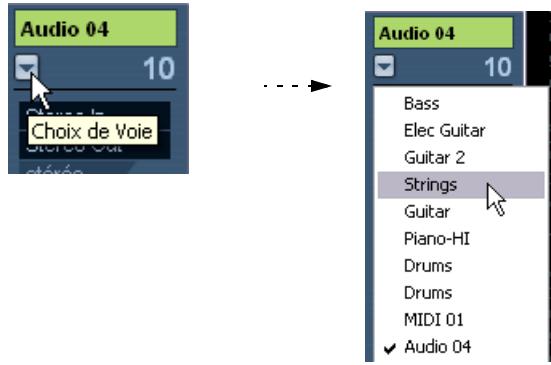
- Sélectionnez une voie depuis le menu local pour faire apparaître ses paramètres dans la fenêtre des Configurations de Voie ouverte.
- Vous pouvez également sé ne la voie et la fenêtre des Configurations de Voie est mise à jour.
- Pour ouvrir plusieurs fenêtres de Configuration de Voie en même temps, pressez [Alt]/[Option] et cliquez sur les boutons Édition des différentes voies.
Procéder aux réglages de l'égaliseur (EQ)
Chaque voie audio dans Cubase est équipée d'un égaliseur paramétrique à quatre bandes au plus. Il existe plusieurs moyens d'afficher et de régler les égaliseurs :
- En sélectionnant un des modes d'affichage de l'EQ ("Tous les EQ" ou "Courbe d'EQ") pour le panneau d'extension de la voie.
Ces modes contiennent les mêmes réglages mais les présentent de manière différente :
En mode "EQs" (curseurs), le curseur du haut contrôle le gain, celui du milieu la fréquence et celui du bas le paramètre Q de chaque bande EQ.
En mode "Courbe EQs", les réglages d'EQ sont représentés par des courbes. Les paramètres se règlent en cliquant sur la valeur et en la réglant à l'aide du curseur qui apparait.
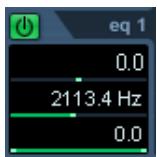
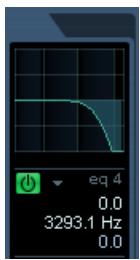
- En sélectionnant les onglets "Égaliseurs" ou "Courbe Égaliseur" dans l'Inspecteur.
La section "Égaliseurs" est similaire au mode "Tous les EQ" de la console étendue, alors que la section "Courbe Égaliseur" propose un affichage dans lequel vous pouvez "dessiner" une courbe d'EQ. Le réglage d'EQ dans l'Inspecteur n'est possible que pour les voies audio basées sur des pistes (pas pour les voies ReWire).
Notez que par défaut, seul l'onglet Égaliseurs est visible. Pour afficher l'onglet Courbe d'égalisation, faites un clic droit sur l'un des onglets de l'Inspecteur (pas dans une zone vide de l'Inspecteur) et cochez l'option "Courbe Égaliseur".
- En utilisant la fenêtre des Configurations de Voie.
Vous disposez alors à la fois des potentiomètres et des courbes cliquables (le panneau Égaliseur+Courbe) pour le réglage des paramètres et vous pouvez également memoriser et rappeler des préglages d'EQ.
Suit une description sur la manière de régler l'égalisation dans la fenêtre des Configurations de Voie, mais les paramètres sont les mêmes dans la console et dans l'Inspecteur (à part les préglages et la fonction Réinitialiser, qui ne sont pas disponibles dans la console).
Le panneau Égaliseur+Courbe dans la fenêtre des Configurations de Voie, compte entre quatre modules d'EQ avec potentiomètres, un affichage de la courbe d'EQ et quelques fonctions supplémentaires en haut.
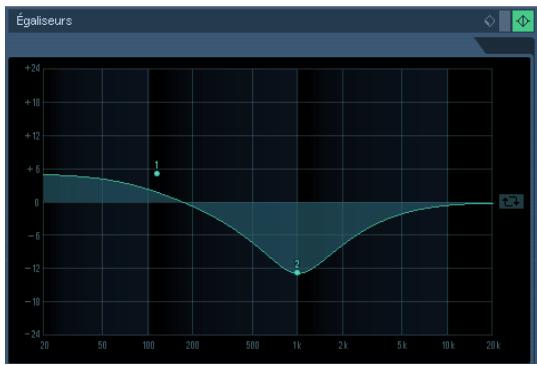
Utilisation des commandes
- Activez un module d'EQ en cliquant sur son bouton de mise en route. Bien que les modules aient différentes valeurs de fréquence par défaut et des noms de facteur “Q” différentes, ils ont tous la même bande de fréquence (20Hz à 20kHz). La seule différence entre ces modules est que les bandes “eq1” et “eq4” peuvent agir comme des filtres Shelving ou passeur haut/bas (voir ci-après).
- Réglez la valeur d'atténuation (cut) ou d'accentuation (boost) à l'aide du contrôle de gain control - le potentiomètre du haut. La fourchette est de ± 24 dB.
- Réglez la fréquence à l'aide du potentiomètre de fréquence.
La fréquence centrale de la bande de fréquence (20Hz à 20kHz) sera réduite ou augmentée.
- Cliquez sur le potentiomètre du bas (à gauche) pour ouvrir le menu local de filtrage et sélectionner le type de filtrage désiré.
Notez que EQ 2 et EQ 3 ne peuvent agir que comme des filtres passabande. 5. Régalez la valeur Q à l'aide du potentiomètre du bas (à droite).
Ceci détermine l'ampleur de la bande de fréquence affectée. Des valeurs élevées donneront des bandes de fréquence plus étroites.
- Si nécessaire, vous pouvez activer et faire les réglages pour quatre modules au plus.
- Notez que vous pouvez aussi modifier les valeurs numériquement, en cliquant sur un champ de valeur et en entrant la gain, la fréquence ou la valeur Q désirée.
Utilisation de l'affichage des courbes
Si vous activez des modules d'EQ et procédez aux réglages, vous verrez que vos réglages sont automatiquement reflétés dans la courbe affichée au-dessus. Vous pouvez aussi faire vos réglages directement dans la courbe (ou combiner les deux méthodes à votre convenance):
- Pour activer un module d'EQ, cliquez dans l'affichage de la courbe. Ceci ajoute un point de courbe et un des modules situés en-dessous est activé.
- Faites les réglages d'EQ en déplaçant le point de la courbe. Vous pouvez ainsi régler le gain (déplacement haut-bas) et la fréquence (déplacement gauche-droite).
- Pour régler le paramètre Q, appuyez sur [Maj] et faites glisser le point de la courbe vers le haut ou le bas.
Vous verrez la courbe d'EQ s'élargir ou se rétrécir au fur et à mesure du déplacement.
- Vous pouvez restreindre les modifications en appuyant sur [Ctrl]/[Commande] (réglage du gain uniquement) ou sur [Alt]/[Option] (réglage de la fréquence uniquement) tout en faisant glisser le point de la courbe.
- Pour activer un autre module d'EQ, cliquez ailleurs dans l'affichage et procédez comme décrit précédemment.
- Pour éteindre un module d'EQ, double-cliquez sur son point de courbe ou faites-le glisser en dehors de l'affichage.
Chaque fois qu'un ou plusieurs modules d'EQ sont actifs pour une voie, le bouton EQ s'allume en vert dans la voie de la console, dans l'Inspecteur (sections Égaliseurs et Voie), dans la liste des pistes et dans la fenêtre des Configurations de Voie (en haut à droite de la section EQ).
Vous pouvez aussi désactiver (bypass) tous les modules d'EQ. C'est pratique pour comparer le son avec et sans égalisation. Procédez comme ceci :
- Dans la console, dans la liste des pistes et dans la section Console de l'Inspecteur, cliquez sur le bouton d'état de l'EQ afin qu'il devienne jaune. Pour désactiver le Bypass de l'EQ, cliquez à nouveau sur ce bouton, pour qu'il redevienne vert.
- Dans l'Inspecteur (onglets Égaliseurs) et dans la fenêtre de Configuration de Voie, cliquez sur le bouton Bypass (à côté du bouton EQ) afin qu'il devienne jaune. Cliquez à nouveau pour désactiver le Bypass de l'EQ.
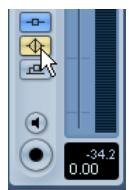
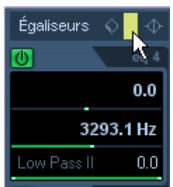
Bypass de l'EQ dans la console, dans la liste des pistes et dans l'inspecteur.
Réinitialiser EQ.
Dans le menu local des préglages de la fenêtre de Configuration de Voie et dans l'Inspecteur, se trouve la commande Réinitialiser. Un [Alt]/[Option] clic dessus désactivera tous les modules EQ et réinitialisera tous les paramètres d'EQ à leur valeur par défaut.
Utiliser des prééglages d'eq
Le programme est fourni avec un certain nombre de pré-réglages d'EQ très utiles. Vous pouvez les utiliser tels quels, ou les considérer comme des points de départ et les personnaliser.
- Pour appeler un préréglage, déroulez le menu local des préréglages dans la fenêtre de Configuration de Voie ou dans l'Inspecteur, puis sélectionnez un des préréglages disponibles.
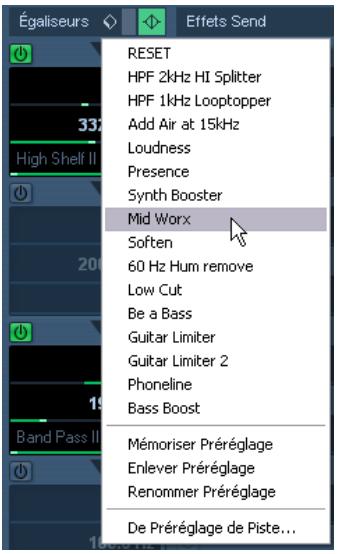
- Pour mémoriser les réglages d'égalisation actuels, sélectionnez Mémoriser Préréglage dans le menu local des préréglages et entrez un nom pour ce préréglage dans le dialogue qui apparait.
- Pour renommer un préréglage, sélectionnez Renommer Préréglage dans le menu local et entrez un nouveau nom.
Vous pouvez aussi appliquer des réglages d'égalisation (et des effets Inserts) à partir des préréglages de piste, voir “Réglages d'Inserts et d'EQ issus de préréglages de piste” à la page 290.
Éq dans l'aperçu des voies
Si la section "Voie" est sélectionnée dans l'inspecteur ou si le mode de visualisation "Vue d'Ensemble" est sélectionné dans la console étendue, vous obtenez un aperçu des modules d'EQ, effets d'insert et d'autres effets qui sont actifs dans cette voie.
En cliquant sur l'indicateur ajust (1 à 4), vous pouvez activer ou désactiver le module d'EQ correspondant.
Un aperçu d'une voie dans l'Inspecteur.
L'option "utiliser réglages d'eq cubase 3 par défaut
Dans les Préférences (page VST) se trouve l'option "Utiliser réglages d'EQ Cubase 3 par défaut". Si vous activez cette option, les réglages d'EQ de la précédente version de programme seront utilisés par défaut, donc les quatre modules EQ seront réglés sur les mêmes types de bande que dans Cubase 3:
| Ce module d'EQ... | ...sera régle sur |
| EQ1 | Low Shelf 1 |
| EQ2 | Band Pass 1 |
| EQ3 | Band Pass 1 |
| EQ4 | High Pass 1 |
Copier des réglages entre deux voies audio
Vous pouvez copier les valeurs de tous les paramètres d'une voie audio, afin de les coller sur une ou plusieurs autres voies. Cette possibilité s'applique à tous les types de voies audio - rien ne vous empêche, par exemple, de copier les paramètres d'égalisation d'une piste audio et de les appliquer à une voie de groupe ou d'Instrument VST si vous désirez leur donner le même son.
Procédez comme ceci :
- Dans la console, sélectionnez la voie dont vous désirez copier les valeurs de paramètre. Vous pouvez également sélectionner les voies par l'intermédiaire du menu local Sélection de Voie - voir "Changer les voies dans la fenêtre des Configurations de Voie" à la page 131.
- Cliquez sur le bouton "Copier Réglages de la Voie sélectionnée" du panneau commun.
- Sélectionnez la ou les voie(s) sur lesquelles vous pouvez recopier les réglages et cliquez sur le bouton "Coller Réglages de Voies" (en-dessous du bouton "Copier Réglages de la Voie sélectionnée").
Les réglages seront appliqués aux voies sélectionnées.
- Vous pouvez copier des réglages de voie entre différents types de voies, mais seuls les réglages des voies dont le type correspond seront employés dans la voie cible:
- Par exemple, comme les voies d'Entrée/Sortie n'ont pas d'effets Send, la copie de leurs réglages laissera tel que le réglage Sends dans la voie cible.
- De plus, pour le son Surround (Cubase uniquement), par exemple, tout effet Insert dirigé sur des canaux de haut-parleur Surround sera coupé, lorsque les réglages seront collés sur une voie mono ou stéréo.
Initialisation d'une voie et remise à zéro de la console
Le bouton Initialiseur Voie se trouve en bas du panneau commun de la fenêtre de Configuration de Voie (si cette section n'est pas visible dans la fenêtre de Configuration de Voie, sélectionnez "Panneau Commun" dans le sous-menu "Personnaliser Vue". Il permet de rétablir les valeurs par défaut des paramètres de la voie sélectionnée.
De même, le panneau commun de la console contient un bouton Initialiser Console/Voie - lorsque vous cliquez dessus, il vous est demandé si vous désirez réinitialiser toutes les voies ou seulement les voies sélectionnées.
Les valeurs par défaut sont :
- Tous les réglages d'EQ et d'effets Insert et Send sont désactivés et remis à zéro.
- Les fonctions Solo/Mute sont désactivées.
- Le fader de niveau est placé en position 0 dB. Le panoramique est réglé au centre.
Changer le comportement de l'indicateur de niveau
Dans le menu contextuel de la Console, qui s'ouvre par un clic droit n'importe où dans la Console, se trouve un sous-menu nommé "Réglages globaux des mètres". Vous pouvez y faire des réglages pour modifier le comportement des indicateurs de niveau des voies. Il compte les options suivantes :
- Si "Maintenir les créées" est activé, les niveaux de créées les plus élevés enregistrés seront "gelés" et affichés sous forme de lignes horizontales statiques dans le mètre.
Notez que vous pouvez activer/désactiver cette fonction en cliquant dans n'importe quel mètre audio de la console.
La fonction Maintenir est activée. Le niveau de la créée la plus élevée est indiqué dans le mètre.
- Si "Maintenir toujours" est activé, les niveaux de crêtes resteront jusqu'à la remise à zéro du mètre de niveau (en cliquant sur l'affichage numérique situé en dessous du mètre).
Si "Maintenir toujours" est déactivé, vous pouvez préciser combien de temps les niveaux de crête seront maintenus avec le paramètre "Temps de maintien des crêtes des mètres" des Préférences (page VST-Mètres). La durée de "gel" des crêtes peut être comprise entre 500 et 30000 ms.
- Si “Mètre d'Entrée” est activé, les mètres indiqueront les niveaux d'entrée pour toutes les voies audio et les voies d'entrée/sorties.
Notez que les mètres d'entrée sont après le réglage de gain d'entrée (Cubase uniquement).
- Si "Mètre Post-Fader" est activé, les mètres indiqueront les niveaux post-fader.
C'est le réglage par défaut des voies de la console.
- Dans Cubase, il existe aussi un mode "Metre Post-Panner".
Il est similaire à “Metre Post-Fader”, mais les mètres reflètent aussi les réglages de panoramicique.
- Si "Court temps de maintien" est activé, les mêtres répondent très vite aux niveaux de crête. Si "Court temps de maintien" est désactivé, les mêtres répondent davantage comme des mêtres standard.
Vous pouvez régler le temps que mettent les vu-mêtres à "retomber" dans les Préférences (page VST-Mêtres).
Utilisation des groupes
Assigner les sorties de plusieurs voies audio à un même Groupe permet par la suite d'en contrôler le niveau en n'agissant que sur le fader du Groupe, d'appliquer les mêmes effets et/ou la même égalisation sur tous les signaux, etc. Pour créer un Groupe, procédez comme ceci :
- Sélectionnez Ajouter une Piste dans le menu Projet, et sélectionnez "Groupe" dans le sous-menu qui apparait alors.
- Sélectionnez la configuration de voies désirée et cliquez sur OK.
Une piste de Groupe vient alors s'ajouter à la liste des pistes, et une voie de Groupe correspondante vient s'ajouter dans la Console. Par défaut, le premier Groupe est repéré "Groupe 01" sur la console, mais vous pouvez modifier ce nom exactement de la même façon que pour n'importe quelle voie de la console.
- Déroulez le menu local d'assignation des sorties de la voie que vous désirez assigner à un Groupe, et sélectionnez un Groupe. La sortie de la voie audio se dirige désormais vers le Groupe sélectionné.
- Répétez les étapes précédentes pour les autres voies que vous désirez assigner à un Groupe.
Réglages des groupes
Les voies de console correspondant à des Groupes sont (presque) identiques aux voies audio. Par conséquent, les descriptions des diverses fonctions de la console, exposées au début de ce chapitre, s'appliquent également aux voies de Groupes. À quelques détails près :
- Vous pouvez assigner la sortie d'un Groupe à un bus de sortie ou à un autre Groupe, de numéro supérieur. Il est impossible d'assigner un Groupe à lui-même. L'assignation elle-même s'effectue via le menu local d'affectation de sortie dans l'inspecteur (sélectionnez une sous-piste pour le groupe dans la liste des pistes) ou dans la section Routage située en haut de chaque voie.
- Les voies de Groupes ne possèdent pas de menu local de Routage d'entrée, ni de boutons Monitor (écoute) ou Activer l'Enregistrement.
Ceci parce que les entrées ne peuvent jamais se retrouver reliées à un groupe.
- La fonction Solo est automatiquement liée pour les voies assignées à un Groupe ainsi qu'à la voie du Groupe elle-même. Cela signifie que si vous isolez (Solo) une voie de Groupe, toutes les voies assignées à ce Groupe sont automatiquement isolées elles aussi. De même, isoler une voie assignée à un groupe isolera automatiquement la voie de Groupe.
- La fonctionnalité de l'option Muet dépend du réglage de l'option "Canaux de Groupe: État muet s'applique aussi aux Canaux d'Origine" dans les Préférences (page VST). Par défaut, lorsque vous rendez muette une voie de groupe, l'audio ne passe plus du tout par ce groupe. Mais, les autres voies qui sont directement affectées à cette voie de groupe restent actives (non muettes). Si dans une de ces voies des effets Aux Sends sont routés vers d'autres voies de groupe, voies FX ou vers des bus de sortie, ceux-ci seront toujours audibles. Si l'option "Voies de Groupe: Sources muettes aussi" est activée dans les Préférences (page VST) le fait de rendre muette une voie de groupe rendra aussi muettes toutes les autres voies qui lui sont directement affectées. Appuyer à nouveau sur Muet rendra non muette la voie de groupe et toutes les autres voies qui lui sont directement
affectées. Les voies qui étaient muettes avant que la voie de groupe n'ait été rendue muette à son tour ne se souviennent plus de leur état et deviendront non muettes lorsque la voie de groupe sera rendue non muette également.
L'option "Canaux de Groupe: État muet s'applique aussi aux Canaux d'Origine" n'affecte pas la manière dont l'automatisation des Mute est écrite. Écrire une telle automatisation dans une voie de groupe n'affecte que cette voie de groupe mais pas les voies qui lui sont attribuées. Lors de l'écriture de l'automatisation, vous verrez les autres voies doivent muettes si cette option a été cochée. Toutefois, à la lecture, seule la voie de groupe répondra à l'automatisation.
Une application des voies de groupe consiste à les utiliser comme "racks d'effets", voir le chapitre "Effets Audio" dans le document séparé "Référence des Plug-ins".
Cubase utilise un système de bus d'entrée et de sortie qui sont configurés à l'aide du dialogue VST Connexions. Tout ceci est décrit dans le chapitre "Connexions VST : Configurer les bus d'entrée et de sortie" à la page 13.
Les bus de sortie permettent d'envoyer l'audio sortant du programme dans votre équipement audio.
Afferter des voies audio à des bus
Pour afferter la sortie d'une voie audio à l'un des bus actifs, procédez comme ceci :
- Ouvrez la Console.
- Vérifiez que le panneau de réglage des entrées/sorties est visible, voir "Voies de console normales ou étendues (Cubase uniquement)" à la page 118.
- Déroulez le menu local Routage de Sortie, situé en haut de la voie, et sélectionnez un des bus.
Ce menu local renferme la liste des bus de sortie configurés dans la fénétique VST Connexions, ainsi que les voies de groupe disponibles (en supposant que les bus et les groupes soient compatibles avec la configuration haut-parleur de la voie - voir "Assigniation (Routing)" à la page 17).
Vous pouvez aussi effectuer des réglages d'affectation dans l'inspecteur.
Pour les détails concernant l'assignation des voies Surround (Cubase uniquement), voir "Le son Surround dans la Console" à la page 165.
Visualiser les bus de sortie dans la console
Les bus de sortie sont représentés par des voies de sortie dans un panneau séparé situé à droite de la console. Pour afficher ou cacher ce panneau, cliquez sur le bouton Cacher Voies de Sortie dans le panneau commun de la console, à gauche :
Chaque voie de sortie ressemble à une voie audio normale. Voici ce que vous pouvez y faire :
- Régler le niveau général de tous les bus de sortie configurés à l'aide des faders de niveau.
- Modifier le gain et la phase d'entrée des bus de sortie (Cubase uniquement).
- Ajouter des effets ou de l'égalisation aux voies de sortie (voir le chapitre "Effets Audio" dans le document séparé "Référence des Plug-ins").
Procédures MIDI spécifiques
Ce paragraphe décrit les procédures de base concernant les voies MIDI dans la console.
Sélectionner les éléments visibles dans la voie étendue de console MIDI (cubase uniquement)
Lorsque vous utilisez l'option de visualisation de voie de console étendue (voir "Voies de console normales ou étendues (Cubase uniquement)" à la page 118), vous pouvez faire apparaitre différentes vues dans le panneau supérieur, et ce pour chaque voie MIDI. Pour sélectionner ce que vous désirez faire apparaitre pour chaque voie, il faut passer par le menu local des Options de Visualisation, situé en haut de chaque voie. Voici les différentes vues possibles :
- Les effets MIDI d'insertion.
Les effets MIDI d'insert sont également accessibles dans l'Inspecteur et dans la fenêtre des Configurations de Voie pour les voies MIDI. L'utilisation des effets MIDI d'insertion est décrite dans le chapitre “Paramètres temps réel et effets MIDI”, voir “Paramètres temps réel et effets MIDI” à la page 291.
- Les effets MIDI de type Send.
Les effets MIDI de type Send se trouvent également dans l'inspecteur et dans la fenêtre Configuration de Voie pour les voies MIDI. L'utilisation des effets MIDI de type Send est décrite dans le chapitre "Paramètres et effets MIDI en temps réel" - voir "Paramètres temps réel et effets MIDI" à la page 291.
- L'option "Mètre" affiche des mètres de vitesse dans le panneau étendu de la console.
- Vous pouvez aussi sélectionner l'option "Vue d'Ensemble" - ceci affiche un aperçu graphique des cases d'effets inserts et départels qui sont activités pour la voie.
Vous pouvez cliquer sur ces témoins pour activer/désactiver l'effet correspondant.
- L'option "Panneau Utilisateur" vous permet d'importer des tableaux de bord d'appareil MIDI - tout ici est décrit dans le document pdf séparé "Péripériques MIDI.
- Sélectionner "Vide" affichera un panneau étendu vide.
- En sélectionnant l'option correspondante dans le menu local des Options de Visualisation dans le panneau commun, vous pouvez agir sur toutes les voies de la Console. Sélectionner EQ ou Surround Panner (qui ne s'applique qu'aux voies audio) ne change pas la visualisation des voies MIDI. Sélectionner les effets d'insertion ou de type Send depuis le panneau commun change la vue pour tous les types de voie.
Utiliser les configurations de voie
Chaque voie MIDI de la Console (et piste MIDI dans la liste des pistes ou de l'inspecteur) possède un bouton d'Édition ("e").
Clients dessus ouvre la fenêtre des Configurations de Voie MIDI. Par défaut, cette fenêtre contient un duplicate de la voie de console, une partie avec quatre inserts MIDI et une autre avec quatre départes effets MIDI.
Vous pouvez personnaliser la fenêtre Configuration de Voie, en affichant ou en cachant les différents panneaux et/ou en modifier leur disposition :
- Pour spécifier quels panneaux seront visibles ou pas, faire un clic droit dans la fenêtre Configuration de Voie et activer/désactiver les options adéquates dans le sous-menu Personnaliser Vue du menu contextual.
- Pour modifier l'ordre des panneaux, Sélectionner "Configuration" dans le menu local Personnaliser Vue et utiliser les boutons "Monter" et "Descendre".
Chaque voie MIDI dispose de ses propres Configurations de Voie.
La fenêtre des Configurations de Voie MIDI.
Lier/delier des voies
Cette fonction sert à “lier” les voies de votre choix dans la Console, de façon à ce que le moindre changement effectué sur une des voies liées se répercute instantanément sur les autres voies de ce groupe. Vous pouvez lier autant de voies que vous le désirez, et vous pouvez également créer autant de groupes de voies liées que vous le désirez. Pour lier des voies dans la Console, procédez comme ici :
- Appuyez sur [Ctrl]/[Commande] puis cliquez sur toutes les voies que vous désirez lier.
Un [Maj]-click permet de sélectionner une suite continue de voies.
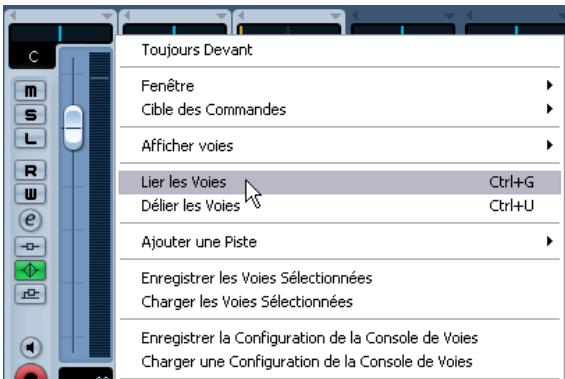
- Faites un clic droit n'importe où dans le panneau gris de la console.
Le menu contextuel de la Console apparait alors.
- Sélectionnez "Lier les Voies".
- Pour délier des voies, Sélectionnez une des voies liées puis choisissez "Délier les voies" dans le menu contextual de la console.
Les voies sont déliées. Notez que vous n'avez pas besoin de sélectionner toutes les voies qui sont liées, une seule suffit.
Il n'est pas possible de délier des voies spécifiques d'un groupe de voies liées.
Pour faire des réglages spécifiques sur une voie liée, pressez [Alt]/[Option] lorsque vous procédez au réglage.
Qu'est-ce qui sera lié ?
Les règles suivantes s'appliquent aux voies liées :
- Seuls les réglages de niveau, Muet, Solo, sélection, Monitor et Pré à Enregistrer sont interdépendants entre voies. Les réglages d'Effet/EQ/Pan/Routage d'entrée et de sortie ne sont pas liés.
- Tout réglage individuel effectué avant de lier les voies est conservé jusqu'à ce que le même paramètre soit modifié sur l'une des voies liées.
Par exemple, si vous liez trois voies, et que l'une d'elles était muette lorsqu vous avez appliqué la fonction Lier les Voies, cette voie restera muette une fois les voies liées. Toutefois, si vous coupez une autre voie, toutes les voies liées seront muettes. Autrement dit, le paramétrage individuel d'une voie est perdu dès que vous modifiez le même paramètre pour n'importe quelle voie liée.
- Les niveaux de faders se "suivent".
La différence relative de niveau entre voies sera maintenue lorsque vous bougerez n'importe quel fader des voies liées.
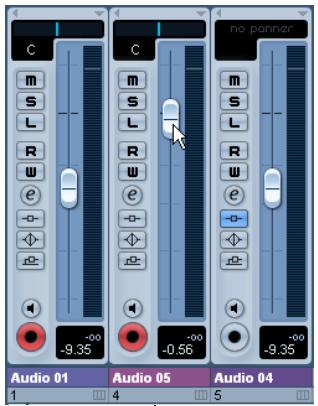
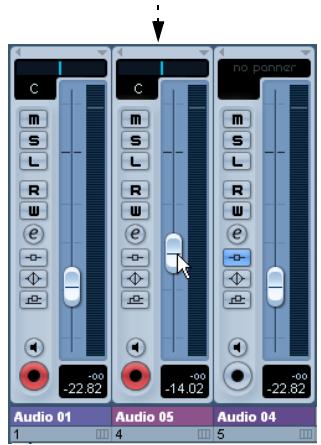
Les trois voies ci-dessus sont liées. Bouger un des faders vers le bas change les niveaux des trois faders, en conservant les positions relatives.
- En maintenant enfoncée la touche [Alt]/[Option], vous pouvez modifier les valeurs de paramètres indépendamment pour les voies liées. Les voies liées peuvent également disposer de sous-pistes d'Automatisation séparées, complètement indépendantes et non affectées par la fonction Lier.
Les sous-menu fenêtre
Le menu contextuel de la Console de voies, ouvert en faisant un clic droit dans la Console, contient le sous-menu Fenêtre. Ce sous-menu est très pratique pour passer rapidement d'une fenêtre de console ouverte à une autre, pour montrer/cacher les différents panneaux de la console, etc. Il contient les options suivantes :
- Afficher Panneau des Réglages d'Entrée/de Sortie Permet de montrer/cacher la partie supérieure de la console qui contient les réglages d'entrée/sortie.
- Afficher Panneau d'Extension (Cubase uniquement) Permet de montrer/cacher la partie mé
- Prochaine Console Affiche la prochaine fenêtre de console (si plusieurs fenêtres de console sont ouvertes).
Sauvegarder les réglages de console
Sauvegarder/Charger des paramètres de Console ne s'applique pas aux voies MIDI de la console - seules les voies relatives à l'audio (groupe, audio, instrument, retour FX, VSTi et ReWire) sont concernées par cette fonction !
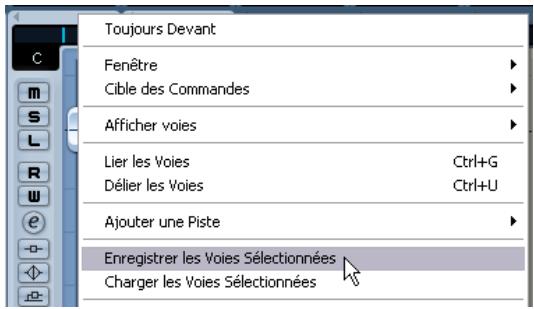
Vous pouvez enregistrer tous les réglages de console pour une voie sélectionnée ou pour toutes les voies de la Console. Vous pourrez ensuite les recharger dans n'importe quel projet. Les paramètres des voies correspondantes sont enregistrés sous forme de fichiers de réglages de Console, pourvus de l'extension Windows "vmx".
Faites un clic droit n'importe où dans la Console ou dans la fenêtre Configuration de Voie pour afficher le menu contextuel de la Console où vous trouverez les Options de Sauvegarde/Chargement suivantes :
- "Enregistrer les Voies Sélectionnées" permet de sauvegarder les réglages de toutes les voies sélectionnées. Les assignations d'entrée/sortie ne sont pas sauvegardées.
- "Enregistrer la Configuration de la Console" sauvegarde tous les réglages de toutes les voies.
Dès que vous sélectionnez une de ces options, un dialogue standard de type Fichier s'ouvre. Il permet de désigner le nom et l'emplacement où sera enregistré le fichier sur le disque dur.
Charger les voies sélectionnées
Pour ne charger que les paramètres des voies sélectionnées, procédez comme ceci :
- Sélectionnez le même nombre de voies dans le nouveau projet qu’il y en avait d’enregistrées dans le projet précédent.
Par exemple, si vous aviez enregistré les paramètres pour six voies, alors il faut sélectionner six voies dans la Console.
- Les réglages de voie de console seront appliqués dans l'ordre dans lequel ils étaient dans la Console.
Autrement dit, si vous avez enregistré les paramètres des voies 4, 6 et 8 et que vous les appliquez aux voies 1, 2, 3, les réglages de la voie 4 seront appliqués à la 1, ceux de la 6 à la 2, etc.
- Faites un clic droit sur la surface de la Console afin d'ouvrir le menu contextuel, et sélectionnez "Charger les Voies Sélectionnées".
Un dialogue standard de type Fichier s'ouvre alors, permettant de localiser le fichier que vous avez enregistré.
- Sélectionnez le fichier et cliquez sur "Ouvrir".
Les paramètres des voies sont alors appliqués aux voies sélectionnées.

Si, pour charger les réglages de voies de console, vous avez sélectionné moins de voies qu'il n'y en avait lors de l'enregistrement, le principe qui s'applique est "premier arrivé, premier servi" ; autrement dit, les paramètres enregistrés seront appliqués aux voies existantes, et les paramètres correspondant aux voies "en trop" (se trouvant le plus à droite dans la console) ne seront pas appliqués.
Charger une configuration de la console
Sélectionner "Charger une Configuration de la Console" dans le menu contextuel permet d'ouvrir un fichier de réglages de console déjà enregistré, ce qui applique les paramètres enregistrés à toutes les voies pour lesquelles des informations sont inclues dans le fichier. Toutes les voies, les réglages généraux, les Instruments VST, les effets Master et Sends seront affectés.
Veuillez noter que si les réglages enregistrés dans la configuration de console correspondant à 24 voies, par exemple, et que vous les appliquez à une console ne complémentant que 16 voies, seuls les paramètres correspondant aux voies 1 à 16 sont appliqués – cette fonction n'ajoute pas de voies automatiquement.
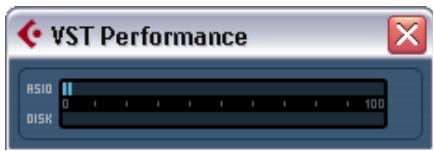
La fenêtre des Performances VST s'ouvre en la sélectionnant depuis le menu Périphériques. Elle indique la charge de travail instantanée du processeur et le taux de transfert du disque dur. Nous vous recommendons de la consulter de temps à autre, voire de la garder ouverte en permanence. Même si vous avez pu activer un grand nombre de voies audio dans le projet sans avertissement particulier, ajouter des égaliseurs ou des effets peut outrepasser les limites de traitement de votre système.
- L'indicateur du haut visualise la charge de travail du processeur (CPU).
Si l'indicateur rouge de surcharge s'allume, vous devez diminuer le nombre de modules d'égaliseurs, d'effets actifs et/ou de pistes audio lues simultanément.
- L'indicateur du bas visualise le taux de transfert du disque dur.
Si l'indicateur rouge de surcharge s'allume, c'est que le disque dur n'arrive plus à fournir les données assez rapidement à l'ordinateur. Il peut alors être nécessaire de réduire le nombre de pistes en lecture à l'aide de la fonction Désactiver la Piste (voir "A propos de l'activation/désactivation des pistes" à la page 65). Si cela ne suffit pas, il faut utiliser un disque dur plus rapide.
Il arrive que l'indicateur de surcharge clignote brièvement, à l'occasion, quand vous faites des calages durant la lecture. C'est là un phénomène normal, qui ne présente rien d'inquiétant, mais survient par ex. lorsque le programme a besoin d'un moment pour charger les données de toutes les voies à la nouvelle position de lecture.
Les indicateurs de charge CPU et Disk peuvent aussi figurer dans la palette transport (en tant que "Performances") et dans la barre d'outils du projet (en tant que "Performances Systeme").
Ils sont représentés par deux mètres verticaux miniatures (par défaut à gauche de la palette ou de la barre d'outils).
Schémas de principe de la console VST

Notez que l'architecture AFL/PFL du Bus d'écoute
(Lecture) n'est disponible que dans Cubase.
Objets d'entrée
Voie d'entrée
Voie d'entrée Externe (Cubase uniquement)
Voie Talkback (Cubase uniquement)
Objets de voie
Voie Audio Voie ReWire Voie VSTi Instrument Externe (Cubase uniquement)
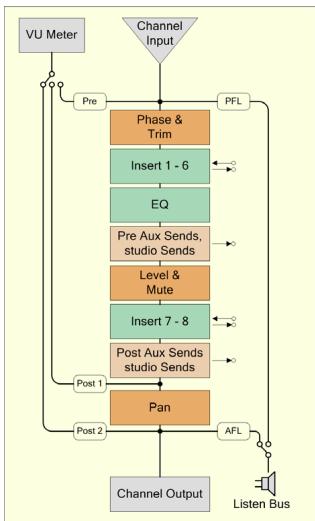
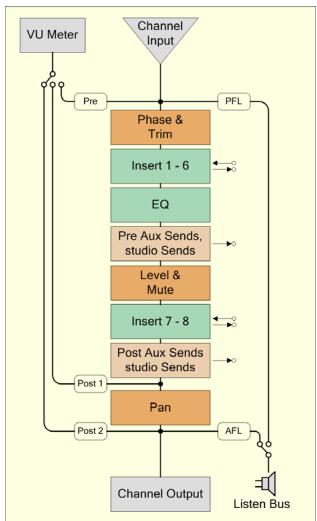
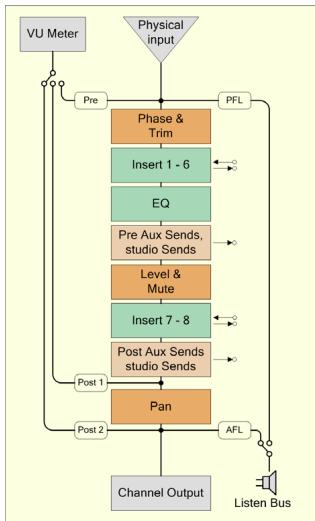
Objets somme
Voie de Groupe Voie FX Bus de sortie Bus de Mixage principal
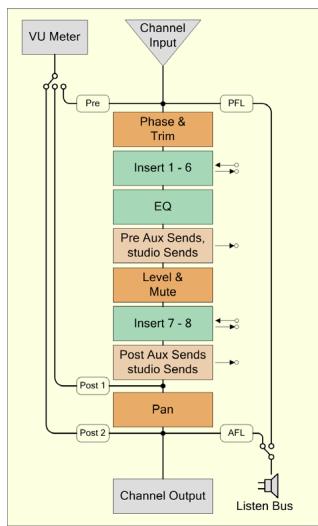

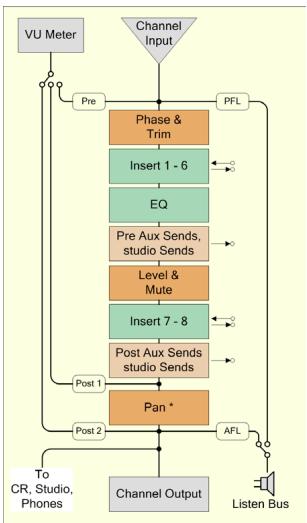
Voie Control Room Voie Casque Voie Studio Monitor
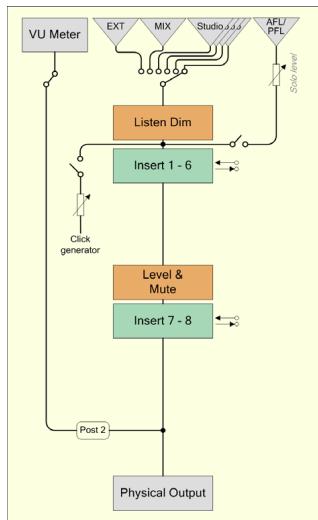
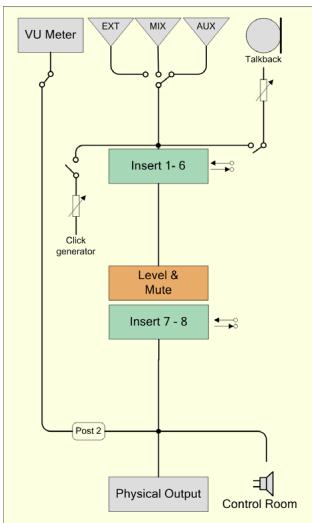
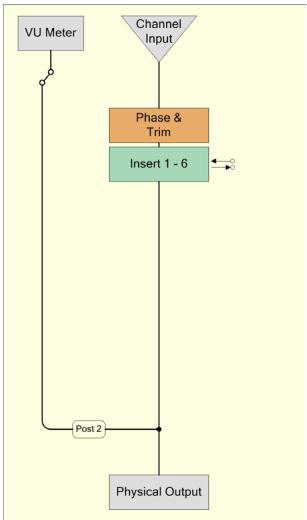
Général (cubase uniquement)

La Cabine de Contrôle ("Control Room", Cubase uniquement)
Sections monitoring des grandes consoles
Dans les studios analogiques traditionnels, la console audio est le centre de contrôle de tous les signaux audio du studio, dont les enceintes de la cabine de contrôle, les casques, les enregistreurs à bande 2 pistes et les systèmes de communications tels que les circuits d'ordre.
La console elle-même est un excellent outil pour créer des mixages spécifiques à l'utilisation des différents artistes. Grâce aux départs auxiliaires, l'ingénieur du son peut créer divers mixages à partir de différentes sources pour chacun des artistes, chacun ayant ainsi son propre mixage adaptable à une seule personne ou à un groupe d'artistes.
Avec l'arrivée des DAW (Workstations audio numériques), de nombreuses fonctions de la console ont commencé à être exécutées par les logiciels audio, ce qui a offert davantage de souplesse et permet un rappel instantané des réglages. Dans la plupart des studios, la console a été abandonnée sauf pour régler le niveau des haut-parleurs, passer sur le circuit d'écoute des appareils externes et assigner les signaux aux casques et autres systèmes de lecture "cue mix".
Des appareils beaucoup plus petits ont été conçus pour remplacer la section monitoring et ne sont équipés que d'un seul potentiomètre de volume et de commutateurs HP et entrées. Certains incluent même un système de circuit d'ordre et des amplis casques.
Son surround
L'enregistrement Surround devenant de plus en plus fréquent et le mixage étant effectué dans un environnement DAW, les besoins de la section Monitoring se sont considérablement accrus. Les configurations de haut-parleurs Surround doivent être capables de fonctionner avec des systèmes de haut-parleurs stéréo plus petits, voire même mono. Et le passage de l'un à l'autre peut parfois être compliqué. De plus, la possibilité de réaliser des réductions de voies (downmixes) de l'audio multicanal est devenue un besoin fondamental pour la plupart des professionnels de l'audio.
La solution : la cabine de contrôle virtuelle
Cubase ajoute désormais la fonctionnalité d'une section cabine d'écoute de contrôle digne des consoles analogiques grand format à l'environnement audio virtuel de VST avec la création des fenêtres Console Control Room et Vue d'Ensemble (Synoptique) Control Room.
Le concept
L'idée sous-jacente à la création des fonctions Control Room était de diviser l'environnement du studio entre la partie interprétable (studio) et la partie ingénieur du son/réalisateur (cabine de contrôle) des studios traditionnels. Auparavant, une console analogue ou tout autre moyen de contrôle des haut-parleurs et du circuit d'écoute était nécessaire pour fournir cette fonctionnalité à l'environnement DAW.
Cubase dispose désormais de toutes les fonctionnalités de la section Monitoring d'une console analogue, ainsi que de nombreuses autres particularités, dans ce monde virtuel où la souplesse et le rappel instantané sont devenus incontournables.

Notez que "la console" dans ce chapitre est évoquée Console Control Room et la console normale de Cubase "Console de Projekt". Pour de plus amples informations sur la console de Projekt, voir le chapitre "La console" à la page 114.
Caractéristiques de la cabine de contrôle
Voici la liste des fonctions disponibles dans la Console Control Room :
- Possibilité de : gérer un maximum de quatre ensembles de moniteurs avec diverses configurations de haut-parleurs allant de mono jusqu'aux systèmes 6.0 pour la musique ou le cinéma. Sortie casque dédiée.
- Possibilité de: gérer un maximum de quatre sorties "cue mix" séparées appelées "Studios". Voie d'ordre (circuit d'ordre) dédiée avec possibilité de désactiver l'enregistrement couple et automatique.
- Possibilité de : gérer un maximum de six entrées externes avec des configurations allant jusqu'au Surround 6.0.
- Piste de click et contrôle du niveau sur toutes les sorties Control Room.
- Multiples options de Bus d'Écoute muni d'un réglage DIM permettant d'écouter les pistes dans le contexte sonore du mixage complet.
- Activation du Bus d'Écoute à la fois sur les sorties Control Room et Casque.
- Réglages Downmix (réduction de canal) définissables par l'utilisateur à l'aide du plug-in MixConvert pour toutes les configurations de haut-parleurs.
- Isolation d'un seul haut-parleur dans toutes les configurations de haut-parleurs.
- Multiples inserts sur chaque voie Control Room pour la surveillance et le décodage Surround, entre autres possibilités.
- Fonction Dim Moniteur avec niveau régulable.
- Niveau d'Écoute calibré définissable par l'utilisateur pour le mixage post-production dans un environnement calibré.
- Gain et Phase d'entrée réglables sur toutes les entrées externes et les sorties HP.
- VU-mètres de grande taille sur toutes les voies Control Room.
- Possibilité de gérer un maximum de quatre Départs Aux (Départs Studio) pour la création de mixages spécifiques (cue mixes) pour les artistes. Chaque sortie ayant son propre mixage spécifique.
- Possibilité de désactiver la section Control Room si vous travailliez avec une solution de monitoring externe ou une console.
- Totale compatibilité de la section monitoring avec la surface de contrôle ID.
Configurer la cabine de contrôle
Les caractéristiques de la Cabine de Contrôle peuvent être configurées dans divers endroits de Cubase.
- La fenêtre des Connexions VST dispose d'un onglet intitulé "Studio" dans lequel les entrées et sorties matérielles sont définies pour les voies Control Room.
- Dans le menu Périphériques se trouve l'option Control Room - Vue d'Ensemble qui affiche un synoptique visuel des voies et du parcours du signal dans la cabine de contrôle.
- Dans le menu Périphériques se trouve l'option Control Room - Console permettant d'accéder aux fonctions de la Console Control Room.
- Dans les Préférences (page VST - Control Room) se trouvent quelques réglages pour modifier les préférences de la cabine de contrôle.
Onglet studio des connexions VST
C'est dans l'onglet Studio de la fenêtre Connexions VST que vous allez configurer les entrées et sorties de la Console Control Room. Pour de plus amples informations sur la console de Projet, voir le chapitre “Connexions VST : Configurer les bus d'entrée et de sortie” à la page 13.
Voies de la cabine de contrôle
Il existe cinq types de voies que vous pouvez créer, chacun définissant une entrée ou une sortie de la Console Control Room. Au fur et à mesure que des voies sont créées, la Console Control Room s'agrandit pour afficher les contrôles de chaque voie.
Moniteur
Chaque voie Moniteur regroupe un ensemble de sorties qui sont connectées aux enceintes de proximité situées dans la cabine de contrôle. Chaque voie Moniteur peut être réglée pour une configuration de haut-parleurs allant de mono ou stéréo jusqu'à un système Surround 6.0. Un maximum de quatre voies Moniteur peuvent être créées, chacune avec une configuration de haut-parleurs différente.
Casque
La voie Casque est utilisée par l'ingénieur du son dans la cabine de contrôle afin de vérifier les mixages spécifiques (cue mixes) et autres options d'écoute du mixage ou des entrées externes sur des écouteurs. Elle ne convient pas aux mixages spécifiques destinés aux retours des artistes pendant l'enregistrement. Une seule voie Casque stéréo est disponible.
Les voies Studio ont été conçues pour l'envoi des mixages spécifiques (cue mixes) aux artistes pendant l'enregistrement. Elles disposent de fonctions d'ordre et de clic et peuvent surveiller le mixage principal, les entrées externes ou un mixage spécifique (cue mix). Un maximum de quatre voies Studio peuvent être créées, ce qui permet d'obtenir quatre mixages spécifiques pour les artistes.
Entrées externes
Les voies d'Entrées externes seront à l'écoute des appareils externes tels que lecteurs de CD, enregistreurs multipistes ou toute autre source audio. Un maximum de six voies entrées externes peuvent être créées, chacune avec diverses configurations allant de mono au Surround 6.0.
La voie d'Ordre est une entrée mono servant aux communications entre la cabine de contrôle et les artistes présents dans le studio. Une seule voie d'ordre mono est disponible.
Les voies Control Room ne peuvent pas partager d'entrée ou de sortie physique avec les voies FX externe ou instruments externes tel que définit dans la fenêtre des Connexions VST (voir “Connexion d'un effet/instrument
externe" à la page 20). Lorsque vous créez des connexions pour chaque voie, seuls les ports périphériques n'ayant pas été utilisés pour les effets ou les instruments externes seront disponibles. Par contre, les voies Control Room et les entrées/sorties VST peuvent partager les mêmes portes périphériques.
Il peut y avoir une grande confusion si les voies de sorties VST et les voies Monitor Control Room partagent les mêmes portes périphériques. Pour commencer, réglez toutes les sorties VST sur "Non Connecté" pendant que vous configurez la Cabine de Contrôle. Par défaut, une voie Moniteur stéréo est créée après l'installation de Cubase.

La Console Control Room a été conçue pour afficher uniquement des informations et des contrôleurs pour les voies que vous avez définies dans la fenêtre des Connexions VST. Par exemple, si vous n'avez défini aucune voie Studio, aucune n'apparaîtra dans la Console Control Room. La Vue d'Ensemble Control Room affiche toutes les voies possibles mais seules celles qui ont été définies sont actives. Pour voir tous les contrôleurs disponibles dans la Console Control Room, commencez par créer le plus de voies possible dans l'onglet Studio de la fenêtre des Connexions VST.
Création d'une voie control room
Pour créer une nouvelle voie, cliquez sur le bouton Ajouter Canal dans l'onglet Studio de la fenêtre des Connexions VST. Un menu local liste toutes les voies disponibles ainsi que le nombre disponible pour chaque type. Sélectionnez le type de voie que vous désirez créer et un dialogue apparaît vous permettant de choisir la configuration de la voie (stéreo, 5.1, etc.).

Si vous ajoutez des voies d'Ordre ou Casque, il n'y aura pas de besoin de configuration puisque la voie d'ordre (Talkback) est uniquement mono et la voie Casque uniquement stéreo. De plus, les voies Studio ne peuvent être que mono ou stéreo.
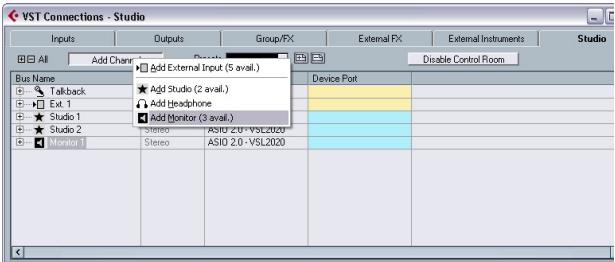
L'onglet Studio de la fenêtre des Connexions VST avec plusieurs voies Control Room.
Après avoir cliqué sur OK, la nouvelle voie apparaitra dans la fenêtre des Connexions VST. Vous pourrez alors la connecter à n'importe quel Port Périphérique disponible à l'aide des boutons "+" et le menu contextuel dans la colonne Port Périphérique. Un périphérique audio doit être sélectionné puis un port périphérique doit être choisi pour chacun des parcours audio. Vous assignerez les Ports Périphériques aux voies de la même manière que vous le faites habituellement pour les Connexions VST.

Les voies Control Room peuvent partager les mêmes ports périphériques entre elles. C'est pratique si vous utilisez les mêmes haut-parleurs, car une paire stéréo correspond aux canaux gauche et droit d'une configuration de haut-parleurs surround. Passer d'un ensemble de moniteurs partageant les mêmes ports périphériques à un autre sera "inaudible", il peut être nécessaire de faire une réduction (Down-mix) de l'audio multicanal en stéréo. Un seul ensemble de Moniteurs peut être actif à la fois.
Moniteurs
Créez une voie Moniteur pour chaque ensemble de haut-parleurs de votre studio. Un studio de post-production pourrait disposer d'un ensemble de haut-parleurs Surround 5.1, d'un autre ensemble de haut-parleurs stéréo et même d'un seul haut-parleur mono pour vérifier les balances du mono Broadcast. La Console Control Room permet de passer aisément d'un ensemble de haut-parleurs à un autre. Chaque ensemble de voies Moniteurs peut avoir ses propres réglages Downmix, de Gain et de Phase d'entrée.
Casque
Créez une voie Casque si vous souhaitez écouter au casque dans la cabine de contrôle. La voie Casque ne convient pas pour les retours vers les artistes dans le studio. Elle est concise pour que l'ingénieur du son puisse écouter rapidement n'importe quelle source dans le studio, dont les quatre mixages spécifiques (cue mixes), pour s'y référer.

La voie Casque est uniquement stéréo.
Créez une voie Studio pour chaque mixage spécifique (cue mix) créé à l'intention des musiciens dans le studio. Si vous disposez par exemple de deux amplis casque pour les artistes, créez deux voies Studio, une pour chacun des mixages Casque. Il y a quatre voies Studio disponibles.

Les voies Studio peuvent être soit mono soit stéréo.
Entrées externes
Créez des voies d'entrées externes pour chacun des appareils de lecture que vous désirez écouter dans la cabine de contrôle. Six entrées externes sont disponibles avec des configurations de voie allant de mono jusqu'à Surround 10.2. Utilisez ces entrées externes pour écouter rapidement un lecteur de CD, un enregistreur maître ou un autre workstation.

Les entrées externes peuvent partager les ports périphériques avec les entrées VST, ce qui vous permet d'enregistrer également à partir de ces sources directement dans Cubase.
Créez une voie d'ordre si vous disposez d'un microphone dans la cabine de contrôle servant à communiquer avec les artistes se trouvant dans le studio. La voie d'ordre peut être assignée à chaque voie Studio avec des niveaux variables afin d'optimiser les communications entre la cabine de contrôle et les musiciens.
De plus, le circuit d'ordre peut éventuellement servir de source d'entrée pour les pistes audio. Vous pouvez enregistrer depuis le circuit d'ordre comme depuis toute autre entrée VST.
Des Inserts sont disponibles dans le circuit d'ordre et dans toutes les autres voies Control Room. Un compresseur/limiter peut être inséré dans la voie d'ordre pour éviter que des niveaux disparates ne perturbent les artistes et garantir une communication avec chacun.
Après avoir créé toutes les voies nécessaires à votre configuration de studio, les fonctions Control Room sont prêtes à l'emploi. Si vous avez besoin d'utiliser Cubase sans les fonctions Control Room, il vous suffit d'appuyer sur le bouton Désactiver Control Room se trouvant dans l'onglet Studio de la fenêtre des Connexions VST. Toutes les voies que vous avez créées seront sauvegardées et lorsque vous réactiverez Control Room, cette configuration sera rechargée.
Vous pouvez aussi créer des préréglages pour la configuration de la Cabine de Contrôle tout comme vous le faites pour les entrées et sorties VST.

Si vous désactivez Control Room, vérifiez qu'il reste des ports périphériques assignés au bus de sortie par défaut "Mixage principal" dans l'onglet Sorties VST. Sinon vous n'entendriez plus le son du mixage principal.
Sorties VST - mixage principal
Afin que la Cabine de Contrôle fonctionne correctement, le mixage principal dans l'onglet Sorties VST doit être assigné à l'ensemble des sorties contenant réellement le signal de votre mixage final. Si vous n'avez qu'un seul bus de sortie VST, ce sera le mixage principal par défaut.
Si plusieurs bus de sortie VST ont été définis, vous pouvez voir qui restituera le mixage principal en faisant un clic droit sur le nom de la sortie VST et en sélectionnant "Définir "Out" comme mix principal". Le mixage principal est repérable à la petite icône de haut-parleur située à gauche de son nom.
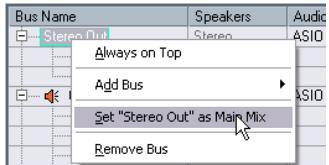
L'onglet Sortie de la fenêtre des Connexions VST affiche un bus pour le mixage principal, repérable à l'icône de haut-parleur.
Les sorties VST autres que celle du mixage principal ne passent pas par la console control room. Elles peuvent par contre partager les ports périphériques des voies studio et moniteur dans la cabine de contrôle.
Activer le clic de la sortie VST
Il peut être utile que le clic soit toujours assigné à une certaine sortie VST quels que soient les réglages de Control Room ou qu'elle soit désactivée. Dans ce cas, activez le clic sur des Sorties VST spécifiques grâce à la colonne Clic de l'onglet Sorties de la fenêtre des Connexions VST.
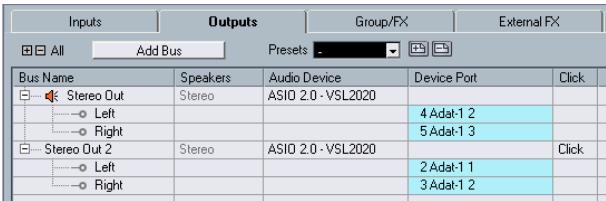
L'onglet Sorties VST affiche deux sorties stéréo, le mixage principal et une seconde sortie avec clic activé.

Le clic ne sera audible que dans les sorties VST qui sont assignées aux ports péripériques. Veillez à ce que le clic puisse aussi être dirigé vers les ports péripériques utilisant les fonctions Control Room.
Le partage des ports péripériques audio entre les sorties VST et les voies Control Room peut provoquer un comportement confus et de possibles surcharges de ces ports sans aucun avertissement de Cubase. Il est préférable de déconnecter toutes les sorties VST de tous les ports péripériques lors de la toute première configuration de Control Room. Faites attention, car certaines interfaces audio autorisent un routage très souple au sein même de la carte. Certaines configurations de routage peuvent provoquer des surcharges et d'éventuels dommages aux haut-parleurs. Reportez-vous à la documentation de la carte pour de plus amples informations.
Vous pouvez accéder à la Vue d'Ensemble Control Room à partir du menu Périphériques. La Vue d'Ensemble Control Room est un synoptique qui affiche la configuration de la cabine de contrôle, les voies actuels sont affichés en surbrillance. Toutes les voies possibles sont représentées dans la fenêtre des Connexions VST. Les voies en gris sont celles qui n'ont pas encore été définies dans la fenêtre des Connexions VST.
La Vue d'Ensemble Control Room permet de visualiser le parcours du signal à travers la Console. Toutes les fonctions de routage de la Console Control Room sont dupliquées dans cette Vue d'Ensemble.
La Vue d'Ensemble Control Room.
Ouvrez côte à côte les fenêtres de Console et de Vue d'Ensemble Control Room. Si vous actionnez les contrôles de la console, vous verrez les divers carrés vert pâle s'allumer dans la Vue d'Ensemble, indiquant ainsi les changements opérés dans le parcours du signal. Vous pouvez aussi cliquer sur ces carrés dans la Vue d'Ensemble et vérifier que les contrôles de la console reflètent les changements opérés dans le parcours du signal.
La Console Control Room donne accès à toutes les fonctionnalités de la cabine de contrôle. Vous pouvez modifier la taille de cette console pour faire de la place à davantage de voies et afficher plus de contrôle. Lorsque vous ouvrez la fenêtre pour la première fois, la vue étendue n'est pas affichée.
La Console Control Room.
Configuration de la console control room
Afin d'afficher davantage de contrôle dans la console Control Room, vous pouvez cliquer sur les petites flèches se trouvant en bas à gauche et à droite pour ouvrir ou refermer les contrôles de haut-parleur supplémentaires sur la droite (tranche droite) et les contrôles d'entrée externe et de circuit d'ordre sur la gauche (tranche gauche).
Cliquez sur la flèche située en haut à droite de la console Control Room pour afficher les VU-mêtres et les inserts (Vue étendue). Il y a une seconde flèche au-dessus de l'affichage des inserts et VU-mêtres. Si vous cliquez sur cette flèche, le commutateur Phase d'Entrée et le Gain d'Entrée, la configuration et le nom de chaque voie (Vue du Routage) sont affichés.
Les différents panneaux de mixage de la Console Control Room se gèrent de la même façon que ceux de la Console de Projet, voir “Configurer la console” à la page 118.
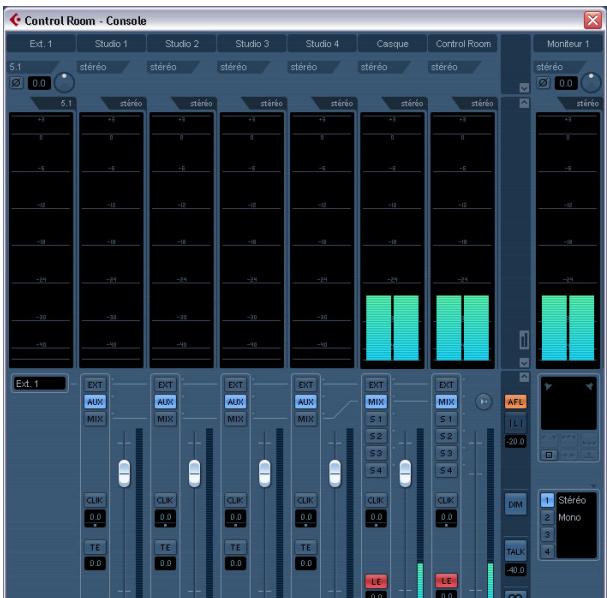

Vous pouvez utiliser le sous-menu Fenêtre du menu contextuel de la Console Control Room pour afficher ou cacher les différents panneaux, comme dans la Console de Projet.
Inserts et VU-mètres control room
Lorsque la Console Control Room affiche la vue étendue, les VU-mêtres deviennent visibles. Ces VU-mêtres ressemblent à et fonctionnent comme ceux de la console de Projet.
Si vous cliquez sur la petite icône de VU-mètre située au centre et à droite de la console, la présentation sera modifiée afin d'afficher les inserts. Sinon, ils peuvent aussi être affichés en désactivant l'option "Afficher vu-mètres" du sous-menu Fenêtre du menu contextuel de la Console Control Room.
Chaque voie Control Room dispose d'un ensemble d'inserts configurés comme ceci : six inserts pré-fader et deux inserts post-fader. Les voies d'entrées externes et Moniteur n'auront que six inserts pré-fader.
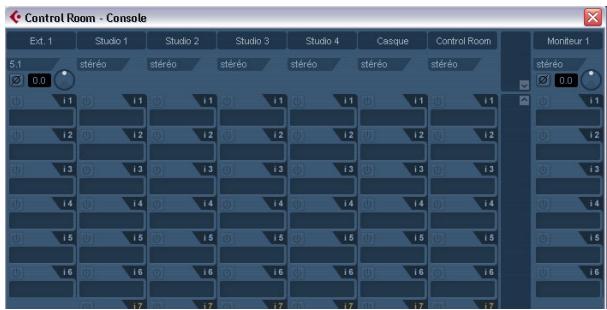
La Vue Étendue de la Console Control Room affichant les inserts de voie.
Si vous ne désirez pas voir les VU-mètres en entier, mais avoir seulement une indication de l'activité du signal, cochez l'option "Témoins de Présence du Signal" dans les Préférences (page VST - Control Room). Ils seront affichés à côté des boutons de sélection d'entrée et indiqueront la présence du signal pour toutes les entrées.
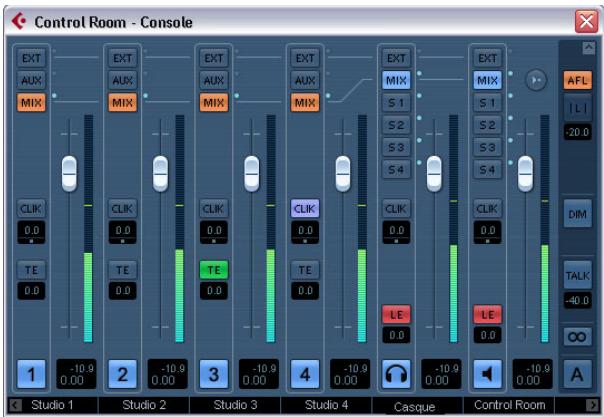
La console Control Room avec tous les témoins de présence du signal allumés.
Inserts pour entrées externes
Chaque entrée externe dispose de son propre ensemble de six inserts. Vous sélectionnez chaque entrée externe en cliquant sur le bouton situé à côté de son nom à gauche de la console, ce qui affiche les inserts associés à cette voie en haut de la vue étendue.
Inserts pour la voie d'ordre
La voie d'ordre (Talkback) dispose d'un ensemble séparé de huit inserts. Pour les voir et les régler, le circuit d'ordre doit d'abord être activé via le bouton TALK situé en bas à droite de la Console Control Room. Cliquez une fois sur le circuit d'ordre pour le verrouiller. Les inserts des entrées externes afficheront alors les inserts du circuit d'ordre. Une fois le circuit d'ordre désactivé, l'affichage revient aux inserts de l'entrée externe.

Vous pouvez facilement identifier les inserts du circuit d'ordre car ils disposent de six inserts pré-fader et de deux inserts post-fader, alors que les entrées externes n'ont que six inserts pré-fader. Si la Console Control Room est entièrement agrandie, le nom affiché tout en haut de la console se réfère à la voie qui est actuellement dans la vue étendue.
Inserts pour moniteurs
Chaque voie Moniteur dispose de six inserts. Ces inserts sont tous situés après (post) le fader de niveau de la Control Room et vous seront surtout utiles pour le décodage Surround ou la limitation Brickwall destinée à protéger les enceintes trop sensibles.
Chaque ensemble de moniteurs dispose de ses propres réglages de Phase et de Gain d'Entrée, disponibles dans la section du haut de la console Control Room étendue. Il y a également des icônes HP solo avec divers modes Solo et diverses options de routage dans le panneau HP Solo.
Le panneau HP Solo
Utilisez les options HP Solo pour tester votre système de haut-parleurs multicanal et vérifier que les bons canaux sont chacun affectés au bon haut-parleur.
Juste sous l'affichage de la configuration, se trouvent tous les réglages Downmix automatiques des sources multicanal. Vous disposez de quatre préréglages de Downmix. Certains se configurent automatiquement d'eux-mêmes.
pour les ensembles de moniteurs que vous avez définis. Chaque préréglage peut être modifié par MixConvert via l'onglet en haut à droite de la sélection Downmix.
La section des préréglages Downmix
La configuration automatique des réglages de Downmix suit un parcours logique. Par exemple, si vous avez défini un ensemble de moniteurs 5.1 et un autre ensemble de moniteurs stéréo, Cubase créera un pré-réglage de Downmix 5.1 vers stéréo et un autre vers mono. Vous pouvez modifier tous les réglages de chaque pré-réglage Downmix en utilisant le plug-in MixConvert.
Dans les studios analogiques traditionnels, la section Control Room de la console contient les commandes les plus fréquemment utilisées de tout le studio. C'est souvent le niveau d'écoute de contrôle (monitor) qui est sur-chargé d'étiquettes raturées, du fait de son usage intensif.
Le besoin constant de pouvoir passer d'une source de monitoring à une autre, de régler le volume des enceintes et d'assigner les divers mixages spécifiques (cue mixes) et autres sources aux systèmes de casques est le lot de la plupart des sessions. Satisfaire les besoins des différents artistes dans le studio, plus ceux du réalisateur et de l'ingénieur du son devient un travail constant qui nécessite beaucoup de souplesse et d'aisance de fonctionnement. La communication entre chacun doit être fluide et claire mais sans intrusion dans la créativité des artistes.
C'est en pensant à tous ces aspects que la Console Control Room de Cubase a été conçue, afin de satisfaire toutes ces exigences avec une solution adaptable et simple. L'environnement de mixage virtuel de VST est la solution idéale aux besoins variés d'une cabine de contrôle. Avec une console virtuelle, un haut degré d'adaptabilité et des réglages précis sont possibles tout en ayant la capacité de les rappeler à tout moment.
Disposition de la console control room
La console Control Room dispose d’une vaste panoplie de contrôles, certains sont similaires à ceux de la console de Projet et d’autres sont spécifiques aux opérations Control Room. Dans ce qui suit, vous trouverez une liste de ces contrôles accompagnée d’une brève description de leur rôle.
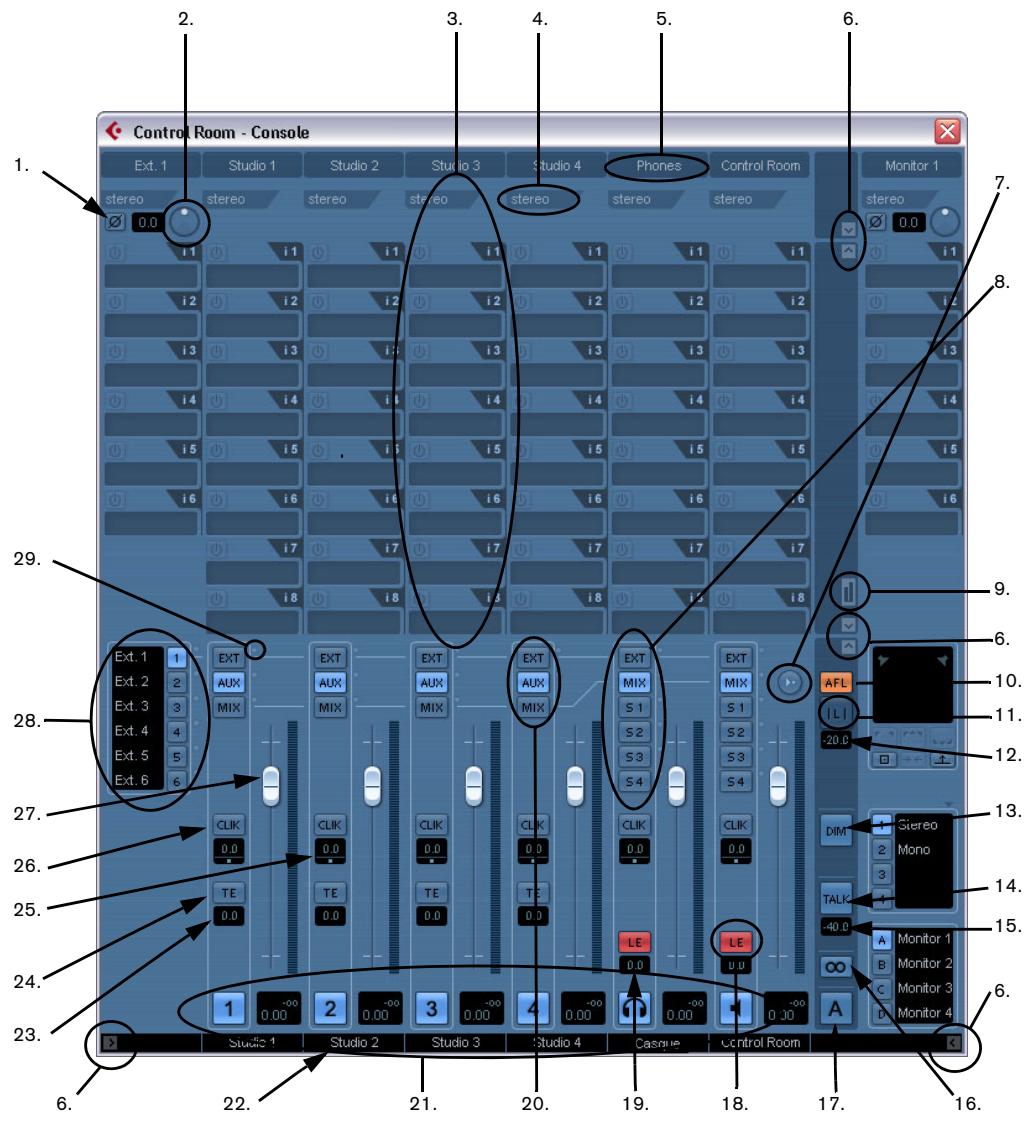
1. Phase d'entrée
Chaque sortie de haut-parleur entrée externe et Moniteur est équipée d'un commutateur de Phase d'Entrée. Lorsqu'il est allumé, tous les parcours audio au sein de la voie auront leur phase inversée.
2. Gain d'entrée
Chaque sortie de haut-parleur, entrée externe et Moniteur ainsi que l'entrée du circuit d'ordre est équipée d'un contrôle de Gain d'Entrée. Lorsqu'une voie Entrée Externe ou Moniteur devient active, les réglages de Gain sont rappelés.
3. Inserts de voie
Chaque voie de la console Control Room est équipée d'inserts. Alors que la plupart des voies disposent de six inserts pré-fader et de deux inserts post-fader, les voies d'entrées externes et Moniteurs ne disposent que de six inserts pré-fader.
4. Configuration de voie
Affiche la configuration actuelle du signal audio dans la voie, stéréo, 5.1 etc...
5. Étiquettes de voie
Affiche le nom de la voie, tel que défini dans la fenêtre des Connexions VST.
6. Commandes d'extension
Il y a plusieurs boutons fléchés qui ouvrent et referment diverses parties de la Console Control Room. Par défaut, tous les panneaux d'extension sont fermés.
7. Usage du niveau de référence
Lorsque vous cliquez sur ce bouton, le niveau de la Cabine de Contrôle est réglé à la valeur de référence des Préférences, c.-à-d. un niveau pré-déterminé adapté aux environnements de mixage calibrés, tels que les étapes de doublage d'un film. Pressez [Alt]/[Option] et cliquez sur ce bouton pour régler le niveau de référence des Préférences sur le niveau actuel de la Cabine de Contrôle.
8. Sélecteurs d'entrée control room et casque
Ces boutons permettent de choisir les diverses sources d'entrée des voies Control Room et Casque. Les choix sont destinés aux voies d'Entrée Externe, mixage principal, ou une des quatre voies Studio.
9. Bouton afficher metre/inserts
Permet de passer de l'affichage des VU-mètres à celui des Inserts dans la vue étendue.
10. Bus d'écoute afl/pfl
Ce bouton détermine si les signaux de source envoyés aux bus d'écoute seront prélevés avant le fader (pré-fader : PFL) ou après (post-fader : AFL).
11. Désactiver l'écoute globalement
Si ce témoin est allumé, il indique qu'une ou plusieurs voies de la console de Projet sont en mode Écoute. Cliquer sur ce bouton désactivera le mode Écoute de toutes les voies.
12. DIM D'écoute
Ce contrôle de gain règle le volume du mixage principal lorsque des voies sont en mode Écoute. Il permet de conserver les voies en mode Écoute dans le contexte du mixage principal. Si le réglage DIM d'Écoute est réglé sur "moins l'infini", les voies en mode Écoute seront audibles par elles-mêmes. Tout autre réglage maintient le mixage principal à un niveau plus faible.
13. Activer DIM
Réduit le niveau de la Cabine de Contrôle d'une valeur prédéfinie (réglage par défaut -30dB). Ce qui permet une réduction rapide du volume monitor sans perturber le niveau de monitoring actuel. Cliquer à nouveau sur le bouton DIM ramène le niveau monitor à son réglage précédent.
14. Activer circuit d'ordre
Cliquez sur le bouton TALK pour activer le circuit d'ordre qui assure la communication entre la cabine de contrôle et les artistes dans le studio. Il y a deux modes de fonctionnement : le mode momentané qui s'utilise en cliquant et en maintenant le bouton Talk, et le mode verrouillé où un seul clic active le circuit d'ordre et un autre clic le désactive.
15. Niveau DIM du circuit d'ordre
Lorsque le circuit d'ordre est activé, ce contrôle permet de déterminer de combien la sortie de toutes les voies de la Console Control Room sera réduite. Ceci pour éviter d'éventuels accrochages. Si le niveau DIM du circuit d'ordre est réglé sur 0dB, aucun changement ne se produit dans les voies Control Room.
16. Sélection des préconfigurations downmix
La Cabine de Contrôle dispose de quatre réglages différents de réduction "Downmix" pour l'écoute dans diverses configurations de haut-parleurs. Cliquer sur ce bouton passe en revue les quatre préréglages Downmix. Diverses icônes apparaissent pour indiquer quel préréglage est actif.
17. Sélection moniteur
Presser ce bouton change la sélection Moniteur pour l'ensemble suivant disponible. Si la sélection Moniteur est changée, les préglages Down-mix, les inserts Moniteur, les contrôles de Gain et de Phase d'Entrée associés à ce contrôle sont aussi changés.
18. Activer bus d'écoute
Active les fonctions du bus d'écoute des sorties Control Room ou Casque. S'il est désactivé, le bus d'écoute ne sera pas assigné à cette voie.
19. Gain du bus d'écoute
Ce réglage de niveau détermine la puissance des signaux du bus d'écoute lorsqu'ils sont assignés aux sorties Control Room ou Casque. Cliquer sur le numéro fait apparaître un fader pour faire le réglage.
20. Sélecteurs d'entrée studio
Pour les voies Studios, les sélecteurs d'entrée sont Entrée Externe, Aux (à partir des Départs Studio) ou mixage principal.
21. Boutons de voies
Ces boutons activent ou désactivent chaque sortie de voie. La voie est active lorsqu'il est allumé.
22. Étiquettes de voie
Ces étiquettes portent les noms créés dans la fenêtre des Connexions VST.
23. Niveau du circuit d'ordre
Si vous cliquez sur ce champ, un fader apparait qui contrôle le niveau du signal dans le circuit d'ordre pour chaque des sorties Studio.
24. Activer circuit d'ordre
Ce bouton doit être allumé pour que les signaux du circuit d'ordre soient assignés à une voie Studio. Cliquer dessus pour l'allumer ou l'éteindre. Si le bouton Activer le Circuit d'ordre est éteint, le réglage Circuit d'ordre DIM n'aura aucun effet sur cette sortie.
25. Metronome mix
Ces contrôles de niveau et de panoramic déterminent comment le Métronome sera audible dans chaque voie. Ces contrôles sont indépendants pour chacune des voies.
26. Activer métronome
Déterminez si les signaux de clic seront envoyés à chacune des voies. S'il est allumé, les signaux de clic seront audibles sur cette sortie.
27. Contrôle de niveau de la voie
Il s'agit du réglage du volume général pour chaque sortie Control Room. Ils n'effectuent pas les niveaux d'entrée d'enregistrement ni le niveau du mixage principal lors de l'exportation des Mixdowns (réductions).
28. Sélecteur d'entrée externe
Il y a six entrées externes disponibles. Ces boutons déterminent celle qui est actuellement utilisée. Le nom de chaque entrée externe est affiché, au fur et à mesure qu'elles sont créées dans la fenêtre des Connexions VST.
29. Témoins de présence du signal
Dans le dialogue des Préférences, il est possible d'afficher ces témoins de Présence du Signal à la place des grands VU-mêtres.
Les contrôles Moniteur de la Console Control Room
30. HP solo
Chaque icône de haut-parleur est un bouton Solo pour ce canal. Un [Maj]-clic sur une de ces icônes isolera les haut-parleurs dans cette rangée (avant ou arrière). Un [Ctrl]/[Commande]-clic sur un haut-parleur déjà isolé rendra muet ce haut-parleur et isolera les autres canaux.
31. Solo LFE
L'icône plus isole le canal LFE (caisson de basses).
32. Canaux arrière solo
Isolate tous les canaux arrière.
33. Écoute des canaux arrière sur les HP avant
Ce bouton isole les canaux arrière et les dirige vers les enceintes avant.
34. Écoute des canaux solo sur HP central
Lorsque ce bouton est activé, tous les haut-parleurs isolés seront audibles dans le canal central s'il y en a un dans la configuration. Sinon (comme en stéréo) le canal isolé sera audibles de manière égale dans les haut-parleurs gauche et droit.
Cliquez sur cet onglet pour ouvrir le plug-in MixConvert servant à réduire (downmix) les signaux multicanaux pour l'écoute de contrôle.
36. Étiquettes de down-mix
Cette partie affiche les noms des quatre préréglages Downmix. Cliquez sur un nom pour le changer. Un "?" apparait si aucun préréglage n'est défini pour le Downmix.
37. Étiquettes de moniteur
Cette partie affiche les noms des quatre Moniteurs possibles. Les noms ont été créés dans la fenêtre des Connexions VST lorsqu vous avez défini une voie Moniteur.
38. Sélection du moniteur
Ces boutons sélectionnent les enceintes moniteur. Chaque moniteur dispose de ses propres règles dont le préRéglage de Downmix, les solo actifs, les inserts, le réglage de Gain et de Phase d'Entrée. Ces règles sont automatiquement rappelés lorsque qu'un Moniteur est sélectionné.
39. Sélection du downmix de HP
Ces boutons sélectionnent le préréglage de Downmix pour le moniteur choisi.
40. Annuler solo HP
Ces boutons désactivent tous les Solo de HP, et les remettent en mode lecture normal.
41. Canaux solo avant
Ce bouton isole tous les haut-parleurs avant.
42. Canaux solo gauche et droit
Ce bouton isole les canaux gauche et droit.
Le mixage principal et la voie control room
C'est la configuration de voie de la sortie VST par défaut donnant (Mixage Principal) qui détermine ce que sera la configuration de la voie Control Room. Si vous passez d'un projet ayant un mixage principal stéreo à un projet ayant un mixage principal 5.1, la voie Control Room de la Console Control Room passera d'une configuration stéreo à une 5.1.
La configuration du mixage principal détermine également la disposition du panneau HP Solo. Si le mixage principal est stéréo, il n'y aura qu'un seul haut-parleur gauche et droit dans le panneau HP Solo.
Toute entrée externe ayant plus de canaux que le mixage principal ne sera pas restituée correctement si elle est assignée à la voie Control Room. Seuls les canaux disponibles seront audibles.
Si une entrée externe 5.1 est assignée à un canal Control Room stéréo, seuls les canaux gauche et droit seront audibles, même si un Moniteur 5.1 est sélectionné. Seuls deux canaux pourront être assignés via un canal Control Room stéréo. Vous pouvez utiliser une occurrence de MixConvert sur les inserts de l'entrée externe pour réduire (downmix) l'enregistrement stéréo afin de l'entendre correctement.
Suggestions de réglages
Du fait de la souplesse offerte par Control Room, une certaine confusion peut apparaître lors des premiers réglages de la Cabine de Contrôle. La liste ci-dessous contient des suggestions pouvant vous aider à configurer rapidement la Cabine de Contrôle pour pouvoir commencer à enregistrer et à mixer.
- Si vous ne disposez pas d'un équipement d'enregistrement Master et que vous utilisez la fonction Exporter Mixage pour creer vos fichiers de mix définitifs, réglez la sortie VST du mixage principal sur "Non Connecté". Ceci évitera beaucoup d'erreurs de confusion ainsi qu'un possible comportement imprévisible puisque les sorties VST et Moniteurs Control Room peuvent partager les mêmes sorties physiques. Le mixage principal sera automatiquement assigné au canal Control Room et ne sera pas affecté.
- Créer un seul Moniteur stéreo afin de vous familiariser avec les commandes Control Room de niveau, les réglages DIM, le Bus d'Écoute et autres fonctions de monitoring. Une fois que vous maitriserez une partie de ces fonctions, créez d'autres Moniteurs pour chaque ensemble de haut-parleurs que vous avez l'intention d'utiliser.
- Utilisez les inserts des voies Moniteur pour le décodage Surround et les plug-ins de gestion des basses entre autres.
- Utilisez les inserts du canal Control Room pour les plug-ins de contrôle de niveau (VU-mètre) et d'analyse spectrale. Tous les solos, dont celui du Bus d'Écoute, passeront par le canal Control Room, ce qui permet une analyse individuelle de chaque son.
- Un limiteur Brickwall dans le dernier insert du canal Control Room peut éviter des saturations éventuelles qui pourraient endommager vos haut-parleurs.
- Utilisez les inserts de la voie d'ordre pour contrôler la dynamique du microphone du circuit d'ordre. Ceci protégera l'ouïe des artistes et chacun pourra être entendu sur le microphone du circuit d'ordre.
- Utilisez les réglages de Gain des entrées externes pour équilibrer le niveau des lecteurs de CD et celui des autres sources avec le niveau du mixage principal pour les comparisons A/B.
- Utilisez les réglages de Gain de chaque Moniteur pour équilibrer le niveau de tous vos systèmes de haut-parleurs. Le passage d'un ensemble de haut-parleurs à un autre donnera ainsi le même volume de lecture.
- Utilisez le niveau calibré de la cabine de contrôle pour les mixages cinéma ou DVD. Réglez ce niveau sur le volume de haut-parleur correct en fonction du standard de mixage que vous désirez suivre.
Préférences control room
Vous disposez de plusieurs réglages de préférences pour la Console Control Room. Ils se trouvent dans le dialogue des Préférences (page VST - Control Room).
Les Préférences Control Room.
La plupart de ces préférences concernent les options qui sont visibles dans la Console Control Room. Vous pouvez ainsi personnaliser la disposition de la console et ne rendre visibles que les contrôles que vous utilisez le plus souvent sans encombrement inutile.
Les autres préférences ont les fonctionnalités suivantes :
- Niveau de Référence Ce réglage détermine le niveau de la Cabine de Contrôle utilisé lorsque le bouton Niveau de Référence est activé. Volume de la fonction Dim Valeur de la réduction de gain appliquée au canal Control Room lorsque le bouton DIM est activé.
- Afficher le Volume de la Control Room dans la Palette Transport
Cette option fait que le petit fader situé à droite de la Palette Transport contrôle le niveau de la Cabine de Contrôle. Si cette option n'est pas activée (ou si la Control Room est désactivée), ce fader contrôle le niveau du bus de mixage principal.
- Désactiver Talkback pendant l'Enregistrement
Lorsqu’elle est activée, cette option étèint la voie d’ordreès que le transport passe en enregistrement. Il est conseillé de régler le DIM du circuit d’ordre sur 0dB lorsque vous utilisez cette fonction pour ne pas avoir à modifier radicalement le niveau de mixage lors des Punching In/Out de l’enregistrement.
Utiliser le Canal Phones pour la Pré-écoute. Lorsque cette option est activée, la sortie Casque servira pour les options de Pré-écoute lors d'une Importation, d'un scrubbing, d'un traitement hors-ligne et de certaines opérations dans l'éditeur d'Échantillon. Notez que lorsque vous utilisez la sortie Casque pour la Pré-écoute, le canal Control Room ne restitue plus aucun signal audio en Pré-echo. - Studio Dim pendant Talkback
Lorsque cette option est activée, le "Cue Mix" audible dans un Studio sera réduit (de la valeur indiquée dans le champ Niveau Dim Talkback (sous le bouton TALK) tant que le voie sera Talkback sera utilisée. Lorsqu'elle est désactivée, le niveau du Cue Mix reste le même pendant l'usage du circuit d'ordre.
Studios et départs studios
Les Départs Studio sont affichés dans la console de Projekt et l'Inspecteur Cubase. Chaque Départ Studio est créé pour la création d'un mixage spécifique (cue mix) que les artistes poursont écouter pendant l'enregistrement. Les Départs Studio sont essentiellement des départs auxiliaires stéréo assignés aux sorties Studio de la Console Control Room. Quatre Studios et Départs Studio sont disponibles.
Configurer les départs studio
Les Départs Studio ne deviennent actifs que si une voie Studio a été créée dans la fenêtre des Connexions VST. Sinon ils restent en gris. Pour chaque Studio défini dans la fenêtre des Connexions VST, chaque voie de la console de Projet se voit ajouter un départ auxiliaire supplémentaire avec réglage de niveau, de panoramicique et choix pré-post fader. Ce départ auxiliaire servira à créer un mixage destiné à être écouté par un artiste pendant l'enregistrement.
- Dans la console de Projet, les Départs Studio sont accessibles enCHOISIGSANT I'OPTION DEPARTS Studio dans le menu local Vue de chaque voie ou en cliquant sur I'icone en forme d'etoeile ("Afficher Départs Studio") dans le panneau commun de la console de Projet etendue.
La vue Départs Studio dans la console de Projet
- Dans l'Inspecteur, se trouve un onglet Départs Studio. Il affichera tous les Départs Studio de la piste sélectionnée. Notez que toutes les sections de l'Inspecteur ne sont pas disponibles par défaut. Pour afficher/cacher une section, faire un clic droit dans une section de l'Inspecteur section et activer/désactiver l'option désirée dans le menu contextuel.
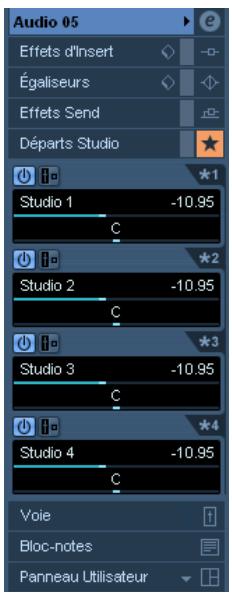
L'onglet des Départs Studio dans l'Inspecteur.
Chaque voie Studio peut avoir un nom unique qui aidera à l'identifier à quoi elle sert. Par exemple, les quatre voies Studio pourraient être nommées :
- Mixage Voix
- Mixage Guitariste
- Mixage Bassiste
- Mixage Batteur
Le nom de chaque Studio est affiché dans la Console Control Room. Pour entendre le mixage des Départs Studio dans la sortie Studio, le sélecteur d'entrée de chaque Studio doit être réglé sur "Aux".
Une voie Studio dans la Console Control Room avec son entrée réglée sur Aux.
Configurer un mixage studio spécifique (cue mix)
Les Départs Studio sont très couplés. Il existe plusieurs façons de créer un mixage spécifique (cue mix) pour chaque Studio d'une manière très rapide et efficace. Des mixages simples ou plus complexes peuvent être facilement réalisés grâce aux Départs Studio.
Usage des réglages de fader et de pan depuis la console de projet
Vous pouvez créer un mixage spécifique (cue mix) à partir des réglages des faders de niveau et de panoramique déjà utilisés dans la console de Projet puis les modifier pour les adapter aux besoins d'un artiste particulier. Vous pouvez le faire à tout moment sur une voie ou un groupe de voies. Pour copier des informations de fader et de pan depuis le mixage principal, procédez comme ceci :
- Dans la console de Projet, sélectionnez toutes les voies dont vous désirez copier les réglages.
Les opérations suivantes n'affectent que des voies sélectionnées.
- Dans la Console Control Room, faites un clic droit n'importe où dans la tranche de voie Studio, un menu contextuel apparaît avec le nom du Studio comme sous-menu.
Ce sous-menu contient toutes les fonctions Départ Studio de ce Studio. Si vous ouvrez ce menu contextual en dehors d'une tranche de voie Studio, le sous-menu sera intitulé "Tous les Studios".
Le menu contextuel de la Console Control Room.
- Choisissez l'option "Utiliser Niveau Mix Actuels" pour copier les réglages de fader des pistes sélectionnées vers les Départs Studio.
Cette option règle tous les niveaux de Départs Studio des pistes sélectionnées sur le même niveau que celui du fader de voir principal. Elle change aussi l'état du Départ Studio en pré-fader afin que les changements dans le mixage principal n'affectent pas les Départs Studio.
- Choisissez l'option "Utiliser Niveaux Pan Actuels" pour copier les informations de pan depuis le mixage principal vers les Départs Studio des pistes sélectionnées.
Les Départs Studio sont soit mono soit stéréo. Si le Départ est mono, le réglage de pan sera quand même copié. Toutefois, la sortie du Départ Studio fera la somme des canaux gauche et droit rassemblés.
- Choisissez l'option "Activer Départs Studio" pour activer les Départs des voies sélectionnées.
Par défaut, les Départs Studio ne sont pas activés, même si des informations de niveau et de pan sont copiées dedans. Vous devez les activer afin d'entendre le mixage Studio spécifique (cue mix).
En copiant des informations de niveau et de pan depuis le mixage principal vers les Départs Studio, une première balance peut être créée très rapidement. Vous pouvez ensuite modifier les réglages de niveau et de pan sur les Dé
parts Studio de chaque voie afin d'adapter le mixage aux besoins de l'artiste. Ceci peut nécessiter d'augmenter le volume de l'artiste. C'est ce qu'on appelle un mixage "plus pour moi".
Réglage du niveau de départ studio général
Les niveaux du mixage principal sont souvent optimisés pour avoir un signal le plus fort possible sans écrêtage.
Cependant, lorsque vous créez un mixage "plus pour moi", il se peut qu'il n'y a pas suffisamment de réserve disponible dans le Départ Studio pour monter les voies sans générer un éventuel écrêtage.
Heureusement, les Départs Studio ont une option permettant de régler plusieurs niveaux de départ en même temps, ce qui vous permet de conserver le mélange intact tout en baissant le volume général afin de laisser plus de réserve aux signaux "plus pour moi".
Une fois que vous avez créé un mixage Départs Studio, procédez comme ceci pour régler leur niveau relatif.
- Sélectionnez toutes les voies que vous désirez modifier. Seules les voies sélectionnées seront affectées par les commandes du menu contextuel.
- Faites un clic droit n'importe où dans la tranche de voie Studio de la Console Control Room pour ouvrir le menu contextuel de ce Studio. Vous pouvez aussi utiliser le menu contextuel qui apparait en dehors de la tranche Studio pour régler en même temps les quatre Départs Studio des voies sélectionnées.
- Choisissez l'option "Modifier Niveau des Départs Studio" dans le sous-menu Studio. Ceci affiche une fenêtre de Gain avec une case à cocher indiquant "Ajustement Relatif". Vérifiez qu'elle est activée si vous désirez régler des niveaux déjà établis.
- Utilisez les boutons flèchés haut/bas ou cliquez dans la case chiffrée pour faire apparaître un fader pop-up et régler le gain.
Le niveau de tous les Départs Studio sélectionnés sera régulé en fonction de la valeur affichée ici. Par exemple, pour une valeur de -3 dB, chaque niveau de Départ Studio sera soustrait de 3 dB.
- Cliquez sur "OK" et le changement de niveau sera appliqué.
Il est possible de voir les changements lorsqu'ils se produisent si vous avez ouvert la console de Projet et réglé la Vue Étendue pour afficher les Départs Studio.
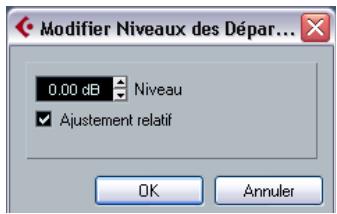
Si vous ne cochez pas l'option "Ajustement relatif", tous les Départs Studio seront régés sur le même niveau absolu. Tant que ce dialogue reste ouvert, vous pouvez cocher à nouveau la case "Ajustement relatif" et revenir aux réglages relatifs précédents. Ce n'est que lorsque vous cliquez sur OK, que les réglages de niveau deviennent permanents. Cliquer sur Annuler ramène tous les niveaux de Départ à leur valeur précédente.
Usage des départs studio à partir des sorties VST
Chaque Sortie VST dispose aussi d'un Départ Studio. Les Départs Studio utilisés depuis la sortie du mixage principal peuvent servir à assigner instantanément le mixage principal à la sortie Studio.
Tout changement de niveau du mixage principal sera reflété dans le signal envoyé via le Départ Studio. Régler le niveau en-deçà de 0 dB peut laisser davantage de réserves aux signaux "plus pour moi" dans la sortie de la voie Studio.
Départs studio post-fader
Il est également possible d'utiliser les Départs Studio comme départs auxiliaires post-fader. C'est une autre méthode, pour que les mixages spécifiques (cue mix) suivent les changements apportés au mixage principal. La fonction Réinitialiser est très utile à cet égard.
Pour réinitialiser les Départs Studio aux niveaux de début post-fader de -6 dB, procédez comme ceci :
- Sélectionnez toutes les voies à réinitialiser.
Les commandes de Départ Studio ne fonctionnent que sur les voies sélectionnées.
- Faites un clic droit dans la voie Studio de la console pour ouvrir le menu contextuel. Dans le sous-menu Studio, sélectionnez la commande “Réinitialiser Départs Studio”. Si vous ouvrez le menu contextuel depuis un autre endroit de la Console Control Room (en dehors de la tranche Studio), les commandes du menu contextuel affecteront tous les Studios en même temps.
- Sélectionnez l'option "Réinitialiser Départs Studio" réduira le niveau de départ de toutes les voies sélectionnées de -6dB et réglera la source du signal sur post-fader. Le niveau -6dB a été conçu pour laisser davantage de réserve aux signaux "plus pour moi" dans les sorties Studio.
Une fois que tous les Départs Studio ont été régés à -6dB post-fader, tout changement apporté au mixage principal sera reflété dans le mixage Studio. Pour les voies "plus pour moi", il suffit de monter le niveau de cette voie ou même de régler le signal sur pré-fader pour avoir un contrôle absolu.
Résumé du mixage spécifique (cue mix) départ studio
L'usage de diverses combinaisons des techniques mentionnées ci-dessus devrait vous permettre de réaliser des mixages spécifiques (cue mixes) complexes pour chacun des artistes en très peu de temps. La modification de ces mixages peut être effectuée dans la console de Projet ou dans l'inspecteur, qui vous donne une meilleure accessibilité et permet des changements rapides.
Pour vous familiariser avec la manière dont fonctionnent les Départs Studio, ouvre la console de Projet étendue et affichez les Départs Studio. Suivez les exemples ci-dessus et observez comment les Départs Studio réagissent aux diverses commandes. Ceci vous aidera à comprendre comment elles fonctionnent et améliorer la productivité de vos sessions d'enregistrement.
Les fonctions Cabine de Contrôle et Départs Studio utilisent le processeur interne du système informatique hôte pour tout routage et traitement. Cela signifie qu'ils seront sujets à la latence du système informatique hôte.
Lors de l'enregistrement de plusieurs artistes en même temps, un système capable de tourner avec des réglages de buffer ASIO très bas sera nécessaire pour tirer profit de tous les avantages des Départs Studio.
Les Départs Studio ne peuvent pas contrôler les capacités de Monitoring Direct des diverses interfaces audio. Cela signifie qu'à moins d'avoir une latence interne du système très faible (128 échantillons ou moins), le monitoring des pistes prêtes à l'enregistrement passant par les Départs Studio aura un peu de retard, ce qui peut perturber les artistes pendant un enregistrement.
S'il arrive que la latence interne soit trop forte pour permettre une écoute de contrôle de l'enregistrement, il vaut mieux utiliser les Départs Studio pour l'écoute des pistes ayant déjà été enregistrées et utiliser le Monitoring Direct normal pour les pistes en cours d'enregistrement.
Son Surround (Cubase uniquement)
Qu'est-ce que le son surround ?
Le terme "Surround" est souvent utilisé pour désigner différentes techniques de positionnement de signaux audio par rapport à l'auditeur. L'ou la stéréo conventionnelle est limitée à une dimension gauche/droite, avec un champ relativement étroit, le son Surround ouvre des latitudes de positionnement bien plus larges, en fait n'importe où autour de l'auditeur.
Le son Surround existe en plusieurs variantes : depuis la défunte quadriphonie (lancée pour les disques vinyle au cours des années 70) jusqu'aux variantes les plus récentes.
Les différences entre les formats Surround se situent à deux niveaux :
- Le nombre d'enceintes et leur positionnement.
Ce nombre peut varier de deux à six.
- Le format d'encodage final.
Il dépend du support sur lequel l'audio sera "stocké" : film, émission vidéo, DVD par exemple.
Le son Surround est un sujet très vaste, il existe de nombreux ouvrages et de nombreuses revues consacrées uniquement à ce domaine. Ce chapitre ne constitue pas une présentation "en profondeur" du Surround, mais se concentre principalement sur son implémentation spécifique dans Cubase.
Le son surround dans cubase
Cubase intègre des fonctions de traitement du son Surround avec une gestion de plusieurs formats. Cette gestion est valide tout au long du chemin du signal - toutes les voies et bus audio peuvent prendre en charge de multiples configurations de canaux de haut-parleurs (jusqu'à 6 canaux). Une voie individuelle de la console peut soit "véhiculer" des mixages Surround complets, ou un canal de haut-parleur individuel qui fait partie d'une configuration Surround.
- Les voies audio peuvent être librement assignées à des voies de Surround.
- La fonction SurroundPanner de la console permet de positionner graphiquement les signaux des voies dans le champ Surround.
- Cubase est prêt pour (et livre avec) des plug-ins spécifiques au Surround, autrement-dit des plug-ins conçus spécifiquement été spécifiquement conçus pour le Surround, mais peuvent parfaitement gérer plusieurs canaux simultanément, ce qui autorise leur emploi sans problème dans une configuration Surround. Par exemple le plug-in SurroundDither.
- Vous configurez Cubase pour le Surround en définissant les bus d'entrée et de sortie selon le format Surround désiré, et en spécifiant les entrées et sorties audio à utiliser pour les différents canaux des bus. Cela s'effectue dans la fenêtre VST Connexions.
Exigences de l'exploitation surround
Pour pouvoir tirer parti de l'implémentation du son Surround dans Cubase, vous devez disposer de :
- Une carte audio pourvue de plus de deux sorties. En fait, la carte doit posséder au moins autant de sorties que le format Surround que vous désirez utiliser comme de canaux.
- Une configuration d'écoute (ampli + enceintes) appropriée.
Encodage
Dans Cubase, le résultat d'un mixage Surround correspond soit à l'audio multicanal envoyé du bus de sortie Surround vers votre système de diffusion Surround, soit (si vous utilisez la fonction Exporter Audio) au(x) fichier(s) audio de votre disque dur. Les mixages Surround exportés peuvent être soit séparés (un fichier mono par canal de haut-parleur) soit "entrelacés" (un seul fichier qui contient tous les canaux Surround).
Pour passer de ce stade à celui de produit final (piste Surround sur un DVD, DTS, etc...), il faut un logiciel et parfois un matériel spécifique. C'est cet équipement qui assure l'encodage du signal au format désiré, en effectuant si nécessaire une réduction du début numérique de données avant de le stocker sur un support définitif.
Le type exact du logiciel et/ou du matériel nécessaire(s) varie selon le format dans lequel vous mixez, et ne dépend en aucune façon de Cubase.
- Steinberg propose à l'achat des encodeurs Dolby Digital et DTS, conçus pour être utilisés avec Cubase.
Pour les détails, consultez le site www.steinberg.net.
Certains plug-ins de Surround specifications sont fournis avec le programme. Il s'agit de :
- MIX6TO2
L'effet Mix6to2 permet de contrôler les niveaux d'un maximum de six canaux Surround et de les mixer vers une sortie stéréo. Ceci est décrit en détail dans le document pdf séparé "Référence des Plug-ins".
- Surroundpanner
Il est décrit dans la section "Utilisation du Surround Panner" à la page 167.
Les plug-ins de Surround (à part le SurroundPanner) sont décrits dans le document pdf séparé "Guide de Référence des Plug-ins".
La fenêtre VST connexions
Dans cette fenêtre, vous pouvez ajouter des bus d'entrée et de sortie. Vous y trouvrez une sélection complète des configurations Surround les plus communes ainsi que des bus standard mono ou stéréo.
La colonne Nom du Bus contient les bus actuellement configurés, tels qu'ils apparaîtront dans les menus locaux d'assignation d'entrée et de sortie de la console.
Clique ici pour ajouter un bus.
Les sorties sélectionnées pour les voies dans les bus.
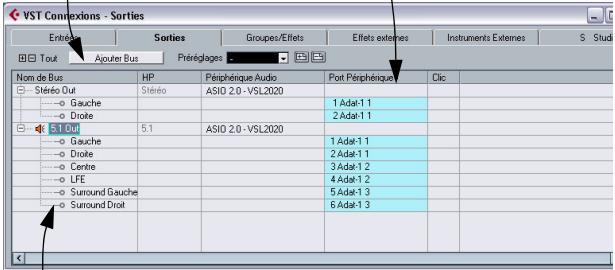
Les bus actuellement configurés.
La fenêtre VST Connexions affichant la page des Sorties. Le bus "5.1 Out" est déplié et affiche chacun des canaux de haut-parleur avec leurs ports de sortie physiques indiqués dans la colonne Port Périphérique à droite.
Le son surround dans la console
Le son Surround est pris en charge tout au long des différents niveaux du trajet du signal dans la console de Cubase, du bus d'entrée jusqu'au bus de sortie. Chaque bus ou voie audio peut gérer un maximum de 6 canaux de haut-parleurs Surround.
Ici, le plug-in SurroundPan sert à placer le son "dynamiquement" dans le champ Surround.
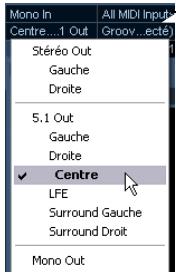
- Grâce au menu de routage des sorties, les voies audio sont directement assignées aux canaux Surround
Dans la section des voies de sortie de la console, vous pouvez contrôler le volume général des bus configurés. L'indicateur de niveau d'un bus (ou voie de la console) qui véhicule plusieurs canaux Surround affichera plusieurs rangées de niveau, une pour chaque canal de haut-parleur de la configuration Surround.
La configuration du bus de sortie
Avant de pouvoir travailler en son Surround, vous devez configurer un bus de sortie Surround, à travers lequel transiteront tous les canaux de haut-parleur du format de Surround choisi. Pour une description détaillée sur la façon d'ajouter et de configurer les bus, veuillez vous reporter à la section "Configurer les bus" à la page 14. En voici un bref aperçu :
- Ouvrez la fenêtre "VST Connexions" à partir du menu Périphériques.
- Cliquez sur l'onglet "Sorties".
- Cliquez sur le bouton "Ajouter Bus" et choisissez l'un des formats préréglés dans le menu local Configuration (voir ci-dessous).
Le nouveau bus s'affiche et ses ports sont visibles.
- Enclissant dans la colonne Port des Périphérique ASIO, vous pouvez maintenant assigner les canaux de haut-parleur aux sorties souhaitées sur votre carte/interface audio.
- Si besoin, renommez le bus de sortie en cliquant dessus et en tapant un nouveau nom.
Ce nom apparaîtra dans la console et dans les menus locaux de routage.
Voici les configurations Surround incluses :
| Format | Description |
| LRCS | LRCS (en français, Gauche Droite Centre Surround) avec le haut-parleur Surround placé au centre et à l'arrière. C'est le format Surround d'origine, d'abord connu au cinema sous le nom de Dolby Stereo puis plus tard comme format home-cinéma Dolby ProLogic. |
| 5.0 | Identique au 5.1 (voir ci-dessous) mais sans le canal LFE. Le canal LFE est optionnel en 5.1 et si n'avez pas l'intention de l'utiliser, cette option sera sans doute plus adapté. |
| 5.1 | Ce format est l'un des plus répandus au cinema et en DVD. Selon ses différentes implémentations d'encodage cinema et DVD (établies par différents fabricants), ilporte l'appellation de Dolby Digital, AC-3, DTS et MPEG 2 Multichannel. Le 5.1 a un haut-parleur central (principalment utilisé pour les voix parlées) et quatre haut-parleurs Surround (pour la musique et les effets sonores). De plus, un canal de “graves” (le LFE - Effets de Basse Fréquence) avec une bande passante plus BASSE est utilisé pour restituer spécifique les effets dans les fréquences graves. |
| Format | Description |
| LRC | Identique au LRCS mais sans le canal de haut-parleur Surround. |
| LRS | Gaughe-Droite-Surround, avec le haut-parleur Surround placé à l'arrière centre. |
| LRC+Lfe | Idem LRC mais avec en plus, un canal de graves LFE. |
| LRS+Lfe | Idem LRS mais avec en plus, un canal de graves LFE. |
| Quadro | Le format quadriphonique d'origine dédié musique, avec un haut-parleur dans chaque coin. Ce format avait été développé pour les platines disques vinyle. |
| LRCS+Lfe | Idem LRCS mais avec un canal-graves LFE. |
| Quadro+Lfe | Idem Quadro mais avec un canal-graves LFE. |
| 6.0 Cine | Une disposition de haut-parleurs avants Gauche-Droite-Centre plus 3 canaux Surround (Gaughe-Droite-Centre). |
| 6.0 Music | Utilise 2 canaux avants (Gaughe/Droit) plus des canaux Surround Gauche et Droit ainsi que des canaux latéraux Gauche et Droit. |
Les sous-bus
Un sous-bus est essentiellement un bus dans un bus ("plus grand"). Le plus souvent vous aurez besoin de sous-bus stéréo dans votre bus Surround - ce qui vous permettra de diriger les pistes stéréo directement vers une paire de haut-parleurs stéréo au sein du bus Surround. Vous voudrez peut-être également ajouter des sous-bus de formats Surround différents (avec moins de canaux que le "bus principal").
Une fois que vous avez créé un bus Surround, vous pouvez lui ajouter un ou plusieurs sous-bus en faisant un clic droit dans le bus et en sélectionnant "Ajouter un Sousbus". Tout ici est décrit en détail dans la section "Ajouter un bus secondaire (Cubase uniquement)" à la page 16.
Configuration du bus d'entrée
Pour travailler en son Surround dans Cubase, il est souvent nécessaire de configurer un bus d'entrée au format Surround. Vous pouvez enregistrer des fichiers audio via les entrées standard, et envoyer facilement les voies audio qui en résultent vers les sorties Surround à tout moment. Vous pouvez aussi importer directement des fichiers multicanaux de formats Surround spécifiques dans des pistes audio du même format.
Il vous sera certainement utile d'ajouter un bus d'entrée au format Surround dans les circonstances suivantes :
- Vous avez une source audio existante, d'un format Surround spécifique, et souhaitez transférer cette source dans Cubase sous forme d'un seul fichier multicanal.
- Vous voulez enregistrer une configuration Surround en "Live"
Dans les deux cas, vous pouvez, depuis le dialogue VST Connexions, ajouter et configurer un bus d'entrée au format que vous souhaitez utiliser, de façon à ce que chaque entrée de votre carte/interface audio soit reliée au canal de haut-parleur correspondant.
Pour ajouter un bus d'entrée, utilisez la méthode générale, comme décrite pour les bus de sortie (voir "La configuration du bus de sortie" à la page 166), mais sélectionnez l'onglet "Entrées" à la place.
Assigner les voies directement aux canaux surround
Si vous voulez placer une source audio dans un canal de haut-parleur séparé, vous pouvez l'envoyer directement dans ce canal de haut-parleur. C'est pratique pour des sources premixées ou des enregistrements multipistes qui ne nécessitent pas de réglage de panoramique.
- Ouvrez la console et repérez la voie que vous souhaitez assigner.
- Dans le menu local d'assignation de sortie, sélectionnez le canal de haut-parleur Surround correspondant.
- Si une voie audio stéréo est envoyée directement vers un canal de haut-parleur, les canaux gauche/droit de la voie seront mixés en mono.
Le contrôle de pan de la voie audio régira la balance entre le canal gauche et le canal droit dans le mixage mono résultat. Un réglage de panorama au centre donnera un mixage de proportion égale.
Assigner les voies via les sous-bus
Les Sous-bus offrent un moyen d'envoyer des voies audio stéreo (ou multicanaux) vers des canaux de haut-parleur spécifiques d'une configuration Surround.
L'application la plus évidente d'un sous-bus est lorsque vous souhaitez ajouter une voie stéréo à deux canaux de haut-parleurs gauche/droit Surround spécifiques.
Si vous avez ajouté un sous-bus dans un bus Surround (voir ci-dessus), il apparait dans le menu local d'assignation de sortie comme un article de sous-menu dans le bus Surround. Sélectionnez-le pour envoyer une voie audio stéréo directement vers cette paire de haut-parleurs stéréo du bus Surround.
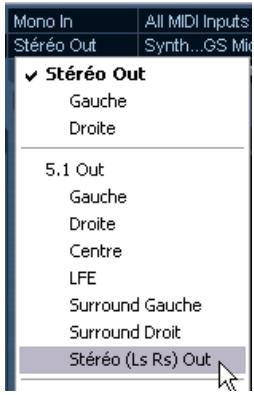
Utilisation du surround panner
Cubase offre un outil particulier pour positionner graphiquement une source sonore dans un champ Surround. Il s'agit en fait d'un plug-in spécial qui "distribue" l'audio venant de la voie dans les canaux Surround, dans des proportions variables.
- Ouvrez la console et repérez la voie que vous souhaitez positionner. Il peut s'agir d'une voie mono ou stéréo.
- À partir du menu local d'assignation de sortie, sélectionnez le "bus Surround complet" (et non un canal de haut-parleur Surround).
Un graphique miniature de l'interface du plug-in Surround apparait au-dessus du fader de la voie de console.
Lorsque le bus Surround complet est sélectionné, la voie de console affiche un contrôle de Surround en miniature.
- Vous pouvez cliquer et faire glisser directement dans l'image en miniature pour déplacer le son dans le champ Surround.
La barre horizontalement rouge à droite contrôle le niveau du caisson de basses (LFE), s'il est disponible dans le format Surround sanctionné.
- Vous pouvez aussi obtenir une version légèrement plus grande de ce contrôle en sélectionnant “Panner” dans le menu local Vue du panneau d'extension de la console. Ce mode offre un positionnement par "cliquer-déplacer" ainsi que des champs de valeurs numériques pour la balance gauche/droite, la balance avant/arrière et le taux de LFE - inscrivez les valeurs désirées ou utilisez la molette de la souris pour les régler.
- Le SurroundPan peut aussi être affiché dans l'Inspecteur pour les pistes de audio. Pour afficher l'onglet Surround Pan dans l'Inspecteur, vérifie que l'option correspondante est activée dans le menu contextuel de l'Inspecteur.
- Pour un contrôle total du positionnement Surround, vous pouvez faire un double-clic dans l'image miniature pour ouvrir l'interface complète du Surround Panner dans une fenêtre séparée.
Les contrôles du SurroundPan
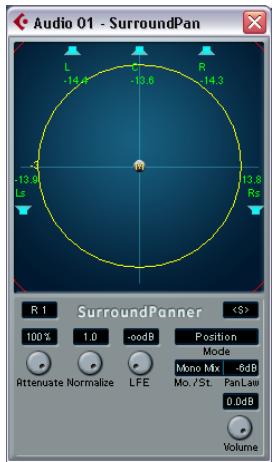
L'interface du plug-in SurroundPan respectivement en modes Standard, Position et Angle.
Le plug-in SurroundPan permet de placer les signaux audio dans le champ Surround. Il comprend une image de la disposition des haut-parleurs, telle que définie par le bus de sortie sélectionné dans le menu local d'assignation de sortie, avec la source sonore indiquée par une balle grise.
Mode - standard/position/angle
Le commutateur de mode Standard/Position/Angle permet de travailler en trois modes :
- En modes Standard et Position, les enceintes frontales sont alignées, comme elles le seraient normalement dans une configuration de type cinéma. Autrement dit, la distance entre les enceintes frontales et l'auditeur central ne sont pas fixes. Le mode Standard (celui par défaut) convient pour déplacer des sources sonores d'une enceinte à l'autre sans atténuation de niveau.
- Le mode Angle correspond à la définition traditionnelle du mixage Surround. Les enceintes sont réparties à distance constante du point central d'écoute. On s'écarte donc d'une configuration "cinéma", mais cette disposition des enceintes a fait ses preuves dans de nombreuses situations.
Enceintes
Les enceintes symbolisées dans le panneau représentant la configuration Surround.
- Les enceintes en façade sont alignées, comme elles le sont normalement dans une situation de type salle de cinéma.
Cela signifie que les enceintes de façade peuvent être situées à une distance variable du centre, ce qui vous permet de déplacer les sources d'une enceinte à une autre sans atténuation du niveau. - Pour activer/désactiver des enceintes, il suffit de cliquer dessus en maintenant enfoncée la touche [Alt]/[Option]. Lorsqu'une enceinte est ainsi désactivée, aucun signal audio n'est dirigé vers ce canal de Surround.
Placement et niveaux des sources sonores

Le texte ci-dessous suppose que, dans le menu local mono/stéréo, l'élément "Mono Mix" soit sélectionné. Pour plus d'informations concernant les autres modes, voir ci-après.
Pour placer à votre gré une source sonore, il suffit de cliquer ou de faire glisser la "boule grise" à travers le panneau (ou d'utiliser les raccourcis-clavier, voir ci-dessous). En faisant glisser ainsi la boule en cours de lecture, vous pouvez enregistrer des données d'automatisation - voir "Utiliser les boutons Écrire/Lire l'automatisation" à la page 178.
- En mode Standard, les niveaux du signal provenant de chaque enceinte sont indiqués par des lignes colorées allant des enceintes au centre de l'affichage.
- En mode Position, les cercles concentriques aident à déterminer le niveau du signal en certains endroits. Le cercle jaune représenté
- En mode Angle, un arc de cercle rouge aide à déterminer la "réjection" dans laquelle une source sonore est perçue. Le son est le plus fort au milieu de l'arc, et voit son niveau décroître vers les extrémités de l'arc.
La façon dont les niveaux sont gérés mérite quelques explications :
- En cours de déplacement d'une source sonore, un nombre indique le niveau de chaque enceinte. Cette valeur est exprimée en décibels (dB), en référence au niveau nominal de la source. Autrement dit, 0.0 (dB) représenté le "plein niveau".
- Si vous placez la source sonore suffisamment loin d'une enceinte, son niveau tombera à zéro (affiché par le symbole “x”).
- Les niveaux des signaux envoyés vers chaque enceinte sont indiqués par des lignes colorées allant des enceintes au centre de l'affichage.
- Les touches mortes seront à restreindre les mouvements, de diverses façons :
En modes Standard et Position :
| Touches | Restriction de mouvement |
| [Maj.] | Horizontalalement seulement |
| [Ctrl]/[Commande] | Verticalalement seulement |
| [Alt]/[Option] | En diagonale (du haut à gauche, vers le bas à droite) |
| [Ctrl]/[Commande]+[Alt]/[Option] | En diagonale (du haut à droite, vers le bas à gauche) |
En Mode Angle :
| Touche | Restriction de mouvement |
| [Maj.] | Du centre vers le périmètre seulement. |
| [Ctrl]/[Commande] | Sur le périmètre seulement (à la distance actuelle du centre). |
Il existe également un jeu de raccourcis clavier spécifique pour travailler dans la fenêtre SurroundPan.

Pour une liste des raccourcis clavier disponibles, cliquez sur le logo "SurroundPanner" dans le coin inférieur droit, puis cliquez de nouveau!
Le potentiomètre LFE (tous modes)
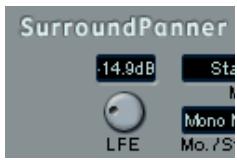
Si la configuration sélectionnelle inclut un canal LFE (canal de subwoofer, ou Low Frequency Emitter), un potentiomètre de niveau séparé, repéré LFE, sera disponible dans la fenêtre SurroundPan. Il sert à régler le niveau du signal envoyé sur le canal LFE. Vous pouvez aussi le régler en vous servant de la petite barre rouge située à droite du Surround Panner dans la voie de console, ou en inscrivant un nombre dans le champ de valeur LFE du Surround Panner agrandi, que vous pouvez afficher dans la voie de console étendue.
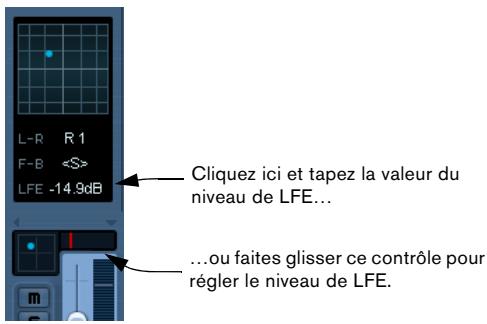
Le Surround Panner dans la voie de console (en bas) et dans le panneau d'extension de la console (option "Panner" sélectionnée dans le menu local Vue).
Menu local mono/stereo (tous modes)
Dans le cas d'une voie mono, ce menu local est par défaut réglé sur Mono Mix. Le Panner se comportera alors comme décrit ci-dessus.
Dans le cas d'une voie stéreo, vous avez le choix entre trois modes Miroir. Deux boules grises apparaissent alors, une pour chaque canal stéreo (L/R pour gauche/droite). Vous pouvez alors déplacer les deux canaux de façon symétrique, en ne faisant glisser qu'un seul d'entre eux. Pourquoi trois modes Miroir ? Pour pouvoir définir l'axe de symétrie du "miroir" !
- Le mode par défaut des voies stéreo est le mode Y-Mirror.
- Si vous faites passer un signal stéreo dans le Panner travaillant en mode Mono Mix, les deux canaux seront mélangés avant l'entrée du plug-in.
- Si vous faites passer un signal mono à travers le plug-in travaillant en un des modes stéreo, le signal sera scindé avant l'entrée du plug-in.
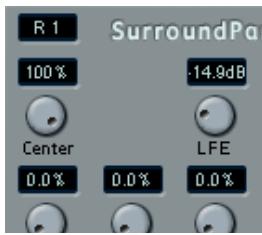
Niveau centre
Ce paramètre détermine la façon dont les signaux correspondant à la voie centrale sont produits par les enceintes avant. Avec une valeur de 100%, c'est l'enceinte centrale qui assurera seule la reproduction de ces signaux. Avec une valeur de 0%, les sons centraux seront produits en tant qu'image fantôme par les enceintes gauche et droite. Les valeurs intermédiaires seront une restitution partagée des informations correspondant au centre.
Ces trois potentiomètres de divergence permettent de déterminer les courbes d'atténuation mises en œuvre lors du positionnement des sources sonores sur l'axe avant des X, sur l'axe arrière des X et sur l'axe des Y respectivement. Si les trois valeurs de Divergence sont égales à 0% (valeur par défaut), le positionnement d'une source sonore sur une enceinte la fait disparaître de toutes les autres enceintes (niveau nul, soit une atténuation maximale de -x); sauf pour l'enceinte centrale qui dépend du niveau central. Pour des valeurs supérieures, les autres enceintes reproduisent une partie du signal de la source sonore.
Atténuation
L'attenuateur peut servir à amplifier ou à atténuer le niveau de la source sonore. Son effet exact sur le niveau de chaque enceinte peut être déterminé par la lecture des différents niveaux, le cercle concentrique (en mode Position) et l'arc (en mode Angle).
- Normaliser.
Cette fonction de normalisation permet de contrôler le niveau général de toutes les enceintes. Lorsque ce paramètre est réglé sur 1.0, le niveau de l'ensemble de toutes les enceintes est toujours exactement de 0 dB. Les niveaux individuels seront alors amplifiés ou atténués, selon les cas.
Veuillez noter qu'il ne s'agit pas ici d'une fonction dynamique, comme avec un compresseur ou un limiter. Il s'agit simplement d'un outil permettant d'échelonner les niveaux de sortie nominaux des canaux de Surround.
Automatisation
Tous les paramètres du plug-in SurroundPan peuvent être automatisés, comme ceux de n'importe quel autre plug-in. Voir "Utiliser les boutons Écrire/Lire l'automatisation" à la page 178.
Exporter un mixage surround
Lorsque vous avez configuré un mixage Surround, vous pouvez choisir de l'exporter grâce à la fonction Exporter Mixage Audio. Cette fonction exporte un seul bus de sortie sélectionné - cela signifie que toutes les voies que vous souhaitez inclure dans le mixage doivent être envoyées dans le bus de sortie Surround.
Voici les options d'exportation en mode Surround :
- Exporter au format "Plusieurs Voies Séparées", ce qui crée un fichier audio mono pour chaque canal Surround.
- Exporter au format Plusieurs Voies Entrelacées, ce qui crée un seul fichier audio multicanal (par ex. un fichier 5.1, contenant les six voies Surround).
- Sous Windows, vous pouvez également exporter un mixage Surround 5.1 vers un fichier au format Windows Media Audio Pro.
Il s'agit d'un format d'encodage adapté au Surround 5.1, voir "Fichiers Windows Media Audio Pro (Windows uniquement)" à la page 393.
- Vous pouvez aussi exporter un mixage Surround en un fichier Dolby Digital AC3 ou un fichier DTS, si les encoders Steinberg Dolby Digital Encoder ou Steinberg DTS Encoder (deux plug-ins vendus séparément) sont installés dans votre système.
Visitez le site internet www.steinberg.net pour les détails.
Pour plus d'informations sur l'exportation vers des fichiers, reportez-vous au chapitre "Exporter un mixage audio" à la page 387.
Utilisation des effets dans les configurations surround
Cubase présente un format Surround spécial pour les plug-ins VST, c'est-à-dire les plug-ins qui peuvent traiter plus de deux canaux. Le Mix6to2 est un exemple de ce type de plug-in.
Appliquer un plug-in compatible surround
Aucune différence avec l'application d'un plug-in "normal", à part que le panneau du plug-in peut posséder davantage de commandes que lorsqu'il est utilisé sur deux canaux.
Utilisation d'un plug-in stéréo dans une configuration surround
Normalement, lorsque vous appliquez un plug-in stéreo dans une configuration de son Surround, les deux premiers canaux (souvent L et R) sont assignés aux deux canaux du plug-in, et les autres canaux ne sont pas traités.
Toutefois, vous pouvez utiliser le plug-in sur d'autres canaux, ceci est précisé dans le document pdf séparé "Référence des Plug-ins", chapitre "Effets Audio".
Automatisation
Présentation
Cubase dispose de fonctions d'automatisation très complètes. Pratiquement tout paramètre de console et d'effet peut être automatisé.
Il existe deux méthodes principales pour automatiser les réglages de paramètre :
- En dessinant manuellement des courbes sur les pistes d'automatisation dans la fenêtre Projet.
Voir "Édition d'événements d'automatisation" à la page 182.
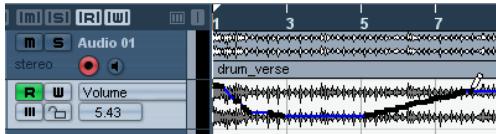
- En utilisant la fonction Write/Read et en réglant les paramètres dans la Console.
Voir "Utiliser les boutons Écrire/Lire l'automatisation" à la page 178.
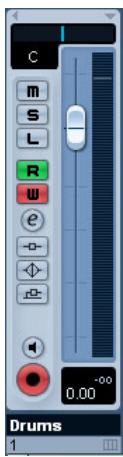
Les méthodes ne sont pas différentes en termes d'application des données d'automatisation - elles diffèrent seulement par la façon dont les événements d'automatisation sont créés, en les dessinant manuellement, ou en les enregistrant. Toute donnée d'automatisation appliquée sera reflétée à la fois dans la Console (un fader qui devient rouge par exemple) et dans la courbe de la piste d'automatisation correspondante (bien que cela puisse être dissimulé).
Les pistes audio, de voie de groupe et FX peuvent avoir des pistes d'automatisation qui permettent de voir et d'éditer l'automatisation de tous les réglages de la console pour cette piste, dont les réglages des effets d'insert. Il y a une piste d'automatisation pour chaque paramètre automatisable, et ces pistes peuvent être affichées ou cachées.
De même, les pistes MIDI ont des pistes d'automatisation pour les réglages de console, les paramètres de piste, et (s'ils sont utilisés) pour les réglages des effets Départs et Inserts.
Les Instruments VST ont des pistes d'automatisation spéciales qui apparaissent dans la fenêtre Projet lorsque vous ajoutez un instrument VST. Il y a une piste d'automatisation pour les paramètres de plug-in et une pour chaque voie de la console utilisée par l'instrument. Ces pistes ont elles-mêmes des pistes d'automatisation vous donnant accès à tous les réglages de paramètres et de console.
Les pistes d'Instrument, en tant que combinaison de piste MIDI et d'Instrument VST, ont des pistes d'automatisation disposant de paramètres d'automatisation pour l'Instrument VST lui-même, pour la voie d'Instrument VST et de paramètres d'automatisation MIDI.
Enfin, pour les voies ReWire et les voies d'entrée/sorting, les pistes d'automatisation sont automatiquement ajoutées lors que vous activez l'automatisation (à l'aide du bouton Write) dans la voie de console correspondante ou dans la fenêtre des Configurations de Voie. Via ces pistes, vous pouvez aussi ouvrir d'autres pistes d'automatisation pour les paramètres.
Qu'est-ce qui peut être automatisé ?
Le mixage dans Cubase peut être intégralement automatisé! Les valeurs des paramètres suivants sont automatiquement enregistrées - ou dessinées manuellement sur les pistes d'automatisation :
Pour chaque voie et groupe de voies audio et voie rewire
Le Volume L'etat muet (ou non) de la piste - État Panner lié (contrôle à l'aide du bouton "Lier Répartiteur de Départ au Répartiteur de Voie" du panneau commun de la fenêtre de Configuration de Voie). - Panoramaque (En fonction de la configuration, vous pouvez ici soit faire des réglages pour le StandardPanner, soit pour le SurroundPanner.) - Les 8 sélections de programme et paramètres d'effets des effets inserts (si les inserts sont utilisés) - Réglages pour les 8 départs effectifs (activé/désactivé, niveau, panoramaque) - Réglages pour les 4 modules EQ (Bypass global, activé/désactivé, type, gain, fréq, qualité)
Pour chaque voie FX et bus d'entrée/sorting
Le Volume L'etat muet (ou non) de la piste - État Panner lié (contrôle à l'aide du bouton "Lier Répartiteur de Départ au Répartiteur de Voie" du panneau commun de la fenêtre de Configuration de Voie). - Panoramaque (En fonction de la configuration, vous pouvez ici soit faire des réglages pour le StandardPanner, soit pour le SurroundPanner.) - Les 8 sélections de programme et paramètres d'effets des effets inserts (si les inserts sont utilisés) - Réglages pour les 4 modules EQ (Bypass global, activé/désactivé, type, gain, fréq, qualité)
Pour chaque instrument VST
- La sélection du programme d'instrument VST et ses paramètres (pour chaque voie de console/sorting séparée utilisée par l'instrument) : Le Volume L'état muet (ou non) de la piste
- État Panner lié (contrôle à l'aide du bouton "Lier Répartiteur de Départ au Répartiteur de Voie" du panneau commun de la fenêtre de Configuration de Voie).
- Panoramaque (En fonction de la configuration, vous pouvez ici soit faire des réglages pour le StandardPanner, soit pour le SurroundPanner.)
- Les 8 sélections de programme et paramètres d'effets des effets inserts (si les inserts sont utilisés)
- Réglages pour les 8 départs effets (activé/désactivé, niveau, panoramique)
- Réglages pour les 4 modules EQ (Bypass global, activé/désactivé, type, gain, fréq, qualité)
Pour chaque piste MIDI
Le Volume Le Panoramaque L'etat muet (ou non) de la piste Le bouton Marche/Arrêt des Modificateurs de piste - La transposition Le décalage de Velocité (Vel. Shift) - Aléatoire (Random) 1-2 Min/Max/Cible - Intervalle (Range) 1-2 Min/Max/Cible - Les boutons Marche/Arrêt des 4 effets d'Insertion - Les boutons Marche/Arrêt des 4 départ d'effets - Les paramètres des 4 effets d'Insertion MIDI (si utilisés) - Les paramètres des 4 départ d'effets MIDI (si utilisés)
Pour chaque piste instrument
Comme les pistes Instrument sont en fait une combinaison d'une piste MIDI, d'un instrument et d'une voie de retard Instrument dans la console, les pistes d'automatisation des pistes Instrument disposent de tous les paramètres qui sont disponibles pour les instruments VST plus les paramètres des pistes MIDI (voir les sections respectives ci-dessus) sauf le Volume MIDI, Pan et Muet, car ces paramètres (Volume, Pan et Muet) sont contrôlés directement via la voie de retard Instrument dans la console.
Ouvrir les pistes d'automatisation
Chaque piste/voie dispose d'un certain nombre de "sous-pistes" d'automatisation, chacune affichant un paramètre d'automatisation.
Pour les pistes/voies audio, groupe, instrument, MIDI et FX, il existe deux moyens d'ouvrir une piste d'automatisation pour la voie :
- Faites un clic droit sur la piste dans la liste des pistes, et sélectionnez "Montrer l'Automatisation" dans le menu contextuel.
- Cliquez sur le bord gauche de la piste dans la liste des pistes. (Lorsque vous placez le pointeur de la souris sur le coin inférieur gauche de la piste, l'icône fléchée correspondante ("Montrer/Cacher l'Automatisation") apparait.)
Une piste d'automatisation s'ouvre dans la liste des pistes, et une ligne droite horizontale noire s'affiche ainsi qu'une "image-miroir" grise de la forme d'onde des événements audio (ou événements MIDI pour les pistes MIDI) dans la fenêtre d'événement. Par défaut, le paramètre de Volume est assigné à la première piste.
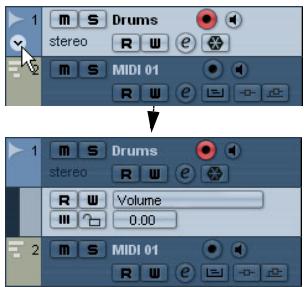
Cliquez ici pour ouvrir une piste d'automatisation.
Pour les Instruments VST (et non pour les pistes Instruments, voir ci-dessus), les pistes d'automatisation apparaissent automatiquement lorsque vous les ajoutez dans la fenêtre des Instruments VST.
Pour les voies ReWire et les bus d'entrée/sorting, les pistes d'automatisation sont créées automatiquement lorsque vous activez le bouton Write (écriture d'automatisation, voir "Utiliser les boutons Écrire/Lire l'automatisation" à la page 178) dans :
- La voie correspondante de la console. La fenêtre des Configurations de Voie correspondante.
- Le panneau commun de la console ("Écrire toute l'Automatisation").
- La zone située au-dessus de la liste des pistes ("Écrire toute l'Automatisation")
Ouvrir des pistes d'automatisation supplémentaires
- Si vous positionnez le pointeur de la souris sur le coin inférieur gauche d'une piste d'automatisation, un signe "+" ("Ajouter Piste d'Automatisation") apparaîtra. Si vous cliquez dessus (ou n'importe où sur le bord gauche de la piste), une autre piste d'automatisation s'ouvrira, affichant par défaut le prochain paramètre dans la liste "Ajouter un Paramètre" (voir ci-dessous).
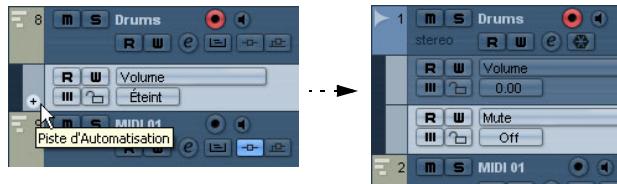
Assigner un paramètre à une piste d'automatisation
Par défaut, les paramètres sont en fait déjà “assignés” aux pistes d'automatisation lorsque vous les ouvrez, en fonction de leur ordre dans la liste “Ajouter un Paramètre” (voir ci-dessous).
Pour désigner le paramètre que devra afficher une piste ouverte, procédez comme ceci :
- Si aucune ne l'est déjà, ouvrez une piste d'automatisation d'une Voie avec une des méthodes décrites précédemment.
2. Cliquez dans l'affichage des paramètres de la piste d'automatisation de volume.
Un menu local apparait alors, contenant la liste des paramètres d'automatisation sélectionnés (dans notre cas, un seul), et l'option "Plus..." apparait en fin de liste. Le contenu de cette liste dépend du type de piste (audio, MIDI, instrument VST, etc.)
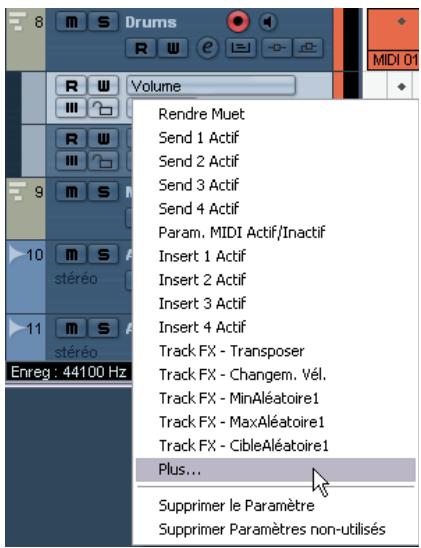
- Si le paramètre que vous pouvez automatiser se trouve dans le menu local, vous pouvez le sélectionner directement. Ce paramètre remplacera le paramètre en cours dans la piste d'automatisation.
- Si vous souhaitez ajouter un paramètre qui n'est pas disponible dans le menu local ou si vous désirez voir tous les paramètres "automatisables", passez à l'étape suivante.
3. Sélectionnez "plus...".
Le dialogue Ajouter un Paramètre apparait. Ce dialogue contient une liste de tous les paramètres, pouvant être automatisés pour la voie sélectionnée (triés par catégorie), y compris les paramètres de n'importe quels effets d'insertion assignés. Vous trouvez dans la section "Qu'est-ce qui peut être automatisé ?" à la page 174 la liste des paramètres disponibles en fonction du type de voie. Pour voir les paramètres de chaque catégorie, cliquez sur le signe "+" du dossier de cette catégorie.
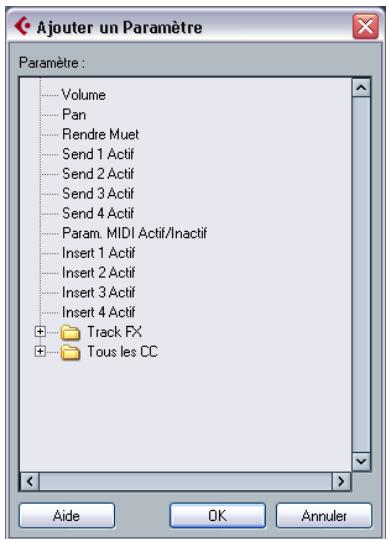
Le dialogue Ajouter un Paramètre d'une piste audio.
4. Sélectionnez un paramètre dans la liste et cliquez sur OK.
Le paramètre remplacera le paramètre en cours dans la piste d'automatisation.
Par exemple, si la piste contenait des données d'automatisation pour le paramètre que vous venez de remplacer, ces données seront toujours présentes, bien qu'invisibles après le remplacement du paramètre. Si vous cliquez sur la case de paramètre, vous pouvez restaurer le paramètre remplacé. Tous les paramètres automatisés sont indiqués par un astérisque (*) après le nom du paramètre dans le menu local.
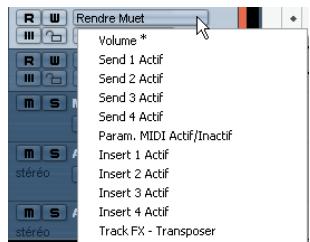
Le paramètre de Volume est automatisé.
Vous pouvez cliquer plusieurs fois sur le bouton "Ajouter piste d'Automatisation" (le signe "+" de la piste d'automatisation pour ouvrir des pistes supplémentaires et répéter la procédure ci-dessus pour assigner un paramètre à chaque piste.
Supprimer des pistes d'automatisation
Pour supprimer des pistes d'automatisation de la liste des pistes, procédez comme ceci :
- Pour supprimer une seule piste, cliquez sur le nom du paramètre et Sélectionnez "Supprimer le Paramètre" dans le menu local. Notez que ceci effacera aussi tout événement d'automatisation dans la piste et que cette dernière sera "refermée".
- Pour supprimer toutes les pistes d'automatisation actuellement inutilisées d'une piste dans la liste des pistes, Sélectionnez "Supprimer les Paramètres Inutilisés" dans le menu local du nom de paramètre de cette piste.
Toutes les pistes d'automatisation qui ne contiennent pas d'événements seront fermées pour la piste sélectionnée.
Masquer les pistes d'automatisation
- Pour masquer une seule piste, positionnez le pointeur de la souris sur le coin inférieur gauche d'une piste dans la liste des pistes et cliquez sur le bouton "Masquer piste d'Automatisation" (le signe "moins").
- Pour masquer toutes les pistes d'automatisation d'une piste, faites un clic droit sur la piste dont vous souhaitez masquer les pistes d'automatisation, et sélectionnez "Masquer l'Automatisation" dans le menu contextuel.
- Pour masquer toutes les pistes d'automatisation de toutes les pistes, faites un clic droit sur n'importe quelle piste et sélectionnez "Masquer Toutes les Automatisations" dans le menu contextuel.
Cette option est également disponible dans le sous-menu Pliage des Pistes du menu Projet.
Afficher uniquement les pistes d'automatisation utilisées
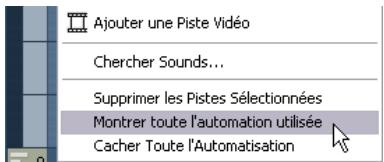
Si de nombreuses pistes d'automatisation ont été créées, cela peut s'avérer "ingérable" de les avoir toutes ouvertes dans la liste des pistes. Si vous ne voulez voir que les pistes d'automatisation qui sont réellement utilisées (celles qui contiennent réellement des événements d'automatisation), cela peut se faire en employant les méthodes suivantes :
- Faites un clic droit sur une des pistes de la liste et sélectionnez "Montrer toute l'Automatisation utilisée" dans le menu local. Ceci fermera toutes les pistes d'automatisation ne contenant pas d'événements d'automatisation et laissera ouvertes les pistes d'automatisation utilisées de toutes les pistes. Cette option est aussi disponible dans le sous-menu Pliage des Piste du menu Projet.
- Faites un clic droit sur une piste spécifique et sélectionnez "Montrer toute l'Automatisation Utilisée" dans le menu contextuel.
Ceci fermera toutes les pistes d'automatisation des pistes sélectionnées ne contenant pas d'événements d'automatisation et laissera ouvertes les pistes d'automatisation utilisées.
Rendre muettes des pistes d'automatisation
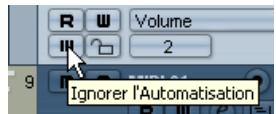
Pour rendre muettes des pistes d'automatisation, il suffit de cliquer sur leur bouton Muet dans la liste des pistes. Cliquer sur le bouton Read (R) (voir "Utiliser les boutons Écrire/Lire l'automatisation" à la page 178) d'une piste d'automatisation active ou désactive le mode Read pour tous les paramètres automatisés de la piste. Utiliser le bouton Muet permet de désactiver l'automatisation pour un seul paramètre.
Le réglage "automatisation suit événements
Si l'option "Automatisation suit Événements" est cochée dans le menu Édition (ou dans les Préférences - page Édition), les événements d'automatisation suivront automatiquement lorsque vous déplacerez un événement ou un conteneur sur la piste.
Ceci simplifie la gestion des automatisations relatives à un événement ou un conteneur spécifique, il n'y a pas à indiquer une position dans le projet. Par exemple, vous pouvez automatiser le panoramique d'un événement d'effet sonore (le son passe de gauche à droite, etc.) - si l'événement doit être déplacé, l'automatisation suivra automatiquement! Les principales sont les suivants:
- Tous les événements d'automatisation d'une piste compris entre le début et la fin de l'événement ou du conteneur, seront déplacés. S'il y avait des événements d'automatisation à cette nouvelle position (ou vous avez déplacé l'événement ou le conteneur), ils seront replacés.
- Si vous copiez un événement ou un conteneur (par Copier/coller, par déplacement avec [Alt]/[Option] ou à l'aide des fonctions Dupliquer ou Répéter), les événements d'automatisation seront aussi dupliqués.
Utiliser les boutons écrite/lire l'automatisation
Tous les types de pistes sauf Répertoire, Marqueur, Vidéo et Règle disposent de boutons Écrire (W = Write) et Lire (R = Read) dans la Console, dans la liste des pistes et dans la fenêtre des Configurations de Voie. De plus, les tableaux de bord de chaque Plug-in d'effet et instrument VST ont aussi leurs boutons Write/Read.
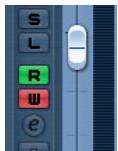

Les boutons Écrire et Lire d'une voie de la console, et d'une piste d'automatisation apparaisant dans la liste des pistes.
- Si vous activez l'Écriture (W) sur une voie, toutes les valeurs de paramètres de console modifiées en cours de lecture audio sur cette voie spécifique seront enregistrées sous forme d'événements d'automatisation.
- Si vous activez la lecture (R) sur une voie, toutes les modifications enregistrées de valeurs de paramètres seront restituées en cours de lecture audio, comme après leur enregistrement.
- Les boutons W et R de la liste des pistes sont des répliques des boutons W et R des voies correspondantes de la console.
Il existe également des boutons Lire et Écrire (R/W) dans le panneau commun de la Console et en haut de la liste des pistes :
Les boutons Lire/Écrire globaux dans la console et la liste des pistes.
- Lorsque le bouton de lecture globale "Lire toute l'Automatisation" est activé, toutes les manipulations de console enregistrées sur toutes les voies seront restituées en cours de lecture audio.
- Lorsque le bouton d'écriture globale "Écrire toute l'Automatisation" est activé, toutes les manipulations effectuées sur la Console en cours de lecture audio (sur toutes les voies) seront enregistrées sous forme d'événements d'automatisation.
La préférence "entrée du contrôleur MIDI vers les pistes d'automatisation" (cubase uniquement)
Si vous avez configuré une télécommande afin de contrôler les paramètres et les réglages du programme, vous pouvez enregistrer l'automatisation avec cette télécommande - il suffit d'activer Écrire (Write) comme d'habitude. Toutefois, si vous êtes en train d'enregistrer une piste MIDI et que vous désirez enregistrer l'automatisation en même temps, les données de contrôleur envoyées par la télécommande seront enregistrées "deux fois" - comme données d'automatisation et comme données de contrôleur MIDI sur la piste MIDI.
Pour éviter cela, activez l'option Entrée du Contrôleur MIDI vers les pistes d'Automatisation dans les Préférences - page MIDI. Lorsqu'elle est activée, les données de contrôle seront enregistrées comme données d'automatisation uniquement, mais pas comme données de contrôleur MIDI sur la piste MIDI enregistrée.
À propos des cinq modes d'automatisation (cubase uniquement)
Dans Cubase Studio, le mode d'automatisation est toujours "Touch Fader".
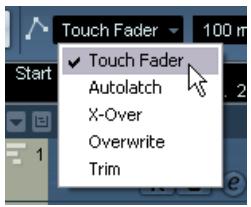
Lorsque vous écrivez l'automatisation, vous pouvez désirer l'un des cinq modes d'automatisation (dans la barre d'outils de la fenêtre Projet):
- Lorsque le mode "Touch Fader" est sélectionné, le logiciel commence l'écriture (l'enregistrement) de l'automatisation dès que vous cliquez sur un contrôle et l'arrête quand vous relâchez le bouton de la souris.
Si vous remplacez des données d'automatisation existantes, le réglage Temps de Retour de l'Automatisation (à côté du menu local Mode d'automatisation) détermine la vitesse à laquelle le paramètre automatisé revient à sa valeur d'origine automatisée lorsque vous relâchez le bouton de la souris.
Pour la plupart des paramètres de plug-in (effets audio et Instruments VST), il n'y a aucun moyen que le programme "sache" si un contrôle a été "utilisé" ou pas (cette information ne repasse pas par l'interface du plug-in). Pour cette raison, l'automatisation de la plupart des paramètres de plug-in fonctionne en mode Autolatch (voir ci-dessous), même si le mode Touch Fader a été sélectionné.
- Lorsque le mode "Autolatch" est sélectionné, le logiciel commence l'écriture de l'automatisation dès que vous cliquez sur un contrôle et arrête l'écriture quand vous arrêtez la lecture ou désactivez la fonction Écrire.
La dernière valeur d'automatisation sera écrite en continu jusqu'à ce que vous arrêtiez ou désactiviez Écrire. C'est utile si vous pouze superposer un long passage à une automatisation existante, et aussi lorsque vous enregistrez des données d'automatisation à partir d'un pupitre de télécommande (car le programme n'a aucun moyen de savoir quand vous "relâchez" le contrôle). Cependant, assurez-vous de ne toucher que les contrôles désirés quand vous enregistrez l'automatisation en mode Autolatch- et n'oubliez pas d'arrêter la lecture quand vous avez fini!
- Le mode X-Over fonctionne comme le mode Autolatch mais avec une différence : Dès que vous “rencontrez” une courbe d'automatisation existante (précédente), l'écriture est automatiquement désactivée.
- Le mode Overwrite concerne uniquement l'automatisation du volume. Il fonctionne comme le mode Autolatch, avec cette différence de taille : le programme commence à écrire l'automatisation dès que vous déclenchez la lecture, et l'arrête dès que vous désactivez l'Écriture.
Cela signifie que l'automatisation sera écrite en continu à partir du moment où vous déclenchez la lecture jusqu'à ce que vous désactiviez le bouton Write - même si vous n'avez touché à aucun contrôle. C'est utile si vous désirez avoir une "ardoise propre" et refaire l'automatisation de volume précédente.
- Le mode Trim n'est utile que pour l'automatisation du volume. Il permet de décaler la courbe d'automatisation du volume sans modifier l'automatisation de volume précédente, et permet ainsi de régler le volume d'une automatisation existante.
En mode Trim, le fader de volume de la voie de console est initialement positionné exactement au milieu, quelle que soit l'automatisation de volume existante. En montant le fader par rapport à cette position médiane, vous décalez la courbe de volume vers le haut. En BAISSANT le fader, vous décalez la courbe de volume vers le bas. En mode Trim, le programme commence l'écriture de l'automatisation dès que vous cliquez sur le contrôle et l'arrête lorsque vous relâchez le bouton de la souris.
- Le mode Trim a une caractéristique particulière : Si vous activez l'écriture (Write) de l'automatisation alors que la lecture est arrêtée et que vous sélectionnez le mode Trim, vous pouvez utiliser le fader pour décaler la courbe de volume entre les délimiteurs gauche et droit. Par exemple, il est facile d'augmenter le volume relatif d'une zone particulière : placez les délimiteurs comme il convient, activez Write, sélectionnez le mode Trim et poussez le fader de volume.
Enregistrement des manipulations - un exemple
Si les paramètres de votre projet en cours sont cruciaux, vous ne voudrez peut-être pas "exérimenter" avec l'automatisation tant que vous ne savez pas bien comment tout cela se comporte. Si c'est le cas, vous pouvez créer un nouveau projet pour l'exemple suivant. Il ne doit pas obligatoirement contenir des événements audio, mais uniquement quelques pistes audio. Procédez comme ceci :
- Ouvrez la fenêtre de la Console.
- Cliquez sur le bouton d'écriture globale ("Écrire toute l'Automatisation") dans le panneau commun de la Console. Cubase se trouve alors en mode d'écriture globale des données d'automatisation.
- Déclenchez la lecture et déplacez quelques faders et/ou autres potentiomètres de réglage dans la console, ou peut-être dans une fenêtre Configuration de Voie. Une fois que vous avez terminé, arrêtez la lecture, et retournez à l'endroit où vous aviez démarré la lecture.
- Désactive le mode Écriture (Write), puis clique sur le bouton de lecture globale ("Lire toute l'Automatisation") dans le panneau commun de la Console. Cubase se trouve à présent en mode lecture globale.
- Déclenchez la lecture, et regardez la fenêtre Console. Toutes les manipulations effectuées précédemment en cours de lecture seront reproduites exactement.
- Si vous désirez refaire quelque chose, activez à nouveau le mode d'écriture (Write), et relancez la lecture depuis le même endroit.
- Rien ne vous empêche d'activer les boutons W et R simultanément, si vous désirez à la fois regarder et écouter vos manipulations sur la console tout en enregistrant des mouvements de fader sur une autre voie de console, par exemple.
Enregistrer l'automatisation des plug-ins
Tous les paramètres de chaque effet ou instrument VST assigné peuvent être automatisés de la manière décrite ci-dessous :
L'exemple suivant suppose que vous avez assigné un effet d'insert à une piste de voie FX (voir le document pdf séparé “Référence des Plug-ins”, chapitre “Effets Audio”), et décrit comment enregistrer l'automatisation pour cet effet :
- Sélectionnez la piste de voie FX dans la liste des pistes et ouvrez sa section Inserts dans l'Inspecteur. Si l'Inspecteur est invisible, cliquez sur le bouton "Afficher Inspecteur" dans la barre d'outils de la fenêtre Projet. Notez que par défaut, tous les onglets de l'Inspecteur ne sont pas visibles. Pour afficher ou cacher des sections de l'Inspecteur, faites un clic droit sur l'un des onglets de l'Inspecteur et activez/désactivez la ou les option(s) désirée(s). Cliquez bien sur l'un des onglets de l'Inspecteur et non pas dans une zone vide, ce qui aurait pour effet d'ouvrir le menu contextuel et la place.
- Ouvrez le tableau de bord de l'effet en cliquant sur le bouton Édition ("e") situé au-dessus de la case de l'effet d'insert dans l'Inspecteur.
- Cliquez sur le bouton d'écriture (Write) du tableau de bord pour activer le mode Write.
Tous les effets et Instruments VST disposent de boutons Write/Read dans leur tableau de bord. Ils fonctionnent exactement comme les boutons correspondants dans la console ou la liste des pistes. Dans l'exemple précédent, nous avions utilisé le mode écriture globale, dans lequel les changements effectués sur la console et sur les paramètres étaient enregistrés sur toutes les pistes, mais ici nous allons utiliser le mode Write pour une piste seulement.
- Démarrez la lecture et réglez quelques paramètres d'effet dans le tableau de bord. Lorsque vous avez terminé, arrêtez la lecture, et retournez à l'endroit où vous aviez démarré la lecture.
- Désactivez Write et cliquez sur le bouton Read. Tableau de bord.
- Démarrez la lecture, et observez le tableau de bord. Toutes les actions que vous avez effectuées au cours de la phase de lecture précédente seront exactement reproduites.
Assigner un paramètre automatisé à une piste d'automatisation
Pour sélectionner quel paramètre est actuellement affiché dans la piste d'automatisation de la voie FX, procédez comme ceci :
- Cliquez sur le nom du paramètre de la piste d'automatisation de la voie FX.
Le menu local des paramètres apparait, il contient une liste des paramètres automatisables pour ce plug-in. Le(s) paramètre(s) déjà automatisés sont repris par un astérisque après leur nom dans la liste.
Paramètres automatisés de l'effet de PingPongDelay.
- Sélectionnez le paramètre que vous désirez voir apparaître, dans la liste des paramètres.
La courbe d'automatisation du paramètre sera affichée dans la piste d'automatisation.
- Pour voir les paramètres d'instrument VST, utilisez la même méthode, mais pour la première piste d'automatisation de l'instrument.
Comme décrit précédemment, chaque instrument VST dispose de deux pistes d'automatisation (ou plus) - une pour les réglages du plug-in et une pour chaque voie d'Instrument VST dans la console.
Où sont passées les données d'automatisation que je viens d'enregistrer ?
Lorsque vous utilisez l'automatisation en mode d'écriture globale, vous pouvez écrire les données d'automatisation sur toutes les pistes d'automatisation des voies. Au cours des précédentes opérations d'écriture, vous avez probablement ajouté des événements d'automatisation pour différentes voies, concernant divers paramètres.
- Pour voir tous les événements d'automatisation que vous avez enregistrés durant l'opération, sélectionnez "Montrer toute l'Automatisation Utilisée" à partir du sous-menu Pliage de Piste du menu Projet.
Les données d'automatisation correspondant à chaque paramètre à voir ajusté dans la Console en phase d'écriture apparaisent sur les pistes correspondantes dans la fenêtre Projet. Les événements d'automatisation enregistrés sont représentés par des points dans les courbes d'automatisation.
Travailler avec les courbes d'automatisation
Il existe deux sortes de courbes d'automatisation : "Rampe" et "Saut"
- Les courbes de type "Saut" correspondent à des paramètres dont la modification ne débouche que sur deux statuts, "Marche/Arrêt" : un bouton Muet, par exemple.
- Les courbes de type "Rampe" correspondent à des paramètres dont la modification génère une suite de valeurs continues : par exemple, un mouvement de fader ou de potentiomètre.
Exemples de courbes d'automatisation de type "Saut" et de type "Rampe" apparaissant dans l'affichage d'événement.
Lorsque vous ouvrez pour la première fois une piste d'automatisation pour un paramètre, elle ne contient évidemment aucun événement d'automatisation (il faudrait pour cela que vous ayez précédemment manipulé ce paramètre avec le mode d'écriture d'automatisation activé). Cette absence se reflète dans l'affichage des événements sous forme d'une ligne droite noire et horizontale, la ligne de "Valeur Statique". Cette ligne représente la valeur actuelle du paramètre.
- Si vous avez ajouté manuellement des événements d'automatisation ou utilisé le mode Écriture pour le paramètre correspondant, puis désactivé le mode Lecture, la courbe d'automatisation apparaîtra en gris dans l'affichage des événements de la piste d'automatisation, et c'est la Valeur Statique qui sera utilisée à la place. Dès que le mode Read sera réactivé, la courbe d'automatisation sera activée.
Dessiner des événements d'automatisation
Utiliser l'automatisation en mode Écriture générale des événements d'automatisation dans la Console par le fait de déplacer des potentiomètres et des faders dans la Console. Vous pouvez également les ajouter manuellement, en dessinant des courbes d'automatisation. Procédez comme ceci :
- Affichez la piste d'automatisation en cliquant sur le bord gauche d'une piste dans la liste.
La ligne de "Valeur Statique" apparait alors dans l'Affichage des événements de la piste d'automatisation.
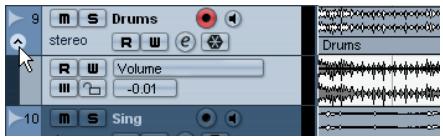
- Sélectionnez l'Outil Crayon.
Vous avez la possibilité d'utiliser les divers modes de l'outil Ligne pour dessiner les courbes, voir ci-dessous.
- Si vous cliquez sur la ligne de Valeur Statique, un événement d'automatisation est ajouté, le mode de lecture d'automatisation est automatiquement activé, et la ligne de "Valeur statique" noire se transforme en une courbe d'automatisation bleue.
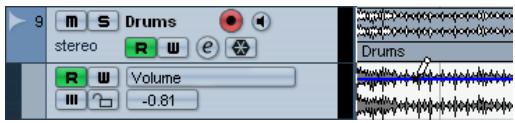
- En cliquant et maintenant le bouton de la souris, vous pouvez dessiner une courbe, ce qui enregistre une série d'événements d'automatisation.
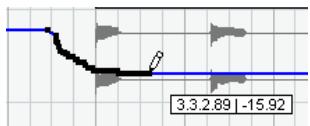
- Lorsque vous relâchez le bouton de la souris, le nombre d'événements d'automatisation est considérablement réduit, mais la forme "de base" de la courbe subsiste.
Cette "cure d'amaigrissement" du nombre d'événements est fonction du paramètre Niveau de Réduction de l'Automatisation dans les Préférences, voir "À propos de la préférence Niveau de Réduction de l'Automatisation" à la page 185.
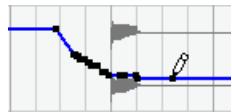
- Si vous activez à présent la lecture, le Volume suivra la forme de la courbe d'automatisation.
Dans la console, le fader correspondant suit ces évolutions.
- Si le résultat ne vous satisfait pas, il suffit de recommencer l'opération.
Redessiner par-dessus une courbe d'événements existante crée automatiquement une nouvelle courbe.
- Si la piste d'automatisation se trouve déjà en mode Lecture, vous pouvez également ajouter des événements d'automatisation en cliquant avec l'outil Flèche.
Si vous essayez d'ajouter un point intermédiaire entre deux points existants, et que le nouveau point ne "sort" pas de la courbe existante, il sera supprimé lors de la Réduction (voir "À propos de la préférence Niveau de Réduction de l'Automatisation" à la page 185) dès que vous relâcherez le bouton de la souris.
Utiliser les divers modes de l'outil ligne pour tracer les courbes d'automatisation
L'outil Ligne peut être très utile pour dessiner les événements d'automatisation. Ses différents modes sont accessibles en sélectionnant l'outil Ligne dans la barre d'outils, cliquer ensuite une seconde fois dessus et les sélectionner dans le menu local qui s'affiche.
- En mode Ligne, cliquer et faire glisser avec l'outil Ligne dessinera une ligne dans la piste d'automatisation, et créera des événements d'automatisation alignés sur cette ligne.
C'est un moyen rapide de créer des fondus (d'entrée, de sortie) linéaires, etc.

- Le mode Parabole de l'outil Ligne fonctionne de la même façon, mais aligne plutôt les événements d'automatisation sur une courbe parabolique, produisant des courbes et fondus plus "naturels".
Notez que le résultat dépend de la direction à partir de laquelle vous dessinez la parabole.

- Les modes Sinus, Triangle et Carré de l'outil Ligne créent des événements d'automatisation alignés sur des courbes continues.
Si le "Calage" est activé et réglé sur "Grille", la période de la courbe (la longueur du "cycle" d'une courbe) est déterminée par le réglage dans "Grille". Si vous appuyez sur [Maj] en déplaçant le Crayon, vous pouvez régler la durée de la période manuellement, en multiples de la valeur dans "Grille".

Sélectionner les points d'événements d'automatisation
- Pour sélectionner un seul point d'événement d'automatisation, il suffit de cliquer dessus avec l'outil Flèche. Le point passe alors au rouge, et vous pouvez le faire glisser dans n'importe quelle direction horizontale ou verticale entre deux points.
- Pour sélectionner plusieurs points de la courbe, [Maj]-cliquez ou dessinez un rectangle de sélection avec l'Outil Flèche. Tous les événements situés à l'intérieur du rectangle de sélection seront sélectionnés.
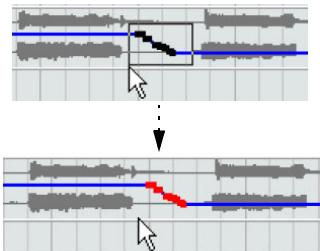
Dessinez un rectangle de sélection ajuster des points de votre choix pour les sélectionner.
Une fois sélectionnés, tous ces points pourront être déplacés dans toutes les directions comme un seul : ainsi, la forme de la courbe qu'ils dessinent sera conservée.
- Pour sélectionner tous les événements d'une piste d'automatisation, faites un clic droit sur cette piste dans la liste des pistes et choisissez "Sélectionner tous les Événements" dans le menu contextuel.

Supprimer des événements d'automatisation
Il existe plusieurs façons de supprimer des points d'événements :
- En les sélectionnant puis en appuyant sur [Effacement] ou [Suppression] ou en sélectionnant Supprimer dans le menu Édition.
- En cliquant sur un point avec l'outil Gomme.
- En sélectionnant une zone (avec l'outil Sélection d'Intervalle), puis en appuyant sur [Effacement] ou [Suppression] ou en sélectionnant Supprimer dans le menu Édition.
- En cliquant dans la case de paramètre d'une piste d'automatisation puis en sélectionnant "Supprimer le Paramètre" dans le menu local.
Veuillez noter que cette manipulation supprimera tous les événements d'automatisation de la piste, refermera la piste et supprimera le paramètre de la liste des Paramètres.
Éditer les événements d'automatisation
Les événements d'automatisation peuvent être édités comme les autres événements. Vous pouvez utiliser les fonctions de Couper, Copier et Coller, vous pouvez les grouper et les déplacer, etc. Toutefois, quatre options du menu Édition ne s'appliquent pas aux événements d'automatisation. Il s'agit de :
Couper au Curseur Couper aux Délimiteurs - En avant-plan - En arrière-plan
Éditer les événements d'automatisation dans l'explorateur de projet
Vous pouvez également éditer les événements d'automatisation dans l'Explorateur de Projet. Procédez comme ceci :
- Ouvrez l'Explorateur de Projet en le sélectionnant dans le menu Projet. La fenêtre de l'Explorateur s'ouvre alors. Elle est divisée en deux parties, la liste Structure du Projet à gauche et l'affichage des événements à droite.
- Cliquez sur le signe "+" d'une piste dans la liste de Structure. Les pistes automatisées ont deux sous-articles : Données Piste et Automatisation. L'article Automatisation correspond à la piste d'automatisation de la fenêtre Projet, et contient les événements d'automatisation de la piste.
- Cliquez sur le signe "+" pour l'article Automatisation. Tous les paramètres automatisés de la piste s'affichent dans la liste de Structure.
- Cliquez sur un paramètre dans la liste de "Structure" fera apparaître les événements d'automatisation dans la fenêtre d'événement.
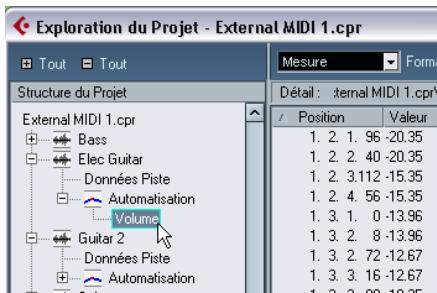
Les paramètres suivants sont disponibles pour toutes les pistes et pistes d'automatisation :
| Paramètre | Description |
| Position | La position de l' événement d'automatisation. |
| Valeur | La valeur (de 0.000 à 1.000) de l' événement d'automati-sation. |
Trucs, astuces et méthodes de base
En matière d'automatisation, il n'existe aucune règle facile et rapide permettant de déterminer, dans telle ou telle situation, quelle méthode d'automatisation utiliser. Vous pouvez très bien, par exemple, ne jamais ouvrir une piste d'automatisation, et vous en tenir à l'écriture d'automatisation tout au long d'un projet. À l'inverse, certains préfèrent dessiner des courbes pour automatiser leur projet. Les deux méthodes possèdent des avantages, mais bien sûr, c'est à vous qu'il revient, au final, de décider laquelle utiliser et quand.
- Éditer des courbes sur les pistes d'automatisation offre une vue générale graphique, en relation avec les formes d'ondes audio et la position temporelle.
Il est alors facile de changer rapidement les valeurs de paramètres en des endroits spécifiques, sans devoir passer en lecture. Par exemple, cette méthode est très pratique si vous avez enregistré une voix off ou des dialogues sur une piste et une musique sur une autre piste. Ainsi vous pouvez baisser le niveau de la musique "sous" la voix et la remonter pendant les pauses.
Utiliser la fonction Écriture d'automatisation dans la Console évite de devoir ajouter des pistes de paramètre depuis la liste "Ajouter un Paramètre".
Vous pouvez alors travailler exactement comme avec une "vraie" console physique : chaque manipulation crée automatiquement des pistes d'automatisation correspondant aux paramètres que vous modifiez - pistes qu'il est always possible d'ouvrir ultérieurement pour visualisation et édition.
Ce ne sont là que deux exemples des avantages de chacune des méthodes. De façon générale, l'édition de courbes et l'utilisation de la fonction d'écriture
d'automatisation constituent en fait deux méthodes complémentaires, et selon la nature de votre projet, vous choisissez probablement la méthode la plus adaptée à votre situation.
À propos de la préférence niveau de réduction de l'automatisation
Cette option se trouve dans les Préférences (page Édition). La fonction de Réduction de l'Automatisation réduit le nombre d'événements d'automatisation une fois que vous avez utilisé la fonction d'écriture d'automatisation ou ajoute des événements à la main. Lorsque vous écrivez (ou dessinez) des événements d'automatisation, ceux-ci sont ajoutés sous la forme d'une succession rapide et continue de valeurs d'événements. C'est indispensable, car Cubase ne peut pas "deviner" ce que vous allez faire l'instant d'après ! Toutefois, une fois la manipulation terminée, la fonction Réduction permet de supprimer tous les points d'événements superflus. La courbe d'automatisation ne contient plus alors que les points d'événements nécessaires pour reproduire vos manipulations.
Par exemple, tous les points d'événements compris entre deux points mais ne "sortant" pas de la droite reliant ces deux points seront automatiquement supprimés par la fonction Réduction.
Si vous essayez d'ajouter un événement qui ne devie pas de la courbe existante entre deux points...
... il sera supprimé lorsque vous relâcherez la souris. Si vous aviez déplacé l'événement sélectionné d'une amplitude quelconque, qui aurait créé une courbe différente d'une ligne droite, l'événement aurait bien sûr été conservé.
- Si vous pensez que vous avez besoin d'un niveau de réduction d'événements inférieur (ou supérieur) à la valeur par défaut (environ 75%), vous pouvez modifier cette valeur : normalement, la valeur par défaut est bien adaptée à la plupart des situations.
- Trop diminuer le niveau de Réduction n'est pas recommandé, car on n'éliminerait alors plus assez de données d'automatisation superflues.
Traitements et fonctions audio
Présentation
Les traitements audio effectués dans Cubase peuvent être qualifiés de “non-destructifs” : autrement dit, il est toujours possible d'annuler les modifications ou de retourner aux versions d'origine. Ceci vient du fait que ce sont les clips audio qui sont traités, et jamais les fichiers audio d'origine eux-mêmes. Par ailleurs, ces clips audio peuvent se référer à plusieurs fichiers audio. Voici les principes :
- Si vous traitez un événement ou un intervalle de sélection, un nouveau fichier audio est créé dans le dossier Edits, à l'intérieur du dossier Projet. Ce nouveau fichier contient les données audio traitées, tandis que le fichier d'origine reste intact.
- La section traitée du clip audio (correspondant à l'événement ou à l'intervalle de sélection) se réfère alors au nouveau fichier audio traité.
Les autres sections du clip, de leur côté, se refèrent toujours au fichier d'origine.
... qui se réfère à ce fichier audio.
Après avoir traité l'événement...
... le clip se réferera à la fois au fichier d'origine et à un nouveau fichier, contenant uniquement la section traitée

- Comme toutes les modifications correspondent ainsi à des fichiers séparés, il est toujours possible d'annuler tout traitement, à n'importe quel stade et dans n'importe quel ordre! Cette annulation s'effectue dans l'Historique des Traitements Hors Ligne, voir "Historique des Traitements Hors Ligne" à la page 198.
- De plus, le fichier audio d'origine, non traité, peut être utilisé par d'autres clips dans le projet, par d'autres projets ou d'autres applications.
Traitement audio
À la base, pour appliquer un traitement, il faut effectuer une sélection, et désirer une fonction dans le sous-menu Traitement du menu Audio. Le traitement s'applique en suivant les règles suivantes :
- Sélectionner les événements dans la fenêtre Projet ou dans l'Éditeur de Conteneurs Audio appliquera le traitement aux événements sélectionnés seulement. Le traitement n'affectera que les sections de clip qui sont référencées par les événements.
- Sélectionner un clip audio dans la Bibliothèque appliquera le traitement à tout le clip.
- Créer un intervalle de sélection n'appliquera le traitement qu'à cet intervalle.
Les autres sections du clip ne seront pas affectées.
Si vous essayez de traiter un événement qui est une copie partagée (autrement dit, l'événement se réfère à un clip utilisé par d'autres événements dans le projet), un message vous demandera si vous désirez ou non créer une nouvelle version du clip.
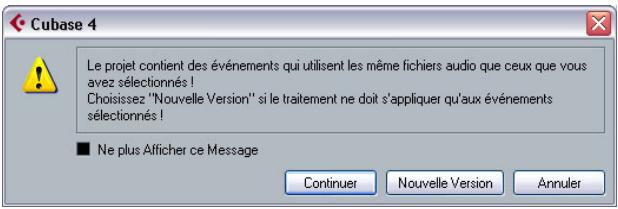
Sélectionnez "Nouvelle Version" si vous désirez que le traitement n'affecte que l'événement sélectionné. Sélectionnez "Continuer" si vous désirez que le traitement affecte toutes les copies partagées.
Si vous activez l'option "Ne plus afficher ce message", tous les traitements ultérieurs seront effectués conformément à la méthode sélectionnée ("Continuer" ou "Nouvelle Version").
Vous pouvez modifier ce réglage en utilisant le menu local "En cas de traitement de clips partagés" dans les Préférences (page Audio).
Réglages et fonctions communes
S'il existe quelques réglages pour la fonction de traitement audio sélectionné, ils apparaissent lorsque vous sélectionnez la fonction dans le sous-menu Traitement. Alors que la plupart des réglages sont propres à chaque fonction, il existe quelques caractéristiques et réglages fonctionnant de la même manière pour quelques fonctions.
Le bouton plus...
Si le dialogue renferme beaucoup de réglages, certains d'entre eux peuvent être cachés lors de l'apparition du dialogue. Pour faire apparaitre ces réglages "cachés", cliquez sur le bouton "Plus...".

Pour les masquer, cliquez à nouveau sur le bouton (qui s'appelle à présent "Moins...")
Les boutons pré-écoute, calculer et annuler
Ces boutons possèdent les fonctions suivantes :
| Bouton | Description |
| Pré-écoute | Permet d'écouter le résultat du traitement avec les réglages en cours. La lecture continues en boucle jusqu'à ce que vous cliquez de nouveau sur le bouton (quiporte la mention "Arrête" en cours de pré-écoute). Vous pouvez procéder à des ajustements en cours de pré-écoute, mais ces modifications ne seront pas appliquées jusqu'à la fin du "tour". Certains changements peuvent recaler automatiquement la pré-écoute depuis le début. |
| Calculer | Effectue le traitement et refère le dialogue. |
| Annuler | Referme le dialogue sans traitement. |
Certaines fonctions de traitement permettent de faire apparaître ou disparaître progressivement l'effet, selon la valeur des paramètres Pré-Mixage et Post-Mixage. Si vous activez la fonction Pré-Mixage et que vous spécifiez une
valeur de, par exemple, 1000 ms, le traitement sera appliqué progressivement depuis le début de la sélection, de façon à atteindre le plein effet 1000 ms après le début. De même, si vous activez la fonction Post-Mixage, le traitement sera progressivement désactivé, en commençant au point spécifique avant la fin de la sélection.

La somme des durées de Pré-Mixage et Post-Mixage ne peut être supérieure à la durée globale de la sélection.
Enveloppe

La fonction Enveloppe permet d'appliquer une enveloppe de niveau aux données audio sélectionnées. Le dialogue contient les paramètres suivants :
Type de courbe
Ces boutons permettent de déterminer si la courbe d'enveloppe doit être composée de segments de courbe (bouton gauche), de segments de courbe amortis (bouton central) ou de segments linéaires (bouton droit).
Affichage de l'enveloppe
Affiche la forme de la courbe d'Enveloppe. La forme résultante apparait en gris foncé, la forme d'onde elle-même en gris clair. Pour ajouter des points, il suffit de cliquer sur la courbe ; pour modifier la courbe, il suffit de cliquer sur des points et de les faire glisser. Pour supprimer un point de la courbe, faites-le glisser hors de l'affichage.
Préreglages
Si vous avez créé une courbe d'enveloppe que vous désirez appliquer à d'autres événements ou clips, vous pouvez en faire un Préréglage, en cliquant sur le bouton Stocker.
- Pour appliquer un Préréglage enregistré, il suffit de le sélectionner dans le menu local.
- Pour changer le nom du Prééglage sélectionné, double-cliquez sur son nom et entrez-en un nouveau.
- Pour supprimer un Prééglage enregistré, il suffit de le sélectionner dans le menu local puis de cliquer sur Supprimer.
Fondu d'entrée et fondu de sortie
Ces fonctions sont décrites dans le chapitre "Fondus, fondus enchaînés et enveloppes" à la page 90.
Gain
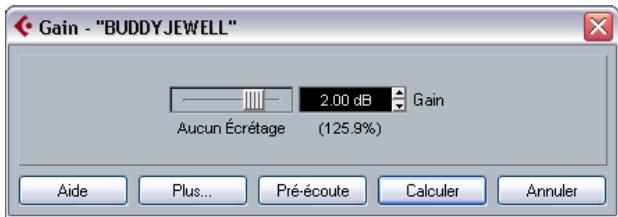
Permet de modifier le gain (le niveau) des données audio sélectionnées. Ce dialogue contient les paramètres suivants :
Gain
C'est ici qu'il faut entraîner le gain désiré, de -50 à +20 dB. Cette valeur apparait également sous forme de pourcentage, sous le champ Gain.
Alerte decretage
Si vous utilisez la fonction de pré-écoute avant d'appliquer le traitement, le texte situé sous le curseur indique si les réglages effectués provoquent un écrémage (niveau audio supérieurs à 0 dB). Si c'est le cas, réduisez la valeur de Gain et réutilisez la fonction de pré-écoute.
- Si vous désirez augmenter autant que possible le niveau des données audio sans toutefois causer d'écrétage, il faut utiliser la fonction Normaliser, voir "Normaliser" à la page 190).
Pré-mixage et post-mixage
Ces fonctions sont décrites dans la section "Pré-/Post-Mixage" à la page 188.
Fusion avec le presse-papiers
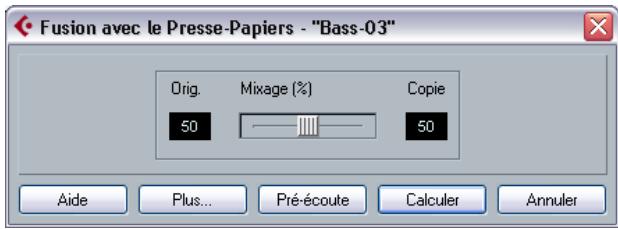
Cette fonction permet de mélanger les données audio se trouvant dans le Presse-Papiers avec les données audio sélectionnées pour traitement, à partir du début de la sélection.

Pour que cette fonction soit disponible, il faut au préalable avoir copié ou coupé des données audio dans l'Éditeur d'Echantillons.
Le dialogue contient les paramètres suivants :
Sources
Ce curseur permet de spécifier les niveaux relatifs entre l'original (les données audio sélectionnées pour traitement) et la copie (les données audio se trouvant dans le presse-papiers).
Pré-mixage et post-mixage
Ces fonctions sont décrites dans la section "Pré-/Post-Mixage" à la page 188.
Noise gate (porte de bruit)
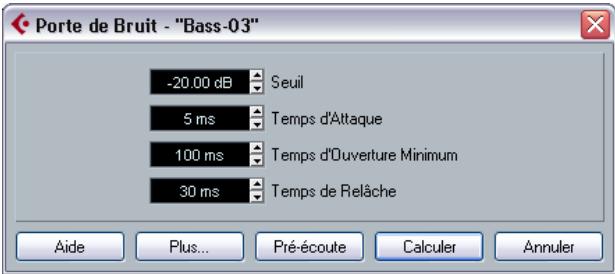
Cette fonction examine les données audio et y recherche les portions ou le niveau est plus faible que la valeur de seuil spécifique, afin de les remplacer par du silence. Ce dialogue contient les champs suivants :
Seuil
Cette valeur définit le niveau en dessous duquel vous désirez remplacer les données audio par du silence : la porte de bruit est alors fermée.
Temps d'attaque
C'est la durée que met la porte de bruit à s'ouvrir totalement dès que le niveau audio dépasse la valeur de seuil.
Temps d'ouverture minimum
C'est la durée minimale d'ouverture de la porte de bruit. Si vous trouvez que la porte s'ouvre et se ferme trop souvent lorsque vous traitez des données audio dont le niveau varie rapidement, essayez d'augmenter cette valeur.
Temps de relâche
C'est la durée que met la porte de bruit pour se refermer complètement une fois que le niveau des données audio est redescendu sous le niveau de seuil.
Voies liées
Cette fonction n'est applicable qu'à des données stéréo. Lorsqu'elle est activée, la porte de bruit s'ouvre sur les deux canaux dès que le niveau audio dépasse le seuil sur un seul des canaux (ou les deux). Lorsque la fonction Voies Liées est désactivée, la porte de bruit fonctionne indépendamment pour les canaux gauche et droit.
Permet de spécifier une proportion de mélange entre signal d'origine et signal traité.
Pré-mixage et post-mixage
Ces fonctions sont décrites dans la section "Pré-/Post-Mixage" à la page 188.
Normaliser
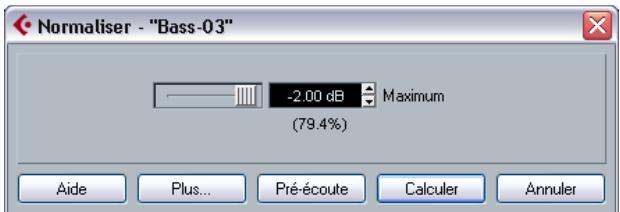
La fonction Normaliser permet de spécifier le niveau audio maximal désiré. Elle analyse ensuite les données audio sélectionnées, et y repère le niveau maximal, dont elle soustrait la valeur du niveau audio maximal spécifié. Elle amplifie alors les données audio de la valeur ainsi calculée (si le niveau maximal spécifié est inférieur au niveau maximal existant, le gain sera négatif). La fonction sert le plus souvent à augmenter le niveau de données audio enregistrées à un niveau trop faible. Le dialogue contient les champs suivants :
Maximum
C'est le niveau audio maximal désiré, valeurs possibles : -50 à 0 dB. Cette valeur apparaît également sous l'affichage du Gain, sous forme de pourcentage.
Pré-mixage et post-mixage
Ces fonctions sont décrites dans la section "Pré-/Post-Mixage" à la page 188.
Inverser la phase
Inverse la phase des données audio sélectionnées, ce qui "retourne" la forme d'onde. Le dialogue contient les champs suivants :
Inversion de phase active
Lorsqu'il s'agit d'audio en stéréo, ce menu local permet de préciser pour quel canal (quels canaux) la phase sera inversée.
Pré-mixage et post-mixage
Ces fonctions sont décrites dans la section "Pré-/Post-Mixage" à la page 188.
Correction de hauteur
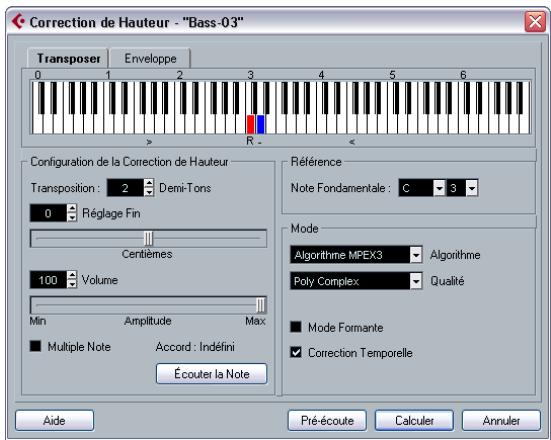
Cette fonction permet de modifier la hauteur d'un son sans modifier pour autant sa durée. Vous pouvez également créer des "harmonies" en spécifiant plusieurs hauteurs, ou appliquer une Correction de Hauteur basée sur une courbe d'enveloppe spécifique.
En sélectionnant l'onglet "Paramètres", vous accédez aux paramètres suivants :
Représentation du clavier
Cette représentation schématique permet de spécifier les intervalles de transposition demi-ton par demi-ton, et donne une vue générale graphique des paramètres de transposition.
- La note fondamentale apparait en rouge. Elle n'a rien à voir avec la vraie hauteur des données audio d'origine : elle constitue uniquement un moyen d'indiquer les intervalles de transposition. Si vous le désirez, vous pouvez modifier la note fondamentale dans la petite section Récurrence ou en cliquant en maintenant enfoncée la touche [Alt]/[Option] dans la représentation du clavier.
- Pour spécifier un intervalle de transposition, cliquez sur l'une des touches.
La touche correspondante apparait alors en bleu, et le programme envoie des sons de test, à la hauteur de base et transposés, pour confirmation auditive. - Si la fonction "Multiple Note" est activée, vous pouvez cliquer sur plusieurs touches pour créer des accords.
Cliquez sur une touche bleue (donc activée) la supprime.
Paramètres de la correction de hauteur
Les champs "Demi-Tons" et "Réglage Fin" permettent de spécifier l'amplitude de la correction de hauteur. La valeur maximale de la correction est de ± 16 demi-tons, le réglage fin agissant dans une fourchette de ± 200 cents (centièmes de demi-ton).
Volume/amplitude
Permet de réduire le niveau du son corrigé en hauteur.
Lorsque cette fonction est activée, vous pouvez cumuler plusieurs valeurs de correction de hauteur, ce qui crée des harmonies à plusieurs voix. Pour ce faire, il suffit d'ajouter les intervalles dans la représentation du clavier (voir ci-dessus). Notez que vous ne pouvez pas employer la fonction Pré-écoute en mode Multiple.
- Si les intervalles que vous ajoutez constituent un accord "standard", il est affiché à droite.
Veuillez toutefois noter que pour inclure la note de référence (le son d'origine, non transposé) dans le résultat traité, il faut cliquer sur la note de base dans la représentation du clavier, de façon à la faire passer en bleu.
Bouton écouter la note/l'accord
Cliquez sur ce bouton lit un son-test, dont la hauteur est en fonction de l'intervalle activé sur la représentation du clavier. Si la fonction "Multiple Note" est activée, ce bouton prend le nom de "Écouter l'Accord", et joue tous les intervalles actifs, sous forme d'accord.
Référence
Cette fonction permet de régler la note fondamentale (celle qui apparait en rouge dans la représentation du clavier). Cette note n'a aucune influence sur la hauteur des données audio, elle ne sert que d'aide pour configurer les intervalles et les accords.
Mode de correction de hauteur
C'est là que vous faites les réglages de l'algorithmé MPEX 3.
Vous avez le choix parmi 7 niveaux de qualité:
| Option | Description |
| Pré-)écoute | Ce mode ne sert que pour la pré-)écoute. |
| Mix Rapide | Mode très rapide pour la pré-)écoute. Fonctionne bien pour des signaux musicaux mono ou stéreo composites. |
| Solo Rapide | Utiliser ce mode pour des instruments solo (en mono) et pour la voix. |
| Solo Musical | Comme ci-dessus mais de toute valeur qualité. |
| Poly Rapide | Utiliser ce mode pour traiter des enregistements mono et polyphoniques. C'est le réglage le plus rapide donnant de très bons résultats. Utilisez-le pour les boucles de batterie, les mixages, les accords. |
| Poly Musical | Utiliser ce mode pour traiter des enregistements mono et polyphoniques. Qualité de réglage par défaut recommandée par MPEX. Utilisez-le pour les boucles de batterie, les mixages, les accords. |
| Poly Complexe | Réglage de haute qualité nécessitant une grande puisance de calcul, à réserver pour traiter les cas les plus difficilles ou pour des facteurs d'étirement au-delà de 1,3. |
Mode formant
Si vous traitez des voix, il faut activer cette option afin de préserver les particularités vocales des données audio transposées et éviter la déformation des voix.
Correction temporelle
Lorsque cette fonction est activée, la correction de hauteur ne modifie pas la durée de l'audio. Si elle est désactivée, augmenter la hauteur raccourcit la durée de l'audio et vice versa, exactement comme lorsqu'on change la vitesses de défilament sur un enregistreur.
Correction de Hauteur basée sur l'enveloppe
Lorsque l'onglet "Enveloppe" est sélectionné, vous pouvez spécifier une courbe d'enveloppe sur laquelle baser la Correction de Hauteur. Ce qui permet de créer des effets de Pitch Bend, d'appliquer différentes quantités de Correction de Hauteur sur différentes sections d'audio, etc.
Affichage de l'enveloppe
Cette fonction permet de faire apparaître la forme de la courbe d'enveloppe par-dessus la représentation de la forme d'onde de l'audio sélectionné en vue du traitement. Sur cette courbe d'enveloppe, les points situés au-dessus de la ligne centrale indiquent une Correction de Hauteur positive (vers l'aigu), tandis que les points passant sous la ligne centrale indiquent une Correction de Hauteur négative (vers le grave). Au départ, la courbe d'enveloppe est horizontale et centrée - indiquant une Correction de Hauteur nulle.
- Pour ajouter des points, il suffit de cliquer sur la courbe ; pour modifier sa forme, il faut cliquer sur un point puis le faire glisser. Pour supprimer un point de la courbe, il suffit de le faire glisser hors de l'écran.
Type de courbe
Ces boutons permettent de déterminer si la courbe d'enveloppe doit être composée de segments de courbe (bouton gauche), de segments de courbe amortis (bouton central) ou de segments linéaires (bouton droit).
Enveloppe en mode segments de courbe.
La même enveloppe, avec segments de courbe amortis.
La même enveloppe, avec segments linéaires.
Intervalle
Ce paramètre permet de déterminer, dans l'écran Enveloppe, l'amplitude verticale de la correction de hauteur. Si sa valeur est, par ex., de "4", cela signifie qu'un point situé en haut de la courbe correspond à une Correction de Hauteur de + 4 demi-tons. La valeur maximale est de +/-16 demi-tons.
Transposition et réglage fin
Ces paramètres permettent de modifier numériquement la valeur d'un point de la courbe :
- Cliquez sur un point de la courbe pour le sélectionner. Le point sélectionné apparait en rouge.
- Les paramètres Transposition et Réglage fin permettent de modifier, respectivement, la hauteur du point dans la courbe par demi-tons et par centièmes de demi-ton.
Mode de correction de hauteur
Ces paramètres sont identiques à ceux se trouvant dans l'onglet Transposer, voir "Mode de correction de hauteur" à la page 191.
Supposons que vous désiriez créer un effet de pitch bend, conduisant à faire monter la note de deux demi-tons, de façon linéaire, en un endroit précis de l'audio sélectionné.
- Supprimer tous les points de la courbe en cliquant sur le bouton Type de Courbe situé à droite.
- Sélectionnez une courbe linéaire en cliquant sur le bouton droit.
- Vérifiez que le paramètre Intervalle est bien réglé sur une valeur supérieure ou égale à 2 demi-tons.
- Créez un point là où vous désirez voir commencer l'effet de pitch bend, en cliquant sur la ligne d'enveloppe. Comme il s'agit du point de départ du Pitch Bend, il faut que la hauteur soit à zéro (l'enveloppe doit avoir une forme de droite). Si nécessaire, utilisez le paramètre Réglage Fin afin de placer le point de la courbe à 0 centièmes précisé : en effet, ce point détermine le début de l'effet de Pitch Bend.
- Créez un nouveau point sur la courbe, à l'emplacement horizontal où vous désirez que le Pitch Bend atteigne sa valeur maximale.
Ce point de la courbe détermine la durée que mettra le son à atteindre sa valeur maximale. Autrement dit, plus ce nouveau point est placé loin du point de départ, plus l'effet de Pitch Bend sera long à atteindre sa valeur maximale, et vice versa.
- Le second point étant toujours sélectionné, réglez l'amplitude de la Correction de Hauteur à exactement 2 demi-tons, par l'intermédiaire des paramètres Transposition et Réglage Fin.
- Créez un nouveau point sur la courbe pour déterminer la durée du Pitch Bend : autrement dit, le temps pendant lequel la hauteur du son doit rester supérieure de 2 demi-tons par rapport à sa hauteur normale.
- Enfin, créez un point là où vous désirez que l'effet de Pitch Bend se termine.
Pas besoin de créer un nouveau point si vous vous trouvez à la fin du fichier audio., car il existe toujours un point de fin à droite de l'affichage de la forme d'onde.
- Si nécessaire, procédez à des réglages supplémentaires dans la section Mode, voir "Mode de correction de hauteur" à la page 191.
- Cliquez sur Calculer.
L'effet de Pitch Bend est appliqué, conformément aux paramètres spécifiques.
Supprimer la composante continue
Cette fonction permet de supprimer toute composante continue dans la sélection audio. La composante continue est une partie indésirable du signal, qui se traduit parfois par une asymétrie du signal par rapport à l'axe zéro horizontal. La composante continue n'attaque pas le contenu audible du signal, mais interfère avec la détection automatique de passages par zéro et certains traitements - il est donc recommandé de l'éliminer.

Appliquez cette fonction à des Clips Audio entiers, la composante continue étant généralement présente sur tout l'enregistrement.
Il n'existe pas de paramètre spécifique pour cette fonction. Si vous désirez vérifier la présence d'une composante continue dans un Clip Audio, vous pouvez utiliser la fonction Statistiques, voir "Statistiques (Cubase uniquement)" à la page 203).
Rééchantillonnage
La fonction Rééchantillonnage peut servir à modifier la durée, le tempo et la hauteur d'un événement.
La fréquence d'échantillonnage d'origine de l'événement est indiquée dans le dialogue. Vous pouvez rééchantillonner un événement à une fréquence plus élevée ou plus faible, soit en indiquant cette nouvelle fréquence, soit en indiquant la différence (par un pourcentage) entre la fréquence d'échantillonnage d'origine et celle désirée.
- Un rééchantillonnage à une fréquence plus élevée rallongera l'événement et la lecture de l'audio sera ralentie et plus grave.
- Un rééchantillonnage à une fréquence plus faible raccourcira l'événement et la lecture de l'audio sera accélérée et plus aiguë.
- Vous pouvez écouter le résultat du rééchantillonnage en entrant la valeur désirée puis en cliquant sur "Pré-écoute". L'événement sera alors relu tel qu'il sera après le rééchantillonnage.
- Lorsque vous êtes satisfait du résultat en pré-écoute, cliquez sur "Calculer" pour refermer le dialogue et appliquer le traitement.
Inversion
Cette fonction inverse temporellement la sélection audio, comme si vous lisiez une bande à l'envers. Elle est dépourvue de paramètres.
Silence
Cette fonction remplace la sélection par du silence. Elle est dépourvue de paramètres.
Permutation stéréo
Cette fonction n'est applicable qu'à des sélections audio stéréo. Elle permet de manipuler de diverses façons les canaux gauche et droit. Le dialogue contient les paramètres suivants :
Mode d'emploi
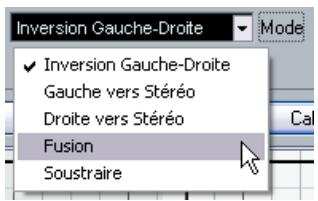
Ce menu local détermine la manipulation effectuée sur les canaux :
| Option | Description |
| Inversion Gauche-Droite | Permute les canaux gauche et droit. |
| Gauge vers Stéréo | Copie le canal gauche sur le canal droit. |
| Droite vers Stéréo | Copie le canal droit sur le canal gauche. |
| Fusion | Mélange les deux canaux de chaque côte, ce qui donne un signal mono. |
| Soutraire | Soustrait l'information du canal gauche du canal droit et vice versa. Il s'agit là d'un effet typiquement "Karaoké", servant à éliminer un son centré (une voix, par exemple) d'un signal stéréo. |
Modification de la durée
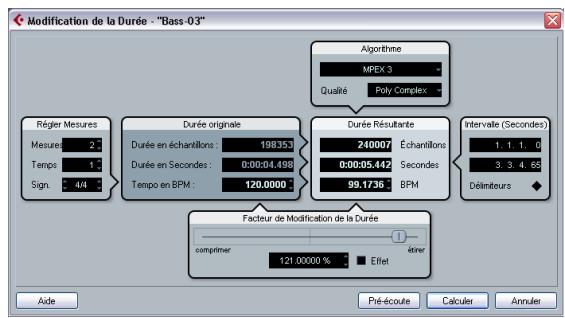
Cette fonction permet de modifier la durée et le "tempo" de l'audio sélectionné, sans changer la hauteur. Le dialogue contient les paramètres suivants:
Section régler mesures
Dans cette section vous réglez la durée de l'audio sélectionné et la mesure:
| Paramètre | Description |
| Mesures | Si vous utilisez le champ Tempo (voir ci-dessous), il faut spécifique ici la durée de l'audio sélectionné, en mesures. |
| Temps | Si vous utilisez le champ Tempo, il faut spécifique ici la durée de l'audio sélectionné, en temps (battements). |
| Sign. | Si vous utilisez le champ Tempo, il faut spécifique ici le chiffrage de mesure) |
Section durée originale
Cette section contient des informations et des réglages concernant l'audio sélectionné pour le traitement :
| Paramètre | Description |
| Longueur en Échantillons | Durée de l'audio sélectionné, exprimée en échantillons. |
| Longueur en Secondes | Durée de l'audio sélectionné, exprimée en secondes. |
| Tempo en BPM | Si vous traitez de la musique et si vous connaissiez le tempo de votre sélection audio, vous pouvez l'entrez ici, en BPM (battements par minute). Vous pouze ainsi pas-ser directement d'un tempo à un autre, sans calculs inter-médiaires de pourcentage de modification de durée. |
Section durée résultante
Ces paramètres seront à modifier la durée de l'audio afin de s'adapter à un espace libre ou un tempo spécifique. Les valeurs seront automatiquement modifiées si vous ajustez le Facteur de Modification de la Durée (voir ci-dessous).
| Paramètre | Description |
| Échantillons | La durée désirée, en échantillons. |
| Secondes | La durée désirée, en secondes. |
| BPM | Le tempo désiré, en battements par minute (BPM). Pour que ce champ soit actif, il faut connaître le tempo réel de l'audio, et le spécifique (avec la métrique et la durée en meures) dans la section Durée Originale, à gauche. |
Ces réglages permettent de définir l'intervalle désiré sur lequel sera appliquée la Modification de la Durée.
| Paramètre | Description |
| Intervalle | Permet de spécifique la durée désirée, sous forme d'un in-tervalle entre deux positions temporelles. |
| Délimiteurs | Cliqueur sur ce bouton permet d'utiliser les valeurs de Dé-limits définissant la durée du cycle. |
Section facteur de modification de la durée
Le Facteur de Modification de la Durée permet de déterminer la quantité de réduction temporelle, sous la forme d'un pourcentage de la durée d'origine. Si vous utilisez les paramètres de la section Durée Résultante pour entrer la quantité de réduction temporelle, cette valeur est automatiquement modifiée. Les valeurs possibles de réduction temporelle dépendant de l'option "Effet":
- Si la case à cocher "Effet" est désactivée, les valeurs possibles iront de 75 à 125%. Choisissez ce mode si vous désirez préserver le caractère du son.
- Si la case à cocher "Effet" est activée, vous pouvez spécifier des valeurs comprises entre 10 et 1000% (temps réel) ou 50 et 200% MPEX 3).
Ce mode est prévu pour des effets spéciaux, par exemple.
Permet de sélectionner un algorithme de modification de la durée : MPEX 3 (voir ci-dessous) ou temps réel.
MODEMPEX3:
Ce mode est basé sur l'algorithmique de Prosoniq du même nom (MPEX est l'abréviation de Minimum Perceived Loss Time Compression/Expansion). Cet algorithme, également utilisé dans l'application TimeFactory™ signée Prosoniq, utilise un réseau neural artificiel pour effectuer des prédictions temporelles selon des techniques exclusives, afin d'obtenir des traitements de Correction de Hauteur et de Modification de Durée de qualité. Vous obtenez ainsi les meilleurs résultats audio possibles. Vous avez le choix parmi 7 niveaux de qualité, voir "Mode de correction de hauteur" à la page 191.
Mode temps réel:
Il s'agit d'un algorithme utilisé par les fonctions de modification de durée en temps réel de Cubase. Bien que cet algorithme ait été optimisé pour cet emploi, vous pouvez tout aussi bien l'utiliser pour un traitement "offline". Le menu local des préréglages contient les mêmes que ceux du menu local Warp dans l'Éditeur d'Échantillons, voir "Réglages Warp" à la page 228.
Vous pouvez ajouter des Plug-ins d'effets en temps réel pendant la lecture (voir le document pdf séparé "Guide de Référence des Plug-ins", chapitre "Effets Audio"). Toutefois, il est parfois utile d'appliquer de façon "permanente" des effets à un ou plusieurs Événements sélectionnés.
Dans Cubase, procédez ainsi :
- Effectuez une sélection dans la fenêtre Projet, la Bibliothèque ou un Éditeur. Les effets sont appliqués selon les mêmes règles que pour le Traitement (voir “Réglages et fonctions commun” à la page 188).
- Sélectionnez "Plug-ins" dans le menu Audio.
- Sélectionnez l'effet désiré dans le sous-menu qui apparait alors.
Le dialogue du Plug-in apparaît alors.
Mono ou stereo?
Si vous appliquez un effet à des données audio mono, seul le canal gauche de la sortie stéréo sera concerné.
Le dialogue du plug-in
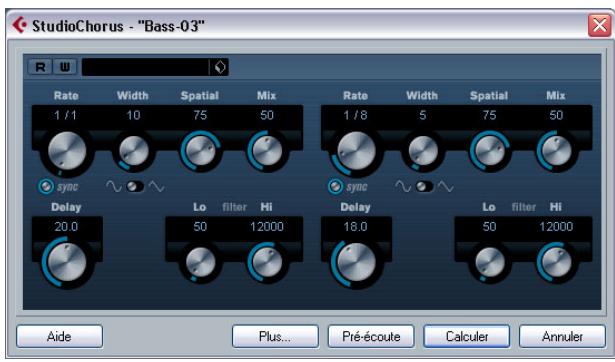
Le dialogue du Plug-in pour l'effet StudioChorus.
La partie supérieure du dialogue du Plug-in contient les paramètres disponibles pour le Plug-in d'effet sélectionné. Pour les détails concernant les paramètres des Plug-ins fournis, voir le document pdf séparé "Guide de Référence des Plug-ins".
La partie inférieure du dialogue regroupe les réglages de traitement. Ils sont communs à tous les Plug-ins.
- Si la partie inférieure est cachée, cliquez sur le bouton "Plus..." pour la faire apparaitre.
Pour la cacher encore une fois, il suffit de cliquer à nouveau sur le bouton (qui s'est transformé entre-temps en "Moins...").
La partie inférieure commune du dialogue héberge les fonctions et réglages suivants :
Son traité/original
Ces deux curseurs permettent de spécifier l'équilibre entre le signal traité et le signal d'origine dans le Clip résultant.
En temps normal, les deux curseurs sont interconnectés : si par exemple vous montez le curseur Signal traité, le curseur Signal d'origine baisse de la même valeur. Toutefois, vous pouvez les déplacer indépendamment si vous le désirez : il suffit d'appuyer sur la touche [Alt]/[Option] tout en faisant glisser le curseur. Vous pouvez ainsi obtenir, par exemple, 80% de signal d'origine et 80% de signal traité. Attention à la distorsion !
Extension
Ce paramètre est très utile si vous appliquez un effet ajoutant des données après la fin du signal d'origine (réverbération, délambda...). Lorsque la case à cocher est activée, vous pouvez spécifier une durée d'extension, par l'intermédiaire du curseur. Cette extension est prise en compte lors de la pré-écoute, ce qui aide à tracer la durée d'extension la plus appropriée.
Ces paramètres permettent d'introduire l'effet et de le faire disparaître progressivement. Si vous activez Pré-Mixage en spécifiant par exemple une valeur de 1000 ms, l'effet sera introduit progressivement à partir du début de la sélection, pour atteindre son niveau nominal 1000 ms après le début. De même, si vous activez Post-Mixage avec la même valeur, le traitement disparaîtra progressivement, en commençant 1000 ms avant la fin de la sélection.
La somme des durées de Pré-Mixage et Post-Mixage ne peut être supérieure à la durée globale de la sélection.
Bouton pré-écoute
Permet d'écouter le résultat du traitement avec les réglages en cours. La lecture continue en boucle jusqu'à ce que vous cliquiez de nouveau sur le bouton (qui porte la mention "Arrête" en cours de pré-écoute). Vous pouvez si nécessaire procéder à des ajustements en cours de pré-écoute.
Effectue le traitement et referme le dialogue.
Bouton annuler
Refermez le dialogue sans effectuer de traitement.
Historique des traitements hors ligne
L'Historique des Traitements Hors Ligne permet de supprimer un traitement (ou tous les traitements) appliqué(s) à un clip. Les Traitements modifiables dans cet Historique sont : les fonctions du menu Traitement, tout Plug-in d'effet (Cubase uniquement), et les opérations effectuées dans l'Editeur d'Echantillons, comme Couper, Coller, Supprimer et Dessiner avec l'outil Crayon.
⇒ Du fait de la relation Clip/Fichier (voir “Présentation” à la page 187), il est même possible de modifier ou de supprimer certains traitements “en plein milieu” de l'Historique des Traitements Hors Ligne, tout en conservant ceux qui suivent. Cette fonction dépend du type de traitement effectué, (voir “Restrictions” à la page 199).
Procédez comme ceci:
- Sélectionnez le clip dans la Bibliothèque, ou un de ses événements dans la fenêtre Projet.
La colonne Statut dans la Bibliothèque permet de repérer quels clips ont été traités : la présence d'un symbole de forme d'onde indique que le clip a subi un traitement ou des effets (voir “Les colonnes de la fenêtre Bibliothèque” à la page 244).
- Sélectionnez "Historique des Traitements Hors Ligne" dans le menu Audio.
Le dialogue "Historique des Traitements Hors Ligne" apparait alors.
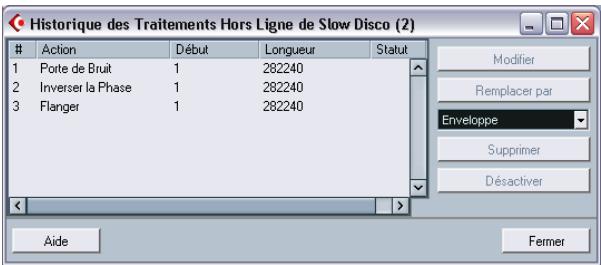
La partie gauche du dialogue contient la liste de tous les traitements subsis par le Clip, les plus récents apparaisant en fin de liste. Les colonnes "Début" et "Durée" indiquent les sections du clip affectées par chaque opération. La colonne "Statut" indique si l'opération peut être modifiée ou annulée.
- Repérez l'opération que vous désirez modifier et sélectionnez-la en cliquant dessus dans la liste.
- Pour modifier les paramètres du traitement sélectionné, cliquez sur le bouton "Modifier".
Le dialogue de la fonction de traitement ou de l'effet appliqué s'ouvre alors, ce qui permet de modifier les réglages, exactement comme lors de la première application.
- Pour remplacer l'opération sélectionnée par une autre fonction de traitement ou un autre effet, sélectionnez la fonction désirée depuis le menu local, et cliquez sur le bouton "Remplacer par".
Si la fonction sélectionnée dispose de réglages, un dialogue apparaitra, comme d'habitude. L'opération d'origine sera ensuite supprimée, et le nouveau traitement inséré dans l'Historique des Traitments Hors Ligne.
- Pour supprimer l'action sélectionnée, cliquez sur le bouton "Supprimer".
Le traitement est alors supprimé du clip.
- Pour annuler l'action sélectionnée et supprimer le traitement du clip, cliquez sur le bouton "Désactiver".
Le traitement est retiré du clip, mais l'opération reste dans la liste. Pour la refaire et appliquer à nouveau le traitement, il suffit de cliquer à nouveau sur le bouton qui s'appelle désormais "Activer".
- Cliquez sur "Fermer" pour refermer le dialogue.
Restrictions
- Si la fonction de traitement ne possède aucun réglage, il est impossible de la modifier.
- Si vous avez appliqué un traitement changeant la durée du Clip (par exemple Couper, Insérer ou Modifier la durée), vous ne pouvez le supprimer que s'il s'agit du plus récent traitement contenu dans l'Historique des Traitsements Hors Ligne (autrement dit, s'il apparait tout en bas de la liste). Une icône apparaissant dans la colonne "Statut" indique si une opération ne peut être supprimée ou modifiée. Par ailleurs, les boutons correspondants seront en gris.
Geler les modifications
La fonction Geler les Modifications permet de rendre définitifs les divers arrangements et/ou effets appliqués à un Clip :
- Sélectionnez le Clip dans la Bibliothèque, ou un de ses Événements dans la fenêtre Projet.
- Sélectionnez "Geler les Modifications" dans le menu Audio.
- S'il n'existe qu'une seule version modifiée du Clip (autrement dit, aucun autre Clip ne se réfère au même fichier audio), ce dialogue apparaitra :
Si vous sélectionnez "Remplacer", toutes les modifications seront appliquées au fichier audio original (celui qui apparaît dans la liste se trouvant dans la colonne Chemin du Clip dans la Bibliothèque). Si vous sélectionnez "Nouveau Fichier", l'opération Geler les Modifications créera un nouveau fichier dans le dossier Audio à l'intérieur du dossier Projet (ce qui laissera intact le fichier audio d'origine).
- Si le Clip sélectionné (ou celui lu par l'événement sélectionné) possède plusieurs versions modifiées (autrement dit, s'il existe d'autres Clips se référant au même fichier audio), ce message d'alerte apparaitra :
Comme vous pouvez vous en rendre compte, il n'est pas possible dans ce cas de replacer le fichier audio d'origine. La raison est simple : ce fichier audio est aussi utilisé par d'autres Clips. Sélectionnez "Nouveau Fichier" pour créer un nouveau fichier dans le dossier Audio contenu dans le dossier Projet.
À propos, un gel des modifications, le Clip se réfère à un seul et nouveau fichier audio. Si vous ouvrez le dialogue Historique des Modifications pour le Clip, la liste sera vide.
Détecteur les silences
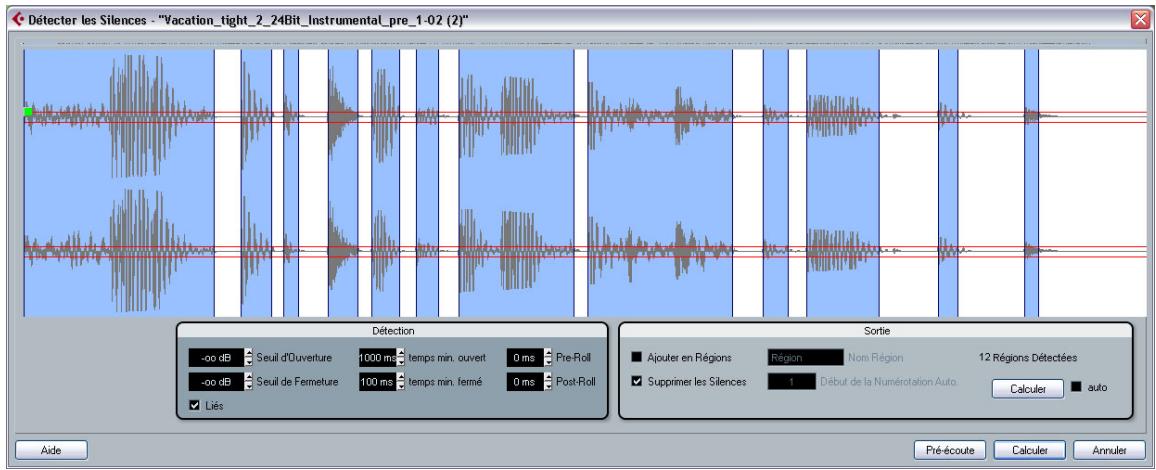
La fonction Détecter les Silences, dans le sous-menu Avancé du menu Audio, recherche les parties silencieuses d'un Événement, et soit coupe l'Événement en deux en supprimant les parties silencieuses du Projet, soit crée des intervalles correspondant aux sections "non silencieuses". Procédez comme ceci :
- Sélectionnez l'Événement dans la fenêtre Projet ou l'Éditeur de Conteneurs Audio.
Vous pouvez sélectionner plusieurs Événements si vous le désirez : dans ce cas, vous pourrez procéder à des réglages différents pour chacun des Événements sélectionnés.
- Sélectionnez "Détecter les Silences" dans le sous-menu Avancé du menu Audio.
Le dialogue Détecteur les Silences apparait.
- Faites les réglages dans la section Détection, à gauche.
Ils possèdent les fonctions suivantes :
| Réglage | Description |
| Seuil d'Ouver-ture | Dès que le niveau audio dépasse cette valeur, la fonction"s'ouvre": autrement dit, le son passée.Réglez ce seuil à une valeur suffisamment BASSE pourobtenir une ouverture au début d'un son, mais suffis-amment élevé pour supprimer tout bruit indésirable pen-dant les parties "silencièuses". |
| Seuil de Ferme-ture | Dès que le niveau audio passée sous cette valeur, la fon-cion "se ferme". Cette valeur ne peut être supérieure àcelle du Seuil d'ouverture.Réglez ce seuil suffisamment haut pour pouvoir 0ter toutbruit indésirable pendant les parties "silencièuses". |
| Réglage | Description |
| Liés | Si cette case à cocher est activée, les Seuil s'ouverture et de Fermetre posséderont toujours les mêmes valeurs. |
| Temps Min Ouvert | Permet de déterminer la durée minimale pendant laquelle la fonction restera "ouverte" après dépassement de la valeur du seuil d'ouverture.Si le signal audio contient des sons courts répétés, et que la fonction creée trop de sections "ouvertes" brèves, essayez d'augmenter cette valeur. |
| Temps Min fermé | Permet de déterminer la durée minimale pendant laquelle la fonction restera "fermée" après passage de la valeur du signal audio sous le seuil de fermetre.Le plus souvent, cette durée sera plutôt basse, afin d'évi-ter de supprimer des sons. |
| Pre-Roll | Permet "d'ouvir" la fonction un peu avant le dépasse-ment du niveau du seuil d'ouverture. Autrement dit, le dé-but de chaque section "ouverte" est légèrement décalévers la gauche, selon la durée régée ici.Cette fonction est utile pour éviter toute suppression d'attaque. |
| Post-Roll | Permet "de fermer" la fonction un peu après passage du niveau audio sous le seuil de fermetre.Cette fonction est utile pour éviter toute suppression de la résonance naturelle des sons. |
- Cliquez sur le bouton "Calculer".
L'Événement Audio est alors analysé, et l'affichage de la forme d'onde est redessiné afin de faire apparaitre les sections considérées, selon vos réglages, comme du "silence". Au-dessus du bouton Calculator est affiché le nombre de régions détectées.
- Si vous cochez la case "auto" située près du bouton Calculator, l'événement audio sera analysé (et l'affichage mis à jour) automatiquement à chaque fois que vous modifierez les réglages dans la section Déttection du dialogue. Veuillez noter que vous ne devez pas activer cette option lorsque vous travaillez sur des fichiers très longs, car le calcul peut prendre du temps.
- Vous pouvez écouter le résultat via la fonction Préécoute.
L'Événement est lu en boucle sur toute sa durée, mais avec les sections "fermées" replacées par du silence.
- Répétez les étapes 3 et 4 jusqu'à l'obtention d'un résultat satisfaisant.
- Sélectionnez le résultat désiré, en activant soit la case à cocher "Ajouter en Régions", soit la case à cocher "Supprimer les Silences", ou les deux.
"Ajouter en Régions" permet de créer des régions qui correspondent aux sections "non-silencieuses". "Supprimer les Silences" découvre les Événements au début et à la fin de chaque section "non-silencieuse", et supprimera les sections silencieuses intermédiaires.
- Si vous activez "Ajouter en Régions", vous pouvez désigner un nom pour les Régions, dans le champ Nom de la Région.
En plus de leur nom, les régions seront numérotées, à partir du numéro spécifique dans le champ Début de la Numérotation Auto.
- Cliquez sur "Calculer".
L'étenduement est alors découvert et/ou les régions ajoutées.
Le résultat obtenu avec l'option "Supprimer les silences".
- Si vous avez sélectionné plus d'un événement dans le point 1 ci avant, vous pouvez cocher la case "Tout calculer" afin d'appliquer les mêmes réglages à tous les événements sélectionnés. Si vous n'avez pas coché cette case, le dialogue apparaît de nouveau, ce qui permet de procéder à des réglages séparés pour chaque événement sélectionné.
Cette fonction permet d'analyser l'audio sélectionné, en faisant apparaître son spectre (distribution des niveaux en fonction des fréquences), qui apparaît sous forme d'une représentation en deux dimensions : les fréquences sur l'axe des x (horizontal), le niveau sur l'axe des y (vertical).
- Procédez à une sélection audio. Cette sélection peut être soit un clip, soit un événement, soit un intervalle.
- Sélectionnez "Analyse de Spectre" depuis le menu Audio.
Un dialogue rassemblant les réglages permettant de paramétrer l'analyse apparait.
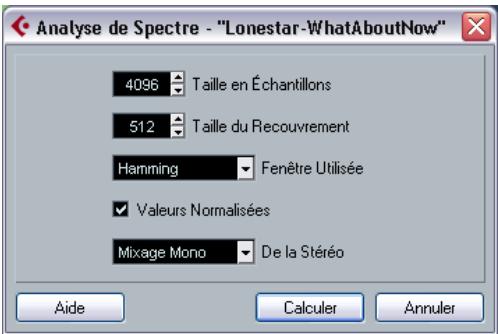
Les valeurs par défaut donneront de bons résultats dans la plupart des situations, mais vous pouvez entrer vos propres réglages si désiré :
| Paramètre | Description |
| Taille en Échan- tillons | Cette fonction permet de déterminer la taille des “blocs d'analyse” utilisée pour le découpage de données audio avant analyse. Plus cette valeur est grande, plus la résolu- tion fréquencelle du spectre calculé sera élevée. |
| Taille du Recou- vremment | Taille du recouvrement entre chaque bloc d'analyse. |
| Fenêtre Utilisée | Permet deCHOISIR quels type de fenêtre utilisé pour la FFT (Transformée de Fourier rapide, la méthode mathémati- que utilisé pour “calculer” le spectre). |
| Valeurs Normali-sées | Lorsque cette fonction est activée, les valeurs de niveau résultantes sont mises à l'échelle, de façon à ce que le plus haut niveau soit normalisé à la valeur 1 (soit 0 dB). |
| De la Stéréo | Lors de l'analyse d'un signal stéréo, un menu local appa-rait, proposant les fonctions suivantes :Mixage Mono – le signal stéréo estCOMMÉ en mono avant l'analyse.Voie Gauche/Droitie – seul le canal gauche/droit est pris en compte pour l'analyse.Stéréo – les deux canaux sont analysés (ce qui fait appa-raître deux spectres séparés). |
3. Cliquez sur le bouton "calculer".
Le spectre est alors calculé puis affiché sous forme de représentation graphique.
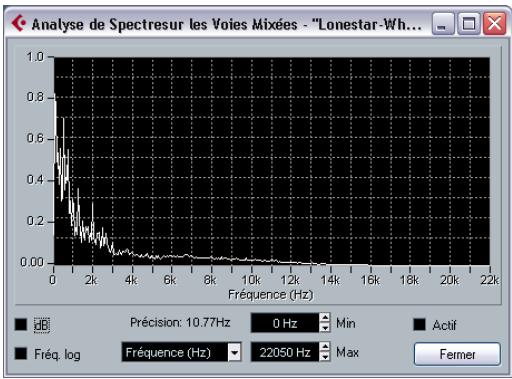
- Vous pouvez ajuster la représentation graphique via les réglages proposés dans la fenêtre d'affichage :
| Paramètre | Description |
| dB | Lorsque cette case est cochée, l'axe vertical est gradué en dB. Dans le cas contraire, ce sont des valeurs compti- ses entre 0 et 1 qui sont indiquées. |
| Fréq. log | Lorsque cette case est cochée, l'axe horizontal (fréquence) est gradué selon une échelle logarithmique. Dans le cas contraire, cette graduation est linéaire. |
| Precision | Ce nombre indique la résolution spécifique de la représentation. Cette valeur ne peut être modifiée directement ici, mais résultat de la taille, exprimée en échantillons, en-trée dans le précédent dialogue. |
| Fréquence/Note | Permet de désirir si les fréquences apparaissent expri-mées en Hertz ou en noms de notes. |
| Min. | Permet d'entrer la plus BASSE fréquence apparaissant dans la représentation. |
| Paramètre | Description |
| Max. | Permet d'entrez la plus haute fréquence apparaissant dans la représentation. En modifient les valeurs Min. et Max., vous pouvezaminer les fréquences de façon plus détaillée. |
| Activer | Lorsque cette case est cochée, la prochaine Analyse de Spectre apparaitra dans la même fenêtre. Dans le cas contraire, les nouveaux résultats d'Analyse de Spectre apparaissent dans des fenôtres séparées. |
- Si vous déplacez le pointeur de la souris par-dessus la représentation graphique, un curseur en forme de croix suit la courbe graphique, et le coin supérieur droit de l'affichage indique la fréquence/note et le niveau correspondant à sa position.
Pour comparer le niveau entre deux fréquences, placez le pointeur sur l'une d'entre elles, faites un clic droit (Win) ou [Ctrl]-clic (Mac) puis placez le pointeur sur la seconde fréquence. La valeur delta (différence de niveau entre cette position et la première, celle sur laquelle vous avez cliqué avec le bouton droit) apparait dans le coin supérieur droit (reperée avec un "D").
- Si vous avez analysé des données audio stéreo et sélectionné l'option "Stéreo" dans le premier dialogue, les courbes des canaux gauche et droit apparaisent en superposition dans l'affichage - la courbe correspondant au canal gauche en blanc, celle correspondant au canal droit en jaune.
L'affichage dans le coin supérieur droit indique les valeurs correspondant au canal gauche. Pour lire celles du canal droit, il suffit de maintenir la touche [Maj] enfoncée. Un "L" ou un "R" apparait pour indiquer à quel canal les valeurs affichées correspondent.
- Vous pouvez laisser la fenêtre ouverte, ou la refermer en cliquant sur le bouton "Fermer".
Si vous la laissez ouverte avec la case "Activer" cochée, le résultat de la prochaine Analyse de Spectre apparaît dans la même fenêtre.
Statistiques (cubase uniquement)
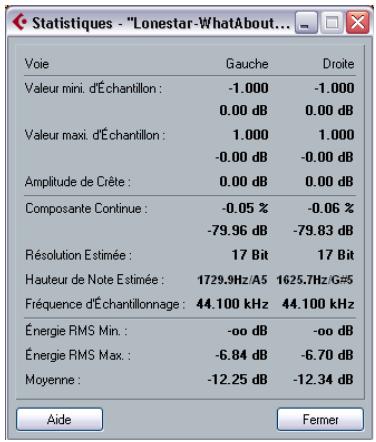
La fonction Statistiques du menu Audio permet, après l'analyse des données audio sélectionnées (événements, clips ou intervalles de sélection), de faire apparaitre une fenêtre contenant les informations suivantes :
| Option | Description |
| Valeur Mini d'Échantillon | Valeur d'échantillon la plus faible rencontres dans la sélection, sous forme d'une valeur exprimée en dB et entre -1 et +1. |
| Valeur Maxi d'Échantillon | Valeur d'échantillon la plus élevé rencontres dans la sélection, sous forme d'une valeur exprimée en dB et entre -1 et +1. |
| Amplitude de Crête | Valeur d'échantillon la plus élevé (en nombres absolus) rencontres dans la sélection, en dB. |
| Composante Continue | Niveau d'une eventuelle composante continue présente dans la sélection, exprimé sous forme de pourcentage ou en dB (voir "Supprimer la Composante Continue" à la page 194). |
| Résolution Estimée | Meme si un fjichier audio est au format 16 ou 24 bits, il peut fort bien avoir été converti à ce format depuis une résolution inférieure. La valeur de Résolution Estimée résulte d'une estimation "intelligente" de la vraie résolution des données correspondant à la sélection audio, en calculant la plus petite différence de niveau entre deux échantillons. |
| Fréquence d'Échantillon-nage | Fréquence d'échantillonnage de la sélection audio. |
| Énergie RMS Min. | Énergie RMS minimale mesuree dans la sélection. |
| Énergie RMS Max. | Énergie RMS maximale mesuree dans la sélection. |
| Moyenne | Énergie moyenne, calculée pour toute la sélection. |
L'Éditeur d'Échantillons
Présentation
L'Éditeur d'Échantillons permet de voir et de manipuler l'audio au niveau du clip audio, en coupant, collant, supprimant ou en dessinant des données audio, ou encore en appliquant des effets. Cette édition peut être appelée "non-destructive", en ce sens que vous pouvez annuler tous les changements et revenir aux versions originales à tout moment grâce à l'Historique des Modifications.
Pour de plus amples informations, voir le chapitre "Traitements et fonctions audio" à la page 186 et la section "Historique des Traitements Hors Ligne" à la page 198.
L'Éditeur d'Échantillons contient également le plupart des fonctions relatives à l'Audio Warp, décrites dans un chapitre séparé, voir le chapitre "Traitement en temps réel Audio Warp" à la page 220.
Ouvrir l'éditeur d'échantillons
Vous ouvrirez l'Éditeur d'Échantillons en double-cliquant sur un événement audio dans la fenêtre Projet ou dans l'Éditeur de Conteneurs Audio ou encore en double-cliquant sur un clip audio dans la Bibliothèque. Il peut y avoir plusieurs Éditeurs d'Échantillons ouverts en même temps.
- Notez que le fait de double-cliquer sur un conteneur audio dans la fenêtre Projet ouvrira l'Éditeur de Conteneurs Audio, même si le conteneur ne contient qu'un seul événement audio.
Tout ici est décrit dans un autre chapitre, voir "L'Éditeur de Conteneurs Audio" à la page 214.
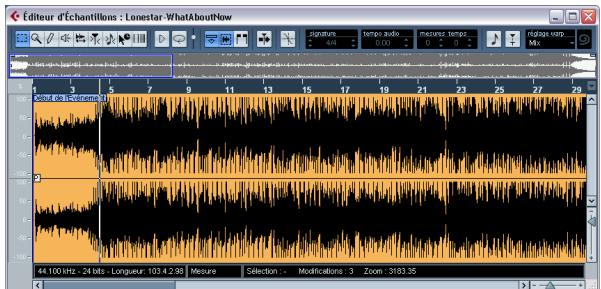
Le menu éléments
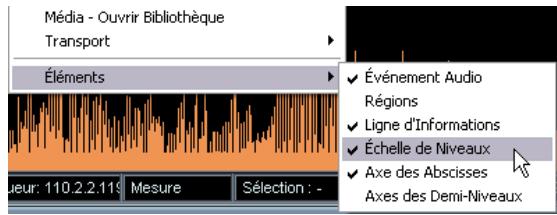
Si vous faites un clic droit dans l'Editeur d'Echantillons afin d'afficher le menu contextuel, vous verrez un sous-menu appelé "Éléments". En activant ou désactivant les options de ce sous-menu, vous pouvez choisir ce qui sera affiché dans la fenêtre de l'éditeur. Certaines de ces options sont également disponibles sous forme d'icônes dans la barre d'outils.
La barre d'outils
La barre d'outils contient des outils et divers réglages :
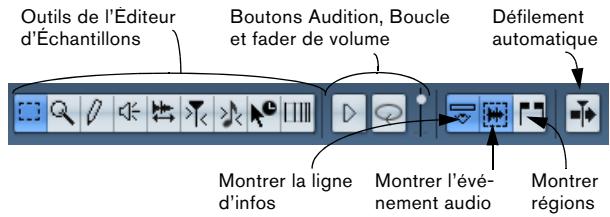
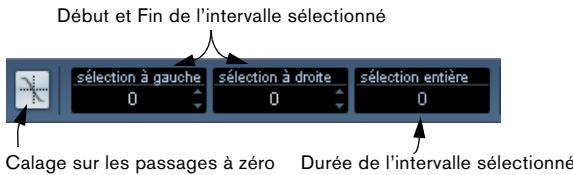
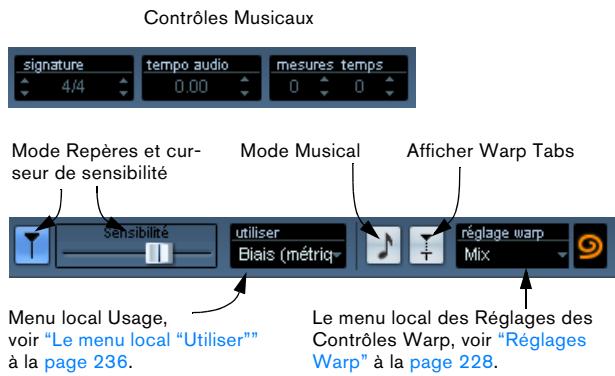
- Pour personnaliser la barre d'outils : faites un clic droit dessus puis utilisez le menu local pour sélectionner les éléments à afficher ou cacher.
- L'option Configuration du menu local permet de réordonner les sections de la barre d'outils, mémoriser des préparamètres, etc. Voir "Les dialogues de Configuration" à la page 443.
L'affichage miniature

L'affichage miniature fournit un aperçu du clip. La section se trouvant présente dans l'affichage de forme d'onde de l'Editeur d'Echantillons est indiquée par un rectangle bleu dans l'affichage miniature, alors que l'intervalle sélectionné est indiqué en bleu.
- Vous pouvez déplacer le rectangle bleu dans l'affichage miniature afin de voir les autres parties du clip. Pour cela, cliquez dans la moitié inférieure du rectangle et faites-le glisser à gauche ou à droite pour le déplacer.
- En redimensionnant le rectangle bleu (faire glisser ses bords gauche et droit), vous pouvez zoomer en avant ou en arrière, horizontalement.
- Pour définir une nouvelle zone de visualisation, cliquez dans la moitié supérieure de l'affichage miniature et tracez un rectangle avec le pointeur.
La règle
La règle de l'Éditeur d'échantillons se trouve entre l'affichage miniature et l'affichage de forme d'onde. Elle représente l'échelle temporelle dans le format d'affichage spécifique dans le dialogue de Configuration du Projet (voir "Le dialogue Configuration du Projet" à la page 34). Si vous préférez, vous pouvez désigner un format d'affichage indépendant pour la règle en cliquant sur le bouton fléché de cette-ci et en sélectionnant une option dans le menu local qui apparait (ceci affectera aussi les valeurs dans la ligne d'infos). Les options de format d'affichage sont décrites dans la section "La règle" à la page 33.
L'affichage de la forme d'onde et l'échelle de niveau
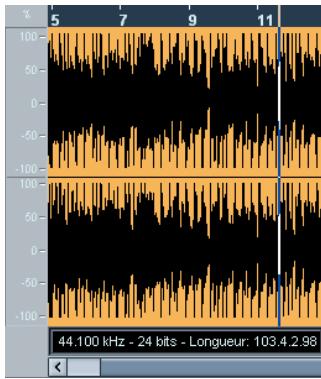
L'affichage de la forme d'onde montre l'image de la forme d'onde du clip audio edited - dans le style sélectionné dans les Préférences (page Affichage d'Événements-Audio), voir "Ajuster l'aspect des conteneurs et des événements" à la page 38. À sa gauche, se trouve une échelle de niveaux indiquant l'amplitude de l'audio.
- Lorsque l'échelle de niveaux est visible, vous pouvez désirer d'afficher le niveau en pourcentage ou en dB. Ceci en cliquant sur l'icône située au-dessus de l'échelle de niveaux et en sélectionnant une des options dans le menu local qui apparait. Cette icône permet aussi de cacher l'échelle de niveaux.
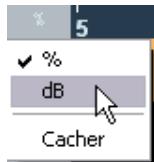
- ître le menu contextuel et activez "Échelle de Niveau" dans le sous-menu Éléments.
- Ce sous-menu permet également de choisir si l'axe zéro et/ou les axes de demi-niveau seront visibles dans l'affichage de forme d'onde.
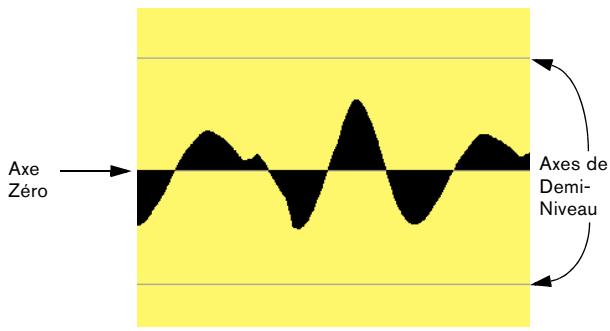
La ligne d'infos
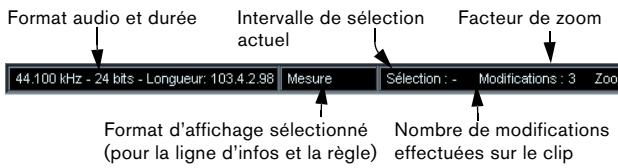
La ligne d'infos en bas de la fenêtre affiche des informations concernant le clip audio édité. Vous ne pouvez pas éditer les valeurs dans cette ligne d'infos.
- Pour afficher ou cacher la ligne d'informations, cliquez sur le bouton Montré ligne d'informations dans la barre d'outils.
- Au départ, les valeurs de durée et de position sont affichées dans le format spécifique dans le dialogue Configuration du Projekt (voir "Le dialogue Configuration du Projekt" à la page 34), mais vous pouvez changer cela en cliquant dans le champ du milieu de la ligne d'infos et en sélectionnant un autre format d'affichage dans le menu local. Ce besoin affectera aussi la règle de l'Éditeur d'Échantillons.
Zoomer
Zoomer dans l'Éditeur d'Échantillons s'effectue à l'aide des procédures de zoom standard, avec quelques nuances :
- Le curseur de zoom vertical change l'échelle verticale relativement à la hauteur de la fenêtre de l'éditeur, d'une façon similaire au Zoom sur la forme d'onde dans la fenêtre Projet (voir “Zoom et Options de Visualisation” à la page 35). Le zoom vertical sera aussi affecté si l'option "Outil Zoom en Mode Standard" est désactivée dans les Préférences (page Édition-Outils) et que vous tracez un rectangle avec l'outil Zoom.
- Les options suivantes, concernant l'Éditeur d'Échantillons, sont disponibles dans le sous-menu Zoom (du menu Édition et du menu contextual) :
| Option | Description |
| Zoom Avant | Zoom Avant d'un cran, centré sur la position du curseur. |
| Zoom Arrière | Zoom Arrière d'un cran, centré sur la position du curseur. |
| Zoom Arrière Complet | Zoom Arrière afin que tout le clip soit visible dans l'éditeur. |
| Zoomer sur la Sélection | Zoom Avant de façon à ce que la sélection occupe tout l'écran. |
| Zoomer sur l'Evénement | Zoom Avant de façon à ce que l'Éditeur affiche la section du clip correspondant à l'évenancement audio édition. Cette option n'est pas disponible si vous avez ouvert l'Éditeur d'Echantillons depuis la Bibliothèque (dans ce cas, c'est le clip entier qui est ouvert pour être édition et non pas l'évenancement). |
| Zoom Avant/Arrière Vertical | Revent à utiliser le curseur de zoom vertical (voir ci-dessusus). |
- Vous pouvez aussi zoomer en redimensionnant le rectangle bleu dans l'affichage miniature. Voir "L'affichage miniature" à la page 206.
- Le réglage de zoom actuel est indiqué dans la ligne d'infos, sous la forme d'une valeur en "échantillons par pixel".
- Notez que vous pouvez faire un zoom avant horizontal jusqu'à une échelle inférieure à un échantillon par pixel! C'est nécessaire pour dessiner à l'aide du Crayon, voir "Dessiner dans l'Éditeur d'échantillons" à la page 212).
- Si vous avez fait un zoom avant jusqu'à un échantillon par pixel ou moins, l'aspect des échantillons dépendra de l'option "Interpoler les Images Audio" dans les Préférences (Affichage d'Événements–Audio).
Si l'option est désactivée, les valeurs d'échantillon seront dessinées comme des "marches". Si elle est activée, elles seront interpolées de façon à former des "courbes".
Écoute (audition)
Lorsque vous utilisez les commandes de lecture habituelles pour relire de l'audio alors que l'Éditeur d'Echantillons est ouvert, il est souvent pratique de pouvoir écouter uniquement l'audio édité. Voici deux moyens de procéder.
Cubase uniquement : Lors de l'écoute, l'audio sera dirigé directement vers la Control Room (si elle est activée) ou vers le bus de Mixage principal (bus de sortie par défaut). Dans Cubase Studio, le bus de Mixage principal est toujours utilisé pour l'écoute. Pour en savoir plus sur le routage, voir le chapitre "Instruments/effets externes (Cubase uniquement)" à la page 20. Vous pouvez régler le niveau d'écoute à l'aide du fader de niveau miniature dans la barre d'outils.
Au moyen de l'outil haut-parleur
Si vous cliquez sur la partie dans l'affichage de forme d'onde avec l'outil Haut-Parleur ("Lecture") en laissant le bouton de la souris appuyé, le clip sera relu à partir de l'endroit où vous avez cliqué. La lecture continue jusqu'au relâchement du bouton.
Au moyen de l'outil audition
Le fait de cliquer sur l'outil Audition de la barre d'outils relie l'audio édité, en respectant les règles suivantes :
- Si vous avez fait une sélection, celle-ci sera relue.
- S'il n'y a pas de sélection, mais que l'option "Montrer l'Événement Audio" est activée (voir "Montrer l'événement audio" à la page 213), la section du clip correspondant à cet événement sera relue.
- S'il n'y a pas de sélection et que l'option "Montrer l'Événement Audio" est désactivée, le clip entier sera reliu.
- Si l'icone Boucler est activée, la lecture continua de manière répétitive jusqu'à ce que vous désactiviez l'outil Jouer. Sinon, la section n'est relue qu'une seule fois. Notez qu'il y a un bouton Jouer séparé pour les régions, voir "Écouter des régions" à la page 212.
Scrub (écoute dynamique)

L'outil Scrub (Écoute dynamique) permet de repérer des positions dans l'audio en l'écoutant, en le faisant défiler vers l'avant ou l'arrière à n'importe quelle vitesse :
- Sélectionnez l'outil Scrub.
- Cliquez dans l'affichage de forme d'onde et maintenez le bouton de la souris enfoncé.
Le curseur de projet se place sur la position où vous avez cliqué.
- Faites glisser vers la gauche ou la droite.
Le curseur de projet suit le pointeur de la souris et l'audio est relié. La vitesse et la hauteur de lecture dépendent de la vitesse à laquelle vous déplacez le pointeur.
- Vous réglez la réponse de l'outil Scrub à l'aide du réglage "Vitesse de Réponse du Scrub" des Préférences (page VST-Scrub).
Vous y trouverez aussi un réglage de volume pour l'util Scrub.
Réglage du point de synchro
Le point de synchro est un marqueur placé dans un événement audio (ou clip - voir ci-dessous). Il sort de la position de référence lorsque vous déplacez des événements avec le Calage activé, afin que ce point de synchro soit "magnétique" en fonction de la valeur calage.
Par défaut, le point de synchro est placé au début de l'événement audio, mais il est souvent utile de le placer à un endroit "significatif" de l'événement, comme un temps fort, etc.
- Activez l'option "Événement Audio" afin que l'événement soit affiché dans l'éditeur.
- Faites défiler jusqu'à ce que l'événement soit visible, puis repérez l'étiquette "P" dans l'événement.
Si vous n'avez pas encore réglé le point de synchro, il est placé au début de l'événement.
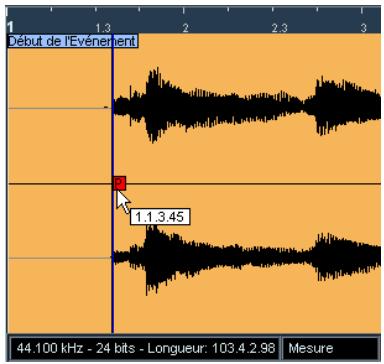
- Cliquez sur le fanion "P" et déplacez-le à l'endroit désiré.
Lorsque vous faites glisser le point de synchro, une bulle d'aide indique sa position actuelle (au format sélectionné dans la règle de l'Éditeur d'Échantillons).
- Cubase uniquement : Si l'outil Scrub est sélectionné lorsque vous déplacez le point de synchro, vous entendrez l'audio pendant le déplacement (comme pour l'écoute dynamique).
Ceci facilite la recherche de la position correcte.
Vous pouvez également régler le point de synchro en déplaçant le curseur de projet :
- Déroulez le menu Audio et Sélectionnez "Point de Synchronisation au Curseur".
- Placez le curseur de projet à l'endroit désiré (en intersection avec l'évé
Le point de synchro sera alors placé là où se trouve le curseur de projet. Cette méthode peut également être utilisée dans la fenêtre Projet et l'Éditeur de Conteneurs Audio.
- Il est également possible de définir un point de synchro pour un clip (pour lequel il n'est encore aucun événement).
Pour ouvrir un clip dans l'Éditeur d'Échantillons, double-cliquez dessus dans la Bibliothèque (ou faites-le glisser de la Bibliothèque vers l'Éditeur d'Échantillons). APRÈS avoir défini le point de synchro via la procédure décrite ci-dessus, vous pouvez insérer le clip dans le projet depuis la Bibliothèque ou l'Éditeur d'Échantillons, en tenant compte de la position du point de synchro.
Faire des sélections
Pour sélectionner une partie de l'audio dans l'Éditeur d'Échantillons, il faut cliquer et faire glisser avec l'outil de Sélection d'Intervalle.
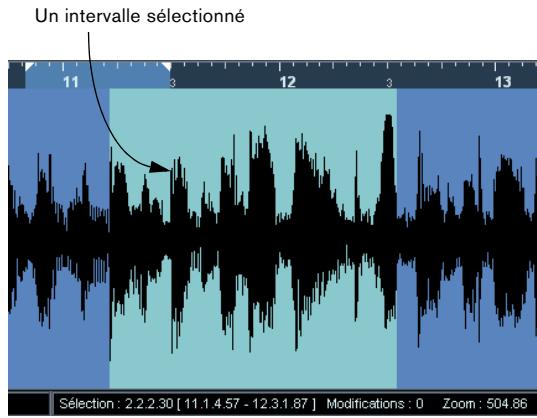
- Si l'option "Caler sur un Passage à Zéro" est activée dans la barre d'outils, le début et la fin de la sélection seront toujours sur des points de passage à zéro (voir "Caler sur un passage à zéro" à la page 213).
- Vous pouvez redimensionner la sélection en faisant glisser son bord gauche ou droit ou en cliquant avec la touche [Maj] enfoncée.
- La sélection actuelle est indiquée au moyen des commandes de sélection dans la barre d'outils.
Vous pouvez régler avec précision la sélection en modifiant ces valeurs de manière numérique. Notez que les valeurs sont relatives au point de départ du clip, et non à l'échelle temporelle du projet.
Au moyen du sous-menu sélectionner
Les options suivantes du sous-menu Sélectionner du menu Édition peuvent être utilisées dans l'Éditeur d'Echantillons :
| Fonction | Description |
| Tout | Sélectionne le clip entier. |
| Néant | Rien n'est sélectionné (la durée de selection est à “0”). |
| Le Contenu de la Boucle | Sélectionne tout l'audioitué entre les délimiteurs gauche et droit. |
| Du Début jusqu'àu Curseurcursed de projet. | Sélectionne tout l'audioitué entre le début du clip et le |
| Du Curseur jusqu'à la Fin | Sélectionne tout l'audioitué entre le curseur de projet et la fin du clip. Pour cela il faut que le curseur de projet soit placé dans les limites du clip. |
| Sélectionner l'Événement | Sélectionne uniquement l'audio dans l'évenement séLECTIONné. Cette option n'est pas disponible si vous avons ouvert l'Editeur d'Échantillons à partir de la Bibliothèque, dans ce cas, c'est le clip entier qui est ouvert pour l'édition et non pas un événement). |
| Du Bord Gauche jusqu'àu curseur de projet. Pour cela il faut que le curseur jusqu'àu Curseursoit place dans les limites du clip. | Déplace le bord gauche de l'intervalle de sélection actuelf de la Sélection jusqu'àu curseur de projet. Pour cela il faut que le curseur jusqu'àu Curseursoit place dans les limites du clip. |
| Du Bord Droit jusqu'àu curseur de projet ou jusqu'à la fin du clip (si le jusqu'àu Curseurcursed se trouve à la droite du clip). | Déplace le bord crodit de l'intervalle de sélection actuelf de la Sélection jusqu'àu curseur de projet ou jusqu'à la fin du clip (si le |
Édition des intervalles de sélection
Les sélections dans l'Éditeur d'Échantillons peuvent être manipulées de plusieurs manières. Veuillez noter que :
- Si vous tentez d'éditer un événement qui est une copie partagée (c'est-à-dire un événement faisant référence à un clip utilisé dans d'autres événements du projet), il vous sera demandé si vous pouvez créer une nouvelle version du clip (si vous n'avez pas déjà effectué un choix "permanent" - voir ci-dessous).
Sélectionnez "Nouvelle Version" si vous désirez que l'édition n'affecte que l'événement sélectionné. Sélectionnez "Continuer" pour que l'édition affecte toutes les copies partagées.
Remarque: Si vous activez l'option "Ne plus afficher ce message" dans le dialogue, toutes les manipulations d'édition ultérieures seront conformes à la méthode sélectionnée ("Continuer" ou "Nouvelle Version").
Vous pouvez modifier ce réglage à tout moment via le menu local "En cas de Traitement de Clips Partagés" des Préférences (page Édition-Audio).
- Toute modification du clip apparait dans l'Historique des Traitements Hors Ligne, ce qui rend possible de les annuler ultérieurement (voir "Historique des Traitements Hors Ligne" à la page 198).
Couper, copier et coller
Les commandes Couper, Copier et Coller du menu Édition fonctionnent selon les règles suivantes :
- Sélectionner Copier copie la sélection dans le presse-papiers.
- Sélectionner Couper supprime la sélection du clip et la place dans le presse-papiers.
La partie située à droite de la sélection est déplacée vers la gauche pour remplir le vide.
- Sélectionner Coller copie les données du Presse-Papiers dans le clip.
S'il y a une sélection dans l'éditeur, celle-ci sera remplacée par les données collées. S'il n'y a pas de sélection (si la durée de la sélection est à "0"), les données collées seront insérées en commençant sur la ligne de sélection grise. La partie située à droite de cette ligne sera déplacée afin de faire de la place aux données collées.
Les données collées seront insérées sur la ligne de sélection.
Insérer un silence
Sélectionner "Insérer un Silence" dans le sous-menu Intervalle du menu Édition insérera un silence (blanc) ayant la même durée que la sélection actuelle, au début de la sélection. Cette fonction est également disponible sous forme d'une option séparée dans le menu contextual.
- La sélection ne sera pas remplacée, mais déplacée vers la droite pour faire de la place.
Si vous pouvez remettre la sélection, utilisez la fonction "Silence" (voir "Silence" à la page 194).
Sélectionnez Supprimer dans le menu Édition (ou appuyez sur [Supprimer]) afin de supprimer la sélection du clip. La partie située à droite de la sélection sera déplacée vers la gauche afin de remplir le vide.
Traitement
Les fonctions du sous-menu Traitement du menu Audio peuvent être appliquées aux sélections dans l'Éditeur d'échantillons, tout comme les effets du sous-menu Plug-ins. Voir le chapitre "Traitements et fonctions audio" à la page 186.
Créer un nouvel événement à partir de la sélection
Vous pouvez créer un nouvel événement qui ne jouera que l'intervalle de sélection, en employant la méthode suivante :
- Définissez un intervalle de sélection.
- Appuyez sur [Ctrl]/[Commande] et faites glisser l'intervalle de sélection sur la piste Audio désirée dans la fenêtre Projet.
Créer un nouveau clip ou fichier audio à partir de la sélection
Vous pouvez extraire une sélection d'un événement et créer un nouveau clip ou un nouveau fichier audio, de la manière suivante :
- Définissez un intervalle de sélection.
- Sélectionnez "Convertir la Sélection en Fichier" dans le menu Audio.
Un nouveau clip est créé et ajouté à la Bibliothèque, et une autre fenêtre de l'Éditeur d'Échantillons s'ouvrira avec le nouveau clip. Ce nouveau clip fera reference au même fichier audio que le clip d'origine, mais ne contiendra que l'audio correspondant à l'intervalle de sélection.
- Vous pouvez aussi utiliser la fonction Convertir la Sélection en Fichier pour créer de nouveaux fichiers audio sur le disque à partir de régions dans la Bibliothèque, voir "Exporter des régions sous forme de fichiers audio" à la page 253.
Travail sur les régions
Les régions sont des sections à l'intérieur d'un clip. Le principal intérêt des régions est l'enregistrement en Cycle, dans lequel différentes "prises" sont mémorisées sous forme de régions (voir "Enregistrer de l'audio en mode cycle" à la page 76). Vous pouvez aussi utiliser cette fonction pour marquer des sections importantes dans le clip audio. Vous pouvez faire glisser les régions dans la fenêtre Projet depuis l'éditeur ou la Bibliothèque, afin de créer de nouveaux événements audio. Vous pouvez également exporter une région vers le disque sous la forme d'un nouveau fichier audio, depuis la Bibliothèque.
Les régions sont principalement créées, éditées et gérées dans l'Éditeur d'Echantillons :
Créer une région
- Sélectionnez l'intervalle à convertir en région.
- Cliquez sur l'icône "Montrer les Régions" dans la barre d'outils, ou activez "Régions" dans le sous-menu Éléments du menu contextuel.
La liste des régions sera affichée à droite dans la fenêtre de l'Éditeur d'Échantillons.
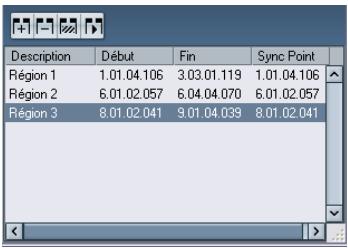
- Cliquez sur le bouton Ajouter Région situé au-dessus de la liste des régions (ou sélectionnez "Événement ou Sélection comme Régions" dans le sous-menu Avancé du menu Audio).
Une région sera créée, correspondant à l'intervalle sélectionné. 4. Pour nommer la région, cliquez dessus dans la liste et tapez un nouveau nom.
Les régions peuvent être renommées à tout moment par cette procédure.
- Lorsqu'une région est sélectionnée dans la liste des régions, elle est instantanément affichée et sélectionnée dans l'Éditeur d'Échantillons.
Édition des régions
La région sélectionnée dans la liste est affichée en gris dans l'affichage de forme d'onde et dans l'affichage miniature.
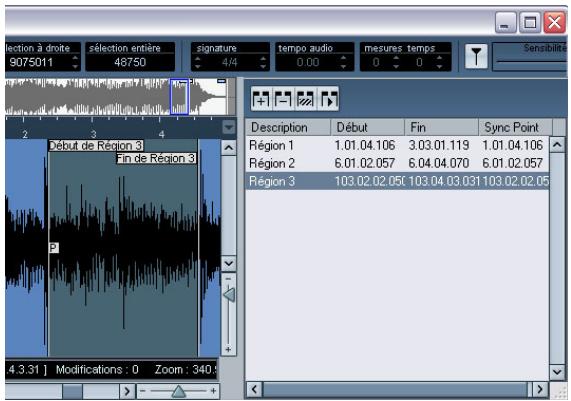
Il y a deux moyens d'éditer les positions de début et de fin d'une région :
- Cliquer et faire glisser ses poignées de début et de fin dans l'affichage de forme d'onde (avec n'importe quel outil). Lorsque vous déplacez le pointeur sur les poignées, il se transforme automatiquement en flèche pour indiquer que vous pouvez agir sur les poignées.
- Éditer les positions de début et de fin numériques dans la liste des régions.
Les positions sont affichées dans le format d'affichage sélectionné pour la règle et la ligne d'infos, mais sont relatives au point de départ du clip audio, et non à l'échelle temporelle du projet.
Écouter des régions
Vous peuvent écouter une région en la sélectionnant dans la liste et en cliquant sur le bouton Jouer Région (au-dessus de la liste). Les régions seront relues une fois ou en boucle, en fonction du réglage de l'outil Boucler de la barre d'outils.
Faire des sélections à partir des régions
Si vous sélectionné une région dans la liste et cliquez sur le bouton Sélectionner Région (au-dessus de la liste), la section correspondant du clip audio sera sélectionnée ( comme si vous l'aviez sélectionnée avec l'outil de Sélection d'Intervalle). C'est très pratique si vous pouze appliquer un traitement uniquement à une région, etc.
- Veuillez noter que vous pouvez également double-cliquer sur une région dans la Bibliothèque, afin de voir son clip audio ouvert dans l'Éditeur d'Echantillons avec la zone de la région automatiquement sélectionnée.
Créer de nouveaux événements à partir de régions
Vous pouvez créer de nouveaux événements audio à partir de régions, en employant la méthode suivante :
- Cliquez dans la colonne la plus à gauche de la liste des régions et maintenez le bouton de la souris enfoncé.
- Dans la fenêtre Projet, placez le pointeur sur la piste Audio voulue à la position exacte.
- Relâchez le bouton de la souris.
Un nouvel événement est créé.
- Vous pouvez aussi utiliser la fonction "Convertir les Régions en Événements" (voir "Opérations sur les régions" à la page 57).
Supprimer des régions
Pour supprimer une région d'un clip, sélectionnez-la dans la liste et cliquez sur le bouton Supprimer Région, au-dessus de la liste.
Exporter des régions sous forme de fichiers audio
Si vous créez une région dans l'Éditeur d'Echantillons, la région peut ensuite être exportée sur le disque sous forme d'un nouveau fichier audio. Cette opération s'effectue depuis la Bibliothèque, voir "Exporter des régions sous forme de fichiers audio" à la page 253.
Dessiner dans l'éditeur d'échantillons
Il est possible d'éditer le clip audio au niveau de l'échantillon, en dessinant à l'aide de l'outil Crayon. Ceci peut être utile pour opérer manuellement un défaut ou un clic, etc.
- Faites un Zoom avant jusqu'à avoir une valeur de Zoom inférieure à 1. Cela signifie qu'il y aura plus d'un pixel par échantillon.
- Sélectionnez le Crayon.
- Cliquez et dessinez à la position désirée dans l'affichage de forme d'onde.
Lorsque vous relâchez le bouton de la souris, la section éditée est automatiquement sélectionnée.

Tout changement créé par dessin apparaîtra dans l'Historique des Traitements Hors Ligne, il est donc possible de les annuler par la suite (voir "Historique des Traitements Hors Ligne" à la page 198).
Montrer l'événement audio

Cette option n'est disponible que si vous avez ouvert l'Éditeur d'Échantillons en double-cliquant sur un événement audio dans la fenêtre Projet ou l'Éditeur de Conteneurs Audio.
Lorsque l'option "Événement Audio" est activée dans le sous-menu Éléments du menu contextuel (ou lorsque le bouton "Montrer l'événement Audio" est activé dans la barre d'outils), la section correspondant à l'événement édité est affichée avec un fond blanc dans l'affichage de forme d'onde et l'affichage miniature. Les sections du clip audio qui sont "en dehors" de l'événement sont affichées sur un fond gris.
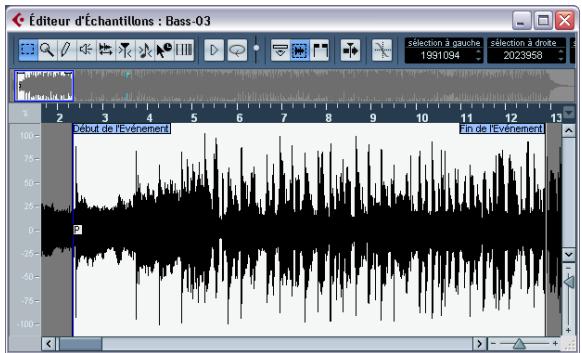
- Dans ce mode, vous pouvez régler le début et la fin de l'événement dans le clip, en faisant glisser des poignées de l'événement dans l'affichage de forme d'onde.
Lorsque vous déplacez le pointeur sur les poignées, il se transforme automatiquement en flèche (quel que soit l'outil choisi) pour indiquer que vous pouvez agir sur les poignées.
Caler sur un passage à zéro
Option "Caler sur un Passage à Zéro" activée
Lorsque cette option est activée, toutes les éditions audio s'effectuent sur des points de passage à zéro (positions dans l'audio où l'amplitude est à zéro). Ceci vous aidera à éviter les bruits parasites qui pourraient apparaître du fait de brusques changements d'amplitude.
- Ce réglage affecte uniquement l'Éditeur d'Échantillons. Dans la fenêtre Projet ou les autres éditeurs, c'est le réglage "Caler sur un Passage à Zéro" de la barre d'outils Projet ou des Préférences (page Édition-Audio) qui est utilisé.
Défilement automatique
Le défilament automatique activé
Lorsque cette option est activée, l'affichage de forme d'onde défilera pendant la lecture, afin que le curseur de projet soit toujours visible dans l'Éditeur.
L'Éditeur de Conteneurs Audio
Présentation
L'Éditeur de Conteneurs Audio permet de visualiser et de modifier les événements présents dans les conteneurs audio. Il s'agit essentiellement du même type d'édition que celle effectuée dans la fenêtre Projet : rien d'étonnant, dès lors, à ce que ce chapitre se réfère souvent au chapitre "La fenêtre Projet" à la page 25.
Les conteneurs audio sont créés dans la fenêtre Projet, d'une des manières suivantes :
- En sélectionnant un ou plusieurs événements situés sur la même piste, puis en sélectionnant "Convertir les Événements en Conteneurs" dans le menu Audio.
- En collant deux événements audio (ou plus) sur la même piste, avec le Tube de Colle.
- En dessinant un conteneur vide avec l'outil Crayon.
- En double-cliquant sur une piste audio, entre les délimiteurs gauche et droit.
Avec ces deux dernières méthodes, un conteneur vide est créé. Vous pouvez ensuite ajouter des événements au conteneur en collant, ou par glisser/déposer depuis la Bibliothèque.
Ouvrir l'éditeur de conteneurs audio
Vous ouvrez l'Éditeur de Conteneurs Audio en sélectionnant un (ou plusieurs) conteneur(s) audio dans la fenêtre Projet et en double-cliquant sur l'un d'eux. (Vous pouvez aussi utiliser un raccourci clavier pour cela, par défaut [Ctrl]/[Commande]-[E].) L'Éditeur de Conteneurs Audio peut afficher plusieurs conteneurs en même temps et vous pouvez ouvrir plusieurs Éditeurs de Conteneurs Audio à la fois.
- Veuillez noter que double-cliquer sur un événement audio dans la fenêtre Projet ouvre l'Éditeur d'Échantillons (voir "Ouvrir l'Éditeur d'Échantillons" à la page 205).

La barre d'outils
Les outils, paramètres et icônes de la barre d'outils possèdent les mêmes fonctionnalités que dans la fenêtre Proje-t, aux différences suivantes près :
- Un bouton Solo (voir "Écoute" à la page 217).
- Des outils séparés pour l'écoute (Haut-Parleur) et l'écoute dynamique (Scrub), voir "Écoute dynamique (Scrub)" à la page 218.
- Pas d'outil Ligne, ni de Tube de Colle, ni d'outil Muet.
- Icônes Jouer et Boucler et contrôle du volume d'écoute (voir "Écoute" à la page 217).
- Réglages de bouclage de piste indépendants (voir "La fonction de Boucle de piste locale" à la page 217).
- Les Contrôles de la liste de conteneurs permettent de les gérer s'il y en a plusieurs : Activer les conteneurs pour édition, restreindre l'édition aux conteneurs actifs et afficher les limites des conteneurs (voir "Manipulation de plusieurs conteneurs" à la page 218).
Vous pouvez personnaliser la barre d'outils, en cachant ou réorganisant ses éléments.
Voir "Les dialogues de configuration" à la page 443.
La règle et la ligne d'infos
La règle et la ligne d'infos ont la même apparence et les mêmes fonctionnalités que leurs homonymes dans la fenêtre Projet.
- Veuillez noter que vous pouvez sélectionner un format d'affichage distinct pour la règle de l’Éditeur de Conteneurs Audio, en cliquant sur le bouton Flèche situé à sa droite puis en sélectionnant une option depuis le menu local qui apparait alors.
La liste des formats disponibles se trouve dans la section "La règle" à la page 33.
Si vous augmentez la hauteur de la fenêtre de l'Éditeur, un espace supplémentaire apparaitra sous les événements sélectionnés. C'est parce qu'un conteneur audio se divise verticalement en bandes.
Les bandes facilitent le travail avec plusieurs événements audio sélectionnés dans un même conteneur :
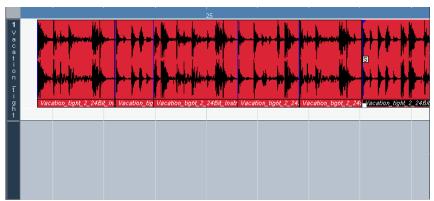
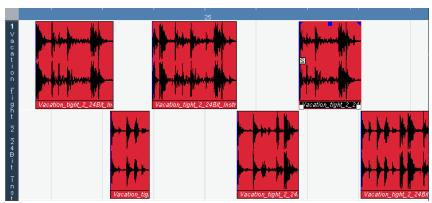
Dans l'illustration supérieure, il est difficile de désigner, sélectionner et modifier les différents événements. Dans la copie d'écran inférieure, certains des événements ont été déplacés sur une bande située en-dessous, ce qui facilite d'autant la sélection et l'édition.
- Pour placer un événement sur une autre bande sans le déplacer accidentellement dans le sens horizontal, cliquez dessus, puis maintenez la touche [Ctrl]/[Commande] enfoncée tout en le faisant glisser vers le haut ou vers le bas. C'est la touche morte par défaut de cette fonction - vous pouvez la modifier dans les Préférences si vous le désirez.
Superposition d'événements
On ne peut dire simultanément qu'un seul événement par piste ! Autrement dit, si une piste contient des événements qui se superposent, que ce soit sur la même bande ou sur des bandes différentes, elles se “couperont la parole”, selon les règles suivantes :
- Dans le cas d'événements situés sur une même bande, ce sont celles qui sont visibles (au premier plan) qui sont lues. Pour faire passer des événements qui se superposent vers le haut ou vers le bas, il suffit d'utiliser les fonctions Placer en avant-plan ou Placer en arrière-plan dans le menu Édition.
- Dans le cas d'événements situés sur des bandes différentes, c'est l'événement situé sur la bande la plus basse qui a priorité à la lecture.
Les sections "chevauchées" de l'événement supérieur ne sont pas liées, puisque c'est l'événement situé sur la bande inférieure qui a la priorité.
Opérations

Le zoom, la sélection et l'édition dans l'Éditeur de Conteneurs Audio fonctionnent exactement comme dans la fenêtre Projet (voir "Opérations" à la page 34).
- Notez que si un conteneur est une copie partagée (autrement dit, si vous avez copié précédemment ce conteneur en le faisant glisser tout en appuyant sur la touche [Alt]/[Option] + [Maj]), l'édition affectera toutes les copies partagées de ce conteneur.
Les copies partagées sont reprises par leur nom affiché en italique et par un symbole apparaissant dans le coin inférieur droit du conteneur, dans la fenêtre Projet (voir "Duplication d'événements" à la page 48).
Écoute
Il existe trois façons d'écouter des événements dans l'Éditeur de Conteneurs Audio :
En utilisant l'outil haut-parleur
Si vous cliquez quelque part dans l'affichage des événements dans l'Éditeur avec l'outil Haut-Parleur et que vous maintenez enfoncé le bouton de la souris, le conteneur sera lu depuis l'endroit où vous avez cliqué. La lecture continuera tant que vous n'aurez pas relâché le bouton de la souris.
En utilisant l'icone audition
Les icônes Audition et Audition de la Boucle.
Cliquez sur l'icône Audition dans la barre d'outils. Cela relit l'audio édité, en respectant les règles suivantes:
- Si vous avez sélectionné des événements dans le conteneur, seule la partie comprise entre le premier et le dernier événement sélectionné sera lue.
- Si vous avez créé un intervalle de sélection, seule cette partie sera lue.
- S'il n'existe aucune selection, c'est tout le conteneur qui sera lu. Si le curseur de projet se trouve à l'intérieur du conteneur, la lecture démarre depuis la position actuelle du curseur. Si le curseur se trouve à l'extérieur du conteneur, la lecture commence depuis le début du conteneur.
- Si l'icô ône Audition. Lorsque cette icône n'est pas activée, la section n'est lue qu'une seule fois.
- Lors d'une écoute avec l'outil Haut-Parleur ou l'icone Audition. L'audio est envoyé directement vers la Control Room (Cubase uniquement) ou sur le bus de Mixage principal (bus de sortie par défaut) si la Control Room est désactivée. Dans Cubase Studio, le bus de Mixage principal est always used pour l'écoute.
En utilisant la lecture "normale".
Vous pouvez bien sûr utiliser les fonctions "normales" de lecture lorsque vous vous trouvez dans l'Éditeur de Conteneurs Audio. Par ailleurs, si vous activez le bouton Solo dans la barre d'outils, seuls les événements se trouvant dans le conteneur en cours d'édition seront lus.
La fonction de boucle de piste locale
Cette boucle de piste locale est une sorte de "mini-cycle", concernant uniquement le conteneur édité. Si le bouclage est activé, les événements des conteneurs se trouvant dans la boucle seront répétés en continu et de façon complètement indépendante - les autres événements (sur les autres pistes) seront relus normalement. La seule "interaction" entre la boucle et la "lecture normale" est qu'à chaque fois que le cycle redémarre, la boucle en fait autant.
Pour régler la boucle de piste locale, procédez comme ceci :
- Activez la boucle en cliquant sur le bouton Boucle de la barre d'outils.
S'il n'est pas visible, faites un clic droit dans la barre d'outils et ajoutez la section Réglages de boucle locaux, voir "Les dialogues de Configuration" à la page 443.
Lorsque la boucle est activée, le cycle n'apparaît pas dans la règle de l'éditeur. Il faut maintenant indiquer la longueur de la boucle :
- Faites un [Ctrl]/[Commande]-clic dans la règle afin de régler le début et un [Alt]/[Option]-clic pour régler la fin de la boucle.
Vous pouvez aussi modifier les positions chiffrées de début et de fin de la boucle dans les champs situés à côté du bouton Boucle.
La boucle locale est alors indiquée en violet dans la règle.
Les événements sont lus en boucle tant que le bouton Boucle est activé et que la fenêtre de l'Éditeur de Conteneurs Audio est ouverte.
Écoute dynamique (scrub)
Dans l'Éditeur de Conteneurs Audio, l'outil Scrub dispose de son icône spécifique dans la barre d'outils. À part ce détail, cette fonction d'écoute dynamique se comporte exactement comme dans la fenêtre Projet, voir "Scrub (Écoute dynamique)" à la page 45.
Manipulation de plusieurs conteneurs
Lorsque vous ouvrez l'Éditeur de Conteneurs Audio avec plusieurs conteneurs sélectionnés – qu'ils soient tous sur la même piste ou des pistes différentes – il se peut qu'ils ne "tiennent" pas tous dans la fenêtre de l'éditeur, ce qui peut rendre difficile l'édition des différents conteneurs.
Pour cela, la barre d'outils dispose de quelques fonctions destinées à faciliter le travail sur plusieurs conteneurs :
- Le menu local de la liste des conteneurs regroupe tous les conteneurs ayant été sélectionnés à l'ouverture de l'éditeur, et permet de sélectionner celui qui sera actif et pourrait être édité.
Lorsque vous sélectionnez un conteneur dans cette liste, il devient automatiquement actif et se retrouve centré dans l'affichage.
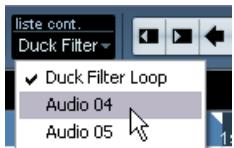
Notez qu'il est aussi possible d'activer un conteneur en cliquant dessus avec l'outil flèche.
- Le bouton "Éditer uniquement le conteneur actif" permet de restreindre les opérations d'édition au conteneur actif uniquement.
Si par exemple vous sélectionnez "Tous" dans le sous-menu Sélection du menu Édition alors que cette option est activée, tous les événements du conteneur actif seront sélectionnés, mais pas les événements des autres conteneurs.
L'option "Éditer uniquement le conteneur actif" activée dans la barre d'outils.
- Vous pouvez zoomer sur un conteneur actif afin qu'il occupe tout l'écran en sélectionnant "Zoomer sur l'Événement" dans le sous-menu Zoom du menu Édition.
- Le bouton "Afficher cadres des conteneurs" permet de voir plus clairement les limites du conteneur actif.
Lorsque cette option est activée, tous les conteneurs sauf celui qui est actif sont en gris, afin de rendre ses limites bien visibles. Deux "marqueurs" apparaissent aussi dans la règle avec le nom du conteneur actif, marquant le début et la fin. Ils peuvent être déplacés afin de modifier les limites du conteneur.
L'option "Afficher cadres des conteneurs" activée dans la barre d'outils.
- Il est possible de passer d'un conteneur à l'autre, en les rendant actifs à tour de rôle, à l'aide de raccourcis clavier. Dans le dialogue des Raccourcis Clavier - catégorie Édition, se trouvent deux fonctions : "Activer conteneur suivant" et "Activer conteneur précédent". Si vous leur assignez des commandes clavier, vous pourrez vous en servir pour passer d'un conteneur à un autre. Veuillez vous reporter à la section "Configuration des Raccourcis Clavier" à la page 455 pour les instructions concernant la configuration des raccourcis clavier.
Assembler une "prise parfaite
Lorsque vous enregistrez des données audio en mode cycle, un événement ou une région (ou les deux) est créé à chaque “tour” d'enregistrement (voir “Enregistrer de l'audio en mode cycle” à la page 76). Ces événements ou
régions sont baptisées "Prise X", où X est le numéro de la prise. L'Éditeur de Conteneurs Audio permet d'assembler une "prise parfaite" en juxtaposant les meilleures parties issues de prises différentes.
La procédure ci-dessous ne fonctionnera pas si vous avez enregistré avec le mode "Garder précédente" sélectionné dans la palette transport.
Dans ce cas, seule la dernière prise sera conservée sur la piste (bien que les prises précédentes soient toujours disponibles comme régions dans la Bibliothèque)
Tout d'abord, vous nevez créer un conteneur audio à partir des prises. Cette procédure est légèrement différente selon que vous avez choisi de créer des événements ou des régions.
Créer un conteneur audio à partir d'événements
- Dans la fenêtre Projet, utilisez l'Outil Sélection d'Objet pour délimiter un rectangle autour des événements enregistrés.
C'est nécessaire, car un simple clic sur un événement ne permet de sélectionner que celui du dessus (la dernière prise). En cas de doute, observe la ligne d'infos - le texte doit être en jaune.
- Déroulez le menu Audio, et sélectionnez "Convertir les Événements en Conteneurs".
Les événements sont convertis en un conteneur audio.
- Notez que le mode d'enregistrement en Cycle des événements permet également de combiner facilement différentes prises dans la fenêtre Projet, voir "Mode "Créer des Événements" (Préférences)" à la page 77.
Créer un convertisseur audio à partir de régions
- Dans la fenêtre Projet, Sélectionnez l'événement que vous avez enregistré en mode Boucle.
Après l'enregistrement, cette sélection lira la dernière prise.
- Déroulez le menu Audio, et sélectionnez "Convertir les Événements en Conteneurs".
Un message vous demande si vous désirez créer des conteneurs à partir des régions.
- Clique sur "Régions".
L'événement audio est alors converti en conteneur audio.
Assembler une prise
- Double-cliquez dans le conteneur afin d'ouvrir l'Éditeur de Conteneurs Audio.
À présent, les différentes prises sont placées sur des bandes différentes, la dernière se trouvant en bas.
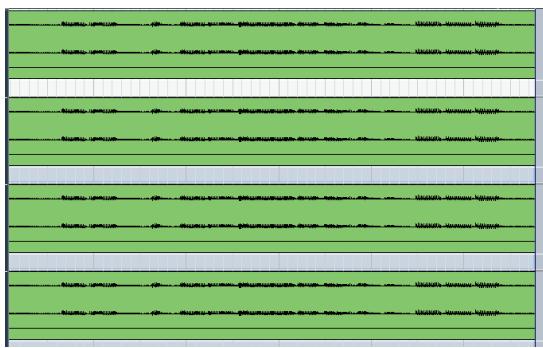
- Avec les différents outils disponibles, découvrez les passages qui vous intéressent et assemblez le résultat final. Vous pouvez par exemple découvrir les événements avec les Ciseaux, les redimensionner avec la flèche ou les supprimer avec la Gomme.
- Rappelez-vous que ce sont les événements situés sur la bande inférieure qui ont priorité en lecture. Pour écouter le résultat, cliquez sur l'icône Audition.
- Refermez l'Éditeur de Conteneurs Audio. C'est, vous venez d'assembler une "prise parfaite"!
Options et réglages
Les options et réglages suivants sont disponibles dans l'Éditeur de Conteneurs Audio :
Calage
Vous pouvez spécifier un mode de Calage indépendant (et une valeur de Calage pour le mode Grille) dans l'Éditeur. La fonctionnalité est exactement la même que dans la fenêtre Projet.
- Défilament Automatique
Lorsque la fonction Défilament Automatique est activée dans la barre d'outils, la fenêtre défile en cours de lecture, laissant visible le curseur de projet dans l'Éditeur. Cette fonction peut être activée ou désactivée séparément pour chaque fenêtre.
- Calage sur les Passages à Zéro
Lorsque cette option est activée, toutes les modifications audio sont effectuées sur les points de passage à zéro (positions où l'amplitude est à zéro dans l'audio). Ceci vous évitera les clicks qui se produisent lorsqu'il y a des brusques changements d'amplitude dans le signal audio.
Traitement en temps réel Audio Warp
Présentation
"Audio Warp" est un terme générique utilisé pour désigner dans Cubase les opérations de modification de durée et de correction de hauteur en temps réel. Voici les principales manipulations assurées par Audio Warp :
- Faire correspondre le tempo de n'importe quelle boucle audio au tempo du projet - voir "Déterminer le tempo d'une boucle audio puis activer le mode Musical" à la page 222. Uniformiser le tempo fluctuant d'un clip audio, à une valeur de tempo fixe - voir "Utilisation des onglets Warp" à la page 225.
- Corriger la hauteur des clips audio en temps réel - voir "Correction de hauteur en temps réel d'événements audio" à la page 230.
- Quantifier des données audio - voir "Quantification audio" à la page 229.
- Geler (Freeze) le traitement en temps réel, de façon à optimiser la qualité sonore et réduire la charge processeur – voir "Geler le traitement temps réel" à la page 230.
Reprises et fonctions audio warp
Les repères seront également liés à certaines fonctions de traitement en temps réel. Si vous utilisez des repères dans ce but, mieux vaut ne pas créer de tranches (slices) audio. Les repères seront en fait liés à la création des onglets Warp (ou Warp tabs), qui seront, entre autres, à quantifier de l'audio - voir la section "Quantification audio" à la page 229. Dans le chapitre "Travailler avec des repères et des tranches" à la page 232, l'accent est mis sur l'utilisation de repères pour la découverte de tranches audio. Toutefois, toutes les opérations de base concernant la création et l'édition de repères sont identiques, à part la création de tranches audio.
Le mode Musical est l'une des fonctions Audio Warp les plus importantes. Elle permet de référencer des clips audio au tempo du projet, en utilisant la modification de durée (timestretching) en temps réel.
Avant de pouvoir activer le mode Musical, il faut spécifier un tempo pour un fichier ou une boucle audio, en utilisant l'outil Définition du Tempo Audio - voir "Outil Définition du Tempo Audio" à la page 221.
Si vous connaissiez déjà le tempo, vous pouvez aussi cliquer sur le bouton de mode Musical et entrer le tempo désiré dans le dialogue qui apparait. En mode Musical, les événements audio s'adaptent à toutes les modifications de tempo dans Cubase, exactement comme des événements MIDI.
Bouton du mode Musical activé dans la barre d'outils de l'Éditeur d'Echantillons.
Cubase est compatible avec les boucles ACID®. Ces boucles sont des fichiers audio standard, mais intégrant des informations de tempo/durée. Lorsque vous importez des fichiers au format ACID® dans Cubase, le mode Musical est automatiquement activé, et les boucles s'adaptent d'elles-mêmes au tempo du projet.
Outil de définition du tempo audio
L'outil Définition du Tempo Audio se trouve dans la barre d'outils de l'Éditeur d'échantillons, où s'effectuent la plupart des manipulations d'édition relatives à l'Audio Warp.
L'outil Définition du Tempo Audio.
- Notez que vous pouvez voir quelques commandes seront visibles dans la barre d'outils, et même changer leur disposition. Tout ici est décrit dans la section "Les dialogues de Configuration" à la page 443.
Lorsque cet outil est sélectionné, vous pouvez définir le tempo, la durée (en mesures/temps) et la mesure d'un fichier audio. Une fois ces paramètres rentrés correctement, dès que vous activez le mode Musical, le fichier audio suit toutes les modifications de tempo du projet dans Cubase, par timestretching en temps réel. L'outil Définition du Tempo Audio sert également à certaines fonctions concernant les repères.
Vous pouvez l'utiliser de façons suivantes :
- er la durée de la boucle, et le tempo correct est calculé (voir ci-après).
- Pour déterminer le tempo d'un clip audio entier.
Dans le cas où vous disposez d'un clip audio de durée et de tempo inconnus, vous pouvez calculer le tempo après avoir défini la durée d'une mesure (voir "Déterminer le tempo d'un clip audio" à la page 223).
Déterminer le tempo d'une boucle audio puis activer le mode musical

Les bouches ACID®, les autres bouches du commerce, et celles que vous créez vous-même contenant des informations de tempo/durée activent automatiquement le mode Musical lors de leur importation, et les points ci-dessous ne sont pas nécessaires.

Pour déterminer le tempo d'un fichier audio si vous ne connaissiez ni le tempo original, ni la durée, voir "Déterminer le tempo d'un clip audio" à la page 223.
Vous pouvez adapter le tempo d'une boucle audio, autrement dit d'un clip audio d'une durée musicale donnée, au tempo du projet dans Cubase. Une fois le mode Musical activé, la boucle suivra en temps réel tous les changements de tempo ultérieurs.
La première étape consiste à importer une boucle - n'importe laquelle, tant qu'elle répond aux critères de base : par exemple, une boucle durant exactement 2 ou 4 mesures, à un tempo donné (même si vous ne connaissiez pas sa valeur).
- Importez la boucle de votre choix - par exemple, une boucle de batterie.
- Double-cliquez sur la boucle pour l'ouvrir dans l'Editeur d'Echantillons.
Dans la barre d'outils, vous trouverez trois champs numériques d'édition, permettant de définir la mesure, le tempo audio et le nombre de mesures et de temps.
Vous ne pouvez modifier ces valeurs que si l'outil Définition du Tempo Audio est sélectionné.
Les champs de chiffrement de mesure, de tempo audio et de nombre de mesures/temps dans l'Éditeur d'Échantillons.
- Sélectionnez l'outil Définition du Tempo Audio (le bouton repéré par une note entre flèches).
Une grille apparait dans la représentation de la forme d'onde, et la résolution de la règle est automatiquement réglée sur Mesures/Temps.
L'outil Définition du Tempo Audio.
Une durée de mesure et une valeur de tempo suggérées sont établies automatiquement, en fonction de la durée de la boucle. Vous obtiendrez les valeurs résultats avec des boucles courtes (1 ou 2 mesures), découvertes avec précision. Mais si le tempo de la boucle diffère beaucoup (au-delà de 120), ou si la boucle a une mesure autre que 4/4, les paramètres calculés seront incorrects.
Si c'est votre cas, il suffit de déterminer “à l'oreille” le nombre de mesures de la boucle (et/ou quelle est sa mesure). Sachez que la plupart des boucles durent généralement de 1 à 4 mesures, et qu'elles sont en 4/4.
- Pour déterminer une boucle convenable dans un clip plus long, sélectionner l'intervalle puis cliquez sur le bouton Boucler. Réglez votre sélection jusqu'à ce que la boucleonne bien.
- Pressez [P] pour définir la sélection comme intervalle de définition du tempo.
- Entrez le nombre de mesures correct dans le champ Bars (et si nécessaire, la mesure dans le champ Signature).
- Autre possibilité : si vous connaissiez le tempo (il est souvent donné par le nom de la boucle, par exemple "SloGroove_105bpm") mais pas la durée, vous pouvez entrer le tempo pour calculer la durée correcte de la boucle.
Une fois que vous avez défini correctement le tempo et la durée, vous pouvez activer le mode Musical pour la boucle.
- Cliquez sur le bouton du mode Musical (le bouton avec une note), de façon à l'allumer.
Le bouton mode Musical est situé complètement à gauche de la barre d'outils.
À présent, la boucle est automatiquement adaptée (stretch). Dans la barre d'outils de l'Éditeur d'Echantillons, se trouve un menu local des Réglages Warp ainsi qu'une icône Warp, qui s'allume dès que le clip audio a subi un timestretching.
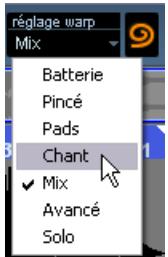
Le menu local des Réglages Warp contient diverses options déterminant la qualité audio du timestretching en temps réel. Vous y trouvez des préréglages adaptés aux types de données audio les plus communs, et une option Avancée vous permet même de régler manuellement les paramètres Warp. Voir "Réglages Warp" à la page 228 la description des paramètres Warp.
- Sélectionnez le préréglage de Warp correspondant le moins au type de son de la boucle audio, puis référer l'Éditeur d'Echantillons.
- Activez la lecture.
Dès lors, la boucle s'adapte automatiquement au tempo du projet, et suivra tous ses changements ultérieurs! Dans la fenêtre Projet, l'événement audio est repéré par un symbole de note et deux flèches, apparaissant dans le coin inférieur droit. Ce symbole de note indique le mode Musical, et les flèches que le fichier a subi un timestretching.
Activation du mode musical depuis la bibliothèque
Vous pouvez également activer/désactiver le mode Musical depuis la Bibliothèque en cliquant dans la case adéquate de la colonne Musical.
Lorsque vous avez réglé correctement le tempo ou la durée d'un clip audio, ces informations sont enregistrées avec le projet. Vous pouvez ainsi importer dans le projet des fichiers avec le mode Musical déjà activé. Le tempo (s'il a été réglé) est aussi sauvegardé lors de l'exportation des fichiers.
Si vous importez un nouveau fichier dans la Bibliothèque, ou si un clip de la bibliothèque n'a pas vu son tempo ou sa durée réglées via l'outil Définition du Tempo Audio, le tempo est inconnu. Si vous essayez d'activer le mode Musical pour de tels fichiers depuis la Bibliothèque, un dialogue apparait, vous demandant d'entrer le tempo avant d'activer le mode Musical. La valeur par défaut est celle du tempo actuel du Projet.
Déterminer le tempo d'un clip audio
Vous pouvez également utiliser l'outil Définition du Tempo Audio pour déterminer le tempo d'un clip audio de durée et tempo original inconnus.

Pour que cette procédure donne des résultats satisfaisants, le clip audio doit avoir un tempo régulier, ne variant pas au fil du temps.
Après importation du fichier audio, la première chose à faire est de s'assurer que l'outil Définition du Tempo Audio est sélectionné, et le premier temps du clip audio aligné avec le premier temps de la mesure dans l'Éditeur d'échantillons :
- Importez le fichier audio.
- Double-cliquez sur l'événement audio à ouvrir dans l'Éditeur d'Échantillons.
- Sélectionnez l'outil Définition du Tempo Audio. Lorsque l'outil Définition du Tempo Audio est sélectionné, la règle de l'Éditeur d'échantillons ne reflète pas l'emplacement de l'événement audio dans la fenêtre Projet, mais indique à la place la durée du fichier audio, en mesures/temps. Si le fichier audio commence directement sur le temps, vous ne rencontrez aucun problème. Lorsque ce n'est pas le cas, vous pouvez décaler la règle dans l'Éditeur d'échantillons.
- Écoutez le fichier pour déterminer où se trouve le premier temps fort.
Arrêtez l'écoute une fois que vous l'avez trouvé.
- Faites passer le pointeur au-dessus de la règle, jusqu'à ce que la flèche se transforme en main.
- Cliquez sur la règle et faites-la glisser vers la droite, jusqu'à ce que la première mesure dans la règle corresponde au premier temps fort de l'échantillon.
- Relâchez le bouton de la souris.
À la graduation de la règle est décalée, de façon à correspondre au premier temps fort de l'échantillon.
- Écoutez le fichier afin de déterminer quand survient le temps fort suivant – autrement dit, le premier temps fort de la deuxième mesure de l'échantillon.
Arrêtez l'écoute une fois que vous l'avez trouvé.
- Dans cet exemple, le deuxième premier temps fort dans l'échantillon se trouve au début du premier temps de la mesure (à l'emplacement du curseur dans l'image).
- Placez le pointeur de la souris au début de la mesure 2 dans la représentation de la forme d'onde.
Le pointeur prend alors la forme d'un métronome, une ligne bleue indiquant l'emplacement du pointeur. Le pointeur se calera sur les positions de la grille.
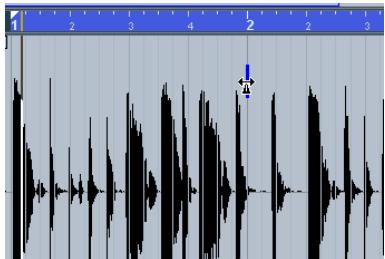
- Cliquez et faites glisser la grille vers la droite, jusqu'à ce que la deuxième mesure dans la règle soit alignée avec l'emplacement du deuxième premier temps de l'échantillon, puis relâchez le bouton de la souris.
Le tempo correct est calculé automatiquement, en fonction de la durée réelle d'une mesure.
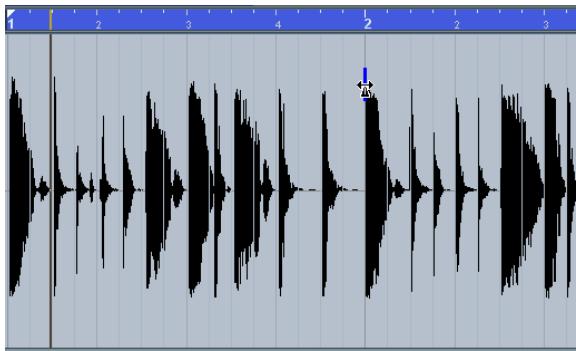
- Vous pouvez passer en mode Musical, et le clip audio s'adaptera au tempo dans Cubase.
Onglets warp et outil manipuler échantillons
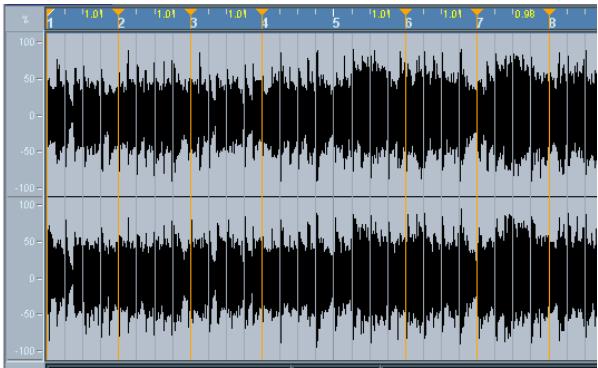
Les onglets Warp (Warp Tabs) sont une ASF de marqueur, de point d'ancrage, qu'on peut placer aux emplacements temporels musicalement significatifs dans un événement audio, par exemple le premier temps de chaque mesure. Si vous faites glisser des onglets Warp sur certains emplacements temporels dans le projet, l'audio sera étiré en conséquence.
Application des onglets Warp : recaler à un tempo fixe un fichier audio dont le tempo varie. En utilisant cette méthode, toute interprétation enregistrée “live” sans blick, avec ses variations naturelles de tempo, peut être conformée à une valeur exacte, spécifique, de tempo.
Utilisation des onglets warp
Les onglets Warp se créent par l'intermédiaire de l'outil Manipuler Échantillons dans l'Éditeur d'échantillons, mais peuvent aussi provenir de repères (voir "Créer des onglets Warp à partir de repères" à la page 228), ou être issus de l'utilisation de la fonction Quantifier Audio (voir "Quantification audio" à la page 229). Dans cet exemple, nous allons montré comment recaler un fichier dont le tempo varie légèrement sur un tempo régulier, en utilisant les onglets Warp.
- Ouvrez dans l'Éditeur d'Echantillons un fichier que vous désirez traiter.
- Sélectionnez l'outil Définition du Tempo Audio puis entrez le tempo original (s'il ne varie pas) ou la durée du fichier.
- Entrez en mode Musical, de façon à étendre l'événement audio pour le conformer au tempo du projet.
- Sélectionnez l'outil Manipuler Échantillons (bouton avec la flèche et l'horloge) dans la barre d'outils de l'Éditeur d'échantillons.
Une grille apparait alors dans l'affichage de la forme d'onde, et des onglets Warp sont automatiquement ajoutés au début et à la fin du clip audio. Ils sont verrouillés, et ne peuvent être supprimés.
L'outil Manipuler Échantillons.
Pour aligner le tempo, mistroux vauter Mesures/Temps pour la résolution de la règle. Lorsque vous placez le pointeur de la souris dans l'affichage de la forme d'onde, il se transforme en horloge, avec des flèches de chaque côté,
et une ligne verticale au milieu, matérialisant le pointeur. Lorsque vous déplacez le pointeur dans la fenêtre de la forme d'onde, il indique son emplacement en mesures/temps et tics, et en secondes.
- Alignez le fichier audio de façon à ce que le premier temps de la première mesure (dans l'événement audio) démarre sur le premier temps d'une mesure dans le projet. Si le fichier audio ne commence pas sur un premier temps, utilisez la poignée de début d'événement dans l'Editeur d'Échantillons, puis modifiez son emplacement dans la fenêtre Projet, de façon à ce que le premier temps de l'échantillon soit aligné, dans la grille, avec le premier temps d'une mesure.
À ce moment, le premier temps musical est aligné avec le premier temps d'une mesure du projet. L'étape suivante consiste à déterminer s'il est nécessaire d'ajouter un oglet Warp. Il peut être utile d'écouter le clic du métronome, afin de vérifier si le tempo du clip audio devie par rapport à celui du projet. Pour entendre le métronome, il faut activer Click sur la palette Transport puis lancer la lecture (avec les commandes de transport).
- Lisez le fichier audio, soit depuis l'Éditeur d'Echantillons, soit via la palette Transport, et déterminez si le premier temps de la mesure dans l'événement audio correspond bien ou non à l'emplacement ajustat dans la règle du projet. Si vous trouvez difficile de repérer précisément l'emplacement d'un événement audio, vous pouvez passer à l'outil Scrub et/ou zoomer dans la visualisation. Une fois l'emplacement repéré, revenez à l'outil Manipuler Échantillons.
- Dans notre exemple, le premier temps de la troisième mesure de l'événement audio est légèrement décalé par rapport à l'emplacement correspondant sur la grille : il faudra donc le reculer légèrement.
Le troisième temps fort dans l'événement audio.
- Placez le pointeur à l'emplacement du premier temps de la troisième mesure dans l'événement audio, cliquez puis maintenez enfoncé le bouton de la souris. Clique ajoute un onglet Warp. Si vous n'avez pas cliqué au bon endroit, vous pouvez déplacer l'onglet dans la règle.
- Le bouton de la souris restant enfoncé, faites glisser l'onglet Warp de façon à aligner sa position avec le premier temps de la mesure dans la règle.
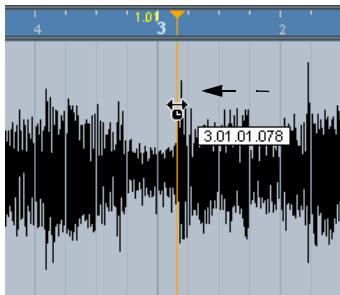
- Relâchez le bouton de la souris.
À présent, le premier temps dans l'événement audio est parfaitement aligné avec l'emplacement correspondant dans le projet!
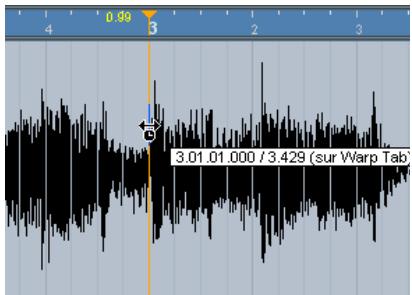
- Si vous préférez, vous pouvez ajouter d'abord les onglets aux emplacements musicaux désirés, puis modifier leurs emplacements ultérieurement - voir "Édition des onglets Warp" à la page 227.
À côté de la poignée de l'onglet Warp, un numéro apparaît dans la règle. Il indique le facteur de Warp, autrement dit l'intensité du traitement de timestretching. Des valeurs supérieures à 1,0 indiquent que la région audio située avant l'onglet est « dilatée », tandis que des valeurs inférieures à 1,0 indiquent une « compression ».
⇒ Notez que ce facteur doit être compris entre 0.1 et 10. Ce facteur est mis à jour lorsque vous activez/désactivez le mode musical, modifiez le tempo du projet alors que le mode musical est activé ou que vous employez l'outil de Modification de la Durée (Timestretch) dans le projet.
- Utilisez la même méthode pour aligner le premier temps de chaque mesure sur l'emplacement correspondant dans la règle.
Il n'est nécessaire d'ajouter des onglets Warp qu'aux endroits où les premiers temps dérivent dans le temps par rapport aux emplacements dans la règle, et/ou si vous pouvez fixer un onglet Warp de façon à ce qu'il ne soit pas déplacé lors de l'édition d'autres points.
Une fois cette manipulation effectuée, les temps de l'événement audio, qui variaient précédemment, seront bien alignés sur le tempo du métronome, et s'adapteront à n'importe quel tempo dans Cubase.
Cet exemple illustre les méthodes générales d'utilisation des onglets Warp et de l'outil Manipuler Échantillons. Mais vous pouvez bien sûr utiliser les onglets Warp pour d'autres opérations que l'alignement de premiers temps sur des emplacements de grille. L'outil Manipuler Échantillons vous permet de littéralement «mettre aux dimensions » n'importe quelle région à l'intérieur d'un échantillon, à n'importe quel emplacement!
Déplacer l'emplacement de destination d'onglets warp existants
- Pour déplacer l'emplacement d'un onglet Warp (et donc étreindre l'audio), sélectionnez l'outil Manipuler Échantillons puis placez le pointeur sur la ligne Warp dans la forme d'onde, de façon à ce que la ligne située au milieu du pointeur passe au bleu. Puis cliquez et faites glisser l'emplacement de l'onglet Warp.
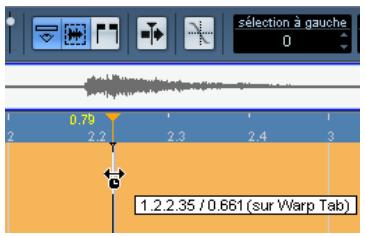
Déplacer l'emplacement source d'onglets warp existants
- Si vous désirez simplement changer la position d'un onglet Warp sans pour autant modifier les données audio, cliquez sur l'en-tête de l'onglet Warp dans la règle puis faites-le glisser.
Supprimer des onglets warp
- Pour supprimer un onglet Warp, appuyez sur [Majuscule] (le pointeur prend alors la forme d'une gomme), puis cliquez sur l'onglet Warp. Toutefois cela modifie son réglage Warp.
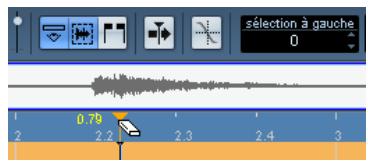
Déstretcher des fichiers audio
En sélectionnant "Audio non stretché" depuis le sous-menu Traitement Temps Réel du menu Audio, vous pouvez supprimer tout le time stretching temps réel (obtenu par redimensionnement ou par onglets Warp).
Notez que la transposition en temps réel (effectuée dans la ligne d'infos) et le mode musical ne seront pas affectés par cette fonction.
Vous pouvez ou non sélectionner l'option de menu "Audio non stretché" selon que vous avez appliqué le time stretching au niveau de l'événement ou du clip :
- Si vous avez redimensionné un événement audio dans la fenêtre Projet, en utilisant "Changement de Taille avec Modification de la Durée" (voir "Changement de Taille avec Modification de la Durée" à la page 50), il suffit, pour annuler le time stretching, de sélectionner l'événement dans la fenêtre Projet puis d'appliquer la fonction "Audio non stretché".
Vous supprimez ainsi tout time stretching et tous les onglets Warp.
Si vous avez entré un tempo et/ou une durée via l'outil Définition du Tempo Audio, cette information est enregistrée pour le clip source et tous les événements qui l'utilise.
Montrer/cacher les onglets warp
Si vous utilisez d'autres outils de l'Éditeur d'Échantillons que l'outil Manipuler Échantillons, cliquer sur le bouton Afficher Onglets Warp permet de cacher ou de montrer les onglets Warp.
Réglages warp
Le menu local des Réglages Warp, qui se trouve dans la barre de menus de l'Editeur d'Echantillons, contient divers préréglages déterminant la qualité sonore obtenue à l'issue du processus de time stretching en temps réel. Ils portent des noms parlants, comme "Drums" ou "Mix", selon que leurs paramètres ont été optimisés pour tel ou tel type de données audio.
Les réglages Warp suivants sont disponibles :
| Option | Description |
| Batterie | Ce mode préservera au moyen la précision rythmique de l'audio non méloïdique, contenant beaucoup de transitoires ( comme les boucles de batterie).Utiliseze cette option sur de l'audio méloïdique donnaera un résultat très artificiel. |
| Pincé | Doit être employé sur de l'audio compteant des transitoires et un caractère sonore relativement stable ( comme les instruments à cordes pinceées). |
| Pads | Utilissez ce mode sur de l'audio méloïdique ayant une rythmique lente et un caractère sonore relativement stable. Ceci réduira l'aspect artificiel du traitement mais sans préserver la précision rythmique. |
| Chant | Ce mode a été optimisé pour les signaux lents ayant des transitoires et un caractère sonore pronounce ( comme les voix). |
| Mix | Ce mode préservera le rythme et réduira l'aspect artificiel du traitement sur de l'audio méloïdique ne répondant pas aux critères prédécents (c'est-à-dire ayant un caractère sonore moins homogène).Sélectionné par défaut pour l'audio ne reentrant pas dans une catégorie particulière. |
| Option | Description |
| Avancé | Permet une manipulation manuelle des paramètres de time stretching. Par défaut, les réglages qui sont affichés quand vous ouvrez le dialogue sont ceux du dernier prépréglage (sauf si le mode Solo a été sélectionné, voir ci-dessous). Les réglages Avancés sont décrits en détails dans le tableau suivant. |
| Solo | Ce mode préservera les formants de l'audio. Il ne doit être utilisé que sur un matériel monophonique (instruments à vent, cuivres solo ou voix solo, synthés monophoniques ou instruments à cor-des ne jouant pas en harmonie). |
Réglages avancés
Si vous sélectionné l'option de menu Avancé, un dialogue s'ouvre, qui permet de modifier manuellement les valeurs des trois paramètres déterminant la qualité sonore obtenue à l'issue du time stretching :
| Paramètre | Description |
| Granulation | L'algorithmhe de time stretching en temps réel découpe le son en petites tranches ou "grains". Ce paramètre fixe la taille des grains. Dans le cas de sons compteant beaucoup de transitoires, mieux vaut utiliser des valeurs de Granulation只不过 basses pour obtenir les autres résultats. |
| Chevauch. | Cela indique l'endetude de recouvrement d'un grain à l'autre. Employez des valeurs élevées pour de l'audio ayant un caractèresonore stable |
| Variance | La variance s'exprime également sous la forme d'un pourcentage de la durée totale des grains et définit une variation dans le positionnement, de façon à ce que la région de re-couvrementSONNE de façon homogène. Pour une valeur de Variance de 0, vous obtenez un son de time stretching évoquant celui des premiers échantillonneurs, tandis que pour des valeurs plus élevées, on obtient des effets (rythmiques)plus étales, et moins d'artefacts audio. |
Créer des onglets warp à partir de repères
Vous pouvez également créer des onglets Warp depuis des repères, en sélectionnant "Créer Warp Tabs à partir des Repères" dans le sous-menu Traitement Temps Réel du menu Audio. Cette fonction peut être utile lorsque vous appliquez la fonction Quantification Audio, voir ci-dessous.
Pour plus de détails sur la création et l'édition des repères, reportez-vous à la section “Utilisation des repères” à la page 233.
Vous pouvez utiliser le time stretching en temps réel pour quantifier l'audio. Pour ce faire, il faut lancer une détection de repères, puis ajouter des onglets Warp aux emplacements correspondant à chaque transitoire détecté dans le clip audio. Lorsque vous appliquez ensuite la fonction de quantification audio, les onglets Warp étirent les repères détectés, afin de les conformer au pas de la grille de quantification sélectionnée. Les onglets Warp ne pouvant pas être quantifiés près de la grille seront supprimés.
La quantification peut s'appliquer soit en créant automatiquement des onglets Warp à l'emplacement des points de repères existants, soit en créant d'abord les repères, puis les onglets Warp, avant d'appliquer la quantification.
Pour plus de détails sur la création et l'édition des repères, voir le chapitre "Travailler avec des repères et des tranches" à la page 232.
Dans la description suivante, nous appliquerons la fonction de quantification audio après avoir créé les repères, puis créé les onglets Warp à partir de ces derniers.
- Ouvrez le clip audio dans l'Éditeur d'Échantillons, spécifiez la durée ou le tempo en sélectionnant l'outil Définition du Tempo Audio, puis activez le mode Musical.
- Calculez les repères dans l'événement audio en utilisant les méthodes normales, mais ne créez pas de tranches.
Notez que si vous utilisez des points de Q (voir "À propos des points de quantification (Q)" à la page 238), la quantification sera appliquée à l'emplacement du point de Q. Veuillez également noter que lorsque vous créez des repères pour la quantification audio - et non pour créer des tranches d'audio - il n'est pas nécessaire de placer un repère sur chaque transitoire utile de l'échantillon. Vous pouvez aussi ne quantifier qu'une section d'un clip audio, et laisser le reste du clip tel quel, non traité.
- Une fois que vous avez fini de placer les repères, sélectionnez "Créer Warp Tabs à partir des Repères" depuis le sous-menu Traitement Temps Réel du menu Audio.
- Refermez l'Éditeur d'Echantillons, puis sélectionnez l'événement audio dans la fenêtre Projet.
- Sélectionnez une résolution de quantification dans le menu local de quantification - par exemple, 1/8 (à la croche).
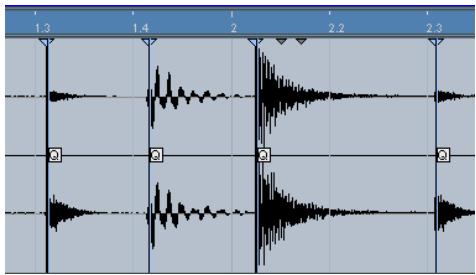
Voici une section de l'échantillon, avant application de la quantification audio. Les repères ne se trouvent pas exactement sur les pas de la grille.
- Sélectionnez "Quantification audio" depuis le sous-menu Traitement Temps Réel du menu Audio.
À l'événement audio est quantifié par application de time stretching.
- Ouvrez l'événement audio dans l'Éditeur d'Echantillons, puis sélectionnez l'outil Manipuler Échantillons ou activez le bouton "Afficher Onglets Warp" dans la barre d'outils.
Les onglets Warp ont été ajoutés automatiquement aux emplacements de repères nécessaires, afin de quantifier les données audio selon la résolution désirée.
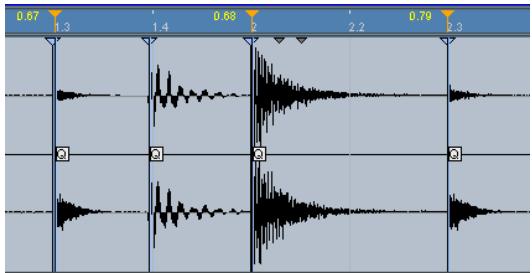
Le même événement audio après application de la fonction Quantification Audio, avec une résolution de quantification à la croche (1/8). Les repères sont à présent alignés (stretchés) avec les pas de la grille.
- Pour annuler la quantification d'un clip audio, sélectionnez "Audio non stretché" dans le sous-menu Traitement Temps Réel du menu Audio.
Quantification sans repères
Il est également possible d'appliquer une quantification audio sans création de repères au préalable. Cette méthode est bien sûr plus rapide, mais dans la plupart des cas, il vaut mieux calculer les repères en utilisant la méthode normale, qui vous donne plus de latitude pour contrôler l'emplacement final des onglets Warp.
- Si vous appliquez la fonction Quantification audio à un événement audio sélectionné juste après avoir réglé la durée ou le tempo, tout l'événement sera quantifié, il peut donc subir un déplacement.
Les repères sont détectés automatiquement, conformément aux valeurs des paramètres entrées dans le dialogue Détection de repères. Des onglets Warp - et non des repères - sont créés pour chaque transitoire trouvée lors de la détection.
Correction de hauteur en temps réel d'événements audio
Vous pouvez transposer en temps réel des événements audio - exactement comme des événements MIDI.
La marche à suivre est très simple :
- Sélectionnez un ou plusieurs événements audio dans la fenêtre Projet. Les conteneurs audio ne peuvent pas être transposés.
- Ouvrez la ligne d'infos de l'événement.
- Entrez une valeur dans le champ Transpose, tout à droite de la ligne d'infos.
L'amplitude de transposition est de deux octaves vers le haut/vers le bas, par pas d'un demi-ton.
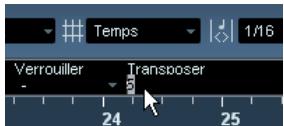
- Appuyez sur [Entrée].
Tous les événements audio sélectionnés sont transposés de la valeur indiquée, en utilisant la correction de hauteur. Les règles générées d'édition sur la ligne d'infos sont applicables - voir "La ligne d'infos" à la page 32.
- Vous pouvez également affiner la transposition d'événements audio sélectionnés, au centième (1/100 de demi-ton) après, en entrant une valeur dans le champ Accord Fin, situé à droite. Il est impossible de transposer simultanément des événements audio et MIDI.
Geler le traitement temps réel
Vous pouvez "geler" à tout moment un traitement appliqué en temps réel. Deux avantages à cela : économiser des ressources processeur, et optimiser la qualité sonore obtenue à l'issue du traitement.
- Sélectionnez le ou les événement(s) audio à traiter puis choisissez "Geler Modification Temporelle et Transposition" dans le sous-menu Traitement Temps du menu Audio.
Mieux vaut également utiliser cette fonction avant d'appliquer un traitement hors ligne. Si vous appliquez la fonction Geler, le logiciel crée automatiquement une copie du fichier original dans la Bibliothèque, ce qui vous permet toujours de retrouver si désiré l'état antérieur du clip audio.
Choix d'un algorithme pour le gel (cubase uniquement)
Si vous gelez le traitement, vous pouvez utiliser l'algorithme MPEX 3 pour traitser les données audio, qui donne souvent une meilleure qualité audio que le traitement en temps réel. C'est aussi la seule façon d'obtenir un formant polyphonique, en conservant la correction de hauteur, en dehors du traitement hors-ligne. Procédez comme ici :
- Sélectionnez le (ou les) événement(s) audio à traitser.
- Sélectionnez "Geler Modification Temporelle et Transposition" depuis le sous-menu Traitement Temps Réel du menu Audio.
Un dialogue apparait alors - qui vous permet de sélectionner un algorithme pour le traitement. Vous pouvez alors désirer soit l'algorithme MPEX 3, qui donne la meilleure qualité audio possible, soit l'algorithme Realtime, beaucoup plus rapide et économisé en ressources processeur, mais d'une qualité audio moindre.
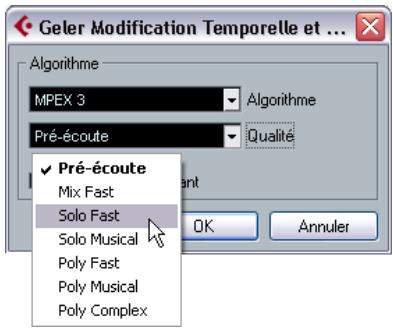
L'algorithme MPEX3 vous permet de choisir parmi sept niveaux de qualité différents :
| Option | Description |
| Pré-écoute | Ce mode ne sert que pour la pré-écoute. |
| Mix Rapide | Mode très rapide pour la pré-écoute. Fonctionne bien pour des signaux musicaux mono ou stéreo composites. |
| Solo Rapide | Utiliser ce mode pour des instruments solo (en mono) et pour la voix. |
| Solo Musical | Comme ci-dessus mais de touteuilure qualité. |
| Poly Rapide | Utiliser ce mode pour traiter des enregistrentements mono et polyphoniques. C'est le réglage le plus rapide donnant de très bons résultats. Utilisez-le pour les boucles de batterie, les mixages, les accords. |
| Poly Musical | Utiliser ce mode pour traiter des enregistrentements mono et polyphoniques. Qualité de réglage par défaut recom-mandée par MPEX. Utilisez-le pour les boucles de batte-rie, les mixages, les accords. |
| Poly Complexe | Réglage de haute qualité nécessitant une grande puis-sance de calcul, à réserver pour traiter les cas les plus difficilles ou pour des facteurs d'étirement au-delà de 1,3. |
Notez que vous ne pouvez sélectionner l'algorithme MPEX 3 pour tout l'événement que si le facteur de Modification de la Durée est compris entre 0.5 et 2. Si l'audio a été modifié selon un facteur en dehors de ces limites, seul l'algorithme Temps Réel pourra être utilisé.
- Si l'audio a été transposé, le dialogue contiendra aussi l'option "Correction du Formant". Activez-la si vous désirez éviter l'effet déformant de type "Mickey Mouse".
- Sélectionnez un algorithme, puis cliquez sur OK. Une fois le traitement appliqué, toute boucle précédemment timestretchée en temps réel ou transposée sera lui exactement de la même façon, mais le mode Musical sera désactivé, et la correction de hauteur en temps réel sera réglée sur 0.
Le clip audio est à présent redevenu comme tout autre clip audio avant application d'un traitement en temps réel : autrement dit, il ne suit plus les changements de tempo. La fonction de gel est très utile une fois que vous avez déterminé le tempo ou la tonalité d'un projet, mais vous pouvez bien sûr toujours adapter les données audio à une nouvelle tonalité ou à un nouveau tempo, si jamais vous changez d'avis après coup. Si c'est le cas, il vaut always mistroux revenir au clip audio original et non relancer un traitement sur le fichier déjà traité.
Travailler avec des repères et des tranches
Principes de base
La détection de repères est une fonction spécifique de l'Éditeur d'Echantillons. Elle permet de détecter les attaques et les transitoires dans un fichier audio, puis d'attacher un marqueur spécifique, un "repère", à chacun de ces transitoires. Ces repères permettent ensuite de créer des "tranches", chacune représentant, en théorie, un son séparé ou un "temps" dans une boucle (de batterie ou toute autre boucle rythmique, le type de son sur lequel cette fonction donne les meilleurs résultats). Une fois que vous avez découvert avec succès les tranches de son, vous pouvez accéder à toute une série de fonctions utiles :
- Changer le tempo sans modifier la hauteur.
- Extraire le timing (une ASDF de "carte du groove") d'une boucle de batterie, que vous pouvez ensuite appliquer pour quantifier d'autres événements.
- Remplacer tel ou tel son séparé dans une boucle de batterie.
- Modifier le jeu d'une boucle de batterie sans pour autant modifier le feeling de base.
- Extraire des sons d'une boucle.
⇒ Le terme "boucle" (loop en anglais) reviendra souvent dans ce chapitre. Dans ce contexte, ce mot désigne habituellement un fichier audio musical dont la durée est exprimée en mesures et/ou temps, à une certaine valeur de tempo. Lire ce fichier en boucle de la durée correspondante, au tempo approprié, donne un son ininterrompu et en mesure, sans aucun trou ni rupture rythmique.
Utilisation des repères
Pourquoi utiliser des repères pour découvrir une boucle ? Pour l'adapter au tempo d'un morceau, ou encore pour créer une situation permettant de modifier le tempo du morceau tout en respectant le timing d'une boucle audio rhythmique, exactement comme quand on utilise des fichiers MIDI.
De quels fichiers audio peut-on partir ?
Voici quelques indications concernant les types de fichiers audio pouvant convenir à la pose de repères :
- Chaque son séparé dans la boucle doit posséder une attaque assez marquée.
Les attaques lentes, les passages joués en legato, etc. peuvent ne pas donner les résultats désirés.
- Un fichier audio mal enregistré peut se révéler difficile à découper correctement. Dans ce cas, essayez de normaliser le fichier ou de supprimez la composante DC.
- Si les sons sont "noyés" dans des effets (par ex. délai ou écho), des problèmes peuvent apparaitre.
Calculer des repères et découvrir une boucle - travaux pratiques rapides
Avant de vous lancer, trouvez une boucle remplissant les critères mentionnés ci-avant. Procédez comme suit :
- Ouvrez l'événement ou le clip pour l'editor dans l'Éditeur d'Échantillons. Il suffit de double-cliquer sur un événement se trouvant sur une piste audio dans la fenêtre Projet ou sur un clip dans la Bibliothèque. Dans cet exemple, nous supposons que vous travailliez sur un événement se trouvant sur une piste.
- Sélectionnez l'outil Définition du Tempo Audio dans la barre d'outils de l'Éditeur d'Échantillons.
- Entre la durée et la mesure de la boucle dans les champs respectifs de la barre d'outils. Le tempo sera automatiquement calculé.
- Cliquez sur le bouton de mode repère dans la barre d'outils.
Le curseur Sensibilité a été ajouté et le menu Utiliser est activé. Les options de ce menu local n'affectent pas la détection elle-même mais plutôt quels repères seront visibles ensuite. Par exemple, si vous savez que la boucle est basée sur des doubles-croches (1/16 ronde), sélectionnez "1/16". Si vous n'êtes pas certain, réglez ce paramètre sur "Tout" – pour pouvoir modifier ce réglage par la suite si nécessaire.
Le bouton Mode Repères
- Sélectionnez l'outil "Éditer Repères" dans la barre d'outils de l'Éditeur d'Echantillons ou ouvrez le menu Audio et sélectionnez "Calculer Repères" dans sous-menu Repères.
Les repères sont détectés.
L'outil Editor Repères
Comme vous pouvez le constater maintenant, des repères ont été placés au début de chaque son de la boucle (ou tout au moins, de la plupart d'entre eux).
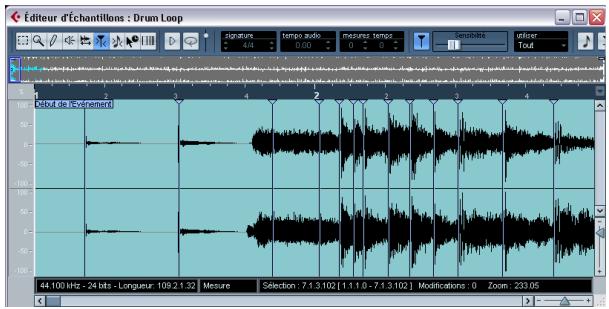
- Si, à présent, vous déplacez le curseur Sensibilité des Repères vers la gauche, vous cachez progressivement les repères. Déplacer le curseur vers la droite augmente la sensibilité, ce qui fait apparaitre des repères supplémentaires, détectés lors du processus de calcul.
Le but principal est d'ajouter, de supprimer ou de modifier d'une façon ou d'une autre les repères obtenus de façon à ce que chaque paire de repères n'englobe qu'un seul son. Cette procédure est décrite de façon détaillée dans la section "Édition des repères" à la page 235.
L'étape suivante consiste à adapter la boucle au tempo du projet réglé dans Cubase.
- Déroulez le menu Audio, puis sélectionnez "Créer des Slices Audio d'après les Repères" depuis le sous-menu Repères.
Il se produit ceci :
- Si le tempo d'origine du fichier audio est inconnu, un dialogue s'ouvre dans lequel vous pouvez indiquez ce tempo (voir "Outil Définition du Tempo Audio" à la page 221 L'Editeur d'Echantillons se refere.
- L'événement audio est "découpé en tranches", de façon à faire correspondre un événement séparé à chaque repère.
- L'événement audio est remplacé liser les tranches dans l'Éditeur de Conteneurs Audio).
- La boucle est automatiquement adaptée au tempo du projet.
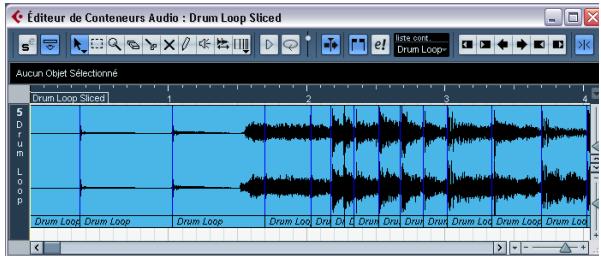
Les tranches (slices) dans l'Éditeur de Conteneurs Audio. Ici, le tempo du projet était plus élevé que le tempo d'origine de la boucle - c'est pourquoi les tranches se superposent légèrement.
- Si vous avez ouvert l'Éditeur d'Echantillons pour un clip de la Bibliothèque, vous verrez que l'icône du clip change dans la Bibliothèque (pour indiquer qu'il a été découvert en tranches). Faire glisser le clip tranché de la Bibliothèque vers une piste audio créera un conteneur audio avec les tranches adaptées au tempo du projet, comme ci-dessus.
- Si vous activez la lecture en boucle (Cycle) dans la palette Transport, la boucle doit être lue sans problème au tempo réglé dans le programme.
- Pour que la boucle suive toute modification ultérieure de tempo, vérifie qu'elle est réglée sur une "base Musicale" en utilisant le bouton ajustat dans la liste des pistes ou l'Inspecteur (ce bouton doit indiquer un symbole de note - voir "Passer d'une base de temps musicale à linéaire" à la page 42).
- Notez que si le tempo du projet est inférieur au tempo d'origine, on peut percevoir des "blancs" audibles entre chaque événement de tranche dans le conteneur. Pour y remédier, il faut utiliser la fonction RÉduire les Espaces vides dans le sous-menu Avancé du menu Audio - voir "Réduire les Espaces Vides" à la page 240. Vous pouvez aussi activer des fondus auto pour la piste audio correspondante - des fondus de sortie d'environ 10 ms aideront à éliminer les clicks entre les tranches lors de la lecture du conteneur. Voir "Réglages de fondus automatiques au niveau global" à la page 97.
- Si le tempo du projet est plus élevé que le tempo d'origine de la boucle, vous pouvez activer le fondus enchaine automatique pour la piste.
Vous pouvez aussi utiliser la fonction Réduire les Espaces vides dans ce cas, voir “Réduire les Espaces Vides” à la page 240.
Édition des repères
Dans ce paragraphe, nous revenons un peu en arrêté, et envisageons ce qu'on peut faire avec des repères dans l'Éditeur d'Échantillons. Il existe deux façons de se livrer à des calculs sur les repères :
- Sélectionner Calculator Repères depuis le sous-menu Repères du menu Audio;
- Sélectionner l'outil d'Édition des Repères dans la barre d'outils ou le menu contextuel.
Cette dernière méthode calcule les repères s'ils n'ont pas déjà été calculés.
Comme évoqué dans la section précédente, le programme calcule (ou détecte) alors les repères dans l'événement audio - vous pouvez modifier le nombre de repères affichés par l'intermédiaire du curseur de sensibilité.
Pour certaines boucles, cette manipulation suffira peut-être à régler les repères de façon à ce que chaque tranche créée ne contienne qu'une seule “frappe” ou son. Il est toutefois plus fréquent que le calcul automatique ajoute un repère là où il n'est pas nécessaire, ou, à l'inverse, en “oublie” un à un endroit précis, même en réglant le curseur de sensibilité au maximum. S'il y a trop ou pas assez de repères dans une boucle, elle ne sera sans doute pas lue correctement.
Dans ce cas, il faut opérer les repères "à la main", dans l'Éditeur d'Échantillons.
Écouter les tranches (slices)
Une tranche est une partie de forme d'onde, qui s'étend d'un repère au suivant.
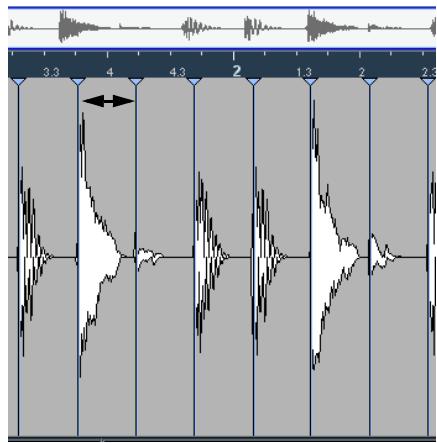
Première chose à faire avant d'éditer des repères : écouter chaque tranche dans l'Éditeur d'Échantillons, afin de déterminer ce qu'elle contient. Le but est d'éviter les "doubles frappes", par exemple un coup de caisse claire suivi d'un coup de charleston dans la même tranche. Il faut aussi déterminer si certains repères ajoutés doivent être supprimés :
- Ouvrez une boucle dans l'Éditeur d'Echantillons. Si vous avez déjà créé des tranches, vous pouvez les ouvrir dans l'Éditeur d'Echantillons en double-cliquant sur n'importequel événement dans l'Éditeur de Conteneurs Audio. S'il s'agit d'une nouvelle boucle, suivez les instructions du didacticiel.
- Sélectionnez l'outil Édition de Repères.
Lorsque vous pointez dans l'affichage de la forme d'onde, le pointeur devient une icône de Haut-parleur.
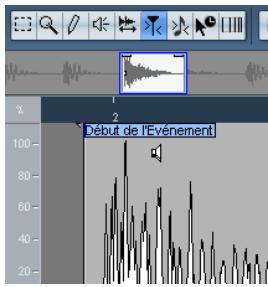
- Il suffit à partir de pointer puis de cliquer sur n'importe quelle tranche, et celle-ci sera relue du début à la fin.
Écoutez attentivement, afin de repérer tout "double" ou toute tranche ne contenant qu'une partie de son.
Si vous trouvez des repères qui doivent être supprimés ou des endroits où il faut ajouter un repère, la première manipulation à envisager est de modifier la valeur de la sensibilité – voir la section suivante.
Réglage de la sensibilité
La boucle subit d'abord une analyse, afin de déterminer l'endroit où les repères doivent apparaître (autrement dit, où les "temps" individuels se trouvent dans la boucle) ; il faut ensuite régler manuellement la sensibilité avec le curseur correspondant, de façon à déterminer le nombre de repères désirés.
- S'il "manque" des repères, essayez d'augmenter la valeur de sensibilité; dans le cas contraire, réduisez cette valeur afin de supprimer des repères superflus. Cette méthode fonctionne plus ou moins selon la situation, mais de façon générale, il faut l'essayer en premier.
- Écoutez de nouveau les tranches, afin de déterminer si la modification de la valeur de sensibilité a eu des effets bénéfiques ou non.
Le menu local "Utiliser"
Le menu local "Utiliser" de la barre d'outils détermine quels repères seront visibles, c'est un outil pratique pour supprimer des repères inutiles. Les options de ce menu local sont les suivantes :
| Option | Description |
| Tout | Tous les repères seront visibles (en prénant en compte le réglage du curseur Sensibilité). |
| Option | Description |
| 1/4, 1/8, 1/16, 1/32 | Seuls les repères situés à l'intérieur de la boucle qui sont proches des positions de la valeur de note séLECTIONnée seront visibles (c'est-à-dire proches des positions exactes des doubles-croches, si vous aviez besoin l'option "1/16"). L'à aussi, le curseur Sensibilité est pris en compte. |
| Biais (métrique) | Comme le mode "Tout", mais tous les repères qui sont proches des divisions métriques paire (noires, croches, doubles-croches, etc.) ont un "regain de sensibilité" - ils sont visibles même avec des réglages faibles du curseur de sensibilité. C'est pratique si vous travailliez sur un enregistrement dense ou complexe avec beaucoup de répêres, tout en sachant qu'il est basé sur une métrique stricte. En sélectionnant le mode Biais (métrique) il sera plus facile de trouver des repères proches des positions métriques (tout en gardant les autres repères disponibles, avec des réglages de sensibilité plus élevés). |
Combien de tranches?
Si vous découpez la boucle en tranches pour en modifier le tempo, il faut découper autant de tranches que vous pouvez en obtenir, mais jamais plus qu'une par "battement" dans la boucle.
Si vous désirez créer un groove (voir "Créer des tables de Quantification Groove" à la page 239), il faut essayer de créer environ une tranche par croche, double croche, voir davantage si la boucle l'exige.
Désactiver des tranches
Vous pourrez rencontrer des situations où il existe trop de tranches - par exemple, lorsqu'un seul son s'est vu découpé en deux tranches. Vous pourriez bien sûr réduire la valeur de sensibilité, de façon à vous débarrasser des repères dont vous ne voulez pas, mais c'est au risque de faire disparaître également d'autres repères - un effet secondaire indésirable. Dans une telle situation, il suffit de désactiver une tranche séparée, en utilisant l'outil d'Édition des Repères en mode Déscienter :
- Sélectionnez l'outil d'Édition des Repères puis cliquez de nouveau sur l'icô
- Pressez [Alt]/[Option] et placez le pointeur sur la poignée (le triangle).
Le pointeur se transforme en croix dans la fenêtre de l'Éditeur d'Échantillons.
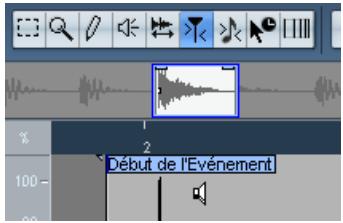
- Cliquez sur la poignée (le triangle) du repère que vous désirez désactiver.
La poignée du repère est alors réduite, et sa ligne verticale disparaît pour indiquer que le repère est désactivé.
- Dès lors, ce repère ne sera plus pris en compte lorsque vous créez des tranches.
- Pour réactiver un repère désactivé, faites un [Alt]/[Option]-clic sur la poignée du repère avec l'outil d'Édition des Repères.
Verrouiller les tranches
Si vous verrouillez un repère (en cliquant sur sa poignée avec l'outil d'Édition des Repères), il reste en place même si vous faites glisser le curseur de sensibilité jusqu'à zéro. Cela peut servir lorsque une ou plusieurs tranches contiennent des coups doublés, mais qu'augmenter la sensibilité ajoute beaucoup de tranches non désirées.
- Repérez l'endroit où vous entendez des coups doublés lors de l'écoute.
- Notez la valeur actuelle du fader.
- Augmentez la valeur de sensibilité du fader de façon à faire apparaître un repère séparant les deux sons.
Il est très probable que de nombreux autres repères non désirés apparaîtront également.
- Écoutez le résultat, afin de vous assurer que vous avez obtenu ce que vous désiriez.
- Sélectionnez l'outil d'Édition des Repères, puis pointez sur la poignée.
L'icône Haut-parleur redevient un pointeur Flèche normal.
- Verrouillez la nouvelle tranche en cliquant sur sa poignée.
Les repères verrouillés sont affichés en couleur. 7. Remettez le curseur de sensibilité à sa valeur d'origine.
Le repère verrouillé reste affiché.
- Pour déverrouiller un repère verrouillé, cliquez de nouveau dessus avec l'outil d’Édition des Repères en appuyant sur [Alt]/[Option].
Poser des repères manuellement
Si vous n'arrivez pas à obtenir les résultats désirés en jouant sur la valeur de sensibilité, en désactivant ou en verrouillant, vous pouvez poser, ajouter, déplacer ou supprimer des repères manuellement.
Ajouter des represses

Le Calage sur les Passages à Zéro peut ALTERER le timing. Dans certains cas, il vaut mieux le désactiver, surtout si vous pouvez juste créer une quantification Groove. Mais, si vous faites des tranches par la suite, des fondus automatiques seront nécessaires.
Ajouter des repères à la main peut être intéressant dans des situations où il manque un repère en un endroit précis, et qu'il refuse d'apparaître même en réglant la sensibilité à sa valeur maximale.
- Zoomez dans la forme d'onde à l'endroit où vous désirez ajouter un repère.
- Écoutez cette région avec l'outil d’Édition des Repères, afin de vérifier que le début du son se trouve dans la vue.
- Activez la fonction Caler sur un Passage à Zéro dans la barre d'outils de l'Éditeur d'Échantillons.
En trouvant des points de passage par zéro dans la forme d'ondes (endroits où l'amplitude est proche de zéro), ajouter manuellement des tranches n'introduira aucun bruit parasite. Tous les repères trouvés par la fonction Calculer sont automatiquement placés en des points de passage par zéro.
- Appuyez sur [Alt]/[Option] avec l'outil d’Édition des Repères, afin que le pointeur devienne un outil Crayon, puis cliquez juste avant le début du son.
Un nouveau repère apparait. Les repères ajoutés manuellement sont verrouillés par défaut.
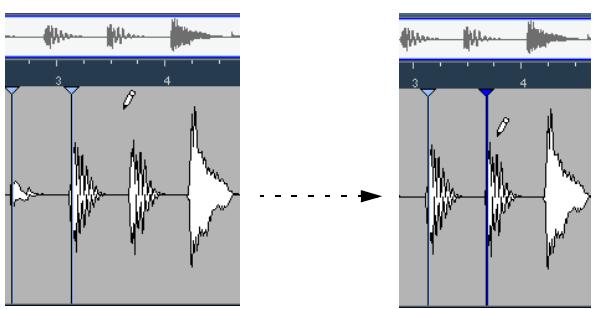
- Si vous cliquez puis maintenez enfoncé le bouton de la souris, vous pouvez modifier la position du nouveau repère en le faisant glisser.
Pour ajouter le repère, il suffit de relacher le bouton de la souris.
- Écoutez la nouvelle tranche avec l'outil Lecture, afin de vérifier que vous avez obtenu le résultat.
Déplacer des repères
Si vous avez ajouté manuellement un repère, et qu'il se trouve en fait trop loin du début ou trop à l'intérieur du son, vous pouvez le déplacer manuellement. Il est aussi possible de déplacer les repères calculés de cette manière.
- Vérifiez que la fonction Caler sur un Passage à Zéro est activée dans la barre d'outils de l'Éditeur d'Echantillons.
- Sélectionnez l'outil d'Édition des Repères.
- Cliquez sur la poignée du repère, puis faites-le glisser à son nouvel emplacement.
Supprimer des repères
Pour supprimer un repère, il suffit de sélectionner l'outil Éditer Repères, puis de faire glisser le repère en dehors de la fenêtre de l'Éditeur d'Echantillons. Les repères que vous avez créés manuellement peuvent aussi être supprimés en cliquant sur leur poignée à l'aide de l'outil d'Édition des Repères.
Les repères peuvent éventuellement avoir des points de Quantification ou (points Q). Ils seront principalement à la quantification audio. Leur fonction est de définir le point sur lequel s'applique la quantification. Une tranche peut parfois avoir une attaque lente, et une crête qui se produit un peu plus loin et que vous désirez utiliser comme point Q. Lorsque vous appliquez la quantification, le point Q définira l'endroit où l'onglet Warp sera ajouté et donc le point qui sera étiré ou comprimé selon la position de la grille lors de la quantification.
- Pour activer les points Q, ouvrez les Préférences (page Édition-Audio) et activez l'option "Les repères ont des Points Q". La prochaine fois que vous utiliserez la fonction Calculer Repères, ceux-ci auront des points Q. Les repères ajoutés manuellement n'ont pas de points Q.
- Pour décaler la position d'un point Q en relation avec le Repère, il suffit de cliquer sur l'icône "Q" puis de la déplacer vers la droite à la position voulue. Pour une description de la quantification audio, voir "Quantification audio" à la page 229.
Créer des tranches
Après avoir spécifié la durée de la boucle ainsi que sa métrique, et avoir travaillé sur les repères dans l'Éditeur d'Echantillons de façon à n'entendre qu'un son par tranche, il est temps de "découper" effectivement le fichier en tranches (si c'est ce que vous désirez faire - les repères peuvent servir à autres choses, comme décrit dans les pages suivantes). Il faut alors sélectionner "Créer des Slices audio à partir des Repères" dans le sous-menu Repères du menu Audio.
Il se produit ceci :
- Si vous avez eu un événement sur une piste audio, l'Editeur d'Echantillons se referme.
- L'événement audio est "découpé en tranches", de façon à ne compter qu'un seul événement séparé par repère.
Autrement dit, les sections d'audio comprises entre les repères deviennent des événements séparés, se référant tous à un même fichier original. - Sur la piste audio, l'événement audio est remplacé par un conteneur audio contenant les tranches.
Si vous avez édité un clip dans la Bibliothèque, il vous faudra le déplacer sur une piste audio pour obtenir un conteneur avec les tranches.

Lorsque vous créez des tranches, tous les événements contenant le clip édité seront aussi replacés.
- La boucle est automatiquement adaptée au tempo de Cubase.
La durée de boucle que vous avez définie est prise en compte. Si, par exemple, la boucle durait une mesure, le conteneur est redimensionné temporellement de façon à “tenir” en exactement une mesure au tempo réglé dans Cubase. Pour ce faire, les tranches sont déplacées tout en conservant intacts leurs emplacements relatifs dans le conteneur.
Dès que vous changez la valeur de tempo, la boucle suit (à condition que la piste soit réglée pour une référence temporelle musicale – voir “Passer d'une base de temps musicale à linéaire” à la page 42). De plus, vous pouvez encore, en double-cliquant sur le conteneur, modifier les tranches dans l'Editeur de Conteneurs Audio, de façon à :
- Supprimer définitivement ou provisoirement des tranches.
- Changer la boucle en modifiant l'ordre des tranches, en en remplaçant certaines, ou en quantifiant.
- Appliquer certains traitements ou effets à des tranches.
- Créer de nouveaux fichiers à partir de tranches séparées, en utilisant la fonction "Convertir sélection en fichier" du menu Audio.
- Transposer et modifier la durée des tranches en temps réel.
- Éditer les enveloppes des tranches.
Créer des tables de quantification groove
Vous pouvez générer des tables de Quantification Groove basées sur les repères que vous avez créés dans l'Éditeur d'Echantillons. Cette quantification de Groove n'est pas destinée à corriger des erreurs, mais à "prendre l'empreinte" d'un feeling rythmique. Pour cela, cette fonction compare les données musicales que vous avez enregistrées avec un "groove" (une grille de "grille temporelle" générée d'après le fichier), puis déplace, dans votre musique, les notes appropriées de façon à faire correspondre leur timing à celui du groove. Autrement dit, vous pouvez extraire le timing d'une boucle audio et l'utiliser pour quantifier des conteneurs MIDI (ou d'autres boucles audio, après les avoir découvertes).
Procédez comme ceci :
- Créez et modifiez les repères comme décrit précédemment dans ce chapitre.
Pas la peine de créer des tranches - contentez-vous de poser des repères.
- Lors de la pose des repères, essayez d'obtenir environ une tranche par croche, double croche ou toute autre valeur requise par la boucle, lorsque vous reglez les repères pour extraire un groove.
Il peut être utile d'employer une des options basées sur les valeurs de notes du menu local "Utiliser" lorsque vous posez les repères (voir "Le menu local "Utiliser" à la page 236).
- Une fois la pose des repères terminée, Sélectionnez "Quantification à partir des Repères" dans le sous-menu Repères du menu Audio.
Le groove est alors extrait.
- Si vous déroulez à présent le menu local de type de Quantification dans la fenêtre Projet, vous trouverez en bas de la liste une option supplémentaire, portant le même nom que le fichier dont vous avez extrait le groove.
Ce groove peut à présent être sélectionné comme base de quantification, comme toute autre valeur de quantification. Voir “Les fonctions de quantification” à la page 302.
⇒ Vous pouvez également créer des Grooves à partir d'un conteneur MIDI, en sélectionnant le conteneur puis en choisissant "Conteneur vers Groove" dans le sous-menu Quantification Avancée du menu MIDI.
Autres fonctions concernant les repères
Dans les divers sous-menus du menu Audio se trouvent également les fonctions suivantes :
Créer marqueurs à partir des repères
Se trouve dans le sous-menu Repères. Si un événement audio contient des repères calculés, cette fonction peut servir à ajouter des marqueurs – un par repère – sur une piste de Marqueur existante ou créée automatiquement (voir "Usage de la piste Marqueur" à la page 111). Ce peut être utile pour localiser les repères, et pour employer l'outil Time Warp (voir "L'outil Time Warp" à la page 374) pour se caler sur ces repères.
Séparer événements audio aux repères
Cette option du sous-menu Repères est utile lorsqu vous désirez simplement créer, à partir d'un fichier quelconque, des événements séparés en fonction des repères. Ce qui signifie que les considérations s'appliquant à la découpe en tranches pour modification ultérieure de tempo ne s'appliquent pas forcément. Vous pouvez utiliser la méthode de votre choix pour poser les repères, c'est-à-dire entre une valeur de sensibilité, jouer avec les durées de notes, manuellement ou non.
- Les tranches ainsi créées apparaîtront dans la fenêtre Projet, sous forme d'événements séparés.
Créer événement audio de la boucle
Cette fonction, du sous-menu Avancé, redimensionne l'événement en fonction de l'étendue de la boucle dans l'Editeur d'Echantillons. Par exemple, si vous avez une boucle assez longue et que vous désirez "extraire" uniquement la première mesure, sélectionnez l'outil Définition du Tempo Audio et régler la fin de la boucle à l'aide de la poignée se trouvant dans la règle pour utiliser "Créer événement audio de la boucle" afin de calculer les repères.
Utiliser tempo de l'événement
Cette fonction, du sous-menu Avancé, a pour effet de régler le tempo du projet d'après le tempo d'origine de la boute (tel qu'il a été calculé par l'outil Définition du Tempo Audio). Le résultat dépend du fait que vous utilisez un tempo fixe ou la piste Tempo.
- Si vous utilisez un tempo fixe, il vous sera demandé de confirmer si vous souhaitez le changer - cliquez sur Oui pour régler le tempo fixe sur le tempo d'origine de l'événement.
- Si vous utilisez la piste Tempo, mais qu'il n'y aeldom changement de tempo, il vous sera demandé si vous souhaitez changer le tempo global ou pas :
Cliquez sur Oui pour changer le tempo global (le premier événement de tempo de la piste Tempo) ou sur Non pour insérer des événements de tempo au début et à la fin de l'événement audio (dans ce cas le tempo du projet sera adapté à celui de la boucle mais uniquement pendant la durée de l'événement).
- Si vous utilisez la piste Tempo avec des changements de tempo, les nouveaux événements de tempo seront insérés au début et à la fin de l'événement audio.
Le tempo du projet sera adapté à celui de la boucle pendant la durée de l'événement.
Modification de la durée
Cette fonction du sous-menu Avancé utilise le tempo calculé par l'outil Définition du Tempo Audio et applique un time stretch à l'événement sélectionné, afin qu'il s'adapte au tempo du projet.
Ceci peut servir à modifier la durée d'une boucle entière (non tranchée) selon le tempo du projet.
Note : pour que cette fonction soit disponible, il faut fermer l'Éditeur d'Echantillons et Sélectionner l'événement audio dans la fenêtre Projet.
Réduire les espaces vides
Si vous avez découvert une boucle en vue d'en modifier le tempo, ajuster le tempo à une valeur inférieure au tempo d'origine crée un espace entre les tranches. Plus la différence de tempo est grande, plus ces espaces s'agrandissent. Ce problème peut être résolu en utilisant la fonction "Réduire les Espaces Vides" du sous-menu Avancé :
- Réglez le tempo désiré.
- Sélectionnez le conteneur dans la fenêtre Projet.
- Sélectionnez "Réduire les Espaces Vides" dans le sous-menu Avancé.
Une modification temporelle est alors appliquée à chaque tranche de façon à combler les trous apparus suite au ralentissement du tempo. Selon la durée du conteneur et l'algorithmme choisi dans les Préférences, ce processus peut prendre un certain temps.
- La forme d'onde est redessinée, et les trous sont à présent comblés!
- Notez que cette fonction crée de nouveaux clips dans la Bibliothèque - un par tranche.
- La fonction "Réduire les Espaces Vides" ne doit être utilisée que lorsque le tempo du projet est plus élevé que celui de la boucle.
La fonction Modification de la Durée servira alors à rétrécir les tranches pour les adapter.
- Si vous décidez de changer à nouveau le tempo après avoir utilisé la fonction "Réduire les Espaces Vides", vous pourrez annuler cette opération et recommencer, en utilisant le fichier d'origine non modifié.
- Vous pouvez aussi utiliser cette fonction sur des événements séparés (dans l'Éditeur de Conteneurs Audio ou la fenêtre Projet).
Ces événements n'ont pas besoin d'avoir été découverts - vous pouvez employer Réduire les Espaces Vides simplement pour modifier la durée d'un événement audio jusqu'à la position de départ de l'événement suivant.
La Bibliothèque
Qu'est-ce que la bibliothèque ?
Chaque fois que vous enregistrez sur une piste audio, un fichier est créé sur votre disque dur. Une référence à ce fichier – un clip – est également ajoutée à la Bibliothèque. Deux principes s'appliquent à la Bibliothèque :
- Tous les clips, audio ou vidéo, appartenant à un projet apparaissent dans la liste de la Bibliothèque.
- Chaque projet se voit attribuer une Bibliothèque séparée.
La façon dont la Bibliothèque fait apparaître les dossiers et leur contenu est similaire à celle dont le Finder Mac OS X et l'Explorateur Windows affichent les dossiers et les listes de fichiers.
La bibliothèque, quel est son rôle ?
Dans la Bibliothèque, vous pouvez, entre autres, effectuer les opérations suivantes :
Opérations affectant les fichiers sur le disque
- Importer des clips (les fichiers audio peuvent être copiés et/ou convertis automatiquement).
- Convertir les formats de fichiers.
- Renommer les clips (cette procédure renommera également les fichiers auxquels il fait référence du disque).
- Supprimer les clips (si vous sélectionnez l'option "Déplacer vers la Corbeille" et videz le dossier Corbeille - voir "Supprimer des clips" à la page 247).
- Préparer des Archives de fichiers en vue d'une sauvegarde.
- Minimiser les fichiers.
Opérations n'affectant que les clips
- Copier des clips
- Écouter des clips
- Organiser des clips
- Appliquer un traitement audio à des clips
- Sauvegarder ou importer des fichiers Bibliothèque complets
Ouvrir la bibliothèque
Vous pouvez ouvrir la Bibliothèque d'une des manières suivantes :
- En cliquant sur l'icône de la Bibliothèque dans la fenêtre Projet.
- En sélectionnant "Bibliothèque" dans le menu Projet ou "Ouvrir Bibliothèque" dans le menu Média.
- En utilisant un raccourci clavier (par défaut [Ctrl]/[Commande] + [P]). Notez que vous pouvez utiliser ce raccourci une seconde fois pour refermer la Bibliothèque.
Le contenu de la Bibliothèque est divisé en trois dossiers principaux :
Le dossier Audio
Ce dossier contient tous les clips et régions audio faisant actuellement partie du projet.
Le dossier Vidéo
Ce dossier contient tous les clips vidéo faisant actuellement partie du projet.
Le dossier Corbeille
Les clips inutilisés peuvent être transférés dans le dossier Corbeille, en vue de leur suppression ultérieure du disque dur.
Ces trois dossiers ne peuvent être ni renommés, ni supprimés de la Bibliothèque, mais vous pouvez leur ajouter autant de sous-dossiers que vous le désirez (voir "Organisation des clips et des dossiers" à la page 254).
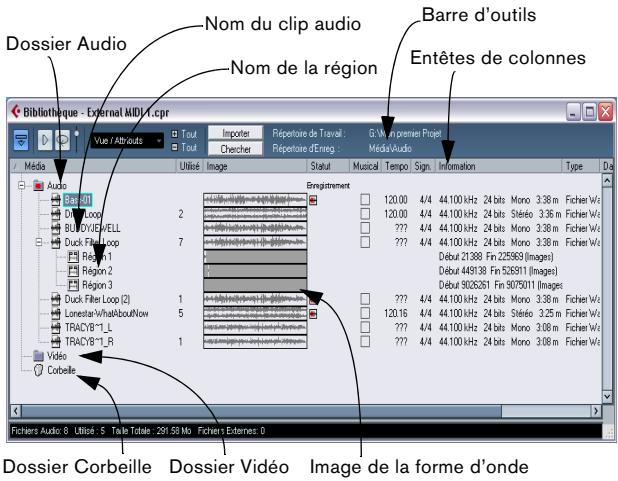
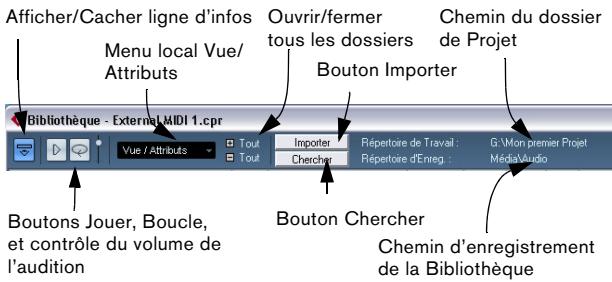
La ligne d'infos
Cliquez sur le bouton "Afficher Ligne d'Infos" de la barre d'outils pour afficher ou cacher la ligne d'infos au bas de la Bibliothèque. Elle affiche les informations suivantes :
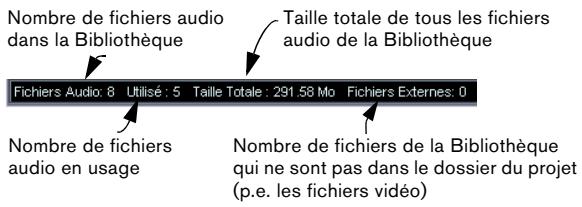
Réprésentation des clips et des régions dans la bibliothèque
- Les clips audio sont représentés par une icône de forme d'onde suivie du nom du clip.

- Les régions audio sont représentées par une icône de région suivie du nom de la région.

- Les clips vidéo sont représentés par une icône caméra suivie du nom du clip.

Les colonnes de la fenêtre bibliothèque
Les colonnes de la fenêtre Bibliothèque rassemblant diverses informations concernant les clips et les régions :
| Colonne | Description |
| Média | Cette colonne contient les dossiers Audio, Video et Corbeille. Si les dossiers sont ouverts, les noms de clip ou de région apparaisent et peuvent être écrites. Cette colonne apparait en permanence. |
| Utilisé | Cette colonne indique le nombre de fois que le clip est utilisé dans le projet. Si une rangée apparait vide, c'est que le clip correspondant n'est pas utilisé. |
| Statut | Cette colonne fait apparaitre diverses icônes relatives aux statuts actuels de la Bibliothèque et des clips, voir “À propos des symboles de statut apparaisant dans les colonnes” à la page 245 pour une description des icônes. |
| Musical | La case a cocher de cette colonne permet d'activer ou de désactiver le Mode Musical. Si la colonne Tempo (voir ci-dessous) affiche “????”, vousdezce entre le tempo correct afin de pouvoir activer le Mode Musical. |
| Tempo | Affiche le tempo des fichiers audio pour lesquels un tempo a été définài à l'aide de l'outil Définition du Tempo Audio. Si aucentempo n'a été spécifique, cette colonne affiche“????”. |
| Sign. | Indique la mesure, ex. “4/4”. |
| Information | Cette colonne indique les informations suivantes concer-nant les clips audio : la fréquence d'échantillonnage, la résolution numérique, le nombre de canaux et la durée exprimée en secondes. Dans le cas de régions, cette co-lonne indique les positions deDébut et de Fin en images, et pour les clips video, la fréquence d'image, le nombre d'images et la durée en secondes. |
| Type | Cette colonne indique le format de filchier du clip. |
| Date | Cette colonne indique la date de création du clip. |
| Heure d'Origine | Cette colonne indique la position temporelle d'origine du clip, lors de son enregistrement dans le projet. comme cette valeur peut être utilisée comme référence pour l'objet du menu Bibliothèque "Insérer dans le Projekt" (et d'autres fonctions), vous pouvez la modifier si l'Heure d'Origine est redondante. Soit en l'éditant directement dans cette colonne, soit en sélectionnant le clip correspondant dans la bibliothèque, en déplaçant le curseur de projet à la nouvelle position et en sélectionnant "Mettre à Jour l'Origine" dans le menu Bibliothèque. |
| Chemin | Cette colonne indique le chemin menant au filchier du clip sur le disque dur. |
| Nom de bobine | Si vous avons importé un filchier OMF (voir "Exporter et Im-porter des fichiers OMF (Cubase uniquement)" à la page 434), il se peut qu'il compte cet attribut, dans ce cas, il apparaitra dans cette colonne. Le nom de bobine déscrit la bobine ou la bande "physique" à partir de laquelle le media a été capturé à l'origine. |
À propos des symboles de statut apparaissant dans les colonnes
La colonne Statut peut contenir divers symboles relatifs au statut du clip. Les voici :
| Symbole | Description |
| Enregistrement | Indique le dossier d'enregistrement de la Bibliothèque (voir “Changer le dossier d'enregistrement de la Bibliothèque” à la page 253). |
| Ce symbole indique qu'un clip a été traité. | |
| ? | Le point d'interrogation indique qu'un clip est référe- rence dans ce projet, mais ne se trouve plus à l'endetroit où il était plus tôt (voir “À propos des fichiers man- quants” à la page 250). |
| × | Indique que le filchier du clip se trouve hors du dossier Audio du projet en cours. |
| R | Indique que le clip a été enregistré dans la version ac- tuellesment ouverte du projet. Ce repère aide à retrou- ver rapidement les clips enregistrés récemment. |
Classer le contenu de la bibliothèque
Vous pouvez classer les clips se trouvant dans la Bibliothèque selon leur nom, leur date, leur position temporelle d'origine ou leur chemin d'accès. Pour ce faire, il suffit de cliquer sur la tête de colonne correspondante. Cliquer de nouveau sur la même tête de colonne fait passer d'un classement ascendant à un classement descendant, ou vice versa.
Personnaliser la visualisation
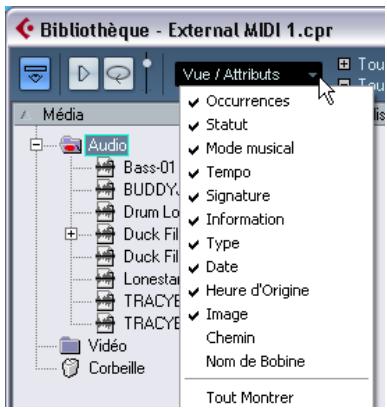
- Vous pouvez spécifier quelles colonnes afficher ou masquer en sélectionnant le menu local Voir/Attributes dans la barre d'outils, et en y cochant/décochant des éléments.
- Vous pouvez modifier l'ordre des colonnes en cliquant sur une tête de rubrique de colonne et en faisant glisser toute la colonne vers la gauche ou la droite.
Le pointeur de la souris prend la forme d’une main dès que vous le placez sur une entête de colonne.
- Vous pouvez également modifier la largeur d'une colonne, en plaçant le pointeur de la souris entre deux séparations verticales et en faisant glisser vers la gauche ou la droite.
Le pointeur de la souris se transforme alors en "séparateur" lorsqu'il se trouve entre deux entêtes de colonnes.
Renommer des clips dans la bibliothèque
Pour renommer un clip ou une région dans la Bibliothèque, sélectionnez-le et cliquez sur le nom existant, entrez un nouveau nom puis cliquez sur [Retour].
Dans le cas d'un clip, ceci renommera aussi les fichiers référencés présents sur le disque.
Il vaut mieux renommer un clip dans la bibliothèque que hors de Cubase (par exemple dans le Finder Mac OS X et l'Explorateur Windows). En effet, dans ce cas, Cubase est "au courant" du changement, et ne perdra pas trace du clip lors de la prochaine ouverture du projet. Reportez-vous à la section "À propos des fichiers manquants" à la page 250 pour plus de détails concernant les fichiers manquants.
Copier des clips dans la bibliothèque
Pour dupliquer un clip, procédez comme ceci :
- Sélectionnez le clip que vous désirez copier.
- Sélectionnez "Nouvelle Version" dans le menu Média ou le menu contextuel.
Une nouvelle version du clip apparait alors dans le même dossier Bibliothèque, portant le même nom mais suivi d'un "numéro de version" afin d'indiquer que ce nouveau clip est un duplicate. La première copie d'un clip porte le numéro de version "2" et ainsi de suite. Les régions à l'intérieur du clip seront copiées aussi, mais conserveront leur nom.
Copier un clip ne crée pas de nouveau fichier sur le disque, mais uniquement une nouvelle version d'édition du clip (se référant au même fichier audio d'origine).
En utilisant les menus
- Sélectionnez le(s) clip(s) que vous désirez insérer dans le projet.
- Déroulez le menu Média ou le menu contextuel et sélectionnez une des options "Insérer dans le Projet".
L'option "Au curseur" insère le(s) clip(s) à l'emplacement où se trouve actuellement le curseur de projet.
L'option "À l'origine" insère le(s) clip(s) à leur emplacement temporel d'origine.
- Notez que le clip sera placé de telle sorte que son point de synchro soit aligné avec la position d'insertion sélectionnée.
Vous pouvez également ouvrir l'Éditeur d'Échantillons pour un clip en double-cliquant dessus, et effectuer l'opération d'insertion de là. Vous pouvez ainsi placer le point de synchro avant d'insérer un clip.
- Le clip sera inséré sur la piste sélectionnée ou sur une nouvelle piste audio.
Si plusieurs pistes sont sélectionnées, le clip sera inséré sur la première piste sélectionnée.
Par glisser/déposer
Vous pouvez insérer des clips par glisser/déposer dans la fenêtre Projet. Vous pouvez également utiliser le glisser/déposer depuis l'Éditeur d'Echantillons pour un clip, en définissant une région de sélection puis en appuyant sur [Ctrl]/[Commande] en faisant glisser. Notez que :
- Si elle est activée, la fonction de Calage est prise en compte.
- Pendant que vous faites glisser le clip dans la fenêtre Projet, sa position est indiquée par une ligne de marquee et une boîte de position numérique.
Notez que ceux-ci indiquent l'emplacement du Point de Synchro dans le clip. Si, par exemple, vous déposeze le clip à l'emplacement 10.00, c'est le point de synchro qui se retrouvera là. Pour plus d'informations concernant le Point de Synchro, voir "Réglage du point de synchro" à la page 208.
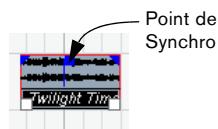
- Si vous placez le clip dans une région vide de l’Affiche des événements (autrement dit, en-dessous des pistes existantes), une nouvelle piste sera créée pour l’événement inséré.
Supprimer des clips de la bibliothèque
Pour supprimer un clip depuis la Bibliothèque sans le faire disparaître du disque dur, procédez comme ceci :
- Sélectionnez le(s) clip(s) puis sélectionnez Supprimer dans le menu Édition (vous pouvez aussi appuyer sur [Arrière] ou [Suppr]). Si vous tentez de supprimer un clip utilisé par un ou plusieurs événements, le programme vous demandera si vous désirez les faire disparaître du projet.
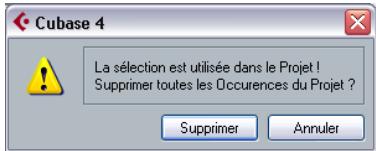
Si vous annulez, ni le clip ni les événements associés ne sont supprimés.
2. Cliquez sur supprimer.
Un nouveau message vous demandera si vous voulez déplacer le clip dans la Corbeille ou le supprimer de la Bibliothèque.
3. Sélectionnez "supprimer de la bibliothèque".
Le clip n'est alors plus associé au projet, mais existe toujours sur le disque dur, ce qui permet de l'utiliser pour d'autres projets. Cette opération peut être annulée.
Supprimer du disque dur
Pour supprimer définitivement un fichier du disque dur, il faut d'abord le déplacer dans le dossier Corbeille :
- Suivez les instructions concernant la suppression de clips ci-dessus, puis sélectionnez "Corbeille". Glissez-déposez les clips dans le dossier Corbeille.
- Sélectionnez "Vider la Corbeille" dans le menu Média ou le menu contextuel. Choisissez une des deux options de l'avertissement :
- Cliquez sur "Supprimer" pour effacer définitivement le fichier du disque dur.
Rappelez-vous que cette opération ne peut être annulée!


Avant de supprimer définitivement des fichiers audio du disque dur, il vaut mieux vérifier qu'ils ne sont pas utilisés par un autre projet! - Cliquez sur "Supprimer de la Bibliothèque" pour effacer le clip de la Bibliothèque mais conservez le fichier. Pour récapituler un clip ou une région dans le dossier de travail, faites-le à nouveau glisser dans un dossier et/ou Video.
Supprimer des clips inutilisés de la bibliothèque
Cette fonction retrouve tous les clips de la Bibliothèque qui ne sont pas utilisés dans le projet. Vous pouvez ensuite décider de les transférer dans le dossier Corbeille de la Bibliothèque, (où ils peuvent être complètement supprimés), ou de les supprimer de la Bibliothèque.
L'opération est simple :
- Sélectionnez "Supprimer les Média Inutilisés" dans le menu Média ou le menu contextuel. Un message apparait, avec le texte "Voulez-vous les déplacer dans la corbeille ou les Supprimer de la Bibliothèque ?".
- Faites votre choix.
Supprimer des régions
Pour supprimer une région de la Bibliothèque, sélectionnez-la puis choisissez "Supprimer" dans le menu Édition (vous pouvez aussi appuyer sur [Arrière] ou [Suppr]).
Notez que pour les régions, il n'y a pas d'avertissement si la région est utilisée dans le projet!
Retrouver les événements via des clips dans la bibliothèque
Si vous désirez retrouver quels événements dans le projet se réfèrent à un clip particulier dans la Bibliothèque, procédez comme ceci :
- Sélectionnez un ou plusieurs clips dans la Bibliothèque.
- Sélectionnez "Découper dans le Projet" dans le menu Média ou le menu contextuel.
Tous les événements se référant au clip sélectionné sont à présent sélectionnés dans la fenêtre Projet.
Retrouver des clips via événements dans la fenêtre projet
Si vous désirez trouver le clip correspondant à un événement dans la fenêtre Projet, procédez comme ceci :
- Sélectionnez un ou plusieurs événements dans la fenêtre Projet.
- Déroulez le menu Audio et sélectionnez "Chercher les Événements sélectionnés dans la Bibliothèque".
Le(s) clip(s) correspondant(s) seront localisés et apparaftront en surbrillance dans la Bibliothèque. La fenêtre Bibliothèque s'ouvrira si elle n'était pas encore ouverte.
Recherche de fichiers audio
La Bibliothèque peut vous aider à repérer des fichiers audio ou autres matériel sur votre disque dur. Il fonctionne à la manière de l'outil de recherche habituel, avec quelques caractéristiques supplémentaires :
- Cliquez sur le bouton Chercher de la barre d'outils.
Une section avec les fonctions de recherche apparait dans la fenêtre.
Le panneau de recherche dans la Bibliothèque. Par défaut, les paramètres disponibles dans la section de recherche sont "Nom" et "Lieu". Pour utiliser d'autres critères, voir "Fonction de recherche étendue dans la Bibliothèque (Cubase uniquement)" à la page 249.
- Spécifiez le nom du (des) fichier(s) à rechercher dans le champ Nom.
Vous pouvez utiliser des noms partiaux ou des jokers (^*), si vous le désirez. Remarquez cependant que la fonction n'opère une recherche que sur des fichiers audio du format supporté.
- Utilisez le menu local Lieu pour spécifier l'endroit où les fichiers doivent être recherchés.
Le menu local affiche une liste de tous vos disques locaux et supports amovibles.
- Si vous désirez limiter la recherche à certains dossiers, CHOISISSEZ "Selectionner le chemin de recherche", puis sélectionnez le dossier désiré dans le dialogue affiché.
La recherche va inclure le dossier sélectionné mais aussi tous ses sous-dossiers. Notez que les dossiers récemment sélectionnés à l'aide de la fonction "Sélectionner le Chemin de Recherche" apparaîtront dans le menu local, facilitant une sélection rapide de l'un d'entre eux.
- Cliquez sur le bouton Chercher.
La recherche démarre et le bouton Chercher fait apparaître la mention Stop - cliquez dessus afin d'annuler la recherche si nécessaire.
Une fois que la recherche est terminée, la liste des fichiers trouvés apparaît sur la droite.
- Pour écouter un fichier, Sélectionnez-le dans la liste et utilisez les contrôles de lecture situés à gauche (Lecture, Stop, Pause et Cycle). Si la lecture automatique est activée, les fichiers sélectionnés seront automatiquement joués.
- Pour importer un fichier trouvé, sélectionnez-le dans la liste et double-cliquez ou cliquez sur le bouton Importer.
- Pour fermer la section de recherche, cliquez de nouveau sur le bouton Chercher de la barre d'outils.
La fenêtre recherche de media
Comme alternative à la section de recherche de la Bibliothèque, vous pouvez ouvrir une fenêtre indépendante Recherche de Média en sélectionnant l'option "Recherche de média..." dans le menu Média ou le menu contextual (aussi disponible dans la fenêtre Projet). Celle-ci offre les mêmes fonctionnalités que la section de recherche.
- Pour insérer un clip ou une région trouve directement dans le projet depuis la fenêtre Recherche de Média, sélectionnez-le dans la liste du dialogue puis choisissez une des options "Insérer dans le Projekt" du menu Média ou du menu contextual.
Ces options sont décrites dans "Insérer des clips dans un projet" à la page 246.
Fonction de recherche étendue dans la bibliothèque (cubase uniquement)
À part le critère de recherche par nom, d'autres filtres de recherche sont disponibles. Pour les utiliser, procédez comme ceci :
- Cliquez sur le bouton Chercher dans la barre d'outils. Le panneau de recherche apparait en bas dans la fenêtre Bibliothèque.
- Placez le pointeur de la souris sur le mot "Nom" à droite du champ de nom, jusqu'à ce qu'une flèche apparaisse, puis cliquez dessus.
Placez le pointeur de la souris sur le mot "Nom" à droite du champ de nom,
... pour afficher le menu local de recherche étendue.
3. Le menu local de recherche étendue s'ouvre.
Il contient six options déterminant quels critères de recherche seront affichés au-dessus du paramètre Lieu (Nom, Taille, Format, Voies, Fréq. d'échantillonnage ou Date) et les sous-menus Ajouter Filtre et Préréglages.
Les critères de recherche disposent des paramètres suivants :
- Nom : noms partiels ou jokers (*) Taille : Inférieur à, supérieur à, égal, entre (deux valeurs), en secondes, minutes, heures et octets
- Résolution (en bits) : 8, 16, 32, 64
- Canaux : mono, stéréo et de 3 à 16
- Fréquence d'échantillonnage : diverses valeurs, besoin "Autre" pour un réglage différent
- Date : divers intervalles de recherche
- Sélectionnez une des 6 options situées en haut du menu local pour changer l'option de recherche au-dessus menu local Lieu.
Par exemple, vous pouvez désigner d'afficher le paramètre Taille ou la Fréquence d'échantillonnage à la place du champ Nom.
- Si vous voulez afficher davantage d'options de recherche, Sélectionnez l'élément désiré dans le sous-menu Ajouter Filtre.
Ceci vous permet, par exemple, d'ajouter les paramètres Taille ou Fréquence d'échantillonnage aux paramètres Nom et Lieu déjà affichés.
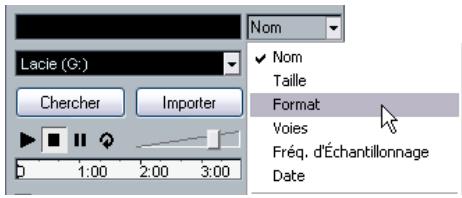
Tout ici permet une recherche très détaillée et facilite la gestion des bases de données sonores les plus grandes et les plus diversifiées.
- Vous pouvez mémoriser des préréglages de vos critères de recherche. Pour cela, cliquez sur Mémoriser Pré-réglages dans le sous-menu Pré-réglages et donnez un nom à ce préréglage.
Les préréglages existants sont proposés en bas de la liste. Pour supprimer un préréglage, cliquez dessus pour l'activer, puis cliquez sur Supprimer Préréglage.
Lorsque vous ouvrez un projet, le dialogue “Retrouver les fichiers manquants” s'ouvre pour vous avertir qu'un ou plusieurs fichiers sont manquants. Si vous cliquez sur “Fermer” dans ce dialogue, le projet s'ouvrira malgré tout, sans ces fichiers manquants. Vous pouvez vérifier dans la Bibliothèque quels fichiers sont considérés comme “manquants” : ils sont indiqués par un point d'interrogation dans la colonne “Statut”.
Un fichier est considéré comme manquant si au moins l'une des conditions suivantes est remplie :
- Depuis la dernière fois que vous avez travaillé sur le projet, le fichier a été déplacé ou son nom a été modifié en dehors du programme et vous avez ignoré le dialogue "Fichiers Manquants" lorsque vous avez ouvert le fichier de projet pour une nouvelle session.
- Vous avez déplacé ou modifié le nom du fichier en dehors du programme au cours de la session.
- Vous avez déplacé ou renommé le dossier dans lequel se trouvent les fichiers manquants.
Retrouver les fichiers manquants
- Sélectionnez "Chercher les fichiers manquants..." dans le menu Média ou le menu contextuel. Le dialogue "Gérer les fichiers manquants" apparait alors.
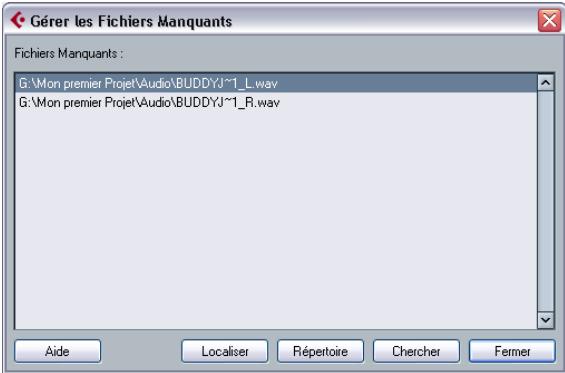
- Déterminez si vous désirez que le programme essaie er dans quel réseau le programme doit chercher le fichier (Répertoire).
- Si vous choisissez "Localiser", un dialogue de type fichier apparait, permettant de retrouver vous-même l'emplacement du fichier.
Sélectionnez le fichier, puis cliquez sur "Ouvrir"
- Si vous sélectionnez "Répertoire", un dialogue s'ouvre, afin de vous laisser spécifier le répertoire dans lequel trouver le fichier manquant.
C'est cette méthode qui peut être la plus indiquée si vous avez renommé ou déplacé le dossier contenant le fichier manquant, mais que le fichier en question porte toujours le même nom. Une fois le dossier correct sélectionné, le programme retrouve le fichier, et vous pouvez refermer le dialogue.
- Si vous sélectionnez "Chercher", un dialogue s'ouvre pour vous permettre de désigner le dossier ou disque qui sera exploré par le programme.
Cliquez sur le bouton "Chercher dans le Répertoire", sélectionnez un dossier ou un disque puis cliquez sur le bouton Démarrer. Si le programme a trouvé des fichiers, sélectionnez celui de votre choix et cliquez sur "Accepter". Après cela, Cubase essaie de retrouver tous les autres fichiers manquants automatiquement.
Reconstituer des fichiers d'édition manquants
Si un fichier manquant reste introuvable (si vous l'avez par exemple effacé accidentellement du disque dur), il sera normalement repéré par un point d'interrogation dans la colonne Statut de la Bibliothèque. Mais, si le fichier manquant est un fichier d'édition (un fichier créé après un traitement audio, enregistré dans le dossier Edits situé à l'intérieur du dossier projet), il sera possible pour le programme de le reconstituer en recréant les éditions sur le fichier audio d'origine :
- Ouvrez la Bibliothèque et repérez le ou les clip(s) ayant des fichiers manquants.
- Observez la colonne Statut - si elle indique "Reconstructible", le fichier peut être reconstitué par Cubase.
- Sélectionnez les clips "Reconstructibles" puis sélectionnez "Reconstruire" dans le menu Média ou le menu contextuel. L'édition est effectuée et les fichiers d'édition sont recréés.
Supprimer des fichiers manquants de la bibliothèque
Si la Bibliothèque contient des fichiers audio ne pouvant être ni retrouvés ni reconstruits, il peut être souhaitable de les supprimer. Pour cela, sélectionnez "Effacer les Fichiers Manquants" dans le menu Média ou le menu contextuel. Ceci supprimera tous les fichiers manquants de la Bibliothèque ainsi que leurs événements correspondants de la fenêtre Projet.
Écouter des clips dans la bibliothèque
Il existe deux méthodes pour écouter des clips dans la Bibliothèque :
- En sélectionnant un clip et en activant le bouton Jouer. Le clip sera lu dans sa totalité, à moins d'en arrêter la lecture en cliquant de nouveau sur le bouton Jouer.
Le bouton Jouer
- En cliquant quelque part dans l'image de la forme d'onde d'un clip.
Le clip sera lu depuis l'endroit où vous avez cliqué dans la forme d'onde jusqu'à la fin, à moins d'en arrêter la lecture en cliquant sur le bouton Jouer ou en cliquant n'importe où dans la fenêtre Bibliothèque.
Cliquez sur l'image de la forme d'onde pour écouter un clip.
L'audio sera envoyé directement à la Cabine de Contrôle (Control Room), si elle est activée (Cubase uniquement). Lorsque la Control Room est désactivée, l'audio est assigné au bus de Mixage principal (le bus de sortie par défaut), en contournant les réglages d'effets et d'EQ de la voie audio. Dans Cubase Studio, le bus de Mixage principal est toujours utilisé pour l'écoute.
Vous pouvez régler le niveau d'écoute à l'aide du fader miniature de la barre d'outils. Ceci n'affecte pas le niveau de lecture normal.
Si vous avez activé le bouton Jouer avant de lancer l'écoute, les deux éventualités suivantes sont possibles :
Le bouton Boucler
- Si vous cliquez sur le bouton Jouer pour écouter un clip, sa lecture se répétera indéfiniment, jusqu'à ce que vous l'arrêtiez en cliquant de nouveau sur le bouton Jouer ou Boucler.
- Si vous avez cliqué dans l'image de la forme d'onde pour lancer l'écoute, c'est la partie du clip comprise entre le point où vous avez cliqué et la fin qui sera lue indéfiniment jusqu'à l'arrêt de la lecture.
Ouvrez les clips dans l'éditeur d'échantillons
L'Éditeur d'Echantillons permet de se livrer à des manipulations d'édition détaillée sur le clip (voir le chapitre "L'Éditeur d'Echantillons" à la page 204). Vous pouvez ouvrir des clips dans l'Éditeur d'Echantillons directement depuis la Bibliothèque, en procédant de la façon suivante :
- Si vous double-cliquez sur une icône de forme d'onde de clip dans la colonne Média, celui-ci s'ouvrira dans l'Éditeur d'Echantillons.
- Si vous double-cliquez sur une région dans la Bibliothèque ou un nom de clip, ce clip s'ouvrira dans l'Éditeur d'Echantillons avec la région sélectionnée.
Application pratique : poser le Point de Synchro d'un clip (voir "Réglage du point de synchro" à la page 208). Lorsque par la suite vous insérez le clip dans le projet depuis la Bibliothèque, vous pourrez l'aligner correctement, en fonction du point de synchro entré.
Importer un média...
Le dialogue "Importer un Media..." sert à importer des fichiers directement dans la Bibliothèque. Il s'ouvre depuis le menu Média ou le menu contextuel ou à l'aide du bouton Importer dans la fenêtre Bibliothèque.
Cliquez le bouton Importer pour ouvrir le dialogue Importer.
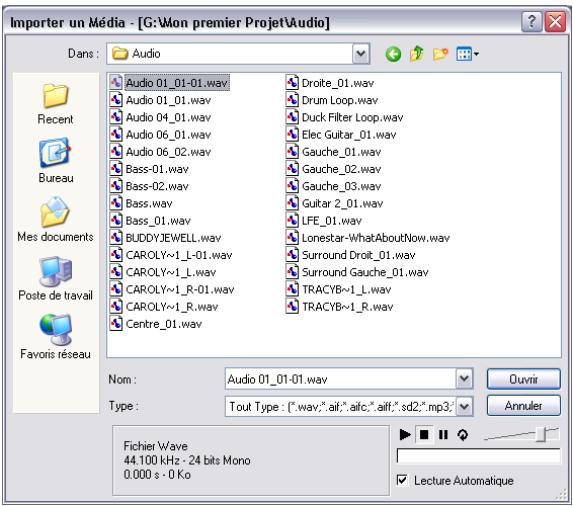
C'est un sélecteur de fichier standard, permettant de naviguer vers d'autres fichiers, écouter des fichiers, etc. Les formats de fichiers suivants peuvent être importés :
- Wave (Normal ou Broadcast, voir "Fichiers Wave Broadcast" à la page 391)
- AIFF et AIFC (AIFF compressed)
- REX ou REX 2 (voir "Importation de fichiers ReCycle" à la page 433)
- Cubase uniquement : Fichier Dolby Digital AC3 (.ac3 - si vous avez le décodeur Steinberg Dolby Digital installé dans votre système)
- Cubase uniquement : Fichier DTS (dts - si vous avez le décodeur Steinberg DTS installé dans votre système) Sound Designer II
- SD2 (Sound Designer II)
- MPEG Niveau 2 et Niveau 3 (fichiers mp2 et mp3 - voir "Importation de fichiers audio compressés" à la page 433)
- Ogg Vorbis (fichiers ogg - voir "Importation de fichiers audio compressés" à la page 433)
- Windows Media Audio (Windows uniquely - voir "Importation de fichiers audio compressés" à la page 433) Wave64 (fichiers. w64 - Cubase uniquement)
Ils peuvent avoir les caractéristiques suivantes :
- Stéreo ou Mono
- N'importe quelle fréquence d'échantillonnage (si ce n'est que les fichiers ayant une fréquence d'échantillonnage différent de celui utilisé dans le projet seront joués à une vitesse et une hauteur d'erreurs, voir plus bas).
- Résolution 8, 16, 24 ou 32 bits virgule flottante.
Vous pouvez aussi importer des fichiers vidéo aux formats:
AVI (Audio Video Interleave) - MOV et QT (QuickTime) - WMV (Windows Media Video) - DV (Digital Video) Fichiers vidéo MPEG 1 et 2
Pour que les fichiers vidéo soient lus correctement, il faut que les bons codecs aient été installés.
Il est également possible d'utiliser les commandes se trouvant dans le sous-menu Importer du menu Fichier afin d'importer des fichiers audio ou vidéo dans la Bibliothèque.
Lorsque vous sélectionnez un fichier dans le dialogue Importer Media et cliquez sur Ouvrir, le dialogue des Options d'Import s'ouvre.
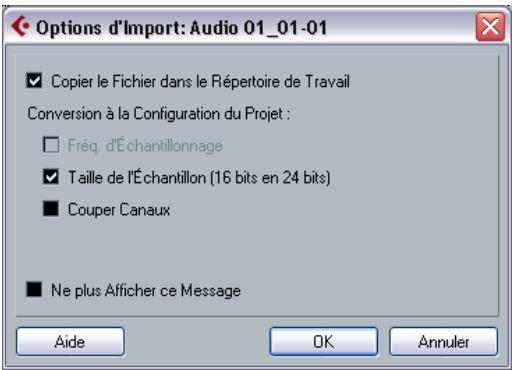
Il contient les options suivantes :
- Copier le fichier dans le répertoire de travail.
Activez cette option si vous désirez qu'une copie du fichier soit effectuée dans le dossier Audio du projet et que le clip audio se rapporte à ladite copie. Si l'option est désactivée, le clip fera référence au fichier d'origine, à l'emplacement d'origine (et la mention "externe" sera alors indiquée dans la Bibliothèque, voir "A propos des symboles de statut apparais-sant dans les colonnes" à la page 245).
- Section : Conversion à la Configuration du Projet
Vous pouvez avoir besoin de convertir
- la fréquence d'échantillonnage (si celle-ci est différente de celle établie pour le projet)
- la taille de l'échantillon (la résolution) (si la taille d'échantillon est inférieure au format d'enregistrement utilisé dans le projet). Les Options ne sont disponibles que si elles sont nécessaires. Notez que vous pouvez importer plusieurs fichiers audio d'un coup, le dialogue Options d'Import contendra à la place une case à cocher représentée "Convertir si nécessaire". Si elle est activée, les fichiers importés ne seront convertis que si la fréquence d'échantillonnage est différente ou que si la résolution est inférieure à celle en vigueur dans le projet. Couper canaux
Si cette case est cochée, les fichiers stéréo et multicanaux seront scindés en fichiers mono selon le nombre de canaux correspondant – un par canal – et ceux-ci seront importés dans la Bibliothèque. Notez que lorsqu'une option est utilisée, les fichiers importés sont toujours copiés dans le dossier Audio du projet, comme décrit ci-dessus.
- Ne plus afficher ce message
Si cette option est cochée, les fichiers seront tout simplement importés en fonction des réglages que vous avez faits, sans que ce dialogue apparaisse. Pour modifier ce réglage par la suite, il faut aller dans les Préférences (page Édition-Audio).
Vous pourrez toujours convertir les fichiers plus tard, en utilisant les options Convertir Fichiers (voir "Convertir les Fichiers" à la page 255) ou Conformer les Fichiers (voir "Conformer les fichiers..." à la page 256).
Importer des plages de CD audio
La fonction "Importer du CD Audio", se trouvant dans le menu Média ou le menu contextuel, permet d'importer directement dans la Bibliothèque des plages (ou des sections de plages) issues d'un CD audio. Un dialogue s'ouvre alors, demandant de spécifier quelles plages seront copiées du CD - elles sont ensuite converties en fichiers audio et viennent s'ajouter dans la Bibliothèque.
Pour plus de détails concernant le dialogue "Importer l'audio d'un CD", veuillez vous reporter à la section "Importer des plages de CD audio" à la page 431.
Exporter des régions sous forme de fichiers audio
Si vous avez créé des régions à l'intérieur d'un clip audio (voir "Travail sur les régions" à la page 211), celles-ci peuvent être exportées sous forme de fichiers audio séparés. Pour créer un nouveau fichier audio à partir d'une région, procédez comme ceci :
- Dans la Bibliothèque, Sélectionnez la région que vous désirez exporter.
- Dans le menu Audio, Sélectionnez "Convertir la Sélection en Fichier".
Un dialogue de navigation s'ouvre alors.
- Sélectionnez le dossier dans lequel vous désirez que soit créé le nouveau fichier audio.
Un nouveau fichier audio, portant le même nom que la région, est alors créé dans le dossier spécifique, et il est également ajouté à la Bibliothèque.
- Si deux clips font référence au même fichier audio (différentes "versions" d'un clip, par ex. créées avec la fonction "Convertir en copie réelle"), vous pouvez utiliser la fonction Convertir la Sélection afin de créer un nouveau fichier séparé du clip copié.
Sélectionnez le clip, CHOISSEZ Convertir Sélection, puis indiquez un emplacement et donnez un nom au nouveau fichier.
Changer le dossier d'enregistrement de la bibliothèque
Le dossier d'enregistrement de la Bibliothèque
Le dossier d'enregistrement de la Bibliothèque est l'endroit où finissent tous les clips audio que vous enregistrez dans le projet. Il est repéré par le texte "Enregistrement" apparaissant dans la colonne Statut, et par un point rouge apparaissant sur le dossier lui-même. Par défaut, il consti-
crée le dossier Audio principal. Vous pouvez toute fois créer, quand vous le désirez, un nouveau sous-dossier Audio et en faire votre nouveau dossier d'enregistrement de la Bibliothèque. Procédez comme ceci :
- Sélectionnez le dossier Audio ou n'importe quel clip audio. Vous ne pouvez toutefois pas désigner le dossier Video (ou un de ses sous-dossiers) comme dossier d'Enregistrement de la Bibliothèque.
- Sélectionnez "Créer un Dossier" dans le menu Média ou le menu contextuel. Un nouveau sous-dossier Audio vide apparait alors dans la Bibliothèque.
- Sélectionnez le nouveau dossier.
- Choisissez "Fixer le réseau d'enregistrement de la Bibliothèque" dans le menu Média ou le menu contextuel, ou cliquez sur la colonne statut du nouveau dossier.
Ce nouveau dossier est à présent devenu le répertoire d'enregistrement de la Bibliothèque, et désormais toutes les données audio enregistrées dans le projet se retrouveront dans ce dossier.
Organisation des clips et des dossiers
Si vous accumulez un grand nombre de clips dans la Bibliothèque, il peut devenir parfois difficile de retrouver rapidement certains éléments précis. Dans une telle situation, ventiler les clips dans des sous-dossiers créés pour l'occasion, portant des noms en rapport avec leur contenu, peut constituer une solution intéressante : par exemple, tous les effets sonores se retrouvent dans un dossier, toutes les voix dans un autre, etc. Procédez comme ceci :
- Sélectionnez le type de dossier, Audio ou Video, dans lequel vous désirez créer un sous-dossier. Il n'est pas possible de ranger des clips audio dans un dossier vidéo, et vice versa.
- Sélectionnez "Créer un Dossier" dans le menu Média ou le menu contextuel.
Un nouveau sous-dossier vide, appelé "Nouveau Dossier", apparait dans la Bibliothèque.
- Cliquez sur le nom et entrez un nouveau nom approprié pour le Dossier.
- Glissez-déposez les clips que vous désirez placer dans le nouveau dossier.
- Répétez les étapes 1 à 4 autant que nécessaire.
Applique de traitements aux clips de la bibliothèque
Vous pouvez appliquer des traitements audio aux clips depuis la Bibliothèque, comme vous le feriez à des événements dans la fenêtre Projet. Il suffit de sélectionner le(s) clip(s) puis de choisir une méthode de traitement du menu Audio. Le traitement audio est décrit dans la section "Traitements et fonctions audio" à la page 186.
Annuler un traitement
Si vous avez appliqué des traitements à un clip, que ce soit dans la fenêtre Projet ou dans la Bibliothèque, alors le clip est repéré par un symbole de forme d'onde rouge et gris apparaissant dans la colonne Statut. Ce traitement peut toujours être annulé en utilisant l'Historique des Traitements Hors Ligne, voir "Historique des Traitements Hors Ligne" à la page 198.
Geler les modifications
Vous pouvez également utiliser la fonction "Geler les Modifications" pour créer un nouveau fichier "avec traitement", ou pour remplacer le fichier d'origine par sa version traitée, voir "Geler les Modifications" à la page 199.
Minimiser fichier
L'option "Minimiser Fichier" du menu Média ou du menu contextuel permet de modifier la taille des fichiers audio en fonction des clips audio auxquels il est fait référence dans un projet. Les fichiers engendrés par le biais de cette option ne contiendront que les portions de fichiers audio effectivement utilisés dans le projet. Il peut donc en résulter une réduction de taille significative au niveau du projet (si des parties importantes des fichiers audio ne sont pas utilisées). Ainsi, cette fonction est également utile pour l'archivage, après avoir terminé un projet.
- Cette opération altère de manière permanente les fichiers audio sélectionnés dans la Bibliothèque. Ce traitement est irréversible et ne peut être annulé.
Si vous n'entendez pas procéder ainsi, il est préféable d'utiliser l'option "Enregistrer le Projekt dans un Nouveau Répertoire" du menu Fichier. Voir "Enregistrer le Projekt dans un nouveau répertoire" à la page 428. Cette fonction a également pour effet de minimiser les fichiers, mais elle copie tous les fichiers dans un nouveau dossier, sans ALTERER en aucune façon le projet d'origine.
Voici comment procéder :
- Sélectionnez le(s) fichier(s) que vous désirez minimiser dans la Bibliothèque.
- Sélectionnez "Minimiser Fichier" dans le menu Média ou le menu contextuel.
Un message d'alerte vous informe que l'intégralité de l'Historique des Modifications va être effacé. Cliquez sur Minimiser pour procéder à l'opération ou sur Annuler pour arrêter le processus.
Préparer l'archivage...
L'option "Préparer l'Archivage" du menu Média ou du menu contextuel est à archiver un projet. Elle permet de vérifier que tous les clips référencés dans le projet se trouvent dans le même dossier et prend les mesures déquates lorsque ce n'est pas le cas.
- Tous les fichiers référencés se trouvant à l'extérieur du dossier du projet en cours y seront copiés. Notez que les fichiers audio se trouvant dans le dossier du projet ne seront pas copiés dans le dossier audio. Vous devrez donc les y copier manuellement avant d'archiver le dossier audio ou les sauvégarder séparément lors de l'archivage, voir ci-après.
- Si un traitement a été appliqué, un message vous demandera si vous désirez geler les modifications.
Si vous appliquez la fonction "Geler les Modifications", il n'est pas nécessaire d'archiver le dossier Edit. Tout ce qui apparait au projet sera contenu dans le fichier projet et le dossier Audio. - Une fois que vous avez appliqué la fonction "Préparer l'Archivage...", vous pouvez copier le fichier de projet et le dossier Audio sur les disques d'archivage.
Il n'est pas nécessaire d'archiver les dossiers "Images", puisque ces Images peuvent être recréées par Cubase. Vous pouvez également trouver un fichier portant l'extension ".csh" dans le dossier projet : il contient les informations d'image des clips modifiés, et d'autres données pouvant aussi être recréées sans problème. Autrement dit, vous pouvez le supprimer sans remords.

Les clips vidéo sont toujours référencés et ne sont pas stockés dans le dossier projet.
Importer et exporter des fichiers bibliothèque (cubase uniquement)
Vous pouvez importer ou exporter une Bibliothèque sous forme de fichier séparé (extension de fichier “.npl”), en utilisant les options “Importer la Bibliothèque” ou “Exporter la Bibliothèque” du menu Média ou du menu contextuel.
Lorsque vous importez un fichier de Bibliothèque, les références de fichier qu'il contient seront “ajoutées” à la Bibliothèque actuelle.
Comme les fichiers audio et vidéo eux-mêmes ne sont pas sauvegardés dans le fichier Bibliothèque, mais seulement référencés, l'importation d'une Bibliothèque n'est utile que si vous avez accès à tous les fichiers référencés (qui doivent avoir de préférence les mêmes chemins de fichier que celui indiqué lors de la sauvegarde de la Bibliothèque).
Vous pouvez aussi sauvegarder et ouvrir des libraires. Il s'agit de fichiers Bibliothèque indépendants qui ne sont associés à un projet.
Voir "Travailler avec des Libraires (Cubase uniquement)" à la page 430.
Convertir les fichiers
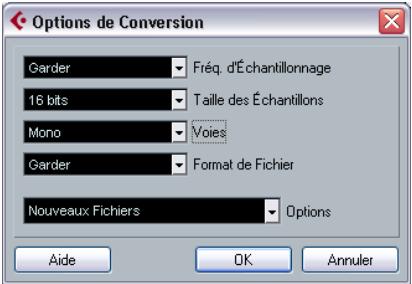
Sélectionner l'option "Convertir les Fichiers" dans le menu Média ou le menu contextuel ouvre le dialogue "Options de conversion", qui travaille sur les fichiers sélectionnés. Les menus locaux seront à spécifique les attributs de fichiers audio que vous désirez conserver et ceux que vous pouvez convertir. Les réglages disponibles sont :
- Fréquence d'échantillonnage
Vous pouvez laisser la fréquence d'échantillonnage telle qu'elle, ou la convertir en une valeur comprise entre 8 000 et 96 000 kHz.
- Taille des Échantillons (Résolution)
Vous pouvez laisser la résolution numérique telle quelle, ou la convertir en 16 bits, 24 bits ou 32 bits virgule flottante.
Voies Vous pouvez laisser le fichier tel quel, ou le convertir en Mono ou Stéréo Entrelacé. - Format de Fichier
Vous pouvez conserver le format d'origine du fichier, ou le convertir au format Wave, AIFF, Wave 64 ou Broadcast Wave.
Options
Lors de la conversion d'un fichier, le menu local Options sert à choisir une des options suivantes concernant le nouveau fichier créé après conversion :
| Option | Description |
| Nouveaux Fichiers | Crée une copie du fjichier dans le dossier audio, et convert ite nouveau fjichier conformément aux attributs choisis. Le nouveau fjichier est ajouté à la Bibliothèque, mais toutes les références aux clips pointeront toujours vers le fjichier d'origine, non converti. |
| Remplacer les Fichiers | Convertit le fjichier d'origine sans modifier les références aux clips. Toutefois, les références seront sauvégardées lors de la prochaine action de sauvegarde. |
| Nouveaux et Remplacer dans la Bibliothèque | Crée une nouvelle copie avec les attributs choisis, remplace le fjichier d'origine par le nouveau dans la Bibliothèque, et transfère les références du clip en cours du fjichier d'origine au nouveau fjichier. C'est cette option qu'il convient de sélectionner si vous désirez que vos clips audio se reférêt au fjichier converti, mais que vous désírez quand même garder le fjichier d'origine sur le disque (par exemple, s'il est utilisé dans d'autres projets). |
Conformer les fichiers...
Cette commande du menu Média ou du menu contextuel permet de rendre tous les fichiers sélectionnés (possédant des attributs différents de ceux spécifiés pour le projet) conformes aux caractéristiques du projet.
Procédez comme ceci :
- Sélectionnez tous les clips dans la Bibliothèque.
- Sélectionnez "Conformer les fichiers" dans le menu Média ou le menu contextuel.
Un dialogue s'ouvre permettant de choisir entre conserver ou replacer les fichiers d'origine non convertis dans la Bibliothèque. Les principes suivants s'appliquent :
- Les références aux clips ou aux événements dans la Bibliothèque sont toujours transférées aux fichiers conformés.
- Si une option "Garder" est selectionnée, les fichiers d'origine restent dans le dossier du projet audio et de nouveaux fichiers sont créés.
- Si vous sélectionnez l'option "Remplacer", les fichiers dans la Bibliothèque et dans le dossier du projet audio sont remplaçés.
Extraire l'audio de la vidéo
Cet option du menu Média ou du menu contextuel permet d'extraire les données audio d'un fichier vidéo sur disque. Elle génère automatiquement un nouveau clip audio, qui apparait dans le répertoire d'Enregistrement de la Bibliothèque. Le clip ainsi obtenu possède les propriétés suivantes :
- Il a le même format de fichier et les mêmes fréquences d'échantillonnage/résolution que le projet en cours.
- Il porte le même nom que le clip vidéo.
Cette fonction n'est pas disponible pour les fichiers vidéo MPEG.
SoundFrame
Le SoundFrame Cubase
Un des plus grands challenges des environnements studio est la gestion d'un nombre toujours grandissant de plug-ins, d'instruments, de préglages, etc. Cubase propose une solution juste universelle et totalement intégrée pour résoudre ce problème : SoundFrame.
Comment est constitué soundframe ?
Le SoundFrame Cubase est ce qui relie la MediaBay et les pistes d'instrument ainsi qu'une piste et des préréglages VST3.
- La MediaBay est un système de gestion universelle de média proposant différentes vues qui permettent de couvrir et de marquer par des "tags" des fichiers de média, d'importer rapidement des fichiers de média dans les projets, etc. (voir "La MediaBay" à la page 260).
- Les pistes Instrument sont une combinaison orientée son de pistes MIDI et d'Instruments VST, un autre moyen d'appliquer facilement des sons à des pistes (voir "Pistes Instrument" à la page 275).
- dès le début, vous pouvez configurer vos pistes pour un son spécifique (voir "Prérégliages de piste" à la page 280).
- Avec l'introduction du standard de plug-in VST3, Cubase utilise les prérégliages VST comme un moyen supplémentaire d'appliquer des sons aux pistes d'instrument et des effets aux pistes audio (voir "Réglages d'Inserts et d'EQ issus de prérégliages de piste" à la page 290). Les paramètres de plug-in peuvent être sauvégardés sous forme de prérégliages VST et vous pouvez aussi créé des prérégliages VST (des sons) à partir des Instruments VST2.
Vous pouvez identifier les fonctions SoundFrame grâce au logo SoundFrame.

Le logo SoundFrame
Le logo SoundFrame est employé dans divers endroits de Cubase, par exemple :
- Dans l'inspecteur comme bouton pour appliquer des prérégliages de piste.
Vous ne verrez que les prérégliages de piste correspondant au type de piste sur laquelle vous travailliez.
- Dans l'Inspecteur des pistes instrument sous la forme d'un bouton pour extraire dessons.
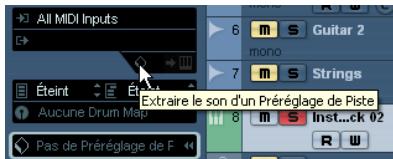
- Dans l'inspecteur ou la fenêtre de Configuration de Voie sous la forme d'un bouton pour extraire des réglages d'Inserts ou d'EQ des préreglages de piste.
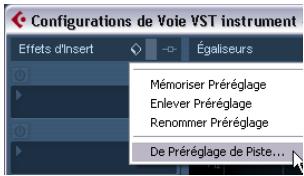
- SoundFrame vous permet de gérer n'importe quel son provenant d'un synthétiseur logiciel ou hardware sous une seule interface utilisateur unifiée.
- SoundFrame peut vous aider à tracer un son, non seulement par instrument mais aussi par catégorie, type, style, caractère ou tout autre attribut (prééglages de piste organisés dans la MediaBay).
- SoundFrame est fourni avec plus de 1000sons prêts à jour, qui sont également organises de façon pratique, par instrument, catégorie, type et caractère. Ceux-ci peuvent même être instantanément pré-écoutés avant leur charge-. ment (prérglages de piste Instrument gérant les instruments VST fournis - la aussi organises dans la MediaBay).
- SoundFrame peut gérer vos prééglages de plug-ins VST. Ils peuvent être organisés et classés afin de former une immense bibliothèque d'effets (prééglages VST organisés dans la MediaBay).
La MediaBay
La production musicale moderne implique de gérer des fichiers de media de types très différents : audio, MIDI, video, etc.
Cubase propose une base de données très puissante de gestion de fichiers, permettant de contrôler tous vos fichiers de matériel depuis votre logiciel de séquence. Ce qui peut inclure différentes tâches :
- Vous pouvez naviguer parmi les dossiers de votre système de fichiers afin d'afficher les dossiers et les fichiers.
- Vous pouvez chercher des fichiers spécifiques, et filtrer les résultats de la recherche.
- Vous pouvez organiser vos fichiers selon une structure de dossiers.
- Vous pouvez utiliser les fonctions de l'Éditeur de Tag afin d'assigner vos fichiers à des catégories spécifiques, ce qui vous permet d'effectuer des recherches plus détaillées.
Quels formats de fichiers sont supportés ?
Voici les formats de fichiers de médias reconnus par le système de gestion des médias de Cubase :
- Audio:. wav,. w64,. aiff,. aifc,. rex,. rx2,. mp3,. mp2,. ogg,. sd2,. wma (Windows Media)
- MIDI :. mid
- PréRéglages de pistes :. trackpreset Il existe des modèles pour les pistes audio, MIDI et Instrument. Les préRéglages de piste sont décrits en détail dans le chapitre “PréRéglages de piste” à la page 280.
- Prééglages VST :. vstpreset Les prééglages VST sont des fichiers contenant toutes les valeurs de paramètres pour un plug-in VST spécifique. Les fichiers de prééglages VST sont décrits en détail dans la section “Réglages d'Inserts et d'EQ issus de prééglages de piste” à la page 290.
- Video:. avi,. mov,. qt,. mpg,. wmv (Windows Media) Fichiers de projets (provenant de Cubase et Nuendo) :. cpr,. npr
Accès au système de gestion de médias
Cubase offre les options suivantes pour accéder au système de Gestion des Médias :
- Déroulez le menu Media et sélectionnez "Ouvrir Media-Bay", "Ouvrir Loop Browser" ou "Ouvrir SoundFrame-Browser". ou
- utilisez les raccourcis clavier [F5], [F6] ou [F7].
Lorsqu'une de ces fenêtres est déjà ouverte, sélectionner l'option de menu Media ou le raccourci clavier ferme ladite fenêtre.
À propos des différentes visualisations du système de gestion des médias
Dès que vous tombez sur le mot "MediaBay" dans ce manuel utilisateur, il faut vous rappeler une chose très importante :

La MediaBay n'est qu'une seule des trois visualisations préconfigurées du système de gestion des médias que propose Cubase. Dans la MediaBay, tous les contrôles du système de gestion des médias sont visibles par défaut; nous nous référerons donc en permanence à la MediaBay dans tout le manuel lorsque nous décrirons des fonctions. Toutefois, ce que vous faites dans la MediaBay peut aussi s'effectuer dans les fenêtres Loop Browser et SoundFrame Browser. Tout ici est décrit en détails dans la section "Utilisation des différents modes de vue du Système de Gestion des Médias" à la page 274.
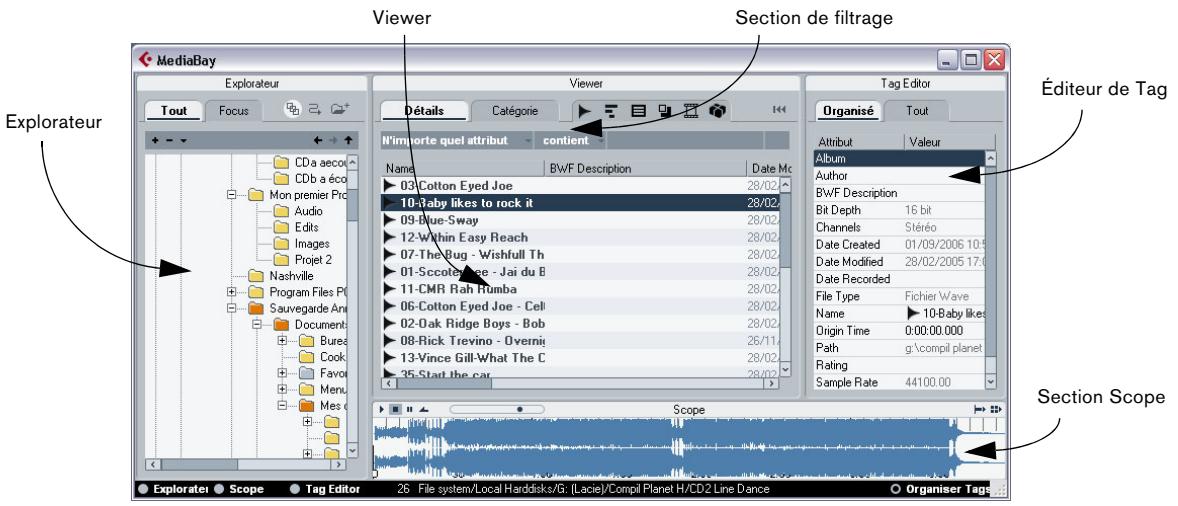
Ligne d'infos
En bas de la fenêtre MediaBay se trouve une ligne d'infos.
La ligne d'Infos
La ligne d'Infos indique le nombre de fichiers visualisés dans la section Viewer et le chemin menant au dossier sélectionné dans la section Explorateur dans laquelle ces fichiers ont été trouvés.
Généralités
- Lorsque vous sauvegardez un projet Cubase, le statut en cours de la MediaBay est également sauvegardé.
Autrement dit, si la MediaBay était ouverte lorsque vous avez enregistré votre projet, vous la retrouverez ouverte à l'ouverture suivante de ce même projet. La dernière configuration de la MediaBay sera également rétablie.
- Un clic droit n'importe où dans la MediaBay fait apparaitre un menu contextuel dans lequel vous trouverez l'option "Toujours devant".
Si cette option est activée, la MediaBay sera toujours visible au premier plan, même si vous appelez une autre fenêtre en Focus (voir plus loin).
Options de configuration
Vous supportez utiliser telles que les différentes visualisations disponibles dans le Système de Gestion de Medias, mais vous pouvez également les configurer manuellement, pour mieux les adapter à votre situation de travail.
- Pour sélectionner une des visualisations préconfigurées, ouvre le menu Media puis sélectionnez, au besoin, Ouvrir MediaBay, Ouvrir Loop-Browser ou Ouvrir Sound-Frame-Browser.
Les noms de ces options correspondent aux différentes situations dans lesquelles vous pourriez être amélioré à utiliser le Système de Gestion de Médias. Pour plus d'informations, voir "Utilisation des différents modes de vue du Système de Gestion des Médias" à la page 274.
- Cliquez sur l'un des boutons situés sous l'affichage de l'Explorateur pour afficher/masquer la section de fenêtre correspondante.
Par exemple, une fois que vous avez trouvé le(s) dossier(s) contenant les fichiers sur lesquels vous devez travailler, vous pouvez masquer la section Explorateur afin de récupérer de la place à l'écran. La section Viewer ne peut être masquée.

Cliquez sur ce bouton pour masquer la section Explorateur.
- Vous pouvez aussi modifier la taille de chaque section. Placez le curseur de la souris sur la ligne séparant deux sections, cliquez dessus puis faites glisser pour modifier la taille.
Naviguer dans les fichiers de médias
La section Explorateur se trouve, par défaut, à gauche de la MediaBay.
La section Explorateur de la MediaBay
Veuillez noter que la section Explorateur ne peut afficher que des dossiers; tout fichier de media contenu dans un dossier sélectionné apparait dans la section Viewer, à droite.
Opérations sur les dossiers
La section Explorateur fait apparaître la structure hiérarchique des dossiers présents sur votre ordinateur d'une façon très similaire à celle de l'Explorateur Windows ou du Finder de Mac OS :
- Cliquez sur les icônes de dossier dans l'affichage de l'Explorateur pour sélectionner le dossier correspondant.
- Double-cliquez sur les icônes de dossier dans l'affichage de l'Explorateur pour ouvrir le dossier correspondant.
- Lorsqu'un dossier contient des sous-dossiers, une icône en forme de "+" apparait devant l'icô
- Vous pouvez faire passer la visualisation de l'Explorateur du mode Full au mode Focus.
Faire un Focus sur un dossier en particulier signifie ne montrer que ce dossier et les éventuels sous-dossiers qu'il contient. Tous les niveaux de dossier supérieur ne sont pas visualisés. Lorsque vous revenez en mode Full, vous pouvez accéder à toute la hiérarchie des dossiers.
La vue Focus pour un dossier appelé "Media".
- Pour naviguer dans les dossiers, vous pouvez utiliser les boutons "Dossier antérieur", "Prochain dossier" et "Naviguer dossier contenu". Cliquez sur "Dossier antérieur" ou "Prochain dossier" pour sélectionner le dossier précédent ou suivant dans une série de sélection de dossiers. Cliquez sur le bouton "Naviguer dossier contenu" pour sélectionner le dossier parent du dossier précédent sélectionné.
- Pour créer un nouveau dossier dans le dossier sélectionné dans la section Explorateur, cliquez sur le bouton "Créer nouveau dossier" (icône de dossier).
Dans le dialogue qui apparait, entrez le nom de ce nouveau dossier.
Boutons de navigation dans les dossiers
Opérations de scanning
Lorsque vous ouvrez pour la première fois la MediaBay, le Loop-Browser ou le SoundFrame Browser, le logiciel effectue une analyse (scan) du niveau de dossier par défaut entré dans la section Explorateur. Les résultats de cette analyse sont sauvegardées dans la base de données MediaBay. Pour la MediaBay et le Loop Browser, ce niveau d'exploration par défaut est réglé sur les disques durs locaux; selon la quantité de fichiers media sur votre ordinateur, cette exploration peut prendre un certain temps.
De même, dès que vous cliquez sur un dossier dans l'affichage de l'Explorateur, la MediaBay lance l'exploration de ce dossier et de tous les sous-dossiers, en recherchant les fichiers de médias, même s'il a déjà été exploré précédemment (à moins que l'option "Examiner automatiquement les changements du dossier sélectionné" ne soit désactivée, voir ci-dessous).
L'état de l'analyse est indiqué par la couleur de l'icône du dossier :
- Si l'icône est rouge, le dossier est en cours d'exploration.
- Si l'icone est bleu clair, l'exploration du dossier a été effectuée.
- Si l'icone est orange, le processus d'exploration du dossier a été interrompu (par exemple, en refermant la MediaBay).
- Si l'icône est jaune, le dossier n'a pas été exploré.
À propos de l'option "examiner automatiquement les changements du dossier sélectionné

Le bouton "Examiner automatiquement les changements du dossier sélectionné"
Lorsque le bouton "Examiner automatiquement les changements du dossier sélectionné" est activé, sélectionner un dossier dans la section Explorateur lance toujours une nouvelle exploration de ce dossier. Du coup, la MediaBay visualise toujours le contenu actuel du dossier.

Lorsqu'un dossier contient un grand nombre de fichiers médias, ce processus d'exploration peut prendre un certain temps - ce qui peut vous conduire à désactiver l'option "Examiner automatiquement les changements du dossier sélectionné" si vous savez que vous n'avez apporté aucune modification au contenu de vos dossiers depuis leur précédente exploration.
- Si l'option "Examiner automatiquement les changements du dossier sélectionné" est désactivée, vous pouvez toujours cliquer avec le bouton droit dans la section Explorateur, et sélectionner "Mettre à jour" dans le menu contextuel, afin de forcer une nouvelle exploration du dossier en cours de sélection.
Le nœud préréglages
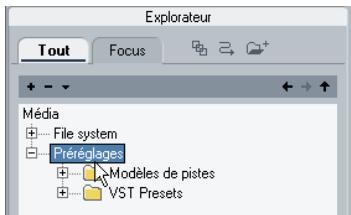
Le nœud Préréglages dans l'Explorateur MediaBay
La section Explorateur propose un "nœud virtuel" appelé Presets, un raccourci vers vos dossiers de préréglages. Vous trouverez ce nœud en haut de la hiérarchie de dossiers de l'Explorateur, au même niveau que le nœud du système de fichiers (File System).
Les dossiers sous le nœud Préréglages s'appellent Modules de Piste et VST Presets. Il s'agit des dossiers dans lesquels sont stockés par défaut les préréglages de piste et les préréglages VST nouvellement créés.
- Pour déterminer le "vrai" emplacement d'un préréglage de piste ou VST enregistré, faites un clic droit sur le nom du fichier dans la section Viewer puis sélectionnez "Ouvrir dans l'Explorateur/Finder".
Vous ouvrez alors une fenêtre Explorateur/Finder dans laquelle le fichier correspondant apparaît en surbrillance.
Créer des favoris
Si, lorsque vous travailliez, vous revenez constamment à des dossiers spécifiques, vous pouvez enregistrer leur emplacement sous forme de favoris; dès lors, sélectionner l'un de ces favoris vous emmène directement au dossier. Procédez comme suit :
- Sélectionnez le dossier désiré dans l'affichage des dossiers.
- Cliquez sur le bouton "Chemin comme Preréglage" (icône "+").
- Apparaît alors un dialogue permettant d'attribuer un nom au nouveau préréglage.
Vous pouvez accepter simplement le nom par défaut (qui correspond toujours au chemin d'accès au dossier) ou spécifier un nouveau nom.
4. Cliquez sur OK.
Le nouveau prééglage s'ajoute au menu local Sélectionner Prééglage (qui s'ouvre en cliquant sur la flèche orientée vers le bas).
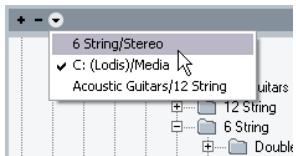
Dès lors, lorsque vous ouvrez le menu local de Sélection de Prééglages et sélectionnez le nouveau prééglage, le dossier de prééglage correspondant est sélectionné dans la section Explorateur.
- Pour supprimer un prééglage du menu local de Sélection, sélectionnez-le dans ce menu local puis cliquez sur "Supprimer prééglage" (icône "-").
Trouver des fichiers dans la section viewer
La section Viewer, qui se trouve immédiatement à droite de la section Explorateur, se compose de deux panneaux : en haut se trouve la section de filtrage, qui permet d'entrer des critères et de définir des recherches pour des fichiers spécifiques. L'affichage Viewer, sous la section de filtrage, dresse la liste des fichiers contenus dans le dossier sélectionné dans la section Explorateur, ainsi que les tags de ces fichiers. Vous trouverez les modalités d'affichage des tags dans le Viewer dans la section “Gestion des listes de tags (Cubase uniquement)” à la page 270.
⇒ Cubase uniquement : Notez qu'il est impossible de modifier des tags dans le Viewer, à moins d'avoir activé l'option correspondante dans les Préférences (voir "Préférences de la MediaBay" à la page 272). Si cette préférence est désactivée, la modification des tags n'est possible que dans l'Éditeur de Tags (voir "Modification de Tags dans l'Éditeur de Tags" à la page 271).
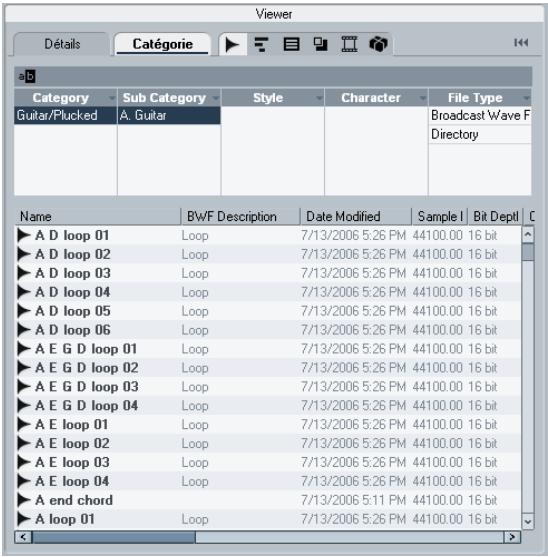
La section Viewer de la MediaBay
Évidemment, selon vos réglages, le nombre de fichiers visualisés dans le Viewer peut être enorme (la ligne d'infos, en bas de la fenêtre, indique le nombre de fichiers trouvés en appliquant les paramètres de filtrage en cours). Par conséquent, la MediaBay propose un certain nombre de modalités d'affichage sélectif, de fichiers spécifiques seulement, et d'effectuer des recherches très fines de fichiers.
Par défaut, le nombre de fichiers apparaissant dans la section Viewer est limité à 10000. Vous pouvez modifier cette valeur dans la page MediaBay des Préférences (voir "Préférences de la MediaBay" à la page 272).
Filtrer l'affichage du viewer
La MediaBay propose un certain number of boutons de filtrage, utilisables pour limiter le nombre de fichiers apparaissant dans la section Viewer.
- En haut de la section Viewer se trouvent six boutons de filtrage, servant à montrer tous les types de fichiers, ou toute combinaison de types.
Par exemple, si vous activez les boutons de filtrage Audio et MIDI, seuls les fichiers audio et MIDI contenus dans le dossier sélectionné dans l'Explorateur seront visualisés. Lorsqu'aucun de ces boutons (ou tous) sont actifs, apparaisent les fichiers de tous les types reconnus.
Visualisation, par filtrage, des fichiers audio et MIDI uniquement
Les six boutons de filtrage.
- Cliquer sur le bouton Tous Fichiers permet de passer de l'affichage des dossiers et fichiers contenus uniquement dans le dossier selectionné à celui de tous les fichiers contenus dans le dossier selectionné et dans ses sous-dossiers (sans pour autant montré les sous-dossiers).
Le bouton Tous Fichiers
Définir des recherches pour des fichiers spécifiques
Les boutons de filtrage permettent de trouver des fichiers en fonction des dossiers dans lesquels ils pourraient se trouver, ou en fonction de leur type. Toutefois, vous pouvez aussi effectuer des recherches très détaillées, de fichiers remplissant certains critères.
- Cubase uniquement: Le mode de recherche Détails permet d'effectuer une recherche en fonction d'une valeur de tag spécifique.
Vous pouvez définir sur quel tag mener la recherche (par exemple, "Nom"), et spécifier la valeur correspondante (par exemple, "telfi-chier. wav").
- En mode de recherche Catégorie, la section Filtre affiche toutes les valeurs trouvées pour un tag spécifique (ou "catégorie"). Sélectionner une de ces valeurs fait apparaître une liste de fichiers possédant tous cette valeur pour ce tag.
Par exemple, vous pouvez prendre en compte les fréquences d'échantillonnage, et désirer la valeur 44,1 kHz : la liste rassemblera tous les fichiers possédant cette valeur particulière. Mais le mode de recherche Catégorie devient réellement intéressant lorsqu'on utilise beaucoup les tags - voir "Effectuer une recherche par Catégorie" à la page 267 et "Utiliser des Tags pour les fichiers média" à la page 273.
Effectuer une recherche en mode détails (cubase uniquement)
La section suivante décrit brièvement comment effectuer une recherche sur un nom de fichier particulier dans le système de fichiers.
Procédez comme suit :
- Sélectionnez le dossier racine de votre disque dur dans la section Explorateur.
- Sélectionnez le mode de recherche Détails en cliquant sur l'onglet Détails, en haut de la section Filtrage.
- Par défaut, le menu local de besoin de tag, à gauche, est réglé sur "Tout Attribute", et le menu local de besoin de condition, au milieu, est réglé sur "contient". Laissez-les tels quels.
- Entrez une partie du nom du fichier que vous désirez trouver dans le champ texte situé à droite.
Remarquez que la recherche est relayée chaque fois que vous entrez une nouvelle dette. Les recherches de type Détails ne sont pas sensibles aux majuscules.
Une recherche de type Détails sur des fichiers dont le nom contient "brass_loop".
Autres options de recherche par détails
Le mode de recherche par Détails propose un certain nombre d'options :
- Le menu local Tag dresse la liste alphabétique des tags de fichiers dans lesquels vous pouvez désirer. En haut du menu local, la MediaBay conserve une liste, plus petite, des 5 derniers tags sélectionnés lors des recherches précédentes. Notez que vous pouvez sélectionner plus d'un tag. Vous créez alors une condition OU : les fichiers trouvés satisfont l'un ou l'autre des critères de tag. Cliquez sur OK pour définir le(s) tag(s) à rechercher. Pour plus de détails concernant la configuration de la liste des tags, réferez-vous à la section "Gestion des listes de tags (Cubase uniquement)" à la page 270.
- Pour rétablir les réglages par défaut de tous les champs de recherche, cliquez sur le bouton Initialiser situé en haut à droite de la section Filtre.
Vous réinitialisez aussi les paramètres de la liste des tags.
Le bouton Initialiser dans la section Filtre
- Le menu local de condition propose les options suivantes :
Option description
contient La valeur de tag recherche doit contenir le texte ou le nombre spécifique dans le champ texte de droite. ne con- La valeur de tag recherche ne doit pas containing le texte ou le tient pas nombre spécifique dans le champ texte de droite. est égal à La valeur de tag recherche doit être égale au texte ou au nombre spécifique dans le champ texte de droite, y compris l'extension fichier. Notes, toutes, que les recherches de texte de type Détails ne tiennent pas compte des majuscules. > La valeur de tag recherche doit être supérieure ou égale au nombre spécifique dans le champ de droite. < = La valeur de tag recherche doit être inférieure ou égale au nombre spécifique dans le champ de droite. est vide Cette option sert à couvrir des fichiers pour lesquels certains tags n'ont pas encore été spécifiés. Sélection Lorsque l'options "Sélection" est sélectionnée, vous pouvez spécifier dans les champs à droite une limite inférieure et une limite supérieure pour la valeur de tag recherchée.
Notez que pour toutes les conditions sauf "Sélection", vous pouvez entrer plus d'une chaîne dans le champ texte (séparez les différentes chaînes de recherche par un espace).
Ces chaînes constituent une condition ET ; autrement dit, les fichiers ainsi trouvés correspondront à toutes les chaînes entrées dans le champ.
- Placez le pointeur de la souris à l'extrémité droite du champ texte. Un bouton "+" apparaît, ce qui vous permet d'ouvrir une nouvelle ligne de filtrage.
Vous pouvez ainsi créer jusqu'à cinq lignes de filtrage supplémentaires, ce qui permet de définir de nouvelles conditions de recherche. Notez que deux lignes de filtrage, ou davantage, forment une condition ET -autrement dit, les fichiers recherchés doivent correspondre aux conditions définies dans toutes les lignes. Pour supprimer une ligne, cliquez sur son bouton " -".
Effectuer une recherche par catégorie
La MediaBay permet de visualiser et de modifier certains des attributs de fichier standard (qu'on trouve dans tous les fichiers d'ordinateur), mais propose aussi des tags préconfigurés, ou "catégories", que vous pouvez utiliser pour organiser vos fichiers de médias.
Les avantages d'une telle classification deviennent évidents lorsque vous devez retrouver un fichier spécifique, par exemple un certain son de guitare, parmi un grand nombre de fichiers de medias provenant de contextes variés, sans connaître le nom de ce fichier.
Dans Cubase Studio, seule la recherche par Catégorie est disponible.
Lorsque vous sélectionnez le mode de recherche Catégorie, la section Filtre fait apparaître cinq colonnes de tags, chacune possédant sa propre liste de valeurs de tags.
La configuration par défaut du mode de recherche par Catégorie
C'est encliquetant sur telle ou telle valeur de tag dans les diverses colonnes que vous définissez le filtre de recherche ; seuls les fichiers satisfaisant ces critères seront affichés dans le Viewer. Pour affiner la recherche, sélectionnez davantage de valeurs de tags dans les autres colonnes.
Les fichiers apparaissant dans le Viewer correspondent aux valeurs de tags sélectionnées.
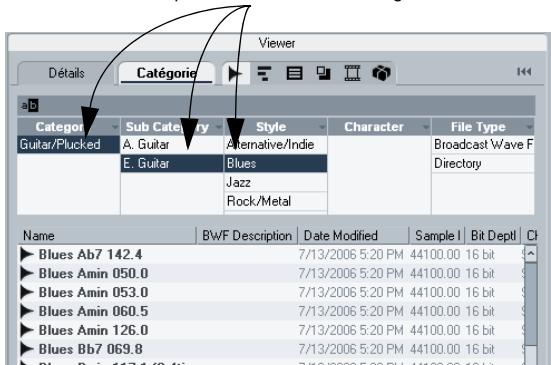
Il y a une chose très importante à noter :
Par défaut, les deux premières colonnes de tags sont régies sur “Catégorie” et “Sous-Catégorie”. Ces tags sont liés mutuellement de façon directe : à chaque valeur de Catégorie correspond un certain nombre de valeurs de Sous-Catégories. Autrement dit, passer à une autre valeur de Catégorie dans la première colonne de tag fait apparaître d'autres valeurs dans la colonne Sous-Catégorie.
Et n'oubliez pas que :
Chaque colonne de tag ne contient que les valeurs de tags figurant dans le dossier sélectionné dans la section Explorateur de la MediaBay ! Autrement dit, dès que vous sélectionnez un autre dossier dans l'Explorateur, les réglages de recherche par Catégorie affichés peuvent changer.
- Les valeurs de tag sélectionnées dans une même colonne constituent une condition OU.
Ce qui signifie que les fichiers doivent être taggés en fonction des valeurs à afficher dans la section Viewer.
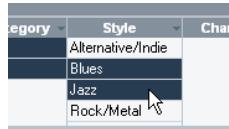
Dans le cas du tag "Style", les fichiers trouvés auront la valeur de tag "Blues" OU "Jazz".
- Des valeurs de tags issues de différentes colonnes forment une condition ET.
Autrement dit, les fichiers doivent être taggés en fonction de toutes les valeurs à afficher dans la section Viewer.
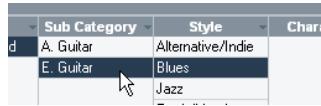
Les fichiers trouvés appartiendront à la sous-catégorie “E. Guitar” ET leur tag Style indique “Blues”.
La classification par tags facilite l'organisation des fichiers de médias. Pour plus de précisions concernant l'assignation de valeurs de tags à vos fichiers, voir la section "L'Éditeur de Tag (Cubase uniquement)" à la page 270.
Cubase uniquement : Notez que vous pouvez utiliser des tags existants ou utiliser la fonction tag utilisateur (voir "Définition de tags utilisateur (Cubase uniquement)" à la page 272 et "Utiliser des Tags pour les fichiers média" à la page 273) pour créer vos propres catégories.
Les recherches par Catégorie sont utilisées non seulement dans la MediaBay, mais ailleurs dans Cubase, dans divers contextes relatifs à SoundFrame (voir le chapitre "SoundFrame" à la page 257).
Autres options de recherche par catégorie
- Le champ texte en haut sert de filtre de nom supplémentaire : il sert à entrer un nom de fichier (ou une partie seulement).
Cette recherche correspond à une recherche Détails de type "Nom: contient", c'est-à-dire que le nom du fichier cherché doit contenir le texte que vous entrez ici. Voir aussi "Effectuer une recherche en mode Détails (Cubase uniquement)" à la page 266.
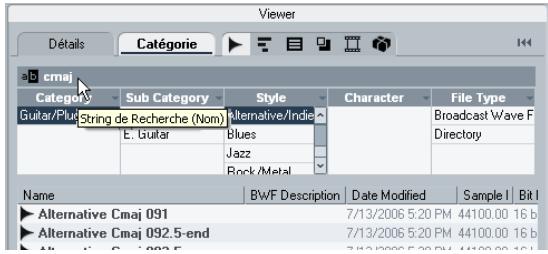
Outre le filtrage défini par les colonnes de tags, le nom du fichier recherché doit contenir "cmaj".
- Vous pouvez modifier le tag apparaisant en haut de chaque colonne de tag en cliquant sur le tag, puis en sélectionnant un différent depuis le menu local Filtre de la liste de tags.
Pour plus de détails concernant la configuration de la liste de filtrage des tags, référez-vous à la section "Gestion des listes de tags (Cubase uniquement)" à la page 270.
- Pour sélectionner une valeur de tag, il suffit de cliquer dessus. Pour la désélectionner, cliquez de nouveau dessus.
Notez que vous pouvez sélectionner plus d'une valeur dans chaque colonne de tag.
- Pour effacer tous les réglages effectués dans les colonnes de tag, cliquez sur le bouton Initialiser Filtre, situé en haut à droite de la section Filtre.
Vous réinitialiserez alors également les paramètres de la liste des tags.
Pré-écoute des fichiers dans la section scope
La section Scope se trouve sous le Viewer. Elle permet de pré-écouter des fichiers sélectionnés dans la section Viewer.
Les éléments visibles dans cette section et leurs fonctions dépendent du type de fichier sélectionné dans la section Viewer.

La section Scope ne peut afficher de fichiers video, ni de fichiers de projet. Par ailleurs, il n'est pas possible de pré-écouter des préreglages de piste audio dans la MediaBay (voir ci-après).
Pré-écoute des fichiers audio
La section Scope dans le cas d'un fichier audio.
- Pour pré-écouter un fichier audio, il suffit de cliquer sur le bouton Start.
- Si la Lecture Automatique est activée, la lecture est déclenchée automatiquement lorsque vous sélectionnez un fichier dans le Viewer.
- Si "Lecture dans le contexte du Projet" est activée, le fichier sera relu avec le reste du projet. La lecture commencera à la position du curseur de projet.
Pré-écoute des fichiers MIDI
La section Scope dans le cas d'un fichier MIDI.
- Pour pré-écouter un fichier MIDI, il faut d'abord sélectionner un périphérique de sortie dans le menu local Sortie. Les options "Lecture Auto" et "Lecture dans le contexte du Projet" fonctionnent comme pour les fichiers audio.
Préécoute des préréglages de piste
La section Scope dans le cas d'un pré-préglage de piste MIDI.
Pour pouvoir les pré-écouter, les pré-glages de piste MIDI ou Instrument demandant des notes MIDI. Il existe deux méthodes pour envoyer ces données de notes au modèle de piste :
- Cliquez sur le bouton "Entrée MIDI" puis jouez quelques notes MIDI sur un clavier MIDI relié à votre système.
- choix. Dés lors, si vous cliquez sur "Lecture", les notes reçues depuis le fichier MIDI seront lues avec les paramètres du préparamétrage de piste appliqué.
Il est impossible de pré-écouter dans la MediaBay des préréglages de piste de type audio. C'est possible, en revanche, dans le dialogue Appliquer Modèle de Piste (pour plus d'informations, voir "Pré-écouter des préréglages de piste ou VST avant de les appliquer" à la page 289).
L'éditeur de tag (cubase uniquement)
Dès qu'un fichier est sélectionné dans la section Viewer, l'Éditeur de Tag montre sur deux colonnes une liste de tags et de valeurs de tags relatives à ce fichier.
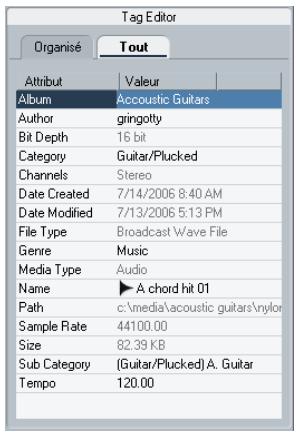
L'Éditeur de Tag dans le cas d'un fichier audio
Les tags des fichiers de media (également appelés “attributs”) sont des séries de metadata donnant des informations supplémentaires sur ces fichiers. À tel type de fichier de media correspondent tels tags : par exemple, dans le cas de fichiers audio au format. wav, les tags standard sont le nom, la durée, la taille, la fréquence d'échantillonnage, etc., tandis que dans le cas de fichiers au format. mp3, des tags supplémentaires apparaisent, comme “Artiste” ou “Genre”.
Le système de gestion de media propose également d'autres tags, tels que "Category" ou "Character".
Vous pouvez non seulement accéder aux tags standard et aux tags préconfigurés que propose Cubase, mais aussi définir vos propres tags et les ajouter à vos fichiers.
Les sections suivantes décrivent comment configurer les différentes listes de tags, comment modifier les valeurs de tags dans l'Éditeur de Tag, et comment définir des tags utilisateur.

Dans Cubase Studio, les tags ne peuvent être édités que dans la section Viewer.
Gestion des listes de tags (cubase uniquement)
Les listes et les valeurs de tags sont utilisées dans différents endroits de la MediaBay. Vous pouvez configurer ces listes et définir certaines propriétés de tags dans le dialogue Organiser Tags.
Procédez comme suit :
- Ouvrez le dialogue Organiser Tags en cliquant sur le bouton Organiser Tags, qui se trouve en bas à droite de la fenêtre MediaBay. Le dialogue Organiser les Tags
- Pour sélectionner le type de fichier pour lequel vous désirez configurer les listes de tags, cliquez sur un des boutons de filtrer en haut du dialogue Organiser les Tags. Le dialogue Organiser Tags dresse la liste de tous les tags disponibles pour les fichiers de médias reconnus dans la MediaBay, et offre trois colonnes de cases à cocher : une pour la section Filtre, une pour le Viewer et une pour l'Éditeur de Tag.
- Pour faire apparaître un certain type de tag dans les listes du Filtre, du Viewer ou de l'Éditeur de Tag, activez la case à cocher correspondant à ce tag.
Le tag "Category" est sélectionné pour l'affichage dans la liste du Filtre, le Viewer et dans l'éditeur de Tag.
Le tag "Category" dans une liste de Filtre.
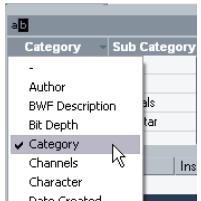
Le tag "Category" dans la section Viewer:
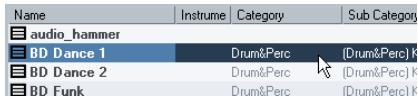
Le tag "Category" dans l'Editeur de Tags:
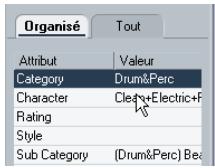
- Pour refermer le dialogue "Organiser Tags", cliquez sur sa case de fermeture : vos réglages sont alors appliqués.
Quelques précisions à ne pas oublier :
- La colonne Type indique si la valeur correspondant à un tag est un nombre, du texte ou une sélection Oui/Non. La colonne Précision donne le nombre de décimales après la virgule dans le cas d'un tag de type nombre.
- Pour sélectionner plusieurs tags, cliquez puis faites glisser dans l'affichage des tags ; pour les désélectionner, cliquez n'importe où à l'extérieur de la région ainsi sélectionnée. Dès lors, lorsque vous cliquerez sur une des cases à cocher, toutes celles de la colonne seront activées/désactivées.
- Pour revenir aux réglages par défaut de l'affichage des tags pour les sections Filtre, Viewer et l'Éditeur de Tag, cliquez sur le bouton "Initialiser" (au-dessus de l'affichage des tags) dans le dialogue Organiser les Tags.
Visualisation des tags dans l'éditeur de tags
Vous pouvez passer d'un affichage de tags à un autre dans l'Éditeur de Tags :
- Cliquez sur "Organise" pour ne montrer que les tags activés en affichage dans le dialogue Organiser les Tags. Cette visualisation est pratique pour restreindre l'affichage des tags à ceux qui vous Interested.
- Cliquez sur "Tous" pour montrer dans le Viewer tous les Tags liés au fichier, pour lesquels des valeurs sont disponibles.
Cette visualisation est pratique pour afficher tous les tags, y compris les attributs standard de fichiers, tels que Nom, Taille ou Date de Modification.
Affichage des tags dans le viewer
Le plus souvent, les tags apparaissant dans la MediaBay sont triés par ordre alphabétique. Seul le Viewer vous permet de modifier l'ordre d'affichage des tags :
- Placez le pointeur de la souris sur un en-tête de colonne, cliquez puis faites glisser cet en-tête à un autre endroit dans l'affichage.
Modification de tags dans l'éditeur de tags
Comme son nom l'indique, l'Éditeur de Tags sert à modifier les valeurs des tags des divers fichiers de médias.
Dans Cubase Studio, les tags ne peuvent être édités que dans la section Viewer. Lorsque vous éditez une valeur, n'oubliez pas la particularité suivante : Modifier la valeur d'un tag dans l'Éditeur de Tags peut modifier définitivement le fichier correspondant.
Au niveau de l'édition, vous remarquerez qu'il existe différents types de tags :
- Les tags de type "Affichage seul" ne peuvent être modifiés. Leurs valeurs sont affichées dans une couleur légèrement plus claire.
Cela peut être du fait que le format du fichier ne permet pas de changer cette valeur, ou que modifier une valeur particulière n'a peu d'intérêt (par exemple, vous ne pouvez pas modifier la taille du fichier dans la MediaBay, puisque vous n'avez aucun moyen d'ajouter ou de supprimer des informations dans le média).
- La plupart des valeurs de tags se modifient en double-cliquant dans la colonne Valeur de l'Éditeur de Tags. Les valeurs de Tags peuvent être du texte, des nombres ou une sélection oui/non. Il suffit d'entrer/ modifier le texte, le nombre ou le statut Oui/ Non dans le champ affiché pour la valeur.
| File Type | Broadcast Wave File |
| Genre | Music |
| Media Type | Audio |
| Name | 'jazz_guit_nyI' |
| Path | c:\media\acoustic_guitars\nyton_string |
| Sample Rate | 44100.00 |
| Ct | 447.70 KB |
Renommer un fichier dans l'Éditeur de Tags
- Lorsque vous cliquez dans la colonne Valeur pour "Catégorie", "Sous-Categories" ou "Style", un menu local apparait, dans lequel vous pouvez désirer la valeur désirée. Veuillez noter que "Catégorie" et "Sous-Categories" sont directement liés. Le menu local "Catégorie" permet d'entrer une catégorie, le menu local "Sous-Categories" permet d'entrer une catégorie et une sous-catégorie correspondante. Attention : besoin une sous-catégorie dans une catégorie différente de la catégorie entrée pour le tag "Catégorie" changera cette valeur de "Catégorie".
- Cliquer dans la colonne Valeur pour le tag "Caractère" ouvre le dialogue Éditer Caractère.
Pour définir des valeurs pour le tag Caractère, cliquez sur le bouton radio situé à gauche ou à droite, puis cliquez sur OK.
- Lorsque vous cliquez dans la colonne Valeur du tag Rating (Taux), un curseur apparaît : il vous permet de noter le fichier, sur une échelle de 1 à 5.
Par exemple, vous pouvez indiquer de la sorte la qualité technique d'un fichier audio, ou sa pertinence pour telle ou telle utilisation.
Définition de tags utilisés (cubase uniquement)
Vous pouvez définir vos propres tags et les enregistrer dans la MediaBay. Ces tags utilisateurs peuvent servir par exemple pour définir vos propres catégories de filtrage, afin d'affiner encore la classification de vos fichiers de medias.
Pour définir un tag utilisateur, procédez comme suit
- Ouvrez le dialogue Organiser les Tags en cliquant sur le bouton Organiser Tags, situé dans le coin inférieur droit de la fenêtre MediaBay.
- Cliquez sur le bouton Ajouter Tag.
Le dialogue Ajouter Tag Utilisateur s'ouvre. 3. Entrez un nom pour le nouveau tag, et définissez son type.
Il existe trois types de Tags : "Texte", "Nombre" ou sélecteur "Oui/Non".
- Dans le cas des tags de type "Nombre", vous pouvez également spécifier le nombre de décimales à afficher après la virgule.
Entrez la valeur correspondante dans le champ Précision.
4. Cliquez OK.
Le nouveau tag ainsi créé vient s'ajouter à la liste des tags; vous pouvez le visualiser dans l'Éditeur de Tag et dans le Viewer.
- Pour supprimer un tag, sélectionnez-le dans la liste des Tags et cliquez sur le bouton Supprimer Tag.
Le tag sera alors supprimé de toutes les listes de tags dans lesquelles il apparaissait.
Préférences de la mediabay
Il existe un certain nombre de réglages de préférences concernant la MediaBay ; elles se trouvent dans les Préférences, page MediaBay.
- Cubase uniquement : Si l'option "Permettre édition dans le Viewer" est activée, vous pouvez également modifier les propriétés des fichiers dans la section Viewer de la MediaBay. Si cette option est désactivée, les opérations d'édition ne peuvent s'effectuer que dans l'Éditeur de Tags.
- Le champ "Nombre maximum de résultats dans le Viewer" sert à fixer le nombre maximal des fichiers apparaissant dans la région Viewer.
- Lorsque l'option "Arrêté de recherche dossiers lors de la fermeture de la MediaBay" est activée, Cubase ne recherchera les fichiers de media que lorsque la MediaBay est ouverte. Si elle est désactivée, les dossiers seront examinés en tâche de fond, même lorsque la MediaBay n'est pas ouverte. Notez que, par défaut, Cubase ne recherche pas les fichiers lorsqu'il est en cours de lecture ou d'enregistrement.
- Lorsque l'option "Montrer Extensions des fichiers" est activée, les extensions de fichier (par exemple, ".wav" ou ".cpr") seront visibles dans la MediaBay. Lorsqu'elle est désactivée, les extensions de fichier ne sont pas visibles.
Manipulations générales
- La touche [Tabulation] du clavier de votre ordinateur sert à faire passer le focus d'une section de la MediaBay à une autre. Utilisez les touches curseur pour naviguer vers différents dossiers, fichiers ou tags.
- Lorsque vous assignez des valeurs à des tags, rien ne vous empêche de sélectionner plusieurs fichiers d'un coup, et de leur assigner simultanément la même valeur de tag.
Gestion des fichiers
MediaBay peut assurer diverses tâches de gestion de dossiers, similaires à celles que vous accomplissiez dans le Finder de Mac OS X ou dans l'Explorateur de Windows.
Opérations dans la section explorateur
La section Explorateur permet d'assurer les tâches suivantes :
- Pour supprimer un dossier, cliquez avec le bouton droit de la souris sur l'icone du dossier, puis sélectionnez "Supprimer du Disque" dans le menu contextuel. Un message d'ajtestement apparait alors, pour vous demander de confirmer que vous désirez réellement placer ce dossier dans la corbeille du système d'exploitation.
- Pour renommer un dossier, sélectionnez-le dans la liste, cliquez sur son nom puis entrez le nouveau nom désiré.
- Vous pouvez glisser/déposer un dossier en un emplacement différent.
Un message vous demandera si vous désirez copier le dossier, ou simplement le déplacer en ce nouvel emplacement.
Opérations dans la section viewer
- Pour déplacer/copier un fichier depuis la section Viewer vers un emplacement différent, il suffit de cliquer dessus puis de le faire glisser dans un autre dossier dans la section Explorateur.
Un message vous demandera si vous désirez copier le dossier, ou simplement le déplacer en ce nouvel emplacement.
- Pour insérer un fichier dans le projet, cliquez dessus avec le bouton droit de la souris puis sélectionnez une des options d'insertion dans le projet disponibles dans le menu contextual. Vous importez ainsi ce fichier dans le projet en cours, soit au début, soit à l'emplacement actuel du curseur.
- Pour supprimer un fichier, cliquez dessus avec le bouton droit de la souris dans la section Viewer, puis sélectionnez "Supprimer" dans le menu contextuel qui apparait. Un message d'avertissement apparait alors, pour vous demander de confirmer que vous désirez réellement placer ce dossier dans la corbeille du système d'exploitation.
- Cubase uniquement : Si l'option “Permettre édition dans le Viewer” est activée dans les Préférences, page MediaBay, vous pouvez également modifier les tags dans le Viewer.
Ce n'est possible sinon que dans l'Éditeur de Tags.
Utiliser des tags pour les fichiers média
Les fonctions de recherche, particulièrement la recherche par Catégorie, se révéleront davantage utiles lorsque vous utilisez un grand nombre de Tags.
Normalement, les fichiers média sont organisés dans des structures de dossiers complexes, afin de guider l'utilitaire vers les fichiers désirés d'une manière logique et compréhensible : des dossiers et/ou des noms des fichiers indiquant l'instrument, le style, le tempo etc.
Trouver un son ou un fichier de boucle (Loop) particulier dans une telle structure peut être un très long processus – la solution en est l'utilisation de Tags (aussi appelé “Tagging”)! Pour assigner quelques Tags utiles, par ex. à une bibliothèque de fichiers de boucle, procédez comme suit :
- Copiez les fichiers de boucle sur votre disque dur. L'attribution de Tags modifie les fichiers (y ajoutant des informations), et pour cela, ils doivent se trouver sur leur système.
- Ouvrez la MediaBay et naviguez à l'endroit où se trouvent vos fichiers de boucle.
- Sélectionnez un dossier contenant des boucles. Par exemple, CHOISSEZ un dossier contenant des boucles de batterie (drum loops) de Style "Metal", à 120bpm.
- Dans la section Viewer, sélectionnez tous les fichiers de ce dossier.
Vérifiez que le bouton "Tous les fichiers" est désactivé. S'il est désactivé, seulement les fichiers du dossier sélectionné seront affichés.
- Assignez des tags qui reflètent l'information indiquée par la structure de dossiers.
Dans l'exemple mentionné ci-dessus, vous choisissez “Metal” comme tag de style et “Drums” comme tag d'instrument. L'Éditeur de Tags vous permet aussi d'afficher un tag de tempo, pour lequel vous pouvez spécifier une valeur de “120”.
Vous pouvez à présent utiliser la recherche par catégories afin de repérer de manière facile et vite les boucles de batterie du style Metal à 120bpm, sans devoir naviguer à travers un grand nombre de dossiers et de sous-dossiers.
Utilisation des différents modes de vue du système de gestion des médias
Comme expliqué au début de ce chapitre, le concept de Système de Gestion de Médias se concrétise par la MediaBay, le Loop Browser ou le SoundFrame-Browser.
Quelle partie utiliser ? Tout dépend de votre environnement de travail, et vous vous retrouverez peut-être à modifier la configuration par défaut afin de mieux répondre à vos besoins.
Si vous devez travailler sur des fichiers de médias de types différents, ou si vous devez déplacer des fichiers en différents endroits en utilisant la section Explorateur, ou encore si vous désirez effectuer d'autres tâches assez générales de gestion de fichiers, il est probable que la MediaBay est la configuration de visualisation la plus adaptée.
- Par défaut, la MediaBay est configurée pour montrer toutes les sections des fenêtres et tous les types de fichiers. Le mode de recherche par défaut est la recherche Détails, et l'examen des fichiers commencera sur vos disques durs locaux.
Si vous devez utiliser des fichiers audio de tous types, essayez d'utiliser le Loop Browser :
- Le Loop Browser est configuré pour montrer les fichiers audio, le mode de recherche par Catégories étant sélectionné par défaut. Comme dans la MediaBay, l'examen des fichiers commencera sur vos disques durs locaux.
Si vous nevez travailler avec des fichiers de type SoundFrame (voir le chapitre "SoundFrame" à la page 257), le SoundFrame-Browser devrait vous être précieux :
- Le SoundFrame-Browser est orienté sur le nœud PréRéglages (voir "Le nœud PréRéglages" à la page 264), ce qui signifie que l'examen des fichiers ne concernera que les fichiers situés hiérarchiquement sous le niveau du dossier Presets. Ses boutons de filtrage sont réglés de façon à montrer les fichiers de préRéglage de pistes et VST. Le mode de recherche par défaut est la recherche par Catégorie.
Pistes Instrument
Comme alternative au rack VSTi, les pistes instrument disposent d'une seule entrée MIDI et d'une seule sortie stéréo dans une combinaison complétant une piste MIDI, un Instrument VST et une voie Instrument VST. Elles peuvent être considérées comme une piste associée à un son.
Grâce aux pistes instrument, vous penserez davantage en termes de sons qu'aux réglages de l'instrument. Par exemple, vous pouvez sauvegarder une piste instrument sous la forme d'un préRéglage de piste sous un nom comme "Epiano" et appliquer plus tard ce préRéglage à une autre piste, qui produit immédiatement le son que vous désirez. (Pour en savoir plus sur les préRéglages de piste, voir "PréRéglages de piste" à la page 280.)
Les pistes instrument permettent aussi une gestion plus simple des Instruments VST car :
- Une piste correspond à une voie de la console, qui correspond à un Instrument VST.
- L'Instrument VST est automatiquement configuré avec la piste instrument.
- Tous les paramètres d'automatisation sont disponibles directement dans la piste instrument. De cette manière, vous pouvez déplacer les courbes d'automatisation d'un Instrument VST avec les données MIDI (voir l'exemple ci-dessous).
Les pistes instrument offrent davantage de possibilités d'édition et de réglages des Instruments VST et des pistes MIDI - voir les sections suivantes pour une comparaison des propriétés et des restrictions. Elles font aussi partie du concept Soundframe (voir "SoundFrame" à la page 257).
Pour de plus amples informations sur les Instruments et les plug-ins VST, voir le document séparé "Guide de Référence des Plug-ins".
⇒ Notez que vous pouvez aussi utiliser les instruments externes avec les pistes Instrument. Pour de plus amples informations, voir "Configuration des instruments externes" à la page 22.
Comparaison entre gestion VST normal et pistes instrument
Habituellement, lorsque vous configurez un Instrument VST dans la fenêtre d'Instrument VST, vous créez aussi un canal MIDI sur lequel vous entrez les notes que l'instrument va jouer. Bien que les deux pistes soient connectées via l'instrument VST, vous ne pouvez pas, par exemple, automatiser le volume de la voie de return VST directement en association avec la piste MIDI. Si vous déplacez le conteneur MIDI, le volume automatisé de la voie de return VST n'est pas déplacé avec lui.
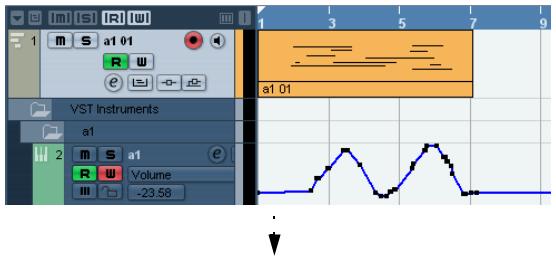
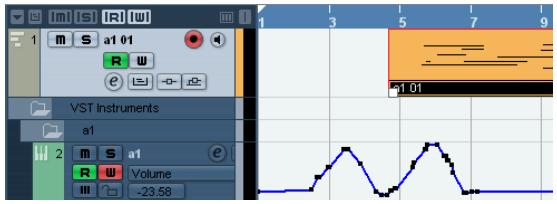
Par contre, dans la piste instrument, vous disposez d'une piste qui inclut les données MIDI, l'Instrument VST et la voie que vous désirez automatiser. Ainsi, la piste d'automatisation est déplacée avec le conteneur MIDI.
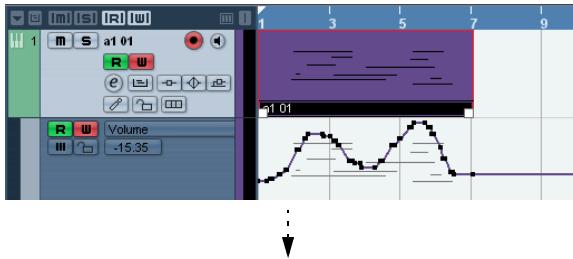
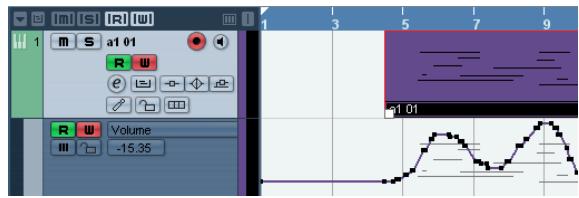
Pour en savoir plus sur l'automatisation des pistes MIDI et Instrument, voir "Automatisation" à la page 172.
Comme les pistes instrument sont en fait une combinaison de fonctions MIDI et VST, les propriétés de la piste instrument et sa manipulation regroupent des aspects des deux, avec quelques différences.
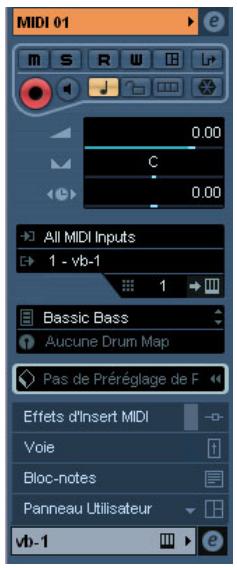
À gauche, l'Inspecteur MIDI d'un canal MIDI dont la sortie est assignée à un Instrument VST - à droite, l'Inspecteur de la piste instrument pour le même Instrument VST.
Propriétés
- Les pistes instrument ont davantage d'options que les pistes MIDI, comme les Modificateurs MIDI, Inserts MIDI, etc., et peuvent être automatisées de la même manière.
- Les pistes instrument ont toutes les options des voies Instrument VST, comme les Inserts, Sends, EQ, etc.
- Les pistes instrument disposent de tous les paramètres d'automatisation de l'Instrument VST (cache) et de la voie Instrument VST.
Restrictions
- Les pistes instrument n'ont pas de départ MIDI (Sends).
- Le volume et le panoramique MIDI sont invisibles (onglet "Fader MIDI" de l'Inspecteur) ; à la place, le volume et le panoramique et l'Instrument VST sont affichés et utilisés (onglet "Voie" de l'Inspecteur). Ceci s'applique également à l'automatisation correspondante des paramètres.
Du fait qu'il n'y a qu'un seul réglage de volume et de panoramaique pour la piste instrument, le bouton Muet coupera entièrement la piste instrument avec l'Instrument VST. (Contrairement à une piste MIDI avec un Instrument VST assigné, sur laquelle couper le signal MIDI vous permet encore d'écouter (monitor) et d'enregistrer l'Instrument VST.) - Les pistes instrument n'ont toujours qu'une seule sortie stéréo. Cela signifie que les Instruments VST ne disposant pas d'une sortie stéréo sur leur première voie de sortie ne peuvent pas été employés avec les pistes instrument. - Du fait de la limitation à une voie de sortie, les pistes instrument jouent uniquement la première voix d'un Instrument VST multitimbral. Si vous désirez utiliser toutes les voix, vous devez configurer un canal MIDI en association à un Instrument VST multitimbral selon la gestion VST normale.
Conclusion
- La piste instrument est l'application la plus simple d'un Instrument VST dans une piste MIDI. Elle est parfaitement adaptée à l'automatisation.
- Par contre, la piste instrument ne convient pas aux configurations comportant des instruments de type multitimbral, ni aux configurations comportant des restrictions incompatibles, comme un périphérique MIDI qui n'émet jamais sur le premier canal ou n'a qu'une sortie mono. Dans tous ces cas, utilisez une piste MIDI.
Créer une piste instrument
- Pour ajouter une piste, vous pouvez soit :
- Ouvrir le menu Projet, Sélectionner l'option "Ajouter Piste" et désirer "Instrument".
- Faire un clic droit dans la liste des pistes pour ouvrir le menu contextuel et sélectionner "Ajouter Piste Instrument".
Dans les deux cas, le dialogue Ajouter Piste Instrument s'ouvre, avec une liste des Instruments VST disponibles.
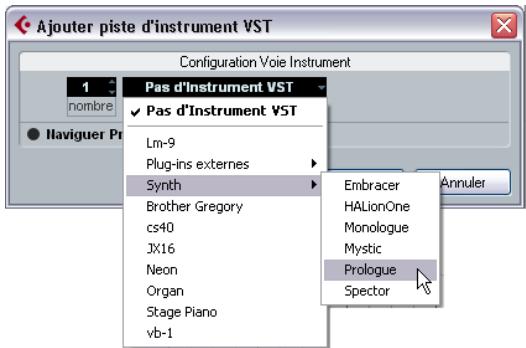
- Vous pouvez soit sélectionner un Instrument VST dans la liste, soit continuer sans régler d'instrument.
- Si vous désirez ajouter plusieurs pistes instrument, indiquez le nombre correspondant dans le champ Nombre.
- Si vous désirez créer une piste instrument à partir d'un préréglage de piste instrument ou VST, activez "Explorer Préréglages..." (voir "Appliquer des préréglages de piste" à la page 287).
- Cliquez sur OK pour créer la ou les piste(s) instrument(s).
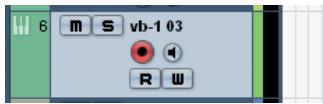
La nouvelle piste instrument apparait dans la liste des pistes.
L'Instrument VST est défini en arrière-plan, ce qui signifie qu'il n'apparaît pas dans la fenêtre d'Instrument VST. Toutefois, vous pouvez obtenir un aperçu complet de tous les Instruments VST actuellement utilisés dans la fenêtre Informations sur les Plug-ins (pour en savoir plus, voir le document pdf séparé "Guide de Référence des Plug-ins").
Éditer une voie/piste instrument
Du fait de la nature "mixte" de la piste instrument, et fonctions et paramètres des Instruments VST et ceux des pistes MIDI sont disponibles pour être écrits :
- Comme avec les canaux VST, vous pouvez isoler et rendre muettes des pistes ou insérer, modifier ou contourner (bypass) des effets inserts audio et l'égalisation, etc. (Pour de plus amples informations, voir le document pdf séparé "Guide de Référence des Plug-ins").
- Comme avec les Instruments VST, vous pouvez geler et dégeler (via le bouton "Geler Voie Instrument" dans l'Inspecteur) et opérer les paramètres. (Pour de plus amples informations, voir le document pdf séparé "Guide de Référence des Plug-ins").
- Comme avec les pistes MIDI, vous pouvez effectuer les procédures d'édition MIDI habituelles sur une piste instrument, telles que dupliquer, scinder, répéter ou verrouiller une piste, utiliser l'éditeur Sur Place, glisser-déposer les conteneurs MIDI d'une piste instrument etc. (Pour de plus amples informations, voir “Paramètres temps réel et effets MIDI” à la page 291.)
- Comme avec l'inspecteur et les contrôles de piste MIDI, vous pouvez régler le retard de la piste, désactiver l'entrée MIDI, travailler avec les tableaux de bord d'Instrument VST, désactiver des drum maps, etc. (Pour de plus amples informations, voir "Paramètres temps réel et effets MIDI" à la page 291.) Bien que le routage MIDI d'une piste instrument soit réglé sur un certain Instrument VST, vous pouvez changer d'Instrument VST en cliquant dans la liste de sortie dans l'Inspecteur. Tous les autres réglages ne seront pas affectés par le changement.
Pistes instrument et préréglages de piste
Comme pour les pistes audio et MIDI, vous pouvez créer et appliquer des préréglages de piste instrument. Pour de plus amples informations, voir "Préréglages de piste" à la page 280.
En plus, vous pouvez changer le "son" d'une piste instrument (c'est-à-dire l'Instrument VST et ses réglages) en extrayant ces données d'un autre préréglage de piste instrument ou VST, voir "Extraire le son d'une piste instrument ou d'un préréglage VST" à la page 288.
Exporter des pistes instrument sous forme de fichier MIDI
Vous pouvez exporter des pistes instrument sous la forme de fichier MIDI standard, voir "Exporter des fichiers MIDI" à la page 436.
Veuillez noter que :
- Comme il n'y a pas d'informations de patch MIDI dans une piste instrument, ces informations ne seront pas présentes dans le fichier MIDI résultat.
- Si vous choisissez l'option "Exporter Volume/Pan de l'Inspecteur", le volume et le panoramique de la voie Instrument VST seront convertis et écrits dans le fichier MIDI sous forme de contrôleurs de volume et de panoramique.
Préférences de piste
Les préréglages de piste sont des modèles que vous créez à partir de pistes audio, MIDI ou instrument - ou de plusieurs de ces pistes - et que vous appliquez à des pistes existantes du même type.
L'intérêt de ces préparamètres de piste est :
- De vous permettre d'accéder, de naviguer, de sélectionner, de modifier et de pré-écouter rapidement des sons.
- De vous procurer un moyen rapide de réutiliser des réglages de voies dans des projets.
Les préreglages de piste font partie du concept Sound-Frame (voir "SoundFrame" à la page 257) et sont organisés dans l'Explorateur SoundFrame, une autre vue de la MediaBay, voir "La MediaBay" à la page 260. Ceci vous permet de classer les préreglages de piste avec des tags tels que "EPiano" ou "Jazz" et de rechercher ces tags.
Autres intérêts
Cubase offre diverses fonctions connexes qui vont vous permettre de gérer ces préréglages :
- Vous pouvez sauvegarder et charger des réglages de voir dans la console (pas en MIDI), voir "Sauvegarder les réglages de console" à la page 140.
- Vous pouvez sauvegarder et charger des préréglages de rack d'inserts et d'EQ, voir "Réglages d'Inserts et d'EQ, issues de préréglages de piste" à la page 290.
- Vous pouvez exporter et importer des pistes sous forme d'archives de piste (Cubase uniquement), voir "Exporter et importer des pistes (Cubase uniquement)" à la page 438.
Types de préréglages de piste
Il existe quatre sorties de préréglages de piste:
Audio - Instrument (qui inclut aussi certains préréglages VST3, voir "PréRéglages VST (Instrument)" à la page 283) MIDI - Multi (n'importe quel nombre des trois types de préréglages ci-dessus dans n'importe quel ordre)
Comme le but des préréglages de piste est de faciliter la gestion des sons, seuls sont sauvegardés les paramètres concernant le son d'une certaine piste.
Préréglages de piste audio
Les préréglages des pistes audio incluent tous les effets d'inserts qui "définissant" le son. Comme il y a de grandes différences entre des réglages typiques de trompette et ceux d'une voix humaine, par exemple, les préréglages de piste audio sont un moyen rapide d'optimiser votre piste.
Vous pouvez par exemple : - Utiliser les préréglages d'usine comme point de départ.
- Écouter facilement votre piste audio avec les préréglages d'usine. Utiliser les préréglages d'usine comme point de départ.
- Sauvegarder les réglages audio que vous avez optimisés pour un artiste avec qui vous travailliez souvent et utilisez le préréglage de piste audio résultat lors de futurs enregistrements.
Données sauvegardées dans les préréglages de piste audio
- Réglages des effets d'insert
- Réglages d'EQ (avec préréglages d'effet VST) Volume + Pan
- Gain d'entrée + Phase
⇒ Notez que les réglages de volume, pan, gain et phase d'entrée ne seront restaurés que lorsque vous créerez une nouvelle piste à partir d'un préréglage de piste.
Préreglages de piste instrument
Les préréglages de piste Instrument sont le meilleur besoin pour gérer les sons des Instruments VST simples de type monotimbral. Tout comme une piste instrument, ils offrent à la fois des caractéristiques MIDI et audio.
- Vous pouvez utiliser des préréglages de piste instrument comme des préréglages de piste audio pour écouter vos pistes, pour vous donner de l'inspiration, ou pour sauvegarder vos réglages desons préféres.
- De plus, vous pouvez extraire les lesons directement des préréglages de piste instrument et des préréglages VST afin de les utiliser dans vos pistes instrument.
Les prérégliages VST se comportent également comme des prérégliages de piste instrument, voir "Prérégliages VST (Instrument)" à la page 283.
Données sauvegardées dans les préréglages de piste instrument
- Effets Insert Audio EQ Audio Volume Audio + Pan
- Gain d'entrée Audio + Phase
- Effets Insert MIDI
- Paramètres de piste MIDI
- Transformateur d'entrée Instrument VST
Notez que le volume, pan, gain et phase d'entrée ne seront restaurés que lorsque vous créerez une nouvelle piste à partir d’un préréglage de piste.
Ainsi que les : Régliages de portée
- Réglages de portée
- Réglages de couleurs
Préréglages de piste MIDI
Les pistes MIDI offrent davantage de possibilités que les pistes instrument; elles doivent donc être utilisées pour les Instruments VST polyphoniques et les instruments externes.
Du fait de la complexité des réglages, davantage de détails doivent être pris en compte lorsque vous travaillez avec des prérégliages de piste MIDI, afin d'être sur que les réglages sauvegardés seront justes utilisables comme prérégliages pour les nouvelles pistes.
- Pour être sûr que les prérégliages de piste MIDI sauvegardés pour les instruments externes fonctionneront aussi ultérieurement avec le même instrument, il faut installer l'instrument en tant que périphérique MIDI, car dans ce cas l'interface MIDI et les ports de connexion sont ignorés. (Pour que cela fonctionne, le périphérique MIDI doit avoir exactement le même nom que dans la configuration d'origine.) Pour de plus amples informations sur ce sujet, voir le document pdf séparé “Périphériques MIDI”.
Inclure le canal MIDI ou le patch MIDI
Il y a une option Inclure supplémentaire lorsque vous créez des préréglages de piste MIDI :
- eil MIDI externe sont sous forme de patches mais ne nécessite pas de réglages de canal particuliers.
- Choisir "MIDI Channel" si vous désirez sauvegarder le préreglage de piste MIDI avec le canal actuellement réglé. C'est utile si les sons de votre appare ⇒ Ce choix est exclusif : vous pouvez sauvegarder soit le canal, soit le patch, mais pas les deux.
Supposons que vous disposiez d'un instrument externe multitimbral (par exemple, un Expandeur MIDI), dont tous les canaux sont disponibles sur tous les canaux, mais que les patches (patches) peuvent changer.
Dans ce cas, configurez-le comme un instrument externe, ouvrez une piste MIDI et sélectionnez-le comme sortie. Dans la liste des Programmes, sélectionnez un patch. Puis sauvegardez le préréglage de piste MIDI avec le patch inclus.
Dans certains cas plus rares, vous pouvez avoir un instrument externe multitimbral (par exemple, un Sampler) entièrement préconfiguré. Il n'y a pas de son (patch) à configurer, il faut seulement connaître le périphérique et le canal MIDI.
Dans ce cas, incluez le canal dans le préréglage de piste MIDI afin que le canal correct soit appelé.
Si vous désirez utiliser un prépréréglage de piste MIDI avec un Instrument VST préconfiguré, les conditions suivantes doivent être remplies :
- Le ou les Instrument(s) VST sont installés dans la fenêtre des Instruments VST.
- Les patches d'Instrument VST n'ont pas été modifiés depuis que le préreglage de piste a été sauvegardé (c'est-à-dire que par exemple aucun autre FXP/FXB n'a été installé entre temps).
Pour être sur de cela, utilisez un modèle de projet avec la configuration VSTi incluse et placez les sons (préréglages de piste) de ce modèle de projet dans des sous-dossiers spécifiques, qui ne fonctionneront qu'avec cette configuration.
Données sauvegardées dans les préréglages de piste MIDI
- Modificateurs MIDI (Transposition, etc.)
- Inserts MIDI (FX)
- Sortie + Canal ou Program Change
- Transformateur d'entrée Volume + Pan
Notez que le volume et le panoramic ne seront restaurés que lorsque vous créerez une nouvelle piste à partir d'un préréglage de piste.
Ainsi que les :
- Réglages de portée
- Réglages de couleurs
Multi-préreglages de piste
Si vous sélectionné plusieurs pistes lors de la création d'un préréglage de piste, les réglages de toutes les pistes sélectionnées seront sauvegardés dans un seul multi préréglage de piste. Comme vous ne pouvez appliquer un multi préréglage de piste que si les pistes cibles sont du même type, nombre et ordre que les pistes se trouvant dans le préréglage de piste, les multi préréglages de piste sont utiles dans les situations récurrentes où l'on retrouve toujours des pistes et des réglages similaires.
Par exemple, ce peut être le cas pour:
- Les configurations d'enregistrement nécessitant plusieurs microphones, ex. l'enregistrement d'une batterie ou d'une chorale, ou vous enregistrez toujours avec les mêmes conditions et doivent être les pistes résultats d'une façon similaire.
- Des pistes superposées, si vous utilisez plusieurs pistes pour générer un certain sound plutôt que de manipuler une seule piste.
Données sauvees dans les multi-prérogatives de piste
Pour chaque type de piste, les paramètres respectifs du prépréréglage de piste sont sauvegardés dans le même ordre que celui des pistes dans la fenêtre Projet.
Préreglages VST
Avec le VST3, les préréglatages VST vous facilitent l'emploi de plug-ins et d'instruments VST, en substituant les fichiers. fxp et. fxb du standard VST2.
Il existe deux sortes de préréglages VST:
- Prééglages VST basés sur les plug-ins d'effet
- Prééglages VST basés sur les plug-ins d'Instrument VST
Dans ce manuel, l'appellation "préreglages VST" signifie préreglages d'Instrument VST3, à moins qu'il soit mentionné une autre signification.
Préconfigurations de plug-in d'effet VST
Les plug-ins d'effet VST sont disponibles au format VST3 et VST2, par exemple des préroglages d'effet VST peuvent faire partie de préroglages de piste audio, voir aussi "SoundFrame" à la page 257.
Les prérégliages (d'Instrument) VST3 sont des fichiers de media (extension. vstpreset) pouvant être générés dans l'Explorateur SoundFrame et auxquels vous pouvez attribuer des tags. Les prérégliages VST sont également listés dans les dialogues associés à SoundFrame- comme le dialogue "Ajouter piste", voir ci-dessous.
Les préréglages VST se comportent comme des préréglages de piste instrument dans le contexte de la fenêtre Projet et contiennent un Instrument VST et ses réglages mais pas de modifieurs, d'inserts MIDI, de réglages d'inserts ou d'EQ :
- Vous pouvez créer des pistes instrument à partir des préréglages VST tout comme à partir des préréglages de piste instrument, voir "Créer des pistes à partir de préréglages de piste ou de préréglages VST" à la page 286. Dans l'Inspecteur de la nouvelle piste instrument, sont affichés l'Instrument VST, le programme sélectionné et le nom du préréglage VST.
- Vous pouvez appliquer des prérégliages VST à des pistes instrument comme vous le feriez avec des prérégliages de piste instrument, voir "Appliquer des prérégliages de piste audio, MIDI et instrument" à la page 287.
- Lorsque vous sélectionnez des préréglages VST dans la section Explorer Préréglages ou dans l'Explorateur SoundFrame, vous pouvez les pré-
- Comme avec les préréglages de piste instrument, vous pouvez extraire le "son" des préréglages VST, voir "Extraire le son d'une piste instrument ou d'un préréglage VST" à la page 288.
Les programmes des plug-ins VST2 peuvent aussi être convertis en prérégliages VST3. Pour de plus amples informations sur les plug-ins, veuillez vous reporter au document séparé "Guide de Référence des Plug-ins".
Recherche des préréglages
Pour rechercher des prévisualisations de piste, le moyen le plus rapide est l'Explorateur SoundFrame, car il a été spécialement conçu pour afficher des prévisualisations de piste et VST.
Pour ouvrir cet explorateur, cliquez sur "Ouvrir l'Explorateur SoundFrame" dans le menu Média.
L'Explorateur SoundFrame.
Dans l'Explorateur SoundFrame, vous pouvez pré-écouter les préréglages de piste et VST, mais aussi les sélectionner pour les glisser-déposer dans un projet afin de créer de nouvelles pistes (voir "Créer des pistes à partir de préréglages de piste ou de préréglages VST" à la page 286)
ou les appliquer à des pistes existantes (voir “Appliquer des préréglages de piste audio, MIDI et instrument” à la page 287).
La gestion générale de l'Explorateur SoundFrame est la même que celle de la MediaBay, voir "La MediaBay" à la page 260.
Dialogues associés au soundframe
Lorsque vous travailliez avec des préréglages de piste, vous retrouverez la même interface utilisée dans tous les dialogues "Ajouter Piste" ainsi que dans les dialogues "Chercher Sons" et "Appliquer Préréglages de Piste".
Notez que certains de ces dialogues mémorisent leur dernier état, par exemple en conservant la dernière section Explorer Prêreglages ouverte. Ils peuvent donc ne pas ressembler exactement aux dialogues décrits ici.
Section explorer préréglages
Lorsque vous créez une nouvelle piste, le dialogue Ajouter Piste s'ouvre :
Le dialogue "Ajouter Piste MIDI".
(Pour une description du dialogue Ajouter Piste, voir "Gestion des pistes" à la page 40.)
Cliquez sur "Explorer Prérégliages..." pour ouvrir la section Explorer Prérégliages avec la recherche par Catégorie et une liste de tous les prérégliages disponibles. Pour les détails, voir "Effectuer une recherche par Catégorie" à la page 267.
Le dialogue Ajouter piste avec la section Explorer Prérégliages ouverte.
Section explorateur
En plus de la section Explorer Préréglages, vous pouvez cliquer sur "Explorateur" pour ouvrir la section Explorateur. Elle est similaire à celle de la MediaBay (voir "Naviguer dans les fichiers de Médias" à la page 263), mais n'est nécessaire que si vous désirez avoir un aperçu explicite du contenu des sous-dossiers de Presets, car vous pouvez remonter dans les dossiers.
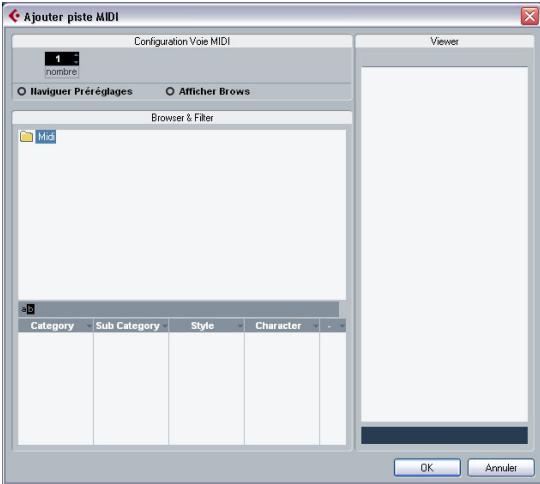
Le dialogue Ajouter Piste d'une piste instrument avec la section Explorateur Préréglages et l'Explorateur ouverts.
Lorsque vous sélectionnez un préréglage de piste MIDI ou instrument (ou un préréglage VST), vous verrez une section de pré-écoute sous la liste. La pré-écoute fonctionne comme celle de la section Scope de la MediaBay (voir "Pré-écoute des prérégages de pistes MIDI, instrument et VST indépendamment des pistes" à la page 289).
Dialogue appliquer préréglages de piste avec section pré-écoute
Lorsque vous appliquez un préréglage de piste ou VST à une piste existante ou lorsque vous extrayez un son, le dialogue Appliquer Prééglages de Piste (ou Extraire Son) s'ouvre, avec d'autres options de pré-écoute, voir "Pré-écouter des prééglages de piste ou VST avant de les appliquer" à la page 289.
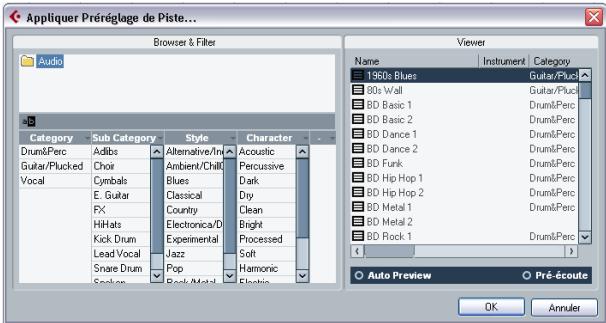
La section Explorer Prééglages dans le dialogue Appliquer Prééglages de Piste d'un prééglage de piste audio, avec les fonctions de Préécoute en bas à droite.
Dialogue chercher sons
Normalement, la vue de la section Explorer PréRéglages est filtrée afin de ne montrer que les préRéglages de piste d'une certaine catégorie. Toutefois, si vous pouvez voir tous les préRéglages disponibles, comme les multi préRéglages de piste et VST, vous pouvez ouvrir le dialogue Chercher Sons en cliquant sur l'option "Chercher Sons..." dans le menu contextuel de la liste des pistes.
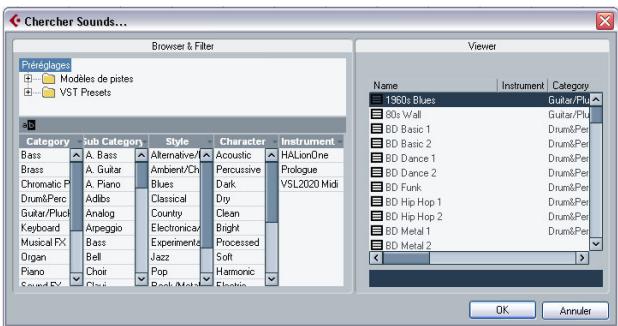
Le dialogue Chercher Sons montrant tous les préréglages de piste et VST disponibles.
Créer un préréglage de piste
Un préréglage de piste se crée à partir d'une piste audio, MIDI ou instrument existante – ou de plusieurs de ces pistes. Procédez comme ceci :
- Sélectionnez une ou plusieurs pistes dans la fenêtre Projet.
Si plusieurs pistes sont sélectionnées, toutes seront mémorées en un seul multi-préréglage de piste combiné, voir "Multi-préréglages de piste" à la page 283.
- Faites un clic droit sur une des pistes sélectionnées dans la liste des pistes pour ouvrir le menu contextuel et sélectionner "Créer PréRéglage de Piste".
Le dialogue Enregistrer PréRéglage de Piste s'ouvre. Les boutons situés en haut fonctionnent comme ceux de la MediaBay, voir "Opérations sur les dossiers" à la page 263.
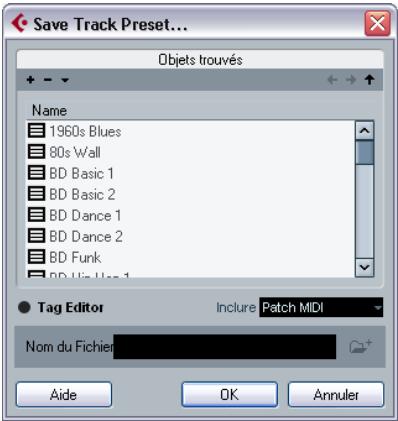
- Entrez un nom de fichier dans le champ "Nom".
L'extension de nom de fichier du préréglage de piste .trackpreset lui est automatiquement assignée.
Dans le cas de fichiers MIDI, vous avez une option supplémentaire pour inclure le canal MIDI ou le patch MIDI, voir "Inclure le canal MIDI ou le Patch MIDI" à la page 282.
- Si vous désirez appliquer des tags, cliquez sur "Tag Editor".
Les tags disponibles sont affichés (pour savoir comment modifier la liste des tags disponibles, voir “Gestion des listes de tags (Cubase uniquement)” à la page 270). Pour entrer une valeur, cliquez dans le champ de valeur. Pour de nombreux tags, comme “Character” et “Style”, des menus
locaux s'ouvrent dans lesquels vous pouvez désirer une option. Pour la saisie de texte libre, taper le texte dans le champ de saisie. Pour de plus amples informations sur l'éditeur de Tag, voir "Modification de Tags dans l'Éditeur de Tags" à la page 271.
Comme la recherche par catégorie est basée sur les tags, nous vous recommandons de faire un bon usage de ceux-ci.
- Cliquez sur OK pour créer le préréglage de piste.
Les préréglages de piste sont sauvegardés dans le dossier "Track Presets" dans les sous-dossiers nommés par défaut en fonction de leur type de piste (audio, MIDI, instrument et multi). Pour de plus amples informations, voir "Où sont mémorisés les réglages ?" à la page 451.

Vous ne pouvez pas modifier les dossiers par défaut, mais vous pouvez ajouter d'autres sous-dossiers, ex. "drums" et "choeur" au dossier audio.
Tous les préréglages sont disponibles sous le noeud Presets (virtuel), voir "Le nœud Préréglages" à la page 264.
Créer des pistes par glisser-déposer
- Ouvrez l'Explorateur SoundFrame.
Vous pouvez aussi faire des glisser-déposer depuis l'Explorateur Windows ou le Finder MacOS, mais dans ce cas, aucune pré-écoute n'est possible pour les pré-réglages de piste MIDI et instrument.
- Sélectionnez un pré-réglage de piste ou VST dans la liste de tous les pré-réglages.
Voulez alors pré-écouter les pré-réglages de piste MIDI et instrument sélectionnés ainsi que les pré-réglages VST, voir "Pré-écoute des pré-réglages de pistes MIDI, instrument et VST indépendamment des pistes" à la page 289.
- Glissez-déposez le préréglage de piste dans la liste des pistes dans la fenêtre Projet.
Une ou plusieurs (s'il s'agit de multi préréglages de piste) pistes seront créées. Si vous glissez-déposez un préréglage d'Instrument VST, celui-ci donnera une piste instrument.
Créer des pistes dans le dialogue chercher sons
- Faites un clic droit dans la liste des pistes pour ouvrir le menu contextuel et sélectionnez "Chercher Sons...". Le dialogue Chercher Sons s'ouvre.
- Sélectionnez un prééglage de piste ou VST dans la liste de tous les prééglages. Vous pouvez alors pré-écouter les prééglages de piste MIDI et instrument sélectionnés ainsi que les prééglages VST, voir "Pré-écoute des prééglages de pistes MIDI, instrument et VST indé ééglages de piste uniquement, ouvrez le dossier correspondant dans la section Explorateur.
- Cliquez sur OK pour créer une ou plusieurs (s'il s'agit de multi-préreglages de piste) pistes.
Créer une ou plusieurs pistes audio, MIDI ou instrument avec la fonction ajouter piste
- Pour créer une ou plusieurs nouvelles pistes à partir d'un préreglage de piste, procédez comme si vous ajoutiez une nouvelle piste en cliquant sur l'option correspondante dans le menu contextuel (ou en utilisant le raccourci-clavier). Un dialogue s'ouvre, dans cet exemple c'est le dialogue "Ajouter Piste Audio":
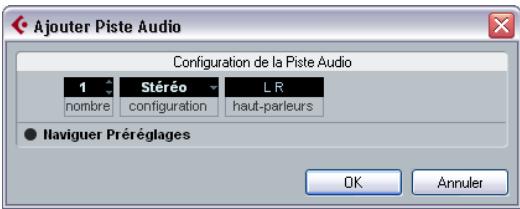
- Sélectionnez une piste ou préRéglage VST.
- Si vous désirez créer plusieurs pistes de ce type, entrez le nombre souhaité dans le champ Nombre.
- Cliquez sur "Explorer PréRéglages..." pour ouvrir la section Explorer PréRéglages du dialogue "Ajouter Piste". La vue est filtrée pour ne montrer que les préRéglages de piste correspondants, par ex. si vous avez choisi "Ajouter Piste Audio", seuls les préRéglages de piste audio seront affichés.
Voulez alors pré-écouter les pré-réglages de piste MIDI et instrument sélectionnés ainsi que les pré-réglages VST, voir "Pré-écoute des pré-réglages de pistes MIDI, instrument et VST indépendamment des pistes" à la page 289. 4. Cliquez sur OK pour créer la ou les piste(s).
Les nouvelles pistes seront nommées d'après le nom de la piste d'origine (pas celui du préreglage de piste).
Comme l'ajout de plusieurs pistes n'est pas disponible en tant qu'options de menu, les multi préréglages de piste ne peuvent être employés que pour la création de pistes via glisser-déposer ou le dialogue "Chercher Sons".
Appliqueur des préréglages de piste
Les préréglages de piste peuvent être appliqués uniquement à des pistes de leur propre type, donc les préréglages de piste audio à des pistes audio, etc.
Lorsque vous appliquez un préréglage de piste, tous les réglages sauvegardés seront appliqués, comme précisé dans "Types de prérégliages de piste" à la page 281.
- Pour les pistes instrument, des prérégliages de VST sont également disponibles, voir "Réglages d'Inserts et d'EQ issues de prérégliages de piste" à la page 290. Comme les prérégliages VST n'ont pas de modifieurs, les effets d'inserts MIDI, les inserts ou l'EQ, qui leur sont appliqués, conduisent à la suppression des réglages actuels de ces pistes.
Applique des préréglages de piste ou VST par glisser-déposer
- Ouvrez l'Explorateur SoundFrame dans le menu Média. Vous pouvez aussi faire des glisser-déposer depuis l'Explorateur Windows ou le Finder Mac OS, mais dans ce cas, aucune pré-écoute n'est possible pour les préréglages de piste MIDI et instrument.
- Sélectionnez une piste ou un préréglage VST. Vous peut alors pré-écouter les préréglages de piste MIDI et instrument sélectionnés ainsi que les préréglages VST, voir "Pré-écouter des préréglages de piste ou VST avant de les appliquer" à la page 289.
- Glissez-déposez-le sur une piste du même type.
Applique des préréglages de piste ou VST dans l'inspecteur ou le menu contextuel de la piste
Procédez comme ceci :
- Sélectionnez une piste dans la fenêtre Projet.
- Appliquez un préréglage de piste. Pour cela, vous avez deux possibilités :
- Cliquer sur le bouton SoundFrame dans l'Inspecteur.
- Faire un clic droit sur la piste pour ouvrir le menu contextuel et sélectionner "Appliquer PréRéglages de Piste".
Dans les deux cas, le dialogue Appliquer Préréglages de Piste s'ouvre. Ici, les fichiers sont triés par catégorie.
- Sélectionnez un préréglage de piste ou VST dans la liste à droite.
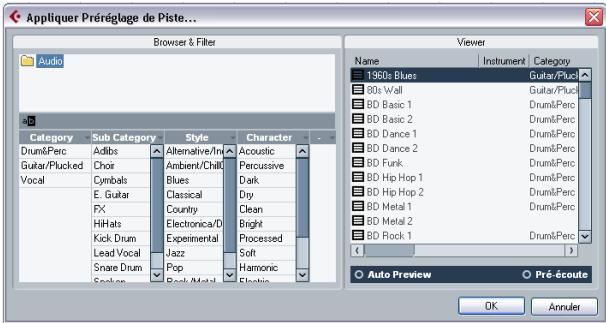
Vous pouvez alors pré-écouter les préréglages sélectionnés, voir "Pré-écouter des préréglages de piste ou VST avant de les appliquer" à la page 289.

Une fois le préréglage appliqué en cliquant sur OK, vous ne pouvez plus annuler les changements!
- Cliquez sur OK pour appliquer le préréglage sélectionné de façon définitive, ou cliquez sur Annuler pour revenir à la piste sans la modifier.
Dans l'Inspecteur, vous pouvez voir quel préréglage a été appliqué en dernier, ici "movie_inserts".

Appliquer un multi préréglage de piste
Pour pouvoir appliquer un multi préréglage de piste, certaines conditions doivent être remplies. Procédez comme ceci :
- Sélectionnez plusieurs pistes dans votre projet. Les pistes sélectionnées doivent être du même type, nombre et ordre que celles du préréglage de piste.
- Faites un clic droit sur la piste pour ouvrir le menu contextuel et sélectionnez "Appliquer Préréglages de Piste". La fenêtre Appliquer Préréglages de Piste s'ouvre. Seuls les multi préréglages de piste correspondant à la sélection des pistes dans le projet seront affichés.
- Sélectionnez un multi préréglage de piste dans la liste.
- Cliquez sur OK pour appliquer préréglage de piste sélectionné de façon définitive, ou cliquez sur Annuler pour revenir à la piste sans la modifier.
Une fois le préréglage appliqué en cliquant sur OK, vous ne pouvez plus annuler les changements!
Recharger des préréglages de piste ou VST
Si vous désirez revenir aux réglages du dernier préréglage appliqué, cliquez sur le bouton "Recharger Préréglage de Piste".
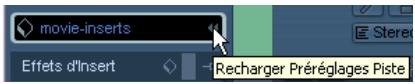
Appliquer un autre préréglage de piste ou VST
Pour appliquer un autre préréglage de piste ou VST, ouvrez le dialogue Appliquer Préréglages de Piste comme décrit ci-dessus et désélectionnez un autre préréglage.
Supprimer un préréglage de piste ou VST d'une piste
Il n'est pas possible de supprimer d'une piste un préréglage appliqué afin de revenir à l'état précédent. Si vous n'êtes pas satisfait des réglages de piste, vous pouvez soit modifier ces réglages manuellement, soit appliquer un autre préréglage.
Extraire le son d'une piste instrument ou d'un préréglage VST
Pour les pistes instrument, vous pouvez extraire le "son" du préréglage de piste instrument ou du préréglage VST, c'est-à-dire l'Instrument VST et ses régages.
Pour cela, procédez comme ceci :
- Sélectionnez la piste instrument désirée pour lui appliquer un son.
- Cliquez sur le bouton SoundFrame situé sous le champ de Routage de Sortie dans l'Inspecteur.
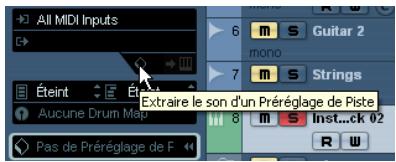
Le dialogue Extraire Sons s'ouvre, affichant une liste de tous les préréglages disponibles.
- Sélectionnez un préréglage de piste instrument ou un préréglage VST et cliquez sur OK.
L'Instrument VST et ses réglages (sauf les inserts, l'EQ et les modificateurs) de la piste actuelle seront remplacés par les données du préréglage de piste. L'Instrument VST précédent de cette piste instrument sera supprimé et le nouvel Instrument VST avec ses réglages sera adopté par la piste instrument. Notez que l'Instrument VST d'une piste instrument n'affiche pas la fenêtre d'Instrument VST mais seulement la fenêtre d'Informations sur le Plug-In, voir le document séparé "Guide de Référence des Plug-ins".
Pré-écoute de piste et préréglages VST
Vous pouvez pré-écouter tous types de préréglages piste et VST, sauf les multi préréglages de piste.
Pré-écouter des préréglages de piste ou VST avant de les appliquer
Lorsque vous appliquez un préréglage de piste à une piste existante, le dialogue correspondant s'ouvre. Vous pouvez y écouter les préréglages de piste avant de les appliquer de façon définitive. C'est valable pour les préréglages de piste audio, MIDI et instrument ainsi que pour les préréglages VST.
Cette pré-écoute peut servir à écouter les changements en temps réel sur la sortie. Procédez comme ceci :
- Réglez la piste cible sur le mode Cycle et faites-la jouer en boucle.
- Sélectionnez un préréglage de piste dans la liste.
- Cliquez sur Pré-écoute pour entendre la piste avec tous les réglages du préréglage de piste appliqués.
Si vous désirez appliquer chaque préréglage sélectionné automatiquement et l'entendre, activez Pré-écoute Auto.
- Cliquez sur OK pour appliquer le préréglage sélectionné de façon définitive, ou cliquez sur Annuler pour revenir à la piste sans la modifier.
Pré-écoute des prérégliages de pistes MIDI, instrument et VST indépendamment des pistes
Vous pouvez aussi pré-écouter des préréglages de piste MIDI et instrument ainsi que des préréglages VST dans l'Explorateur SoundFrame ou dans les dialogues ayant une section Explorer Préréglages ouverte.
Par exemple, lorsque vous ouvrez le dialogue "Chercher Sons" et sélectionnez un préréglage de piste MIDI ou instrument ou un préréglage VST, des boutons de préécoute apparaissent en bas à droite. (Dans l'Explorateur SoundFrame, boutons de préécoute apparaissent dans la section Scope.)
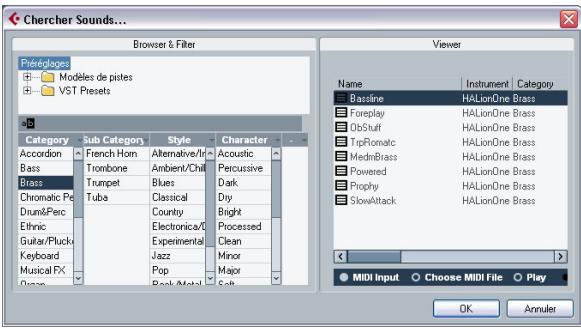
Pré-écoute indépendante des pistes, par exemple un préréglage de piste instrument dans le dialogue "Chercher Sons".
Deux options de pré-écoute sont disponibles :
Pré-écoute sur l'entrée MIDI standard
- Cliquez sur le bouton Entrée MIDI.
- Jouez quelques notes MIDI via votre périphérique d'entrée MIDI, par exemple un clavier.
Le vu-mètre d'Activité tout à fait à droite, indique l'activité MIDI In.
Pour que cela fonctionne, l'option "In All Inputs" doit être activée pour votre périphérique d'entrée MIDI (c'est le réglage par défaut), car seules les données MIDI reçues via "All MIDI Inputs" servent à la pré-écoute.
Pré-écoute via un fichier MIDI
- Cliquez sur le bouton Choisir Fichier MIDI.
Un sélecteur de fichier s'ouvre.
- Choisissez un fichier MIDI (. mid) afin de le relire avec le préréglage de piste ou VST appliqué et cliquez sur OK.
- Cliquez sur le bouton Entrée MIDI.
Le bouton Lecture devient disponible.
- Cliquez sur "Lecture".
Le programme applique le prééglage de piste ou VST au fichier MIDI.
- Dans le dialogue Chercher Sons, cliquez sur OK créera une nouvelle piste, (voir "Créer des pistes dans le dialogue Chercher Sons" à la page 286). La sélection du fichier MIDI n'est pas sauvegardée lors de la fermeture des dialogues ou de l'Explateur Sound-Frame. Vous devrez donc sélectionner un nouveau fichier la prochaine fois que youdrez pré écouter un préréglage à l'aide d'un fichier MIDI.
Réglages d'inserts et d'eq issus de préréglages de piste
Au lieu de manipuler des préréglages de piste complets, il est aussi possible d'appliquer des réglages d'Inserts ou d'égalisation issus de préréglages de piste.
Pour cela, vous disposez de deux méthodes, soit via l'Inspecteur, soit via la fenêtre de Configuration de Voie.
- Dans l'inspecteur, sélectionnez par exemple une piste Instrument et cliquez sur le bouton SoundFrame dans l'onglet Inserts ou Égaliseurs pour ouvrir le menu local de préréglage. Là, sélectionnez l'option "De Préréglage de Piste...".
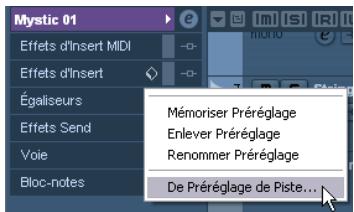
- Sinon, ouvre la fenêtre de Configuration de Voie d'une piste MIDI, d'une piste instrument ou d'une piste de voie audio en cliquant sur le bouton "e" dans l'Inspecteur, cliquez sur le bouton SoundFrame de la section Inserts et sélectionnez "De Préréglage de Piste..." dans le menu local.
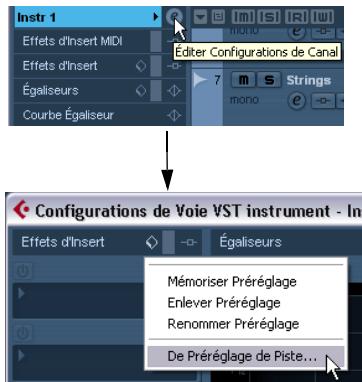
La fenêtre "Extraire Inserts" ou "Extraire EQ" s'ouvre avec la section Explorer Prérégliages, affichant tous les préré-glages de piste disponibles contenant des réglages d'Inserts ou d'EQ. Sélectionnez le préréglage de piste dont vous désirez appliquer les réglages d'Inserts ou d'EQ et cliquez sur OK.
- Inserts, voir le document pdf séparé "Référence des Plug-ins".
- égalisation, voir “Utiliser des prérégliages d'EQ” à la page 134.
Paramètres temps réel et effets MIDI
Vous pouvez, pour chaque piste MIDI, définir un certain nombre de paramètres MIDIs ou modifieurs et d'effets MIDI - ce qui affectera la lecture des données MIDI, en "transformant" les événements MIDI en temps réel avant leur envoi sur les sorties MIDI.
Vous trouverez dans les pages suivantes une description des paramètres et des effets disponibles. Rappelez-vous bien que :
- Les événements MIDI eux-mêmes ne seront pas affectés - les modifications sont effectuées "à la volée".
- Comme les valeurs des paramètres MIDI ne changent pas les données MIDI sur la piste, elles ne sont pas répercutées dans les éditeurs MIDI. Pour convertir les réglages de piste en "vrais" événements MIDI, utilisez la fonction Geler Paramètres MIDI ou la fonction Mélanger MIDI dans la boucle (voir "Réglages permanents avec Gel des paramètres MIDI et Mélanger MIDI dans la boucle" à la page 307).
L'inspecteur - manipulations de base
Les modifieurs MIDI se rapportant aux pistes ainsi que les effets se configurent depuis l'Inspecteur (même si certains paramètres sont également disponibles dans la Console). Voici un bref rappel concernant l'Inspecteur :
- Pour afficher ou cacher l'Inspecteur, cliquez sur l'icône de l'Inspecteur dans la barre d'outils de la fenêtre Projet.
- Dans le cas d'une piste MIDI, l'Inspecteur est divisé en sept sections (six dans Cubase Studio). Leur visibilité est déterminée via l'option Configuration du menu contextuel ou le dialogue Configuration de l'Inspecteur. Pour de plus amples informations sur la configuration via l'Inspecteur, voir "Les dialogues de Configuration" à la page 443.
- Pour faire apparaître l'une ou l'autre de ces sections, il suffit de cliquer sur leur nom.
Cliquez le nom d'une section cachée la fait passer au premier plan, ce qui masque les autres sections. Un [Ctrl]/[Commande]-clic sur le nom permet de cacher ou montrer une section sans modifier les autres.
Enfin, un [Alt]/[Option]-clic sur un onglet, montre/cache toutes les sections de l'Inspecteur.
L'inspecteur pour une piste MIDI.
Replier ou cacher une section (via le dialogue Configuration) n'affecte pas ses fonctionnalités, mais la rend invisible dans la fenêtre.
Autrement dit, vos réglages restent actifs même si vous repliez la section correspondante dans l'Inspector.
Réglages de piste de base
La section située en haut de l'inspecteur contient les réglages "de base" de la piste MIDI sélectionnée.
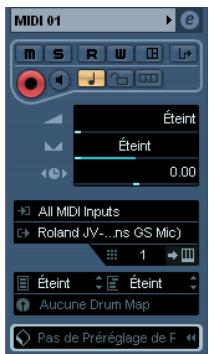
Il s'agit de réglages affectant soit les fonctionnalités de base de la piste (Mute, Solo, préparation en enregistrement, etc.) ou envoyant des données MIDI supplémentaires aux appareils connectés (changement de programme,
volume, etc.). Cette section contient tous les réglages présents dans la liste des pistes (voir "La liste des pistes" à la page 27), avec les paramètres supplémentaires suivants :
| Paramètre | Description |
| Champ du nom de la piste | Cliquez une fois pour afficher/cacher la section située en haut de l'inspecteur. Double-cliquez pour renomer la piste. |
| Bouton Édition | Ouvre le panneau des Configurations de Voie (une fénête contenant une voie de console, avec le fader de volume et autres potentiomètres, ainsi que les réglages d'effets, voir "Utilisation des Configurations de Voie" à la page 130). |
| Boutons Muet/Solo | Rend muette ou isole la piste MIDI. |
| Boutons R(ead)/W(rite) (Lire/Écrite) | Servent à l'automatisation des réglages de piste, voir "Utiliser les boutons Écrite/Lire l'automatisation" à la page 178. |
| Bouton Ouvrir Périphérique | Cubase uniquement : Si la piste MIDI est assignée à un périhérique ayant an tableau de bord, cliquer sur ce bouton l'ouvira. Pour de plus amples informations, voir le document PDF séparé "Périphériques MIDI". |
| Bouton Transformateur d'Entrée | Ouvre le dialogue du Transformateur d'Entrée, permettant de transformer en temps réel les événements MIDI entrants, voir "Le Transformateur d'Entrée" à la page 359. |
| Bouton Activer l'enregistrement | Cliquez dessus pour que la piste soit prête à enregistrer. |
| Bouton Monitor | Lorsqu'il est activé (et que la case MIDI Thru Actif est cochée dans le dialogue des Préférences – page MIDI), les données MIDI reçues seront dirigeées vers la sortie MIDI sélectionnée. |
| Sélecteur de base temporelle | Permet de passer d'une base temporelleusicale (relative au tempo) à une base linéaire (relative au temps) pour la piste. Voir "Passer d'une base de tempsusicale à linéaire" à la page 42. |
| Verrou | Activez-le pour empêcher toute modification des événements de la piste. |
| Affichage des couches (bouton) | Ce bouton vous permit de diviser les pistes dans des couches, voir "Enregistrement audio en mode Empilé" à la page 78.. |
| Volume | Ce champ sert à régler le niveau de la piste. Modifier cette valeur fait bouger le fader de la piste dans la fenêtre de la console, et vice versa. Pour plus de détails concernant le réglage des niveaux, veuillez vous reporter à la section "Régler le niveau dans la console" à la page 125. |
| Panoramaque | Sert à régler le panoramicque de la piste. |
| Délai | Sert à modifier le timing de lecture de la piste MIDI. Des valeurs positives retardant la lecture, tandis que des valeurs positives l'avancent. Les valeurs sont expéri-mées en millisecond. |
| Paramètre | Description |
| Menu locaux In/Out/Chn | C'est là que vous sélectionné l'entrée MIDI, la sortie MIDI et le canal MIDI de la piste. |
| Bouton Editor Ins- trument | Si la piste MIDI est assignée à un instrument VST, cli- quer sur ce bouton ouvrira le tableau de cord de cet instrument VST. |
| Menu local de sé- lection de Banque/Acune Banque n'est disponible, seul le sélecteur de Patch sera visible | |
| Menu local Map | Permet de sélectionner un sons (voir ci-dessous). Si voir "Gestion des Drum Maps" à la page 340. |
| Bouton Applique Prééglage de Piste | Permet d'applique un prééglage de piste, voir "Appli- quer des prêéglages de piste" à la page 287. |
⇒ Veuillez noter que la fonctionnalité du sélection de Patch et de banque (servant à sélectionner des sons sur l'instrument MIDI connecté) dépend de l'instrument auquel est assignée la sortie MIDI, et comment vous l'avez configuré dans le Manageur des Appareils MIDI. Le Manageur des Appareils MIDI vous permet de spécifier quels instruments ou autres appareils MIDI sont connectés aux différentes sorties MIDI, ce qui permet de sélectionner les programmes par leur nom. Voir le document PDF séparé “Périphériques MIDI” pour les détails concernant le Manageur des Appareils MIDI. ⇒ De nombreux paramètres de base de la piste sont dupliqués dans la voie de console et dans la section Fader MIDI de l'Inspecteur.
Voir ci-dessous.
Autres sections de l'inspecteur
En plus des réglages de piste de base (décrites précédemment), des sections Paramètres MIDI (voir “Paramètres MIDI” à la page 294) et Effets (voir “Effets MIDI” à la page 297), l'inspecteur pour une piste MIDI contient également :
Section fader MIDI
Elle contient une seule tranche de voie, permettant de régler le volume, le panoramic, l'état muet/solo et autres paramètres de la piste, ainsi qu'un panneau des effets Inserts/Sends actifs. Il s'agit d'une "réplique" de la voie de la console Cubase - voir "Les voies de console MIDI" à la page 124.
Section bloc-notes
C'est un bloc-notes par défaut qui vous permet d'écrire des notes et commentaires sur la piste. Chaque piste dispose d'un bloc-notes séparé dans l'inspecteur.
Si la piste MIDI est assignée à un Instrument VST, un nouveau panneau annexe apparait en bas de l'Inspecteur, portant le nom de l'instrument VST. Cliquer sur cette section affiche un duplicate des réglages de l'Inspecteur pour cette voie Instrument VST. Ce qui facilitite les réglages de voie pour Instrument VST lorsque vous éditez la piste MIDI.
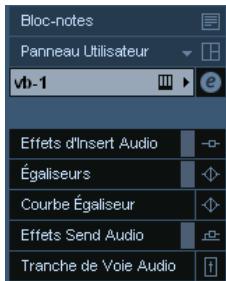
- Si l'Instrument VST dispose de plusieurs sorties (et donc de plusieurs voies de console), il y aura une étiquette "Sortie" située en haut de la section Instrument VST.
De nouveaux panneaux annexes sont également ajoutés dans l'inspecteur dans les situations suivantes :
- Si une piste MIDI est assignée à un instrument ou un effet externe associé à un périphérique MIDI. Dans ce cas, le nouveau panneau annexe prendra le nom du périphérique.
- Si une piste MIDI est assignée à un plug-in d'effet qui reçoit aussi des données audio, c.-à-d. qui est utilisé comme effet d'insert d'une piste audio (par ex. MIDI Gate), le panneau annexe de cette piste audio apparait dans l'inspecteur de piste MIDI.
- Si une piste MIDI est dirigée vers un plug-in d'effet assigné à une voie FX, le panneau d'effets annexe correspondant est ajouté à l'Inspecteur.
Comme moyen simple de combiner instruments MIDI et VST, il existe les pistes instrument (voir "Pistes Instrument" à la page 275).
Section panneau utilisateur (cubase uniquement)
Permet d'afficher des panneaux utilisateur MIDI qui sont des tableaux de bord pour des équipements externes. Tour ici est décrit dans le document pdf "Péripétriques MIDI".
Paramètres MIDI
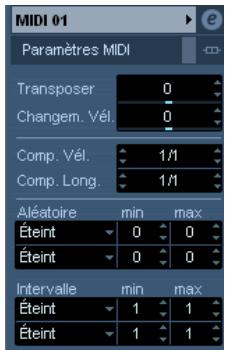
Les paramètres suivants affectent en temps réel les événements MIDI se trouvant sur la piste en cours de lecture. Ils seront également appliqués en “temps réel” si la piste est sélectionnée et prête à enregistrer (à condition que l'option “MIDI Thru Actif” soit activée dans les Préférences – page MIDI). Vous pouvez ainsi transposer ou modifier la vélocité des notes en direct alors que vous jouez.
Si vous désirez comparer le résultat obtenu après avoir appliqué vos paramètres par rapport aux données MIDI "non traitées", utilisez le bouton Bypass qui se trouve dans la section des Paramètres MIDI.
Lorsque ce bouton est activé, les nouvelles valeurs des paramètres MIDI sont provisoirement désactivées. Une section ainsi “ignorée” se distingue par un bouton Bypass jaune.
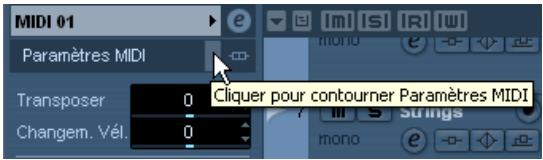
Transposer
Ce paramètre permet de transposer toutes les notes se trouvant sur la piste, par pas d'un demi-ton. Ses valeurs peuvent aller de -127 à +127 demi-tons, mais rappelez-vous que les nombres de notes MIDI eux-mêmes sont compris entre 0 et 127. Par ailleurs, certains instruments ne sont pas capables de générer des sons sur toute cette étendue de notes. Par conséquent, des valeurs de transposition extrêmes peuvent donner des résultats étranges et non désirés.
Vous pouvez aussi transposer des conteneurs MIDI séparés en utilisant le champ Transposer de la ligne d'infos.
La transposition effectuée dans la ligne d'infos (pour des conteneurs séparés) est ajoutée à la valeur de transposition que vous avez réglée pour l'ensemble de la piste dans l'Inspecteur.
Changement de vitesse
Ce paramètre permet de modifier la dynamique de toutes les notes sur la piste. La valeur entrée dans ce champ est ajoutée à la vélocité de tous les messages de notes émis - des valeurs négatives réduisent évidemment les valeurs de vélocité. Les valeurs possibles sont de -127 à +127, 0 représentant aucun changement dans la vélocité.
Notez que l'effet provoqué par le changement de la valeur de vitesse varie selon le son et l'instrument.
Vous pouvez aussi régler la velocité des événements des conteneurs MIDI séparés en utilisant le champ Velocité de la ligne d'infos.
Le changement de vitesse effectué dans la ligne d'infos (pour des conteneurs séparés) est ajusté au changement de vitesse que vous avez réglé pour l'ensemble de la piste dans l'Inspecteur.
Compression de vélocité (comp. vel.)
Cette fonction permet de multiplier les valeurs de véclocité par le facteur que vous spécifiez, exprimé sous forme d'une fraction, numérateur/dénominateur : par exemple 1/2, 3/4, 3/2 etc. Si vous reglez ce facteur sur 3/4, les véclocités “après” représentent 75 % de leur valeur originale. Du coup, les écarts de véclocité entre notes sont également modifiés, ce qui comprime ou agrandit la dynamique (écart entre notes fortes et notes faibles). Il est fréquent de combiner cette compression de véclocité avec le paramètre Changement Véclocité. Voici un exemple:
Imaginons que vous ayez trois notes, dont les valeurs de véclocité sont 60, 90 et 120, et que vous désiriez "aplanir" quelque peu ces différences de véclocité. Si vous reglez la valeur du paramètre Compression de Velocité à 1/2, ces trois notes seront lues avec une véclocité moitié moindre, soit 30, 45 et 60. Si vous ajoutez 60 au Changement Velocité, les trois notes verront leurs véclocités augmentées de 60, soit 90, 105 et 120. Autrement dit, vous avez comprimé la gamme des valeurs de véclocités.
Selon une approche similaire, vous pouvez utiliser des valeurs de Compression de Velocité supérieures à 1/1, en combinaison avec des valeurs négatives dans le champ Changement Velocité, pour étendre la gamme des valeurs de velocité.
N'oubliez pas que la valeur maximale de vitesse reste toujours de 127, quel que soit le facteur d'expansion entré.
Compression de la durée (comp. long.)
Cette valeur permet de modifier les durées de toutes les notes sur la piste. Tout comme celle de Compression de Vélocité, elle s'expresse sous forme fractionnaire, numérateur/dénominateur. Par exemple, la valeur 2/1 signifie que toutes les durées de notes seront doublées, tandis que 1/4 signifie que toutes les durées de notes seront le quart des durées originales.
Aléatoire
Ce paramètre permet d'introduire des variations aléatoires dans divers aspects et propriétés des notes MIDI - des variations les plus subtiles aux changements les plus spectaculaires. Il existe deux générateurs aléatoires séparés, se configurant de la manière suivante :
- Déroulez le menu local Aléatoire, puis sélectionnez à quelle propriété de note vous désirez appliquer un caractère aléatoire.
Les options possibles sont : position, hauteur, vitesse et durée.
N'oubliez pas que selon ce que contient la piste, certains changements de paramètres peuvent ne pas être immédiatement décelables, ou même ne pas avoir d'effet du tout. Par exemple, rien ne changera si vous appliquez des variations aléatoires de durée à une piste de percussion jouant des échantillons de type "one-shot".
Pour mieux se rendre compte, à l'oreille, des modifications aléatoires apportées, CHOISSEZ si possible une piste dont le contenu est bien défini au niveau des notes et des rythmes - autrement dit, évitez une nappe de synthé!
- Définissez l'amplitude de variation aléatoire désirée en entrant les valeurs de votre choix dans les deux champs numériques.
Ces deux valeurs régissent les limites du côté aléatoire : les valeurs varieront entre la valeur de gauche et la valeur de droite (il est impossible d'entrer une valeur de gauche supérieure à la valeur de droite). Voici les amplitudes maximales de variation en fonction de chaque propriété de note :
| Propriété | Valeurs |
| Position | -500 à +500 tics |
| Hauteur de note | -120 à +120 demi-tons |
| Vélocité | -120 à +120 |
| Durée | -500 à +500 tics |
⇒ Rappelez-vous que vous pouvez paramétrer indépendamment les deux générateurs aléatoires. - Pour désactiver la fonction Aléatoire, déroulez les menus locaux Aléatoire puis sélectionnez "Éteint".
Intervalle
La fonction Intervalle permet de spécifier un éventail de hauteurs ou de vitesses de notes, puis, au besoin, de "forcer" toutes les notes à entrer dans cet éventail, ou d'exclure de la lecture toutes les notes hors de cet éventail. Comme avec la fonction Aléatoire, il existe deux valeurs séparées. Pour les configurer, procédez comme suit :
- Déroulez le menu local Interva puis sélectionnez l'un des quatre modes suivants :
| Mode | Description |
| Liminé Vél. | Cette fonction affecte toutes les valeurs de véclocité se trouvant en dehors de l'éventail spécifique. Les valeurs de véclocité inférieures à la valeur du paramètre Min (limite inférieure de l'éventail) adoptent la valeur Min, tandis que les valeurs de véclocité supérieures à la valeur du paramètre Max adoptent la valeur Max. Les notes dont les valeurs de véclocité sont comprises dans l'éventail définir sont pas modifiées. Utilisez cette fonction si vous désírez "for-cer" toutes les valeurs de véclocité à entrer dans une certaine fourchette. |
| Filtre Vél. | La fonction Filtre Véclocité permet d'exclore toutes les notes dont les valeurs de véclocité se trouvent hors de l'éventail spécifique. Par conséquent, les notes dont les valeurs de véclocité sont inférieures à la valeur Min ou supérieures à la valeur Max ne sont pas lues. Utilisez cette fonction si vous désírez "isoler" les notes possédant certaines valeurs de véclocité. |
| Mode | Description |
| Liminé Note | Cette fonction permet de spécifique un évientail de hauteurs, et de "forcer" toutes les notes à entrer dans cet évientail. Les notes se trouvant hors de l'éventail spécifique sont transposées vers le haut ou vers le bas, octave par octave, jusqu'à se trouver dans l'éventail.Note : Si cet évientail est trop "étroit", et que certaines notes ne peuvent enter dédans même après transposition à l'octave, elles se verront replacées par des notes correspondant à la hauteur Médiane de l'éventail. Ainsi, si vous avez un Fa3 et que vous avez spécifique un évientail allant de Do4 à Mi4, le Fa3 se verra transposé en Ré4. |
| Filtre Note | La fonction Filtre Note permet de supprimer toutes les notes dont la hauteur ne se trouve pas comprise dans l'éventail spécifique. Par conséquent, toutes les notes plus basses que la valeur Min ou plus hautees que la valeur Max ne sont pas lues. Cette fonction peut servir à "isoler" des notes particulières, en fonction de leur hauteur. |
- Entrez les valeurs minimale et maximale dans les deux champs situés à droite.
Ces valeurs apparaissent sous forme de nombres (compris entre 0 et 127) pour les vitesses et sous forme de noms de notes (C-2 à G8, soit do2 à sol8) pour les hauteurs.
Notez que vous pouvez procéder à des réglages indépendants pour les deux fonctions Intervalle.
- Pour désactiver la fonction Intervalle, déroulez les menus locaux Intervalle puis sélectionnez “Éteint”.
Cubase est livré avec un certain nombre de plug-ins d'effets MIDI, capables de transformer de différentes façons les données MIDI sortant d'une piste.
Tout comme les paramètres MIDI, les effets MIDI s'appliquent en temps réel lors de la lecture des données MIDI enregistrées sur la piste (ou aux données MIDI que vous jouez en direct à travers la piste).
Qu'est-ce que des effets MIDI ?
Bien qu'un effet MIDI puisse être similaire à un effet audio, il est important de se souvenir que vous ne traitez pas le son résultat de la lecture des données MIDI, mais ces données MIDI elles-mêmes (les "instructions" indiquant comment reproduire la musique).
Appliquer un effet MIDI modifie les propriétés des événements MIDI (par exemple, en changeant les hauteurs de notes) et/ou génère de nouveaux événements MIDI (par exemple, un délai MIDI ajoute des notes supplémentaires, "échos" des notes d'origine).
Les plug-ins d'effets MIDI fournis sont décrits dans le document pdf séparé "Péripéties MIDI".
Effets de type insertion ou département
Comme dans le cas des effets audio, il existe deux façons d'assigner à un effet les événements MIDI enregistrés sur une piste :
Si vous ajoutez un effet d'insertion, les événements MIDI sont envoyés à l'effet, qui traite les données et les renvoie vers la sortie MIDI assignée à la piste (ou vers un autre effet d'insertion).
Autrement dit, les événements MIDI "traversent" l'effet d'insertion.
Si vous utilisez un effet de type départ, les événements MIDI seront envoyés à la fois à la sortie MIDI de la piste et à l'effet.
Du coup, vous récupérez à la fois les événements MIDI d'origine et la sortie de l'effet MIDI. Notez que l'effet peut envoyer les données MIDI traitées vers n'importe quelle sortie MIDI – et pas forcément celle utilisée par la piste.
L'Inspecteur propose des sections distinctes pour les effets d'Insert MIDI et les départs (Sends) MIDI.
Section des effets d'insert MIDI
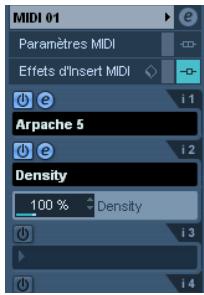
Cette section permet d'ajouter un maximum de quatre Inserts MIDI. Elle propose les éléments suivants :
| Éléments | Description |
| Bouton Gestion des Prééglages | Cliquez dessus pour ourir le menu local des préréglages et y désirir un prééglage d'insert ou appliquer un insert à partir d'un préréglage de piste, voir “Réglages d'Inserts et d'EQ issues de préréglages de piste” à la page 290. |
| Bouton Bypass | Cliquez sur ce bouton pour désactiver provisoirement tous les effets d'insertion de la piste (très pratique pour comparer les données traitées avec les données origina-les, par exemple). |
| Onglet section Effets d'Insert | Cet onglet passer en bleu clair dès qu'un effet d'insertion est activé. |
| Sélection d'effect Menu local (x 4) | Sélectionner un effet depuis un de ces menus locaux l'active automatiquement et fait apparätre son tableau de bord (qui peut prendre la forme d'une fenêtre séparée ou d'un certain nombre de réglages apparaissant sous la case d'insertion dans l'Inspecteur). Pour supprimer complètement un effet d'insertion, sélectionnez "Effet Nul". |
| Bouton Marché/Arrêt (x 4) | Permet d'activer/désactiver l'effect sélectionné. |
| Bouton Édition (x4) | Cliqueur sur un de ces boutons permet de faire apparätre le tableau de bord correspondant à l'effect sélectionné.Selon l'effet, peut prendre la forme d'une fenêtre séparée ou d'un certain nombre de réglages apparaissant sous la case d'insertion dans l'Inspecteur. Cliqueur de nouveau sur ce bouton permet de cacher le tableau de bord. |
Dans le cas des effets dont les contrôles apparaissent dans l'inspecteur, il suffit d'appuyer sur [Alt]/[Option] tout en cliquant sur le bouton Édition pour les faire apparaitre dans un tableau de bord séparé.
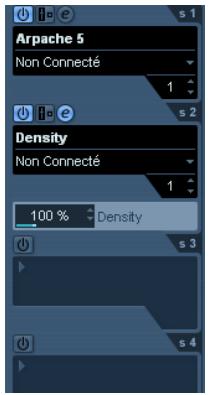
Cette section permet d'ajouter jusqu'à quatre effets de type départ. À l'inverse des effets audio de type départ, vous pouvez sélectionner et activer les effets de type départ séparément pour chaque piste. Cette section contient les éléments suivants :
| Éléments | Description |
| Bouton | Clique sur ce bouton pour désactiver provisoirement tous les effets de type départ de la piste (très pratique pour comparer les données avec/sans effet, par exemple). |
| Bypass | Devient bleu dus qu'un effet de type départ est activé. |
| Onglet section Effets Send | |
| Sélection d'effet | Sélectionner un effet depuis un de ces menus locaux l'active automatiquement et fait apparaître son tableau de bord (qui peut prendre la forme d'une fenêtre séparée ou d'un certain nombre de réglages apparaissant sous la case de départ dans l'inspecteur). Pour supprimer complètement un effet de type départ, sélectionnez "Effet Nul". |
| Menu local (x 4) | |
| Bouton Marché/Arrêt (x 4) | Permet d'activer/désactiver l'effect scéléctionné. |
| Bouton Pré/Post (x4) | Si ce bouton est activé, les signaux MIDI seront envoyés aux effets de départ avant les paramètres MIDI et les effets d'insertion. |
| Bouton Edition (x4) | Clique sur un de ces boutons permet de faire apparaître le tableau de bord correspondant à l'effect scéléctionné. Se-lon l'effect, peut prendre la forme d'une fenêtre séparée ou d'un certain nombre de réglages apparaissant sous la case d'insertion dans l'inspecteur. Clique de nouveau sur ce bouton permet de-cache le tableau de bord. |
| Menu local Sortie (x 4) | Ces menus permettent de déterminer àquelle sortie MIDI l'effect doit envoyer les événements MIDI correspondant au traitement appliqué. |
| Réglage du Canal (x4) | Ce paramètre déterminé surquel canal MIDI l'effect doit envoyer les événements MIDI résultat du traitement. |
Dans le cas des effets dont les contrôles apparaissent dans l'inspecteur, il suffit d'appuyer sur [Alt]/[Option] tout en cliquant sur le bouton Édition pour les faire apparaitre dans un tableau de bord séparé.
Certains plug-ins MIDI sont livrés avec un certain nombre de préréglages, permettant de les utiliser immédiatement. Pour gérer ces préréglages, vous disposez d'un menu local Presets ainsi que de boutons Mémoriser (+) et Supprimer (-).
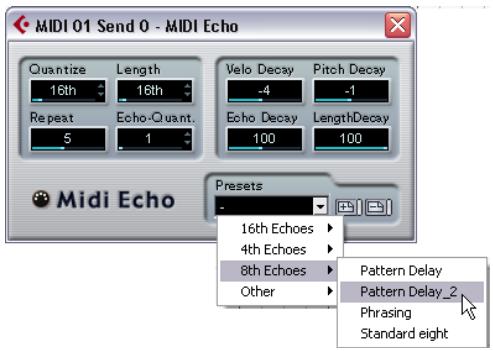
- Pour charger un préréglage, sélectionnez-le depuis le menu local des préréglages.
- Pour enregistrer vos paramètres actuels sous forme de Preset, cliquez sur le bouton (+), situé à droite. Un dialogue apparait alors, vous demandant de désigner un nom pour ce Preset. Une fois qu'il est enregistré, le Preset peut être sélectionné depuis le menu local pour toutes les instances de ce plug-in MIDI, dans n'importe quel projet.
- Pour supprimer un préréglage enregistré, sélectionnez-le puis cliquez sur le bouton (-) situé à droite.
Appliquer un effet d'insertion MIDI - un exemple
Voici un exemple décrivant étape par étape comment ajouter un effet d'insertion MIDI à une piste MIDI :
- Sélectionnez la piste MIDI et ouvrez l'inspecteur.
- Cliquez sur l'onglet Effets d'Insert MIDI dans l'Inspecteur.
- Cliquez sur une des cases d'insert pour afficher le menu local des effets MIDI.
- Sélectionnez l'effet MIDI désiré dans le menu local. L'effet est automatiquement activé (le bouton Marche/Arrêt de la case d'insert s'allume) et son tableau de bord apparaît, soit dans une fenêtre séparée soit dans la section Effets d'Insert MIDI située sous la case (en fonction de l'effet choisi).
Toutes les données MIDI de la piste passeront alors par cet effet. 5. Utilisez le tableau de bord pour faire les réglages de l'effet.
Tous les effets MIDI fournis sont décrits dans le document pdf séparé "Référence des Plug-ins".
- Vous pouvez contourner (bypass) l'effet d'insert en cliquant sur son bouton Marche/Arrêt (au-dessus de la case d'insert).
- Pour contourner (bypass) tous les effets d'insert pour la piste MIDI, utilisez le bouton Bypass de la section Effets d'Insert MIDI de l'Inspecteur, celui de la voie de console ou encore celui de la liste des pistes.
- Pour supprimer un effet d'insert, cliquez dans sa case puis sélectionnez "Effet Nul".
Gestion des plug-ins
Sélectionner Informations sur les Plug-ins depuis le menu Périphériques ouvre une fenêtre dressant la liste de tous les plug-ins chargés, audio et MIDI.
- Pour visualiser les plug-ins d'effets MIDI, cliquez sur l'onglet Plug-ins MIDI.
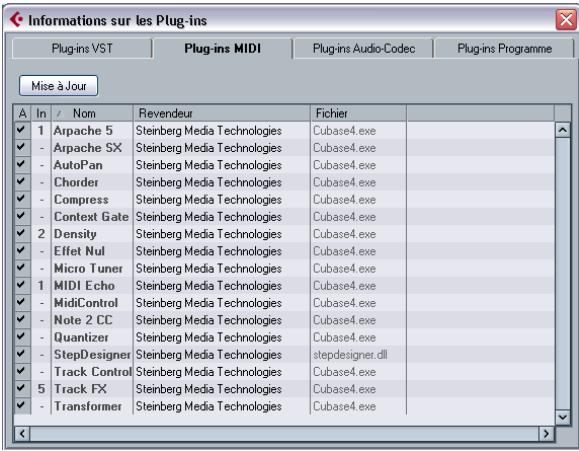
- La colonne située la plus à gauche permet de désactiver les plug-ins.
Cette possibilité est très pratique si vous avez des plug-ins installés que vous ne désirez pas utiliser dans Cubase. Seuls les plug-ins actifs (reconnaissables à leur case cochée) apparaissent dans les menus locaux d'effets MIDI.
Notez que les plug-ins en cours d'utilisation ne sont pas désactivés.
- La deuxième colonne indique combien d'occurrences de chaque plug-in sont actuellement utilisées dans le projet.
- Les colonnes restantes donnent diverses informations concernant chaque plug-in, et ne peuvent être éditées.
Traitement et quantification MIDI
Ce chapitre décrit les diverses fonctions de traitement MIDI disponibles à partir du menu MIDI (les options sur lignes ci-dessous). Ces fonctions permettent de changer les notes et autres événements MIDI, que ce soit depuis la fenêtre Projet ou à l'intérieur d'un éditeur MIDI.
| MIDI Partitions Média Transport Périphérique |
| Ouvrir Éâtuteur ClavierCtrl+R |
| Ouvrir Éâtuteur de PartitionsCtrl+R |
| Ouvrir Éâtuteur de Rythme |
| Ouvrir Éâtuteur en Liste |
| Ouvrir Éâtuteur Sur Place |
| QuantifierQ |
| Quantification Itérative |
| Configuration de la Quantification... |
| Quantification Avancée |
| Transposer... |
| Mélanger MIDI dans la boucle |
| Geler Paramètre de Piste |
| Dissoudre les Conteneurs |
| Conversion de la O-Note |
| Répéter boucle |
| Fonctions |
| Éâtuteur Logique... |
| Prépréglage Logique |
| Réglages de la Drum Map... |
| Vélocité... |
| Réinitialiser |
Fonctions MIDI ou paramètres MIDI ?
Il existe des fonctions MIDI qui n'ont pas de contrepartie dans les paramètres et effets MIDI et vice versa.
Parfois, il est possible d'exécuter une fonction MIDI en utilisant des paramètres et effets MIDI (voir “Paramètres temps réel et effets MIDI” à la page 291). Pour prendre un exemple, les opérations de transposition et de quantification MIDI sont respectivement disponibles sous forme de paramètre et d'effet MIDI. La principale différence, c'est que les paramètres et effets MIDI n'affectent aucunement les événements MIDI de la piste, alors que les fonctions MIDI modifient ces événements de manière “permanente” (bien qu'il soit toujours possible de revenir en arrière).
Utilisez les conseils ci-dessous pour décider de la méthode à adopter pour les opérations qui sont disponibles à la fois sous forme de paramètre et d'effet MIDI et sous forme de fonctions MIDI :
- Si vous désirez n'ajuster que quelques conteneurs ou événements, utilisez les fonctions MIDI. Les paramètres et effets MIDI affectent toute la piste (il est possible de les rendre permanents sur une zone particulière en utilisant la fonction "Mélanger MIDI dans la Boucle").
- Si vous désirez expérimenter divers règles, utilisez les paramètres et effets MIDI.
- Les réglages des paramètres et effets MIDI n'apparaissent pas dans les éditeurs MIDI, puisque de tels réglages n'affectent pas les événements MIDI eux-mêmes. Une telle distinction peut s'avérer déroutante. Ainsi, si vous avez transposé des notes à partir des paramètres MIDI, l'éditeur MIDI montrera toujours les notes avec leur hauteur d'origine (mais elles seront jouées à la hauteur transposée). Donc, l'utilisation des fonctions MIDI est la (Meilleure solution si vous désirez en voir les effets dans les éditeurs MIDI.
Quels sont les événements affectés par les fonctions MIDI ?
Les événements affectés lors de l'utilisation d'une fonction MIDI dépendent de la fonction elle-même, de la fenêtre active et de la sélection en cours :
- Une fonction MIDI va affecter des événements MIDI précis et seulement ceux-ci. Par exemple, la quantification n'affecte que les notes, tandis que la fonction Effacer les Contrôleurs s'applique aux divers événements de contrôleurs MIDI.
- Dans la fenêtre Projet, les fonctions MIDI s'appliquent à tous les conteneurs sélectionnés et affectent tous les événements pertinents concernés.
- Dans les éditeurs MIDI, les fonctions MIDI s'appliquent à tous les événements sélectionnés. Si vous n'avez sélectionné aucun événement, tous les événements des parties éditionées seront affectés.
Qu'est-ce que la quantification?
La Quantification sous sa forme primaire est une fonction qui replace automatiquement les notes enregistrées sur des positions de valeurs de note exactes :
Par exemple, si vous enregistrez une suite de croches, certaines d'entre elles peuvent se trouver décalées par rapport aux positions de croches exactes.

Quantifier les notes avec une grille de Quantification régulée sur croches (1/8 Note) replacera les notes "mal placées" sur leurs positions exactes.

Cependant, la Quantification n'est pas seulement une méthode de correction d'erreurs, elle peut aussi être utilisée de manière créative. Par exemple, la "Grille de Quantification" n'est pas forcément constituée de notes parfaitement en place, certaines notes peuvent être automatiquement exclues de la Quantification, etc.
Normalement, lorsque l'on quantifie du MIDI, seules les notes MIDI sont affectées (et non pas les autres types d'événements).
Cependant, vous pouvez désirer de bouger les contrôleurs avec leurs notes en activant l'option "Dépl. Contrôleurs" dans le dialogue "Configuration de la Quantification", voir "Le réglage Déplacer Contrôleurs" à la page 304.
- Il est également possible de quantifier des événements audio avec Cubase, voir "Travailler avec des repères et des tranches" à la page 232.
Configuration de la quantification dans la barre d'outils
À la base, le réglage de la Quantification consiste à sélectionner une valeur de note dans le menu local Quantifier de la barre d'outils (dans la fenêtre Projet ou l'Éditeur MIDI).
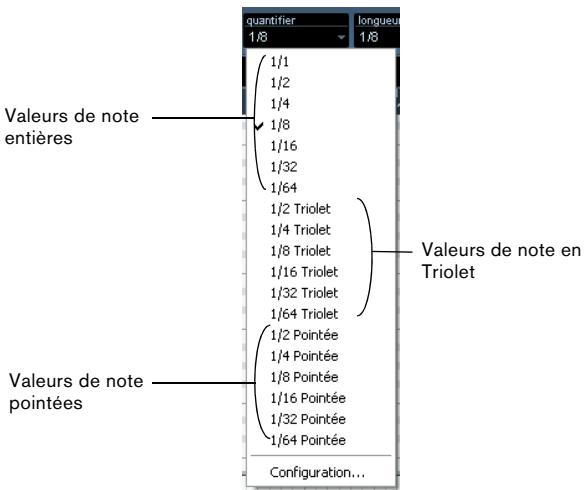
Par défaut, le réglage permet de quantifier uniquement sur des valeurs de note exactes (notes entières, triolet ou pointées).
Configuration de la quantification dans le dialogue
Si vous voulez d'autres options en plus de celles du menu local, Sélectionnez "Configuration de la Quantification..." dans le menu MIDI (ou "Configuration..." dans le menu local Quantifier) pour ouvrir le dialogue Configuration de la Quantification.
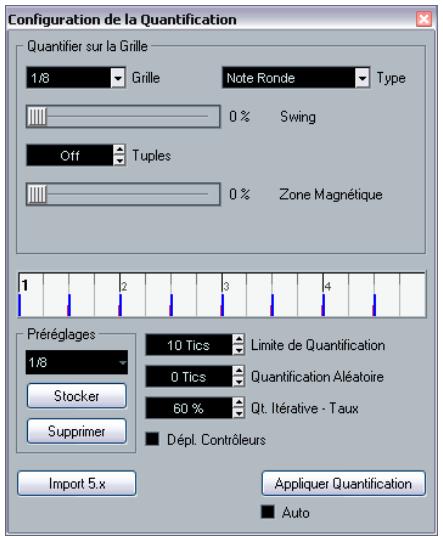

Tout réglage effectué dans le dialogue est immédiatement reporté dans les menus locaux Quantifier. Mais, si vous voulez que vos réglages restent disponibles en permanence dans les menus locaux Quantifier, vous pouvez utiliser les fonctions de Prérégliages (voir "Prérégliages" à la page 304).
L'Affichage de la Grille montre une mesure (quatre temps), les lignes bleues représentant la Grille de Quantification (les positions sur lesquelles les notes seront déplacées). Les réglages effectués dans la grille, dans les prérégliages et via les options sont représentés graphiquement ici, voir ci-après.

Le dialogue de Configuration de la Quantification contient les réglages suivants :
Les menus locaux grille et type
Ils servent à déterminer la valeur de note de base de la Grille de Quantification. En d'autres termes, ils ont le même rôle que le menu local Quantifier de la barre d'outils.

Le curseur Swing n'est disponible que lorsqu'une valeur de note entière est sélectionnée dans la Grille et que Tuples est désactivé (ci-dessous). Il permet de décaler chaque seconde position de la Grille, créant ainsi un rythme de Swing ou de Shuffle. Lorsque vous régalez le curseur Swing, le résultat apparaît dans l'affichage de la Grille en dessous.
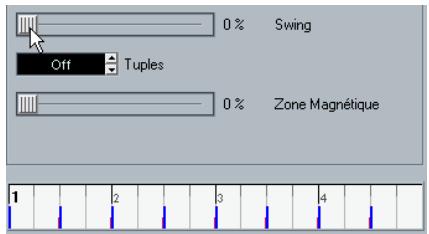
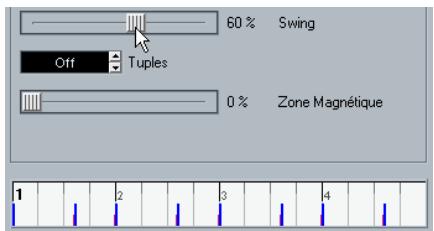
Une Grille de croche comparée à une Grille avec 60% de Swing.
Tuples
Permet de créer des grilles au rythme plus complexe, en divisant la grille en pas plus petits.
Zone magnétique
Permet de spécifier quelles notes se trouvant à une certaine distance des lignes de la Grille seront affectées par la Quantification.
- Lorsque le curseur est à 0%, la fonction Zone Magnétique est désactivée, donc toutes les notes sont affectées par la Quantification.
Si vous déplacez le curseur vers la droite, vous constaterez que les zones magnétiques sont représentées autour des lignes bleues dans l’Affiche de la Grille.
Seules les notes se trouvant à l'intérieur des zones indiquées seront affectées par la Quantification.
Préférences
Les contrôles situés en bas à gauche du dialogue permettent de démemoriser les réglages actuels sous forme de pré-réglages, disponibles dans les menus Quantifier des barres d'outils. Les procédures habituelles de préréglage s'appliquent :
- Pour mémoriser les réglages sous forme de PréRéglages, cliquez sur le bouton Stocker.
- Pour recharger un Prééglage mémorisé, montrant les réglages mémorisés dans le dialogue, sélectionnez-le dans le menu local.
C'est pratique pour modifier un Préréglage existant.
- Pour dénommer le Préréglage sélectionné, double-cliquez sur le nom et tapez-en un nouveau.
- Pour supprimer un Préréglage mémorisé, sélectionnez-le dans le menu local et cliquez sur Supprimer.
Vous pouvez également créer des Prééglages par extraction dans les grooves existants, voir "Contour vers Groove" à la page 306:
Applique et auto
Ces fonctions permettent d'appliquer la Quantification directement depuis le dialogue, comme décrit ci-dessous.
Si vous ne pouvez pas appliquer la Quantification que vous venez de régler dans le dialogue, il suffit de fermer le dialogue en cliquant dans sa case de fermeture standard. Vous pouvez aussi laisser le dialogue ouvert pour continuer à travailler.
Le réglage limité de quantification
C'est l'un des réglages supplémentaires qui affecte le résultat de la quantification. Il permet de définir une "distance" en tics (1/120 de double-croche).
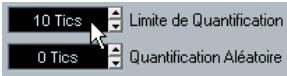
Les événements déjà situés à l'intérieur de la distance spécifiée dans la grille de quantification ne seront pas quantifiés. Cela permet de conserver quelques légères variations lors de la quantification, tout en corrigeant les notes trop éloignées de la grille.
Le réglage quantification aléatoire
C'est un réglage supplémentaire qui affecte le résultat de la Quantification. Il permet de définir une "distance" en tics (1/120 de double-croche).
Les événements seront quantifiés sur des positions aléatoires comprises à l'intérieur de la "distance" spécifiée par la Grille de Quantification, ce qui créera une Quantification plus "lâche". Un peu comme le réglage Limite de Quantification, ici permet de conserver de légères variations, tout en corrigeant les notes trop éloignées de la Grille.
Vous spécifiez ici de combien les notes doivent être déplacées par rapport à la grille lors de l'utilisation de la fonction de Quantification Itérative, voir ci-après.
Le réglage déplacer contrôleur
Si cette option est activée, les contrôleurs associés à des notes (pitch bend, etc.) sont automatiquement déplacés avec les notes lorsque celles-ci sont quantifiées.
Appliquer la quantification
Il existe plusieurs méthodes pour appliquer la Quantification :
- La méthode standard consiste à sélectionner "Quantifier" dans le menu MIDI (ou utiliser le raccourci clavier [Q] par défaut).
Ceci quantifie les conteneurs ou notes MIDI sélectionnés, en fonction du réglage actuel du menu local Quantifier.
- Vous pouvez aussi appliquer la Quantification directement à partir du dialogue Configuration de la Quantification, en cliquant sur le bouton "Appliquer".
- Si vous cochez la case "Auto" dans le dialogue Configuration de la Quantification, toute modification effectuée dans le dialogue sera immédiatement appliquée aux conteneurs ou notes MIDI sélectionnés.
La façon la plus intéressante d'utiliser cette fonction consiste à définir une boucle en lecture, puis à faire les réglages dans le dialogue jusqu'à l'obtention du résultat désiré.
Lorsque vous appliquez une Quantification, le résultat est basé sur la position d'origine des notes. Vous pouvez donc essayer différents réglages de Quantification sans aucun risque de "détruire" quoi que ce soit. Voir aussi "Annuler la Quantification" à la page 306.
La fonction auto quantification
Si vous activez le bouton Auto Q de la palette Transport, tous les enregistrements MIDI que vous ferez seront automatiquement quantifiés en fonction des réglages que vous avez effectués dans le dialogue Configuration de la Quantification.
Une autre façon d'appliquer une quantification "légère" consiste à utiliser la fonction Quantification Itérative du menu MIDI. Celle-ci fonctionne de la manière suivante :
Plutôt que de déplacer une note à la position de quantification la plus proche sur la grille, la Quantification Itérale ne la déplace qu'en partie. Dans le dialogue Configurer la Quantification, vous pouvez spécifier le niveau de déplacement souhaité pour les notes à l'intérieur de la grille.
La Quantification Itérale diffère de la quantification normale car l'opération n'est pas fondée sur les positions originales des notes mais sur leur position actuelle, quantifiée. Il est donc possible d'utiliser la Quantification Itérale de manière répétitive, en déplaçant les notes vers la grille de quantification jusqu'à ce que vous ayez obtenu le résultat désiré.

Quantifier les durées
Cette fonction est également disponible à l'intérieur des éditeurs MIDI.
Cette fonction (disponible sur le sous-menu Quantification Avancée du menu MIDI) quantifie la durée des notes sans modifier leurs positions de départ. À son niveau le plus fondamental, cette fonction règle la durée des notes à la valeur Longueur de Quantification indiquée sur la barre d'outils de l'éditeur MIDI. Cependant, si vous avez sélectionné l'option "Lié à la quantification" sur le menu local "Longueur de Qt.", la fonction recalcule la durée de la note en fonction de la grille de quantification, en tenant compte des réglages de Swing, Triolet et Zone Magnétique. Un exemple :
- La longueur de quantification réglée sur "Liée à la quantification".
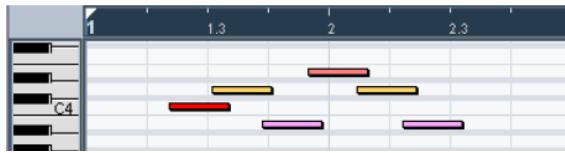
- Quelques doubles-croches (1/16 de ronde).
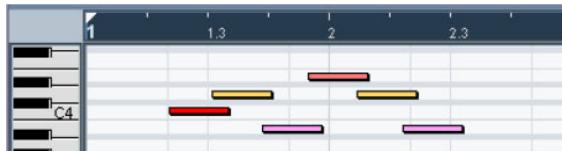
- Ici, la valeur de quantification a été établie sur des notes de 1/16 avec 100% de swing. Étant donné que le Calage est activé (voir "Calage" à la page 320), la grille de quantification est reflétée dans la grille d'affichage de la note.
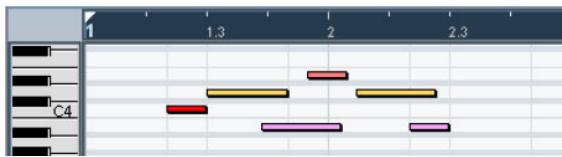
- En sélectionnant une longueur de quantification, la durée des notes est modifiée en fonction de la grille. Si vous comparez le résultat à la figure ci-dessus, vous pouvez voir que les notes qui démarraient à l'intérieur des "zones" de doubles-croches impaires ont été ajustées à la durée de grille supérieur, tandis que les "zones" de doubles-croches paires ont été ajustées à la longueur inférieure.
Quantifier les fins
La fonction "Quantifier les Fins" du menu MIDI n'affecte que les positions finales des notes. À part cela, elle fonctionne comme la Quantification normale, en tenant compte du réglage du menu local Quantifier.
Comme mentionné précédemment, la position d'origine de chaque note quantifiée est mémorisée. Vous pouvez donc revenir aux positions d'origine des notes MIDI sélectionnées, c.-à-d. à leur état non quantifié, en sélectionnant "Annuler la Quantification" dans le menu MIDI. Cette fonction est indépendante de l'Historique des Modifications.
Geler la quantification
Il se peut que dans certains cas, vous vouliez rendre les positions quantifiées "permanentes". Par exemple, vous pouvez avoir à quantifier les notes une seconde fois, avec un résultat basé sur les positions quantifiées plutôt que sur les positions d'origine. Pour que cela soit possible, sélectionnez les notes en question puis sélectionnez "Geler la Quantification" dans le menu MIDI. Cela rendra permanentes les positions quantifiées.

Après avoir appliqué “Geler la Quantification” à une note, vous ne pouvez plus annuler cette Quantification.
Conteneur vers groove
Grâce à cette fonction vous pouvez extraire le groove d'un conteneur MIDI sélectionné et le transformer en préréglage de Quantification.
- De même, vous pouvez extraire le groove d'un événement audio et le transformer en un préréglage de Quantification, à l'aide des Repères et de la fonction "Créer Quantification Groove" décrite dans "Créer des tables de Quantification Groove" à la page 239.
Dans les deux cas, le groove obtenu apparaît dans les menus locaux de Quantification et vous pouvez l'appliquer comme n'importe quel autre préréglage de Quantification. Vous pouvez aussi voir et modifier les réglages de Quantification dans le dialogue Configuration de la Quantification.
Transposer
L'option Transposer du menu MIDI ouvre un dialogue contenant les réglages de transposition des notes sélectionnées :
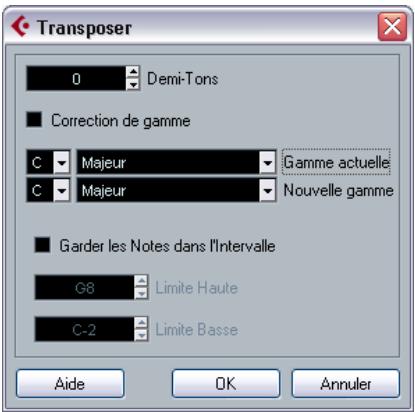
Demi-tons
Réglage de la quantité de transposition.
Correction de gamme
Cette fonction transpose les notes sélectionnées en les forçant à se rapprocher de la note la plus proche selon le type de gamme sélectionné. Ce peut être utile pour créer des changements de tonalités intéressants, soit en utilisant la fonction en séparé, soit en konjunction avec les autres réglages du dialogue Transposer.
- Pour activer la fonction Correction de gamme, cochez la case.
- Sélectionnez la fondamentale et le type de la gamme actuelle dans les menus locaux du haut.
Vérifiez que vous sélectionnez bien la note correcte si vous souhaitez que le résultat reste dans la même tonalité que les notes d'origine, ou choisissez une tonalité totalement différente si vous désirez faire des essais.
- Sélectionnez la fondamentale et le type de la nouvelle gamme dans les menus locaux du bas.
Garder les notes dans l'intervalle
Lorsque cette case est cochée, les notes transposées demeurent à l’intérieur des limites Haute et Basse indiquées.
- Si une note se retrouve au-delà des limites après la transposition, elle est déplacée d'une octave, si possible avec la hauteur correcte.
S'il n'est pas possible de procéder ainsi (si l'intervalle entre la limite Haute et la limite Basse est trop étroit) la note est transposée à la note supérieure ou inférieure la plus ajustée. Si les limites supérieures et inférieures portent la même valeur, toutes les notes sont transposées à cette hauteur!
OK et annuler
Clique sur OK exécute la transposition. Clique sur Annuler ferme le dialogue sans effectuer la transposition.
Réglages permanents avec gel des paramètres MIDI et mélanger MIDI dans la boucle
Les réglages décrits dans la section “Paramètres temps réel et effets MIDI” à la page 291 ne modifient pas les événements MIDI eux-mêmes, mais fonctionnent comme des “filtres”, affectant uniquement la lecture des données musicales. Toutefois, il peut arriver que vous désiriez “figer” ces modifications afin de les rendre permanentes, autrement dit les convertir en événements MIDI réels sur la piste. Par exemple, vous pouvez désirer transposer une piste, puis intervenir sur les notes transposées dans un éditeur MIDI. Pour cela, il faut utiliser deux commandes du menu MIDI :
- "Geler Paramètres de piste" - applique tous les réglages de filtré de façon permanente à la piste en question. Grâce à cette fonction, les réglages sont "ajoutés" aux événements de la piste, et tous les paramètres modifiés précédemment sont remis à zéro.
- “Mélanger MIDI dans la boucle” – mélange toutes les pistes (ou conteneurs) sélectionnées pour créer une nouvelle piste.
Les réglages sont appliqués pendant le mélange puis seront affichés dans les menus respectifs.
Ces deux fonctions sont décrites ci-après.
Gel des paramètres MIDI
La fonction "Gel des paramètres de piste" affecte les réglages suivants :
- Plusieurs réglages de l'onglet principal de l'Inspecteur (programme et sélection de banque ainsi que le paramètre Délai).
- Les réglages de l'onglet paramètres MIDI (Transposer, Changt. Vélocité, Compression Vélocité et Compression Longueur).
- Les réglages de l'onglet Inserts. (Si par exemple vous utilisez un arpégiateur et désirez convertir les notes ajoutées en événements réels.)
Les réglages suivants des conteneurs MIDI sont également concernés :
- Les réglages Transposer et Velocité des conteneurs affichés dans la ligne d'infos - veuillez noter que le réglage de Volume n'est pas pris en compte. Pour utiliser la fonction "Geler paramètres de piste", procédez comme ceci :
- Sélectionnez la piste MIDI désirée.
- Déroulez le menu MIDI et sélectionnez "Geler paramètres de piste".
Les réglages actuels de l'Inspecteur seront convertis en événements MIDI et insérés au début du ou des conteneur(s). Toutes les notes de ces conteneurs seront modifiées en conséquence et les réglages de l'Inspecteur seront réinitialisés.
Mélanger MIDI dans la boucle
La fonction "Mélanger MIDI dans la boucle" réunit tous les événements MIDI se trouvant sur les pistes non muettes, leur applique les paramètres et les effets MIDI, puis génère un nouveau conteneur MIDI, contenant tous les événements comme vous les auriez entendus en lecture directe. Procédez comme ceci :
- Vérifiez que seules les pistes MIDI désirées sont non muettes. Si vous désirez n'inclure que les événements d'une seule piste dans l'opération, il est avisé d'écouter la piste en solo.
- Configurez les délimiteurs gauche et droit de part et d'autre de la région à laquelle vous désirez appliquer la fonction de Mélange. Seuls les événements commençant à l'intérieur de la région ainsi délimitée seront inclus.
- Sélectionnez la piste sur laquelle vous désirez créer er de les conserver ou de les effacer (voir ci-après).
- Sélectionnez "Mélanger MIDI dans la boucle" dans le menu MIDI.
Un dialogue apparait avec les options suivantes :
| Option | Description |
| Inclure Effets d'Insert | Si cette option est activée, tous les effets MIDI d'insertion activées pour les pistes seront appliqués. |
| Inclure Effets Send | Si cette option est activée, tous les effets MIDI de type départ activés pour les pistes seront appliqués. |
| Effacer Destination | Si cette option est activée, toutes les données MIDI si-tuées entre les délimiteurs gauche et droit sur la piste de destination seront effacées. |
| Inclure Suivi | Si cette option est activée, les événements placés en de-hors du contenteur séLECTIONné mais qui le concernent se-ron inclus dans le traitement, ex. un Program Change se-trouvant juste avant le délimueur gauche. Pour en savoir plus sur les événements de suivi, voir “À propos du Suivi de la Lecture” à la page 65. |
5. Cliquez sur OK.
Un nouveau conteneur est alors créé entre les délimiteurs sur la piste de destination. Il contient les événements MIDI traités.
Applique les effets à un seul conteneur
Normalement, les paramètres et effets MIDI s'appliquent à toute une piste MIDI. Ce qui n'est pas toujours désirable – vous pouvez très bien désirer n'appliquer des effets MIDI qu'à un seul conteneur par exemple (sans devoir créer pour autant une piste séparée seulement pour ce conteneur). Dans ce cas, la fonction Mélanger MIDI dans la boucle peut être utile :
- Configurez vos paramètres MIDI et vos effets MIDI comme vous le désirez pour le conteneur. Dans ce cas, c'est évidemment toute la piste qui est concernée, mais il faut bien délimiter le conteneur.
- Réglez les délimiteurs de façon à délimiter le conteneur, comme désiré. Pour cela, le plus simple consiste à sélectionner le conteneur puis à choisir l'option Délimiteurs à la Sélection dans le menu Transport (vous pouvez également utiliser le raccourci clavier correspondant, [P] par défaut).
- Vérifiez que la piste sur laquelle se trouve le conteneur est sélectionnée dans la liste des pistes.
- Sélectionnez Mélanger MIDI dans la boucle.
- Dans le dialogue qui apparait, activez les options d'effet désirées, vérifiez que l'option Effacer Destination est activée, puis cliquez sur OK.
À un nouveau conteneur est créé sur la même piste, contenant les événements traités. Le conteneur d'origine est supprimé.
- Désactivez ou rétablissez tous les paramètres et effets de la piste, de façon à la lire de la façon habituelle.
Dissoudre les conteneurs
La fonction "Dissoudre les Conteneurs" du menu MIDI a deux emplois séparés :
- Lorsque vous travailliez sur des conteneurs MIDI (sur le canal MIDI "Tous") contenant des événements se trouvant sur des canaux MIDI différents. Dissoudre les Conteneurs sépare les événements en fonction de leur canal MIDI.
- Lorsque vous voulez séparer des événements MIDI en fonction de leur hauteur.
Exemple typique : les pistes rythmiques et de percussion, ou chaque hauteur correspond habituellement à un son de percussion spécifique.
Lors de la dissolution d'un conteneur en canaux ou en hauteurs séparés, vous pouvez supprimer automatiquement les silences (zones vides) des conteneurs résultats en cochant la case "Affichage optimisé" du dialogue Dissoudre les Conteneurs.
Dissoudre les conteneurs en canaux séparés
Régler une piste sur le canal MIDI “Tous” a pour effet de faire jouer chaque événement MIDI sur son canal MIDI d'origine, au lieu du canal choisi pour l'ensemble de la piste. Il y a deux situations principales où des pistes régées sur le canal “Tous” sont utiles :
- Lorsque vous enregistrez sur plusieurs canaux MIDI en même temps. Vous pouvez par exemple avoir un clavier MIDI scindé en plusieurs zones, où chaque zone envoie des données MIDI sur un canal séparé. Enregistrer sur une piste dont le canal est "Tous" permet ensuite de rejouer l'enregistrement avec des sons différents pour chaque zone (puisque les différentes notes MIDI jouent sur des canaux MIDI séparés).
- Lorsque vous avez importé un Fichier MIDI de Type 0. Les fichiers MIDI de Type 0 ne contiennent qu'une seule piste, avec des notes réparties sur 16 canaux MIDI différents. Si vous aviez réglée cette piste sur un canal MIDI spécifique, toutes les notes du fichier MIDI seraient rejouées avec le même son; en réglant la piste sur "Tous" le fichier importé sera relu comme il faut.
La fonction "Dissoudre les Conteneurs" analyse les conteneurs MIDI à la recherche des événements répartis sur des canaux MIDI différents, puis distribue les événements dans de nouveaux conteneurs sur de nouvelles pistes, une pour chaque canal MIDI trouvés. Ceci vous permet de travailler individuellement sur chaque partie musicale. Procédez comme ceci :
- Sélectionnez le ou les conteneur(s) contenant des notes MIDI réparties sur différents canaux.
- Sélectionnez "Dissoudre les Conteneurs" dans le menu MIDI.
- Dans le dialogue qui apparait, sélectionnez l'option "Séparer par Canaux".
Pour chaque canal MIDI utilisé dans le conteneur sélectionné, une nouvelle piste MIDI est créée, et régée sur le canal MIDI correspondant. Chaque événement est ensuite copié dans le conteneur se trouvant sur le canal MIDI correspondant. Enfin, le conteneur d'origine est rendu muet.
Example :
Ce conteneur contient des événements sur les canaux MIDI 1, 2 et 3.
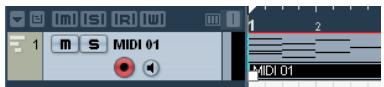
Sélectionner "Dissoudre les Conteneurs" crée de nouveaux conteneurs sur de nouvelles pistes régées sur les canaux 1, 2 et 3. Chaque nouveau conteneur ne contient que les événements du canal MIDI correspondant.
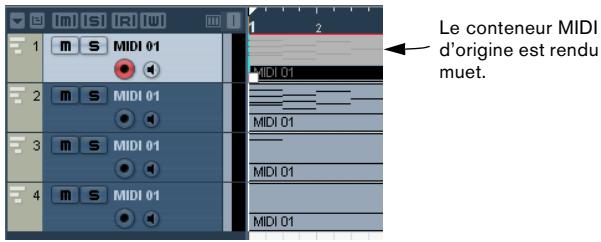
Dissoudre les conteneurs selon la hauteur
La fonction "Dissoudre les Conteneurs" peut également servir à explorer des conteneurs MIDI pour y repérer les événements de hauteur différente, et redistribuer ces événements dans de nouveaux conteneurs sur de nouvelles pistes – une pour chaque hauteur de note. Cette procédure est utile lorsque les différentes hauteurs ne sont pas utilisées dans un contexte méthodique normal, mais pour séparer différents sons (par exemple, des pistes de batterie MIDI ou des pistes d'effets sonores issus d'un échantillonneur). Dissoudre de tels conteneurs à raison d'un son par piste permet de traiter ensuite chaque son séparément. Procédez comme ceci :
- Sélectionnez le ou les conteneurs contenant des données MIDI.
- Sélectionnez "Dissoudre les Conteneurs" dans le menu MIDI.
- Dans le dialogue qui apparait alors, sélectionnez l'option "Séparer par Hauteurs de Notes".
Une nouvelle piste MIDI est alors créée pour chaque hauteur différente utilisée dans le ou les conteneur(s) sélectionné(s). Pour finir, le ou les conteneur(s) d'origine sont rendus muets.
Conversion de la o-note
Voir "Travailler avec des Drum Maps" à la page 337 pour de plus amples informations sur les Drum Maps et les O-Notes.
Répéter boucle
Grâce à cette fonction, des événements qui se trouvent dans les boucles de piste locales seront répétées jusqu'à la fin du contreur, ainsi les notes qui précédemment n'étaient lues que de manière répétitive (en boucle) deviennent de vraies notes dans la piste MIDI. Les événements se trouvant à droite de la boucle de piste locale seront replacés par cette fonction. Pour en savoir plus sur les boucles de piste locales, voir "La Boucle de piste locale" à la page 319.
Autres fonctions MIDI
Ces options se trouvent dans le sous-menu Fonctions du menu MIDI :
Prolonge la note sélectionnée afin qu'elle atteigne la note suivante.
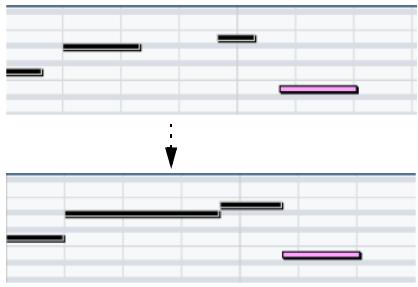
Vous pouvez aussi préciser un blanc ou une superposition grâce au réglage "Recouvrement avec Legato" du dialogue Préférences (page Édition-MIDI).
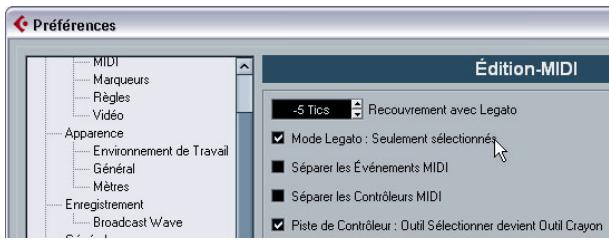
Si vous utilisez le Legato avec ce réglage, chaque note sera prolongée de manière à se terminer 5 tics avant la suivante.
Lorsque vous activez l'option "Mode Legato : Seulement sélectionnés", la durée de la note sera ajustée afin d'atteindre la note sélectionnée suivante, ce qui permet par ex. d'appliquer le Legato uniquement à votre ligne de basse (lorsque vous jouez sur un clavier).
Durées fixes

Cette fonction est uniquement disponible depuis les éditeurs MIDI.
Cette fonction redimensionne toutes les notes sélectionnées à la durée établie avec le menu local Quantification sur la barre d'outils de l'éditeur MIDI.
Effacer les doubles
Efface les notes doubles, c'est-à-dire celles ayant la même hauteur sur exactement la même position. Des notes doubles peuvent se produire lors d'un enregistrement en mode Cycle, après une Quantification, etc.

Cette fonction affecte toujours les conteneurs MIDI entiers.
Effacer les contrôleurs
Supprime tous les contrôleurs MIDI des conteneurs MIDI sélectionnés.

Cette fonction affecte toujours les conteneurs MIDI entiers.
Effacer les contrôleurs continus
Cette fonction supprime tous les événements de contrôleurs "continus" MIDI des conteneurs MIDI sélectionnées. Ainsi, les événements "on/off" tels que les événements de pédale ne seront pas supprimés.

Cette fonction affecte toujours les conteneurs MIDI entiers.
Effacer les notes
Permet d'effacer des notes trop brèves ou trop faibles. C'est utile pour supprimer automatiquement les "notes fantômes" indésirables après un enregistrement. Sélectionner "Effacer les Notes..." ouvre un dialogue dans lequel vous pouvez définir les critères de la fonction :
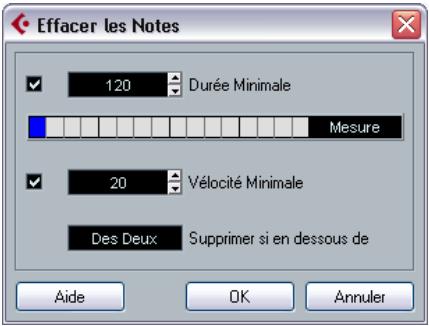
Ces paramètres ont les fonctionnalités suivantes :
Durée minimale
Si la case Durée Minimale est cochée, c'est la durée de la note qui est prise en compte et vous pouvez supprimer les notes brèves. Vous pouvez soit spécifier une durée minimale (pour les notes à garder) dans le champ de valeur, soit faire glisser la ligne bleue de la barre graphique située en dessous.
- La barre graphique de Durée peut correspondre à 1/4 de mesure, une, deux ou quatre mesures.
Vous modifiez ce réglage en cliquant dans le champ de mesures situé tout à fait à droite de la barre.

Ici l'affichage graphique de la Durée correspond à une mesure et la Durée Minimale a été réglée sur des triples croches (1/32 de ronde, 60 tics).
Vélocité minimale
Si la case Vélocité Minimale est cochée, c'est la Vélocité des notes qui est prise en compte, ce qui permet de supprimer les notes trop faibles. Vous spécifiez une vélocité minimale (pour les notes à garder) dans le champ de valeur.
Ce réglage n'est disponible que si les deux réglages Durée Minimale et Vélocité Minimale sont actifs. En cliquant dans le champ de valeur, vous désirez si les notes satisfaisant aux deux critères de Durée et de Vélocité seront effacées, ou si un seul des critères suffira.
OK et annuler
Cliquez sur OK déclenche l'effacement automatique en fonction des réglages établis. Cliquez sur Annuler refère le dialogue sans effacer les notes.
Restreindre la polyphonie
Cette option ouvre un dialogue permettant de spécifier le nombre de "voies" de polyphonie à utiliser (pour les notes ou conteneurs sélectionnés). Il est utile de restreindre la polyphonie ainsi lorsque vous utilisez un instrument dont la polyphonie est limitée et désirez vous assurer que toutes les notes seront jouées. L'effet est obtenu en raccourcissant les notes si nécessaire, de façon que leur fin intervienne avant le début de la suivante.
Pédale -> durée note
Cette fonction balaye les événements de pédale de maintain (sustain) on/off, allonge les notes affectées afin qu'elles correspondent à la position de pédale de maintain off, et efface ensuite les événements de contrôle de sustain on/off.
Effacer chevauchements (mono)
Cette fonction permet de s'assurer qu'il n'y aura pas de chevauchement de deux notes de la même hauteur (l'une démarre avant la fin de l'autre). Lorsque deux notes de la même hauteur se chevauchent, cela peut embrouiller le fonctionnement de certains instruments MIDI (une nouvelle Note On est transmise avant que la Note Off ait pu être transmise). Cette commande résout automatiquement le problème.
Effacer chevauchements (poly)
Cette fonction raccourcit les notes si nécessaire, de façon à ce qu'aucune note ne démarre avant qu'une autre ne soit terminée. Elle s'applique indépendamment de la hauteur des notes.
Vélocité
Ouvre un dialogue permettant de manipuler la Velocité des notes de diverses manières.
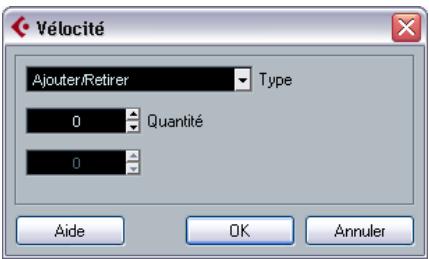
Les types suivants de traitement de la Vélocité sont disponibles :
Ajouter/retirer
Ceci ajoute simplement une valeur fixe aux valeurs de vitesse existantes. Vous régalez cette valeur (positive ou négative) à l'aide du paramètre Quantité.
Comprimer/étirer
Comprime ou élargit la "dynamique" des notes MIDI en appliquant un pourcentage aux valeurs de Velocité en fonction du réglage Ratio (0 à 300%). Le principe étant de multiplier les différentes valeurs de Velocité par un facteur supérieur à 1 (donc supérieur à 100%) ce qui augmente également les différences entre ces valeurs de Velocité. Utiliser un facteur supérieur à 1 (donc supérieur à 100%) rendra les différences moins importantes. Pour résumer :
- Pour comprimer ("niveler" les différences de Velocité), utilisez un Ratio inférieur à 100%. Après la compression, vous souhaiterez probablement ajouter de la Velocité (avec la fonction Ajouter/Retirer) afin de conserver le niveau moyen de Velocité.
- Pour étirer (accentuer les différences de Velocité), utilisez un Ratio supérieur à 100%.
Avant d'étirer, vous souhaiterez probablement régler la Velocité à l'aide de la fonction Ajouter/Retirer, afin que le niveau moyen de Velocité reste dans des valeurs moyennes. Si la Velocité moyenne est trop élevé (pres de 127) ou trop faible (pres de 0), l'expansion ne fonctionnera pas correctement, tout simplement parce que les valeurs de Velocité doivent être comprises entre 0 et 127!
Limiter
Permet d'être sûr qu'aucune valeur de Vélocité ne soit en dehors d'un intervalle défini (les Limites Haute et Basse). Toute valeur de Vélocité située en dehors de cet intervalle sera augmentée ou diminuée pour correspondre exactement aux Limites Haute et Basse.
Forcer la vitesse
Cette fonction règle la vitesse de toutes les notes sélectionnées sur la valeur de vitesse de la barre d'outils.
Réduction des données
Réduit les données MIDI. C'est utile pour faciliter le chargement sur des appareils MIDI externes si vous avez enregistré des courbes de contrôle très denses, etc.
Vous pouvez réduire les données MIDI manuellement en utilisant la fonction de quantification de l'Editeur Clavier.
Extraire l'automatisation MIDI
Cette option vous permet de convertir automatiquement les données de contrôleur continu d'un conteneur MIDI en données d'automatisation de piste MIDI.
Procédez comme ceci :
- Sélectionnez le conteneur MIDI désiré, contenant des données de contrôleur continu.
- Dans le sous-menu Fonctions du menu MIDI, sélectionnez "Extraire Automatisation MIDI". (Cette commande est également disponible dans le menu contextuel de l'Éditeur Clavier.)
Les données de contrôleur seront automatiquement supprimées de la piste de Contrôleur dans l'éditeur.
- Dans la fenêtre Projet, ouvrez la ou les piste(s) d'automatisation de la piste MIDI correspondante (en cliquant sur le bord gauche de la liste des pistes ou en sélectionnant "Montrer toute l'Automatisation utilisée" dans le menu contextuel). Vous constaterez qu'une piste d'automatisation a été créée pour chacun des contrôleurs continus du conteneur.
Veuillez noter que cette fonction peut seulement être utilisée pour les contrôleurs continus. Des données telles que Aftertouch, Pitchbend ou Sysex ne peuvent pas être converties en données d'automatisation de piste MIDI.

C'est une fonction extrêmement utile, car elle permet de convertir facilement et rapidement les contrôleurs continus de vos conteneurs MIDI enregistrés en données d'automatisation de piste MIDI, pouvant ensuite être éditées dans la fenêtre Projet. Notez que pour pouvoir entendre les données d'automatisation, vous devez activer le bouton Read (Lire) de la ou des piste(s) d'automatisation correspondante(s).
Inversion
Cette fonction inverse l'ordre des événements sélectionnés (ou bien de tous les événements des conteneurs sélectionnés), ce qui amène la musique MIDI à jouer à l'envers. Notez cependant que l'effet est différent de l'inversion d'un enregistrement audio. En MIDI, les notes individuelles seront toujours jouées telles quelles sur l'instrument MIDI – seul l'ordre de lecture change.
Calculer tempo de MIDI
Cette fonction permet de créer une piste de tempo complète basée sur le rythme que vous tapez, voir la section "Calculer Tempo de MIDI" à la page 374.
Les éditeurs MIDI
Dans Cubase, il existe de nombreuses façons d'éditer du MIDI. Vous pouvez utiliser les outils et fonctions de la fenêtrique Projet pour une édition à grande échelle, ou utiliser les fonctions du menu MIDI pour TRAITER des conteneurs MIDI de diverses façons (voir "Quels sont les événements affectés par les fonctions MIDI ?" à la page 301). Pour opérer une édition graphique immédiate de conteneurs MIDI, vous pouvez utiliser les éditeurs MIDI :
L'Éditeur Clavier est l'éditeur MIDI par défaut. Il fait apparaître les notes de manière graphique sur une grille de type piano mécanique. L'Éditeur Clavier permet également une édition détaillée d'événements autres que des notes, tels que les contrôleurs MIDI. Pour de plus amples informations, voir "L'Éditeur Clavier - Présentation" à la page 316. L'Éditeur de Partitions affiche les notes MIDI sous la forme d'une partition musicale et dispose d'outils performants pour la notation, la mise en page et l'impression. L'Éditeur de Partitions est décrit en détails dans "Tome 2 Partitions : Mise en page et impression" à la page 463. - L'Éditeur de Rythme est similaire à l'Éditeur Clavier, mais il tire avantage du fait qu'avec les conteneurs rythmiques, chaque touche correspond à un son de percussion spécifique. C'est l'éditeur à utiliser pour éditer des conteneurs de batterie ou de percussion. - L'Éditeur en Liste affiche tous les événements des conteneurs MIDI sélectionnés sous forme d'une liste, ce qui permet de voir et d'éditer numériquement leurs propriétés. - La fonction Édition sur Place permet d'éditer des conteneurs MIDI directement dans la fenêtre Projet.
Un peu comme lorsque vous travailliez dans l'Éditeur Clavier, mais là l'édition MIDI se fait dans le contexte des autres types de piste. Voir "L'Éditeur sur Place" à la page 332. - Vous pouvez également éditer les données MIDI dans l'Explorateur de Projet.
Tout comme l'Éditeur en Liste, l'Explorateur de Projet affiche les événements au sein d'une liste et vous permet d'opérer de l'édition numérique. Cependant, vous jugerez probablement que l'Éditeur en Liste est plus approprié à l'édition MIDI, du fait des fonctions particulières qu'il possède en la matière. L'Explorateur de Projet est décrit dans le chapitre "L'Explorateur de Projet" à la page 380.
Chacun des cinq éditeurs mentionnés ci-dessus peut être choisi comme éditeur MIDI par défaut, voir ci-après.
Ce chapitre décrit l'utilisation de tous les éditeurs sauf l'éditeur de Partition (qui est décrit en détail dans "Tome 2 Partitions : Mise en page et impression" à la page 463).
Veuillez noter qu'un grand nombre de caractéristiques qui sont identiques dans ces éditeurs (particulièrement dans les Éditeurs Clavier et de Rythme) – seront décrites dans l'Éditeur Clavier. Les sections consacrées à l'Éditeur de Rythme (voir "L'Éditeur de Rythme - Présentation" à la page 334) et à l'Éditeur en Liste (voir "L'Éditeur en Liste - Présentation" à la page 342) décrivent uniquement les caractéristiques spécifiques à ces éditeurs.
Ouvrir un éditeur MIDI
Il existe deux façons d'ouvrir un éditeur MIDI :
- Sélectionnez un ou plusieurs conteneurs (ou une piste MIDI sans aucun conteneur sélectionné) puis sélectionnez Ouvrir Éditeur Clavier, Ouvrir Éditeur de Partitions, Ouvrir Éditeur de Rythme, Ouvrir Éditeur en Liste ou Ouvrir Éditeur sur Place à partir du menu MIDI (ou bien utilisez le raccourci clavier ajustat).
Les conteneurs sélectionnés (ou tous les conteneurs de la piste, si peu d'eux n'était sélectionné) s'ouvriront dans l'éditeur choisi.
- Double-cliquer sur un conteneur pour l'ouvrir dans l'éditeur par défaut.
L'éditeur qui s'ouvre dépend des réglages des Préférences (page Affichage d'Événements-MIDI):
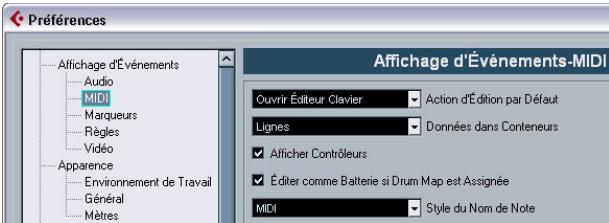
Le double-clic ouvre l'éditeur sélectionné dans le menu Action d'Édition par Défaut. Cependant, si l'option "Éditer comme Batterie si Drum Map est Assignée" est activée et que vous avez sélectionné une Drum Map pour la piste en cours d'édition (voir "Sélectionner une Drum Map pour une piste" à la page 340), c'est l'Éditeur de Rythme qui est ouvert. De cette façon, par un double-clic, vous pou-
vous ouvrez l'Éditeur Clavier (ou l'Éditeur de Partitions, l'Éditeur en Liste ou l'Éditeur sur Place, selon vos préférences) tout en sachant que les Drum Maps seront automatiquement ouvertes dans l'Éditeur de Rythme.
Si le conteneur sur lequel vous avez double-cliqué est une copie partagée, toute édition effectuée sur ce conteneur affectera toutes les copies partagées de ce conteneur.
Les copies partagées sont créées en maintenant enforcées les touches [Alt]/[Option] + [Maj] et faites glisser, ou en utilisant la fonction Répéter avec l'option "Copies partagées" activée. Dans la fenêtre Projet, les copies partagées sont répérables à leur nom en italique et à une icône située en bas à droite du conteneur (voir "Duplication d'événements" à la page 48).
Manipulation de plusieurs conteneurs
Lorsque vous ouvrez un éditeur MIDI avec plusieurs conteneurs (ou une piste MIDI avec plusieurs conteneurs) sélectionnés, vous trouvez que peut-être qu’il est difficile d’avoir une vision très claire des différents conteneurs à éditer.
Pour cela, la barre d'outils dispose de quelques fonctions destinées à faciliter le travail sur plusieurs conteneurs :
- Le menu Liste des conteneurs regroupe tous les conteneurs ayant été sélectionnés à l'ouverture de l'éditeur (ou tous les conteneurs de la piste, si aucun conteneur n'a été sélectionné), et permet de sélectionner celui qui sera actif et pourrait être édité.
Lorsque vous sélectionnez un conteneur dans cette liste, il devient automatiquement actif et se retrouve centré dans l'affichage.
Notez qu'il est aussi possible d'activer un conteneur simplement en sélectionnant un événement du conteneur avec l'outil flèche.
- Le bouton "Éditer uniquement le conteneur actif", permet de restreindre les opérations d'édition au conteneur actif uniquement.
Si par exemple vous sélectionnez "Tous" dans le sous-menu Sélection du menu Édition alors que cette option est activée, seuls les événements du conteneur actif seront sélectionnés. De même, si vous sélectionnez des notes en délimitant un rectangle de sélection, seules les notes du conteneur actif seront sélectionnées.
L'option "Éditer uniquement le conteneur actif" activée dans la barre d'outils.
- Vous pouvez zoomer sur un conteneur actif afin qu'il occupe tout l'écran en sélectionnant "Zoomer sur l'événement" dans le sous-menu Zoom du menu Édition.
- Le bouton "Afficher cadres des conteneurs" permet de voir plus clairement les limites du conteneur actif.
Lorsque cette option est activée, tous les conteneurs sauf celui qui est actif sont en gris, afin de rendre ses limites bien visibles. Deux "marqueurs" apparaissent aussi dans la règle avec le nom du conteneur actif, marquant le début et la fin. Ils peuvent être déplacés afin de modifier les limites du conteneur. Le fait de les déplacer ne modifie pas la taille du conteneur lui-même.
L'option "Afficher cadres des conteneurs" activée dans la barre d'outils.
- Il est possible de passer d'un conteneur à l'autre, en les rendant actifs à tour de rôle, à l'aide de raccourcis clavier. Dans le dialogue des Raccourcis Clavier (dans la catégorie des commandes "Édition") se trouvent deux fonctions : "Activer conteneur suivant" et "Activer conteneur précédent". Si vous leur assignez des commandes clavier, vous pourriez vous en servir pour passer d'un conteneur à un autre. Pour de plus amples informations, voir "Configuration des Raccourcis Clavier" à la page 455 pour les instructions concernant la configuration des raccourcis clavier.
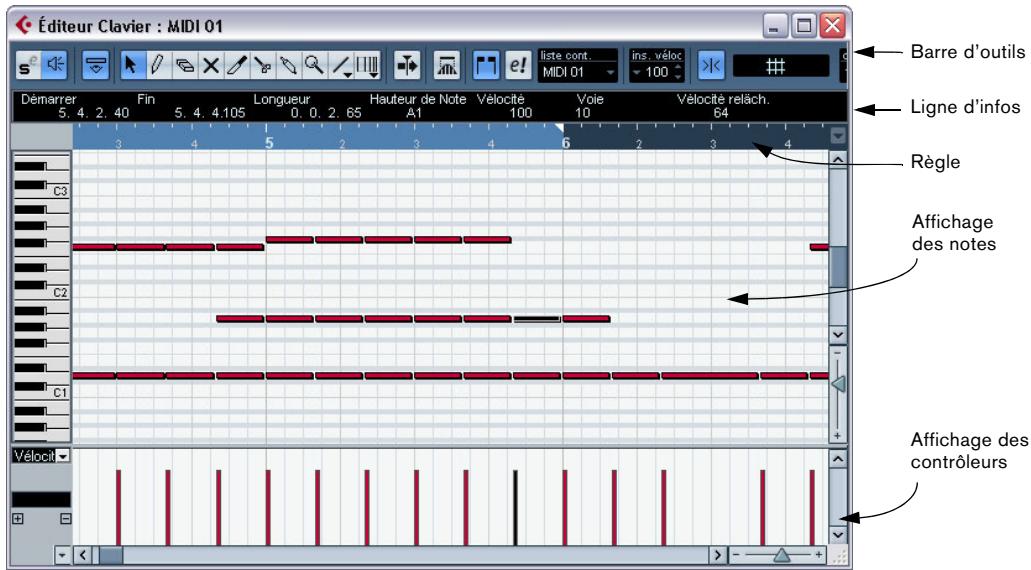
La barre d'outils
Comme dans les autres fenêtres, la barre d'outils contient des outils et divers réglages. Vous pouvez désirer les éléments qui seront visibles dans la barre d'outils et memoriser/rappeler vos configurations - voir “Les dialogues de Configuration” à la page 443.
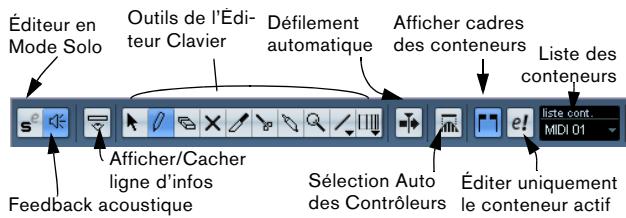
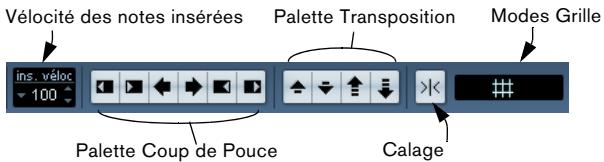
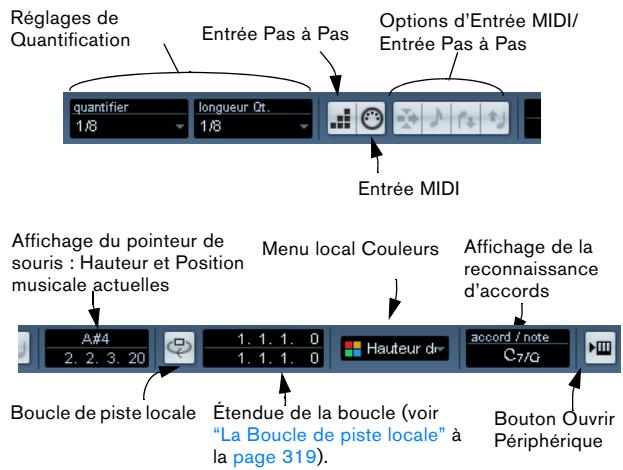
La ligne d'infos
| Demarrer 1. 1. 1. 0 | Fin 1. 2. 1. 0 | Longueur 0. 1. 0. 0 | Hauteur de Note G2 | Vélocité 100 | Voie 11 |
La ligne d'infos affiche des informations concernant les notes MIDI sélectionnées. Vous pouvez éditer toutes les valeurs de la ligne d'infos par les méthodes habituelles (voir "Édition dans la ligne d'infos" à la page 325 pour les détails). Les valeurs de durée et de position sont affichées dans le format choisi pour la règle (voir ci-dessous).
- Pour cacher ou afficher la ligne d'infos, cliquez sur l'icône de la barre d'outils.
La règle
La règle affiche l'échelle temporelle, par défaut au format d'affichage sélectionné dans la Palette Transport. Vous pouvez désirer un autre format pour la règle d'un Éditeur MIDI dans le menu local de Règle, qui s'ouvre en cliquant sur le bouton fléché situé à sa droite. Les formats disponibles figurent dans la section "La règle" à la page 33.
En bas du menu local il y a deux autres options :
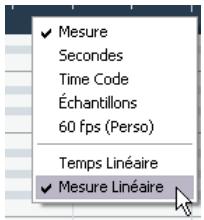
- Si "Temps Linéaire" est sélectionné, la règl s. Cela signifie que si la règle affiche des Mesures et des Temps, la distance entre les barres de mesures variera en fonction du tempo.
- Si "Mesure Linéaire" est sélectionné, la règl o.
Donc si la règle affiche des Mesures et des Temps, la distance entre les temps restera constante.
Dans la plupart des cas, il vaut mieux régler le format d'affichage sur "Mesures" en mode "Mesure Linéaire" lors de l'édition MIDI.
L'affichage des notes
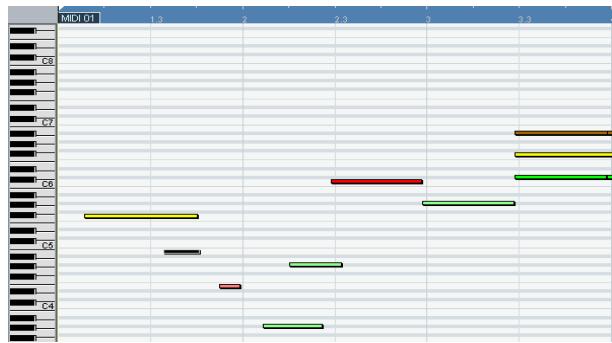
L'affichage des notes est la zone principale de l'Éditeur Clavier. Il contient une grille dans laquelle les notes MIDI sont représentées par des cases. La longueur d'une case correspond à la durée de la note et la position verticale d'une case correspond au numéro de la note (hauteur), les notes les plus aiguës étant en haut de la grille. Le clavier de piano à gauche sert de guide pour trouver le bon numéro de note.
Description des couleurs dans l'affichage des notes, voir "Colorier les notes et les événements" à la page 320.
La fonction de reconnaissance d'accords
Cubase dispose d'une fonction très pratique de reconnaissance d'accords facilitant l'identification des accords dans l'affichage des notes de l'Éditeur Clavier. Pour retrouver l'accord constitué par certaines notes jouées simultanément, placez le curseur de projet sur les notes. Toutes les notes MIDI actuelles "touchées" par ce curseur sont analysées et l'affichage de reconnaissance d'accord dans la barre d'outils indique l'accord correspondant.
Ici, le curseur de projet touche les notes Do, Mib et Sol. Comme indiqué dans l'affichage de reconnaissance d'accord, celles-ci composent un accord de Do (C) mineur.
La piste de contrôleur

La zone située en bas de la fenêtre de l'Éditeur MIDI est la piste de contrôleur. Elle sert à visualiser et à éditer les valeurs et les événements suivants :
- Valeurs de vélocité des notes.
- Événements de Pitchbend.
- Événements d'Aftertouch.
- Événements de Pression polyphonique (Poly Pressure).
- Événements de Changement de Programme (Program Change).
- Tout type d'Événement de Contrôleur Continu.
Pour modifier la taille de la piste de contrôleur, faites glisser le Séparateur entre la piste de contrôleur et l'affichage des notes. Ceci rend la piste de contrôleur plus grand et l'affichage des notes plus petit, et vice versa.
Les valeurs de vitesse sont représentées par des barres verticales dans la piste de contrôleur, les plus hautes correspondant aux valeurs les plus élevées :
Chaque barre de vitesse correspond à une note dans l'affichage des notes.
Les événements de la piste de contrôleur (c'est-à-dire tout à part les valeurs de vitesse) sont représentés par des "blocs", dont la hauteur correspond aux "valeurs" des événements. Cependant, les événements qui ont été enregistrés (ou dessinés avec une valeur de Quantification) peuvent apparaître comme des "courbes remplies", simplement parce qu'ils sont très rapprochés :
Si vous zoomez sur cette "courbe", vous verrez qu'elle est constituée d'événements séparés.
Contrairement aux notes, les événements de la piste de contrôleur n'ont pas de durée. La valeur d'un événement sera "valable" jusqu'au début de l'événement suivant :
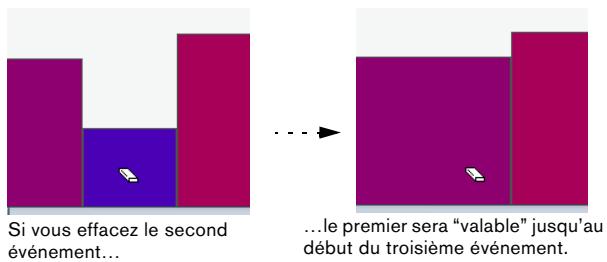
L'édition dans la piste de contrôle est décrite dans la section "Édition dans la piste de contrôle" à la page 327.
Zoomer
Zoomer dans l'Éditeur Clavier s'effectue selon les procédures de Zoom standard, en utilisant les curseurs de zoom, la Loupe ou le sous-menu Zoom dans le menu Édition.
- Lorsque vous dessinez un rectangle à l'aide de l'outil Zoom, le résultat dépend du réglage "Outil Zoom en Mode Standard : Zoom Horizontal Uniquement" dans le dialogue des Préférences (page Édition-Outils).
Si cette option est activée, le zoom sur la fenêtre sera uniquement horizontal; sinon, il sera à la fois horizontal et vertical.
Usage de l'outil rogner (trim)
L'outil Rogner (Trim) permet de modifier la durée des événements de note en rognant leur fin ou début. Elle est disponible dans les éditeurs Clavier et Liste.
Utiliser cet outil signifie déplacer l'événement note-on ou note-off d'une ou de plusieurs notes sur une position définie à l'aide de la souris. Procédez comme ceci :
- Sélectionnez l'outil Rogner dans la barre d'outils de l'éditeur Clavier ou en Liste.
Le pointeur de la souris devient un symbole représentant un couteau.
- Repérez la ou les note(s) à modifier.
- ise entre le curseur de la souris et la fin de la note sera supprimée.
Vous pouvez utiliser l'affichage de position dans la barre d'outils pour couvrir la position exacte de l'opération de rognage.
- Pour modifier plusieurs notes, cliquez puis faites glisser le pointeur sur les notes.
Une ligne sera affichée. Les notes seront tronquées le long de cette ligne.
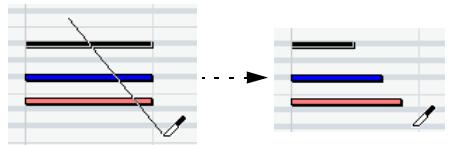
Rognage (Trim) de trois événements de note.
- Par défaut, l'outil Rogner découpe la fin des notes. Pour découper le début des note(s), presser [Alt]/[Option] pendant que vous faites glisser.
- Si vous pressez [Ctrl]/[Commande] tout en faisant glisser, vous obtiendrez une ligne verticale, permettant de définir le même point de départ ou de fin pour toutes les notes modifiées.
Vous pouvez changer les raccourcis clavier de l'outil Rogner dans les Préférences (page Édition-Touches mortes Outils).
Notez que lorsque vous rognez le début d'une note dans l'éditeur en Liste, cette note peut se déplacer à un autre endroit de la liste (puisque d'autres événements peuvent alors commencer avant elle).
⇒ Notez que la fin des notes rognées n'est pas calée sur la grille.
Lecture
Vous pouvez lire votre musique comme à l'accoutumée lorsque vous travailliez dans un éditeur MIDI. Plusieurs fonctions facilitent l'édition durant une telle lecture :
Bouton solo
Si vous activez le bouton Solo, seuls les conteneurs MIDI en cours d'édition seront audibles lors de la lecture.
Défilement automatique
Comme indiqué dans la section "Défilament Automatique" à la page 59, la fonction de défilament automatique amène la fenêtre à "suivre" le curseur de projet durant la lecture, afin que la position courante de lecture soit visible à tout moment. Cependant, lorsque vous travaillez dans un éditeur MIDI, vous pourrez souhaiter désactiver le défilament automatique afin que les événements sur lesquels vous travaillez demeurent visibles.
Les boutons Défilament Automatique de chacun des éditeurs MIDI sont indépendants du réglage de Défilament automatique de la fenêtre Projet, ce qui signifie que vous pouvez activer le Défilament automatique dans la fenêtre Projet et le désactiver dans l'éditeur MIDI dans lequel vous travailliez.
La boucle de piste locale
Cette boucle de piste locale est une sorte de "mini-cycle", concernant uniquement le conteneur édité. Si le bouclage est activé, les événements MIDI se trouvant dans la boucle seront répétés en continu et de façon complètement indépendante - les autres événements (sur les autres pistes) seront relus normalement. La seule "interaction" entre la boucle et la "lecture normale" est qu'à chaque fois que le cycle redémarre, la boucle en fait autant.
Pour régler la boucle de piste locale, procédez ainsi :
- Activez la boucle en cliquant sur le bouton Boucle de la barre d'outils.
S'il n'est pas visible, faites un clic droit dans la barre d'outils et ajoutez la section Réglages de boucle de Piste, voir "Les dialogues de Configuration" à la page 443.
Lorsque la boucle est activée, le cycle n'apparaît pas dans la règle.
- Vous devez maintenant indiquer la longueur de la boute. Vous pouvez :
- Faire un [Ctrl]/[Commande]-clic ou un [Alt]/[Option]-clic dans la règle afin de régler, respectivement le début et la fin de la boucle.
- Modifier les positions de début et de fin de la boucle dans les champs situés à côté du bouton Boucle.
- Cliquer et faire glisser dans la partie supérieure de la règle pour placer les délimiteurs sur les positions voulues.
La boucle locale est alors indiquée en violet dans la règle.
Les événements sont lus en boucle tant que le bouton Boucle est activé et que l'Éditeur MIDI est ouvert.
Pour transformer la boucle en notes MIDI réelles, utilisez la fonction Répéter Boucle dans le menu MIDI, voir "Répéter boucle" à la page 309.
Écoute (feedback acoustique)
Si l'icone de haut-parleur est activée sur la barre d'outils, les notes individuelles seront automatiquement jouées lorsque vous les déplacez ou les transposez ou lorsque vous créez de nouvelles notes en les dessinant. Ce moyen auditif facile donne travail.
Calage

Calage activé dans la barre d'outils.
La fonction de Calage vous aide à tracer les positions exactes lors des opérations d'édition dans un éditeur MIDI. Elle le fait en restreignant le mouvement horizontal et le positionnement. Les opérations concernées par le Calage incluent le déplacement, la duplication, le dessin, la modification de la taille, etc.
- Le mode de fonctionnement du Calage dépend du réglage du menu local Mode de Calage situé à côté du bouton Calage.
Voir "Calage" à la page 57.
- Lorsque le format d'affichage "Mesure" est sélectionné dans la règle, la grille de calage est déterminée par valeur de Quantification de la barre d'outils. Cela rend possible de se caler non seulement sur des valeurs de note entières mais aussi sur des grilles de type Swing définies dans le dialogue Configuration de la Quantification (voir "Les fonctions de quantification" à la page 302).
- Lorsqu'un des autres formats d'affichage est sélectionné dans la règle, le positionnement est restreint à la grille affichée, c'est-à-dire que vous pouvez caler de manière plus précise en faisant un zoom avant et de manière moins précise en faisant un zoom arrière.
Colorier les notes et les événements
Grâce au menu local Couleurs de la barre d'outils, vous pouvez définir un schéma de couleurs pour les événements de l'éditeur. Les options suivantes sont disponibles :
| Option | Description |
| Vélocité | Les notes auront des couleurs différentes en fonction de leur véclocité. |
| Hauteur | Les notes auront des couleurs différentes en fonction de leur hauteur. |
| Voie | Les notes auront des couleurs différentes en fonction de leur canal MIDI respectif. |
| Conteneur | Les notes auront la même couleur que leur conteneur respectif dans la fenêtre Projet. Utilisez cette option lorsque vous travailliez sur deux pistes ou plus dans un éditeur, pour mistroux visualiser quelles notes apparitennent à quelles pistes. |
| Couleur Grille PPQ | Les notes auront des couleurs différentes selon leur position temporelle. Ce mode facilite la visualisation des notes d'un accord可以从çant exactement sur le même temps. |
Lorsqu'une de ces options (à part "Conteneur") a été sélectionnée, vous pouvez sélectionner "Configuration" depuis le menu local Couleurs. Cela ouvre un dialogue dans lequel vous pouvez spécifier quelles sont les couleurs qui seront associées aux vélocités, hauteurs ou canaux.
Créer et éditer des notes
Pour dessiner de nouvelles notes dans l'Éditeur Clavier, utilisez l'outil Crayon ou l'outil Ligne.
Dessiner des notes avec l'outil crayon
Avec l'outil Crayon, vous insérez des notes une à une en cliquant sur la position temporelle (horizontale) et la hauteur (verticale) désirées.
- Lorsque vous déplacez le pointeur dans l'affichage des notes, sa position en mesures est indiquée dans la barre d'outils, sa hauteur est indiquée à la fois dans la barre d'outils et sur le clavier de piano à gauche.
Ceci facilite les choses pour trouver la bonne note et l'insérer à la bonne place.
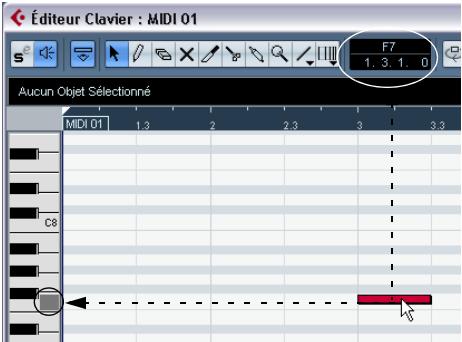
- Si le Calage est activé, il détermine la position de départ de la note créée.
- Si vous cliquez une fois, la note créée prendra la durée définie dans le menu local Longueur de Quantification de la barre d'outils.
Vous pouvez créer une note plus longue en cliquant et en faisant glisser. La durée de la note créée sera un multiple de la valeur de Longueur de Quantification.
Desserer des notes avec l'outil ligne
L'outil Ligne peut servir à créer des suites de notes continues. Pour cela, cliquez et faites glisser pour dessiner une ligne, puis relâchez le bouton de la souris.
L'outil Ligne comporte plusieurs modes.
Pour sélectionner l'un des modes, cliquez sur l'icône de l'outil Ligne sur la barre d'outils une fois cet outil sélectionné. Un menu local apparait, il vous permet de sélectionner l'un des modes de l'Outil Ligne.
L'icône de l'outil change d'apparence selon le mode sélectionné.
| Mode | Description |
| Ligne | C'est le mode par défaut de l'outil Ligne. Lorsque ce mode est sélectionnez, vous cliquez et faites glisser pour créé une ligne droit, selon n'importe quel angle. Lorsque vous relâchèz le bouton de la souris une suite de notes est créée, alignée selon la ligne. Si le Calage est activé, les notes seront positionnées et dimensionnées selon la valeur de Quantification. |
| Parabole, Sinus, Triangle, Carré | Ces modes insèrent des événements selon diverses formes de courbe. Bien qu'ils puisent être utilisés pour créé des notes, ils sont davantage appropriés à l'édition de contrôleurs (voir “Ajouter et modifier des événements dans la piste de contrôleur” à la page 329). |
| Pinceau | Permet d'insérer plusieurs notes en cliquant, puis en faisant glisser la souris lorsque le bouton est enforcé. Si le Calage est activé, les notes seront positionnées et dimensionnées selon les valeurs de Quantification et Longueur de Quantification. Si vous appuyez sur [Ctrl]/[Commande] tout en peignant, le mouvement sera restreint à l'horizontalité uniquement (c.-à-d. que les notes peintes auront toutes la même hauteur). |
Réglage des valeurs de vitesse
Lorsque vous dessinez des notes dans l'Editeur Clavier, celles-ci auront la valeur de vitesse définie dans le champ de vitesse d'insertion de la barre d'outils.
Vous pouvez employer une de ces quatre méthodes pour déterminer la vitesse :
- Si un raccourci clavier est assigné à l'action Outil Sélectionner-Éditer Velocité (dans la page Édition-Touches Mortes Outils des Préférences), vous pouvez sélectionner une ou plusieurs notes, presser [Ctrl]/[Commande] + [Maj] et cliquer sur une des notes sélectionnée pour modifier la velocité. Le curseur devient un haut-parleur et, à côté de la note, apparait un champ avec la valeur de velocité – le curseur Velocité de Note. Déplacer le pointeur de la souris vers le haut ou le bas pour modifier la valeur. Les changements de valeur s'appliqueront à toutes les notes sélectionnées, comme vous pourriez constater dans la bande de contrôle.
- Sélectionner une valeur de vélocité prédéfinie dans le menu local de vélocité d'insertion.
Ce menu contient cinq valeurs de vitesse prédéfinies. L'option "Configuration..." ouvre un dialogue permettant de spécifier quelles valeurs de vitesse seront disponibles dans le menu local (ce dialogue s'ouvre en sélectionnant "Vélocité..." dans le menu MIDI).
- Entrer manuellement la valeur de vélocité désirée en cliquant dans le champ de vélocité d'insertion et en tapant la valeur désirée. Utiliser un raccourci clavier.
Dans le dialogue des Raccourcis clavier (catégorie de commandes "MIDI"), vous pouvez assigner un raccourci clavier à chacune des cinq valeurs de vélocité disponibles (Vélocité 1 à 5). Vous pouvez ainsi passer rapidement d'une valeur de vélocité à une autre lors de l'entrée de notes. Voir "Configuration des Raccourcis Clavier" à la page 455 pour les instructions concernant l'assignation des raccourcis clavier.
Sélectionner des notes
La sélection des notes s'effectue selon une des méthodes suivantes :
Utilisez l'outil Flèche.
Les techniques de sélection standard s'appliquent, telles que la sélection en cliquant sur la note ou en délimitant un rectangle de sélection. Notez que si vous pressez [Maj] en cliquant sur les notes ou en délimitant un rectangle de sélection, ces notes seront ajoutées à la sélection. Si vous pressez [Ctrl]/[Commande] en cliquant sur les notes ou en délimitant un rectangle de sélection, ces notes seront supprimées de la sélection (comportement standard sous Windows). - Utilisez le sous-menu Sélectionner du menu Édition ou du menu contextuel rapide.
Le sous-menu contient les options suivantes :
| Option | Description |
| Tout | Sélectionne toutes les notes dans le conteneur édité. |
| Néant | DéseLECTIONne tous les événements. |
| Le Contenu de la Boucle | Sélectionne toutes les notes situées partiellement ou complètement entre les délimiteurs gauche et droit. |
| Du Début jusqu'au Curseur | Sélectionne toutes les notes qui commencent à gauche du curseur de projet. |
| Du Curseur jusqu'à la Fin | Sélectionne toutes les notes se terminant à gauche du curseur de projet. |
| Hauteur égale - Toutes les octaves | Pour pouvoir utiliser cette fonction, une seule note doit être sélectionnée. Cette fonction sélectionné toutes les notes suivantes (sur toutes les octaves), ayant la même hauteur que la note sélectionnée. |
| Hauteur égale - Mème octave | Comme ci-dessus, mais seulement les notes de la même hauteur (sur la même octave) seront sélectionnées. |
| Sélectionner contrôleurs dans plage de Notes | Sélectionne les données de contrôleeur MIDI situées dans la zone des notes sélectionnées, voir ci-dessous. |
- Vous pouvez aussi utiliser les touches fléchées gauche et droite du clavier de l'ordinateur pour passer à une autre note.
Si vous appuyez sur [Maj] en utilisant les touches flèchées, la sélection actuelle sera conservée, ce qui vous permet de sélectionner plusieurs notes.
- Pour sélectionner toutes les notes d'une certaine hauteur, maintenez enfoncé [Ctrl]/[Commande] et cliquez sur la note adjacente du clavier représenté sur la gauche.
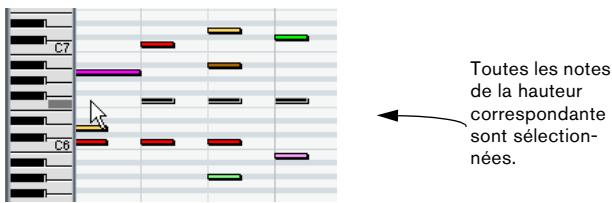
Vous pouvez également appuyer sur [Maj] et faire un double-clic sur une note afin de sélectionner toutes les notes suivantes de la même hauteur - ou utiliser les fonctions de Hauteur égale du sous-menu Sélection.
- Si l'option "Sélection Automatique des Événements sous le Curseur" est activée dans les Préférences (page Édition), toutes les notes actuelles "touchées" par le curseur de projet seront automatiquement sélectionnées.
Inverser la sélection
Si vous désirez inverser les éléments sélectionnés dans un rectangle de sélection, pressez [Ctrl]/[Commande] et enfermez les mêmes éléments dans un nouveau rectangle de sélection. Lorsque vous relâcherez le bouton de la souris, la sélection précédente sera désélectionnée et vice versa.
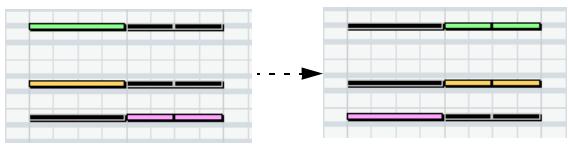
Sélectionner contrôleurs dans plage de notes
Vous pouvez sélectionner les contrôleurs se trouvant dans la zone des notes sélectionnées, afin que :
- Si le bouton Sélection Auto des Contrôleurs est activé dans la barre d'outils, les contrôleurs seront toujours sélectionnés si les notes correspondantes le sont.
- Si vous choisissez "Sélectionner contrôleurs dans plage de Notes" dans le sous-menu Sélection du menu Édition, les contrôleurs se trouvant dans cet intervalle de notes (donc entre la première/la plus à gauche et la dernière/la plus à droite) seront sélectionnés.
Veuillez noter que pour que cela fonctionne, seules deux notes peuvent être sélectionnées. Tous les contrôleurs situés dans cette plage seront sélectionnés.
- Un intervalle de note range durable jusqu'au début de la note suivante ou jusqu'à la fin du conteneur.
- Les contrôleurs sélectionnés pour les notes sont déplacés lorsque les notes correspondantes le sont.
Déplacer et transposer des notes
Pour déplacer des notes dans l'éditeur, utilisez une de ces méthodes :
- Cliquez et faites glisser à une autre position.
Toutes les notes sélectionnées seront déplacées, en conservant leurs positions relatives. Si le Calage est activé, il déterminera sur quelques positions vous pourriez déplacer les notes, voir "Calage" à la page 320.

Notez que vous pouvez restreindre le mouvement à la direction horizontale ou verticale, en cliquant tout en maintenant [Ctrl]/[Commande] et en faisant glisser.
- Utilisez les touches fléchées Haut/Bas du clavier de l'ordinateur.
Cette méthode permet de transposer les notes sélectionnées, sans risquer de les déplacer horizontalement. Vous pouvez aussi utiliser la fonction Transposer (voir "Transposer" à la page 306) ou la ligne d'infos (voir "La ligne d'infos" à la page 317). Notez que le fait d'appuyer sur [Maj] et d'utiliser les touches fléchées transposera les notes par pas d'une octave.
- Utilisez la fonction "Déplacer au Curseur" du menu Édition.
Ceci déplace les notes sélectionnées à la position du curseur de projet.
- Sélectionnez une note et réglez sa position ou sa hauteur dans la ligne d'infos.
Voir "Édition dans la ligne d'infos" à la page 325.
- Utilisez les boutons Déplacer de la palette Coup de Pouce de la barre d'outils.
Ceci déplace la ou les note(s) sélectionnée(s) de la valeur régée dans le menu local de Quantification.
Par défaut, la palette Coup de Pouce n'est pas visible dans la barre d'outils - voir "Les dialogues de Configuration" à la page 443 pour de plus amples informations à ce sujet.
Notez que lorsque vous déplacez les notes sélectionnées à un autre endroit, les contrôleurs sélectionnés pour ces notes sont déplacés en conséquence.
Voir aussi "Déplacer et copier des événements" à la page 331.
Vous pouvez régler la position des notes par Quantification, voir “Les fonctions de quantification” à la page 302.
Dupliquer et répéter des notes
Les notes sont dupliquées comme le sont les événements dans la fenêtre Projet :
- Maintenez enfoncée la touche [Alt]/[Option] et faites glisser la ou les note(s) à la nouvelle position. Si le Calage est activé, il déterminera sur quelles positions vous pourrez copier les notes, voir "Calage" à la page 320.
- Sélectionnez "Dupliquer" dans le menu Édition crée une copie de la note sélectionnée et la place directement après la note d'origine. Si plusieurs notes sont sélectionnées, elles seront toutes copiées " comme une seule entité", en conservant leur distance relative entre les.
- Sélectionner "Répéter..." dans le menu Édition ouvre un dialogue permettant de créer un certain nombre de copies de la ou des note(s) sélectionnées.
C'est comme la fonction Dupliquer, sauf que vous spécifiez le nombre de copies.
- Vous pouvez aussi exécuter la fonction Répéter en faisant glisser : Sélectionnez la ou les note(s) à répéter, pressez [Alt]/[Option], cliquez sur le bord droit de la dernière note sélectionnée et faites glisser vers la droite.
Plus vous vous éloignez vers la droite, plus il y aura de copies (comme l'indique la bulle d'aide).
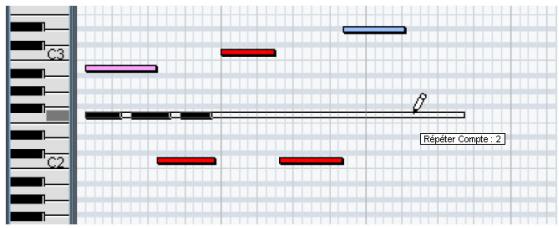
Utiliser couper et coller
Vous pouvez utiliser les options Couper, Copier et Coller du menu Édition pour déplacer ou copier des données à l'intérieur d'un conteneur ou entre différents conteneurs. Lorsque vous collez des notes copiées, vous pouvez soit utiliser la fonction Coller habituelle ou la fonction "Coller avec Décalage" du sous-menu Intervalle du menu Édition.
- "Coller" insère les notes copiées à la position du curseur de projet, sans affecter les notes existantes.
- "Coller avec Décalage" insère à la position du curseur de projet, mais déplace (et si nécessaire divise) les notes existantes afin de faire de la place pour les notes collées.
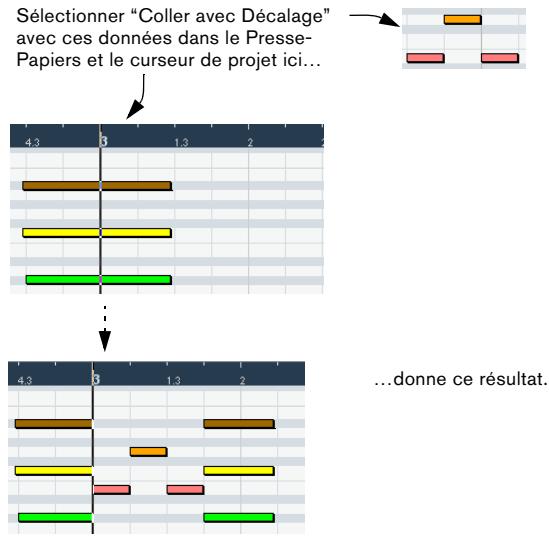
Redimensionner les notes
Pour redimensionner une note, utilisez l'une des méthodes suivantes :
- Placez l'outil Flèche au début ou à la fin d'une note. Le pointeur prend alors la forme d'une petite double flèche. Cliquez et tirez vers la gauche ou la droite pour redimensionner la note. Cette méthode permet de redimensionner la note dans les deux directions.
- Cliquez avec le Crayon à l'intérieur d'une case de note et faites glisser vers la gauche ou la droite (afin de rendre la note respectivement plus longue ou plus courte).
Avec ces deux méthodes, la durée résultat sera un multiple de la valeur Longueur de Quantification de la barre d'outils. Utiliser les boutons Ajuster le Début/la Fin de la palette Coup de Pouce de la barre d'outils.
Ceci redimensionne la ou les note(s) sélectionnée(s) en déplaçant leurs positions de début ou de fin, selon la valeur de pas redéfinie par le réglage de la Longueur de Quantification dans la barre d'outils. Par défaut, la palette Coup de Pouce n'est pas visible dans la barre d'outils - voir "Les dialogues de Configuration" à la page 443 pour de plus amples informations à ce sujet.
- Sélectionnez la note et réglez sa durée dans la ligne d'infos. Voir "Édition dans la ligne d'infos" à la page 325 pour les détails concernant l'édition dans la ligne d'infos.
- Utilisez l'outil Rogner (Trim), voir "Usage de l'outil Rogner (Trim)" à la page 319.
Scinder des notes
Il existe trois méthodes pour scinder des notes :
- Cliquer sur une note avec l'outil Ciseaux divise la note à la position pointée (en prenant en compte le Calage s'il est activé). Si vous avez sélectionné plusieurs notes, elles sont toutes divisées à la même position.
- Si vous sélectionnez "Couper au Curseur", toutes les notes qui se trouvent à l'intersection du curseur de projet seront divisées à la position du Curseur.
- Si vous sélectionnez “Couper aux Délimiteurs”, toutes les notes qui se trouvent à l'intersection des délimiteurs gauche ou droit seront divisées aux positions des délimiteurs.
Joindre des notes
Cliquer sur une note avec l'outil Tube de Colle va la joindre à la prochaine note de la même hauteur. Il en résultera une note plus longue s'étendant du début de la première note à la fin de la seconde, et ayant les propriétés (velocité, etc.) de la première note.
Rendre des notes muettes
Des notes séparées peuvent être rendues muettes dans l'Éditeur Clavier, contrairement à la fenêtre Projet où ce sont les conteneurs entiers qui sont rendus muets. Ceci permet d'exclure des notes de la lecture, tout en ayant la possibilité de les rendre à nouveau audibles à tout moment. Pour qu'une note soit muette, utilisez une des méthodes suivantes :
- Cliquez dessus avec l'outil Muet.
- Dessinez un rectangle avec l'outil Muet enfermant toutes les notes que vous désirez rendre muettes.
- Sélectionnez-la puis choisissez "Rendre Muet" dans le menu Édition.
Le raccourci clavier par défaut est [MAJ] + [M]
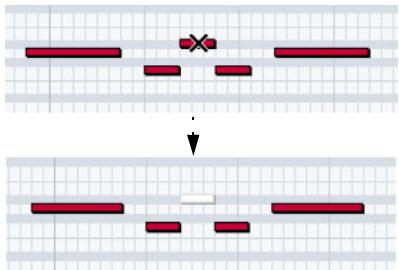
Les notes muettes sont en gris dans l'affichage des notes.
Pour qu'une note ne soit plus muette, vous pouvez soit cliquer dessus avec l'outil Muet, soit la sélectionner puis désirir "Enlever Rendre Muet" dans le menu Édition. Le raccourci clavier par défaut est [Maj] + [U].
Supprimer des notes
Pour supprimer des notes, vous pouvez soit cliquer dessus avec la Gomme, soit les sélectionner puis appuyer sur [Effacement].
Édition dans la ligne d'infos
La ligne d'infos montre les valeurs et les propriétés des événements sélectionnés. Si vous sélectionnez un événement unique, ses valeurs apparaissent sur la ligne d'infos. Si vous sélectionnez plusieurs événements, la ligne d'infos affiche les valeurs du premier de ces événements, en jaune.
Plusieurs événements sélectionnés
Vous pouvez éditer les valeurs sur la ligne d'infos en identifiant les valeurs de manière explicite. Cela vous permet de déplacer, redimensionner, transposer ou changer la vitesse d'événements d'une façon très précise. Il est aussi possible de cliquer dans le champ Hauteur ou Velocité dans la Ligne d'infos et de jouer une note sur votre
clavier MIDI - la hauteur ou la vitesse seront ajustées en fonction de la note que vous avez jouée.
Si vous avez sélectionné plusieurs événements et modifiez une valeur, tous les événements sélectionnés seront modifiés de la valeur choisie. Si vous avez sélectionné plusieurs événements, maintenez la touche [Ctrl]/[Commande] enfoncée et modifiez une valeur, la modification sera alors absolue.
En d'autres termes, le réglage de valeur sera le même pour tous les événements sélectionnés.
Édition de notes via MIDI
Vous pouvez modifier les propriétés de notes en passant par le MIDI. De cette façon, vous pouvez obtenir rapidement la valeur de vélocité correcte puisque vous entendez le résultat immédiat de votre édition :
- Sélectionnez la note que vous pouvez éditer.
- Cliquez sur le symbole de la prise MIDI sur la barre d'outils.
Ce symbole doit être allumé, l'édition via MIDI est alors possible.
- Utilisez les boutons de note sur la barre d'outils afin d'indiquer quelles sont les propriétés qui devraient être changées par l'entrée MIDI.
Vous pouvez activer l'édition de la hauteur, de la vélocité note on et/ou note-off.
Avec ce réglage, les notes éditées sont accrues les valeurs de hauteur et de vitesse des notes introduites via MIDI, mais les vitesses note-off demeureront telles qu'elles sont.
- Jouez une note sur votre instrument MIDI.
La note sélectionnée dans l'éditeur aura la hauteur, la vitesse et/ou la vitesse note off de la note jouée.
La note suivante du conteneur édité est automatiquement sélectionnée, ce qui facilite l'édition d'une série de notes.
- Si vous désirez réessayer, sélectionnez à nouveau la note (le plus simple est d'appuyer sur la touche flèche gauche du clavier de l'ordinateur) et de rejouer une note sur votre instrument MIDI.
Entrée pas à pas
L'entrée (ou l'enregistrement) pas à pas consiste à introduire des notes une à une (ou bien un accord à la fois) sans devoir vous soucier du timing exact. Une telle approche est pratique lorsque vous savez ce que vous désirez enregistrer mais n'êtes pas en mesure de le jouer exactement comme vous le souhaiteriez.
Voici comment faire :
- Cliquez sur le "bouton Entrée pas à pas" de la barre d'outils pour activer le mode d'entrée Pas à pas.
- Utilisez les boutons de note situés sur la droite afin d'indiquer les propriétés devant être incluses lorsque vous introduisez les notes.
Par exemple, vous pourriez inclure la vélocité et la vélocité noteoff des notes jouées. Il serait également possible de désactiver la propriété de hauteur auquel cas toutes les notes auront la hauteur C3, peu importe les notes jouées.
- Cliquez n'importe où dans l'affichage des notes pour indiquer la position de départ (la position désirée pour la première note ou le premier accord).
La position de l'entrée pas à pas apparait sous la forme d'une ligne bleue dans l'affichage des notes, et dans l'affichage inférieur du pointeur de souris dans la barre d'outils.
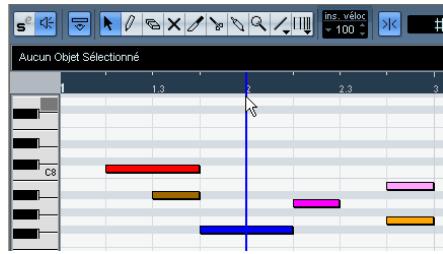
- Spécifiez l'espacement et la durée désirés pour les notes avec les menus locaux Quantifier et Longueur de Quantification.
Les notes que vous introduisez seront positionnées en fonction de la valeur de Quantification avec la durée indiquée pour Longueur de Quantification. Si vous désissez 1/8 dans le premier cas et 1/16 dans le deuxième, les notes seront des seizièmes de temps (un quart de noire), placées sur chaque huitième de position.
- Jouez la première note ou le premier accord sur votre instrument MIDI.
La note ou l'accord apparait dans l'éditeur et la position d'entrée pas à pas progresse d'un pas équivalent à une valeur de quantification.
⇒ Si le mode Insertion est activé, toutes les notes figurant à droite de la position d'entrée pas à pas seront déplacées afin de "faire de la place" pour la note ou l'accord inséré.
Mode d'Insertion activé.
- Continuez de la même manière avec les autres notes ou accords.
Vous pouvez ajuster les valeurs de Quantification ou Longueur de Quantification au fur et à mesure, pour changer la position ou les durées de notes. Vous pouvez également déplacer la position d'entrée pas à pas de façon manuelle en cliquant n'importe où sur l'affichage des notes.
- Pour insérer un "silence", appuyez sur la touche flèche droite du clavier d'ordinateur.
Vous faites ainsi avancer la position d'entrée pas à pas d'un pas.
- Lorsque vous avez terminé, cliquez à nouveau sur le bouton "Entrée pas à pas" afin de désactiver l'entrée pas à pas.
Édition dans la piste de contrôleur
Par défaut, l'affichage des contrôleurs ne comporte qu'une seule piste, affichant un type d'événement à la fois. Cependant, vous pouvez aisément ajouter des pistes en faisant un clic droit sur l'affichage et en sélectionnant "Nouvelle piste de contrôleur" à partir du menu contextuel. Vous pouvez alors superviser et opérer plusieurs contrôleurs simultanément.
La piste de contrôle avec trois pistes affichées.
Pour supprimer une piste, faites un clic droit dessus et sélectionnez "Supprimer cette piste" depuis le menu contextuel ou cliquez sur le bouton moins.
La piste est alors cachée, mais ses événements demeurent actifs. Si vous supprimez toutes les pistes, la piste de contrôle leur sera totalement cachée.
Pour la restaurer, sélectionnez "Nouvelle piste de contrôle" dans le menu contextuel.
Sélectionner un type d'événement
La piste de contrôleur affiche un seul type d'événement à la fois. Pour sélectionner quel type sera affiché, utilisez le menu local situé à gauche de l'affichage.
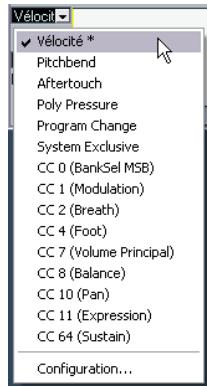
- Sélectionner "Configuration..." ouvre un dialogue permettant de spécifier quel type d'événements de Contrôleur Continu sera disponible dans le menu local.
Le dialogue contient deux listings ; à gauche, les types de contrôleurs apparaissant déjà dans le menu local sont affichés, et à droite sont affichés ceux qui n'y apparaissent pas. Cliquez sur les boutons situés sous les listes pour ajouter/supprimer les types de contrôleurs au/du menu local.
Les types de contrôleurs présents dans cette liste apparaissent déjà dans le menu local.
Les types de contrôleurs présents dans cette liste n'apparaissent pas dans le menu local.
Cliquez sur ce bouton pour supprimer le type de contrôleur sélectionné dans la liste de gauche du menu local. Cliquez sur ce bouton pour ajouter le type de contrôleur sélectionné dans le menu local.
- Chaque piste MIDI dispose de sa propre configuration de piste de contrôleur (nombre de pistes et types d'événements sélectionnés).
Lorsque vous créez de nouvelles pistes, elles ont la dernière configuration de piste de contrôle que celle utilisée en dernier.
Préreglages de piste de contrôleur
Après avoir ajouté le nombre de pistes de contrôleur désirées et sélectionné les types d'événements dont vous avez besoin, vous pouvez mémoriser cette combinaison sous la forme d'un préréglage de piste de contrôleur.
Vous pouvez par exemple avoir un préréglage avec une seule piste de vitesse, un autre avec une combinaison de vitesse, Pitchbend et modulation, et ainsi de suite. Ceci rend plus rapide le travail avec les contrôleurs.
- Pour mémoriser la configuration de piste de contrôleur actuelle sous forme de pré-réglage, déroulez le menu local situé en bas à gauche de l'ascenseur horizontal et sélectionnez "Ajouter".
Entrez un nom pour ce préréglage dans le dialogue qui apparait, puis cliquez sur OK.
- Pour appliquer un préréglage enregistré, sélectionnez-le dans le menu local. Ceci affiche immédiatement les pistes de contrôleur et les types d'événements choisis dans ce préréglage.
- Pour supprimer ou renommer des préréglages, sélectionnez "Organiser" dans le menu local.
Édition des valeurs de vitesse
Lorsque l'option "Vélocité" est sélectionnée pour la visualisation, la piste de contrôleur affiche la vélocité de chaque note sous la forme d'une barre verticale.
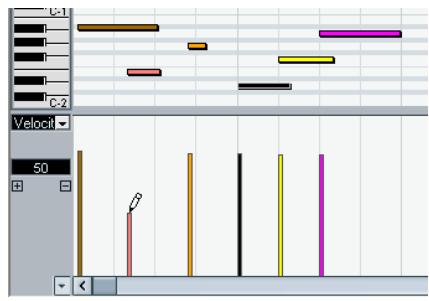
Les valeurs de vélocités sont éditées à l'aide des outils Crayon ou Ligne. Les différents outils et les divers modes de l'outil Ligne offrent plusieurs possibilités qui sont décrites ci-dessous :
Si l'option "Piste Contrôleur : Outil Sélectionner devient Outil Crayon" est activée dans les Préférences (page Édition-MIDI), la flèche devient automatiquement l'outil Crayon lorsque vous placez le pointeur dans l'écran du contrôleur. Si vous avez besoin de la Flèche pour sélectionner des événements dans l'écran du contrôleur, pressez [Ctrl]/[Commande]. Si l'icone de Haut-Parleur (Retour acoustique) est activée dans la barre d'outil, les notes les notes seront reliues lorsque vous reglèze la velocité, ce qui vous permet d'entendre l'effet des modifications. - Vous pouvez utiliser l'outil Crayon pour changer la velocité d'une seule note : cliquez sur sa barre de velocité et tirez-la vers le haut ou vers le bas.
Tout en faisant cela, la valeur de vitesse apparait à gauche de l'écran.
- Vous pouvez utiliser l'outil Crayon ou l'outil Ligne en mode Pinceau pour changer les valeurs de vitesse de plusieurs notes en dessinant une "courbe à main levée". Lors de l'édition de la vitesse, ces deux modes ont la même fonctionnalité.

- Utilisez l'outil Ligne en mode Ligne pour créer des rampes de velocité linéaires.
Cliquez à l'endroit où vous désirez faire démarrer la progression et tirez le curseur jusqu'à l'emplacement où elle doit se terminer. Lorsque vous relâchez le bouton de la souris, les valeurs de vitesse sont alignées avec la ligne située entre les deux points.
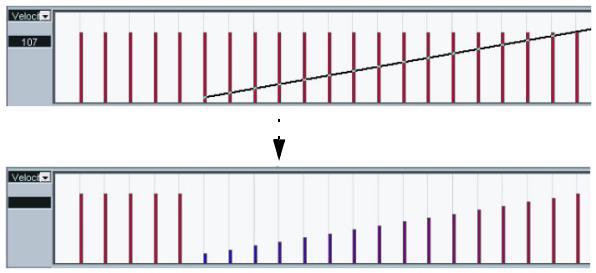
- Le mode Parabole fonctionne de la même manière, mais il aligne les valeurs de vitesse selon une courbe de parabole. Utilise ce mode pour produire des changements de vitesses "naturels" et doux.
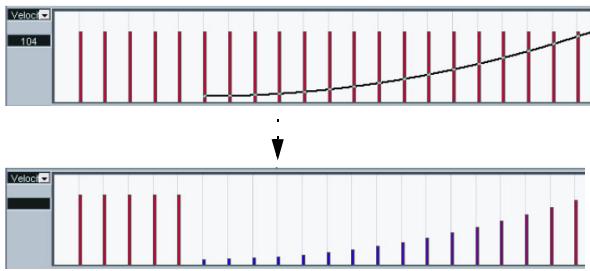
- Les trois autres modes de l'outil Ligne (Sinus, Triangle et Carré) alignent les valeurs de vitesse selon des formes de courbes continues (voir ci-dessous).
Remarque :
- S'il y a plusieurs notes à la même position (par exemple un accord), leurs barres de vélocité se superposent dans la piste de contrôleur. Si aucune des notes n'est sélectionnée, toutes les notes ayant la même position seront réglées sur la même valeur de vélocité lorsque vous dessinerez. Pour modifier la vélocité d'une seule de ces notes sur cette même position, il faut d'abord sélectionner la note dans l'affichage des notes. Alors, l'édition n'affectera plus que la vélocité de la note sélectionnée.
- Vous pouvez aussi régler la vitesse d'une seule note en la sélectionnant et en modifier sa valeur de vitesse dans la ligne d'infos.
Ajouter et modifier des événements dans la piste de contrôleur
Lorsqu'une option autre que "Velocité" est sélectionnée dans la piste de contrôle, vous pouvez créer de nouveaux événements ou modifier les valeurs de ceux existant à l'aide des outils Crayon ou Ligne :
- Le fait de cliquer avec l'outil Crayon ou l'outil Ligne en mode Pinceau crée un nouvel événement.
Notez l'option "Outil Sélectionner devient Outil Crayon" - voir "Édition des valeurs de vitesse" à la page 328.
- Appuyez sur [Alt]/[Option] et utilisez l'outil Crayon ou l'outil Ligne en mode Pinceau, pour modifier la valeur d'un événement (sans en créer un nouveau).
Notez que vous pouvez cliquer et faire glisser pour modifier ou ajouter plusieurs événements, dessiner des courbes de contrôleur, etc. Il suffit de presser ou relacher la touche [Alt]/[Option] tout en dessinant, pour passer rapidement du mode "édition" au mode "création".
Pour ajouter ou régler un seul événement, cliquez une fois avec l'outil Crayon ou l'outil Ligne en mode Pinceau.
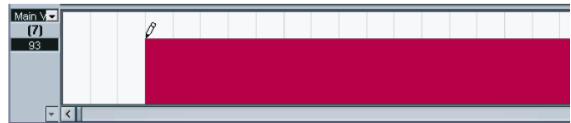
Pour "tracer une courbe", faites glisser le Crayon (le bouton de la souris restant enfoncé).
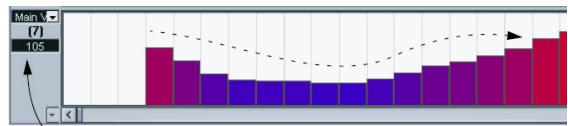
Lorsque vous déplacez le pointeur dans la piste de contrôle, la valeur correspondante est affichée dans ce champ.
⇒ Avec l'outil Crayon et l'outil Ligne en mode Pinceau, la valeur de quantification détermine la "densité" des courbes de contrôleurs créées (si le Calage est activé, voir "Calage" à la page 320). Pour obtenir des courbes très lisses, il faut utiliser une valeur de quantification faible ou désactiver le Calage. Notez toutefois que cela créera un très grand nombre d'événements MIDI, ce qui peut provoquer un "bégaiement" de la lecture MIDI dans certains cas. Une densité moyenne à faible est le plus souvent suffisante. - Cliquer et faire glisser avec l'outil Ligne en mode Ligne affiche une ligne dans la piste de contrôleur et crée des événements dont les valeurs sont alignées sur cette ligne. C'est le meilleur moyen de créer des rampes de contrôleur linéaires. Si vous appuyez sur [Alt]/[Option], aucun nouvel événement ne sera créé - utilisez ce mode pour modifier les courbes existantes.
Convertir une courbe de Contrôleur en une rampe au moyen de l'Outil Ligne :
- Le mode Parabole fonctionne de la même manière, mais il aligne les valeurs sur une courbe de parabole, produit des courbes plus naturelles.
Notez que le résultat dépend de la direction vers laquelle vous dessinez la parabole :
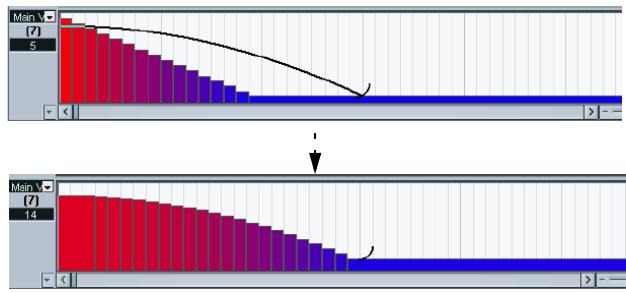
- En mode Parabole, vous pouvez utiliser les touches mortes pour déterminer la forme de la courbe de parabole. En appuyant sur [Ctrl]/[Commande] la courbe de parabole est inversée. En appuyant sur [Alt]/[Option] + [Ctrl]/[Commande] alors que le Calage est activé, vous modifier la position de toute la courbe (dans les deux cas, la valeur de calage pour le positionnement sera d'un quart de la valeur de Quantification). Si vous appuyez sur [Maj], l'exposant sera augmenté ou diminué. Pour les modes ci-dessus, la valeur de Longueur de Quantification, sur la barre d'outils, détermine la "densité" des courbes de contrôleurs créées (si le Calage est activé).
Pour des courbes très douces, vous devriez utiliser une petite valeur de Longueur de Quantification ou désactiver le Calage. Notez cependant que cela crée un très grand nombre d'événements MIDI et que cela peut amener la lecture MIDI à "bégayer" dans certaines situations. Une densité moyenne ou BASSE est souvent suffisante.
- Les modes Sinus, Triangle et Carré créent des événements avec des valeurs alignées sur des courbes continues. Dans ces modes, la valeur de Quantification détermine la période de la courbe (la longueur d'un cycle de courbe) et la valeur de longueur de quantification détermine la densité des événements (plus la valeur de note de longueur de quantification est BASSE et plus la courbe sera douce).
- En mode Sinus, Triangle et Carré, vous pouvez également utiliser les touches mortes pour déterminer la forme de la courbe. Si vous appuyez sur [Ctrl]/[Commande] vous pouvez changer la phase de démarrage de la courbe. Si vous appuyez sur [Alt]/[Option] + [Ctrl]/[Commande] alors que le Calage est activé, vous changez la position de la courbe entière (dans les deux cas, la valeur de Calage pour le positionnement sera d'un quart de la valeur de Quantification).
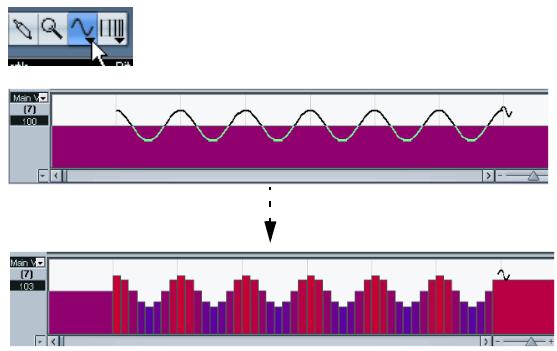
Vous pouvez également régler la période de la courbe de manière libre en maintenant [Maj] enfoncé lorsque vous insérez des événements dans les modes Sinus, Triangle ou Carré.
Activez le Calage, [Maj]-cliquez et tirez afin d'établir la durée d'une période. La durée d'une période sera un multiple de la valeur de Quantification.
- Dans les modes Triangle et Carré, vous pouvez appuyer sur [Maj] + [Ctrl] / [Commande] pour changer la position maximale de la courbe de triangle (afin de créer des courbes en dent de scie) ou la pulsation de la courbe carrée. Comme dans les autres modes, vous pouvez presser [Alt] / [Option] si vous désirez modifier les événements existants que d'en créer de nouveaux. Là encore, la valeur de calage pour le positionnement sera un quart de la valeur de Quantification.
Déplacer et copier des événements
Vous pouvez déplacer ou dupliquer des événements dans la piste de contrôleur, comme vous le feriez avec des notes :
- Cliquez avec l'outil Flèche pour sélectionner les événements à couper ou copier. Si l'option "Piste Contrôleur : Outil Sélectionner devient Outil Crayon" est activée dans les Préférences (page Édition), il vous faudra appuyer sur [Ctrl]/[Commande] pour avoir l'outil Flèche.
- Cliquez et faites glisser les événements pour les déplacer. Si le Calage est activé, il détermine sur quelles positions vous pouvez déplacer les événements (voir "Calage" à la page 320).
- Si vous maintenez [Alt]/[Option] et faites glisser, les événements seront copiés et non déplacés. S'il y a déjà un événement du même type à cette même position, il sera remplacé par l'événement déplacé. N'oubliez pas qu'un événement qui n'est pas une note n'a pas de longueur - il est actif jusqu'à l'événement suivant, voir "La piste de contrôle" à la page 318.
Si le bouton Sélection Auto des Contrôleurs est activé dans la barre d'outils de l'éditeur Clavier, sélectionner des événements de contrôle sélectionnera aussi les notes correspondantes. Déplacer des événements (autrement que par couper/copier/coller ou glisser-) dans l'affichage des notes déplacera aussi les événements de contrôle correspondant et vice versa. Voir aussi "Sélectionner contrôleurs dans plage de Notes" à la page 323.
Utiliser couper, copier et coller
Vous pouvez utiliser les fonctions standard Couper, Copier et Coller du menu Édition pour déplacer ou copier des événements dans la piste de contrôle:
- Sélectionnez les événements à couper ou copier.
- Sélectionnez Couper ou Copier dans le menu Édition.
- Si vous pouvez coller les événements dans un autre conteneur MIDI, ouvrez ce conteneur dans un autre Éditeur MIDI.
- Placez le curseur de projet là où vous pouvez coller les événements.
- Sélectionnez Coller dans le menu Édition.
Les événements se trouvant dans le Presse-Papiers seront insérés à partir de la position du curseur de projet, en conservant leurs distances relatives. Si un événement est collé sur la même position qu'un événement existant du même type, l'ancien événement sera remplacé.
Supprimer des événements dans la piste de contrôleur
Vous supprimez des événements en cliquant dessus avec la Gomme ou en les sélectionnant et en appuyant sur [Effacement]. Notez que:
- Supprimer un événement de contrôleur rend valable le précédent jusqu'à l'événement suivant. Cela ne "remet pas à zéro" les changements de contrôleur.
- Vous pouvez supprimer des notes en effaçant leur barre de vitesse dans la piste de contrôleur.
Attention, s'il y a plusieurs notes à la même position, il n'y aura qu'une seule barre de vitesse visible – veillez à n'effacer que les notes voulues!
Ajouter et éditer des événements de pression polyphonique (poly pressure)
Les événements Poly Pressure sont spéciaux car ils "appartiennent" à un numéro de note (ou touche) spécifique. En fait, chaque événement Poly Pressure a deux valeurs éditabless : le numéro de note et la quantité de pression. Donc, lorsque Poly Pressure est sélectionné dans le menu local de type d'événement, il y a deux champs de valeur à gauche de la piste de contrôleur, un pour le numéro de note et un pour la pression :
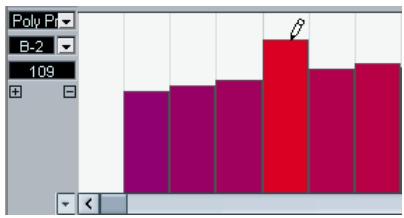
Pour ajouter un nouvel événement Poly Pressure, procédez ainsi :
- Sélectionnez Poly Pressure dans le menu local de type d'événement.
- Réglez le numéro de note encliquant sur le clavier. Le numéro de note sélectionné est affiché dans le champ de valeur inférieur à gauche de la piste de contrôleur. Notez que ceci n'est valable que pour la première piste (celle d'en haut). Si vous avez sélectionné "Poly Pressure" pour plusieurs pistes de contrôleur, vous devez entrer le numéro de note désiré manuellement dans le champ de valeur à gauche de chaque piste.
- Utilisez le Crayon pour ajouter un nouvel événement, comme vous le feriez pour des événements de contrôleur normaux.
Pour voir et éditer des événements Poly Pressure existants, procédez comme ceci :
- Sélectionnez Poly Pressure dans le menu local de type d'événement.
- Cliquez sur le bouton fléché situé à côté du champ de numéro de note à gauche de la piste de contrôleur. Un menu local apparait, avec la liste de tous les nombres de note pour lesquels il y a déjà des événements Poly Pressure.
- Sélectionnez un numéro de note dans le menu local. Les événements Poly Pressure ayant le numéro de note sélectionnè sont affichés dans la piste de contrôleur.
- Utilisez le Crayon pour modifier les événements comme d'habitude.
Maintenez enfoncée la touche [Alt]/[Option] pour opérer les événements existants au lieu d'en créer de nouveaux.
- Les événements Poly Pressure peuvent aussi être ajoutés et édités dans l'Éditeur en Liste.
L'éditeur sur place
La fonction d'édition sur place permet d'éditer des conteneurs MIDI directement dans la fenêtre Projet, pour une édition rapide et efficace dans le contexte des autres pistes.
Pour ouvrir l'Éditeur sur Place, pour une ou plusieurs pistes sélectionnées, vous pouvez :
- Sélectionner "Ouvrir Éditeur sur Place" dans le menu MIDI.
- Entrer le raccourci-clavier, par défaut [Ctrl]/[Commande] + [Maj] + [I].
- Passer à l'édition sur place pour toutes les pistes sélectionnées en cliquant sur le bouton ajusté dans la liste des pistes.
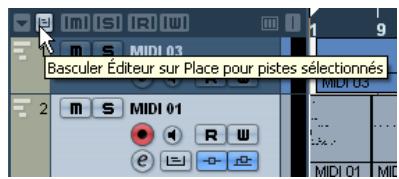
Ceci agrandit la piste MIDI pour afficher une ASF d'édition Clavier miniature, qui vous permet d'éditer les notes et les contrôleurs MIDI.
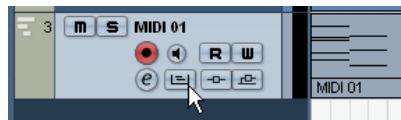
- Pour zoomer ou faire défilier l'éditeur sur place, pointer sur la gauche du clavier de piano afin que le pointeur se transforme en une main. Vous pouvez alors cliquer et faire glisser vers la gauche ou la droite pour faire un zoom avant ou arrrière verticalément, et faire glisser vers le haut ou le bas pour faire défilier.
- Cliquer sur le petit triangle gris situé en haut à droite de la liste des pistes pour celle qui est sélectionnée affiche une barre d'outils locale importante des réglages spécifique à l'Éditeur sur Place.

Les descriptions de ces réglages se trouvent dans la section "La barre d'outils" à la page 316.
- Tout comme dans l'éditeur Clavier, vous pouvez éditer la vitesse ou les contrôleurs continus en bas de l'éditeur sur place.
Pour afficher un autre type de contrôleur, cliquez dans le champ de nom du contrôleur situé juste en-dessous du clavier de piano et désissez un type de contrôleur dans le menu local qui apparait.
Pour ajouter ou supprimer des couches de contrôleur, faites un clic droit sous le champ de nom du contrôleur et sélectionnez une option dans le menu contextuel qui apparait.
- Si vous sélectionnez une note MIDI, la ligne d'infos de la fenêtre Projet affichera les informations concernant cette note, comme le fait la ligne d'infos de l'éditeur Clavier. Vous pouvez effectuer les mêmes éditions que dans la ligne d'infos de l'éditeur Clavier, voir "Édition dans la ligne d'infos" à la page 325.
- Le bouton Calage et le menu local de type de Calage de la barre d'outils de la fenêtre Projet agissent sur le Calage dans l'éditeur sur place, mais la Grille de Calage est définie à l'aide du menu local Quantifier.
- Pour referrer l'éditeur sur place pour une ou plusieurs pistes sélectionnées, vous pouvez utiliser le raccourci-clavier ou cliquez sur le bouton Éditeur sur Place situé au-dessus de la liste des pistes.
- Pour referrer l'éditeur sur place pour une piste, vous pouvez cliquer sur le bouton Éditeur sur Place dans la liste des pistes ou double-cliquer sous l'écran de contrôle dans l'Éditeur sur Place.
Travail sur les conteneurs
Si vous travailliez sur des conteneurs dans l'Éditeur sur Place, certaines fonctions d'édition sont disponibles. Vous pouvez:
- changer la longueur des conteneurs en cliquant sur les bords inférieurs (afin que le pointeur devienne une flèche double) et en faisant glisser vers la gauche ou la droite.
- glisser-déposer des notes d'un conteneur dans un autre.
- changer la longueur des notes en cliquant dessus et en faisant glisser la double flèche vers la gauche ou la droite.
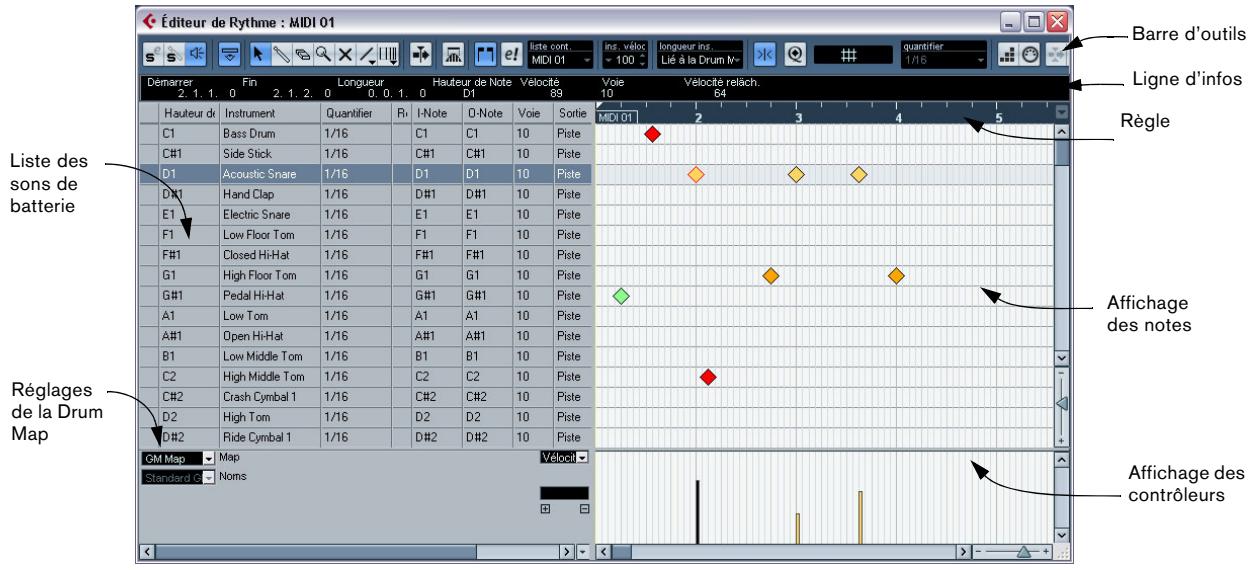
La barre d'outils et la ligne d'infos
Ce sont pour l'essentiel les mêmes que la barre d'outils et la ligne d'infos de l'Éditeur Clavier (voir "L'Éditeur Clavier - Présentation" à la page 316), avec toutefois les différences suivantes :
- L'Éditeur de Rythme n'a pas d'outil Crayon - à la place, vous trouvez un outil Baguette (pour entrer et supprimer des notes) et un outil Ligne avec divers modes de lignes et de courbes (pour dessiner plusieurs notes à la fois ou opérer des événements de contrôleur).
- Il n'y a pas d'outils Ciseaux et Tube de colle dans l'Éditeur de Rythme.
- Comme dans l'Éditeur Clavier, l'affichage du pointeur de la souris dans la barre d'outils montre la hauteur et la position du pointeur. La hauteur, en revanche, apparait sous la forme d'un nom de son de batterie, plutôt que comme un numéro de note.
- Utilisez le bouton Quantification globale pour sélectionner la valeur à utiliser lorsque le Calage est actif – la valeur de quantification globale sur la barre d'outils ou les valeurs de quantification individuelles pour les sons de batterie.
- À la place du menu local Longueur de Quantification, vous avez un menu Longueur d'Insertion. Son usage est similaire, comme décrit sur les pages suivantes.
La liste des sous-ensembles de batterie
| Hauteur d' | Instrument | Quantifier | Ri. | I-Note | O-Note | Voie | Sortie |
| C1 | Bass Drum | 1/16 | C1 | C1 | 10 | Piste | |
| C#1 | Side Stick | 1/16 | C#1 | C#1 | 10 | Piste | |
| D1 | Acoustic Snare | 1/16 | D1 | D1 | 10 | Piste | |
| D#1 | Hand Clap | 1/16 | D#1 | D#1 | 10 | Piste | |
| E1 | Electric Snare | 1/16 | E1 | E1 | 10 | Piste | |
| F1 | Low Floor Tom | 1/16 | F1 | F1 | 10 | Piste | |
| F#1 | Closed Hi-Hat | 1/16 | F#1 | F#1 | 10 | Piste | |
| G1 | High Floor Tom | 1/16 | G1 | G1 | 10 | Piste | |
| G#1 | Pedal Hi-Hat | 1/16 | G#1 | G#1 | 10 | Piste | |
| A1 | Low Tom | 1/16 | A1 | A1 | 10 | Piste |
Une liste de sons de percussion pour Drum Map GM.
Le but de l'Éditeur de Rythme est de faciliter l'édition de pistes MIDI dans lesquelles chaque note joue un son spécifique, comme dans le cas d'un kit de batterie normal. La liste des sons de batterie sur la gauche énonce tous les sons de batterie par leur nom (en fonction de la Drum Map ou de la liste sélectionnées - voir plus bas) et vous permet d'ajuster et manipuler la configuration des sons de batterie de diverses manières.
Remarque:
- Le nombre de colonnes de la liste dépend de la sélection d'une Drum Map pour la piste. Voir "Travailler avec des Drum Maps" à la page 337.
- Vous pouvez réorganiser les colonnes en déplaçant leur entête, et les redimensionner en déplaçant les séparateurs situés entre les entêtes.
L'affichage des notes
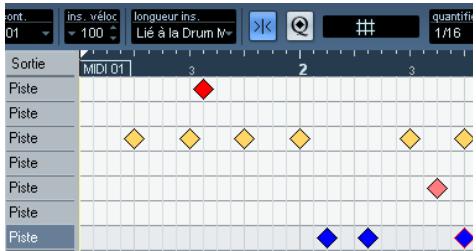
L'affichage des notes de l'Éditeur de Rythme affiche les notes sous la forme de symboles de diamants. La position verticale des notes correspond à la liste des sons de batterie située à gauche, tandis que la position horizontale correspond à la position temporelle de la note, tout comme dans l'Éditeur Clavier. Notez cependant que les symboles de diamant ne font pas ressortir la durée des notes. Cela s'explique, car les sons de batterie sont des échantillons de notes uniques, qui jouent jusqu'à leur terminaison, indépendamment de leur durée.
Les menus locaux "map" et "noms
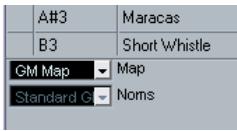
Au-dessous de la liste des sons de batterie, vous trouvez deux menus locaux, servant à sélectionner une Drum Map pour la piste en cours d'édition ou (si aucune Drum Map n'a été sélectionnée) une liste de noms de sons de batterie. Pour une explication sur les Drum Maps, voir "Travailler avec des Drum Maps" à la page 337.
La piste de contrôleur
La piste de contrôleur dans l'Éditeur de Rythme est exactement la même que dans l'Éditeur Clavier. Vous pouvez ajouter ou supprimer des pistes de contrôleur depuis le menu contextuel, et créer et éditer des événements comme indiqué dans la section "Édition dans la piste de contrôleur" à la page 327.
Opérations dans l'éditeur de rythme
La gestion de base (zoom, lecture, écoute, etc.) est la même que dans l'Éditeur Clavier (voir "Opérations dans l'Éditeur Clavier" à la page 318). Les sections qui suivent décrivent les procédures et caractéristiques spécifiques à l'Éditeur de Rythme.
Créer et éditer des notes
La façon standard d'introduire des notes dans l'Éditeur de Rythme est de cliquer avec la Baguette.
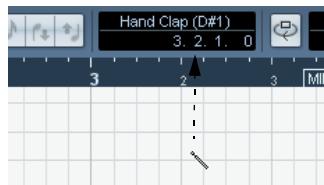
Lorsque vous déplacez le pointeur dans l'affichage note, la position de mesure et le son de batterie sont indiqués dans la barre d'outils, ce qui aide à repérer le son ajusté et sa position.
La position de la note créée dépend des facteurs suivants :
- Si le Calage est désactivé sur la barre d'outils, la note va apparaître à l'endroit exact où vous avez cliqué.
Dans ce mode, les notes peuvent être positionnées librement.
- lir diverses valeurs de Quantification pour diversions de batterie. Vous pouvez par exemple souhaiter que les notes de charleston (Hi Hat) se calent sur des doubles-croches (1/16) à où la caisse claire (Snare) et la grosse caisse (Bass Drum) se caleront sur des croches (1/8).
- Si vous avez activé à la fois le Calage et la Quantificat ôté du bouton de Quantification globale).
La durée de la note insérée est déterminée par le réglage de Longueur d'Insertion sur la barre d'outils. Cependant, si la valeur est "Lieu à Drum Map", la note aura la durée de la valeur de Quantification déterminée pour ce son de batterie.
Vous pouvez rapidement écouter les sons de batterie en cliquant dans la colonne la plus à gauche de la liste des sons de batterie.
Cela a pour effet de jouer la note correspondante.
Cliquer avec l'outil Baguette sur une note existante la supprime.
L'édition de motifs rythmiques devient ainsi rapide et intuitive.
Réglage des valeurs de vitesse
Les notes que vous entrez ont la valeur de vélocité d'insertion qui a été définie dans le champ de vélocité d'insertion de la barre d'outils - pour gagner du temps, vous pouvez assigner des raccourcis clavier aux options de vélocité d'insertion. Voir "Réglage des valeurs de vélocité" à la page 322.
Sélection de notes
La sélection de notes peut être effectuée par l'une de ces méthodes :
Utilisez l'outil Flèche. Les techniques de sélection standard s'appliquent alors. - Utilisez le sous-menu Sélection du menu contextuel (voir "Sélectionner des notes" à la page 322). - Utilisez les touches fléchées gauche et droite sur le clavier de l'ordinateur pour passer d'une note à la suivante ou à la précédente.
Si vous appuyez sur [Maj] et utilisez les touches fléchées, la sélection courante sera conservée, vous permettant de sélectionner plusieurs notes.
- électionner toutes les notes qui seront pour le même son de batterie.
- Si l'option "Sélection automatique des Événements sous le curseur" est activée dans les Préférences (page É
Déplacer, dupliquer ou répéter des notes
Pour déplacer ou copier des notes dans l'éditeur (vers d'autres positions ou sons de batterie), utilisez les mêmes méthodes que dans l'Éditeur Clavier : cliquer et faire glisser, utiliser les touches fléchées ou les fonctions du menu Édition, etc., voir “Déplacer et Transposer des notes” à la page 323. Notez que :
Lorsque vous déplacez ou copiez plusieurs notes sélectionnées en les tirant avec le Calage activé mais avec “Utiliser la Quantification Globale” désactivé, les notes sont calées à des positions relatives aux valeurs de quantification établies pour les sons de batterie. Si les notes déplacées/copiées ont des valeurs de quantification différentes, les valeurs les plus élevées déterminent le calage. Si par exemple vous déplacez deux notes dont les valeurs de quantification respectives sont de 1/16 et 1/4, les notes sont calées à la noire (1/4).
Vous pouvez aussi régler la position des notes en utilisant la fonction de Quantification, voir "Les fonctions de quantification" à la page 302.
La encore, la valeur de quantification utilisée dépend du réglage (activé/désactivé) de la Quantification Globale.
Rendre muet des notes et sons de batterie
Vous pouvez rendre muet des notes individuelles en cliquant ou en les encadrant avec l'outil Muet ou en utilisant la fonction Rendre Muet du menu Édition (voir “Rendre des notes muettes” à la page 325).
De plus, si vous sélectionnez une Drum Map (voir "Sélectionner une Drum Map pour une piste" à la page 340), la liste des sons de batterie dispose alors d'une colonne Muet. Cliquez dans cette colonne pour rendre muet un
son de batterie particulier. Enfin, si vous cliquez sur le bouton "Instrument Solo" dans la barre d'outils, tous les autres sons de batterie que celui sélectionné sont rendus muets.
| Hauteur de | Instrument | Quantifier | R1 | I-Note | O-Note | Voie | Sortie |
| C#1 | Side Stick | 1/16 | C#1 | C#1 | 10 | Piste | |
| D1 | Acoustic Snare | 1/16 | D1 | D1 | 10 | Piste | |
| D#1 | Hand Clap | 1/16 | D#1 | D#1 | 10 | Piste | |
| E1 | Electric Snare | 1/16 | E1 | E1 | 10 | Piste | |
| F1 | Low Floor Tom | 1/16 | F1 | F1 | 10 | Piste | |
| F#1 | Closed Hi-Hat | 1/16 | F#1 | F#1 | 10 | Piste | |
| G1 | High Floor Tom | 1/16 | G1 | G1 | 10 | Piste |
Sons de batteries muets

Veuillez noter que l'état muet pour lessons de batterie fait partie de la Drum Map, et que par conséquent, toutes les autres pistes qui utiliseraient la même Drum Map seront affectées.
Supprimer des notes
Pour supprimer des notes, cliquez dessus avec l'outil Baguette ou l'outil Gomme ou bien encore, sélectionnez-les et appuyez sur la touche [Arrière].
Autres méthodes d'édition
Comme dans l'Éditeur Clavier, vous pouvez éditer des notes sur la ligne d'infos ou en passant par le MIDI, et introduire des notes en utilisant l'entrée pas à pas, voir "Édition dans la ligne d'infos" à la page 325.
Avant-propos
Un kit de batterie d'un instrument MIDI est généralement composé d'un ensemble de sons de batterie, chaque son étant affecté à une touche spécifique (les diverses sonorités sont affectées à divers numéros de note MIDI). Une touche joue un son de grosse caisse, une autre une caisse claire et ainsi de suite.
Malheureusement, de nombreux instruments MIDI utilisent des affectations de touches différentes. L'ennui, c'est que si vous disposez d'un motif de batterie sur un appareil MIDI, et l'utilisez avec un autre appareil, la caisse claire peut devenir une cymbale ride, le charleston (hi-hat) peut devenir un tom, etc. Car des sons de batterie différents sont affectés aux mêmes notes MIDI.
Pour résoudre ce problème et simplifier divers aspects des kits de batterie MIDI (et notamment pouvoir utiliser des sons de batterie d'instruments différents dans un même kit de batterie), Cubase gère ce que l'on appelle des Drum Maps. Une Drum Map est une liste de sons de batterie, avec un certain nombre de réglages relatifs à chaque son. Lorsque vous rejouez une piste MIDI pour laquelle vous avez sélectionné une Drum Map, les notes MIDI sont "filtrées" par la Drum Map avant d'être envoyées à l'instrument MIDI. La map détermine notamment quel numéro de note MIDI sera envoyé pour chaque son de batterie et quel son sera joué par l'appareil MIDI récepteur.
Une solution au problème évoqué ci-dessus serait cependant d'établir des Drum Maps pour tous vos instruments. Lorsque vous désirez essayer un motif de batterie sur un autre instrument, vous vous contentez alors d'activer la Drum Map correspondante et vous pouvez alors être sûr que votre son de grosse caisse sera bien affecté au son de grosse caisse de l'appareil MIDI.
Réglages de la drum map
Une Drum Map compte des réglages pour 128 sons de batterie (un pour chaque numéro de note MIDI). Pour obtenir un aperçu de tels réglages, ouvrez l'Éditeur de Rythme et utilisez le menu local Map qui se trouve sous la liste des sons de batterie, afin de sélectionner la Drum Map "GM Map".
Cette Drum Map est réalisée en fonction du standard General MIDI. Pour plus d'informations concernant le chargement, la création et la sélection d'autres Drum Maps, voir "Gestion des Drum Maps" à la page 340.
À présent, consultez la liste des sons de batterie (il se peut que vous ayez à modifier la disposition des colonnes afin de pouvoir les observer toutes). Les colonnes affichent les réglages de la Drum Map pour chaque son.
| Hauteur d' | Instrument | Quantifier | Ri. | I-Note | D-Note | Voie | Sortie |
| C1 | Bass Drum | 1/16 | C1 | C1 | 10 | Piste | |
| C#1 | Side Stick | 1/16 | C#1 | C#1 | 10 | Piste | |
| D1 | Acoustic Snare | 1/16 | D1 | D1 | 10 | Piste | |
| D#1 | Hand Clap | 1/16 | D#1 | D#1 | 10 | Piste | |
| E1 | Electric Snare | 1/16 | E1 | E1 | 10 | Piste | |
| F1 | Low Floor Tom | 1/16 | F1 | F1 | 10 | Piste | |
| F#1 | Closed Hi-Hat | 1/16 | F#1 | F#1 | 10 | Piste | |
| G1 | High Floor Tom | 1/16 | G1 | G1 | 10 | Piste | |
| G#1 | Pedal Hi-Hat | 1/16 | G#1 | G#1 | 10 | Piste | |
| A1 | Low Tom | 1/16 | A1 | A1 | 10 | Piste |
En voici une brève description (les détails suivent) : Renvoie uniquement la version corrigée du passage, en respectant les règles. N'ajoute aucun mot qui ne soit pas déjà présent ou clairement tronqué.
| Option | Description |
| Hauteur de note | Le nombre de note du son de batterie. Tel est le lien entre une piste MIDI et les sons de batterie. Par exemple, avec la Drum Map indiquée ci-dessus, toutes les notes MIDI ayant la hauteur C1 seraient affectées au son Bass Drum (grosse caisse). |
| Instrument | Le nom du son de batterie. |
| Quantifier | Cette valeur est utilisé lors de l'entrée et de l'edition de notes - voir "Créer et editor des notes" à la page 335 et "Déplacer, dupliquer ou répéter des notes" à la page 336. |
| Rendre Muet | Pour rendre muet un son de batterie et l'exclure de la lecture, voir "Rendre muet des notes et sons de batterie" à la page 336. |
| I-note | La note "introîtte" pour le son de batterie. Lorsque cette note est envoyée à Cubase, (lorsque vous la jouez), elle est affectée au son de batterie correspondant (et automatiquement transposée selon le réglage de hauteur pour ce son). Voir ci-dessous. |
| O-note | La note en "sortie" (O = output). Le nombre de note MIDI qui est envoyé chaque fois que le son de batterie est rejoué. |
| Voie | Le son de batterie rejoúé sur ce canal MIDI. |
| Sortie | Le son de batterie est joué sur cette sortie MIDI. Si vous la réglez sur "Défaut", la sortie MIDI sélectionnée pour cette piste sera utilisée. |
Tous les réglages d'une Drum Map (à l'exception de la Hauteur) peuvent être modifiés directement dans la liste des sons de batterie ou dans le dialogue de Configuration de la Drum Map (voir "Réglages de la Drum Map" à la page 340).
Notez que les changements effectués affecteront toutes les pistes qui utilisent cette Drum Map.
Ce concept pourrait sembler embrouillé, mais une fois que vous avez compris son fonctionnement, il s'avère plutôt simple. Il est donc conseillé d'étudier la théorie sous-jacente afin de pouvoir tirer le maximum du concept des Drum Maps – en particulier si vous souhaitez créer vos propres Drum Maps.
Comme nous l'avons mentionné précédemment, une Drum Map est une sorte de “filtre”, qui transforme les notes en fonction des réglages établis dans la map. Elle effectue cette transformation deux fois ; une première fois lorsqu'elle reçoit une note (lorsque vous jouez une note depuis votre appareil MIDI) et une autre fois lorsqu'une note est envoyée depuis le programme à l'appareil produit des sons MIDI.
Dans l'exemple qui suit, nous avons modifié la Drum Map, afin que le son Bass Drum (grosse caisse) ait des valeurs différentes de Hauteur, I-note et O-note.
| Hauteur d' | Instrument | Quantifier | R1 | I-Note | O-Note | Voie | |
| C1 | Bass Drum | 1/16 | A1 | B0 | 10 | ||
| C#1 | Side Stick | 1/16 | C#1 | C#1 | 10 | ||
| D1 | Acoustic Snare | 1/16 | D1 | D1 | 10 | ||
| D#1 | Hand Clap | 1/16 | D#1 | D#1 | 10 |
Voyons ce qui se passe au niveau de l'introduction. Lorsque vous jouez une note sur votre instrument MIDI, le programme recherche ce numéro de note dans la colonne I-Note de la Drum Map. Dans notre cas, si vous jouez la note A1, le programme trouve qu'il s'agit de la I-note du son Bass Drum.
C'est alors que la première transformation se produit : la note obtient un nouveau numéro de note correspondant au réglage de hauteur pour ce son de batterie. Dans notre cas, la note sera transformée en une note C1, car il s'agit de la Hauteur du son Bass Drum sur la Drum Map. Si vous enregistrez la note, elle sera enregistrée comme C1.
L'étape suivante est la sortie. Voici ce qui se passe lorsqu vous lisez la note enregistrée, ou lorsque la note jouée est envoyée à un instrument MIDI en temps réel (via le MIDI Thru):
Le programme consulte la Drum Map et trouve quel est le son de batterie correspondant à la hauteur de la note lue. Dans notre cas, la note C1 correspond à un son de batterie.
Bass Drum. Avant que cette note soit envoyée à la sortie MIDI, une seconde transformation est opérée : le nombre de note est remplacé par la O-note du son en question. Dans notre exemple, la note envoyée à l'instrument MIDI est un B0.
Utilité
Mais pourquoi avoir établi un tel système ? La encore, l'objet est différent pour les I-notes et les O-notes :
Le fait de changer le réglage de l-note permet de choisir quelles touches produisent dont quels sons de batterie, lorsque vous jouez ou enregistrez depuis un instrument MIDI. Vous soupvezparexemplesouhaiterplacercertainssondebatterie tout près les uns des autres sur le clavier afin de pouvoir les jouer facilitation, déplacer les sons déjà conacce que les plus souvent utilisés puissent être jouées depuis un petit clavier, jouer un son depuis une touche noire plutot qu'une blanche, et ainsi de suite. Si vous ne jouez jamais vos parties de batterie depuis un contrôleur MIDI (mais les dessinez dans l'éditeur), vous n'avez pas à vous soucie du réglage de l-note. Les réglages de O-note vous permettent de faire en sorte que le son de "Bass Drum" joue réellement une Bass drum.
Si vous utilisez un instrument MIDI dans lequel le son de bass drum se trouve sur la touche C2, regalez la O-note pour la Bass Drum sur C2. Lorsque vous branchez un autre instrument sur lequel la bass drum se trouverait C1, il vous suffirait d'établir dans la Drum Map correspondante que la O-note est C1. Une fois que vous avez défini des Drum Maps pour tous vos instruments MIDI, vous n'avez plus à vous soucier de vos parties rythmiques – vous vous contentez de changer la Drum Map lorsque vous désirez utiliser un autre instrument MIDI pour des sons de batterie.
Les réglages de canal et de sortie
Vous pouvez définir des canaux MIDI et/ou des sorties MIDI séparés pour chaque son d'une Drum Map. Voici les règles qui s'appliquent :
- Lorsque vous sélectionnez une Drum Map pour une piste, les réglages de canaux MIDI de la Drum Map l'emportent sur les réglages de canal de la piste. En d'autres mots, le logiciel ne prend pas en compte le réglage de canal MIDI que vous effectuez dans la liste des pistes ou l'Inspecteur. Si vous désirez qu'un son de batterie utilise le canal de la piste, réglez sur le canal "Tous" dans la Drum Map.
- Si la sortie MIDI est régée sur "défaut" pour un son d'une Drum Map, c'est la sortie MIDI sélectionnée pour la piste qui sera utilisée.
Tout autre option sélectionnée amène à diriger le son vers une sortie MIDI spécifique.
En définissant des réglages spécifiques de canal et de sortie MIDI pour toutes les sons d'une Drum Map, vous pouvez diriger vos pistes de batterie vers un autre instrument en vous contentant de sélectionner une autre Drum Map - il n'est pas nécessaire de modifier le canal ou la sortie de la piste en cours.
Pour sélectionner un même canal MIDI pour tous les lessons d'une Drum Map, cliquez dans la colonne Canal, appuyez sur [Ctrl]/[Commande] et sélectionnez le canal désiré.
Tous les sons de batterie seront affectés à ce canal MIDI. La même procédure peut être utilisée pour sélectionner la même sortie MIDI pour tous types de sons.
Il peut également s'avérer utile de sélectionner divers canaux et/ou sorties pour divers sons. Cela vous permet de construire des kits de batterie composés de plusieurs appareils MIDI, etc.
Sélectionner une drum map pour une piste
Pour sélectionner la Drum Map d'une piste MIDI, utilisez le menu local Map dans l'Inspecteur ou dans l'Éditeur de Rythme :
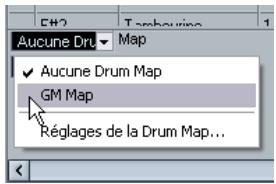
En sélectionnant "Aucune Drum Map", vous désactivez la fonctionnalité de Drum Map dans l'Éditeur de Rythme. Même si vous n'utilisez pas de Drum Map, vous pouvez toujours identifier les sons par leur nom en utilisant une liste de noms (voir "Utilisation de listes de noms de batterie" à la page 341).

Au départ, le menu local Map n'en comportera qu'une seule : la “GM Map”. Cependant, vous découvrez que un certain nombre de Drum Maps sont incluses dans le DVD du programme – la façon de les charger est décrite plus loin.
Réglages de la drum map
Pour configurer et gérer vos Drum Maps, sélectionnez "Réglages de la Drum Map" depuis le menu local Map ou le menu MIDI. Vous voyez apparaitre le dialogue suivant :
Le dialogue Réglages de la Drum Map.
C'est à partir de ce dialogue que vous pouvez charger, modifier et sauvegarder des Drum Maps. La liste située sur la gauche affiche les drum maps actuellement chargés. La sélection d'une Drum Map dans la liste affiche ses sessions et réglages sur la droite.
Les réglages des sons de batterie sont exactement les mêmes que dans l'Éditeur de Rythme (voir "Réglages de la Drum Map" à la page 337).
Comme dans l'Éditeur de Rythme, vous pouvez cliquer sur la colonne la plus à gauche pour entendre un son de batterie. Note : si vous écoutez un son dans le dialogue de Configuration de la Drum Map et que ce son est envoyé à la sortie MIDI "défaut", c'est la sortie Sélectionnée dans le menu local "Sortie" situé en bas et à gauche qui sera utilisée. Lorsque vous écoutez un son placé sur la sortie par Défaut dans l'Éditeur de Rythme, c'est la sortie MIDI Sélectionnée pour la piste qui sera utilisée, voir "Les réglages de canal et de sortie" à la page 339.
Ouvrez le menu local Fonctions, en haut à gauche pour voir la liste des fonctions disponibles:
| Bouton | Description |
| Nouvelle Map | Cliquez ici pour ajouter une nouvelle Drum Map au projet. Lessons de batterie seront intitulés "Son 1, Son 2" et ainsi de suite, et tous les paramètres seront affectés aux valeurs par défaut. La Drum Map sera intitulée "Map vide" mais vous pouze la renOMmer en cliquant dans la liste et en tapant un nom. |
| Nouvelle Copie | Ajoute une copie de la Drum Map actuellément sélectionné. C'est probablement la façon la plus rapide de creer une nouvelle Drum Map : sélectionnez la map similaire à celle que vous désírez, crééz une copie, changez les réglages pour le son de batterie désiré et renommez la Drum Map dans la liste. |
| Supprimer | Efface la Drum Map sélectionnée du projet. |
| Charger | Ouvre un sélecteur de fichier permettant de charger des Drum Maps depuis le disque. Sur le DVD de Cubase, vous trouvrez des Drum Maps prédéfinies pour de nombreux instruments MIDI - utilisez cette fonction pour charger les maps désirées dans votre projet. |
| Enregistrer | Ouvre un sélecteur de fichier permettant la sauvegarde de la Drum Map sélectionnée dans la liste. Si vous avez créé ou modifié une Drum Map, utilisez cette fonction pour la sauvegardser sous la forme d'un fichier sur disque - vous pourrait ainsi la charger dans d'autres projets. Les fichiers de Drum Map files portent l'extension ".drm". |
| Editor paires de tête | Permet de personneliser les paires de notes, voir "Personnaliser les paires de têtes de note" à la page 604. |
| Initialiser "Afficher Notes" | Permet de réinitialiser les réglages de l'entrée Afficher Notes, donc la hauteur indiquée. |
| Fermer | Referme le dialogue. |
Les Drum Maps sont sauvegardées avec les fichiers de projet. Si vous avez créé ou modifié une Drum Map, vous devriez utiliser la fonction Sauvegarder afin de la stocker sous la forme d'un fichier XML séparé, qu'il sera possible de charger dans d'autres projets.
Si vous désirez gérer la ou les même(s) Drum Map(s) dans vos projets, vous devriez les charger dans le modèle de projet - voir "Enregistrer comme Modèle" à la page 428.
Conversion de la o-note
Cette fonction du menu MIDI analyse le ou les conteneur(s) MIDI sélectionné(s) et règle la hauteur de chaque note en fonction de son réglage O-note. C'est utile lorsqu'vous désirez convertir une piste en piste MIDI "normale" (sans Drum Map) mais que les notes jouent quand même le bon son de percussion. Application typique : exporter un enregistrement MIDI sous forme de : fichier MIDI standard (voir "Exporter et Importer des fichiers MIDI" à la page 436) - en effectuant d'abord une Conversion O-Note vous êtes sûr que vos pistes rythmiques seront reliées comme il faut après une exportation.
Utiliser têtes par paires et édition dans les partitions
Ces options sont décrites en détail dans la section "Définir la Drum Map" à la page 603.
Utilisation de listes de noms de batterie
Même si aucune Drum Map n'a été sélectionnée pour la piste MIDI éditée, vous pouvez toujours utiliser l'Éditeur de Rythme si nécessaire. Comme nous l'avons mentionné précédemment, la liste des sons de batterie ne comportera alors que quatre colonnes : Écoute, Hauteur, Instrument (noms de sons de batterie) et Quantifier. Il n'y aura pas de fonctionnalités de I-note et O-note.
Dans ce mode, les noms apparaissant dans la colonne Instrument dépendent de la sélection sur le menu local Noms, en-dessous du menu local Map dans l'Éditeur de Rythme.
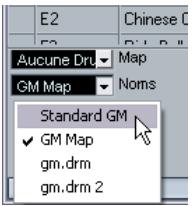
Les options de ce menu local correspondant aux Drum Maps actuellement chargées en mémoire, plus l'option "Standard GM" qui est toujours disponible. Cela signifie que vous pouvez utiliser les noms de sons de batterie dans n'importe quelle Drum Map chargée en mémoire, sans utiliser les I-notes et O-notes, si vous préférez procéder ainsi.
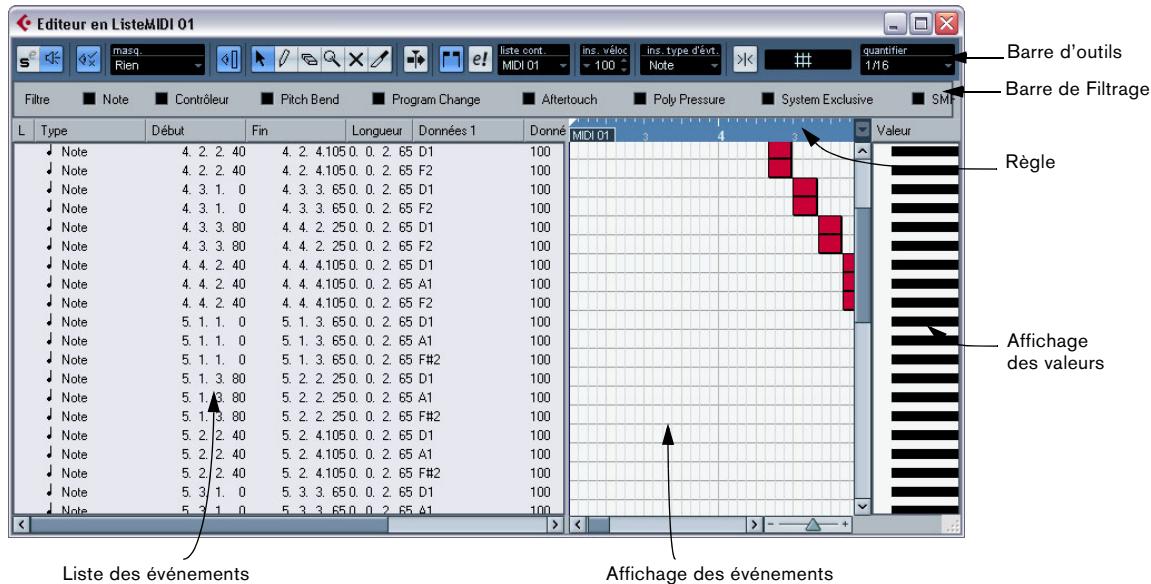
La barre d'outils
La barre d'outils comporte de nombreux éléments qui sont les mêmes que dans l'Éditeur Clavier (édition solo, calage, réglage de quantification, etc.). Ils ont été décrits précédemment dans ce chapitre. Les éléments qui suivent se trouvent uniquement dans l'Éditeur en Liste :
- Le menu local d'Insertion est utilisé lors de la création de nouveaux événements.
Il sert à indiquer le type d'événement que vous désirez ajouter (voir "Insérer des événements" à la page 343).
- Le menu local Masque et la Barre de Filtrage (affiché/caché avec le bouton "Montrer Barre de Filtrage") permettent de cacher des événements, sur la base de leur type et autres propriétés.
Voir "Filtrage" à la page 344.
- Le bouton "Afficher Nombre des Valeurs" sert à afficher ou cacher l'affichage des Valeurs (voir ci-après).
L'Éditeur en Liste n'a pas de ligne d'infos (il propose à la place une édition numérique dans la liste).
Si vous voyez une liste vide ou incomplète d'éléments alors qu'ils sont visibles dans l'Éditeur Clavier, vérifiez l'activation des filtres (voir "Filtrage" à la page 344).
La liste
Elle donne la liste de tous les événements du (des) contreur(s) MIDI actuellement sélectionné(s), dans l'ordre (de haut en bas) où ils seront lus. Vous pouvez opérer les propriétés des événements en utilisant l'édition régulière des valeurs, telle qu'elle est décrite dans la section "Édition dans la liste" à la page 343.
L'affichage des événements
Cet affichage présente les événements sous forme graphique. La position verticale d'un événement dans l'affichage correspond à son indication dans la liste (l'ordre de lecture), tandis que la position horizontale correspond à sa position dans le projet. C'est ici que vous ajoutez de nouveaux conteneurs ou événements, les tirez pour les déplacer, etc.
L'affichage de la valeur
Cet affichage montre la "valeur" de chaque événement, et vous permet de les observer aisément et aussi de les éditer graphiquement. De manière typique, la valeur qui apparait est la propriété "Donnée 2", "Valeur 2" (niveau des événements de contrôleurs MIDI, vélocité des notes, etc.). Cet affichage peut être affiché/caché en cliquant sur le bouton "Afficher Liste de Valeurs" de la barre d'outils.
Personnaliser la vue
Vous pouvez cliquer sur et déplacer le séparateur situé entre la liste et l'affichage des événements afin d'agrandir ou réduire l'une des zones. De plus, la liste peut être personnalisée d'une des façons suivantes :
- Vous pouvez changer l'ordre des colonnes en tirant sur les titres de colonnes.
- Vous pouvez redimensionner les colonnes en tirant sur les séparateurs placés entre les titres de colonnes.
Régler le format d'affichage
Tout comme dans la fenêtre Projet, vous règlez le format d'affichage (mesure + temps, secondes, etc) en faisant un clic droit sur la règle et en sélectionnant une option du menu local. Ce réglage affecte à la fois la règle et les valeurs de début, fin et de durée apparaissant dans la liste.
Vous pouvez modifier l'agrandissement horizontal dans l'affichage des événements en utilisant la tirette de zoom placée sous l'affichage ou le zoom (la Loupe).
Insérer des événements
Pour ajouter un nouvel événement au conteneur en cours d'édition, procédez comme ceci :
- Utilisez le menu local d'Insertion sur la barre d'outils pour sélectionner le type d'événement désiré.
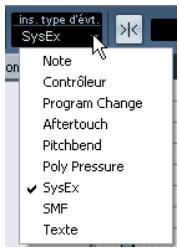
- Sélectionnez l'outil Crayon et cliquez sur l'affichage des événements, à la position désirée (relative à la règle). Si vous créez des événements de note, vous pouvez cliquer et tirer afin de définir la durée de la note.
Le nouvel événement apparait dans la liste et dans l'affichage. Ses propriétés seront régées sur les valeurs par défaut, mais elles pourront aisément être ajustées dans la liste.
- Les notes prendront la valeur de vitesse définie dans le champ de vitesse d'insertion de la barre d'outils, voir "Réglage des valeurs de vitesse" à la page 322.
Édition dans la liste
La liste vous permet d'effectuer des éditions numériques détaillées des propriétés des événements. Les colonnes ont la fonctionnalité suivante :
| Colonne | Description |
| L | Colonne de localisation. Une flèche dans cette colonne indique l'événement qui commence à la position la plus proche avant le curseur de projet (à gauche de la position du curseur). Lorsque vous cliquez dans cette colonne pour un événement, le curseur de projet est déplace au début de cet événement. Lorsque vous doublé-cliquez, le curseur est déplace et la lecture est dé-clenchée/arrêtée. Voici une fonction utile pour écouter les événements lors de l'édition dans la liste. |
| Type | Le type d'événement. Ne peut être changé. |
| Début | La position de départ de l'événement, affichée dans le format séLECTIONné pour la règle. Modifier cette valeur re-vient à déplacer l'événement. Déplacer l'événement au-delà d'un autre événement de la liste va avoir pour effet de re-trier la liste (la liste montre toujours les événements dans l'ordre où ils sont joués). |
| Fin | Sert uniquement aux événements de note, et permet de visualiser et d'editor la position de fin d'une note (et donc de la redimensionner). |
| Durée | Uniquement utilisé pour les événements de note. Montre la durée de la note. Modifier cette valeur redimensionné la note et change automatiquement la valeur de Fin. |
| Donnée 1 | La propriété "donnée 1" ou "valeur 1" de l'évenement. Le contenu dépend du type de l'évenement - dans le cas de notes, il s'agit de la hauteur, etc. Les valeurs sont affichées sous la forme la plus ajustate lorsque cela est possible. Par exemple, la valeur de la Donnée 1 pour les notes apparaît comme le numéro de note dans le format sélectionné dans les Préférences (page Affichage des Evénements-MIDI). Voir également "Type d'évenement" à la page 346. |
| Donnée 2 | La propriété "donnée 2" ou "valeur 2" de l'évenement. Le contenu dépend du type de l'évenement - dans le cas de notes, il s'agit de la velocité, etc. Voir la section "Type d'évenement" à la page 346. |
| Voie | Le canal MIDI de l'évenement. Ce réglage est normalement supplanté par le réglage de canal de la piste. Pour qu'un événement MIDI lisse sur "son propre canal", réglez sa piste sur le canal "Tous" dans la fenêtre Projet. |
| Commentaire | Cette colonne n'est utilisée que pour certains types d'évenements. Elle apporte alors un commentaire supplémentaire sur l'évenement. |
- Vous pouvez éditer plusieurs événements en même temps. Si plusieurs événements ont été sélectionnés et que vous modifiez la valeur de l'un d'entre eux, les valeurs des autres événements sélectionnés seront aussi modifiées. Normalement, les différences initiales entre les valeurs seront maintenues - c'est-à-dire que les valeurs changent d'une même quantité. Mais si vous appuyez sur [Ctrl]/[Commande] pendant l'édition, tous les événements se verront attribuer la même valeur. Pour les événements SysEx (Système Exclusif), vous ne pouvez opérer que la position (Début) dans la liste. Cependant, lorsque vous cliquez sur la colonne Commentaire, l'éditeur de SysEx MIDI s'ouvre, ce qui vous permet d'effectuer des éditions détaillées d'événements de type Système Exclusif (voir "Travailler avec les messages de Système Exclusif" à la page 361).
Édition dans l'affichage des événements
L'affichage des événements vous permet d'éditer les événements de manière graphique, à l'aide des outils présents sur la barre d'outils. Vous pouvez éditer des événements individuels, mais aussi plusieurs événements sélectionnés simultanément.
- Pour déplacer un événement, cliquez et faites-le glisser vers une nouvelle position. Déplacer l'événement au-delà d'un autre événement dans l'affichage va avoir pour effet de re-trier la liste (la liste montre toujours les événements dans l'ordre où ils sont joués). En résultat, la position verticale de l'événement est également modifiée.
- Pour effectuer une copie d'un événement, appuyez sur [Alt]/[Option] et faites-le glisser vers une nouvelle position.
- Pour redimensionner une note, sélectionnez-la et faites glisser ses points de terminaison avec l'outil Flèche, comme dans la fenêtre Projet.
Ceci ne fonctionne qu'avec les notes.
- Pour rendre muet ou non muet un événement, cliquez dessus avec l'outil Muet.
Vous rendez muets ou non muets plusieurs événements en une seule opération en les entourant d'un rectangle de sélection avec l'outil Muet.
- Vous pouvez sélectionner un code couleur pour les événements avec le menu local Couleurs de la barre d'outils. Ceci affecte l'aspect de tous les événements MIDI dans les éditeurs en Liste, Clavier et de Rythme - voir "Colorier les notes et les événements" à la page 320.
- Pour supprimer un événement, sélectionnez-le et appuyez sur [Arrière] ou [Suppr], ou bien cliquez dessus avec l'outil Gomme dans l'affichage des événements.
Filtrage
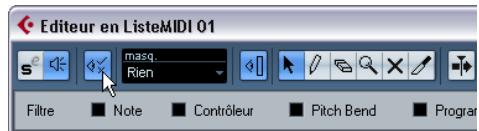
En cliquant sur le bouton "Montrer Barre de Filtrage" de la barre d'outils, vous faites apparaître une barre de filtrage supplémentaire. Elle permet de cacher certains types d'événements. Par exemple, vous pourriez avoir du mal à repérer les événements de note si le compteur comporte un grand nombre d'événements de contrôleur. En cachant d'autres événements, la liste devient plus aisée à gérer.
- Pour cacher un type d'événement, cochez la case correspondante sur la barre de filtrage.
- Pour voir seulement un type d'évenement (cacher tous les autres types), maintenez enforcée la touche [Ctrl]/[Commande] puis cliquez dans sa case. Si vous faites un nouveau [Ctrl]/[Commande]-clic, toutes les cases seront vides (tous les événements seront visibles). Les types d'événements demeurent cachés même si vous fermez la barre de filtrage.
Pour afficher tous les événements, ouvre la barre de filtrage et vérifie que toutes les cases ont été décochées.
La barre de filtrage n'efface ni ne rend muet en aucune manière les événements.
Masquer

La fonction Masquer est similaire à la barre de filtrage mais elle vous permet de cacher des événements en prenant en compte d'autres critères. Voici comment procéder :
- Sélectionnez un (ou plusieurs) événement(s) du type que vous désirez afficher.
- Déroulez le menu Masque de la barre d'outils et sélectionnez l'une des options.
Les résultats sont les suivants :
| Option | Description |
| Types d'événements | Seuls les événements ayant le type de l'évenement sélec-tionné seront affichés. L'effect est le même que lors de l'utilisa-tion de la barre de filtrage mais il est plus rapide pour le cas où vous ne désirez observer qu'un seul type d'évenement. |
| Types événements et Données 1 | Seuls les événements du même type et ayant la même “Valeur 1” seront visibles. Par exemple, si un événement de note a été SéLECTIONNÉ, seules les notes ayant la même hauteur seront visibles. Si un événement de contrôleur a été SéLECTIONNÉ, seuls les contrôleurs du même type seront visibles. |
| Canaux des événements | Seuls les événements ayant le même canal MIDI que l'évené-nment séLECTIONné seront affichés. |
En plus des options mentionnées ci-dessus, ce menu donne aussi accès aux mêmes prééglages que ceux disponibles dans l'éditeur Logique (voir “L'éditeur Logique, le Transformateur et le Transformateur d'Entrée” à la page 347). De plus, l'option “Configuration...” du menu local Masque vous donne un accès direct à l'éditeur Logique, à l'aide duquel vous pourrez créer des réglages de masque très complexes.
Lorsque vous appliquez un des préréglages de l'éditeur Logique ou que vous utilisez l'éditeur Logique pour créer vous-même des réglages de masque, seuls les événements correspondant aux critères spécifiés sont visibles.
- Pour désactiver la fonction Masque, sélectionnez "Rien" à partir du menu local Masque.
L'usage le plus courant de la fonction Masque est de ne faire apparaitre qu'un certain type de contrôleur (par exemple Modulation, Contrôle de Souffle, etc). Etant donné que ces événements sont tous du même type (contrôleur), il ne serait pas possible d'opérer ainsi depuis la barre de filtrage. Avec l'option "Types événements et Données 1", ceci est possible!
Édition dans l'affichage des valeurs
L'affichage des valeurs, à droite de l'affichage des événements, est un outil favorisant l'observation et l'édition rapide de valeurs multiples, telles que les niveaux de la vitesse ou d'un contrôleur. Les valeurs apparaissent sous forme de barres horizontales, avec la longueur de la barre correspondant à la valeur.
Une rampe de vitesse dans l'affichage des valeurs.
Vous éditez les valeurs en cliquant et en faisant glisser. Remarquez que le pointeur adopte automatiquement la forme de l'outil Crayon lorsque vous le déplacez dans l'affichage des valeurs - il n'est pas nécessaire de sélectionner l'outil Crayon.
La valeur affichée pour un événement dépend du type de cet événement. Le tableau qui suit montre ce qui est affiché et édité dans les colonnes Données et la valeur affichée :
| Type d'événement | Donnée 1 | Donnée 2 | Valeur affichée |
| Note | Hauteur (n° de note) | Vélocité | Vélocité |
| Contrôleur | Type de contrôleNiveau de contrôle | Niveau de contrôle | |
| Program Change | N° de programme | Pas utilisé | N° de programme |
| Aftertouch | Niveau d'Aftertouch | Pas utilisé | Niveau d'Aftertouch |
| Pitch Bend | Niveau de Bend | Pas utilisé | Niveau de Bend |
| SysEx | Pas utilisé | Pas utilisé | Pas utilisé |
- L'affichage de valeur peut être caché en cliquant sur le bouton "Afficher Nombre de Valeurs" de la barre d'outils, afin qu'il ne soit plus affiché.
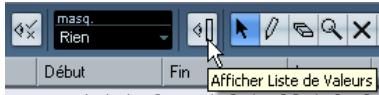
L'éditeur Logique, le Transformateur et le Transformateur d'Entrée
La plupart du temps, vous effectuerez l'édition MIDI de vos données de façon graphique, dans l'un des principaux éditeurs graphiques. Mais il existe des cas où on désire aller plus loin qu'une simple fonction de "recherche/remplacer" des données MIDI; c'est là que l'Éditeur Logique entre en jeu.
Le fonctionnement de l'Éditeur Logique se décompose de la façon suivante :
La première étape consiste à configurer des conditions de filtrer pour repérer certains événements. Ces conditions peuvent concerner le type d'événement, ses attributs, ses valeurs ou ses emplacements, dans n'importe quelle combinaison logique, en utilisant eventuellement des opérateurs logiques ET/OU. Il faut ensuite sélectionner la fonction de base que vous désirez appliquer aux données.
Parmi les options disponibles, citons Transformer (qui modifie les propriétés des événements trouvés), Supprimer (qui supprime les événements), Insérer (qui ajoute de nouveaux événements basés sur les emplacements des événements trouvés) et bien d'autres.
Vous créez une liste d'actions, spécifiant exactement ce qu'il faut faire.
Cette liste n'est pas forcément nécessaire : ainsi, la fonction Supprimer ne nécessite aucune autre précision - elle se contente de supprimer tous les événements trouvés. En revanche, la fonction Transformer demande de spécifier quelles propriétés doivent être modifiées, et de chaque façon (transposer les notes d'une certaine quantité, modifier les valeurs de vitesse, etc.).
En combinant des conditions de filtrage, des fonctions et des actions spécifiques, vous pouvez créer des fonctions de traitement très puissantes.
Pour maîtriser l'Éditeur Logique, il faut posséder certaines connaissances sur la façon dont sont structurés les messages MIDI. Toutefois, l'Éditeur Logique propose une riche sélection de préréglages, permettant d'accéder à toute sa puissance de traitement sans pour autant devoir se plonger dans ses aspects les plus complexes – voir "Sélectionner un préréglage" à la page 349.
Étudier et découvrir les préréglages livrés constitue une excellente méthode pour saisir le fonctionnement de l'Éditeur Logique! Vous pouvez également en utiliser pas mal comme points de départ pour configurer vos propres tâches d'édition dans l'Éditeur Logique.
L'effet Transformateur est une version temps réel de l'Éditeur Logique, permettant d'appliquer "à la volée", en cours de lecture, des modifications aux événements d'une piste. Le Transformateur contient pratiquement les mêmes paramètres et fonctions que l'Éditeur Logique - les différences entre les deux, lorsqu'il y en a, seront clairement précisées dans les pages qui suivent.
Là encore, ce Transformateur ressemble beaucoup à l'Éditeur Logique. À l'instar de l'effet Transformateur, le Transformateur d'Entrée travaille en temps réel. Toutefois, le Transformateur d'Entrée filtre et transforme les données MIDI lors de leur enregistrement. Autrement dit, la façon dont vous paramétrerez le Transformateur d'Entrée affecte directement les événements MIDI enregistrés.
Le Transformateur d'Entrée est décrit dans la section "Le Transformateur d'Entrée" à la page 359. Toutefois, nous vous recommandons cependant de vous familiariser d'abord avec l'Éditeur Logique, car tous deux partagent de nombreuses fonctions et pas mal de principes.
Ouvrir l'éditeur logique
- Sélectionnez les Parts ou événements désirés. Ce qui sera modifié par l'opération dépend de la sélection :
- Dans la fenêtre Projet, les modifications effectuées via l'éditeur Logique sont appliquées à tous les conteneurs sé
- Dans les éditeurs MIDI, les modifications effectuées via l'éditeur Logique sont appliquées à tous les événements sélectionnés. Si aucun événement n'est sélectionné, tous les événements du (des) conteneur(s) édité(s) seront affectés.
Si nécessaire, vous pouvez modifier la sélection alors que la fenêtre de l'Éditeur Logique est ouverte.
- Sélectionnez "Éditeur Logique..." depuis le menu MIDI.
⇒ Pour des détails concernant l'ouverture du Transformateur (et autres effets MIDI), voir "Paramètres temps réel et effets MIDI" à la page 291.
Présentation de la fenêtre
Liste des conditions de filtre, spécifiant quels événements rechercher.
Sert à sélectionner une fonction (Transformer, Supprimer, etc.). Le champ à droite indique des précisions supplémentaires concernant la fonction.
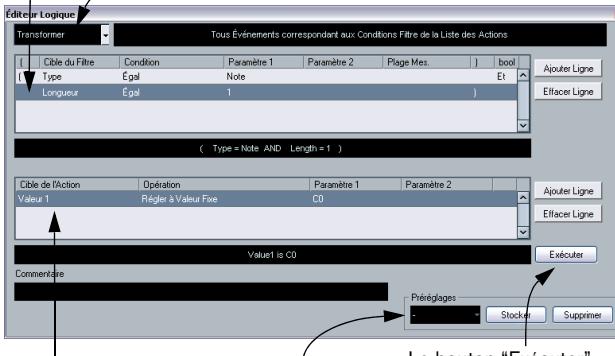
Liste d'actions, spécifiant par exemple comment modifier les événements trouvés.
C'est ici que sont chargés, enregistrés et gérés les préréglages. Voir "Travailler avec des pré-réglages" à la page 358.
Le bouton "Exécuter" permet de lancer la tâche que vous avez configurée (n'apparaît pas dans le Transformateur).
Sélectionner un préréglage
Pour se familiariser avec l'Éditeur Logique, il peut être intéressant d'explorer les préréglages inclus. Ils sont accessibles depuis le menu local Préréglages situé en bas à droite de la fenêtre.
- Pour charger un préréglage, sélectionnez-le depuis le menu local Préréglages. La fenêtre affiche alors les paramètres mémorés dans le préréglage. Comme à ce stade, le préréglage n'est encore appliqué aux événements MIDI, vous pouvez en charger plusieurs, uniquement pour les étudier, sans affecter d'événements. Vous pouvez également, si nécessaire, modifier le préréglage avant de l'appliquer.
- Pour appliquer le préréglage chargé (et donc effectuer les opérations définies dans l'éditeur Logique), cliquez sur Exécuter.
Vous pouvez aussi sélectionner les préréglages de l'éditeur Logique directement depuis le menu MIDI.
Vous pouvez appliquer directement un préréglage au conteneur MIDI sélectionné sans devoir ouvrir l'Editeur Logique.
Il est aussi possible de sélectionner et d'appliquer les préréglages de l'éditeur Logique directement dans l'éditeur en Liste (à partir du menu Masq). Vous pouvez aussi ouvrir l'éditeur Logique depuis l'éditeur en Liste.
Pour plus d'informations concernant la création et la gestion de vos propres préréglages, veuillez vous reporter à la section "Travailler avec des préréglages" à la page 358.
Procédure générale
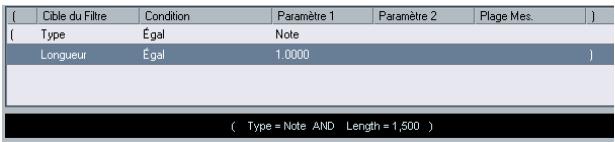
La liste du haut est celle où on configure les conditions de filtrage, ce qui détermine les événements à couvrir. La liste contient une ou plusieurs conditions, chacune sur une ligne séparée.
Si vous désirez partir de zéro (au lieu de baser vos paramètres sur un préréglage existant), vous pouvez réinitialiser les paramètres en sélectionnant l'option Init depuis le menu local Prééglages.
- Pour ajouter une nouvelle ligne (condition), cliquez sur le bouton Ajouter Ligne, situé à droite. La nouvelle ligne est alors ajoutée en bas de la liste. Si les lignes sont nombreuses, vous devrez peut-être utiliser l'ascenseur à droite pour les visualiser toutes.
- Pour supprimer une ligne, cliquez n'importe où dessus pour la sélectionner, puis cliquez sur le bouton Effacer Ligne, situé à droite.
Pour définir une condition de filtrage, il faut cliquer dans les colonnes et sélectionner les options depuis les menus locaux qui apparaissent. Voici une brève description de ces colonnes :
| Colonne | Description |
| Parenthèse gauche | Cette option sert à “grouper entre parenthèses” pluseurs lignes lorsqu'on crée des conditions groupant pluseurs lignes et utiliser les opérateurs boolèns Et/Ou. Voir “Combiner plusieurs lignes de condition” à la page 353. |
| Cible du filtré | Cette option sert àCHOISIR qu'elle propRIÉTE rechercher pour couver les événements. Lechioix effectué affecté également les options disponibles dans les autres colonnes, voir ci-après. |
| Condition | Cette option déterminé dansquelles conditions l'Éditeur Logique compare lapropriétéfigurant dansla colonne Cible du filtréaux valeurs se trouvant dansles colonnes Paramètre (Égal, Différent, Plus grand, etc. - voir le ta-bleau séparé ci-dessous). Les options disponibles dé-pendent du paramètre Cible du filtré. |
| Paramètre 1 | Cette colonnepermétendéterminerla valeurà laquelle comparer les propriétésde l'évenement(valeur numéri-que, emplacement ouchoix depuis un menu local, selon le paramètre Cible du filtréchoisi). Par exemple, si Cible du filtréest réglé sur "Position" et que la Condition est "Égal", l'Éditeur Logique recherche tous les événements demarrant à l'emplacement spécifique dans la colonne de paramètre 1. |
| Paramètre 2 | Cette colonne n'est utilisée que si vous avezésLECTIONné une des options "Range" dans la colonne Condition. Ty- piquement, ellepermétendoutrues les événements dont les valeurs sont comprises dans (ou se trouvent en- dehors de) la région déliminée par Paramètre 1 et Para- mètre 2. |
| Plage Mesures | Cette colonne n'est utilisée que si le paramètre Cible du filtré est "Position" et une des options "Plage Mesures" est selectionnée dansla colonne Condition.Dans ces cas, la colonne Plage Mesures sert àspecifierdes "zo- nes" à l'intérieur de chaque mesure (ce qui permet de couver, par exemple, tous les événements se trouvant précisément sur le premier temps de chaque mesure, ou aux environs). Voir "Rechercher les événements se trou-vant à certains endroits" à la page 351. |
| Parenthèse droite | Cette option sert à "grouper entreparenthesés" plu-sieurs lignes. Voir "Combiner plusieurs lignes de condi-tion" à la page 353. |
| bool | Cette option permétd'insérerles opérateurs booléens Et/OU, lorsqu'you créezdes conditions groupant plu-sieurs lignes, voir "Combiner plusieurs lignes de condi-tion" à la page 353. |
- Vous pouvez également définir des conditions de filtrage en faisant glisser des événements MIDI directement dans la liste supérieure.
Si la liste ne contient aucune entrée sous forme de ligne, faire glisser un événement MIDI dans cette section déterminée des conditions incluant le statut et le type de l'événement. Si elle contient des entrées, l' (ou les) événement(s) que vous faites glisser initiaïse(nt) les paramètres correspondants. Par exemple, si vous utilisiez une condition de durée, cette durée sera régée conformément à la durée de l'événement.
Conditions
Voici la signification des options disponibles dans la colonne Condition (veuillez noter que les options de Conditions disponibles dépendent de la valeur du paramètre Cible du contrôle) :
| Condition | Les événements seront trouvés si leur propriété entrée comme Cible du filtré... |
| Égal | ...possède exactement la même valeur que celle entrée dans la colonne Paramètre 1. |
| Différé | ...possède toute autre valeur que celle entrée dans la colonne Paramètre 1. |
| Plus grand | ...possède une valeur supérieure à celle entrée dans la colonne Paramètre 1. |
| Plus grand ou Égal | ...possède une valeur supérieure ou égale à celle entrée dans la colonne Paramètre 1. |
| Moins | ...possède une valeur inférieure à celle entrée dans la colonne Paramètre 1. |
| Moins ou Égal | ...possède une valeur inférieure ou égale à celle entrée dans la colonne Paramètre 1. |
| À l'intérieur de la Plage | ...possède une valeur comprise entre les valeurs entées dans les colonnes Paramètre 1 et Paramètre 2. Notez que Paramètre 1 doit correspond à la valeur la plus BASSE et Paramètre 2 à la valeur la plus haute. |
| En dehors de la Plage | ...possède une valeur non comprise entre les valeurs entées dans les colonnes Paramètre 1 et Paramètre 2. |
| À l'intérieur de la Plage Mes. | ...se trouve à l'intérieur de la “zone” définie dans la colonne Plage Mesures (Position seulement), dans chaque mesure à l'intérieur de la sélection actuelle. |
| En dehors de la Plage Mes. | ...se trouve à l'estrieur de la “zone” définie dans la colonne Plage Mesures (Position seulement), dans chaque mesure à l'intérieur de la sélection actuelle. |
| Avant le curseur | ...se trouve avant de la position du curseur (Position seulement). |
| Après le curseur | ...se trouve après la position du curseur (PositionONLY). |
| À l'intérieur de la Boucle de Piste | ...se trouve à l'intérieur de la boucle de piste (PositionONLY). |
| À l'intérieur du Cycle | ...se trouve à l'intérieur du Cycle (PositionONLY). |
| Exactement adapté au Cycle | ...correspond exactement au Cycle (PositionONLY). |
| Note est égale à | ...est la note spécifiée dans la colonne Paramètre 1, in dépendamment de l'octave (Pitch seulement). Permet de trouver par exemple tous les do,quel que soit leur nu-méro d'octave. |
Les Conditions pour le filtré "Propriété" sont différentes, voir "Recherche des propriétés" à la page 353.
Les différents pour Cible du filtré (et leurs options correspondantes pour Condition et Paramètre) sont décrits en début ci-après.
Rechercher les événements se trouvant à certains endroits
Choisir Position dans la colonne Cible du filtre permet de couvrir les événements commençant en un certain emplacement, que ce soit par rapport au début du morceau ou à l'intérieur de chaque mesure.
- Si vous sélectionnez toute autre Condition que les options de Plage ou de Plage Mesures, il faut entrer un emplacement spécifique (exprimé en mesures, temps, doubles croches et tics) dans la colonne Paramètre 1.
Ici, l'Éditeur Logique trouvera tous les événements sur la position 1.1.1 dans le projet.
- Si vous choisissez l'option "À l'intérieur de la Plage" ou "En dehors de la Plage" dans la colonne Condition, il faut définir l'emplacement de début dans la colonne Paramètre 1 et l'emplacement de fin dans la colonne Paramètre 2. L'Éditeur Logique trouvera ensuite tous les événements situés à l'intérieur ou à l'extérieur de la région ainsi définie.
- Si vous choisissez une des options Plage Mesures dans la colonne Condition, la colonne Plage Mesures renferme un affichage graphique de la mesure. Pour spécifier la région désirée dans la mesure, il suffit de cliquer puis de faire glisser dans l'affichage de la mesure (la région spécifiée dans la mesure est indiquée en bleu).
L'Editeur Logique trouvera alors tous les événements commençant à l'intérieur ou à l'extérieur de cette partie de mesure, dans toutes les mesures (à l'intérieur de la sélection actuelle).
Dans ce cas, l'Editeur Logique trouvera tous les événements commençant aux environns du deuxième temps de chaque mesure.
Seuls les événements de note possèdent une durée (en fait, une note se décompose en deux événements séparés, un de Note-On et un de Note-Off, mais dans Cubase, elle est considérée comme un événement unique, d'une certaine durée). Par conséquent, l'option "Durée" de Cible du filtre n'est valide que si vous recherchez spécifiquement des notes - il faut qu'il y ait une autre ligne de condition avec le Cible du filtre "Type", Condition "Égal" et Paramètre 1 réglé sur "Note". Reportez-vous à la section "Combiner plusieurs lignes de condition" à la page 353 pour en savoir plus sur les conditions de filtre multiples.
Recherche de la valeur 1 ou de la valeur 2
Un événement MIDI est composé de plusieurs valeurs. Les significations des valeurs 1 et 2 dépendent du type d'événement :
| Type d'événement | Valeur 1 | Valeur 2 |
| Notes | Numéro/hauteur de note. | Vélocité de la note. |
| PolyPressure | Touche qui vient d'être en-Pression exercée sur fonçée. | valeur du Contrôleur, sous forme de nombre. |
| Controller | Type du Contrôleur, sous forme de nombre. | |
| Program Change | N° de changement de Programme. | Non utilisé. |
| Aftertouch | Valeur de la pression. | Non utilisé. |
| Pitchbend | "Accord fin" du Pitch Bend (pas toujours utilisé). | Valeur approximative du Pitch Bend |
Les événements de type Système Exclusif ne sont pas inclus dans le tableau ci-avant, puisqu'ils n'utilisent pas les valeurs 1 et 2.
Comme les valeurs 1 et 2 possèdent des significations différentes selon les événements, une recherche de type (par exemple) “valeur 2 = 64 ” trouverait des notes de vitesse 64, des contrôleurs de valeur 64, etc. Si ce n'est pas ce que vous désirez, vous pouvez ajouter une ligne de condition de filtrage supplémentaire avec “Type” comme Cible du filtrage, en spécifiant quels types d'événements rechercher (voir ci après).
Cette méthode est particulièrement pratique lorsque vous recherchez des hauteurs de notes ou des valeurs de vitesse, comme décrit ci après.
Voici les procédures générales pour rechercher des valeurs 1 ou 2 :
- Si vous sélectionnez toute autre Condition que les options Range, il faut configurer une valeur spécifique dans la colonne Paramètre 1.
Ici, l'Éditeur Logique trouvera tous les événements dont la valeur 2 est inférieure à 80.
- Si vous sélectionnez l'option À l'intérieur de la Plage ou En dehors de la Plage dans la colonne Condition, la région est délimitée par les paramètres 1 et 2.
Notez que c'est Paramètre 1 qui doit avoir la valeur la plus BASSE.
Recherche d'une hauteur ou d'une vitesse de note
Si vous ajoutez une ligne de condition avec "Type" comme Cible du filtré, "Égal" comme Condition et Paramètre 1 réglé sur "Note", l'Editeur Logique "saura" que vous cherchez une hauteur ou une vélocité. Ce qui présente les aspects positifs suivants :
- Les valeurs 1 et 2 de Cible du filtré apparaîtront respectivement sous forme de “Hauteur” et de “Vélocité”, ce qui permet de comprendre plus facilement la condition du filtré.
- Les valeurs de hauteur apparaissant dans les colonnes de paramètres sont désignées par leur nom (C3, D#4, etc.). Lorsque vous entrez des valeurs de hauteur, vous pouvez soit entrer le nom de la note, soit son numéro de note MIDI (de 0 à 127).
- Lorsque la Valeur 1 (hauteur) est sélectionnée en tant que Cible du filtre, une option supplémentaire apparait dans la colonne: "Note égale à". Lorsqu'elle est sélectionnée, la note que vous spécifiez dans la colonne Paramètre 1 est dépourvue de numéro d'octave (C, C#, D, D#, etc.). L'Éditeur Logique peut ainsi trouver toutes les notes d'un certain nom, dans toutes les octaves.
Reportez-vous à la section "Combiner plusieurs lignes de condition" à la page 353 pour plus d'informations concernant le travail avec plusieurs lignes de conditions de filtres.
Recherche de contrôleurs
Il existe des fonctionnalités étendues similaires lorsque vous cherchez des contrôleurs. Si vous avez ajouté une ligne de condition supplémentaire "Type = Controller", l'Editeur Logique "saura" que vous cherchez des contrôleurs. Lorsque la valeur 1 est sélectionnée comme Cible du filtr, la colonne Paramètre 1 indique alors les noms des contrôleurs MIDI (Modulation, Volume, etc.).
Recherche de canaux MIDI
Chaque événement MIDI contient le numéro (1 à 16) du canal MIDI sur lequel il est émis. Normalement, ces valeurs ne sont pas utilisées, puisque l'événement MIDI est lu sur le canal sur lequel sa piste est réglée. Toutefois, vous pouvez rencontrer des Parts MIDI contenant des événements régés sur des canaux différents, par exemple dans les cas suivants :
- Si vous avez enregistré des données MIDI provenant d'un instrument émettant sur plusieurs canaux différents (par exemple, un clavier maître "découpe" en plusieurs régions de clavier).
- Si vous avez importé un fichier MIDI de type 0 (qui ne compte qu'une seule piste, contenant des événements MIDI répartis sur des canaux de numéros différents).
La recherche par valeurs de canal MIDI est très facile : il suffit de sélectionner une Condition puis d'entrer un numéro de canal MIDI (de 1 à 16) dans la colonne Paramètre 1 (et, si vous avez sélectionné une des Range Conditions, un canal de numéro plus élevé dans la colonne Paramètre 2, créé de la sorte un éventail de valeurs).
Recherche par types d'événements
Sélectionner Type comme Cible du filtre permet de ne trouver que les événements d'un certain type.
- La colonne Condition ne contient que trois options : Égal, Différent et Tout Type.
- Clicquer sur la colonne Paramètre 1 fait apparaître un menu local, dressant la liste des types d'événements disponibles (Note, PolyPressure, Contrôleur, etc.).
L'Éditeur Logique trouvera tous les événements correspondant ou ne correspondant pas au type sélectionné (selon la Condition).

Comme précédemment mentionné, sélectionner Type = Note ou Type = Contrôleur ajoute des fonctionnalités supplémentaires à l'Éditeur Logique. Il est conseillé de prendre l'habitude d'ajouter une condition de Type que c'est applicable.
Recherche des propriétés
Le menu local Cible du filtrage renferme une option appelée Propriété. Elle permet de rechercher des propriétés ne relevant pas de la norme MIDI, mais être des paramètres spécifiques aux événements dans Cubase.
Lorsque l'option Propriété est sélectionnée, la colonne Condition propose deux options : “Propriété définie” et “Propriété non définie”. La propriété à rechercher est sélectionnée dans la colonne Paramètre 1. Les options sont “muted” (muet), “selected” (sélectionné) et “locked” (verrouillé). Voici deux exemples :
Ici, l'Éditeur Logique trouvera tous les événements muets.
Ici, l'Éditeur Logique trouvera tous les événements sélectionnés mais non muets.
Recherche des contextes d'événements
Dans le menu local Cible du filtre, vous trouvez une option appelée "Dernier événement". Vous pouvez l'utiliser pour effectuer des recherches dépendant du contexte (ce qui est très utile dans le Transformateur d'Entrée).
"Dernier événement" indique le statut d'un événement qui a déjà traversé le Transformateur d'Entrée/l'Éditeur Logique. La condition doit être combinée avec le paramètre 1 et le paramètre 2.
Voici quelques exemples d'utilisation de la cible de filtrage Dernier Événement.
Ici, l'action ne peut être effectuée que lorsque la pédale de sustain est enforcée:
| Cible Filtre | Condition | Paramètre 1 | Paramètre 2 |
| Dernier événement. | Égal | Statut MIDI | 176/Contrôleur |
| Dernier événement. | Égal | Valeur 1 | 64 |
| Dernier événement. | Supérieur à | Valeur 2 | 64 |
Dans cet exemple, l'action est effectuée lorsque vous enforez la touche Do 1 (la condition "Note jouée" n'est disponible que dans le Transformateur d'Entrée et dans l'effect Transformer) :
| Cible Filtre | Condition | Paramètre 1 | Paramètre 2 |
| Type | Égal | Note | |
| Dernier événement. | Égal | Note jouée | 36/C1 |
Dans cet exemple, l'action sera effectuée après que vous aurez joué la note Do 1 :
| Cible Filtre | Condition | Paramètre 1 | Paramètre 2 |
| Dernier événement. | Égal | Valeur 1 | 36/C1 |
Combiner plusieurs lignes de condition
Comme décrit précédemment, pour ajouter des lignes de condition il suffit de cliquer sur le bouton Ajouter Ligne, situé à droite de la liste. Le résultat obtenu en combinant les lignes de conditions dépend des opérateurs booléens Et/Ou et des parenthèses.
La colonne booléenne
Clique dans la colonne "bool" à droite dans la liste permet de sélectionner un opérateur booléen : "Et" ou "Ou". Cet opérateur booléen sépare deux lignes de conditions et détermine le résultat obtenu, de la façon suivante :
Si les deux lignes de conditions sont séparées par un Et booléen, les deux conditions doivent être satisfaites pour qu'un événement soit trouvé.
Ici, l'Éditeur Logique ne trouvera que les événements qui sont des notes et qui démarrent au début de la troisième mesure.
Si les deux lignes de conditions sont séparées par un Ou booléen, une des conditions (ou les deux) doit être remplie pour qu'un événement soit trouvé.
Ici, l'Editeur Logique trouvera tous les événements qui sont des notes (quelque que soit leur position) et tous les événements démarrant au début de la troisième mesure (quel que soit leur type).
Lorsque vous ajoutez une nouvelle ligne de condition, l'opérateur booléen par défaut devient Et. Par conséquent, si tout ce que vous désirez est configurer deux conditions ou plus à remplir simultanément pour trouver un événement, ne vous préoccupez pas de la colonne booléenne - il suffit d'ajouter les lignes nécessaires et de procéder au paramétrage habituel du filtrage.
Utilisation des parenthèses
Les colonnes parenthèses permettent de grouper deux lignes de conditions ou davantage, ce qui permet de diviser l'expression conditionnelle en plus petits morceaux. Cette possibilité n'a d'intérêt que lorsque vous avez trois lignes de conditions ou davantage, et que vous désirez utiliser l'opérateur booléen Ou. Voici comment elles fonctionnent :
Lorsqu'elles sont dépourvues de parenthèses, les expressions conditionnelles sont prises en compte selon leur ordre d'apparition dans la liste.
Dans ce cas, l'expression est Type = Note ET Hauteur = C3 (Win)/60 (Mac) OU Canal = 1, sans parenthèses. Elle signifie que l'Editeur Logique trouvera toutes les notes MIDI de hauteur Do3 (C3), ainsi que tous les événements (quel que soit leur type) émis sur le canal MIDI n° 1.
Peut-être désiriez-vous en fait trouver toutes les notes qui soit sont de hauteur do3, soit possèdent le numéro de canal MIDI 1 (mais aucun événement ne correspondant pas à des notes)? Dans ce cas, il faut ajouter quelques parenthèses:
Ici, l'expression est Type = Note ET (Hauteur = C3 (Win)/60 (Mac) OU Canal = 1) : c'est celle qui vous permettra de ce que vous désirrez. Voici la règle qui s'applique dans ce cas :
Les expressions entre parenthèses sont évaluées les premières.
S'il y a plusieurs niveaux de parenthèses, ils sont évalués "de l'intérieur vers l'extérieur", autrement dit en commençant par les parenthèses les plus imbriquées.
Pour ajouter des parenthèses, il suffit de cliquer dans les colonnes de parenthèses puis de sélectionner une option. Vous pouvez ainsi entraiñr jusqu'à trois niveaux de parenthèses.
Éditer les conditions de filtrage sous forme de texte
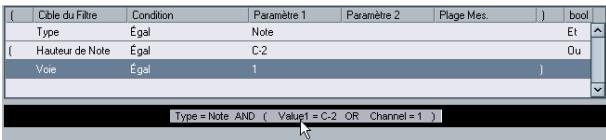
La région située directement sous la liste des conditions de filtré indique les conditions actuelles de filtrage sous forme de texte. Elle permet également d'entrer et de modifier les conditions de filtré sous forme textuelle. Pour vous familiariser avec les subtilités de la syntaxe employée, veuillez étudier les préglages inclus.
Modifier les conditions de filtres sous forme de texte n'ajoute aucune fonctionnalité : il s'agit simplement d'une autre façon de procéder à des réglages.
Lorsque vous entrez les champs texte, vous verrez les réglages correspondants apparaître dans la liste de condition de filtrage (en supposant que vous ayez utilisé correctement la syntaxe).
Sélectionner une fonction

Le menu local situé en haut à gauche de l'Editeur Logique permet de sélectionner la fonction - le type de base d'édition à assurer. Lorsque vous sélectionnez une option depuis le menu local, le champ à droite propose un commentaire, permettant de comprendre plus aisément à quoi correspond la fonction.
Dans l'Éditeur Logique, le traitement n'est pas effectué tant que vous n'avez pas appuyé sur le bouton Exécuter (Appliquer). Lorsque vous utilisez l'effet Transformateur MIDI, il n'existe pas de bouton Exécuter - les réglages effectués sont automatiquement appliqués en temps réel, en lecture ou en direct.
Vous trouverez ci-après la liste des options disponibles. Veuillez noter que certaines d'entre elles n'apparaissent que dans l'Éditeur Logique - et pas dans l'effet Transformateur.
Permet de supprimer tous les événements trouvés par l'Editeur Logique. Dans le cas du Transformateur, cette fonction supprime (rend "muets") tous les événements trouvés dans le "flux de sortie" - les événements se trouvant sur la piste ne sont pas affectés.
Transformer
Permet de modifier un ou plusieurs aspects des événements trouvés. Ce qui doit être modifié se configure avec précision dans la liste d'action, voir "Spector les actions" à la page 356.
Insérer
Cette fonction permet de créer de nouveaux événements, puis de les insérer dans la (ou les) conteneur(s) (dans le cas de l'Éditeur Logique) ou dans le flux de sortie (Transformateur). Les nouveaux événements sont basés sur les événements trouvés par les conditions de filtrage de l'Éditeur Logique, mais en tenant compte de tous les changements que vous avez configurés dans la liste d'action.
Autrement dit, la fonction Insérer copie les événements trouvés, les transforme conformément aux indications contenues dans la liste d'actions, puis insère ces copies transformées dans les événements existants.
Insérer exclusif
Cette fonction transforme les événements trouvés en fonction des instructions contenues dans la liste d'action. Puis tous les événements qui n'ont pas été trouvés (ne remplissant pas les conditions de filtrage) sont supprimés (Éditeur Logique) ou supprimés du flux de sortie (Transformateur).
Copier (non disponible dans le transformateur)
Cette fonction permet de copier tous les événements trouvés, de les transformer conformément aux instructions contenues dans la liste d'actions puis de les coller dans un nouvel conteneur sur une nouvelle piste MIDI. Les événements originaux ne sont pas affectés.
Extraire (non disponible dans le transformateur)
Cette fonction travaille comme Copier, sauf qu'elle coupe les événements. Autrement dit, Extraire transforme tous les événements MIDI trouvés puis les déplace vers un nouvel conteneur sur une nouvelle piste MIDI.
Sélectionner (non disponible dans le transformateur)
Cette fonction permet de sélectionner tous les événements trouvés, les faisant passer en surbrillance pour travail ultérieur dans les éditeurs MIDI "normaux".
Spécifier les actions
Cible de l'Action
Opération
Valeur 1
Régler à Valeur Fixe
Value1 is D2
La liste se trouvant dans la partie inférieure de l'Éditeur Logique est la liste d'action. C'est ici qu'il faut spécifier toutes les modifications à faire subir aux événements trouvés (valable pour tous les types de fonctions sauf Supprimer et Select).
La manipulation de la liste d'actions est similaire à celle de la liste de conditions de filtrage, mais elle n'utilise ni parenthèses ni opérateurs booléens. Pour ajouter des colonnes, il suffit de cliquer sur le bouton Ajouter Ligne, puis de remplir les colonnes comme désiré. Pour supprimer une ligne d'action superflue, Sélectionnez-la puis cliquez sur le bouton Supprimer Ligne.
Voici la description des quatre colonnes de liste :
Cible de l'action
Permet de sélectionner la propriété à modifier dans les événements :
| Option | Description |
| Position | Modifier cette valeur déplace les événements. |
| Longueur | Permet de redimensionner les événements (notes seulement) |
| Valeur 1 | Permet de modifier la valeur 1 dans les événements. Comme déscrit dans la section “Recherche de la Valeur 1 ou de la Valeur 2” à la page 351, la signification de la valeur 1 dépend du type d'événement. Dans le cas de no-tes, la valeur 1 correspond à la hauteur. |
| Option | Description |
| Valeur 2 | Permet d'ajuster la valeur 2 dans les événements. Comme déscrit dans la section “Recherche de la Valeur 1 ou de la Valeur 2” à la page 351, la signification de la valeur 2 dépend du type d'événement. Dans le cas de no-tes, la valeur 2 correspond à la velocité. |
| Voie | Permet de modifier le numéro du canal MIDI. Voir “Re-cherche de canaux MIDI” à la page 352. |
| Type | Permet de changer le type d'un événement : par exemple, transformer des événements d'Aftertouch en événements de modulation. |
| Valeur 3 | Vous ajustez ainsi la valeur 3 dans les événements, ce qui est utile pour gérer les velocités de Note Off lorsque vous recherchez les propriétés des notes. Voir “Recherche des propriétés” à la page 353. |
Opérations
Ce paramètre détermine le rôle de la Cible de l'Action. Les options disponibles dans ce menu local diffèrent selon la Cible de l'Action sélectionnée. Voici la liste de toutes les opérations disponibles:
Ajouter
Ajoute la valeur spécifique dans la colonne Paramètre 1 à la Cible de l'Action.
Soustraire
Soustrait la valeur spécifiée dans la colonne Paramètre 1 à la Cible de l'Action.
Multiplier par
Multiplie la Cible de l'Action par la valeur spécifiée dans la colonne Paramètre 1.
Diviser par
Divise la Cible de l'Action par la valeur spécifiée dans la colonne Paramètre 1.
Arrondirà
Cette fonction permet de “arrondir” la valeur de la Cible de l'Action à la valeur spécifiée dans la colonne Paramètre 1. Autrement dit, la valeur de la Cible de l'Action est modifiée et prend la valeur la plus proche qui soit divisible par la valeur de Paramètre 1.
Par exemple, si la valeur de la Cible de l'Action est de 17 et que celle du Paramètre 1 est de 5, le résultat obtenu avec la fonction Arrondir à sera 15 (la valeur la plus proche de 17 qui soit divisible par 5). On pourrait également utiliser le mot "quantifier" pour désigner ce type d'opération - rien n'empêche, de fait, de régler la Cible de l'Action sur "Position" puis de spécifier la valeur de Quantification désirée par l'intermédiaire du Paramètre 1 (en tics, 1 tic valant 1/480 de=noire).
Valeurs aléatoires entre
Cette fonction affecte à la Cible de l'Action une valeur aléatoire comprise entre le Paramètre 1 et le Paramètre 2.
Valeurs aléatoires relatives entre
Cette fonction permet d'ajouter une valeur aléatoire à la valeur en cours de la Cible de l'action. La valeur aléatoire ainsi ajoutée est comprise entre le Paramètre 1 et le Paramètre 2. Notez que ces valeurs peuvent être négatives si désiré.
Par exemple, si vous aviez réglé la valeur du Paramètre 1 à -20 et celle du Paramètre 2 à +20, la valeur de Cible de l'Action se verra affectée d'une variation aléatoire, ne dépassant jamais ±20.
Régler à valeur fixe
Cette fonction affecte à Cible de l'Action la valeur spécifique dans la colonne Paramètre 1.
Ajouter longueur
Cette fonction n'est disponible que lorsque Cible de l'Action est réglée sur Position. De plus, elle n'est valide que si les événements trouvés sont des notes (et, par conséquent, possèdent une durée). Lorsque Ajouter Durée est sélectionnée, la durée de chaque événement de note est ajoutée à la valeur de Position. Vous pouvez ainsi créer de nouveaux événements (en utilisant la fonction Insérer) placés en fonction des emplacements de fin des notes originales.
Transposer à la gamme
Cette fonction n'est disponible que lorsque Cible de l'Action est réglée sur Valeur 1, et que les conditions de filtrer sont telles que ce sont des notes qui sont trouvées (c.-à-d. lorsque vous avez ajouté une ligne de condition de filtrer "Type = Note"). Si "Transposer à la Gamme" est sélectionnée
sélectionné, vous pouvez spécifier la gamme désirée en utilisant les colonnes Paramètre 1 et Paramètre 2. Paramètre 1 correspond à la note (do, do#, ré... soit C, C#, D...) alors que Paramètre 2 correspond au type de la gamme (majeure, mineure mélodique ou harmonique, etc.).
Chaque note se verra alors transposée à la note la plus proche dans la gamme sélectionnée.
Utiliser valeur 2
Cette fonction n'est disponible que lorsque Cible de l'Action est réglé sur Valeur 1. Lorsque cette option est sélectionnée, la Valeur 2 de chaque événement est attribuée à la Valeur 1.
Cette fonction est utile si, par exemple, vous désirez transformer tous les contrôleurs de Modulation en événements d'Aftertouch (puisque les contrôleurs utilisent la Valeur 2 pour exprimer leur quantité, alors que l'Aftertouch utilise la Valeur 1 - voir "Recherche de la Valeur 1 ou de la Valeur 2" à la page 351).
Utiliser valeur 1
Cette fonction n'est disponible que lorsque Cible de l'Action est réglé sur Valeur 2. Lorsque cette option est sélectionnée, la Valeur 1 de chaque événement est attribuée à la Valeur 2.
Miroir
Cette option n'est disponible que lorsque la Cible de l'Action est réglée sur Valeur 1 ou Valeur 2. Lorsqu'elle est sélectionnée, les valeurs passeront "en miroir", symétriques par rapport à la valeur entrée dans la colonne Paramètre 1.
Dans le cas des notes, la gamme sera inversée, et la touche entrée dans la colonne Paramètre 1 deviendra "point central".
Changement linéaire dans plage de boucle
Cette fonction ne concerne que les événements se trouvant dans la région de la boucle (entre les délimiteurs gauche et droit). Elle crée une "rampe" linéaire de valeurs (remplaçant les valeurs originales), en partant de la valeur figurant dans la colonne Paramètre 1 et en allant jusqu'à la valeur Paramètre 2.
Vous pouvez de la sorte créer des "balayages" linéaires de contrôleurs, des rampes de vitesse, etc.
Changement relatif de la boucle
Comme pour l'option précédente, cette fonction permet de créer une "rampe" de valeurs, ne concernant que les événements contenus dans la région de la boucle. Toutefois, dans ce cas, les modifications sont "relatives" - ce qui signifie que les valeurs viennent s'ajouter aux valeurs actuelles.
Autrement dit, vous configurez une rampe de valeurs démar-rant à la valeur du Paramètre 1 et se terminant à la valeur du Paramètre 2 (notez que ces valeurs de paramètres peuvent être négatives). La rampe de valeurs réalisée est ensuite ajoutée aux valeurs existantes des événements se trouvant dans la région de la boucle.
Par exemple, si vous appliquez cette fonction aux vitesses de notes en réglant la valeur du Paramètre 1 à 0 et celle du Paramètre 2 à -100, vous créez un fondu de sortie de vitesse, mais en conservant les relations originales de vitesse :
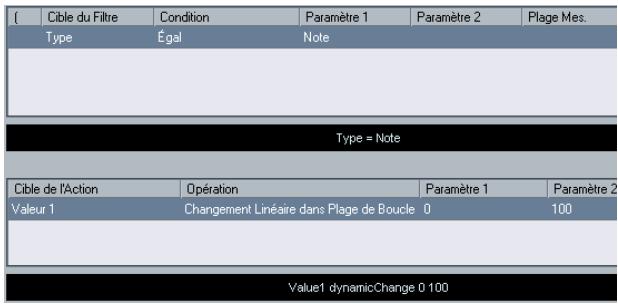
Applique les actions définies
Une fois toutes les conditions de filtrer configurées, la fonction sélectionnée et les actions nécessaires entrées (ou le prépréréglage chargé), vous appliquez les actions définies avec l'Éditeur Logique en cliquant sur le bouton Exécuter.
Les opérations de l'Éditeur Logique peuvent être annulées comme toute autre édition.
Rappelons encore une fois que lorsque vous utilisez l'effet de Transformateur MIDI, il n'existe pas de bouton Exécuter. Le traitement est appliqué aux événements lus sur la piste (ou joués en direct "à travers" la piste) dès qu'il est configuré.
Comme aucun événement existant sur la piste n'est affecté par les réglages du Transformateur, aucune fonction d'annulation n'est nécessaire.
Travailler avec des préréglages
La section Préréglages, en bas à droite de la fenêtre, permet de charger, memoriser et: gérer des préréglages d'Editeur Logique. Un préréglage contient tous les paramètres de la fenêtre, ce qui signifie que vous n'avez plus qu'à charger un préréglage et à cliquer sur Exécuter.
Pour charger un préréglage, sélectionnez-le depuis le menu Préréglages.
Enregistrer vos propres paramètres sous forme de préréglage
Si vous avez effectué un paramétrage d'Éditeur Logique que vous aimeriez pouvoir réutiliser par la suite, vous pouvez l'enregistrer sous forme de pré-préglage :
- Vous pouvez entrer quelques notes explicatives dans le champ Commentaire.
Une description précise du préréglage peut se révéler utile, surtout si son paramétrage est complexe.
- Cliquez sur le bouton Stocker dans la section Préréglages.
Un dialogue pour préciser le nom du nouveau pré-réglage apparait.
- Entrez le nom désiré pour votre préreglage puis cliquez sur OK.
Le prépréréglage est alors enregistré.
Pour supprimer un préréglage, chargez-le puis cliquez sur le bouton Supprimer.
Organiser et partager des prêts
Les prérégages de l'Éditeur Logique sont enregistrés sous forme de fichiers séparés dans le sous-dossier Presets\Logical Edit; se trouvant dans le dossier du programme (voir aussi "Où sont mémorisés les réglages ?" à la page 451). Ces fichiers ne peuvent pas être modifiés "manuellement", mais vous pouvez les réorganiser (autrement dit, les placer dans des sous-dossiers), comme pour n'importe quel fichier.
Il est ainsi plus facile de partager des prérégliages avec d'autres utilisateurs de Cubase, puisqu'il suffit de transférer les fichiers de prérégliages séparés.
La liste des prérégliages est lue à chaque ouverture de l'Éditeur Logique.
Le transformateur d'entrée
Cette fonction d'éliminer sélectivement, par filtrage, et de modifier avant enregistrement les données MIDI se dirigeant vers une piste MIDI. Le Transformateur d'Entrée ressemble beaucoup à l'effet Transformateur MIDI, mais il contient quatre "modules" indépendants, pour lesquels vous pouvez, si vous le désirez, configurer des actions et des filtrages différents. Vous pouvez activer n'importe lequel de ces quatre modules, ou les quatre.
Voici quelques-unes des possibilités du Transformateur d'Entrée :
- Configurer des combinaisons de "split clavier", permettant d'enregistrer la main gauche et la main droite séparément.
- Transformer un contrôleur tel qu'une pédale au pied en notes MIDI (pour jour de la grosse caisse de façon plus réalisée).
- Filtrer un type spécifique de données MIDI sur un seul canal MIDI.
- Transformer des données d'Aftertouch en n'importe quel contrôleur (et inversement).
- Inverser la vitesse ou la hauteur.
Rappelons que quatre de ces manipulations peuvent être effectuées en même temps.
Ouvrir le transformateur d'entrée
Pour ouvrir le Transformateur d'Entrée pour une piste MIDI, il suffit de la sélectionner puis de cliquer sur le bouton Transformateur d'Entrée dans l'Inspecteur pour ouvrir le menu local.
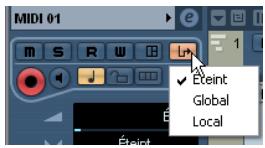
- Sélectionnez Global pour que les réglages du Transformateur d'entrée affectent toutes les entrées (et donc toutes les pistes) MIDI.
- Sélectionnez Local pour que les réglages du Transformateur d'entrée n'affectent que cette piste.
Dans les deux cas, le bouton s'allume et la fenêtre du Transformerateur d'entrée s'ouvre.
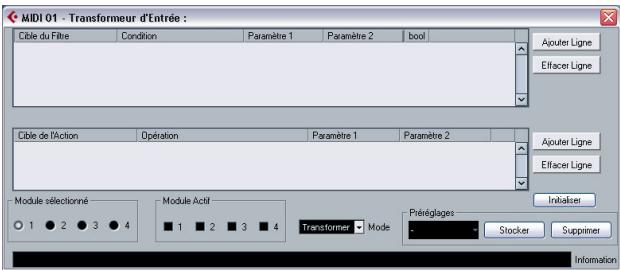
Gestion des quatre modules
Le Transformateur d'Entrée réunit quatre transformateurs, ou modules, différents.
- Pour sélectionner le module à visualiser et à paramétrer, il suffit de cliquer sur son bouton dans la section Module Sélectionné.
Le Module 2 est sélectionné en visualisation et en édition.
- Les cases à cocher dans la section Module Actif déterminent le ou les modules actif(s).
Ici, les modules 1, 2 et 4 sont actifs.
Les deux modes
Le menu local Mode propose deux options : Filtre et Transformateur.
- En mode Filtre, seules les conditions de filtre (liste supérieure) sont prises en compte. Tous les événements remplissant les conditions configurées seront filtrés (exclus de l'enregistrement).
- En mode Transformateur, les événements remplissant les conditions de filtre seront transformés conformément aux paramètres entrés dans la liste d'actions (liste inférieure).
Configurer le filtrage et les actions
Ces configurations s'effectuent exactement comme dans l'Éditeur Logique. En voici un bref résumé :
- Pour ajouter des lignes à la liste des conditions de filtrage ou à la liste d'actions, cliquez sur les boutons Ajouter Ligne. Pour supprimer une ligne, cliquez dessus pour la sélectionner puis cliquez sur le bouton Supprimer Ligne, situé à droite.
- Cliquer sur les colonnes dans la liste des conditions de filtrer fait apparaitre des menus locaux, ce qui vous permet de spécifier les conditions à satisfaire.
- Cliquer sur les colonnes dans la liste d'actions fait apparaître des menus locaux, permettant de spécifier ce qu'il faut faire aux événements trouvés (lorsque le mode Transformateur est sélectionné).
Reportez-vous à la section "Procédure générale" à la page 349 pour des descriptions détaillées des conditions de filtres et des colonnes d'actions.
- Sélectionner l'option Init dans le menu local Préréglages permet de rétablir l'état par défaut du module sélectionné, ce qui supprime toutes les conditions de filtrage et les lignes de liste cible.
- Le Transformateur d'Entrée ne dispose d'aucun bouton "Executer" - ses paramètres sont actifs dès que vous activez une case à cocher Module Actif.
Les paramétrages effectués dans les modules activés affectent toutes les données MIDI que vous enregistrez sur la piste.
Refermer la fenêtre du Transformateur d'Entrée ne dé-sactive pas ce dernier - pour ce faire, il faut désactiver toutes les cases à cocher de Modules Actifs!
Si le bouton Transformateur d'Entrée est allumé dans l'Inspecteur, c'est qu'un ou plusieurs modules sont actifs.
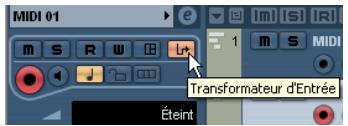
Travailler avec les messages de
Système Exclusif
Le Système Exclusif (SysEx) est un type de message MIDI spécial servant à régler divers paramètres d'un appareil MIDI. Ce qui permet d'envoyer des informations qui ne pourraient pas l'être via la syntaxe MIDI normale.
Chacun des principaux fabricants de matériel MIDI dispose de son propre code d'identification SysEx. Les messages SysEx seront principalement à transmettre des données de sons, c'est-à-dire les numéros composant les réglages d'un ou de plusieurs sons d'un instrument MIDI.
Cubase vous permet d'enregistrer et de manipuler les données SysEx de plusieurs façons. Ce chapitre décrit certaines de ses possibilités, qui peuvent vous aider à générer et à créer des données SysEx.
(Pour en savoir plus sur les possibilités du Gestionnaire de Périphériques MIDI de Cubase afin de contrôler votre périphérique, veuillez vous reporter au document PDF séparé intitulé “Périphériques MIDI”).
Enregistreur bulkdump dans cubase
Dans tout appareil programmable, les réglages sont stockés en tant que données binaires dans une mémoire informatique. Modifier ces données revient à modifier les paramètres de l'appareil.
Normalement, les appareils MIDI vous permettent de transmettre tout ou partie des règles générés sous forme de données binaires dans leur mémoire, sous forme de messages MIDI SysEx. Cette procédure (Dump) permet d'effectuer des copies de sécurité des règles de n'importe quel instrument ; en renvoyant ces données à l'appareil MIDI vous récupérez vos règles d'origine.
Si votre instrument permet le dumping de quelques-uns ou de la totalité de ses réglages par MIDI en activant une fonction sur le panneau de contrôle, ce dump pourrait probablement être enregistré dans Cubase.
- Ouvrez le dialogue des Préférences depuis le menu Fichier et Sélectionnez la page MIDI-Filtre MIDI.
Ceci permet de choisir quels types d'événements MIDI seront enregistrés et/ou transmis.
- Vérifiez que la case Sysex de la section Enregistrement n'est pas activée, par contre laissez la case Sysex dans la section Thru telle quelle (activée par défaut).
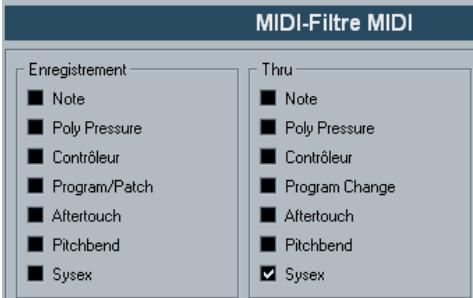
De cette manière, les messages SysEx seront enregistrés mais pas retransmis vers l'instrument (ce qui donnerait des résultats étranges).
- Activez l'enregistrement pour une piste MIDI puis initiez le dump depuis le panneau de contrôle de l'instrument.
- Lorsque l'enregistrement est terminé, sélectionnez le nouvel conteneur puis ouvrez l'éditeur en liste depuis le menu MIDI.
Vous pouvez ainsi vérifier que le dump de SysEx a bien été enregistré - il doit y avoir un ou plusieurs événements SysEx dans la liste des conteneurs/événements.
Si votre instrument MIDI ne dispose pas de la possibilité d'initier un dump "par lui-même", il vous faudra envoyer un message Dump Request depuis Cubase pour démarrer le dump. Dans ce cas, utilisez l'éditeur de SysEx MIDI (voir "Édition des messages de Systeme Exclusif" à la page 364) pour insérer le message de Dump Request spécifique (voir la documentation de l'instrument) au début d'une piste MIDI. Lorsque vous activez l'enregistrement, le message de Dump Request sera envoyé (envoyé à l'instrument), et le dump commencera et sera enregistré comme indiqué ci-dessus.
Envoyer un bulk dump vers un appareil
- Vérifiez que la piste MIDI contenant les données de Systeme Exclusif est dirigée vers l'appareil. Il vous faudra peut-être vous reporter à la documentation de l'appareil pour les détails concernant le canal MIDI à utiliser, etc.
- Isolez (Solo) la piste. Ce n'est pas forcément nécessaire, mais c'est une bonne mesure de sécurité.
- Assurez-vous que l'appareil est configuré pour recevoir les messages SysEx (très souvent, la réception SysEx est désactivée par défaut).
- Si nécessaire, régalez l'appareil en mode "Prêt à Recevoir données Systeme Exclusif".
- Déclenchez la lecture des données.
Quelques conseils
- Ne transmettez pas plus de données qu'il n'est nécessaire. Si vous désirez ne récupérer qu'un seul programme, ne les envoyez pas tous, vous ne ferez que vous compliquer la vie pour retrouver celui que vous voulez. Généralement, il est possible de spécifier exactement ce que vous souhaitez envoyer.
- Si vous désirez que le séquenceur envoie les lessons utilisés par votre instrument à chaque fois que vous chargez un projet, placez les données SysEx dans un décompte silencieux d'une mesure, situé avant le début du projet.
- Si le dump est très court (par exemple, pour un seul programme), vous pouvez le placer au milieu d'un projet, afin de reprogrammer l'appareil correspondant à la volée. Il est toutefois préféable d'obtenir le même résultat en lui envoyant un message de changement de programme, puisque cette procédure requiert, en émission comme en enregistrement, moins de données MIDI. Certains appareils peuvent être configurés pour envoyer un dump des réglages correspondant à un son dès que vous sélectionnez celui-ci depuis le panneau de contrôle.
- Si vous créez des parts avec des "dumps SysEx" judicieux, vous pouvez les placer sur une piste spéciale muette. Lorsque vous en aurez besoin, il vous suffira de les faire glisser sur une piste vide non muette pour les relire.
- Ne transmettez pas simultanément plusieurs dumps SysEx destinés à plusieurs instruments différents.
- Notez quelle partie le paramètre actuel "Device ID" de votre instrument. S'il se trouvait modifié entre-temps, l'instrument pourrait refuser de recharger le dump ultérieurement.
Enregistrer les changements de paramètres en système exclusif
Très souvent, les messages SysEx seront à modifier à distance les réglages spécifiques d'un appareil, par ex. ouvrir un filtre, sélectionner une forme d'onde, modifier le decay d'une réverb, etc. De nombreux appareils sont également capables de transmettre sous forme de messages SysEx les modifications de paramètres opérées depuis leur panneau de contrôle. Ces messages peuvent être enregistrés dans Cubase, et donc faire partie d'un enregistrement MIDI tout à fait ordinaire.
Voici la marche à suivre. Imaginons que vous désiriez ouvrir un filtre tout en jouant certaines notes. Dans ce cas, vous devez enregistrer à la fois les notes et les données SysEx générées par l'ouverture de votre filtre. À la relecture, le son change exactement comme lors de son enregistrement.
- Ouvrez le dialogue des Préférences depuis le menu Fichier, sélectionnez la page MIDI-Filtre et vérifiez que les messages SysEx seront enregistrés.
- Assurez-vous que l'instrument est effectivement configuré pour transmettre sous forme de messages SysEx les actions effectuées sur les commandes de la face avant.
- Procédez à l'enregistrement, de la manière habituelle. Lorsque vous avez terminé, vous pouvez vérifier que les événements ont été correctement enregistrés dans l'éditeur en liste.
Édition des messages de système exclusif
Bien que les événements SysEx soient visibles dans l'Éditeur en Liste/Explorateur de Projet, leur contenu global n'y est pas affiché (seul le début du message apparait dans la colonne Commentaire). De plus, vous ne pouvez pas éditer l'événement (à part le déplacer) comme vous pouvez le faire pour les autres types d'événements de l'Éditeur en Liste.
À la place, vous devez utiliser l'éditeur de SysEx MIDI.
- Pour ouvrir l'éditeur de SysEx MIDI pour un événement, cliquez dans la colonne Commentaire de l'Éditeur en Listé/Explorateur de Projet.
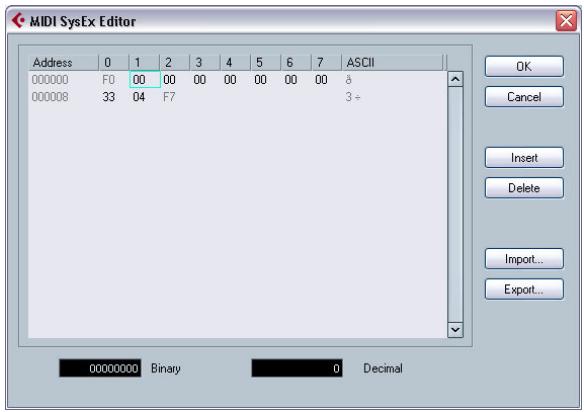
Le message complet est alors affiché sur une ou plusieurs lignes. Les messages SysEx commencent toujours par F0 et se terminent par F7. Entre ces deux valeurs peut se trouver un certain nombre d'octets. Si le message contient plus d'octets qu'une ligne ne peut en contenir, il continue sur la suivante. L'indication "Adresse" à gauche vous aidera à retrouver la position d'une valeur spécifique dans le message.
Vous pouvez modifier toutes les valeurs sauf la première (F0) et la dernière (F7).
Sélectionner et voir des valeurs
Vous pouvez sélectionner une valeur, soit en cliquant dessus, soit en utilisant les touches curseur. L'octet sélectionné est affiché sous diverses formes :
- Dans l'écran principal, les valeurs sont affichées au format Hexadécimal.
- À droite, les valeurs sont affichées au format ASCII.
- En bas du dialogue, elles sont affichées au format decimal et binaire.
Éditer une valeur
La valeur sélectionnée peut être éditée directement dans l'écran principal ou dans les affichages décimal et binaire. Il suffit de double-cliquer dessus puis de taper la valeur désirée, comme d'habitude.
Ajouter et supprimer des octets
Grâce aux boutons Insérer et Supprimer, ou à leurs équivalents clavier correspondants, vous pouvez ajouter ou supprimer des octets du message. Les données insérées apparaîtront avant la sélection.
Pour supprimer le message SysEx complet, sélectionnez-le dans l'éditeur en liste et appuyez sur [Suppr] ou [Arrière].
Importer et exporter des données
Les boutons Importer et Exporter permettent de récapituler des données SysEx se trouvant sur un disque ou d'exporter les données éditées sous forme de fichier. Le fichier doit être au format binaire "MIDI SysEx" (.SYX). Seul le premier dump d'un fichier ".SYX" sera chargé.
Il ne faut pas confondre ce format avec les fichiers MIDI standard (SMF), ayant comme extension .MID.
Travailler avec la piste Tempo
Présentation
Pour chaque piste audio ou MIDI dans Cubase, vous pouvez spécifier qu'elle soit basée sur le temps ou sur le tempo (voir "Passer d'une base de temps musicale à linéaire" à la page 42). Pour les pistes basées sur le tempo, celui-ci peut être soit fixe pour tout le projet (mode tempo fixe) ou suivre la piste Tempo (mode tempo piste), qui peut contenir des changements de tempo.
- Pour passer du mode Fixe au mode Piste, utiliser le bouton Tempo de la Palette Transport.
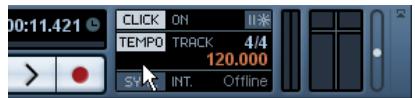
Lorsque le bouton Tempo est allumé (et que le mot "Track" apparait), le tempo suit les évolutions de la piste Tempo ; lorsqu'il est désactivé (et que le mot "Fixed" apparait), c'est le Tempo fixé qui est utilisé (voir "Réglage du tempo fixe" à la page 370). Vous pouvez aussi passer d'un mode de tempo à l'autre dans l'éditeur de piste Tempo (voir ci-dessous).
En mode Piste de Tempo, le tempo ne peut pas être changé dans la palette Transport, car les informations de tempo n'y sont mentionnées qu'à titre indicatif.
La piste Tempo peut également contenir des événements de signature rythmique. Ceux-ci sont toujours pris en compte, que ce soit en mode Fixe ou en mode Piste.
Remarques à propos des pistes audio basées sur le tempo
Pour les pistes basées sur le tempo, l'heure de départ des événements audio dépend du réglage actuel du tempo. Cependant, il est important de réaliser que l'audio réel ("à l'intérieur" des événements) sera relu comme il a été enregistré, quels que soient les changements de tempo que vous ferez. Donc, il faut prendre la bonne habitude de faire les réglages corrects de tempo et de signature rythmique avant de commencer à enregistrer de l'audio basé sur le tempo.
Pour qu'une piste audio déjà enregistrée suive les changements de tempo, vous pouvez utiliser les fonctions de Repères et de Tranches, voir "Travailler avec des repères et des tranches" à la page 232.
Leur fonctionnement dépend de la nature des enregistrements audio, car la fonction de détection fonctionne moins sur des rythmes marqués.
Pour adapter la piste Tempo à un enregistrement basé sur le temps, vous pouvez utiliser l'outil Time Warp, voir "L'outil Time Warp" à la page 374.
Il permet d'ajuster la piste Tempo afin qu'un enregistrement basé sur le tempo (c'est-à-dire des positions musicales) coincide avec un enregistrement basé sur le temps (c'est-à-dire des positions dans une narration, une vidéo, etc.).
L'éditeur de piste tempo - présentation
Pour apporter des changements à la piste Tempo en cours, il faut ouvrir l'Editeur de Piste Tempo en sélectionnant "Piste Tempo" dans le menu Projet.
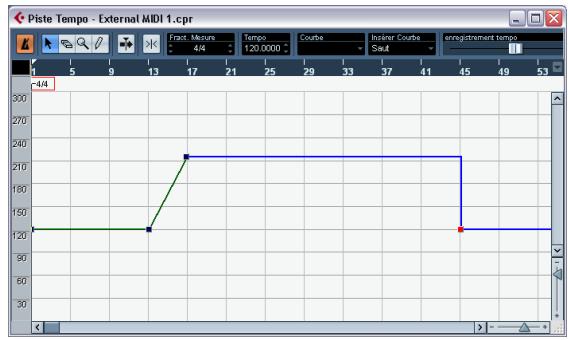
La barre doutils
La barre d'outils contient divers outils et réglages. Les affichages de tempo et de signature rythmique situés à droite permettent de visualiser et de modifier la valeur du point de la courbe de tempo ou d'événement de signature rythmique sélectionné, comme dans la ligne d'infos dans les autres Éditeurs.
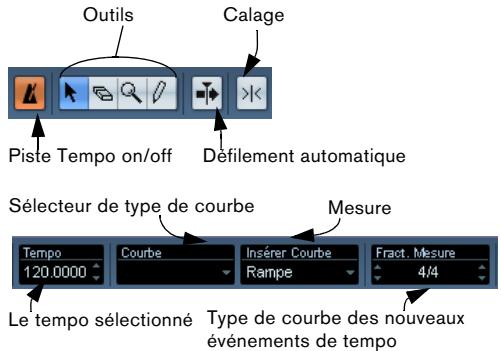
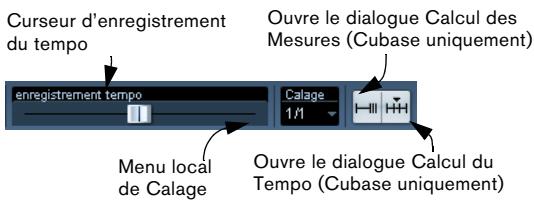
La règle
La règle de l'Éditeur de Piste Tempo fait apparaître une échelle de temps. Comme dans d'autres fenêtres, le format d'affichage se sélectionne en cliquant sur le bouton Flèche situé à droite de la règle, puis en sélectionnant une option dans le menu local qui apparait.
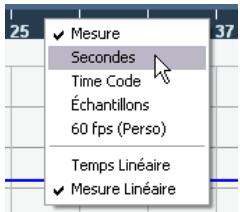
Les deux options supplémentaires apparaissant en fin de menu possèdent les fonctionnalités suivantes :
- Si "Temps Linéaire" à l'échelle de temps. Si la règle indique des mesures et des temps, la distance entre les lignes représentant les mesures varie selon le tempo.
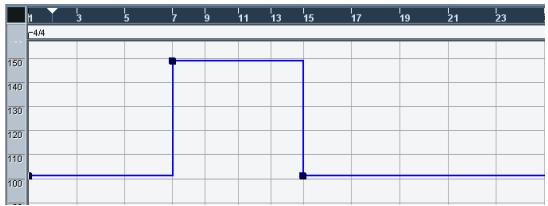
- Si c'est "Mesure Linéaire" qui est sélectionné, les affichages de règle, de signature rythmique et de courbe de tempo seront linéaires par rapport aux temps.
Si la règle indique des mesures et des temps, la distance entre les lignes représentant les mesures est constante.
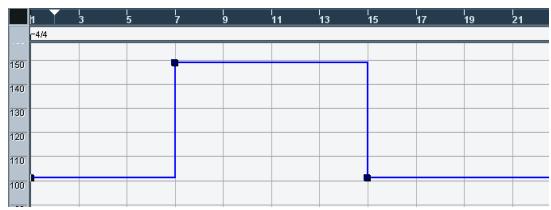
La ligne des signatures rythmiques
Cette ligne, située sous la règle, contient les événements se rapportant à la signature rythmique.

L'affichage de la courbe de tempo
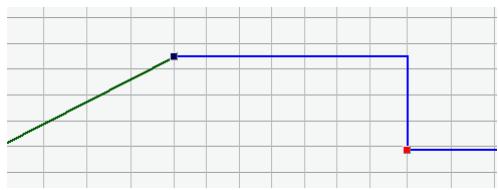
L'affichage principal indique la courbe de tempo (ou, si le mode Fixe est sélectionné, le tempo fixé - voir "Réglage du tempo fixe" à la page 370). À gauche de l'affichage se trouve une échelle de tempo permettant de repérer facilement le tempo désiré.
- Veuillez noter que les lignes de grille verticales correspondent au format d'affichage sélectionné pour la règle.
Zoomer
Pour modifier le facteur d'agrandissement horizontal, vous pouvez utiliser l'une des méthodes suivantes :
- Utiliser le curseur Zoom, situé dans le coin inférieur droit de la fenêtre. Utiliser la Loupe.
Cet outil fonctionne selon la procédure standard.
Utiliser le sous-menu Zoom dans le menu Édition.
Les options dans le menu fonctionnent comme dans les autres fenêtres.
Modifier la courbe de tempo
Ce paragraphe suppose que vous travailliez en mode piste Tempo, autrement dit que le bouton Tempo est activé dans la palette Transport.
Ajouter des points de courbe de tempo
- Avec le menu local "Insérer une Courbe" de la barre d'outils, sélectionné si vous désirez que le tempo change progressivement du précédent point de la courbe au nouveau ("Rampe") ou que le passage à la nouvelle valeur s'effectue instantanément ("Saut").
- Sélectionnez l'Outil Crayon.
- Cliquez sur la position temporelle désirée dans l'affichage de la courbe de tempo, et maintenez enfoncé le bouton de la souris.
Si le "Calage" est activé dans la barre d'outils, c'est lui qui détermine à quelles positions temporelles vous pouvez insérer les points dans la courbe de tempo - voir "Calage" à la page 372.
Lorsque vous cliquez, l'affichage du tempo dans la barre d'outils indique la valeur du tempo.
- Faites glisser le point de la courbe à la valeur de tempo désirée (apparaissant dans l'affichage du tempo), puis relâchez le bouton de la souris.
Le point est alors inséré dans la courbe de tempo. Selon que vous avez sélectionné "Rampe" ou "Saut" dans le point 1 ci-dessus, le résultat varie :
Insérer dans la Courbe régée sur "Rampe"
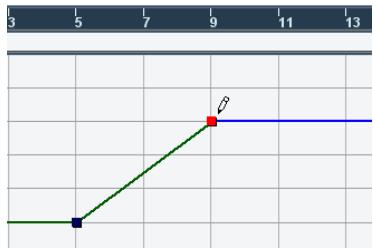
Insérer dans la Courbe régée sur "Saut"
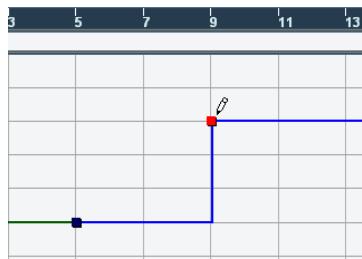
- Vous pouvez tout simplement cliquer et dessiner une courbe de tempo avec l'Outil Crayon, afin que les points de courbe se trouvent insérés automatiquement lors du dessin.
Dans ce cas, c'est le mode "Rampe" qui est le plus pratique.
- Au lieu d'utiliser l'outil Crayon, vous pouvez appuyer sur [Alt]/[Option] et utiliser l'outil Flèche.
Cette manipulation n'insérera qu'un seul point (autrement dit, il est impossible de dessiner une courbe avec l'outil Flèche).

Vous pouvez également faire insérer automatiquement des valeurs de tempo par la Calculatrice de Tempo, comme décrit dans la section “La Calculatrice de Tempo” à la page 373.
Sélection de points dans la courbe de tempo
Pour sélectionner des points dans la courbe, vous pouvez utiliser l'une des méthodes suivantes :
Utiliser l'outil Flèche. Les techniques de sélection standard s'appliquent alors. Utiliser le sous-menu Sélectionner dans le menu Édition.
Les options disponibles sont les suivantes :
| Option | Description |
| Tout | Sélectionne tous les points de la courbe sur la Piste Tempo. |
| Néant | DéseLECTIONne tous les points de la courbe. |
| Le Contenu de la Boucle | Sélectionne tous les points de la courbe situés entre les délimiteurs gauche et droit. |
| Du Début jusqu'au Curseurdu curseur de projet. | Sélectionne tous les points de la courbe situés à gauche |
| Du Curseur jusqu'à la Fin | Sélectionne tous les points de la courbe situés à droite du curseur de projet. |
- Vous pouvez aussi utiliser les touches flèche gauche et droite du clavier de l'ordinateur, pour aller d'un point de la courbe au suivant.
Si vous appuyez sur [Maj] en utilisant les touches flèche, la sélection en cours sera conservée, ce qui permet de sélectionner plusieurs points.
Modifier des points sur la courbe de tempo
Pour modifier des points sur la courbe de tempo, vous pouvez utiliser les méthodes suivantes :
- Clique et fais glisser horizontalement et/ou verticalement.
Si plusieurs points sont sélectionnés, tous sont déplacés. Si Calage est activé dans la barre d'outils, c'est cette fonction qui déterminera les endroits exacts où iront se placer les points déplacés sur la courbe - voir
"Calage" à la page 372.
- Ajuster la valeur de tempo qui apparait dans l'affichage tempo sur la barre d'outils.
Dans ce cas, un seul point de la courbe de tempo doit être sélectionné.
Faire glisser des points de courbe de tempo dans un format d'affichage basé sur une référence temporelle (autrement-dit, tout autre format que "Mesure") peut déboucher sur des résultats assez imprévus. En effet, dans ce cas, déplacer un point modifie les relations entre tempo et positions temporelles. Par exemple, imaginons que vous déplaciez un point de tempo vers la droite et que vous le déposiez à une certaine position temporelle. Lorsque vous relâchez le bouton de la souris, la correspondance tempora-tempo sera modifiée (parce que vous avez modifié le tempo). Résultat : le point déplacé apparaîtra à une autre position temporelle. C'est pour cette raison que nous recommandons d'utiliser le format Mesure lorsque vous éditez des courbes de tempo.
Choisir le type de courbe
Vous pouvez changer à tout moment le type de courbe d'un segment de courbe de tempo, en procédant comme suit :
- Sélectionnez tous les points de la courbe compris dans le segment que vous désirez modifier.
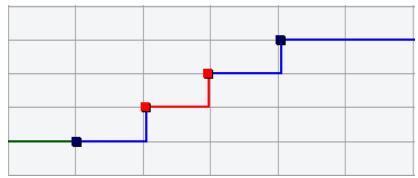
- Déroulez le menu local Courbe de la barre d'outils, et sélectionnez "Saut" ou "Rampe".
La portion de courbe comprise entre les points sélectionnés est ajustée.
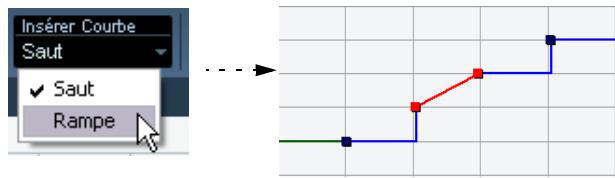
Supprimer des points de la courbe de tempo
Pour supprimer un point de courbe, il suffit de cliquer dessus avec l'Outil Gomme, ou de le sélectionner et d'appuyer sur [Retour]. Le premier point de la courbe de tempo ne peut être supprimé.
Enregistrer des changements de tempo
Le curseur d'enregistrement de tempo de la barre d'outils vous permet d'enregistrer des changements de tempo "à la volée" : il suffit de démarrer la lecture et d'utiliser ce curseur pour accélérer ou ralentir le tempo aux positions voulues. Très pratique pour créer des ritardandos sonnant de manière naturelle, etc.
Réglage du tempo fixe
Lorsque le bouton Tempo est désactivé, la courbe de piste Tempo est grisée (mais reste visible). Comme le tempo fixe reste constant tout au long du projet, aucun point de courbe de tempo n'existe; à la place, le tempo fixé apparait sous forme d'une ligne noire horizontale dans l'affichage de la courbe de tempo.
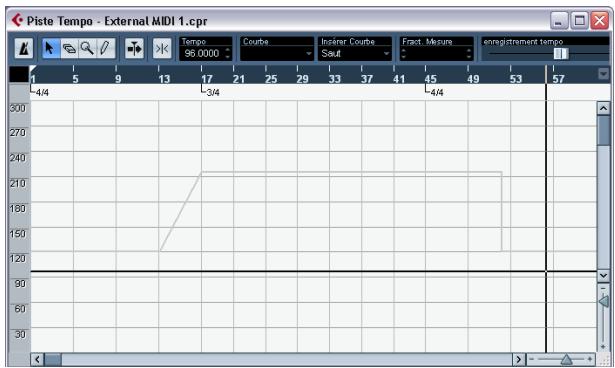
Trois méthodes permettent de régler la valeur de Tempo en mode Fixe :
- Faire glisser la ligne vers le haut ou vers le bas avec l'outil Flèche.
- Régler la valeur numérique, dans l'affichage du tempo sur la barre d'outils.
- Dans la palette Transport, en mode tempo Fixe, cliquer sur la valeur de Tempo pour la sélectionner, saisir une nouvelle valeur et presser la touche [Entrer].
Ajouter et modifier des événements de signature rythmique
- Pour ajouter un événement de signature rythmique, il suffit de cliquer dans la ligne des Signatures Rythmiques avec l'outil Crayon. Un événement par défaut (signature rythmique à 4/4) est alors ajouté au début de la mesure la plus proche. Vous obtenez le même résultat en appuyant sur [Alt]/[Option] tout en cliquant avec l'outil Flèche.
- Pour modifier la valeur d'un événement de signature rythmique, sélectionnez-le puis changez sa valeur dans l'affichage de signature rythmique dans la barre d'outils. Vous noterez la présence de deux "molettes" situées de part et d'autre du champ Signature Rythmique : celle de gauche permet de régler le "numérateur", celle de droite le "dénominateur" de la fraction symbolisant la mesure.
- Pour déplacer un événement de signature rythmique, il suffit de cliquer dessus et de le faire glisser avec l'outil Flèche.
N'oubliez pas que les événements de signature rythmique ne peuvent être placés qu'en début de mesure.
- Pour supprimer un événement de signature rythmique, il suffit de cliquer dessus avec l'outil Gomme ou de le sélectionner puis d'appuyer sur [Effacement].
Le premier événement de signature rythmique ne peut être supprimé.
Exporter et importer des pistes de tempo
Vous pouvez exporter la piste Tempo actuelle afin de l'utiliser dans d'autres projets en sélectionnant "piste Tempo" dans le sous-menu "Exporter" du menu Fichier. Vous pouvez alors sauvegarder les informations de piste Tempo (dont les événements de signature rythmique) dans un fichier xml spécial (extension ".smt").
Pour importer une piste Tempo sauvegardée, sélectionnez "Piste Tempo" dans le sous-menu "Importer" du menu Fichier. Notez que ceci remplacera toutes les données de tempo du projet en cours (toutefois cette opération peut être annulée en cas de besoin).
Le dialogue Calcul du tempo, vous permet de définir une durée ou un temps spécifique pour un intervalle donné, et la piste de Tempo aura automatiquement un tempo qui adapte l'intervalle à la durée spécifique.
Voici commentça marche :
- Ouvrez la fenêtre Piste de Tempo et définissez une région ou un intervalle dont vous souhaitez calculer le tempo en réglant les Délimiteurs gauche et droit.
- Cliquez sur le bouton Calculer Tempo dans la barre d'outils de la Piste de Tempo.
Le dialogue Calcul du Tempo apparait.
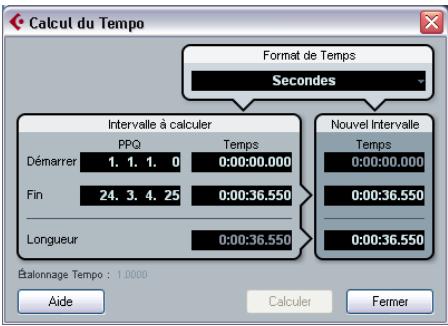
- Dans les champs Intervalle à Calculator, l'intervalle spécifique est affiché, en Mesures et Temps (PPQ) ou en format horaire, au besoin, à sélectionner dans le menu local Format de Temps.
L'intervalle défini à l'étape 1 sera déjà régul, mais vous pouvez le modifier en réglant les valeurs mentionnées dans les champs Intervalle à Calculator.
Vous pouvez soit indiquer une nouvelle longueur, soit une nouvelle fin pour l'intervalle. Votre décision dépendra du fait que l'intervalle doit avoir une durée spécifique ou doit se terminer à une position spécifique.
- Entrez la valeur de Fin ou de Longueur désirée dans les champs correspondants de la section Nouvel Intervalle.
Choisissez le format de temps de l'intervalle dans le menu local Format de Temps.
- Cliquez sur Calculer.
La piste de tempo sera réglée automatiquement et l'intervalle aura la durée spécifiée.
Le dialogue modifier structure des mesures (cubase uniquement)
Le dialogue Modifier Structure des Mesures, qui est ouvert à partir de l'éditeur de piste Tempo, utilise les fonctions globales "Insérer un Silence" et "Supprimer l'Intervalle" du menu Édition - sous-menu Intervalle, mais se base sur l'environnement musical des "mesures+temps" pour calculer les intervalles (ou paramètres) nécessaires. Elle assure également que le chiffrage de mesure de mesure "synchro" après ces opérations. Ce qui autorise une approche beaucoup plus intuitive lors de l'insertion, de la suppression ou du remplacement "temporel" lorsque vous travailliez sur un projet basé sur la musique (type de temps réglé sur "Mesures").
Le dialogue Modifier Structure des Mesures s'ouvre en cliquant sur le bouton correspondant dans la barre d'outils de la piste Tempo (à côté du bouton Calcul du Tempo).
Cliquez sur ce bouton dans la barre d'outils de la piste Tempo...
... pour ouvrir le dialogue Modifier Structure des Mesures.
| Option | Description |
| Plage Mesures | L'affichage Plage Mesures vous donne une aperçu graphique de la position des mesures concernées dans le projet ainsi que de leur durée. Vous pouvez modifier ce réglage ici en faisant glisser le rectangle vert, mais il est plus facile d'utiliser les champs Dé-marrer et Longueur (voir ci-dessous). La petite paire de flèches de cette section indique la longueur du projet. La zone à droite de ce repère re-presente la Plage de Mesures pouvant être ajoutée (500 mesures max.). |
| Plage Mesures - Démarrer (Position de Départ) | C'est là que vous indiquez la position de départ de la plage de mesures. Cliquez sur les petites flèches pour augmenter/réduire la valeur d'une unité à la fois ou cliquez directement dans le champ de valeur et entrez le nombre de mesures désiré manuellement. |
| Plage Mesures - Longueur | C'est là que vous indiquez la longueur de la plage de mesures. Cliquez sur les petites flèches pour augmenter/réduire la valeur d'une unité à la fois ou cliquez directement dans le champ de valeur et en- trez la longueur désirée manuellement. |
| Action - Insérer mesures | Si vous avez sélectionné cette action, le fait de cli- quer sur le bouton Calculator insérera dans le projet le nombre de mesures vides spécifique, avec le chiffrage de mesure indiqué, à la position de départ définié. |
| Action - Supprimer mesures | Si vous avez sélectionné cette action, le fait de cli- quer sur le bouton supprimera le nombre de mesu- res spécifique en commençant à la position de départ définié. |
| Action - Réinterpréter mesures | Si vous avez sélectionné cette action, le fait de cli- quer sur le bouton Calculator réinterprétera la Plage de Mesures pour l'adapter au chiffrage de mesure spécifique (Signature). C'est une fonction très spéc- ciale car sont modifiés à la fois les positions des me- sures des notes et le tempo afin de s'adapter au nouveau chiffrage de mesure, mais l'affichage des notes restera exactement le même. Si par ex. vous désírez réinterpréter une mesure ayant un chiffrage de mesure de 3/4 pour la trans- former en mesure à 4/4, les noires deviendront des triolets de blanches. Si vous réinterprétez une me- sure ayant un chiffrage de mesure de 4/4 en mesure à 3/4, vous obtiendrez des quartolets. |
| Action - Remplacer mesures | Si vous avez sélectionné cette action, le fait de cli- quer sur le bouton Calculator replacera le chiffrage de mesure de la Plage de Mesures spécifique par ce- lui que vous avez besoin dans ce dialogue (champ Signature). |
| Action - Signature (chiffrage de mesure) | Permet deCHOISIR le chiffrage de mesure qui sera appliqué par l'action que vous avez sélectionnée à l'aide du menu local Action (sauf pour l'action Sup- primer mesures). |
| Calculer | Cliquez sur ce bouton pour appliquer vos chang- ments à la Plage de Mesures définié. |
| Fermer | Cliquez sur ce bouton pour referrer le dialogue Mod- modifier Structure des Mesures. Veuillez notes que vous doivent d'abord cliquer sur le bouton Calculator pour appliquer vos régles. Si vous cliquez sur "Fermer" sans avoir cliquéAAParavant sur "Calculator" le dialogue se fermera sans appliquer vos régles. |
Calage
Pour activer/désactiver la fonction Calage, il suffit de cliquer sur l'icône Calage située dans la barre d'outils. Le comportement de la fonction varie selon le format d'affichage sélectionné pour la règle :
- Si c'est le format "Mesure" qui est sélectionné, les points de courbe de tempo seront calés en fonction de la résolution fixée par le menu local Calage. Avec le réglage 1/1, les points de la courbe seront calés sur le début des mesures.
- Si c'est un autre format d'affichage qui est sélectionné, les points de courbe de tempo se caleront par rapport aux lignes verticales de la grille apparaissant dans l'affichage de la courbe de tempo. L'espacement des lignes de la grille dépend de l'agrandissement horizontal sélectionné.
- Les événements de signature rythmique ne peuvent être placés qu'en début de mesure, que la fonction Calage soit activée ou non.
Défilament automatique
Lorsque cette option est activée, l'affichage de la courbe de tempo défile en cours de lecture, ce qui permet de garder le curseur de projet visible.
La calculatrice de tempo
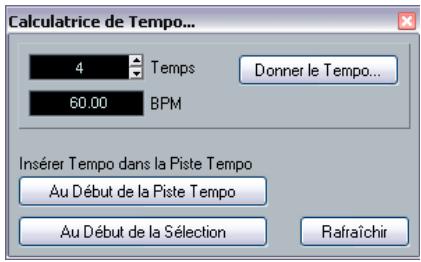
La Calculatrice de Tempo est un outil permettant de calculer le tempo de l'audio ou d'un morceau MIDI enregistré sans référence. Elle permet également de régler le tempo en le "donnant" physique :
Calculer le tempo d'un enregistrement
- Dans la fenêtre Projet, effectuez dans l'enregistrement une sélection englobant un nombre entier de temps.
- Dans le menu Projet, sélectionnez "Calculatrice de Tempo".
La fenêtre "Calculatrice de Tempo" apparait alors.
- Entrez dans le champ "Temps" le nombre de temps compris dans la sélection.
Le tempo correspondant est alors calculé puis affiché dans le champ BPM.
- Si vous devez préciser la sélection, il suffit de retourner dans la fenêtre Projet, en laissant la Calculatrice de Tempo ouverte.
Pour recalculez le tempo après avoir ajusté la sélection, cliquez sur "Rafraîchir".
- Si vous le désirez, vous pouvez insérer le tempo ainsi calculé dans la piste Tempo, en cliquant sur l'un des boutons situés dans le coin inférieur gauche de la fenêtre de la Calculatrice de Tempo.
Cliquez sur "Au début de la Piste Tempo" modifie le premier point de la courbe de tempo, tandis que "Au début de la Sélection" ajoute un nouveau point de courbe de tempo à l'emplacement du début de la sélection, en utilisant la courbe de type "Saut" (voir "Ajouter des points de courbe de tempo" à la page 368).

Si le mode Fixe est sélectionné lorsque vous insérez la valeur calculée de tempo, le tempo d'exercice sera modifié quel que soit le bouton sur lequel vous cliquez.
Utiliser donner le tempo
La fonction "Donner le Tempo" permet de spécifier le tempo en le "donnant" physique :
- Ouvrez la Calculatrice de Tempo.
- Si vous désirez donner le tempo en fonction des sons déjà enregistrés, activez la lecture audio.
- Cliquez sur le bouton Donner le Tempo.
La fenêtre Donner le Tempo apparait alors.
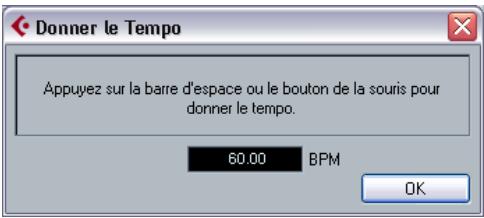
- Tapez le tempo physique, sur le clavier de l'ordinateur, en tapant un rythme sur la barre d'espace ou en cliquant avec le bouton de la souris. Le tempo sera calculé et précisé d'après l'intervalle temporel séparant deux frappes, et l'affichage du tempo sera mis à jour à chaque fois.
- Lorsque vous arrêtez de taper, le historique calcule la moyenne des frappes, et affiche la valeur correspondante.
- Cliquez sur OK pour refermer la fenêtre "Donner le Tempo".
Le tempo ainsi donné apparait désormais dans l'affichage BPM de la Calculatrice de Tempo. Si vous le désirez, vous pouvez insérer cette valeur dans la piste Tempo, voir ci-dessus.
Calculer tempo de MIDI
Cette fonction permet de créer une piste Tempo complète basée sur le rythme que vous avez tapé. Cette fonction vous sera utile si vous avez un fichier audio n'ayant pas d'informations de tempo, et que vous désirez y ajouter des séquences après coup, etc.
- Créez une piste MIDI vide basée sur le temps, puis, tout en relisant l'enregistrement audio, tapez le nouveau tempo sur votre clavier MIDI et enregistrez les notes ainsi créées sur la nouvelle piste MIDI. Notez que vous devez accéder aux événements de note - les événements de pédale ne peuvent pas être utilisés.
- Relisez l'audio et vérifiez que le timing des notes MIDI correspond à celui de l'audio.
Si nécessaire, éditez les notes MIDI dans un éditeur.
- Sélectionnez le conteneur (ou les notes séparées, dans un éditeur) que vous désirez utiliser pour le calcul.
- Sélectionnez "Calculer Tempo de MIDI" dans le sous-menu Fonctions du menu MIDI.
Un dialogue s'ouvre. 5. Dans ce dialogue, indiquez quel type de note (1/2, 1/4 etc.) vous avez tapé durant l'enregistrement.
Si vous cochez l'option "Commencer au début de la mesure", la première note commencera automatiquement au début d'une mesure lors du calcul de la nouvelle courbe de tempo. 6. Cliquez sur OK.
Le tempo du projet est ajusté à celui des notes tapées. 7. Ouvrez le menu Projet menu et sélectionnez "piste Tempo" pour vérifier que les nouvelles informations de tempo ont été prises en compte dans la nouvelle courbe de tempo.
Il existe un autre moyen de créer une table de tempo pour les enregistrements audio "libres" : l'outil Time Warp - voir ci-après.
L'outil time warp
L'outil Time Warp permet d'ajuster la piste Tempo afin qu'un enregistrement "basé sur les temps musicaux" (positions relatives au tempo) puisse correspondre à un enregistrement "basé sur les temps linéaires" (positions temporelles). Quelques applications typiques :
- Lorsque vous avez une musique enregistrée (audio ou MIDI) sans aucune référence de tempo ni clic de métronome - l'outil Time Warp peut servir à créer une table de tempo correspondant à l'enregistrement (ce qui vous permet de réarranger ou d'ajouter des séquences).
- Lorsque vous êtes en train de créer de la musique pour un film et que vous désirez que certaines positions de la vidéo correspondent à certaines positions de la musique.
L'outil Time Warp utilise le fait que les pistes peuvent être basées sur des positions temporelles (base de temps linéaire) ou des positions relatives au tempo (base de temps musicale) – voir “Passer d'une base de temps musicale à linéaire” à la page 42 pour une description des deux modes.
Procédure de base
Vous utilisez l'outil Time Warp pour faire glisser une position musicale (au format mesures+temps) sur une certaine position temporelle. Ceci s'effectue dans la fenêtre Projet ou dans un des éditeurs, comme décrit ci-dessous. Voici la procédure générale :
- Vérifiez que le mode piste Tempo est sélectionné. Vous ne pouvez pas utiliser l'outil Time Warp en mode Tempo Fixe.
- Sélectionnez l'outil Time Warp.
Le format "Mesures" est automatiquement sélectionné pour la règle dans la fenêtre active et la règle s'affiche en brun.
- Cliquez dans la fenêtre sur la position sociale et faites glisser pour l'amener sur une position particulière de l'enregistrement que vous editedz - par ex. au début d'un événement, un certain "repère" dans un événement audio, une image d'un video clip, etc.
Lorsque vous cliquez avec l'outil Time Warp, il se cale sur la grille de la fenêtre.
Faites glisser le début de la mesure 9 sur le début de l'événement audio.
Lorsque vous faites glisser, la ou les piste(s) que vous éditez sont temporairement basculées en base de temps linéaire - cela signifie que leur contenu reste aux mêmes positions temporelles quel que soit le tempo (toutefois, il y a une exception à cela dans la fenêtre Projet, voir ci-dessous).
- Lorsque vous relâchez le bouton de la souris, la position musicale sur laquelle vous avez cliqué correspond à la position-temporelle sur laquelle vous avez fait glisser la piste.
Ceci parce que l'outil Time Warp a changé le dernier événement de tempo de la piste Tempo (et/ou en a ajouté de nouveaux, en fonction de la fenêtre et de l'utilisation), et a donc recalculé la piste Tempo pour qu'elle s'adapte.
- Lorsque vous utilisez l'outil Time Warp, la valeur de tempo du dernier événement de tempo (avant la position du clic) est ajustée.
- S'il existe des événements de tempo ultérieurs, un nouvel événement de tempo sera créé à la position du clic. Ainsi, le ou les événement(s) de tempo ultérieur(s) ne seront pas déplacés.
- Si vous appuyez sur [Maj] en utilisant l'outil Time Warp, un nouvel événement de tempo est créé à la position du clic.
[Maj] est la touche morte par défaut pour cette action - vous pouvez la modifier dans les Préférences (page Édition-Touches Mortes Outils, dans la catégorie Outil Time Warp).
- Si vous utilisez l'outil Time Warp dans un editor, un événement de tempo sera créé au début du conteneur ou de l'événement édité. Seule la piste actuellement édité sera affectée - mais notez que les événements situés après eux (sur la piste édité) seront affectés également.
- Si vous avez délimité une sélection (dans la fenêtre Projet, l'Éditeur de Conteneurs Audio ou d'Echantillons) et que vous utilisez l'outil dans cette zone, les changements de tempo seront restreints à cette zone.
Cela signifie que les événements de tempo seront insérés au début et à la fin de la zone sélectionnée, si nécessaire – c'est utile si vous nevez ajuster le tempo uniquement dans une certaine zone sans modifier le resté de l'enregistrement.
- Lorsque vous cliquez avec l'outil Time Warp, il se cale sur la grille de tempo de la fenêtre.
- Lorsque vous faites glisser la grille de tempo sur une nouvelle position, elle peut être magnétisée sur les événements de la fenêtre.
Dans la fenêtre Projet, il faut que le Calage soit activé et "Événements" sélectionné dans le menu local Calage – la grille sera alors calée au début et à la fin des événements ou des conteneurs, et sur les marqueurs. Dans l'Éditeur d'Échantillons, il faut que l'option "Calage sur les passages à zéro" soit activée – la grille sera alors calée sur les repères (s'il y en a). Dans les éditeurs MIDI, il faut que le Calage soit activé – la grille sera alors calée au début et à la fin des notes.
- Cette fonction peut créer des valeurs de tempo jusqu'à 300 bpm.
Voir et ajuster les événements de tempo
Lorsque vous sélectionnez l'outil Time Warp, la règle de la fenêtre active s'affiche en brun. Les événements de tempo existant sont représentés dans la règle par des "fanions" avec les valeurs de tempo.

Vous voyagez ainsi ce qui se passe, mais vous pouvez aussi les utiliser pour éditer la piste Tempo :
- Si vous appuyez sur la touche morte de création/suppression (par défaut [Maj]) et que vous cliquez sur un événement de tempo dans la règle, celui-ci sera effacé.
- é. Ceci modifie automatiquement la valeur de tempo dans l'événement afin que les éléments situés à droite gardent leur position.
- Si vous maintenez enfoncée la touche [Alt]/[Option] et que vous déplacez (ou effacez) un événement de tempo dans la règle, la valeur de tempo n'est pas ajustée - et donc les éléments situés à droite sont aussi déplacés. C'est la touche morte par défaut - vous pouvez la modifier dans les Préférences (page Édition-Touches Mortes Outils, dans la catégorie Outil Time Warp).
Utiliser l'outil time warp dans la fenêtre projet
Dans la fenêtre Projet, l'outil Time Warp a deux modes :
- Dans le mode par défaut ("Manipuler Grille"), toutes les pistes sont temporairement basculées en base de temps linéaire lorsque vous utilisez l'outil. Cela signifie que toutes les pistes garderont leur positions temporelles absolues lorsque vous ajustez la piste Tempo.
- Dans le mode "Manipuler Grille (suivi des événements musicaux)", les pistes ne sont pas basculées en base de temps linéaire. Cela signifie que toutes les pistes (celles qui ne sont pas en base de temps linéaire) suivront les changements que vous avez effectués sur la piste Tempo.
Pour désigner le mode Time Warp, sélectionnez l'outil, cliquez sur l'icône de l'outil et faites votre CHOIX dans le menu local qui apparait.
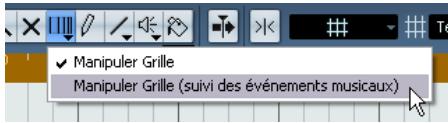
Faire correspondre une partition à une vidéo
Voici un exemple illustrant le fonctionnement de l'outil Time Warp en mode "Manipuler Grille (suivi des événements musicaux)". Supposons que vous ayez créé une musique de film. Vous avez une piste vidéo, une piste audio avec un commentaire et un peu d'audio et/ou des pistes MIDI avec votre musique. Vous désirez maintenant faire correspondre la position d'un départ musical à une position de la vidéo. Le départ musical se produit dans la mesure 33. Il n'y a pas de changements de tempo dans le projet (pas encore).
- Vérifiez que le mode de la piste Tempo est sélectionné dans la palette Transport.
- Vous devez maintenant repérer la position dans la vidéo. Si une grande précision n'est pas nécessaire, vous pouvez vous aider des vignettes de la piste vidéo - sinon vous pouvez repérer la position exacte et ajouter un marqueur dans la piste Marquee (sur lequel vous pourrez vous caler ultérieurement).
Vous pouvez aussi noter la position exacte et ajouter une piste règle qui affiche le timecode (Cubase uniquement).
- Vérifiez que les pistes adéquates sont respectivement en base de temps linéaire ou musicale.
Dans notre exemple nous souhaitons que la piste Vidéo et la piste audio avec le commentaire en voix off aient une base de temps linéaire (ainsi que la piste Marqueur, si vous en utilisez une). Toutes les autres pistes doivent être en base de temps musicale. Vous pouvez changer cela en cliquant sur le bouton de base de temps dans la liste des pistes ou dans l'Inspecteur.
Base de temps musicale sélectionnée.
Base de temps linéaire sélectionnée.
- Sélectionnez l'option ajustée dans le menu local de Type de Grille.
Lorsque vous cliquez avec l'outil Time Warp, il se cale sur la grille sélectionnée. Ici, le département musical se produit au début de la mesure 33, vous pouvez donc régler la grille sur "Mesure".
- Notez que ceci affecte le calage dans la règle (grille de tempo) lorsque vous cliquez! De plus, l'outil peut être "attele" par les événements dans la fenêtre Projet lorsque vous faites glisser - pour cela il faut activer le Calage et sélectionner "Événements" dans le menu local Calage. Dans notre exemple, ce peut être utile si vous avez posé un marquee à la position désirée dans la video - puis que vous faites glisser la grille (voir ci-dessous), elle se calera sur le marquee.
- Sélectionnez l'util Time Warp puis désissez le mode "Manipuler Grille (suivi des événements musicaux)".
- Cliquez dans l'affichage des événements au début de la mesure 33 et faites glisser sur la position désirée dans la vente.
Comme mentionné ci-dessus, cela peut signifier faire glisser jusqu'à la position indiquée par les vignettes de la piste vidéo, jusqu'à un marqueur de la piste Marqueur ou jusqu'à une position temporelle d'une piste règle (Cubase uniquement).
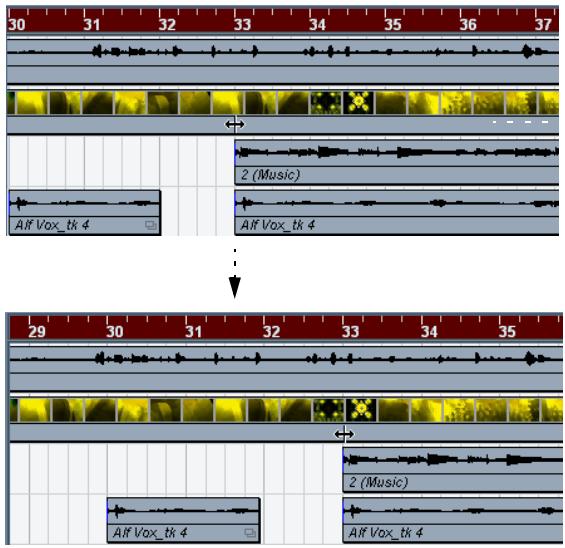
Lorsque vous faites glisser, la règle est recalculée - et les pistes de musique seront.
- Relâchez le bouton de la souris. Si vous regardez dans la règle au début du projet, vous verrez que le premier (et seul) événement de tempo a été ajusté.
- Essayez de relire le tout.
Le départ musical doit maintenant se produire à la position correcte dans la vidéo.
OK, supposons que vous ayez besoin de faire correspondre un autre départ à une autre position un peu plus loin dans la vidéo. Si vous répétez simplement cette procédure, vous constaterez que le premier départ n'est plus synchro - puisque vous ne changez toujours que le premier (et seul) événement de tempo de la piste Tempo!
Il vous faut alors créer un "point verrouillé" - un événement de tempo sur la première position de départ :
- Appuyez sur [Maj] et cliquez avec l'outil Time Warp dans l'affichage des événements à la position de départ. Dans notre cas, c'est la mesure 33.
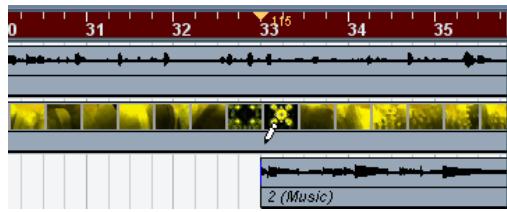
Comme vous pouvez le constater, un événement de tempo (ayant la même valeur que le premier) a été ajouté sur cette position.
- Maintenant, faisons correspondre le second département musical à la position vidéo correcte, en faisant glisser la position sociale sur la position temporelle désirée, comme précédemment.
Le nouvel événement de tempo est édité — le premier événement de tempo n'est pas affecté et le départ d'origine correspond toujours.
- Si vous savez que vous allez faire correspondre plusieurs "départs" de cette manière, il vaut mieux prendre l'habitude d'appuyer sur [Maj] à chaque fois que vous utilisez l'outil Time Warp pour faire correspondre les positions.
Ceci a pour effet d'ajouter un nouvel événement de tempo - ainsi vous n'avez pas à le faire après coup, comme à l'étape 9 ci-dessus.
Si le Calage est activé dans la fenêtre Projet et que “Événements” est sélectionné dans le menu local Calage, l'outil Time Warp sera magnétisé sur les événements lorsque vous ferez glisser la grille de tempo. Ceci facilite le calage d'une position de tempo sur un marqueur, le début ou la fin d'un événement audio, etc.
Utilisation de l'outil time warp dans un éditeur audio
L'usage de l'outil Time Warp dans l'Éditeur de Conteneurs Audio ou d'Echantillons est différent de son usage dans la fenêtre Projet :
- Lorsque vous utilisez l'outil Time Warp, un événement de tempo est automatiquement inséré au début de l'événement ou du conteneur édité. Cet événement de tempo sera ajusté lorsque vous décalerez la grille de tempo à l'aide de l'outil. Cela signifie que tout ce qui se trouve situé avant les événements édités ne sera pas affecté.
- Seul le mode par défaut de l'outil Time Warp est disponible. Donc, lorsque vous utilisez cet outil, la piste éditée est temporairement basculée en base de temps linéaire.
Définir une table de tempo pour un enregistrement "libre
L'exemple suivant montre comment utiliser l'outil Time Warp dans l'Éditeur d'Échantillons afin de créer une table de tempo correspondant à une musique enregistrée librement. Supposons que vous ayez enregistré un batteur, jouant sans métronome – cela signifie habituellement que le tempo varie légèrement. Pour pouvoir ajouter des séquences et réarranger facilement l'audio enregistré, vous devez faire correspondre le tempo de Cubase à la piste rythmique enregistrée :
- Si nécessaire, déplacez l'événement enregistré à la position de départ désirée. Déplacez-le afin que le premier temps fort ("un") se produit au début de la mesure ajustée - faites un zoom avant si nécessaire.
- Ouvrez l'enregistrement rythmique dans l'Éditeur d'Echantillons et vérifiez que le mode Repères n'est pas activé.
L'outil Time Warp ne peut pas être utilisé en mode Repères. Toutefois, si vous avez déjà calculé des repères, ceux-ci seront visibles lorsque l'outil Time Warp est sélectionné (voir ci-après). 3. Régalez le zoom afin de voir clairement chaque frappe de la batterie.
Pour réussir ce type de calage "visuel" sur les temps, il est important d'avoir un enregistrement bien propre, tel que la piste rythmique comme dans cet exemple.
- Sélectionnez l'outil Time Warp.
Vous avez déjà fait correspondre le premier temps fort avec le début de la mesure. Toutefois, si l'enregistrement commence avant le premier temps fort (avec une reprise, un silence, etc.) vous devrez "verrouiller" le premier temps fort afin qu'il reste en place :
- Appuyez sur [Maj] et cliquez dans l'événement sur la position du premier temps fort (le début de la mesure). Lorsque vous appuyez sur [Maj], le pointeur se transforme en crayon. Le fait de cliquer ajoute un événement de tempo sur le premier temps fort - lorsque vous ajusterez le tempo ultérieurement à l'aide de l'outil Time Warp, le premier temps fort restera en place. Note : si l'événement démarrait exactement sur le premier temps fort (pas d'audio avant le "un") ce ne serait pas nécessaire. Puisqu'un événement de tempo est automatiquement ajouté au début de l'événement.
- Maintenant, repérez le début de la mesure suivante dans la règle.
- Cliquez sur cette position dans l'affichage des événements et faites glisser la position sur le temps fort de la 2^e mesure de l'enregistrement. Lorsque vous cliquez, le pointeur est magnétisé sur la grille de la règle.
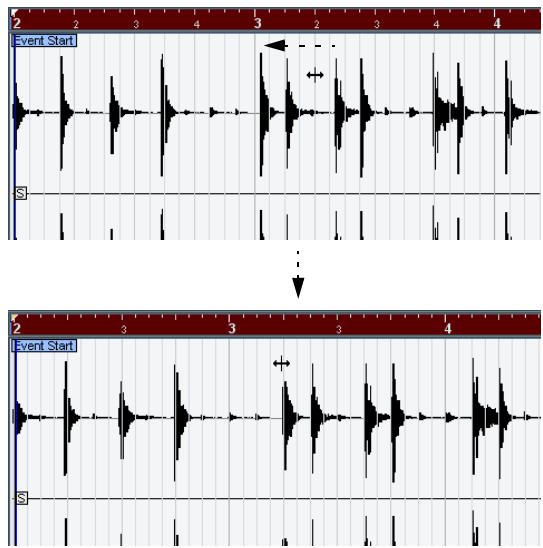
Il n'est pas forcément nécessaire de faire correspondre les temps forts ("uns") - dans cette figure le deuxième temps (faible) de la seconde mesure correspond au "deux" de la seconde mesure de l'enregistrement (simplement parce que les frappes de caisse claire sur les temps faibles sont faciles à repérer dans l'image de la forme d'onde).
Lorsque vous faites glisser la grille, vous changez la valeur de tempo dans l'événement de tempo du premier temps fort. Si le batteur a gardé un tempo constant, les mesures suivantes doivent correspondre assez bien aussi.
- Vérifiez les mesures suivantes et repérez la première position où l'audio s'écarte du tempo.
Maintenant, si vous ajustez simplement ce temps dans la grille de tempo pour qu'il corresponde au temps de l'enregistrement, l'événement de tempo du premier temps fort sera changé. Ceci détruirait tout le calage des mesures précédentes! Il faut donc les verrouiller en insérant un nouvel événement de tempo.
- Repérez le dernier temps qui est encore en synchro.
Ce doit être le temps situé juste avant la position où l'audio et le tempo s'écartent.
- Appuyez sur [Maj] et cliquez sur cette position afin d'insérer un événement de tempo à cet endroit.
Ceci verrouille cette position. Tout ce qui se trouve à gauche ne sera pas affecté lorsque vous ferez d'autres ajustements.
- Ensuite faites correspondre la grille de tempo au temps suivant (non calé) en incluant et en faisant glisser avec l'outil Time Warp.
L'événement de tempo que vous avez inséré à l'étape 10 sera ajusté.
- Travailliez ainsi tout au long de l'enregistrement ; lorsque vous constatez que celui-ci s'éloigne du tempo, repérez les étapes 9 à 11 ci-dessus.
Maintenant la piste Tempo suit l'enregistrement et vous pouvez ajouter les séquences, réarranger l'enregistrement, etc.
Se caler sur des repères
Si vous avez calculé des repères pour l'événement audio que vous êtes en train d'éditer, ceux-ci apparaissent lorsque l'outil Time Warp est sélectionné.
- Le nombre de repères visibles dépend du réglage du curseur Sensibilité des Repères effectué en mode Repères.
- Si vous activez le bouton Calage sur un passage à zéro dans la barre d'outils, l'outil Time Warp se calera sur les repères lorsque vous déplacerez la grille de tempo.
- Vous pouvez utiliser la fonction Créer Marqueurs à partir des Repères (dans le sous-menu Repères du menu Audio), afin de créer des marqueurs sur les positions des repères. Ceci peut être utile lorsque vous employez l'outil Time Warp dans la fenêtre Projet, car l'outil sera alors magnétique aux marqueurs (si l'option de Calage sur les événements est activée dans la barre d'outils).
Utilisation de l'outil time warp dans un éditeur MIDI
Celle-ci ressemble beaucoup à l'utilisation de l'outil dans un éditeur audio :
- Lorsque vous utilisez l'outil Time Warp, un événement de tempo est automatiquement inséré au début du conteneur édité - cet événement de tempo sera ajusté lorsque vous éditez la grille tempo à l'aide de l'outil. Tout ce qui se trouve avant le conteneur édité ne sera pas affecté.
- Seul le mode par défaut de l'outil Time Warp est disponible. Donc, lorsque vous utilisez l'outil, la piste MIDI éditée est temporairement basculée en base de temps linéaire.
- Les règles des éditeurs MIDI peuvent être réglées sur le mode "Temps linéaire" ou "Mesures Linéaires" (voir "La règle" à la page 317) - l'outil Time Warp requiert le mode Temps linéaire. Si nécessaire, le mode de la règle sera basculé lorsqu'vous sélectionnerez l'outil Time Warp.
- Si le Calage est activé dans la barre d'outils de l'éditeur MIDI, l'outil se calera au début et à la fin des notes MIDI lorsque vous ferez glisser la grille de tempo.
Habituellement, vous utiliserez l'outil Time Warp dans un éditeur MIDI pour faire correspondre le tempo de Cubase à un enregistrement MIDI "libre" (un peu comme dans l'exemple audio précédent).
L'Explorateur de Projet
Présentation de la fenêtre

Alors que la fenêtre Projet et les éditeurs représentent les événements et autres données sous forme graphique, la fenêtre "Exploration du Projet" fournit une représentation sous forme de liste du projet. Ceci permet de voir et d'éditer les événements de toutes les pistes en utilisant les paramètres apparaissant dans une liste.
Ouvrir l'explorateur de projet
Vous ouvrez l'Explorateur de Projet en sélectionnant "Explorateur" dans le menu Projet. La fenêtre "Exploration du Projet" peut être ouverte pendant que vous travaillez dans d'autres fenêtres; tous les changements effectués dans la fenêtre Projet ou dans un éditeur sont immédiatement répercutés dans l'Explorateur de Projet et vice versa.
Naviguer dans l'explorateur
Vous vous servez de l'Explorateur de Projet de la même façon que vous utilisez l'Explorateur Windows ou le Finder Mac OS X pour parcourir les dossiers de votre disque dur :
- Cliquez sur un objet de l'arborescence afin de le sélectionner et en obtenir une vue d'ensemble. Le contenu de cet objet est présenté dans l'affichage des événements.
Dans cet exemple, les conteneurs d'une piste MIDI sont affichés.
- Les objets d'une classe inférieure de l'arborescence peuvent être affichés en cliquant sur le signe plus ou sur les symboles de "dossier fermé" de l'arborescence de la liste.
Lorsque la sous-structure d'un objet est affichée, un signe moins ou un symbole de "dossier ouvert" est affiché - cliquez dessus pour cacher à nouveau la sous-structure.
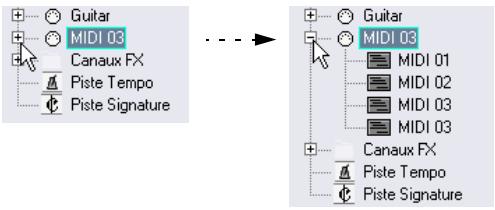
- Pour afficher ou cacher toutes les sous-structures d'une arborescence, utilisez les boutons (+) Tout et (-) Tout au-dessus de la liste.
- Les changements sont effectifs dans l'affichage des événements, en utilisant les techniques d'édition habituelles.
À une seule exception près : vous pouvez renommer les objets d'une liste en cliquant sur leur nom et en tapant le nouveau.
Personnaliser l'affichage
Vous pouvez déplacer la barre de séparation entre l'arborescence de la structure et l'affichage des événements pour élargir une colonne et rétrécir l'autre. De plus, l'affichage des événements peut être personnalisé de la manière suivante :
- Vous pouvez changer l'ordre des colonnes en déplaçant les titres des colonnes vers la gauche ou la droite.
- Vous pouvez redimensionner les colonnes en déplaçant les séparateurs situés entre les titres de colonnes.
- Pour sélectionner un format d'affichage pour toutes les valeurs de positions et de durées, utilisez le menu local de Format Temps.
- Vous pouvez trier les événements de l'affichage par colonne, en cliquant dans l'entête de la colonne.
Si par exemple vous voulez trier les événements en fonction de leur Position de Départ, cliquez sur cette entête de colonne. Une flèche apparait dans l'entête, indiquant que les événements sont triés par cette colonne. La direction de la flèche indique l'ordre du tri : ascendant ou descendant. Pour changer la direction, cliquez à nouveau sur cette entête de colonne.
Importer des fichiers via la mediabay
Comme l'Explorateur de Projet est tout simplement un autre moyen de visualiser un projet, vous pouvez importer des fichiers audio, vidéo et MIDI dans le projet via la MediaBay. Pour cela, sélectionnez le fichier dans la MediaBay et glissez-déposez-le dans l'Explorateur de Projet.
Vous ne pouvez importer que sur des pistes existantes. Ce qui signifie, par exemple, qu'il faut déjà avoir une piste vidéo dans la fenêtre Projet avant de pouvoir importer un fichier vidéo dans l'Explorateur de Projet.
Pour de plus amples informations sur la MediaBay, voir "La MediaBay" à la page 260.
Si la case "Sélection Synchronisée" est cochée (en haut à droite de l'Explorateur de Projet), le fait de sélectionner un événement dans la fenêtre Projet le sélectionne automatiquement dans l'Explorateur de Projet, et vice versa. Cela facilite la recherche d'événements dans les deux fenêtres.
Éditer des pistes audio
Les pistes audio ont deux "sous-pistes" : Audio et Automatisation.
- L'objet Automatisation correspond à la sous-piste d'Automatisation dans la fenêtre Projet, et contient les événements d'automatisation de la piste (voir "Édition de pistes d'Automatisation" à la page 385).
- L'objet Données Piste correspond à la piste audio réelle de la fenêtre Projet. Il contient des événements audio ou/et des conteneurs audio, pouvant eux-mêmes contenir des événements audio.
Si vous n'avez réalisé aucune automatisation ni ouvert de sous-piste d'automatisation, l'Explorateur contiendra les données audio.
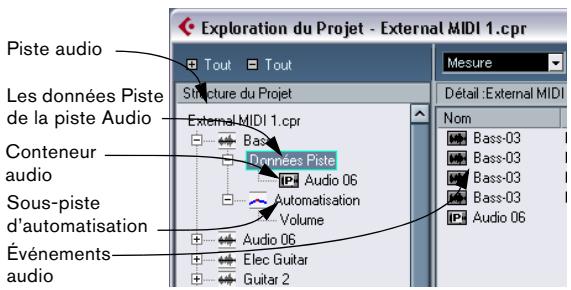
Ces paramètres sont disponibles pour les divers éléments :
Colonnes de la liste pour les événements audio
| Paramètre | Description |
| Nom | Permet d'introduire un commentaire descriptorif de l'évenement. Un double-click sur l'image de forme d'onde si-tuée à côté ouvre l'éditeur d'Echantillons pour cet événement. |
| Fichier | Nom du fichier audio auquel fait référence le clip audio de l'évenement. |
| Début | La position de départ de l'évenement. Si l'évenement ap-partient à un contueur audio, vous ne pouvez le dépla-cer à l'extérieur du contueur. |
| Fin | La position de la fin de l'évenement. |
| Calage | Position absolue du point de synchro de l'évenement. Notez que l'ajustement de cette valeur ne change pas la position du point de synchro à l'intérieur de l'évenement- c'est en fait une autre façon de déplacer l'évenement. |
| Durée | La durée de l'évenement. |
| Décalage | Détermine où démarre l'évenement dans le clip audio. Ajuster cette valeur revient à faire glisser le contenu de l'évenement dans la fenêtre Projet (voir "Faire glisser le contenu de l'évenement ou du contueur" à la page 51). Vous ne pouvez spécifique que des valeurs de Décalage positive car l'évenement ne peut démarrer avant la fin du clip. De même, il ne peut se terminer après la fin du clip. Si l'évenement joue déjà sur toute la durée du clip, le Dé-calage ne peut aucunement être ajusté. |
| Volume | Le volume de l'évenement, tel qu'il serait réglié avec la manette de volume ou sur la ligne d'infos de la fenêtre Projet. |
| Fondu d'Entrée | La durée respective des zones de fondu d'E/S. Si vous utilise ces réglages pour ajouter un fondu (à l'ou il n'y en avait point aparavant), un fondu linéaire sera créé. Si vous ajustez la durée d'un fondu existant, la forme du fondu sera maintainue. |
| Fondu de Sortie |
| Paramètre | Description |
| Rendre muet | Cliquez dans cette colonne pour rendre muet / non muet l'événement. |
| Image | Affiche une image de forme d'onde de l'événement à l'in-térieur d'une case grise correspondant au clip. L'image est étalandnée en fonction de la largeur de la colonne. |
Colonnes de la liste pour les conteneurs audio
| Paramètre | Description |
| Nom | Le nom du conteneur. Si vous faites un double-clic sur le symbole de conteneur place à côté, vous ouvrez l'Éditeur de Conteneurs Audio pour ce conteneur. |
| Début | La position de départ du conteneur. Éditer cette valeur revient à déplacer le conteneur dans la fenêtre Projet. |
| Fin | La position de fin du conteneur. Éditer cette valeur re- vient à redimensionner le conteneur dans la fenêtre Pro-jet. |
| Durée | La durée du conteneur. Éditer cette valeur revient à redi- mensionner le conteneur dans la fenêtre Projet. |
| Décalage | Ajuste la position de départ des événements à l'intérieur du conteneur. Éditer cette valeur équivalent à faire glisser le contenu du conteneur dans la fenêtre Projet (voir "Faire glisser le contenu de l'évenement ou du conteneur" à la page 51) : indiquer une valeur positive revient à le faire glisser vers la gauche, tandis qu'indiquer une valeur négative revient à le faire glisser vers la droite. |
| Rendre muet | Cliquez dans cette colonne pour rendre le conteneur muet / non muet. |
Créer des conteneurs audio
Lorsque l'objet "Audio" d'une piste audio est sélectionné dans l'arborescence de la structure, vous pouvez créer des conteneurs audio vides sur la piste en cliquant sur le bouton Ajouter de la barre d'outils. Un conteneur sera insérée entre les délimiteurs droit et gauche.
Édition de pistes MIDI
Tout comme les pistes audio, les pistes MIDI peuvent avoir deux "sous-éléments" : Données Piste et Automatisation.
- Les éléments des Données Piste correspondant à la piste MIDI elle-même dans la fenêtre Projet et peuvent composer des conteneurs MIDI (qui à leur tour peuvent contenir des événements MIDI).
- L'élément Automatisation correspond à la sous-piste d'automatisation de la fenêtre Projet et il contient les événements d'automatisation de la piste (voir "Édition de pistes d'Automatisation" à la page 385).
Notez que si vous n'avez réalisé aucune automatisation ni ouvert de sous-piste d'automatisation, l'Explorateur ne contiendra que les données MIDI.
Les paramètres qui suivent sont disponibles pour l'édition des données de piste :
Colonnes de la liste pour les événements MIDI
| Paramètre | Description |
| Type | Le type d'événement MIDI. Ne peut être changé. |
| Début | La position de l'événement. Éditer cette value revient à déplacer l'événement. |
| Fin | Uniquement utilisé pour les événements de note. Permet de visualiser et d'editor la position de fin d'une note (et donc de la redimensionner). |
| Durée | Uniquement utilisé pour les événements de note. Affiche la durée de la note - modifier cette valeur redimensionnéla note et change automatiquement la valeur Fin. |
| Données 1 | La propriété de cette valeur dépend du type d'événement MIDI :Pour les notes, il s'agit du numéro de note (hauteur). Il est affché etédité sous la forme d'un nom de note et d'un numéro d'octave, avec des valeurs s'étalant entre C2 et G8.Pour les événements de contrôleurs, il s'agit du type de contrôleur, affiché sous forme de texte. Vous pouvez l'editor en introduisant un nombre - le type de contrôleur correspondant est automatiquement affché.Pour les événements de Pitch Bend, il s'agit de l'ajustement exact de bend.Pour les événements de Pression Poly, il s'agit du numéro de note (hauteur).Pour les autres événements, il s'agit de la valeur de l'événement. |
| Données 2 | La propriété de cette valeur dépend du type d'événement MIDI :Pour les notes, il s'agit de la velocité note-on.Pour les événements de contrôleur, il s'agit de la valeur de l'événement.Pour les événements de Pitch Bend, il s'agit du niveau de bend (avec une précision plus faible)Pour la Pression Poly, il s'agit du niveau de pression.Pour les autres types d'événements,eci n'est point utilisé. |
| Voie | Le canal MIDI de l'événement. Voir "Notes" à la page 84. |
| Commentaire | Cette colonne n'est utilisée que pour certains types d'événements, et apporte un commentaire supplémentaire sur l'événement. |
Colonnes de la liste pour les conteneurs MIDI
| Paramètre | Description |
| Nom | Le nom du conteneur. |
| Début | La position de départ du conteneur. Éditer cette valeur revient à déplacer le conteneur dans la fenêtre Projet. |
| Fin | La position de fin du conteneur. Éditer cette valeur re- vient à redimensionner le conteneur (et affecte également la valeur de Durée). |
| Durée | La durée du conteneur. Éditer cette valeur revient à redi- mensionner le conteneur et modifie la valeur de fin. |
| Décalage | Ajuste la position de départ des événements à l'intérieur du conteneur. Éditer cette valeur équivaut à faire glisser le contenu du conteneur dans la fenêtre Projet (voir "Faire glisser le contenu de l'évenement ou du conte- neur" à la page 51) : indiquer une valeur positive revient à le faire glisser vers la gauche, tandis qu'indiquer une va- leur négative revient à le faire glisser vers la droite. |
| Rendre muet | Cliquez dans cette colonne pour rendre le conteneur muet / non muet. |
Pour les événements SysEx (Système Exclusif) vous ne pouvez éditer que la position de départ (Début) dans la liste.
Toutefois, le fait de cliquer sur la colonne Commentaire ouvre l'éditeur de SysEx, et cela vous permet d'effectuer des éditions détaillées d'événements de type Système Exclusif. Tout ici est décrit au chapitre "Travailler avec les messages de Système Exclusif" à la page 361.
Filtrer les événements MIDI
Lorsque vous éditez des données MIDI dans l'Explorateur de Projet, vous aurez du mal à vous y retrouver dans le grand nombre d'événements MIDI différents affichés. Pour remédier à cela, le menu local de Filtre vous permet de sélectionner un seul type d'événement à afficher.
Lorsque cette option est sélectionnée, seuls les événements de Program Change apparaitront dans l'affichage des événements. Pour afficher tous les types d'événement, sélectionnez l'option du haut ("---") dans le menu.
Créer des conteneurs MIDI
Lorsqu'une piste MIDI est sélectionnée dans l'arborescence de la structure, vous pouvez créer des conteneurs MIDI vides sur la piste en cliquant sur le bouton Ajouter. Un conteneur sera inséré entre les délimiteurs gauche et droit.
Créer des événements MIDI
Vous pouvez utiliser l'Explorateur de Projet pour créer de nouveaux événements MIDI de la manière suivante :
- Sélectionnez un conteneur MIDI dans l'arborescence de la structure.
- Déplacez le curseur de projet à la position à laquelle vous souhaitez ajouter un événement.
- Utilisez le menu local au-dessus de l'affichage des événements pour sélectionner le type d'événement MIDI à ajouter.
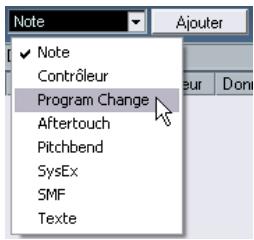
4. Cliquez sur le bouton ajouter.
L'événement du typeChoisi est ajouté dans le conteneur, à la position du curseur de projet. Si celui-ci se trouve à l'extérieur du conteneur sélectionné, l'événement est ajouté au début du conteneur.
Édition de pistes d'automatisation
Tous les types d'automatisation pris en compte par Cubase (les sous-pistes d'automatisation pour les pistes MIDI, d'instrument, audio, de groupe et FX ou les pistes d'automatisation individuelles pour les voies d'Instruments VST, Rewire ou des bus d'entrée/sorting) sont gérés d'une même manière dans l'Explorateur de Projekt. Chaque élément d'automatisation apparaissant dans la Structure du
projet a un certain nombre de sous-entrées, une pour chaque paramètre automatisé. La sélection de l'un de ces paramètres dans la liste de Structure du projet affiche ses événements d'automatisation dans la liste :
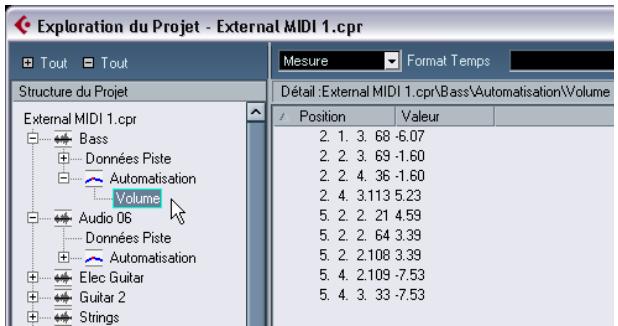
Vous pouvez utiliser les deux colonnes de la liste pour éditer la position des événements et leurs valeurs.
Éditer une piste vidéo
Lorsque la piste video est sélectionnée dans l'arborescence de la structure, l'affichage des événements dresse la liste des événements video présents sur cette piste, avec les paramètres suivants :
| Paramètre | Description |
| Nom | Le nom du clip video en relation avec l' événement. |
| Début | La position de départ de l' événement. Modifier cette valeur revient au même que de déplacer le conteneur dans la fenêtre Projet. |
| Fin | La position de fin de l' événement. Modifier cette valeur revient au même que de redimensionner l' événement dans la fenêtre Projet. |
| Durée | La durée de l' événement. Modifier cette valeur revient au même que de redimensionner l' événement dans la fenêtre Projet. |
| Décalage | Règla la position de départ des événements dans le clip video. Notez que les événements ne peuvent être débuter avant le début du clip ni finir après la fin de celui-ci. En conséquence, si l' événement fait la même durée que le clip, le décalage ne peut être modifié du tout. |
Éditer la piste marqueur
Les événements de Marqueurs ont les paramètres suivants :
| Colonne | Description |
| Nom | Le nom du marqueur. Ceci peut être modifié pour tous les marqueurs excepté pour les délimiteurs gauche et droit. |
| Début | La position du marqueur. |
| Fin | Les positions de fin des marques de cycle. Modifier ces valeurs revient au même que redimensionner les marqueurs de cycle, et change automatiquement la valeur Durée. |
| Durée | La durée délimitée par les marqueurs de cycles. Modifier ces valeurs revient au même que redimensionner les marqueurs de cycle, et change automatiquement la valeur Fin. |
| ID | Nombre du marqueur. Pour les marqueurs normaux (non-cycle), ce nombre correspond aux raccourcis clavier utilisés pour passer d'un marqueur à un autre. Par exemple, si un marqueur a le n°3, un appui sur la touche [Maj]+ [3] du clavier de l'ordinateur déplacera la tête de lecture sur ce marqueur. En modifiant ces valeurs, vous pouvez assigner les marqueurs les plus importants à des raccourcis clavier. Notez que vous ne pouvez pas modifier les étiquettes “G” et “D” des délimiteurs gauche et droit ; ni assigner les numéroés 1 et 2 aux autres marqueurs (ils sont réservés aux délimiteurs). |
Lorsque la piste Marqueurs est sélectionnée, vous pouvez insérer des marqueurs en sélectionnant "Marqueur" ou "Marqueur de Cycle" depuis le menu local Ajouter et en cliquant sur le bouton Ajouter. Les marqueurs sont ajoutés à la position actuelle de curseur de projet, tandis que les marqueurs de cycle viennent se placer entre les positions gauche et droite des délimiteurs.
Éditer la piste tempo
Lorsque la Piste Tempo est sélectionnée dans l'arborescence de la structure, l'affichage des événements montre les événements présents dans la Piste Tempo, avec les paramètres suivants :
| Paramètre | Description |
| Position | La position de l'événement de Tempo. Vous ne pouvez pas modifier le premier événement de la piste Tempo. |
| Tempo | La valeur du tempo de l'événement. |
| Type | Ceci déterminé si le tempo doit passer directement à la valeur de l'événement (de type "Saut") ou si il doit se modifier graduèment à partir de la valeur de la piste rythmique précédente, créé ainsi une variation linéaire (de type "Rampé"). Voir "Modifier la courbe de tempo" à la page 368. |
Vous pouvez ajouter de nouveaux événements de Tempo en cliquant sur le bouton Ajouter. Ceci crée un événement de type "Saut" d'une valeur de 120 bpm, à la position du curseur de projet. Vérifiez qu'il n'y a pas d'autre événement de Tempo à cette position.
Éditer des chiffrages de mesure
Lorsque la Piste de Signature est sélectionnée dans l'arborescence de la structure, l'affichage des événements montre les événements de Signature Rythmique (chiffrage de mesure) dans le projet :
| Paramètre | Description |
| Position | La position de l'évenement. Notez que vous ne pouvez pas déplacer le premier événement de signature rhytmique. |
| Signature | La valeur de l'évenement (indication de mesure). |
Vous pouvez ajouter un nouveau chiffrage de mesure en cliquant sur le bouton Ajouter. Ceci crée une mesure à 4/4, au début de la mesure la plus proche de la position du curseur de projet. Vérifiez qu'il n'y a pas d'autre événement de signature rythmique à cette position.
Effacer des événements
La procédure pour effacer des événements est la même pour les différents types de piste :
- Cliquez sur un événement (ou un conteneur) dans l'affichage des événements pour le sélectionner.
- Sélectionnez Supprimer dans le menu Édition ou appuyez sur [Suppr] ou [Arrière]. Notez que vous ne pouvez pas supprimer le premier événement de Tempo ni le premier événement de Signature Rythmique.
Exporter un mixage audio
La fonction Exporter le Mixage Audio dans Cubase permet d'effectuer un mixage audio à partir du programme vers un fichier sur votre disque dur, dans un certain nombre de formats. Vous pouvez mélanger ici :
- Un bus de sortie. Par ex., si vous avez réalisé un mixage stéréo dont les pistes sont dirigées vers un bus de sortie stéréo, le mixage de bus de sortie vous donnera un fichier contenant le mixage complet. De même, vous pouvez mélanger un bus Surround complet, soit en un seul fichier multicanal, soit scindé en plusieurs fichiers : un par voie Surround (activer l'option Couper Canaux).
- La voie d'une piste audio (Cubase uniquement). Ceci mélangera la voie de la piste, compte tenu des effets d'insert, l'EQ, etc. C'est utile pour transformer un certain nombre d'événements en un seul fichier, ou si vous utilisez des effets d'insert gourmands en puissance de calcul - en exportant la piste et en la réimportant dans le projet, vous pouvez ensuite éteindre l'effet d'insert et économiser de la puissance de calcul.
- Toutes sortes de voies audio dans la console (Cubase uniquement).
Ceci inclut les voies d'Instruments VST, de effets (pistes de voies FX), les voies de Groupe et les voies ReWire. De nombreux usages sont possibles - par exemple, vous pouvez mélanger la piste de effets ou transformer chaque voie ReWire en fichiers audio.
Remarques
- La fonction Exporter le Mixage Audio mélange la partie située entre les délimiteurs gauche et droit.
- Lors d'un mixage vous obtenez ce que vous entendez - les réglages de "mutes", de console et d'effets insert sont pris en compte.
Notez que seul le son du bus ou de la voie sélectionnée est inclus dans le mixage.
- Les pistes MIDI ne sont pas inclues dans le mixage! Pour récapituler un mixage complet, contenant à la fois les pistes MIDI et audio, il faut d'abord enregistrer tous les sons générés via MIDI dans des pistes audio (en reliant les sorties des instruments MIDI aux entrées audio puis en les enregistrant, comme n'importe quelle autre source de sons).
- Une piste d'Instrument peut être exportée directement comme Mixage Audio.
- Avec Cubase, vous pouvez aussi exporter les pistes sélectionnées - c'est une fonction différente qui ne crée pas de mixage audio.
Par contre, c'est un moyen de transférer des pistes complètes (en incluant les clips et les événements) d'un projet vers un autre. Voir "Exporter et importer des pistes (Cubase uniquement)" à la page 438.
Mixage sous forme de fichier audio
- Configurez les délimiteurs gauche et droit afin d'englober la région que vous désirez mixer.
- Réglez les pistes de façon à ce que la lecture soit correcte.
Ce qui inclut, par exemple, de couper de l'écoute des pistes ou conteneurs indésirables, procéder aux réglages manuels de la console et/ou activer les boutons Lecture (R) d'Automatisation des voies de console désirées. 3. Déroulez le menu Fichier, et sélectionnez "Mixage Audio..." dans le sous-menu Exporter.
Le dialogue Exporter le Mixage Audio apparait alors.
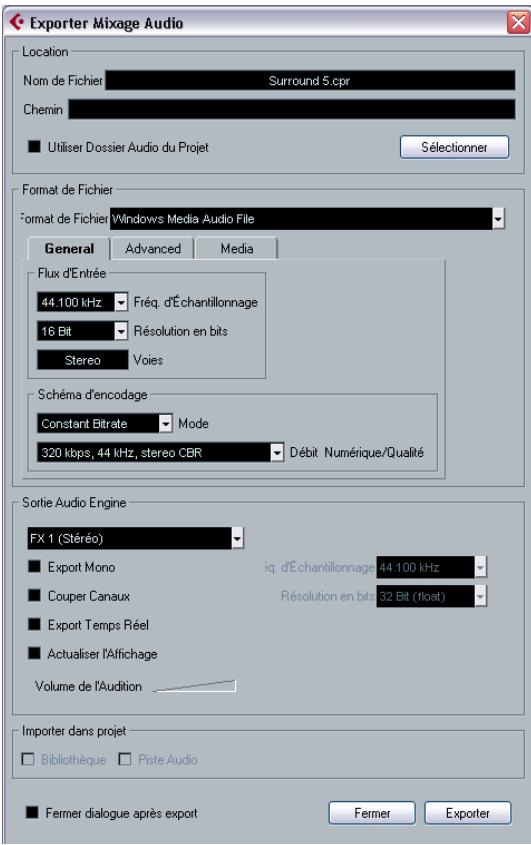
Les réglages et options disponibles diffèrent selon le format de fichier sélectionné (voir “Les formats de fichier disponibles” à la page 389).
- Donnez un nom au fichier de mixage dans le champ de nom de Fichier et indiquez l'endroit où il sera sauvegardé. Sinon, cochez l'option "Utiliser Dossier Audio du Projet". Le fichier de mixage sera alors sauvegardé dans le dossier Audio du Projet.
- Sélectionnez le bus ou la voie que vous désirez mixer à l'aide du menu local des Sorties.
C'est la liste de tous les bus et voies du projet actif.
- Activez l'option Couper Canaux, si vous désirez exporter toutes les voies sous forme de fichiers mono.
- Sélectionnez le format de fichier désiré via le menu local de Format de fichier.
- Procédez aux réglages supplémentaires concernant le fichier à créer.
Ces réglages incluent la fréquence d'échantillonnage, la résolution en bits, etc. Les options disponibles dépendent du format de fichier sélectionné – voir “Les formats de fichier disponibles” à la page 389. Si vous désirez réimporter automatiquement le fichier audio résultat dans Cubase, cochez les cases de la section "Importer dans".
Si vous cochez la case "Bibliothèque", un clip se référant au fichier paraîtra dans la Bibliothèque. Si vous cochez aussi la case "Piste Audio", un événement audio sera créé qui relira le clip, et placera sur une nouvelle piste audio, commençant au délimiteur gauche.
Les options d'Importation ne sont disponibles que si un format de fichier non compressé a été sélectionné. 10. Si vous activez Export Temps Réel, l'exportation se produit en temps réel, c'est-à-dire que le processus prendra le même temps que la lecture normale.
Certains plug-ins VST ont besoin de cela pour avoir le temps d'effectuer une mise à jour correcte pendant le mixage - consultez le fabricant du plugin si vous n'êtes pas sûr.
- Cubase uniquement : Si l'option Export Temps Réel est activée, l'audio exporté sera relu via la Control Room. Le fader situé sous la case Export Temps Réel permet de régler le volume de la Control Room. Notez que si la Control Room est désactivée, le fader du Volume Audition ne sera pas disponible.
- Si vous activez Actualiser l'Affichage, les mètres seront actualisés pendant le processus d'exportation. Pour vous permettre de vérifier qu'il ne se produit pas d'échec, par exemple.
- Cliquez sur Exporter.
Un dialogue apparait alors - sa jauge de progression indique où en est la création du fichier audio. Si vous changez d'avis au cours de cette création, il suffit de cliquer sur le bouton Annuler pour annuler l'opération.
- Si l'option "Fermer dialogue après export" est activée, le dialogue sera fermé, sinon il reste ouvert.
- Si vous avez activé les options "Importer dans", le fichier sera réimporté dans le projet.
Lors de la lecture de ce fichier réimporté dans Cubase, n’oubliez pas de couper de l’écoute les pistes d’origine, afin d’entendre uniquement le fichier en question.
Si vous activez une des options de la section Importer, le dialogue des Options d'Importation s'ouvre. Pour une description détaillée des options de ce dialogue, voir "Importer un Media..." à la page 252.
Les formats de fichier disponibles
Vous trouvez dans les pages suivantes les différents formats d'exportation de fichiers, ainsi que leurs options et réglages.
Fichiers AIFF (voir "Fichiers AIFF" à la page 390). - Fichiers AIFC (voir "Fichiers AIFC" à la page 391). Fichiers Wave (voir "Fichiers Wave" à la page 391). - Fichiers Wave 64 (Cubase uniquement, voir "Fichiers Wave64 (Cubase uniquement)" à la page 391). - Fichiers Broadcast Wave (voir "Fichiers Wave Broadcast" à la page 391). - Fichiers MP3 (Cubase uniquement, voir "Fichiers MPEG Niveau 3 (Cubase uniquement)" à la page 391). - Fichiers Ogg Vorbis (voir "Fichiers Ogg Vorbis" à la page 392). - Fichiers Windows Media Audio Pro (Windows uniquement, voir "Fichiers Windows Media Audio Pro (Windows uniquement)" à la page 393).
Fichiers AIFF
Les lettres AIFF signifient Audio Interchange File Format – soit, littéralement, format de fichier pour échange audio. Ce standard a été défini par la firme Apple Computer Inc. Les fichiers au format AIFF se reconnaissent à leur extension ".aif", et ils sont utilisés sur la majorité des plates-formes.
Les réglages suivants seront disponibles pour le format AIFF :
| Option | Description |
| Nom de Fichier (Section Location) | Dans ce champ vous donnez un nom au fichier de mixage. |
| Chemin (Section Location) | Vous indiquez ici l'endetroit où il sera sauvegardé. |
| Utiliser Dossier Audio du Projet (Section Location) | Si vous activez cette option le fichier de mixage sera sauvegardé dans le dossier Audio du Projet, et non via le chemin spécifique. |
| Menu local de Format de Fichier (Section Format de Fichier) | Vous sélectionnez dans ce menu local le format du fichier exporté. |
| Insérer Informations Broadcast Wave (Section Format de Fichier) | Permet d'inclure des informations telles que date et heures de création, une position de时间为 code (permettant d'insérer l'audio exporté au bon endroit dans d'autres projets, etc.) ainsi que l'auteur, et des chaînes de texte de description et de références, dans le fichier exporté.Certaines applications ne peuvent pas gérer les fichiers ayant des_infos intégrées - si vous rencontres des problèmes lorsqu vous utilisez le fichier dans une autre application, désactive cette option et refaites l'exportation. |
| Bouton Edition (Section Format de Fichier) | Enclistuant sur ce bouton le dialogue "Broadcast Wave Chunk" il permet d'ajouter d'autres informations qui seront intégrées aux fichiers exportés. Notez que dans les Préférences (page Enregistrement-Broadcast Wave) vous pouvez enter des chaînes de texte par défaut pour l'auteur, la description et les références qui apparaître automatiquement dans le dialogue "Broadcast Wave Chunk". |
| Menu local Sortie (Section Sortie Audio Engine) | Ce menu établit la liste de tous les bus et voies de sortie dans le projet actif. Il suffit de selectionner le bus ou la voie désirée pour le mixage. |
| Export Mono (Section Sortie Audio Engine) | Si vous activez cette option, l'audio exporté sera mixé en mono. |
| Couper Canaux (Section Sortie Audio Engine) | Activez cette option, si vous foulez exporter toutes les voies sous forme de fichiers mono. |
| Option | Description |
| Export Temps Réel (Section Sortie Audio Engine) | Si vous activez cette option, l'exportation se fera en temps réel, donc le processus prendra le même temps que la lecture normale. Certains plug-ins VST nécessité cette option pour avoir le temps de faire une mise à jour correcte pendant le mixage -adressez-vous au fabricant du plug-in pour en être sur. Cubase: Si Export Temps Réel est activé, l'audio exporté sera reliy via la Control Room. |
| Actualiser l'affichage (Section Sortie Audio Engine) | Si vous activez cette option, les vu-mêtres suivront pendant le processus d'exportation. Ceci vous permet de vérifier qu'il n'y a pas d'échélage, par exemple. |
| Fréquence d'échantillonnage (Section Sortie Audio Engine) | Déterminée la fréquence d'échantillonnage du fichier audio exporté (plus elle est faible, moins il y aura de fréquences aigués audibles dans l'audio). Dans la plupart des cas, il vaut moins sélectionner la fréquence d'échantillonnage utilisée dans le projet : réduire sa valeur débouché sur une dégradation de la qualité audio (par réduction de la bande passante dans les aigus), tandis que l'augmenter n'améliore pas la qualité audio de départ, mais accroit le poids des fichiers. Il faut aussi prendre en compte la destination du fichier : par exemple, si vous désirez l'importer dans une autre application, il faut s'assurer que sa fréquence d'échantillonnage est compatible avec elle. Si vous mixage est destiné à une gravure sur CD, il faut obligatoirement sélectionner 44100 Hz, puisque c'est celle utilisée sur ce support. |
| Résolution en Bits (Section Sortie Audio Engine) | Permet deCHOISIR des fichiers de résolution 8 bits, 16 bits, 24 bits ou 32 bits virgule flottante (32 Bit (float)). Si le fichier est un "mixage intermédiaire" que vous avez l'intention de reentrant et de retravailler ensuite dans Cubase, nous vous recommendons deCHOISIR l'options 32 bits virgule flottante. En effet, ce format 32 bits virgule flottante correspond à une très haute résolution numérique - c'est celle utilisée en interne par Cubase pour les traitements numériques. Par consécutif, les fichiers audio à ce format posséderont une taille double de celle des fichiers 16 bits "ordinaires". Si vous effectuez un mixage en vue de graver un CD, il faut utiliser l'options "16 bits", format du CD. Dans ce cas, nous vous recommandons d'insérer et d'activer le plug-in UV-22HR (voir le Guide de Référence des Plug-Ins pour les détails). Il réduira les effets secondaires et artifices provoqués par l'introduction d'un éventuel bruit de quantification au cours de la conversion du fichier audio au format 16 bits. La résolution "8 bits" ne doit être utilisée que si nécessaire, car elle procure une qualité audio limitée. Les fichiers audio 8 bits sont le plus souvent destinés à des applications multimedia. |
| Fader Volume de l'Audition (Section Sortie Audio Engine) | Ce fader situé sous la case Export Temps RÉel permet de régler le volume de la Control Room. Notez qu'il n'est disponible que si la Control Room est activée. |
| Bibliothèque (Section Importer dans Projet) | Activez cette option, si vous désírez réimporter le fi-chier audio résultat automatiquement dans la Bibliothèque. Un clip se référant au fischier apparaîtra dans la Bibliothèque.Si cette option est activée, le dialogue Options d'Im-portation apparaîtra lors de l'exportation. Pour une description des réglages disponibles, voir "Importer un Media..." à la page 252. |
| Piste Audio (Section Importer dans Projet) | Si vous activez cette option un événement audio re-jouant le clip sera créé et place sur une nouvelle piste audio, démarrant au délimitergue gauche.Si cette option est activée, le dialogue Options d'Im-portation apparaîtra lors de l'exportation. Pour une description des réglages disponibles, voir "Importer un Media..." à la page 252. |
| Fermer dialogue après export | Si cette option est activée, le dialogue sera fermé après l'exportation, sinon, il restera ouvert. |
Fichiers AIFC
Les lettres AIFC signifient Audio Interchange File Format Compressed - soit, littéralement, format de fichier compressé pour échange audio, un standard défini par Apple Computer Inc. Ces fichiers supportent un taux de compression pouvant aller jusqu'à 6:1 et contiennent des tags dans leur entête. Les fichiers au format AIFC se reconnaissent à leur extension ".aifc", et ils sont utilisés sur la majorité des plates-formes.
Les fichiers au format AIFC disposent des mêmes options que les fichiers AIFF.
Fichiers wave
Les fichiers Wave se reconnaissent à leur extension “.wav”. Ce format est le plus répandu sur la plate-forme PC.
Les fichiers Wave disposent des mêmes options que les fichiers AIFF.
Fichiers WAVE64 (cubase uniquement)
Wave64 est un format propriétaire développé par Sonic Foundry Inc. En termes de qualité audio, les fichiers Wave64 sont identiques aux fichiers Wave standard, mais dans leur entête, les fichiers Wave64 utilisent des valeurs en 64 bits pour l'adressage alors que les fichiers Wave utilisent des valeurs en 32 bits. Conséquence : les fichiers Wave64 peuvent être considérablement plus gros que les fichiers Wave standard. Le format Wave64 est donc un
excellent choix pour les enregistrements très longs (dont la taille dépasse 2Go), par ex. des enregistrements Live en Surround. Les fichiers Wave64 ont l'extension "w64".
Les fichiers Wave64 disposent des mêmes options que les fichiers AIFF.
D'un point de vue strictement audio, les fichiers au format Broadcast Wave sont identiques aux fichiers Wave ou Wave64, mais ne sont pas compressés. Pour créer un fichier Broadcast Wave, sélectionnez Wave ou Wave64 comme format de fichier et activez l'option "Insérer Informations Broadcast Wave". Cliquez sur Édition si vous désirez modifier ces informations, sinon, celles par défaut spécifiées dans les Préférences (page Enregistrement-Broadcast Wave) seront utilisées. Les fichiers Broadcast Wave ont l'extension ".wav".
Les fichiers Broadcast Wave disposent des mêmes options que les fichiers AIFF.
Fichiers MPEG niveau 3 (cubase uniquement)
Les fichiers au format MPEG Niveau 3 ont l'extension ".mp3". Grâce à l'utilisation d'algorithmes avancés de réduction du brouillage numérique de données, les fichiers MP3 peuvent être très petits tout en conservant une bonne qualité audio.
Les options suivantes sont disponibles pour les fichiers MPEG 3 :
| Option | Description |
| Nom de Fichier (Section Location) | Dans ce champ vous donnez un nom au fichier de mixage. |
| Chemin (Section Location) | Vous indiquez ici l'endroit où il sera sauvegardé. |
| Utiliser Dossier Audio du Projet (Section Location) | Si vous activez cette option le fichier de mixage sera sauvégardé dans le dossier Audio du Projet, et non via le chemin spécifique. |
| Menu local de Format de Fichier (Section Format de Fichier) | Vous sélectionnez dans ce menu local le format du fi-chier exporté. |
| Fader Résolution en Bits (Section Format de Fichier) | En déplacant ce fader vous pouzechosir une résolution en bits pour le fichier mp3. En règle générale, plus la résolution est élevé, plus la qualité audio est bonne et plus le fichier est gros. Pour l'audio en stéreo, 128 kBits/s est souvent considéré comme donnant une “bonne” qualité audio. Notez que le réglage de Résolution en Bits (affiché à droite du fader) change lorsque vous le déplacez. |
| Option Insérer Tag ID3 (Section Format de Fichier) | Permet d'inclure des informations de Tag ID3 dans le fichier exporté. |
| Bouton Editor Tag ID3 (Section Format de Fichier) | Lorsque vous cliquez dessus, le dialogue Tag ID3 s'ouvre pour vous permettre de saisir des informations concernant le fichier. Ces informations seront intégrées sous forme de chaînes de texte dans le fichier, et peuvent être affichées par certaines applications de lecture de mp3. |
| Menu local Sortie (Section Sortie Audio Engine) | Ce menu établit la liste de tous les bus et voies de sortie dans le projet actif. Il suffit de selectionner le bus ou la voie désirée pour le mixage. |
| Export Mono (Section Sortie Audio Engine) | Si vous activez cette option, l'audio exporté sera mixé en mono. |
| Couper Canaux (Section Sortie Audio Engine) | Activé cette option, si vous foulez exporter toutes les voies sous forme de fichiers mono. |
| Export Temps Réel (Section Sortie Audio Engine) | Si vous activez cette option, l'exportation se fera en temps réel, donc le processus prendra le même temps que la lecture normale. Certains plug-ins VST nécessités cette option pour avoir le temps de faire une mise à jour correcte pendant le mixage -adressez-vous au fabricant du plug-in pour en être sûr. Cubase: Si Export Temps Réel est activé, l'audio exporté sera reliu via la Control Room. |
| Actualiser l'affichage (Section Sortie Audio Engine) | Si vous activez cette option, les vu-mêtres suivront pendant le processus d'exportation. Ceci vous permet de vérifier qu'il n'y a pas d'écrêtage, par exemple. |
| Fader Volume de l'Audition (Sec- tion Sortie Audio Engine) | Ce fader situé sous la case Export Temps Réel permet de régler le volume de la Control Room. Notez qu'il n'est disponible que si la Control Room est activée. |
| Fermer dialogue après export | Si cette option est activée, le dialogue sera fermé après l'exportation, sinon, il restera ouvert. |
Fichiers ogg vorbis
Ogg Vorbis est une technologie d'encodage audio ouverte, du domaine public, qui génère des fichiers audio compressés (extension ".ogg") de petite taille avec une qualité audio comparativement plus élevée.
Les options suivantes sont disponibles pour les fichiers Ogg Vorbis :
| Option | Description |
| Nom de Fichier (Section Location) | Dans ce champ vous donnez un nom au fichier de mixage. |
| Chemin (Section Location) | Vous indiquez ici l'endroit où il sera sauvégardé. |
| Utiliser Dossier Audio du Projet (Section Location) | Si vous activez cette option le fichier de mixage sera sauvégardé dans le dossier Audio du Projet, et non via le chemin spécifique. |
| Menu local de Format de Fichier (Section Format de Fichier) | Vous sélectionnez dans ce menu local le format du fi-chier exporté. |
| Fader Qualité (Section Format de Fichier) | L'encodeur Ogg Vorbis utilise un encodage au débit variable et le réglage Qualité déterminée entre quelles limites le débit variera. En général, un réglage de Qua-lité élevé donne une meilleure qualité audio, mais aussi des fichiers plus volumieux. |
| Menu local Sortie (Section Sortie Audio Engine) | Ce menu établit la liste de tous les bus et voies de sor-tie dans le projet actif. Il suffit de selectionner le bus ou la voie désirée pour le mixage. |
| Export Mono (Section Sortie Audio Engine) | Si vous activez cette option, l'audio exporté sera mixé en mono. |
| Couper Canaux (Section Sortie Audio Engine) | Activez cette option, si vous foulez exporter toutes les voies sous forme de fichiers mono. |
| Export Temps Réel (Section Sortie Audio Engine) | Si vous activez cette option, l'exportation se fera en temps réel, donc le processus prendra le même temps que la lecture normale. Certains plug-ins VST nécessi- tent cette option pour avoir le temps de faire une mise à jour correcte pendant le mixage -adressez-vous au fabricant du plug-in pour en être sûr. Cubase: Si Export Temps Réel est activé, l'audio exporté sera reli-via la Control Room. |
| Actualiser l'affichage (Section Sortie Audio Engine) | Si vous activez cette option, les vu-mêtres suivront pendant le processus d'exportation. Ceci vous permet de vérifier qu'il n'y a pas d'écrêtage, par exemple. |
| Fader Volume de l'Audition (Sec-tion Sortie Audio Engine) | Ce fader situé sous la case Export Temps Réel permet de régler le volume de la Control Room. Notez qu'il n'est disponible que si la Control Room est activée. |
Description
Fermer dialogue après exportation
Si cette option est activée, le dialogue sera fermé après l'exportation, sinon, il restera ouvert.
Autres formats de fichier
Steinberg offre également des encodeurs optionnels Dolby Digital (AC3) et DTS pour exporter directement au format AC3 ou DTS (Cubase uniquement). Vous trouverez des informations à ce sujet sur www.steinberg.net.
C'est la suite du format Windows Media Audio développé par Microsoft Inc. Grâce à leurs codecs audio élaborés et à la compression sans pertes utilisée, les fichiers WMA Pro peuvent être réduits en taille sans aucune perte de qualité audio. De plus, WMA Pro donne la possibilité de mixer en son Surround 5.1. Ces fichiers ont l'extension “.wma”.
Export d'un mixage WMA.
Les options disponibles peuvent varier en fonction des réglages de sortie.
Les options suivantes sont disponibles :
L'onglet général
Dans la section "Flux d'entrée", vous réglez la fréquence d'échantillonnage (44.1, 48 ou 96 kHz) et la résolution en bits (16 bits ou 24 bits) du fichier encodé. Ces paramètres doivent être réglés afin de correspondre à la fréquence d'échantillonnage et à la résolution en bits de l'enregistrement source. Si aucune valeur ne correspond à celle de l'enregistrement source, utilisez la valeur disponible la plus proche. Si votre enregistrement source est en 20 bits, régalez la résolution sur 24 bits jusqu'à que 16 bits. Le réglage dans les champs "Voies" dépend de la sortie sélectionnée et ne peut être modifié. Lorsque vous pouze exporter un canal 5.1, et que ce champ affiche "Stéréo", vérifiez qu'un bus de sortie 5.1 est disponible dans la fenêtre "VST Connexions", que l'Inspecteur est réglé sur cette sortie et que ce canal est choisi comme sortie dans le menu local "Sortie Audio Engine" du dialogue "Exporter Mixage Audio".
Dans la section "Flux d'Entrée", vous pouvez définir la sortie désirée de l'encodeur, par ex. si ce doit être un fichier stéréo ou un fichier Surround 5.1. Faites les réglages appropriés en fonction de l'usage du fichier. Si le fichier doit être téléchargé ou envoyé en streaming sur l'Internet, il ne faudra pas un début trop rapide par exemple. Voir ci-dessous les descriptions des options.
Mode d'emploi
L'encodeur WMA Pro peut utiliser un débit constant ou variable pour l'encodage en Surround 5.1, il peut aussi employer un encodage sans pertes pour encoder en stéréo. Les options de ce menu sont les suivantes :
| Mode | Description |
| Débit constant (CBR)(Constant Bitrate) | Encodage en un fisquier Surround 5.1 avec un débit constant (réglé dans le menu Bit Rate/Channels, voir ci-dessous). Un débit constant est préféerable si vous désirez limiter la taille du fisquier final. La taille d'un fisquier encodé avec un débit constant est égale au débit multiplié par la durée du fisquier. |
| Débit variable avec Qualité | Encodage en un fjichier Surround 5.1 avec un débit variable, fonction d'un degré de qualité (la qualité désirée est réglée dans le menu Bit Rate/Channels, voir ci-dessous). Si vous encodez avec un débit variable, celui-ci fluctue en fonction du caractère et de la complexité de l'enregistrement encode, Plus il y a de passages complexes dans l'enregistrement source, plus le débit sera élevé ; et plus le fjichier final sera gros. |
| Sans pertes | Encodage en un fjichier stéreo avec compression sans pertes. |
Ce menu permet de régler le débit ajusté – de 128 kbps à 768 kbps, en fonction du Mode sélectionné (voir ci-dessus). Si le Mode “Débit variable avec Qualité” est utilisé (voir ci-dessus), ce menu permet deCHOISIR parmi six niveaux de qualité, 10 étant la plus faible et 100 la plus haute. Généralement, plus le débit ou la qualité choisi est élevé, plus le fichier final est gros. Ce menu compte aussi un format de canal (5.1 ou stéro).
Contrôle de la dynamique
Ces contrôles permettent de définir la dynamique du fichier encodé. La dynamique étant la différence en dB entre la puissance moyenne et les crêtes de niveau audio (les plus forts). Ces réglages affectent la manière dont l'audio est produit si le fichier est lu sur un ordinateur muni de Windows XP à l'aide d'un lecteur Windows Media 9 Series, et que l'utilisateur active la fonction spéciale “Quiet Mode” du lecteur pour contrôler la dynamique.
La dynamique est calculée automatiquement durant le processus d'encodage, mais vous pouvez aussi la spécifier manuellement.
Pour cela, il faut d'abord cocher la case située à gauche puis entrer les valeurs désirées en dB dans les champs Peak et Average. Vous pouvez entrer n'importe quelle valeur comprise entre 0 et -90 dB. Notez toutefois qu'il n'est habituellement pas recommandé de modifier la valeur Average, car celle-ci affecte le volume général de l'audio et peut donc altérer la qualité audio par voie de conséquence.
Le Quiet Mode d'un lecteur Windows Media 9 peut être réglé sur une des trois options. Ci-après, ces options sont listées avec une explication sur leur interaction avec les réglages de Dynamique :
- Off: Si Quiet Mode est désactivé, les réglages de dynamique qui ont été calculés automatiquement durant l'encodage se-ront utilisés.
- Little Difference: Si cette option est sélectionnée et que vous n'avez pas modifié manuellement les réglages de dynamique, le niveau de crête sera limité à 6 dB au-dessus du niveau moyen pendant la lecture. Si vous avez indiqué manuellement la dynamique, le niveau de crête sera limité à une valeur moyenne située entre les valeurs de crête (Peak)- et moyenne (Average) que vous avez spécifiées.
Médium 12 dB au-dessus du niveau moyen. Si vous avez modifié la dynamique, le niveau de crête sera limité à la valeur de crête que vous avez spécifiée.
Coefficients de réduction surround
Vous pouvez indiquer ici quelle sera la réduction volume appliquée, s'il y en a une, aux différents canaux dans un encodage Surround. Ces réglages affectent la manière dont l'audio sera produit sur un système incapable de relire le fichier en Surround, auquel cas, les canaux Surround du fichier seront combinés en deux canaux et relus en stéréo.
Les valeurs par défaut produisent normalement des résultats satisfaisants, mais vous pouvez les modifier manuellement si vous le souhaitez. Vous pouvez entrer n'importe quelle valeur comprise entre 0 et -144 dB respectivement pour les canaux Surround, le canal central, les canaux gauche et droit et le canal LFE.
L'onglet média
Ici, vous pouvez entrer un certain nombre de chaînes de texte avec des informations concernant le fichier – titre, auteur, informations sur le copyright et une description de son contenu. Ces informations seront ensuite incorporées à l'en-tête du fichier et pourraient être lues par les applications de lecture Windows Media Audio.
Pour de plus amples informations sur le son Surround et son encodage, reportez-vous au chapitre "Son Surround (Cubase uniquement)" à la page 163.
Synchronisation
Qu'est-ce que la synchronisation ?
La synchronisation consiste à faire en sorte que deux appareils suivent les mêmes informations de temps ou tempo et de position. Vous pouvez établir une synchronisation entre Cubase et un certain nombre de types d'appareils, dont les magnétophones et multipistes à bande ainsi que les magnétoscopes, mais aussi tous les appareils MIDI pouvant "jouer de la musique", tels que séquenceurs, boîtes à rythmes, séquenceurs du type "work-station", etc.
Lorsque vous configurez un système de synchronisation, il faut décider quel appareil sera le maître. Tous les autres appareils de la configuration deviennent alors des esclaves de cet appareil maître, ce qui signifie qu'ils calqueront leurs transports et leur vitesse de défilé en lecture sur le maître.
Cubase comme esclave
Lorsqu'un signal de synchronisation arrive dans Cubase, provenant d'un autre appareil (tel qu'un magnétophone, un magnétoscope, etc.), cet appareil est le maître et Cubase est l'esclave. Cubase synchronisera sa lecture sur l'autre appareil.
Cubase comme maître
Lorsque vous configurez Cubase pour qu'il transmette des signaux de synchronisation aux autres appareils, c'est Cubase qui est le maître et les autres appareils qui sont esclaves; ils synchroniseront leur lecture sur Cubase.
Cubase - à la fois maître et esclave
Cubase est un système de synchronisation plein de possibilités. Il peut opérer à la fois comme maître et comme esclave. Par exemple, Cubase peut être asservi à un magnétophone transmettant un timecode, tout en transmettant un signal d'horloge MIDI à une boîte à rythme, agissant alors comme un maître.
Pour une description de la fonction VST System Link (grâce à laquelle vous pouvez synchroniser plusieurs ordinateurs sur lesquels tournent Cubase ou Nuendo par exemple), voir "VST System Link" à la page 403.
Signaux de synchronisation
Il existe principalement trois types de signaux de synchronisation principaux pour l'audio : le Timecode, l'horloge MIDI (MIDI Clock) et le Word Clock.
Timecode (SMPTE, EBU, MTC, VITC, etc.)
Le Timecode (code temporel) peut avoir différents formats. Mais quel que soit ce "format", il fournit toujours un type de synchronisation basé sur une "horloge murale", c'est-à-dire exprimée en heures, minutes, secondes, plus deux autres unités appelées "frames" (images) et "sub-frames".
- Le LTC (SMPTE, EBU), IME code longitudinal, est la version audio du 1980. Ce signal peut donc être enregistré sur une piste audio de magnétophone ou de magnétoscope.
- Le VITC (Vertical Interval Time Code) est la version vidéo du, incrustée dans des lignes non visibles de l'image vidéo elle-même.
- Le MTC (MIDI Time Code) est la version MIDI du timecode - les données temporelles sont transmises via des câbles MIDI. Synchro ADAT (Alesis - uniquement utilisé avec le protocole de positionnement ASIO, voir "À propos du Protocole de Positionnement ASIO (APP)" à la page 402.
Pour le protocole de positionnement ASIO, d'autres formats de code de haute précision sont supportés.
Recommandations concernant le format de timecode - sans protocole de positionnement ASIO
Si vous synchronisez votre système à un code externe par l'intermédiaire d'un synchroniseur, le format de timecode le plus commun est le MTC. Contrairement à ce qu'on peut entendre ou dire ici et là, le MTC fournit un bon degré de précision dans le cadre d'une synchronisation externe. Ceci est du au fait que le système d'exploitation peut "marquer temporellement" les messages MIDI entrants, ce qui améliore la précision.
Recommandations concernant le format de timecode - avec protocole de positionnement ASIO
- Le LTC et le VITC sont les formats procurant la plus grande précision - ils sont recommandés, lorsqu'ils sont disponibles.
- Le MIDI Time Code est la seconde (meilleure option), et probablement le choix le plus répandu, car peu d'appareils audio hardware disposent de lecteurs/générateurs de LTC ou VITC intégrés. La précision apportée par le LTC ou le VITC est toutefois supérieure.
Horloge MIDI (MIDI clock)
Le signal d'Horloge MIDI (MIDI Clock) est un signal de synchronisation basé sur le tempo : autrement dit, il est fonction du nombre de BPM (battements par minute). Par conséquent, les signaux d'Horloge MIDI conviennent parfaitement lorsqu'on désire synchroniser deux appareils pouvant s'accorder sur un tempo : par exemple, Cubase et une boîte à rythme.

En revanche, le signal d'Horloge MIDI ne convient pas comme source de synchro maître pour une application comme Cubase. C'est que en Cubase peut transmettre des signaux d'Horloge MIDI à d'autres appareils, mais ne peut pas recevoir des signaux d'Horloge MIDI.
Le signal de Word Clock sert à référencer un appareil numérique externe, en “prenant la place” du signal de référence interne : par exemple, celui que génère l'horloge d'une carte son. Par conséquent, la fréquence du Word Clock est celle de l'échantillonnage : 44.1 kHz, 48 kHz, etc.
Le signal de Word Clock ne contient aucune information de position, il ne s'agit que d'un "simple" signal d'horloge pour cadencer l'audio à sa fréquence d'échantillonnage.
Le signal de Word Clock est disponible sous différents formats, analogiques sur câble coaxial, ou numériques faisant partie d'un signal audio S/PDIF, AES/EBU, ADAT, etc.
Comment est géré le timing dans un système non synchronisé
Étudions d'abord le cas où Cubase n'est synchronisé à aucune source externe.
Tout système de lecture numérique est muni d'une horloge interne qui pilote en dernier lieu la vitesse et la stabilité de la lecture, et les cartes audio PC n'y font pas exception. Cette horloge est extrêmement stable.
Lorsque Cubase est en lecture, sans aucune synchronisation externe, la lecture dans son ensemble est synchronisée en interne sur l'audio numérique.
Synchroniser la lecture de cubase
Supposons maintenant que nous utilisions une synchronisation externe, nous devons par exemple, synchroniser la lecture de Cubase à un magnétophone, grâce à un télécode.
Si vous utilisez un synchroniseur qui génère le Word Clock et avez réglé Cubase pour qu'il se synchronise au code reçu, la vitesse globale de lecture variera (la "vitesse de la tête de lecture") afin de compenser de telles fluctuations dans la vitesse du code, c'est là tout l'intérêt de la synchronisation.
Que se passe-t-il avec l'audio numérique ?
Le fait que la lecture de Cubase soit synchronisée au timecode n'affecte pas la lecture de l'audio numérique. Elle suit toujours l'horloge intégrée et parfaitement stable, de la carte audio.
Comme vous pouvez maintenant le comprendre, des problèmes apparaîtront lorsque l'audio numérique parfaitement stable sera confronté à la vitesse légèrement variable d'un système synchronisé à un timecode.
Le timing de lecture de chaque segment ne sera pas en complet accord avec la bande ou la lecture MIDI, puisque la vitesse de lecture de l'audio est déterminée par l'horloge intégrée à votre appareil audio numérique.
La première - et la meilleure - des solutions consiste à utiliser une horloge externe pour tous les composants du système. Une horloge maître peut envoyer n'importe quel type de signal d'horloge à chaque composant du système. Par exemple, une horloge du type "house clock" peut servir à générer des horloges dites "samplerate" (à fréquence
d'échantillonnage) pour l'appareil audio numérique et du code pour Cubase. Ainsi, tous les composants du système utiliseront la même source de référence pour leur fonctionnement.
La synchronisation d'audio numérique avec une horloge externe fonctionnant sur une fréquence d'échantillonnage est souvent appelée "resolving" ou "synchronisation word clock".
Si vous nevez réaliser une synchronisation à des signaux externes, nous vous recommendons fortement de vous éoperator des appareils de synchronisation ajustés. Ce qui comprend :
- Une carte audio pouvant être asservie à un signal Word Clock externe.
- Un synchroniseur pouvant dériver du Timecode (et éventuellement une House Clock) et générer les signaux de synchro déquats, tel que le Steinberg TimeLock Pro.
ou...
- Un système audio intégrant toutes les possibilités de synchronisation, de préférence compatible avec le Protocole de Positionnement ASIO (voir "À propos du Protocole de Positionnement ASIO (APP)" à la page 402).
Utilisation du timecode sans word clock
Il est bien sûr possible de configurer un système de synchronisation où Cubase est "verrouillé" sur un, sans faire intervenir de Word Clock. Veuillez toutefois noter que dans ce cas, le timing des données audio ne peut être garanti par rapport à celui des données MIDI. D'éventuelles et inévitables fluctuations de vitesse du entrant n'affecteront pas la lecture des événements audio. Autrement dit, ce type de synchronisation peut fonctionner, mais dans les situations suivantes :
- Si le timecode a été généré par la carte audio elle-même.
- Si la source du code est extrêmement stable (par exemple, système de vidéo numérique, enregistreur numérique, autre ordinateur...).
- Si vous restez synchronisé à cette même source stable pendant tout le processus de production, tant pour que pour enregistrer les données audio.
Régler la cadence d'image
La cadence d'image (Frame Rate) est le nombre d'images par seconde sur un film ou une vidéo : tout comme il y a toujours 60 secondes par minute, on compte toujours un certain nombre d'images par seconde. Toutefois, ce nombre varie selon le support (film ou vidéo), le pays de production, et d'autres facteurs encore.
Le dialogue Configuration du Projet propose deux paramètres relatifs à la cadence d'image :
- Le menu local Cadence d'Image prend automatiquement la valeur de cadence d'image du timecode entrant. Seule exception : lorsque vous synchronisez Cubase à un MIDI Time Code. Si vous avez sélectionné 29,97 ou 30 DF comme cadence d'image dans Cubase, cette sélection sera conservée, puisque le format MTC n'établit pas de distinction entre ces valeurs.
Le dialogue Configuration du Projet propose six choix de valeurs de cadence d'image :
| Cadence d'Image | Description |
| 24 fps | Cadence traditionnelle du film cinéma 35 mm. |
| 25 fps | Cadence utilisée pour la vente et l'audio en Europe (EBU). |
| 29.97 fps | Véritable timecode à 29,97 images par seconde. |
| 29.97 dfps | Timecode "Drop Frame" à 29,97 images par seconde, utilisé essentiellement aux États-Unis en vente couleur. |
| 30 fps | Véritable timecode à 30 images par seconde. Souvent utilisé aux États-Unis pour le travail en audio seul. |
| 30 dfps | 30 images par seconde Drop Frame. Ce format est très rarement utilisé. |
- Le menu local Format d'Affichage propose un certain nombre de formats qui, une fois sélectionnés, font office de paramètre Master pour le format d'affichage utilisé dans les règles et indicateurs de position des différentes fenêtres.
L'option "60 fps (perso)" de ce menu correspond à une cadence d'image définie par l'utilisateur. Si vous désirez que la résolution des montages à l'image près corresponde à la valeur de cadence d'image de la source de synchronisation externe, il faut régler cette fréquence d'image à la même valeur que celle apparaissant dans le menu local Cadence d'Image.
Procédez comme ceci :
- Ouvrez le dialogue Préférences (accessible depuis le menu Fichier sous Windows, depuis le menu Cubase sous Mac OS) et sélectionnez la page Transport.
- Entrez la valeur de cadence d'image désirée dans "Images par seconde définies par l'utilisateur".
Vous pouvez soit taper directement la valeur désirée, soit utiliser les boutons flèche vers le haut/le bas pour augmenter/réduire la valeur. Les valeurs possibles seront de 2 à 200.
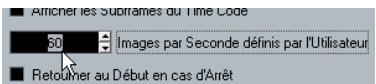
- Une fois la valeur entrée, cliquez sur OK pour la valider et fermer le dialogue.
La cadence d'image ainsi spécifiée sera désormais celle utilisée lorsque vous sélectionnerez "60 fps (perso)" dans le menu local Format d'Affichage.
Procéder aux branchements
Les branchements suivants sont requis dans le cas d'une synchronisation externe par l'intermédiaire d'un synchroniseur (y compris la référence de synchronisation de la carte audio). Pour plus de détails concernant les réglages et branchements sur la carte audio et le synchroniseur, reportez-vous aux manuels utilisateur pour ces appareils.
- Assignez le signal maître au niveau de l'horloge (LTC, VITC, etc.) à une entrée du synchroniseur.
- Connectez la sortie wordclock du synchroniseur à l'entrée wordclock de la carte audio.
- Connectez la sortie MIDI Timecode (MTC) du synchronisateur à l'entrée correspondante de l'ordinateur.
- Configurez le synchroniseur et assurez-vous que la valeur de cadence d'image corresponde à celle de l'horloge maîtresse.
Une configuration de synchronisation typique.
Paramétrage de la synchronisation
Les sections suivantes décrivent comment configurer votre système en fonction des différentes sources de timecode :
Timecode interne
Dans ce mode, c'est Cubase qui est le maître. Si vous travailliez avec des messages de MIDI Machine Control MMC (voir "MIDI Machine Control" à la page 404), l'appareil externe ne donne les signaux de départ et d'arrêt, mais il est synchronisé par Cubase.
Les sections "Destinations Timecode MIDI" et "Destinations Horloge MIDI" servent à spécifier les appareils à synchroniser à Cubase.
Synchronisation d'autres appareils à cubase
Si vous désirez synchroniser d'autres appareils MIDI à Cubase, sachez que le logiciel peut gérer deux types de signaux de synchronisation : horloge MIDI (MIDI Clock) et MTC (MIDI Timecode).
Transmettre un signal d'horloge MIDI
Lorsque vous envoyez un signal d'horloge MIDI à un appareil compatible avec ce type de synchronisation, l'autre appareil suit le tempo de Cubase. La valeur originale de tempo n'a aucune importance. Si l'appareil interprète aussi les SPP (Song Position Pointers) que Cubase transmet, il se retrouvera toujours au bon endroit dans le morceau, même si vous allez en arrêté, en avant, ou que vous envoyez le logiciel se caler en un point de Locate (via la Palette de Transport de Cubase).
Les messages d'horloge MIDI (MIDI Clock) transportent les commandes "Start", "Stop" et "Continue". Toutefois, certains appareils MIDI (par exemple, certaines boîtes à rythmes) ne reconnaissent pas la commande "Continue". Dans ce cas, il faut activer l'option Toujours envoyer Message "Start" dans le dialogue Configuration de la Synchronisation (section Destinations Horloge MIDI). Lorsque cette option est activée, seule la commande Start est utilisée.
- Activez l'option "Horloge MIDI suit Position de Projekt" si vous voulez que l'autre appareil suive lorsque vous lisez en boucle ou que vous vous déplacez beaucoup en lecture. Lorsque cette option est activée, les signaux d'horloge MIDI envoyés suivront toujours la position et le tempo du séquenceur.

Veuillez noter que certains appareils externes peuvent ne pas réagir "normalement" à ces messages de repositionnement. Il arrive, URtout avec des machines assez anciennes, qu'il faille un certain temps pour obtenir une synchronisation précise à la position temporelle du projet.
Transmission de MTC (MIDI timecode)
Si vous transmettez un MTC à un appareil compatible avec ce type de signal de synchronisation, l'appareil se synchronisera temporellement à Cubase ; autrement dit, les affichages temporels dans la Palette de Transport de Cubase et de l'autre appareil correspondront parfaitement. Lorsque après vous être déplacé dans le morceau (Locate, transports rapides...), vous lancerez la lecture dans Cubase, l'autre appareil suivra à partir du même emplacement (s'il est compatible MTC et correctement configuré).
Si vous désirez pouvoir lire en boucle, aller et venir dans le morceau en cours de lecture et que l'autre appareil suive en permanence, cochez la case "Timecode MIDI suit Position de Projet".
Lorsque cette option est activée, les messages de MIDI Timecode envoyés reflètent à tout moment l'emplacement où se trouve le séquenceur.
Configuration
- Connectez les sorties MIDI désirées de Cubase vers l'appareil (ou les appareils) que vous désirez synchroniser.
- Dans le menu Transport, ouvrez le dialogue Configuration de la Synchronisation.
Paramétrage pour une synchronisation sur le timecode interne.
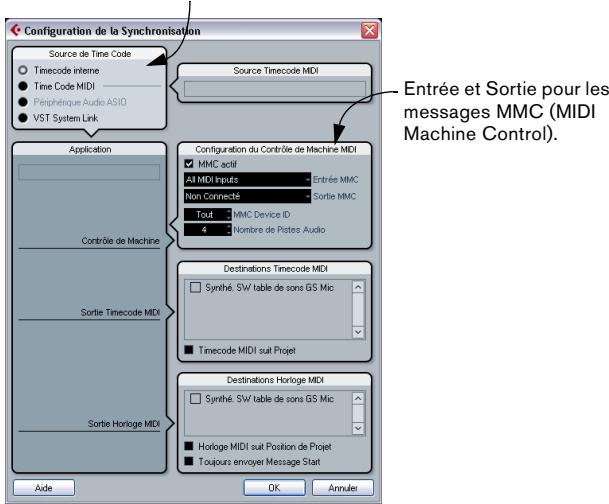
- Pour spécifier les destinations de synchronisation, utilisez les cases à cocher dans les sections correspondantes dans la partie située en bas à droite du dialogue. Vous pouvez envoyer n'importe quelle combinaison de signaux de MIDI Time Code et d'horloge MIDI vers n'importe quelle combinaison de sorties (même si, généralement, on n'envoie pas le MTC et l'horloge MIDI sur la même sortie).

Certaines interfaces MIDI envoient automatiquement un signal d'horloge MIDI vers toutes les sorties MIDI, quelle que soit la sélection de port d'horloge MIDI (MIDI Clock Port) effectuée dans Cubase. Si c'est votre cas, nous vous conseillons de sélectionner un seul port d'horloge MIDI (en cas de doute, consultez la documentation de votre interface MIDI).
- Réglez les autres appareils en mode de synchronisation externe (ou terme approchant), puis activez-les en lecture si nécessaire.
- Dès que vous activez la lecture dans Cubase, les autres appareils suivront.
Dans ce mode, Cubase est l'esclave, et le timecode est envoyé par la source de MIDI Time Code spécifique dans la section correspondante.
Configuration de cubase pour une synchronisation à un timecode externe
- Dans le dialogue Synchronisation, réglez Timecode Source sur MIDI Timecode.
- Pour définir l'entrée du code, utilisez le menu local de la section MIDI Timecode Source.
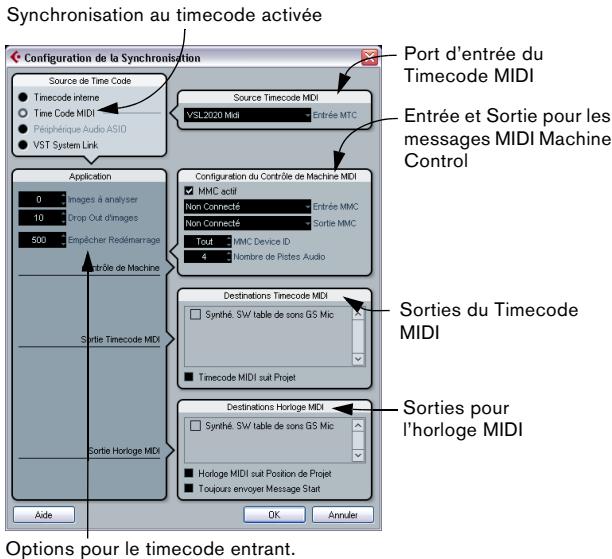
- Refermez la fenêtre Configuration de la Synchronisation et ouvrez le dialogue Configuration du Projet (dans le menu Projet).
- Le champ Start sert à définir à chaque image sur l'appareil externe (par exemple, un magnétoscope à cassette) doit correspondre le début du projet.
Réglez ce champ sur la valeur de timecode à laquelle vous désirez que le projet commence.
- Vous pouvez également définir cette valeur avec la fonction "Timecode au Curseur" du menu Projet. Cette fonction est pratique si vous savez qu'un certain endroit dans votre projet doit correspondre à une certaine adresse de code sur l'appareil externe. Placez le curseur du projet à l'emplacement désiré, sélectionnez "Timecode au Curseur" puis spécifiez l'emplacement de code correspondant dans le dialogue qui apparait alors - la valeur Start est alors régée en conséquence.
- Le dialogue qui apparait vous demande si vous désirez laisser le contenu du projet en ses emplacements de ce code. Sélectionnez "Non". Tous les événements et Parts conservent alors leurs positions par rapport au début du projet.
- Refermez le dialogue Configuration du Projet.
- Activez le bouton Sync dans la Palette de Transport (ou sélectionnez Sync Online depuis le menu Transport).
- Lancez la cassette (ou la vidéo, ou tout autre appareil Master) contenant le timecode. Cubase passe en lecture dès qu'il reçoit une valeur de code supérieure ou égale à celle de l'image de début du projet.
Vous pouvez envoyer l'appareil émetteur de timecode à n'importe quel endroit, et passer directement en lecture.

Lorsque l'appareil émettant le timecode Master est arrêté, vous pouvez utiliser les commandes de transport de Cubase comme lorsqu'il n'est pas synchronisé.
Vous pouvez également jeter un coup d'œil aux options de synchronisation, voir "Options de Synchronisation" à la page 406.
L'indicateur de synchronisation
La palette de Transport permet de vérifier la présence d'un sync, qui passe de l'indication "Offline" (synchronisation désactivée), "Idle" (prêt à synchronisation, mais aucun signal entrant), et "Lock xx" (synchronisé, la valeur xx indiquant la cadence d'image du signal de sync).
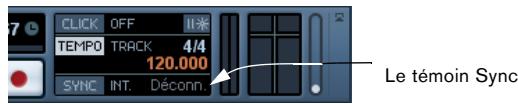
Périphérique audio ASIO

Cette option n'est disponible que si votre carte son/ interface audio est compatible avec le Protocole de Positionnement ASIO.
Dans ce mode, Cubase est esclave et le signal de synchronisation peut provenir de n'importe quel appareil externe, relié à une interface numérique de la carte son/ interface audio.
À propos du protocole de positionnement ASIO (APP)

Le Protocole de Positionnement ASIO nécessite une carte/interface audio accompagnée de pilotes ASIO spécifiques.
Le Protocole de Positionnement ASIO est une technologie qui vient s'ajouter aux types de synchro décrits précédemment et qui rend possible une synchro de l'audio à l'échantillon près.
Lorsque vous effectuez des transferts audio entre appareils, vous avez besoin de deux types de synchro (Word Clock et Timecode). De plus, ces deux synchros doivent être totalement reliées. Sinon, l'audio ne sera pas enregistrée à la position exacte recherchée (à l'échantillon près), ce qui pourrait entrainer différents types de problèmes, tels qu'une imprécision du positionnement de l'audio, des clics, etc.
La situation typique étant le transfert d'un enregistrement d'un multipiste numérique à bande vers Cubase (pour l'editor) puis son retour sur le multipiste. Si vous n'avez pas un réglage de la synchronisation à l'échantillon près, vous ne pouvez pas être sûr que l'enregistrement apparaisse à son exacte position d'origine, lorsqu'il sera retransféré sur le multipiste numérique.
Afin de tirer parti du Protocole de Positionnement ASIO, votre carte audio doit être compatible et ces fonctionnalités doivent être incluses dans le pilote ASIO de cette carte.
Notre exemple consiste à transférer des pistes audio d'un ADAT Alesis vers Cubase. Ici, l'ADAT sera le maître en synchro (bien que cela ne soit pas obligatoire). Il fournit à la fois l'audio numérique (avec une synchro Word Clock inhérente) et des informations de position (timecode) via son protocole de synchro ADAT. L'horloge maître est générée par l'ADAT lui-même.
Équipement nécessaire, logiciel et matériel pour l'app
- La carte audio de votre ordinateur (ici, il s'agit d'une carte ADAT) doit : gérer toutes les fonctions nécessaires au Protocole de Positionnement ASIO. C'est-à-dire être capable de transmettre l'audio numérique et les informations de position correspondantes provenant de l'appareil externe.
- Il doit y avoir un pilote ASIO 2.0 pour la carte audio.
- Pour le Resolving à un timecode externe, les appareils audio doivent être équipés d'un lecteur/générateur de timecode intégré.
- Pour de plus amples informations sur les modèles de cartes audio actuellement compatibles APP, visitez le site Web Steinberg (www.steinberg.net).

Le Protocole de Positionnement ASIO exploite l'avantage inhérent de disposer d'une carte audio ayant un lecteur de Timecode intégré. Avec une telle carte et grâce au Protocole de Positionnement ASIO, vous pouvez obtenir une synchronisation à l'échantillon après la source audio et Cubase.
Configuration de la carte audio pour une synchronisation externe
- Dans le menu Périphériques, ouvre le dialogue Configuration des Périphériques, puis dans la page Système Audio VST Sélectionnez votre interface audio dans le menu local "Pilote ASIO". Dans la liste des Périphériques, apparaît le nom de l'interface audio, sous l'option Système Audio VVST.
- Sélectionnez votre interface audio dans la liste des Périphériques à gauche.
- Cliquez ensuite sur le bouton Tableau de Bord pour ouvrir le dialogue propriétaire de configuration de la carte. Si l'accès à cette carte s'effectue par l'intermédiaire d'un pilote ASIO spécial, ce dialogue est fourni par la carte, non par Cubase. Par conséquent, les paramètres disponibles varient selon la marque et la référence de la carte.
- Procédez aux réglages comme recommendé par le fabricant de la carte, puis refermez le dialogue. Le dialogue peut également contenir divers outils de diagnostic permettant de vérifier, par exemple, si le signal de wordclock arrive correctement.
- Depuis le menu local Source de l'Horloge, sélectionnez l'entrée sur laquelle vous avez envoyé le signal de Word Clock.
Ce menu local peut ne pas être utilisé si vous avez choisi à la place une entrée dans le dialogue ouvert en cliquant sur le bouton Tableau de Bord.
Vous pouvez ensuite configurer la synchronisation :
- Ouvrez le dialogue Configuration de la Synchronisation et régalez la Source de Time Code sur Péripérique Audio ASIO.
Périphérique Audio ASIO sélectionné comme Source de Timecode
Options pour le timecode entrant.
- Faites les réglages adéquats dans le dialogue.
Pour avoir des informations sur les différentes sections, cliquez sur le bouton Aide du dialogue. 3. Refermez le dialogue de Configuration de la Synchronisation. 4. Ouvrez le dialogue Configuration du Projet depuis le menu Projet et utilisez la valeur Début pour définir quelle image du périphérique externe (par exemple, un magnétoscope) correspondra au début du projet.
Réglez cette option sur la position de Timecode à laquelle le projet doit démarrer.
- Vous pouvez aussi régler ici grâce à la fonction "Régler le Timecode au Curseur" du menu Projet.
C'est utile si vous savez qu'une certaine position dans votre projet peut coïncider avec une certaine position de code dans l'appareil externe. Placez le curseur de projet sur la position souhaitée, sélectionnez "Régler le Timecode au Curseur" et spécifiez la position de code correspondante dans le dialogue qui apparait - la valeur de Début sera ajustée en conséquence.
- Refermez le dialogue Configuration du Projet.
- Un message apparait, vous demandant si vous désirez conserver le contenu du projet sur ses positions de ce code. Sélectionnez "Non".
Ainsi tous les événements et les conteneurs conserveront leurs positions relativement au début du projet.
- Sur la palette transport, activez le bouton Online (ou sélectionnez "Synchronisation Active" depuis le menu Transport).
- Lancez la bande (ou la vidéo, etc...) qui porte le Timecode maître. Cubase passe en lecture dès la réception d'un Timecode correspondant à une position "supérieure" ou égale à l'adresse de début de projet.
Vous pouvez envoyer l'appareil qui émet le Timecode à n'importe quelle position et partir de la.
Si l'appareil émettant le Timecode maître se trouve à l'arrêt, vous pouvez utiliser les commandes de transport de Cubase comme d'habitude, lorsqu'il n'est pas synchronisé.
Jetez également un coup d'œil aux options de synchronisation, voir "Options de Synchronisation" à la page 406.
L'indicateur de synchronisation
Vous pouvez vérifier à tout moment le statut du timecode entrant en observant l'indicateur de Synchronisation. Il passe de "Déconn." (déconnecté, donc n'attendant pas de signal de synchro), "Idle" (synchro activée mais aucun signal de synchro entrant), et "Lock xx" (ou xx indique la fréquence d'images du signal de synchro entrant).
L'Indicateur de Synchronisation
VST System link
Pour une description de la fonction VST System Link (permettant de synchroniser des ordinateurs sur lesquels tourne Cubase ou Nuendo par exemple) voir "VST System Link" à la page 403.
Commandes de transport de machine (machine control, MMC)
Cubase peut contrôler les transports de bande d'enregistreurs externes et appareils similaires par l'intermédiaire de signaux de type MMC (MIDI Machine Control). Vous pouvez ainsi commander depuis la palette transport de Cubase tous les transports de machines externes : Calage, lecture, arrêt, rebobinage, etc.
Synchronisation et commande de machines
Le contrôle de transports de bande est un processus en deux étapes :
- Cubase envoie les commandes de transport à l'enregistreur, et lui demande par exemple de se caler (Locate) à un certain endroit puis de passer en lecture.
- Dans ce cas, l'enregistreur se rend à l'emplacement demandé, lance la lecture et envoie le timecode qu'il lit à Cubase, qui se synchronise dessus.
Même si, en apparence, Cubase contrôle entièrement l'enregistreur, il est important de se rappeler que dans cette configuration, Cubase est en fait "esclave" au niveau des transports, et non l'inverse.
Veuillez également noter que les deux processus - synchronisation et commande des transports - sont complètement distincts en ce qui concerne les protocoles utilisés. Rien n'empêche par exemple de se synchroniser à un MIDI Time Code tout en envoyant les ordres de transport via MMC.
MIDI machine control (MMC)
C'est le protocole MIDI standard pour contrôler les transports de bande. De nombreux enregistrateurs, à bande ou sur disque dur, sont compatibles avec ce protocole. Cubase permet de contrôler les commandes de transport d'un appareil MMC externe et d'armer les pistes à enregistrer (Cubase uniquement).
Les commandes de contrôle machine peuvent être envoyées selon le protocole MIDI Machine Control (MMC).
- Configurez puis testez la synchronisation temporelle de base, comme décrit plus haut dans ce chapitre.
- Reliez une des sorties MIDI Out de votre interface MIDI à l'entrée MIDI In de votre magnétophone (ou assimilé).
Si cela n'a pas déjà été fait lors de la configuration du MIDI Time Code, reliez également un câble MIDI depuis la sortie MIDI de l'enregistreur à l'entrée MIDI de l'ordinateur.
- Vérifiez qu'il y a un timecode enregistré sur le magnétophone, et qu'il est configuré pour utiliser le MMC.
- Ouvrez le dialogue de Configuration de la Synchronisation depuis le menu Transport de Cubase.
- Cochez la case MMC Actif dans la section Configuration du Contrôle de Machine MIDI.
- Sélectionnez les entrées et les sorties MIDI correctes dans les menus locaux Configuration du Contrôle de Machine MIDI.
Contrôle de Machine MIDI sélectionné
- Vérifiez que le n° MMC Device ID correspond à celui de l'appareil contrôle. Si une seule machine est connectée, il peut aussi être réglé sur "Tout", l'identifiant du périphérique "Broadcast".
- Réglez le "Nombre de pistes Audio" sur le nombre de pistes du magnétophone à bande externe (Cubase uniquement).
- Ouvrez le dialogue Préférences depuis le menu Fichier (sur Mac c'est depuis le menu Cubase), sélectionnez la section MIDI-Filtre et vérifiez que SysEx est activé dans la section Thru.
Cette configuration est nécessaire, car le MMC implique une communication dans les deux sens (l'enregistreur "répond" aux messages MMC qu'il reçoit de Cubase). Filtrer les messages de type SysEx Thru assure que ces réponses MMC Système Exclusif ne sont pas renvoyées à l'enregistreur.
- Refermez les Préférences, puis ouvrez le dialogue Configuration du Projekt depuis le menu Projet.
- Comme lors d'une synchronisation sans contrôle des transports, le paramètre Début sert à spécifier à chaque adresse temporelle correspondant au début du projet.
- Refermez le dialogue Configuration du projet.
Comment procéder maintenant dépend si vous utilisez Cubase ou Cubase Studio :
Cubase :
- Déroulez le menu Périphériques et sélectionnez MMC Master.
Le panneau de commandes de transport MIDI Machine Control Master apparaît.
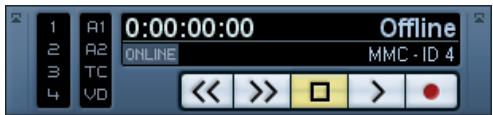
Il est désormais possible de contrôler le magnétophone à bande externe indépendamment ou en corrélation avec Cubase :
- Si vous engagez le bouton Online du panneau MMC Master, vous pourriez utiliser les boutons de transport du panneau pour contrôler l'appareil.
- Vous pouvez aussi utiliser les boutons se trouvant sur la gauche du panneau MMC Master pour armer les pistes à enregistrer sur le magnétoscope.
Le nombre de boutons pour armer les pistes à enregistrer dépend du réglage "Nombre de pistes Audio" de la section MMC du dialogue Configuration de la Synchronisation.
- Les éléments “A1, A2, TC, VD” font référence à des pistes supplémentaires se trouvant habituellement sur les magnétoscopes. Reportez-vous au mode d'emploi de votre magnétoscope pour savoir si de telles pistes peuvent être utilisées.
- Si vous engagez le bouton Sync de la palette de Transport de Cubase, les boutons de transport MMC Master (ou ceux de la palette Transport principale) contrôleront le magnétoscope à bande externe et Cubase en synchronisation.
- Dans la palette Transport, activez le bouton Sync.
- Essayez les fonctions Arrêt, Avance et Rebobinage depuis Cubase, et activez la lecture depuis différents endroits du projet.
Les transports de bande devraient suivre.
- Désactiver la synchronisation entre l'enregistreur et Cubase, en désactivant le bouton Sync dans la palette transport. Cubase Studio :
- Dans la palette Transport, activez le bouton Sync.
- Essayez les fonctions Arrêt, Avance et Rebobinage depuis Cubase Studio, et activez la lecture depuis différents endroits du projet.
Les transports de bande devraient suivre.
- Pour désactiver la synchronisation entre l'enregistreur et Cubase Studio, il suffit de désactiver le bouton Sync dans la palette transport.
Cubase comme esclave MMC (cubase uniquement)
Cette configuration se règle dans la section Configuration du Contrôle de Machine MIDI du dialogue Configuration de la Synchronisation.
Certaines consoles gèrent le protocole MMC-Master pour le contrôle d'appareils externes, dont les consoles Tascam DM-24, Yamaha DM2000 et SSL. Cela signifie que Cubase peut être utilisé comme un "enregistreur", dont les commandes de préparation (armer) des pistes et de transport peuvent être envoyées de l'appareil maître. De plus, certaines workstations audio numériques (aussi appelées DAW = digital audio workstations) ne peuvent commander qu'en mode MMC-Master.
Options de synchronisation
Les options suivantes sont disponibles dans la section "Application" du dialogue Configuration de la Synchronisation :
Images à analyser
Grâce à ce champ vous pouvez définir combien d'images (frames) de timecode "correct" Cubase doit recevoir avant de se synchroniser sur le timecode reçu. Si vous avez un magnétophone ayant un temps de démarrage très court, vous pouvez essayer de réduire ce nombre pour que la synchronisation se produise plus rapidement.
Dropout d'images
Sur une bande, il peut se produire des interruptions de code. Si elles sont très longues, Cubase peut s'arrêter (temporairement). Dans le champ "Drop Out d'Images", vous pouvez définir la durée de perte (en frames) tolérée avant que Cubase ne décide que la bande n'est pas assez bonne pour pouvoir s'y synchroniser. Si vous disposez d'une source de code très stable, vous pouvez réduire ce nombre afin que Cubase s'arrête plus rapidement après l'arrêt du magnétophone.
Empêcher redémarrage
Certains synchroniseurs transmettent encore du Time Code MIDI pendant un court instant après l'arrêt du magnétophone. Ces frames supplémentaires de timecode peuvent parfois entraîner un brusque redémarrage de Cubase. L'option "Empêcher Redémarrage" permet de contrôler la durée (en milliseconds) pendant laquelle Cubase attend avant de redémarrer (en ignorant le MTC reçu) après s'être arrêté.
Travailler avec VST system link
Le VST System Link (littéralement, "lien système VST") est un système de réseau audio-numérique permettant de faire collaborer plusieurs ordinateurs différents au sein d'un même système de grande taille. À l'inverse des réseaux conventionnels, ce système ne requiert ni carte Ethernet, ni hub, ni câble Cat5 ; il utilise tout simplement les appareils audio-numériques et les câbles que vous possédez notamment déjà dans votre studio.
Le VST System Link a été créé pour être simple à configurer et à faire fonctionner, mais il procure à l'utilisation une grande souplesse et d'importants gains de performances. Il permet de relier des ordinateurs dans un réseau "en anneau" (le signal System Link passé d'une machine à une autre, et revient au final sur la première machine). Le VST System Link peut envoyer son signal de mise en réseau par l'intermédiaire de n'importe quel câble audionumérique : S/PDIF, ADAT, TDIF ou AES, tant que chaque ordinateur du système est équipé d'une interface audio compatible ASIO convenable.
Pourquoi vous relier deux ordinateurs ou davantage? Cumuler de la sorte leur puissance de calcul ouvre de vastes possibilités :
- Réserver un ordinateur aux Instruments VST, tout en enregistrant des pistes audio sur un autre.
- Si vous avez besoin de beaucoup de pistes audio, vous pouvez ajouter simplement des pistes sur un autre ordinateur.
- Vous pouvez transformer un de vos ordinateurs en "rack d'effets virtuel", où ne tournent que les plug-ins d'effets les plus gourmands en ressources.
Comme VST System Link permet d'interconnecter différentes applications VST System Link tournant sur différentes plate-formes, plus besoin de prendre en compte les spécificités de tel ou tel plug-in d'effet ou d'instrument VST à tel ou tel logiciel ou système d'exploitation.
Matériel nécessaire
Pour pouvoir utiliser le VST System Link, les éléments suivants sont requis :
- Deux ordinateurs ou plus. Ils peuvent être du même type ou utiliser des systèmes d'exploitation différents - cela n'a aucune importance. Rien ne vous empêche de relier un PC avec processeur Intel tournant sous Windows avec un Apple Macintosh tournant sous Mac OS.
- Chaque ordinateur doit posséder une carte ou interface audio en ordre de marche et pourvue de pilotes ASIO installés.
- La carte ou interface audio doit posséder des entrées et sorties numériques.
Bien évidemment, pour pouvoir relier les ordinateurs entre eux, les connexions numériques doivent être compatibles de l'un à l'autre (autrement dit, même format numérique et même type de connecteurs).
- Au moins un cable audionumérique pour chaque ordinateur faisant partie du réseau.
- Une application hôte compatible VST System Link doit être installée sur chaque ordinateur.
N'importe quelle application VST System Link est compatible avec n'importe quelle autre.
Par ailleurs, nous vous recommandons d'utiliser un boîtier de commutation KVM (clavier/vidéo/souris):
Utiliser un bottier KVM
Si vous désirez constituer un réseau multi-ordinateur, ou même un mini-Réseau dans un espace limite, il est judicieux d'investir dans un boîtier de commutation KVM (Clavier/Écran/Souris). Ce type de boîtier permet d'utiliser le même ensemble clavier/vidéo/souris pour contrôler n'importe quel ordinateur dans le système, ce qui permet de passer très rapidement d'un ordinateur à un autre. Les boîtiers de commutation KVM ne sont pas trop chers, et très faciles à configurer et à utiliser. Si vous décidez de vous passer d'un tel boîtier, le réseau fonctionnera sans problème, mais il est probable que vous passerez votre temps à aller d'une machine à l'autre en cours de configuration!
Branchements
Nous supposons ci-après que vous reliez deux ordinateurs. Si vous en avez plus de deux, il vaut mieux commencer par en relier deux puis ajouter les autres au système – ce qui facilite les dépannages si vous rencontrez des problèmes. Pour deux ordinateurs, deux câbles numériques audio sont nécessaires, un dans chaque direction :
- Branchez un câble audionumérique reliant la sortie numérique de l'ordinateur 1 à l'entrée numérique de l'ordinateur 2.
- Branchez un autre câble audionumérique allant de la sortie numérique de l'ordinateur 2 à l'entrée numérique de l'ordinateur 1.
- Si une carte/interface dispose de plus d'un jeu d'entrées/sorties, CHOISISEZ celui qui vous convient le mieux - pour plus de simplicité, la plupart du temps c'est le premier jeu qui convient le mieux.
Synchronisation
Avant de se lancer, il faut vérifier que les signaux d'horloge référencant vos cartes ASIO sont correctement synchronisés. Cet aspect est d'ailleurs essentiel pour tous les systèmes audionumériques, et pas seulement pour le VST System Link.
Tous les câbles audionumériques transportent, par définition, un signal d'horloge, en même temps que les données audio - il n'est par conséquent pas nécessaire d'utiliser une entrée et une sortie de wordclock (bien que dans ce cas, les systèmes multi-ordinateurs gagnent en stabilité des données audionumériques).
Le mode d'horloge ou mode de synchronisation se configure dans le Tableau de Bord ASIO de la carte/interface audio. Dans Cubase, procédez comme ceci :
- Déroulez le menu Périphériques puis sélectionnez le dialogue Configuration des Périphériques.
- Dans l'onglet Système Audio VST, sélectionnez votre interface audio dans le menu local "Pilote ASIO".
Dans la Liste des Périphériques, le nom de l'interface audio apparait sous l'entrée Système Audio VST.
- Sélectionnez votre interface audio dans la liste des Périphériques, à gauche.
- Cliquez sur le bouton du Panneau de Contrôle. Le Tableau de Bord ASIO apparait alors.
- De même, ouvre le Tableau de Bord ASIO sur l'autre ordinateur.
Si vous utilisez sur cet ordinateur une autre application hôte compatible VST System Link, vérifie sa documentation pour plus de détails concernant l'ouverture du Tableau de Bord ASIO.
- À présent, il faut vérifier qu'une carte audio (et une seule!) est configurée comme Maître d'Horloge; toutes les autres cartes doivent être réglées de façon à recevoir leur signal d'horloge depuis un Maître d'Horloge externe, autrement dit être configurées en esclaves.
Les termes utilisés et la procédure à suivre diffèrent selon les cartes/interfaces audio - reportez-vous à leur documentation si nécessaire. Si vous utilisez les interfaces ASIO Cubase Steinberg, toutes les cartes sont réglées par défaut sur la position "AutoSync" - dans ce cas, il faut régler l'une des cartes (et une seule) sur "Master" dans la section Mode Horloge du Tableau de Bord.
- Typiquement, le Tableau de Bord ASIO d'une carte audio indique, d'une façon ou d'une autre, si la carte reçoit ou non un signal d'horloge convenable, ainsi que la fréquence d'échantillonnage de ce signal.
Vous pouvez ainsi déterminer rapidement si vous avez connecté les cartes et réglé la synchronisation d'horloge correctement. Pour plus de détails, veuillez vous reporter à la documentation de votre carte/interface audio.

Il est très important de vérifier qu'une carte audio, et une seule, est maîtresse d'horloge : dans le cas contraire, le réseau ne peut fonctionner correctement. Une fois cette configuration correctement effectuée, toutes les autres cartes du réseau iront prélever automatiquement leur signal d'horloge sur cette carte.
Seule exception à cette procédure : si vous utilisez une horloge externe - qu'elle provienne d'une console numérique séparée ou d'un générateur de wordclock dédié. Si c'est votre cas, il faut laisser toutes les cartes ASIO en mode Horloge Esclave (Slave) ou AutoSync, et vérifier que chacune "voit" le signal d'horloge provenant du générateur de wordclock. Celui-ci transite généralement via les câbles ADAT ou les connecteurs de wordclock en "daisy chain".
VST system link et latence
De façon très générale, la latence d'un système correspond au laps de temps nécessaire à ce système pour répondre à un message qui lui est envoyé. Par exemple, si la latence de votre système est élevée et que vous désirez jouer des instruments VST en temps réel, vous remarquerez un délai tout à fait notable entre le moment où vous appuyez sur une touche de votre clavier et celui où vous entendez le son produit par l'instrument VST. De nos jours, la plupart des cartes audio compatibles ASIO sont capables de fonctionner avec des latences très faibles. Par ailleurs, toutes les applications VST sont conçues pour compenser cette latence en cours de lecture, ce qui améliore le timing en lecture.
Toutefois, la durée de latence d'un réseau VST System Link correspond à la somme des durées de latence totale de toutes les cartes ASIO du système. Par conséquent, il est extrêmement important de réduire au minimum les durées de latence de chacun des ordinateurs du réseau.
La latence n'effecte pas la synchronisation - les données lues restent toujours parfaitement en place. En revanche, elle peut affecter le temps nécessaire à émettre et recevoir des signaux audio et MIDI, ou semble ralentir le système.
Pour intervenir sur la latence d'un système, on essaie le plus souvent de modifier la taille des buffers audio dans le Tableau de Bord ASIO - plus cette taille est réduite, plus est la valeur de latence obtenue. De façon générale, si votre système le permet, il vaut mieux configurer des tailles de buffers relativement réduites, de façon à obtenir une latence assez faible. On arrive alors souvent à obtenir 12 ms, voire moins.
Configuration du logiciel
Il est temps, à présent, de configurer le(s) logiciel(s). La procédure indiquée ci-dessous décrit comment effectuer cette configuration dans Cubase; si vous utilisez un autre programme sur l'autre ordinateur, veuillez vous référer à sa documentation.
Réglage de la fréquence d'échantillonnage
Les projets doivent être configurés sur la même fréquence d'échantillonnage dans les deux programmes. Sélectionnez "Configuration du Projekt..." depuis le menu Projet et assurez-vous que la valeur de la fréquence d'échantillonnage est identique dans les deux systèmes.
Streaming de données audio-numériques entre applications
- Créez des bus d'entrée et de sortie dans les deux applications et envoyez-les vers les entrées et sorties numériques. Le nombre et la configuration des bus dépendent de votre carte/interface audio et de vos besoins. Si votre système comporte huit canaux d'entrées-sorties numériques (comme une connexion ADAT), vous pouvez créer plusieurs bus stéréo ou mono, un bus Surround combiné à un bus stéréo ou toute autre combinaison correspondant à vos besoins. La chose importante à retenir est que la configuration doit être identique dans les deux applications - s'il y a quatre bus de sorties stéréo dans l'ordinateur 1, il devra y avoir quatre bus d'entrée stéréo dans l'ordinateur 2, etc.
- Effectuez la configuration nécessaire pour que l'ordinateur 1 mette des données audio.
Il suffit, par exemple, d'importer un fichier audio puis de le mettre en mode Cycle.
- Dans l'inspecteur ou dans la console de voies, vérifie que la voie audio utilisée en lecture est assignée à un des bus de sortie numérique configurés.
- Dans l'ordinateur 2, ouvre la console et reprend le bus d'entrée numérique correspondant.
Les données audio en cours de lecture devraient à présent "apparaître" dans le programme tournant sur l'ordinateur 2. Vous devez par conséquent voir bouger les indicateurs de niveau d'entrée. 5. Inversez cette procédure de façon à ce que l'ordinateur 2 lise et que l'ordinateur 1 "écoute".
La vérification des connexions numériques est à présent achevée.
Dorénavant dans ce chapitre, nous ferons référence aux bus connectés aux entrées/sorties numériques sous le terme de "bus VST System Link".
Réglage du matériel (carte) audio
Lorsque vous envoyez des données VST System Link entre les ordinateurs, il est important que les informations numériques ne soient pas modifiées d'aucune manière d'un programme à l'autre. Il vous faudra donc ouvrir le tableau de bord (ou tout autre application) de votre carte audio afin d’être sûr que les conditions suivantes sont remplies :
- S'il y a d'autres "réglages de format" pour les ports numériques que vous utilisez pour les données VST System Link, vérifie qu'ils sont désactivés. Par exemple, si vous utilisez une connexion S/P DIF pour VST System Link, vérifie que "Format Professionnel", "Emphasis" et "Dithering" sont désactivés.
- Si votre carte audio est accompagnée d'une application de console vous permettant de régler les niveaux des entrées ou des sorties numériques, vérifie que cette console est désactivée ou que les niveaux des voies VST System Link sont réglés à (± 0dB).
- De même, vérifie qu'aucune autre forme de DSP (panoramique, effets, etc.) n'est appliquée au signal VST System Link.
Remarques destinées aux utilisateurs de DSP hammerfall
Si vous utilisez le matériel audio Hammerfall DSP de RME Audio, la fonction Totalmix permet des routages et des mixages de signaux extrêmement complexes dans ces appareils audio, pouvant conduire, dans certaines situations à des "boucles de signal" auquel cas, le VST System Link ne fonctionnera pas. Si vous souhaitez être absolument sur que cela ne causera aucun problème, vérifie que le prépreglage par défaut ou "plain" est sélectionné pour la fonction Totalmix.
Après configuration des entrées et des sorties, il faut définir quelle entrée/sortie doit transporter les informations relatives au VST System Link.
Le signal de mise en réseau System Link est transporté sur un seul bit de chaque liaison audio-numérique. Autrement dit, si vous utilisez un système au format ADAT, qui gère normalement 8 canaux en 24 bits, une fois le mode VST System Link activé, vous aurez 7 canaux travaillant en 24 bits et un travaillant en 23 bits seulement (c'est ce bit le moins significatif, sur le dernier canal de la liaison, qui transporte les informations nécessaires à la mise en réseau). Dans la pratique, il n'y a aucune différence audible de qualité audio, puisque même en 23 bits, on dispose encore de 138 dB de réserve dynamique théorique...
Pour la configuration elle-même, il faut ouvrir le Panneau de Contrôle VST System Link :
- Ouvrez le dialogue Configuration des Périphériques dans le menu Périphériques.
- Sélectionnez VST System Link dans la liste des périphériques, à gauche.
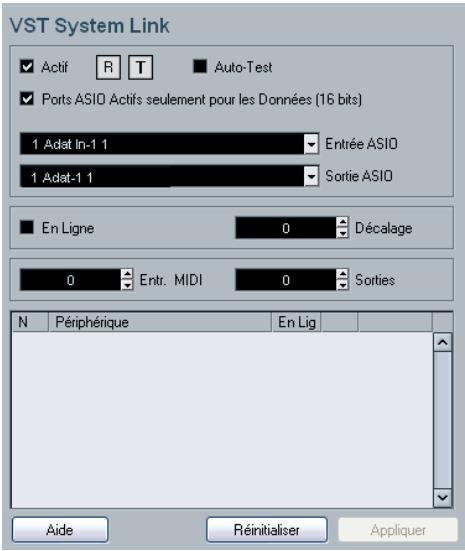
- Dans les menus locaux Entrée ASIO et Sortie ASIO, définissez quel canal doit transporter les informations de mise en réseau (et travailler, par conséquent, en 23 bits dans notre exemple). Très souvent, vous pourrez laisser ces menus locaux tels qu'ils sont.
- Cochez la case Activer, en haut du panneau.
- Répétez les points ci-dessus pour chacun des ordinateurs du réseau.
Lorsque les ordinateurs sont activés, vous devez voir un petit T (comme Transmettre) et un petit R (comme Recevoir) clignoter sur chacun, et le nom de chaque ordinateur devrait apparaître dans la liste en bas du panneau. Chaque ordinateur se voit assigner un nombre aléatoire - pas la peine de s'en préoccuper, ce nombre sert à l'identification réseau de chaque ordinateur.
- Si vous désirez utiliser un autre nom, il suffit de double-cliquer sur celui apparaisant en gras (c'est celui de l'ordinateur sur lequel vous etes en train de travailler), puis entrer le nom de votre choix.
Ce nom apparaîtra dès lors dans la fenêtre VST System Link de chacun des ordinateurs du réseau.
Si vous ne voyez pas apparaître le nom d'un ordinateur après l'avoir activé, il faut vérifier vos réglages.
Reprenez alors la procédure ci-dessus, et vérifiez que toutes les cartes ASIO sont correctement référencées au signal d'horloge numérique, et que les entrées et les sorties de chaque ordinateur sont correctement assignées au réseau System Link.
Mettre le réseau en ligne
Après chaque nom d'ordinateur, apparait un témoin indi-quant s'il est ou non "en ligne". Lorsqu'un ordinateur est en ligne, il recoit des signaux de transport et de timecode, et son application de séquenceur peut être lancée en lecture ou arrêtée par télécommande. Si elle est off-line, elle ne peut être lancée que depuis son propre clavier - il s'agit en fait d'une machine indépendante, même si elle fait toujours partie du réseau.
Notez que n'importe quel ordinateur peut contrôler n'importe quel(s) autre(s) ordinateur(s) du réseau. Le protocole VST System constitue un réseau de type "peer to peer", où toutes les machines sont égales entre elles. Il n'y a absolument aucun ordinateur "maître".
Toutefois, la plupart des utilisateurs considèrent une machine comme "maître" (dans une situation utilisateur/réseau formée par deux utilisateurs, cette machine "maître" serait celle sur laquelle vous travailliez le plus souvent).
- Dans le panneau VST System Link, cochez la case "En Ligne" sur tous les ordinateurs.
- ffuser les données de façon parfaitement synchrone, avec une précision à l'échantillon près.
- Le réglage de Décalage, à droite, permet de décaler la lecture d'une machine, de façon à la faire lire la lecture avant ou après les autres.
Le plus souvent, un tel décalage n'est pas nécessaire, mais avec certains appareils, on s'aperçoit parfois d'un léger décalage avec les autres machines. Dans ce cas, on peut rattraper la situation en jouant sur la valeur du Décalage. Pour l'instant, laissez ce paramètre sur 0 - la plupart du temps, c'est la valeur la plus indiquée.
Le protocole VST System Link envoie et comprend toutes les commandes de transport, ce qui vous permet d'activer sans problème depuis une seule machine la lecture, d'arrêter, de passer en avance ou en retard rapide, etc. sur toutes les machines du réseau - essayez ! Si vous allez directement à un point de calage sur une machine, toutes les autres y vont aussi.

N'oubliez pas de vérifier que tous les ordinateurs sont réglés sur une valeur de tempo identique. Dans le cas contraire, la synchronisation est évidemment impossible.
Utiliser le MIDI
Outre les commandes de transport et les fonctions de synchronisation, le protocole VST System Link offre également jusqu'à 16 ports MIDI, possédant chacun 16 canaux. Pour configurer ces ports MIDI, procédez comme suit :
- Spécifiez le nombre de ports MIDI désiré en utilisant les champs de valeur Entrées et Sorties. Les valeurs par défaut sont 0 port MIDI In et 0 port MIDI Out.
- Créez une piste MIDI dans la fenêtre Projet puis ouvrez l'Inspecteur (section du haut).
- Si vous déroulez le menu local "In" ou "Out", vous trouverez les ports System Link spécifiés ajoutés à la liste des entrées et sorties MIDI.
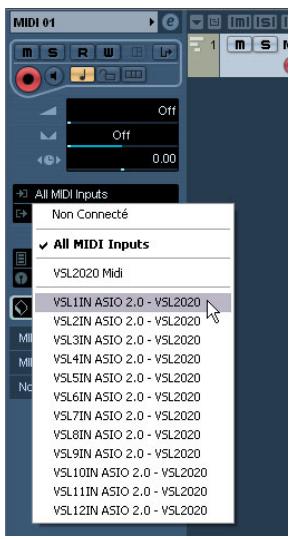
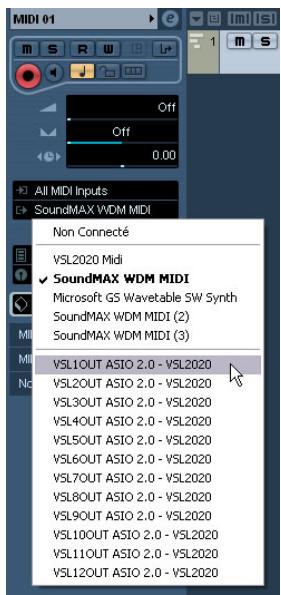
VoussouspoucezaisiassignerdespistessMIDIàdesInstru-mentsVSTtournantsurunautore ordinateur, comedécrit danslesexemplesd'applicationvoir“Utiliser un ordina-teur pourlesInstrumentsVST”àla page413).
L'option "ports ASIO actifs seulement pour les données
Si vous envoyez d'un seul coup de très importantes quantités de données MIDI, il existe une faible probabilité pour que vous vous retrouviez à court de bande passante sur votre réseau VST System Link. Ce phénomène se manifeste par des notes "coincées" ou un timing devenant erratique.
Si c'est le cas, vous pouvez allouer davantage de bande passante aux données MIDI en sélectionnant l'option "Ports ASIO Actifs seulement pour les Données" dans le panneau de contrôle Configuration VST System Link. Lorsque cette option est activée, les informations de réseau VST System Link sont envoyées sur tout le canal audio, et non plus sur un seul bit. Une bande passante bien suffisante pour toutes les données MIDI qu'on peut avoir à utiliser ! En contrepartie, ce canal audio ASIO n'est plus utilisable pour les transferts audio (n'essayez pas de l'écouter, vos enceintes en pâtiraient!), ce qui, dans notre exemple de la liaison ADAT, vous laisse quand même 7 canaux audio disponibles. Selon la façon dont vous travailliez, ce compromis peut être raisonnable.
Écouter l'audio du réseau
Si vous utilisez une console de mixage externe, écouter les données audio du réseau n'est pas juste un problème : il suffit de relier aux entrées de la console les sorties audio de chacun des ordinateurs, puis de lancer la lecture sur l'un des ordinateurs.
Toutefois, nombreux sont ceux qui préférent mixer "en interne", à l'intérieur de l'ordinateur, et qui n'utilisent une console que pour l'écoute (et parfois même, pas de console externe du tout!). Dans ce cas, il faut désigner un des ordinateurs pour en faire votre "ordinateur principal de mixage", et lui envoyer les données audio provenant de tous vos autres ordinateurs.
Dans l'exemple suivant, nous supposons que vous utilisez deux ordinateurs ; l'ordinateur 1 est votre ordinateur principal de mixage, et l'ordinateur 2 sert à lire deux pistes audio stéreo et des pistes FX supplémentaires ainsi qu'à faire tourner un plug-in de réverbération et un plug-in d'instrument VST, tous deux sortant en stéreo.
- Tout d'abord, il faut configurer ce système de façon à pouvoir écouter les données audio lues sur l'ordinateur n°1. Autrement dit, il faut disposer d'un jeu de sorties inutilisées, par exemple une sortie stéreo analogue, reliée à votre système d'écoute.
- Passez sur l'ordinateur n°2 et assignez chacune des deux pistes audio à un bus de sortie VST System Link distinct. Il devrait s'agir des bus connectés aux sorties numériques - appelons-les Bus 1 et 2.
- Envoyez la piste d'effet vers un autre bus VST System Link (bus 3).
- Envoyez la voie d'instrument VST vers un autre bus (bus 4).
- Retournez sur l'ordinateur 1 et vérifiez les quatre entrées VST System Link correspondantes.
Si vous lancez la lecture sur l'ordinateur 2, l'audio devrait "apparaître" sur les bus d'entrée de l'ordinateur 1. Cependant, pour mixer ces sources audio, il vous faut des voies de console :
- Ajouter quatre nouvelles pistes audio stéréo sur l'ordinateur 1 et assignez-les au bus de sortie que vous utilisez pour l'écoute, par ex. les sorties stéréo analogiques.
- Pour chacune des pistes audio, sélectionnez un des quatre bus d'entrée.
Chaque bus de l'ordinateur 2 est maintenant envoyé vers une voie audio séparée dans l'ordinateur 1. 8. Activez l'écoute (monitoring) pour les quatre pistes.
À présent, si vous lancez la lecture, les données audio provenant de l'ordinateur n°2 seront envoyées "en direct" aux nouvelles pistes sur l'ordinateur n°1, ce qui permet de les écouter conjointement avec les pistes lues sur l'ordinateur n°1.
Pour de plus amples informations sur le Monitoring, voir "À propos du monitoring" à la page 20.
Ajouter des pistes supplémentaires
OK, mais que se passe-t-il si vous avez plus de pistes audio que vous ne disposez de bus VST System Link (sorties physiques) ? Dans ce cas, il suffit d'utiliser la console sur l'ordinateur n°2 comme "console annexe" : envoyez plusieurs voies audio à un même bus de sortie, puis réglez le niveau du bus de sortie si nécessaire.
Notez également que si vos cartes audio possèdent plusieurs ports de connecteurs d'entrée et de sortie, vous pouvez lier ensemble, par exemple, plusieurs liaisons ADAT, et envoyer des données audio via n'importe lequel des bus sur n'importe lequel des câbles.
Mixage interne et latence
Quand on mixe en interne dans l'ordinateur, un des problèmes est la latence audio, déjà mentionnée précédemment. Le moteur VST effectue toujours une compensation automatique des latences à l'enregistrement, mais si vous écoutez à travers l'ordinateur n^0 1, vous décelerez un retard, dû au Traitement, sur les signaux provenant des autres ordinateurs (ce retard n'est pas lié sur votre enregistrement!). Si la carte/interface audio installée dans votre ordinateur n^0 1 est compatible avec le mode d'écoute directe ASIO (ASIO Direct Monitoring), mieux vaut activer ce mode - dans le panneau de contrôle Configuration du Périphérique VST Audiobay (voir "ASIO Direct Monitoring" à la page 75). La plupart des cartes/interfaces ASIO modernes sont compatibles avec cette fonction. Si ce n'est pas le cas de la yourself, il faut modifier la valeur d'Offset dans le panneau de contrôle Configuration VST System Link pour compenser ces latences.
Configurer un réseau plus important
Configurer un réseau plus important n'est guère plus compliqué que de configurer un réseau à deux ordinateurs. Le point important à ne pas oublier est que le protocole VST System Link est conçu pour un système en daisy chain. Autrement dit, un peu comme en MIDI, la sortie de l'ordinateur 1 va sur l'entrée de l'ordinateur 2, dont la sortie va sur l'entrée de l'ordinateur 3, et ainsi de suite tout au long de la chaîne. Enfin, la sortie du dernier ordinateur de la chaîne doit toujours revenir à l'entrée de l'ordinateur 1, afin de "fermer" l'anneau ainsi constitué.
Une fois ces branchements ainsi effectués, la transmission dans tout le réseau de toutes les données relatives aux transports, à la synchronisation, et des informations MIDI est générée automatiquement. La seule source éventuelle de confusion, dans un réseau de grandes dimensions, se situe au niveau du retour des signaux audio dans l'ordinateur principal de mixage.
Si vous disposez d'un grand nombre d'entrées et sorties physiques sur vos cartes/interfaces audio ASIO, il n'est pas nécessaire de faire passer les données audio par la chaîne : vous pouvez les envoyer directement à l'ordinateur principal de mixage, via une ou plusieurs de ses entrées audio "physiques". Par exemple, si vous disposez d'une interface Cubase Digiset ou d'une carte 9652 sur votre ordinateur 1, vous pouvez utiliser le cable ADAT n^0 1 pour les informations du réseau, le cable 2 comme entrée audio directe depuis l'ordinateur n^0 2, et le cable ADAT n^0 3 comme entrée audio directe depuis l'ordinateur n^0 3.
Vous pouvez également transmettre les données audio via le système en annexe si vous ne disposez pas de suffisamment d'entrées/sorties physiques pour transmettre directement les données audio. Par exemple, dans une situation à quatre ordinateurs, vous pouvez envoyer les données audio provenant de l'ordinateur n°2 dans une voie de la console de l'ordinateur n°3, et de celle-ci dans une voie de la console de l'ordinateur n°4, puis de celle-ci les renvoyer dans la console master de l'ordinateur n°1. Cette configuration peut être assez fastidieuse; il est donc recommandé, si vous désirez configurer un réseau complexe, d'utiliser des cartes/interfaces audio pourvues d'au moins trois entrées/sorties numériques.
Utiliser un ordinateur pour les instruments VST
Dans cet exemple, vous utilisez un ordinateur comme machine principale d'enregistrement/lecture, et vous désirez utiliser un autre ordinateur comme rack de synthétiseurs virtuels.
- Enregistrez une piste MIDI dans l'ordinateur n^0 1.
- Une fois l'enregistrement terminé, assignez la sortie MIDI de cette piste au port VST System Link MIDI n°1.
- Passez ensuite sur l'ordinateur n°2, ouvrez le rack d'Instruments VST, et assignez un Instrument à la première case du rack.
- Assignez la voie d'instrument VST au bus de sortie désiré.
Si vous utilisez l'ordinateur 1 comme plate-forme principale de mixage, il devrait s'agir d'un des bus de sortie VST System Link, connecté à l'ordinateur 1.
- Créez une nouvelle piste MIDI dans la fenêtre Projet de l'ordinateur n°2, puis assignez la sortie MIDI de la piste à l'instrument VST que vous venez de créer.
- Assignez la sortie MIDI de la piste au port VST System Link n°1.
À la piste MIDI sur l'ordinateur n° 1 est assignée la piste MIDI sur l'ordinateur n° 2, assignée à son tour à l'instrument VST.
- Activez l'écoute de la piste MIDI sur l'ordinateur n°2, de façon à l'entendre répondre à toutes les données MIDI entrantes. Dans Cubase, il suffit de cliquer sur le bouton Monitor dans la liste des pistes ou dans l'Inspecteur.
- Cliquez sur Play sur l'ordinateur n°1.
Il enverra alors les informations MIDI enregistrées sur la piste à l'instrument VST chargé sur l'ordinateur n°2
Même avec un ordinateur lent, vous devriez pouvoir faire tourner de nombreux Instruments VST supplémentaires, ce qui permet d'étendre considérablement votre palette sonore. N'oubliez pas que le protocole VST System Link assure aussi une synchronisation MIDI à l'échantillon près, ce qui est bien plus précis que n'importe quelle interface MIDI jamais inventée !
Créer un rack d'effets virtuel
Les départs effectifs d'une voie audio dans Cubase peuvent être assignés à une piste/voie FX, ou à n'importe quel bus de groupe ou de sortie activé. Vous pouvez ainsi utiliser un ordinateur séparé en tant que "rack d'effets virtuel", en effectuant les réglages suivants :
- Passez sur l'ordinateur n°2 (la machine que vous désirez utiliser comme rack d'effets) et ajoutez une nouvelle piste audio stéréo. Vous ne pouvez pas utiliser de piste/voie FX dans ce cas, car la piste doit avoir une entrée audio.
- Ajoutez l'effet désiré, sous forme d'effet d'insertion pour cette piste. Imaginons qu'il s'agisse d'un plug-in de réverbération de haute qualité.
- Dans l'Inspecteur, sélectionnez l'un des bus VST System Link comme entrée pour la piste audio. Vous voulez utiliser un bus VST System Link séparé, qui ne sera utilisé que pour cela.
- Assignez la voie au bus de sortie souhaité.
Si vous utilisez l'ordinateur 1 comme plate-forme principale de mixage, il devrait s'agir d'un des bus de sortie VST System Link, connecté à l'ordinateur 1.
- Activez le monitoring pour la piste.
- À présent, revenez sur l'ordinateur n°1 et sélectionnez une piste à laquelle vous désirez ajouter un peu de réverbération.
- Faites apparaitre les départs effets pour cette piste, dans l'Inspecteur ou dans la console.
- Déroulez le menu local d'assignation de départ pour l'un des départs, puis sélectionnez le bus VST System Link assigné à la réverbération au cours du point 3.
- Avec le curseur ou le potentiomètre du départ, dosez l'effet désiré, de la façon habituelle.
Ce signal sera envoyé à la piste sur l'ordinateur n°2 et traité par l'effet d'insertion, sans utiliser de ressources processeur sur l'ordinateur n°1.
Vous pouvez répéter les points ci-dessus pour ajouter d'autres effets au "rack d'effets virtuels". Le nombre d'effets disponibles de cette façon n'est limité que par le nombre de ports utilisés dans la connexion VST System Link (et, bien sûr, par les performances de l'ordinateur n°2, mais comme il n'aura à gérer aucun enregistrement ni lecture de données audio, vous pourrez sans doute utiliser un grand nombre d'effets).
Récapituler des pistes audio supplémentaires
Tous les ordinateurs constituent un réseau VST System Link sont synchronisés à l'échantillon près. Toutefois, si vous vous rendez compte que le disque dur d'un ordinateur n'est pas assez rapide pour fournir autant de pistes audio que vous le désirez, vous pouvez, pour le soulager, enregistrer de nouvelles pistes audio sur un des autres ordinateurs du réseau. Vous créez de la sorte un "système RAID virtuel", où plusieurs disques durs travaillent ensemble. Toutes les pistes restent impeccablement synchronisées, comme si elles étaient toutes lues depuis la même machine. Autrement dit, vous n'êtes plus limité en nombre de pistes simultanées en lecture! Vous avez besoin de 100 autres pistes? Il suffit d'ajouter un autre ordinateur.
Vidéo
Présentation
Cubase peut relire des vidéos dans un certain nombre de formats :
Sous Windows, la lecture vidéo s'effectue en utilisant une des trois méthodes de lecture suivantes : Video for Windows, DirectShow ou Quicktime. Ce qui assure une compatibilité avec un nombre aussi large que possible de fichiers vidéo existants.
Les formats suivants sont acceptés : AVI, Windows Media Video (dans Cubase uniquement, vous pouvez aussi importer des fichiers au format Windows Media Video Pro), QuickTime ou MPEG.
Sous Mac OS X, QuickTime est toujours utilisé comme méthode de lecture. QuickTime accepte les fichiers vidéo au formats suivants : AVI, MPEG, QuickTime et DV.
Il existe deux façons de dire la vidéo :
- Sans aucun périphérique spécifique.
Cette solution peut suffire dans bien des cas, mais elle impose une limite à la taille de la fenêtre vidéo et à la qualité de l'image.
- En utilisant un périphérique vidéo relié, par exemple, à un moniteur externe.
Mac OS X: En vous servant d'un port FireWire, vous pouvez diffuser une vidéo sur un moniteur externe, en utilisant un convertisseur numérique (Digital Video)/analogique ou une camera DV.
Vous supportez relire la video numérique (DV) et QuickTime est utilisé pour la lecture.
Windows : Les cartes graphiques multi-têtes pouvant gérer la fonction Overlay peuvent être utilisées pour afficher les images vidéo sur un moniteur externe. Les fabricants suivants ont des solutions valables (et testées) : nVIDIA et Matrox.
Avant de commencer
Lorsque vous travailliez sur un projet incluant un fichier vidéo, il y a plusieurs points à prendre en considération :
Le lecteur n'est pas seulement utilisé pour la lecture du fichier vidéo, mais également pour fournir des informations sur le fichier dans la Bibliothèque et dans le dialogue Importer une Video. Par conséquent, pour être sur d'avoir besoin le lecteur approprié à un type de fichier vidéo particulier, vérifie les informations concernant le fichier dispos
disponibles dans le dialogue Importer une Video ou dans la Bibliothèque avant toute tentative d'importation ou de lecture du fichier.
Lorsque cette information indique "0x0 pixel", "0.000 s" et "0 Frames", c'est que le fichier est endommagé, ou que le format n'est pas reconnu par les codecs disponibles pour le lecteur video sélectionné. Vous devrez changer de lecteur video ou installer le codec requis.
Le fait d'essayer d'importer ou de lire un fichier qui n'est pas reconnu par le lecteur vidéo sélectionné donnera des résultats imprévisibles - si aucune information sur le nombre d'images, la durée et la résolution en pixels n'est disponible dans le dialogue Importer une Vidéo ou dans la Bibliothèque, vous ne pourrez pas importer/lire ce fichier correctement avec ce lecteur vidéo spécifique.
Vous pouvez choisir un autre lecteur vidéo à partir du dialogue Configuration des Périphériques. Une fois cette opération effectuée, assurez-vous d'abord de supprimer tout fichier vidéo préalablement importé de la Bibliothèque, puis réimportez-le.
Édition d'un fichier vidéo
Les clips vidéo sont relus par des événements comme les sont les clips audio. Vous pouvez utiliser toutes les opérations d'édition de base sur les événements vidéo, comme avec les événements audio. Les opérations suivantes ne sont pas possibles sur la piste vidéo :
- Dessiner, Coller et le Scrubbing (écoute dynamique). Notez que lorsque vous activez le bouton Muet pour une piste video, la lecture de la videoe est arrêtée, mais la lecture des autres événements du Projet continue. Voir ci-après.
- La piste vidéo n'a pas d'éditeur et n'utilise pas de conteneurs.
- Cubase permet de couper, copier, coller et "nettoyer" les événements vidéo, c'est-à-dire que votre piste vidéo pourrait contenir plusieurs événements vidéo. Cependant, lorsque vous utilisez le lecteur vidéo DirectShow (Cubase uniquement) sous un système Windows, il peut arriver que le premier événement de la piste vidéo ne soit pas lu correctement. Dans ce cas, faites en sorte que la piste vidéo ne contienne pas plus d'un événement vidéo.
- Sous Windows, il peut arriver que vous ne puissiez pas éditer un fichier video copié à partir d'un CD. Cela s'explique par le fait que les fichiers ainsi copiés sont par défaut protégés contre l'écriture. Faites un clic-droit sur le fichier, et désactivez l'option "Lecture seule" du dialogue Propriétés du Fichier.
- Lorsque vous avez un fichier video d'un format non-reconnu par Cubase, utilisez une application externe pour convertir le fichier dans un format que Cubase puisse importer.
Opérations
Dans Cubase pour Windows, le besoin de la méthode de lecture s'effectue dans le dialogue Configuration des Périphériques, dans la page Lecteur Vidéo :
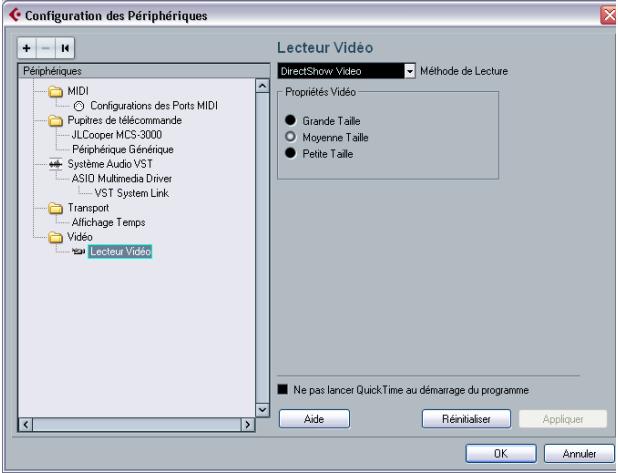
Lisez aussi le paragraphe "Avant de commencer" à la page 416. De façon générale, vous pouvez vous attendre à ce que la plupart des cartes Windows fonctionnent avec DirectShow.
Les lecteurs DirectShow et Video for Windows sont fournis dans le système d'exploitation Windows. Il est donc inutile d'installer des logiciels supplémentaires.
Sous Windows, QuickTime peut être installé sur votre ordinateur pour que la méthode de lecture QuickTime soit disponible.
Il existe une version "freeware" (une installation de QuickTime est proposée sur le DVD Cubase si besoin, vous pouvez aussi la télécharger à partir du site www.quicktime.com) et une version "pro", qui offre des options supplémentaires de montage vidéo. La méthode de lecture est identique dans les deux versions. Il n'est donc pas nécessaire, pour une simple lecture vidéo dans Cubase, d'acheter la version "pro".
- Sous Mac OS X, seule la méthode de lecture QuickTime est disponible, compatible avec les formats AVI, MPEG, QuickTime et DV. Si votre système est équipé d'un port FireWire, il y aura aussi une option FireWire - voir ci-après
Importer un fichier vidéo
Les fichiers vidéo sont importés de la même façon que les fichiers audio.
- Dans le menu Fichier, en choisissant Importer Vidéo.
- Par glisser-déposer depuis l'Explorateur Windows/le Finder Mac OS, la Bibliothèque ou la MediaBay.
Pour cela, il faut qu'une piste vidéo ait été ajoutée au Projet et que vous déposiez le fichier vidéo sur cette piste.
- En important dans un premier temps le fichier dans la Bibliothèque puis en le faisant glisser vers la fenêtre Projet (voir le chapitre "La Bibliothèque" à la page 242 pour plus de détails).
Remarques :
- Vous ne pouvez avoir qu'une seule piste vidéo dans chaque projet. La piste vidéo est ajoutée comme les autres pistes dans la fenêtre Projet, en utilisant le sous-menu Ajouter Piste du menu Projet. Si un projet ne contient pas de piste vidéo, celle-ci sera automatiquement ajoutée lorsque vous importerez un fichier vidéo via Fichier-Importer-Fichier Video.
- Tous les fichiers vidéo de la piste vidéo doivent avoir la même taille et le même format de compression.
- Le dialogue Importer propose une option pour extraire l'audio d'un fichier video - voir "Extraire l'audio d'un fichier video" à la page 419, et pour générer des fichiers cache de vignettes, voir ci-après.
Préférences de l'importation video
Dans le dialogue des Préférences (page Édition-Video), il y a deux options affectent l'importation de fichiers video :
- Extraire l'Audio lors de l'Import d'un fichier Video Si cette option est activée, l'audio sera automatiquement extrait et importé dans le projet lorsque vous importerez un fichier video. Ainsi, l'audio sera aussi inclus lorsque vous insérerez une video, par ex. par glisser déposer. Lorsque vous importez des fichiers video via le menu Fichier, vous pouvez activer cette option séparément pour chacun des fichiers video importés dans le dialogue Importer.
- Générer fichiers cache de vignettes lors de l'import d'un fichier vidéo
Si cette option est activée, un fichier cache de vignettes sera automatiquement créé lorsque vous importerez un fichier video. C'est pratique, car ainsi un fichier cache sera aussi créé lorsque vous importerez un fichier video par glisser-déposer. Lorsque vous importez des fichiers video via le menu Fichier, vous pouvez activer cette option séparément pour chacun des fichiers video importés dans le dialogue Importer. voir ci-dessous.
Avantage des fichiers cache de vignettes
Pour afficher des vignettes vidéo dans la fenêtre Projekt, l'option "Montrer les vignettes vidéo" doit être activée dans le dialogue des Préférences (page Affichage d'événement-Video).
Lorsque vous travailliez sur de la video dans Cubase, les fichiers video sont représentés par des événements/clips dans la piste video à l'aide de vignettes représentant les images du film. Celles-ci sont calculées en temps réel, et donc doivent être redessinées lors des déplacements. Comme cela consomme pas mal de puissance de calcul, le temps de réaction peut parfois devenir un peu long. Pour y remédier, vous pouvez générer un fichier cache de vignettes.
Le fichier cache est utilisé dans des situations où la charge du processeur devient forte et que le retraçage correct ou le calcul en temps réel risque d'utiliser des ressources système nécessaires à l'édition ou au traitement. Lorsque le fichier cache est utilisé et que vous zoomez sur les vignettes, vous verrez que leur résolution est plus faible, donc les images ne sont pas aussi nettes que si elles avaient été calculées. Dès que les calculs qui occupent l'unité centrale de l'ordinateur sont terminés, les images sont automatiquement recalculées, ainsi le programme bascule automatiquement du calcul temps réel des images à l'utilisation du fichier cache.
Le fichier cache de vignettes généré sera mémorisé dans le même dossier que le fichier vidéo et prendra le nom du fichier avec le suffixe “.videocache”.
Générer des fichiers cache de vignettes lors de l'importation vidéo
Un fichier cache de vignettes sera créé avant l'insertion du fichier dans la fenêtre Projet, si :
- l'option "Générer Fichier Cache des Vignettes" du dialogue Importer video est activée lorsque vous cliquez sur "Ouvrir".
- vous avez activé "Générer fichiers cache de vignettes lors de l'import d'un fichier vidéo" dans les Préférences (page Édition-Video).
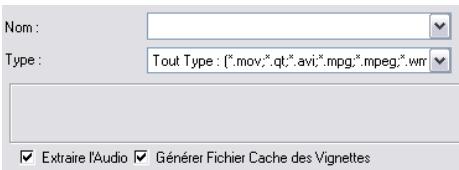
L'option "Générer Fichier Cache de Vignettes dans le dialogue Importer Vidéo."
Une fenêtre sera affichée, montrant la progression et le temps estimé pour le processus.
Le fichier Cache de Vignettes est créé.
Après la création du fichier, la fenêtre se referme et le clip vidéo est inséré comme d'habitude. Lorsque vous démarrez ensuite la lecture vidéo et que vous effectuez des opérations gourmandes en puissance de calcul, le fichier vignette est utilisé pour afficher les images de la vidéo dans la fenêtre Projet. Si vous disposez de suffisamment de puissance de calcul, les "vraies" vignettes calculées seront à nouveau affichées.
Générer des fichiers cache de vignettes depuis la bibliothèque
Si vous avez des fichiers video sans fichiers cache de vignettes (par ex. si vous n'avez pas créé de fichier cache de vignettes pendant une importation ou si vous travailliez sur un ancien projet), vous aurez toujours la possibilité de générer le fichier cache de vignettes ultérieurement. Cela s'effectuera dans la Bibliothèque. Procédez comme ceci :
- Ouvrez la fenêtre Bibliothèque et repérez le fichier video pour lequel vous désirez creator un fichier cache de vignettes.
- Faites un clic droit sur le fichier afin de sélectionner "Générer Fichier Cache des Vignettes" dans le menu contextuel ou sélectionnez cette même option dans le menu Média.
Tout comme pendant la création du fichier au cours de l'importation, la fenêtre de progression s'ouvre (voir ci-dessus).
Après la création du fichier, la fenêtre se referme et le fichier cache de vignettes sera utilisé en cas de besoin; si la charge de calcul devient forte.
Veuillez noter que le fichier cache ne sera pas mis à jour automatiquement après l'édition d'un fichier vidéo. À chaque fois que vous modifiez un fichier vidéo (par ex. dans une application de montage vidéo), vous devez créer un nouveau fichier cache de vignettes manuellement, comme décrit ci-dessus. Pour réactualiser les "vraies" vignettes d'une vidéo modifiée, redimensionnez la piste vidéo afin qu'elles soient recalculées.
Extraire l'audio d'un fichier vidéo
Si le fichier vidéo contient une partie audio, celle-ci peut en être extraite. Quel que soit le format audio de ce fichier, le fichier audio final sera always dans le format (frequency d'échantillonnage et format d'enregistrement) spécifié pour le projet dans le dialogue de Configuration du Projet.
Il y a plusieurs manières d'extraire l'audio d'un fichier video :
- En cochant l'option "Extraire l'Audio" dans le dialogue d'Importation de fichiers vidéo.
Cela ajoutera l'audio sur une nouvelle piste ou la piste audio actuellement active. La nouvelle piste et le clip respectif auront le nom du fichier video. Le nouvel événement audio commencera au même moment que l'événement video, afin d'être synchronisé.
- En activant "Extraire l'Audio lors de l'Import d'un fichier Vidéo" dans les Préférences (page Édition-Vidéo).
Ceci extrait automatiquement l'audio correspondant d'un fichier vidéo lors de son importation. C'est aussi valable si vous importez les fichiers par glisser-déposer.
- En utilisant l'option "Importer l'audio d'une vidéo" du sous-menu Importe du menu Fichier.
Cela ajoutera l'audio à la piste audio actuellement active ou à une nouvelle piste, mais sans création de clip video : seul un événement audio est ajouté (commençant à la position du curseur de projet).
- En utilisant la commande "Extraire l'Audio de la Video" dans le menu Média.
Ceci crée un clip audio dans la Bibliothèque, mais n'ajoute aucun événement dans la fenêtre Projet.
Lorsqu'un fichier video est sélectionné dans la Bibliothèque, l'audio est extrait et ajouté à la Bibliothèque sous forme de clip. Si aucun fichier video n'est sélectionné, le dialogue "Importer pistes audio d'une video" s'ouvre et vous pouvez y sélectionner un fichier video duquel seront extraites les données audio. Puis, celles-ci seront insérées dans le projet.
Veuillez noter que l'extraction audio n'est pas possible pour les fichiers video Quicktime contenant de l'audio compressé.
Lecture d'un fichier vidéo
Les fichiers vidéo sont affichés comme des événements/clips sur la piste vidéo, avec des vignettes représentant les images du film (si l'option Montrer les Vignettes de la Vidéo est activée dans les Préférences, page Affichage d'événement-Vidéo).
Un événement vidéo sur une piste Vidéo.
Dans la liste des pistes et dans l'Inspecteur, les commandes suivantes concernent l'affichage des vignettes :
| Bouton | Description |
| Verrou | Si cette option est activée, l'évenement video sera ver-rouillé, voir “Verrouiller les événements” à la page 51. |
| Afficher n° d'image | Si cette option est activée, chaque vignette sera affichée avec le numéro d'image (frame) video correspondant. |
| Caler Vignettes | Si cette option est activée, chacune des vignettes sera positionnée exactement à sa position de départ respec-tive. De plus, il n'y aura qu'une seule vignette par image, même si vous essayez de zoomer au maximum. |
| Rendre muette la piste Vidéo | Si cette option est activée, la lecture video sera arrêtée, mais la lecture des autres événements du projet continue (afin de réduire la charge du processeur). Vous dévrez peut-être utiliser le dialogue Réglage des Contrôles de Piste pour que ce bouton soit visible dans la liste des pistes. |
Pour regarder la vidéo sur l'écran de l'ordinateur (par opposition à un moniteur externe, voir ci-après), procédez comme ici :
- Sous Mac OSX, ouvre le dialogue Configuration des Périphériques à partir du menu Périphériques, cliquez dans la liste sur "Lecteur Video" et assurez-vous que l'option "Onscreen Window" est sélectionnée dans la section Sortie Video du dialogue.
- Sous Windows, déroulez le menu Périphériques et sélectionnez Video, ou utilisez le raccourci clavier, par défaut [F8], ou double-cliquez sur le clip video.
Une fenêtre vidéo apparait. En mode Stop, cela affiche l'image vidéo située à la position du curseur de projet.
La vidéo sera relue avec tous les autres éléments dans la fenêtre Projet, comme d'habitude.
Régler la taille de la fenêtre
Si vous relisez une vidéo dans une fenêtre de l'écran de l'ordinateur, sans doute souhaiterez-vous ajuster la taille de la fenêtre :
Sur un Mac, faites glisser les bords, comme pour les autres fenêtres.
Sous Windows, procédez comme ceci :
- Ouvrez le dialogue "Configuration des Périphériques" depuis le menu Périphériques, cliquez sur Vidéo dans la liste et utilisez les boutons de la section Propriétés Vidéo pour CHOISIR une taille.
Relire une vidéo en mode plein-écran
Lorsque vous regardez une video sur l'écran de l'ordinateur, vous pouvez faire en sorte que la video occupe l'écran entier durant la lecture ou en mode Stop :
- Faites un clic droit dans la fenêtre de la vidéo pour passer en mode plein-écran. Cliquez à nouveau pour quitter ce mode.
Relire un fichier video via des cartes graphiques (windows uniquement)
Les cartes graphiques multi-tête munies d'une fonction Overlay peuvent être utilisées pour la diffusion vidéo sur un téléviseur externe ou un moniteur d'ordinateur en mode plein-écran. Les fabricants nVIDIA et Matrox proposent des solutions valides (et testées). Veuillez consulter la documentation de la carte pour plus d'informations sur sa gestion des sorties vidéo et sur la façon de la configurer pour une diffusion sur plusieurs écrans/moniteurs.
Avec les ordinateurs Apple équipés de port(s) FireWire, vous pouvez facilement connecter des appareils vidéo externes via ces prises, puisque Mac OS X offre un support vidéo intégré pour les formats les plus courants (NTSC/PAL/DVCPRO). Le FireWire permet des transferts de données extrêmement rapides et est le standard le plus répandu pour la communication avec les équipements périphériques traitant la vidéo.
- Pour relire un fichier video via un appareil connecté au port FireWire, sélectionnez "FireWire" dans le menu local Sorties du dialogue Configuration des Périphériques - Vidéo.
Lorsque vous choisissez FireWire en sortie, un certain nombre d'options de format apparaissent dans le menu local Format, vous permettant de choisir parmi différentes résolutions et formats vidéo.
Remplacer l'audio d'un fichier vidéo (cubase uniquement)
Cubase dispose d'une fonction spéciale permettant de remplacer l'audio d'un fichier vidéo.
- Déroulez le menu Fichier et sélectionnez l'option Remplacer l'Audio d'une Video.
- Dans le sélecteur de fichier qui apparait, repérez et sélectionnez le fichier video sur votre disque dur, puis cliquez sur Ouvrir. Un nouveau sélecteur de fichier apparait.
- Repérez et sélectionnez le fichier audio que vous voulez insérer dans le fichier video, puis cliquez sur Ouvrir.
L'audio est ajouté au fichier video, remplaçant la piste audio actuelle (si elle existe).
- En combinant les fonctions Importer l'Audio d'une Video, Exporter un Mixage Audio et Remplacer l'Audio d'une Video, il vous est possible de créer une piste audio complètement nouvelle pour un fichier video.
Préférences de lecture video
Dans les Préférences (page Affichage d'Événements-Video) se trouvent deux options pour la lecture des fichiers vidéo :
- Montrer les Vignettes de la Video. Lorsque cette option est activée, les vignettes d'images montrant le contenu de la video sont affichées dans la piste.
- Taille du Cache de la Video.
Déterminez la quantité de mémoire allouée aux vignettes vidéo. Si vous utilisez de longs clips vidéo et/ou travaillez avec un grand facteur de zoom (ce qui implique un grand nombre d'images dans les vignettes), il peut être utile d'augmenter cette valeur.
ReWire
ReWire et ReWire2 sont des protocoles spécifiques permettant d'établir un streaming (flux dynamique) de données audio entre deux applications tournant sur un ordinateur. Développé conjointement par Propellerhead Software et Steinberg, ReWire offre les fonctions et possibilités suivantes :
- Streaming de données audio en temps réel, représentant jusqu'à 64 voies audio distinctes (256 avec ReWire2), à pleine bande passante, de l'application synthétiseur vers l'application table de mixage. Dans ce cas, l'application table de mixage est bien sûr Cubase. Un exemple d'application synthétiseur est Reason de Propellerhead Software.
- Synchronisation automatique, précise à l'échantillon près, entre les données audio issues des deux programmes.
- Possibilité de partager une même carte audio entre deux programmes, en tirant parti des sorties multiples de cette carte.
- Mutualisation des commandes de Transport, permettant de lancer la lecture, l'avance rapide, etc. indifféremment depuis Cubase ou depuis l'application synthétiseur (en supposant qu'elle offre des fonctions de commande de Transport).
- Fonction de mixage audio automatique de voies séparées, selon les besoins.
Dans le cas de Reason 1.0 par exemple, on peut disposer de voies de console séparées pour les différents appareils.
- De surcroît, ReWire2 offre la possibilité d'envoyer des pistes MIDI de Cubase vers l'autre application, pour un contrôle MIDI intégral.
Pour chaque périphérique compatible ReWire2, un certain nombre de sorties MIDI supplémentaires seront disponibles dans Cubase. Dans le cas de Reason, vous pouvez ainsi assigner différentes pistes MIDI issues de Cubase à différents composants de Reason, ce qui permet de se servir de Cubase comme séquenceur MIDI principal.
- Économie de ressources processeur par rapport à une utilisation simultanée conventionnelle.
Lancer et quitter
Lorsque vous utilisez ReWire, l'ordre dans lequel vous lancez et quittez les deux programmes est très important :
Lancement pour une utilisation normale avec rewire
- Lancez d'abord Cubase.
- Activez une ou plusieurs voies ReWire dans le dialogue ReWire de l'autre application.
Voir "Activer les voies ReWire" à la page 424.
- Lancez l'autre application.
L'application peut mettre légèrement plus longtemps à se lancer lorsque vous utilisez ReWire.
Quitter une session rewire
Lorsque vous avez fini, il faut également quitter les applications dans un ordre spécifique :
- Quittez d'abord l'application synthétiseur.
- Puis quittez Cubase.
Lancer les deux programmes sans utiliser rewire
Nous avouons ne pas comprendre pourquoi vous désireriez faire tourner Cubase et l'application synthétiseur simultanément sur le même ordinateur sans utiliser ReWire, mais c'est possible :
- Lancez d'abord l'application synthétiseur.
- Lancez ensuite Cubase.
Veuillez noter que dans ce cas, les deux programmes se disputent désormais les ressources système comme la carte audio, exactement comme si l'un ou l'autre tournait avec une autre application audio non compatible ReWire.
Activer les voies rewire
ReWire permet le streaming de données audio représentant jusqu'à 64 voies séparées, et ReWire2 va jusqu'à 256 voies. Le nombre exact de voies ReWire disponibles dépend du synthétiseur. Vous pouvez spécifier laquelle des voies disponibles vous désirez utiliser en utilisant le panneau de contrôle périphérique ReWire dans Cubase :
- Déroulez le menu Périphériques et sélectionnez l'option de menu portant le nom de l'application ReWire. Toutes les applications compatibles ReWire reconnues apparaitront dans ce menu.
Le panneau ReWire apparaît. Il s'ordonne en un certain nombre de rangées, chacune correspondant à une voie ReWire disponible.
Le panneau ReWire de Reason.
- Cliquez sur les boutons Marche/Arrêt à gauche pour activer/désactiver les voies désirées.
Les boutons s'allument pour indiquer les voies actives. Notez bien que plus vous activez de voies ReWire, plus vous consommez de ressources processeur.
- Pour plus d'informations sur les signaux transportés sur chaque voie, reportez-vous à la documentation de l'application synthétiseur.
- Si vous le désirez, vous pouvez double-cliquer sur les étiquettes de la colonne de droite (Label), et entrer un nouveau nom.
Ces étiquettes seront dans la console de Cubase pour identifier les voies ReWire.
Utiliser les commandes de transport et de tempo
Cette section n'est pertinente que si l'application synthétiseur possède une sorte de séquenceur intégré ou équivalent.
Commandes de transport de base
Lorsque vous faites tourner ReWire, les transports sont complètement liés dans les deux programmes. Peu importe dans lequel vous appuyez sur Lecture, Stop, Avance rapide ou Rebobinage. Toutefois, l'enregistrement (si applicable) reste complètement séparé dans les deux applications.
Paramètres de cycle
Si l'application synthétiseur offre une fonction de lecture en boucle, celle-ci sera complètement liée à la fonction Cycle de Cubase. Autrement dit, peu importe dans quel programme vous déplacez les points de début ou de fin, ou même activé/désactivé la fonction de lecture en boucle; l'autre en tiendra également compte.
Valeurs de tempo
Au niveau du tempo, c'est Cubase qui est toujours le Maître. Autrement dit, les deux programmes "tourneront" selon le tempo défini dans Cubase.
Toutefois, si vous n'utilisez pas la piste Tempo de Cubase, vous pouvez modifier le tempo dans l'un des programmes, l'autre en tiendra compte immédiatement.
Si vous utilisez la piste Tempo dans Cubase (autrement dit, si le bouton Tempo est activé dans la Palette Transport), il vaut mieux ne pas modifier le tempo dans l'application synthétiseur, car toute requête de tempo formulée via ReWire désactive automatiquement la piste de Tempo dans Cubase!
Comment les voies rewire sont gérées dans cubase
Lorsque vous activez les voies ReWire dans les panneaux de périphériques ReWire, elles prennent la forme de voies de console dans la Console. Les voies de console ReWire possèdent les propriétés suivantes :
- Les voies ReWire apparaisent à droite des autres voies audio et des voies MIDI dans la console.
- Les voies ReWire peuvent aussi bien être mono que stéréo : tout dépend de l'application synthétiseur.
- Les voies ReWire possèdent les mêmes fonctionnalités que les voies audio normales.
Autrement dit, vous pouvez régler le niveau et le panoramique, ajouter de l'égalisation, des effets d'Insert ou de type Send, et assigner les sorties de voies à des Groupes ou à des Bus (l'assignation des sorties s'effectue dans l'Inspecteur ou dans la Console, Cubase uniquement). Toutefois, les voies ReWire ne disposent pas de boutons Monitor. - Tous les réglages des canaux peuvent être automatisés via les fonctions de Lecture/Écriture (Read/Write).
Lors de l'écriture des données d'automatisation, des pistes d'automatisation de canaux sont ajoutées à la liste des pistes dans la fenêtre Projet, vous permettant de voir et d'éditer l'automatisation de manière graphique, comme pour les instruments VST, etc.
- Vous pouvez effectuer un mixage audio des voies ReWire sous forme d'un fichier sur votre disque dur à l'aide de la fonction Exporter Mixage Audio (voir "Mixage sous forme de fichier audio" à la page 388).
Vous pouvez exporter à partir du bus de sortie auquel vous avez affecté les voies ReWire. Cubase uniquement : vous pouvez aussi exporter directement des voies ReWire séparées – chaque voie ReWire sera restituée dans un fichier audio séparé.
Routage MIDI via REWIRE2

Cette fonction n'est disponible qu'avec des applications compatibles ReWire2.
Lorsque vous utilisez Cubase avec une application compatible ReWire2, des sorties MIDI supplémentaires apparaissent automatiquement dans les menus locaux concernant les sorties MIDI des pistes MIDI. Vous pouvez ainsi faire jouer l'application synthétiseur via MIDI depuis Cubase, en l'utilisant comme s'il s'agissait d'un ou plusieurs expendeurs MIDI séparés.
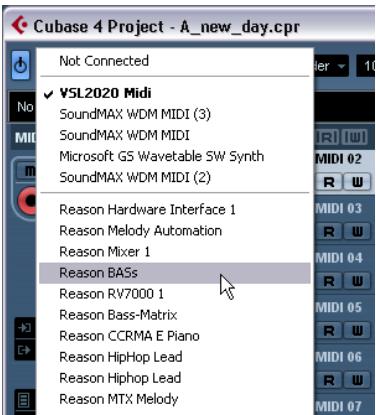
Les sorties MIDI d'un morceau élaboré dans Reason. Ici, chaque sortie arrive directement sur un appareil du rack Reason. - Le nombre et la configuration des sorties MIDI dépendent de l'application synthétiseur.
Fréquences d'échantillonnage
En lecture audio, les applications de synthétiseur peuvent être limitées à certaines fréquences d'échantillonnage. Si la valeur de la fréquence d'échantillonnage de Cubase est différente, alors l'application synthétiseur lira les données à une hauteur erronée. Pour plus de détails, reportez-vous à la documentation de l'application synthétiseur.
Pilotes ASIO
ReWire fonctionne bien avec des pilotes ASIO. En utilisant le système de bus de Cubase, vous pouvez envoyer des sons issus de l'application synthétiseur vers les différentes sorties d'une carte audio compatible ASIO.
Gestion des fichiers
Nouveau projet
La commande Nouveau Projet du menu Fichier permet de créer un nouveau projet, initialement vide ou à partir d'un modèle :
- Choisissez Nouveau Projet dans le menu Fichier. Une liste de modèles est affichée. Lorsque vous avez installé Cubase, un certain nombre de modèles correspondant à différents types de projets sont inclus, mais il vous est possible de créer vos propres modèles (voir "Enregistrer comme Modèle" à la page 428).
- Choisissez un modèle dans la liste, ou sélectionnez "Vide".
Un sélecteur de fichier apparait, permettant de choisir un dossier pour le nouveau projet.
- Choisissez un dossier de projet existant ou créez-en un nouveau en tapant son nom dans le dialogue qui s'ouvre. Un nouveau projet sans titre est créé.
Ouvrir
La commande Ouvrir du menu Fichier sert à ouvrir des projets sauvegardés. Les fichiers de projet Cubase (extension “.cpr”) et ceux créés dans Nuendo de Steinberg (extension “.npr”) peuvent être ouverts.
- Sélectionnez Ouvrir... dans le menu Fichier.
Un sélecteur de fichier apparait, permettant de sélectionner un projet.
- Cliquez sur Ouvrir.
Le projet s'ouvre dans la fenêtre Projet.
- Plusieurs projets peuvent être ouverts en même temps. Le projet actif est indiqué par un bouton Activer bleu dans le coin en haut à gauche de la fenêtre du projet. Pour qu'un autre projet soit actif, cliquez sur ce bouton.
Un projet actif.
- Vous pouvez aussi ouvrir des projets en les sélectionnant dans les articles du sous-menu "Projets Récents" du menu Fichier.
Ce sous-menu affiche la liste des projets sur lesquels vous avez récemment travaillé, en présentant les plus récents en haut de la liste.
- Les projets peuvent aussi être automatiquement ouverts lorsque vous lancez Cubase (voir "Options d'Action initiale" à la page 429).
- Vous pouvez faire glisser des projets depuis la Media-Bay dans l'espace de travail Cubase pour les ouvrir.
À propos des dialogues “connexions ne pouvant pas être rétablies
Si vous ouvrez un projet Cubase créé sur une autre configuration (une autre carte/interface audio), le programme essaiera de trouver les entrées et sorties audio correspondant aux bus d'entrées/sorties (c'est l'une des raisons pour laquelle il est conseillé d'utiliser des noms génériques et descriptifs pour vos ports d'entrées/sorties - voir "Préparatifs" à la page 15).
Si le programme ne peut répertorier toutes les entrées et sorties audio/MIDI utilisées dans le projet, le dialogue des Connexions ne pouvant pas être rétablies s'ouvrira. Ce lui-ci vous permettra de réassigner manuellement tous les ports initialement utilisés dans le projet aux ports disponibles dans votre système.
Fermer
La commande Fermer du menu Fichier ferme la fenêtre active. Si une fenêtre Projet est active, Sélectionner Fermer refermera le projet correspondant.
- Si le projet contient des modifications non sauvegardées, il vous sera demandé de confirmer si vous souhaitez fermer le projet en le sauvegardant ou non.
Si vous sélectionnez "Ne pas enregistrer", et que vous avez enregistré ou créé de nouveaux fichiers audio depuis la dernière sauvegarde, vous avez ainsi le choix de les effacer ou de les conserver.
Enregistrer et enregistrer sous
Les commandes Enregistrer et Enregistrer Sous permettent de sauvegarder le projet en cours comme fichier projet (avec l'extension ".cpr"). La commande Enregistrer stocke le projet sous son nom et son emplacement en cours, tandis que Enregistrer Sous permet de renommer et/ou de donner un nouvel emplacement au fichier. Si vous n'avez pas encore enregistré votre projet, ou s'il n'a pas été modifié depuis la dernière sauvegarde, seule la fonction Enregistrer Sous sera disponible.
Il est recommandé d'enregistrer les projets dans leur dossier de projet afin de pouvoir organiser.
Un mot à propos des extensions de fichiers
Sous Windows, les types de fichier sont indiqués par trois lettres composant une extension au nom du fichier (par ex. ".cpr" pour les fichiers de projet Cubase).
Sous Mac OS, il n'est pas nécessaire d'utiliser ces extensions, car le type est mémorisé dans le fichier lui-même. Cependant, si vous souhaitez que vos projets Cubase soient compatibles entre les deux plates-formes, vérifiez que l'option "Utiliser les Extensions Fichiers dans le Sélecteur de Fichier" est bien cochée dans les Préférences (page Général). Lorsque cette option est activée (par défaut), l'extension de nom de fichier correcte est automatiquement ajoutée lors de la sauvegarde des fichiers.
Sauvegarder une nouvelle version
Cette fonction n'est disponible que sous forme d'un raccourci clavier, par défaut [Ctrl] + [Alt] + [S] (Windows) ou [Commande] + [Option] + [S] (Mac). Lorsque vous utilisez cette fonction, une nouvelle version du projet est sauvegardée sous un nouveau nom.
Le nouveau fichier aura le même nom que le projet d'origine avec un numéro d'ordre. Par exemple, si votre projet s'appelle "Mon Projekt" vous obtiendrez de nouvelles versions appelées "Mon Projekt-01", "Mon Projekt-02", et ainsi de suite.
"Sauvegarder une nouvelle version" est pratique pour faire des essais avec différentes éditions et plusieurs arrangements afin de pouvoir revenir à une version précédente à tout moment. Les plus récentes de ces nouvelles versions seront listées dans le sous-menu Projets récents du menu Fichier, pour un accès instantané.
Enregistrer comme modèle
Cette fonction permet d'enregistrer le projet en cours comme modèle. Lorsque vous créez un nouveau projet, les modèles disponibles sont affichés, ce qui vous permet deCHOISIR UN DE THESE modèles comme base du nouveau projet.
Procédez comme ceci:
- Configurez un projet comme vous le pouvez.
- Sélectionnez "Enregistrer comme Modèle..." dans le menu Fichier et sauvegardez le modèle de projet sous le nom de votre choix.
- Les modèles peuvent conte eillez à enlever tous les clips de la Bibliothèque avant d'enregistrer le projet en tant que modèle.
Les modèles sont stockés dans le dossier "Templates".
Sous Windows, il se trouve dans "Documents and Settings\Application Data\Steinberg\Cubase 4\Packages". Sur un système Mac OS, il se trouve dans le dossier "Users\bibliothèque\Preferences\Cubase 4\Packages.
Configurer un modèle de projet par défaut
Si vous souhaitez toujours ouvrir le même projet par défaut lorsque vous lancez Cubase, vous pouvez enregistrer un projet par défaut. Procédez comme ceci :
- Configurez un projet comme vous le souhaitez.
- Sélectionnez "Enregistrer comme Modèle..." dans le menu Fichier et sauvegardez le modèle de projet sous le nom "default". Ouvrez le dialogue des Préférences et sélectionnez la page Général.
- Ouvrez le dialogue des Préférences et sélectionnez la page Général.
- Ouvrez le menu local "Action Initiale" et choisissez "Ouvrir le Projet par D'aut".
La prochaine fois que vous lancerez Cubase, le modèle par défaut sera automatiquement ouvert. Pour plus de détails sur les autres options de démarrage, voir "Options d'Action initiale" à la page 429.
Cette fonction est très pratique lorsque vous désirez déplacer ou archiver votre projet.
- Sélectionnez "Enregistrer Projet dans un Nouveau Répertoire".
Un sélecteur de fichier s'ouvre dans lequel vous pouvez désigner un dossier vide existant ou en créer un nouveau pour y sauvegarder le projet.
2. Cliquez sur OK pour confirmer votre choix.
Le dialogue "Options de sauvegarde" s'ouvre.
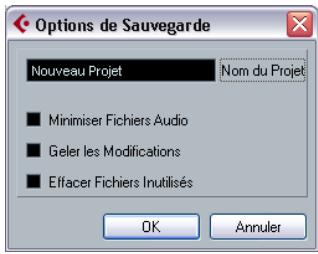
| Option | Description |
| Nom du Projet | Par défaut, c'est le nom actuel du projet que vous étés en train de sauvégarder, mais vous pouvez le modifier. |
| Minimiser fichiers audio | Si cette option est activée, seuls les parties de fichiers audio doivent utiliserles dans le projet seront incluses. Ceci peut réduire,enormément laaille du dossier du projet (si vous aveutilisé de petites sections de gros fi-chiers), mais cela signifie égallement que vous ne pourrez plus utiliser les portions du fichier audio si vous continuez à travailler sur ce projet dans son nouveau dossier. |
| Geler les modifications | Effectue un Gel des Modifications, ce qui rend permanentes toutes lestraitements et effets appliqués à chaque clip de la Bibliothèque. Voir “Geler les Modifications” à la page 199. |
| Effacer fichiers inutilisés | Si cette option est activée, seuls les fichiers de la Bibliothèque réalisent utilisés dans le projet seront mémori-sés dans le nouveau dossier. |
4. Cliquez sur OK.
Le projet est sauvegardé dans le nouveau dossier. Le projet d'origine n'est pas affecté. Mais vous pouvez par exemple supprimer le projet d'origine sans craindre de perdre vos données.
Enregistrement automatique
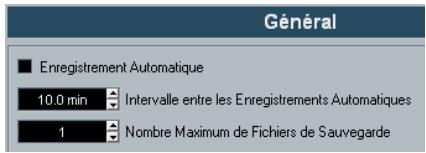
Si vous activez l'option Enregistrement automatique dans les Préférences (page Général), Cubase effectuera automatiquement des copies de sécurité de tous les projets ayant des modifications non sauvegardées.
Les copies de sécurité des projets sont nommées " -xx.bak", où xx est un chiffre croissant. Les copies de sécurité de projets non enregistrés seront nommées de la même façon "SanstitreX -xx.bak", où X est un chiffre croissant pour les projets non enregistrés. Tous les fichiers d'archive sont sauvegardés dans le dossier du projet.
- Utilisez l'option "Intervalle entre les Enregistrements Automatiques" pour régler la fréquence de création des copies de sécurité.
- Utilisez l'option "Nombre Maximum de Fichiers de Sauvegarde" afin de spécifier combien de fichiers de sauvegarde seront créés par la fonction d'Enregistrement Automatique.
Lorsque le nombre maximum de ces fichiers est atteint, les fichiers existants seront remplacés (en commençant par le plus ancien).
Action initiale
Le menu local Action Initiale des Préférences (page Général) permet de spécifier ce que Cubase doit faire lors du démarrage du programme.
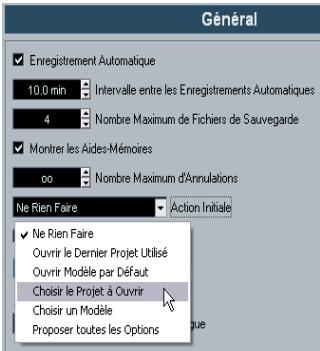
Les options suivantes sont disponibles :
| Option | Description |
| Ne Rien Faire | Cubase est lancé sans ouvrir de projet. |
| Ouvrir le Dernier | Le dernier projet enregistré est ouvert au démarriage. |
| Projet Utilisé | |
| Ouvrir le Modèle par Défaut | Le module par défaut est ouvert (voir "Configurer un modèle de projet par défaut" à la page 428). |
| Choisir le Projekt à Ouvrir | Le dialogue Ouvrir apparait, vous permettant de repérer et d'ouvrir manuellement le projet désiré. |
| Choisir un Modèle | Le dialogue des modèles apparaît au démarrage, vous permettant de creator un nouveau projet à partir de l'un des modèles. |
| Proposer toutes les Options | Le dialogue Options d'ouverture apparaît au démarrage, voir ci-dessous. Cela vous permit de faire votre choix à chaque fois que Cubase est lancé. |
Le dialogue options d'ouverture de projets cubase
Ce dialogue s'ouvrira dans deux cas :
- Si vous lancez Cubase avec l'option "Proposer toutes les Options" sélectionnée dans le menu local "Action Initiale" des Préférences (page Général).
- Si vous maintenez enfoncée la touche [Ctrl]/[Commande] pendant le démarrage de Cubase.
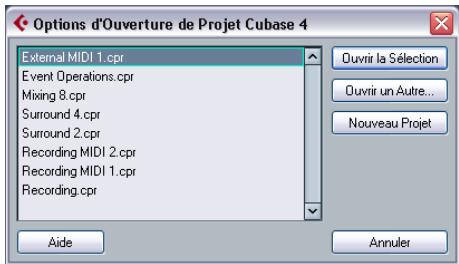
Le dialogue Options d'Ouverture de Documents
Ce dialogue regroupe les projets récemment utilisés.
- Pour ouvrir un projet, sélectionnez-le et cliquez sur le bouton "Ouvrir la sélection".
- Pour ouvrir un autre projet qui n'est pas dans cette liste, cliquez sur le bouton "Ouvrir un Autre...".
Un sélecteur de fichier s'ouvre pour vous permettre de rechercher le fichier désiré.
- Cliquez sur le bouton "Nouveau Projet" pour créer un nouveau projet.
Travailler avec des libraires (Cubase uniquement)
Une Librairie est une Bibliothèque indépendante qui n'est associée à aucun fichier de projet (pour en savoir plus sur les Bibliothèques, voir "La Bibliothèque" à la page 242). Vous pouvez utiliser les Libraires pour stocker des effets sonores, des boucles, des clips video etc., et transférer des media à partir d'une Librairie vers un projet en les faisant glisser. Les fonctions dédiées aux Libraires sont accessibles à partir du menu Fichier :
Nouvelle librairie
Crée une nouvelle Librairie. Comme lors de la création de nouveaux projets, Cubase vous demande de spécifier un réseau de projet pour les nouvelles Librairies (dans lequel les fichiers Media seront stockés). La Librairie apparaitra comme une fenêtre de Bibliothèque séparée dans Cubase.
Charger une librairie
Ouvre un dialogue permettant d'ouvrir un fichier de Librairie existant.
Enregistrer la librairie
Ouvre un dialogue permettant d'enregistrer un fichier de Librairie (avec l'extension ".npl").
Retourner à la version précédente
Si vous choisissez l'option "Retourner à la Version Précédente" du menu Fichier, vous devrez ensuite confirmer si vous pouvez réellement revenir à la première version sauvegardée du projet. Si vous cliquez alors sur "Retourner à la version précédente", toutes les modifications que vous avez faites jusqu'à seront annulées.
Si vous avez enregistré ou créé de nouveaux fichiers audio depuis la dernière sauvegarde, il vous sera demandé si vous souhaitez les conserver ou les effacer.
Importer de l'audio
Pour exporter de l'audio, voir le chapitre "Exporter un mixage audio" à la page 387. Pour l'option "Remplacer l'audio d'un fichier video", voir "Remplacer l'audio d'un fichier video (Cubase uniquement)" à la page 420.
Importation de fichiers audio
Pour avoir des informations sur les préférences d'importation de fichiers audio, voir "Options d'Importation de fichiers audio" à la page 44. Pour avoir des informations sur les options d'importation dans la Bibliothèque et sur l'importation, voir "Importer un Media..." à la page 252.
Importer des plages de CD audio
Vous pouvez importer des données audio provenant de plages de CD audio dans Cubase, et ce de deux façons :
- Pour importer des plages de CD directement dans les pistes du projet, CHOISIR L'option "L'Audio d'un CD Audio..." dans le sous-menu Importer du menu Fichier. La (les) plage(s) du CD audio importée(s) seront insérées sur la piste audio sélectionnée, à l'emplacement où se trouve le curseur de projet.
- Pour importer des plages de CD Audio dans la Bibliothèque, Sélectionner l'option "Importer CD Audio" dans le menu Media.
Ce qui peut constituer une méthode préférible si vous désirez importer plusieurs plages d'un coup. Pour de plus amples informations, voir "Importer des plages de CD Audio" à la page 253.
Sélectionner une des options du menu Importer CD Audio fait apparaître le dialogue suivant :
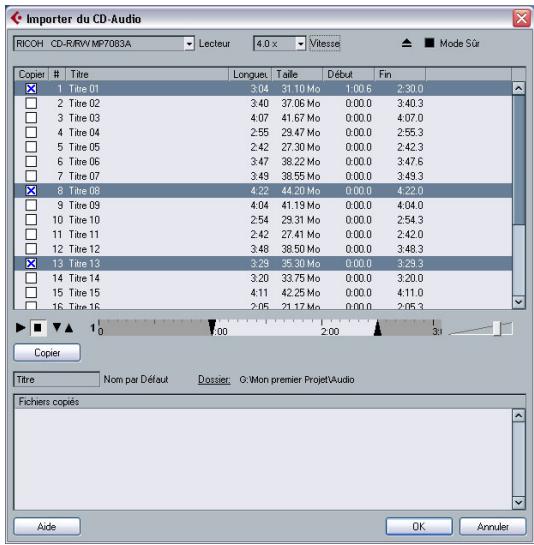
Pour importer une ou plusieurs pistes, procédez comme ceci :
- Si vous disposez de plusieurs lecteurs CD, utilisez le menu local Lecteurs CD à gauche, pour sélectionner celui contenant le CD audio. À l'ouverture du CD, le programme essaie de retrouver les noms des pistes dans la freedb (une base de données de CD). Si aucune connexion à la freedb ne peut être établie ou si les noms des pistes du CD sont introuvables, vous pouvez modifier manuellement le nom de piste générique dans le champ Nom par Défaut, voir ci-dessous.
- Activez l'option "Mode Sûr", si vous désirez utiliser un mode de lecture sécurisé.
Activez cette option si vous rencontrez des problèmes lorsque vous essayez d'importer un CD audio. Des vérifications et des corrections d'erreurs seront effectuées au cours du processus. Notez que ce mode est un peu plus lent.
- Dans la version Windows, sélectionnez la vitesse de transfert dans le menu local Vitesses.
La plupart du temps, on désire utiliser la vitesse la plus élevée possible : mais il est parfois préférable de sélectionner une vitesse inférieure afin d'assurer une extraction des données audio sans problème.
- Cochez la case Copier pour chacun des fichiers audio à importer.
Vous pouvez aussi sélectionner une section de chacun des fichiers, voir ci-dessous.
- Cliquez sur Copier pour générer une copie locale du ou des fichier(s) audio ou de la ou des section(s).
Par défaut, les plages de CD audio importées seront stockées sous forme de fichiers Wave (Windows) ou AIFF (Mac) dans le dossier Audio du projet en cours. Pour changer de dossier, cliquez sur le bouton Dossier et choisissez-en un autre dans le dialogue. Pendant la copie, ce bouton devient "Arrêter" ; cliquez dessus pour arrêter le processus.
- Cliquez sur OK pour importer les fichiers audio copiés dans le projet, ou cliquez sur Annuler pour arrêter l'importation et détruire les fichiers copiés.
- er d'insérer les plages de CD sur une seule piste ou sur des pistes différentes.
Là où les nouvelles piste(s) seront affichées dans la fenêtre Projet. De nouveaux clips audio sont créés et ajoutés à la Bibliothèque.
Les colonnes du dialogue "Importer l'Audio d'un CD" possèdent les fonctionnalités suivantes :
| Colonne | Description |
| Copier | Activez la case à cocher dans cette colonne pour la piste que vous désírez récapérer (importer). Pour activer plus d'une case à cocher (autrement dit, si vous désírez importer plus d'une plage de CD), cliquez et faites glisser par dessus les cases à cocher (ou appuyez sur [Ctrl]/[Commande] ou [Maj] et cliquez). |
| # | Le numéro de la piste. |
| Titre | Lorsque vous importez une plage de CD audio, le fischiér sera nommé en fonction du nom apparaisant dans cette colonne.Les noms sont automatiquement tirés de la freedb, si possibl. Vous pouvez denomner une plage, enclinquant dans la colonne Titre et en tapant un nouveau nom. Vous pouze également donner un nom générique à toutes les plages du CD, s'il n'y a pas de nom disponible dans la freedb. |
| Longueur | La durée de la plage du CD audio, exprimée en minutes et secondes. |
| Taille | La taille du fischiér correspondant à la plage du CD audio, exprimée en Mo. |
| Début | Vous pouze n'importer qu'une partie de plage de CD si vous le désírez : ce paramètre permet de fixer le début de la section de la plage à importer. Par défaut, il correspond au début de la plage (0.000), mais vous pouze modifier cette selection sur la règle correspondante (voir ci-après). |
| Fin | Indique la fin de la section à importer de la plage. Par défaut, ce paramètre est règlé pour correspondre à la fin de la plage, mais vous pouze modifier cette seLECTION sur la règle correspondante (voir ci-après). |
Par défaut, les plages sont entièrement sélectionnées.
- Si vous désirez copier ou importer une section de plage de CD audio, il suffit de sélectionner cette plage dans la liste, puis de spécifier le début et la fin de la sélection en faisant glisser les poignées dans la règle de sélection.
Les boutons d'écoute de début et de fin permettent d'affiner la précision de placement des limites de sélection.
Poignée du début de la sélection Poignée de fin de la sélection
Notez que vous pouvez importer des sections de plusieurs plages de CD audio, en les sélectionnant l'une après l'autre et en ajustant ensuite la sélection. Les paramètres de début et de fin de chaque plage apparaîtront dans la liste.
- Vous pouvez écouter les plages de CD audio que vous avez sélectionnées en cliquant sur le bouton de Lecture. La plage sera lue depuis le point de début sélectionné jusqu'à la fin de la plage (ou jusqu'à ce que vous cliquez sur le bouton Arrêter).
- Les boutons flèchés haut/bas se trouvant près du bouton Lecture permettent de n'écouter que le début et la fin de la sélection.
Le bouton Flèche vers le Bas lira une petite portion de son commençant au début de la sélection, tandis que le bouton Flèche vers le Haut lira une petite portion de son commençant juste avant la fin de la sélection.
- S'il n'y a pas de connexion à la freedb ou si aucun nom de piste de CD n'est trouvé, vous pouvez changer le nom générique du fichier audio dans le champ Nom par Default. Par default, les fichiers audio importés seront nommés de cette manière, 01 etc.
Notez que s'il y a un nom de piste pour la plage de CD audio dans la liste, le fichier audio correspondant utilisera ce nom à la place. - Pour ouvrir le lecteur de CD, cliquez sur le bouton Ejecter situé en haut du dialogue.
Importer l'audio de fichiers vidéo
Vous pouvez extraire automatiquement les données audio lors de l'importation d'un fichier video (voir "Extraire l'audio d'un fichier video" à la page 419), mais il est également possible d'importer les données audio d'un fichier video sans pour autant importer cette video :
- Déroulez le menu Fichier, et dans le sous-menu Importer, sélectionnez "L'Audio d'une Vidéo".
- Dans le sélecteur de fichier qui apparait, localisez et sélectionnez le fichier video, puis cliquez sur Ouvrir.
L'audio du fichier video sélectionné est extrait puis converti en un fichier Wave, placé dans le dossier Audio du projet.
- Un nouveau clip est créé et vient s'ajouter à la Bibliothèque. Si la fenêtre Projet est active, un événement sera inséré sur la piste sélectionnée, à l'emplacement où se trouve le curseur de projet.
Cette procédure est identique à celle de l'importation de fichiers audio "normaux".
⇒ Pour importer des fichiers vidéo, voir "Importer un fichier vidéo" à la page 417.
Importation de fichiers recycle
Le programme ReCycle développé par Propellerhead Software a été créé pour travailler sur les boucles échantillonnées (samples). En découvrant une boucle "en tranches" pour obtenir des échantillons séparés pour chaque temps, ReCycle permet de faire correspondre le tempo des boucles sans affecter leur hauteur et de les éditer comme si elles étaient issues de sons individuels. Cubase peut importer deux types de fichiers créés par ReCycle :
- Fichiers REX (format d'exportation de fichier des premières versions de ReCycle, extension“. rex”).
- Fichiers REX 2 (format de fichier de ReCycle 2.0 et versions ultérieures, extension“.rx2”).
Procédez comme ceci :
- Sélectionnez une piste Audio et déplacez le curseur de projet là où vous voulez que le fichier importé commence. La plupart du temps, on importe les fichiers REX sur des pistes audio basées sur le tempo, puisque le grand intérêt de ces fichiers est de s'adapter automatiquement aux modifications ultérieures de tempo.
- Sélectionnez "Audio..." dans le sous-menu Importer du menu Fichier.
- Sélectionnez les fichiers REX files ou REX 2 à l'aide du menu Type du sélecteur de fichier.
- Repérez le fichier, sélectionnez-le puis cliquez sur Ouvrir.
Le fichier est importé, puis automatiquement ajusté au tempo en vigueur dans Cubase.
Contrairement à un fichier audio normal, le fichier REX importé est composé de plusieurs événements, un pour chaque "tranche" de la boucle. Ces événements seront automatiquement placés dans un conteneur audio sur la piste sélectionnée et placés afin que le timing d'origine de la boucle soit conservé. 5. Si vous ouvrez ensuite le conteneur dans l'Éditeur de Conteneurs Audio, vous pourrez opérer chaque tranche séparément en rendant muets, en déplaçant et en modifiant la taille des événements, en leur ajoutant des effets et en leur appliquant des traitements, etc.
Vous pouvez également modifier le tempo et voir le fichier REX suivre automatiquement (à condition que la piste où il se trouve soit basée sur le tempo).
⇒ Vous pouvez obtenir des résultats similaires en utilisant les propres fonctions de "tranchage de boucle" de Cubase, voir "Travailler avec des repères et des tranches" à la page 232.
Importation de fichiers audio compressés
Cubase peut importer (et exporter, voir "Mixage sous forme de fichier audio" à la page 388) plusieurs formats de compression audio parmi les plus connus. La procédure est la même que pour importer un fichier audio non compressé, avec une chose importante à noter :
- Lorsque vous importez un fichier audio compressé, Cubase crée une copie de ce fichier et la convertit au format Wave (Windows) ou AIFF (Mac OS X) avant de l'importer. Le fichier d'origine ne sera pas utilisé dans le projet.
Le fichier Wave/AIFF sera placé dans le dossier Audio du projet désigné.
Après conversion, le fichier Wave/AIFF sera beaucoup plus gros que le fichier compressé d'origine !
Les types de fichiers suivants sont supportés :
Fichiers audio MPEG
MPEG (Moving Picture Experts Group) est le nom générique d'une famille de standards utilisés pour coder des informations audio/vidéo (par exemple, des films, des clips, de la musique...) en un format numérique comprimé.
Cubase peut lire trois types de fichiers audio MPEG: MPEG Niveau 1 (extension. mpeg), MPEG Niveau 2 (. mp2) et MPEG Niveau 3 (*. mp3). Aujourd'hui, le mp3 est devenu le format le plus répandu, alors que le format mp2 reste le préféré des professionnels des milieux broadcast.
Fichiers ogg vorbis
Ogg Vorbis est un format relativement nouveau. Il est libre de droits et génère des fichiers audio très petits, conservant une qualité audio comparativement élevée. Les fichiers Ogg Vorbis ont l'extension ".ogg".
Fichiers audio windows media (windows uniquement)
Windows Media Audio est un format audio développé par Microsoft Inc. Grâce à des algorithmes de compression audio élaborés, les fichiers audio Windows Media peuvent être très petits tout en conservant une qualité audio élevée. Ces fichiers ont l'extension “.wma”.
Exporter et importer des fichiers OMF (cubase uniquement)
OMFI (Open Media Framework Interchange) est un format de fichiers indépendant de la plate-forme permettant le transfert de données numériques entre différentes applications. Cubase peut importer et exporter des fichiers OMFI (extension “.omf”), permettant d'utiliser Cubase en konjection avec d'autres applications audio et video.
Exporter des fichiers OMF
Notez que vous pouvez seulement exporter des fichiers stéreo au format OMF.
- Déroulez le menu Fichier et ouvrez le sous-menu Exporter.
- Dans ce sous-menu, CHOISSEZ "OMF... La fenêtre de Configuration de l'Export OMF apparait.
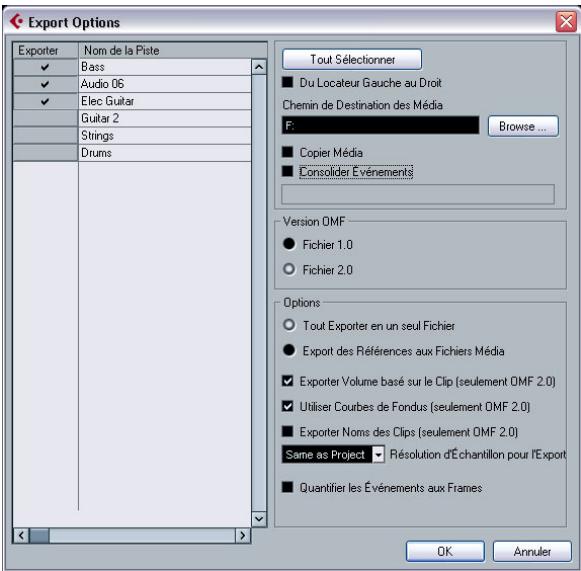
- Utilisez la liste des pistes à gauche pour sélectionner celles qui seront incluses dans le fichier exporté.
Pour sélectionner toutes les pistes, cliquez sur le bouton "Tout Sélectionner". Normalement, le projet entier est inclus - pour exporter uniquement l'intervalle compris entre les délimiteurs, cochez "Du Délimiteur Gauche au Droit".
- Pour référencer des fichiers de média (voir ci-dessous), vous pouvez régler le chemin de sortie référencé en l'inscrivant dans le champ "Chemin de Destination du Media" ou en navigant dans le sélecteur de fichier.
Toutes les références de fichier seront régler sur ce chemin. Vous pouvez créer des références à des destinations de media qui n'existent pas sur le système sur lequel vous travaillez, ce qui facilite la préparation des fichiers destinés à être utilisés dans d'autres projets ou système ou dans environnement réseau.
- Si vous désirez créer des copies de tous les fichiers media, CHOISSEZ l'option "Copier Media".
Par défaut, les fichiers audio copiés sont placés dans un sous-dossier du dossier de destination de l'exportation. Pour les placer à un autre endroit, utilisez le champ "Chemin de Destination des Media".
- Si vous désirez copier uniquement les portions de fichiers audio qui sont utilisées dans le projet, sélectionnez l'option Consolider Événements.
Vous pouvez aussi définir des "amorces" (handle lengths) en millisecondes afin d'inclure l'audio situé en dehors des limites de l'événement pour effectuer un réglage plus précis ultérieurement. S'il n'y a aucune amorce lors de la consolidation des fichiers audio, vous ne pourrez pas réaliser des fondus ni modifier des points lorsque le projet sera importé dans une autre application.
- Sélectionnez "1.0" ou "2.0" selon la version OMF supportée par l'application vers laquelle vous souhaitez importer le fichier.
- Choisissez si vous souhaitez inclure toutes les données audio dans le fichier OMF ("Tout Exporter en un seul Fichier") ou n'utiliser que des références ("Export des Références au Fichier Media").
Si vous choisissez "Tout Exporter en un seul Fichier", le fichier OMF contiendra tout ce qui est nécessaire, mais risque d'occuper beaucoup de place disque. Si vous choisissez "Export des Références au Fichier Media", le fichier sera très réduit, mais les fichiers audio qui y sont référencés devront être disponibles lors de l'utilisation de ce projet.
- Si vous avez sélectionné l'option "2.0 File" ci-dessus, vous pouvez désirer d'inclure ou non les réglages de volume et de fondus des événements (tels que définis à l'aide des poignées de volume et de fondu des événements) - pour les inclure dans le fichier OMF, activez "Exporter Volume basé sur la Clip", "Utiliser Courbes de Fondu" et/ou "Exporter Noms des Clips", respectivement.
- Spécifiez une taille (résolution) d'échantillon et une fréquence d'échantillonnage pour les fichiers exportés (ou utilisez les réglages du projet en cours).
- Si vous cochez "Quantifier les événements aux Frames", les positions des événements dans le fichier exporté seront déplacées exactement sur les images.
- Cliquez sur OK, et spécifiez un nom et un endroit pour ce fichier dans le dialogue qui apparait.
Le fichier OMF exporté contiendra (ou fera référence à) tous les fichiers audio lus par le projet (y compris les fondus et les fichiers d'édition). Il ne contiendra pas les fichiers audio de la Bibliothèque qui ne sont pas utilisés, ni aucune générée MIDI. Les fichiers video ne sont pas inclus.
Importer des fichiers OMF
- Déroulez le menu Fichier et ouvrez le sous-menu Importer.
- Dans ce sous-menu, choisissez "OMF...".
- Dans le dialogue qui apparait, localisez le fichier OMF et cliquez sur Ouvrir.
- S'il y a déjà un projet ouvert, un dialogue s'ouvre dans lequel vous pouvez désirer de créer un nouveau projet ou pas.
Si vous répondez "Non", le fichier OMF sera importé dans le projet en cours. 4. Si vous choisissez de créer un nouveau projet, un sélecteur de fichiers s'ouvre dans lequel vous pouvez désirer le dossier de projet.
Sélectionnez un dossier de projet existant ou créez-en un nouveau en entrant son nom dans le dialogue. 5. Un sélecteur de fichiers de Projet apparait, vous permettant de spécifier la piste à importer.
Activer l'option "Importer tous les media" permet d'importer les media qui ne sont pas référencés par des événements.
Activer l'option "Volume vers automatisation" importe l'automatisation et les enveloppes de volume de la piste d'Automatisation du Volume de chaque piste.
- Si le fichier OMF contient des informations sur des événements vidéo, Cubase vous demandera si vous souhaitez créer des marqueurs à la position de départ des événements vidéo.
Ceci permet d'importer manuellement des fichiers vidéo en utilisant les marqueurs comme référence.
Un nouveau projet sans titre est créé (ou des pistes sont ajoutées au projet existant), contenant les événements audio du fichier OMF importé.
Exporter et importer des fichiers MIDI
Cubase peut importer et exporter des fichiers au format Standard MIDI, ce qui rend possible le transfert d'enregistrements MIDI de et vers pratiquement toute application MIDI, sur toute plate-forme. Lorsque vous importez et exportez des fichiers MIDI, vous pouvez préciser si certains règles associés aux pistes doivent être inclus dans les fichiers (sous-pistes d'automatisation, règles de volume et de panoramicique, etc.).
Exporter des fichiers MIDI
Pour exporter vos pistes MIDI sous forme d'un fichier au format Standard MIDI, déroulez le menu fichier et sélectionnez "Fichier MIDI..." dans le sous-menu Exporter. Un sélecteur de fichier apparait, permettant d'indiquer un endroit et un nom pour le fichier.
Après avoir spécifié un emplacement et un nom pour le fichier, cliquez sur "Enregistrer". À ce moment-là, le dialogue des Options d'Exportation apparait, vous permettant de préciser un certain nombre d'options pour le fichier – ce qui doit être inclus, le type et la résolution (voir ci-dessous la description de ces options).
Le dialogue des Options d'Exportation.
Vous trouvez ces réglages dans le dialogue des Préférences (page MIDI-Fichier MIDI). Si vous les avez déjà réglées dans les Préférences, vous n'avez plus qu'à cliquer sur OK dans le dialogue des Options d'Exportation.
Ce dialogue contient les options suivantes :
| Option | Description |
| Exporter configuration de Patch de l'inspecteur | Si cette option est activée, les réglages de patch MIDI dans l'Inspecteur - les champs "bnk" et "prg" (servant à la sélection des sons dans l'instrument MIDI connecté) sont inclus sous forme d'événements MIDI de-selection de banque et de changement de programme. |
| Exporter configuration de Volume/Pan de l'inspecteur | Si cette option est activée, les réglages de Volume et Pan effectuels dans l'inspecteur sont inclus sous forme d'événements de Volume et Pan MIDI dans le fichier MIDI. |
| Exporter automatisation | Si cette option est activée, l'automatisation enregistrée (voir "Automatisation" à la page 172) sera convertie en événements de contrôleur MIDI et incluse dans le fichier MIDI. Ceci inclut également l'automatisation enregistrée à l'aide du plug-in MIDI Control. Tout ceci est décrit dans le chapitre "Effets MIDI" se trouvant dans le document séparé "Effets MIDI". |
| Exporter Effets d'Insert | Si cette option est activée et que vous utilisez un des plug-ins MIDI comme effet d'insert, les modifications apportées aux notes MIDI d'origine résultat du ou des effet(s) seront incluses dans le fichier MIDI. Un salarié, produit un certain nombre de répétitions sur une note MIDI en ajustant réellement des notes "écho" selon des intervalles rythmiques - ces notes seront incluses dans le fichier MIDI si cette option est activée. |
| Exporter Effects Send | Si cette option est activée et que vous utilisez un des plug-ins MIDI comme effet Send (départ), les modifications apportées aux notes MIDI d'origine résultat du ou des effet(s) seront incluses dans le fichier MIDI. |
| Exporter Marqueur | Si cette option est activée, tout marqueur ajouté (voir "Utilisation des marqueurs" à la page 108) sera inclus dans le fichier MIDI sous forme d'événement de marqueur de fichier MIDI Standard. |
| Exporter comme Type 0 | Si cette option est activée, le fichier MIDI sera de Type 0 (toutes les données sur une seule piste, mais sur différents canaux MIDI). Si cette option n'est pas cochée, le fichier MIDI sera de Type 1 (données sur des pistes séparées). Le type a choisir dépend de ce que vous désirez faire du fichier MIDI (dans chaque application ou séquenceur il sera utilisé, etc.). |
| Résolution d'Exportation | Vous peuvent spécifier une résolution MIDI entre 24 et 960 pour le fichier MIDI. La résolution est le nombre de pulsations, ou tics, à la noire (PPQ) et déterminé la précision avec laquelle vous pourrez voir et éoperator les données MIDI. Plus la résolution est élevé, plus la précision sera grande. La résolution doit être可以选择 en fonction de l'application ou du séquenceur avec lequel le fichier MIDI sera utilisé, car certaines applications et certains séquenceurs ne peuvent pas gérer certaines résolutions. |
| Exporter Intervalle entre Délimiteurs | Si cette option est activée, seule la partie située entre les délimiteurs gauche et droit sera exportée. |
| Export inclut le Délai | Si cette option est activée, le délai de la piste MIDI sera inclus dans le fichier MIDI. Pour de plus amples informations sur l'options de Délai, voir "Réglages de piste de base" à la page 292. |
Le fichier MIDI contiendra la piste Tempo. Les réglages de l'Inspecteur pour les pistes ne seront pas inclus dans le fichier MIDI!
Pour les inclure, vous devez convertir ces règles en événements MIDI et en propriétés réelles en utilisant la fonction Mélanger MIDI dans la Boucle pour chaque piste, voir "Mélanger MIDI dans la boucle" à la page 307.
Importer des fichiers MIDI
Pour importer un fichier MIDI d'un disque, procédez comme ceci :
- Sélectionnez "Fichier MIDI..." dans le sous-menu Importer du menu Fichier.
- S'il y a déjà un projet ouvert, un dialogue s'ouvre dans lequel vous pouvez désirer de créer un nouveau projet ou pas.
Si vous répondez "Non", le fichier MIDI sera importé dans le projet en cours.
- Repérez et sélectionnez le fichier MIDI dans le sélecteur et cliquez sur Ouvrir.
- Si vous choisissez de créer un nouveau projet, il vous sera demandé de spécifier un dossier pour le nouveau projet.
Sélectionnez un dossier existant ou créez-en un nouveau en tapant son nom dans le dialogue.
Le fichier MIDI est importé. Le résultat dépend du contenu du fichier MIDI et des réglages des Options d'Importation dans le dialogue des Préférences (page MIDI-Fichier MIDI). Les Options d'Importation sont les suivantes :
| Option | Description |
| Extraire premier patch | Si cette option est cochée, les premiers événements de changement de programme et de selection de banque de chaque piste sont convertis en réglages dans l'Inspecteur pour cette piste. |
| Extraire premier événement de Volume/Pan | Si cette option est cochée, les premiers événements de Volume et Pan MIDI de chaque piste sont convertis en réglages dans l'Inspecteur pour cette piste. |
| Importer Contrôleur comme piste d'Automatisation | Si cette option est cochée, les événements de contrôleur MIDI seront dans le fichier MIDI seront convertis en données d'automatisation pour les piltes MIDI. |
| Importer au Délimueur gauche | Si cette option est cochée, le fichier MIDI importé sera placeafin de commencer au Délimueur gauche – sinon il commencera au début du projet. Notez que vous pouvez aussi désirir de creer automatique-ment un nouveau projet, dans ce cas le fichier MIDI commencera toujours au début du projet. |
| Option | Description |
| Importer Marqueur | Si cette option est cochée, les Marqueurs Standard MIDI du fichier seront importés et convertis en mar-queurs Cubase. |
| Importer fichier comme un Conteneur lors du Glisser-Déposer | Si cette option est cochée et que vous glissezdé-posez un fichier MIDI dans le projet, tout le fichier sera placé sur une seule et même piste. |
| Ignorer événements piste Master lors de la fusion | Si cette option est cochée et que vous importez un fichier MIDI dans le projet en cours, les données de la piste de tempo du fichier MIDI seront ignoreses. Le fichier MIDI importé sera reliu selon la piste Tempo actuelle du projet. |
Comme mentionné dans la section “Exporter des fichiers MIDI” à la page 436, le résultat dépend également du type de fichier MIDI dont il s'agit – Type 0 ou Type 1 :
- S'il s'agit d'un fichier MIDI de Type 0 (toutes les données sur une seule piste), une seule piste MIDI sera créée.
Cette piste sera réglée sur le canal MIDI "Tous", afin que tous les événements MIDI soient relus sur leur canal d'origine. Vous pouvez utiliser la fonction Dissoudre les Conteneurs du menu MIDI afin de répartir les événements sur différentes pistes avec des canaux MIDI différents (voir "Dissoudre les Conteneurs" à la page 308).
- S'il s'agit d'un fichier MIDI de Type 1 (données sur plusieurs pistes), un certain nombre de nouvelles pistes et nouveaux conteneurs MIDI seront créés.
Dans les deux cas, la piste Tempo sera réglée en fonction de la piste Tempo du fichier MIDI.
Il est aussi possible d'importer un fichier MIDI d'un disque par glisser-déposer depuis l'Explorateur Windows ou le Finder Mac OS dans la fenêtre Projet de Cubase. Les Options d'Importation s'appliquent aussi si vous utilisez cette méthode.
Exporter et importer des pistes (cubase uniquement)
Vous pouvez exporter des pistes de Cubase (Audio, FX, Groupe, Instrument, MIDI et Video) afin de les importer ultérieurement dans d'autres projets Cubase (ou Nuendo). Tout ce qui peut être associé aux pistes sera exporté (réglages de voie de console, sous-pistes d'automatisation, conteneurs et événements etc.). Un dossier séparé, appelé "Media" et contenant des copies de tous les fichiers audio référencés sera créé.
Les réglages spécifiques au projet (le tempo par ex.) ne seront pas partie des fichiers de piste exportés. Pour créer des préreglages de piste à partir de pistes, voir "PréRéglages de piste" à la page 280.
Exporter des pistes comme archive de piste
- Sélectionnez les pistes que vous souhaitez exporter.
- Déroulez le menu Fichier et ouvrez le sous-menu Exporter.
- Dans le sous-menu, CHOISSEZ "Pistes SeLECTIONnes...
- Vous pouvez choisir entre les options suivantes :
- Cliquez sur "Copier" pour inclure des copies des fi éer un nouveau dossier pour sauvegarder l'archive de piste (comme fichier «*. xml) ainsi que le sous-dossier Média dans lequel seront sauvegardés les fichiers audio ou vidéo associés.
- Cliquez sur "Référence" pour inclure des références aux fichiers associés dans l'export.
Un sélecteur de fichier sera ouvert, vous permettant de choisir un dossier pour sauvegarder le fichier d'archive de piste (comme fichier **. xml").
Importer des pistes d'une archive de piste
La fonction Importer Archive de Piste permet d'importer une piste exportée d'un projet Cubase (ou Nuendo).
Notez que la fréquence d'échantillonnage du projet actif et celle de l'archive de piste doivent correspondre. Si nécessaire, il faudra faire une conversion, voir ci-dessous.
- Déroulez le menu Fichier et ouvrez le sous-menu Importer.
- Dans le sous-menu, Sélectionnez "Archive de Piste".
- Dans le sélection de fichier qui apparait, repérez le fichier XML, sélectionnez-le et cliquez sur Ouvrir.
Le dialogue des Options d'Importation s'ouvre.
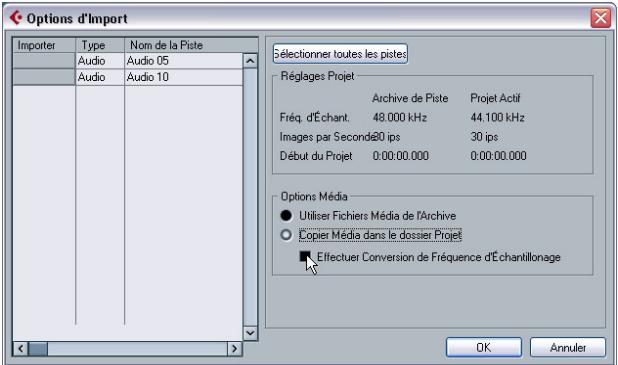
Dans la section Réglages du Projet, vous pouvez voir une comparaison entre les réglages de l'archive de piste et ceux du projet actif.
- Dans le dialogue des Options d'Importation, cliquez dans la colonne Importer située à gauche pour sélectionner la ou les piste(s) désirée(s).
Une marquee dans cette colonne indique qu'une piste est sélectionnée.
- Choisissez quels fichiers de média utiliser :
- Sélectionnez "Utiliser Fichiers Média de l'Archive" si vous dési
- Sélectionnez "Copier Média dans le dossier Projet" si vous désirez importer les fichiers de média dans votre dossier de projet.
Pour l'option "Effectuer Conversion de la Fréquence d'échantillonnage", voir ci-dessous
- Cliquez sur OK.
Les pistes sont importées, complètes avec leur contenu et leurs réglages.
Conversion de la fréquence d'échantillonnage lors de l'importation de pistes
Une archive de piste peut contenir des fichiers média ayant une fréquence d'échantillonnage différente de celle du projet actuellement actif. La section des Réglages du Projet indiquera les différentes fréquences d'échantillonnage.
- Pour convertir la fréquence d'échantillonnage d'une archive de piste à celle utilisée dans le projet actif lors de l'importation, sélectionnez l'option "Copier Média dans le dossier Projet" puis "Effectuer la conversion de fréquence d'échantillonnage".
Les fichiers non convertis ayant une fréquence d'échantillonnage autres que celle utilisée dans le projet ne seraient pas reflues à la bonne vitesse, ni à la bonne hauteur!
Autres fonctions importer/exporter
- Pour exporter des partitions, voir "Exporter" à la page 614.
- Pour exporter et importer des pistes de Tempo, voir "Exporter et importer des pistes de Tempo" à la page 370.
- Les mixmaps des anciennes versions de Cubase peuvent être importées dans Cubase. Elles seront converties en panneaux de périphériques. Pour de plus amples informations sur les panneaux de périphériques, voir le document PDF séparé "Périphériques MIDI".
La fonction nettoyage
La fonction Nettoyage du menu Fichier vous aide à libérer de l'espace mémoire sur votre disque dur en repérant et, si vous le souhaitez, en effaçant les fichiers audio qui ne sont pas utilisés dans les dossiers de projet de votre disque. Procédez comme ceci :
- Choisissez "Nettoyage..." dans le menu Fichier. Si un projet est ouvert, un message apparait qui vous permet de les refermer. Cliquez sur "Fermer" pour refermer tous les projets ouverts et faire apparaître le dialogue Nettoyage.
- Si vous désirez restreindre l'action de la fonction de Nettoyage à un certain dossier seulement, cliquez sur le bouton "Chercher dans le Répertoire" et sélectionnez le dossier de votre choix.
Par défaut, la fonction Nettoyage est appliquée à tous les dossiers de tous les disques durs. Vous devez désigner un dossier spécifique si vous êtes certain qu'il ne contient pas de fichiers audio utilisés dans d'autres projets (en dehors du dossier), voir ci-dessous. Vous pouvez réinitialiser la fonction afin de rechercher tous les dossiers en ouvrant à nouveau le dialogue "Sélectionner un réseau" et en cliquant sur "Annuler".
- Cliquez sur Démarrer.
Cubase va à présent scanner votre disque dur pour trouver les dossiers de projets et vérifier les fichiers audio et video (dans les sous-dossiers Audio, Edits et Images) qui ne sont utilisés par chaque projet. Les fichiers trouvés sont listés dans le dialogue. 4. Lorsque le scan est terminé, vous pouvez sélectionner les fichiers en cliquant dans la liste.
Utilisez le [Ctrl]/[Commande]-click pour sélectionner plusieurs fichiers à la fois, et [Maj]-click pour sélectionner une suite de fichiers. Vous pouvez aussi cliquer sur le bouton Tout Sélectionner pour sélectionner tous les fichiers de la liste.
Note: Il existe des situations où la fonction de Nettoyage inclura dans sa liste des fichiers qui ne sont pas inutilisés!
- Si vous avez déplacé ou renommé des fichiers ou des dossiers (sans mettre à jour les fichiers de projet de façon à leur faire connaître les nouveaux chemins d'accès aux fichiers), Cubase ne peut pas savoir que ces fichiers sont utilisés dans un projet.
- Si vous lancez la fonction de Nettoyage dans un dossier où se trouvent des fichiers audio appartenant à d'autres projets (non contenus dans le dossier), ces fichiers seront considérés comme "inutilisés".
- De même, assurez-vous de ne pas supprimer de fichiers utilisés dans d'autres applications, ou de fichiers auxquels vous tenez particulièrement!
Toutefois, vous pouvez supprimer sans remords les fichiers Image car le programme saura toujours les reconstruire si nécessaire.
- Effacez tous les fichiers que vous ne souhaitez pas garder en les sélectionnant dans la liste et en cliquant sur Effacer.
- Fermez le dialogue en cliquant sur sa case de fermeture.
Personnaliser
Présentation
Vous pouvez personnaliser l'apparence et le fonctionnement de Cubase de différentes façons.
Voici les éléments configurables par l'utilisateur qui sont décrits dans ce chapitre :
- Espaces de travail En mémorisant différentes combinaisons de fenêtres sous forme "d'espace de travail", vous pouvez passer rapidement entre différents modes de travail, voir "Espaces de travail" à la page 441.
- Dialogues de Configuration Plusieurs parties de l'interface utilisateur (barres d'outils, palette Transport, Inspecteur, lignes d'infos et les fenêtres de configuration de voie) disposent d'un dialogue de Configuration, dans lequel l'utilisateur peut choisir les éléments qui seront visibles ou pas dans la fenêtre ou le panneau et où ils seront placés - voir "Les dialogues de Configuration" à la page 443. La liste des pistes
Les contrôles affichés dans la liste des pistes peuvent être définis pour chaque type de piste, voir "Personnaliser les contrôles de piste" à la page 444.
- Prérégliages des préférences (Cubase uniquement)
Vous pouvez mémoriser et rappeler vos réglages de préférences en tant que "prérégliages de préférences", voir "À propos des prérégliages de préférences (Cubase uniquement)" à la page 446.
- Apparance
L'apparence générale du programme peut être modifiée, voir "Apparence" à la page 447.
- Couleurs des pistes et des événements
Vous pouvez désigner les couleurs qui seront utilisées - voir "Appliquer des couleurs de piste et d'événement" à la page 448.
Ce chapitre contient également une section décrivant où sont mémorisés vos préférences et réglages sur le disque dur (voir "Où sont mémorisés les réglages ?" à la page 451), afin de vous aider à transférer vos réglages personnalisés vers un autre ordinateur.
Espaces de travail
Une disposition des fenêtres dans Cubase s'appelle un "espace de travail", qui mémorise la taille, la position et le contenu de toutes les fenêtres, vous pouvez passer rapidement d'un mode de travail à un autre, à l'aide du menu ou de raccourcis clavier. Par exemple, vous aurez sans doute besoin d'une fenêtre Projet aussi grande que possible lorsque vous éditez, tandis qu'il vous faudra ouvrir simultanément la fenêtre de la console et celle des effets lors de vos mixages. La liste et la gestion des espaces de travail sont accessibles via le sous-menu Espaces de Travail du menu Fenêtres.
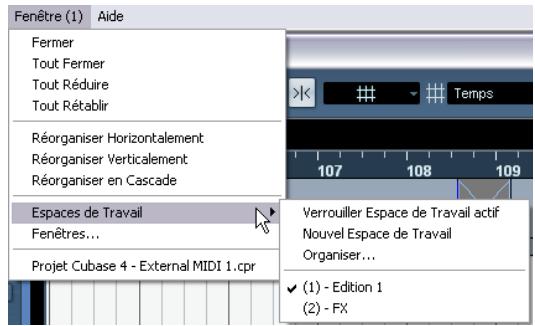
Éditer l'espace de travail actif
Il y a toujours un espace de travail actif, même si vous n'en avez mémorisé aucun. Pour modifier l'espace de travail actif, il suffit d'apporter les changements désirés à l'agencement des fenêtres. Ceci peut inclure l'ouverture, la fermeture, le déplacement, le changement de tailles des fenêtres ainsi que le réglage de zoom et de hauteur des pistes. Les changements sont automatiquement mémorisés pour l'espace de travail actif.
- Pour éviter de modifier accidentellement un espace de travail, sélectionnez "Verrouiller espace de travail actif" dans le sous-menu Espaces de Travail.
Un espace de travail verrouillé conservera ses réglages d'origine. Vous pouvez quand même modifier la disposition des fenêtres à l'écran, mais lorsque vous rechargerez l'espace de travail, il aura retrouvé sa disposition d'origine.
Créer un nouvel espace de travail
- Déroulez le menu Fenêtres et ouvrez le sous-menu Espaces de Travail.
- Sélectionnez "Nouvel Espace de Travail".
- Dans le dialogue qui apparait, donnez un nom à cet espace de travail.
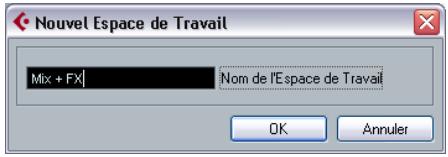
- Cliquez sur OK.
L'espace de travail est enregistré et apparaitra désormais dans le sousmenu Espaces de Travail. Il deviendra alors l'espace de travail actif.
- Disposez à votre convenance les fenêtres que vous désirez inclure dans le nouvel espace de travail.
Vous pouvez donc ouvrir, déplacer et redimensionner les fenêtres, régler leur zoom et la largeur des pistes.
Activer un espace de travail
- Déroulez le menu Fenêtres et ouvrez le sous-menu Espaces de Travail.
- Sélectionnez l'espace de travail dans la liste du sous-menu.
Les fenêtres seront fermées, ouvertes, déplacées et/ou redimensionnées selon l'espace de travail enregistré.
- Vous pouvez aussi activer un de neuf espaces de travail grâce aux raccourcis-clavier.
Ceci s'effectue dans la catégorie Espaces de Travail du dialogue des Raccourcis Clavier.
Organisation et préselection des espaces de travail
Si vous sélectionné “Organiser...” à partir du sous-menu Espaces de Travail, le dialogue “Organiser Espaces de Travail” s'ouvrira..
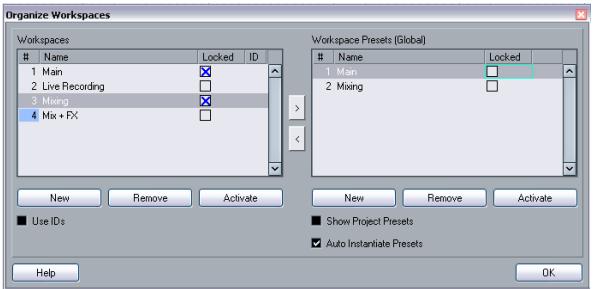
La liste à gauche regroupe les espaces de travail dans le projet actif, alors que celle de droite regroupe les espaces de travail préréglés. À mesure que les espaces de travail sont mémorisés avec chaque projet, les préréglages sont mémorisés globalement, ce qui vous permet d'en préparer plusieurs qui pourraient être utilisés dans divers projets. Les préréglages d'espaces de travail mémorisent uniquement la taille et la position des fenêtres principales - les fenêtres spécifiques au projet ne sont pas inclues.
- Dans la liste des espaces de travail à gauche, vous pouvez les renommer (faire un double click et taper), les verrouiller et les déverrouiller.
- Les boutons flèchés entre les deux listes permettent de copier l'espace de travail sélectionné pour en faire un pré-réglage ou vice versa.
- Les boutons situés sous chacune des listes permettent d'ajouter, supprimer ou activer des espaces de travail ou des préréglages.
Vous pouvez aussi activer un espace de travail ou un préréglage en double-cliquant sur son numéro.
- Normalement, lorsque vous utilisez des raccourcis clavier pour activer les espaces de travail, ceux-ci correspondent à l'ordre de la liste des espaces de travail, ainsi le raccourci clavier pour "espace de Travail 1" sélectionnera le premier espace de travail de la liste et ainsi de suite. Mais, si vous cochez la case Utiliser ID, vous pouvez entrer un numéro (1 à 9) dans la colonne ID pour chaque espace de Travail.
Ce numéro servira de référence lorsque vous utiliserez les raccourcis clavier, afin que celui correspondant à "Espace de travail 1" rappelle l'espace de travail avec l'ID 1.
- Les préréglatges d'espace de travail sont sauvegardés avec le projet. Par défaut, les préréglatges globaux figurent dans la liste de droite - pour voir les préréglatges d'autres projets, cochez la case Afficher Préréglatges Projet.
- Si la case Auto-creation d'Espaces de Travail est cochée, tous les prérégliages d'espace de Travail globaux seront automatiquement convertis en espaces de Travail lorsque vous créées un nouveau projet ou lorsque vous ouvrifies un projet.
- Pour refermer le dialogue, cliquez sur le bouton OK ou utilisez [Esc].
Notez que vous pouvez continuer à travailler dans d'autres fenêtres lorsque le dialogue Organiser est ouvert.
Les dialogues de configuration
Vous pouvez personnaliser l'apparence de
- la palette Transport les lignes d'infos les fenêtres de configuration de voie les barres d'outils
- I'Inspecteur
en choisissant quels éléments seront visibles et où ils seront placés.
Personnaliser via les menus contextuels de configuration
En faisant un clic droit dans la palette Transport, les barres d'outils, les lignes d'infos, ou l'Inspecteur, le menu contextuel de configuration de chacun d'eux s'ouvre. Pour les fenêtres de configuration de voie, ces options se trouvent dans le menu contextuel du dialogue, dans le sous-menu Personnaliser Vue. Dans ce menu, vous pouvez cocher ou pas les éléments désirés.
Les options générales suivantes sont disponibles dans les menus contextuels de configuration:
"Tout Montrer" rend visibles tous les éléments. - “Défaut” réinitialise l'interface à ses réglages par défaut. - "Configuration..." ouvre le dialogue de Configuration (voir ci-dessous).
Si des préréglatages sont disponibles, ils peuvent être sélectionnés dans la seconde moitié du menu (ex. "Status Fields Only" dans la palette Transport).
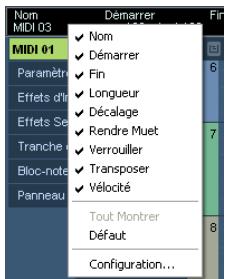
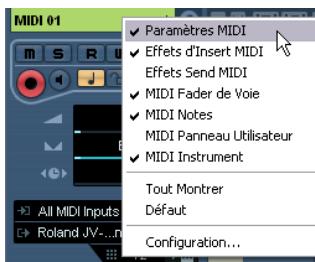
Les menus contextuels de configuration de la ligne d'infos et de l'Inspecteur. Dans le menu contextuel de configuration de l'Inspecteur, les options disponibles dépendent du type de piste).
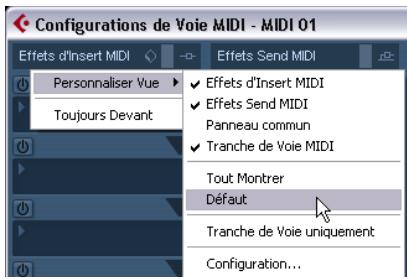
Le menu contextuel de configuration de voie pour une piste MIDI. Les options disponibles dépendent du type de piste.
Personnaliser via le dialogue de configuration
Si vous sélectionnez "Configuration..." dans les menus contextuels de configuration, le dialogue de Configuration s'ouvre. Ici, vous pouvez:
- besoin quels éléments seront visibles ou pas dans la palette Transport, les barres d'outils ou l'Inspecteur.
- déterminer où les éléments seront placés.
- sauvegarder et rappeler des préréglages, c'est-à-dire différentes configurations.
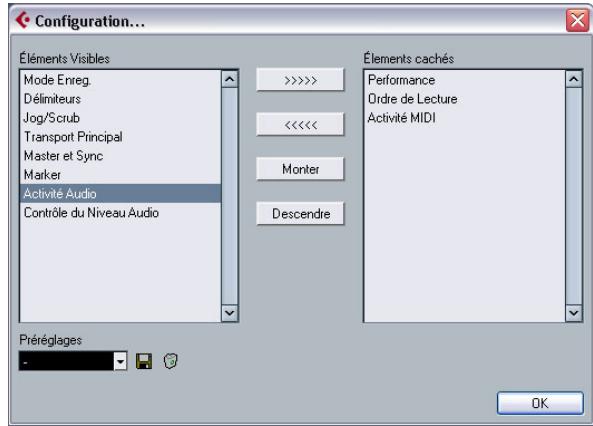
Le dialogue de Configuration, par exemple pour la palette Transport.
Le dialogue est divisé en deux colonnes. Celle de gauche affiche les éléments actuellement visibles et celle de droite les éléments actuellement cachés.
- Vous pouvez changer l'état (visible ou pas) en sélectionnant les éléments d'une colonne et en les faisant passer dans l'autre à l'aide des boutons fléchés situés au milieu du dialogue.
Les changements sont appliqués directement.
- En sélectionnant les éléments de la colonne "Éléments Visibles" vous pouvez changer la position du ou des élément(s) sélectionné(s) en utilisant les boutons "Monter" et "Descendre".
Les changements sont appliqués directement. Pour annuler tous les changements et revenir à la disposition standard, vous pouvez sélectionner "Défaut" dans le menu contextuel du configuration.

Une palette Transport "personnalisée".
- Si vous cliquez sur le bouton Sauvegarder (l'icône de disquette) dans la section Préréglages, une case de texte apparait pour vous permettre de nommer la configuration et la sauvegarder sous la forme d'un préréglage. Le préréglage sauvegardé sera affiché dans le champ Préréglages.
- Pour supprimer un préréglage, sélectionnez-le et cliquez sur l'icône de corbeille.
- Les configurations sauvegardées peuvent être sélectionnées dans le menu local Préréglages du dialogue de Configuration ou directement dans le menu contextuel de configuration.
Personnaliser les contrôles de piste
Vous pouvez configurer (séparation pour chaque type de piste) les contrôles des pistes à afficher dans la liste des pistes. Vous pouvez également spécifier l'emplacement de ces contrôles et les regrouper de façon à ce qu'ils soient toujours affichés les uns à côté des autres. Tout ceci s'effectue dans le dialogue "Contrôles Piste".
Ouvrir le dialogue "contrôles piste
Il existe deux façons d'ouvrir ce dialogue :
- En faisant un clic droit sur une piste dans la liste des pistes et en sélectionnant "Contrôles Piste" à partir du menu qui apparait. ou
- En cliquant sur la flèche en haut à gauche de la liste des pistes et en sélectionnant "Contrôles Piste".
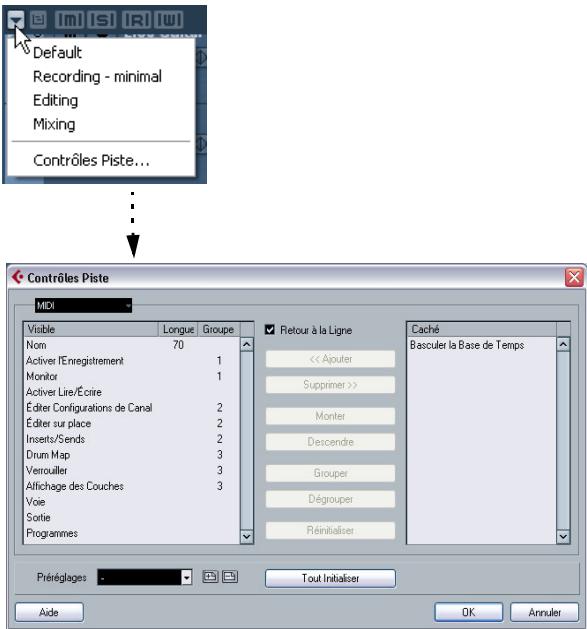
Définir le type de piste
Les changements dans le dialogue "Contrôles Piste" s'appliquent au type de piste sélectionné (Marqueur, MIDI, Voie de Groupe/d'Effet, Répertoire, Video, Instrument, Audio). Si vous avez par exemple fait un click droit sur une piste audio pour ouvrir ce dialogue, celui-ci affiche automatiquement les effectuels pour les pistes audio. Le type de piste sélectionné est indiqué dans l'affichage du menu en haut à gauche du dialogue.
- Pour changer le type de piste sélectionné, cliquez sur la flèche située à droite de l'affichage du menu et sélectionnez un type de piste à partir du menu local qui apparait. Tous les effets dans ce dialogue s'appliqueront à toutes les pistes (actuelles et futures) du type sélectionné.
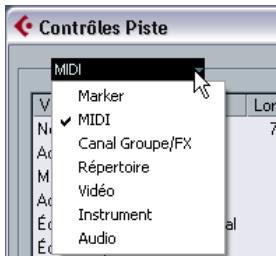
Le menu local de type de piste, en haut à gauche du dialogue "Contrôles Piste".
Assurez-vous toujours que vous avez bien sélectionné le type de piste désiré lorsque modifier les contrôles de piste!
Supprimer, ajouter et déplacer des contrôles de piste
Le dialogue est divisé en deux colonnes. Celle de gauche affiche les contrôles actuellement visibles dans la liste des pistes et celle de droite les contrôles qui sont actuellement cachés.
Vous pouvez cacher des contrôles (les supprimer de la liste des pistes) en les sélectionnant dans la liste à gauche et en cliquant sur le bouton "Supprimer". Pour afficher des éléments qui ne sont pas visibles, sélectionnez-les dans la liste à droite et cliquez sur "Ajouter".
Cliquez sur OK pour appliquer les changements.
Tous les contrôles peuvent être supprimés sauf les boutons Muet et Solo.
- En sélectionnant les contrôles de la colonne "Visible" vous pouvez changer la position du ou des contrôle(s) sélectionné(s) dans la liste des piste en utilisant les boutons "Monter" et "Descendre".
Cliquez sur OK pour appliquer les changements.
- Cliquez sur OK.
Les contrôles sont alors déplacés.
Regrouper les contrôles de piste
Si vous redimensionnez la liste des pistes, la position des contrôles changera proportionnellement afin que l'espace disponible puisse contenir autant de contrôles que possible (en supposant que la fonction Retour à la Ligne soit cochée - voir ci-dessous). En regroupant plusieurs contrôles de piste, vous pouvez vous assurer qu'ils seront toujours placés les uns à côté des autres dans la liste des pistes. Pour regrouper les contrôles, procédez comme ceci:
- Assurez-vous d'avoir sélectionné le type de piste désiré.
- Dans la liste Visible, sélectionnez au moins deux contrôles que vous souhaitez grouper.
Vous ne pouvez grouper que des contrôles adjacent dans la liste "Visible". Pour grouper des contrôles qui ne sont actuellement pas adjacent dans la liste, il faut d'abord utiliser les boutons Monter et Descendre.
- Cliquez sur Grouper.
Un nombre s'affiche dans la colonne Groupe, correspondant aux contrôles groupés. Le premier groupe créé portera le nombre 1, le second le nombre 2 et ainsi de suite.
- Cliquez sur OK.
Les contrôles sont désormais groupés.
- Vous pouvez dégrouper des contrôles avec le bouton Dégrouper. Si vous cliquez sur ce bouton, l'objet sélectionné et ceux situés en-dessous dans la liste seront supprimés du groupe. Pour supprimer un groupe entier, sélectionnez le premier de ses éléments dans la liste et cliquez sur le bouton Dégrouper.
Cette option est activée par défaut (cochée). Le Retour à la Ligne est une fonction qui permet aux contrôles d'être repositionnés dynamiquement lorsque vous redimensionnez la liste des pistes. C'est-à-dire que selon la façon dont vous redimensionnez la liste des pistes, vous verrez s'afficher autant de contrôles que peut en contenir un espace donné.
Si vous désactivez cette fonction, les positions des contrôleles resteront fixes, quelle que soit la taille de la liste des pistes. Dans ce mode, il se peut que vous deviez redimensionner les pistes verticalement (en faisant coulisser les séparateurs) pour permettre l'affichage de tous les contrôleles.
La colonne Longueur de la liste "Visible" vous permet de définir le nombre maximal de caractères autorisés dans certains champs de texte (ex. Nom). Pour modifier le réglage, cliquez dans le chiffre de la colonne Longueur et entrez-y une nouvelle valeur.
Réinitialiser les réglages de la liste des pistes
Il y a deux possibilités de réinitialisation des réglages :
- Cliquer sur Réinitialiser pour restaurer tous les réglages des contrôles du type de piste sélectionné sur leurs valeurs par défaut.
- Cliquer sur Tout Initialiser pour restaurer tous les réglages des contrôles de tous les types de piste sélectionnés sur leurs valeurs par défaut.
Sauvegarder les préférences
Vous pouvez sauvegarder les réglages des contrôles de piste en tant que préréglages en vue d'un rappel ultérieur :
- Cliquez sur l'icône Sauvegarde située à côté du champ de nom des préreglages. Un dialogue s'ouvre, vous permettant de donner un nom au prépréréglage.
- Cliquez sur OK pour sauvegarder les réglages en tant que préréglage. Les préréglages sauvegardés peuvent être sélectionnés à partir du menu local Préréglages et à partir de celui qui est situé en haut à gauche de la liste des pistes.
- Pour supprimer un préréglage, sélectionnez-le dans le dialogue des Contrôles de piste et cliquez sur l'icône Supprimer située à côté du champ de nom des préréglages.
Cubase est fourni avec un certain nombre de préréglages de contrôle de piste.
À propos des préréglages de préférences (cubase uniquement)
Il est possible de mémoriser des réglages de préférences partiels ou complets en tant que préréglages. Ceci vous permet de rappeler des réglages rapidement et simplement.
Sauvegarder un préréglage de préférences
Lorsque vous avez effectué vos réglages de préférences, procédez comme suit pour sauver tous les réglages en tant que préréglages :
- Si le dialogue n'est pas déjà ouvert, sélectionnez Préférences dans le menu Fichier (Win) ou le menu Cubase (Mac).
- Vérifiez que la case "Sauver seulement les réglages sélectionnés" n'est pas cochée.
Ceci parce que cette option sert à sauvegarder des réglages partiels (voir ci-dessous), par opposition à l'ensemble des réglages. 3. Cliquez sur le bouton Stocker situé dans la partie inférieure gauche du dialogue Préférences.

Un dialogue apparait permettant de donner un nom au préréglage.
- Cliquez sur OK pour sauvegarder.
Vos réglages sauvegardés seront désormais accessibles et utilisables à partir du menu local des Préréglages de Préférences pour vos futurs projets.
Charger un préréglage de préférences
Pour charger un préréglage de préférences mémorisé, procédez comme ceci :
- Sélectionnez Préférences dans le menu Fichier (Win) ou le menu Cubase (Mac).
- Sélectionnez le préréglage en mémoire à partir du menu local des Prééglages de Préférences.
- Cliquez sur OK pour quitter le dialogue Préférences et appliquer les réglages du préréglage mémorisé.
Sauvegarde partielle des réglages de préférences
Il est également possible de mémoriser des réglages de préférences partiels. Ceci est utile lorsque vous avez effectué des réglages qui n'ont de lien qu'avec un certain projet ou dans certaines situations. Lorsque vous appliquez un préréglage de préférences partiel, vous ne modifiez que les réglages sauvegardés. Toutes les autres préférences demeurent inchangées.
Lorsque vous avez effectué vos réglages spécifiques de préférences, procédez comme suit pour mettre en mémoire les réglages partiels en tant que préréglages :
- Ouvrez le dialogue des Préférences.
- Cochez la case "Sauver seulement les préférences sélectionnées".
Une nouvelle colonne "Stocker" apparait dans la liste de la page des Préférences.
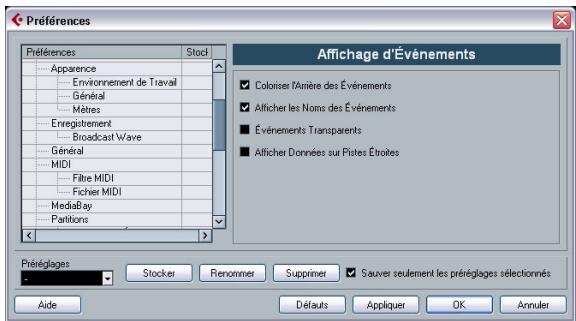
- Clique dans la colonne Stocker des éléments des Préférences que vous souhaitez mémoriser.
Notez que si vous cochez une page de Préférences contenant des "sous-pages", ces dernières seront automatiquement cochées aussi. Si ce n'est pas ce que vous souhaitez, désélectionnez les sous-pages.
- Cliquez sur le bouton Stocker situé en bas à gauche du dialogue des Préférences.
Un dialogue apparait qui vous permet de donner un nom au préréglage. N'hésitez pas à choisir un nom descriptif pour un préréglage de préférence partiel, rappelant si possible les réglages mémorisés (par exemple "Contrôles - Edition").
- Cliquez sur OK pour sauvegarder.
Vos réglages mémorisés seront désormais accessibles à partir du menu local des Préréglages de Préférences pour vos projets futurs.
Apparence
Dans le dialogue des Préférences, vous trouverez une page appelée Apparence. Cette page diffère pour Cubase et Cubase Studio.
Cubase studio
Pour Cubase Studio, vous disposez des réglages suivants :
- Schéma d'Apparance de Base. En choisissant une option dans ce menu local, vous pouvez définir la présentation générale du programme. Après avoir choisi un schéma et cliqué sur Appliquer ou sur OK, vous devrez redémarrer le programme pour que les changements soient pris en compte.
- Curseurs de brillance/intensité.
Ces curseurs permettent de régler avec précision la brillance et le contraste dans différentes zones du programme. Les changements sont pris en compte lorsque vous sur Appliquer ou OK.
Dans Cubase, il contient trois sous-pages avec les réglages suivants :
Général
Les contrôles de la sous-page Général affectent l'apparence des fenêtres qui abritent les contrôles et les espaces de travail dans Cubase.
- Saturation détermine l'intensité des couleurs du fond, de gris à bleu.
- Contraste détermine le degré de clarté du fond par rapport aux contrôles et aux affichages.
- Luminance rend le fond plus clair ou plus sombre.
Mètres
La coloration des mètres dans Cubase peut être contrôlée de manière sophistiquée. De nombreuses couleurs peuvent aider à indiquer visuellement quels niveaux sont atteints, par ex. dans une voie de la console VST. Pour cela, le mètre de la page Apparence-Mètres dispose de poignées colorées qui vous aident à sélectionner la couleur que prendra le mètre pour un niveau de signal donné.
Apparence-Mètres
La page Apparence-Métres dans le dialogue des Préférences.
- Par défaut, il y a quatre poignées colorées. Chaque poignée colorée a une couleur unique qui change progressivement lorsque le mètre rouge. Cliquez sur une des poignées colorées et déplacez-la dans l'échelle du mètre. Si vous maintenez [Maj] tout en déplaçant la poignée à l'aide de la souris, elle se déplacera dix fois plus lentement pour vous permettre un positionnement plus précis. Vous pouvez aussi changer la position de la poignée colorée avec les touches fléchées Haut/Bas; et si vous maintenez [Maj] elle se déplacera dix fois plus vite.
- Vous pouvez ajouter des poignées colorées en faisant un [Alt]/[Option]-clic n'importe où à côté de l'échelle du mètre. Pour supprimer une poignée, faire un [Ctrl]/[Commande]-clic dessus.
En ajoutant d'autres poignées colorées à l'échelle du mètre, vous pouvez définir des couleurs pour des niveaux de signal plus spécifiques. Essayez d'ajouter deux poignées colorées très proches l'une de l'autre. Ainsi la couleur du mètre changera plus rapidement à un certain niveau de signal.
- Pour changer la couleur d'une poignée, sélectionnez-la en cliquant dessus ou à l'aide de la touche Tab (maintenez [Maj] en pressant la touche Tab pour revenir en arrière). Puis utilisez les contrôles de teinte et de luminance, à droite, pour modifier la couleur de la poignée.
La poignée colorée actuellement sélectionnée est indiquée par un triangle noir sur son côté gauche.
Environnement de travail
L'environnement de travail dans Cubase, ce sont les endroits où les données elles-mêmes sont affichées, telles que la fenêtre Projet où sont affichés les événements. Dans ces zones, certains éléments, comme les quadrillages verticaux et horizontaux, peuvent être modifiés en intensité à l'aide des contrôleurs se trouvant dans cette page.
Appliquer des couleurs de piste et d'événement
Vous pouvez utiliser un code couleur pour avoir un rapide aperçu des pistes et des événements dans la fenêtre Projet. Ces couleurs sont de deux sortes : couleurs de pistes et couleurs d'événements.
- La couleur de piste est représentée et peut être éditée dans l'inspecteur, la Liste des Pistes et dans la voie de console correspondante. De plus, elle est représentée dans tous les conteneurs et événements d'une piste dans l'affichage des événements.
Les couleurs de piste peuvent être désactivées ou activées globalement.
- Les couleurs d'événements sont représentées dans les conteneurs et les événements dans l'affichage des événements et sont indépendants des couleurs de piste.
Une couleur appliquée à un événement remplace la couleur de piste, si les deux sont utilisées.
La palette de la barre de couleur peut être personnalisée, voir "Le dialogue Couleurs des Événements" à la page 450.
Applique des couleurs de piste manuellement
Pour activer les couleurs de piste, procédez comme ceci :
- Cliquez sur le bouton Afficher/Cacher Couleurs de Piste en haut de la liste des pistes.

Ceci affiche le sélecteur de couleur de piste dans l'Inspecteur, dans la liste des pistes et dans la Console de Voies.
- Pour afficher la palette de couleurs, cliquez sur le sélecteur de couleur de piste.
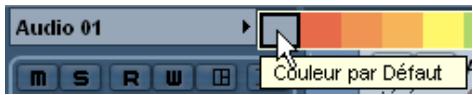
Cliquez sur la flèche dans la barre portant le nom de la piste...
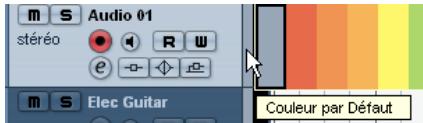
... cliquez sur la bande colorée dans la liste des pistes.
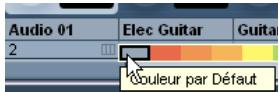
Dans la Console, cliquez sur le sélecteur de couleur de piste sous le nom de la voie.
- Sélectionnez une couleur dans la barre.
La couleur de piste retrouver dans la barre titre de l'inspecteur et dans les bandes colorées, ainsi que dans la console et dans tous les conteneurs ou événements appararten à la piste sélectionnée.
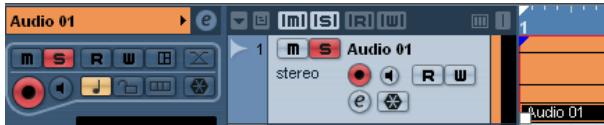
Applique des couleurs de piste automatiquement
Dans les Préférences (page Édition-Projet & Console) se trouve l'option "Mode de colorisation automatique des pistes".
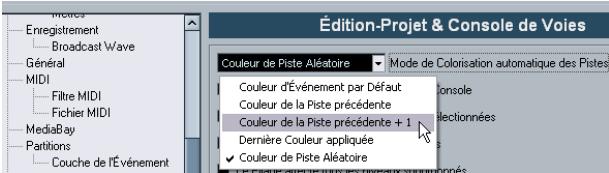
Elle propose plusieurs options pour assigner automatiquement des couleurs aux pistes qui sont ajoutées au projet.
Couleurs d'événement par défaut La couleur par défaut (gris) est assignée.
Couleur de la Utilise la couleur de la piste située au-dessus de la piste précédente, c'est-à-dire cette qui est sélectionnée lorsque vous ajoutez une nouvelle piste).
Couleur de la Utilise la couleur qui suit celle de la piste située au-dessus des autres. (+1 fait reference aux numéros des dents +1 couleurs de la palette).
Dernière couleur La dernière couleur assignée manuellement est utilisée. appliquée
Couleur de piste Les couleurs de piste sont assignées aléatoirement. aléatoire
Colorier les conteneurs et les événements
Il existe deux moyens de colorier des conteneurs et des événements dans la fenêtre Projet:
Utiliser le sélecteur de couleur
- Sélectionnez des conteneurs ou des événements.
- Choisissez une couleur dans le sélecteur de couleur de la barre d'outils.
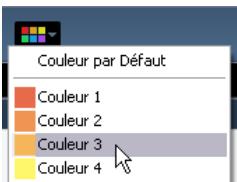
Utiliser l'outil couleur
- Sélectionnez l'outil Couleur (l'icône Pot de Peinture).
- Cliquez sur la petite barre située en dessous pour afficher la palette de couleurs.
- Choisissez une couleur.
- Cliquez sur un conteneur/événement pour lui assigner la couleur.
La couleur sera appliquée aux conteneurs/événements sélectionnés et remplacera celle de la piste (si utilisée).
- Si vous appuyez sur [Ctrl]/[Commande] et cliquez sur un événement avec l'outil Couleur, la palette de couleurs est affichée vous permettant de désirer la couleur désirée pour l'événement.
- Si vous appuyez sur [Alt]/[Option], le curseur de l'outil Couleur devient une pipette, pouvant servir à sélectionner une couleur en cliquant sur un conteneur ou un événement.
Personnaliser le fond des événements
Dans la page Affichage des Événements des Préférences, se trouve l'option "Coloriser l'arrière des événements".
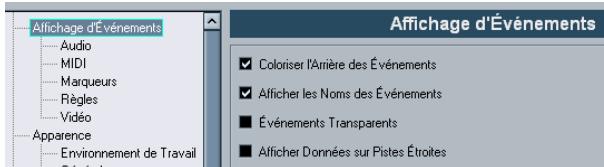
Cette option affine l'affichage des événements dans la fenêtre Projet.
- Si cette option est activée, le fond des événements et des conteneurs dans l'affichage des événements sera affiché dans la couleur sélectionnée.
- Si cette option est désactivée, le "contenu" des événements et conteneurs (c.-à-d. événements MIDI, formes d'onde audio, etc.) sera affiché dans la couleur sélectionnée et le fond sera de couleur grise.
Le dialogue couleurs des événements
Vous pouvez ouvrir le dialogue Couleurs des Événements de deux manières : - Double-cliquez sur la petite barre en dessous de l'outil couleur.
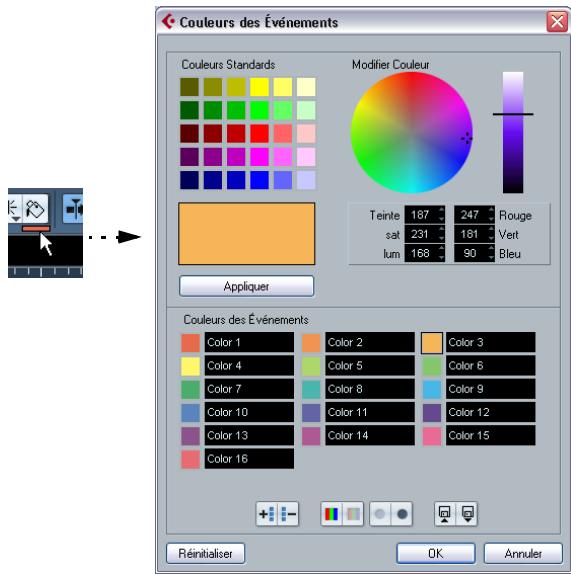
- Ouvrez le menu local de sélection de couleur dans la barre d'outils et choisissez "Selectionner Couleurs...".
Dans le dialogue Couleurs des Événements, vous pouvez personneliser complètement la palette de couleurs, sauf la couleur par défaut (gris).
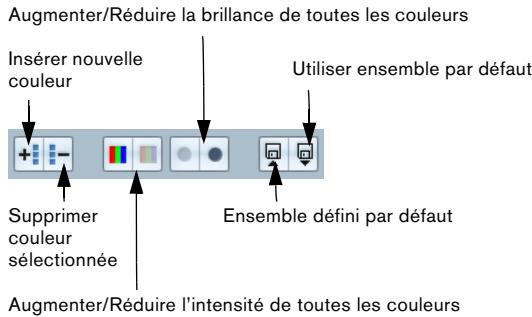
Pour ajouter de nouvelles couleurs à la palette, procédez comme ici :
- Cliquez sur le bouton Insérer Nouvelle Couleur dans la section Couleurs des Événements pour ajouter une nouvelle couleur.
Une nouvelle icône et un nouveau nom de couleur sont ajoutés à la section des Couleurs des Événements.
- Cliquez sur le champ de couleur situé près du champ de nom pour activer la nouvelle couleur et l'éditeur.
- Dans la section Couleurs Standard, CHOISSEZ une couleur standard. Vous pouvez modifier la couleur selec tionnee en :
- Déplacant un autre point dans le cercle des couleurs.
- Déplaçant la poignée du vu-mètre des couleurs.
- Saisissant manuellement les valeurs pour rouge, vert, bleu et pour teinte, saturation, luminosité.
- Cliquez sur le bouton Appliquer dans la section Couleurs Standard.
Le réglage de couleur sera appliqué à la couleur d'événement sélectionné.
Vous pouvez modifier chaque couleur d'événement existante.
- Pour supprimer un élément de couleur d'événement, sélectionnez-le et cliquez sur le bouton "Supprimer Couleur Sélectionnée" dans la section Couleurs des Événements.
- Pour augmenter ou réduire l'intensité et la brillance de toutes les couleurs, utilisez les boutons correspondants dans la section Couleurs des Événements.
- Pour sauvegarder le réglage actuel par défaut, cliquez sur le bouton "Ensemble définir par défaut" dans la section Couleurs des Événements. De même, cliquez sur le bouton "Utiliser ensemble par défaut" pour appliquer le dernier ensemble de couleurs sauvegardé par défaut.
- Pour revenir aux réglages de palette standard dans Cubase, cliquez sur Réinitialiser.
Où sont mémorisés les réglages ?
Comme vous l'avez vu, il existe de nombreuses façons de personnaliser Cubase. Tandis que certains des réglages sont mémorisés avec chaque projet, d'autres le sont dans des fichiers de préférences séparés.
Si vous avez besoin de transférer vos projets dans un autre ordinateur (par ex. dans un autre studio), vous pouvez "apporter" avec vous tous vos réglages en effectuant préalablement une copie des fichiers de préférences désirés puis en les installant dans l'autre ordinateur.
Il est recommandé de faire une copie de sauvegarde de vos fichiers de préférences après avoir réglé les choses à votre convenance! Ainsi, si un autre utilisateur de Cubase souhaite utiliser ses propres réglages lorsqu'il travaille sur votre ordinateur, vous pourrez ensuite réinstaller vos propres préférences. - Sous Windows, les fichiers de préférence sont mémorisés dans le dossier "\Documents and Settings\ \Application Data\Steinberg\Cubase 4". Vous trouverez un raccourci pour ce dossier dans le menu Démarrer, pour un accès rapide. - Sous Mac OS X, les fichiers de préférence sont mémorisés dans le dossier "Bibliothèque/Preferences/Cubase 4/" dans votre réseau "home". Le chemin d'accès complet est : "/Users/ /Bibliothèque/Preferences/Cubase 4/" Le fichier RAMpresets.xml est sauvegardé lorsque vous quitterez le programme. Les fonctions du Programme (ex. Fondu-enchaîné) ou les configurations (ex. panneaux) non utilisées dans le projet ne sont pas mémorisées.
Le tableau ci-dessous indique l'emplacement de stockage et le nom de chaque fichier de préférence.
| Réglage | Mémorisé dans |
| Touches mortes | Edit Modifiers.xml |
| Édition | |
| Raccourcis-clavier | Key Commands.xml |
| Préférences | Defaults.xml |
| Réglages de couleurs | Sauvegardés dans le projet |
| Réglages de couleurs | Defaults.xml |
| par défaut |
| Réglage | Mémorisé dans | Réglage | Mémorisé dans |
| Prérogliages de fondus enchaînés | Presets\RAMPresents.xml | Partition - Police par défaut | Score Default Font.xml |
| Réglages de la Cabine de Contrôle (Control Room) | ControlRoomPresents.xml (fichier pxml) | Partition - Palettes personnalisées | Score Custom Palettes.xml |
| Fichiers de Configura-tion de Periphériques | -Programs\Steinberg\Cubase 4\DDevice Maps sous forme de fichier *.xml | Score - Symboles de Guitare | GuitarLib.xml |
| Drum Maps | Sauvegardées dans Project/Export sous forme de fi-chier *.drm | Score - Symboles d'Accords | ChordSymbols.xml |
| Prérogliages d'EQ | Presets\RAMPresents.xml | Fichier Snapshot | -Presents\MIDI snapshot<device name><combinai-son unique de lettres et de chiffres> sous forme de fichier *.xml |
| Réglages de Port d'Entrée/Sortie | Port Setup.xml | ||
| Prérogliages d'effets Insert | -Presents\InsertFolderPresets.pxml | Prérogliages de portée\Presents\Staff Presets sous forme de fichier *.xml | |
| Prérogliages d'affets Insert MIDI | -Presents\MidinInsertPresets\sous forme de fichier *.xml | Prérogliages de barres Presets\RAMPresents.xml | |
| Appareils MIDI installés | Midi Devices.bin | Prérogliages de piste (inclus dans le pro-gramme) | Presets\RAMPresents.xml |
| Prérogliages de raccourcis clavier | Presets\KeyCommands\<Nom du préglage>.xml | Prérogliages de piste (défiinis par l'utilisa-teur, pour tous les programmes) | Dans le dossier de l'application sous \Track Presets (avec les sous-dossiers \Audio, \Instrument, \Midi, \Multi) sous forme de fichier *.trackpreset |
| Prérogliages de l'éditeur Logique | Presets\Logical Edit\<Nom du préglage>.xml | Win: \Documents and Settings\user name>\Ap-plication Data\Steinberg\Track Presets Mac: Users/<user name>/Library/Application Sup-port\Steinberg/Track Presets (avec les sous-dossiers \Audio, \Instrument, \Midi, \Multi) sous forme de fichier *.trackpreset | |
| Réglages MediaBay | MediaDefaults.xml | ||
| Réglages MediaBay par défaut | MediaFactoryDefaults.xml (ces réglages sont appli-ques lors d'une réinitialisation) | Prérogliages de la palette transport | Presets\RAMPresents.xml |
| MediaBay - Dossiers analysés | scannedFolders.bin | Profil d'utilisation | Usage Profile.xml |
| MediaBay - Disques analysés | FileSysObserver.xml (Lorsque vous changez de sys-ème de fichier (File System), ces disques seront automatiquement analysés par la MediaBay - Windows uniquely.) | Modèles | Dans Programmes\Steinberg\Cubase 4\templates\Template Name>.cpr |
| Base de données MediaBay | mediabay.db | Prérogliages de connexions VST | Presets\RAMPresents.xml |
| Prérogliages d'affets MIDI | Presets\<Nom du plug-in>\<Nom du plug-in>.xml | Plug-ins et instruments VST 3 | VstPlugInfo.xml |
| Réglages de Console (ou de voie) | Sauvegardés dans le dernier dossier actif sous forme de fichier *.vmx (Réglages de Console VST) | Plug-ins et instruments VST 2 | Vst2xPlugins.xml |
| Prérogliages de Vue de Console | Sauvegardés dans le projet | Plug-ins VST2 non chargeables | Vst2xBlacklist.xml |
| Fichiers de Panneau | \Panels\<device name>\<combinaison unique de lettres et de chiffres>.xml | Prérogliages VST3 (inclus dans le pro-gramme) | Dans le dossier de l'application sous \VST3 Pre-sets\<nom de l'entreprise>\<nom du plug-in> sous forme de fichier *.vstemset |
| Scripts de nombres de Patch | \Scripts\Patchnames\sous forme de fichier*.txt | Prérogliages VST3 (défins par l'utilisa-teur, pour tous les programmes) | Win: \Common files\VST3 Presets\<nom de l'utilisateur>/Library/Audio/Presents/\<nom de l'entreprise>/<nom du plug-in>\ sous forme de fichier *.vstemset |
| Prérogliages de Préférences | Presets\Configurations\<Nom du préglage>.xml | Prérogliages VST3 (publics, pour tous les programmes) | Win: \Documents and Settings\VST3 Pre-sets\<nom de l'entreprise>\<nom du plug-in> Mac: (Network)/Library/Audio/Presents/\<nom de l'entreprise>\<nom du plug-in>\ sous forme de fi-chier *.vstemset |
| Prérogliages de Quantification | Presets\RAMPresents.xml | ||
| Partition - Réglages | Score Settings Windows.xml |
| Réglage | Mémorisé dans |
| Espaces de travail | Sauvegardés dans le projet |
| Prérégliages d'espa-ces de travail (global) | Window Layouts.xml |
| Prérégliages de Zoom | Presets\RAMPresets.xml |
Raccourcis clavier
Présentation
La plupart des menus principaux de Cubase ont des raccourcis clavier correspondant à certaines fonctions des menus. De plus, il y a plusieurs autres fonctions de Cubase qui peuvent être mises en œuvre via ces raccourcis clavier. Il s'agit là de réglages établis par défaut. Si vous le souhaitez, il est possible de configurer les raccourcis clavier existants à votre convenance, ainsi que d'en ajouter pour d'autres options de menu ou d'autres fonctions auxquelles ne correspond aucun raccourci clavier.

Vous pouvez aussi assigner des touches mortes à un outil, c'est-à-dire des touches qui changent le comportement des divers outils lorsqu'elles sont pressées. Ceci s'effectue dans le dialogue des Préférences, voir "Définir les touches mortes des outils" à la page 459.
Comment sont sauvegardés les raccourcis clavier ?
À chaque fois que vous éditez ou créez des raccourcis clavier, les modifications sont sauvegardées comme une configuration globale de Cubase - et non comme une partie d'un projet. Ainsi, si vous éditez ou créez un raccourci clavier, tous les projets que vous ouvrirez ou créerez utiliseront ces nouveaux règles. Cependant, il est possible de rétablir la configuration d'origine définie par défaut en CHOISSANT "Tout initialiser" dans le dialogue des Raccourcis Clavier.
D'autre part, il vous est possible de sauvegarder les raccourcis clavier dans un "fichier de raccourcis clavier", qui peut être stocké séparément et importé dans n'importe quel projet. De cette manière, vous pouvez rapidement et facilement remettre en place vos propres réglages, si, par exemple, vous travailliez à vos projets sur différents ordinateurs. Les réglages sont sauvegardés dans un fichier ayant l'extension ". xml".
Vous trouvez tous les détails concernant la sauvegarde des réglages de raccourcis clavier dans la section “À propos des préréglages de raccourcis clavier” à la page 458.
Configuration des raccourcis clavier
Voici une description sur la manière de configurer les raccourcis clavier et les sauvegarder sous forme de prêrglages pour les rappeler facilement.
Les réglages des raccourcis clavier sont accessibles et peuvent être édités principalement dans le dialogue des Raccourcis Clavier, mais certains se trouvent dans le dialogue des Préférences, nous en parlerons aussi dans ce chapitre.
Ajouter ou modifier un raccourci clavier
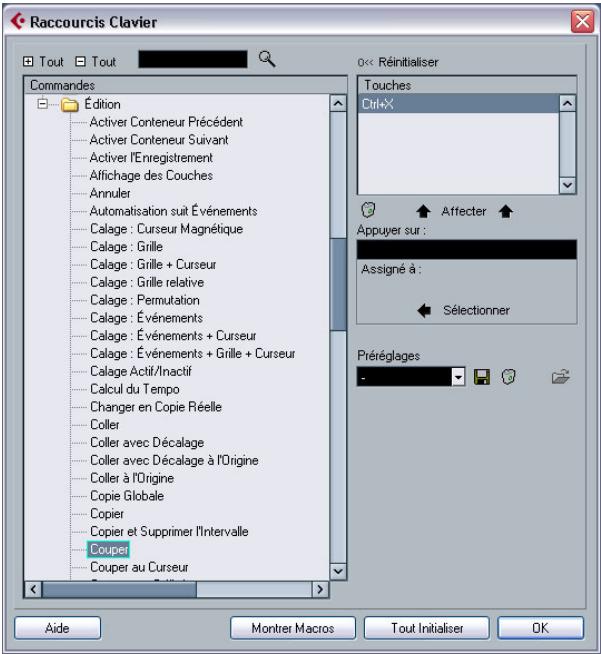
Dans le dialogue des Raccourcis Clavier, vous trouvez toutes les options des principaux menus ainsi qu'un grand nombre d'autres fonctions, dans une structure de dossier analogue à celle de l'Explorateur Windows ou du Finder Mac OS X. Les catégories de fonctions sont représentées par un nombre de dossiers, qui à leur tour contiennent diverses options et fonctions de menu. Si vous ouvrez un dossier de catégorie en cliquant sur le signe plus situé à côté, les options et fonctions sont affichées avec les raccourcis clavier affectés.
Pour ajouter un nouveau raccourci clavier, procédez comme ceci :
- Déroulez le menu Fichier et choisissez l'option "Raccourcis Clavier". Le dialogue des Raccourcis Clavier apparait.
- Utilisez la liste de la colonne Catégories pour sélectionner la catégorie désirée.
- Cliquez sur le signe plus pour ouvrir un dossier de catégorie et afficher les éléments qu'il contient.
Notez que vous pouvez aussi cliquer sur les signes plus et moins "globaux" situés en haut à gauche pour ouvrir et fermer tous les dossiers de catégorie en une seule fois. 4. Dans la liste Commandes, CHOISSEZ l'option à laquelle vous pouvez assigner un raccourci clavier.
Les raccourcis clavier déjà existants sont affichés dans la colonne Raccourcis Clavier, ainsi que dans la section Raccourcis Clavier en haut à droite du dialogue.
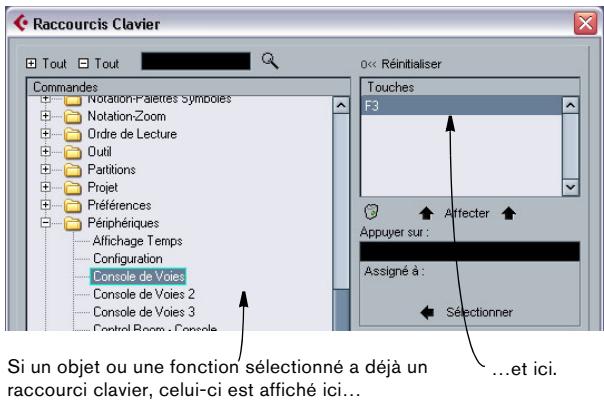
- Vous pouvez aussi utiliser la fonction de recherche du dialogue pour trouver l'option désirée. Pour une description de la fonction de recherche, veuillez vous reporter à la section "Recherche de raccourcis clavier" à la page 456.
- Lorsque vous avez trouvé et sélectionné l'option désir s avez le choix entre une seule touche et une combinaison d'une ou plusieurs touches ([Commande], [Option] (Mac), [Ctrl], [Alt] (Win), [Maj]) plus n'importe quelles autres. Il suffit d'appuyer sur les touches que vous désirez utiliser.
- Si le raccourci clavier que vous entrez est déjà assigné à une autre option ou fonction, celle-ci sera affichée sous le champ "Assigné à".
Si le raccourci clavier est déjà assigné à une autre fonction, vous pouvez soit ignorer cet état et assigner le raccourci clavier à une autre fonction, soit désirer un autre raccourci clavier. 8. Cliquez sur le bouton Affermer situé au-dessus du champ.
Le nouveau raccourci clavier apparait dans la liste.
Si le raccourci clavier que vous entrez est déjà assigné à une autre fonction, un message s'affichera pour vous demander si vous souhaitez remplacer le raccourci clavier déjà existant ou si vous voulez abandonner cette opération.
Notez que vous pouvez avoir plusieurs raccourcis clavier pour la même fonction. Le fait d'ajouter un raccourci clavier à une fonction qui en possède déjà un ne remplace pas le raccourci clavier déjà attribué à cette fonction. Pour supprimer un raccourci clavier déjà attribué, reportez-vous à la section "Supprimer un raccourci clavier" à la page 457.
- Cliquez sur OK pour sortir du dialogue.
Recherche de raccourcis clavier
Si vous désirez savoir quel raccourci clavier est assigné à une certaine fonction du programme, utilisez la fonction de Recherche du dialogue des Raccourcis Clavier :
- Cliquez dans le champ de texte situé en haut du dialogue et entrez le nom de la fonction dont vous désirez connaître le raccourci clavier. C'est une fonction de recherche standard par mot-clé, vous devez donc entrer le nom de la commande tel qu'il est écrit dans le programme, ou une partie du mot. Par ex. pour rechercher toutes les commandes relatives à la quantification, vous pouvez taper "Quantification", "Quant", etc.
- Cliquez sur le bouton Rechercher (l'icône représentant une loupe).
La recherche est lancée et la première commande correspondante est sélectionnée et affichée dans la liste des commandes. La colonne et la liste des raccourcis clavier affichent les raccourcis clavier assignés, s'il y en a.
- Pour chercher d'autres commandes contenant le(s) mot(s) entré(s), appuyez à nouveau sur le bouton Recherche.
- Lorsque vous avez terminé, cliquez sur OK pour refermer le dialogue.
Supprimer un raccourci clavier
Pour supprimer un raccourci clavier, procédez comme ceci :
- Si le dialogue des Raccourcis Clavier n'est pas déjà ouvert, déroulez le menu Fichier et désélectionnez l'option "Raccourcis Clavier".
- Utilisez la liste des catégories et des commandes pour sélectionner l'option ou la fonction dont vous désirez supprimer le raccourci clavier.
Le raccourci clavier de cette option est affiché dans la liste et dans la colonne des raccourcis clavier. 3. Sélectionnez le raccourci clavier dans la liste et cliquez sur le bouton "Supprimer".
Un message est affiché vous demandant si vous souhaitez supprimer ce raccourci clavier ou si vous voulez abandonner l'opération.
- Clique sur OK pour fermer le dialogue.
Définir des macros
Une macro est une combinaison de plusieurs fonctions ou commandes, à effectuer en une seule fois. Par exemple, sélectionner tous les événements de la piste audio sélectionnée, supprimer la composante continue, normaliser les événements et les dupliquer, tout cela en une seule commande.
Les macros se définissent dans le dialogue des Raccourcis Clavier :
- Cliquez sur le bouton Montrer Macros. Les réglages de Macro s'affichent dans la partie inférieure du dialogue. Pour les cacher, cliquez à nouveau sur ce bouton (intitulé maintenant "Cacher Macros").
- Cliquez sur Nouvelle Macro.
Une nouvelle Macro sans nom apparaît dans la liste des Macros. Nommez-la en tapant le nom désiré. Vous pouvez renommer une macro à tout moment en cliquant dessus dans la liste et en tapant un nouveau nom.
- Vérifiez que la macro est sé électionner la première commande à inclure dans la Macro.
- Cliquez sur Ajouter Raccourci.
La commande sélectionnée apparaitra dans la liste Commandes de la section Macros.
- Répétez ceci pour chaque commande de la Macro.
Les commandes sont ajoutées après celle qui est sélectionnée dans la liste des commandes. Ceci permet d'insérer des commandes "au milieu" d'une Macro existante.
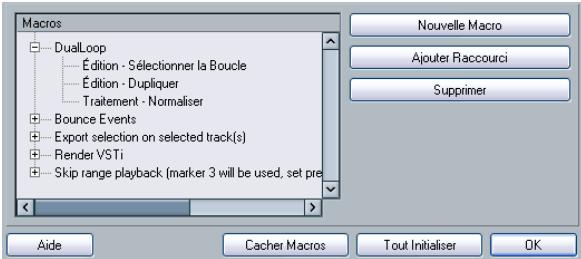
Une Macro composée des trois commandes.
- Pour enlever une commande d'une macro, sélectionnez-la dans la liste des macros du bas et cliquez sur Supprimer.
- De même, pour supprimer une macro entière, sélectionnez-la dans la liste des Macros du bas et cliquez sur Supprimer.
Après avoir refermé le dialogue des Raccourcis Clavier, toutes les macros que vous avez créées apparaissent en bas du menu Édition, et peuvent être sélectionnées instantanément.
Vous pouvez aussi assigner des raccourcis clavier aux Macros. Toutes les Macros que vous avez créées apparaissent dans la partie supérieure du dialogue des Raccourcis Clavier dans la catégorie Macros - il suffit de sélectionner chaque Macro et de lui assigner un raccourci clavier comme pour n'importe quelle autre fonction.
Sauvegarde des préréglages de raccourcis clavier
Comme mentionné ci-dessus, tous les nouveaux règles des raccourcis clavier sont sauvegardés automatiquement en tant que préférence de Cubase. Il est aussi possible de sauvegarder séparément les raccourcis clavier. Ainsi, vous stockez autant de configurations différentes que vous le souhaitez sous forme de préréglages, afin de pouvoir les rappeler instantanément.
Procédez comme ceci:
- Éditez les raccourcis clavier et les macros à votre convenance. Lors de l'édition des raccourcis-clavier, n'oubliez pas de cliquer sur "Affecter" pour valider les modifications.
- Cliquez sur le bouton Sauvegarder situé près du menu local Préréglages.
Un dialogue apparait, pour que vous puissiez donner un nom à ce préréglage.
- Cliquez sur OK pour sauvegarder le préréglage.
Les raccourcis clavier que vous venez de sauvegarder sont désormais disponibles dans le menu local Préréglages pour vos futurs projets.
Charger les préréglages de raccourcis clavier
Pour charger un prépréréglage de raccourcis clavier, il suffit de la sélectionner dans le menu local des Prépréréglages.
Cette opération remplacera tous les raccourcis clavier existants!
Les réglages de raccourcis clavier que vous avez chargés remplacent la configuration actuelle pour les mêmes fonctions (s'il y a lieu). Si vous avez des macros, elles seront aussi remplacées. Si vous pouvez pouvoir revenir à cette configuration, assurez-vous de l'avoir d'abord sauvegardée, comme décrit précédemment!
Charger des configurations de raccourcis clavier cubase SX 1
Si vous avez sauvegardé des réglages de raccourcis clavier dans la version 1 de Cubase, il est possible de les recaper dans Cubase 4, grâce à la fonction "Importer Fichier de Raccourcis Clavier", qui permet de charger et d'appliquer des raccourcis clavier ou des macros sauvegardés :
- Ouvrez le dialogue des Raccourcis Clavier.
- Cliquez sur le bouton "Importer Fichier de Raccourcis Clavier" située à droite du menu local Préréglages.
Un dialogue de sélection de fichier standard s'ouvre.
- Dans ce sélecteur, utilisez le menu local "Type :" pour indiquer si vous désirez importer un fichier de raccourcis clavier (extension de fichier Windows ".key") ou un fichier de macros (extension de fichier ".mac"). Dans la version 2 de Cubase, les fichiers de raccourcis clavier incluaient tout réglage de macro et étaient sauvegardés avec l'extension ".xml" sous Windows. Après avoir importé un ancien fichier, il est nécessaire de le sauvegarder sous forme de préréglage (voir "À propos des préréglages de raccourcis clavier" à la page 458) pour pouvoir y accéder depuis le menu des Préréglages, par la suite.
- Naviguez jusqu'au fichier que vous désirez importer et cliquez sur "Ouvrir". Le fichier est importé.
- Cliquez sur OK pour quitter le dialogue des Préférences et appliquer les réglages importés. Les réglages des fichiers de raccourcis clavier ou de macros chargées remplacent la configuration actuelle des raccourcis clavier.
À propos des fonctions “réinitialiser” et “tout initialiser

Ces deux boutons du dialogue des Raccourcis Clavier ramèneront la configuration actuelle à la configuration établie par défaut, selon les règles suivantes :
- “Réinitialiser” ramène la configuration par défaut pour n'importe quel raccourci clavier sélectionné dans la liste des Raccourcis Clavier.
- "Tout initialiser" restaure la configuration établie par défaut pour tous les raccourcis clavier.
Notez que l'opération "Tout Initialiser" entraînera la perte de toutes les transformations qui ont été faites sur la configuration par défaut. Si vous voulez pouvoir revenir à cette configuration, assurez-vous de l'avoir sauvegardée.
Comme mentionné précédemment, il existe de nombreux raccourcis clavier. Ils sont listés dans la section "Les raccourcis clavier par défaut" à la page 459.
Définir les touches mortes des outils
Une touche morte d'outil servira à modifier le comportement d'un outil lorsque vous la presserez en utilisant un outil. Par exemple, le fait de cliquer sur un événement et le faire glisser avec la Flèche, normalement déplace cet événement – en maintenant enfoncée une touche morte (par défaut [Alt]/[Option]) l'événement sera alors copié.
Les touches mortes d'outil par défaut sont listées dans les Préférences (page Édition - Touches Mortes Outils). Ici vous pouvez les modifier selon vos besoins.
- Ouvrez le dialogue des Préférences depuis le menu Fichier (sur le Mac, il se trouve dans le menu Cubase) et sélectionnez la page Édition - Touches Mortes Outils.
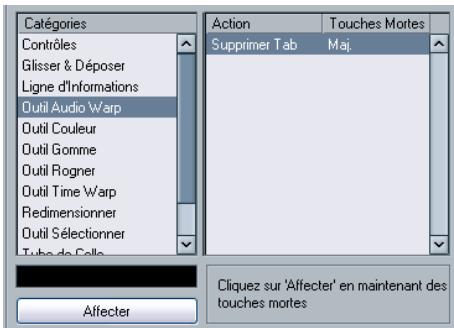
- Sélectionnez une option dans la liste Catégories, et repérez l'action dont vous souhaitez éditer la touche morte.
Par exemple, la fonction "Copier" mentionnée ci-dessus se trouve dans la catégorie "Glisser & Déposer".
- Sélectionnez l'action dans la liste Action.
- Maintenez la ou les touches mortes et cliquez sur le bouton Affector.
La touche morte actuelle de cette action sera remplacée. Si la (ou les) touche(s) mortes(s) choisie(s) sont déjà assignées à cet outil, il vous sera demandé si vous souhaitez les remplacer. Si vous le faites, l'autre outil n'aura plus de touche morte assignée.
- Lorsque vous avez terminé, cliquez sur OK pour appliquer les changements et fermer le dialogue.
Les raccourcis clavier par défaut
Vous trouverez ci-dessous les raccourcis clavier par défaut classés par catégorie.
- Comme décrit dans la section "Conventions appliquées aux raccourcis clavier" à la page 12, les touches mortes sont mentionnées comme ceci :
[Touche morte Win]/[Touche morte Mac].
Par exemple, "[Ctrl]/[Commande] + [N]" dans la liste ci-dessous signifie "presser [Ctrl] sous Windows ou [Commande] sous Mac OS X, puis presser [N]".
Catégorie audio
| Option | Raccourci clavier |
| Adapte le fondu à la sélection | [A] |
| Fondu Enchaîné (Xfade) | [X] |
| Cherche événements sélectionnés dans la Bibliothèque | [Ctrl]/[Commande] + [F] |
Catégorie périphériques
| Option | Raccourci clavier |
| Console | [F3] |
| Vidéo | [F8] |
| VST Connections | [F4] |
| VST Instruments | [F11] |
| VST Performance | [F12] |
Catégorie édition
| Option | Raccourci clavier |
| Défilament automatique | [F] |
| Copier | [Ctrl]/[Commande]+[C] |
| Couper | [Ctrl]/[Commande]+[X] |
| Copier et Supprimer l'Intervalle | [Ctrl]/[Commande]+[Maj]+[X] |
| Supprimer | [Suppr] ou [Retour Arrière] |
| Supprimer l'Intervalle | [Maj]+[Retour Arrière] |
| Dupliquer | [Ctrl]/[Commande]+[D] |
| Edition sur Place | [Ctrl]/[Commande]+[Maj]+[I] |
| Grouper | [Ctrl]/[Commande]+[G] |
| Insérer Silence | [Ctrl]/[Commande]+[Maj]+[E] |
| Du bord gauche de la sélection jusqu'àu curseur | [E] |
| Verrouiller | [Ctrl]/[Commande]+[Maj]+[L] |
| Déplacer au curseur | [Ctrl]/[Commande]+[L] |
| Muet | [M] |
| Rendre muets les événements | [Maj]+[M] |
| Objets Muets/Non muets | [Alt]/[Option]+[M] |
| Ouvoir Éditeur par défaut | [Ctrl]/[Commande]+[E] |
| Ouvoir Éditeur de Partition | [Ctrl]/[Commande]+[R] |
| Ouvoir/Fermer Éditeur | [Retour] |
| Coller | [Ctrl]/[Commande]+[V] |
| Coller à l'Origine | [Alt]/[Option]+[V] |
| Coller avec Décalage | [Ctrl]/[Commande]+[Maj]+[V] |
| Activer l'Enregistrement | [R] |
| Réfaire | [Ctrl]/[Commande]+[Maj]+[Z] |
| Répéter | [Ctrl]/[Commande]+[K] |
| Du bordroit de la sélection jusqu'àu curseur | [D] |
| Tout sélectionner | [Ctrl]/[Commande]+[A] |
| DéseLECTIONner | [Ctrl]/[Commande]+[Maj]+[A] |
| Calage Marche/Arrêt | [J] |
| Solo | [S] |
| Couper (scinder) au curseur | [Alt]/[Option]+[X] |
| Séparer l'intervalle | [Maj]+[X] |
| Annuler | [Ctrl]/[Commande]+[Z] |
| Dégrouver | [Ctrl]/[Commande]+[U] |
| Déverrouiller | [Ctrl]/[Commande]+[Maj]+[U] |
| Rendre non muets les événements | [Maj]+[U] |
Catégorie Éditeurs
| Option | Raccourci clavier |
| Afficher/Cacher Ligne d'Infos | [Ctrl]/[Commande]+[I] |
| Afficher/Cacher Inspecteur | [Alt]/[Option]+[I] |
| Afficher/Cacher Aperçu | [Alt]/[Option]+[O] |
Catégorie Fichier
| Option | Raccourci clavier |
| Fermer | [Ctrl]/[Commande]+[W] |
| Nouveau | [Ctrl]/[Commande]+[N] |
| Ouvrir | [Ctrl]/[Commande]+[O] |
| Quitter | [Ctrl]/[Commande]+[Q] |
| Enregister | [Ctrl]/[Commande]+[S] |
| Option | Raccourci clavier |
| Enregistrer sous | [Ctrl]/[Commande]+[Maj]+[S] |
| Enregistrer Nouvelle Version | [Ctrl]/[Commande]+[Alt]/[Option]+[S] |
Catégorie Média
| Option | Raccourci clavier |
| Ouvrir MediaBay | [F5] |
| Ouvrir Loop Browser | [F6] |
| Ouvrir SoundFrame | [F7] |
Catégorie MIDI
| Option | Raccourci clavier |
| Quantifier | [O] |
Catégorie Naviguer
| Option | Raccourci clavier |
| Ajouter en descendant : Étendre/Annuler la sélection jusqu'en bas dans la fenêtre Projet / Déplacer événement sélectionnédans l'éditeur Clavier de 1 octave vers le bas | [Maj]+[Flèche Bas] |
| Ajouter à gauche : Étendre/Annuler la sélection vers la gauche dans la fenêtre Projet /l'édi- teur Clavier | [Maj]+[Flèche Gauche] |
| Ajouter à droite : Étendre/Annuler la sélection vers la droite dans la fenêtre Projet /l'éditeur Clavier | [Maj]+[Flèche Droite] |
| Ajouter en montant : Étendre/Annuler la sélection jusqu'en haut dans la fenêtre Projet /Déplacer événementLECTIONné dans l'éditeur Clavier de 1 octave vers le haut | [Maj]+[Flèche Haut] |
| Desc. : Sélectionner le suivant dans la fen- tre Projet /Déplacer événement sele- ctionné dans l'éditeur Clavier d'un demi-ton vers le bas | [Flèche Bas] |
| Gaugue : Sélectionner le précédent dans la fe- nête Projet /l'éditeur Clavier | [Flèche Gauche] |
| Droite : Sélectionner le suivant dans la fen- tre Projet /l'éditeur Clavier | [Flèche Droite] |
| Option | Raccourci clavier |
| Haut : | [Flèche Haut] |
| Sélectionner le précédent dans la fé-nête Projet /Déplacer événement sélectionné dans l'éditeur Clavier d'un demi-ton vers le haut |
Bas: Fin Sélectionner la dernière piste dans la Liste des Pistes
Haut: Début Sélectionner la première piste dans la Liste des Pistes
Catégorie Déplacer
| Option | Raccourci clavier |
| Ajuster la fin à gauche | [Alt]/[Option]+[Maj]+[Flèche Gauche] |
| Ajuster la fin à droite | [Alt]/[Option]+[Maj]+[Flèche Droite] |
| Gauche | [Ctrl]/[Commande]+[Flèche Gauche] |
| Droite | [Ctrl]/[Commande]+[Flèche Droite] |
| Ajuster le début à gauche | [Alt]/[Option]+[Flèche Gauche] |
| Ajuster le début à droite | [Alt]/[Option]+[Flèche Droite] |
Catégorie Projet
| Option | Raccourci clavier |
| Ouvrir l'Explorateur | [Ctrl]/[Commande]+[B] |
| Voir les Marqueurs | [Ctrl]/[Commande]+[M] |
| Ouvrir Piste de Tempo | [Ctrl]/[Commande]+[T] |
| Ouvrir/Fermer Bibliothèque | [Ctrl]/[Commande]+[P] |
| Configuration | [Maj]+[S] |
| Afficher/Cacher Couleurs de piste | [Maj]+[C] |
Catégorie Fonctions Notation
| Option | Raccourci clavier |
| Insérer Voix: Suivante | [Alt]/[Option]+Num [+] |
| Insérer Voix: Précédente | [Alt]/[Option]+Num [-] |
Catégorie Outil
| Option | Raccourci clavier |
| Outil Supprimer | [5] |
| Outil Crayon | [8] |
| Outil Baguette | [0] |
| Option | Raccourci clavier |
| Tube de Colle | [4] |
| Outil Muet | [7] |
| Outil Suivant | [F10] |
| Outil Lecture | [9] |
| Outil Président | [F9] |
| Sélectionner un Intervalle | [2] |
| Outil Sélectionner | [1] |
| Outil Découper (Scinder) | [3] |
| Outil Zoom | [6] |
Catégorie Transport
| Option | Raccourci clavier |
| AutoPunch d'Entrée | [I] |
| AutoPunch de Sortie | [O] |
| Boucler | Num [/] |
| Échanger formats de temps | [.] |
| Avance rapide | [Maj]+Num [+] |
| Rembobinage rapide | [Maj]+Num [-] |
| Avancer | Num [+] |
| Entrer la Position du Delimiteur Gau-[Maj]+[L] che | |
| Entrer la Position du Curseur | [Maj]+[P] |
| Entrer la Position du Delimiteur Droit [Maj]+[R] | |
| Entrer Tempo | [Maj]+[T] |
| Insérer un Marqueur | [Insert] (Win) |
| Se caler sur événement suivant | [N] |
| Se caler sur marqueur suivant | [Maj]+[N] |
| Se caler sur événement précédent | [B] |
| Se caler sur marqueur précédent | [Maj]+[B] |
| Se caler sur la sélection | [L] |
| Délimueur à la sélection | [P] |
| Jouer en boucle la sélection | [Maj]+[G] |
| Métronome actif | [C] |
| Curseur en arrêté | [Ctrl]/[Commande]+Num [-] |
| Curseur en avant | [Ctrl]/[Commande]+Num [+] |
| Palette (Transport) | [F2] |
| Jouer la sélection | [Alt]/[Option]+[Espace] |
| Récapucérer Marqueur de Cycle 1 à 9 | [Maj]+Num [1] à Num [9] |
| Enregistrement | Num [*] |
| Enregistrement rétrospectif | [Maj]+Num [*] |
| Retourner au début | Num [_] ou Num [_] |
| Option | Raccourci clavier |
| Rebobiner | Num [-] |
| Fixer le Délimiteur Gauche | [Ctrl]/[Commande]+Num [1] |
| Fixer le Marqueur 1 | [Ctrl]/[Commande]+[1] |
| Fixer le Marqueur 2 | [Ctrl]/[Commande]+[2] |
| Fixer Marqueur3 à 9 | [Ctrl]/[Commande]+Num [3] à [9] ou [Ctrl]/[Commande]+ [3] à [9] |
| Fixer le Délimiteur Droit | [Ctrl]/[Commande]+Num [2] |
| Démarrer | [Enter] |
| Démarrer/Arrête | [Espace] |
| Arrête | Num [0] |
| Synchronisation active | [T] |
| Aller au Délimiteur Gauche | Num [1] |
| Aller au Marqueur 1 | [Maj]+[1] |
| Aller au Marqueur 2 | [Maj]+[2] |
| Aller au Marqueur 3 à 9 | Num [3] à [9] ou [Maj]+[3] à [9] |
| Aller au Délimiteur Droit | Num [2] |
Catégorie Espace de travail
| Option | Raccourci clavier |
| Verrouiller/Déverrouiller Espace de travail Actif | [Alt]/[Option]+Num [0] |
| Nouveau | [Ctrl]/[Commande]+Num [0] |
| Organiser | [Maj]+[W] |
| Espace de travail 1 à 9 | [Alt]/[Option]+Num [1-9] |
Categorié Zoom
| Option | Raccourci clavier |
| Zoom Arrière Complet | [Maj] + [F] |
| Zoom Avant | [H] |
| Zoom Avant sur les pistes | [Alt] /[Option] + [Flèche Bas] |
| Zoom Arrière | [G] |
| Zoom Arrière sur les pistes | [Alt] /[Option] + [Flèche Haut] ou [Ctrl] /[Commande] + [Flèche Haut] |
| Zoomer sur l'événement | [Maj] + [E] |
| Zoomer sur la sélection | [Alt] /[Option] + [S] |
| Zoom Avant sur piste sélectionnée | [Z] ou [Ctrl] /[Commande] + [Flèche Bas] |
Comment fonctionne l'éditeur de partition
Dans ce chapitre vous apprendrez :
- Quels sont les rapports qui existent entre l'Éditeur de Partition et les données MIDI.
- Ce qu'est et comment fonctionne la quantification d'affichage.
Dans cette version du programme, l'Éditeur de Partition a été complètement redessiné. Si vous êtes un utilisateur expérimenté, rassurez-vous, toutes les fonctions des précédentes versions de Cubase sont toujours disponibles, même si elles se trouvent à d'autres endroits. Pour retrouver rapidement les fonctions qui ont été déplacées, veuillez vous reporter au fichier ReadMe se trouvant sur le DVD du programme.
Bienvenue dans le monde de la notation musicale Cubase! L'Editeur de Partition a été créé pour vous permettre d'obtenir n'importe quel morceau de musique sous la forme d'une partition complète, c'est-à-dire possédant tous les symboles et mises en forme nécessaires. Il vous permet d'extraire des parties instrumentales d'une partition d'orchestre, d'ajouter des paroles et des commentaires, de créer des partitions solo, des partitions pour percussions, de créer une tablature etc. En d'autres termes, il permet la réalisation de tous les types de notation dont vous pourriez rêver...
Quelques principes constituent la base de fonctionnement de l'Editeur de Partition. Il vous suffit de les comprendre pour utiliser pleinement ses ressources. Alors, s'il vous plaît, laissez-vous guider dans ce chapitre : nous essaierons d'être le plus bref possible.
Comment fonctionne l'éditeur de partition
Les opérations de base que réalise l'Éditeur de Partition :
- Il lit les notes MIDI des Conteneurs MIDI.
- Il prend en compte les réglages que vous avez effectués.
- Il décide comment les notes MIDI seront affichées en fonction des réglages établis.
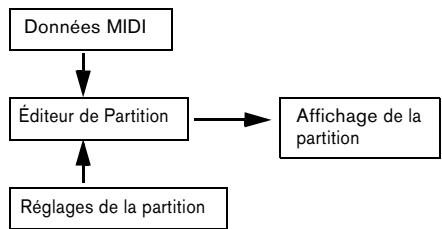
L'Éditeur de Partition considère les données et les réglages MIDI comme des entrées, dont il produit une partition (sortie).
L'Éditeur de Partition réalise toutes ces opérations en temps réel. Si vous modifiez certaines données MIDI (par exemple si vous déplacez une note ou si vous raccourcissez sa durée), cela se reflète immédiatement dans la partition. Si vous modifiez quelques-uns des réglages (par exemple la mesure ou l'armure), cela apparait aussitôt.
Il ne faut pas considérer l'Éditeur de Partition comme un logiciel graphique mais comme un interprète des données MIDI.
Notes MIDI et notes de la partition
Les pistes MIDI et rythmiques Cubase comportent des notes et diverses données MIDI. Comme vous le savez certainement, une note MIDI dans Cubase n'est définie que par sa position, durée, hauteur et vitesse. Ceci ne constitue pas une information suffisante pour déterminer la façon dont la note doit s'afficher dans la partition. Le logiciel a besoin d'en savoir plus : pour quel type d'instrument la partition est-elle écrite ? Des percussions ? Le piano ? Dans quelle tonalité est écrit le morceau ? Quel est son rythme de base ? Comment les notes doivent-elles être groupées sous des ligatures ? Etc. C'est vous qui fournissez en fait toutes ces informations en effectuant des réglages et en travaillant avec les outils mis à votre disposition par l'Éditeur de Partition.
Un exemple de la relation midi-partition
Lorsque Cubase enregistre la position d'une note MIDI, la mesure s'effectue sur une valeur absolue appelée "tic" (oscillation d'horloge). Il y a toujours 460 tics pour une noire. Observe l'exemple ci-dessous...

Une note se trouve à la fin d'une mesure à 4/4
La note se trouve sur le quatrième temps de la mesure. À présent, supposons que vous ayez une mesure à 3/4. Ceci raccourcit la durée d'une mesure à seulement 3 noires, soit 1440 tics. Instantanément, notre quatrième noire se retrouve dans la mesure suivante.

La même note dans une mesure à 3/4
Pourquoi? Parce que vous n'avez pas changé les données MIDI de la piste/du conteneur (d'autant que cela détruirait votre enregistrement!), en modifiant la mesure, la note se retrouvera à la même position absolue. La seule différence est que désormais, chaque mesure est plus courte, ce qui a pour effet de déplacer la note dans la partition.
Ce que nous essayons de vous faire comprendre ici est que l'Éditeur de Partition est un interprète des données MIDI. Il suit les règles que vous instituez en effectuant des réglages dans les dialogues, les menus, etc. Et cette interprétation de l'éditeur est dynamique, en d'autres termes, elle est constamment mise à jour chaque fois que les données (les notes MIDI) ou les règles (réglages de l'éditeur) changent.
La quantification d'affichage
Supposons que vous ayez utilisé la fenêtre Projet pour enregistrer un thème comptant quelques croches staccato. Lorsque vous ouvrez l'Editeur de Partition, ces notes sont affichées de cette manière :

Ceci ne correspond pas à ce que vous attendiez. Commençons par le timing - manifestement, vous étiez à côté à certains endroits (la troisième, la quatrième et la dernière note semblent être en retard d'une triple-croche). Vous pourriez résoudre ce problème en quantisant cette mélodie, mais le passage sonnerait alors trop "carré", et ne correspondrait plus au contexte musical. Pour résoudre ce problème, l'Editeur de Partition utilise un moyen appelé la "quantification d'affichage".
La Quantification d'Affichage est un réglage permettant d'indiquer deux choses au programme :
- La précision que doit adopter l'Éditeur de Partition lorsqu'il affiche les positions de note.
- Les plus petites valeurs de note (durées) que vous pouvez voir apparaître dans la partition.
Dans l'exemple ci-dessus, la Quantification d'Affichage semble avoir été réglée à la triple-croche (1/32, ou à une valeur de note plus petite). En lisant le chapitre suivant, vous découvrez la manière de régler vous-même la valeur de quantification d'affichage.
Si nous réglons la valeur de quantification d'affichage à la double-croche dans l'exemple donné ci-dessus :

Avec la quantification d'affichage réglée à la double-croche.
Bien, désormais, le timing semble correct, mais les notes ne sont pas représentées comme vous le souhaitez. Il faut comprendre, que du point de vue de l'ordinateur, vous avez joué des doubles-croches, c'est pourquoi il y a tant de pauses. Mais ce n'est pas comme cela que vous voulez l'exprimer. Vous voulez que la piste relise des notes brèves, puisque c'est un passage staccato, mais en les "affichant" autrement. Essayons plutôt de régler la valeur de Quantification d'Affichage à la croche (1/8):
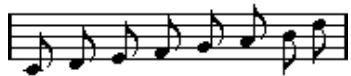
Avec la quantification d'affichage réglée à la croche.
À présent, nous avons bien des croches comme nous le désirions. Tout ce qu'il reste à faire maintenant est d'ajouter une articulation staccato qui peut être réalisée à l'aide d'un simple clic de souris avec le Crayon (vous découvrirez des indications à ce sujet dans le chapitre "Usage des Symboles" à la page 543).
Comment cela a-t-il fonctionné ? En réglant la valeur de quantification d'affichage à la croche, vous avez donné au programme une instruction qui reviendrait à cela : “Afficher toutes les notes exactement à la croche, quelle que soit leur position réelle” et “Ne pas afficher de notes plus petites que des croches, en ne vous souciant aucunement de leur brièvete.” Notez que nous avons utilisé le mot “afficher”, ce qui nous conduit à l'un des éléments les plus importants de ce chapitre:
L'utilisation d'une valeur de quantification pour l'affichage n'altère absolument pas les notes MIDI de votre enregistrement, comme le ferait par contre la quantification ordinaire. Ce qui s'en trouve seulement affecté, c'est la façon dont les notes sont affichées par l'Éditeur de Partition (et rien d'autre)!
Choisissez avec soin la valeur de quantification d'affichage
Comme expliqué ci-dessus, la valeur de quantification d'affichage des notes implique une restriction sur la valeur de la plus petite note pouvant être affichée. Regardons ce qui se passe à présent si nous réglons cette quantification sur la noire :
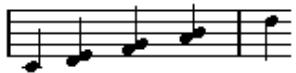
Avec une quantification d'affichage réglée à la noire.
Oups, ça n'a pas l'air correct. Eh bien, ce n'est pas du tout correct ! Nous avons indiqué au logiciel que la plus petite note qui apparaît dans ce morceau est la noire. Nous lui avons explicitement indiqué qu'il n'y avait pas de croches ni de doubles-croches, etc. Aussi, quand le programme trace la partition à l'écran (et sur papier), il quantise l'affichage de toutes les croches sur des positions de noires, ce qui a pour résultat ce que l'on peut voir ci-dessus. Mais encore une fois, notez que lorsque vous cliquez sur Lec
ture, le passage sera joué comme il aura été initialement écrit. L'attribution d'une valeur de quantification d'affichage n'affecte que l'image de la partition de l'enregistrement. Une dernière remarque importante:
Même si vous entrez des notes manuellement avec des valeurs de note parfaites, il est très important que vos réglages de quantification d'affichage soient corrects ! Ces valeurs ne sont pas utilisées pour les enregistrements MIDI ! Si, par exemple, vous réglez la quantification affichage de note à la noire et commencez à cliquer à la croche, vous aurez des croches sur la piste (données MIDI), mais seulement des noires à l'affichage !
Utilisation de la quantification d'affichage des silences
Nous venons d'utiliser la Quantification d'Affichage pour les notes. Il en existe une autre identique appelée Quantification d'Affichage des "Silences" servant à régler la plus petite valeur de silence qui sera affichée. Ce type de réglage est très efficace :
Reprenons l'exemple suivant :

Comme vous pouvez le constater, la première note est retardée d'une double-croche. Si la valeur de Quantification d'Affichage pour les notes est réglée sur 1/8 (croche), la partition apparaît comme ceci :

Avec la quantification d'affichage des notes réglée à la croche.
Malheureusement ceci déplace la première note sur la même position que la seconde, puisque les positions sur des doubles-croches ne sont pas autorisées. On peut résoudre cela en insérant des valeurs de Quantification d'Affichage supplémentaires à l'intérieur de la mesure grâce à l'outil de Quantification d'Affichage (voir "Insérer des changements de Quantification d'Affichage" à la page 491), mais il existe un moyen plus simple : il suffit de remettre la valeur Quantification d'Affichage des notes sur 1/16 (double-croche), et de régler la valeur Quantification
d'Affichage des silences sur 1/8 (croches)! Ceci indique au programme de ne pas afficher les silences plus petits que des croches, sauf lorsque c'est nécessaire. Voici le résultat:

Avec une quantification d'affichage des notes régée à la double-croche (1/16), et une quantification d'affichage des silences régées à la croche (1/8).
Comment cela fonctionne ? Vous indiquez au programme de ne pas afficher les silences plus petits que des croches, sauf lorsque c'est "nécessaire". Comme la première note apparait sur la seconde double-croche, il est donc nécessaire de placer un silence d'une valeur d'une double-croche au début de la mélodie. Tous les autres silences vont donc disparaître, puisque les notes sont représentées par des croches, et qu'ils ne sont plus "nécessaires".
Ceci nous conduit aux principes suivants :
Réglez la valeur de quantification d'Affichage de Note en fonction de la "plus petite position de note" que vous pouvez avoir dans la partie.
Par exemple, si vous avez des notes sur des positions de double-croches impaires, la valeur de Quantification d'Affichage de Note doit être réglée à la double-croche (1/16).
Réglez la valeur de quantification d'Affichage de Silence en fonction de la plus petite valeur de note (durée) devant représenter une seule note, placée sur un temps.
Le réglage habituel étant la Quantification d'Affichage des Notes réglée sur 16 (double-croche) et la Quantification d'Affichage des Silences (Rest) sur 4 (noire).
Gestion des exceptions
Malheureusement, les principes ci-dessus ne fonctionnent pas toujours à merveille dans toutes les situations. Vous pouvez par exemple avoir un mixage contenant des notes sur les temps et des triolets de plusieurs types, ou vous pouvez avoir besoin d'afficher des notes longues de même durée avec des valeurs de note différentes en fonction du contexte. Vous pouvez essayer les méthodes suivantes :
Quantification d'affichage automatique
Si votre partition contient à la fois des notes sur les temps et des triolets, vous pouvez utiliser l'option Quantification d'Affichage Automatique. Lorsqu'elle est activée, Cubase essaie de "compréhender" si les notes doivent être quantisées (pour l'affichage) sur des temps ou comme des triolets. Voir "Morceau contenant à la fois des notes "entières" et des triolets" à la page 486.
Utilisation de l'outil de quantification d'affichage "Q
Grâce à l'outil “Q”, vous pouvez insérer de nouvelles valeurs de Quantification d'Affichage n'importe où dans la partie. Ces valeurs insérées affecteront la portée depuis leur point d'insertion jusqu'à la fin. Voir “Insérer des changements de Quantification d'Affichage” à la page 491.
Modification permanente des données MIDI
En dernier ressort, vous pouvez modifier la durée, quantifier ou déplacer les événements de Note réels. Dans ce cas, la musique ne sera plus rejouée comme elle l'était à l'origine. Mais le plus souvent, il est possible d'obtenir une partition correcte sans pour autant affecter les données MIDI.
En résumé
Ceci clôt notre discussion sur le concept de base de la quantification d'affichage. Il y a beaucoup d'autres situations particulières, qui nécessitent des techniques plus avancées que vous découvrirez dans les prochains chapitres. Vous y apprendrez également d'autres réglages qui agissent sur des fonctions parallèles à la quantification d'affichage, chacune d'elles ayant ses propres applications. On les appelle "signaux d'interprétation".
Saisie de notes manuelle ou enregistrement des notes
Il vous arrivera parfois de savoir et editor des notes manuellement (vous utiliserez en fait la souris et le clavier de l'ordinateur), et d'autres fois vous les enregistrrez à partir d'un clavier MIDI. La plupart du temps vous vous livrerez à une combinaison des deux. Dans le chapitre "Transcription des enregistements MIDI" à la page 483 vous découvertez comment réaliser une partition d'enregistrement aussi lisible que possible sans introduire la moindre modification permanente aux données MIDI. Le chapitre "Entrer et editor des notes" à la page 494montre comment saisir et editor des notes en utilisant la souris. En réalité, même si vous avez parfaitement enregistré le morceau, vous dévrez souvent faire une édition permanente de votre enregistrement avant de l'imprimer. Ce qui nous amène à la conclusion suivante :

Vous devez lire les deux chapitres suivants pour savoir comment réaliser des partitions lisibles!
Principes de base
Dans ce chapitre vous apprendrez :
Comment ouvrir l'Editeur de Partition. - Comment passer du mode Page au mode Édition. - Comment configurer la taille de la page et des marges. - Comment cacher et afficher la Palette de Symboles, la Ligne d'État et la Barre d'Outils de Partition. Comment adapter la Règle. Comment régler un facteur d'agrandissement. - Comment faire les réglages initiaux de tonalité, d'armure et de mesure.
Préparatifs
- Dans la fenêtre Projet, créez une piste pour chaque instrument. Veuillez noter que vous pouvez préparer une portée de piano (double) à partir d'une piste unique, il n'est pas nécessaire de créer une piste pour la clé de Fa et une autre pour la clé de Sol.
- Nommez chaque piste d'après l'instrument. Ce nom pourra être utilisé plus tard dans la Partition si vous le souhaitez.
- Enregistrez sur les pistes ou créez des Conteneurs (Parts) vides sur toutes les pistes.
Vous pouvez faire de très longues Parts qui couvrent le projet entier, vous pouvez aussi commencer avec des Parts plus courtes. Si vous choisissez la dernière option, vous pouvez toujours revenir en arrêt et ajouter de nouvelles Parts ou copier plus tard des Parts existantes.
Éditer une ou plusieurs parts (conteneurs)
Pour ouvrir une ou plusieurs parts dans l'Éditeur de Partition, sélectionnez les parts (sur une même ou sur différentes pistes) puis sélectionnez “Ouvrir l'Éditeur de Partition” dans le menu MIDI ou “Ouvrir Sélection” dans le menu Partition. Commande-clavier (par défaut [Ctrl]/[Commande]-[R].
- Vous pouvez aussi désirer l'éditeur de Partition comme éditeur par défaut, ce qui vous permet de l'ouvrir en double-cliquant sur le Parts.
Ceci s'effectue dans le menu local "Action d'édition par défaut" dans le dialogue des Préférences (page Affichage Événement-MIDI).
Éditeur des pistes entières
Lors de la mise en page d'une partition en vue de son impression, il est préférible d'ouvrir toutes les pistes MIDI dans l'Éditeur de Partition. Pour cela, sélectionnez les pistes dans la liste et vérifiez qu'aucun conteneur n'est sélectionné—puis ouvrez l'Éditeur de Partition comme vous le faites habituellement.
Éditer des parts sur différentes pistes
Si vous avez sélectionné des parts sur deux pistes ou plus (ou plusieurs pistes entières - sans parts) et que vous ouvrez l'Éditeur de Partition, vous obtiendrez une portée pour chaque piste (vous pouvez aussi scinder une portée en deux, ex. partition pour piano). Considérez la fenêtre Projet comme un aperçu de la partition entière où les pistes représentent chacune un instrument.
Éditer des combinaisons de pistes prédéfinies
Dans le paragraphe "Opérations sur les maquettes" à la page 586 vous découvrez comment ouvrir l'Éditeur de Partition avec certaines combinaisons de pistes précédemment éditées.
Passer rapidement de l'affichage des parts à celui des pistes
Si l'option "Double cliquer sur portées inverse l'affichage de voix/partition" est activée dans la page Préférences-Partitions, le fait de double cliquer sur le rectangle situé à gauche d'une portée vous fera passer de l'affichage de la partition complète à celui de la voix en question. Dans ce cas, le dialogue des Réglages de Partition ne s'ouvrira que si vous sélectionnez l'option "Réglages..." du menu Partitions.
Le curseur de projet
Le curseur de projet apparaît comme une ligne verticale le long de la portée. Quand vous ouvrez l'Éditeur de Partition, le défilement est automatique pour que le curseur de projet soit visible dans la fenêtre. Ceci signifie que vous ne verrez pas toujours le début du conteneur établi quand vous ouvrez l'Éditeur de Partition.
- Maintenez enfoncées [Alt]/[Option] et [Majuscule] et cliquez n'importe où dans la partition pour y déplacer le curseur de projet.
C'est pratique lorsque le pointeur du curseur de projet n'est pas visible. Ce n'est pas possible si le mode Saisie au Clavier a été activé, voir "Saisir des notes au clavier de l'ordinateur" à la page 498.
Quand vous préparez une partition pour l'imprimer, vous nevez régler l'Éditeur de Partition sur le Mode Page. Ceci s'effectue en sélectionnant Mode Page dans le menu Partitions. Lorsque le Mode Page est activé, une marque apparait devant cette option de menu.
Sélection du Mode Page.
Quand vous faites ici, la fenêtre affiche une seule page à la fois, telle qu'elle apparaitra à l'impression.
Mode page ou mode édition
Si le Mode Page n'est pas activé, l'Éditeur de Partition est en Mode Édition. Vous pouvez effectuer en Mode Page tout ce que vous pouvez faire en mode Édition. Mais le Mode Page offre d'innombrables caractéristiques supplémentaires qui ne sont pas disponibles en Mode Édition, et qui concernent directement la manière dont la partition sera affichée et imprimée.
Cette partie du manuel suppose que vous êtes en Mode Page. Il sera explicitement mentionné si quelque chose dans ce texte se rapporte spécifiquement au Mode Édition.
En Mode Page, les ascenseurs seront à faire défiler l'image de la page dans la fenêtre.
Changer de page en mode page
Si votre partition comprend plusieurs pages, vous pouvez passer de l'une à l'autre de deux façons :
- Au moyen de l'indicateur de Numéro de page, en bas à droite. Vous pouvez modifier ce numéro en employant les méthodes standard de modification des valeurs.
L'indicateur de n° de page - régalez-le pour aller à une autre page.
- En assignant des commandes clavier aux fonctions "Aller à la page suivante" et "Aller à la page précédente" dans le dialogue des Raccourcis-Clavier (catégorie Partitions).
De plus, si l'option Défilement automatique est activée dans la barre d'outils, l'affichage de la partition suivra la position du curseur de projet. Vous pourrez ainsi faire défiler la partition à l'aide des commandes d'avance et de rembobinage rapide.
Éditeur des parts séparées en mode page
Lorsque vous regardez un seul conteneur en Mode Page, les mesures situées avant et après celle-ci seront normalement représentées par des mesures vides dans l'Éditeur de Partition. Ceci pour préserver la mise en page de la piste, c'est-à-dire l'espacement entre les portées et les barres de mesure, le nombre de mesures par portée, etc.
Si vous désirez voir et imprimer un seul conteneur, sans aucune mesure vide autour, cochez l'option “Déverrouiller Maquette lors de l'édition de Conteneurs isolés” dans le dialogue des Préférences (page Partitions). Notez cependant que, si vous modifiez la mise en page dans ce mode, la mise en page de la piste entière sera effacée!
Lecture et enregistrement
Vous pouvez lire et enregistrer des notes MIDI dans l’Éditeur de Partition en utilisant les commandes de transport standard, comme dans les autres éditeurs MIDI. Voir le chapitre "Les éditeurs MIDI" à la page 313.
Changer le facteur de zoom
Il y a deux moyens de modifier l'agrandissement en mode Page : en réglant le facteur d'agrandissement dans le menu local Zoom ou en utilisant l'outil de Zoom (la loupe).
Utilisation du menu local zoom
Au-dessus de l'ascenseur vertical situé à droite se trouve un menu local permettant de régler le facteur de zoom.
Le menu local Zoom.
En agrandissant, vous pourrez effectuer des réglages précis sur les symboles, etc. En réduisant, vous obtiendrez une meilleure vue générale.
- Si vous sélectionnez "Ajuster à la Page", le facteur de zoom sera adapté à la taille de la fenêtre afin que la page entière soit visible.
- Si vous sélectionnez "Ajuster à la Largeur", le facteur de zoom sera adapté à la largeur de la fenêtre afin que la toute la page soit visible en largeur.
Ce menu local peut aussi être ouvert en faisant un clic droit dans la règle.
Utilisation de l'outil zoom (la loupe)
L'outil Zoom fonctionne dans l'Éditeur de Partition comme dans la fenêtre Projet :
- Cliquez une fois avec l'outil Zoom pour agrandir d'un cran.
- Maintenez [Alt]/[Option] et cliquez une fois avec l'outil Zoom pour réduire l'affichage d'un cran.
- Délimitez un rectangle avec l'outil Zoom afin de définir un facteur d'agrandissement.
La section ainsi déliminée sera agrandie afin de remplir la fenêtre.
La portée active
L'une des choses à repérer quand vous travaillez avec des portées multiples est la portée active. Une seule portée à la fois peut être active, et elle est indiquée par un rectangle bleu situé à gauche du symbole de clé.
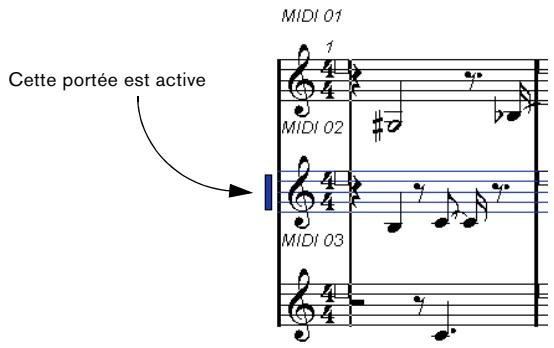
Vous découvrez plus loin comment effectuer les réglages qui s'appliquent spécifiquement à la portée active.
Pour rendre active une portée, cliquez n'importe où dedans.
Par défaut, vous pouvez aussi utiliser les flèches Haut/bas du clavier de l'ordinateur pour passer d'une portée à l'autre.
Faire des réglages de mise en page
Avant de préparer la partition pour l'impression, vous devez effectuer quelques réglages d’Impression et de Format de Page pour votre projet. Vous n’avez pas besoin de le faire en premier, mais c’est une bonne catégorie de travail, car cela affecte aussi l’affichage à l’écran.
- Sélectionnez Format d’Impression dans le menu Fichier. Le dialogue Format d’impression apparait. C’est le dialogue habituel du système, décrit en détails dans la documentation de votre système d’exploitation. Les seules options ajoutées par Cubase sont les réglages de marges.
- Sélectionnez votre imprimante, le format du papier, l'orientation, etc.
- Si nécessaire, modifiez les marges en réglant les nouveaux réglages Gauche, Droit, Haut et Bas.
- Pour rendre ces réglages permanents, sauvegardez le projet.
Pour que les nouveaux projets démarrent toujours avec le même format de page, vous pouvez définir des modèles de projets avec ces réglages ou créer un modèle. Voir "Configurer un modèle de projet par défaut" à la page 428.
Définir votre espace de travail
Certaines parties de la fenêtre peuvent être cachées ou montrées. Le besoin des zones visibles dépend du genre de travail que vous effectuez et de la taille de votre écran.
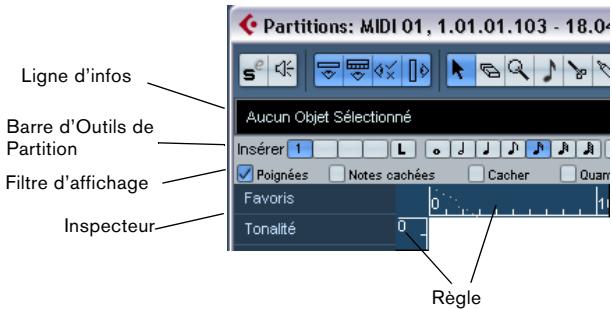
Ces zones peuvent être cachées ou montrées.
- Vous pouvez configurer la barre d'outils, la ligne d'infos et l'Inspecteur chacun dans leur propre dialogue de configuration. Vous pourrez spécifier exactement quels boutons, quelles propriétés d'un objet particulier, ou quels onglets de symboles vous désirez voir.
La gestion est la même pour les différents dialogues de configuration. Pour une description détaillée du dialogue de configuration de l'Inspecteur, voir "Le dialogue de configuration de l'Inspecteur" à la page 545.
La ligne d'infos
La ligne d'Infos affiche des informations concernant la note sélectionnée. Elle peut être cachée/montrée en cliquant sur le bouton Info de la barre d'outils, ou via le raccourci clavier "Montrer/CacherInfos" (dans le dialogue des Raccourcis-Clavier-catégorie Éditeurs); par défaut [Ctrl]/[Commande]-[I].
La barre d'outils partition
Cette barre d'outils étendue peut être cachée/montrée en cliquant sur le bouton Montrer Barre d'Outils dans la barre d'outils principale.
La barre filtrée d'affichage
Cette barre contient des cases à cocher qui déterminent quels indicateurs, poignées et autres éléments non imprimés seront visibles dans la partition. Cette barre de filtrage peut être visible ou non en cliquant sur le bouton "Montrer Barre de Filtrage" dans la barre d'outils.
La règle
Dans l'Éditeur de Partition il n'y a pas de Règles de Position Musicale/Temporelle comme dans les autres éditeurs, mais des "Règles graphiques" horizontale et verticale, en mode Page. Ceci pour vous aider à positionner les symboles et objets graphiques dans les partitions.
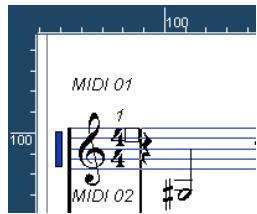
- Pour désigner les unités qui seront utilisées par les Règles, ouvrez le menu local Zoom situé au-dessus de l'ascenseur vertical de droite, et Sélectionnez une des options.
Choisissez entre Inch (pouces), CM (centimètres) ou PT (points). Vous pouvez aussi afficher ce menu local en faisant un clic droit dans la règle.
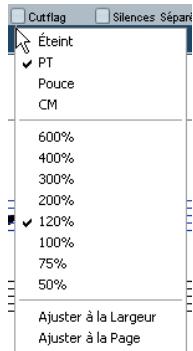
- Pour cacher les Régles, SÉLECTIONNEZ "Off" dans ce menu local.
La palette de symboles (ou inspecteur)
Les boutons de Symboles, qui servent à ajouter des symboles à la partition, se trouvent dans l'Inspecteur de l'Éditeur de Partition, à gauche de l'affichage de la partition.
- Pour afficher cet Inspecteur, cliquer sur le bouton Voir Symboles dans la barre d'outils.

- Si vous faites un click droit sur les boutons d'un onglet ouvert dans l'Inspecteur, vous pouvez sélectionner l'action "Ouvrir comme Palette". Cet onglet restera alors ouvert sous la forme d'une palette de symboles. Vous pouvez placer les palettes de symboles à votre convenance sur l'écran en cliquant dans leur barre-titre et en faisant glisser.
Un clic droit dans une palette de symboles affiche un menu local, avec les options suivantes :
- Sélectionnez "Bascule" pour passer d'une palette verticale à une palette horizontalement.
- Sélectionnez une des palettes de symboles dans le menu local pour afficher cette palette et replacer celle en cours.
- Maintenez [Ctrl]/[Commande] et sélectionnez une palette dans le menu local afin d’ouvrir la palette sélectionnée dans une nouvelle fenêtre (sans remplacer celle déjà ouverte).
- Cliquez dans la case de fermeture pour refermer la palette des symboles.
L'utilisation des symboles est expliquée en détail au chapitre "Usage des Symboles" à la page 543.
La fenêtre de position
Pour vous aider encore davantage dans le positionnement des objets dans les partitions, le mode Page dispose d'une fenêtre spéciale de Position, dans laquelle sont indiquées les positions du pointeur et de l'objet, dans l'unité pour les Régles. Vous pouvez afficher et cacher cette fenêtre de Position en cliquant dans la Règle.
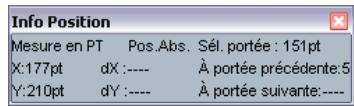
Afficher/cacher les éléments "invisibles
Certains éléments de la partition ne seront pas imprimés, mais seront des indicateurs pour les changements de mise en page, tels les poignées, etc. Ces éléments peuvent être rendus visibles ou non, selon toutes les combinaisons à l'aide du filtrage d'affichage.
- Si la barre de filtre n'est pas visible, cliquez sur le bouton "Montrer Barre de Filtrage" dans la barre d'outils.
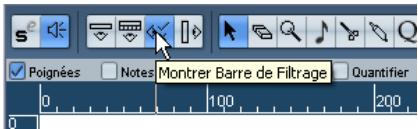
Les cases à cocher de la barre de filtre déterminent si l'élément sera visible (case cochée) ou pas. Les options suivantes sont disponibles :
| Option | Description |
| Poignées Barde mesure | Affiche les poignées des barres de mesure, servent à co-pier les barres (voir "Déplacement et Duplication à l'aide des poignées" à la page 559). |
| Notes cachées | Affiche les notes que vous auriez cachées (voir "Cacher / Afficher des éléments" à la page 590). |
| Cacher | Affiche des marqueurs pour chaque des éléments ca-chés de la partition (sauf les notes, voir "Cacher / Affi-cher des éléments" à la page 590). |
| Quantification | Affiche des marqueurs là où vous avez définis des "excep-tions" de quantification d'affichage (voir "Insérer des changements de Quantification d'Affichage" à la page 491). |
| Outil Maquette | Affiche des marqueurs là où vous avez effectué des ré-glages avec l'outil de Déplacement Graphique (voir "Dé-placement graphique de Notes" à la page 538). |
| Groupement | Affiche des marqueurs là où vous avez regrouper des no-tes (voir "Groupements de notes" à la page 532). |
| Cutflag | Affiche des marqueurs là où vous ave inséré des événements de coupure (voir "L'outil Couper Note" à la page 538). |
| Scinder silences | Affiche des marqueurs là où vous ave scindé des pau-ses multiples (voir "Diviser une pause multiple" à la page 592). |
| Hampes/Ligatu-res | Affiche des marqueurs là où vous ave effectué des ré-glages de hampe ou de groupement de notes (voir "Ré-glage de la direction des hampes" à la page 527 et "Ajustement manuel des Ligatures" à la page 537). |
À propos des menus contextuels de l'éditeur de partition
De nombreuses fonctions et réglages de l'Éditeur de Partition sont accessibles via des menus contextuels, qui s'ouvrent par un clic droit sur certains éléments de la partition. Par exemple, un clic droit sur une note ouvrira le menu de contextual note, regroupant les fonctions relatives aux notes.
- Si vous faites un clic droit sur une zone vide de la partition, le menu Direct s'ouvrira. Il regroupe tous les outils disponibles, ce qui vous permet de changer d'outil rapidement. De plus, il contient de nombreuses fonctions issues des menus principaux.
À propos des dialogues dans l'éditeur de partition
Deux types de dialogues sont disponibles dans l'Editeur de Partition :
- Des dialogues permanents qui peuvent rester ouverts lorsqu vous continuez à travailler dans la partition. Dans un dialogue permanent, il faut cliquer sur le bouton Appliquer pour appliquer les réglages du dialogue aux objets sélectionnés dans la partie. Cela signifie que vous pouvez sélectionner différents éléments dans la partie et changer leurs réglages, sans avoir à referer le dialogue entre temps. Vous referer ce type de dialogue en cliquant sur la case de fermeture standard dans la barre-titre de la fenêtre. Le dialogue des Réglages de Partition est un exemple de dialogue permanent.
- Des dialogues normaux ayant un bouton OK à la place d'un bouton Appliquer.
Cliquer sur OK applique les réglages que vous avez effectués et referme le dialogue. Vous ne pouvez pas continuer à travailler dans la partition (ni sélectionner d'autres objets) tant que le dialogue n'a pas été refermé.
Si l'option "Appliquer referme la fenêtre" est active dans le dialogue des Préférences (page Partitions), le fait de cliquer sur le bouton Appliquer d'un dialogue permanent referme ce dialogue.
En d'autres termes, le dialogue permanent fonctionnera un peu comme un dialogue normal.
Régler la clef, l'armure et la mesure
Quand vous vous préparez à entrer des notes dans une partition, commencez par régler la Clé, l'Armure et la Mesure désirées pour la portée. Le texte ci-dessous suppose que vous travailliez sur une seule piste. Si vous avez des portées multiples, vous pouvez soit effectuer ce réglage indépendamment pour chaque d'elles, soit le faire pour toutes les portées en même temps. Voir “Réglages de Portée” à la page 485 pour plus de détails.
Normalement, tous ces symboles apparaissent au début de chaque portée. Cependant, vous pouvez contrôler ceci à l'aide de l'option Real Book (voir "Real Book" à la page 589) et de la fonction "Cacher" (voir "Cacher / Afficher des éléments" à la page 590).
Lorsque vous saisissez ou modifiez la tonalité, il y a une chose importante à considérer :

Dans la page Réglages de Partition-Projet, sous-page Style de Notation (catégorie Tonalité) se trouve l'option "Changements de tonalité dans le Projet entier" (activée par défaut). Si cette option est activée, tous les changements effectués sur la tonalité affecteront toujours toutes les portées du projet, il n'est alors pas possible de définir des tonalités différentes pour différentes portées du projet (à part les transpositions d'affichage relatives des instruments transposés, qui sont réglées sur la page des réglages de portée du dialogue Réglages de Partition).
Usage de la palette de symboles pour régler la tonalité, armure et mesure initiale
- Cliquez sur le bouton Voir Symboles dans la barre d'outils de l’Éditeur de Partition afin d'ouvrir la Palette de symboles (Inspecteur).
- Sélectionnez l'onglet Tonalités puis cliquez sur le symbole de la tonalité que vous désirez utiliser.
L'outil Crayon est alors sélectionné.
- Cliquez n'importe où dans la première mesure de la portée pour définir la tonalité de la piste.
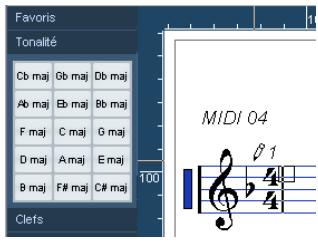
- Ouvrez l'onglet Clefs de l'Inspecteur puis cliquez sur le symbole de la clef que vous désirez utiliser dans la partie.
- Cliquez n'importe où dans la première mesure de la portée pour définir la clef de la piste.
- Ouvrez l'onglet Mesures de l'Inspecteur puis cliquez sur le symbole du chiffrage de mesure que vous désirez utiliser.
Si vous ne trouvez pas le chiffrage de mesure désiré, laissez le réglage par défaut pour le moment. Vous pourrez régler la mesure à l'aide du dialogue Édition de la Mesure (voir ci-dessus).
Les réglages que vous venez d'effectuer sont valables pour l'ensemble de la piste. Si vous désirez modifier ces réglages par la suite ou si vous avez besoin d'autres réglages pour certaines mesures de la piste, procédez comme indiqué dans la section suivante.
Modifier la mesure
- Double-cliquez sur le symbole de Chiffrage de Mesure au début de la portée.
Un dialogue s'ouvre.
Le dialogue "Édition de la Mesure" avec une mesure à 4/4.
- Si le projet est en 4/4 ou 2/2, vous pouvez sélectionner l'un des symboles de mesures abrégés habituels en cliquant directement sur l'un d'eux à droite. Ceci réglera la mesure sur 4/4 ou 2/2, respectivement, mais affichera également un symbole de mesure abrégé (C) sur la portée.
- Si le projet a un autre type de mesure, réglez respectivement le numérateur et le dénominateur au-dessus et au-dessous de la ligne. Le numérateur peut composer plusieurs chiffres pour des mesures composées. Cependant, si le projet a une mesure simple, vous devez complètement remplir le premier chiffre au-dessus de la ligne. Les options plus évoluées sont décrites ci-dessous.
- L'option "Barre mobile" est décrite au paragraphe "À l'aide de la fonction Barre Mobile" à la page 593.
- Cliquez sur le bouton OK ou appuyez sur [Retour].
Toutes les pistes partagent la même mesure. En d'autres termes, quand vous regléz la mesure, vous le faites pour toutes les pistes du projet.
Si vous devez, par exemple, changer de mesure quelque part, vous devez entrer une nouvelle valeur de mesure (par exemple de 4/4 à 2/2 puis l'inverse). Voir "Insérer et opérer des clefs, des armures ou des chiffrages de mesure" à la page 508 pour savoir comment entrer de tels changements.
Mesures composées et option de groupement
Pour les mesures composées, le numérateur peut être formé de quatre groupes maximum. Par exemple, 4 + 4 + 3 + / " sur la ligne supérieure et 8 sur la ligne inférieure, signifie que la signature rythmique est 11/8.
Le numérateur est divisé en plusieurs chiffres pour que les ligatures et notes liées soient automatiquement affichées correctement. Ceci n'affecte pas la mesure, ni le métronome ou autre, mais seulement les ligatures et liaisons.
Pour plus de renseignements sur les ligatures et les liaisons, voir "Manipulation des ligatures" à la page 532.
Si la fonction "Pour Grouper seulement" n'est pas activée, le numérateur affichera tous les chiffres entrés. Si cette fonction est activée, il affichera la somme de ces chiffres, comme pour les mesures "simples".
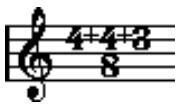
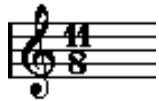
Fonction "Pour Grouper seulement" activée et désactivée.
Notez que Cubase essaie de préserver le dénominateur lorsque vous insérez une mesure composée avec l'option "Pour Grouper seulement" activée. Cela signifie que si vous avez une mesure à 4/4 et que vous la remplacez par une valeur composée (3 + 3 + 2 croches par exemple), la mesure sera toujours affichée en 4/4 au lieu de 8/8.
Régler la mesure dans la palette transport

Vous sousquez régler directement la mesure dans la palette Transport. Veuillez noter que
- La section Mesure de la palette Transport affiche toujours le premier événement de mesure de la Piste de Tempo. Quand vous modifiez cette valeur, vous éditez en fait le premier événement de mesure de la Piste de Tempo.
- Vous ne pouvez pas créer de mesures combinées depuis la palette Transport.
Régler la mesure en éditant la piste de tempo
Vous pouvez aussi ajouter, éditer et effacer la Mesure en éditant la Piste de Tempo (ceci est décrit dans le chapitre "Travailler avec la piste Tempo" à la page 365). Veuillez noter ce qui suit :
- La partition affiche toujours les événements de mesure de la Piste de Tempo, que le bouton Tempo soit activé ou non. De même, les mesures créées dans l'Éditeur de Partition seront indiquées dans la Piste de Tempo.
- Vous ne pouvez pas créer de mesures combinées à partir de la Piste de Tempo.
Dans le menu contextuel de clef
Lorsque vous faites un clic droit sur un symbole de clef, un menu contextuel s'ouvre avec une liste de toutes les clefs disponibles. Ce menu contient aussi les options suivantes :
- Afficher Changements de Clef par des petits Symboles Si vous cochez cette option et que vous insérez un changement de clef dans la partition, la clef sera représentée par un symbole plus petit.
- Alertes pour les nouvelles Clefs aux changements de Ligne
Si vous cochez cette option et que vous insérez une nouvelle cléf à un changement de ligne, le symbole de changement de cléf sera inséré dans la dernière mesure avant la fin de la portée. Si elle est désactivée, le symbole sera inséré dans la première mesure de la portée suivante.
Cacher Si vous sélectionnez cette fonction, la cléf sera cachée. Propriétés Si vous sélectionnez cette fonction, le dialogue "Editor clé" s'ouvrira.
Dans le dialogue editor clef
- Double-cliquez sur la clef actuelle.
Un dialogue apparait.
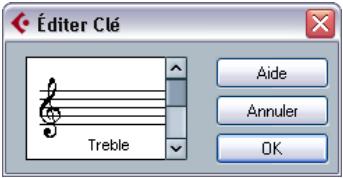
Double-cliquez sur une clé pour ouvrir le dialogue Editor Clé.
- Utilisez l'ascenseur pour sélectionner une clé.
Ceci ne fonctionne pas si la fonction Clé Automatique est activée dans la zone de dialogue des Réglements de Portée, voir ci-dessous. 3. Répétez les étapes ci-dessus pour toutes les portées du système.
Dans la page réglages de la partition-portée
- Cliquez sur la portée pour la rendre active.
- Ouvrez le dialogue Réglages de la Partition. Cliquez sur le bouton Portée, en haut, pour ouvrir la page Portée — l'onglet principal, affichant les réglages actuels dans la portée active.
Sélectionnez Réglages dans le menu Partitions, ou double cliquez simplement à gauche de la portée - ceci rend la portée active et affiche le dialogue Réglages de la Partition en même temps (si ça ne marche pas, c'est que l'option "Double cliquer sur portées inverse l'affichage de voix/ partition" est peut-être activée dans les Préférences de Cubase - page Partitions - voir "Passer rapidement de l'affichage des parts à celui des pistes" à la page 471).
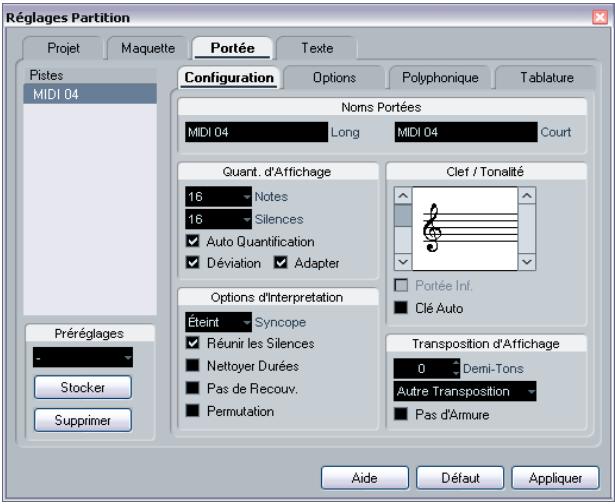
- Repérez la section Clef/Tonalité.
- Utilisez l'ascenseur gauche pour sélectionner l'une des clés disponibles.
Vous découvrirez comment insérer des changements de clé au paragraphe "Insérer et éditer des clefs, des armures ou des chiffrages de mesure" à la page 508. 5. Cliquez sur Appliquer. - Vous pouvez sélectionner une autre portée de la partition et faire d'autres réglages sans refermer le dialogue Réglages de la Partition.
Dans un système double
Si vous avez un Système Double (voir "Portées doubles (Piano)" à la page 506 et "Stratégie : De combien de voix avez-vous besoin ?" à la page 520), vous pouvez bien entendu régler différentes clés pour les portées supérieure et inférieure.
- Ouvrez Réglages de la Partition - page Portée.
- Sélectionnez une clé pour la portée supérieure.
- Activez la case "Portée inférieure".
- Choisissez une clé pour la portée inférieure.
Utilisation de la fonction clé automatique
Fonction "Auto Clef" (Clé automatique) activée dans Réglages de la Partition-page Portée.
Dans les Réglages de la Partition-page Portée vous trouverez aussi une option appelée "Auto Clef". Si cette option est activée, le programme sélectionnera
automatiquement une Clé de Sol ou une Clé de Fa pour la portée, selon la tessiture dans laquelle se trouvent les notes du conteneur.
Modifier la tonalité
Lorsque vous modifiez la tonalité, il y a une chose importante à considérer:
Dans la page Réglages de Partition-Projet, sous-page Style de Notation (catégorie Tons) se trouve l'option "Changements de tonalité dans le Projet entier" (activée par défaut). Si cette option est activée, tous les changements effectués sur la tonalité affecteront toujours toutes les portées du projet, il n'est alors pas possible de définir des tonalités différentes pour différentes portées du projet (à part les transpositions d'affichage relatives des instruments transposés, qui sont réglées sur la page des réglages de portée du dialogue Réglages de Partition).
Sur la page des réglages de portée, vous pouvez aussi régler certaines portées (ex. des portées de batterie), de façon à ce qu'elles n'affichent pas de tonalités.
Donc, lorsque vous désirez changer de tonalité, vous devez savoir si ce changement s'appliquera à l'ensemble du projet, ou si vous désirez employer des tonalités différentes dans un même morceau :
- Si l'armure définie au début concerne l'ensemble du projet, laissez l'option "Changements de tonalité dans le Projet entier" activée.
- Si vous prévoyez plusieurs tonalités sur des portées différentes, vérifie que l'option "Changements de tonalité dans le Projekt entier" est bien désactivée.
Dans le menu contextuel de tonalité
Lorsque vous faites un click droit sur une armure, un menu contextuel s'ouvre avec une liste de toutes les tonalités disponibles. Ce menu contient aussi les options suivantes :
- Changements de tonalité dans le projet entier
Si cette option est activée (réglage par défaut), tous les changements effectués sur la tonalité affecteront toujours toutes les portées du projet, c'est-à-dire il n'est alors pas possible de définir des tonalités différentes pour différentes portées du projet.
Cacher
Si vous sélectionnez cette fonction, la tonalité sera cachée.
Propriétés
Si vous sélectionnez cette fonction, le dialogue "Editor tonalité" s'ouvrira.
Dans le dialogue "editor tonalité
Si la tonalité est autre que Do majeur/La mineur (sans alterations) vous pouvez régler l'armure directement dans la partition :
- Double cliquez sur l'armure (les alterations placées au début de la portée).
Le dialogue "Editor Tonalité" apparait.
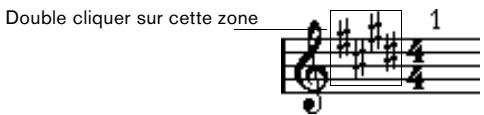
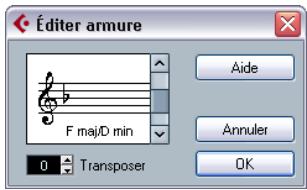
- Utilisez l'ascenseur pour sélectionner l'une des tonalités et cliquez sur OK.
- Si vous le désirez, vous pouvez aussi entrer une valeur de transposition d'affichage, voir ci-après.
Dans les réglages de la partition-page portée
- Vérifiez que la portée désirée est active et ouvrez les Réglages de la Partition-page Portée.
Sélectionnez Réglages dans le menu Partitions, ou double cliquez simplement à gauche de la portée - ceci rend la portée active et affiche le dialogue Réglages de la Partition en même temps (si ça ne marche pas, c'est que l'option "Double click sur la portée pour passer de la partition entière à partielle" est peut-être activée dans les Préférences de Cubase - page Partition - voir "Passer rapidement de l'affichage des parts à celui des pistes" à la page 471).
La section Clef/Tonalité des Réglages de la Partition-page Portée.
- Utilisez l'ascenseur de droite, dans la section Clef/Tonalité pour sélectionner l'une des tonalités. Cet ascenseur n'est disponible que si l'option "Changements de tonalité dans le Projet entier" des Réglages de la Partition-page Projet est désactivée. Vérifiez également que l'option "Pas d'Armure" de la section "Transposition d'Affichage" de la page portée-Onglet principal est désactivée, sinon les symboles de tonalité ne seront pas affichés dans la partition.
- Cliquez sur Appliquer.
- Vous pouvez sélectionner d'autres portées de la partition et les régler sans refermer le dialogue Réglages de la Partition.
Régler la tonalité d'un système double (piano)
Dans un système à deux portées (voir “Portées doubles (Piano)” à la page 506 et “Stratégie : De combien de voix avez-vous besoin ?” à la page 520) vous pouvez bien entendu régler différentes tonalités pour les portées supérieure et inférieure.
- Cliquez dans la partition pour rendre active une des portées.
- Ouvrez le Reglages de la Partition - page Portée.
- Reglez la tonalité de la portée supérieure. La portée inférieure sera automatiquement régée sur la même tonalité.
- Si vous voulez insérer une tonalité différente pour la portée inférieure, activez la case "Portée inférieure" et réglez-la.
La case "Portée Inférieure".
Instruments transpositeurs
Certains instruments, comme la plupart des cuivres, ont une écriture transposée. Dans ce but, il existe une fonction "Transposition d'Affichage" dans l'Éditeur de Partition. En réglant cette fonction, vous transposez les notes de la partition sans affecter la lecture des notes. Ceci vous permet d'enregistrer et de jouer un Arrangement de portées multiples, et d'imprimer chaque instrument selon sa propre transposition.
Régler la "transposition d'affichage
- Rendez active la portée désirée et ouvrez les Réglages de la Partition-page Portée.
- Sélectionnez votre instrument dans le menu local de transposition ou régalez la valeur directement dans le champ Demi-tons.
La section Transposition d'Affichage dans le dialogue Réglages de la Partition - page Portée.
- Cliquez sur Appliquer.
La Transposition d'Affichage n'affecte pas la lecture MIDI!
- La section Transposition d'Affichage dispose également de l'option "Pas d'Armure".
Pour certains instruments, il n'est pas souhaitable d'inclure de symbole de tonalité dans la notation. Dans ce cas, activez l'option "Pas d'Armure", afin que le symbole ne soit plus affiché.
Transposition d'affichage dans le dialogue editor tonalité
Si vous pouvez modifier le réglage de Transposition d'Affichage au milieu d'une partition, vous pouvez le faire en insérant un changement de tonalité (voir "Insérer et éoperator des clefs, des armures ou des chiffrages de mesure" à la page 508). Dans le dialogue Editor Tonalité (qui s'ouvre en double cliquant sur un symbole d'armure que vous avez entré à l'aide d'un des boutons de symbole à partir de la Palette des Tonalités (Inspecteur) se trouve un champ Transposition d'Affichage, dans lequel vous pouvez entrer une valeur de transposition en demi-tons. C'est pratique lorsque vous écrivez une partition pour saxophone et que la musique doit passer du sax alto au sax soprano, par exemple.
Notez que vous devez entrer une valeur de Transposition d'Affichage absolue qui sera utilisée lors de ce moment.
En d'autres termes, ce réglage n'est pas relatif à tout autre réglage de Transposition d'Affichage que vous auriez fait dans les Réglages de la Partition-page Portée.
Méthode de travail
Quand vous préparez une partition, nous vous conseillons de suivre l'ordre ci-dessous, car il minimise le temps nécessaire au cas où vous feriez une erreur quelque part et devriez recommencer une étape. Essayez d'abord notre suggestion, et si vous pensez qu'une autre méthode convient mieux à votre propre façon de travailler, allez-y!
- Il est préférible de travailler sur des copies de pistes enregistrées.
Si les parties sont très complexes, il faudra peut-être faire une édition permanente après quoi elles ne joueront plus comme à l'origine.
- Si la mémoire est faible, découpez la partition en segments.
Vous pouvez également utiliser la fonction Découpe Globale du menu principal Édition pour découper les Parts sur toutes les pistes.
- Placez les pistes dans la fenêtre Projet dans l'ordre où vous les voulez dans la partition. Vous ne pouvez pas réarranger l'ordre des systèmes dans l'Éditeur de Partition. Cependant, vous pouvez revenir en arrêt et en modifier l'ordre dans la fenêtre Projet.
- Quand vous ouvrez l'Éditeur de Partition, commencez par effectuer les réglages décrits dans ce chapitre.
Vous devez toujours commencer par régler les marges de page, etc.
- Si vous avez déjà enregistré de la musique sur les pistes, essayez de régler "l'image" de la partition autant que possible sans éditer les notes de façon permanente.
Utilisez les fonctions de Réglages de Portée, de Quantification d'Affichage, de Groupement, etc.
- Si les pistes sont vides, effectuez les réglages de base pour la portée, entrez les notes, puis faites les réglages de précision, ajoutez la Quantification d'Affichage, etc.
- Si nécessaire, utilisez des Voix Polyphoniques pour résoudre le chevauchement des notes, pour créer des portées de piano, pour traiter les croisements de voix, etc.
- Quand toutes ces opérations sont effectuées, décidez si vous devez faire une édition "destructrice".
Vous pouvez, par exemple, avoir à ALTERER de façon permanente la durée de certaines notes enregistrées.
- Cachez les objets indérisibles et ajoutez des symboles liés et dépendants des notes.
Ceci comprend les accents, symboles de nuances, crescendo, liaisons rythmiques, paroles, "silences graphiques", etc.
- Travaillez sur la partition et régalez le nombre de mesures dans la page.
- Réglez l'espacement vertical entre les portées et les systèmes de portées.
Les deux étapes ci-dessus peuvent être effectuées automatiquement par le programme grâce à la fonction Maquette Automatique.
- Ajoutez les symboles de maquette tels que finals, texte de page, etc.
- Imprimez.
- Revenez en arrêté et créez d'autres maquettes pour extraire des voix, etc.
Mise à jour
Si pour une raison quelconque, l'écran n'est pas réaffiché correctement (en raison du résultat du calcul de l'ordinaire concernant l'apparence de la page), cette fonction du menu Partition oblige à redessiner totally le page entière. Vous pouvez aussi imposer une mise à jour en cliquant sur le bouton Mise à Jour de la Barre d'Outils.
Transcription des enregistrements MIDI
Dans ce chapitre vous apprendrez :
- Comment procéder, dès le début, à des Réglages de Portée qui donneront une Partition aussi lisible que possible.
- Comment utiliser l'outil de Quantification d'Affichage pour générer les "exceptions" de la Partition.
- Comment procéder avec des Parts contenant à la fois des notes entières et des triolets.
Ce chapitre suppose que vous disposez d'un enregistrement MIDI, dont vous désirez disposer sous forme de partition imprimée. Cependant, si les Parts sont assez complexes, il vous faudra probablement procéder à quelques modifications sur les notes. Du coup, il vous faudra aussi lire le chapitre suivant!

Avant de commencer, assurez-vous que vous avez compris les principes de base régissant la relation entre notes-partition et notes MIDI, et aussi que vous savez à quoi correspond la Quantification d'Affiche, décrite dans le chapitre "Comment fonctionne l'Éditeur de Partition" à la page 464.
Préparer les parts
- Enregistrez la musique. Vous devez jouer rigoureusement en rythme avec le clic.
- Relisez votre enregistrement afin de vous assurer qu'il est conforme à vos désirs.
Si ce n'est pas le cas, il vous faut recommencer l'enregistrement ou procéder à des opérations d'édition.
- Déterminez combien de modifications définitives de l'enregistrement vous pouvez accepter afin que la partition ait un aspect convenable. Si la “aucune”, vous pouvez élaborer votre partition d'après une copie de la Piste. Reportez-vous à la section “Stratégies...” ci-après.
- Sélectionnez toutes les Parts (sur toutes les pistes) sur lesquelles vous désirez travailler.
- Ouvrez l'Éditeur de Partition (en pressant [Ctrl]/[Commande]-[R]).
- Passez en mode "Page".
Stratégie : préparer les parts en vue d'imprimer une partition
Vous trouverez ci-dessous quelques trucs et astuces auxquels vous pouvez vous référer lorsque vous préparez un morceau en vue d'en imprimer la partition :
- Si un contesseur est complexe, il est possible que vous deviez procéder à des opérations "manuelles" d'édition de notes, par exemple pour les déplacer ou modifier leurs durées (voir le chapitre "Entrer et éoperator des notes" à la page 494). Autrement dit, la lecture de l'enregistrement ainsi modifié ne sera plus tout à fait la même que dans la version originale. Si ce changement constitue un problème, nous vous suggérons de travailler sur une copie de l'enregistrement. Utilisez la Copie de piste pour créer une version réservée à l'élaboration de la partition, donnez-lui un nouveau nom, et coupez (Mute) la Piste originale lorsque vous travaillerez sur la partition. Si vous préférez travailler sur une copie du fichier de Projet tout entier.
- Pour les raisons expliquées dans le chapitre précédent, quantifier la Piste peut se révéler être une bonne idée, qui réduira le nombre de modifications de détail à réaliser dans l'Éditeur de Partition.
- Si vous avez besoin de quantifier, relisez toujours vos pistes après quantification, pour vous assurer que le timing de vos morceaux n'a pas été modifié par une valeur de Quantification inappropriée. Peut-être devrez-vous quantifier certaines parties de votre morceau avec une certaine valeur, et d'autres parties avec une autre valeur.
- Si le projet contient plusieurs répetitions, il peut s'avérer plus rapide d'enregistrer un seul exemplaire de chaque section séparément. Lorsque vous aurez fini de travailler sur chaque section, vous procéderez à l'assemblage du projet en travaillant avec les Parts dans la fenêtre Projet. Vous économisez ainsi beaucoup de temps, puisque les ajustements de détail ne devront être apportés que sur chaque section séparée.
- Une approche identique peut être utilisée lorsqu'vous creez des sections où plusieurs instruments jouent le même rythme (une section de cuivres, par exemple): Enregistrez le premier instrument puis faites les réglages nécessaires pour qu'il apparaisse correctement dans l'Editeur de Partition. Puis copiez le conteneur sur les autres pistes et changez les hauteurs de notes au moyen de la fonction MIDI Input. Enfin passez en revue les Parts copées et effectuez les derniers réglages, modifier la Transposition d'Affichage, etc. C'est un excellent moyen pour creer des Parts polyphoniques avec des rythmes compliqués.
- Dans certains cas, le moyen le plus rapide pour enregistrer un conteneur pour plusieurs instruments, consiste tout simplement à l'enregistrer en un seul passage, en jouant les accords sur votre instrument MIDI. Vous pourrez ensuite scinder l'enregistrement en plusieurs Pistes ou Voix Polyphoniques, en utilisant la fonction Éclatement, voir "La fonction Éclatement" à la page 492.
Réglages de portée
La première chose à faire après avoir ouvert l'Editeur de Partition est de procéder à quelques réglages initiaux de Portée. Ceci s'effectue dans les Réglages de Partition - page Portée. Il existe trois moyens d'ouvrir le dialogue des Réglages de Partition :
- Rendre la portée active, déroulez le menu Partition et sélectionnez "Réglages...".
- Double-cliquez sur le rectangle bleu situé à gauche de la Portée.
Veuillez noter que si l'option "Double cliquer sur portées inverse l'affichage de voix/partition" est activée dans le dialogue des Préférences (page Partitions), le fait de double cliquer sur le rectangle situé à gauche d'une portée vous fera passer de l'affichage de la partition complète à celui de la voix en question. Si votre partition compte plusieurs pistes, le double clic affichera cette piste et masquera toutes les autres. Si votre partition ne compte qu'une seule piste, le double clic affichera soit la mise en page, contenant la plupart des pistes; soit toutes les pistes s'il n'existe pas de mise en page multipiste. - Rendre la portée active et cliquer sur le bouton "i" de la Barre d'Outils de Partition.
Si vous utilisez cette méthode, veillez à ce qu'aucun symbole ou note ne soit sélectionné – sinon, le clic sur le bouton “i” ouvrira un dialogue comptant les réglages de l'objet sélectionné.
Cliquez sur le bouton Portée pour ouvrir les Réglages de Partition - page Portée. La page Portée montre les réglages actuels de la portée, répartis en quatre onglets.
L'onglet principal
L'onglet principal de la page Portée.
Appliquer les réglages et sélectionner d'autres portées
Le dialogue des Réglages de Partition est permanent (voir "À propos des dialogues dans l'Éditeur de Partition" à la page 476). Cela signifie que vous cliquez sur Appliquer pour appliquer à la portée active les réglages que vous veze nez de faire.
Pour faire les réglages d'une autre portée, il suffit de la rendre active dans la partition (en cliquant dessus ou en utilisant les boutons fléchés Haut/bas du clavier de l'ordinateur). Toutefois, veuillez noter ce qui suit :
N'oubliez pas de cliquer sur Appliquer avant de rendre active une autre portée - sinon vos réglages seront perdus!
Portées prévues
Si vous prévoyez de réutiliser dans d'autres pistes des réglages effectués pour une certaine piste, vous gagnerez à nouveau du temps en créant une Portée Préreglée. Cette procédure est décrite dans "Travailler avec des portées préreglées" à la page 512.
Un certain nombre de préreglages de portée sont disponibles, adaptés à divers instruments, etc.
Ces prérglages sont accessibles depuis le menu local Prérglages dans les Réglages de Partition - page Portée, ou du menu contextual de la portée, qui s'ouvre en faisant un clic droit sur le rectangle bleu situé à gauche d'une portée. Utilisez-les tel que, ou comme point de départ pour vos propres réglages.
Vous permet de donner un nom "long" et un nom "court" à la portée. Le nom long sera affiché sur la première ligne de la portée dans la partition (au début du projet), alors que le nom court apparaitra dans les autres lignes.
- L'apparition des noms à ces emplacements se règle dans la page Maquette du dialogue Réglages de Partition (voir "Noms des portées" à la page 581).
Vous pourriez aussi y désirer d'utiliser les noms des pistes MIDI éditées à la place.
- Si vous désirez seulement voir les "noms longs" (c'est-à-dire que vous ne souhaitez pas que les noms apparaissent sur chaque portée), il suffit d'effacer le nom court.
Quantification d'affichage
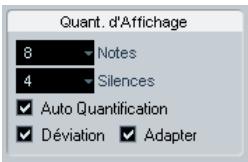
Les réglages de Quantification d'Affichage
C'est dans cette zone que vous donnez au programme les informations de base qui lui permettront d'interpréter votre jeu. En plus des valeurs de Quantification d'Affichage "fixes", il existe une option "Auto" qui ne doit être utilisée que lorsque votre morceau contient à la fois des notes "normales" et des triolets. Pour les informations de base sur la Quantification d'Affichage, voir "La Quantification d'Affichage" à la page 466.
Morceau contenant des notes "entières" ou des triolets
- Réglez la Quantification d’Affichage des notes en fonction de la plus petite "position de note" présente dans la partition. Par exemple, si vous avez des notes sur des emplacements de doubles-croches, la valeur de Quantification d’Affichage pour les notes doit être réglée sur 16 (doubles-croches). Les valeurs marquées "T" sur le menu local correspondent aux triolets.
- Réglez la Quantification des Silences en fonction de la plus petite valeur de note (durée) utilisée pour afficher une note, placée sur un temps fort.
Par exemple, si vous voulez avoir une seule note courte sur un temps fort (à la noire) devant être représentée par une noire, réglez la valeur de Quantification des Silences sur 4 (noire).
- Désactive l'option Quantification Automatique.
- Régler les options d'interprétation dans les "Options d'Interprétation".
Elles sont décrites en détail un peu plus loin.
- Examinez la partition.
- Si nécessaire, utilisez l'Outil Quantification pour insérer des "exceptions" aux Réglages de Portée.
Voir "Insérer des changements de Quantification d'Affichage" à la page 491.
Morceau contenant à la fois des notes "entières" et des triolets
- Examinez la partition, et déterminez si elle contient une majorité de triolets ou une majorité de notes "entières".
- En fonction du résultat de cet examen, régalez la valeur de Quantification d'Affichage des notes.
Si la partition contient principalement des troisièmes, sélectionnez la plus petite note en troisième apparaisant dans la partition. Si elle contient principalement des valeurs "entières", sélectionnez la plus petite valeur "ordinaire" qui y apparaisse.
- Réglez la Quantification d’Affichage des Silences. Suivez pour cela les mêmes règles qu’au point précédent.
- Activez l'option Quantification Automatique.
- Activez les options Déviation ("Dev.") et Adapter si nécessaire.
Lorsque Déviation est activée, les triolets ou les notes normales seront détectés même s'ils ne se trouvent pas exactement "en rythme". Mais si vous êtes sûr que vos triolets (ou vos notes normales) ont été parfaitement enregistrés (quantisés ou entrés à la main), désactivez cette option.
Lorsque Adapter est activée, le programme "devine" que s'il trouve un triolet, c'est qu'il y a probabilité d'autres aux alentours. Activez cette option si tous vos triolets n'ont pas tous été détectés.
Armure et clé
Les réglages de base d'Armure et de Clé d'une Piste sont décrites en détails au § "Régler la Clé, l'Armure et la Measure" à la page 476. Il existe également une case à cocher pour la Portée inférieure, qui ne sert qu'avec des Portées Piano et en mode Voix Polyphonique. Tout ceci est décrit au § "Dans un Système Double" à la page 479.
Options d'interprétable
Les options d'interprétation
Syncope
Le paramètre Syncope a trois réglages différents :
| Option | Description |
| Relax | Avec une Syncope “relaxe”, le programme appliquera la syncope dans les cas les plus évidents. |
| Full | Syncope activée. |
| Off | Syncope désactivée, sans aucune exception. |
Si vous désirez une notation plus "moderne" des syncopes, activez "Syncope".
"Syncope" désactivée et activée.
De nouveau, "Syncope" désactivée et activée.
Veuillez noter que vous pouvez insérer des "exceptions" aux réglages de Syncope au niveau des Réglages de Partition - page Portée, en utilisant l'Outil Quantification d'Affichage. Vous pouvez aussi créer des notes liées de diverses manières au moyen de l'outil Couper Note.
Réunir silences
Activez cette option si vous désirez que de petits silences consécutifs soient fusionnés en un seul (un demi-soupir et un quart de soupir consécutifs deviennent ainsi un demi-soupir pointé, par exemple).
Fonction "Réunir silences" désactivée et activée.
Nettoyer durées
Lorsque cette case est cochée, le programme interprète la durée de vos notes de façon différente. La durée d'une note (seulement à l'affichage) peut très bien se voir étirée jusqu'à partir de la note suivante ou jusqu'à la position suivante de Quantification d'Affichage. Un exemple :
- Si une note est trop courte, un silence apparaîtra juste derrière elle.
- Si l'option "Nettoyer Durées" est cochée, ce silence disparaîtra.
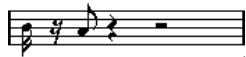
Une croche légèrement trop courte, avec l'option "Nettoyer Durées" désactivée et activée.
Si l'option "Nettoyer Durées" ne vous est d'aucune aide dans un cas particulier, il vous faudra modifier "à la main" la durée de la (ou des) note(s) posant problème, ou recourir à l'Outil Quantification d'Affichage (voir "Insérer des changements de Quantification d'Affichage" à la page 491).
Pas de recouvrement
Lorsque des notes démarrant au même endroit possédent des durées différentes, le programme ajoutera probablement plus de liaisons que vous n'en vouliez. C'est ce phénomène que permet d'éviter l'option "Pas de Recouv."
Cet enregistrement dans l'Éditeur Clavier...
... apparaîtra ainsi si l'option "Pas de Recouv." est désactivée...
... et de cette façon si l'option "Pas de Recouv." est activée.
Vous pouvez insérer des "exceptions" au réglage "Pas de Recouv." au niveau des Réglages de Partition - page Portée, en utilisant l'Outil Quantification d'Affichage.

Veuillez noter que vous serez probablement confronté à des situations où aucune de ces autres ne sera idéale. Dans ce cas, le remède s'appelle probablement "Voix Polyphoniques", voir "Voix Polyphoniques" à la page 516.
Permutation
En jazz, il est très commun de représenter sur la partition un shuffle sous forme de notes normales, afin de le rendre plus lisible.
Lorsque la case "Permutation" est cochée, le programme recherche les paires de croches ou de doubles-croches dans lesquelles la seconde note est jouée en retard (avec un "feeling swing" ou comme la troisième note d'un triolet). Ces paires seront alors affichées comme des croches ou des doubles-croches "normales" au lieu de triolets.
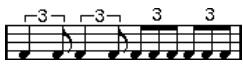
Permutation désactivée et activée.
Transposition d'affiche
Sert à modifier les parties instrumentales qui ne sont pas écrites dans leur vraie tonalité de concert. Par exemple, si vous désirez que la note C3 (Do 3) soit jouée par un sax alto, vous devez l'écrire A3 (La 3) sur la partition – neuf demi-tons plus haut. Fort heureusement, la fonction de transposition d'affichage le fait pour vous :
- Utilisez le menu local pour sélectionner l'instrument dont vous écrivez la partition.
- Si ce menu ne contient pas l'instrument recherché, vous pouvez régler la valeur de transposition désirée à l'aide du champ de valeur Demi-tons.
Le réglage de transposition d'affichage n'affecte pas la lecture ni la hauteur réelle des notes - il change seulement la façon dont elles sont affichées et imprimées. - La section Transposition d'Affichage possède aussi une option "Pas d'Armure".
Si vous ne souhaitez pas inclure de symboles de tonalité (armure) dans la notation, ex. lorsque vous écrivez une partition pour cor à pistons, cochez cette option.
Pour plus de détails, reportez-vous à "Instruments transpositeurs" à la page 481.
L'onglet options
L'onglet Options de la page Portée.
L'onglet Options contient des réglages supplémentaires de portée. Vous trouvez ci-dessous une brève description de ceux-ci, avec des liens vers des explications plus détaillées.
Commutateurs
| Option | Description |
| Ligatures droits. | Vous désirez que les ligatures unissant les notes soient droites, et non inclinées. Voir "Aspect des Ligatures et Réglages d'inclinaison" à la page 536. |
| Pas de Ligatures | Vous ne désirez voir apparaitre aucune ligature sur l'ensemble de la partition (par exemple, pour une partition vocale). Voir "Activer/désactiver les ligatures" à la page 532. |
| Ligatures avec Sous-groupe | Vous désirez que huit doubles croches réunies sous une même ligature seront rassemblées en groupes de quatre notes (voir "Gestion de groupes dans les ligatures" à la page 536. |
| Fonction "Ligatures avec Sous-groupe" désactivée et activée | |
| (Sous-Grp. de Doubles Croches | Vous désirez des sous-groupes encore plus réduits de doubles croches. Réglage inactif si "Ligatures avec Sous-groupe" est désactivé. |
| Comme ci-dessus, mais avec la fonction "Sous-Grp. de Doubles Croches" activée. |
Drum map de partition
Ces réglages sont tous décrits au chapitre "Partition rythmique" à la page 602.
Tailles des portées
Cette section vous permet d'ajuster le nombre de portées du système et de contrôler l'espace les séparant. Voir "Création manuelle de tablatures" à la page 608 pour un exemple d'application de ces possibilités à une tablature.
Hampes fixes
Activez cette option si vous voulez que toutes les hampes de notes se terminent à la même position verticale. Les champs Haut et Bas vous permettent de définir les positions désirées pour les hampes dans chaque direction, utilisez la représentation graphique à droite comme guide.
Utilisez les champs Basse et Haute pour spécifier l'étendue d'une note. Dans la portée active, toute note se trouvant en dehors de ces limites sera affichée dans une couleur différente. Lorsque vous écrivez une partition pour un instrument particulier, ceci permet de voir rapidement quelles notes se trouvent en dehors de la tessiture de l'instrument.
Si l'option "Cacher Notes hors des Limites" est activée dans le dialogue des Préférences (page Partitions), toute note se trouvant en dehors des Limites de Note sera cachée.
L'onglet polyphonique
C'est là que vous activez et configurez les portées de piano (double) ou les voix polyphoniques (plusieurs lignes indépendantes dans un même ensemble de portées). Voir le chapitre "Voix Polyphoniques" à la page 516.
L'onglet tablature
Cet onglet contient des réglages pour créer des partitions avec tablatures. Voir le chapitre "Créer des tablatures" à la page 606.
Situations nécessitant d'autres techniques
Il est possible que les notes n'apparaissent pas toujours dans la partition comme vous l'auriez souhaité. Il existe en effet un certain nombre de situations qui nécessitent des réglages et des techniques spécifiques. Vous trouvez ci-dessous une liste recensant quelques-unes, et vous indiquant à chaque fois où trouver plus d'informations sur la façon de les gérer:
- Des notes occupant la même position sont considérées comme faisant partie d'un même accord. Pour appliquer un phrasé séparé (concrétisé, par exemple, par des directions de hampes différentes), comme pour des partitions vocales, il faut utiliser le mode Voix Polyphoniques, voir le chapitre "Voix Polyphoniques" à la page 516.

Sans et avec réglage de "Voix Polyphoniques".
- Si deux notes commencent à la même position possèdent des durées différentes, la plus longue apparaitra sous la forme d'une série de notes liées. Pour éviter cela, il faut utiliser soit la fonction "Pas de Recouv." (voir "Pas de Recouv." à la page 488) ou le mode "Voix Polyphoniques" (voir "Voix Polyphoniques" à la page 516).
- Une seule note apparaîtra souvent sous la forme de deux notes liées. Ce n'est là qu'une question de représentation, il n'y a en fait qu'une seule note "mise en mémoire".

Cette unique note dans l'Éditeur Clavier est affichée sous forme de deux notes liées dans l'Éditeur de Partition. - Généralement, le programme n'ajoute des liaisons que lorsque c'est nécessaire (si une note dépasse le temps), mais ce n'est pas toujours vrai. Pour obtenir une notation plus "moderne" des notes syncopées (avec moins de liaisons), il vous faudra utiliser la fonction de Syncope, voir "Syncope" à la page 487.

La même note, sans et avec la fonction "Syncope".
- Si vous voulez qu'une note longue soit affichée sous la forme de deux (ou plus) notes liées, vous pouvez utiliser l'util Cutflag. Voir "L'util Couper Note" à la page 538.
- Si deux notes occupant la même position sont trop proches l'une de l'autre, ou si vous voulez inverser leur ordre d'apparition dans la partition, vous pouvez remédier à ces problèmes sans affecter la lecture. Voir "Déplacement graphique de Notes" à la page 538.
- Si l'altération accidentelle d'une note est fausse, vous pouvez la modifier. Voir "Altérations accidentelles et harmonie" à la page 529.
- La direction des hampes et leur longueur sont déterminées automatiquement, mais vous pouvez les modifier vous-même, voir “Contexte : Hampes de notes” à la page 527.
- Vous réalisez une partition pour piano et de ce fait (ou pour toute autre raison), vous désirez des portées séparées. Il existe des techniques spécifiques s'appliquant dans ce cas, décrites dans "Portées doubles (Piano)" à la page 506 et "Voix polyphoniques" à la page 516.
Si vous rencontrez des problèmes
Vous trouverez ci-après quelques conseils simples qui vous aideront à résoudre plus facilement les problèmes les plus fréquents en identifiant leurs causes :
- La note que j'ai enregistrée apparait avec une durée erronée. Par exemple, j'ai enregistré une double croche et j'obtiens une noire.
La valeur de Quantification d'Affichage que vous avez déterminée n'est probablement pas appropriée, voir "Quantification d'Affichage" à la page 486 pour plus de détails. Si vous n'êtes pas trop sur de savoir ce qu'est exactement la Quantification d'Affichage, et comment elle fonctionne, veuillez lire le chapitre "Comment fonctionne l'Éditeur de Partition" à la page 464. Si la fonction "Pas de Recouv." est activée, il vous faudra peut-être la désactiver.
- Après une note se trouve un silence non désiré.
Cette note est probablement trop courte. Vous pouvez y remédier de deux manières, en utilisant la fonction "Nettoyer Durées" (voir "Nettoyer Durées" à la page 487) ou en la rallongeant manuellement (voir "Modifier la valeur des notes" à la page 505). Si ce problème revient souvent dans la partition, essayez de sélectionner une valeur de Quantification d'Affiche des Silences plus élevée (voir "Utilisation de la Quantification d'Affichage des Silences" à la page 467).
- Un silence est absent après une note, alors qu'il devrait y en avoir un. Soit la note est trop longue (utilisez la fonction "Nettoyer Durées", ou modifiez la durée actuelle de la note), soit votre Quantification d'Affiche des Silences est réglée sur une valeur trop élevée. Ouvrez les Réglages de Partition - page Portée et diminuez cette valeur.
- La note possède une altération accidentelle superflue, ou n'en a pas alors qu'elle devrait être alterée.
Tous les détails concernant les relations d'harmonie se trouvent dans "Alterations accidentelles et harmonie" à la page 529.
- Les notes ne sont pas groupées sous les ligatures comme je le désirerais.
En temps normal, le programme groupe les croches, doubles-croches, etc. par des ligatures. Cette fonction peut être désactivée. Il existe également des moyens de contrôler quelles notes doivent être groupées sous une ligature. Tout ceci est décrit au § "Manipulation des ligatures" à la page 532.
Insérer des changements de quantification d'affichage
Dans certains cas, vous aurez besoin d'appliquer des réglages différents à différentes sections de la piste. Les Réglages de Portée s'appliquent à toute la Piste, mais vous pouvez insérer des modifications là où vous le désirez :
- Sélectionnez l'Outil Quantification d'Affichage depuis la Barre d'Outils ou le menu direct.
L'Outil Quantification d'Affichage dans la Barre d'Outils
- Après avoir sélectionné cet outil, le dialogue Quantification d'Affichage apparait.
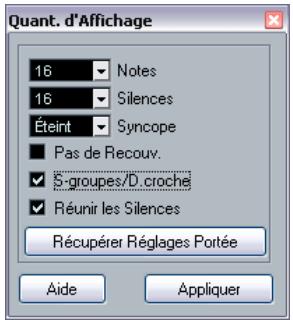
- Activez les signes dont vous avez besoin et réglez les valeurs de Quantification d'Affichage à votre convenance. Pour les détails, voir "Quantification d'Affichage" à la page 486 et "Options d'Interpretation" à la page 487. Autres conseils ci-dessous.
- Si vous désirez revenir aux réglages utilisés dans Réglages de Partition - page Portée, cliquez sur le bouton Restaurer Portée.
- Déplacez la souris sur la partition jusqu’à l’endroit où vous désirez insérer une nouvelle modification de la Quantification d’Affichage.
Servez-vous de l'Indicateur de Souris pour repérer l'endroit plus précisé. La position verticale n'intervient pas, tant que vous cliquez à l'intérieur de la portée.
- Cliquez sur le bouton de la souris pour insérer un événement de Quantification d'Affichage.
Les nouveaux réglages de quantification d'affichage sont alors insérés dans la portée, à l'endroit où vous avez cliqué. Ces réglages restent valables jusqu'à l'endroit où un autre changement sera inséré.
- Si vous utilisez des voix polyphoniques (voir "Voix Polyphoniques" à la page 516), vous pouvez insérer un événement de Quantification d'Affichage pour toutes les voix en pressant [Alt]/[Option] tout en cliquant avec l'outil.
Si l'option "L'outil Quantification d'Affichage affecte toutes les Voix" est cochée dans Réglages de Partition - page Projet (sous-page Style de Notation, dans la catégorie Autres), les événements de quantification d'affichage seront toujours insérés sur toutes les voix.
Voir et modifier les changements de quantification d'affichage
Si vous cochez la case "Quantification" de la barre de filtre (voir "Afficher/cacher les éléments "invisibles" à la page 475), un marqueur apparaitra sous la portée pour chacun des réglages de Quantification d'Affichage que vous avez inséré avec l'outil.
Vous pouvez ainsi modifier vos réglages en employant les méthodes suivantes :
- Pour modifier un événement de quantification d'affichage, double-cliquez sur son marqueur.
Ceci ouvre à nouveau le dialogue Quantification d'Affichage - faites vos réglages et cliquez sur Appliquer.
- Si le dialogue Quantification d'Affichage est déjà ouvert, vous pouvez sélectionner l'un des événements de quantification d'affichage, le régler dans le dialogue et cliquer sur Appliquer.
- Pour supprimer un changement de quantification d'affichage, cliquez sur son marqueur pour le sélectionner, puis presser [Arrière] ou [Suppr.], ou cliquez dessus dans la Gomme.
Stratégies: ajouter des changements de quantification d'affichage
Très souvent, la partition apparaîtra convenable, à l'exception de quelques mesures. Pour remédier au problème, insérez deux changements de quantification d'affichage à l'aide de l'outil (un au début de la section, et un après afin de restaurer les réglages de portée actuels).
Si vous avez mélangé notes “normales” et triolets, il peut être tentant d'insérer de multiples changements de Quantification d'Affichage. Avant de procéder ainsi, essayez les options de Quantification Automatique et leurs réglages supplémentaires. Voir “Morceau contenant à la fois des notes “entières” et des triolets” à la page 486.
La fonction Éclatement
Cette fonction permet de répartir les notes d'une portée sur des pistes séparées. Il est également possible d'utiliser cette fonction pour convertir une portée polyphonique en Voix Polyphoniques – tout ceci est précisé au § "Automatiquement - la fonction Éclatement" à la page 521.

Il vaut mieux créer d'abord une copie de la piste d'origine, car elle sera modifiée par cette opération.
- Déroulez le menu Partition et sélectionnez "Éclatement..." dans le sous-menu Fonctions.
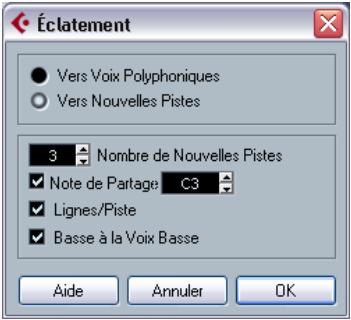
Le dialogue Éclatement, réglez pour créer des pistes.
- Vérifiez que l'option "Vers nouvelles pistes" est sélectionné en haut de ce dialogue.
- Entrez le nombre de nouvelles pistes désirées.
Notez qu'il s'agit du nombre de nouvelles pistes à créer. Par exemple, si vous avez une section polyphonique à trois parties que vous pouvez répartir sur trois pistes séparées, vous devez spécifier 2 nouvelles pistes, puisque la piste d'origine contiendra une des parties. 4. Utilisez les options de la partie inférieure de dialogue pour indiquer les critères de répartition.
Choisissez parmi les options suivantes :
| Option | Description |
| Note de Partage | Utilissez cette option pour déplacer toutes les notes si-tuées sous une certaine hauteur sur une autre piste.Lorsque cette option est sélectionnée, il est inutilde de spécifier plus d'une nouvelle piste. |
| Lignes vers Voix | Utilissez cette option lorsqu vous voulez que toutes les "lignes" musicales soit placées chacune sur une piste.Les notes les plus aiguës resteront sur la piste d'origine, celles ayant la hauteur suivante seront placées sur la pre-mière nouvelle piste, et ainsi de suite. |
| Basse en bas | Lorsque cette option est activée, les notes les plus bas-ses se retrouvent toujours sur la piste la plus BASSE. |
5. Cliquez sur OK.
Un certain nombre de nouvelles pistes ont été ajoutées à la partition et à la fenêtre Projet.
La fonction “notes de la partition en MIDI
Pour des partitions très complexes, il existe des cas où même après avoir trafiqué en tous sens les paramètres de "Quantification d'Affichage" et "Interprétation", vous n'arrivez pas encore à obtenir une partition conforme à vos souhaits. Il se peut qu'un réglage soit approprié à une section de la Piste et qu'un autre soit nécessaire dans une autre section.
Dans ce cas, "Notes de la Partition en MIDI" vous sera d'une grande aide. Cette fonction modifie les durées et les positions de certaines (ou de toutes les) notes MIDI dans la Piste, de façon à ce qu'elles prennent exactement les valeurs effectivement affichées sur l'écran.
- Par mesure de sécurité, retournez dans la fenêtre d'Arrangement et faites une copie de la Piste.
- Ouvrez à nouveau la Piste, dans l'Éditeur de Partition. Si vous désirez que seules certaines sections de votre partition seront "converties", veillez à n'ouvrir que ces parties.
- Assurez-vous que les notes que vous désirez modifier ne sont pas cachées (voir "Cacher / Afficher des éléments" à la page 590).
- Sélectionnez "Notes de la Partition en MIDI" dans le sous-menu Fonctions du menu Partition. Les notes sont à présent "converties".
- Procédez à tous les ajustements nécessaires pour que la partition soit conforme à ce que vous désirez.
À que les notes ont adopté la durée exacte et des positions conformes à ce qui était uniquement affiché, vous pouvez probablement désactiver de nombreuses options des “Réglages de Portée” et effacer des réglages de Quantification d'Affichage, etc.
Si vous jugez que l'opération n'a pas donné les résultats escomptés, vous pouvez toujours revenir à la piste d'origine, en refaire une copie, et recommencer.
Entrer et éditer des notes
Dans ce chapitre vous apprendrez :
- Comment effectuer les différents réglages conditionnant l'affichage des notes. Comment entrer des notes.
- Comment utiliser les outils et les réglages afin de prendre la partition la plus lisible possible.
- Comment configurer une portée double (portée piano).
- Comment travailler avec des portées multiples.
Réglages de la partition
Avant de commencer à entrer des notes, il faut effectuer quelques réglages initiaux supplémentaires concernant la portée, réglages qui viennent s'ajouter à ceux décrits dans le chapitre "Principes de base" à la page 470. Pour comprendre leur rôle, et l'interaction de ces réglages avec l'aspect des notes dans la partition, veillez lire le chapitre "Comment fonctionne l'Éditeur de Partition" à la page 464.
Il existe trois méthodes pour ouvrir le dialogue des Réglements de Partition :
- Rendre la portée active, dérouler le menu Partitions et sélectionner "Réglages...".
- Double-cliquer sur le rectangle bleu situé à gauche de la portée.
Veuillez noter que si l'option "Double cliquer sur portées inverse l'affichage de voix/partition" est activée dans le dialogue des Préférences (page Partitions), le fait de double cliquer sur le rectangle situé à gauche d'une portée vous fera passer de l'affichage de la partition complète à celui de la voix en question. Si votre partition compte plusieurs pistes, le double clic affichera cette piste et masquera toutes les autres. Si votre partition ne compte qu'une seule piste, le double clic affichera soit la mise en page, contenant la plupart des pistes; soit toutes les pistes s'il n'existe pas de mise en page multipiste. - Rendre la portée active et cliquer sur le bouton "i" de la Barre d'Outils de Partition.
Si vous utilisez cette méthode, veillez à ce qu'aucun symbole ou note ne soit sélectionné – sinon, le clic sur le bouton “i” ouvrira un dialogue comportant les réglages de l'objet sélectionné.
Le dialogue des Réglages de Partition affiche les réglages actuels de la portée.
Appliquer les réglages et sélectionner d'autres portées
Pour faire les réglages d'une autre portée, il suffit de la rendre active dans la partition (en cliquant dessus ou en utilisant les boutons fléchés Haut/bas du clavier de l'ordinateur). Toutefois, veuillez noter ce qui suit :
N'oubliez pas de cliquer sur Appliquer avant de rendre active une autre portée - sinon vos réglages seront perdus!
Si vous prévoyez de réutiliser dans d'autres pistes des réglages effectués pour une certaine piste, vous gagnerez du temps en créant une Portée PréRéglée. Cette procédure est décrite dans "Travailler avec des portées préRéglées" à la page 512. Un certain nombre de prérglages de portée sont disponibles, adaptés à divers instruments, etc.
Ces prérglages sont accessibles depuis le menu local Prérglages dans les Réglages de Partition - page Portée, ou du menu contextuel de la portée, qui s'ouvre en faisant un clic droit sur le rectangle bleu situé à gauche d'une portée. Utilisez-les tel que, ou comme point de départ pour vos propres réglages.
Suggestions pour les réglages initiaux
Lorsque vous commencez à entrer des notes, les réglages de portée influent sur la façon dont la partition affiche les notes que vous entrez. Nous vous suggérons les réglages suivants :
| Option | Description |
| Noms | À votre convenance. |
| Quantification d'Affichage: Notes | 64 |
| Quantification d'Affichage : Silences | 64 |
| Quantification Auto | Activée. |
| Syncope | Non. |
| Réunir Silences | Non |
| Nettoyer Durées | Non |
| Pas de Recouv. | Non |
| Permutation | Non. |
| Tonalité | À votre convenance |
| Clef | À votre convenance |
| Clé auto | Activez-la si vous voulez que le programme choisisse automatiquement une clef de Sol ou de Fa. |
| Transposition d'Affichage | 0 |
| Réglages de l'onglet Options | Tels que. |
| Réglages de l'onglet Polyphonique | Mode Portée : Simple (pour les portées doubles,voir “Portées doubles (Piano)” à la page 506). |
| Réglages de l'onglet Tablature | Mode Tablature désactivé. |
Vous découvrirez par la suite comment adapter précisément ces réglages, de façon à prendre la partition exactement conforme à vos désirs.
Il est extrêmement important de comprendre l'interaction existant entre "Quantification d'Affichage : Notes et Silences" et la partition. Si vous sélectionnez une valeur trop importante pour les notes ou les silences, les notes que vous entrez n'apparaîtront pas comme vous le souhaitez.
Reportez-vous au chapitre "Comment fonctionne l'Éditeur de Partition" à la page 464. Si vous avez mélangé triolets et notes entières, reportez-vous à "Quantification d'Affichage" à la page 486.
Valeurs et position des notes
Deux des réglages primordiaux pour entraîner des notes (et aussi ceux qui sont modifiés le plus fréquemment) sont la durée de la note (Valeur de Note) et l'espace minimal entre notes (Valeur de Quantification).
Sélectionner une valeur de note pour la saisie
Trois méthodes sont à votre disposition :
- En cliquant sur les symboles de notes de la Barre d'Outils de Partition.
Vous pouvez sélectionner n'importe quelle valeur de note, de 1/1 (ronde) à 1/128 (quintuple croche), et activer ou désactiver les options "note pointée" et "triplet" en cliquant sur les deux champs à droite de la valeur "normale" de la note. La valeur de note sélectionnée apparait toujours dans la case "Longueur" et dans le pointeur de l'Outil Note.


La valeur de note est visible sous forme graphique dans la Barre d'Outils de Partition, sous forme numérique dans la case Longueur, et dans le curseur de l'Outil Note.
- En sélectionnant une option dans le menu local Durée de la Barre d'Outils.
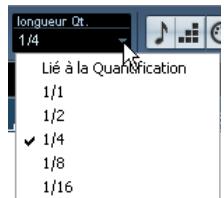
- En assignant des raccourcis-clavier aux différentes valeurs de durée.
Ceci s'effectue dans le dialogue Raccourcis-Clavier, menu Fichier, sous la catégorie "Régler Durée Insertion".
Toutes les valeurs de notes ne peuvent être sélectionnées directement : par exemple, des notes doublement pointées. De telles valeurs s'obtiennent en modifiant la durée de la note après l'avoir entrée (voir "Modifier la valeur des notes" à la page 505), en "collant" deux notes ensemble (voir "Prolonger la durée d'une note en la collant à une autre" à la page 505) ou en utilisant la fonction Afficher Durée.
Sélectionner une valeur de quantification d'affichage
Lorsque vous déplacez le Pointeur de la souris le long de la partition, vous notez que les chiffres apparaissant dans la case de Position, dans le coin supérieur droit de la fenêtre, suivent ses mouvements, et affichent la position instantanée en mesures, temps, double-croches et tics.
En effet, les positions à l'écran sont contrôlées par la valeur de quantification actuelle. Si par exemple cette valeur est réglée sur "1/8" (soit une croche), vous ne pouvez insérer ou déplacer des notes que sur des emplacements de croches, de noires, de blanches ou de rondes. Stratégiquement, il est intéressant de donner à la quantification la plus faible valeur de note apparaissant dans votre projet, ce qui ne vous empêchera pas d'entrer des notes à des emplacements plus "vagues". Attention toutefois, une valeur de quantification trop faible facilitera l'apparition de fautes si vous ne jouez pas tout à fait en rythme.
Lorsque la Résolution est sur "1/8", les notes ne peuvent se placer qu'à des positions de croches.
La valeur de quantification se règle dans le menu local Quant. de la barre d'outils :
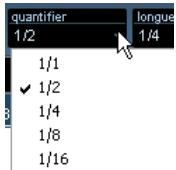
- Vous pouvez aussi assigner des raccourcis-clavier aux différentes valeurs de quantification.
Ceci s'effectue dans le dialogue Raccourcis-Clavier, menu Fichier, sous la catégorie "Quantification MIDI".
- Comme dans les autres éditeurs MIDI, vous pouvez utiliser le dialogue Configuration de la Quantification pour créer d'autres valeurs de quantification, des grilles irrégulières, etc.
Toutefois, ce n'est pas très utilisé lors de la saisie de notes dans une partition.
La "case position de la souris
Bien que le plus souvent il soit plus simple de se reporter à l'affichage pour vérifier si telle note apparait bien à la bonne place, il se peut que vous désiriez opérer cette vérification numérique, en vous reportant à la case Position de la Souris :
La case du haut affiche la hauteur, c'est-à-dire la position verticale du pointeur dans la portée. La case du bas affiche la "position musicale" en mesures, temps, double-croches et tics:
- La relation entre temps et mesures dépend du chiffrage de mesure choisi : En 4/4 il y a 4 temps par mesure. En 8/8 il y en a huit, en 6/8 il y en a six, etc.
- Le troisième nombre représente les doubles-croches à la noire. L'a aussi le chiffrage de mesure détermine
- Le dernier nombre représenté les tics, avec 480 tics à la noire (et donc 120 tics à la double-croche).
Les chiffres ci-dessous représentent quelques-unes des valeurs de note et leur valeur de position correspondantes :
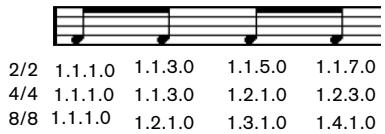
Positions à la croche
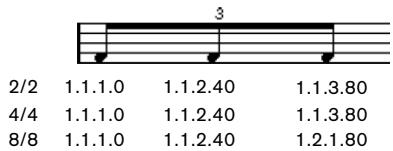
Positions au triolet de croches
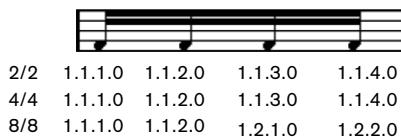
Positions à la double-croche
Saisir des notes au clavier de l'ordinateur
La saisie au clavier de l'ordinateur est un moyen facile et rapide d'entrée des notes, sans avoir à besoin d'abord la hauteur, la position et la valeur de la note. Pour entrer une note, procédez comme ceci :
- Dans la Barre d'Outils, activez le bouton "Saisie Clavier".
Dès que le mode "Saisie Clavier" est activé, vous pouvez entrer des notes en utilisant le clavier de l'ordinateur.
Le bouton "Saisie Clavier"
- Maintenez les touches [Alt]/[Option]. Une note ayant la valeur spécifique dans la Barre d'Outils Partition apparaît. Par défaut, la position d'insertion est la première position dans la mesure et la hauteur est C3 (Do3). Vous pouvez changer cela à l'aide du clavier de l'ordinateur, voir ci-dessous.
- En maintenant toujours les touches [Alt]/[Option] enfoncées, vous pouvez transposer d'un demi-ton, vers le haut ou le bas, à l'aide des touches fléchées haut/bas. Pour transposer la note d'une octave, utilisez les touches Page Haut/ Page Bas.
- Pour changer la position de la note, maintenez enfoncées les touches [Alt]/[Option] et utilisez les touches fléchées gauche/droite pour déplacer la note horizontalement.
Notez que lors des changements de position, la valeur de Quantification est prise en compte.
- Pour modifier la durée d'une note, maintenez enfoncées les touches [Alt]/[Option], maintenez [Majuscule] et utilisez les touches fléchées gauche/droite.
Ceci change la valeur de la note pas à pas, en passant d'une valeur de quantification à la suivante.
- Lorsque vous avez terminé, pressez [Retour].
La note ayant la hauteur et la valeur spécifiées sera insérée à la position voulue et la position d'insertion de la note suivante change en fonction de la valeur de Quantification. Si vous pressez [Majuscule] + [Retour] la position d'insertion ne changera pas, ce qui vous permet d'entrer des accords.
Entrer des notes à la souris
Pour ajouter une note à la partition, procédez comme ceci :
- Rendez la portée active. Les notes ne peuvent être ajoutées qu'à une portée active. Voir "La portée active" à la page 473 pour les détails.
- Sélectionnez le type de note désiré, en choisissant une valeur de note. Ce processus est décrit au § "Valeurs et position des notes" à la page 496.
- Si vous avez sélectionné la valeur de note en cliquant sur l'un des symboles de la Barre d'Outils de Partition, l'ouil Insérer une Note a été automatiquement sélectionné - sinon, il faut le sélectionner dans la Barre d'Outils ou dans le menu direct.
- Sélectionnez une valeur de quantification.
La valeur de Quantification détermine l'espace entre notes. Si cette valeur est réglée sur "1/1" (ronde), vous ne pourrez entrer des notes que sur les temps forts. Si cette valeur est de "1/8" (croche), les notes que vous ajoutez iront se placer sur des positions de croches, etc.
- Cliquez sur la portée et maintenez le bouton enfoncé. Une note apparait sous le pointeur de la souris.
- Déplacez la souris horizontalement, afin de trouver la position qui vous convient.
Observe la case de position de la souris - La note est en quelque sorte "aimantée", et vient s'aligner sur une grille dont le pas est la valeur de Quantification. Cette caractéristique vous permet de trouver plus facilement la position correcte. 7. Déplacez la souris verticalement, afin de déterminer la hauteur correcte.
Les altérations apparaissent à côté de la note pour indiquer la hauteur réelle
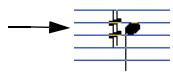
Si l'option "Afficher Informations sur la Note au curseur" est activée dans le dialogue des Préférences (page Partitions), la position et la hauteur de la note seront aussi visibles dans une "bulle d'aide" placée juste à côté du pointeur lorsque vous la faites glisser.
Si vous trouvez que les rafraîchissements d'écran sont trop lents, vous pouvez désactiver cette option.
- Relâchez le bouton de la souris.
La note apparait alors dans la partition.

Si vous avez coché l'option "Curseur de Note Animé" dans les Préférences (page Partition), vous n'avez pas besoin de garder le bouton de la souris enfoncé pendant que vous entrez les notes.
Ajouter d'autres notes
- Si la note suivante est de durée différente, sélectionnez une nouvelle valeur de note.
- Si vous désirez un positionnement plus précis, ou si celui sélectionné est trop précis, modifiez la valeur de Quantification.
- Déplacez la souris pour entrer la nouvelle note, et cliquez.
Des notes situées au même endroit sont automatiquement interprétées comme des accords, voir ci-dessous.
Il se peut que les notes n'apparaissent pas exactement comme vous le désiriez initialement dans la partition. C'est parce qu'un certain nombre de situations requièrent des techniques et des réglages spécifiques. Vous en trouverez la liste ci-dessous, avec les pages du manuel auxquelles il faut vous reporter pour plus d'informations.
- Les notes situées aux mêmes emplacements sont considérées comme faisant partie d'un accord. Pour obtenir des voix indépendantes (dans un morceau chanté par exemple, ce qui se traduit par des directions de hampes différentes), il faut utiliser le mode "Voix Polyphoniques" – voir "Voix Polyphoniques" à la page 516.
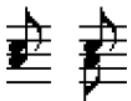
Sans et avec le réglage des "Voix Polyphoniques"
- Si deux notes commencer au même endroit sont de durées différentes, la plus longue apparaitra sous forme d'une suite de notes liées. Pour éviter ce phénomène, il faut soit utiliser le mode "Pas de Recouv." (voir "Pas de Recouv." à la page 488) ou le mode "Voix Polyphoniques" (voir "Voix Polyphoniques" à la page 516).
- Une note unique apparaitra souvent sous forme de deux notes liées. Il s'agit là seulement d'une question de représentation, le logiciel n'a en mémoire qu'une seule note.
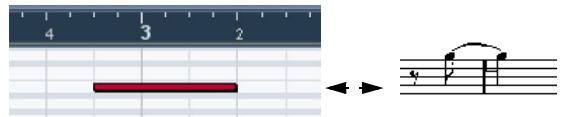
Cette note, qui apparait seulement dans l'Editeur Clavier, est affichée sous forme de deux notes liées dans l'Editeur de Partition.
- Généralement, le programme ajoute des liaisons si nécessaire (notamment si une note "dépasse" sur un temps, mais pas toujours). Pour obtenir une notation plus "moderne" des notes syncopées (c'est-à-dire avoir moins de liaisons), il faudra utiliser la fonction "Syncope" (voir "Syncope" à la page 487).

La même note avec et sans Syncope.
- Si vous souhaitez qu'une note longue soit représentée par deux (ou plus) notes liées, vous pouvez l'obtenir en utilisant la fonction Couper Note.
- Si une note se retrouve avec une altération accidentelle erronée, il est possible de la modifier. Voir "Altiérations accidentelles et harmonie" à la page 529.
- Il est possible de modifier deux notes placées au même endroit se retrouvant trop rapprochées l'une de l'autre, ou d'inverser leur "ordre graphique" dans l'affichage, sans pour autant affecter la lecture. Voir "Déplacement graphique de Notes" à la page 538.
- La direction des hampes, et leur longueur, sont déterminées automatiquement. Vous pouvez désactiver cette automatisation. Voir “Contexte : Hampes de notes” à la page 527.
- Si vous réalisez une partition pour piano, il vous faut une double portée séparée. Il faut dans ce cas mettre en place des techniques spécifiques, voir "Portées doubles (Piano)" à la page 506 et "Voix Polyphoniques" à la page 516.
Si vous rencontrez des difficultés
Vous trouverez ci-dessous un ensemble de recettes qui vous aideront à résoudre certains problèmes assez fréquemment rencontrés :
- Les notes que j'ajoute n'ont jamais la bonne valeur. Par exemple, j'ajoute une double croche, et j'obtiens une noire.
Vous avez probablement entré une mauvaise valeur de Quantification d’Affichage. Ouvrez les Réglages de Partition - page Portée. Si Quant. Auto est activée, désactivez-la, à moins que vous n’ayez à la fois des triollets et des valeurs entières. Vérifiez également les valeurs de Quantification des notes et des silences. Si leur réglage est trop "large", modifiez-le pour une valeur plus faible. Si le logiciel doit faire apparaitre des demi-soupirs, la Quantification de silence doit être réglée sur "8" (croche), ou une valeur de note plus faible encore (référez-vous au chapitre "Comment fonctionné l’Éditeur de Partition" à la page 464). Si l’options "Pas de Recouv." est activée, il faudra peut-être la désactiver.
- Après une note, apparait un silence dont je ne veux pas. Vous avez probablement ajouté une note dont la valeur est erronée. Rallongez-la (physiquement ou graphiquement, voir "Modifier la valeur des notes" à la page 505) ou effacez celle que vous avez ajoutée (voir "Effacer des notes" à la page 509) et remplacez-la par une autre, de valeur correcte cette fois.
- Aucun silence n'apparaît après une note, alors qu'il devrait y en avoir un.
Soit la note est trop longue (effacez-la et entrez-en une nouvelle, ou modifiez sa valeur physiquement ou graphiquement), soit la Quantification d'Affichage de silence est trop élevée. Ouvrez les Réglages de Partition - page Portée et réduisez cette valeur. - La note possède une altération accidentelle alors qu'elle ne devrait pas, ou l'inverse.
Peut-être sa hauteur n'est-elle pas correcte? Cliquez dessus (en utilisant l'Outil de Sélection d'Objet) et vérifiez dans la Ligne d'Infos de la note (si elle est visible, voir "La Ligne d'Infos" à la page 474). Modifiez sa hauteur (voir "Modifier la hauteur de notes séparées" à la page 504). Si ce n'est pas le cas, peut-être votre armure est-elle erronée? Et si ce n'est toujours pas le cas, la raison est peut-être à chercher du côté des relations d'enharmonie (voir "Alterations accidentelles et harmonie" à la page 529). - Les notes n'apparaissent pas groupées par des ligatures comme je le désirerais.
Normalement, le logiciel groupe les croches, les doubles croches, etc... sous des ligatures. Cette caractéristique peut être désactivée. Il est également possible de contrôler en détail le groupement des notes sous les liaisons, voir "Manipulation des ligatures" à la page 532.
Sélectionner des notes
Dans les opérations décrites dans le reste de ce chapitre, vous travaillerez souvent sur des notes sélectionnées. Ce paragraphe décrit plusieurs façons de sélectionner des notes :
En cliquant
Pour sélectionner une note, cliquez sur la tête de la note avec l'Outil de Sélection d'Objet. La tête de la note devient rouge pour indiquer qu'elle est sélectionnée.
- Pour désélectionner des notes, maintenez enfoncée la touche [Majuscule] et cliquez dessus.

- Pour désélectionner des notes, maintenez enfoncée la touche [Majuscule] et cliquez une nouvelle fois dessus.
- Si vous maintenez [Majuscule] en double cliquant sur une note, celle-ci et toutes les suivantes dans la même portée seront sélectionnées.
En utilisant un rectangle de sélection
- Appuyez sur le bouton de la souris avec l'Outil de Sélection d'Objet dans une zone vide de la partition.
- Faites glisser le pointeur de la souris.
Un rectangle de sélection apparait. Vous pouvez sélectionner plusieurs voix ou portées si nécessaire.

- Relâchez le bouton de la souris.
Toutes les notes dont les têtes se trouvaient à l'intérieur du rectangle sont sélectionnées.
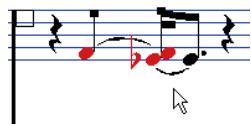
Si vous désirez déselectionner une ou plusieurs de ces notes, maintenez enfoncée la touche [MAJUSCULE] et cliquez comme décrit ci-dessus.
En utilisant le clavier
Par défaut, vous pouvez vous déplacer parmi les notes de la portée (et les sélectionner) en utilisant les touches curseur gauche et droite. En maintenant la touche [Majuscule] enfoncée, vous pouvez sélectionner les notes pendant vos déplacements.
- Si le mode "Voix Polyphoniques" est activé, vous ne vous déplacerez que dans les notes appartenant à cette voix.
- Si vous désirez employer d'autres touches pour la sélection des notes, vous pouvez personnaliser les réglages du dialogue des Raccourcis-Clavier, dans le menu Fichier (dans la catégorie Navigation).
Sélectionner des notes liées
Les notes longues apparaisent souvent dans la partition sous forme de notes liées. Si vous voulez sélectionner la note entière pour l'effacer, etc, vous devez sélectionner la première note, pas la note liée.

Il existe une préférence pour cela dans le dialogue Préférences-Partitions : Si vous activez "Notes liées sélectionnées comme une seule entité", la note entière sera sélectionnée, même si vous avez cliqué sur une des notes liées.
Tout désélectionner
Pour tout désélectionner, il suffit de cliquer avec l'Outil de Sélection d'Objet dans une zone vide de la partition.
1. Régalez la valeur de quantification.
La valeur de Quantification restreindra vos mouvements dans le temps. Il est impossible de placer des notes sur des valeurs de notes inférieures à la valeur de Quantification. Si, par exemple, la Quantification est réglée sur "1/8" (croche), vous ne pourrez pas aller placer des notes sur une position de double croche. Vous pourrez cependant les placer sur n'importe quelle position de croche, de noire, de blanche ou de ronde.
2. Sélectionnez la (les) note(s) que vous désirez déplacer.
Cette sélection peut concerner plusieurs portées.
3. Cliquez sur une des notes sélectionnées et faites-la glisser à sa nouvelle position.
Le mouvement horizontal de la note se fait sur une grille "aimantée" dont le pas est la valeur de Quantification. L'Indicateur de Position dans la Barre d'Outils montre qu'elle sera la nouvelle position et hauteur de la note que vous faites glisser.
Si l'option "Afficher Informations sur la Note au curseur" est activée dans le dialogue des Préférences (page Partitions), la position et la hauteur de la note seront aussi visibles dans une "bulle d'aide" placée juste à côté du pointeur lorsque vous la faites glisser.
Si vous trouvez que les rafraîchissements d'écran sont trop lents, vous pouvez désactiver cette option.
4. Relâchez la souris.
Les notes apparaissent à leurs nouvelles positions.
- Si vous pressez [Ctrl]/[Commande] en faisant glisser, le mouvement est restreint à un déplacement vertical ou horizontal uniquement (en fonction de la direction première).
- Si vous déplacez des notes verticalement et que l'option "Garder les notes déplacées dans la tonalité" est activée dans le dialogue des Préférences (page Partitions), les notes ne seront transposées qu'à l'intérieur de cette tonalité.
Déplacement au moyen des raccourcis-clavier
Au lieu de déplacer la note avec la souris, vous pouvez assigner des raccourcis-clavier à cette tâche :
- Les commandes auxquelles vous pouvez assigner des touches se trouvent dans la catégorie Déplacer du dialogue des Raccourcis-clavier.
Ces commandes sont intitulées “Gauche”, “Droite”, “Haut” et “Bas”.
- Lorsque vous déplacez des notes vers la gauche ou la droite à l'aide des raccourcis-clavier, les notes seront déplacées par crans en fonction de la valeur de Quantification actuelle.
Les touches assignées aux déplacements haut/bas transposeront les notes par pas d'un demi-ton.
Déplacement d'une portée à une autre - le bouton verrou (l)
Si vous éditez plusieurs pistes, vous pouvez avoir besoin de déplacer des notes d'une portée à une autre. Procédez comme ceci :
- Réglez la valeur de Quantification et Sélectionnez les notes comme décrit ci-dessus. Vous pouvez sélectionner les notes parmi plusieurs portées, mais seules celles qui sont sur la portée d'où vous avez fait partir votre mouvement seront déplacées. Cette méthode semble donc à proscrire...
- Veillez à ce que le bouton Verrou "L" de la Barre d'Outils de Partition soit désactivé.
Lorsque ce bouton est activé, vous ne pouvez pas déplacer de notes ni d'autres objets d'une portée à une autre, c'est pratique si vous avez besoin par exemple de transposer une note très aigüe ou très grave.
- Cliquez sur la ou les note(s) et déplacez-la (les) dans le nouveau système.
Le rectangle de la portée active indique sur chaque portée la (ou les) note(s) apparaitront.
Le mode calage
Les notes que vous déplacez ou copiez, se calent sur des positions définies par les valeurs de note et de Quantifications. Grâce au menu local de Calage de la barre d'outils de l'Éditeur de Partitions, vous pouvez choisir un mode de Calage, ce qui vous sera utile pour déplacer ou copier des notes:
- Lorsque vous utilisez le mode de calage "Grille", les notes déplacées ou copiées se calent toujours sur des positions de grille exactes.
- Lorsque vous utilisez le mode de calage "Grille relative", une note ayant une certaine position relative à la grille conservera toujours cette position relative, par rapport à la grille, lorsqu'elle sera déplacée ou copiée.
Activer l'écoute
L'écoute activée.
Si vous désirez entendre la hauteur d'une note pendant son déplacement, activez l'icône de haut-parleur de la barre d'outils. Quand elle est activée, vous entendez la hauteur actuelle de la note déplacée.
Lorsque vous déplacez et modifiez des notes dans la partie, vous pouvez déplacer accidentellement d'autres objets proches. Pour éviter cela, vous devez assigner différents types d'objets à différentes "couches de sélection" (trois au plus) et indiquer à Cubase de "bloquer" une ou deux de ces couches, les rendant ainsi indéplacables.
Il y a deux moyens de définir quels types d'objets appartiendra à une de ces couches :
- Ouvrez le dialogue des Préférences depuis le menu Fichier et sélectionnez la page Partitions-Couche de l'événement. Cette page permet de définir un réglage de calque pour chaque type d'objet.
- Un clic droit sur un des boutons de calque (1-2-3) dans la barre d'outils Partition affiche un menu local indiquant quels types d'objets sont associés à ce calque. Une marque devant un type d'objet signifie qu'il apparait à ce calque. S'il n'y a pas de marque, vous pouvez sélectionner ce type d'objet dans le menu pour le déplacer sur ce calque.
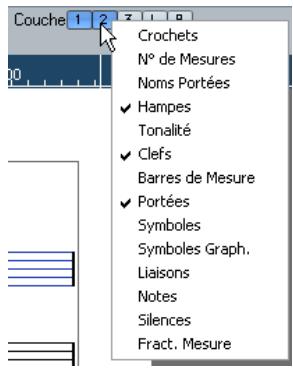
Pour verrouiller un calque, cliquez sur son bouton de Verrouillage afin qu'il ne soit plus bleu. Vous ne pourrez ensuite sélectionner ou déplacer que des objets dont le bouton de Verrouillage est activé. Pour des informations plus détaillées, voir “Utiliser les couches de sélection” à la page 556.
Il y a aussi des boutons "L" et "P" respectivement pour les calques Maquette et Projet.
ClicsousboutonspermetdebloquerdelamemefaconlescalquesMaquetteetProjet. Voir“Contexte: Lesdifférentsniveaux”à lapage544.
Dupliquer des notes
- Réglez la valeur de Quantification et sélectionnez les notes, comme si vous vouliez les déplacer. Vous pouvez dupliquer n'importe quel bloc de notes, même si ce bloc englobe plusieurs systèmes en même temps. Le mode Calage s'applique, voir "Le mode Calage" à la page 502.
- Pressez [Alt]/[Option] et faites glisser les notes à leur nouvelle position.
- Si vous désirez restreindre les mouvements à une direction seulement, maintenez enforcées les touches [Ctrl]/[Commande]. Le principe est le même que pour le déplacement, comme décrit ci-avant.
- Si vous désirez restreindre la hauteur à des notes de la gamme uniquement, veillez à ce que l'option "Garder les notes déplacées dans la tonalité" soit activée dans le dialogue Préférences (page Partitions).
- Alt/Option est la touche morte par défaut pour la copie/duplication. Vous pouvez modifier cela dans le dialogue Préférences (page Édition - Touches Mortes Outils).
Cette entrée se trouve dans la catégorie Glisser/Déposer («Copier»).
Déplacement de mesures au moyen des poignées
Vous pouvez déplacer ou copier toutes les mesures en les faisant glisser par leurs poignées. Cette manoeuvre est décrite au § "Déplacement et Duplication à l'aide des poignées" à la page 559.
Couper, copier et coller
- Pour couper des notes, Sélectionnez-les puis choisissez Coup X]). Les notes sont alors supprimées de la partition et transférées vers un endroit invisible appelé le Presse-Papiers. Nous décrivons ci-dessous comment transférer des notes se trouvant dans le Presse-Papiers vers la partition.
- Pour copier des notes, sélectionnez-les puis désélectionnez Copier dans le menu Édition (ou utiliser le raccourci-clavier, par défaut [Ctrl]/[Commande]-[C]).
Une copie des notes est effectuée et placée dans un endroit invisible appelé Presse-Papiers. Les notes d'origine restent là où elles étaient.

Le Presse-Papiers ne peut contenir qu'une seule série de notes. Si vous faites plusieurs Couper/Copier, les notes qui étaient en premier dans le Presse-Papiers seront perdues.
Les notes que vous avez transférées dans le Presse-Papiers en utilisant les fonctions Couper ou Copier peuvent être replacées dans la partition de la manière suivante :
- Rendez une portée active.
- Amenez le pointeur à l'endroit où vous désirez voir apparaître la première note de la série.
Ceci en maintenant [Alt]/[Option] et [Majuscule] et en cliquant à l'endroit désiré dans la partition.
- Sélectionnez Coller dans le menu Édition (ou utiliser le raccourci-clavier, par défaut [Ctrl]/[Commande]-[V]).
Les notes sont collées, en commençant à l'endroit où se trouve le curseur de projet. Si les notes coupées ou copiées proviennent de portées différentes, elles seront collées dans leurs portées d'origine. Sinon, les notes sont placées dans la portée active. Elles conservent leur hauteur et les positions relatives qu'elles avaient au moment où vous les avez copiées ou coupées.
En les faisant glisser
Le moyen le plus simple pour éditer la hauteur d'une note consiste à la faire glisser vers le haut ou le bas. N'oubliez pas de maintenir les touches [Ctrl]/[Commande] pour éviter de déplacer la note latéralement.
- Si l'option "Garder les notes déplacées dans la tonalité" a été activée dans le dialogue Préférences (page Partitions), les notes seront uniquement transposées dans la tonalité en cours.
- Pour éviter des déplacements accidentels des notes dans une autre portée, activez le bouton Lock (L) comme décrit au § "Déplacement d'une portée à une autre - le bouton Verrou (L)" à la page 502.
- Lorsque vous faites glisser la souris vers le haut ou le bas avant de relâcher le bouton, des alterations apparaissent à côté de la note pour indiquer sa hauteur réelle. Ceci vous aide à vérifier la position verticale avant de relâcher le bouton de la souris.
En utilisant la palette de transposition
La palette de Transposition de la barre d'outils contient des boutons pour transposer les notes sélectionnées vers le haut ou le bas par pas d'un demi-ton ou d'une octave. - Pour afficher la palette de Transposition, faites un clic droit dans la barre d'outils et vérifiez que "Palette de Transposition" est activée (cochée) dans le menu contextuel qui apparait.
Au lieu de transposer la note avec la souris, vous pouvez assigner des raccourcis-clavier à cette tâche.
- Les commandes auxquelles vous pouvez assigner des touches se trouvent dans la catégorie Déplacer du dialogue des Raccourcis-clavier.
Ces commandes sont intitulées "Montant" (transpose d'un demi-ton vers le haut) et "Desc" (transpose d'un demi-ton vers le bas).
Au moyen de la ligne d'infos
Vous pouvez utiliser la Ligne d'Infos pour modifier les hauteurs (et autres propriétés) d'une ou plusieurs notes de façon numérique, voir "La ligne d'infos" à la page 32.
- Si plusieurs notes sont sélectionnées relatifs. C'est-à-dire que toutes les notes sélectionnées seront transposées d'une quantité égale.
- Si plusieurs notes sont sélectionnées, que vous maintenez [Ctrl]/[Commande] absolus. C'est-à-dire que toutes les notes sélectionnées seront réglées à la même hauteur.
Via MIDI
- Dans la barre d'outils, activez le bouton MIDI In et le bouton Hauteur juste à sa droite.
Si vous pouvez également changer la vitesse note-on et/ou note-off des notes via MIDI, ici s'effectue en activant les boutons de vitesse correspondants, comme précisé au chapitre "Les éditeurs MIDI" à la page 313.
Pour ne modifier que des hauteurs de notes par MIDI, les boutons doivent être réglés comme ceci.
- Sélectionnez la première note que vous désirez éditer.
- Appuyez sur une touche du clavier MIDI.
La note prend alors la hauteur de la touche sur laquelle vous venez d'appuyer. Le logiciel sélectionne alors la note suivante.
- Pour modifier la hauteur de la note qui est à présent sélectionnée, appuyez sur la touche correspondante, comme pour la première note.
De cette façon, vous pouvez modifier les hauteurs d'autant de notes que vous le désirez, en appuyant sur les touches correspondantes. Vous pouvez également utiliser les touches fléchées gauche et droite pour vous déplacer de note en note. Si par exemple, vous avez fait une erreur, vous pouvez revenir à la note précédente au moyen de la touche fléchée gauche.
Modifier la valeur des notes
Le cas des durées de note est un peu spécial, car l'Éditeur de Partition n'affiche pas nécessairement les notes avec leur durée réelle. Selon la situation, vous pouvez avoir besoin de modifier la "durée physique" des notes ou leur "durée d'affichage".
Modifier la durée "physique
Ceci modificera la durée réelle des notes. Le changement sera reflété lorsque vous jouerez la musique.

N'oubliez pas que l'apparence des notes et des silences dans la partition est déterminée par les réglages de Quantification d'Affichage dans le dialogue Réglages de Portée. En fonction des valeurs Quantification d'Affichage "Notes" et "Silences", les notes peuvent être affichées plus longues qu'elles ne le sont réellement (voir "La Quantification d'Affichage" à la page 466).
Avec l'outil insérer note
- Sélectionnez la valeur de Note que vous désirez appliquer à une note. Pour cela, cliquez sur une valeur de note dans la Barre d'Outils de Partition, sélectionnez une nouvelle durée ou appuyez sur les touches numériques situées au-dessus du clavier alphabétique de votre ordinateur.
- Sélectionnez l'Outil Insérer Note si ce n'est pas déjà fait.
- Maintenez enfoncé [Alt]/[Option] et cliquez sur les notes que vous désirez faire passer à cette durée.
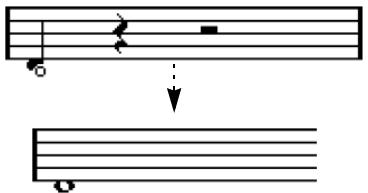
Avec la barre d'outils partition
Utiliser la Barre d'Outils de Partition est un autre moyen rapide d'affecter la même durée à un certain nombre de notes :
- Sélectionnez les notes que vous désirez modifier.
- Maintenez enfoncé [Ctrl]/[Commande] et cliquez sur l'un des "boutons" Note sur la Barre d'Outils de Partition. Toutes les notes qui étaient sélectionnées possèdent désormais la durée du "bouton" note.
En utilisant la ligne d'infos
Voussouspoucezaussimodifierlesduréesnumérique danslaLigne d'Infos. Lesmemeireglesque pourchangere leshauteursde notes s'appliquent(voir"Au moyen de la Ligne d'Infos"àla page504).
Prolonger la durée d'une note en la collant à une autre
Vous pouvez créer des durées de notes inhabituelles en collant ensemble deux notes de même hauteur.
- Si elles n'existent pas encore, insérez les notes que vous avez l'intention de coller.
- Sélectionnez le Tube de Colle dans la Boîte à Outils ou dans le menu direct.
Le Tube de colle dans le menu direct.
- Cliquez sur la première note.
Cette note sera désormais liée à celle qui la suit, si celle-ci est de même hauteur.
Assurez-vous que les valeurs de Quantification d'Affichage des silences et des notes vous permettent de faire apparaitre des notes de la durée que vous pouze créé.
- Pour coller d'autres notes, cliquez à nouveau.
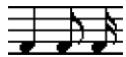
En collant ensemble une noire, une croche et une double croche...
... vous obtenez une noire doublement pointée.
Modifier la durée d'affichage
Si vous pouvez modifier la durée affichée des notes sans affecter la façon dont elles seront jouées, la première chose à faire est d'essayer de régler la Quantification d'Affichage, pour la portée entière ou pour une section, grâce à l'outil Quantification d'Affichage (voir "Insérer des changements de Quantification d'Affichage" à la page 491). Mais vous pouvez aussi effectuer des règles de durée de notes séparées dans le dialogue Régler Info. Note :
- Double-cliquez sur la tête de la note.
Le dialogue Régler Info. Note s'ouvre.
- Repérez le réglage "Durée d'Affichage".
Par défaut, il est réglé sur "Auto", ce qui signifie que la note sera affichée en fonction de sa durée réelle (et des réglages de Quantification d'Affichage).
- Réglez la nouvelle durée (exprimée en doubles-croches et en ticks).
Pour régler à nouveau Durée d'Affichage sur "Auto", faites défiler les valeurs jusqu'à zéro.
- Cliquez sur OK pour fermer le dialogue.
La note se désormais affichée en fonction de son réglage Durée d'Affichage. Cependant, les réglages de Quantification d'Affichage s'appliquent toujours!
Scinder une note en deux
Si deux notes sont liées, cliquer sur la tête de la note "liée" avec l'Outil Ciseaux supprimera la liaison. Les longueurs respectives de la note "principal" et de la note liée sont respectées.
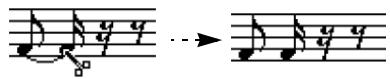
Avant et après avoir scindé une note liée.
Travailler avec l'outil quantification d'affichage
Dans certaines situations, vous souhaitezerez voir des règles de portée différents sur différentes sections d'une piste. Les Réglages de Partition - page Portée sont valables pour la piste entière, mais grâce à l'outil Quantification d'Affichage vous pouvez insérer des changements et des exceptions comme vous le souhaitez. Tout ceci est décrit en détails au § "Insérer des changements de Quantification d'Affichage" à la page 491.
Passage en mode portée double
- Rendrez la portée active.
- Ouvrez les Réglages de Partition - page Portée de cette portée et sélectionnez l'onglet Polyphonique.
- Dans le menu local Staff Mode, sélectionnez Split.
- Définissez le Point de Split dans le champ "Split Point".
Toutes les notes situées en-dessous de ce point de Split seront écrites en clé de Fa, toutes celles situées au-dessus seront écrites en clé de Sol.
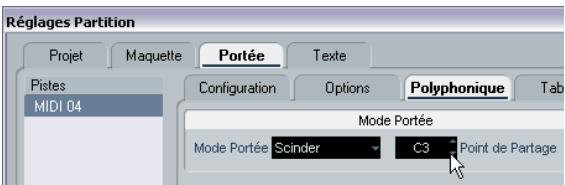
Le mode Split sélectionné.
- Si les réglages de clefs "piano" par défaut pour les portées supérieure et inférieure ne vous conviennent pas, vous pouvez les régler maintenant (ou vous pouvez faire vos réglages de clefs et d'armure directement dans la partition, voir "Régler la Clef, l'Armure et la Mesure" à la page 476).
- Effectuez tous les réglages supplémentaires nécessaires.
Ils concerneront simultanément les portées supérieure et inférieure.
6. Cliquez sur appliquer.
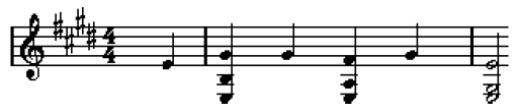
Avant et après réglage d'un point de Split en D3.
Ajouter des notes
Cette opération s'effectue sur une seule portée, voir "Ajouter et éoperator des Notes" à la page 498. Veuillez noter les particularités suivantes :
- Lorsque vous entrez une note, utilisez la case de Hauteur, située dans la Barre d'État, afin de déterminer sa hauteur. L'endroit que vous visez avec la souris n'a pas d'importance : c'est le réglage du point de Split qui aiguille les notes vers la portée supérieure ou inférieure. Si vous modifiez le point de Split, les notes déjà entrées seront aussi affectées, voir ci-dessous.
- Parfois, un point de Split fixe ne suffit pas. Il arrive qu'on désire écrire la même hauteur de note sous deux formes, une fois dans la portée supérieure, une autre fois (plus loin dans le morceau) dans la portée inférieure. Si c'est votre cas, il faut utiliser la fonction "Voix Polyphoniques", voir "Voix Polyphoniques" à la page 516.
Modifier le point de séparation (split)
- Ouvrez les Réglages de Partition - page Portée pour la portée sur laquelle vous êtes en train de travailler.
- Sélectionnez l'onglet Polyphonique.
- Modifiez la valeur du point de séparation.
- Cliquez sur Appliquer.
À présent, certaines notes qui se trouvaient précédemment sur la portée inférieure se retrouveront sur la portée supérieure, et vice-versa.
Stratégies : portées multiples
Comme décrit ci-dessus, lorsque des parties réparties sur plusieurs pistes sont sélectionnées dans la fenêtre Projet, elles seront écrites chacune sur une portée lorsque vous ouvrirez l'Éditeur de Partition. Ceci vous permet de travailler sur plusieurs portées à la fois.
Travailler sur plusieurs portées n'est pas très différent de travailler sur une seule. Vous trouvez ci-dessous quelques conseils s'appliquant spécifiquement au travail sur portées multiples.
- Comme décrit précédemment, les Réglages de Partition - page Portée sont spécifiques à chaque portée. Le dialogue des Réglages de Partition peut rester ouvert et vous pouvez sélectionner tour à tour chaque portée pour faire vos réglages - n'oublié pas de cliquer sur Appliquer avant de sélectionner une autre portée, sinon vos modifications seront perdues.
- Si plusieurs portées partagent les mêmes réglages, vous gagnerez du temps en utilisant des portées préréglées. Effectuez les réglages de la première portée, puis memorisez-les sous forme d'un PréRéglage. Ceci pourra ensuite être appliqué aux autres portées. Voir "Travailler avec des portées préréglées" à la page 512 pour les détails.
Sélectionner des notes
- Vous pouvez sélectionner des notes provenant d'une ou de plusieurs portées à la fois, en utilisant n'importe quelle méthode de sélection, voir " Sélectionner des notes" à la page 500.
Ajouter des notes
- Vous pouvez ajouter des notes à n'importe quelle portée en cliquant à l'intérieur de cette-ci. L'indicateur de portée active se déplacera jusqu'à l'endroit où vous désirez entrer la note.
- Si vous devez entrer une note très grave ou très aiguë, qui déborde sur la "mauvaise" portée lorsque vous cliquez, commencez par entrer une note dont la hauteur est mauvaise, puis éditez-la comme décrit au § "Modifier la hauteur de notes séparées" à la page 504.
Insérer et éditer des clefs, des armures ou des chiffrages de mesure
Il est possible d'insérer un changement d'armure, de clé ou de mesure n'importe où dans la partition :
1. Ouvrez l'onglet "clefs etc." dans l'inspecteur.
Il contient des symboles de clef, d'armure et de chiffrement de mesure.
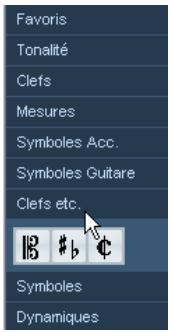
L'onglet "Clefs etc." dans l'Inspecteur.
2. Sélectionnez le symbole que vous désirez insérer dans la partition.
Le Crayon est automatiquement sélectionné (voir aussi "À propos de l'outil Crayon" à la page 549).
3. Déplacez la souris sur la portée où vous désirez insérer un nouveau symbole.
Utilisez la case de Position de la souris pour trouver l'emplacement exact. La position verticale n'a aucune importance, tant que vous cliquez quel que part dans la portée. Un changement de chiffrage de mesure ne peut être inséré qu'au début d'une mesure.
4. Cliquez avec le bouton de la souris.
Le symbole sélectionné sera inséré à l'endroit désiré.

Insérer un symbole à la position 1.1.0 revient à modifier les Réglages de Portée tels qu'ils sont programmés pour la piste. L'insérer n'importe où ailleurs ne concerne que le conteneur.
Insérer un symbole sur toutes les portées
Si vous maintenez les touches [Alt]/[Option] lorsque vous cliquez avec le Crayon pour insérer un symbole, il sera inséré à une certaine position sur toutes les portées en cours d'édition dans l'Éditeur de Partition. Remarque :
Ou plutôî, ils sont insérés sur la piste de tempo, qui affecte toutes les pistes.
Les portées regroupées au moyen de la Transposition d'Affichage afficheront toujours la bonne armure après un changement d'armure, même si vous avez affecté une nouvelle armure à toutes les portées.
Les portées situées en dehors des crochets ne seront pas affectées.
Modifier les clefs, les armures et les chiffrages de mesure
Si vous double-cliquez sur un symbole, un dialogue apparait, ce qui vous permet d'en modifier éventuellement les réglages.
Si vous maintenez [Alt]/[Option] lorsque vous double-cliquez, tous les symboles occupant la même position sont modifiés également. En ce qui concerne les armures, la valeur de la Transposition d'Affichage est prise en compte comme décrite ci-dessus.
- Dans les Réglages de Partition - page Projet, se trouvent plusieurs options permettant d'afficher différemment les changements de clé, de tonalité et de chiffrage de mesure, dans les catégories respectives de la sous-page Notation.
Vous pouvez aussi régler l'espacement automatique entre ces symboles dans la sous-page Espacements. Voir l'aide du dialogue pour les détails.
Déplacer des clefs
Les clefs insérées dans la partition ont un effet sur la façon dont les notes sont affichées. Si vous insérez par exemple une clef de Fa au milieu de la portée en clef de Sol, la portée affichera les hauteurs en clef de Fa. L'endroit où vous insérez la clef est donc très important.
Vous pouvez aussi avoir besoin de déplacer la clé graphiquement sans déranger la relation entre la cléf et les notes. Procédez comme ceci :
- Sélectionnez l'Outil de Déplacement graphique dans la Boîte à Outils.
Il n'est disponible qu'en mode Page.
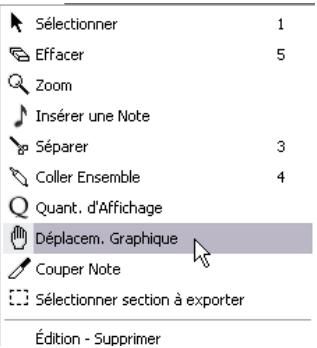
- Cliquez dessus, et déplacez la clef comme avec l'Outil de Sélection d'Objet normal.
La clef se déplace, mais la partition est encore interprétable comme si la clef était restée à sa position d'origine.
Lorsque vous insérez un changement de clef dans la partition, vous pouvez désirer qu'il soit de la même taille que le premier symbole de clef (par défaut) ou qu'il soit plus petit. Faites un clic droit sur le symbole et activez ou désactivez l'option "Afficher les changements de clef avec des petits symboles". Si l'option "Avertir des nouvelles Clefs en fin de Ligne" est activée dans le menu contextuel de Clef et que vous avez inséré un changement de clef à la fin d'une portée, le symbole de changement de clef sera inséré dans la dernière mesure de la portée. Si cette option est désactivée, le symbole sera inséré dans la première mesure de la portée suivante.
Effacer des notes
Les notes peuvent être effacées de deux façons :
- Sélectionnez la Gomme dans la barre d'outils ou le menu direct.
La Gomme dans le menu direct.
- Cliquez sur la (les) note(s) que vous désirez effacer, une par une, ou glissez dessus avec le bouton de la souris enfoncé afin de délimiter un rectangle de sélection, puis cliquez sur une des notes.
À l'aide du clavier, ou de l'option supprimer du menu edition
- Sélectionnez les notes que vous désirez effacer.
- Sélectionnez Supprimer dans le menu Edit, ou appuyez sur la touche [Suppr] ou [Effacement] de votre clavier d'ordinateur.
Réglages de Portée
Dans ce chapitre vous apprendrez :
- Comment procéder à des réglages de portée.
- Comment travailler avec les réglages de portée.
Réglages de portée
Vous trouverez ci-dessous la liste de tous les réglages de portées, quelques informations supplémentaires concernant des réglages déjà décrits, et des renvois à d'autres sections de ce manuel pour certaines options.
La page Portée compte 4 onglets, ici l'onglet principal est sélectionné.
C'est ici que vous entrez le nom de la portée. Normalement, le nom long apparait au début de la partition, et le nom court au début des autres portées.
Cette section sert à régler la Quantification d'Affichage - l'espacement et la durée des notes affichées.
Cette section sert à sélectionner la tonalité et la clef.
Cette section contient d'autres réglages concernant l'affichage des notes. C'est ici que vous spécifiez la transposition d'affichage des instruments qui ne sont pas retranscrits dans leur tonalité de concert.
Cette section sert à sélectionner et à appliquer les préréglages, ou à transformer des réglages en préréglages.
Effectuer les réglages
- Ouvrez les Réglages de Partition - page Portée.
- Le dialogue étant ouvert, rendez active la portée désirée.
Cliquez n'importe où sur une portée pour la rendre active, ou utilisez les touches fléchées Haut/Bas pour passer d'une portée à une autre.
- Sélectionnez l'onglet désiré et faites les réglages nécessaires. Les réglages pour les portées normales se trouvent dans l'onglet Principal et Options, l'onglet Polyphonique contient des réglages pour les portées doubles et les voix polyphoniques alors que l'onglet Tablature permet de retranscrire des partitions en tablatures.
- Lorsque vous avez terminé vos réglages, cliquez sur Appliquer.
Les réglages sont appliqués à la portée active.
Si l'option "Appliquer referme les fenêtres de propriétés" est activée dans dialogue Préférences (page Partitions), le fait de cliquer sur Appliquer refermera aussi le dialogue. 5. Sélectionnez une autre portée, faites les réglages pour cette-ci puis cliquez sur Appliquer.
Répétez ces opérations pour toutes les portées à régler.
- Si vous désirez refermer le dialogue, cliquez dans sa case de fermeture, comme d'habitude. Les Réglages de Portée peuvent être sauvegardés dans des préréglages de piste. Pour plus d'informations, reportez-vous au chapitre "Préréglages de piste" à la page 280.
Travailler avec des portées préréglées
Vous passerez un certain temps à peaufiner vos réglages de portée pour vos partitions. Les portées préréglées vous permettent de réutiliser ces réglages dès que vous travaillerez sur une portée semblable à celle sur laquelle vous avez déjà travailléAAParavant. Un préréglage de portée contient tous les réglages présents dans les Réglages de Partition - page Portée, excepté l'armure.
- Pour mémoriser les réglages actuels (dont ceux de l'onglet Options, voir ci-dessous) cliquez sur le bouton Stocker de la section Préréglages de la page Portée.
Entrez un nom pour ce préréglage dans le dialogue de nom qui apparait et cliquez sur OK. Ce préréglage sera désormais disponible dans le menu local des Préréglages (dans tous les projets).
- Pour recharger un préréglage, Sélectionnez-le dans le menu local des Préréglages. Notez que ceci charge les réglages du préréglage dans le dialogue – pour les appliquer à la portée vous devez cliquer sur le bouton Appliquer comme vous le faites habituellement. Mais vous pouvez aussi appliquer des réglages de portée directement à une partition – voir ci-dessous.
- Pour supprimer un préréglage, sélectionnez-le dans le menu local et cliquez sur le bouton Supprimer.
Appliquer un préréglage directement à une partition
Si vous faites un clic droit sur le rectangle bleu situé à gauche d'une portée, un menu contextuel apparait, avec la liste de tous les préréglages disponibles. Sélectionnez-en un pour l'appliquer à cette portée.
Comment sont sauvegardées les préreglages
Les préréglages sont mémorisés sous la forme de fichiers séparés dans le dossier Presets-Staff Settings se trouvant dans le dossier du programme Cubase. Ces préréglages sont disponibles pour être sélectionnés dans n'importe quel projet que vous créez ou modifiez.
Noms des portées

Ces champs vous permettent de donner un nom "long" et un nom "court" à la portée. Le nom long sera affiché sur la première ligne de la portée dans la partition (au début du projet), alors que le nom court apparaîtra dans les autres lignes.
- L'apparition des noms à ces emplacements se règle dans les Réglages de Partition - page Maquette (voir "Noms des portées" à la page 581). Vous pourriez aussi y avoir d'utiliser les numéros des pistes MIDI éditées à la place.
- Si vous désirez seulement voir les "noms longs" (c'est-à-dire que vous ne souhaitez pas que les noms apparaissent sur chaque portée), il suffit d'effacer le nom court.
- Si l'option "Afficher les noms de portée longs sur les Nouv. pages" est cochée dans la section "Noms des portées" des Réglages de Partition - page Projet, le nom long apparaitra au début de chaque nouvelle page.
Tonalité et clef
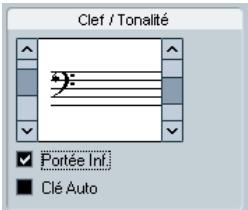
Les réglages de base de Tonalité et de Clef (Armure) pour une portée-piste sont décrits en détail au § "Régler la Clef, l'Armure et la Mesure" à la page 476. Il existe également une case à cocher pour la portée inférieure, qui ne sert que lorsqu'on utilise des portées doubles (portées piano) et des Voix Polyphoniques (voir "Dans un Système Double" à la page 479).
Quantification d'affichage et options d'interprétation
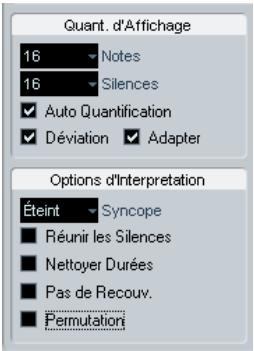
Dans ces deux sections : “Quantification d'Affichage” et “Options d'Interprétation” du dialogue, se trouvent un certain nombre de réglages permettant d'affiner l'interprétable des notes d'après le jeu de l'instrumentiste. Bien que ces réglages soient très importants pour rendre la musique enregistrée via MIDI la plus lisible possible sur la partition, il est tout aussi important qu'ils soient cohérents et corrects lorsque les notes sont entrées à la souris. Voici un bref résumé de ces réglages - pour les détails, voir “Quantification d'Affichage” à la page 486.
Valeurs de quantification de notes et de silences
- Généralement, la valeur de Quantification de Notes doit être régée sur une valeur égale ou inférieure à la "plus petite position de note" intervenant dans la partition.
- La valeur de Quantification de Silence doit être régée sur une valeur égale ou inférieure à la plus petite valeur de note (durée) que vous pouze voir affichée pour une seule note, placée sur un temps.
- Si la partition ne contient que des triplets (ou si elle en contient beaucoup), Sélectionnez une des options "Triplets".
Quantification automatique
- Si le morceau ne contient que des triolets, ou s'il n'en contient aucun, désactiver cette option.
- Si le morceau contient un mélange de triolets et de notes entières, activer cette option (voir "Morceau contenant à la fois des notes "entières" et des triolets" à la page 486).
Options d'interprétable
| Option | Description |
| Syncope | Activez cette option lorsque vous trouvez que le logiciel ajoute trop de liaisons aux notes débordant sur le temps ou la mesure suivants. Voir "Syncope" à la page 487. |
| Réunir Silences | Activez cette option si vous désírez que de deux silences consécutifs soient fusionnés en un seul (par exemple, un demi-soupir et un quart de soupir consécutifs deviennent ainsi un demi-soupir pointé). Voir "Réunir silences" à la page 487. |
| Nettoyer Durées | Activez cette option lorsque vous trouvez que de manière générale, le logiciel interprete vos notes plus courtes que vous ne souhaite. Voir "Nettoyer Durées" à la page 487. |
| Pas de Recouv. | Activez cette option lorsque des notes commencerant au même endroit, mais ayant des longueurs différentes, font apparaitre plus de liaisons que vous ne le désírez. Voir "Pas de Recouv." à la page 488. |
| Permutation | Activez cette option lorsque vous avejou un morceau "swing" en ternaire, et que vous désírez voir les notes affichées "sobrement", c'est-à-dire sans triolets! Pour plus de détails, voir "Permutation" à la page 488. |
Transposition d'affichage
Sert à modifier les parties instrumentales qui ne sont pas écrites dans leur vraie tonalité de concert. Par exemple, si vous désirez que la note C3 (Do 3) soit jouée par un sax alto, vous devez l'écrire A3 (La 3) sur la partition – neuf demi-tons plus haut. Fort heureusement, la fonction de transposition d'affichage le fait pour vous :
- Utilisez le menu local pour sélectionner l'instrument dont vous écrivez la partition.
- Si ce menu ne contient pas l'instrument recherché, vous pouvez régler la valeur de transposition désirée à l'aide du champ de valeur Demi-tons.
Le réglage de transposition d'affichage n'affecte pas la lecture ni la hauteur réelle des notes - il change seulement la façon dont elles sont affichées et imprimées.
Vous pouvez aussi insérer des changements de transposition d'affichage n'importe où dans la partition, en insérant un symbole de changement d'armure et en utilisant le réglage Transposition du dialogue Éditer Tonalité/Clef (voir "Transposition d'Affichage dans le dialogue Editor Tonalité" à la page 481).
- Dans les Réglages de Partition - page Projet (sous-page "Symboles d'accords"), désactiver l'option "Utiliser Transposition d'Affichage" si vous ne pouvez pas que les symboles d'accords soient affectés par le réglage de transposition d'affichage (voir "Symboles d'accord" à la page 572).
L'onglet options
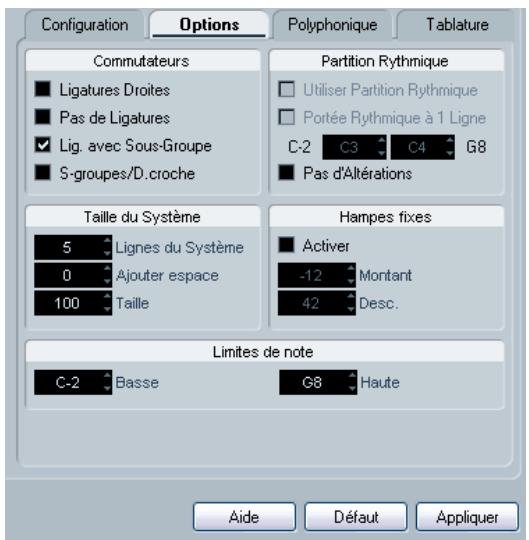
Cliquez sur l'onglet Options du dialogue affiche une autre page contenant des réglages supplémentaires (pouvant faire partie d'un préréglage de portée, comme tous les autres). Voici une brève description de ceux-ci, avec des liens vers des explications plus détaillées.
Commutateurs
| Option | Description |
| Ligatures droites | Activez cette option si vous désírez que les Ligatures unissant les notes soient droites, et non inclinées. Voir “Aspect des Ligatures et Réglages d'inclinaison” à la page 536. |
| Pas de Ligatures | Activez cette option si vous ne désírez voir apparaitre aucune ligature sur l'ensemble de la partition (par exemple, pour une partition vocale). Voir “Activer/désactiver les ligatures” à la page 532. |
| Ligatures avec Sous-groupe | Activez cette option si vous désírez que huit doubles croches réunies sous une même ligature soit rassemblées en groupes de quatre notes (voir “Gestion de groupes dans les ligatures” à la page 536. |
| (Sous-Grp. de Doubles Croches | Vous désírez des sous-groupes encore plus réduits de doubles croches. Réglage inactif si l'option “Ligatures avec Sous-groupe” est déactivée. |
Tailles des portées
Cette section vous permet d'ajuster le nombre de portées du système et de contrôler l'espace les séparant.
| Option | Description |
| Lignes du système | Le nombre de lignes d'un système. Pour une partition normale, il doit être régé sur 5. |
| Ajouter espace | Permet d'augmenter ou de diminuer l'espace entre les li-gnes d'un système. |
| Taille | Permet de régler la taille des systèmes, par un pourcen-tage (100% étant la valeur par défaut). En fait; il s'agit de l'échelle verticale de la partition. |
Voir "Création manuelle de tablatures" à la page 608 pour un exemple d'utilisation avec des tablatures.
Ces réglages sont tous décrits au chapitre "Partition rythmique" à la page 602.
Hampes fixes
Si vous activez cette option, les hampes de toutes les notes se termineront à la même position verticale. Cette caractéristique est très souvent utilisée pour l'écriture des partitions de batterie (voir "Définir une portée de partition rythmique" à la page 605).

Un motif rythmique écrit avec l'option Hampes Fixes activée.
Les paramètres Haut et Bas déterminent quelles positions (relativement au haut de la portée) seront utilisées, respectivement, pour les hampes dirigeées vers le haut ou le bas. L'affichage graphique vous aide à faire ce réglage.
Utilisez les champs Grave et Aigu pour spécifier l'étendue d'une note. Dans la portée active, toute note se trouvant en dehors de ces limites sera affichée dans une couleur différente. Lorsque vous écrivez une partition pour un instrument particulier, ceci permet de voir rapidement quelles notes se trouvent en dehors de la tessiture de l'instrument.
Si l'option "Cacher Notes hors des Limites" est activée dans le dialogue des Préférences (page Partitions), toute note se trouvant en dehors des Limites de Note sera cachée.
Les onglets polyphonique et tablature
Ils sont décrits dans les chapitres "Voix Polyphoniques" à la page 516 et "Créer des tablatures" à la page 606.
Pour le moment, notez simplement que l'onglet Polyphonique contient le menu local Mode de Portée, qui détermine si la portée sera simple, double (piano) ou polyphonique.
Voix Polyphoniques
Dans ce chapitre vous apprendrez :
- À décider quand il faut utiliser les voix polyphoniques.
- Comment régler les voix.
- Comment convertir automatiquement votre partition en voix polyphoniques.
- Comment entrer et déplacer des notes à l'intérieur des voix.
Contexte : voix polyphoniques
Les voix polyphoniques vous permettent de vous sortir d'un certain nombre de situations dans lesquelles élaborer une partition correcte serait impossible :
- Les notes démarrent au même endroit, mais leurs longueurs sont différentes. Sans les voix polyphoniques, vous obtenez bon nombre de liaisons superflues.
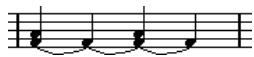
Sans et avec Voix Polyphoniques
- Partitions vocales et assimilées. Sans "Voix Polyphoniques", toutes les notes démarrant au même endroit sont considérées comme composantes d'un accord. Avec "Voix Polyphoniques", vous pouvez donner à chaque voix une direction de hampes uniforme, vous pouvez gérer les silences individuellement pour chaque voix, etc.
Sans et avec Voix Polyphoniques
- Portées complexes pour piano. Sans "Voix Polyphoniques", vous devez recourir à un point de Split fixe, aiguillant les notes sur l'une ou l'autre des portées. Avec "Voix Polyphoniques", ce point peut être "flottant". Le calcul peut même déduire pour vous une ligne de basse qu'il est écrit sur la portée inférieure!
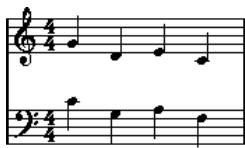
Système de portée double avec "Voix Polyphoniques".
Comment sont créées les voix
Il existe huit voix en tout. La première chose à faire est de les configurer, c'est-à-dire d'indiquer au logiciel quelles voix relevant de la clef de Sol et de la clef de Fa, la manière dont vous désirez que les silences soient représentés pour chaque voix, etc.
Il faut ensuite savoir se déplacer dans les voix et y entrer des notes. Si vous disposez d'un enregistrement déjà réalisé, le programme peut s'occuper à votre place de ce travail, automatiquement. Par la suite, des améliorations ponctuelles apparaîtront sans doute souhaitables : déplacer une ou plusieurs notes d'une voix à une autre, ou ajouter des notes à une voix précise. Voir "Ajouter et éditer des Notes" à la page 498.

Chaque voix est polyphonique. En d'autres termes, une voix peut contenir des accords.
Chevauchement de notes
Vous rencontrez tout au long de ce chapitre le terme "Chevauchement de notes". On considère que deux notes se "chevauchent" si elles se trouvent sur la même portée et que :
- Elles démarrent au même endroit, mais sont de valeurs différentes (par exemple, une ronde et une noire débutant toutes deux sur le premier temps de la mesure), ou...

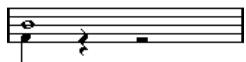
Des notes démarrant au même endroit, sans et avec mode "Voix Polyphoniques".
- Une note démarre avant la fin de l'autre. Par exemple, une blanche débute sur le premier temps de la mesure, et une noire arrive sur le second temps.
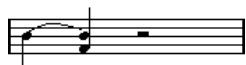
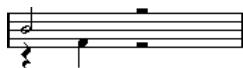
Une note qui commence avant la fin de la précédente, sans et avec mode "Voix Polyphoniques".
Voix et canaux MIDI
Le logiciel répartit de lui-même les notes dans les Voix, en modifiant les valeurs de leurs canaux MIDI. En temps normal, vous faites en sorte que les notes sur le canal MIDI numéro 3 correspondent à la Voix 3, etc. La plupart du temps, de votre point de vue d'utilisateur, le lien unissant canaux MIDI et Voix sera complètement transparent. Mais il est des cas où connaître ce lien se révèle d'une grande utilité, comme nous le verrons plus tard dans ce chapitre. Voici quelques particularités importantes à noter :

Lorsque vous incorporez une note dans une Voix, vous modifiez en fait la valeur de son canal MIDI.
À contrario cependant, si vous modifiez les valeurs de canal MIDI de la Voix dans le dialogue de réglage, cela n'affecte en rien le réglage du canal MIDI des notes. Ceci peut conduire à des situations très confuses, parce que c'est la relation même entre notes et voix qui est modifiée. Des disparitions de notes peuvent même intervenir (le logiciel vous préviendra si le cas se produit) ! En d'autres termes, ne modifier pas les canaux MIDI dans la zone de dialogue des Voix Polyphoniques après avoir déjà réparti vos notes dans les Voix, à moins d'être absolument sûr de ce que vous faites.
Veuillez également noter que lorsque vous ouvrez un conteneur contenant des notes réparties sur des canaux MIDI différents, ces notes sont de facto assignées à certaines Voix (puisque les notes sont assignées aux Voix en fonction de la valeur de leur canal MIDI). Cette particularité peut être utilisée à bon escient, elle peut aussi être source de confusion, et même de disparition de notes, comme nous l'avons évoqué plus haut.
Réglage des voix
La section suivante décrit l'onglet Polyphonique des Réglages de Partition - page Portée de façon très générale. Vous trouverez ensuite des explications détaillées pour vous aider à CHOISIR parmi les multiples options.

Vous pouvez aussi convertir automatiquement des pistes existantes en voix polyphoniques, grâce à la fonction “Mélanger toutes les portées”.
- Ouvrez les Réglages de Partition - page Portée pour la portée en question.
- Sélectionnez l'onglet Polyphonique.
- Déroulez le menu local Mode de Portée et sélectionnez Polyphonique.
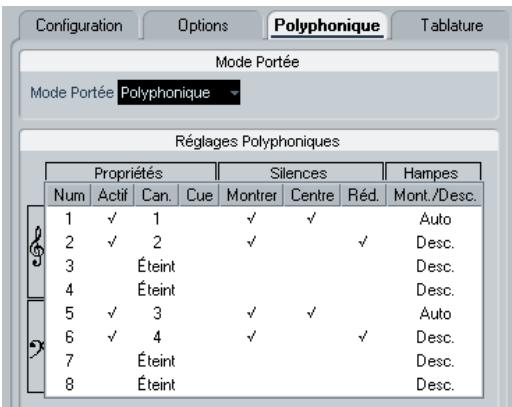
La liste des voix en bas du dialogue est alors disponible. Elle comprend huit rangées, une pour chaque voix. Elles sont numérotées et nous nous référerons à ces huit voix en les appelant Voix 1 à 8.

Attention à ne pas confondre le numéro de voix avec le numéro de canal MIDI de cette voix.
- Pour activer une voix, cliquez sur sa colonne "On" afin de faire apparaitre une pastille noire.
On trouve quatre voix sur chaque portée, pour un total de huit voix. Si vous activez au moins une voix supérieure "Supérieure" et une voix inférieure "Inférieure", vous obtiendrez une double portée séparée (piano).
- Si vous avez des raisons particulières d'utiliser des canaux MIDI spécifiques, modifiez les réglages de "Canal" des voix.
Le programme règle automatiquement chaque voix sur un canal MIDI différent. Si vous n'avez pas de raison valable pour effectuer des changements, laissez les réglages en l'état.

Relisez les avertissements concernant les modifications de canaux MIDI dans le § "Voix et Canaux MIDI" à la page 518. Veuillez également noter que si deux voix sont régées sur le même numéro de canal MIDI, la plus BASSE sera ignorée.
- Cliquez dans la colonne "Silences-Montrer" afin de déterminer pour quelles notes vous désirez voir apparaître les silences. Une marque indique que les silences seront visibles pour cette voix. Le plus souvent, une seule voix par portée sera régée sur "Montrer", voir ci-après.
- Si vous avez activé "Silences-Montrer" pour une voix, mais que vous ne désirez pas voir apparaitre de silences dans des mesures vides, cliquez dans la colonne "Réduire Silences" de cette voix.
Ce réglage s'avère particulièrement utile pour les Voix Cue, voir "Notes Cue" à la page 539. 8. Cliquez dans la colonne "Silences-Centre" pour déterminer les positions verticales des voix régler dont "Silences-Montrer" est activé.
Lorsqu'une Voix est cochée, le silence apparaît au centre (vertical-ment) de la portée. Si elle ne l'est pas, le silence sera positionné dans la portée selon la hauteur des notes. 9. Détermine une direction de hampe pour chaque voix, en sélectionnant une option du menu local apparaissant dans la colonne "Hampes".
Si vous sélectionnez "Auto", le historiel decide que celles hampes iront dans celles directions. Indépendamment de l'option affichée dans ce menu, il est toujours possible d'imposer une direction de hampe pour des notes particulières, en utilisant la fonction "Inverser Hampes", voir "Inversion des hampes" à la page 527.
Il existe une fonction de Hampe spéciale pour la Voix 1: Si vous la régler sur Auto, la direction des hampes dépendra de la hauteurs des notes comme d'habitude - sauf s'il y a 2 notes pour la même voix dans une mesure, dans ce cas, les 2 hampes de la voix seront automatiquement régées sur Haut!
- Si vous désirez que les notes d'une voix soient plus petites que les notes normales, placez une marque dans la colonne Cue de cette voix.
- Cliquez sur Appliquer.
La portée devient polyphonique et le programme répartit les notes existantes dans les voix en fonction de leur numéro de canal MIDI.
- À ce moment-là, vous pouvez utiliser la fonction Éclatement pour déplacer automatiquement les notes dans la voix correcte. Voir "Automatiquement - la fonction Éclatement" à la page 521.
Lorsque vous cliquez sur Appliquer, il est possible qu'un message apparaisse, indiquant "Certaines notes n'appartiennent à aucune voix et peuvent être cachées. Corriger ces notes ?".
Ce message apparait lorsque la portée contient des notes ayant des réglages de canaux MIDI qui ne correspondent à aucune des voix actives.
Si vous cliquez sur le bouton "Corriger", ces notes seront réaffectées à des voix actives. Si vous cliquez sur "Ignorer", rien ne sera modifié, et certaines notes n'apparaîtront pas. Toutefois, elles ne sont pas perdues, elles apparaissent encore dans tous les autres Éditeurs, et peuvent encore réapparaître dans l'Éditeur de Partition si vous modifiez le réglage du canal des notes ou des voix, si vous activez d'autres voix, etc.
Le menu local des Préréglages dans l'onglet Polyphonique (au-dessus de la liste des voix) contient trois réglages très utiles. Au lieu de faire tous vos réglages à la main, vous pouvez désirer un des Préréglages, pour gagner du temps. Ces Préréglages sont :
Ceci configure le dialogue pour deux voix, une pour chaque portée, chacune avec des directions de hampes automatique. C'est un bon point de départ pour une partition de piano lorsque l'option de split ne suffit pas.
Optimiser pour deux voix
Avec ce préréglage, seules les Voix 1 et 2 sont activées, avec les réglages suivants :
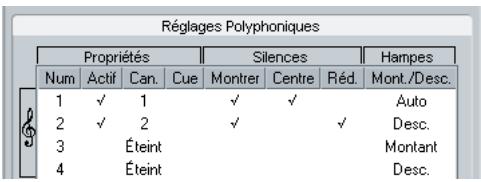
Ainsi la première voix se comporte comme en mode Portée simple, mais s'il y a des notes dans la seconde voix, les hampes de la première seront dirigées vers le haut.
Optimiser pour quatre voix
Comme pour le préréglage "Optimiser pour deux voix", mais avec deux portées. Les Voix 5 et 6 sont aussi activées, avec les mêmes réglages que les Voix 1 et 2. C'est celui qui est recommandé pour écrire de la musique pour le piano.
Stratégie : de combien de voix avez-vous besoin ?
Une seule réponse : cela dépend...
- Si vous élaborer une partition vocale, une voix par voix (si on peut dire) suffit.
- Vous utiliserez souvent des voix pour résoudre le problème de chevauchement de notes (voir "Chevauchement de notes" à la page 517), par exemple dans des partitions pour piano. Dans ce cas, il vous faudra deux voix pour chaque chevauchement de deux notes, trois pour trois notes, etc. En d'autres termes, il vous faut d'abord repérer le cas le plus extrême, c'est-à-dire rechercher l'endroit du morceau où le plus de notes se chevauchent. Si, au moment de commencer à élaborer votre partition, vous ignorez le nombre de notes nécessaire, ne vous tourmentez pas : il est toujours possible d'augmenter le nombre de voix par la suite.
- Les Voix 1 et 2 de la portée supérieure et les Voix 5 et 6 de la portée inférieure sont dotées d'une faculté particulière. Elles gèrent automatiquement les "collisions" (les notes séparées par des intervalles très petits, les altérations accidentelles qui seraient trop rapprochées sinon, etc), particularité que ne possèdent pas les quatre autres voix. Utilisez donc toujours ces voix en premier!
- Un exemple : dans la situation ci-dessous, trois Voix sont nécessaires. La note la plus basse recouvre à la fois la "mélodie" et les accords, et ne peut donc pas partager une Voix avec les accords. Les accords recouvent la mélodie, et nécessitent donc également leur propre Voix.
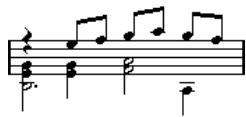
Entrer des notes dans les voix
Lorsque vous ajoutez de nouvelles notes, il faut décider dans chaque Voix elles seront s'insérer :
- Assurez-vous que la Barre d'Outils Partition est visible.
- Sélectionnez l'Outil Sélection d'Objet.
- Si le système est à double portée, cochez les boutons d'Insertion de Voix.
Ces boutons apparaissent après le texte "Insérer", sur le côté gauche de la Barre d'Outils de Partition. Seules apparaissent les Voix activées dans le dialogue "Réglages Polyphoniques". Si c'est la portée supérieure qui est active, les boutons "d'Insertion de Voix" sont numérotés 1, 2, etc, si c'est la portée inférieure ils sont numérotés 5, 6, etc.

Les boutons Insérer dans les Voix - ici, trois Voix sont activées sur la Portée Supérieure.
- Si vous devez passer les icônes de voix dans la bonne "clef", cliquez n'importe où dans le système dans lequel vous désirez insérer des notes.
- Sélectionnez une des voix en cliquant sur le bouton ajuster.
À partir de maintenant, toutes les notes que vous entrez seront insérées dans cette Voix.

La Voix 3 est activée pour l'insertion.
- Insérez les notes comme d'habitude, voir "Ajouter et opérer des Notes" à la page 498.
- Si vous désirez passer à une autre voix, cliquez sur le bouton correspondant.
- Si vous désirez insérer des notes dans une voix en changeant de clef, cliquez d'abord sur cette clef, puis sélectionnez une voix avec les boutons.
Symboles et voix
Vous apprendrez plus tard dans ce manuel quels symboles peuvent être ajoutés à la partition. La plupart de ces symboles peuvent également être insérées dans une voix en particulier. Voir "Important! - Symboles, Portées et Voix" à la page 549.
Vérifier à chaque fois apparait une note
Lorsque vous sélectionnez une note (et une seule), le bouton de Voix correspondant sur la Barre d'Outils de Partition se trouve sélectionné. C'est un moyen rapide de vérifier à chaque Voix apparait une certaine note (après un Placement auto des Voix, par exemple).
- Si vous passez d'une note à une autre au moyen des touches curseur, vous resterez dans la même Voix. C'est un moyen rapide de vérifier quelles notes appartiennent à la même Voix qu'une note donnée.
Manuellement
Pour déplacer des notes manuellement dans une voix particulière, procédez comme ceci :
- Sélectionnez la (ou les) note(s) que vous désirez déplacer vers une Voix particulière.
- Faites un clic droit sur une des notes et sélectionnez "Vers Voix" dans le menu contextuel qui apparait.
Vers Voix et le sous-menu qu'il appelle.
- Dans le sous-menu, sélectionnez la voix dans laquelle vous désirez déplacer les notes.
Les voix non activées apparaissent grisées.
- Autre solution, vous pouvez presser [Ctrl]/[Commande] et cliquer sur le bouton Insérer de la Barre d'Outils de Partition pour déplacer les notes sélectionnées sur la voix correspondante.
Vous pouvez aussi assigner des raccourcis-clavier à cette tâche dans la catégorie Fonctions Partition du dialogue Raccourcis-Clavier du menu Fichier.
Automatique - la fonction éclatement
Cette fonction permet de répartir les notes, soit sur des nouvelles pistes (voir "La fonction Éclatement" à la page 492) soit sur des voix polyphoniques :
- Déroulez le menu Partition et sélectionnez "Éclatement..." dans le sous-menu Fonctions.
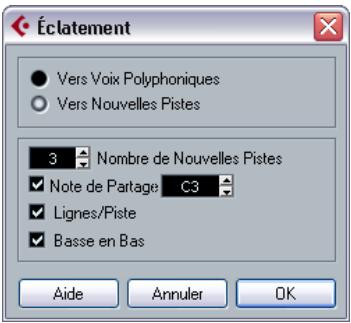
Le dialogue Éclatement, réglez pour créer des pistes.
- Vérifiez que l'option "En voix polyphoniques" est sélectionnée en haut de ce dialogue.
- Utilisez les options de la partie inférieure du dialogue pour indiquer les critères de répartition.
Choisissez parmi les options suivantes :
| Option | Description |
| Note de Partage | Utilissez cette option pour déplacer toutes les notes si-tuées sous une certaine hauteur sur une autre piste.Lorsque cette option est sélectionnée, il est inutilde despecifier plus d'une nouvelle piste. |
| Lignes/pistes | Utilissez cette option lorsqu vous pouze que toutes les "lignes" musicales soit placées chacune sur une piste.Les notes les plus aiguës resteront sur la piste d'origine,celles ayant la hauteur suivante seront placées sur la pre-mière nouvelle piste, et ainsi de suite. |
| Basse en bas | Lorsque cette option est activée, les notes les plus bas-ses se retrouvent toujours sur la piste la plus BASSE. |
- Cliquez sur OK.
Les notes sont réparties sur les différentes voix.
Autres fonctions de manipuler des voix
Nous vous suggérons ci-dessous quelques méthodes élaborées pour entraîner des notes dans des voix. Elles sont basées sur la relation qui unit les voix et les canaux MIDI, il faut donc bien comprendre comment cette relation fonctionne.
- Vous pouvez utiliser l'Éditeur Logique (voir le chapitre "L'éditeur Logique, le Transformateur et le Transformateur d'Entrée" à la page 347) pour soumettre l'insertion de notes dans les voix à des critères plus complexes, par exemple en tenant compte à la fois de leur hauteur et de leur durée. Pour ce faire, il suffit de régler le Menu "Éditeur Logique" de façon à ce que les notes remplissant les conditions voient la valeur de leur canal MIDI prendre celle affectée à la voix.
- Si vous entrez vos notes pas à pas, vous pouvez modifier le canal MIDI directement sur votre clavier d'entrée, et ainsiencer directement des notes dans des Voix séparées.
- Vous pouvez dire chaque Voix sur un canal MIDI différent, tout simplement en réglant la piste sur "Tout". Cette astuce permet par exemple de vérifier chaque voix séparément.
- Vous pouvez utiliser le Convertisseur d'Entrée pour assigner une certaine région de clavier à un certain canal MIDI, ce qui range automatiquement les notes dans des Voix pendant l'enregistrement.
- Pour les cuivres et les voix, vous pouvez enregistrer chaque Voix sur sa propre piste, puis utiliser la fonction "Mélanger toutes les portées" afin de copier automatiquement chaque enregistrement sur une voix séparée sur une nouvelle piste (voir "Voix polyphoniques automatiques - Mélanger toutes les portées" à la page 525).
- Si vous avez assigné des Parts à des Voix, vous pouvez utiliser la fonction "Extraire Voix" afin de créer une sortie de piste pour chaque voix (voir "Convertir des voix en pistes - Fonction Extraire voix" à la page 525).
Manipulation des silences
Avec le mode "Voix Polyphoniques", vous obtenez souvent plus de symboles de silences que nécessaire.
- Si vous désirez que l'affichage d'une Voix ne fasse intervenir aucun silence, vous pouvez désactiver les silences pour chaque voix individuellement dans l'onglet Polyphonique des Réglages de Partition - page Portée.
- Si les silences ne sont souhaités que pour une des voix apparaissant sur la portée, cochez la case "Centrer Silences" pour cette voix (elle se trouve dans le même dialogue que précédemment). Si deux voix ou plus doivent afficher des silences, désactivez les cases "Centrer Silences". Le logiciel s'assure alors automatiquement que les silences n'entrent pas en "collision" dans la partition, en jouant sur leur position verticale dans la portée.
- Pour éviter d'avoir plusieurs silences affichés dans les mesures vides, vous pouvez activer l'option Silences-Réduire pour toutes les voix (contenant des silences) sauf une. Cette option indique au programme de cachant les silences des mesures vides.
- Vous pouvez utiliser la fonction Cacher (voir "Cacher / Afficher des éléments" à la page 590) pour supprimer complètement de la partition tous les silences superflus.
- Vous pouvez utiliser l'Util Sélection d'Objet pour déplacer les silences manuellement vers le haut, vers le bas ou latéralement afin d'améliorer l'aspect graphique.
- Si nécessaire, vous pouvez ajouter des "symboles de sillage" (silences n'affectant en aucune manière les données MIDI lues) en utilisant les symboles.
Voix et quantification d'affichage
Lorsque vous insérez des changements de Quantification d'Affichage (voir "Insérer des changements de Quantification d'Affichage" à la page 491), vous pouvez soit appliquer les réglages à toutes les Voix (en faisant un clic [Alt]/[Option] avec l'outil) ou seulement à la Voix en cours.

Si l'option "L'usage de Quantification d'Affichage affecte toutes les voix" est activée dans la sous-page "Style de Notation" (catégorie Autres) des Réglages de Partition - page Projet, les réglages de Quantification d'Affichage affecteront toujours toutes les voix (même si vous n'avez pas pressé [Alt]/[Option] pour cliquer).
Lorsque les réglages de Quantification d'Affichage n'affectent qu'une seule voix (cliquer sans presser [Alt]/[Option]), vous pouvez faire deux choses :
- Affectionnez à chaque Voix ses propres réglages de Quantification d'Affichage en insérant un événement de Quantification d'Affichage pour chaque voix au début de la portée. Cet événement sera valide pour la portée toute entière, à moins qu'un nouvel événement de Quantification d'Affichage ne soit inséré.
- Insérer des "exceeds" à la Quantification d'Affichage n'importe où dans la partition, indépendamment pour chaque Voix. Procédez ainsi :
- Vérifiez que l'option "L'outil de Quantification d'Affichage affecte toutes les voix" est désactivée.
- Sélectionnez la Voix pour laquelle vous désirez insérer un Événement de "Quantification d'Affichage".
Pour cela, cliquez sur le bouton de Voix correspondant sur la Barre d'Outils de Partition, comme décrit plus haut, ou en sélectionnant une note appartenant à cette Voix.
- Sélectionnez l'Outil de Quantification d'Affichage.
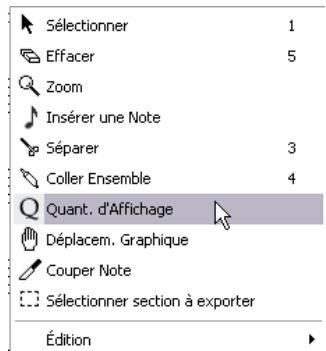
- Cliquez à l'endroit où vous désirez insérer l'Événement.
Le dialogue Quantification d'Affichage apparaît.
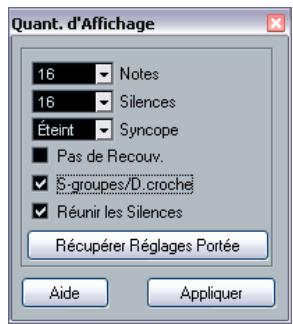
- Remplissez le dialogue comme indiqué au § "Quantification d'Affichage" à la page 486.
- Cliquez sur Appliquer.
Créer des croisements de voix
Il arrive souvent, par exemple dans des partitions vocales, que des voix se croisent dans un même système. Il est évidemment possible d'intervenir manuellement, en déplaçant les notes dans les Voix de façon à recupérer des directions de hampes et autres caractéristiques graphiques correctes, mais il existe un moyen plus rapide. Pour l'expliquer, prenons un exemple. Sans recourir au mode "Voix Polyphoniques", vous avez entre ces notes :
- Ouvrez les Réglages de Partition - page Portée et Sélectionnez l'onglet Polyphonique.
- Déroulez le menu local Mode de Portée et sélectionnez Polyphonique.
- Activez les Voix 1 et 2, et affectez-leur des réglages identiques à ceux de l'écran ci-après.
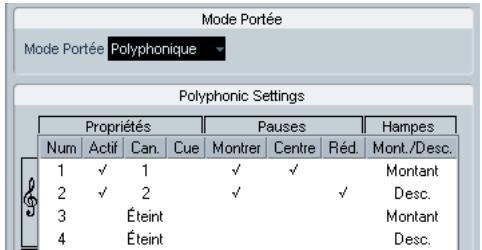
4. Cliquez sur appliquer.
La portée devient polyphonique, mais toutes les notes sont encore dans la même voix.
- Déroulez le menu Partitions et sélectionnez "Éclatement" dans le sous-menu Fonctions.
- Dans le dialogue qui apparait, sélectionnez l'option "En voix polyphoniques" et activez "Lignes/Pistes".
Laissez les autres options éteintes.
7. Cliquez sur OK.
Les notes sont maintenant réparties sur deux "lignes", chacune dans une voix séparée. Toutefois, à partir du milieu de la mesure, les notes qui se trouvaient dans la Voix 1 devraient se retrouver dans la Voix 2, et vice-versa.
- Sélectionnez les deux notes qui devraient être déplacées de la Voix 1 vers la Voix 2.
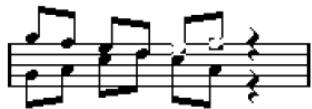
Deux notes sélectionnées dans la Voix 1.
9. Déplacez les notes dans la voix 2.
Le moyen le plus rapide consiste à appuyer sur les touches [Ctrl]/[Commande] et de cliquer sur le bouton Insère [2] de la Barre d'Outils de Partition.
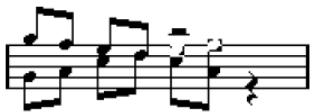
Les deux notes sont déplacées au bon endroit.
- Sélectionnez les deux notes qui devraient être déplacées vers la Voix 1, et déplacez-les également.
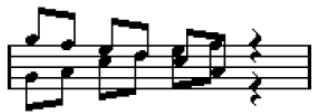
Toutes les notes se trouvent dans la bonne Voix.
La répartition des Voix est créée correcte, comme nous l'indiquent les directions des hampes des notes. Cependant, il reste à ajuster les positions graphiques de certaines notes (voir "Déplacement graphique de Notes" à la page 538) et les longueurs de certaines hampes (voir "Ajustement manuel des Ligatures" à la page 537). Une fois que vous aurez procédé à ces ajustements, la partie apparaitra ainsi :
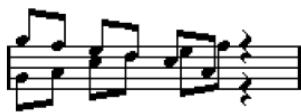
Après ajustements graphiques
Voix polyphoniques automatiques - mélanger toutes les portées
Si vous avez déjà créé des pistes dont l'aspect et la lecture sont corrects, et que vous souhaitez les combiner en une seule piste avec des voix polyphoniques, il existe une fonction spéciale dans le menu Partition pour faire cela :
- Ouvrez les pistes (quatre au plus) dans l’Éditeur de Partition.
- Déroulez le menu Partition et sélectionnez "Mélanger toutes les portées" dans le sous-menu Fonctions. Une nouvelle piste est alors créée et ajoutée à l'affichage de l'Éditeur de Partition. Cette piste aura des voix polyphoniques activées, et les quatre pistes d'origine seront assignées à chacune des voix (les voix 1, 2, 5 et 6 seront utilisées).
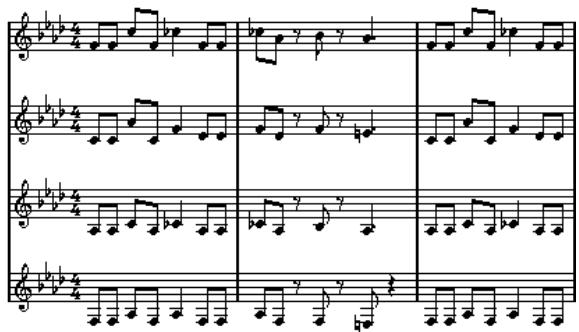
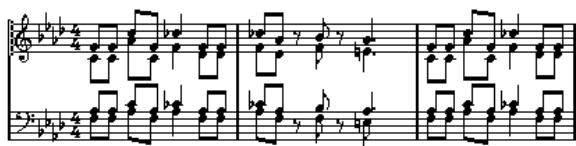
De plus, tous les symboles "non-liés" apparaissant à la portée qui deviendra la première voix polyphonique dans la portée mélangée, seront copiés. Ils auront les mêmes positions que les symboles d'origine.

Lorsque vous rejouerez la musique ultérieurement, il vous faudra fermer (mute) les quatre pistes d'origine, afin de ne pas avoir de notes dédoublées.
Conversion des voix en pistes - fonction extraire voix
Cette fonction exécute l'opposé de la fonction "Mélanger toutes les portées" - elle extrait des voix polyphoniques d'une piste existante et crée de nouvelles pistes, une pour chaque voix. Procédez comme ceci :
- Ouvrez une piste contenant 2 à 8 voix polyphoniques dans l'Éditeur de Partition.
- Déroulez le menu Partition et sélectionnez "Extraire voix" dans le sous-menu Fonctions.
Un certain nombre de nouvelles pistes seront créées et ajoutées à l'affichage de l'Éditeur de Partition. Chaque piste contiendra la musique d'une des voix polyphoniques. S'il se trouve des symboles "non-liés" dans la piste d'origine, chaque nouvelle piste contiendra une copie de ces symboles.
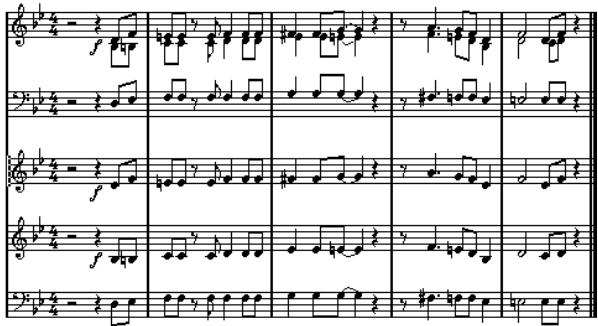

Lorsque vous rejouerez la musique ultérieurement, il vous faudra fermer (mute) la piste d'origine, afin de ne pas avoir de notes dédoublées.
Formatage des notes supplémentaires et des silences
Dans ce chapitre vous apprendrez :
- Comment contrôler la direction des hampes des notes.
- Comment contrôler les ligatures et créer des ligatures traversant des portées.
- Comment réaliser des ajustements de détails sur l'apparence des notes. Comment "déplacer graphiquement" des notes. Comment créer des notes d'ornement.
- Comment créer des quintuplets, des septuplets, etc.
Contexte : hampes de notes
La direction des hampes de notes est déterminée par les six facteurs suivants :
- Comment les notes sont groupées sous les ligatures.
- Toute intervention manuelle sur les ligatures. La fonction "Inverser les hampes".
- Le réglage "Info Note" correspondant à chaque note.
- La configuration de l'onglet Voix Polyphoniques des Réglages de Partition-Page Portée (si vous utilisez ce mode).
Il existe également un ordre de priorité entre ces facteurs, reflété par l'ordre dans lequel ils apparaissent dans la liste ci-dessus. Autrement dit, si vous avez ajusté l'inclinaison de la ligature "à la main", il importe peu que vous ayez inversé au préalable les hampes, ou comment la note était configurée. Si vous avez inversé les hampes, peu importe comment les notes étaient configurées ou comment les voix l'étaient, etc.
Si, après avoir modifié la longueur de la hampe d'une note, vous inversez cette hampe, sa longueur reviendra à sa valeur par défaut. Si vous avez activé l'option "Hampes Fixes" dans les Réglages de Partition-page Portée (onglet Options, voir "Hampes fixes" à la page 515), la plupart des réglages automatiques de longueur de hampe seront ignorés. Mais vous pourrez toujours modifier la hauteur et la direction des hampes de notes prises individuellement.
Dans les "voix polyphoniques
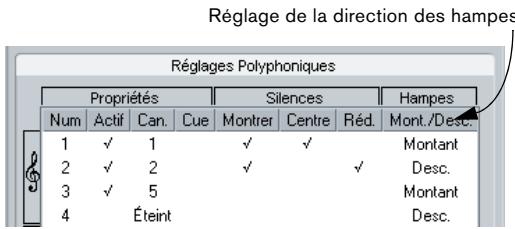
Dans les Réglages de Partition-page Portée (onglet Polyphonique), la direction des hampes peut être régée séparément pour chaque voix.
C'est le réglage de hampes pourvu de la priorité la plus basse. Il n'est valide que si aucun autre réglage n'a été effectué spécifique.
Inverser la hampe d'une seule note
- Sélectionnez une ou plusieurs note(s).
- Cliquez sur l'icône Inverser de la Barre d'Outils de Partition.
Toutes les hampes des notes sélectionnées sont alors inversées. Celles qui étaient dirigées vers le haut vont vers le bas, et vice versa.
- Vous pouvez aussi assigner des raccourcis-clavier à cette tâche.
Dans le dialogue Raccourcis-Clavier du menu Fichier, la commande s'appelle "Inverser" et se trouve dans la catégorie Fonctions Partition.
- Vous pouvez aussi faire un clic droit sur une note ou une sélection de notes, puis désigner l'option "Inverser" (Vers Voix) dans le menu contextuel.
Inverser les hampes de notes groupées par une ligature
- Sélectionnez n'importe quelle note de ce groupe.
- Appelez la fonction "Inverser les Hampes", comme décrit ci-dessus.
Tout le groupe de notes est alors inversé.
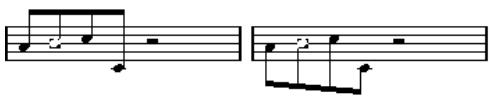
Avant et après l'inversion. La note que vous sélectionnez n'a aucune importance, c'est tout le groupe qui subit l'inversion.

Cette procédure sera sans effet si vous avez ajusté l'inclinaison de la ligature en la faisant glisser. Si c'est le cas, vous devrez d'abord revenir à l'état antérieur de la ligature, comme décrit au § "Longueur des hampes" à la page 529.
Directions de hampes différentes sous une même ligature
Si vous désirez que des hampes attachées à une même ligature prennent des directions différentes, il faut faire glisser le point de début et de fin de la ligature, comme précisé au § "Ajustement manuel des Ligatures" à la page 537.
Cette fonction n'est disponible qu'en mode Page.
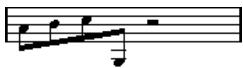
Exemple de directions de hampes différentes sous une même ligature.
Direction des hampes dans le dialogue régler info. note
Le dialogue Régler Info. Note s'ouvre en double-cliquant sur la tête d'une note, comme décrit ci-dessous. Dans le coin inférieur droit, se trouve un menu local qui sert à déterminer la direction des hampes.
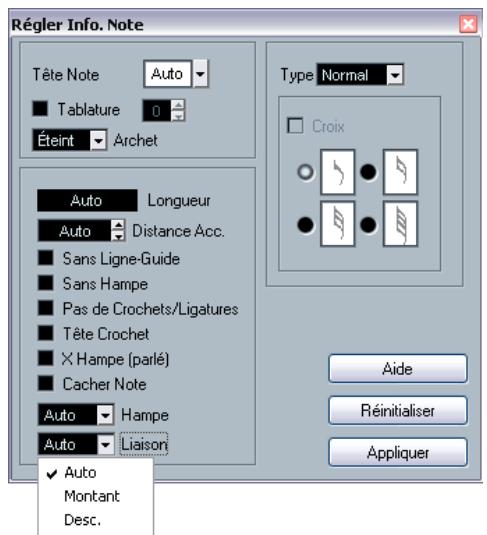
Le dialogue Régler Info. Note et le menu local "Hampe".
- Choisir "Haut" ou "Bas" a le même effet qu'utiliser la fonction "Inverser les hampes", voir "Inversion des hampes" à la page 527.
- Choisir "Auto" laisse le programme décider lui-même de la direction des hampes.
Ajuster la longueur des hampes (mode page)
- Cliquez sur l'extrémité de la hampe, de façon à faire apparaître une poignée.

La poignée de la hampe sélectionnée.
- Si vous souhaitez modifier les hauteurs de plusieurs hampes en même temps, maintenez enfoncée [Majuscule] puis sélectionnez ces hampes de la même façon.
- Faites glisser la poignée (sur une des hampes sélectionnées) vers le haut ou vers le bas.
Toutes les hampes sélectionnées seront allongées ou raccourcies de la même quantité.
Réinitialiser les longueurs de hampes et les inclinaisons des ligatures
- Vérifier que la barre de filtre d'affichage est visible (sion, cliquez sur le bouton Montrer Filtre dans la barre d'outils). Pour en savoir plus sur la barre de filtrage, voir "Afficher/cacher les éléments "invisibles" à la page 475.
- Vérifier que la case "Hampe/Ligature" est cochée dans la barre de filtrage. À présent, le mot "Hampe" apparaîtra sous les notes dont les hampes ont été modifiées ou dont l'inclinaison de la ligature a été ajustée manuellement.
- Cliquez sur le texte "Hampe" pour le sélectionner.
- Appuyez sur [Effacement] ou [Suppr.] pour l'enlever.
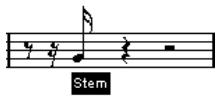
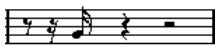
Avant et après effacement du mot "Hampe".
Procéder à des réglages globaux
Dans les Réglages de Partition-page Projet (sous-page Altiérations), se trouvent un certain nombre d'options concernant la façon dont les alterations accidentelles apparaissent dans la partition. Une fois déterminés et effectués, ces réglages s'appliquent à toutes les Pistes du projet. Procédez comme suit :
- Ouvrez les Réglages de Partition-page Projet et sélectionnez la sous-page Altérations dans la liste affichée à gauche.
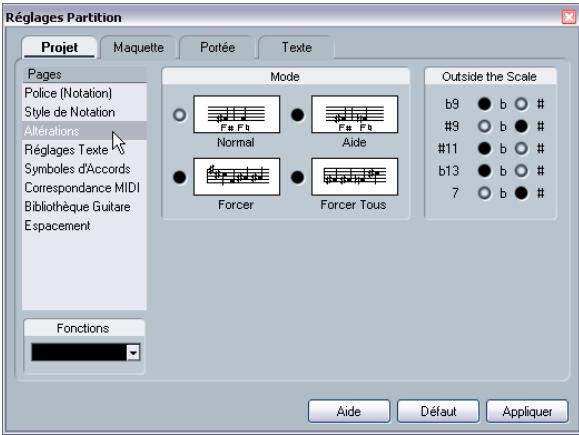
La sous-page Altérations des Réglages de Partition-page Projet.
- Activez l'une des quatre options principales en cliquant sur le graphique correspondant :
| Option | Description |
| Normal | Les notes ne faisant pas partie de la gamme sont considérées comme algètations accidentelles. Dans ce mode, ces algètations n'apparaissent pas plusieurs fois dans la même mesure. |
| Aide | Comme ci-dessus, mais si une note ne faisant pas partie de la gamme est suivie par une note en faisant partie (dans une mesure suivante), cette seconde note sera affichée avec une algètation accidentelle (de précaution). |
| Forcer | Comme le mode Normal, mais les algètations accidentelles sont répétées, même dans une même mesure. |
| Forcer tout | Chaque note de la partition se voit attribuer une algètation. |
- À l'aide des boutons ronds situés dans la partie droite de la fenêtre, déterminez comment cinq des intervalles les plus communs faisant sortir de la gamme doit apparaître, avec des dièses ou des bémols.

Si vous activez l'option "Alterations pour chaque note" dans la sous-page Style de Notation des Réglages de Partition-page Projet (dans la catégorie "H. W. Henze Style"), toutes les notes seront affichées avec des Alterations (même les notes liées).
Décalage harmonique
Si une ou plusieurs notes ne sont pas affichées avec les altérations désirées, vous pouvez leur appliquer un décalage harmonique.
- Sélectionnez les notes à modifier.
- Cliquez sur l'option désirée dans la Barre d'Outils de Partition.
| Option | Description |
| # | Utilisez ces boutons si vous désírez créé des relations d'harmonie (seLECTIONnez une de ces options). |
| #x | |
| off | Utilisez ce bouton si vous désírez désactiver la modifica-tion harmonique pour la (les) note(s). |
| No | Utilisez ce bouton si vous désírez masquer entièrement les algéritaires accidentelles. |
| ? | Utilisez ce bouton pour créé des algéritaires accidentelles de précaution pour la (les) note(s) séLECTIONnée(s) uniquement. Pour plus d'informations, reportez-vous à la description de l'options globale "Aide" (des Régliages de Partition-sous page Projet-Alterations) ci-dessus. |
| () | Utilisez ce bouton si vous désírez isoler les algéritaires accidentelles dans des parenthèses. Pour les enlever, sélectionnéze "Off". |
Changer la forme des têtes de notes
- Sélectionnez les notes dont vous désirez modifier la forme de la tête. Veillez à ne pas sélectionner les hampes, mais seulement les têtes de notes.
- Ouvrez le dialogue Infos Note.
Pour cela, double-cliquez sur le bouton "i" dans la Barre d'Outils de Partition, ou faites un clic droit sur une tête de note puis sélectionnez "Propriétés" dans le menu contextuel.
- Déroulez le menu local "Note Head" (Tête de Note) dans le menu local situé en haut à gauche du dialogue. Ce menu local contient toutes les formes de têtes disponibles, plus une option "Auto" qui sélectionne la forme normale par défaut pour la note.
Le menu Tête de Note.
- Sélectionnez l'une des têtes de notes.
- Cliquez sur Appliquer.
Les réglages que vous venez d'effectuer sont appliqués aux notes sélectionnées. 6. Si nécessaire, sélectionnez d'autres notes et faites les réglages ajustés pour celles-ci.
Lorsque vous aurez terminé, refermez le dialogue en cliquant sur sa case de fermeture.
Autres détails concernant les notes
Chaque note possède un certain nombre de réglages, auxquels on accède par le dialogue Note Info.
- Pour ouvrir celui-ci, double-cliquez sur une note, sélectionnez une tête de note, puis cliquez sur le bouton "i" dans la Barre d'Outils de Partition, ou faites un clic droit sur une tête de note puis sélectionnez "Propriétés" dans le menu contextuel.
- Si le dialogue Régler Info. Note est déjà ouvert, il vous suffit de sélectionner les notes voulues, de faire les réglages dans le dialogue puis de cliquer sur Appliquer.
Les réglages sont appliqués à toutes les notes sélectionnées.
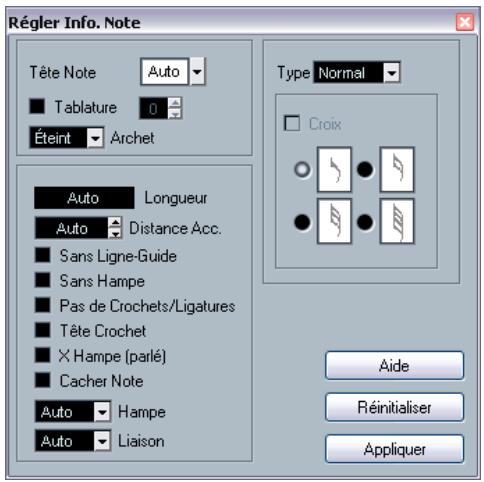
Le dialogue Régler Info. Note contient les réglages suivants :
| Option | Description |
| Tête de Note | Pour sélectionner une forme pour la tête de note (voir "Changer la forme des+tétés de notes" à la page 530). |
| Tablature On/Off et numéro | Lors de la création ou de la modification de Tablatures (voir "Créer des tablatures" à la page 606). Cette carac-teristique peut être utilisée pour des notes individuelles ou pour un ensemble de notes; en conjunction avec la fon-cion de tablature automatique. |
| Coups d'Archet Tiré/Poussé | Pour ajouter un signe d'articulation d'Archet Pousse ou Tiré. Si "Off" est sélectionné, les symboles d'archet ne seront pas affichés pour les notes sélectionnées. |
| Signes "Archet Pousse" et "Archet Tiré" | |
| Durée d'Affi-chage | Permet de modifier la durée d'affichage des notes, sans affecter la lecture. Noter que les réglages de Quantifica-tion d'Affichage s'appliquent toujours (voir "Valeurs de Quantification de Notes et de Silences" à la page 513). Pour réinitialiser cette valeur sur "Auto" (afin que les no-tes soient affichées en fonction de leur durée réelle), fau-tes défiler les valeurs jusqu'à zéro. |
| Distance Altera-tion | Détermine àquelle distance horizontal de la note vous désírez que l'altration accidentelle vienne se placer. Plus ce nombre est élevé, plus l'altration est éloignée de la note. |
| Option | Description |
| Sans ligne-re-père | Pour supprimer les lignes-repère des notes situées au-dessus ou au-dessous de la portée. |
| Avec et sans lignes-repère | |
| Sans hampe | Pour masquer complètement les hampes des notes. |
| Sans Signe/Li-gature | Activez cette option pour masquer les signes ou ligatures de la ou des note(s) scélectionnée(s). |
| Tête entre pa-renthées | Si cette option est activée, les notes seront affichées en- tre parenthèses: |
| Avec et sans parenthèses | |
| X Hampe (Parle) | Si cette option est activée pour une note, une croix apparaître sur sa hampe. Sert habituellément à indiquer des mots parlés. |
| Cacher Note | Cochez cette case pour cacher la ou les note(s) scélectionnée(s). |
| Menu local Hampe | Pour régler la direction des hampes, voir "Inversion des hampes" à la page 527. |
| Menu local Liaison | Déterminé la direction des liaisons. S'il est régle sur "Auto" (réglage par défaut) le programme désira une direction en fonction de la direction des hampes des notes liées. |
| Menu local Type | Déterminé le type de note. Il y a quatre options : - Normal. Tel que les notes sont habituélement affichées. - Ornament. Les notes seront affichées comme des no-tes d'ornament. (Décrit en détails dans "Notes d'ornament" à la page 540. - Cue. Les notes seront affichées comme des notes re-pères (notes plus petites et optionnelles). Voir "Notes Cue" à la page 539. - Graphique Il s'agit de notes spéciales, servant par exemple à la notation pour guitare (tirés) et aux trilles (ce sont des "notes guide", individant les notes intermédiaires d'un trille). Dans ces deux cas, l'option "No Stems" peut s'avérer utile. Les notes graphiques ne sont pas inclues dans le "dé-coupage automatisé" (voir "L'outil Couper Note" à la page 538). Elles sont placées après la ou les note(s) à laquelle elles "appartiennent" (au contraire des notes d'ornament). |
| Barré | Activez cette option, si vous désirez que la hampe soit barrée d'une ligne diagonale (pour indiquer qu'il s'agit d'une note d'ornament). |
| Options de Note d'ornament | Ces options sont activées lorsque ornament est selectionné dans le menu local Type. Voir “Notes d'ornament” à la page 540. |
Colorier les notes
Vous pouvez attribuer une couleur déterminée à une note ou à un groupe de notes, en utilisant le menu local de couleur dans la barre d'outils.
- Il suffit de sélectionner les notes que vous désirez colorier, cliquer dans le champ de sélection de Couleur situé à droite de la barre d'outils et prélevez une couleur dans le menu local. Seule la tête de note sera colorée. Notez que la couleur ne sera visible que lorsque les notes auront été désélectionnées.
- Tout à fait à droite de la barre d'outils de l'Éditeur de Partition se trouve le bouton cacher Couleurs.
Si vous avez assigné des couleurs à certaines ou à toutes les notes de la partition, ce bouton vous permet d'afficher alternativement les notes coloriées et celles qui ne le sont pas. C'est pratique pour retrouver des notes sélectionnées parmi d'autres notes coloriées.
- Si l'option "Utiliser les couleurs pour des significations particulières" est activée dans le dialogue Préférences (page Partitions), certains objets seront automatiquement affichés en couleur, pour indiquer qu'ils sont tout simplement "spéciaux". Par exemple, les symboles de liaisons (phrase) et de note ayant été déplacés de leur position par défaut (voir "À propos du déplacement des symboles de note" à la page 560) seront affichés en rouge. Les couleurs seront prises en compte lors de l'impression de la partition.
Lors d'une impression couleur d'une partition, vous obtenez les couleurs que vous avez choisies pour les notes. Si vous utilisez une imprimante noir et blanc, les notes non colorielles seront imprimées en noir et les notes colorielles apparaîtront avec différentes nuances de gris (en fonction de la couleur utilisée, plus ou moins claire ou foncée).
Copier des réglages entre notes
Lorsque vous avez effectué divers réglages dans le dialogue Régler Info. Note pour une note, et que vous souhaitez les utiliser pour d'autres notes, il existe un moyen simple de le faire:
- Réglez la première note à votre convenance. Ceci inclut les réglages de Régler Info. Note mais également les symboles liés aux notes (tels que les accents, staccato, articulation, etc - voir "Ajouter des symboles de Note" à la page 550).
- Dans la partition, sélectionnez la note puis choisissez "Copier" dans le menu Édition.
- Sélectionnez les notes sur lesquelles vous pouvez copier ces attributs.
- Faites un clic droit sur les notes auxquelles vous désirez attribuer ces réglages et sélectionnez "Coller les attributs de note" dans le menu contextuel.
Les notes sélectionnées prendront les attributs de la première note copiée, mais les hauteurs et valeurs de note resteront inchangées.
Activer/désactiver les ligatures
L'activation et la désactivation des ligatures se gèrent indépendamment pour chaque portée.
- Cliquez sur l'onglet Options.
- Pour désactiver les ligatures, activez "Pas de ligatures" et cliquez sur Appliquer.
Même si la ligature est désactivée pour la portée, vous pouvez relier quelques notes par des ligatures, comme décrit ci-après.
Groupements de notes
Lorsque les ligatures sont activées, le programme groupe automatiquement les notes par des ligatures. Toutefois, il existe un certain nombre de manières pour déterminer comment les notes seront groupées.
Utilisation du dialogue chiffrage de mesure
La mesure du morceau affecte naturellement le groupement des notes. Vous pouvez cependant contrôler ces groupements vous-même, en créant une mesure composite qui ne servira qu'à grouper les notes :
- Ouvrez le dialogue Chiffrage de Mesure en double-cliquant sur le symbole de mesure de la portée.
- Affectez au numérateur le groupement que vous désirez.
Si par exemple vous désirez que les croches apparaisent en deux groupes de trois et un groupe de deux, entrez 3 + 3 + 2. 3. Régalez le dénominateur si besoin est. 4. Activez "Pour groupe seulement".
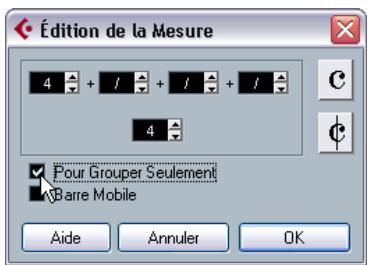
Le dialogue "Chiffrage de Mesure", avec "Pour grouper seulement" activé.
5. Cliquez sur OK.
Veuillez noter que le réglage “Pour groupe seulement” se réfère uniquement à la façon dont le numérateur est fractionné. Tout changement que vous effectueriez et qui modifierait la “somme” des chiffres au numérateur ou au dénominateur aurait pour conséquence de modifier la signature rythmique du morceau tout entier. Si vous désirez un groupement de notes qui ne peut être entré dans la signature rythmique actuelle de votre morceau, il vous faudra grouper les notes manuellement, comme expliqué ci-dessous.
Groupement normal d'un certain nombre de croches ou autres notes plus petites (ligature)
Si le groupement assigné par le programme ne vous convient pas, vous pouvez regrouper n'importe quelle sélection de croches ou de notes plus petites sous une ligature :
- Sélectionnez au moins deux notes, celles situées au début et à la fin de la ligature. Vous pouvez également sélectionner des notes intermédiaires entre ces deux notes, cela n'a aucune importance.
- Cliquez sur l'icône Grouper Notes dans la Barre d'Outils de Partition ou faites un clic droit sur l'une des notes à grouper puis sélectionner "Ligature" dans le sous-menu "Grouper/Dégrouper" du menu contextuel.

L'icône Grouper Notes

Avant et après Groupement
- Double cliquez sur le texte "Grouper" ouvre le dialogue Grouper, permettant de régler la "valeur de note" des symboles.
Grouper des noires ou des notes plus longues ("Brillenbass")
Il est aussi possible d'utiliser la fonction Grouper pour des notes qui ne sont pas afficher avec des ligatures (noires, blanches, etc.). Le résultat est appelé symboles de "Brillenbass", servant habituellement à indiquer des motifs d'accompagnement répétés, etc.
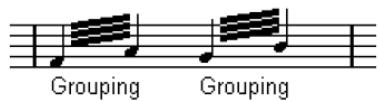
- Double cliquez sur le texte "Grouper" ouvre le dialogue Grouper, permettant de régler la "valeur de note" des symboles.
Grouper des notes à l'aide de signes de répetition
Pour afficher les Répétitions des notes groupées, procédez comme ceci :
- Affichez la barre de filtre d'affichage dans la fenêtre Partitions (en cliquant sur le bouton Montrer Filtre dans la barre d'outils) et vérifiez que la case "Groupement" est cochée. Vous voyez maintenant le texte "Grouper" sous tous les groupes que vous avez créés.
- Sélectionnez les notes voulues.
- Faites un clic droit sur une des notes et dans le sous-menu Grouper/Dégrouper, sélectionnez "Répétition...". Un dialogue apparait.
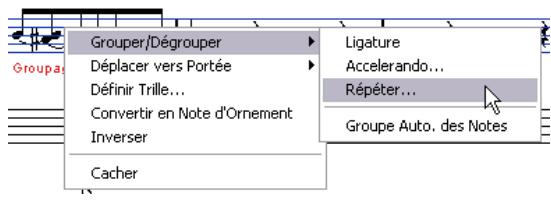
- Utilisez les deux boutons ronds pour sélectionner la valeur note désirée pour les répétitions.

Dans cet exemple, la fonction "Répéter" a été utilisée pour afficher deux paires de doubles-croches, sous forme de deux croches avec des "barres de répétition". Notez que la seconde et la quatrième double-croche ont été cachées — la lecture n'est pas affectée!
- Cliquez sur OK pour refermer le dialogue.
- Double cliquez sur le texte "Grouper" ouvre le dialogue Grouper, permettant de régler la "valeur de note" des symboles.
Créer un accelerando/ritardando
Pour créer un accelerando/ritardando, procédez comme ceci :
- Sélectionnez les notes comme décrit ci-dessous, puis choisissez "Accelerando" dans le sous-menu Grouper/ Dégrouper.
Un dialogue apparait.
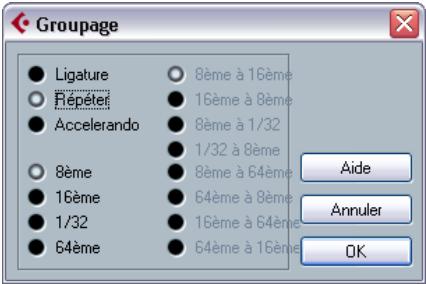
- Utilisez les boutons ronds pour sélectionner la combinaison désirée (c'est-à-dire définir si vous désirez un accelerando ou un ritardando et spécifier les valeurs de note souhaitées) puis cliquez sur OK pour refermer le dialogue.
Grouping
Grouping
Exemple d'accelerando (à droite) et de ritardando (à gauche).
- Double cliquez sur le texte "Grouper" ouvre le dialogue Grouper, permettant de sélectionner une autre combinaison.
Le dialogue grouper
Comme indiqué précédemment, le dialogue Grouper peut aussi être ouvert en double cliquant sur un texte "grouper" déjà présent dans la partition.
- Le type de dialogue Grouper qui apparait dépend de l'option de groupement utilisé pour les notes (Ligature, Répetitions ou Accelerando, voir ci-dessus).
Supprimer des groupes
Si vous avez créé un groupement, comme décrit ci-dessus et que vous souhaitez le supprimer, procédez comme ceci :
- Affichez la barre de filtre d'affichage dans la fenêtre Partitions (en cliquant sur le bouton Montrer Filtre dans la barre d'outils) et vérifiez que la case "Groupeement" est cochée. Vous voyez le texte "Grouper" sous tous les groupes que vous avez créés.
- Sélectionnez un groupe en cliquant sur son texte "Grouper".
- Pressez [Effacement] ou [Suppr].
Le groupement sera supprimé.
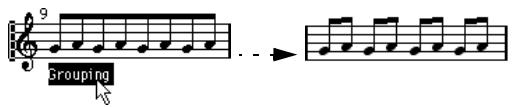
- Si vous pouvez supprimer tous les Groupes de la partie, maintenez [Majuscule] et double cliquez sur le premier texte "Grouper".
Ceci sélectionne tous les symboles "Grouper" que vous pouvez alors effacés en une seule fois en appuyant sur la touche [Effacement] ou [Suppr].
Retirer une note d'un groupe
Il n'existe aucune commande spécifique pour "Dégrouper", tout simplement parce qu'elle n'est pas nécessaire.
Un Groupe peut très bien ne contenir qu'une seule note si vous le désirez. En d'autres termes...
- Pour enlever une note à la fin d'un Groupe, sélectionnez-la et procédez avec "Groupement" comme indiqué ci-avant.
- Si vous sélectionnez des notes au milieu d'une ligature et que vous les groupez, trois Groupes seront créés.
Avant et après Groupeement.
Goupement automatique
Le programme peut également examiner toute la partition et créer des groupements à votre place, lorsque c'est préférible. Procédez comme ceci :
- Sélectionnez les notes que vous désirez soumettre au groupement automatique. Habituellement, vous sélectionnez toutes les notes de la piste à l'aide de la commande Sélectionner tout du menu Édition.
- Faites un clic droit sur l'une des notes et sélectionnez "Groupe de Notes Auto" dans le menu contextuel.
Avec une mesure à 4/4 vous obtenez par exemple deux groupes de croches par mesure, avec une mesure à 3/4 vous obtenez un groupe par mesure, etc.

Avant et après l'usage du groupement automatique en 4/4.
Ligatures d'une portée à l'autre
Pour créer une ligature qui s'étend d'une portée à l'autre, procédez comme ceci :
- Sélectionnez un système Double ou des Voix Polyphoniques, ou encore ouvrez l'Éditeur de Partitions avec plusieurs Pistes.
- Créez une ligature réunissant un certain nombre de notes (avec la commande "Grouper") et modifiez la hauteur de certaines notes de façon à ce qu'elles soient correctes tout en étant sur la mauvaise portée. Vous pouvez utiliser la Ligne d'Infos si les notes à modifier sont très aiguës ou très graves.
- Sélectionnez la ou les note(s) qui devraient apparaître sur l'autre portée.
- Sélectionnez "Afficher dans portée" dans le menu contextuel d'une des notes sélectionnées. Choisissez une portée dans le sous-menu qui apparait.
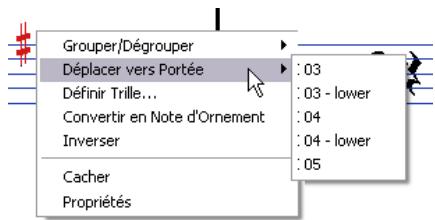
Les notes sont déplacées “graphiquement” dans le système sélectionné, mais gardent la même hauteur.
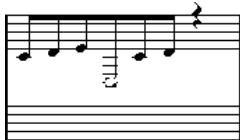
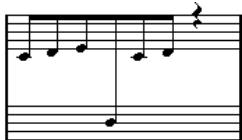
Avant et après déplacement d'une note dans la portée inférieure.
- Si nécessaire, ajustez l'aspect de la ligature (voir "Ajustement manuel des ligatures" à la page 537).
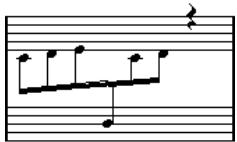
Ligature traversant deux portées, avec ligature positionnée entre les deux portées.
Comme le nom de cette option l'indique, "Afficher dans portée" ne déplace pas effectivement la note dans une autre Piste. Le fait que la note se retrouve dans l'autre portée n'est qu'apparence.
Gestion de groupes dans les ligatures
Il existe deux façons de grouper les notes sous une ligature : “Ligatures avec Sous-Groupes” et “Sous-Groupes de Doubles Croches”, disponibles toutes deux dans les Réglages de Partition-page Portée. Si “Ligatures avec Sous-Groupes” est sélectionnée, le programme fait apparaitre des sous-groupes ligatures toutes les quatre doubles croches. Si vous activez également “Sous-Groupes de Doubles Croches”, les sous-groupes apparaissent dès que deux doubles-croches se suivent.
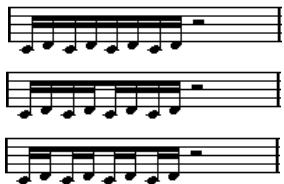
"Ligatures avec Sous-Groupes" désactivé, activé, et avec "Sous-Groupes de Doubles-Croches" activé.
Aspect des ligatures et réglages d'inclinaison réglages globaux
Réglages Partition
Dans les Réglages de Partition-page Projet (sous-page Style de Notation), se trouvent trois options concernant l'aspect des ligatures, dans la catégorie "Ligatures" :
- Ligatures épaisses. Pour que les ligatures soient affichées sous forme de lignes épaisses.
- Ligatures peu inclinées à plat. Les ligatures qui ne sont que légèrement inclinées apparaîtront droites.

Sans et avec "Ligatures peu inclinées à plat".
- Ligatures peu inclinées
Les ligatures seront toujours peu inclinées même s'il y a une grande différence de hauteur entre les notes situées sous la ligature.

Sans et avec "Ligatures peu inclinées".
Veuillez noter que ces réglages s'appliquent uniformément à toutes les portées.
Réglages de portée
Dans l'onglet Options des Réglages de Partition-page Portée, se trouvent également quelques réglages pour les ligatures.
Option description
Ligatures droites Activez cette option si vous ne désirez aucune inclinaison pour les ligatures, quelle sera la différence de hauteur entre les notes.
Pas de Ligatures Activez cette option si vous ne voulez pas de ligatures du tout.
Ajustement manuel des ligatures
Pour un contrôle très détaillé, vous pouvez ajuster manuellement l'inclinaison de la Ligature :
- Groupe et inversez la direction des hampes de notes, et ajustez les réglages décrits ci-avant jusqu'à ce que l'aspect des Ligatures soit le plus proche possible de ce que vous désirez.
- Cliquez sur l'un des "coins" (l'intersection de la hampe de la note et de la Ligature).
Des "poignées" apparaissent à l'angle formé par la hampe et la ligature.
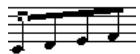
Poignées de la Ligature.
- Faites glisser la "poignée" vers le haut ou le bas.
L'inclinaison de la ligature change.
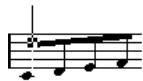
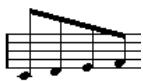
Glissement d'une poignée, et l'effet obtenu.
Vous pouvez régler la distance entre les notes et leur ligature sans changer l'inclinaison de celle-ci. Sélectionnez les deux poignées de la ligature (en pressant la touche [Majuscule] pour sélectionner la seconde poignée) et faites glisser l'une d'elles vers le haut ou le bas.
En faisant glisser les poignées, vous pouvez placer la ligature entre les notes:
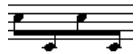
Placement de la Ligature entre les notes.
Il arrive que les notes soient affichées sous forme de deux notes ou plus liées ensemble. Généralement cela apparaît en trois occasions :
- Lorsqu’une note est d’une durée "inégale", ne pouvant être affichée sans la lier à deux notes ou plus d’une valeur différente. Lorsqu’une note franchit une barre de mesure.
- Lorsqu'une note traverse un battement dans une mesure.
Le dernier cas nécessite une explication : Cubase utilise un "mécanisme de découpe" qui crée automatiquement des notes liées en fonction de leur durée et de leur position. Par exemple, une noire sera coupée en deux et liée, si elle se trouve sur le battement correspondant à une blanche, et une croche sera coupée en deux et liée, si elle se trouve sur le battement correspondant à une noire :
Cette noire est coupée. Cette croche est coupée.
Mais ce n'est pas toujours ce que vous voulez. Il y a trois moyens d'empêcher ce mécanisme de découvert :
Syncope
Lorsque l'option "Syncope" est activée dans l'onglet Principal des Réglages de Partition-page Portée, Cubase sera moins prompt à couper etlier des notes. Par exemple, la seconde noire du schéma ci-dessus n'aurait pas été coupée si Syncope avait été activée.
Le réglage Syncope des Réglages de Partition-page Portée efface la piste entière, mais vous pouvez aussi réaliser des réglages de Syncope pour des sections spécifiques de la partition, en insérant des événements de Quantification d'Affichage (voir "Insérer des changements de Quantification d'Affichage" à la page 491).
Changements de mesure
En insérant des changements de mesure, vous pouvez modifier la façon dont les notes seront découvertes. Ceci s'effectue comme lorsque vous spécifier comment les notes seront regroupées sous les ligatures- voir "Groupements de notes" à la page 532.
Avec une mesure normale à 4/4
Avec une mesure composite (3 + 2 + 3 croches).
L'outil couper note
Grâce à l'outil Couper Note, vous pouvez désactiver le mécanisme de découvert automatique dans une mesure, en insérant des découvertes manuelles à n'importe quel endroit de la partition :
- Sélectionnez l'outil Couper Note.
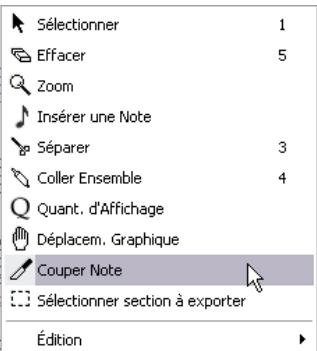
- Réglez le menu local Quant. sur une valeur appropriée.
Comme d'habitude, cela détermine où vous pourrez cliquer.
- Cliquez dans la mesure contenant la ou les note(s)
que vous voulez découverts manuellement, et à l'endroit où vous voulez les découverts. Si vous travailliez avec des voix polyphoniques, Sélectionnez d'abord la voix désirée.
Ceci insère un événement Couper Note dans la mesure où vous avez cliqué. Si vous maintenez [Alt]/[Option], un événement Couper Note sera inséré sur toutes les voix de la portée polyphonique.
Une blanche, place à 2.1.3. Elle sera découverte par défaut à
2.3.1 (au milieu de la mesure). Si vous cliquez à la position
2.2.1, un événement Couper Note sera inséré.
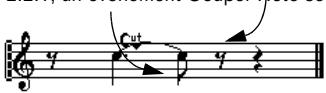
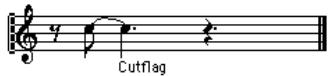
Résultat, le mécanisme de découvert normal est désactivé et la note est coupée à l'endroit où vous avez cliqué.
Les règles suivantes s'appliquent aux événements Couper Note :
- Si une mesure contient un événement Couper Note, le mécanisme de découvert automatique est désactivé dans cette mesure.
- Toutes les notes ou silences qui commencent avant et se terminent après un événement Couper Note, seront découvert à la position de l'événement.
- Pour afficher des événements Couper Note, vérifie que la case "Cutflag" est cochée dans la barre de filtrage.
- Pour supprimer un événement Couper Note, cliquez à nouveau avec l'outil Couper Note au même endroit, ou sélectionnez-le et appuyez sur [Effacement] ou sur [Suppr].
Direction des liaisons
Comme décrit dans le § "Menu local Liaison" à la page 531, vous pouvez régler la direction de la liaison manuellement dans le dialogue Régler Info. Note.
Liaisons droites
Si vous préférez que les liaisons soient représentées par des lignes droites, au lieu des courbes habituelles, activez l'option "Liaisons droites" dans la catégorie "H. W. Henze Style" des Réglages de Partition-page Projet (sous-page Style de Notation).
Déplacement graphique de notes
Il se peut que l'ordre "graphique" des notes obtenu ne soit pas celui que vous désiriez. Il vous faut alors déplacer la note sans affecter pour autant la partition ou la lecture de chaque façon que ce soit. Deux méthodes sont à votre disposition :
Avec l'outil de déplacement graphique
- Sélectionnez l'outil de Déplacement Graphique.
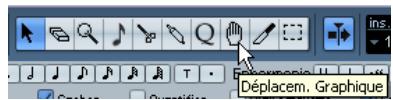
- Cliquez sur la note et faites-la glisser horizontalement.
Le mouvement est limité à la direction horizontale.
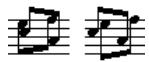
Avant et après modification de "l'ordre graphique" des notes.
En utilisant le clavier de l'ordinateur
Vous pouvez assigner des raccourcis clavier pour déplacer graphiquement des objets. Dans le dialogue des Raccourcis Clavier du menu Fichier, ces commandes se trouvent dans la catégorie Déplacer et sont appelées Graphique Gauche, Droit, Desc. et Montant (seules les commandes Graphiquement à Gauche et à Droite s'appliquent aux notes).
Après avoir assigné les raccourcis clavier, il ne vous reste plus qu'à sélectionner la ou les note(s) à déplacer et à presser les commandes clavier assignées pour régler leur position graphique.
Vous pouvez créer des notes "Cue" en utilisant des voix, ou en transformant des notes particulières en notes "Cue".
Faire apparaître les notes "cue" dans une voix
- Ouvrez les Réglages de Partition-page Portée et sélectionnez l'onglet Polyphonique. Tout ici est décrit au § "Réglage des voix" à la page 518.
- Clique dans la colonne "Cue" de la voix, pour qu'une marque apparaisse.
- Déterminez la gestion des silences dans cette voix. Par exemple, vous pouvez laisser "Silences-Montrer" activé et activé "Réduire". Dans ce cas, les silences subsisteront, mais ils seront moins nombreux qu'en temps normal. Ainsi, une mesure vide ne comportera aucun silence.
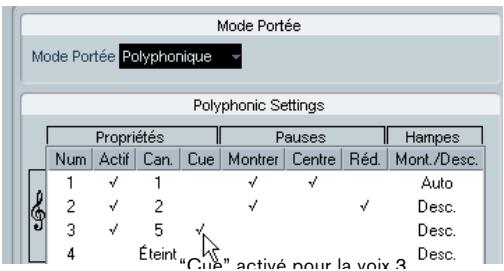
- Refermez le dialogue.
- Déplacez les notes dans la Voix "Cue".
Le mode Voix Polyphoniques est décrit en détails dans "Voix Polyphoniques" à la page 516.

Un exemple de Voix composée de notes "Cue".
Un exemple simple
Imaginons que vous ayez une partie de flûte, et que vous désiriez y faire apparaître quelques notes "Cue".
- Activez le mode Voix Polyphoniques et activez les Voix 1 et 2.
- Réglez la direction des hampes pour la seconde Voix sur "Auto", et les silences centrés "Centre".
- Configurez la Voix 1 en Voix "Cue", avec les silences cachés et les hampes dirigeées vers le haut.
- Insérez les notes "Cue" dans la Voix 1.
Transformer des notes séparées en notes "cue
- Sélectionnez une ou plusieurs notes.
- Double-cliquez sur une des notes.
Le dialogue Régler Info. Note apparait. Vous pouvez aussi cliquer sur le bouton "i" de la Barre d'Outils de Partition, ou faire un clic droit sur une tête de note et sélectionner "Propriétés" dans le menu contextuel pour ouvrir ce même dialogue.
- Sélectionnez "Cue" dans le menu local "Type".
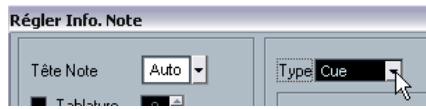
Type de Note réglée sur "Cue".
- Cliquez sur Appliquer.
Les réglages sont appliqués à la ou aux note(s) sélectionnée(s).
- Si vous le désirez, sélectionnez d'autres notes et faites les réglages ajustés.
Lorsque vous avez terminé, vérifier que le dialogue enclenchant dans sa case de fermeture.
Notes d'ornement
N'importe quelle note peut être transformée en note d'ornament. Les notes d'ornements sont considérées comme des notes n'ayant pas de durée "réelle". Autrement dit, une fois qu'une note est transformée en ornament, elle n'est plus "décomptée" temporellement dans l'affichage du reste de la partition.

Avant et après transformation en notes d'ornement. Veuillez noter qu'avant transformation, les ornements n'interfèrent plus avec l'interprétation des autres notes.

Les notes d'ornement sont toujours positionnées automatiquement juste avant la note qui les suit sur la portée. Si sur la portée, il n'existe pas de note après un ornament, cet ornament n'apparaît plus!
Création manuelle de notes d'ornement
- Localisez les notes pour lesquelles vous désirez un ornement.
- Insérez une ou plusieurs nouvelles notes juste avant chacune de ces notes "à orner".
La valeur de cette ou ces nouvelle(s) note(s) et sa (leur) position exacte n'ont aucune importance. En revanche, sa (leur) hauteur l'est, bien évidemment.
À partir de maintenant, deux possibilités s'offrent à vous :
- Sélectionnez la ou les note(s) puis cliquez sur le bouton "i" de la Barre d'Outils de Partition.
Le dialogue Régler Info. Note apparait et vous pouvez activer l'option Note d'Ornement ainsi que les autres réglages si nécessaire.
- Faites un clic droit sur une des notes et sélectionnez "Convertir en Note d'Ornement" dans le menu contextuel.
Ceci transforme la note en une note d'ornement sans avoir à ouvrir aucun dialogue.
Notes d'ornement et ligatures
- Si deux notes d'ornement se trouvent exactement à la même position temporelle (c'est-à-dire sur le même "tic"), elles apparaîtront sur la même hampe, comme un accord.
- ême si un seul "tic" les sépare), elles apparaîtront groupées sous une Ligature.
- Veuillez noter qu’il est possible d’intercaler des notes d’
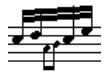
Notes d'ornement groupées au milieu d'un groupe de notes normales.
Édition d'une note d'ornament
- Sélectionnez une ou plusieurs notes et ouvrez le dialogue "Régler Info. Note".
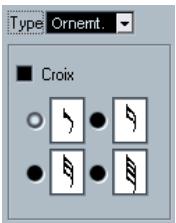
Les réglages de note d'ornement dans le dialogue Régler Info. Note.
- Sélectionnez une valeur de note pour la hampe.
- Activez "Croix" si vous le désirez.
Lorsque cette option est activée, la hampe sera barrée, afin de marquer d'un signe distinctif la note d'ornement.
- Cliquez sur Appliquer.
Les réglages sont appliqués à la ou aux note(s) sélectionnée(s).
- Si vous le désirez, sélectionnez d'autres notes et faites les réglages ajustés.
Lorsque vous avez terminé, refermez le dialogue en cliquant dans sa case de fermeture.
Convertir les notes d'ornement en notes normales
- Sélectionnez les notes à convertir. Si vous pouvez vous assurer que toutes les notes de la partition sont des notes normales, vous pouvez sélectionner toutes les notes (avec la commande Sélectionner tout du menu Édition).
- Double-cliquez sur une des notes d'ornement sélectionnées. Le dialogue Régler Info. Note apparait.
- Sélectionnez "Normal" dans le menu local "Type".
- Cliquez sur Appliquer.
Niveaux
Les valeurs normales de Quantification d'Affichage ne s'appliquent pas à d'autres subdivisions que les triolets. Pour créer des quintolets, des septolets, etc., veuillez vous conformer aux instructions suivantes.
Il existe deux méthodes pour créer des N-olets :
- En modifiant de façon définitive les données MIDI. C'est le mode dans lequel vous "dessinez" votre N-olet en partant de zéro. Aucune information concernant la position des notes n'est nécessaire avant de créer le N-olet.
- En jouant sur la Quantification d'Affichage. C'est la méthode à utiliser lorsque le N-olet est déjà enregistré, que sa lecture est conforme à ce que vous désirez, mais que son affichage n'est pas correct.
En fait, dans le premier cas, vous effectuez des modifications définitives et procédez à des réglages de Quantification d'Affichage simultanément. Dans le second cas, vous ne faites que modifier les réglages de Quantification d'Affichage.
Avec modifications définitives des données MIDI
- Insérez autant de notes que le N-olet en contient. Ce nombre sera généralement de 5, 7 ou 9. Si le N-olet contient des silences, prévoyez l'espace correspondant, mais assurez-vous que la valeur de Quantification d'affichage en cours permet leur visualisation.
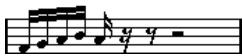
Cinq doubles croches qui vont bientôt être transformées en quintulet.
- Sélectionnez toutes les notes qui vont constituer le N-olet.
- Sélectionnez "Créer N-olet" dans le menu Partitions. Le dialogue de création des N-olets apparait.
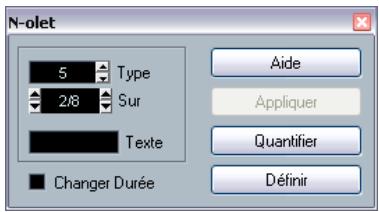
- Sélectionnez le type de N-olet désiré dans le champ "Type". "5 let" signifie "Quintolet", "7 let" signifie "Septolet", etc.
- Réglez la longueur du N-olet complet à l'aide du champ "Sur".
- Activez "Changer Durée" si nécessaire.
Si cette case est cochée, le programme alterera la durée de toutes les notes de façon à leur affecter la valeur de note indiquée par le N-olet. Si elle ne l'est pas, les durées des notes existantes ne seront pas affectées. 7. Si vous désirez ajouter un texte au texte standard concernant le N-olet, entrez-le dans le champ "Texte".
Le texte standard reprend simplement le chiffre affiché dans le champ "Type". Si le N-olet est regroupé par une ligature (voir "Options d'affichage des N-olets" à la page 542), ce texte apparait juste au-dessus de cette ligature. S'il n'y a aucune ligature, le texte est affiché au centre d'un crochet.
- Cliquez sur Créer.
Le N-olet apparait. Les notes qui le composent ont pris place sur leurs emplacements dans le N-olet, et leur durée peut avoir subi des modifications.
- Si besoin est, modifiez les durées et les hauteurs des notes composant le N-olet.
Vous pouvez aussi effectuer divers réglages concernant l'aspect du N-olet - voir ci-après.
Sans modifier définitivement les données MIDI
- Sélectionnez les notes composant le N-olet. Dans ce cas, il s'agit de notes qui jouent correctement mais ne sont pas (encore) représentées par un N-olet.
- Sélectionnez "Créer N-olet" dans le menu Partitions pour afficher le dialogue N-olets.
- Faites les réglages dans le dialogue, comme décrit ci-dessus.
- Cliquez sur Quantifier.
Maintenant le N-olet est correctement affiché. Vous pouvez faire d'autres réglages concernant l'aspect du N-olet, comme décrit ci-dessous :
- Si nécessaire, ajustez les notes.
Les durées et les positions d'un N-olet sont probablement plus faciles à éditer dans la Ligne d'Infos.
Modifier les réglages de n-olets
- Double-cliquez sur le Texte apparaissant au-dessus du N-olet pour afficher le dialogue N-olets.

- Faites les réglages du Texte.
- Cliquez sur Appliquer.
Les changements sont appliqués au N°let, sans affecter son type ni sa durée.
Groupement
Si le N-olet dure une noire ou moins, ses notes seront automatiquement groupées sous une ligature. S'il est plus long, il vous faudra procéder au groupement manuellement. Voir "Groupements de notes" à la page 532 pour les détails.
Options d'affichage des n-olets
Dans les Réglages de Partition-page Projet, sous-page Style de Notation (catégorie "N-olets"), vous trouvez les réglages suivants concernant les N-olets:
| Option | Description |
| Crochets de N-Olets | Il y a trois réglages possibles pour cette option :– Aucun : les N-olets n'ont jamais de crochets.- Toujours : les N-olets ont toujours des crochets.- ...préès de la tête: Il y a des crochets seulement si les N-Olets sont affichés "coté tête". |
| Afficher les valeurs de N-olets à côté des liga-tures | Lorsque cette option est activée, les valeurs des N-olets seront affichées du "coté ligature" des notes au lieu d'être du côté des têtes de notes. |
| Supprimer les N-Olets récurrents | Lorsque cette option est activé, et que vous avez plu-sieurs N-olets du même type dans la même mesure, seul le premier sera affchéé sous la forme d'un N-leet. |
| Crochets cour-bes | Lorsque cette option est activé, les crochets des N-olets seront "como des liaisons" (courbes). |
Usage des symboles
Dans ce chapitre vous apprendrez :
- Ce que sont les différents types de symboles. Comment insérer et éditer des symboles.
- Des détails à propos des symboles particuliers.
Contexte: les différents niveaux
Une page de partition est toujours composée de trois niveaux - le niveau Note, le niveau Maquette et le niveau Projet. Quand vous ajoutez des Symboles, ceux-ci seront insérés dans l'un des niveaux, selon le type de symbole. Les symboles, qui ont une relation directe avec les notes - accents, nuances, liaisons, paroles, etc. - seront placés au niveau Note. Les autres symboles - tels que reprises, repères d'interprétation, certains types de texte, etc. - seront placés au niveau Maquette (s'ils sont spécifiques à chaque maquette) ou au niveau Projet (s'ils sont communs à toutes les maquettes). Vous trouvez plus loin dans ce chapitre des renseignements détaillés sur l'appartenance de chaque symbole à l'un des niveaux.
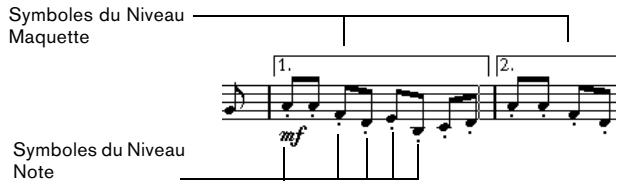
Nous allons maintenant examiner plus en détail les symboles de ces trois niveaux :
Symboles du niveau note
Examinons d'abord les symboles du niveau Note, qui sont de trois sortes :
- Symboles de Note : Chacun d'eux est lié à une note unique, par exemple les accents et les paroles. Quand vous déplacez la note, les symboles se déplacent avec. Ceci est également vrai si vous coupez la note, puis la collez, le symbole est coupé et collé en même temps.
- Symboles dépendant des notes. Seuls quelques symboles appartientment à cette catégorie, par exemple les lignes d'arpèges. D'une certaine façon, ces symboles fonctionnent comme des notes d'ornement (voir "Notes d'ornement" à la page 540). Ils doivent toujours être situés devant une note ou un accord. S'il n'y a aucune note "àprouès eux" sur une portée, ils disparaîtrent.
- Tous les autres symboles du Niveau Note (Tempo, nuances, accords, etc.). Ils ont une position liée à la mesure. Ce que vous faites aux notes n'a pas d'importance, ils restent sans affection. Cependant, leur position est liée à leur place dans une mesure. Si, par exemple, vous changez l'espacement des mesures sur la page (voir "Régler le nombre de mesures en largeur de page" à la page 594) ceci affectera la position de ces symboles.
Symboles du niveau maquette
Examinons maintenant les symboles du Niveau Maquette. Comme décrit ci-dessus, il existe un certain nombre de symboles, qui sont tracés sur la page à des "niveau" différents de tous les autres éléments graphiques. Ces symboles sont appelés symboles du Niveau Maquette. Tous ces symboles sont réunis dans la section "Maquette" de la Palette de Symboles, voir ci-dessous.
Comment est méorisé le niveau maquette
Il est très important de comprendre comment est traité le niveau Maquette pour éviter une possible confusion.
Le niveau Maquette n'est pas stocké individuellement pour chaque Piste, comme le sont les autres symboles. À la place, il est commun à un ensemble de Pistes, ce qui est illustré par cet exemple :
Vous avez quatre Pistes qui font un quatuor à cordes. Vous les éditez toutes en même temps et ajoutez des symboles à la partition, à la fois des symboles de niveau Note et des symboles de niveau Maquette.
Fermez maintenant l'éditeur de Partition et ouvrez une seule des Pistes pour l'éditer. Tous les symboles de votre niveau Note sont exactement comme vous les avez laissés, mais les symboles du niveau Maquette ont disparu!
Ne vous inquiétez pas, fermez de nouveau l'éditeur, ouvrez les quatre pistes pour l'édition et les symboles réapparaissent.
Vous avez probablement deviné ce qui se passe. Les symboles du Niveau Maquette font partie d'une "entité plus grande" appelée - la Maquette. Et une Maquette est quelque chose qui est stockée, non par Piste, mais pour un groupe de Pistes. Chaque fois que vous ouvrez la même combinaison de Pistes pour l'édition, vous obtenez la même maquette.
D'autres éléments font également partie de la maquette - excepté les symboles dans le Niveau Maquette. Vous trouverez plus de détails à ce sujet dans le chapitre "Usage des Maquettes" à la page 584.
Symboles du niveau projet
Les symboles du niveau Projet sont des symboles de Maquette qui sont présents dans toutes les Maquettes. Le niveau Projet comprend les symboles qui se trouvent dans l'onglet Projet, mais aussi certains types de barre de mesure et des décalages de numéros de mesure.
L'usage de symboles du niveau Projet associé au mode Ordre de Lecture, permet au programme d'effectuer la lecture en suivant la partition - reprises, da Capos et finales seront relus correctement, ce qui vous permet d'écouter vos compositions telles qu'elles seront jouées par les musiciens eux-mêmes.
Pourquoi trois niveaux ?
Il y a plusieurs raisons à cette division en niveaux :
- La plupart des symboles qui se trouvent dans le niveau Maquette peuvent s'étendre et enjamber plusieurs Portées, ou pour d'autres raisons il peut paraître plus approprié de les faire appartenir à un certain groupe de Pistes.
- Le niveau Maquette est uniquement une partie d'un concept plus important de Maquettes. Les Maquettes vous permettent d'extraire facilement des parties d'une édition complète et d'effectuer un formatage automatique. Tout ceci est décrit dans le chapitre "Usage des Maquettes" à la page 584.
- Vous aurez souvent besoin d'afficher certains symboles - barres de reprise, finals, titres de partition etc. - sur toutes les maquettes d'une partition. Pour faciliter cela, ils peuvent appartenir au niveau Projet.
Dans le § “Les symboles disponibles” à la page 547 et suivantes, vous découvrez quels symboles font partie de quel niveau.
Personnaliser l'inspecteur de symboles
Vous pouvez personnaliser l'aspect de l'inspecteur de symboles en choisissant les onglets qui seront visibles, et ou ils seront situés dans l'Inspecteur.
La palette de symboles sera désormais appelée Inspecteur.
Choisir les onglets qui seront visibles
Si vous faites un clic droit sur l'un des onglets de l'Inspecteur, un menu contextuel apparaît. Dans ce menu, vous pouvez cocher directement (ou ne pas cocher) les éléments de l'Inspecteur, à votre convenance.
Vous pouvez aussi sélectionner différentes configurations de pré-réglées dans la partie inférieure du menu. Pour afficher tous les onglets de l'Inspecteur, sélectionnez "Tout montrer".
Le dialogue de configuration de l'inspecteur
Si vous faites un clic droit sur un des onglets fermés dans l'Inspecteur et que vous sélectionnez "Configuration..." dans le menu contextuel, un dialogue apparait. Dans ce dialogue vous pouvez configurer où les différents onglets seront placés dans l'Inspecteur et sauvegarder/rappeler les différentes configurations de l'Inspecteur.
Le dialogue "Configuration..." de l'Inspecteur.
Ce dialogue comprend deux colonnes. Celle de gauche affiche les onglets actuellement visible dans l'Inspecteur, et celle de droite qui sont cachés.
- Vous pouvez modifier l'état actuel "visible/invisible" en sélectionnant les articles d'une colonne puis en cliquant sur l'un des boutons fléchés situés au milieu du dialogue pour les faire passer dans l'autre colonne.
Les changements sont immédiatement appliqués.
- En sélectionnant les articles de la colonne "Éléments visibles" et en utilisant les boutons Monter et Descendre, vous pouvez modifier la position des éléments sélectionnés dans l'Inspecteur.
Les changements sont immédiatement appliqués. Pour annuler tous les changements et revenir à la disposition standard de l'Inspecteur, sélectionner "Par défaut" dans le menu contextuel accessible en faisant un clic droit sur l'un des onglets de l'Inspecteur.
Un Inspector (ou Palette des symboles) personnel.
- Si vous cliquez sur le bouton Sauvegarder (l'icone de disquette) dans la section Préréglages, vous pourrez nommer la configuration actuelle et la sauvegarder sous la forme d'un préréglage.
- Pour supprimer un préréglage, sélectionnez-le et cliquez sur l'icône de Corbeille.
- Les configurations sauvegardées sont disponibles pour être sélectionnées dans le menu local des Préréglages du dialogue, ou directement dans le menu contextuel qui s'affiche lorsque vous faites un clic droit sur un des onglets de l'Inspecteur.
Travailler avec des palettes de symboles
Vous pouvez ouvrir une des sections de symboles de l'Inspecteur sous forme d'une palette de symboles séparée.
Ouvrir les onglets sous forme de palettes
- Faites un clic droit sur le symbole de l'onglet désiré dans l'Inspecteur.
Veuillez noter que cet onglet doit être ouvert dans l'Inspecteur et que vous devez faire un clic droit dans la section symbole. Cliquer sur l'entête de l'onglet ouvrira un autre menu contextuel, comme décrit ci-dessus.
- Sélectionnez "Ouvrir comme Palette" dans le menu contextuel qui apparait.
L'onglet sélectionné sera affiché sous la forme d'une palette.
Déplacement et manipulation des palettes
Les Palettes se manipulent comme n'importe quelle fenêtre, vous pouvez donc :
- Déplacer une Palette en la faisant glisser par sa barre titre.
- Fermer une Palette en cliquant dans sa case de fermeture.
Vous avez aussi le choix d'afficher une palette verticalement ou horizontalement, en faisant un clic droit et en sélectionnant "Bascule" dans le menu contextuel qui apparait.
Les symboles disponibles
Les illustrations ci-dessous affichent tous les symboles disponibles. Ils sont représentés sous la forme de palettes et les légendes contiennent des informations supplémentaires à propos des symboles.
La palette "Tonalités".
La palette "Clefs".
La palette "Mesure.
La palette "Symboles d'accord".
La palette "Symboles de guitare".
La palette "Clef etc."
La palette "Symboles de note". Ces symboles sont toujours associés à une note.
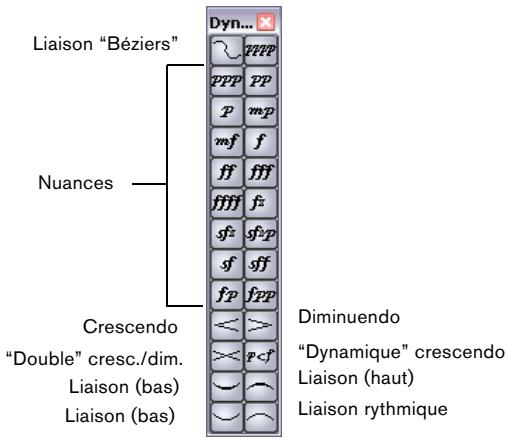
La palette "Nuances".
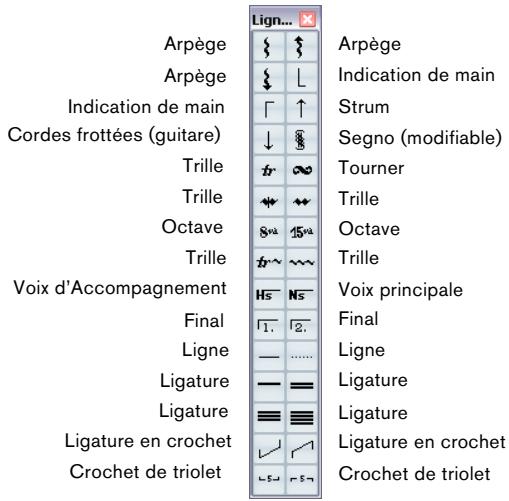
La palette "Lignes & Trilles". Veuillez noter que les arpèges, les indications de main et les symboles de son sont tous "dépendants d'une note"!
La Palette des Graphiques. Elle contient des têtes de note, des altérations et des soupirs qui peuvent être "traités" sans affecter aucunement la partition. Ils ne sont pas joués en MIDI!
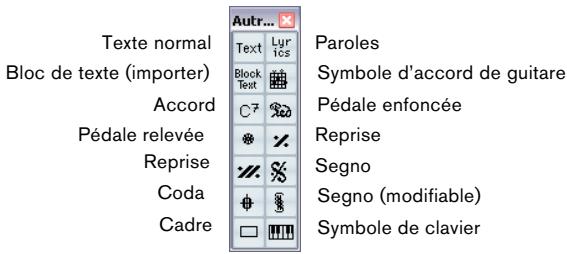
La palette "Autres".
Bloc de texte (niveau Maquette)
Texte de Page
Repes
Tempo (valeur de note)
Texte (niveau Maquette)
Repes
Tempo (nombre)
D.C. al Fine (texte)
Da Capo al Coda (texte)
Fine (texte)
Coda
Final
Symbole de clavier
La palette "Maquette". Tous ces symboles sont tracés au niveau Maquette.
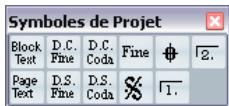
La palette "Projet". Ces symboles seront présents dans toutes les Maquettes.
La palette "Mots". Elle est décrite au § "La Palette de Mots" à la page 580.
La palette "Symboles utilisés". Elle est décrite au § "Symboles Utilisateur" à la page 566.
Vous trouverez plus de détails à propos d'un grand nombre de ces symboles dans la section "Détails concernant les symboles" à la page 562.
Configuration de l'onglet favoris
Dans l'Inspecteur, se trouve un onglet appelé Favoris. Cubase vous permet de remplir cet onglet avec une sélection de symboles provenant des autres onglets. Vous aurez ainsi un accès instantané aux symboles que vous utilisez le plus souvent:
- Ouvrez l'onglet Favoris. Si c'est la première fois que vous l'utiliser, il sera vide.
- Ouvrez l'onglet à partir duquel vous souhaitez copier un symbole.
- Maintenez [Alt]/[Option] et cliquez sur le symbole à ajouter dans l'onglet Favoris.
Le symbole apparait dans la Palette Favoris.
- Répétez cette opération avec les autres symboles.
- Pour supprimer un Symbole de l'onglet Favoris, maintenez [Alt]/[Option] et cliquez dessus.
Important! - symboles, portées et voix
Les plus part des symboles appartiennent à une Portée quand ils sont insérés. Seuls les symboles de Note sont une exception. Ils appartiennent aux notes et par conséquent aux Voix.
Il est extrêmement important que la bonne Portée soit activée quand vous insérez un symbole (si vous éditez des portées multiples, bien entendu).
Si par exemple vous insérez un symbole lorsque la mauvaise portée est activée, plus tard vous pourriez croire que le symbole a disparu simplement parce que vous éditez une autre configuration de Pistes (La Piste sur laquelle vous avez en fait inséré le symbole peut ne pas avoir été ouverte pour l'édition).
C'est également vrai pour des symboles de Note et leur relation avec les Voix. Vérifiez que la voix correcte est activée lorsque vous insérez des symboles ou ils pourraient passer sur une mauvaise position, des points d'orgue pourraient se retrouver à l'envers, etc.
Les symboles de Maquette fonctionnent légèrement différemment. Au lieu d'appartenir à une certaine portée ou voix, ils appartiennent à un niveau. Comme différentes combinaisons de pistes utilisent différents niveaux, cela signifie que
Cela signifie que si vous insérez un symbole de Maquette dans la partition alors que vous êtes en train d'éditer deux pistes (par exemple une partie de trompette et une de saxophone), le symbole ne sera pas visible dans chaque piste de l'Éditeur de Partition. Si vous désirez que les mêmes symboles apparaissent aussi dans les autres niveaux, vous pouvez copier la disposition d'un niveau sur un autre. Si vous voulez qu'un symbole apparaisse dans tous les niveaux, vous pouvez utiliser l'onglet Projet.
Espacer et modifier les marges
- Si vous estimez qu'il n'y a pas assez d'espacement entre des portées pour ajouter des symboles (comme par exemple du texte), voir "Faire glisser des portées" à la page 596 pour des informations sur la façon d'espacer les portées.
- Si vous estimez que la partition semble trop dense après l'ajout de symboles, consultez le S "Maquette Automatique" à la page 598.
Les Symboles ajoutés en dehors des marges ne seront pas imprimés!
Contrairement aux autres éditeurs MIDI, il n'y a pas de Crayon dans la Boîte à Outils de l'Éditeur de Partition. Par contre, le Crayon est "automatiquement" sélectionné lorsque vous insérez des Symboles. Voici le principe appliqué :
- Normalement le Crayon est automatiquement sélectionné lorsque vous cliquez sur un Symbole d'une Palette.
- Cependant, si l'option "Double-cliqueur sur un symbole pour obtenir le Crayon" est activée dans le dialogue Préférences-Partition-Général, il vous faudra double-cliquer sur le Symbole pour activer le Crayon.
- Dans la même page du dialogue Préférences, se trouve une option nommée "Afficher la Flèche après insertion d'un Symbole". Lorsqu'elle est activée, la Flèche est automatiquement dés que vous avez inséré un symbole. Si vous voulez insérer plusieurs symboles avec le Crayon, il vaut mieux désactiver cette option.
Ajouter un symbole sur une seule note
- Ouvrez l'onglet Symboles de Notes dans l'Inspecteur.
- Cliquez (ou double-cliquez) sur le Symbole désiré dans la Palette.
Comme mentionné ci-dessus, la préférence “Double-cliquer sur un symbole pour obtenir le Crayon” détermine si vous devez double cliquer.
Dans tous les cas, le Crayon est automatiquement sélectionné.
- Cliquez soit sur la note, soit au-dessus ou au-dessous d'elle.
Si vous cliquez sur la note, le symbole est placé à une distance prédéfinie de la note. Si à la place vous cliquez au-dessus ou au-dessous de la note, vous décidez vous-même d'une position verticale. Dans n'importe quel cas, les symboles sont alignés horizontalement par rapport à la note. Il peut ensuite être déplacé vers le haut ou vers le bas.
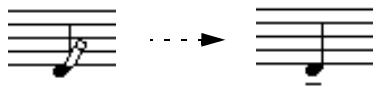
Cliquez sur une note, insérez un Symbole de Note (dans ce cas un Tenu) à une distance prédefinie de la tête de note.
Deux options se trouvant dans la catégorie Accents du dialogue Réglages de Partition (page Portée-sous-page Style de Notation) affectent le positionnement vertical des symboles de note :
- Accents au-dessus des hampes. Si cette option est activée, les symboles d'accent seront affichés du côté de la hampe et non du côté de la note.
- Accents au-dessus des portées.
Si cette option est activée, les symboles d'accent seront affichés au-dessus de la portée, quelle que soit la direction des hampes. Ce réglage remplace l'option "Accents au-dessus des hampes".
Ajouter un symbole à plusieurs notes avec le crayon
Vous pouvez par exemple ajouter des symboles de staccato sur toutes les notes dans quelques mesures. Procédez comme ceci :
- Ouvrez l'onglet Symboles de Notes dans l'Inspecteur.
- Sélectionnez les notes auxquelles vous pouvez appliquer le symbole.
- Cliquez (ou double cliquez) sur le symbole désiré dans l'Inspecteur.
- Cliquez sur une des notes.
Le symbole sera ajouté aux notes sélectionnées, à une distance prédéfinie. Ces symboles peuvent ensuite être déplacés.
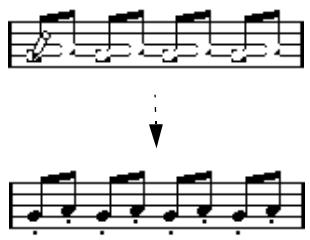
Ajouter un symbole sans le lien à une note
Vous pouvez aussi entrer librement des symboles dépendant des notes. Ceci, par exemple, vous permet d'ajouter un point d'orgue sur un symbole de pause.
- Vérifiez que la bonne portée est active.
- Cliquez ou double-cliquez sur le symbole afin que le Crayon soit sélectionné, comme décrit ci-dessus.
- Maintenez [Ctrl]/[Commande] et cliquez où vous désirez ajouter le symbole.
Ajouter d'autres symboles
- Sélectionnez l'onglet de symboles désiré dans l'inspecteur.
- Cliquez (ou double cliquez) sur le symbole désiré dans l'onglet.
Comme mentionné ci-dessus, la préférence "Double-cliquer sur un symbole pour obtenir le Crayon" détermine si vous devez double cliquer.
Dans tous les cas, le Crayon est automatiquement sélectionné.
- Cliquez une fois ou cliquez et faites glisser le Crayon n'importe où dans la partition.
Le symbole apparait. Pour la plupart des symboles longs, vous pouvez faire glisser, tout en le maintenant enfoncé, le bouton de la souris, pour fixer directement la longueur du symbole. Le symbole apparait avec ses poignées sélectionnées (s'il utilise des poignées) pour que vous puissiez modifier directement sa taille si vous voulez. Tout ceci est décrit en détail dans le § "Modifier la longueur et la forme" à la page 560.
Appuyez sur le bouton de la souris - faites glisser - et relâchez !
Les symboles dépendant des notes tels que arpèges et direction des frottés, doivent être placés avant une note ou sinon ils appartiendront à la suivante (s'il n'y a pas de note suivante, les symboles ne seront pas insérés du tout.)
Ajouter du texte
Il existe des méthodes spéciales pour travailler avec du texte, décrites dans leur propre chapitre, "Usage du texte" à la page 573.
Ajouter des liaisons rythmiques et de phrasé
Les liaisons rythmiques et de phrases peuvent être tracées manuellement ou insérées automatiquement à un groupe de notes. Les liaisons rythmiques sont normalement ajoutées par le programme mais peuvent aussi être tracées comme des symboles "graphiques".
Il existe deux types de liaisons - les liaisons "normales" (rhythmiques) et les courbes de Béziers (pour lesquelles vous disposez d'un contrôle total sur leur épaisseur, forme de courbe, etc.).
Liaisons rythmiques, de phrasé et quantification d'affichage
Comme une liaison rythmique ou de phrase s'étend "musicalement" d'une note (ou accord) à une autre, le début et la fin d'une liaison rythmique ou de phrase dans Cubase sont toujours liés à deux notes de la partition.
Quand vous tracez une liaison rythmique ou de phrase, le programme utilise la valeur de la résolution pour trouver les deux notes les plus proches afin d'y "attacher" les deux notes. En d'autres termes, si vous voulez ajouter la liaison rythmique/de phrase à une note ayant une position de double croche, vérifiez que la valeur de la résolution est réglée sur 16 (ou moins), c'est aussi valable pour dessiner manuellement des liaisons rythmiques ou de phrase.
Veuillez noter que ceci ne signifie pas que le symbole doit commencer ou finir exactement au-dessus/au-dessous des deux notes. Vous pouvez positionner les points de fin comme vous voulez. Ceci signifie en réalité que lorsque vous utiliserez l'outil Mise en Page pour déplacer graphiquement la note afin de régler l'aspect de la mesure, la liaison rythmique/de phrasé se déplacera avec (voir "Déplacement graphique de Notes" à la page 538). Ceci est également vrai si vous réglez la largeur de la mesure, la liaison sera placée en conséquence.
Si vous désirez expressément que les extrémités des liaisons se calent exactement sur les positions des notes, activez l'option "Caler les liaisons lors de leur déplacement" dans le menu contextuel. Cette option est également disponible dans le dialogue des Préférences (page Partitions).
Tracer une liaison rhythmique/phrasé
- Examinez les deux notes sur lesquelles doit s'étendre la liaison rhythmique ou de phrasé et réglez la valeur de la résolution en conséquence. Par exemple, si l'une d'elles se trouve sur une noire et l'autre sur une croche, réglez la résolution sur 8 ou plus petit (16, 32, etc.).
- Cliquez ou double-cliquez sur le symbole correct de liaison rhythmique/de phrase dans l'Inspecteur, afin que le Crayon soit sélectionné.
- Positionnez la souris à côté de la première note et faites glisser sur une position proche de la seconde note. Les extrémités de la liaison rythmique ou de phrases se caleront sur leurs positions par défaut - maintenez [Ctrl]/[Commande] afin de positionner ces points librement.
Il existe deux fonctions spéciales pour insérer une liaison rythmique ou de phrases qui étend automatiquement la liaison d'une note à l'autre.
Ajouter une liaison rythmique/de phrasé entre deux notes
- Sélectionnez deux notes.
- Clique ou double-clique sur le symbole correct de liaison rythmique/de phrase dans l'Inspecteur, afin que le Crayon soit sélectionné.
- Maintenez [Ctrl]/[Commande] et [Majuscule] et cliquez sur l'une des deux notes.
La liaison rythmique ou de phrase sera ajoutée entre les deux notes sélectionnées.
Insérer une liaison rythmique/de phrasé sur une sélection de notes
- Sélectionnez un ensemble de notes.
- Pour insérer une liaison de phrase, déroulez le menu Partitions et sélectionnez "Insérer liaison de phrase". Une liaison de phrase est créée, commençant à la première note sélectionnée et finissant à la dernière.

La liaison de phrase en "courbe de Béziers
La courbe de Béziers est un symbole de liaison (phrase) spécial se trouvant dans l'onglet Nuances. Contrairement à une liaison normale, ce symbole est basé sur une courbe de Béziers, ce qui vous permet d'obtenir un dessin plus précis de la courbe.
Pour ajouter ce type de liaison, cliquez ou double-cliquez sur le symbole dans l'Inspecteur afin que le Crayon soit sélectionné, puis cliquez ou faites glisser dans la partition. Le clic crée une courbe de Béziers ayant une longueur et une forme par défaut, alors que le glisser-dépose crée une ligne droite.
La liaison en courbe de Béziers dispose de quatre points de courbure - un à chaque extrémité et deux sur la courbe.
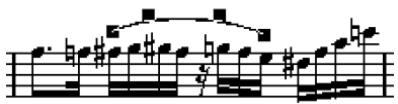
- Pour déplacer la liaison, cliquez dessus (mais pas sur un point de courbe) et faites-la glisser.
- Pour modifier la longueur de la courbe, cliquez sur et faites glisser une des extrémités.
- Pour changer la forme de la courbe, cliquez sur un des points centraux et faites glisser dans n'importe quelle direction.
Faire un clic droit sur un des points de la courbe affiche un menu local comptant les options suivantes :
| Option | Description |
| (Ajouter/Retirer des points | Ajoute une paire de points de courbe à la liaison “Béziers”. Vous pouvez ainsi créé des formes plus complexes. ÀpRES avoir ajouté les points, cette option de menu devient “Réduire Points” – la sélectionner supprime les deux points de courbe ajoutés. |
| Ajouter épais-seur | Rend la liaison “Béziers” plus épaisse. |
| Réduire épais-seur | Rend la liaison “Béziers” plus fine. |
Créer des trilles
Si vous avez enregistré ou entré un trille, Cubase peut vous aider à l'afficher correctement :
- Sélectionnez les notes composant le trille.
- Faites un clic droit sur une des notes et sélectionnez "Créer Trille..." dans le menu contextuel.
- Sélectionnez une option dans le dialogue qui apparait. Les boutons ronds déterminent comment le trille apparaître. Activez l'option "Note Guide" si vous pouze qu'une note supplémentaire indique entre quelques notes l'interpréte doit journ un trille.
- Cliquez sur OK.
Il se passe les choses suivantes :
- Toutes les notes sauf la première (et éventuellement la seconde) sont cachées.
- La première note se voit automatiquement attribuer une Durée d'Affichage correspondant à la durée totale du trille.
- Si vous avez besoin d'inclure une note-guide, la seconde note est convertie en note "Graphique", entre parenthèses mais sans hampe. Sinon, la seconde note est également cachée.
- Les symboles de trille que vous avez indiqués dans le dialogue sont insérés.
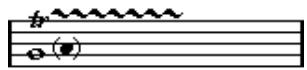
Insérer des symboles sur plusieurs portées
- Si vous maintenez [Alt]/[Option] tout en ajoutant un symbole sur l'une des portées dans une portée d'orchestre, ce symbole sera placé à des positions correspondantes sur toutes les portées. Ceci vous permet par exemple d'insérer des remarques d'interprétation, des reprises, etc., pour tous les instruments en même temps.
Ajouter un symbole de clavier
L'onglet "Autres" contient un symbole de clavier de piano, qui sera très utile dans les partitions pédagogiques. Ce symbole a les propriétés suivantes:
- Pour insérer un symbole de clavier, sélectionnez-le dans l'Inspecteur, cliquez avec le Crayon à l'endroit désiré et délimitez une case pour indiquer la taille approximative du clavier.
- Après avoir inséré le symbole de clavier, vous pouvez l'agrandir ou le réduire en faisant ses bords verticalement ou horizontalement.
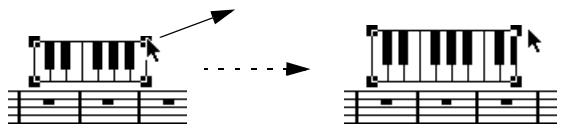
- Si vous faites un click droit sur un symbole de clavier inséré et que vous sélectionnez "Propriétés" dans le menu contextuel, un dialogue s'ouvre vous permettant de préciser d'autres caractéristiques du symbole.
Vous pouvez aussi faire un double clic sur un symbole de clavier inséré pour ouvrir ce dialogue.
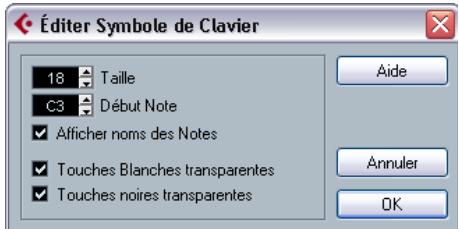
| Option | Description |
| Taille | Agit sur la largeur des touches. |
| Note de départ | La note la plus à gauche du symbole de clavier. |
| Afficher Nomsdes Notes | Si elle est cochée, chaque touche C (Do) sera affichéeavec le nom de la note et l'octave (C1, C2, etc.). |
| Touches Noires/Blanchestransparentes | Cochez ces cases si vous pouze que les touches blanches et/ou noires deviennent transparentes. |
Ajouter des symboles d'accords de guitare
Un symbole de frette d'un accord de guitare peut être inséré n'importe où dans la partition. Ces symboles de guitare se trouvent dans l'onglet "Autres" de l'Inspecteur:
- Vérifiez que l'onglet "Autres" est visible.
- Cliquez ou double-cliquez sur le symbole d'accord de guitare, afin que le Crayon soit sélectionné.
- Cliquez dans la partition à l'endroit où vous pouvez placer le symbole.
Le dialogue Symbole de Guitare apparait.
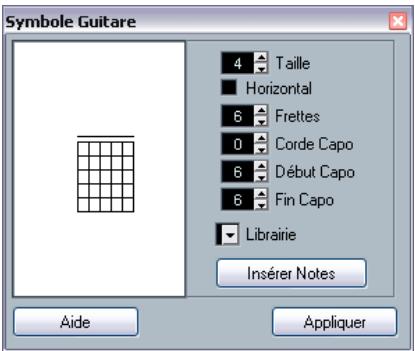
- Pour placer un point noir sur une frette et une corde, cliquez dessus.
Pour l'effacer, cliquez de nouveau.
- Pour entrer un symbole juste au-dessus de la corde, à l'extérieur du tableau de Frette, cliquez simplement là.
Des clics consécutifs vous permettent de sélectionner entre un anneau (tonalité ouverte), une croix (ne jouez pas cette corde) et chaque symbole.
- Pour ajouter un chiffre de capodastre, cliquez à gauche du symbole.
Des clics consécutifs vous permettent de passer par toutes les possibilités.
- Vous pouvez aussi ajouter un symbole de capodastre (une ligne traversant les cordes), en réglant le paramètre "Capo String" sur une valeur autre que 0.
En réglant les valeurs Capo Fin et Début, vous pouvez créer des symboles de capodastre traversant moins de cordes.
Utilisez le menu local "Taille" pour régler la taille du symbole d'accord.
- Pour que le symbole soit placé horizontalement, cochez la case "Horizontal".
- Pour afficher plus ou moins de frettes que le nombre par défaut de six, modifiez la valeur "Frettes".
- Si vous avez défini des symboles d'accord de guitare dans la Bibliothèque pour Guitare (voir ci-après), ils pourront être sélectionnés dans l'onglet symboles de guitare dans l'Inspecteur.
- Cliquez sur Appliquer.
Le symbole de guitare apparait dans la partition.
- Cliquez sur le bouton Insérer Notes pour insérer les notes réelles dans l'accord dans la partition.
Vous pouvez aussi faire un clic droit et sélectionner "Insérer Notes" dans le menu contextuel qui apparait.
Vous pouvez modifier le symbole à tout moment en le sélectionnant, en changeant ses réglages dans le dialogue et en cliquant sur Appliquer. Si le dialogue est fermé, ouvrez-le en double-cliquant sur le symbole de guitare. Notez que vous pouvez aussi accéder aux symboles que vous avez définis dans la Bibliothèque pour Guitare en faisant un clic droit sur un symbole de guitare - voir ci-après.
Si vous sélectionnez "Définir Symbole d'Accord" dans le menu contextuel, le symbole d'accord correspondant sera affiché au-dessus du symbole de guitare. Cette fonction est très utile pour écrire des grilles d'accords, par exemple.
Usage de la bibliothèque pour guitare
La précédente méthode est valable pour ajouter quelques symboles d'accord à votre partition. Mais s'il y en a beaucoup, ou si vous nevez utiliser des symboles dans plusieurs partitions, il vaut mistrés les rassémber dans une bibliothèque “Guitar Library”. Ainsi vous n'aurez pas à recréer plusieurs fois le même symbole d'accord:
Définir des symboles d'accord
- Faites un clic droit sur un des symboles dans l'onglet Symboles de Guitare dans l'Inspecteur pour ouvrir la Bibliothèque pour Guitare.
Vous pouvez aussi ouvrir les Réglages Partition-page Projet et sélectionnez la sous-page "Bibliothèque pour Guitare".
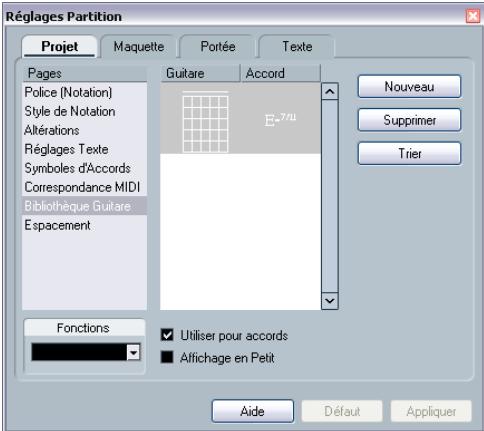
- Pour ajouter un symbole d'accord de guitare dans la bibliothèque, cliquez sur le bouton Nouveau.
Un symbole d'accord apparait dans la liste de gauche.
- Modifiez ce symbole, double-cliquez dessus dans la liste.
Ceci ouvre le dialogue Symbole de guitare, comme pour opérer un symbole d'accord dans la partition.
- Le symbole que vous créez sera aussi "interprété" et affiché comme un accord écrit à droite du symbole de frette. Il peut aussi être édité en double-cliquant dessus si nécessaire.
- Pour trier les symboles disponibles dans la bibliothèque en fonction de leur fondamentale, cliquez sur le bouton Trier.
- Pour supprimer un symbole de la bibliothèque, sélectionnez-le dans la liste et cliquez sur Supprimer.
- Pour sauvegarder la bibliothèque en cours sous forme d'un fichier séparé, sélectionnez "Enregistrer..." dans le menu local Fonctions.
Un sélecteur de fichier apparait vous permettant d'indiquer un nom et un emplacement pour le fichier. - Pour recharger un fichier bibliothèque pour guitare, sÉLECTIONnez "Charger configuration actuelle..." dans le menu local Fonctions.
Dans le sélecteur de fichier qui apparait, repérez et ouvrez le fichier de Bibliothèque pour Guitare désiré.

Recharger un fichier de Bibliothèque pour Guitare remplacera la bibliothèque en cours!
Il y a également deux autres cases à cocher dans le dialogue Bibliothèque pour Guitare :
| Option | Description |
| Utiliser pour Accords | Lorsque cette option est activée, et que vous utilisez la fonction "Créer Accords" (voir "Usage de la fonction "Définir Symbole d'Accord"" à la page 571), le programme insérera des symboles de guitare ainsi que des accords normaux (si des symboles de guitare adéquats sont trouvés). S'il y a plusieurs symboles de guitare pour un accord donné dans la bibliothèque Guitar Lib, le premier sera utilisé. |
| Affichage en pe- tit | Lorsque cette option est activée, les symboles d'accord précents dans la liste seront affichés avec la même taille que dans la partition. Si elle est déactivée, les symboles seront affichés en grand, pour faciliter leur édition. |
Insérer des symboles provenant de la bibliothèque
En plus de l'option "Utiliser pour Accords" décrite ci-dessus, il existe deux autres fonctions d'insérer des symboles à partir de la Bibliothèque pour Guitare dans la partition:
Utiliser le manuel local Fonctions du dialogue Symbole de guitare pour créer ou editor des symboles de guitare. - Faire un clic droit sur un symbole de guitare dans la partition et sélectionner un symbole d'accord dans le sous-menu Préréglages du menu contextuel.
Usage des symboles de maquette
Les symboles insérés depuis l'onglet "Maquette" appartiennent au niveau Maquette. Lorsque vous éditez une maquette contenant plusieurs pistes, vous pouvez avoir des symboles de maquette ayant été insérés, qui seront automatiquement copiés dans n'importe quelle combinaison de pistes de la maquette. Vous CHOISISSEZ quelles portées afficheront les symboles de maquette en cochant leur colonne "L" (Layout) dans les Réglages Partition-page Maquette (ouvert en sélectionnant Réglages dans le menu Partitions).
Ici les symboles de maquette seront affichés dans les deux pistes.
- Toute édition effectuée sur les symboles de maquette est automatiquement dupliquée dans les autres pistes.
- L'affichage des symboles de maquette dans les différentes pistes peut être désactivé à tout moment. Ils peuvent être copiés d'une maquette à une autre, à l'aide de la fonction Récupérer Format des Réglages Partition-page Maquette.
Un exemple d'utilisation des symboles de maquette :
Supposons que vous soyez en train d'éditer une partition d'orchestre, et que vous vouliez que des repères soient insérés dans plusieurs portées (normalement, au-dessus de chaque groupe d'instruments - cuivres, cordes, percussions, etc.). Tout ce que vous avez à faire désormais est d'insérer ces repères depuis l'onglet Maquette sur une seule des pistes. Puis, ouvrez les Réglages Partition-page Maquette, cochez la colonne "L" des pistes/portées désirées et cliquez sur Appliquer.
Usage des symboles de projet
Les symboles de Projet font partie du niveau Projet et apparaissent donc dans toutes les maquettes. Le niveau Projet peut aussi contenir des changements sur des barres de mesure (ex. reprises et doubles barres) et des décalages de nombres de mesure. Habituellement, vous utilisez les symboles de Projet lorsque vous savez qu'ils doivent être visibles dans toutes les combinaisons de pistes.
⇒ Vous pouvez aussi utiliser les symboles de Projet en combinaison avec la mode Ordre de Lecture afin que le programme rejoue en suivant la partition - dont les reprises, Da Capos, finals etc.
Voir "Partitions et mode Ordre de Lecture" à la page 611.
Sélectionner des symboles
La plupart des symboles peuvent être sélectionnés simplement en cliquant dessus. Pour ceux qui ont une certaine longueur ou taille, une ou plusieurs poignée(s) apparaisent.
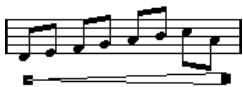
Un crescendo sélectionné.
Exception faite les liaisons rythmiques et de phrases qui peuvent être sélectionnées en incluant sur leurs extrémités ou en délimitant un rectangle de sélection.
Utiliser les couches de sélection
Il peut être parfois difficile de cliquer sur un symbole ou un autre objet de la partition, sans sélectionner aussi ceux qui sont à côté. Pour y remédier, vous pouvez assigner différents types d'objets à différentes "Couches de sélection"
(trois au plus) et indiquer à Cubase de "verrouiller" un ou deux couches, ce qui les "bloque". De plus, vous pouvez bloquer les niveaux Maquette et Projet séparément si nécessaire. Procédez comme ceci :
Configurer les couches de sélection
- Ouvrez le dialogue des Préférences depuis le menu Fichier, et sélectionnez la page Partitions-Couches Événement.
Partitions-couche de l'événement
1 Crochets 1 N° de Mesures 1 Noms de Portées 2 Hampes 2 Tonality 2 Clés 1 Barres de Mesure
2 portées 1 symboles 1 symboles graph. 1 liaisons notes silences 1 fract. mesure
- Assignez un type d'événement à une des couches (1, 2 ou 3).
Il vaut mieux assigner des types d’événements pouvant entrer en "conflit graphique" à des couches différentes. Par exemple, vous pouvez assigner les "n° de mesure" et les "symboles de note" à différentes couches, s’il vous arrive de déplacer accidentellement des numéros de mesure lorsque vous éditez des symboles de note et vice versa.
- Cliquez sur "OK" pour fermer le dialogue.
- Vous pouvez aussi faire un click droit sur un des boutons de Couche (1-2-3) dans la Barre d'Outils Partition pour afficher un menu local, indiquant quels types d'objets sont associés aux différentes couches.
Une marque devant un type d'objet signifie qu'il apparait en cette couche. S'il n'y a pas de marque, vous pouvez sélectionner ce type d'objet dans le menu local et le déplacer sur cette couche.
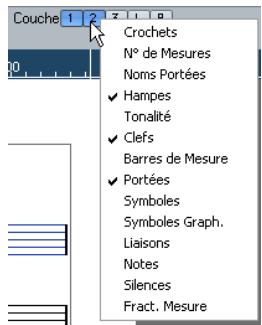
Verrouiller une couche
Pour "verrouiller" cliquez sur son bouton Lock Layer afin qu'il devienne "bleu".
Ici, la couche 2 est verrouillée. Les types d'événement assignés à la couche 2 ne peuvent plus être sélectionnés, déplacés ou effacés.
Indication visuelle des couches
Les objets appartenant à des couches d'événements verrouillées apparaissent en "gris" dans la partition. Ceci facilite le repérage des objets appartenant à des couches particulières - c'est très utile pour les niveaux Maquette et Projet. Par exemple, pour repérer facilement tous les objets du niveau Maquette, verrouillez toutes les autres couches en cliquant sur leur bouton. Maintenant, seuls les objets du niveau Maquette sont affichés normalement; tous les autres objets sont en gris.
Déplacer et dupliquer des symboles
Il existe quatre manières de déplacer et de dupliquer des symboles :
- En les faisant glisser avec la souris (voir ci-dessous).
- En utilisant le clavier de l'ordinateur (déplacement seul - voir "Déplacement au moyen du clavier de l'ordinateur" à la page 558).
- En utilisant la fonction Copier Événements (voir "Déplacement et Duplication à l'aide des poignées" à la page 559).
- En utilisant la fonction Coller Attributs de Note (duplication des symboles de note uniquement - voir "Dupliquer des symboles de note avec la fonction Coller Attributs de Note" à la page 560).
Déplacer et dupliquer à l'aide de la souris
Comme pour d'autres objets dans Cubase, les règles suivantes s'appliquent :
- Les symboles de note et ceux dépendant des notes se déplacent avec les notes/accords auxquels ils appartiennent. En d'autres termes, si vous déplacez la note/accord, les symboles se déplacent en même temps.
- Les symboles de note ( tels accolades et crochets) peuvent uniquement être déplacés horizontalement.
- enez enfoncée la touche [Majuscule], le mouvement sera limité à une seule direction.
- Si le symbole possède une ou plusieurs poignées lorsqu'il est sélectionné, ne le faites pas glisser par ses poignées, ou vous modifieriez sa forme au lieu de le déplacer.
- Les liaisons rythmiques et de phrases sont une exception, elles peuvent uniquement être déplacées en faisant glisser une poignée d'abord, puis l'autre. Cependant, si vous utilisez l'Outil Mise en Page (voir "Déplacement graphique de Notes" à la page 538) pour déplacer les notes auxquelles elles appartiennent, ou si vous changez la largeur de la mesure, elles s'adapteront automatiquement.
- La duplication s'effectue en déplaçant tout en appuyant sur la touche [Option], comme toujours dans Cubase. Les liaisons rhythmiques et de phrase, les accolades, crochets et barres de mesure ne peuvent être dupliqués avec cette méthode.
Vous disposez également de deux possibilités pour vous aider à positionner correctement les symboles (et autres objets de partition) : les Règles et la fenêtre de Position.
Les règles
Contrairement aux autres éditeurs, l'Éditeur de Partition ne dispose pas d'une règle basée sur les positions musicales ou temporelles. Mais il dispose d'une règle "graphique", indiquant les coordonnées x-y des objets ("zéro" étant l'angle supérieur gauche).

- Les fines lignes blanches dans les règles indiquent la position actuelle du pointeur.
- Pour cacher les règles, déroulez le menu local situé au-dessus de l'ascenseur à droite et sélection règle.
- Pour les afficher à nouveau, déroulez le menu local de la Règle et sélectionnez une des unités (pouces, centimètres ou points).
Ce réglage affectera aussi les unités utilisées dans la fenêtre de Position (voir ci-dessous).
La fenêtre de position
Si vous avez besoin de positionner avec précision les symboles et autres objets, il vaut mieux utiliser la fenêtre de Position. Le positionnement précis sera facilité par:
- L'indication chiffrée de la position exacte du pointeur de la souris (et de tout objet que vous déplacez).
- Le déplacement d'objets ou de portées en tapant leurs coordonnées.
Vous pouvez afficher ou cacher la fenêtre de Position en cliquant dans la Règle.
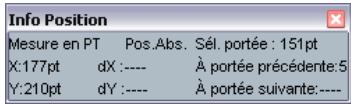
Cette fenêtre contient les réglages et valeurs suivants :
| Option | Description |
| Measure in Inch/cm/mm/pt. | Cliquez sur cette mention pour changer les unités de la finêtre de Position. Ce可以选择 affectera aussi les unités utilisées dans les Règles. |
| Abs/Rel Pos | Cliquez sur cette mention pour désirier entre l'affichage des coordonnées X-Y en valeur "absolue" (par rapport à l'angle supérieur gauche de la page) ou "relative" (par rapport à l'angle supérieur gauche de la portée Active). |
| X, Y | Lorsqu'un seul object est sélectionné, ces valeurs indi-quent la position horizontale et verticale de cet objet. Si aucun ou plusieurs objets sont sélectionnés, ces valeurs indiquent la position horizontale verticale du pointeur de la souris. Si un seul object est sélectionné, vous pouvez cliquer sur ces valeurs et taper une nouvelle position pour l'objet. |
| ΔX, ΔY | Lorsque vous déplacez un objet, ces valeurs indiquent la distance horizontale et verticale du déplacement. Si plusieurs objets sont sélectionnés, vous pouvez cli-quez et taper des valeurs - les objets déplacés selon les distances indiquées. |
| Sel. Staff | Si "Abs. Pos" a été sélectionnée (voir ci-dessus), cette valeur indique la distance entre le haut de la page de partition et le haut de la portée Active. Vous pouvez cliquer et taper une valeur pour déplacer la portée Active. Si "Rel. Pos" a été sélectionnée, cette valeur sera tout-jours à 0, puisque les positions verticales sont relatives au haut de la portée Active! |
| Option | Description |
| ΔPrev Staff | La distance entre la portée Active et celle du dessus. Si vous cliquez et tapez une valeur, vous déplacerez la portée Active. |
| ΔNext Staff | La distance entre la portée Active et celle du dessous. Si vous cliquez et tapez une valeur, vous déplacerez les portées situées sous la portée Active. |
Faire glisser des symboles d'une portée à une autre
Si vous faites glisser un symbole d'une portée à une autre, vous remarquerez que l'indicateur de "portée Active" à gauche, suit le pointeur de la souris. Utilisez cette indication pour vérifier que les symboles se trouvent sur la bonne portée.
- Si vous éditez plusieurs pistes en même temps, et que vous voulez être sûr qu'un symbole ne sera pas déplacé accidentellement sur une autre piste lors d'un déplacement vertical, cliquez sur le bouton "L" de la Barre d'Outils de Partition.
Lorsqu'il est activé, vous ne pouvez plus déplacer les symboles d'une piste à une autre en les faisant glisser.
Déplacement au moyen du clavier de l'ordinateur
Vous pouvez assigner des raccourcis-clavier pour le déplacement graphique des symboles, des notes et des silences dans le dialogue des Raccourcis-Clavier du menu Fichier. Ces commandes se trouvent dans la catégorie "Déplacer" et s'appliquent "Graphiquement à Gauche", "Graphiquement à Droit", "Graphiquement en Haut" et "Graphiquement en Bas".
Sélectionner un objet et employer une de ces commandes revient au même que de les déplacer à l'aide de l'outil Déplacement Graphique, mais cette méthode offre une plus grande précision.
Déplacement et duplication à l'aide des poignées
Cette fonction permet de déplacer ou de copier le contenu d'une mesure vers une autre ou plusieurs autres mesures. Vous sélectionnez quels éléments de la mesure doivent être inclus dans l'opération. Procédez comme ceci:
- Affichez la Barre de Filtrage en cliquant sur le bouton "Montrer Barre de Filtrage" de la barre d'outils.
- Dans la Barre de Filtrage, vérifie que l'option "Poignées" est activée.
Désormais chaque mesure de la partition apparaît avec une poignées dans le coin supérieur gauche.

- Double cliquez sur la poignée de la mesure dont vous pouze copier ou déplacer des symboles.
Le dialogue Copier Mesure apparait.
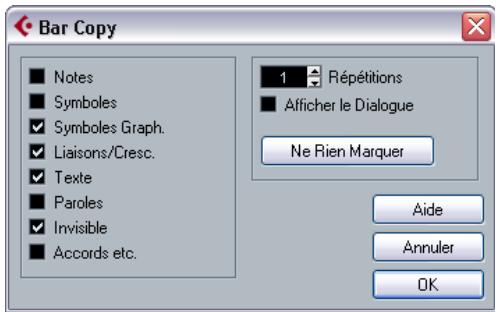
- Seuls les types de symboles à déplacer/copier doivent être cochés.
- S'il y a plusieurs mesures consécutives dont vous pouvez copier les symboles, réglez la valeur "Répétitions" en fonction du nombre de mesures.
Si vous ne pouvez copier que les symboles d'une seule mesure vers une autre, "Répétitions" doit être réglée sur 1. Cette option n'est valable que pour la copie, pas pour le déplacement.
- Si vous souhaitez que ce dialogue apparaisse à chaque fois que vous
- Cliquez sur "OK" pour refermer le dialogue.
- Pour copier les types d'événements spécifiés dans une autre mesure, maintenez [Alt]/[Option], cliquez sur la poignée de la première mesure et faites-la glisser vers la mesure "cible".
Pour déplacer les types d'événement au lieu des les copier, faites glisser la poignée de la mesure en maintenant [Alt]/[Option].
- Si vous avez activé l'option "Montrer Dialogue" à l'étape 6 ci-dessus, le dialogue Copier Mesure apparait, vous permettant de confirmer vos réglages. Cliquez sur "OK" pour refermer le dialogue et effectuer l'opération. Il va se passer la chose suivante :
- Si vous avez coché "Symboles de note" à l'étape 4, les symboles de note seront copiés depuis la mesure "source" et collés sur les mêmes positions de notes dans la mesure "cible". S'il y a un symbole de note à un certain emplacement de la mesure "source", mais pas de note à la position correspondante dans la mesure "cible", ce symbole sera tout simplement ignoré.
Les positions réelles des notes sont utilisées comme base pour cette opération - et non pas les positions affichées.
Si nous copions les symboles de note de la première mesure dans la seconde...
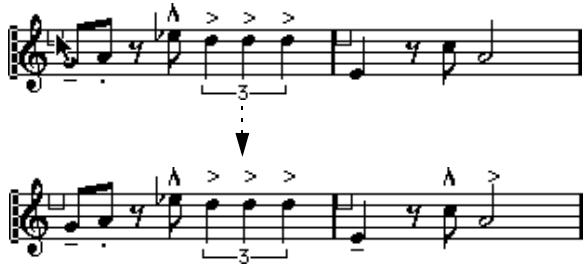
... seuls les symboles qui trouvent des positions de note correspondantes dans la seconde mesure seront copiés.
- Si vous avez activé autres types de symboles à l'étape 4, ils seront simplement déplacés à la même position graphique dans la mesure "cible".
- Si vous avez réglé "Répetitions" sur un nombre supérieur à 1 à l' ù vous avez fait glisser la poignée).
- Si vous n'avez pas maintenu [Alt]/[Option] lorsque vous avez fait glisser la poignée, les symboles (et autres types d'évé
Dupliquer des symboles de note avec la fonction coller attributes de note
Si vous faites un clic droit sur une note et sélectionnez "Coller Attributes de Note" dans le menu contextuel qui apparait, les propriétés d'une note (incluant tous les symboles de note) seront copiées sur n'importe quel nombre d'autres notes. Tout ceci est décrit "Copier des réglages entre notes" à la page 532.
Les symboles de note, liaisons rhytmiques et de phrase sont tous des "Positions par défaut". Ceci détermine la distance verticale entre les têtes de note et le symbole.
- Vous pouvez régler manuellement les positions verticales de symboles pris séparément, mais si vous déplacez ou transposer leurs notes, les symboles seront automatiquement replacés à leur position par défaut. Ceci assure également que les symboles de note et les liaisons sont positionnés correctement lorsque vous modifier les réglages Transposition d'Affichage.
- Pour réinitialiser les positions verticales de tous les symboles de note et liaisons d'une partition, faites un clic droit sur l'objet correspondant et sélectionnez "Position par défaut" dans le menu contextuel qui apparait.
Modifier la longueur et la forme
Vous pouvez modifier les formes de tout symbole qui possède une longueur. Procédez ainsi :
Redimensionner
- Sélectionnez le symbole. Les poignées apparaissent.

Symboles en longueur possédant deux poignées quand ils sont sélectionnés.
- Tirez l'une des poignées.
Vous pouvez être limité au sens horizontal ou vertical uniquement, selon le type de symbole.
Dans le dialogue des Préférences (page Partitions), se trouve une préférence nommée “Laisser les Crescendi à l'horizontal”. Lorsqu'elle est activée, les symboles de crescendo et de diminuendo ne sont jamais inclinés.
Modifier la forme et la direction des liaisons rythmiques et de phrases
Cette section décrit comment modifier les symboles de liaison rhytmique "normaux" et les symboles de phrases. Comment ajouter et modifier les symboles de liaison de type courbe de Bézier est décrit au § "La liaison de phrases en "courbe de Béziers" à la page 552. Il y a deux types de liaisons Rythmiques et de Phrasé dans la Palette de Symboles. La variation vers le haut ou la bas de chacune représentée en fait le même symbole mais avec deux directions initiales différentes. Vous pouvez effectuer les éditions suivantes sur les liaisons Rythmiques et de Phrasé : - En tirant la poignée du milieu vers le haut ou le bas, vous pouvez modifier la forme de la courbe.

Faire glisser la poignée du milieu d'une liaison de phrases modifie sa forme.
- En sélectionnant une liaison rythmique ou de phrases et en cliquant sur le symbole "Inverser" de la Barre d'Outils de Partition, vous pouvez modifier la direction et la position de cette liaison.
Il y a en fait trois "modes" pour une liaison rythmique ou de phrases. Vous passez d'un mode à l'autre en cliquant sur le bouton :
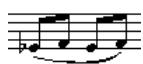
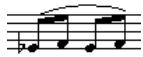
- En faisant glisser les extrémités d'une liaison rythmique ou de phrases, vous pouvez modifier sa forme sans affecter sa "relation" avec les notes auxquelles elle appartient.
En d'autres termes, l'extrémité d'une liaison rythmique ou de phrase se gardera alors sa distance relative avec cette note lorsque la note est déplacée avec l'outil Maquette ou lorsque la largeur de la mesure est modifiée.
- En maintenant [Ctrl]/[Commande] et faisant glisser les extrémités d'une liaison rythmique ou de phrases, celle-ci peut être détachée des notes auxquelles elle apparait.

Vous pouvez réinitialiser tous les changements de forme à leur valeurs par défaut par un clic droit sur l'objet correspondant et en sélectionnant "Position par défaut" dans le menu contextuel qui apparait.
Voir "À propos du déplacement des symboles de note" à la page 560.
- Pour modifier la forme et l'espacement par défaut des liaisons rhytmiques ou de phrases, ouvrez les Réglages Partition (page Projet-Espacement) et modifiez les réglages "Distance entre Début/Fin Legato et Tête de Note" et "Distance entre Milieu de Legato et Tête de Note".
Ces réglages seront utilisés par toutes les nouvelles liaisons rhytmiques ou de phrasé que vous créerez, ainsi que par celles déjà existantes dont vous n'avez pas modifié la forme manuellement.
Clic droit sur les symboles
Vous pouvez faire un clic droit sur un certain nombre de symboles afin d'ouvrir un menu contextuel permettant de changer les informations qui affectent soit l'aspect du symbole soit les données MIDI créées. Tout ici est décrit pour chaque type de symbole, au § "Détails concernant les symboles" à la page 562.
Double clic sur les symboles
Vous pouvez faire un double-clic sur un certain nombre de symboles afin d'ouvrir un dialogue ou un menu permettant de changer les informations qui affectent soit l'aspect du symbole soit les données MIDI créées. Tout ceci est décrit pour chaque type de symbole, au § "Détails concernant les symboles" à la page 562.
Effacer des symboles
Cette fonction s'effectue aussi comme avec tous les autres objets dans Cubase, soit avec la Gomme, soit en sélectionnant et en appuyant sur la touche [Suppr] ou [Effacement].
Copier et coller
Tous les symboles, excepté ceux qui se trouvent dans les onglets Maquette et Projet peuvent être copiés et collés exactement comme un autre objet dans Cubase. La règle suivante s'applique :
- Les symboles qui sont liés aux notes (comme par exemple des accents) deviendront des objets "librement mobiles" quand ils seront collés.
C'est à dire qu'ils ne sont plus dépendants des notes. Si ce n'est pas votre but, il vaut mieux les copier à l'aide des poignées de mesure, comme décrit au § "Déplacement et Duplication à l'aide des poignées" à la page 559.
Les symboles peuvent être alignés comme dans des programmes de dessins. Procédez ainsi :
- Sélectionnez tous les objets à aligner.
- Sélectionnez une des options du sous-menu Partitions - Aligner Éléments.
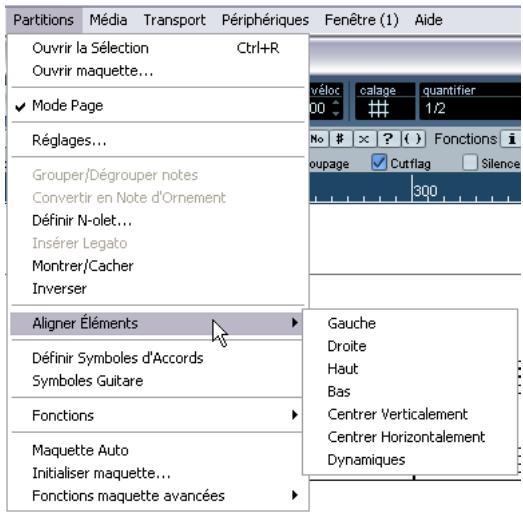
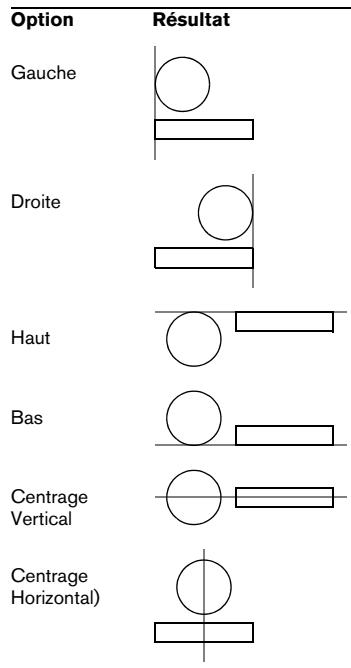
Les symboles de note, comme staccato et accents, peuvent seulement être alignés horizontalement.
L'option "Nuances" est une fonction spéciale pour l'alignement des symboles de nuance, décrite au § "Aligner les nuances" à la page 564.
Détails concernant les symboles
Cette section contient des informations supplémentaires sur certaines options des onglets de Symboles.
Clefs
Vous pouvez insérer un symbole de clé où vous voulez dans la partition. Ceci aura un effet sur les notes, comme celui de la première clé de la portée. Et exactement comme avec la première clé, le type est sélectionné à partir d'un dialogue qui apparait quand vous cliquez. Pour plus de détails, voir "Insérer et éoperator des clefs, des armures ou des chiffrages de mesure" à la page 508 et "Régler la Clef, l'Armure et la Mesure" à la page 476.
Quand vous double-cliquez sur une clé existante, le même dialogue apparait, vous permettant d'en modifier le type.
Si vous faites un clic droit sur une clé, vous pouvez en modifier le type dans le menu contextuel qui apparait.
Chiffrages de mesure
Vous pouvez insérer un symbole de chiffrage de mesure au début d'une mesure. Insérer un nouveau chiffrage de mesure a aussi un changement sur la piste de tempo, comme précisé au § "Insérer et éditer des clefs, des armures ou des chiffrages de mesure" à la page 508.
Quand vous cliquez sur une clé avec le Crayon, un dialogue apparaît vous permettant de spécifier le chiffrage de mesure. Quand vous double-cliquez sur un symbole de chiffrage de mesure existant, le même dialogue apparaît vous permettant d'en modifier le type. Ce dialogue est dé
crit en détails au § "Modifier la mesure" à la page 477. Si vous faites un click droit sur un symbole de chiffrage de mesure, vous pouvez en modifier le type dans le menu contextuel qui apparait.
- Vous pouvez sélectionner une police et une taille pour les chiffrements de mesure, dans la sous-page "Réglages du Texte" du dialogue Réglages de Partition (page Projet). La police par défaut est celle fournie: "Steinberg Notation".
Armures
Insérer un changement d'Armure est identique à l'insertion d'une nouvelle Clé (voir ci-dessus). Des renseignements concernant les armures en général se trouvent au § "Modifier la Tonalité" à la page 479.
- Dans le dialogue qui apparait lorsque vous insérez un symbole de changement de clé, vous pouvez aussi appliquer des changements de transposition d'affichage.
Nuances
Les symboles de nuance sont de ffff à pppp, plus des symboles de nuance "spéciaux" tels que sforzando, fortepiano, etc.
- En sélectionnant un symbole de nuance et en cliquant sur les boutons + et - de la barre d'outils de partition, vous pouvez modifier les nuances dans une partition. Vous pouvez utiliser cette fonction pour passer rapidement d'un symbole à un autre : pppp, pp, p, mp, mf, f, ff, fff.
- Vous pouvez aussi faire un clic droit sur le symbole désiré et sélectionnez "Plus grand" ou "Plus petit" dans le menu contextuel.
Comme ci-dessus, ces commandes permettent de passer rapidement d'un symbole à un autre : pppp, pp, p, mp, mf, f, ff, fff et ffff.
- Dans l'onglet Lignes et Trilles, vous trouverez un symbole de ligne qui vous permet de créer le type suivant de changement de nuances :

Crescendo et diminuendo (decrescendo)
Dans l'onglet Nuances, il existe trois sortes de symboles de crescendo : crescendo normal, diminuendo normal et un "double" crescendo (diminuendo-crescendo).
- Pour insérer un crescendo (<) ou un diminuendo (>), sélectionnez le symbole correspondant dans l'onglet et faites glisser la souris de gauche à droite.
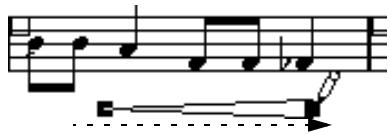
- Si vous dessinez un symbole de crescendo de droite à gauche, vous obtiendrez un symbole de diminuendo et vice versa.
- Pour insérer un symbole de crescendo-diminuendo (< >), sélectionnez le symbole de double crescendo dans l'onglet et faites glisser la souris de gauche à droite.
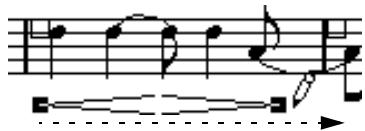
- Pour insérer un symbole de diminuendo-crescendo (> <), sélectionnez le symbole de double crescendo dans l'onglet et faites glisser la souris de droite à gauche.
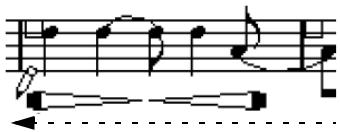
- Après avoir inséré un symbole de crescendo ou de diminuendo, vous pouvez le déplacer et le redimensionner à l'aide de ses poignées.
- Le symbole de nuance "crescendo/diminuendo" (p < t) est spécial car il affecte réellement la vitesse des notes lorsqu'elles seront relues.
Tout ici est décrit au S "Symboles de nuance crescendo" à la page 612.
- Si l'option "Symboles de crescendo restent 'Horizontal" a été activée dans le dialogue des Préférences (page Partitions), les symboles de crescendo/diminuendo ne seront jamais inclinés lorsque vous les ferez glisser, mais resteront always horizontaux.
De plus, cette option vous évite de déplacer accidentellement une extrémité lorsque vous déplacez le symbole.
- Il est aussi possible d'inverser des symboles de crescendo, en sélectionnant cette option dans le menu contextuel ou en cliquant sur le bouton Inverser dans la barre d'outils de partition.
Aligner les nuances
Il existe une commande spéciale pour aligner horizontalement les symboles de nuance (dont les crescendos).
Contrairement à la fonction Aligner ordinaire (voir “Alignement” à la page 562), l'alignement des nuances se base sur la ligne où sont placées les lettres, il faut donc les aligner comme du texte plutôt que comme des symboles graphiques. De plus, la fonction d'alignement des nuances ne nécessite pas de sélectionner les symboles de nuance à la main :
- Utilisez la commande Sélectionner Tout pour sélectionner tous les objets de la partition.
Ceci sélectionne tous les symboles de nuance, ainsi que les autres symboles et les notes. Si vous désirez seulement aligner certains des symboles de nuance, sélectionnez-les manuellement au lieu d'utiliser Sélectionner Tout.
- Déroulez le menu Partitions, et sélectionnez l'option Nuances dans les sous-menus Aligner Éléments.
Les symboles de nuance seront alignés correctement, laissant les autres symboles et éléments à leur place.
L'onglet "graphiques
Un certain nombre de symboles de têtes de note, silences et altérations se trouvent dans l'onglet "Graphiques". Il s'agit uniquement d'éléments de dessin, ils n'insèrent aucune donnée de note dans la piste.
Symboles d'octave
Les symboles d'octave (8va et 15va) agissant comme une "Transposition locale d'affichage" (voir "Instruments transpositeurs" à la page 481) - ils déplacent l'affichage de la partition d'une ou deux octaves vers le bas.
- En faisant glisser l'extrémité de la ligne pointillée, vous pouvez indiquer quelles notes exactement seront affectées par le symbole d'octave.
Seules les notes situées sous la ligne pointillée seront transposées.
Symboles de groupe de n-olets
Il s'agit de symboles "graphiques" de N-olet, contrairement aux N-olets réels.
- Après avoir inséré un symbole de N-olet, vous pouvez double cliquez sur son numéro et entrez un nombre de 2 à 32.
- Vous pouvez préciser combien de N-olets seront affichés globalement dans la sous-page "Style de Notation" des Réglages de Partition-page Projet.
Vous pouvez aussi désirer une police et une taille pour les nombres de N-olet dans la sous-page "Réglages du Texte".
Symboles verticaux
Les symboles verticaux de l'onglet "Lignes & Trilles" sont liés aux notes. Cela signifie qu'elles doivent être insérées devant une note. Pour plus d'informations, voir "Symboles du niveau Maquette" à la page 544 et le texte concernant les notes d'ornement (qui fonctionnent de façon identique) au § "Notes d'ornement" à la page 540.
L'onglet "autres
Les symboles Lyrics (Paroles) et Text sont décrits au chapitre "Usage du texte" à la page 573. Les symboles d'accord sont décrits au § "Insérer des symboles d'accord" à la page 570.
Symboles de pédale enfoncée et relevée
Lorsque vous insérez un symbole de Pédale enfoncée ou relevée, vous insérez aussi un événement MIDI réel (Damper Pedal, Control Change n° 64) à cet endroit. De même, insérer ou enregistrer un événement Damper Pedal dans un autre Éditeur affichera un symbole de Pédale enfoncée ou relevée dans la partition.
- Si l'option "Cacher les marques de pédale" est activée dans la catégorie "Autres" dans la sous-page "Style de Notation" des Réglages de Partition-page Projet, toutes les marques de pédale seront cachées.
Utiliser cette option si vous avez enregistré beaucoup de messages Damper Pedal, mais que vous ne pouvez pas les voir dans la partition (par exemple, si vous écrivez pour un instrument autre que le piano).
Reprises
Les signes de reprises (une et deux barres) ont une caractéristique spéciale : si vous maintenez [Majuscule] + [Ctrl]/ [Commande] quand vous les insérez, les notes situées dans les mesures auxquelles elles sont liées sont automatiquement cachées (pour plus de renseignements sur comment cacher les symboles, voir "Cacher / Afficher des éléments" à la page 590).
Symbole de cadre (rectangle)

Il s'agit d'un cadre "générique", ayant diverses activités. Si vous double-cliquez sur un cadre, un dialogue s'ouvre dans lequel vous pouvez s'il sera transparent ou pas, et si sa couleur sera visible. Ce dialogue peut aussi s'ouvrir en sélectionnant "Propriétés" dans le menu contextuel.
Le symbole de cadre est disponible dans les onglets "Autres" et "Maquette".
Le symbole de clavier
Il est décrit au § "Ajouter un symbole de clavier" à la page 553.
Repères


Ils sont de deux sortes, avec des chiffres ou des lettres.
Quand vous placez la première d'entre elles dans la partie, elle sera appelée 1 ou A (selon ce que vous choisissez dans la palette), la seconde sera alors
automatiquement appelée 2 ou B, la troisième 3 ou C, etc. Si vous effacez une remarque, le marquage des autres sera déplacé pour qu'elles fassent toujours une série complète de numéros/lettres.
- Vous pouvez sélectionner une police et une taille pour les Repères dans la sous-page “Réglages du Texte” des Réglages de Partition-page Projet.
Ce dialogue permet également d'ajouter une case ou un ovale autour des repères.
- Les Repères peuvent être automatiquement ajoutés au point de départ de chaque marqueur dans le projet.
Ceci est effectué en utilisant la fonction "Piste Marqueur -> Forme".
Les symboles "D. C.", "D. S." et "Fine" sont un moyen rapide d'insérer des instructions de jeu dans la partition. Il s'agit de symboles de texte - dont vous pouvez désirer la police dans la sous-page "Réglages du Texte" des Réglages de Partition-page Projet, voir "Réglages des autres éléments de texte fixes" à la page 583.
- Pour que ces symboles affectent réellement la lecture, insérez-les depuis l'onglet Projet en employant le mode Ordre de Lecture.
Voir "Partitions et mode Ordre de Lecture" à la page 611.
Il existe deux sortes de finals, fermés ("1") et ouverts ("2"). Les deux peuvent être étirés en longueur ou hauteur à l'aide des poignées. Vous pouvez aussi double-cliquer sur le chiffre existant et entrer le texte que vous désirez.
Les symboles de final sont disponibles dans les onglets Maquette (pour le niveau Maquette), Projet (pour le niveau Projet) et Lignes/Trilles (pour le niveau Note) ; à choisir en fonction de la partition. Bien qu'il soit pratique d'insérer des une fois pour toutes comme symboles de Projet, ceci ne vous permettra pas de faire des réglages spécifiques pour les différentes parties.
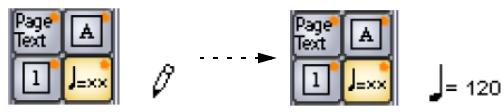
Ce symbole indique toujours le tempo en cours correspondant à la piste de tempo. En d'autres termes, pour que ce symbole affiche un certain tempo, insérez la valeur dans la piste de tempo.
Normalement, ce symbole indique le nombre de battements (noires) par minute, mais si vous double-cliquez ou faites un clic droit dessus, un menu apparait qui vous permet de sélectionner une valeur de note. Le nombre change alors en conséquence.
Changement de tempo selon une valeur de note

Ce symbole vous permet de spécifier un changement de tempo évoluant d'une valeur d'une note à une autre. L'exemple ci-dessus signifierait "diminuer le tempo d'un tiers".
Pour modifier la valeur de note de l'un des symboles, cliquez dessus. Un menu local avec les valeurs de note disponibles apparait.
Symboles utilisateur
L'onglet des Symboles Utilisateur vous permet de créer vos propres symboles graphiques et de les utiliser dans la partie.
Créer un symbole utilisateur
Au départ, l'onglet des Symboles Utilisateur est vide. Pour créer des symboles, vous allez utiliser l'éditeur de Symboles Utilisateur :
- Double-cliquez dans le champ de symbole vide dans l'onglet.
L'éditeur de Symboles Utilisateur s'ouvre. Vous pouvez aussi faire un clic droit sur un champ de symbole vide et sélectionnez "Éditer..." pour ouvrir le même dialogue.
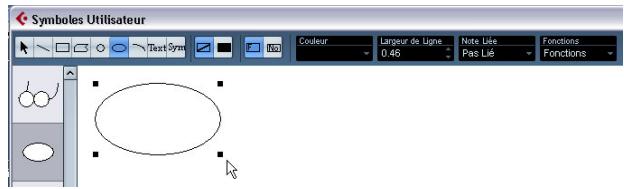
- Déroulez le menu local Fonctions et sélectionnez le facteur de zoom désiré dans le sous-menu Voir.
Le mieux est de travailler avec un facteur de zoom raisonnable lorsque vous dessinez et modifiez des symboles.
- Utilisez les outils et fonctions disponibles pour dessiner le symbole que vous pouvez.
Les outils disponibles sont répertoriés dans le tableau ci-après.
Lorsque vous avez terminé, vous pouvez refermer l'éditeur et insérer le symbole dans la partition, ou créer d'autres symboles :
- Sélectionnez "Nouveau Symbole" dans le menu local Fonctions.
Un champ de symbole vide apparait dans la section située à gauche de la zone de dessin – cette section correspond à l'onglet des Symboles Utilisateur lui-même, et affiche tous les symboles que vous avez créés.
- Cliquez dans le nouveau champ de symbole vide à gauche pour être sûr qu'il est bien sélectionné.
La zone de dessin est vidée.
- Continue à créer de nouveaux symboles de cette manière.
- Vous pouvez modifier des symboles existants à tout moment en les sélectionnant à gauche et en utilisant les outils et fonctions.
Tout changement effectué est automatiquement enregistré dans l'onglet des Symboles Utilisateur pour le projet. Vous pouvez aussi exporter des symboles, pour les utiliser dans d'autres projets, voir ci-dessous.
- Pour insérer un Symbole Utilisateur dans la partition, clique ou double-cliquez dessus dans l'onglet afin de sélectionner le Crayon puis cliquez à l'endroit voulu dans la partition.
L'éditeur de symboles utilisateur - outils et fonctions
La barre d'outils contient les outils et réglages suivants, de gauche à droite :
| Outil | Description |
| Flèche | Sert à sélectionner des objets – pressez [Majuscale] pour en sélectionner plusieurs. Clicker et faire glisser pour déplacer des objets – pressez [Ctrl] pour déplacer verticalément ou horizontally et pressez [Alt]/[Op-tion] pour faire une copie.Pour supprimer un objet, sélectionnez-le et pressez [Effa-cement] or [Suppr.]. |
| Ligne | Dessine une ligne droite. |
| Rectangle | Dessine un rectangle. Vous pouvez le replir en utilisant le bouton Remplissage, si nécessaire. |
| Polygone | Dessine un polygone – clicker à chaque coin du poly-gone et fermer la figure en cliquant en dehors de la zone de dessin. |
| Cercle | Dessine un cercle. |
| Ellipse | Dessine une ellipse. |
| Arc | Dessine un arc. |
| Texte | Vous permet d'insérer des objets texte. Clicker avec cet outil dans la zone de dessin ouvre un dialogue permettant de saisir le texte, de désirir la police, le style, etc. Vous pouvez double clicker sur un objet texte début inséré pour changer le texte ou les réglages. |
| Symbole | Clquer avec cet outil affiche un dialogue permettant de sélectionner un des symboles de partition existant et de l'incorporer (avec la police et la taille désirées) dans votre propre symbole. |
| Couleur du Cadre | Si cette option est sélectionnée, le menu local de Cou-leur sert à sélectionner la couleur du cadre de l'objet. |
| Couleur de Remplissage | Si cette option est sélectionnée, le menu local de Cou-leur sert àPTIONner la couleur de remplissage de l'objet (si l'options Remplissage a été sélectionnée) |
| Remplissage | Cliquez avec cet outil si vous désirez que l'objet soit rem- pli – vous pouvez mêmeCHOISIR une a Couleur de Rem- plissage en cliquant sur le bouton Couleur de Remplissage et en utilisant le menu local de Couleur. |
| Outil | Description |
| Pas de Remplis-sage | Cliquez avec cet outil si vous ne voulez pas que l'objet soit rempli. |
| Menu local de Couleur | Sélectionne la couleur du cadre ou de Remplissage des objets. L'option de menu “ Sélectionner Couleurs...” affi-chera une palette des couleurs standard. |
| Épaissur de ligne | Permet de o changer l'épaissur de la ligne utilisée pour les objets sélectionnés. |
Le menu local Lie à la Note vous permet de créer des symboles liés aux positions des notes. Ceci affecte le symbole lui-même, et non un objet graphique sélectionné.
| Option de menu Description | |
| Non lié | Le symbole ne sera pas lié aux notes. |
| Lié/Gauche | Le symbole sera lié à une note et apparait à gauche de cette note. |
| Lié/Centre | Le symbole sera lié à une note et centré par rapport à la note. |
| Lié/Droite | Le symbole sera lié à une note et apparait à droite de cette note. |
Le menu local Fonctions contient les options suivantes (dont certaines sont aussi accessibles dans le menu contextuel de l'onglet des Symboles Utilisateur):
| Option de menu Description | |
| Nouveau Symbole | Ajoute un nouveau symbole vide dans l'onglet (et à la liste des symboles située à gauche dans l'éditeur). |
| Supprimer Symbole | Supprime le symbole en question de l'onglet. |
| Exporter Bibliothèque... | Vous permet de sauvegarder l'onglet actuel sous la forme d'un fichier séparé. |
| Importer Bibliothèque... | Recharge un ongel complet. Notez que ceci replacera l'onglet actuel. |
| Exporter/Importer Symbole... | Vous permet de sauvegarder ou de charger des symboles séparés sur depuis un disque. Importer un symbole replace le symbole choisi dans l'onglet. |
| Effacer | Efface le ou les objet(s) sélectionné(s). |
| Sélectionner tout | Sélectionne tous les objets du symbole en question. |
| Transformer - Format Symbole | Vous permet de redimensionner l'objet sélectionné en spécifique un pourcentage. |
| Transformer - Miroir horizontal/vertical | Reproduit l'objet sélectionné selon l'axe horizontal ou vertical. |
| Transformer - Rotation ± 90 | Fait pivoter l'objet sélectionné de + ou - 90 degrès. |
| Dessin - Grouper | Groupe les objets sélectionnés afin qu'ils soienttraités comme un seul objet. |
Option de menu Description
| Dessin - Dégrouper | Dégroupe le groupe sélectionné. |
| Dessin - Premier plan/ Arrière plan | Ces options vous permettent de dispose les objets en les déplaçant vers l'avant ou l'arrête. |
| Aligner | Aligne les objets sélectionnés les uns par rapport aux autres. |
| Voir | Règle le facteur de zoom de la zone de dessin. |
Usage des accords
Dans ce chapitre vous apprendrez :
- Comment entrer des accords manuellement et automatiquement à l'aide de la fonction "Créer des Accords".
- Les réglages à faire sur les symboles d'accord.
Manuellement
La façon d'utiliser le Crayon et d'entrer des symboles est décrite au chapitre "Usage des Symboles" à la page 543.
Lorsque vous insérez un symbole d'accord dans la partie, un dialogue s'ouvre dans lequel vous pouvez spécifier le type d'accord.
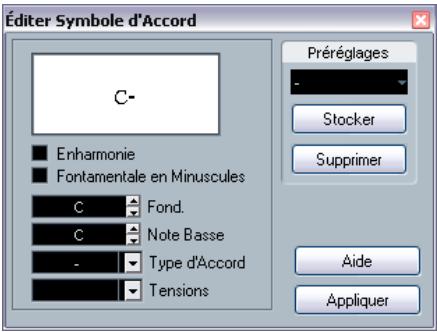
Le dialogue Éditer Symbole d'accord.
- Sélectionnez la fondamentale dans le champ Tonalité. Vous pouvez soit taper la note de l'accord, soit faire défiler les lettres à l'aide des flèches haut/bas situées à droite du champ.
- Spécifiez le type d'accord dans le champ "Type". Vous pouvez soit le taper (par exemple, en tapant "7") soit sélectionner une option dans le menu local à droite (cliquer sur la flèche pour l'ouvrir).
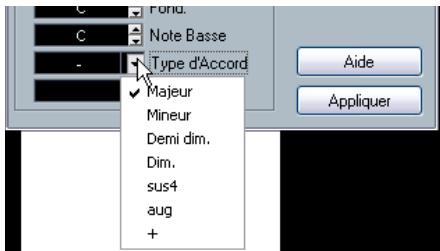
- Si nécessaire, spécifiez une tension dans le champ "Tension".
Là aussi vous pouvez taper le nom de l'accord ou utiliser le menu local. Mais il y a certaines options d'affichage spéciales que vous n'obtenez qu'en tapant (voir le tableau ci-dessous). Vous pouvez aussi y ajouter du texte (tel que "pas de pierce", etc.). Il est aussi possible de sélectionner les tensions de base dans le menu local, puis d'ajouter des options spéciales en les tapant.
| Caractère | Description | Exemple | Résultat |
| () | Les tensions se- ront entre paren-thèses. | 9(#5) | C9(#)5 |
| / | Les tensions se- ront séparées par un "slash". | 9/#5 | C9/#5 |
| | | Les tensions se- ront placées l'une au-dessus de l'autre. | 9/#5 | C9/#5 |
| Vouces peuvent aussi combiner plu-sieurs options. Voici une combi-naison de deux options, avec un espace pour placer le "9" au-dessus du "5". Notez que seul un signe "(-"-est nécessaire si l'op-tion ") est utilisé. | (9/#5) | C9/#5 | |
- Si vous voulez avoir une note basse particulière (comme par exemple avoir un Do majeur avec un Re en note basse), regalez le menu local "Note Basse" sur n'importe quoi sauf sur la Note Fondamentale.
Le programme se "souvient" de la relation entre les notes fondamentale etasse, afin que si vous changez la fondamentale, la note basse suivra.
- Si vous voulez que la fondamentale soit affichée en minuscules, cochez la case "Fondamentale en minuscules".
- Si nécessaire, cliquez sur la case "Enharmonie".
- Cliquez sur Appliquer.
Le symbole d'accord apparait dans la partition.
Vous pouvez faire d'autres réglages pour définir comment les accords seront affichés, voir "Réglages globaux des accords" à la page 572.
- Si vous désirez éditer un accord, sélectionnez le symbole, faites les réglages dans le dialogue et cliquez sur Appliquer. Si le dialogue est fermé, ouvrez-le en double-cliquant sur le symbole d'accord.
- Vous pouvez aussi ouvrir le dialogue Éditer Symbole d'Accord en faisant un clic droit sur un symbole d'accord et Sélectionnant l'option Propriétés dans le menu contextuel.
Usage des paramètres
Comme pour la plupart des fonctions dans Cubase, vous pouvez créer des préréglages disponibles à tout moment. Chaque préréglage contient tous les réglages du dialogue - la liste de préréglages est une sorte de "bibliothèque" d'accords. Vous trouvez vos préréglages dans l'onglet Symboles d'Accord dans l'Inspecteur et dans le menu contextuel correspondant. La gestion des préréglages s'effectue comme d'habitude :
- Cliquez sur Mémoriser pour mémoriser les réglages actuels dans un préréglage. Un dialogue apparait, pour vous permettre de donner un nom au préréglage.
- Pour recharger un prééglage mémorisé, Sélectionnez-le dans le menu local de Prééglages ou dans le sous-menu Prééglages du menu contextuel. Notez que ceci charge seulement les réglages dans le dialogue - il faut cliquer sur Appliquer pour appliquer ces réglages au symbole d'accord sélectionné.
- Pour supprimer un prééglage, sélectionnez-le dans le menu local et cliquez sur Supprimer.
Usage de la fonction "définir symbole d'accord
Si vous avez déjà enregistré les accords d'un morceau, Cubase peut les analyser et créer des symboles d'accord.
- Ouvrez l'enregistrement dans l'Éditeur de Partition.
Si vous voulez que les accords soient insérés dans une autre piste, vous pouvez créer un conteneur vide sur cette piste et l'ouvrir avec l'enregistrement. 2. Si nécessaire, effectuez les réglages concernant l'affichage des accords, dans Réglages de Partition-page Projet, dans les sous-pages Symboles d'Accord et Polices de Notation.
Vous pourrez aussi modifier ces réglages après avoir inséré les accords.
- Sélectionnez les notes sur lesquelles vous désirez que des symboles d'accord soient créés. Si des symboles d'accord doivent être créés pour toutes les notes de la piste, utilisez la fonction Sélectionner Tout du menu Édition.
- Utilisez les touches fléchées pour rendre active la portée désirée.
C'est-à-dire la portée sur laquelle se trouveront les symboles d'accord.
- Sélectionnez "Définir Symbole d'Accord" dans le menu Partitions.
Les accords apparaissent. Ils peuvent être déplacés, dupliqués et supprimés comme tout autre symbole. Vous pouvez aussi double cliquer sur un symbole d'accord pour l'éditer dans le dialogue Éditer Symbole d'Accord comme lorsque vous créez des accords manuellement, voir ci-dessus).
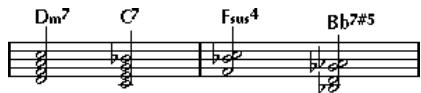
Une portée après utilisation de la fonction Définir Symbole d'Accord.
- Au lieu d'utiliser l'option "Définir Symbole d'Accord", vous pouvez cliquer sur le bouton Symbole d'Accord dans la barre d'Outils de Partition.

- Si l'option "Définir Symbole d'Accord" est activée dans la sous-page Bibliothèque Guitare des Reglages de Partition-page Projet (voir "Ajouter des symboles d'accords de guitare" à la page 553), des symboles d'accord de guitare seront également ajoutés (si la bibliothèque Guitar Lib contient des symboles de correspondant à ces accords).
- Les accords MIDI doivent jouer dans leur renversement de base le plus courant. Sinon, une note basse supplémentaire est ajoutée. Par exemple, les notes DoMiSol sont interprétées comme étant Do majeur, mais SolDoMi est interprété comme Do majeur avec un Sol de note basse. Si vous ne désirez aucune interprétation du renversement (pas de notes basses particulières), maintenez enforcée [Ctrl]/[Commande] tout en sélectionnant Définir Symbole d'Accord.
- Toutes les notes sur toutes les portées sont prises en considération. S'il y a un changement sur une portée, les notes sont réinterprétées et un nouveau symbole d'accord ajouté. Ceci signifie que vous devrez probablement éviter d'avoir la Piste de mélodie dans l'Editeur de Partition quand vous utilisez Définir Symbole d'accord, ou vous obtiendrezEZ beaucoup plus d'accords que prévu, peut-être avec de curieuses tensions.
- De plus, la valeur de Quantification est utilisée. Il y aura au moins un nouvel accord à chaque position de Quantification.
- Il doit y avoir au moins trois notes sur une certaine position pour que le programme puisse les interpréter comme un accord. Aussi, certaines combinaisons de notes n'ont aucun sens pour le programme et ne produit en particulieraucun accord.
- La méthode d'analyse n'est pas infaillible. Elle ne peut pas l'être car un même groupe de notes peut être interprété différemment selon le contexte. Il peut être nécessaire d'éditer. Si vous enregistrez la piste en solo pour cré
Réglages globaux des accords
Dans les Réglages de Partition-page Projet (sous-pages Symboles d'Accord et Polices de Notation), se trouvent plusieurs réglages globaux qui affectent la manière dont seront affichés les accords. Ces réglages affecteront tous les accords du projet.
Symboles d'accord
Utilisez les quatre sections comportant des boutons ronds pour spécifier comment les quatre types d'accord les plus répandus seront affichés:
- Si vous voulez que la fondamentale soit alignée avec la note basse, pour qu'elles soient sur la même ligne verticale, activez "Aligner Fondamentale".
- Si vous voulez que les tensions soient affichées sur la même ligne verticale que la fondamentale (au lieu qu'elles soient légèrement au-dessus), cochez la case "Tensions en bas".
- Activez l'option "Taille Accords" si vous pouvez redimensionner la portée (en utilisant le réglage de Taille de l'on
- Activez l'option "Transposition d'Affichage" si vous pouv
- Pour appliquer ces réglages à votre partition, cliquez sur "Appliquer aux accords".
Les polices de notation musicale
- Utilisez le menu local Police Partition afin de sélectionner une police pour afficher les têtes de note, les clefs etc. Celles disponibles sont Legacy, Classical et Jazz.
- Utilisez le menu local Police (Symboles d'Accord) afin de sélectionner une police pour les accords.
Cubase est fourni avec une police spéciale pour cela (Steinberg Chord Symbols), mais vous pouvez en choisir une autre dans le menu local.
- Utilisez les quatre champs de valeurs "Taille" pour sélectionner les tailles des quatre "éléments" composant l'accord. Vous pouvez taper les valeurs ou utiliser les menus locaux. Habituellement, la taille de la "Fondamentale" est plus grande et celle de la "Tension" plus petite.
- Utilisez les boutons ronds en bas pour sélectionner le mode d'affichage de l'accord.
Ceci affecte la manière dont les notes fondamentales et aces sont affichées :
| Option | Description |
| Anglais | À l'anglaise, notation avec des lettres. |
| DoRéMi | Noms des notes “Do-Ré-Mi-” au lieu des lettres “C-D-E-...” |
| Allemand | À l'allemande, comme la notation anglaise mais “B” est représenté par “H”, et “Bb” ou “A#” par “B”. |
Usage du texte
Dans ce chapitre vous apprendrez :
- Quels sont les différents types de texte. Comment entrer et éditer un texte. Comment régler la police, la taille et le style. Comment entrer des paroles.
Ajouter et modifier des symboles de texte
Cette section décrit la procédure générale permettant d'ajouter et de modifier des symboles de texte. Comme décrit dans le S "Les différences types de texte" à la page 576, il existe différentes types de symboles de texte, mais le principe de base reste le même (sauf pour les symboles Texte de Bloc, voir "Texte de Bloc" à la page 578, et les symboles texte de page, voir "Texte de Page" à la page 579).
Insérer un symbole de texte
- Si nécessaire, sélectionnez une Police, une Taille et un Style pour le texte (ou CHOISISSEZ un Attribut de Texte) comme décrit au "Selectionner une Police, un Corps et un Style de caractères" à la page 575. Le texte inséré utilisera les réglages effectuels lorsqu'aucun texte n'est sélectionné, mais tous les réglages peuvent être modifiés après insertion du texte.
- Veillez à ce que l'onglet ajustat soit visible dans l'Inspecteur. Les différents symboles de texte se trouvent dans les onglets Autres, Maquette et Projet. Pour de plus amples informations sur la manière d'afficher les onglets de l'Inspecteur, voir "Choisir les onglets qui seront visibles" à la page 545.
- Cliquez sur le symbole de texte dans l'onglet pour sélectionner le Crayon.
- Vérifiez que la portée correcte est sélectionnée et cliquez dans la partition là où vous pouvez placer le texte. Si vous entrez des paroles, vous devez cliquer au-dessous ou au-dessus d'une note (les paroles sont centrées autour de chaque note et positionnées verticalement à l'endroit où vous avez cliqué). Voir "Paroles" à la page 576.
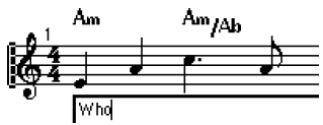
- Tapez le texte dans la case qui apparait.
Vous pouvez utiliser la touche [Effacement] pour effacer des lettres, et déplacer le curseur avec les touches fléchées.
- Lorsque vous avez terminé, pressez [Retour].
Le texte apparait. Vous pouvez le déplacer, le dupliquer ou l'effacer comme tout autre symbole.
Lorsque vous ajoutez un symbole de texte, une poignée apparait à l'extrémité droite du bloc de texte. En tirant sur cette poignée vers la droite, vous formez une "ligne de mélisme" partant du texte. Elle sert à plusieurs choses :
- Lorsque vous ajoutez des paroles et que vous lez qu'une syllabe soit chantée sur plusieurs notes:
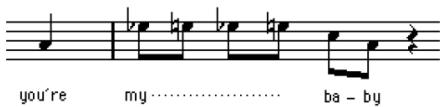
- vez l'appliquer à une certaine phrase musicale:
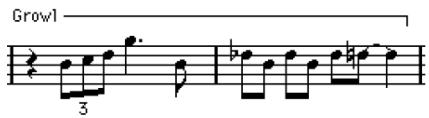
- vez l'appliquer à partir d'un point précis de la partition :
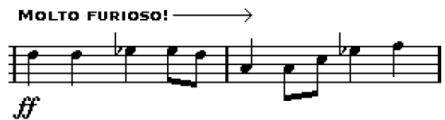
Dans les Réglages de Partition - page Projet, sous-page Réglages du Texte (voir "Sélectionner une Police, un Corps et un Style de caractères" à la page 575), se trouvent un certain nombre d'options permettant de déterminer l'aspect des lignes de mérisme :
- Le menu local Style de Mérisme permet de spécifier si la ligne sera pleine ou en pointillés.
- Le menu local Fin du Mérisme permet de désirer comment la ligne se termine : tout droit, par une flèche, ou en formant un "crochet" vers le haut ou le bas.
Espacer
- Si vous trouvez qu'il n'y a pas assez d'espacement entre les portées pour ajouter, par exemple, des paroles, veuillez lire "Faire glisser des portées" à la page 596 pour savoir comment espacer les portées.
- Si vous trouvez que la partition semble trop chargée après avoir ajouté du texte, voir "Maquette Automatique" à la page 598.
Modifier le texte
Si vous faites une erreur en tapant ou si pour une autre raison vous souhaitez modifier le texte, double-cliquez simplement sur un bloc de texte avec l'outil de Sélection d'Objet, éditez le texte et pressez [Retour] pour reférer la case. - Il est aussi possible de remplacer automatiquement toutes les occurrences d'un certain mot dans la partition, voir "Chercher et remplacer" à la page 581.
Sélectionner une police, un corps et un style de caractères
- Sélectionnez le ou les symbole(s) de texte que vous pouvez réglez. Si rien n'est sélectionné, les réglages seront ceux par défaut. Ils seront utilisés la prochaine fois que vous insérerez du texte.
- Ouvrez les Réglages de Partition-page Texte.
- Sélectionnez une police dans le menu local Polices.
Le nombre et le nom des polices qui apparaissent dépendent de celles que vous avez installées dans votre ordinateur.

Pour écrire un texte normal, évitez de désigner les polices "Steinberg". Ce sont les polices que Cubase utilise pour l'écriture des symboles, etc.
- Sélectionnez un corps de texte dans menu local Taille (ou entrez-le manuellement dans le champ de valeur).
- Si nécessaire, ajoutez une ou plusieurs options de style à l'aide des cases à cocher et des menus locaux.
La plupart des options sont des variations de style courantes telles que gras, italique, souligné, etc. Mais il y a également quelques options de style spéciales:
| Option | Description |
| Cadre | Permet d'encadrer le texte d'une case rectangulaire ou ovale. |
| Option | Description |
| Options de Mé-lisme | Déterminent l'aspect de la "ligne de mélissement", comme décrit dans "À propos des lignes de mélissement" à la page 574. |
| Positionnement | Permet de désirir quel bord du bloc de texte (gauche ou droit) servira au calcul de sa position. C'est utile lorsque les blocs de texte sont déplacés automatiquement (résul-tat de la fonction Maurette Auto, lorsque vous déplacez des barres de mesure manuellement, etc.). Si par exemple, le bloc de texte apparait juste en face d'une note (à sa gauche), il sera mieux positionné après réglage, si l'options "Droite" a été sélectionnée. |
| Alignment: Gauge/Centre/Droite | Permet de spécifique l'alignement du texte. Ces options ne sont utilisables qu'avoc des textes de plusieurs lignes. |
- Cliquez sur Appliquer pour appliquer les réglages au texte sélectionné.
Notez que vous pouvez sélectionner d'autres blocs de texte alors que ce dialogue reste ouvert. Le dialogue sera mis à jour pour refléter les réglages du texte actuellement sélectionné.
- Lorsque vous avez terminé, refermez le dialogue des Réglages de Partition.
Utiliser les attributes de texte
Un Attribut ou un Style de Texte est une ASF de préreglages" contenant tous les choix de police, taille et style. Vous gagnerez beaucoup de temps en créant des Styles de Texte comprenant les réglages que vous utilisez le plus fréquemment.
Créer un style de texte
- Ouvrez les Réglages de Partition-page Projet et Sélectionnez la sous-page Réglages du Texte.
- Sélectionnez l'onglet Définir Attributes.
- Déroulez le menu local des Styles et sélectionnez le style "Vide".
- Sélectionnez une police, précisez la taille et ajoutez des options de style au moyen des cases à cocher.
Ces options sont les mêmes que celles des Réglages de Partition-page Texte (voir ci-dessus).
- Cliquez dans le champ de Style et donnez un nom au nouvel ensemble d'attributs de texte.
- Cliquez sur Stocker pour mémoriser la nouvelle Configuration d'Attributes.
Utilisation d'un style de texte
Pour appliquer les réglages d'un Style de Texte à un ou plusieurs blocs de texte, sélectionnez-les puis désélectionnez le style dans le menu local Style des Réglages de Partition-page Texte et cliquez sur Appliquer. Vous pouvez aussi appliquer un Style de Texte à un bloc de texte directement dans la partition en faisant un clic droit dessus et en sélectionnant le Style dans le menu local qui apparait.
- Si vous sélectionnez un Style de Texte dans la page Texte alors qu'aucun texte n'est sélectionné dans la partition, les réglages seront utilisés la prochaine fois que vous insérez du texte. Notez qu'il y a aussi un "lien" entre le texte et le Style de Texte. Tout changement apporté au Style de Texte (voir ci-dessous) affectera tous les textes l'utilisant.
Vous pouvez toujours éditer les réglages manuellement (dans Projet-sous-page Réglages du Texte) mais dans ce cas, le "lien" avec la configuration d'Attributes sera rompu.
Édition des styles de texte
Si vous éditez les réglages d'un Style de Texte, tous les textes utilisant ce Style seront modifiés. C'est très pratique, car vous pouvez utiliser le même ensemble de Styles "génériques" pour tous vos morceaux (pour les titres, les commentaires, les paroles, etc), et simplement changer la police, le corps, etc pour un morceau différent, si nécessaire. Il sera également plus facile de transférer des morceaux sur d'autres ordinateurs (qui n'ont pas forcément les mêmes polices installées).
- Sélectionnez l'onglet Définir Attributes dans la sous-page Réglages du Texte des Réglages de Partition-page Projet.
- Sélectionnez le Style à opérer dans le menu local Style.
- Modifiez les réglages à votre convenance.
Ceci inclut le nom du Style.
- Cliquez sur Appliquer.
Texte normal

L'option Texte Normal est sélectionnée.
Ce type de texte est inséré en sélectionnant "Text" dans les onglets Autres ou Maquette.
Le texte est lié à la position de la mesure et de la portée. Si vous déplacez la mesure ou la portée entière, il se déplace avec.
Coller du texte
Vous pouvez coller du texte (ex. depuis un autre programme) dans un symbole de texte de la partition. Pour cela, sélectionnez le symbole de texte et faites un clic droit dessus. Puis, choisissez "Texte du Presse-papiers" dans le menu contextuel. Cette option est aussi disponible dans le sous-menu Fonctions du menu Partitions.
De même, vous pouvez copier le texte sélectionné à l'aide de l'option "Texte vers Presse-papiers" du menu contextuel.
Paroles
L'option "Lyrics" (Paroles) sélectionnée.
Ce type de texte est inséré en sélectionnant "Lyrics" dans l'onglet Autres.
Quand vous insérez des paroles, vous devez cliquer au-dessus ou au-dessous de la note à laquelle la syllabe apparait. Le texte apparaitra alors horizontalement centré autour de la note, et positionné verticalement à l'endroit où vous avez cliqué. Vous pouvez plus tard le déplacer vers le haut ou vers le bas, comme n'importe quel symbole.
Les paroles sont liées à la position de la note. Si vous déplacez la note, le texte se déplace avec elle. L'espacement entre les notes est également ajusté pour que les paroles correspondent.
Insérer des paroles sous plusieurs notes
- Lorsque l'option "Lyrics" est sélectionnée, cliquez au-dessous ou au-dessus de la note avec le Crayon.

- Dans la case de saisie de texte qui apparait, tapez le mot ou la syllabe correspondant à cette note.
- Tapez sur la touche [Tab].
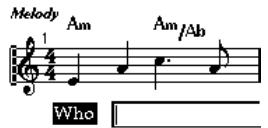
- Entrez le texte pour cette note et tapez de nouveau sur [Tab].
- Procédez ainsi jusqu'à la dernière note, puis tapez sur [Retour] ou cliquez en dehors de la case de texte.
Lorsque vous insérez des paroles de cette manière, les positions des notes sont ajustées automatiquement afin qu'aucun "bloc" de paroles n'en chevauché un autre. Si ce n'est pas ce que vous désirez, vous pouvez activer l'option "Ne pas synchroniser les paroles Si cette option est activée, les positions de note ne seront pas affectées, ce qui peut être préférable.
- Quand vous entrez des mots ayant plusieurs syllabes, vous les séparez normalement par un tiret (-). Par défaut, les tirets sont automatiquement centrés entre les syllabes - si ce n'est pas ce que vous désirez, vous pouvez activer l'option "Ne pas centrer Traits d'Union
Paroles et largeur de mesure
Quand vous commencez à entrer des paroles, elles auront probablement l'air serré, car les mots prennent plus de place que les notes (les paroles sont également sélectionnées juste après l'entrée du dernier mot, ce qui les fait paraître un peu étranges quand elles se chevauchent). Pour remédier à ceci, utilisez la fonction "Maquette Auto" pour régler automatiquement les dimensions de la mesure (voir "Maquette Automatique" à la page 598).
Avant et après utilisation de la fonction Maquette Auto.
Ajouter un second couplet
Pour insérer une seconde ligne de paroles, procédez comme ceci :
- Entrez les nouvelles paroles au-dessus ou en-dessous du couplet existant.
- Sélectionnez tous les mots qui figurent dans le nouveau couplet.
- Faites un clic droit sur les mots sélectionnés afin d'ouvrir un menu contextuel.
- Sélectionnez le couplet approprié dans le sous-menu Déplacer vers Couplet (Couplet 1-6).
Ceci assignera les paroles sélectionnées au couplet sélectionné.
Pour indiquer que les mots appartiennent à un autre couplet, ils sont automatiquement affichés dans une autre couleur. Toutefois, tous les couplets s'imprimeront en noir, comme d'habitude.
- Pour sélectionner tous les mots d'un seul couplet, pressez [Majuscule] et double cliquez sur le premier mot de ce couplet.
Ceci sélectionnera tous les mots suivants de ce couplet.
Insérer des paroles dans les voix
Chaque voix peut avoir ses propres paroles. Si par exemple vous avez un arrangement vocal à plusieurs voix, vous pouvez leur ajouter des paroles, voix par voix.
- Cliquez sur le Symbole "Lyrics" dans l'onglet Autres, afin que le Crayon soit sélectionné.
- Vérifie que la bonne voix est sélectionnée (dans la Barre d'Outils de Partition). Voir "Entrer des notes dans les voix" à la page 520.
- Cliquez sur la première note dans la voix sélectionnée.
- Entrez les paroles pour cette voix, utilisez la touche [Tab] pour passer d'une note à une autre, comme décrit ci-dessus.
- Continuez, en activant la voix suivante, enclenchez sur la première note dans cette voix et procédez comme avec la première voix.
- Si nécessaire, ajustez la position des paroles pour chaque voix. (Voir ci-dessous).
Déplacer des paroles
Si vous souhaitez déplacer des paroles en haut ou en bas, par exemple pour faire de la place pour un second couplet, procédez comme ceci :
- Maintenez enfoncée la touche [MAJUSCULE] et double-cliquez sur une partie des paroles. Tous les "blocs" de paroles sont sélectionnés.
- Faites glisser les blocs de paroles en haut ou en bas. Tous les "blocs" de paroles sont déplacés en fonction.
Ajouter des paroles depuis le presse-papiers
Si vous avez préparé vos paroles dans un autre programme, vous pouvez ensuite les importer dans Cubase de la manière suivante :
- Créez les paroles dans un autre programme. Il faudra placer soit un tiret (-) soit une [Tabulation] entre chaque syllabe!
- Copiez le texte.
- Dans Cubase, sélectionnez la première note à laquelle les paroles doivent être ajoutées.
- Déroulez le menu Partitions et sélectionnez "Paroles du Presse-papiers" dans le sous-menu Fonctions.
Les paroles sont ajoutées, en commençant à la note sélectionnée.
Texte de maquette
Les symboles de texte de l'onglet Maquette font partie du niveau Maquette, et peuvent donc être cachés ou affichés pour les différentes pistes de la maquette, en cochant la colonne "L" des Réglages de Partition-page Maquette. Le texte apparaîtra dans toutes les portées, dont la colonne "L" aura été cochée. Cela signifie qu'il est lié à la position des mesures et des portées. Si vous déplacez une mesure ou toute une portée, le texte se déplacera avec.
Texte de bloc
Le symbole Texte de Bloc se trouve dans les onglets Autres, Maquette et Projet. Il permet d'importer du texte depuis un fichier ou depuis le presse-papiers. Procédez comme ceci :
- Cliquez sur le symbole Texte de Bloc dans l'onglet désiré, afin que le Crayon soit sélectionné. Vous avez le choix entre le Texte de Bloc du niveau Projet (choisi dans l'onglet Projet - utile pour du texte devant apparaître dans toutes les pages, ex. le titre de la partition), le Texte de Bloc du niveau Maquette (choisi dans l'onglet Maquette - si vous souhaitez imprimer un titre uniquement dans la mise en page d'une piste en particulier, ex. pour un instrument) particulier, ou le Texte de Bloc qui servira à des parties spécifiques (choisi dans l'onglet Autres - ce texte n'apparaît que pour dans partie spécifique de la partition).
- Cliquez dans la partition où vous désirez insérer le pseudo. Un sélecteur de fichier apparait.
- Sélectionnez le fichier texte ou le fichier rtf à importer. Si vous sélectionnez un fichier, le texte qu'il contient sera inséré dans la partition.
- Faites un bloc droit sur le Texte de Bloc inséré afin de faire apparaître un menu local contenant ces options :
| Option | Description |
| Importer texte... | Importe le texte d'un filchier texte ou rtf. Le texte importé replaces le texte actuellément lié à l'emplacement du Texte de Bloc. |
| Mettre à jour texts | Recharge le texte du fichier. |
| Texte du presse- Colle le texte du presse-papiers dans le Texte de Bloc. papiers | |
| Texte vers presse-papier | Copie le Texte de Bloc dans le presse-papiers. |
| Cacher | Cache le Texte de Bloc inséré. Pour rendre ce texte à nouveau visible, cochez la case Cacher dans la barre de filtrage ou sélectionnez l'option Montrer du menu contextual. |
| Propriétés | Affiche le dialogue des Réglages RTF. Vous pouze aussi l'ouvrir en double-cliquant sur le Texte de Bloc. |
Le dialogue des réglages RTF
Le fait de sélectionner "Propriétés" dans le menu contextuel (ou de double-cliquer sur le Texte de Bloc) affiche un dialogue contenant les réglages du Texte de Bloc :
| Réglage | Description |
| Police | Permet deCHOISIR la police qui sera utilisée pour le Texte de Bloc. Si "Pas de Changement" est seLECTIONné, la police du fidchier d'origine sera utilisée (si c'est possible). |
| Taille | Le corps (ou taille) du texte. |
| Dessiner cadre | Si cette option est cochée, un cadre apparaître autour du Texte de Bloc. |
| Retours à la li-gne | Si cette option est cochée, des retours à la ligne seront ajustés pour faire tener le texte dans le symbole Texte de Bloc. |
| Mode Rempla-cer | Dans ce mode, la case de Texte de Bloc sera opaque, re-couvrant ainsi que qui est en-dessous. |
| Mode Transpa- rent | Dans ce mode, la case de Texte de Bloc sera transpa-rente. |
Le symbole Texte de Page se trouve dans les onglets Ma-quette et Projet. Il fonctionne de la même manière, mais le Texte de Page de Projet fait partie du niveau Projet, et il apparaîtra donc dans toutes les maquettes.
La position du Texte de Page n'est liée à aucune note, mesure ou position de la portée. En d'autres termes, cela n'a pas d'importance que vous bougiez d'autres objets sur la page, le Texte de Page demeure où vous l'avez placé. Normalement ce type de texte sert aux titres de partition, nombres de page, avis de copyright et autres éléments de texte que vous désirez afficher sur toutes les parties (si toutes les pages si vous voulez).
Procédez comme ceci pour entrer un Texte de Page :
- Ouvrez l'onglet Maquette ou Projet de l'Inspecteur.
- Cliquez sur le symbole de Texte de Page afin que le Crayon soit sélectionné.
- Cliquez dans la partition.
Peu import l'endroit où vous cliquez - le positionnement sera spécifique dans le dialogue qui apparait. 4. Entrez le texte à afficher dans le champ situé en haut du dialogue.
Vous supportez utiliser des caractères spéciaux pour ajouter des “variables” telles que les numéros de page - voir ci-dessous.
- Faites les réglages de positionnement du texte :
| Option | Description |
| Afficher sur tous les pages | Si cette option est cochée, le texte sera visibles sur tous les pages. La case "Sauf première" vous permet d'ex-clure la toute première page. |
| Afficher sur 1ère page | Si cette option est cochée, le texte n'apparaître que sur la première page. |
| Ligne | Déterminé comment le texte sera aligné. Par exemple, si vous placez plusieurs textes sur "Haut/Gauche", vous pouvez lesmettre dans l'ordre en entrant ici le nombre de lignes désiré. |
| Bascule Position | Lorsque l'options de position Gauche ou Droite est selec-tionnée à droite, le fait de cocher cette case permet de passer d'un alignment à gauche à un alignment à droite pour les pages impaires/paires. |
| Bouton Position | Déterminé où sera place le texte sur la page, vertical-ment (Haut/Bas) et horizontallylement (Gauge, Centre, Droite). |
- Sélectionnez un Style de Texte pour ce texte, ou faites des réglages manuels pour désir la police, la baille et le style.
- Cliquez sur OK.
Le texte est inséré. Vous pouvez régler son positionnement manuellement en faisant glisser le bloc de texte.
Insérer des variables
Lorsque vous saississez le texte à afficher, vous pouvez insérer des caractères spéciaux qui auront pour rôle de "garder la place" pour des informations spéciales. Lorsque le texte sera affiché, ces caractères seront remplacés par les valeurs qu'ils représentent (ex. numéros de page). Les variables suivantes sont disponibles :
| Texte à savoir | Le texte tel qu'il sera affiché |
| %p | Le numéro de la page. |
| %I (L minuscule) | Le nom (long) de la portée. |
| %s | Le nom (court) de la portée. |
| %r | Le nom du projet. |
Par exemple, si vous saississez le texte “%l, %r, Page %p”, ces variables deviendront “1st Violin, Quartet No.2, Page 12” dans la partition.
Usage des réglages de partition (page maquette - texte)
Dans les Réglages de Partition (page Maquette - Texte) se trouvent un certain nombre de réglages relatifs au texte. Les boutons de symbole correspondant aux symboles se trouvant dans les onglets Autres, Maquette et Projet de l'Inspecteur, voir "Détails concernant les symboles" à la page 562. Vous pouvez utiliser le menu local Niveau pour afficher les niveaux correspondants.
- Sélectionnez le niveau que vous désirez utiliser dans le menu local Niveau. Les symboles de texte disponibles pour ce niveau seront affichés à gauche du menu local.
- Vous pouvez utiliser les symboles de texte de la même manière que les symboles de l'inspecteur ou d'une palette de symboles.
Lorsque vous sélectionnez un symbole de texte dans les Réglages de Partition-page Texte, et que vous déplacez le pointeur de la souris à travers la partition, le pointeur prend la forme d’un crayon, et vous pouvez saisir du texte à l’endroit où vous avez cliqué.
Les onglets bloc-note et sélection
Sous les symboles de texte et le menu local Niveau se trouvent deux autres onglets importantes de grandes cases de saisie de texte.
- Utilisez l'onglet Bloc-Note pour saisir des textes plus longs. Lorsque le texte vous convient de par son contenu et sa longueur, sélectionnez tout ou une partie du texte, puis sélectionnez une note dans la partition. Le bouton Insérer Paroles situé sous l'onglet Bloc-Note est alors disponible.
Lorsque vous cliquez sur Insérer Paroles, le texte sélectionné est placé dans la partition, en commençant à la note que vous aviez sélectionnée.
- Lorsque vous avez sélectionné du texte dans la partition et que vous ouvrez l'onglet Sélection, le ou les mot(s) sélectionné(s) sont affichés dans la case de texte. Vous pouvez alors changer le texte, et utiliser les options de format à gauche pour modifier l'aspect du texte sélectionné.
Lorsque le texte vous convient ainsi que son formatage, cliquez sur Appliquer dans le dialogue Réglages de Partition pour appliquer vos changements au texte sélectionné dans la partition.
La palette de mots
S'il y a certains mots que vous utilisez souvent, vous pouvez les mémoriser dans la palette "Mots". Vous gagnerez du temps puisque vous n'aurez pas à les taper à chaque fois.
Mémoriser un mot
- Affichez la palette (ou l'onglet) de symboles "Mots". Cet onglet est caché par défaut. Voir "Choisir les onglets qui seront visibles" à la page 545 pour de plus amples informations sur la façon d'afficher les onglets cachés de l'Inspecteur.
- Double cliquez dans une case de symbole vide. Le dialogue Editeur de Texte Personalisé apparait.
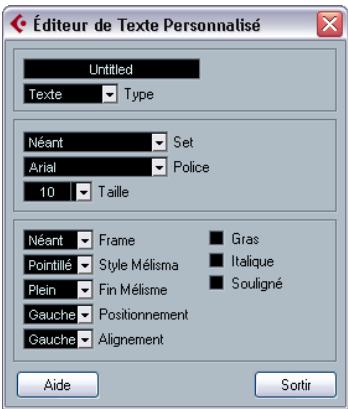
- Tapez le ou les mot(s) désirés dans la case de texte située en haut du dialogue.
- Spécifiez le type de texte (normal ou paroles) à l'aide du menu local Type.
- Faites les réglages de police, de taille et de style. Vous pouvez aussi utiliser un Style de Texte si vous le souhaitez.
- Cliquez sur Sortir pour fermer le dialogue. Le ou les mot(s) saisi(s) apparaît(ent) dans les cases de symbole de la palette Mots.
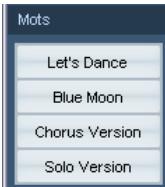
- Cliquez droit sur un des champs ouvre un menu contextuel avec un certain nombre d'options :
- Sélectionnez "Editor..." pour ouvrir le dialogue Éditeur de Texte Personnelisé.
- Sélectionnez Nouveau pour ajouter une nouvelle case de symbole vide à l'onglet Mots.
- Sélectionnez Supprimer pour supprimer les symboles de l'onglet Mots.
- Sélectionnez Ouvrir comme Palette pour ouvrir la palette de symboles Mots.
Insérer un mot
Veuillez insérer un des mots de la palette comme n'importe quel autre symbole, en sélectionnant le mot approprié et en cliquant dans la partition. Mais vous pouvez aussi éditer le mot après son insertion comme du texte que vous auriez tapé.
Chercher et remplacer
Cette fonction permet de remplacer toutes les occurrences d'un certain mot ou groupe de mots, par un autre mot ou groupe de mots. Le remplacement s'effectue en une seule fois, pour tous les types de symboles de texte, quels que soient leurs réglages de police, taille et style. Procédez comme ceci :
- Déroulez le menu Partitions et sélectionnez "Chercher et Remplacer" dans le sous-menu Fonctions. Une dialogue apparait.
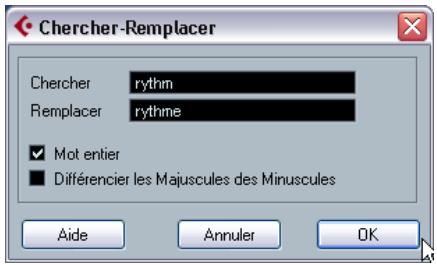
- Saisissez le ou les mot(s) à remplacer dans la case Chercher.
- Si vous désirez que toutes les instances du ou des mot(s) soient remplacées, qu'ils soient écrites en majuscule ou minuscule, désactivez l'option "Différencier les Majuscules des Minuscules".
- Si vous ne pouvez pas remplacer des parties de mots, cochez l'option "Mot entier".
Par exemple, si vous désirez remplacer le mot "violon" mais pas le mot "violoncelle", vous devez activer "Mot entier".
- Saisissez le ou les mot(s) qui seront employés en remplacement dans le champ "Remplacer".
- Cliquez sur OK.
Toutes les occurrences des mots à "Chercher" seront remplacées par les mots choisis pour les "Remplacer".
Noms des portées
Le réglage des noms de portée peut s'effectuer en divers endroits :
- Dans les Réglages de Partition-page Maquette, vous spécifiez si les noms de portée doivent apparaître ou pas, et s'il faut utiliser les noms des pistes dans la partition. Dans une maquette multipiste, vous pouvez désirer voir quelles pistes auront leur nom visibles, en cliquant dans la colonne "N" de chaque piste.
- Vous spécifiez un nom de portée long et un court dans les Réglages de Partition-page Portée (onglet principal). Ils seront employés si vous n'utilisez pas l'option "D'après pistes" des Réglages de Partition-page Maquette. Le nom long sera affiché uniquement pour le premier système de portée, et le nom court pour les suivants. Si vous préférez que le nom figure seulement en haut de la page, laissez vide le champ "Short".
Si l'option "Afficher les noms de portée longs sur les nouvelles pages" est activée dans la sous-page Style de Notation (catégorie Noms de Portée) des Réglages de Partition-page Projet, le nom Long sera affiché pour le premier système de chaque page.
- Vous pouvez sélectionnez une police pour les noms de portée dans la sous-page Réglages du Texte des Réglages de Partition-page Projet. Procédez comme ici :
- Ouvrez les Réglages de Partition-page Projet et Sélectionnez la sous-page Réglages du Texte.
- Sélectionnez l'onglet Texte de Projet.
- Utilisez le menu local "Police pour" pour sélectionner "Noms de portée".
- Sélectionnez la police, la taille et le Style pour les noms de portée (ou utiliser un Style de Texte).
- Cliquez sur Appliquer et refermez le dialogue des Réglages de Partition.
Autres réglages pour les noms de portée
- Si vous activez l'option "Afficher les noms à gauche des portées" dans la sous-page Style de Notation (catégorie Noms de Portée) des Réglages de Partition-page Projet, les noms seront affichés à gauche des portées, et non au-dessus.
- Vous pouvez positionner avec précision (verticalement et horizontalement) les noms de portée grâce aux options de la sous-page Espacement des Réglages de Partition-page Projet.
Numéros de mesure
Les réglages des numérotres de mesure peut s'effectuer en divers endroits :
Réglages généraux
- Ouvrez la sous-page Style de Notation des Réglages de Partition-page Projet.
- Déroulez la liste de la catégorie "N° de mesure".
- Utilisez le réglage "Afficher toutes les" pour indiquer "la fréquence" des numéros de mesure.
Les options sont "Première mesure" (n° de mesure à la première mesure de chaque portée), "Off" (pas de n° de mesure) et tout autre chiffre. 4. Si nécessaire, activez l'option "Afficher section avec Silences Multiples".
Lorsqu'elle est activée et que vous avez une pause multiple, le n° de mesure au début de la pause multiple indique une fourchette, représentant la durée de la pause multiple.
- Si vous voulez que les numéros soient affichés sous les barres de mesure, activez l'option "N° sous les barres de mesure".
- Cliquez sur Appliquer et fermer le dialogue Réglages de Partition.
Réglages de texte
Comme pour la plupart des autres éléments de texte fixes, vous pouvez sélectionner une police, un corps et un style pour les numéros de mesure dans la sous-page Réglages du Texte des Réglages de Partition-page Projet.
Espacement
Dans la sous-page Espacement des Réglages de Partition-page Projet se trouvent quatre réglages relatifs aux numéros des mesure :
| Option | Description |
| Décal.H 1er n° mesure | Définit la distance horizontally entre le numéro et la barre de mesure pour la première mesure de chaque portée. |
| Décal.V 1er n° mesure | Définit la distance verticalie entre le numéro et la barre de mesure pour la première mesure de chaque portée. |
| Décal.H autres n° | Définit la distance horizontalie entre le numéro et la barre de mesure des autres mesures. |
| Décal.V autres n° | Définit la distance verticalie entre le numéro et la barre de mesure des autres mesures |
Décalage des numéros de mesure
Si vous double-cliquez sur un numéro de mesure, un dialogue apparait vous permettant de sauter un numéro de mesure dans la numérotation de mesure qui sinon est continue.
C'est utile par exemple quand une section se répète. Par exemple, si vous avez une répétition des mesures 7 et 8, la première mesure après la répétition devrait avoir le numéro 11, pas 9. Pour effectuer cela, double-cliquez sur le "9" et insérez un décalage de "2".
C'est également utile si la partition commence sur un temps faible, et que vous voulez que la "vraie" première mesure soit numérotée 1. Dans ce cas, il faut indiquer un décalage (Offset) de "-1" pour la seconde et vérifier que le numéro de la mesure commençant sur le temps faible est cachée.
- Les décalages de n° de mesure appartiennent au niveau Projet et sont visibles sur toutes les pistes et maquettes.
Réglages des autres éléments de texte fixes
Vous pouvez faire des textes pour pratiquement tous les textes et numéros qui apparaissent dans la partition. Procédez comme ceci :
- Ouvrez la sous-page Réglages du Texte des Réglages de Partition-page Projet.
- Sélectionnez l'onglet Texte de Projet.
- Utilisez le menu local "Font for" (Police pour) pour sélectionner le type de texte à régler.
- Utilisez les options du dialogue pour modifier les réglages.
- Cliquez sur Appliquer afin d'appliquer les réglages à tous les éléments du type sélectionné.
Pour refermer le dialogue, cliquez sur la case de fermeture située en haut à droite de la fenêtre du dialogue.


Les N° de mesure avant et après avoir changé leurs réglages de texte.
- Vous pouvez aussi définir des configurations d'attributs de texte dans la sous-page Réglages du Texte, pour pouvoir modifier plus rapidement le texte.
Notez que vous pouvez sélectionner une configuration d'attributs dans le menu contextuel qui s'ouvre en faisant un clic droit sur un élément de texte (voir "Utiliser les Attributs de Texte" à la page 575).
Usage des Maquettes
Dans ce chapitre vous apprendrez :
- Ce que sont les maquettes et ce qu'elles contiennent. Comment créer des Maquettes.
- Comment utiliser les Maquettes pour ouvrir des combinaisons de Pistes.
- Comment appliquer, charger, sauvegarder et effacer des Maquettes.
- Un exemple d'utilisation des Maquettes.
Contexte : les maquettes
Les Maquettes peuvent être considérées comme des "préréglages" contenant les réglages du niveau Maquette: espacement des portées, barres de mesure, symboles de maquette, etc.
Quand utiliser des maquettes
- Selon que vous vouliez imprimer la totalité de la partition d'Orchestre ou des parties individuelles d'instruments (ou groupes d'instruments), vous aurez à formater différemment la partition. Les Maquettes vous permettent d'avoir en réserve divers styles de présentation pour une même piste ou groupe de pistes. Vous pourriez par exemple utiliser une maquette pour chaque instrument, et une pour toute la partition d'orchestre.
- En sélectionnant une autre Maquette dans les Réglages de Partition-page Maquette, vous pouvez passer à une autre combinaison de pistes sans avoir à quitter l'Éditeur de Partition.
Qu'y a-t-il dans une maquette ?
Une maquette contient les éléments et les propriétés suivants :
- Les symboles de maquette insérés (voir "Les symboles disponibles" à la page 547).
- Tous les réglages de la page Maquette du dialogue des Réglages de Partition.
- L'espacement vertical entre les portées.
- L'espacement entre les barres de mesure.
- Barres de mesure interrompues.
Notez que les symboles de Projet (voir "Les symboles disponibles" à la page 547), les types de barre de mesure et le décalage des n^0 de mesure font partie du niveau Projet, et apparaissent dans toutes les maquettes.
Comment les maquettes sont-elles sauvegardées ?
Les maquettes sont créées automatiquement lorsque vous éditez une piste seule ou une combinaison de pistes. Elles forment une partie intégrante de la combinaison particulière de pistes, ce qui signifie que vous n'aurez pas besoin d'enregistrer les maquettes séparément.
Créer une maquette
Une nouvelle Maquette est créée automatiquement lorsque vous accomplissez les tâches suivantes :
- Ouvrir une nouvelle combinaison de Pistes à des fins d'édition.
Même si chacune des Pistes a déjà été éditée précédemment, à titre individuel ou en groupe, cela n'a pas d'importance. Ce qui compte, c'est que vous ouvriez précisément ces Pistes. Pour créer par exemple une Maquette pour un quartet à cordes, Sélectionnez des parts sur les pistes correspondantes et pressez [Ctrl]/[Commande]-[R].

L'ordre des pistes n'a pas d'importance - vous pouvez les réorganiser dans la fenêtre Projet sans toucher à la Maquette. Mais l'espacement des portées dans la Maquette est relatif à l'ordre des pistes.
Ouvrir une maquette
La commande "Ouvrir maquette" dans le menu Partitions ouvre un dialogue contenant la liste de toutes les Maquettes disponibles pour le Projekt.
- Sélectionnez la maquette désirée dans la liste et cliquez sur OK pour ouvrir les pistes contenues dans cette maquette dans l'Éditeur de Partition.
C'est un moyen simple d'ouvrir plusieurs pistes dans l'Éditeur de Partition directement depuis la fenêtre Projet.
Opérations sur les maquettes
Le dialogue des Réglages de Partition contient une page Maquette, dans laquelle vous pouvez faire des réglages pour les différentes maquettes. À gauche du dialogue, sont listées toutes les maquettes déjà présentes dans le projet (c'est la même liste que celle du dialogue Ouvrir Maquette, vois ci-dessus). La maquette actuellement utilisée est soulignée dans la liste.
Les Réglages de Partition - Page Maquette.
Vous pouvez effectuer ici un certain nombre d'opérations :
Ouvrir des pistes dans une maquette
Pour sélectionner une autre combinaison de pistes à des fins d'édition, CHOISSEZ LA MAQUETTE correspondante dans la liste.
- Le dialogue peut rester ouvert pendant l'édition et peut donc servir à sélectionner d'autres pistes à éditer.
Importer des symboles de maquette
En sélectionnant une autre maquette et en choisissant "Récupérer Format" dans le menu local Fonctions situés sous la liste, vous pouvez importer tous les symboles de maquette (insérés depuis la section des symboles de maquette de l'Inspecteur) se trouvant dans celle qui est sélectionnée dans la maquette en cours.
Gestion des maquettes
- Pour renommer une maquette, sélectionnez-la dans la liste et tapez son nom dans le champ Nom en haut à droite du dialogue. Au départ, la maquette prend le nom d'une des pistes éditées - il vaut mieux lui donner un nom plus évocateur.
- Pour supprimer une maquette dont vous n'avez plus besoin, Sélectionnez-la dans la liste et désissez "Supprimer" dans le menu local Fonctions.
- Pour supprimer toutes les maquettes pour lesquelles il n'y a plus de combinaisons de pistes, Sélectionnez "Nettoyer" dans le menu local Fonctions.
Usage des maquettes - un exemple
Le paragraphe suivant décrit les étapes de base pour extraire une partie individuelle à partir d'une partition d'orchestre.
- Prépare la partition complète, formatage compris. Ceci peut inclure l'insertion d'un Texte de Bloc de niveau Projet pour le titre de la partition, le réglage du type de barre de mesure, etc.
- Ouvrez les Réglages de Partition - page Maquette et tapez le nom désiré dans le champ Nom (par exemple "Full Score").
- Refermez l'Éditeur de Partition.
- Ouvrez une seule piste, par exemple une piste pour les bois.
Les réglages du niveau Projet apparaissent automatiquement dans la nouvelle maquette de cette piste.
- Préparez une maquette pour la partie des bois.
Vous pouvez par exemple déplacer des barres de mesure, ajouter des Finales, activer les Pauses Multiples, etc.
- Vous pouvez aussi importer tous les symboles de maquette depuis la maquette "Full Score" ; ouvrez les Régliages de Partition-page Maquette, Sélectionnez la maquette "Full Score" dans la liste à gauche puis choisissez "Récapérer Format" dans le menu local Fonctions (voir "Importer des symboles de maquette" à la page 586).
Faites attention de ne pas modifier des propriétés de la piste qui ne dépendent pas du niveau Maquette (car vous modifieriez la partition d'orchestre également).
- Tapez le nom désiré pour la nouvelle maquette dans le champ Nom des Réglages de Partition-page Maquette et cliquez sur "Appliquer".
Piste marqueur -> forme
Si vous avez créé des marqueurs dans la fenêtre Projet afin de repérer le début de chaque nouvelle "section" de votre musique (couplet, pont, chorus, etc), vous pouvez automatiquement transférer ces marqueurs à la maquette en cours :
- Déroulez le menu Partitions et ouvrez le sous-menu Fonctions Maquette avancées.
- Sélectionnez "Piste Marqueur -> Forme".
Les repères et les double barres de mesure sont alors insérés dans la partition, à la position de chaque marqueur.
- Si vous voulez que les noms des marqueurs soient visibles également, ouvrez à nouveau le sous-menu "Fonctions Maquette avancées" et sélectionnez "Afficher les marqueurs".
Mise en page de la Partition - Autres techniques
Dans ce chapitre vous apprendrez :
Comment modifier la taille de la portée. - Comment créer des pauses multiples. - Comment ajouter et éditer des barres de mesure. Comment créer des mesures de départ. - Comment régler l'espacement des mesures et le nombre de mesures sur la largeur de la page. - Comment contrôler l'espacement à la fois entre les portées et les portées multiples. - Comment utiliser le dialogue Maquette Auto. Comment utiliser la fonction Réinitialiser Maquette. - Comment interrompre des barres de mesures.

Avant de commencer la mise en page de votre partie, il faut ouvrir le dialogue Format d'Impression dans le menu Fichier et effectuer les réglages concernant le format du papier, l'échelle et les marges!
Réglages de la maquette
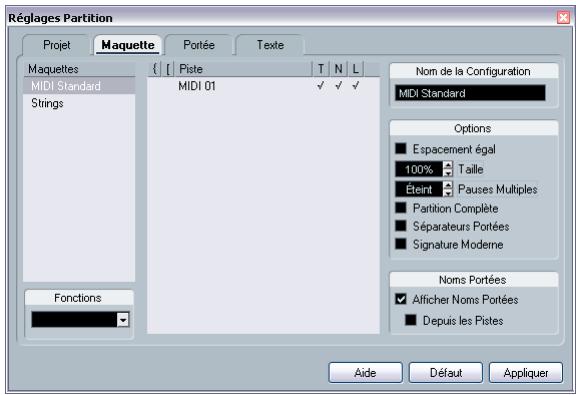
Les Réglages de Partition-page Maquette contient un certain nombre de réglages qui affectent l'affichage de la maquette en cours.
La liste des pistes
La liste des pistes regroupe les pistes figurant dans la maquette et permet de faire les réglages suivants :
| Option | Description |
| Crochets | Ces deux colonnes permettent d'ajouter des crochets et des accolades, englobant n'importequel nombre de portées dans la maquette. Voir "Ajouter des crochets et des accelides" à la page 597. |
| T | Concerne l'options Chiffr. Mesure Moderne si elle est activée à droite. Dans ce cas, utilisez cette colonne pour in-diquer sur quelles pistes le chiffrage de mesure devra apparaitre - voir ci-dessous. |
| N | Déterminé si le nom de la portée sera visible pour chaque portée de la maquette. |
| L | Si cette option est activée, tous les symboles de maquettes seront visibles; sinon ils seront cachés. Ceci permet par ex. de montrer les repêres uniquement sur la portée du haut dans une maquette à plusieurs portées. |
Espacement égal
- Activez cette option lorsque vous désirez qu'une note occupe un certain espace en fonction de sa valeur de note. Lorsque l'option "Espacement égal" est activée, deux doubles-croches par exemple, occuperont la même place qu'une croche.
Si cette option est désactivée, l'espacement des notes sera géré automatiquement.
Taille
Change la taille de toutes les portées. Voir "Taille de la Portée" à la page 590.
Pauses multiples
À chaque fois qu'un silence dépasse une mesure, le programme peut le remplacer par un symbole de Pause Multiple. Ce paramètre permet de définir le nombre de mesures vides "autorise", avant que Cubase ne decide des les réunir en une Pause Multiple, "Off" signifiant "jamais". Voir "Pauses multiples" à la page 592 pour de plus amples informations sur les pauses multiples.
Quand cette case est cochée, la clé et l'armure ne sont pas produites en tête de chaque portée mais au début de la première portée de chaque page.
Séparateurs de portée
Quand cette case est cochée, des Séparateurs de Portées sont insérés entre chaque ensemble de portées.
Un séparateur entre deux systèmes.
Chiffrage de mesure moderne
Quand cette case est cochée, les chiffrages de mesure apparaissent au-dessus des portées et non à l'intérieur. Vous pouvez régler leur taille dans la section Mesures des Réglages de Partition-page Projet (sous-page Style de Notation). Notez également que lorsque cette option est sélectionnée, vous pouvez utiliser la colonne "T" dans la liste des pistes de la page Maquette afin d'indiquer pour quelques pistes les chiffrages de mesure seront affichés.
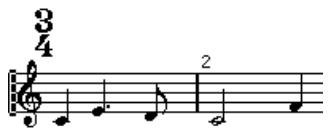
- Si vous préférez afficher la partition d'une manière plus moderne, cochez les autres options de la sous-page Style de Notation!
Pour les descriptions des options, utiliser le bouton Aide du dialogue.
Pour une portée
Vous pouvez régler la Taille de la Portée sous forme de pourcentage de la taille normale.
- Ouvrez les Réglages de Partition-page Portée pour la portée qui vous intéresse.
- Sélectionnez l'onglet Options.
- Réglez le paramètre "Taille" de la section Taille du Système.
Les valeurs sont comprises entre 25% et 250% de la taille normale.
- Cliquez sur Appliquer.
Pour toutes les pistes d'une maquette
- Ouvrez les Réglages de Partition-page Maquette.
- Changez le paramètre Taille.
Les valeurs sont comprises entre 25% et 250% de la taille normale.
- Cliquez sur Appliquer.
Toutes les portées auront désormais la taille voulue. Les portées qui avaient des réglages individuels de taille (comme décrit plus haut) seront toujours plus petites ou plus grandes en proportion.
Ce réglage fait partie de la Maquette et peut être utilisé afin que la taille à l'impression des portées de la partition d'orchestre soit inférieure à celle des parties individuelles de chaque instrument.
Cacher / afficher des éléments
Tout objet sur une page peut être caché, y compris des notes, des silences, des symboles, des barres de mesure, et même des portées entières. Il est possible de rendre une page totalement vierge par cette fonction (enfin presque, car une portée au moins doit rester visible). Des applications de cette fonction sont décrites plus bas.
Cacher
Pour cacher des éléments, procédez comme suit :
- Sélectionnez tous les éléments à cacher.
- Choisissez "Cacher" dans le menu Partitions ou cliquez sur le bouton "H" de la Barre d'Outils de Partition.
- Les notes peuvent aussi être cachées en les sélectionnant, puis en cliquant sur le bouton "i" de la Barre d'Outils de Partition et en cochant la case Cacher Note du dialogue Régler Info. Note (voir "Autres détails concernant les notes" à la page 530).
Si l'option Cacher de la barre de filtrage est activée, les objets cachés seront affichés en gris afin qu'ils soient quand même visibles et que vous puissiez les sélectionner.
Cacher dans cette maquette uniquement
Si vous pouvez que les éléments cachés ne le soient que pour la maquette active, maintenez [Ctrl]/[Commande] lorsque vous choisissez la commande "Cacher/Montrer" comme décrit précédemment.

Il n'est pas possible de dé-cache des notes, seulement les autres symboles.
⇒ Vous pouvez aussi déplacer des objets cachés sur la maquette en faisant un clic droit sur le marqueur "Cacher" et en sélectionnant "Déplacer vers Maquette".
Afficher des objets cachés
La barre de filtrage (rendue visible en cliquant sur le bouton "Montrer Barre de Filtrage" de la barre d'outils) contient deux options relatives aux objets cachés :
- Si vous activez l'option "Notes cachées", toutes les notes cachées de la partition apparaîtront. Désactiver "Notes Cachées" les cachera à nouveau.
- Si vous activez l'option "Cacher", tous les objets cachés (sauf les notes) seront indiqués par un marqueur de texte "Cache".
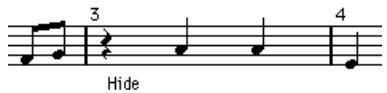
Voir un objet
- Assurez-vous que l'option "Cacher" est bien cochée dans la barre de filtrage.
- Cliquez sur le marqueur "Cacher", situé sous l'objet que vous désirez révélé. Le texte est sélectionné.
- Appuyez sur [Effacement] ou [Suppr]. L'objet apparait, et Annuler est toujours disponible si vous changez d'avis.
Afficher tous les objets
Si vous choisissez à nouveau "Cacher/Montrer" dans le menu Partitions, tous les objets cachés réapparaîtront.
- Vous pouvez aussi utiliser la fonction Réinitialiser Maquette afin d'afficher définitivement les notes et les objets cachés, comme décrit dans la section "Initialiser la Maquette" à la page 600.
Afficher une note cachée
Bien que toutes les notes cachées puissent être rendues visibles en cochant la case Notes Cachees de la barre de filtrage, vous pouvez aussi rendre certaines d'entre elles à nouveau visibles en "permanence":
- Cochez la case Notes Cachées dans la barre de filtrage.
- Sélectionnez les notes que vous ne voulez plus.
Si l'option "Utiliser les couleurs pour d'autres significations" est activée dans le dialogue des Préférences-Partitions, les notes cachées seront affichées dans une couleur différente.
- Double-cliquez sur une des notes.
- Désactivez l'option Cacher Note dans le dialogue Régler Info. Note et cliquez sur Appliquer.
Imprimer des games
Si vous désirez créer des exemples de games, entrez les notes mais cachez les signes de mesure, les barres de mesures, et autres objets inutiles.

Une gamme créée en cachant les barres de mesure, la métrique etc.
Notation stylisée
En cachant les barres de mesure, vous pouvez produire une notation stylisée.
Cacher des notes pour faciliter la lecture
Si vous avez enregistré votre musique et que vous avez ajouté des glissandos, des chutes, etc. qui seront très bien mais engendrent beaucoup de notes inutiles, vous préférez probablement cacher des notes et insérez des symboles ajustats à la place.
Colorier les notes
Vous pouvez utiliser le menu local de couleurs de la barre d'outils pour colorier les notes sélectionnées, par ex. dans un but pédagogique. Tout ceci est décrit en détail dans le § "Colorier les notes" à la page 532.
Pauses multiples
Des mesures consécutives de silence peuvent être réunies automatiquement dans des mesures à pauses multiples comme suit :
- Ouvrez les Réglages de Partition - page Maquette.
- Réglez l'option Pauses multiples sur le nombre de mesures qui seront "autorisées" avant que Cubase ne les affiche sous la forme d'une pause multiple.
Par exemple, un réglage de 2 signifie que trois mesures vides consécutives ou plus seront réunies en une pause multiple. La valeur "Off" signifie "jamais". 3. Cliquez sur Appliquer et refermez le dialogue.
Les pauses multiples apparaissent alors dans la partition.

Une pause multiple couvrant trois mesures.
Diviser une pause multiple
Pour diviser une longue pause multiple en plusieurs pauses plus courtes, procédez comme ceci :
- Double-cliquez sur le symbole de pause multiple.
Le dialogue Diviser Pauses Multiples apparait :
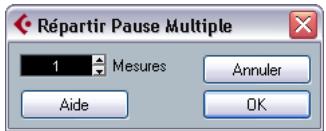
- Dans le dialogue, entrez le nombre de la mesure où doit seer la première division.
3. Cliquez sur OK
Si vous voulez diviser à nouveau ce qui reste, double-cliquez sur n'importe quelle des Pauses Multiples et recommencez la procédure.

Le programme divise automatiquement les pauses multiples en cas de changement de Métrique ou en présence de doubles barres de mesure, de signes de reprise ou de Lettres Repère.
Aspect des pauses multiples
Les Réglages de Partition-page Projet contiennent plusieurs sous-pages, dans lesquelles vous pouvez faire des réglages pour les pauses multiples :
- La sous-page "Style de Notation" contient les réglages suivants concernant les pauses multiples :
| Option | Description |
| Pauses multi- ples en style li-turgique | Lorsque cette option est cochée, les pauses multiples sont affichées en "style liturgique" (barres verticales), au lieu des symboles horizontally habituels. |
| Nombre de me-sures au-dessus du symbole | Lorsque cette option est cochée, les nombres sont affi-chés au-dessus des symboles de pauses multiples, et non en dessous. |
| Pauses multi- ples - Calder les silences dépl-cés avec l'outil Maquette | Lorsque cette option est cochée, les silences sont automatiquement calés sur des positions "intelligentes" dans la partition (c'est-à-dire des positions utilisée en notation normale) lorsqu'ils sont déplaces à l'aide de l'outil Maquette. Si elle est désactivée, les silences peuvent être positionnement partout. |
| N° de mesure– Afficher Sec-tions avec Silen-cees Multiples | Lorsque cette option est cochée, les numérores de mesure sont affichés, ceux correspondant à une pause multiple représenté les mesures regroupées. |
- Dans la sous-page Espacement du dialogue, il est aussi possible de régler la hauteur et la largeur du symbole de pause multiple.
- Dans la sous-page des réglages de Texte, vous pouvez sélectionner une police pour les nombres des pauses multiples (sélectionner "Pauses multiples" dans le menu local "Police pour" et faites les réglages ajustats).
Édition des barres de mesure existantes
Pour chaque barre de mesure, vous avez le choix entre normale, double, signe de reprise, etc :
- Double cliquez sur la barre de mesure dont vous voulez modifier des réglages.
Un dialogue apparait regroupant des barres de mesure.
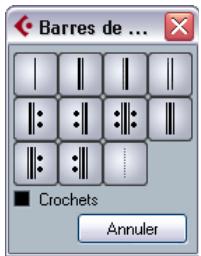
- Si vous voulez avoir des crochets sur les barres de mesure, cochez la case "Crochets".
Cela ne concerne que les signes de reprise.

- Cliquez sur le type de barre de mesure choisi.
Le dialogue se referme et la barre de mesure est changée.
Les barres de mesure font partie du niveau Projet - tout changement sera reflété dans toutes les maquettes.
Créer des anacrouses
Avec cette méthode, l'anacrouse contendra exactement le nombre de temps affichés. C'est-à-dire, si vous avez une anacrouse d'un temps, votre projet commencera par une mesure à 1/4.
- Changez le chiffrage de la première mesure en fonction de la durée de l'anacrouse.
- Insérez un chiffrage de mesure correct (celui utilisé tout au long du projet) dans la seconde mesure.
Pour insérer un chiffrage de mesure, sélectionnez-le dans la section
"Mesures" de l'inspecteur et cliquez dans la partition avec le Crayon.
- Entrez les notes de l'anacrouse dans la 1ère mesure.
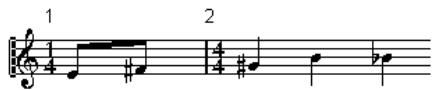
La première mesure avant les réglages.
- Double-cliquez sur le chiffrement de la mesure de l'anacrouse.
Le dialogue Édition de la Mesure apparaît.
- Cochez l'option "Barre Mobile" et cliquez sur OK.
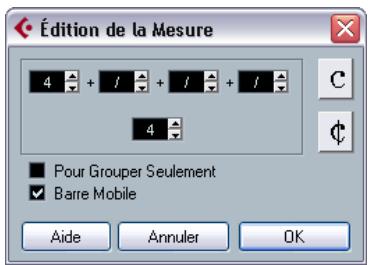
Le chiffrement de la première mesure prend l'aspect de celui de la seconde, et celui de la seconde est caché :
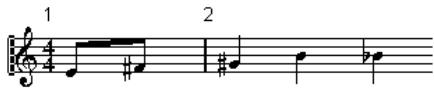
- Si vous utilisez des numéros de mesure, double-cliquez sur le premier numéro et entrez un décalage de -1.
- Réglez l'affichage des numéros de mesure et cachez le "0" de la première mesure.
En cachant les silences
Avec cette méthode, la première mesure a le même chiffrage de mesure que les suivantes - elle ressemblera à une mesure d'anacrouse :
- Entrez les notes de l'anacrouse dans la 1ère mesure.
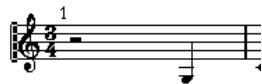
La première mesure avant les réglages.
- Cachez les silences qui précèdent les notes.
- Faites glisser la barre de mesure entre la 1 et la 2 pour régler la largeur de la mesure.
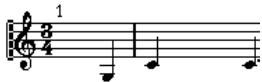
Après avoir caché le silence et déplacé la barre de mesure.
- Si vous le désirez, déplacez les notes dans la mesure de l'anacrouse, à l'aide de l'outil de Déplacement Graphique.
- Si vous utilisez des nombres de mesure, réglez-les comme indiqué dans l'exemple précédent.
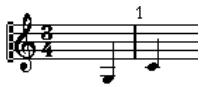
L'anacrouse finale.
Automatiquement
- Lorsque vous ouvrez une nouvelle combinaison de pistes pour les éciter, le nombre de mesure dans la largeur de la page est déterminé par le réglage "Mesures par défaut en largeur" dans le dialogue des Préférences-Partitions.
- Dans le dialogue Maquette Automatique (voir "Maquette Automatique" à la page 598), vous pouvez indiquer le nombre maximum de mesures sur une portée.
Manuellement
En Mode Page vous avez la maîtrise totale du nombre de mesures affichées en largeur de page, grâce au dialogue "Nombre de Mesures" ou aux outils.
Si vous pouvez utiliser l'option "Nombre de Mesures Max." du dialogue Maquette Automatique (voir "Maquette Automatique" à la page 598), il faut le faire avant de régler manuellement le nombre de mesures.
Utilisation du dialogue "nombre de mesures
- Activez une portée dans le système où vous désirez effectuer des changements.
En clair, si la disposition des choses vous convient sauf, disons, pour le cinquième système, alors vous activez une portée de ce système.
- Déroulez le menu Partitions et sélectionnez "Nombre de Mesures" dans le sous-menu Maquette Avancée.
Le dialogue Nombre de Mesures apparait.
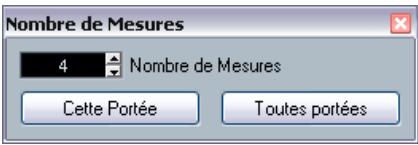
- Réglez le nombre de mesures en largeur de la page.
- Pour changer le nombre de mesures de la portée active uniquement, cliquez sur "Cette portée".
- Pour changer le nombre de mesures de la portée active et des suivantes, cliquez sur "Toutes les portées".
En d'autres termes, pour régler tous les systèmes de toutes les pages sur le même nombre de mesures, rendez active la toute première portée et utilisez l'option Toutes les portées.
- Pour faire passer à la ligne une mesure, prenez les Ciseaux et cliquez sur la barre de mesure.
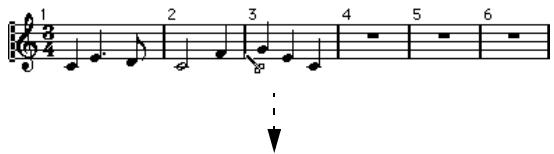


Avant et après avoir fait passer la 3e mesure à la ligne.
- Pour faire remonter une mesure à la portée précédente, prenez le Tube de Colle et cliquez sur la dernière mesure de la portée du dessus.
En fait, cela déplace toutes les mesures de la portée inférieure à celle du dessus.





Déplacer des barres de mesure
Les opérations suivantes peuvent être effectuées indifféremment avec l'outil de Sélection d'Objet normal ou l'outil de Déplacement Graphique.
Déplacer une barre de mesure
Si vous faites glisser une barre de mesure de gauche à droite, les mesures voisines sont régles proportionnellement.
Déplacer des barres de mesure sur toutes les portées
Si vous tenez enfoncée la touche [Alt]/[Option] pendant que vous faites glisser une barre de mesure, les mesures voisines seront déplacées en conséquence.
Déplacer une seule barre de mesure séparément
Si vous maintenez [Ctrl]/[Commande] pendant que vous faites glisser une barre de mesure, les mesures voisines ne seront pas affectées en largeur.



Faire un retrait sur une ligne
- Pour créer un retrait, faites simplement glisser la première ou la dernière barre de mesure sur la portée.
La taille de toutes les mesures sera ajustée en proportion.
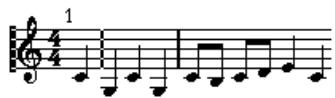
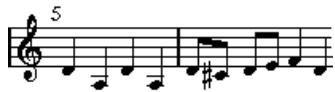
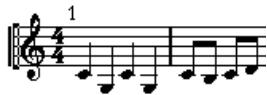
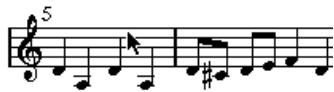
Avant et après avoir déplacé la 1ère Barre de Mesure sur la première portée.
Faire des retraits sur plusieurs lignes
Pour permettre le retrait de la première ou de la dernière barre des mesures d'un système, et que tous les systèmes suivants aient la même indentation, maintenez [Alt]/[Option] pendant le déplacement. Pour créer un retrait sur toutes les lignes de toutes les pages, maintenez [Alt]/[Option] et faites glisser la barre de mesure appropriée sur le premier système de la partition.
La dernière barre de mesure dans le morceau
Celle-ci est habituellement étirée jusqu'à la marge de droite. En faisant glisser la barre de fin, vous pouvez faire terminer la mesure n'importe où sur la page. Vous pouvez également double-cliquer dessus, si vous pouvez un autre type de barre de mesure que celui défini par défaut.
Rétablissement de l'espacement des mesures
Pour rétablir les valeurs standard d'espacement des mesures pour une ou plusieurs lignes, procédez comme suit :
- Trouvez la ligne qui vous intéresse et activez une portée dans ce système.
- Choisissez "Nombre de mesure" dans le sous-menu Maquette Avancée du menu Partitions.
- Définissez le nombre de mesures déjà sur la portée.
- Cliquez sur "Cette portée".
Cliquez sur "Toutes les portées" rétablirait les réglages pour toutes les portées de la partition, voir "Utilisation du dialogue "Nombre de mesures" à la page 594.
- Refermez le dialogue.
L'espacement des barres de mesure est réinitialisé pour la portée sélectionnée et toutes les suivantes.
Faire glisser des portées
Les opérations suivantes peuvent être effectuées indifféremment avec l'outil de Sélection d'Objet normal ou l'outil de Déplacement Graphique.
Cependant, le glisser-déplacer de Portées ne peut se faire qu'en mode Page.
Régler l'écartement entre deux portées d'orchestre
- Localisez la première portée dans le plus bas des deux systèmes que vous pouvez écarter.
- Cliquez juste à gauche de la première barre de mesure, et tenez le bouton de la souris enfoncé.
L'affichage de toute la portée passé en inversé.
- Faites glisser vers le bas jusqu'à obtenir la distance voulue entre les portées puis relâchez le bouton de la souris.
Avant...

... et après avoir fait glisser le système du haut, pour faire de la place.
Établir un écartement égal entre toutes les portées d'orchestre
- Maintenez [Alt]/[Option] et faites glisser la première portée du second système, jusqu'à atteindre la bonne distance entre celle-ci et le premier système.
- Relâchez la souris et la touche [Alt]/[Option].
Tous les systèmes seront écartés d'une distance égale.
Cette opération affecte le système que vous avez fait glisser et les suivants.
Régler l'écartement entre portées d'une partition d'orchestre
- Localisez la portée du système que vous pouvez écarter.
- Cliquez juste à gauche de sa première barre de mesure, et tenez enfoncé le bouton de la souris.
La portée entière est sélectionnée. 3. Faites glisser vers le bas ou le haut et relâchez la souris.
La nouvelle distance est réglée pour les deux portées.
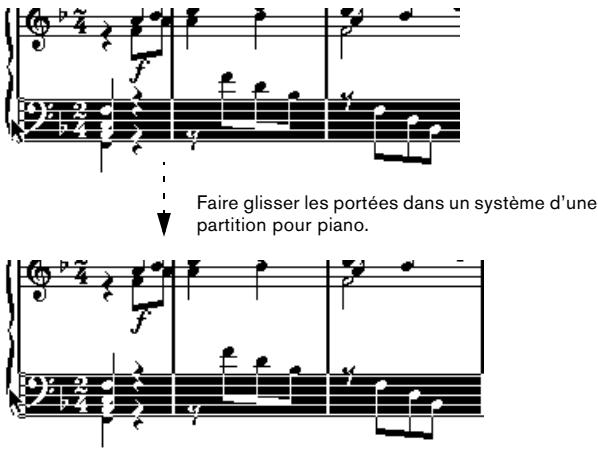
Régler la distance entre portées pour plusieurs systèmes
- Maintenez [Alt]/[Option] et faites glisser la portée désirée comme décrit plus haut.
- Relâchez la souris et la touche [Alt]/[Option].
Toutes les portées correspondantes seront écartées des autres portées de leur système, de la même distance.
Déplacer une seule portée
Vous pourriez avoir besoin de déplacer une portée sans affecter les autres :
- Maintenez [Ctrl]/[Commande].
- Faites glisser n'importe quelle portée comme décrit plus haut.
Déplacer des portées d'une page à une autre
Grâce aux commandes "Déplacer à la page suivante/précédente" du menu contextuel Portée, vous pouvez facilement modifier les sauts de page:
Déplacer les portées à la page suivante
- Repérez la portée que vous voulez faire passer en haut de la page suivante, et rendez-la active. Il peut s'agir de n'importe quelle portée sauf la première d'une page.
- Faites un clic droit sur le rectangle bleu à gauche de la portée et sélectionnez "Déplacer à la page suivante" dans le menu contextuel Portée. La portée active (et les suivantes sur cette page) passeront à la page suivante.
Déplacer les portées à la page précédente
- Rendez active la portée située en haut de la page. Si une autre portée est active, la fonction "Déplacer à la page précédente" sera affichée en gris. De même, cette fonction n'est pas utilisable sur la première portée de la première page.
- Faites un clic droit sur le rectangle bleu à gauche de la portée et sélectionnez "Déplacer à la page précédente" dans le menu contextuel Portée.
La portée active, et les suivantes qui peuvent l'être en fonction de la place, sont déplacées à la page précédente. Si la page précédente est déjà remplie, rien ne se passe.
Ajouter des crochets et des accolades
Les crochets et accolades seront ajoutés dans les Réglages de Partition-page Maquette. Les réglages que vous faites seront spécifiques à la maquette en cours, vous pouvez donc avoir des ensembles de crochets ou accolades différents pour les diverses configurations de pistes.
- Dans le menu Partitions, sélectionnez "Réglages..." et dans le dialogue qui apparait, ouvrez la page Maquette.
Dans la liste des pistes, se trouvent des colonnes pour les accolades ( ) et les crochets ([).
- Cliquez dans une des colonnes et faites défiler la liste vers le bas pour englober les portées désirées.
La colonne indique graphiquement quelles portées seront rassemblées par l'accord ou le crochet.
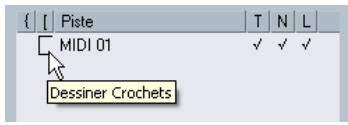
Cliquez niveau de la première portée avec crochet ou accolade...
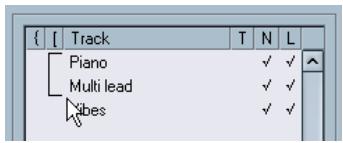
... et faites glisser vers le bas le long de la liste afin d'englober les portées désirées.
3. Refermez le dialogue.
La partition est affichée avec des crochets ou des accolades en fonction des réglages que vous avez faits.
- Vous pouvez modifier les crochets et accolades dans ce dialogue en faisant glisser les extrémités de l'indicateur dans la liste.
- Pour supprimer un crochet ou une accolade, cliquez sur son indicateur dans la liste.
Vous pouvez obtenir automatiquement des ruptures de barres de mesure basées sur les crochets que vous avez ajoutés - voir "Interrompre des barres de mesure" à la page 600. Si l'option "Afficher les crochets en Mode Édition" est activée dans le dialogue des Préférences (page Partitions), les crochets et les accolades apparaîtront aussi en Mode Édition.
Maquette automatique
Cette option du menu Partitions affiche un dialogue contenant plusieurs options. En choisissant une d'entre elles, le logiciel "parcourt" la partition et ajuste automatiquement les largeurs de mesure, la distance entre les portées etc. Les sections et les propriétés de la partition qui sont affectées dépendent de l'option choisie.

Les réglages Maquette Automatique s'effectuent comme si vous les aviez faits manuellement. Donc si quelque chose ne vous convient pas, vous pouvez toujours les modifier manuellement, comme décrit ci-dessus.
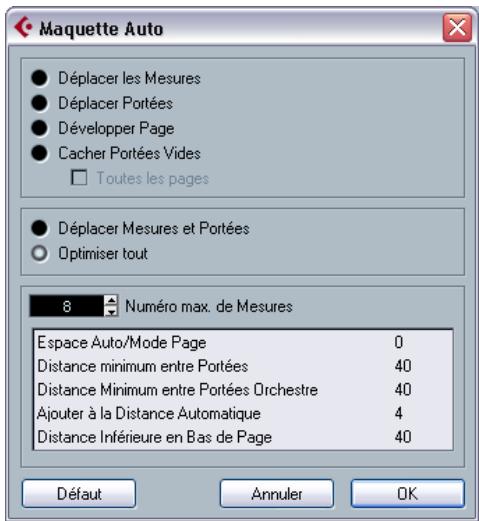
Vous pouvez aussi ouvrir ce dialogue en cliquant sur le bouton "Maquette Auto" dans la barre d'outils.
Déplacer des mesures
Cette option concerne la portée d'orchestre active et tente de régler la largeur des mesures, afin que toutes les notes et symboles aient autant de place que possible. Le nombre de mesures de la portée n'est pas affecté.
- Vous pouvez exécuter cette fonction pour plusieurs portées en même temps, en dessinant un rectangle de sélection les englobant, puis en sélectionnant "Déplacer des mesures".
Déplacer portées
Modifie la largeur des mesures (comme Déplacer toutes les Mesures) mais également la distance verticale entre les portées, de cette active et des suivantes.
Développer page
Ceci corrige la répartition verticale des portées dans la page en cours, afin qu'elles “remplissent la page”. En d'autres termes, cette opération supprime le blanc restant en bas de la page.
Cacher les portées vides
Cache toutes les portées vides, de cette active à la fin de la partition. Notez que les portées polyphoniques/doubles sont dans ce cas traitées comme une même entité, si la clef de la portée supérieure est différente de celle de la portée inférieure. Donc, une portée de piano est considérée comme “vide” s'il n'y a aucune note sur chacune des deux portées.
- Si vous avez activé l'option "Cacher" (H) de la barre de filtrage, les portées cachées sont indiquées par un marqueur mentionnant "Cacher: Nom" (ou "Nom" est le nom de la portée). Pour afficher les portées cachées, il faut effacer leur marqueur "Cacher".
- Si vous avez activé l'option "Maquette Auto: Ne pas cacher la première portée" dans le dialogue des Préférences-Partitions, les portées du tout premier ensemble de portées d'orchestre ne seront pas cachées, même si elles sont vides.
C'est pratique, par exemple si vous créez une partition d'orchestre, et que vous désirez afficher la "mise en page" complète de l'orchestre sur la première page de la partition, sans rien cacher.
Activez cette option si vous désirez appliquer les options ci-dessus à toutes les pages. Veuillez noter que ce réglage sera appliqué à la portée active et aux suivantes. Si vous voulez que toutes les pages de la partition soient affectées, vous devez rendre active la toute première portée (la 1ère portée de la 1ère page).
Déplacer mesures et portées
C'est une combinaison des fonctions "Déplacer toutes les mesures" et "Déplacer portées", avec calcul automatique du nombre de mesure en largeur d'une page - cette fonction essais d'optimiser le nombre de mesure en largeur de la page pour chaque portée (le nombre maximum étant régol dans le dialogue).
Tout optimiser
Effectue toutes les opérations précédentes d'un seul coup. Cette procédure peut prendre un certain temps, mais donne souvent d'excellents résultats.
Autres fonctions
Les options suivantes sont disponibles en bas du dialogue :
| Réglage | Description |
| Nombre Max. de mesures | Permet de spécifique le nombre maximum de mesures par portée lorsque les fonctions "Mesures et portées" ou "Optimiser tout" sont utilisées. |
| Espace Auto / Mode Page | Plus cette valeur est élevé plus il y aura d'espace pour chaque éléments de la partition (et donc moins il y aura de mesure en largeur). |
| Distance minimum entre portées | Lorsque vous employez une fonction Maurette Automatique qui déplace les portées (modifie les distances verticales entre portées), ce règlage déterminé le distance minimum permise entre portées. |
| Distance minimum entre portées d'orchestre | Règla la distance minimum permise entre les portées d'orchestre de la même manière. |
| Ajouter à la distance de Maurette Automatique | Ce nombre s'ajoute à la distance entre portées qui sera calculé lorsque vous employez les fonctions Maurette Automatique. Plus ce nombre est élevé, plus la distance entre portées sera grande. |
| Distance jusqu'en bas de page | Cette valeur s'ajoute à l'espace laissez en blanc qui apparait en bas d'une page lorsque vous employez les fonctions Développencer page. |
Les fonctions "Déplacer portées" et "Déplacer toutes les Mesures" ("Déplacer portées" + "Toutes les Pages") sont également accessibles via le menu contextuel Portée (qui s'ouvre en faisant un clic droit sur le rectangle bleu à gauche de la portée active).
Initialiser la maquette
Cette fonction vous permet d'effacer les éléments invisibles propres aux maquettes, ce qui revient à rétablir les réglages par défaut de la partition.
- Sélectionnez "Initialiser Maquette..." dans le menu Partitions.
Le dialogue Initialiser Maquette apparaît.
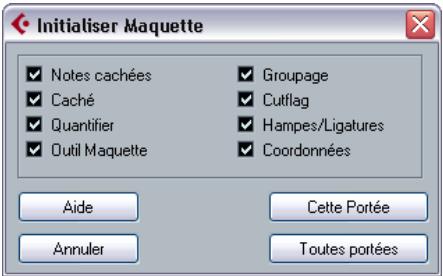
Les options suivantes sont disponibles :
| Option | Description |
| Notes cachées | Rend à nouveau définitivement visibles les notes ca-chées. |
| Caché | Rend à nouveau définitivement visibles tous les autres objets cachés. |
| Quantifier | Efface tous les éléments de Quantification d'Affichage. |
| Outil Maquette | Réinitialise toutes les positions des notes, clés, liaisons, modifiées avec l'outil de Déplacement Graphique. |
| Groupage | Réinitialise les réglages de regroupements de notes par des ligatures à leur valeur standard. |
| Cutflag | Efface tous les événements Cutflag. |
| Hampes/Ligatu-res | Réinitialise les valeurs de longueur de hampes et de l'angle d'inclinaison des ligatures qui ont été modifiées manuellement. |
| Coordonnées | Supprime tous les espacements manuels de symboles de note et de liaisons de phrase. |
- Activez les options en fonction de ce que vous désirez effacer ou réinitialiser.
- Cliquez sur "Cette portée" pour réinitialiser uniquement la portée active, ou sur "Toutes les portées" pour réinitialiser toutes les portées de la partition.
Interruption des barres de mesure
Il est des cas où l'on ne veut pas qu'une barre de mesure traverse toute la partition d'orchestre. Dans ce cas on peut "l'interrrompre".
Manuellement
Interrompre des barres de mesure dans une partition pour orchestre
- Sélectionnez la Gomme.
- Cliquez sur une barre de mesure reliant deux portées. Toutes les barres de mesure entre ces deux portées (sauf la première et la dernière) seront interrompues. Pour interrompre également la première et la dernière barre de mesure d'une partition d'orchestre, il faut cliquer directement dessus.
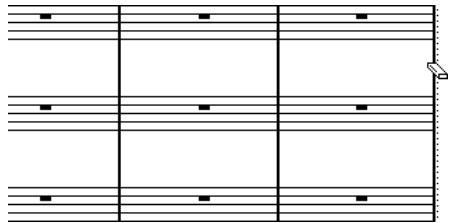
Avant et après l'interruption des barres de mesure.
Interrompre toutes les barres de mesures de plusieurs portées d'orchestre
Si vous maintenez [Alt]/[Option] tout en cliquant sur une barre de mesure, comme ci-dessus, les barres de mesure correspondantes sont interrompues dans toutes les portées d'orchestre suivantes.
Si vous avez interrompu des barres de mesure, vous pouvez utiliser le Tube de Colle pour les reconnecter.
- Sélectionnez le Tube de Colle.
- Cliquez sur n'importe quelle barre de mesure au-dessus des lignes interrompues dans la partition.
Toutes les barres de mesure entre les portées de la partition orchestrale seront reconnectées.
- Pour reconnecter des barres de mesure entre plusieurs portées d'orchestre, maintenez [Alt]/[Option] et cliquez avec le Tube de Colle comme ci-dessus.
Les barres de mesure entre les portées correspondantes seront connectées dans toutes les portées d'orchestre suivantes.
Automatiquement
Si vous avez ajouté des crochets sur certaines portées dans les Réglages de Partition - page Maquette (voir "Ajouter des crochets et des accolades" à la page 597), les barres de mesure seront interrompues à chaque "section" rassemblée par un crochet, donnant ainsi une indication claire des portées qui sont dans un même groupe.
- Ouvrez le dialogue des Réglages de Partition dans le menu Partitions et dans la page Projet, Sélectionnez la sous-page "Style de Notation".
- Dans la section Barres de Mesure, repérez et activez l'option "Couper les Barres de Mesure avec des Accolades".
- L'option Couper la dernière Accolade détermine si l'interruption des barres de mesure doit aussi s'appliquer à celle qui termine chaque rangée.
Partition rythmique
Dans ce chapitre vous apprendrez :
- Comment configurer la Drum Map de la partition.
- Comment configurer une portée pour des notes rythmiques.
- Comment entrer et opérer des notes rythmiques.
- Comment utiliser une portée rythmique à une seule ligne.
Contexte : drum maps dans l'éditeur de partition
Lorsque vous établissez une partition rythmique, vous pouvez assigner une tête de note spécifique à chaque hauteur. Il existe même une possibilité d'utiliser différentes têtes de notes pour des valeurs de notes différentes!
Cependant, pour utiliser à bon escient cette possibilité, il vous faut comprendre ce qu'est une Drum Map, et l'interaction existant entre Drum Map et Édition de Partitions.
À propos des drums maps (tables d'assignation des percussions)
Cubase gère l'édition rythmique au moyen de Drum Maps (voir le chapitre "Les éditeurs MIDI" à la page 313). Dans l'Éditeur de Partition, la Drum Map affiche des têtes de notes différentes pour chaque hauteur.
Vous accédez à la Drum Map en sélectionnant "Configurer Drum Map" dans le menu MIDI.
Extrait du dialogue Réglage de la Drum Map.
Hauteur ou affichage des notes
Dans le dialogue Réglage de la Drum Map se trouve une colonne Hauteur et une colonne Note Affichée.
- Le réglage "Hauteur" se rapporte à la hauteur du son de percussion et ne peut être modifié ici.
- La valeur Note Affichée sert à déterminer la position verticale de la note. Un peu comme un réglage de "transposition d'affichage" individuel pour chaque note. Une fois de plus, ce réglage n'affecte que la représentation d'une note, et non les données enregistrées, etc.
Utilisation de l'option "score drum map on/off
Pour que les réglages de la Drum Map soient réellement utilisés dans la partition, vous devez cocher la case "Utiliser Drum Map de Partition" dans les Réglages de Partition-page Portée (onglet Options).
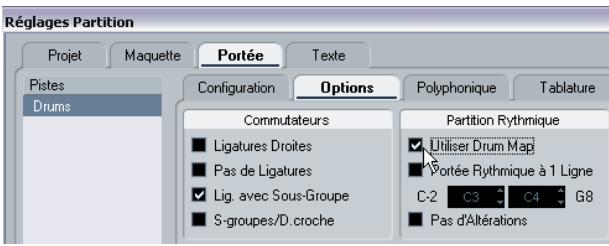
Édition dans les partitions
Cette option est décrite au § "Éditer la Drum Map dans les partitions" à la page 604.
Réglages de base
- Ouvrez l'Éditeur de Partition pour la piste rythmique. Cette piste peut être une piste MIDI à laquelle vous avez assigné une Drum Map.
- Dans les Réglages de Partition - page Portée (onglet Options), cochez l'option "Utiliser Drum Map".
- Dans le menu MIDI, sélectionnez "Réglages de la Drum Map".
Le dialogue Réglages de la Drum Map apparaît.
- Faites les réglages pour les sons/notes MIDI dont vous avez besoin.
Ce dialogue contient les options suivantes :
| Option | Description |
| Hauteur | Correspond à la l-note du son de percussion et ne peut être modifié ici. |
| Instrument | Le nom du son de percussion dans la Drum Map. |
| Afficher | La hauteur d'affichage, c'est-à-dire la hauteur à laquelle la note apparaitra dans la partition. Par exemple, vous désírez que les troissons de charley (hi-hat) soient affchéés sur la même ligne dans la partition (mais avec des symboles différents). Pour cela vous les régler sur la même hauteur d'affichage. |
| Symbole de Tête | Cliqueur dans cette colonne ouvre une fenêtre dans laquelle vous pouvez sélectionner un symbole de tête de note pour cesos. Si l'option “Têtes par Paire” est cochée dans le dialogue, vous pouvez sélectionner une paire de têtes de note à la place. |
| Voix | Ce champ vous permet de regrouper toutes les notes de cette hauteur dans une certaine Voix, afin de gérer par exemple les directions de leurs hampes et les silences, par exemple. |

Il peut y avoir plusieurs Drum Maps de Partition créées dans un projet. Celle que vous obtenez dépend de la piste en cours d'édition. Ces Drum Maps de Partition sont indépendantes les unes des autres : autrement dit, chaque note peut se voir assigner des réglages différents dans les diverses Drum Maps.
Initialisation des hauteurs affichées
Si vous sélectionnez Initialiser Afficher Notes dans le menu local Fonctions du dialogue, toutes les valeurs de hauteur "affichées" seront réinitialisées, afin que la hauteur réelle et celle affichée soient identiques pour les sons/notes.
Utiliser les paires de têtes de note
Non seulement vous pouvez avoir des sons de percussion différents affichés avec des têtes de note différentes, mais vous pouvez aussi afficher des têtes de note différentes pour les différentes valeurs de note :
- Cochez la case "Utiliser les paires de têtes".
La colonne "Symbole Tête" affiche alors deux têtes pour chaque son de percussion.
| fficher | Symbole de Tête | Voit |
| 3 | 0● | 2 |
| 4 | ▲▼ | 2 |
| 4 | 0● | 2 |
Les symboles de tête sont disposés par paire - par défaut une tête "vide" et une tête "pleine". Comme pour les notes normales, les têtes de note "vides" représentent des blanches ou des valeurs de notes supérieures, et les têtes "pleines" représentent des noires ou des valeurs inférieures.
- Pour sélectionner une paire de têtes pour un son/note de percussion, cliquez dans la colonne "Tête" pour dérouler un menu local et faire votre choix comme d'habitude.
Personnaliser les paires de têtes de note
Si les paires de têtes de note par défaut ne vous conviennent pas, vous pouvez les modifier :
- Sélectionnez Editor paires de Têtes dans le menu local Fonctions.
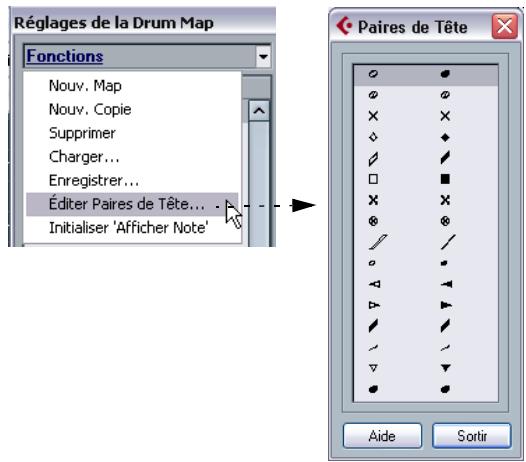
- Pour modifier un symbole dans une paire, cliquez dessus et sélectionnez-en un nouveau dans le menu local qui apparait.
- Lorsque vous avez terminé, cliquez sur Sortir pour refermer le dialogue.
Éditer la drum map dans les partitions
Si vous avez coché la case "Edition dans les partitions" dans le dialogue Réglage de la Drum Map, vous pouvez modifier les réglages de la Drum Map directement dans la partition :
- Transposer une note changera la hauteur d'affichage du son de percussion - la note elle-même ne sera pas transposée.
- Double-clic sur une note permet de régler la tête de note pour ce son de percussion. Utiliser la fonction "Déplacer vers Voix" changera la voix à laquelle le son de percussion est assigné.
Pour cela il faut que le dialogue Réglage de la Drum Map reste ouvert - le fait de refermer ce dialogue désactive automatiquement cette option, et vous ramène à l'édition normale.
Définir une portée de partition rythmique
- Ouvrez les Réglages de Partition - page Portée et Sélectionnez l'onglet Options.
- Vérifiez que l'option "Utiliser Drum Map de Partition" est activée.
- Si vous voulez une partition rythmique à une seule ligne, cochez l'option correspondante (voir "Portée rythmique à une seule ligne" à la page 605).
- Si vous désirez des ligatures droites, activez l'option correspondante (voir "Manipulation des ligatures" à la page 532).
- Si vous désirez que les hampes se terminent toutes au même endroit, activez "Hampes Fixes" et déterminez une longueur pour les hampes vers le Haut ou vers le Bas.
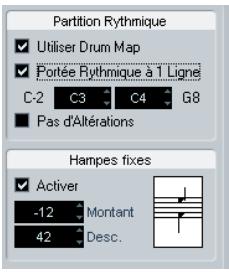
Un exemple de réglage de Portée Rythmique.
- Vous pouvez aussi utiliser des voix polyphoniques, pour avoir des silences et des hampes séparés.
Toutefois, vous pouvez quand même activer l'option "Hampes Fixes" si vous le désirez. Voir le chapitre "Voix Polyphoniques" à la page 516 pour de plus amples informations à ce sujet.
Entrer et éditer des notes
Ce qui suit concerne la saisie de notes sur un système "normal". Veuillez cependant noter les points suivants :
- Les notes sont éditées en utilisant leur hauteur d'affichage lors de la mise en œuvre de la Drum Map. Autrement dit, lors que vous déplacez une note verticalement, vous la déplacez en fait vers une autre hauteur d'affichage. Sa hauteur effective dépend de la hauteur assignée à la hauteur d'affichage sur laquelle vous l'avez "posée". Si la Drum Map contient deux notes ayant la même hauteur (par exemple Open et Closed HiHat), vous obtenez la seconde note en maintenant [Ctrl]/[Commande].
Portée rythmique à une seule ligne
Lorsque cette option est activée dans l'onglet Options des Réglages de Partition-page Portée, la portée ne compte qu'une seule ligne. De plus, les notes ne peuvent apparaître que sous, sur et au-dessus de la ligne.
Pour décider de l'emplacement des notes, procédez comme ceci :
- Ouvrez les Réglages de Partition-page Portée et Sélectionnez l'onglet Options.
- Activez les options "Utiliser Drum Map" et "Portée rythmique à 1 ligne".
- Réglez les deux hauteurs de notes pour définir leur position par rapport à la ligne.
Les notes plus graves se placeront automatiquement sous la ligne et les plus aiguës au-dessus.
Lorsque vous entrez et éoperate des hauteurs de notes sur une portée rythmique à une ligne, la meilleure méthode consiste à déplacer la note vers le haut ou le bas tout en regardant la case de Position de la souris dans la barre d'outils.
Créer des tablatures
Dans ce chapitre vous apprendrez :
- À créer des tablatures, manuellement ou automatiquement.
Cubase est capable de désénter des partitions sous forme de tablatures. Le changement de présentation s'effectue automatiquement, par conversion des données MIDI enregistrées. Vous pouvez aussi créer une tablature vide et y entrer les notes "à la main".

Bien que nous utilisions le terme "conversion" dans ce chapitre, il faut noter qu'il s'agit seulement d'un mode tablature. Vous pouvez passer à tout moment de la notation normale aux tablatures.
Création automatique de tablatures
Nous supposons ici que vous avez déjà à l'écran une partition "normale". Nous vous suggérons également d'effectuer les opérations d'édition élémentaires (comme la quantification) afin de prendre la partition la plus lisible possible sous sa forme "normale", avec les notes, avant de la convertir en tablature.
- Vérifiez que les notes générées dans la partition sont effectivement situées dans la tessiture de l'instrument. Les notes plus basses que la note de la corde à vide la plus grave de l'instrument ne peuvent naturellement pas être converties.
- Ouvrez les Réglages de Partition - page Portée et sélectionnez l'onglet Tablature.
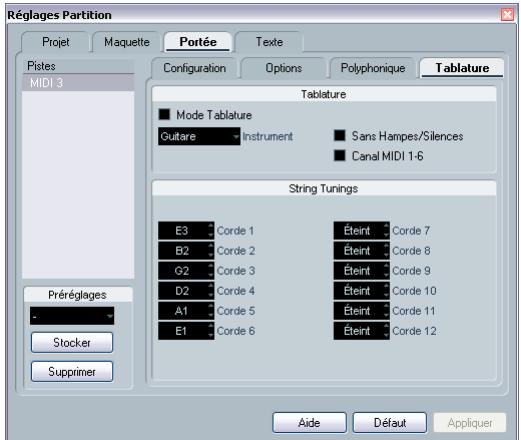
- Sélectionnez un des instruments prédéfinis dans le menu local.
- Activez le "mode Tablature".
- Si l'instrument que vous utilisez ne fait pas partie de ceux qui sont prédéfinis, accordez chaque corde au moyen des champs de valeur.
Vous pouvez créer des tablatures pour 12 cordes au plus. Pour désactiver une corde, réglez-la sur Off, la valeur la plus BASSE.
- Faites les réglages ajustés pour les options "Sans Hampes/Silences" et "Canaux MIDI 1-6".
"Sans Hampes/Silences" vous donnera une partition où ne figureront que silence et dont les notes n'auront pas de hampes. La fonction "Canaux MIDI 1-6" est décrite ci-après.
- Cliquez sur Appliquer.
La tablature apparait. Elle comptera autant de lignes de notes que vous aurez activé de cordes. Toutes les notes comporteront un numéro de frette à la place de leur tête habituelle.
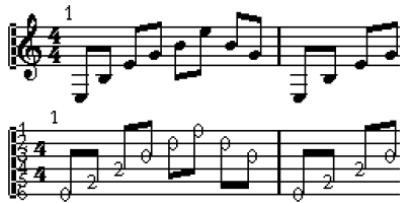
Avant et après passage en mode Tablature.
- Modifie la partition si besoin est.
Généralement, vous pouvez procéder à des ajustements de quantification d'affichage, ou ajouter des symboles, etc. comme avec toute Partition. Cependant, l'édition des notes se déroule différemment de celle de notes normales. Voir ci-dessous.
Fonction "canaux MIDI 1-6
Cette fonction permet de faire apparaître les notes sur une certaine corde en fonction de leur numéro de canal MIDI.
Normalement, le programme détermine automatiquement sur quelle corde il doit afficher telle note selon la hauteur de celle-ci, en plaçant la note sur la corde la plus grave possible. Vous pouvez alors déplacer à la main la note sur la corde qui vous convient, mais il est beaucoup plus facile d'utiliser la fonction automatique "Canaux MIDI 1-6", tout du moins si vous avez préparé correctement le travail.
- La plupart des synthétiseurs de guitare sont capables de transmettre chaque corde sur un canal MIDI différent. Si c'est le cas du votre, réglez-le de façon à ce que la corde la plus haute (mi aigu) émette sur le canal MIDI 1, la corde de si sur le canal MIDI 2, etc. Cette caractéristique peut être employée pour les instruments MIDI ayant un maximum de six cordes.
- Enregistrez le projet. Quantisez-le et éditez-le selon vos désirs.
- Vérifiez que l'option "Canaux MIDI 1-6" est activée et convertissez les notes en tablature, comme décrit ci-dessus.
- Les notes apparaitront automatiquement sur la corde convenable.
Si par exemple vous avez joué un "Si" sur la corde Mi grave, la note correspondante apparaitra sur cette corde avec le chiffre "7", et non sur la corde La avec un chiffre "2".
Création manuelle de tablatures
Pour configurer un système vide afin d'entrer des tablatures, procédez comme ceci :
- Modifiez la clé du symbole de tablature.
La clé de la tablature
- Ouvrez les Réglages de Partition - page Portée et sélectionnez l'onglet Options.
- Ajustez le nombre de lignes du système "Lignes du Système" à la valeur de votre ch
- Augmentez la valeur d'espace "Ajouter Espace" entre lignes de 1 ou 2.
Cet espace supplémentaire entre les lignes de notes vous sera utile pour faire de la place aux têtes de notes "numérotées".
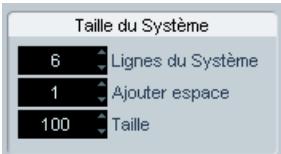
Suggestion de réglage de lignes système pour une tablature de guitare.
- Dans l'onglet Tablature, activez le "Mode Tablature".
Mode "Tablature" activé
- Réglez les autres paramètres de votre choix dans le dialogue, et cliquez sur Appliquer.
- Sélectionnez l'outil Insérer Note, déplacez le pointeur sur la partition.
- Appuyez sur le bouton de la souris (sans le relâcher) et faites-la glisser vers le haut et le bas jusqu'à ce que la note apparaisse sur la corde désirée, avec le numéro de frette correct (vous pouvez vérifier également sa hauteur dans la barre d'outils, comme d'habitude).
Lorsque vous glissez et déposez, le programme sélectionne automatiquement la corde la plus grave possible. Si vous désirez un numéro de frette supérieur à 4 sur une tablature de guitare, par exemple, vous devez utiliser la fonction "Vers Corde", voir plus loin.
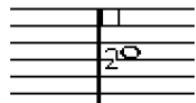
Réglage de la hauteur correcte. La case de Position de la souris de la barre d'outils peut être utilisée comme indication supplémentaire.
- Relâchez le bouton de la souris.
La note apparait.
Aspect des chiffres des tablatures
Dans les Réglages de Partition-page Projet (sous-page Réglages de Texte), se trouvent les réglages de texte pour les chiffres des tablatures. Vous pouvez ainsi sélectionner n'importe quelle police, style ou corps pour les chiffres de têtes de notes.
Édition
L'édition des tablatures s'effectue de la même façon que pour n'importe quelle partition. Vous pouvez déplacer des notes, gérer des ligatures, déterminer des directions de hampes, etc.
Déplacer des notes sur une autre corde
Si vous désirez par exemple, sur une guitare, qu'un "DO" apparaissée sous forme de "8" sur la corde de Mi graveplatz où qu'un "3" sur la corde de La, précédez commecesci:
- Sélectionnez une note ou un ensemble de notes que vous désirez déplacer sur une autre corde.
- Faites un clic droit sur une des notes sélectionnées, puis dans le sous-menu "Vers Corde", sélectionnez la corde désirée.
Le nombre de frettes est modifié automatiquement, selon l'accord de l'instrument (tel qu'il a été réglé dans l'onglet Tablature des Réglages de Partition-page Portée).
Déplacement de notes
La méthode pour déplacer la hauteur de notes sur une Tablature est identique à celle utilisée pour entrer des notes manuellement.
Édition sur la ligne d'infos
En utilisant la Ligne d'Infos, vous pouvez modifier la hauteur des notes, en procédant comme d'habitude. Le nombre de la corde et de la frette seront automatiquement réactualisés dans la partition.
Formes des têtes de notes
Si vous désirez que vos notes apparaissent simplement sous la forme de nombres de frettes (mode Tablature désactivé), il faut utiliser le dialogue Régler Info. Note sur les notes normales.
- Double-cliquez sur la tête d'une note. Le dialogue Régler Info. Note apparait.
- Activez l'option "Tablature" et entrez un numéro de frette dans le champ de valeur situé à droite.
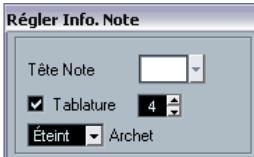
Les réglages "Tablature" dans le dialogue "Régler Info Note".
- Clique sur Appliquer.
Partition et lecture MIDI
Dans ce chapitre vous apprendrez :
- Comment la lecture peut suivre la structure de la partition.
- Comment faire en sorte que la partition affecte la lecture des notes MIDI.
- Comment utiliser la fonction Correspondance MIDI.
- Comment utiliser les symboles de crescendo/diminuendo avec des nuances intégrées.
Partitions et mode ordre de lecture
Les signes de reprise (barres de mesure) apparaitront dans toutes les maquettes, ainsi que les symboles de Projet tels que Segnos, Codas, Da Capo, finals, etc. Pour que la lecture dans Cubase suive ces directives, procédez comme ceci :
- Ajoutez les signes de reprise et les symboles de Projet à la partition.
- Faites un clic droit dans la barre d'outils de l'Editeur de Partition et vérifiez que la case "Ordre de Lecture" est cochée.
Ceci ajoutera les boutons d'Ordre de Lecture à la barre d'outils.
- Cliquez sur le bouton Activer mode Ordre de Lecture dans la barre d'outils et démarrez la lecture.
La lecture suivra les reprises et les symboles de Projet de la partition - les sections avec des symboles de reprise seront répétées, la position de lecture reviendra au début lorsque qu'elle rencontrera un symbole Da Capo, etc.
La fonction correspondance MIDI
La fonction Correspondance MIDI interprète les symboles de note et de nuance, qui affectent la durée et la vitesse des notes pendant la lecture. Cela signifie que vous pouvez relire votre partition et entendre tous les accents et nuances que vous avez ajoutés.
Ceci s'effectue en temps réel pendant la lecture - les notes elles-mêmes ne sont pas affectées!
Configuration
- Dans les Réglages de Partition - page Projet, ouvre la sous-page Correspondance MIDI.
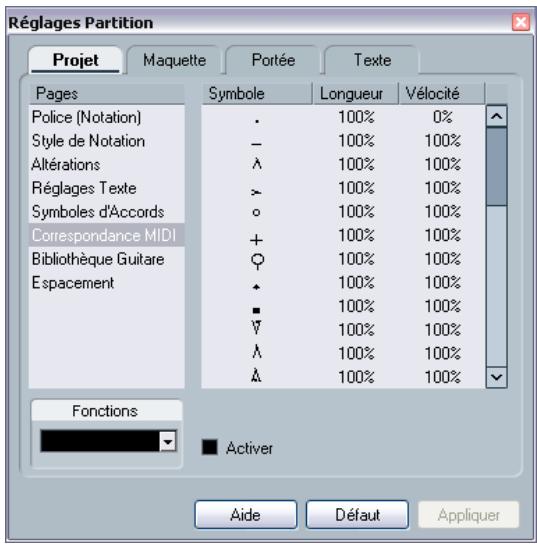
Comme vous pouvez le constater, ce dialogue regroupe tous les symboles de note et de nuance statiques à gauche. À droite, se trouvent deux colonnes, permettant de spécifier de quelle manière chacun des symboles affectera la durée et la vitesse des notes lorsqu'elles seront relues.
- Réglez à votre convenance les symboles de note (en haut de la liste).
Les réglages de Durée (Longueur) et de Vélocité sont exprimés en pourcentages, 100% signifie aucun changement par rapport à la durée et à la vélocité de la note lors de la lecture. Par exemple, si vous reglez un bref symbole d'accent (^) pour que Length=50%, Velocity=130%, les notes ayant cet accent seront relues à la moitié de leur durée et avec une vélocité 1.3 fois plus élevée.
- Réglez à votre convenance les symboles de nuance (en bas de la liste).
Ceux-ci n'affectent que la vélocité de la note. Si vous reglez le symbole de fortissimo (ff) sur Velocity=150% et que vous insérez un symbole de fortissimo dans la partition, toutes les notes seront relues à une vélocité 1.5 plus élevée, à partir de ce point de la partition et jusqu'au prochain symbole de nuance.
- Pour activer Correspondance MIDI, cochez la case Active.
- Cliquez sur Appliquer et fermez le dialogue.
Désormais, les symboles de note et de nuances affecteront les notes lors de la lecture.
Pour que les changements de nuances soient pris en compte, la source sonore MIDI doit répondre à la vélocité. De plus, notez que la valeur de vélocité de note maximum est toujours 127. Si toutes les notes ont été enregistrées ou entrées à une vélocité maximum, les réglages de Vélocité au-delà de 100% n'auront aucun effet.
Symboles de nuance crescendo
Dans l'inspecteur - onglet Nuances, se trouve un symbole de crescendo spécial :

Il vous permet d'entrer un signe de crescendo ou de diminuendo dans la partition afin que la vitesse des notes soit réglée en conséquence lors de la lecture. Les mêmes principes que pour la Correspondance MIDI s'appliquent :
- Les notes elles-mêmes ne sont pas affectées ; ces réglages affectent seulement la lecture.
- Pour entendre le crescendo/diminuendo, la source sonore MIDI doit répondre à la vitesse.
- La valeur de vélocité de note maximum est toujours 127. Si les notes ont été enregistrées ou entrées avec des valeurs de vélocité élevées, vous n'entendrez peut-être pas la différence entre forte et fortissimo.
Procédez comme ceci :
- Sélectionnez le symbole de crescendo et vérifiez que le Crayon est sélectionné (voir "Ajouter des symboles à la partition" à la page 549).
- Cliquez à l'endroit où vous désirez que le crescendo ou le diminuendo commence, faites glisser jusqu'à la position finale et relâchez le bouton de la souris.
Par défaut, ceci insère un crescendo allant de piano (p) à forté (f).
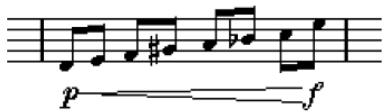
- Pour régler les nuances des deux extrémités du crescendo, faites un clic droit pour afficher une palette dans laquelle vous pourriez désigner le symbole de nuance.
Si vous choisissez un symbole de nuance qui commence plus "fort" que la nuance finale du symbole entré, le symbole de crescendo sera automatiquement remplacé par un symbole de diminuendo.
- Dans la palette du symbole de départ se trouvent trois options supplémentaires : "cresc", "dim" et "Rien" (aucun symbole n'est affiché).
Pour chacun d'eux, le crescendo ou diminuendo commence à la "nuance en cours", c'est-à-dire à un niveau correspondant aux précédents symboles de nuance présents dans la portée.
- Dans les Réglages de Partition - page Projet, sélectionnez la sous-page Correspondance MIDI et vérifiez que la case Active est cochée.
La nuance crescendo/diminuendo emploie la fonction Correspondance MIDI et utilise l'échelle de vélocité définie pour les symboles de nuance dans ce dialogue.
- Démarrez la lecture.
Vous devez entendre le crescendo ou le diminuendo affecter les vitesses de note.
Imprimer et exporter des pages
Imprimer depuis l'éditeur de partition
- Dans le menu Partitions, activez "Mode Page".
L'impression n'est possible qu'à partir du Mode Page.
- Sélectionnez Format d'Impression dans le menu Fichier et vérifiez que tous vos réglages d'impression sont corrects. Fermez le dialogue.
Si vous modifiez les réglages de format du papier, d'échelle et de marges maintenant, l'aspect de la partition peut être modifié. 3. Sélectionnez Imprimer dans le menu Fichier. 4. Le dialogue d'Impression standard apparait. Remplissez les options souhaitées. 5. Cliquez sur Imprimer.
Exporter des pages sous forme de fichier image
Vous pouvez exporter une section de page, ou une page complète, en différents formats de fichier. Ceci vous permettra d'importer vos partitions dans des programmes de Publication Assistée par Ordinateur (PAO) ou de dessin.
Sélectionner une section de page à exporter
Si vous voulez exporter uniquement une partie d'une certaine page, procédez comme ceci :
- Vérifiez que vous êtes en Mode Page.
- Sélectionnez l'outil d'exportation.
Le pointeur devient une croix. 3. Délimitez la section de la partition que vous pouvez exporter.
La zone est indiquée par un rectangle noir.
- Vous pouvez régler la taille du rectangle en déplaçant ses poignées à l'aide de l'outil de Sélection d'Objet.
- Vous pouvez déplacer le rectangle à un autre endroit dans la partition en le cliquant et en le faisant glisser.
Pour exporter la zone sélectionnée, vous avez deux possibilités :
- Double-cliquer à l'intérieur du rectangle alors qu'il est sélectionné. Ceci ouvre le dialogue Exporter Partitions dans lequel vous pouvez faire des réglages concernant le fichier qui sera créé (voir ci-dessous). Utilisez la fonction Exporter Partitions, voir ci-dessous.
Exporter
Pour exporter la partition, procédez comme ceci :
- Vérifiez que vous êtes en Mode Page.
- Si votre partition contient plusieurs pages, sélectionnez la page désirée.
- Déroulez le menu Fichier et dans le sous-menu Exporter, sélectionnez "Exporter Partitions...".
Le dialogue Exporter Partitions apparait. 4. Sélectionnez un format d'image. Vous pouvez sélectionner le format bitmap, Portable Network Graphics (png) ou Adobe Photoshop. 5. Spécifiez une résolution pour le fichier. Ceci détermine la précision avec laquelle l'image sera créée. 300 dpi, par exemple, est la résolution utilisée par la plupart des imprimantes laser. Si le fichier image est uniquement destiné à être affiché sur un écran dans d'autres programmes, sélectionnez 72 ou 96 (en fonction de la résolution de l'écran) et il aura la même taille que lorsqu'il est affiché dans Cubase. 6. Donnez-lui un nom et indiquez un emplacement pour le fichier, puis cliquez sur "Sauvegarder". La page de la partition est exportée et sauvegardée sous forme d'un fichier, qui peut ensuite être importé dans un autre logiciel acceptant le format de fichier sélectionné.
Foire aux questions
Dans ce chapitre vous apprendrez :
- Les causes des problèmes que vous pouvez rencontrer, et comment les résoudre.
Comment utiliser ce chapitre
Ce chapitre contient un grand nombre de questions qui peuvent survenir quand vous utilisez l'Editeur de Partition, et les réponses à chacune. Pour plus d'informations concernant les fonctions référencées ci-dessous, veuillez revoir les chapitres précédents. Si vous ne savez pas où chercher, utilisez l'Index.
Ajouter et éditer des notes
J'ai entré une note avec une valeur et elle est affichée avec une autre valeur.
Réglez la Quantification d’Affichage des Silences sur une valeur de note plus petite. Essayez de désactiver la Quantification Automatique, particulièrement si vous n’avez pas de triollet, ou bien uniquement des trololets.
Les notes ne sont affichées sur les positions correctes.
Essayez d'augmenter la Quantification d'Affichage des notes.
Il y a un grand nombre de brefs silences après les notes.
La Quantification d’Affichage des Silences est peut-être réglée sur une valeur de note trop petite. Augmentez-la. Vérifiez aussi la fonction "Nettoyer Durées".
Quand je change la durée d'une note, rien ne se passe.
Ceci est dû au fait que la valeur de Quantification d'Affichage place une limite aux valeurs de note qui peuvent être affichées. Vérifiez que la Quantification d'Affichage est bien réglée sur la valeur de la plus petite note du projet.
J'ai réglé la Quantification d'Affichage et les autres réglages de portée au minimum possible. Les notes sont toujours affichées avec les mauvaises valeurs.
Vou des travaits de la formation d'infarmation, l'analyse et le développement de la recherche scientifique, l'analyse de la recherche scientifique, l'analyse de la recherche scientifique, l'analyse de la recherche scientifique, l'analyse de la recherche scientifique, l'analyse de la recherche scientifique, l'analyse de la recherche scientifique, l'analyse de la recherche scientifique, l'analyse de la recherche scientifique, l'analyse de la recherche scientifique, l'analyse de la recherche scientifique, l'analyser de la recherche scientifique, l'analyser de la recherche scientifique, l'analyser de la recherche scientifique, l'analyser de la recherche scientifique, l'analyser de la recherche scientifique, l'analyser de la recherche scientifique, l'analyser de la recherche scientifique, l'analyser de la recherche scientifique, l'analyser de la recherche scientifique, l'analyser de la recherche scientifique, l'analyse de la recherche scientifique, l'analyse de la recherche scientifique, l'analyse de la recherche scientifique, l'analyse de la recherche scientifique, l'analyse de la recherche scientifique, l'analyse de la recherche scientifique, l'analyse de la recherche scientifique, l'analyse de la recherche scientifique, l'analyse de la recherche scientifique, l'analysee de la recherche scientifique, l'analyse de la recherche scientifique, l'analyse de la recherche scientifique, l'analyse de la recherche scientifique, l'analyse de la recherche scientifique, l'analyse de la recherche scientifique, l'analyse de la recherche scientifique, l'analyse de la recherche scientifique, l'analyse de la recherche scientifique, l'analyse de la recherche scientifique, l'analyise de la recherche scientifique, l'analyse de la recherche scientifique, l'analyse de la recherche scientifique, l'analyse de la recherche scientifique, l'analyse de la recherche scientifique, l'analyse de la recherche scientifique, l'analyse de la recherche scientifique, l'analyse de la recherche scientifique, l'analyse de la recherche scientifique, l'analyse de la recherche scientifique, l'analyze de la researches scientifique, l'analyse de la researches scientifique, l'analyse de la researches scientifique, l'analyse de la researches scientifique, l'analyse de la researches scientifique, l'analyse de la researches scientifique, l'analyse de la researches scientifique, l'analyse de la researches scientifique, l'analyse de la researches scientifique, l'analyse de la researches scientifique, l'analyse d'aide science.
J'ai changé les réglages "Quantification d'Affichage" dans les Réglages de Partition-page Portée (sous-page Principale) et rien ne s'est passé.
Avez-vous cliqué sur Appliquer? Peut-être avez-vous déjà inséré des événements de Quantification d'Affichage dans la partition? Ceux-ci annulent les réglages de portée.
Soudain, de nombreux événements de Quantification d'Affichage apparaisent dans la partition.
Ce n'est pas un fonctionnement défectueux. Si la fonction Quantification Automatique était activée et que vous aviez commencé à insérer des événements de Quantification d'Affichage, la Quantification Automatique est automatiquement transformée en événements de Quantification d'Affichage.
Une note longue est affichée sous forme de plusieurs notes liées.
Est-ce que d'autres notes surviennent aux mêmes positions, mais avec différentes durées ? Vous devez alors utiliser Voix Polyphoniques. La ou les note(s) est-elle (sont-elles) syncopée(e) ? Vous devez alors essayer le réglage "Syncope".
Même après avoir essayé la solution ci-dessus, les notes ne sont pas liées comme vous le voulez.
La façon dont les notes sont liées dans Cubase suit les règles de base de la notation musicale. Vous pouvez avoir besoin de faire une exception à ces règles, en utilisant l'outil Couper Note.
J'ai une quantité importante de silences.
Particulièrement avec la fonction Voix Polyphoniques, des silences superflus peuvent être créés. Essayez de désactiver les silences pour une ou plusieurs voix. Vous pouvez aussi laisser les silences dans les Réglages de Partition-page Portée (onglet Polyphonique), puis cacher ceux dont vous n'avez pas besoin, un par un.
Quand j'utilise des voix polyphoniques, beaucoup de silences sont tracés les uns au-dessus des autres.
Comme ci-dessus, vous devez essayer les fonctions Cacheur les silences dans les Réglages de Partition-page Portée (onglet Polyphonique), centrer les silences et éventuellement de les déplacer ou les cacher.
Ce n'est pas un fonctionnement défectueux. Cubase a créé automatiquement des algorithmes pour rendre la partition aussi lisible que possible. Parfois, ceci inclut des réglages de position "graphique" des notes, particulièrement avec de petits intervalles comme les secondes. Vous pouvez toujours déplacer les notes grâce à l'outil de Déplacement Graphique.
Quand j'utilise des voix polyphoniques, les notes avec de petits intervalles "se heurtent
Comme décrit ci-dessus, Cubase essaye d'éviter ce problème, mais uniquement pour les Voix 1 et 2 dans la portée supérieure, et les Voix 5 et 6 dans la portée inférieure. Pour les autres Voix, utilisez l'outil de Déplacement Graphique pour déplacer manuellement les notes.
Quand je sélectionne une note, rien ne s'affiche sur la ligne d'infos.
La note est probablement liée à une autre. Ceci signifie que la seconde note n'existe pas réellement, c'est simplement une indication graphique de la durée de la note principale. Essayez de sélectionner à la place la note principale.
Les symboles de l'onglet maquette sont parfois invisibles à l'ouverture de la partition.
Ce n'est pas un fonctionnement défectueux. Ces symboles font partie d'une maquette. Si vous ouvrez la partition avec une autre maquette, par exemple parce que vous ouvrez une autre combinaison de pistes, vous verrez une autre maquette qui peut ne pas contenir du tout de symboles. Voir le chapitre "Usage des Maquettes" à la page 584.
Je ne peux pas sélectionner un objet sur l'écran, ou ni sélectionner un objet sans en sélectionner un autre.
Utilisez le rectangle de sélection pour délimiter les objets. Puis maintenez enfoncée la touche [Majuscule] et désélectionner tous les objets que vous ne pouvez pas inclure, en cliquant dessus. Vous pouvez aussi utiliser la fonction Lock Layer.
Des symboles ont disparu.
S'agit-il de symboles de Maquette? Ils appartiennent alors peut-être à une autre maquette que celle que vous éditez.
Si ce n'est pas la raison, peut-être avez-vous inséré le symbole sur la mauvaise portée, voir "Important! - Symboles, Portées et Voix" à la page 549.
Un symbole ne se déplace pas avec sa portée. maquette automatique produit un espacement bien trop grand.
Peut-être avez-vous inséré le symbole sur la mauvaise portée. Veuillez observer la mise en garde suivante "Important ! - Symboles, Portées et Voix" à la page 549.
Un symbole de note apparait trop loin de la note sur laquelle vous pouvez l'insérer.
Avez-vous activé la bonne voix? Les symboles de note sont insérés sur les voix, exactement comme des notes.
Conseils et astuces
Déplacer une note sans la transposer
Si vous maintenez [Ctrl]/[Commande] tout en déplaçant une note (ou plusieurs notes) sur le (: ôté, le mouvement sera restreint à la direction horizontale, vous n'avez pas à vous inquiéter de sa transposition. Vous pouvez aussi assigner un raccourci-clavier à cette tâche. Ceci s'effectue dans le dialogue des Raccourcis Clavier (catégorie Déplacer).
Déplacement et espacement de plusieurs portées
Si vous voulez que plusieurs portées soient affichées à distance égale les unes des autres (par exemple, toutes les cordes dans une partition d'orchestre), vous pouvez le faire en utilisant la fenêtre de Position :
- Ouvrez le dialogue Prérérences-Partitions et désactivez l'option "Espacement global des portées [Alt Gr]/[Option]-[Commande)".
- Dans la partition sélectionnée, sélectionnez les portées que vous voulez placer à égale distance.
- Ouvrez la fenêtre de Position (en cliquant dans la Règle).
- Utilisez les réglages "Jusqu'à la portée précédente/suivante" pour indiquer la distance désirée entre les portées.
Ne fermez pas encore la fenêtre!
- Maintenez [Alt Gr] (Win)/[Option]-[Commande] (Mac) et appuyez sur [Retour] pour refermer la fenêtre.
Toutes les portées sélectionnées seront espacées en fonction de vos réglages.
- Si vous faites cela alors que l'option "Espacement global des portées avec [Alt Gr]/[Option]-[Commande]" est activée, toutes les portées de la partition seront affectées.
Conseil concernant les voix polyphoniques
Si vous travailliez sur une partition d'orchestre avec plusieurs instruments sur une portée (2 flûtes, 2 trompettes, etc), il vaut mieux utiliser les voix polyphoniques. Et même si les deux instruments jouent les mêmes notes, vous pourrez insérer des notes pour les deux instruments (vous pouvez fermer les notes de la seconde voix, si la lecture
Poser problème). En faisant cela, il sera plus facile d'extraire chaque partie ultérieurement (grâce à la commande "Extraire Voix").
Utilisation des poignées de mesures
Double-clique sur poignée d'une mesure ouvre le dialogue Copier Mesure. Cette fonction très pratique pour copier des accents, mais vous pouvez aussi les utiliser pour copier des phrases rhythmiques, etc. Pour de plus amples informations, voir "Déplacement et Duplication à l'aide des poignées" à la page 559.
- Si vous maintenez [MAJUSCULE] enfoncée et que vous double-cliquez sur une poignée de mesure, celle-ci et la mesure suivante sont sélectionnées.
C'est pratique pour copier des phrases de deux mesures ou plus en une seule fois.
Copier une section avec des "invisibles
Si vous voulez copier et coller une section qui contient des éléments cachés, réglez les ligatures et les hampes, etc., il y a alors deux moyens de procéder :
Utiliser la barre de filtrage pour que les indicateurs apparaissent dans la partition. Puis sélectionner tous ces indicateurs avec les notes avant d'effectuer la copie. Ceci assure la copie des notes avec leur formatage, etc. - Double cliquez sur la poignée d'une des mesures, et vérifier que tous les types d'événements concernés sont cochés dans le dialogue. Puis sélectionner les mesures à copier en les faisant [Alt]/[Option]-glisser par leur poignée.
Pour de plus amples informations, voir "Déplacement et Duplication à l'aide des poignées" à la page 559.
Utiliser "notes de la partition en MIDI
Cette fonction convertit les données de la partition, telles qu'elles sont affichées, en données MIDI. Vous pouvez vous trouver dans une situation où votre partition est parfaitement affichée à 99%. Le dernier 1% vous oblige à dé-sactiver les fonctions dans les Réglages de Partition ( comme Nettoyer Durées, Pas de Recouv. et Quant. Auto), ce qui rend illisibles les autres parties de la partition. Dans ce cas, essayez "Notes de la partition en MIDI". Mais travailliez sur une copie de la piste! Pour plus de renseignements, voir "La fonction "Notes de la Partition en MIDI" à la page 493.
Optimiser les silences
Si vous avez un grand nombre de mesures consécutives vides, vous pouvez les remplacer par une pause multiple. Voir "Pauses multiples" à la page 592.
Lignes sans système
Avoir des lignes sans aucun système peut paraître une idée stupide au début. Mais cette option vous permet de créer des feuilles d'accords vraiment rapidement. Voir "Usage de la fonction Définir Symbole d'Accord" à la page 571.
Une partition solo créée en lignes de système "0".
Si vous créez des exemples de gamme ou autre chose d'identique, vous pouvez utiliser l'option Real Book et chéer manuellement tous les symboles au début de la première portée pour que la partition apparaisse comme des lignes séparées non reliées.
Pour les gammes, rappelez-vous que vous pouvez aussi cacher les barres de mesure.
Un exemple de gamme sans barres de mesure.
Contrôler l'ordre et l'apparence des notes d'ornement
Les notes d'ornament sont généralement groupées. Leur ordre dans la ligature est contrôlé par leur ordre sur la piste. C'est suffisant pour placer une note d'ornament un tic avant la note d'ornament suivante afin qu'elles apparaissent dans l'ordre désiré dans la ligature.
Au départ, les notes d'ornament sont placées avec une ligature de triple-croche. En double-cliquant sur la note et en modifiant le type de hampe choses dans le dialogue Régler Info. Note, vous pouvez changer cela.
Notes d'ornament complexes.
Accélérer l'insertion des changements d'armures
Si vous avez un système avec beaucoup d'instruments, insérer des changements d'armures un par un peut prendre enormément de temps.
Dans ce cas, activez "Changements de tonalité pour tout les Projets" dans le menu contextuel de Tonalité ou dans les Réglages de Partition-page Projet (sous-page Style de Notation, catégorie Tonalités). De cette manière, tous les changements apportés à la tonalité affecteront l'ensemble du projet.
Accélérer l'insertion de piqués (staccato) et d'accents
Les symboles liés aux notes peuvent aussi être placés sur plusieurs notes en même temps, même dans différentes portées. Voir "Ajouter un Symbole à plusieurs notes avec le Crayon" à la page 550.
Régler la distance entre portées d'une partition de piano
Faites glisser la première portée de basse de la première page. Ceci copiera l'espacement sur toutes les portées. Veuillez noter que ceci peut uniquement être effectué en Mode Page.
Si vous désirez que votre ordinateur soit plus rapide
Voici quelques astuces pour ceux qui trouvent certaines opérations plus lentes qu'ils ne le souhaiteraient :
- Travailllez sur une plus petite section de partition à la fois. Découpez le projet en parties et travailllez individuellement sur ces parties jusqu'à l'étape finale de Maquette. Activez "Pauses multiples" aussi tard que possible.
- En mode Edit, réglez par défaut le nombre de mesures dans la largeur de la page sur une petite valeur, par exemple 2.
- En mode Edit, redimensionnez la fenêtre pour que seule une portée d'orchestre à la fois soit visible.
- Commencez à économiser pour une machine plus rapide...
Index
Accélérando 534
Accents au-dessus des hampes 550
Accents au-dessus des portées 550
Accolades 597
ACID® (Boucles) 221
Action d'édition par défaut 314
Action Initiale (Réglage) 429
Activer l'enregistrement pour les pistes sélectionnées 68
Activer la Piste 65
Activer Projet (Bouton) 427
Activer Solo pour les pistes sélectionnées 52
Actualiser l'affichage 389, 390, 392
Actualiser l'affichage 392
Affichage Filtre 474
Affichage de l'heure 63
Affichage Contrôleurs 39
Afficher Couleurs de Piste 40
Afficher données si pistes étroites 38
Afficher Informations sur la Note au curseur 498, 501
Afficher la Flèche après insertion d'un Symbole 549
Afficher les crochets en Mode Édition 598
Afficher les marqueurs 587
Afficher les noms de portée longs sur les Nouv. pages 512
Afficher les noms de portée longs sur les nouvelles pages 581
Afficher les noms des événements 38
Afficher N Pistes 37
Afficher tous les courbes de volume 39, 91
Aftertouch
Dessiner 329
Supprimer 331
AIFF (Fichiers) 390
Ajouter espace 514
Ajouter un bus 16
Ajouter un sous-bus 16
Ajouter une Piste 40
Ajustement de la Longueur (Réglage de durée) 86
Ajuster (Boutons) 50
Ajuster les fondus à la sélection 92
Aléatoire (Paramètre piste) 295
Alignment 562
Aligner
Nuances 564
Texte 575
Alt/Option (Touche) 12
Alterations
Distance avec la note 531
Anacrouses 593
Analyseur de Spectre 201
Angle (Mode) 169
Annuler
Enregistrement 76
Traitement 198
Zoom 38
Annuler la Quantification 306
Aperçu 39
APP
Configurer 401
Apparence 447
Environnement de Travail 448
Mètres 447
Applique les Effets 197
Applique referme la fenêtre des
Propriétés 476
Archet Haut/Bas 531
Archiver 255
Armure
Insérereschangements508
Modifier 508
Réglage initial 476
Arrêt après Punch-Out
Automatique 87
Ascenseurs 472
ASIO (Protocole de Positionnement)
ASIO 2.0 75
Audio vers et à partir des bus 17
Atténuation (Surround Panner) 170
Attributs de Texte
Creer 575
Utilisation 576
Attributs verrouillés 52
Audio
Enregistrer avec des effets 79
Pré-enregistrement 70
Correction de hauteur en temps
réel 230
Réglages (menu local) 228
Audition (Icône)
Éditeur de Conteneurs Audio 217
Audition de la boucle (Icône)
Éditeur de Conteneurs Audio 217
Auto Clef 479
Auto Quantification pendant
L'enregistrement 305
Autolatch (Mode
d'automatisation) 179
Automatisation
Afficher/Cacher 175
Boutons Écriture/Lecture 178
Découpe/Décalage des
courbes 179
Édition dans l'Explorateur de
Projet 382, 385
Modes 179
Ouvrir les sous-pistes 175
Préférence Niveau de
Réduction 185
Automatisation des Événements 177
Avancer d'une mesure 63
Baguette (Outil) 335
BAK (Fichiers) 429
Bandes 216
Barredoutils32
Bibliothèque 244
Éditectur Clavier 316
Éditeur d'Échantillons 205
Éditeur de Rhythm 334
Éditeur en Liste 342
Barre d'outils Partition
Afficher et cacher 474
Barde Filtrage 475
Bardefiltrage344
Barre Mobile 593
Barres d'outils
Personnaliser 443
Barres de mesure
Déplacer 595
En retrait 595
Interrompre 600
Rétablir l'espacement 596
Sélection du type 593
Basse en bas
Fonction Éclatement 492
Fonction Éclatement 521
Béziers (liaisons en courbe de) 552
Biais (métrique) 236
Bibliothèque
Bouton Jouer 251
Convertlesfichiers255
Dossier d'enregistrement 253
Écouter 251
Fichiers npl 255
Filtres de recherche 249
Fonction de recherche 249
Gérer les clips audio 246
Icônes de statut des colonnes 245
Importation et exportation de
Fichiers Bibliothèque 255
Importer un Média 252
Retrouver les fichiers
manquants 250
Bibliothèque pour guitare 554
Bloc
Texte 578
Boucle
Éditeur de Conteneurs Audio 217
Boucle de piste locale
Éditeur de Conteneurs Audio 217
Éditeurs MIDI 319
Boucler (Icône)
Éditeur d'Échantillons 208
Boucles ACID® 221
Boucles audio
Adapter le tempo 222
Bouton Écrit (R) 178
Bouton Édition
Inspecteur de piste MIDI 293
Voies de console 138
Bouton Entrée pas à pas 326
Bouton Jouer 251
Bouton Lire (R) 178
Bouton Lock (Verrou) 502
Boutons Ajuster 50
Boutons Coup de Pouce
Bardeutils de l'éditeur
Clavier 323
Brilliance 447
Brillenbass 533
Broadcast Wave (Fichier)
Enregistrement 71
Bus
Ajouter un bus d'entrée 16
Ajouter un bus de sortie 16
Assignation 17
Les voir sur la console 18
Mixage en un fichier 388
Bus d'entree
Attribution aux canaux 17
Bus de sortie
Assignation aux canaux 17
Bus de sortie par défaut 17
Bus secondaire 16
Cacher
Éléments dans l'Éditeur de
Partition 590
Cacher les marques de pédale 565
Cacher les portées vides 599
Toutes les Pages 599
Cacher Notes hors des
Limits 489, 515
Cadence d'image 398
Cadre (symbole) 565
Calage 57
Éditeurs MIDI 320
Calage (Mode) 502
Calage relatif 58
Calage sur les Passages à Zéro
Éditeur Audio 219
Calcul du Tempo
(Cubase unique) 371
Calculatrice de Tempo 373
Calculer (Repères) 235
Calculer Tempo de MIDI 312, 374
Caler les conteneurs enregistrés sur les mesures 86
Caler les liaisons lors de leur déplacement 551
Caler sur un Passage à Zéro 59, 213
Éditeur d'Échantillons 213
Canal MIDI
Dans les Drum Maps 339
Effet Send 298
Tous 82
Position de la Souris 497
Casque (Voie Control)
Room) 147, 149
Changement de taille avec
Déplacement des données 49
Changement de Taille avec
Modification de la Durée 50
Changement de taille de base 49
Changement de Vélocité 295
Chercher et replacer 581
Chercher les événements sélectionnés
Chapitre 248 : Bibliothèque
Chiffrage de mesure
Insérer 508
Moderne 590
Modifier 508
chn
Réglageducanal82
Circuit d'ordre (Voie Control)
Roue) 147, 149, 153
Ciseaux 49
Pour passer à la portée suivante/
précedente 594
Ciseaux (Outil) 506
Clavier (Symbole) 553
Clé Automatique 479
Clefs
Déplacer 509
Insérer 508
Modifier 508
Réglage initial 476
Clic 87
Clips audio
Créer de nouvelles versions 246
Gérer dans la Bibliothèque 246
Ouvrir dans l'Éditeur
d'échantillons 251
Retrouver des événements 248
Supprimer 247
Coller 503, 561
Attributs de note 532
Coller à l'origine 48
Coller avec Décalage 56, 324
Colorier des notes 532, 592
Commencer l'enregistrement au délimiteur gauche 68
Commutateur de Phase d'Entrée 127
Comp. Long. 295
Composante continue 194
Compression de la durée 295
Compression de Vélocité 295
Configuration du Projekt (Dialogue) 34
Configurations de Voie À propos 130
Piste MIDI 138
Configurer la Console Control Room 151
Configurer les fichiers 256
Connexions ne pouvant pas être rétablies 427
Connexions VST 15
Console
Bus d'entrée et de sortie 125
Cacher des types de voies 120
Charger les réglages 140
Lier/Délier des Voies 139
Niveau 125
Options de visualisation 119
Panneau commun 124
Panorama 128
Plusieurs fenêtres de Console 116
Préférences de Vue 121
Réglages d'Entrée/Sortie 118
Sauvegarder les réglages 140
Sélection de la console suit la sélection dans la fenêtre
Projet 131
Solo et Muet 127
Voies de console étendues 118
Voies de Groupe 136
Conteneur actif 315
ConteurversGroove306
Conteneurs
Répertre 106
Conteneurs audio
Créer à partir
d'événements 44, 49
Desserer 44
Édition dans l'Éditeur de
Conteneurs Audio 215
Édition dans l'Explorateur de
Projet 383
Faire défiler le contenu 51
Conteneurs d'Ordre de Lecture
Renommer 100
Conteneurs MIDI
Desserer 44
Edition 314
Édition dans l'Explorateur de
Projet 384
Faire défiler le contenu 51
Contournement (Bypass) du
panoramique 128
Control Room
Caractéristiques 146
Configurer 147
Console 151
Généralités 146
Operations 153
Préférences 158
Réglages 157
Voies (Canaux) 147
Vue d'Ensemble 151
Contrôle de Machine
Contrôles de piste
Personaliser 444
Réglage 444
Contrôleurs
Créer une Rampe 330
Dessiner 329
Supprimer 331
Conversion de la O-Note 309, 341
Convertin
En copie réelle 48
Événements en
Conteneurs 44, 219
Fichiers 255
Régions en Événements 57
Sélection du Fichier 53
Sélection en Fichier (Éditeur
d'Échantillons) 211
Copie partagée 48
Copier 503, 561
Copier et Supprimer l'Intervalle 56
Correction de Hauteur 191
Correction de hauteur en temps réel 230
Correspondance MIDI 611
Couches
Enregistrement Audio mode
Empile 78
Enregistrement MIDI Empile 84
Fixes ou Automatiques 54
Couches de sélection 556
Couleur
Menu local dans les éditeurs
MIDI 320
Menu local de la fenêtre Projet 40
Couleur (Menu local) 592
Couleur (menu local) 532
Couleur de Piste 40
Couper 503
Couper Note (outil) 538
Couplet
Paroles 577
Courbe de Volume 98
Crayon 44
Crayon (outil) 549
Création d'une voie Control Room 148
Créer
Tranches 238
Créer des Événements (Mode d'Enreg. Cycle) 77
Créer des Régions (Mode d'Enreg. Cycle) 77
Créer événement audio de la boucle 240
Créer les images audio pendant l'enregistrement 75
Créer N-oot 541
Créer Quantification Groove 239
Créer Trilles 552
Crescendo
Affectant la lecture MIDI 612
Dessiner 563
Inverser 564
Laisser à l'horizontal 564
Crêtes
Temps de maintien 136
Crocchets 597
Craquements de voix 524
CSH (Fichiers) 255
Ctrl/Commande (Touche) 12
Cubase (Fichiers des précédentes versions) 438
Cubase VST (fichiers) 439
Curseur
Stationnaire 59
Curseur de Projet
Défilement automatique 59
Déplacer 62
Sélectionner des Événements avec 46
Curseur de projet 471
Curseur Vélocité de Note 322
Cycle
Enregistrement audio 76
Enregistrement MIDI 83
Cycle (Marqueur)
Ajouter dans la fenêtre
Marqueurs 109
D. C. 565
D. S. 565
Da Capo 565
Dal Segno 565
Décalage des numéros de mesure 582
Découper
Au Curseur 49
Aux délimiteurs 49
Événements 49
Événements MIDI 49
Défilement automatique 59, 319
Définir le répertoire des enregistrements 72
Définition du Tempo Audio
(Outil) 221
Dégrouper 51
Délai avant l'activation du
Déplacement d'Objets 47
Délimiteurs (Gauge et Droit) 63
Déplacement
avec les touches fléchées 539
Palette de Transport 64
Déplacement graphique
Notes 538
Déplacement graphique (outil) 509
Déplacer
Au moyen des
Raccourcis-clavier 501
Au moyen des touches
fléchées 558
Avec les poignées de mesure 559
Notes 501
Portees 596
Symboles 557
Déplacer à l'origine 47
Déplacer à la page suivante.
précedente 597
Déplacer au curseur 47
Déplacer Contrôleur (Réglage de
Quantification) 304
Déplacer dans l'autre section de la
Liste des Pistes s42
Déplacer des mesures 598
Déplacer des notes 501
Déplacer des repères 237
Déplacer mesures
Toutes les Pages 599
Déplacer portées 599
Toutes les Pages 599
Désactivation des pistes 65
Désactiver le Punch-in en cas
d'Arret 87
Dessiner
Conteneur 44
Contrôleurs MIDI 329
Dans l'Éditeur d'Échantillons 212
Événements d'automatisation 182
Marqueurs 111
Notes MIDI 321
Détecteur les Silences 200
Développer page 599
Déverrouiller 51
Déverrouiller Maquette lors de
l'édition de Conteurs isolés 472
Dialogues 476
Dialogues permanents 476
Diminuendo
Affectant la lecture MIDI 612
Dessiner 563
Laisser à l'horizontal 564
Direction des Hampes
Direction des hampes
Dans les Voix Polyphoniques 527
Inversion Manuelle 527
DirectShow 417
Dissoudre les conteneurs
Audio 44
MIDI 308
Diviser
Couper au Curseur 325
Couper aux Délimitateurs 325
Intervalle 57
Diviser la liste des pistes 41
Diviser une Pause Multiple 592
Données dans les conteneurs 39
Donner le Tempo 373
Dossier Edits 187
Double cliquer sur portées inverse
L'affichage de voix/partition 471
Double-cliquez sur un symbole pour
obtenir le Crayon 549
Déroulement des Images (Option) 406
Drum Map
Apropos337,603
Canal et sortie MIDI 339
Définir 603
Dialogue de configuration 340
Faire les réglages 337
Hauteur ou affichage des
notes 603
Initialisation 604
Sélectionner 340
Duplication 48
Dupliquer
Avec les poignées de mesure 559
Notes 503
Symboles 557
Dupliquer la Piste 40
Durée d'affichage 506
Durée des notes 505
Durées fixes 310
Échelles de temps 34
Éclatement 492, 521
Écoute 320
Éditeur d'Échantillons 208
Écoute dynamique 45
Éditeur d'Échantillons 208
Projet 64
Ecouter 502
Ecouter
Éditeur de Conteneurs Audio 217
Écran de contrôleur
Préglages de piste de
contrôleur 328
Éditer comme Batterie si Drum Mape est assignée 314
Éditer la Drum Map dans les partitions 604
Editez seulement le conteneur actif315
Éditeur de Rythme
Créer et éditer des notes 335
Rendre muets les sons de la batterie 336
Sélectionner une Drum Map 340
Editeur en Liste
Ajouter des événements 343
Édition dans l'affichage des
valeurs 345
Édition dans la liste 343
Masquer les événements 345
Éditeur Logique
Actions 356
Conditions de filtre 349
Fonctions 355
Ouvrir 348
Préglages 349, 358
Éditeurs MIDI 320
Édition
Via MIDI 326
Édition sur place 332
Effacer
Contrôleurs 310
Doubles (Fonction) 310
Notes 509
Notes (Fonction) 310
Symboles 561
Effacer les chevauchements
Mono 311
Poly 311
Effacer les Contrôleurs (Fonction) 310
Effacer les Contrôleurs Continus 310
Effets
Appliquer 197
Effects audio
Automatisation 180
Dans les configurations
Surround 171
Enregistrer avec 79
Utiliser VST System Link 414
Effectexteres
Configuration 21
Favors 23
Geler 24
Plug-ins manquants 23
Effets MIDI
Désactiver 299
Inserts 297
Préréglages 298
Départs 298
Élargir piste sélectionnée 37
Éléments
Éditeur d'Échantillons 205
Empêcher Redémarrage
(Option) 406
En cas d'import de fichiers audio 44
En cas de traitement de clips partagés 188
En ligne (VST System Link) 410
Enceintes
SurroundPanner 169
Enregistrement
Répertoire 72
Enregistrement (Mode Linéaire)
Audio 76
Enregistrement Automatique 429
Enregistrement dans les Éditeurs
MIDI 86
Enregistrement en Cycle (Mode Empile)
Audio 78
Enregistrement Rétrospectif 85
Enregistrement Solo dans
Editeurs 86
Enregister
Enregister et
Enregistrer Sous 427
Fichiers CPR 427
Préparer une piste 68
Projet 427
Enregistrez des changements de
tempo 370
Enregistrer le Projekt dans un nouveau
répertoire 428
Entrée
Mode des Mètres 72
Niveaux 72
Voies 125
Voir les bus d'entrée sur la
console 18
Entrée du Contrôleur MIDI vers les pistes d'Automatisation 178
Entree MIDI
Nommer 81
Sélection pour les pistes 81
EntréeMIDI(Viaedition)326
Entrée pas à pas 326
Entrée/Sortie (Panneau de routage de la console) 118
Entrées (Audio) 15
Entrées externes (Voie Control Room) 147, 149, 152
Envelope 188
Temps reel 98
Enveloppes d'événement 98
Environnement de travail Apparence 448
Envoyer Activités Métres du Bus d'Entrée vers Piste Audio (Monitoring Direct) 74
Bypass 133
Préréglages 134
Réglage 132
Vue générale des voies 134
Espacement global des portées 619
Espaces de travail 441
Événements
Changement d'huile 49
Changement de Taille avec
Modification de la Durée 50
Couleur 40
Découper (Diviser) 49
Déplacement 47
Dupliquer 48
Faire défiler le contenu 51
Grouper 51
Mode de Calage 58
Rendre muets 52
Renommer 49
Renommer tous les d'une piste 40
Sélectionner 45
Superposés 47
Superposition 216
Suppression 53
Verrouiller 51
Événements audio
Édition dans Explorateur de
Projet 383
Édition dans l'Éditeur
d'Échantillons 205
Faire des sélections dans les 209
Poignées bleues (Fondu) 91
Événements d'automatisation
Éditer dans l'Explorateur de
Projet 184
Edition 182
Sélectionner 183
Supprimer 183
Événements ou sélection comme
Région 57
Événements transparents 38
Explorateur de Projet
Export Temps Réel 389
Exporter
Fichiers MIDI 436
Mixage Audio 388
OMF 434
Options (Fichiers MIDI) 436
Pistes sélectionnées 438
Exporter piste de Tempo 370
Exporter sous forme de fichier 614
Extraire
Audio de fichiers Vidéo
(Bibliothèque) 256
Audio de fichiers Vidéo (Fenêtre
Projet) 433
Extraire voix 525
Fader de niveau 125
Fenêtre de Position 558
Fenêtre des Performances VST 141
Fenêtres de Configuration de Voie Personnaliser 443
Fermer 427
Fichiers
De media 261
Format pour l'enregistrement 70
Formats 252
Importer dans la Bibliothèque 252
Importer dans la fenêtre Projet 43
Options d'importation 44
Reconstruire les manquants 250
Retrouver les manquants 250
Supprimer définitivement 247
Supprimer les manquants 251
Fichiers MIDI 436
Filtrage MIDI 86
Filtre d'affichage 474,475
Filtrer (Explorateur de Projet) 384
Finals 566
FireWire 420
Fixe (Tempo) 366
Fixer le répertoire d'enregistrement de la Bibliothèque 254
Fondus
Creation 91
Édition dans les dialogues 93
Fondus et fondus enchaînés
Automatiques 97
Poignées 91
Préréglages 93, 188
Supprimer 92
Fondus enchaînés
Creation 94
Durée par défaut 94
Édition dans les dialogues 96
Prérglages 97
Supprimer 95
Forcer la Vélocité 312
Format d'affichage 33
Format d'enregistrement 71
Format temporel 33
Formed'Onde
Zoom 36
Fréquence d'échantillonnage 35
Fusion (Mode d'Enregistrement)
Audio 76
MIDI 83
Fusion avec le Presse-papiers 189
Gain 189
Gain d'Entrée
Réglage du niveau
d'enregistrement 73
Gain d'entrée
Garder les notes déplacées dans la tonalité 501
Garder précédente
Enregistrement en Cycle Audio 77
Enregistrement en Cycle MIDI 84
Geler la Quantification 306
Geler les modifications 199
Global (Transformateur d'entrée) 359
Gomme (Outil) 53, 509
Gomme (outil) 600
Graphique (Type de note) 531
Graphiques (Symboles) 564
Grille (Mode de Calage) 58
Grille Relative (Mode de Calage) 58
Groupe de Notes Auto 535
Groupement
Automatique 535
Mesures composées 477
Supprimer 535
Grouper 51
Répétitions 534
Grouper des notes
Accélérando 534
Brillenbass 533
Ligature 533
Répétitions 534
Ritardando 534
Grouper Notes (Icône) 533
Hampe fixe (longueur de) 515
Hampes
Cacher 531
Direction 527
Haut-Parleur (Icône) 502
Haut-Parleur (Outil)
Éditeur de Conteneurs Audio 217
Fenêtre Projet 45
Historique des Traitements Hors
Ligne 198
Horloge MIDI
Transmettre 399
Horloge MIDI suit Position de
Projet 400
Icône Haut-Parleur
Éditeurs MIDI 320
Images à analyser (Option) 406
Importer
Audio de fichiers vidéo 433
CD Audio 253
Fichiers Audio 43
Fichiers MIDI 436
Fichiers MPEG 434
Fichiers Ogg Vorbis 434
Fichiers REX 433
Fichiers Vidéo 43
FichiersWMA434
Média dans la Bibliothèque 252
OMF 434
Pistes sélectionnées 438
Plages de CD audio 431
Importer piste de Tempo 370
Impression
Réglages 473
Imprimer
depuis l'Éditeur de Partition 614
Indicateur de niveau
Comportement 135
Indicateur de
Synchronisation 401, 403
Informations sur les plug-ins
Plug-ins MIDI 299
Infos Note (Dialogue) 530
Inharmonie
Manuelle 530
Initialisation d'une voie 135
Initialiser la Maquette 600
I-note
Insérer
Menu local 343
Insérer (bouton) 520
Insérer dans le Projet 248
Insérer Événement de “Reset” à la fin
d'un enregistrement 85
Insérer liaison de phrase 552
Insérer un Silence
Éditeur d'Échantillons 210
Insérer un silence
Fenêtre Projet 57
Inspecteur
Contrôles généraux 29
Manipulation 28
Panneaux annexes 294
Personnaliser 443
Pistes audio 30
Pistes MIDI 292
Pistes Répertoires 31
Inspecteur de symboles
Éditeur de Partition 545
Personnaliser 545
Instruments externes
Configuration 22
Favors 23
Geler 24
Plug-ins manquants 23
Instruments transpositeurs
Transposition d'affichage 481
Instruments VST
Utiliser VST System Link 413
Intensité (Apparence) 447
Interpoler les Images Audio 208
Interpretation
Options 513
Intervalle (Paramètre piste) 296
Inverser 561
Crescendo 564
Inverser la Phase 190
Inversion 194
Hampes 527
Inversion (Fonction MIDI) 312
Inversion des hampes 527
Jog (Molette) 64
Jouer (Bouton)
Bibliothèque 251
Jouer (Icône)
Éditeur d'Échantillons 208
L (bouton) 502
Latence
Monitoring 74
VST System Link 408
Legato 310
de phrase en courbe de
Béziers 552
Direction 531
Scinder 506
Utiliser l'outil Couper Note 538
Liaisons de Phrasé
Forme et direction 560
Liaisons de phrases
Ajouter 551
Liaisons droites 538
Liaisons Rythmiques
Ajouter comme Symboles 551
Forme et direction 560
Libraires 430
Ligatures 533
Direction des hampes 527
Inclinaison 536
Régler le groupement 536
Ligatures avec
Sous-groupe 489, 514
Ligatures d'une portée à l'autre 535
Ligatures droites 489, 514
Ligne (Outil) 330
Ligne d'informations
Bibliothèque 244
Éditeur d'Échantillons 207
Éditeur de partition 474, 505
Éditeur de Rythme 334
Éditeurs MIDI 317
Fenêtre Projet 32
Ligne de valeur statique 181
Lignes d'infos
Personaliser 443
Lignes de Mélisme 574
Lignes du système 514
Lignes par Voix
Fonction Éclatement 492
Lignes/pistes
Fonction Éclatement 521
Lignes-guide 531
Limite de Quantification
(Réglage) 304
Liste d'Ordre de Lecture
Creer 101
ListedesPistes
Diviser 41
Listes de nombres de batterie 341
Local (Transformateur d'entrée) 359
Loi de Répartition Stéréo 129
Longueur de quantification 321, 324
Loupe (Outil) 35
Machine Control
Machine de contrôle
Configuration 404
Macros 457
Manipuler Échantillons (Outil) 225
Maquette (Niveau) 544
Maquette Automatique
Cacher les portées vides 599
Déplacer des mesures 598
Déplacer portées 599
Développer page 599
Mesures et portées 599
Tout optimiser 599
Maquettes
Creation 585
Ouvrir 585
Ouvrir des pistes dans une 586
Marqueurs
Ajouter dans la fenêtre
Marqueurs 109
Calersur58
Déplacer des positions de
marqueur 110
Dessin sur la piste
Marqueurs 111
Édition dans l'Explorateur de
Projet 113, 386
Édition dans la piste
Marqueur 111
Fenêtre Marqueurs 109
Numéros (ID) 110
Piste Marqueur 111
Raccourcis clavier pour 113
Supprimer 110
Marqueurs de cycle
Dessiner 111
Edition 112
Faire des sélections avec 112
Naviguer en les utilisant 112
Sur la piste de Marqueur 111
Masquer 345
MediaBay
Éditeur de Tag 270
Fichiers de média 261
Fichiersupportés261
Nœud Préréglages 264
Recherche en mode Détails 266
Recherche par Catégorie 267
Scanning (Analyse) 263
Section Scope 269
SectionViewer265
Tags 270
Tags utilisateurs 272
Mélanger 83
Mélanger MIDI dans la boucle 307
Mélanger toutes les portées 525
Menu Transport
Fonctions 62
Options de lecture 65
Menu
Contextuels 476
Mesure
Modifier 476
Réglage initial 476
Relation avec la Piste de
Tempo 478
Mesure Linéaire 317, 367
Mesures composées 477
Mesures en largeur de la page 594
Mesures et portées 599
Mesures simples 477
Mètre Post-Fader 73
Mètres
Apparence 447
Couleurs 447
D'Entree 72
Mode Post-Fader 73
Métronome
Activer 87
Réglages 88
Mettre à Jour l'Origine 245
MIDI
Canal 81
Canal "Tous" 82
Entree 81
Filtrage 86
Nommer les entrées et sorties 81
Réinitialiser 85
Sortie 81
Transformateur d'entrée 359
Transposer les notes
(Fonction) 306
MinimiserFichier254
Mise à Jour 482
Mise en page 473
Mixer en un fichier audio 388
MMC
Configuration 404
Mode Calage 36
Mode Carré 330
Mode d'Enregistrement 83
Mode d'Enregistrement en Cycle
Empile
MIDI 84
Mode d'Enregistrement Linéaire
Audio 76
Automatisation (Fenêtre)
Projet) 182
Vélocité MIDI 329
Mode Page 472
Mode Parabole
Contrôleurs MIDI 330
Vélocité MIDI 329
Mode Portee
Scinder 506
Mode Sinus 330
Mode Temps réel (Modification de la)
Durée) 196
Mode Triangle 330
Modèle par Défaut 428
Modles 428
Modes Pan Stereo (Cubase)
uniquement) 129
Modification de la Durée
Repetes 240
Molette Jog 64
Moniteurs (Voie
Control Room) 147, 148, 153
Moniteur (Bouton)
Pistes audio 74
Pistes MIDI 81
Monitoring
Modes 74
Modes automatiques 74
Montrer bande de filtrage 474
Montrer des Objets 591
Montrer l'automatisation utilisée 181
Montrer les Vignettes de la Video 421
Moteur de Lecture Vidéo 417
Mots (Palette) 580
MP3 (Fichiers) 391
MPEG (Fichiers)
Audio 434
Vidéo 417
MPEG Niveau 3 (Fichiers) 391
MPEX
Correction de Hauteur 191
Muet
Console 127
Événements dans la fenêtre
Projet 52
Notes MIDI 325, 336
Outil 52
Musical (Mode)
Activer 222
Activer depuis la Bibliothèque 223
Ne pas centrer. Traits d'Union 577
Ne pas synchroniser les paroles 577
Nettoyage 439
Nettoyer Durées 487
Niveau
Maquette 544
Note 544
Projet 544
Niveau (Fader) 125
Niveau d'Entrée
Mode des Mètres 72
Niveau de Réduction de
L'automatisation 185
Niveau Note
Niveau Projet
Symboles 545
Niveaux
Mode Métre Post-Fader 73
N-lets
Symboles de groupe 564
Noise Gate 189
N-oles 541
Creation 541
Options d'affichage 542
Quantification d'affichage
seulement 541
Nombre de Mesures (Dialogue) 594
Noms des portées
Afficher 581
Longs et courts 581
Normal (Mode d'Enregistrement) 83
Audio 76
Normaliser
Fonction de Traitement 190
Surround Panner 171
Note
Symboles dépendant des notes 544
Note (Niveau) 544
Notes
Colorier 532
Déplacement graphique 538
Déplacer 501
Dialogue Régler Info. Note 528
Dupliquer 503
Durée 505
Durée d'affichage 506
Édition via MIDI 504
Effacer 509
Formedesités530
Graphiques 531
Lignes-guide 531
Scinder 506
Symboles 544
Valeurs 496
Notes d'ornement
Convertir en notes normales 540
Ordredes620
Réglages 540
Notes de la Partition en MIDI 493
Notes MIDI
Déplacer 323, 336
Desserer 321
Diviser et Joindre 325
Éditeur la vitesse 328
Muettes 325, 336
Quantification 302
Redimensionner 324
Sélectionner 322
Supprimer 325
Transposer 323, 336
Notes rythmiques
Ajouter et éditer 605
Définir la portée 605
Paires de tête 604
Sur une seule ligne 605
Nouveau Projet 34, 427
Nouvelle piste de contrôle 327
Npl (Fichiers) 255
Numéros de mesure
Espacement 582
Réglages 582
Numéros de mesures
Décalage des numéries 582
Ogg Vorbis (Fichiers)
Exporter 392
Importer 434
Onglets Warp
Crées à partir de repères 228
Edition 227
Utilisation 225
O-Note
Conversion 309, 341
O-note
Apropos338
Optimise pour deux/que roix 519
Option/Alt (Touche) 12
Options d'Interprétation 487, 513
Options d'Ouverture de
Projets (Dialogue) 430
Options de portée 514
Ordre de Lecture
Compacter 103
Creer 101
Ordre de lecture (mode) 611
Outil "Q" (Quantification)
d'affichage) 468
Outil Couleur 41
Outil de Quantification
d'Affichage 491
Outil de Sélection
Afficher Info supplémentaire 33
Outil Editor Repère 236
Outil Mise en Page 538
Outil Zoom en Mode
Standard 35, 318
Outils
Touches mortes des 459
Ouvrir 427
Overwrite (Mode
d'automatisation) 179
Page Maquette (Dialogue Réglages)
de Partition) 589
Page de sélection 472
Palette de Mots 580
Palette de Symboles
Symbolesdisponibles547
Palette de symboles
Afficher 546
Personnaliser 549
Palette Transport
Cacher et afficher 62
Déplacement (Bouton) 64
Format d'Affichage 63
Personnaliser 443
Presentsion 61
Raccourcis clavier 62
Palettes de Symboles
Déplacement et manipulation 547
Pan
Loi de Répartition Stéréo 129
Modes 129
Panneaux d'appareils
Sur les pistes Audio 30
Panneaux de Périphériques 130
Panneaux Utilisateur
Console de Voies 130
Pistes Audio 130
Panoramaque
Contournement (Bypass) 128
Parabole
Mode d'Automatisation (Fenêtre
Projet) 183
Paramètres MIDI 294
Parle 531
Paroles
Ajoutées depuis le
Presse-papiers 578
Couplet 577
Dans les voies 578
Insérer manuellement 577
Pas de Ligatures 489, 514
Pas de Recouv. 488
Passages à Zéro 59
Pause Multiple
Diviser 592
Réglages 592
Pauses multiples
Espacement égal 589
Option 589
Taille 589
Pavé numérique 62
Pédale (Symboles) 565
Pédale → Durée Note 311
Performances
Indicateur 141
Permanents
Dialogues 476
Permutation 488
Permutation (Mode de Calage) 58
Permutation Stereo 195
Personnaliser Palette 549
Piste de contrôleur
Apropos318,335
Ajouter et supprimer des
pistes 327
Éditeur la vitesse 328
Édition d'événements 329
Nouvelle 327
Outil Sélectionner devient Outil
Crayon 328, 331
Sélectionner un type
événement 327
Piste Marqueur au Format 587
Piste Video
Éditer dans l'Explorateur de
Projet 385
Montrer les Vignettes 421
Piste/portée (relation) 471
Pistes
Basées sur le Temps/Tempo 42
Bouton Activer
L'Enregistrement 68
Changer la hauteur (Dimension) 36
Couleur 40
Edition 40
Exporter et importer 438
Supprimer 41
Verrouiller 52
Pistes de Groupe
Pistes MIDI
Configurations de Voie 138
Paramètres MIDI 294
Réglages 292
Pistes règle 34
Pistes Répertoire
Muet et Solo 106
Transférer des pistes dans un
dossier 105
Pitchbend
Dessiner 329
Supprimer 331
Placer en arrête-plan 47
Placer en avant-plan 47
Plage d'enregistrement 86
Plug-ins
Appliquer 197
Automatisation 180
Dans les configurations
Surround 171
Poignée de volume 92
Poignées de fondue 91
Poignées de mesure 559, 619
Point de séparation 507
Point de Synchro (Point de Calage)
Réglage dans l'Éditeur
d'échantillons 208
Réglage dans la fenêtre Projet 57
Réglé pour les clips dans la
Bibliothèque 251
Police 575, 583
Polyphonie
Quantification d'affichage 523
Réglage des Voix 518
Restreindre 311
Port Périphérique
Sélection pour les bus 16
PortedeBruit189
Portée active 473
Portée de Piano
Point de Séparation Variable 519
Portée Piano 507
Point de séparation 506
Portée rythmique à une seule
ligne 605
Portées
Déplacer 596
Relation avec les pistes 471
Portées prégérées 512
Ports ASIO Actifs seulement pour les
Données 412
Ports Périphérique ASIO
Configuration 15
Ports VST 15
Position (Curseur de projet) 471
Position (Mode) 169
Position de la Souris (Case) 497
Postroll 87
Pour Grouper seulement 478
Préréglages polyphoniques 519
Prender 87
Prise MIDI (Symbole) 326
Projet
Activer 427
Creer 34, 427
curseur 471
Écoute dynamique 64
Explorateur 381
Ligne d’Aperçu 39
Modèle 428
Ouvrir 427
Sauvegarder comme Modèle 428
Projet (Niveau) 544
Protocole de Positionnement ASIO
Configuration 401
Punch In
Automatique 69
Manuel 68
Punch Out 69
Q (Outil) 491
Q (Points) 238
Quantification
Annuler 306
Applicer 304
Automatique pendant l'enregistrement 305
Conteneur vers Groove 306
Créer des Grooves à partir de l'audio 239
Dialogue de configuration 303
Durées 305
Fins 306
Geler 306
Réglage dans la barre d'outils 302
Quantification Aléatoire (Réglage) 304
Quantification Automatique 486
Quantification avancée 305
Quantification d'affichage 466, 513 Auto 486
Et Voix Polyphoniques 523
Insérer des changements 491
Outil 468
Réglages 486
Silences 467
Valeur 496
Quantification Groove A propos 239
Quantifier Audio 229
Quicktime 417
R (Bouton Lire) 178
Raccourcis Clavier Conventions 12
Raccourcis clavier À propos 455
Charger 458
Importer 458
Liste des commandes par défaut459
Modifier 455
Par défaut 459
Rechner 456
Réinitialiser 458
Sauvegarde 458
Supprimer 457
Recherche
Fonction dans la bibliothèque 249
Rechercher des raccourcis clavier 456
Reconnaissance d'accord 317
Reconstruire 250
Récapitulation des enregistrements audio après une panne du système 89
Recycle (Fichiers) 433
Réduire les Espaces Vides 240
Régions
Creer 211
Créer à partir des événements 57
Créer avec Déctector les
Silences 201
Editor 212
Exporter sous forme de fichiers audio 253
Supprimer 212
Réglages de la maquette
Réglages de maquette Pauses multiples 58
Real Book 589
Réglages de Partition
Valeurs de note pour la saisie 495
Réglages de Portée
Changer de portée 485, 495
Onglet Options 488
Règle 474
Ajouter d'autres échelles de temps 34
Régler le Timecode au Curseur 403
Règles 557
Réinitialiser 85
Remise à zéro de la console 135
Remplacer (Mode d'Enregistrement) Audio 76
Remplacer l'audio d'une vidéo 420
Remplacer MIDI (Mode
d'Enregistrement Cycle) 83
Remplir la boucle 48
Remplir la Page
Toutes les Pages 599
Rendre muet
Notes MIDI 325
Repes
Calculer 235
Désactiver 236
Ecouter 235
Éditeur manuellement 237
Principes de base 233
Sensibilité 236
Symboles 565
Verrouiller 237
Repeter 48,324
Répéter boucle 309
Répétitions 534
Representatondesimagesaudio39
Reprises (symboles) 565
Résolution 71
Resolving 397
Restreindre la polyphonie 311
Rétablir réglages Zoom 38
Retour à la ligne (Liste des pistes) 36
Retourner à la Version Précédente 431
Retourner au Début en cas d'Arrêt 65
Retrait 595
Retrouver les fichiers manquants 250
Réunir silences 487
ReWire
Activer 424
Assigner des données MIDI 425
Voies 425
REX (Fichiers) 433
Ritardando 534
Routage
Pistes 17
Saisie Clavier (Bouton) 498
Saisie MIDI (bouton) 504
Sans ligne de repère 531
Sans Signe/Ligature 531
Sauvegarder une nouvelle version 428
Séchage d'Apparence de Base 447
Scinder Note Fonction Éclatement 521
Fonction Éclatement (Répartir les notes) 492
Scinder portée Normal 506
Scrub
Éditeur d'Échantillons 208
Outil 50
Pour régler le point de
Synchro 209
Se caler après un clic sur un espace vide 62
Sélection Notes MIDI 336
Voiedeconsole131
Sélection automatique des Événements sous le Curseur 46, 323
Sélection d'Intervalle (Outil) 54
Sélection de la Console suit la sélection dans la fenêtre Projet 131
Sélection Synchronisée 382
Sélectionner Événements dans la fenêtre Projet 45
Notes MIDI 322
Symboles 556
Sensibilité (Curseur) 236
Séparateurs de portée 590
Séparer événements audio 240
Signature Rythmique 370
Signaux Niveaux 72
Silence 194
Silences dans les voix polyphoniques 519
Sinus, Triangle et Carré Modes d'Automatisation (Fenêtre Projet) 183
Solo
Console 127
Des pistes sélectionnées 52
Éditeur de Conteneurs Audio 217
Éditeurs MIDI 319
Pistes Répertoire 106
Solo Inactif 127
Sons de batterie Solo 336
Sortie
Voies 125
Voir les buses de sortie sur la
console 18
Sortie (Bus)
Mixage en un fichier 388
Sortie MIDI
Dans les Drum Maps 339
Effet Send 298
Nommer 81
Sorties (Audio) 15
Sous-bus 16
Sous-Grp. de Doubles
Croche 489, 514
Sous-piste d'automatisation
Afficher/Cacher 177
Assigner un paramètre à 175
Ouvrir 175
Rendre muette 177
Supprimer 177
Spectacle Bass 533
Standard (Mode) 169
Statistiques 203
Studio
Mixage spécifique (Cue Mix) 160
Studios (Voie Control)
Room) 147, 149
Styles de Texte 575
Suivi 65
Superposition d'Événements 216
Supprimer
Avec décalage 56
Contrôleurs MIDI 331
Événements dans la fenêtre
Projet 53
Fichier audio du disque 247
Fichiers manquants 251
Notes MIDI 325
Notes rythmiques MIDI 337
Parametre 183
Silences 201
Supprimer des fondus 92
Supprimer la Composante Continue 194
Supprimer les fondus enchaînés 95
Supprimer les recouvrements Audio 79
Supprimer les Recouvrements (Audio) 54
Supprimer un paramètre 183
Surround
Appliquer des plug-ins 171
Assigner les voies directement aux canaux Surround 167
Configurer 166
Exporter vers un fichier 171
Positionner les sons 167
Présentation 164
Surround Panner 167
Swing 303
Symbole de clavier 553
Symboles
Accords de guitare 553
Ajouter d'autres symboles 550
Ajouter des liaisons de
phrase 551
Ajouter des liaisons
Rythmiques 551
Ajouter des Symboles de
Note 550
Ajouter du texte 551
Alignment 562
Creer 566
Dans la Palette 547
Déplacer 557
Déplacer avec le clavier 558
Dupliquer 557
Effacer 561
Finals 566
Lies à une Note 551
Octave 564
Relations avec les Portées 549
Relations avec les Voix 549
Repres 565
Sélection 556
Symboles (Palettes)
Symboles d'accord
Réglages globaux 572
Symboles d'accord
Insérer manuellement 570
Symboles d'accords de guitare 553
Symboles de Crescendo restent horizontaux 564
Symboles de note 544
Affectant la lecture MIDI 611
Symboles de Nuance
Affectant la lecture MIDI 611
Symboles de nuance
Ajouter 563
Symboles de pédale 565
Symboles dépendant des notes 544
Symboles du Niveau Maquette 544
Configuration de la Carte
Audio 402
Enregistrement en mode
Synchro 69
Formats 396
Indicateur (Palette)
Transport) 401, 403
Machine de contrôle 404
Options 406
Synchroniser d'autres appareils à
Cubase 399
Syncope 487
Système Exclusif
Apropos362
Bulk Dumps 362
Edition 364
Enregistrer les changements de paramètres 363
Envoi de données en bloc 362
Tablature
Canaux MIDI 607
Clé 608
Création automatique 607
Création manuelle 608
Tablatures
Aspect des chiffres 608
Edition 609
Taille d'échantillon 71
Tailles des portées (Réglages de portée) 514
Taille du Cache de la Vidéo 421
Taille du Système 514
Adapter celui des bouches
audio 222
Calculer 373
Curseur d'enregistrement 370
Donner 373
Editor 368
Éditer dans l'Explorateur de
Projet 386
Enregister 370
Fixe 366
Importer et exporter 370
Pistes basées sur le 42
Réglage en mode Fixe 370
Régler d'après l'événement 240
Symbole de Changement de
Tempo 566
Témo (Symboles) 566
Temps
Pistes basées sur le 42
Temps de maintien des crêpes des mètres 136
Temps de Retour de
L'automatisation 179
Temps Linéaire 317, 367
Tête entre parenthèses 531
Texte
Ajouter551,574
Aligner 575
De Page 579
Importer d'un fichier 578
Lignes de Mélisme 574
Modifier 575
Normal 576
Paroles 576
Police, Taille et Style 575
Remplacer des mots 581
Texte de Bloc 578
Time Warp (Outil) 374
Timecode
Cadence d’image398
Synchroniser à 401
Timecode MIDI suit Position de
Projet 400
Tonalité
Réglage initial 476
Touch Fader (Mode d'automatisation) 179
Touches mortes 12
Touches mortes des Outils 459
Toujours envoyer Message "Start" 400
Réglage de canal MIDI 82
Tout optimiser 599
Tracer Repères 237
Traitement audio
Annuler 198
Plug-ins 197
Réglages et fonctions 188
Tranches
Creer 238
Désactiver 236
Ecouter 235
Verrouiller 237
Transcription 484
Transférer des pistes entre projets 438
Transférer des projets et des réglages 451
Transformateur (Effet MIDI) 348
Transformateur d'entrée 359
Transposer 504
Fonction MIDI 306
Paramètre Piste 294
Transposition
Ligne d'infos 33
Transposition d'affichage 481, 488
Trilles 552
Trim (Mode d'automatisation) 179
Trim (Tronquer) Outil 319
Tronquer 57
Tube de Colle 594
Éditeurs MIDI 325
Tube de Colle (Outil) 505
Type de fichier d'enregistrement 70
Types de piste 26
Mise à jour (Bouton) 482
Utilisateur (Symboles) 566
Utiliser (Menu local, Repères) 236
Utiliser les couleurs pour des significations particulières 532
Utiliser les Extensions Fichiers dans le Sélecteur de Fichier 428
Utiliser réglages d'EQ Cubase 3 par défaut 134
Utiliser tempo de l'événement 240
Valeurs de note 496
Velocité 311
Changement 295
Compression 295
Édition via MIDI 326
Fonction MIDI 328
Ligne d'infos 33
Vitesse (curseur) 322
Vélocité d'insertion (Éditeurs MIDI) 322
Verrouiller 51
Verrouiller les tranches 237
Vidéo
Extraire l'audio de 419
Générer des fichiers cache de vignettes 418
Importer fichier 417
Lecture 419
Lecture via FireWire 420
Moteur de Lecture 417
Préférences d'Importation 418
Préparatifs 416
Vidéo for Windows 417
Vitesse Shuttle 64
Voies
Configurations de fenêtres de console 121
Voies Audio
Configurations 130
Copier des réglages 135
Groupe 136
Lier/Délier 139
Sauvegarder les réglages 140
Voies d'entrée 125
Voies de Groupe
Rendre muettes 136
Sources muettes 136
Voies de sortie 125
Voix
Convertiren pistes525
Direction des hampes 527
Entrer des notes dans 520
Insérer dans les voies (bouton) 520
Vérifier note 521
Voix Polyphoniques 516
Automatiques 525
Direction des hampes 527
Entrer des notes 520
Préréglages 519
Quantification d'affichage 523
Réglage 518
Vérifier note 521
Volume
Poignee 92
Régler dans la Console 126
VST System Link
Apropos403,406
Activer 410
Branchements 407
Configuration 409
Latence 408
Matériel nécessaire 407
Mettez les ordinateurs en
igne 410
MIDI 411
Vue générale (Console)
EQ 134
W (Bouton Écrit) 178
Warp (Réglages) 228
Warp Tabs 225
Wave (Fichiers) 391
Wave Broadcast (Fichiers)
Exporter 391
Wave64 (Fichiers) 391
Windows Media Audio (Fichiers)
Format Surround (Pro) 393
Importer 434
WMA (Fichiers)
Importer 434
WMA Pro (Fichiers) 393
WordClock
Wordclock
Sélection pour la synchro 402
X. Hampe (parle) 531
X-Over (Mode d'automatisation) 179
Zoom 473
Éditeur d'Échantillons 207
Formed'Onde 36
Hauteur (Dimension) de la
piste 36
Historique 38
Prérglages 37
Zoom (menu local) 473
Zoom (outil) 473
Zoom Horizontal Uniquement 35, 318
Zoom Rapide 36
Zoomer pendant le positionnement dans l'échelle temporelle 36
- Automatisation
- Traitements et fonctions audio
- L'éditeur d'échantillons
- L'éditeur de conteneurs audio
- Traitement en temps réel audio warp
- Travailler avec des repères et des tranches
- La bibliothèque
- La mediabay
- Pistes instrument
- Préréglages de piste
- Paramètres temps réel et effets MIDI
- Traitement et quantification MIDI
- Les éditeurs midi
- L'éditeur logique, le transformateur et le transformateur d'entrée
- Travailler avec les messages du système exclusif
- Travailler avec la piste tempo
- L'explorateur de projet
- Exporter un mixage audio
- Synchronisation
- Rewire
- Gestion des fichiers
- Personaliser
- Raccourcis clavier
- Comment fonctionne l'éditeur de partition
- Principes de base
- Transcription des enregistrements MIDI
- Entrer et éditer des notes
- Réglages de portée
- Formatage des notes supplémentaires et des silences
- Usage des symboles
- Tome i fonctions détaillées
- Conventions appliquées aux raccourcis clavier
- Stratégies
- Les buses d'entrée
- Les buses de sortie
- Préparatifs
- La fenêtre VST connexions
- Ajouter un bus
- Ajouter un bus secondaire (cubase uniquement)
- Réglage du bus de mixage principal (bus de sortie par défaut)
- Autres opérations concernant les bus
- Utiliser les bus
- Afficher et cache les bus sur la console
- Les voies d'entrée (cubase uniquement)
- Les voies de sortie
- Configurer des voies de groupe et d'effets (FX)
- Réglage du niveau du monitoring
- Instruments/effects externes (cubase uniquement)
- Équipement
- Connexion d'un effet/instrument externe
- Configuration des effets externes
- Comment utiliser l'effet externe
- Configuration des instruments externes
- Comment utiliser un instrument externe
- Gel des effets/instruments externes
- Présentation
- La liste des pistes
- L'inspecteur
- Pistes audio
- Pistes MIDI
- Pistes marqueur
- Pistes vidéo
- Pistes répertoires
- Les pistes de voie d'effet (FX)
- Pistes de répertoire de voie d'effet
- Pistes de voie de groupe
- Pistes répertoire de voie de groupe
- Pistes règle (cubase uniquement)
- La barre d'outils
- La ligne d'infos
- Lorsque plusieurs éléments sont sélectionnés
- Édition de la transposition et de la vitesse des conteneurs MIDI
- Infos directes avec l'outil flèche
- La règle
- Utiliser plusieurs règles - les pistes règle (cubase uniquement)
- Créer un nouveau projet
- Le dialogue configuration du projet
- Zoom et options de visualisation
- Redimensionner des pistes dans la liste des pistes
- L'option élargir piste sélectionnée
- Préférences de zoom et marqueurs de cycle
- L'historique de zoom
- Ajuster l'aspect des conteneurs et des événements
- Zoom et navigation dans la ligne d'aperçu
- Gestion des pistes
- Désactiver des pistes
- Pliage des pistes
- Diviser la liste des pistes (cubase uniquement)
- Passer d'une base de temps musicale à linéaire
- Ajouter des événements à une piste
- Options d'importation de fichiers audio
- Utiliser les réglages
- Description
- Création de conteneurs
- Écoute de conteneurs et d'événements audio
- Sélectionnez l'outil haut-parleur.
- Scrub (écoute dynamique)
- Sélectionnez l'outil scrub.
- Édition de conteneurs et d'événements
- Sélection d'événements
- Déplacement d'événements
- Duplication d'événements
- Remarques :
- Utilisation des fonctions couper, copier et coller
- Renommer des événements
- Diviser des événements
- Joindre des événements
- Changer la taille des événements
- Changement de taille avec modification de la durée
- Relâchez le bouton de la souris.
- Faire glisser le contenu de l'événement ou du conteneur
- Grouper les événements
- Verrouiller les événements
- Rendre muets des événements
- Suppression d'événements
- Création de nouveaux fichiers à partir d'événements
- Édition en mode affichage des couches
- Édition d'intervalles
- Créer un intervalle de sélection
- Ajuster la taille de l'intervalle de sélection
- Créer des intervalles de sélection sur plusieurs pistes non contiguës
- Déplacer et dupliquer
- Utiliser couper, copier et coller
- Supprimer les intervalles de sélection
- Autres fonctions
- Opérations sur les régions
- Calage
- Grille
- Grille relative
- Événements
- Permutation
- Curseur magnétique
- Grille + curseur
- Événements + curseur
- Événements +grille +curseur
- Caler sur un passage à zéro
- Défilament automatique
- La palette transport
- Cacher et afficher la palette transport
- Changer la configuration de la palette transport
- Le pavé numérique
- Réglage de la position du curseur de projet
- Fonction description
- À propos du format d'affichage de la palette transport
- Les délimiteurs gauche et droit
- La molette de la vitesse shuttle (cubase uniquely)
- Écoute dynamique du projet - la molette jog (cubase uniquement)
- Utilisation des boutons de déplacement (Cubase uniquement)
- La préférence "retourner au début en cas d'arrêt
- Fonctions de lecture
- Avant de commencer
- Méthodes d'enregistrement de base
- Préparer une piste à l'enregistrement
- Activer l'enregistrement manuellement
- Activer l'enregistrement en mode de synchro
- Activer l'enregistrement automatiquement
- Arrêter l'enregistrement
- Enregistrement en cycle
- Préenregistrement audio
- Sélectionner un format de fichier d'enregistrement
- Type de fichier d'enregistrement
- Format d'enregistrement (résolution en bits).
- Créer une piste et sélectionner la configuration de voie
- Cliquez sur OK
- Sélectionner un bus d'entrée pour une piste
- Choisir un dossier pour sauvegarder les fichiers audio enregistrés (cubase uniquement)
- Régler les niveaux d'entrée
- Cubase studio
- Monitoring externe
- Enregistrement
- Annuler un enregistrement
- Enregistrer des événements se superposant
- Quel événement sera audible?
- Enregistrer de l'audio en mode cycle
- Les modes d'enregistrement en cycle de la palette transport
- Mode "créer des événements" (préférences)
- Mode "créer des régions" (préférences)
- Mode "créer événements + régions" (préférences)
- Enregistrement audio en mode empilé
- Enregistrer avec des effets (cubase uniquement)
- Un exemple
- Activer le MIDI thru
- Réglage du canal MIDI de l'instrument
- Nommer les ports MIDI dans cubase
- Sélectionner l'entrée MIDI dans l'inspecteur.
- Réglage du canal et de la sortie MIDI dans la liste des pistes
- Sélectionner un son
- À propos de la superposition et du mode d'enregistrement
- À propos de la fonction quantification automatique de l'enregistrement MIDI
- Enregistrement MIDI en mode cycle
- Mode d'enregistrement en cycle : mélanger
- Mode d'enregistrement en cycle : remplacer (MIDI)
- Mode d'enregistrement en cycle : garder la précédente
- Mode d'enregistrement en cycle : empilé/empilé 2 (non muet)
- Enregistrement des différents types de messages MIDI
- Messages continus
- Messages de changement de programme
- Message de système exclusif (sysex)
- La fonction réinitialiser
- Enregistrement rétrospectif
- Préférences MIDI
- Filtrage MIDI
- Préférences de transport pour l'enregistrement
- Désactiviter le punch-in en cas d'arrêt
- Arrêt après punch-out automatique
- Utilisation du métronome
- Réglages du métronome
- Récupération des enregistrements audio après une panne du système
- Création de fondus
- Fondus créés à l'aide des poignées de fondu
- Créer et ajuster des fondus avec l'outil sélection d'intervalle
- Supprimer des fondus
- Fondus créés via traitement
- Les dialogues de fondus
- Type de courbe
- Affichage du fondu
- Boutons de forme de courbe
- Bouton rétablir
- Bouton comme défaut
- Durée du fondu
- Préférences
- Boutons préécoute, appliquer et calculer
- Création de fondus enchaînés
- Supprimer les fondus enchaînés
- Le dialogue fondu enchaîné
- Affichages du fondu
- Boutons de type de courbe
- Cas énergies égales et gain égaux
- Boutons de lecture
- Pré-roll et post-roll (amorces)
- Réglage de la durée
- Préreglages
- Boutons défaux
- Fondus et fondus enchâinés automatiques
- Réglages de fondus automatiques au niveau global
- Procéder aux réglages de fondu automatique pour une piste séparée
- Revenir aux valeurs de paramètres du projet
- Enveloppes d'événement
- Configurer la piste ordre de lecture
- Travailler avec les conteneurs d'ordre de lecture
- Créer un ordre de lecture
- Édition de l'ordre de lecture
- Navigation
- Gestion des ordres de lecture
- Compacter l'ordre de lecture
- Créer une piste répertoire
- Transférer des pistes dans un dossier
- Supprimer des pistes d'un dossier
- Masquer/afficher des pistes dans un dossier
- Muet et solo de pistes répertoire
- Rendre muette une piste répertoire
- Séquence d'une piste répertoire
- État solo ou muet de pistes à l'intérieur d'un dossier
- Travailler avec des conteneurs répertoire
- Gestion et édition des conteneurs répertoire
- Éditer des pistes à l'intérieur de conteneurs répertoire
- La fenêtre marqueurs
- Les colonnes de la fenêtre marqueurs
- Ajouter et supprimer des marqueurs dans la fenêtre marqueurs
- Déplacer des positions de marqueur dans la fenêtre marqueurs
- Assigner des marqueurs aux raccourcis clavier
- Usage de la piste marqueur
- Ajouter la piste marqueur
- Édition des marqueurs dans la piste marqueur
- Naviguer en utilisant des marqueurs de cycle
- Zoomer sur les marqueurs de cycle
- Édition des marqueurs de cycle à l'aide d'outils
- Utilisation de marqueurs pour sélectionner des intervalles dans la fenêtre projet
- Déplacer et copier des sections
- Raccourcis clavier des marqueurs
- Édition de marqueurs dans l'explorateur de projet
- Ouvrir la console
- Quels types de voies peuvent être affichées dans la console ?
- Bus d'entrée et de sortie dans la console
- À propos de l'audio multicanal (cubase uniquement)
- Configurer la console
- Voies de console normales ou étendues (Cubase uniquement)
- Sélectionner le contenu des voies étendues
- Sélection globale à partir du panneau commun
- Sélection individuelle pour chaque voie
- Régler la largeur des voies de console
- Choisir quels types de voies afficher ou cacher
- Choisir de cacher ou d'afficher des voies séparées (réglage "àchner")
- Option
- Préréglages de vue
- Les voies de console relatives à l'audio
- À propos des témoins insert/eq/send et leur fonction bypass
- Le panneau commun
- Les voies d'entrée et de sortie
- Régler le niveau dans la console
- À propos des indicateurs de niveau des voies audio
- À propos des indicateurs de niveau des voies d'entrée et de sortie
- Réglage du gain d'entrée (cubase uniquement)
- Commutateur de phase d'entrée (cubase uniquement)
- À propos des pistes MIDI régler sur le même canal et sortie MIDI
- Utilisation des fonctions solo et muet
- Mode listen (écoute) (cubase uniquement)
- Réglage du panormaque dans la console
- Contournement (bypass) du panormaque
- À propos de la “loi de répartition stéréo” (voies audio seulement)
- Procédures audio spécifiques
- Options d'une voie audio étendue
- Utilisation des configurations de voie
- Changer les voies dans la fenêtre des configurations de voie
- Procéder aux réglages de l'égaliseur (EQ)
- Utilisation des commandes
- Utilisation de l'affichage des courbes
- Réinitialiser EQ.
- Utiliser des prééglages d'eq
- Éq dans l'aperçu des voies
- L'option "utiliser réglages d'eq cubase 3 par défaut
- Copier des réglages entre deux voies audio
- Initialisation d'une voie et remise à zéro de la console
- Changer le comportement de l'indicateur de niveau
- Utilisation des groupes
- Réglages des groupes
- Afferter des voies audio à des bus
- Visualiser les bus de sortie dans la console
- Procédures MIDI spécifiques
- Sélectionner les éléments visibles dans la voie étendue de console MIDI (cubase uniquement)
- Utiliser les configurations de voie
- Lier/delier des voies
- Qu'est-ce qui sera lié ?
- Les sous-menu fenêtre
- Sauvegarder les réglages de console
- Charger les voies sélectionnées
- Charger une configuration de la console
- Schémas de principe de la console VST
- Objets d'entrée
- Objets de voie
- Objets somme
- Général (cubase uniquement)
- Sections monitoring des grandes consoles
- Son surround
- La solution : la cabine de contrôle virtuelle
- Le concept
- Caractéristiques de la cabine de contrôle
- Configurer la cabine de contrôle
- Onglet studio des connexions VST
- Voies de la cabine de contrôle
- Moniteur
- Casque
- Entrées externes
- Création d'une voie control room
- Moniteurs
- Sorties VST - mixage principal
- Activer le clic de la sortie VST
- Configuration de la console control room
- Inserts et VU-mètres control room
- Inserts pour entrées externes
- Inserts pour la voie d'ordre
- Inserts pour moniteurs
- Disposition de la console control room
- Phase d'entrée
- Gain d'entrée
- Inserts de voie
- Configuration de voie
- Étiquettes de voie
- Commandes d'extension
- Usage du niveau de référence
- Sélecteurs d'entrée control room et casque
- Bouton afficher metre/inserts
- Bus d'écoute afl/pfl
- Désactiver l'écoute globalement
- DIM D'écoute
- Activer DIM
- Activer circuit d'ordre
- Niveau DIM du circuit d'ordre
- Sélection des préconfigurations downmix
- Sélection moniteur
- Activer bus d'écoute
- Gain du bus d'écoute
- Sélecteurs d'entrée studio
- Boutons de voies
- Étiquettes de voie
- Niveau du circuit d'ordre
- Activer circuit d'ordre
- Metronome mix
- Activer métronome
- Contrôle de niveau de la voie
- Sélecteur d'entrée externe
- Témoins de présence du signal
- HP solo
- Solo LFE
- Canaux arrière solo
- Écoute des canaux arrière sur les HP avant
- Écoute des canaux solo sur HP central
- Étiquettes de down-mix
- Étiquettes de moniteur
- Sélection du moniteur
- Sélection du downmix de HP
- Annuler solo HP
- Canaux solo avant
- Canaux solo gauche et droit
- Le mixage principal et la voie control room
- Suggestions de réglages
- Préférences control room
- Studios et départs studios
- Configurer les départs studio
- Configurer un mixage studio spécifique (cue mix)
- Usage des réglages de fader et de pan depuis la console de projet
- Réglage du niveau de départ studio général
- Usage des départs studio à partir des sorties VST
- Départs studio post-fader
- Résumé du mixage spécifique (cue mix) départ studio
- Qu'est-ce que le son surround ?
- Le son surround dans cubase
- Exigences de l'exploitation surround
- Encodage
- - MIX6TO2
- - Surroundpanner
- Le son surround dans la console
- La configuration du bus de sortie
- Les sous-bus
- Configuration du bus d'entrée
- Assigner les voies directement aux canaux surround
- Assigner les voies via les sous-bus
- Utilisation du surround panner
- Mode - standard/position/angle
- Enceintes
- Placement et niveaux des sources sonores
- Le potentiomètre LFE (tous modes)
- Menu local mono/stereo (tous modes)
- Niveau centre
- Atténuation
- Automatisation
- Exporter un mixage surround
- Utilisation des effets dans les configurations surround
- Appliquer un plug-in compatible surround
- Utilisation d'un plug-in stéréo dans une configuration surround
- Qu'est-ce qui peut être automatisé ?
- Pour chaque voie et groupe de voies audio et voie rewire
- Pour chaque voie FX et bus d'entrée/sorting
- Pour chaque instrument VST
- Pour chaque piste MIDI
- Pour chaque piste instrument
- Ouvrir les pistes d'automatisation
- Ouvrir des pistes d'automatisation supplémentaires
- Assigner un paramètre à une piste d'automatisation
- Cliquez dans l'affichage des paramètres de la piste d'automatisation de volume.
- Sélectionnez "plus...".
- Sélectionnez un paramètre dans la liste et cliquez sur OK.
- Supprimer des pistes d'automatisation
- Masquer les pistes d'automatisation
- Afficher uniquement les pistes d'automatisation utilisées
- Rendre muettes des pistes d'automatisation
- Le réglage "automatisation suit événements
- Utiliser les boutons écrite/lire l'automatisation
- La préférence "entrée du contrôleur MIDI vers les pistes d'automatisation" (cubase uniquement)
- À propos des cinq modes d'automatisation (cubase uniquement)
- Enregistrement des manipulations - un exemple
- Enregistrer l'automatisation des plug-ins
- Assigner un paramètre automatisé à une piste d'automatisation
- Où sont passées les données d'automatisation que je viens d'enregistrer ?
- Travailler avec les courbes d'automatisation
- Dessiner des événements d'automatisation
- Utiliser les divers modes de l'outil ligne pour tracer les courbes d'automatisation
- Sélectionner les points d'événements d'automatisation
- Supprimer des événements d'automatisation
- Éditer les événements d'automatisation
- Éditer les événements d'automatisation dans l'explorateur de projet
- Trucs, astuces et méthodes de base
- À propos de la préférence niveau de réduction de l'automatisation
- Traitement audio
- Réglages et fonctions communes
- Le bouton plus...
- Les boutons pré-écoute, calculer et annuler
- Enveloppe
- Affichage de l'enveloppe
- Fondu d'entrée et fondu de sortie
- Gain
- Alerte decretage
- Pré-mixage et post-mixage
- Fusion avec le presse-papiers
- Sources
- Noise gate (porte de bruit)
- Seuil
- Temps d'attaque
- Temps d'ouverture minimum
- Temps de relâche
- Voies liées
- Normaliser
- Maximum
- Inverser la phase
- Inversion de phase active
- Correction de hauteur
- Représentation du clavier
- Paramètres de la correction de hauteur
- Volume/amplitude
- Bouton écouter la note/l'accord
- Référence
- Mode de correction de hauteur
- Mode formant
- Correction temporelle
- Intervalle
- Transposition et réglage fin
- Supprimer la composante continue
- Rééchantillonnage
- Inversion
- Silence
- Permutation stéréo
- Mode d'emploi
- Modification de la durée
- Section régler mesures
- Section durée originale
- Section durée résultante
- Section facteur de modification de la durée
- MODEMPEX3:
- Mode temps réel:
- Mono ou stereo?
- Le dialogue du plug-in
- Son traité/original
- Extension
- Bouton pré-écoute
- Bouton annuler
- Historique des traitements hors ligne
- Restrictions
- Geler les modifications
- Détecteur les silences
- Cliquez sur le bouton "calculer".
- Statistiques (cubase uniquement)
- Ouvrir l'éditeur d'échantillons
- Le menu éléments
- L'affichage miniature
- L'affichage de la forme d'onde et l'échelle de niveau
- Zoomer
- Écoute (audition)
- Au moyen de l'outil haut-parleur
- Au moyen de l'outil audition
- Réglage du point de synchro
- Faire des sélections
- Au moyen du sous-menu sélectionner
- Édition des intervalles de sélection
- Couper, copier et coller
- Insérer un silence
- Traitement
- Créer un nouvel événement à partir de la sélection
- Créer un nouveau clip ou fichier audio à partir de la sélection
- Travail sur les régions
- Créer une région
- Édition des régions
- Écouter des régions
- Faire des sélections à partir des régions
- Créer de nouveaux événements à partir de régions
- Supprimer des régions
- Exporter des régions sous forme de fichiers audio
- Dessiner dans l'éditeur d'échantillons
- Montrer l'événement audio
- Défilement automatique
- Ouvrir l'éditeur de conteneurs audio
- La règle et la ligne d'infos
- Superposition d'événements
- Opérations
- Écoute
- En utilisant l'outil haut-parleur
- En utilisant l'icone audition
- En utilisant la lecture "normale".
- La fonction de boucle de piste locale
- Écoute dynamique (scrub)
- Manipulation de plusieurs conteneurs
- Assembler une "prise parfaite
- Créer un conteneur audio à partir d'événements
- Créer un convertisseur audio à partir de régions
- Assembler une prise
- Options et réglages
- Reprises et fonctions audio warp
- Outil de définition du tempo audio
- Déterminer le tempo d'une boucle audio puis activer le mode musical
- Activation du mode musical depuis la bibliothèque
- Déterminer le tempo d'un clip audio
- Onglets warp et outil manipuler échantillons
- Utilisation des onglets warp
- Déplacer l'emplacement de destination d'onglets warp existants
- Déplacer l'emplacement source d'onglets warp existants
- Supprimer des onglets warp
- Déstretcher des fichiers audio
- Montrer/cacher les onglets warp
- Réglages warp
- Réglages avancés
- Créer des onglets warp à partir de repères
- Quantification sans repères
- Correction de hauteur en temps réel d'événements audio
- Geler le traitement temps réel
- Choix d'un algorithme pour le gel (cubase uniquement)
- Principes de base
- Utilisation des repères
- De quels fichiers audio peut-on partir ?
- Calculer des repères et découvrir une boucle - travaux pratiques rapides
- Édition des repères
- Écouter les tranches (slices)
- Réglage de la sensibilité
- Combien de tranches?
- Désactiver des tranches
- Verrouiller les tranches
- Poser des repères manuellement
- Ajouter des represses
- Déplacer des repères
- Supprimer des repères
- Créer des tranches
- Créer des tables de quantification groove
- Autres fonctions concernant les repères
- Créer marqueurs à partir des repères
- Séparer événements audio aux repères
- Créer événement audio de la boucle
- Utiliser tempo de l'événement
- Réduire les espaces vides
- Qu'est-ce que la bibliothèque ?
- La bibliothèque, quel est son rôle ?
- Opérations affectant les fichiers sur le disque
- Opérations n'affectant que les clips
- Ouvrir la bibliothèque
- Réprésentation des clips et des régions dans la bibliothèque
- Les colonnes de la fenêtre bibliothèque
- À propos des symboles de statut apparaissant dans les colonnes
- Classer le contenu de la bibliothèque
- Renommer des clips dans la bibliothèque
- Copier des clips dans la bibliothèque
- En utilisant les menus
- Par glisser/déposer
- Supprimer des clips de la bibliothèque
- Cliquez sur supprimer.
- Sélectionnez "supprimer de la bibliothèque".
- Supprimer du disque dur
- Supprimer des clips inutilisés de la bibliothèque
- Retrouver les événements via des clips dans la bibliothèque
- Retrouver des clips via événements dans la fenêtre projet
- Recherche de fichiers audio
- La fenêtre recherche de media
- Fonction de recherche étendue dans la bibliothèque (cubase uniquement)
- Le menu local de recherche étendue s'ouvre.
- Retrouver les fichiers manquants
- Reconstituer des fichiers d'édition manquants
- Supprimer des fichiers manquants de la bibliothèque
- Écouter des clips dans la bibliothèque
- Ouvrez les clips dans l'éditeur d'échantillons
- Importer un média...
- Importer des plages de CD audio
- Changer le dossier d'enregistrement de la bibliothèque
- Organisation des clips et des dossiers
- Applique de traitements aux clips de la bibliothèque
- Annuler un traitement
- Minimiser fichier
- Préparer l'archivage...
- Importer et exporter des fichiers bibliothèque (cubase uniquement)
- Convertir les fichiers
- Options
- Conformer les fichiers...
- Extraire l'audio de la vidéo
- Comment est constitué soundframe ?
- Quels formats de fichiers sont supportés ?
- Accès au système de gestion de médias
- À propos des différentes visualisations du système de gestion des médias
- Ligne d'infos
- Généralités
- Options de configuration
- Naviguer dans les fichiers de médias
- Opérations sur les dossiers
- Opérations de scanning
- À propos de l'option "examiner automatiquement les changements du dossier sélectionné
- Le nœud préréglages
- Créer des favoris
- Cliquez sur OK.
- Trouver des fichiers dans la section viewer
- Filtrer l'affichage du viewer
- Définir des recherches pour des fichiers spécifiques
- Effectuer une recherche en mode détails (cubase uniquement)
- Autres options de recherche par détails
- Option description
- Effectuer une recherche par catégorie
- Autres options de recherche par catégorie
- Pré-écoute des fichiers dans la section scope
- L'éditeur de tag (cubase uniquement)
- Gestion des listes de tags (cubase uniquement)
- Visualisation des tags dans l'éditeur de tags
- Affichage des tags dans le viewer
- Modification de tags dans l'éditeur de tags
- Définition de tags utilisés (cubase uniquement)
- Cliquez OK.
- Préférences de la mediabay
- Manipulations générales
- Gestion des fichiers
- Opérations dans la section explorateur
- Opérations dans la section viewer
- Utiliser des tags pour les fichiers média
- Utilisation des différents modes de vue du système de gestion des médias
- Comparaison entre gestion VST normal et pistes instrument
- Propriétés
- Conclusion
- Créer une piste instrument
- Éditer une voie/piste instrument
- Pistes instrument et préréglages de piste
- Exporter des pistes instrument sous forme de fichier MIDI
- Autres intérêts
- Types de préréglages de piste
- Préréglages de piste audio
- Données sauvegardées dans les préréglages de piste audio
- Préreglages de piste instrument
- Données sauvegardées dans les préréglages de piste instrument
- Préréglages de piste MIDI
- Inclure le canal MIDI ou le patch MIDI
- Multi-préreglages de piste
- Données sauvees dans les multi-prérogatives de piste
- Préreglages VST
- Préconfigurations de plug-in d'effet VST
- Recherche des préréglages
- Dialogues associés au soundframe
- Section explorer préréglages
- Section explorateur
- Dialogue appliquer préréglages de piste avec section pré-écoute
- Dialogue chercher sons
- Créer un préréglage de piste
- Créer des pistes par glisser-déposer
- Créer des pistes dans le dialogue chercher sons
- Créer une ou plusieurs pistes audio, MIDI ou instrument avec la fonction ajouter piste
- Appliqueur des préréglages de piste
- Applique des préréglages de piste ou VST par glisser-déposer
- Applique des préréglages de piste ou VST dans l'inspecteur ou le menu contextuel de la piste
- Appliquer un multi préréglage de piste
- Recharger des préréglages de piste ou VST
- Appliquer un autre préréglage de piste ou VST
- Supprimer un préréglage de piste ou VST d'une piste
- Extraire le son d'une piste instrument ou d'un préréglage VST
- Pré-écoute de piste et préréglages VST
- Pré-écouter des préréglages de piste ou VST avant de les appliquer
- Pré-écoute des prérégliages de pistes MIDI, instrument et VST indépendamment des pistes
- Pré-écoute sur l'entrée MIDI standard
- Pré-écoute via un fichier MIDI
- Réglages d'inserts et d'eq issus de préréglages de piste
- L'inspecteur - manipulations de base
- Réglages de piste de base
- Autres sections de l'inspecteur
- Section fader MIDI
- Section bloc-notes
- Section panneau utilisateur (cubase uniquement)
- Paramètres MIDI
- Transposer
- Changement de vitesse
- Compression de vélocité (comp. vel.)
- Compression de la durée (comp. long.)
- Aléatoire
- Qu'est-ce que des effets MIDI ?
- Effets de type insertion ou département
- Section des effets d'insert MIDI
- Appliquer un effet d'insertion MIDI - un exemple
- Gestion des plug-ins
- Fonctions MIDI ou paramètres MIDI ?
- Quels sont les événements affectés par les fonctions MIDI ?
- Qu'est-ce que la quantification?
- Configuration de la quantification dans la barre d'outils
- Configuration de la quantification dans le dialogue
- Les menus locaux grille et type
- Tuples
- Zone magnétique
- Applique et auto
- Le réglage limité de quantification
- Le réglage quantification aléatoire
- Le réglage déplacer contrôleur
- Appliquer la quantification
- La fonction auto quantification
- Quantifier les durées
- Quantifier les fins
- Geler la quantification
- Conteneur vers groove
- Demi-tons
- Correction de gamme
- Garder les notes dans l'intervalle
- OK et annuler
- Réglages permanents avec gel des paramètres MIDI et mélanger MIDI dans la boucle
- Gel des paramètres MIDI
- Mélanger MIDI dans la boucle
- Cliquez sur OK.
- Applique les effets à un seul conteneur
- Dissoudre les conteneurs
- Dissoudre les conteneurs en canaux séparés
- Dissoudre les conteneurs selon la hauteur
- Conversion de la o-note
- Répéter boucle
- Autres fonctions MIDI
- Durées fixes
- Effacer les doubles
- Effacer les contrôleurs
- Effacer les contrôleurs continus
- Effacer les notes
- Durée minimale
- Vélocité minimale
- Restreindre la polyphonie
- Pédale -> durée note
- Effacer chevauchements (mono)
- Effacer chevauchements (poly)
- Vélocité
- Ajouter/retirer
- Comprimer/étirer
- Limiter
- Forcer la vitesse
- Réduction des données
- Extraire l'automatisation MIDI
- Calculer tempo de MIDI
- Ouvrir un éditeur MIDI
- L'affichage des notes
- La fonction de reconnaissance d'accords
- La piste de contrôleur
- Usage de l'outil rogner (trim)
- Lecture
- Bouton solo
- La boucle de piste locale
- Écoute (feedback acoustique)
- Colorier les notes et les événements
- Créer et éditer des notes
- Dessiner des notes avec l'outil crayon
- Desserer des notes avec l'outil ligne
- Réglage des valeurs de vitesse
- Sélectionner des notes
- Inverser la sélection
- Sélectionner contrôleurs dans plage de notes
- Déplacer et transposer des notes
- Dupliquer et répéter des notes
- Utiliser couper et coller
- Redimensionner les notes
- Scinder des notes
- Joindre des notes
- Rendre des notes muettes
- Supprimer des notes
- Édition dans la ligne d'infos
- Édition de notes via MIDI
- Entrée pas à pas
- Édition dans la piste de contrôleur
- Sélectionner un type d'événement
- Préreglages de piste de contrôleur
- Édition des valeurs de vitesse
- Ajouter et modifier des événements dans la piste de contrôleur
- Déplacer et copier des événements
- Supprimer des événements dans la piste de contrôleur
- Ajouter et éditer des événements de pression polyphonique (poly pressure)
- L'éditeur sur place
- Travail sur les conteneurs
- La barre d'outils et la ligne d'infos
- La liste des sous-ensembles de batterie
- Les menus locaux "map" et "noms
- Opérations dans l'éditeur de rythme
- Sélection de notes
- Déplacer, dupliquer ou répéter des notes
- Rendre muet des notes et sons de batterie
- Autres méthodes d'édition
- Avant-propos
- Réglages de la drum map
- Utilité
- Les réglages de canal et de sortie
- Sélectionner une drum map pour une piste
- Utiliser têtes par paires et édition dans les partitions
- Utilisation de listes de noms de batterie
- La liste
- L'affichage des événements
- L'affichage de la valeur
- Personnaliser la vue
- Régler le format d'affichage
- Insérer des événements
- Édition dans la liste
- Édition dans l'affichage des événements
- Filtrage
- Masquer
- Édition dans l'affichage des valeurs
- Ouvrir l'éditeur logique
- Présentation de la fenêtre
- Sélectionner un préréglage
- Procédure générale
- Conditions
- Rechercher les événements se trouvant à certains endroits
- Recherche de la valeur 1 ou de la valeur 2
- Recherche d'une hauteur ou d'une vitesse de note
- Recherche de contrôleurs
- Recherche de canaux MIDI
- Recherche par types d'événements
- Recherche des propriétés
- Recherche des contextes d'événements
- Combiner plusieurs lignes de condition
- La colonne booléenne
- Utilisation des parenthèses
- Éditer les conditions de filtrage sous forme de texte
- Sélectionner une fonction
- Transformer
- Insérer
- Insérer exclusif
- Copier (non disponible dans le transformateur)
- Extraire (non disponible dans le transformateur)
- Sélectionner (non disponible dans le transformateur)
- Spécifier les actions
- Cible de l'action
- Ajouter
- Soustraire
- Multiplier par
- Diviser par
- Arrondirà
- Valeurs aléatoires entre
- Valeurs aléatoires relatives entre
- Régler à valeur fixe
- Ajouter longueur
- Transposer à la gamme
- Utiliser valeur 2
- Utiliser valeur 1
- Miroir
- Changement linéaire dans plage de boucle
- Changement relatif de la boucle
- Applique les actions définies
- Travailler avec des préréglages
- Enregistrer vos propres paramètres sous forme de préréglage
- Organiser et partager des prêts
- Le transformateur d'entrée
- Ouvrir le transformateur d'entrée
- Gestion des quatre modules
- Les deux modes
- Configurer le filtrage et les actions
- Enregistreur bulkdump dans cubase
- Envoyer un bulk dump vers un appareil
- Quelques conseils
- Enregistrer les changements de paramètres en système exclusif
- Édition des messages de système exclusif
- Sélectionner et voir des valeurs
- Éditer une valeur
- Ajouter et supprimer des octets
- Importer et exporter des données
- Remarques à propos des pistes audio basées sur le tempo
- L'éditeur de piste tempo - présentation
- La barre doutils
- La ligne des signatures rythmiques
- L'affichage de la courbe de tempo
- Modifier la courbe de tempo
- Ajouter des points de courbe de tempo
- Sélection de points dans la courbe de tempo
- Modifier des points sur la courbe de tempo
- Choisir le type de courbe
- Supprimer des points de la courbe de tempo
- Enregistrer des changements de tempo
- Réglage du tempo fixe
- Ajouter et modifier des événements de signature rythmique
- Exporter et importer des pistes de tempo
- Le dialogue modifier structure des mesures (cubase uniquement)
- La calculatrice de tempo
- Calculer le tempo d'un enregistrement
- Utiliser donner le tempo
- L'outil time warp
- Procédure de base
- Voir et ajuster les événements de tempo
- Utiliser l'outil time warp dans la fenêtre projet
- Faire correspondre une partition à une vidéo
- Utilisation de l'outil time warp dans un éditeur audio
- Définir une table de tempo pour un enregistrement "libre
- Se caler sur des repères
- Utilisation de l'outil time warp dans un éditeur MIDI
- Ouvrir l'explorateur de projet
- Naviguer dans l'explorateur
- Personnaliser l'affichage
- Importer des fichiers via la mediabay
- Éditer des pistes audio
- Créer des conteneurs audio
- Édition de pistes MIDI
- Filtrer les événements MIDI
- Créer des conteneurs MIDI
- Créer des événements MIDI
- Cliquez sur le bouton ajouter.
- Édition de pistes d'automatisation
- Éditer une piste vidéo
- Éditer la piste marqueur
- Éditer la piste tempo
- Éditer des chiffrages de mesure
- Effacer des événements
- Remarques
- Mixage sous forme de fichier audio
- Les formats de fichier disponibles
- Fichiers AIFF
- Fichiers AIFC
- Fichiers wave
- Fichiers WAVE64 (cubase uniquement)
- Fichiers MPEG niveau 3 (cubase uniquement)
- Fichiers ogg vorbis
- Autres formats de fichier
- L'onglet général
- Contrôle de la dynamique
- Coefficients de réduction surround
- L'onglet média
- Qu'est-ce que la synchronisation ?
- Cubase comme esclave
- Cubase comme maître
- Cubase - à la fois maître et esclave
- Signaux de synchronisation
- Timecode (SMPTE, EBU, MTC, VITC, etc.)
- Recommandations concernant le format de timecode - sans protocole de positionnement ASIO
- Recommandations concernant le format de timecode - avec protocole de positionnement ASIO
- Horloge MIDI (MIDI clock)
- Comment est géré le timing dans un système non synchronisé
- Synchroniser la lecture de cubase
- Que se passe-t-il avec l'audio numérique ?
- Utilisation du timecode sans word clock
- Régler la cadence d'image
- Procéder aux branchements
- Paramétrage de la synchronisation
- Timecode interne
- Synchronisation d'autres appareils à cubase
- Transmettre un signal d'horloge MIDI
- Transmission de MTC (MIDI timecode)
- Configuration
- Configuration de cubase pour une synchronisation à un timecode externe
- L'indicateur de synchronisation
- Périphérique audio ASIO
- À propos du protocole de positionnement ASIO (APP)
- Équipement nécessaire, logiciel et matériel pour l'app
- Configuration de la carte audio pour une synchronisation externe
- VST System link
- Commandes de transport de machine (machine control, MMC)
- Synchronisation et commande de machines
- MIDI machine control (MMC)
- Cubase comme esclave MMC (cubase uniquement)
- Options de synchronisation
- Images à analyser
- Dropout d'images
- Empêcher redémarrage
- Travailler avec VST system link
- Matériel nécessaire
- Utiliser un bottier KVM
- Branchements
- Synchronisation
- VST system link et latence
- Configuration du logiciel
- Réglage de la fréquence d'échantillonnage
- Streaming de données audio-numériques entre applications
- Réglage du matériel (carte) audio
- Remarques destinées aux utilisateurs de DSP hammerfall
- Mettre le réseau en ligne
- Utiliser le MIDI
- L'option "ports ASIO actifs seulement pour les données
- Écouter l'audio du réseau
- Ajouter des pistes supplémentaires
- Mixage interne et latence
- Configurer un réseau plus important
- Utiliser un ordinateur pour les instruments VST
- Créer un rack d'effets virtuel
- Récapituler des pistes audio supplémentaires
- Édition d'un fichier vidéo
- Importer un fichier vidéo
- Préférences de l'importation video
- Avantage des fichiers cache de vignettes
- Générer des fichiers cache de vignettes lors de l'importation vidéo
- Générer des fichiers cache de vignettes depuis la bibliothèque
- Extraire l'audio d'un fichier vidéo
- Lecture d'un fichier vidéo
- Régler la taille de la fenêtre
- Relire une vidéo en mode plein-écran
- Relire un fichier video via des cartes graphiques (windows uniquement)
- Remplacer l'audio d'un fichier vidéo (cubase uniquement)
- Préférences de lecture video
- Lancer et quitter
- Lancement pour une utilisation normale avec rewire
- Quitter une session rewire
- Lancer les deux programmes sans utiliser rewire
- Activer les voies rewire
- Utiliser les commandes de transport et de tempo
- Commandes de transport de base
- Paramètres de cycle
- Valeurs de tempo
- Comment les voies rewire sont gérées dans cubase
- Routage MIDI via REWIRE2
- Fréquences d'échantillonnage
- Pilotes ASIO
- Nouveau projet
- Ouvrir
- À propos des dialogues “connexions ne pouvant pas être rétablies
- Fermer
- Enregistrer et enregistrer sous
- Un mot à propos des extensions de fichiers
- Sauvegarder une nouvelle version
- Enregistrer comme modèle
- Configurer un modèle de projet par défaut
- Cliquez sur OK pour confirmer votre choix.
- Enregistrement automatique
- Action initiale
- Le dialogue options d'ouverture de projets cubase
- Travailler avec des libraires (Cubase uniquement)
- Nouvelle librairie
- Charger une librairie
- Enregistrer la librairie
- Retourner à la version précédente
- Importer de l'audio
- Importation de fichiers audio
- Importer l'audio de fichiers vidéo
- Importation de fichiers recycle
- Importation de fichiers audio compressés
- Fichiers audio MPEG
- Fichiers audio windows media (windows uniquement)
- Exporter et importer des fichiers OMF (cubase uniquement)
- Exporter des fichiers OMF
- Importer des fichiers OMF
- Exporter et importer des fichiers MIDI
- Exporter des fichiers MIDI
- Importer des fichiers MIDI
- Exporter et importer des pistes (cubase uniquement)
- Exporter des pistes comme archive de piste
- Importer des pistes d'une archive de piste
- Conversion de la fréquence d'échantillonnage lors de l'importation de pistes
- Autres fonctions importer/exporter
- La fonction nettoyage
- Espaces de travail
- Éditer l'espace de travail actif
- Créer un nouvel espace de travail
- Activer un espace de travail
- Organisation et préselection des espaces de travail
- Les dialogues de configuration
- Personnaliser via les menus contextuels de configuration
- Personnaliser via le dialogue de configuration
- Personnaliser les contrôles de piste
- Ouvrir le dialogue "contrôles piste
- Définir le type de piste
- Supprimer, ajouter et déplacer des contrôles de piste
- Regrouper les contrôles de piste
- Réinitialiser les réglages de la liste des pistes
- Sauvegarder les préférences
- À propos des préréglages de préférences (cubase uniquement)
- Sauvegarder un préréglage de préférences
- Charger un préréglage de préférences
- Sauvegarde partielle des réglages de préférences
- Apparence
- Général
- Mètres
- Environnement de travail
- Appliquer des couleurs de piste et d'événement
- Applique des couleurs de piste manuellement
- Applique des couleurs de piste automatiquement
- Colorier les conteneurs et les événements
- Utiliser le sélecteur de couleur
- Utiliser l'outil couleur
- Personnaliser le fond des événements
- Le dialogue couleurs des événements
- Où sont mémorisés les réglages ?
- Comment sont sauvegardés les raccourcis clavier ?
- Configuration des raccourcis clavier
- Ajouter ou modifier un raccourci clavier
- Recherche de raccourcis clavier
- Supprimer un raccourci clavier
- Définir des macros
- Sauvegarde des préréglages de raccourcis clavier
- Charger les préréglages de raccourcis clavier
- Charger des configurations de raccourcis clavier cubase SX 1
- À propos des fonctions “réinitialiser” et “tout initialiser
- Définir les touches mortes des outils
- Les raccourcis clavier par défaut
- Catégorie audio
- Catégorie périphériques
- Catégorie édition
- Comment fonctionne l'éditeur de partition
- Notes MIDI et notes de la partition
- Un exemple de la relation midi-partition
- La quantification d'affichage
- Choisissez avec soin la valeur de quantification d'affichage
- Utilisation de la quantification d'affichage des silences
- Gestion des exceptions
- Quantification d'affichage automatique
- Utilisation de l'outil de quantification d'affichage "Q
- Modification permanente des données MIDI
- En résumé
- Saisie de notes manuelle ou enregistrement des notes
- Éditer une ou plusieurs parts (conteneurs)
- Éditeur des pistes entières
- Éditer des parts sur différentes pistes
- Éditer des combinaisons de pistes prédéfinies
- Passer rapidement de l'affichage des parts à celui des pistes
- Le curseur de projet
- Mode page ou mode édition
- Changer de page en mode page
- Éditeur des parts séparées en mode page
- Lecture et enregistrement
- Changer le facteur de zoom
- Utilisation du menu local zoom
- Utilisation de l'outil zoom (la loupe)
- La portée active
- Faire des réglages de mise en page
- Définir votre espace de travail
- La barre d'outils partition
- La barre filtrée d'affichage
- La palette de symboles (ou inspecteur)
- La fenêtre de position
- Afficher/cacher les éléments "invisibles
- À propos des menus contextuels de l'éditeur de partition
- À propos des dialogues dans l'éditeur de partition
- Régler la clef, l'armure et la mesure
- Usage de la palette de symboles pour régler la tonalité, armure et mesure initiale
- Modifier la mesure
- Mesures composées et option de groupement
- Régler la mesure dans la palette transport
- Régler la mesure en éditant la piste de tempo
- Dans le menu contextuel de clef
- Dans le dialogue editor clef
- Dans la page réglages de la partition-portée
- Dans un système double
- Utilisation de la fonction clé automatique
- Modifier la tonalité
- Dans le menu contextuel de tonalité
- Dans le dialogue "editor tonalité
- Dans les réglages de la partition-page portée
- Régler la tonalité d'un système double (piano)
- Instruments transpositeurs
- Régler la "transposition d'affichage
- Transposition d'affichage dans le dialogue editor tonalité
- Méthode de travail
- Mise à jour
- Préparer les parts
- Stratégie : préparer les parts en vue d'imprimer une partition
- Réglages de portée
- L'onglet principal
- Appliquer les réglages et sélectionner d'autres portées
- Portées prévues
- Quantification d'affichage
- Morceau contenant des notes "entières" ou des triolets
- Morceau contenant à la fois des notes "entières" et des triolets
- Armure et clé
- Options d'interprétable
- Syncope
- Réunir silences
- Nettoyer durées
- Pas de recouvrement
- Transposition d'affiche
- L'onglet options
- Drum map de partition
- Tailles des portées
- Hampes fixes
- L'onglet polyphonique
- L'onglet tablature
- Situations nécessitant d'autres techniques
- Si vous rencontrez des problèmes
- Insérer des changements de quantification d'affichage
- Voir et modifier les changements de quantification d'affichage
- Stratégies: ajouter des changements de quantification d'affichage
- La fonction Éclatement
- La fonction “notes de la partition en MIDI
- Réglages de la partition
- Suggestions pour les réglages initiaux
- Valeurs et position des notes
- Sélectionner une valeur de note pour la saisie
- Sélectionner une valeur de quantification d'affichage
- La "case position de la souris
- Saisir des notes au clavier de l'ordinateur
- Entrer des notes à la souris
- Ajouter d'autres notes
- Si vous rencontrez des difficultés
- En cliquant
- En utilisant un rectangle de sélection
- En utilisant le clavier
- Sélectionner des notes liées
- Tout désélectionner
- Régalez la valeur de quantification.
- Sélectionnez la (les) note(s) que vous désirez déplacer.
- Cliquez sur une des notes sélectionnées et faites-la glisser à sa nouvelle position.
- Relâchez la souris.
- Déplacement au moyen des raccourcis-clavier
- Déplacement d'une portée à une autre - le bouton verrou (l)
- Le mode calage
- Activer l'écoute
- Dupliquer des notes
- Déplacement de mesures au moyen des poignées
- En les faisant glisser
- En utilisant la palette de transposition
- Au moyen de la ligne d'infos
- Via MIDI
- Modifier la valeur des notes
- Modifier la durée "physique
- Avec l'outil insérer note
- Avec la barre d'outils partition
- En utilisant la ligne d'infos
- Prolonger la durée d'une note en la collant à une autre
- Modifier la durée d'affichage
- Scinder une note en deux
- Travailler avec l'outil quantification d'affichage
- Passage en mode portée double
- Cliquez sur appliquer.
- Ajouter des notes
- Modifier le point de séparation (split)
- Stratégies : portées multiples
- Insérer et éditer des clefs, des armures ou des chiffrages de mesure
- Ouvrez l'onglet "clefs etc." dans l'inspecteur.
- Sélectionnez le symbole que vous désirez insérer dans la partition.
- Déplacez la souris sur la portée où vous désirez insérer un nouveau symbole.
- Cliquez avec le bouton de la souris.
- Insérer un symbole sur toutes les portées
- Modifier les clefs, les armures et les chiffrages de mesure
- Déplacer des clefs
- Effacer des notes
- À l'aide du clavier, ou de l'option supprimer du menu edition
- Effectuer les réglages
- Travailler avec des portées préréglées
- Appliquer un préréglage directement à une partition
- Comment sont sauvegardées les préreglages
- Noms des portées
- Tonalité et clef
- Quantification d'affichage et options d'interprétation
- Valeurs de quantification de notes et de silences
- Quantification automatique
- Transposition d'affichage
- Commutateurs
- Les onglets polyphonique et tablature
- Contexte : voix polyphoniques
- Comment sont créées les voix
- Chevauchement de notes
- Voix et canaux MIDI
- Réglage des voix
- Optimiser pour deux voix
- Optimiser pour quatre voix
- Stratégie : de combien de voix avez-vous besoin ?
- Entrer des notes dans les voix
- Symboles et voix
- Vérifier à chaque fois apparait une note
- Manuellement
- Automatique - la fonction éclatement
- Autres fonctions de manipuler des voix
- Manipulation des silences
- Voix et quantification d'affichage
- Créer des croisements de voix
- Cliquez sur appliquer.
- Cliquez sur OK.
- Déplacez les notes dans la voix 2.
- Voix polyphoniques automatiques - mélanger toutes les portées
- Conversion des voix en pistes - fonction extraire voix
- Contexte : hampes de notes
- Dans les "voix polyphoniques
- Inverser la hampe d'une seule note
- Inverser les hampes de notes groupées par une ligature
- Directions de hampes différentes sous une même ligature
- Direction des hampes dans le dialogue régler info. note
- Ajuster la longueur des hampes (mode page)
- Réinitialiser les longueurs de hampes et les inclinaisons des ligatures
- Procéder à des réglages globaux
- Décalage harmonique
- Changer la forme des têtes de notes
- Autres détails concernant les notes
- Colorier les notes
- Copier des réglages entre notes
- Activer/désactiver les ligatures
- Groupements de notes
- Utilisation du dialogue chiffrage de mesure
- Groupement normal d'un certain nombre de croches ou autres notes plus petites (ligature)
- Grouper des noires ou des notes plus longues ("Brillenbass")
- Grouper des notes à l'aide de signes de répetition
- Créer un accelerando/ritardando
- Le dialogue grouper
- Supprimer des groupes
- Retirer une note d'un groupe
- Goupement automatique
- Ligatures d'une portée à l'autre
- Gestion de groupes dans les ligatures
- Aspect des ligatures et réglages d'inclinaison réglages globaux
- Ajustement manuel des ligatures
- Changements de mesure
- L'outil couper note
- Direction des liaisons
- Liaisons droites
- Déplacement graphique de notes
- Avec l'outil de déplacement graphique
- En utilisant le clavier de l'ordinateur
- Faire apparaître les notes "cue" dans une voix
- Un exemple simple
- Transformer des notes séparées en notes "cue
- Notes d'ornement
- Création manuelle de notes d'ornement
- Notes d'ornement et ligatures
- Édition d'une note d'ornament
- Convertir les notes d'ornement en notes normales
- Niveaux
- Avec modifications définitives des données MIDI
- Sans modifier définitivement les données MIDI
- Modifier les réglages de n-olets
- Groupement
- Options d'affichage des n-olets
- Contexte: les différents niveaux
- Symboles du niveau note
- Symboles du niveau maquette
- Comment est méorisé le niveau maquette
- Symboles du niveau projet
- Pourquoi trois niveaux ?
- Personnaliser l'inspecteur de symboles
- Choisir les onglets qui seront visibles
- Le dialogue de configuration de l'inspecteur
- Travailler avec des palettes de symboles
- Ouvrir les onglets sous forme de palettes
- Déplacement et manipulation des palettes
- Les symboles disponibles
- Configuration de l'onglet favoris
- Important! - symboles, portées et voix
- Espacer et modifier les marges
- Ajouter un symbole sur une seule note
- Ajouter un symbole à plusieurs notes avec le crayon
- Ajouter un symbole sans le lien à une note
- Ajouter d'autres symboles
- Ajouter du texte
- Ajouter des liaisons rythmiques et de phrasé
- Liaisons rythmiques, de phrasé et quantification d'affichage
- Tracer une liaison rhythmique/phrasé
- Ajouter une liaison rythmique/de phrasé entre deux notes
- Insérer une liaison rythmique/de phrasé sur une sélection de notes
- La liaison de phrase en "courbe de Béziers
- Créer des trilles
- Insérer des symboles sur plusieurs portées
- Ajouter un symbole de clavier
- Ajouter des symboles d'accords de guitare
- Usage de la bibliothèque pour guitare
- Définir des symboles d'accord
- Insérer des symboles provenant de la bibliothèque
- Usage des symboles de maquette
- Usage des symboles de projet
- Sélectionner des symboles
- Utiliser les couches de sélection
- Configurer les couches de sélection
- Partitions-couche de l'événement
- Verrouiller une couche
- Indication visuelle des couches
- Déplacer et dupliquer des symboles
- Déplacer et dupliquer à l'aide de la souris
- Les règles
- Faire glisser des symboles d'une portée à une autre
- Déplacement au moyen du clavier de l'ordinateur
- Déplacement et duplication à l'aide des poignées
- Dupliquer des symboles de note avec la fonction coller attributes de note
- Modifier la longueur et la forme
- Redimensionner
- Modifier la forme et la direction des liaisons rythmiques et de phrases
- Clic droit sur les symboles
- Double clic sur les symboles
- Effacer des symboles
- Copier et coller
- Détails concernant les symboles
- Clefs
- Chiffrages de mesure
- Armures
- Nuances
- Crescendo et diminuendo (decrescendo)
- Aligner les nuances
- L'onglet "graphiques
- Symboles d'octave
- Symboles de groupe de n-olets
- Symboles verticaux
- L'onglet "autres
- Symboles de pédale enfoncée et relevée
- Reprises
- Symbole de cadre (rectangle)
- Le symbole de clavier
- Repères
- Changement de tempo selon une valeur de note
- Symboles utilisateur
- Créer un symbole utilisateur
- L'éditeur de symboles utilisateur - outils et fonctions
- Usage des paramètres
- Usage de la fonction "définir symbole d'accord
- Réglages globaux des accords
- Ajouter et modifier des symboles de texte
- Insérer un symbole de texte
- Espacer
- Modifier le texte
- Sélectionner une police, un corps et un style de caractères
- Utiliser les attributes de texte
- Créer un style de texte
- Utilisation d'un style de texte
- Édition des styles de texte
- Texte normal
- Coller du texte
- Paroles
- Insérer des paroles sous plusieurs notes
- Paroles et largeur de mesure
- Ajouter un second couplet
- Insérer des paroles dans les voix
- Déplacer des paroles
- Ajouter des paroles depuis le presse-papiers
- Texte de maquette
- Texte de bloc
- Le dialogue des réglages RTF
- Insérer des variables
- Usage des réglages de partition (page maquette - texte)
- Les onglets bloc-note et sélection
- La palette de mots
- Mémoriser un mot
- Insérer un mot
- Chercher et remplacer
- Autres réglages pour les noms de portée
- Numéros de mesure
- Réglages généraux
- Réglages de texte
- Espacement
- Décalage des numéros de mesure
- Réglages des autres éléments de texte fixes
- Contexte : les maquettes
- Quand utiliser des maquettes
- Qu'y a-t-il dans une maquette ?
- Comment les maquettes sont-elles sauvegardées ?
- Créer une maquette
- Ouvrir une maquette
- Opérations sur les maquettes
- Ouvrir des pistes dans une maquette
- Importer des symboles de maquette
- Gestion des maquettes
- Usage des maquettes - un exemple
- Piste marqueur -> forme
- Réglages de la maquette
- Espacement égal
- Taille
- Pauses multiples
- Séparateurs de portée
- Chiffrage de mesure moderne
- Pour une portée
- Pour toutes les pistes d'une maquette
- Cacher / afficher des éléments
- Cacher
- Cacher dans cette maquette uniquement
- Afficher des objets cachés
- Voir un objet
- Afficher tous les objets
- Afficher une note cachée
- Imprimer des games
- Notation stylisée
- Cacher des notes pour faciliter la lecture
- Diviser une pause multiple
- Aspect des pauses multiples
- Édition des barres de mesure existantes
- Créer des anacrouses
- En cachant les silences
- Automatiquement
- Utilisation du dialogue "nombre de mesures
- Déplacer des barres de mesure
- Déplacer une barre de mesure
- Déplacer des barres de mesure sur toutes les portées
- Déplacer une seule barre de mesure séparément
- Faire un retrait sur une ligne
- Faire des retraits sur plusieurs lignes
- La dernière barre de mesure dans le morceau
- Rétablissement de l'espacement des mesures
- Faire glisser des portées
- Régler l'écartement entre deux portées d'orchestre
- Établir un écartement égal entre toutes les portées d'orchestre
- Régler l'écartement entre portées d'une partition d'orchestre
- Régler la distance entre portées pour plusieurs systèmes
- Déplacer une seule portée
- Déplacer des portées d'une page à une autre
- Déplacer les portées à la page suivante
- Déplacer les portées à la page précédente
- Ajouter des crochets et des accolades
- Refermez le dialogue.
- Maquette automatique
- Déplacer des mesures
- Déplacer portées
- Développer page
- Cacher les portées vides
- Déplacer mesures et portées
- Tout optimiser
- Initialiser la maquette
- Interruption des barres de mesure
- Interrompre toutes les barres de mesures de plusieurs portées d'orchestre
- Contexte : drum maps dans l'éditeur de partition
- À propos des drums maps (tables d'assignation des percussions)
- Hauteur ou affichage des notes
- Utilisation de l'option "score drum map on/off
- Édition dans les partitions
- Réglages de base
- Initialisation des hauteurs affichées
- Utiliser les paires de têtes de note
- Personnaliser les paires de têtes de note
- Éditer la drum map dans les partitions
- Définir une portée de partition rythmique
- Entrer et éditer des notes
- Portée rythmique à une seule ligne
- Création automatique de tablatures
- Fonction "canaux MIDI 1-6
- Création manuelle de tablatures
- Aspect des chiffres des tablatures
- Édition
- Déplacer des notes sur une autre corde
- Déplacement de notes
- Édition sur la ligne d'infos
- Formes des têtes de notes
- Partitions et mode ordre de lecture
- La fonction correspondance MIDI
- Symboles de nuance crescendo
- Procédez comme ceci :
- Imprimer depuis l'éditeur de partition
- Exporter des pages sous forme de fichier image
- Sélectionner une section de page à exporter
- Exporter
- Comment utiliser ce chapitre
- Ajouter et éditer des notes
- Quand j'utilise des voix polyphoniques, beaucoup de silences sont tracés les uns au-dessus des autres.
- Quand j'utilise des voix polyphoniques, les notes avec de petits intervalles "se heurtent
- Quand je sélectionne une note, rien ne s'affiche sur la ligne d'infos.
- Les symboles de l'onglet maquette sont parfois invisibles à l'ouverture de la partition.
- Je ne peux pas sélectionner un objet sur l'écran, ou ni sélectionner un objet sans en sélectionner un autre.
- Des symboles ont disparu.
- Un symbole ne se déplace pas avec sa portée. maquette automatique produit un espacement bien trop grand.
- Un symbole de note apparait trop loin de la note sur laquelle vous pouvez l'insérer.
- Déplacer une note sans la transposer
- Déplacement et espacement de plusieurs portées
- Conseil concernant les voix polyphoniques
- Utilisation des poignées de mesures
- Copier une section avec des "invisibles
- Utiliser "notes de la partition en MIDI
- Optimiser les silences
- Lignes sans système
- Contrôler l'ordre et l'apparence des notes d'ornement
- Accélérer l'insertion des changements d'armures
- Accélérer l'insertion de piqués (staccato) et d'accents
- Régler la distance entre portées d'une partition de piano
- Si vous désirez que votre ordinateur soit plus rapide
Marque : STEINBERG
Modèle : CUBASE STUDIO 4
Catégorie : Logiciel de production musicale